
PHOTOSMART A310 - Imprimante COMPAQ - Notice d'utilisation et mode d'emploi gratuit
Retrouvez gratuitement la notice de l'appareil PHOTOSMART A310 COMPAQ au format PDF.

| Type d'appareil | Numérique compact |
| Résolution | Non précisé |
| Zoom optique | Non précisé |
| Zoom numérique | Non précisé |
| Écran | Écran couleur LCD |
| Format d'image | JPEG |
| Modes de prise de vue | Automatique, portrait, paysage, nuit |
| Flash | Intégré |
| Alimentation | Piles ou batterie rechargeable |
| Stockage | Carte mémoire amovible |
| Connectivité | USB |
| Poids | Léger et portable |
| Dimensions | Compact |
| Stabilisation d'image | Non précisé |
| Vidéo | Non précisé |
| Accessoires inclus | Non précisé |
FOIRE AUX QUESTIONS - PHOTOSMART A310 COMPAQ
Questions des utilisateurs sur PHOTOSMART A310 COMPAQ
0 question sur cet appareil. Repondez a celles que vous connaissez ou posez la votre.
Poser une nouvelle question sur cet appareil
Téléchargez la notice de votre Imprimante au format PDF gratuitement ! Retrouvez votre notice PHOTOSMART A310 - COMPAQ et reprennez votre appareil électronique en main. Sur cette page sont publiés tous les documents nécessaires à l'utilisation de votre appareil PHOTOSMART A310 de la marque COMPAQ.
MODE D'EMPLOI PHOTOSMART A310 COMPAQ
Liste des numéros de téléphone d'assistance
La suite de cette liste des numéro se poursuit sur la couverture interne arrière de ce guide.

| 021 67 22 80 | الإستعمال |
| Argentina (Buenos Aires) | 54-11-4708-1600 |
| Argentina | 0-800-555-5000 |
| Australia | 1300 721 147 |
| Australia (out-of-warranty) | 1902 910 910 |
| Österreich | www. hp.com/support |
| 17212049 | الإستعمال |
| Belgij | www. hp.com/support |
| Belgique | www. hp.com/support |
| Brasil (Sao Paulo) | 55-11-4004-7751 |
| Brasil | 0-800-709-7751 |
| Canada | 1-800-474-6836 |
| (1-800 hp invent) | |
| Central America & The Caribbean | www. hp.com/support |
| Chile | 800-360-999 |
| 中国 | 10-68687980 |
| 8008103888 | |
| Colombia (Bogotá) | 571-606-9191 |
| Colombia | 01-8000-51-4746-8368 |
| Costa Rica | 0-800-011-1046 |
| Česká republika | 810 222 222 |
| Denmark | www. hp.com/support |
| Ecuador (Andinato) | 1-999-119 |
| 800-711-2884 | |
| Ecuador (Pacific) | 1-800-225-528 |
| 800-711-2884 |
| (02) 6910602 | €25.00 |
| El Salvador | 800-6160 |
| Espana | www.hp.com/support |
| France | www.hp.com/support |
| Deutschland | www.hp.com/support |
| EMAδö (atm to Ελευμεικό) | +30 210 6073603 |
| EMAδö (evitος Ελεδος) | 801 11 75400 |
| EMAδö (atm Kūrtpo) | 800 9 2654 |
| Guatemala | 1-800-711-2884 |
| 香港特別行政區 | (852) 2802 4098 |
| Magyarország | 06 40 200 629 |
| India | 1-800-425-7737 |
| 91-80-28526900 | |
| Indonesia | +62 (21) 350 3408 |
| +971 4 224 9189 | العاني |
| +971 4 224 9189 | العاني |
| +971 4 224 9189 | العاني |
| +971 4 224 9189 | العاني |
| Ireland | www.hp.com/support |
| 1-700-503-048 | €10.00 |
| Italia | www.hp.com/support |
| Jamaica | 1-800-711-2884 |
| 日本 | 0570-000-511 |
| 日本 (携帯電話の场合) | 03-3335-9800 |
| 0800 222 47 | العاني |
| Thai | 1588-3003 |
Imprimante HP Photosmart série A310
HP Photosmart série A310
Copyrights et marques commerciales
Les informations contenues dans ce document sont susceptibles d'être modifiées sans préavis.
Tous droits réservés. La reproduction, l'adaptation ou la traduction de ce matériel est interdite sans l'accord écrit préalable de Hewlett-Packard, sauf dans les cas permis par la législation relative aux droits d'auteur.
Les seules garanties proposées pour les produits et services HP sont stipulées dans les déclarations de garantie expresses qui accompagnent ces produits et services. Aucun élément de ce document ne constitue une garantie supplémentaire. Hewlett-Packard ne saurait être tenue responsable des erreurs ou omissions techniques ou éditoriales de ce document.
Marques commerciales
HP, le logo HP et Photosmart sont la propriété de Hewlett-Packard Development Company, L. P.
Microsoft et Windows e Microsoft Corporation.
Mac, le logo Mac et Macintosh 'Apple Computer, Inc.
Le terme et les logos Bluetooth sont la propriété de Bluetooth SIG, Inc. et sont utilisés sous licence par Hewlett-Packard Company.
PictBridge et le logo PictBridge de la Camera & Imaging Products Association (CIPA).
Les autres marques et leurs produits ou des marques déposées de leurs propriétaires respectifs.
Protection de l'environnement
Pour plus d'informations sur la gestion en fonction de l'environnement, reportez-vous à l'aide électronique.
Numéro réglementaire d'identification de modèle VCVRA-0604
Pour des motifs réglementaires d'identification, un numéro réglementaire de modèle a été affecté à votre produit. Le n de votre produit est le VCVRA-0604. Ne confondez pas le numéro réglementaire avec le nom marketing (HP Photosmart série A310) ou le numéro de produit (Q8471A).
Sommaire
1 Bienvenue. 5
Sources d'information supplémentaires. 6
Composants de l'imprimante 7
Accessoires facultatifs 15
Utilisation de la batterie en option.
Principes de base sur le papier
Choix et chargement du papier 19
Utilisation du papier photo avancé HP.
Chargement du papier
Principes de base de l'impression 23
Impression depuis un appareil photo compatible PictBridge. 23
Amélioration de la qualité des photos à l'aide de la fonction Retouche photo. 25
Impression depuis des périphériques Bluetooth ou depuis votre ordinateur
Impression à partir d'un périphérique Bluetooth.
Établissement de la connexion Bluetooth 27 Impression 28
Impression à partir d'un ordinateur 28
Transfert de photos de l'appareil photo sur un ordinateur.
Entretien et déplacement de l'imprimante.
Remplacement de la cartouche d'impression. 33
Nettoyage et entretien de l'imprimante 38
Nettoyage de la partie externe de l'imprimante
Nettoyage automatique de la cartouche d'impression. 38 Impression d'une page de test. 41 Nettoyage manuel des contacts de la cartouche d'impression. 42 Alignement de la cartouche d'impression. 43
Mise à jour du logiciel du pilote de l'imprimante HP Photosmart. 46
Stockage de l'imprimante et 7
Stockage de l'imprimante 48 Stockage de la cartouche d'impression. 48
Conservation de la qualité du papier photo. 49
Transport de l'imprimante 50
6Dépannage 53
Problèmes matériels de l'imprimante 53
Problèmes d'impression 58
Problèmes d'impression Bluetooth 65
Messages d'erreur de l'appareil photo
PictBridge. 67
Caractéristiques 73
Configuration système requise 73
Caractéristiques de l'imprimante 73
Assistance HP. 77
Procédure d'assistance
Assistance téléphonique HP. 78
Période d'assistance téléphonique. 78
Appel du support technique. 78
Au-delà de la période d'assistance téléphonique.
Options de garantie supplémentaires.
Garantie HP. 80
A Installation du logiciel 81 B Voyants indicateurs 83
Bienvenue
Merci d'avoir acheté l'imprimante HP Photosmart. Pour utiliser de manière optimale votre nouvelle imprimante, lisez ce guide. Apprenez à :
- Imprimer rapidement et facilement de très belles photos directement depuis un périphérique PictBridge — comme des appareils photo numériques, des téléphones appareil photo et des caméras vidéo.
- Imprimer des photos depuis un périphérique Bluetooth — sans fil — à l'aide d'un adaptateur Bluetooth en option.
- Connecter l'imprimante à un ordinateur et profiter des possibilités de modification, de stockage et de partage de photos, ainsi que des projets créatifs du logiciel HP Photosmart inclus.
- Obtenir des photos de très bonne qualité à l'aide de la technologie HP Real Life, qui permet de corriger les effets rouges et les problèmes de couleur et de contraste en appuyant simplement sur un bouton.
- Prenez avec vous votre imprimante photo légère et portable lors d'événements en société, afin d'imprimer et partager instantanément vos photos.
Sources d'information supplémentaires
Votre nouvelle imprimante HP Photosmart série A310 est livrée avec la documentation suivante.
- Guide de configuration : Instructions de configuration expliquant comment paramétrer l'imprimante et installer le logiciel HP Photosmart. Lisez ce document en premier. Guide de l'utilisateur : Il s'agit du manuel que vous avez entre les mains. Ce guide décrit les fonctions de base de l'imprimante, détaille la procédure d'utilisation de l'imprimante sans ordinateur épannage relatives au matériel.
- caméra vidéo (uniquement si un appareil photo ou une caméra vidéo est livré dans le carton de votre imprimante) : La documentation fournie avec l'appareil explique comment utiliser l'appareil pour prendre des photos et d'entretien. De plus, l'écran de l'appareil photo fournit aussi des informations.
- Aide électronique : L'aide électronique épannage relatives au logiciel.
Après avoir installé le logiciel HP Photosmart sur votre ordinateur (voir Installation du logiciel), vous pouvez afficher l'aide en ligne sur l'ordinateur. L'Aide s'affiche sur l'écran de votre ordinateur et mment dépanner les problèmes liés au logiciel.
Pour accéder à l'aide électronique :
- Windows : Dans le menu Démarrer, sélectionnez Programmes ou Tous les programmes, puis sélectionnez HP, HP Photosmart série A310 et cliquez sur Aide.
- Mac : Sélectionnez Aide, Aide Mac dans le Finder, puis Centre d'aide, Aide de l'imprimante HP Photosmart.
Composants de l'imprimante
Cette section propose un aperçu des différentes parties de l'imprimante et fournit des références aux sections dans
lesquelles ces parties et fonctions sont décrites plus en détail.
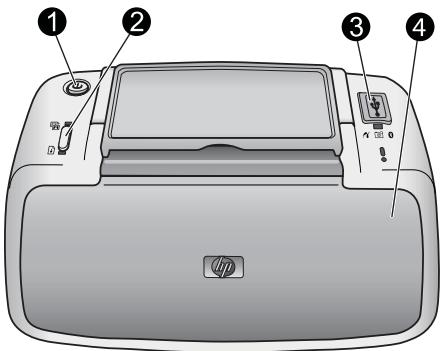
Vue de face (appareil fermé)
| 1 | Marché/Arrêt : appuyez sur ce bouton pour allumer et éteindre l'imprimante ou pour annuler une tâche d'impression en cours. |
| 2 | OK : appuyez sur ce bouton pour activer ou désactiver la fonction Retouche photo ou pour reprendre une tâche d'impression après une erreur. |
| 3 | Port PictBridge : connectez un pérophérique certifié PictBridge ( comme un apparéil photo numérique compatible PictBridge, un téléphone apparéil photo ou une caméra video) ou l'adaptateur HP Bluetooth sans fil de l'imprimante en option à ce port.Pour plus d'informations sur l'impression depuis un pérophérique PictBridge, reportez-vous à la rubrique Impression depuis un apparéil photo compatible PictBridge.Pour plus d'informations sur l'impression depuis un pérophérique utilisant la technologie sans fil Bluetooth, |
Reportez-vous à la rubrique "Impression à partir d'un périphérique Bluetooth".
4. Bac de sortie (fermé) : ouvrez ce bac pour imprimer. Le bac d'alimentation s'ouvre automatiquement lorsque vous ouvrez le bac de sortie.
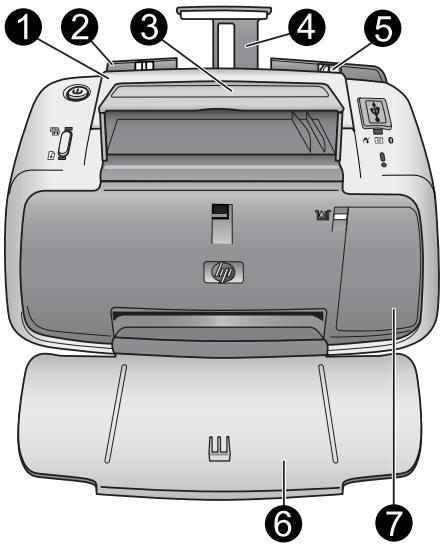
Vue de face (appareil ouvert)
| 1 | Poignée : sortez-la pour transporter l'imprimante. |
| 2 | Bac d'alimentation : chargez le papier dans ce bac. Le bac d'alimentation s'ouvre automatiquement lorsque vous ouvrez le bac de sortie. Pour fermer le bac d'alimentation, vous devez d'abord fermer le bac de sortie. Pour de plus amples informations sur le chargement du papier, reportez-vous à la rubrique Choix et chargement du papier. |
| 3 | Support de cable USB : stockez le cable USB de votre apparéil photo PictBridge ici pour un accès facile. |
| 4 | Extension du bac d'alimentation : tirez sur cette extension pour éviter que le papier tombe. |
| 5 | Guide de largeur du papier : réglez ce guide selon la largeur du papier chargé dans l'imprimante pour positionner correctement ce dernier. |
6 Bac de sortie (ouvert) : l'imprimante dépose les impressions dans ce bac. Lorsque vous ouvrez le bac de sortie, le bac d'alimentation s'ouvre automatiquement. 7 Volet de la cartouche d'impression : ouvrez ce volet pour insérer ou retirer la cartouche d'impression HP 110 Tri-color Inkjet. Fermez-le pour imprimer. Pour de plus amples informations sur le remplacement des cartouches d'impression, reportez-vous à la rubrique Remplacement de la cartouche d'impression.
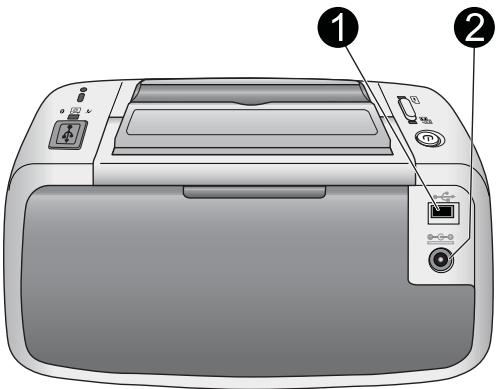
Face arrière de l'imprimante
1 Port USB : connectez l'imprimante à l'ordinateur ici, à l'aide du câble USB. Pour plus d'informations sur l'impression depuis un ordinateur, reportez-vous à la rubrique "Impression à partir d'un ordinateur". 2 Prise du cordon d'alimentation : branchez le cordon d'alimentation à cet endroit.

Voyants indicateurs
| 1 | Voyant Marche : cevoyant est vert non clignotant si l'imprimante est sous tension. Cevoyant est vert clignotant si l'imprimante est occupée ou si le niveau de la batterie en option est bas. Cevoyant clignote vert lentement si la batterie est en cours de charge. |
| 2 | Voyant Retouche photo : cevoyant est vert non clignotant si la fonction Retouche photo est activée. Pour obtenir des informations sur la fonction de retouche photo, reportez-vous à la rubrique Amélioration de la qualité des photos à l'aide de la fonction Retouche photo. |
| 3 | Voyant Reprise : cevoyant est vert clignotant si l'imprimante est à court de papier ou s'il y a un bourrage papier. Il indique que vous doivent appuyer sur le bouton OK pour reprendre l'impression après avoir corrigé l'erreur |
| 4 | Voyant Cartouche d'impression : cevoyant est rouge non clignotant lorsque le niveau de la cartouche d'impression est bas. Il est rouge clignotant lors d'une erreur de cartouche |
| d'impression, si la cartouche d'impression est manquante ou si le volet de la cartouche d'impression est ouvert. | |
| 5 | Voyant Attention : cevoyant est rouge clignotant ou non clignotant lors d'une erreur de l'imprimante, comme un bourrage papier, qui doit être corrigée avant de pouvoir poursuivre l'impression.Pour plus d'informations sur le dépannage, reportez-vous à la section Dépannage.Pour plus d'informations sur les voyants indicateurs, reportez-vous à la rubrique Voyants indicateurs. |
| 6 | Voyant PictBridge : cevoyant est vert non clignotant si un apparéil PictBridge est connecté au port PictBridge. Il est vert clignotant si l'imprimante est en cours d'impression d'une photo de votre apparéil. Ne déconnectez pas votre apparéil lorsque levoyant est vert clignotant. |
Conseil : Pour plus d'informations sur les voyants indicateurs, reportez-vous à la rubrique "Voyants indicateurs". Pour plus d'informations sur le dépannage, reportez-vous à la section "Dépannage".
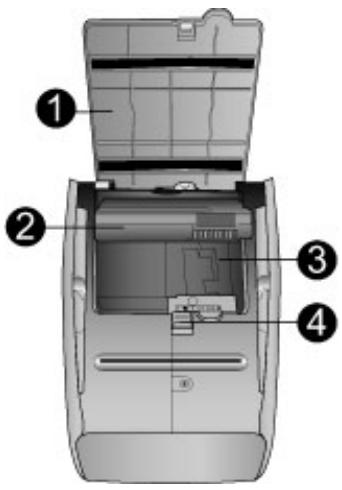
Bas de l'imprimante
| 1 | Bouton du logement de la batterie : appuyez sur ce bouton pour ouvrir le capot du logement. |
| 2 | Volet du logement de la batterie : ouvrez ce capot situé au bas de l'imprimante pour insérer la batterie interne disponible en option de l'imprimante HP Photosmart. |
| 3 | Logement de batterie interne : insérez la batterie interne disponible en option de l'imprimante HP Photosmart à cet endroit. |
| 4 | Batterie interne : la batterie doit être achetée séparément. Reportez-vous à la rubrique Accessoires facultatifs pour plus d'informations. |

ATTENTION : Assurez-vous toujours de débrancher le cordon d'alimentation de l'imprimante avant d'ouvrir le volet du logement de la batterie. Ne touchez pas aux contacts en cuivre de la batterie ni aux contacts à l'intérieur du logement de la batterie.
Accessoires facultatifs
Différents accessoires facultatifs permettent d'améliorer la portabilité de l'imprimante pour pouvoir imprimer en tous lieux et à tout moment. L'aspect de ces accessoires peut différer de celui représenté ici. Pour acheter des accessoires, accédez au site :
www.hp.com/eur/hpoptions (Europe) - www.hp.com, CHOISISSEZ VOTRE pays/région, puis cliquez sur Acheter ou Achats en ligne (tous les autres pays/régions)
Pour plus d'informations sur les accessoires de l'appareil photo, reportez-vous à la documentation fournie avec l'appareil.
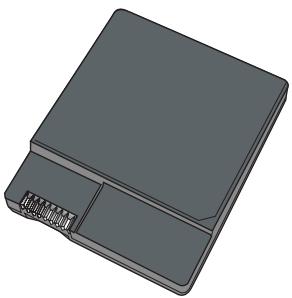
HP Photosmart : batterie interne
Grâce à la batterie interne de l'imprimante HP Photosmart, vous pouvez l'emporter partout avec vous. Pour plus d'informations, reportez-vous à la section Utilisation de la batterie en option.
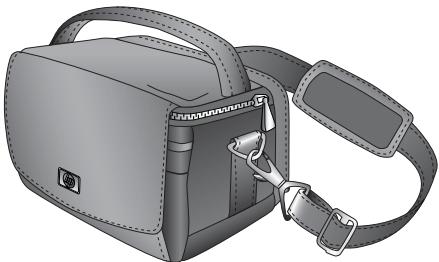
La sacoche de transport légère et robuste de l'imprimante HP Photosmart permet de contenir et de protéger l'imprimante
et ses accessoires afin d'imprimer sans problème partout où vous allez.
Remarque : Vous devrez transporter votre appareil photo numérique, votre téléphone appareil photo ou votre caméra vidéo dans une sacoche de transport spécifique. Pour toute information sur les accessoires, reportez-vous à la documentation fournie avec votre appareil photo ou tout autre périphérique.
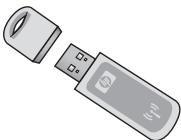
Adaptateur pour imprimante sans fil HP Bluetooth
L'a , modèle BT450, se branche dans le port PictBridge situé sur la partie supérieure de l'imprimante et vous permet d'imprimer à l'aide de la technologie Bluetooth. Pour plus d'informations sur l'utilisation de la technologie sans fil Bluetooth, reportez-vous à la rubrique "Impression à partir d'un périphérique Bluetooth".
Utilisation de la batterie en option
Une batterie interne de l'imprimante HP Photosmart entièrement chargée permet d'imprimer environ 75 photos.
Lorsque le niveau de la batterie est bas, les voyants Marche et Attention clignotent. Lorsque la batterie est déchargée, l'imprimante s'arrête et toutes les tâches d'impression en cours sont annulées.
Pour recharger la batterie, laissez-la dans l'imprimante et connectez l'imprimante à une source d'alimentation.
l'imprimante est mise sous tension, le voyant Marche clignote lentement pour indiquer que la batterie est en cours de charge. Il est inutile d'allumer l'imprimante pour charger la batterie.
Une batterie se recharge entièrement en quatre heures environ lorsque l'imprimante n'est pas utilisée. Lors de la première recharge de la batterie, ou lorsque celle-ci est entièrement déchargée, cela peut prendre jusqu'à 12 heures pour la recharger.
Remarque : Si l'imprimante fonctionne uniquement sur la batterie, elle s'éteint automatiquement après 8 minutes d'inactivité pour conserver la charge de la batterie.
Choix et chargement du papier
Apprenez quel est le papier recommandé par HP à utiliser avec l'imprimante et comment le charger dans le bac d'alimentation pour impression.
Utilisation du papier photo avancé HP
Utilisez toujours du Papier photo avancé HP avec l'imprimante HP Photosmart série A310. Ce papier est spécialement conçu pour fonctionner avec les encres de votre imprimante pour vous permettre de créer de très belles photos.
Pour acheter du papier photo avancé HP ou d'autres fournitures, accédez à :
www.hp.com/eur/hpoptions (Europe) - www.hp.com, CHOISSEZ VOTRE pays/région, puis cliquez sur Acheter ou Achats en ligne (tous les autres pays/régions)
Chargement du papier
Conseils pour le chargement du papier :
- Vous pouvez imprimer sur du papier photo 10 x 15 cm (4 x 6 pouces), sur des fiches Bristol 10 x 15 cm (4 x 6 pouces) ou de format inférieur, sur des cartes L, des cartes A6 ou des cartes Hagaki 10 x 14,8 cm (3,9 x 5,8 pouces).
- Avant de charger le papier, retirez le guide de largeur du papier pour libérer de la place.
- N'utilise qu'un seul type et qu'un seul format de papier à la fois. Ne mélangez pas les types et les formats de papier dans le bac d'alimentation.
- Ne chargez pas plus de 20 feuilles de papier photo au format 10 x 15 cm.
- Si vous utilisez du papier à onglet, orientez-le de manière à ce que l'onglet entre en dernier dans l'imprimante.
- Des conditions trop sèches peuvent faire gondoler le papier. Pour éviter cela, stockez le papier dans un sac plastique plutôt que dans le bac d'alimentation de l'imprimante.
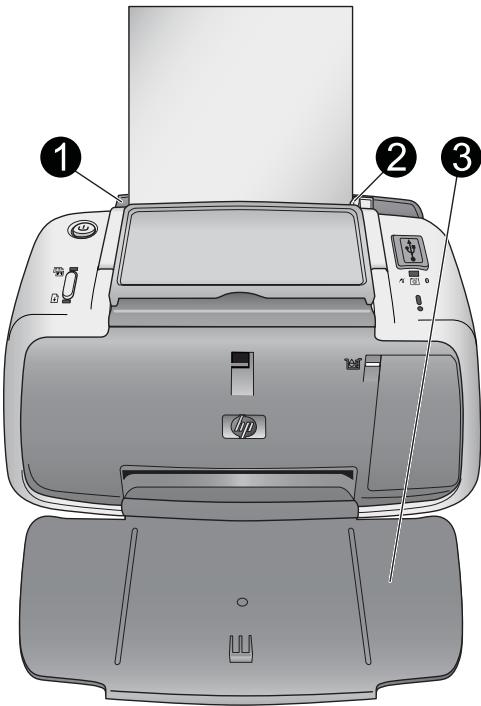
| 1 | Bac d'alimentation |
| 2 | Guide de largeur du papier |
| 3 | Bac de sortie |
Pour charger du papier
- Ouvrez le bac de sortie. Le bac d'alimentation s'ouvre automatiquement.
- Chargez jusqu'à 20 feuilles de papier photo, face à imprimer ou brillante vers le devant de l'imprimante. Si vous utilisez du papier à onglet, orientez-le de manière à ce que l'onglet entre en dernier dans l'imprimante. Lors du chargement, faites glisser le papier sur la gauche du bac d'alimentation et poussez le papier jusqu'à ce qu'il se bloque.
- Réglez le guide de largeur du papier contre le bord du papier sans plier ce dernier.
3 Principes de base de l'impression
L'impression de photos directement depuis l'appareil photo est la façon la plus simple et la plus rapide d'obtenir des impressions d'une qualité exceptionnelle de vos photos numériques.
Cette rubrique décrit comment imprimer à partir d'appareils photos numériques en utilisant une connexion USB directe et la technologie PictBridge, et comment améliorer la qualité de vos impressions en utilisant la fonction intégrée Retouche photo.
Remarque : Ce chapitre décrit la procédure d'impression à partir d'un appareil photo numérique PictBridge. L'impression à partir d'autres périphériques PictBridge — comme des téléphones, appareils photos et vidéo — est très similaire. Consultez la documentation fournie avec votre périphérique PictBridge pour toute information spécifique.
Impression depuis un appareil photo compatible PictBridge
Vous pouvez imprimer des photos en raccordant, à l'aide d'un câble USB, un appareil photo numérique compatible PictBridge directement sur le port PictBridge situé sur la partie supérieure de l'imprimante. Lorsque vous imprimez depuis un appareil photo numérique, l'imprimante utilise les paramètres sélectionnés sur l'appareil photo. Pour de plus amples informations, reportez-vous à la documentation de l'appareil photo.
Assurez-vous d'avoir allumé l'imprimante et inséré une cartouche d'impression HP 110 Tri-color Inkjet avant d'essayer d'imprimer.
Remarque : Si vous connectez un appareil photo non HP et rencontrez des problèmes, reportez-vous à la documentation fournie avec l'appareil photo. HP ne peut pas fournir de support technique pour des appareils photos non HP.
Pour imprimer à l'aide d'un appareil photo compatible PictBridge
- Mettez l'appareil photo numérique PictBridge sous tension. Assurez-vous que la configuration USB est définie sur Appareil photo numérique, afin que votre appareil puisse se connecter avec succès à l'imprimante et imprimer des photos.
- Chargez du papier photo dans l'imprimante. L'imprimante imprime automatiquement en utilisant les paramètres pour le Papier photo avancé HP. Pour modifier les paramètres du type de papier ou de la qualité, imprimez vos photos à partir d'un ordinateur. Pour plus d'informations sur l'impression depuis un ordinateur, reportez-vous à l'Aide électronique.
Remarque : Si vous imprimez à partir d'un appareil photo numérique HP Photosmart E427, vous pouvez imprimer en utilisant la qualité d'impression Normale, afin d'obtenir des impressions plus rapides. La qualité d'impression peut avoir un impact significatif sur les temps d'impression si vous n'utilisez pas de papier photo avancé HP. La qualité d'impression demeure Supérieure lorsque la qualité d'impression Supérieure est sélectionnée.
- Connectez votre appareil photo au port PictBridge situé sur la partie supérieure de l'imprimante, à l'aide du câble USB de l'appareil photo. Le voyant PictBridge devient vert non clignotant lorsque la connexion est établie.
- Utilisez le menu de l'écran de votre appareil photo pour sélectionner et imprimer des photos. Lorsque les photos s'impriment, le voyant Marche et le voyant PictBridge clignotent.
Important : Vos photos sont instantanément sèches et peuvent être manipulées immédiatement après leur impression. Cependant, HP recommande que vous laissiez la surface imprimée des photos exposée à l'air pendant 5 à 10 minutes après l'impression pour permettre aux couleurs de se développer entièrement, avant de les empiler sur d'autres photos ou de les placer dans des albums.
Amélioration de la qualité des photos à l'aide de la fonction Retouche photo
L'imprimante utilis pour améliorer vos photos grâce à la technologie HP Real Life. La fonction Retouche photo :
Améliore la netteté des photos floues. - Améliore les zones sombres d'une photo sans en affecter les zones claires. - Réduit l'effet yeux rouges pouvant se produire lorsque les photos sont prises avec un flash. - Améliore la luminosité générale, les couleurs et le contraste des photos.
L est par défaut activée lorsque vous allumez l'imprimante. Le voyant Retouche photo est vert non clignotant lorsque cette fonction est activée.
HP recommande de laisser l activée, mais, si vos photos ne s'impriment pas correctement ou si vous voulez imprimer une photo sans les améliorations de désactivez cette fonction.
Pour désactiver appuyez sur le bouton OK. Le voyant Retouche photo s'éteint. La fonction Retouche photo reste désactivée jusqu'à ce que vous appuyiez à nouveau sur le bouton OK ou que vous éteigniez puis rallumiez l'imprimante.
Impression depuis des périphériques Bluetooth ou depuis votre ordinateur
Utilisez l'imprimante avec votre ordinateur et d'autres périphériques pour partager vos photos avec vos amis et votre famille.
Impression à partir d'un périphérique Bluetooth
Vous pouvez imprimer à partir de périphériques équipés de la technologie sans fil Bluetooth, tels qu'un appareil photo numérique, un assistant personnel, un ordinateur portable ou un téléphone mobile. Pour plus d'informations, reportez-vous à l'aide électronique et à la documentation fournie avec le périphérique.
Établissement de la connexion Bluetooth
Pour pouvoir utiliser la connectivité Bluetooth, tous les périphériques doivent être équipés des éléments matériels et logiciels requis. En outre, un adaptateur pour imprimantes sans fil HP Bluetooth, modèle bt450, doit être connecté au port PictBridge sur la partie supérieure de l'imprimante. Pour certaines imprimantes, cet adaptateur Bluetooth est inclus dans le carton ; si ce n'est pas le cas, vous pouvez l'acheter séparément. Pour plus d'informations, reportez-vous à la rubrique "Accessoires facultatifs". Pour plus d'informations sur l'adaptateur, reportez-vous à la documentation fournie avec l'adaptateur.
Impression depuis des périphériques Bluetooth ou depuis votre ordinateur
Impression
La procédure de base p doté de la technologie sans fil Bluetooth est toujours la même. Pour des instructions plus détaillées, reportez-vous à la documentation fournie avec votre périphérique Bluetooth.
Pour imprimer depuis un périphérique Bluetooth
- Connectez l'adaptateur Bluetooth au port PictBridge sur la partie supérieure de l'imprimante.
- Lancez sur le périphérique une recherche des imprimantes Bluetooth disponibles.
- Sélectionnez l'imprimante HP Photosmart série A310 qui s'affiche sur le périphérique.
- Envoyez la tâche d'impression depuis le périphérique Bluetooth vers l'imprimante. Pour obtenir des instructions spécifiques sur le lancement d'une tâche d'impression, reportez-vous à la documentation de votre périphérique Bluetooth.
Impression à partir d'un ordinateur
L'i vous offre plus d'options que l'impression depuis un périphérique PictBridge ou Bluetooth. Le logiciel de l'imprimante propose un plus grand nombre de paramètres d'impression, et, avec , vous pouvez modifier vos photos avant de les imprimer. Par exemple, vous pouvez sélectionner des types de papier différents ou imprimer des photos avec bordures. Vous pouvez aussi imprimer des photos exceptionnelles en mode 4800 x 1200 ppp optimisé.
Avant d'imprimer à partir de votre ordinateur, vous devez installer et connecter le câble USB de l'imprimante (sur le port USB à l'arrière de l'imprimante) à l'ordinateur. Pour plus d'instructions sur l'installation du
la connexion du câble USB, reportez-vous à la rubrique Installation du logiciel. Le logiciel HP Photosmart comprend l'interface qui apparaît chaque fois que vous imprimez depuis un ordinateur.
Remarque : Le câble USB requis pour l'impression depuis un ordinateur peut ne pas être inclus dans le carton de l'imprimante, vous devrez peut-être l'acheter séparément. Si vous avez acheté un appareil photo HP et que celui-ci est inclus dans le carton de l'imprimante, vous pouvez utiliser le câble USB fourni avec l'appareil. Le câble haut-débit USB 2.0 requis comporte un mini-connecteur mâle à 5 broches de type B à une extrémité et un connecteur mâle de type A à l'autre extrémité. Le mini-connecteur de type B se branche à l'arrière de l'imprimante, le connecteur de type A se branche à l'ordinateur. HP recommande d'utiliser un câble USB d'une longueur maximale de 3 mètres (10 pieds) pour réduire le bruit dû aux champs électromagnétiques potentiellement puissants.
Pensez à télécharger la dernière mise à jour du logiciel tous les deux mois pour vous assurer que vous possédez les dernières fonctionnalités et améliorations.
Vous devez transférer les photos sur votre ordinateur avant de pouvoir les utiliser avec le logiciel HP Photosmart. Pour plus d'informations, reportez-vous à la section "Transfert de photos de l'appareil photo sur un ordinateur".
Pour imprimer à partir d'un ordinateur, celui-ci doit répondre à la configuration système requise décrite à la section Caractéristiques.
Remarque : L'Aide en ligne fournit des informations supplémentaires sur les nombreux paramètres d'impression disponibles lorsque vous imprimez depuis un ordinateur. Pour savoir comment ouvrir l'Aide en ligne, reportez-vous à la rubrique "Sources d'information supplémentaires".
Transfert de photos de l'appareil photo sur un ordinateur
Pour transférer des photos sur un ordinateur, connectez l'appareil photo directement à l'ordinateur. Suivez les instructions de la documentation fournie avec l'appareil photo.
La suite logicielle HP Photosmart comprehend :
HP Photosmart Essential (Windows) : modifiez et améliorez vos photos en leur ajoutant du texte ou en leur appliquant des corrections de couleur. HP Photosmart Premier (Windows) : en plus des fonctions de vous pouvez aussi organiser vos photos en albums-souvenirs et effectuer des recherches dans ces albums par mot-clé et dates, ou utiliser vos photos pour des projets créatifs comme des cartes de vœux et des transferts sur tissus. HP Photosmart Studio (Macintosh) : consultez, organisez et gérez vos photos et vidéos.
- Partage HP Photosmart (Windows et Macintosh) : partagez vos photos en ligne avec vos proches et vos amis grâce aux courriers électroniques, aux albums en ligne ou à un service de traitement de photos en ligne. Partage HP Photosmart est compris dans HP Photosmart Premier et HP Photosmart Studio. Pour utiliser Partage HP Photosmart, installez le logiciel HP Photosmart fourni avec l'imprimante et connectez un câble USB entre l'imprimante et un ordinateur ayant un accès Internet.
HP Photosmart Essential et HP Photosmart Studio, reportez-vous à l'aide électronique.
le partage HP Photosmart, reportez-vous à la documentation fournie avec l'appareil photo.
5 Entretien et déplacement de l'imprimante
Votre imprimante nécessite très peu d'entretien. Suivez les instructions de ce chapitre pour prolonger la durée de vie de l'imprimante et de ses consommables : ainsi, la qualité de vos impressions sera toujours irréprochable.
- Remplacemen . Nettoyage et entretien de l'imprimante.
- Mise à jour du logiciel pilote de l'imprimante HP Photosmart. Stockage de l'imprimante et de la cartouche d'impression.
- Conservation de la qualité du papier photo. Transport de l'imprimante.
Pour plus d'informations sur l'entretien de l'appareil photo, reportez-vous à la documentation fournie avec l'appareil.
Remplacement de la cartouche d'impression
Utilisez la cartouche d'impression HP 110 Tri-color Inkjet pour imprimer des photos en noir et blanc et en couleurs.
Les encres HP Vivera offrent une qualité photo réaliste et une résistance exceptionnelle au vieillissement, d'où des couleurs vives et durables. Leur formule a été mise au point de manière spécifique et elles sont soumises à des tests scientifiques quant à leur qualité, pureté et résistance à la décoloration.
Pour garantir l'obtention de résultats d'impression optimaux, HP vous recommande de n'utiliser que des cartouches
d'impression HP. Le fait d'insérer une cartouche incorrecte peut invalider la garantie de l'imprimante.

ATTENTION : Vérifiez que vous utilisez la bonne cartouche d'impression. À ce sujet, HP vous recommande de ne pas modifier ni recharger ses cartouches d'impression. Tout dommage résultant de la modification ou de la recharge d HP n'est pas couvert par la garantie HP.
Pour garantir une qualité d'impression optimale, HP vous recommande d'installer toutes l achetées au détail avant la date indiquée sur l'emballage.
Lorsque le niveau de la cartouche d'impression est bas, le voyant Cartouche d'impression est rouge et non clignotant.
Préparation de l'imprimante et de la cartouche
- Assurez-vous que l'appareil est sous tension.
- Lorsque vous insérez une nouvelle cartouche d'impression, chargez du papier dans le bac d'alimentation afin que l'imprimante puisse imprimer une page d'alignement.
- Ouvrez le volet de la cartouche d'impression. Le voyant Cartouche d'impression est rouge clignotant.
- Retirez la bande adhésive rose de la cartouche. Ne
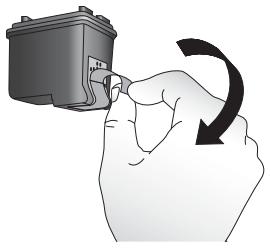
. Ne touchez pas ces endroits.
Pour insérer la cartouche
- Si vous remplacez une cartouche, poursez cette dernière vers le bas tout en la tirant vers l'extérieur pour l'extraire de son support.
- èrent en premier dans l'imprimante. Appuyez sur la cartouche jusqu'à ce que vous l'entendiez s'enclencher.
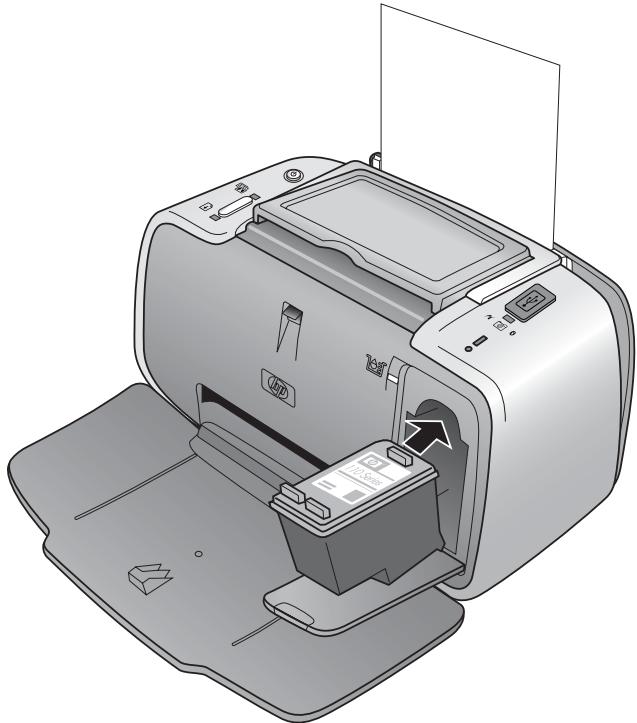
- Fermez le volet de la cartouche d'impression.
- Lorsque la cartouche d'impression est neue, l'imprimante imprime une page d'alignement pour confirmer la réussite de l'alignement. Cette opération peut prendre quelques minutes.
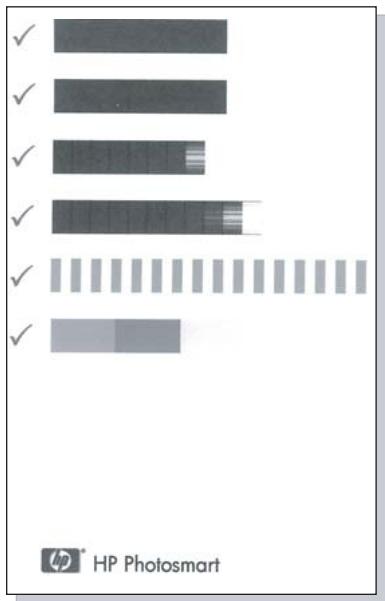
Les coches permettent de vérifier correctement installée et qu'elle fonctionne normalement.
Si un « x » apparaît à gauche de n'importe quelle barre, vous devez de nouveau aligner .
Nettoyage et entretien de l'imprimante
Veillez à ce que l'imprimante et la cartouche d'impression soient propres et en bon état de marche en utilisant les procédures simples décrites dans cette section.
Pour nettoyer la partie externe de l'imprimante
- Mettez l'imprimante hors tension, puis débranchez le cordon d'alimentation à l'arrière de l'appareil.
- Si vous avez installé la batterie interne HP Photosmart disponible en option, retirez-la, puis remettez en place le couvercle du logement de la batterie.
- Nettoyez la partie externe de l'imprimante avec un chiffon doux légèrement humidifié.

Attention : n'utilisez aucun produit de nettoyage. Les produits d'entretien ménager et les détergents risqueraient d'endommager l'aspect extérieur de l'imprimante.
Attention : Ne nettoyez pas l'intérieur de l'imprimante. Veillez à ce qu'aucun liquide ne pénètre dans l'imprimante.
Nettoyage automatique de la cartouche d'impression
La présence de lignes blanches ou de traînées monochromes sur vos impressions indique que vous devez procéder au nettoyage de la cartouche. Le nettoyage utilisant de l'encre, ne nettoyez pas la cartouche plus souvent que nécessaire.
À chaque fois que vous suivez la procédure matérielle ci-dessous, vous pouvez nettoyer la cartouche jusqu'à trois
fois. Par leur succession, les nettoyages sont ainsi plus complets mais utilisent une quantité d'encre plus importante.
Remarque : Si vous avez installé le logiciel HP Photosmart, HP recommande de suivre la procédure de nettoyage automatique de depuis le logiciel, car elle est beaucoup plus simple. Reportez-vous à l'aide électronique pour plus d'instructions.
Pour nettoyer la cartouche d'impression :
- Assurez-vous que l'imprimante est sous tension.
- Chargez du papier photo afin que l'imprimante puisse imprimer une page de test après . Pour obtenir des résultats optimaux, utilisez du papier photo avancé HP.
- Maintenez le bouton OK appuyé d'impression.
- Lorsque est terminé, contrôlez la page de test. S'il n'y a aucun problème, vous n'aur
Si la page de test présente des traî pas, vous devez de nouveau nettoyer la cartouche. Maintenez le bouton OK appuyé et appuyez sur le bouton Marche/Arrêt 5 fois. - Si la qualité d'impression de la deuxième page de test est bonne, vous n'aurez rien d'autre à faire. Si la page de test présente des traî pas, vous devez nettoyer la cartouche une nouvelle fois. Maintenez le bouton OK appuyé et appuyez sur le bouton Marche/Arrêt 6 fois.
Si la page de test présente toujours des traî toujours pas alors que vous avez terminé les trois niveaux de nettoyage de cette procédure, vous devez peut-être nettoyer les contacts cuivrés de la cartouche d'impression. Pour plus d'informations, reportez-vous à la section Nettoyage manuel des contacts de la cartouche d'impression.
Remarque : Si la cartouche ou l'imprimante est tombée récemment, il se peut que des traînées blanches apparaissent sur vos impressions ou que des couleurs manquent. Ce problème est temporaire et se résout de lui-même dans les 24 heures.
Impression d'une page de test
Vous pouvez imprimer une page de test pour :
- Vérifier les niveaux d'encre estimés dans la cartouche d'impression.
- Vérifier l'état des buses d'encre.
- Vérifier que l'imprimante communique correctement avec l'ordinateur connecté (par exemple, en imprimant une page de test depuis le logiciel).
- Obtenir le numéro de série de l'imprimante et autres spécifications.
Si vous contactez le support HP pour obtenir de l'aide, il vous sera peut-être demandé d'imprimer la page de test.
Vous pouvez faire cela de deux façons différentes : et depuis le logiciel. Si le logiciel HP Photosmart est installé, vous pouvez imprimer la page de test depuis le logiciel. Si vous devez confirmer la connexion entre l'imprimante et l'ordinateur, imprimez une page de test depuis le logiciel.
Cette rubrique décrit la manière d' . Pour toute instruction sur l'impression de la page de test depuis le logiciel, reportez-vous à l'Aide électronique.
Pour imprimer une page de test
- Assurez-vous que l'imprimante est sous tension.
- Chargez du papier dans le bac d'alimentation. Utilisez du papier ordinaire ou des fiches bristol pour éviter de gaspiller le papier photo.
- Maintenez le bouton OK appuyé et appuyez deux fois sur le bouton Marche/Arrêt pour imprimer une page de test.
Pour contrôler le niveau d'encre estimé sur la page de test imprimée, regardez les trois couleurs vers la moitié de la page, entre le « E » (vide) et le « F » (plein). Estimez le niveau en déterminant le pourcentage de barres très colorées affichées entre le « E » et le « F ».
Nettoyage manuel des contacts de la cartouche d'impression
Si vous utilisez votre imprimante dans un environnement poussiéreux, des particules peuvent s'accumuler sur les contacts en cuivre et provoquer des problèmes d'impression.
Procédure de nettoyage des contacts de la cartouche d'impression
- Munissez-vous des produits suivants pour nettoyer les contacts :
- De l'eau distillée (l'eau du robinet peut contenir des impuretés susceptibles d'endommager la cartouche d'encre).
- Des cotons-tiges ou un chiffon doux non pelucheux ne risquant pas de coller à la cartouche d'encre.
- Ouvrez le volet de la cartouche d'impression.
- Enlevez lez à ne pas toucher les contacts en cuivre ni la plaque des buses avec vos doigts.

ATTENTION : Ne laissez pas hors de l'imprimante plus de 30 minutes. Si les buses d'encre restent trop longtemps au contact de l'air, elles risquent de sécher et de provoquer des problèmes d'impression.
- Humectez légèrement un coton-tige avec de l'eau distillée et pressez-le pour enlever l'excès d'eau.
- Nettoyez délicatement les contacts en cuivre avec le coton-tige.

ATTENTION : Ne touchez pas la buse d'encre. Si vous la touchez, vous risquez d'obstruer l'écoulement de l'encre et d'endommager les connexions électriques.
- Répétez les étapes 4 et 5 jusqu'à ce que le coton-tige ne présente plus aucune trace d'encre ni de poussière.
- Insérez dans l'imprimante et fermez le volet.
Alignement de la cartouche d'impression
La première fois que vous insérez une cartouche d'impression HP 110 Tri-color Inkjet, l'imprimante l'aligne automatiquement. Toutefois, si les couleurs des impressions sont mal alignées ou si la page d'alignement ne s'imprime pas correctement à l'installation d'une nouvelle cartouche d'impression, utilisez la procédure ci-jointe pour aligner à nouveau.
Remarque : Si vous avez installé le logiciel HP Photosmart, HP recommande d' depuis le logiciel, car cela est beaucoup plus simple. Reportez-vous à l'Aide électronique pour plus d'instructions.
Pour aligner la cartouche d'impression
- Assurez-vous que l'imprimante est sous tension.
- Chargez du papier dans le bac d'alimentation. HP recommande d' lonnée pour ce type de papier.
- Maintenez le bouton OK appuyé ois pour imprimer une page d'alignement.
Lorsque l'imprimante a terminé d'aligner , elle imprime une page d'alignement pour confirmer la réussite de l'alignement.
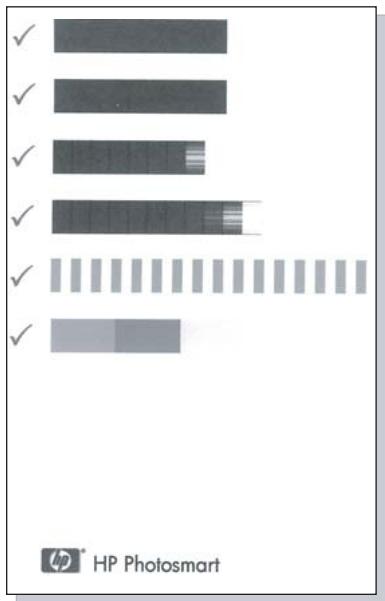
- Les coches permettent de vérifier que est correctement installée et qu'elle fonctionne normalement.
- Si un « x » apparaît à gauche de n'importe quelle barre, vous devez de nouveau aligner . Si le « x » est toujours présent, remplacez .
Mise à jour du logiciel du pilote de l'imprimante HP Photosmart
Téléchargez les dernières mises à jour du régulièrement (à intervalle de quelques mois) pour vous assurer que vous possédez les dernières fonctionnalités et améliorations. Vous pouvez télécharger les mises sur le site www.hp.com/support ou à l'aide de l'outil Mise à jour des logiciels HP.
Remarque : Les procédures ci-dessous permettent d'installer l à partir du site Web HP ; elles ne mettent pas à jour le logiciel HP Photosmart que vous pouvez avoir installé sur l'ordinateur. Pour plus d'informations sur la HP Photosmart, reportez-vous à l'aide du logiciel HP Photosmart.
Pour télécharger une mise à jour du logiciel du pilote de l'imprimante (Windows)
- Connectez-vous à Internet.
- Dans le menu Démarrer de Windows, sélectionnez Programmes ou Tous les programmes, puis sélectionnez HP et cliquez sur Mise à jour du logiciel HP.
La fenêtre Mises à jour des logiciels HP apparaît.
- Cliquez sur Suivant.
L'outil Mise à jour des logiciels HP recherche des mises à jour sur le site Web HP.
- Si l'ordinateur est équipé de la plus récente version , la fenêtre Mise à jour des logiciels HP affiche le message "Aucune mise à jour disponible pour votre système".
- une mise à jour logicielle apparaît dans la fenêtre Mises à jour des logiciels HP.
- Si une mise à jour logicielle est disponible, cochez la case en regard de son nom.
- Cliquez sur Installer.
- Suivez les instructions à l'écran.
Pour télécharger une mise à jour du logiciel du pilote de l'imprimante (Mac)
- Connectez-vous à Internet.
- Cliquez sur Gestionnaire de périphériques HP dans le Dock.
- Choisissez Rechercher les mises à jour dans le menu déroulant Informations et paramètres.
La fenêtre Mises à jour des logiciels HP apparaît. Cliquez sur l'onglet Mise à jour du logiciel et suivez les instructions à l'écran pour vérifier les mises à jour de logiciel.
Stockage de l'imprimante et de la cartouche d'impression
Protégez l'imprimante et en les entreposant dans un endroit adapté lorsque vous ne les utilisez pas.
Stockage de l'imprimante
L'imprimante a été conçue pour supporter de courtes ou longues périodes d'inactivité.
- Lorsque vous n'utilisez pas l'imprimante, refermez les bacs d'alimentation et de sortie.
- Entreposez l'imprimante dans un endroit où elle ne sera pas directement exposée à la lumière du soleil et où les températures ne sont pas trop fluctuantes.
- Si vous entreposez pendant une longue période l'imprimante dans laquelle est installée la batterie interne HP Photosmart disponible en option, retirez cette batterie de l'imprimante.
- Si l'imprimante et la cartouche d'impression n'ont pas été utilisées pendant un mois ou plus, nettoyez la cartouche d'impression avant de l'utiliser. Pour plus d'informations, reportez-vous à la section Nettoyage automatiqu .
Stockage de la cartouche d'impression
Lorsque vous stockez ou déplacez l'imprimante, laissez toujours la cartouche d'encre installée à l'intérieur de l'imprimante. L'imprimante protèg au moyen d'une capsule durant le .

ATTENTION : Vérifiez que l'imprimante a terminé son avant de débrancher le cordon d'alimentation ou de retirer la batterie interne. Cela lui permet de refermer la cartouche d'impression de manière à ce qu'elle soit protégée.
Suivez les conseils fournis pour entretenir l HP et garantir une qualité d'impression régulière :
- Conservez toutes les cartouches inutilisées dans leur emballage d'origine fermé jusqu'au moment de leur utilisation. L doivent être stockées à température ambiante (entre 15 et 35°C, 59 et 95°F).
- Ne retirez pas la bande adhésive plastifiée recouvrant les buses d'encre tant que vous n'êtes pas prêt à installer la cartouche d'impression dans l'imprimante. Si la bande plastifiée a été ôtée d'une cartouche d'impression, ne tentez pas de la remettre en place. Cela pourrait endommager la cartouche d'impression.
Conservation de la qualité du papier photo
Pour optimiser vos résultats d'impression sur du papier photo, suivez les instructions de cette section.
Stockage du papier photo
- Stockez le papier photo dans son emballage d'origine ou à l'intérieur d'un sac plastique refermable.
- Conservez le papier photo emballé sur une surface plane dans un endroit frais et sec.
- Replacez le papier photo inutilisé dans le sac en plastique. Tout papier photo laissé dans l'imprimante ou à l'air libre risque de se courber.
Manipulation du papier photo
- Tenez toujours le papier photo par les bords pour ne pas y laisser de traces de doigts.
- Si les bords du papier photo sont courbés, rangez le papier dans son sac plastique et pliez-le légèrement dans le sens inverse jusqu'à ce qu'il soit aplani.
Transport de l'imprimante
Rien de plus facile que de déplacer et d'installer l'imprimante HP Photosmart série A310, où que vous soyez. Vous pouvez l'emmener avec vous en vacances, à vos réunions de famille ou lors de vos sorties pour imprimer instantanément et pouvoir partager vos photos.
Pour simplifier encore l'impression où que vous soyez, vous pouvez acheter ces accessoires sur le site Web HP ou chez votre détaillant HP. Pour plus d'informations, reportez-vous à la rubrique "Choix et chargement du papier".
- Batterie interne : mettez l'imprimante sous tension en insérant une batterie interne rechargeable HP Photosmart pour pouvoir imprimer où que vous soyez.
- Sacoche de transport : transportez en même temps l'imprimante et les consommables d'impression dans la sacoche de voyage HP Photosmart fournie, qui vous surprendra par son côté pratique.
Pour transporter l'imprimante HP Photosmart série A310
- Mettez l'imprimante hors tension.
Remarque : Vérifiez que l'imprimante a terminé son cycle de mise hors tension avant de débrancher le cordon d'alimentation. Cela lui permet de refermer la cartouche d'impression de manière à ce qu'elle soit protégée.
- Si un appareil photo ou un adaptateur Bluetooth est connecté au port PictBridge sur la partie supérieure de l'imprimante, déconnectez-le.
- Retirez toutes les feuilles de papier des bacs d'alimentation et de sortie, fermez le bac de sortie, puis le bac d'alimentation.
- Débranchez le cordon d'alimentation.
- Si l'imprimante était connectée à l'ordinateur, débranchez le câble USB de l'ordinateur.
- Veillez à toujours porter l'imprimante à l'endroit.
Remarque : Ne retirez pas la cartouche d'impression de déplacez. L'imprimante protège la cartouche au moyen d'une capsule durant le cycle de mise hors tension.
Conseil : L'imprimante possède une poignée intégrée pratique que vous pouvez utiliser pour faciliter son transport. Relevez la poignée au-dessus du volet de la station d'accueil de l'appareil photo. Ne secouez ni ne balancez l'imprimante lorsque vous la portez par sa poignée.
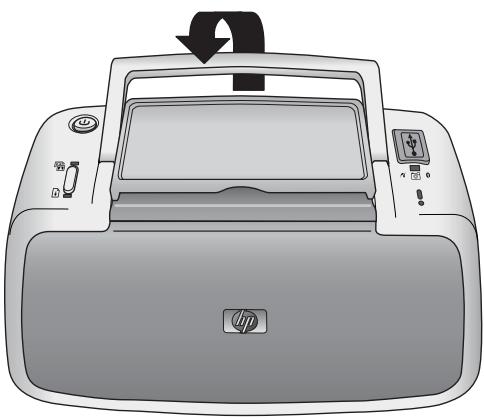
Relevement de la poignée
Assurez-vous d'avoir avec vous les éléments suivants :
Papier - Cordon d'alimentation - Appareil photo compatible PictBridge - Cartouches d'impression supplémentaires (en prévision d'impressions en grand nombre) - Accessoires disponibles en option que vous prévoyez d'utiliser, comme la batterie ou l'adaptateur pour imprimante sans fil HP Bluetooth - Câble USB et CD-ROM du logiciel HP Photosmart (pour raccorder l'imprimante à un ordinateur)
Remarque : Si vous n'emportez pas la documentation avec vous, assurez-vous de noter le numéro de cartouche d'impression correct ou d'acheter suffisamment de cartouches d'impression HP 110 Tri-color Inkjet avant de partir.
6 Dépannage
L'imprimante HP Photosmart série A310 est conçue pour être fiable et facile à utiliser. Cette section répond aux questions les plus fréquemment posées concernant l'utilisation de l'imprimante et l'impression sans ordinateur. Elle contient des informations sur les rubriques suivantes :
- Problèmes matériels de l'imprimante Problèmes d'impression Problèmes d'impression Bluetooth
- Messages d'erreur de l'appareil photo PictBridge
Pour obtenir des informations liées au dépannage et à l'utilisation du logiciel HP Photosmart, ainsi qu'à l'impression depuis un ordinateur, reportez-vous à l'Aide électronique. a consultation de cette Aide électronique, reportez-vous à la section Sources d'information supplémentaires.
es problèmes de dépannage concernant votre appareil photo, reportez-vous à la documentation fournie avec l'appareil.
Problèmes matériels de l'imprimante
Avant de contacter l'assistance HP, lisez les conseils de dépannage de cette section ou consultez les services d'assistance en ligne à l'adresse www.hp.com/support.
Remarque : Si vous souhaitez connecter l'imprimante à un ordinateur, HP vous recommande d'utiliser un câble USB d'une longueur maximale de 3 mètres (10 pieds) pour réduire le bruit dû aux champs électromagnétiques potentiellement puissants.
Le voyant d'attention est rouge clignotant.
Cause : Une intervention est nécessaire. Essayez l'une des solutions suivantes.
Solution
- Si l'imprimante est connectée à votre appareil photo appareil.
- Si l'imprimante est connectée à un ordinateur ordinateur.
- Mettez l'imprimante hors tension puis sous tension. Si la batterie interne HP Photosmart disponible en option n'est pas . Patientez environ 30 secondes avant de le reconnecter. Mettez sous tension l'imprimante.
Si la batterie interne HP Photosmart disponible en option est si celui-ci est connecté. Ouvrez le couvercle du logement de la batterie, puis retirez-la. Patientez environ 30 secondes, puis réinstallez la batterie. Rebranchez le cordon d'alimentation. Allumez l'imprimante.
- Pour plus d'informations sur la signification du voyant Attention, reportez-vous à la rubrique Voyants indicateurs.
- Si le voyant continue à clignoter après avoir essayé toutes les solutions ci-dessus, accédez à l'adresse www.hp.com/support ou contactez l'assistance HP.
Le voyant Marche clignote pendant un bref instant après la mise hors tension de l'imprimante.
Solution : Ceci fait partie du processus normal de mise hors tension et n'indique aucun problème particulier lié à l'imprimante.
Les touches du panneau de commande ne répondent pas.
Cause : Une erreur s'est produite. Essayez l'une des solutions suivantes.
Solution
- Patientez environ une minute pour voir si l'imprimante se réinitialise.
- Mettez l'imprimante hors tension.
Si la batterie interne HP Photosmart disponible en option n'est pas . Patientez environ 30 secondes avant de le reconnecter. Mettez sous tension l'imprimante.
Si la batterie interne HP Photosmart disponible en option est si celui-ci est connecté. Ouvrez le couvercle du logement de la batterie, puis retirez-la. Patientez environ 30 secondes, puis réinstallez la batterie. Rebranchez le cordon d'alimentation. Allumez l'imprimante.
- Si l'imprimante ne se réinitialise pas et que les boutons du panneau de commande ne répondent toujours pas, rendez-vous sur le site www.hp.com/support ou contactez l'assistance HP.
Solution
L'imprimante a absorbé trop de puissance.
Si la batterie interne HP Photosmart disponible en option n'est pas . Patientez environ 30 secondes avant de le reconnecter. Mettez sous tension l'imprimante.
Si la batterie interne HP Photosmart disponible en option est si celui-ci est connecté. Ouvrez le couvercle du logement de la batterie, puis retirez-la. Patientez environ 30 secondes, puis réinstallez la batterie. Rebranchez le cordon d'alimentation. Allumez l'imprimante.
- L'imprimante est peut-être branchée sur un bloc multiprise hors tension. Mettez sous tension le bloc, puis l'imprimante.
- Il se peut que l'imprimante soit branchée sur une source d'alimentation incompatible. Si vous vous déplacez à l'étranger, assurez-vous que l'alimentation secteur du pays ou de la région où vous vous rendez est conforme aux caractéristiques électriques et au cordon d'alimentation de votre imprimante.
Solution
- La batterie doit être rechargée. B pour recharger la batterie. Lorsque l'imprimante est mise sous tension, le voyant Marche clignote lentement pour indiquer que la batterie est en cours de charge.
- Si l , déb si celui-ci est connecté. Ouvrez le couvercle du logement de la batterie, puis retirez-la. Patientez environ 30 secondes, puis réinstallez la batterie. Rebranchez le cordon d'alimentation. Allumez l'imprimante.
Solution
- Si le cordon d'alimentation de l'imprimante est branché, débranchez-le. Ouvrez le couvercle du logement de la batterie, puis retirez la batterie. Patientez environ 30 secondes, puis réinstallez la batterie. Rebranchez le cordon d'alimentation. Allumez l'imprimante. Pour plus d'informations sur l'installation de la batterie, reportez-vous à la documentation fournie avec la batterie.
- Vérifiez que ien connecté à l'imprimante et à la source d'alimentation. Lorsque l'imprimante est mise sous tension, le
- Si la batterie ne se recharge toujours pas, remplacez-la.
Une batterie se recharge entièrement en quatre heures environ lorsque l'imprimante n'est pas utilisée. Lors de la première recharge de la batterie, ou lorsque celle-ci est entièrement déchargée, cela peut prendre jusqu'à 12 heures pour la recharger.
L'imprimante produit des bruits lors de sa mise sous tension ou après être restée inutilisée pendant un moment.
Solution : L'imprimante fait du bruit après de longues périodes d'inactivité (environ 2 semaines) ou lorsque son alimentation a été interrompue, puis rétablie. Ceci est normal — l'imprimante procède automatiquement à sa propre maintenance pour que vous puissiez bénéficier d'impressions de très haute qualité.
Problèmes d'impression
Avant de contacter l'assistance HP, lisez les conseils de dépannage de cette section ou consultez les services d'assistance en ligne à l'adresse www.hp.com/support.
Solution
- Vérifiez que le guide de largeur du papier est placé contre les bords du papier sans le faire plier.
- Le bac d'alimentation contient trop de papier. Retirez une partie du papier, puis essayez d'imprimer à nouveau.
- Si les feuilles de papier photo se collent les unes aux autres, essayez de n'en charger qu'une à la fois.
- Si vous utilisez l'imprimante dans un environnement possédant un taux d'humidité trop élevé ou trop faible, insérez le papier au maximum dans le bac d'alimentation, puis chargez une feuille de papier photo à la fois.
- Si le papier photo que vous utilisez est courbé, placez-le dans un sac plastique et pliez-le légèrement dans le sens inverse jusqu'à ce qu'il soit aplani. Si le problème persiste, utilisez du papier qui n'est pas courbé.
Pour plus d'informations sur le stockage et la manipulation du papier photo onservation de la qualité du papier photo.
- Le papier est trop mince ou trop épais. Essayez d'utiliser du papier photo HP. Pour plus d'informations hoix et chargement du papier.
Solution
- Le papier n'a pas été correctement chargé. Rechargez-le, assurez-vous qu'il est correctement orienté dans le bac d'alimentation et que le guide de largeur du papier se trouve près du bord du papier. Pour plus d'informations sur le chargement du papier Choix et chargement du papier.
- La cartouche d'impression a besoin d'être alignée. Pour plus d'informations Alignement de la cartouche d'impression.
Solution
- L'imprimante est hors tension ou une connexion est défectueuse. Assurez-vous que l'imprimante est sous tension et que le cordon d'alimentation est correctement connecté.
- Si vous utilisez une batterie, veillez à ce qu'elle soit correctement installée et chargée.
- Le bac d'alimentation est vide. Vérifiez que le papier est correctement chargé dans le bac d'alimentation. Pour plus d'informations sur le chargement du papier, r Choix et chargement du papier.
- R suivante pour obtenir des instructions sur la résolution d'un bourrage papier.
Solution
- Si le papier s'arrête en chemin tirez-le délicatement vers vous pour le sortir.
- Si le papier ne se présente pas essayez de le retirer depuis la partie arrière de l'imprimante.
Retirez le papier du bac d'alimentation. Dégagez délicatement le bourrage papier en le retirant par l'arrière de l'imprimante.
- Si vous ne pouvez pas atteindre l'extrémité du bourrage papier pour le retarder, procédez comme suit :
- Mettez l'imprimante hors tension. Si la batterie interne HP Photosmart disponible en option n'est pas installée dans l'imprimante, débranchez le cordon de l'imprimante de l'alimentation électrique. Patientez environ 10 secondes, puis rebranchez le cordon d'alimentation. Si la batterie interne HP Photosmart disponible en option est installée dans l'imprimante, débranchez le cordon de l'imprimante de l'alimentation électrique si celui-ci est connecté. Ouvrez le couvercle du logement de la batterie, puis retirez-la. Patientez environ 10 secondes, puis réinstallez la batterie. Rebranchez le cordon d'alimentation.
- Mettez l'imprimante sous tension. L'imprimante opère une vérification de la trajectoire du papier et éjecte automatiquement le bourrage.
- Appuyez sur OK pour continuer.
Conseil : Si vous constatez un bourrage papier en cours d'impression, essayez de charger les feuilles de papier photo l'une après l'autre. Introduisez le papier dans le bac d'alimentation jusqu'à ce qu'il bute.
Solution
- Contrôlez le voyant Cartouche d'impression. S'il est rouge non clignotant, cela signifie que le niveau de la cartouche d'impression HP 110 Tri-color Inkjet est bas et qu'elle doit être très rapidement remplacée. Pour toute instruction sur le remplacement de la cartouche d'impression Remplacement de la cartouche d'impression.
Pour plus d'informations sur les voyants indicateurs Voyants indicateurs.
- Vous avez lancé, puis annulé une impression. Si vous annulez le traitement avant le démarrage de l'impression de la photo, il se peut que l'imprimante ait déjà chargé une feuille en vue de l'impression. La prochaine fois que vous lancerez une impression, l'imprimante éjectera une feuille blanche avant de démarrer la nouvelle tâche.
L'imprimante éjecte le papier au moment de la préparation de l'impression.
Solution : L'impact direct du soleil sur l'imprimante peut entraîner un dysfonctionnement du détecteur automatique de papier. Mettez l'imprimante à l'abri du soleil. L'imprimante éjecte également le papier si elle détecte qu'il contient déjà des éléments imprimés.
Ma photo s'imprime en haut de l'onglet du papier.
Solution : Lorsque vous utilisez du papier à onglet, chargez-le de manière à ce que l'onglet entre en dernier.
Solution
- Les cartouches d'impression sont peut-être vides. Contrôlez le voyant Cartouche d'impression. S'il est rouge et non clignotant, cela signifie que le niveau de la cartouche d'impression est bas et qu'elle doit être remplacée très rapidement. Pour toute instruction sur le remplacement de la cartouche d'impression Remplacement de la cartouche d'impression.
Pour plus d'informations sur les voyants indicateurs Voyants indicateurs.
- Il se peut que vous ayez sélectionné une faible résolution sur l'appareil photo numérique au moment de prendre votre cliché. Pour obtenir de meilleurs résultats à l'avenir, réglez l'appareil photo numérique sur une haute résolution. Assurez-vous d'utiliser du papier photo avancé HP pour obtenir de meilleurs résultats. Pour plus d'informations, reportez-vous à la section Choix et chargement du papier.
- Vous imprimez sur la mauvaise face du papier. Vérifiez que le papier est chargé, face à imprimer tournée vers le devant de l'imprimante.
- Essayez d'activer ou de satisfaisants.
- Vous avez peut-être laissé une pile de photos dans le bac de sortie ou les avez placé ande d'exposer la surface imprimée à l'air pendant 5 à 10 minutes après l'impression.
- La cartouche d'impression a besoin d'être nettoy Nettoyage automatique de la cartouche d'impression.
- La cartouche d'impression a besoin d'être align Alignement de la cartouche d'impression.
Lorsque j'imprime des photos, j'ai des résultats inattendus.
Cause L st activée et la technologie HP Real Life règle l'effet yeux rouges, la luminosité, la netteté et le contraste.
Solution Désactivez l n appuyant sur le bouton OK. Reportez-vous à la section Amélioration de la qualité des photos à l'aide de la fonction Retouche photo.
Problèmes d'impression Bluetooth
Avant de contacter l'assistance HP, lisez les conseils de dépannage de cette section ou consultez les services d'assistance en ligne à l'adresse www.hp.com/support. Assurez-vous de lire également la documentation fournie avec l'adaptateur pour imprimante sans fil HP Bluetooth.
celle de votre périphérique équipé de la technologie sans fil Bluetooth.
Solution
Assurez-vous que l'adaptateur pour imprimante sans fil HP Bluetooth est bien connecté au port PictBridge sur la partie supérieure de l'imprimante. Le voyant de l'adaptateur s'allume sans clignoter lorsqu'il est prêt à recevoir des données et clignote lorsqu'il communique avec un périphérique. - Le périphérique Bluetooth est peut-être trop loin de l'imprimante. Rapprochez le périphérique de l'imprimante. La distance maximale recommandée entre le périphérique équipé de la technologie sans fil Bluetooth et l'imprimante est de 10 mètres (30 pieds).
Aucune page ne sort de l'imprimante.
Solution : L'imprimante ne reconnaît peut-être pas le type de fichier envoyé par le périphérique doté de la technologie sans fil Bluetooth. Pour obtenir une liste des formats de fichiers pris en charge par l'imprimante, reportez-vous à la section "Caractéristiques de l'imprimante".
La qualité d'impression est mauvaise.
Solution : La photo imprimée peut avoir une faible résolution. Pour obtenir de meilleurs résultats à l'avenir, réglez l'appareil sur une résolution supérieure, si possible. Sachez cependant que les images prises avec des appareils photo à résolution VGA, comme les
téléphones sans fil, ne disposent pas toujours d'une résolution suffisante pour obtenir des impressions de haute qualité.
L'image s'est imprimée avec des bordures.
Solution : L installée sur votre périphérique doté de la technologie sans fil Bluetooth ne prend pas en charge l'impression sans bordures.
Contactez le fournisseur du périphérique ou consultez le site Web d'assistance pour télécharger les dernières mises à jour de l .
Messages d'erreur de l'appareil photo PictBridge
Avant de contacter l'assistance HP, lisez les conseils de dépannage de cette section ou consultez les services d'assistance en ligne à l'adresse www.hp.com/support.
Assurez-vous de lire aussi la documentation fournie avec l'appareil photo.
Les messages d'erreur suivants risquent de s'afficher sur l'écran de l'appareil photo lorsque ce dernier est connecté au port PictBridge sur la partie supérieure de l'imprimante.
Suivez les instructions fournies pour résoudre le problème.
Remarque : Le message s'affichant sur l'écran de l'appareil photo peut être différent de celui affiché ici.
Connecté à l'ordinateur. (Le menu de configuration de l'impression ne s'affiche pas)
Cause : La configuration USB de votre appareil photo numérique peut être définie de manière erronée.
L'imprimante ne reconnaît pas l'appareil.
Solution : Déconnectez l'appareil photo de l'imprimante. Modifiez la configuration USB dans le menu de l'appareil photo en « Appareil photo numérique », puis reconnectez l'appareil à l'imprimante.
Couvercle ouvert, le capot supérieur de l'imprimante est ouvert ou capot d'encre ouvert
Cause L est peut-être ouverte ou entrouverte.
Solution : Fermez l pour poursuivre l'impression.
Erreur matérielle ou erreur fatale
Cause : Une erreur sérieuse s'est produite.
Solution : Mettez l'imprimante hors tension, puis remettez-la sous tension, puis essayez d'imprimer à nouveau votre photo.
« Erreur relative à l'encre », « Cartouche d'impression incorrecte ou manquante », « Niveau d'encre bas » ou « Niveau d'encre vide »
Cause : Il n'y a peut-être pas de cartouche d'impression dans l'imprimante, peut être incompatible, ou est vide ou son niveau est bas.
Solution : Assurez-vous que HP 110 Tri-color Inkjet est correctement chargée dans l'imprimante. Si l'une des cartouches est vide, remplacez-la. Pour de plus amples informations sur le changement ou le remplacement des cartouches, consultez le guide d'utilisation.
« Erreur papier », « Imprimante à court de papier » ou « Bourrag ».
Cause : Le papier n'est pas correctement chargé, il y a un bourrage ou il n'y a plus d .
Solution : Vérifiez que le papier est correctement chargé dans le bac d'alimentation. Pour obtenir des informations relatives au chargement du papier, reportez-vous à la rubrique "Choix et chargement du papier".
S'il y a un bourrage papier dans l'imprimante, essayez l'une des solutions suivantes :
- Si le papier s'arrête tirez-le délicatement vers vous pour le sortir.
- Si le papier ne s'est pas arrêté essayez l'une des solutions suivantes :
Retirez le papier du bac d'alimentation. Dégagez délicatement le bourrage papier en le retirant par l'arrière de l'imprimante.
- Si vous ne pouvez pas atteindre l'extrémité du bourrage papier pour le retarder, procédez comme suit :
- Mettez l'imprimante hors tension. Si la batterie interne HP Photosmart disponible en option n'est pas installée dans l'imprimante, débranchez le cordon d'alimentation de l'imprimante. Patientez environ 30 secondes, puis rebranchez le cordon d'alimentation. Si la batterie interne HP Photosmart disponible en option est installée dans l'imprimante, débranchez le cordon d'alimentation de l'imprimante si celui-ci est connecté. Ouvrez le couvercle du logement de la batterie, puis retirez-la. Patientez environ 30 secondes, puis réinstallé la batterie. Rebranchez le cordon d'alimentation.
- Mettez l'imprimante sous tension. L'imprimante opère une vérification de la trajectoire du papier et éjecte automatiquement le bourrage.
Lorsque vous avez corrigé le problème, appuyez sur OK pour poursuivre l'impression.
Impression annulée ou impossible de communiquer avec l'imprimante
Cause : L'imprimante peut manquer d'alimentation ou avoir été mise hors tension, ou le câble USB connectant l'imprimante à un périphérique PictBridge ou à un ordinateur peut être défectueux.
Solution : Assurez-vous que l'imprimante est sous tension et que le câble USB de l'appareil photo est correctement connecté au port PictBridge sur la partie avant de l'imprimante.
7 Caractéristiques
Cette section indique la configuration système requise pour l'installation du logiciel HP Photosmart et décrit certaines caractéristiques de l'imprimante.
Configuration système requise
| Composant | Windows (minimum) | Mac (minimum) |
| Système d'exploitation | Microsoft® Windows 98 SE, Me, 2000 SP3 (ou supérieure), XP Home, XP Professionnel ou x64 Edition | Mac OS X v10.3.9 ou supérieure |
| Proesseur | Intel® Pentium® II (ou équivalent) ou supérieure | G3 ou supérieur (G4 recommends) |
| RAM | 64 Mo (256 Mo recommends) | 128 Mo ou plus (256 Mo ou plus recommends) |
| Espace disque libre | 200 Mo (450 Mo recommends) | 400 Mo |
| Affichage video | 800 x 600, 16-bits ou supérieure | 800 x 600, 16-bits ou supérieure |
| Navigateur | Microsoft Internet Explorer 5.5 ou supérieure | — |
Caractéristiques de l'imprimante
| Catégorie | Caracteristique |
| Connexion | USB 2.0 haut débit : Utilisation du port à l'arrière de l'imprimante pour connecter le cable requis, prise mâle A de type USB à prise |
| mâle à 5 broches de type B, inférieur à 3 mètres (10 pieds) | |
| PictBridge : Utilisation du port PictBridge sur la partie supérieure de l'imprimante pour connecter le cable requis, prise mâle A de type USB à prise mâle à 5 broches de type B, inférieur à 3 mètres (10 pieds) | |
| Bluetooth : Utilisation de l'adaptateur pour imprimante sans fil Bluetooth en option, modèle bt450 | |
| Formats des fichiers image | JPEG codé Baseline |
| Marges | Haut 0,0 mm (0.0 pouce) ; Bas 0,0 mm (0.0 pouce) ; Droite/gauche 0,0 mm (0.0 pouce) ; |
| Formats des supports | Papier photo 10 x 15 cm |
| Papier photo avec onglet 10 x 15 cm avec onglet de 1,25 cm | |
| Fiches Bristol 10 x 15 cm | |
| Cartes format A6 10,5 x 14,8 cm | |
| Cartes format L 9 x 12,7 cm | |
| Cartes format L avec onglet 9 x 12,7 cm avec onglet de 1,25 cm | |
| Cartes Hagaki 10 x 14,8 cm | |
| Types de supports d'impression | Papier photo avancé HP (recommendé) |
| Papier photo autocollant HP | |
| Cartes (fiches Bristol, A6, L, Hagaki) | |
| Conditions ambientes | Fourchette maximum en fonctionnement : 5-40 °C (41-104 °F), 5-90 % RH |
| Catégorie | Caracteristiques |
| Recommendations en fonctionnement :15–35 °C (59–95 °F), 20–80 % RH | |
| Bac papier | Un bac à papier photo 10 x 15 cm |
| Capacité du bac papier | 20 feuilles de papier photo, épaisleur maximum de 292 μm par feuille |
| Consommation électrique | États-UnisImpression : 11 WVeille, aucun apparéil connecté : 5,72 WVeille, apparéil connecté : 7,7 WÉteinte : 5,28 WChargement de la batterie en option,imprimante sous tension : 23,32 WChargement de la batterie en option,imprimante hors tension : 22,77 WInternationalImpression :12.1 WVeille, aucun apparéil connecté : 6,38 WVeille, apparéil connecté : 6,71 WÉteinte : 6,38 WChargement de la batterie en option,imprimante sous tension : 23,1 WChargement de la batterie en option,imprimante hors tension : 22,55 W |
| Numéro de modèle de l'alimentation | Référence HP numéro 0957–2121 (Amérique du nord), 100-240 Vac (±10 %) 50/60 Hz(±3 Hz) |
| Référence HP numéro 0957-2120 (Reste du monde), 100-240 Vac (±10 %) 50/60 Hz (±3 Hz) | |
| Cartouche d'impression | Cartouche d'impression HP 110 Tri-color Inkjet |
| Prise en charge USB 2.0 haut débit | Microsoft Windows 98 SE, Me, 2000 SP3 (ou supérieure), XP Home, XP Professionnel ou x64 EditionMac OS X 10.3.9 ou supérieureHP vous recommend d'utiliser un cable USB d'une longueur maximale de 3 mètres (10 pieds).Pour une connexion à un PC : Cable hautdébit USB 2.0 môle de type A ou môle de type B à 5 brochesPour une connexion à un périphérique PictBridge : Cable hautdébit USB 2.0 môle de type A ou môle de type B à 5 broches |
Assistance HP
- Procédure d'assistance
- Assistance téléphonique HP
- Options de garantie supplémentaires
- Garantie HP
Si vous rencontrez un problème, procédez comme suit :
- Consultez la documentation fournie avec l'imprimante HP Photosmart.
- Accédez au site Web de l'assistance en ligne HP à l'adresse www. hp. com/support. L'assistance en ligne HP est disponible pour tous les clients HP. L'assistance HP constitue le moyen le plus rapide d'obtenir des informations à jour sur le périphérique et l'assistance de spécialistes. Elle offre les services suivants :
- Un accès rapide à des spécialistes de l'assistance en ligne compétents
- Des mises à jour du logiciel et du pilote de
- Des informations pertinentes sur et le dépannage pour les problèmes les plus courants.
- Des mises à jour du périphérique proactives sont disponibles lors de l'enregistrement de .
- Pour l'Europe uniquement : contactez votre point de vente local. Si présente un défaut pendant la période de garantie limitée couvrant le périphérique ; au-delà de la période de garantie, des frais seront appliqués).
- Appelez le support HP. Les options d'assistance technique et leur disponibilité varient selon les périphériques, les pays/régions et les langues.
Assistance téléphonique HP
Pour obtenir une liste des numéros de téléphone de l'assistance, reportez-vous à la liste des numéros de téléphone sur la deuxième de couverture.
Période d'assistance téléphonique
L'Amérique du Nord, les pays/zones géographiques d'Asie-Pacifique et l'Amérique Latine (y compris le Mexique) bénéficient d'un an gratuite. Pour déterminer la durée de l'assistance téléphonique en Europe, au Moyen-Orient et en Afrique, consultez le site www.hp.com/support. Les frais de communication téléphonique standard s'appliquent.
Lorsque vous appelez l'assistance HP, vous devez vous trouver devant votre ordinateur et votre imprimante HP Photosmart. Soyez prêt à fournir les informations suivantes :
- Le numéro de modèle du périphéri hérique)
- Numéro de série du péri iphérique)
- Les messages qui s'affichent lorsque survient le problème
- Les réponses aux questions suivantes :
- e auparavant ?
- Pouvez-vous la reproduire ?
- Avez-vous ajouté un composant matériel ou logiciel sur l'ordinateur au moment où le problème est survenu ?
- Un événement s'est-il produit avant cette situation (un orage, le déplacement du périphérique, etc.)?
Au-delà de la période d'assistance téléphonique
Une fois expirée, toute aide apportée par HP vous sera facturée. Vous pouvez aussi accéder à de l'aide sur le site Web de l'assistance en ligne HP : www.hp.com/support. Contactez votre revendeur HP ou appelez l'assistance téléphonique de votre pays/zone géographique pour plus d'informations sur les options d'assistance disponibles.
Options de garantie supplémentaires
Des plans d'extension de garantie de l'imprimante sont disponibles moyennant un coût supplémentaire. Consultez le site www.hp.com/support, sélectionnez votre pays/région et votre langue, puis explorez la zone des services et de la garantie pour obtenir plus d'informations sur les plans d'extension de garantie.
| Produit HP | Durée de la garantie limitée |
| Supports logiciels | 90 jours |
| Imprimeante | 1 an |
| Cartouches d'encre | Jusqu'à épuisement de l'encre HP ou jusqu'à expiration de la date de garantie imprimée sur la cartouche (selon le cas qui se produit en premier). Cette garantie ne couvRE pas les produits utilisant de l'encre HP qui ont été reconditionnés, mal utilisés ou altérés. |
| Accessoires | 1 an, sauf indication contraire |
A. Extension de garantie limitée
- Hewlett-Packard (HP) garantit au client utilisateur final que les produits HP décrits ci-dessus sont exempts de défauts de matériaux et de malfaçons pendant la durée indiquée ci-dessus, à compter de la date d'achat par le client.
- Pour les logiciels, la garantie limitée HP est valable uniquement en cas d'impossibilité d'exécuter les instructions de programmation. HP ne garantit pas que le fonctionnement du logiciel ne connaîtra pas d'interruptions ni d'erreurs.
- La garantie limitée HP ne couvre que les défauts qui apparaissent dans le cadre de l'utilisation normale du produit et ne couvre aucun autre problème, y compris ceux qui surviennent du fait :
a. d'une mauvaise maintenance ou d'une modification ; b. de logiciels, de supports, de pièces ou de consommables non fournis ou non pris en charge par HP ; c. du fonctionnement du produit hors de ses caractéristiques ; ou d. d'une modification non autorisée ou d'une mauvaise utilisation.
- Pour les imprimantes HP, l'utilisation d'une cartouche d'un autre fournisseur ou d'une cartouche rechargée n'entraîne pas la résiliation de la garantie ni d'un contrat de support HP. Toutefois, si la panne ou les dégâts peuvent être attribués à l'utilisation d'une cartouche d'un autre fournisseur, d'une cartouche rechargée ou d'une cartouche périmée, HP facturera les montants correspondant au temps et au matériel nécessaires à la réparation de l'imprimante.
- Si, pendant la période de garantie applicable, HP est informé d'une défaillance concernant un produit écidera de le réparer ou de le remplacer.
- Si HP n'est pas dans la capacité de réparer ou de remplacer, selon le cas, un produit défectueux evra, dans un délai raisonnable après avoir été informé du défaut, rembourser le prix d'achat du produit.
- HP ne sera tenu à aucune obligation de réparation, de remplacement ou de remboursement tant que le client n'aura pas retourné le produit défectueux à HP.
- Tout produit de remplacement peut être neuf ou comme neuf, pourvu que ses fonctionnalités soient au moins équivalentes à celles du produit remplacé.
- Les produits HP peuvent contenir des pièces, des composants ou des matériels reconditionnés équivalents à des neufs en termes de performances.
- La Garantie limitée HP est valable dans tout pays dans lequel le produit HP couvert est distribué par HP. Cette garantie s'applique également aux contrats de services de maintenance gérés par HP, dans les pays où le produit est distribué par HP ou par un distributeur agréé.
B. Restrictions de garantie DANS LA MESURE OÙ LES LOIS LOCALES L'AUTORISENT, HP OU SES FOURNISSEURS TIERS NE FONT AUCUNE AUTRE GARANTIE OU CONDITION, EXPRESSE OU IMPLICITE, EN CE QUI CONCERNE LES PRODUITS HP ET NIENT TOUTE AUTRE GARANTIE IMPLICITE DE COMMERCIALISATION, DE QUALITÉ SATISFAISANTE OU D'ADAPTATION À UN BUT PARTICULIER.
C. Restrictions de responsabilité
- Dans la mesure où les lois locales l'autorisent, les recours énoncés dans cette déclaration de garantie constituent les recours exclusifs du client.
- DANS LA MESURE OÙ LES LOIS LOCALES L'AUTORISENT, EXCEPTION FAITE DES OBLIGATIONS SPÉCIFIQUEMENT ÉNONCÉES DANS LA PRÉSENTE DÉCLARATION DE GARANTIE, HP OU SES FOURNISSEURS TIERS NE POURRONT ÊTRE TENUS RESPONSABLES DE DOMMAGES DIRECTS, INDIRECTS, SPÉCIAUX OU ACCIDENTELS, QU'ILS SOIENT BASÉS SUR UN CONTRAT, UN PRÉJUDICE OU TOUTE AUTRE THÉORIE LÉGALE, QUE CES DOMMAGES SOIENT RÉPUTÉS POSSIBLES OU
D. Lois locales
- C donne au client des droits juridiques spécifiques. Le client peut également posséder d'autres droits selon les États des États-Unis, les provinces du Canada, et les autres pays ou régions du monde.
- Si cett est incompatible avec les lois locales, elle sera considérée comme étant modifiée pour être conforme à la loi locale. Selon ces lois locales, certain ne peuvent pas s'appliquer au client. Par exemple, certains états des États-Unis, ainsi que certains gouvernements hors des États-Unis (y compris certaines provinces du Canada), peuvent :
a. exclure les renoncia des droits statutaires d'un client, par exemple au Royaume-Uni ; b. restreindre d'une autre manière la possibilité pour un fabricant d'imposer ces renonciations et limitations ; ou c. accorder au client des droits de garantie supplémentaires, spécifier la durée des garanties implicites que le fabricant ne peut nier, ou ne pas autoriser les limitations portant sur la durée des garanties implicites.
- EXCEPTÉ DANS LA MESURE AUTORISÉE PAR LA LÉGISLATION, LES TERMES DE LA PRÉSENTE DÉCLARATION DE GARANTIE LIMITÉE DES PRODUITS HP SONT EXCLUSIFS ET REMPLACENT TOUTES LES GARANTIES OBLIGATOIRES APPLICABLES À LA VENTE DES PRODUITS HP AUX CLIENTS, MAIS VIENNENT S'Y AJOUTER.
Garantie du fabricant HP
Cher client,
Vous trouverez, ci-après, les coordonnées de l'entité HP responsable de l'exécution de la garantie fabricant relative à votre matériel HP dans votre pays. En vertu de votre contrat d'achat, il se peut que vous disposiez de droits légaux supplémentaires à l'encontre de votre vendeur. Ceux-ci ne sont aucunement affectés par la présente garantie du
En particulier, si vous êtes un consommateur domicilié en France (départements et territoires d'outre-mer (DOM-TOM) inclus dans la limite des textes qui leur sont applicables), le vendeur reste tenu à votre égard des défauts de conformité du bien au contrat et des vices rédhibitoires cachés dans les conditions prévues aux articles 1641 à 1649 du Code civil.
Code de la consommation : "Art. L. 211-4. - Le vendeur est tenu de livrer un bien conforme au contrat et répond des défauts de conformité existant lors de la délivrance. Il répond également des défauts de conformité résultant de l'emballage, des instructions de montage ou de l'installation lorsque celle-ci a été mise à sa charge par le contrat ou a été réalisée sous sa responsabilité.
Art. L. 211-5. - Pour être conforme au contrat, le bien doit :
1° Être propre à l'usage habituellement attendu d'un bien semblable et, le cas échéant, correspondre à la description donnée par le vendeur et posséder les qualités que celui-ci a présentées à l'acheteur sous forme d'échantillon ou de modèle, présenter les qualités qu'un acheteur peut légitimement attendre eu égard aux déclarations publiques faites par le vendeur, par le producteur ou par son représentant, notamment dans la publicité ou l'étiquette ; 2° Ou présenter les caractéristiques définies d'un commun accord par les parties ou être propre à tout usage spécifique recherché par l'acheteur, porté à la connaissance du vendeur et que ce dernier a accepté.
Code civil
Code civil Article 1641 : Le vendeur est tenu de la garantie à raison des défauts cachés de la chose vendue qui la rendent impropre à l'usage auquel on la destine, ou qui diminuent tellement cet usage, que l'acheteur ne l'aurait pas acquise, ou n'en aurait donné qu'un moindre prix, s'il les avait connus.
Code civil Article 1648 : L'action résultant des vices rédhibitoires doit être intentée par l'acquéreur dans un délai de deux ans à compter de la découverte du vice.
France : Hewlett-Packard France, SAS, 80, rue Camille Desmoulins, 92788 Issy-les-Moulineaux Cedex 9. Belgique : Hewlett-Packard Belgium BVBA/SPRL, 1, rue de l'Aéronef, B-1140 Bruxelles. Luxembourg : Hewlett-Packard Luxembourg SCA, 7a, rue Robert Stumper, L-2557 Luxembourg-Gasperich.
L'imprimante est fournie avec un logiciel en option que vous pouvez installer sur un ordinateur.
Après avoir utilisé les instructions d'installation fournies dans l'emballage de l'imprimante pour installer le matériel, utilisez les instructions de cette section pour installer le logiciel.
Le câble USB requis pour l'impression depuis un ordinateur peut ne pas être inclus dans le carton de l'imprimante, vous devrez peut-être l'acheter séparément. Reportez-vous à la rubrique "Impression à partir d'un ordinateur" pour plus d'informations sur ce câble.
| Utilisateurs Windows | Utilisateurs Mac |
| Important : Ne connectez pas le cable USB tant que vous n'y avez pas été invité.1. Insérez le CDHP Photosmart dans le lecteur de CD-ROM de votre ordinateur. Si l'Assistant d'installation n'apparait pas, recherche le fjichier Setup.exe sur le lecteur de CD-ROM, puis double-cliquez dessus. Patientez quelques minutespendant que les fischiers se chargeant.2. Cliquez sur Suivant et suivez les instructions à l'écran. | 1. Connectez une extrémité du cable USB au port USB situé à l'arrête de l'imprimante, puis connectez l'autre extrémité du cable au port USB de votre ordinateur.2. Insérez le CDHP Photosmart dans le lecteur de CD-ROM de votre ordinateur.3. Sur le bureau, cliquez deux fois sur l'icône du CDHP Photosmart.4. Cliquez deux fois sur l'icône Programme d'installation HP et suivez les instructions de chaque écran d'installation pour installer le logiciel de l'imprimante. |
| 3. Lorsque vous y étés invite, connectez une extrémité du cable USB au port USB situé à l'arrête de l'imprimante, puis connectez l'autre extrémité du cable au port USB de votre ordinateur.4. Suivez les instructions à l'écran jusqu'à ce que l'stiufflation soit terminée et que votre ordinateur redémarrez. | 5. À l'affichage de l'écran de félicitations, cliquez sur OK. |
B. Voyants indicateurs
Ces voyants indicateurs sur l'imprimante HP Photosmart série A310 indiquent l'état de l'imprimante. Les tableaux de cette rubrique expliquent certains des voyants les plus communs et les plus importants, comme suit :
- Le voyant Marche indique l'état d'alimentation de l'imprimante et batterie disponible en option, si celle-ci est installée.
- Le voyant Reprise tâche d'impression en cours. Il indique que vous devez appuyer sur le bouton OK après avoir corrigé une condition d'erreur.
- Le voyant Cartouche d'impression cartouche d'impression.
- Le voyant PictBridge 'appareil photo PictBridge connecté.
- Le voyant Attention est en règle générale combiné aux autres voyants. Il indique que vous devez corriger un problème avant que l'impression ne puisse reprendre.
Le voyant Retouche photo n'est pas listé ici car il ne fonctionne que pour vous indiquer si la fonction Retouche photo est activée.
Si l'imprimante est connectée à un ordinateur, consultez l'écran de l'ordinateur pour plus d'informations sur la condition d'erreur et comment la résoudre.
Remarque : Si quelque chose de nouveau se produit, les voyants s'allument pour indiquer que quelque chose doit être modifié pour indiquer le nouvel événement. Par exemple, le voyant Marche est normalement vert non clignotant lorsque l'imprimante est sous tension. Cependant, lorsque vous imprimez une photo, le voyant Marche clignote jusqu'à ce que l'imprimante ait terminé l'impression.
Voyants indicateurs
| Voyants | État | Signification |
| LevoyantMarché estvert non clignotant. | L'imprimante est préte. | |
| LevoyantMarché estvert clignotant. | L'imprimante est en coursde démarriage ou estoccupée. | |
| LevoyantMarché estvert et clignote lentement. | La batterie interndesponible en option esten cours de charge. | |
| LevoyantMarché estvert clignotant et levoyantAttention est rougeclignotant. | Le niveau de la batterieinterne disponible enoption est bas. Pour plusd'instructions sur lechargement de la batterieinterne, reportez-vous àla rubrique Utilisation dela batterie en option. | |
| Levoyant Marche et levoyant PictBridge sonttous deux vertsclignotants. | L'imprimante imprimeune photo depuis unappareil photo PictBridgeconnecté. | |
| Levoyant Attention est vert non clignotant et levoyant Cartouche d'impression est rouge clignotant. | La portede la cartouche d'impression est ouverte et l'impression ne peut pas démarrer ni reprendre tant que la porte n'est pas fermée. | |
| Levoyant Attention est rouge clignotant et levoyant Cartouche d'impression est rouge clignotant. | La cartouche d'impression est manquante, abîmée, incompatible ou insérée de manière incorrecte. | |
| Levoyant Cartouche d'impression est rouge non clignotant. | La cartouche d'encre est presque épuisée. Lorsque ce voyant devient rouge non clignotant, il reste environ 20 % d'encre dans la cartouche d'impression. La cartouche doit être rapidement replacée. Si le logiciel HP Photosmart est installé, vous pouvez obtenir des informations plus précises sur le niveau d'encre; reportez- | |
| vous à l'Aidelectronique pour plus d'instructions. | ||
| Levoyant PictBridge est vert non clignotant. Levoyant Attention est rouge non clignotant. | L'appareil photo PictBridge connecté au port PictBridge sur la partie supérieure de l'imprimante utilise un mode de connexion erroné. Assurez-vous que la configuration USB est définie sur Appareil photo numérique. OU Un pérophérique non reconnectu (non PictBridge) est connecté au port PictBridge. | |
| Levoyant PictBridge est vert non clignotant et levoyant Attention est rouge clignotant. | L'alimentation de l'appareil photo PictBridge connecté est BASSE. | |
| Levoyant PictBridge est vert non clignotant. | Un apparéil photo PictBridge est connecté à l'imprimante et l'imprimante est prête à imprimer. | |
| Le voyage Reprendre est vert clignotant et le voyage Attention est rouge clignotant. | Il y a un bourrage papier ou une autre condition d'erreur. OU L'imprimante annule la tâche d'impression car l'alimentation du périphérique qui l'a envoyé (appareil photo, ordinateur ou autre périphérique) est BASSE ou la connexion au périphérique émetteur a été perdu. | |
| Le voyage Reprendre est vert clignotant. | Il n'y a plus de papier. | |
Index
Accessoires 15, 50
Aide. Voir Dépannage.
Aide électronique 6
Alignement des cartouches d'impression
Améliorer la netteté des photos 25
Appareils photo compatibles PictBridge 23 Dépannage 67 Impression 23 Port PictBridge 7
Appareils photo numériques. Voir Appareils photo.
Appel du support HP 78
Appel du support technique 78
Assistance en ligne 77
Assistance en ligne 77
Assistance téléphonique 77
Assistance Web 78
Au-delà de la période d'assistance
Avis Hewlett-Packard Company
Bacs à papier 7
Batterie 14, 17
Batteries 16
Bluetooth
Adaptateur pour imprimante sans fil 17
Dépannage 65 Impression 27
Caractéristiques 73
Cartouches. V .
Cartouches d'encre. V .
Cartouches d'impression Alignement 43 Caractéristiques 76 Nettoyage 38 Nettoyage des contacts 42
Chargement de papier 19
Configuration système requise 73
Dépannage Assistance HP 77
Bluetooth 65
matériel 53
Messages d'erreur de l'appareil photo 67
Problèmes de papier 59
voyants 83
Documentation
Formats de fichiers pris en charge : 73
Garantie 80
Impression
depuis un périphérique sans fil Bluetooth 27
page de test 41
Imprimante
accessoires 15
battery 17
Caractéristiques
documentation 6
nettoyage 38
pièces 7
stockage 48
transport 50
Logiciel
installation 81
mise à jour 46
Messages d'erreur. Voir Dépannage.
Mise à jour des
Mise à jour des logiciels HP 46
Mise à jour du logiciel 46
Nettoyage
cartouches d'impression 38
imprimante 38
Niveau d'encre,
Vérification
Ordinateur
Configuration système requise 73
installation du logiciel 81
Mise à jour du logiciel 46
Page d'alignement 43
Page de test 41
Papier
achat 19
bacs 7
bourages 61
caractéristiques 73
chargement 19
Conservation 49
dépannage 59
entretien 19
Période d'assistance
déphonique
Période d'assistance : 78
Photo
impression 23
Photos
impression 27
qualité 25
transfert vers un
ordinateur 30
PictBridge
Appareil photo
impression 23
Messages d'erreur
port 7
voyant 12
Procédure d'assistance 77
Qualité
dépannage 64
Impression d'une page de test 41
papier photo 49
photos 25
Recherche d'informations
supplémentaires 6
Retouche photo 8, 12, 25
Sacoche de transport 16,50
Stockage
Cartouches d'impression
imprimante 48
Papier photo 49
Suppression de l'effet yeux rouges
rouges 25
Technologie Real Life 25
Téléphone du support
Transport de l'imprimante
Caractéristiques du port USB 2.0.
Voyants 12,83
Voyants à diode
| Luxembourg | www.hp.com/support |
| Malaysia | 1800 88 8588 |
| Mauritius | (262) 262 210 404 |
| México (Ciudad de México) | 55-5258-9922 |
| México | 01-800-472-68368 |
| 081 005 010 | الإستعمال |
| Nederland | www.hp.com/support |
| New Zealand | 0800 441 147 |
| Nigeria | (01) 271 2320 |
| Norge | www.hp.com/support |
| 24791773 | –––– |
| Panamá | 1-800-711-2884 |
| Paraguay | 009 800 54 1 0006 |
| Perú | 0-800-10111 |
| Philippines | (2) 867 3551 |
| 1800 144 10094 | |
| Polska | 22 5666 000 |
| Portugal | www.hp.com/support |
| Puerto Rico | 1-877-232-0589 |
| Republica Dominicana | 1-800-711-2884 |
| Reunion | 0820 890 323 |
| Romania | 0801 033 390 |
| Rocsnja (Moscara) | 095 777 3284 |
| Rocsnja (Caochienpópyr) | 812 332 4240 |
| 800 897 1415 | الإستعمال |
| Singapore | 6272 5300 |
| Slovensko | 0850 111 256 |
| South Africa (international) | + 27 11 2589301 |
| South Africa (RSA) | 0860 104 771 |
| Rest of West Africa | + 351 213 17 63 80 |
| Suomi | www. hp.com/support |
| Sverige | www. hp. com/support |
| Switzerland | www. hp. com/support |
| 臺灣 | (02) 8722 8000 |
| In | +66 (2) 353 9000 |
| 071 891 391 | الترجم |
| Trinidad & Tobago | 1-800-711-2884 |
| Türkei | +90 (212)291 38 65 |
| Ypáraiia | (044) 230-51-06 |
| 600 54 47 47 | الإستعمال |
| United Kingdom | www. hp. com/support |
| United States | 1-(800)-474-6836 (1-800 hp invent) |
| Uruguay | 0004-054-177 |
| Venezuela (Caracas) | 58:21:27:88:666 |
| Venezuela | 0-800-474-68368 |
| Viet Nam | +84 (8) 823 4530 |