
1200 FAX - Fax COMPAQ - Notice d'utilisation et mode d'emploi gratuit
Retrouvez gratuitement la notice de l'appareil 1200 FAX COMPAQ au format PDF.


| Type de produit | Fax multifonction (télécopie, copie) |
| Marque | COMPAQ |
| Modèle | 1200 FAX |
| Dimensions (L × P × H) | 489 × 372 × 235 mm |
| Poids | 9,98 kg |
| Alimentation électrique | 100-240 V CA, 50-60 Hz, 50 W max |
| Fonctions principales | Télécopie (couleur et N&B), copie, numérotation rapide (100 codes), envoi différé, mémoire jusqu'à 100 pages |
| Vitesse de télécopie | Jusqu'à 3 s/page à 33,6 Kbps (test ITU-T N°1) |
| Résolution de télécopie | Standard : 200 × 100 dpi (N&B) ; Fine : 200 × 200 dpi ; Photo : 300 × 300 dpi (N&B) |
| Capacité du bac d'alimentation automatique (ADF) | 20 feuilles (papier ordinaire 60-90 g/m²) |
| Capacité du bac d'entrée papier | 150 feuilles de papier ordinaire |
| Formats de papier supportés | Letter, Legal, A4, A5, B5, exécutif, cartes (76 × 127 mm à 216 × 356 mm) |
| Types de supports | Papier ordinaire, papier photo, films transparents, étiquettes, transferts T-shirt |
| Fonction de copie | Jusqu'à 99 copies, zoom 25 % à 400 %, modes qualité (Supérieure, Normale, Rapide) |
| Cartouches d'impression | Noire : HP 51645A/51645G ; Couleur : HP C6578A/C6578D |
| Entretien et nettoyage | Nettoyage du boîtier avec un chiffon doux et humide ; nettoyage des cartouches via le menu ; remplacement simple des cartouches |
| Sécurité | Mise à la terre obligatoire ; ne pas exposer à la pluie ou à l'humidité ; débrancher avant nettoyage |
| Informations générales | Manuel de 86 pages en français ; compatibilité avec messagerie vocale et répondeur ; mode Économie énergie réglable |
FOIRE AUX QUESTIONS - 1200 FAX COMPAQ
Questions des utilisateurs sur 1200 FAX COMPAQ
0 question sur cet appareil. Repondez a celles que vous connaissez ou posez la votre.
Poser une nouvelle question sur cet appareil
Téléchargez la notice de votre Fax au format PDF gratuitement ! Retrouvez votre notice 1200 FAX - COMPAQ et reprennez votre appareil électronique en main. Sur cette page sont publiés tous les documents nécessaires à l'utilisation de votre appareil 1200 FAX de la marque COMPAQ.
MODE D'EMPLOI 1200 FAX COMPAQ
Tous droits réservés. La photocopie, la reproduction et la traduction de tout ou partie de ce document sont interdites sans l'autorisation écrite préalable de Hewlett-Packard Company.
Numéro de publication: C8461-90102
Première édition : Août 2000
Imprimé aux États-Unis, en Allemagne ou à Singapour Windows® et Windows NT® sont des marques déposées de Microsoft Corporation.
Intel® et Pentium® sont des marques déposées d'Intel Corporation.
Avertissement :
Les informations contenues dans ce document sont sujettes à modification sans préavis et ne doivent en aucun cas être interprétées comme un engagement de la part de Hewlett-Packard Company.
Hewlett-Packard n’assume aucune responsabilité concernant les erreurs qui peuvent figurer dans ce document, et ne donne de garantie d’aucune sorte, express ou implicite, relative à ce matériel, y compris mais sans s’y limiter, une garantie implicite de qualité ou d’adéquation à un usage particulier. La société Hewlett-Packard Company ne peut en aucun cas être tenue responsable pour les dommages accidentels ou accessoires associés à, ou résultant de la fourniture, la performance ou l’utilisation de ce document et des programmes décrits dans ce document.
Remarque : Vous trouverez les détails des informations réglementaires au chapitre « Informations techniques ».

Dans certains pays, la reproduction des documents suivants est illégale. En cas de doute, besoin préalablement le conseil d'un représentant de la loi.
- Pièces ou documents officiels :
- Passeports
- Documents d'immigration
- Documents concernant le service militaire Badges, cartes et insignes d'identification
- Timbres ou bons émis par le gouvernement :
- Timbres-poste
- Bons alimentaires
- Chèques et traites tirés sur un organisme gouvernemental
- Billets de banque, chèques de voyage et mandats poste Dépôts à terme Ouvrages protégés par copyright

DANGER
Pour prévenir tous risques d'incendie et d'électrocution, n'exposez jamais ce produit à la pluie ou à l'humidité.
Lorsque vous utilisez ce produit, appliquez toujours les précautions de sécurité de base afin de minimiser les risques de brûlure et d'électrocution.
DANGER: risque d'électrocution
1 Lisez et assimilez toutes les instructions que vous trouverez dans le poster d'installation. 2 Utilisez toujours une prise avec mise à la terre pour connecter l'appareil à une source d'alimentation. Si vous ne savez pas si la prise secteur a une mise à la terre, adressez-vous à un électricien qualifié. 3 Les lignes téléphoniques peuvent générer des tensions dangereuses. Pour éviter tout risque d'électrocution, ne touchez jamais ni les contacts à l'extrémité des cordons, ni les prises de l'appareil HP Fax. Remplacez immédiatement tout cordon endommagé. 4 N'installez jamais le câblage téléphonique pendant un orage. 5 Observez toutes les mises en garde et instructions de sécurité marquées sur l'appareil. 6 Avant de le nettoyer, débranchez l'appareil de toutes les prises secteur et prises de téléphone. 7 N'installez pas et n'utilisez pas ce produit à proximité d'eau ou lorsque vous êtes mouillé. 8 Installez solidement l'appareil sur une surface stable. 9 Installez l'appareil dans un endroit protégé où personne ne pourra marcher sur le cordon d'alimentation ou s'y prendre les pieds et où il ne risquera pas d'être endommagé. 10 Si l'appareil ne fonctionne pas normalement, ayez recours à l'aide au dépannage en ligne. 11 Aucune pièce interne n'est réparable par l'utilisateur. Adressez-vous à un réparateur qualifié. 12 Utilisez l'appareil dans un endroit bien aéré.
Table des matières
1 Description du panneau avant de l'appareil. 1 2 Accès à l'aide 3 3 Chargement de papier ou de film transparent et chargement des originaux 5
Choix recommandés pour le papier 5
Papers HP 5 Choix recommandés de papier pour la copie 6
Chargement de papier de formats Letter, Legal ou A4 dans le bac d'entrée 7
Conseils pratiques pour le chargement de certains types de papier 9
Spécification du type de papier 10 Recommendations concerning les paramètres de type de papier pour la copie 10
Modification du format de papier 10
Chargement d'originaux 11 Prevention des bourrages 11
4 Utilisation des fonctions de copie. 13
Réalisatîon de copies 14
Augmentation de la vitesse ou de la qualité de copie 14 Réduction ou agrandissement d'une copie 15 Utilisation du paramètre Plus clair/Plus foncé 15 Amélioration du texte 16 Définition du nombre de copies 16 Modification des paramètres pour tous les travaux de copie 16 Restauration des paramètres de copie d'usine par défaut 17
Réalisatîon de travaux de copie spéciaux 17
Copie d'une photo 17 Préparation d'un transfert T-shirt couleur 18 Copie d'un original au format Legal 18
Arrêt de la copie 18
5 Utilisation des fonctions de télécopie 19
Activation de la confirmation de télécopie 20 Envoi d'une télécopie 20
Envoi d'une télécopie à plusieurs destinataires 21 Envoi différé de télécopie 21 Annulation de l'envoi différé d'une télécopie 21
Réception d'une télécopie 22
Réception manuelle d'une télécopie 22
Impression de rapports 22
Création de rapports automatiques 22 Création de rapports manuels 23
Contrôle de l'aspect des télécopies envoyées à un destinataire 23
Modification de la résolution d'une télécopie papier 23 Modification du contraste 24
Composition combinée décroché avec utilisation d'une carte de crédit ou d'une carte téléphonique 24 Rappel automatique d'un numéro occupé ou qui ne répond pas 24 Configuration de la numérotation rapide 25
Création de paramètres individuels de numérotation rapide 25 Création de paramètres de numérotation rapide de listes 25 Ajout ou suppression de destinataires dans les listes 26 Suppression de paramètres de numérotation rapide 27
Utilisation du mode de correction des erreurs (ECM) 27 Sélection de la réduction automatique 27 Utilisation des fonctions de télécopie automatique 28 Détection de télécopies provenant d'anciens télécopieurs 28 Retransmission de télécopies à un autre numéro 28 Envoi d'une invitation à émettre vers un autre télécopieur 28 Réglage du volume sonore 29 Modification du type de sonnerie (sonnerie distincte) 29 Restauration des paramètres d'usine par défaut 30 Réimpression des télécopies en mémoire 30
6 Entretien de l'appareil 31
Nettoyage du boîtier externe 31 Impression d'un rapport d'auto-test 31
Entretien des cartouches d'impression 32
Remplacement de la cartouche d'impression noire 32 Remplacement de la cartouche d'impression couleur 35 Alignement des cartouches d'impression 38 Nettoyage des cartouches d'impression 38 Nettoyage des contacts des cartouches d'impression 38
Changement de la langue ou du pays sur le panneau avant 39 Modification de l'heure du mode Économie énergie 40
7 Dépannage de l'appareil 41
Retrait d'un bourrage de papier 41 Messages du panneau avant 41 Identification des codes d'erreur dans le journal 46 Conseils de dépannage supplémentaires 48
8 Informations d'installation supplémentaires 59
Définition des paramètres de télécopie de base à l'aide du panneau avant 59
Réglage de la date et de l'heure 59 Définition de l'en-tête des télécopies 59 Entrée de texte 60 Définition du mode de réponse 60 Définition du paramètre Nombre de sonneries avant réponse 61 Vérification de la tonalité 61
Utilisation d'autres configurations avec les fonctions de télécopie 61
Utilisation d'une messagerie vocale 61 Utilisation d'un répondeur ne pouvant pas être connecté directement 62
9 Services d'assistance de Hewlett-Packard 63
Internet 63 Assistance clientèle HP 63 Conditionnement de l'appareil avant expulsion 63 Centre de distribution HP 65
10 Informations techniques 67
Spécifications de copie 67 Spécifications de télécopie 67 Marges 68 Spécifications du papier 68 Spécifications de l'alimentation électrique 68 Spécifications d'environnement 69 Spécifications physiques 69 Autres spécifications 69 Certifications 69 Commande de cartouches d'impression 69 Informations réglementaires 70 Déclarations réglementaires 70 Declaration of Conformity 73
Description du panneau avant de l'appareil
Le fonctionnement de l'appareil HP Fax s'effectue à partir du panneau avant. Vous pouvez modifier les paramètres en utilisant les boutons du panneau avant ainsi que le système de menu.
La figure ci-dessous illustre le côté gauche du panneau avant.

La figure ci-dessous illustre le côté droit du panneau avant.

Accès à l'aide
L'appareil inclut quelques ressources d'aide destinées à vous aider à démarrer et à utiliser le produit afin d'en tirer le meilleur parti : le poster d'installation, qui fournit des lignes directrices pour l'installation et la configuration de l'appareil, et ce guide (le guide de base), qui contient des informations détaillées sur l'utilisation des fonctions de télécopie et de copie, sur le dépannage et des informations générales d'assistance.
Si vous avez accès à Internet, vous pouvez obtenir de l'aide à partir du site Web HP à l'adresse suivante :
www. hp. com
Ce site Web fournit également des forums de discussions et des réponses aux questions les plus fréquentes des utilisateurs.
Chargement de papier ou de film transparent et chargement des originaux
Cet appareil a été conçu pour copier sur toute une variété de films transparents et types de papier de divers grammages et formats. Il est important, cependant, que vous choisissiez le papier qui convient et que ce papier soit en bon état.
L'original doit partager au minimum les marges minimales acceptées par l'appareil. Pour plus d'informations, voir la section « Marges ».
Choix recommandés pour le papier
Utilisez du papier qui accepte bien l'encre pour obtenir les résultats. Nous vous conseillons de tester différents types de papier avant d'acheter de grandes quantités. Recherchez un type de papier permettant d'obtenir les résultats souhaités et aisément disponible dans le commerce. Les types de papier HP Premium Inkjet offrent les résultats.
Un papier trop fin, trop lisse ou extensible peut provoquer une mauvaise alimentation dans le chemin du papier de l'appareil. Un papier à texture lourde ou qui n'accepte pas l'encre correctement peut provoquer des coulures ou un replissage incomplet des graphiques et du texte. Pour plus d'informations, consultez le site Web HP :
www. hp. com
Papiers HP
Pour des résultats d'une qualité optimale, utilisez les types de papier suivants :
HP Bright White Inkjet Paper permet d'obtenir un contraste élevé de couleurs et un texte net. Suffisamment opaque pour des impressions recto-verso en couleur, il est idéal pour l'impression de bulletins, de rapports et de prospectus. HP Photo Paper, HP Premium Photo Paper et HP Premium Plus Photo Paper sont des papiers photo mats ou brillants de grande qualité pour imprimantes à jet d'encre. Ils ont l'aspect et le toucher des photographies et peuvent être mis sous verre ou dans un album. Les papiers photo séchent rapidement et résistent aux empreintes et aux taches. HP Iron-On T-Shirt Transfers sont adaptés pour le transfert de dessins ou de photos sur les T-shirts, sweatshirts et en général pour l'impression sur les tissus. HP Premium Inkjet Transparency ou Rapid-Dry Transparency Film permettent des présentations couleur plus vives et une meilleure mise en valeur. Ce film est simple à utiliser et à manipuler et sèche rapidement sans taches.
HP Premium Heavyweight Inkjet Paper a une finition mate sur les deux faces pour des copies recto-verso. C'est le choix idéal pour les reproductions photographiques et les graphiques commerciaux des pages de garde de comptes-rendus, les présentations spéciales, brochures, imprimés publicitaires et calendriers. HP Premium Inkjet Paper est le tout dernier papier couché pour les impressions haute résolution. Son fini lisse et mat est idéal pour l'impression de documents spéciaux. HP Greeting Cards, HP Glossy Greeting Cards et HP Textured Greeting Cards permettent de réaliser des cartes de voeux personnalisées. HP Restickable Inkjet Stickers permettent de créer des autocollants repositionnables pour les enfants. Ils se collent et se décollent facilement. Disponibles sous formes rondes ou carrées, ils sont réalisés dans le papier HP Bright White Paper qui permet des couleurs vives et la mise en valeur du texte. HP Professional Brochure Paper est mat ou brillant sur les deux faces pour une impression recto-verso. C'est le choix idéal pour les reproductions photographiques et les graphiques commerciaux des pages de garde de comptes-rendus, les présentations spéciales, brochures, imprimés publicitaires et calendriers.
Choix recommandés de papier pour la copie
Copiez les originaux sur des papiers jet d'encre de qualité supérieure qui améliorent la qualité des copies.
Pour les copies, nous recommandons :
- Papier à photocopie ou à en-tête de 60 à 135 gm2 (16 à 36 lb) HP Bright White Inkjet Paper HP Iron-On T-Shirt Transfers HP Greeting Cards, Glossy Greeting Card ou Textured Greeting Cards HP Premium ou Premium Heavyweight Inkjet Paper HP Premium ou Premium Rapid-Dry Inkjet Transparency Film HP Premium Photo ou Premium Plus Photo Paper HP Restickable Inkjet Stickers
Pour les copies, nous ne recommandons pas les types suivants de papier :
- Les formats autres que le format Letter, A4 ou Legal Le papier d'un poids supérieur à 90 gm2 (36 lb) ou inférieur à 60 gm2 (16 lb) Le papier à découpes ou perforations Le papier photo autre que le HP Premium Photo
- Enveloppes
- Les films transparents autres que HP Premium ou Premium Rapid-Dry
- Les papiers autres que Premium
- Les formulaires à plusieurs imprimés ou films pour étiquettes
Chargement de papier de formats letter, legal ou A4 dans le bac d'entrée
Pour obtenir des résultats optimaux, redéfinissez les paramètres de papier à chaque fois que vous changez de type de papier. Pour plus d'informations, voir la section « Spécification du type de papier »
1 Tirez le bac inférieur (d'entrée) et glissez les guides de réglage de longueur et de largeur du papier jusqu'à leur position extrême.

2 Tapez la pile de papier sur une surface plane pour égaliser ses bords et vérifiez ensuite les points suivants:
Assurez-vous que le papier ne porte pas de poussières et qu'il n'est ni déchiré, ni froissé, ni plié. Assurez-vous que tout le papier est du même type et du même format, sauf s'il s'agit de papier photo.
3 Introduisez le papier dans le bac d'entrée, face à imprimer vers le bas et en-tête ou haut de page en premier, jusqu'à ce qu'il bute.
Glissez les guides de réglage de longueur et de largeur du papier jusqu'à ce qu'ils butent contre les bords du papier et assurez-vous que la pile est bien à plat dans le bac et tient sous la languette du guide de réglage de longueur.

5 Refermez le bac d'entrée en le poussant à fond.

6 Tirez la rallonge du bac de sortie pour éviter que le papier de taille Legal ou A4 ne tombe du bac.

Conseils pratiques pour le chargement de certains types de papier
Le tableau ci-dessous présente quelques conseils pratiques pour le chargement de certains types de papier et de film. Pour obtenir des résultats optimaux, redéfinissez les paramètres de papier à chaque changement du type de papier. Pour plus d'informations, voir la section « Spécification du type de papier »
| Papier | Conseils |
| Papiers HP | HP Premium Inkjet Paper: Le côté non imprimable porte une flèche grise; introduissez le papier avec cette flèche en haut. HP Premium ou Premium Plus Photo Paper: Chargez le côté brillant (à imprimer) vers le bas. Chargez toujours au moins cinq feuilles de papier ordinaire dans le bac d'alimentation en premier, puis placez le papier photo au-dessus du papier ordinaire. HP Premium ou Premium Rapid-Dry Inkjet Transparency Film: Introduissez le film de manière à ce que la bande blanche à flèches portant le logo HP soit sur le dessus et introduite en premier. HP Iron-On T-Shirt Shirt Transfers: Aplanissez la feuille avant de l'utiliser; ne chargez jamais de feuilles froissées. (Pour éviter une froissure des feuilles, conservez-les dans leur emballage d'origine jusqu'à leur utilisation.) Chargez les feuilles à la main une par une, le côté non imprimé vers le bas (bande bleue vers le haut). HP Greeting Card, Glossy Greeting Card ou Textured Greeting Card Paper: Introduissez une petite pile de papier, côté à imprimer vers le bas, dans le bac d'entrée jusqu'à ce qu'elle bute. HP Restickable Inkjet Stickers: Placez les feuilles dans le bac d'entrée, le côté à imprimer (côté autocollant) vers le bas. |
| Papier de format Legal | Même lorsque le guide de réglage de longueur est en position extrête, vérifiez que le bac d'entrée lui-même a été pousse à fond. |
Spécification du type de papier
Après avoir chargé le papier ou le film dans l'appareil, sélectionnez le nouveau type de papier. Modifiez ce paramètre chaque fois que vous changez de type de papier ou de film. Pour plus d'informations, voir la section « Recommandations concernant les paramètres de type de papier pour la copie »
1 Sur le panneau avant, appuyez sur Menu. 2 Appuyez sur 1, puis sur 2. 3 Appuyez sur jusqu'auce que le type de papier approprié apparaisse. 4 Appuyez sur ENTREE pour selectionner le format de papier affché.
Ces paramètres sont définis via l'option Type de papier.
| Pour | Utilisez |
| Papier copieur ou à en-tête | Papier ordinaire |
| HP Bright White Inkjet Paper | Papier ordinaire |
| HP Premium Inkjet Transparency Film | Film transparent |
| HP Premium Inkjet Rapid-Dry Transparency Film | RapidDry Trans |
| HP Premium Photo Paper | Photo Paper |
| HP Premium Inkjet Paper | Premium Inkjet |
| HP Premium Inkjet Heavyweight Paper | Premium Inkjet |
| HP Iron-On T-Shirt Transfers | Iron-On |
| HP Premium Inkjet Brochure Paper (glacé) | Brochure Glossy |
| HP Premium Inkjet Brochure Paper (mat) | Brochure Matte |
Modification du format de papier
L'appareil permet de modifier le format du papier pour effectuer des copies ou envoyer des télécopies. Les modifications effectuées restent inchangées jusqu'à la prochaine modification. Pour sélectionner un format de papier différent, procédez comme suit :
1 Sur le panneau avant, appuyez sur Menu. 2 Procédez de l'une des manières suivantes:
Pour modifier le format dans le cas d'une copie, appuyez sur 1, puis sur 3. Pour modifier le format dans le cas d'une télécopie, appuyez sur 5, puis sur 4.
Appuyez sur jusqu'à ce que le format de papier approprié s'affiche, puis appuyez sur ENTREE pour le sélectionner.
Chargement d'originaux
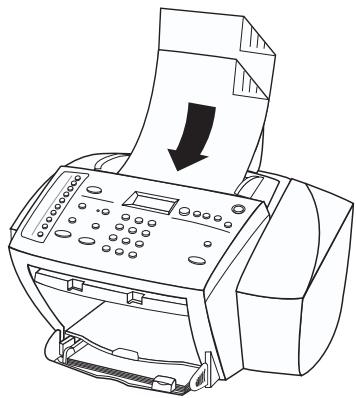
Si vous utilisez des originaux qui sont imprimés sur du papier ordinaire 60-90 gm2 (16-24 lb) ou sur du papier HP Premium Inkjet, vous pouvez en charger plusieurs dans le bac d'alimentation automatique (ADF). Si vous utilisez des photos ou des originaux d'une taille peu courante (d'une taille minimale de 76 sur 76mm ), chargez-les un par un dans le bac d'alimentation automatique. Lorsque vous utilisez des originaux fragiles, déchirés ou de taille peu courante, il est recommendé d'utiliser unePOCHette de numérisation ou de copie (disponibles dans la plupart des papeteries) pour les originaux. Placez unePOCHette unique dans le bac d'alimentation automatique, côté fermé en premier et côté transparent vers le bas.
1 Placez les originaux dans le bac d'alimentation automatique, côté imprimé vers l'arrière et bord supérieur vers le bas. 2 Ajustez les guides de document à la taille du document.
Prévention des bourges
Pour prévenir tout bourrage de papier, enlevez fréquemment le papier du bac de sortie. La capacité du bac de sortie est fonction du type de papier et de la quantité d'encre utilisée. Pour plus d'informations sur la capacité du bac de sortie, voir la section « Informations techniques ». Pour obtenir de l'aide sur le retrait d'un bourrage de papier, voir la section « Dépannage de l'appareil ».
Utilisation des fonctions de copie

L'appareil HP Fax vous permet de :
- Produire des copies de qualité sur une grande variété de types et de formats de papier, y compris des supports de décalcomanie. Réduire ou agrandir le format des copies que vous réaliserez de 25% à 400% du format de l'original. (Ces pourcentages peuvent varier selon les modèles.)
- Réaliser des copies plus claires ou plus foncées et sélectionner le nombre d'exemplaires.
Réalisation de copies
Tous les paramètres de copie sélectionnés sur le panneau avant sont réinitialisés deux minutes après que l'appareil ait terminé le travail de copie, à moins que vous ne les enregistriez en tant que paramètres par défaut. Pour plus d'informations, voir la section « Modification des paramètres pour tous les travaux de copie ».
1 Chargez le bac d'entrée avec le papier approprié.
Pour plus d'informations, voir la section « Chargement de papier ou de film transparent et chargement des originaux »
2 Si vous utilisez un support autre que du papier ordinaire, suivez les instructions ci-dessous :
- Appuyez sur Menu.
- Appuyez sur 1, puis sur 2.
- Appuyez sur jusqu'à ce que le type de papier approprié s'affiche, puis appuyez sur ENTREE pour sélectionner l'option.
Pour plus d'informations, voir la section « Recommandations concernant les paramètres de type de papier pour la copie »
3 Chargez l'original. Pour plus d'informations, voir la section « Chargement d'originaux ». 4 Si vous voulez obtenir plus d'une copie (nombre par défaut), appuyez sur Nombre de copies, puis utilisez le clavier pour entrer le nombre désiré. Pour plus d'informations, voir la section « Définition du nombre de copies ». 5 Modifiez tous les paramètres voulus. 6 Appuyez sur Envoi copie.
Augmentation de la vitesse ou de la qualité de copie
L'appareil offre trois options pour modifier la vitesse et la qualité de la copie.
L'option Supérieure offre la qualité la plus élevée pour tous les papiers et permet d'éviter l'effet de traine se produisant parfois sur les zones pleines. Avec l'option Supérieure, la vitesse de copie est plus lente qu'avec les autres paramètres de qualité. - L'option Normale offre une sortie de qualité élevée. C'est le paramètre recommandé pour la plupart des travaux de copie. L'option Normale est le paramètre recommandé pour tous les types de papier et offre une vitesse plus élevée qu'avec l'option Supérieure. - L'option Rapide offre une vitesse de copie plus rapide que l'option Normale, avec une qualité de texte comparable mais la qualité des graphiques peut être médiocre. L'option Rapide évite également un remplacement fréquent des cartouches d'encre dans la mesure où la consommation d'encre est inférieure.
1 Appuyez sur Menu. 2 Appuyez sur 1, puis sur 8. 3 Appuyez sur ENTREE pour sélectionner Qualité. 4 Appuyez sur pour faire défiler les options disponibles. 5 Appuyez sur ENTRÉE pour appliquer l'option sélectionnée.
Réduction ou agrandissement d'une copie
Vous pouvez réduire ou agrandir la copie d'un original en sélectionnant des pourcentages de réduction/agrandissement.
Si les marges de l'original pleine taille sont plus petites que les paramètres de marge minimum pris en charge par l'appareil, elles sont coupées durant la copie. Pour obtenir la copie totale d'un original pleine page, sélectionnez p. entière 91%. Pour plus d'informations sur les marges de l'appareil, voir la section « Marges »
1 Appuyez sur Menu. 2 Appuyez sur 1, puis sur 9. 3 Appuyez sur ENTRÉE pour sélectionner Réduction/Agrand.. 4 Appuyez sur pour faire défiler les options disponibles. 5 Une fois une option choisie, appuyez sur ENTREE pour la sélectionner. 6 Si vous avez besoin Personnelier, appuyez sur pour réduire le pourcentage ou sur pour l'augmenter.
CONSEIL Si vous maintenez enfoncé l'un ou l'autre de ces boutons, le nombre augmente ou diminue tout d'abord par incréments de un, puis par incréments de cinq.
Vous pouvez également entrer le pourcentage à l'aide du clavier.
7 Appuyez sur ENTRÉE pour appliquer l'option sélectionnée.
Utilisation du paramètre plus clair/plus foncé
Vous pouvez utiliser le paramètre Plus clair/Plus foncé pour éclaircir ou assombrir vos copies.
Appuyez sur Plus clair/Plus foncé.
La plage de valeurs s'affiche sur l'écran sous la forme d'un cercle sur une échelle.
2 Appuyez sur pour éclaircir la copie ou sur pour l'assombrir.
Le cercle se déplace vers la gauche ou la droite en fonction du bouton enfoncé.
3 Appuyez sur ENTREE pour appliquer le paramètre sélectionné.
Amélioration du texte
Utilisez l'option Text Enhancements pour rendre les contours d’un texte en noir plus nets. Cette option est activée par défaut. (Elle est désactivée automatiquement lorsque vous l’avez Sélectionné le Mode Photo.) Désactiver cette option uniquement si :
- Des points de couleur apparaissent parfois sur le contour du texte des copies.
- Les gros caractères en noir apparaissent avec des éclaboussures (irréguliers).
- Les images ou traits fins de couleur contiennent des parties noires.
- Des bandes horizontales granuleuses ou blanches apparaisent dans les zones de gris clair à gris moyen.
1 Appuyez sur Menu. 2 Appuyez sur 1, puis sur 4. 3 Appuyez sur pour activer et désactiver l'option. 4 Lorsque Text Enhance désac. est visible, appuyez sur ENTRÉE pour sélectionner l'option.
Un cercle plein indique l'état sélectionné.
Définition du nombre de copies
Procédez de l'une des manières suivantes pour spécifier le nombre de copies.
- Appuyez sur Nombre de copies, puis sur le bouton plus (+) ou moins (-) pour augmenter ou diminuer le nombre de copies souhaité. Si vous maintenez enfoncé le bouton plus (+) ou moins (-), le nombre augmente ou diminue tout d'abord par incrément de un, puis par incrément de cinq.
- Appuyez plusieurs fois sur Nombre de copies pour augmenter le nombre de copies à réaliser.
- Appuyez sur Nombre de copies, puis utilisez le clavier pour entrer le nombre voulu.
Modification des paramètres pour tous les travaux de copie
Vous pouvez enregistrer les paramètres de copie que vous utilisez le plus souvent en les définissant comme paramètres par défaut.
1. À l'aide des boutons du panneau avant, modifiez les paramètres à enregistrer. 2. Appuyez sur Menu. 3. Appuyez sur 1, puis sur 6. 4. Appuyez sur ENTRÉE pour enregistrer les paramètres.
Vos paramètres sont enregistrés. Les paramètres applicables sont indiqués par un cercle plein. Les paramètres par défaut n'ont pas d'indicateur particulier.
Restauration des paramètres de copie d'usine par défaut
L'appareil permet de rétablir la valeur d'origine de tous les paramètres de copie.
1 Appuyez sur Menu. 2 Appuyez sur 1, puis sur 7. 3 Appuyez sur ENTRÉE pour rétablir les paramètres d'usine par défaut.
Les paramètres d'usine par défaut sont restaurés.
Réalisation de travaux de copie spéciaux
Outre les impressions standard, l'appareil peut réaliser des travaux spéciaux tels que la copie de photos. Cette section décrit les paramètres à sélectionner avant d'appuyer sur le bouton Envoi copie.
Copie d'une photo
Le Mode Photo désactive provisoirement la fonction Text Enhancements et active la fonction Enhance Light Colors pour réaliser la copie optimale d'une photo. Vous n'avez donc pas à intervenir pour effectuer ce réglage.
1 Appuyez sur Menu. 2 Appuyez sur 1, puis à nouveau sur 1. 3 Appuyez sur pour activer et désactiver l'option. 4 Lorsque Mode Photo Activé est visible, appuyez sur ENTRÉE pour sélectionner ce mode.
Un cercle plein indique l'état sélectionné.
Si vous utilisez du papier pour photo, appliquez la procédure suivante :
- Appuyez sur Menu.
- Appuyez sur 1, puis sur 2.
- Appuyez sur jusqu'à ce que Papier Photo s'affiche, puis appuyez sur ENTRÉE pour sélectionner l'option.
Pour plus d'informations, voir la section « Recommandations concernant les paramètres de type de papier pour la copie »
Préparation d'un transfert t-shirt couleur
Utilisez l'option Miroir pour inverser le texte et les images. Une fois le transfert appliqué, l'image apparait dans le bon sens sur le T-shirt.
Original
Miroir


CONSEIL Nous vous recommandons de vous exercer tout d'abord à appliquer un transfert T-shirt sur un vieux vêtement.
1 Appuyez sur Menu. 2 Appuyez sur 1, puis sur 2. 3 Appuyez sur jusqu'à ce que Décalquage s'affiche, puis appuyez sur ENTREE pour sélectionner l'option.
La sélection de cette option active automatiquement la fonction Miroir.
Copie d'un original au format legal
L'appareil permet de copier des originaux au format Legal.
1 Chargez l'original. Pour plus d'informations, voir la section « Chargement d'originaux ». 2 Vérifiez que du papier au format Legal est chargé dans le bac d'entrée et que le format de papier par défaut sélectionné est Legal (pour plus d'informations, voir la section « Modification du format de papier »). 3 Appuyez sur Envoi copie.
Arrêt de la copie
Vous pouvez arrêter un travail de copie en cours d'avancement.
Sur le panneau avant, appuyez sur Annuler.
Utilisation des fonctions de télécopie

L'appareil HP Fax permet de :
- Envoyer et recevoir des télécopies papier.
- Envoyer et recevoir des télécopies en couleur. Si vous envoyez une télécopie en couleur et que l'appareil HP Fax détermine que le destinataire a un télécopieur noir et blanc, il interrompt le processus et envoie de nouveau la télécopie en noir et blanc.
Activation de la confirmation de télécopie
L'appareil HP Fax est configuré pour n'imprimer un rapport que si un problème survient au cours de l'envoi ou de la réception d'une télécopie. Un message de confirmation indiquant que l'élément a bien été envoyé apparaît brièvement sur l'écran du panneau avant après chaque transaction. Si vous avez besoin d'une confirmation imprimée de l'envoi des télécopies, procédez de la manière suivante avant d'envoyer une télécopie.
1 Appuyez sur Menu. 2 Appuyez sur 3, puis sur 6.
Le message 6: Config. rapportets autom. apparaît brièvement, suivi de l'option de rapport actuellement sélectionnée.
Appuyez sur jusqu'à ce que l'option Imprimer rapport - Envoi uniquement apparaisse. Appuyez sur ENTRÉE pour la sélectionner.
Envoi d'une télécopie
L'appareil HP Fax permet d'envoyer et de recevoir des télécopies en couleur ou en noir et blanc. Si vous envoyez une télécopie en couleur et que l'appareil HP Fax détermine que le destinataire a un télécopieur au noir et blanc, il interrompt le processus et envoie de nouveau la télécopie en noir et blanc.
Nous vous recommandons d'utiliser uniquement des originaux couleur pour envoyer des télécopies couleur.
Procédez comme suit pour utiliser l'appareil HP Fax pour envoyer une télécopie.
1 Chargez l'original.
Pour plus d'informations, voir la section « Chargement d'originaux »
2 Pour régler la résolution, appuyez sur Résolution afin de faire défiler les options et appuyez ensuite sur Entrée. 3 Entrez le numéro de télécopieur ou le code de numérotation rapide.
- Pour entrer un numéro de télécopieur normal, composez-le sur le clavier. Entrez tous les chiffres nécessaires, comme vous le feriez sur le clavier d'un téléphone.
- Pour utiliser un code de numérotation rapide individuel ou de groupe, appuyez plusieurs fois sur Numérotation rapide jusqu'à ce que l'entrée souhaitée apparaisse. Si le code de numérotation rapide est parmi les 10 premiers, vous pouvez tout simplement appuyer sur le bouton correspondant du pavé de rappels de numérotation rapide situé à gauche du panneau avant. Pour plus d'informations, voir la section « Configuration de la numérotation rapide »
4 Appuyez sur ENVOI TELEC., Noir ou Couleur.
Envoi d'une télécopie à plusieurs destinataires
L'appareil HP Fax permet d'envoyer une télécopie à 20 numéros individuels ou codes individuels de numérotation rapide. Pour un envoi de télécopie à plusieurs destinataires, la mémoire de l'appareil doit pouvoir contenir la télécopie; sinon, une erreur se produit.
Démarrez la procédure à partir du panneau avant.
Pour plus d'informations, voir la section « Envoi d'une télécopie »
2 Appuyez plusieurs fois sur Numérotation rapide jusqu'à ce que l'entrée de numérotation rapide désirée apparaisse.
CONSEIL Si le code de numérotation rapide est parmi les 10 premiers, il suffit d'appuyer sur son bouton sur le pavé de touches de numérotation rapide situé à gauche du panneau avant. Pour plus d'informations, voir la section « Configuration de la numérotation rapide »
Pour lancer l'envoi, appuyez sur Envoi télécopie, Noir.
Envoi différé de télécopie
L'appareil HP Fax permet de différer l'envoi d'une télécopie noir et blanc (par exemple, lorsque les lignes téléphoniques ne seront plus occupées). À l'heure spécifiée, la télécopie est envoyée automatiquement dès qu'une connexion peut être établie.
1. Appuyez sur Menu. 2. Appuyez sur 2, puis à nouveau sur 2. 3. Lorsque le message Heure envoi s'affiche, utilisez le clavier pour entrer la date à laquelle envoyer la télécopie, puis appuyez sur ENTREE. 4. Lorsque le message Entrer num teléc s'affiche, tapez le numéro de télécopieur du destinataire ou sélectionnez la liste et appuyez sur ENTRÉE. 5. Lorsque Stocker téléc. ? s'affiche, procédez de l'une des manières suivantes :
- Appuyez sur 1 pour enregistrer la télécopie dans la mémoire. Chargez l'original dans le bac d'alimentation automatique et appuyez sur ENTREE.
L'appareil HP Fax numérique l'original dans la mémoire et le conserve jusqu'à l'heure spécifique à laquelle il l'enverra à la liste ou au destinataire sélectionné.
Si la télécopie est trop importante pour la mémoire, vous êtes invité à diminuer le nombre de pages ou à laisser la télécopie dans le bac pour un envoi ultérieur.
- Appuyez sur 2 si vous voulez laisser l'original dans le bac d'alimentation automatique. Veillez à charger l'original avant l'heure d'envoi programmée.
Annulation de l'envoi différé d'une télécopie
Vous pouvez annuler une télécopie en mémoire, ou une télécopie en cours d'envoi.
- Pour annuler une télécopie en mémoire, appuyez sur Menu, sur 2, puis à nouveau sur 2. Lorsque le message Annuler s'affiche, appuyez sur 1 pour confirmer.
- Pour annuler une télécopie en cours d'envoi, appuyez sur Annuler.
Réception d'une télécopie
Selon la configuration que vous avez définie pour l'appareil HP Fax, vous recevez les télécopies automatiquement ou manuellement. Pour plus d'informations, voir la section « Définition du mode de réponse »
L'appareil HP Fax est configuré pour imprimer automatiquement les télécopies reçues. Si vous recevez une télécopie de format Legal et que l'appareil HP Fax n'est pas configuré pour recevoir sur du papier de ce format, il réduira automatiquement la télécopie pour qu'elle puisse être imprimée sur le papier en place.
Réception manuelle d'une télécopie
Nous vous conseillons de retirer tous les originaux du bac d'alimentation avant de recevoir une télécopie sur l'appareil HP Fax, afin de ne pas les traiter accidentellement.
Vérifiez que le mode Réponse automatique est désactivé.
Le voyant du bouton Réponse automatique est éteint lorsquce mode est désactivé. Appuyez sur le bouton pour activer ou désactiver ce mode.
2 Lorsque l'appareil HP Fax sonne, décrochez le combiné de téléphone qui est sur la même ligne que l'appareil HP Fax. 3 Si vous entendez la tonalité de télécopie, appuyez sur ENVOI TELEC., Noir ou Couleur ou, si vous est à un poste supplémentaire (situé sur la même ligne que l'appareil, mais sans y être directement connecté), composez 1 2 3 sur le combiné. 4 Une fois terminé, raccrochez le combiné du téléphone.
Impression de rapports
L'appareil HP Fax propose des rapports imprimables automatiquement et des rapports que vous pouvez imprimer manuellement selon les besoins.
Création de rapports automatiques
Ce paramètre permet de configurer l'appareil HP Fax pour obtenir l'impression automatique, s'il y a lieu, d'un rapport spécifique après la première télécopie.
1. Appuyez sur Menu, puis sur 6.
6: Conf. avancée des télécopies s'affiche, suivi de 1: Conf. rapports autom.
2 Lorsque 1: Conf. rapports autom. s'affiche, appuyez sur ENTRÉE. 3 Appuyez sur pour faire défiler les types suivants de rapport:
Toute erreur : impression après toute erreur de télécopie (réglage par défaut). - Erreur envoi : impression après toute erreur d'envoi. - Erreur récept. : impression après toute erreur de réception. Toute téléc. : impression après chaque envoi ou réception de télécopie. - Envoi uniquement : impression après chaque envoi de télécopie. Désactivé : aucun rapport de télécopie n'est imprimé.
Lorsque l'option souhaitée s'affiche, appuyez sur ENTRÉE.
Création de rapports manuels
Ce paramètre permet d'imprimer des rapports manuellement.
1. Appuyez sur Menu, puis sur 3.
3 : Imprimer rapport s'affiche brièvement, suivi par 1 : Dernière transaction.
2 Appuyez sur pour faire défiler les types suivants de rapport:
1: Dernière transaction : indique l'état de la dernière télécopie envoyée. - 2: Relevé de télécopies : donne environ la liste des 40 dernières télécopies envoyées et reçues. - 3: Liste de numéro. rapide : donne la liste des codes individuels et de liste. Cette option imprime également une page Cache de numérotation rapide. Vous pouvez découvrir cette image et l'associer au clavier de numérotation rapide situé sur le côté gauche du panneau avant. - 4: Paramètres de menu : donne la liste sommaire de l'ensemble du système de menu et indique les paramètres actuels et par défaut. Pour obtenir le détail des différents paramètres disponibles et la méthode d'accès à ces paramètres, consultez le graphique sur la troisième page de couverture du guide de base. - 5: Rapports d'auto-test : imprime un rapport d'auto-test. Pour plus d'informations, voir la section « Impression d'un rapport d'auto-test » - 6: Config. rapporteurs autom. : passer en configuration de rapporteurs automatiques décrite sous la section « Création de rapporteurs automatiques »
3 Lorsque le rapport voulu s'affiche, appuyez sur ENTRÉE.
Contrôle de l'aspect des télécopies envoyées à un destinataire
L'appareil HP Fax permet de modifier la résolution et le contraste des documents envoyés. Les modifications restent applicables jusqu'à la prochaine modification.
REMARQUE Les paramètres de copie ne modifient pas ceux de la télécopie et inversement.
Modification de la résolution d'une télécopie papier
La résolution affecte la vitesse d'envoi et la qualité des documents envoyés par télécopie.
1 Appuyez sur Résolution. 2 Appuyez sur pour faire défiler les options disponibles jusqu'à ce que celle souhaitée s'affiche.
L'appareil HP Fax envoie la télécopie uniquement à la résolution la plus élevée acceptée par le télécopieur destinataire.
Si vous sélectionnez Fine ou Photo, sachez que l'envoi de la télécopie sera plus long. Lors de la télécopie de photographies, nous vous recommandons de désigner Photo.
Appuyez sur ENTRÉE pour sélectionner l'option voulue.
Modification du contraste
Modifiez ce paramètre si vous désirez que la télécopie noir et blanc soit plus foncée ou plus claire que l'original. (Le paramètre par défaut est Normal.)
Appuyez sur Plus clair/Plus foncé.
La plage de valeurs s'affiche sur l'écran sous la forme d'un cercle sur une échelle.
2 Appuyez sur pour éclaircir la copie ou sur pour l'assombrir.
Le cercle se déplace vers la gauche ou la droite en fonction du bouton enfonce.
Appuyez sur ENTREE pour appliquer le paramètre sélectionné.
Composition combinée décrochée avec utilisation d'une carte de crédit ou d'une carte téléphonique
Vous pouvez composer un numéro sur le télécopieur comme sur un simple téléphone. Utilisez cette méthode (appelée composition combiné décroché) lorsque vous voulez entendre une seconde tonalité (comme lorsque vous utilisez une carte téléphonique).
1 Chargez l'original. Pour plus d'informations, voir la section « Chargement d'originaux » 2 Appuyez sur ENVOI TELECOPIE, Noir ou Couleur. 3 Lorsque Decroche s'affiche, composez le numero de téléphone à l'aide du clavier du panneau avant.
Tapez tous les numéros comme si vous appeliez d'un téléphone avec une carte téléphonique ou une carte de crédit.
Suivez les instructions vocales.
La télécopie sera envoyée automatiquement après réponse du télécopieur destinataire.
Rappel automatique d'un numéro occupé ou qui ne répond pas
Vous pouvez configurer l'appareil HP Fax pour qu'il rappelle automatiquement un numéro occupé ou qui n'a pas répondu. Ces options ne sont pas disponibles avec la composition combinée décroché.
1 Appuyez sur Menu. 2 Appuyez sur 6, puis sur 3 (rappel si occupé) ou 4 (rappel si pas de réponse). 3 Appuyez sur pour activer et désactiver l'option. 4 Une fois l'état désiré affiché, appuyez sur ENTRÉE.
CONSEIL Pour rappeler immédiatement le dernier numéro de télecopier, appuyez sur BIS/Pause.
Configuration de la numérotation rapide
Vous pouvez enregistrer des numéros de télecopieur que vous utilisez fréquemment en leur attribuant des codes en vue de les utiliser pour la numérotation rapide à l'aide du panneau avant. Ceci vous permet d'appeler rapidement ces numéros à l'aide du bouton de numérotation rapide du panneau avant et d'un code à un ou deux chiffres. Selon le modèle, vous pouvez créer jusqu'à 100 codes individuels et de groupes.
Les 10 premiers numéros de numérotation rapide sont aussi affectés automatiquement aux boutons de numérotation rapide situés à gauche du panneau avant.
Déception de paramètres individuels de numérotation rapide
Utilisez ce paramètre pour entrer des numéros de télécopieurs à appeler fraîchement. Selon le modèle, vous pouvez créer jusqu'à 100 numéros (individuels et de liste des).
1. Appuyez sur Menu, puis sur 4.
Le message 4: Conf. de la numér. rapide s'affiche brièvement, suivi de 1: Numér. rapide individuelle.
2 Lorsque 1: Numér. rapide individuelle s'affiche, appuyez sur ENTRÉE.
La première entrée de numérotation rapide non affectée s'affiche.
3 Appuyez sur ENTREE pour sélectionner l'entrée de numérotation rapide affichée.
4 Sélectionnez l'une des options suivantes :
Pour créer une numérotation pour un numéro de télocopieur, appuyez sur 1. Pour créer une numérotation pour une adresse électronique, appuyez sur 2. Pour créer une numérotation pour une page Web, appuyez sur 3.
Entrez le numéro du télécopieur auquel affecter ce code, puis appuyez sur ENTREE.
CONSEIL Pour entrer une pause de deux secondes dans une série de numéros, appuyez sur BIS/Pause.
6 Tapez le nom de la personne ou de la société, puis appuyez sur ENTREE.
Pour plus d'informations, voir la section « Entrée de texte ».
7 Lorsque « Ajouter autre ? » s'affiche, appuyez sur 1 pour Oui et pour spécifier un autre code ou appuyez sur 2 pour Non et pour quitter la fonction.
Création de paramètres de numérotation rapide de listes
Cette fonction permet de créer une liste de diffusion contenant jusqu'à 20 codes de numérotation rapide individuelle pour envoyer simultanément une télécopie à toutes ces personnes. Suivant le modèle, vous pouvez créer jusqu'à 100 nombres (individuels et de listes).
Pour utiliser un numéro de télécopieur dans un code de numérotation rapide de liste, il doit déjà avoir un code de numérotation rapide individuel affecté. Seuls les codes individuels peuvent être utilisés ; une liste ne peut pas être affectée à une liste.
Lorsque vous envoyez un document papier à partir du panneau avant, si vous entrez un numéro de numérotation rapide attribué à une liste, une copie de la télécopie sera envoyée à chaque individu de la liste.
1 Appuyez sur Menu. 2 Appuyez sur 4, puis sur 2. 3 Procédez de l'une des manières suivantes:
- S'il s'agit de la première liste, le premier code non affecté s'affiche. Appuyez sur ENTREE pour le sélectionner.
- S'il ne s'agit pas de la première liste, 1 = Nouveau 2 = Modifier s'affiche. Appuyez sur 1 pour créer une nouvelle liste. Le premier code non affecté s'affiche. Appuyez sur ENTRÉE pour le sélectionner.
Lorsque Ajouter N^1 s'affiche, appuyez sur Numérotation rapide. Entrez le code correspondant au numéro du télecopieur à ajouter à la liste. Le code sélectionné et le nom correspondant apparaissent à l'écran. Procédez de l'une des manières suivantes:
- Si le code affiché est correct, appuyez sur ENTREE pour l'ajouter à la liste.
- Pour Sélectionner un code différent, appuyez sur ou jusqu'à ce que le code approprié apparaisse, puis appuyez sur ENTREE pour le sélectionner.
7 Lorsque Ajouter autre ? s'affiche, appuyez sur 1 pour Oui pour ajouter un autre code individuel à la liste ou appuyez sur 2 pour Non. 8 Lorsque vous avez terminé de sélectionner les codes individuels et que vous avez appuyé sur 2 pour Non, entrez un nom pour la liste. Pour plus d'informations, voir la section « Entrée de texte »
9 Appuyez sur ENTRÉE pour enregistrer la liste. 10 Lorsque Ajouter autre? s'affiche, appuyez sur 1 pour Oui pour créer une autre liste ou appuyez sur 2 pour Non et quitter la fonction.
Ajout ou suppression de destinataires dans les listes
Vous pouvez ajouter ou supprimer un code individuel sur une liste existante.
1 Appuyez sur Menu. 2 Appuyez sur 4, sur 2, puis sur ENTREE. 3 Lorsque 1 = Nouveau 2 = Modifier s'affiche, appuyez sur 2. 4 Appuyez sur jusqu'à ce que la liste à modifier s'affiche, puis appuyez sur ENTREE.
Le premier code individuel de numérotation rapide de cette liste s'affiche.
5 Pour chaque numéro de la liste, appuyez sur 1 pour le supprimer ou sur 2 pour le conserver.
6 Lorsque "Ajouter autre ?" s'affiche, procédez de l'une des manières suivantes :
- Pour ajouter de nouveaux codes individuels à la liste, appuyez sur 1 et reportez-vous à la section « Création de paramètres de numérotation rapide de listes »
- Pour ne pas ajouter de nouveaux codes individuels, appuyez sur 2 pour modifier le nom de la liste, ou appuyez sur ENTRÉE pour l'enregistrer tel quel.
Suppression de paramètres de numérotation rapide
Procédez comme suit pour supprimer un code de numérotation rapide individuel ou de liste.
1. Appuyez sur Menu. 2. Appuyez sur 4, puis sur 3. 3. Appuyez sur jusqu'auce que le code individuel ou de liste à supprimer s'affiche, puis appuyez sur ENTREE.
Utilisation du mode de correction des erreurs (ECM)
En mode ECM, la détection d'erreurs de transmission, suivie automatiquement par une demande de retransmission des parties erronées, permet d'éviter une perte de données due à de mauvaises connexions téléphoniques. Lorsque les connexions sont bonnes, le mode ECM n'entraîne pas une augmentation des taxes téléphoniques, il peut même les réduire. Lorsque les connexions sont mauvaises, le mode ECM augmente la durée de transmission et donc les taxes téléphoniques, mais assure une fiabilité accrue de l'envoi des données. Désactivez le mode ECM (ce paramètre est activé par défaut) uniquement s'il entraîne une augmentation importante des taxes téléphoniques et si vous acceptez une qualité inférieure afin de réduire les taxes.
1 Appuyez sur Menu. 2 Appuyez sur 6, sur 7, puis sur ENTRÉE. 3 Appuyez sur 0 pour activer et désactiver l'option. 4 Une fois l'état désiré affiché, appuyez sur ENTRÉE.
Sélection de la réduction automatique
Ce paramètre permet à l'appareil HP Fax de déterminer de lui-même le traitement d'une télécopie trop grande pour le format de papier par défaut. Lorsque ce paramètre est activé (valeur par défaut), l'image est réduite pour figurer sur une seule page. Lorsque ce paramètre est désactivé, les informations ne pouvant apparaître sur la première page sont imprimées sur une deuxième page.
1 Appuyez sur Menu. 2 Appuyez sur 6, sur 5, puis sur ENTRÉE. 3 Appuyez sur pour activer et désactiver l'option. 4 Une fois l'état désiré affiché, appuyez sur ENTRÉE.
Utilisation des fonctions de télécopie automatique
Certaines sociétés proposent un service de télécopie automatique permettant d'appeler un numéro et de recevoir automatiquement une télécopie en retour. Pour utiliser cette fonction, vous devez composer le numéro sur un téléphone relié au panneau arrière de l'appareil HP Fax. Suivez les instructions de la société concernée pour demander une télécopie en retour.
Détecttion de télécopies provenant d'anciens télécopieurs Correction finale : Détection de télécopies provenant d'anciens télécopieurs
Cette fonction permet de recevoir des télécopies provenant d'anciens télécopieurs n'émettant pas de signal de télécopie. Ces modèles silencieux représentent moins de 5% des télécopieurs en fonction.
Laissez ce paramètre désactivé, à moins que toutes les conditions suivantes ne soient remplies :
- Vous avez des difficultés à recevoir une télécopie provenant d'un ancien télécopieur,
- Votre répondeur est directement relié à l'appareil HP Fax et le mode Réponse automatique est activé (le témoin du panneau avant est allumé).
1 Appuyez sur Menu. 2 Appuyez sur 6, puis sur 8. 3 Appuyez sur pour activer et désactiver l'option. 4 Une fois l'état désiré affiché, appuyez sur ENTRÉE.
Retransmission de télécopies à un autre numéro
La retransmission de télécopies permet d'envoyer une télécopie reçue à un autre numéro.
1 Appuyez sur Menu. 2 Appuyez sur 2, puis sur 3. 3 Suivez les instructions apparues à l'écran.
Envoi d'une invitation à émettre vers un autre télécopieur
Cette fonction permet à l'appareil HP Fax de « demander » à un autre télécopieur la transmission d'une télécopie en attente. L'autre télécopieur doit être configuré pour l'invitation à émettre et doit avoir une télécopie prête à l'envoi.
1 Appuyez sur Menu. 2 Appuyez sur 2, puis sur 4.
4: Interrogation pour réception s'affiche brièvement, suivi de Entrer num teléc.
3 Lorsque le message Entrer num téléc s'affiche, tapez le numéro du télécopieur, puis appuyez sur ENVOI TELEC., Noir ou Couleur.
Réglage du volume sonore
L'appareil HP Fax permet trois niveaux de réglage de la sonnerie et du volume des haut-parleurs. Le volume de la sonnerie est le niveau des sonneries de téléphone. Le volume des haut-parleurs est le niveau de tous les autres éléments sonores tels que les tonalités de composition et de télécopie. Le niveau Faible est le paramètre par défaut.
1 Appuyez sur Menu. 2 Appuyez sur 5, puis sur 6. 3 Appuyez sur pour faire défiler les niveaux sonores : Faible, Fort et Désactivé. 4 Lorsque le niveau voulu s'affiche, appuyez sur ENTRÉE.
Modification du type de sonnerie (sonnerie distincte)
Modifiez le type de sonnerie uniquement si le service téléphonique que vous utilisez dispose de la fonction de sonnerie distincte. Cette fonction proposée par les compagnies de téléphone (en général avec une taxe supplémentaire) permet d'avoir plusieurs numéros de téléphone sur la même ligne. Un type de sonnerie spécifique est attribué à chaque numéro. Si vous ne connaissiez pas la fonction de sonnerie distincte, elle n'est sans doute pas prévue sur votre téléphone. Si vous ne disposez pas de ce service, laissez l'appareil HP Fax sur la configuration par défaut, c'est-à-dire Toutes sonneries.
Si vous connectez l'appareil HP Fax à une ligne équipée de la sonnerie distincte, demandez à votre compagnie de téléphone d'attribuer un type de sonnerie pour les appels téléphoniques et un autre pour les appels de télécopieurs (les sonneries doubles ou triples sont les plus appropriées pour un numéro de télécopieur).
Sur le panneau avant, vérifie que le mode Réponse automatique est activé.
Le témoin lumineux situé à proximité du bouton Réponse automatique est allumé lorsque le mode est activé. Appuyez sur le bouton pour l'activer ou le désactiver.
2 Appuyez sur Menu. 3 Appuyez sur 6, puis sur 2. 4 Appuyez sur pour faire défiler ces options : Toutes sonneries, Sonneries simples, Sonneries doubles, Sonneries triples, et Sonneries doubles et triples. 5 Après affichage du type de sonnerie attribué par la Compagnie de téléphone pour ce numéro, appuyez sur ENTRÉE.
CONSEIL Nous vous recommandons de sélectionner les options Doubles ou Triples.
Si un répondeur est connecté à cette ligne téléphonique (ou à toute autre ligne de téléphone), réglez le répondeur sur un délai de réponse après quatre sonneries ou plus.
L'appareil HP Fax doit répondre avant le répondeur, car dans le cas contraire, l'appareil HP Fax ne pourrait pas recevoir les appels de télécopieurs. L'appareil est configuré automatiquement pour répondre après une sonnerie.
7 Si vous pouvez modifier le nombre de sonneries après lesquelles l'appareil HP Fax répondra, procédez comme suit :
- Appuyez sur Menu, sur 5, puis sur 3.
- Appuyez sur pour sélectionner un nombre de sonneries inférieur à celui réglé sur le répondeur à l'étape 6.
- Une fois le nombre de sonneries voulu affiché, appuyez sur ENTRÉE.
Restauration des paramètres d'usine par défaut
Vous pouvez rétablir les paramètres de télécopie affectés à l'origine à l'appareil HP Fax.
Cette procédure permet de rétablir uniquement les paramètres de télécopie d'origine. Elle ne modifie pas les paramètres appliqués à la fonction de copie et n'efface pas non plus les codes de numérotation rapide que vous avez créés.
1 Appuyez sur Menu. 2 Appuyez sur 7, puis sur 3. 3 Appuyez sur ENTREE pour rétablir les paramètres d'usine par défaut.
Réimpression des télécopies en mémoire
L'appareil HP Fax peut enregistrer en mémoire un nombre limite de pages de télécopies, le nombre de pages étant fonction du modèle acheté. Lorsque l'appareil HP Fax ne dispose plus assez de mémoire pour enregistrer les télécopies, il ne pourrait pas en recevoir de nouvelles tant que les télécopies mémorisées n'auront pas été imprimées.
La fonction Réimprimer télécopies en mémoire permet de réimprimer une télécopie enregistrée en mémoire si, par exemple, la cartouche d'encre s'épuise au cours de l'impression d'une télécopie. Cette option permet d'imprimer toutes les télécopies en mémoire. Appuyez sur Annuler pour interrompre l'impression de télécopies non voulues.
1 Appuyez sur Menu. 2 Appuyez sur 7, puis sur 4. 3 Appuyez sur ENTRÉE pour réimprimer toutes les télécopies actuellement en mémoire.
Entretien de l'appareil
Cette section fournit des instructions permettant de maintenir l'appareil dans un état de fonctionnement parfait. Effectuez les procédures d'entretien chaque fois que nécessaire.
Nettoyage du boîtier externe
À l'aide d'un chiffon doux, humide et non pelucheux, enlevez la poussière et les taches du boîtier. L'intérieur de l'appareil ne nécessite pas de nettoyage. Maintenez les liquides de nettoyage éloignés de l'intérieur de l'appareil et du panneau avant.
Attention
Mettez l'appareil hors tension et débranchez le cordon d'alimentation avant de procéder au nettoyage. Si le cordon reste branché, l'appareil est toujours alimenté en électricité, même s'il a été mis hors tension.
Impression d'un rapport d'auto-test
Le rapport d'auto-test permet de déterminer le bon fonctionnement de l'appareil.
1. Appuyez sur Menu. 2. Appuyez sur 3, puis sur 5.
L'appareil imprime un rapport contenant les éléments suivants :
- Informations sur le produit : Conservez ces informations dans le cas où vous devez appeler un centre d'assistance clientèle de HP.
- Modèle d'essai pour cartouches d'impression : Les modèles de gauche sont pour la cartouche d'impression noire, les modèles de droite sont pour la cartouche d'impression couleur. Si vous constatez la présence de vides dans les lignes, nettoyez les cartouches d'impression (pour plus d'informations, voir la section « Nettoyage des cartouches d'impression »). Motifs de remplissage pour cartouches d'impression : La présence de lignes non pleines (c'est-à-dire avec des vides ou des traces) peut indiquer que l'une des cartouches manque d'encre. Remplacez la cartouche concernée, puis effectuez un nouvel auto-test.
- Indicateurs de marge : Les lignes situées de chaque côté, en haut et en bas de la page représentent les marges d'impression.
Entretien des cartouches d'impression
Les cartouches d'impression contiennent des gicleurs microscopiques pouvant s'obstruer s'ils sont exposés à l'air pendant plus de quelques minutes. L'appareil est conçu pour éviter que les gicleurs ne sèchent lorsqu'il n'est pas en fonctionnement ou lorsqu'il est mis hors tension à l'aide du bouton MARCHE situé sur le panneau avant.
Une cartouche d'impression non utilisée pendant de longues périodes peut également s'obstruer, entraînant une diminution importante de la qualité d'impression. Pour nettoyer les gicleurs, nettoyez la cartouche d'impression. Pour plus d'informations, voir la section « Nettoyage des cartouches d'impression »
Remplacement de la cartouche d'impression=noire
Procédez comme suit pour remplacer la cartouche.
1 Mettez l'appareil sous tension et ouvrez le capot supérieur.
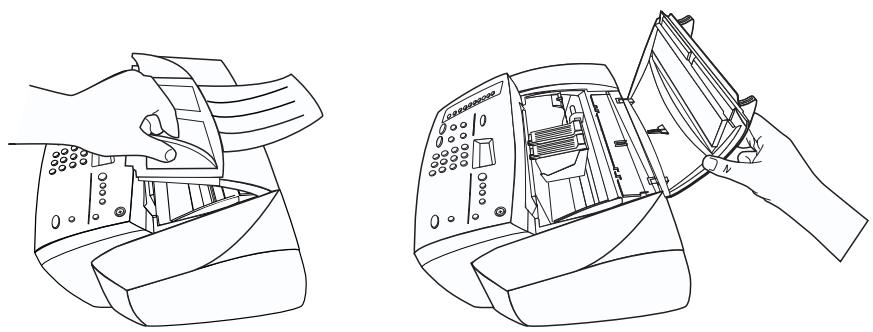
La cartouche se déplace vers le centre de l'appareil.
2 Attendez l'arrêt du chariot, puis relevez le loquet situé à droite, saisissez la partie supérieure de l'ancienne cartouche (la plus fine) et tirez-la vers le haut pour la sortie. 3 Sortez la nouvelle cartouche d'impression noire (la plus fine) de son emballage et, en ayant soin de toucher uniquement le plastique noir, retirez avec précaution la languette verte et le ruban bleu protégeant les glisseurs.
Attention
Ne touchez pas aux contacts de couleur or.

4 Poussez fermement la cartouche neuve vers le bas, dans la fente de droite.

Une fois la cartouche d'impression insérée, son étiquette doit être orientée vers vous.
Abaissez le loquet de la cartouche sur la partie supérieure de la cartouche et poussez vers le bas jusqu'à ce que le loquet se verrouille correctement en position.

Une fois terminé, toutes les cartouches doivent être en place et les loquets fermés.

6 Si vous remplacez également la cartouche d'impression couleur, effectuez les opérations décrites à la section « Remplacement de la cartouche d'impression couleur » avant de continuer. 7 Fermez le capot supérieur. 8 Après affichage du message sur le panneau avant, appuyez sur ENTREE pour aligner la cartouche.
Une page s'imprime pour confirmer l'alignement. Vous pouvez soit jeter, soit réutiliser cette page.
Remplacement de la cartouche d'impression couleur
Procédez comme suit pour remplacer la cartouche.
1 Mettez l'appareil sous tension et ouvrez le capot supérieur.

La cartouche se déplace vers le centre de l'appareil.
2 Attendez l'arrêt du chariot, puis relevez le loquet de la cartouche situé à gauche, saisissez la partie supérieure de l'ancienne cartouche (la plus épaisse) et tirez-la vers le haut pour la sortir. 3 Sortez la cartouche neuve d'impression couleur (la plus épaisse) de son emballage et, en ayant soin de toucher uniquement le plastique noir, retirez avec précaution la languette verte et le ruban bleu protégeant les gicleurs.
Attention
Ne touchez pas aux contacts de couleur or.
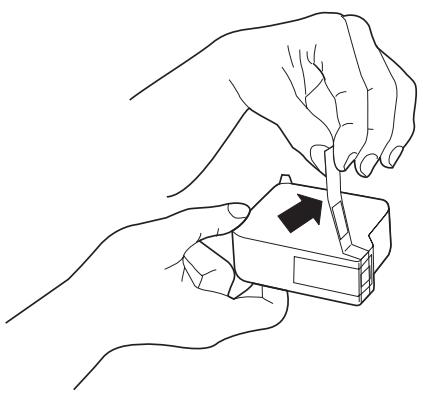
4 Poussez fermement la cartouche couleur neuve vers le bas, dans la fente de gauche.
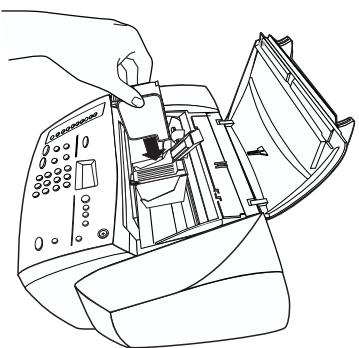
Une fois la cartouche d'impression insérée, son étiquette doit être orientée vers vous.
Abaissez le loquet de la cartouche sur la partie supérieure de la cartouche et poussez vers le bas jusqu'à ce que le loquet se verrouille correctement en position.

Une fois terminé, toutes les cartouches doivent être en place et les loquets fermés.

6 Si vous remplacez également la cartouche d'impression noire, effectuez les opérations décrites à la section « Remplacement de la cartouche d'impression noire » avant de continuer. 7 Fermez le capot supérieur. 8 Après affichage du message sur le panneau avant, appuyez sur ENTREE pour aligner la cartouche.
Une page s'imprime pour confirmer l'alignement. Vous pouvez soit la jeter, soit la réutiliser.
Alignement des cartouches d'impression
Un message sur l'écran frontal vous demande d'aligner les cartouches à chaque fois que vous installez ou remplacez une cartouche. Lors de leur alignement, l'appareil effectue le réglage automatique des cartouches pour assurer une qualité élevée de l'impression.
Pour aligner les cartouches après affichage du message à l'écran, appuyez sur ENTRÉE sur le panneau avant.
Pour aligner les cartouches à tout moment, procédez comme suit :
1. Appuyez sur Menu. 2. Appuyez sur 7, puis sur 2.
Une page s'imprime pour confirmer l'alignement. Vous pouvez soit la jeter, soit la réutiliser.
Nettoyage des cartouches d'impression
Utilisez cette fonction lorsque vous constatez la présence de traces ou de lignes blanches sur les barres de couleur du rapport d'auto-test. Ne nettoyez pas les cartouches si cela n'est pas nécessaire. Ceci utilise de l'encre inutilement et diminue la durée de vie des cartouches.
Si la qualité de copie reste médiocre après le nettoyage des cartouches, remplacez la cartouche concernée.
1. Appuyez sur Menu. 2. Appuyez sur 7, puis sur 1.
Une page s'imprime pour confirmer le nettoyage. Vous pouvez soit jeter, soit réutiliser cette page.
Nettoyage des contacts des cartouches d'impression
Utilisez la procédure suivante si un message du panneau avant vous invite à vérifier une cartouche après le nettoyage des cartouches.
Assurez-vous de disposer des éléments suivants :
- Tampons en coton ou tout matériel doux non pelucheux (par exemple, un morceau de tissu propre en coton).
- Eau distillée, filtrée ou en bouteille (l'eau du robinet peut contenir des éléments contaminants qui risquent d'endommager les cartouches d'impression).
Attention
Veillez à ne pas renverser de l'encre sur vos mains ou vos vêtements.
Mettez l'appareil sous tension et ouvrez le capot supérieur.
Les cartouches d'impression se déplacent vers le centre.
2 Une fois les cartouches d'impression positionnées au centre, débranchez le cordon d'alimentation à l'arrière de l'appareil.
3 Procédez comme suit pour nettoyer chaque cartouche d'impression.
Retirez la cartouche de son support. - Trempez un tampon de coton propre dans de l'eau distillée et pressez-le pour éliminer l'eau en excès. - Prenez la cartouche par ses bords ou par sa partie supérieure. Nettoyez les contacts.

- Remplacez la cartouche dans son logement.
4 Fermez le capot supérieur et branchez l'appareil.
Dans la mesure où vous avez retiré une cartouche d'impression de son support, l'appareil doit réaligner les cartouches.
Après affichage du message sur le panneau avant, appuyez sur ENTRÉE pour aligner la cartouche.
Une page s'imprime pour confirmer l'alignement. Vous pouvez soit jeter, soit réutiliser cette page.
Changement de la langue ou du pays sur le panneau avant
Procédez comme suit pour changer la langue et le pays pour l'appareil.
1. Appuyez sur Menu. 2. Appuyez sur 7, puis sur 6. 3. Suivez les instructions apparaisant sur le panneau avant.
À l'aide du clavier, entrez le numéro correspondant à la langue ou au pays souhaité, puis confirmez votre sélection.
Modification de l'heure du mode économie énergie
L'ampoule dans l'appareil reste allumée pendant une période spécifiée afin que ce dernier puisse être immédiatement prêt à répondre à une requête. Lorsque l'appareil n'a pas été utilisé pendant cette période spécifiée, l'ampoule s'éteint afin d'économiser l'énergie et l'appareil affiche Économie énergie sur le panneau avant. (Vous pouvez quitter ce mode en appuyant sur un bouton quelconque du panneau avant.)
L'appareil est automatiquement réglé sur le mode d'économie d'énergie après 12 heures. Procédez comme suit pour que l'appareil entre dans ce mode au bout d'une période plus courte.
1 Appuyez sur Menu. 2 Appuyez sur 7, puis sur 5. 3 Appuyez sur jusqu'à ce que la durée souhaitée s'affiche, puis appuyez sur ENTREE.
Ce chapitre fournit des procédures et des conseils destinés à vous aider à résoudre des problèmes que vous pouvez rencontrer lors de l'utilisation de l'appareil HP Fax.
Retrait d'un bourrage de papier
Procédez comme suit pour retirer un bourrage de papier.
- Si le bourrage s'est produit à l'entrée du papier dans l'appareil, prenez le bord du papier et tirez doucement ce dernier vers l'avant de l'appareil.
- Si le papier s'est froissé et coincé à l'arrière de l'appareil, déverrouillez et retirez la porte arrière. Tirez doucement le papier en dehors des rouleaux. Replacez et verrouillez la porte arrière.
- Si le papier s'est coincé à la sortie de l'appareil, prenez le bord supérieur du papier et tirez celui-ci hors du bac de sortie.
Remarque
Si vous avez mis l'appareil hors tension avant déstérer le bourrage de papier, remettez-le sous tension, puis redémarrez le travail de copie.
Messages du panneau avant
Cette section identifie certains des messages pouvant apparaître sur l'écran frontal.
| Message | Action à exécuter |
| [Courrier électronique, télécopie ou page Web] Type non autorisé | Vous ne pouvez pas mélanger des types d'entrée lors de la création d'une numérotation rapide de liste ou lors de l'envoi d'une télécopie à plusieurs destinataires. Pour plus d'informations, voir la section les informations ShareMedia imprimées. |
| [Encre noire ou couleur] Niveau d'encre très bas. Appuyez sur Entrée pour continuer. | Remplacez la cartouche d'impression dès que possible. Pour plus d'informations, voir la sectionvoir « Entretien des cartouches d'impression » . |
| [Télécopie ou courrier électronique] Echec de l'envoi | • Avez-vous vérifié la connexion et le journal? Consultez le journal pour plus de détails sur la raison de l'éché. Le journal contient les codes de plusieurs erreurs courantes de transmission de télécopie. Pour plus d'informations sur le journal, voir la section « Création de rapporteurs manuels ». Pour plus de d'information sur les codes d'erreur, voir la section «Identification des codes d'erreur dans le journal ». • Existe-t-il un bourrage de papier? Retirez le bourrage de papier. Pour plus d'informations, voir la section «Retrait d'un bourage de papier ». |
| Adresse [Courrier électronique ou Web] incorrecte | L'adresse contient un caractère incorrect ou non valide. |
| Bourrage origin: Eliminez le bourrage, puis appuyez sur Entrée. | L'original est coincide dans le bac d'alimentation automatique (ADF). Retirez le bourrage de papier. Pour plus d'informations, voir la section «Retrait d'un bourrage de papier ». |
| Bourage papier: Eliminez le bourrage, puis appuyez sur Entrée. | Du papier est coincide dans l'appareil. Retirez le bourage de papier. Pour plus d'informations, voir la section «Retrait d'un bourage de papier ». |
| Configurez le compte | Vous devez entre les informations de votre compte. Pour plus d'informations, voir la section des informations ShareMedia imprimées. |
| Crédit insuffisant | Créditez votre compte. |
| Echec de la téléc. de liste | • Avez-vous entrez le numéro correct ? Vérifiez le numéro et réessayez d'envoyer la télécopie. • Avez-vous consulté le journal? Consultez le journal pour plus de détails sur la raison de l'éché. Le journal contient les codes de plusieurs erreurs courantes de transmission de télécopie. Pour plus d'informations sur le journal, voir la section «Création de rapporteurs manuels ». Pour plus d'information sur les codes d'erreur, voir la section «Identification des codes d'erreur dans le journal ». |
| Echec de réception | L'ordinateil HP Fax n'a pas pu receivevoir une télécopie. |
| Echec de service. Réessayez | Le serveur ShareMedia peut être arrêté. Réessayez. |
| Economie énergie. | L'ordinateil n'a pas été utilisé récemment. Appuyez sur une touchequelconque du panneau avant ou chargez un original dans le bac d'alimentation automatique. |
| Encre:noire:L'encre [noire ou couleur] est presque épuisée. Appuyez sur Entrée pour continuer. | Remplacez la cartouche d'impression immédiatement. Pour plus d'informations, voir la section « Entretien des cartouches d'impression ». |
| Enlevez et vérifiez cartouche [noire ou couleur]. | • La cartouche d'impression est-elle correctement installée? Une ou les deux cartouches d'impression ne sont pas installées ou sont incorrectly installées. Retirez et réinsérez les cartouches, en vous assurant de les fixer sur leur support. • Avez-vous retire la bande protectorice de la cartouche d'impression? Retirez délicatement les bandes verte et bleue recouvrant les giclleurs de la cartouche d'impression. • Si vous continuez à receivevoir ce message, essayez de nettoyer les contacts. (Pour plus d'informations, voir la section « Nettoyage des contacts des cartouches d'impression ».) Si le message persisté même après le nettoyage des contacts, la cartouche d'impression est probablement défectueuse. S'il s'agit d'une cartouche neuve, replacez-la dans son emballage d'origine et ramenez-la au lieu d'achat. Remplacez la cartouche d'impression. N'utilise pas la cartouche défectueuse. |
| Erreur _. Désact./Réactiv. Erreur _. Inscrivez le numéro de l'erreur et appelez le service d'assistance. | Mettez l'appareil hors puis sous tension. En cas d'échec, enregistrez le numéro de l'erreur et contactez HP. |
| Erreur: La cartouche [noire ou couleur] installée n'est pas appropriée. | • Avez-vous installé la cartouche correcte? Vous avez peut-être installé un type incorrect de cartouche d'impression. Retirez la cartouche et remplacez-la par le type correct. Pour plus d'informations, voir la section « Commande de cartouches d'impression ». • La cartouche d'impression est-elle correctement installée? Une ou les deux cartouches d'impression ne sont pas installées ou sont incorrectly installées. Retirez et réinsérez les cartouches, en vous assurant de les fixer sur leur support. • Avez-vous retire la bande protectrice de la cartouche d'impression? Retirez délicatement les bandes verte et bleue recouvrant les giclleurs de la cartouche d'impression. |
| Impos. modifier type num. rapide | Vous ne pouvez pas modifier un type de numérorotation rapide individuelle de courrier électronique en télécopie ou inversement. Vous devez d'abord supprimer la numérorotation rapide, puis la recréer. |
| Insérez cart. [noire ou couleur]. | • La cartouche d'impression est-elle correctement installée? La cartouche d'impression n'est pas installée ou est incorrectement installée. Retirez et réinsérez les cartouches, en vous assurant de les fixer sur leur support. • Avez-vous retire le bande protectrice de la cartouche d'impression? Retirez délicatement les bandes verte et bleue recouvrant les giclleurs de la cartouche d'impression. |
| Le groupe est vide | La liste ne contient pas de membre. |
| Mémoire saturaée; Appuyez sur Entrée. | Il existe probablement un bourrage de papier. Retirez le bourrage de papier. Pour plus d'informations, voir la section « Retrait d'un bourage de papier ». |
| Opér. non autor. Choisissez Numér. rapide puis Démarrage. | Vous avez appuyé sur une combinaison de touches incorrecte. Entrez le numéro de numérorotation rapide, puis appuyez sur Démarrage. |
| Ouvrez porte. Eliminez le bourrage du chariot et appuyez sur Entrée. | Utilisez-vous l'appareil pour la première fois? Assurez-vous d'avoir retirené tous les éléments d'emballage de l'appareil. Utilisez-vous les cartouches d'impression pour la première fois? Assurez-vous d'avoir retirené la bande protectrice des giclleurs sur les deux cartouches, et vérifie que les loquets sont fermés. Existe-t-il un bourange de papier? Retireze le bourange de papier. Pour plus d'informations, voir la section « Retrait d'un bourange de papier ». Les cartouches d'impression doivent-elles être nettoyées ou replacées? Imprimez un rapport d'auto-test pour contrôler l'état des cartouches d'impression. Si vous remarquez des lignes absentes ou des vides dans les motifs, nettoyez les cartouches. Si le problème persististe, vous devez peut-être replacer les cartouches. Avez-vous essayé d'ajouter du papier dans le bac d'entrée alors que vous utilisiez l'appareil? Retirez le papier, mettez l'appareil hors tension, puis débranchez le cordon d'alimentation à l'arrière. Attendeez quelques secondes, branchez le cordon d'alimentation et mettez l'appareil sous tension. |
| Papier étroit. Chargez papier plus large et appuyez sur Entrée. | Le papier charge né est pas du format correct. La télécopie et la copie requisèrendu papier de format Letter, Legal ou A4. |
| Plus de papier: Chargez du papier, puis appuyez sur Entrée. | Le bac d'entrée contient-il du papier? Chargez du papier et vérifie que le bac d'entrée ne contient qu'un seul type de papier. La portarrière est-elle hors position? Si vous avez retirené la porta arrêté pour retarder un bourage de papier, replacez-la. |
| Pressez Entrée pour aligner cartouches. | Si vous avez installé de nouvelles cartouches d'impression ou retirené et réinséré une cartouche, vous nevez les aligner pour assurer une qualité d'impression excellente. Une fois une cartouche insérée, appuyez sur ENTRÉE. |
| Rechargez doc. et recommencez. | L'appareil ne peut pas charger l'original à partir du bac d'alimentation automatique. Retirez l'original, vérifie qu'il ne compte pas d'agrafe, de trombone ou de bords repliés, et assurez-vous que son type de papier est recommendé. Rechargez l'original dans le bac d'alimentation automatique, puis redémarrez le travail. |
| Vér. le ° cpte du service | Le numéro de compte est incorrect. Vérifiez vos informations d'enregistrement. |
Identification des codes d'erreur dans le journal
Utilisez ce tableau pour comprendre la signification des différents codes affichés dans la colonne Résultats du journal. Si vous rencontrez la même erreur plusieurs fois, essayez de désactiver le mode de correction d'erreurs (ECM). Le tableau affiche les codes spécifiques à l'ECM. Pour plus d'informations sur l'ECM, voir la section « Utilisation du mode de correction des erreurs (ECM) »
| Code d'erreur | Définition de l'erreur |
| 21-23 | Une erreur de communication s'est produit. Réessayez. |
| 24 | Code incorrect. Réessayez. |
| 25 | Crédit épuisé. |
| 26 | Numéro de compte incorrect. |
| 27-30 | Une erreur de communication s'est produit. Réessayez. |
| 31 | Aucun numéro de compte. |
| 32 | Aucun ID de fabrication. |
| 33 | Aucun número de téléphone. |
| 34 | Caractère non valide dans l'adresse éclectronique. |
| 35 | Caractère non valide dans l'adresse Web. |
| 36 | Groupe non valide. |
| 37 | Une erreur de communication s'est produit. Réessayez. |
| 223 ECM 224 | Une ou plusieurs pages reçues peuvent ne pas être lisibles. |
| 225-231 | Incompatibilité de fonction avec le télécopieur émetteur. |
| 232-234 235-236 ECM 237 | La connexion de téléphone est perdue. |
| 238 239-241 ECM | Le télécopieur émetteur a envoyé une communication inattendue. |
| 242 | Le télécopieur distant essaye de receivevoir au lieu d'envoyer. |
| 243-244245-246 ECM | Le télécopieur émetteur a mis fin prénaturément à la session. |
| 247-248249-251 ECM | Erreur de communication avec le télécopieur émetteur. |
| 252 | Les conditions de ligne téléphonique sont trop mauvaises pour recevoir une télécopie. |
| 253 | Le télécopieur émetteur a essayé d'utiliser une largeur de page non prise en charge. |
| 281282 ECM283-284285 ECM286 | La connexion de téléphone est perdue. |
| 290 | Erreur de communication avec le télécopieur émetteur. |
| 291 | La télécopie reçue n'a pas pu être mémorisée. |
| 314-320 | Incompatibilité de fonction avec le télécopieur récepteur. |
| 321 | Erreur de communication avec le télécopieur récepteur. |
| 322-324 | Les conditions de ligne téléphonique sont trop mauvaises pour envoyer une télécopie. |
| 325-328 ECM329-331 | Le télécopieur récepteur a spécifique qu'une ou plusieurs pages pouvaient ne pas été lisibles. |
| 332-337338-342 ECM343 | Le télécopieur récepteur a envoyé une communication inattendue. |
| 344-348349-353 ECM354-355 | La connexion de téléphone est perdue. |
| 356-361362-366 ECM | Le télécopieur récepteur a mis fin prématurément à la session. |
| 367-372373-377ECM378-380 | Erreur de communication avec le télécopieur récepteur. |
| 381 | La connexion de téléphone est perdue. |
| 382 | Le télécopieur récepteur a arrêté d'accepter les pages. |
| 383 | La connexion de téléphone est perdue. |
| 390, 391 | Erreur de communication avec le télécopieur récepteur. |
Conseils de dépannage supplémentaires
Cette section répertorie certains problèmes supplémentaires que vous pouvez rencontrer lors de l'utilisation de l'appareil.
| Problème | Action à exécuter |
| Des pages d'une télécopie envoyée sont absentes. | • Chaque page de l'original a-t-elle été prélevée par le bac d'alimentation automatique? Il peut arriver que des pages soient absentes car deux pages ou plus de l'original ont été saisies simultanément dans le bac d'alimentation automatique. Essayez d'envoyer de nouveau la télécopie et assurez-vous d'alimenter chaque page séparément. • Le télécopieur récepteur présente-t-il un problème ? Vérifiez avec le destinataires. Le télécopieur récepteur peut partager un problème. |
| Des pages d'une télécopie reçue sont absentes. | • Le bac d'entrée contient-il du papier? Chargez du papier et vérifie que le bac d'entrée ne contient qu'un seul type de papier. • La télécopie a-t-elle été correctement envoyée ? Vérifiez avec l'expéditeur. L'original peut ne pas avoir été correctement chargé dans le télécopieur émetteur. |
| Des pieces d'une télécopie envoyée sont coupées. | Envoyez-vous une télécopie de format supérieur à Letter? Certains télécopieurs n'acceptent pas les télécopies de format supérieur à Letter. Assurez-vous que le télécopieur récepteur accepte le format de page utilisé. |
| Des pièces d'une télécopie reçue sont coupées. | La télécopie a-t-elle été correctement envoyée ? Vérifiéz avec l'expéditeur. L'original peut ne pas avoir été correctement chargé dans le télécopieur émetteur. Utilisez-vous l'options Réduction automatique ? Cette option réduit la taille des télécopies en entrée jusqu'à 50 %. Si vous avez reçu une télécopie de format Legal, il est réduit pour tener sur du papier de format Letter. Pour plus d'informations, voir la section « Sélection de la réduction automatique ». Les guides du papier sont-ils correctement positionnés ? Ils doivent être proches des bords du papier dans le bac d'entrée, sans toutefois plier le papier. Retirez le papier, déplacez entièrement le guide gauche vers la gauche, insérez le papier, déplacez le guide avant sur la position correcte pour le papier utilisé, puis déplacez le guide gauche vers le bord du papier. |
| Des pièces de l'original n'apparaissent pas ou sont coupées. | L'original est-il correctement positionné ? Vérifiéz son emplacement. L'original est-il plus grand que le format de papier dans le bac d'entrée ? - Vérifiéz que vous copiez sur un papier de même format que l'original. Ce problème est courant lors de la copie d'un original de format Legal sur du papier de format Letter. - Vérifiéz que vous avez sélectionné le format de papier correct pour le projet. Assurez-vous d'avoir chargeé le format de papier correct dans le bac d'entrée et que ce dernier est correctement installé. Les guides du papier sont-ils correctement positionnés ? Ils doivent être proches des bords du papier dans le bac d'entrée, sans toutefois plier le papier. Retirez le papier, déplacez entièrement le guide gauche vers la gauche, insérez le papier, déplacez le guide avant sur la position correcte pour le papier utilisé, puis déplacez le guide gauche vers le bord du papier |
| J'ai des problèmes de connexion à un autre télécopieur. | Avez-vous correctement compose le numéro ? Vérifié que le numéro est correct et que vous l'entrez correctement. Par exemple, vous devez peut-être composer le 9 pour obtenir une ligne extérieure.L'appareil HP Fax est-il correctement connecté au système téléphonique ? Vérifié que le cordon de téléphone est fermement raccordé au port du connecteur de la ligne de téléphone/télécopie. Pour plus d'informations, voir la section « Vérification de la tonalité »La prise murale du téléphone fonctionné-t-elle ? Raccordez un téléphone et un cordon de téléphone fonctionnels à la prise murale utilisé par l'appareil HP Fax. Si le téléphone ne fonctionné pas, contactez votre compagnie de téléphone locale. S'il fonctionné, essayez de raccarder l'appareil à la prise murale avec un autre cordon de téléphone.La connexion de ligne téléphonique émet-elle un bruit ? Si le défaut était dû à du bruit sur la ligne téléphonique, vous pouvez essayer de vous reconnectcer.Disposez-vous d'une extension téléphonique ou d'un autre équipement sur la même ligne téléphonique que l'appareil HP Fax ? Vérifié que le combiné de l'extension n'est pas débranché.Débranchez l'autre équipement et essayez de renvoyer la télécopie.Le télécopier récepteur présente-t-il un problème ? Vérifié avec le destinatairesire. Le télécopier récepteur peut notamment un problème UTILISEZ-vous un service RNIS (réseau numérique à intégration de services) ? L'appareil HP Fax est un télécopieur de type Groupe 3. Il n'est pas unconçu pour une connexion directe à un service RNIS. Vous pouvez utiliser l'appareil HP Fax avec un service RNIS en le connectant à un port téléphonique analogique (également appelé interface R) sur un adaptateur de terminal RNIS. |
| Je ne peux pas receivevoir de télécopie sur ma ligne d'extension. | • Le mode Réponse automatique est-il correctement configuré ? Vérifiez l'état duvoyant vert adjacent au bouton Réponse automatique sur le panneau avant. S'il est étient, l'appareil ne répondra pas automatiquement lors d'un appel. Pour plus d'informations, voir la section « Définition du mode de réponse ». • L'appareil HP Fax est-il connecté au système téléphonique ? Vérifiez le raccordement du cordon de téléphone au port du connecteur de la ligne de téléphone/télécopie. Pour plus d'informations, voir la section « Vérification de la tonalité ». • La prise murale du téléphone fonctionné-t-elle ? Raccordez un téléphone et un cordon de téléphone fonctionnels à la prise murale utilisé par l'appareil HP Fax. Si le téléphone ne fonctionné pas, contactez votre compagnie de téléphone locale. S'il fonctionné, essayez de raccorder l'appareil à la prise murale avec un autre cordon de téléphone. • Un répondeur téléphonique est-il situé sur la même ligne téléphonique ? Si l'appareil HP Fax se trouve sur la même ligne qu'un répondeur, vous devez peut-être modifier le nombre de sonneries. Pour plus d'informations, voir la section « Utilisation d'un répondeur ne pouvant pas être connecté directement ». |
| L'appareil HP Fax ne répond pas après le nombre de sonneries souhaité. | ·Avez-vous sélectionné le nombre de sonneries voulu ? Vous pouvez modifier le nombre de sonneries après lequel l'appareil HP Fax répond à un appel. Pour plus d'informations, voir la section « Définition du paramètre Nombre de sonneries avant réponse ». ·Un répondeur téléphonique est-il situé sur la même ligne téléphonique ? Si l'appareil HP Fax se trouve sur la même ligne qu'un répondeur, vous devez peut-être modifier le nombre de sonneries. Pour plus d'informations, voir la section « Utilisation d'un répondeur ne pouvant pas'être connecté directement ». ·Disposez-vous d'un service de messagerie vocale d'une compétie de téléphone connecté à la ligne téléphonique ? Vérifiez que vous avez correctement configuré l'appareil pour-disposer de la messagerie vocale. Pour plus d'informations, voir la section « Utilisation d'une messagerie vocale ». |
| L'appareil HP Fax ne se met pas sous tension. | ·Avez-vous vérifié la connexion à l'appareil ? - Assurez-vous que le cordon d'alimentation est fermement raccordé à l'appareil et à l'adaptateur de tension. Branchez le cordon à une prise d'alimentation, un limiteur de surtension ou un bornier d'alimentation raccordé à la terre. - Si vous utilisez un bornier d'alimentation, vérifiez qu'il est sous tension. Essayez de brancher directement l'appareil à la source d'alimentation. - Testez la source d'alimentation pour vous assurer qu'elle est fonctionnelle. - Si vous avez branché l'appareil à une source avec interrupteur, vérifiez que l'interrupteur est activé. ·Avez-vous appuyé trop rapidement sur On ? L'appareil peut ne pas répondre si vous appuyez sur On trop rapidement. Appuyez lentement sur le bouton On. ATTENTION : Si l'appareil ne se met pas sous tension, il peutprésenter un défaut mécanique.Débranchez l'appareil de la source d'alimentation et contactez HP. |
| L'encre ne remplit pas complètement le texte ou les graphiques. | Le type de papier est-il correctement définì? Lors de l'utilisation de papiers spéciaux, veillez à désir les paramètres correspondant au type de papier.Les cartouches d'impression doivent-elles être nettoyées ou replacées? Imprimez un rapport d'auto-test pour contrôrler l'état des cartouches d'impression. Si vous remarquez des lignes absentes ou des vides dans les motifs, nettoyez les cartouches. Si le problème persististe, vous devez peut-être remplaçer les cartouches. |
| L'impression des télécopies est oblique. | Le papier est-il correctement alimenté par le bac d'entrée ? Vérifiéz que le bac d'entrée n'est pas trop rempli. Le papier doit tener entre les guides. Vérifiéz que les guides n'entravent pas le mouvement du papier.La télécopie a-t-elle été correctement envoyée ? Vérifiéz avec l'expéditeur. L'original peut ne pas avoir été correctement chargé dans le télécopieur émetteur. |
| La date ou l'heure sur l'écran frontal est incorrecte. | L'appareil HP Fax a-t-il été débranché de l'alimentation? Lorsque vous mettez l'appareil HP Fax hors tension, il enregistre les date et heures tant qu'il reste raccordé à une source d'alimentation. Sans alimentation, les date et heures sont conservées pendant trois jours. Pour plus d'informations, voir la section « Réglage de la date et de l'heure » . |
| La sortie contient des rayures ou des lignes. | Le papier est-il correctement charge dans le bac d'entrée ?- Vérifiéz que le bac d'entrée n'est pas trop rempli. Le papier doit tener entre les guides. Vérifiéz que les guides n'entravent pas le mouvement du papier.- Retirez la pile de papier, puis tapez la pile sur une surface plane. Ventilez la pile, replacez-la dans le bac d'entrée, puis poussez-la en place.Les cartouches d'impression doivent-elles être nettoyées ou replacées? Imprimez un rapport d'auto-test pour contrôrler l'état des cartouches d'impression. Si vous remarquez des lignes absentes ou des vides dans les motifs, nettoyez les cartouches. Si le problème persististe, vous devez peut-être remplaçer les cartouches. |
| La sortie est estompée ou les couleurs sont ternes. | Si vous utilisez les fonctions de copie, avez-vous correctement régle la fonction Plus clair/Plus foncé? Utilisez le bouton Plus clair/foncé pour effectuer le réglage.Les cartouches d'impression doivent-elles être nettoyées ou remplacées? Imprimez un rapport d'auto-test pour contrôler l'état des cartouches d'impression. Si vous remarquez des lignes absentes ou des vides dans les motifs, nettoyez les cartouches. Si le problème persististe, vous devez peut-être remplaçer les cartouches-utilissez-vous le type de papier approprié au projet? Si le papier utilisé est trop fibreux, l'encre peut ne pas recouvrir la surface imprimée. Assurez-vous d'utiliser un papier approprié pour l'appareil. |
| La télécopie que j'ai envoyée est vierge une fois reçue. | Avez-vous place l'original face imprimée vers le bas? Vous dévez placer la face imprimée de l'original vers le bas dans le bac d'alimentation automatique. Pour plus d'informations, voir la section « Chargement d'originaux ».Le contraste régle est-il trop clair? Si une image ou une portion d'une image est très estompée, elle peut ne pas être télécopiée si le réglage du contraste est trop clair. Pour plus d'informations, voir la section « Modification du contraste ».Une erreur s'est-elle produit ? Vérifiez si l'écran frontal affiche un message d'erreur. |
| La transmission de télécopie est lente. | La télécopie contient-elle beaucoup de graphiques? La durée d'envoi d'une télécopie complexe est plus longue car les données doivent être transférées via la ligne téléphonique.La connexion de ligne téléphonique émet-elle un bruit? Une connexion bruyante peut affecter la vitesse de transmissionUTILISEZ-VOUS une résolution elevée? UTILISEZ la résolution Standard pour accélérer la transmission.Effectuez-vous une télécopie couleur? Les télécopies couleur requirement la transmission d'un nombre plus élevé de données.Le télécopier récepteur présente-t-il un problème? Vérifiez avec le destinataires. Le télécopier récepteur peut partager un problème. |
| Le chariot d'impression est bloqué. | L'appareil est-il sous tension? Consultez l'écran frontal (si l'écran est vierge, l'appareil est hors tension), ou vérifie les voyants verts sur celui-ci. Vérifie les connexions. Utilisez-vous l'appareil pour la première fois? Assurez-vous d'avoir retirené tous les éléments d'emballage de l'appareil. Utilisez-vous les cartouches d'impression pour la première fois? Vérifie que vous avez retirené la bande protectrice des giclleurs sur les deux cartouches. Existe-t-il un bourrage de papier? Retireze le bourrage de papier. Pour plus d'informations, voir la section « Retrait d'un bourrage de papier ». Les cartouches d'impression doivent-elles être nettoyées ou replacées? Imprimer un rapport d'auto-test pour contrôler l'état des cartouches d'impression. Si vous remarquez des lignes absentes ou des vides dans les motifs, nettoyez les cartouches. Si le problème persististe, vous nevez peut-être replacer les cartouches. Avez-vous essayé d'ajouter du papier dans le bac d'entrée alors que vous utilisiez l'appareil? Retirrez le papier, mettez l'appareil hors tension, puis débranchez le cordon d'alimentation à l'arrière. Attendeez quelques secondes, branchez le cordon d'alimentation et mettez l'appareil sous tension. |
| Le papier n'est pas prélevé dans le bac d'entrée. | Si le papier est épuisé dans l'appareil ou qu'il ne reste que quelques feuilles, chargez du papier dans le bac d'entrée. Si le bac d'entrée contient du papier, retirez-le, tapez la pile sur une surface plane, puis rechargez-la. Pour continuer le travail, appuyez sur ENTRée. |
| Les copies sont trop fonçées ou trop claires. | Avez-vous correctement régle la fonction Plus clair/Plus foncé? Utilisez le bouton Plus clair/foncé pour effectuer le réglage. Copiez-vous une photo? Utilisez le mode Photo pour有關ir la qualité photo requise. |
| Les télécopies sont reçues mais non imprimées. | Une erreur s'est-elle produit ? Vérifiiesz si l'écran frontal affiche un message d'erreur. Le bac d'entrée contient-il du papier ou existe-t-il un bourrage de papier ? Si le papier est épuisé ou que l'appareil contient un bourrage, les télécopies entrantes sont mémorisées. Une fois du papier chargeé ou le bourage éliminé, imprimez les télécopies mémorisées. (Si la mémoire est saturaée, l'appareil ne répond plus aux appeals.) Pour plus d'informations, voir la section « Réimpression des télécopies en mémoire » . |
| Pas de réponse aux appeals entrants | • Le mode Réponse automatique est-il activé ? Vérifiiesz l'état duvoyant vert adjacent au bouton Réponse automatique sur le panneau avant. S'il est étant, l'appareil ne répondra pas automatiquement lors d'un appel. Pour plus d'informations, voir la section « Définition du mode de réponse ». • L'appareil HP Fax est-il connecté au système téléphonique ? Vérifiiesz le raccordement du cordon de téléphone au port du connecteur de la ligne de téléphone/télécopie. Pour plus d'informations, voir la section « Vérification de la tonalité ». • La prise murale du téléphone fonctionné-t-elle ? Raccordez un téléphone et un cordon de téléphone fonctionnels à la prise murale utilisé par l'appareil HP Fax. Si le téléphone ne fonctionné pas, contactez votre compagnie de téléphone locale. S'il fonctionné, essayez de raccorder l'appoint à la prise murale avec un autre cordon de téléphone. • Un répondeur téléphonique est-il situé sur la même ligne téléphonique ? Si l'appoint HP Fax se trouve sur la même ligne qu'un répondeur, vous devez peut-être modifier le nombre de sonneries. Pour plus d'informations, voir la section « Utilisation d'un répondeur ne pouvant pas être connecté directement ». • Utilisez-vous un service RNIS (réseau numérique à intégration de services) ? L'appoint HP Fax est un télécopieur de type Groupe 3. Il n'est pas conçu pour une connexion directe à un service RNIS. Vous pouvez utiliser l'appoint HP Fax avec un service RNIS en le connectant à un port téléphonique analogique (également appelé interface R) sur un adaptateur de terminal RNIS. |
| Plusieurs pages avancent en même temps. | Le papier est-il correctement chargé dans le bac d'entrée ? • Vérifiiesz que le bac d'entrée n'est pas trop rempli. Le papier doit tener entre les guides. Vérifiiesz que les guides n'entravent pas le mouvement du papier. • Retirez la pile de papier, puis tapez la pile sur une surface plane. Ventilez la pile, replacez-la dans le bac d'entrée, puis poussez-la en place. |
| Problèmes lors de la copie d'un original gris ou pastel | Avez-vous correctement régle la fonction Plus clair/Plus foncé? Utilisez le bouton Plus clair/foncé pour effectuer le réglage. |
| Rien ne se passée lorsque vous essayez d'utiliser l'appareil HP Fax. | L'appareil est-il sous tension? Consultez l'écran frontal (si l'écran est vierge, l'appareil est hors tension), ou vérifie les voyants verts sur celui-ci. Vérifiez les connexions.L'original est-il entièrement inséré dans le bac d'alimentation automatique? Lorsque vous placez l'original dans le bac d'alimentation, l'écran frontal affiche « Original charge ». Si ce message n'apparaît pas, retirez l'original et réinsérez-le.Effectuez-vous une copie, une télécopie ou un envoi par courrier électronique de plusieurs pages ou documents? Vous doivent attendre que l'appareil termine le travail en cours avant de démarrer un nouveau travail.Avez-vous chargé le type de papier correct dans le bac d'entrée ? N'utilisez pas l'appareil pour copier sur des envelopppes.Existe-t-il un bourrage de papier? Retirez le bourrage de papier. Pour plus d'informations, voir la section « Retrait d'un bourrage de papier ».L'appareil HP Fax est-il connecté au système téléphonique? Vérifiez le raccordement du cordon de téléphone au port du connecteur de la ligne de téléphone/télécopie. Pour plus d'informations, voir la section « Vérification de la tonalité »La prise murale du téléphone fonctionné-t-elle? Raccordez un téléphone et un cordon de téléphone fonctionnels à la prise murale utilisée par l'appareil HP Fax. Si le téléphone ne fonctionne pas, contactez votre compagnie de téléphone locale. S'il fonctionné, essayez de raccorder l'appareil à la prise murale avec un autre cordon de téléphoneUTILISEZ-VOUS un service RNIS (réseau numérique à intégration de services)? L'appareil HP Fax est un télécopieur de type Groupe 3. Il n'est pasçu pour une connexion directe à un service RNIS.Vous pouvez utiliser l'appareil HP Fax avec un service RNIS en le connectant à un port téléphonique analogique (également appelé interface R) sur un adaptateur de terminal RNIS. |
Informations d'installation supplémentaires
Ce chapitre fournit une aide à la configuration des informations d'en-tête des télécopies et à la résolution des problèmes de configuration. Les instructions standard sont données sur le poster d'installation. Conservez le poster pour référence ultérieure.
Remarque
Aux États-Unis, la loi exige que vos nom et numéro apparaissent sur chaque télécopie. Les paramètres minimum recommandés sont décrits ci-après.
Réglage de la date et de l'heure
Procédez de la manière suivante pour régler la date et l'heure.
1 Sur le panneau avant, appuyez sur Menu. 2 Appuyez sur 5, puis sur 1. 3 Lorsque le champ Entrer date apparait, entrez la date et l'heure à l'aide du clavier.
N'utilisez que les deux derniers chiffres de l'année.
Une fois terminé, la date et l'heure apparaissent sur l'affichage.
Définition de l'en-tête des télécopies
Procédez de la manière suivante pour entrer votre nom et numéro de télécopie.
Remarque
En Hongrie, le code d'identification de l'expéditeur (en-tête de télécopie) peut être défini ou modifié uniquement par le personnel autorisé. Pour plus d'informations, contactez votre distributeur HP/agréé.
1 Sur le panneau avant, appuyez sur Menu. 2 Appuyez sur 5, puis sur 2. 3 Entrez votre nom comme indiqué ci-après dans la section « Entrée de texte ». 4 Utilisez le clavier pour entrer votre numéro de télécopie. 5 Une fois votre numéro de télécopie entré, appuyez sur ENTREE.
Entrée de texte
Vous trouverez ci-dessous quelques conseils utiles concernant l'entrée de texte à l'aide du clavier du panneau avant.
- Appuyez sur les touches du clavier qui correspondent aux lettres du nom.

- Appuyez plusieurs fois sur une touche pour que les lettres correspondantes s'affichent d'abord en majuscules, puis en minuscules.

- Lorsque la touche voulue apparait, appuyez sur , puis sur la touche numérique qui correspond à la touche suivante du nom. Appuyez de nouveau plusieurs fois jusqu'à ce que la touche voulue apparaisse.
- Pour insérer un espace, appuyez sur Espace (#).
- Pour entrer un symbole, tel que @, appuyez plusieurs fois sur Symboles (*) afin de faire défiler une liste de symboles.
- Si vous vous trompez, appuyez sur ④ pour effacer le caractère erroné et entrez ensuite le caractère correct.
- Une fois tout le texte lu entré, appuyez sur ENTREE pour l'enregistrer.
Définition du mode de réponse
Pour définir le mode de réponse, procédez de l'une des manières suivantes :
- Si vous souhaitez que l'appareil HP Fax réponde automatiquement à chaque appel de télécopie, vérifiez que le mode Réponse automatique est activé. (Le voyant du panneau avant en regard du bouton Réponse automatique est allumé lorsque ce mode est activé. Appuyez sur le bouton pour activer et désactiver le mode.)
- Si vous souhaitez répondre manuellement à tous les appels de télécopie, désactivez le mode Réponse automatique.
Définition du paramètre nombre de sonneries avant réponse
Ce paramètre indique à l'appareil HP Fax le nombre de sonneries devant se produire avant qu'il réponde à un appel. Procédez comme suit pour modifier manuellement le nombre de sonneries avant réponse.
L'utilisation de cette fonction requiert d'activer le mode Réponse automatique. Le témoin lumineux situé à proximité du bouton Réponse automatique est allumé lorsque le mode est activé. Appuyez sur le bouton pour activer ou désactiver le mode.
1 Appuyez sur Menu. 2 Appuyez sur 5, puis sur 3. 3 Lorsque Nbre sonneries apparait, appuyez sur pour afficher le nombre de sonneries désiré. 4 Lorsque le nombre voulu apparait, appuyez sur ENTRÉE.
Vérification de la tonalité
Avant d'utiliser les fonctionnalités de télécopie, vérifiez que les connexions sont correctement établies.
1 Appuyez sur Envoi télécopie, Noir ou Couleur, puis écoutez la tonalité. 2 Si vous n'entendez aucune tonalité, vérifiez l'état des connexions. 3 Appuyez sur Annuler pour raccrocher.
Utilisation d'autres configurations avec les fonctions de télécopie
Si vous utilisez une configuration de matériel de bureau différente de la configuration standard donnée sur le poster d'installation, les points suivants peuvent vous fournir des informations supplémentaires.
Utilisation d'une messagerie vocale
Si vous utilisez une messagerie vocale mise à votre disposition par la Compagnie de téléphone (en composant un numéro, puis en appuyant sur certaines touches du téléphone pour écouter les messages), vous devez être présent lorsque une télécopie arrive, à moins que vous ne soyez abonné à un service de sonnerie distincte.
Procédez de l'une des manières suivantes :
- Si vous voulez que l'appareil HP Fax réponde automatiquement à chaque fois que vous répondez au téléphone et entendez les tonalités de télécopieur, vérifiez que le mode Réponse automatique est activé. (Le témoin situé à proximité du bouton Réponse automatique est allumé lorsque le mode est activé. Appuyez sur le bouton pour activer et désactiver le mode.) Si, après avoir décroché le téléphone, vous entendez des tonalités de télécopieur, restez en ligne jusqu'à ce que l'appareil HP Fax se soit connecté, puis raccrochez.
Réglez le paramètre Nombre de sonneries avant réponse, comme décrit à la section « Définition du paramètre Nombre de sonneries avant réponse », pour qu’il soit supérieur au nombre de sonneries défini pour le système de messagerie vocale. Ceci permet au système de messagerie vocale de répondre aux appels vocaux.
- Si vous n'avez pas activé le mode Réponse automatique, appuyez sur les touches 1 2 3 du téléphone pour accepter la télécopie lorsque vous entendez des tonalités de télécopie après avoir décroché le téléphone. Lorsque le mode Réponse automatique est désactivé, vous devez pouvoir répondre aux appels téléphoniques; sinon, l'appareil HP Fax ne peut pas recevoir de télécopies.
Utilisation d'un répondeur ne pouvant pas être connecté directement
Si vous utilisez un répondeur (autrement dit, vous appuyez sur les touches d'un appareil distinct pour écouter les messages téléphoniques) qui ne peut pas être connecté à l'appareil HP Fax, vérifiez que le mode Réponse automatique est désactivé sur le panneau avant. (Le voyant situé approximativement du bouton Réponse automatique est éteint lorsque le mode est désactivé. Appuyez sur le bouton pour activer et désactiver le mode.)
Services d'assistance de Hewlett-Packard
Ce chapitre donne des informations sur les services d'assistance proposés par Hewlett-Packard.
Si ni la documentation imprimée, ni la documentation en ligne fournie avec l'appareil ne vous apportent la réponse que vous recherchez, prenez contact avec l'un des services d'assistance HP dont la liste est donnée aux pages suivantes. Certains services d'assistance ne sont disponibles qu'aux États-Unis et au Canada, tandis que d'autres sont disponibles dans un grand nombre de pays répartis dans le monde entier. Si la liste n'indique aucun numéro de service d'assistance pour votre pays, demandez conseil au revendeur agréé HP le plus proche.
Internet
Si vous avez accès à Internet, vous pouvez obtenir de l'aide à partir du site Web HP à l'adresse suivante : www.hp.com
Vous y trouverez une assistance technique, des informations sur les produits et la manière de les commander, des conseils pratiques et des solutions pour vous aider à tirer un rendement maximum de votre appareil.
Assistance clientèle HP
Avant de contacter l'assistance clientèle HP, procédez aux opérations suivantes.
1 Assurez-vous que :
a L'appareil est branché et sous tension. b Les cartouches d'impression sont installées correctement. c Du papier d'un type recommandé est correctement chargé dans le bac d'entrée.
Réinitialisez votre appareil
a Mettez l'appareil hors tension en utilisant le bouton Activation situé sur le panneau avant de l'appareil. b Débranchez le connecteur d'alimentation à l'arrière de l'appareil. c Rebranchez le connecteur de l'adaptateur d'alimentation au dos de l'appareil. d Mettez l'appareil sous tension en vous servant du bouton Activation.
3 Pour plus d'informations, visitez le site Web HP.
4 Si le problème persiste et que vous souhaitez en parler à un agent de l'assistance clientèle HP, procédez comme suit :
- Soyez prêt à indiquer le numéro de série et l'ID de service de l'appareil. Pour afficher l'identificateur de service, appuyez simultanément sur les boutons ENTREE et Envoi copie du panneau avant, jusqu'à ce que SERV ID: et le numéro apparaissent sur l'écran frontal.
- Impression d'un rapport d'auto-test
- Faites une copie couleur.
- Soyez prêt à décrire votre problème en détails.
5 Appelez l'assistance clientèle HP. Tenez-vous à proximité de l'appareil au moment de l'appel.
Conditionnement de l'appareil avant expulsion
Si, après avoir contacté le centre HP Customer Support, il vous a été demandé de renvoyer l'appareil pour une intervention, procédez de la manière suivante :
1. Mettez l'appareil sous tension. 2. Ouvrez le capot supérieur. 3. Retirez les cartouches d'impression de leur support et abaissez les loquets.
Attention
Retirez les deux cartouches d'impression de leur support et abaissez les deux loquets. Le non-respect de cette procédure peut endommager l'appareil.
4 Placez les cartouches d'impression dans un sac hermétique pour qu'elles ne s'assèchent pas et conservez-les (ne les renvoyez pas avec l'appareil, à moins que l'agent du centre HP Customer Support ne vous l'ait demandé). 5 Mettez l'appareil hors tension. 6 Fermez le capot supérieur. 7 Emballez l'appareil dans les cartons d'origine si vous les avez conservés.
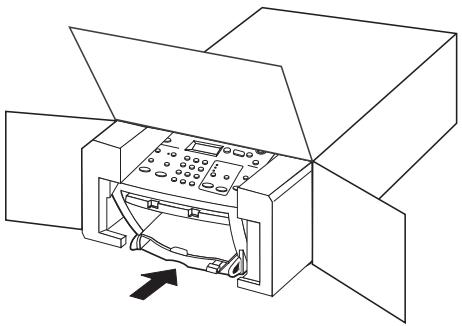
Si vous n'avez pas les emballages d'origine, vous pouvez demander des emballages de remplacement au centre HP Customer Support. Les détériorations subies lors du transport et dues à un emballage incorrect ne sont pas couvertes par la garantie.
8 Placez les éléments suivants dans le carton d'emballage :
- Une brève description des symptômes pour le personnel d'entretien (des échantillons montrant les problèmes de qualité d'impression sont utiles).
- Une copie du bordereau de vente ou autre preuve d'achat établissant la période de couverture de la garantie.
- Votre nom, votre adresse et le numéro de téléphone où vous pouvez être joint dans la journée.
Appel aux états-unis pendant la garantie
Appelez le (208) 323-2551 du lundi au vendredi entre 6 et 22 heures (heure locale : GMT -7) et le samedi entre 9 et 16 heures (heure locale : GMT -7). Ce service est gratuit pendant la garantie, à l'exception des frais d'appel longue distance.
Appel aux états-unis après l'expiration de la garantie
Si l'appareil n'est plus sous garantie, vous pouvez appeler le (800) 999-1148. Une somme forfaitaire par appel pour assistance hors garantie sera débitée de votre carte de crédit. Vous pouvez également appeler le (900) 555-1500 (2,50 dollars par minute) entre 6 et 22 heures (heure locale : GMT -7) en semaine et entre 9 et 16 heures (heure locale : GMT -7) le samedi. Vous ne commencez à payer que lorsque vous êtes en communication avec un technicien. (Les tarifs et horaires peuvent être modifiés sans préavis.)
Appel d'autres pays
Les nombres indiqués ci-dessous sont ceux en vigueur à la mise sous presse de ce guide. Vous trouverez une liste complète et à jour de tous les numéros de HP Customer Support dans le monde à l'adresse Web suivante :
www. hp. com
Pour la Corée, vous pouvez également utiliser cette adresse :
www.hp.co.kr/
Vous pouvez appeler un centre d'assistance HP dans les pays indiqués ci-dessous. Si votre pays n'apparaît pas dans la liste, contactez votre revendeur ou le centre HP Sales and Support Office le plus proche pour savoir comment vous pouvez obtenir l'assistance dont vous avez besoin.
Ce service est gratuit pendant la garantie, à l'exception des frais d'appel téléphonique. Dans certains cas, nous pouvons vous demander d'accepter une somme fixe par incident.
| Pays | Assistance technique HP | Pays | Assistance technique HP |
| Etats-Unis pendant la garantie | (208) 323-2551 | Kowiet | +971 4 883 8454 |
| Etats-Unis après la garantie (facturation par appel) | (800) 999-1148 | Liban | +971 4 883 8454 |
| Etats-Unis après la garantie (facturation par minute) | (900) 555-1500 | Malaisie | 03-2952566 |
| Argentine | 541 14 778-8380 | Mexique | 01-800-472-6684 |
| Australie | +61-3-8877-8000 | Pays-Bas | 020-606-8751 |
| Autrique | 0660-6386 | Nouvelle-Zélande | (09) 356 6640 |
| Bahrain | +971 4 883 8454 | Norvège | 22-11-6299 |
| Belgique (flamand) | 02-626-8806 | Oman | +971 4 883 8454 |
| Belgique (français) | 02-626-8807 | Palestine | +971 4 883 8454 |
| Brésil | 55-11-829-6612 | Philippines | 632-867-3551 |
| Canada pendant la garantie | (905) 206-4663 | Pologne | 022-375065 |
| Canada après la garantie (facturation par appel) | 1-877-621-4722 | Portugal | 01-3180065 |
| Chili | 800-360-999 | Qatar | +971 4 883 8454 |
| Républiqueutschèque | 420 2 61307 310 | Russia | 095-9235001 |
| Danemark | 39-29-4099 | Arabie saoudite | +971 4 883 8454 |
| Europe (anglais) | +44-171-512-5202 | Singapour | 2725300 |
| Egypte | +971 4 883 8454 | Afrique du Sud | 011-8061030 |
| Finlande | 02-03-47-288 | Espagne | 902-321-123 |
| France | 01-43-623-434 | Suisse | 08-619-2170 |
| Allemagne | 0180-525-8143 | Suisse (français) | 084-880-1111 |
| Grèce | 01-6896411 | Suisse (allemand) | 084-880-1111 |
| Hong Kong | 800-96-7729 | Taiwan | 886-2-2717-0055 |
| Hongrie | 01-2524505 | Thaïlande | 662-661-4011 |
| Inde | 91-11-682-6035 | Turquie | 01-2245925 |
| Indonésie | 62-21-350-3408 | Emirats arabes unis | +971 4 883 8454 |
| Irlande | 01-662-5525 | Royaume-Uni | 0171-512-5202 |
| Israël | 09-9524848 | Venezuela | 800-47-888 |
| Italie | 022-641-0350 | Venezuela (Caracas) | 207-8488 |
| Jordanie | +971 4 883 8454 | Viète-nam | 84-8-823-4530 |
| Corée | +82 (2) 3270 0700 | Yémen | +971 4 883 8454 |
Centre de distribution HP
Pour commander une copie imprimée du Guide de base, un poster d'installation ou toute pièce remplacable par le client, appelez l'un des numéros suivants :
- Aux États-Unis ou au Canada, appelez le (661) 257-5565.
- En Europe, appelez le +49 180 5 290220 (Allemagne) ou +44 870 606 9081 (Royaume-Uni).
Informations techniques
Les spécifications suivantes sont sujettes à modification sans préavis.
Spécifications de copie
- Traitement numérique de l'image
- Jusqu'à 99 copies à partir de l'original
- Zoom numérique de 25 à 400 %
- Résolution de numérisation 600 × 600 dpi
- La vitesse de copie est fonction de la complexité du document.
| Vitesse (cpm) | Résolution d'impression (dpi) | ||
| Supérieure | Noir | 4 | 600 x 600 |
| Couleur | 1 | 600 x 600 | |
| Normale | Noir | 6 | 600 x 600 |
| Couleur | 5 | 600 x 300 | |
| Rapide | Noir | 11 | 300 x 600 |
| Couleur | 8 | 600 x 300 |
Spécifications de télécopie
- Télécopieur couleur autonome
- Codes de numérotation rapide avec 10 touches de numérotation rapide
- Le modèle K1220 dispose d'une mémoire de 90 pages ; le modèle K1220xi d'une mémoire de 100 pages (sur la base de l'image test ITU-T N°1 à la résolution standard). Les pages plus complexes ou les résolutions supérieures demandent une durée de traitement plus longue et utilisent plus de mémoire.
- Bac d'alimentation automatique (ADF) de 20 pages
- Renumérotation automatique, renumérotation d'appoint occupé. Rapports de confirmation et d'activité.
- Télécopie groupe 3 CCITT/ITU avec mode de correction d'erreurs Transmission à 33,6 Kbps Vitesse : 3 secondes/page à 33,6 Kbps (sur la base de l'image test ITU-T N°1 à la résolution standard. Les pages plus complexes ou les résolutions supérieures demandent une durée de traitement plus longue et utilisant plus de mémoire.)
- Envoi de télécopie à 20 destinataires
- Envoi différé de télécopie
| 300 dpi | Photo (dpi) | Fine (dpi) | Standard (dpi) | |
| Noir | 300 x 300 | 200 x 200 | 200 x 200 | 200 x 100 |
| Couleur | 200 x 200 | 200 x 200 | 200 x 200 | 200 x 200 |
Marges
| Haut | Bas | Gauche | Droite | |
| Legal ou Letter | 1,8 mm (0,07 pouce) | 10,9 mm (0,46 pouce) | 6,10 mm (0,24 pouce) | 6,10 mm (0,24 pouce) |
| ISO A4 | 1,8 mm (0,07 pouce) | 10,9 mm (0,46 pouce) | 3,4 mm (0,13 pouce) | 3,4 mm (0,13 pouce) |
Spécifications du papier
Capacité du bac de papier
| Type | Grammage du papier | Bac d'entrée* | Bac de sortie† |
| Papier ordinaire | 60 à 90 g/m2(16 à 24 lb.) | 150 | 50 |
| Cartes | bristol 200 g/m2(110 lb.) | 45 | 10 |
| Film transparent | Non applicable | 35 |
- Capacité maximale. La capacité du bac de sortie est fonction du type de papier et de la quantité d'encre utilisée. HP commande de vider fréquemment le bac.
Formats de papier
| Type | Format |
| Papier | Letter: 216 x 279 mm (8,5 x 11 po) Legal: 216 x 356 mm (8,5 x 14 po) Executive: 184 x 279 mm (7,25 x 10,5 po) A4: 210 x 297 mm (8,27 x 11,7 po) A5: 148 x 210 mm (5,8 x 8,3 po) B5: 182 x 257 mm (7,2 x 10,1 po) |
| Cartes | 76 x 127 mm (3 x 5 po) 102 x 152 mm (4 x 6 po) 127 x 203 mm (5 x 8 po) A6: 105 x 148,5 mm |
| Personnalisé | 77 x 77 jusqu'à 216 x 356 mm (3 x 5 po jusqu'à 8,5 x 14 po) |
Capacité du bac d'alimentation automatique (ADF)
| Type | Grammage | Quantité |
| Letter* | 60 à 90 g/m2(16 à 24 lb) | 20 |
| A4 | 60 à 90 g/m2(16 à 24 lb) | 20 |
- Accepte le papier ordinaire et la plupart des papiers spéciaux HP. N'accepte pas les papiers photo, les films transparents, les enveloppes et les étiquettes.
Spécifications de l'alimentation électrique
- Consommation électrique : 50 W maximum
- Tension d'entrée source: 100 à 240 V CA*, avec mise à la terre
- Fréquence d'entrée: 50 à 60 Hz
- Intensité: 1 A maximum
- Les valeurs sont basées sur une utilisation avec l'adaptateur de courant alternatif fourni avec l'appareil (référence HP 0950-2880).
Spécifications d'environnement
- Températures de fonctionnement recommandées : 15 à 35 °C
- Températures de fonctionnement admissibles : 5 à 40 °C
- Humidité : Humidité relative 15 % à 80 % sans condensation
- Températures hors fonctionnement (stockage) : -40 à 70 °C
Spécifications physiques
Hauteur: 235mm (9,25 pouces) Largeur: 489mm (19,251 pouces) - Profondeur: 372mm (14,63 pouces) - Poids: 9,98 kg (22 lb)
Autres spécifications
- Mémoire: ROM 4 Mo, RAM 8 Mo
- Niveau de bruits suivant ISO 9296 :
| Niveau sonore | Copie | Envoi de télécopie |
| Puissance acoustique, LwAd (1 B = 10 dB) | 6,1 B(A) ou inférieur | 5,9 B(A) |
| Pression acoustique, LpAm (position de l'utilisateur :bout) | 52 dB(A) ou inférieur | 52 dB(A) |
Certifications
Sécurité : CE, UL, cUL, NOM
EMC: CE, VCCI, VSMI, FCC, C-Tick
Commande de cartouches d'impression
| Cartouches d'impression | Référence HP |
| Cartouches d'impression noire HP | 51645A, 51645G |
| Cartouches d'impression couleur HP | C6578A, C6578D |
Si vous disposez d'un accès à Internet, vous pouvez obtenir de l'aide depuis le site Web HP à cette adresse : www.hp.com
Informations réglementaires
Vous trouvez ci-dessous les conditions imposées par divers organismes de réglementation.
Déclarations réglementaires
Vous trouvez ci-dessous des déclarations de divers organismes de réglementation.
Le présent appareil numérique n'émet pas de bruits radioélectriques dépassant les limites applicables aux appareils numériques de la classe B prescrites dans le Règlement sur le brouillage radioélectrique édité par le ministère des Communications du Canada.
Avis aux usagers résidents dans l'espace économique européen (EEE)
Ce produit est conçu pour fonctionner avec les réseaux téléphoniques des pays suivants :
| Allemagne | Royaume-Uni | Pays-Bas |
| France | Espagne | Italie |
| Belgique | Luxembourg | Suisse |
| Autriche | Danemark | Suède |
| Norvège | Finlande | Irlande |
| Grèce | Portugal |
La compatibilité réseau dépend des paramètres sélectionnés par le client, qui doivent être réinitialisés si l'équipement doit être utilisé sur le réseau téléphonique d'un pays autre que celui où il a été acheté. Adressez-vous au revendeur ou à Hewlett-Packard Company si vous avez besoin d'assistance supplémentaire.
Cet équipement est fourni avec un connecteur de téléphone spécifique au pays où il a été acheté.
Cet équipement a été approuvé conformément à la Directive Européenne 1999/5/EC (annexe II) visant les liaisons simples inter-européennes au réseau téléphonique commuté public (PSTN). Cependant, du fait des différences existant selon les pays entre les PSTN individuels, cette approbation ne donne pas, en elle-même, l'assurance absolue d'un fonctionnement sans incident en chaque point de terminaison du réseau PSTN.
En cas de problèmes, adressez-vous d'abord au fournisseur de l'équipement.
This equipment is designed to connect only to the analogue public-switched telephone network (PSTN). Vous devez connecter le connecteur de téléphone TAE N, fourni avec ce produit, dans une prise murale (TAE 6) code N. Ce produit peut être utilisé avec un seul dispositif et/ou en combinaison avec d'autres équipements terminaux (connexion en série) approuvées.
LpA < 70 dB
amArbeitsplatz
im Normalbetrieb
nach DIN 45635 T.19
Clients ne résident pas dans les pays européens
Cet équipement a été approuvé pour être utilisé dans le pays où il a été acheté. La législation en vigueur dans tel ou tel pays peut interdire l'utilisation de cet équipement hors du pays d'achat. Il est strictement interdit par la législation de pratiquement tous les pays de connecter un équipement de télécommunication (télécopieurs) au réseau de téléphone public.
Agrandissement d'une copie 15
aide, accès 3
alignement des cartouches d'impression 38
Amélioration du texte 16
annulation
copie 18
Envoi différé d'une télécopie 21
Arrêter une copie 18
Assistance clientèle HP 63
bac
entrée, charge 7
Retrait du papier 11
Bourrage, retrait 41
Boutons, description du panneau avant 1
carnet d'adresses
Configuration de la numérotation rapide 25
envoi de télécopies à des listes 25
carte de crédit, envoi d'une télécopie avec 24
carte téléphonique, envoi d'une télécopie avec 24
cartouche d'impression couleur, remplacement 35
cartouche d'impression noire, remplacement 32
cartouches
alignment 38
commande 69
nettoyage 38
Nettoyage des contacts des cartouches 38
Remplacement de la cartouche d'impression couleur 35
Remplacement de la cartouche d'impression noire 32
Centre de distribution HP 65
Certifications 69
changement
cartouche d'impression couleur 35
cartouche d'impression noire 32
chargement
conseils 9
originaux 11
Papier ou film transparent 5
Charge, papier 7
codes d'erreur 46
Commande de cartouches d'impression 69
composition combiné décroché 24
contraste, modification pour la télécopie 24
copie
agrandissement 15
Amélioration du texte 16
arrêt 18
charge d'originaux 5
démarrage 14
Modification des paramètres par défaut 16
nome 16
Original au format legal 18
Paramètres de type de papier 10
photo 17
plus claire 15
plus foncée 15
qualité 14
Recommandations de choix de papier 6
reduction 15
Rétablissement des paramètres par défaut 17
copie plus foncée 15
démarrage
copie 14
telécopie 20
dépannage 41
Détection de télécopies provenant d'anciens télécopieurs 28
Diffusion d'une télécopie 21
Édition de listes de numérotation rapide 26
enregistrement des numéros de télecopie 25
Entretien de l'appareil 31
envoi
Envoi différé de télécopie 21
Retransmission de télécopies 28
télécopie à plusieurs destinataires 21
télécopie couleur 20
envoi différé
Annulation d'un envoi différé de télécopie 21
telécopie 21
enregistrement différé de télécopie 21
Envoi, invitation à émettre à un télécopieur 28
film transparent
Conseils pour le chargement 9
Recommandation choix 5
Fonctions de télécopie automatique 28
format du papier, modification pour la copie ou
telecopie 10
heure du mode Économie énergie 40
impression
alignment 38
commande 69
marges 68
nettoyage 38
Nettoyage des contacts des cartouches 38
rapport d'auto-test 31
Rapports du télécopieur 22
Remplacement de la cartouche d'impression couleur 35
Remplacement de la cartouche d'impression noire 32
Télécopies enregistrées en mémoire 30
Informations réglementaires 70
Installation, informations supplémentaires 59
copie 13
telécopie 19
journal, codes d'erreur 46
Changement de langue sur le panneau avant 39
ligne téléphonique, plusieurs numéros 29
marges, impression68
messagerie vocale 61
messages
Changement de la langue sur le panneau avant 39
panneau avant 41
Mode de correction des erreurs (ECM) 27
mode de réponse, réponse automatique 60
Mode Photo 17
nettoyage
boîtier externe 31
cartouches 38
Contacts des cartouches d'impression 38
Nombre de copies, défini dans copie 16
numéro occupé, rappel automatique 24
numéro qui ne répond pas, rappel automatique 24
numéros de téléphone 63
numéros de téléphone, services d'assistance 63
numérotation rapide 25
Configuration 25
création de paramètres de listes 25
création de paramètres individuels 25
Édition de listes existantes 26
Suppression de paramètres 27
Original au format Legal, copie 18
panneau avant
Copie à partir de 14
Description des boutons 1
langue, changement 39
Panneau avant, messages 41
papier
bourage 41
chargin 7
choix recommandés 5
Conseils pour le chargement 9
HP5
Modification du format par défaut pour la copie ou télécopie 10
prévention des bourges 11
Recommandations pour la copie 6
Papier format Legal, conseils pour le chargement 9
Papiers HP, conseils pour le chargement 9
paramètres
Agrandissement d'une copie 15
amélioration du texte 16
copie d'une photo 17
copie plus claire 15
copie plus foncée 15
Enregistrement des paramètres de copie 16
en-tête des télécopies 59
Heure et date 59
mode de réponse 60
par défaut 17
Qualité de copie Normale 14
Qualité de copie Rapide 14
Qualité de copie supérieure 14
Qualité de la copie 14
Réduction d'une copie 15
Rétablissement des paramètres d'usine par défaut pour la télécopie 30
Sonneries avant réponse 61
télécopie de base 59
Type de papier pour les copies 10
vitesse de copie 14
paramètres d'usine 17, 30
paramètres de numérotation rapide de liste
creation 25
edition 26
paramètres de numérotation rapide, création 25
Paramètres de type de papier pour les copies 10
paramètres par défaut
langue 39
Modification pour la copie 16
Rétablissement des paramètres d'usine 17
Rétablissement des paramètres d'usine pour la télécopie 30
paramètres, nombre de sonneries avant réponse 61
photos, copie 17
plus claire, copie 15
plusieurs destinataires
Création de listes 25
Envoi d'une télécopie 21
présentation
copie 13
telécopie 19
problèmes 41
Qualité de copie Normale 14
Qualité de copie Rapide 14
Qualité de copie supérieure 14
Qualité de la copie 14
rappel d'un numéro occupé ou qui ne répond pas 24
rapport d'auto-test 31
rapports
création automatique pour la télécopie 22
création manuelle pour la télécopie 23
réception
telécopie 22
télécopies provenant d'un ancien télécopieur 28
réduction
Automatique en télécopie 27
une copie 15
Réduction automatique 27
Répression des télécopies 30
replacement
cartouche d'impression couleur 35
cartouche d'impression noire 32
résolution, modification pour la télécopie 23
Retrait d'un bourrage de papier 41
Retransmission de télécopies 28
Services d'assistance 63
Sonnerie distincte 29
specifications
alimentation électrique 68
copie 67
divers 69
environment 69
papier 68
physiques 69
telécopie 67
Support client 63
telecopie
affectation de nombres de numérotation rapide 25
Annulation d'un envoi différé de télécopie 21
Autres configurations 61
Chargement d'originaux 5
Configuration de la numérotation rapide 25
confirmationenvoi20
contrôle de l'aspect 23
Création de paramètres de numérotation rapide 25
Définition de l'en-tête 59
Détection d'anciens télécopieurs 28
en couleur 20
enregistrement de numéros 25
entrée d'un texte 60
envoi 20
Envoi d'une invitation à émettre à un autre télécopieur 28
Envoi d'une télécopie à plusieurs destinataires 21
Envoi différé 21
Fonctions de télécopie automatique 28
impression de rapports 22
Mode de correction des erreurs (ECM) 27
mode de réponse 60
Modification de la résolution 23
modification du contraste 24
Modification du type de sonnerie 29
paramètres de base 59
paramètres de numérotation rapide de listes 25
rappel d'un numéro occupé ou qui ne répond pas 24
Rapports automatiques 22
Rapports manuels 23
raptorts, impression 22
Réception manuelle 22
Réglage de l'heure et de la date 59
Réglage du volume sonore 29
Réimpression des télécopies enregistrées en mémoire 30
Rétablissement des paramètres par défaut 30
Retransmission de télécopies 28
sélection de la réduction automatique 27
Sonnerie distincte 29
Sonneries avant réponse 61
Suppression de paramètres de numérotation rapide 27
télécopie couleur 20
texte, entrée à partir du panneau avant 60
tonalité 61
volume sonore pour la télécopie 29
volume sonore, réglage 29
| 1:Configuration copie | 2:Fonctions de télécopie | 3:Imprimer rapport | 4:Conf. de la numér. rapide | 5:Conf. de base des télécopies | 6:Conf. avancée des télécopies | 7:Maintenance | 8:Cour. élect. - Config. compte |
| 1:Mode Photo | 1:Numér. téléc. Noir seulement | 1:Dernière transaction | 1:Numér. rapide individuelle | 1:Date et heures | 1:Config. rapports autom. | 1:Nettoyage des cart. d'impress. | 1:Infos sur le compte |
| 2:Type de papier | 2:Envoi différé | 2:Journal | 2:Numérique rapide de liste | 2:En-tête télécopie | 2:Répondre à cette sonnerie | 2:Aligner cart. d'impress. | 2:Imprim. C. él. - Etat compte |
| 3:Format papier | Noir seulement | 3:liste de numér. rapide | 3:Supprimer numér. rapide | 3:Nbre sonneries jusqu'à réponse | 3:Occupé - rappel | 3:Restaurer valeurs usine | 3:Int. C. él. - Réception |
| 4:Text Enhance | 3:Retransmission | 4:Paramètres de menu | 4:Impr. liste numér. rapide | 4:Format papier | 4:Pas de réponse - Rappel | 4:Réimprimer téléç. en mémoire | 4:Repren. C. él. - Réception |
| 5:Miroir | Noir seulement | ||||||
| 6:Définir val. copie par défaut | 4:Interrogation pour réception | 5:Rapport d'auto-test | 5:Numérique impuls. tonal. | 5:Réduction automatique | 5:Réduction automatique | 5:Heure du mode Economie énergie | |
| 7:Restaurer val. usine de copie | 6:Configuration rapports autom. | 6:Vol. sonneries signaux sonores | 6:Réc. sauveg. de télécopies | 6:Réc. sauveg. de télécopies | 6:Définir pays et langue | ||
| 8:Qualité copie | 7:Mode correc. erreurs | ||||||
| 9:Réduction/ Agrandir | 8:Détection silence | ||||||
| Utilisez Menu pour afficher les options de menu. Utilisez ⓸ et ⓹ pour passer au paramètre youlu. Appuyez sur ENTRÉE pour selectionner le paramètre affchéé. | |||||||
Vous y trouverez tout ce dont vous avez besoin pour optimiser toutes les fonctions de l'appareil HP Fax.
Fournitures et informations pour passer commande
Conseils pratiques
- Moyens d'amélioration de l'appareil
www. hp. com
Imprimé aux États-Unis, en Allemagne ou à Singapour
- Avertissement :
- DANGER
- DANGER: risque d'électrocution
- Table des matières
- Entretien de l'appareil 31
- Dépannage de l'appareil 41
- Informations d'installation supplémentaires 59
- Services d'assistance de Hewlett-Packard 63
- Informations techniques 67
- Description du panneau avant de l'appareil
- Accès à l'aide
- Chargement de papier ou de film transparent et chargement des originaux
- Choix recommandés pour le papier
- Papiers HP
- Choix recommandés de papier pour la copie
- Chargement de papier de formats letter, legal ou A4 dans le bac d'entrée
- Conseils pratiques pour le chargement de certains types de papier
- Spécification du type de papier
- Modification du format de papier
- Chargement d'originaux
- Prévention des bourges
- Utilisation des fonctions de copie
- Réalisation de copies
- Augmentation de la vitesse ou de la qualité de copie
- Réduction ou agrandissement d'une copie
- Utilisation du paramètre plus clair/plus foncé
- Amélioration du texte
- Définition du nombre de copies
- Modification des paramètres pour tous les travaux de copie
- Restauration des paramètres de copie d'usine par défaut
- Réalisation de travaux de copie spéciaux
- Copie d'une photo
- Préparation d'un transfert t-shirt couleur
- Copie d'un original au format legal
- Arrêt de la copie
- Utilisation des fonctions de télécopie
- Activation de la confirmation de télécopie
- Envoi d'une télécopie
- Envoi d'une télécopie à plusieurs destinataires
- Envoi différé de télécopie
- Annulation de l'envoi différé d'une télécopie
- Réception d'une télécopie
- Réception manuelle d'une télécopie
- Impression de rapports
- Création de rapports automatiques
- Création de rapports manuels
- Contrôle de l'aspect des télécopies envoyées à un destinataire
- Modification de la résolution d'une télécopie papier
- Modification du contraste
- Composition combinée décrochée avec utilisation d'une carte de crédit ou d'une carte téléphonique
- Rappel automatique d'un numéro occupé ou qui ne répond pas
- Configuration de la numérotation rapide
- Déception de paramètres individuels de numérotation rapide
- Création de paramètres de numérotation rapide de listes
- Ajout ou suppression de destinataires dans les listes
- Suppression de paramètres de numérotation rapide
- Utilisation du mode de correction des erreurs (ECM)
- Sélection de la réduction automatique
- Utilisation des fonctions de télécopie automatique
- Détecttion de télécopies provenant d'anciens télécopieurs Correction finale : Détection de télécopies provenant d'anciens télécopieurs
- Retransmission de télécopies à un autre numéro
- Envoi d'une invitation à émettre vers un autre télécopieur
- Réglage du volume sonore
- Modification du type de sonnerie (sonnerie distincte)
- Restauration des paramètres d'usine par défaut
- Réimpression des télécopies en mémoire
- Entretien de l'appareil
- Nettoyage du boîtier externe
- Attention
- Impression d'un rapport d'auto-test
- Entretien des cartouches d'impression
- Remplacement de la cartouche d'impression=noire
- Remplacement de la cartouche d'impression couleur
- Alignement des cartouches d'impression
- Nettoyage des cartouches d'impression
- Nettoyage des contacts des cartouches d'impression
- Changement de la langue ou du pays sur le panneau avant
- Modification de l'heure du mode économie énergie
- Retrait d'un bourrage de papier
- Remarque
- Messages du panneau avant
- Identification des codes d'erreur dans le journal
- Conseils de dépannage supplémentaires
- Informations d'installation supplémentaires
- Réglage de la date et de l'heure
- Définition de l'en-tête des télécopies
- Entrée de texte
- Définition du mode de réponse
- Définition du paramètre nombre de sonneries avant réponse
- Vérification de la tonalité
- Utilisation d'autres configurations avec les fonctions de télécopie
- Utilisation d'une messagerie vocale
- Utilisation d'un répondeur ne pouvant pas être connecté directement
- Services d'assistance de Hewlett-Packard
- Internet
- Assistance clientèle HP
- Conditionnement de l'appareil avant expulsion
- Appel aux états-unis pendant la garantie
- Appel aux états-unis après l'expiration de la garantie
- Appel d'autres pays
- Centre de distribution HP
- Informations techniques
- Spécifications de copie
- Spécifications de télécopie
- Spécifications du papier
- Spécifications de l'alimentation électrique
- Spécifications d'environnement
- Spécifications physiques
- Autres spécifications
- Certifications
- Commande de cartouches d'impression
- Informations réglementaires
- Déclarations réglementaires
- Avis aux usagers résidents dans l'espace économique européen (EEE)
- Clients ne résident pas dans les pays européens
Marque : COMPAQ
Modèle : 1200 FAX
Catégorie : Fax