
1230 FAX - Fax COMPAQ - Notice d'utilisation et mode d'emploi gratuit
Retrouvez gratuitement la notice de l'appareil 1230 FAX COMPAQ au format PDF.


| Type de produit | Fax multifonction (télécopie et copie) |
| Marque | COMPAQ |
| Modèle | 1230 FAX |
| Fonctions principales | Envoi et réception de télécopies noir et blanc et couleur, copie, numérotation rapide (jusqu'à 100 entrées), envoi différé, diffusion à plusieurs destinataires, invitation à émettre |
| Formats de papier supportés | Lettre, A4, Légal |
| Types de papier supportés | Papier ordinaire, papier photo HP Premium, transparents jet d'encre HP Premium, support pour transfert sur T-shirt, cartes de vœux, papiers spéciaux HP |
| Résolution de télécopie | Standard, Fine, Très fine, Photo |
| Mode de correction d'erreurs (ECM) | Oui, activé par défaut |
| Numérotation rapide | Jusqu'à 100 entrées individuelles ou listes (max 20 numéros par liste) |
| Cartouches d'impression | Cartouche noire HP n°15 (25 ml) et cartouche trois couleurs HP n°78 (19 ml ou 38 ml) |
| Alimentation | Adaptateur secteur intégré, compatible 100-240 V CA, 50/60 Hz |
| Dimensions (approx.) | 450 x 350 x 200 mm (non précisé, estimation) |
| Poids (approx.) | 8 kg (non précisé, estimation) |
| Sécurité | Ne pas exposer à la pluie ou à l'humidité ; débrancher avant nettoyage ; utiliser une prise reliée à la terre |
| Entretien et nettoyage | Nettoyage extérieur avec chiffon doux ; nettoyage des cartouches d'impression via le menu ; impression d'un rapport d'auto-test |
| Pièces détachées et réparabilité | Cartouches d'impression remplaçables par l'utilisateur ; assistance HP disponible ; garantie 1 an pièces et main-d'œuvre |
| Informations générales | Notice d'utilisation incluse (104 pages) ; assistance en ligne sur hp.com/support |
FOIRE AUX QUESTIONS - 1230 FAX COMPAQ
Questions des utilisateurs sur 1230 FAX COMPAQ
0 question sur cet appareil. Repondez a celles que vous connaissez ou posez la votre.
Poser une nouvelle question sur cet appareil
Téléchargez la notice de votre Fax au format PDF gratuitement ! Retrouvez votre notice 1230 FAX - COMPAQ et reprennez votre appareil électronique en main. Sur cette page sont publiés tous les documents nécessaires à l'utilisation de votre appareil 1230 FAX de la marque COMPAQ.
MODE D'EMPLOI 1230 FAX COMPAQ
Tous droits réservés. Aucune partie de ce document ne peut être photocopée, reproduite ou traduite dans une autre langue sans l'accord préalable écrit de Hewlett-Packard Company.
Ce produit utilise la technologie PDF d'Adobe, laquelle contient une implementation de la licence LZW sous le numéro de brevet (USA) 4,558,302.

Adobe et le logo Acrobat sont des marques déposées ou des marques commerciales d'Adobe Systems Incorporated aux États-Unis et/ou dans d'autres pays.
Apple, le logo Apple, Mac, le logo Mac, Macintosh et Mac OS sont des marques commerciales de la société Apple Computer, Inc., enregistrées aux États-Unis et dans d'autres pays.
Numéro de publication: Q1685-90104
Première édition : janvier 2003
Imprimé aux États-Unis, en Allemagne ou à Singapour
Remarque
Les informations contenues dans ce document sont sujettes à des modifications sans préavis et ne doivent pas être interprétées comme un engagement de Hewlett-Packard Company.
Hewlett-Packard ne saurait être tenu responsable des erreurs contenues dans ce document et n'accorde aucune garantie de quelque sorte que ce soit concernant ce document et notamment, sans que cette liste soit exhaustive, aucune garantie implicite de qualité commerciale, ni d'adéquation de ce document à un usage particulier.
La société Hewlett-Packard ne saurait être tenue responsable des dommages accidentels ou indirects liés à la fourniture, aux performances et à l'utilisation de ce manuel ni des programmes qu'il décrit.
Remarque : des informations réglementaires peuvent être consultées dans la section informations techniques de ce manuel.

Dans un grand nombre de pays, il est interdit de faire des copies des éléments suivants. En cas de doute, consultez auparavant un représentant légal.
Papiers ou documents gouvernementaux :
Passeports Papiers d'immigration - Documents militaires - Badges, cartes ou insignes d'identification
- Timbres gouvernementaux :
- Timbres postaux
- Timbres d'alimentation
- Chèques ou lettres de change d'agences gouvernementales
- Papier monnaie, chèques de voyage ou mandats
- Certificats de dépôt Ouvrages protégés par droit d'auteur

Avertissement!
Afin d'éviter tout risque d'incendie ou d'électrocution, veillez ne pas exposer ce produit à la pluie ou à l'humidité.
Respectez toujours les précautions de sécurité élémentaires quand vous utilisez ce produit afin de réduire les risques de blessures dues au feu ou à l'électrocution.
Avertissement : risque d'électrocution
1 Lisez attentivement toutes les instructions contenues dans le poster d'installation. 2 Utilisez uniquement une prise électrique reliée à la terre pour la connexion de l'appareil à un système d'alimentation. Si vous ne savez pas si la prise est reliée à la terre, contactez un électricien qualifié. 3 Suivez tous les avertissements et toutes les instructions figurant sur le produit. 4 Débranchez cet appareil de la prise murale avant de procéder à son nettoyage. 5 N'installez jamais cet appareil près d'une arrivée d'eau ou lorsque vous êtes mouillé. 6 Installez l'appareil en toute sécurité sur une surface stable. 7 Installez l'appareil dans un lieu où personne ne peut marcher ou trébucher sur le câble et où ce dernier ne peut pas être endommagé. 8 Si l'appareil ne fonctionne pas normalement, reportez-vous à l'aide au dépannage en ligne. 9 Ne contient aucune pièce à mettre en service par un opérateur. Confiez l'entretien au service qualifié. 10 Utilisez l'appareil dans une pièce bien aérée.
Table des matières
Accès à l'aide. 1 Présentation du panneau avant 2
chargement d'originaux 5 charge du papier 6 papiers recommandés 7 papiers à éviter 8 conseils pour le chargement d'autres types de papier dans le bac d'entrée......8 sélection du type de papier 9 paramètres de type de papier recommandés pour la réalisation de copies.....10 réglage du format de papier. 11 prévention de bourrages papier 11
1 démarrage 1 2 chargement du papier et d'originaux 5 3 utilisation des fonctions de télécopie 13 envoi d'une télécopie. 13 contrôle de la tonalité. 14 envoi d'une télécopie simple 14 envoi d'une télécopie après modification temporaire des paramètres 14 envoi d'une télécopie couleur 15 numérisation d'une télécopie dans la mémoire avant envoi 15 diffusion d'une télécopie à plusieurs destinataires 16 réception d'une télécopie 16 réception automatique d'une télécopie 17 réception d'une télécopie en mode manuel 17 réception d'une télécopie lorsque l'appareil hp fax manque de papier....17 configuration de la numérotation rapide 18 création d'entrées individuelles de numérotation rapide. 18 création d'une liste de numérotation rapide 19 ajout ou suppression de destinataires d'une liste 20 suppression d'une entrée de numérotation rapide. 20 utilisation d'une touche de numérotation rapide 21 utilisation de la touche Numérotation rapide 21 envoi différé d'une télécopie. 21 programmation d'une télécopie pour envoi ultérieur 21 annulation de l'envoi différé d'une télécopie 22 invitation à émettre des télécopies 22 impression de rapports 23 création de rapports de confirmation et d'erreur de télécopies 23 création de rapports système 24 définition de nouveaux paramètres par défaut. 24 contrôle de la résolution et du contraste 25 modification de la résolution 25 modification du contraste 25 définition des paramètres de base de la télécopie 26 utilisation de raccourcis pour accéder aux paramètres de menu 26
réglage de la date et de l'heure. 26 définition de l'en-tête des télécopies 27 saisie de texte 27 définition du nombre de sonneries avant réponse 28 réglage du format de papier 28 configuration de la numérotation par impulsions ou par fréquence vocale...28 réglage du volume. 29 retransmission des télécopies à un autre numéro 29 modification et annulation d'une retransmission de télécopie 30 initialisation des paramètres avancés de la télécopie 31 modification du type de sonnerie (sonnerie distincte) 31 recomposition automatique d'un numéro 32 recomposition automatique d'un numéro sans réponse 32 configuration de la réduction automatique 32 configuration de la réception de sauvegarde de télécopies 33 réimpression de télécopies en mémoire 33 utilisation du mode de correction d'erreurs 34 détection des télécopies provenant d'anciens télécopieurs (detection silence).34
connexion et utilisation d'autres équipements de bureau
avec notre appareil HP FAX 35
connexion et utilisation d'un téléphone avec votre appareil hp fax.......35 réponse aux appels de télécopieurs lorsque vous utilisez une messagerie vocale sur la même ligne téléphonique 36 réponse aux appels de télécopieurs lorsqu'un répondeur téléphonique est branché sur la même ligne 37 utilisation de la fonction composition combiné décroché 38
Options de télécopie 39
4 Utilisation des fonctions de copie.
réalisation de copies. 41 réalisation d'une copie simple 41 modification des paramètres de copie 41 définition du nombre de copies 42 amélioration de la vitesse de copie ou de la qualité 42 éclaircissement ou assombrissement des copies 43 réduction ou agrandissement d'une copie 43 amélioration de la netteté du texte et des couleurs de photo 43 définition de nouveaux paramètres par défaut 44 travaux de copie spéciaux 44 copie d’une photo 44 préparation d’un transfert sur T-shirt en couleur 45 options de copie 46
5 Entretien de votre appareil hp fax. 47
nettoyage de l'extérieur 47 entretien des cartouches d'impression 47 impression d'un rapport d'auto-test 47 manipulation des cartouches d'impression 47 remplacement des cartouches d'impression 48 alignement des cartouches 49 nettoyage des cartouches d'impression 49 restauration des paramètres par défaut 49 options du menu configurer 50
6 Informations d'installation supplémentaires 51
Définition de la langue et du pays ou de la région. 51
connexion de votre appareil hp fax à un téléphone, un modem ou un répondeur
téléphonique 52
7 Aide au dépannage 53
bouches papier 53
Conseils pour éviter les bourrages papier 54
Problèmes relatifs aux cartouches d'impression 54
Problèmes d'édition. 56
Problèmes de qualité 58
Problèmes de copie 61
problèmes de télécopie 62
message d'erreur 67
Codes d'erreur du relevé de télécopies 70
8 Informations techniques 73
Spécifications 73
Spécifications relatives au papier 73
Spécifications de marges 73
Spécifications de copie 74
Spécifications relatives à la télécopie 74
Spécifications physiques 75
Spécifications d'alimentation 75
Spécifications relatives à l'environnement. 75
Spécifications supplémentaires 75
Programme de développement de produits label vert 75
Déclarations de conformité aux différentes réglementations 76
notification aux utilisateurs du réseau téléphonique américain :
règlementation FCC 76
Déclaration de conformité (Canada) 78
Notification aux utilisateurs du réseau téléphonique canadien : 78
Notification aux utilisateurs résidents dans l'Union européenne (UE) 78
Notification aux utilisateurs du réseau téléphonique allemand. 79
Déclaration de conformité 80
Obtenir une assistance pour hp fax série 1230.81
Obtenir une assistance et d'autres informations via Internet 81
Assistance clientèle HP 81
appels aux Etats-Unis pendant la garantie 82
Appel aux États-Unis pendant la période de garantie 82
Appel depuis d'autres pays/régions 82
Préparer le transport de votre appareil HP Fax. 83
garantie de l'appareil HP Fax série 1230.85
service de garantie. 85
Retour de votre appareil HP Fax série 1230 pour réparation..85
Déclaration de garantie globale limite Hewlett-Packard 85
index 89
Ce Guide de référence de l'appareil HP Fax série 1230 contient toutes les informations nécessaires pour démarrer et explique comment envoyer une télécopie, réaliser des copies et entretenir votre appareil HP Fax série 1230 (HP Fax). En premier lieu, étudiez cette section pour obtenir des informations sur la procédure à suivre pour obtenir une assistance et pour vous familiariser avec le panneau avant de votre appareil HP Fax.
Accès à l'aide
Etudiez le tableau ci-dessous pour en savoir plus sur les options d'aide qui sont à votre disposition.
| aide | description |
| Informations sur l'installation | Le Poster d'installation fournit des instructions sur l'installation et la configuration de votre apparéil HP Fax. Vous trouvrez le Poster d'installation imprimé dans l'emballage de votre apparéil HP Fax. |
| Informations générales sur le produit | Le Guide de référence de l' apparéil HP Fax série 1230 contient des informations sur l'utilisation de votre apparéil HP Fax. Le Guide de référence contient également des informations sur la procédure à suivre pour commander des fournitures et accessoires, et pour obtenir les caractéristiques techniques de votre apparéil, une assistance technique et des informations sur la garantie. |
| Aide et assistance technique | Pour obtenir une assistance technique, reportez-vous à la section obtenir une assistance pour hp fax série 1230, page 81.Si vous disposez d'un accès à Internet, vous pouvez Broker des informations supplémentaires sur le site Web HP à l'adresse suivante : http://www.hp.com/supportLe site Web répond également aux questions les plus fraisment posées. |
Préparation du panneau avant
Le panneau avant vous permet de copier et de télécopier des documents ou des photos; il vous permet également de modifier les paramètres de copie et de télécopie.
Examinez l'illustration ci-dessous et identifiez l'emplacement des touches sur le panneau avant.
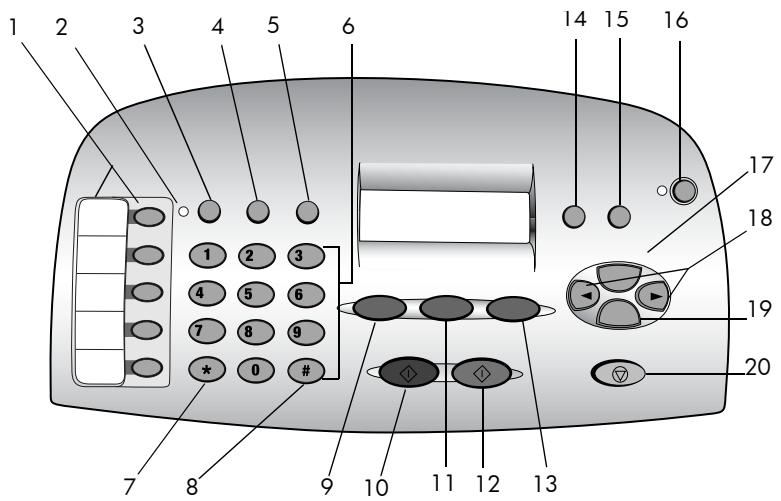
| fonction | description |
| 1 | Touches de numérorotation rapide : permettent d'entrer et d'étiqueter les touches de numérorotation rapide destinées à un accès rapide. |
| 2 | Voyant Réponse automatique : s'il est allumé, la fonction de réponse automatique est activée. |
| 3 | Touché Réponse automatique : activation ou désactivation de la fonction de réponse automatique de l'appareil HP Fax. |
| 4 | Touché Numérorotation rapide : accès aux touches de numérorotation rapide. |
| 5 | Touche BIS/Pause : permit de recomposer le dernier numéro ou d'insérer une pause dans le numéro à composer. |
| 6 | Pavé numérique : permit de composer des numéro de télécopie ou de saisir du texte. |
| 7 | Touche Etoile/Symboles : permit d'entrer des caractères de ponctuation ou à utiliser suivant les instructions d'un message vocal. |
| 8 | Touche Diège/Espace : permit d'entrer des espaces ou à utiliser suivant les instructions d'un message vocal. |
| 9 | Touche Télécopie : permit de lancer le processus de télécopie. |
| 10 | Touché Démarrer, Noir : permit de démarrer une télécopie ou copie en noir et blanc. |
| 11 | Touchche Numératisation et télécopie : permet de numérique des originaux en mémoire avant de les télécopier. |
| 12 | Touchche Démarrer, Couleur : permet de démarrer une télécopie ou une copie en couleur. |
| 13 | Touchche Copie : permit de démarrer le processus de copie. |
| 14 | Touchche Résolution : permitted de modifier la résolution des télécopies et des copies. |
| 15 | Touchche Configurer : accès aux différents paramètres de l'appareil. |
| 16 | Touchche Activer : activation/désactivation de l'appareil HP Fax. |
| 17 | Touchche Options : permitted d'acceder à différentes options de copie et de télécopie. |
| 18 | Flèches Gauche et Droite : permettent de faire défiler les paramètres d'options de télécopie et de copie, ainsi que d'avancer et recycler dans une entrée de texte. |
| 19 | Touchche Entrée : permitted de sélectionner ou d'enregister le réglage affchéé. |
| 20 | Touchche Annuler : permitted d'arrête la tâche en cours ou de quitter le menu. |
Chargement du papier et d'originaux
Lorsque vous chargez votre document original dans le bac d'alimentation automatique (BAA), vous pouvez le copier sur des papiers de types, de grammages et de formats différents ainsi que sur des transparents. Il est important de sélectionner le papier adéquat et de vous assurer qu'il est correctement chargé.
Cette section contient les rubriques suivantes :
- chargement d'originaux
- chargement du papier papiers recommandés papiers à éviter
- conseils pour le chargement d'autres types de papier dans le bac d'entrée sélection du type de papier
- paramètres de type de papier recommandés pour la réalisation de copies réglage du format de papier
- prévention de bourrages papier
Chargement d'originaux
Chargez votre original dans le BAA - situé au-dessus du panneau avant comme illustré ci-dessous - pour le copier ou l'envoyer par télécopie.
Si vous utilisez des originaux imprimés sur du papier ordinaire (60 à 90 g/m²) ou sur du papier HP Premium Inkjet, vous pouvez charger plusieurs pages à la fois dans le BAA. Si vous utilisez des photos ou des originaux d'un format non standard (d'une taille minimale de 82 × 82 mm), chargez-les un par un dans le BAA. Lorsque vous utilisez des originaux fragiles, déchirés ou de format peu courant, il est recommandé d'utiliser une pochette de numérisation ou de copie pour transparents (disponibles dans la plupart des papeteries) pour les originaux. Placez une seule pochette dans le bac d'alimentation automatique, côte fermée en premier et côte transparente vers le bas.
Remarque: si vous rencontrez des difficultés lors du chargement des originaux, assurez-vous que le BAA est enclenché en bonne position.
1 Placez l'original (les originaux) dans le BAA, face imprimée vers l'arrière, le haut du document étant orienté vers le bas. 2 Ajustez les guides au format du document.

Chargement du papier
Procédez comme suit pour charger du papier ordinaire dans le bac d'entrée : Pour obtenir des conseils sur le chargement de certains types de papiers, de films transparents et de cartes postales, reportez-vous à la section conseils pour le chargement d'autres types de papier dans le bac d'entrée, page 8.
Pour obtenir des résultats optimaux, redéfinissez les paramètres du papier chaque fois que vous changez de type ou de format de papier. Pour plus d'informations, reportez-vous aux sections Sélection du type de papier, page 9, et réglage du format de papier, page 11. Procédez comme suit pour charger le bac d'entrée :
1 Faites glisser les guides de largeur et de longueur du papier jusqu'à leur position extrême. 2 Tapez la pile de papier sur une surface plane pour en égaliser les bords, puis vérifiez les points suivants :
Assurez-vous que le papier n'est pas poussiéreux et qu'il n'est ni déchiré, ni froissé, ni plié. - Vérifiez que tout le papier de la pile est du même format et du même type.
3 Une fois le plateau de sortie levé, introduisez le papier dans le bac d'entrée jusqu'à ce qu'il soit calé. La face à imprimer doit être vers le bas et l'en-tête ou le haut de la page vers l'avant. Ne surchargez pas le bac d'entrée pour éviter les bourrages papier.
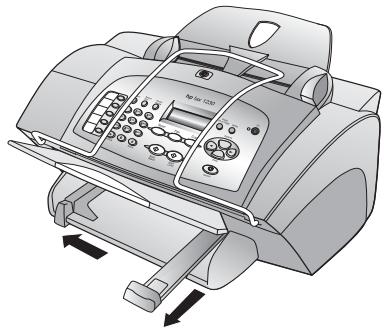

Faites glisser les guides de réglage de longueur et de largeur du papier jusqu'à ce qu'ils entrent en contact avec les bords du papier.
Assurez-vous que la pile de papier repose à plat dans le bac d'entrée et est située sous l'onglet du guide de longueur du papier.

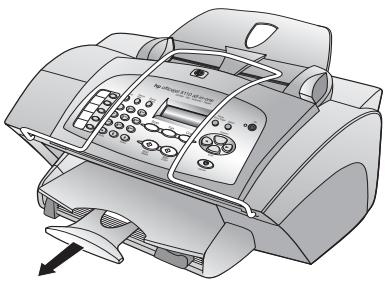
Pour éviter que le papier imprimé ne tombe du bac, tirez la rallonge du bac de sortie au maximum.
Papiers recommandés
Pour une impression de qualité optimale, nous recommandons les papiers de type jet d'encre HP Premium. Des bourrages papier peuvent se produire si vous utilisez du papier trop fin, trop gras ou trop tendre. Des traînées, des traces ou des vides risquent d'apparaître lors de l'impression d'images si vous utilisez un papier à la texture trop lourde ou qui absorbe mal l'encre. Pour plus d'informations sur les supports jet d'encre HP Premium, consultez notre site Web à l'adresse suivante :
Voici une liste des papiers HP que vous pouvez utiliser pour les copies :
Le papier jet d'encre blanc brillant HP permet d'obtenir un contraste de couleurs élevé et un texte plus net. Il est suffisamment opaque pour permettre une impression couleur recto verso opaque, idéal pour les bulletins d'informations, les rapports et les prospectus. - Les papiers photo à finition mate HP, photo à finition brillante HP, photo HP Premium, photo HP Premium Plus et le film HP Premium, finition brillante élevée sont de très bonne qualité et présentant une finition brillante ou mate. Ils ont l'aspect et le toucher de photographies. Ils peuvent être facilement placés sous un cadre en verre ou dans un album. Les papiers photo sèchent rapidement et résistent aux traces de doigt et aux trainées. Le support jet d'encre HP pour transfert sur tissu peut être utilisé pour effectuer un transfert de dessins ou de photos sur un T-shirt, un sweat-shirt et des objets en tissu. - Les films transparent jet d'encre HP Premium et transparent jet d'encre HP Premium Plus rendent les couleurs de vos présentations encore plus vives et impressionnantes. Les films transparents sont faciles à utiliser et séchent rapidement sans laisser de traces. Le papier photo HP ordinaire, semi-brillant ou mat est traité des deux côtés afin de permettre présentés en couverture de rapport, aux présentations spéciales, aux brochures, aux dépliants publicitaires et aux calendriers. Le papier jet d'encre HP Premium est un papier couché de qualité optimale, destiné à une utilisation haute résolution. Grâce à sa finition douce et mate, il s'adapte parfaitement à tous vos documents spéciaux.
- Les papiers cartes de voeux HP mats, brillants, à texture feutrée et en velin vous permettent de créer vos propres cartes de voeux. Les cartes de voeux HP mates existent pliées en quatre et les cartes de voeux HP brillantes sont disponibles pliées en deux. Le support HP brillant pour brochures et dépliants existe en finition brillante ou mate sur les deux faces, pour présentés en couverture de rapports, aux présentations spéciales, aux brochures, aux dépliants publicitaires et aux calendriers.
- Papier pour photocopieur ou papier à lettres à en-tête de 60 à 135 g/m².
Papiers à éviter
Nous recommandons de ne pas utiliser les papiers suivants lors d'un travail de copie :
- Papier à texture épaisse tel que le vélin. L'impression risque d'être irrégulière et des coulures d'encre sont possibles sur ces papiers. Papiers extrêmement lisses, brillants ou trop traités, non conçus pour être utilisés avec votre appareil. Ils risquent de provoquer des bourrages papier ou de rejeter l'encre.
- Formulaires en plusieurs exemplaires (par exemple des formulaires en duplicata ou en triplicata). Ils peuvent rester coincés ou se plier dans l'appareil. Par ailleurs, des risques de taches d'encre sont possibles.
- Tout papier qui n'est pas de format Lettre, A4 ou Legal; Papier plus lourd que 135g / m² ou plus léger que 60 g / m²
- Papier comptant des perforations ou des écoupements;
- Papier photo autre que le papier photo HP Premium;
- Enveloppes;
- Film transparent autre que HP Premium ou HP Premium Plus;
- Papier à fort grammage;
- Formulaires composés de plusieurs volets ou étiquettes.
Conseils pour le chargement d'autres types de papier dans le bac d'entrée
Cette section fournit des instructions pour le chargement de certains types de papier et de film transparent pour les travaux de copie. Pour obtenir des résultats optimaux, redéfinissez les paramètres du papier chaque fois que vous changez de type et de format de papier. Pour plus d'informations, reportez-vous aux sections sélection du type de papier, page 9, et réglage du format de papier, page 11.
Support HP jet d'encre pour transfert sur tissu
Aplanissez complètement la feuille de transfert avant de l'utiliser. Ne chargez pas de feuilles froissées. Pour empêcher que les feuilles de décalcomanie ne se plissent, conservez-les dans leur emballage d'origine jusqu'à leur utilisation. Chargez les feuilles manuellement une par une, en orientant la face non imprimée vers le bas (bande bleue vers le haut).
Film transparent jet d'encre HP premium ou premium plus
Placez le film de manière à ce que la bande blanche (avec les flèches et le logo HP) soit orientée vers le haut et introduite en premier.
Sélection du type de papier
Si vous souhaitez utiliser un type de papier différent, tel que du papier photo, un film transparent, un support pour transfert sur T-shirt ou des brochures, il vous suffit de les charger dans le bac d'entrée. Modifiez ensuite les paramètres de type de papier afin de garantir une qualité d'impression optimale.
HP recommande différents paramètres en fonction du type de papier utilisé.
Pour définir le type de papier pour le travail de copie en cours
1 Appuyez sur Copie jusqu'à ce que Type de papier apparaisse. 2 Appuyez sur jusqu'à ce que le type de papier approprié s'affiche, puis appuyez sur Entrée pour le sélectionner. 3 Appuyez sur Demarrer, Noir ou sur Demarrer, Couleur.
Pour définir le type de papier pour les travaux de copie futurs
1 Appuyez sur Copie jusqu'à ce que Type de papier apparaisse. 2 Appuyez sur jusqu'à ce que le type de papier approprié s'affiche, puis appuyez sur Entrée pour le sélectionner. 3 Appuyez sur Copie jusqu'à ce que Nouv régil défaut s'affiche. Appuyez sur jusqu'à ce que Oui s'affiche. 4 Appuyez sur Entrée pour enregistrer votre sélection en tant que nouveau paramètre par défaut pour tous les travaux de copie futurs.
Paramètres de type de papier recommandés pour la réalisation de copies
Vous pouvez sélectionner le paramètre de type de papier en appuyant sur la touche Copie située sur le panneau avant. Pour sélectionner le meilleur paramètre de type de papier le plus approprié pour l'utilisation prévue, reportez-vous au tableau suivant.
| type de papier | paramètre de type de papier |
| Papier de copie ou à en-tête | Papier ordin. |
| Papier jet d'encre blanc brillant HP | Papier ordin. |
| Papier photo HP Premium Plus, finition brillante | Pap photo sup |
| Papier photo HP Premium Plus, finition mate | Pap photo sup |
| Papier photo HP ordinaire, finition semi-brillante | Photo quotid. |
| Papier photo ordinaire HP, finition mate | Premium Inkjet |
| Papier photo HP Premium | Pap photo sup |
| Papier photo HP | Papier photo |
| Autres papiers photos | Papier photo |
| Support HP pour transfert sur tissu pour imprimantes jet d'encre | Transfert |
| Papier jet d'encre HP Premium | Premium Inkjet |
| Autres papiers pour imprimantes jet d'encre | Premium Inkjet |
| Papier HP brillant pour brochures et dépliants | Brochure glacée |
| Papier HP mat pour brochures et dépliants | Brochure mate |
| Film transparent jet d'encre HP Premium ou film transparent jet d'encre HP Premium Plus | Transparent |
| Autres films transparentes | Transparent |
Réglage du format de papier
L'appareil HP Fax permet d'imprimer des télécopies et de réaliser des copies sur du papier de format Lettre, Légal et A4.
pour définir le format de papier pour les télécopies
1 Appuyez sur Configurer jusqu'à ce que 3 : Conf. de base des télécopies. apparaissent, puis appuyez sur Entrée pour le sélectionner. 2 Une fois 1: Date et heures affiché, appuyez sur jusqu'à ce que 4: Format papier apparaisse, puis appuyez sur Entrée pour sélectionner le paramètre. 3 Appuyez sur jusqu'à ce que le format de papier approprié s'affiche, puis appuyez sur Entrée pour le sélectionner.
pour définir le format de papier pour les copies
1 Appuyez sur Copie jusqu'à ce que Format papier s'affiche. 2 Appuyez sur jusqu'à ce que le format de papier approprié s'affiche, puis appuyez sur Entrée pour le sélectionner.
Prévention de bourrages papier
Pour éviter les bourrages papier, retirez le papier du bac de sortie régulièrement. La capacité maximale du bac de sortie est déterminée par le type de papier et la quantité d'encre utilisée. Pour plus d'informations sur la capacité du bac de sortie, reportez-vous à la section capacité du bac d'entrée, page 73. Pour obtenir de l'aide pour résoudre un bourrage papier, consultez la section aide au dépannage, page 53.
Utilisation des fonctions de télécopie
Le panneau avant de votre appareil HP Fax vous permet d'effectuer les opérations suivantes :
- Envoyer et recevoir des télécopies couleur ou noir et blanc. Si vous envoyez une télécopie en couleur et que votre appareil HP Fax détermine que le destinataire possède un télécopieur noir et blanc, votre appareil HP Fax envoie la télécopie en noir et blanc.
- Utilisez les touches de numérotation rapide ou la touche Numérotation rapide pour envoyer des télécopies aux numéros fréquemment utilisés.
- Réglez les paramètres de votre télécopieur, par exemple en activant la confirmation d'envoi et en définissant le nombre de sonneries jusqu'à réponse.
Cette section contient les rubriques suivantes :
- envoi d'une télécopie réception d'une télécopie
- configuration de la numérotation rapide - impression de rapports
- contrôle de la résolution et du contraste
- définition de nouveaux paramètres par défaut
- définition des paramètres de base de la télécopie
- définition des paramètres avancés de la télécopie
- connexion et utilisation d'autres équipements de bureau avec votre appareil HP fax
Envoi d'une télécopie
L'appareil HP Fax permet d'effectuer les opérations suivantes :
- envoi d'une télécopie simple;
- modification des paramètres de télécopie avant l'envoi;
- envoi d'une télécopie couleur ; numérisation d'une télécopie dans la mémoire avant envoi ; diffusion d'une télécopie à plusieurs destinataires ;
- envoi d'un fax à l'aide du pavé numérique, des touches de numérotation rapide ou de la touche Numérotation rapide.
Pour plus d'informations sur la configuration de la numérotation rapide, reportez-vous à la section configuration de la numérotation rapide, page 18. Pour plus d'informations sur l'utilisation de la numérotation rapide, reportez-vous aux sections utilisation d'une touche de numérotation rapide, page 21 et utilisation de la touche Numérotation rapide, page 21.
Contrôle de la tonalité
Avant d'utiliser les fonctions de télécopieur, assurez-vous que les connexions sont correctement établies.
Remarque: vérifiez que le volume est activé. Si vous désactivez le volume de votre appareil HP Fax, vous n'entendrez pas la tonalité. Pour vous assurer que le volume est activé, reportez-vous à la section réglage du volume, page 29.
1 Appuyez sur Télécopie, puis sur Démarrer, Noir ou sur Démarrer, Couleur. 2 Écoutez la tonalité. 3 Si vous n'entendez pas la tonalité, vérifiez les connexions. 4 Appuyez sur Annuler pour raccrocher.
Remarque: pour plus d'informations sur le dépannage des connexions, reportez-vous à la section problèmes de télécopie, page 62.
Envoi d'une télécopie simple
Procédez comme suit pour envoyer une télécopie :
1 Chargez votre original dans le bac d'alimentation automatique (BAA). Pour plus d'informations, reportez-vous à la section chargement d'originaux, page 5. 2 Saisissez le numéro de télécopie à l'aide du pavé numérique ou d'une touche de numérotation rapide ; vous pouvez aussi appuyer sur la touche Numérotation rapide jusqu'à ce que l'entrée souhaitée s'affiche. Pour plus d'informations sur la numérotation rapide, reportez-vous à la section configuration de la numérotation rapide, page 18. 3 Appuyez sur Démarrer, Noir ou sur Démarrer, Couleur.
Envoi d'une télécopie après modification temporaire des paramètres
Vous pouvez effectuer des modifications des paramètres de télécopie qui n'affecteront que le travail en cours. Par exemple, si vous désirez faire passer temporairement la résolution à Photo lorsque vous envoyez une photo par télécopie, mais que vous ne souhaitez pas conserver le paramètre Photo pour tous vos travaux de télécopie. Procédez comme suit pour apporter des modifications temporaires à vos paramètres de télécopie et effectuer l'envoi :
1 Chargez l'original dans le BAA. Pour plus d'informations, reportez-vous à la section chargement d'originaux, page 5. 2 Appuyez sur Télécopie pour faire défiler les paramètres de télécopie. 3 Lorsque vous atteignez le paramètre à modifier, appuyez sur pour faire défiler les options du paramètre. Vous pouvez modifier la résolution, le contraste et d'autres paramètres. 4 Lorsque vous atteignez le paramètre de votre choix, appuyez sur Entrée pour l'accepter.
5 Saisissez le numéro de télécopie à l'aide du pavé numérique ou d'une touche de numérotation rapide ; vous pouvez aussi appuyer sur la touche Numérotation rapide jusqu'à ce que l'entrée souhaitée s'affiche. Pour plus d'informations sur la numérotation rapide, reportez-vous à la section configuration de la numérotation rapide, page 18.
6 Appuyez sur Démarrer, Noir ou sur Démarrer, Couleur pour envoyer la télécopie.
Conseil — Pour modifier d'autres paramètres de télécopie avant d'effectuer l'envoi, appuyez de nouveau sur Télécopie. Lorsque vous atteignez le paramètre à modifier, appuyez sur pour faire défiler les options du paramètre. Lorsque vous atteignez l'option de votre choix, appuyez sur Entrée pour l'accepter.
Envoi d'une télécopie couleur
Vous pouvez envoyer et recevoir des télécopies couleur vers et à partir d'autres télécopieurs couleur. Si l'appareil HP Fax détecte que le télécopieur du destinataire ne prend pas en charge la couleur, il envoie la télécopie en noir et blanc.
Nous vous recommandons d'utiliser uniquement des originaux couleur pour envoyer des télécopies couleur. Placez-les sur la vitre ou dans le BAA. Vous ne pouvez pas envoyer une télécopie couleur à l'aide de la touche Numérisation et télécopie ou des fonctions de numérisation rapide.
Procédez comme suit pour envoyer une télécopie couleur :
1 Chargez l'original dans le BAA. 2 Saisissez le numéro de télécopie à l'aide du pavé numérique ou d'une touche de numérotation rapide ; vous pouvez aussi appuyer sur la touche Numérotation rapide jusqu'à ce que l'entrée souhaitée s'affiche. Pour plus d'informations sur la numérotation rapide, reportez-vous à la section configuration de la numérotation rapide, page 18. 3 Appuyez sur Démarrer, Couleur.
Numérisation d'une télécopie dans la mémoire avant envoi
Votre appareil HP Fax est capable de numériseer une télécopie dans la mémoire avant de l'envoyer. Cette fonction est utile si le nombre de télécopie que vous tentez de joindre est occupé ou temporairement indisponible. Les originaux sont numériés dans la mémoire avant l'envoi; ainsi, dès que l'appareil HP Fax parvient à établir la connexion, la télécopie est envoyée. Cela vous permet de retirer les originaux de l'appareil HP Fax une fois que les pages sont numériées. L'appareil HP Fax peut stocker jusqu'à 80 pages en mémoire (ce chiffre varie selon les modèles).
Remarque : vous pouvez envoyer uniquement des télécopies en noir et blanc.
Procédez comme suit pour numériser une télécopie dans la mémoire avant de l'envoyer :
1 Chargez l'original dans le BAA. Pour plus d'informations, reportez-vous à la section chargement d'originaux, page 5.
2 Appuyez sur Numérisation et télécopie. 3 Saisissez le numéro de télécopie à l'aide du pavé numérique ou d'une touche de numérotation rapide ; vous pouvez aussi appuyer sur la touche Numérotation rapide jusqu'à ce que l'entrée souhaitée s'affiche. Pour plus d'informations, reportez-vous à la section configuration de la numérotation rapide, page 18. 4 Appuyez sur Démarrer, Noir.
Diffusion d'une télécopie à plusieurs destinataires
La fonction de diffusion vous permet d'envoyer une télécopie en noir et blanc à un groupe de numérotation rapide, qui peut contenir jusqu'à 20 entres distinctes. Pour que la diffusion soit réussie, l'original doit tenir intégralement dans la mémoire de votre appareil HP Fax.
Pour pouvoir envoyer une télécopie à plusieurs destinataires, vous devez configurer des entrées de numérotation rapide. Pour plus d'informations, reportez-vous à la section configuration de la numérotation rapide, page 18.
Procédez comme suit pour diffuser une télécopie à plusieurs destinataires :
1 Chargez l'original dans le BAA. 2 Sélectionnez l'entrée souhaitée en appuyant plusieurs fois sur la touche Numération rapide. 3 Appuyez sur Démarrer, Noir pour procéder à l'envoi de la télécopie.
Réception d'une télécopie
Vous pouvez configurer l'appareil HP Fax pour recevoir des télécopies automatiquement ou manuellement. L'appareil HP Fax est configuré en usine pour imprimer automatiquement les télécopies reçues. Vos télécopies s'imprimant automatiquement tant que la fonction Réponse automatique est activée.
Conseil — Si vous recevez une télécopie de format Légal et que l'appareil HP Fax n'est pas configuré pour la réception sur du papier de ce format, il réduira automatiquement la télécopie pour qu'elle puisse être imprimée sur le papier chargé (sauf si vous avez désactivé la fonction de réduction automatique). Pour plus d'informations, reportez-vous à la section configuration de la réduction automatique, page 32.
Si un répondeur est connecté à la même ligne que l'appareil HP Fax, vous devrez peut-être régler le nombre de sonneries requises avant que l'appareil HP Fax commence à recevoir la télécopie. Par défaut, le nombre de sonneries avant réception d'une télécopie par l'appareil HP Fax est 5. Pour plus d'informations sur le paramétrage du nombre de sonneries avant réponse, reportez-vous à la section définition du nombre de sonneries avant réponse, page 28. Pour plus d'informations sur la procédure à suivre pour répondre aux appels dirigés vers le télécopieur alors qu'un répondeur téléphonique est directement connecté à votre appareil HP Fax, reportez-vous à la section réponse aux appels de télécopieurs lorsqu'un répondeur téléphonique est branché sur la même ligne, page 37.
Réception automatique d'une télécopie
La fonction Réponse automatique est automatiquement activée à la mise sous tension de l'appareil HP Fax. Si cette fonction est activée, le voyant vert en regard de la touche Réponse automatique est allumé. S'il n'est pas allumé, procédez comme suit pour configurer votre appareil HP Fax pour la réception automatique de télécopies :
Appuyez sur la touche Réponse automatique jusqu'à ce que le voyant vert s'allume.
Réception d'une télécopie en mode manuel
Dans certaines situations, vous souhaiterez peut-être recevoir des télécopies en mode manuel; par exemple, si vous êtes abonné à un service de messagerie vocale. Pour plus d'informations, reportez-vous à la section connexion et utilisation d'autres équipements de bureau avec votre appareil hp fax,
Lors de la réception de télécopies en mode manuel, vous devez être disponible pour répondre en personne à l'appel ; dans le cas contraire, cet appareil HP Fax ne pourrait pas recevoir de télécopies.
Remarque: avant de recevoir une télécopie en mode manuel sur l'appareil HP Fax, il est recommandé de retirer tous les originaux du BAA afin qu'ils ne soient pas traites accidentellement.
Procédez comme suit pour recevoir une télécopie en mode manuel :
1 Appuyez sur la touche Réponse automatique jusqu'à ce que le voyant vert s'éteigne. 2 Lorsque votre appareil HP Fax sonne, décrochez le combiné d'un téléphone raccordé à la même ligne que l'appareil HP Fax. 3 Effectuez l'une des opérations suivantes :
- Si le téléphone est branché à l'arrière de l'appareil HP Fax et que vous entendez des tonalités de télécopie, appuyez sur Démarrer, Noir ou sur Démarrer, Couleur. Si vous receivez un appel d'un poste supplémentaire (sur la même ligne mais pas connecté directement à l'appareil HP Fax), appuyez sur les touches 123 du téléphone. Lorsque vous entendez une tonalité de télécopie, raccrochez afin de recevoir la télécopie.
Une fois l'opération terminée, raccrochez le téléphone.
L'appareil HP Fax reçoit et imprime la télécopie.
Réception d'une télécopie lorsque l'appareil hp fax manque de papier
Si l'appareil HP Fax manque de papier, vous continuez néanmoins à recevoir des télécopies. Lorsque l'appareil HP Fax manque de papier, les télécopies sont stockées dans la mémoire et le message Plus de papier s'affiche sur le panneau avant. Une fois le papier chargé dans le bac d'entrée, vous pouvez imprimer les télécopies stockées dans la mémoire.
Remarque: si la fonction Réponse automatique est activée (le voyant vert en regard de la touche Réponse automatique est allumé) lorsque l'appareil HP Fax arrive à court de papier, le voyant vert s'éteint. Le message Plus de papier s'affiche sur le panneau avant. L'appareil HP Fax continue à recevoir des télécopies automatiquement et les stocke dans sa mémoire jusqu'à ce qu'elles puissent être imprimées.
Attention! N'appuyez pas sur Annuler avant d'imprimer les télécopies stockées dans la mémoire. Dans ce cas, toutes les télécopies stockées dans la mémoire seront supprimées.
pour imprimer des télécopies après une erreur due à un manque de papier
1 Chargez le papier dans le bac d'entrée.
Pour plus d'informations sur le chargement du papier, reportez-vous à la section chargement du papier, page 6.
2 Appuyez sur Entrée.
Les télécopies s'impriment automatiquement.
Configuration de la numérotation rapide
Vous pouvez attribuer des entrées de numérotation rapide aux numéros de télécopie fréquemment utilisés. Utilisez les touches de numérotation rapide du panneau avant pour envoyer rapidement des télécopies à un individu ou à une liste. Appuyez sur la touche Numérotation rapide sur le panneau avant pour faire défiler la liste des entrées de numérotation rapide et faire un choix. Vous pouvez créer jusqu'à 100 entrées individuelles ou de liste (le nombre varie selon les modèles).
Création d'entrées individuelles de numérotation rapide
Utilisez ce paramètre pour entrer des numéros de télecopieurs que vous appelez fréquemment. Les 10 premières entrées sont automatiquement affectées aux 5 touches de numérotation rapide. Les touches de numérotation rapide permettent d'accéder très vite aux numéros les plus fréquemment utilisés.
Remarque : lorsque vous créez plus de cinq entrées de numérotation rapide, deux entrées sont affectées à chaque touche. Appuyez plusieurs fois sur une touche de numérotation rapide pour passer d'un numéro à l'autre. Pour plus d'informations sur l'utilisation des touches de numérotation rapide, reportez-vous à la section utilisation d'une touche de numérotation rapide, page 21.
Procédez comme suit pour créer des entrées individuelles de numérotation rapide :
1 Appuyez sur Configurer jusqu'à ce que 2: Conf. de la numér. rapide apparaisse. Appuyez sur Entrée. 2 Lorsque 1: Numér. rapide individuelle apparait, appuyez sur Entrée. Le premier code de numérotation rapide non affecté s'affiche. 3 Appuyez sur Entrée pour sélectionner l'entrée qui s'affiche. 4 Entrez le numéro du télécopieur auquel ce code sera affecté, puis appuyez sur Entrée. Conseil — Pour entrer une pause de deux secondes dans une série de nombres, appuyez sur BIS/Pause (un tiret s'affiche). 5 Tapez le nom de la personne ou de la société, puis appuyez sur Entrée. Pour plus d'informations sur la saisie de texte, reportez-vous à la section saisie de texte, page 27. 6 Lorsque le message Une autre ? apparait, appuyez sur 1 (Oui) pour configurer un autre numéro ou sur 2 (Non) pour quitter la fonction.
Création d'une liste de numérotation rapide
Cette fonction permet de créer des groupes de numérotation rapide comprenant jusqu'à 20 entrées à l'aide de vos codes individuels afin de pouvoir envoyer des télécopies à des groupes disponibles en appuyant simplement sur une touche de numérotation rapide.
Remarque : vous ne pouvez affecter à un groupe que des numéros rapides entrés au préalable. Par ailleurs, vous pouvez seulement ajouter des entrées de numérotation rapide individuelles ; il est impossible d'inclure un groupe dans un autre groupe.
Procédez comme suit pour créer un groupe de numérotation rapide :
1 Appuyez sur Configurer jusqu'à ce que 2: Conf. de la numér. rapide apparaisse. Appuyez sur Entrée. 2 Appuyez sur jusqu'à ce que 2: liste numéro. rapide apparaisse, puis appuyez sur Entrée. 3 Choisissez l'un des paramètres suivants :
- Si cette liste est la première, le premier code non affecté apparait. Appuyez sur Entrée pour le sélectionner.
- S'il ne s'agit pas de la première liste, le paramètre 1 = Nouveau 2 = Modifier s'affiche. Appuyez sur 1 pour créer une liste. Le premier code non affecté apparait. Appuyez sur Entrée pour le sélectionner.
Conseil — Vous pouvez affecter un groupe de numérotation rapide à n'importe quel numéro non attribué en saisissant le numéro de votre choix à l'aide du pavé numérique.
4 Lorsque le message Ajout 1 sur 20 s'affiche, appuyez sur jusqu'à ce que le numéro approprié s'affiche, puis appuyez sur Entrée pour le sélectionner. Le code sélectionné et le nom correspondant apparaissent à l'écran. 5 Choisissez l'un des paramètres suivants :
- Si le numéro affiché est correct, appuyez sur Entrée pour l'ajouter à la liste. Pour sélectionner un numéro différent, appuyez sur jusqu'à ce qu'apparaisse le numéro ajustat, puis appuyez sur Entrée pour le sélectionner.
6 Lorsque le message "Une autre ?" apparait, appuyez sur 1 (Oui) pour ajouter un autre numéro individuel au groupe ou sur 2 (Non) pour quitter la fonction. 7 Lorsque vous avez ajouté les numéros individuels souhaités au groupe, entrez un nom pour ce dernier.
Pour plus d'informations sur la saisie de texte, reportez-vous à la section saisie de texte, page 27.
8 Appuyez sur Entrée pour enregistrer la liste. 9 Lorsque le message « Nouvelle liste ? » apparait, appuyez sur 1 (Oui) pour créer un autre groupe ou sur 2 (Non) pour quitter la fonction. Conseil — À titre de référence, vous pouvez imprimer une liste complète des entrées de numérotation rapide que vous avez affectées. Pour plus d'informations, reportez-vous à la section création de rapports système, page 24.
Ajout ou suppression de destinataires d'une liste
Vous pouvez ajouter un code individuel à un groupe existant ou l'en supprimer. Procédez comme suit pour ajouter ou supprimer certains destinataires des listes :
1 Appuyez sur Configurer jusqu'à ce que 2: Conf. de la numér. rapide apparaisse. Appuyez sur Entrée. 2 Appuyez sur jusqu'à ce que 2: Liste numér. rapide apparaisse, puis appuyez sur Entrée. 3 Lorsque 1 = Nouveau 2 = Modifier apparait, appuyez sur 2. 4 Appuyez sur jusqu'à ce que le groupe à modifier apparaisse, puis appuyez sur Entrée.
Le premier code individuel de numérotation rapide du groupe apparaît.
5 Pour chaque membre du groupe, appuyez sur 1 pour le supprimer ou sur 2 pour le conserver.
Conseil — Si vous avez un doute quant à la marche à suivre, l'écran du panneau avant vous guide pas à pas. Attendez un instant que les instructions apparaissent.
Lorsque le message Ajouter nouvel ? s'affiche, CHOISISSEZ l'une des options suivantes :
- Si vous souhaitez ajouter de nouvelles entrées au groupe, appuyez sur 1 et reportez-vous à la section création d'entrées individuelles de numérotation rapide, page 18.
- Si vous ne souhaitez pas ajouter de nouveaux codes individuels, appuyez sur 2 pour modifier le nom du groupe, ou appuyez sur Entrée pour l'enregistrer tel quel.
Lorsque le message "Nouvelle liste ?" apparait, appuyez sur 1 pour modifier une autre liste ou sur 2 pour quitter le menu.
Suppression d'une entrée de numérotation rapide
Procédez comme suit pour supprimer un code de numérotation rapide individuel ou de groupe.
1 Appuyez sur Configurer jusqu'à ce que 2: Conf. de la numér. rapide apparaisse. Appuyez sur Entrée. 2 Appuyez sur jusqu'à ce que 3: Supprimer numér. rapide apparaisse, puis appuyez sur Entrée. 3 Appuyez sur jusqu'à ce que le code individuel ou de groupe à supprimer apparaisse. Vous pouvez aussi saisir manuellement le numéro à l'aide du pavé numérique, puis appuyez sur Entrée.
Conseil — A titre de référence, vous pouvez imprimer une liste complète des entrées de numérotation rapide que vous avez affectées. Pour plus d'informations, reportez-vous à la section création de rapports système, page 24.
Utilisation d'une touche de numérotation rapide
Les 10 premières entrées de numérotation rapide sont automatiquement affectées aux 5 touches de numérotation rapide. Chaque touche de numérotation rapide bascule entre deux entrées. Par exemple, utilisez la première touche de numérotation rapide pour basculer entre les entrées 1 et 6, la deuxième touche de numérotation rapide pour basculer entre les entrées 2 et 7, et ainsi de suite jusqu'à la cinquième touche.
Procédez comme suit pour envoyer une télécopie à l'aide d'une touche de numérotation rapide :
1. Chargez l'original dans le BAA. 2. Appuyez sur la touche de numérotation rapide appropriée. Le numéro du télécopieur apparaît à l'écran.
Pour plus d'informations, reportez-vous à la section configuration de la numérotation rapide, page 18.
Appuyez sur Démarrer, Noir ou sur Démarrer, Couleur.
Si aucun original ne se trouve dans le bac d'alimentation, vous estes invite a charger l'original dans le BAA. Une fois l'original charge, l'appareil HP Fax procede à l'envoi de la télécopie.
Utilisation de la touche numérotation rapide
1. Chargez l'original dans le BAA. 2. Appuyez sur la touche Numérotation rapide jusqu'à l'affichage du numéro de télecopieur souhaité.
Pour plus d'informations, reportez-vous à la section configuration de la numérotation rapide, page 18.
Appuyez sur Démarrer, Noir ou sur Démarrer, Couleur.
Si aucun original ne se trouve dans le bac d'alimentation, vous âtes invite à charger l'original dans le BAA. Une fois l'original charge, l'appareil HP Fax procède à l'envoi de la télécopie.
Envoi différent d'une télécopie
Utilisez le paramètre Envoi différé pour envoyer une télécopie à une heures programmée au cours des 24 heures suivantes. Choisissez un destinataire individuel ou une liste, puis numérique z'original dans la mémoire. Lorsque vous programmez une télécopie, vous ne pouvez l'envoyer qu'en noir et blanc.
Après connexion, l'appareil HP Fax envoie automatiquement la télécopie aux dates et heures spécifiées.
Programmation d'une télécopie pour envoi ultérieur
Procédez comme suit pour programmer une télécopie pour un envoi ultérieur :
1 Chargez votre original dans le BAA ; vous pouvez aussi charger votre original à tout moment avant l'heure d'envoi programmée. 2 Appuyez sur Télécopie jusqu'à ce que le message Envoi téléc. apparaisse. 3 Appuyez sur jusqu'à ce que Envoi différé apparaisse. Appuyez sur Entrée pour sélectionner le paramètre.
4 Saisissez l'Heure envoi à laquelle envoyer la télécopie à l'aide du clavier numérique.
Conseil — Entrez un zéro (0) avant une heure à un chiffre (par exemple, 03:14).
5 Lorsque le message Numéro téléc. s'affiche, entrez le numéro de télécopieur du destinataire ou sélectionnez une liste de destinataires à l'aide de la touche Numérotation rapide.
Appuyez sur Démarrer, Noir.
7 Lorsque le message Stocker téléç. ? s'affiche, appuyez sur 1 pour Oui ou sur 2 pour Non.
Si 1 est sélectionné, le document est mis en mémoire par numérisation, puis envoyé à l'heure. Si 2 est sélectionné et que vous n'avez pas chargé les originaux, un message vous rappelle de charger l'original avant l'heure programmée.
Le panneau avant affiche alors l'heure de programmation de la télécopie.
Annulation de l'envoi différé d'une télécopie
Procédez comme suit pour annuler une télécopie programmée et stockée dans la mémoire ou pour arrêter l'envoi en cours d'une télécopie :
1 Appuyez sur Télécopie jusqu'à ce que le message Envoi éc. apparaisse. 2 Appuyez sur jusqu'à ce que Envoi différé apparaisse. Appuyez sur Entrée pour sélectionner le paramètre.
Remarque: après avoir appuyé sur pour sélectionner Envoi différé, vous devez appuyer sur Entrée pour sélectionner cette option.
Le panneau avant affiche Téléc. programme en mémoire si la télécopie a été stockée dans la mémoire. Le message Téléc. programme en suspens s'affiche si le document n'a pas été stocké dans la mémoire. Après un moment, l'heure programme et le nombre de la télécopie s'affichent.
Lorsque "Annuler ? 1=Oui 2=Non" s'affiche, appuyez sur 1 pour annuler la télécopie programmée ou sur 2 pour conserver l'heure et le nombre de la télécopie programmée.
Si vous sélectionnez Oui, le message Téléc. programme annulée s'affiche. Si vous sélectionnez Non, le message Programme HH:MM s'affiche.
Invitation à émettre des télécopies
Cette fonction permet à votre appareil HP Fax d'interroger un autre télécopieur afin de TRAITER une télécopie en attente. L'autre télécopieur doit être configuré pour l'invitation à émettre et doit avoir une télécopie prête à l'envoi.
Procédez comme suit pour configurer l'invitation à émettre des télécopies :
1 Appuyez sur Télécopie jusqu'à ce que le message Envoi Téléç. apparaisse. 2 Appuyez sur jusqu'à ce que Inter. Recevoir s'affiche. Appuyez sur Entrée pour sélectionner le paramètre. 3 Saisissez le numéro de télécopie à l'aide du pavé numérique ou d'une touche de numération rapide ; vous pouvez aussi appuyer sur la touche Numération rapide jusqu'à ce que l'entrée souhaitée s'affiche. Pour plus d'informations, reportez-vous à la section configuration de la numération rapide, page 18. 4 Appuyez sur Démarrer, Noir ou sur Démarrer, Couleur.
Impression de rapports
La fonction Impression de rapport permet d'imprimer automatiquement des rapports de confirmation et d'erreur pour chaque télécopie envoyée et reçue. Vous pouvez également imprimer manuellement des rapports système en fonction de vos besoins ; ces rapports fournissant des informations utiles sur votre appareil HP Fax.
Par défaut, l'appareil HP Fax est configuré pour imprimer un rapport uniquement si un problème survient au cours de l'envoi ou de la réception d'une télécopie. Un message de confirmation indiquant que la télécopie a bien été envoyée apparaît brièvement sur l'affichage du panneau après chaque transaction.
Précision des rapports de confirmation et d'erreur de télécopies
Ce paramètre permet de configurer l'appareil HP Fax pour qu'il imprime automatiquement des rapports d'erreur et de confirmation.
Remarque: si vous avez besoin d'une confirmation imprimée à chaque envoi d'une télécopie, procédez comme suit avant d'envoyer des télécopies.
Procédez comme suit pour créer automatiquement des rapports :
1 Appuyez sur Configurer jusqu'à ce que 1: Imprimer rapport s'affiche, puis appuyez sur Entrée. 2 Appuyez sur jusqu'à que 6: Configuration rapport automat. s'affiche, puis appuyez sur Entrée. 3 Appuyez sur pour faire défiler les types de rapports suivants.
- Toute erreur : impression d'un rapport lorsque survient une erreur liée à la télécopie. Il s'agit du paramètre par défaut.
- Erreur envoi : impression d'un rapport à chaque erreur survenant lors de l'envoi.
- Erreur récept : impression d'un rapport à chaque erreur survenant lors de la réception.
- Toutes télé.: impression d'une confirmation à chaque envoi ou réception d'une télécopie.
- Envoi unique : impression d'un rapport à chaque envoi d'une télécopie.
- Désactivé : pas d'impression de rapport concernant la télécopie.
4 Lorsque l'option souhaitée apparait, appuyez sur Entree.
Création de rapports système
Procédez comme suit pour imprimer manuellement l'un des rapports système relatifs à votre appareil HP Fax, par exemple la liste de numérotation rapide et le rapport d'auto-test :
1. Appuyez sur Configurer. 2. Après l'affichage de 1: Imprimer rapport, appuyez sur Entrée. 3. Appuyez sur pour faire défiler les types de rapports suivants.
1: Dernière transaction : indique l'état de la dernière télécopie envoyée. - 2: Journal télécopie : répertorie les 40 dernières télécopies envoyées et reçues. - 3: Liste de numéro rapide : donne la liste des codes individuels et de liste. Une liste de numérotation rapide abrégée est également imprimée et peut être placée sur le panneau avant, près des touches correspondantes. - 4: Paramètres de menu : répertorie dans les grandes lignes l'ensemble du système de menus et indique les paramètres en cours et par défaut. - 5: Rapport d'auto-test : imprime un rapport d'auto-test. Pour plus d'informations, reportez-vous à la section impression d'un rapport d'auto-test, page 47. - 6: Configuration rapporteurs autom. : paramètre des rapporteurs automatiques décrits dans la section création de rapporteurs de confirmation et d'erreur de télécopies, page 23.
Lorsque le rapport souhaite apparaître, appuyez sur Entrée.
Définition de nouveaux paramètres par défaut
Vous pouvez enregistrer les paramètres de télécopie que vous utilisez le plus souvent en les définissant comme paramètres par défaut. Cela comprend les modifications des options de télécopie telles que Résolution et Plus clair/foncé.
1 Appuyez sur Télécopie pour faire défiler les options de télécopie disponibles. Apportez les modifications souhaitées aux options de télécopie. 2 Appuyez sur Télécopie jusqu'à ce que Nouv régul défaut s'affiche. 3 Appuyez sur jusqu'ace que Oui s'affiche. 4 Appuyez sur Entrée pour définir les options en tant que paramètres par défaut.
Vos paramètres sont enregistrés. Vous pouvez à tout moment rétablir les paramètres de télécopie aux valeurs d'usine par défaut. Pour plus d'informations, reportez-vous à la section restauration des paramètres par défaut, page 49.
Contrôle de la résolution et du contraste
Utilisez les paramètres Résolution et Plus clair/foncé pour modifier la résolution et le contraste des documents que vous envoyez.
Modification de la résolution
La résolution affecte la vitesse de transmission et la qualité des documents envoyés. L'appareil HP Fax envoie les télécopies uniquement à la résolution la plus élevée acceptée par le télécopieur destinataire. La résolution peut être modifiée d'une page à l'autre uniquement à la réception des télécopies. Procédez comme suit pour modifier la résolution :
1. Appuyez sur Résolution.
Conseil — Vous pouvez également appuyer sur Télécopie pour accéder au paramètre Résolution.
Appuyez sur pour faire défiler les paramètres de résolution suivants :
- Fine : il s'agit du paramètre par défaut. Il fournit un texte de grande qualité permettant de télécopier la plupart des documents. Très fine : utilisez ce paramètre lorsque vous envoyez des documents avec des détails très précis. Le paramètre Très fine fonctionne uniquement si le télécopieur destinataire est également réglé sur le paramètre Très fine. Si vous désissez cette option, sachez que le processus d'envoi de la télécopie sera plus long.
- Photo : ce paramètre offre la meilleure qualité de télécopie pour l'envoi de photographies. Si vous désissez l'option Photo, sachez que le processus d'envoi de la télécopie sera plus long. Lors de la télécopie de photographies, nous vous recommendons de désirir le paramètre Photo.
- Standard: ce paramètre offre la vitesse de transmission la plus rapide et la qualité de télécopie la plus basse.
Remarque: le mode Très fine n'est pas utilisé lorsque les documents à envoyer sont numérisés dans la mémoire, par exemple lorsqu'vous diffusez un envoi à plusieurs destinataires ou que vous planifiez un envoi ultérieur. Si vous envoyez des documents à l'aide d'une de ces méthodes, le paramètre Très fine est remplacé par Fine, même si vous avez sélectionné Très fine.
Lorsque le paramètre de résolution souhaité apparait, appuyez sur Entrée.
Modification du contraste
Modifiez ce paramètre si vous désirez que la télécopie noir et blanc soit plus foncée ou plus claire que l'original. Procédez comme suit pour modifier le contraste :
1. Appuyez sur Télécopie jusqu'à ce que Plus clair/foncé s'affiche.
La plage de valeurs Plus clair/foncé s'affiche sur le panneau avant sous la forme d'un cercle sur une échelle.
2 Appuyez sur pour éclaircir la télécopie ou sur pour l'assombrir. Le cercle se déplace vers la gauche ou la droite en fonction de la touche enfoncée. Appuyez sur Entrée pour sélectionner le paramètre.
Remarque: les paramètres Plus clair/foncé par défaut sont rétablis deux minutes après le traitement de la télécopie. Vous pouvez modifier le paramètre par défaut: reportez-vous à la section définition de nouveaux paramètres par défaut, page 24.
Définition des paramètres de base de la télécopie
Utilisez l'option Conf. de base des télécopies pour définir les paramètres de base suivants :
réglage de la date et de l'heure - définition de l'en-tête des télécopies - saisie de texte - définition du nombre de sonneries avant réponse - réglage du format de papier - configuration de la numérotation par impulsions ou par fréquence vocale - réglage du volume - retransmission des télécopies à un autre numéro - modification et annulation d'une retransmission de télécopie
Utilisation de raccourcis pour accéder aux paramètres de menu
Vous pouvez utiliser le pavé numérique de l'appareil HP Fax comme raccourci pour accéder à un grand nombre de paramètres de menu. Pour utiliser les raccourcis, il suffit d'appuyer sur le numéro associé au paramètre de votre choix. Par exemple, pour accéder au paramètre du format de papier, procédez comme suit :
1. Appuyez sur Configurer. 2. Appuyez sur 3, puis sur 4.
Cela sélectionne l'option Conf. de base des télécopies, puis l'option Format papier.
3 Appuyez sur pour faire défiler les différentes options. 4 Lorsque l'option souhaitée apparait, appuyez sur Entrée.
Remarque: pour obtenir la liste complète des paramètres, reportez-vous à la section options du menu configurer, page 50.
Réglage de la date et de l'heure
Procédez comme suit pour régler la date et l'heure manuellement :
1 Appuyez sur Configurer jusqu'à ce que 3: Conf. de base des télécopies apparaisse, puis appuyez sur Entrée. 2 Lorsque 1: Date et Heure apparaît, appuyez sur Entrée, puis entrez la date et l'heure à l'aide du clavier.
Conseil — N'utilisez que les deux derniers chiffres de l'année.
Conseil — Lors de la saisie d'une date ou d'une heure à un chiffre, entrez un zéro de tête avant le chiffre : par exemple, 03:45 ou 08-03-02.
Une fois l'opération terminée, la date et l'heure apparaissent à l'écran.
Définition de l'en-tête des télécopies
Procédez comme suit pour entrer votre nom et votre numéro de télécopie :
Remarque : dans de nombreux pays, ces informations sont requises par la loi. L'en-tête de télécopie imprime votre nom et votre numéro de télécopie en haut de chaque télécopie que vous envoyez.
1 Appuyez sur Configurer jusqu'à ce que 3: Conf. de base des télécopies apparaisse, puis appuyez sur Entrée. 2 Lorsque 1: Date et heures s'affiche, appuyez sur jusqu'à ce que 2: En-tête télécopie apparaisse, puis appuyez sur Entrée. 3 Lorsque Voitre nom apparait, tapez votre nom. Pour plus d'informations sur la saisie de texte, reportez-vous à la section saisie de texte, page 27. Appuyez sur Entrée. 4 Utilisez le clavier pour entrer votre numero de télécopie. 5 Appuyez sur Entrée.
Saisie de texte
Vous trouverez ci-dessous quelques conseils utiles pour la saisie de texte à l'aide du pavé numérique du panneau avant.
- Appuyez sur les touches numérotées du clavier numérique, chacune correspondant à des lettres.

- Appuyez plusieurs fois sur une touche pour que les lettres correspondantes apparaissent d'abord en majuscules, puis en minuscules.

Lorsque la lettre de votre choix apparaît, appuyez sur, puis sur la touche numérique qui correspond à la lettre suivante du nom. Là encore, il suffit de taper sur la touche autant de fois que nécessaire pour obtenir le caractère souhaité. Pour insérer un espace, appuyez sur Espace (#). - Pour entrer un symbole, tel que @, appuyez plusieurs fois sur Symboles (*) afin de faire défiler la liste des symboles disponibles. Les symboles suivants sont disponibles :
@ · - · & / :, ? * () ' =! % "
- Si vous vous trompez, appuyez sur pour effacer le caractère erroné, puis entrez le caractère ajusté.
- Une fois le texte saisi, appuyez sur Entrée pour enregistrer vos données.
Définition du nombre de sonneries avant réponse
Ce paramètre permet de modifier le nombre de sonneries avant que votre appareil HP Fax ne réponde aux appels entrants. Votre appareil HP Fax est paramétré en usine pour commencer à recevoir les télécopies après 5 sonneries. Pour modifier le nombre de sonneries avant réponse, procédez comme suit :
1 Appuyez sur Configurer jusqu'à ce que 3: Conf. de base des télécopies apparaisse, puis appuyez sur Entrée. 2 Lorsque 1: Date et heures s'affiche, appuyez sur jusqu'à ce que 3: Nbre sonneries jusqu'à réponse apparaisse, puis appuyez sur Entrée. 3 Lorsque Nbre sonneries apparait, appuyez sur pour afficher le nombre de sonneries désiré. 4 Lorsque le nombre souhaïte apparait, appuyez sur Entrée.
Conseil — Le mode Réponse automatique doit être activé pour que vous puissiez utiliser cette fonction. Le témoin lumineux situé à proximité de Réponse automatique est allumé lorsque la fonction est activée. Appuyez sur la touche Réponse automatique pour l'activer ou la désactiver.
Réglage du format de papier
Le format de papier sélectionné doit correspondre à celui qui est chargé dans le bac d'entrée. Pour définir le format de papier, procédez comme suit :
1 Appuyez sur Configurer jusqu'à ce que 3: Conf. de base des télécopies apparaisse, puis appuyez sur Entrée. 2 Lorsque l'option 1: Date et heures s'affiche, appuyez sur jusqu'à ce que 4: Format papier apparaisse, puis appuyez sur Entrée. 3 Lorsque l'option Format papier s'affiche, appuyez sur pour atteindre le format de papier de votre choix. 4 Lorsque le format de papier souhaité apparait, appuyez sur Entrée.
Remarque: le format de papier par défaut varie selon les pays/régions. Pour vérifier le format de papier par défaut, appuyez sur Copie jusqu'à ce que l'option Format papier s'affiche. Le format de papier qui s'affiche est le format par défaut.
Configuration de la numérotation par impulsions ou par fréquence vocale
Veuillez configurer le mode de numérotation sur la fréquence vocale ou les impulsions. Pour définir le mode de numérotation, procédez comme suit :
1 Appuyez sur Configurer jusqu'à ce que 3: Conf. de base des télécopies apparaisse, puis appuyez sur Entrée. 2 Lorsque l'option 1: Date et heures s'affiche, appuyez sur jusqu'à ce que 5: Numberotation impuls./tonal. apparaisse, puis appuyez sur Entrée. 3 Lorsque Mode numér. apparait, appuyez sur pour sélectionner Tonalité ou Impulsions.
Réglage du volume
Utilisez le paramètre Vol. sonneries signaux sonores pour régler le volume de la sonnerie du téléphone et des haut-parleurs (tonalités de numération et de télécopie). Le volume est réglé par défaut sur Faible.
Remarque: le réglage du volume concerne à la fois le volume de la sonnerie et celui du haut-parleur; vous ne pouvez pas modifier séparément le volume de la sonnerie et celui du haut-parleur.
Procédez comme suit pour régler le volume :
1 Appuyez sur Configurer jusqu'à ce que 3: Conf. de base des télécopies apparaisse. Appuyez sur Entrée. 2 Appuyez sur jusqu'à ce que 6: Vol. sonneries signaux sonores apparaisse, puis appuyez sur Entrée. 3 Appuyez sur pour afficher les options de volume suivantes : Faible, Fort ou Désactivé. 4 Lorsque le paramètre souhaité apparait, appuyez sur Entrée.
Retransmission des télécopies à un autre numéro
Utilisez le paramètre Retransmission de télécopies pour transférer vos télécopies vers un autre numéro de télécopie pendant une période définie. Vous pouvez envoyer uniquement des télécopies en noir et blanc.
Remarque : si vous activez la fonction de retransmission de télécopies, l'appareil HP Fax n'imprimera pas les télécopies reçues.
Procédez comme suit pour retransmettre les télécopies :
1 Appuyez sur Configurer jusqu'à ce que 3: Conf. de base des télécopies apparaisse. Appuyez sur Entrée. 2 Appuyez sur jusqu'à ce que 7: Retransmission - Noir seulement apparaisse, puis appuyez sur Entrée. 3 Lorsque le message Numéro téléç. s'affiche, saisissez le numéro de télécopie à l'aide du pavé numérique ou d'une touche de numérotation rapide; vous pouvez aussi appuyer sur la touche Numérotable rapide jusqu'à ce que l'entrée souhaitée s'affiche. Pour plus d'informations sur la numérotation rapide, reportez-vous à la section configuration de la numérotable rapide, page 18. Appuyez sur Entrée. 4 Saisissez la Date de départ à l'aide du pavé numérique.
Conseil — Lors de la saisie d'une date à un chiffre, entrez un zéro de tête avant le chiffre : par exemple, 08-03-02. Utilisez uniquement les deux derniers chiffres pour l'année.
5 Entrez l’Heure de départ. 6 Entrez la Date d’arrêt. 7 Entrez l’Heure d’arrêt.
Le message Les télécopies seront transm. s'affiche une fois les paramètres définis.
Le message Retransm. téléc. reste affiché jusqu'à ce que l'heure de fin de la retransmission soit dépassée, ou jusqu'à ce que la retransmission soit annulée.
Modification et annulation d'une retransmission de télécopie
Vous devrez peut-être modifier le numéro du télécopieur vers lequel vous transférez vos télécopies ou les heures de début et de fin de votre retransmission. Vous souhaiterez peut-être également annuler la configuration de vos retransmissions. Pour modifier ou annuler une retransmission, suivez les procédures ci-dessous.
Pour modifier une retransmission de télécopie
1 Appuyez sur Configurer jusqu'à ce que 3: Conf. de base des télécopies apparaisse. Appuyez sur Entrée. 2 Appuyez sur jusqu'à ce que 7: Retransmission - Noir seulement apparaisse, puis appuyez sur Entrée. 3 Le message Retransm. active 1 = Modif 2 = Annul s'affiche après quelques instants. Appuyez sur 1 pour modifier le numéro du télécopieur ou les heures de début et de fin de retransmission. Suivez les invites à l'écran. Utilisez le clavier numérique pour saisir des chiffres. Appuyez sur Entrée pour valider chaque saisie.
Pour annuler une retransmission de télécopie
1 Appuyez sur Configurer jusqu'à ce que 3: Conf. de base des télécopies apparaisse. Appuyez sur Entrée. 2 Appuyez sur jusqu'à ce que 7: Retransmission - Noir seulement apparaisse, puis appuyez sur Entrée. 3 Le message Retransm. active 1 = Modif 2 = Annul s'affiche après quelques instants. 4 Appuyez sur 2 pour annuler la retransmission. Le message Transmission annulée s'affiche à l'écran.
Définition des paramètres avancés de la télécopie
Utilisez l'option Conf. avancée des télécopies pour définir les paramètres avancés suivants :
- modification du type de sonnerie (sonnerie distincte) recomposition automatique d'un numéro recomposition automatique d'un numéro sans réponse
- configuration de la réduction automatique
- utilisation du mode de correction d'erreurs
- configuration de la réception de sauvegarde de télécopies
- Réimpression de télécopies en mémoire Détection des télécopies provenant d'anciens télécopieurs (Détection silence)
Modification du type de sonnerie (sonnerie distincte)
Beaucoup de compagnies de téléphone proposent une fonction de sonnerie caractéristique qui vous permet de réunir plusieurs numéros de téléphone sur une même ligne. Lorsque vous vous abonnez à ce service, chaque numéro est lié à un type de sonnerie distinct, comptant une, deux ou trois sonneries. Si vous ne disposez pas de ce service, utilisez le type de sonnerie par défaut, Toutes sonneries.
Si vous connectez votre appareil HP Fax à une ligne disposant d'une sonnerie distincte, demandez à votre compagnie de téléphone d'affecter un type de sonnerie aux appels vocaux et un autre aux appels vers le télécopieur. Nous vous recommandons de demander une sonnerie double ou triple pour un numéro de télécopie.
Procédez comme suit pour modifier le type de sonnerie de réponse :
1 Vérifie que l'appareil HP Fax est configuré pour répondre automatique. Pour plus d'informations, reportez-vous à la section réception automatique d'une télécopie, page 17. 2 Appuyez sur Configurer jusqu'à ce que 4: Conf. avancée des télécopies apparaisse. Appuyez sur Entrée. 3 Appuyez sur jusqu'à ce que 2: Répondre à cette sonnerie apparaisse, puis appuyez sur Entrée. 4 Appuyez sur pour faire défiler les différentes options suivantes : Ttes sonneries, Son. simples, Son. doubles, Son. triples et Doubles&Tripl. 5 À propos l'affichage du type de sonnerie attribué par la Compagnie de téléphone à ce numéro, appuyez sur Entrée.
Conseil — Nous vous recommandons de demander à votre compagnie de téléphone d'affecter une sonnerie double ou triple à votre numéro de télecopie.
Remarque: si vous avez un réseauur ou un modem sur cette ligne de téléphone, reportez-vous à la section connexion et utilisation d'autres équipements de bureau avec votre apparéil hp fax, page 35 pour plus d'informations.
Recomposition automatique d'un numéro
Par défaut, votre appareil HP Fax est configuré pour recomposer automatiquement un numéro occupé. Procédez comme suit pour modifier le paramètre de récomposition des numéros :
1 Appuyez sur Configurer jusqu'à ce que 4: Conf. avancée des télécopies apparaisse. Appuyez sur Entrée. 2 Appuyez sur jusqu'à ce que l'option 3: Occupy-rappel s'affiche, puis appuyez sur Entrée. 3 Appuyez sur pour afficher Rappel ou Pas de rappel. 4 Lorsque l'option souhaitée s'affiche, appuyez sur Entrée pour la sélectionner.
Recomposition automatique d'un numéro sans réponse
Vous pouvez configurer l'appareil HP Fax pour qu'il rappelle automatiquement un numéro qui n'a pas répondu. Pas de rappel correspond au paramètre par défaut pour l'option Pas de réponse Rappel.
Procédez comme suit pour modifier le paramètre de recomposition des numéros sans réponse :
1 Appuyez sur Configurer jusqu'à ce que 4: Conf. avancée des télécopies apparaisse. Appuyez sur Entrée. 2 Appuyez sur jusqu'à ce que l'options 4: Pas de réponse Rappel s'affiche, puis appuyez sur Entrée. 3 Appuyez sur pour afficher Rappel ou Pas de rappel. 4 Lorsque l'option souhaitée s'affiche, appuyez sur Entrée pour la sélectionner.
Configuration de la réduction automatique
Ce paramètre détermine le comportement de l'appareil HP Fax lorsqu'il reçoit une télécopie trop grande pour le format de papier par défaut. Lorsque ce paramètre est activé, l'image est réduite pour figurer sur une seule page. Lorsque ce paramètre est désactivé, les informations ne pouvant apparaître sur la première page sont imprimées sur une deuxième page.
Procédez comme suit pour configurer la réduction automatique :
1 Appuyez sur Configurer jusqu'à ce que 4: Conf. avancée des télécopies apparaisse. Appuyez sur Entrée. 2 Appuyez sur jusqu'à ce que 5: Réduction automatique, puis appuyez sur Entrée. 3 Appuyez sur pour basculer entre Activée et Désactivée. 4 Lorsque l'option souhaitée apparait, appuyez sur Entrée.
Configuration de la réception de sauvegarde de télécopies
La fonction Réc. sauveg. de télécopies vous permet de réimprimer une télécopie stockée en mémoire. Par exemple, si votre cartouche d'impression est à court d'encre pendant l'impression d'une télécopie, l'option Réc. sauveg. de télécopies enregistre la télécopie. Une fois la cartouche d'impression remplacée, vous pouvez imprimer la télécopie. Cette fonction est activée par défaut. Pour plus d'informations sur l'impression des télécopies stockées en mémoire, reportez-vous à la section réimpression de télécopies en mémoire, page 33.
Remarque: si vous recevez des documents confidentiels ou que votre appareil HP Fax se trouve dans un lieu public, vous souhaiterez peut-être désactiver la fonction Réc. sauveg. de télécopies afin que vos documents ne soient pas accessibles à des utilisateurs non autorisés.
L'appareil HP Fax peut enregistrer en mémoire un nombre limite de pages de télécopies, le nombre de pages étant fonction du modèle acheté. Pour obtenir les caractéristiques techniques du télécopieur, reportez-vous à la section specifications relatives à la télécopie, page 74. Lorsque la mémoire est pleine, l'appareil HP Fax remplace les télécopies les plus anciennes qui ont été imprimées.
Remarque: toutes les télécopies non imprimées restent dans la mémoire jusqu'à ce qu'elles soient imprimées ou supprimées. Lorsque la mémoire est saturée de télécopies non imprimées, elle ne peut plus recevoir de télécopies tant que les télécopies non imprimées ne seront pas imprimées.
Procédez comme suit pour configurer la réception de sauvegarde de télécopies :
1 Appuyez sur Configurer jusqu'à ce que 4: Conf. avancée des télécopies apparaisse. Appuyez sur Entrée. 2 Appuyez sur jusqu'à ce que 6: Réc. sauveg. de télécopies apparaisse, puis appuyez sur Entrée. 3 Appuyez sur pour basculer entre Oui et Non. 4 Lorsque l'option souhaitée apparait, appuyez sur Entrée.
Conseil — Pour supprimer toutes les télécopies de la mémoire, y compris celles qui n'ont pas été imprimées, mettez l'appareil HP Fax hors tension.
Réimpression de télécopies en mémoire
Si l'option Réc. sauveg. de télécopies est activée, vous pouvez réimprimer les télécopies enregistrées dans la mémoire. Pour plus d'informations sur la configuration de l'option Réc. sauveg. de télécopies, reportez-vous à la section configuration de la réception de sauvegarde de télécopies, page 33.
Remarque : Cette option permet d'imprimer toutes les télécopies en mémoire. Appuyez sur Annuler pour interrompre l'impression de la télécopie en cours. Pour chaque télécopie enregistrée, vous devrez appuyer sur Annuler pour empêcher son impression.
Procédez comme suit pour réimprimer toutes les télécopies en mémoire :
1 Appuyez sur la touche Configurer jusqu'à ce que 5: Maintenance s'affiche. Appuyez sur Entrée. 2 Appuyez sur jusqu'à que 4: Réimprimer téléc. en mémoire apparaisse, puis appuyez sur Entrée.
Utilisation du mode de correction d'erreurs
En mode ECM, la détection d'erreurs de transmission, suivie automatiquement par une demande de retransmission des parties erronées, permet d'éviter une perte de données due à de mauvaises connexions téléphoniques. Les frais téléphoniques ne sont en rien affectés et peuvent parfois être moindres sur des lignes téléphoniques de bonne qualité. Sur des lignes téléphoniques de qualité médiocre, le mode de correction d'erreurs augmente la durée de transmission et par conséquent, les frais téléphoniques, mais vous garantit l'envoi fiable de vos données. Désactivez le mode ECM (ce paramètre est activé par défaut) uniquement s'il entraîne une augmentation importante des taxes téléphoniques et si vous acceptez une qualité inférieure afin de réduire ces frais.
Procédez comme suit pour modifier le mode de correction des erreurs :
1 Appuyez sur Configurer jusqu'à ce que 4: Conf. avancée des télécopies apparaisse. Appuyez sur Entrée. 2 Appuyez sur jusqu'à ce que apparaisse 7: Mode correc. erreurs, puis appuyez sur Entrée. 3 Appuyez sur pour basculer entre Activé et Désactivé. 4 Lorsque l'option souhaitée apparait, appuyez sur Entrée.
Détection des télécopies provenant d'anciens télécopieurs (detection silence)
Cette fonction vous permet de recevoir des télécopies provenant d'anciens télécopieurs n'émettant pas de signal de télécopie. Ces modèles silencieux représentent moins de 5% des télécopieurs en fonction.
Laissez ce paramètre désactivé, à moins que les deux conditions suivantes soient réunies :
- Vous avez des difficultés à recevoir une télécopie provenant d'un ancien télécopieur.
- Votre répondeur est directement relié à l'appareil HP Fax. 1 Appuyez sur Configurer jusqu'à ce que 4: Conf. avancée des télécopies apparaisse. Appuyez sur Entrée. 2 Appuyez sur jusqu'à ce que 8: Détection silence apparaisse, puis appuyez sur Entrée. 3 Appuyez sur pour basculer entre Activée et Désactivée. 4 Lorsque l'état souhaité s'affiche, appuyez sur Entrée.
Attention! Lorsque le paramètre Activée est sélectionné, l'appareil HP Fax émet des signaux sonores de transmission de télécopie en cas de détection d'un silence périodique. Cela peut entraîner des interruptions au cours des conversations téléphoniques.
Connexion et utilisation d'autres équipements de bureau avec votre appareil hp fax
Cette section décrit la procédure à suivre pour configurer et utiliser votre appareil HP Fax sur la même ligne téléphonique qu'un autre appareil de bureau, tel que le téléphone, la messagerie vocale ou le répondeur. Utilisez ces instructions si votre type de configuration n'est pas décrit sur le Poster d'installation de l'appareil HP Fax. Le Poster d'installation décrit les situations dans lesquelles vous disposez d'une ligne téléphonique distincte consacrée au télécopieur.
Cette section contient les rubriques suivantes :
- connexion et utilisation d'un téléphone avec votre appareil hp fax
- réponse aux appels de télécopieurs lorsque vous utilisez une messagerie vocale sur la même ligne téléphonique
- réponse aux appels de télécopieurs lorsqu'un répondeur téléphonique est branché sur la même ligne
- utilisation de la fonction composition combinée décroché
Connexion et utilisation d'un téléphone avec votre appareil hp fax
Vous pouvez configurer votre appareil HP Fax pour qu'il réponde aux appels de télécopieurs automatiquement ou manuellement lorsqu'il est connecté à un téléphone. Il est conseillé de configurer l'appareil HP Fax pour une réception automatique des appels provenant de télécopieurs. Toutefois, si vous recevez rarement des télécopies, vous souhaiterez peut-être configurer votre appareil HP Fax pour une réception manuelle des télécopies.
Remarque: lors de la réception de télécopies en mode manuel, vous devez être disponible pour répondre en personne à l'appel; dans le cas contraire, votre appareil HP Fax ne pourrait pas recevoir de télécopies.
Pour connecter votre appareil hp fax à un téléphone
1 Retirez le cache de plastique du connecteur 2 à l'arrière de l'appareil HP Fax.

connecteur 2 sur HP Fax
2 Raccordez le cordon téléphonique du téléphone au connecteur 2.
Attention! N'utilisez pas le cordon téléphonique fourni avec l'appareil HP Fax. Ce cordon doit relier le connecteur 1 de l'appareil HP Fax à la prise murale de votre système téléphonique. Pour plus d'informations, reportez-vous au Poster d'installation.

Comment répondre automatiquement aux appels de télécopieurs
Assurez-vous que l'option Réponse automatique est activée. Le témoin lumineux en regard de Réponse automatique est allumé lorsque la fonction est activée. Appuyez sur la touche Réponse automatique pour l'activer ou la désactiver. Lorsqu'une télécopie arrive, l'appareil HP Fax décroche et se connecte au télécopieur émetteur. Notre télécopie est alors imprimée.
Remarque : si vous décrochez le téléphone avant que l'appareil HP Fax ne réponde et que vous entendez des tonalités de télécopie, restez en ligne jusqu'à ce que l'appareil HP Fax se connecte, puis raccrochez. Vous pouvez également appuyer sur 1 2 3 lorsque vous entendez les tonalités de télécopie, afin d'envoyer immédiatement l'appel vers l'appareil HP Fax. Une fois que l'appareil HP Fax reçoit l'appel, le téléphone est silencieux. Vous pouvez alors raccrocher.
Remarque : lorsque l'appareil HP Fax répond à un appel de télécopieur, tout téléphone directement relié à cet appareil est temporairement désactivé. Cela empêche toute interruption dans la transmission de la télécopie.
Comment répondre manuellement aux appels de télécopieurs
Lors de la réception de télécopies en mode manuel, vous devez être disponible pour répondre en personne à l'appel ; dans le cas contraire, votre appareil HP Fax ne pourrait pas recevoir de télécopies. Pour plus d'informations, reportez-vous à la section réception d'une télécopie, page 16. Vous pouvez utiliser le téléphone ou le panneau avant pour répondre manuellement aux appeals de télécopieurs. Procédez comme suit :
Appuyez sur le bouton Réponse automatique pour désactiver la fonction Réponse automatique (le voyant Réponse automatique s'éteint).
2 Lorsque votre appareil HP Fax sonne, décrochez le combiné d'un téléphone raccordé à la même ligne que votre appareil.
3 Si vous répondez à un appel téléphonique et entendez des tonalités de télécopie, appuyez sur les touches 1 2 3 pour recevoir la télécopie. Lorsque le message téléphone décroché s'affiche sur le panneau avant, vous pouvez aussi appuyer sur Démarrer, Noir ou sur Démarrer, Couleur.
Remarque: Une fois que l'appareil HP Fax reçoit l'appel, le téléphone est silencieux. Vous pouvez alors raccrocher.
Réponse aux appels de télécopieurs lorsque vous utilisez une messagerie vocale sur la même ligne téléphonique
Certains systèmes de messagerie vocale sont capables de transmettre les appeals de télécopieurs entrants à l'appareil HP Fax. Si votre système de messagerie vocale dispose de cette fonction, votre appareil HP Fax peut recevoir automatiquement les télécopies. Pour savoir si votre messagerie est équipée de cette fonction, reportez-vous à la documentation qui l'accompagne.
Si vous êtes abonné à un service de sonnerie distincte via votre compagnie de téléphone, votre appareil HP Fax sera en mesure de désigner les appels vocaux et les télécopies et de recevoir automatiquement ces dernières. Pour plus d'informations, reportez-vous à la section modification du type de sonnerie (sonnerie distincte), page 31.
Si votre messagerie vocale ne dispose pas de la fonction de retransmission des messages ni d'une sonnerie distincte, vous devez être disponible pour répondre en personne aux appels de télécopieurs entrants ; dans le cas contraire, votre appareil HP Fax ne peut pas recevoir de télécopies. Si vous ne répondez pas à l'appel d'un télécopieur, il est enregistré en tant que message vocal.
Utilisez les instructions ci-dessous pour configurer l'appareil HP Fax pour la réception manuelle des télécopies.
Appuyez sur le bouton Réponse automatique pour désactiver la fonction Réponse automatique (le voyant Réponse automatique s'éteint).
2 Si vous répondez à un appel téléphonique et entendez des tonalités de télécopie, appuyez sur les touches 1 2 3 pour recevoir la télécopie. Lorsque le message Téléphoné décroché s'affiche sur le panneau avant, vous pouvez aussi appuyer sur Démarrer, Noir ou sur Démarrer, Couleur.
Remarque: Une fois que l'appareil HP Fax reçoit l'appel, le téléphone est silencieux. Vous pouvez alors raccrocher.
Réponse aux appels de télécopieurs lorsqu'un répondeur téléphonique est branché sur la même ligne
Si vous utilisez un répondeur sur la même ligne téléphonique que l'appareil HP Fax, nous vous recommandons de le connecter directement à l'appareil HP Fax afin de pouvoir recevoir des télécopies automatiquement. Si vous choisissez de ne pas connecter directement votre répondeur, vous devez être disponible en personne pour recevoir manuellement les télécopies.
Reportez-vous aux sections suivantes pour obtenir des instructions qui s'appliquent à votre configuration de répondeur.
pour répondre aux appels lorsqu'un répondeur téléphonique est connecté directement à l'appareil hp fax
1 Assurez-vous que l'option Réponse automatique est activée. Le témoin lumineux en regard de Réponse automatique est allumé lorsque la fonction est activée. Appuyez sur la touche Réponse automatique pour l'activer ou la désactiver.
2 Choisissez ensuite un nombre plus élevé que le nombre de sonneries de votre répondeur pour le paramètre Nbre sonneries jusqu'à réponse. Pour plus d'informations, reportez-vous à la section définition du nombre de sonneries avant réponse, page 28. Ainsi, le répondeur décroche le premier; l'appareil HP Fax peut alors détecter les tonalités de télécopie. Si l'appareil HP Fax détecte des tonalités de télécopie, il reçoit l'appel; dans le cas contraire, le répondeur enregistre le message vocal. L'appareil HP Fax est paramétré en usine pour répondre après 5 sonneries.
Remarque: si vous répondez à un appel téléphonique et entendez des tonalités de télécopie, appuyez sur les touches 1 2 3 pour accepter la télécopie. Une fois que l'appareil HP Fax reçoit l'appel, le téléphone est silencieux. Vous pouvez alors raccrocher.
pour répondre aux appels de télécopieurs lorsqu'elles répondeur téléphonique n'est pas directement connecté à l'appareil hp fax
1 Appuyez sur le bouton Réponse automatique pour désactiver la fonction Réponse automatique (le voyant Réponse automatique s'éteint). 2 Si vous répondez à un appel téléphonique et entendez des tonalités de télécopie, appuyez sur les touches 1 2 3 pour recevoir la télécopie. Lorsque le message Téléphone décroché s'affiche sur le panneau avant, vous pouvez aussi appuyer sur Démarrer, Noir ou sur Démarrer, Couleur.
Remarque: une fois que l'appareil HP Fax reçoit l'appel, le téléphone est silencieux. Vous pouvez alors raccrocher.
Remarque: vous devez être disponible pour répondre en personne à l'appel du télécopieur; dans le cas contraire, l'appareil HP Fax ne peut pas recevoir de télécopie.
Utilisation de la fonction composition combiné décroché
Vous pouvez composer un numéro de téléphone sur l'appareil HP Fax comme vous le feriez sur un téléphone ordinaire : attendez la tonalité, la réponse et la tonalité du télécopieur destinataire. Vous pouvez utiliser la fonction de composition combiné décroché lorsque vous souhaitez faire facturer l'appel sur votre carte téléphonique. Cette fonction peut également vous permettre de vérifier le numéro composé, par exemple pour vous assurer qu'il s'agit bien d'un numéro de télécopieur. La fonction de composition combiné décroché vous permet d'attendre la tonalité du télécopieur du destinataire pour envoyer la télécopie.
Procédez comme suit pour utiliser la fonction de composition combiné décroché :
1 Chargez l'original dans le BAA. Pour plus d'informations, reportez-vous à la section chargement d'originaux, page 5. 2 Appuyez sur Démarrer, Noir ou sur Démarrer, Couleur. 3 Lorsque l'indication Décroche... s'affiche, utilisez le pavé numérique du panneau avant pour composer le numéro. Entrez les mêmes chiffres que si vous composiez le numéro sur un téléphone en utilisant votre carte de crédit ou votre carte téléphonique. 4 Suivez les éventuelles indications vocales qui peuvent vous être données.
Votre télécopie est envoyée lorsque le télécopieur destinataire répond.
Options de télécopie
Le schéma suivant présente les options disponibles lorsque vous appuyez sur Télécopie.

Les fonctions de copie permettent d'effectuer les opérations suivantes :
- Produire des copies de qualité en noir et blanc ou en couleur sur une grande variété de types et de formats de papier, y compris des supports de décalcomanie.
- Réduire ou agrandir le format des copies que vous réaliserez de 25% à 200% du format original (fonction variable selon les modèles).
- Rendre la copie plus claire ou plus foncée, régler l'intensité des couleurs, sélectionner le nombre de copies et spécifier la qualité des copies que vous réalisez.
- Créer des photos de tailles différentes ou des transparents et réaliser des copies de photos de haute qualité en utilisant un papier photo spécial.
Réalisation de copies
Le panneau avant de l'appareil HP Fax permet d'effectuer des copies et de modifier les paramètres de copie. Cette section fournit des instructions relatives à l'exécution d'une copie simple. Pour plus d'informations sur les paramètres de copie, reportez-vous à la section modification des paramètres de copie, page 41.
Réalisation d'une copie simple
Pour commencer à réaliser des copies, procédez comme suit :
1 Chargez le bac d'entrée. Pour plus d'informations, reportez-vous à la section chargement du papier, page 6. 2 Chargez votre original dans le bac d'alimentation automatique (BAA). Pour plus d'informations, reportez-vous à la section chargement d'originaux, page 5. 3 Cliquez sur Copie. 4 Appuyez sur Démarrer, Noir ou sur Démarrer, Couleur.
Modification des paramètres de copie
Vous pouvez modifier temporairement les paramètres de copie avant de réaliser une copie, ou définir de nouvelles valeurs par défaut pour les travaux de copie futurs. Tous les paramètres de copie sont réinitialisés deux minutes après que l'appareil HP Fax a terminé le travail de copie, à moins que vous ne les ayez enregistrés en tant que paramètres par défaut, comme indiqué dans la section définition de nouveaux paramètres par défaut, page 44.
Vous pouvez modifier les options de copie suivantes :
- définition du nombre de copies amélioration de la vitesse de copie ou de la qualité
- éclaircissement ou assombrissement des copies
- réduction ou agrandissement d'une copie amélioration de la netteté du textile et des couleurs de photo
- définition de nouveaux paramètres par défaut
Remarque: vous pouvez également définir le type et le format du papier pour vos travaux de copie. Pour plus d'informations sur la définition du type de papier, reportez-vous à la section sélection du type de papier, page 9; en ce qui concerne le format du papier, reportez-vous à la section réglage du format de papier, page 11.
Définition du nombre de copies
Vous pouvez définir le nombre de copies de 1 à 99 via le panneau avant.
Appuyez sur la touche Copie. Lorsque le message Nombre de copies s'affiche, utilisez le clavier (ou appuyez sur ou ) pour entrer le nombre de copies, puis appuyez sur Entrée.
Pour configurer un grand nombre de copies, maintenez le bouton directionnel droit enfoncé afin d'augmenter le nombre de copies par incréments de 5.
2 Appuyez sur Démarrer, Noir ou sur Démarrer, Couleur.
Amélioration de la vitesse de copie ou de la qualité
L'appareil HP Fax fournit trois options qui affectent la vitesse et la qualité des copies : Copie optimale, Copie normale et Copie rapide.
1 Chargez l'original dans le BAA. 2 Appuyez sur Copie jusqu'à ce que Qualité copie apparaisse. 3 Appuyez sur jusqu'à ce que le paramètre de qualité souhaité s'affiche, puis appuyez sur Entrée pour le sélectionner.
- L'option Copie optimale permet d'effectuer une copie de qualité optimale pour tous les types de papier et élimine l'effet de trainée qui se produit parfois dans certaines zones unies. La copie s'effectue plus lentement avec le paramètre Copie optimale.
- L'option Copie normale offre une sortie de qualité elevatede. Il s'agit du paramètre recommandé pour la plupart des travaux de copie. La copie s'effectue plus vite avec le paramètre Copie normale qu'avec le paramètre Copie optimale. Le paramètre Copie rapide permet d'effectuer des copies encore plus rapidement que le paramètre Copie normale. La qualité du texte est comparable à celle obtenue avec Copie normale; néanmoins, les graphiques risquent de ne pas être d'aussi bonne qualité. L'option Copie rapide évite également un remplacement fréquent des cartouches d'encre dans la mesure où la consommation d'encre est inférieure.
4 Appuyez sur Démarrer, Noir ou sur Démarrer, Couleur.
Éclaircissement ou assombrissement des copies
Vous pouvez utiliser le paramètre Plus clair/foncé pour éclaircir ou assombrir vos copies.
1 Appuyez sur Copie jusqu'à ce que Plus clair/foncé s'affiche. La plage de valeurs Plus clair/foncé s'affiche sur le panneau avant sous la forme d'un cercle sur une échelle. 2 Appuyez sur pour éclaircir la copie ou sur pour l'assombrir. Le cercle se déplace vers la gauche ou vers la droite en fonction de la touche enfoncée. Appuyez sur Entrée pour sélectionner le paramètre. 3 Appuyez sur Démarrer, Noir ou sur Démarrer, Couleur.
Réduction ou agrandissement d'une copie
Utilisez l'option Réduire/Agrandir pour réduire ou agrandir la copie d'un original. L'appareil HP Fax fournit quatre options : T. réelle 100 %, P. entière 91 %, Légal → Ltr 74 % et Person.
1 Appuyez sur Copie jusqu'à ce que Réduire/Agrandir apparaisse. 2 Appuyez sur jusqu'à ce que les options de réduction/agrandissement souhaitées s'affichent, puis appuyez sur Entrée pour la sélectionner.
L'option T. réelle 100% copie votre original au format 100%. - L'option P. entière 91% copie votre original au format 91%. Cette fonction peut permettre d’éviter les rognages indésirables du texte ou des images. Il faut des marges. - Légal -> Ltr 74% copie un original de format Légal sur du papier de format Lettre. - L'option Person. vous permet de spécifier la proportion de réduction ou d'agrandissement de la copie entre 25% et 200% (cette option varie selon les modèles).
3 Si vous sélectionnez Conf. Form. Pers., apparait. Utilisez les touches fléchées ou entrez un pourcentage sur le clavier numérique. Appuyez sur Entrée lorsque le pourcentage souhaité s'affiche. 4 Appuyez sur Démarrer, Noir ou sur Démarrer, Couleur.
Amélioration de la netteté du texte et des couleurs de photo
Utilisez l'option Texte pour rendre les contours d'un texte en noir plus nets.
Utilisez l'option Photo pour améliorer les couleurs claires des photos ou images qui risquent d'apparaître en blanc.
L'amélioration Texte est l'option par défaut. Si l'un des problèmes suivants survient, désactivez l'option d'amélioration Texte en sélectionnant Photo ou Aucune :
Des points de couleur apparaissent autour du texte de vos copies, les caractères noirs de grande taille ne sont pas correctement rendus, les petits objets ou lignes en couleur présentent des parties noires, des bandes horizontales granuleuses ou blanches apparaissent dans les zones de gris clair à gris moyen.
1 Appuyez sur Copie jusqu'à ce que Optimisations s'affiche. 2 Appuyez sur jusqu'à ce que l'amélioration souhaitée (Texte, Photo ou Aucune) s'affiche. Appuyez sur Entrée pour sélectionner le paramètre. 3 Appuyez sur Démarrer, Noir ou sur Démarrer, Couleur.
Définition de nouveaux paramètres par défaut
Veuillez enregistrer les paramètres de copie que vous utilisez le plus souvent en les définissant comme paramètres par défaut. Cela comprend les modifications apportées aux options de copie, telles que Type de papier et Format papier, ainsi que tous les autres paramètres de copie du panneau avant, tels que Nombre de copies et Qualité copie.
1 Appuyez sur Copie pour faire défiler les options de copie disponibles. Apportez les modifications souhaitées aux options de copie. 2 Appuyez sur Copie jusqu'à ce que Nouv régul défaut s'affiche. 3 Appuyez sur jusqu'à ce que Oui s'affiche. 4 Appuyez sur Entrée pour définir les options en tant que paramètres par défaut.
Remarque : vous pouvez à tout moment rétablir les paramètres de copie aux valeurs d'usine par défaut. Pour plus d'informations, reportez-vous à la section restauration des paramètres par défaut, page 49.
Travaux de copie spéciaux
Outre la prise en charge des copies standard, l'appareil HP Fax peut également effectuer les opérations suivantes :
- copie d'une photo
- préparation d'un transfert sur T-shirt en couleur
Copie d'une photo
Lorsque vous copiez une photo, sélectionnez les options associées au type de papier approprié et à l'amélioration photo.
1 Chargez la photo dans le BAA. 2 Chargez le papier photo dans le bac d'entrée.
Remarque : vous ne pouvez utiliser que du papier photo de format Lettre ou A4.
3 Appuyez sur Copie jusqu'à ce que Type de papier apparaisse. 4 Appuyez sur jusqu'à ce que l'option de papier photo souhaitée s'affiche, puis appuyez sur Entrée pour la sélectionner. 5 Appuyez sur Copie jusqu'à ce que Optimisations s'affiche. 6 Appuyez sur jusqu'à ce que Photo apparaisse, puis appuyez sur Entrée pour le sélectionner. 7 Appuyez sur Démarrer, Noir ou sur Démarrer, Couleur.
Préparation d'un transfert sur t-shirt en couleur
Utilisez l'option Transfert pour inverser du texte et des images. Une fois le transfert appliqué sur un T-shirt, l'image apparait dans le bon sens.
Original Transfert

Conseil — Nous vous recommandons de vous exercer tout d'abord à appliquer un transfert sur T-shirt sur un peu de vêtement.
1 Chargez l'original dans le BAA. 2 Chargez le papier transfert pour T-shirt dans le bac d'entrée. 3 Appuyez sur Copie jusqu'à ce que Type de papier apparaisse. 4 Appuyez sur jusqu'à ce que Transfert s'affiche, puis appuyez sur Entrée pour le sélectionner. La sélection de cette option copie automatiquement une image inversée de l'original. 5 Appuyez sur Démarrer, Noir ou sur Démarrer, Couleur.
Options de copie
Le schéma suivant présente les options disponibles lorsque vous appuyez sur Copie.


- Les formats varient selon les pays/régions.
Entretien de votre appareil hp fax
Cette section fournit des instructions permettant de maintenir l'appareil HP Fax dans un état de fonctionnement optimal. Effectuez les procédures d'entretien aussi souvent que nécessaire.
Nettoyage de l'extérieur
À l'aide d'un chiffon doux, humide et non pelucheux, enlevez la poussière et les taches du boîtier. L'intérieur de l'appareil HP Fax ne nécessite pas de nettoyage. Éloignez tout liquide afin de ne rien renverser à l'intérieur de l'appareil HP Fax ou sur le panneau avant.
Entretien des cartouches d'impression
Afin d'optimiser la qualité des impressions de votre appareil HP Fax, vous devrez effectuer quelques procédures d'entretien simples et replacer les cartouches d'impression lorsque vous y serez invité.
Impression d'un rapport d'auto-test
En cas de problème d'impression, imprimez un rapport d'auto-test avant de nettoyer ou de remplacer les cartouches d'impression. Ce rapport fournit de précieuses informations sur les cartouches d'impression, y compris des informations sur l'état et le niveau d'encre.
1 Appuyez sur Configurer jusqu'à ce que 1: Imprimer rapport s'affiche, puis appuyez sur Entrée. 2 Appuyez sur jusqu'à ce que 5: Rapport d'auto-test s'affiche, puis appuyez sur Entrée.
L'appareil HP Fax imprime un rapport d'auto-test, indiquant la source des problèmes rencontrés.
Manipulation des cartouches d'impression
Avant de replacer ou de nettoyer une cartouche d'impression, consultez les informations relatives à la manipulation des cartouches.
Attention! Ne touchez ni les contacts en cuivre, ni les buses d'encre.
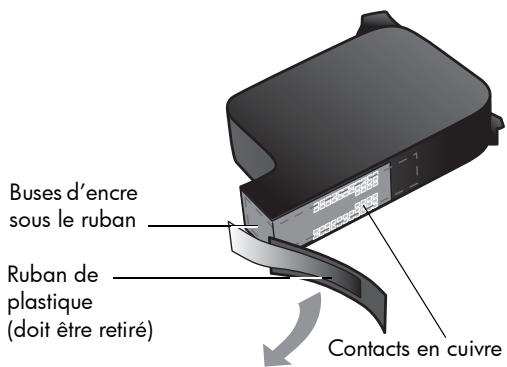
Remplacement des cartouches d'impression
Des messages apparaîtront sur le panneau avant, vous indiquant qu'il est temps de remplacer les cartouches d'impression.
Pour plus d'informations sur les commandes de cartouches d'impression, reportez-vous à la section commande de cartouches d'impression, page 97.
Mettez l'appareil HP Fax sous tension, puis ouvrez la porte d'accès aux cartouches. Le chariot d'impression se déplace afin d'être visible. Lorsque le chariot s'arrête, soulevez le loquet pour libérer la cartouche d'impression, puis tirez-la vers le haut, hors de son logement.

4 Retirez la nouvelle cartouche d'impression de son emballage en gardant garde de ne toucher que le plastique noir et retirez délicatement l'adhésif plastique.
Attention! Ne touchez ni les contacts en cuivre, ni les buses d'encre.

5 Poussez la nouvelle cartouche d'impression dans le logement approprié. La cartouche d'impression tricolore (#78) s'insère à gauche et la cartouche d'impression noire (#15) s'insère à droite. 6 Fermez le loquet. 7 Fermez la porte d'accès aux cartouches d'impression.

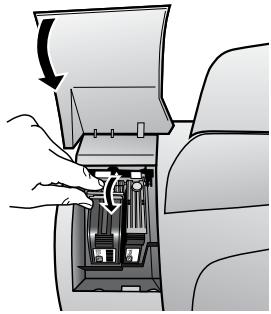
Alignement des cartouches
Chaque fois que vous procédez à l'installation ou au remplacement d'une cartouche, l'appareil HP Fax vous invite à aligner les cartouches d'impression. L'alignement des cartouches d'impression garantit une sortie de haute qualité.
Pour aligner les cartouches d'impression lorsque vous y êtes invité
1 Appuyez sur Entrée sur le panneau avant.
L'appareil HP Fax imprime une page de texte qui contient des instructions et une page d'alignement des cartouches qui présente des motifs de test.
2. Suivez les instructions de la page de texte, puis placez la page
d'alignment des cartouches (motifs de test) face vers le bas dans le BAA. Réglez les guides de largeur du papier pour en assurer le chargement correct. Appuyez sur Entrée.
L'appareil HP Fax aligne les cartouches et affiche le message Alignment terminé. Recyclez ou jetez la page de texte et la page d'alignement des cartouches.
Pour aligner les cartouches à un autre moment
1 Appuyez sur Configurer jusqu'à ce que 5: Maintenance s'affiche, puis appuyez sur Entrée.
Appuyez sur Configurer jusqu'à ce que Alignez cart. d'impress. apparaisse, puis appuyez sur Entrée.
L'appareil HP Fax imprime une page de texte qui contient des instructions et une page d'alignment des cartouches qui présente des motifs de test.
Suivez les instructions de la page de texte, puis placez la page
d'alignment des cartouches (motifs de test) face vers le bas dans le BAA. Réglez les guides de largeur du papier pour en assurer le chargement correct. Appuyez sur Entrée.
L'appareil HP Fax aligne les cartouches et affiche le message Alignment terminé. Recyclez ou jetez la page de texte et la page d'alignement des cartouches.
Nettoyage des cartouches d'impression
Utilisez cette fonction lorsque le rapport d'auto-test indique des stries ou des lignes blanches traversant les bandes colorées. Vous ne devez nettoyer les cartouches d'impression que lorsque cela est nécessaire. Dans le cas contraire, vous risqueriez de gaspiller de l'encre et de réduire la durée de vie des buses d'encre.
Appuyez sur Configurer jusqu'à ce que 5: Maintenance s'affiche, puis appuyez sur Entrée.
Appuyez sur Configurer jusqu'à ce que 1: Nettoyage des cartouches d'impression apparaisse, puis appuyez sur Entrée.
Si la qualité de copie ou d'impression demeure médiocre après le nettoyage, remplacez la cartouche concernée.
Restauration des paramètres par défaut
Utilisez ce paramètre pour rétablir les paramètres d'usine par défaut de l'ensemble des options du panneau avant.
Appuyez sur Configurer jusqu'à ce que 5: Maintenance s'affiche, puis appuyez sur Entrée.
2 Appuyez sur jusqu'à ce que 3: Restaurer valeurs usine s'affiche, puis appuyez sur Entrée.
Les paramètres d'usine par défaut sont restaurés.
Options du menu configurer
Le schéma suivant présente les options disponibles lorsque vous appuyez sur Configurer.
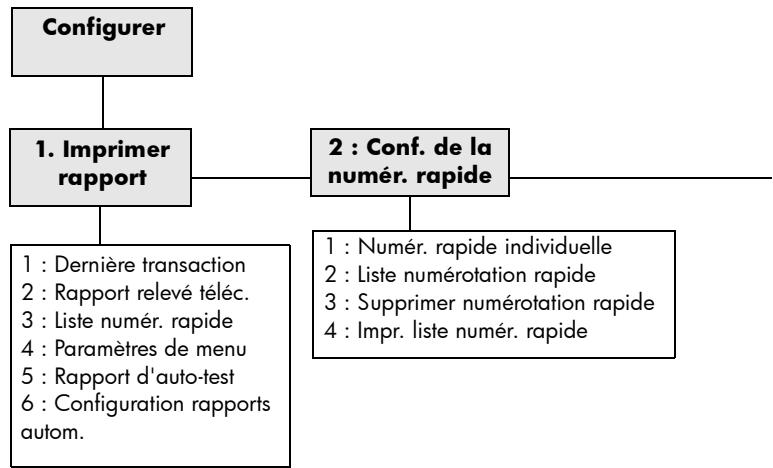

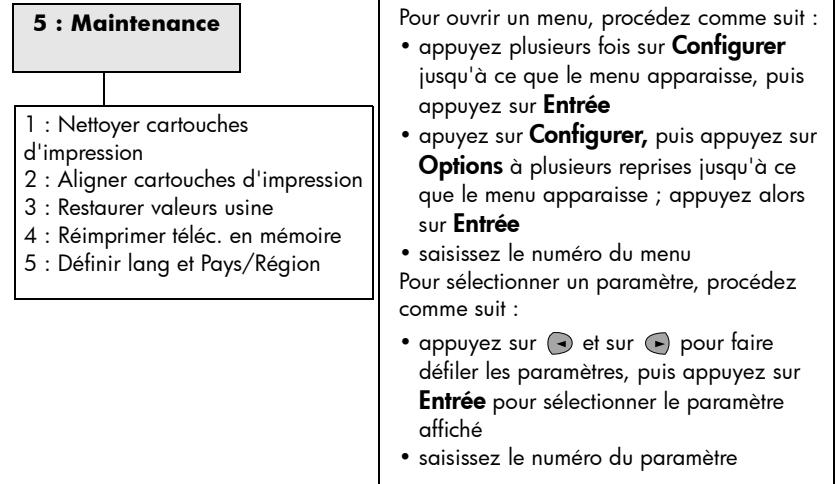
Informations d'installation supplémentaires
Cette section décrit la procédure à suivre pour définir la langue ainsi que le pays ou la région et pour configurer votre appareil HP Fax avec les autres équipements de bureau. Les instructions pour une installation standard sont représentées sur le poster d'installation, que nous vous recommandons de conserver en vue d'une utilisation ultérieure.
Définition de la langue et du pays ou de la région
En règle générale, vous configurez la langue et le pays/la région à la première mise en route de l'appareil HP Fax. Pour modifier le pays/la région ou la langue, procédez comme suit :
Conseil — Si vous êtes dans l'incapacité de dire la langue du panneau avant mais devez la réinitialiser, appuyez sur Configurer, 5, 5. Suivez les instructions à l'écran.
1 Appuyez sur Configurer jusqu'à ce que 5: Maintenance s'affiche, puis appuyez sur Entrée. 2 Appuyez sur jusqu'à ce que 5: Définir Lang et Pays/Région apparaissent, puis appuyez sur Entrée. 3 Attendez que la langue souhaitée s'affiche sur le panneau avant. Entrez le code de langue via le clavier numérique. Appuyez sur 1 (pour Oui) ou sur 2 (pour Non) lorsque l'affichage vous demande de confirmer la sélection.
Une fois la langue sélectionnée, la liste de tous les pays/régions correspondants s'affiche pour cette langue.
4 Attendez que le pays/la région souhaité(e) s'affiche sur le panneau avant. Entrez le code du pays/de la région via le clavier numérique. Appuyez sur 1 (pour Oui) ou sur 2 (pour Non) lorsque l'affichage vous demande de confirmer la sélection.
Vous pouvez imprimer un rapport d'auto-test pour confirmer le pays/la région et la langue choisie.
1. Appuyez sur Configurer jusqu'à ce que 1: Imprimer Rapport s'affiche, puis appuyez sur Entrée. 2. Appuyez sur jusqu'à ce que 5: Rapport d'auto-test s'affiche, puis appuyez sur Entrée.
Connexion de votre appareil hp fax à un téléphone, un modem ou un répondeur téléphonique
Cette section explique la procédure à suivre pour connecter votre appareil. HP Fax à différents appareils :
- téléphone : connectez un téléphone à l'appareil HP Fax afin qu'il utilise la même connexion téléphonique modem : connectez un modem à votre appareil HP Fax afin qu'il utilise la même connexion téléphonique
- répondeur téléphonique : configurez votre appareil HP Fax pour qu'il redirige les appels vocaux vers le répondeur téléphonique et les télécopies vers l'appareil HP Fax
pour connecter votre appareil hp fax à un téléphone, un modem ou un répondeur téléphonique
Retirez le cache de plastique du connecteur 2 à l'arrière de l'appareil HP Fax.

connecteur 2 sur HP Fax
2 Pour connecter plusieurs appareils au connecteur 2 de l'appareil HP Fax, achetez un séparateur en Y et branchez-le sur le connecteur 2. 3 Raccordez le cordon téléphonique du téléphone, du modem ou du répondeur au connecteur 2 (ou au séparateur en Y).
Attention! N'utilisez pas le cordon téléphonique fourni avec l'appareil HP Fax. Ce cordon doit relier le connecteur 1 de l'appareil HP Fax à la prise murale de votre système téléphonique. Pour plus d'informations, reportez-vous au Poster d'installation.

connecteur 1 sur HP Fax
Remarque: si vous branchez un répondeur, reportez-vous aux sections réponses aux appels de télécopieurs lorsqu'un répondeur téléphonique est branché sur la même ligne, page 37, définition du nombre de sonneries avant réponse, page 28 pour obtenir des informations sur la définition du nombre de sonneries, ou à la section modification du type de sonnerie (sonnerie distincte), page 31.
Remarque: si vous connectez un modem, désactivez sa fonction de réception de télécopies.
Ce chapitre vous fournit des informations en vue de résoudre les problèmes auxquels vous pouvez être confronté et améliorer la qualité de vos travaux de copie et de télécopie.
Bourrage de papier
| problème | solution |
| Le papier s'est coincide à son entrée dans l'appareil HP Fax. | Soulevez le capot, saisissez le papier par l'un de ses bords et retirez-le doucement de l'appareil HP Fax. |
| Le papier s'est froissé et coincide à l'arrête de l'appareil HP Fax. | Retirez la porte arrêté en,enfantant les pattes vers l'intérieur. Retirez doucement le papier hors des rouleaux. Replacez la porte arrêté. |
| Le papier s'est coincé à sa sortie de l'appareil HP Fax. | Saisissez le bord supérieur du papier et retirez doucement ce dernier du bac de sortie.Remarque: si vous avez mis l'appareil HP Fax hors tension avant de retarder le papier à l'origine du bourrage, remettez l'appareil sous tension ; vous pouvez à nouveau envoyer ou receivevoir des télécopies. |
Conseils pour éviter les bourrages papier
Assurez-vous que le bac d'alimentation n'est pas surchargé. La capacité du bac d'alimentation dépend du type de papier utilisé. - Vérifiez que le bac d'alimentation est correctement positionné. - N'ajoutez pas de papier dans le bac d'alimentation de l'appareil HP Fax lorsqu'une impression est en cours. - Utilisez les types de papier recommandés (voir papiers recommandés, page 7). - Ne laissez pas les feuilles de papier s'empiler dans le bac de sortie. Le type de papier et le volume d'encre utilisé ont une incidence sur la capacité du bac de sortie.
Problèmes relatifs aux cartouches d'impression
| problème | résolution |
| Le rapport d'auto-test indique la présence de traces ou de lignes blanches sur une ou plusieurs barres de couleur. | Nettoyez les cartouches d'impression. 1 Appuyez sur Configurer jusqu'à ce que 5:Maintenance s'affiche, puis appuyez sur Entrée. 2 Appuyez sur ↑ jusqu'à ce que 1:Nettoyage des cart. d'impress. apparaisse, puis appuyez sur Entrée. Si la qualité de copie ou d'impression semble toujours médiocre après le nettoyage, replacez la cartouche concernée. Pour plus d'informations, reportez-vous à la section remplacement des cartouches d'impression, page 48. |
| Le message me demandant de replacer la cartouche reste affché了好 que la cartouche soit déjà remplacée. | Les contacts ont peut-être besoin d'un nettoyage. Assurez-vous que vous disposez des matériaux suivants : • Coton-tiges ou tout matériel au-dess non pelucheurs (par exemple, un chiffon en coton) • Eau distillede, filtrée ou en bouteille (l'eau du robinet pouvant contérer des éléments contaminateurs qui risquent d'endommager les cartouches d'impression) Attention ! Veillez à ne pas renverser de l'encre sur vos mains ou vos vêtements. 1 Mettez l'appareil HP Fax sous tension et ouvre la ported'accès aux cartouches d'impression. Les cartouches d'impression se déplacent alors vers la zone d'accès. 2 Lorsque les cartouches ne sont plus en mouvement, débranchez le cordon d'alimentation à l'arrière de l'appareil HP Fax. 3 Soulevez le loquet pour libérer la cartouche d'impression noire, puis tirez-la vers vous, hors de son logement. 4 Nettoyez la cartouche d'impression noire : - Imbibez un coton-tige d'eau distillée et essorez-le. - Tenez la cartouche d'encre noire par les côtés ou par le haut. - Nettoyez les contacts comme indiqué. Ne retirez pas les contacts dorés. - Réinsérez la cartouche d'impression noire dans son support. La cartouche noire (n°15) se positionne à droite. 5 Nettoyez la cartouche d'impression couleur : Pour ce faire, repézez les étapes 3 et 4. Pour éviter toute contamination, utilisez un coton-tige propre et humide. Replacez la cartouche d'impression tricolore (n°78) dans son support à gauche. 6 Fermez la porte d'accès aux cartouches d'impression. |
Problèmes d'édition
| problème | solution |
| Une page blanche sort de l'appareil lors d'un travail d'impression ou lors de l'envoi/la réception d'une télécopie. | Contrôlez le niveau d'encre des cartouches d'impression. Pour plus d'informations, reportez-vous à la section impression d'un rapport d'auto-test, page 47.- Si vous imprimez un texte en noir et qu'une page blanche sort de votre apparériel HP Fax, votre cartouche noire est vide. Pour plus d'informations sur le remplacement des cartouches d'impression, reportez-vous à la section remplacement des cartouches d'impression, page 48.- Si vous imprimez un texte en couleur et que les couleurs n'apparaissent pas correctement, le niveau d'une ou de plusieurs couleurs est bas. Pour plus d'informations sur le remplacement des cartouches d'impression, reportez-vous à la section remplacement des cartouches d'impression, page 48.- Si le rapport d'auto-test indique des vides ou des traces, nettoyez les cartouches d'impression. Pour plus d'informations, reportez-vous à la section nettoyage des cartouches d'impression, page 49. |
| Les couleurs n'apparaissant pas telles que je le souhaite. | Imprimez un rapport d'auto-test pour vous assurer que les six couleurs sont disponibles (CYAN, MAGENTA, JAUNE, VIOLET, VERT et ROUGE). Pour plus d'informations, reportez-vous à la section impression d'un rapport d'auto-test, page 47.- Lorsque les couleurs imprimées ne sont pas celles demandées (par exemple, lorsque le vert apparait en bleu ou jaune, ou que le gris est imprimé en violet), il se peut que la cartouche couleur ne contienne plus d'encre d'une ou de plusieurs couleurs.- Si une couleur est manquante, essayez de nettoyer les contacts de la cartouche. Si le problème persististe, remplacez la cartouche d'impression couleur. Pour plus d'informations sur le nettoyage de la cartouche d'impression, reportez-vous à la section nettoyage des cartouches d'impression, page 49. Pour plus d'informations sur le remplacement des cartouches d'impression, reportez-vous à la section remplacement des cartouches d'impression, page 48. |
| L'impression est oblique ou en biais. | Contrôlez les éléments suivants : • Le papier est-il chargeé correctement ? Assurez-vous que le papier est chargeé correctement dans le bac d'alimentation. Veillez également à ce qu'il soit positionné correctement. Pour que le papier soit bien entrainé, faites glisser les guides de largeur et de longueur papier de sorte qu'ils effleurent les bords du papier. Assurez-vous que le mouvement du papier n'est pasentravé par les guides. Pour plus d'informations, reportez-vous à la section chargement du papier, page 6. • Le type de papier est-il adapté à votre apparéil HP Fax ? Pour plus d'informations sur les types de papier recommendés, reportez-vous à la section papiers recommendés, page 7. • Y-a-t-il plusieurs types de papier charges dans le bac d'alimentation ? Chargez un seul type de papier à la fois. • La télécopie a-t-elle été envoyée correctement ? Renseignez vous auprès de l'expéditeur ; il se peut en effet que l'original de la télécopie n'ait pas été chargeé correctement dans le télécopieur source. |
| La page imprimée est blanche. | Contrôlez les éléments suivants : • Avez-vous place l'original face imprimée contre la vitre ? Assurez-vous que vous avez place l'original face imprimée contre la vitre dans le bac d'alimentation automatique (BAA). Pour plus d'informations sur le chargement des originaux, reportez-vous à la section chargement d'originaux, page 5. • Imprimez un rapport d'auto-test pour déterminer le problème. Pour plus d'informations, reportez-vous à la section impression d'un rapport d'auto-test, page 47. - Si le rapport indique des couleurs manquantes, nettoyez les cartouches d'impression. Pour plus d'informations, reportez-vous à la section nettoyage des cartouches d'impression, page 49. - Si vous imprimez un texte en noir et qu'une page blanche sort de votre apparéil HP Fax, votre cartouche noire est vide. Pour plus d'informations sur le remplacement des cartouches d'impression, reportez-vous à la section remplacement des cartouches d'impression, page 48. - Si vous imprimez un texte en couleur et que les couleurs n'apparaissent pas correctement, le niveau d'une ou plusieurs couleurs est bas. Pour plus d'informations sur le remplacement des cartouches d'impression, reportez-vous à la section remplacement des cartouches d'impression, page 48. • Faut-il régler les paramètres de copie ? Si vous faites une copie, vérifie le paramètre plus clair/foncé. Pour plus d'informations sur le réglage des paramètres de copie, reportez-vous à la section éclaircissement ou assombrissemment des copies, page 43. |
Problèmes de qualité
| problème | solution |
| Les couleurs se mélangent les unes aux autres. | Vérifiez le paramètre du type de document que vous copiez. Les documents en couleur peuvent consommer beaucoup d'encre. - Essayez d'utiliser le paramètre Normal ou utilisez du papier HP Premium. Pour plus d'informations, reportez-vous à la section amélioration de la vitesse de copie ou de la qualité, page 42. - Vérifiez que le type de papier est adapté à votre apparéil HP Fax. Pour plus d'informations, reportez-vous à la section papiers recommendés, page 7. |
| Lors de l'impression, l'encre ne remplit pas entièrement les caractères du textile ou les éléments graphiques. | Vérifiez les éléments suivants : - Le type de papier est-il défini correctement ? Lorsque vous effectuez une copie sur un transparent ou sur d'autres types de papier spéciaux, sélectionnez le paramètre de type de papier correspondant. Pour plus d'informations, reportez-vous aux sections papiers recommendés, page 7 et selection du type de papier, page 9. - Imprimerz un rapport d'auto-test pour savoir si les cartouches d'impression doivent être nettoyées ou replacées. Pour plus d'informations, reportez-vous à la section impression d'un rapport d'auto-test, page 47. - Si l'encre ne remplit pas complètement les motifs, nettoyez les cartouches d'impression. Pour plus d'informations, reportez-vous à la section nettoyage des cartouches d'impression, page 49. - Si le problème persiste en dépôt du nettoyage des cartouches d'impression, replacez ces dernières. Pour plus d'informations sur le remplacement des cartouches d'impression, reportez-vous à la section remplacement des cartouches d'impression, page 48. |
| Des stries ou des lignes horizontales apparaissent sur la copie ou sur la télécopie. | Vérifiez que vous utilisez la qualité d'impression la plus élevé. Utilisez une qualité d'impression (Supérieure) pour votre projet. Pour plus d'informations, reportez-vous à la section amélioration de la vitesse de copie ou de la qualité, page 42. - Imprimerz un rapport d'auto-test pour contrôle les cartouches d'impression. Pour plus d'informations, reportez-vous à la section impression d'un rapport d'auto-test, page 47. - Si l'encre ne remplit pas complètement les motifs, nettoyez les cartouches. Pour plus d'informations, reportez-vous à la section nettoyage des cartouches d'impression, page 49. Àprous le nettoyage, réessayez de copier ou d'imprimer la télécopie. Pour réimprimer la télécopie à partir de la mémoire, reportez-vous à la section réimpression de télécopies en mémoire, page 33. - Si le problème persiste en dépôt du nettoyage des cartouches d'impression, replacez ces dernières. Pour plus d'informations, reportez-vous à la section remplacement des cartouches d'impression, page 48. |
| La copie ou la télécopie est pâle et les couleurs sont ternes. | Vérifiez que vous utilisez le type de papier adéquat pour votre projet. Si le papier est trop fibreux, l'encre utilisée par votre apparéil HP Fax peut ne pas couvir entièrement la surface d'impression. Assurez-vous que vous utilisez un papier approprié pour votre apparéil. Pour plus d'informations, reportez-vous à la section papiers recommends, page 7.Remarque:党的建设 HP Fax est concu pour fonctionner de manière optimale avec la plupart des types de papier. Testez plusieurs types de papier avant d'en acheter de grandes quantités. Optez pour un type de papier adapté à votre apparéil et que vous pouvez vous procurer facilement. Les papiers HP Premium sont concus pour assurer une qualité optime.Réglez le contraste de la copie ou de la télécopie. Pour plus d'information sur le réglage du contraste pour vos travaux de copie, reportez-vous à la section éclairissement ou ascombrissement des copies, page 43. Pour plus d'information sur le réglage du contraste pour vos travaux de télécopie, reportez-vous à la section modification du contraste, page 25.Imprimez un rapport d'auto-test pour contrôle les cartouches d'impression. Pour plus d'information, reportez-vous à la section impression d'un rapport d'auto-test, page 47.- Si les couleurs n'apparaissent pas correctement dans le rapport d'auto-test, nettoyez les cartouches d'impression. Pour plus d'information, reportez-vous à la section nettoyage des cartouches d'impression, page 49. ÀpRES le nettoyage, réessayez de copier ou d'imprimer la télécopie. Pour réimprimer la télécopie à partir de la mémoire, reportez-vous à la section réimpression de télécopies en mémoire, page 33.- Si le problème persististe en dépit du nettoyage des cartouches d'impression, remplacez ces dernières. Pour plus d'information, reportez-vous à la section remplacement des cartouches d'impression, page 48. |
| La copie ou la télécopie est estompée ou floue. | Vérifiez que vous utilisez le type de papier adéquat pour votre projet. Si le papier est trop fibreux, l'encre utilisée par votre apparéil HP Fax peut ne pas couvir entièrement la surface d'impression. Le papier ordinaire convient à la plupart des documents. Pour les documents à impression dense, tels que les graphiques ou les photos à contraste élevé, utilisez du papier HP Premium pour obtenir des résultats optimaux. Pour plus d'information, reportez-vous aux sections papiers recommends, page 7 et paramètres de type de papier recommends pour la réalisation de copies, page 10.Vérifiez que vous utilisez la qualité de copie la plus élevée. Pour plus d'information, reportez-vous à la section amélioration de la vitesse de copie ou de la qualité, page 42. |
| La copie ou la télécopie représenté des striés verticales ou manque de lignes verticales. | Vérifiez que votre original contient des lignes fines. Si votre original contient des lignes trop fines, ces dernières risquent de ne pas apparaitre lors de vos travaux d'impression ou de télécopie. Essayez d'assombrir les lignes sur votre original, puis renouvelez l'opération d'impression ou de télécopie.Vérifiez que votre original n'est pas froissé. Si votre original pse plus de 202,5 g/m2 et qu'il est froissé, il se peut que certaines lignes ne soient pas imprimées durant vos travaux d'impression ou de télécopie.Aplanissez le document original, puis copiez-le ou télécopiez-le. |
problèmes de copie
| problème | solution |
| Rien ne se passés lorsqu j'essaie d'effectuer une copie. | Assurez-vous que votre appareil HP Fax est sous tension. Si l'écran du panneau avant est blanc, votre appareil n'est pas sous tension.Assurez-vous que votre appareil est branché sur une prise électrique. Pour plus d'informations sur le branchement et la connexion de votre appareil HP Fax sur une prise électrique, reportez-vous au Poster d'installation.Assurez-vous que votre original est entièrement inséré dans le bac d'alimentation automatique (BAA). Lorsque vous placez votre original dans le bac d'alimentation automatique, l'indication Original charge apparaît sur le panneau avant. Si ce message n'apparaît pas, retirez votre original, puis replacez-le. Pour plus d'informations, reportez-vous à la section chargement d'originaux, page 5.Lorsque vous copiez plusieurs pages ou documents, vous devez attendre que votre appareil HP Fax achève le travail de copie en cours avant de lancer un nouveau travail de copie.II se peut que votre appareil HP Fax soit en train de receivevoir une télécopie. Regardez si un message apparaît sur l'écran du panneau avant.Vérifiez que vous avez chargé le type de papier approprié dans le bac d'alimentation. Pour plus d'informations, reportez-vous aux sections papiers recommends, page 7 et paramètres de type de papier recommends pour la réalisation de copies, page 10 attention! N'effectuez pas de travaux de copie sur des enveloppées à partir de votre appareil HP Fax.Vérifiez qu'il n'y a pas de bourrage papier. Pour plus d'informations sur la procédure à suivre pour éliminer un bourage papier, reportez-vous aux sections prévention de bourrages papier, page 11 et bourrages papier, page 53. |
| Certaines parties de mon original n'apparaissent pas ou sont coupées. | Vérifiez que vous effectuez vos travaux de copie sur un papier du même format que celui de l'original. Ce problème survient très souvent lorsque l'onessaie de copier un original au format papier légal sur du papier de formatlettre.Vérifiez que vous avez selectionnez le format de papier adéquat pour votre projet. Pour plus d'informations sur la définition du format de papier, reportez-vous à la section réglage du format de papier, page 11.Assurez-vous que vous avez chargé le papier correctement dans le bac d'alimentation et que ce dernier est bien installé. Pour plus d'informations, reportez-vous à la section chargement du papier, page 6.Assurez-vous que les guides du document sont régles correctement. Les guides doivent effleurer les bords du papier dans le bac d'alimentation, sans courber le papier. Pour plus d'informations sur le chargement des originaux, reportez-vous à la section chargement d'originaux, page 5.Si vous effectuez la copie d'un original sans marges, réduisez le format de la copie pour que le texte ou les images ne soient pas rognés(es). Pour plus d'informations, reportez-vous à la section réduction ou agrandissement d'une copie, page 43. |
| Les copies sont tropsons ou trop claires. | Réglez le contraste de la copie. Pour plus d'informations, reportez-vous à la section éclaircissement ou assemblissement des copies, page 43. |
problèmes de télécopie
| problème | solution |
| La transmission de la télécopie est lente. | Si vous télécopie contient beaucoup de graphiques, son envoi peut être plus long.Si la ligne téléphonique est bruyante, la transmission de la télécopie peut être ralentie.Si vous avez sélectionné une haute résolution, il est préféable d'utiliser une résolution standard pour envoyer la télécopie plus rapidement. Pour plus d'informations, reportez-vous à la section modification de la résolution, page 25.Si la télécopie que vous envoyez est en couleurs, son envoi sera plus long. Il est préféable d'envoyer une télécopie en noir et blanc.Contactectez le destinataires de la télécopie pour savoir si son apparéil n'est pas endommagé. L' apparéil du destinataires de votre télécopie est peut-être endommagé. Il se peut également que l' apparéil du destinataires ne puisse pas receivevoir de données à la vitesse de transmission que vous avons choisis. Si le modem de l' apparéil du destinataires est plus lent, l'envoi sera plus long. |
| Certaines pages d'une télécopie que j'ai reçue sont manquantes. | Assurez-vous qu'il y a suffisamment de papier dans le bac d'alimentation. Pour plus d'informations, reportez-vous à la section chargement du papier, page 6.Vérifiez que la télécopie a été envoyée correctement. Vérifiez le nombre de pages envoyées auprès de l'expéditeur. L' apparéil de l'expéditeur n'a peut-être pas chargeé la totalité des pages de l'original. |
| Les télécopies sont reçues mais ne sont pas imprimées. | Vérifiez que vous avez encore du papier. S'il n'y a plus de papier dans votre apparéil HP Fax, les télécopies entrantes sont stockées en mémoire. Pour plus d'informations sur le chargement du papier, reportez-vous à la section chargement du papier, page 6. Pour plus d'informations sur les télécopies stockées en mémoire, reportez-vous aux sections configuration de la réception de sauvegarde de télécopies, page 33 et réimpression de télécopies en mémoire, page 33.Vérifiez qu'il n'y a pas de bourrage papier. Si vous apparéil HP Fax ne peut pas imprimer en raison d'un bourage papier, les télécopies entrantes sont stockées en mémoire. Pour plus d'informations sur les bourages papier, reportez-vous aux sections prévention de bourgages papier, page 11 et bourgages papier, page 53. Pour plus d'informations sur les télécopies stockées en mémoire, reportez-vous aux sections configuration de la réception de sauvegarde de télécopies, page 33 et réimpression de télécopies en mémoire, page 33. |
| Certaines pages d'une télécopie que j'ai envoyée sont manquantes. | Assurez-vous que toutes les pages de votre document original ont bien été prélevées séparément à partir du bac d'alimentation automatique. Il arrive que des pages soient manquantes car une ou plusieurs pages de l'original ont été charges simultanément dans le bac d'alimentation automatique. Réessayez d'envoyer la télécopie et assurez-vous que chaque page est chargée séparément.Vérifiez auprès du destinataire que son apparéil n'est pas endommagé. |
| L'appareil ne répond pas après le nombre de sonneries spécifique. | Vérifiez que vous avez sélectionné le nombre de sonneries de votrechioix et assurez-vous que la fonction Réponse automatique est activée. Pour plus d'informations sur la définition du nombre de sonneries, reportez-vous à la section définition du nombre de sonneries avant réponse, page 28. Pour plus d'informations sur l'activation de la fonction Réponse automatique, reportez-vous à la section réception automatique d'une télécopie, page 17.Si votre répondeur est connecté à votre ligne téléphonique, reportez-vous à la section réponse aux appelés de télécopieurs lorsqu'un répondeur téléphonique est branché sur la même ligne, page 37 pour plus d'informations sur l'installation de votre apparéil HP Fax en cas d'utilisation avec un répondeur.Si vous utilisez un système de messagerie vocale avec votre apparéil HP Fax, reportez-vous à la section réponse aux appelés de télécopieurs lorsqu vous utilisez une messagerie vocale sur la même ligne téléphonique, page 36 pour plus d'informations sur l'utilisation de l' apparéil HP Fax avec la messagerie vocale.Vérifiez que vous avez correctement défini le type de sonnerie. Si vous étés abonné à un service de sonnerie distincte auprès de votre compagnie de téléphone, vérifiez que le type de sonnerie de votre apparéil HP Fax est correctement défini. Si vous n'étés pas abonné à un service de sonnerie distincte ou que vous ne disposez pas d'un tel service dans toute région, assurez-vous que le type de sonnerie est défini sur Toutes sonneries. Pour plus d'informations sur la définition du type de sonnerie, reportez-vous à la section modification du type de sonnerie (sonnerie distincte), page 31. |
Solution
L'appareil ne répond pas aux appels entrants.
- Vérifiez que la fonction Réponse automatique est activée. Le témoin lumineux vert situé à proximité de la touche Réponse automatique est allumé lorsque la fonction est activée. Si le témoin n'est pas allumé, l'appareil HP Fax ne répond pas automatiquement au téléphone lorsque celui-ci sonne. Appuyez sur la touche Réponse automatique pour l'activer ou la désactiver.
- Vérifiez que l'appareil HP Fax est correctement connecté au réseau téléphonique. Assurez-vous que la ligne téléphonique est connectée. Pour tester la connexion, procédez comme suit :
- Appuyez sur Télécopie.
- Appuyez sur Démarrer, Noir ou sur Démarrer, Couleur. Si votre appareil HP Fax est connecté correctement au système téléphonique, vous entendez une tonalité.
- Appuyez sur Annuler pour raccrocher. Pour plus d'informations sur l'installation de l'appareil HP Fax, reportez-vous au Poster d'installation.

- Vérifiez que vous avez correctement défini le type de sonnerie. Si vous êtes abonné à un service de sonnerie distincte auprès de votre société de téléphone, vérifiez que le type de sonnerie de votre appareil HP Fax est correctement défini. Si vous n'êtes pas abonné à un service de sonnerie distincte, assurez-vous que le type de sonnerie est défini sur Toutes sonneries. Pour plus d'informations sur la définition du type de sonnerie, reportez-vous à la section modification du type de sonnerie (sonnerie distincte), page 31.
- Si votre appareil HP Fax est connecté à la même ligne téléphonique que votre répondeur, vous devrez peut-être modifier le nombre de sonneries. Pour plus d'informations, reportez-vous à la section réponse aux appels de télécopieurs lorsqu'un répondeur téléphonique est branché sur la même ligne, page 37.
- Vérifiez si vous utilisez un service RNIS (Réseau numérique à intégration de services). L'appareil HP Fax est un appareil de groupe 3. Il n'est pas conçu pour une connexion directe à un service RNIS. Vous pouvez utiliser l'appareil HP Fax avec un service RNIS en le connectant à un port pour téléphone analogue ("interface R") sur un adaptateur de terminal RNIS.
| problème | solution |
| J'ai des difficultés à établier la liaison avec un autre apparéil. | • Assurez vous que le nombre que vous avez composé est juste et que vous l'avez saisi correctement. Par exemple, vous doivent peut-être taper un préfixe "9" en fonction de votre réseau téléphonique. • Assurez-vous que votre apparéil HP Fax est correctement relié au système téléphonique et que la ligne téléphonique est connectée. Pour tester la connexion, procédex comme suit : - Appuyez sur Télécopie. - Appuyez sur Démarrer, Noir ou sur Démarrer, Couleur. Si vous apparemil HP Fax est connecté correctement au système téléphonique, vous entendez une tonalité. - Appuyez sur Annuler pour raccrocher. Pour plus d'informations sur l'installation de l' apparéil HP Fax, reportez-vous au Poster d'installation. |
| • Assurez-vous que la prise téléphonique murale fonctionne correctement. Essayez de brancher un téléphone en état de fonctionnement et un cordon téléphonique sur la prise téléphonique murale que vous utilisez pour l' apparéil HP Fax. Si le téléphone ne fonctionne pas, contactez votre compagnie de téléphone locale. Si le téléphone fonctionne, essayez de rebrancher l' apparéil HP Fax sur la prise téléphonique murale en utilisant un autre cordon téléphonique. • La connexion téléphonique est-elle bruyante? Si la panne est due à des interférences sur la ligne téléphonique, vous réussirez peut-être à vous connecter en renouvelant libre tentative. Réessayez d'envoyer la télécopie. • Si vous disposez de postes supplémentaires ou d'autres apparéils connectés à la même ligne téléphonique que votre apparéil HP Fax, assurez-vous qu'ils ne sont pas débranchés. Débranchez tous les autres apparéils et réessayez d'envoyer la télécopie. • Si vous pensez que l' apparéil du destinataire ne fonctionne pas correctement, vérifie auprès de ce dernier. L' apparéil du destinataire de votre télécopie est peut-être endommagé. • Utilisez-vous un service RNIS (Réseau numérique à intégration de services)? Si ouï, l' apparéil HP Fax est un apparéil de groupe 3. Il n'est pas conçu pour une connexion directe à un service RNIS. Vous pouvez utiliser l' apparéil HP Fax avec un service RNIS en le connectant à un port pour téléphone analogue ("interface R") sur un adaptateur de terminal RNIS. | |
| Je n'arrive pas à receiveoir de télécopies sur mes lignes supplémentaires. | Vérifiez que la fonction Réponse automatique est activée. Le tímoin lumineux vert situé à proximité de la touche Réponse automatique du panneau avant est allumé lorsque la fonction est activée. Si le tímoin n'est pas allumé, l'appareil HP Fax ne répond pas automatiquement au téléphone lorsque celui-ci sonne. Appuyez sur la touche Réponse automatique pour l'activer ou la désactiver.Assurez-vous que votre appareil est correctement connecté au système téléphonique. Assurez-vous que la ligne téléphonique est connectée. Pour tester la connexion, procédex comme suit :Appuyez sur Télécopie.Appuyez sur Démarrer, Noir ou sur Démarrer, Couleur. Si vous apparemil HP Fax est bien raccordé au réseau téléphonique, vous entendez une tonalité.Appuyez sur Annuler pour raccrocher. Pour plus d'informations sur l'installation de l'apparemil HP Fax, reportez-vous au Poster d'installation.Assurez-vous que la prise téléphonique murale fonctionne correctement. Essayez de brancher un téléphone en état de fonctionnement et un cordon téléphonique sur la prise téléphonique murale que vous utilisez pour l'apparemil HP Fax. Si le téléphone ne fonctionne pas, contactez votre compagnie de téléphone locale. Si le téléphone fonctionne, essayez de rebrancher l'apparemil HP Fax sur la prise téléphonique murale en utilisant un autre cordon téléphonique.Si votre appareil HP Fax est connecté à la même ligne téléphonique que votre répondeur, vous devrez peut-être modifier le nombre de sonneries. Pour plus d'informations, reportez-vous à la section définition du nombre de sonneries avant réponse, page 28. Pour plus d'informations sur l'utilisation d'un répondeur avec votre appareil HP Fax, reportez-vous à la section réponse aux appeals de télécopieurs lorsqu'un répondeur téléphonique est branché sur la même ligne, page 37. |
messages d'erreur
| message d'erreur | solution |
| Échec d'envoi de télécopie à plusieurs destinataires. | Procedez comme suit : • Assurez vous que le nombre que vous avez composé est juste et que vous l'avez saisi correctement. Par exemple, vousdez peut-être taper un préfixe "9" en fonction de votre système téléphonique. • Pour obtenir des informations sur la panne, consultez le reliéve des télécopies. Le reliéve des télécopies contient les codes correspondant aux erreurs de transmission de télécopie les plus courantes. Pour plus d'informations, reportez-vous à la section création de rapports système, page 24. |
| Impossible de charger le document dans le bac d'alimentation automatique (BAA). | Retirez le document. Vérifiez qu'il ne contient pas d'agrafes, de trombones ou de pris, puis chargeze-le à nouveau dans le bac d'alimentation automatique. Assurez-vous que vous utilisez un type de papier recommendé. Reliancez le travail de télécopie. Si vous envoyez une télécopie, vous n'avez pas à renvoyer les pages transmises avant que l'erreur ne survienne. Pour plus d'informations sur le chargement de papier, reportez-vous à la section chargement du papier, page 6. Pour plus d'informations sur les types de papier recommends, reportez-vous à la section papiers recommends, page 7. |
| Mémoire de l'appareil HP Fax saturaée. | • Vérifiez que vous avez encore du papier. S'il n'y a plus de papier dans votre appareil HP Fax, les télécopies entrantes sont stockées en mémoire. Si la mémoire est saturaée, l'appareil HP Fax cesse de répondre auxAAPels. Vousdez imprimer les télécopies stockées en mémoire pour que l'appareil puisse de nouveau receivevoir des télécopies. Pour imprimer les télécopies stockées en mémoire, chargez le papier et appuyez surEntrée sur le panneau avant. Pour plus d'informations, reportez-vous à la section réimpression de télécopies en mémoire, page 33. • Vérifiez qu'il n'y a pas de bourrage papier. Retirez le papier à l'origine du bourrage, puis appuyez sur Entrée sur le panneau avant. Pour plus d'informations, reportez-vous aux sections prévention de bourrages papier, page 11 et conseils pour éviter les bourrages papier, page 54. |
| Le raccordement HP Fax/ligne téléphonique doit être reconfigured. | Pour ce faire, mettez votre appareil HP Fax hors tension puis sous tension. |
| L'appareil HP Fax est en cours d'initialisation. | Lorsque l'appareil HP Fax est en cours d'initialisation, attendez qu'ilredémarre. |
| Les cartouches d'impression ont besoin d'être alignées. | Si vous avez installé de nouvelles cartouches d'impression, vousdez aligner ces dernières pour Brokerir une qualité d'impression optimale. Àpresavooir inséré une nouvelle cartouche, appuyez sur Entrée sur le panneau avant. Pour plus d'informations sur l'alignement des cartouches d'impression, reportez-vous à la section alignment des cartouches,page 49. |
| Il n'y a plus de papier dans l'appareil. | Vérifiez que le bac d'alimentation contient du papier. Chargez du papier pour effectuer vos travaux d'édition. Assurez-vous qu'un seul type de papier est chargé dans le bac d'alimentation. Pour plus d'informations, reportez-vous à la section chargement du papier, page 6.Vérifiez si la porte arrêté de l'appareil HP Fax a été retiree. Si la porte arrêté a été retiree pour enlever le papier à l'origine d'un bourrage, replacez-la et verrouillez-la. |
| Erreur de format papier. | Le format de papier que vous utilisez n'est pas compatible avec l'appareil HP Fax. Pour plus d'informations sur les types de papier recommendés, reportez-vous à la section papiers recommends, page 7. Pour plus d'informations sur les types de papier à ne pas utiliser, reportez-vous à la section papiers à éviter, page 8. |
| Chariot d'impression bloqué. | Étiez-vous en train de charger les cartouches d'impression ? Si oui, mettez l'appareil HP Fax hors tension. Rabaissez les loquets, puis returnnez l'unité. Attendez au moins 10 secondes jusqu'à l'arrêt du chariot avant de soulever les loquets. Pour plus d'informations, reportez-vous à la section remplacement des cartouches d'impression, page 48.Vérifiez si l'appareil HP Fax est sous tension. Consultez l'écran du panneau avant (ou vérifiez si unvoyant vert est allumé sur le panneau avant). Si l'écran est vide, l'appareil HP Fax est hors tension. Vérifiez les connexions. Pour plus d'informations sur l'installation de l'appareil HP Fax, reportez-vous au Poster d'installation.Uselisez-vous l'appareil HP Fax pour la première fois ? Vérifiez qu'il ne reste aucun matériel d'emballage dans l'appareil HP Fax.Uselisez-vous la cartouche d'impression pour la première fois ? Vérifiez que la bande adhémissive protégéant les buses sur les deux cartouches d'impression a bien été retiree. Ne touche pas les contacts dorés. Pour plus d'informations sur la manipulation des cartouches d'impression, reportez-vous à la section manipulation des cartouches d'impression, page 47.Etes-vous confronté à un problème de bourrage papier? Pour plus d'informations sur les bourrages papier, reportez-vous aux sections bourrages papier, page 53 et prévention de bourrages papier, page 11.Les cartouches d'impression ont-elles besoin d'être nettoyées? Imprimez un rapport d'auto-test pour contrôler les cartouches d'impression. Pour plus d'informations sur le nettoyage des cartouches d'impression, reportez-vous à la section nettoyage des cartouches d'impression, page 49. Pour plus d'informations sur l'impression d'un rapport d'auto-test, reportez-vous à la section impression d'un rapport d'auto-test, page 47.Avez-vous essayé d'ajouter du papier dans le bac d'alimentation pendant l'impression? Retirez le papier, mettez l'appareil HP Fax hors tension, puis débranchez le cordon d'alimentation à l'arrête de l'appareil. Attendez quelques secondes, puis rebranchez le cordon d'alimentation et remettez l'appareil HP Fax sous tension. |
| Cartouche d'impression manquante | • Vérifiez si la cartouche d'impression est absente ou si une cartouche inadéquate est installée. Si tel n'est pas le cas, retirez et réinsérez les cartouches en veillant à bien les fixer sur leurs supports. Pour plus d'informations, reportez-vous à la section remplacement des cartouches d'impression, page 48. • Avez-vous retire ré la bande protectrice de la cartouche d'impression ? Retirez doucement la bande verte de la cartouche d'impression. Ne retirez pas les contacts dorés. Pour plus d'informations, reportez-vous aux sections manipulation des cartouches d'impression, page 47 et remplacement des cartouches d'impression, page 48. |
Codes d'erreur du relevé de télécopies
Ce tableau vous aidera à comprendre les différents codes qui apparaissent dans la colonne Résultats du relevé de télécopies. Si la même erreur se répète, essayez de désactiver le mode de correction d'erreurs. Le tableau suivant indique les codes spécifiques au mode de correction d'erreurs. Pour plus d'informations sur l'utilisation du mode de correction d'erreurs, reportez-vous à la section utilisée du mode de correction d'erreurs, page 34.
| Code d'erreur | Définition de l'erreur |
| 223 ECM224 | Une ou plusieurs des pages reçues ne sont pas lisibles. |
| 225-231 | Il existe un problème d'incompatibilité de fonctions au niveau de l'appareil expéditeur. |
| 232-234235-236 ECM237 | La liaison téléphonique a été coupée. |
| 238239-241 ECM | L'appareil expéditeur a envoyé une communication inattendue. |
| 242 | L'appareil distant tente de receivevoir au lieu d'envoyer. |
| 243-244245-246 ECM | L'appareil expéditeur a prématurément mis fin à la session. |
| 247-248249-251 ECM | Une erreur de communication s'est produit au niveau de l'appareil expéditeur. |
| 252 | La qualité de la ligne téléphonique était trop mauvaise pour receivevoir une télécopie. |
| 253 | L'appareil expéditeur a essayé d'utiliser une largeur de page non prise en charge. |
| 281282 ECM283-284285 ECM286 | La liaison téléphonique a été coupée. |
| 290 | Une erreur de communication s'est produit au niveau de l'appareil expéditeur. |
| 291 | La télécopie reçue n'a pas pu être sauvegardée. |
| 314-320 | Il existe un problème d'incompatibilité de fonctions au niveau de l'appareil de réception. |
| 321 | Une erreur de communication s'est produit au niveau de l'appareil de réception. |
| 322-324 | La qualité de la ligne téléphonique était trop mauvaise pour envoyer une télécopie. |
| 325-328 ECM329-331 | L'appareil de réception a indiqué qu'une ou plusieurs pages pourrait être illisibles. |
| 332-337338-342 ECM343 | L'appareil de réception a envoyé une communication inattendue. |
| 344-348349-353 ECM354-355 | La liaison téléphonique a été interrompue. |
| 356-361362-366 ECM | L'appareil de réception a prématurément mis fin à la session. |
| 367-372373-377 ECM378-380 | Une erreur de communication s'est produit au niveau de l'appareil de réception. |
| 381 | La liaison téléphonique a été interrompue. |
| 382 | L'appareil de réception a cessé d'accepter des pages. |
| 383 | La liaison téléphonique a été interrompue. |
| 390391 | Une erreur de communication s'est produit au niveau de l'appareil de réception. |
Spécifications
Les sections suivantes seront les spécifications de votre appareil HP Fax.
Spécifications relatives au papier
capacité du bac d'entrée
| type | poids du papier | bac d'entrée* | bac de sortie† | BAA |
| Papier ordinaire | de 60 à 90 g/m2 | 150 | 50 noir, 20 couleur | 20 |
| Papier format Légal | de 75 à 90 g/m2 | 150 | 50 noir, 20 couleur | 20 |
| Film transparens | N.D. | 25 | 30 | N.D. |
- Capacité maximale La capacité du bac de sortie dépend du type de papier et de la quantité d'encre utilisée. HP recommande de vider fréquemment le bac.
formats de papier
| Type | Format | bac d'entrée | BAA |
| Papier | Lettre : 8,5 x 11 pouces (215,9 x 279,4 mm) Légal : 8,5 x 14 pouces (215,9 x 355,6 mm) A4 : 210 x 297 mm | Oui | Oui |
| Films transparents | Lettre : 8,5 x 11 pouces (216 x 279,4 mm) A4 : 210 x 297 mm | Non | Oui |
| Personnalisation | 76,2 x 127 mm à 216 x 356 mm | Non | Oui |
spécifications de marges
- Cette marge n'est pas compatible LaserJet ; toute la zone d'écriture totale est compatible. La zone d'écriture est décalée de 5,4 mm par rapport au centre, ce qui provoque une asymétrie entre les marges haut et bas.
Spécifications de copie
Traitement d’image numérique Jusqu’à 99 copies de l’original - Zoom numérique de 25 à 200 % (selon le modèle) - Jusqu’à 12 cpm noir, 8 cpm couleur La vitesse de copie varie en fonction de la complexité du document.
| mode | vitesse d'impression (ppm) | résolution d'impression (dpi) | résolution d'impression (dpi)* | |
| Optimale | Noir | jusqu'à 3 | 1200 x 1200† | 600 x 1200 |
| Couleur | jusqu'à 1 | 1200 x 1200† | 600 x 1200 | |
| Normale | Noir | jusqu'à 6 | 600 x 600 | 300 x 1200 |
| Couleur | jusqu'à 4 | 600 x 600 | 300 x 1200 | |
| Rapide | Noir | jusqu'à 12 | 300 x 600 | 300 x 1200 |
| Couleur | jusqu'à 8 | 600 x 600 | 300 x 1200 |
- Maximum à l'échelle 200% † Sur papier photo ou papier jet d'encre de qualité supérieure
Spécifications relatives à la télécopie
- Télécopieur couleur
- Jusqu'à 100 numérations rapides
- Mémoire de 80 pages (en fonction de l'image test ITUT N°1 à une résolution normale) . Variable selon les modèles. Bac d'alimentation automatique (BAA) de 20 pages Rappel automatique (jusqu'à cinq fois) Rapports de confirmation et d'activité
- Télécopieur CCITT/ITU Groupe 3 avec le mode de correction d'erreurs Transmission de 33,6 Kbps Vitesse de 3 secondes/page à 33,6 Kbps (sur la base d'une image test UIT-T n°1 avec une résolution standard ). Diffusion auprès de 20 destinataires
- Détection des sonneries avec commutation automatique sur le télécopieur/répondeur
- Envoi différé de télécopie
| 300 dpi | Photo (dpi) | Fine (dpi) | Standard (dpi) | |
| Noir | 300 x 300 | 200 x 200 | 200 x 200 | 200 x 100 |
| Couleur | 300 x 300 | 300 x 300 | 200 x 200 | 200 x 200 |
Spécifications physiques
Hauteur:23,4cm Largeur:45,2cm Profondeur:37,1cm - Poids: 7,0 kg
Spécifications d'alimentation
- Consommation : 50 W au maximum Tension source (en entrée) : 100 à 240 V CA, relié à la terre
- Fréquence d'entrée : 50 à 60 Hz Intensité : 1,0 A maximum
- Ces données dépendent de l'utilisation de l'adaptateur secteur fourni avec votre appareil (référence HP 0950-3807).
Spécifications relatives à l'environnement
- Températures de fonctionnement recommandées : 15 °C à 32 °C, 15 % à 85 % d'humidité relative sans condensation
- Températures de fonctionnement acceptables: 5^ C à 40^ C
- Températures de stockage : -30 °C à 60 °C
- En présence de champs électromagnétiques puissants, la sortie de l'appareil HP Fax série 1230 peut être légèrement déformée.
Spécifications supplémentaires
Mémoire : 8 Mo de mémoire ROM, 8 Mo de mémoire RAM (HP Fax série 1230)
Si vous disposez d'un accès à Internet, vous pouvez obtenir des informations relatives à l'acoustique sur le site Web HP à l'adresse www.hp.com/support.
Protection de l'environnement
Hewlett-Packard s'est engagé à fournir des produits de qualité dans le strict respect de l'environnement. Ce produit a été conçu avec plusieurs caractéristiques permettant de minimiser l'impact sur notre environnement.
Pour plus d'informations, consultez le site Web HP consacré à la Charte de protection de l'environnement à l'adresse www.hp.com/abouthp/environment.
Production d'ozone
Ce produit ne génère pas de quantité appréciable de gaz ozone (O_3).
Utilisation du papier
Ce produit est adapté à l'utilisation de papier recyclé conformément à la norme DIN 19309.
Matériaux plastiques
Les pièces en plastique de plus de 25 grammes sont marquées conformément aux normes internationales optimisant les possibilités d'identification en vue de leur recyclage à la fin de vie du produit.
Programme de recyclage
De plus en plus, HP propose des programmes pour le retour et le recyclage de ses produits dans un grand nombre de pays, ainsi que des partenariats avec certains des centres de recyclage électronique les plus importants à travers le monde. HP contribue également à la prévention des ressources en remettant à neuf et en revendant certains de ses produits les plus vendus.

Consommation d'énergie
Ce produit est conforme aux normes ENERGY STAR®, un programme bénévole mis en œuvre pour encourager le développement de produits de bureau économiques en énergie.
ENERGY STAR est une marque américaine de service enregistrée par l'Agence américaine de protection de l'environnement (EPA). En tant que participant au programme ENERGY STAR, HP déclare que ce produit est conforme aux exigences de la norme ENERGYSTAR en matière d'économie d'énergie.
Pour plus d'informations sur les directives ENERGY STAR, consultez le site Web à l'adresse www.energystar.gov.
Fiches techniques de sécurité des matériaux
Ces fiches techniques peuvent être obtenues auprès du site Web de HP à l'adresse www.hp.com/go/msds.
Si vous vous trouvez aux États-Unis ou au Canada et que vous ne disposez pas d'un accès à Internet, contactez le service de télécopie à la demande (U. S. HP FIRST) au (800) 231-9300. Utilisez la touche 7 pour obtenir la liste des fiches techniques MSDS (Material Safety Data Sheets).
Si vous disposez d'un accès à Internet, contactez le (404) 329-2009 pour plus d'informations.
Déclarations de conformité aux différentes réglementations
Vous trouverez ci-dessous des déclarations de divers organismes de réglementation.
Notification aux utilisateurs du réseau téléphonique américain : réglementation FCC
Cet appareil est conforme à l'article 68 des règlements de la FCC. L'étiquette figurant sur cet appareil indique notamment le numéro de Registre FCC et le nombre Ringer équivalent (REN) pour cet appareil. En cas de demande, fournissez cette information à votre société téléphonique.
Un cordon téléphonique compatible FCC et un module amovible sont fournis. Cet équipement est conçu pour être connecté au réseau téléphonique ou aux circuits de câblage locaux à l'aide d'une prise modulaire conforme à l'article 68. Cet équipement est connecté au réseau téléphonique via la prise d'interface standard suivante : USOC RJ-11C.
Le REN permet de déterminer le nombre de dispositifs qui peuvent être connectés à une ligne téléphonique en conservant leur sonnerie. Un trop grand nombre de dispositifs sur la même ligne peut empêcher les périphériques de sonner lors de la réception d'un appel. Dans la plupart des zones, la somme des REN de tous les dispositifs ne devrait pas être supérieure à cinq (5). Pour être certain du nombre de dispositifs que vous pouvez brancher sur votre ligne, comme déterminé par le REN, il vous faut appeler toute compagnie téléphonique locale afin de déterminer le maximum de REN dans cette zone d'appel.
Si cet équipement porte préjudice au réseau téléphonique, votre compagnie téléphonique pourrait interrompre momentanément votre service. Dans la mesure du possible, la compagnie vous préviendra à l'avance. Si elle ne peut pas le faire, vous serez informé dans les meilleurs délais. Vous serez également informé de votre droit de déposer une réclamation auprès de la FCC. Notre compagnie téléphonique peut aussi modifier ses installations, équipements, opérations ou procédures qui pourraient concerner le fonctionnement correct de votre équipement. Dans ce cas, vous en serez informé à l'avance, de façon à ce que vous puissiez maintenir un service continu.
En cas de problème avec cet équipement, contactez le fabricant ou recherchez dans ce manuel des informations concernant la garantie ou les réparations. Votre service téléphonique peut vous demander de déconnecter cet équipement du réseau jusqu'à ce que le problème soit résolu ou jusqu'à ce que vous vous soyez assuré que l'équipement fonctionne normalement.
Cet équipement ne peut être utilisé avec un téléphone à pièces fourni par la compagnie téléphonique. La connexion à une ligne partagée est soumise aux tarifs en vigueur dans l'état. Contactez les services publics ou autres organismes compétents pour plus d'informations.
Cet équipement intègre une fonction de numérotation automatique. Lorsque vous programmez ou effectuez des tests avec les nombres d'urgence:
- Restez en ligne et expliquez à l'opérateur les raisons de votre appel.
- Effectuez ces opérations en dehors des heures de pointe, tout le matin ou tard le soir.
Notification : les règles de compatibilité avec les appareils acoustiques de la FCC pour les téléphones ne sont pas applicables à cet équipement.
La loi sur la protection du consommateur de services téléphoniques (Telephone Consumer Protection Act) de 1991 rend illégale l'utilisation d'un ordinateur ou de tout autre dispositif électronique, y compris les télécopieurs, pour envoyer un message, à moins que ce message ne comporte en marge dans la partie supérieure ou inférieure de la page transmise, ou sur la première page de transmission, la date et l'heure de l'envoi et l'identification de la société, de l'entité ou de la personne expéditrice du message ainsi que le numéro de téléphone du télécopieur émetteur ou de telle entreprise, telle entité ou telle personne. (Le numéro de téléphone fourni ne peut commencer par 900 ou tout autre numéro pour lequel le coût excède les tarifs en vigueur pour une communication locale ou longue distance). Pour programmer ces informations dans votre télécopieur, vous devrez effectuer les étapes décrites dans le logiciel.
La FCC (Federal Communications Commission, Commission fédérale des communications) des États-Unis (in 47 CFR 15.105) stipule que l'avis suivant doit être publié à l'attention des utilisateurs de ce produit.
Déclaration de conformité : ce produit a été testé et reconnu conforme aux limites fixées pour un appareil numérique de classe B, conformément au paragraphe 15 du Règlement de la FCC. Son fonctionnement est soumis aux deux conditions suivantes : (1) cet appareil ne doit pas provoquer d'interférences nuisibles et (2) cet appareil doit accepter toute interférence reçue, y compris celles pouvant affecter son fonctionnement. Les limites de la classe B sont définies afin d'assurer une protection raisonnable contre les interférences nuisibles dans une installation résidentielle. Ce matériel génère, utilise et peut émettre des ondes radio et, s'il n'est pas installé et utilisé conformément aux instructions, peut produire des interférences nuisibles pour les communications radio. Cependant, il n'existe aucune garantie assurant qu'il n'y aura aucune interférence avec une installation particulière. Si ce matériel provoque des interférences nuisibles pour la réception des émissions de radio ou de télévision, interférences pouvant être constatées en mettant l'appareil hors tension et sous tension, l'utilisateur devrait prendre une ou plusieurs des mesures suivantes pour tenter de résoudre ce problème :
- Modifier l'orientation de l'antenne de réception ; Augmenter la distance entre le matériel et le récepteur ;
- Connecter le matériel à une prise située sur un circuit différent de celui auquel le récepteur est connecté;
- Consulter le revendeur ou un technicien radio/TV expérimenté.
La brochure suivante de la FCC peut également s'avérer utile : How to Identify and Resolve Radio-TV Interference Problems (Procédure pour identifier et résoudre les problèmes d'interférence Radio/TV). Pour vous procurer cette brochure, adressez-vous à : U. S.
Conformément au paragraphe 15.21 du Règlement de la FCC, tout changement ou toute modification apporté(e) à ce matériel et qui n’aurait pas été expressément approuvé(e) par Hewlett-Packard Company, peut entraîner des interférences nuisibles et rendre caduque l’autorisation de la FCC d’utiliser cet appareil.
Le présent appareil numérique n'émet pas de bruit radioélectrique dépassant les limites applicables aux appareils numériques de la classe B prescrites dans le Règlement sur le brouillage radioélectrique édité par le ministère des Communications du Canada.
Notification aux utilisateurs du réseau téléphonique canadien :
Notification : cet équipement est conforme aux Spécifications techniques d'équipements en terminaux d'Industry Canada. Cela est confirmé par le numéro de Registre. L'Abbreviation précédant le numéro de registre (IC) indique que l'enregistrement a été effectué en vertu d'une Déclaration de conformité stipulant que les spécifications techniques d'Industry Canada sont respectées. Cependant, elle ne signifie pas qu'Industry Canada a approuvé l'équipement.
Remarque: le REN (Ringer Equivalence Number) indique à chaque périphérique le nombre maximal de terminaux pouvant être connectés à une interface téléphonique. La terminaison d'une ligne peut être constituée d'une combinaison quelconque de dispositifs dont la somme des numéros d'équivalence Ringer pour tous les dispositifs n'excède pas 5 (ceci est la seule contrainte).
Notification aux utilisateurs résidents dans l'union européenne (UE)
Ce produit est conçu pour fonctionner avec les réseaux téléphoniques des pays suivants :
| Allemagne | Royaume-Uni | Pays-Bas |
| France | Espagne | Italie |
| Belgique | Luxembourg | Suède |
| Autriche | Danemark | Irlande |
| Norvège | Finlande | Suisse |
| Grèce | Portugal |
La compatibilité réseau dépend des paramètres sélectionnés par le client, qui doivent être réinitialisés si l'équipement doit être utilisé sur le réseau téléphonique d'un pays autre que celui où il a été acheté. Adressez-vous au revendeur ou à Hewlett-Packard Company si vous avez besoin d'assistance supplémentaire.
Cet équipement a été approuvé conformément à la Directive Européenne 1999/5/EC couvrant les liaisons simples inter-europeennes au réseau téléphonique commuté public (RTPC). Cependant, en raison des différences existant entre les RTPC individuels des différents pays, cette approbation ne donne pas, en elle-même, l'assurance absolue d'un fonctionnement sans incident en chaque point de terminaison du réseau RTPC.
En cas de problème, adressez-vous d'abord au fournisseur de l'équipement.
Cet équipement est donc pour la signalisation multifréquence (DTMF) et la numérotation par ouverture de boucle. En cas peu probable de problème avec la numérotation par ouverture de boucle, il est recommandé d'utiliser cet équipement seulement avec le paramétrage DTMF.
Notification aux utilisateurs du réseau téléphonique allemand
Les produits HP Fax série 1230 sont conçus pour être connectés uniquement au réseau téléphonique public commuté. Veuillez brancher la prise de connexion du téléphone TAE N, fournie avec votre appareil HP Fax série 1230, dans la prise murale (TAE 6) code N. Les produits HP Fax série 1230 peuvent être utilisés en tant que périphérique simple et/ou en combinaison (connexion en série) avec d'autres équipements approuvés.
LpA < 70 dB
am Arbeitsplatz
Déclaration de conformité
Cette section fournit des informations sur les services d'assistance proposés par Hewlett-Packard.
Si la documentation fournie avec votre produit ne vous apporte pas la réponse recherchée, vous pouvez prendre contact avec l’un des services d’assistance HP répertoriés dans les pages suivantes. Certains services d’assistance sont disponibles uniquement aux États-Unis et au Canada. D’autres sont disponibles dans un grand nombre de pays. Si la liste n’indique aucun numéro de service d’assistance pour votre pays ou région, prenez contact avec le revendeur/agréé HP le plus proche.
Obtenir une assistance et d'autres informations via internet
Si vous disposez d'un accès à Internet, vous pouvez obtenir des informations complémentaires sur le site Web HP à l'adresse www.hp.com/support. Ce site vous propose une assistance technique, des pilotes logiciels, des fournitures, ainsi que des informations sur les commandes.
Assistance clientèle hp
Votre appareil HP Fax peut vous être fourni avec des logiciels d'autres sociétés. Si vous rencontrez des problèmes avec l'un de ces logiciels, vous obtiendrez une assistance technique optimale en vous adressant directement aux experts de cet éditeur de logiciel.
Si vous souhaitez contacter l'Assistance clientèle HP, procédez comme suit avant d'appeler.
1. Assurez-vous que :
a. Notre appareil HP Fax est branché et sous tension. b. Les cartouches d'impression spécifiées sont installées correctement. c. Le papier recommandé est chargé correctement dans le bac d'alimentation.
2 Réinitialisez votre appareil HP Fax :
a. Pour mettre votre appareil HP Fax hors tension, appuyez sur la touche Activer située sur le panneau avant de l'unité. b. Débranchez le cordon d'alimentation à l'arrêt de votre appareil HP Fax. c. Rebranchez le cordon d'alimentation sur votre appareil HP Fax. d. Pour mettre votre appareil HP Fax sous tension, appuyez sur la touche Activer.
3 Pour plus d'informations, consultez le site HP à l'adresse : www.hp.com/support.
4 Si le problème persiste et que vous souhaitez parler avec un agent d'assistance clientèle HP, procédez comme suit :
- Soyez prêt à communiquer le numéro de série et l'identificateur de service de l'appareil. Pour afficher votre numéro de série, appuyez simultanément sur Entrée et Demarrer, Noir sur le panneau avant jusqu'à ce que le numéro de série apparaisse sur l'écran du panneau avant. Pour afficher votre identificateur de service, appuyez simultanément sur Entrée et Demarrer, Couleur sur le panneau avant jusqu'à ce que SERV ID: et le numéro apparaissent sur l'écran du panneau avant.
- Imprimez un rapport d'auto-test. Reportez-vous à la section impression d'un rapport d'auto-test, page 47 pour plus d'informations sur l'impression de ce rapport. Effectuez une copie couleur. Soyez prêt à décrire votre problème en détail.
5 Contactez l'Assistance clientèle HP. Restez à proximité de votre unité lors de votre appel.
Appel aux états-unis pendant la garantie
Appelez le (208) 323-2551 du lundi au vendredi entre 6 h et 22 h (heure des Rocheuses) et le samedi entre 9 h et 16 h (heure des Rocheuses). Ce service est gratuit pendant la période de garantie, à l'exception des frais d'appel longue distance. Une facturation peut être applicable en dehors de la période de couverture de la garantie.
Appel aux états-unis pendant la période de garantie
Appelez le (208) 323-2551. Aux États-Unis, l'assistance téléphonique est disponible en anglais et en espagnol, 24 heures sur 24 et 7 jours sur 7. Les jours et heures de l'assistance peuvent être modifiés sans préavis. Ce service est gratuit pendant la période de garantie, à l'exception cependant des frais d'appel longue distance. Une facturation peut être applicable en dehors de la période de couverture de la garantie.
Applé à partir d'autres pays/régions
Les numéros répertoriés ci-dessous sont ceux en vigueur à la date d'impression de ce guide. Pour obtenir une liste mise à jour de tous les numéros de l'assistance clientèle HP dans le monde, consultez le site Web suivant et choisissez votre pays, votre région ou votre langue:
En Corée, vous pouvez utiliser cette adresse :
http://www.hp.co.kr/
Au Japon, vous pouvez utiliser cette adresse :
Vous supportez appeler un Centre d'assistance HP dans les pays ou régions suivants. Si votre pays/région ne figure pas dans la liste contactez votre vendeur ou le centre de vente et d'assistance HP (HP Sales and Support Office) le plus proche pour accéder aux services.
Ce service d'assistance est gratuit pendant la période de garantie, à l'exception cependant des frais d'appel longue distance. Dans certains cas, nous pouvons également vous demander d'acquitter une somme fixe par incident.
Pour obtenir une assistance téléphonique en Europe, consultez les informations et les conditions de l'assistance téléphonique dans votre pays/région en consultant le site Web suivant:
Vous pouvez également demander à parler à votre revendeur ou appeler HP au numéro indiqué dans cette brochure.
Dans un effort constant d'amélioration de notre service d'assistance par téléphone, nous vous recommandons de visiter régulièrement notre site Web pour obtenir de nouvelles informations concernant les services et la livraison.
| pays/région | assistance technique hp | pays/région | assistance technique hp |
| Allemagne (0,12 Euro/min.) | +49 (0) 180 52 58 143 | France (0,34 Euro/min.) | 0892 69 60 22 |
| Autrique | +43 (0) 810 00 6080 | Irlande | +353 (0) 1 662 5525 |
| Belgique (flamand) | +32 (0) 2 626 8806 | Italie | +39 (0) 226410350 |
| Belgique (français) | +32 (0) 2 626 8807 | Pays-Bas | +31 (0) 20 606 8751 |
| Canada pendant la période de garantie | (905) 206 4663 | Portugal | +351 21 3176333 |
| Canada après la période de garantie (facturation par appel) | 1-877-621-4722 | Royaume-Uni | +44 (0) 207 512 52 02 |
| Espagne | +34 902 321 123 | Suisse* | +41 (0) 84 880 1111 |
| Europe (anglais) | +44 (0) 207 512 5202 |
- Ce centre d'appels assiste les clients suisses germanophones, francophones et italophones.
Préparer le transport de votre appareil hp fax
Si, après avoir pris contact avec l'Assistance clientèle HP ou le point de vente de votre appareil, il vous est demandé d'expédier votre appareil pour révision, veillez à suivre la procédure de mise hors tension et reconditionnement indiquée ci-dessous afin d'éviter d'endommager davantage votre produit HP.
1 Mettez votre appareil HP Fax sous tension.
Ignorez les étapes 1 à 6 si vous n'arrivez pas à le mettre sous tension et que le chariot d'impression est en position de départ. Vous ne serez pas en mesure de retirer les cartouches d'impression. Passez à l'étape 7.
2 Ouvrez la porte d'accès aux cartouches d'impression. 3 Retirez les cartouches d'impression de leur support et abaissez les loquets.
Attention! Retirez les deux cartouches d'impression et abaissez les loquets. Dans le cas contraire, vous risquez d'endommager l'appareil.
Reportez-vous à la section remplacement des cartouches d'impression, page 48 pour plus d'informations sur le retrait des cartouches d'impression.
4 Placez les cartouches d'impression dans un sac hermétique pour qu'elles ne sèchent pas et conservez-les. Ne les renvoyez pas avec l'appareil, à moins que l'agent d'assistance clientèle HP ne vous le demande. 5 Mettez votre appareil HP Fax hors tension. 6 Fermez la porte d'accès aux cartouches d'impression. 7 Retirez le couvercle du panneau avant comme suit :
a. Glissez votre main dans le bac d'alimentation automatique à l'arrête du panneau avant et soulvez.

b. Insérez un petit tournevis dans le trou arrondi à l'arrête du clavier et appuyez fermement pour que le couvercle se soulève.

8 Conservez le couvercle du panneau avant. Ne le renvoyez pas avec l'appareil.
9 Renvoyez votre appareil dans son emballage d'origine si vous avez conservé ce dernier ou dans l'emballage de votre appareil de rechange. Si vous ne disposez plus de l'emballage d'origine, utilisez un autre emballage ajustat. Les déteriorations subies lors du transport et dues à un emballage inapproprié ne sont pas couvertes par la garantie.

10 Mettez les éléments suivants dans l'emballage :
- Une brève description du problème à l'attention du personnel d'entretien. Des échantillons montrant les problèmes de qualité d'impression sont utiles.
- Une copie du bordereau de vente ou une autre preuve d'achat établissant la période de couverture de la garantie.
- Veuillez noter votre nom, votre adresse et le numéro de téléphone où vous pouvez être joint dans la journée.
11 Apposez l'étiquette de réexpédition sur l'extérieur du carton d'emballage.
Garantie de l'appareil hp fax série 1230
Durée de la garantie limitée (pièces et main-d'œuvre) : 1 an
Durée de la garantie limitée (CD) : 90 jours
Durée de la garantie limitée (cartouches d'encre) : 90 jours
Service express
Pour bénéficier du service de réparation express de HP, le client doit d'abord prendre contact avec un Centre de vente et d'assistance HP ou un Centre d'assistance clientèle HP qui lui fournira des services de dépannage de base. Reportez-vous à la section assistance clientèle HP, page 81 pour connaître la procédure à suivre avant d'appeler l'Assistance clientèle.
Dans le cas où seule une pièce pouvant être remplacée par le client doit être changée, cette pièce pourra être expédée au client. Dans ce cas, HP prendra en charge les frais d'expédition, ainsi que les taxes et droits de douane, et fournira au client l'assistance téléphonique nécessaire au remplacement de ladite pièce ; HP prendra également à sa charge les frais d'expédition, taxes et droits de douane afférents au renvoi de toute pièce que le client devrait effectuer à la demande de HP.
Le Centre d'assistance clientèle HP peut diriger le client vers un prestataire de service/agréé HP habilité à réparer l'appareil.
Extensions de la garantie
Prolongez votre garantie standard d'une durée de trois ans avec le service HP SUPPORTPACK. La période de service commence à la date d'achat du produit et le pack doit être acheté dans les 180 jours suivant l'achat du produit. Ce programme offre une assistance téléphonique de 6 h à 22 h (heure des Rocheuses) du lundi au vendredi et de 9 h à 16 h le samedi. Si, durant votre appel à l'assistance technique, il est déterminé que le produit doit être remplacé, HP vous expédiera ce produit gratuitement le jour ouvrable suivant. Disponible aux États-Unis uniquement.
Pour plus d'informations, appelez le 1-888-999-4747 ou consultez le site Web HP à l'adresse suivante: www.hp.com/go/hpsupportpack.
En dehors des États-Unis, appelez votre centre d'assistance clientèle HP local.
Reportez-vous à la section préparer le transport de votre appareil hp fax, page 83 pour obtenir une liste des numéros d'assistance clientèle dans le monde.
Retour de votre appareil HP Fax Série 1230 pour réparation
Avant de renvoyer votre appareil HP Fax pour réparation, vous devez appeler le Service d'assistance HP. Reportez-vous à la section assistance clientèle HP, page 81 pour connaître la procédure à suivre avant d'appeler l'Assistance clientèle.
Extension de la garantie limitée
Hewlett-Packard ("HP") garantit au client utilisateur final ("Client") que chaque produit HP Fax série 1230 ("Produit"), y compris les logiciels associés, accessoires, supports et fournitures, sera exempt de défauts matériels ou de fabrication pendant la durée spécifiée ci-dessous, à compter de la date d'achat par le Client.
Pour chaque Produit matériel, la durée de la garantie limite de HP est d'un an pour les pièces et la main d'œuvre. Pour tous les autres Produits, la durée de la garantie limite de HP pour les pièces et la main d'œuvre est de 90 jours.
Pour chaque Produit logiciel, la garantie limite de HP s'applique uniquement à une défaillance au niveau de l'exécution des instructions de programmation. HP ne garantit pas que le fonctionnement de tout Produit soit continu ou dépourvu d'erreurs.
La garantie limitée de HP couvre uniquement les défauts consécutifs à une utilisation normale d'un Produit, et elle ne couvre aucun autre problème, y compris ceux provoqués par (a) des opérations de maintenance ou des modifications incorrectes, (b) l'utilisation de logiciels, accessoires, supports ou fournitures qui ne sont pas fournis ou pris en charge par HP, ou (c) une exploitation en dehors des spécifications du Produit.
Pour tout Produit matériel, l'utilisation d'une cartouche d'encre non HP ou d'une cartouche d'encre reconditionnée n'a aucun effet sur la garantie envers le Client ou sur tout contrat d'assistance HP avec le Client. Cependant, si la défaillance ou avarie du Produit peut être attribuée à l'utilisation d'une cartouche d'encre non HP ou reconditionnée, HP facturera les frais de main d'œuvre et de matériaux standard pour réparer le Produit.
Si HP est informé, pendant la période de garantie applicable, d'un défaut de tout Produit, HP soit réparera, soit remplacera le Produit défectueux, à sa dés RIction. Lorsque les frais de main d'oeuvre ne sont pas couverts par la garantie limite de HP, les réparations seront facturées au prix de main d'oeuvre standard.
Si HP ne peut pas réparer ou remplacer, selon le cas, un Produit défectueux qui est couvert par la garantie de HP, HP rembourse le prix d'achat du Produit, dans un délai raisonnable après avoir été informé du début.
HP n'aura aucune obligation de réparer, remplacer ou rembourser jusqu'à ce que le Client retourne le Produit défectueux à HP.
Tout produit de remplacement peut être neuf ou comme neuf, à condition que sa fonctionnalité soit au moins égale à celle du Produit remplacé.
Les produits HP, y compris chaque Produit, peuvent contenir des pièces réutilisées et des composants ou matériaux comme neufs en termes de performance.
La garantie limitée de HP pour chaque Produit est valable dans n'importe quel pays ou localité où HP dispose d'un service d'assistance pour le Produit et où HP a commercialisé le Produit. Le niveau de service de garantie peut varier selon les normes locales. HP n'aura aucune obligation d'altérer la forme, la taille ou la fonction du Produit pour qu'il puisse fonctionner dans un pays ou une localité où il n'était jamais prévu que le Produit soit exploité.
Limitations de la garantie
DANS LA MESURE AUTORISEE PAR LA LEGISLATION LOCALE, NI HP NI SES FOURNISSEURS TIER S'PEUVENT PROPOSER TOUTE AUTRE GARANTIE OU CONDITION DE QUELQUE SORTE, QU'ELLE SOIT EXPRESSE OU IMPLICITE, CONCERNANT LES PRODUITS HP COUVERTS, ET RENONCER SPECIFIQUEMENT AUX GARANTIES OU CONDITIONS IMPLICITES DE COMMERCIALITE, QUALITE SATISFAISANTE, ET ADAPTATION A UNE UTILISATION PRECISE.
Limitations de la responsabilité
Dans la mesure autorisée par la législation locale, les recours prévus par cette Déclaration de Garantie Limitée sont les recours uniques et exclusifs du Client.
DANS LA MESURE AUTORISEE PAR LA LEGISLATION LOCALE, A L'EXCEPTION DES OBLIGATIONS DEFINIES SPECIFIQUÉMENT DANS CETTE DECLARATION DE GARANTIE LIMITEE, EN AUCUN CAS HP OU SES FOURNISSEURS TIERS NE SERONT RESPONSABLES DES DOMMAGES DIRECTS, INDIRECTS, PARTICUIERS OU CONSEQUENTIELS, QU'ILS SOIENT FONDES SUR CONTRAT, PREJUDICE OU TOUT AUTRE CONCEPT JURIDIQUE OU QUE HP SOIT OU NON PREVENU DE LA POSSIBILITE DE TELS DOMMAGES.
Législation locale
Cette Déclaration de Garantie Limitée accorde au Client des droits légaux spécifiques. Le Client peut éventuellement bénéficier d'autres droits qui varient d'un état à un autre aux États-Unis, d'une province à une autre au Canada, et d'un pays à un autre ailleurs dans le monde.
Dans la mesure où cette Déclaration de Garantie Limitée est incohérente avec la loi locale, cette Déclaration sera considérée comme modifiée afin d’être cohérente avec telle loi locale. Dans le cadre d’une telle législation locale, certaines dénégations et limitations de cette Déclaration peuvent ne pas s’appliquer au Client. Par exemple, certains états des États-Unis, ainsi que certains gouvernements en dehors des États-Unis (y compris certaines provinces du Canada) peuvent :
Empêcher que les dénégations et limitations figurant dans cette Déclaration restreignent les droits statutaires d'un client (Royaume-Uni, par exemple);
Limiter autrement la capacité d'un fabricant à imposer telles dénégations ou limitations; ou
Accorder au Client des droits de garantie supplémentaires, spécifier la durée de garanties implicites que le fabricant ne peut nier, ou interdire toute limitation sur la durée des garanties implicites.
POUR LES TRANSACTIONS DESTINIES AUX CONSOMMATEURS SITUES EN AUSTRALIE OU NOUVELLE-ZELANDE, LES CONDITIONS DE CETTE DECLARATION DE GARANTIE LIMITEE, SAUF DANS LA MESURE AUTORISEE PAR LA LOI, N'EXCLUENT, NE RESTREIGNENT OU NE MODIFIENT PAS LES DROITS STATUTAIRES OBLIGATOIRES APPLICABLES A LA VENTE A TELS CLIENTS DES PRODUITS HP CONCERNES, MAIS VIENNENT S'Y AJOUTER.
agrandissement de copies, 43
alignement des cartouches d'impression, 49
Amélioration des copies, 43
annulation, télécopies programmes, 22
assistance clientèle, 81-87
Assistance clientèle HP, 81-87
BAA (bac d'alimentation automatique), 5
bourragespapier,53,54
bourragespapier, prévention,11,54
bourrages, papier, 53
carnet d'adresses, envoi de télécopies à des listes, 19
cartouches d'encre, voir cartouches d'impression
cartouches d'impression, alignement, 49
commande, 93
nettoyage, 49
problèmes relatifs aux, 54
cartouches, voir cartouches d'impression
Chargement cartouches d'impression, 48
originaux dans le BAA, 5 papier, 6 papier spécial, 8
code d'identification de l'abonné, 27
codes d'erreur du relevé de télécopies, 70
commande de cartouche d'encre, 93
composition combiné décroché, 38
Contraste
Amélioration des couleurs de photo, 43
Modification pour les télécopies, 25
copie, 41-46
Amélioration, 43
Définition du format de papier, 11
définition du type déchappier,9
dépannage, 61
éclaircissement ou assombrissement, 43
nombre_de_copies, 42
options de menu, 46 paramètres, 42-44
paramètres de type de papier, 9
paramètres par défaut, 44
photos, 44
qualité, 42
Réduction ou agrandissement, 43
Spécifications, 74
transferts sur T-shirt, 45 vitesse, 42
copies claires, 43
copies sombres, 43
couleur
amélioration, 43
telecopies, 15
création de paramètres d'une entrée individuelle de numérotation rapide, 18
date, réglage, 26
Déclaration de conformité, 80
définition de la langue, 51
définition de nouveaux paramètres par défaut, 24, 44
Définition de pays/région, 51
Définition du format de papier, 11
Dépannage, 53-71
Bourrage papier, 53
cartouches d'impression, 54
Conseils pour éviter les bourrages papier, 54
problèmes d'édition, 56
problèmes de copie, 61
problèmes de qualité, 58 problèmes de télécopie, 62-66
détection de télécopies provenant d'anciens télécopieurs, 34
diffusion de télécopies, 16
édition
Listes de numérotation rapide, 20
envoi
envoi différé de
telecopies, 21
Retransmission de télécopies, 29
Télécopies à plusieurs destinataires, 16
télécopies couleur, 15
télécopies via la numérotation rapide, 20, 21
Envoi de télécopies, 13
envoi différé
Annulation de télécopies programmes, 22
telecopies, 21
enregistrement différé de télécopies, 21
film transparent
charge ment, 9
heure, réglage, 26
impression
paramètres de type de papier, 9
Rapport d'auto-test, 47
Informations de garantie, 85-87
Informations réglementaires, 76
Invitation à émettre des télécopies, 22
maintenance
alignement des cartouches d'impression, 49
Nettoyage de l'extérieur, 47
Nettoyage des cartouches d'impression, 49
Rapport d'auto-test, 47
remplacement des cartouches
d'impression, 48
Restauration des paramètres par défaut, 49
menus
Options de configuration, 50
Options de copie, 46
options de télecopie, 39
messagerie vocale
Utilisation avec l'appareil HP Fax, 36
messages, 67-69
messages d'erreur, 67-69
Mode de correction des erreurs (ECM), 33
modem
Connexion au HP Fax, 52
nettoyage
cartouches d'impression, 49
extérieur, 47
nombre_de_copies, 42
numéros occupés, rappel automatique, 32
numéros sans réponse, rappel automatique, 32
numérotation rapide, 18
Création d'une entrée, 18
Édition de groupes existants, 20
paramètres de liste, 19
suppression d'entrées, 20
utilisation de la touche
Numérotation rapide, 21
Utilisation des touches de numérotation rapide, 20
Options du menu configurer, 50
panneau avant
saisie de texte, 27
touches, 2
papier
charge, 6
Conseils de chargement, 8
Définition du format de papier, 11
Définir pour copie, 9
Définition pour télécopie, 9
fragile, chargement, 5
non recommandé, 8
recommende, 7
Spécifications, 73
papier au format légal, télécopie, 16
Papiers recommandés, 7
paramètres
copie, 42-44
Langue et pays/région, 51
télécopie, 26-34
Type de papier pour l'impression, 9
Type de papier pour la copie, 9
paramètres d'impression - recommendations, 9
paramètres de numérotation rapide de liste
creation, 19
edition, 20
paramètres de type de papier pour la copie, 9
paramètres par défaut
Définition de nouveaux paramètres de copie par défaut, 44
définition de nouveaux paramètres de télécopie par défaut, 24
paramètres par défaut, restauration, 49
pavé numérique, saisie de texte, 27
photos
Amélioration, 43
copie, 44
fragile, chargement, 5
plusieurs destinataires
Envoi d'une télécopie, 16
lists, 19
préventiondebourrages papier,11,54
Qualité de copie normale, 42
Qualité de copie rapide, 42
Qualité de copie optimale, 42
Rapport d'auto-test, 47
rapports
auto-test, 47
Configuration des rapports automatiques, 24
créat. auto. rapports de télecopie, 23
Imp. des paramètres de menu, 24
Imp. du rapport d'auto-test, 24
Imp. du relevé de télécopies, 24
Imp. rapports de dernière transaction, 24
Liste de numérotation rapide, 24
réception
Télécopies provenant d'anciens télecopieurs, 34
réception de sauvegarde de télécopies, 32
Réception de télécopies, 16
Récomposition - Numéros occupés, 32
Recomposition des numéros restés sans réponse, 32
réduction
automatique de télécopie, 32
copies, 43
Réimpression de télécopies en mémoire, 33
répondeur téléphonique connexion au HP Fax, 52
Utilisation avec l'appareil HP Fax, 37
réponse automatique
Réception automatique de télécopies, 17
résolution
telecopie, 25
Restauration des paramètres par défaut, 49
Retransmission de télécopies, 29
Sélection du type de papier, 9
Sonnerie distincte, 31
specifications
alimentation, 75
copie, 74
marge, 73
physiques, 75
relatives à
L'environnement, 75
telecopie, 74
specifications
d'alimentation, 75
Spécifications physiques, 75
spécifications relatives à
L'environnement, 75
télécopie, 13-39
Ajustement à la page, 17
Annulation de télécopies programmes, 22
Codes d'erreur du relevé de télécopies, 70
composition combiné décroché, 38
Configuration de la numérotation rapide, 18
Configuration de la réception de sauvegarde de télécopies, 32
Configuration de la réduction automatique, 32
Connexion à un modem, 52
Connexion à un répondeur téléphonique, 52
connexion à un téléphone, 35, 52
Connexion et utilisation d'autres équipements de bureau, 35
contraste, 25
couleur, 15
création auto. de rapport, 23
crédit. manuelle rapports detéléc.,23
création de paramètres de liste de numérotation rapide, 19
Création des paramètres de numérotation rapide, 18
Date et heures, 26
Définition du format de papier, 11
Détection d'anciens télécopieurs, 34
enregistrement des numéros fréquemment utilisés, 18
en-tete, 27
envoi, 13
Envoi à plusieurs destinataires, 16
enregistrement différé, 21
impr. de rapports, 23
imp. man. de rapport, 23
Invitation à émettre des télécopies, 22
Mode de correction des erreurs (ECM), 33
modification des paramètres, 14
modification du type de sonnerie de réponse (sonnerie caractéristique) de la ligne téléphonique - plusieurs numéros, 31
nombre de sonnerie avant réponse, 28
paramètres, 26-34
paramètres par défaut, 24 problèmes, 62-66
Rapports d'erreurs, 23
rappports de confirmation, 23
réception, 16
Recomposition des numéros occupés, 32
Recomposition des numéros restés sans réponse, 32
réglage du volume du son, 29
Réimpression de télécopies en mémoire, 33
resolution, 25
Retransmission de télécopies, 29
Sélection du type de papier, 9
Sonnerie distincte, 31
Spécifications, 74
Suppression d'une entrée de numérotation rapide, 20
test, 14
type de sonnerie, 17, 31
Utilisation avec la messagerie vocale, 36
Utilisation avec un répondeur téléphonique, 31
Utilisation avec un téléphone, 35
telephone
Connexion à l'appareil HP Fax, 35
Connexion au HP Fax, 52
Utilisation avec l'appareil HP Fax, 35
texte
amélioration, 43
Saisie sur le pavé numérique, 27
Touche Numérotation rapide, 21
touches de numérotation rapide, 20
touches, panneau avant, 2
transferts sur T-shirt, 9, 45
Type de sonnerie, 31
volume
réglage du volume pour la télécopie, 29
réglement du volume du son, 29
volume sonore pour la télécopie, 29
Commande de fournitures
Utilisez les informations suivantes pour commander des fournitures pour votre appareil HP Fax série 1230.
Pour commander des supports tels que le papier jet d'encre HP Premium, le film transparent HP Premium jet d'encre, le support HP pour transfert ou les cartes de vœux HP, reportez-vous à l'une des rubriques suivantes :
Pour passer une commande depuis les États-Unis et le Canada, consultez le site Web www.hpshopping.com. Pour passer une commande depuis les autres pays, consultez le site Web www.hpshopping.com.
Sélectionnez autres pays, puis cliquez sur Oui pour quitter le site www.hpshopping.com.
À partir de ce site Web, vous pouvez accéder au site hpshopping. com approprié à votre langue ou votre région.
Commande de cartouches d'impression
Le tableau suivant répertorie les cartouches d'impression compatibles avec HP Fax série 1230. Utilisez les informations suivantes pour déterminer la cartouche d'impression à commander.
| cartouches d'impression | N° de commande hp |
| Cartouche d'impression noire HP | Cartouche d'impression noire n°15, 25 ml (C6615d) |
| Cartouche d'impression trois couleurs HP | Cartouche d'impression trois couleurs n°78, 19 ml (C6578d) Cartouche d'impression trois couleurs n°78, 38 ml (C6578a) |
Si vous disposez d'un accès à Internet, vous pouvez obtenir des informations supplémentaires sur le site Web HP à l'adresse suivante :
Consultez le centre d'information hp fax
Vous y trouverez toutes les indications nécessaires pour profiter pleinement de votre appareil HP Fax.
Assistance technique - Informations sur les fournitures et les commandes - Conseils sur les projets - Solutions pour améliorer votre produit
www.hp.com/support
Imprimé aux États-Unis, en Allemagne ou à Singapour.
- Remarque
- Avertissement!
- Avertissement : risque d'électrocution
- Table des matières
- Utilisation des fonctions de copie.
- Entretien de votre appareil hp fax. 47
- Informations d'installation supplémentaires 51
- Aide au dépannage 53
- Informations techniques 73
- Obtenir une assistance pour hp fax série 1230.81
- Accès à l'aide
- Préparation du panneau avant
- Chargement du papier et d'originaux
- Chargement d'originaux
- Chargement du papier
- Papiers recommandés
- Papiers à éviter
- Conseils pour le chargement d'autres types de papier dans le bac d'entrée
- Support HP jet d'encre pour transfert sur tissu
- Film transparent jet d'encre HP premium ou premium plus
- Sélection du type de papier
- Pour définir le type de papier pour le travail de copie en cours
- Pour définir le type de papier pour les travaux de copie futurs
- Paramètres de type de papier recommandés pour la réalisation de copies
- Réglage du format de papier
- Prévention de bourrages papier
- Utilisation des fonctions de télécopie
- Envoi d'une télécopie
- Contrôle de la tonalité
- Envoi d'une télécopie simple
- Envoi d'une télécopie après modification temporaire des paramètres
- Envoi d'une télécopie couleur
- Numérisation d'une télécopie dans la mémoire avant envoi
- Diffusion d'une télécopie à plusieurs destinataires
- Réception d'une télécopie
- Réception automatique d'une télécopie
- Réception d'une télécopie en mode manuel
- Réception d'une télécopie lorsque l'appareil hp fax manque de papier
- Configuration de la numérotation rapide
- Création d'entrées individuelles de numérotation rapide
- Création d'une liste de numérotation rapide
- Ajout ou suppression de destinataires d'une liste
- Suppression d'une entrée de numérotation rapide
- Utilisation d'une touche de numérotation rapide
- Utilisation de la touche numérotation rapide
- Envoi différent d'une télécopie
- Programmation d'une télécopie pour envoi ultérieur
- Annulation de l'envoi différé d'une télécopie
- Invitation à émettre des télécopies
- Impression de rapports
- Précision des rapports de confirmation et d'erreur de télécopies
- Création de rapports système
- Définition de nouveaux paramètres par défaut
- Contrôle de la résolution et du contraste
- Modification de la résolution
- Modification du contraste
- Définition des paramètres de base de la télécopie
- Utilisation de raccourcis pour accéder aux paramètres de menu
- Réglage de la date et de l'heure
- Définition de l'en-tête des télécopies
- Saisie de texte
- Définition du nombre de sonneries avant réponse
- Configuration de la numérotation par impulsions ou par fréquence vocale
- Réglage du volume
- Retransmission des télécopies à un autre numéro
- Modification et annulation d'une retransmission de télécopie
- Pour modifier une retransmission de télécopie
- Pour annuler une retransmission de télécopie
- Définition des paramètres avancés de la télécopie
- Modification du type de sonnerie (sonnerie distincte)
- Recomposition automatique d'un numéro
- Recomposition automatique d'un numéro sans réponse
- Configuration de la réduction automatique
- Configuration de la réception de sauvegarde de télécopies
- Réimpression de télécopies en mémoire
- Utilisation du mode de correction d'erreurs
- Détection des télécopies provenant d'anciens télécopieurs (detection silence)
- Connexion et utilisation d'autres équipements de bureau avec votre appareil hp fax
- Connexion et utilisation d'un téléphone avec votre appareil hp fax
- Pour connecter votre appareil hp fax à un téléphone
- Comment répondre automatiquement aux appels de télécopieurs
- Comment répondre manuellement aux appels de télécopieurs
- Réponse aux appels de télécopieurs lorsque vous utilisez une messagerie vocale sur la même ligne téléphonique
- Réponse aux appels de télécopieurs lorsqu'un répondeur téléphonique est branché sur la même ligne
- Utilisation de la fonction composition combiné décroché
- Options de télécopie
- Réalisation de copies
- Réalisation d'une copie simple
- Modification des paramètres de copie
- Définition du nombre de copies
- Amélioration de la vitesse de copie ou de la qualité
- Éclaircissement ou assombrissement des copies
- Réduction ou agrandissement d'une copie
- Amélioration de la netteté du texte et des couleurs de photo
- Travaux de copie spéciaux
- Copie d'une photo
- Préparation d'un transfert sur t-shirt en couleur
- Options de copie
- Entretien de votre appareil hp fax
- Nettoyage de l'extérieur
- Entretien des cartouches d'impression
- Impression d'un rapport d'auto-test
- Manipulation des cartouches d'impression
- Remplacement des cartouches d'impression
- Alignement des cartouches
- Pour aligner les cartouches d'impression lorsque vous y êtes invité
- Pour aligner les cartouches à un autre moment
- Nettoyage des cartouches d'impression
- Restauration des paramètres par défaut
- Options du menu configurer
- Informations d'installation supplémentaires
- Définition de la langue et du pays ou de la région
- Connexion de votre appareil hp fax à un téléphone, un modem ou un répondeur téléphonique
- Bourrage de papier
- Conseils pour éviter les bourrages papier
- Problèmes relatifs aux cartouches d'impression
- Problèmes d'édition
- Problèmes de qualité
- Solution
- Codes d'erreur du relevé de télécopies
- Spécifications
- Spécifications relatives au papier
- Spécifications de copie
- Spécifications relatives à la télécopie
- Spécifications physiques
- Spécifications d'alimentation
- Spécifications relatives à l'environnement
- Spécifications supplémentaires
- Protection de l'environnement
- Production d'ozone
- Utilisation du papier
- Matériaux plastiques
- Programme de recyclage
- Consommation d'énergie
- Fiches techniques de sécurité des matériaux
- Déclarations de conformité aux différentes réglementations
- Notification aux utilisateurs du réseau téléphonique américain : réglementation FCC
- Notification aux utilisateurs du réseau téléphonique canadien :
- Notification aux utilisateurs résidents dans l'union européenne (UE)
- Notification aux utilisateurs du réseau téléphonique allemand
- Déclaration de conformité
- Obtenir une assistance et d'autres informations via internet
- Assistance clientèle hp
- Appel aux états-unis pendant la garantie
- Appel aux états-unis pendant la période de garantie
- Applé à partir d'autres pays/régions
- Préparer le transport de votre appareil hp fax
- Garantie de l'appareil hp fax série 1230
- Service express
- Extensions de la garantie
- Retour de votre appareil HP Fax Série 1230 pour réparation
- Extension de la garantie limitée
- Limitations de la garantie
- Limitations de la responsabilité
- Législation locale
- Contraste
- Commande de fournitures
- Commande de cartouches d'impression
- Consultez le centre d'information hp fax
Marque : COMPAQ
Modèle : 1230 FAX
Catégorie : Fax