
PHOTOSMART C30 - Imprimante photo COMPAQ - Notice d'utilisation et mode d'emploi gratuit
Retrouvez gratuitement la notice de l'appareil PHOTOSMART C30 COMPAQ au format PDF.


| Type d'appareil | Appareil photo numérique |
| Alimentation | Piles ou batterie rechargeable |
| Écran | Écran couleur LCD |
| Connexion | USB pour transfert vers ordinateur |
| Logiciel fourni | Logiciel de gestion et retouche photo |
| Mode de prise de vue | Automatique et manuel |
| Stockage | Carte mémoire amovible |
| Résolution photo | Non précisé |
| Format d'image | JPEG |
| Zoom | Optique et numérique |
| Flash | Intégré |
| Poids | Non précisé |
| Dimensions | Non précisées |
| Interface utilisateur | Menus à l'écran et boutons physiques |
| Compatibilité OS | Windows et Mac OS |
| Accessoires inclus | Câble USB, logiciel, manuel |
FOIRE AUX QUESTIONS - PHOTOSMART C30 COMPAQ
Questions des utilisateurs sur PHOTOSMART C30 COMPAQ
0 question sur cet appareil. Repondez a celles que vous connaissez ou posez la votre.
Poser une nouvelle question sur cet appareil
Téléchargez la notice de votre Imprimante photo au format PDF gratuitement ! Retrouvez votre notice PHOTOSMART C30 - COMPAQ et reprennez votre appareil électronique en main. Sur cette page sont publiés tous les documents nécessaires à l'utilisation de votre appareil PHOTOSMART C30 de la marque COMPAQ.
MODE D'EMPLOI PHOTOSMART C30 COMPAQ
Comment prendre votre première photo avec l'appareil photo numérique HP photosmart C30
Les informations suivantes vous permettront de vous lancer dans la prise de photos avec votre nouvel appareil photo numérique. Pour obtenir des instructions détaillées, reportez-vous au Guide des fonctions essentielles.
1 Préparez l'appareil
- Insérez les piles. Définissez la date et l'heure sur l'appareil photo :
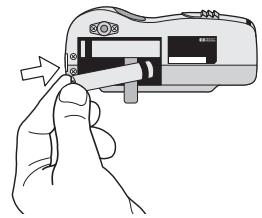
- Assurez-vous que le cache de l'objet est fermé (l'appareil est hors tension).
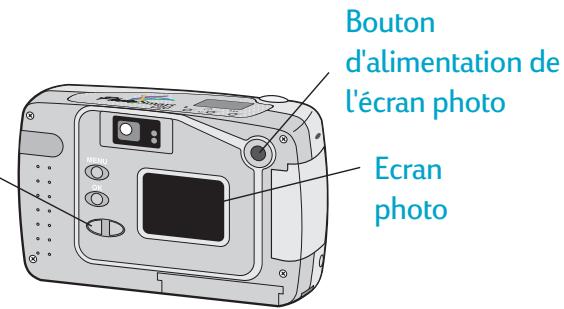
- Appuyez sur le bouton d'alimentation de l'écran photo pour allumer celui-ci. L'option Date et heures apparait sur l'écran photo.
- Utilisez les boutons représentant des flèches pour sélectionner le jour du mois (date), puis appuyez sur OK. Sélectionnez le mois, l'année, l'heure, les minutes et matin (AM) ou après-midi (PM).
- Utilisez les boutons représentant des flèches pour sélectionner Oui afin de confirmer la date et l'heure, puis appuyez sur OK.
Boutons représentant des flèches
2 Prenez quelques photos
- Otez le cache de l'objet pour permettre l'objet en marche. Le cache de l'objet est le bouton d'alimentation de l'objet photo.
- Regardez dans le viseur et cadrez le sujet.
- Appuyez partiellement sur le déclencheur. Lorsqu'un voyant vert apparait dans le viseur, appuyez à fond sur le déclencheur. L'appareil photo émet un bip pour vous informer que la photo a été prise.
Déclencheur
3 Visualisez vos photos
Utilisez l'écran photo pour visualiser vos photos avant de les télécharger sur votre PC.
- Remplacez le cache de l'objectif afin d'éteindre l'appareil.
- Appuyez sur le bouton d'alimentation de l'écran photo pour allumer celui-ci. Utilisez les boutons représentant des flèches pour faire défiler vos photos.
Remarque: Vous pouvez également utiliser votre téléviseur pour visualiser des photos. Reportez-vous au Guide des fonctions essentielles pour plus de détails.
- Lorsque vous avez visualisé vos photos, éteignez l'écran photo.
4 Installes le calcul de finition des photos
- Insérez le CD du logiciel de finition des photos HP PhotoSmart dans le lecteur de CD-ROM de votre ordinateur.
- Suivez les instructions qui apparaissent à l’écran pour poursuivre l’installation du logiciel.
5 Connectez l'ordinateur photo à votre ordinateur
- Replacez le cache de l'objectif afin d'éteindre l'appareil.
- Branchez l'extrémité la plus grosse du câble de connexion au PC au port série du PC.
- Branchez l'autre extrémité sur l'appareil photo.
- Otez le cache de l'objet pour permettre l'appareil en marche.
Lorsque vous connectez l'appareil photo à votre ordinateur, le logiciel de finition des photos HP PhotoSmart affiche vos photos dans le menu Sélect. Notez que vos photos ne sont pas encore enregistrées sur le disque dur de votre ordinateur, vous pouvez les enregistrer via le menu Enregist.
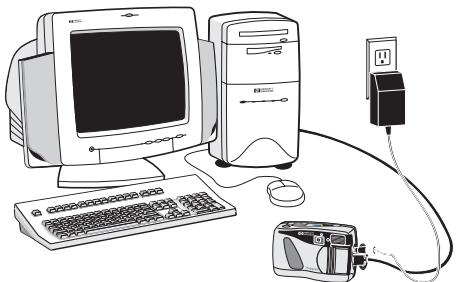
Vous êtes maintenant prêt à télécharger vos photos sur votre ordinateur. Pour plus d'informations, reportez-vous à la section qui se trouve au verso.
Vous avez pris vos photos. et maintenant?
Reportez-vous à la section qui se trouve au recto pour obtenir des instructions relatives à la prise de vos premières photos avec l'ordinateur photo numérique HP PhotoSmart C30.
Lorsque vous avez pris vos photos, utilisez votre logiciel de finition des photos HP PhotoSmart pour travailler avec les photos sur suive ordinateur. Voici comment procéder...
Présentation du logiciel
Lorsque vos photos sont chargées dans la mémoire, elles sont affichées dans le menu Select. C'est à partir de là que vous choisissez les images sur lesquelles vous souhaitez travailler. Les images sélectionnées sont signalées par un cadre en surbrillance blanche.
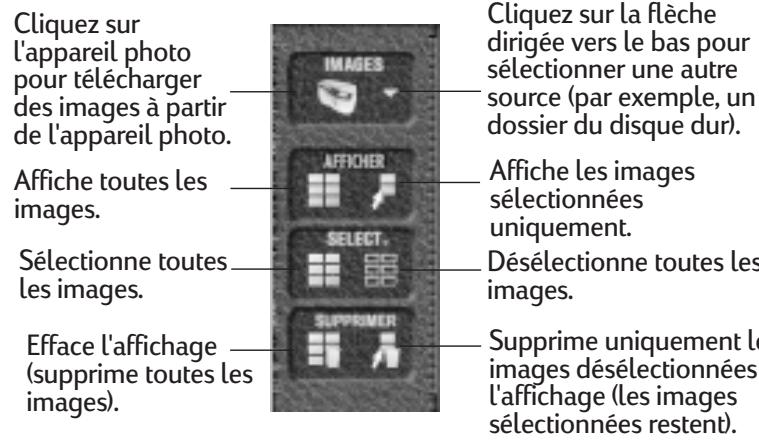
Remarque:
Lorsque vous supprimez une image de l'affichage, l'image d'origine reste stockée sur la carte mémoire CompactFlash de l'appareil photo.
Menu régler
Utilisez le menu Régler pour effectuer des modifications sur vos images avant de les imprimer ou de les enregistrer.
Reportez-vous au Guide de l'utilisateur du logiciel de finition des photos HP PhotoSmart pour obtenir des explications détaillées relatives à chaque menu du logiciel de finition des photos.
Menu enregistrement
Utilisez le menu Enregist. pour enregistrer vos images ou les utiliser au cours d'un projet.
Cliquez ici pour enregistrer les fichiers images sur votre disque dur. Le nom figurant sous l'image devient le nom du fichier. (Vous pouvez taper un nouveau nom à sa place).
Cliquez ici pour exporter vos images vers une application de retouche d'images (telle que Microsoft Picture It!). L'application vers laquelle vous exportez vos images doit être ouverte sur votre ordinateur.
Menu imprimer
Utilisez le menu Imprimer pour imprimer les images sélectionnées.
Conseil: Si vous souhaitez imprimer une seule photo, sélectionnez uniquement cette photo (déselectionnez toutes les autres photos) et désactivez l'option Impr. Index.
Cliquez ici pour commencer l'impression.
Cliquez ici pour visualiser les propriétés de l'imprimante.
Cliquez sur une option pour la sélectionner ou la désélectionner. Un "X" indique que l'option est sélectionnée.

L'option Econo. Papier permet de disposer le plus grand nombre d’images possible sur une page. Certaines images peuvent apparaître inclinées (rotation).
Les légendes sont imprimées sous chaque image si vous les avez saisies dans le menu Régler.
L'option Impr. Index permet d'imprimer une planche-contact. Une planche-contact est une page contenant des images miniatures (images de petite taille). Vous pouvez inclure toutes vos images sur la planche-contact ou les images sélectionnées uniquement.