
PHOTOSMART 7550 - Imprimante photo COMPAQ - Notice d'utilisation et mode d'emploi gratuit
Retrouvez gratuitement la notice de l'appareil PHOTOSMART 7550 COMPAQ au format PDF.


| Type de produit | Imprimante photo jet d'encre |
| Marque | COMPAQ (modèle HP Photosmart 7550) |
| Dimensions (L x l x h) | 513,4 x 163,9 x 386 mm |
| Poids | 6,5 kg |
| Alimentation | 100-240 V CA, 50/60 Hz |
| Résolution d'impression maximale | 4800 x 1200 dpi optimisé |
| Vitesse d'impression | Jusqu'à 12 pages/min en noir, 10 en couleur (estimé) |
| Nombre de cartouches | 3 (noir, trichromique, photo) |
| Types de cartouches compatibles | HP n°56 (noir), n°57 (trichromique), n°58 (photo) |
| Capacité du bac d'entrée | 100 feuilles de papier ordinaire, 24 feuilles photo 10x15 cm |
| Capacité du bac photo | 20 feuilles de papier photo 10x15 cm |
| Types de supports pris en charge | Papier ordinaire, photo, enveloppes, transparents, étiquettes, cartes |
| Formats de papier | A4, Lettre, 10x15 cm, enveloppes, etc. |
| Cartes mémoire compatibles | CompactFlash I/II (y compris IBM Microdrive), Memory Stick, MultiMediaCard, Secure Digital, SmartMedia |
| Connectivité | USB 2.0 (câble ≤ 3 m), port appareil photo avant |
| Affichage | Écran LCD intégré |
| Fonctions sans PC | Impression directe depuis appareil photo, cartes mémoire, panneau de configuration |
| Systèmes d'exploitation compatibles | Windows 98/2000/ME/XP, Mac OS 9.x/OS X 10.1+ |
| Entretien et nettoyage | Nettoyage des cartouches via menu ou boîte à outils |
| Sécurité | Éteindre avec le bouton avant de débrancher |
| Pièces détachées | Cartouches d'encre HP d'origine |
FOIRE AUX QUESTIONS - PHOTOSMART 7550 COMPAQ
Questions des utilisateurs sur PHOTOSMART 7550 COMPAQ
0 question sur cet appareil. Repondez a celles que vous connaissez ou posez la votre.
Poser une nouvelle question sur cet appareil
Téléchargez la notice de votre Imprimante photo au format PDF gratuitement ! Retrouvez votre notice PHOTOSMART 7550 - COMPAQ et reprennez votre appareil électronique en main. Sur cette page sont publiés tous les documents nécessaires à l'utilisation de votre appareil PHOTOSMART 7550 de la marque COMPAQ.
MODE D'EMPLOI PHOTOSMART 7550 COMPAQ
Guide des fonctions de base
Tous droits réservés. Aucune partie de ce document ne peut être photocopée, reproduite ou traduite dans une autre langue sans l'accord écrit préalable de la société Hewlett-Packard.
Les informations contenues dans ce document peuvent être modifiées sans préavis. Hewlett-Packard ne sera pas responsable des erreurs contenues dans ce manuel ni des dommages consécutifs liés à la fourniture, au fonctionnement ou à l'utilisation de ce matériel.
HP, le logo HP et Photosmart sont la propriété de Hewlett-Packard Company.
Microsoft et Windows sont des marques déposées de Microsoft Corporation.
CompactFlash, CF et le logo CF sont des marques commerciales de la CompactFlash Association (CFA).
Mac, le logo Mac et Macintosh sont des marques déposées d'Apple Computer, Inc.
IBM est une marque déposée d'International Business Machines Corporation.
Les autres marques et leurs produits sont des marques commerciales ou des marques déposées de leurs propriétaires respectifs.
Les copyrights de certaines photos figurant dans ce document sont conservés par leurs propriétaires d'origine.
1 Mise en route 1
bienvenue. 1
Pièces de l'imprimante 2
facearriere 2
face avant 3
Panneau de configuration 4
Logements de cartes. 5
Voyants indicateurs 5
Informations relatives au papier. 6
Chargement du papier dans le bac d'ENTREE. 6
Charge du papier photo dans le bac photo 7
Informations sur les cartouches d'impression 8
impression en mode réserve 9
Installation ou remplacement des cartouches d'impression 9
Utilisation du panneau de configuration 11
Utilisation des boutons 11
Utilisation des voyants indicateurs 12
Arborescence des menus 13
2 Utilisation de votre imprimante avec un appareil photo 15
impression de photos sélectionnées sur l'appareil photo 15
Sélection et impression de photos 15
impression de photos depuis une carte mémoire 16
Cartes mémoire prises en charge. 16
Insertion d'une carte mémoire. 17
Choix des photos à imprimer 19
impression de photos à partir du panneau de configuration 20
3 Utilisation de votre imprimante avec un ordinateur. 21
Impression depuis un PC sous Windows. 21
Impression depuis une application logicielle 21
Utilisation des icônes d'impression dans la barre des tâches d'un PC. 22
Impression depuis un Macintosh 25
impression à partir d'une application sous OS X ou OS 9. x. 25
4 Dépannage. 27
Problèmes de connexion d'un PC sous Windows. 27
Problèmes de connexion sur Macintosh 28
Impression d'une page de diagnostic. 29
Problèmes de connexion USB 30
Problèmes de l'imprimante 35
Problèmes d'impression 39
5 Caractéristiques. 52
Configuration minimale requise 52
caractéristiques 53
Mise en route
Merci d'avoir acheté une imprimante hp photosmart ! Elle est accompagnée de la documentation suivante, qui vous aidera à vous familiariser avec son utilisation et à en profiter au maximum :
- Guide d'installation — Le Guide d'installation hp photosmart est le dépliant fourni avec l'imprimante. Il contient des instructions simples et rapides destinées à vous aider à configurer l'imprimante et à installer le logiciel d'impression.
- Guide des fonctions de base - Le Guide des fonctions de base hp photosmart est la brochure que vous avez entre les mains. Il comprend un guide de référence rapide qui vous aidera à vous familiariser avec votre nouvelle imprimante. Il décrit l'utilisation des fonctions de base de l'imprimante et contient des informations de dépannage relatives au matériel.
- Configuration du logiciel et assistance produit—La brochure Configuration du logiciel et assistance produit hp photosmart indique comment installer et configurer le logiciel fourni avec l'imprimante. Elle contient des informations de dépannage relatives au logiciel, indique également comment obtenir de l'assistance auprès de www.hp.com et comment contacter les services et assistance hp.
- Aide en ligne de l'imprimante hp photosmart — L'aide en ligne est un guide décrivant comment utiliser les fonctions les plus avancées de votre nouvelle imprimante. Elle regroupe également des informations sur l'entretien et la maintenance de l'imprimante, ainsi qu'une section sur la résolution des problèmes plus complexes et sur les messages d'erreur.
Après avoir installé le logiciel hp photosmart sur votre ordinateur, vous pourrez afficher et imprimer l'aide en ligne de l'imprimante hp photosmart.
Affichage de l'aide en ligne de l'imprimante hp photosmart
PC sous Windows : dans le menu Démarrer, sélectionnez Programmes, Hewlett-Packard, Imprimante photosmart 130, 230, 7150, 7345, 7350, 7550, Directeur photo et imagerie hp. Une fois dans Directeur photo et imagerie hp, cliquez sur Aide. Macintosh: insérez le CD hp photosmart. Dans le dossier Users, sélectionnez votre langue, puis cliquez sur le fichier photosmart 7550.html.
Impression de l'aide en ligne de l'imprimante hp photosmart
PC sous Windows : Cliquez sur Imprimer dans la barre de navigation supérieure de la fenêtre de l'aide en ligne de l'imprimante hp photosmart. - Macintosh : Cliquez sur le cadre que vous souhaitez imprimer. Dans le menu Fichier, Sélectionnez Imprimer ou cliquez sur Imprimer dans la barre de navigation supérieure du navigateur.
Port USB
Utilisez ce port pour connecter l'imprimante à l'ordinateur
Prise du cordon d'alimentation
Utilisez cette prise pour brancher le cordon d'alimentation qui accompagne l'imprimante
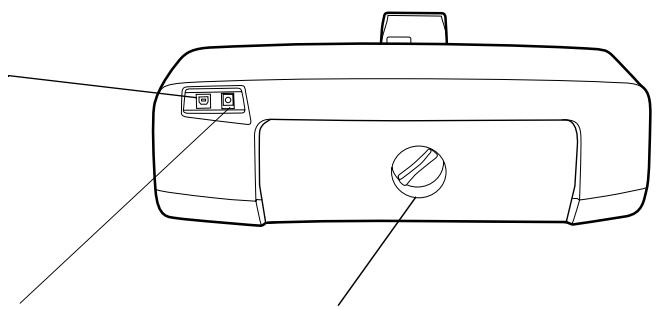
Porte d'accès arrière
S'ouvre pour permettre le dégagement des bourrages
Bac de SORTIE
Ce bac amovible recueille photos ou vos documents imprimés
Port de l'appareil photo
Utilise ce port pour connecter un appareil photo numérique HP à impression directe
Guide de largeur du papier
Réglez le guide contre le bord des feuilles dans le bac d'ENTREE
Bac d'ENTREE
Placez-y les feuilles ou les enveloppes à imprimer
Panneau de configuration
Pour de plus amples informations, reportez-vous à la rubrique panneau de configuration en page 4
Écran LCD
Cet écran affiche les photos et les options de menu
Logements de cartes mémoire
Pour de plus amples informations, reportez-vous à la rubrique logements de cartes en page 5
Porte latérale
Ouvrez le capot pour remplacer les cartouches d'impression
Bac photo
Ouvrez le capot pour charger du papier photo 10x 15 cm dans le bac photo
Extension du bac de SORTIE
Ajustez ce guide pour des longueurs de papier différentes
Guide de longueur du papier
Réglez le guide contre le bord des feuilles dans le bac d'ENTREE
Levier du bac photo
Utilisez ce levier pour enclencher ou retirer le bac photo
Logement pour carte mémoire compactflash/ibm microdrive
Insérez une carte mémoire CompactFlash ou IBM Microdrive dans ce logement pour afficher, enregistrer ou pour imprimer vos photos
Logement pour carte mémoire smartmedia
Insérez une carte mémoire SmartMedia dans ce logement pour afficher, enregistrer ou pour imprimer vos photos
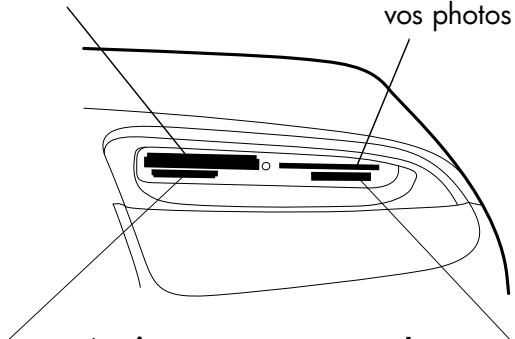
Logement pour carte mémoire multimediacard ou secure digital
Insérez une carte mémoire MultiMediaCard ou Secure Digital dans ce logement pour afficher, enregistrer ou pour imprimer vos photos
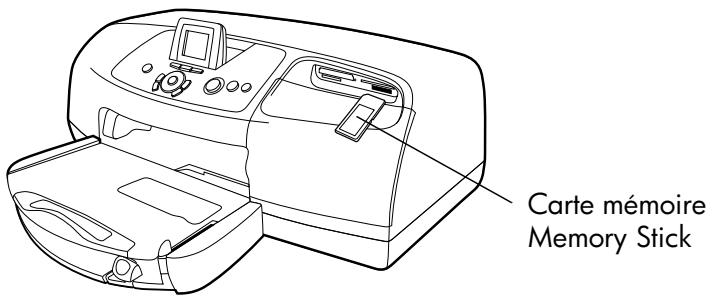
Logement pour carte mémoire memory stick
Insérez une carte mémoire Memory Stick dans ce logement pour afficher, enregistrer ou pour imprimer vos photos
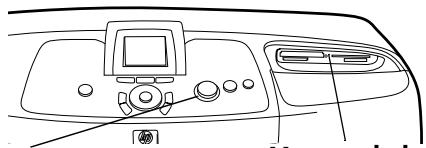
Voyant de l'imprimante allumé (vert)
L'imprimante est sous tension Éteint
L'imprimante est hors tension Clignotant (vert)
L'imprimante est occupée Clignotant (ombre)
Une intervention est nécessaire
Voyant de la carte mémoire (vert)
La carte mémoire est correctement installée
Éteint
Aucune carte mémoire n'est installée. Clignotant.
Des informations sont échangées entre la carte mémoire et l'imprimante ou l'ordinateur
Informations relatives au papier
Vous pouvez imprimer sur une grande variété de types et de formats de papier, des planches-contact au papier photo en passant par les enveloppes et les transparents. Pour obtenir d'excellents résultats, nous vous conseillons d'utiliser du papier hp destiné à l'impression jet d'encre.

Si vous utilisez du papier jet d'encre hp, n'oubliez pas d'indiquer le type de papier dans la boîte de dialogue Propriétés de l'imprimante (PC sous Windows) ou Imprimer (Macintosh).
Utilisez le bac d'ENTREE pour tous les types et tous les formats de papier pris en charge Utilisez le bac photo pour imprimer sur du papier photo 10×15cm Utilisez la fente dédiée aux enveloppes et située sur le bac de SORTIE pour imprimer sur une enveloppe
Pour de plus amples informations sur les types et les formats de papier, reportez-vous à la rubrique caractéristiques en page 52.
Chargement du papier dans le bac d'ENTREE
1 Soulevez le bac de SORTIE.
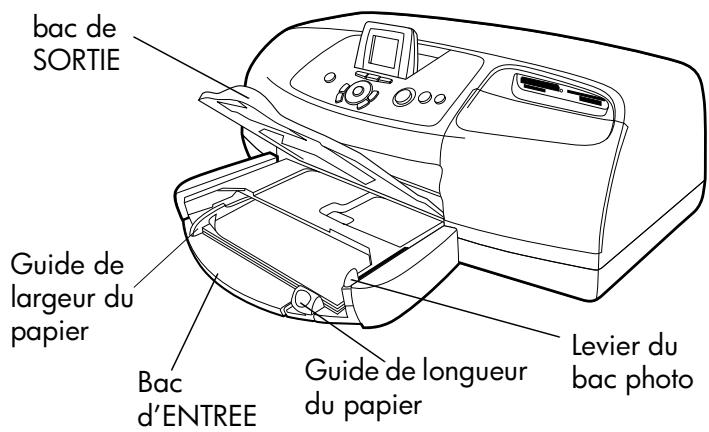
2 Tirez le guide de longueur du papier situé sur le bac d'ENTREE, puis faites glisser le guide de largeur vers la gauche en le tirant au maximum.
Placez une pile de papier dans le bac d'ENTREE.
- Chargez le papier face à imprimer vers le bas. L'imprimante entraîne le papier à l'intérieur, le retourne et l'imprime, avant de faire le sorting du document dans le bac de SORTIE, la face imprimée vers le haut. Veillez à toujours charger le papier en orientation portrait, le bord le plus court dirigé vers vous.
- Attention de ne pas charger trop ou trop peu de papier. Il est difficile pour l'imprimante de saisir une feuille de papier lorsque le bac d'ENTREE n'en contient qu'une ou deux. Il se peut également que le papier ne s'engage pas bien droit dans l'imprimante.
- N'utilisez qu'un type et qu'un format de papier en même temps. Ne mélangez pas les types et les formats de papier dans le bac d'ENTREE.
4 Tirez vers vous au maximum le levier du bac photo. Vous dégagez ainsi le bac photo. 5 Réglez les guides de largeur et de longueur contre le bord du papier, sans faire plier ce dernier. Le papier s'engagera ainsi bien droit dans l'imprimante. 6 Abaissez le bac de SORTIE.
Chargement du papier photo dans le bac photo
Lorsque vous utilisez le bac photo, vous n'êtes pas obligé de vider le bac d'ENTREE.

Lorsqu'il n'y a plus de papier dans le bac photo, l'impression continue sur le papier qui se trouve dans le bac d'ENTREE.
1 Tirez vers vous au maximum le levier du bac photo. Vous dégazez ainsi le bac photo. 2 Soulevez le capot du bac photo. 3 Chargez le papier dans le bac photo face à imprimer vers le bas. Si vous utilisez du papier à onglet, orientez-le de manière à ce que l'onglet entre en dernier dans l'imprimante. L'imprimante entraîne le papier à l'intérieur, le retourne, l'imprime et fait ressortir le document dans le bac de SORTIE, face imprimée vers le haut.
Le bac photo accepte jusqu'à 20 feuilles. - ATTENTION de ne pas charger trop ou trop peu de papier. Il peut être difficile pour l'imprimante de saisir une feuille de papier lorsque le bac photo n'en contient qu'une ou deux.
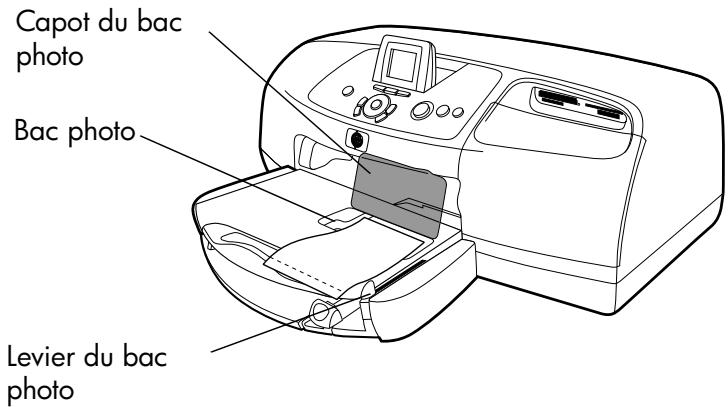
4 Abaissez le capot du bac photo. 5 Poussez le levier du bac photo en l'éloignant de vous (et en le rapprochant de l'intérieur de l'imprimante) jusqu'à ce qu'il bute contre le bord du papier. Vous engagez ainsi le bac photo. 6 Lorsque vous avez fini d'utiliser le bac photo, tirez-le vers vous au maximum. Vous dégagez ainsi le bac photo et l'imprimante utilise le papier qui se trouve dans le bac d'ENTREE.
Reportez-vous à l'aide en ligne de l'imprimante hp photosmart pour de plus amples informations sur :
- Chargement d'une enveloppe
- Chargement d'une pile d'enveloppes
- Chargement de planches-contact et autres supports d'impression de petit format Chargement de transparents
Informations sur les cartouches d'impression
Votre imprimante HP Photosmart 7550 est dotée de magasins pouvant accueillir trois cartouches d'impression :
HP n°57 (C6657A) — cartouche d'impression trichromique HP n°58 (C6658A) — cartouche d'impression photo HP n°56 (C6656A) — cartouche d'encre noire
L'impression avec ces trois cartouches vous assure les meilleurs résultats qui soient.
Impression en mode réserve
Le mode réserve vous permet de poursuivre vos impressions lorsqu'une de vos cartouches ou les deux tombent en panne, arrivent à court d'encre ou sont incompatibles avec l'imprimante. Si un message d'erreur relatif à la cartouche s'affiche sur l'écran LCD de votre imprimante, retirez la cartouche et refermez la porte latérale pour basculer en mode réserve. Un message vous rappellera que l'imprimante se trouve en mode réserve.
L'impression en mode réserve ralentit l'imprimante et affecte la qualité d'impression.
| Si vous imprimez avec seulement une... | Le résultat est le suivant : |
| cartouche d'encre noire | Les couleurs s'impriment en nuances de gris |
| cartouche trichromique | Les couleurs s'impriment normalement, mais le noir s'imprime en gris |
| cartouche photo | Les couleurs s'impriment en niveaux de gris |

Même si le mode réserve vous permet d'imprimer, la qualité d'impression est réduite. Pour obtenir une meilleure qualité d'image, veillez à replacer la cartouche manquante le plus rapidement possible.
Installation ou remplacement des cartouches d'impression
Pour obtenir des performances optimales avec votre imprimante, n'utilisez que des consommables HP d'origine, notamment des cartouches d'impression HP d'origine remplies en usine.
Pour optimiser l'utilisation de vos cartouches d'impression, éteignez l'imprimante en appuyant sur le bouton AUMENTATION. Ne débranchez pas l'imprimante et ne coupez pas la source d'alimentation (sur un bloc multiprise, par exemple) tant que le voyant de l'imprimante n'est pas éteint. Cela lui permet de referrer les cartouches d'impression de manière à ce qu'elles soient protégées.
Attention! Veillez à utiliser les cartouches d'impression appropriées. Les dommages provoqués par la modification ou le replissage des cartouches d'impression HP sont spécifiques exclus de la garantie HP.
1 Si l'imprimante est hors tension, appuyez sur le bouton ALIMENTATION du panneau de configuration pour allumer l'imprimante. 2 Chargez du papier normal dans le bac d'ENTRÉE pour que l'imprimante puisse imprimer une page d'étalonnage après installation des cartouches. 3 Ouvrez la porte latérale. 4 Soulevez le loquet du berceau correspondant à la cartouche à installer ou à replacer en plaçant votre doigt sous le numéro figurant sur le loquet et en tirant. Le loquet sort alors. 5 Si vous remplacez une cartouche d'impression, retirez l'ancienne cartouche, puis recyclez-la ou jetez-la.
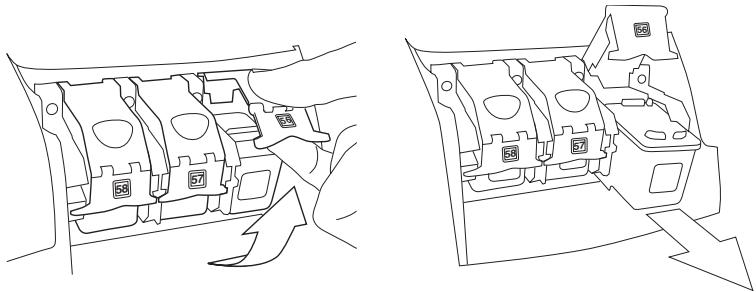
6 Retirez la nouvelle cartouche de son emballage. 7 Saisissez la languette rose et retirez délicatement la bande adhésive. Veillez à ne retirer que la bande transparente. Ne touchez pas et ne retirez pas les contacts cuivre.
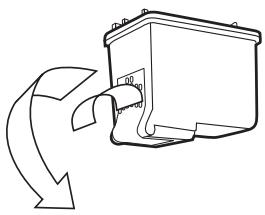

NE TOUCHEZ PAS les buses ni les contacts cuivre. Vous pourriez endommager la cartouche.
8 Insérez la cartouche d'impression :
- Tenez la cartouche de telle sorte que les contacts cuivre soient introduits en premier dans l'imprimante. Alignez les arêtes des côtés gauche et droit situés dans la partie
supérieure de la cartouche sur les rainures à l'intérieur du berceau. Faites glisser délicatement la cartouche dans le berceau, puis poussez-la fermement jusqu'à ce que vous l'entendiez s'enclencher.
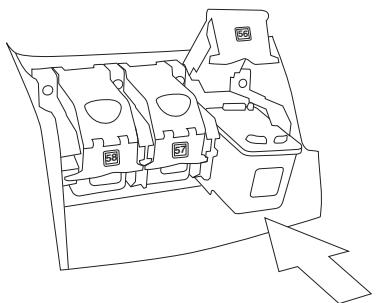
- Abaissez le loquet du berceau. En positionnant un doigt sur le loquet et votre pouce sous le numéro du loquet, maintenez le berceau vers l'avant tout en poussant le loquet vers le bas. Relâchez le loquet pour verrouiller la cartouche.
9 Fermez la porte latérale. L'imprimante imprime une page d'étalonnage.
Utilisation des boutons
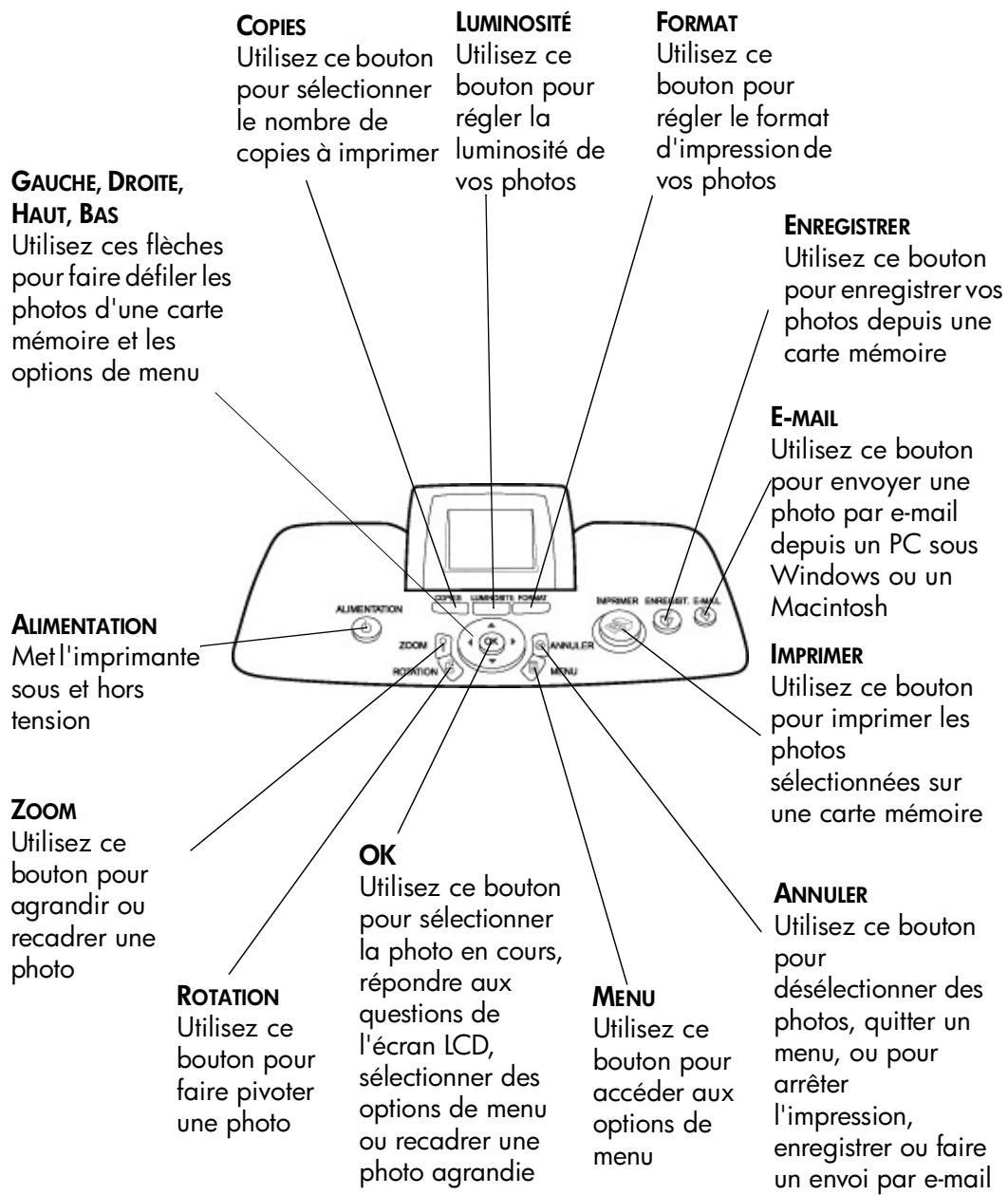
Le panneau de configuration comporte plusieurs boutons :
LUMINOSITE - Utilisez ce bouton pour régler la luminosité de vos photos. Maintenez-le enforcé pour faire varier rapidement la luminosité. - ANNULER — Utilisez ce bouton pour désélectionner des photos, quitter un menu, ou pour arrêter l'impression, enregistrer ou faire un envoi par e-mail. - COPIES — Utilisez ce bouton pour sélectionner le nombre ce copies à imprimer. Maintenez-le, enforcé pour faire varierrapidementle nombre de copies. E-MAIL - Utilisez ce bouton pour envoyer une photo par e-mail. GAUCHE, DROITE, HAUT, BAS — Utilisez les boutons fléchés GAUCHE ou DROITE pour faire défiler toutes les photos d'une carte mémoire. Utilisez les boutons fléchés HAUT ou BAS pour faire défiler les options de menu ou les photos sélectionnées. Maintenez les flèches enfoncées pour faire varier rapidement la sélection. - MENU—Utilisiez ce bouton pour acceder aux options de menu. - OK — Utilisez ce bouton pour sélectionner la photo en cours, répondre aux questions de l'écran LCD, sélectionner des options de menu ou recadrer une photo agrandie. ALIMENTATION - Met l'imprimante sous et hors tension.
- IMPRIMER — Utilisez ce bouton pour imprimer les photos sélectionnées sur une carte mémoire
- ROTATION — Utilisez ce bouton pour faire pivoter la photo sélectionnée ou la zone de recadrage par incrémentes de.
- ENREGISTRER — Utilisez ce bouton pour enregistrer les photos sélectionnées depuis une carte mémoire sur votre ordinateur.
- FORMAT — Utilisez ce bouton pour régler la taille de vos photos. Maintenez-le enfoncé pour faire varier rapidement le format.
- Zoom — Utilisez ce bouton pour changer l'agrandissement de la photo sélectionnée ou pour la recadrer.
Utilisation des moyants indicateurs
Le panneau de configuration comporte deux voyants :
Voyant de l'imprimante — Lorsqu'il est allumé, l'imprimante est sous tension. Lorsqu'il est vert clignotant, l'imprimante est occupée. Lorsqu'il est amber clignotant, une intervention est nécessaire. Voyant de la carte mémoire — Lorsqu'il est éteint, aucune carte n'est insérée dans le logement. Lorsqu'il est vert, la carte est correctement insérée. Lorsqu'il est vert clignotant, des informations sont échangées entre la carte mémoire et l'imprimante ou l'ordinateur.
Arborescence des menus
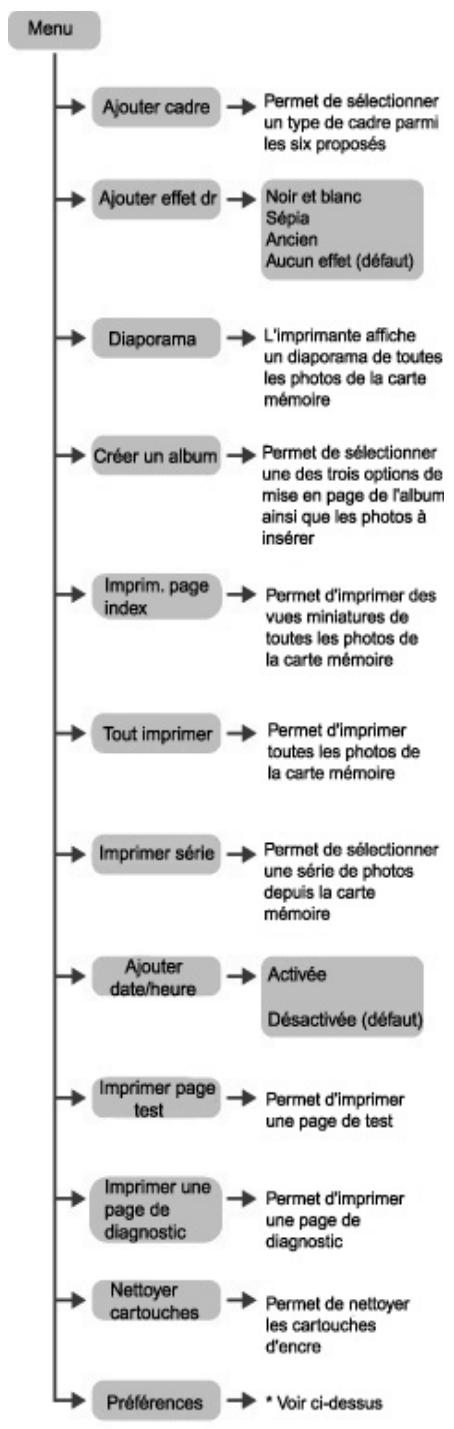
Preférences
Utilisation de votre imprimante avec un appareil photo
Votre imprimante HP Photosmart 7550 vous permet d'imprimer de superbes photos à partir de votre appareil photo numérique HP à impression directe, le tout sans ordinateur.
Impression de photos sélectionnées sur l'appareil photo
sélection et impression de photos
Si vous disposez d'un appareil photo numérique hp à impression directe, vous pouvez imprimer des photos sélectionnées sur ce dernier.
1 Sélectionnez les photos à imprimer dans le menu de partage de votre appareil photo. 2 Connectez l'appareil photo au port correspondant situé à l'avant de l'imprimante en utilisant pour cela le câble USB fourni avec l'appareil.
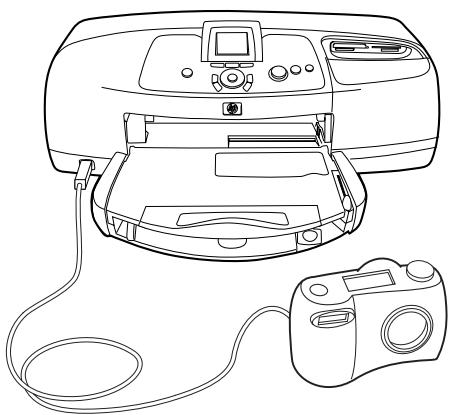
3 Lorsque vous connectez l'appareil photo à l'imprimante, le menu des réglages de l'imprimante apparait sur l'appareil. Utilisez ce menu pour :
- Modifier votre sélection de photos à imprimer
- Choisir le type de papier
- Choisir le format du papier
Lorsque vous êtes prêt à imprimer, suivez les instructions affichées sur l'écran LCD de votre appareil photo.

Pour en savoir plus sur la sélection des photos sur votre appareil, consultez la documentation fournie avec ce dernier.
Impression de photos depuis une carte mémoire
Si votre appareil photo numérique stocke les photos sur une carte mémoire, vous pouvez insérer cette carte dans votre imprimante pour imprimer vos photos sans utiliser d'ordinateur. Vous serez guidé dans ce processus par les messages de l'écran LCD.
Votre imprimante gère sept types différents de cartes mémoire. Ces cartes sont fabriquées par différentes sociétés et présentent diverses capacités de stockage. Vous pouvez vous les procurer à l'endroit où vous avez acheté votre appareil photo numérique ou dans la plupart des magasins d'informatique.
cartes mémoire prises en charge
L'imprimante peut lire les cartes mémoire CompactFlash™ Association (CFA) certifiées Type I ou II, IBM Microdrive™ (jusqu'à 528 Mo), SmartMedia™, MultiMediaCard™, Secure Digital™ et Memory Stick™.
Attention! L'emploi d'un autre type de carte mémoire peut endommager la carte et l'imprimante.
Carte
CompactFlash Type I ou II
Carte
MultiMediaCard
IBM Microdrive
(jusqu'à 528 Mo)
Carte Secure
Digital
Carte
SmartMedia
Carte Memory
Stick
Si votre appareil photo numérique prend en charge plusieurs formats de fichiers, il est possible qu'il puisse enregistrer les photos sous différents formats tels que JPEG, TIFF non compressé, FlashPix et RAW. Vous pouvez imprimer les fichiers JPEG et les fichiers TIFF non compressés directement depuis la carte mémoire. Pour imprimer d'autres types de fichiers, enregistrrez les photos sur votre ordinateur et imprimez-les depuis une application logicielle.
Insertion d'une carte mémoire
Après avoir pris des photos avec votre appareil photo numérique, vous pouvez insérer une carte mémoire dans votre imprimante et imprimer immédiatement les photos ou les enregistrer sur votre ordinateur.

L'imprimante ne peut accéder qu'au seul logement de carte mémoire à la fois.
Lorsque la carte mémoire est correctement insérée, son voyant s'allume. L'écran LCD indique pendant un bref instant le nombre de photos générées sur la carte, et affiche ensuite la première photo.
Attention! Ne retirez pas la carte mémoire lorsque le voyant du logement correspondant clignote. Vous pourriez endommager l'imprimante ou la carte mémoire, ou corrompre les informations stockées sur cette dernière.
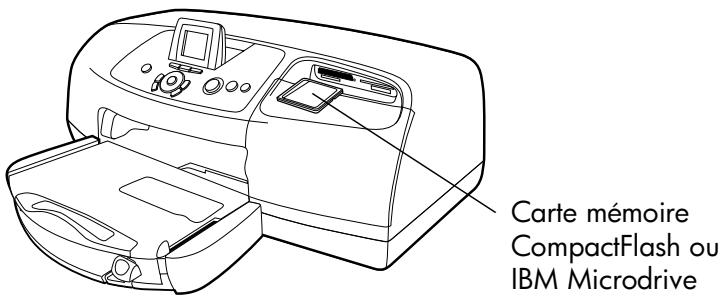
Insertion d'une carte mémoire compactflash ou IBM microdrive
Insérez la carte dans le logement supérieur gauche de telle sorte que l'avant de la carte soit orienté vers le haut. Insérez le bord comptant les alveoles de connexion en premier dans l'imprimante.
Attention! En insérant la carte de toute autre manière, vous risquez d'endommager la carte ou l'imprimante.
Poussez délicatement la carte mémoire dans l'imprimante jusqu'à ce qu'elle bute. Il se peut qu'elle ne s'insère pas complètement dans l'imprimante. Si vous tentez d'enforcer la carte au-delà de la butée, vous risquez d'endommager la carte et l'imprimante.
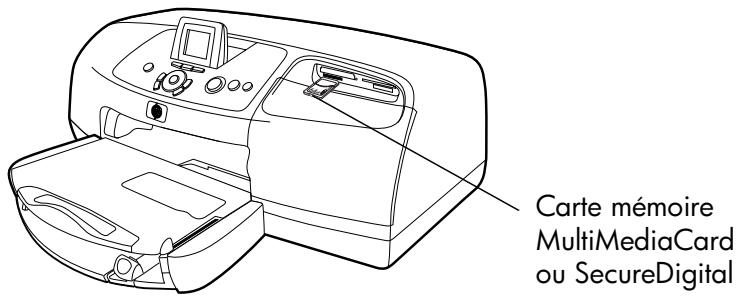
Insertion d'une carte mémoire multimediacard ou secure digital
Insérez la carte mémoire dans le logement inférieur gauche de telle sorte que l'avant de la carte soit orienté vers le haut et que le côté comptant les contacts métalliques soit orienté vers le bas. L'extrémité comptant les contacts métalliques s'insère en premier dans l'imprimante.
Attention! En insérant la carte de toute autre manière, vous risquez d'endommager la carte ou l'imprimante.
Poussez délicatement la carte mémoire dans l'imprimante jusqu'à ce qu'elle bute. Il se peut qu'elle ne s'insère pas complètement dans l'imprimante. Si vous tentez d'enforcer la carte au-delà de la butée, vous risquez d'endommager la carte et l'imprimante.
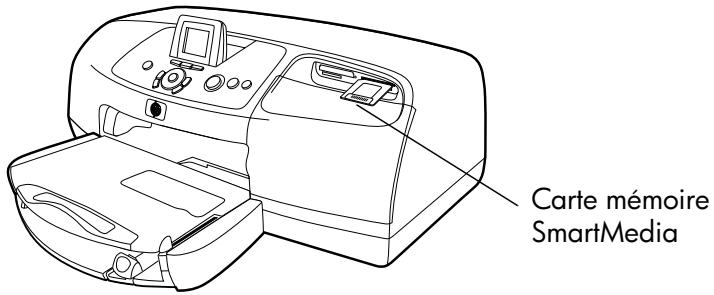
Insertion d'une carte mémoire smartmedia
Insérez la carte dans le logement supérieur droit de telle sorte que l'avant de la carte (le côté noir) soit orienté vers le haut et que le côté comptant les contacts métalliques soit orienté vers le bas. L'extrémité comptant les contacts métalliques s'insère en premier dans l'imprimante.
Attention! En insérant la carte de toute autre manière, vous risquez d'endommager la carte ou l'imprimante.
Poussez délicatement la carte mémoire dans l'imprimante jusqu'à ce qu'elle bute. Il se peut qu'elle ne s'insère pas complètement dans l'imprimante. Si vous tentez d'enforcer la carte au-delà de la butée, vous risquez d'endommager la carte et l'imprimante.
Insertion d'une carte mémoire memory stick
Insérez la carte mémoire dans le logement inférieur droit de telle sorte que le côté comptant les contacts métalliques soit orienté vers le bas. L'extrémité comptant les contacts métalliques s'insère en premier dans l'imprimante.
Attention! En insérant la carte de toute autre manière, vous risquez d'endommager la carte ou l'imprimante.
Poussez délicatement la carte mémoire dans l'imprimante jusqu'à ce qu'elle bute. Il se peut qu'elle ne s'insère pas complètement dans l'imprimante. Si vous tentez d'enforcer la carte au-delà de la butée, vous risquez d'endommager la carte et l'imprimante.
choix des photos à imprimer
Vous pouvez choisir les photos à imprimer en les affichant sur l'écran LCD de l'imprimante ou en imprimant une page d'index.
Affichage des photos sur l'écran LCD
1. Insérez une carte mémoire dans le logement approprié de l'imprimante. 2. Attendez que la première photo stockée sur la carte s'affiche sur l'écran LCD et appuyez sur la flèche GAUCHE ou DROITE pour afficher les photos. Chaque fois que vous appuyez sur une flèche, une nouvelle photo s'affiche sur l'écran LCD.
Impression d'une page d'index des photos
1 Insérez une carte mémoire dans le logement approprié de l'imprimante. 2 Attendez que la première photo stockée sur la carte s'affiche sur l'écran LCD, puis appuyez sur le bouton MENU du panneau de configuration de l'imprimante. 3 Utilisez la flèche BAS pour sélectionner Imprim. page index sur l'écran LCD, puis appuyez sur le bouton OK.
Pour de plus amples informations concernant l'impression et l'enregistrement de photos depuis une carte mémoire, consultez l'aide en ligne de l'imprimante HP Photosmart.
Impression de photos à partir du panneau de configuration
L'impression de photos depuis une carte mémoire se résume à insérer la carte mémoire dans le logement de l'imprimante, à sélectionner les photos que vous souhaitez imprimer et à appuyer sur le bouton IMPRIMER.
1. Insérez une carte mémoire dans le logement approprié de l'imprimante. 2. Attendez que la première photo stockée sur la carte s'affiche sur l'écran LCD et appuyez sur la flèche GAUCHE ou DROITE pour afficher la photo que vous souhaitez imprimer. 3. Appuyez sur les boutons COPIES, LUMINOSITE ou FORMAT pour régler les paramètres d'impression.

Pour imprimer plusieurs photos à la fois, appuyez sur le bouton OK pour sélectionner chaque photo.
Appuyez sur le bouton IMPRIMER.
Pour de plus amples informations sur l'impression d'une ou de plusieurs photos, sur l'impression d'une série de photos, ou sur l'impression de photos dans des formats variés, consultez l'aide en ligne de l'imprimante hp photosmart.
Utilisation de votre imprimante avec un ordinateur
Votre imprimante HP Photosmart 7550 peut être utilisée avec toute application logicielle exécutée sur un PC sous Windows ou sur Macintosh et autorisant l'impression. Vous pouvez imprimer toutes sortes de projets, tels que les pages d'un album photo, des cartes de vœux ou des bulletins d'informations.
Si vous savez déjà utiliser une imprimante avec votre ordinateur, vous pouvez imprimer de la façon habituelle. Si l'impression est pour vous quelque chose de nouveau ou si vous vous posez certaines questions, lisez ce chapitre.
Lorsque vous imprimez depuis votre ordinateur, les paramètres du logiciel de votre ordinateur sont prioritaires par rapport à ceux du panneau de configuration de l'imprimante.
Impression depuis un PC sous windows
impression depuis une application logicielle
1 Dans le menu Fichier de votre application, sélectionnez Imprimer. 2 Dans la boîte de dialogue d'impression, sélectionnez les pages et le nombre de copies à imprimer.
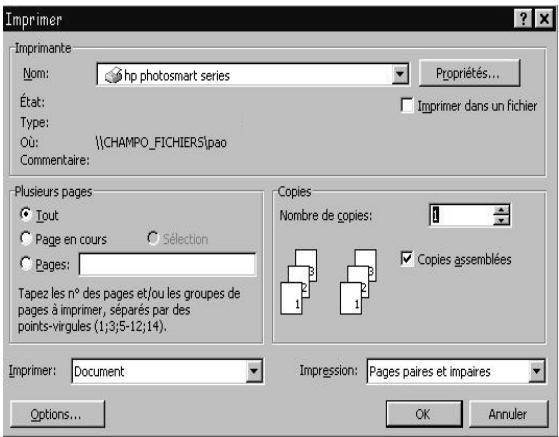
3 Pour accéder à des paramètres plus avancés, cliquez sur Propriétés. Définissez les propriétés de l'imprimante (telles que la qualité d'impression et le type de papier), puis cliquez sur OK.
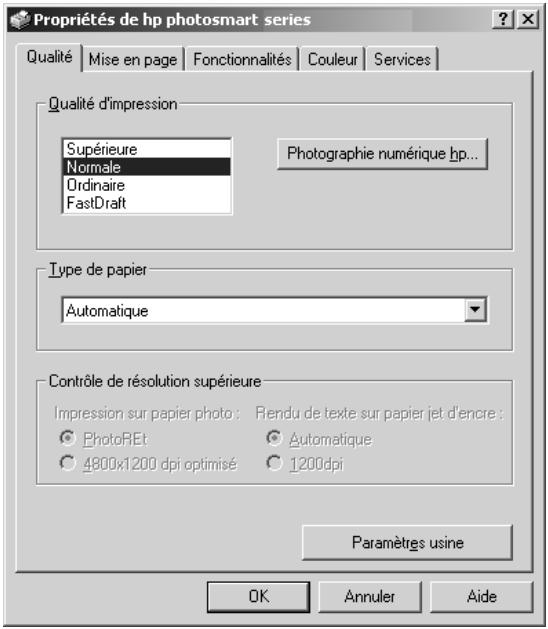

Pour de plus amples informations sur les réglages disponibles, cliquez sur ? situé dans l'angle supérieur droit de la boîte de dialogue des propriétés de l'imprimante, puis sur l'élément à propos duquel vous recherchez des explications. Vous pouvez également cliquer sur Aide.
4 Cliquez sur OK pour lancer l'impression.
Reportez-vous à l'aide en ligne de l'imprimante hp photosmart pour de plus amples informations sur :
- la modification des paramètres d'impression par défaut
- l'agrandissement, la rotation et le recadrage des photos
- le réglage des couleurs et de la luminosité d'une photo
- l'impression d'albums photo et de pages d'index
utilisation des icônes de la barre des tâches d'un PC Windows
Lorsque vous avez installé le logiciel de l'imprimante, deux icônes s'affichent dans la barre des tâches d'un PC sous Windows :
L'icone de l'imprimante hp photosmart
L'icône de la carte mémoire hp photosmart

Ces icônes vous aident à effectuer toute une série de tâches.
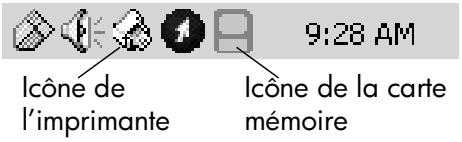
Icône de l'imprimante hp photosmart

Utilisez cette icône pour accéder à la boîte de dialogue des propriétés de l'imprimante, pour sélectionner une imprimante par défaut ou pour accéder à la Boîte à outils.
- Un clic sur l'icône affiche la boîte de dialogue des propriétés de l'imprimante.
- Un clic droit sur l'icone affiche le menu ci-dessous. Vous pouvez ensuite sélectionner un élément du menu.
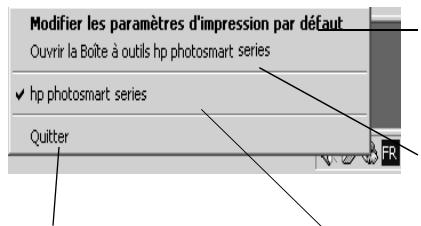
Cliquez ici pour fermer le menu et supprimer l'icone de l'imprimante de la barre des tâches. Pour fermer le menu sans refirer l'icone de la barre des tâches, cliquez en dehors du menu
Cliquez ici pour ouvrir la boite de dialogue des propriétés de l'imprimante
Cliquez ici pour ouvrir la Boîte à outils hp photosmart
Sélectionnez dans la liste des imprimantes installées, l'imprimante hp photosmart que vous souhaitez utiliser. Une coche indique l'imprimante sélectionnée.
Icône de la carte mémoire hp photosmart

L'icône de la carte mémoire permet de connaître l'état de l'imprimante, d'accéder aux photos stockées sur votre carte mémoire et d'afficher les boîtes de dialogue de connexion.
L'apparence de l'icône indique l'état de l'imprimante.
| B | Lorsque l'iconde de la carte mémoire est verte, une carte mémoire est insérée dans l'imprimante et celle-ci est prête à acceder aux photos stockées sur la carte mémoire. |
| B | Lorsque l'iconde de la carte mémoire est grise, aucune carte mémoire n'est insérée dans l'imprimante. |
| Bx | Lorsqu'un "x" rouge apparait sur l'iconde de la carte mémoire, la connexion entre l'imprimante et l'ordinateur a été perdue. Pour imprimer à partir de l'ordinateur, vous nez rétablir la communication. Reportez-vous à la rubrique problèmes de connexion d'un PC sous Windows en page 27 pour de plus amples informations sur le rétablissement de la communication. |
Un clic droit sur l'icône de la carte mémoire affiche le menu ci-dessous. Vous pouvez ensuite sélectionner un élément du menu.
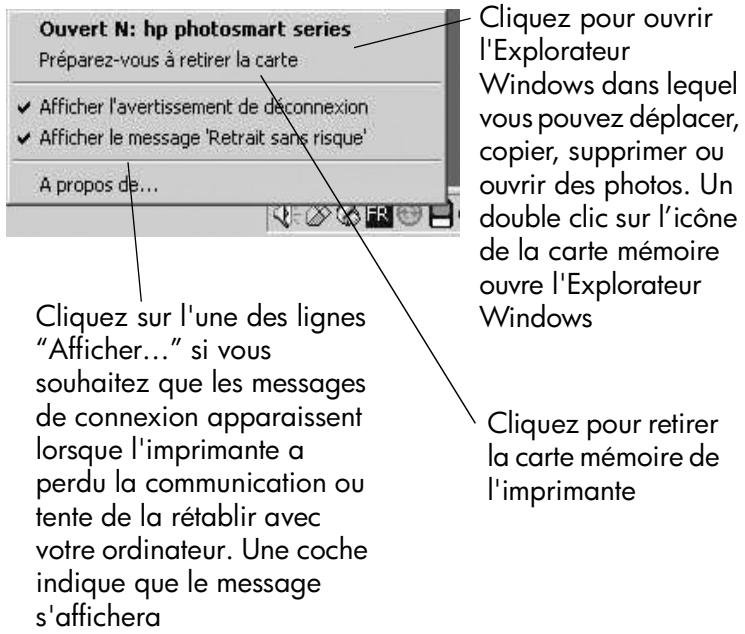
Reportez-vous à l'aide en ligne de l'imprimante hp photosmart pour de plus amples informations sur :
- la sélection des propriétés de l'imprimante
- l'utilisation de la Boîte à outils hp photosmart
- l'utilisation du Directeur photo et imagerie hp
Impression depuis un macintosh
impression à partir d'une application sous OS X ou OS 9. x

La procédure décrite ici s'applique à OS X. Sous OS 9. x, les étapes peuvent être représentées de manière légèrement différente. Vérifiez que vous avez sélectionné votre imprimante photosmart dans le Centre d'impression (OS X) ou dans le Sélecteur (OS 9. x) avant de commencer à imprimer. Pour de plus amples informations, consultez la brochure Configuration du logiciel et assistance produit hp photosmart fournie avec l'imprimante.
1 Dans le menu Fichier de votre application, sélectionnez Format d'impression (Page Setup). 2 Dans le menu déroulant Pour (Format for), sélectionnez photosmart 7550 (photosmart 7550), puis les attributs de page (tels que le format du papier, l'orientation et la mise à l'échelle) de votre projet. Après avoir sélectionné les attributs de page, cliquez sur OK (OK).
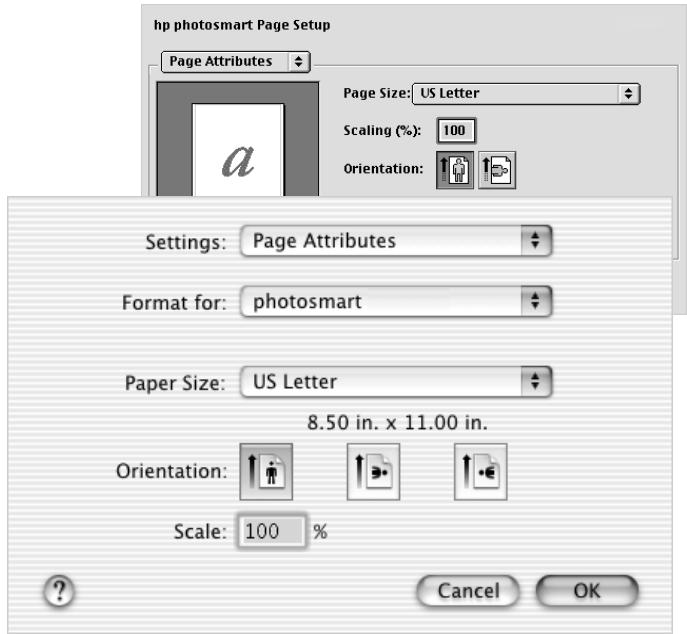
Utilisation de votre imprimante avec un ordinateur : impression depuis un Macintosh
3 Dans le menu Fichier de votre application, sélectionnez Imprimer (Print). 4 Sélectionnez les paramètres d'impression appropriés à votre projet. Utilisez le menu déroulant pour accéder aux autres panneaux.
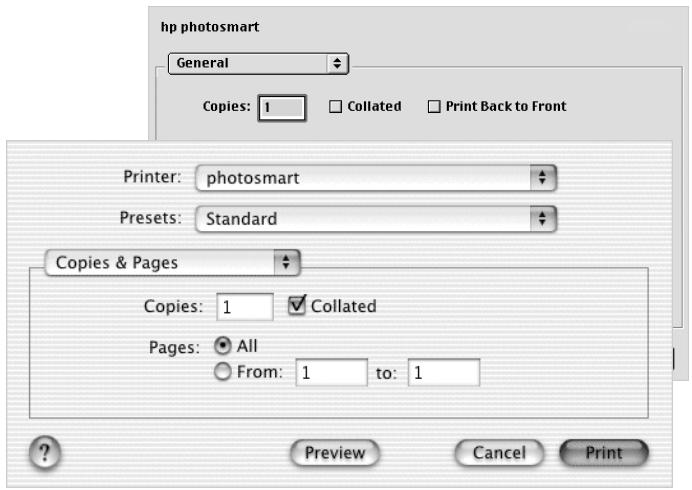
Cliquez sur Imprimer (Print) (OS X) ou sur OK (OK) (OS 9.x) pour lancer l'impression.

Pour de plus amples informations sur les réglages disponibles, cliquez sur le ? situé dans le coin inférieur gauche de la boîte de dialogue (OS X uniquement).
Reportez-vous à l'aide en ligne de l'imprimante HP Photosmart pour de plus amples informations sur :
- la modification des paramètres d'impression par défaut
- l'agrandissement, la rotation et le recadrage des photos
- le réglage des couleurs et de la luminosité d'une photo
- l'impression d'albums photo et de pages d'index
Dépannage
Votre imprimante hp photosmart a été conçue pour être facile et simple à utiliser. En cas de problème, les pages suivantes vous aideront à trouver rapidement une réponse. Avant de commencer, vérifie tout d'abord que :
- Tous les câbles reliant l'imprimante et l'ordinateur sont solidement connectés.
- Vous utilisez la version la plus récente du logiciel. Consultez le site www.hp.com pour surveiller l'apparition de mises à jour du logiciel. Pour nous contacter, consultez la brochure Configuration du logiciel et assistance produit hp photosmart fournie avec l'imprimante.
Problèmes de connexion d'un PC sous windows
Si vous utilisez votre imprimante hp photosmart avec un PC sous Windows, elle requiert une connexion continue à l'ordinateur. Ce dernier utilise ce lien de communication pour recevoir des informations sur l'imprimante.
Si la connexion entre votre PC sous Windows et votre imprimante HP Photosmart est perdue, un message d'avertissement s'affiche sur l'écran de votre ordinateur.
La connexion entre notre ordinateur et votre imprimante HP Photosmart a été interrompue. Cliquez sur icône d'avertissement dans la barre des tâches pour tenter de rétablir la connexion.
Ne plus afficher cet avertissement.
Les possibles causes d'une perte de connexion sont les suivantes :
- Il se peut que l'ordinateur ne soit pas connecté à l'imprimante, ou que celle-ci ne soit pas sous tension ou ne soit pas branchée sur une prise secteur.
- Il se peut que vous utilisiez un concentrateur USB ou une station d'accueil à laquelle plusieurs périphériques sont connectés. L'accès aux autres périphériques peut entraîner une interruption temporaire de la connexion à l'imprimante. Le cas échéant, attendez que l'ordinateur n'accède plus au périphérique utilisé ou reliez l'imprimante directement à l'ordinateur.
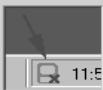
Lorsqu'une connexion est interrompue, la barre des tâches de Windows affiche l'icône suivante :
Pour vous reconnecter, essayez l'une des solutions suivantes :
- Vérifiez que le câble USB est solidement connecté à l'ordinateur et au port USB situé à l'arrière de l'imprimante.
- Vérifiez que le cordon d'alimentation de l'imprimante est bien branché et que l'imprimante est reliée à une prise secteur et est sous tension.
- Si la connexion n'est pas rétablie, cliquez avec le bouton droit sur l'icône de la carte mémoire dont la connexion est interrompue, puis sélectionnez Nouvelle connexion hp photosmart series dans le menu.
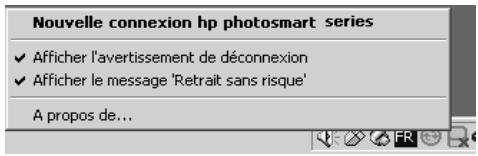
Si une boîte de dialogue hp photosmart s'affiche, cliquez sur Réessayer pour essayer de rétablir la connexion.
Problèmes de connexion sur macintosh
Si vous utilisez votre imprimante hp photosmart avec un ordinateur Macintosh, l'imprimante requiert une connexion continue à l'ordinateur. Ce dernier utilise ce lien de communication pour recevoir des informations sur l'imprimante.
Si la connexion entre votre Macintosh et votre imprimante hp photosmart est perdue, un message d'avis s'affiche sur l'écran de votre ordinateur.
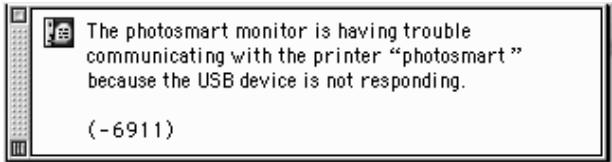
Les possibles causes d'une perte de connexion sont les suivantes :
Il se peut que l'ordinateur ne soit pas connecté à l'imprimante, ou que celle-ci ne soit pas sous tension ou ne soit pas branchée sur une prise secteur. - Il se peut que vous utilisiez un concentrateur USB ou une station d'accueil à laquelle plusieurs périphériques sont connectés. L'accès aux autres périphériques peut entraîner une interruption temporaire de la connexion à l'imprimante. Le cas échéant, attendez que l'ordinateur n'accède plus au périphérique utilisé ou reliez l'imprimante directement à l'ordinateur.
Pour vous reconnecter, essayez l'une des solutions suivantes :
- Vérifiez toutes les connexions
- Vérifiez que le câble USB est solidement connecté à l'ordinateur et au port USB situé à l'arrière de l'imprimante
- Vérifiez que le cordon d'alimentation de l'imprimante est bien branché
- Vérifiez que l'imprimante est reliée à une prise secteur et est sous tension
Impression d'une page de diagnostic
Vous pouvez imprimer une page de diagnostic pour contrôler l'état des cartouches et vérifier que le papier est correctement chargé.
1 Dans le panneau de configuration de l'imprimante, appuyez sur bouton MENU. 2 Utilisez la flèche BAS pour sélectionner Imprimer une page de diagnostic, puis appuyez sur le bouton OK.
Une page de diagnostic s'imprime. Elle contient des informations concernant votre imprimante et les niveaux d'encre des cartouches.
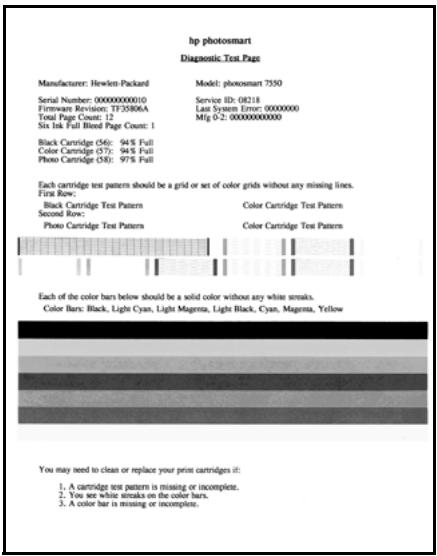
Problèmes de connexion USB
| Problème | Cause possible | Solution |
| Mon imprimante est connectée à un cable USB par l'intermédiaire d'un autre pérophérique USB ou d'un concentrateur et lorsque je tente d'imprimer, un message d'erreur s'affiche. | Votre imprimante n'obtient peut-être pas les données correctes de l'autre pérophérique ou du concentrateur. OU La communication bidirectionnelle entre l'imprimate et l'ordinateur a été interrompu par un autre pérophérique relié au concentrateur. | Essayez l'une des solutions suivantes : • Branchez l'impramente directement sur le port USB de l'ordinateur. • Vérifiez que le cable USB est solidement connecté à l'ordinateur et au port USB situé à l'arrière de l'impramente. • Essayez de débrancher les autres pérophériques USB du concentrateur, puis relancez l'impression du document. |
| Le cable USB est trop long. | Vérifiez que la longueur de votre cable USB est prise en charge par l'impramente. Pour de plus amples informations, reportez-vous à la rubrique caractéristiques en page 52. |
Problème
Lorsque je connecte l'imprimante à mon ordinateur par un cable USB, un message d'erreur m'indique VOUS AVEZ CONNECTÉ VOTRE ORDINATEUR AU PORT USB SITUÉ À L'AVANT DE L'IMPROMANTE.
Cause possible
Vous avez branché votre ordinateur sur le port destiné à l'appareil photo et situé à l'avant de l'imprimante. Ce port ne doit être utilisé que pour connecter un appareil photo numérique HP à impression directe à l'imprimante.
Solution
Essayez de brancher le cable USB sur le port USB situé à l'arrière de l'imprimante. Si le message d'erreur s'est affiché pendant que vous installiez le logiciel de l'imprimante, procédez comme suit:
PC sous windows
1 Désinstallez le logiciel de l'imprimante. Pour cela, introduisez le CD dans l'ordinateur, cliquez sur Désinstaller le logiciel hp photosmart, puis suivez les instructions qui s'affichent sur l'écran de l'ordinateur. 2 Lorsque la déinstallation est terminée, redémarrez l'ordinateur. 3 Branchez le câble USB sur le port USB situé à l'arrière de l'imprimante. 4 Réinstallez le logiciel de l'imprimante. Reportez-vous aux instructions de la brochure Configuration du logiciel et assistance produit.
1 Désinstallez le logiciel de l'imprimante. Pour cela, introduisez le CD dans l'ordinateur, sélectionnez Désinstaller à partir du programme d'installation, puis suivez les instructions qui s'affichent à l'écran. 2 Lorsque la désinstallation est terminée, redémarrez l'ordinateur. 3 Branchez le cable USB sur le port USB situé à l'arrière de l'imprimante. 4 Réinstallez le logiciel de l'imprimante. Reportez-vous aux instructions de la brochure Configuration du logiciel et assistance produit.
| Problème | Cause possible | Solution |
| PC sous Windows uniquely Mon imprimante est connectée à l'aide d'un cable USB et, lorsque j'essaie d'imprimer, un message indique ERREUR LORS DE L'ÉCRITURE SUR DOT4. | La connexion USB présente un problème. | Essayez l'une des solutions suivantes : • Débranchez le cable USB de votre ordinateur, puis rebranchez-le. • Vérifiez que le cable est solidement connecté à l'ordinateur et au port USB situé à l'arrière de l'imprimate. • Redémarrez l'ordinateur. |
| PC sous Windows uniquely Lorsque je relié l'impramente et l'ordinateur par un cable USB, l'Assistant Ajout de nouveau matériel/Matériel détecté n'apparait pas. (suite page suivante) | Peut-être n'utilisez-vous pas Windows 98, 2000, ME ni XP. | Vérifiez que votre ordinateur utilise le système d'exploitation Windows 98, 2000, ME ou XP et qu'il est connecté au port USB situé à l'arrière de l'imprimate par l'intérimédiaire d'un cable USB. |
| Votre cable USB ne fonctionne peut-être pas ou est mal connecté. | Essayez l'une des solutions suivantes : • Vérifiez que le cable USB est solidement connecté à l'ordinateur et au port USB situé à l'arrière de l'imprimate. • Débranchez, puis rebranchez le cable USB de votre imprimeante. • Débranchez le cordon d'alimentation de l'imprimate, puis rebranchez-le. • Si cela ne suffit pas, essayez de brancher un autre cable USB. | |
| Le cable USB est trop long. | Vérifiez que la longueur de votre cable USB est prise en charge par l'imprimate. Pour de plus amples informations, reportez-vous à la rubrique caractéristiques en page 52. | |
| (suite de la page précédente)PC sous Windows uniquementLorsque je relié l'imprimante et l'ordinateur par un cable USB, l'Assistant Ajout de nouveau matériel/Matériel déetecté n'apparait pas. | Vous n'avez pas activé la prise en charge du bus USB. | Débranchez le cordon d'alimentation et le cable USB de l'imprimante, puis rebranchez-les. OUEssayez l'une des solutions suivantes :1 Sous Windows 98, 2000 ou ME, cliquez sur Démarrer, Paramètres, Panneau de configuration. Sous Windows XP, cliquez sur Démarrer, Panneau de configuration.2 Sous Windows 98, 2000 ou ME, double-cliquez sur l'icône Systeme. Sous Windows XP, cliquez sur Performances et maintenance, puis sur l'icône Systeme.3 Sous Windows 98, 2000 ou ME, cliquez sur l'onglet Gestionnaire de périphériques. Sous Windows XP, cliquez sur l'onglet Matériel, puis sur l'icône Gestionnaire de périphériques.4 Cliquez sur l'icône (+) située en regard de l'options Contrôleur de bus USB. Si un contrôleur d'hôte USB et un concentrateur USB racine apparaisent, le bus USB est probablement activé. Si vous ne les voyagez pas, reportez-vous à la documentation de l'ordinateur ou contactez le fabricant pour plus d'informations sur l'activation et la configuration du bus USB. |
| PC sous Windows uniquely Lorsque j'ai branché un cable USB entre l'imprimante et l'ordinateur, l'Assistant Ajout de nouveau matériel/Matériel déetecté est apparu, mais l'imprimante n'a pas été installée. Depuis, ce message n'apparait plus. | L'installation n'apas été menée à son terme : elle a été annulée ou une erreur s'est produit. | Essayez l'une des solutions suivantes : 1 Débranche le cable USB de l'ordinateur. 2 Débranchez le cordon d'alimentation de l'imprimante, puis rebranchez-le. 3 Désinstallé le logiciel de l'imprimante. Pour cela, introduisez le CD dans l'ordinateur, cliquez sur Désinstaller le logiciel hp photosmart, puis suivez les instructions qui s'affichent sur l'écran de l'ordinateur. 4 Lorsque la désinstallation est terminée, redémarrez l'ordinateur. 5 Rebranchez le cable USB à l'ordinateur. Vérifie qu'il est solidement connecté à l'ordinateur et au port USB situé à l'arrière de l'imprimante. 6 Réinstallé le logiciel de l'imprimante. Reportez-vous aux instructions de la brochure Configuration du logiciel et assistance produit. |
| PC sous Windows uniquely Lorsque je relié l'ordinateur et l'imprimante par un cable USB, le message PÉRIPHÉRIQUE INCONNU s'affiche. | De l'électricité statique s'est accumulée dans le cable reliant l'ordinateur à l'imprimante. OU Notre cable USB est peut être défectueux. OU Notre cable USB est peut être mal connecté. OU Le logiciel n'a pas pu identifier l'imprimante ; la connexion imprimante-USB est peut être défaillante. | Essayez l'une des solutions suivantes : 1 Débranchez le cable USB de l'imprimante. 2 Débranchez le cordon d'alimentation de l'imprimante. 3 Attendez environ 10 secondes. 4 Rebranchez le cordon d'alimentation sur l'imprimante. 5 Rebranchez le cable USB sur le port situé à l'arrière de l'imprimante. 6 Si PÉRIPHÉRIQUE INCONNU s'affiche toujours dans l'Assistant Ajout de nouveau matériel/Matériel déetecté, recherchez la cause de l'erreur sur le site www.hp.com ou contactez les Services et assistance hp, dont vous trouvez les coordonnées dans la brochure Configuration du logiciel et assistance produit fournie avec l'imprimante. |
| Macintosh uniquely Mon imprimante est connectée à un cable USB par l'intermédiaire d'un autre pérophérique USB ou d'un concentrateur et la communication a été perdue entre l'imprimate et mon ordinateur. | Votre imprimitanten'obtient peut'être pas les données correctes de l'autre pérophérique ou du concentrateur. OU La communication bidirectionnelle entre l'imprimate et l'ordinateur a été interrompue par un autre pérophérique relié au concentrateur. | Essayez l'une des solutions suivantes : • Branchez l'imprimate directement sur le port USB de l'ordinateur. • Vérifiez que le cable USB est solidement connecté à l'ordinateur et au port USB situé à l'arrière de l'imprimate. • Essayez de débrancher les autres pérophériques USB du concentrateur, puis relancez l'impression du document. |
| Le cable USB est trop long. | Vérifiez que la longueur de votre cable USB est prise en charge par l'imprimate. Pour de plus amples informations, reportez-vous à la rubrique caractéristiques en page 52. |
Problèmes de l'imprimante
| Problème | Cause possible | Solution |
| L'impression est très lente. (suite page suivante) | Votre ordinateur ne dispose pas de la configuration minimale requise. | Vérifie la quantité de RAM (mémoire) disponible et la vitesse d'horloge de votre ordinateur. Reportez-vous à la rubrique caractéristiques en page 52 pour connaître la configuration minimale requise. |
| Trop de programmes sont en cours d'exécution. | Fermez tous les programmes ouverts qui ne sont pas indispensablees. | |
| (suite de la page précédente)L'impression est très lente.(suite page suivante) | Le logiciel de l'imprimante que vous utilisez est peut-être trop ancien. | Recherche sur le site www.hp.com la mise à jour la plus récente du logiciel. Pour nous contacter, consultez la brochure Configuration du logiciel et assistance produit fournie avec l'imprimante.PC sous WindowsUtilisez le logiciel Mise à jour Web de hp pour savoir qu'elle version du pilote de l'imprimante vous utilisez.MacintoshUtilisez la boîte de dialogue Imprimer (OS 9.X) ou le Centre d'impression (OS X) pour savoir qu'elle version du pilote de l'imprimante vous utilisez. |
| Vous imprimez un document complexe contenant des graphiques ou des photographies. OUVous essayez d'imprimer une photo à haute résolution. | Essayez l'une des solutions suivantes :• Libérrez de l'espace sur votre disque dur. Si l'espace libre de votre disque dur est inférieur à 100 Mo, les temps detraitements peuvent être ralents.Soyez patient. Les documents volumineux et complexes contenant des graphiques ou des photos s'impriment plus lentement que les documents texte. | |
| Il se peut qu'une page soit en train de sécher dans le bac de SORTIE. | Dans ce cas, l'écran LCD affiche le message : "Séchage de la page... Pour enchâiner sur la page suivante, retirez page humide et appuyez sur OK."Vous pouvez suivre ces instructions ou simplement attendre. L'impression se poursuit lorsque l'encre est s'est. | |
| (suite de la page précédente)L'impression est très lente.(suite page suivante) | Vous avez peut-êtreCHOSSI 4800x1200dpi optimisé. | PC sous Windows1 Dans l'onglet Qualité de la boîte de dialogue des propriétés de l'imprimante, réglez la qualité d'impression sur Supérieure et le type de papier sur Papier photo. Sous Contrôle de résolution supérieure, sélectionnez PhotoREt au lieu de 4800x1200 dpi optimisé.2 Relancez l'impression.Macintosh1 Dans le panneau Type de papier/Qualité, déslectionnez Photo haute résolution.2 Relancez l'impression. |
| Vous utilisez un concentrateur USB et d'autres péripériques USB sont en cours d'utilisation. | Essayez l'une des solutions suivantes :· Branchez le cable USB directement de l'ordinateur au port USB situé à l'arrière de l'imprimante, sans utiliser de concentrateur.· Evitez d'utiliser d'autres péripériques reliés à un concentrateur pendant l'impression. | |
| L'options Type de papier est peut-être réglée sur Automatique. | Lorsque le type de papier est réglé sur Automatique, l'imprimante mesure les caractéristiques du papier avant de définir le réglage approprié. Cela peut prendre quelques secondes de plus. Pour éviter cela, sélectionnez un type de papier spécifique avant l'impression.PC sous Windows· Sélectionnez le type de papier approprié dans l'onglet Qualité de la boîte de dialogue des propriétés de l'imprimante.Macintosh· Sélectionnez le type de papier approprié dans le panneau Type de papier/Qualité de la boîte de dialogue d'impression. | |
| Vous imprimez peut-être en mode réserve.L'imprimante entre en mode réserve lorsqu'une des deux cartouches est manquante. | Remplacez la cartouche manquante par une nouvelle. | |
| (suite de la page précédente)L'impression est très lente. | Il se peut que vous ayez sélectionné les paramètres Affiner couleurs ou Couleurs étendues dans le panneau de configuration de l'imprimante. | Désactivez ces paramètres pour accélérer le processus d'impression. Pour de plus amples informations, reportez-vous à la rubrique définition des paramètres par défaut de votre imprimante de l'aide en ligne. |
| L'imprimante ne s'allume pas. | L'imprimante a absorbé trop de puissance. | Débranchez le cordon d'alimentation de l'imprimante et attendez environ 10 secondes.Rebranchez le cordon d'alimentation et appuyez sur le bouton AIMENTATION pour remettre l'imprimante sous tension. |
| L'imprimante est branchée sur un bloc multiprise dont l'interrupteur est éteint. | Branchez le bloc multiprise. | |
| Le voyageant d'impression est vert clignotant mais aucune impression n'est en cours. | L'imprimanteTRAITE actuellément les informations. | Attendez. L'imprimante a besoin de temps pour finir le traitement des informations. |
| Le voyageant d'impression est amber clignotant. | Une intervention est nécessaire. | Essayez l'une des solutions suivantes :1 Lisez les instructions évientuelles affichées sur l'écran LCD de l'imprimante et sur l'écran de l'ordinateur.2 Si cela ne fonctionne pas et si unurreil photo numérique est connecté à l'imprimante, losez les instructions affichées sur l'écran LCD de l'ordinateil photo.3 Si cela ne fonctionne pas, éteignez l'imprimante.Débranchez le cordon d'alimentation, attendez une minute, puis rebranchez-le.Rallumez ensuite l'imprimante. |
| Le voyant d'impression est rouge clignotant. | Une erreur fatale s'est produit. | Essayez l'une des solutions suivantes :1 Eteignez l'imprimante. Débranchez le cordon d'alimentation, attendez une minute, puis rebranchez-le. Rallumez ensuite l'imprimante.2 Si cela ne fonctionne pas, consultez le site www.hp.com ou contactez les Services et assistance hp, dont vous trouverez les coordonnées dans la brochure Configuration du logiciel et assistance produit fournie avec l'imprimante. |
| PC sous Windows uniquementL'icône de la carte mémoire dont la connexion est interrompues'affiche dans la barre des tâches. | Il existe un problème de connexion ou de communication entre l'imprimante et l'ordinateur. | Cliquez sur l'icône de la carte mémoire, puis sur Connexion dans la boîte de dialogue. Si le problème de connexion persiste, essayez l'une des solutions suivantes :· Vérifiez que le cable USB est solidement connecté à l'ordinateur et au port USB situé à l'arrière de l'imprimante.· Débranchez le cable USB de votre ordinateur, puis rebranchez-le.· Débranchez le cordon d'alimentation de l'imprimante, puis rebranchez-le. |
| L'imprimante ne reconnaît pas le fichier de la carte mémoire. | Votre carte mémoire content des types de fichiers que vous imprimante ne peut pas dire. | Configurez votre apparéil photo pour qu'il enregistrrez les images dans un format de fichier reconnu par l'imprimante. Reportez-vous à la rubrique caractéristiques de l'aide en ligne pour有關ir la liste des types de fichiers pris en charge, ainsi que la documentation de votre apparéil photo. Vous saurez alors comment configurer votre apparéil photo pour qu'il enregistrrez des formats de fichiers spécifique. |
Problèmes d'impression
| Problème | Cause possible | Solution |
| Le papier photo ne s'introduit pas correctement dans l'imprimante. (suite page suivante) | Le bac photo n'est pas engagé. | Engagez le bac photo en le poussant jusqu'à ce qu'il bute contre le bord du papier. |
| (suite de la page précédente)Le papier photo ne s'introduit pas correctement dans l'imprimante. | L'humidité ambiente est excessively élevé ou excessivement faible. | Essayez l'une des solutions suivantes :• Introduisez le papier photo dans le bac photo jusqu'à ce qu'il bute.• Chargez une feuille de papier photo à la fois. |
| Le papier ne s'introduit pas correctement dans l'imprimante. OULe papier ne sort pas correctement de l'imprimante. | Trop de papier est charge dans le bac d'ENTREE. | Retirez du papier du bac d'ENTREE, puis relancez l'impression. |
| Les guides du papier ne sont pas correctement placés. | Vérifiez que le guide de largeur et le guide de longueur du papier sont placés contre les bords du papier sans le faire plier. | |
| Le papier est trop mince ou trop écais. | Pour de plus amples informations sur les grammes de papier pris en charge, reportez-vous à la rubrique caractéristiques de l'aide en ligne de l'imprimante. | |
| Le papier est plissé ou plié. | Essayez avec un autre papier. | |
| Aucune page ne sort de l'imprimante.(suite page suivante) | Une intervention est nécessaire. | Lisez les instructions affichées sur l'écran LCD de l'imprimante. |
| L'imprimante est hors tension ou une connexion est mauvaise. | Essayez l'une des solutions suivantes :• Vérifiez que l'imprimante est sous tension.• Vérifiez que le cordon d'alimentation est bien branché. | |
| Le bac d'ENTREE est vide. | Vérifiez que le papier est correctement charge dans le bac d'ENTREE. Suivez les instructions indiquées dans la rubrique chargement du papier dans le bac d'ENTREE en page 6. | |
| La portel latérale de l'imprimante est peut être ouverte. | Fermez la porte latérale de l'imprimante. | |
| suite de la page précédente)Aucune page ne sort de l'imprimante.(suite page suivante) | Du papier peut être coïncé dans l'imprimante. | Essayez l'une des solutions suivantes :Vérifiez les instructions affichées sur l'écran LCD de l'imprimante.Retirez le papier du bac d'ENTREE et du bac de SORTIE.Si vous imprimiez des étiquettes, vérifie qu'une étiquette ne s'est pas décollée de sa feuille pour se loger à l'intérieur de l'imprimante.Si du papier est encore coïncé dans l'imprimante, procédez comme suit :1 Mettez l'imprimante hors tension.2 Débranchez l'imprimante, ouvrez la porte d'accès arrêté en tournant le bouton dans le sens inverse des aiguilles d'une montre, puis retirez la porte.3 Retirez delicatement le papier coïncé dans l'imprimante, puis replacez la porte d'accès arrêté.4 Rebranchez l'imprimante et rallumez-la.5 Lorsque le bourrage est dégagé, réimprimez le document.En cas de bourbage papier lorsque vous imprimez sur du papier photo 10 x 15 cm, essayez l'une des solutions suivantes :Introduisez le papier photo dans le bac photo jusqu'à ce qu'il bute.Chargez une feuille de papier photo à la fois. |
| Le berceau des cartouches d'impression est peut-être bloqué. | Essayez l'une des solutions suivantes :Vérifiez les messages d'erreur affichés sur l'écran LCD.Retirez le papier qui se trouve sur la trajectory du berceau, puis appuyez sur le bouton OK. | |
| Le problème peut provenir d'une cartouche d'impression. | Essayez l'une des solutions suivantes :Vérifiez les messages d'erreur affichés sur l'écran LCD.Imprimez une page de diagnostic et remplacez les cartouches le cas échéant. | |
| (suite de la page précédente)Aucune page ne sort de l'imprimante. | L'imprimanteTraits actuellément des informations. | Pour de plus amples informations, reportez-vous à la rubrique problèmes de l'imprimante en page 35. |
| Macintosh OS 9.x unquivementAucune page ne sort de l'imprimante. | La mémoire allouée à l'applicationPrintMonitor est insuffisante. | Allouez plus de mémoire à l'application dans la boîte de dialogue Lire les informations. |
| La page qui sort de l'imprimante est blanche. | Les cartouches d'impression peuvent être à court d'encre. | Imprimez une page de diagnostic et remplacez les cartouches le cas échéant. |
| Vous aviez lancé une tâche d'impression que vous avez annulée. | Si vous annulez une impression avant que cette dernière ait commencé et si l'imprimante avait déjà charge une feuille pour l'imprimer, elle éjecte cette feuille avant d'imprimer la tâche suivante. | |
| Vous essayez d'imprimer une télécopie. | Essayez l'une des solutions suivantes :1 Enregistrez la télécopie dans un format graphique, par exemple au format TIFF.2 Placez-la dans un document de traitement de texte et imprimez-la à partir de ce document. | |
| Vous imprimez en mode réserve avec la cartouche d'encre noire uniquement et l'impression d'images sans cordure est activée.L'imprimante ne peut pas imprimer des photos en nuances de gris sans cordure au format 10 x 15 cm. | Remplacez les cartouches manquantes par de nouvelles cartouches.OUDésactivez la fonction d'impression sans cordure.Consultez la section impression en mode réserve en page 9 pour de plus amples informations sur l'impression en mode réserve. | |
| Le document ou la photo ne se sont pas imprimés avec les paramètres d'impression sélectionnés. | Les paramètres par défaut de l'imprimate peuvent être différents de ceux défiçins dans l'application. Les paramètres d'impression d'une application sont prioritaires sur les paramètres par défaut de l'imprimate. | PC sous Windows • Dans le menu Fichier de l'application, SéLECTIONnez Imprimer, puis cliquez sur Propriétés pour définir les paramètres d'impression souhaiétés. Macintosh • Dans le menu Fichier de l'application, SéLECTIONnez Imprimer, puis définissez les paramètres d'impression souhaiétés. |
| Les paramètres d'impression peuvent avoir été définis différemment pour une photo; ces paramètres sont prioritaires sur les paramètres par défaut de l'imprimate. | 1 Déselectionnez la photo si elle est encore sélectionnée. 2 Définissez les paramètres par défaut de l'imprimate, et réimprimez la photo. Elle doit s'imprimer avec les paramètres par défaut. | |
| Le type de papier est régle sur Automatique, mais l'imprimate ejecte le papier au moment de l'impression. | L'imprimate est directement exposée à la lumière du soleil ce qui fausse la mesure du capteur utilisé pour détecter le type de papier. | Déplacez l'imprimate et entreposez-la à l'abri du soleil. |
| Certaines parties du document manquent ou ne se trouvent pas où elles devraient. (suite page suivante) | Vous avez sélectionné une mauvaise orientation du papier. | PC sous Windows • Vérifie que vous avez sélectionné l'orientation correcte (portrait ou paysage) dans l'onglet Mise en page de la boîte de dialogue des propriétés de l'imprimate et dans la boîte de dialogue Mise en page de l'application. Macintosh • Vérifie que vous avez sélectionné la bonne orientation (portrait ou paysage) dans la boîte de dialogue Format d'impression. |
| (suite de la page précédente)Certaines parties du document manquent ou ne se trouvent pas où elles devraient. | Vous avezélectionné un mauvais format de papier. | PC sous WindowsVérifiez que vous avez électionné le bon format de papier dans l'onglet Mise en page de la boîte de dialogue des propriétés de l'imprimante et dans la boîte de dialogue Mise en page de l'application.MacintoshVérifiez que vous avez électionné le bon format de papier dans la boîte de dialogue Format d'impression. |
| Vous avez choisi des marges incorrectes dans votre application. | Vérifiez que les marges sont définies à l'intérieur de la surface imprimable. Reportez-vous à la rubrique caractéristiques de l'aide en ligne de l'imprimante pour de plus amples informations. | |
| Vous avez laissé Impression d'affiches (PC sous Windows) ou Disposition (Macintosh) activé par mègarde. | PC sous WindowsDésactivez Impression d'affiches dans l'onglet Fonctionnalités de la boîte de dialogue des propriétés de l'imprimante.MacintoshDans le panneau Disposition par feuille de la boîte de dialogue d'impression, réglez le nombre de pages par feuille à 1. | |
| Vous avez peut-être mal régle la mise à l'échelle du texte ou des graphiques, ou le document présente des problèmes de format de fichier. | Vérifiez que le texte et les graphiques sont correctement mis à l'échelle et que les formats de fichier sont compatibles avec votre document. | |
| Le document est imprimé dans un coin ou est découvert.(suite page suivante) | Le papier n'a pas été correctement chargé. | Essayez l'une des solutions suivantes :Vérifiez l'orientation du papier dans le bac d'ENTREE.Assurez-vous que le guide de largeur et le guide de longueur du papier sont placés contre les bords du papier.Pour connaître les instructions relatives au chargement du papier, reportez-vous à la rubrique chargement du papier dans le bac d'ENTREE en page 6. |
| (suite de la page précédente)Le document est imprimé dans un coin ou est décentré. | Les cartouches d'impression ne sont peut-être pas correctement calibrées. | PC sous Windows • Dans l'onglet Services du périhérique de la Boîte à outils hp photosmart, cliquez sur Calibrer le périhérique. Macintosh • Dans le panneau Calibrage de l'utilitaire à jet d'encre hp, cliquez sur Aligner. |
| La qualité d'impression est mauvaise.(suite page suivante) | Vous imprimez peut-être en mode réserve. L'imprimante entre en mode réserve lorsqu'une ou deux des cartouches est manquante. | Remplacez les cartouches manquantes par de nouvelles cartouches. |
| Vous imprimez en mode réserve avec la cartouché d'encre noire uniquement et l'impression d/images sans cordure est activée. | Remplacez les cartouches manquantes ou désactivez l'impression sans cordure. Pour de plus amples informations sur l'impression en mode réserve, reportez-vous à la rubrique impression en mode réserve en page 9. | |
| Vous avez peut-être trop agrandi la photo. | Appuyez sur le bouton ZOOM une ou plusieurs fois pour réduire l'agrandissement. | |
| Les cartouches d'impression peuvent être à court d'encre. | Imprimer une page de diagnostic. OU PC sous Windows • Vérifiez le niveau d'encre des cartouches dans l'onglet Niveau d'encre estimé de la Boîte à outils hp photosmart. Macintosh • Vérifiez le niveau d'encre dans l'utilitaire à jet d'encre hp. Si la cartouche est épisée, remplacez-la. | |
| (suite de la page précédente)La qualité d'impression est mauvaise.(suite page suivante) | Vous n'utilise peut-être pas le type de papier le mieux adapté à votre document. | Essayez l'une des solutions suivantes :Vérifiez que le type de papier convient à l'imprimante. Pour obtenir des résultats optimaux, utilisez du papier hp destiné à l'impression jet d'encre. Pour de plus amples informations sur les types de papier, reportez-vous à la rubrique caractéristiques en page 52.Choisissez un papier tout particulièrement adapté à vos sorties (photographies, transparencents, etc.) jusqu'à que du papier ordinaire. |
| Vous imprimez sur la mauvaise face du papier. | Vérifiez que le papier est chargé face à imprimer vers le bas. | |
| Vous n'avez pas sélectionné le bon type de papier dans le logiciel de l'imprimante. | PC sous WindowsVérifiez que vous avez sélectionné le type de papier correct dans l'onglet Qualité de la boîte de dialogue des propriétés de l'imprimante.MacintoshVérifiez que vous avezelsonnédle type de papier correct dans le panneau Type de papier/Qualité de la boîte de dialogue d'impression. | |
| Vous nevez nettoyer les cartouches d'impression. | Dans le panneau de configuration de l'imprimante, appuyez sur le bouton MENU, puis sur la flèche BAS pour selectionner Nettoyer les cartouches d'encre, et enfin sur le bouton OK.OUPC sous WindowsDans l'onglet Services du péripérisque de la Boîte à outils hp photosmart, cliquez sur Nettoyer les cartouches d'encre.MacintoshDans le panneau Nettoyage de l'utilitaire à jet d'encre hp, cliquez sur Nettoyer. | |
| (suite de la page précédente)La qualité d'impression est mauvaise.(suite page suivante) | Si des impressions en noir et blanc comportent encore des rayures blanches et si vous avez déterminé que les cartouches contiennent encore suffisamment d'encre, l'une des cartouches fuit peut-être. | PC sous Windows1 Sélectionnez Supérieure au lieu de Ordinaire ou FastDraft dans l'onglet Qualité de la boîte de dialogue des propriétés de l'imprimante.2 Pendant une journée, Sélectionnez la qualité d'impression la plus élevé pour imprimer.3 Le lendemain, revenez à la qualité d'impression souhaiée.Macintosh1 Sélectionnez Supérieure au lieu de Ordinaire ou FastDraft dans l'onglet Type de papier/Qualité de la boîte de dialogue d'impression.2 Pendant une journée, Sélectionnez la qualité d'impression la plus élevé pour imprimer.3 Le lendemain, revenez à la qualité d'impression souhaiée. |
| Vos cartouches d'impression sont mal alignées. | PC sous Windows• Si les couleurs et le noir sont décalés sur la page imprimée, ouvrez l'onglet Services du périhérique de la Boîte à outils hp photosmart, puis cliquez sur Calibrer le périhérique.Macintosh• Si les couleurs et le noir sont décalées sur la page imprimée, ouvrez le panneau Calibrage dans l'utilitaire à jet d'encre hp, puis cliquez sur Aligner. | |
| Si l'impression semble délavée ou terne, vous utilisez peut-être le mode Ordinaire ou FastDraft. | PC sous Windows• Cliquez sur Normal ou sur Supérieure,只想 que sur Ordinaire ou sur FastDraft, dans l'onglet Qualité de la boîte de dialogue des propriétés de l'imprimante.Macintosh• Cliquez sur Normal ou sur Supérieure,只想 que sur Ordinaire ou sur FastDraft, dans le panneau Type de papier/Qualité de la boîte de dialogue d'impression. | |
| (suite de la page précédente)La qualité d'impression est mauvaise. | Si l'impression semble délavée ou terne, vous utilisez peut-être le mode réserve.L'imprimante passé en mode réserve lorsqu'il manque l'une des cartouches d'impression. | • Vérifie que toutes les cartouches sont bien installées et qu'elles ne sont pas épuisées.• Si vous imprimez en mode réserve, remplacez la cartouche manquante par une nouvelle. |
| Vous n'avez pas sélectionné la qualité d'impression Supérieure. | PC sous Windows• Cliquez sur Supérieure dans l'onglet Qualité de la boîte de dialogue des propriétés de l'imprimante.Macintosh• Cliquez sur Supérieure dans le panneau Type de papier/Qualité de la boîte de dialogue d'impression. | |
| Si l'impression "bave", le réglage de qualité sélectionné utilise sans doute trop d'encre pour le type de papierCHOsi. | PC sous Windows• Cliquez sur Ordinaire ou sur FastDraft,只会 être qu'sur Supérieure ou sur Normal, dans l'onglet Qualité de la boîte de dialogue des propriétés de l'imprimante. OU• Réduisez la quantité d'encre en cliquant sur Fonctionnalités avances dans l'onglet Fonctionnalités de la boîte de dialogue des propriétés de l'imprimante et en faisant glisser le curseur du Volume d'encre.Macintosh• Cliquez sur Ordinaire ou sur FastDraft,只会 être qu'sur Supérieure ou sur Normal, dans le panneau Type de papier/Qualité de la boîte de dialogue d'impression. OU• Réduisez la quantité d'encre. Dans le panneau Type de papier/Qualité de la boîte de dialogue d'impression, sélectionnez l'onglet Encre. Faites glisser les curseurs pour régler la densité d'encre. | |
| Les photos ne s'imprimant pas correctement.(suite page suivante) | Vous n'avez pas correctement charge le papier photo. | Chargez le papier photo face à imprimer vers le bas. Si vous utilisez du papier à onglet, l'onglet doit être placé de manière à entrer en dernier dans l'imprimante. |
| (suite de la page précédente)Les photos ne s'imprimant pas correctement. | Le papier photo ne s'est pas introduit correctement dans l'imprimante. | Procedez comme suit, après avoir vérifié l'absence de bourrage :• Introduisez le papier photo dans le bac photo jusqu'à ce qu'il bute.• Chargez une feuille de papier photo à la fois. |
| Vous n'avez pas sélectionné le bon type ou le bon format de papier. | PC sous Windows1 Vérifie que vous avez sélectionné du papier photo hp dans l'onglet Qualité de la boîte de dialogue des propriétés de l'imprimante.2 Indiquez le format du papier photo dans le champ Format de papier.Macintosh1 Dans la boîte de dialogue Format d'impression, sélectionnez le format de la photo.2 Dans le panneau Type de papier/Qualité de la boîte de dialogue d'impression, sélectionnez Papier photo comme type de papier et indiquez le type de papier photo utilisé.3 Cliquez sur OK pour imprimer le document. | |
| Vous avez utilisé la boîte de dialogue Format d'impression de votre application pour sélectionner le format ou le type de papier. | PC sous Windows• Dans le menu Fichier de l'application, sélectionnez Imprimer, puis cliquez sur Propriétés pour définir le format et le type de papier corrects.Macintosh• Dans le menu Fichier de l'application, sélectionnez Format d'impression pour définir le format de papier. • Dans le menu Fichier de l'application, sélectionnez Imprimer pour définir le type de papier correct. | |
| Une ou plusieurs cartouches sont presque à court d'encre. | Vérifie que toutes les cartouches sont bien installées et qu'elle ne sont pas épuisées. | |
| Les photos sélectionnées à l'aide des numérodes de l'écran LCD de l'appareil photo n'ont pas été imprimées. D'autres photos ont été imprimées à la place. | Il se peut que votre appareil photo attribue à vos photos des numéroqu qui ne correspondent pas à ceux qui leur sont attribués par l'imprimante. | Imprimer une page d'index. Utilisez le numéro inscrit sur la page d'index pour sélectionner les photos que vous souhaitez imprimer. Pour de plus amples informations, consultez la rubrique impression d'une page d'index des photos en page 20. |
| Les photos marquées pour l'impression dans mon apparéil photo n'ont pas été imprimées. | Certsains apparéils photo numériques tels que les HP 318 et HP 612 vous permettent de marquer des photos pour l'impression à la fois dans la mémoire interne de l'appareil et sur la carte mémoire. Si vous déplacez des photos de la mémoire interne de l'appareil sur la carte mémoire, les marques ne sont pas transférées. | Marquez vos photos pour l'impression après les avoir transférées de la mémoire interne de l'appareil sur la carte mémoire. |
| Lorsque le type de papier est régle sur Automatique, la qualité d'impression est différente de ce qu'elle est lorsque le type de papier spécifique correspondant est sélectionné. | Lorsque le type de papier est régle sur Automatique, la qualité d'impression est automatistically réglée sur Normale. Lorsque le type de papier est régle sur un type spécifique, la qualité d'impression par défaut peut être différente. | PC sous WindowsSélectionnez le type de papier approprié dans l'onglet Qualité de la boîte de dialogue des propriétés de l'imprimante, puis désisissez la qualité d'impression sou Haitée.MacintoshSélectionnez le type de papier approprié dans le panneau Type de papier/Qualité de la boîte de dialogue d'impression, puis désisissez la qualité d'impression sou Haitée. |
| Le type de papier est réglé sur Automatique, mais l'imprimante n'utilise pas le meilleur mode d'impression pour le papier. | Le papier est déchiré, rayé ou froissé. OU Le papier est de couleurASFOC contient des fibres métalliques. | Si le papier est endommagé, de couleurASFOC contient des fibres métalliques, le capteur peut ne pas correctement détecter son type et son format. Vérifiéz que le papier est propre et n'est pas déchiré ni froissé, qu'il est de couleur claire et qu'il ne contient pas de fibres métalliques.PC sous Windows• Sélectionnez le type de papier approprié dans l'onglet Qualité de la boîte de dialogue des propriétés de l'imprimante.Macintosh• Sélectionnez le type de papier approprié dans le panneau Type de papier/Qualité de la boîte de dialogue d'impression. |
| Voussutilisez dupapier à en-tête ou du papier àTTYec avec un motif imprimé en haut de la feuille. | Configuéz manuellement le type de papier au lieu de selectionner Automatique. |
Reportez-vous à l'aide en ligne de l'imprimante hp photosmart pour de plus amples informations sur :
L'impression d'une page de diagnostic - Les problèmes logiciels - Les problèmes de connexion USB - Les problèmes de l'imprimante - Les problèmes d'impression - Les messages d'erreur
Caractéristiques
configuration minimale requise
| Composant | PC sous Windows minimum | Macintosh minimum |
| Système d'exploitation | Windows 98, 2000 Professional, ME, XP Home et XP Professional | Macintosh® OS 9.x, OS X 10.1 ou plus récent |
| Processeur | Pentium® II (ou équivalent) ou supérieur | G3 ou supérieur |
| RAM | 64 Mo (128 Mo recommends) | OS 9.x : 64 Mo (128 Mo recommends)OS X : 128 Mo |
| Espace disque disponible | 500 Mo | 300 Mo |
| Ecran video | 800 x 600, 16 bits ou supérieur | 800 x 600, 16 bits ou supérieur |
| Lecteur de CD-ROM | 4x | 4x |
| Connexion | Port et cable USB | Port et cable USB |
| Navigateur | Microsoft® Internet Explorer 5.5 ou supérieur |
Caractéristiques
Consultez l'aide en ligne de l'imprimante HP Photosmart pour en connaître les caractéristiques supplémentaires.
| Capacité en entrée du bac papier | 100 feuilles format Lettre US 24 feuilles de papier photo format 10 x 15 cm 15 enveloppes 40 planches-contact 20 feuilles de papier banderole 20 feuilles d'étiquettes 25 transparens 40 cartes Hagaki |
| Capacité en sortie | 50 feuilles de papier grammage 9 kg, formats A et A4 20 feuilles de papier format 10 x 15 cm 10 enveloppes 10 cartes |
| Types de supports d'impression | Papier (ordinaire, jet d'encre, photo et banderole) Enveloppes Transparents Etiquettes Cartes (planches-contact, cartes de vœux, Hagaki) Supports pour transferts |
| Carte mémoire | CompactFlash I, II (inclut IBM Microdrive jusqu'à 528 Mo) Memory Stick MultiMediaCard Secure Digital SmartMedia |
| Dimensions | 513,4 x 163,9 x 386 mm |
| Poids | 6,5 kg |
| Prise en charge USB | USB 2.0 vitesse maximale (Windows 98, 2000 Professional, ME, XP Home et Professional, Mac OS 9.x et OS X 10.1). La longueur du cable USB ne doit pas être supérieure à 3 mètres. |
Aide en ligne de l'imprimante HP Photosmart 1 Appareils photo numériques Impression de photos 15 Impression de photos depuis des cartes mémoire 16
bac d'ENTREE 3,6 bac de SORTIE 3
Bac photo - chargement du papier photo 7 - Levier 3
Boîte de dialogue Format d'impression (Macintosh) 25
boîte de dialogue Propriétés (PC sous Windows) 21
bouton Alimentation 4, 12 bouton Annuler 4, 11
bouton Copies 4, 11 bouton E-mail 4, 11
bouton Enregistrer 4, 12 bouton Format 4, 12
bouton Luminosité 4, 11 bouton Menu 4, 11
bouton OK 4,11
Bouton Rotation 4, 12
bouton Zoom 4
boutons, panneau de configuration 4, 11
Brochure Configuration du logiciel et assistance produit HP Photosmart 7550 1
cartes mémoire icône 23 impression depuis 16 insertion 17 logements de cartes 5 prises en charge 16 voyant indicateur 5, 17
Cartouches d'impression : installation et remplacement 9 Mode réserve 9 Niveau d'encre 30
Charge papier dans le bac d'ENTREE 6 papier dans le bac photo 7 configuration minimale requise 52
dépannage impression d'une page de diagnostic 29 problèmes d'impression 39-51 problèmes de connexion d'un PC sous Windows 27 problèmes de connexion sur Macintosh 28 problèmes de connexion USB 30-35 problèmes de l'imprimante 35-39
Documentation 1
flèches 4, 11
Guide d'installation HP Photosmart 7550 1
Guide des fonctions de base HP Photosmart 75501
icones 23
icônes de la barre des tâches 22, 23
icônes, barre des tâches d'un PC sous Windows 23
impression
boîte de dialogue (Macintosh) 25
boîte de dialogue (PC sous Windows) 21
bouton 4, 12
depuis des cartes mémoire 16
Depuis le panneau de configuration 20
depuis une application logicielle d'un PC sous Windows 21
Depuis une application sur Macintosh 25
page d'index des photos 20
voyant 5
imprimante
diagrammes 2-5
Documentation 1
icone 23
Panneau de configuration 11
problèmes 35-39
utilisation avec un ordinateur. Voir PC sous Windows ou Macintosh
indicateurs, voyants 5, 12, 17
Installation des cartouches d'impression 9
Logement pour carte mémoire CompactFlash 5
Logement pour carte mémoire IBM Microdrive 5
Logement pour carte mémoire MemoryStick 5
Logement pour carte mémoire MultiMedia 5
Logement pour carte mémoire SecureDigital 5
Logement pour carte mémoire SmartMedia 5
Macintosh
Configuration minimale requise 52
impression depuis 25
Problèmes de connexion 28
modereserve9,45
niveau d'encre 30
ordinateur. Voir PC sous Windows ou Macintosh
page d'index 20
page de diagnostic 29
panneau de configuration 4, 11
papier
Chargement dans le bac d'ENTREE 6
Chargement du papier photo dans le bac photo 7
guides 3
presentation 6
PC sous Windows
Configuration minimale requise 52
icônes de la barre des tâches 22
impression depuis 21
Problèmes de connexion 27
photos
affichage 20
Impression à partir du panneau de configuration 20
impression de photos depuis des cartes mémoire 16
impression de photos sélectionnées sur l'appareil photo 15
page d'index 20
photos sélectionnées sur l'appareil photo, impression 15
port de l'appareil photo 3
Port USB 2, 30-35
porte d'accès arrêté 2
porte latérale 3
prise du cordon d'alimentation 2
problèmes d'impression 39-51
Remplacement des cartouches d'impression 9
voyantsindicateurs5,12,17


Imprimé sur papier recyclé
Imprimé en Allemagne, 06/02

ENERGY STAR® est une marque déposée aux États-Unis.
En tant que partenaire d'ENERGY STAR®, la société
Hewlett-Packard a déterminé que ce produit
répondait aux directives d'ENERGY STAR®
concernant l'économie d'énergie.
www. hp. com
- Guide des fonctions de base
- Mise en route 1
- Utilisation de votre imprimante avec un appareil photo 15
- Utilisation de votre imprimante avec un ordinateur. 21
- Dépannage. 27
- Caractéristiques. 52
- Mise en route
- Affichage de l'aide en ligne de l'imprimante hp photosmart
- Impression de l'aide en ligne de l'imprimante hp photosmart
- Port USB
- Prise du cordon d'alimentation
- Porte d'accès arrière
- Bac de SORTIE
- Port de l'appareil photo
- Guide de largeur du papier
- Bac d'ENTREE
- Panneau de configuration
- Écran LCD
- Logements de cartes mémoire
- Porte latérale
- Bac photo
- Extension du bac de SORTIE
- Guide de longueur du papier
- Levier du bac photo
- Logement pour carte mémoire compactflash/ibm microdrive
- Logement pour carte mémoire smartmedia
- Logement pour carte mémoire multimediacard ou secure digital
- Logement pour carte mémoire memory stick
- Voyant de l'imprimante allumé (vert)
- Voyant de la carte mémoire (vert)
- Éteint
- Informations relatives au papier
- Chargement du papier dans le bac d'ENTREE
- Chargement du papier photo dans le bac photo
- Informations sur les cartouches d'impression
- Impression en mode réserve
- Installation ou remplacement des cartouches d'impression
- Utilisation des boutons
- Utilisation des moyants indicateurs
- Arborescence des menus
- Utilisation de votre imprimante avec un appareil photo
- Impression de photos sélectionnées sur l'appareil photo
- Impression de photos depuis une carte mémoire
- Insertion d'une carte mémoire
- Insertion d'une carte mémoire compactflash ou IBM microdrive
- Insertion d'une carte mémoire multimediacard ou secure digital
- Insertion d'une carte mémoire smartmedia
- Insertion d'une carte mémoire memory stick
- Affichage des photos sur l'écran LCD
- Impression d'une page d'index des photos
- Impression de photos à partir du panneau de configuration
- Utilisation de votre imprimante avec un ordinateur
- Impression depuis un PC sous windows
- Cliquez sur OK pour lancer l'impression.
- Icône de l'imprimante hp photosmart
- Icône de la carte mémoire hp photosmart
- Impression depuis un macintosh
- Dépannage
- Problèmes de connexion d'un PC sous windows
- Problèmes de connexion sur macintosh
- Impression d'une page de diagnostic
- Problèmes de connexion USB
- Problème
- Cause possible
- Solution
- PC sous windows
- Problèmes de l'imprimante
- Problèmes d'impression
- Caractéristiques
Marque : COMPAQ
Modèle : PHOTOSMART 7550
Catégorie : Imprimante photo