
PHOTOSMART 380 - Imprimante photo COMPAQ - Notice d'utilisation et mode d'emploi gratuit
Retrouvez gratuitement la notice de l'appareil PHOTOSMART 380 COMPAQ au format PDF.


| Type de produit | Imprimante photo compacte |
| Marque | COMPAQ (HP) |
| Modèle | PHOTOSMART 380 |
| Dimensions (approx.) | 230 x 116 x 95 mm |
| Poids (approx.) | 1,3 kg |
| Alimentation | Adaptateur secteur (100-240 V CA) ; batterie interne HP Photosmart en option |
| Fonctions principales | Impression sans ordinateur, lecture de cartes mémoire (CompactFlash, Memory Stick, SD, MMC, SmartMedia, xD), correction yeux rouges, ajout de cadres et effets (noir et blanc, sépia, ancien), impression panoramique, autocollants, photos d'identité |
| Entretien et nettoyage | Nettoyage extérieur avec chiffon doux légèrement humide ; nettoyage automatique des cartouches d'impression via le menu |
| Sécurité | Utiliser loin de l'humidité ; débrancher avant nettoyage ; prise électrique reliée à la terre ; ne pas ouvrir (aucune pièce réparable par l'utilisateur) |
| Pièces détachées et réparabilité | Cartouches d'impression HP (trichromique, photo grise) ; batterie interne HP Photosmart (Q5599A) ; adaptateur Bluetooth ; support client HP ; réparation par personnel qualifié |
| Informations générales | Notice d'utilisation disponible en PDF ; copyright Hewlett-Packard 2005 ; numéro réglementaire VCVRA-0508 ; compatible Windows et Mac |
FOIRE AUX QUESTIONS - PHOTOSMART 380 COMPAQ
Questions des utilisateurs sur PHOTOSMART 380 COMPAQ
0 question sur cet appareil. Repondez a celles que vous connaissez ou posez la votre.
Poser une nouvelle question sur cet appareil
Téléchargez la notice de votre Imprimante photo au format PDF gratuitement ! Retrouvez votre notice PHOTOSMART 380 - COMPAQ et reprennez votre appareil électronique en main. Sur cette page sont publiés tous les documents nécessaires à l'utilisation de votre appareil PHOTOSMART 380 de la marque COMPAQ.
MODE D'EMPLOI PHOTOSMART 380 COMPAQ
Copyrights et marques commerciales
Copyright 2005 Hewlett-Packard Development Company, L. P. Les informations ci-incluses peuvent être modifiées sans préavis. Aucune partie de ce document ne peut être reproduite, adaptée ou traduite sans accord écrit préalable, sauf dans le cadre défini par la réglementation en matière de droit d'auteur.
Avertissement
Les seules garanties relatives aux produits et services HP sont énoncées dans les déclarations de garantie expresse accompagnant ces produits et services. Aucune partie du présent document ne saurait être interprétée comme une garantie supplémentaire. HP ne sera pas responsable des erreurs techniques ou typographiques ci-incluses. La société Hewlett-Packard Development Company ne sera pas responsable des dommages accessoires ou consécutifs liés à ou découlant de la fourniture, du fonctionnement ou de l'utilisation de ce document et du matériel qu'il décrit.
Marques commerciales
HP, le logo HP et Photosmart sont la propriété de Hewlett-Packard Development Company, L. P.
Le logo Secure Digital est une marque commerciale de l'association SD.
Microsoft et Windows sont Microsoft Corporation.
CompactFlash, CF et le logo CF sont des marques commerciales de la CompactFlash Association (CFA). Memory Stick, Memory Stick Duo, Memory Stick PRO et Memory Stick PRO Duo sont des marques commerciales ou Sony Corporation. MultiMedia 'Infineon Technologies AG en Allemagne, dont la licence est accordée à l'association MMCA (MultiMediaCard).
xD-Picture e Fuji Photo Film Co., Ltd., Toshiba Corporation et Olympus Optical Co., Ltd.
Mac, le logo Mac et Macintosh sont des marques déposées d'Apple Computer, Inc.
Le terme et les logos Bluetooth sont la propriété de Bluetooth SIG, Inc. et sont utilisés sous licence par Hewlett-Packard Company.
PictBridge et le logo PictBridge de la Camera & Imaging Products Association (CIPA).
Les autres marques et leurs produits ou des marques déposées de leurs propriétaires respectifs.
Les logiciels intégrés à l'imprimante sont partiellement basés sur les travaux de l'Independent JPEG Group. Les copyrights de certaines photos figurant dans ce document sont conservés par leurs propriétaires d'origine.
Numéro réglementaire d'identification du modèle VCVRA-0508
Pour des motifs réglementaires d'identification, un numéro réglementaire de modèle a été affecté à votre produit. Le numéro réglementaire de modèle de votre produit est le VCVRA-0508. Il ne doit pas être confondu avec le nom marketing du produit (imprimante HP Photosmart 380 series) ni avec le numéro de produit (Q6387A).
Consignes de sécurité
Prenez toujours des précautions de sécurité élémentaires lorsque vous utilisez ce produit afin de réduire les risques de brûlure ou d'électrocution.

AVERTISSEMENT : Pour éviter tout risque d'incendie et d'électrocution, tenez ce produit éloigné de la pluie et d'autres sources d'humidité.
- Lisez attentivemen d'installation fournies dans l'emballage de votre imprimante. Utilisez exclusivement une prise électrique reliée à la terre pour brancher l'imprimante sur une source de courant. Si vous ne savez pas si la prise est reliée à la terre, contactez un électricien qualifié.
Respectez tous les avertissements e figurant sur l'imprimante. - Débranchez l'imprimante de la prise de courant avant de la nettoyer. - N'installez pas l'imprimante à proximité d'eau et ne l'utilisez pas si vous êtes mouillé. - Installez l'imprimante sur une surface stable. - Installez l'imprimante en un lieu sûr de sorte que personne ne puisse marcher ni trébucher sur le cordon d'alimentation, et où le cordon d'alimentation ne risque pas d'être endommagé. Si l'imprimante ne fonctionne pas normalement, reportez-vous aux informations de dépannage dans l'aide de l'imprimante HP Photosmart. L'imprimante ne contient aucun composant susceptible d'être réparé par l'utilisateur. Pour toute réparation, adressez-vous à du personnel qualifié. Utilisez l'imprimante dans une pièce bien aérée.
Protection de l'environnement
La société Hewlett-Packard s'engage à fournir des produits de qualité qui respectent l'environnement.
Protection de l'environnement
Plusieurs éléments de votre imprimante ont été conçus pour en réduire l'impact sur notre environnement. Pour plus d'informations, veuillez consulter le site Web HP consacré à son engagement pour l'environnement à l'adresse www.hp.com/Hpinfo/globalcitizenship/environment/.
Émission d'ozone
Ce produit émet une quantité négligeable d'ozone (O₃).
Papiers
Ce produit convient à l'utilisation de papier recyclé conformément aux exigences DIN 19309.
Plastiques
Les pièces en plastique de plus de 24 grammes sont marquées conformément aux normes internationales pour permettre leur identification afin de faciliter leur
recyclage une fois l'imprimante hors d'usage.
Fiches techniques de sécurité des matériaux
Vous trouverez des fiches techniques relatives à la sécurité des matériaux sur le site Web HP à l'adresse www.hp.com/go/msds. Les clients ne disposant pas d'un accès Internet peuvent contacter le Support client HP.
Programme de recyclage
HP propose un éventail de plus en plus étendu de programmes de retour de produits et de recyclage dans un grand nombre de pays et a établi des partenariats avec des centres de recyclage électronique majeurs du monde entier. HP conserve des ressources en revendant certains de ses produits les plus réputés.
Ce produit HP contient du plomb dans les soudures ; il pourra donc nécessiter une manipulation spécifique en fin de vie.
Informations de recyclage
l'Union Européenne : Pour préserver l'environnement et selon la loi en vigueur, ce produit doit être recyclé au terme de sa vie utile. Le symbole ci-dessous indique que ce produit ne peut pas être mis au rebut dans une poubelle ordinaire. Veuillez renvoyer le produit aux autorités compétentes les plus proches afin qu'il soit correctement récupéré ou mis au rebut. Pour plus d'informations concernant le retour et le recyclage des produits HP en règle générale, rendez-vous sur le site : www.hp.com/hpinfo/globalcitizenship/environment/recycle/index.html.

Bienvenue
Recherche d'informations supplémentaires 3
Pièces de l'imprimante 4
Accessoires disponibles 9
Menu de l'imprimante 10
2 Préparation de l'impression
Chargement du papier 15
Choix du papier qui convient 15
Chargement de votre papier 16
Insertion des cartouches d'impression 17
Insertion de cartes mémoire 19
Formats des fichiers pris en charge 20
Insertion d'une carte mémoire 21
Retrait d'une carte mémoire 22
Impression sans ordinateur
Transfert de photos d'un appareil photo vers l'imprimante 23
Choix des photos à imprimer 24
Sélection des photos à imprimer 25
Votre création en action 29
Amélioration de la qualité de vos photos 31
Impression de vos photos 32
Sélection d'une disposition
Définition de la qualité d'impression 33
Sélection d'une méthode d'impression 33
4. Connexions diverses
Connexion à d'autres périphériques 37
Connexion via HP Instant Share 39
5 Entretien et déplacement de l'imprimante
Nettoyage et entretien de l'imprimante 40
Nettoyage de la partie extérieure de l'imprimante 40
Nettoyage automatique de la cartouche d'impression 40
Impression d'une page de test 41
Alignement de la cartouche d'impression 42
Stockage de l'imprimante et des cartouches d'impression 43
Stockage de l'imprimante
Stockage des cartouches d'impression 43
Entretien de la qualité du papier photo 44
Stockage du papier photo 44
Manipulation du papier photo 44
Déplacement de l'imprimante
Dépannage
Problèmes matériels de l'imprimante 46
Problèmes d'impression 50
Problèmes d'impression Bluetooth 53
Messages d'erreur 55
Caractéristiques 58
Configuration minimale requise 58
Caractéristiques de l'imprimante 59
Support client HP par téléphone 62
Comment téléphoner 63
Service de retour du produit à HP pour réparation (Amérique du Nord uniquement) 63
Options de garantie supplémentaires 64
Installation du logiciel 65
Garantie HP 68
Index 69
Bienvenue
Merci d'avoir acheté une imprimante HP Photosmart 380 series ! Grâce à cette nouvelle imprimante photo compacte, vous pouvez imprimer aisément des photos d'une qualité exceptionnelle, avec ou sans ordinateur.
Ce guide explique comment imprimer des photos depuis l'imprimante, sans la connecter à un ordinateur. Pour savoir comment imprimer depuis l'ordinateur, installer le logiciel de l'imprimante et explorer l'aide de l'imprimante, reportez-vous aux sections "Installation du logiciel" et "Recherche d'informations supplémentaires".
Parmi l'ensemble des informations fournies, vous apprendrez à :
Imprimer des photos sans bordures avec des cadres colorés et personnalisés
Transformer vos photos en chefs-d'œuvre instantanés grâce aux effets noir et blanc, sépia et autres effets de couleur
Améliorer la qualité de vos photos en supprimant l'effet yeux rouges, en rendant nettes des photos floues et en améliorant le contraste Amélioration de la qualité de vos photos.
Recherche d'informations supplémentaires
Votre nouvelle imprimante est livrée avec la documentation suivante :
- Guide d'installation : l'imprimante est fournie avec des instructions d'installation décrivant comment installer l'imprimante et son logiciel.
- Guide de l'utilisateur : le Guide de l'utilisateur correspond au présent document. Ce guide décrit les fonctions de base de l'imprimante, détaille la procédure d'utilisation de l'imprimante sans matériel.
- Aide : l'aide en ligne décrit l'utilisation de l'imprimante avec un logiciel.
Après avoir installé le logiciel sur votre ordinateur (pour plus d'informations, reportez-vous à la section Installation du logiciel), vous pouvez afficher l'aide en ligne en procédant comme suit :
- PC sous Windows : dans le menu Démarrer, sélectionnez Programmes (sous Windows XP, sélectionnez Tous les programmes) > HP > Photosmart 330, 380 series > Aide Photosmart.
- Macintosh : Sélectionnez Aide > Aide Mac dans le Finder, puis Centre d'aide > Aide de l'imprimante HP Photosmart pour Macintosh.
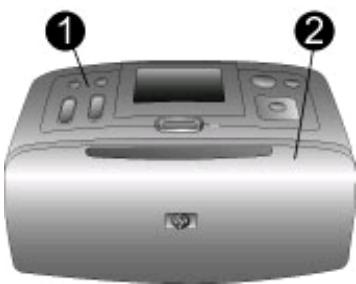
Face avant de l'imprimante
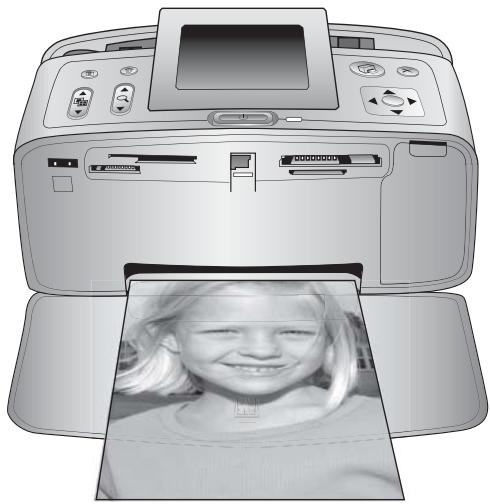
| 1 | Panneau de commande : Utilisez ce panneau pour activer les fonctions de base de l'imprimante. |
| 2 | Bac de sortie (fermé) : Ouvrez ce bac pour imprimer, insérer une carte mémoire, connecter un apparéil photo numérique compatible, connecter un apparéil HP iPod ou accéder à la zone des cartouches d'impression. |
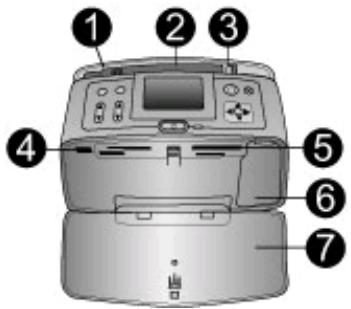
Face intérieure avant de l'imprimante
| 1 | Bac d'entrée : Chargez le papier dans ce bac. |
| 2 | Extension du bac d'entrée : Tirez sur cette extension pour soutenir le papier. |
| 3 | Guide de largeur du papier : Réglez ce guide selon la largeur du papier chargé dans l'imprimante pour positionner correctement ce dernier. |
| 4 | Port d'appareil photo : Connectez un appareel photo numérique PictBridge, l'adaptateur pour imprimante sans fil HP Bluetooth disponible en option ou un appareel HP iPod. |
| 5 | Fentes pour cartes mémoire : Insérez des cartes mémoire dans ces fentes. Reportez-vous à la section Insertion de cartes mémoire. |
| 6 | Volet de la cartouche d'impression : Ouvrez ce volet pour insérer ou extraire une cartouche d'impression. Reportez-vous à la section Insertion des cartouches d'impression. |
| 7 | Bac de sortie (ouvert) : L'imprimante dépose les photos imprimées dans ce bac. |
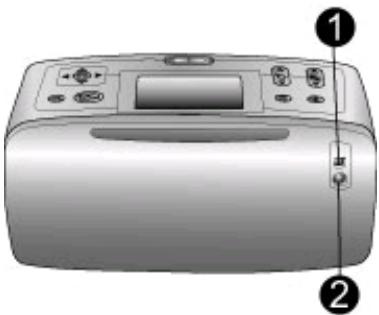
Face arrière de l'imprimante
| 1 | Port USB : Utilisez ce port pour connecter l'imprimante à un ordinateur ou à un apparéil photo numérique HP à impression directe. |
| 2 | Prise du cordon d'alimentation : Branchez le cordon d'alimentation à cet endroit. |
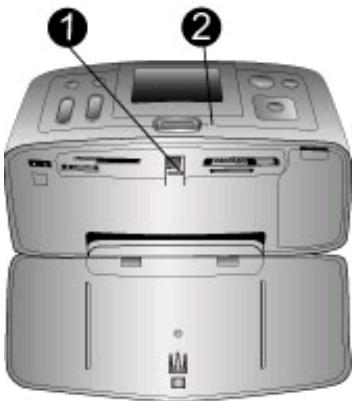
Voyants indicateurs
| 1 | Voyant Carte mémoire : Cevoyant est vert fixe lorsqu'il'imprimante est préte pour l'insertion ou le retrait d'une carte mémoire. Il est vert clignotant lorsqu'il y a accès à la carte mémoire. Reportez-vous à la section Insertion de cartes mémoire. |
| 2 | Voyant Marché : Cevoyant est vert fixe lorsqu'il'imprimante est sous tension. Il est vert clignotant lorsqu'il'imprimante est occupée et rouge clignotant lorsqu'il'imprimante nécessite une intervention. |
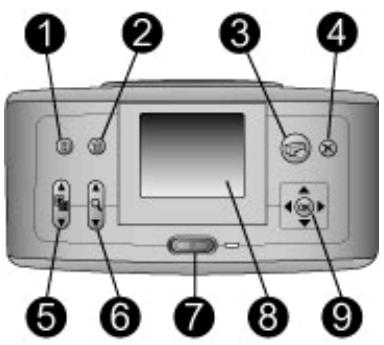
Panneau de commande
| 1 | Menu : Appuyez sur ce bouton pour acceder au menu de l'imprimante. |
| 2 | Supprimer : Appuyez sur ce bouton pour supprimer la photo sélectionnée sur une carte mémoire. |
| 3 | Imprimer : Appuyez sur ce bouton pour imprimer les photos sélectionnées sur une carte mémoire. |
| 4 | Annuler : Appuyez sur ce bouton pour désélectionner des photos, quitter un menu ou abandonner une opération. |
| 5 | Disposition : Appuyez sur les flèches de ce bouton pour faire défiler les choix de dispositions. Appuyez sur OK pour sélectionner une disposition. |
| 6 | Zoom : Appuyez sur les flèches de ce bouton pour augmenter ou réduire le niveau de zoom. |
| 7 | Alimentation : Appuyez sur ce bouton pour allumer ou éteindre l'imprimante. |
| 8 | Ecran de l'imprimante : Vous permet de visualiser les photos et les menus. |
| 9 | Boutons sélect. photos : Utilisez les flèches de ce bouton pour faire défiler les photos d'une carte mémoire ou pour naviguer dans les menus. Appuyez sur OK pour sélectionner une photo, un menu ou une option de menu. |
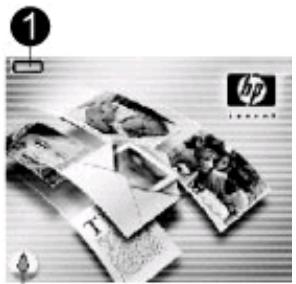

Écran inactif
Indicateur de niveau de charge de batterie : Affiche le niveau de charge de la batterie interne HP Photosmart éventuellement installée dans l'imprimante.
Si l'icône Batterie est pleine et fixe, . Au fur et à mesure de l'utilisation de la batterie, l'icône Batterie indique le niveau approximatif de charge restante.
L'icône Éclair de charge apparaissant au-dessus de l'icône Batterie indique qu'une alimentation est branchée et que la batterie est en cours de charge. Une icône de prise s'affiche lorsque la batterie est entièrement chargée pour vous indiquer que vous pouvez débrancher le cordon d'alimentation et faire fonctionner l'imprimante uniquement avec la batterie si vous le souhaitez.
Pour plus d'informations sur la batterie, reportez-vous aux instructions fournies avec cette dernière.
2 Indicateur de niveau d'encre : Affiche le niveau d'encre de la cartouche d'impression.
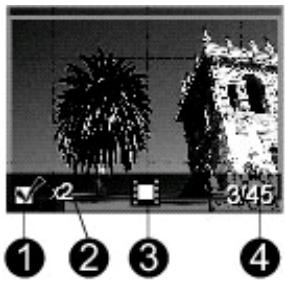
Écran Sélectionner photos
| 1 | Zone de sélection : Affiche une coche si une photo est sélectionnée. |
| 2 | Copies : Indique le nombre de copies de la photo en cours que vous souhaitez imprimer. |
| 3 | Clip videoo : Affiche cette icône uniquement si un clip videoo est affiché sur l'écran de l'imprimante. |
| 4 | Numero d'index : Présente le numéro d'index de la photo en cours ainsi que le nombre total de photos sur la carte mémoire insérée. |
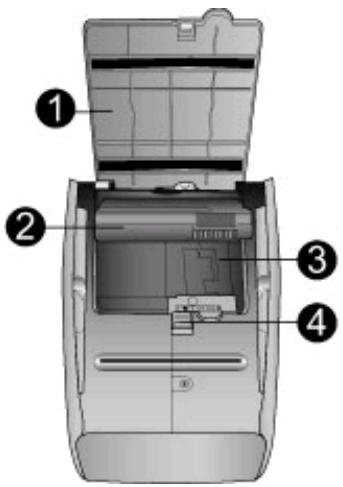
Logement de batterie interne
| 1 | Couvercle du logement de la batterie : Ouvrez ce capot situé au bas de l'imprimante pour insérer la batterie interne HP Photosmart disponible en option. |
| 2 | Batterie interne HP Photosmart (Modèle Q5599A) : Une batterie complètement chargée permet d'imprimer environ 75 photos. La batterie doit être achetée séparément. |
| 3 | Logement de batterie interne : Insérez la batterie interne HP Photosmart disponible en option à cet endroit. |
| 4 | Bouton du logement de la batterie : Faites coulisser ce bouton pour ouvrir le couvercle du logement. |
Accessoires disponibles
Différents accessoires permettent d'améliorer la portabilité de l'imprimante HP Photosmart 380 series pour pouvoir imprimer en tous lieux et à tout moment. L'aspect de ces accessoires peut différer de celui représenté ici.
| Nom de l'accessoire | Description |
| Batterie interne HP Photosmart | Grâce à la batterie interneHP Photosmart, vous pouvez déplacerl'imprimante en tous lieux. |
suite)
| Nom de l'accessoire | Description |
| Adaptateur courant continu (DC) de voiture pour HP Photosmart | L'adaptateur courant continu (DC) de voiture pour HP Photosmart vous permet de vous brancher dans votre vehicule pour recharger une batterie interne HP Photosmart disponible en option insérée dans l'imprimante. |
| Sacoche de transport HP Photosmart pour imprimante compale | La légère et robuste sacoche de transport HP Photosmart pour imprimante compaste contient et protège tous les éléments nécessaires pour une impression continue sans problème. |
| Adaptateur pour imprimante sans fil HP Bluetooth® | L'adaptateur pour imprimante sans fil HP Bluetooth® se fixe dans le port d'appareil photo situé à l'avant de l'imprimante et vous permet d'imprimer à l'aide de la technologie sans fil Bluetooth. |
Menu de l'imprimante
Appuyez sur le bouton Menu du panneau de commande de l'imprimante pour accéder au menu de l'imprimante.
Pour vous déplacer dans le menu de l'imprimante :
- Appuyez sur les boutons de sélection ou pour faire défiler les options de menu affichées sur l'écran de l'imprimante. Les options de menu non accessibles sont grisées.
- Appuyez sur OK pour ouvrir un menu ou sélectionner une option.
- Appuyez sur le bouton Annuler pour fermer le menu.

Remarque : Vous ne pouvez pas accéder au menu de l'imprimante lorsque le mode affichage par 9 est activé sur l'écran de l'imprimante. Appuyez sur le bouton Zoom pour quitter le mode affichage par 9 et retourner à l'affichage d'une seule photo à la fois avant d'appuyer sur le bouton Menu.
Options d'impression
- Tout imprimer toutes les photos de la carte mémoire insérée dans l'imprimante.
- Extraits de série vidéo neuf images d'un clip vidéo. Pour obtenir des instructions sur la façon d'imprimer à partir d'un clip vidéo, reportez-vous à la section Sélection des photos à imprimer.
- Imprimer série : Choisissez entre Sélectionner la première photo de la série et Sélectionner la dernière photo de la série.
- Imprimer page index imprimer une page d'index de toutes les photos de la carte mémoire insérée dans l'imprimante.
- Photos panoramiques : Sélectionnez cette option pour activer (Activé) ou désactiver (Désactivé) l'impression panoramique. Cette option est par défaut désactivée. Sélectionnez Activé pour imprimer toutes les photos sélectionnées avec un rapport hauteur/largeur de 3:1 ; chargez du papier 10 × 30 cm (4″ × 12″) avant d'imprimer. Lorsqu'une photo est sélectionnée, une zone de recadrage verte indique la zone qui sera imprimée avec un rapport hauteur/largeur normal de 3:2. Le mode d'impression panoramique n'est pas pris en charge lorsque vous imprimez directement depuis un appareil photo PictBridge à l'aide d'un câble USB.
- Autocollants photo 'autocollants. Cette option est par défaut désactivée. Sélectionnez Activé pour imprimer 16 photos par page ; chargez du papier autocollant spécial si vous le souhaitez à l'aide de l'une des options de disposition normale.
- Imprimer photos d'identité : Sélectionnez cette option pour activer (Activé) ou désactiver (Désactivé) l'impression de photos d'identité. Cette option est par défaut désactivée. Sélectionnez un format : l'impression de photos d'identité indique à l'imprimante d'imprimer toutes les photos sélectionnées au format de photos d'identité sélectionné. Une page différente est imprimée pour chaque photo sélectionnée. Chaque page imprimée contient le nombre de photos au format sélectionné adaptées à la page
Supprimer les yeux rouges : Sélectionnez cette fonction pour supprimer l'effet yeux rouges de vos photos. Rotation des photos : Appuyez sur ▶ pour faire pivoter la photo de 90° dans le sens des aiguilles d'une montre. Appuyez sur ◀ pour faire pivoter la photo de 90° dans le sens inverse des aiguilles d'une montre. Luminosité : Choisissez un nombre entre -3 et +3. La valeur par défaut est 0, c'est-à-dire aucun changement. Ajouter un cadre : Choisissez entre Choisir une bordure et Sélectionner une couleur. Ajouter un effet couleur : Choisissez l'un des effets de couleur suivants : Noir et blanc, Sépia, Ancien ou Aucun effet (par défaut).
Outils
- Instant Share : Sélectionnez cette option pour partag avec votre famille et vos amis. L'imprimante doit être branchée à un ordinateur, l'ordinateur doit être connecté à Internet et le logiciel de l'imprimante doit être installé sur l'ordinateur.
- Affichage 9 photos par groupe de neuf.
- Diaporama dans un diaporama. Appuyez sur Annuler pour arrêter le diaporama.
- Qualité d'impression : L'option Normale utilise moins d'encre que l'option Supérieure (par défaut) et ne s'applique qu'à la tâche d'impression en cours. Le paramètre est ensuite automatiquement réinitialisé sur Supérieure.
- Imprimer une page exemple : Sélectionnez 'exemple, utile pour vérifier la qualité d'impression de l'imprimante.
- Imprimer une page de test e test contenant des informations sur l'imprimante susceptibles de vous aider à résoudre les problèmes de dépannage.
- Nettoy nettoyer la cartouche d'encre. Après le nettoyage, il vous sera demandé si vous souhaitez passer au second niveau de nettoyage (choisissez Oui ou Non). Si vous choisissez Oui, un autre cycle de nettoyage a lieu. Ensuite, il vous sera demandé si vous souhaitez passer au troisième niveau de nettoyage (choisissez Oui ou Non).
- Aligner la aligner la cartouche d'encre.
Bluetooth
- Adresse d'appareil : Certains périphériques utilisant vous demandent de saisir l'adresse de l'imprimante qu'ils essaient de localiser. Utilisez cette option de menu pour afficher l'adresse de l'imprimante.
- Nom d'appareil : Vous pouvez sélectionner un nom de périphérique pour l'imprimante qui s'affiche sur d'autres appareils équipés de lorsqu'ils localisent l'imprimante.
- Passe-partout : Vous pouvez attribuer un passe-partout numérique Bluetooth à l'imprimante. Le passe-partout par défaut est 0000. Lorsque le Niveau de sécurité est défini sur Élevé (reportez-vous aux niveaux de sécurité plus loin dans ce tableau), les utilisateurs des périphérique doivent saisir ce passe-partout avant d'imprimer.
- Visibilité : Vous pouvez définir une imprimante équipée de la technologie Bluetooth pour qu'elle soit ou non visible par les 'une technologie similaire. Pour cela, il vous suffit de modifier l'option de visibilité. Sélectionnez Visible par tous ou Non visible. Lorsque l'option Non visible est sélectionnée, seuls les périphériques connaissant l'adresse du périphérique peuvent utiliser ce dernier pour imprimer.
- Niveau de sécurité : Sélectionnez Faible (par défaut) ou Élevé. Avec le paramètre Faible, les utilisateurs d'autres appareils ne sont pas obligés de saisir le passe-partout de l'imprimante. Avec le paramètre Élevé, les utilisateurs d'autres appareils
sont obligés de saisir le passe-partout de l'imprimante.
- Réinitialiser les options Bluetooth : Sélectionnez Oui ou Non (par défaut) pour réinitialiser les options Bluetooth sur leurs paramètres d'origine.
Aide
- Astuces d'impression I es fonctionnalités d'amélioration automatique des images de l'imprimante. Astuces d'impression II : Sélectionnez cette option pour obtenir des astuces sur les façons d'obtenir les meilleures impressions possibles.
- Photos panoramiques : Sélectionne 'impression de photos panoramiques.
- Autocollants photo s autocollants photo.
- Cartes mémoire utilisation de cartes mémoire.
- Cartouches : Sélectionne s cartouches d'encre.
- Chargement du papier : Sélectionne e chargement de papier. Suppression des bourrages papier : Sélectionne e dégagement des bourrages papier.
- Appareil photo PictBridge 'utilisation d'appareils photo PictBridge avec votre imprimante.
- Déplacement de l'imprimant e l'imprimante lorsque vous êtes en déplacement.
- Assistanc savoir comment obtenir de l'aide concernant l'imprimante.
Préférences
- SmartFocus: Sélectionnez Activé (par défaut) ou Désactivé. Ce paramètre améliore les photos flues.
- Éclairage adaptatif a lumière et le contraste.
- Suppression automatique des yeux rouges supprimer les yeux rouges.
- Date/heure horodater vos photos imprimées. Sélectionnez Date/heure, Date seulement ou Désactivé (par défaut).
- Espace couleur choisir un espace couleur. Sélectionnez Adobe RGB, sRGB ou Sélection automatique (par défaut). L'option Sélection automatique définie par défaut indique à l'imprimante d'utiliser l'espace couleur Adobe RGB, si disponible. L'imprimante se positionne sur la définition sRGB si Adobe RGB n'est pas disponible.
- Détouré ée, toutes les pages sont imprimées avec une étroite cordure blanche sur les bords extérieurs du papier.
- Àprous l'impression : Sélectionnez cette option pour indiquer si les photos sélectionnées doivent être désélectionnées après l'impression : Toujours (par défaut), Jamais ou Demander.
- Photos d'identité e mode photos d'identité. Cette option est par défaut désactivée. Sélectionnez le format : le mode photos d'identité indique à l'imprimante d'imprimer toutes les photos sélectionnées au format photos d'identité sélectionné. Une page différente est imprimée pour chaque photo sélectionnée. Chaque page imprimée contient le nombre de photos au format sélectionné adaptées à la page.
- Aperçu d'animation 'aperçu d'animation activée. Sélectionnez Désactivé pour ne pas tenir compte des animations de l'imprimante à l'écran.
- Amélioration vidéo mélioration vidéo. Cette option est par défaut désactivée.
- Restaurer paramètres par défaut restaurer les paramètres par défaut de l'imprimante : Oui ou Non. Si vous sélectionnez Oui, les paramètres d'origine sont réinitialisés.
- Langue : Sélectionnez cette option pour modifier le paramètre de langue ou de pays/région. Choisissez entre la langue et le pays/région.
2 Préparation de l'impression
Avant de lancer l'impression, familiarisez-vous avec les trois procédures suivantes :
- Chargement du papier
- Insertion des cartouches d'impression
- Insertion de cartes mémoire
Avant d'insérer une carte mémoire, veillez à charger du papier et à insérer une cartouche d'impression.
Chargement du papier
Apprenez à choisir le papier qui convient à votre tâche d'impression, puis chargez-le dans le bac d'entrée.
Choix du papier qui convient
Pour obtenir la liste des papiers jet d'encre HP disponibles ou pour acheter des consommables, consultez le site :
www.hpshopping.com (États-Unis) www.hp.com/go/supplies (Europe) www.hp.com/jp/supply_inkjet (Japon) www.hp.com/paper (Asie-Pacifique)
Pour obtenir des résultats optimaux avec votre imprimante, CHOISISSEZ parmi les papiers photo HP de grande qualité.
| Documents à imprimer | Papier à utiliser |
| Tirages et agrandissements haute qualité et longue durée | Papier photo HP Premium Plus |
| Images haute ou moyenne résolution provenant de scanners et d'appareils photo numériques | Papier photo HP Premium |
| Photos ordinaires ou professionnelles | Papier photo HP Papier photo polyvalent HP |

Remarque : HP a créé ses papiers photo afin qu'ils résistent au vieillissement. Ainsi, vos photos resteront éclatantes pendant plusieurs années. Pour plus d'informations sur ce point, rendez-vous sur le site Web HP. Allez à l'adresse suivante : www.hp.com/support, sélectionnez votre pays/région et votre langue, puis tapez HP Photosmart 380 dans la zone de recherche du produit. Appuyez sur ENTRÉE, puis sélectionnez l'imprimante HP Photosmart 380 series. Dans la zone de recherche "Question ou mots-clés", saisissez "résistance à la lumière" ou "permanence", puis appuyez sur ENTRÉE. Cliquez sur la rubrique que vous souhaitez consulter.
Pour conserver votre papier en bon état pour l'impression :
- Stockez le papier photo dans son emballage d'origine ou à l'intérieur d'un sac plastique refermable.
- Gardez le papier sur une surface plane dans un endroit frais et sec. Si les coins du papier commencent à se courber, placez le papier dans un sac plastique et pliez-le légèrement dans le sens inverse jusqu'à ce qu'il soit aplani. Tenez le papier photo par les bords pour éviter les bavures.
Chargement de votre papier
Conseils de chargement du papier :
- Vous pouvez imprimer des photos sur du papier photo, des fiches bristol, des cartes L ou des cartes Hagaki.
- Avant de charger le papier, faites glisser le guide de largeur du papier pour faciliter l'introduction du papier.
- N'utilisez qu'un seul type et qu'un seul format de papier à la fois. Ne mélangez pas les types et les formats de papier dans le bac d'entrée.
| Type de papier | Procedure de chargement | |
| Papier photo 10 x 15 cm (4" x 6") Fiches bristol Cartes L Cartes Hagaki | 1. Ouvrez le bac d'entrée, puis tirez son extension. 2. Chargez jusqu'à 20 feuilles de papier, face à imprimer ou brillante vers le haut. Lorsque vous chargez du papier, poussez-le fermement jusqu'à ce qu'il bute. Si vous utilisez du papier à onglet, orientez-le de manière à ce que l'onglet entre en dernier dans l'imprimante. 3. Réglez le guide de largeur du papier contra le bord du papier sans plier ce dernier. 4. Ouvrez le bac de sortie pour préparer l'impression. | 1 BAC d'entrée 2 Guide de largeur du papier 3 Bac de sortie |
Insertion des cartouches d'impression
HP vous propose différents types de cartouches d'impression pour vous permettre de choisir la cartouche la mieux adaptée à votre projet. Les numéros des cartouches utilisables avec cette imprimante dépendent du pays et de la région ; ils sont indiqués au verso de la version imprimée de ce guide.
Les encres HP Vivera offrent une qualité photo-réaliste et une résistance exceptionnelle au vieillissement, d'où des couleurs vives et qui durent. La formule des encres HP Vivera a été spécialement développée et scientifiquement testée pour garantir leur qualité, leur pureté et leur résistance au vieillissement.
Pour garantir l'obtention de résultats d'impression optimaux, HP vous recommande de n'utiliser que des cartouches d'impression HP d'origine. Les cartouches HP d'origine sont conçues et testées avec les imprimantes HP pour vous aider à obtenir facilement des résultats exceptionnels à chaque fois.
Utilisation de la cartouche d'impression adéquate.
| Pour imprimer... | Insérez cette cartouche d'impression dans le berceau |
| Photos polychromes | HP trichromique (7 ml)HP trichromique (14 ml) |
| Photos noir et blanc | HP photo grise |
| Photos sépia ou ancériennes | HP trichromique (7 ml)HP trichromique (14 ml) |
| Dessins avec texte et Traits en couleurs | HP trichromique (7 ml)HP trichromique (14 ml) |

ATTENTION : Vérifiez que vous utilisez la bonne cartouche d'impression. HP ne peut garantir la qualité et la fiabilité des encres d'autres marques qu'HP. Les opérations de réparation ou de maintenance devant être effectuées sur l'imprimante suite à un dysfonctionnement ou à des dommages résultant de l'utilisation d'encres d'autres marques qu'HP ne seront pas couvertes par la garantie limitée.
Pour garantir une qualité d'impression optimale, HP vous recommande d'installer toutes les cartouches d'impression achetées au détail avant la date indiquée sur l'emballage.
Insertion ou remplacement de la cartouche d'impression
| Retirez la bande rose adhéasive Ne touche pas ces endroits | Préparation de l'imprimante et de la cartouche 1. Assurez-vous que l'imprimante est sous tension et que vous avez retiré le carton installé dans l'imprimante. 2. Ouvrez le volet d'accès à la cartouche d'impression de l'imprimante. 3. Retirez la bande adhéasive rose de la cartouche. |
| Insertion de la cartouche 1. Si vous remplacez une cartouche, poussez cette的最后一ère vers le bas tout en la tirant vers l'extérieur pour l'extraire de son berceau. 2. Tenez la cartouche de rechange en orientant l'étiquette vers le haut. Faites glisser la cartouche dans son berceau en l'inclinant légarement vers le haut pour que les contacts cuivrés s'insérént en premier dans l'imprimante. Appuyez sur la cartouche jusqu'à ce que vous l'entendiez s'enclencher. 3. Refermez le volet d'accès à la cartouche d'impression. Lorsque l'imprimante est inactive, l'écran affiche une icône indiquant le niveau d'encre approximatif de la cartouche installée (100 %, 75 %, 50 %, 25 % ou presque vide). Aucune icône de niveau d'encre n'apparaît si vous n'avez pas installé une cartouche HP d'origine. |
Chaque fois que vous installez ou remplacez une cartouche d'impression, l'imprimante affiche un message vous demandant de charger du papier ordinaire pour la procédure d'alignement de la cartouche. Cette procédure garantit des impressions de haute qualité.
Alignement de la cartouche
- Chargez du papier dans le bac d'entrée, puis appuyez sur OK.
- Suivez les instructions à l'écran pour aligner la cartouche.
Reportez-vous à la section "Alignement de la cartouche d'impression".
Lorsque vous n'utilisez pas de cartouche d'impression
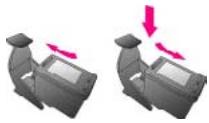
Dès que vous retirez une cartouche de l'imprimante, stockez-la dans une . La boîte de protection empêche l'encre de la cartouche de sécher. Si la cartouche n'est pas protégée, elle risque de ne plus fonctionner correctement.
Dans certains pays ou certaines régions, la n'est pas fournie avec l'imprimante, mais accompagne la cartouche HP photo grise pouvant être acquise séparément. Dans d'autres pays ou régions, la boîte de protection est fournie avec l'imprimante.
Pour introduire une cartouche dans la boîte de protection, faites-la glisser dans la boîte en l'inclinant légèrement, puis enclenchez-la fermement.
Insertion de cartes mémoire
Après avoir pris des photos avec votre appareil photo numérique, vous pouvez retirer la carte mémoire de votre appareil photo et l'insérer dans l'imprimante pour visualiser et imprimer les photos. L'imprimante peut lire les types de cartes mémoire suivants : CompactFlash™, Memory Stick, MultiMediaCard™, Secure Digital™, SmartMedia et xD-Picture Card™. Les cartes Microdrive ne sont pas prises en charge.

ATTENTION : L'emploi d'un autre type de carte mémoire peut endommager la carte et l'imprimante.
Pour connaître d'autres procédures de transfert des photos depuis un appareil photo numérique vers l'imprimante, reportez-vous à la section Connexions diverses.
Formats des fichiers pris en charge
L'imprimante reconnaît et peut imprimer les formats de fichier suivants, directement depuis une carte mémoire : JPEG, TIFF non compressé, Motion JPEG AVI, Motion-JPEG QuickTime et MPEG-1. Si votre appareil photo numérique enregistre les photos et les clips vidéo dans d'autres formats de fichier, enregistrez ces fichiers sur votre ordinateur, puis imprimez-les à l'aide de l'application appropriée. Pour plus d'informations, reportez-vous à l'aide en ligne de l'imprimante.
Insertion d'une carte mémoire
Recherchez la carte mémoire dans le tableau ci-après, puis suivez les instructions correspondantes pour l'insérer dans l'imprimante.
Directives :
N'insérez qu'une seule carte mémoire à la fois. Poussez délicatement la carte mémoire dans l'imprimante jusqu'à ce qu'elle bute. La carte mémoire ne s'insère pas complètement dans l'imprimante ; n'essayez donc pas de l'enfoncer totalement.

ATTENTION : Toute autre procédure d'insertion de la carte mémoire risque d'endommager la carte et l'imprimante.
Lorsque la carte mémoire est insérée correctement, le voyant Carte mémoire de l'imprimante clignote, puis devient vert.
ATTENTION : Ne retirez pas la carte mémoire tant que le voyant Carte mémoire clignote. Pour plus d'informations, reportez-vous à la section Retrait d'une carte mémoire.
| Carte mémoire | Procedure d'insertion de la carte mémoire |
| CompactFlash | • Etiquette frontale orientée vers le haut et flèche (s'il y en a une) pointant vers l'imprimante • Bord représentant les alvées de connexion métalliques introduit en premier dans l'imprimante |
| MultiMediaCard | • Coin angulaire sur la droite • Contacts métalliques orientés vers le bas |
suite)
| Carte mémoire | Procedure d'insertion de la carte mémoire |
| Secure Digital | |
| SmartMedia | |
| Memory Stick | |
| xD-Picture Card |
Retrait d'une carte mémoire
Attendez que le voyant Carte mémoire ne clignote plus, puis tirez délicatement sur la carte mémoire pour la sortir de l'imprimante.

ATTENTION : Ne retirez pas la carte mémoire tant que le voyant "Carte mémoire" clignote. Une lumière clignotante signifie que l'imprimante accède à la carte mémoire. La retirer à ce moment-là pourrait endommager l'imprimante et la carte mémoire, ou corrompre les informations contenues sur la carte mémoire.
Impression sans ordinateur
L'imprimante HP Photosmart 380 series vous permet d'imprimer des photos de qualité supérieure sans recourir à un ordinateur. Une fois l'imprimante installée au moyen des instructions d'installation fournies dans l'emballage, reportez-vous aux étapes décrites pour imprimer.
Transfert de photos d'un appareil photo vers l'imprimante
Suivez les étapes ci-après pour effectuer une impression complète en quelques minutes !
| Etape n°1 Insérez une carte mémoire. Reportez-vous à la section Insertion de cartes mémoire. | |
| Etape n°2 Choisissez les photos à imprimer. Reportez-vous à la section Choix des photos à imprimer. | |
| Etape n°3 Chargez du papier. Reportez-vous à la section Chargement du papier. | |
| Etape n°4 Si vous le souhaitez, insérez une autre cartouche pour cette tâche d'impression. Reportez-vous à la section Insertion des cartouches d'impression. | |
| Etape n°5 Sélectionnez les photos à imprimer. Reportez-vous à la section Sélection des photos à imprimer. |
suite)
| Etape n°6 Laissez libre cours à votre imagination! Reportez-vous à la section Notre* création en action. | |
| Etape n°7 Améliorer la qualité de vos photos. Reportez-vous à la section Amélioration de la qualité de vos photos. | |
| Etape n°8 Imprimer vos photos. Reportez-vous à la section Impression de vos photos. |
Choix des photos à imprimer
Vous pouvez choisir les photos à imprimer se trouvant sur une carte mémoire en les affichant sur l'écran de l'imprimante ou en imprimant un index des photos.
| Pour afficher les photos... | Procedure |
| Une par une | 1. Insérez une carte méroire. 2. Appuyez sur sélect. photos ou pour afficher les photos l'une après l'autre. Appuyez et maintenez le bouton,enforcé pour afficherrapidement les photos. Lorsque vous atteignez la dernière photo dans l'une ou l'autre direction, l'affichage repart du début (ou de la fin). |
| Neuf à la fois | 1. Insérez une carte méroire. 2. Appuyez sur Zoom pour afficher neuf photos. 3. Appuyez sur sélect. photos ou pour sélectionner l'une des neuf photos. 4. Appuyez sur Zoom pour revenir à un affichage des photos une par une. |
| Diaporama continu | 1. Appuyez sur Menu. 2. Sélectionnez Outils, puis appuyez sur OK. 3. Sélectionnez Diaporama, puis appuyez sur OK. |
suite)
| Pour afficher les photos... | Procedure |
| Appuyez sur OK pourmettre le diaporama en pause ou pour le reprendre. Appuyez sur Annuler pour arrêtéterdiaporama. | |
| Utilisation d'un index des photosUne page d'index affiche des vues en miniature et les numérodes-index de toutes les photos stockées sur une carte mémoire (jusqu'à 2000 photos). Vous pouvez utiliser les numérodsindex pour imprimer des photos précises ou une série de photos. Utilisez une fiche bristol et non pas du papier photo pour réduire les coûts lorsque vous souhaitez imprimer un index des photos. | 1. Appuyez sur Menu.2. Sélectionnez Optionsd'impression, puis appuyez sur OK.3. Sélectionnez Imprimer pageindex, puis appuyez sur OK. |
Sélection des photos à imprimer
Pour sélectionner les photos à imprimer, vous utilisez le panneau de commande de l'imprimante.
| Opération souhaitée | Procedure |
| Imprimer une photo | 1. Insérez une carte mémoire et affichez les photos. 2. Appuyez sur Imprimer pour imprimer la photo affichée sur l'écran de l'imprimante, en utilisant pour cela la disposition sélectionnée. |
| Imprimer plusieurs copies d'une photo | 1. Insérez une carte mémoire et affichez les photos. 2. Appuyez une fois sur OK pour chaque copie de la photo à imprimer. Pour diminuer le nombre de copies d'une unité, appuyez sur Annuler. 3. Appuyez sur Imprimer. |
| Imprimer plusieurs photos | 1. Insérez une carte mémoire et affichez les photos. 2. Appuyez sur OK pour sélectionner chaque photo à imprimer. 3. Appuyez sur Imprimer. |
| Imprimer une série de photos | 1. Insérez une carte mémoire. 2. Appuyez sur Menu. |
suite)
| Opération souhaitée | Procedure |
| 3. Sélectionnez Options d'impression, puis appuyez sur OK. 4. Sélectionnez Imprimer série, puis appuyez sur OK. 5. Appuyez sur sélection. photos → ou jusqu'à ce que la première photo à imprimer apparaisse, puis appuyez sur OK. 6. Appuyez sur sélection. photos → ou jusqu'à ce que la dernière photo à imprimer apparaisse, puis appuyez sur OK. 7. Appuyez sur Imprimer. | |
| Imprimer une image sélectionnée d'un clip video | 1. Insérez une carte mémoire contenant un clip video. 2. Appuyez sur → ou → pour faire défilier jusqu'au clip video (la première image du clip apparait). L'icône de clip video apparait au bas de l'écran de l'imprimante. 3. Appuyez sur OK pour sélectionner le clip video. La video se charge lentement, image par image, pour que vous puissiez désirir une image à imprimer. 4. Lorsque l'image que vous souhaitez imprimer apparait, appuyez sur OK, puis appuyez sur Imprimer. Remarque 1 La résolution d'image des clips video est généralement inférieure à celle des photos numériques; il se peut donc que vous remarquiez que la qualité d'impression des images de votre clip video est inférieure à la qualité d'impression de vos photos. Remarque 2 Cette imprimante ne prend pas en charge tous les formats de fichiers video. Pour connaître la liste des formats de fichiers video pris en charge, reportez-vous à la section Caractéristiques de l'imprimante. |
| Imprimer neuf images d'un clip video | 1. Insérez une carte mémoire contenant un clip video. 2. Appuyez sur Menu, sélectionnez Options d'impression, puis |
suite)
| Opération souhaitée | Procedure |
| séléctionnez Extras de séquence video. Un aperçu de tous les clips video présents sur la carte mémoire apparait.3. Utilisez les boutons de flèche pour faire défilier jusqu'àu clip video à imprimer, puis appuyez sur OK pour le sélectionner.4. Appuyez sur Imprimer.L'impression contient une page de neuf images automatiquement sélectionnées dans le clip video.Remarque 1 La résolution d'image des clips video est généralement inférieure à celle des photos numériques ; il se peut donc que vous remarquiez que la qualité d'impression des images de votre clip video est inférieure à la qualité d'impression de vos photos.Remarque 2 Cette imprimante ne prend pas en charge tous les formats de fichiers video. Pour connaître la liste des formats de fichiers video pris en charge, reportez-vous à la section Caractéristiques de l'imprimante. | |
| Imprimer des photos en mode panoramiciqueRemarque Le mode panoramicque n'est pas pris en charge lorsque vous imprimez directement depuis un appeareil photo PictBridge à l'aide d'un cable USB. Pour creator des photos panoramicques sur toute ordinateur à l'aide du logiciel HP Image Zone, vous devezCHOISER l'option d'installation Complete ou Standard lorsque vous installez le logiciel de l'imprimante. Si vous avez choisi l'installation Express ou Minimale, vous devez réinstaller le logarithiel de l'imprimante etCHOISER l'option Complete ou Standard. Pour connaître les instructions relatives à l'installation du logarithiel, reportez-vous à la section Installation du logarithiel. | Il existe deux méthodes pour creator une photo panoramicique :Juxtaposer des photos : Utilisez un logarithiel de retouche d/images, comme HP Image Zone, pour juxtaposer des photos qui se chevauchent afin de constituer une photo 10 x 30 cm (4" x 12"). (Certains appeareils photo permettent de juxtapposer des photos pour n'en former qu'une seule avant l'enregistrement sur une carte mémoire.) Enregistrez ensuite la photo sur une carte mémoire et appliquez les étapes ci-après pour activer le mode panoramicique. Le mode panoramicique permet d'imprimer la |
| Juxtapose plusieurs photos pour créé une photo panoramicique... | photo sélectionnée avec un rapport hauteur/largeur de 3:1. • Sélectionner n'importe qu'elle photo : Sélectionnez une ou plusieurs photos sur une carte mémoire et appliquez les étapes ci-après pour activer le mode panoramicique. Le mode panoramicique permet d'imprimer les photos sélectionnées avec un rapport hauteur/largeur de 3:1. 1. Si une carte mémoire est insérée dans l'imprimante, retirez-la. 2. Appuyez sur Menu pour accéder au menu de l'imprimante. 3. Sélectionnez Options d'impression, puis appuyez sur OK. 4. Sélectionnez Photos panoramicques, puis appuyez sur OK. 5. Sélectionnez Activé, puis appuyez sur OK. 6. Chargez du papier 10 x 30 cm (4" x 12)". 7. Insérez une carte mémoire contenant une ou plusieurs photos à imprimer en mode panoramicque. Une zone de recadrage apparaît sur l'écran de l'imprimante pour vous indiquer la portion de la photo qui sera imprimée (rapport hauteur/ largeur de 3:1). Plus la résolution d'origine de la photo est élevé, plus l'impression en mode panoramicque sera réussie. 8. Sélectionnez une ou plusieurs photos panoramicques. 9. Appuyez sur Imprimer. 10. Lorsque vous avez fini d'imprimer les photos panoramicques, désactivez le mode panoramicque pour continuer à imprimer avec un rapport hauteur/largeur normal de 3:2. Pour désactiver le mode panoramicque, repêze les étapes 1 à 4, Sélectionnez Désactivé et appuyez sur OK. |
suite)
| Opération souhaitée | Procedure |
| Imprimer des autocollants photoRemarque La fonction d'autocollantsphoto n'est pas disponible dans tous les pays/toutes les régions. | 1. Si une carte méroire est insérée dans l'imprimante, retirez-la.2. Appuyez sur Menu pour acceder au menu de l'imprimante.3. Sélectionnez Optionsd'impression, puis appuyez sur OK.4. Sélectionnez Autocollants photo,uis appuyez sur OK.5. Sélectionnez Activé, puis appuyez sur OK.6. Chargez du papier photo autocollant.7. Insérez une carte méroire.8. Sélectionnez une ou plusieurs photos.9. Appuyez sur Imprimer.Chaque feuille imprimée contient 16 copies de la même photo.10. Lorsque vous avez fini d'imprimer les autocollants photo, désactive le mode Autocollants photo. Pour désactiver le mode Autocollants photo, repêze les étapes 1 à 4, sélectionnez Désactivé et appuyez sur OK.Lorsque vous étés en modeAutocollants photo, une banderole d'autocollants recouvre la photo sur l'écran de l'imprimante. Vous ne pouvez pas désir une autre disposition, ni accéder aux Options d'impression dans le menu de l'imprimante. |
Votre création en action
L'imprimante vous offre un large ensemble d'outils et d'effets vous permettant de laisser libre cours à votre imagination lorsque vous retouchez vos photos. Les paramètres ne changent en rien la photo d'origine. Ils interviennent uniquement sur l'impression.
| Effet tenté... | Procédure |
| Recadrage d'une photoAppuyez sur Zoom ▲ ou ▼ pouraugmenter ou réduire l'agrandissementpar incrèments de 0,25. Le niqued'agrandissement maximal est de 5,0. | 1. Naviguez jusqu'à la photo que voussouhaitez modifier, puis appuyezsur OK pour la sélectionner.2. Appuyez sur Zoom ▲ pour agrandirla photo sélectionnée. |
suite)
| Effet tenté... | Procedure |
| 3. Utilisez les flèches du bouton sélection. photos pour déplacer la zone de recadrage.4. Appuyez sur OK lorsque la portion de la photo que vous souhaitez imprimer se trouve dans la zone de recadrage.5. Appuyez sur Imprimer pour lancer l'impression.Le recadrage ne modifie pas la photo d'origine. Il n'afecte que l'impression. | |
| Ajout d'un cadre décoratifChoisissez parmi une large palette de motifs et de couleurs pour que le cadre se détache de l'image. | 1. Naviguez jusqu'à la photo que vous souhaitez modifier, puis appuyez sur OK pour la Sélectionner.2. Appuyez sur Menu.3. Sélectionnez Edition, puis appuyez sur OK.4. Sélectionnez Ajouter cadre, puis Sélectionnéz OK.5. Utilisez les flèches du bouton sélection. photos pour Sélectionner le motif de cadre que vous souhaitez utiliser, puis appuyez sur OK.6. Utilisez les flèches du bouton sélection. photos pour Sélectionner la couleur de cadre que vous souhaitez utiliser, puis appuyez sur OK.La photo apparait sur l'écran de l'imprimante entourée du cadre choisi. L'effect ne modifies pas la photo d'origine. Il n'afecte que l'impression. |
| Ajout d'un effet de couleurDéfinissez l'imprimate de façon à ce qu'elle modifie l'effet de couleur de vos impressions en Noir et blanc, Sépia,Ancien ou Aucun (par défaut). | 1. Naviguez jusqu'à la photo que vous souhaitez modifier, puis appuyez sur OK pour la Sélectionner.2. Appuyez sur Menu.3. Sélectionnéz Edition, puis appuyez sur OK.4. Sélectionnéz Ajouter effet couleur, puis appuyez sur OK.5. Utilisez les flèches du bouton sélection photos pour Sélectionner l'effect de couleur que vous |
suite)
| Effet tenté... | Procedure |
| souhaitez utiliser, puis appuyez sur OK. La photo apparait sur l'écran de l'imprimante avec l'effet de couleurChoisi. L'effet ne modifie pas la photo d'origine. Il n'attecte que l'impression. | |
| Ajout de la date et de l'heure sur vos impressions Vous pouvez imprimer une vignette à l'avant de vos photos indiquant le moment où la photo a été prise. Cette préférence affecte toutes les impressions. | 1. Appuyez sur Menu. 2. Sélectionnez Préférences, puis appuyez sur OK. 3. Sélectionnez Date/heure, puis appuyez sur OK. 4. Utilisez les flèches du bouton sélect. photos pour sélectionner une option de vignette de date et d'heure : - Date/heure - Date seulement - Désactivé 5. Appuyez sur OK. |
Amélioration de la qualité de vos photos
L'imprimante HP Photosmart 380 series propose un grand choix de préférences et d'effets pouvant améliorer la qualité des photos imprimées. Les paramètres ne changent en rien la photo d'origine. Ils interviennent uniquement sur l'impression.
| Problème et solution | Procédure |
| Yeux rouges sur des photos prises avec flashSuppression des yeux rougesSupprimez l'effet yeux rouges présente sur certaines photos prises avec un flash. | 1. Appuyez sur Menu.2. Sélectionnez Edition, puis appuyez sur OK.3. Sélectionnez Yeux rouges, puis appuyez sur OK. |
| Photos flouesSmartFocusAméliorez la nettoyé des photos floues.Cette option est activée par défaut UTILISEZ ces instructions pour activer l'options dans le cas où elle serait désactivée. Cette préférence affecte toutes les photos imprimées. | 1. Appuyez sur Menu.2. Sélectionnez Préférences, puis appuyez sur OK.3. Sélectionnez SmartFocus, puis appuyez sur OK.4. Sélectionnez Activé, puis appuyez sur OK. |
| Photos ayant une luminosité et un contraste faibles | 1. Appuyez sur Menu. |
suite)
| Problème et solution | Procédure |
| Eclairage adaptatifAméliorez l'éclairage et le contraste des impressions. Cette préférence affecte toutes les photos imprimées. | 2. Sélectionnez Préférences, puis appuyez sur OK.3. Sélectionnez Eclairage adaptatif, puis appuyez sur OK.4. Utilisez les flèches du bouton sélect. photos pour sélectionner Activé, puis appuyez sur OK. |
| Clips video de mauvaise qualitéAmélioration videoAméliorez la qualité des clips videoimprimés. Les temps d'impression peuvent être plus longs lorsque cette préférence est activée. | 1. Appuyez sur Menu.2. Sélectionnez Préférences, puis appuyez sur OK.3. Sélectionnez Amélioration video, puis appuyez sur OK.4. Utilisez les flèches du bouton sélect. photos pour sélectionner Activé, puis appuyez sur OK. |
| Photos avec une faible luminositéLuminositéAméliorez le niveau de luminosité des photos. | 1. Appuyez sur Menu.2. Sélectionnez Edition, puis appuyez sur OK.3. Sélectionnez Luminosite, puis appuyez sur OK.4. Utilisez les flèches du bouton sélect. photos pour régler le niveau de luminosité souhaité, puis appuyez sur OK. |
Impression de vos photos
L'impression de vos photos implique l'intervention de trois étapes : la sélection d'une disposition, la définition d'une qualité d'impression et le choix d'une méthode d'impression.
Sélection d'une disposition
Vous pouvez choisir parmi un ensemble de dispositions d'impression en appuyant sur Disposition après avoir inséré une carte mémoire.
| Options de disposition | Procédure |
| 1. Insérez une carte mémoine. 2. Appuyez sur Disposition. |
suite)
| Options de disposition | Procedure |
| 3. Utilisez les flèches du bouton Disposition pour sélectionner une disposition : - Impression d'une photo par feuille - Impression de deux photos par feuille - Impression de quatre photos par feuille L'imprimante peut faire pivoter vos photos pour les adapter à la disposition. Remarque Lorsque l'impression sans cordures est désactivée, toutes les pages sont imprimées avec une étroite cordure blanche sur les bords extérieurs du papier. Pour désactiver l'impression sans cordures, reportez-vous à la section Menu de l'imprimante. |
Définition de la qualité d'impression
En qualité Supérieure, qui correspond au paramètre par défaut de l'imprimante, les impressions ont une meilleure qualité. En qualité Normale, une moindre quantité d'encre est utilisée et l'impression est plus rapide.
Pour modifier la qualité d'impression en qualité normale :
- Appuyez sur Menu.
- Sélectionnez Outils, puis appuyez sur OK.
- Sélectionnez Qualité d'impression, puis appuyez sur OK.
- Sélectionnez Normale, puis appuyez sur OK.
La qualité d'impression se repositionne sur Supérieure après la prochaine tâche d'impression.
Sélection d'une méthode d'impression
L'imprimante HP Photosmart 380 series vous permet d'imprimer depuis une carte mémoire ou directement depuis un appareil photo numérique.
| Pour imprimer depuis... | Procedure |
| Carte mémoire Imprimez les photos numériques enregistrées sur une carte mémoire. Les photos peuvent être désélectionnées ou séléonnées sur l'appareil photo -format Digital Print Order Format, | Pour imprimer des photos non cochées 1. Insérez une carte mémoire. 2. Sélectionnez une ou plusieurs photos. Reportez-vous à la section Sélection des photos à imprimer. |
suite)
| Pour imprimer depuis... | Procedure |
| formulaire d'ordre d'impression ou DPOF). L'impression depuis une carte mémoire n'exige pas l'utilisation d'un ordinateur et n'affaiblit pas les piles de votre apparéil photo numérique. Reportez-vous à la section Insertion de cartes mémoire. | 3. Appuyez sur Imprimer. Pour imprimer des photos sélectionnées sur l' apparéil photo1. Insérez une carte mémoire contenant des photos sélectionnées sur l' apparéil photo (DPOF).2. Lorsque l'imprimante vous demande si vous souhaitez imprimer les photos sélectionnées sur l' apparéil photo, sélectionnez Oui, puis appuyez sur OK. |
| Appareil photo numérique Imprimez de magnifiques photos depuis un apparéil photo numérique à impression directe HP ou PictBridge sans utiliser d'ordinateur. Reportez-vous à la section Connexions diverses. Lorsque vous imprimez directement depuis un apparéil photo numérique, l'imprimante utilise les paramètres sélectionnés sur l' apparéil photo. Pour plus d'informations sur la sélection des photos sur votre apparéil photo numérique, consultez la documentation fournie avec ce dernier. | Pour imprimer à partir d'un apparéil photo PictBridge1. Allumez l' apparéil photo numérique PictBridge, puis sélectionné les photos que vous souhaitez imprimer.2. Assurez-vous que l' apparéil photo est en mode PictBridge, puis connectez-le au port d' apparéil photo situé à l'avant de l'imprimante à l'aide du cable USB fourni avec l' apparéil photo.Dès que l'imprimante reconnaît l' apparéil photo PictBridge, elle imprime les photos sélectionnées.Pour imprimer à partir d'un apparéil photo à impression directe HP1. Allumez l' apparéil photo numérique à impression directe HP, puis sélectionné les photos que vous souhaitez imprimer.2. Connectez l' apparéil photo au port USB situé à l'arrière de l'imprimante à l'aide du cable USB fourni avec l' apparéil photo.3. Suivez les instructions affichées sur l'écran de l' apparéil photo. |
| HP iPod Imprimez les photos stockées sur un apparéil HP iPod. Reportez-vous à la section Connexion à d'autres péripériques. | Avant d'appliquer les étapes ci-après pour importer et imprimer des photos depuis votre HP iPod, vérifiez que vos |
| images et votre HP iPod respectent les points suivants : • Les images copiées sur l'appareil HP iPod doivent être au format JPEG. • Vérifié que l'appareil HP iPod est formaté pour Windows (structure de fichiers FAT 32). L'appareil HP iPod est configuré par défaut sur la structure de fichiers Windows. Pour vérifier que votre HP iPod a été formaté pour Windows, allez à Paramètres > A propos de sur votre HP iPod. Si votre appareil a été formaté pour Windows, la mention Format Windows apparait au bas de l'écran. Dans le cas contraire, vous neces connecter l'appareil HP iPod à un PC sous Windows à l'aide du cable USB fourni avec l'appareil HP iPod et suivre les instructions qui apparaissent à l'écran. Remarque Les-appareils HP iPod ayant été connectés uniquement à un Macintosh ne sont pas compatibles avec l'imprimante. Toutefois, après la connexion à un PC sous Windows, les utilisateurs de Macintosh peuvent toujours procéder à la synchronisation de leurs-appareils HP iPod avec un ordinateur Macintosh et Mac iTunes tout en conservant la prise en charge par l'imprimante. | |
| Pour importer des photos vers un appleil HP iPod | |
| 1. Copiez les photos d'une carte mémoire vers votre HP iPod à l'aide du lecteur multimédia pour iPod de Belkin. | |
| 2. Vérifié que les photos se trouvent sur votre HP iPod en sélectionnant Importation de photos dans le |
suite)
| Pour imprimer depuis... | Procedure |
| menu HP iPod. Les photos apparaissent en tant que Rouleaux. Pour imprimer des photos depuis un apparéil HP iPod1. Connectez l'appareil HP iPod au port d'appareil photo situé à l'avant de l'imprimante à l'aide du cable USB fourni avec l'appareil HP iPod. L'écran de l'imprimante affiche le message Lecture de l'appareil pendant plusieurs minutes, le temps de la lecture des photos. Les photos apparaissent ensuite sur l'écran de l'imprimante.2. Sélectionnez la ou les photos à imprimer et appuyez sur Imprimer. Pour plus d'informations sur la sélection et l'impression de photos, reportez-vous à la section Sélection des photos à imprimer.Si vous ne parvenez pas à imprimer sur l'imprimante HP Photosmart à l'aide de votre HP iPod, veuillez contacter le Support client HP. Reportez-vous à la section Support client HP. |
4. Connexions diverses
Utilisez votre imprimante pour vous connecter ainsi que pour communiquer avec votre famille et vos amis.
Connexion à d'autres périphériques
Vous disposez de divers moyens pour connecter cette imprimante à des ordinateurs ou . Chaque type de connexion vous permet d'effectuer des opérations différentes.
| Type de connexion et éléments requis | Opérations possibles |
| USB • Câble compatible USB (Universal Serial Bus) 1.1 ou 2.0 haut débit de 3 mètres (10 pieds) de long maximum. Pour obtenir des instructions sur la connexion de l'imprimante à votre ordinateur à l'aide d'un cable USB, reportez-vous à la section Installation du logiciel. • Ordinateur doté d'un accès Internet (pour l'utilisation de HP Instant Share). | • Lancez des impressions depuis votre ordinateur vers l'imprimante. • Enregistrez sur votre ordinateur des photos stockées sur une carte mémoire insérée dans l'imprimante dans le but d'améliorer ou de classer ces photos au moyen du logiciel HP Image Zone. • Partagez des photos à l'aide de HP Instant Share. • Lancez des impressions sur l'imprimante directement à partir d'un apparéil photo numérique à impression directe HP Photosmart. Pour plus d'informations, reportez-vous à la section Impression sans ordinateur et à la documentation de l' apparéil photo. |
| PictBridge Symbole PictBridge • Appareil photo numérique compatible PictBridge et Cable USB. • Connexion de l' apparéil photo au port d' apparéil photo situé à l'avant de l'imprimante. | Lancez des impressions sur l'imprimante directement à partir d'un apparéil photo numérique compatible PictBridge. Pour plus d'informations, reportez-vous à la section Impression sans ordinateur et à la documentation de l' apparéil photo. |
| Bluetooth | Lancez des impressions sur l'imprimante depuis n'importequel pérophérique dité de la technologie sans fil Bluetooth. |
suite)
| Type de connexion et éléments requis | Opérations possibles |
| Adaptateur pour imprimante sans fil HP Bluetooth disponible en option. | Si vous connectez l'adaptateur pour imprimante sans fil HP Bluetooth disponible en option à l'imprimante par l'intérimédiaire du port d'appareil photo, veillez à configurer les options de menu Bluetooth selon vos besoin. Reportez-vous à la section Menu de l'imprimante. L'adaptateur n'est pas compatible avec le système d'exploitation Macintosh. |
| Si cet accessoire était fourni avec l'imprimante ou si vous l'avez achété séparément, reportez-vous à la documentation correspondante. Pour plus d'informations sur la technologie sans fil Bluetooth et HP, rendez-vous à l'adresse suivante : www.hp.com/go/bluetooth. | |
| HP iPodAppareil HP iPod et le cable USB fourni. Connectez l'appareil HP iPod au port d'appareil photo situé à l'avant de l'imprimante. | Imprimez directement depuis un appleil HP iPod (contenant des photos) vers l'imprimante. Pour plus d'informations, reportez-vous à la section Pour imprimer des photos depuis un appleil HP iPod. |
Connexion via HP Instant Share
HP Instant Share vous permet de partager des photos avec vos amis et vos proches au moyen de courriers électroniques, d'albums en ligne ou d'un service de retouche de photos en ligne. L'imprimante doit être connectée, via un câble USB, à un ordinateur doté d'un accès Internet et être équipée de tous les logiciels HP. Si vous tentez d' sans avoir installé ou configuré tous les logiciels requis, un message vous invite à effectuer les opérations correspondantes.
Pour utiliser HP Instant Share
- Insérez une carte mémoire et sélectionnez certaines photos.
- Appuyez sur Menu, sélectionnez Outils, puis appuyez sur OK.
- Sélectionnez HP Instant Share, puis appuyez sur OK.
- Suivez les instructions affichées sur l'écran de votre ordinateur pour partager les photos sélectionnées avec d'autres personnes.
Pour plus d'informations sur l'utilisation de HP Instant Share, reportez-vous à l'aide en ligne de HP Image Zone.
5 Entretien et déplacement de l'imprimante
L'imprimante HP Photosmart 380 series ne requiert que très peu d'entretien. Suivez les instructions de ce chapitre pour prolonger l'espérance de vie de l'imprimante et de ses consommables et pour bénéficier d'une qualité d'impression optimale pour vos photos.
Nettoyage et entretien de l'imprimante
Veillez à ce que l'imprimante et les cartouches d'impression soient propres et en bon état de marche en utilisant les procédures simples décrites dans cette section.
Nettoyage de la partie extérieure de l'imprimante
- Mettez l'imprimante hors tension, puis débranchez le cordon d'alimentation à l'arrière de l'imprimante.
- Si vous avez installé la batterie interne HP Photosmart disponible en option, retirez-la, puis fermez le couvercle du logement de la batterie.
- Nettoyez la partie externe de l'imprimante avec un chiffon doux légèrement humidifié.

Attention 1 : N'utilisez aucun produit de nettoyage. Les produits d'entretien ménager et les détergents risqueraient d'endommager l'aspect extérieur de l'imprimante.
Attention 2 Ne nettoyez pas l'intérieur de l'imprimante. Veillez à ce qu'aucun liquide ne pénètre dans l'imprimante.
Nettoyage automatique de la cartouche d'impression
La présence de lignes blanches ou de traînées monochromes sur les photos indique qu doit être nettoyée. Ne nettoyez pas la cartouche plus souvent que nécessaire, car le nettoyage utilise de l'encre.
- Appuyez sur Menu.
- Sélectionnez Outils, puis appuyez sur OK.
- Sélectionnez Nettoyer cartouche, puis appuyez sur OK.
- Suivez les instructions affichées sur l'écran de l'imprimante, puis chargez du papier pour que l'imprimante imprime une page de test après le nettoyage de la cartouche. Utilisez du papier ordinaire ou des fiches bristol pour éviter de gaspiller le papier photo.
- Appuyez sur OK pour commencer à nettoyer la cartouche d'impression.
- passer au deuxième niveau de nettoyage. Vérifiez la page de test et sélectionnez l'une des options suivantes :
Si la page de test présente des traînées blanches ou si des couleurs n'apparaissent pas, vous devez de nouveau nettoyer la cartouche. Sélectionnez Oui, puis appuyez sur OK. Si la qualité d'impression de la page de test semble bonne, sélectionnez Non, puis appuyez sur OK.
Vous pouvez nettoyer la cartouche d'impression trois fois de suite. Par leur succession, les nettoyages sont ainsi plus complets mais utilisent une quantité d'encre plus importante.
Si, après avoir procédé aux trois niveaux de nettoyage via cette procédure, vous remarquez que des traînées blanches persistent ou que des couleurs ne s'impriment toujours pas, vous devez peut-être replacer la cartouche.

Remarque : Si vous avez récemment laissé tomber une cartouche ou l'imprimante, vous pouvez également constater la présence de traînées blanches ou l'absence de certaines couleurs dans vos impressions. Ce problème est temporaire et disparaîtra dans les 24 heures.
Impression d'une page de test
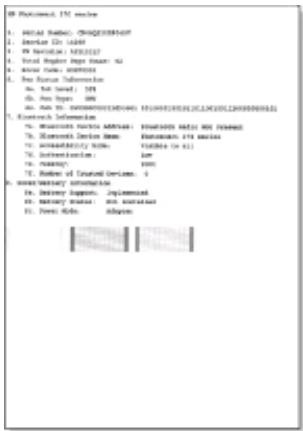
Imprimez une page de test avant de prendre contact avec le Support client HP. La page de test contient des informations de diagnostic à utiliser lorsque vous travaillez avec le Support client HP pour résoudre les problèmes d'impression. Examinez le motif des buses d'encre sur la page de test pour vérifier le niveau d'encre et l'état de la cartouche d'encre. Si une ligne ou une couleur manque au niveau du motif, essayez de nettoyer la cartouche d'encre. Pour plus d'informations, reportez-vous à la section Nettoyage automatique de la cartouche d'impression.
- Appuyez sur Menu.
- Sélectionnez Outils, puis appuyez sur OK.
- Sélectionnez Imprimer une page de test, puis appuyez sur OK.
- Suivez les instructions affichant sur l'écran de l'imprimante, puis chargez du papier pour que l'imprimante imprime une page de test après le nettoyage de la cartouche. Utilisez du papier ordinaire ou des fiches bristol pour éviter de gaspiller le papier photo.
- Appuyez sur OK pour lancer l'impression de la page de test.
Alignment de la cartouche d'impression
Lors de la première installation d'une cartouche d'impression dans l'imprimante, celle-ci procède automatiquement à un alignement de la cartouche. Toutefois, si les couleurs des impressions sont mal alignées ou si la page d'alignement ne s'imprime pas correctement à l'installation d'une nouvelle cartouche d'impression, utilisez la procédure ci-jointe pour aligner .
- Appuyez sur Menu.
- Sélectionnez Outils, puis appuyez sur OK.
- Sélectionnez Aligner cartouche, puis appuyez sur OK.
- Un message s'affiche sur l'écran de l'imprimante vous rappelant de charger du papier ordinaire. Chargez du papier de sorte que l'imprimante puisse imprimer une page de calibrage. Utilisez du papier ordinaire ou des fiches bristol pour éviter de gaspiller le papier photo.
- Appuyez sur OK pour commencer l'alignement d . Lorsque l'imprimante a terminé d'aligner la cartouche d'impression, elle imprime une page d'alignement pour confirmer la réussite de l'alignement.
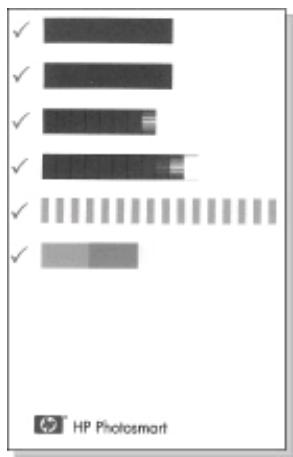
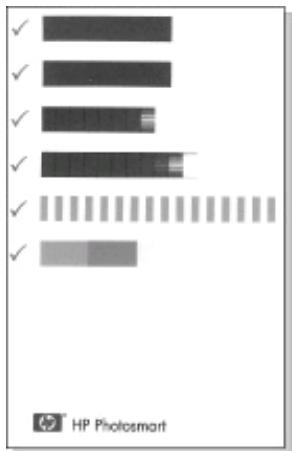
- Les coches permettent de vérifier qu est correctement installée et qu'elle fonctionne normalement.
- Si un "x" apparaît à gauche de n'importe quelle barre, vous devez de nouveau aligner . Si le "x" est toujours présent, remplacez la cartouche.
Stockage de l'imprimante et des cartouches d'impression
Protégez l'imprimante et l en les entreposant dans un endroit adapté lorsque vous ne les utilisez pas.
Stockage de l'imprimante
L'imprimante a été conçue pour supporter de longues ou de courtes périodes d'inactivité.
- Fermez les bacs d'entrée et de sortie et rabattez l'écran de l'imprimante lorsque cette dernière n'est pas utilisée.
- Entreposez l'imprimante dans un endroit où elle ne sera pas directement exposée à la lumière du soleil et où les températures ne sont pas trop fluctuantes.
- Si l'imprimante et la cartouche d'impression n'ont pas été utilisées pendant un mois ou plus, nettoyez la cartouche d'impression avant de l'utiliser. Pour plus d'informations, reportez-vous à la section Nettoyage automatique de la cartouche d'impression.
Stockage des cartouches d'impression
Lorsque vous stockez ou déplacez l'imprimante, laissez toujours installée à l'intérieur de l'imprimante. L'imprimante protège au moyen d'une capsule durant le cycle de mise hors tension.

ATTENTION : Vérifiez que l'imprimante a terminé son avant de débrancher le cordon d'alimentation ou de retirer la batterie interne. Cela lui permet de refermer la cartouche d'impression de manière à ce qu'elle soit protégée.
Suivez les conseils fournis pour entretenir les cartouches d'impression HP et garantir une qualité d'impression stable :
- Dès que vous retirez une cartouche de l'imprimante, stockez-la dans une boîte de protection adaptée pour éviter que l'encre ne se déverse.
Dans certains pays ou certaines régions, la boîte de protection pour cartouche n'est pas fournie avec l'imprimante, mais accompagne la cartouche HP photo grise qui peut être acquise séparément. Dans d'autres pays ou régions, la boîte de protection peut être fournie avec l'imprimante.
- Conservez toutes les cartouches inutilisées dans leur emballage d'origine fermé jusqu'au moment de leur utilisation. Stockez les cartouches d'impression à la température ambiante (15 à 35°C ou 59 à 95°F).
- Ne retirez pas la bande adhésive plastifiée recouvrant les buses d'encre tant que vous n'êtes pas prêt à installer la cartouche d'impression dans l'imprimante. Si la bande plastifiée a été ôtée d'une cartouche d'impression, ne tentez pas de la remettre en place. Toute remise en place de la bande endommagera la cartouche d'impression.
Entretien de la qualité du papier photo
Pour optimiser vos résultats d'impression sur du papier photo, suivez les instructions de cette section.
Stockage du papier photo
- Stockez le papier photo dans son emballage d'origine ou à l'intérieur d'un sac plastique refermable.
- Conservez le papier photo emballé sur une surface plane dans un endroit frais et sec.
- Replacez le papier photo inutilisé dans le sac en plastique. Tout papier photo laissé dans l'imprimante ou exposé à l'air libre risque de se courber.
Manipulation du papier photo
Tenez toujours le papier photo par les bords pour ne pas y laisser de marques de doigts. Si les bords du papier photo sont courbés, rangez le papier dans son sac plastique et pliez-le légèrement dans le sens inverse jusqu'à ce qu'il soit aplani.
Déplacement de l'imprimante
Rien de plus facile que de déplacer et d'installer l'imprimante, où que vous soyez. Vous pouvez l'emmener avec vous en vacances, en réunion, en famille ou entre amis pour imprimer instantanément et partager vos photos.
Pour rendre encore plus simple l'impression de documents lorsque vous êtes en déplacement, vous pouvez acheter les accessoires suivants :
- Batterie interne insérant une batterie rechargeable pour pouvoir imprimer où que vous soyez.
- Adaptateur courant continu (DC) de voiture pour la branchant à l'allume-cigare de votre voiture.
- Sacohe de transport HP Photosmart pour imprimante compacte : transportez en même temps l'imprimante et les consommables d'impression dans la sacoche de voyage fournie qui vous surprendra par son côté pratique.
Pour transporter l'imprimante :
- Mettez l'imprimante hors tension.
- Retirez les cartes mémoire des fentes pour carte mémoire.
- Retirez toutes les feuilles de papier des bacs d'entrée et de sortie, puis fermez les volets des bacs.
- Rabattez l'écran de l'imprimante.

Remarque : Vérifiez que l'imprimante a terminé son cycle de mise hors tension avant de débrancher Cela lui permet de refermer la cartouche d'impression de manière à ce qu'elle soit protégée.
- Debranchez le cordon d'alimentation.
- Si l'imprimante était connectée à l'ordinateur, débranchez le câble USB de l'ordinateur.
- Veillez à toujours porter l'imprimante à l'endroit.

Remarque : ne retirez pas la cartouche d'impression de l'imprimante au moment de la déplacer.
Assurez-vous d'avoir avec vous les éléments suivants :
Papier - Cordon d'alimentation - Appareil photo numérique ou carte mémoire contenant les photos - Cartouches d'impression supplémentaires (si vous prévoyez d'imprimer un grand nombre de photos) - Accessoires disponibles en option que vous prévoyez d'utiliser, par exemple la batterie, un adaptateur courant continu (DC) ou un adaptateur pour imprimante sans fil HP Bluetooth - Câble USB et CD du logiciel de l'imprimante HP Photosmart, si vous prévoyez de connecter l'imprimante à un ordinateur - G (c'est-à-dire le présent document)

Remarque : Si vous n'avez pas avec vous le g , veillez à écrire sur un bout de papier le numéro des cartouches correspondant à votre pays ou à votre région, ou achetez suffisamment de cartouches d'impression avant de partir.
6 Dépannage
L'imprimante HP Photosmart est conçue pour être fiable et facile à utiliser. Cette section répond aux questions les plus fréquemment posées concernant l'utilisation de l'imprimante et l'impression sans ordinateur. Elle contient des informations sur les sujets suivants :
Problèmes matériels de l'imprimante - Problèmes d'impression - Problèmes d'impression Bluetooth - Messages d'erreur
Pour des informations liées au dépannage et à l'utilisation du logiciel de l'imprimante et de l'impression depuis un ordinateur, reportez-vous à l'aide en ligne de l'imprimante HP Photosmart. Pour davantage d'informations sur l'affichage de cette aide, reportez-vous à la section Bienvenue.
Problèmes matériels de l'imprimante
Avant de contacter le Support client HP, lisez les conseils de dépannage de cette section ou consultez les services d'assistance en ligne à l'adresse www.hp.com/support.

Remarque : Si vous souhaitez connecter l'imprimante à un ordinateur, HP vous recommande d'utiliser un câble USB d'une longueur maximale de 3 mètres (10 pieds) pour réduire le bruit dû aux champs électromagnétiques potentiellement puissants.
Le voyant Marche de l'imprimante est vert clignotant mais aucune impression n'est en cours.
Solution
- Si l'imprimante est sous tension, ILA signifie qu'elle est occupée à traiter des informations. Attendez qu'elle ait terminé.
- Si l'imprimante est hors tension et que la batterie interne HP Photosmart disponible en option est installée, la batterie est en cours de charge.
Le voyant marche/rouge clignotant.
Cause : Une intervention est nécessaire. Essayez l'une des solutions suivantes.
Solution
- Lisez les instructions affichées sur l'écran de l'imprimante. Si un appareil photo numérique est connecté à l'imprimante, lisez les instructions affichées sur l'écran de l'appareil photo. Si l'imprimante est connectée à un ordinateur, lisez les instructions affichées sur l'écran de l'ordinateur.
- Mettez l'imprimante hors tension. Si la batterie interne HP Photosmart disponible en option n'est pas installée dans l'imprimante, débranchez de l'imprimante.
e . Mettez ensuite l'imprimante sous tension.
Si la batterie interne HP Photosmart disponible en option est installée dans l'imprimante, débranchez le cordon d'alimentation de l'imprimante si celui-ci est connecté. Ouvrez le couvercle du logement de la batterie, puis retirez-la. éinstallez la batterie. Si nécessaire, branchez le cordon d'alimentation. Rallumez l'imprimante.
Le voyant Marche est orange clignotant et cela dure un bref instant après la mise hors tension de l'imprimante.
Solution : Il s'agit d'une étape normale du cycle de Ceci ne correspond pas à un problème au niveau de l'imprimante.
Le voyant Marche est orange clignotant.
Une erreur s'est produite. Essayez l'une des solutions suivantes.
Solution
- Lisez les instructions affichées sur l'écran de l'imprimante. Si un appareil photo numérique est connecté à l'imprimante, suivez les instructions affichées sur l'écran de l'appareil photo. Si l'imprimante est connectée à un ordinateur, suivez les instructions affichées sur l'écran de l'ordinateur.
- Mettez l'imprimante hors tension.
Si la batterie interne HP Photosmart disponible en option n'est pas . Patientez environ 10 secondes, puis rebranchez le cordon d'alimentation. Mettez ensuite l'imprimante sous tension.
Si la batterie interne HP Photosmart disponible en option est si celui-ci est connecté. Ouvrez le couvercle du logement de la batterie, puis retirez-la. Patientez environ 10 secondes, puis réinstallez la batterie. Si nécessaire, branchez le cordon d'alimentation. Rallumez l'imprimante.
- Si le voyant marche de l'imprimante reste orange clignotant, rendez-vous sur le site www.hp.com/support ou contactez le Support client HP.
Les boutons du panneau de commande ne répondent pas.
Cause : Une erreur s'est produite. Patientez environ une minute pour voir si l'imprimante se réinitialise. Si ce n'est pas le cas, essayez l'une des solutions suivantes.
Solution
- Mettez l'imprimante hors tension.
n'est pas installée dans l'imprimante, débranchez le cordon d'alimentation de l'imprimante. Patientez environ 10 secondes, puis rebranchez le cordon d'alimentation. Mettez ensuite l'imprimante sous tension.
Si la batterie interne HP Photosmart disponible en option est si celui-ci est connecté. Ouvrez le couvercle du logement de la batterie, puis retirez-la. Patientez environ 10 secondes, puis réinstallez la batterie. Si nécessaire, branchez le cordon d'alimentation. Rallumez l'imprimante.
- Si l'imprimante ne se réinitialise pas et que les boutons du panneau de commande ne répondent toujours pas, rendez-vous sur le site www.hp.com/support ou contactez le Support client HP.
Solution
- Mettez l'imprimante hors tension.
n'est pas installée dans l'imprimante, débranchez le cordon d'alimentation de l'imprimante. Patientez environ 10 secondes, puis rebranchez le cordon d'alimentation. Mettez ensuite l'imprimante sous tension.
Si la batterie interne HP Photosmart disponible en option est si celui-ci est connecté. Ouvrez le couvercle du logement de la batterie, puis retirez-la. Patientez environ 10 secondes, puis réinstallez la batterie. Si nécessaire, branchez le cordon d'alimentation. Rallumez l'imprimante.
- pas traiter directement depuis la carte.
- Enregistrez les photos sur un ordinateur, puis imprimez-les à partir de ce dernier. Pour plus d'informations, reportez-vous à la documentation de l'appareil photo ainsi qu'à l'aide en ligne de l'imprimante HP Photosmart.
- La prochaine fois que vous prendrez des photos, configurez l'appareil photo numérique pour qu'il les enregistre dans un format de fichier lisible par l'imprimante directement depuis la carte mémoire. Pour connaître la liste des formats de fich eil photo numérique pour qu'il enregistre des photos dans des formats de fichiers spécifique .
Solution
L'imprimante a absorbé trop de puissance.
n'est pas installée dans l'imprimante, débranchez le cordon d'alimentation de l'imprimante. Patientez environ 10 secondes, puis rebranchez le cordon d'alimentation. Mettez ensuite l'imprimante sous tension.
Si la batterie interne HP Photosmart disponible en option est si celui-ci
est connecté. Ouvrez le couvercle du logement de la batterie, puis retirez-la. Patientez environ 10 secondes, puis réinstallez la batterie. Si nécessaire, branchez . Rallumez l'imprimante.
- L'imprimante est peut-être branchée sur un bloc multiprise hors tension. Mettez le bloc multiprise sous tension, puis allumez l'imprimante.
Solution
- voyant Marche est vert clignotant et indique que la batterie se recharge.
- r puis de la réinstaller.
Solution
- Ouvrez le couvercle du logement de la batterie. Retirez la batterie et réinstallez
- voyant Marche est vert clignotant, ce qui indique que la batterie est en cours de charge.
- Rallumez l'imprimante. L'icône Eclair de charge, correspondant à l'icône de charge de la batterie, clignote au-dessus de l'icône de la batterie sur l'écran de l'imprimante et indique que la batterie est en cours de charge.
- Une batterie vide se recharge entièrement en quatre heures environ lorsque
Solution
- Mettez l'imprimante hors tension avant de connecter
- Connectez Rallumez l'imprimante.
L'imprimante produit des bruits lors de sa mise sous tension ou après être restée inutilisée pendant un moment.
Solution : Il est possible que l'imprimante produise des bruits après de longues périodes d'inactivité (environ 2 semaines) ou après une coupure d'alimentation. Ces bruits signalent simplement que l'imprimante exécute une procédure de maintenance automatique pour garantir une qualité d'impression optimale.
Problèmes d'impression
Avant de contacter le Support client HP, lisez les conseils de dépannage de cette section ou consultez les services d'assistance en ligne à l'adresse www.hp.com/support.
L'imprimante ne respecte pas l'option de photos sans bordures lorsque j'imprime depuis le panneau de commande.
Cause : L bordures est désactivée.
Solution : Pour réactiver l bordures, suivez les instructions ci-dessous :
- Appuyez sur Menu pour afficher le menu de l'imprimante.
- Sélectionnez Préférences, puis appuyez sur OK.
- Sélectionnez Détouré, puis appuyez sur OK.
- Sélectionnez Activé, puis appuyez sur OK.
Solution
- Vérifiez que le guide de largeur du papier est placé contre les bords du papier sans le faire plier. Le bac d'entrée contient trop de papier. Retirez une partie du papier, puis essayez d'imprimer à nouveau.
- Si les feuilles de papier photo se collent les unes aux autres, essayez de n'en charger qu'une à la fois.
- Si vous utilisez l'imprimante dans un environnement possédant un taux d'humidité trop fort ou trop faible, insérez le papier au maximum dans le bac d'entrée, puis chargez une feuille de papier photo à la fois.
- Si le papier photo que vous utilisez est courbé, placez-le dans un sac plastique et pliez-le légèrement dans le sens inverse jusqu'à ce qu'il soit aplani. Si le problème persiste, utilisez du papier qui n'est pas courbé. Pour plus d'informations sur le stockage et la manipulation du papier photo Entretien de la qualité du papier photo.
- Le papier est trop mince ou trop épais. Essayez d'utiliser du papier photo HP. Pour plus d'informations Choix du papier qui convient.
Solution
- Le papier n'a pas é ès du bord du papier. Pour connaître les instructions relatives au chargement du papier, reportez-vous à la section Chargement du papier.
- La cartouche d'impression a besoin d'être alignée. Pour plus d'informations, reportez-vous à la section Alignment de la cartouche d'impression.
Solution
- Une intervention est peut-être nécessaire. Lisez les instructions affichées sur l'écran de l'imprimante.
- L'imprimante est hors tension ou une connexion est défectueuse. Assurez-vous que l'imprimante est sous tension et que le cordon d'alimentation est correctement connecté. Si vous utilisez une batterie, veillez à ce qu'elle soit correctement installée.
- Le bac d'entrée est vide. Vérifiez que le papier est correctement chargé dans le bac d'entrée. Pour connaître les instructions relatives au chargement du papier, r Chargement du papier.
- R suivante pour obtenir des instructions sur la résolution d'un bourrage papier.
Un bourrage s'est formé durant l'impression.
Solution : Lisez les instructions affichées sur l'écran de l'imprimante. Pour dégager un bourrage, essayez l'une des solutions suivantes.
- Si le papier s'arrête en chemin tirez-le délicatement vers vous pour le sortir.
- Si le papier ne se présente pas sur la partie frontale de l'imprimante, essayez de le retirer depuis la partie arrière de l'imprimante.
- Retirez le papier du bac d'entrée, puis tirez sur le bac d'entrée en appuyant vers le bas pour l'ouvrir entièrement à l'horizontal.
- Dégagez délicatement le bourrage de papier en le retirant par l'arrière de l'imprimante.
- Soulevez le bac d'entrée jusqu'à ce qu'il revienne dans la position de chargement du papier.
- Si vous ne pouvez pas atteindre l'extrémité du bourrage papier pour le retarder, procédez comme suit :
- Mettez l'imprimante hors tension.
- Si la batterie interne HP Photosmart disponible en option n'est pas installée dans l'imprimante, débranchez le cordon d'alimentation de l'imprimante. Patientez environ 10 secondes, puis rebranchez le cordon d'alimentation.
- Si la batterie interne HP Photosmart disponible en option est ez la batterie. Si nécessaire, branchez le cordon d'alimentation.
- ire du papier et éjecte automatiquement le bourrage.
- Appuyez sur OK pour continuer.

Conseil : Si vous constatez un bourrage papier en cours d'impression, essayez de charger les feuilles de papier photo l'une après l'autre. Introduisez le papier dans le bac d'entrée jusqu'à ce qu'il bute.
Solution
- Vérifiez l'icône du niveau d'encre sur l'écran de l'imprimante. Si l'une des cartouches n'a plus d'encre, remplacez-la. Reportez-vous à la section Insertion des cartouches d'impression. Imprimez une page de test pour vérifier la cartouche d'impression. Reportez-vous à la section Impression d'une page de test.
- Vous avez lancé l'impression puis annulé le traitement. Si vous annulez le traitement avant le démarrage de l'impression de la photo, il se peut que l'imprimante ait déjà chargé une feuille en préparation de l'impression. La prochaine fois que vous lancerez une impression, l'imprimante éjectera une feuille blanche avant de démarrer la nouvelle tâche.
La photo ne s'est pas imprimée avec les paramètres par défaut de l'imprimante.
Solution : Vous avez modifié les paramètres d'impression pour la photo sélectionnée. Les paramètres d'impression appliqués à une seule photo sont prioritaires sur les paramètres d'impression Ignorez tous les paramètres d'impression appliqués à une seule photo et désélectionnez-la. Pour plus d'informations, reportez-vous à la section "Sélection des photos à imprimer".
L'imprimante éjecte le papier au moment de la préparation de l'impression.
Solution : L'impact direct du soleil sur l'imprimante peut entraîner un dysfonctionnement du détecteur automatique de papier. Déplacez l'imprimante à l'abri du soleil.
Solution
- Les cartouches d'impression sont peut-être à court d'encre. Vérifiez l'icône du niveau d'encre sur l'écran de l'imprimante, puis remplacez la cartouche si nécessaire. Pour plus d'informations, reportez-vous à la section "Insertion des cartouches d'impression".
- Si vous avez utilisé le bouton Zoom du panneau de commande de l'imprimante pour agrandir la photo, vous l'avez peut-être trop agrandie. Appuyez sur Zoom pour réduire.
- Il se peut que vous ayez sélectionné une faible résolution sur l'appareil photo numérique au moment de prendre la photo. Pour obtenir de meilleurs résultats à l'avenir, réglez l'appareil photo numérique sur une haute résolution. Assurez-vous que vous utilisez le bon type de papier photo pour le projet. Pour obtenir des résultats optimaux, utilisez du papier photo HP. Pour plus d'informations, reportez-vous à la section "Choix du papier qui convient".
- Vous imprimez sur la mauvaise face du papier. Vérifiez que le papier est chargé face à imprimer vers le haut.
- La cartouche d'impression a besoin d'être nettoy Nettoyage automatique de la cartouche d'impression.
- La cartouche d'impression a besoin d'être align Alignement de la cartouche d'impression.
Les photos marquées pour l'impression sur l'appareil photo numérique ne s'impriment pas.
Solution : Certains appareils photo numériques vous permettent de sélectionner des photos pour l'impression à la fois dans la mémoire interne de l'appareil et sur la carte mémoire. Si vous sélectionnez des photos dans la mémoire interne, puis que vous les déplacez de la mémoire interne de l'appareil vers la carte mémoire, les sélections ne sont pas transférées. Sélectionnez les photos à imprimer après les avoir transférées de la mémoire interne de vers la carte mémoire.
Problèmes d'impression Bluetooth
Avant de contacter le Support client HP, lisez les conseils de dépannage de cette section ou consultez les services d'assistance en ligne à l'adresse www.hp.com/support. Assurez-vous de lire également la documentation fournie avec l'adaptateur pour imprimante sans fil HP Bluetooth et celle de votre périphérique équipé de la technologie sans fil Bluetooth.
Solution
Assurez-vous que l'adaptateur pour imprimante sans fil HP Bluetooth est bien connecté au port de l'appareil photo situé sur la face avant de l'imprimante. Le voyant de l'adaptateur clignote au moment où l'adaptateur est prêt à recevoir les données.
- L'option Visibilité Bluetooth est peut-être positionnée sur Non visible. Modifiez ce paramètre en le passant sur Visible par tous en procédant comme suit :
- Appuyez sur Menu pour afficher le menu de l'imprimante.
- Sélectionnez Bluetooth, puis appuyez sur OK.
- Sélectionnez Visibilité, puis appuyez sur OK.
- Sélectionnez Visible par tous, puis appuyez sur OK.
Le Niveau de sécurité Bluetooth est peut-être positionné sur Élevé.
Modifiez ce paramètre et passez-le sur Faible en procédant comme suit :
- Appuyez sur Menu pour afficher le menu de l'imprimante.
- Sélectionnez Bluetooth, puis appuyez sur OK.
- Sélectionnez Niveau de sécurité, puis appuyez sur OK.
- Sélectionnez Faible, puis appuyez sur OK.
- Le code PIN code PIN correct pour l'imprimante est bien saisi dans le périphérique équipé de la technologie sans fil Bluetooth.
- Vous vous trouvez peut-être trop loin de l'imprimante. Déplacez le périphérique doté de la technologie sans fil Bluetooth et positionnez-le plus près de l'imprimante. La distance maximale recommandée entr et l'imprimante est de 10 mètres (30 pieds).
Aucune page ne sort de l'imprimante.
Solution : L'imprimante ne reconnaît peut-être pas le type de fichier envoyé par le périphérique doté de la technologie sans fil Bluetooth. Pour obtenir une liste des formats de fichier pris en charge par l'imprimante, reportez-vous à la section Caractéristiques.
La qualité d'impression est mauvaise.
Solution : La photo imprimée possède une faible résolution. Pour obtenir de meilleurs résultats à l'avenir, réglez l'appareil photo numérique sur une haute résolution. Sachez cependant que les photos prises avec des appareils photo à résolution VGA, comme par exemple les téléphones mobiles, ne disposent pas toujours d'une résolution suffisante pour obtenir des impressions de haute qualité.
Les photos s'impriment sans cordures.
Solution : L'application d'impression installée sur votre périphérique doté de la technologie sans fil Bluetooth ne prend pas en charge l'impression sans cordons. Contactez le fournisseur du périphérique ou consultez le site Web d'assistance pour télécharger les dernières mises à jour de l'application d'impression.
Mon ordinateur ne parvient pas à définir le nom de l'appareil à l'aide de la connexion sans fil Bluetooth.
Solution : Utilisez un câble USB pour connecter l'ordinateur à l'imprimante afin de définir le nom d'appareil Bluetooth de l'imprimante à l'aide d Le logiciel de l'imprimante doit être préalablement installé sur l'ordinateur. Reportez-vous à la section "Installation du logiciel" ainsi qu'à l'aide en ligne de l'imprimante.
Utilisez les instructions suivantes pour accéder à
Utilisateurs Windows uniquement : Faites un clic droit sur la petite icône de moniteur à droite de la barre des tâches de Windows et sélectionnez "Lancer/Afficher le centre de solutions HP" ou "Lancer/Afficher le Directeur" selon les cas. Cliquez sur "Paramètres" et sélectionnez "Paramètres d'impression" > " ". Cliquez sur l'onglet "Configuration des paramètres Bluetooth" et saisissez le nom du périphérique Bluetooth dans le champ "Nom d'appareil".
Messages d'erreur
Avant de contacter le Support client HP, lisez les conseils de dépannage de cette section ou consultez les services d'assistance en ligne à l'adresse www.hp.com/support.
Voici les principaux messages d'erreur susceptibles d'apparaître sur l'écran de l'imprimante. Suivez les instructions fournies pour résoudre le problème.
Message d'erreur : bourrage papier. Dégagez le papier et appuyez sur OK.
Solution : Pour dégager un bourrage, essayez ce qui suit :
- Si le papier s'arrête en chemin tirez-le délicatement vers vous pour le sortir.
- Si le papier ne se présente pas sur la partie frontale de l'imprimante, essayez de le retirer depuis la partie arrière de l'imprimante.
- Retirez le papier du bac d'entrée, puis tirez sur le bac d'entrée en appuyant vers le bas pour l'ouvrir entièrement à l'horizontal.
- Dégagez délicatement le bourrage de papier en le tirant vers l'arrière de l'imprimante.
- Soulevez le bac d'entrée jusqu'à ce qu'il revienne dans la position de chargement du papier.
- Si vous ne pouvez pas atteindre l'extrémité du bourrage papier pour le retarder, procédez comme suit :
- Mettez l'imprimante hors tension.
- Si la batterie interne HP Photosmart disponible en option n'est pas installée dans l'imprimante, débranchez le cordon d'alimentation de l'imprimante. Patientez environ 10 secondes, puis rebranchez le cordon d'alimentation.
- ire du papier et éjecte automatiquement le bourrage.
- Appuyez sur OK pour continuer.
Message d'erreur : Échec du détecteur automatique de papier.
Solution : Le est obstrué ou endommagé. Essayez de protéger l'imprimante du soleil, puis appuyez sur OK et relancez l'impression. Si cela ne fonctionne pas, rendez-vous sur le site www.hp.com/support ou contactez le Support client HP.
Message d'erreur : Cartouche non compatible. Utilisez la cartouche HP adéquate.
Solution : Remplacez la cartouche d'impression par une cartouche compatible avec l'imprimante. Pour plus d'informations, reportez-vous à la section "Insertion des cartouches d'impression".
Message d'erreur : Berceau cartouche d'impression bloqué. Dégagez le bourrage et appuyez sur OK.
Solution : Suivez les étapes fournies pour dégager la trajectoire du berceau de la cartouche d'impression :
- Ouvrez le capot avant.
- Retirez tout objet obstruant le berceau.
- Fermez le capot avant, puis appuyez sur OK pour continuer.
Message d'erreur : dispositif de maintenance de la cartouche bloqué.
Solution : Le dispositif de maintenance se situe sous le berceau de la cartouche d'impression. Il nettoie et verrouille la cartouche d'impression en vue de son stockage. Suivez les étapes fournies pour débloquer le d d'impression :
- Ouvrez le capot avant.
- Déplacez délicatement la cartouche d'impression et son berceau vers la gauche pour accéder au dispositif de maintenance de la cartouche.
- Dégagez tous les éléments provoquant l'obstruction.
- Fermez le capot avant, puis appuyez sur OK pour continuer.
Message d'erreur : la photo est corrompue.
Cause : P , une autre carte mémoire a été insérée ou un périphérique USB a été connecté sur le port d'appareil photo auparavant.
Solution N'insérez qu'une seule carte mémoire à la fois. N'insérez pas de périphérique USB p . Votre photo n'est pas corrompue.
Cause La photo indiquée est corrompue sur la carte mémoire insérée.
Solution : sélectionnez et imprimez une autre photo ou insérez une autre carte mémoire.
Message d'erreur : erreur d'accès à la carte. Consultez le guide de l'utilisateur.
Cause : Une erreur d'accès à la carte peut indiquer qu'une carte mémoire xD est protégée en écriture. Les cartes mémoire xD possèdent une fonction de protection spéciale servant à garantir que vos images sont stockées en toute sécurité.

Remarque : Lorsque cette protection est activée, vous pouvez tout de même utiliser l'imprimante pour l'impression et l'enregistrement de photos depuis une carte mémoire xD vers un emplacement sécurisé tel que le disque dur de votre ordinateur.
Solution
- Réinsérez la carte mémoire xD dans votre appareil photo et allumez ce dernier. Dans la plupart des cas, l'appareil photo procède automatiquement aux changements nécessaires.
- Reformatez la carte mémoire xD. Reportez-vous à la documentation fournie avec votre appareil photo pour obtenir des instructions sur le reformatage de la carte mémoire. Sachez que ce processus efface les images actuellement enregistrées sur votre carte mémoire. Pour sauvegarder ces images, transférez-les sur un ordinateur avant de reformater la carte mémoire. Lorsque la carte mémoire est reformatée, transférez de nouveau ces photos sur la carte mémoire à l'aide de l'ordinateur.
7 Caractéristiques
Cette section décrit la configuration système requise pour l'installation du logiciel de l'imprimante HP Photosmart et fournit certaines caractéristiques de l'imprimante.
Configuration minimale requise
| Composant | PC sous Windows (minimum) | Macintosh (minimum) |
| Système d'exploitation | Microsoft® Windows 98, 2000 Professionnel, Me, XP Édition familiale et XP Professionnel | Mac® OS X 10.2.3 à 10.3.x |
| Proesseur | Intel® Pentium® II (ou équivalent) ou supérieur | G3 ou supérieur |
| RAM | 64 Mo (128 Mo recommendés) | Mac OS X 10.2.3 à 10.3.x : 128 Mo |
| Espace disque disponible | 500 Mo | 500 Mo |
| Affichage video | 800 x 600, 16 bits ou supérieur | 800 x 600, 16 bits ou supérieur |
| Lecteur de CD-ROM | 4x | 4x |
| Connexion | USB : Microsoft Windows 98, 2000 Professionnel, Me, XP Édition Familiale et XP Professionnel PictBridge : utilisation du port d'appareil photo avant Bluetooth : utilisation de l'adaptateur pour imprimante sans fil HP Bluetooth disponible en option | USB : Mac OS X 10.2.3 à 10.3.x PictBridge : utilisation du port d'appareil photo avant |
| Navigateur | Microsoft Internet Explorer 5.5 ou supérieur | — |
Caractéristiques de l'imprimante
| Catégorie | Caracteristique |
| Connexion | USB 2.0 haut débit : Microsoft Windows 98, 2000 Professionnel, Me, XP Édition familiale et XP Professionnel ; Mac OS X 10.2.3 à 10.3.x PictBridge : Microsoft Windows 98, 2000 Professionnel, Me, XP Édition familiale et XP Professionnel ; Mac OS X 10.2.3 à 10.3.x Bluetooth : Microsoft Windows 98, 2000 Professionnel, Me, XP Édition Familiale et XP Professionnel |
| Formats de fichiers image | JPEG codé Baseline TIFF 24 bits RGB non compressé intercalé TIFF 24 bits YCbCr non compressé intercalé TIFF 24 bits RGB bits compressés intercalé TIFF 8 bits gris non compressé/bits compressés TIFF 8 bits palette de couleur non compressé/bits compressés TIFF 1 bit non compressé/bits compressés/1D Huffman |
| Marges | Impression sans cordures : supérieure 0,0 mm (0,0") ; inférieure 12,5 mm (0,50") ; gauche/droite 0,0 mm (0,0") Impression avec cordures : supérieure 3 mm (0,12") ; inférieure 12,5 mm (0,50") ; gauche/droite 3 mm (0,12") |
| Formats des supports d'impression | Papier photo 10 x 15 cm (4" x 6") Papier photo 10 x 15 cm avec onglet de 1,25 cm (4" x 6" avec onglet de 0,5") Papier photo autocollant Avery C6611 et C6612 10 x 15 cm (4" x 6"), 16 autocollants de forme rectangulare ou ovale par page Papier photo panorama (pour les images pré-juxtaposes) 102 x 305 mm (4" x 12") Fiches bristol 10 x 15 cm (4" x 6") Cartes Hagaki 100 x 148 mm (3,9" x 5,8") Cartes A6 105 x 148 mm (4,1" x 5,8") Cartes format L 90 x 127 mm (3,5" x 5") Cartes L 90 x 127 mm avec onglet de 12,5 mm (3,5" x 5" avec onglet de 0,5") |
suite)
| Catégorie | Caracteristique |
| Types de supports d'impression | Papier photoCartes : fiches bristol, Hagaki, A6 et LPapier photo autocollant Avery C6611 et C6612 |
| Cartes mémoire | CompactFlash Type I et IIMultiMediaCardSecure DigitalSmartMediaMemory SticksxD-Picture Card |
| Formats des fischiers carte mémoire pris en charge | Impression : tous les formats de filchier videoe et image pris en chargeEnregistrement : tous les formats de filchier |
| Caracteristique d'utilisation | Maximum en fonctionnement : 5 à 40°C (41 à 104°F), 5 à 90 % HRRecommendations en fonctionnement : 15 à 35°C (59 à 95°F), 20 à 80 % HR |
| Bac à papier | Un bac à papier photo 10 x 15 cm (4" x 6") |
| Capacité des bacs à papier | 20 feuilles, épaisseur maximale 11,5 mil (292 μm) par feuille |
| Consommation | Etats-UnisImpression : 12,2 WInactive : 6,76 WEteinte : 5,16 WInternationalImpression : 12,0 WInactive : 6,06 WEteinte : 4,53 W |
| Cartouche d'impression | Trichromique (7 ml)Trichromique (14 ml)Photo grise |
suite)
| Catégorie | Caracteristique |
| Remarque Les numérodes cartouches que vous pouvez utiliser avec cette imprimante sont indiqués au verso de la version imprimée du Guide de l'utilisateur HP Photosmart 380 series. Si vous avez déjà utilisé l'imprimante à plusieurs reprises, vous pouvez trouver les numérodes cartouches dans le logiciel de l'imprimante. Pour plus d'informations, reportez-vous à la section Insertion des cartouches d'impression. | |
| Prise en charge USB | Microsoft Windows 98, 2000 Professionnel, Me, XP Édition Familiale et XP Professionnel Mac OS X 10.2.3 à 10.3.x HP vous recommende d'utiliser un cable USB d'une longueur maximale de 3 mètres (10 pieds) |
| Formats de fichiers video | Motion JPEG AVI Motion JPEG QuickTime MPEG-1 |
| Numéro de modèle de l'alimentation | Réf. HP 0957-2121 (Amérique du Nord), 100-240 V CA (± 10 %) 50/60 Hz (±3 Hz)Réf. HP 0957-2120 (reste du monde), 100-240 V CA (± 10 %) 50/60 Hz (±3 Hz) |
Support client HP

Remarque : Le nom des services d'assistance HP peut varier en fonction des pays et des régions.
En cas de problème, suivez les instructions ci-dessous :
- Consultez la documentation fournie avec l'imprimante.
- Guide d'installation : l'imprimante HP Photosmart 380 series est fournie avec des instructions d'installation déc ésent document. Ce guide décrit les fonctions de base de l'imprimante, détaille la procédure d'utilisation de l'imprimante sans ordinateur et contient des informations de dépannage relatives au matériel.
- Aide de l'imprimante HP Photosmart : l'aide en ligne de l'imprimante HP Photosmart déscrit l'utilisation de l'imprimante avec un ordinateur et contient des informations de dépannage relatives au logiciel.
- Si vous ne parvenez pas à résoudre le problème à l'aide des informations de cette documentation, connectez-vous au site wwwHp. com/support pour :
accéder aux pages d'assistance en ligne ; envoyer un courrier électronique à HP pour obtenir des réponses à vos questions ; communiquer avec un technicien HP par l'intermédiaire d'une session de "chat" en ligne ; rechercher l'existence de mises à jour logicielles.
Les options d'assistance technique et leur disponibilité varient selon les produits, les pays/régions et les langues.
- Pour l'Europe uniquement : Contactez votre point de vente local. Si l'imprimante présente un dysfonctionnement matériel, vous serez invité à la rapporter à l'endroit où vous l'avez achetée. Les réparations sont gratuites pendant la période de garantie limitée de l'imprimante. Au-delà de la période de garantie, les réparations vous seront facturées.
- Si vous ne trouvez pas la solution à votre problème dans l'aide en ligne de l'imprimante ou sur les sites Web HP, appelez le Support client HP en composant le numéro correspondant à votre pays ou région. Pour obtenir la liste des numéros de téléphone par pays/région, reportez-vous à la deuxième de couverture de ce guide.
Support client HP par téléphone
Pendant toute la période de garantie de l'imprimante, vous bénéficiez d'une . Pour plus d'informations, reportez-vous à la section Garantie HP ou rendez-vous sur le site www.hp.com/support pour vérifier la durée de votre assistance gratuite.
Au-delà de la période d' , vous pouvez obtenir de l'aide de la part d'HP moyennant un coût supplémentaire. Contactez votre
distributeur HP ou appelez le numéro d'assistance correspondant à votre pays ou à votre région pour connaître les options d'assistance.
Pour recevoir une assistance téléphonique HP, appelez le numéro correspondant à votre résidence. Les frais de communication téléphonique standard s'appliquent.
Amérique du Nord : Appelez le 1-800-HP-INVENT (1-800-474-6836). L est disponible en anglais et en espagnol 24 heures sur 24, 7 jours sur 7 (les jours et les heures d'assistance peuvent changer sans préavis). Ce service est gratuit pendant la période de garantie. Ce service peut être facturé en dehors de la période de garantie.
Europe de l'Ouest : Les clients résidant en Autriche, en Belgique, au Danemark, en Espagne, en France, en Allemagne, en Irlande, en Italie, aux Pays-Bas, en Norvège, au Portugal, en Finlande, en Suède, en Suisse ou au Royaume-Uni doivent consulter le site Web www.hp.com/support pour connaître les numéros d correspondant à leur pays/région.
Autres pays/régions : Reportez-vous à la liste des numéros de téléphone de l'assistance située sur la deuxième de couverture de ce guide.
Comment téléphoner
Restez à proximité de votre ordinateur et de votre imprimante pour appeler le Support client HP. Soyez prêt à fournir les informations suivantes :
- Numéro de modèl à l'avant de l'imprimante).
- Numéro de séri en bas de l'imprimante).
- Système d'exploitation de l'ordinateur. Version du pilote de l'imprimante :
- ône HP dans la barre des tâches de Windows et sélectionnez À propos de.
- Macintosh : pour vérifier la version de votre pilote d'imprimante, utiliser sa boîte de dialogue Imprimer.
- Messages affichés sur l'écran de l'imprimante ou sur l'écran de votre ordinateur.
- Réponses aux questions suivantes :
- e ? Pouvez-vous la provoquer ?
- Veniez-vous d'installer de nouveaux matériels ou logiciels sur votre ordinateur au moment où le problème est survenu ?
Service de retard du produit HP pour réparation (Amérique du Nord uniquement)
HP organisera la récupération et l'expédition de votre produit à un centre de réparation local HP. Nous prenons en charge la récupération et l'expédition du matériel, ainsi que sa réparation. Ce service est gratuit pendant toute la période de garantie matérielle. Ce service est disponible en .
Options de garantie supplémentaires
D sont disponibles pour l'imprimante moyennant un coût supplémentaire. Allez sur www.hp.com/support, sélectionnez votre pays/région et
votre langue, puis explorez les sections liées aux services et à la garantie pour obtenir plus d'informations sur l .
Installation du logiciel
L'imprimante est fournie avec un logiciel optionnel que vous pouvez installer sur un ordinateur. Après avoir utilisé les instructions d'installation fournies dans l'emballage de l'imprimante pour installer le matériel, utilisez les instructions ci-après pour installer le logiciel.
Installation du logiciel de l'imprimante
| Utilisateurs Windows | Utilisateurs Macintosh |
| Important : ne connectez pas le cable USB tant que vous n'y avez pas été invite. | Important : ne connectez pas le cable USB tant que vous n'y avez pas été invite. |
| Remarque Pendant l'installation du logiciel, il vous est demandé de désirier parmi diverses options d'installation. Reportez-vous au tableau suivant pour savoir quels logiciels et quelles fonctions sont fournies avec chaque option. | 1. Insérez le CD HP Photosmart dans le lecteur de CD-ROM de votre ordinateur. |
| 2. Double-cliquez sur l'icône CD HP Photosmart. | |
| 3. Double-cliquez sur l'icône Installation HP Photosmart. Suivez les instructions à l'écran pour installer le logiciel de l'imprimante. | |
| 1. Insérez le CD HP Photosmart dans le lecteur de CD-ROM de votre ordinateur. Si l'Assistant d'installation n'apparaît pas, recherchez le fjichier Setup.exe sur le lecteur de CD-ROM, puis double-cliquez dessus. Patientez quelques minutes pendant que les fichiers se charge. | 4. Lorsque vous y étés invite, connectez une extrémité du cable USB au port USB situé à l'arrière de l'imprimante, puis connectez l'autre extrémité du cable au port USB de votre ordinateur. |
| 2. Cliquez sur Suivant, puis suivez les instructions à l'écran. | 5. Sélectionnez l'imprimante dans la boîte de dialogue Imprimer. Si l'imprimante n'apparaît pas dans la liste, cliquez sur List des imprimantes pour ajouter l'imprimante. |
| 3. Lorsque vous y étés invite, connectez une extrémité du cable USB au port USB situé à l'arrière de l'imprimante, puis connectez l'autre extrémité du cable au port USB de votre ordinateur. | |
| 4. Suivez les instructions à l'écran jusqu'à ce que l'installation soit terminée et que votre ordinateur redémarre. |

Remarque : Différent des logiciels sont disponibles selon les pays ou régions. Seules deux de ces options sont disponibles pour vous : soit Complète et Express, soit Standard et Minimale.
Utilisateurs Windows : choisissez l'une des options d'installation suivantes
| Choisissez cette option... | Pour utiliser ces fonctionnalités... |
| Complète | Cette option est grisée si votre ordinateur ne possède pas la configuration système requise. Elle installe le logiciel servant à faire fonctionner libre imprimante, le Centre de solutions HP et |
| HP Image Zone, un logiciel convivial vous apportant tous les éléments nécessaires pour vous amuser avec vos photos : · Affichage : affichez vos photos en plusieurs formats et de plusieurs façon. Organisez et gérez vos photos en toute simplicité. · Modification : recadrez vos photos et réglez-les si elles contiennent des yeux rouges. Réglez et améliorer automatiquement vos photos en différents formats et avec diverses dispositions. · Impression : imprimez vos photos en différents formats et avec diverses dispositions. · Création : crééz en toute simplicité des pages d'album, des cartes, des calendriers, des photos PANORAMIQUES, desétiquettes de CD, etc. ·Partage : partagez vos photos avec votre famille et vos amis sans envoyer des pieces jointes volumineuses grâce à HP Instant Share, un meilleur moyen d'envoyer des couriers électroniques. ·Sauvegarde : faites des copies de sauvegarde de vos photos à stocker et à enregistrer. | |
| Express | Cette option installe le logiciel servant à faire fonctionner libre imprimante, le Centre de solutions HP et HP Image Zone Express, un logiciel convivial vous apportant les capacité de base en termes d'impression et de retouche de photos : · Affichage : affichez vos photos en plusieurs formats et de plusieurs façon. Organisez et gérez vos photos en toute simplicité. · Modification : recadrez vos photos et réglez-les si elles contiennent des yeux rouges. Réglez et améliorer automatiquement vos photos pour les rendre parfaites. ·Impression : imprimez vos photos en différents formats et avec diverses dispositions. ·Partage : partagez vos photos avec votre famille et vos amis sans envoyer des pieces jointes volumineuses grâce à HP Instant Share, un meilleur moyen d'envoyer des couriers électroniques. |
| Standard | Cette option installe le logiciel servant à faire fonctionner libre imprimante, le Directeur HP et HP Image Zone, un logiciel convivial vous apportant tous les éléments nécessaires pour vous amuser avec vos photos : · Affichage : affichez vos photos en plusieurs formats et de plusieurs façon. Organisez et gérez vos photos en toute simplicité. ·Modification : recadrez vos photos et réglez-les si elles contiennent des yeux rouges. Réglez et améliorer automatiquement vos photos en différents formats et avec diverses dispositions. ·Impression : imprimez vos photos en différents formats et avec diverses dispositions. ·Création : crééz en toute simplicité des pages d'album, des cartes, des calendriers, des photos PANORAMIQUES, desétiquettes de CD, etc. |
Utilisateurs Windows : Choisissez l'une des options d'installation suivantes (suite)
| • Partage : partagez vos photos avec votre famille et vos amis sans envoyer des pièces jointes volumineuses grâce à HP Instant Share, un meilleur moyen d'envoyer des courriers électroniques. • Sauvegarde : faites des copies de sauvegarde de vos photos à stocker et à enregistrer. | |
| Minimale | Cette option installe le logiciel servant à faire fonctionner votre imprIMPante et le Directeur HP. Choisissez cette option uniquement si vous espace disque est limité. |
Déclaration de garantie limitée pour les imprimantes HP
| Produit HP | Durée de la garantie limitée |
| Logiciels | 90 jours |
| Cartouches d'encre | Jusqu'à épuisement de l'encre HP ou jusqu'à expiration de la date de garantie imprimée sur la cartouche (selon le cas qui se produit en premier). Cette garantie ne couvreet pas les produits utilisant de l'encre HP qui ont été reconditionnés, mal utilisés ou altérés. |
| Accessoires | 1 an |
| Matériel pérophérique d'impression(voir ci-dessous pour plus d'informations) | 1 an |
A. Extension de garantie limitée
- Hewlett-Packard (HP) garantit au client utilisateur final que les produits HP décrits précédemment sont exempts de défauts de matériaux et de malfaçons pendant la durée indiquée ci-dessus, à compter de la date d'achat par le client.
- Pour les logiciels, l s'applique qu'à l'impossibilité d'exécuter des instructions de programmation. HP ne garantit pas que le fonctionnement du logiciel ne connaîtra pas d'interruptions ni d'erreurs.
- L couvre que les défauts qui apparaissent dans le cadre de l'utilisation normale du produit et ne couvre aucun autre problème, y compris ceux qui surviennent du fait :
a. d'une mauvaise maintenance ou d'une modification ; b. de logiciels, de supports, de pièces ou de consommables non fournis ou non pris en charge par HP ; c. du fonctionnement du produit hors de ses caractéristiques ; ou d. d'une modification non autorisée ou d'une mauvaise utilisation.
- Pour les imprimantes HP, l'utilisation d'une cartouche d'encre d'un autre fournisseur ou d'une cartouche rechargée n'a pas d'incidence sur la garantie du client ni sur un contrat d'assistance HP avec le client. Toutefois, si la panne ou les dégâts peuvent être attribués à l'utilisation d'une cartouche d'un autre fournisseur ou d'une cartouche rechargée, HP facturera les montants correspondant au temps et au matériel nécessaires à la réparation de l'imprimante.
- Si, pendant la période de garantie applicable, HP est informé d'une défaillance concernant un produit choisira de réparer ou de remplacer le produit défectueux.
- Si HP est dans l'incapacité de réparer ou de remplacer, selon le cas, un produit défectueux devra, dans un délai raisonnable après avoir été informé du défaut, rembourser le prix d'achat du produit.
- HP ne sera tenu à aucune obligation de réparation, de remplacement ou de remboursement tant que le client n'aura pas retourné le produit défectueux à HP.
- Tout produit de remplacement peut être neuf ou comme neuf, pourvu que ses fonctionnalités soient au moins équivalentes à celles du produit remplacé.
- Les produits HP peuvent contenir des pièces, des composants ou des matériels reconditionnés équivalents à des neufs en termes de performances.
- La garantie limitée HP est valable dans tout pays dans lequel le produit HP couvert est distribué par HP. Des contrats apportant des services de garantie supplémentaires, tels que la réparation sur site, sont disponibles auprès des services de maintenance agréés par HP dans les pays dans lesquels le produit est distribué par HP ou par un importateur agréé.
B. Restrictions de garantie
DANS LA MESURE OÙ LES LOIS LOCALES L'AUTORISENT, HP OU SES FOURNISSEURS TIERS NE FONT AUCUNE AUTRE GARANTIE OU CONDITION, EXPRESSE OU IMPLICITE, EN CE QUI CONCERNE LES PRODUITS HP ET NIENT TOUTE GARANTIE IMPLICITE DE COMMERCIALISATION, DE QUALITÉ SATISFAISANTE OU D'ADAPTATION À UN BUT PARTICULIER.
C. Restrictions de responsabilité
- Dans la mesure où les lois locales l'autorisent, les recours énoncés dans cette déclaration de garantie constituent les recours exclusifs du client.
- DANS LA MESURE OÙ LES LOIS LOCALES L'AUTORISENT, EXCEPTION FAITE DES OBLIGATIONS SPÉCIFIQUEMENT ÉNONCÉES DANS LA PRÉSENTE DÉCLARATION DE GARANTIE, HP OU SES FOURNISSEURS TIERS NE POURRONT ÊTRE TENUS POUR RESPONSABLES DE DOMMAGES DIRECTS, INDIRECTS, SPÉCIAUX OU ACCIDENTELS, QU'ILS SOIENT BASÉS SUR UN CONTRAT, UN PRÉJUDICE OU TOUTE AUTRE THÉORIE LÉGALE, QUE CES DOMMAGES SOIENT RÉPUTÉS POSSIBLES OU NON.
D. Lois locales
- C donne au client des droits juridiques spécifiques. Le client peut également posséder d'autres droits selon les états des États-Unis, les provinces du Canada, et les autres pays ou régions du monde.
- Si cette déclaration de garantie est incompatible avec les lois locales, elle sera considérée comme étant modifiée pour être conforme à la loi locale. Selon ces lois locales, certaines peuvent ne pas s'appliquer au client. Par exemple, certains états des États-Unis, ainsi que certains gouvernements hors des États-Unis (y compris certaines provinces du Canada), peuvent :
a. exclure les renoncia des droits statutaires d'un client (par exemple au Royaume-Uni) ; b. restreindre d'une autre manière la possibilité pour un fabricant d'imposer ces renonciations et limitations ; ou c. accorder au client des droits de garantie supplémentaires, spécifier la durée des garanties implicites que le fabricant ne peut nier, ou ne pas autoriser les limitations portant sur la durée des garanties implicites.
- EXCEPTÉ DANS LA MESURE AUTORISÉE PAR LA LÉGISLATION, LES TERMES DE LA PRÉSENTE DÉCLARATION DE GARANTIE N'EXCLUENT, NE LIMITENT NI NE MODIFIENT LES DROITS STATUTAIRES OBLIGATOIRES APPLICABLES À LA VENTE DES PRODUITS HP AUX DITS CLIENTS, MAIS VIENNENT S'Y AJOUTER.
Cher client,
Vous trouverez, ci-après, les coordonnées de l'entité HP responsable de l'exécution de la garantie fabricant relative à tout matériel HP dans votre pays.
En vertu de votre contrat d'achat, il se peut que vous disposiez de droits supplémentaires à l'encontre de votre vendeur. Ceux-ci ne sont aucunement affectés par la présente garantie du fabricant HP.
France : Hewlett-Packard France, SAS, 80, rue Camille Desmoulins, 92788 Issy-les-Moulineaux Cedex 9
Belgique : Hewlett-Packard Belgium BVBA/SPRL, 1, rue de l'Aéronef, B-1140 Bruxelles
Luxembourg : Hewlett-Packard Luxembourg SCA, 7a, rue Robert Stümper, L-2557 Luxembourg-Gasperich
Index
Accessoires 9,44
Adaptateur pour automobile 10
Adaptateur pour automobile 44
Affichage des photos 24
Affichage des photos 24
Aide. Voir Dépannage.
Aide en ligne 3
Aide en ligne
Ajout de cadres aux photos 29
Alignement des cartouches d'impression 18, 42
Appareils photo
Connexion à l'imprimante 37
Impression depuis un ordinateur
Les photos ne s'impriment pas.
Port 4
. Voir Appareils photo.
Appareils photo PictBridge 33
Aspect ancien 29
Aspect ancien 29
Bacs, papier 4
Batteries
Indicateur de niveau de charge 8
Logement 9
Modèle 9
Bluetooth
Adaptateur pour imprimante sans fil 10
Connexion à l'imprimante 37
Dépannage 53
Paramètres du menu 10
Boutons 7
Boutons 7
Caractéristiques
Cartes mémoire
Impression depuis une carte mémoire
Insertion 20
Retrait 22
Types pris en charge 19
Cartouches. V .
Cartouches d'encre. V
Cartouches d'impression. Voir Alignement page 42.
Choix 17
Insertion 18
Nettoyage 40
Vérification du niveau d'encre 18
Remplacement 18
Stockage 19,43
Test 41
Chargement du papier 16
Clip video
Amélioration de la qualité 32
Formats de fichiers pris en charge 20, 61
Icône sur l'écran de l'imprimante 8
Procédure d'impression d'une seule image 26
Procédure d'impression de neuf images 26
CompactFlash
Configuration minimale requise
Dépannage
Bluetooth 53
Messages d'erreur 55
Problèmes d'alimentation 48
Problèmes de papier 50
Problèmes de qualité 53
Voyants clignotants 46
Déplacement de l'imprimante 9,44
Aide de l'imprimante 3
Guides 3
Instructions d'installation 3
Documentation, imprimante 3
Éclairage adaptatif 31
Encres HP Vivera 17
Enregistrement des photos sur l'ordinateur 37
Envoi de photos par courrier électronique 39
Déplacement de l'imprimante 44
Format de fichier JPEG 20
Format de fichier MPEG-1 20
Format de fichier TIFF 20
Formats de fichiers pris en charge 59
Formats de fichiers pris en charge
Garantie 68
Procédure d'impression de photos depuis un appareil mobile
Impression
Aide 13
Depuis des appareils photo 33
Depuis des cartes mémoire 33
Depuis l'ordinateur
En mode panoramique 25, 27
Index des photos 24
Miniatures 24
Nouvelles photos 25
Page de test 41
Photos 32
Photos d'identité 11
Photos panoramiques 11
Plusieurs photos 25
Plusieurs copies 25
Sans ordinateur.
Sélection d'une
disposition 32
Série de photos 25
Imprimante
Accessoires 9,44
Caractéristiques 59
Connexion 37
Déplacement 44
Documentation 3
Menu 10
Messages d'erreur 55
Nettoyage 40
Pieces 4
Problèmes d'alimentation 48
Stockage 43
Insertion
Cartes mémoire 20
Cartouches d'impression 18
Logiciel, installation 65
Memory Sticks 19
Menu, imprimante 10
Messages d'erreur 55
Microdrive 19
Miniatures, impression 24
Mode panoramique 27
MultiMediaCard 19
Nettoyage
Cartouches d'impression 40
Imprimante 40
Niveau d'encre, vérification 8, 18, 41
Ordinateur
Configuration minimale requise 58
Connexion à l'imprimante 37
Impression depuis un ordinateur
Installation du logiciel
Page d'alignement 42
Page de test 41
Panneau de commande 7
papier
Caractéristiques
Papier
Achat et choix
Bacs 4
Chargement 16
Dépannage 50
Entretien 15,44
Photos
Affichage 24
Amélioration de la qualité 31
Aspect ancien 29
Cadre 29
Cartouches d'impression, choix 17
Diaporama 24
Enregistrement sur l'ordinateur 37
Envoi par courrier électronique 39
Formats de fichiers pris en charge
Impression 32
Index 24
Recadrage 29
Sélection pour l'impression 25
Suppression des yeux rouges 31
Tons sépia 29
Vignette de date et d'heure 29
Zoom 29
Photos noir et blanc 17
Photos sans cordons
Impression sans cordures 55
Sélection d'une disposition 32
Preférences 13
Qualité
Dépannage 53
Impression 33
Impression d'une page de test 41
Papier photo 44
Photos 31
Recadrage de photos 29
Remplacement des cartouches d'impression 18
Retrait des cartes mémoire 22
Sacoche de transport
Modèle 10
Secure Digital 19
SmartFocus 31
SmartMedia 19
Stockage
Cartouches d'impression 19, 43
Imprimante 43
Papier photo 44
Suppression des yeux rouges 31
Tons sébia 29
USB
Caractéristiques
Port 4
Type de connexion : 37
Vignettes de date et d'heure
xD-Picture Card
Zoom
Affichage de 9 photos 24
Etrecadrage 29
- Copyrights et marques commerciales
- Avertissement
- Marques commerciales
- Numéro réglementaire d'identification du modèle VCVRA-0508
- Consignes de sécurité
- Protection de l'environnement
- Émission d'ozone
- Papiers
- Plastiques
- Fiches techniques de sécurité des matériaux
- Programme de recyclage
- Informations de recyclage
- Bienvenue
- Préparation de l'impression
- Impression sans ordinateur
- Connexions diverses
- Entretien et déplacement de l'imprimante
- Dépannage
- Recherche d'informations supplémentaires
- Face avant de l'imprimante
- Face intérieure avant de l'imprimante
- Face arrière de l'imprimante
- Voyants indicateurs
- Panneau de commande
- Écran inactif
- Écran Sélectionner photos
- Logement de batterie interne
- Accessoires disponibles
- Menu de l'imprimante
- Pour vous déplacer dans le menu de l'imprimante :
- Options d'impression
- Outils
- Bluetooth
- Aide
- Préférences
- Chargement du papier
- Choix du papier qui convient
- Chargement de votre papier
- Insertion des cartouches d'impression
- Insertion ou remplacement de la cartouche d'impression
- Alignement de la cartouche
- Lorsque vous n'utilisez pas de cartouche d'impression
- Insertion de cartes mémoire
- Formats des fichiers pris en charge
- Insertion d'une carte mémoire
- Retrait d'une carte mémoire
- Transfert de photos d'un appareil photo vers l'imprimante
- Choix des photos à imprimer
- Sélection des photos à imprimer
- Votre création en action
- Amélioration de la qualité de vos photos
- Impression de vos photos
- Sélection d'une disposition
- Définition de la qualité d'impression
- Pour modifier la qualité d'impression en qualité normale :
- Sélection d'une méthode d'impression
- Connexion à d'autres périphériques
- Connexion via HP Instant Share
- Pour utiliser HP Instant Share
- Nettoyage et entretien de l'imprimante
- Nettoyage de la partie extérieure de l'imprimante
- Nettoyage automatique de la cartouche d'impression
- Impression d'une page de test
- Alignment de la cartouche d'impression
- Stockage de l'imprimante et des cartouches d'impression
- Stockage de l'imprimante
- Stockage des cartouches d'impression
- Entretien de la qualité du papier photo
- Stockage du papier photo
- Manipulation du papier photo
- Déplacement de l'imprimante
- Pour transporter l'imprimante :
- Dépannage
- Problèmes matériels de l'imprimante
- Solution
- Le voyant marche/rouge clignotant.
- Le voyant Marche est orange clignotant et cela dure un bref instant après la mise hors tension de l'imprimante.
- Le voyant Marche est orange clignotant.
- Les boutons du panneau de commande ne répondent pas.
- L'imprimante produit des bruits lors de sa mise sous tension ou après être restée inutilisée pendant un moment.
- Problèmes d'impression
- L'imprimante ne respecte pas l'option de photos sans bordures lorsque j'imprime depuis le panneau de commande.
- Un bourrage s'est formé durant l'impression.
- La photo ne s'est pas imprimée avec les paramètres par défaut de l'imprimante.
- L'imprimante éjecte le papier au moment de la préparation de l'impression.
- Les photos marquées pour l'impression sur l'appareil photo numérique ne s'impriment pas.
- Problèmes d'impression Bluetooth
- Aucune page ne sort de l'imprimante.
- La qualité d'impression est mauvaise.
- Les photos s'impriment sans cordures.
- Mon ordinateur ne parvient pas à définir le nom de l'appareil à l'aide de la connexion sans fil Bluetooth.
- Messages d'erreur
- Message d'erreur : bourrage papier. Dégagez le papier et appuyez sur OK.
- Message d'erreur : Échec du détecteur automatique de papier.
- Message d'erreur : Cartouche non compatible. Utilisez la cartouche HP adéquate.
- Message d'erreur : Berceau cartouche d'impression bloqué. Dégagez le bourrage et appuyez sur OK.
- Message d'erreur : dispositif de maintenance de la cartouche bloqué.
- Message d'erreur : la photo est corrompue.
- Message d'erreur : erreur d'accès à la carte. Consultez le guide de l'utilisateur.
- Caractéristiques
- Caractéristiques de l'imprimante
- Support client HP
- Support client HP par téléphone
- Comment téléphoner
- Service de retard du produit HP pour réparation (Amérique du Nord uniquement)
- Options de garantie supplémentaires
- Installation du logiciel
- Installation du logiciel de l'imprimante
- Utilisateurs Windows : choisissez l'une des options d'installation suivantes
- Déclaration de garantie limitée pour les imprimantes HP
- Extension de garantie limitée
- Restrictions de garantie
- Restrictions de responsabilité
- Lois locales
- Cher client,
- Index
Marque : COMPAQ
Modèle : PHOTOSMART 380
Catégorie : Imprimante photo