
PHOTOSMART 370 - Imprimante photo COMPAQ - Notice d'utilisation et mode d'emploi gratuit
Retrouvez gratuitement la notice de l'appareil PHOTOSMART 370 COMPAQ au format PDF.


| Marque | COMPAQ |
| Modèle | PHOTOSMART 370 |
| Type de produit | Imprimante photo compacte |
| Formats papier supportés | 10 x 15 cm, fiches bristol, cartes Hagaki, A6, L |
| Types de supports | Papier photo, cartes |
| Cartes mémoire compatibles | CompactFlash, MultiMediaCard, Secure Digital, SmartMedia, Memory Stick, xD-Picture Card |
| Formats image supportés | JPEG, TIFF non compressé, Motion JPEG AVI, MPEG-1 |
| Impression sans ordinateur | Oui, via carte mémoire ou appareil photo PictBridge |
| Connexions | USB, port appareil photo, Bluetooth (optionnel) |
| Alimentation | Adaptateur secteur, batterie interne HP Photosmart (optionnelle) |
| Consommation (impression) | 12,2 W (US) / 12,0 W (International) |
| Capacité du bac d'entrée | 20 feuilles maximum |
| Cartouches d'impression | Trichromique 7 ml ou 14 ml, Photo grise |
| Température de fonctionnement | 0 à 45 °C (recommandé 15 à 35 °C) |
| Configuration minimale requise | Windows 98/Me/2000/XP ou Mac OS X 10.1 à 10.3, 64 Mo RAM (128 Mo recommandé), 500 Mo disque |
| Entretien | Nettoyage extérieur, nettoyage automatique cartouche, alignement |
| Sécurité | Éloigner de l'humidité, utiliser prise reliée à la terre |
| Accessoires disponibles | Batterie interne, adaptateur voiture, sacoche de transport, adaptateur Bluetooth |
FOIRE AUX QUESTIONS - PHOTOSMART 370 COMPAQ
Questions des utilisateurs sur PHOTOSMART 370 COMPAQ
0 question sur cet appareil. Repondez a celles que vous connaissez ou posez la votre.
Poser une nouvelle question sur cet appareil
Téléchargez la notice de votre Imprimante photo au format PDF gratuitement ! Retrouvez votre notice PHOTOSMART 370 - COMPAQ et reprennez votre appareil électronique en main. Sur cette page sont publiés tous les documents nécessaires à l'utilisation de votre appareil PHOTOSMART 370 de la marque COMPAQ.
MODE D'EMPLOI PHOTOSMART 370 COMPAQ
Copyrights et marques commerciales
Copyright 2004 Hewlett-Packard Development Company, L. P. Les informations ci-inclues peuvent être modifiées sans préavis. Aucune partie de ce document ne peut être reproduite, adaptée ou traduite sans accord écrit préalable, sauf dans le cadre défini par la réglementation en matière de droit d'auteur.
Avertissement
Les seules garanties relatives aux produits et services HP sont énoncées dans les déclarations de garantie expresse accompagnant ces produits et services. Aucune partie du présent document ne saurait être interprétable comme une garantie supplémentaire. HP ne sera pas responsable des erreurs techniques ou typographiques ci-incluses. La société Hewlett-Packard Development Company ne sera pas responsable des dommages accessoires ou consécutifs liés à ou découverts de la fourniture, du fonctionnement ou de l'utilisation de ce document et du matériel qu'il décrit.
Marques commerciales
HP, le logo HP et Photosmart sont la propriété de Hewlett-Packard Development Company, L. P. Le logo Secure Digital est une marque commerciale de l'association SD.
Microsoft et Windows sont des marques déposées de Microsoft Corporation.
CompactFlash, CF et le logo CF sont des marques commerciales de la CompactFlash Association (CFA).
Memory Stick, Memory Stick Duo, Memory Stick PRO et Memory Stick PRO Duo sont des marques commerciales ou des marques déposées de Sony Corporation. MultiMediaCard est une marque commerciale d'Infineon Technologies AG en Allemagne, dont la licence est accordée à l'association MMCA (MultiMediaCard).
SmartMedia est une marque commerciale de Toshiba Corporation. xD-Picture Card est une marque commerciale de Fuji Photo Film Co., Ltd., Toshiba Corporation et Olympus Optical Co., Ltd.
Mac, le logo Mac et Macintosh sont des marques déposées d'Apple Computer, Inc.
Le terme et les logos Bluetooth sont la propriété de Bluetooth SIG, Inc. et sont utilisés sous licence par Hewlett-Packard Company.
PictBridge et le logo PictBridge sont des marques commerciales de la Camera & Imaging Products Association (CIPA).
Les autres marques et leurs produits sont des marques commerciales ou des marques déposées de leurs propriétaires respectifs.
Les logiciels intégrés à l'imprimante sont partiellement basés sur les travaux du Independent JPEG Group. Les copyrights de certaines photos figurant dans ce document sont conservés par leurs propriétaires d'origine.
Numéro réglementaire d'identification du modèle sdgoa-0405
Pour des motifs réglementaires d'identification, un numéro réglementaire de modèle a été affecté à votre produit. Le numéro réglementaire de modèle de votre produit est le SDGOA-0405. Il ne doit pas être confondu avec le nom marketing du produit (imprimante HP Photosmart 370 series) ni avec le numéro de produit (Q3419A).
Consignes de sécurité
Prenez toujours des précautions de sécurité élémentaires lorsque vous utilisez ce produit afin de réduire les risques de brûlure ou de choc électrique.

Avertissement Pour éviter tout risque d'incendie et d'électrocution, tenez ce produit éloigné de la pluie et d'autres sources d'humidité.
- Lisez attentivement toutes les instructions du Guide d'installation HP Photosmart. Utilisez exclusivement une prise électrique reliée à la terre pour brancher l'imprimante sur une source de courant. Si vous ne savez pas si la prise est reliée à la terre, contactez un électricien qualifié.
Respectez tous les avertissements et toutes les instructions figurant sur l'imprimante. - Débranchez l'imprimante de la prise de courant avant de la nettoyer. - N'installez pas l'imprimante à proximité d'eau et ne l'utilisez pas si vous êtes mouillé. - Installez l'imprimante sur une surface stable. - Installez l'imprimante en un lieu sûr de sorte que personne ne puisse marcher ni trébucher sur le cordon d'alimentation, et où le cordon d'alimentation ne risque pas d'être endommagé. Si l'imprimante ne fonctionne pas normalement, reportez-vous aux informations de dépannage dans l'aide de l'imprimante HP Photosmart. L'imprimante ne contient aucun composant susceptible d'être réparé par l'utilisateur. Pour toute réparation, adressez-vous à du personnel qualifié. Utilisez l'imprimante dans une pièce bien aérée.
Protection de l'environnement
La société Hewlett-Packard s'engage à fournir des produits de qualité qui respectent l'environnement.
Protection de l'environnement
Plusieurs éléments de votre imprimante ont été conçus pour en réduire l'impact sur notre environnement. Pour plus d'informations, veuillez consulter le site Web HP consacré à son engagement pour l'environnement à l'adresse www.hp.com/hpinfo/globalcitizenship/environment/.
Émission d'ozone
Ce produit émet une quantité négligeable d'ozone (O_3).
Consommation d'énergie
La consommation d'énergie est considérablement réduite en mode ENERGY STAR®, qui permet d'économiser les ressources naturelles et d'économiser de l'argent sans affecter les performances élevées du produit. Ce produit est conforme à la norme ENERGY STAR, programme volontariste visant à
encourager le développement de produits bureautiques efficaces sur le plan énergétique.

Ce produit convient à l'utilisation de papier recyclé conformément aux exigences DIN 19309.
Plastiques
Les pièces en plastique de plus de 24 grammes sont marquées conformément aux normes internationales pour permettre leur identification afin de faciliter leur recyclage une fois l'imprimante hors d'usage.
Fiches techniques de sécurité des matériaux
Vous trouverez des fiches techniques relatives à la sécurité des matériels sur le site Web HP à l'adresse www.hp.com/go/msds. Les clients ne disposant pas d'un accès Internet peuvent contacter le Support client HP.
Programme de recyclage
HP propose un éventail de plus en plus étendu de programmes de retour de produits et de recyclage dans un grand nombre de pays et a établi des partenariats avec des centres de recyclage électronique majeurs du monde entier. HP conserve des ressources en revendant certains de ses produits les plus réputés.
Ce produit HP contient du plomb sur les soudures; il sera donc susceptible de requérir une manipulation spéciale lorsqu'il sera hors d'usage.
Sommaire
Pièces de l'imprimante 4
Accessoires disponibles 7
Menu de l'imprimante 8
2 Préparation de l'impression 17
Chargement du papier 17 Choix du papier qui convient 17 Chargement de votre papier 18 Insertion des cartouches d'impression 18 Insertion des cartes mémoire 22 Formats des fichiers pris en charge 22 Insertion d'une carte mémoire 22 Retrait d'une carte mémoire 24
3 Impression sans ordinateur 25
Transfert de photos d'un appareil photo vers l'imprimante 25 Choix des photos à imprimer 26 Sélection des photos à imprimer 27 Votre création en action 28 Amélioration de la qualité de vos photos 30 Impression de vos photos 31 Sélection d'une disposition 31 Définition de la qualité d'impression 32 Sélection d'une méthode d'impression 32
4 Connexions diverses 35
Connexion à d'autres périphériques 35 Connexion via HP Instant Share 36
5 Entretien et déplacement de l'imprimante 37
Nettoyage et entretien de l'imprimante 37 Nettoyage de la partie extérieure de l'imprimante 37 Nettoyage automatique de la cartouche d'impression 37 Impression d'une page de test 38 Alignement de la cartouche d'impression 38 Stockage de l'imprimante et des cartouches d'impression 39 Stockage de l'imprimante 39 Stockage des cartouches d'impression 39 Entretien de la qualité du papier photo 40 Stockage du papier photo 40 Manipulation du papier photo 40 Déplacement de l'imprimante 40
6 Dépannage 43
Problèmes matériels de l'imprimante 43 Problèmes d'impression 46 Problèmes d'impression Bluetooth 49 Messages d'erreur 51
7 Caractéristiques 53
Configuration minimale requise 53
Caractéristiques de l'imprimante 54
8 Support client 57
Support client par téléphone 57
Comment téléphoner 59
a Installation du logiciel 61
Index 63
1 Bienvenue
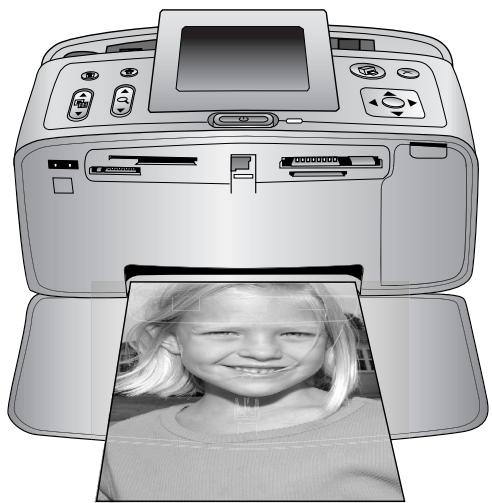
Merci d'avoir acheté une imprimante HP Photosmart 370 series ! Grâce à cette nouvelle imprimante photo compacte, vous pouvez imprimer aisément des photos d'une qualité exceptionnelle, avec ou sans ordinateur.
Ce guide explique comment imprimer des photos depuis l'imprimante, sans pour autant la connecter à un ordinateur. Pour savoir comment imprimer depuis l'ordinateur, installez le logiciel de l'imprimante et cliquez sur Aide dans le Directeur HP. Reportez-vous à la section Installation du logiciel.
Parmi l'ensemble des informations fournies, vous apprendrez à :
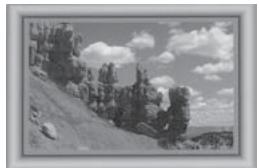
Imprimer des photos sans cordures avec des cadres colorés et personnalisés. (Reportez-vous à la section Notre création en action.)

Transformer vos photos en chefs-d'œuvre instantanés grâce aux effets noir et blanc, sépia et autres effets de couleur. (Reportez-vous à la section Notre création en action.)
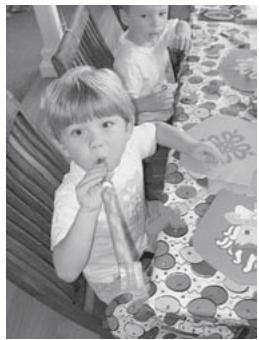
Améliorer la qualité de vos photos en supprimant les effets yeux rouges, en augmentant la luminosité et en améliorant le contraste (Reportez-vous à la section Amélioration de la qualité de vos photos.)
Votre nouvelle imprimante est livrée avec la documentation suivante :
- Guide d'installation : le Guide d'installation HP Photosmart 370 series décrit comment installer l'imprimante et imprimer votre première photo.
- Guide de l'utilisateur : le Guide de l'utilisateur HP Photosmart 370 series correspond au présent document. Ce guide déscrit les fonctions de base de l'imprimante, détaille la procédure d'utilisation de l'imprimante sans ordinateur et contient des informations de dépannage relatives au matériel.
- Aide de l'imprimante HP Photosmart : l'aide en ligne de l'imprimante HP Photosmart décrit l'utilisation de l'imprimante avec un ordinateur et contient des informations de dépannage relatives au logiciel.
Après avoir installé le logiciel de l'imprimante HP Photosmart sur votre ordinateur, vous pouvez afficher l'aide en ligne en procédant comme suit :
PC sous Windows : dans le menu Démarrer, sélectionnez Programmes (sous Windows XP, sélectionnez Tous les programmes) > HP > Photosmart 320, 370, 7400, 7800, 8100, 8400, 8700 series > Aide Photosmart. - Macintosh : Sélectionnez Aide > Aide Mac dans le Finder, puis Centre d'aide > Aide de l'imprimante HP Photosmart pour Macintosh.
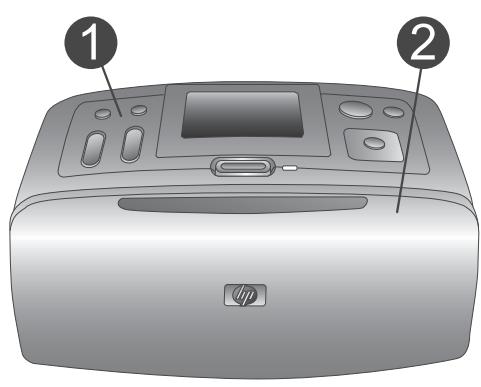
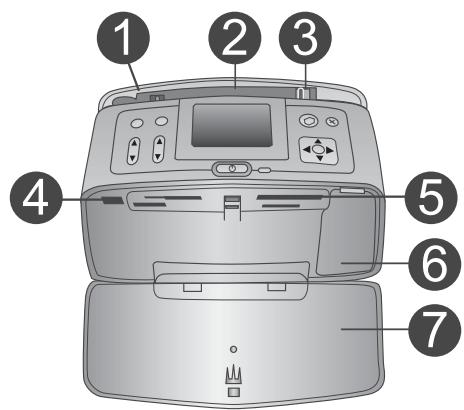
Face avant de l'imprimante
Panneau de commande
Utilisez ce panneau pour activer les fonctions de base de l'imprimante.
Bac de sortie (fermé)
Ouvrez ce bac pour effectuer des impressions, insérer une carte mémoire ou connecter un appareil photo numérique compatible.
Face intérieure avant de l'imprimante
1 Bac d'entrée
Chargez le papier dans ce bac.
2 Extension du bac d'entrée
Tirez sur cette extension pour soutenir le papier.
Guide de largeur du papier
Réglez ce guide selon la largeur du papier chargé dans l'imprimante pour positionner correctement ce dernier.
Port d'appareil photo
Utilisez ce port pour connecter un appareil photo numérique PictBridge ou l'adaptateur pour imprimante sans fil HP Bluetooth, disponible en option.
5 fentes pour cartes mémoire
Insérez des cartes mémoire dans ces fentes. Reportez-vous à la section Insertion des cartes mémoire.
6 Volet de la cartouche d'impression
Ouvrez ce volet pour insérer ou extraire une cartouche d'impression.
Bac de sortie (ouvert)
L'imprimante dépose les photos imprimées dans ce bac.
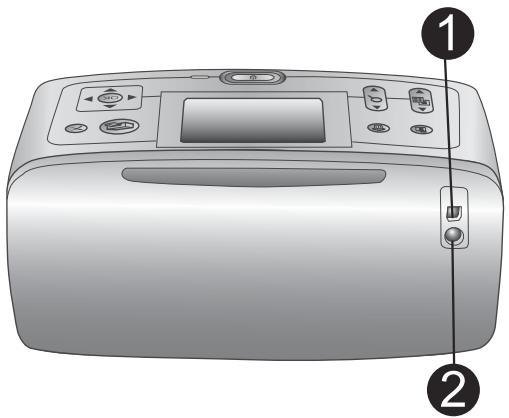
1 Port USB
Utilisez ce port pour connecter l'imprimante à un ordinateur ou à un appareil photo numérique HP à impression directe.
2 Prise du cordon d'alimentation
Branchez le cordon d'alimentation à cet endroit.
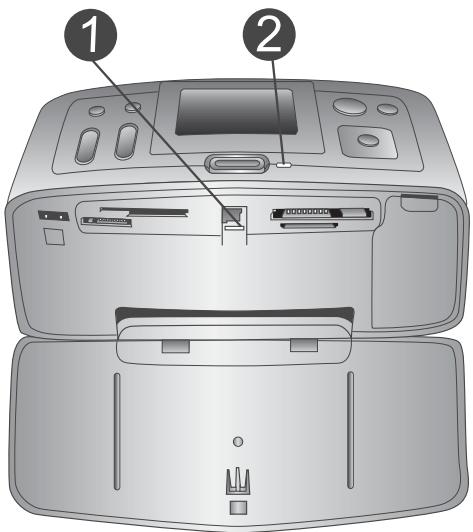
1 Voyant carte mémoire
Ce voyant indique l'état de la carte mémoire. Reportez-vous à section Insertion des cartes mémoire.
2 Voyant marche
- Vert : l'imprimante est allumée.
- Vert et clignotant : l'imprimante est occupée.
- Rouge et clignotant : l'imprimante nécessite une intervention.
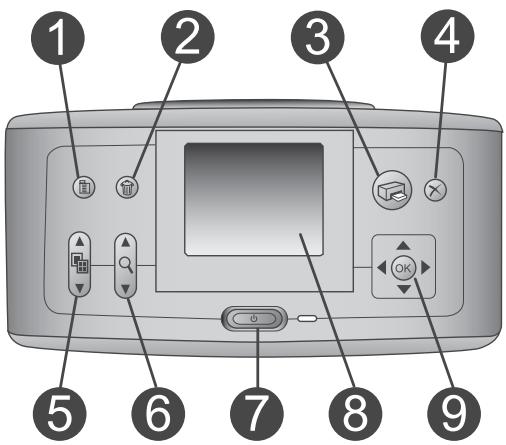
1 Menu
Appuyez sur ce bouton pour accéder au menu de l'imprimante.
2 Supprimer
Appuyez sur ce bouton pour supprimer la photo sélectionnée sur une carte mémoire.
3 Imprimer
Appuyez sur ce bouton pour imprimer les photos sélectionnées sur une carte mémoire.
4 Annuler
Appuyez sur ce bouton pour désélectionner des photos, quitter un menu ou abandonner une opération.
5 Disposition
Appuyez sur les flèches de ce bouton pour faire défiler les choix de dispositions. Appuyez sur OK pour sélectionner une disposition.
6 Zoom
Appuyez sur les flèches de ce bouton pour augmenter ou réduire le niveau de zoom.
7 Alimentation
Appuyez sur ce bouton pour allumer ou éteindre l'imprimante.
8 Écran de l'imprimante
Vous permet de visualiser les photos et les menus.
9 Boutons sélectionner photos
Utilisez les flèches de ce bouton pour faire défiler les photos d'une carte mémoire ou pour naviguer dans les menus. Appuyez sur OK pour sélectionner une photo, un menu ou une option de menu.
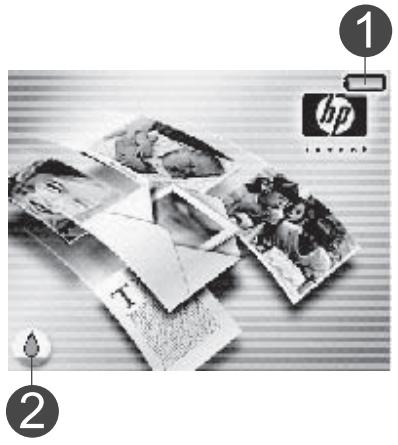
1 Indicateur de niveau de charge de batterie
Affiche le niveau de charge de la batterie interne éventuellement installée dans l'imprimante HP Photosmart.
2 Indicateur de niveau d'encre
Affiche le niveau d'encre de la cartouche d'impression.
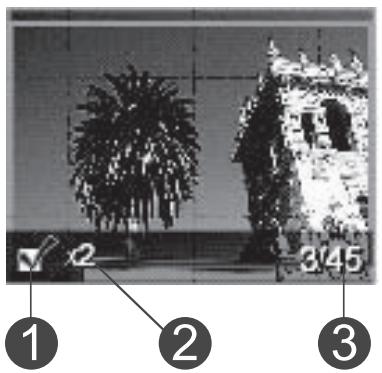
1 Zone de sélection
Affiche une coche si une photo est sélectionnée.
2 Copies
Indique le nombre de copies de la photo en cours que vous souhaitez imprimer.
3 Numéro d'index
Présente le numéro d'index de la photo en cours ainsi que le nombre total de photos sur la carte mémoire insérée.
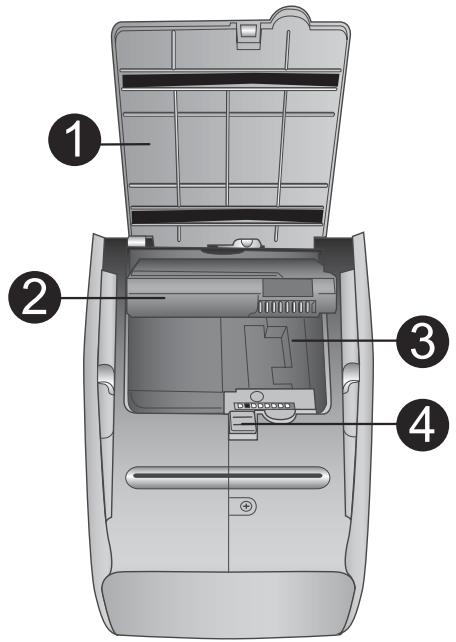
Logement de batterie interne
1 Couvercle du logement de la batterie Ouvrez ce capot situé au bas de l'imprimante pour insérer la batterie interne HP Photosmart disponible en option. 2 Batterie interne HP Photosmart (numéro de modèle : Q5599A) Une batterie complètement chargée permet d'imprimer environ 75 photos. La batterie doit être achetée séparément. 3 Logement de batterie interne Insérez la batterie interne HP Photosmart à cet endroit. Nous vous rappelons qu'elle est disponible en option. 4 Bouton du logement de la batterie Faites coulisser ce bouton pour ouvrir le couvercle du logement.
Accessoires disponibles
Différents accessoires permettent d'améliorer la portabilité de l'imprimante HP Photosmart 370 series pour pouvoir imprimer en tous lieux et à tout moment. L'aspect de ces accessoires peut différer de celui représenté ici.
| Nom de l'accessoire | Description |
| Batterie interne HP Photosmart | Grâce à la batterie interneHP Photosmart, vous pouvez déplacerl'imprimante en tous lieux. (Numéro demodèle : Q5599A) |
suite)
| Nom de l'accessoire | Description |
| Adaptateur courant continu (DC) de voiture pour HP Photosmart | L'adaptateur courant continu (DC) de voiture pour HP Photosmart vous permet de vous brancher dans votre vehicule pour recharger une batterie interne HP Photosmart disponible en option insérée dans l'imprimante. (Numéro de modèle : Q3448A) |
| Sacoche de transport HP Photosmart pour imprimante compexe | La légère et robuste sacoche de transport HP Photosmart pour imprimante compaste contient et protège tous les éléments nécessaires pour une impression continue sans problème. (Numéro de modèle : Q3424A) |
| Adaptateur pour imprimante sans fil HP Bluetooth® | L'adaptateur pour imprimante sans fil HP Bluetooth® se fixe dans le port d'appareil photo situé à l'avant de l'imprimante et vous permit d'imprimer à l'aide de la technologie sans filBluetooth. (Numéro de modèle : Q3395A) |
Menu de l'imprimante
Appuyez sur le bouton Menu du panneau de commande de l'imprimante pour accéder au menu de l'imprimante.
Pour vous déplacer dans le menu de l'imprimante :
- Appuyez sur les boutons Sélectionner photos ▲ ou ▼ pour faire défiler les options de menu affichées sur l'écran de l'imprimante. Les options de menu non accessibles sont grisées.
- Appuyez sur OK pour ouvrir un menu ou sélectionner une option.
- Appuyez sur le bouton Annuler pour fermer le menu.
Remarque
Vous ne pouvez pas accéder au menu de l'imprimante lorsque le mode affichage par 9 est activé sur l'écran de l'imprimante. Appuyez sur le bouton Zoom ▲ pour quitter le mode affichage par 9 et retourner à l'affichage d'une seule photo à la fois avant d'appuyer sur le bouton Menu.
Structure du menu de l'imprimante
| Menu principal | Sous-menus / options | Sous-menus / options supplémentaires |
| Options d'impression | Tout imprimer | |
| Imprimer série | Sélectionner 1ère photo de la série : | |
| Sélectionner dernieré photo de la série : | ||
| Imprimer page index | ||
| Edition | Yeux rouges | Supprimer yeux rouges |
| Rotation des photos | Appuyez sur ➔ pour faire pivoter la photo de 90° dans le sens des aiguilles d'une montre | |
| Appuyez sur ➔ pour faire pivoter la photo de 90° dans le sens inverse des aiguilles d'une montre | ||
| Luminosité | Luminosite : (sélectionner -3 à +3 ; 0 par défaut pour chaque changement) | |
| Ajouter cadre | Choisisr bordure : | |
| Sélect. couleur : | ||
| Ajouter effet couleur | Choix effet couleur : • Noir et blanc • Sépia •Ancien •Aucun effet (par défaut) | |
| Outils | Instant Share | |
| Affichage 9 photos | ||
| Diaporama | ||
| Qualité d'impression | Qualité d'impression : • Supérieure (par défaut) •Normale |
Structure du menu de l'imprimante (suite)
| Menu principal | Sous-menus / options | Sous-menus / options supplémentaires |
| Imprimer une page de test | ||
| Nettoyer cartouche | Passer au deuxième niveau de nettoyage ? • Oui • Non | |
| Passer au 3ème niveau de nettoyage ? • Oui • Non | ||
| Aligner cartouche | ||
| Bluetooth | Adresse d'appareil | Adresse d'appareil : (Certains pérophériques utilisant la technologie sans fil Bluetooth vous demandent de saisir l'adresse de l'imprimante qu'ils essayent de localiser. Utilisez cette option de menu pour afficher l'adresse de l'imprimante.) |
| Nom d'appareil | (Vous pouze sélectionner le nom d'un pérophérique de l'imprimante qui s'affiche sur d'autres appareils équipés de la technologie sans fil Bluetooth lorsqu'ils localisent l'imprimante.) | |
| Afficher passer-partout | ||
| Modifier passer-partout | (Vous pouze affecter un passage-partout Bluetooth numérique à l'imprimante. Ainsi, les utilisateurs des appareils équipés de la technologie sans fil Bluetooth qui tentent de localiser l'imprimante devont saïrir ce passée- |
Structure du menu de l'imprimante (suite)
| Menu principal | Sous-menus / options | Sous-menus / options supplémentaires |
| partout avant de lancer une tâche d'impression, si le Niveau de sécurité de l'imprimante Bluetooth est définiti sur Elevé. Le passapartout par défaut est 0000.) | ||
| Accessibilité | Accessibility :Visible par tousNon visibleLorsque le paramètre Accessibilité estdéfini sur Nonvisible, seuils les apparueils quiconnaisent l'adresse du pérophérique sont en mesure d'imprimer.(Vou pouvez définir une imprimante équipée de la technologie Bluetooth pour qu'elle soit ou nonvisible par les autres apparueils équipés d'une technologie similaire.Pour cela, il vous suffit de modifier l'options d'accèsibilité.) | |
| Niveau de sécurité | Niveau de sécurité :· Faible(Les utilisateurs d'autres apparueils équipés de la technologie sans filBluetooth ne sont pas obligés de saisir le passe-partout de l'imprimante pour pouvoir l'utiliser.)· Elevé(Les utilisateurs d'autres apparueils équipés de la technologie sans fil |
Structure du menu de l'imprimante (suite)
| Menu principal | Sous-menus / options | Sous-menus / options supplémentaires |
| Bluetooth sont obligés de saisir le passée-partout de l'imprimante pour pouvoir l'utiliser.) | ||
| Aide | Cartouches | Aide pour les cartouches d'impression : (Appuyez sur Sélectionner photos ▲ ou ▼ pour afficher les diverses cartouches d'impression HP disponibles pour l'imprimante, puis appuyez sur OK pour voir comment insérer la cartouche.) |
| Formats de papier | Aide pour les formats photo : (Appuyez sur Sélectionner photos ▲ ou ▼ pour afficher les divers formats photos disponibles.) | |
| Chargement du papier | Aide au chargement du papier : (Appuyez sur Sélectionner photos ▲ ou ▼ pour afficher les informations concernant le chargement du papier.) | |
| Bourrages papier | Aide en cas de bourrage papier : (Sélectionnez cette option pour voir comment dégager un bourrage papier.) | |
| Connexion d'appareil photo | Aide à la connexion d'unurreillel photo : (Sélectionnez cette option pour savoir àquel endroit de l'imprimante connecter |
Structure du menu de l'imprimante (suite)
| Menu principal | Sous-menus / options | Sous-menus / options supplémentaires |
| un apparéil photo compatible PictBridge.) | ||
| Préférences | SmartFocus | SmartFocus : • Activé (par défaut) • Désactivé |
| Flash numérique | Flash numérique : • Activé (par défaut) • Désactivé | |
| Date/heure | Date/heure : • Date/heure • Date seulement • Désactivé (par défaut) | |
| Espace couleur | Choisissez espace couleur : • Adobe RGB • sRGB • Sélection automatique (par défaut) L'option Sélection automatique définie par défaut indique à l'imprimante d'utiliser l'espace couleur Adobe RGB, si disponible. L'imprimante se positionne sur la définition sRGB si Adobe RGB n'est pas disponible. | |
| Détouré | Impression sans cordure : • Activé • Désactivé (par défaut) | |
| Après l'impression | Après l'impression, déselectionnementz toutes les photos : • Toujours (par défaut) • Jamais • Demander |
Structure du menu de l'imprimante (suite)
| Menu principal | Sous-menus / options | Sous-menus / options supplémentaires |
| Photos d'identité | Activer mode photos d'identité: • Activé • Désactivé (par défaut) Sélectionnez format: Le mode Photos d'identité indique à l'imprimante d'imprimer toutes les photos au format photos d'identité sélectionné. Toutes les pages contiennent une photo. Toutefois, si vous demandez plusieurs exemplaires de la même photo, elles s'affichent toutes sur la même page (si l'espace est suffisant). | |
| Mode Démo | Activation du mode Démo: • Activé (par défaut) • Désactivé | |
| Sauvegarde auto | Activer l'enregistrement automatique: • Activé (par défaut) • Désactivé Le paramètre par défaut indique à l'imprimante de transférer toutes les photos d'une carte mémoire sur l'ordinateur, à chaque fois que vous insérez une carte pour la première fois. L'imprimante doit être connectée à l'ordinateur sur lequel vous avez installé le logiciel HP Photosmart. Reportez-vous à la section Installation du logiciel. |
Structure du menu de l'imprimante (suite)
| Menu principal | Sous-menus / options | Sous-menus / options supplémentaires |
| Aperçu d'animation | Activer aperçu d'animation : • Activé (par défaut) • Désactivé (Sélectionnez Désactivié pour ne pas tener compte des animations de l'imprimante à l'écran.) | |
| Amélioration vidéo | Activer amélioration vidéo : • Activé • Désactivé (par défaut) | |
| Restaurer paramètres défaut | Restaurer préférences d'origine : • Oui • Non | |
| Langue | Choisisir la langue : | |
| Sélectionner pays/région : |
2 Préparation de l'impression
Avant de lancer l'impression, familiarisez-vous avec les trois procédures suivantes :
- Chargement du papier
- Insertion des cartouches d'impression
- Insertion des cartes mémoire
Avant d'insérer une carte mémoire, veillez à charger du papier et à insérer une cartouche d'impression.
Chargement du papier
Apprenez à choisir le papier qui convient à votre tâche d'impression, puis chargez-le dans le bac d'entrée.
Choix du papier qui convient
Pour obtenir la liste des papiers jet d'encre HP disponibles ou pour acheter des consommables, consultez le site :
www.hpshopping.com (Etats-Unis) www.hp.com/go/supplies (Europe) www.hp.com/jp/supply_inkjet (Japon) www.hp.com/paper (Asie-Pacifique)
Pour obtenir des résultats optimaux avec votre imprimante, CHOISSEZ parmi des papiers photo HP de grande qualité.
| Documents à imprimer | Papier à utiliser |
| Tirages et agrandissements haute qualité et longue durée | Papier photo HP Premium Plus |
| Images haute ou moyenne résolution provenant de scanners et d'appareils photo numériques | Papier photo HP Premium |
| Photos ordinaires ou professionnelles | Papier photo HP Papier photo polyvalent HP |
Pour conserver votre papier en bon état pour l'impression :
- Stockez le papier photo dans son emballage d'origine ou à l'intérieur d'un sac plastique refermable.
- Gardez le papier sur une surface plane dans un endroit frais et sec. Si les coins du papier commencent à se courber, placez le papier dans un sac plastique et pliez-le légèrement dans le sens inverse jusqu'à ce qu'il soit aplati. Tenez le papier photo par les bords pour éviter les bavures.
Chargement de votre papier
Conseils de chargement du papier :
- Vous pouvez imprimer des photos sur du papier photo, des fiches bristol, des cartes L ou des cartes Hagaki.
- Avant de charger le papier, faites glisser le guide de largeur du papier pour faciliter l'introduction du papier.
- N'utilisez qu'un seul type et qu'un seul format de papier à la fois. Ne mélangez pas les types et les formats de papier dans le bac d'entrée.
| Type de papier | Procedure de chargement | |
| Papier photo10 x 15 cm (4" x 6")Fiches bristolCartes LCartes Hagaki | 1 Ouvrez le bacd'entrée, puis tirezson extension.2 Chargez jusqu'à20 feuilles de papier,face à imprimer oubrillante vers le haut.Si vous utilisez du papier à onglet,orientez-le demaniere à ce que l'onglet entre endernier dansl'imprimante.3 Réglez le guide delargeur du papier contre le bord dupapier sans plier cedernier.4 Ouvrez le bac desorting pour préparerl'impression. | 1 BAC d'entrée2 Guide de largeur du papier3 Bac de sortie |
Insertion des cartouches d'impression
Votre imprimante HP Photosmart 370 series vous permet d'imprimer des photos couleur ou noir et blanc. HP vous propose différents types de cartouches d'impression pour vous permettre de choisir la cartouche la mieux adaptée à votre projet. Le numéro de cartouche varie selon les pays/regions. Choisissez le numéro de cartouche correspondant à votre pays/region.
Pour garantir l'obtention de résultats d'impression optimaux, HP vous recommande de n'utiliser que des cartouches d'impression HP. L'installation d'une cartouche d'impression ne figurant pas dans ce tableau peut invalider la garantie de l'imprimante.
Utilisation de la cartouche d'impression qui convient
| Pour imprimer... | Insérez cette cartouche d'impression dans le berceau |
| Photos polychromes | Cartouche trichromique (7 ml) HP n°95 (Amérique du Nord, Amérique latine, Asie-Pacifique), n°135 (Europe de l'Est, Russia, Moyen-Orient, Afrique, Japon), n°343 (Europe de l'Ouest), n°855 (Chine, Inde)Cartouche trichromique (14 ml) HP n°97 (Amérique du Nord, Amérique latine, Asie-Pacifique), n°134 (Europe de l'Est, Russia, Moyen-Orient, Afrique, Japon), n°344 (Europe de l'Ouest), n°857 (Chine, Inde) |
| Photos noir et blanc | Cartouche photo grise HP n°100 (monde entier) |
| Photos sépia ou anciennes | Cartouche trichromique (7 ml) HP n°95 (Amérique du Nord, Amérique latine, Asie-Pacifique), n°135 (Europe de l'Est, Russia, Moyen-Orient, Afrique, Japon), n°343 (Europe de l'Ouest), n°855 (Chine, Inde)Cartouche trichromique (14 ml) HP n°9? (Amérique du Nord, Amérique latine, Asie-Pacifique), n°134 (Europe de l'Est, Russia, Moyen-Orient, Afrique, Japon), n°344 (Europe de l'Ouest), n°857 (Chine, Inde) |
| Dessins avec texte et traits en couleurs | Cartouche trichromique (7 ml) HP n°95 (Amérique du Nord, Amérique latine, Asie-Pacifique), n°135 (Europe de l'Est, Russia, Moyen-Orient, Afrique, Japon), n°343 (Europe de l'Ouest), n°855 (Chine, Inde)Cartouche trichromique (14 ml) HP n°9?? (Amérique du Nord, Amérique latine, Asie-Pacifique), n°134 (Europe de l'Est, Russia, Moyen-Orient, Afrique, Japon), n°344 (Europe de l'Ouest), n°857 (Chine, Inde) |

Attention Vérifiez que vous utilisez la bonne cartouche d'impression. À ce sujet, HP vous recommande de ne pas modifier ni de recharger ses
cartouches d'impression. Tout dommage résultant de la modification ou de la recharge des cartouches d'impression HP n'est pas couvert par la garantie HP.
Pour garantir une qualité d'impression optimale, HP vous recommande d'installer toutes les cartouches d'impression acquises au détail avant la date indiquée sur l'emballage.
Insertion ou remplacement de la cartouche d'impression
Retirez la bande rose adhésive
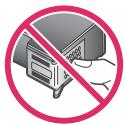
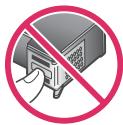
Ne touchez pas ces endroits
Préparation de l'imprimante et de la cartouche
1. Assurez-vous que l'imprimante est sous tension et que vous avez retiré le carton installé dans l'imprimante. 2. Ouvrez le volet d'accès à la cartouche d'impression de l'imprimante. 3. Retirez la bande adhésive rose de la cartouche.
Insertion de la cartouche
1 Si vous remplacez une cartouche, poussez cette dernière vers le bas tout en la tirant vers l'extérieur pour l'extraire de son berceau. 2 Tenez la cartouche de rechange en orientant l'étiquette vers le haut. Faites glisser la cartouche dans son berceau en l'inclinant légèrement vers le haut pour que les contacts cuivrés s'insèrent en premier dans l'imprimante. Appuyez sur la cartouche jusqu'à ce que vous l'entendiez s'enclencher. 3 Refermez le volet d'accès à la cartouche d'impression.
Lorsque l'imprimante est inactive, l'écran affiche une icône indiquant le niveau d'encre approximatif de la cartouche installée (100 %, 75 %, 50 %, 25 % ou
| presque vide). Aucune icône de niveau d'encre n'apparaît si vous n'avez pas installé une cartouche HP d'origine. | |
| Chaque fois que vous installez ou remplacez une cartouche d'impression, l'imprimante affiche un message vous demandant de charger du papier ordinaire pour la procédure d'alignment de la cartouche. Cette procédure garantit des impressions de haute qualité. | |
| Alignement de la cartouche1 Chargez du papier dans le bac d'entrée, puis appuyez sur OK.2 Suivez les instructions à l'écran pour aligner la cartouche.Reportez-vous à la section Alignment de la cartouche d'impression. |
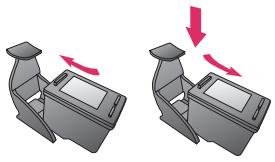
Dès que vous retirez une cartouche de l'imprimante, stockez-la dans une boîte de protection pour cartouche. La boîte de protection empêche l'encre de la cartouche de secher. Si la cartouche n'est pas protégée, elle risque de ne plus fonctionner correctement.
Dans certains pays/certaines régions, la boîte de protection pour cartouche n'est pas fournie avec l'imprimante, mais accompagne la cartouche photo grise pouvant être acquise séparément. Dans d'autres pays/régions, la boîte de protection est fournie avec l'imprimante.
Pour introduire une cartouche dans la boîte de protection, faites-la glisser dans la boîte en l'inclinant légèrement, puis enclenchez-la fermement.
Insertion des cartes mémoire
Après avoir pris des photos avec votre appareil photo numérique, vous pouvez retirer la carte mémoire de votre appareil photo et l'insérer dans l'imprimante pour visualiser et imprimer les photos. L'imprimante peut lire les types de cartes mémoire suivants : CompactFlash™, Memory Sticks, MultiMediaCard™, Secure Digital™, SmartMedia™ et xD-Picture Card™. Les cartes Microdrive ne sont pas prises en charge.

ATTENTION L'emploi d'un autre type de carte mémoire peut endommager la carte et l'imprimante.
Pour connaître d'autres procédures de transfert des photos depuis un appareil photo numérique vers l'imprimante, reportez-vous à la section Connexions diverses.
Formats des fichiers pris en charge
L'imprimante reconnaît et peut imprimer les formats de fichier suivants, directement depuis une carte mémoire : JPEG, TIFF non compressé, Motion JPEG AVI, Motion-JPEG QuickTime et MPEG-1. Si votre appareil photo numérique enregistre les photos et les clips vidéo dans d'autres formats de fichier, enregistrez ces fichiers sur votre ordinateur, puis imprimez-les à l'aide de l'application appropriée. Pour plus d'informations, reportez-vous à l'aide en ligne.
Insertion d'une carte mémoire
Recherchez votre carte mémoire dans le tableau ci-après, puis suivez les instructions correspondantes pour insérer la carte dans l'imprimante.
Directives :
N'insérez qu'une seule carte mémoire à la fois. - Poussez délicatement la carte mémoire dans l'imprimante jusqu'à ce qu'elle bute. La carte mémoire ne s'insère pas complètement dans l'imprimante ; n'essayez donc pas de l'enfoncer totalement.

Attention : toute autre procédure d'insertion de la carte mémoire risque d'endommager la carte et l'imprimante.
Lorsque la carte mémoire est insérée correctement, le voyant Carte mémoire de l'imprimante clignote, puis devient vert.
Attention 2 Ne retirez pas la carte mémoire tant que le voyant Carte mémoire clignote. Pour plus d'informations, reportez-vous à la section Retraite d'une carte mémoire.
| Carte mémoire | Fente | Procédure d'insertion de la carte mémoire |
| CompactFlash | Fente supérieure droite | • Etiquette frontale orientée vers le haut et flèche (s'il y en a une) pointant vers l'imprimante • Bord représentant les alveoles de connexion métalliques introduit en premier dans l'imprimante |
suite)
| Carte mémoire | Fente | Procedure d'insertion de la carte mémoire |
| MultiMediaCard | ||
| Secure Digital | ||
| SmartMedia | ||
| Memory Stick | Fente inférieure gauche | • Coin angulaire sur la gauche • Contacts métalliques orientés vers le bas • Si vous utilisez une carte Memory Stick Duo™ ou Memory Stick PRO Duo™, fixez l'adaptateur |
suite)
| Carte mémoire | Fente | Procédure d'insertion de la carte mémoire |
| fourni avec la carte avant d'insérer cette dernière dans l'imprimante | ||
| xD-Picture Card | Partie inférieure droite de la double fente gauche supérieure |
Retrait d'une carte mémoire
Attendez que le voyant Carte mémoire ne clignote plus, puis tirez délicatement sur la carte mémoire pour la sortie de l'imprimante.

Attention Ne retirez pas la carte mémoire tant que le voyant Carte mémoire clignote. Une lumière clignotante signifie que l'imprimante accède à la carte mémoire. La retirer à ce moment-là pourrait endommager l'imprimante et la carte mémoire ou corrompre les informations contenues sur la carte mémoire.
3 Impression sans ordinateur
L'imprimante HP Photosmart vous permet d'imprimer des photos de qualité stupéfiante sans recourir à un ordinateur. Une fois l'imprimante paramétrée au moyen des instructions du Guide d'installation HP Photosmart 370 series, reportez-vous aux étapes décrites pour imprimer.
Transfert de photos d'un appareil photo vers l'imprimante
| Suivez les étapes ci-après pour effectuer une impression complète en quelques minutes ! | |
| Etape n°1 Insérez une carte mémoire. Reportez-vous à la section Insertion des cartes mémoire. | |
| Etape n°2 Choisissez les photos à imprimer. Reportez-vous à la section Choix des photos à imprimer. | hp photosort |
Suivez les étapes ci-après pour effectuer une impression complète en quelques minutes !
| Etape n°4 Insérez les cartouches d'impression qui convennent. Reportez-vous à la section Insertion des cartouches d'impression. | |
| Etape n°5 Sélectionnez les photos à imprimer. Reportez-vous à la section Sélection des photos à imprimer. | |
| Etape n°6 Laissez libre cours à votre imagination! Reportez-vous à la section Notre création en action. | |
| Etape n°7 Améliorer la qualité de vos photos. Reportez-vous à la section Amélioration de la qualité de vos photos. | |
| Etape n°8 Imprimez vos photos. Reportez-vous à la section Impression de vos photos. |
Choix des photos à imprimer
| Pour afficher les photos à l'écran de la manière suivante | Procédure |
| Une par une | 1 Insérez une carte mémoire.2 Appuyez sur Sélectionner photos « ou » pour afficher les photos l'une après l'autre. Appuyez et maintenez le bouton,enforcé pour |
suite)
| Pour afficher les photos à l'écran de la manière suivante | Procedure |
| afficher rapidement les photos. Lorsque vousatteignez la dernière photo dans l'une ou l'autre direction, l'affichage repart du début (ou de la fin). | |
| Neuf à la fois | 1 Insérez une carte mémoire.2 Appuyez sur Zoom▼ pour afficher neuf photos.3 Appuyez sur Sélectionner photos « ou » pour sélectionner l'une des neuf photos.4 Appuyez sur Zoom ▲ pour revenir à un affichage des photos une par une. |
| Diaporama continu | 1 Appuyez sur Menu.2 Sélectionnez Outils, puis appuyez sur OK.3 Sélectionnez Diaporama, puis appuyez sur OK. Appuyez sur OK pourmettre le diaporama en pause ou pour le reprenevre. Appuyez sur Annuler pour arrêtéterle diaporama. |
| Page d'index des photosUne page d'index affiche des vues en miniature et les numérodes/index de toutes les photos stockées sur une carte mémoire (jusqu'à 2000 photos). Vous pouvez utiliser les numérods-index pour imprimer des photos précises ou une série de photos. Utilisez une fiche bristol et non pas du papier photo pour réduire le coût. | 1 Appuyez sur Menu.2 Sélectionnez Options d'impression,uis appuyez sur OK.3 Sélectionnez Imprimer page index,uis appuyez sur OK. |
Sélection des photos à imprimer
| Opération souhaiée | Procédure |
| Imprimer une photo | 1 Insérez une carte mémoire et affichez les photos.2 Appuyez sur Imprimer pour imprimer la photo affichée sur |
suite)
| Opération souhaitée | Procedure |
| l'écran de l'imprimante, en utilisant pour cela la disposition sélectionnée. | |
| Imprimer plusieurs copies d'une photo | 1 Insérez une carte méroire et affichez les photos.2 Appuyez une fois sur OK pour chaque copie de la photo à imprimer. Pour diminuer le nombre de copies d'une unité, appuyez sur Annuler.3 Appuyez sur Imprimer. |
| Imprimer plusieurs photos | 1 Insérez une carte méroire et affichez les photos.2 Appuyez sur OK pour sélectionner chaque photo à imprimer.3 Appuyez sur Imprimer. |
| Imprimer une série de photos | 1 Insérez une carte méroire.2 Appuyez sur Menu.3 Sélectionnez Options d'impression, puis appuyez sur OK.4 Sélectionnez Imprimer série, puis appuyez sur OK.5 Appuyez sur Sélectionner photos « ou » jusqu'à ce que la première photo à imprimer apparaisse, puis appuyez sur OK.6 Appuyez sur Sélectionner photos « ou » jusqu'à ce que la dernière photo à imprimer apparaisse, puis appuyez sur OK.7 Appuyez sur Imprimer. |
Votre création en action
L'imprimante vous offre un large ensemble d'outils et d'effets vous permettant de laisser libre cours à votre imagination lorsque vous retouchez vos photos. Les paramètres ne changent en rien la photo d'origine. Ils intervennent uniquement sur l'impression.
| Possibilité à tester | Procédure |
| Recadrage d'une photoAppuyez sur Zoom ▲ ou ▼ pouraugmenter ou réduire l'agrandissement | 1 Naviguez jusqu'à la photo que voussouhaitez modifier, puis appuyezsur OK pour la sélectionner.2 Appuyez sur Zoom ▲ pouragrandir la photo sélectionnée. |
suite)
| Possibilité à tester | Procedure |
| par incréments de 0,25. Le niveau d'agrandissement maximal est de 5,0. | 3 Utilisez les flèches du bouton Sélectionner photos pour déplacer la zone de recadrage.4 Appuyez sur OK lorsque la portion de la photo que vous souhaitez imprimer se trouve dans la zone de recadrage.5 Appuyez sur Imprimer pour lancer l'impression.Le recadrage ne modifie pas la photo d'origine. Il n'afecte que l'impression. |
| Ajout d'un cadre décoratifChoisissez parmi une large palette de motifs et de couleurs pour que le cadre se détache de l'image. | 1 Naviguez jusqu'à la photo que vous souhaitez modifier, puis appuyez sur OK pour la sélectionner.2 Appuyez sur Menu.3 Sélectionnéz Edition, puis appuyez sur OK.4 Sélectionnéz Ajouter cadre, puis sélectionnéz OK.5 Utilisez les flèches du bouton Sélectionner Photos pour sélectionner le motif de cadre que vous souhaitez utiliser, puis appuyez sur OK.6 Utilisez les flèches du bouton Sélectionner Photos pour sélectionner la couleur de cadre que vous souhaitez utiliser, puis appuyez sur OK.La photo apparait sur l'écran de l'imprimante entourée du cadre choisi. L'effet ne modifies pas la photo d'origine. Il n'afecte que l'impression. |
| Ajout d'un effet de couleurDéfinissez l'imprimante de façon à ce qu'elle modifie l'effet de couleur de vos impressions en Noir et blanc, Sépia,Ancien ou Aucun (par défaut). | 1 Naviguez jusqu'à la photo que vous souhaitez modifier, puis appuyez sur OK pour la sélectionner.2 Appuyez sur Menu.3 Sélectionnéz Edition, puis appuyez sur OK.4 Sélectionnéz Ajouter effet couleur, puis appuyez sur OK.5 Utilisez les flèches du bouton Sélectionner Photos pour sélectionner l'effet de couleur que |
suite)
| Possibilité à tester | Procedure |
| vous souhaitez utiliser, puis appuyez sur OK.La photo apparait sur l'écran de l'imprimante avec l'effect de couleur choses. L'effect ne modifie pas la photo d'origine. Il n'aflecte que l'impression. | |
| Ajout de la date et de l'heure sur vos impressionsVous pouvez imprimer une vignette à l'avant de vos photos indiquant le moment où la photo a été prise. Cette préférence affecte toutes les impressions. | 1 Appuyez sur Menu.2 Sélectionnez Préférences, puis appuyez sur OK.3 Sélectionnez Date/heure, puis appuyez sur OK.4 Utilisez les flèches du bouton Sélectionner photos pour sélectionner une option de vignette de date et d'heure :- Date/heure- Date seulement-Désactivé5 Appuyez sur OK. |
Amélioration de la qualité de vos photos
L'imprimante HP Photosmart 370 series propose un grand choix de préférences et d'effets pouvant améliorer la qualité des photos imprimées. Les paramètres ne changent en rien la photo d'origine. Ils intervennent uniquement sur l'impression.
| Problème et solution | Procédure |
| Yeux rouges sur des photos prises avec flashSuppression des yeux rougesSupprimez l'effet yeux rouges présente sur certaines photos prises avec un flash. | 1 Appuyez sur Menu.2 Sélectionnez Edition, puis appuyez sur OK.3 Sélectionnez Yeux rouges, puis appuyez sur OK. |
| Photos flouesSmartFocusAméliorer la nettoyé des photos floues.Cette option est activée par défaut UTILISEz ces instructions pour activer l'options dans le cas où elle serait désactivée. Cette préférence affecte toutes les photos imprimées. | 1 Appuyez sur Menu.2 Sélectionnez Préférences, puis appuyez sur OK.3 Sélectionnez SmartFocus, puis appuyez sur OK.4 Sélectionnez Activé, puis appuyez sur OK. |
| Photos ayant une luminosité et un contraste faibles | 1 Appuyez sur Menu. |
suite)
| Problème et solution | Procédure |
| Flash numérique Améliorez l'éclairage et le contraste des impressions. Cette préférence affecte toutes les photos imprimées. | 2 Sélectionnez Préférences, puis appuyez sur OK. 3 Sélectionnez Flash numérique, puis appuyez sur OK. 4 Utilisez les flèches du bouton Sélectionner photos pour selectionner Activé, puis appuyez sur OK. |
| Clips video de mauvaise qualité Amélioration(video) Améliorez la qualité des clips videoimprimés. Les temps d'impression peuvent être plus longs lorsque cette préférence est activée. | 1 Appuyez sur Menu. 2 Sélectionnez Préférences, puis appuyez sur OK. 3 Sélectionnez Amélioration-video, puis appuyez sur OK. 4 Utilisez les flèches du bouton Sélectionner photos pour selectionner Activé, puis appuyez sur OK. |
| Photos avec une faible luminosité Luminosite Améliorez le niveau de luminosité des photos. | 1 Appuyez sur Menu. 2 Sélectionnez Edition, puis appuyez sur OK. 3 Sélectionnez Luminosite, puis appuyez sur OK. 4 Utilisez les flèches du bouton Sélectionner photos pour régler le niveau de luminosité souhaité, puis appuyez sur OK. |
Impression de vos photos
L'impression de vos photos implique l'intervention de trois étapes : la sélection d'une disposition, la définition d'une qualité d'impression et le choix d'une méthode d'impression.
Sélection d'une disposition
Vous pouvez choisir parmi un ensemble de dispositions d'impression en appuyant sur Disposition après avoir inséré une carte mémoire.
| Options de disposition | Procedure |
| 1 Insérez une carte mémoire. 2 Appuyez sur Disposition. 3 Utilisez les flèches du bouton Disposition pour sélectionner une disposition : - Impression d'une photo par feuille, sans cordures - Impression d'une photo par feuille, avec des cordures sur les côtés - Impression de deux photos par feuille - Impression de quatre photos par feuille L'imprimante peut faire pivoter vos photos pour les adapter à la disposition. |
Définition de la qualité d'impression
En qualité Supérieure, qui correspond au paramètre par défaut de l'imprimante, les impressions ont une meilleure qualité. En qualité Normale, une moindre quantité d'encre est utilisée et l'impression est plus rapide.
Pour modifier la qualité d'impression en qualité normale :
1 Appuyez sur Menu. 2 Sélectionnez Outils, puis appuyez sur OK. 3 Sélectionnez Qualité d'impression, puis appuyez sur OK. 4 Sélectionnez Normale, puis appuyez sur OK.
La qualité d'impression se repositionne sur Supérieure après la prochaine tâche d'impression.
Sélection d'une méthode d'impression
L'imprimante HP Photosmart 370 series vous permet d'imprimer depuis une carte mémoire ou directement depuis un appareil photo numérique.
| Impression depuis | Procedure |
| Carte mémoire Imprimez les photos numériques enregistrées sur une carte mémoire. Les photos peuvent être découvertes ou sélectionnées sur l'appareil photo (format Digital Print Order Format, formulaire d'ordre d'impression ou DPOF). L'impression depuis une carte mémoire n'exige pas l'utilisation d'un ordinateur et n'affaiblit pas les piles de | Pour imprimer des photos non cochées 1 Insérez une carte mémoire. 2 Sélectionnez une ou plusieurs photos. Reportez-vous à la section Sélection des photos à imprimer. 3 Appuyez sur Imprimer. |
suite)
| Impression depuis | Procedure |
| votre apparéil photo numérique.Reportez-vous à la section Insertion des cartes mémoire. | Pour imprimer des photos sélectionnées sur l'appareil photo1 Insérez une carte mémoire contenant des photos sélectionnées sur l'appareil photo (DPOF).2 Lorsque l'imprimante vous demande si vous souhaitez imprimer les photos sélectionnées sur l'appareil photo, sélectionnez Oui, puis appuyez sur OK. |
| Appareil photo numériqueImprimez de magnifiques photos depuis un apparéil photo numérique à impression directe HP ou PictBridge sans utiliser d'ordinateur. Reportez-vous à la section Connexions diverses.Lorsque vous imprimez directement depuis un apparéil photo numérique, l'imprimante utilise les paramètres sélectionnés sur l' apparéil photo. Pour plus d'information sur la sélection des photos sur votre apparéil photo numérique, consultez la documentation fournie avec ce dernier. | Pour imprimer à partir d'un apparéil photo PictBridge1 Allumez l' apparéil photo numérique PictBridge, puis sélectionné les photos que vous souhaitez imprimer.2 Assurez-vous que l' apparéil photo est en mode PictBridge, puis connectez-le au port d' apparéil photo situé à l'avant de l'imprimante à l'aide du cable USB fourni avec l' apparéil photo.Dès que l'imprimante reconnaît l' apparéil photo PictBridge, elle imprime les photos sélectionnées.Pour imprimer à partir d'un apparéil photo à impression directe HP1 Allumez l' apparéil photo numérique à impression directe HP, puis sélectionné les photos que vous souhaitez imprimer.2 Connectez l' apparéil photo au port USB situé à l'arrière de l'imprimante au moyen du cable USB fourni avec l' apparéil photo.Suivez les instructions affichées sur l'écran de l' apparéil photo. |
4 Connexions diverses
Utilisez votre imprimante pour vous connecter à d'autres périphériques ainsi que pour communiquer avec votre famille et vos amis.
Connexion à d'autres périphériques
Vous disposez de divers moyens pour connecter cette imprimante à des ordinateurs ou à d'autres périphériques. Chaque type de connexion vous permet d'effectuer des opérations différentes.
| Type de connexion et éléments requis | Opérations possibles |
| USBCâble compatible USB (Universal Serial Bus) 1.1 ou 2.0 haut débit de 3 mètres (10 pieds) de long maximum. Pour obtaining des instructions concernant la connexion de l'imprimante avec un âbile USB, reportez-vous au Guide d'installation.Ordnateur doté d'un accès Internet (pour l'utilisation du logiciel HP Instant Share). | Lancez des impressions depuis votre ordinateur vers l'imprimante.Enregistrez sur toute ordinateur des photos stockées sur une carte mémoire insérée dans l'imprimante dans le but d'améliorer ou de classer ces photos au moyen du logiciel HP Image Zone.Partagez des photos grâce à HP Instant Share.Lancez des impressions sur l'imprimante directement à partir d'un apparéil photo numérique à impression directe HP Photosmart.Pour plus d'informations, reportez-vous à la section Impression sans ordinateur et à la documentation de l'appareil photo. |
| PictBridgeAppareil photo numérique compatible PictBridge et cable USB.Connexion de l' apparéil photo au port d' apparéil photo situé à l'avant de l'imprimante. | Lancez des impressions sur l'imprimante directement à partir d'un apparéil photo numérique compatible PictBridge. Pour plus d'informations, reportez-vous à la section Impression sans ordinateur et à la documentation de l'appareil photo. |
| BluetoothAdaptateur pour imprimante sans fil HP Bluetooth disponible en option.Si cet accessoire a été livré avec l'imprimante ou acquis séparément, reportez-vous à la documentation correspondante ainsi qu'à l'aide en ligne pour有關 des instructions. | Lancez des impressions sur l'imprimante depuis n'importequel périhérique doté de la technologie sans fil Bluetooth.Si vous connectez l'adaptateur pour imprimante sans fil HP Bluetooth optionnel à l'imprimante par l'intérimédiaire du port d' apparéil photo, veillez à configurer les options de menu |
suite)
| Type de connexion et éléments requis | Opérations possibles |
| Bluetooth selon vos besoin. Reportez-vous à la section Menu de l'imprimante. L'adaptateur n'est pas compatible avec le système d'exploitation Macintosh. |
Connexion via HP instant share
HP Instant Share vous permet de partager des photos avec vos amis et vos proches au moyen de courriers électroniques, d'albums en ligne ou d'un service de retouche de photos en ligne. L'imprimante doit être connectée, via un câble USB, à un ordinateur doté d'un accès Internet et être équipée de tous les logiciels HP. Si vous tentez d'utiliser HP Instant Share sans avoir installé ou configuré tous les logiciels requis, un message vous invite à effectuer les opérations correspondantes.
Pour utiliser HP instant share
1 Insérez une carte mémoire et sélectionnez certaines photos. 2 Appuyez sur Menu, sélectionnez Outils, puis appuyez sur OK. 3 Sélectionnez HP Instant Share, puis appuyez sur OK. 4 Suivez les instructions affichées sur l'écran de votre ordinateur pour partager les photos sélectionnées avec d'autres personnes.
Pour plus d'informations sur l'utilisation du programme HP Instant Share, reportez-vous à l'aide en ligne du logiciel HP Image Zone.
5 Entretien et déplacement de l'imprimante
L'imprimante HP Photosmart 370 series ne requiert que très peu d'entretien. Suivez les instructions de ce chapitre pour prolonger l'espérance de vie de l'imprimante et de ses consommables et pour bénéficier d'une qualité d'impression optimale pour vos photos.
Nettoyage et entretien de l'imprimante
Veillez à ce que l'imprimante et les cartouches d'impression soient propres et en bon état de marche en utilisant les procédures simples décrites dans cette section.
Nettoyage de la partie extérieure de l'imprimante
1 Mettez l'imprimante hors tension, puis débranchez le cordon d'alimentation à l'arrière de l'imprimante. 2 Si vous avez au préalable installé la batterie interne HP Photosmart fournie en option, retirez-la, puis replacez le couvercle du logement de la batterie. 3 Nettoyez la partie externe de l'imprimante avec un chiffon doux légèrement humidifié.

Attention 1 N'utilisez aucun produit de nettoyage. Les produits d'entretien ménagers et les détergents risqueraient d'endommager l'aspect extérieur de l'imprimante.
Attention 2 Ne nettoyez pas l'intérieur de l'imprimante. Veillez à ce qu'aucun liquide ne pénétre dans l'imprimante.
Nettoyage automatique de la cartouche d'impression
La présence de lignes blanches ou de trainées monochromes sur les photos indique que la cartouche d'impression doit être nettoyée. Ne nettoyez pas la cartouche plus souvent que nécessaire car le nettoyage utilise de l'encre.
1 Appuyez sur Menu. 2 Sélectionnez Outils, puis appuyez sur OK. 3 Sélectionnez Nettoyer cartouche, puis appuyez sur OK. 4 Suivez les instructions s'affichant sur l'écran de l'imprimante, puis chargez du papier pour que l'imprimante imprime une page de test après le nettoyage de la cartouche. Utilisez du papier ordinaire ou des fiches bristol pour éviter de gaspiller le papier photo. 5 Appuyez sur OK pour commencer à nettoyer la cartouche d'impression. 6 Lorsque l'imprimante a fini de nettoyer la cartouche et qu'elle imprime une page de test, elle vous demande si vous souhaitez Passer au deuxième niveau de nettoyage. Vérifiez la page de test et Sélectionnez l'une des options suivantes :
Si la page de test présente des trainées blanches ou si des couleurs n'apparaissent pas, vous devez de nouveau nettoyer la cartouche. Sélectionnez Oui, puis appuyez sur OK. - Si la qualité d'impression de la page de test semble bonne, Sélectionnez Non, puis appuyez sur OK.
Vous soupçonnez nettoyer la cartouche d'impression trois fois de suite. Par leur succession, les nettoyages sont ainsi plus complets mais utilisent une quantité d'encre plus importante.
Si après avoir procédé aux trois niveaux de nettoyage via cette procédure, vous remarquez que des trainées blanches persistent ou que des couleurs ne s'impriment toujours pas, vous devez peut-être replacer la cartouche.
Remarque : Si vous avez récemment laissé tomber une cartouche ou l'imprimante, vous pouvez également constater la présence de trainées blanches ou l'absence de certaines couleurs dans vos impressions. Ce problème est temporaire et disparaîtra dans les 24 heures.
Impression d'une page de test
Vous pouvez imprimer une page de test pour vérifier l'état de l'imprimante, connaître son numéro de série, vérifier la cartouche d'encre, etc. Imprimez une page de test avant de prendre contact avec le Support client.
1 Appuyez sur Menu. 2 Sélectionnez Outils, puis appuyez sur OK. 3 Sélectionnez Imprimer une page de test, puis appuyez sur OK. 4 Suivez les instructions s'affichant sur l'écran de l'imprimante, puis chargez du papier pour que l'imprimante imprime une page de test après le nettoyage de la cartouche. Utilisez du papier ordinaire ou des fiches bristol pour éviter de gaspiller le papier photo. 5 Appuyez sur OK pour lancer l'impression de la page de test.
Alignement de la cartouche d'impression
Lors de la première installation d’une cartouche d’impression dans l’imprimante, celle-ci procède automatiquement à un alignement de la cartouche. Toutefois, si les couleurs des impressions sont mal alignées ou si la page d’alignement ne s’imprime pas correctement à l’installation d’une nouvelle cartouche d’impression, utilisez la procédure ci-jointe pour aligner la cartouche d’impression.
1 Appuyez sur Menu. 2 Sélectionnez Outils, puis appuyez sur OK. 3 Sélectionnez Aligner cartouche, puis appuyez sur OK. 4 Un message s'affiche sur l'écran de l'imprimante vous rappelant de charger du papier ordinaire. Chargez du papier de sorte que l'imprimante puisse imprimer une page de calibrage. Utilisez du papier ordinaire ou des fiches bristol pour éviter de gaspiller le papier photo. 5 Appuyez sur OK pour commencer l'alignement de la cartouche d'impression. Lorsque l'imprimante a terminé d'aligner la cartouche d'impression, elle imprime une page d'alignement pour confirmer la réussite de l'alignement.
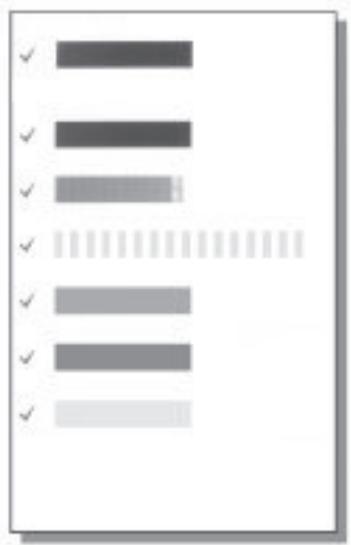
- Les coches permettent de vérifier que la cartouche d'impression est correctement installée et qu'elle fonctionne normalement.
- Si un "x" apparaît à gauche de n'importe quelle barre, vous devez de nouveau aligner la cartouche d'impression. Si le "x" est toujours présent, replacez la cartouche.
Stockage de l'imprimante et des cartouches d'impression
Protégez l'imprimante et les cartouches d'impression en les entreposant dans un endroit adaptable lorsque vous ne les utilisez pas.
Stockage de l'imprimante
L'imprimante a été conçue pour supporter de longues ou de courtes périodes d'inactivité.
- Fermez les bacs d'entrée et de sortie et rabattez l'écran de l'imprimante lorsque cette dernière n'est pas utilisée.
- Entrepossez l'imprimante dans un endroit où elle ne sera pas directement exposée à la lumière du soleil et où les températures ne sont pas trop fluctuantes.
- Si l'imprimante et la cartouche d'impression n'ont pas été utilisées pendant un mois ou plus, nettoyez la cartouche d'impression avant de l'utiliser. Pour plus d'informations, reportez-vous à la section Nettoyage automatique de la cartouche d'impression.
Stockage des cartouches d'impression
Lorsque vous stockez ou déplacez l'imprimante, laissez toujours la cartouche d'impression ouverte à l'intérieur de l'imprimante. L'imprimante protège la cartouche d'impression au moyen d'une capsule durant le cycle de mise hors tension.

Attention. Vérifiez que l'imprimante a terminé son cycle de mise hors tension avant de débrancher le cordon d'alimentation ou de retirer la batterie interne.
Cela lui permet de refermer la cartouche d'impression de manière à ce qu'elle soit protégée.
Suivez les conseils fournis pour entretenir les cartouches d'impression HP et garantir une qualité d'impression stable :
- Dès que vous retirez une cartouche de l'imprimante, stockez-la dans une boîte de protection adaptée pour éviter que l'encre ne se déverse.
Dans certains pays/certaines régions, la boîte de protection pour cartouche n'est pas fournie avec l'imprimante, mais accompagne la cartouche photo grise pouvant être acquise séparément. Dans d'autres pays/régions, la boîte de protection peut être fournie avec l'imprimante.
- Conservez toutes les cartouches inutilisées dans leur emballage d'origine fermé jusqu'au moment de leur utilisation. Stockez les cartouches d'impression à la température ambiante (15 à 35°C ou 59 à 95°F).
- Ne retirez pas la bande adhérente plastifiée recouvrant les buses d'encre tant que vous n'êtes pas prêts à installer la cartouche d'impression dans l'imprimante. Si la bande plastifiée a été ôtée d'une cartouche d'impression, ne tentez pas de la remettre en place. Tout remise en place de la bande endommagera la cartouche d'impression.
Entretien de la qualité du papier photo
Pour optimiser vos résultats d'impression sur du papier photo, suivez les instructions de cette section.
Stockage du papier photo
- Stockez le papier photo dans son emballage d'origine ou à l'intérieur d'un sac plastique refermable.
- Conservez le papier photo emballé sur une surface plane dans un endroit frais et sec.
- Replacez le papier photo inutilisé dans le sac en plastique. Tout papier photo laissé dans l'imprimante ou exposé à l'air libre risque de se courber.
Manipulation du papier photo
Tenez always le papier photo par les bords pour ne pas y laisser de marques de doigts. Si les bords du papier photo sont courbés, rangez le papier dans son sac plastique et pliez-le légèrement dans le sens inverse jusqu'à ce qu'il soit aplati.
Déplacement de l'imprimante
Rien de plus facile que de déplacer et d'installer l'imprimante, où que vous soyez. Vous pouvez l'emmener avec vous en vacances, dans les réunions en famille ou entre amis pour imprimer instantanément et pouvoir partager vos photos.
Pour rendre encore plus simple l'impression de documents lorsque vous êtes en déplacement, vous pouvez acheter les accessoires suivants :
- Batterie interne HP Photosmart : mettez l'imprimante sous tension en insérant une batterie rechargeable pour pouvoir imprimer où que vous soyez.
- Adaptateur courant continu (DC) de voiture pour HP Photosmart : mettez l'imprimante sous tension en la branchant à l'allume-cigares de votre voiture.
- Sacoché de transport HP Photosmart pour imprimante compacte : transportez en même temps l'imprimante et les consommables d'impression dans la sacoché de voyage fournie qui vous surprendra par son côté pratique.
Pour transporter l'imprimante :
1 Mettez l'imprimante hors tension. 2 Retirez les cartes mémoire des fentes pour carte mémoire. 3 Retirez toutes les feuilles de papier des bacs d'entrée et de sortie, puis fermez les volets des bacs. 4 Rabattez l'écran de l'imprimante.
Remarque Vérifiez que l'imprimante a terminé son cycle de mise hors tension avant de débrancher le cordon d'alimentation. Cela lui permet de refermer la cartouche d'impression de manière à ce qu'elle soit protégée.
5 Débranchez le cordon d'alimentation. 6 Si l'imprimante était connectée à l'ordinateur, débranchez le câble USB de l'ordinateur. 7 Veillez à toujours porter l'imprimante à l'endroit.
Remarque : Ne retirez pas la cartouche d’impression de l’imprimante au moment de la déplacer.
Assurez-vous d'avoir avec vous les éléments suivants :
Papier Cordon d'alimentation Appareil photo numérique ou carte mémoire contenant les photos - Cartouches d'impression supplémentaires (si vous prévoyez d'imprimer un grand nombre de photos) - Accessoires en option que vous prévoyez d'utiliser, par exemple la batterie, un adaptateur courant continu (DC) ou un adaptateur pour imprimante sans fil HP Bluetooth - Câble USB et CD du logiciel de l'imprimante HP Photosmart, si vous prévoyez de connecter l'imprimante à un ordinateur
Remarque : Si vous n'avez pas avec vous le guide de l'utilisateur de l'imprimante, veillez à écrire sur un bout de papier le numéro des plumes correspondant à votre pays ou à votre région ou achetez suffisamment de cartouches d'impression avant de partir.
6 Dépannage
L'imprimante HP Photosmart est conçue pour être fiable et facile à utiliser. Cette section répond aux questions les plus fréquemment posées concernant l'utilisation de l'imprimante et l'impression sans ordinateur. Il contient des informations sur les sujets suivants :
Problèmes matériels de l'imprimante Problèmes d'impression Problèmes d'impression Bluetooth - Messages d'erreur
Pour des informations liées au dépannage et à l'utilisation du logiciel de l'imprimante et de l'impression depuis un ordinateur, reportez-vous à l'aide en ligne de l'imprimante HP Photosmart. Pour davantage d'informations sur l'affichage de cette aide, reportez-vous à la section Bienvenue.
Problèmes matériels de l'imprimante
Avant de contacter le Support client HP, lisez les conseils de dépannage de cette section ou consultez les services d'assistance en ligne à l'adresse www.hp.com/support.
Remarque : Si vous souhaitez connecter l'imprimante à un ordinateur, HP vous recommande d'utiliser un câble USB d'une longueur maximale de 3 mètres (10 pieds) pour réduire le bruit d'aux champs électromagnétiques potentiellement puissants.
L'état de l'imprimante est vert clignotant mais aucune impression n'est en cours.
- Si l'imprimante est sous tension, ILA signifie qu'elle est occupée à traiter des informations. Attendez qu'elle ait terminé.
- Si l'imprimante est hors tension et que la batterie interne HP Photosmart en option est installée, la batterie est en cours de charge.
L'évolutif état est rouge clignotant.
Une intervention est nécessaire. Essayez l'une des solutions suivantes :
- Lisez les instructions affichées sur l'écran de l'imprimante. Si un appareil photo numérique est connecté à l'imprimante, lisez les instructions affichées sur l'écran de l'appareil photo. Si l'imprimante est connectée à un ordinateur, lisez les instructions affichées sur l'écran de l'ordinateur.
- Mettez l'imprimante hors tension.
Si la batterie interne HP Photosmart n'est pas installée dans l'imprimante : Débranchez le cordon d'alimentation de l'imprimante. Patientez environ 10 secondes, puis rebranchez le cordon d'alimentation et rallumez l'imprimante. Si la batterie interne HP Photosmart est installée dans l'imprimante : Débranchez le cordon d'alimentation de l'imprimante si celui-ci est branché. Ouvrez le couvercle du logement de la batterie, puis retirez la batterie. Patientez
environ 10 secondes, puis réinstallez la batterie. Si nécessaire, branchez le cordon d'alimentation. Rallumez l'imprimante.
Il s'agit d'une étape normale du cycle de mise hors tension de l'imprimante. Ceci ne correspond pas à un problème au niveau de l'imprimante.
État levoyant est orange clignotant.
Une erreur s'est produite. Essayez l'une des solutions suivantes :
- Lisez les instructions affichées sur l'écran de l'imprimante. Si un appareil photo numérique est connecté à l'imprimante, lisez les instructions affichées sur l'écran de l'appareil photo. Si l'imprimante est connectée à un ordinateur, lisez les instructions affichées sur l'écran de l'ordinateur.
- Mettez l'imprimante hors tension.
Si la batterie interne HP Photosmart n'est pas installée dans l'imprimante :
Débranchez le cordon d'alimentation de l'imprimante. Patientez environ 10 secondes, puis rebranchez le cordon d'alimentation et rallumez l'imprimante.
Si la batterie interne HP Photosmart est installée dans l'imprimante :
Débranche le cordon d'alimentation de l'imprimante si celui-ci est branché.
Ouvrez le couvercle du logement de la batterie, puis retirez la batterie. Patientez environ 10 secondes, puis réinstallez la batterie. Si nécessaire, branchez le cordon d'alimentation. Rallumez l'imprimante.
- Si le voyant État de l'imprimante reste orange clignotant, rendez-vous sur le site www.hp.com/support ou contactez le Support client.
Les boutons du panneau de commande ne répondent pas.
Une erreur s'est produite. Patientez environ une minute pour voir si l'imprimante se réinitialise. Si ce n'est pas le cas, procédez comme suit :
- Mettez l'imprimante hors tension.
Si la batterie interne HP Photosmart n'est pas installée dans l'imprimante :
Débranchez le cordon d'alimentation de l'imprimante. Patientez environ 10 secondes, puis rebranchez le cordon d'alimentation et rallumez l'imprimante.
Si la batterie interne HP Photosmart est installée dans l'imprimante :
Débranchez le cordon d'alimentation de l'imprimante si celui-ci est branché.
Ouvrez le couvercle du logement de la batterie, puis retirez la batterie. Patientez environ 10 secondes, puis réinstallez la batterie. Si nécessaire, branchez le cordon d'alimentation. Rallumez l'imprimante.
- Si l'imprimante ne se réinitialise pas et que les boutons du panneau de
Si les boutons du panneau de commande ne répondent toujours pas, rendez-vous sur le site www.hp.com/support ou contactez le Support client.
L'imprimante ne trouve pas et n'affiche pas les photos de la carte mémoire.
Essayez l'une des solutions suivantes :
- Mettez l'imprimante hors tension.
Si la batterie interne HP Photosmart n'est pas installée dans l'imprimante :
Débranchez le cordon d'alimentation de l'imprimante. Patientez environ 10 secondes, puis rebranchez le cordon d'alimentation. Mettez ensuite l'imprimante sous tension.
Si la batterie interne HP Photosmart est installée dans l'imprimante :
Débranchez le cordon d'alimentation de l'imprimante si celui-ci est branché. Ouvrez le couvercle du logement de la batterie, puis retirez la batterie. Patientez environ 10 secondes, puis réinstallez la batterie. Si nécessaire, branchez le cordon d'alimentation. Rallumez l'imprimante.
- Il est possible que la carte mémoire contienne des types de fichiers que l'imprimante ne peut directement depuis la carte.
- Enregistrez les photos sur un ordinateur, puis imprimez-les à partir de ce dernier. Pour plus d'informations, reportez-vous à la documentation de l'appareil photo ainsi qu'à l'aide en ligne de l'imprimante HP Photosmart.
- La prochaine fois que vous prendrez des photos, configurez l'appareil photo numérique pour qu'il les enregistre dans un format de fichier lisible par l'imprimante directement depuis la carte mémoire. Pour connaître la liste des formats de fichiers pris en charge, reportez-vous à la section Caractéristiques. Pour obtenir des instructions sur la façon de configurer votre appareil photo numérique pour qu'il enregistre des photos dans des formats de fichiers spécifiques, reportez-vous à la documentation de l'appareil photo.
L'imprimante est branchée, mais ne s'allume pas.
L'imprimante a absorbé trop de puissance. Si la batterie interne HP Photosmart n'est pas installée dans l'imprimante : Débranchez le cordon d'alimentation de l'imprimante. Patientez environ 10 secondes, puis rebranchez le cordon d'alimentation. Mettez ensuite l'imprimante sous tension. Si la batterie interne HP Photosmart est installée dans l'imprimante : Débranchez le cordon d'alimentation de l'imprimante si celui-ci est branché. Ouvrez le couvercle du logement de la batterie, puis retirez la batterie. Patientez environ 10 secondes, puis réinstallez la batterie. Si nécessaire, branchez le cordon d'alimentation. Rallumez l'imprimante. - L'imprimante est peut-être branchée sur un bloc multiprise hors tension. Mettez le bloc multiprise sous tension, puis allumez l'imprimante.
La batterie interne HP photosmart en option est installée dans l'imprimante mais celle-ci ne se met pas sous tension en utilisant la batterie.
- La batterie doit être rechargée. Branchez le cordon d'alimentation de l'imprimante pour recharger la batterie. L'état est vert clignotant et indique que la batterie se recharge. Si la batterie est chargée, essayez de la retirer puis de la réinstaller.
La batterie interne HP photosmart en option est installée dans l'imprimante mais ne se charge pas.
- Ouvrez le couvercle du logement de la batterie. Retirez la batterie et réinstallez-la. Pour plus d'informations sur la façon d'installer la batterie, reportez-vous à la documentation accompagnant la batterie.
- Vérifiez que le cordon d'alimentation de l'imprimante est bien connecté à l'imprimante et à la source d'alimentation. Lorsque l'imprimante est hors tension, le voyant État est vert clignotant, ce qui indique que la batterie est en cours de charge.
- Rallumez l'imprimante. L'icône Éclair de charge, correspondant à l'icône de charge de la batterie, clignote au-dessus de l'icône de la batterie sur l'écran de l'imprimante et indique que la batterie est en cours de charge.
- Une batterie vide se recharge entièrement en quatre heures environ lorsque l'imprimante n'est pas utilisée. Si la batterie ne se recharge toujours pas, remplacez-la.
Un avertissement apparait indiquant la faible charge de la batterie interne HP photosmart j'ai connecté l'adaptateur courant continu DC de voiture pour HP photosmart à l'imprimante mais celle-ci ne reconnaît pas la nouvelle source d'alimentation
- Avant de connecter l'adaptateur à l'imprimante, mettez l'imprimante hors tension. Connectez l'adaptateur à l'imprimante. Rallumez l'imprimante.
Il est possible que l'imprimante produise des bruits après de longues périodes d'inactivité (environ 2 semaines) ou après une coupure d'alimentation. Ces bruits signalent simplement que l'imprimante exécute une procédure de maintenance automatique pour garantir une qualité d'impression optimale.
Problèmes d'impression
Avant de contacter le Support client HP, lisez les conseils de dépannage de cette section ou consultez les services d'assistance en ligne à l'adresse www.hp.com/support.
L'imprimante n'imprime aucune photo sans bordures lorsque j'imprime depuis le panneau de commande.
L'option d'impression sans cordures est désactivée. Pour réactiver l'option d'impression sans cordures, suivez les instructions ci-dessous :
1. Appuyez sur Menu pour afficher le menu de l'imprimante. 2. Sélectionnez Préférences, puis appuyez sur OK. 3. Sélectionnez Détourné, puis appuyez sur OK. 4. Sélectionnez Activé, puis appuyez sur OK.
Le papier ne s'insère pas correctement dans l'imprimante.
- Vérifiez que le guide de largeur du papier est placé contre les bords du papier sans le faire plier.
- Le bac d'entrée contient trop de papier. Retirez une partie du papier, puis essayez d'imprimer à nouveau.
- Si les feuilles de papier photo se collent les unes aux autres, essayez de n'en charger qu'une à la fois.
- Si vous utilisez l'imprimante dans un environnement possédant un taux d'humidité trop fort ou trop faible, insérez le papier au maximum dans le bac d'entrée, puis chargez une feuille de papier photo à la fois.
- Si le papier photo que vous utilisez est courbé, placez-le dans un sac plastique et pliez-le légèrement dans le sens inverse jusqu'à ce qu'il soit aplati. Si le problème persiste, utilisez du papier qui n'est pas courbé. Pour plus d'informations sur le stockage et la manipulation du papier photo, reportez-vous à la section Entretien de la qualité du papier photo. Le papier est trop mince ou trop épais. Essayez d'utiliser du papier photo HP. Pour plus d'informations, reportez-vous à la section Choix du papier qui convient.
La photo est imprimée dans un coin ou est décentrée.
- Le papier n'a pas été correctement chargé. Rechargez le papier, assurez-vous qu'il est correctement orienté dans le bac d'entrée et que le guide de largeur du papier se trouve près du bord du papier. Pour connaître les instructions relatives au chargement du papier, reportez-vous à la section Chargement du papier.
- La cartouche d'impression a besoin d'être alignée. Pour plus d'informations, reportez-vous à la section Alignment de la cartouche d'impression.
Aucune page ne sort de l'imprimante.
- Une intervention est peut-être nécessaire. Lisez les instructions affichées sur l'écran de l'imprimante.
- L'imprimante est hors tension ou une connexion est défectueuse. Assurez-vous que l'imprimante est sous tension et que le cordon d'alimentation est correctement connecté. Si vous utilisez une batterie, veillez à ce qu'elle soit correctement installée.
- Le bac d'entrée est vide. Vérifiez que le papier est correctement chargé dans le bac d'entrée. Pour connaître les instructions relatives au chargement du papier, reportez-vous à la section Chargement du papier.
- Un bourrage s'est formé durant l'impression. Reportez-vous à la section suivante pour obtenir des instructions sur la résolution d'un bourrage papier.
Un bourrage s'est formé durant l'impression.
Lisez les instructions affichées sur l'écran de l'imprimante. Pour dégager un bourrage, essayez ce qui suit :
- Si le papier s'arrête en chemin sur la partie frontale de l'imprimante, tirez-le délicatement vers vous pour le sortir.
- retirer depuis la partie arrière de l'imprimante.
- Retirez le papier du bac d'entrée, puis tirez sur le bac d'entrée en appuyant vers le bas pour l'ouvrir entièrement à l'horizontal.
- Dégagez délicatement le bourrage papier pour le retirer de l'arrière de l'imprimante.
- Soulevez le bac d'entrée jusqu'à ce qu'il revienne dans la position de chargement du papier.
- Si vous ne pouvez pas atteindre l'extrémité du bourrage papier pour le retirer, procédez comme suit :
- Mettez l'imprimante hors tension.
- Si la batterie interne HP Photosmart en option n'est pas . Patientez environ 10 secondes, puis rebranchez le cordon d'alimentation.
- Si la batterie interne HP Photosmart en option est si celui-ci est connecté. Ouvrez le couvercle du logement de la batterie, puis retirez-la. Patientez environ 10 secondes, puis réinstallez la batterie. Si nécessaire, branchez le cordon d'alimentation.
- Rallumez l'imprimante. L'imprimante opère une vérification de la trajectoire du papier et éjecte automatiquement le bourrage.
- Appuyez sur OK pour continuer.
Conseil Si vous constatez un bourrage papier en cours d'impression, essayez de charger les feuilles de papier photo l'une après l'autre. Introduisez le papier dans le bac d'entrée jusqu'à ce qu'il bute.
La page qui sort de l'imprimante est blanche.
- Vérifiez l'icône du niveau d'encre sur l'écran de l'imprimante. Si l'une des cartouches n'a plus d'encre, remplacez-la. Reportez-vous à la section Insertion des cartouches d'impression. Imprimez une page de test pour vérifier la cartouche d'impression. Reportez-vous à la section Impression d'une page de test.
- Vous avez lancé l'impression puis annulé le traitement. Si vous annulez le traitement avant le démarrage de l'impression de la photo, il se peut que l'imprimante ait déjà chargé une feuille en préparation de l'impression. La prochaine fois que vous lancerez une impression, l'imprimante éjectera une feuille blanche avant de démarrer la nouvelle tâche.
La photo ne s'est pas imprimée avec les paramètres par défaut de l'imprimante.
Veuillez coderifier les paramètres d'impression pour la photo sélectionnée. Les paramètres d'impression appliqués à une seule photo ont priorité sur les paramètres d'impression par défaut de l'imprimante. Ignorez tous les paramètres d'impression appliqués à une seule photo et désélectionnez-la. Pour plus d'informations, reportez-vous à la section Sélection des photos à imprimer.
L'imprimante ejecte le papier au moment de la préparation de l'impression.
L'impact direct du soleil sur l'imprimante peut entraîner un dysfonctionnement du détecteur automatique de papier. Déplacez l'imprimante à l'abri du soleil.
La qualité d'impression est médiocre.
- Les cartouches d'impression sont peut-être à court d'encre. Vérifiez l'icône du niveau d'encre sur l'écran de l'imprimante, puis replacez la cartouche si nécessaire. Pour plus d'informations, reportez-vous à la section Insertion des cartouches d'impression.
- Si vous avez utilisé le bouton Zoom du panneau de commande de l'imprimante pour agrandir la photo, vous l'avez peut-être trop agrandi. Appuyez sur Zoom une ou plusieurs fois pour réduire l'agrandissement.
- Il se peut que vous ayez sélectionné une faible résolution sur l'appareil photo numérique au moment de prendre la photo. Pour obtenir de bons résultats, réglez l'appareil photo numérique sur une haute résolution photo. Assurez-vous que vous utilisez le bon type de papier photo pour le projet. Pour obtenir des résultats optimaux, utilisez du papier photo HP. Pour plus d'informations, reportez-vous à la section Choix du papier qui convient.
- Vous imprimez sur la mauvaise face du papier. Vérifiez que le papier est chargé face à imprimer vers le haut.
- La cartouche d'impression a besoin d'être nettoyée. Pour plus d'informations, reportez-vous à la section Nettoyage automatique de la cartouche d'impression.
- La cartouche d'impression a besoin d'être alignée. Pour plus d'informations, reportez-vous à la section Alignment de la cartouche d'impression.
Les photos marquées pour l'impression sur l'appareil photo numérique ne s'impriment pas.
Certains appareils photo numériques tels que le HP 318 et le HP 612 vous permettent de sélectionner des photos pour l'impression à la fois dans la mémoire interne de l'appareil et sur la carte mémoire. Si vous sélectionnez des photos dans la mémoire interne, puis que vous les déplacez de la mémoire interne de l'appareil vers la carte mémoire, les sélections ne sont pas transférées. Sélectionnez les photos à imprimer après les avoir transférées de la mémoire interne de l'appareil photo numérique vers la carte mémoire.
Problèmes d'impression bluetooth
Avant de contacter le Support client, lisez les conseils de dépannage de cette section ou consultez les services d'assistance en ligne à l'adresse www.hp.com/support. Assurez-vous de consulter également la documentation fournie avec l'adaptateur pour imprimante sans fil HP Bluetooth et celle de votre périphérique equipped de la technologie sans fil Bluetooth.
Mon périphérique bluetooth ne trouve pas l'imprimante.
Assurez-vous que l'adaptateur pour imprimante sans fil HP Bluetooth est bien connecté au port de l'appareil photo situé sur la face avant de l'imprimante. Le
Le voyant de l'adaptateur clignote au moment où l'adaptateur est prêt à recevoir les données.
- L'option Accessibilité Bluetooth est peut-être positionnée sur Non visible.
Modifie ce paramètre en le passant sur Visible par tous en procédant comme suit :
- Appuyez sur Menu pour afficher le menu de l'imprimante.
- Sélectionnez Bluetooth, puis appuyez sur OK.
- Sélectionnez Accessibilité, puis appuyez sur OK.
- Sélectionnez Visible par tous, puis appuyez sur OK.
- Le Niveau de sécurité Bluetooth est peut-être positionné sur Élevé. Modifiez ce paramètre et passez-le sur Faible en procédant comme suit :
- Appuyez sur Menu pour afficher le menu de l'imprimante.
- Sélectionnez Bluetooth, puis appuyez sur OK.
- Sélectionnez Niveau de sécurité, puis appuyez sur OK.
- Sélectionnez Faible, puis appuyez sur OK.
- Le passer-partout (PIN) que le périphérique équipé de la technologie sans fil Bluetooth utilise pour l'imprimante est peut-être incorrect. Assurez-vous que le passage-partout correct pour l'imprimante est saisi dans le périphérique équipé de la technologie sans fil Bluetooth.
- Vous vous trouvez peut-être trop loin de l'imprimante. Déplacez le périphérique doté de la technologie sans fil Bluetooth et positionnez-le plus près de l'imprimante. La distance maximale recommandée entre le périphérique équipé de la technologie sans fil Bluetooth et l'imprimante est de 10 mètres (30 pieds).
Aucune page ne sort de l'imprimante.
L'imprimante ne reconnaît peut-être pas le type de fichier envoyé par le périphérique doté de la technologie sans fil Bluetooth. Pour obtenir une liste des formats de fichier pris en charge par l'imprimante, reportez-vous à la section Caractéristiques.
La qualité d'impression est mauvaise.
La photo imprimée possède une faible résolution. Pour obtenir de meilleurs résultats à l'avenir, réglez l'appareil photo numérique sur une haute résolution photo. Sachez cependant que les photos prises avec des appareils photo à résolution VGA, comme par exemple les téléphones sans fil, ne disposent pas toujours d'une résolution suffisante pour obtenir des impressions de haute qualité.
Les photos s'impriment sans coutures.
L'application d'impression installée sur votre périhérique doté de la technologie sans fil Bluetooth ne prend pas en charge l'impression sans cordures. Contactez le fournisseur du périhérique ou consultez le site Web d'assistance pour télécharger les dernières mises à jour de l'application d'impression.
Mon ordinateur ne parvient pas à définir le nom de l'appareil à l'aide de la connexion sans fil bluetooth.
Utilisez un câble USB pour connecter l'ordinateur à l'imprimante afin de définir le nom d'appareil de l'imprimante Bluetooth à l'aide de la Boîte à outils du pilote. Le logiciel de l'imprimante doit être préalablement installé sur l'ordinateur. Reportez-vous à la section Installation du logiciel ainsi qu'à l'aide en ligne de l'imprimante.
Messages d'erreur
Avant de contacter le Support client HP, lisez les conseils de dépannage de cette section ou consultez les services d'assistance en ligne à l'adresse www.hp.com/support.
Voici les principaux messages d'erreur susceptibles d'apparaître sur l'écran de l'imprimante. Suivez les instructions fournies pour résoudre le problème.
Message d'erreur : Bourrage papier. Dégagez le papier et appuyez sur OK.
Pour dégager un bourrage, essayez ce qui suit :
- Si le papier s'arrête en chemin sur la partie frontale de l'imprimante, tirez-le délicatement vers vous pour le sortir.
- Si le papier ne se présente pas sur la partie frontale de l'imprimante, essayez de le retirer depuis la partie arrière de l'imprimante.
- Retirez le papier du bac d'entrée, puis tirez sur le bac d'entrée en appuyant vers le bas pour l'ouvrir entièrement à l'horizontal.
- Dégagez délicatement le bourrage papier pour le retirer de l'arrière de l'imprimante.
- Soulevez le bac d'entrée jusqu'à ce qu'il revienne dans la position de chargement du papier.
- Si vous ne pouvez pas atteindre l'extrémité du bourrage papier pour le retirer, procédez comme suit :
- Mettez l'imprimante hors tension.
- Si la batterie interne HP Photosmart en option n'est pas . Patientez environ 10 secondes, puis rebranchez le cordon d'alimentation.
- Si la batterie interne HP Photosmart en option est si celui-ci est connecté. Ouvrez le couvercle du logement de la batterie, puis retirez-la. Patientez environ 10 secondes, puis réinstallez la batterie. Si nécessaire, branchez le cordon d'alimentation.
- Rallumez l'imprimante. L'imprimante opère une vérification de la trajectoire du papier et éjecte automatiquement le bourrage.
- Appuyez sur OK pour continuer.
Message d'erreur : Échec du détecteur automatique de papier.
Le détecteur automatique de papier est obstrué ou endommagé. Essayez de protéger l'imprimante du soleil, puis appuyez sur OK et relancez l'impression. Si cela ne fonctionne pas, rendez-vous sur le site www.hp.com/support ou contactez le Support client.
Message d'erreur : Cartouche non compatible. Utilisez la cartouche HP adaptée.
Remplacez la cartouche d'impression par une cartouche compatible avec l'imprimante. Pour plus d'informations, reportez-vous à la section Insertion des cartouches d'impression.
Message d'erreur : Berceau cartouche d'impression bloqué. Dégagez le bourrage et appuyez sur OK.
Suivez les étapes fournies pour dégager la trajectoire du berceau de la cartouche d'impression :
1. Ouvrez le capot avant. 2. Retirez tout objet obstruant le berceau. 3. Fermez le capot avant, puis appuyez sur OK pour continuer.
Message d'erreur : Dispositif de maintenance de la cartouche bloqué.
Le dispositif de maintenance se situe sous le berceau de la cartouche d'impression qui nettoie et verrouille la cartouche d'impression en vue de son stockage. Suivez les étapes fournies pour débloquer le dispositif de maintenance de la cartouche d'impression :
1 Ouvrez le capot avant. 2 Déplacez délicatement la cartouche d'impression et son berceau vers la gauche pour accéder au dispositif de maintenance de la cartouche. 3 Dégagez tous les éléments provoquant l'obstruction. 4 Fermez le capot avant, puis appuyez sur OK pour continuer.
Message d'erreur : Carte mémoire insérée à l'envers. Le côté noir doit être orienté vers le haut.
Une carte mémoire SmartMedia est insérée à l'envers. Retirez délicatement la carte de sa fente, puis réinsérez-la en positionnant les contacts dorés vers le bas.
7 Caractéristiques
Cette section décrit la configuration système minimale pour l'installation du logiciel de l'imprimante HP Photosmart et fournit certaines caractéristiques de l'imprimante.
Vous pouvez obtenir la liste complète des caractéristiques de l'imprimante et de la configuration système minimale en vous reportant à l'aide en ligne. Pour plus d'informations sur l'affichage de cette aide en ligne, reportez-vous à la section Bienvenue.
Configuration minimale requise
| Composant | PC sous Windows (minimum) | Macintosh (minimum) |
| Système d'exploitation | Microsoft® Windows 98, 2000 Professionnel, Me, XP Edition familiale et XP Professionnel | Mac® OS X 10.1 à 10.3 |
| Proesseur | Intel® Pentium® II (ou équivalent) ou supérieur | G3 ou supérieur |
| RAM | 64 Mo (128 Mo recommends) | Mac OS 10.1 à 10.3 : 128 Mo |
| Espace disque disponible | 500 Mo | 500 Mo |
| Affichage video | 800 x 600, 16 bits ou supérieur | 800 x 600, 16 bits ou supérieur |
| Lecteur de CD-ROM | 4x | 4x |
| Connexion | USB : Microsoft Windows 98, 2000 Professionnel, Me, XP Edition Familiale et XP Professionnel PictBridge : utilisation du port d'appareil photo avant Bluetooth : utilisation de l'adaptateur pour imprimante sans fil HP Bluetooth disponible en option | USB : Mac OS X 10.1 à 10.3 PictBridge : utilisation du port d'appareil photo avant |
| Navigateur | Microsoft Internet Explorer 5.5 ou supérieur | — |
Caractéristiques de l'imprimante
| Catégorie | Caracteristique |
| Formats de fichiers image | JPEG codé BaselineTIFF 24 bits RGB non compressé intercaléTIFF 24 bits YCbCr non compressé intercaléTIFF 24 bits RGB bits compressés intercaléTIFF 8 bits gris non compressé/bits compressésTIFF 8 bits palette de couleur non compressé/bits compressésTIFF 1 bit non compressé/bits compressés/1D Huffman |
| Marges | Impression sans cordures : supérieure 0,0 mm (0,0") ; inférieure 12,5 mm (0,50") ; gauche/droite 0,0 mm (0,0")Impression avec cordures : supérieure 4 mm (0,16") ; inférieure 12,5 mm (0,50") ; gauche/droite 4 mm (0,16") |
| Formats des supports d'impression | Papier photo 10 x 15 cm (4" x 6")Papier photo 10 x 15 cm avec onglet de 1,25 cm (4" x 6" avec onglet de 0,5")Fiches bristol 10 x 15 cm (4" x 6")Cartes Hagaki 100 x 148 mm (3,9" x 5,8")Cartes A6 105 x 148 mm (4,1" x 5,8")Cartes format L 90 x 127 mm (3,5" x 5")Cartes L 90 x 127 mm avec onglet de 12,5 mm (3,5" x 5" avec onglet de 0,5") |
| Types de supports d'impression | Papier (photo)Cartes (fiches bristol, Hagaki, A6, L) |
| Cartes mémoire | CompactFlash Type I et IIMultiMediaCardSecure DigitalSmartMediaMemory SticksxD-Picture Card |
| Formats des fichiers carte mémoire pris en charge | Impression : tous les formats de fichier videoe et image pris en chargeEnregistrement : tous les formats de fichier |
| Température en fonctionnement | 0 à 45°C (32 à 113°F) |
suite)
| Catégorie | Caracteristique |
| [15 à 35°C (59 à 95°F) recommends] | |
| Bac à papier | Un bac à papier photo 10 x 15 cm (4" x 6") |
| Capacité des bacs à papier | 20 feuilles, épaisleur maximale 11,5 mil (292 μm) par feuille |
| Consommation | Etats-Unis Impression: 12,2 W Inactive: 6,76 W Eteinte: 5,16 W International Impression: 12,0 W Inactive: 6,06 W Eteinte: 4,53 W |
| Cartouche d'impression | Trichromique (7 ml) HP n°95 (Amérique du Nord, Amérique latine, Asie-Pacifique), n°135 (Europe de l'Est, Russia, Moyen-Orient, Afrique, Japon), n°343 (Europe de l'Ouest), n°855 (Chine, Inde) Trichromique (14 ml) HP n°97 (Amérique du Nord, Amérique latine, Asie-Pacifique), n°134 (Europe de l'Est, Russia, Moyen-Orient, Afrique, Japon), n°344 (Europe de l'Ouest), n°857 (Chine, Inde) Photo grise HP n°100 (monde entier) |
| Prise en charge USB | Microsoft Windows 98, 2000 Professionnel, Me, XP Edition Familiale et XP Professionnel Mac OS X 10.1 à 10.3 HP vous recommend d'utiliser un cable USB d'une longueur maximale de 3 mètres (10 pieds) |
| Formats de fichiers vidéo | Motion JPEG AVI Motion JPEG QuickTime MPEG-1 |
8 Support client
En cas de problème, suivez les instructions ci-dessous:
1 Consultez la documentation fournie avec l'imprimante.
- Guide d'installation : le Guide d'installation HP Photosmart 370 series décrit comment installer l'imprimante et imprimer votre première photo. Guide de l'utilisateur : le Guide de l'utilisateur HP Photosmart 370 series correspond au présent document. Ce guide déscrit les fonctions de base de l'imprimante, détaille la procédure d'utilisation de l'imprimante sans ordinateur et contient des informations de dépannage relatives au matériel.
- Aide de l'imprimante HP Photosmart : l'aide en ligne de l'imprimante HP Photosmart décrit l'utilisation de l'imprimante avec un ordinateur et contient des informations de dépannage relatives au logiciel.
2 Si vous ne parvenez pas à résoudre le problème à l'aide des informations de cette documentation, connectez-vous au site www.hp.com/support pour :
accéder aux pages d'assistance en ligne; - envoyer un courrier électronique à HP pour obtenir des réponses à vos questions; - communiquer avec un technicien HP par l'intermédiaire d'une session de "chat" en ligne; recherche l'existence de mises à jour logicielles.
Les options d'assistance technique et leur disponibilité varient selon les produits, les pays/régions et les langues.
3 Pour l'Europe uniquement : Contactez votre point de vente local. Si l'imprimante présente un dysfonctionnement matériel, vous serez invité à la rapporter à l'endroit où vous l'avez achetée. Les réparations sont gratuites pendant la période de garantie limitée de l'imprimante. Au-delà de la période de garantie, les réparations vous seront facturées. 4 Si vous ne trouvez pas la solution à votre problème dans l'aide en ligne ou sur les sites Web HP, appelez le Support client en composant le numéro correspondant à votre pays ou région. Pour obtenir la liste des numéros de téléphone par pays/ région, reportez-vous à la section Support client par téléphone.
Support client par téléphone
Pendant toute la période de garantie de l'imprimante, vous bénéficiaz d'une assistance téléphonique gratuite. Pour plus d'informations, reportez-vous à la garantie incluse dans l'emballage ou rendez-vous sur le site www.hp.com/support pour vérifier la durée de votre assistance gratuite.
Au-delà de la période d'assistance téléphonique gratuite, vous pouvez obtenir de l'aide de la part d'HP moyennant un coût supplémentaire. Contactez votre distributeur HP ou appelez le numéro d'assistance correspondant à votre pays ou à votre région pour connaître les options d'assistance.
Pour recevoir une assistance téléphonique HP, appelez le numéro correspondant à votre résidence. Les frais de communication téléphonique standard s'appliquent.
Amérique du Nord : Appelez le 1-800-HP-INVENT (1-800-474-6836). L'assistance téléphonique est disponible en anglais et en espagnol 24 heures sur 24, 7 jours sur 7 (les jours et les heures d'assistance peuvent changer sans préavis). Ce service est gratuit pendant la période de garantie. Ce service peut être facturé en dehors de la période de garantie.
Europe de l'Ouest : Les clients résidents en Autriche, en Belgique, au Danemark, en Espagne, en France, en Allemagne, en Irlande, en Italie, aux Pays-Bas, en Norvège, au Portugal, en Finlande, en Suède, en Suisse ou au Royaume-Uni doivent consulter le site Web www.hp.com/support pour connaître les numéros d'assistance téléphonique correspondant à leur pays/région.

| 61 56 45 43 | الج LZ |
| Argentina | (54) 11-4778-8380 |
| Argentina | 0-810-555-5520 |
| Australia | 13 10 47 |
| 800 171 | البيyers |
| Brasil (dentre da grande São Paulo) | (11) 3747-7799 |
| Brasil (fora da grande São Paulo) | 0800-157751 |
| Canada | (800) 474-6836 |
| Caribbean | 1-800-711-2884 |
| Central America | 1-800-711-2884 |
| Chile | 800-360-999 |
| 中国 | (8621) 38814518 |
| Columbia | 01-800-011-4726 |
| Costa Rica | 0-800-011-4114 + 1-800-711-2884 |
| Česká republika | 261 307 310 |
| Ecuador (Andinatel) | 1-800-711-2884 |
| Ecuador (Pacificel) | 1-800-225528 |
| 2 532 5222 | 摩 |
| Greece (international) | + 30 210 6073603 |
| Greece (in-country) | 801 11 22 55 47 |
| Greece (Cyprus) | 800 9 2649 |
| Guatemala | 1-800-999-5105 |
| 香港特別行政區 | 852-2802 4098 |
| Magyarország | 1 382 1111 |
| India | 1 600 44 7737 |
| Indonesia | 62 (21) 350 3408 |
| (0) 9 830 4848 | Жшшш |
| Jamaica | 0-800-7112884 |
| 日本 | 0570-000511 |
| 日本 (携带電話の场合) | +81-3-3335-9800 |
| 한국 | 1588-3003 |
| Malaysia | 1800-80-5405 |
| México (Ciudad de México) México (fuera de Ciudad de México) | (55)5258-9922 01-800-4726684 |
| 22 404747 | ASEAN |
| New Zealand | 0800 441 147 |
| Nigeria | 1 3204 999 |
| Panama | 001-800-7112884 |
| Perú | 0-800-10111 |
| Philippines | 63 (2) 867-3551 |
| Polska | 22 5666 000 |
| Puerto Rico | 1-877-232-0589 |
| Republica Dominicana | 1-800-7112884 |
| România | (21) 315 4442 |
| Russia (Moscow) Russia (St. Petersburg) | 095 7973520 812 3467997 |
| 800 897 1444 | ASEAN |
| Singapore | 65 6272 5300 |
| Slovakia | 2 50222444 |
| South Africa (Intl.) | + 27 11 2589301 |
| South Africa (RSA) | 086 0001030 |
| Rest Of West Africa | + 351 213 17 63 80 |
| 臺灣 | (02) 8722-8000 |
| Thailand | 66 (2) 353 9000 |
| 71 89 12 22 | THAILAND |
| Trinidad & Tobago | 1-800-7112884 |
| Türkije | (212) 444 7171 |
| Ukraine | (380 44) 4903520 |
| 800 4520 | ASEAN |
| United States | (800) 474-6836 |
| Venezuela | 01-800-4746.8368 |
| Viète Nam | 84 (8) 823 4530 |
| For Bangladesh, Brunei, Cambodia, Pakistan, and Sri Lanka | Fax to: +65-6275-6707 |
Comment téléphoner
Restez approximativement près de votre ordinateur et de votre imprimante pour appeler le Support client. Soyez prêt à fournir les informations suivantes
- Numéro de modèle de l'imprimante (situé à l'avant de l'imprimante).
- Numéro de série de l'imprimante (situé en bas de l'imprimante).
- Système d'exploitation de l'ordinateur. Version du pilote de l'imprimante :
- ône HP dans la barre des tâches de Windows et sélectionnez À propos de.
- Macintosh : pour vérifier la version de votre pilote d'imprimante, utilisez sa boîte de dialogue Imprimer.
- Messages affichés sur l'écran de l'imprimante ou sur l'écran de votre ordinateur.
- Réponses aux questions suivantes :
- La situation pour laquelle vous appelez s'est-elle déjà produite ? Pouvez-vous la provoquer ?
- Veniez-vous d'installer de nouveaux matériels ou logiciels sur votre ordinateur au moment où le problème est survenu?
Installation du calculié
L'imprimante est fournie avec un logiciel optionnel que vous pouvez installer sur un ordinateur. Après avoir appliqué les instructions du Guide d'installation pour installer le matériel, utilisez les instructions de la présente section pour installer le logiciel.
| Utilisateurs Windows | Utilisateurs Macintosh | |
| Important : ne connectez pas le cable USB tant que vous n'y avez pas été invité. Le logiciel HP Image Zone et la gamme complète de fonctionnalités de l'imprimante sont automatiquement installés lorsque vous procédez à l'installation par défaut de votre logiciel HP. 1 Insérez le CD HP Photosmart dans le lecteur de CD-ROM de votre ordinateur. 2 Clique sur Suivant, puis suivez les instructions à l'écran. Si aucune instruction ne s'affiche, recherchez le fichier setup.exe sur le lecteur de CD-ROM, puis double-cliquez dessus. Patientez quelques minutespendant que les fichiers se charge. Remarque Si l'écran Nouveau matériel détecté apparaît, cliquez sur Annuler, débranchez le cable USB et redémarrez l'installation. 3 Lorsque vous y ététs invite, connectez une extrémité du cable USB au port USB situé à l'arrête de l'imprimante, puis connectez l'autre extrémité du cable au port USB de votre ordinateur. 4 Suivez les instructions à l'écran jusqu'à ce que l'installation soit terminée et que votre ordinateur redémarre. Lorsque la page Félicitations s'affiche, cliquez sur Imprimer une page de démo. | Important : ne connectez pas le cable USB tant que vous n'y avez pas été invité. 1 Insérez le CD HP Photosmart dans le lecteur de CD-ROM de votre ordinateur. 2 Double-cliquez sur l'icône CD HP Photosmart. 3 Double-cliquez sur l'écône Installation HP Photosmart. Suivez les instructions à l'écran pour installer le logiciel de l'imprimante. 4 Lorsque vous y ététs invite, connectez une extrémité du cable USB au port USB situé à l'arrête de l'imprimante, puis connectez l'autre extrémité du cable au port USB de votre ordinateur. 5 Sélectionnez l'imprimante dans la boîte de dialogue Imprimer. Si l'imprimante n'apparaît pas dans la liste, cliquez sur Listes des imprimantes pour ajouter l'imprimante. | |
Accessoires 7,40
Adaptateur pour
automobile 8,40
Affichage de 9 photos 26
Affichage des photos 26
Aide. Voir Dépannage
Aide en ligne 3
Aide, en ligne 3
Ajout de cadres aux photos 28
Alignement des cartouches
d'impression 20,38
Appareils photo
Connexion à
L'imprimante 35
Impression depuis 32
Les photos ne s'impriment
pas 49
Port 4
Appareils photo numériques.
Appareils photo
Appareils photo numériques à
impression directe HP 32
Appareils photo PictBridge 32
Aspect ancien 28
Bacs, papier 4
Batteries
Logement 7
Modèle 7
Bluetooth
Adaptateur pour
imprimante sans fil 8
Connexion à
L'imprimante 35
Dépannage 49
Nom d'appareil 50
Paramètres du menu 8
Boutons 5
Caractéristiques 53
Cartes mémoire
Impression depuis 32
Insertion 22
Photos ne s'affichent
pas 44
Retrait 24
Types pris en charge 22
Cartouches. Voir Cartouches.
d'impression
Cartouches d'encre. Voir
Cartouches d'impression
Cartouches d'impression
Alignment 38
Choix 19
Insertion 20
Nettoyage 37
Niveau d'encre,
vérification 20
Remplacement 20
Stockage 21,39
Test 38
Chargement du papier 18
CompactFlash 22
Configuration minimale
requise 53
Dépannage
Bluetooth 49
Bruit produit par
L'imprimante 46
Les boutons ne
fonctionne pas 44
Messages d'erreur 51
Photos introuvables 44
Photos sans bordures 46
Problèmes
d'alimentation 45
Problèmes de papier 47
Problèmes de qualité 49
Support client 57
Voyants clignotants 43
Déplacement de
L'imprimante 7,40
Disposition, sélection 31
Documentation, imprimante 3
Enregistrement des photos sur
l'ordinateur 35
Envoi de photos par courrier
électronique 36
Etui
Déplacement de
L'imprimante 40
Flash numérique 30
Format de fichier JPEG 22
Format de fichier MPEG-1 22
Format de fichier TIFF 22
Formats de fichier, pris en
charge 54
Formats de fichiers, pris en compte
charge 22
Depuis des appareils
photo 32
Depuis des cartes
mémoire 32
Depuis l'ordinateur 3
Index des photos 26
Miniatures 26
Nouvelles photos 27
Page de test 38
Photos 31
Plusieurs copies 27
Plusieurs photos 27
Sans ordinateur 25
Sélection d'une
disposition 31
Série de photos 27
Imprimante
Accessoires 7,40
Avertissements 4
Caractéristiques 54
Connexion 35
Déplacement 40
Documentation 3
Menu 8
Messages d'erreur 51
Nettoyage 37
Pieces 4
Problèmes
d'alimentation 45
Stockage 39
Informations
Réglementaires 65
Insertion
Cartes mémoire 22
Cartouches
d'impression 20
Logiciel, installation 61
Memory Sticks 22
Menu, imprimante 8
Messages d'erreur 51
Microdrive 22
Miniatures, impression 26
MultiMediaCard 22
Nettoyage
Cartouches
d'impression 37
Imprimante 37
Niveau d'encre,
vérification 20,38
Ordinateur
Configuration minimale
requise 53
Connexion a
L'imprimante 35
Impression depuis 3
Installation du logiciel 61
Page d'alignement 38
Page de test 38
Panneau de commande 5
Papier
Achat et choix 17
Bacs 4
Chargement 18
Dépannage 47
Entretien 17,40
papier
Caractéristiques 54
Photos
Affichage 26
Amélioration de la
qualité 30
Aspect ancien 28
Cadre 28
Cartouches d'impression,
choix 19
Diaporama 26
Enregistrement sur
l'ordinateur 35
Envoi par courrier
électronique 36
Formats de fichiers pris en
charge 22
Impression 31
Index 26
Recadrage 28
Sélection pour
l'pression 27
Suppression des yeux
rouges 30
Tons sépia 28
Vignette de date et
d'heure 28
Zoom 28
Photos noir et blanc 19
Photos sans cordures
Impression avec
bordures 50
Pas d'impression 46
Sélection d'une
disposition 31
Piles
Appareil photo
numérique 32
Qualité
Dépannage 49
Impression 32
Impression d'une page de
test 38
Papier photo 40
Photos 30
Recadrage de photos 28
Remplacement des cartouches
d'impression 20
Retrait des cartes mémoire 24
Sacoche
Modèle 8
Secure Digital 22
SmartFocus 30
SmartMedia 22
Stockage
Cartouches
d'impression 21,39
Imprimante 39
Papier photo 40
Support client 57
Suppression des yeux
rouges 30
Tons sépia 28
USB
Caractéristiques 54
Port 4
Type de connexion 35
Vignettes de date et d'heure 28
Voyants 5
xD-Picture Card 22
Zoom
Affichage de 9 photos 26
Etrecadrage 28
- Copyrights et marques commerciales
- Avertissement
- Marques commerciales
- Numéro réglementaire d'identification du modèle sdgoa-0405
- Consignes de sécurité
- Protection de l'environnement
- Émission d'ozone
- Consommation d'énergie
- Plastiques
- Fiches techniques de sécurité des matériaux
- Programme de recyclage
- Sommaire
- Préparation de l'impression 17
- Impression sans ordinateur 25
- Connexions diverses 35
- Entretien et déplacement de l'imprimante 37
- Dépannage 43
- Bienvenue
- Face avant de l'imprimante
- Face intérieure avant de l'imprimante
- Port USB
- Prise du cordon d'alimentation
- Voyant carte mémoire
- Voyant marche
- Menu
- Supprimer
- Imprimer
- Annuler
- Disposition
- Zoom
- Alimentation
- Écran de l'imprimante
- Boutons sélectionner photos
- Indicateur de niveau de charge de batterie
- Indicateur de niveau d'encre
- Zone de sélection
- Copies
- Numéro d'index
- Logement de batterie interne
- Accessoires disponibles
- Menu de l'imprimante
- Pour vous déplacer dans le menu de l'imprimante :
- Remarque
- Préparation de l'impression
- Chargement du papier
- Choix du papier qui convient
- Chargement de votre papier
- Insertion des cartouches d'impression
- Insertion ou remplacement de la cartouche d'impression
- Préparation de l'imprimante et de la cartouche
- Insertion de la cartouche
- Insertion des cartes mémoire
- Formats des fichiers pris en charge
- Insertion d'une carte mémoire
- Retrait d'une carte mémoire
- Impression sans ordinateur
- Transfert de photos d'un appareil photo vers l'imprimante
- Choix des photos à imprimer
- Sélection des photos à imprimer
- Votre création en action
- Amélioration de la qualité de vos photos
- Impression de vos photos
- Sélection d'une disposition
- Définition de la qualité d'impression
- Pour modifier la qualité d'impression en qualité normale :
- Sélection d'une méthode d'impression
- Connexions diverses
- Connexion à d'autres périphériques
- Connexion via HP instant share
- Pour utiliser HP instant share
- Entretien et déplacement de l'imprimante
- Nettoyage et entretien de l'imprimante
- Nettoyage de la partie extérieure de l'imprimante
- Nettoyage automatique de la cartouche d'impression
- Impression d'une page de test
- Alignement de la cartouche d'impression
- Stockage de l'imprimante et des cartouches d'impression
- Stockage de l'imprimante
- Stockage des cartouches d'impression
- Entretien de la qualité du papier photo
- Stockage du papier photo
- Manipulation du papier photo
- Déplacement de l'imprimante
- Pour transporter l'imprimante :
- Dépannage
- Problèmes matériels de l'imprimante
- L'état de l'imprimante est vert clignotant mais aucune impression n'est en cours.
- L'évolutif état est rouge clignotant.
- État levoyant est orange clignotant.
- Les boutons du panneau de commande ne répondent pas.
- L'imprimante ne trouve pas et n'affiche pas les photos de la carte mémoire.
- L'imprimante est branchée, mais ne s'allume pas.
- La batterie interne HP photosmart en option est installée dans l'imprimante mais celle-ci ne se met pas sous tension en utilisant la batterie.
- La batterie interne HP photosmart en option est installée dans l'imprimante mais ne se charge pas.
- Un avertissement apparait indiquant la faible charge de la batterie interne HP photosmart j'ai connecté l'adaptateur courant continu DC de voiture pour HP photosmart à l'imprimante mais celle-ci ne reconnaît pas la nouvelle source d'alimentation
- Problèmes d'impression
- L'imprimante n'imprime aucune photo sans bordures lorsque j'imprime depuis le panneau de commande.
- Le papier ne s'insère pas correctement dans l'imprimante.
- La photo est imprimée dans un coin ou est décentrée.
- Aucune page ne sort de l'imprimante.
- Un bourrage s'est formé durant l'impression.
- La page qui sort de l'imprimante est blanche.
- La photo ne s'est pas imprimée avec les paramètres par défaut de l'imprimante.
- L'imprimante ejecte le papier au moment de la préparation de l'impression.
- La qualité d'impression est médiocre.
- Les photos marquées pour l'impression sur l'appareil photo numérique ne s'impriment pas.
- Problèmes d'impression bluetooth
- Mon périphérique bluetooth ne trouve pas l'imprimante.
- La qualité d'impression est mauvaise.
- Les photos s'impriment sans coutures.
- Mon ordinateur ne parvient pas à définir le nom de l'appareil à l'aide de la connexion sans fil bluetooth.
- Messages d'erreur
- Caractéristiques
- Support client
- Support client par téléphone
- Comment téléphoner
- Installation du calculié
Marque : COMPAQ
Modèle : PHOTOSMART 370
Catégorie : Imprimante photo