
PHOTOSMART 230 - Imprimante COMPAQ - Notice d'utilisation et mode d'emploi gratuit
Retrouvez gratuitement la notice de l'appareil PHOTOSMART 230 COMPAQ au format PDF.


| Type de produit | Imprimante photo compacte |
| Marque | COMPAQ (sous licence HP) |
| Modèle | PHOTOSMART 230 |
| Technologie d'impression | Jet d'encre thermique |
| Cartouche d'impression | Cartouche trichromique HP n° 57 |
| Formats de papier supportés | 10 × 15 cm (planche-contact), papier photo |
| Alimentation | Adaptateur secteur externe (100-240 V AC, 50/60 Hz) |
| Dimensions (approx.) | 30 × 20 × 15 cm (estimation) |
| Poids (approx.) | 2 kg (estimation) |
| Fonctions principales | Impression directe depuis carte mémoire, impressions sans PC, étalonnage automatique |
| Supports de stockage | Lecteur de carte mémoire intégré |
| Affichage | Écran LCD avec navigation par flèches |
| Connectivité | USB (pour connexion PC) |
| Entretien et nettoyage | Nettoyer l'extérieur avec un chiffon doux et sec ; ne pas toucher les buses d'encre ni les contacts en cuivre |
| Sécurité | Brancher sur une prise de courant en bon état ; éviter de bloquer la trajectoire du papier |
| Pièces détachées et réparabilité | Cartouche d'impression HP n° 57 remplaçable par l'utilisateur |
| Informations générales | Imprimé en Allemagne 02/06 ; ©2008 Hewlett-Packard Company ; compatible Windows et Macintosh |
FOIRE AUX QUESTIONS - PHOTOSMART 230 COMPAQ
Questions des utilisateurs sur PHOTOSMART 230 COMPAQ
0 question sur cet appareil. Repondez a celles que vous connaissez ou posez la votre.
Poser une nouvelle question sur cet appareil
Téléchargez la notice de votre Imprimante au format PDF gratuitement ! Retrouvez votre notice PHOTOSMART 230 - COMPAQ et reprennez votre appareil électronique en main. Sur cette page sont publiés tous les documents nécessaires à l'utilisation de votre appareil PHOTOSMART 230 de la marque COMPAQ.
MODE D'EMPLOI PHOTOSMART 230 COMPAQ
Déballez votre imprimante
a. Imprimante b. Adaptateur secteur c. Faces d. Cartouche d'impression (HP n° 57) e. CD-ROM contenant le logiciel et l'aide en ligne f. Guide d'installation g. Brochure Configuration du logiciel et assistance produit h. Guide des fonctions de base i. Échantillon de papier photo j. Échantillon de planches-contact
- Choisissez la façon correspondant à votre langue de travail.
- Placez-vous face à l'imprimante
- Maintenez la façade au-dessus de l'imprimante, légèrement inclinée vers l'avant.
- Insérez les onglets arrêté de la façade dans les encoches prévues à cet effet.
- Courbez très légèrement les bords de la façade et enclenchez les oglets avant et latéraux.
Pour de plus amples informations sur les procédures d'impression de vos photos numériques et sur l'utilisation de votre imprimante, consultez le Guide des fonctions de base. Dans certains pays, ce guide n'est pas disponible au format papier mais sur CD-ROM.

Pour savoir comment installer le logiciel de l'imprimante sur tout ordinateur ou comment contacter hp, reportez-vous à la brochure Configuration du logiciel et assistance produit.

Consultez l'aide en ligne de l'imprimante HP Photosmart pour de plus amples informations sur l'utilisation de cette imprimante avec votre ordinateur et notamment sur la procédure à suivre pour enregistrer les photos d'une carte mémoire sur un ordinateur.
Imprimé en Allemagne 02/06 • Imprimé sur papier recyclé ©2008. Hu L'Atteur 17
© 2002 Hewlett-Packard Company Windows est une marque déposée de Microsoft Corporation. Macintosh est une marque déposée d'Apple Computer, Inc.

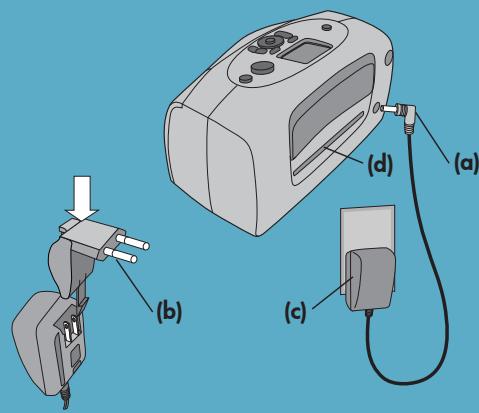
Branchez l'adaptateur secteur
Assurez-vous que votre imprimante soit au moins située à 25 cm de tout obstacle susceptible de générer la trajectoire du papier lors de l'impression.
- Insérez l'extrémité arrondie de l'adaptateur secteur (a) dans la prise réservée à cet effet, à l'arrière de l'imprimante.
- Enclenchez l'adaptateur (b) propre à votre pays sur l'adaptateur secteur.
- Branchez l'adaptateur secteur (c) sur une prise de courant en bon état de marche.
Important : Assurez-vous que le cordon d'alimentation de l'adaptateur secteur ne bloque pas la trajectoire du papier à l'arrière de l'imprimante (d).
Chargez une planche-contact
Remarque: La planche-contact sera utilisée pour imprimer une page d'étalonnage à l'étape 6.
- Ouvrez le volet du bac papier.
- Placez l'une des planches-contact fournies dans le bac papier (a) et faites-la glisser sous le guide de sortie (b).
- Réglez le guide de largeur du papier (c) contre le bord de la planche-contact, sans faire plier cette dernière.
Ne touchez ni les buses d'encre ni les contacts en cuivre!

Installer la cartouche d'impression
- Déballez la cartouche d'impression. Tirez sur la languette rose (a) pour retirer la bande adhésive de la cartouche. Ne retirez pas les contacts en cuivre.
- Ouvrez le volet de la cartouche d'impression (b) en le tirant vers le bas.
- Insérez la cartouche d'impression (c) dans le berceau réservé à cet effet, les contacts en cuivre (d) tournés vers l'intérieur de l'imprimante et les buses d'encre vers le bas.
- Poussez la cartouche dans le berceau jusqu'à ce qu'elle s'enclenche.
- Fermez le volet de la cartouche d'impression. Important: Notre imprimante ne fonctionne qu'avec la cartouche trichromique HP n°57. N'utilisez aucune autre cartouche d'impression.
Imprimerez votre première photo
- Placez quelques feuilles de papier photo dans le bac papier (a), la face brillante orientée vers le haut et l'onglet inséré au maximum dans l'imprimante.
- Réglez le guide de largeur du papier (b) contre le bord des feuilles.
- Insérez une carte mémoire contenant des photos numériques dans le logement réservé à cet effet (c). Remarque: Poussez la carte mémoire dans l'imprimante jusqu'à ce qu'elle bute; elle ne s'insère pas entièrement dans l'imprimante. Le voyant de la carte mémoire (d) clignote pendant que l'imprimante lit la carte mémoire.
- Lorsque le voyant de la carte mémoire cesse de clignoter et reste allumé, appuyez sur le bouton Imprimante (e). La première photo de la carte mémoire s'imprime au format 10 × 15 cm.
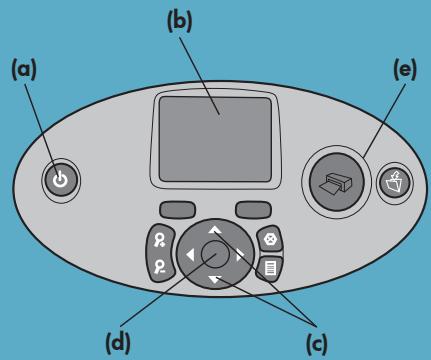
Allumez votre imprimante
- Appuyez sur le bouton Alimentation (a) situé sur la façade de l'imprimante. Le menu de sélection de la langue apparaît sur l'écran LCD (b).
- À l'aide des flèches Haut ou Bas (c), sélectionnez votre langue. Appuyez sur OK (d).
- Appuyez sur la flèche Haut pour sélectionner Oui, puis appuyez sur OK. Le menu de sélection de votre pays/région s'affiche sur l'écran LCD.
- À l'aide des flèches Haut ou Bas, sélectionnez votre pays ou votre région. Appuyez sur OK.
- Appuyez sur le bouton OK pour imprimer une page d'étalonnage sur la planche-contact chargée.
Marque : COMPAQ
Modèle : PHOTOSMART 230
Catégorie : Imprimante