
PHOTOSMART 140 - Imprimante photo COMPAQ - Notice d'utilisation et mode d'emploi gratuit
Retrouvez gratuitement la notice de l'appareil PHOTOSMART 140 COMPAQ au format PDF.


| Type de produit | Imprimante photo compacte |
| Marque | COMPAQ |
| Modèle | PHOTOSMART 140 |
| Alimentation | 8,1 W (impression), 2,1 W (mode économie), 2,0 W (éteinte) |
| Fonctions principales | Impression sans ordinateur, support de cartes mémoire (CompactFlash Type I et II, SmartMedia, xD-Picture Card, Sony Memory Stick, Secure Digital, MultiMediaCard), écran LCD, impression sans bordure avec onglet, impression Exif, impression directe depuis appareils photo HP |
| Types de papier supportés | Papier photo 4 x 6", papier photo avec onglet, planches-contact, cartes Hagaki, cartes A6, cartes format L avec ou sans onglet |
| Cartouche d'impression | HP n°57 (trichromique) pour couleur ; HP n°59 (photo grise, optionnelle) pour noir et blanc |
| Connectivité | USB (compatible Windows 98/2000/ME/XP, Mac OS 9.1+ et OS X 10.1-10.2) |
| Entretien | Nettoyage de la cartouche d'impression via le menu, calibrage automatique après installation, impression d'une page de test |
| Sécurité | Utiliser une prise reliée à la terre, éviter l'humidité, ne pas nettoyer l'intérieur, débrancher avant nettoyage |
| Pièces détachées et réparabilité | Cartouches d'impression HP d'origine ; aucun composant réparable par l'utilisateur |
| Informations générales | Numéro réglementaire SDGOA-0314 ; fabriqué par Hewlett-Packard ; consommation d'énergie conforme ENERGY STAR |
FOIRE AUX QUESTIONS - PHOTOSMART 140 COMPAQ
Questions des utilisateurs sur PHOTOSMART 140 COMPAQ
0 question sur cet appareil. Repondez a celles que vous connaissez ou posez la votre.
Poser une nouvelle question sur cet appareil
Téléchargez la notice de votre Imprimante photo au format PDF gratuitement ! Retrouvez votre notice PHOTOSMART 140 - COMPAQ et reprennez votre appareil électronique en main. Sur cette page sont publiés tous les documents nécessaires à l'utilisation de votre appareil PHOTOSMART 140 de la marque COMPAQ.
MODE D'EMPLOI PHOTOSMART 140 COMPAQ
Guide des fonctions de base
Tous droits réservés. Aucune partie de ce document ne peut être photocopée, reproduite ou traduite dans une autre langue sans l'accord écrit préalable de la société Hewlett-Packard.
Les informations contenues dans ce document peuvent être modifiées sans préavis. Hewlett-Packard ne sera pas responsable des erreurs contenues dans ce manuel ni des dommages consécutifs liés à la fourniture, au fonctionnement ou à l'utilisation de ces informations.
HP, le logo HP et Photosmart sont la propriété de Hewlett-Packard Company.
Le logo Secure Digital est une marque commerciale de l'association SD.
Microsoft et Windows sont des marques déposées de Microsoft Corporation.
CompactFlash, CF et le logo CF sont des marques commerciales de la CompactFlash Association (CFA).
Sony Memory Stick et Sony Memory Stick Duo sont des marques commerciales ou des marques déposées de Sony Corporation.
MultiMediaCard est une marque commerciale d'Infineon Technologies AG d'Allemagne, dont la licence est accordée à l'association MMCA (MultiMediaCard).
SmartMedia est une marque commerciale de Toshiba Corporation.
Mac, le logo Mac et Macintosh sont des marques déposées d'Apple Computer, Inc.
Pentium est une marque déposée d'Intel Corporation.
xD-Picture Card est une marque commerciale de Fuji Photo Film Co., Ltd., Toshiba Corporation, et Olympus Optical Co., Ltd.
Les autres marques et leurs produits sont des marques commerciales ou des marques déposées de leurs propriétaires respectifs.
Les logiciels intégrés à l'imprimante sont basés en partie sur les travaux du groupe JPEG indépendant.
Les copyrights de certaines photos figurant dans ce document sont conservés par leurs propriétaires d'origine.
Numéro réglementaire d'identification du modèle
Pour des motifs réglementaires d'identification, un numéro réglementaire de catégorie a été affecté à votre produit. Le numéro réglementaire de catégorie de votre produit est le SDGOA-0314. Il ne doit pas être confondu avec le nom marketing du produit (imprimante HP Photosmart 140 Series) ni avec le numéro de produit (Q3025A).
Consignes de sécurité
Prenez toujours des précautions de sécurité élémentaires lorsque vous utilisez ce produit afin de réduire les risques de brûture ou de choc électrique.
Avertissement! Pour éviter les incendies et l'électrocution, tenez ce produit éloigné de la pluie et d'autres sources d'humidité.
Avertissement! Risque d'électrocution
- Lisez attentivement toutes les instructions du Guide d'installation HP Photosmart.
- Utilisez exclusivement une prise électrique reliée à la terre pour brancher l'imprimante sur une source de courant. Si vous ne savez pas si la prise est reliée à la terre, contactez un electricien qualifié.
- Respectez tous les avertissements et toutes les instructions figurant sur l'imprimante.
- Débranche l'imprimante de la prise de courant avant de la nettoyer.
- N'installez pas l'imprimante à proximité d'eau et n'y touchez pas si vous êtes mouillé.
- Installez l'imprimante sur une surface stable et sère.
- Installez l'imprimante en un lieu sur de sorte que personne ne puisse marcher ou trébucher sur le cordon d'alimentation, et où le cordon d'alimentation ne risque pas d'être endommagé.
- Si l'imprimante ne fonctionne pas normalement, consultez les informations de dépannage dans l'aide en ligne de l'imprimante HP Photosmart. L'imprimante ne contient aucun composant pouvant être réparé par l'utilisateur. Pour toute réparation, adressez-vous à du personnel qualifié. Utilisez l'imprimante dans une pièce bien aérée.
1 Mise en route 1
Bienvenue 1 Documentation 2
Démarrage rapide. 3
Pièces de l'imprimante 5
face avant de l'imprimante 5 face arrière de l'imprimante. 6 voyants indicateurs 6 logements de cartes mémoire. 7 panneau de configuration 7 écran LCD 8
Menu de l'imprimante 9
paramètres de l'imprimante 10
modification de la qualité d'impression 10 modification de l'option d'impression sans coutures 10 modification de langue et de pays/région de l'écran LCD 11 impression Exif 12
informations relatives au papier 12 chargement du papier 12 informations sur les cartouches d'impression 14 installation ou remplacement de la cartouche d'impression 14 retrait de la cartouche d'impression 16
2 Impression depuis une carte mémoire 17
Cartes mémoire prises en charge. 17
Insertion d'une carte mémoire 18
Retrait d'une carte mémoire 22
Choix des photos à imprimer 22
impression d'une page d'index 22
Sélection des photos à imprimer 24
sélection d'une seule photo 24 sélection de plusieurs photos 25 sélection d'une série de photos 26 sélection de toutes les photos 28 sélection de nouvelles photos 29 suppression des photos 30
Impression de photos. 31
impression de photos numériques désélectionnées 31
impression de photos sélectionnées sur l'appareil photo... 32
3. Impression depuis un appareil photo numérique HP à impression directe 34
Connexion de l'appareil photo numérique HP à impression directe à l'imprimante 34
4 Entretien et transport de l'imprimante 35
Nettoyage et entretien de l'imprimante. 35
Nettoyage de l'imprimante 35
Nettoyage de la cartouche d'impression 35
Impression d'une page de test. 36
Calibrage de la cartouche d'impression 37
Stockage de l'imprimante. 38
Stockage de l'imprimante 38
Stockage de la cartouche d'impression 38
Entretien de la qualité de votre papier photo 39
Stockage du papier photo 39
Manipulation du papier photo 39
Transport de l'imprimante. 40
5 dépannage 41
Problèmes de matériel. 41
Problèmes d'impression. 42
message d'erreur 46
6 Caractéristiques 48
Papier recommandé 48
Caractéristiques de l'imprimante 49
index. 51
Merci d'avoir acheté l'imprimante HP Photosmart 140 Series ! Grâce à cette nouvelle imprimante photo compacte, vous pouvez imprimer des photos d'une qualité exceptionnelle sans utiliser d'ordinateur.
Pour toutes les informations sur :
L'impression de photos stockées sur la carte mémoire de votre appareil photo numérique, reportez-vous à la rubrique impression depuis une carte mémoire, page 17; L'impression de photos sélectionnées sur l'appareil et stockées sur la carte mémoire de votre appareil photo numérique, reportez-vous à la rubrique impression de photos sélectionnées sur l'appareil photo, page 32; L'impression de photos sélectionnées sur l'appareil en connectant votre appareil photo numérique HP à impression directe à votre imprimante, reportez-vous à la rubrique impression depuis un appareil photo numérique HP à impression directe, page 34; L'impression de photos avec ou sans cordures blanches, reportez-vous à la rubrique modification de l'option d'impression sans cordures, page 10; - L'enregistrement de photos sur l'ordinateur, reportez-vous à l'aide de l'imprimante HP Photosmart. Pour de plus amples informations sur l'affichage de l'aide de l'imprimante, reportez-vous à la rubrique affichage de l'aide de l'imprimante HP Photosmart, page 2.
Documentation
Votre nouvelle imprimante est livrée avec la documentation suivante. Elle vous aidera à vous familiariser avec son utilisation et à profiter au maximum de ses fonctionnalités :
- Guide d'installation - Le Guide d'installation HP Photosmart contient des instructions simples et rapides pour vous aider à configurer l'imprimante et à imprimer vos premières photos.
- Guide des fonctions de base - Le Guide des fonctions de base HP Photosmart 140 Series est la brochure que vous avez entre les mains. Elle vous aidera à vous familiariser avec votre nouvelle imprimante. Elle indique comment utiliser l'imprimante sans ordinateur et contient des informations de dépannage relatives au matériel.
- Guide de référence d'installation et d'assistance - Le Guide de référence d'installation et d'assistance HP Photosmart indique comment installer et configurer le logiciel fourni avec l'imprimante. Il contient des informations de dépannage relatives au logiciel, indique comment obtenir de l'assistance auprès de www.hp.com et comment contacter l'assistance HP.
- Aide de l'imprimante HP Photosmart - L'Aide de l'imprimante HP Photosmart contient des informations complètes sur les fonctionnalités de l'imprimante, explique comment utiliser l'imprimante avec un ordinateur et contient des informations de dépannage plus avancées.
Après avoir installé le logiciel de l'imprimante HP Photosmart sur votre ordinateur, vous pourrez afficher et imprimer l'aide de l'imprimante HP Photosmart.
Affichage de l'aide de l'imprimante hp photosmart
- Windows® PC: Dans le menu Démarrer, Sélectionnez Programmes ou Tous les programmes, Hewlett-Packard, Photosmart 140, 240, 7200, 7600, 7700, 7900 Series, Directeur photo et imagerie. Dans le Directeur photo et imagerie, cliquez sur Aide.
- Macintosh®: Insérez le CD HP Photosmart. Dans le dossier User Docs, Sélectionnez votre langue, puis double-cliquez sur le fichier photosmart 140 series.html.
Impression de l'aide de l'imprimante hp photosmart
PC sous Windows : Cliquez sur Imprimer dans la barre de navigation supérieure de la fenêtre de l'aide de l'imprimante HP Photosmart. - Macintosh : Cliquez sur le cadre que vous souhaitez imprimer. Dans le menu Fichier, sélectionnez Imprimer ou cliquez sur Imprimer dans la barre de navigation supérieure du navigateur.
Démarrage rapide
Il est aussi facile d'imprimer des photos que de réciter l'alphabet! Voilà comment procéder.
Attention! Vous pourriez endommager définitivement votre matériel si l'installation de la cartouche d'impression et l'insertion de la carte mémoire ne sont pas correctes. Pour obtenir des instructions détaillées, reportez-vous aux rubriques installation ou remplacement de la cartouche d'impression, page 14 et insertion d'une carte mémoire, page 18.
Étape n°1 : configuration de l'imprimante
1. Installez la cartouche d'impression.
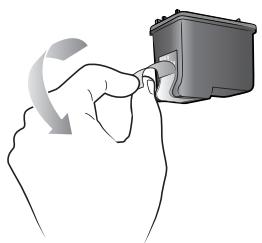
a. Sortez la cartouche d'impression de son emballage et retirez la bande adhésive. Ne touchez pas les contacts cuivre ni les buses d'encre. b. Ouvrez le volet de la cartouche d'impression situé à droite du bac papier. c. Insérez la cartouche d'impression de sorte que les contacts cuivre soient orientés vers l'intérieur et poussez-la jusqu'à ce qu'elle se mette en place.
Vous risquez d'endommager votre imprimante de façon permanente si vous n'installez pas correctement la cartouche. Pour obtenir toutes les instructions, reportez-vous à la rubrique installation ou remplacement de la cartouche d'impression, page 14.

2. Chargez du papier photo.
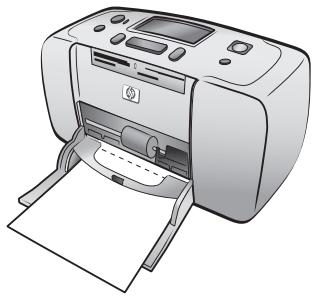
a. Ouvrez le volet du bac papier. b. Chargez plusieurs planches-contact sous le guide de sortie. (Si vous avez déjà imprimé une page d'index et êtes prêt à imprimer vos photos, insérez plusieurs feuilles de papier photo, face brillante vers le haut.) Chargez le papier à onglet en insérant d'abord l'onglet dans l'imprimante.) c. Réglez le guide de largeur du papier à la taille des feuilles.
Étape n°2 : impression d'une page d'index
Attention! Si vous insérez mal la carte mémoire ou forcez son insertion dans l'imprimante, vous risquez d'endommager la carte mémoire ou l'imprimante. Pour de plus amples informations, reportez-vous à la rubrique insertion d'une carte mémoire, page 18.
Insérez une carte mémoire contenant des photos.
a. Recherchez le logement approprié à votre carte mémoire. b. Insérez la carte avec les contacts cuivre orientés vers le bas ou avec les alvéoles de connexion orientés vers l'intérieur, les flèches sur le dessus de la carte, si la carte en est dotée. c. Poussez délicatement la carte mémoire dans l'imprimante jusqu'à ce qu'elle bute. Il se peut qu'elle ne s'insère pas complètement dans l'imprimante.
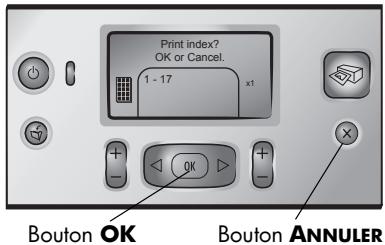
2 Appuyez sur OK pour imprimer la page d'index. Chaque miniature contient un numéro d'index.
Reportez-vous à l'impression d'une page d'index, page 22.
Étape n°3 : impression d'une photo
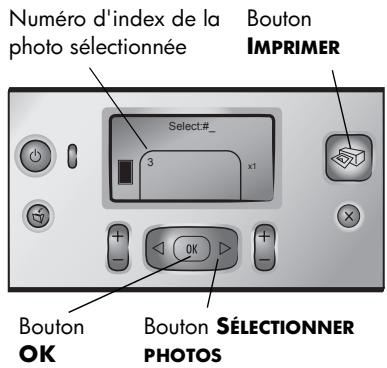
1 Appuyez sur le bouton SELECTIONNER PHOTOS jusqu'à ce que le numéro d'index de la photo à imprimer apparaisse. Pour de plus amples informations sur les diverses façons de sélectionner des photos, reportez-vous à la rubrique choix des photos à imprimer, page 22. 2 Appuyez sur OK pour sélectionner la photo. 3 Appuyez sur le bouton IMPRIMER pour imprimer la photo.
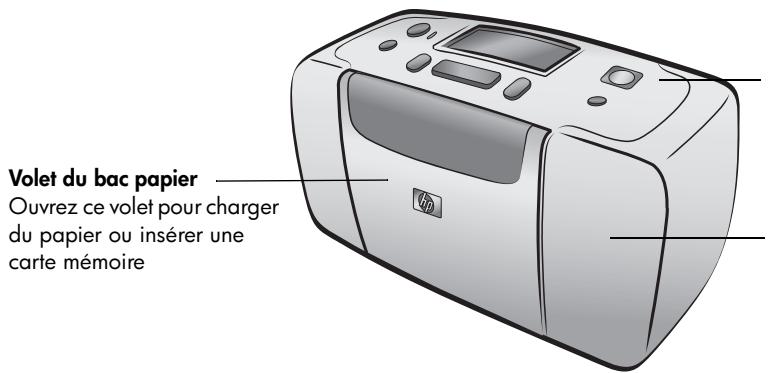
Panneau de configuration
Pour de plus amples informations, reportez-vous à la rubrique panneau de configuration, page 7
Volet de la cartouche d'impression
Ouvrez le volet pour remplacer la cartouche d'impression
Logements de cartes mémoire
Pour de plus amples informations, reportez-vous à la rubrique logements de cartes mémoire, page 7
Guide de largeur du papier
Réglez le guide contre le bord des feuilles dans le bac papier
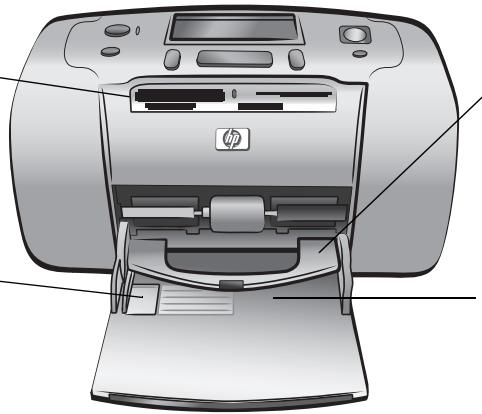
Guide de sortie
Chargez du papier sous le guide de sortie (le document imprimé sort au-dessus de ce guide)
Bac papier
Chargez du papier dans ce bac pour imprimer
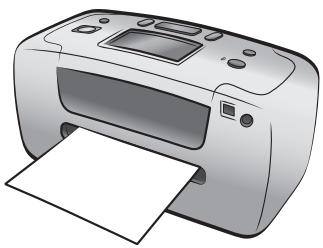
Logement de papier arrière
Au cours de l'impression, l'imprimante entraîne la feuille de papier de ce logement à l'arrière de l'imprimante, puis la ramène à l'avant.
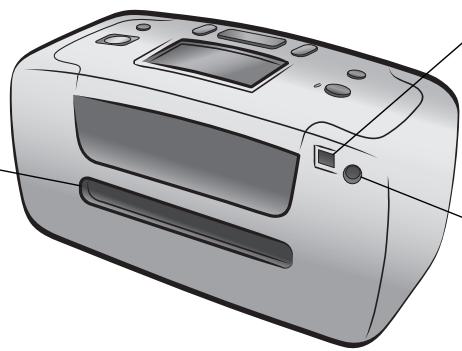
Port USB
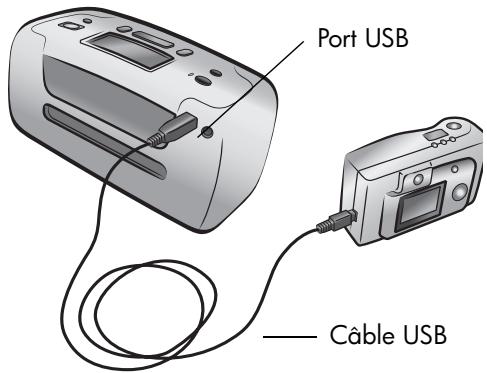
Utilise ce port pour connecter l'imprimante à l'ordinateur ou à un appareil photo numérique HP à impression directe
Prise du cordon d'alimentation
Utilise ce port pour brancher le cordon d'alimentation qui comprend l'imprimante
Remarque: Placez l'imprimante sur une surface plane et stable et veillez à dégager l'arête de l'imprimante de tout obstacle sur au moins 10'' (25 cm) pour permettre au papier d'évoluer en toute liberté au cours de l'impression. Vérifiez que le cordon d'alimentation et le câble USB n'obstruent pas la trajectoire du papier à l'arête de l'imprimante.
Voyants indicateurs
L'imprimante est sous tension
Éteint
L'imprimante est en mode Economie énergie
Clignage (vert)
L'imprimante est occupée
Clignotant (rouge)
Une intervention est nécessaire
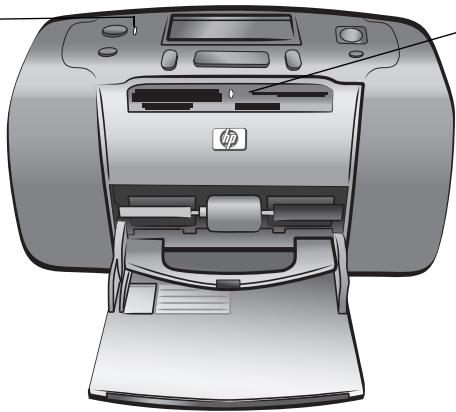
Allumé
La carte mémoire est correctement installée
Éteint
Aucune carte mémoire n'est installée
Clignotant
Des informations sont échangées entre la carte mémoire et l'imprimante ou l'ordinateur
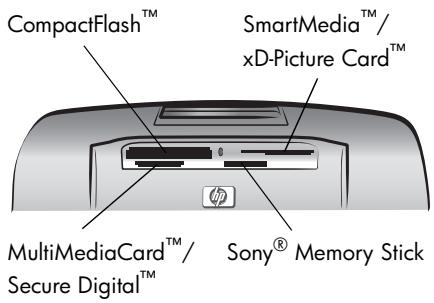
Logement pour carte mémoire compactflash
Vous pouvez insérer une carte mémoire CompactFlash dans ce logement
Logement pour carte mémoire smartmedia / xd-picture card
Vous devez insérer une carte mémoire SmartMedia dans la partie supérieure de ce logement ou une carte mémoire xD-PictureCard dans la partie inférieure droite de ce même logement
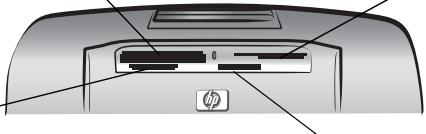
Logement pour carte mémoire multimedia ou secure digital
Vous pouvez insérer une carte mémoire MultiMediaCard ou Secure Digital dans ce logement
Logement pour carte mémoire sony memory stick
Vous pouvez insérer une carte mémoire Sony Memory Stick prise en charge dans ce logement
Remarque: Pour obtenir des informations concernant l'insertion d'une carte mémoire dans l'imprimante, reportez-vous à la rubrique insertion d'une carte mémoire, page 18.
MARCHE
Utilise ce bouton pour mettre l'imprimante sous tension ou en mode Economie d'énergie
Enregisterer
Utilisez ce bouton pour enregistrer les photos sélectionnées depuis une carte mémoire sur votre ordinateur
Disposition
Utilisez ce bouton pour sélectionner le nombre de photos à imprimer par page
Écran LCD
Utilisez cet écran pour déterminer l'état de votre imprimante, ainsi que les paramètres d'impression en cours.
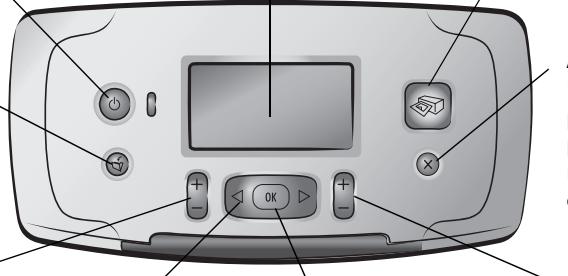
Selectionner PHOTOS
Utilisez les flèches pour faire défiler les photos d'une carte mémoire et les options de menu
Utilise ce bouton pour sélectionner la photo en cours, répondre aux questions de l'écran LCD ou sélectionner des options du menu
Utilisez ce bouton pour imprimer les photos sélectionnées sur une carte mémoire
Utilise ce bouton pour effacer les photos, quitter un menu ou arrêter une action
Utilise ce bouton pour sélectionner le nombre de copies à imprimer
Remarque: Le bouton ENREGISTERER ne fonctionne que si l'imprimante est connectée à l'ordinateur. Pour de plus amples informations, reportez-vous à l'aide de l'imprimante HP Photosmart. Pour de plus amples informations sur l'affichage de l'aide de l'imprimante, reportez-vous à la rubrique affichage de l'aide de l'imprimante hp photosmart, page 2.
Icône de disposition des photos
Représente la disposition des photos pour l'impression :
page d'index (vues en miniature numérotées) 1, 2 ou 4 photos par page
Icône du nombre de feuilles
Affiche le nombre de feuilles nécessaires à l'impression des photos sélectionnées; le signe (+) situé sous l'icône du nombre de feuilles signifie que plus de six feuilles sont nécessaires
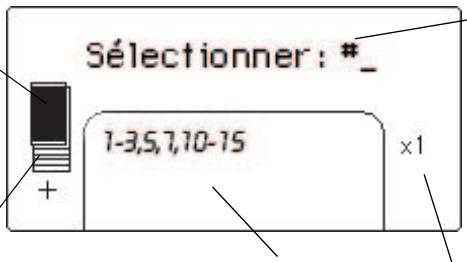
Photos sélectionnées
Affiche les nombres d'index des photos ou de la série de photos à imprimer
Message texte
Affiche les messages de texte :
Pour le menu de l'imprimante. Pour vous guider tout au long du processus d'impression. Pour afficher des informations sur l'état de l'imprimante.
Affiche le nombre de fois que les photos sélectionnées seront imprimées
Icône de disposition des photos
Appuyez sur le bouton DisPOSITION + ou - pour faire défiler la disposition des photos. L'icone de disposition des photos de l'écran LCD de l'imprimante affiche la disposition en cours. Dansque vous sélectionnez une photo, la position selon laquelle la photo sera imprimée sur la page devient noire dans l'icone de disposition des photos.
| Si l'icone de disposition des photos ressemble à ceci... | L'imprimante imprime... |
| Une photo par page | |
| Deux photos par page ; peut changer l'orientation de la photo | |
| Quatre photos par page ; peut changer l'orientation des photos | |
| une page d'index avec 28 miniatures numéroétées, jusqu'à ce que toutes les photos de la carte mémoire aient été imprimées (jusqu'à 2 000) |
Menu de l'imprimante
Vous pouvez afficher le menu de l'imprimante sur écran LCD lorsque aucune carte mémoire n'est insérée et lorsque l'imprimante est sous tension. Utilisez le menu de l'imprimante pour :
Nettoyer la cartouche d'encre. - Imprimer une page de test - Calibrer la cartouche d'impression - Changer qual. d'impression - Modifier l'option d'impression sans cordures - Modifier la langue utilisée sur l'écran LCD de l'imprimante
Pour vous déplacer dans le menu de l'imprimante :
1 Vérifiez qu'aucune carte mémoire n'est insérée dans les logements de cartes mémoire de l'imprimante. Pour de plus amples informations, reportez-vous à la rubrique retrait d'une carte mémoire, page 22. 2 Appuyez sur le bouton SELECTIONNER PHOTOS ou pour vous déplacer parmi les options du menu sur l'écran LCD de l'imprimante.
- Appuyez sur OK pour sélectionner une option de menu affichée.
- Appuyez sur le bouton ANNULER pour quitter un menu.
Remarque: Pour obtenir des instructions détaillées sur la façon de nettoyer une cartouche d'impression, d'imprimer une page de test et de calibrer la cartouche, reportez-vous à la rubrique entretien et transport de
l'imprimante, page 35. Pour obtenir des instructions détaillées sur la façon de modifier la qualité d'impression, l'option d'impression sans couture ou la langue utilisée sur l'écran LCD de l'imprimante, reportez-vous à la rubrique paramètres de l'imprimante, page 10.
Paramètres de l'imprimante
Vous pouvez modifier la qualité d'impression, l'impression sans bordure et la langue utilisée sur l'écran LCD de l'imprimante grâce au menu de l'imprimante auquel vous accédez par le panneau de configuration.
Modification de la qualité d'impression
Les deux paramètres de qualité d'impression de votre imprimante sont supérieure et normale. En qualité Supérieure, paramètre par défaut, les impressions ont une meilleure qualité. En qualité Normale, moins d'encre est utilisée et l'impression est plus rapide.
Remarque: Si vous sélectionnez Normale, cette qualité d'impression ne sera utilisée que pour la prochaine impression. À la fin de l'impression, le paramètre de qualité supérieure est rétabli.
Pour modifier la qualité d'impression :
1 Vérifiez qu'aucune carte mémoire n'est insérée dans les logements de cartes mémoire de l'imprimante. Pour de plus amples informations, reportez-vous à la rubrique retrait d'une carte mémoire, page 22. 2 Appuyez sur le bouton SELECTIONNER PHOTOS pour vous déplacer parmi les options du menu jusqu'à ce que le message CHANGER QUAL. D'IMPRESSION ? s'affiche sur l'écran LCD de l'imprimante. Appuyez sur OK. Le message SUPÉRIEURE apparait sur l'écran LCD de l'imprimante. 3 Vous avez le choix entre les options suivantes :
Pour imprimer les photos avec la meilleure qualité possible, appuyez sur OK. Pour imprimer les photos en qualité normale, appuyez sur le bouton SELECTIONNER PHOTOS. Lorsque le message NORMALE apparait sur l'écran LCD de l'imprimante, appuyez sur OK. Le message QUAL. NORMALE PROCHAINE IMPR. UNIQUEMENT apparait brièvement sur l'écran LCD de l'imprimante pour vous rappeler que cette qualité d'impression ne sera utilisée qu'une fois.
Modification de l'option d'impression sans cordures
Cette imprimante peut imprimer des photos avec ou sans cordures blanches. L'impression sans cordure est le paramètre par défaut : les photos sont imprimées sur les bords du papier sur trois côtés et le quatrième possède une cordure blanche de 0,5" (1,25 cm) que vous pouvez ensuite découper. Pour obtenir des photos réellement sans cordure, utilisez du papier photo avec un onglet déchirable de 0,5" (1,25 cm), comme le papier photo HP premium plus.
Remarque : Si vous choisissez d'ajouter des cordures blanches à vos photos, ce paramètre ne sera utilisé que pour la prochaine impression. À la fin de l'impression, le paramètre sans cordure est rétabli.
Pour modifier l'option d'impression sans cordures :
1 Vérifiez qu'aucune carte mémoire n'est insérée dans les logements de cartes mémoire de l'imprimante. Pour de plus amples informations, reportez-vous à la rubrique retrait d'une carte mémoire, page 22. 2 Appuyez sur le bouton SELECTIONNER PHOTOS pour vous déplacer parmi les options du menu jusqu'à ce que le message IMPRESSION DÉTOURÉ? s'affiche sur l'écran LCD de l'imprimante. Appuyez sur OK. Le message ACTIVÉ apparait sur l'écran LCD de l'imprimante.
3 Vous avez le choix entre les options suivantes :
Pour imprimer des photos sans bordure, appuyez sur OK. Pour ajouter des bordures blanches à vos photos, appuyez sur le bouton SELECTIONNER PHOTOS. Lorsque le message DÉSACTIVÉE apparait sur l'écran LCD de l'imprimante, appuyez sur OK. Le message BORDURES SUR PROCHAINE IMPR. UNIQUÉMENT apparait brievement sur l'écran LCD de l'imprimante pour vous rappeler que ce paramètre d'impression ne sera utilisé qu'une fois.
Modification de langue et de pays/région de l'écran LCD
Si vous avez acheté votre imprimante en dehors des États-Unis ou du Canada, il vous sera demandé de paramétrer la langue et le pays/région pour l'écran LCD de l'imprimante la première fois que vous l'allumerez. Vous pouvez utiliser le panneau de configuration de l'imprimante pour changer les paramètres de langue et de pays/région à tout moment.
Pour changer la langue et le pays ou la région de l'écran LCD :
1 Vérifiez qu'aucune carte mémoire n'est insérée dans les logements de cartes mémoire de l'imprimante. Pour de plus amples informations, reportez-vous à la rubrique retrait d'une carte mémoire, page 22. 2 Appuyez sur le bouton SELECTIONNER PHOTOS > pour vous déplacer parmi les options du menu jusqu'à ce que le message SELECTIONNER LANGUAGE ? s'affiche sur l'écran LCD de l'imprimante. Appuyez sur OK. 3 Le premier choix de langue apparait sur l'écran LCD de l'imprimante. Pour sélectionner cette langue, appuyez sur OK. Pour faire défiler d'autres langues, appuyez sur le bouton SELECTIONNER PHOTOS. Lorsque la langue de votre choix apparait, appuyez sur OK pour la sélectionner. 4 Un message apparait sur l'écran LCD de l'imprimante pour vous demander de confirmer le choix de la langue. Appuyez sur OK pour confirmer votre choix.
Un message apparait brièvement sur l'écran LCD de l'imprimante pour vous indiquer la langue que vous avez sélectionnée.
5 Lorsque le message SELECT. PAYS/REGION ? apparait sur l'écran LCD de l'imprimante, appuyez sur OK. 6 Le premier choix de pays/région apparait sur l'écran LCD de l'imprimante. Pour sélectionner ce pays ou cette région, appuyez sur OK. Pour faire défiler d'autres, appuyez sur le bouton SELECTIONNER PHOTOS > Lorsque le pays ou la région de votre choix s'affiche, appuyez sur OK pour le/la sélectionner.
Un message apparait brievement sur l'écran LCD de l'imprimante pour vous indiquer le pays ou la région que vous avez sélectionné. Un message apparait brièvement sur l'écran LCD de l'imprimante pour vous indiquer le pays ou la région que vous avez sélectionné.
Remarque: Vous pouvez appuyer sur le bouton ANNULER à tout moment pour annuler et quitter le menu.
Impression exif
Votre imprimante prend en charge l'impression Exif (Exchangeable Image File au format 2.2), une norme internationale ouverte qui simplifie l'imagerie numérique et améliore les photos imprimées. Si vous prenez une photo avec un appareil photo numérique prenant en charge l'impression Exif, les informations de durée d'exposition, de flash et de saturation des couleurs sont ajoutées au fichier image. Si l'imprimante trouve des informations d'impression Exif dans un fichier image de la carte mémoire, elle les utilise afin d'ajuster et d'améliorer automatiquement la photo imprimée. Vous n'avez rien à faire pour obtenir la meilleure qualité de photo possible!
Informations relatives au papier
Vous pouvez imprimer vos photos sur du papier photo, sur du papier ordinaire ou sur des planches-contact. Notre imprimante accepte les types et formats de papier suivants :
| Type | Format | Utilisation |
| Papier photo | 4'' x 6'' (10 x 15 cm) | Impression de photos |
| Papier photo avec onglet | 4'' x 6'' avec un onglet de 0.5'' (10 x 15 cm avec onglet 1,25 cm) | Impression de photos sans cordure |
| Planches-contact | 4'' x 6'' (10 x 15 cm) | Impression de brouillons, de pages de calibrage et de pages de test |
| Cartes Hagaki | 3,9'' x 5,8'' (10 x 14,8 cm) | Impression de photos |
| Cartes A6 | 4,1'' x 5,8'' (10,5 x 14,8 cm) | Impression de photos |
| Cartes L | 3,5'' x 5'' (9 x 12,7 cm) | Impression de photos |
| Cartes L avec onglet | 3,5'' x 5'' avec un onglet de 0,5'' (10 x 15 cm avec onglet 1,25 cm) | Impression de photos sans cordure |
Pour obtenir les meilleures performances possibles de votre imprimante, utilisez du papier photo HP d'origine. Pour de plus amples informations, reportez-vous à la rubrique papier recommandé, page 48.
Remarque: Si vous imprimez à partir de l'ordinateur et que vous utilisez du papier photo HP, sélectionnez le type de papier lors du réglage des paramètres d'impression. Pour de plus amples informations, reportez-vous à l'aide de l'imprimante HP Photosmart. Pour de plus amples informations sur l'affichage de cette aide, reportez-vous à la rubrique affichage de l'aide de l'imprimante HP Photosmart, page 2.
Chargement du papier
Pendant l'impression, l'imprimante pousse le papier partiellement dans le logement de papier arrêté situé à l'arrière de l'imprimante, puis elle le tire vers l'avant de l'imprimante. Vérifiez que l'arrière de l'imprimante se trouve à au moins 10'' (25 cm) de tout obstacle et que le cordon d'alimentation et le câble USB ne bloquent la trajectoire du papier à l'arrêt.
Pour charger le papier :
1 Ouvrez le volet du bac papier.
2 Placez une pile de feuilles dans le bac papier, puis faites-la glisser sous le guide de sortie.
- L'impression se fait sur la face du papier se trouvant vers le haut. Si vous utilisez du papier photo, chargez-le face brillante vers le haut. Si vous utilisez du papier à onglet, chargez-le dans le bac papier de manière à ce que l'onglet s'insère en premier dans l'imprimante.
- Chargez de 10 à 20 feuilles de papier.
- N'utilisez qu'un seul type et qu'un seul format de papier à la fois. Ne mélangez pas les types et les formats de papier dans le bac papier.
Remarque : Pour obtenir des informations concernant le stockage et la manipulation du papier photo, reportez-vous à la rubrique entretien de la qualité de votre papier photo, page 39.
3 Réglez le guide de largeur du bac papier en le positionnant contre le bord gauche du papier, sans faire plier celui-ci. Le papier s'engagera ainsi bien droit dans l'imprimante.
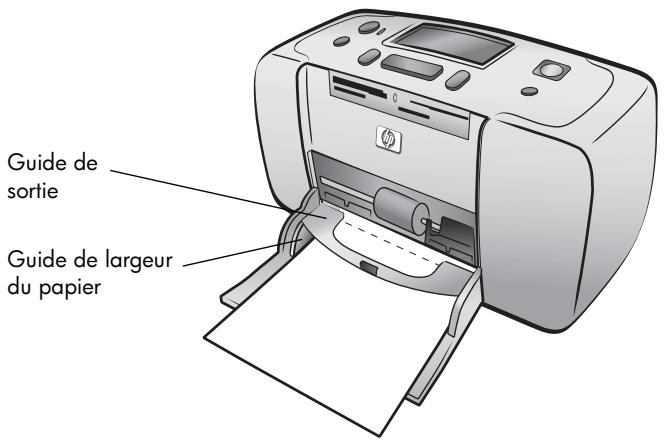
Conseil: Si vous utilisez un autre papier photo que le HP premium plus, il se peut que vous rencontres des problèmes lors de l'entrée ou de la sortie du papier. Essayez de charger moins de feuilles à la fois et vérifiez que les bords des feuilles sont bien alignés.
Informations sur les cartouches d'impression
Votre imprimante HP Photosmart 140 Series vous permet d'imprimer des photos en couleur ou en noir et blanc. HP vous propose deux types de cartouches d'impression pour que vous puissiez désirer la cartouche la mieux adaptée à votre projet. Pour des photos d'une qualité exceptionnelle, reportez-vous aux instructions suivantes :
| Pour imprimer... | Utilisez... |
| Photos couleur | HP n°57 (C6657A) - cartouche d'impression trichromique |
| Photos en noir et blanc | HP n°59 (C9359A) - cartouche d'impression photo grise (disponible à partir de l'automne 2003) |
Attention! Veuillez vérifier que vous utilisez la bonne cartouche d'impression. À ce sujet, HP vous recommande de ne pas modifier ni de recharger ses cartouches d'impression. Tout dommage résultant de la modification ou de la recharge des cartouches d'impression HP n'est pas couvert par la garantie.
Installation ou remplacement de la cartouche d'impression
Pour obtenir des performances optimales avec votre imprimante, n'utilisez que des cartouches d'impression HP d'origine remplies en usine.
Remarque: Lorsque vous installez une nouvelle cartouche d'impression, l'imprimante calibre la cartouche et imprime une page de calibration.
Pour installer ou remplacer la cartouche d'impression :
1 Si l'imprimante est hors tension, appuyez sur le bouton MARCHE du panneau de configuration de l'imprimante pour l'allumer.
Chargez une planche-contact dans le bac papier pour que l'imprimante puisse imprimer une page de calibrage après l'installation de la cartouche. Pour obtenir des informations sur le chargement des planches-contact, reportez-vous à la rubrique chargement du papier, page 12.
3 Retirez la nouvelle cartouche d'impression de son emballage, puis tirez sur la languette rose pour enlever la bande adhérente transparente. Installez la cartouche d'impression immédiatement après avoir retiré la bande ; les buses d'encre au contact de l'air pendant plus d'une minute peuvent sécher et provoquer des problèmes d'impression. Une fois la bande retirée, n'essayez pas de la remettre en place.
Attention! Ne touchez pas les buses d'encre ni les contacts cuivre sur la cartouche d'impression. Vous pourriez l'endommager.
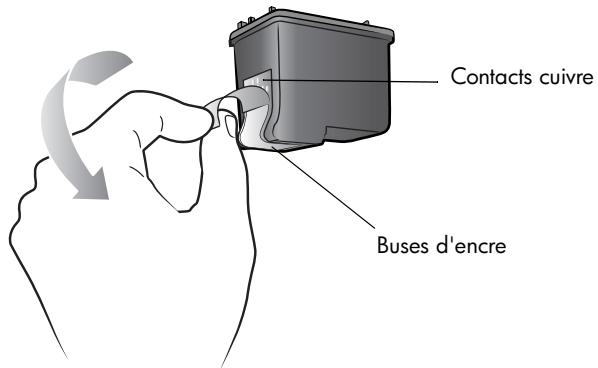
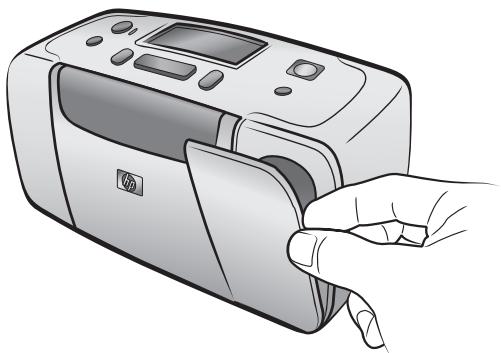
Ouvrez le volet de la cartouche d'impression.
Le voyant rouge Allumé/Attention clignote lorsque le volet de la cartouche d'impression est ouvert.
Remarque: Pour obtenir des instructions concernant le retrait d'une cartouche d'impression installée, reportez-vous à la rubrique retrait de la cartouche d'impression, page 16.
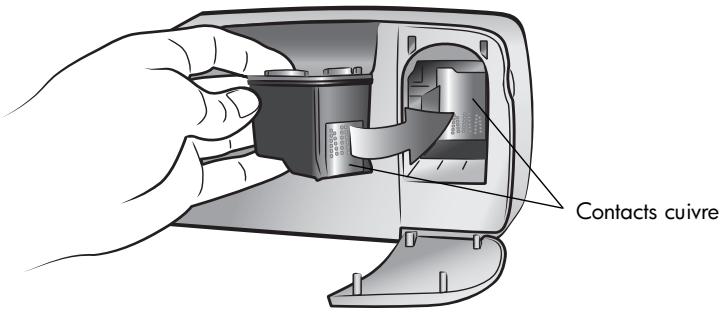
5 Insérez la cartouche d'impression dans son berceau en orientant les contacts cuivre vers l'intérieur de l'imprimante et les buses d'encre vers le bas.
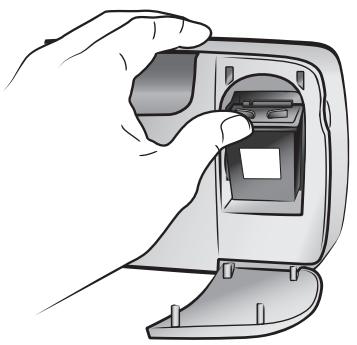
6 Poussez la cartouche d'impression dans son berceau jusqu'à ce que vous l'entendiez s'enclencher.
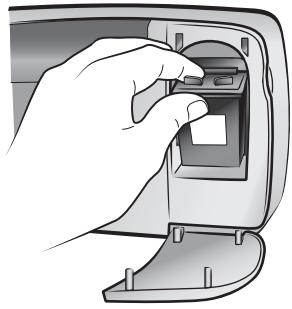
7 Refermez le volet de la cartouche d'impression.
Une fois qu'une nouvelle cartouche est installée, le message CHARGER PAPIER NORMAL ET CHOISING OK apparait sur l'écran LCD de l'imprimante. Lorsque vous appuyez sur OK, l'imprimante calibre automatiquement la nouvelle cartouche et imprime une page de calibrage pour confirmer que la cartouche d'impression est installée et qu'elle fonctionne correctement. Pour de plus amples informations, reportez-vous à la rubrique calibrage de la cartouche d'impression, page 37.
Pour retirer la cartouche d'impression :
1. Ouvrez le volet de la cartouche d'impression. 2. Poussez la partie supérieure de la cartouche d'impression vers le bas tout en la tirant vers l'extérieur pour l'extraire de son berceau. 3. Retirez la cartouche de l'imprimante.
S'il y a de l'encre dans la cartouche, placez-la dans une boîte de protection pour la stocker. Si la cartouche est vide, jetez-la ou recyclez-la. Pour obtenir des informations concernant le recyclage des cartouches d'impression, rendez-vous sur le site www.hp.com/recycle.
Impression depuis une carte mémoire
Vous pouvez très facilement imprimer des photos de grande qualité pour vous-même, votre famille et vos amis. Si votre appareil photo numérique utilise une carte mémoire pour enregistrer les photos, il vous suffit de l'insérer dans l'imprimante pour les imprimer. Les messages affichés sur l'écran LCD de l'imprimante vous guident tout au long du processus. Vous n'avez même pas besoin d'allumer votre ordinateur ni d'y connecter l'imprimante.
Remarque: Vous pouvez également imprimer des photos depuis l'ordinateur. Pour de plus amples informations, reportez-vous à l'aide de l'imprimante HP Photosmart. Pour de plus amples informations sur l'affichage de l'aide de l'imprimante, reportez-vous à la rubrique affichage de l'aide de l'imprimante hp photosmart, page 2.
Cartes mémoire prises en charge
L'imprimante HP Photosmart peut lire les cartes mémoire suivantes :
- CompactFlash Association (CFA) certifié Type I et II MultiMediaCard Secure Digital SmartMedia
- Sony Memory Stick
- xD-Picture Card
Ces cartes sont fabriquées par différentes sociétés et présentent diverses capacités de stockage. Vous pouvez vous les procurer à l'endroit où vous avez acheté votre appareil photo numérique ou dans la plupart des magasins d'informatique.
Attention! L'emploi d'un autre type de carte mémoire peut endommager la carte et l'imprimante.
L'illustration suivante représente la partie supérieure des cartes mémoire prises en charge. Il s'agit de la partie devant se trouver vers le haut lors de l'insertion dans l'imprimante.
SmartMedia
CompactFlash Type I et II
Sony Memory Stick
Secure Digital
MultiMedia Card
xD-Picture Card
Formats de fichier pris en charge
Vou puez imprimer des fichiers JPRG et TIFF non compressés directement depuis la carte mémoire. Si votre apparéil photo numérique prend en charge d'autres types de fichiers (FlashPix et RAW par exemple), enregistrez les photos sur l'ordinateur, puis imprimez-les à l'aide d'une application. Pour de plus amples informations, reportez-vous à l'aide de l'imprimante HP Photosmart. Pour de plus amples informations sur l'affichage de l'aide de l'imprimante, reportez-vous à la rubrique affichage de l'aide de l'imprimante hp photosmart, page 2.
Insertion d'une carte mémoire
Après avoir pris des photos avec votre appareil photo numérique, retirez la carte mémoire de l'appareil photo et insérez-la dans l'imprimante. Lorsque la carte mémoire est correctement insérée, son voyant clignote puis devient fixe.
Attention! Ne retirez pas la carte mémoire lorsque le voyant clignote. Vous pourriez endommager l'imprimante ou la carte mémoire, ou encore les informations stockées sur cette dernière. Pour de plus amples informations, reportez-vous à la rubrique retrait d'une carte mémoire, page 22.
Logement pour carte mémoire CompactFlash
Logement pour carte mémoire MultiMedia ou Secure Digital
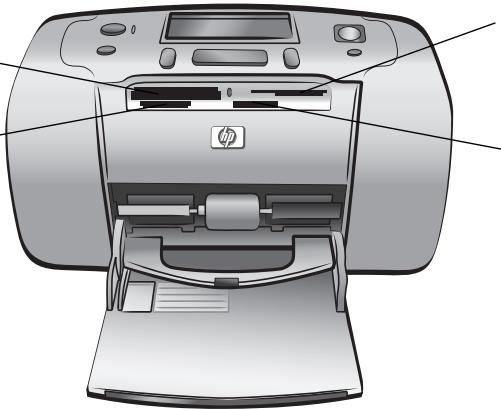
Logement pour carte mémoire SmartMedia / xD-Picture Card
Logement pour carte mémoire Sony Memory Stick
Pour insérer une carte mémoire :
Retirez toutes les cartes mémoire précédemment insérées dans les logements appropriés.
Attention! Ne retirez pas la carte mémoire lorsque son voyant clignote. Pour de plus amples informations, reportez-vous à la rubrique retrait d'une carte mémoire, page 22.
Maintenez la carte mémoire en orientant le bon côté vers le haut. Reportez-vous au tableau ci-après pour déterminer l'orientation correcte de la carte mémoire.
Si vous utilisez une carte mémoire Sony Memory Stick Duo™, branchez l'adaptateur fourni avec celle-ci avant d'insérer la carte mémoire dans le logement approprié de l'imprimante.
Insérez la carte mémoire dans le logement de carte mémoire approprié. L'extrémité comptant les contacts métalliques ou les alvéoles de connexion doit s'insérer en premier dans l'imprimante.
Attention! Il se peut qu'elle ne s'insère pas complètement dans l'imprimante. Le fait d'insérer la carte mémoire d'une autre manière ou de forcer son insertion dans l'imprimante risque d'endommager la carte mémoire ou l'imprimante.
4 Poussez délicatement la carte mémoire dans l'imprimante jusqu'à ce qu'elle bute. Le message LECTURE CARTE apparait sur l'écran LCD de l'imprimante.
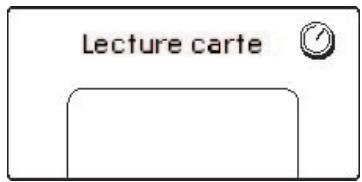
Remarque: Si vous insérez une carte mémoire SmartMedia à l'envers, le voyant rouge Allumé/Attention clignote et les messages CARTE MAL INSÉRÉE et L'ÉTIQUETTE DORÉE DOIT ÉTRE PLACÉE À GAUCHE clignotent alternativement sur l'écran LCD de l'imprimante. Retirez la carte mémoire et réinsérez-la correctement.
| Carte mémoire | Logement pour carte mémoire | Comment tenir et insérer la carte mémoire |
| CompactFlash Type I ou II | Logement supérieur gauche | • Étiquette sur le devant orientée vers le haut et flèche (s'il y en a une) pointant vers l'imprimante. • Alvées de connexion insérées en premier dans l'imprimante. |
| MultiMediaCard | Logement inférieur gauche | • Étiquette orientée vers le haut, coin angulaire sur la droite et flèche pointant vers l'imprimante. • Contacts métalliques orientés vers le bas. |
| Secure Digital | Logement inférieur gauche | • Étiquette orientée vers le haut et coin angulaire à droite. • Contacts métalliques orientés vers le bas. |
| SmartMedia | Partie supérieure du double logement droit supérieur | • Coin angulaire sur la gauche et flèche (s'il y en a une) pointant vers l'imprimante. • Étiquette et contacts métalliques orientés vers le bas. |
| Sony Memory Stick | Logement inférieur droit | • Coin angulaire sur la gauche et flèche pointant vers l'imprimante. • Contacts métalliques orientés vers le bas. |
| xD-Picture Card | Partie inférieure droite du double logement droit supérieur | • Etiquette orientée vers le haut et flèche pointant vers l'imprimante. • Contacts métalliques orientés vers le bas. |
Remarque: Si vous avez sélectionné des photos à imprimer sur la carte mémoire à partir de l'appareil photo numérique, un message vous demandant si vous souhaitez les imprimer apparaît sur l'écran LCD de l'imprimante. Pour de plus amples informations, reportez-vous à la rubrique impression de photos sélectionnées sur l'appareil photo, page 32.
Retrait d'une carte mémoire
Attendez que le voyant de la carte mémoire cesse de clignoter, puis retirez-la délicatement du logement de l'imprimante.
Attention! Ne retirez pas la carte mémoire lorsque son voyant clignote. Il indique en effet que l'imprimante communique avec la carte. Attendez que le voyant de la carte mémoire soit fixe. En ne respectant pas cette règle, vous risquez d'endommager l'imprimante et la carte mémoire ou bien encore les informations stockées sur cette dernière.
Choix des photos à imprimer
Pour imprimer des photos depuis la carte mémoire, vous devez en connaître les numéros d'index. Imprimez une page d'index pour voir les photos de la carte mémoire avec leurs numéros d'index.
Remarque: Le panneau de configuration de l'imprimante permet d'imprimer les 2000 premières photos stockées sur une carte mémoire insérée. Si votre carte mémoire contient plus de 2000 photos, enregistrez les sur tout ordinateur pour y avoir accès. Pour de plus amples informations, reportez-vous à l'aide de l'imprimante HP Photosmart. Pour de plus amples informations sur l'affichage de l'aide de l'imprimante, reportez-vous à la rubrique affichage de l'aide de l'imprimante hp photosmart, page 2.
Impression d'une page d'index
Une page d'index affiche des vues en miniature et les numéros d'index de toutes les photos stockées sur la carte mémoire, et ce jusqu'à 2000 photos. Elles sont affichées suivant l'ordre dans lequel elles sont stockées sur la carte mémoire. Une page d'index permet d'imprimer jusqu'à 28 photos par page.
Remarque: Selon le nombre de photos stockées sur votre carte mémoire, la page d'index peut s'étaler sur plusieurs pages.
Les vues miniatures de la page d'index des photos sont imprimées à une résolution basse de façon à s'imprimer rapidement ; il ne s'agit donc pas d'une représentation fidèle de la qualité d'impression finale des photos.
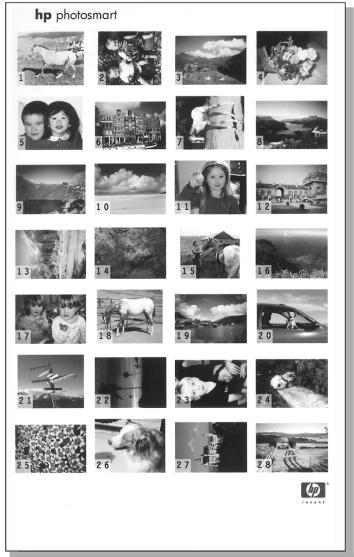
Les nombres d'index sont affichés dans l'angle de chaque miniature. Ces nombres vous permettent d'identifier les photos. Si vous ajoutez ou supprimez des photos de votre carte mémoire en utilisant votre appareil photo ou votre ordinateur, réimprimez une page d'index pour voir la nouvelle numération.
Remarque: Le numéro d'index de la page d'index peut être différent de celui associé à la photo sur l'appareil photo numérique.
Pour imprimer une page d'index :
1 Insérez une carte mémoire dans le logement approprié de l'imprimante. Pour de plus amples informations, reportez-vous à la rubrique insertion d'une carte mémoire, page 18. Le message IMPRIMER INDEX ? OK OU ANNULER apparaît sur l'écran LCD de l'imprimante et le nombre de photos stockées dans la carte mémoire s'affiche sous forme d'une suite (par exemple, 1 - 25). Remarque : Si vous avez sélectionné des photos de la carte mémoire depuis l'appareil photo numérique, IMPRIMER PHOTOS SELECTIONNÉES PAR L'APPEARIL ? est le premier message qui apparaît sur l'écran LCD de l'imprimante. Appuyez sur le bouton OK ou IMPRIMER pour imprimer toutes les photos sélectionnées par l'appareil, ou appuyez sur le bouton ANNULER pour ignorer les selections et continuer. Pour de plus amples informations, reportez-vous à la rubrique impression de photos sélectionnées sur l'appareil photo, page 32.
2 Placez du papier dans le bac papier. Afin d'économiser le papier photo, utilisez du papier ordinaire ou des planches-contact. Pour de plus amples informations, reportez-vous à la rubrique chargement du papier, page 12.
3 Appuyez sur OK ou IMPRIMER pour imprimer une page d'index représentant toutes les photos stockées sur la carte mémoire, jusqu'à 2000 photos. Un message vous indiquant le nombre de pages d'index qui seront imprimées apparait sur l'écran LCD de l'imprimante.
Appuyez sur le bouton ANNULER pour continuer sans imprimer de page d'index.
Si vous appuyez sur le bouton ANNULER et décidez ensuite d'imprimer une page d'index, suivez les instructions ci-dessous :
1 Appuyez sur le bouton MENU jusqu'à ce que le message PRÉSENTATION: PAGE D'INDEX apparaisse sur l'écran LCD de l'imprimante. Appuyez sur OK. 2 Appuyez sur le bouton SELECTIONNER PHOTOS jusqu'à ce que SELECTIONNER : TOUT apparaisse sur l'écran LCD de l'imprimante. Appuyez sur OK.
Remarque: Si vous sélectionnez une photo ou une série de photos, l'option SELECTIONNER: TOUT n'apparaît plus. Si vous avez déjà sélectionné des photos, vous devez les imprimer ou annuler la sélection avant d'utiliser l'option SELECTIONNER: TOUT. Pour obtenir des informations concernant l'impression des photos sélectionnées, reportez-vous à la rubrique impression de photos, page 31. Pour de plus amples informations sur l'annulation des photos sélectionnées, reportez-vous à la rubrique suppression des photos, page 30.
3 Appuyez sur le bouton IMPRIMER pour imprimer une page d'index de toutes les photos stockées sur la carte mémoire, jusqu'à 2000.
Sélection des photos à imprimer
Lorsque vous avez imprimé et consulté une page d'index et avez décidé des photos de la carte mémoire à imprimer, vous pouvez utiliser le panneau de configuration de l'imprimante pour les sélectionner. Pour de plus amples informations concernant l'impression d'une page d'index, reportez-vous à la rubrique impression d'une page d'index, page 22.
Sélection d'une seule photo
1 Insérez une carte mémoire dans le logement approprié de l'imprimante. Pour de plus amples informations, reportez-vous à la rubrique insertion d'une carte mémoire, page 18. Le message IMPRIMER INDEX ? OK OU ANNULER apparait sur l'écran LCD de l'imprimante. 2 Si vous avez déjà imprimé une page d'index, appuyez sur ANNULER. Pour imprimer une page d'index, chargez le papier dans le bac, puis appuyez sur OK ou IMPRIMER. Pour de plus amples informations, reportez-vous à la rubrique impression d'une page d'index, page 22. 3 Lorsque le message SELECTIONNER: # apparait sur l'écran LCD de l'imprimante, appuyez sur le bouton SELECTIONNER PHOTOS « ou » jusqu'à ce que le numéro d'index de la photo à selectionner s'affiche. (Reportez-vous à la page d'index pour déterminer le numéro de la photo.) Conseil : Pour vous déplacer rapidement parmi les numérods d'index, maintenez enforcé le bouton SELECTIONNER PHOTOS « ou ». 4 Appuyez sur OK pour selectionner la photo. Le numero d'index de la photo selectionnee apparait dans la section Photos selectionnées au bas de l'écran LCD de l'imprimante.
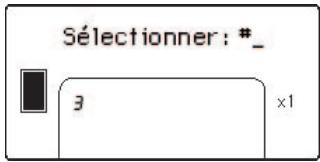
Sélection de plusieurs photos
1 Insérez une carte mémoire dans le logement approprié de l'imprimante. Pour de plus amples informations, reportez-vous à la rubrique insertion d'une carte mémoire, page 18.
Le message IMPRIMER INDEX ? OK OU ANNULER apparaît sur l'écran LCD de l'imprimante.
2 Si vous avez déjà imprimé une page d'index, appuyez sur le bouton ANNULER. Pour imprimer une page d'index, chargez le papier dans le bac, puis appuyez sur le bouton OK ou IMPRIMER. Pour de plus amples informations, reportez-vous à la rubrique impression d'une page d'index, page 22. 3 Lorsque le message SéLECTIONNER :# apparait sur l'écran LCD de l'imprimante, appuyez sur le bouton SéLECTIONNER PHOTOS « ou » jusqu'à ce que le numéro d'index d'une photo à sélectionner s'affiche. (Reportez-vous à la page d'index pour déterminer les nombres d'index des photos.)
Conseil: Pour vous déplacer rapidement parmi les numéros d'index, maintenez enfoncé le bouton SéLECTIONNER PHOTOS < ou >.
4 Appuyez sur OK pour sélectionner la photo.
Le numéro d'index de la photo sélectionnée apparait dans la section Photos sélectionnées au bas de l'écran LCD de l'imprimante.
5. Appuyez sur le bouton SELECTIONNER PHOTOS « ou » jusqu'à ce que le nombre d'index de la prochaine photo à sélectionner apparaisse dans la zone Message texte en haut de l'écran LCD de l'imprimante. Appuyez sur OK pour sélectionner la photo.
Le numéro d'index de la photo sélectionnée apparait à la fin de la liste des nombres d'index dans la section Photos sélectionnées au bas de l'écran LCD de l'imprimante.
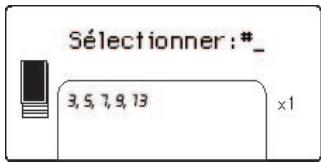
6 Pour sélectionner des photos supplémentaires, répétez l'étape 5.
Remarque: La section Photos sélectionnées de l'écran LCD de l'imprimante ne peut afficher que deux lignes de nombres d'index à la fois. Si vous sélectionnez plus de nombres d'index que ne peut en contenir l'écran LCD de l'imprimante, les nombres qui se trouvent en début de liste disparaissent de l'écran. Pour indiquer qu'il existe d'autres nombres d'index actuellement cachés, deux traits d'union apparaisent au début de la liste.
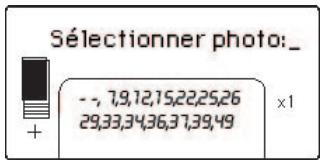
Sélection d'une série de photos
Il existe deux manières de sélectionner une série de photos, selon que d'autres photos sont déjà sélectionnées ou non.
Pour sélectionner une série de photos lorsqu'aucune photo n'est sélectionnée :
1. Insérez une carte mémoire dans le logement approprié de l'imprimante.
Pour de plus amples informations, reportez-vous à la rubrique insertion d'une carte mémoire, page 18.
Le message IMPRIMER INDEX ? OK OU ANNULER apparaît sur l'écran LCD de l'imprimante.
Si vous avez déjà imprimé une page d'index, appuyez sur le bouton
ANNULER. Pour imprimer une page d'index, chargez le papier dans le bac, puis appuyez sur le bouton OK ou IMPRIMER. Pour de plus amples informations, reportez-vous à la rubrique impression d'une page d'index, page 22.
Lorsque le message SELECTIONNER:# apparait sur l'écran LCD de
l'imprimante, appuyez sur le bouton SELECTIONNER PHOTOS « jusqu'à ce que le message SELECTIONNER : Série apparaisse sur l'écran LCD de l'imprimante. Appuyez sur OK.
Le message Sélectionner : # _ PREMIÈRE DANS LA SÉRIE apparait sur l'écran LCD de l'imprimante.
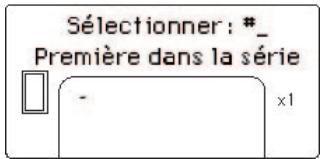
4 Appuyez sur le bouton SELECTIONNER PHOTOS « ou « jusqu'à ce que le numéro d'index de la première photo de la série apparaisse sur l'écran LCD de l'imprimante. Appuyez sur OK.
Le message Sélectionner : #_ DERNIÈRE DANS LA SÉRIE apparaît sur l'écran LCD de l'imprimante.
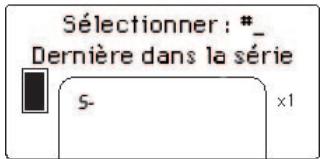
5. Appuyez sur le bouton SELECTIONNER PHOTOS « ou » jusqu'à ce que le numéro d'index de la dernière photo de la série apparaisse sur l'écran LCD de l'imprimante. Appuyez sur OK.
La série de photos sélectionnée apparait dans la section Photos sélectionnées en bas de l'écran LCD de l'imprimante. Le message
SELECTIONNER: #_ apparait dans la zone Message texte en haut de l'écran LCD de l'imprimante.
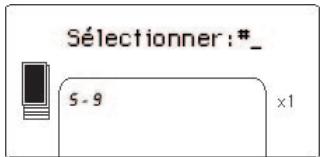
Si vous le souhaitez, vous pouvez sélectionner des photos ou des séries supplémentaires à imprimer.
Remarque : Une fois que vous avez sélectionné une photo ou une série de photos, l'option SéLECTIONNER : SÉRIE n'apparaît plus.
Pour sélectionner une série de photos lorsqu'une ou plusieurs photos sont déjà sélectionnées :
1 Appuyez sur le bouton SELECTIONNER PHOTOS « ou » jusqu'à ce que le numéro d'index de la première photo de la série apparaisse dans la zone Message texte en haut de l'écran LCD de l'imprimante. Par exemple, si vous souhaitez que la photo numéro 12 soit la première de la série, faites défiler les nombres d'index jusqu'à ce que le message SELECTIONNER : #12 s'affiche.
2 Maintenez enfoncé le bouton OK pendant 2 secondes.
Le nombre d'index sélectionné apparait dans la section Photos sélectionnées au bas de l'écran LCD de l'imprimante, suivi par un trait d'union.
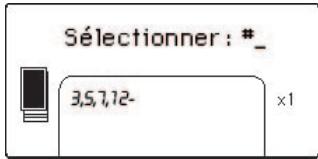
3 Appuyez sur le bouton SELECTIONNER PHOTOS jusqu'à ce que le numéro d'index de la dernière photo de la série apparaisse dans la zone Message texte en haut de l'écran LCD de l'imprimante. Par exemple, si vous souhaitez que la photo numéro 16 soit la dernière de la série, faites défiler les nombres d'index jusqu'à ce que le message SELECTIONNER : #16 apparaisse sur l'écran LCD de l'imprimante.
4. Appuyez sur OK.
La série de photos sélectionnée apparait dans la section Photos sélectionnées de l'écran LCD de l'imprimante. Par exemple, la série 12 - 16 apparait sur l'écran LCD à la suite des numéros d'index des photos déjà sélectionnées.
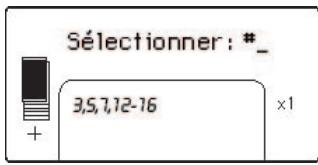
Si vous imprimez plusieurs copies d'une série, elle s'imprime par ensembles : 1-2-3, 1-2-3.
Pour annuler la sélection d'une série :
Appuyez sur le bouton ANNULER jusqu'à ce que le trait d'union de la série soit supprimé.
Sélection de toutes les photos
1 Insérez une carte mémoire dans le logement approprié de l'imprimante. Pour de plus amples informations, reportez-vous à la rubrique insertion d'une carte mémoire, page 18. Le message IMPRIMER INDEX ? OK OU ANNULER apparait sur l'écran LCD de l'imprimante. 2 Si vous avez déjà imprimé une page d'index, appuyez sur le bouton ANNULER. Pour imprimer une page d'index, chargez le papier dans le bac, puis appuyez sur le bouton OK ou IMPRIMER. Pour de plus amples informations, reportez-vous à la rubrique impression d'une page d'index, page 22. 3 Lorsque le message SELECTIONNER :# apparait sur l'écran LCD de l'imprimante, appuyez sur le bouton SELECTIONNER PHOTOS ↓ jusqu'à ce que le message SELECTIONNER : TOUT apparaisse sur l'écran LCD de l'imprimante. Appuyez sur OK.
Les nombres d'index des toutes les photos stockées dans la carte mémoire apparaissent sous forme de série dans la section Photos sélectionnées au bas de l'écran LCD de l'imprimante.
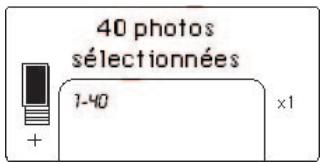
Une fois que vous avez sélectionné une photo ou une série de photos, l'option SELECTIONNER: TOUT n'apparaît plus. Si vous avez déjà sélectionné des photos, vous devez les imprimer ou annuler la sélection avant d'utiliser l'option SELECTIONNER: TOUT pour sélectionner toutes les photos de la carte mémoire. Pour obtenir des informations concernant l'impression des photos sélectionnées, reportez-vous à la rubrique impression de photos, page 31. Pour de plus amples informations sur l'annulation des photos sélectionnées, reportez-vous à la rubrique suppression des photos, page 30.
Sélection de nouvelles photos
Vous pouvez sélectionner toutes les "nouvelles" photos de la carte mémoire. Les "nouvelles" photos sont celles qui n'ont pas été précédemment imprimées depuis le panneau de configuration de l'imprimante.
Chaque fois que vous insérez une carte mémoire dans le logement approprié de l'imprimante et que vous imprimez depuis le panneau de configuration, l'imprimante balise les photos de façon à ce que la prochaine fois que vous insérez cette même carte, l'imprimante "se souviendra" que les photos ont déjà été imprimées. Si vous prenez des nouvelles photos et que vous les stockez sur la même carte mémoire, il vous sera proposé de sélectionner les nouvelles photos prises depuis la dernière insertion de la carte lorsque vous insérerez cette dernière dans le logement approprié de l'imprimante.
Remarque: Si vous imprimez ou modifiez les photos à l'aide de votre ordinateur, les balises placées par l'imprimante peuvent être supprimées, de sorte que les photos déjà imprimées pourront apparaître comme des nouvelles photos.
Pour sélectionner de nouvelles photos :
1 Insérez une carte mémoire dans le logement approprié de l'imprimante. Pour de plus amples informations, reportez-vous à la rubrique insertion d'une carte mémoire, page 18. Le message IMPRIMER INDEX ? OK OU ANNULER apparait sur l'écran LCD de l'imprimante. 2 Si vous avez déjà imprimé une page d'index, appuyez sur le bouton ANNULER. Pour imprimer une page d'index, chargez le papier dans le bac, puis appuyez sur le bouton OK ou IMPRIMER. Pour de plus amples informations, reportez-vous à la rubrique impression d'une page d'index, page 22. 3 Lorsque le message SELECTIONNER :# apparait sur l'écran LCD de l'imprimante, appuyez sur le bouton SELECTIONNER PHOTOS jusqu'à ce que le message SELECTIONNER : NOUVEAU apparaisse sur l'écran LCD de l'imprimante. Appuyez sur OK.
Les nombres d'index des toutes les nouvelles photos stockées dans la carte mémoire apparaissent dans la section Photos sélectionnées au bas de l'écran LCD de l'imprimante.
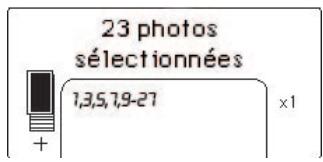
Remarque: Une fois que vous avez sélectionné une photo ou une série de photos, l'option SéLECTIONNER: NOUVEAU n'apparaît plus. Si vous avez déjà sélectionné des photos, vous devez les imprimer ou annuler la sélection avant d'utiliser l'option SéLECTIONNER: NOUVEAU pour sélectionner les nouvelles photos de la carte mémoire. Pour obtenir des informations concernant l'impression des photos sélectionnées, reportez-vous à la rubrique impression de photos, page 31. Pour de plus amples informations sur l'annulation des photos sélectionnées, reportez-vous à la rubrique suppression des photos, page 30.
Suppression des photos
Vous pouvez supprimer les photos une à une, en commençant par la dernière photo sélectionnée, ou supprimer toutes les photos sélectionnées à la fois.
Remarque : La suppression des photos de l'écran LCD de l'imprimante ne les efface pas de la carte mémoire.
Pour supprimer les photos une à une :
Pour supprimer la dernière photo de la liste des photos sélectionnées qui s'affiche sur l'écran LCD de l'imprimante, appuyez sur le bouton ANNULER.
Pour supprimer toutes les photos :
1 Maintenez enfoncé le bouton ANNULER pendant 2 secondes.
Les messages EFFACER TOUTES SELECTIONS ? puis APPUYEZ SUR OK OU ANNULER clignotent alternativement sur l'écran LCD de l'imprimante.
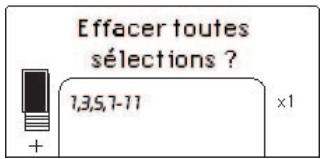
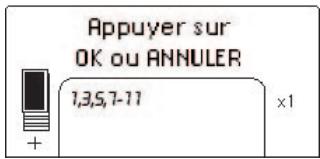
2 Appuyez sur le bouton OK pour annuler toutes les photos sélectionnées, ou sur le bouton ANNULER pour conserver la liste des photos sélectionnées sans la modifier.
Remarque: Lorsque vous appuyez sur le bouton OK pour annuler toutes les photos sélectionnées, les paramètres d'impression que vous avez saisis pour les photos sélectionnées s'annulent également.
Impression de photos
Cette imprimante peut imprimer des photos numériques de la carte mémoire. Les photos numériques peuvent être désélectionnées ou sélectionnées sur l'appareil. Pour obtenir une liste des types de fichiers photo numériques pris en charge, reportez-vous à la rubrique caractéristiques de l'imprimante, page 49.
Impression de photos numériques désélectionnées
Des photos numériques désélectionnées sont des photos numériques standard stockées sur la carte mémoire mais non sélectionnées pour impression.
Remarque: La sélection des photos pour impression dépend de votre appareil photo numérique.
Pour imprimer des photos numériques sélectionnées depuis la carte mémoire :
1 Insérez une carte mémoire dans le logement approprié de l'imprimante. Pour de plus amples informations, reportez-vous à la rubrique insertion d'une carte mémoire, page 18.
Le message IMPRIMER INDEX ? OK OU ANNULER apparaît sur l'écran LCD de l'imprimante.
2 Si vous avez déjà imprimé une page d'index, appuyez sur le bouton ANNULER. Pour imprimer une page d'index, chargez le papier dans le bac, puis appuyez sur le bouton OK ou IMPRIMER. Pour de plus amples informations, reportez-vous à la rubrique impression d'une page d'index, page 22.
3 Sélectionnez les photos que vous pouvez imprimer à l'aide du bouton SELECTIONNER PHOTOS. Pour de plus amples informations, reportez-vous à la rubrique sélection des photos à imprimer, page 24.
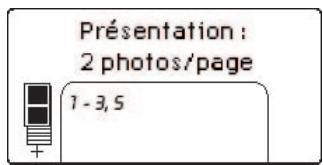
4 Sélectionnez la disposition des photos. Vous pouvez désir d'imprimer une, deux ou quatre photos par page, ou une page d'index des vues en miniature numérotées (28 photos par page):
a. Appuyez sur le bouton DisPOSITION + ou - jusqu'à ce que la disposition des photos que vous souhaitez imprimer apparaisse en haut de l'écran LCD de l'imprimante. b. Appuyez sur le bouton OK pour sélectionner la disposition affichée, ou attendez quelques secondes pour que l'imprimante sélectionnement automatiquement la disposition affichée.
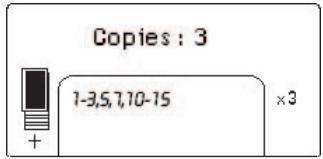
L'icône de disposition des photos que vous avez sélectionné apparait dans la section en bas à gauche de l'écran LCD de l'imprimante. Pour de plus amples informations, reportez-vous à la rubrique icône de disposition des photos, page 8.
Sélectionnez le nombre de copies à imprimer. Vous pouvez désir d'imprimer jusqu'à 99 copies des photos sélectionnées :
Appuyez sur le bouton COPIES + ou - jusqu'à ce que le nombre de copies que vous souhaitez imprimer apparaisse dans la section en bas à droite de l'écran LCD de l'imprimante. Par exemple, si x3 est affiché dans la section en bas à droite de l'écran LCD de l'imprimante, trois copies de toutes les photos sélectionnées seront imprimées.
Conseil: Appuyez sur le bouton COPIES + ou - pour modifier rapidement le nombre de copies.
b. Appuyez sur le bouton OK pour sélectionner le nombre de copies affiché, ou attendez quelques secondes pour que l'imprimante sélectionne automatiquement le nombre de copies affiché.
6 Chargez du papier photo dans le bac papier. Pour de plus amples informations, reportez-vous à la rubrique chargement du papier, page 12. 7 Appuyez sur le bouton IMPRIMER.
Conseil: Pour arrêté l'imprimante en cours d'impression, appuyez sur le bouton ANNULER. La page partiellement imprimée est éjectée de l'imprimante, le reste des photos sélectionnées ne s'imprime pas et le message IMPRESSION ANNULEE apparait sur l'écran LCD de l'imprimante.
Impression de photos sélectionnées sur l'appareil photo
Les photos sélectionnées sur l'appareil photo sont des photos sélectionnées pour l'impression depuis l'appareil photo. Lorsque vous sélectionnez des photos avec votre appareil photo, celui-ci crée un fichier DPOF (Digital Print Order Format, formulaire d'ordre d'impression) identifiant les photos sélectionnées pour l'impression.
Votre imprimante peut lire le fichier DPOF depuis la carte mémoire pour vous éviter d’avoir à sélectionner de nouveau les photos à imprimer. Consultez la documentation fournie avec votre appareil photo numérique pour vérifier si celui-ci prend en charge les photos sélectionnées. Notre imprimante est compatible DPOF 1.1.
Remarque: La sélection des photos pour impression dépend de votre appareil photo numérique.
Lorsque vous imprimez des photos sélectionnées sur l'appareil photo, les paramètres du panneau de configuration de l'imprimante ne s'appliquent pas; ceux du fichier DPOF concernant la disposition des photos et le nombre de copies sont prioritaires.
L'imprimante imprime toutes les photos sélectionnées sur l'appareil photo au format 4'' × 6'' ( 10 × 15cm ) ou sous forme de miniatures sur une page d'index. Si vous sélectionnez un autre format sur l'appareil photo, l'impression se fera au format 4'' × 6'' ( 10 × 15cm ).
Pour imprimer des photos sélectionnées sur l'appareil photo à partir d'une carte mémoire :
1 Utilisez votre appareil photo numérique pour sélectionner les photos à imprimer. Pour de plus amples informations, reportez-vous à la documentation de l'appareil photo. 2 Insérez la carte mémoire dans le logement approprié de l'imprimante. Pour de plus amples informations, reportez-vous à la rubrique insertion d'une carte mémoire, page 18.
L'imprimante reconnaît automatiquement le fichier DPOF de la carte mémoire. Les messages "IMPRIMER PHOTOS SÉLECTIONNÉES PAR L'APPAREIL ?" et "APPUYEZ SUR OK OU ANNULER." clignotent alternativement sur l'écran LCD de l'imprimante.
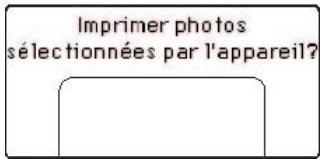
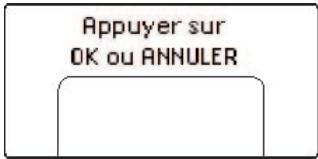
3 Chargez du papier photo dans le bac papier. Pour de plus amples informations, reportez-vous à la rubrique chargement du papier, page 12. 4 Appuyez sur OK ou sur IMPRIMER pour imprimer les photos sélectionnées sur l'appareil photo. Pour ignorer les sélections effectuées avec l'appareil photo numérique, appuyez sur le bouton ANNULER.
Remarque: L'imprimante désélectionne les photos sélectionnées sur l'appareil photo après l'impression.
Lorsque l'imprimante a terminé d'imprimer les photos sélectionnées sur l'appareil photo, ou immédiatement après que vous ayez appuyé sur le bouton ANNULER, le message IMPRIMER INDEX ? OK OU ANNULER apparaît sur l'écran LCD de l'imprimante. Vous pouvez imprimer une page d'index de toutes les photos stockées sur la carte mémoire, sélectionner des photos pour les imprimer depuis le panneau de configuration et effectuer l'impression en suivant les indications décrites dans la rubrique impression de photos numériques désélectionnées, page 31.
Si vous possédez un appareil photo numérique HP à impression directe, vous avez également la possibilité d'imprimer les photos sélectionnées sur l'appareil en connectant directement ce dernier à l'imprimante. Pour de plus amples informations, reportez-vous à la rubrique impression depuis un appareil photo numérique HP à impression directe, page 34.
Si votre imprimante est connectée à un ordinateur et que celui-ci est allumé, vous pouvez enregistrer toutes les photos ainsi que le fichier DPOF de la carte mémoire sur l'ordinateur. Vous pouvez ainsi imprimer les photos sélectionnées sur l'appareil depuis votre ordinateur. Pour de plus amples informations, reportez-vous à l'aide de l'imprimante HP Photosmart. Pour de plus amples informations sur l'affichage de l'aide de l'imprimante, reportez-vous à la rubrique affichage de l'aide de l'imprimante HP Photosmart, page 2.
Impression depuis un appareil photo numérique hp à impression directe
L'imprimante vous permet d'imprimer de superbes photos à partir de votre appareil photo numérique HP à impression directe, le tout sans ordinateur. Pour obtenir une liste des appareils photo numériques HP à impression directe compatibles avec cette imprimante, visitez le site www.hp.com (sélectionnez France dans la liste des pays), puis cliquez sur support et pilotes. Dans la fenêtre de recherche, entrez le titre du document : Compatibility de l'impression directe avec les appareils photo numériques HP.
Remarque: Si votre appareil photo numérique à impression directe possède une station d'accueil, vous pouvez la connecter au port USB de l'imprimante. Pour de plus amples informations, reportez-vous à la documentation accompagnant la station d'accueil.
Connexion de l'appareil photo numérique hp à impression directe à l'imprimante
1 Sélectionnez les photos à imprimer dans le menu de partage de votre appareil photo numérique HP à impression directe. Pour de plus amples informations, reportez-vous à la documentation de l'appareil photo.
2 Connectez l'appareil photo numérique au port USB de l'imprimante au moyen du câble USB fourni avec l'appareil photo. Si l'imprimante est hors tension, elle se rallume toute seule.
Remarque: Si l'imprimante est connectée à un ordinateur, déconnectez le câble USB de l'ordinateur avant de brancher le câble USB de l'appareil photo numérique.
Lorsque vous connectez l'appareil photo numérique à l'imprimante, le menu des réglages de l'imprimante apparait sur l'écran LCD de l'appareil. Utilisez ce menu pour :
- Modifier votre sélection de photos à imprimer
- Choisir le type de papier
4 Lorsque vous êtes prêt à imprimer, suivez les instructions affichées sur l'écran LCD de votre appareil.
Remarque: Pour de plus amples informations sur l'utilisation des photos sélectionnées sur l'appareil photo, consultez la documentation fournie avec ce dernier.
Yououpouvezeguallyimprimerdesphotosqueyouavezselectionnéespour l'impressionavecyoutrapareilphoto numériqueeninserantlacartememoire dansl'imprimante. Pourdeplusamplexinformations, reportez-vousàla rubrique impressiondephotosselectionnéessurl'appareilphotopage32.
Votre imprimante nécessite très peu d'entretien. Pour obtenir d'excellents résultats, veillez à ce que votre imprimante et les fournitures restent propres et en bon état.
Votre imprimante est facile à transporter et à installer pratiquement n'importe où car elle est légère et compacte. Vous pouvez l'emmener avec vous en vacances, dans les réunions en famille ou entre amis pour imprimer instantanément et pouvoir partager vos photos.
Nettoyage et entretien de l'imprimante
Vous supportez prolonger l'espérance de vie de votre imprimante et de la cartouche d'impression en veillant à ce qu'elles restent propres et bien entretenues.
Pour nettoyer la partie externe de l'imprimante :
1. Mettez l'imprimante hors tension, puis débranchez le cordon d'alimentation à l'arrête de l'imprimante. 2. Fermez le volet du bac papier. 3. Nettoyez la partie externe de l'imprimante avec un chiffon doux légèrement humidifié.
Attention! N'utilisez aucun produit de nettoyage qui risquerait d'endommager l'aspect extérieur de l'imprimante.
Attention! Ne nettoyez pas l'intérieur de l'imprimante. Veillez à ce qu'aucun liquide ne pénétre à l'intérieur de l'imprimante.
Nettoyage de la cartouche d'impression
La présence de lignes blanches ou de trainées monochromes sur vos photos indique que la cartouche d'impression doit être nettoyée.
Vous pouvez nettoyer la cartouche d'impression trois fois de suite. Par leur succession, les nettoyages sont ainsi plus complets et utilisent une quantité d'encre plus importante. Pour de plus amples informations sur la cartouche d'impression, reportez-vous à la documentation qui l'accompagne.
Pour nettoyer la cartouche d'impression :
1 Vérifiez qu'aucune carte mémoire n'est insérée dans les logements de cartes mémoire de l'imprimante. Pour de plus amples informations, reportez-vous à la rubrique retrait d'une carte mémoire, page 22. 2 Appuyez sur le bouton SELECTIONNER PHOTOS pour vous déplacer parmi les options du menu jusqu'à ce que le message NETTOYER CART. D'IMPRESSION ? s'affiche sur l'écran LCD de l'imprimante.
Appuyez sur OK. Le message CHARGER PAPIER NORMAL ET CHOISIR OK apparait sur l'écran LCD de l'imprimante.
3 Chargez le bac papier de papier ordinaire et appuyez sur OK. Afin d'économiser le papier photo, utilisez du papier ordinaire ou des planches-contact. Pour de plus amples informations, reportez-vous à la rubrique chargement du papier, page 12.
L'imprimante commence à nettoyer la cartouche d'impression. Lorsque le nettoyage de la cartouche d'impression est terminé, une page de test s'imprime et le message NETTOYER ENCORE LA CARTOUCHE ? apparait sur l'écran LCD de l'imprimante.
Lorsque l'impression de la page de test est terminée, le voyant Allumé/Attention clignote en rouge pour indiquer que l'imprimante attend une réponse au message NETTOYER ENCORE LES CARTOUCHES ?. Lorsque vous avez appuyé sur le bouton ANNULER ou OK, le voyant rouge clignotant devient vert.
4 Si la page de test présente des trainées ou si des couleurs n'apparaissent pas, appuyez sur OK pour recommencer le nettoyage de la cartouche d'impression. Si la qualité d'impression de la page de test semble bonne, appuyez sur le bouton ANNULER.
Remarque: Lorsque l'imprimante est connectée à un ordinateur, vous pouvez également nettoyer la cartouche d'impression depuis l'ordinateur à l'aide de la boîte à outils HP Photosmart (PC sous Windows) ou de l'utilitaire à jet d'encre HP (Macintosh). Pour de plus amples informations, reportez-vous à l'aide de l'imprimante HP Photosmart. Pour de plus amples informations sur l'affichage de l'aide de l'imprimante, reportez-vous à la rubrique affichage de l'aide de l'imprimante hp photosmart, page 2.
Impression d'une page de test
L'impression d'une page de test peut vous servir à vérifier l'état de la cartouche d'impression et à obtenir des informations utiles pour vos contacts avec l'assistance HP.
Pour imprimer une page de test :
1 Vérifiez qu'aucune carte mémoire n'est insérée dans les logements de cartes mémoire de l'imprimante. Pour de plus amples informations, reportez-vous à la rubrique retrait d'une carte mémoire, page 22. 2 Placez du papier dans le bac papier. Afin d'économiser le papier photo, utilisez du papier ordinaire ou des planches-contact. Pour de plus amples informations, reportez-vous à la rubrique chargement du papier, page 12. 3 Appuyez sur le bouton SELECTIONNER PHOTOS pour vous déplacer parmi les options du menu jusqu'à ce que le message IMPRIMER UNE PAGE DE TEST ? s'affiche sur l'écran LCD de l'imprimante. Appuyez sur OK. Le message IMPRESSION PAGE DE TEST apparait sur l'écran LCD de l'imprimante et le voyant Allumé/Attention clignote tout au long de l'impression.
Qualité d'impression de l'image
Si l'image vous parasitonne, vos photos s'imprimeront correctement.
Informations de diagnostic
Ces informations sont importantes pour vos communications avec l'assistance HP.
hp photosmart
1 124 2 p5f04049A 3 d877727 4 C62CNC11016GER

Qualité des buses d'encre La présence de trainées blanches dans ces barres indique que la cartouche d'impression a besoin d'être nettoyée. Pour de plus amples informations, reportez-vous à la rubrique nettoyage de la cartouche d'impression, page 35.
Estimation du niveau d'encre
Elle vous aide à déterminer si vous devez acheter une nouvelle cartouche d'impression.
Remarque: Lorsque l'imprimante est connectée à un ordinateur, vous pouvez également imprimer une page de test depuis l'ordinateur à l'aide de la boîte à outils HP Photosmart Series (PC sous Windows) ou de l'utilitaire à jet d'encre HP (Macintosh). Pour de plus amples informations, reportez-vous à l'aide de l'imprimante HP Photosmart. Pour de plus amples informations sur l'affichage de l'aide de l'imprimante, reportez-vous à la rubrique affichage de l'aide de l'imprimante hp photosmart, page 2.
Calibrage de la cartouche d'impression
Le panneau de configuration de l'imprimante peut être utilisé pour calibrer la cartouche d'impression. Vous devez calibrer la cartouche d'impression si les couleurs des photos sont mal alignées ou si la page de calibrage ne s'est pas imprimée correctement après l'installation d'une nouvelle cartouche.
Remarque: Lors de la première installation d'une cartouche d'impression dans l'imprimante, celle-ci procède automatiquement au calibrage de la cartouche. Pour de plus amples informations, reportez-vous à la rubrique installation ou remplacement de la cartouche d'impression, page 14.
Pour calibrer la cartouche d'impression :
1 Vérifiez qu'aucune carte mémoire n'est insérée dans les logements de cartes mémoire de l'imprimante. Pour de plus amples informations, reportez-vous à la rubrique retrait d'une carte mémoire, page 22. 2 Placez du papier dans le bac papier. Afin d'économiser le papier photo, utilisez du papier ordinaire ou des planches-contact. Pour de plus amples informations, reportez-vous à la rubrique chargement du papier, page 12. 3 Appuyez sur le bouton SELECTIONNER PHOTOS pour vous déplacer parmi les options du menu jusqu'à ce que le message CALIBRER L'IMPRIMANTE ? s'affiche sur l'écran LCD de l'imprimante. Appuyez sur OK. 4 Lorsque le message CALIBRATION IMPRIMANTE. CHARGER PAPIER ET CHOISIR OK apparait sur l'écran LCD de l'imprimante, appuyez sur OK.
Le voyant Allumé/Attention clignote pendant tout le calibrage de la cartouche d'impression, puis une page de calibrage s'imprime pour confirmer que le calibrage a réussi.
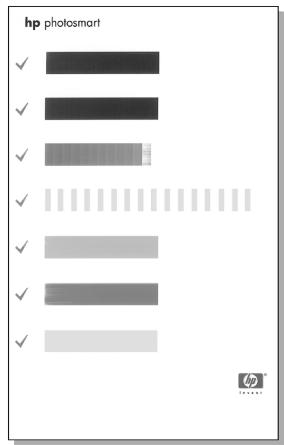
Page de calibration
- Les coches permettent de vérifier que la cartouche d'impression est correctement installée et qu'elle fonctionne normalement.
- Si un "x" apparait à gauche de n'importe quelle barre, vous devez de nouveau calibrer la cartouche d'impression. Si le "x" est always present, remplacez la cartouche. Pour de plus amples informations, rendez-vous sur le site www.hp.com/support ou contactez l'assistance HP.
Stockage de l'imprimante
Protégez l'imprimante et la cartouche d'impression en les entreposant dans un endroit adapté lorsque vous ne les utilisez pas.
Stockage de l'imprimante
Votre imprimante a été conçue pour supporter de longues ou de courtes périodes d'inactivité. Fermez le volet du bac papier lorsque vous n'utilisez pas l'imprimante. Entrepousez l'imprimante dans un endroit où elle ne sera pas directement exposée à la lumière du soleil et où les températures ne sont pas trop fluctuantes.
Stockage de la cartouche d'impression
Transportez et stockez toujours la cartouche d'impression ouverte à l'intérieur de l'imprimante. Elle y est protégée au moyen d'une capsule.
Vérifiez que l'imprimante a terminé son cycle de mise hors tension avant de débrancher le cordon d'alimentation. Cela lui permet de refermer la cartouche d'impression de manière à ce qu'elle soit protégée.
Si l'imprimante et la cartouche d'impression n'ont pas été utilisées pendant un mois ou plus, nettoyez la cartouche d'impression avant de l'utiliser. Pour de plus amples informations, reportez-vous à la rubrique nettoyage de la cartouche d'impression, page 35.
Entretien de la qualité de votre papier photo
Pour garantir des impressions de qualité optimale, il est important d'entretenir la qualité de votre papier photo en le stockant et en le manipulant correctement.
Stockage du papier photo
Le papier non utilisé doit rester dans son emballage d'origine à l'intérieur d'un sac refermable. Conservez le papier photo emballé sur une surface plane dans un endroit frais et sec.
Lorsque vous êtes prêt à imprimer, ne retirez que le papier que vous pensez utiliser immédiatement. Lorsque l'impression est terminée, replacez le papier photo n'ayant pas servi dans le sac plastique.
Remarque: Ne laissez pas de papier non utilisé dans le bac papier de l'imprimante. Il se peut que le papier devienne courbé, ce qui réduirait la qualité des photographies. Il faut que le papier photo soit totalement plat avant l'impression. Pour obtenir des informations sur l'aplanissement du papier plié, reportez-vous à la suivante.
Manipulation du papier photo
Tenez toujours le papier photo par les bords. La présence de marques de doigts sur le papier photo peut entraîner une réduction de la qualité d'impression.
Si les coins du papier photo commencent à se courber, placez le papier dans un sac plastique refermable et pliez-le légèrement dans le sens inverse jusqu'à ce qu'il devienne plat.
Transport de l'imprimante
Vous pouvez emmener votre imprimante partout avec vous. Faites attention de toujours la porter à l'endroit.
Pour transporter votre imprimante :
1 Si une carte mémoire est insérée dans un logement de carte mémoire, retirez-la. 2 Mettez l'imprimante hors tension. 3 Si une carte mémoire est insérée dans le logement de carte mémoire de l'imprimante, retirez-la. Pour de plus amples informations, reportez-vous à la rubrique retrait d'une carte mémoire, page 22. 4 Retirez tout le papier du bac papier. 5 Fermez le volet du bac papier.
Remarque: Vérifiez que l'imprimante a terminé son cycle de mise hors tension avant de débrancher le cordon d'alimentation. Cela lui permet de référer la cartouche d'impression de manière à ce qu'elle soit protégée.
6 Débranchez le cordon d'alimentation. 7 Si l'imprimante était connectée à votre ordinateur, débranchez le câble USB de l'ordinateur.
Remarque: Au moment de transporter votre imprimante, ne retirez pas la cartouche d'impression.
Au moment de transporter votre imprimante, assurez-vous d'avoir avec vous les éléments suivants :
Papier Cordon d'alimentation Appareil photo numérique ou carte mémoire contenant les photos - Cartouches d'impression supplémentaires (si vous prévoyez d'imprimer un grand nombre de photos)
Remarque: Si vous prévoyez de connecter l'imprimante à un ordinateur, assurez-vous d'être équipé du câble USB, ainsi que du CD du logiciel de l'imprimante HP Photosmart.
Votre imprimante HP Photosmart a été conçue pour être fiable et facile à utiliser. Ce chapitre répond aux questions les plus fréquemment posées et contient des informations relatives aux sujets suivants :
problèmes de matériel, page 41 problèmes d'impression, page 42 messages d'erreur, page 46
Pour des informations de dépannage concernant l'installation du logiciel, reportez-vous au guide de référence fourni avec l'imprimante. Pour obtenir des informations de dépannage avancé, reportez-vous à l'aide de l'imprimante HP Photosmart. Pour de plus amples informations sur l'affichage de l'aide de l'imprimante, reportez-vous à la rubrique affichage de l'aide de l'imprimante HP Photosmart, page 2.
Remarque: La présence de puissants champs électromagnétiques peut altérer les photos et les documents imprimés.
Remarque: HP vous recommande d'utiliser un câble USB d'une longueur maximale de 3 mètres pour réduire le bruit du aux champs magnétiques potentiellement puissants.
Problèmes de matériel
Avant de contacter l'assistance HP, lisez les conseils de dépannage de cette section ou consultez les services d'assistance en ligne à l'adresse www.hp.com/support.
| Problème | Cause possible | Solution |
| Levoyant Allumé/Attention est vert clignotant mais aucune impression n'est en cours. | L'imprimante est en train de traiter des informations. | Attendez un instant que l'imprimante finisse de Traits ces informations. |
| Levoyant Allumé/Attention est rouge clignotant. | Une intervention est nécessaire. | Essayez l'une des solutions suivantes :1 Lisez les instructions évientuelles affichées sur l'écran LCD de l'imprimante et sur l'écran de l'ordinateur.2 Si cela ne fonctionne pas et si un appareil photo numérique est connecté à l'imprimante, misez les instructions affichées sur l'écran LCD de l'appareil photo.3 Si cela ne fonctionne pas, éteignez l'imprimante. Débranchez le cordon d'alimentation de l'imprimante, attendez environ 10 secondes, puis rebranchez-le.Rallumez l'imprimante. |
| Levoyant Allumé/Attention est orange clignotant. | Une erreur fatale s'est produit. | Essayez l'une des solutions suivantes : • Mettez l'imprimante hors tension. Débranchez le cordon d'alimentation de l'imprimante, attendez environ 10 secondes, puis rebranchez-le. Rallumez l'imprimante. • Si cela ne fonctionne pas, rendez-vous sur le site www.hp.com/support ou contactez l'assistance HP. Les informations de contact se trouvent dans le guide de référence fourni avec l'imprimante. |
Problèmes d'impression
Avant de contacter l'assistance HP, lisez les conseils de dépannage de cette section ou consultez les services d'assistance en ligne à l'adresse www.hp.com/support.
| Problème | Cause possible | Solution |
| Le papier ne s'introduit pas correctement dans l'imprimante. OU Le papier ne sort pas correctement de l'imprimante. | Le bac papier contient trop de papier. | Retirez du papier du bac papier, puis reliancez l'impression. Pour obtenir des instructions concernant le chargement du papier, reportez-vous à la rubrique chargement du papier, page 12. |
| Le guide de largeur du papier n'est pas correctement placé. | Vérifiez que le guide de largeur du papier est placé contre les bords du papier sans le faire plier. Pour obtenir des instructions concernant le chargement du papier, reportez-vous à la rubrique chargement du papier, page 12. | |
| Plusieurs feuilles de papier sont coincées ensemble. | 1 Retirez le papier du bac et feuilletez la pile de façon à ce que les feuilles ne soient plus collées.2 Rechargez le bac papier et reliancez l'impression. Pour obtenir des instructions concernant le chargement du papier, reportez-vous à la rubrique chargement du papier, page 12. | |
| Le papier est plissé ou plié. | Essayez avec du papier qui n'est ni plissé ni plié. | |
| Le papier est trop mince ou trop épais. | Essayez avec du papier recommendé. Pour de plus amples informations, reportez-vous à la rubrique papier recommendé, page 48. | |
| Le papier photo ne s'introduit pas correctement dans l'imprimante. | Votre imprimante se trouve dans un environnement à l'humidité ambiente excessivement élevé ou excessivement faible. | Essayez l'une des solutions suivantes :• Introduisez le papier photo dans le bac papier jusqu'à ce qu'il bute.• Chargez une feuille de papier photo à la fois. |
| Le papier photo est courbé. | Placez-le dans un sac plastique reférable et pliez-le légèrement dans le sens inverse de la coubure jusqu'à ce qu'il soit plat. Si le problème persististe, utilisez un autre papier photo qui n'est pas courbé. | |
| L'imprimante n'imprime pas les nouvelles photos de la carte mémoire. | Il n'y a pas de nouvelles photos sur la carte mémoire ou les photos ont déjà été imprimées depuis le panneau de configuration de l'imprimante. | Imprimez une page d(index affichtant toutes les photos stockées sur la carte mémoire, puis imprimez les photos désirées. Pour de plus amples informations, reportez-vous aux rubriques sélection des photos à imprimer, page 24 et impression de photos, page 31. Pour de plus amples informations concernant l'options de menu SELLECTIONNER : NOUVEAU, reportez-vous à la rubrique sélection de nouvelles photos, page 29. |
| J'ai choisi l'options de menu SELLECTIONNER : NOUVEAU pour imprimer les nouvelles photos de la carte mémoire et l'imprimante a lancé l'impression beaucoup plus de photos que ce à quoi je m'attendais. | Pour l'imprimante, une "nouvelle" photo est une photo qui n'a pas été imprimée depuis le panneau de configuration de l'imprimante. Si vous avez imprimé des photos à partir de l'ordinateur, celles-ci restent nouvelles pour l'imprimante. | Imprimez une page d(index, puis sélectionnez les photos que vous souhaitez imprimer. Pour de plus amples informations, reportez-vous aux rubriques impression d'une page d-index, page 22 et selection des photos à imprimer, page 24. |
| J'ai sélectionné des photos à imprimer en utilisant les numéroes indiqués sur l'écran LCD de l'appareil photo numérique mais aucune photo n'est imprimée. D'autres photos ont été imprimées à la place. | Il se peut que votre apparéil photo numérique attribue à vos photos des numéroes qui ne correspondent pas à ceux qui leur sont attribués par l'imprimante. | Imprimez une page d(index, puis sélectionnez les photos à imprimer à l'aide des numérores inscrits sur la page d-index. Pour de plus amples informations, reportez-vous aux rubriques impression d'une page d-index, page 22 et selection des photos à imprimer, page 24. |
| Aucune page ne sort de l'imprimante. | Une intervention est peut-être nécessaire. | Lisez les instructions évientuelles affichées sur l'écran LCD de l'imprimante. |
| Le volet de la cartouche d'impression est ouvert. | Fermez le volet de la cartouche d'impression. | |
| Un bourrage s'est formé durant l'impression. | Pour dégager le bourrage, essayez ce qui suit :1 Mettez l'imprimante hors tension.2 Débranchez le cordon d'alimentation.3 Retirezdélicatement le papier coincide dans l'imprimante.4 Rebranchez l'imprimante et rallumez-la.5 Lorsque le bourage est dégagé, relancez l'impression.Si le bourage est provoqué par du papier photo, procédez comme suit :• Introduisez le papier photo dans le bac papier jusqu'à ce qu'il bute.• Chargez une feuille de papier photo à la fois. | |
| La page qui sort de l'imprimante est blanche. | Les cartouches d'impression peuvent être à court d'encre. | Imprimeze une page de test pour déterminer le niveau d'encre de la cartouche d'impression et replacez-la si nécessaire. Pour de plus amples informations concernant l'impression d'une page de test, reportez-vous à la rubrique impression d'une page de test, page 36. |
| Vous avez lancé l'impression puis annulé le traitement. | Si vous annulez le traitement avant le démarche de l'impression du fichier, il se peut que l'imprimante ait déjà charge une feuille en préparation de l'impression. La prochaine fois que vous imprimerez, elle éjectera une feuille blanche, avant de poursuivre avec la nouvelle tâche. | |
| La photo est imprimée dans un coin ou est décentrée. | Le papier n'a pas été correctement chargé. | Essayez l'une des solutions suivantes : • Vérifiez l'orientation du papier dans le bac papier. • Vérifiez que le guide de largeur est placé contre le bord du papier. Pour obtenir des instructions concernant le chargement du papier, reportez-vous à la rubrique chargement du papier, page 12. |
| La cartouche d'impression n'est pas correctement calibrée. | Calibrez la cartouche d'impression en suivant les instructions de la rubrique calibrage de la cartouche d'impression, page 37. | |
| La qualité d'impression est mauvaise. | Les cartouches d'impression peuvent être à court d'encre. | Imprimez une page de test pour déterminer le niveau d'encre de la cartouche d'impression. Pour de plus amples informations, reportez-vous à la rubrique impression d'une page de test, page 36. Si la cartouche a un niveau d'encre faible, remplacez-la. Pour de plus amples informations, reportez-vous à la rubrique informations sur les cartouches d'impression, page 14. |
| Vous n'utilise pas le type de papier le mieux approprié. | Vérifiez que le type de papier convient à l'imprimante. Pour Broker des résultats optimaux, utilisez du papier HP. Pour de plus amples informations, reportez-vous à la rubrique papier recommendé, page 48. | |
| Vous imprimez sur la mauvaise face du papier. | Vérifiez que le papier est chargé, face brillante vers le haut. | |
| Vous devez nettoyer la cartouche d'impression. | Nettoyez la cartouche à partir du panneau de configuration de l'imprimante. Pour de plus amples informations, reportez-vous à la rubrique nettoyage de la cartouche d'impression, page 35. | |
| Les photos ne s'impriment pas correctement. | Vous n'avez pas correctement chargé le papier photo. | Chargez le papier photo face brillante vers le haut. Si vous utilisez du papier à onglet, orientez-le de manière à ce que l'onglet entre en premier dans l'imprimante. Pour de plus amples informations, reportez-vous à la rubrique chargement du papier, page 12. |
| Le papier photo ne s'est pas introduit correctement dans l'imprimante. | Après avoir vérifié l'absence de bourrage, procédez comme suit : • S'il y a un bourrage, reportez-vous aux instructions concernant le dégagement des bourrages page 44. • Introduisez le papier photo dans le bac papier jusqu'à ce qu'il bute. • Chargez une feuille de papier photo à la fois. |
Messages d'erreur
Avant de contacter l'assistance HP, lisez les conseils de dépannage de cette section ou consultez les services d'assistance en ligne à l'adresse www.hp.com/support.
| Message | Cause possible | Solution |
| BOURRAGE PAPIER. SUPPR.BOURRAGE ET CHOISIR OK. | Un bourrage s'est formé durant l'impression. | Supprimez le bourrage. Pour de plus amples informations, reportez-vous aux instructions de dépannage concernant le dégagement des bourages page 44. |
| ÉCHEC DU DÉTECTEUR AUTOMATIQUE DE PAPIER. | Le détecteur automatique de papier est obstrué ou endommagé. OU L'imprimante est directement exposée à la luzière du soleil, ce qui entraîne un dysfonctionnement du détecteur automatique de papier. | Placez l'imprimante loin d'une exposition directe au soleil, puis appuyez sur OK et relancez l'impression. Si cela ne fonctionne pas, rendez-vous sur le site www.hp.com ou contactez l'assistance HP. Les informations de contact se trouvent dans le guide de référence fourni avec l'imprimante. |
| CARTOUCHE NON COMPATIBLE. UTILISER LA CARTOUCHE HP ADÉQUATE. | La cartouche d'impression que vous avez insérée ne fonctionne pas avec l'imprimante. | Remplacez la cartouche d'impression par une cartouche compatible avec l'imprimante. Pour de plus amples informations, reportez-vous à la rubrique informations sur les cartouches d'impression, page 14. |
| LE DISPOSITIF DE MAINTENANCE EST BLOQUÉ. | Il y a un obstacle empêchant le déplacement du dispositif de maintenance, situé sous le berceau de la cartouche d'impression. | Déplacez le berceau de la cartouche vers la gauche pour acceder au dispositif de maintenance. Dégagez tout obstacle et appuyez sur OK pour continuer. |
| SUPP. CARTOUCHE D'IMPR. BLOQUÉ. DÉGAGER LE BOURRAGE, PUIS APPUYER SUR OK. | Le berceau de la cartouche d'impression est bloqué. | Dégagez tout obstacle dans le déplacement du berceau de la cartouche et appuyez sur OK pour continuer. La page sera éjectée et la tâche d'impression continuera sur la prochaine feuille de papier disponible. |
| CARTE MAL INSÉRÉE. L'ÉTIQUETTE DORÉE DOIT ÉTRÉ PLACÉE À GAUCHE. | La carte mémoire SmartMedia est insérée à l'envers. | Retirez doucément la carte mémoire et réinsérez-la correctement. Pour de plus amples informations, reportez-vous aux rubriques retrait d'une carte mémoire, page 22 et insertion d'une carte mémoire, page 18. |
Ce chapitre élément les différents types de papier recommandés pour l'imprimante, ainsi que ses caractéristiques sélectionnées.
Remarque: Vous pouvez obtenir la liste complète des caractéristiques de l'imprimante et de la configuration minimale en consultant l'aide de l'imprimante HP Photosmart. Pour de plus amples informations sur l'affichage de l'aide de l'imprimante, reportez-vous à la rubrique affichage de l'aide de l'imprimante HP Photosmart, page 2.
Papier recommandé
Pour obtenir la liste des papiers à jet d'encre HP disponibles ou pour acheter des consommables, consultez le site :
www.hpshopping.com (Etats-Unis) www.hp-go-supplies.com (Europe) www.hp.com/paper (Asie-Pacifique) www.jpn.hp.com/supply/inkjet (Japon)
Remarque: Vous pouvez également vous procurer du papier à jet d'encre HP dans la plupart des magasins d'informatique et de fournitures de bureau.
| Papiers photo HP | Pour | Format |
| Papier photo HP premium plus | • Impression sans cordure • Impressions de grande valeur • Photos importantes • Images haute résolution provenant de scanners ou d'appareils photo numériques • Agrandissements ou tirages photo pour encadrement ou pour préparation de cadeau | 4'' x 6'' avec un onglet de 0,5'' (10 x 15 cm avec un onglet de 1,25 cm) |
| Papier photo HP premium | • Impression sans cordure • Photos à partager avec vos amis et votre famille • Images haute ou moyenne résolution provenant de scanners et d'appareils photo numériques • Impressions de valeur moyenne faites lors de soirées, d'evènements d'entreprise ou de cérémonies | 4'' x 6'' avec un onglet de 0,5'' (10 x 15 cm avec un onglet de 1,25 cm) |
| Papier photo HP | • Impression sans cordure • Photos sans grande valeur ou en grand volume • Bulletins scolaires, rapports d'activités ou projets photo • Applications d'entreprise : contrats immobiliers, de vente et supports marketing | 4'' x 6'' avec un onglet de 0,5'' (10 x 15 cm avec un onglet de 1,25 cm) |
Caractéristiques de l'imprimante
Bac papier Un bac papier photo format 4^ × 6^ (10 x 15 cm)
Capacité du bac 20 feuilles, épaisseur maximale 11,5 mil (292 m) par papier feuille
Cartes mémoire CompactFlash Type I et II, MultiMediaCard, Secure Digital, SmartMedia, Sony Memory Stick, xD-Picture Card
Cartouche 1 cartouche trichromique HP n°57 (C6657A) d'impression 1 cartouche photo grise HP n°59 (C9359A) (disponible à l'automne 2003)
Connexion USB : Microsoft® Windows 98, 2000 Professionnel, ME, XP Home et XP Professionnel ; Mac® OS 9 v9.1 ou ultérieure, OS X v110.1 à v10.2
Consommation Impression:8,1 W Economie:2,1W Eteinte:2,0W
JPGG code Baseline TIFF 24-bit RGB non compressé intercalé TIFF 24-bit YCbCr non compressé intercalé TIFF 24-bit RGB bits compressés intercalé TIFF 8 bits Gray non compressé/bits compressés TIFF 8 bits palette de couleur non compressé/bits compressés TIFF 1 bit non compressé/bits compressés/1D Huffman
Formats de fichiers Impression: formats de fichiers image pris en charge. Enregistrement : tous les formats de fichier.
Formats des supports Papier photo (4^ × 6^ ,10× 15cm) d'impression Papier photo avec onglet (4^ × 6^ ou 10× 15cm et un onglet de 0,5'' ou 1,25 cm) Planches-contact (4^ × 6^ ,10× 15cm) Cartes Hagaki (3,9^ × 5,8^ ,10× 14,8cm)Cartes A6(4,13^ × 5,8^ ,10,5× 14,8cm)Cartes format L(3,5^ × 5^ ,9× 12,7cm)Cartes L avec onglet(3,5^ × 5^ avec un onglet de 0,5^ soit 9× 12,7cm avec un onglet de 1,25 cm)
Marges
Impression sans bordure :
- Haut 0,0" (0,0 cm)
- Bas 0,50" (1,25 cm) Gauge/droit 0,0" (0,0 cm)
Impression avec bordure :
Haut 0,16" (0,4 cm) - Bas 0,5" à 0,66" (1,25 à 1,68 cm) - Gauche/droite 0,16" (0,4 cm)
Prise en charge USB
Microsoft Windows 98, 2000 Professionnel, ME, XP Home et XP Professionnel ; Mac OS 9 v9.1 ou ultérieure, OS X v10.1 à v10.2
HP vous recommande d'utiliser un câble USB d'une longueur maximale de 10 pieds (3 mètres)
Température de service
32 à 113° F (0 à 45° C)
[Conditions optimales: 59 à 95 °F (15 à 35 °C)]
Types de supports d'impression
Papier (ordinaire, photo)
Affichage de la langue 11
ajout de bordures 10
bande adhésive
cartouche d'impression 14
bienvenue 1
bordures
ajout 10
Bouton Annuler 7
Bouton Disposition 7
bouton Enregistrer 7
Bouton Imprimer 7
Bouton Marche 7
bouton OK 7
Bouton Sélectionner photos 7
boutons
Panneau de configuration 7
buses 14
Calibrage de l'imprimante 37
Caractéristiques 48
cartes mémoire
formats de fichier 18
impression depuis 31
insertion 18
logements 7
prises en charge 17
voyant 6
cartouche d'impression 14
buses 14
buses d'encre 14
calibrage 37
contacts cuivre 14
insertion 14
nettoyage 35
problèmes 36
protection 16
replacement 14
retrait 16
retrait de la bande 14
stockage 38
chargement
cartouche d'impression 14
papier 12
contacts cuivre de la
cartouche
d'impression 14
copies
bouton 7
icone 8
impression de plusieurs 31
dépannage
messages d'erreur 46
papier 42
Problèmes d'impression 42
Problèmes de matériel 41
déplacement de
L'imprimante 40
désélection de photos.
Voir suppression des photos
écran LCD
icône des copies 8
icone des photos
sélectionnées 8
icône du nombre de
feuilles 8
zone de message texte 8
emplacement
bac papier 5
Bouton Annuler 7
Bouton Copies 7
bouton Enregistrer 7
Bouton Imprimer 7
Bouton Marche 7
Bouton Sélectionner photos 7
Guide de largeur du papier 5
guide de sortie 5
imprimante 6
logement de papier arrêt 5
Logements de cartes mémoire 5
panneau de configuration de
l'imprimante 5
port USB 5
Volet de la cartouche d'impression 5
Volet du bac papier 5
Voyant de la carte mémoire 6
entretien 35
guide de largeur du papier
réglage 13
icône de disposition des photos 8
icône des photos sélectionnées 8
icône du nombre de feuilles 8 icônes copies 8 disposition des photos 8 Nombre de feuilles 8 photos sélectionnées 8 réference rapide 8
impression depuis des cartes mémoire 31 index 22 page de test depuis le panneau de configuration 36 photos sélectionnées sur l'appareil photo 32 plusieurs copies 31 qualité 10 sélection des photos à 24
Impression Exif 12 Impression sans bordure 10
imprimante caractéristiques 48 menu 9 nettoyage 35 où placer 6 page de test 36 paramètres 10 stockage 38 transport 40 vue de la face arrière 6 vue de la face avant 5
Index 22 Insertion carte mémoire 18 Cartouche d'impression 14 Installation d'une cartouche d'impression 14
logement de papier arrière 6 logement pour carte mémoire CompactFlash 7
logement pour carte mémoire MultiMediaCard 7
logement pour carte mémoire SecureDigital 7
logement pour carte mémoire SmartMedia 7
logement pour carte mémoire Sony Memory Stick 7
logement pour carte mémoire xD-PictureCard 7
menu de l'imprimante choix de la langue 11 impression d'une page de test 36 modification de la qualité d'impression 10 nettoyage de la cartouche d'impression 35
Nettoyage cartouche d'impression 35 Imprimante 35
Nettoyage et entretien 35 Nouvelles photos sélection 29
numerosd'index22 cachés25 selection 24
numéros d'index cachés 25
Ouverture volet de la cartouche d'impression 15 Volet du bac papier 12
page de calibration 38 page de test
Impression depuis le panneau de configuration 36
Panneau de configuration 5
boutons 7
référence rapide 7
papier charge 12
engagement bien droit 13
pris en charge 12, 48 problèmes 42
stockage 39
Papier photo - Entretien de la qualité de 39
manipulation 39
pris en charge 48
Papier photo HP : entretien de la qualité de 39
manipulation 39
Photos Choix à partir de la page d'index 22
désélectionnées 31
impression depuis la mémoire 31
Plusieurs copies 31, sélection 24.
sélectionnées sur l'appareil photo 31, 32
suppression 30
photos désélectionnées 31
photos sélectionnées sur l'appareil photo 31, 32
Pièces de l'imprimante boutons 7
écran LCD 7
face arrière 6
face avant 5
Logements de cartes mémoire 7
panneau de
Configuration 7
Volet de la cartouche
d'impression 15
Voyants indicateurs 6
port USB 6
pris en charge
formats de fichiers
image 18
types de papier et
formats 12, 48
prise du cordon
d'alimentation 6
prises en charge
Cartes mémoire 17
problèmes
impression 42
matériel 41
messages d'erreur 46
papier 42
retrait de la cartouche
d'impression 16
selection
Nouvelles photos 29
photos 24
Plusieurs photos 25
Série de photos 26
Toutes les photos 28
une photo 24
série de photos
selection 26
stockage
cartouche d'impression 38
imprimante 38
papier 39
Suppression des photos 30
toutes les photos
selection 28
transport de l'imprimante
types et formats de support
12,48
Volet de la cartouche
d'impression 5
ouverture 15
Volet du bac papier 5
voyant
allumé/ATTENTION 6
cartememoire6
Voyants indicateurs 6
zone de message texte 8


Imprimé sur papier recyclé
Imprimé en Allemagne, 5/03

ENERGY STAR® est une marque déposée aux États-Unis.
En tant que partenaire d'ENERGY STAR®, la société Hewlett-Packard a déterminé que ce produit répondait aux directives d'ENERGY STAR® concernant l'économie d'énergie.
www. hp. com
- Guide des fonctions de base
- Consignes de sécurité
- Mise en route 1
- Impression depuis une carte mémoire 17
- Documentation
- Affichage de l'aide de l'imprimante hp photosmart
- Impression de l'aide de l'imprimante hp photosmart
- Démarrage rapide
- Étape n°1 : configuration de l'imprimante
- Étape n°2 : impression d'une page d'index
- Étape n°3 : impression d'une photo
- Panneau de configuration
- Volet de la cartouche d'impression
- Logements de cartes mémoire
- Guide de largeur du papier
- Guide de sortie
- Bac papier
- Logement de papier arrière
- Port USB
- Prise du cordon d'alimentation
- Voyants indicateurs
- Éteint
- Clignage (vert)
- Clignotant (rouge)
- Allumé
- Clignotant
- Logement pour carte mémoire compactflash
- Logement pour carte mémoire smartmedia / xd-picture card
- Logement pour carte mémoire multimedia ou secure digital
- Logement pour carte mémoire sony memory stick
- MARCHE
- Enregisterer
- Disposition
- Écran LCD
- Selectionner PHOTOS
- Icône de disposition des photos
- Icône du nombre de feuilles
- Photos sélectionnées
- Message texte
- Menu de l'imprimante
- Pour vous déplacer dans le menu de l'imprimante :
- Paramètres de l'imprimante
- Modification de la qualité d'impression
- Pour modifier la qualité d'impression :
- Modification de l'option d'impression sans cordures
- Pour modifier l'option d'impression sans cordures :
- Modification de langue et de pays/région de l'écran LCD
- Pour changer la langue et le pays ou la région de l'écran LCD :
- Impression exif
- Informations relatives au papier
- Chargement du papier
- Pour charger le papier :
- Informations sur les cartouches d'impression
- Installation ou remplacement de la cartouche d'impression
- Pour installer ou remplacer la cartouche d'impression :
- Pour retirer la cartouche d'impression :
- Impression depuis une carte mémoire
- Cartes mémoire prises en charge
- Formats de fichier pris en charge
- Insertion d'une carte mémoire
- Pour insérer une carte mémoire :
- Retrait d'une carte mémoire
- Choix des photos à imprimer
- Impression d'une page d'index
- Pour imprimer une page d'index :
- Sélection des photos à imprimer
- Sélection d'une seule photo
- Sélection de plusieurs photos
- Sélection d'une série de photos
- Pour sélectionner une série de photos lorsqu'aucune photo n'est sélectionnée :
- Pour annuler la sélection d'une série :
- Sélection de toutes les photos
- Sélection de nouvelles photos
- Pour sélectionner de nouvelles photos :
- Suppression des photos
- Pour supprimer les photos une à une :
- Pour supprimer toutes les photos :
- Impression de photos
- Impression de photos numériques désélectionnées
- Pour imprimer des photos numériques sélectionnées depuis la carte mémoire :
- Impression de photos sélectionnées sur l'appareil photo
- Pour imprimer des photos sélectionnées sur l'appareil photo à partir d'une carte mémoire :
- Impression depuis un appareil photo numérique hp à impression directe
- Connexion de l'appareil photo numérique hp à impression directe à l'imprimante
- Nettoyage et entretien de l'imprimante
- Pour nettoyer la partie externe de l'imprimante :
- Nettoyage de la cartouche d'impression
- Pour nettoyer la cartouche d'impression :
- Impression d'une page de test
- Pour imprimer une page de test :
- Qualité d'impression de l'image
- Informations de diagnostic
- Estimation du niveau d'encre
- Calibrage de la cartouche d'impression
- Pour calibrer la cartouche d'impression :
- Page de calibration
- Stockage de l'imprimante
- Stockage de la cartouche d'impression
- Entretien de la qualité de votre papier photo
- Stockage du papier photo
- Manipulation du papier photo
- Transport de l'imprimante
- Pour transporter votre imprimante :
- Problèmes de matériel
- Problèmes d'impression
- Messages d'erreur
- Papier recommandé
- Caractéristiques de l'imprimante
- Marges
- Prise en charge USB
- Température de service
- Types de supports d'impression
Marque : COMPAQ
Modèle : PHOTOSMART 140
Catégorie : Imprimante photo