
PHOTOSMART 130 - Imprimante photo COMPAQ - Notice d'utilisation et mode d'emploi gratuit
Retrouvez gratuitement la notice de l'appareil PHOTOSMART 130 COMPAQ au format PDF.


| Type de produit | Imprimante photo |
| Marque | COMPAQ |
| Modèle | PHOTOSMART 130 |
| Dimensions | 224 × 119 × 231 mm |
| Poids | 1,3 kg |
| Alimentation | Adaptateur secteur 120-127 V ou 100-240 V, 50/60 Hz, 500 mA |
| Technologie d'impression | Jet d'encre thermique DOD (goutte à la demande) |
| Résolution | Jusqu'à 4800 × 1200 ppp optimisés |
| Vitesse d'impression | Environ 2 minutes par page (format 10×15 cm) |
| Capacité du bac papier | 20 feuilles |
| Formats de papier supportés | 10×15 cm avec ou sans onglet, Hagaki (100×148 mm), planches-contact |
| Types de papier supportés | Papier photo HP Premium, papier photo HP, planches-contact, autres marques |
| Cartouche d'impression | Une cartouche trichromique HP n° 57 |
| Compatibilité cartes mémoire | CompactFlash Type I et II, Memory Stick, MultiMediaCard, Secure Digital, SmartMedia |
| Impression sans ordinateur | Oui, à partir de cartes mémoire |
| Impression DPOF | Oui |
| Interface | USB 2.0 |
| Affichage | Écran LCD avec icônes d'état |
| Entretien et nettoyage | Nettoyage externe avec un chiffon légèrement humide. Pas de produits détergents. Impression de page de test pour diagnostiquer la cartouche. |
| Sécurité | Ne pas retirer la carte mémoire pendant l'accès. Utiliser uniquement l'adaptateur secteur fourni. Température maximale de fonctionnement : 40°C. |
| Pièces détachées et réparabilité | Cartouche d'impression HP n° 57. Adaptateur secteur références C8442-60026 ou C8442-60027. Assistance sur www.hp.com/support. |
| Informations générales | Imprimante photo compacte conçue pour une utilisation nomade. Stockage de l'imprimante à l'abri de la lumière et des températures extrêmes. |
FOIRE AUX QUESTIONS - PHOTOSMART 130 COMPAQ
Questions des utilisateurs sur PHOTOSMART 130 COMPAQ
0 question sur cet appareil. Repondez a celles que vous connaissez ou posez la votre.
Poser une nouvelle question sur cet appareil
Téléchargez la notice de votre Imprimante photo au format PDF gratuitement ! Retrouvez votre notice PHOTOSMART 130 - COMPAQ et reprennez votre appareil électronique en main. Sur cette page sont publiés tous les documents nécessaires à l'utilisation de votre appareil PHOTOSMART 130 de la marque COMPAQ.
MODE D'EMPLOI PHOTOSMART 130 COMPAQ
Guide d'impression photo
HP Photosmart 130

Table des matières
où trouver les informations 2
Affichage de l'aide en ligne 3
2 Mise en route 4
guide de référence rapide 4 faces avant et arrêt de l'imprimante 9 face avant de l'imprimante avec le bac papier ouvert 10 panneau de configuration 11 écran LCD 12 icônes de l'écran LCD 13
Configuration de l'imprimante 16
déballage de l'imprimante 16 branchement de l'adaptateur secteur 17 mise sous tension/hors tension de l'imprimante 18 chargement du papier 19 installation et retrait de la cartouche d'impression 22
3 Impression à partir de cartes mémoire 26
Types de cartes mémoire prise en charge 26
Insertion d'une carte mémoire 27
insertion d'une carte mémoire CompactFlash 28 insertion d'une carte mémoire SmartMedia 29 insertion d'une carte mémoire Memory Stick. 30 insertion d'une carte mémoire Secure Digital 31 insertion d'une carte mémoire MultiMediaCard 32
Lecture de l'état de la carte mémoire. 32 Utilisation de l'écran LCD de configuration 35 Impression des photos 37
sélection du format de la photo 38 sélection des photos à imprimer 39 sélection du nombre d'exemplaires 43 exercises 44
impression d'une page d'index 46 annulation d'une tâche d'impression 48 rétablissement des paramètres d'impression 48
4 Impression à partir de fichiers DPOF 49
impression à partir d'un fichier DPOF 49
Quitter le mode DPOF 51
retour au mode DPOF 52
5 Entretien et nettoyage 53
Transport de l'imprimante 53
Stockage de l'imprimante et des consommables 54
Stockage de votre imprimante 54
Stockage de la cartouche d'impression 54
Stockage du papier 55
Nettoyage de l'imprimante 55
Impression d'une page de test 55
6 Dépannage 58
Lecture des voyants d'état 58
Voyant de l'imprimante 59
Voyant de la carte mémoire 60
écran LCD d’été 61
Interprétation des conditions d'erreur 63
problèmes d'impression 63 problèmes de carte mémoire 64 problèmes de cartouche d'impression 67 problèmes de papier 68 problèmes d'enregistrement sur le PC 69
Autres problèmes d'impression 70
Aide complémentaire 75
Spécifications 76
Copyright et marques commerciales 78
index 79
1 Bienvenue
Merci d'avoir besoin une imprimante hp photosmart! Grace à cette nouvelle imprimante photo compacte simple d'utilisation, vous pourrez :
- Imprimer de splendides photos à partir de la carte mémoire de votre appareil photo numérique, sans ordinateur
- Imprimer une page d'index contenant toutes les photos de la carte mémoire de votre appareil photo numérique
- Imprimer rapidement et facilement des photos au format 10 × 15 cm
Pour configurer votre imprimante, reportez-vous à la section "configuration de l'imprimante" en page 16.
Ce guide indique comment utiliser votre nouvelle imprimante sans la connecter à un ordinateur. Il comprend un guide de référence rapide destiné à vous familiariser avec votre nouvelle imprimante, ainsi que de nombreuses informations détaillées relatives à l'impression et au dépannage.
Vous pouvez connecter l'imprimante à votre ordinateur pour enregistrer vos photos sur le disque dur, afin de les retoucher, de les envoyer à vos amis ou à votre famille par courrier électronique ou de les utiliser dans vos créations. Pour de plus amples informations sur l'utilisation de votre imprimante avec un ordinateur, reportez-vous à l'aide en ligne installée avec le logiciel de l'imprimante hp photosmart.
Où trouver les informations
| Guide d'installation | Suivez les instructions de ce guide pour installerrapidement et facilement votre imprimante | |
| Guide d'impression photo (leprésent guide!) | Ce guide vous permettra d'obtenir des informations relatives à l'utilisation de votre nouvelle imprimante sans la connecter à un ordinateur | |
| Aide en ligne | L'aide, installée avec le logiciel de l'imprimante, vous indique comment utiliser cette dernière avec un ordinateur | |
| Brochure Configuration du logiciel et assistance produit | Cette brochure vous informe des conditions de garantie de l'imprimante et de la législation relative à l'appareil. Elle vous permettra par ailleurs d'obtenir de l'aide en cas de besoin |
Affichage de l'aide en ligne
Pour obtenir des informations sur l'utilisation de votre imprimante avec un ordinateur, affichez l'aide en ligne installée avec le logiciel d'imprimante HP Photosmart.
Pour afficher l'aide en ligne :
- Dans le menu Démarrer de Windows, sélectionnez Programmes.
- Sélectionnez Hewlett-Packard.
- Sélectionnez hp photosmart séries 130, 230, 7150, 7345, 7350, 7550.
- Cliquez sur Aide en ligne hp photoSmart.
- Lorsque l'aide du logiciel hp Photo & Imaging s'ouvre, sélectionnez Aide en ligne de hp photosmart.
- Sélectionnez hp photosmart 130.
2 Mise en route
| Pour imprimer... | Utilisez ce papier... |
| des photos détourées | papier photo brillant, avec onglet 10 x 15 cm |
| des photos importante une marge sur leur bord inférieur | papier photo brillant, sans onglet 10 x 15 cm |
| des pages de test et d'étabonnage | planches-contact ordinaires 10 x 15 cm |
Différence entre les planches-contact et les pages d'index
planche-contact = papier au poids spécifique
Utilisez des planches-contact ordinaires de format 10 × 15 cm pour imprimer les pages de test.
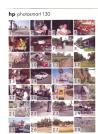
page d'index = épreuve comportant des images numérotées des photos de votre carte mémoire
Imprimez une page d'index pour désirer les photos que vous souhaitez imprimer.
Différence entre le format du papier et le format de la photo
Vous pouvez imprimer sur les formats de papier suivants :
10× 15cm 10× 15 cm (avec onglet de 12mm Hagaki (100× 148mm)
Vous pouvez imprimer vos photos dans les formats suivants :
10 × 15cm 6 × 8cm 1,5 × 2cm
Imprimer des photos devient un jeu d'enfant! Placez du papier photo dans l'imprimante, installez la cartouche d'impression, insérez une carte mémoire contenant les photos, puis...
Appuyez sur le bouton Tabulation pour déplacer le curseur vers la zone dans laquelle vous souhaitez modifier un paramètre.
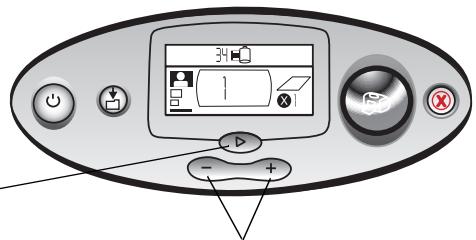
Utilisez les boutons de défilement Vers le haut (+) ou Vers le bas (-) pour faire défiler les réglages.

- Définissez le format de la photo : lorsque le curseur clignote sous cette zone, utilisez le bouton de défilement Vers le haut (+) ou Vers le bas (-) pour selectionner le format de photo.
- Appuyez sur le bouton Tabulation pour passer à la zone suivante.
- Définissez les photos à imprimer : utilisez les boutons de défillement Vers le haut (+) ou Vers le bas (-) pour afficher le numéro de la photo à imprimer. Appuyez ensuite sur Imprimer.
Conseil : vous pouvez également désirer d'imprimer une série de photos ou plusieurs exemplaires d'une même photo. En choisissant 1,5×2cm, toutes les photos de la carte mémoire seront imprimées.
Imprimez!
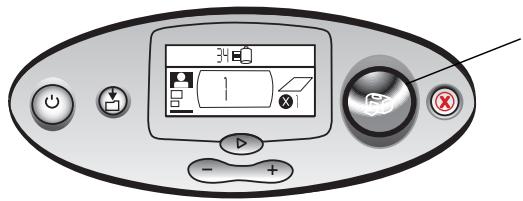
Appuyez sur le bouton Imprimer et admirez vos photos !
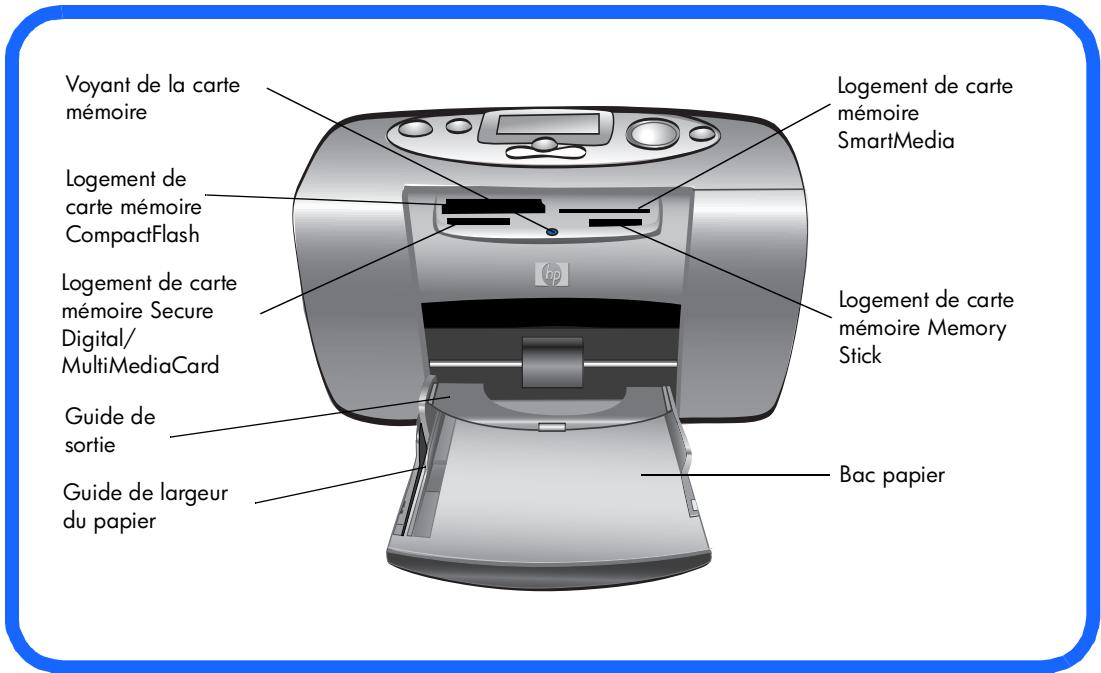
Faces avant et arrêt de l'imprimante
Panneau de configuration
Face avant Volet du bac à papier Volet de la cartouche d'impression
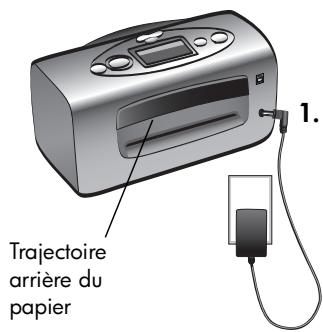
Face arrière Trajectoire arrière du papier Prise de l'adaptateur secteur
Important : Vérifiez que la trajectoire arrière du papier est entièrement dégagée.
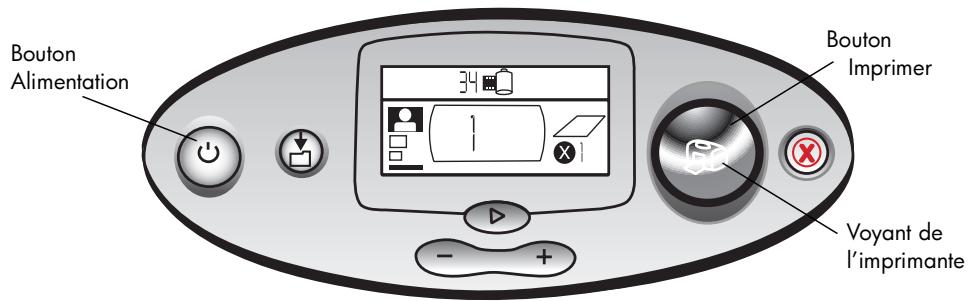
Alimentation
Mettre l'imprimante sous et hors tension
Écran LCD
Cette fenêtre indique l'état de votre imprimante et les paramètres d'impression sélectionnés
Voyant de l'imprimante
S'il est vert, l'imprimante est sous tension (un clignotement indique qu'elle est occupée) ; s'il est rouge, une intervention est nécessaire.
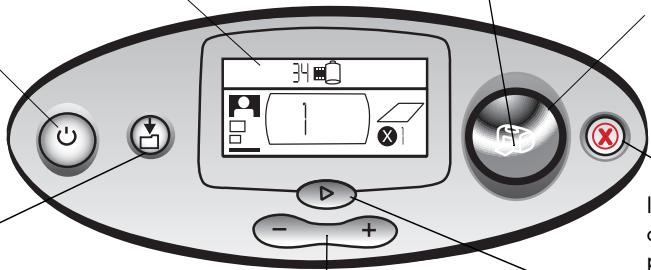
Imprimer
Déclencher l'impression des photos sélectionnées sur une carte mémoire
Annuler
Interrompt l'impression ou réinitialise les paramètres d'impression
Enregistrer
Enregistrez des fichiers photo et autres d'une carte mémoire sur le disque dur de l'ordinateur, lorsque l'imprimante est connectée à un ordinateur
Boutons de défilament vers le haut (+)/vers le bas (-)
En maintenant ces boutons enfoncés, vous naviguez entre les paramètres d'impression que vous sélectionnez
Tabulation
Permet de passer d'une section à l'autre lors de la sélection des paramètres de l'imprimante
Écran LCD
Remarque: Les icônes de l'écran LCD sont décrites dans les pages suivantes.
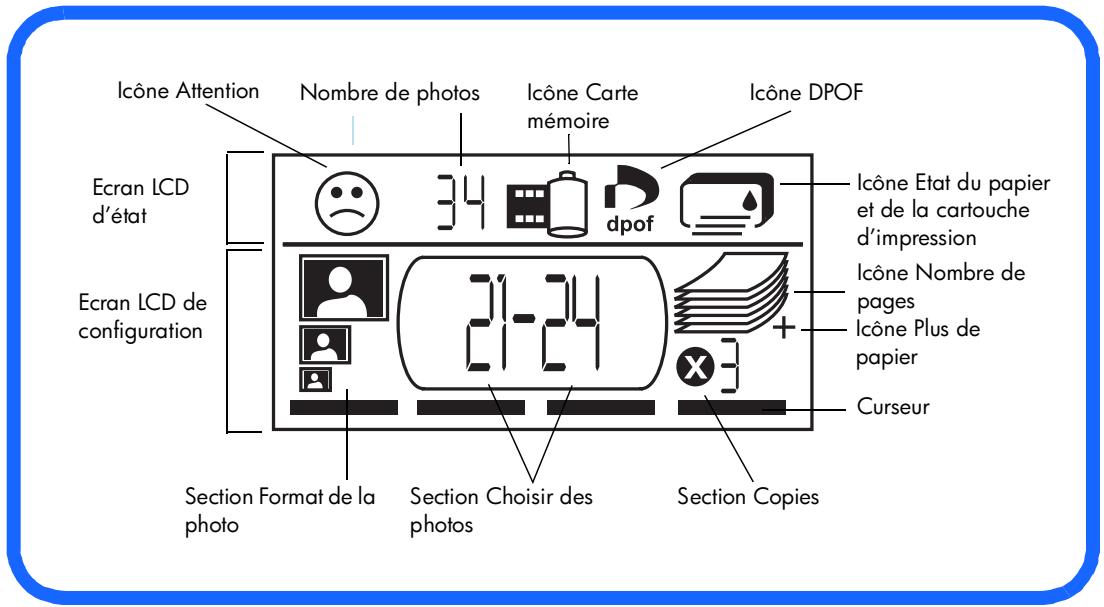
Icônes de l'écran LCD
Les icônes affichées dans la partie supérieure de l'écran LCD indiquent l'état des différentes parties de l'imprimante.
| Icône | Description |
| Icône Attention | Indique un problème et la nécessité d'une intervention. |
| Nombre de photos | Indique le nombre de photos disponibles sur la carte mémoire. |
| Icône Carte mémoire | Indique la présence d'une carte mémoire. Si cette icône n'apparait pas après l'insertion d'une carte mémoire, la carte n'est peut-être pas insérée correctement. Si l'icône clignote, la carte mémoire présente un problème. |
| Icône DPOF | Indique qu'un fichier de demande d'impression numérique (au format DPOF) se trouve sur la carte mémoire. |
| Icône Etat du papier et de la cartouche d'impression | Indique l'état du papier et de la cartouche d'impression. Si la goutte d'encre clignote, la cartouche d'impression présente un problème. Si la section du papier (les lignes de la partie inférieure de l'icône) clignote, le papier doit être vérifié. |
La partie inférieure de l'écran LCD permet de sélectionner le format, le numéro (ou la plage de nombres), ainsi que le nombre d'exemplaires de la ou des photo(s) à imprimer.
Conseil : Utilisez le bouton ▷ Tabulation pour vous déplacer d'une section à l'autre, vers la gauche ou vers la droite. Utilisez les boutons de défilément Vers le haut (+) ou Vers le bas (-) pour modifier les paramètres dans une section.
| Section/Icone | Description |
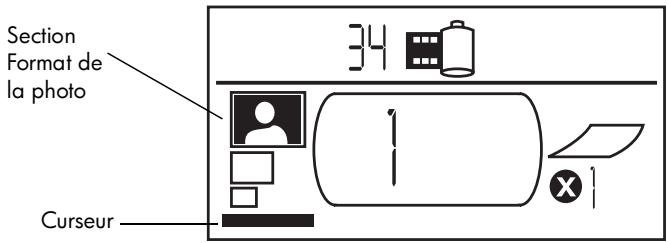
| Section Format de la photo | Ces trois icônes indiquent le format de photo sélectionné. Lorsque vous naviguez d'un format à l'autre, l'icone correspondante s'affiche pour indiquer le format de photo sélectionné. Si vous sélectionnez 1,5 × 2 cm, toutes les photos de la carte sont imprimées. |
| Section Choisir des photos | Cette section indique le numéro ou la plage de numérios de la ou des photo(s) à imprimer. |
| Section Copies | Cette section indique le nombre d'exemplaires à imprimer pour chaque photo. |
| Curseur | Le curseur apparaît en dessous de la section où vous vous trouvez. Lorsque vous appuyez sur le bouton ▲Tabulation, le curseur passé à la section suivante. |
| Section/1cône | Description |
| Icône Nombre de pagesIcône Plus de papier | L'icône Nombre de pages affiche le nombre de feuilles de papier nécessaires pour terminer la tâche d'impression en fonction des paramètres sélectionnés. La pile de papier représentée par l'icône ne peut pas composer plus de six pages. Si la tâche d'impression requiert plus de six pages, l'icône Plus de papier s'affiche à côte de la pile de feuilles. |
Déballage de l'imprimante
Vérifiez que vous disposez de tous les éléments suivants :
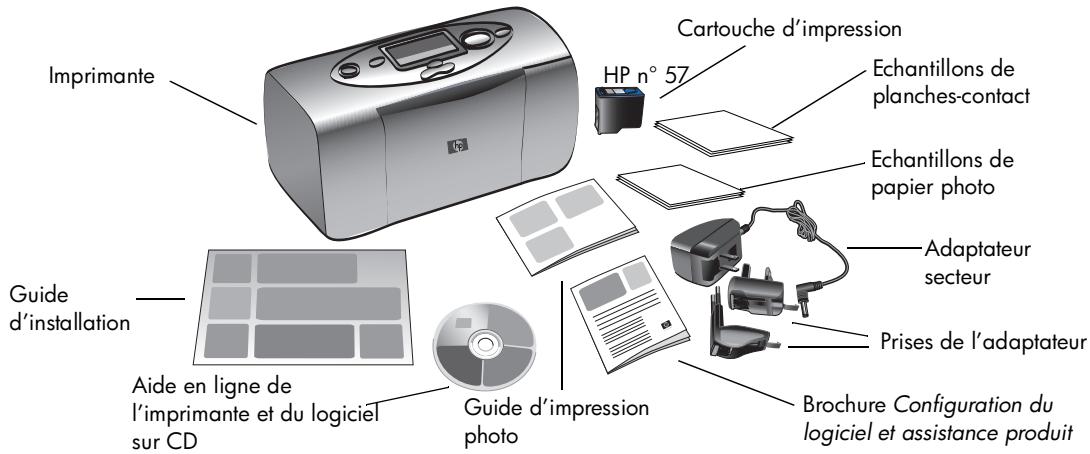
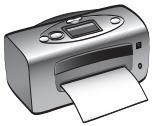
Important : Posez l'imprimante sur une surface plane et stable. Veillez à la placer à une distance d'au moins 25 cm d'un mur ou de tout autre obstacle de manière à laisser suffisamment d'espace pour permettre le déplacement du papier au cours de l'impression.
Branchement de l'adaptateur secteur
- Insérez la petite extrémité de l'adaptateur secteur dans la prise d'alimentation située à l'arrière de l'imprimante. Assurez-vous qu'elle est fermement enfoncée.
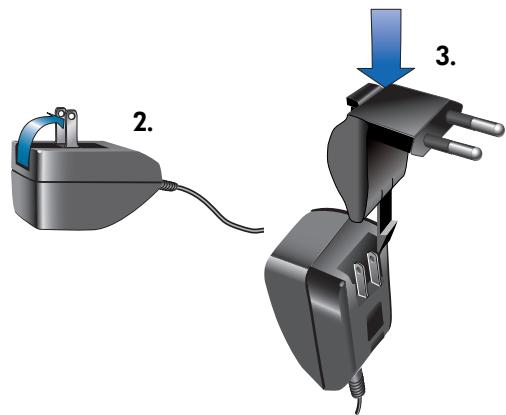
- Dépliez les deux broches métalliques de l'adaptateur secteur.
- Connectez la prise de l'adaptateur correspondant à votre zone géographique à l'adaptateur secteur.
- Branchez l'adaptateur sur une prise secteur en bon état de marche.
Important : Vérifiez que le cordon d'alimentation ne bloque pas la trajectoire arrière du papier.
Mise sous tension/hors tension de l'imprimante
Appuyez sur le bouton Alimentation situé sur la face supérieure de l'imprimante.
Le voyant de l'imprimante s'allume en vert lorsque l'imprimante est sous tension. La mise sous tension prend environ 10 secondes.
Chargement du papier
Vous pouvez imprimer des photos en couleur sur du papier photo 10× 15 cm (avec ou sans ongel détachable), du papier ordinaire ou des planches-contact. Pour obtenir de meilleurs résultats, utilisez du papier photo hp. Ils sont disponibles chez la plupart des revendeurs de matériel informatique ou de fournitures de bureau, ainsi que sur le Web à l'adresse www.hpshopping.com (États-Unis), www.hp-go-supplies.com (Europe), www.jpn.hp.com/supply/inkjet (Japon), www.hp.com/paper (Asie Pacifique).
Votre imprimante accepte les types de papier suivants :
| Nom ou type | Format | Utilisation |
| Papier photo hp Premium | 10 × 15 cm (onglet de 12 mm) | Instantanés de résolution moyenne à élevé, impressions pour albums photos, photos à archiver et photos détourées |
| Papier photo hp | 10 × 15 cm (onglet 12 mm) | Photos à partager avec des amis, instantanés à joindre à vos couriers (lettres et cartes de visite), réimpressions, photographie numérique et photos prises dans le cadre de vos activités professionnelles |
| planches-contact ordinaires | 10 × 15 cm | Pages d'étaconnage de la cartouche d'impression, pages de test, impressions d'épreuves, créations de vos enfants et pages d'index (pour économiser le papier photo) |
| Planches Hagaki | 10 × 148 mm | Photos et pages d'index |
| autres marques de papier photo | 10 × 15 cm | Photos et pages d'indexAvec les papiers autres que le hp Premium, vous pouze rencontres des problèmes de bourrage ou d'éjection.Essayez de charger un nombre moins important de feuilles et voirlez à ce que les bords des feuilles soient bien alignés dans la pile. |
Remarque : Lors de l'impression, le papier s'engage bien droit dans le logement, passe à l'arrêt de l'imprimante, puis de nouveau à l'avant. Assurez-vous que la trajectoire arrière du papier est dégagée de tout obstacle sur au moins 25 cm.
Pour charger le papier :
- Ouvrez le volet du bac papier.
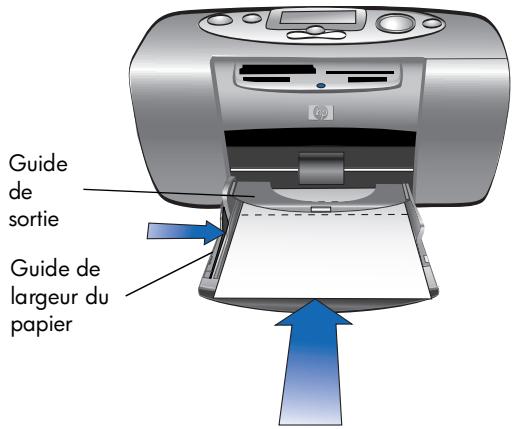
- Placez une pile de feuilles dans le bac prévu à cet effet, puis faites-la glisser sous le guide de sortie.
L'impression s'effectue sur la face supérieure du papier. Si vous utilisez du papier photo, chargez la face brillante vers le haut. Si vous utilisez du papier à onglet, chargez-le dans le bac de manière à ce que l'onglet sorte en premier dans l'imprimante.
Chargez entre 10 et 20 feuilles de papier photo ou de planches-contact. (Pour de plus amples informations, reportez-vous aux instructions de chargement fournies avec votre papier photo.) - N'utilisez qu'un type et qu'un format de papier en même temps. Ne mélangez pas les types et les tailles de papier dans le bac.
- Réglez le guide de largeur du papier contre le bord gauche du papier sans faire plier ce dernier. Ainsi, le papier s'engagera bien droit dans l'imprimante et vos photos seront imprimées correctement.
Installation et retrait de la cartouche d'impression
Pour obtenir des performances optimales avec votre imprimante, utilisez uniquement des cartouches d'impression hp d'origine remplies en usine.
Attention : Veuillez utiliser la cartouche d'impression appropriée (hp n° 57). Les dommages provoqués par la modification ou le replissage des cartouches d'impression hp sont spécifiquement exclus de la garantie hp.
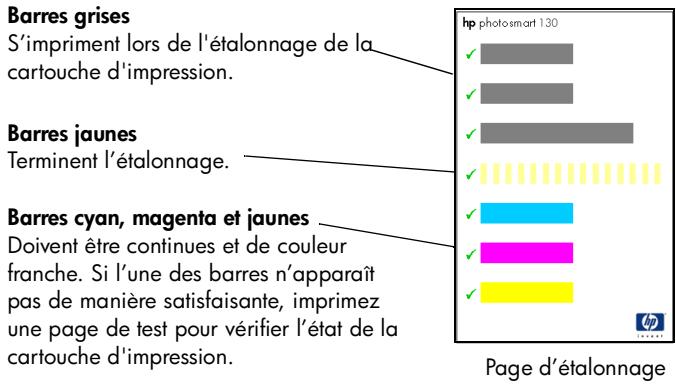
Veuillez installer et retirer la cartouche d'impression que l'imprimante soit sous tension ou hors tension. Lorsque vous insérerez une nouvelle cartouche d'impression, l'imprimante imprime automatiquement une page d'étalonnage. En revanche, elle n'en imprime aucune lorsque vous insérerez une cartouche après l'avoir retirée. Afin d'économiser votre papier photo, imprimez la page d'étalonnage sur une planche-contact.
Remarque: Si l'imprimante est hors tension lorsque vous changez de cartouche d'impression, la page d'étalonnage s'imprimera lors de la prochaine mise sous tension.
Pour installer la cartouche d'impression :
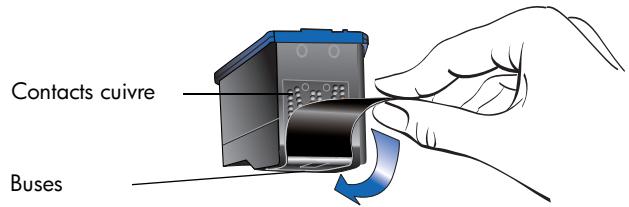
- Retirez la nouvelle cartouche d'impression de son emballage, puis tirez sur la languette pour retirer la bande adhésive transparente.
Remarque: NE TOUCHEZ PAS les buses ni les contacts cuivre de la cartouche d'impression. Vous risqueriez de les endommager.
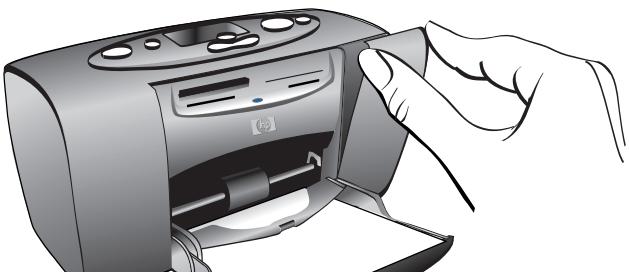
- Ouvrez le volet de la cartouche d'impression en le tirant vers le bas.
- Insérez la cartouche d'impression dans son berceau en orientant les contacts cuivre vers l'intérieur de l'imprimante et les buses d'encre vers le bas.
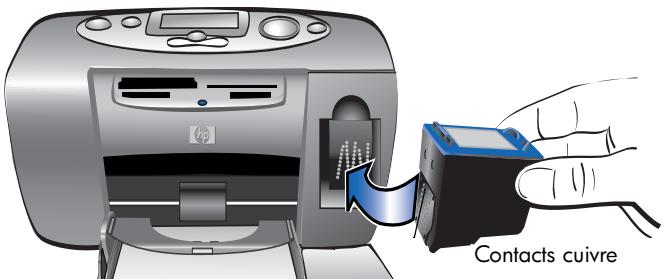
- Poussez la cartouche dans son berceau jusqu'à ce que vous l'entendiez s'enclencher.
- Refermez le volet de la cartouche d'impression.
Après insertion de la cartouche d'impression, une page d'étalonnage s'imprime automatiquement (si l'imprimante est hors tension, la page d'étalonnage s'imprime à la prochaine mise sous tension de l'imprimante). Cette page d'étalonnage permet de vérifier que la cartouche est correctement installée.
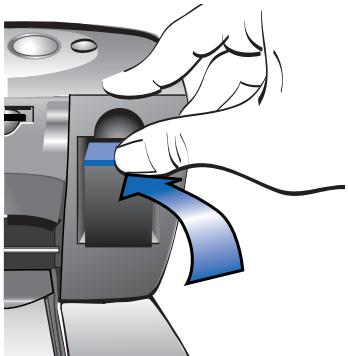
Pour référer la cartouche d'impression :
- Ouvrez le volet d'accès à la cartouche d'impression.
- Poussez la partie supérieure de la cartouche d'impression vers le bas tout en la tirant vers l'extérieur pour l'extraire de son berceau.
- Retirez la cartouche de l'imprimante.
Types de cartes mémoire prise en charge
L'imprimante peut lire les cartes mémoire CompactFlash™ Type I ou II, SmartMedia™, Memory Stick™, MultiMediaCard™ ou Secure Digital. Ces cartes sont fabriquées par différents fournisseurs et existent en diverses capacités de stockage. Vous pouvez vous en procurer chez votre revendeur d'appareil photo numérique ou dans la plupart des magasins de matériel informatique.
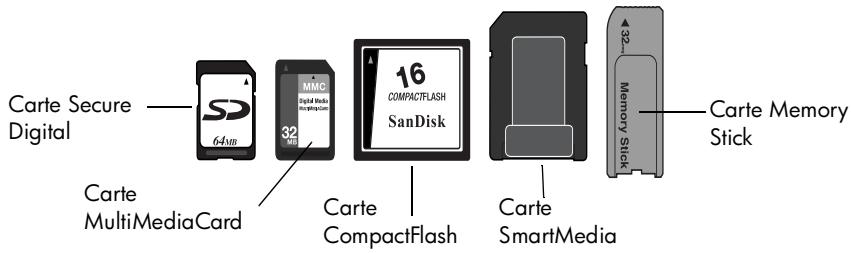
Attention : L'emploi d'un autre type de carte mémoire risque d'endommager la carte ou l'imprimante.
Remarque: Les cartes mémoire IBM Microdrive™ et les cartes Microdrive d'autres fabricants ne sont pas prises en charge.
Insertion d'une carte mémoire
L'imprimante comporte quatre logements différents de cartes mémoire. Le logement de carte mémoire à utiliser dépend du type de carte dont vous disposez.
Attention: Ne retirez pas la carte mémoire de l'imprimante pendant une opération de lecture ou d'écriture sur celle-ci (lorsque le voyant de la carte mémoire clignote). Vous pourriez endommager l'imprimante ou la carte mémoire ou bien ALTERER les informations stockées sur cette dernière.
Remarque : N'utilisez qu'un seul logement de carte mémoire à la fois.
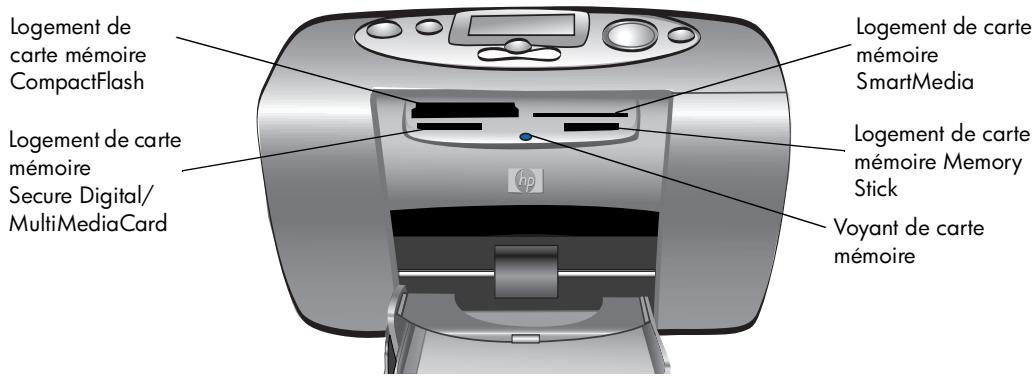
Insertion d'une carte mémoire compactflash
Ouvrez le volet du bac papier. Insérez la carte mémoire dans le logement de carte situé à gauche en prenant soin d'insérer le bord comptant l'alvéole de connexion en premier dans l'imprimante. Si l'étiquette de la carte comporte une flèche, veillez à ce qu'elle pointe vers le logement et qu'elle soit orientée vers le haut.
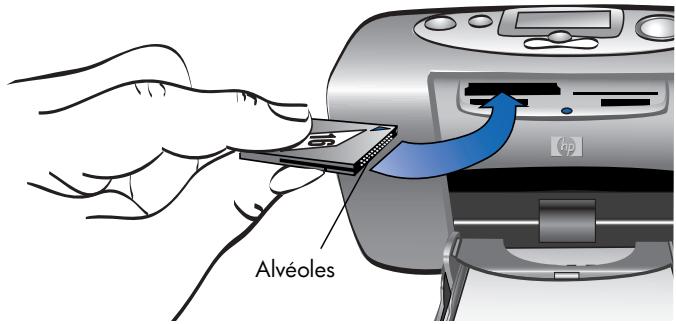
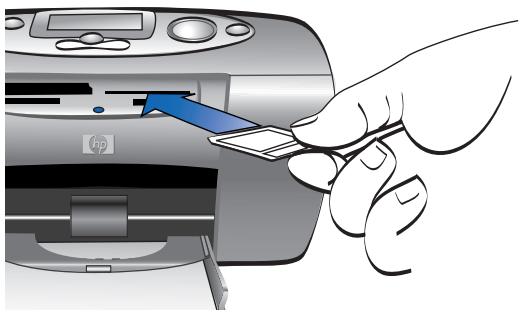
Insertion d'une carte mémoire smartmedia
Ouvrez la porte du bac papier. Insérez la carte mémoire dans le logement de carte supérieur droit. Insérez la carte de telle sorte que le bord de la carte comptant une encoche soit inséré en premier. Veillez à ce que les contacts métalliques de la carte soient situés sur la face inférieure.
Remarque: Si vous insérez la carte à l'envers, le voyant de la carte mémoire, l'icône Carte mémoire et le voyant rouge de l'imprimante se mettent à clignoter. Dans ce cas, retirez la carte et réinsérez-la correctement.
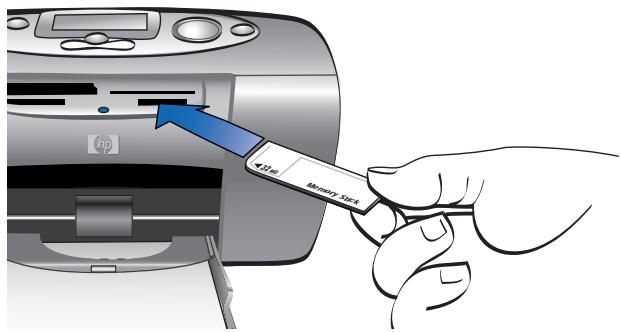
Insertion d'une carte mémoire memory stick
Ouvrez le volet du bac papier. Insérez la carte dans le logement de carte inférieur droit. Insérez en premier le côté de la carte de telle sorte que les contacts métalliques de la carte soient situés sur la face intérieure et que la flèche soit orientée vers la face supérieure de la carte.
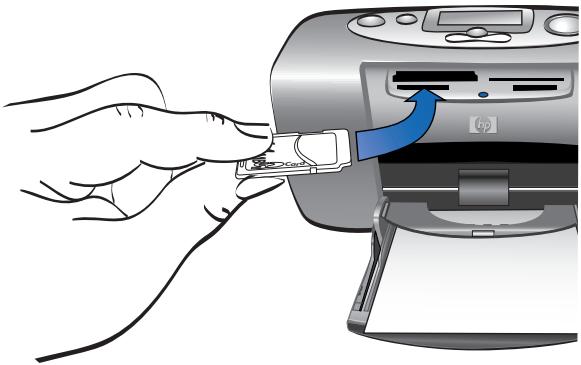
Insertion d'une carte mémoire secure digital
Ouvrez le volet du bac papier. Insérez le côté de la carte mémoire comportant les contacts métalliques dans le logement inférieur gauche, l'étiquette étant orientée vers le haut.
Insertion d'une carte mémoire multimédiacard
Ouvrez le logement du bac papier. Insérez le côté de la carte mémoire comportant les contacts métalliques dans le logement inférieur gauche, l'étiquette étant orientée vers le haut.
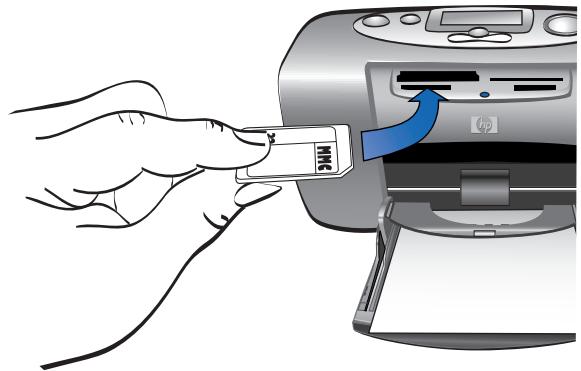
Lecture de l'état de la carte mémoire
Lorsque vous insérez une carte mémoire, le voyant vert de carte mémoire se met à clignoter et l'icone Carte mémoire s'affiche sur l'écran LCD d'état. L'imprimante lit la carte mémoire afin de déterminer le nombre de photos. Cette opération dépend du nombre de photos stockées sur celle-ci (cela peut prendre plusieurs minutes) et de la taille des photos.
Lorsque l'imprimante a terminé de lire la carte, le voyant de carte mémoire reste allumé, le nombre de photos s'affiche sur l'écran LCD d'état, et les paramètres actuels de l'imprimante s'affichent sur l'écran LCD de configuration. Vous pouvez maintenant imprimer vos photos.
Attention: Ne retirez pas la carte mémoire de l'imprimante lorsqu'elle est en cours d'utilisation (lorsque le voyant de la carte mémoire clignote). Vous risqueriez d'endommager l'imprimante ou la carte mémoire ou bien d'ALTERER les informations stockées sur cette dernière.
Attention : Lorsque vous imprimez à partir de la carte mémoire alors que l'imprimante est connectée à un PC sous Windows, vous risquez d'endommager la carte si vous la retirez pendant que Windows y accède. Pour de plus amples informations, reportez-vous à l'aide en ligne de l'imprimante.
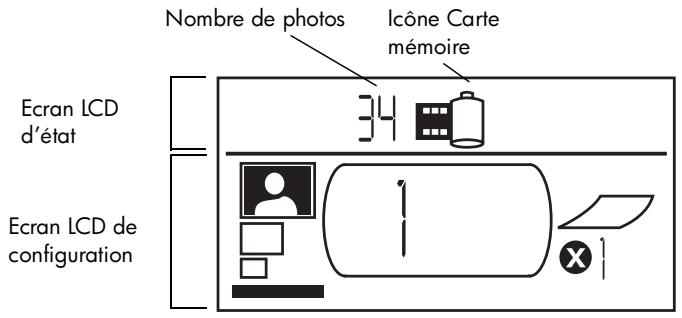
Lorsque vous insérez la carte mémoire, l'imprimante est paramétrée pour imprimer un exemplaire de la première photo stockée sur la carte au format 10 × 15 cm.
Utilisation de l'écran LCD de configuration
L'écran LCD est divisé en quatre sections qui indiquent les paramètres actuels de l'imprimante. Le curseur (situé en bas de cet écran) indique la section active.
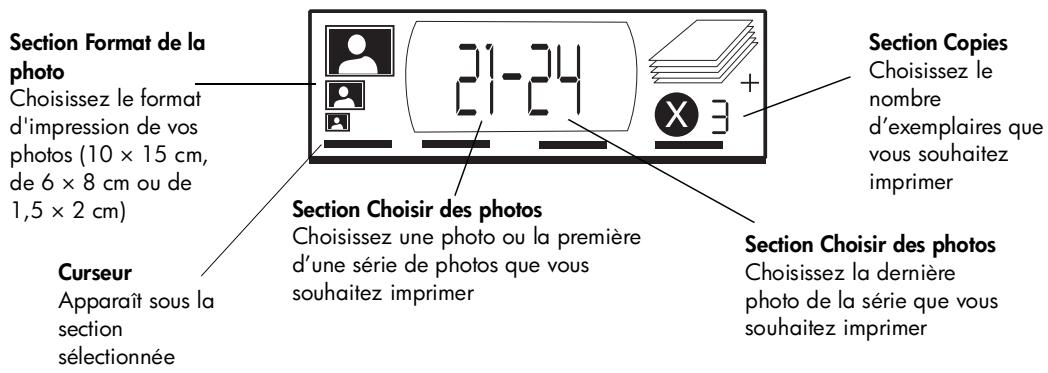
Pour modifier les paramètres de l'imprimante :
- Appuyez sur le bouton Tabulation pour passer à la section suivante de l'écran LCD de configuration.
- Utilisez les boutons de défilément Vers le haut (+) ou Vers le bas (-) pour modifier les paramètres dans une section.
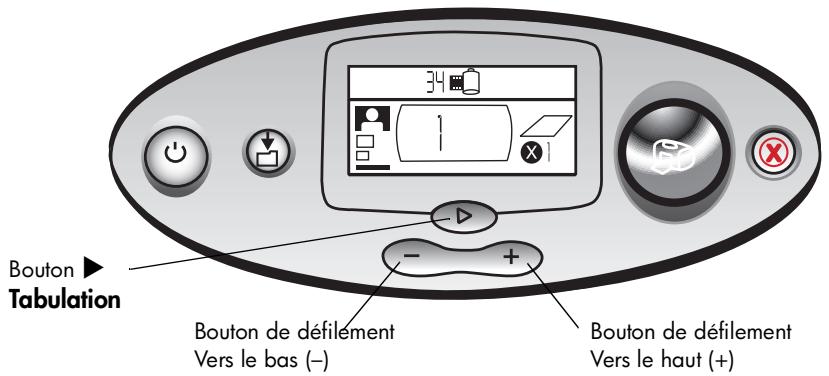
Impression des photos
Rien de plus facile que d'imprimer de belles photos sur votre nouvelle imprimante ! Si vous disposez d'une carte mémoire d'appareil photo numérique, il suffit de suivre les cinq étapes suivantes :
- Insérez la carte mémoire dans l'imprimante (reportez-vous à la section "insertion d'une carte mémoire" en page 27). Le curseur se trouve sous la section Format de la photo de l'écran LCD de configuration.
- Sélectionnez le format des photos que vous souhaitez imprimer.
Utilisez les boutons de défilement Vers le haut (+) ou Vers le bas (-) pour sélectionner le format de photo souhaité.
- Sélectionnez la photo à imprimer. (Si vous souhaitez imprimer une série de photos, reportez-vous à la section "seLECTION d'une série de photos" en page 41.)
- Appuyez sur le bouton Tabulation pour positionner le curseur sous la section Choisir des photos.
- Utilisez les boutons de défilament Vers le haut (+) ou Vers le bas (-) jusqu'à ce que le nombre de la photo à imprimer s'affiche sur l'écran LCD.
- Sélectionnez le nombre d'exemplaires que vous souhaitez imprimer.
- Appuyez deux fois sur le bouton Tabulation pour positionner le curseur sous la section Copies.
- Appuyez à plusieurs reprises sur le bouton de défilament Vers le haut (+) ou Vers le bas (-) jusqu'à ce que le nombre d'exemplaires à imprimer s'affiche sur l'écran LCD.
- Appuyez sur Imprimer.
Remarque : Pour de plus amples informations sur la sélection des paramètres de l'imprimante, reportez-vous aux paragraphes ci-après.
Sélection du format de la photo
La section Format de la photo comporte trois icônes indiquant le format de photo sélectionné.
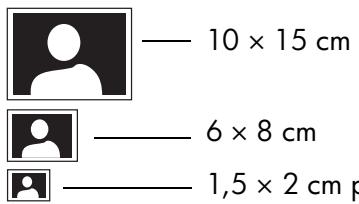
Remarque : Dans une tâche d'impression, toutes les photos sont imprimées au même format. Pour imprimer des photos ayant des formats différents, lancez une nouvelle impression.
Pour sélectionner le format de la photo :
- Appuyez sur le bouton Tabulation pour positionner le curseur sous la section Format de la photo de l'écran LCD de configuration. Si vous venez d'introduire la carte mémoire, le curseur se trouve déjà sous cette section.
- Utilisez les boutons de défilement Vers le haut (+) ou Vers le bas (-) pour sélectionner le format de photo souhaité.
Sélection des photos à imprimer
L'imprimante attribue un numéro à chaque photo de la carte mémoire. En raison de systèmes de numération différents et de la manière dont certains appareils photo numériques gèrent la renumérotation lorsque certaines photos sont supprimées, les numéros de photos attribués par l'imprimante ne correspondent pas toujours à ceux qui apparaissent sur l'écran LCD de votre appareil photo. C'est pourquoi il est toujours préféable de commencer par imprimer une page d'index avant d'imprimer vos photos, pour que vous puissiez sélectionner correctement ces dernières au moyen des numéros attribués par l'imprimante.
Pour sélectionner une seule photo à imprimer :
- Appuyez sur le bouton Tabulation pour positionner le curseur dans la première partie de la section Choisir des photos.
- Utilisez les boutons de défilament Vers le haut (+) ou Vers le bas (-) pour sélectionner la photo à imprimer.
Conseil : Pour arriver plus rapidement sur la photo souhaitée, appuyez sur le bouton de défilament Vers le haut (+) ou Vers le bas (-) en le maintenant enfoncé pour activer la répétition automatique. Vous n'êtes pas ainsi obligé d'appuyer plusieurs fois sur le bouton.
Sélection d'une série de photos
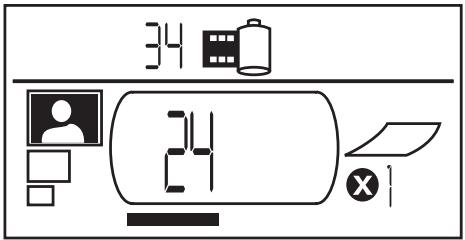
Voussoupiezimprimersimultanementune sériedephotos. Parexample, vousoupzimprimerlesphotosnumerotéesde21à24.
Pour sélectionner une série de photos à imprimer :
- Appuyez sur le bouton Tabulation pour positionner le curseur dans la première partie de la section Choisir des photos.
- Utilisez les boutons de défilément Vers le haut (+) ou Vers le bas (-) pour sélectionner la première photo à imprimer (la photo 21 dans notre exemple).
- Appuyez sur le bouton Tabulation pour positionner le curseur sous la deuxième partie de la section Choisir des photos.
- Utilisez les boutons de défilament Vers le haut (+) ou Vers le bas (-) pour sélectionner la photo de la série à imprimer (la photo 24 dans notre exemple).
Section Choisir des photos (utilisez les deux parties pour sélectionner une série de photos)
Pour sélectionner le nombre d'exemplaires à imprimer :
- Appuyez sur le bouton Tabulation pour positionner le curseur sous la section Copies de l'écran LCD de configuration.
- Utilisez les boutons de défillement Vers le haut (+) ou Vers le bas (-) pour sélectionner le nombre d'exemplaires à imprimer.
Remarque : Les différents exemplaires d'une série de photos sont imprimés par lot. Par exemple, 3 exemplaires des photos 1 à 3 s'impriment dans l'ordre suivant : 1, 2, 3 ; 1, 2, 3 ; 1, 2, 3.
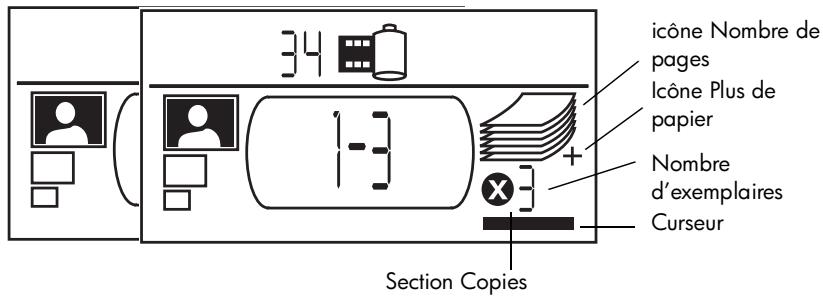
La section Copies de l'écran LCD comporte trois icônes :
Le numéro indique le nombre d'exemplaires à imprimer. Le nombre par défaut est 1. L'icone Nombre de pages indique le nombre de feuilles de papier nécessaires pour terminer la tâche d'impression en fonction des paramètres actuellement définis. Lorsque vous augmentez le nombre d'exemplaires, le nombre de feuilles augmente en conséquence. L'icone Plus de papier s'affiche en regard de l'icone Nombre de pages lorsque la tâche d'impression requiert plus de six feuilles.
Pour imprimer uniquement la dernière photo d'une carte mémoire :
- Insérez la carte mémoire dans l'imprimante.
- Utilisez les boutons de défilément Vers le haut (+) ou Vers le bas (-) pour sélectionner le format d'impression de votre photo.
- Appuyez une fois sur le bouton de défilament pour positionner le curseur sous la section Choisir des photos.
- Appuyez une fois sur le bouton de défilament Vers le bas (-) pour sélectionner la dernière photo de la carte mémoire.
- Appuyez sur Imprimer.
Pour imprimer toutes les photos d'une carte mémoire :
- Insérez la carte mémoire dans l'imprimante.
- Utilisez les boutons de défilément Vers le haut (+) ou Vers le bas (-) pour sélectionner le format d'impression de vos photos.
- Appuyez deux fois sur le bouton de tabulation pour positionner le curseur sous la deuxième partie de la section Choisir des photos.
- Appuyez une fois sur le bouton de défilament Vers le bas (-) pour sélectionner la dernière photo de la carte mémoire.
- Appuyez sur Imprimer.
Remarque : Lorsque vous utilisez les boutons de défilement Vers le haut (+) ou Vers le bas (-) pour désirer le format de la page d'index, l'écran LCD indique automatiquement que toutes les photos de la carte mémoire seront imprimées. Si vous revenez à un format de 10 × 15 cm ou de 6 × 8 cm, les paramètres sont réinitialisés pour imprimer la première photo en un exemplaire. Pour cette raison, sélectionnez le format d'impression avant les autres paramètres.
Pour imprimer deux exemplaires des photos 4 à 6 au format 6 × 8 cm :
- Insérez la carte mémoire dans l'imprimante.
- Utilisez le bouton de défilé Vers le bas (-) pour sélectionner le format 6 × 8 cm.
- Appuyez sur le bouton Tabulation pour positionner le curseur sous la première partie de la section Choisir des photos.
- Appuyez trois fois sur le bouton de défilament Vers le haut (+) pour sélectionner la photo "4" comme première photo à imprimer.
- Appuyez sur le bouton Tabulation pour positionner le curseur sous la deuxième partie de la section Choisir des photos.
- Appuyez deux fois sur le bouton de défilament Vers le haut (+) pour sélectionner la photo "6" comme dernière photo à imprimer.
- Appuyez sur le bouton Tabulation pour positionner le curseur sous la section Copies.
- Utilisez le bouton de défilément Vers le haut (+) pour régler le nombre d'exemplaires sur "2".
- Appuyez sur Imprimer.
Impression d'une page d'index
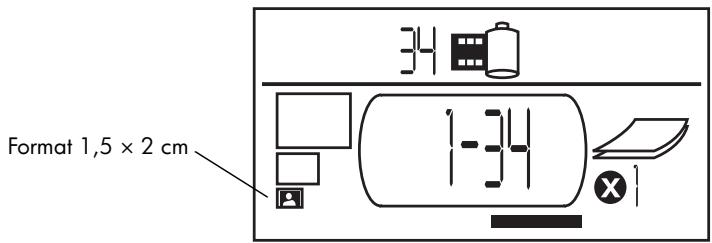
Une page d'index affiche les vues des photos stockées sur la carte mémoire au format 1,5 × 2 cm. Une page d'index peut contenir jusqu'à 28 photos par page et met environ une minute et demie pour s'imprimer. En fonction du nombre de photos stockées sur la carte mémoire, la page d'index peut s'imprimer sur plusieurs pages. Pour une raison de rapidité, les vues sont imprimées dans une faible résolution et ne reflètent donc pas la qualité d'impression finale des photos dans les autres formats.
Le numéro de chaque photo figure dans le coin inférieur gauche de chaque vue de la page d'index. Utilisez ces numéros pour sélectionner les photos à imprimer.
Remarque: Ce numéro peut être différent de celui attribué à la photo par votre appareil photo numérique. Si vous ajoutez des photos sur une carte mémoire ou si vous en supprimez, reimprimez la page d'index pour connaître les nouveaux numéros.
HP Photosmart 130 49
Pour imprimer une page d'index :
- Insérez la carte mémoire dans l'imprimante.
- Dans la section Format de la photo de l'écran LCD, sélectionnez le format 1,5 × 2 cm (l'icone du bas). L'écran LCD indique que toutes les images de la carte mémoire seront imprimées.
- Sélectionnez les photos à imprimer :
Pour imprimer toutes les photos de la carte mémoire, appuyez sur Imprimer. - Si vous souhaitez que la page d'index ne compte pas toutes les photos de la carte mémoire, appuyez une fois sur le bouton Tabulation pour positionner le curseur sous la première partie de la section Choisir des photos, puis sélectionnez la série de photos à imprimer. - Si vous souhaitez imprimer plusieurs exemplaires de la page d'index, indiquez le nombre d'exemplaires.
- Appuyez sur Imprimer.
Annulation d'une tâche d'impression
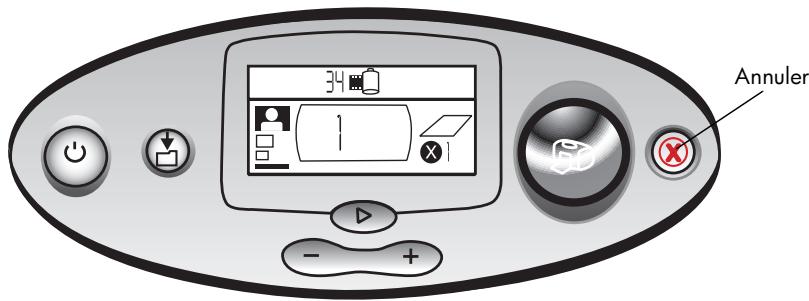
Pour arrêter l'impression, appuyez sur Annuler.
La page partiellement imprimée est ejectée de l'imprimante. - Les paramètres affichés sur le panneau de configuration correspondent à la tâche d'impression annulée.
Rétablissement des paramètres d'impression
Pour rétablir les paramètres d'impression, appuyez sur Annuler lorsque l'imprimante n'est pas en cours d'impression ni d'enregistrement. Les paramètres par défaut sont alors rétablis : impression de la première photo sur la carte mémoire, au format 10 × 15 cm, en un seul exemplaire.
4 Impression à partir de fichiers DPOF
La plupart des appareils photo numériques offrent la possibilité de sélectionner les photos à imprimer en les faisant défiler sur l'écran à cristaux liquides (LCD) de l'appareil. Votre sélection est alors stockée dans un fichier d'ordre d'impression en format numérique (DPOF, Digital Print Order Format). Ce fichier indique les photos à imprimer, ainsi que le format et le nombre d'exemplaires.
Remarque: Si vous disposez d'un appareil photo numérique HP à impression directe, vous pouvez imprimer des photos sélectionnées sur votre appareil photo en vous connectant directement au port USB de l'imprimante à l'aide du câble USB spécial fourni avec votre appareil photo. Lorsque vous connectez l'appareil photo à l'imprimante, un écran de configuration de l'impression apparaît sur l'appareil. Suivez les instructions à l'écran pour finaliser le processus d'impression. Veillez à sélectionner un format de papier de 10 × 15 cm. Pour de plus amples informations, reportez-vous à la documentation de votre appareil photo.
Impression à partir d'un fichier DPOF
Remarque : Lorsque vous lancez une impression à partir d'un fichier DPOF, vous n'avez pas accès au panneau de configuration permettant de définir le format, la série de photos et le nombre d'exemplaires. En effet, tous ces paramètres sont déjà spécifiés dans le fichier DPOF créé par l'appareil. Si le fichier DPOF indique un format de photo "standard", la photo s'imprime sur 10 × 15 cm; s'il indique "index", elle s'imprime sur 1,5 × 2 cm.
Pour imprimer à partir d'un fichier DPOF :
- Créez un fichier DPOF sur la carte mémoire de votre appareil photo numérique.
Remarque : Les paramètres que vous utilisez lors de la création du fichier DPOF varient selon l'appareil photo utilisé. Reportez-vous à la documentation de votre appareil photo pour de plus amples informations sur la création d'un fichier DPOF.
- Insérez la carte mémoire dans l'imprimante. Pour plus de détails, reportez-vous à la section "insertion d'une carte mémoire" en page 27.
L'imprimante reconnaît automatiquement le fichier DPOF présent sur la carte mémoire.
L'icône DPOF s'affiche dans l'écran LCD d'état, indiquant qu'un fichier DPOF se trouve sur la carte mémoire. - La mention DPOF s'affiche dans la section Format de la photo, indiquant que le format de photo (standard ou index) sera lu à partir du fichier DPOF. La mention DPOF s'affiche dans la section Choisir des photos, indiquant que les photos à imprimer seront lues dans le fichier DPOF.
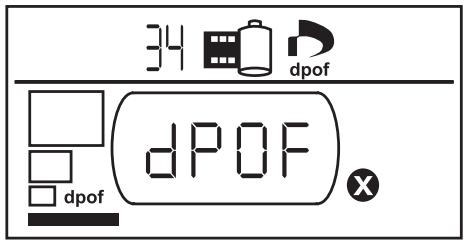
- Sur le panneau de configuration, appuyez sur Imprimer.
Quitter le mode DPOF
Pour imprimer des photos enregistrées sur la carte mémoire (et non sur le fichier DPOF), quittez le mode DPOF : les autres photos de la carte mémoire seront accessibles.
Pour quitter le mode DPOF :
- Appuyez sur le bouton Tabulation ou sur les boutons de défillement Vers le haut (+) ou Vers le bas (-) pour quitter le mode DPOF. Le curseur se positionne sous la section Choisisir des photos.
- Utilisez les boutons de défillement Vers le haut (+) ou Vers le bas (-) pour sélectionner le format de photo souhaité.
- Continuez vos sélections, puis imprimez vos photos.
Retour au mode DPOF
Lorsqu'un fichier DPOF se trouve sur la carte mémoire introduite dans l'imprimante, la mention DPOF apparait dans la section Format de la photo.
Pour revenir au mode DPOF :
- Utilisez les boutons de défilement Vers le haut (+) ou Vers le bas (-) dans la section Format de la photo pour sélectionner DPOF.
5 Entretien et nettoyage
Votre imprimante ne nécessite que très peu d'entretien. Manipulez-la avec précaution, nettoyez-la avec soin et gardez-la en parfait état ; laissez toujours la cartouche d'impression à l'intérieur de l'imprimante.
Transport de l'imprimante
Vous pouvez voyager avec votre imprimante. Dans ce cas, veillez à toutes la maintenir en position verticale.
Pour transporter l'imprimante :
- Appuyez sur Alimentation pour éteindre l'imprimante.
- Retirez toutes les feuilles présentes dans le bac papier.
- Fermez le volet du bac papier.
Remarque: Veillez à ce que l'imprimante soit complètement éteinte avant de couper l'alimentation. Cela lui permet de refermer les cartouches d'impression de manière à ce qu'elles soient protégées.
- Débranche l'adaptateur secteur et repliez les deux broches métalliques.
- Si votre imprimante est connectée à un ordinateur, débranchez le câble USB de l'ordinateur.
Remarque : Lorsque vous transportez l'imprimante, ne retirez pas la cartouche d'impression.
Lorsque vous transportez l'imprimante, n'oubliez pas de vous munir des éléments suivants :
Papier Adaptateur secteur - Carte mémoire contenant vos photos ou votre appareil photo numérique - Cartouches d'impression Extra HP n° 57 (si vous prévoyez d'imprimer un grand nombre de photos)
Remarque: Si vous pensez raccorder votre imprimante à un ordinateur, n'oubliez pas votre cable USB et le CD contenant le logiciel d'installation de l'imprimante.
Stockage de votre imprimante
Votre imprimante est conçue pour supporter des périodes courtes ou longues. Refermez le volet du bac papier lorsque vous n'utilisez pas l'imprimante. L'imprimante doit être stockée à l'abri de la lumière et des températures extrêmes (en intérieur).
Stockage de la cartouche d'impression
Une cartouche d'impression entamée doit toujours être transportée et stockée à l'intérieur de l'imprimante. L'imprimante place les cartouches sous un capot protecteur.
Veillez à ce que l'imprimante soit complètement éteinte avant de couper l'alimentation, afin qu'elle puisse ranger correctement la cartouche.
Si l'imprimante et la cartouche sont restées inutilisées pendant un mois ou plus, imprimez une page de test pour nettoyer la cartouche avant de l'utiliser. Reportez-vous à la section correspondante ci-dessous pour de plus amples informations.
Stockage du papier
Conserve le papier photo dans son emballage d'origine, sur une surface plane et dans un endroit frais et sec.
Nettoyage de l'imprimante
Pour nettoyer les parties externes de l'imprimante, utilisez un chiffon légèrement imbibé d'eau.
Important : N'utilisez pas de produits détergents ni de savon, car vous risqueriez d'endommager le revêtement de l'imprimante.
Impression d'une page de test
La page de test sert à diagnostiquer les problèmes rencontrés par la cartouche d'impression. Son impression permet également de nettoyer la cartouche. Imprimez une page de test chaque fois que vous suspectez un problème de cartouche. Le nettoyage intervenant lors de l'impression de cette page permet de résoudre de nombreux problèmes de qualité d'impression.
Vous pouvez imprimer jusqu'à trois pages de test successives, chaque impression nettoyant la cartouche de manière plus approfondie.
Remarque : Afin d'économiser votre papier photo, vous pouvez imprimer la page de test sur une planche-contact.
Pour imprimer une page de test à l'aide du panneau de configuration :
- Si une carte mémoire est installée dans l'un des logements, retirez-la.
- Sur le panneau de configuration, appuyez sur le bouton Imprimer et maintenez-le enfon
- Vérifiez la qualité d'impression de la page de test. Si vous VOYZ que la cartouche nécessite un nettoyage supplémentaire, vous pouze encore lancer une ou deux pages de test supplémentaires, chacune de ces impressions successives nettoyant davantage la cartouche.
Qualité d'impression de l'image
Si la qualité vous semble satisfaisante, vos photos devraient s'imprimer correctement
Informations de diagnostic
A utiliser lorsque vous sollicitez l'assistance clientèle HP
HP Photosmart 130

72%
(1) 3627 (2) GC077A04 (3) 90020503 (4) US14U1K0-40TS

invean
Qualité des buses d'encre
Si les bandes de couleur présentent des stries blanches, procédez à un nettoyage de la cartouche d'impression.
Estimation du niveau d'encre
Permet de déterminer le besoin d'une nouvelle cartouche d'impression
6 Dépannage
Votre imprimante a été conçue pour être fiable et facile à utiliser. En cas de problème, les pages suivantes vous aident à trouver rapidement une réponse.
Remarque: Avant de commencer, vérifiez tout d'abord que l'adaptateur secteur reliant l'imprimante à la prise électrique est bien branché et que la source de courant est alimentée.
Lecture des voyageurs d'état
Plusieurs voyants permettent de connaître l'état de l'imprimante dans diverses situations. Ces voyants peuvent vous aider à diagnostiquer rapidement et facilement les problèmes. Si vous suspectez un problème, consultez les indicateurs suivants :
Voyant de l'imprimante Voyant de la carte mémoire Écran LCD d'état
Une description vous est fournie dans les sections suivantes.
Voyant de l'imprimante
Ce voyant, inséré au-dessus du bouton Imprimer, peut être vert ou rouge. Vert: continu ou clignotant. Rouge: clignotant.
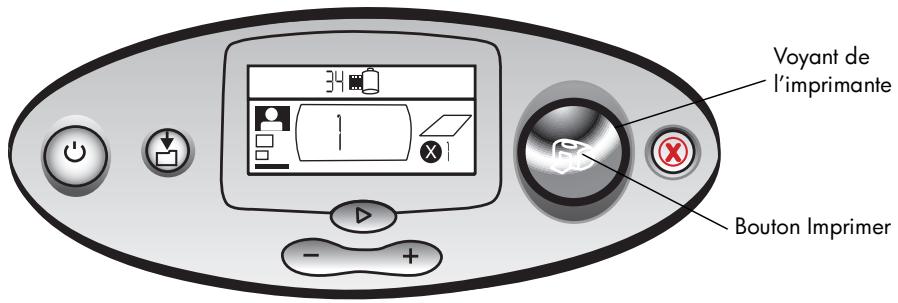
| Couleur | Etat | Signification |
| Vert | Continu | L'imprimante est sous tension |
| Vert | Clignotant | L'imprimante est occupée |
| Rouge | Clignotant | Une intervention est nécessaire |
Voyant de la carte mémoire
Ce voyant vert est situé entre le logement de la carte mémoire, sur la face avant de l'imprimante. Il n'est visible que lorsque le volet du bac papier est ouvert.
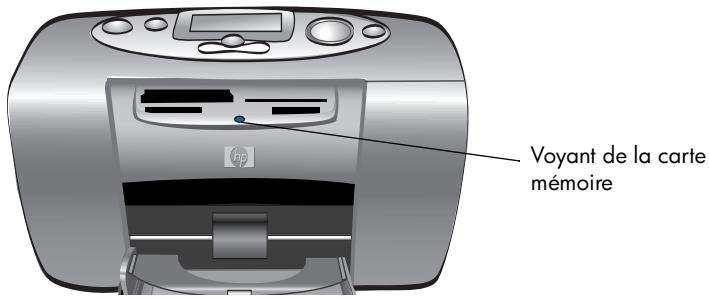
| Etat | Signification |
| Allumé - continu | Une carte mémoire est insérée dans l'un des logements, mais il est impossible d'y accéder |
| Allumé - clignotant | Accès à la carte mémoire |
| Eteint | Aucune carte mémoire ne se trouve dans les logements |
Attention: Ne retirez pas la carte mémoire de l'imprimante pendant une opération de lecture ou d'écriture sur cette carte (lorsque le voyant de carte mémoire clignote). Vous pourriez endommager l'imprimante ou la carte mémoire ou bien ALTERER les photos stockées sur cette dernière.
Écran LCD d'été
L'écran LCD d'état affiche des icônes indiquant l'état général de l'imprimante, ainsi que celui de certaines de ses parties spécifiques.

| Section | Description | Etat | Signification |
| Içône Attention | Clignotant | Indique un problème et la nécessité d'une intervention. | |
| 34 | Nombre de photos | Continu | Nombre de photos de la carte mémoire. |
| Nombre de photos | Clignotant | La carte mémoire ne contient pas de photos, ou les photos de la carte mémoire présentent un problème. | |
| Icône Carte mémoire | Continu | Une carte mémoire est insérée. | |
| Icône Carte mémoire | Clignotant | La carte mémoire présente un problème. | |
| Icône DPOF | Continu | Présence d'un fichier au format DPOF sur la carte mémoire. | |
| Icône Etat du papier | Clignotant | Problème de papier. | |
| Icône Etat de la cartouche | Clignotant | Problème d'encre. |
Interprétation des conditions d'erreur
Chaque fois que l'imprimante présente une erreur et nécessite une intervention, le voyant de l'imprimante devient rouge et clignote. Consultez l'écran LCD d'état pour obtenir des indications sur le type d'erreur.
problèmes d'impression
| Écran LCD | Problème | Solution |
| Clignotant | L'imprimante est à court de mémoire. OU La carte mémoire contient un nombre trop important de fichiers. OU L'une des photos de la carte mémoire est trop volumineuse pour être traitée. | 1. Appuyez sur Annuler.2. Si nécessaire, éteignez l'imprimante, attendez qu'elle soit hors tension et rallumez-la.3. Essayez de relancer l'impression. |
Problèmes de carte mémoire
| Écran LCD | Voyant Carte mémoire | Problème | Solution |
| Clignotant | La carte mémoire est mal insérée. | Retirez la carte mémoire de son logement et réinsérez-la correctement. Pour de plus amples informations, reportez-vous à la section “insertion d'une carte mémoire” en page 27. | |
| Plusieurs cartes mémoires ont été insérées. | 1. Retirez la carte mémoire indésirable.2. Configurez votre impression.3. Appuyez sur Imprimer. | ||
| Nombre de photos indique 000 | Clignotant, puis continu | La carte mémoire est vide.OULa carte ne contient que des formats de fichiers non reconnus. | Accédez aux fichiers de la carte à l'aide de l'Explorateur Windows ou du Poste de travail.OU1. Retirez la carte mémoire de son logement.2. Insérez une carte mémoire contenant des photos dont le format de fichier est reconnu. |
| Clignotant | L'imprimante ne peut dire la carte mémoire (peut être endommagée ou non formaité). | • Retirez la carte mémoire de son logement. Essayez l'une des méthodes suivantes pour dire les fichiers de la carte. Si aucune ne fonctionne, vous devrez utiliser une autre carte mémoire. • Si l'imprimante est connectée à un ordinateur, vous pouvez enregistrer le fisquier de la carte mémoire sur votre ordinateur, puis l'imprimer à partir de votre application logicière. • Formatez la carte mémoire. • Connectez l'appareil photo au PC pour y télécharger le fisier. | |
| Nombre des photos clignote à côté de l'icône Carte mémoire | Clignotant | Plusieurs photos dans la tâche d'impression sont alterées (l'impression est annulée). | 1. Imprimeze une page d'index et repérez les photos algériées. 2. Configurez votre impression en veillant à ne pas y inclure de photo algériée. 3. Appuyez sur Imprimer. |
| Numéro des photos clignote à côté de l'icône Carte mémoire | Clignotant | L'imprimante ne peut pas dire la photo sélectionnée (la photo peut être algériée ou enregistrée dans un format non reconu par l'imprimante). | 1. Retirez la carte mémoire du logement. 2. Si l'imprimante est connectée à un ordinateur, vous pouvez enregistrer la photo de la carte mémoire sur votre ordinateur, puis l'imprimer à partir de votre application logicielle. |
| L'écran LCD indique HP 130 | Eteint (aucune)Lumière) | La carte mémoire n'a pas été complètement insérée. | Enforcez davantage la carte dans son logement. |
Problèmes de cartouche d'impression
| Ecran LCD | Problème | Solution |
| Cartouche manquante | Installez la cartouche d'impression HP correcte (n° 57) dans l'imprimante. | |
| Vous avez oublé de-retirer la bande adhésive de la cartouche. | Retirez la bande adhésive de la cartouche et réinsérez cette dernière. Pour de plus amples informations, reportez-vous à la section “installation et retrait de la cartouche d'impression” en page 22. | |
| Les contacts cuivre de la cartouche ne touchent pas leurs de l'imprimante. | 1. Retirez la cartouche d'impression. 2. Vérifiez l'absence de tout dépôt sur les contacts cuivre. 3. Réinsérez la cartouche. | |
| La cartouche installée ne convient pas. | Retirez la mauvaise cartouche et introduisez la cartouche HP correcte (n° 57). Pour plus d'informations, reportez-vous à la section “installation et retrait de la cartouche d'impression” en page 22. | |
| Il ne reste presque plus d'encre dans la cartouche (levoyant de l'imprimante ne clignote pas). | Imprimez une page de test pour savoir qu'elle quantité d'encre contient encore la cartouche et pour évaluer la qualité d'impression. Si nécessaire, remplacez la cartouche. |
Problèmes de papier
| Écran LCD | Problème | Solution |
| ® | Bourrage papier. OU L'imprimante aentratiné plusieurs feuilles à la fois. | 1. Retirez le papier de sa trajectory. 2. Assurez-vous que le guide de largeur se trouve contre le bord du papier, sans faire plier ce dernier. 3. Appuyez sur Imprimer pour poursuivre l'impression. |
| Il n'y a plus de papier dans l'imprimante. | 1. Remettez du papier dans le bac 2. Appuyez sur Imprimer pour poursuivre l'impression. | |
| L'imprimante n'est pas parvenue à entraîner le papier se trouvant dans le bac. | • Vérifiez que le guide de largeur se trouve contre le bord gauche du papier, sans faire plier ce dernier. • Assurez-vous que le bac papier ne contient pas plus de 20 feuilles. • Vérifiez que le bac papier ne contient pas plusieurs types et formats papier. |
Problèmes d'enregistrement sur le PC
| Ecran LCD | Problème | Solution |
| "PC _ " | L'imprimante ne parvient pas à communiquer avec l'ordinateur parce qu'il n'est pas connecté ou n'est pas sous tension. | 1. Appuyez sur Annuler pour interrompre l'action en cours. 2. Vérifiez que l'ordinateur est allumé et que le cable USB est branché. |
Autres problèmes d'impression
Si vous rencontrez des problèmes d'impression et si aucune erreur n'est mentionnée, il est possible que le problème ne puisse pas être détecté par l'imprimante.
| Problème | Cause possible | Solution |
| Ma photo ne sort pas de l'imprimante. | Du papier peut être coincé dans l'imprimante. | 1. Retirez le papier de sa trajectory. 2. Vérifiez que le guide de largeur se trouve contre le bord du papier, sans faire plier ce dernier. 3. Appuyez sur Imprimer pour poursuivre l'impression. |
| L'imprimante est hors tension ou une connexion est mauvaise. | Vérifiez que l'imprimante est sous tension. Vérifiez que tous les cables sont bien connectés. | |
| Le bac papier est vide. | Vérifiez que le papier est correctement charge dans le bac papier. | |
| Le problème peut provenir de la cartouche d'impression. | Essayez d'imprimer une page de test. Si nécessaire, replacez la cartouche. | |
| L'imprimante est encore en train de traiter des informations. | Attendez L'imprimante a besoin de temps pour finir deTRAITER les informations. | |
| Le voyage de l'imprimante clignote, mais rien ne s'imprime. | L'imprimante est en train detraits des informations. | Attendez. L'imprimante a besoin de temps pour finir de Traits les informations. |
| Ma photo est imprimée dans un coin ou est décentréé. | Le papier n'a pas été chargé correctement. OU Le format du papier est incorrect. | Vérifiez l'orientation du papier dans le bac.Vérifiez que le guide de largeur se trouve contre le bord gauche du papier, sans faire plier ce dernier.Vérifiez que le format sélectionné dans les propriétés d'imprimante de votre application logicielle est correct (si vous utilisez un ordinateur). |
| Les photos que j'ai sélectionnées sur l'appareil photo ne s'impriment pas. | Certain appareils photo numériques, notamment les hp photosmart 318 et hp photosmart 612, utilisant à la fois une mémoire interne et des cartes mémoire pour stocker les photos. Avec ces-apparêils, vous pouvez imprimer des photos en les sélectionnant dans la mémoire interne ou en les sélectionnant sur la carte mémoire. Néanmoins, si vous sélectionné les photos dans la mémoire interne avant de les transférer sur une carte mémoire, le fichier DPOF ne contienda pas les informations sur les photos transférées à partir de la carte mémoire. Elles devront être déslectionnées avant d'être transférées. | Sélectionné les photos après les avoir transférées sur la carte mémoire. |
| La page qui sort de l'imprimante est blanche. | La carteuché est vide. | Imprimez une page de test pour savoir qu'elle quantité d'encre contient encore la carteuché et pour évaluer la qualité d'impression. Si nécessaire, remplacez la carteuché. |
| Voues avez oublié desterolir la bande adhésive de la carteuché. | Vérifiez que vous avrezquité la bande adhésive protectrice de la cartouché d'impression. Pour de plus amples informations, reportez-vous à la section "installation et retrait de la carteuché d'impression" en page 22. | |
| Voues aviez lancé une tâche impression que vous avez annulée. | Si vous annulez une impression avant que celle-ci ne soit terminée, l'imprimante éjecte une feuille blanche ou partiellement imprimée avant de passer à la tâche d'impression suivante. | |
| La qualité d'impression est mauvaise. OU Les couleurs ne s'implement pas correctement. | You n'avez plus d'encre. | Imprimez une page de test Si la cartouche arrive à sa fin, remplacez-la. |
| You n'utilise peut-être pas le meilleur type de papier. | Vérifiez que le type de papier que vous utilisez convient à votre imprimante. Choisissez un papier tout particulièrement adapté au résultat escompté. Par exemple, pour imprimer des photos, utiliser du papier photoONLY que du papier ordinaire. Pour de plus amples informations sur les types de papier pris en charge, reportez-vous à la section "chargement du papier" en page 19. | |
| You imprimez peut-être sur la mauvaise face du papier. | Vérifiez que le logo HP est tourné vers le bas lorsque vous chargez le papier (face à imprimer vers le haut). | |
| You vedez peut-être nettoyer la cartouche d'impression. | Imprimez une page de test pour nettoyer la cartouche. Reportez-vous à la section "impression d'une page de test" en page 55. |
Aide complémentaire
Nous espérons que ce guide de dépannage vous a été utile. Si néanmoins votre problème persiste, reportez-vous à la brochure Configuration du logiciel et assistance produit fournie avec votre imprimante, ou consultez le site Web www.hp.com/support.
Spécifications
| Dimensions | 224 × 119 × 231 mm |
| Volume déposé | A 4 pl (minimum) |
| Interface | USB 2.0 |
| Température maximale de fonctionnement | 40 °C |
| Formats de papier | 10 × 15 cm avec et sans onglet |
| Types de papier | Papier photo HP Premium 10 × 15 cm avec onglet 12 mm, épaisseur de 11,5 mil, Papier photo HP 10 × 15 cm avec onglet 12 mm, épaisseur de 11,5 mil, Hagaki (100 × 148 mm) A6 (10 × 15 cm) Autres marques de papier photo, 10 × 15 cm Planches-contact 10 × 15 cm |
| Compatibilité des cartes mémoire | CompactFlash Type I et II, Memory Stick, MultiMediaCard, Secure Digital, SmartMedia |
| Adaptateur secteur | Adaptateur C8442-60026 : 120-127 V, 50/60 Hz, 500 mA Adaptateur C8442-60027 : 100-240 V, 50/60 Hz, 500 mA |
| Capacité du bac papier | 20 feuilles |
| Cartouche d'impression | Une cartouche trichromique (HP n° 57) |
| Impression couleur | Oui |
| Langages d'impression | PCL3C+, PML |
| Technologie d'impression | Jet d'encre thermique DOD (goutte à la demande) |
| Résolution | Jusqu'à 4800 × 1200 ppp optimisés |
| Vitesse | Environ 2 minutes par page |
| Technologie, couleur | PhotoREt III, ColorSmart III |
| Poids | 1,3 kg |
Copyright et marques commerciales
Tous droits réservés. Aucune partie de ce document ne peut être photocopée, reproduite ou traduite dans une autre langue sans l'accord écrit préalable de la société Hewlett-Packard.
Les informations contenues dans ce document peuvent être modifiées sans préavis. Hewlett-Packard ne sera pas responsable des erreurs contenues dans ce manuel ni des dommages consécutifs liés à la fourniture, au fonctionnement ou à l'utilisation de ce matériel.
Adobe, Acrobat et Reader sont des marques déposées d'Adobe Systems, Inc.
HP, le logo HP et PhotoSmart sont la propriété de Hewlett-Packard Company.
Microsoft et Windows sont des marques déposées de Microsoft Corporation.
Mac, le logo Mac et Macintosh sont des marques déposées d'Apple Computer, Inc.
IBM est une marque déposée et Microdrive une marque commerciale d'International Business Machines Corporation.
Pentium est une marque déposée d'Intel Corporation.
CompactFlash, CF et le logo CF sont des marques commerciales de la CompactFlash Association (CFA).
Memory Stick est une marque déposée de Sony Corporation.
MultiMediaCard est une marque de la société allemande Infineon Technologies AG, exploitation sous licence par la MMCA (MultiMediaCard Association).
SmartMedia est une marque commerciale du SSFDC Forum.
Les autres marques et leurs produits sont des marques commerciales ou des marques déposées de leurs propriétaires respectifs.
(-) (bouton) 36 (+) (bouton) 36 (+), icone15
Numerics
1,5× 2 cm, format de la photo 38
10 x 15 cm, format de la photo 38
6 × 8 cm, format de la photo 38
Adaptateur
Branchement sur le secteur 17
Aide en ligne 3, 16
Pour afficher l'aide en ligne 3
Alignement automatique de la
cartouche 22
Alimentation
adaptateur 17
Adaptateur secteur 9
bouton 11, 18
branchement 17
Mise sous tension et hors tension 18
Annulation
paramètres de l'imprimante 48
Tâche impression 48
Annulation de l'impression 48
Annuler, bouton
emplacement 11
utilisation 48
Appareil photo, cartes mémoire
Voir cartes mémoire
Assistance
Pour afficher l'aide en ligne 3
Assistance clientèle
voir brochure Configuration du
logiciel et assistance produit
Assistance technique voir brochure Configuration du logiciel et assistance produit Attention, icône 13,61
Bacpapier extension10,21 insertion du papier 21 volet9,21
Bande adhésive retrait de la cartouche d'impression 23
Bouton de défilement Vers le bas (-) emplacement 11
Bouton de défilement Vers le haut (+) emplacement 11
Bouton Imprimer, utilisation 38
Bouton de tabulation, utilisation : 36
Boutons
Alimentation 11, 18 Annuler 11, 48 Bouton Tabulation 36 défilement Vers le bas (-) 11, 36 défilement Vers le haut (+) 11, 36 Enregistrer 11 Imprimer 11 Tabulation 11
Branchement adaptateur secteur 17
Brochure Configuration du logiciel et assistance produit 16
Cable alimentation 17
Carte CompactFlash - Insertion de la carte mémoire 28
Carte Memory Stick - Insertion de la carte mémoire 30
Carte MultiMediaCard - insertion de la carte mémoire 32
Cartes mémoire
dépannage 64
Emplacement des logements 10
IBM Microdrive 26
icône d'état sur l'écran LCD 32
icône sur l'écran LCD 13
insertion 27
Insertion d'une carte CompactFlash 28
Insertion d'une carte Memory Stick 30
insertion d'une carte
MultiMediaCard 32
Insertion d'une carte Secure Digital 31
Insertion d'une carte SmartMedia 29
voyant 32
Cartouche d'impression
buses 23
choix 22
contacts cuivre 23
dépannage 67
Diagnostic des problèmes 55
insertion 23
page d'étalonnage 24
retrait 25
Retrait de la bande adhésive 23
stockage 54
Cd-Rom
Aide en ligne 3
Pour afficher l'aide en ligne 3
Chargement
cartouche d'impression 23
papier 21
Choisir des photos
section de l'écran LCD 14, 35
Clignage
icône Attention 61
icône de carte mémoire 62
icône État de la cartouche 62
icône État du papier 62
nombredephotos62
Voyant de l'imprimante 59
Voyant de la carte mémoire 60
Configuration
Branchement sur le secteur 17
Chargement du papier 21
installation de la cartouche
d'impression 23
Contacts cuivre sur la cartouche
d'impression 23
Copies
section de l'écran LCD 14, 35
Sélection du nombre à imprimer 43
Curseur sur l'écran LCD 14
Déballage 16
Défilement vers le bas (-), bouton utilisation 36
Défilement vers le haut (+), bouton utilisation 36
Dépannage préparation de l'écran LCD d'état 61 pour afficher l'aide en ligne 3
problèmes de carte mémoire 64
problèmes de cartouche
d'impression 67
Problèmes de papier 68
Voyant de l'imprimante 59
Voyant de la carte mémoire 60
Déplacement de l'imprimante 53
Documentation
Pour afficher l'aide en ligne 3
DPOF
icône sur l'écran LCD 13, 61
impression à partir de 49
Ecran LCD
Choisir des photos 14
curseur 14
Emplacement des icônes 12
icône Attention 61
icône Carte mémoire 32
icône Nombre de pages 15
icônes d'état 61
icônes, référence_rapide_13
Modification des paramètres 36
nombre d'exemplaires 43
Nombre de pages, icône 44
Plus de papier, icône 44
référence rapide 12
Section Copies 14
Section Format de la photo 14
Signification des icônes d'état 61
Ecran LCD de configuration
icones 14
Section Choisir des photos 35
Section Copies 35
Section Format de la photo 35
Emplacement de l'imprimante 16
Encre
voir cartouche d'impression
Enregistrer, bouton
emplacement 11
Entretien 53
Entretien et nettoyage 53
Epreuve
voir page d'index
Etat
de la carte mémoire 32
icônes de l'écran LCD 61
Feuilles de papier
Quantité à charger 21
Fichiers d'appareil photo
DPOF 49
Format de la photo
section de l'écran LCD 14, 35
selection 38
Guide de largeur du papier
emplacement 10
réglage 21
Guide de sortie
emplacement 10
utilisation 21
IBM Microdrive 26
Icône Attention 61
Icône de film
Voir icône Carte mémoire
Icône État du papier et de la cartouche 62
Icônes
Attention 13, 61
cartememoire13
DPOF 13
emplacement sur l'écran LCD 12
état de l'imprimante 13
État du papier et de la cartouche 62
Nombre de pages 15, 44
Plus de papier 15, 44
Référence rapide 13
Images
voir photos
Impression
annulation 48
arrêt 48
copies 43
Dernière photo prise 44
en plusieurs exemplaires 43
impression de toutes les photos d'une
carte mémoire 45
page d'index 46
page d'étalonnage 22
page de test à partir du panneau de
Configuration 55
photo unique 40
photos à partir du panneau de
Configuration 37
Série de photos 41
Imprimante
Choix d'un emplacement 16
Configuration 16
icône d'état sur l'écran LCD 13,61
Mise en sous-tension et hors-tension 18
Modification des paramètres 36
nettoyage 55
page d'étalonnage 24
page de test 55
Spécifications 76
stockage 54
transport 53
voyant 18, 59
Imprimer, bouton
emplacement 11
Insertion
carte mémoire CompactFlash 28
cartememoireMemoryStick30
cartememoireMultiMediaCard32
carte mémoire Secure Digital 31
cartemémoireSmartMedia29
Cartes mémoires 27
cartouche d'impression 23
papier 21
Installation
cartouche d'impression 23
Logement de carte mémoire, voyant
voir voyant de carte mémoire
Logements de carte mémoire
CompactFlash 27
Memory Stick 27
MultiMediaCard 27
Secure Digital 27
SmartMedia 27
Logements de cartes
voir logements de carte mémoire
Marche/Arrêt, bouton 11
Nettoyage
imprimante 55
Nombre d'exemplaires 43
Nombre de pages, icône 44
Onglet, papier à chargement 21
Ordre d'impression en format numérique, voir DPOF
Ouverture volet de la cartouche d'impression 23 volet du bac papier 21
Page d'index : description 5, impression de 46 pour sélectionner des photos 46
Page d'étalonnage 24
Page de test d'impression à partir du panneau de configuration 55
Panneau de configuration
boutons 11
écran LCD 12
emplacement 9
icones 12
Référence rapide 11
Papier
chargement 21
dépannage 68
impression droite 21
orientation 21
ou acheter 19
Quantité à utiliser 21
stockage 55
Types pris en charge 19
Papier photo
chargement 21
Type à utiliser 19
Paramètres de l'imprimante
Déconfiguration 36
rétablissement 48
Valeurs par défaut 34
Photos
impression 37
impression de la dernière 44
impression de toutes les photos d'une
cartememoire45
impression simultanée
de plusieurs 41
Impression une à la fois 40
Nombre sur l'écran LCD 13
Pièces de l'imprimante
bacpapier21
boutons 11
Contenu du carton 16
écran LCD 12
Logements de carte mémoire 27
Panneau de configuration 11
volet de la cartouche
d'impression 23
Planches-contact
description 5
Plume
Voir cartouche d'impression
Plus de papier 15
Plus de papier, icônes 44
Problèmes
cartes mémoires 64
cartouche d'impression 67
papier 68
Qualité photo 70

Quantité maximale de papier
a charger 21

Référence rapide
écran LCD 12
face avant de l'imprimante avec le bac
Papier ouvert 10
faces avant et arrêt de l'imprimante 9
icônes de l'écran LCD 13
Panneau de configuration 11
Rétablissement des paramètres
d'impression 48
Retrait
cartouche d'impression 25
Secure Digital
Insertion de la carte mémoire 31
Selection
format de la photo 38
nombred'exemplaires43
Photos à imprimer 39
SmartMedia
Insertion de la carte mémoire 29
Spécifications 76
Stockage
cartouche d'impression 54
imprimante 54
papier 55
Supports d'impression, types et formats 19
Tabulation, bouton
emplacement 11
Taille de la photo
Valeurs par défaut 34
Trajectoire arrêtée du papier
emplacement 9
Transport de l'imprimante 53
USB
port 9
Valeurs par défaut
paramètres de l'imprimante 34
Volet de la cartouche d'impression
emplacement 9
ouverture 23
Voyant cartememoire27,32,60 imprimante18,59
Voyant de carte mémoire emplacement 27
Voyant de la carte mémoire emplacement 10 signification 60
Voyant rouge sur l'imprimante 59
Voyants clignotants 58


Imprimé sur papier recyclé. Imprimé en Allemagne, 02/08/02.

ENERGY STAR ® est une marque déposée aux États-Unis.
En tant que partenaire d'ENERGY STAR ®, la société Hewlett-Packard a déterminé que ce
produit était conforme aux directives d'ENERGY STAR®
relatives à l'économie d'énergie.
www. hp. com
- Guide d'impression photo
- Table des matières
- Mise en route 4
- Impression à partir de cartes mémoire 26
- Impression à partir de fichiers DPOF 49
- Entretien et nettoyage 53
- Dépannage 58
- Bienvenue
- Où trouver les informations
- Affichage de l'aide en ligne
- Pour afficher l'aide en ligne :
- Mise en route
- Différence entre les planches-contact et les pages d'index
- Différence entre le format du papier et le format de la photo
- Imprimez!
- Faces avant et arrêt de l'imprimante
- Alimentation
- Écran LCD
- Voyant de l'imprimante
- Imprimer
- Annuler
- Enregistrer
- Boutons de défilament vers le haut (+)/vers le bas (-)
- Tabulation
- Icônes de l'écran LCD
- Déballage de l'imprimante
- Branchement de l'adaptateur secteur
- Mise sous tension/hors tension de l'imprimante
- Chargement du papier
- Pour charger le papier :
- Installation et retrait de la cartouche d'impression
- Pour installer la cartouche d'impression :
- Pour référer la cartouche d'impression :
- Types de cartes mémoire prise en charge
- Insertion d'une carte mémoire
- Insertion d'une carte mémoire compactflash
- Insertion d'une carte mémoire smartmedia
- Insertion d'une carte mémoire memory stick
- Insertion d'une carte mémoire secure digital
- Insertion d'une carte mémoire multimédiacard
- Lecture de l'état de la carte mémoire
- Utilisation de l'écran LCD de configuration
- Pour modifier les paramètres de l'imprimante :
- Impression des photos
- Sélection du format de la photo
- Pour sélectionner le format de la photo :
- Sélection des photos à imprimer
- Pour sélectionner une seule photo à imprimer :
- Sélection d'une série de photos
- Pour sélectionner une série de photos à imprimer :
- Pour sélectionner le nombre d'exemplaires à imprimer :
- Pour imprimer toutes les photos d'une carte mémoire :
- Pour imprimer deux exemplaires des photos 4 à 6 au format 6 × 8 cm :
- Impression d'une page d'index
- Pour imprimer une page d'index :
- Annulation d'une tâche d'impression
- Rétablissement des paramètres d'impression
- Impression à partir de fichiers DPOF
- Impression à partir d'un fichier DPOF
- Pour imprimer à partir d'un fichier DPOF :
- Quitter le mode DPOF
- Pour quitter le mode DPOF :
- Retour au mode DPOF
- Pour revenir au mode DPOF :
- Entretien et nettoyage
- Transport de l'imprimante
- Pour transporter l'imprimante :
- Stockage de votre imprimante
- Stockage de la cartouche d'impression
- Stockage du papier
- Nettoyage de l'imprimante
- Impression d'une page de test
- Pour imprimer une page de test à l'aide du panneau de configuration :
- Qualité d'impression de l'image
- Informations de diagnostic
- Qualité des buses d'encre
- Estimation du niveau d'encre
- Dépannage
- Lecture des voyageurs d'état
- Voyant de la carte mémoire
- Écran LCD d'été
- Interprétation des conditions d'erreur
- Problèmes de carte mémoire
- Problèmes de cartouche d'impression
- Problèmes de papier
- Problèmes d'enregistrement sur le PC
- Autres problèmes d'impression
- Aide complémentaire
- Spécifications
- Copyright et marques commerciales
- Cartes mémoire
- Cartouche d'impression
- Cd-Rom
- Chargement
- Choisir des photos
- Clignage
Marque : COMPAQ
Modèle : PHOTOSMART 130
Catégorie : Imprimante photo