
PHOTOSMART 1000 - Imprimante COMPAQ - Notice d'utilisation et mode d'emploi gratuit
Retrouvez gratuitement la notice de l'appareil PHOTOSMART 1000 COMPAQ au format PDF.


| Type de produit | Imprimante photo couleur à jet d'encre |
| Marque | COMPAQ (HP) |
| Modèle | PHOTOSMART 1000 |
| Dimensions (L x P x H) | 440 x 204 x 375 mm (sans module recto verso) |
| Poids | 6,5 kg (sans module recto verso) / 7 kg (avec) |
| Mémoire | 8 Mo |
| Types de cartes mémoire supportés | CompactFlash Type I & II, SmartMedia |
| Connectivité | Parallèle IEEE 1284, USB, Infrarouge (HP JetSend) |
| Qualité d'impression couleur | Jusqu'à 2400 x 1200 ppp (HP PhotoREt III) |
| Qualité d'impression noir et blanc | 600 ppp avec technologie REt |
| Capacité du bac à papier | 100 feuilles standard, 20 feuilles photo (10,2x15,2 cm), 15 enveloppes |
| Cartouches d'impression | 1 noire (HP 51645) + 1 couleur (HP C6578) |
| Fonctions principales | Impression directe depuis carte mémoire, impression infrarouge sans fil, impression depuis PC/Mac, impression recto verso automatique (option) |
| Logiciel fourni | Logiciel d'impression photo HP (Windows), Utilitaire HP PhotoSmart (Mac) |
| Configuration minimale PC | Pentium 233 MHz, 64 Mo RAM, 200 Mo disque, Windows 95/98/Me/NT/2000 |
| Configuration minimale Mac | G3/G4 avec USB, 64 Mo RAM, Mac OS 8.6 ou supérieur |
| Entretien et nettoyage | Nettoyage des cartouches et du support via panneau avant ou utilitaire ; nettoyage extérieur avec un chiffon légèrement humide |
| Sécurité | Ne pas retirer la carte mémoire pendant la lecture ; ne pas toucher les têtes d'impression ni les plaques de cuivre |
| Pièces détachées et réparabilité | Cartouches d'impression, module d'impression recto verso (optionnel), câbles (parallèle ou USB vendus séparément) |
| Garantie | 1 an pour l'imprimante, 90 jours pour le logiciel |
FOIRE AUX QUESTIONS - PHOTOSMART 1000 COMPAQ
Questions des utilisateurs sur PHOTOSMART 1000 COMPAQ
0 question sur cet appareil. Repondez a celles que vous connaissez ou posez la votre.
Poser une nouvelle question sur cet appareil
Téléchargez la notice de votre Imprimante au format PDF gratuitement ! Retrouvez votre notice PHOTOSMART 1000 - COMPAQ et reprennez votre appareil électronique en main. Sur cette page sont publiés tous les documents nécessaires à l'utilisation de votre appareil PHOTOSMART 1000 de la marque COMPAQ.
MODE D'EMPLOI PHOTOSMART 1000 COMPAQ
Guide de l'utilisateur
Copyright 2000 Hewlett-Packard Company
Tous droits réservés. Aucune partie du présent document ne peut être photocopiée, reproduite ou traduite sans accord écrit préalable de Hewlett-Packard Company.
Les informations contenues dans ce document peuvent être modifiées sans préavis. Hewlett-Packard ne peut être tenu responsable des erreurs incluses dans le présent document ni des dommages indirects liés à l'acquisition, au fonctionnement ou à l'utilisation de cette documentation.
HP, le logo HP, JetSend et PhotoSmart sont la propriété de Hewlett-Packard Company.
Microsoft et Windows sont des marques déposées de Microsoft Corporation.
CompactFlash, CF et le logo CF sont des marques commerciales de CompactFlash Association (CFA).
Mac, le logo Mac et Macintosh sont des marques déposées d'Apple Computer, Inc.
Les autres marques ainsi que les produits correspondants sont des marques commerciales ou des marques déposées de leurs détenteurs respectifs.
Service clientèle HP
Nous vous félicitons d'avoir besoin de l'imprimante couleur HP Photo-Smart 1000. Afin d'assurer une prestation sans problème, votre produit HP est pris en charge par le Service Clientèle HP plusieurs fois récompensé.
Aidez-nous à mieux vous servir
Avant de contacter le Service Clientèle HP, nous vous saurions gré de bien vouloir noter les éléments suivants afin de nous les communiquer. Imprimante :
Numéro de série
Numéro de module
Date d'achat
Relisez le guide de l'utilisation. Pour résoudre rapidement un problème, reportez-vous au chapitre « Dépannage » page 67.
Service clientèle HP en ligne
Un simple clic pour une solution optimale! Le Service Clientèle HP en ligne http://www.hp.com/support/home apporte des réponses aux questions que vous vous posez sur votre imprimante HP couleur, 24h/24 et 7j/7. Reportez-vous à la liste des adresses de sites Web des différents pays située à la fin de ce manuel.
Forums d'utilisateurs du service clientèle HP
Découvrez les idées et les suggestions astucieuses proposées dans les forums par les autres utilisateurs. Lisez les messages existants envoyés par d'autres utilisateurs de produits HP ou publiez vos propres questions qui génèrent à leur tour idées et suggestions. Accédez directement aux forums via www.hp.com/support/home
Service clientèle HP par téléphone
Appelez l'un de nos techniciens spécialisés dans votre produit; il pourra vous donner des réponses appropriées à vos questions sur un simple appel. Reportez-vous à la liste des numéros de téléphone située à la fin de ce manuel.
Chapitre 1 introduction 1
Déballage de l'imprimante 2
Autres éléments nécessaires 3
Cables 3
Cartes mémoire 3
Papier HP 3
Éléments de l'imprimante 4
Panneau avant 6
Signification des indicateurs 7
Installation du module d'impression recto verso (optionnel) 8
Remplacement ou installation des cartouches d'impression 9
Chargement de papier 11
Réglage des paramètres de l'imprimante 17
Impression d'une page de test 17
Type et format de papier par défaut 17
Présentation 19
Luminosité des photos 20
Options d'usine 20
Présentation des cartes mémoire 21 Types de cartes mémoire 21 Insertion d'une carte mémoire 21
Présentation de l'infrarouge 24
Conseils d'utilisation du dispositif infrarouge 24
Chapitre 3 impression directe depuis l'imprimante 27
Impression depuis une carte mémoire 28
Choix des photos à imprimer 28
Choix des photos depuis le panneau avant de l'imprimante 30
Annulation de la sélection d'une photo 32
Impression de photos 33
Impression de fichiers à l'aide du dispositif infrarouge (IR) 34
Chapitre 4 impression depuis un ordinateur 37
Impression depuis un PC sous Windows 38
Sélection des propriétés de l'imprimante 39
Utilisation du logiciel d'impression photo HP 40
Impression depuis un Macintosh 45
Utilisation de la boîte de dialogue Impression 47
Impression recto verso 47
Utilisation du module d'impression recto verso (opt.) 48
Impression depuis un PC sous Windows 49
Impression recto verso depuis un Macintosh 52
Chapitre 5 enregistrement de photos 55
Enregistrement à partir d'une carte mémoire 55 Enregistrement de photos à partir d'une carte mémoire sur un PC sous Windows 56 Enregistrement de photos à partir d'une carte mémoire sur un Macintosh 58 Enregistrement de photos à l'aide du dispositif infrarouge 59
Chapitre 6 service et maintenance 61
Utilisation de la Boîte à outils HP PhotoSmart (PC sous Windows) 61 Utilisation de l'utilitaire HP PhotoSmart (Macintosh) 63 Nettoyage de l'imprimante 64
Matériel requis 64 Nettoyage des cartouches d'impression 64 Nettoyage du support des cartouches d'impression 66 Nettoyage de l'extérieur de l'imprimante 66
Chapitre 7 dépannage 67
Résolution des problèmes liés au logiciel 68 Résolution des problèmes liés au matériel 70 Résolution des problèmes liés à l'impression 75 Résolution des problèmes liés à l'impression recto verso automatique 86 Résolution des problèmes liés à l'infrarouge (IR) 89 Messages d'erreur 90
Chapitre 8 fiche technique, informations relatives à la réglementation et à la garantie 95
Fiche technique. 95
Informations relatives à la réglementation et à la garantie. 97
Annexe connexion de l'imprimante 101
Connexion de l'imprimante à un PC sous Windows 101
Configuration requise 102
Connexion de l'imprimante 103
Connexion de l'imprimante à un Macintosh 104
Configuration requise 104
Connexion de l'imprimante 105
Connexion de l'imprimante à la source d'alimentation 105
Installation du logiciel de l'imprimante 105
Chapitre 1
Nous vous remercions d'avoir acheté l'imprimante couleur HP PhotoSmart 1000. Grâce à votre nouvelle imprimante, vous pouvez imprimer des documents de toutes sortes, des textes en noir et blanc de qualité laser aux photos couleur. Avant de commencer, assurez-vous que votre imprimante est correctement configurée (reportez-vous au poster d'installation fourni avec votre imprimante). Pour plus d'informations sur la configuration de l'imprimante, reportez-vous à la section « Connexion de l'imprimante » page 101.
Grâce à votre nouvelle imprimante HP PhotoSmart 1000 vous pouvez :
- Imprimer des photos directement depuis la carte mémoire d'un appareil photo numérique sans passer par votre ordinateur.
Pour imprimer depuis la carte mémoire, reportez-vous à la section « Impression depuis une carte mémoire » page 28.
- Imprimer des fichiers sans utiliser de câble depuis un appareil photo numérique doté de la technologie HP JetSend.
Pour imprimer à l'aide du système infrarouge, reportez-vous à la section « Impression de fichiers à l'aide du dispositif infrarouge (IR) » page 34.
- Imprimer des documents et des projets de grande qualité, tels que des pages d'album photo, des cartes de vœux, des transferts ou des bulletins, depuis un ordinateur.
Pour imprimer un document ou un projet, reportez-vous au Chapitre 4 « Impression depuis un ordinateur » page 37.
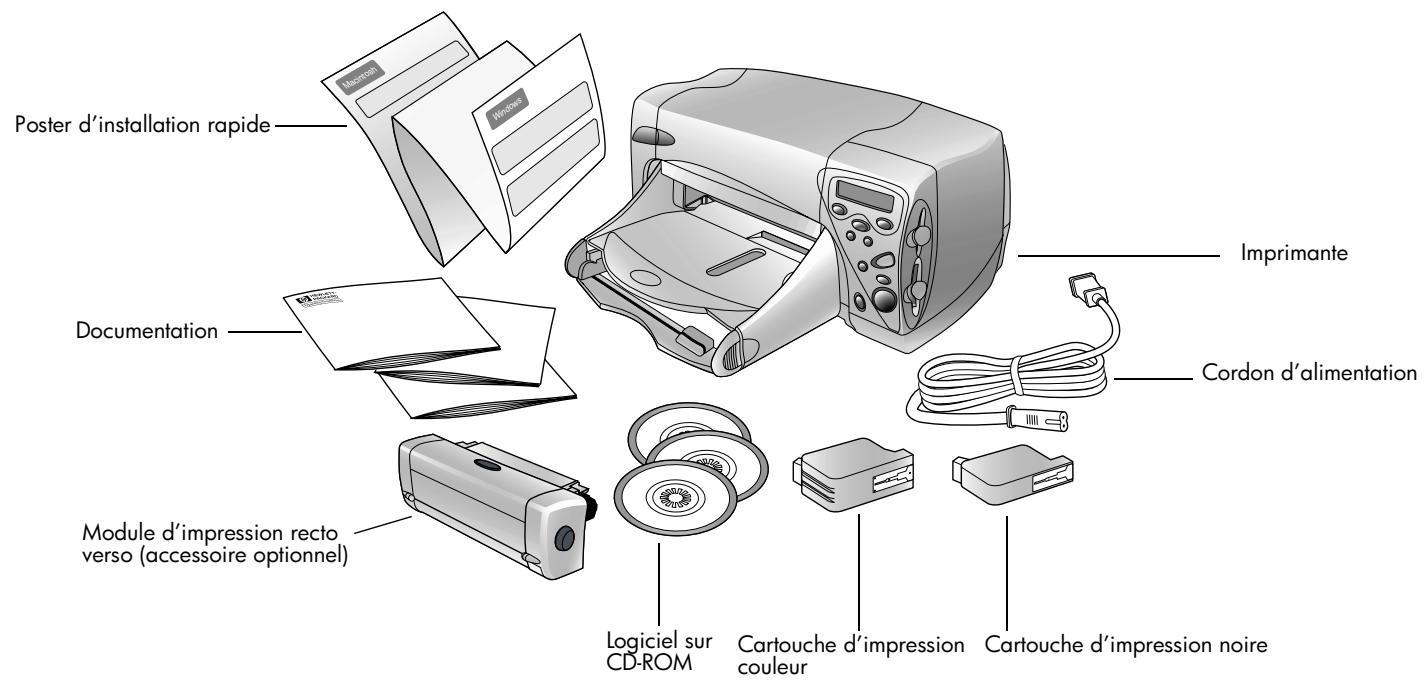
Déballage de l'imprimante
Avant de commencer, assurez-vous que vous disposez de tous les éléments suivants :
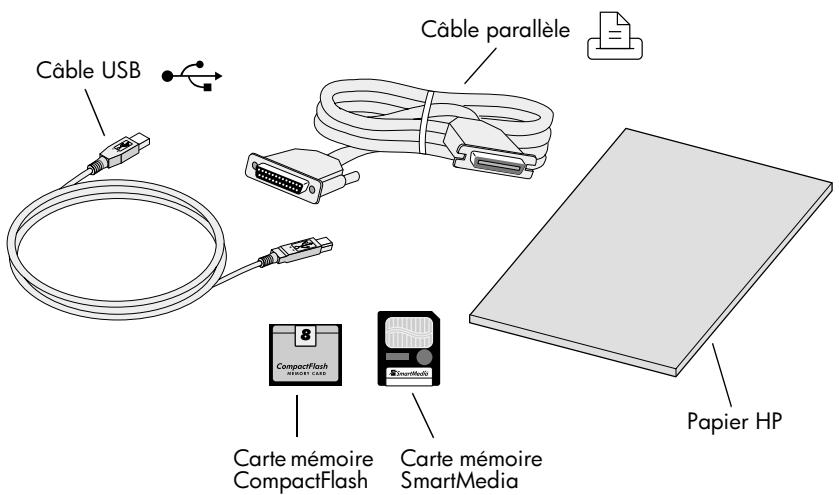
Autres éléments nécessaires
Selon l'utilisation que vous ferez de l'imprimante, des éléments supplémentaires (répertoriés ci-dessous) vous seront nécessaires.
Pour connecter l'imprimante à un ordinateur, vous avez besoin d'un câble parallèle bidirectionnel conforme à la norme IEEE 1284 ou d'un câble USB. Ces câbles sont vendus séparément. Vous pouvez vous les procurer auprès de votre revendeur ou de la plupart des magasins de fournitures informatiques.
Cartes mémoire
Si vous utilisez la carte mémoire de votre appareil photo numérique avec l'imprimante, assurez-vous qu'il s'agit d'une carte CompactFlash Type I ou II ou SmartMedia. Pour plus d'informations, reportez-vous à la section « Présentation des cartes mémoire » page 21.
Papier HP
Il est possible d'imprimer sur de nombreux types et formats de papier. L'utilisation de papier HP personnalisé est recommandée pour une meilleure qualité d'impression. Par exemple, lorsque vous imprimez une photo, assurez-vous que vous utilisez un papier photo HP Premium Plus pour obtenir un résultat de qualité photo.
Vous pouvez vous procurer du papier HP dans la plupart des magasins de fournitures informatiques et de bureau ou sur le Web à l'adresse suivante : www.hpshopping.com.
Éléments de l'imprimante
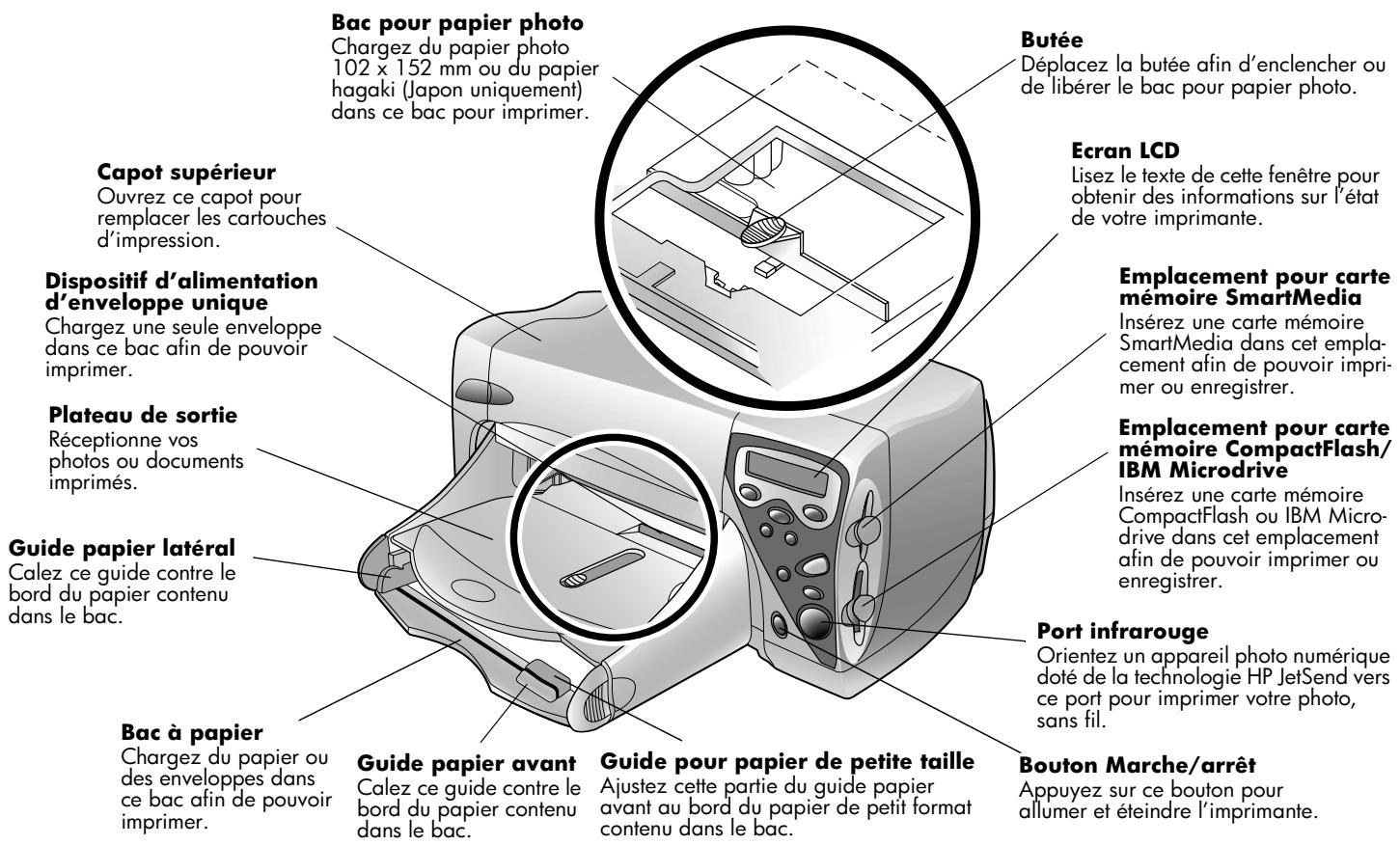
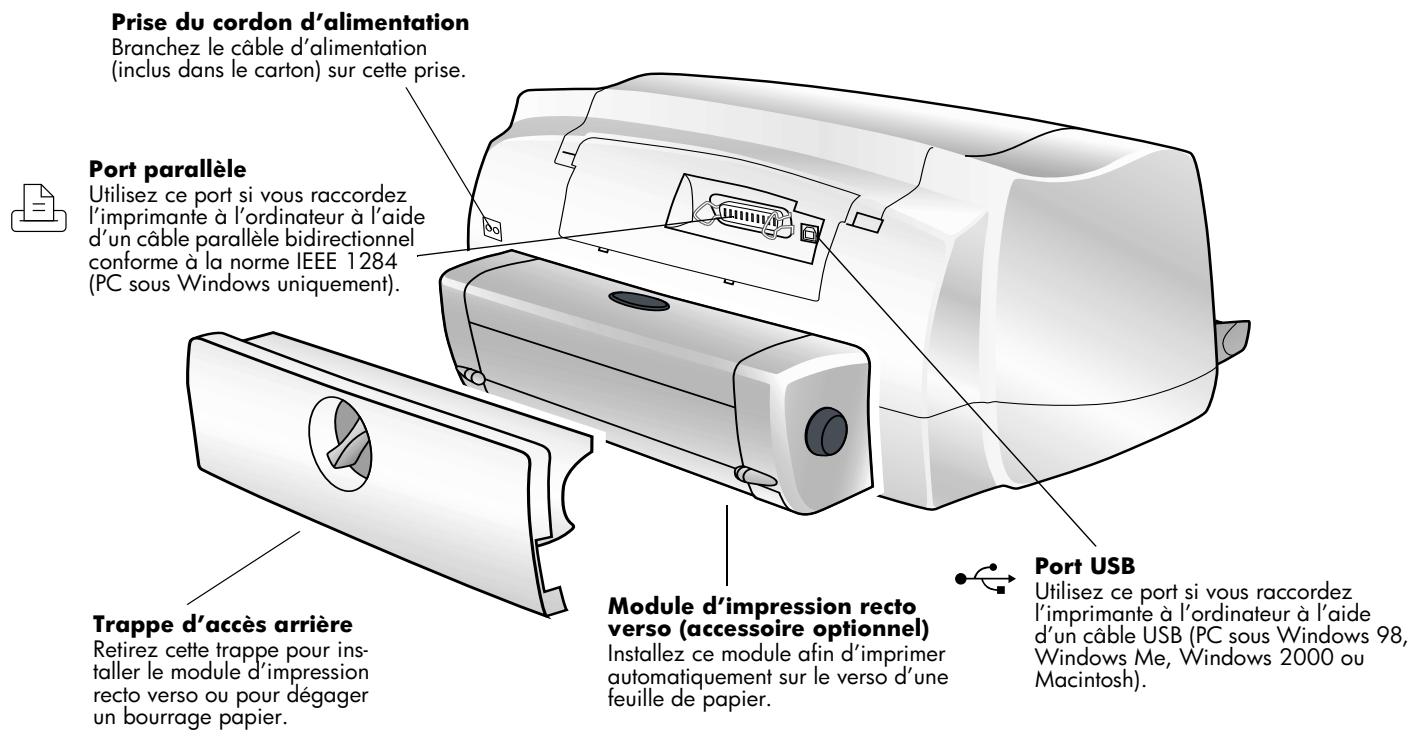
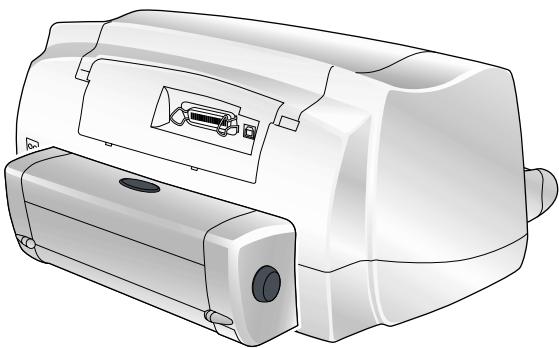
Remarque : Dans cette illustration, le module d'impression recto verso est installé. Il est mis à la place de la trappe d'accès arrière. Pour plus d'informations, reportez-vous à la section « Installation du module d'impression recto verso (optionnel) » page 8.
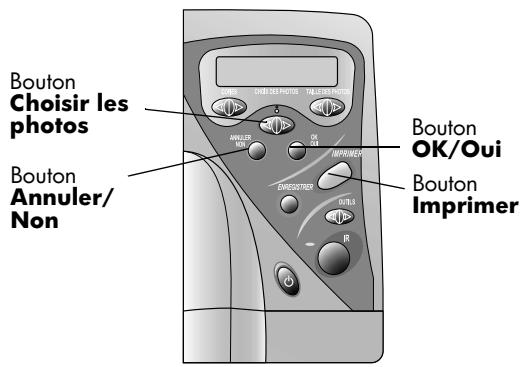
Exemplaires
Utilisez ce bouton pour sélectionner le nombre d'exemplaires à imprimer.
Choisir les photos
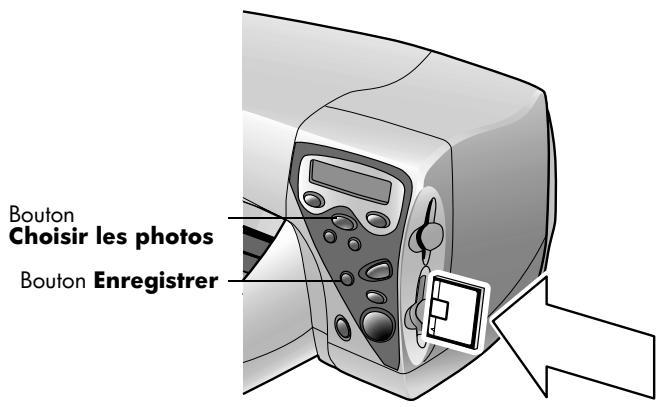
Utilise ce bouton pour sélectionner les photos à imprimer ou à enregistrer depuis la carte mémoire.
Annuler/non
Appuyez sur ce bouton pour interrompre l'impression ou l'enregistrement, annuler une sélection ou répondre par la négative à une question affichée sur l'écran LCD.
Enregistrer
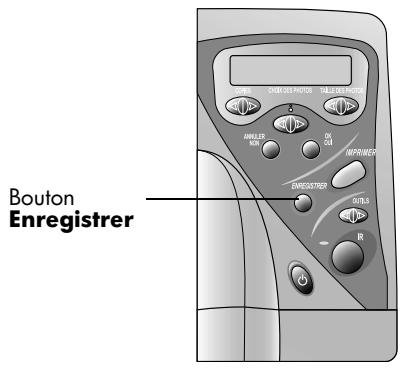
Appuyez sur ce bouton pour lancer l'enregistrement des photos sélectionnées depuis la carte mémoire sur l'ordinateur.
Marche/arrêt
Appuyez sur ce bouton pour allumer et éteindre l'imprimante.
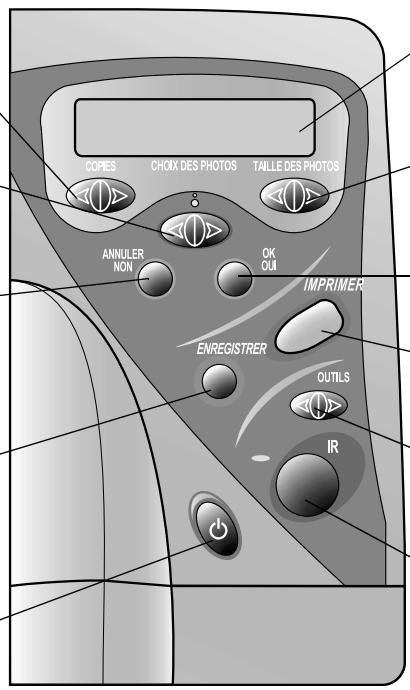
Écran LCD
Lisez le texte de cette fenêtre pour obtenir des informations sur l'état de leur imprimante.
Taille photos
Utilisez ce bouton pour déterminer le format d'impression des photos sélectionnées.
Appuyez sur ce bouton pour effectuer une sélection ou répondre par l'affirmative à une question affichée sur l'écran LCD.
Imprimer
Appuyez sur ce bouton pour lancer l'impression des photos sélectionnées depuis une carte mémoire.
Outils
Utilise ce bouton pour changer les paramètres d'impression.
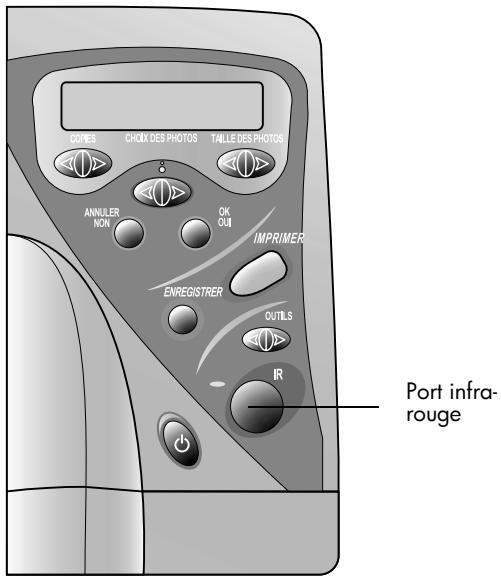
Port infrarouge
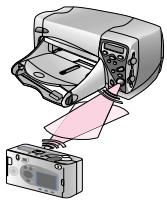
Orientez un appareil photo numérique doté de la technologie HP JetSend vers ce port pour imprimer ou enregistrer votre photo, sans fil.
Conseil : Pour tirer le meilleur parti des cartouches d'impression, attendez que le voyant de mise sous tension soit éteint avant de débrancher l'imprimante ou de déconnecter la source d'alimentation (une multiprise, par exemple).
Signification des indicateurs
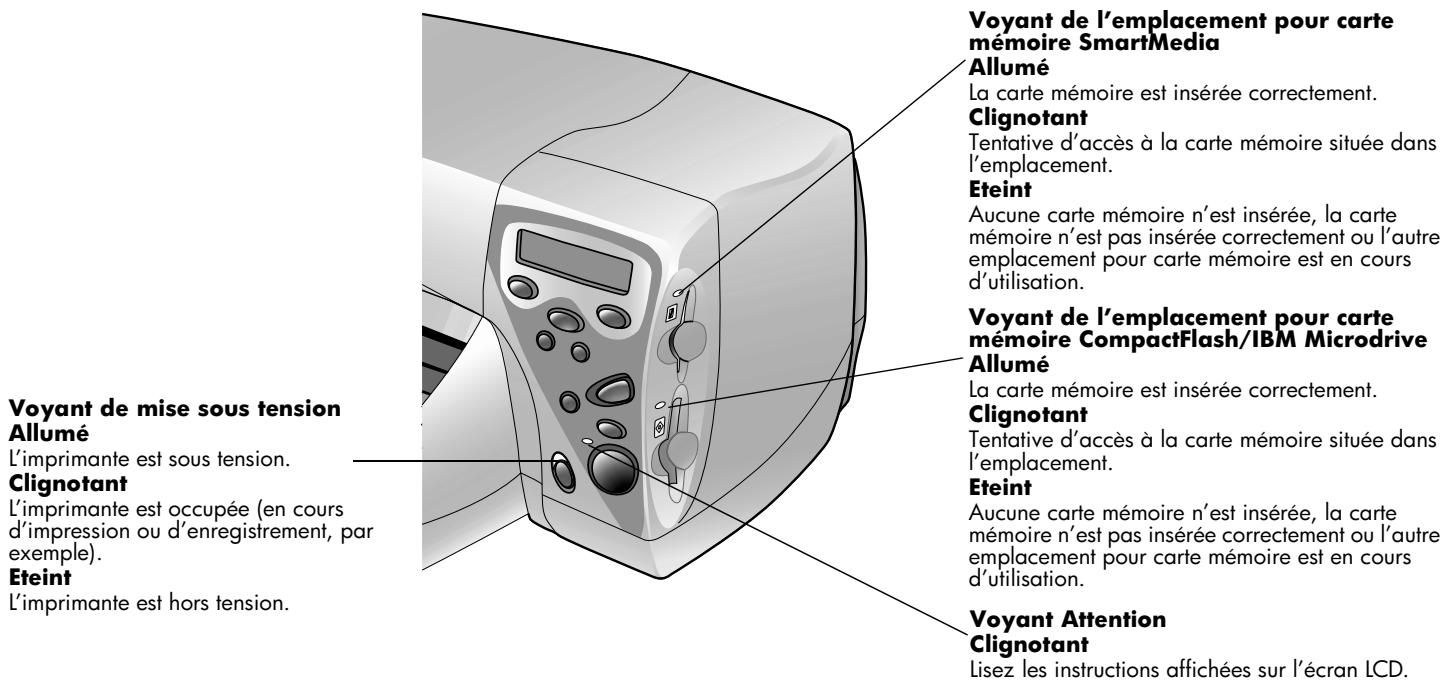
Attention: Ne retirez pas la carte mémoire lorsque l'indicateur clignote. Si vous retirez une carte mémoire en cours d'utilisation, vous risquez d'endommager la carte ou les fichiers qui y sont enregistrés.
Installation du module d'impression recto verso (optionnel)
Ce module vous permet d'imprimer automatiquement le verso d'une feuille de papier est automatiquement imprimé. Vous pouvez vous procurer le module séparément si vous disposez de l'imprimante HP PhotoSmart 1000. Pour plus d'informations sur la commande d'accessoires, visitez le site Web de HP à l'adresse suivante: www.hpsopping.com.
Pour plus d'informations sur l'impression à l'aide du module recto verso, reportez-vous à la section « Impression recto verso » page 47.
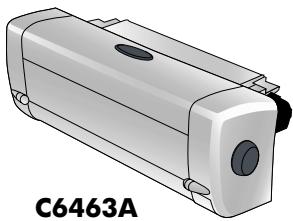
| Pour... | Procedez comme suit... |
| Installer le module d'impression recto versus | 1. Retirez la trappe d'accès arrêté de l'imprimante : tournez la poignée de la trappe d'un quart de tour vers la gauche pour la déverrouiller, puis retirez-la. 2. Insérez le module d'impression recto versus (bouton supérieur face à vous) par l'arrête de l'imprimante jusqu'à ce qu'il s'enclenché. Remarque : Rangez la trappe d'accès arrêté afin d'éviter de l'endommager lorsque vous ne l'utilise pas. |
Remplacement ou installation des cartouches d'impression
Pour obtenir les meilleures performances possibles avec votre imprimante, il est recommandé d'utiliser exclusivement les produits HP, y compris des cartouches d'impression HP authentiques remplies en usine.
Attention : Assurez-vous d'utiliser les cartouches d'impression adaptées. Utilisez une cartouche d'impression noire (HP 51645) et une cartouche couleur (HP C6578). Ne remplissez pas les cartouches d'impression vous-même. Les dommages résultant de la modification ou du remplissage des cartouches d'impression HP ne sont pas pris en charge par la garantie HP.
| Pour... | Procedez comme suit... |
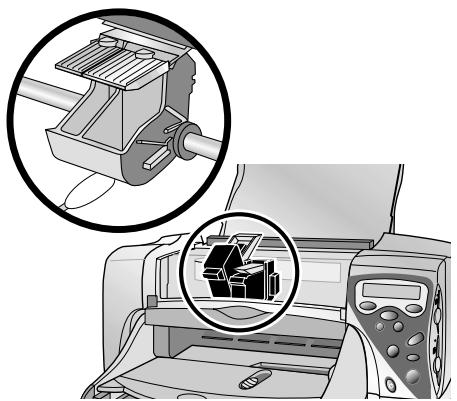
| Remplacer ou installer des cartouches d'impression (suite page suivante) | 1. Sur le panneau avant de l'imprimante, appuyez sur le bouton Marche/arrêt pourmettre l'appareil sous tension. 2. Ouvrez le capot supérieur. Le support de la cartouche d'impression se déplace vers le centre de l'imprimante. 3. Tirez sur la poignée du support de la cartouche d'impression à remplacer ou à installer. 4. Si vous remplacez une cartouche d'impression, retirez l'ancienne cartouche et jetez-la. 5. Retirez la languette de protection de la nouvelle cartouche d'impression : - Retirez la cartouche d'impression de son emballage. - Saisissez la languette de protection et retirez-la. Remarque : Ne touche JAMAIS la tête d'impression ou les plaques en cuivre au risque d'endommager la cartouche. |
| Remplacer ou installer des cartouches d'impression (suite) | 6. Insérez la cartouche d'impression : · Insérez la cartouche d'impression dans le support. · Abaissez le levier de verrouillage du support afin demettre la cartouche d'impression en place. 7. Refermez le capot supérieur. 8. Lorsque vous y ététs invite, chargez du papier ordinaire dans le bac. Pour plus d'informations, reportez-vous à la section « Chargement de papier » page 11. 9. Sur le panneau avant, appuyez sur le bouton OK/Oui. L'imprimante lance l'impression d'une page d'étabonnage afin d'aligner les cartouches d'impression. Page d'étabonnage |
Chargement de papier
Il est possible d'imprimer sur de nombreux types et formats de papier. L'utilisation de papier HP personnalisé est recommandée pour une meilleure qualité d'impression. Par exemple, lorsque vous imprimez une photo, assurez-vous que vous utilisez un papier photo HP Premium Plus pour obtenir un résultat de qualité photo.
Vous pouvez trouver des papiers HP près de la plupart des magasins de fournitures informatiques et de bureau ou sur le Web à l'adresse suivante
www.hpshopping.com.
Vous pouvez charger :
- une pile de papier, du papier photo 102× 152 mm dans le bac pour papier photo de l'imprimante,
- une seule enveloppe,
- une pile d'enveloppes.
| Pour... | Procedez comme suit... |
| Charger le papier dans le bac à papierUtilisez le bac à papier de l'imprimante pour imprimer sur différents types de papier. Vous pouvez utiliser tout type de papier, du papier ordi-naire aux films transparenc HP Premium pour impriman-tes à jet d'encre. | 1. Tirez le guide papier avant du bac et faites glisser le guide papier latéral au maximum vers la gauche. 2. Insérez une pile de papier dans le bac. • Chargez le papier face à imprimer vers le bas. L'impression s'effectue sur le côté de la page orienté vers le bas dans le bac à papier. Le document obtenu apparait face imprimée vers le haut dans le plateau de sortie. • Chargez toujours le papier en orientation portrait, le bord le plus long contre le bord le plus long du bac à papier. • Veillez à ce que le bac ne contienne pas trop ou trop peu de papier. Il peut être difficile pour l'imprimante d'entrainer une feuille de papier lorsqu'il ne reste qu'une ou deux feuilles dans le bac. Assurez-vous que la pile de papier est conséquence mais qu'elle ne dépasse pas le haut du guide papier avant. • Utilisez un seul type et format de papier à la fois. Ne mélangez pas des papiers de différents types ou formats dans le bac à papier. 3. Sur le plateau de sortie, déplacez la butée vers vous (vers l'extérieur de l'imprimante) jusqu'à ce qu'elle se bloque. Cette butée est visible à travers la partie évidée du plateau de sortie. Cette opération permet de dégager le bac pour papier photo. 4. Calez les guides papier latéral et avant contre les bords du papier enPNANT soin de ne pas le plier. L'alimentation du papier dans l'imprimante en est ainsi facilitée. |
| Pour... | Procedex comme suit... |
| Charger du papier dans le bac pour papier photoUtilisez le bac pour papier photo pour imprimer sur du papier photo 102 x 152 mm.Lorsque vous utilisez le bac pour papier photo, vous pou-vez laisser votre papier habi-tuel dans le bac à papier. | 1. Sur le plateau de sortie, déplacez la butée vers vous (vers l'extérieur de l'imprimante) jusqu'à ce qu'elle se bloque. Cette butée est visible à travers la partie évidée du plateau de sortie.Cette opération permet de dégager le bac pour papier photo. 2. Relevez le plateau de sortie. 3. Insérez du papier dans le bac pour papier photo, face à imprimer vers le bas. Si vous utilisez des intercalaires, insérez-les de sorte que les ontlets soient introduits en dernier dans l'imprimante. 4. Replacez le plateau de sortie en position d'origine. 5. Sur le plateau de sortie, poussez la butée vers l'intérieur de l'imprimante jusqu'à ce qu'elle soit calée contre le bord du papier. Cette opération permet d'enclencher le bac pour papier photo.Remarque: Lorsque vous avez terminé d'utiliser le bac pour papier photo, retirez-le pour permettre à l'imprimante d'utiliser le papier situé dans le bac à papier. |
| Charger une seule enveloppeUtilissez le dispositif d'alimen-tation d'enveloppe unique de l'imprimante pour imprimer une seule enveloppe à la fois. | Insérez l'enveloppe dans le dispositif d'alimentation d'enveloppe unique, côté adresse vers le bas et rabat sur la gauche. Faites glisser l'enveloppe jusqu'à ce qu'elle se bloque.Conseil: Voir l'illustration qui figure sur l'imprimante. |
| Pour... | Procedez comme suit... |
| Charger une pile d'enveloppés | 1. Tirez le guide papier avant du bac et faites glisser le guide papier latéral au maximum vers la gauche. |
| Vouces pouvez imprimer plusieurs enveloppés à l'aide du bac à papier. | 2. Insérez une pile d'enveloppés dans le bac à papier. • Placez les enveloppés contre le côté droit du bac à papier. • Orientez les enveloppés côté adresse vers le bas et rabat à gauche. Assurez-vous qu'un rabat ne regroupe pas plusieurs enveloppés. • N'insérez pas plus de 15 à 20 enveloppés. La pile ne doit pas dépasser la hauteur du guide papier avant. • Utilisez un seul type et format d'enveloppe à la fois. Ne mélangez pas des enveloppés de différents types ou formats dans le bac à papier. |
| 3. Calez les guides papier latéral et avant contre les bords des enveloppés, sans les plier. Cette opération facilitite l'alimentation des enveloppés dans l'imprimante. | |
| Pour... | Procédez comme suit... |
| Charger des fiches bristol et tout autre papier de petite tailleUtilisez le bac à papier de l'imprimante pour imprimer sur des supports de petite taille. | 1. Tirez le bac à papier vers l'extérieur pour l'ouvrir.2. Relevez le plateau de sortie.3. Tirez le guide papier avant du bac et faites glisser le guide papier létalé au maximum vers la gauche.4. Insérez du papier dans le bac à papier, face à imprimer vers le bas.5. Calez les guides papier létalé et avant contre les bords du papier, sans les plier. L'alimentation du papier est ainsi facilitée.6. Replacez le plateau de sortie dans sa position d'origine. |
Réglage des paramètres de l'imprimante
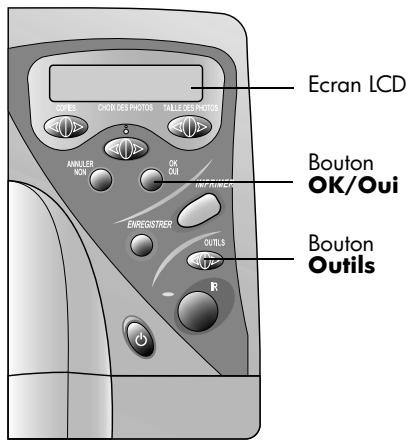
Utilisez le bouton Outils du panneau avant de l'imprimante pour imprimer une page de test ou définir les paramètres de l'imprimante.
Remarque : Un astérisque (*) indique le paramètre courant sur l'écran LCD.
Impression d'une page de test
Vous pouvez imprimer une page de test afin de contrôler les cartouches d'impression et de vous assurer que le papier est correctement chargé.
Pour imprimer une page de test :
- Assurez-vous que le bac à papier contient du papier ordinaire. Pour plus d'informations, reportez-vous à la section « Chargement de papier » page 11.
- Appuyez sur le bouton Outils jusqu'à ce que l'écran LCD affiche un message vous invitant à imprimer une page de test, puis appuyez sur le bouton OK/Oui.
L'imprimante démarre l'impression d'une page de test.
Type et format de papier par défaut
Lorsque vous avez l'habitude d'imprimer sur un type et un format de papier précis, définissez ces caractéristiques comme paramètres par défaut. Vous avez toujours la possibilité de modifier le type et le format de papier pour un travail d'impression particulier.
Page de test
Pour sélectionner le type et le format de papier par défaut :
- Sur le panneau avant de l'imprimante, appuyez sur le bouton Outils jusqu'à ce que l'écran LCD affiche un message vous invitant à sélectionner le type ou le format de papier par défaut, puis appuyez sur le bouton OK/Oui.
- Appuyez sur le bouton Outils jusqu'à ce que l'écran affiche le type ou le format correct (ou Aucune sélection par défaut lorsque vous souhaitez sélectionner le type et le format de papier pour chaque impression à l'aide du panneau avant).
- Appuyez sur OK/Oui.
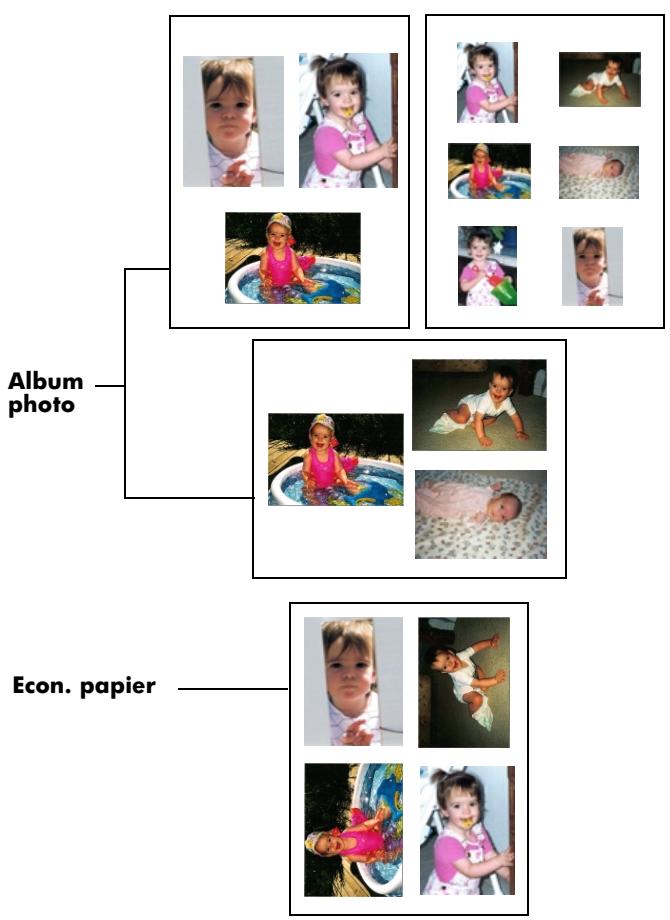
Présentation
La présentation correspond à la disposition des photos sur la page.
Vous pouvez désir :
- Album photo : sélectionnez cette option si vous souhaitez imprimer des photos selon l'orientation définie à partir de l'appareil photo numérique. L'imprimante oriente la page de façon à ce qu'elle contienne un maximum de photos. Par exemple, lorsque vos photos sont toutes en mode Paysage, la page sera imprimée en mode Paysage. L'imprimante utilise l'orientation définie à partir de l'appareil photo pour déterminer la position de la photo sur la page.
- Econ. papier : sélectionnez cette option lorsque vous souhaitez placer un maximum de photos sur chaque feuille de papier. Certaines photos seront peut-être pivotées de façon à tenir sur la page ; elles risquent ainsi de ne pas être imprimées dans le sens de la lecture.
Pour sélectionner la présentation :
- Appuyez sur le bouton Outils jusqu'à ce que l'écran LCD affiche un message vous invitant à sélectionner une présentation, puis appuyez sur le bouton OK/Oui.
- Appuyez de nouveau sur le bouton Outils pour sélectionner Album photo ou Écon. papier.
- Appuyez sur OK/Oui.
Luminosité des photos
Lorsque vous souhaitez que vos photos imprimées soient plus claires ou plus sombres que les tirages originaux, ajustez leur luminosité.
Pour régler la luminosité des photos :
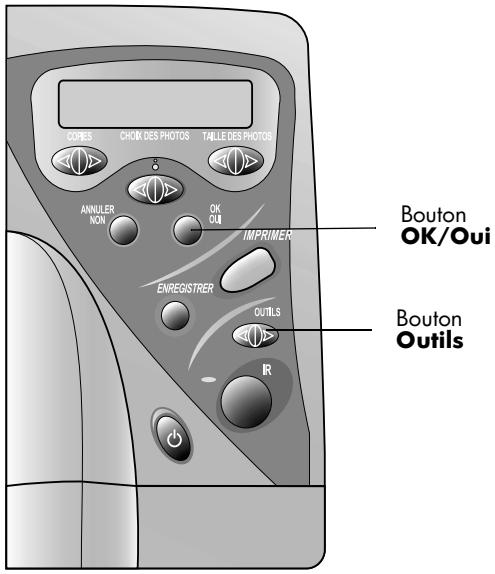
- Sur le panneau avant de l'imprimante, appuyez sur le bouton Outils jusqu'à ce que l'écran LCD affiche un message vous invitant à sélectionner la luminosité des photos, puis appuyez sur le bouton OK/Oui.
- Appuyez sur le côté droit du bouton Outils pour éclaircir vos photos ou sur le côté gauche pour les assombrir.
- Appuyez sur OK/Oui.
Options d'usine
Vous pouvez restaurer les options d'usine de l'imprimante.
Pour utiliser les options d'usine :
- Sur le panneau avant de l'imprimante, appuyez sur le bouton Outils jusqu'à ce que l'écran LCD affiche un message vous invitant à réinitialiser tous les paramètres.
- Appuyez sur OK/Oui.
Les options d'usine sont les suivantes :
- Pas de type ou de format de papier par défaut (l'imprimante vous invite à sélectionner le type et le format de papier à chaque travail d'impression).
- Présentation Album photo. Luminosité moyenne pour la photo.
Présentation des cartes mémoire
Lorsque vous appareil photo numérique utilise une carte mémoire pour stocker les photos, vous pouvez insérer cette carte dans l'imprimante afin d'imprimer ou d'enregistrer vos photos. L'imprimante vous guide dans les étapes de cette procédure.
Pour plus d'informations sur l'impression de fichiers depuis une carte mémoire, reportez-vous à la section « Impression depuis une carte mémoire » page 28.
Pour plus d'informations sur l'enregistrement de fichiers depuis une carte mémoire vers votre ordinateur, reportez-vous au Chapitre 5 « Enregistrement de photos » page 55.
Types de cartes mémoire
L'imprimante peut utiliser les cartes mémoire CompactFlash Association (CFA) certifiées Type I & II et SmartMedia. Ces cartes sont disponibles avec plusieurs capacités de stockage auprès de divers fournisseurs. Vous pouvez vous procurer des cartes mémoire auprès de votre revendeur et dans la plupart des magasins de fournitures informatiques.
Attention : L'utilisation d'une carte mémoire autre que celles mentionnées précédemment risque d'endommager la carte, l'imprimante ou les deux éléments.
Insertion d'une carte mémoire
Une fois que vous avez pris des photos avec votre appareil photo numérique, vous pouvez les imprimer immédiatement ou les enregistrer directement sur votre ordinateur à l'aide de l'imprimante. Avant d'insérer une carte mémoire, vérifie que l'imprimante est allumée.
Remarque: L'imprimante peut accéder à un seul emplacement pour carte mémoire à la fois.
CompactFlash Type I & II
SmartMedia
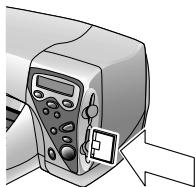
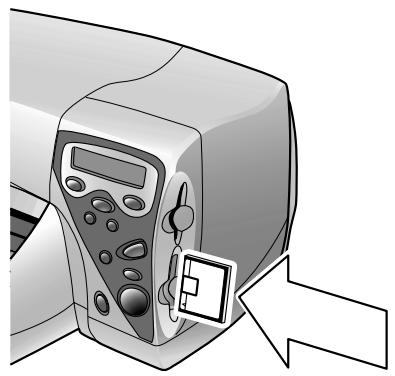
Lorsque la carte mémoire est insérée correctement, le voyant de carte s'allume. L'écran LCD affiche Lecture en cours pendant un instant, puis le nombre de photos présentes sur la carte mémoire et enfin le message TTES LES PHOTOS - 1 copie - Index.
Attention: Ne retirez pas la carte mémoire lorsque l'écran affiche Lecture en cours ou lorsque le voyant clignote. L'imprimante, la carte mémoire ou les informations qu'elle contient risqueraient d'être endommagées.
| Pour... | Procedez comme suit... |
| Insérer une carte mémoire CompactFlash | • Insérez la carte mémoire dans le logement inférieur en veillant à ce que l'avant de la carte ne soit pas tourné vers vous et que le bord avec les broches soit introduit dans l'appareil en premier. Attention: Si vous n'insérez pas le bord avec les broches en premier, vous risquez d'endommager la carte mémoire, l'imprimante ou les deux éléments. |
| Insérer une carte mémoire SmartMedia | • Insérez la carte mémoire dans le logement supérieur en veillant à ce que l'avant de la carte (côté doré) soit tourné vers vous et que son bord supérieur (côté avec l'encoche) soit introduit dans l'appareil en premier. |
Présentation de l'infrarouge
L'imprimante est équipée d'un port infrarouge (IR) qui peut accéder aux informations envoyées par un appareil photo numérique doté du dispositif infrarouge HP JetSend et les imprimer sans connexion. Après avoir transféré les photos, vous pouvez les imprimer immédiatement ou les enregistrer sur votre ordinateur.
Remarque : Pour transférer des informations par infrarouge, votre appareil photo numérique doit utiliser le système HP JetSend. Reportez-vous à la documentation de votre appareil photo numérique pour savoir si tel est le cas.
Pour plus d'informations sur l'impression de fichiers depuis un dispositif infrarouge, reportez-vous à la section « Impression de fichiers à l'aide du dispositif infrarouge (IR) » page 34.
Pour plus d'informations sur l'enregistrement de fichiers à l'aide d'un dispositif infrarouge, reportez-vous au Chapitre 5 « Enregistrement de photos » page 55.
Conseils d'utilisation du dispositif infrarouge
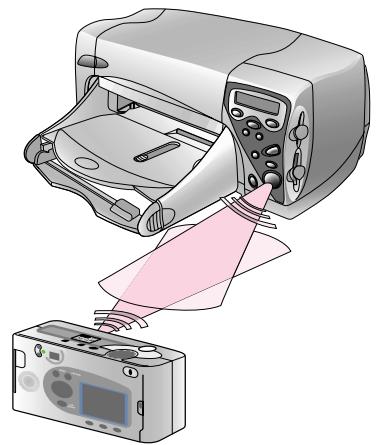
Lorsque vous positionnez l'appareil photo numérique pour l'envoi de photos, veillez à ce que rien ne s'interpose entre l'appareil et le port infrarouge de l'imprimante. Si un objet encombre le passage du rayon infrarouge, l'appareil photo numérique et l'imprimante seront dans l'incapacité de communiquer et les photos ne pourraient pas être transférées.
- Il peut s'avérer utile de positionner l'appareil photo numérique sur une table, puis de le diriger vers l'imprimante afin qu'il reste stable pendant toute la procédure du transfert. Cette mesure permet d'éviter toute interruption de la communication entre l'imprimante et l'appareil photo numérique.
- Notre appareil photo numérique dispose peut-être d'un bouton destiné à l'envoi par infrarouge. Le cas échéant, dirigez l'appareil photo numérique vers le port infrarouge de l'imprimante et appuyez sur ce bouton.
- Lorsque l'imprimante ne reçoit pas les photos, ajustez la distance entre l'appareil et l'imprimante. Le fait de rapprocher ou d'éloigner l'appareil photo peut parfois contribuer à la réussite du transfert.
- Placez l'imprimante et l'appareil photo de façon à ce qu'ils ne soient pas exposés aux rayons directs du soleil. Une lumière trop intense risque d'interrompre la communication entre les deux périphériques.
Impression directe depuis l'imprimante
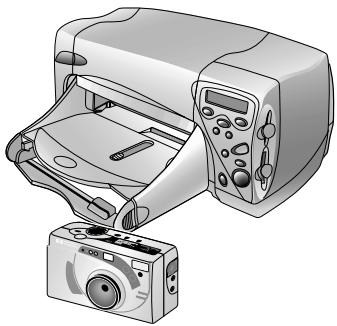
L'imprimante HP PhotoSmart 1000 permet d'imprimer directement depuis une carte mémoire ou à l'aide d'un dispositif infrarouge sans être connecté à un ordinateur. Vous pouvez désirer des photos sur une carte mémoire depuis le panneau avant de l'imprimante ou envoyer des photos depuis un appareil photo numérique à infrarouge HP JetSend.
Lorsque vous avez l'habitude d'imprimer sur un type et un format de papier précis, définissez-les comme paramètres par défaut. Vous avez toujours la possibilité de modifier le type et le format de papier pour un travail d'impression particulier. Pour plus d'informations, reportez-vous à la section « Type et format de papier par défaut » page 17. Pour imprimer des photos sur du papier photo 102 × 152 mm depuis le bac prévu à cet effet, vérifiez que ce dernier est en place. Reportez-vous à la section « Chargement de papier » page 11 pour plus d'informations.
Impression depuis une carte mémoire
L'impression à partir d'une carte mémoire est une procédure très simple : insérez la carte mémoire dans l'imprimante, CHOISSEZ les photos à imprimer et appuyez sur Imprimer.
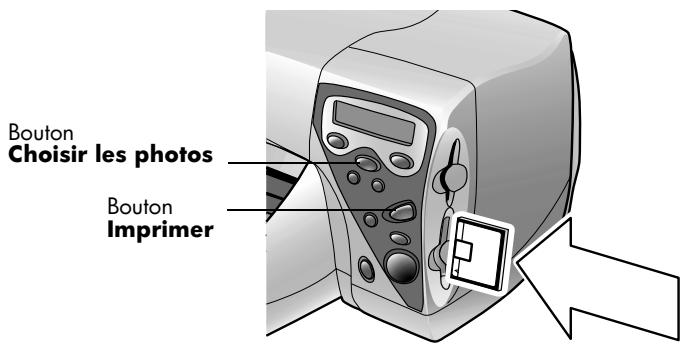
Choix des photos à imprimer
Pour désigner les photos à imprimer, vous pouvez utiliser :
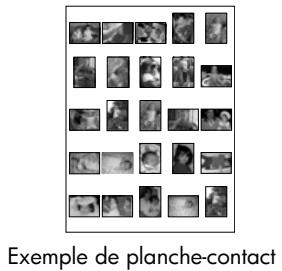
- une planche-contact imprimée afin de visualiser toutes les photos de la carte mémoire (option conseillée),
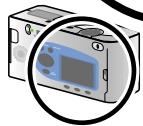
- votre appareil photo numérique afin de visualiser les miniatures des photos.
Remarque: Il se peut que les numéros des miniatures de votre appareil photo numérique seront différents de ceux générés par l'imprimante sur la planche-contact imprimée. Si vous ajoutez ou supprimez des photos de la carte mémoire, réimprimez la planche-contact.
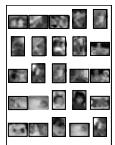
Exemple de planche-contact
Ecran LCD de l'appareil photo
Impression d'une planche-contact
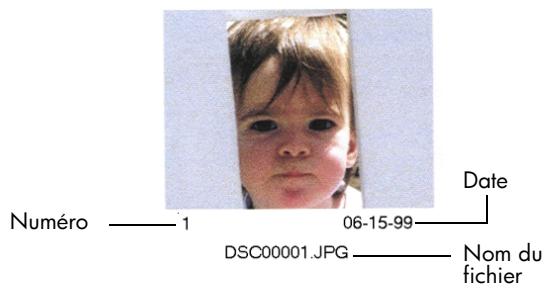
Une planche-contact, qui peut être constituée de plusieurs pages, présente les miniatures des photos stockées sur la carte mémoire. Le nom du fichier, la date et le numéro apparaissent sous chaque miniature.
Sélectionnez les photos à imprimer à l'aide de leur numéro. Ce numéro peut différer de celui associé à la photo sur votre appareil photo numérique. Lorsque vous ajoutez ou supprimez des photos dans la carte mémoire, il est nécessaire de réimprimer la planche-contact pour connaître les nouveaux numéros des miniatures.
| Pour... | Procedez comme suit... |
| Imprimer une planche-contact | 1. Insérez la carte mémoire dans l'imprimante. Reportez-vous à la section « Insertion d'une carte mémoire » page 21 pour plus d'informations. 2. Vérifie que l'écran LCD de l'imprimante affiche le message suivant : Si ce message n'apparait pas sur l'écran LCD, appuyez sur Annuler/Non pour l'afficher. 3. Appuyez sur Imprimer. |
Choix des photos depuis le panneau avant de l'imprimante
Lorsque vous avez choisi les photos à imprimer, sélectionnez les numéros correspondants sur le panneau avant de l'imprimante. Vous pouvez désirer :
toutes les photos de la carte mémoire, les photos sélectionnées uniquement, - plusieurs exemplaires d'une photo sélectionnée, - une série de photos, les photos de 1 à 10, par exemple, - un fichier DPOF.
Remarque : Les fichiers DPOF sont des fichiers créés par un appareil photo numérique. Ils sont stockés sur la carte mémoire et contiennent des informations sur la sélection de photos et le nombre d'exemplaires à imprimer ou à enregistrer pour chaque photo. L'imprimante peut lire un fichier DPOF à partir d'une carte mémoire, ce qui vous évite d'avoir à resélectionner les photos à imprimer ou à enregistrer. Reportez-vous à la documentation de votre appareil photo numérique pour savoir s'il prend en charge le format DPOF.
| Pour... | Procédez comme suit... |
| Choisir toutes les photos de la carte mémoire | 1. Insérez la carte mémoire dans l'imprimante. Reportez-vous à la section « Insertion d'une carte mémoire » page 21 pour plus d'informations. 2. Appuyez sur Choisisir les photos jusqu'à ce que TOUTES s'affiche sur l'écran LCD. 3. Appuyez sur OK/Oui. |
| Choisir des photos spécifique | 1. Appuyez sur Choisisr les photos jusqu'à ce que l'écran LCD affiche le numéro d'une photo que vous souhaitez sélectionner. 2. Appuyez sur OK/Oui. L'écran LCD affiche un espace qui vous permet deCHOISR une autre photo. 3. PourCHOISR des photos supplémentaires, appuyez sur Choisisr les photos de nouveau jusqu'à ce que l'écran LCD affiche le numéro d'une autre photo que vous souhaitez sélectionner, puis appuyez sur OK/Oui. Répétez cette étape pour suctionner d'autres photos. Il est possible deCHOISR jusqu'à 1000 photos. 4. Lorsque vous avez terminé de suctionner les photos, appuyez sur le bouton OK/Oui. |
| Choisisr plusieurs exemplaires d'une photo sélectionnée | • Choisissez le même numéro plusieurs fois. Par exemple, si vous choisissez 3, 3, 6, 6, 9, l'imprimante imprime deux exemplaires de la photo numéro 3, deux exemplaires de la photo numéro 6 et un exemplaire de la photo numéro 9. |
| Séléctionner une série continue de photos | • Maintenez le bouton OK/Oui enforcé pendant environ trois secondes. Par exemple, si vous souhaïez suctionner les photos 10, 11, 12, 13, 14 et 15: 1. Appuyez sur le bouton Choisisr les photos jusqu'à ce que l'écran affiche le numéro 10. 2. Maintenez le bouton OK/Oui enforcé jusqu'à ce qu'un tiret (-) s'affiche à l'écran. 3. Appuyez sur le bouton Choisisr les photos jusqu'à ce que le numéro 15 apparaisse après le tiret. 4. Appuyez sur OK/Oui. |
| Pour... | Procedez comme suit... |
| Sélectionner un fjichier DPOF | 1. Sélectionnez les photos à utiliser en créé un fjichier DPOF sur votre apparil photo numérique. Les réglages que vous pouze spécifier (tels que le nombre d'exemplaires) dépendent de votre apparil photo. Reportez-vous à la documentation de votre apparil photo pour plus d'informations sur la création d'un fjichier DPOF. |
| 2. Insérez la carte mémoire dans l'imprimante. L'imprimante reconnaît automatiquement le fjichier DPOF sur la carte mémoire et vous demandési vous souhaitez l'utiliser. | |
| 3. Appuyez sur OK/Oui. |
Annulation de la sélection d'une photo
Si vous choisissez des photos à imprimer à l'aide du panneau avant de l'imprimante, vous pouvez annuler la dernière photo sélectionnée sans avoir à annuler toutes les photos sélectionnées.
| Pour... | Procédez comme suit... |
| Annuler la dernière photo sélectionnée | • Appuyez sur Annuler/Non. |
Impression de photos
Utilisez le panneau avant de l'imprimante pour imprimer des photos à partir d'une carte mémoire. Notez que la présentation des photos (leur disposition sur la page) dépend des facteurs suivants :
- taille de la photo,
- orientation (sélectionnée sur votre appareil photo numérique s'il dispose de cette option),
- ordre de sélection des photos,
- paramètres Album Photo ou Écono papier. Reportez-vous à la section « Présentation » page 19 pour plus d'informations.
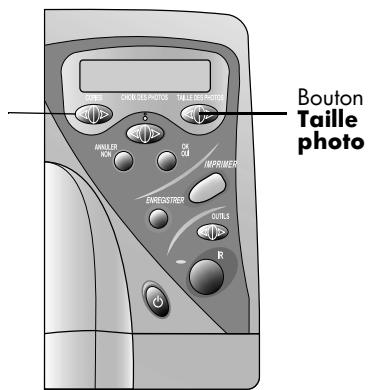
Bouton Copies
| Pour... | Procédez comme suit... |
| Imprimer des photos depuis une carte mémoire | Remarque : Si vous souhaitez imprimer vos photos sur du papier photo, vérifie que le bac pour papier photo contient du papier et qu'il est en place ou que le bac standard contient du papier photo. Reportez-vous à la section « Chargement de papier » page 11 pour plus d'information.1. Choisissez les photos à imprimer. Reportez-vous à la section « Choix des photos depuis le panneau avant de l'imprimante » page 30 pour plus d'informations.2. Sélectionnez la taille de la photo. Appuyez sur le bouton Taille photo jusqu'à ce que l'écran LCD affiche la taille appropriée.3. Sélectionnez le nombre d'exemploaires : appuyez sur le bouton Copies jusqu'à ce que l'écran affiche le nombre d'exemploaires que vous souhaitez imprimer.4. Appuyez sur Imprimer. |
Impression de fichiers à l'aide du dispositif infrarouge (IR)
Si votre appareil photo numérique prend en charge le système infrarouge HP JetSend, vous pouvez transférer vos photos directement de votre appareil photo numérique vers l'imprimante pour une impression rapide et sans connexion. Lorsque vous utilisez le système infrarouge pour transférer des photos, il est impératif que votre appareil photo et votre imprimante soient en communication pendant toute la procédure. Dirigez l'appareil photo vers l'imprimante et ne le déplacez plus jusqu'à la fin de la procédure. Après avoir transféré les photos, vous pouvez les imprimer immédiatement ou les enregistrer sur votre ordinateur. Pour plus d'informations sur l'enregistrement via infrarouge, reportez-vous à la section Chapitre 5 « Enregistrement de photos » page 55 ou consultez le site Web à l'adresse suivante www.jetsend.com.
Remarque: Pour transférer des informations par infrarouge, votre appareil photo numérique doit utiliser le système HP JetSend. Reportez-vous à la documentation de votre appareil photo numérique pour savoir si tel est le cas.
Port IR : orientez votre dispositif infrarouge vers ce point.
| Pour... | Procedez comme suit... |
| Envoyer des photos vers l'imprimante | 1. Si vous envisagez d'imprimer les photos transférées à l'aide du panneau avant, sélectionnez la taillie de la photo (appuyez sur Taille photo jusqu'à ce que l'écran LCD affiche la taillie appropriée), ainsi que le type et le format de papier (appuyez sur Outils pour sélectionner les paramètres appropriés).Remarque: Pour imprimer la photo sur du papier photo 4 x 6, déplacez la butée du bac pour papier photo vers l'intérieur de l'imprimante pour le maintainir en place.Si vous souhaitez imprimer une photo sur du papier au format standard, retirez le bac pour papier photo en faisant glisser la butée vers vous (vers l'extérieur de l'imprimante) jusqu'à ce qu'elle s'arrête complètement. Reportez-vous à la section « Chargement de papier » page 11 pour plus d'informations.2. A l'aide de votre apparéil photo numérique, sélectionnez les photos à imprimer. Reportez-vous à la documentation de votre apparéil photo numérique pour plus d'informations concernant le mode de sélection des photos.(suite page suivante) |
| Imprimer des photos | 3. Dirigez le port infrarouge de votre apparéil photo numérique vers celui de l'imprimante, puis envoyez les photos. L'écran LCD de l'imprimante affiche Connexion... lorsque l'échange de données avec l' apparéil photo commence.Remarque: Le mode d'envoi des photos dépend de votre apparéil photo numérique. Repor- tez-vous à la documentation de votre apparéil photo numérique pour plus de détails.Lorsqu'un message vous demandant de désir entre l'impression et l'enregistrement s'affi- che sur l'écran LCD de l'imprimante, appuyez sur Imprimer. Ne déplacez pas l' apparéil photo, la connexion infrarouge avec l'imprimante doit être maintainue le temps que l'imprimante recoive le fichier (Réception).Lorsque la réception du fichier est terminée, l'écran LCD affiche un message vous invitant à:Envoyer d'autres photos. Pour ce faire, sélectionnez les photos sur l' apparéil photo, orientez le port infrarouge de l' apparéil photo vers celui de l'imprimante et envoyez les photos.OUImprimer les photos. Pour ce faire, appuyez sur le bouton OK/Oui.Remarque: La connexion entre l'imprimante et l' apparéil photo ne doit jamais être interrom- pue lors du processus d'échange de données. Ne déplacez ni l' apparéil photo ni l'imprimante tant que la réception du fichier n'est pas terminée. |
Impression depuis un ordinateur
L'imprimante HP PhotoSmart 1000 permet d'imprimer des documents et des projets, tels que des pages d'album photo, des cartes de vœux, des transferts ou des bulletins, depuis un ordinateur PC ou Macintosh.
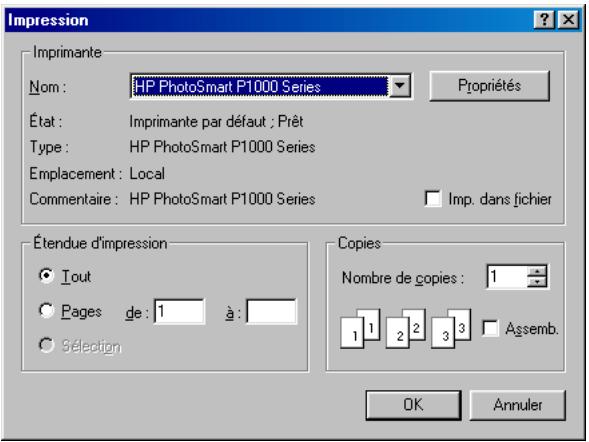
Pour imprimer depuis un PC sous windows :
- À partir du menu Fichier de votre logiciel, sélectionnez la commande Imprimer.
La boîte de dialogue Impression de votre logiciel s'affiche.
Remarque : La boîte de dialogue Impression est différente d'un logiciel à l'autre.
- Sélectionnez les paramètres d'impression :
Assurez-vous que l'imprimante HP PhotoSmart série 1000 est sélectionnée. - Sélectionnez les pages à imprimer. - Sélectionnez le nombre d'exemplaires.
Remarque: L'emplacement de ces sélections dépend du logiciel utilisé. Il se peut que vous ayez à cliquer sur un bouton Configuration.
- Cliquez sur Propriétés. La boîte de dialogue Propriétés de l'imprimante HP PhotoSmart s'affiche.
- Sélectionnez les propriétés adaptées à votre projet (reportez-vous à la section « Sélection des propriétés de l'imprimante » page 39).
- Cliquez sur OK pour lancer l'impression.
Sélection des propriétés de l'imprimante
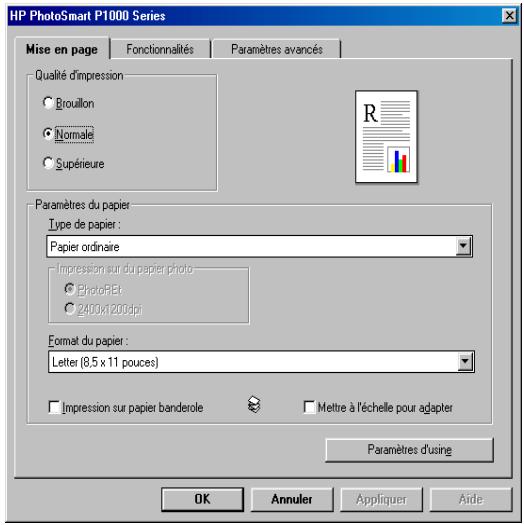
Utilisez les propriétés de l'imprimante pour créer des tirages personnalisés de grande qualité.
Remarque: Chaque onglet de la boîte de dialogue Propriétés de l'imprimante compte un bouton Options par défaut. Cliquez sur ce bouton pour rétablir les options par défaut de tous les paramètres des onglets.
: cet onglet permet de modifier les paramètres de la page, tels que le type et le format de papier, ainsi que la qualité d'impression.
Fonctions : cet onglet permet de spécifier les paramètres, tels que l'orientation du papier, l'impression recto verso automatique ou manuelle, la série d'impression et le nombre d'exemplaires à imprimer.
Avancé : cet onglet permet de définir les paramètres tels que la couleur.
Utilisation du logiciel d'impression photo HP
Si vous disposez du logiciel d'impression photo HP (PC sous Windows uniquement), les informations suivantes peuvent vous aider lors de sa première utilisation. Pour plus d'informations, consultez l'aide en ligne. Pour afficher l'aide en ligne : dans le menu Aide, CHOISSEZ Sommaire et index, puis sélectionnez l'un des trois onglets, Sommaire de l'aide, Index ou Rechercher.
| Pour... | Procédez comme suit... | |
| Lancer le logiciel | 1. Dans le menu Démarrer de Windows, sélection-nez Programmes, HP PhotoSmart, Impression photo, Impression photo HP. La fenêtre du logi-ciel d'impression de photos s'affiche. Les options disponibles sont les suivantes : • Ouvrir fjchiers : permet de sélectionner des fjchiers sur le disque dur de votre ordinateur ou sur la carte mémoire (située dans le loge-ment de carte mémoire de l'imprimante). • Acquérir images : permit d'utiliser les images prises avec votre apparéil photo numéri-que ou obtenues à l'aide d'un scanner. • Tirages : permit de sélectionner des modèles pour l'impression de photos de taille standard. • Album : permit de sélectionner des modèles pour la création de pages d'album avec des photos de différentes tailles. • Imprimer : imprime les images sur votre imprimante. | Logiciel d'impression photo HP Ficher Edition Dissemination Archage Fines Bide Ouvrir Écétien Acquérir images Tropes Album Imprimier Aucune image n'a été chargeé. Cliquez sur Ouvir fjchiers ou sur Acquérir images ci-dessus pour ajuster des images. |
| Pour... | Procedez comme suit... |
| Créer une page d'album | Vous peuvent creator et imprimer des pages d'album en sélectionnant une ou plusieurs images et en les affichant selon différentes tailles et orientations. 1. Lancez le logiciel d'impression photo HP PhotoSmart. 2. Ouvrez des fichiers ou effectuez des acquisitions d'images pour utiliser cette page d'album. Pour ouvrir des fichiers : • Cliqueur ouvrir fichiers, sélectionnez une photo et cliquez sur Ouvrir. Les images selektionnées apparaissent dans la galerie (zone gauche de la fenêtre). Pour sélectionner d'autres images, repêze ces étapes. |
| 3. Créez une page d'album : • Cliqueur sur Album. • Sélectionnez la mise en page, le format de papier et l'orientation de la page. • Cliqueur sur OK. 4. Positionnez les images sur la page d'album : • Cliqueur sur une image dans la galerie. • Faites glisser l'image pour la positionner sur la page d'album. 5. Réglez les images en fonction de vos besoin : • Cliquez deux fois sur l'image de la page d'album. • Dans la fenêtre Ajustements de l'image, réglez l'exposition, la couleur, l'angle de rotation, le facteur de mise à l'échelle et le piqué. Reportez-vous à la section « Réglage des images » page 43 pour plus d'informations. • Cliqueur sur Accepter. 6. Cliqueur sur Imprimer pour imprimer la page d'album. | |
| Pour... | Procédez comme suit... |
| Réaliser des retirages | Vous peuvent réimprimer vos photos selon différents formats standard, de 20,5 x 25,5 cm (8 x 10 pouces) au format passerport. 1. Lancez le logiciel d'impression photo HP PhotoSmart. 2. Ouvrez des fichiers ou effectuez des acquisitions d'images. 3. Créez des retirages : • Cliquez sur Tirages. • Définissez la mise en page et selectionnez le format de papier de la page. • Cliquez sur OK. Le modèle s'affiche dans la zone d'aperçu avant impression de la fenêtre. 4. Positionnez les images sur la page en les faisant glisser de la galerie vers la page de retrages. 5. Réglez les images en fonction de vos besoin. 6. Cliquez sur Imprimer pour imprimer la page de reproduction. |
Réglage des images
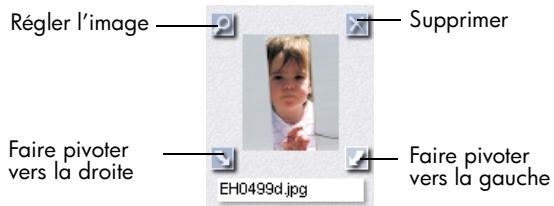
Lorsque vous retouchez vos images, que ce soit dans la galerie ou dans un modèle, vous pouvez en régler la qualité.
Commencez par sélectionner l'image dans la galerie, l'album ou la page de tirages.
- Pour régler l'image dans la galerie, utilisez les outils situés dans les différents angles de l'image. Pour régler l'image de l'album ou de la page de retirages, cliquez deux fois dessus.
| Pour... | Procedez comme suit... |
| Régler l'exposition | 1. Cliquez sur Exposition.2. Déplacez le curseur des commandes Zones claires, Demi-teintes et Zones sombres pour régler la luminosité de l'image. |
| Régler les couleurs | 1. Cliquez sur Couleur.2. Cliquez sur la commande Couleur pour régler le mélange des couleurs de l'image.3. Déplacez le curseur de la commande Saturation pour régler la quantité de couleur de l'image. |
| Faire pivoter l'image | 1. Cliquez sur Rotation.2. Sélectionnez les commandes Rotation sens anti-horaire, Retourner et Rotation sens horsaire pour définiir l'orientation de l'image. |
| Pour... | Procédez comme suit... |
| Méttre l'image à échelle | 1. Cliquez sur Echelle. 2. Cliquez sur la flèche pour sélectionner le facteur de mise à l'échelle. OU Entrez la largeur et la hauteur en pixels pour une mise à l'échelle personnalisée. |
| Régler le piqué | 1. Cliquez sur Piqué. 2. Déplacez le curseur de la commande Piqué pour contraster ou atténuer l'image. |
Fermez toutes les boîtes de dialogue lorsque vous avez fini de régler l'image. - Cliquez sur Accepter pour enregistrer vos modifications.
Impression depuis un macintosh
Vous pouvez imprimer des documents depuis une application logicielle ou directement depuis le bureau.
| Pour... | Procedez comme suit... |
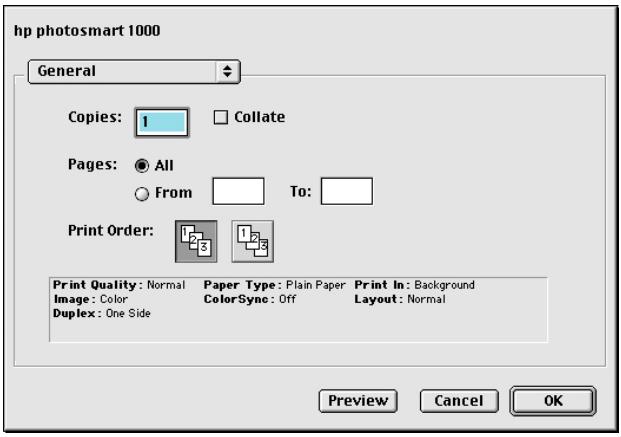
| Imprimer depuis uneapplication logicielle | 1. Dans le menu Fichier de votre logiciel, sélectionnez Mise en page, puis choisissez lesattributs de page appropriés.2. A partir du menu Fichier de votre logiciel, sélectionnez la commande Imprimer.La boîte de dialogue Impression s'affiche.3. Sélectionnez les paramètres d'impression dans Général :• Sélectionnez les pages à imprimer.• Sélectionnez le nombre d'exemplaires.4. Définissez les paramètres appropriés à votre projet :• Sélectionnez les paramètres à modifier dans le menu déroulant.5. Lorsque vous avez terminé, cliquez sur Imprimer. |
| Imprimer depuis le bureau | 1. Sélectionnez le(s) document(s) à imprimer.2. Faites glisser l'icône des documents vers l'icône de l'imprimante HP PhotoSmart sur le bureau. La boîte de dialogue Impression s'affiche.3. Sélectionnez les paramètres d'impression dans Général :• Sélectionnez les pages à imprimer.• Sélectionnez le nombre d'exemplaires.4. Définissez les paramètres d'impression spécifique approupiés à votre projet :• Sélectionnez les paramètres à modifier dans le menu déroulant.5. Lorsque vous avez terminé, cliquez sur Imprimer. |
Utilisation de la boîte de dialogue impression
Cette boîte de dialogue permet de créer des tirages personnalisés de grande qualité.
Général : ce panneau permet de spécifier les paramètres, tels que le nombre d'exemplaires à imprimer et la séquence d'impression.
Type de papier/Qualité : cet onglet permet de modifier les paramètres de la page, tels que le type et le format de papier, ainsi que la qualité d'impression. Vous pouvez également définir la densité de l'encre et le temps de séchage.
Présentation : ce panneau permet de spécifier le nombre de pages imprimées sur chaque feuille de papier ou le nombre de feuilles de papier utilisées pour imprimer un poster. Ce panneau permet également de configurer le logiciel HP PhotoSmart pour l'impression recto verso.
Couleur : ce panneau permet de spécifier les paramètres de l'image (Correspondance des couleurs HP, ColorSync, Niveau de gris ou Noir et blanc). Vous pouvez également définir les paramètres Saturation, Luminosité et Teintes de couleur ou optimiser l'impression pour les photocopies ou les télécopies.
Impression en arrêté-plan : ce panneau permet de spécifier si vous souhaitez continuer à travailler pendant l'impression.
Impression recto verso
Lorsque vous imprimez depuis votre ordinateur et que vous souhaitez imprimer sur les deux faces d'une feuille de papier, utilisez la fonction Impression recto verso. Si vous utilisez le module d'impression recto verso, vous pouvez configurer l'ordinateur de façon à imprimer automatiquement le verso d'une feuille de papier. Pour obtenir la liste des
types de papier pris en charge, visitez le site Web de HP à l'adresse suivante: www. hp. com/photosmart. Sinon, vous pouvez imprimer le verso d'une feuille de papier manuellement. Reportez-vous à la section « Chargement manuel du papier pour l'impression du verso » page 54 pour plus d'informations.
Remarque: Le module d'impression recto verso est un accessoire en option. Pour plus d'informations sur la commande d'accessoires, visitez le site Web à l'adresse suivante: www.hpshopping.com.
Pour plus d'informations sur l'impression de documents recto verso depuis un PC sous Windows, reportez-vous à la section « Impression depuis un PC sous Windows » page 49.
Pour plus d'informations sur l'impression de documents recto verso depuis un Macintosh, reportez-vous à la section « Impression recto verso depuis un Macintosh » page 52.
Utilisation du module d'impression recto verso (opt.)
Grâce à ce module, vous pouvez lancer l'impression automatique du verso des feuilles depuis votre ordinateur. Pour effectuer une impression recto verso automatique, procédez comme suit :
- Installez le module d'impression recto verso. Pour plus d'informations, reportez-vous à la section « Installation du module d'impression recto verso (optionnel) » page 8.
- Configurez le logiciel de l'imprimante HP PhotoSmart. Reportez-vous à la section ci-dessous pour plus d'informations.
- Lorsque vous imprimez, sélectionnez l'option d'impression recto verso automatique dans les paramètres d'impression.
Configuration du logiciel de l'imprimante HP photosmart pour une impression recto verso
Avant d'utiliser le module d'impression recto verso pour la première fois, vous devez configurer le logiciel de l'imprimante pour l'impression recto verso automatique.
Remarque: Vous n'aurez à configurer le logiciel qu'une seule fois.
Pour configurer le logiciel de l'imprimante HP photosmart :
- Ouvrez la boîte à outils de l'imprimante HP PhotoSmart : dans le menu Démarrer de Windows, sélectionnez Programmes, HP PhotoSmart, 1000, puis Boîte à outils HP PhotoSmart 1000 Series.
- Sélectionnez l'onglet Configuration.
- Assurez-vous que le module d'impression recto verso automatique est activé, puis cliquez sur Appliquer.
- Fermez la fenêtre Boîte à outils : cliquez sur la croix (X) dans l'angle supérieur droit de la fenêtre.
Impression recto verso automatique
- Chargez le papier dans le bac à papier. Reportez-vous à la section « Chargement de papier » page 11 pour plus d'informations.
- Dans le menu Fichier de votre logiciel, sélectionnez la commande Imprimer. La boîte de dialogue Impression de votre logiciel s'affiche.
Remarque : La boîte de dialogue Impression varie d'un logiciel à l'autre.
- Sélectionnez les paramètres d'impression :
Assurez-vous que l'imprimante HP PhotoSmart série 1000 est sélectionnée. - Sélectionnez les pages à imprimer. - Sélectionnez le nombre d'exemplaires à imprimer.
L'emplacement de ces paramètres dépend du logiciel que vous utilisez. Il se peut que vous ayez à cliquer sur un bouton Configuration.
- Cliquez sur le bouton Propriétés.
La boîte de dialogue Propriétés de l'imprimante s'affiche.
- Sélectionnez l'onglet Configuration, puis sélectionnez la qualité d'impression, le type et le format de papier.
- Sélectionnez l'onglet Fonctions, choisissez l'orientation du papier (Portrait ou Paysage), puis sélectionnez Impression recto verso.
Il se peut que le logiciel de l'imprimante HP PhotoSmart 1000 ait à augmenter la marge supérieure de la page lors de l'impression recto verso automatique d'une feuille de papier. Si tel était le cas, des pages supplémentaires sont ajoutées à votre document ou la taille du contenu est réduite afin de conserver le même nombre de pages. Si vous imprimez le verso en introduisant manuellement la feuille de papier dans l'imprimante, et non à l'aide du module d'impression recto verso automatique, la marge supérieure apparaitra telle que vous l'avez définie à l'origine dans le document.
- sélectionnez l'une des options suivantes, puis cliquez sur OK.
- Reduce content size to fit smaller area (réduire la taille du contenu afin de teni
- Do not reduce content size (ne pas réduire la taille du contenu): si vous ne VOYZ pas d'inconvénient à ce que des pages soient ajoutées à votre document.
- Sélectionnez l'une des options de reliure suivantes :
- Livre : lorsque vous souhaitez une reliure à gauche (comme un livre).
- Bloc-notes : lorsque vous souhaitez une reliure en haut (comme un calendrier).
- Sélectionnez Automatique pour activer l'impression recto verso automatique.
- Si votre document comporte beaucoup de couleurs, vous pouvez augmenter le temps de séchage du rectangle de la page.
- Sélectionnez l'onglet Avancé.
- Dans la zone Temps de séchage supplémentaire, cliquez sur le curseur et déplacez-le vers la droite pour augmenter le temps de séchage ou vers la gauche pour le diminuer.
- Cliquez sur OK pour fermer la boite de dialogue Propriétés, puis sur OK de nouveau pour lancer l'impression de votre document.
Après avoir imprimé le recto, l'imprimante laisse le papier sur le plateau de sortie le temps que l'encre sèche. Lorsque l'encre est sèche, le module d'impression recto verso entraîne de nouveau la feuille dans l'imprimante, puis commence l'impression du verso. Lorsque l'imprimante a imprimé les deux côtés de la page, elle la dépose sur le plateau de sortie.
Remarque: Cliquez sur OK pour fermer la boîte de dialogue Dry Time Pause (temps de séchage) manuellement ou laissez-la se fermer automatiquement.
Chargement manuel du papier pour l'impression du verso
- Suivez les étapes 1 à 9 de la section « Impression recto verso automatique » ci-dessus.
- Assurez-vous que l'option Automatique n'est pas sélectionnée.
- Cliquez sur OK pour fermer la boîte de dialogue Propriétés, puis sur OK de nouveau pour lancer l'impression de votre document.
- Lorsque le recto de votre document est imprimé, retirez le papier du plateau de sortie.
- Suivez les instructions à l'écran pour savoir comment charger le papier de nouveau dans le bac à papier.
- Cliquez sur Continuer sur l'écran de votre ordinateur.
Configuration du logiciel de l'imprimante HP photosmart pour une impression recto verso
Avant d'utiliser le module d'impression recto verso pour la première fois, vous devez configurer le logiciel de l'imprimante pour l'impression recto verso automatique.
Remarque: Vous n'aurez à configurer le logiciel qu'une seule fois.
Pour configurer le logiciel de l'imprimante HP photosmart :
- Dans la partie gauche de la fenêtre Sélecteur, cliquez sur l'icône HP PhotoSmart.
- Dans la partie droite de la fenêtre Sélecteur, cliquez sur Configuration.
- Dans le champ Unité recto verso, sélectionnez Installé.
- Cliquez sur OK, puis fermez le Sélecteur.
Impression recto verso automatique
- Chargez le papier dans le bac à papier. Reportez-vous à la section « Chargement de papier » page 11 pour plus d'informations.
- Dans le menu Fichier de votre logiciel, sélectionnez la commande Imprimer. La boîte de dialogue Impression s'affiche.
- Sélectionnez les paramètres d'impression dans Général :
- Sélectionnez le nombre d'exemplaires à imprimer.
- Sélectionnez les pages à imprimer.
- Sélectionnez l'ordre d'impression.
- Sélectionnez les paramètres de présentation dans le menu déroulant.
5. Sélectionnez recto verso.
Il se peut que le logiciel de l'imprimante HP PhotoSmart 1000 ait à augmenter la marge supérieure de la page lors de l'impression recto verso automatique d'une feuille de papier. Si tel était le cas, des pages supplémentaires sont ajoutées à votre document ou la taille du contenu est réduite afin de conserver le même nombre de pages.
Pour imprimer la page de façon à ce que la marge supérieure soit identique des deux côtés :
- Introduisez le second côté à imprimer manuellement dans l'imprimante au lieu d'utiliser le module d'impression recto verso automatique. OU
- Sélectionnez Two-sided safe margins (recto verso marges identiques des deux côtés) dans la boîte de dialogue Mise en page.
- Sélectionnez l'une des options de reliure suivantes :
- Livre : lorsque vous souhaitez une reliure à gauche (comme un livre). OU
- Bloc-notes : lorsque vous souhaitez une reliure en haut ( comme un calendrier).
- Sélectionnez Automatique pour activer l'impression recto verso automatique.
- Cliquez sur OK.
Chargement manuel du papier pour l'impression du verso
- Cliquez sur le menu déroulant afin de sélectionner Présentation.
- Sélectionnez Recto verso.
- Sélectionnez l'une des options de reliure suivantes :
- Livre : lorsque vous souhaitez une reliure à gauche (comme un livre). OU
- Bloc-notes : lorsque vous souhaitez une reliure en haut (comme un calendrier).
- Sélectionnez Manuel.
- Cliquez sur OK.
- Lorsque le recto de votre document est imprimé, retirez le papier du plateau de sortie.
- Suivez les instructions à l'écran pour déterminer la manière de positionner le papier dans le bac à papier.
- Cliquez sur Continuer sur l'écran de votre ordinateur.
Enregistrement de photos
L'imprimante vous permet d'enregistrer directement les photos d'une carte mémoire sur votre ordinateur. Elle est également dotée d'un port infrarouge qui permet d'accéder aux informations envoyées par un appareil photo numérique et de les enregistrer.
Remarque : Notre appareil photo numérique doit utiliser le système HP JetSend pour transférer les informations par infrarouge. Reportez-vous à la documentation de votre appareil photo numérique pour savoir si tel est le cas.
Enregistrement à partir d'une carte mémoire
L'enregistrement à partir d'une carte mémoire est une procédure très simple : insérez la carte mémoire dans l'imprimante, CHOISISEZ les photos à enregistrer et appuyez sur Enregistrer.
Pour plus d'informations concernant la carte mémoire, reportez-vous à la section « Insertion d'une carte mémoire » page 21.
Pour obtenir plus d'informations sur :
- le mode de sélection des photos à enregistrer, reportez-vous à la section « Choix des photos à imprimer » page 28.
- Le mode de sélection des photos à partir du panneau avant de l'imprimante, reportez-vous à la section « Choix des photos depuis le panneau avant de l'imprimante » page 30.
Enregistrement de photos à partir d'une carte mémoire sur un PC sous windows
Vous pouvez enregistrer directement les photos d'une carte mémoire sur un PC sous Windows. Utilisez l'Utilitaire d'enregistrement HP PhotoSmart, l'Explorateur Windows ou le Poste de travail afin de faire glisser les fichiers de la carte mémoire vers un répertoire du disque dur de votre ordinateur.
Pour enregistrer des photos à partir d'une carte mémoire :
- Sélectionnez les photos à enregistrer. Pour plus d'informations, reportez-vous à la section « Choix des photos depuis le panneau avant de l'imprimante » page 30.
Remarque : Si vous sélectionnez l'option TOUTES LES PHOTOS, tous les fichiers de la carte mémoire sont enregistrés automatiquement, même ceux qui ne sont pas des fichiers photo (fichiers audio par exemple).
- Appuyez sur le bouton Enregistrer du panneau avant de l'imprimante.
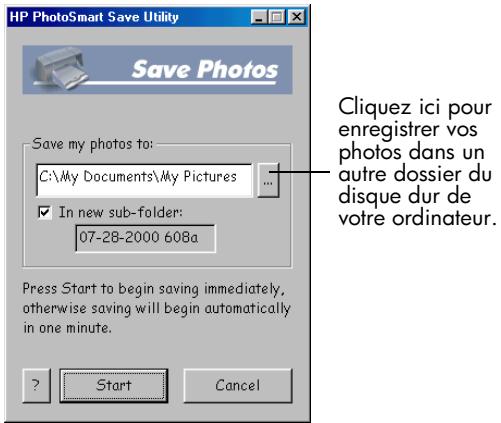
Un nouveau sous-dossier est automatiquement créé et nommé à l'aide de la date et de l'heure du jour. Le chemin de ce sous-dossier est C:\Mes documents\Mes images.
Remarque: Si vous utilisez Windows 2000, le sous-répertoire se trouve dans C:\Documents et Paramètres\ \Mes documents\Mes images.
- Si vous souhaitez enregistrer vos photos à un emplacement différent :
- Cliquez sur et choisissez un répertoire.
- Si vous ne poulez pas créé un sous-dossier, désactiver la case Dans un nouveau sous-dossier. Si cette option est sélectionnée, un nouveau dossier est créé dans le dossier apparaissant dans le champ Enregistrer mes photos dans.
- Cliquez sur Démarrer.
Remarque: Si vous n'avez pas effectué de sélection au bout d'une minute, la boîte de dialogue Enregistrer se ferme automatiquement et les photos sont enregistrées dans le répertoire spécifique.
Pour enregistrer des fichiers autres que des fichiers photo :
- Si vous souhaitez enregistrer tous les fichiers, même ceux qui ne sont pas des fichiers photo (fichiers audio par exemple), depuis une carte mémoire à l'aide du panneau avant, CHOISSEZ L'OPTION TOUTES LES PHOTOS lors de la SELECTION des photos à enregistrer. Ces fichiers sont automatiquement enregistrés avec les fichiers photo. Pour plus d'informations concernant le mode de selection des photos à l'aide du panneau avant, reportez-vous à la section « Choix des photos depuis le panneau avant de l'imprimante » page 30.
- Si vous souhaitez enregistrer uniquement certains fichiers (un fichier photo et un fichier d'un autre type par exemple), accédez directement à la carte mémoire à l'aide de l'Explorateur Windows ou du Poste de travail.
Enregistrement de photos à partir d'une carte mémoire sur un macintosh
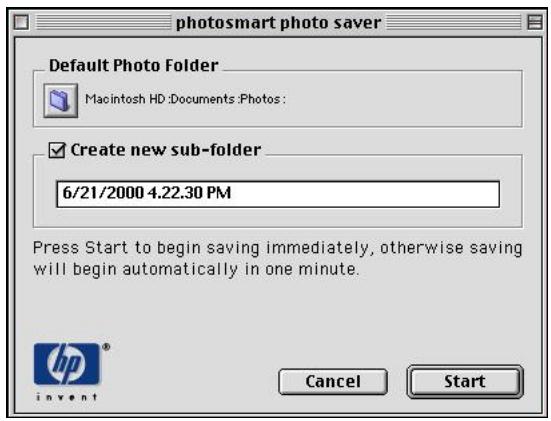
Vous pouvez enregistrer directement les photos d'une carte mémoire sur un Macintosh. Utilisez HP PhotoSmart Photo Saver ou le Finder afin de faire glisser les fichiers de la carte mémoire vers un répertoire du disque dur de votre ordinateur.
Pour enregistrer des photos à partir d'une carte mémoire :
- Sélectionnez les photos à enregistrer. Pour plus d'informations, reportez-vous à la section « Choix des photos depuis le panneau avant de l'imprimante » page 30.
Remarque: Si vous choisissez d'enregistrer TOUTES LES PHOTOS, tous les fichiers de photo de la carte mémoire sont enregistrés automatiquement. Les formats de photo pris en charge sont les suivants : jpg, jpe, tif, mpg et avi. Pour enregistrer tous les fichiers de la carte mémoire, accédez à la carte mémoire directement depuis le bureau.
- Appuyez sur le bouton Enregistrer du panneau avant de l'imprimante.
Un nouveau sous-dossier est automatiquement créé et nommé à l'aide de la date et de l'heure du jour. Ce sous-dossier se trouve dans le dossier
Documents\Photos de votre disque dur.
- Pour enregistrer vos photos dans un autre dossier :
- Entrez un nouveau nom pour le sous-dossier.
- Désactivez la case Créer un nouveau sous-dossier si vous ne souhaitez pas créer un sous-dossier.
- Cliquez sur Démarrer.
Remarque: Si vous n'avez pas effectué de sélection au bout d'une minute, la boîte de dialogue Enregistrer se ferme automatiquement et les photos sont enregistrées dans le répertoire spécifique.
Bouton Enregistrer
Pour enregistrer des fichiers autres que des fichiers photo :
- Si vous souhaitez enregistrer tous les fichiers, même ceux qui ne sont pas des fichiers photo (fichiers audio par exemple), depuis une carte mémoire à l'aide du panneau avant, CHOISSEZ L'OPTION TOUTES LES PHOTOS lors de la SELECTION des photos à enregistrer. Ces fichiers sont automatiquement enregistrés avec les fichiers photo. Pour plus d'informations concernant le mode de selection des photos à l'aide du panneau avant, reportez-vous à la section « Choix des photos depuis le panneau avant de l'imprimante » page 30.
- Si vous souhaitez enregistrer uniquement certains fichiers (un fichier photo et un fichier d'un autre type par exemple), accédez directement à la carte mémoire à partir du bureau.
Enregistrement de photos à l'aide du dispositif infrarouge
Si votre appareil photo numérique est équip du système infrarouge HP JetSend (l'appareil photo HP PhotoSmart C500, par exemple), vous pouvez transférer vos photos directement de votre appareil photo numérique vers imprimante pour effectuer une impression rapide et sans connexion. Lorsque vous utilisez le système infrarouge pour transférer des photos, il est impératif que votre appareil photo et votre imprimante soient en communication pendant ou procedure. Dirigez l'appareil photo vers imprimante et ne le déplacez plus ou fin de la procedure. Vous pouvez également imprimer des photos à l'aide du dispositif infrarouge. Reportez-vous à la section « Impression de fichiers à l'aide du dispositif infrarouge (IR)» page 34 ou www'_jetsend. com pour plus d'informations.
Remarque : Pour transférer des informations par infrarouge, votre appareil photo numérique doit utiliser le système HP JetSend. Reportez-vous à la documentation de votre appareil photo numérique pour savoir si tel est le cas.
| Pour... | Procedez comme suit... |
| Envoyer des photos vers l'imprimante | 1. A l'aide de votre apparéil photo numérique, sélectionnez les photos à enregistrer. Reportez-vous à la documentation de votre apparéil photo numérique pour plus d'informations concernant le mode de sélection des photos. 2. Dirigez le port infrarouge de votre apparéil photo numérique vers celui de l'imprimante, puis envoyez les photos. Remarque: Le mode d'envoi des photos dépend de votre apparéil photo numérique. Reportez-vous à la documentation de votre apparéil photo numérique pour plus de détails. 3. L'écran LCD de l'imprimante affiche Connexion... lorsque l'échange de données avec l' apparéil photo commence. 4. Lorsqu'un message vous demandant de désirer entre l'impression et l'enregistrement s'affiche sur l'écran LCD, appuyez sur Enregistrer. 5. Vérifie que les photos sont enregistrées dans le réseau approprié de votre ordinateur, puis cliquez sur Démarrer. 6. Ne déplacez pas l' apparéil photo, la connexion infrarouge avec l'imprimante doit être maintainue le temps que l'imprimante recoive le fichier et l'enregistre (Enregistrement de photos). Remarque: La connexion entre l'imprimante et l' apparéil photo ne doit jamais être interrompue lors du processus d'échange de données. Ne déplacez pas l' apparéil photo ou l'imprimante tant que l'enregistrement du fichier n'est pas terminé. |
Chapitre 6
Cette imprimante nécessite peu de maintenance. Vous pouvez utiliser la Boîte à outils HP PhotoSmart 1000 pour vous aider à entretenir votre imprimante. Assurez-vous de ne pas laisser les cartouches d'impression sécher (elles ne doivent pas rester inutilisées pendant trop longtemps). Veillez également à la propreté de l'imprimante et maintenez-la en bon état afin d'éviter tout problème.
Utilisation de la boîte à outils HP photosmart (PC sous windows)
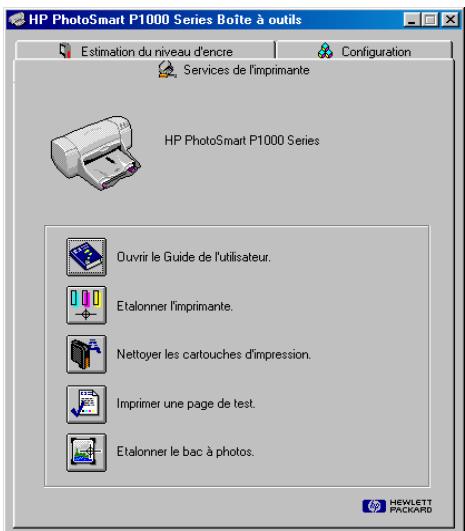
Étalonez l'imprimante, nettoyez-la et imprimez une page de test à l'aide de la Boîte à outils HP PhotoSmart. La procédure d'ouverture de la boîte à outils dépend du type de système d'exploitation utilisé.
La boîte à outils permet d'effectuer les opérations suivantes :
Ouvrir le Guide de l'utilisateur pour visualiser la version PDF de ce guide. - Éteindre l'imprimante afin d'aligner les cartouches d'impression. - Nettoyer les cartouches d'impression lorsque des lignes et des points manquent sur le document imprimé. - Imprimer une page de test afin de contrôler le résultat du nettoyage ou de vérifier que l'imprimante peut receivevoir des données et imprimer correctement depuis l'ordinateur. - Étalonner le bac à photos afin de positionner les photos correctement. - Afficher l'évaluation des niveaux d'encre des cartouches d'impression. - Régler la configuration de l'imprimante.
Service et maintenance
| Pour... | Procedez comme suit... |
| Ouvrir la boîte à outils sur un PC sous Windows | • Dans le menu Démarrer de Windows, sélectionnez Programmes, HP PhotoSmart 1000Series, Boîte à outils HP PhotoSmart 1000. OU • Dans la boîte de dialogue Propriétés de l'imprimante, sélectionnez l'onglet Services, puis cliquez sur Oùvrir la Boîte à outils HP PhotoSmart. |
Utilisation de l'utilitaire HP photosmart (macintosh)
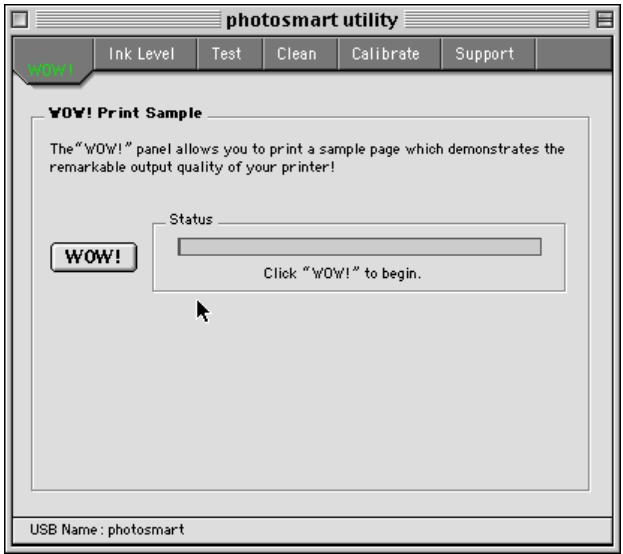
Étalonnez l'imprimante, nettoyez-la et imprimez une page de test page à l'aide de l'utilitaire HP PhotoSmart. Ouvrez-le depuis le dossier Utilitaires du disque dur.
L'utilitaire permet d'effectuer les opérations suivantes :
- sélectionner l'imprimante, imprimer une page de test WOW! afin de contrôler la qualité d'impression des photos de l'imprimante,
- contrôler le niveau d'encre des cartouches d'impression,
- imprimer une page de test afin de contrôler le résultat du nettoyage ou de vérifier que l'imprimante peut recevoir des données et imprimer correctement depuis l'ordinateur,
- nettoyer les cartouches d'impression lorsque des lignes et des points manquent sur le document imprimé,
- étalonner l'imprimante afin d'aligner les cartouches d'impression,
- contacter l'assistance technique grâce aux liens vers le service Clientèle HP.
| Pour... | Procédez comme suit... |
| Ouvrir l'utilitaire sur un Macintosh | • Depuis le disque dur, ouvrez le dossier Utilitaires, puis sélectionnez l'Utilitaire HP PhotoSmart. |
Matériel requis
Avant de commencer, munissez-vous des éléments suivants :
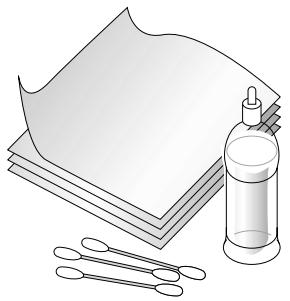
- cotons-tiges ou autre matière douce qui ne laissent pas de fibres, eau distillée, filtrée ou minérale,
- papier sur lequel déposer les cartouches d'impression pendant le nettoyage.
Nettoyage des cartouches d'impression
Si vous remarquez des lignes blanches ou des trainées de couleur dominante sur vos tirages, il est peut-être nécessaire de nettoyer les cartouches d'impression.
Remarque : Il est également possible de nettoyer les cartouches d'impression avec la Boîte à outils HP PhotoSmart (PC sous Windows) ou l'Utilitaire HP PhotoSmart (Macintosh). Pour plus d'informations, reportez-vous à la section « Utilisation de la Boîte à outils HP PhotoSmart (PC sous Windows) » page 61 ou « Utilisation de l'Utilitaire HP PhotoSmart (Macintosh) » page 63.
Pour nettoyer les cartouches d'impression depuis le panneau avant :
- Assurez-vous que le bac à papier contient du papier ordinaire. Pour plus d'informations, reportez-vous à la section « Chargement de papier » page 11.
- Sur le panneau avant de l'imprimante, appuyez sur le bouton Outils jusqu'à ce que l'écran LCD affiche un message vous invitant à nettoyer les cartouches d'impression, puis appuyez sur le bouton OK/Oui.
- Lorsque l'écran LCD affiche un message vous invitant à insérer du papier ordinaire, appuyez sur le bouton OK/Oui.
L'imprimante commence le nettoyage des cartouches d'impression et le voyant de mise sous tension clignote. Lorsque l'imprimante a terminé le nettoyage des cartouches d'impression, elle cesse de faire du bruit ET le voyant de mise sous tension s'arrête de clignoter. L'imprimante démarre alors l'impression d'une page de test. Si la page de test comporte des trainées blanches ou que des couleurs manquent, il est conseillé de nettoyer les cartouches d'impression manuellement.
Pour nettoyer les cartouches d'impression manuellement :
- Retirez les cartouches d'impression. Pour plus d'informations, reportez-vous à la section « Remplacement ou installation des cartouches d'impression » page 9. Remarque: Pour éviter que les cartouches d'impression ne sèchent, veillez à les replacer dans un délai de trente minutes.
- Saisissez l'une des cartouches d'impression par le haut. Remarque: Soyez vigilant, il est facile de se tacher les mains ou les vêtements.
- Trempez un coton-tige dans de l'eau distillée et égouttez-le.
- Nettoyez la face et les côtés de la cartouche d'impression. N'ESSUYEZ PAS la plaque de cuivre (elle risque d'endommager la cartouche).
- Replacez la cartouche d'impression dans son support. Pour plus d'informations, reportez-vous à la section « Remplacement ou installation des cartouches d'impression » page 9.
- Répétez ces étapes pour nettoyer l'autre cartouche d'impression.
Remarque : Pour plus d'informations sur les cartouches d'impression, consultez la documentation livrée avec les cartouches.
Ne touchez pas cette partie.
Nettoyage du support des cartouches d'impression
Lorsque vous remarquez des trainées ou des lignes sur vos tirages, il est nécessaire de nettoyer les supports de cartouche d'impression.
Remarque : Soyez vigilant, il est facile de se tacher les mains ou les vêtements.
Pour nettoyer les supports de cartouches d'impression :
- Retirez les cartouches d'impression. Pour plus d'informations, reportez-vous à la section « Remplacement ou installation des cartouches d'impression » page 9. Remarque : Pour éviter que les cartouches d'impression ne sèchent, veillez à les replacer dans un délai de trente minutes.
- Placez les cartouches d'impression (côté large vers le bas) sur un bout de papier pour éviter de tacher toute surface. Veillez à ne pas toucher ou couvrir les têtes d'impression (situées dans la partie inférieure des cartouches).
- Sur le panneau avant de l'imprimante, appuyez sur le bouton Marche/Arrêt pour mettre l'appareil HORS tension.
- Débranche le cordon d'alimentation à l'arrière de l'imprimante.
- Placez-vous de manière à visualiser le dessous du support de la cartouche d'impression.
- A l'aide de cotons-tiges propres et humidifiés, essuyez avec précaution le dessous du support de cartouches d'impression pour supprimer les fibres de papier, la poussière et l'encre qui peuvent s'y être entassées et se déposer sur le papier. Répétez l'opération jusqu'à ce qu'il n'y ait plus aucun résidu d'encre sur le coton-tige.
- Replacez les cartouches d'impression dans leur support. Pour plus d'informations, reportez-vous à la section « Remplacement ou installation des cartouches d'impression » page 9.
Nettoyage de l'extérieur de l'imprimante
- Pour nettoyer l'extérieur de l'imprimante, utilisez un chiffon légèrement humidifié. N'utilisez pas de détergent au risque d'endommager la surface de l'imprimante.
Chapitre 7
L'imprimante a été conçue pour être fiable et facile à utiliser. Les pages suivantes proposent des conseils pour répondre aux questions les plus fréquentes. Avant de commencer, vérifiez que:
- Les câbles entre l'imprimante et l'ordinateur sont correctement branchés.
- Vous utilisez le câble adéquat pour votre système d'exploitation (câble parallèle ou USB). Pour plus d'informations sur l'utilisation du câble approprié, reportez-vous à l'annexe.
Vous trouverez des réponses à vos questions rapidement dans les pages suivantes
Le calcul de l'imprimante ne s'installe pas. Reportez-vous à la section « Résolution des problèmes liés au calcul » page 68. L'impression est très lente. Reportez-vous à la section « Résolution des problèmes liés au matériel » page 70. Mes photos ne s'impriment pas correctement. Reportez-vous à la section « Résolution des problèmes liés à l'impression » page 75. L'impression recto verso automatique n'est pas disponible. Reportez-vous à la section « Résolution des problèmes liés à l'impression recto verso automatique » page 86. L'imprimante ne peut pas établir la communication avec l'autre périphérique infra-rouge. Reportez-vous à la section « Résolution des problèmes liés à l'infra-rouge (IR) » page 89. Un message d'erreur est affiché sur l'écran LCD de l'imprimante. Reportez-vous à la section « Messages d'erreur » page 90.
Résolution des problèmes liés au calculiciel
| Problème | Cause possible | Solution |
| J'ai inséré le CD du logiciel de l'imprimante, mais l'ordinateur ne peut pas le dire. | Le CD n'a pas été correctement installé. Le lecteur de CD est peut-être endommagé. Le CD est peut-être endommagé. | 1. Réinsérez le CD et réessayez.2. Insérez un CD que vous avez déjà fait fonctionner. Si ce CD ne fonctionne pas, votre lecteur de CD a peut-être besoin d'être réparé.3. Si d'autres CD fonctionnent mais pas le CD du logiciel de l'imprimante, le CD est endommagé. Vous pouvez télécharger le logiciel de l'imprime depuis le site Web de HP ou appeler le centre de distribution de logiciels. Pour plus d'information sur le moyen de contacter HP, regardez à l'intérieur de la couverture à la fin de ce manuel. |
| Le logiciel n'est pas insallé correctement. OUVous doivent désinstaller le logiciel de l'imprimante pour l'une des raisons suivantes.(suite page suivante) | Il existe peut-être un conflit avec votre programme antivirus. Il existe peut-être un conflit avec un autre logiciel. Il existe peut-être un conflit avec un périphérique connecté à l'imprimante. | PC sous WindowsDésinstallé le logiciel de l'imprimante, puis réinstalllez-le.Insérez le CD du logiciel de l'imprimante dans votre ordinateur.Cliqueur Supprimer le logiciel HP PhotoSmart 1000 Series.Suivez les instructions sur l'écran de votre ordinateur pour désinstaller lelogiciel.Lorsque la désinstallation est terminée, éteignez l'ordinateur, puisrallumez-le.Réinstallé le logiciel. Pour ce faire, reportez-vous aux instructions d'installation du logiciel.Si vos problèmes persistent lors l'installation du logiciel, regardez à l'intérieur de la couverture à la fin de ce manuel. Vous y trouverez des informations pour contacter le Service Clientèle HP. |
| Le logiciel n'est pas insallé correctement.OUVouvez désinstallerle logiciel de l'imprimante pour l'une desraisons suivantes. | Il existe peut-être unconflit avec votreprogramme antivirus. Il existe peut-être unconflit avec un autrelogiciel. Il existe peut-être unconflit avec unpériphérique connectéà l'imprimante. | Macintosh1. Désinstallez le logiciel de l'imprimante. Insérez le CD du logiciel del'imprimante dans votre ordinateur, sélectionnez Désinstallation à par-tir du programme d'installation, puis suivez les instructions sur l'écrande votre ordinateur.2. Fermez tout programme antivirus actif.3. Quittez tous les autres programmes.4. Réinstallez le logiciel de l'imprimante.Si vos problèmes persistent lors l'installation du logiciel, regardez à l'inté-rieur de la couverture à la fin de ce manuel. Vous y trouvez des informa-tions pour contacter le Service Clientèle HP. |
| La marge pour la reliuren'apparait pas au bonendroit. | L'orientation que vousavez choisi n'estpas peut-être pas appropriée. | PC sous Windows• Vérifie que vous avez choisi l'orientation appropriée pour l'impression recto verso, Livre ou Bloc-notes, dans l'onglet Fonctions des propriétésde l'imprimante.Macintosh• Assurez-vous d'avoir choisi l'options Reliure appropriée dans le panneauPrésentation de la boîte de dialogue d'impression. |
Résolution des problèmes liés au matériel
| Problème | Cause possible | Solution |
| Mon imprimante est rac-cordée à un autre péri-phérique USB ou à un concentrateur à l'aide d'un cable USB et lors-què j'essaie d'imprimer, le message suivant s'affiche : There was an error writing to <nom du port USB>. | Il se peut que votre imprime-tante utilise des don-nées endommagées provenant de l'autre périphérique ou concentrateur.La communication bidi-rectionnelle entre l'imprimante et l'ordinateur a été interrompu par un autre périphérique con-necté au concentrateur. | • Branchez l'imprimante directement sur le port USB de l'ordinateur.• Débranchez les autres périphériques USB du concentrateur et réimpri-mez votre document. |
| J'ai connecté mon imprimi-mante à l'aide d'un cable USB et lorsque j'essaye d'imprimer, le message suivant s'affiche : There was an error writing to Dot4.(PC sous Windows uniquement) | You'veicz installé le logiciel avant de bran-cher le cable USB. | 1. Débranchez le cable USB de l'imprimante et de l'ordinateur.2. Désinstalléz le logiciel de l'imprimante, puis réinstalllez-le.Insérez le CD du logiciel de l'imprimante dans votre ordinateur.Cliquez sur Supprimer le logiciel HP PhotoSmart 1000 Series.Suivez les instructions sur l'écran de votre ordinateur pour désins-taller le logiciel.3. Rebranchez le cable USB sur l'imprimante et l'ordinateur. La boîte de dialogue de l'installation USB doit apparaître sur votre ordinateur.Réinstalléz le logiciel de l'imprimante. Pour ce faire, reportez-vous aux instructions d'installation du logiciel. |
| Lorsque je connecte le cable USB sur l'impi-mante et l'ordinateur, le message « Nouveau matériel déetecté » ne s'affiche pas.(PC sous Windows uniquement) | Vous n'utilisez peut-être pas Windows 98, 2000 ou Me. | Assurez-vous que le système d'exploitation de votre ordinateur est Windows 98, 2000 ou Me et que votre ordinateur est raccordé au cable USB. Si vous n'utilisez pas Windows 98, 2000 ou Me, utilisez un cable parallèle. |
| Votre cable USB ne fonctionne pas ou n'est pas correctement connecté. | 1. Déconnectez le cable USB de votre imprimante, puis reconnectez-le. 2. Assurez-vous que le cable est correctement connecté à l'ordinateur et à l'imprimante. 3. Si le problème persiste, essayez avec un autre cable USB. | |
| L'USB n'est peut-être pas activé. | 1. Sous Windows 98, 2000 ou Me, cliquez sur Demarrer, Paramétres, Panneau de configuration. 2. Cliquez deux fois sur l'icône Système. 3. Cliquez sur l'onglet Gestionnaire de périphériques. 4. Cliquez sur le signe (+) situé devant l'options Contrôleur USB. Si Contrôleur d'hôte USB et Concentrateur racine USB s'affichent, l'USB est cor-rectement activé. Si ces éléments n'apparaissent pas dans l'arbores-cence, reportez-vous à la documentation de votre ordinateur ou contactez le fabricant pour plus d'informations concernant l'activation et la configuration de l'USB. Si vous ne parvenez pas à activer l'USB, vous pouze toujours utiliser un cable parallèle pour relier l'imprimante à l'ordinateur. | |
| Lorsque je connecte le cable USB sur l'imprière et l'ordinateur, le message « Nouveau matériel déetecté » s'affiche mais l'imprimante ne s'installe pas. Le message « Nouveau matériel déetecté » ne s'affiche plus ensuite. (PC sous Windows uniquement) | L'installation n'est pas terminée, elle a été annulée ou une erreur est survenue. | 1. Débranchez l'imprimante de votre ordinateur, puis reconnectpez-la. • Débranchez le cable USB, puis rebranchez le. 2. Désinstallé le logiciel de l'imprimante, puis réinstallé-le. • Insérez le CD du logiciel de l'imprimante dans votre ordinateur. • Cliquez sur Supprimer le logiciel HP PhotoSmart 1000 Series. • Suivez les instructions sur l'écran de votre ordinateur pour désins-taller le logiciel. • Lorsque la désinstallation est terminée, éteignez l'ordinateur, puis rallumez-le. • Réinstallé le logiciel. Pour ce faire, reportez-vous aux instructions d'installation du logiciel. |
| Lorsque je connecte le cable USB sur l'imprantiante et l'ordinateur, le message « Périphérique inconnu » apparait. (PC sous Windows uniquement) | De l'électricité statique s'est accumulée dans le cable entre l'ordinateur et l'imprimante. Votricle cable USB est peut-être défectueux. Le logiciel n'a pas pu identifier la nouvelle imprimante, la connexion USB de l'imprimante est peut être défectueuse. | 1. Débranchez le cable USB de votre imprimante. 2. Débranchez le cable d'alimentation de l'imprimante. 3. Attendez 30 secondes environ. 4. Rebranchez le cable d'alimentation de l'imprimante. 5. Rebranchez le cable USB sur l'imprimante. 6. Si le message « Périphérique inconnu » s'affiche toujours dans la boîte de dialogue « Nouveau matériel déetecté », recherche une mise à jour sur le Web ou contactez le Service Clientèle HP. Pour plus d'informaties sur le moyen de contacter HP, regardez à l'intérieur de la couverture de ce manuel. |
| L'impression est très lente. (suite page suivante) | La configuration de votre ordinateur ne correspond pas à la configura-tion minimale. | Vérifiez la quantité de RAM (mémoire vive) et la vitesse du processeur de votre ordinateur. Reportez-vous aux annexes pour connaître la configuration minimale. |
| Voues utilisez trop de logi-ciens en même temps. | Fermez tous les programmes que vous n'utilisez pas. | |
| Votre logarithd'imprimi-mante est peut-être trop ancien. | Vérifiez le pilote d'imprimante utilisé. Recherche sur le site Web de HP les mises à jour du logarithd les plus récentes. Reportez-vous à la liste des adres-ses de sites Web située à la fin de ce manuel. | |
| Voues imprimez un docu-ment complexe qui con-tient des dessins ou des photos. | • Libérez de l'espace sur votre disque dur. Si vous disposez de moins de 100 Mo d'espace libre sur votre disque dur, les opérations prenant plus de temps. • Patientez quelques minutes. Les documents volumineux, complexes, con-tenant des dessins ou des photographies, s'implement moins vite que les documents contenant du texte uniquement. | |
| L'impression est très lente. | Vous avez sélectionné 2400 x 1200 ppp. Vous avez lancé l'impression d'une photo. | PC sous Windows • Dans la section Impression sur papier photo de la boîte de dialogue Propriétés de l'imprimante, Sélectionnez PhotoREt au lieu de 2400 x 1200 ppp, puis relancez l'impression de votre document. Macintosh 1. Dans le tableau de bord Type de papier/Qualité, Sélectionnez Supérieure au lieu de Photo haute résolution. 2. Relancez l'impression. |
| Vous utilisez un cable USB et vous utilisez d'autres péripériques USB en même temps. | • Connectez le cable USB de l'imprimante directement sur l'ordinateur au lieu de passer par le concentrateur (le cas échéant). • Evitez d'utiliser les péripériques reliés au concentrateur lors de l'impression. | |
| L'imprimante ne s'allume pas. | L'imprimante a peut-être subi une surtension. | Débranchez le cable d'alimentation de l'imprimante pendant 10 secondes environ. Rebranchez-le et appuyez sur le bouton Marche/Arrêt pour allu-mer l'appareil. |
| Levoyant d'alimentation clignote. | L'imprimante traite des données. | Patientez quelques minutes. Quelques minutes sont nécessaires afin que l'imprimante termine le traitement des données. |
| Levoyant Attention clignote. | L'imprimante requiert votre attention. | Lisez les instructions affichées sur l'écran LCD. |
Résolution des problèmes liés à l'impression
| Problème | Cause possible | Solution |
| Aucune page ne sort de l'imprimante.(suite page suivante) | L'imprimante requiert votre attention. | Lisez les instructions affichées sur l'écran LCD. |
| L'alimentation est cou- pée ou la connexion n'est pas bonne. | 1. Vérifiez que l'imprimante est allumée.2. Vérifiez que tous les cables sont correctement branchés. | |
| Il n'y peut-être plus de papier dans le bac d'alimentation. | Vérifiez que le papier est correctement inséré dans le bac d'alimentation. | |
| Le capot supérieur de l'imprimante est peut-être ouvert. | Fermez le capot supérieur de l'imprimante. | |
| Il y a peut-être un problème avec l'une des cartouches d'impression. | Remplacez la cartouche d'impression. | |
| L'imprimanteTRAITE encore des données. | Reportez-vous à la section « L'impression est très lente. » page 73. | |
| Aucune page ne sort de l'imprimante.(suite page suivante) | Il y a peut-être un bourrage papier. | 1. Lisez les instructions qui s'affichent sur l'écran LCD de l'imprimante.2. Retirez le papier du bac d'alimentation ou du plateau de sortie.Si vous imprimiez des étiquettes, assurez-vous qu'aucune étiquette ne s'est décollée lors du passage dans l'imprimante.3. Une fois le bourrage papier extrait, vous pouvez relancer l'impression de votre document.Si le bourrage papier n'a pas été dégagé, retirez la trappe d'accès d'arrière.Débranchez l'imprimante, ouvrez la trappe d'accès arrière en tournant le bouton vers la gauche et retirez la trappe.2. Retirez doucement le papier coincé dans l'imprimante, puis refermez la trappe d'accès arrière.Rebranchez l'imprimante, puis rallumez-la.Une fois le bourrage papier dégagé, reliancez l'impression de votre document. |
| Aucune page ne sort de l'imprimante. | Il y a peut-être un bour-gage papier dans le module d'impression recto versus automatique. | 1. Eteignez l'imprimante.2. Appuyez sur le boutonitué sur le module d'impression recto versus automatique et abaissez la trappe d'accès.3. Retirez doucement le papier coincide dans le module, puis refermez la trappe d'accès.4. Rallumez l'imprimante.5. Relancez l'impression de votre document.Remarque: Si le problème persiste, retirez le module d'impression recto versus automatique et réinstallez la trappe d'accès arrière. |
| Le bourrage papier se situe à l'arrête de l'imprimante et le module d'impression recto versus automatique est installé. | 1. Eteignez l'imprimante.2. Appuyez simultanément sur les deux boutons situés de part et d'autre du module d'impression recto versus automatique afin de le retarder.3. Retirez doucement le papier coincide dans l'imprimante, puis replacez le module.4. Rallumez l'imprimante.5. Relancez l'impression de votre document. | |
| La trappe d'accès arrêté ou le module d'impression recto versus automatique est manquant. | 1. Installé la trappe ou le module à l'arrête de l'imprimante.2. Relancez l'impression de votre document. | |
| Une page blanche sort de l'imprimante. | Vous n'avez peut-être plus d'encre. | Remplacez la cartouche d'impression. |
| Vous avez peut-être oublié desterolir la bande de protection plastique de la cartouche. | Vérifiez que vous avez bien retirer la bande de protection plastique des car-touches d'impression. | |
| Vous avez lancé l'impression d'une télécopie. | 1. Enregistrez la télécopie dans un format graphique, (par exemple, le format tiff).2. Insérez le fichier dans un document et lancez l'impression à partir du logiciel de traitement de texte. | |
| Vous avez peut-être lancé une impression que vous avez annulée par la suite. | Si vous avez annulé l'impression avant que le fichier ne s'imprime, l'impi-mante a peut-être déjà charge le papier en vue de l'exécution du travail d'impression. Lors de l'impression suivante, l'imprimante ejecte la page blan-che avant de poursuivre le travail en cours. | |
| Le document est imprimé de travers ou n'est pas centré. | Le papier n'est pas charge correctement. | 1. Assurez-vous que le papier est orienté correctement dans le bac d'alimentation.2. Assurez-vous que les guides papier sont parfaitement ajustés à la taille du support. |
| Le document ne s'imprime pas avec les paramètres d'impres-sion par défaut sélection-nés. | Les paramètres par défaut de l'imprimante sont peut-être différents de ceux de l'application. Dans ce cas, les paramètres d'impression de l'application sont utilisés. | Sélectionnez les paramètres d'impression adéquats dans l'application. |
| Des parties du document sont manquantes ou ne sont pas placées correctement. (suite page suivante) | You n'avez peut-être pas sélectionné la bonne orientation de papier. | PC sous Windows • Assurez-vous d'avoir sélectionné la bonne orientation (portrait ou pay-sage) dans l'onglet Mise en page de la boîte de dialogue Propriétés de l'imprimante. Macintosh • Assurez-vous d'avoir sélectionné la bonne orientation (portrait ou pay-sage) dans la boîte de dialogue Mise en page. |
| You n'avez peut-être pas sélectionné le bon format de papier. | PC sous Windows • Vérifie que vous avez sélectionné le bon format de papier dans l'onglet Configuration de la boîte de dialogue Propriétés de l'imprimante. Macintosh • Assurez-vous d'avoir sélectionné le bon format de papier dans la boîte de dialogue Mise en page. | |
| Les marges sélection-nées sont peut-être incorrectes. | Assurez-vous que les marges sont définies à l'intérieur de la zone d'impression. | |
| Des parties du document sont manquantes ou ne sont pas placées correctement. | Vous avez peut-être laissé par mègarde l'Impression poster activée. | PC sous Windows • Ne cochez pas la case Impression poster de l'onglet Fonctions des Pro-priétés de l'imprimante. Macintosh • Ne cochez pas la case Impression poster du tableau Présentation de la boîte de dialogue Imprimer. |
| Les images ou les textes ne sont pas à la bonne échelle. | PC sous Windows • Vérifiez que l'échelle du texte ou des images est correcte à l'aide de l'options Ajusté de l'onglet Configuration. Macintosh • Assurez-vous que le texte et les images sont correctement mis à l'échelle dans votre document. | |
| La qualité d'impression est médiocre.(suite page suivante) | Vous étés peut-être à court d'encre. | PC sous WindowsVérifiez l'état de la cartouche d'impression dans la Boîte à outils HP PhotoSmart.MacintoshVérifiez l'état de la cartouche d'impression dans l'Utilitaire HP PhotoSmart.Si vous étés à court d'encre, remplacez la cartouche d'impression. |
| Vous n'utilisez peut-être pas le meilleur type de papier. | Assurez-vous que le type de papier utilisé est ajusté à l'imprimante.Choisissez un papier spécifique conçu pour ce type d'impression (photos, par exemple)platz que du papier ordinaire. | |
| Vous n'imprimez peut-être pas sur le bon côté du papier. | Vérifiez que le papier est chargé face à imprimer vers le bas. | |
| Vous n'avez peut-être pas sélectionné le bon type de papier dans le logiciel de l'imprimante. | PC sous WindowsVérifiez que vous avez sélectionné le bon type de papier dans l'onglet Configuration de la boîte de dialogue Propriétés de l'imprimante.MacintoshAssurez-vous d'avoir sélectionné le type de papier correct dans la boîte de dialogue Type de papier/Qualité. | |
| Il est peut-être nécessaire de nettoyer les cartouches d'impression. | Reportez-vous à la section « Nettoyage des cartouches d'impression »page 64. | |
| La qualité d'impression est médiocre. (suite page suivante) | Les cartouches d'impression ne sont peut-être plus alignées. | PC sous Windows • Si la cartouche couleur et la cartouche noir et blanc ne sont pas alignées sur la page imprimée, ouvre l'onglet Services de l'imprimante de la boîte de dialogue Boîte à outils HP PhotoSmart et cliquez sur Étalon-ner l'imprimante. Macintosh • Si la cartouche couleur et la cartouche noir et blanc ne sont pas alignées sur la page imprimée, ouvre l'onglet Étalonner l'imprimante de l'Utilitaire HP PhotoSmart et cliquez sur Aligner. |
| Vous imprimez peut-être en mode Brouillon. | PC sous Windows • Cliquez sur Normale ou Supérieure au lieu de Brouillon dans l'onglet Configurer. Macintosh • Si l'impression est pâle ou nombre, cliquez sur Normale ou Supérieure au lieu de Brouillon dans le tableau Type de papier/Qualité. | |
| La qualité d'impression est médiocre. | Si l'encre bave, vous utilisez sans doute trop d'encre. | PC sous Windows1. Cliquez sur Normale ou Brouillon au lieu de Supérieure dans l'onglet Configurer.2. Réduisez la quantité d'encre en modifiant le curseur Volume d'encre de l'onglet Avancé.3. Augmenter la durée du temps de séchage en modifiant le curseur Temps de séchage de l'onglet Avancé.Macintosh1. Cliquez sur Normale ou Brouillon au lieu de Supérieure dans le tableau Type de papier/Qualité.2. Réduisez la quantité d'encre utilisée. Dans le panneau Type de papier/Qualité, Sélectionnez l'onglet Encre. Ajustez la quantité d'encre à l'aide des curseurs.3. Augmentez le temps de séchage. Dans le panneau Type de papier/Qualité, Sélectionnez l'onglet Encre. Ajustez le temps de séchage à l'aide des curseurs. |
| Les photos ne s'impi-ment pas correctement.(suite page suivante) | Vous n'avez peut-êtrepas inséré le papierphoto correctement. | Chargez le papier photo face à imprimer vers le bas. |
| Le papier photo n'est peut-être pas complètement engagé. | 1. Insérez le papier photo le plus loin possible dans le bac d'alimentation.2. Assurez-vous que les guides papier sont parfaitement ajustés au papier photo. Reportez-vous à la section « Chargement de papier » page 11 pour plus d'informations. | |
| Vous n'avez peut-êtrepas sélectionné le type ou le format de papier adéquat. | PC sous Windows1. Ouvrez l'onglet Configurer du logiciel de l'imprimante.2. Dans le champs Type de papier, Sélectionnez le papier photo HPadéquat. Rétérrez-vous à l'emballage de la rame de papier.3. Dans le champs Format du papier, Sélectionnez le format du papier photo.Macintosh1. Dans la boîte de dialogue Mise en page, Sélectionnez le format Photo4x6 in, 102 x 152 mm (avec languette détachable).2. Dans la boîte de dialogue Imprimer, dans le tableau Type de papier/Qualité, Sélectionnez le type de papier Papier photo HP PremiumPlus, Glacé.3. Cliquez sur Enregistrer les paramètres.4. Imprimez votre document. | |
| Les photos ne s'impi-ment pas correctement. | Vous avez peut-être sélectionné la qualité d'impression Supérieure. | PC sous Windows1. Dans la boîte de dialogue Propriétés de l'imprimante, sélectionnez l'onglet Configurer.2. Sélectionnez la qualité d'impression Supérieure.Macintosh1. Dans la boîte de dialogue Imprimer, sélectionnez le panneau Type de papier/Qualité.2. Sélectionnez la qualité d'impression Supérieure. |
| Les banderoles ne s'impriment pas correct-ment. | Vous avez peut-être oublé de soulever le bac de sortie. | Assurez-vous que le bac de sortie est relevé. |
| Vous avez peut-être oublé de sélectionner Banderole dans le logi-ciel de l'imprimante. | PC sous Windows• Vérifiez que vous avez sélectionné Banderole dans l'onglet Configurer.Macintosh• Assurez-vous d'avoir sélectionné le format US Letter Banner ou A4 Ban-ner dans la boîte de dialogue Mise en page. | |
| Vous avez peut-être des problèmes avec le papier banderole. | • Si plusieurs feuilles passent en même temps dans l'imprimante, dépliez le papier et repliez-le.• Si le papier ne s'engage pas correctement dans l'imprimante, vérifie que le bord libre de la banderole est dirigé dans vers l'imprimante.• Si le papier se froisse lors de son passage dans l'imprimante, cela signifié qu'il n'est peut-être pas adapté à ce type d'impression. |
Résolution des problèmes liés à l'impression recto verso automatique
| Problème | Cause possible | Solution |
| PC sous Windows L'option Automatique ne figure pas dans la section Impression recto verso de l'onglet F Onc-tions. | Le module d'impression recto versus automatique n'est pas activé dans la Boîte à outils. | 1. Ouvrez l'onglet Configuration de la Boîte à outils HP PhotoSmart. 2. Cochez la case Module d'impression recto versus automatique et cliquez sur Appliquer. 3. Ouvrez l'onglet Fonctions de la boîte de dialogue Propriétés de l'imprimante. 4. Sélectionnez Impression recto verso. 5. Choisissez l'options de taille du contenu et cliquez sur OK. 6. Assurez-vous que l'options Automatique est sélectionnée. |
| Macintosh L'option Automatique n'apparait pas dans le tableau Présentation. | Le module d'impression recto versus automatique n'est pas activé dans le Sélecteur. | 1. A partir du menu Pomme, Sélectionnez le Sélecteur. 2. Sélectionnez l'icône HP PhotoSmart, puis cliquez sur Configurer sur le côté droit de la fenêtre du Sélecteur. 3. Dans le champ Unité recto verso, Sélectionnez Installé. 4. Cliquez sur OK, puis fermez le Sélecteur. |
| PC sous Windows You ne pouze pas sélectionner l'options Automatique dans la section Impression recto verso de l'onglet Fon-tions. | You've z-sectionnó un type ou un format de papier incorrect dans l'onglet Configurer de la boîte de dialogue Propriétés de l'imprimante. | Dans l'onglet Configuer de la boîte de dialogue Propriétés de l'imprimante, vérifie que vous avez scéléctionné un type et un format de papier pris en charge par le module d'impression recto versus automatique. Consultez la liste des types de papier pris en charge sur le site Web de HP. |
| Macintosh You ne poupez pas** délectionner l'option Automatique dans le tableau Présentation. | You'vez sélectionné un format ou un type de papier non pris en charge dans le tableau Présentation de la boîte de dialogue Imprimer. | Dans l'onglet Présentation de la boîte de dialogue Imprimer, vérifie que vous avez sélectionné un type et un format de papier pris en charge par le module d'impression recto verso automatique. Consultez la liste des types de papier pris en charge sur le site Web de HP. |
| PC sous Windows Lorsque l'impression recto versus automatique est sélectionnée dans l'onglet Fonctions, le for- mat du papier change automatiquement. | Le format du papier seLECTIONné dans l'onglet Configurer de la boîte de dialogue Propriétés de l'imprimante n'est pas pris charge par le module d'impression recto versus automatique. | Dans l'onglet Configuer de la boîte de dialogue Propriétés de l'imprimante, vérifie que vous avez sélectionné un format de papier pris en charge par le module d'impression recto verso automatique. Consultez la liste des types de papier pris en charge sur le site Web de HP. |
| Macintosh Lorsque l'impression recto versus automatique est sélectionnée dans le panneau Présen-tation, le format du papier change automatique. | Le format du papier sélectionné dans la boîte de dialogue Mise en page n'est pas pris charge par le module d'impression recto versus automatique. | Dans la boîte de dialogue Mise en page, vérifie que vous avez sélec-tionné un format de papier pris en charge par le module d'impression recto versus automatique. Consultez la liste des types de papier pris en charge sur le site Web de HP. |
| L'impression recto versus automatique est sélec-tionnée mais la page ne s'imprime que d'un côté. | L'application utilisée pour l'impression prend en charge uniquement l'impression recto versus manuelle. L'impression recto versus automatique n'est pas prise en charge. | Imprimez votre document à l'aide de la fonction d'impression recto versus manuelle. |
Résolution des problèmes liés à l'infrarouge (IR)
| Problème | Cause possible | Solution |
| La connexion ne peut pas être établie ou les transmissions semblant anormalement longues. | Le périphérique avec lequel vous souhaitez imprimer n'est pas compatible JetSend. | Reportez-vous à la documentation de votre périphérique infrarouge et véri-fiez s'il utilise le protocole IR JetSend de HP. |
| L'imprimante et le péri-phérique IR à partir duquel vous lancez l'impression ne sont pas positionnés correctement. | • Placez le périphérique IR servant à lancer l'impression à moins d'un mètres (3 pieds) de l'imprimante. De plus, l'angle formé avec la lentille infrarouge de l'imprimante ne doit pas dépasser 30 degrés. • Vérifiez que rien n'obstrue la liaison entre les deux périphériques IR. • Assurez-vous que les lentilles infrarouges sont propres (ni poussière, niGRAisse). | |
| La connexion ne peut pas être établie ou les transmissions semblant anormalement longues. | Un éclairage très fort ris-que d'interférer avec le signal. | • Vérifiez qu'aucun éclairage ne tombe directement sur les lentilles infrarouges. • Placez le périphérique à partir duquel vous lancez l'impression le plus après possible de la lentille infrarouge de l'imprimante. |
| L'imprimante n'imprime qu'une partie de la page ou du document. | Le périphérique à partir duquel vous lancez l'impression est trop éloi-gné de la lentille infra-rouge de l'imprimante. | Réalignez les périphériques dans les 30 secondes. Si l'impression ne reprend pas, vous devrez relancer le processus d'impression. |
Messages d'erreur
| Message de l'écran LCD | Problème | Solution |
| Certaines photos sont endommagées. | L'imprimante a déetecté que certaines photos envoyées à l'impression sont endommagées et qu'il est impossible d'y accéder. | • Appuyez sur OK/Oui. L'imprimante risque de ne pas imprimer le fichier ou le fichier risque de ne pas s'imprimer correctement. OU • Appuyez sur Annuler/OK pour annuler l'impression. OU • Si vous imprimez à partir d'une carte mémoire, enregistrez la photo de la carte mémoire sur votre ordinateur, puis imprimez-la depuis le logiciel de l'ordinateur. Reportez-vous à la section « Enregistrement à partir d'une carte mémoire » page 55 pour plus d'informations. OU • S'il manque une photo, vérifie que vous ne l'avez pas effacée accidentélément de la carte mémoire. |
| Photo trop grande. | La photo envoyée par l'appareil photo via infrarouge est trop volumineuse pour être traitée. | |
| Type de photo non supporté. Type de fichier non supporté. | Le type de fichier envoyé à l'impression n'est pas un type de fichier pris en charge. | |
| Mémoire saturaée. Appuyez sur OK. | La mémoire de l'imprimate est saturaée et ne peut plus stocker de photos envoyées par infrarouge. | Appuyez sur OK/Oui et envoyez les photos une par une. |
| Certaines photos introuvables. Travail annulé. Appuyez sur OK. Certaines photos introuvables. Vérifiez fichier DPFO. Appuyez sur OK. | Au début de l'impression ou pendant l'impression, l'imprimante contrôle la sélection des photos et vérifie si les photos spécifiées sont manquantes ou si elles ont été effacées. | Assurez-vous que vous n'avez pas effacé par m'égarde des photos de la carte mémoire. Imprimez une nouvelle planche-contact afin de connaître le numéro associé à chaque photo Reportez-vous à la section « Impression d'une planche-contact » page 29 pour plus d'informations. |
| Structure fichiers endommagée. | L'imprimante a detecté que la structure des fichiers de la carte mémoire insérée est endommagée et inaccessible. | • Utilisez une autre carte mémoire. OU • Reformeze la carte mémoire. |
| Erreur accès carte. | L'imprimante ne peut pas acceder aux fichiers de la carte mémoire. | |
| Carte endommagée. | L'imprimante ne peut pas acceder à la carte mémoire. | |
| Mémoire saturaée. Travail annulé. Appuyez sur OK. | La mémoire de l'imprimate est saturaée et l'impression doit être annulée. | 1. Appuyez sur OK/Oui. 2. Imprimez les fichiers un par un. |
| Papier trop long. Voir écran PC.Papier trop court. Voir écran PC. | Le format du papier est trop long ou trop court pour le module d'impression recto verso automatique. | 1. Appuyez sur Annuler/Ok.2. Retirez le module d'impression recto verso automatique.3. Réinstallé la trappe d'accès arrêté.4. Modifiez les paramètres du logiciel : changez Automatique en Manuel.5. Insérez le papier manuellement dans l'imprimante pour l'impression recto verso. |
| Erreur de format de papier.Risque de rognage. Appuyer sur OK pour continuer. Ou annuler le travail. | Le format du support d'impression ne correspond pas au format spécifique. | • Chargez du papier au format adéquat, puis appuyez sur OK/Oui pour continuer.OU• Appuyez sur Annuler/OK pour annuler l'impression. |
| Transfert photo interrompu.Envoyer encore ou OK si terminé. | La connexion infrarouge avec l'appareil photo a été interrompue. | • Appuyez sur OK/Oui pour continuer.OU• Renvoyez les photos. |
| Données du PC non reçues.Vérifier la connexion du PC.Appuyer sur OK pour continuer. | L'imprimante n'a pas reçu les données envoyées par l'ordinaireur. | Vérifiez que le cable de connexion est correctement raccordé à l'imprimante et à l'ordinaireur. |
| Utiliser 1 seule carte.Retirer 1 carte mémoire. | L'imprimante peut acceder à un seul emplacement pour carte mémoire à la fois. | Retirez l'une des cartes mémoire de l'imprimante. |
| Carte mémoire inversée. | La carte mémoire a été insérée à l'envers. | Reportez-vous à la section « Insertion d'une carte mémoire » page 21 pour plus d'informations. |
| Carte non insérée. Pousser la carte. | La carte mémoire n'est pas insérée correctement. |
Fiche technique
| Bacs à papier | 1 bac au format Lette, 1 bac pour papier photo 10,2 x 15,2 cm |
| Capacité d'alimentation | 100 feuilles au format Lette, 20 feuilles au format photo 6,2 x 15,2 cm, 15 enveloppés, 20 banderoles, 30 cartes, 30 transparents, 20 feuilles d'étiquettes |
| Capacité de sortie | 50 feuilles (pour les qualités d'impression Normale et Supérieure), 35 feuilles (pour la qualité d'impression Brouillon) |
| Impression recto verso | Oui, automatique optionnelle avec la série 1000 |
| Types de supports | Papier (ordinaire, jet d'encre, photo et papier banderole), enveloppés, transparents, étiquettes, cartes (index, carte de vœux), transferts |
| Formats de papier standard | Lettre, Légal, Executive (de 7,6 x 7,6 cm à 21,6 x 35,5 cm, 10,2 x 15,24 cm au format photo) |
| Mémoire | 8 Mo |
| Compatibilité des cartes mémoire | CompactFlash Type I et II, SmartMedia |
| Connexion standard | Câble parallète bidirectionnel conforme IEEE 1284 et cable USB (Windows 98, Windows 2000, Windows Me et Mac OS 8.6 ou supérieur uniquement), infrarouge (IR) |
| Qualité d'impression noir et blanc | 600 ppp avec la technologie REt (Resolution Enhancement Technology) |
| Qualité d'impression en couleur | HP PhotoREt III (jusqu'à 2400 x 1200 ppp) |
| Technologie REt | REt (Resolution Enhancement Technology) |
| Méthode d'impression | Impression thermique à jet d'encre à technologie « drop-on demand » |
| Cartouches d'impression | 1 noire, 1 couleur |
| Tirages couleur | Oui |
| Technologie couleur | HP PhotoREt III, HP ColorSmart III, HP SmartFocus, Automatic Contrast Enhancement |
| Langages d'impression | HP PCL 3 amélioré |
| Système requis | Windows (95, 98, Me, NT 4.0, 2000): Pentium 233, 64 à 128 Mo de RAM, 200 à 500 Mo d'espace disque disponible, écran couleur 16 bits 800 x 600, CD-ROM 4X. |
| Mac OS 8.6 ou supérieur, modèles G3 et G4 avec connexion USB intégrée, 64 Mo de RAM | |
| Dimensions | 17 x 8 x 15 pouces (17 x 8 x 17 pouces avec module d'impression recto verso) |
| 440 x 204 x 375 mm (440 x 204 x 435 mm avec module d'impression recto verso) | |
| Poids | 14 lb (15,5 lb avec module d'impression recto verso) |
| 6,5 kg (7 kg avec module d'impression recto verso) |
Réglementation
Cet appareil numérique de la classe B respecte toutes les exigences du Règlement sur le matériel brouilleur du Canada.
Durée de la garantie limitée
Logiciel d'impression photo HP
90jours
Imprimante couleur HP PhotoSmart 1000
1 an
A. étendue de la garantie limitée
- Hewlett-Packard (HP) garantit à l'utilisateur final que les produits HP spécifiés ci-dessus seront exempts de défauts de matériel ou de fabrication pour la durée spécifiée ci-dessus, durée prenant effet à compter de la date d'acquisition du produit.
- En ce qui concerne les logiciels, la garantie HP garantit seulement qu'ils exécuteront les instructions du programme. HP ne garantit pas que les logiciels seront totalement exempts d'erreurs ou que leur fonctionnement ne sera jamais interrompu.
- La garantie limitée accordée par HP couvre uniquement les problèmes survenant dans des conditions normales d'utilisation et ne couvre pas les problèmes survient dans d'autres circonstances, y compris ceux pouvant découler : a. d'un mauvais entretien ou d'une modification non autorisée, b. de logiciels, de supports, de pièces ou de fournitures non fournis ou pris en charge par HP, c. de l'exploitation en dehors des conditions spécifiées.
- Dans le cas des imprimantes HP, l'utilisation de cartouches d'impression de marque autre que HP ou reconditionnées n'a pas de conséquences sur la garantie ou les contrats d'assistance HP auxquels le client a souscrit. Cependant, si une panne d'imprimante ou des dommages causés sur celle-ci peuvent être attribuées à l'utilisation d'une cartouche de marque autre que HP ou reconditionnée, HP facturera au client la réparation de cette panne ou de ces dommages au tarif standard de la main d'œuvre et des pièces détachées.
- Si, pendant le délai de garantie, HP est notifié d'un défaut dans tout produit couvert par sa garantie, HP répare ou remplace, à sa convenance, le produit défectueux.
- Si HP n'est pas en mesure de procéder, selon le cas, à la réparation ou au remplacement d'un produit défectueux couvert par la garantie HP, HP remboursera son prix d'achat dans un délai raisonnable après avoir reçu notification du problème.
- HP n'est tenu à aucune obligation de réparation, de remplacement ou de remboursement tant que le client n'a pas retourné le produit défectueux à HP.
- Tout produit de remplacement peut être neuf ou considéré comme tel, à condition qu'il offre des fonctionnalités au moins identiques à celles du produit remplacé.
- Les produits HP peuvent contier des pieces reconditionnées, des composants et des matériaux équivalents à des composants neufs quant à leurs performances.
- La garantie limitée de HP est valable dans tous les pays où le produit HP faisant l'objet de la garantie est distribué par HP. Des contrats d'assistance complémentaire, tels que celui d'assistance sur site, sont disponibles dans tout établissement d'assistance HP agrée, dans les pays où le produit concerné est distribué par HP ou par un obligateur agréé.
B. Limitations de la garantie
- DANS LA MESURE OU LA LEGISLATION EN VIGUEUR LE PERMET, NI HP NI SES FOURNISSEURS TIERS N'OFFRENT AUCUNE AUTRE GARANTIE OU CONDITION QUE CE SOIT, EXPRESSE OU IMPLICITE, CONCERNANT LES PRODUITS HP, ET REJETTENT EXPRESSEMENT TOUTE GARANTIE OU CONDITION IMPLICITE EN CE QUI CONCERNE LA QUALITE MARCHANDE, L'ASSURANCE DE QUALITE ET L'ADAPTATION A UN USAGE PARTICULIER.
C. limitations de la responsabilité
- Dans les limites des législations locales, les recours énoncés dans cette déclaration de garantie constituent les recours uniques et exclusifs auxquels peut prétendre le client.
- DANS LA MESURE OU LA LEGISLATION EN VIGUEUR LE PERMET, A L'EXCEPTION DES OBLIGATIONS EXPRESSEMENT ENONCEES DANS CETTE DECLARATION DE GARANTIE, NI HP NI SES FOURNISSEURS TIERS NE POURRONT ETRE TENUS POUR RESPONSABLES DE QUELQUE DOMMAGE DIRECT, INDIRECT, SPECIAL, MINEUR OU CONSEQUENT, QUE LA RECLAMATION SOIT FONDEE SUR UN CONTRAT OU UN PREJUDICE SUBI, OU QUELLE QUE SOIT LA RAISON LEGALE INVOQUEE, MEME SI HP A ETE AVISE DU RISQUE D'UN TEL DOMMAGE.
- Cette déclaration de garantie donne au client des droits spécifiques. Il est également possible que le client ait des droits supplémentaires qui varient d'un état à l'autre aux États-Unis, d'une province à l'autre au Canada et d'un pays à l'autre dans le reste du monde.
- Si cette déclaration de garantie entre en conflit avec la législation locale en vigueur, elle est réputée modifiée pour se conformer à ladite législation. Selon certaines législations locales, certains des refus et limites de garantie exposées dans cette déclaration peuvent ne pas s'appliquer au client. Par exemple, certains États américains, de même que certains gouvernements en dehors des États-Unis (y compris certaines provinces canadiennes), peuvent :
a. d'une part, interdire les exclusions et les limitations de garantie exposées dans cette déclaration visant à restreindre les droits légaux d'un consommateur (comme c'est le cas au Royaume-Uni) ; b. d'autre part, restreindre la capacité pour un fabricant d'imposer de tels refus ou limites de garantie ; ou c. accorder au client des droits supplémentaires au titre de la garantie, spécifiques des durées de garantie implicites que le fabricant ne peut pas refuser ou lui interdire de limiter la durée d'une garantie implicite.
- EN CE QUI CONCERNE LES TRANSACTIONS AVEC LES CONSOMMATEURS EN AUSTRAILIE ET EN NOUvelle-ZELANDE, LES TERMES DE LA PRESENTE DECLARATION DE GARANTIE N'EXCLIENTEN PAS, NE RESTREIGNENT PAS, NE MODIFFIENT PAS ET SONT COMPLEMENTAIRS AUX DROITS STATUTAIRES OBLIGATOIRES APPLICABLES A LA VENTE DES PRODUITS HP A DE TELS CLIENTS, DANS LES LIMITES AutorISEES PAR LA LEGISLATION EN VIGUEUR.
Garantie an 2000 hewlett-packard pour les produits commercialisés par des revendeurs agréés
Sous réserve des conditions décrites dans la Garantie relative à ce Produit HP, HP garantit que ce produit pourra Traiter toutes données de date (y compris, mais sans s'y limiter, calculer, comparer et séquencer) entre les vingtième et vingt-et-unième siècle et les années 1999 et 2000, incluant le caractère bissextile de l'année 2000. Cette garantie est donnée dans le cadre d'une utilisation conforme à la documentation produit fournie par HP (y compris toute instruction concernant l'installation des programmes de correction ou les mises à niveau), et sous réserve que tous les produits, listés ou non, utilisés par le client en combinaison avec ces produits HP échangent correctement des données de date. Cette garantie expirera le 31 janvier 2001.
Connexion de l'imprimante à un PC sous windows
Vous pouvez utiliser l'imprimante HP PhotoSmart avec un PC sous Windows ou avec un Macintosh. Pour connaître la configuration requise, reportez-vous à la page suivante.
Remarque: Il est conseillé de brancher l'imprimante directement sur le PC afin d'obtenir des résultats optimaux. Ne branchez pas l'imprimante sur un autre périphérique, tel qu'un lecteur Iomega Zip ou un commutateur, connecté à l'ordinateur.
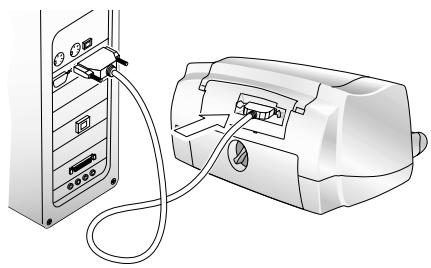
Connexion sur port parallèle
Remarque: Un câble bidirectionnel conforme à la norme IEEE 1284 est nécessaire pour connecter l'imprimante HP PhotoSmart sur le port parallèle de l'ordinateur. Le câble doit mesurer au maximum 3 mètres (9 pieds). Ce câble est vendu séparément. Vous pouvez vous le procurer auprès de votre revendeur ou de la plupart des magasins de fournitures informatiques.
Connexion sur port USB

Remarque : Un câble USB est nécessaire pour connecter l'imprimante HP PhotoSmart sur le port USB de votre ordinateur. Ce câble est vendu séparément. Vous pouvez vous le procurer auprès de votre revendeur ou de la plupart des magasins de fournitures informatiques.
Configuration requise
| Composant | Recommandé |
| Système d'exploitation | Windows 95, 98, Me, NT 4.0, 2000 |
| Processeur | Pentium 233 MHz |
| Mémoire vive | de 64 à 128 Mo |
| Espace disque disponible | de 200 à 500 Mo |
| Affichage matériel | 800 x 600, 16 bits ou supérieur |
| CD-ROM | 4x ou supérieur |
Connexion de l'imprimante
| Pour... | Procedez comme suit... |
| Connector l'imprimante à l'aide d'un cable parallèle | 1. Arrêtez Windows et mettez l'ordinateur hors tension. 2. Connectez l'imprimante à l'ordinateur à l'aide du cable parallèle. 3. Branchez l'imprimante à l'aide du cordon d'alimentation fourni avec l'appareil. 4. Sur le panneau avant de l'imprimante, appuyez sur le bouton Marche/arrêt pourmettre l'appareil sous tension. 5. Allumez l'ordinateur. 6. Installes les cartouches d'impression et chargez le papier. 7. Installes le logiciel de l'imprimante. |
| Connector l'imprimante à l'aide du cable USB | Si vous utilisez Windows 98, Windows 2000 ou Windows Me sur un ordinateur équipé d'un port USB, vous pouvez connecter l'imprimante sur ce port. Remarque : Vous pouvez laisser l'ordinateur SOUS TENSION lorsqu'vous connectez l'imprimante à l'aide d'un cable USB. 1. Connectez l'imprimante à l'ordinateur à l'aide du cable USB. 2. Branchez l'imprimante à l'aide du cordon d'alimentation fourni avec l'appareil. 3. Sur le panneau avant de l'imprimante, appuyez sur le bouton Marche/arrêt pourmettre l'appareil sous tension. 4. Installes les cartouches d'impression et chargez le papier. 5. Installes le logiciel de l'imprimante. |
Connexion de l'imprimante à un macintosh
Un câble USB est nécessaire pour connecter l'imprimante HP PhotoSmart sur le port USB de votre ordinateur. Ce câble est vendu séparément. Vous pouvez vous le procurer auprès de votre revendeur ou de la plupart des magasins des fournitures informatiques.
Configuration requise
| Composant | Recommendé |
| Système d'exploitation | Mac OS 8.6 ou supérieur |
| Proessesur | G3 ou G4 avec USB intégré |
| Mémoire vive | 64 Mo |
| Espace disque disponible | de 200 à 500 Mo |
| Affichage matériel | 800 x 600, 16 bits ou supérieur |
| CD-ROM | 4x ou supérieur |
Connexion sur port USB
Connexion de l'imprimante
| Pour... | Procedez comme suit... |
| Connector l'imprimante à l'aide du cable USB | Remarque : Vous pouvez laisser l'ordinateur SOUS TENSION lorsque vous connectez l'imprimante à l'aide d'un cable USB.1. Connectez l'imprimante à l'ordinateur à l'aide du cable USB.2. Branchez l'imprimante à l'aide du cordon d'alimentation fourni avec l'appareil.3. Sur le panneau avant de l'imprimante, appuyez sur le bouton Marche/arrêt pourmettre l'appareil sous tension.4. Installez les cartouches d'impression et chargez le papier.5. Installez le logiciel de l'imprimante. |
Connexion de l'imprimante à la source d'alimentation
Branchez l'imprimante sur la prise secteur à l'aide du cordon d'alimentation fourni avec celle-ci, comme illustré ci-contre.
Installation du logiciel de l'imprimante
L'installation du logiciel de l'imprimante HP PhotoSmart 1000 dépend du système d'exploitation de votre ordinateur. Pour plus d'informations, reportez-vous aux instructions relatives à l'installation du logiciel inclues dans l'emballage.
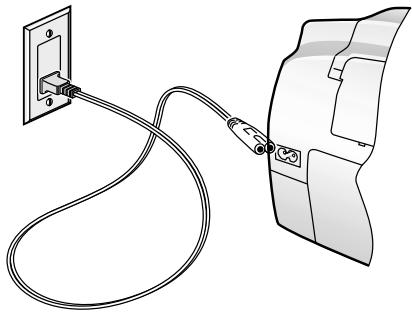
Accessoires
cables 3
cartes mémoire 3
Module d'impression recto verso 8
Papier HP 3
Alimentation
Connexion de l'imprimante 105
voyant 7
Appareil photo numérique
impression de photos depuis une carte
mémoire 28
impression de photos via un dispositif
infrarouge 34
Bac à papier
Ajustement des guides papier 12, 14
Chargement de papier 12
Bac pour papier photo, chargement du
papier 13
Banderoles
problèmes 85
Boîte à outils (PC) 61
Boutons, panneau avant 6
Cables requis pour l'imprimante 3
Carte mémoire CompactFlash 21
Carte mémoire IBM Microdrive 21
Carte mémoire SmartMedia 21
Cartes mémoire
Enregistrement de photos 55
enregistrement de photos sur un
Macintosh 58
impression de fichiers DPOF 30
impression de photos à partir de 28, 33
insertion 21
Présentation 21
Sélection de photos à imprimer 30
Types pris en charge 21
Cartouches d'impression
installation 9
nettoyage 64
Chargement de papier 11
Commandes 6
Configuration requise
Macintosh 104
PC102
Connexion de l'imprimante
a un Macintosh 104, 105
a un PC sous Windows 101
Types de câbles nécessaires 3
Contenu du carton 2
Copies, impression de plusieurs
Exemples d'une photo 31
Déballage de l'imprimante 2
Dépannage 67
Emplacements pour carte
emplacements 4
indicates 7
Enregistrement de photos
sur un Macintosh 58
Utilisation du dispositif infrarouge 59
Enveloppes
Chargement d'une pile 14
impression unique 13
Envoi de photos à l'imprimante via le
dispositif infrarouge 34
Fiche technique 95
Fichiers autres que fichiers photo,
enregistrement 57, 59
Fichiers DPOF
défi30
impression 32
Fonctions, onglet 39
Format de papier
Définition par défaut 18
Garantie 98, 99
Garantie An 2000 99
Guides papier, ajustement dans le bac à papier 14
HP JetSend
Protocole infrarouge 24
Transfert de fichiers via un dispositif infrarouge 34
Impression 37
Depuis un Macintosh 45
Depuis un PC 38
nombred'exemplaires39,47
ordre 39, 47
page de test 17
Photos depuis une carte mémoire 28
plaque-contact 29
Plusieurs exemplaires de photos 31
posters 39, 47
Prévisualisation du document 39, 47
Réglement de la luminosité des photos 20
Utilisation du dispositif infrarouge 34
Impression recto verso
Configuration du logiciel (Macintosh) 52
Configuration du logiciel (PC) 49
selection 47
Impression sans fil via HP JetSend 34
Imprimante
boutons 6
Cables requis 3
commands 6
Connexion à un Macintosh 105
Connexion à un PC 101
deballage 2
éléments 4
Fiche technique 95
garantie 98
montage 1
nettoyage 66
Panneau avant 17
propriétés 39
Service et maintenance 61
voyants 7
Indicateurs 7
Infrarouge
Conseils d'utilisation 24
impression via 34
Insertion
Cartes mémoire 21
Cartouches d'impression 9
Logiciel
Macintosh 63
PC 61
Logiciel d'impression photo, garantie 98
Logiciel d'impression photo HP
(Windows) 40
Luminosité des photos 20
Macintosh
Configuration requise 104
Connexion de l'imprimante 104, 105
Enregistrement de photos à partir d'une carte mémoire 58
impression depuis 45
Type de câbles nécessaires pour la connexion à un 3
Module d'impression recto verso
installation 8
utilisation 48
Montage
Autres éléments nécessaires 3
Chargement de papier 11
deballage 2
installation des cartouches
d'impression 9
Nettoyage
Cartouches d'impression 64
imprimante 66
Numérotation des photos 28
Options d'usine 20, 39
Ordred'impression, selection39,47
Orientation 39, 47
Orientation du papier : paysage 79, portrait 79
Outils, bouton 17
Page de test, impression 17
Panneau avant illustration 6, indicateurs 7, utilisation 17
Papier chargement 11 charge d'une pile 12 charge d'une pile d'enveloppes 14 charge d'une seule enveloppe 13 charge du bac pour papier photo 13 types disponibles 11
Paramètres par défaut 20
configuration requise 102 connexion de l'imprimante 101 impression depuis 38 Logiciel d'impression photo HP 40 type de câbles nécessaires pour la connexion à un 3
PC sous Windows, configuration requise : 102, connexion de l'imprimante : 101.
impression depuis 38
Logiciel d'impression photo HP 40 : type de câbles nécessaires pour la connexion à un 3
Photos
Enregistrement à partir d'une carte mémoire 55
impression de plusieurs exemplaires 31 impression depuis une carte mémoire 28
impression via le dispositif infrarouge 34
Luminosité 20 Sélection d'une présentation 19 Tailles 33
Présentation, sélection 19
Prévisualisation du document 39, 47
Problèmes
Impression des banderoles 85
Propriétés, imprimante 39
Recto verso. Voir Impression recto verso Réglementation 97 REt 95
Sélection impression recto verso 47 options d'usine 20 ordre d'impression 39, 47 orientation du papier 39, 47 présentation 19
Service et maintenance 61
Spécifications câbles 3 cartes mémoire Macintosh 104 PC 102
Supports de cartouches d'impression 9 - nettoyage 66
Taille des photos 33
Type de papier, définition par défaut 18
Utilitaire HP PhotoSmart (Macintosh) 63
Voyant Attention 7 Voyants, signification 7
Service clientèle HP en ligne
Vous pouvez obtenir des informations à propos de votre imprimante
HP PhotoSmart sur les sites Web suivants :
Chinois simplifié www.hp.com.cn/go/support
Chinois traditionnel support.hp.com.tw/psd
Coréen www.hp.co.kr/go/support
Espagnol www.hp.com/cposupport/es
Service clientèle HP par téléphone
Reportez-vous à la liste des numéros de téléphone des centres de Service Clientèle HP pour connaître celui de votre pays. Consultez le site Web du Service Clientèle (voir ci-dessus) pour obtenir la liste actualisée des numéros de téléphone.
Afrique du Sud 27-11 258 9301
Afrique du Sud (RSA) 086 000 1030
Allemagne 49 (0)180 52 58 143
Australie 6138778000
Autriche 43 (0)7114 201080
Belgique (flamand) 32(0)26268806
Belgique (français) 32 (0)26268807
Chine 86 (0) 10 6564 5959
Corée 82 (2) 3270 0700
Corée (hors Séoul) 080 999 0700
Danemark 4539294099
Espagne 34902321123
États-Unis 208 376 3686
Finlande 358 (0)203 47 288
France 33 (0)143623434
Grèce 30(0)16196411
Hong Kong 800 96 7729
Hongrie 36 (0)1 382 1111
Indonésie 62 (21) 350 3408
International (anglais) 44 (0)207 512 52 02
Irlande 353 (0)1 662 5525
Israël 972 (0)9 9524848
Italie 390226410350
Japon 8133358333
Malaisie 60(3)2952566
Norvège 47 22 11 6299
Nouvelle-Zélande 64 (9) 356 6640
Pays-Bas 31 (0)20 606 8751
Pologne 48225190600
Portugal 351213176333
République tchèque 42 (0)261307310
Royaume-Uni 44 (0)207 512 52 02
Russie, Moscou 70957973520
Russie, Saint-Pétersbourg 7 (380-44) 490-3520
bourg
Russia, Ukraine 78123467997
Singapour 652725300
Suède 46 (0)8 619 2170
Suisse 41 (0)848 80 11 11
Taiwan 886 (2) 2717 0055
Thailand 66 (2) 661 4000
Turquie 902122216969
Centres de distribution de logiciels
Amérique du Nord (661) 257 5565
Pour les autres pays, visitez le site Web à l'adresse
suivanté :
www.hp.com/cpso-support/guide/psd/fulfilinfo.html
- Service clientèle HP
- Aidez-nous à mieux vous servir
- Service clientèle HP en ligne
- Forums d'utilisateurs du service clientèle HP
- Service clientèle HP par téléphone
- Chapitre 1 introduction 1
- Chapitre 3 impression directe depuis l'imprimante 27
- Chapitre 4 impression depuis un ordinateur 37
- Chapitre 5 enregistrement de photos 55
- Chapitre 6 service et maintenance 61
- Chapitre 7 dépannage 67
- Chapitre 8 fiche technique, informations relatives à la réglementation et à la garantie 95
- Annexe connexion de l'imprimante 101
- Chapitre 1
- Déballage de l'imprimante
- Autres éléments nécessaires
- Cartes mémoire
- Papier HP
- Éléments de l'imprimante
- Exemplaires
- Choisir les photos
- Annuler/non
- Enregistrer
- Marche/arrêt
- Écran LCD
- Taille photos
- Imprimer
- Outils
- Port infrarouge
- Signification des indicateurs
- Installation du module d'impression recto verso (optionnel)
- Remplacement ou installation des cartouches d'impression
- Chargement de papier
- Réglage des paramètres de l'imprimante
- Impression d'une page de test
- Pour imprimer une page de test :
- Type et format de papier par défaut
- Pour sélectionner le type et le format de papier par défaut :
- Présentation
- Pour sélectionner la présentation :
- Luminosité des photos
- Pour régler la luminosité des photos :
- Options d'usine
- Pour utiliser les options d'usine :
- Présentation des cartes mémoire
- Types de cartes mémoire
- Insertion d'une carte mémoire
- Présentation de l'infrarouge
- Conseils d'utilisation du dispositif infrarouge
- Impression directe depuis l'imprimante
- Impression depuis une carte mémoire
- Choix des photos à imprimer
- Impression d'une planche-contact
- Choix des photos depuis le panneau avant de l'imprimante
- Annulation de la sélection d'une photo
- Impression de photos
- Impression de fichiers à l'aide du dispositif infrarouge (IR)
- Impression depuis un ordinateur
- Pour imprimer depuis un PC sous windows :
- Sélection des propriétés de l'imprimante
- Utilisation du logiciel d'impression photo HP
- Réglage des images
- Impression depuis un macintosh
- Utilisation de la boîte de dialogue impression
- Impression recto verso
- Utilisation du module d'impression recto verso (opt.)
- Configuration du logiciel de l'imprimante HP photosmart pour une impression recto verso
- Pour configurer le logiciel de l'imprimante HP photosmart :
- Impression recto verso automatique
- Chargement manuel du papier pour l'impression du verso
- Sélectionnez recto verso.
- Enregistrement de photos
- Enregistrement à partir d'une carte mémoire
- Enregistrement de photos à partir d'une carte mémoire sur un PC sous windows
- Pour enregistrer des photos à partir d'une carte mémoire :
- Pour enregistrer des fichiers autres que des fichiers photo :
- Enregistrement de photos à partir d'une carte mémoire sur un macintosh
- Enregistrement de photos à l'aide du dispositif infrarouge
- Chapitre 6
- Utilisation de la boîte à outils HP photosmart (PC sous windows)
- Service et maintenance
- Utilisation de l'utilitaire HP photosmart (macintosh)
- Matériel requis
- Nettoyage des cartouches d'impression
- Pour nettoyer les cartouches d'impression depuis le panneau avant :
- Pour nettoyer les cartouches d'impression manuellement :
- Nettoyage du support des cartouches d'impression
- Pour nettoyer les supports de cartouches d'impression :
- Nettoyage de l'extérieur de l'imprimante
- Chapitre 7
- Résolution des problèmes liés au calculiciel
- Résolution des problèmes liés au matériel
- Résolution des problèmes liés à l'impression recto verso automatique
- Messages d'erreur
- Fiche technique
- Réglementation
- Durée de la garantie limitée
- étendue de la garantie limitée
- Limitations de la garantie
- limitations de la responsabilité
- Garantie an 2000 hewlett-packard pour les produits commercialisés par des revendeurs agréés
- Connexion de l'imprimante à un PC sous windows
- Connexion de l'imprimante
- Connexion de l'imprimante à un macintosh
- Configuration requise
- Connexion de l'imprimante à la source d'alimentation
- Installation du logiciel de l'imprimante
Marque : COMPAQ
Modèle : PHOTOSMART 1000
Catégorie : Imprimante