
LASERJET PRO P1600 - Imprimante laser COMPAQ - Notice d'utilisation et mode d'emploi gratuit
Retrouvez gratuitement la notice de l'appareil LASERJET PRO P1600 COMPAQ au format PDF.


| Type de produit | Imprimante laser monochrome |
| Résolution d'impression | 600 x 600 dpi |
| Vitesse d'impression | Jusqu'à 28 pages par minute |
| Capacité du bac d'alimentation | 250 feuilles |
| Connectivité | USB 2.0, Ethernet (selon modèle) |
| Compatibilité des systèmes d'exploitation | Windows, Mac OS, Linux |
| Dimensions approximatives | 35,6 x 24,1 x 19,1 cm |
| Poids | 6,5 kg |
| Consommation électrique | En fonctionnement : 350 W, En veille : 5,5 W |
| Niveau sonore | 50 dB (en fonctionnement) |
| Entretien et nettoyage | Nettoyage régulier du tambour et des rouleaux d'alimentation |
| Pièces détachées et réparabilité | Cartouches de toner remplaçables, pièces disponibles |
| Sécurité électrique | Conforme aux normes de sécurité CE et UL |
| Garantie | 1 an (selon conditions du fabricant) |
FOIRE AUX QUESTIONS - LASERJET PRO P1600 COMPAQ
Questions des utilisateurs sur LASERJET PRO P1600 COMPAQ
0 question sur cet appareil. Repondez a celles que vous connaissez ou posez la votre.
Poser une nouvelle question sur cet appareil
Téléchargez la notice de votre Imprimante laser au format PDF gratuitement ! Retrouvez votre notice LASERJET PRO P1600 - COMPAQ et reprennez votre appareil électronique en main. Sur cette page sont publiés tous les documents nécessaires à l'utilisation de votre appareil LASERJET PRO P1600 de la marque COMPAQ.
MODE D'EMPLOI LASERJET PRO P1600 COMPAQ
- Prise d'alimentation
- Câble USB (câble USB de type A à B mesurant moins de 2 m).
Raccordez le cordon d'alimentation entre l'imprimante et une prise de terre, puis allumez l'imprimante. Vérifiez que votre source d'alimentation est compatible avec la tension nominale de votre imprimante. La tension nominale est indiquée sur l'étiquette du produit. L'appareil utilise soit du 110-127 V CA, soit du 220-240 V CA et 50/60 Hz.
Attention : Afin d'éviter d'endommager votre appareil, veillez à n'utiliser que le cordon d'alimentation fourni avec l'imprimante.
FR Passez à l'étape 6.
FR Passez à l'étape 7.
FR Passez à l'étape 8.
- Raccordez le câble USB entre l'imprimante et l'ordinateur. Le programme HP Smart Install (cf. image ci-dessus) s'exécute automatiquement dans les 30 secondes.
Remarque: Si le programme HP Smart Install ne démarre pas automatiquement, la mise en route « AutoPlay » est peut-être désactivée sur votre ordinateur. Parcourez votre Bureau et double-cliquez sur le lecteur CD HP Smart Install. Double-cliquez sur le fichier SISetup.exe pour exécuter le programme et installer le produit. Si vous ne trouvez pas le lecteur CD HP Smart Install, utilisez le CD du logiciel pour installer le produit.
- Suivez les instructions à l'écran.
- Si le programme vous invite à Sélectionner un type de connexion, Sélectionnez l'option Configurer pour imprimer à l'aide de USB.
Installation sur réseau windows
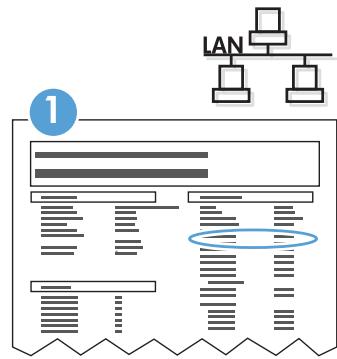
- Connectez le câble réseau à l'imprimante, puis patientez environ 2 minutes pour permettre au réseau d'attribuer une adresse IP au produit.
- Sur le panneau de commande de l'imprimante, appuyez sur le bouton Go (Envoi) et maintenez-le enfoncé, puis relâchez-le lorsque le voyant Prêt commence à clignoter pour imprimer une page de configuration (illustration 1). Cette page comportera une adresse IP dans la section Informations sur le réseau.
- Sur l'ordinateur, ouvrez un navigateur Web, saisissez l'adresse IP de l'imprimante dans le champ de l'adresse et appuyez sur la touche Entrée pour ouvrir le serveur Web intégré de l'imprimante.
- Cliquez sur l'onglet HP Smart Install, puis sur le bouton Télécharger.
- Le programme HP Smart Install démarre (voir illustration ci-dessus). Suivez les instructions à l'écran.
HP Smart Install

Windows
- Introduisez le CD d'installation du logiciel dans le lecteur de CD de l'ordinateur. Remarque : Raccordez le câble USB et mettez l'imprimante sous tension avant de procéder à l'installation.
- Dans la boîte de dialogue contextuelle, cliquez sur le programme d'installation.
- Suivez les instructions affichées à l'écran pour installer le pilote de l'imprimante.

Le guide de l'imprimante HP LaserJet et d'autres documentations sont sur le CD fourni avec le produit ou dans le dossier du programme HP sur votre ordinateur. Le Guide HP LaserJet est un outil d'aide de l'imprimante qui permet d'accéder facilement aux informations sur le produit, à l'assistance web du produit HP, aux indications de dépannage et aux informations sur les normes de sécurité et de règlementations.

ER panneau de commande
Le panneau de commande de l'imprimante vous avertit en cas de problèmes. Si un voyant clignote, procédez aux vérifications suivantes
- La cartouche d'impression est correctement installée.
- Il n'y a pas de papier coincé à l'intérieur de l'imprimante. Il y a du papier dans au moins un bac.
- Le panneau d'accès à la cartouche d'impression est totalement fermé.
Pour des informations complètes concernant la résolution des problèmes, reportez-vous au manuel d'utilisation électronique ou au simulateur du panneau de commande situé sur le CD-ROM.
PT Pain de contrôle
La reproduction, l'adaptation ou la traduction, sans autorisation écrite préalable, sont interdites sauf dans le cadre des lois sur le copyright.
Les informations contenues dans le présent document sont susceptibles d'être modifiées sans préavis.
Les seules garanties pour les produits et services HP sont exposées dans la garantie expresse qui accompagne lesdits produits et services. Rien de ce qui pourrait être mentionné dans le présent document ne pourrait constituer une garantie supplémentaire. HP ne saurait être tenu responsable d'erreurs ou d'omissions réductionnelles ou techniques contenues dans le présent document.
Numéro de référence: CE663-90940
Édition 2, 3/2010
Réglementations de la FCC
Les tests effectués sur cet équipement ont déterminé qu’il est conforme aux prescriptions des unités numériques de classe B, telles que spécifiées à l’article 15 des normes de la FCC (Commission fédérale des communications). Ces limites sont destinées à assurer une protection suffisante contre les interférences produites dans une installation résidentielle. Cet équipement génère, utilise et peut émettre de l’énergie sous forme de fréquences radio. Si ce matériel n’est pas installé et utilisé conformément aux instructions, il peut causer des interférences nuisibles aux communications radio. Aucune garantie n’est néanmoins fournie quant à l’apparition d’interférences dans une installation particulière. Si cet appareil provoque des interférences nuisibles (qui peuvent être déterminées en éteignant et rallumant l’appareil) à des communications radio ou télévision, corrigez ce problème en appliquant une ou plusieurs des mesures suivantes :
- Réorientez ou déplacez l'antenne de réception.
- Augmentez la distance séparant l'équipement du récepteur.
- Connectez l'équipement à une prise située sur un circuit différent de celui sur lequel se trouve le récepteur.
- Consultez votre revendeur ou un technicien radio/télévision expérimenté.
Toute modification apportée au produit sans le consentement de HP peut se traduire par la revocation du droit d'exploitation de l'équipement dont jouit l'utilisateur. Un câble d'interface blindé est requis afin de satisfaire aux stipulations de l'article 15 des réglementations de la FCC sur les appareils de classe B. Pour de plus amples informations sur les réglementations, reportez-vous au Guide de l'utilisateur au format électronique. Hewlett-Packard ne sera en aucun cas tenu responsable des dommages directs, indirects, accessoires, consécutifs ou autres pouvant résulter de la mise à disposition de ces informations ou de leur utilisation.
Marques commerciales
Windows® est une marque déposée aux États-Unis de Microsoft Corporation.