
LASERJET PRO P1560 - Imprimante laser COMPAQ - Notice d'utilisation et mode d'emploi gratuit
Retrouvez gratuitement la notice de l'appareil LASERJET PRO P1560 COMPAQ au format PDF.


| Intitulé | Description |
|---|---|
| Type de produit | Imprimante laser monochrome |
| Résolution d'impression | 1200 x 1200 dpi |
| Vitesse d'impression | Jusqu'à 33 pages par minute |
| Capacité du bac d'alimentation | 250 feuilles |
| Connectivité | USB 2.0, Ethernet (en option) |
| Dimensions approximatives | 37,5 x 36,2 x 22,6 cm |
| Poids | 8,5 kg |
| Compatibilités | Windows, macOS, Linux |
| Fonctions principales | Impression, impression recto verso (manuelle) |
| Entretien et nettoyage | Nettoyage régulier du tambour et des rouleaux d'alimentation |
| Pièces détachées et réparabilité | Cartouches de toner, tambours, pièces internes disponibles |
| Sécurité | Protection par mot de passe, options de sécurité réseau |
| Informations générales | Garantie de 1 an, assistance technique disponible |
FOIRE AUX QUESTIONS - LASERJET PRO P1560 COMPAQ
Questions des utilisateurs sur LASERJET PRO P1560 COMPAQ
0 question sur cet appareil. Repondez a celles que vous connaissez ou posez la votre.
Poser une nouvelle question sur cet appareil
Téléchargez la notice de votre Imprimante laser au format PDF gratuitement ! Retrouvez votre notice LASERJET PRO P1560 - COMPAQ et reprennez votre appareil électronique en main. Sur cette page sont publiés tous les documents nécessaires à l'utilisation de votre appareil LASERJET PRO P1560 de la marque COMPAQ.
MODE D'EMPLOI LASERJET PRO P1560 COMPAQ
Il est interdit de reproduire, adapter ou traduire ce manuel sans autorisation expresse par écrit, sauf dans les cas permis par les lois régissant les droits d'auteur.
Les informations contenues dans ce document sont susceptibles d'être modifiées sans préavis.
Les seules garanties des produits et services HP sont exposées dans les clauses expresses de garantie fournies avec les produits ou services concernés. Le contenu de ce document ne constitue en aucun cas une garantie supplémentaire. HP ne peut être tenu responsable des eventuelles erreurs techniques ou editoriales de ce document.
Numéro de référence : CE663-90912
Édition 1, 3/2010
Marques commerciales
Adobe®, Acrobat® et PostScript® sont des marques commerciales d'Adobe Systems Incorporated.
Intel® Core™ est une marque déposée d'Intel Corporation aux États-Unis et ailleurs.
Microsoft®, Windows®, Windows® XP et Windows Vista® sont des marques déposées de Microsoft Corporation aux Etats-Unis.
ENERGY STAR et le logo ENERGY STAR sont des marques déposées aux Etats-Unis.
Conventions utilisées dans ce guide
ASTUCE: Les astuces fournissent des conseils et permettent de gagner du temps. REMARQUE: Ces remarques fournissent des informations importantes pour maîtriser un concept ou executer une tâche. ATTENTION: Les précautions indiquent les procédures recommandées pour éviter les pertes de données ou un endommagement du produit. AVERTISSEMENT! Les avertissements signalent les procédures spécifiques permettant d'éviter les blessures corporelles, une perte de données catastrophe ou un endommagement grave du produit.
1 Principes de base
Comparaison des produits 2
Fonctionnalités du produit 4
Vues de l'imprimante 6
Vue avant et côté gauche 6
Vue arrriere 7
Emplacement du numéro de série et du numéro du modèle 7
Disposition du panneau de commande 8
2 Logiciels pour windows
Systèmes d'exploitation pris en charge pour Windows 10
Pilotes d'imprimante pris en charge pour Windows 11
Sélection du pilote d'imprimante pour Windows adapté 12
Priorité des paramètres d'impression 13
Modification des paramètres d'impression pour Windows 14
Suppression du logiciel sous Windows 15
Utilisation de l'utilitaire de désinstallation pour supprimer les logiciels Windows 15
Utilisation du Panneau de configuration Windows pour supprimer le logiciel 15
Utilitaires pris en charge pour Windows 16
HP Web Jetadmin 16
Serveur Web intégré HP 16
3 Utiliser le produit avec mac
Logiciels pour Mac 18
Systèmes d'exploitation compatibles pour Macintosh 18
Pilotes d'impression pris en charge pour Macintosh 18
Suppression du logiciel pour Mac 18
Priorités des paramètres d'impression pour Mac 18
Modification des paramètres du pilote d'impression pour Macintosh 19
Logiciels pour Mac 19
Utilitaire HP Printer pour Mac 19
Utilitaires pris en charge pour Mac 19
Serveur Web intégré HP 19
Impression avec Mac 21
Création et utilisation de prêrglages d'impression sous Macintosh 21
Redimensionnement de documents ou impression sur un format de papier
personnalisé 21
Impression d'une page de couverture 21
Impression de plusieurs pages sur une même feuille de papier sous Macintosh 22
Impression sur les deux côtés (recto verso) avec Mac 22
Automatique 22
Manuelle 23
4 Connexion du produit
Systèmes d'exploitation réseau pris en charge 26
Partage de l'imprimante : Avertissement 26
Connexion USB 27
HP Smart Install 27
Installation à partir du CD 27
Connexion au réseau 28
Protocoles réseau pris en charge 28
Installation du produit sur un réseau filaire 28
Configuration des paramètres réseau 29
Affichage ou modification des paramètres réseau 29
Définition ou modification du mot de passe réseau 29
Adresse IP 30
Vitesses de liaison et paramètres de duplex 30
5 Papier et supports d'impression
Comprendre l'utilisation du papier et du support d'impression 32
Recommandations pour papiers ou supports d'impression spéciaux 33
Modification du pilote d'imprimante en fonction du type et du format du support 34
Formats de papier pris en charge 35
Types de papier pris en charge 37
Capacité des bacs 38
Chargement des bacs de papier 39
Fente d'alimentation prioritaire 39
Bac d'alimentation principal 39
Orientation du papier dans les bacs d'alimentation 39
6 Tâches d'impression
Annuler une tâche d'impression 42
Annulation de la tâche d'impression en cours à partir du panneau de commande 42
Annulation de la tâche d'impression en cours à partir de votre programme 42
Impression avec Windows 43
Ouverture du pilote d'imprimante Windows 43
Aide pour une option d'impression avec Windows 43
Modification du nombre de copies d'impression avec Windows 43
Impression d'un texte couleur en noir et blanc avec Windows 43
Enregistrement des paramètres d'impression personnalisés pour une utilisation ultérieure avec Windows 44
Utilisation d'un réglage d'impression rapide 44
Création d'un réglage d'impression rapide personnel 44
Amélioration de la qualité d'impression avec Windows 44
Sélection d'un format de page 44
Sélection d'un format de page personnalisé 44
Sélection d'un type de papier 44
Sélection de la résolution d'impression 45
Impression de la première ou de la dernière page sur un papier différent avec
Windows 45
Ajustement d'un document à la page avec Windows 45
Ajout d'un filigrane à document avec Windows 45
Impression sur les deux côtés (recto verso) avec Windows 45
Automatique 45
Manuelle 46
Création d'une brochure avec Windows 47
Impression de plusieurs pages par feuille avec Windows 47
Sélection de l'orientation de la page avec Windows 48
7 Gestion et entretien
Impression des pages d'informations 50
Page de configuration 50
Page d'état des consommables 50
Page de démonstration 50
Utilisation du serveur Web intégré 51
Ouverture du serveur Web intégré 51
Sections du serveur Web intégré HP 52
Onglet Informations 52
Onglet Paramètres 52
Onglet Réseau 52
Onglet HP Smart Install 52
Liens 52
Paramètres d'économie 53
EconoMode 53
Mode Auto-Désactivé 53
Paramètres du mode silencieux 54
Gestion des consommables et accessoires 55
Gestion des cartouches d'impression 55
Stockage des cartouches d'impression 55
Politique de HP en matière de cartouches d'impression non-HP 55
Service des fraudes HP et site Web 55
Recyclage des consommables 55
Instructions de remplacement 56
Répartition de l'encre 56
Remplacement de la cartouche d'impression 57
Remplacement du rouleau d'entraînement 59
Remplacement du tampon de séparation 62
Nettoyage de l'imprimante 65
Nettoyage du rouleau d'entraînement 65
Nettoyage du circuit papier 66
Nettoyage de la zone de la cartouche d'impression 66
Nettoyage des parties externes 68
Mises à jour du produit 69
Mises à jour du micrologiciel 69
8 Résolution des problèmes
Résolution des problèmes généraux 72
Facteurs ayant une incidence sur les performances du produit 73
Rétablissement des paramètres d'usine 74
Interprétation de l'état des voyants du panneau de commande 75
Élimination des bourages 80
Causes courantes des bouchages 80
Emplacement des boulons 80
Élimination des bourrages des bacs d'alimentation 81
Élimination des bourrages papier à l'intérieur de l'extension recto verso 83
Élimination des bourrages des zones de sortie du papier 85
Élimination des bourrages à l'intérieur de l'imprimante 86
Résolution des problèmes de bouchages répétés 88
Modification du paramètre de reprise après un bourrage 88
Résolution des problèmes de gestion du papier 89
Résolution des problèmes de qualité d'image 91
Exemples de défauts d'impression 91
Impression claire ou décolorée 91
Traces d'encre 91
Caractères manquants 92
Lignes verticales 92
Arrière-plan gris 92
Maculage 93
Mauvaise fixation de l'encre 93
Défauts verticaux répétitifs 93
Caractères mal formés 94
Page imprimée de travers 94
Gondolage ou tuilage 94
Froissures ou plis 95
Débordement 95
Humidité 96
Optimisation et amélioration de la qualité d'image 97
Modification de la densité d'impression 97
Résolution des problèmes de performances 98
Résolution des problèmes de connectivité 99
Résolution des problèmes de connexion directe 99
Résolution des problèmes de réseau 99
Résolution des problèmes logiciels 101
Résolution des problèmes courants liés à Windows 101
Résolution des problèmes courants liés au Macintosh 101
Annexe a consommables et accessoires
Commande de pièces, d'accessoires et de consommables 106
Numéros de référence 107
Bacs à papier et accessoires 107
Cartouches d'impression 107
Cables et interfaces 107
Annexe b maintenance et assistance
Déclaration de garantie limitée Hewlett-Packard 110
Garantie Premium de HP (protection des consommables) : Déclaration de garantie limitée relative aux cartouches d'impression LaserJet 112
Contrat de Licence Utilisateur Final 113
Service de garantie pour les pièces remplaçables par l'utilisateur 116
Assistance clientèle 117
Remballage du produit 118
Annexe c spécifications
Spécifications physiques 120
Consommation d'énergie, spécifications électriques et émissions acoustiques 121
Spécifications environnementales 121
Annexe d informations réglementaires
Réglements de la FCC 124
Programme de gestion écologique des produits 125
Protection de l'environnement 125
Production d'zone 125
Consommation d'énergie 125
Consommation de toner 125
Utilisation du papier 125
Matériaux plastiques 125
Consommables d'impression HP LaserJet 125
Instructions concernant le renvoi et le recyclage 126
États-Unis et Porto-Rico 126
Retours multiples (plus d'une cartouche) 126
Renvois uniques 126
Expédition 126
Retours hors Etats-Unis 127
Papier 127
Restrictions de matériel 127
Mise au rebut des déchets d'équipement électronique par les particuliers dans l'Union Européenne 127
Substances chimiques 127
Fiche signalétique de sécurité du produit 127
Informations complémentaires 128
Déclaration de conformité 129
Déclarations relatives à la sécurité 130
Protection contre les rayons laser 130
Réglements DOC canadiennes 130
Déclaration VCCI (Japon) 130
Instructions sur le cordon d'alimentation 130
Déclaration relative aux cordons d'alimentation (Japon) 130
Déclaration EMC (Corée) 131
Déclaration relative au laser en Finlande 132
Déclaration GS (Allemagne) 132
Tableau de substances (Chine) 133
Déclaration relative aux restrictions sur les substances dangereuses (Turquie) 133
Index 135
1 Principes de base
- Comparaison des produits
- Caractéristiques environnementales Fonctionnalités du produit Vues de l'imprimante
Imprimante HP LaserJet Professional P1560
Imprimante HP LaserJet Professional P1600
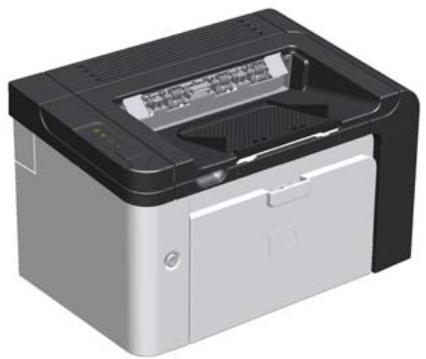
Vitesse : 22 pages par minute (ppm) pour format A4, 23 pages par minute pour format Lettre é: Port USB 2.0 Hi-Speed Impression recto verso : Recto verso manuel (à l'aide du pilote d'imprimante et de la touche « Go » (« Envoi ») sur le panneau de commande
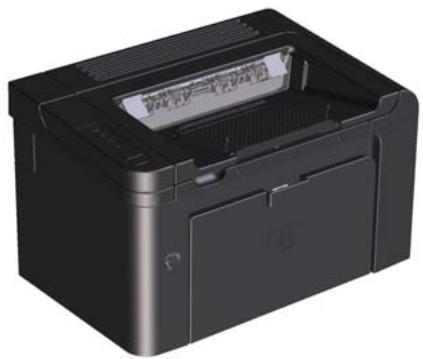
Vitesse : 25 ppm (format A4) et 26 ppm (format Lettre) é: Port USB 2.0 Hi-Speed et mise en réseau intégrée - Impression recto verso : Recto verso automatique
Caractéristiques environnementales
| Recto versus | Permet d'économiser du papier en utilisant l'impression recto versus comme paramètre d'impression par défaut.L'impression recto versus manuelle est prise en charge par l'Imprimante HP LaserJet Professional P1560.L'impression recto versus automatique et l'impression recto versus manuelle sont prises en charge par l'Imprimante HP LaserJet Professional P1600. |
| Recyclage | Permet de réduire le gaspillage en utilisant du papier recyclé.Permet de recycler les cartouches d'impression en utilisant le système de retour HP. |
| Economies d'énergie | Economisez de l'énergie en initiant le mode Auto-désactivé de ce produit. |
| HP Smart Web Printing | Utilisez HP Smart Web Printing pour sélectionner, conserver et organiser les documents textes et graphiques de plusieurs pages Web, puis les modifier et les imprimer exactement comme ils apparaissent à l'écran. Vous disposez de la maîtrise nécessaire pour imprimer les informations utiles tout en minimisant le gaspillage.Téléchargez HP Smart Web Printing depuis le Web à l'adresse : www.hp.com/go/smartweb. |
Fonctionnalités du produit
| Avantage | Fonctions prises en charge |
| Qualité impression | • Cartouche d'impression de marque HP. |
| • Résolution réelle de 600 x 600 points par pouce (ppp) pour le texte et les graphiques. | |
| • FastRes (1200 ppp). | |
| • Paramètres régibles pour optimiser la qualité d'impression. | |
| Systèmes d'exploitation pris en charge | • Windows 7 (32 bits et 64 bits) |
| • Windows Vista (32 bits et 64 bits) | |
| • Windows XP (32 bits et 64 bits) | |
| • Windows Server 2008 (32 bits et 64 bits) | |
| • Windows Server 2003 (32 bits et 64 bits) | |
| • Mac OS X v10.4, v10.5, v10.6 | |
| Utilisation facile | • Le programme HP Smart Install installe le logiciel du produit lorsque vous connectez un cable USB entre le produit et un ordinateur. |
| • L'installation d'une nouvelle cartouche d'impression de marque HP est très simple. | |
| • Accès pratique à la cartouche d'impression et au circuit papier via le panneau d'accès à la cartouche d'impression. | |
| • Le bac d'alimentation peut être régle d'une seule main. | |
| Facilitation de manipulation du papier | • Un bac d'alimentation principal pour papier à en-tête, enveloppes,étiquettes, transparents, supports au format non standard, cartes postales et papier écais. |
| • Un bac d'alimentation prioritaire pour papier à en-tête, enveloppes,étiquettes, transparents, supports au format non standard, cartes postales et papier écais. | |
| • Bac de sortie supérieur à 125 feuilles. | |
| • Imprimer recto verso | |
| • Imprimante HP LaserJet Professional P1560 : Recto verso manuel. | |
| • Imprimante HP LaserJet Professional P1600 : Recto verso automatique. | |
| Connexions d'interface | • Port USB 2.0 Hi-Speed |
| • Un serveur d'impression interne intégré pour connexion à un réseau 10/100Base-T (modèles réseau uniquement). | |
| Economies d'énergie | • Le produit économique automatiquement l'énergie en réduisant la consommation électrique de manière considérable lorsqu'il n'imprime pas. |
| Impression économique | La fonction d'impression n page par feuille (plusieurs pages imprimées sur une feuille) et la fonction d'impression recto verso réduisent la consommation de papier.EconoMode (économie de toner). |
| Consommables | Une page d'etat des consommables affichant les jauges de cartouche permettant d'évaluer le niveau de consommable restant. Non disponible pour les consommables non HP.Authentication des cartouches d'impression de marque HP.Commande simple pour les consommables replácables. |
| Accessibilité | Le guide d'utilisation en ligne est compatible avec les lecteurs d'écran texte.Tous les capots et portes peuvent être ouverts avec une seule main.Sécurité Logement pour verrou Kensingtonion à l'arrêt de l'imprimante. |
Vue avant et côte gauche
Figure 1-1 Imprimante HP LaserJet Professional P1560 et P1600
1 Bac de sortie 2 Extension de bac de sortie 3 Fente d'alimentation prioritaire 4 Bac d'alimentation principal 5 Commutateur d'alimentation 6 Panneau d'accès à la cartouche 7 Panneau de commande
Vue arrière
Figure 1-2 Imprimante HP LaserJet Professional P1560 et P1600
| 1 | Port USB Port réseau interne HP (Imprimante HP LaserJet Professional P1600 uniquement) |
| 2 | Prise d'alimentation |
| 3 | Verrou Kensington |
| 4 | Extension recto verso et porte arrêté d'accès aux bourrages (Imprimante HP LaserJet Professional P1600 uniquement) |
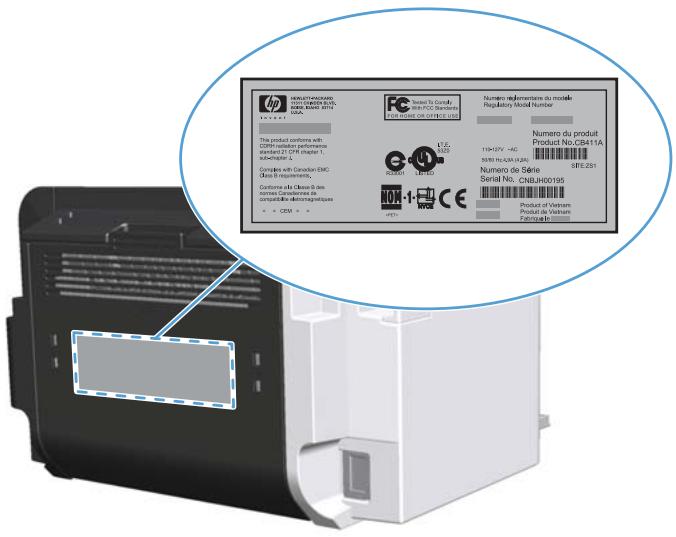
Emplacement du numéro de série et du numéro du modèle
L'étiquette affichant le numéro de produit et le numéro de série est apposée à l'arrière de l'imprimante.
Disposition du panneau de commande
Le panneau de commande du modèle contient quatre voyants et deux touches.

REMARQUE: Pour obtenir une description de la signification des voyants, reportez-vous à la section Interprétation de l'état des voyants du panneau de commande à la page 75.
Figure 1-3 Panneau de commande de l'Imprimante HP LaserJet Professional P1560 et P1600
1 Voyant Toner : le voyant Toner s'allume lorsque le niveau d'encre de la cartouche d'impression est bas. Si la cartouche d'impression est hors du produit, le voyant Toner clignote. 2 Voyant Attention : indique que le panneau d'accès à la cartouche d'impression est ouvert ou qu'une autre erreur est survenue. 3 Voyant Prête : lorsque l'imprimante est prête à imprimer, le voyant Prête est allumé. Lorsque l'imprimante traite des données, le voyant Prête clignote. 4 Voyant Exécuter : indique la présence d'une erreur non bloquante (de même que le voyant Attention A). 5 Touche « Go » (« Envoi ») : pour imprimer une page de configuration, appuyez sur la touche « Go » (« Envoi ») et maintenez-la enfoncée jusqu'à ce que le voyant Prête clignote. Pour imprimer une page de démonstration, appuyez sur la touche « Go » (« Envoi »). Lorsque le voyant « Go » (« Envoi ») clignote, appuyez sur la touche « Go » (« Envoi ») pour poursuivre la tâche d'impression. 6 Touche Annuler X : pour annuler la tâche d'impression, appuyez sur la touche Annuler X.
2 Logiciels pour windows
Systèmes d'exploitation pris en charge pour Windows Pilotes d'imprimante pris en charge pour Windows - Sélection du pilote d'imprimante pour Windows adapté Priorité des paramètres d'impression - Modification des paramètres d'impression pour Windows - Suppression du logiciel sous Windows Utilitaires pris en charge pour Windows
Systèmes d'exploitation pris en charge pour windows
Le produit est livré avec les logiciels pour les systèmes d'exploitation Windows® suivants :
Windows 7 (32 bits et 64 bits) Windows Vista (32 bits et 64 bits) Windows XP (32 bits et 64 bits) Windows Server 2008 (32 bits et 64 bits) Windows Server 2003 (32 bits et 64 bits)
Pour plus d'informations sur la mise à niveau de Windows 2000 Server vers Windows Server 2003, l'utilisation de la fonction Pointage et Impression de Windows Server 2003 et l'utilisation de la fonction Terminal Services et Impression de Windows Server 2003, consultez le site http://www.microsoft.com.
Pilotes d'imprimante pris en charge pour windows
Le produit est livré avec un logiciel pour Windows permettant à l'ordinateur de communiquer avec le produit. Ce logiciel est appelé pilote d'imprimante. Un pilote d'imprimante permet d'accéder à des fonctions du produit telles que l'impression sur un papier de format personnalisé, le redimensionnement de documents et l'insertion de filigranes.

REMARQUE: Les pilotes les plus récents sont disponibles à l'adresse www.hp.com/support/ljp1560series ou www.hp.com/support/ljp1600series.
Outre les pilotes d'imprimante installés par HP Smart Install ou à partir du CD du produit, les pilotes d'imprimantes suivants sont disponibles en téléchargement sur le Web.
- Pilote d'imprimante universel pour Windows PCL5 (HP UPD PCL 5) (pour l'Imprimante HP LaserJet Professional P1600 uniquement) Pilote XPS (XML Paper Specification)

REMARQUE: Pour plus d'informations sur les pilotes d'imprimante universels, reportez-vous au site www.hp.com/go/upd.
Sélection du pilote d'imprimante pour windows ajusté
REMARQUE: Seule l'Imprimante HP LaserJet Professional P1600 prend en charge le pilote d'imprimante universel HP.
Chaque fois que possible, utilisez les pilotes d'imprimante installés par HP Smart Install ou à partir du CD du produit. Le pilote d'imprimante UPD est un pilote de sauvegarde secondaire.
REMARQUE: Pour utiliser HP UDP, vous doivent désactiver le programme HP Smart Install.
Le pilote HP Universal Print Driver (UPD) pour Windows est un pilote qui vous donne un accès virtuel instantané à tous les produits HP LaserJet, où que vous soyez, sans avoir à télécharger différents pilotes. Basé sur la technologie éprouvée HP de pilote d'imprimante, il a été testé de manière systématique et utilisé avec de nombreux logiciels. C'est une solution puissante, aux performances constantes sur le long terme.
Le pilote HP UPD communique directement avec chaque produit HP, rassemble les informations de configuration, puis personnalise l'interface utilisée pour dévoiler les fonctions uniques de chaque produit. Il active automatiquement les fonctions disponibles pour le produit, comme l'impression recto verso ou l'agrafage, de sorte que vous n'avez pas à le faire manuellement.
Pour plus d'informations, rendez-vous à l'adresse www.hp.com/go/upd.
Priorité des paramètres d'impression
Les modifications de paramètres d'impression se voient attribuées un ordre de priorité en fonction de leur emplacement :

REMARQUE : Les noms de commande et de boîte de dialogue peuvent varier selon le logiciel.
Boîte de dialogue Mise en page : Pour ouvrir cette boîte de dialogue, cliquez sur Mise en page ou sur une option similaire du menu Fichier du programme que vous utilisez. Les paramètres modifiés ici remplacent toutes les autres modifications. Boîte de dialogue Imprimer : Pour ouvrir cette boîte de dialogue, cliquez sur Imprimer, Configuration de l'impression ou sur une commande similaire dans le menu Fichier du programme dans lequel vous travailliez. Les paramètres modifiés dans la boîte de dialogue Imprimer sont de plus faible priorité et ne remplacent généralement pas les modifications effectuées dans la boîte de dialogue Mise en page. Boîte de dialogue Propriétés de l'imprimante (pilote d'imprimante) : Pour ouvrir le pilote d'imprimante, cliquez sur Propriétés dans la boîte de dialogue Imprimer. Les paramètres modifiés dans la boîte de dialogue Propriétés de l'imprimante ne remplacent généralement aucun des autres paramètres du logiciel d'impression. Dans cette boîte de dialogue, vous pouvez modifier la plupart des paramètres d'impression. - Paramètres par défaut du pilote d'imprimante : Les paramètres par défaut du pilote d'imprimante spécifique les paramètres utilisés dans toutes les tâches d'impression, à moins que vous ne modifiez des paramètres dans la boîte de dialogue Mise en page, Imprimer ou Propriétés de l'imprimante.
Modification des paramètres d'impression pour Windows
| Modification des paramètres de tâches d'impression jusqu'à la fermeture du logiciel | Modification des paramètres par défaut de tâches d'impression | Modification des paramètres de configuration du produit |
| 1. Dans le menu Fichier du logiciel, cliquez sur Imprimer. | 1. Windows XP, Windows Server 2003 et Windows Server 2008 (vue par défaut du menu Démarrer): Cliquez sur Démarrer, puis sur Imprimantes et télécopieurs. | 1. Windows XP, Windows Server 2003 et Windows Server 2008 (vue par défaut du menu Démarrer): Cliquez sur Démarrer, puis sur Imprimantes et télécopieurs. |
| 2. Sélectionnez le pilote, puis cliquez sur Propriétés ou sur Préférences. | ||
| Les étapes peuvent être différentes; cette procédure est classique. | -ou- | -ou- |
| Windows XP, Windows Server 2003 et Windows Server 2008 (depuis le menu Démarrer classique): Cliquez sur Démarrer, sur Paramètres, puis sur Imprimantes. | Windows XP, Windows Server 2003 et Windows Server 2008 (depuis le menu Démarrer classique): Cliquez sur Démarrer, sur Paramètres, puis sur Imprimantes. | |
| -ou- | -ou- | |
| Windows Vista et Windows 7: Cliquez sur Démarrer, sur Panneau de configuration, puis dans la catégorie Matériel et audio, cliquez sur Imprimante. | Windows Vista et Windows 7: Cliquez sur Démarrer, sur Panneau de configuration, puis dans la catégorie Matériel et audio, cliquez sur Imprimante. | |
| 2. Cliquez avec le bouton droit de la souris sur l'icône du pilote, puis sélectionné Préférences d'impression. | 2. Cliquez avec le bouton droit de la souris sur l'icône du pilote, puis cliquez sur Propriétés. | |
| 3. Cliquez sur l'onglet Paramètres du péripéroidique. |
Utilisation de l'utilitaire de désinstallation pour supprimer les logiciels windows
- Cliquez sur Démarrer, puis cliquez sur Programmes.
- Cliquez sur HP, puis sur Imprimante HP LaserJet Professional P1560 et P1600.
- Cliquez sur Désinstaller, puis suivez les instructions à l'écran pour supprimer le logiciel.
Utilisation du panneau de configuration windows pour supprimer le calculéiel
- Cliquez sur Démarrer, sur Panneau de configuration, puis sur Ajouter ou supprimer des programmes.
- Sélectionnez le produit dans la liste.
- Cliquez sur le bouton Ajouter/Supprimer pour désinstaller le logiciel.
Windows vista et windows 7
- Cliquez sur Démarrer, Panneau de configuration, puis sur Programmes et fonctionnalités.
- Sélectionnez le produit dans la liste.
- Sélectionnez l'option Désinstaller/Modifier.
Utilitaires pris en charge pour windows

REMARQUE: Seule l'Imprimante HP LaserJet Professional P1600 prend en charge les utilisaires pour Windows.
HP web jetadmin
HP Web Jetadmin est un logiciel simple de gestion de périhériques d'impression et d'imagerie qui permet d'optimiser l'utilisation des produits, de contrôler les coûts en matière d'impression couleur, de sécuriser les produits et de normaliser la gestion des consommables grâce aux possibilités de configuration à distance, de contrôle proactif, de dépannage lié à la sécurité et de rapport des produits d'impression et d'imagerie.
Pour télécharger une version à jour de la solution HP Web Jetadmin et obtenir la liste la plus récente des systèmes hôtes pris en charge, rendez-vous à l'adresse suivante : www.hp.com/go/webjetadmin.
Si HP Web Jetadmin est installé sur un serveur hôte, un client Windows peut accéder à cet outil via un navigateur Web compatible (tel que Microsoft® Internet Explorer).
Serveur web intégré HP

REMARQUE: Seule l'Imprimante HP LaserJet Professional P1600 prend en charge le serveur Web intégré HP.
Le produit est équipé d'un serveur Web intégré permettant d'accéder à des informations sur les activités de l'imprimante et du réseau. Ces informations s'affichent dans un navigateur Web, tel que Microsoft Internet Explorer, Apple Safari ou Firefox.
Le serveur Web intégré se trouve sur le produit. Il n'est pas chargé sur un serveur de réseau.
Le serveur Web intégré offre une interface avec le produit pouvant être utilisée par quiconque possédant un ordinateur connecté au réseau et un navigateur Web standard. Aucun logiciel particulier ne doit être installé ou configuré, mais votre ordinateur doit être doté d'un navigateur Web pris en charge. Pour accéder au serveur Web intégré, saisissez l'adresse IP du produit dans la barre d'adresse du navigateur. (Pour connaître l'adresse IP, imprimez une page de configuration. Pour de plus amples renseignements sur l'impression d'une page de configuration, reportez-vous à la section Impression des pages d'informations à la page 50.)
Pour des informations détaillées sur les caractéristiques et fonctionnalités du serveur Web intégré, reportez-vous à la section Sections du serveur Web intégré HP à la page 52.
3 Utiliser le produit avec mac
- Logiciels pour Mac Impression avec Mac
Systèmes d'exploitation compatibles pour macintosh
Le produit prend en charge les systèmes d'exploitation Macintosh suivants :
Mac OS X v10.4, v10.5 et v10.6

REMARQUE: Les processeurs PPC et Intel® Core™ sont pris en charge.
Pilotes d'impression pris en charge pour macintosh
Le programme d'installation du logiciel HP LaserJet contient des fichiers PostScript® Printer Description (PPD), un pilote CUPS et les utilisateurs HP Printer pour Mac OS X. Le fichier PPD pour imprimante HP, associé au pilote CUPS, offre des fonctions d'impression complètes et un accès à des fonctions spécifiques à l'imprimante HP.
Suppression du calculateur pour mac
Utilisez l'utilitaire de désinstallation pour supprimer le logiciel.
- Accédez au dossier suivant :
Library/Printers/hp/laserjet/P1100_P1560_P1600Series/
- Cliquez deux fois sur le fichier HP Uninstaller.app.
- Cliquez sur le bouton Continuer et suivez les instructions à l'écran pour supprimer le logiciel.
Priorités des paramètres d'impression pour mac
Les modifications de paramètres d'impression se voient attribuées un ordre de priorité en fonction de leur emplacement :

REMARQUE : Les noms de commande et de boîte de dialogue peuvent varier selon le logiciel.
Boîte de dialogue de mise en page : Pour ouvrir cette boîte de dialogue, cliquez sur Mise en page ou sur une commande identique dans le menu Fichier de l'application dans laquelle vous travailliez. Il est possible que les paramètres modifiés dans cette boîte de dialogue remplacent les paramètres modifiés ailleurs. Boîte de dialogue Imprimer : Pour ouvrir cette boîte de dialogue, cliquez sur Imprimer, Configuration de l'impression ou sur une option similaire du menu Fichier du programme que vous utilisez. Les paramètres modifiés dans la boîte de dialogue Imprimer ont une priorité inférieure et ne remplacent pas les modifications effectuées dans la boîte de dialogue Mise en page. - Paramètres du pilote d'imprimante par défaut : Les paramètres de pilote d'imprimante par défaut spécifiques les paramètres utilisés dans tous les travaux d'impression, à moins que vous ne modifiiez des paramètres dans la boîte de dialogue Mise en page ou Imprimer.
Modification des paramètres du pilote d'impression pour macintosh
| Modification des paramètres des tâches d'impression jusqu'à la fermeture du logiciel | Modification des paramètres par défaut des tâches d'impression | Modification des paramètres de configuration du produit | |
| 1. | Dans le menu Fichier, cliquez sur Imprimer. | 1. Dans le menu Fichier, cliquez sur Imprimer. | Mac OS X v10.4 |
| 2. | Modifiez les paramètres souhaités dans les divers menus. | 2. Modifiez les paramètres souhaités dans les divers menus. | 1. Depuis le menu Apple, cliquez sur Préférences Système puis sur Imprimer et faxer. |
| 3. Dans le menu Prérogliages, cliquez sur Enregistrer sous et saisissez un nom pour le réglage rapide. | 2. Cliquez sur Configuration de l'imprimante. | ||
| Ces paramètres sont enregistrés dans le menu Prérogliages. Pour utiliser les nouveaux paramètres, vous devez sélectionner l'option prédéfinie enregistrée à chaque fois que vous ouvrez un programme et que vous imprimez. | 3. Cliquez sur le menu Options installables. | ||
| Mac OS X v10.5 et v10.6 | |||
| 1. Depuis le menu Apple, cliquez sur Préférences Système puis sur Imprimer et faxer. | |||
| 2. Cliquez sur Options & consommables. | |||
| 3. Cliquez sur le menu Pilote. | |||
| 4. Dans la liste, Sélectionné le pilote et configurer les options d'installation. | |||
Utilitaire HP printer pour mac
Utilisez l'utilitaire HP LaserJet pour imprimer les pages d'informations sur le produit et modifier le paramètre Auto-Désactivé depuis un ordinateur Mac.
Pour ouvrir l'utilitaire HP LaserJet, procédez comme suit.
Ouvrez la file d'attente d'impression et cliquez sur l'icône Utilitaire.
Serveur web intégré HP
REMARQUE: Seule l'Imprimante HP LaserJet Professional P1600 prend en charge le serveur Web intégré HP.
Le produit est équipé d'un serveur Web intégré permettant d'accéder à des informations sur les activités de l'imprimante et du réseau. Ces informations s'affichent dans un navigateur Web, tel que Microsoft Internet Explorer, Apple Safari ou Firefox.
Le serveur Web intégré se trouve sur le produit. Il n'est pas chargé sur un serveur de réseau.
Le serveur Web intégré offre une interface avec le produit pouvant être utilisée par quiconque possédant un ordinateur connecté au réseau et un navigateur Web standard. Aucun logiciel particulier ne doit être
installé ou configuré, mais votre ordinateur doit être doté d'un navigateur Web pris en charge. Pour accéder au serveur Web intégré, saisissez l'adresse IP du produit dans la barre d'adresse du navigateur. (Pour connaître l'adresse IP, imprimez une page de configuration. Pour de plus amples renseignements sur l'impression d'une page de configuration, reportez-vous à la section Impression des pages d'informations à la page 50.)
Pour des informations détaillées sur les caractéristiques et fonctionnalités du serveur Web intégré, reportez-vous à la section Sections du serveur Web intégré HP à la page 52.
Création et utilisation de préréglages d'impression sous macintosh
Utilisez les préréglages d'impression pour enregistrer les paramètres actuels du pilote d'imprimante, en vue d'une utilisation ultérieure.
Création d'un préréglage d'impression
- Dans le menu Fichier, cliquez sur Imprimer.
- Sélectionnez le pilote.
- Sélectionnez les paramètres d'impression.
- Dans la boîte de dialogue PréRéglages, cliquez sur Enregistrer sous... et saisissez un nom pour le préRéglage.
- Cliquez sur OK.
Utilisation de préréglages d'impression
- Dans le menu Fichier, cliquez sur Imprimer.
- Sélectionnez le pilote.
- Dans la boîte de dialogue Préréglages, sélectionnez le préréglage d'impression à utiliser.
REMARQUE: Pour utiliser les paramètres par défaut du pilote d'imprimante, sélectionnez Standard.
Redimensionnement de documents ou impression sur un format de papier personnalisé
Vous pouvez réduire ou agrandir un document pour l'adapter à un autre format de papier.
- Dans le menu Fichier, cliquez sur Imprimer.
- Ouvrez le menu Gestion du papier.
- Dans la zone Format de destination, Sélectionnez Ajuster au format de papier, puis désignez un format depuis la liste déroulante.
- Si vous souhaitez utiliser uniquement un format de papier inférieur à celui du document, Sélectionnez RÉduire uniquement.
Impression d'une page de couverture
Vous pouvez imprimer une couverture distincte contenant un message (tel que « Confidential ») pour votre document.
- Dans le menu Fichier, cliquez sur Imprimer.
- Sélectionnez le pilote.
- Ouvrez le menu Couverture, puis indiquez si vous souhaitez imprimer la couverture avant ou après le document.
- Dans le menu Type de couverture, sélectionnez le message à imprimer sur la page de couverture.
REMARQUE: Pour imprimer une page de garde vierge, sélectionnez Standard dans le menu Type de couverture.
Impression de plusieurs pages sur une même feuille de papier sous macintosh
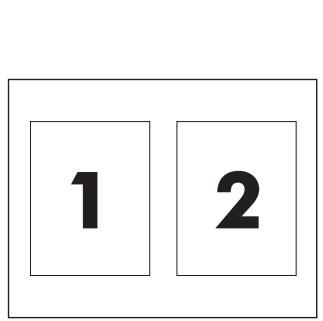
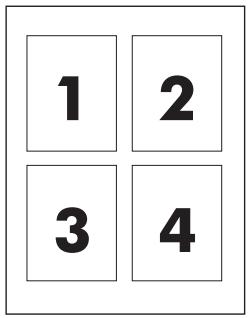
Vous pouvez imprimer plusieurs pages sur une même feuille de papier. Cette fonction permet d'imprimer des pages de brouillon à moindre coût.
- Dans le menu Fichier, cliquez sur Imprimer.
- Sélectionnez le pilote.
- Ouvrez le menu Disposition.
- En regard de Pages par feuille, sélectionnez le nombre de pages que vous souhaitez imprimer sur chaque feuille (1, 2, 4, 6, 9 ou 16).
- En regard de Sens de la disposition, sélectionnez l'ordre et le positionnement des pages sur la feuille.
- En regard de Bordures, sélectionnez le type de bordure à imprimer autour de chaque page de la feuille.
Automatique
REMARQUE: L'impression recto verso automatique est seulement prise en charge par l'Imprimante HP LaserJet Professional P1600.
Le pilote d'impression prend uniquement en charge certains formats de supports pour l'impression recto verso automatique. Utilisez la procédure d'impression recto verso manuelle pour les formats de supports non disponibles dans le pilote d'imprimante.
La fonction d'impression recto verso automatique est activée par défaut. Pour désactiver l'impression recto verso automatique, modifiez les paramètres de configuration du produit. Reportez-vous à la section Modification des paramètres du pilote d'impression pour Macintosh à la page 19.
- Insérez suffisamment de papier dans le bac d'alimentation. Si vous chargez du papier spécifique, tel que du papier à en-tête, chargez-le face vers le bas dans le bac.
- Dans le menu Fichier, cliquez sur Imprimer.
- Ouvrez le menu Mise en page.
- En regard de Recto versus, sélectionnez Reliure cote long ou Reliure cote court.
- Clique sur Imprimer.
- Insérez suffisamment de papier dans le bac d'alimentation. Si vous chargez du papier spécifique, tel que du papier à en-tête, chargez-le face vers le bas dans le bac.
- Dans le menu Fichier, cliquez sur Imprimer.
- Mac OS X v10.4 : Dans la liste déroulante Disposition, sélectionnez l'option Reliure bord long ou Reliure bord court.
-ou
Mac OS X v10.5 et v10.6 : Cochez la case Recto verso.
- Cliquez sur Imprimer. Suivez les instructions de la boîte de dialogue qui s'affiche avant de placer la pile de sortie dans le bac pour l'impression de la seconde moitié.
- Sur l'imprimante, retirez le papier vierge du bac.
- Retirez la pile imprimée du bac de sortie et insérez-la, face imprimée vers le bas, dans le bac en introduisant le bord supérieur en premier.
- Sur l'ordinateur, cliquez sur Continuer pour terminer la tâche d'impression.
4 Connexion du produit
Systèmes d'exploitation réseau pris en charge - Connexion USB - Connexion au réseau
Systèmes d'exploitation réseau pris en charge

REMARQUE: Seule l'Imprimante HP LaserJet Professional P1600 prend en charge les fonctions réseau.
Les systèmes d'exploitation suivants gèrent l'impression en réseau :
Windows 7 (32 bits et 64 bits) Windows Vista (Starter Edition, 32 bits et 64 bits) Windows XP (32 bits, Service Pack 2) Windows XP (64 bits, Service Pack 1) Windows Server 2008 (32 bits et 64 bits) Windows Server 2003 (Service Pack 1) Mac OS X v10.4, v10.5 et v10.6
Partage de l'imprimante : avertissement
HP ne prend pas en charge les réseaux peer-to-peer car cette fonction est une fonction des systèmes d'exploitation Microsoft et non des pilotes d'imprimante HP. Reportez-vous au site Web de Microsoft : www.microsoft.com.
Connexion USB
Cette imprimante prend en charge une connexion USB 2.0. Vous devez utiliser un cable USB de type A à B mesurant moins de 2m
HP smart install
REMARQUE: Ce type d'installation est pris en charge pour Windows uniquement.
HP Smart Install permet d'installer le pilote et le logiciel du produit en connectant l'imprimante à un ordinateur à l'aide d'un câble USB.
REMARQUE: Le CD d'installation n'est pas nécessaire pour utiliser HP Smart Install. N'introduisez pas le CD d'installation du logiciel dans le lecteur de CD de l'ordinateur.
- Mettez l'imprimante sous tension.
- Connectez le câble USB.
- Le programme HP Smart Install s'exécu
- Si le programme HP Smart Install ne démarre pas automatiquement, l'exécution automatique est peut-être désactivée sur l'ordinateur. Parcourez l'ordinateur et double-cliquez sur HP Smart Install pour exécuter le programme.
- Si le programme vous invite à Sélectionner un type de connexion, Sélectionnez l'option Configurer pour imprimer à l'aide de USB.
Installation à partir du CD
- Introduisez le CD d'installation du logiciel dans le lecteur de CD de l'ordinateur. REMARQUE: Ne connectez pas le cable USB tant que vous n'y etes pas invite.
- Si le programme d'installation ne s'ouvre pas automatiquement, accédez au contenu du CD et exécutez le fichier SETUP. EXE.
- Suivez les instructions à l'écran pour installer le logiciel.
Lorsque vous utilisez le CD pour installer le logiciel, vous pouvez opter pour l'un des types d'installation suivants :
Mode d'installation simple (conseillé)
Vous ne serez pas invité à accepter ou à modifier les paramètres par défaut.
Mode d'installation avancé
Vous serez invité à accepter ou à modifier les paramètres par défaut.
Connexion au réseau
L'Imprimante HP LaserJet Professional P1600 peut être reliée à un réseau par l'intermédiaire du port réseau interne HP.
Protocoles réseau pris en charge
Pour connecter à votre réseau un produit disposant d'une configuration de mise en réseau, un réseau utilisant le protocole suivant est requis.
Réseau TCP/IP câble fonctionnel
Installation du produit sur un réseau filaire
REMARQUE: Pour résoudre des problèmes de connexion réseau, reportez-vous à la section Résolution des problèmes de connectivité à la page 99.
Vous pouvez installer l'imprimante sur un réseau à partir de HP Smart Install ou à partir du CD du produit. Avant d'initier le processus d'installation, suivez les étapes ci-dessous :
Connectez le câble Ethernet CAT-5 à un port disponible sur le routeur ou concentrateur Ethernet. Connectez le câble Ethernet au port Ethernet à l'arrière de l'imprimante. Vérifiez qu'un des voyants réseau sur le port réseau situé à l'arrière de l'imprimante s'allume.
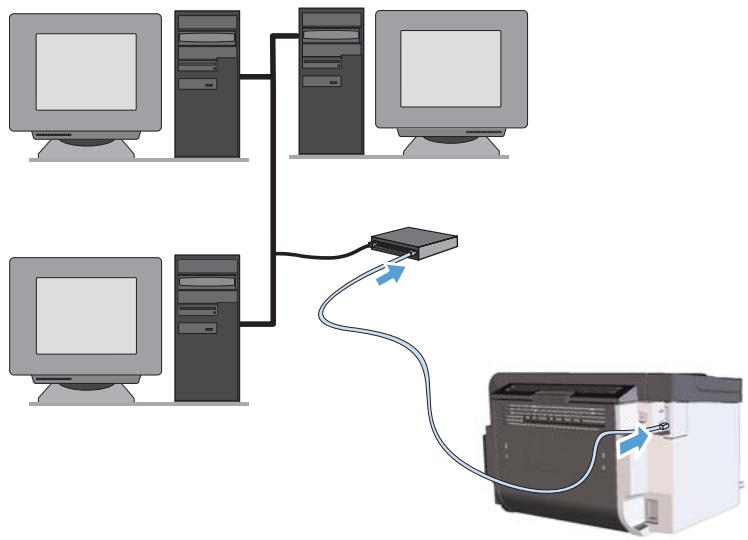
HP smart install sur un réseau filaire
REMARQUE: Ce type d'installation est pris en charge pour Windows uniquement.
- Imprimez une page de configuration pour identifier l'adresse IP du produit. Reportez-vous à la section Impression des pages d'informations à la page 50.
- Ouvrez un navigateur Web sur l'ordinateur sur lequel vous souhaitez installer le produit.
- Tapez l'adresse IP du produit dans la barre d'adresse du navigateur.
- Cliquez sur l'onglet HP Smart Install.
- Cliquez sur le bouton Télécharger.
- Suivez les instructions à l'écran pour terminer l'installation de l'imprimante.
Installation à partir du CD sur un réseau filaire

REMARQUE: Si vous utilisez le CD pour installer le logiciel, vous pouvez passer par le Mode d'installation simple (recommandé) ou le Mode d'installation avancé (vous êtes invité à accepter les paramètres par défaut ou à les modifier).
- Introduisez le CD d'installation du logiciel dans le lecteur de CD de l'ordinateur.
- Si le programme d'installation ne s'ouvre pas automatiquement, accédez au contenu du CD et exécutez le fichier SETUP. EXE.
- Suivez les instructions affichées à l'écran pour configurer le produit et installer le logiciel.

REMARQUE : Lorsque vous y êtes invité, sélectionnez Configurer pour imprimer via le réseau.
Affichage ou modification des paramètres réseau
Utilisez le serveur Web intégré pour afficher ou modifier les paramètres de configuration IP.
- Imprimez une page de configuration puis recherchez l'adresse IP.
- Si vous utilisez IPv4, l'adresse IP ne contient que des chiffres. Elle se présente sous le format suivant :
XXX.XXX.XXX.XXX
- Si vous utilisez IPv6, l'adresse IP est une combinaison hexadécimale de caractères et de chiffres. Son format se présente sous la forme :
XXXX:XXXXX:XXXXX:XXXXX:XXXXX
- Pour ouvrir le serveur Web intégré, saisissez l'adresse IP dans la barre d'adresse du navigateur Web.
- Cliquez sur l'onglet Réseau pour obtenir les informations sur le réseau. Vous pouvez modifier les paramètres en fonction de vos besoins.
Définition ou modification du mot de passe réseau
Utilisez le serveur Web intégré pour définir un mot de passe réseau ou modifier un mot de passe existant.
- Ouvrez le serveur Web intégré, cliquez sur l'onglet Mise en réseau, puis sur le lien Mot de passe.

REMARQUE: Si un mot de passe a déjà été défini, vous êtes invité à le taper. Tapez le mot de passe, puis cliquez sur le bouton Appliquer.
- Saisissez le nouveau mot de passe dans les zones Mot de passe et Confirmer mot de passe.
- Au bas de la fenêtre, cliquez sur le bouton Appliquer pour enregistrer le mot de passer.
Adresse IP
L'adresse IP de l'imprimante peut être définie manuellement ou configurée automatiquement à l'aide des protocoles DHCP, BootP ou AutoIP.
Pour modifier l'adresse IP manuellement, utilisez l'onglet Réseau dans le serveur Web intégré HP.
Vitesses de liaison et paramètres de duplex
REMARQUE: Dans cette section, duplex fait référence à une communication bi-directionnelle.
Utilisez l'onglet Réseau sur le serveur Web intégré HP pour définir la vitesse de liaison, le cas échéant.
Des modifications inappropriées du paramètre de vitesse de liaison peuvent empêcher l'imprimante de communiquer avec d'autres périphériques du réseau. Dans la plupart des cas, laissez l'imprimante en mode automatique. Les modifications peuvent entraîner la mise hors puis sous tension de l'imprimante. Effectuez les modifications uniquement lorsque l'imprimante est inactive.
5 Papier et supports d'impression
Comprendre l'utilisation du papier et du support d'impression - Recommandations pour papiers ou supports d'impression spéciaux - Modification du pilote d'imprimante en fonction du type et du format du support - Formats de papier pris en charge - Types de papier pris en charge - Capacité des bacs - Chargement des bacs de papier
Comprendre l'utilisation du papier et du support d'impression
Ce produit prend en charge un large éventail de papiers et de supports d'impression conformément aux specifications figurant dans ce guide de l'utilisateur. Les papiers ou supports d'impression ne répondant pas à ces specifications peuvent entraîner une mauvaise qualité d'impression, de nombreux bourrages, ainsi qu'une usure prématurée du produit.
Pour obtenir des résultats optimaux, n'utilisez que du papier et des supports d'impression de marque HP conçus pour les imprimantes laser ou multi-fonctions. N'utilisez pas de papier photo ou de supports d'impression conçus pour les imprimantes à jet d'encre. La société Hewlett-Packard Company ne peut pas recommander l'utilisation d'autres marques de papier ou de supports, car elle ne peut pas en contrôler la qualité.
Il est possible que certains supports répondant à toutes les recommandations décrites dans ce Guide de l'utilisateur ne donnent pas de résultats satisfaisants. Cela peut être dû à une mauvaise manipulation, des niveaux de température et d'humidité inacceptables et/ou d'autres facteurs que Hewlett-Packard ne peut pas maîtriser.
ATTENTION : L'utilisation de papiers ou de supports d'impression ne répondant pas aux specifications définies par Hewlett-Packard peut provoquer des problèmes du produit nécessitant des réparations. Ce type de réparation n'est pas couvert par les contrats de garantie et de maintenance de Hewlett-Packard.
Recommandations pour papiers ou supports d'impression spéciaux
Ce produit prend en charge l'impression sur des supports spéciaux. Suivez les instructions suivantes pour obtenir des résultats satisfaisants. Si vous utilisez un papier ou un support d'impression spécial, n'oubliez pas de définir le type et le format dans le pilote d'imprimante afin d'obtenir les autres résultats.
ATTENTION: Les produits HP LaserJet utilisent des unités de fusion pour coller des particules d'encre sèche sur le papier en des points très précis. Le papier laser HP est conçu pour résister à cette chaleur extrême. L'utilisation d'un papier à jet d'encre peut endommager le produit.
| Type de support | Vous doivent | Vous ne doivent pas |
| Enveloppées | • Stockez les enveloppées à plat. | • N'utilise pas d'enveloppées pliees, entaillées, collées ensemble ou endommagées. |
| • Utilisez des enveloppées dont les collures vont jusqu'à l'angle de l'enveloppe. | • N'utilise pas d'enveloppées à fermоirs, pressions, fenêtres ou bords enduits. | |
| • Utilisez des enveloppées à bande adhéensive détachable dont l'utilisation avec les imprimantes laser a été approvée. | • N'utilise pas de bandes autocollantes ou contenant d'autres matérières synthétiques. | |
| Etiquettes | • Utilisez uniquement des feuilles ne comportant pas de zone exposée entre les étiquettes. | • N'utilise pas d'étiquettes représentant des froissures ou des bulles, ni d'étiquettes endommagées. |
| • Utilisez des étiquettes qui ont été stockées bien à plat. | • N'imprimez pas sur des feuilles non complètes d'étiquettes. | |
| • Utilisez uniquement des feuilles entières d'étiquettes. | ||
| Transparents | • Utilisez uniquement des transparents dont l'utilisation avec les imprimantes laser a été approvée. | • N'utilise pas de supports d'impression transparents non approvés pour les imprimantes laser. |
| • Placez les transparents sur une surface plane après les avoir retirés du produit. | ||
| Papiers à en-tête ou formulaires préimprimés | • Utilisez uniquement du papier à en-tête ou des formulaires dont l'utilisation avec les imprimantes laser a été approvée. | • N'utilise pas de papier à en-tête gaufré ou métallique. |
| Papier à fort grammauge | • Utilisez uniquement du papier à fort grammauge dont l'utilisation avec les imprimantes laser a été apprové et conforme aux spécifications de grammauge de ce produit. | • N'utilise pas de papier dont le grammauge est supérieur aux specifications de support recommendées pour ce produit, sauf s'il s'agit d'un papier HP dont l'utilisation avec ce produit a été approvée. |
| Papier glacé ou couché | • Utilisez uniquement du papier glacé ou couché dont l'utilisation avec les imprimantes laser a été approvée. | • N'utilise pas de papier glacé ou couché conçu pour une utilisation avec les produits à jet d'encre. |
Modification du pilote d'imprimante en fonction du type et du format du support
La sélection du support par type et par format assure une meilleure qualité d'impression pour le papier écais, le papier brillant et les transparents de rétroprojection. L'utilisation d'un paramètre incorrect peut entraîner une qualité d'impression médiocre. Imprimez toujours suivant le type pour les supports d'impression spéciaux tels que les étiquettes et les transparents. Imprimez toujours suivant le format pour les enveloppes.
- Dans le menu Fichier du logiciel, cliquez sur Imprimer.
- Sélectionnez le pilote, puis cliquez sur Propriétés ou Préférences.
- Cliquez sur l'onglet Papier/Qualité.
- Dans la liste Type ou Format, sélectionnez le type ou le format de support approprié.
- Cliquez sur OK.
Formats de papier pris en charge
Ce produit prend en charge divers formats de papier et s'adapte à différents supports.

REMARQUE: Pour obtenir la meilleure qualité d'impression, sélectionnez le format et le type de papier dans votre pilote d'imprimante avant l'impression.
Le pilote d'impression prend uniquement en charge certains formats de supports pour l'impression recto verso automatique. Utilisez la procédure d'impression recto verso manuelle pour les formats de supports non disponibles dans le pilote d'imprimante.
Tableau 5-1 Formats papier et supports d'impression pris en charge
| Format | Dimensions | Bac d'alimentation principal | Fente d'alimentation prioritaire |
| Letter | 216 x 279 mm | ✓ | ✓ |
| Legal | 216 x 356 mm | ✓ | ✓ |
| A4 | 210 x 297 mm | ✓ | ✓ |
| Executive | 184 x 267 mm | ✓ | ✓ |
| 8,5 x 13 | 216 x 330 mm | ✓ | ✓ |
| A5 | 148 x 210 mm | ✓ | ✓ |
| A6 | 105 x 148 mm | ✓ | ✓ |
| B5 (JIS) | 182 x 257 mm | ✓ | ✓ |
| 16K | 184 x 260 mm | ||
| 195 x 270 mm | ✓ | ✓ | |
| 197 x 273 mm | |||
| Personnalisé | Minimum : 76 x 127 mm | ✓ | ✓ |
| Maximum : 216 x 356 mm |
Tableau 5-2 Enveloppes et cartes postales prises en charge
| Format | Dimensions | Bac d'alimentation principal | Fente d'alimentation prioritaire |
| Enveloppe #10 | 105 x 241 mm | ✓ | ✓ |
| Envelope DL | 110 x 220 mm | ✓ | ✓ |
| Envelope C5 | 162 x 229 mm | ✓ | ✓ |
| Envelope B5 | 176 x 250 mm | ✓ | ✓ |
| Envelope Monarch | 98 x 191 mm | ✓ | ✓ |
Tableau 5-2 Enveloppes et cartes postales prises en charge (suite)
| Format | Dimensions | Bac d'alimentation principal | Fente d'alimentation prioritaire |
| Carte postale japonaise | 100 x 148 mm | ✓ | ✓ |
| Carte postale japonaise double returnée | 148 x 200 mm | ✓ | ✓ |
Types de papier pris en charge
Pour consulter la liste de tous les papiers de marques HP compatibles avec ce produit, consultez le site www.hp.com/support/ljp1560series ou www.hp.com/support/ljp1600series.
| Type de papier (pilote d'imprimante) | Bac d'alimentation principal | Fente d'alimentation prioritaire |
| Ordinaire | ✓ | ✓ |
| Recyclé | ✓ | ✓ |
| Papier vélin | ✓ | ✓ |
| Fin | ✓ | ✓ |
| Poids moyen | ✓ | ✓ |
| Epais | ✓ | ✓ |
| Extra épais | ✓ | ✓ |
| En-tête | ✓ | ✓ |
| Pré-imprimé | ✓ | ✓ |
| Perforé | ✓ | ✓ |
| Couleur | ✓ | ✓ |
| Relié | ✓ | ✓ |
| Rugueux | ✓ | ✓ |
| Enveloppe | ✓ | ✓ |
| Etiquettes | ✓ | ✓ |
| Papier cartonné | ✓ | ✓ |
| Transparent | ✓ | ✓ |
| Cartes postales | ✓ | ✓ |
Capacité des bacs
| Bac | Type de papier | Spécifications | Quantité |
| Bac d'alimentation principal | Papier | Plage :60 g/m2à 163 g/m2 | 250 feuilles de 75 g/m2 |
| Enveloppés | Moins de 60 g/m2à 90 g/m2 | Jusqu'à 10 enveloppes | |
| Transparents | Epaisseur minimum de 0,13 mm | Jusqu'à 125 transparents | |
| Fente d'alimentation prioritaire | Papier | Plage :60 g/m2à 163 g/m2 | Equivalent à 10 feuilles de75 g/m2 |
| Transparents | Epaisseur minimum de 0,13 mm | Hauteur de pile maximum : 1 mm | |
| Bac de sortie | Papier | Plage :60 g/m2à 163 g/m2 | Jusqu'à 125 feuilles de papierpour documents de 75 g/m2 |
| Transparents | Epaisseur minimum de 0,13 mm | Jusqu'à 75 transparents | |
| Enveloppés | Papiers pour documentsinférieurs à 60 g/m2jusqu'à90 g/m2 | Jusqu'à 10 enveloppes |
Chargement des bacs de papier
ATTENTION: Si vous essayez d'imprimer sur un support froissé, déchiré ou avec des pliures, vous risquez de provoquer un bourrage. Pour plus d'informations, reportez-vous à la section Elimination des bourrages à la page 80.
Fente d'alimentation prioritaire
La fente d'alimentation prioritaire peut contenir jusqu'à dix feuilles de support ou une enveloppe, un transparent ou une feuille d'étiquettes ou de papier cartonné. Placez le support sommet vers l'avant et face à imprimer vers le haut. Pour éviter les bourrages et une alimentation de travers, ajustez toujours les guides papier latéraux avant d'alimenter les supports.
Bac d'alimentation principal
Le bac d'alimentation principal peut contenir jusqu'à 250 pages de papier 75g/m² ou un peu moins dans le cas d'un support plus épais (une pile de 25 mm ou moins).
Placez le support sommet vers l'avant et face à imprimer vers le haut. Pour éviter les bourrages et une alimentation de travers, pensez à ajuster les guides papier, latéraux et avant.

REMARQUE : Lorsque vous ajoutez du papier, retirez systématiquement le contenu du bac pour égaliser la pile. Vous éviterez ainsi que plusieurs feuilles ne s'introduisent en même temps dans l'imprimante et diminuerez d'autant les risques de bourrage.
Orientation du papier dans les bacs d'alimentation
Choisissez uniquement des supports dont l'utilisation est recommandée avec les imprimantes laser. Reportez-vous à la section Formats de papier pris en charge à la page 35.
Si vous utilisez un papier nécessitant une orientation spécifique, chargez-le conformément aux informations du tableau suivant.
| Type de papier | Chargement du papier |
| Papier à en-tête ou préimprimé | • Face vers le haut |
| • Bord supérieur introduit en premier | |
| Perforé | • Face vers le haut |
| • Trous face au bord gauche de l'imprimante | |
| Enveloppe | • Face vers le haut |
| • Bord gauche court introduit en premier |

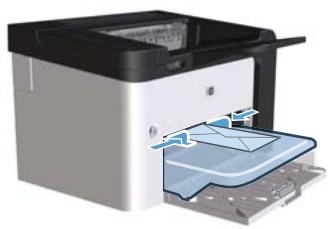
REMARQUE : Utilisez la fente d'alimentation prioritaire pour l'impression d'une enveloppe ou d'un autre support spécial. Pour imprimer plusieurs enveloppes ou autre support spécial, utilisez le bac d'alimentation principal.
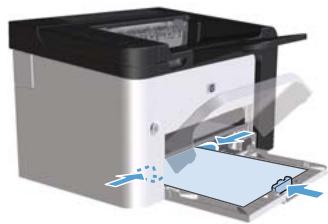
- Avant de charger le support, déplacez les guides papier vers l'extérieur légèrement au-delà du support.
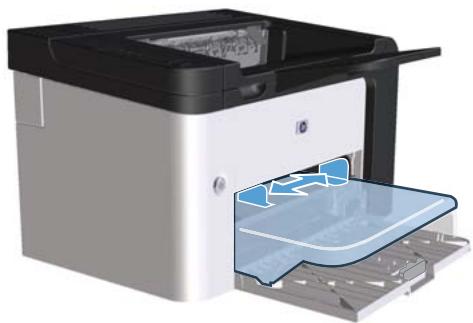
- Placez le support dans le bac d'alimentation, puis ajustez les guides papier suivant la largeur correcte.
6 Tâches d'impression
Annuler une tâche d'impression Impression avec Windows
Annuler une tâche d'impression
Vous pouvez annuler une demande d'impression à l'aide du panneau de commande ou du logiciel. Pour obtenir des instructions sur l'arrêt d'une demande à partir d'un ordinateur connecté à un réseau, reportez-vous à l'aide en ligne du logiciel de réseau en question.

REMARQUE : Il peut y avoir un délai entre l'annulation d'une tâche d'impression et l'arrêt de l'impression.
Annulation de la tâche d'impression en cours à partir du panneau de commande
Appuyez sur la touche Annuler × du panneau de commande.
Annulation de la tâche d'impression en cours à partir de votre programme
Lorsque vous envoyez une tâche d'impression, une boîte de dialogue s'affiche brievement sur l'écran, vous offrant l'option d'annuler la tâche.
Si plusieurs demandes sont envoyées à l'imprimante à partir du logiciel, il se peut qu'elles se trouvent dans une file d'attente d'impression (dans le Gestionnaire d'impression de Windows, par exemple). Reportez-vous à la documentation du logiciel pour obtenir des instructions spécifiques sur l'annulation d'une demande d'impression à partir de l'ordinateur.
Si une tâche d'impression se trouve dans une file d'attente ou dans un spoucuur d'impression, supprimez-la.
- Windows XP, Windows Server 2008 et Windows Server 2003 (depuis le menu Démarrer par défaut) : cliquez sur Démarrer, puis sur Imprimantes et télécopieurs.
-0U-
Windows XP, Windows Server 2008 et Windows Server 2003 (depuis le menu Démarrer classique) : cliquez sur Démarrer, puis sur Imprimantes.
-0U-
Windows Vista et Windows 7 : Cliquez sur Démarrer, sur Panneau de configuration, puis dans la catégorie Matériel et audio, cliquez sur Imprimantes.
- Dans la liste des imprimantes, double-cliquez sur le nom de ce produit pour ouvrir la file d'attente ou le spouceur d'impression.
- Sélectionnez la tâche d'impression à annuler, cliquez avec le bouton droit sur la tâche, puis cliquez sur Annuler ou Supprimer.
Ouverture du pilote d'imprimante windows
- Dans le menu Fichier du logiciel, cliquez sur Imprimer.
- Sélectionnez le nom du produit, puis cliquez sur Propriétés ou Préférences.
Aide pour une option d'impression avec windows
L'aide du pilote d'imprimante est distincte de l'aide du programme. L'aide du pilote d'imprimante fournit des explications sur les touches, les cases à cocher et les listes déroulantes présentes dans le pilote d'imprimante. Elle comprend également des instructions sur les tâches d'impression courantes, telles que les impressions recto verso, l'impression de plusieurs pages sur une même feuille ou l'impression de la première page ou de la couverture sur un papier différent.
Activez les écrans de l'aide du pilote d'imprimante en suivant l'une des procédures suivantes :
Dans la boîte de dialogue Propriétés du pilote d'imprimante, cliquez sur le bouton Aide. - Appuyez sur la touche F1 du clavier. Cliquez sur le point d'interrogation situé dans le coin supérieur droit du pilote d'imprimante. Effectuez un clic droit sur une option du pilote.
Modification du nombre de copies d'impression avec windows
- Ouvrez le pilote d'imprimante, cliquez sur le bouton Propriétés ou Préférences, puis sur l'onglet Avancé.
- Dans la zone Copies, utilisez les boutons fléchés pour ajuster le nombre de copies. Si vous imprimez plusieurs copies, cochez la case Classer pour classer les copies.
- Clique sur le bouton OK.
Impression d'un texte couleur en noir et blanc avec windows
- Ouvrez le pilote d'imprimante, cliquez sur le bouton Propriétés ou Préférences, puis sur l'onglet Avancé.
- Cochez la case Imprimer tout le texte en noir.
- Cliquez sur le bouton OK.
Utilisation d'un réglage d'impression rapide
- Ouvrez le pilote d'imprimante et cliquez sur le bouton Propriétés ou Préférences. La liste Réglages rapides de tâches d'impression s'affiche sur tous les onglets à l'exception de l'onglet Services.
- Dans la liste déroulante Réglages rapides de tâches d'impression, sélectionnez l'un des réglages rapides et cliquez sur OK pour imprimer la tâche avec les paramètres prédéfinis.
Création d'un réglage d'impression rapide personnalisé
- Ouvrez le pilote d'imprimante et cliquez sur le bouton Propriétés ou Préférences. La liste Réglages rapides de tâches d'impression s'affiche sur tous les onglets à l'exception de l'onglet Services.
- Sélectionnez un réglage rapide existant comme base.
- Sélectionnez les options d'impression pour le nouveau réglage rapide.
- Cliquez sur Enregistrer sous, saisissez le nom du réglage rapide et cliquez sur OK.
Sélection d'un format de page
- Ouvrez le pilote d'imprimante, cliquez sur le bouton Propriétés ou Préférences, puis sur l'onglet Papier/Qualité.
- Sélectionnez un format dans la liste déroulante Format.
- Cliquez sur le bouton OK.
Sélection d'un format de page personnalisé
- Ouvrez le pilote d'imprimante et cliquez sur l'onglet Papier/qualité.
- Cliquez sur le bouton Personnelisé. La boîte de dialogue Format de papier personnelisé s'ouvre.
- Saisissez un nom pour le format de papier, définissez les dimensions et cliquez sur Enregistrer.
- Cliquez sur le bouton Fermer, puis sur OK.
Sélection d'un type de papier
- Ouvrez le pilote d'imprimante, cliquez sur le bouton Propriétés ou Préférences, puis sur l'onglet Papier/Qualité.
- Sélectionnez un type dans la liste déroulante Type.
- Cliquez sur le bouton OK.
Sélection de la résolution d'impression
- Ouvrez le pilote d'imprimante, cliquez sur le bouton Propriétés ou Préférences, puis sur l'onglet Papier/Qualité.
- Dans la zone Qualité d'impression, sélectionnez une option dans la liste déroulante. Pour plus d'informations sur chacune des options disponibles, reportez-vous à l'aide en ligne du pilote d'imprimante.
REMARQUE: Pour utiliser la résolution économique, dans la zone Qualité d'impression, cochez la case EconoMode.
- Cliquez sur le bouton OK.
Impression de la première ou la dernière page sur un papier différent avec windows
- Ouvrez le pilote d'imprimante, cliquez sur le bouton Propriétés ou Préférences, puis sur l'onglet Papier/Qualité.
- Cochez la case Utiliser papier/couvertures différent(es) et sélectionnez les paramètres requis pour la première page, les autres pages et la dernière page.
- Cliquez sur le bouton OK.
Ajustement d'un document à la page avec windows
- Ouvrez le pilote d'imprimante, cliquez sur le bouton Propriétés ou Préférences, puis sur l'onglet Effets.
- Cochez la case Imprimer le document sur et sélectionnez un format dans la liste déroulante.
- Cliquez sur le bouton OK.
Ajout d'un filigrane à document avec windows
- Ouvrez le pilote d'imprimante, cliquez sur le bouton Propriétés ou Préférences, puis sur l'onglet Effets.
- Sélectionnez un filigrane dans la liste déroulante Filigranes.
Pour imprimer le filigrane sur la première page uniquement, cochez la case Première page uniquement. Dans le cas contraire, le filigrane s'imprime sur chaque page.
- Cliquez sur le bouton OK.
Automatique
REMARQUE: L'impression recto verso automatique est seulement prise en charge par l'Imprimante HP LaserJet Professional P1600.
Le pilote d'impression prend uniquement en charge certains formats de supports pour l'impression recto verso automatique. Utilisez la procédure d'impression recto verso manuelle pour les formats de supports non disponibles dans le pilote d'imprimante.
Avant d'utiliser la fonction d'impression recto verso automatique, vous devez cocher la case Autoriser recto verso automatique dans l'onglet Paramètres du périphérique de la boîte de dialogue Propriétés de l'imprimante. Reportez-vous à la section Modification des paramètres d'impression pour Windows à la page 14.
- Chargez le papier, face vers le bas, dans la fente d'alimentation prioritaire ou le bac d'alimentation principal.
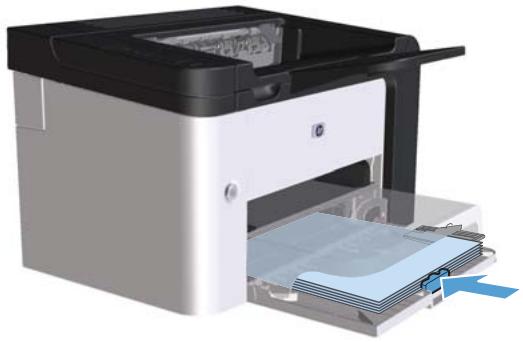
- Ouvrez le pilote d'imprimante et cliquez sur l'onglet Finition.
- Cochez la case Impression recto verso. Pour relier le document sur le bord supérieur, cochez la case Retourner les pages vers le haut.
- Sur l'ordinateur, cliquez sur OK pour imprimer la tâche.
Avant d'utiliser la fonction d'impression recto verso manuelle, vous devez cocher la case Autoriser recto verso manuel dans l'onglet Paramètres du périphérique de la boîte de dialogue Propriétés de l'imprimante. Reportez-vous à la section Modification des paramètres d'impression pour Windows à la page 14.
- Chargez le papier, face vers le bas, dans la fente d'alimentation prioritaire ou le bac d'alimentation principal.
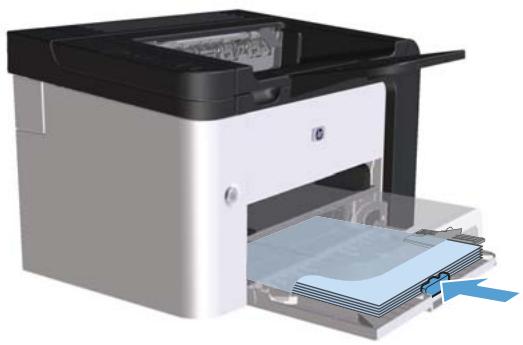
- Ouvrez le pilote d'imprimante et cliquez sur l'onglet Finition.
- Cochez la case Impression recto verso (manuellement). Pour relier le document sur le bord supérieur, cochez la case Retourner les pages vers le haut.
- Cliquez sur le bouton OK pour imprimer le recto de la tâche d'impression.
- Retirez la pile imprimée du bac de sortie et, tout en conservant l'orientation du papier, placez-la dans le bac d'alimentation principal, face imprimée vers le bas.
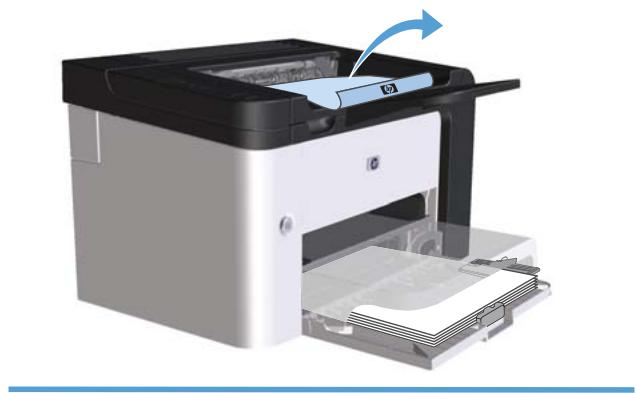
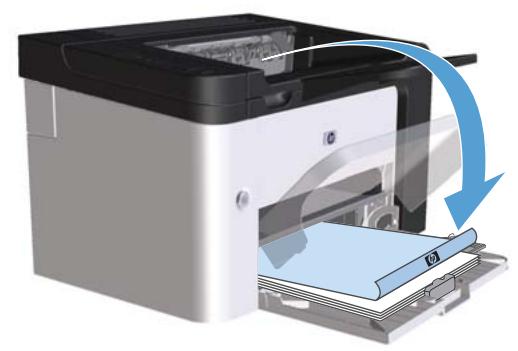
- Sur le panneau de commande de l'imprimante, appuyez sur la touche « Go » (« Envoi ») pour imprimer la deuxième moitié de la tâche.
Création d'une brochure avec windows
- Ouvrez le pilote d'imprimante, cliquez sur le bouton Propriétés ou Préférences, puis sur l'onglet Finition.
- Cochez la case Impression recto verso (manuellement).
- Dans la liste déroulante Mise en page brochure, cliquez sur l'option Reliure bord gauche ou Reliure bord droit. L'option Pages par feuille passera automatiquement à 2 pages par feuille.
- Cliquez sur le bouton OK.
Impression de plusieurs pages par feuille avec windows
- Ouvrez le pilote d'imprimante, cliquez sur le bouton Propriétés ou Préférences, puis sur l'onglet Finition.
- Sélectionnez le nombre de pages par feuille dans la liste déroulante Pages par feuille.
- Sélectionnez les options appropriées pour Imprimer les cadratures de page, Ordre des pages et Orientation.
- Cliquez sur le bouton OK.
Sélection de l'orientation de la page avec windows
- Ouvrez le pilote d'imprimante, cliquez sur le bouton Propriétés ou Préférences, puis sur l'onglet Finition.
- Dans la zone Orientation, sélectionnez l'option Portrait ou Paysage. Pour imprimer la page à l'envers, sélectionnez l'option Faire pivoter de.
- Cliquez sur le bouton OK.
7 Gestion et entretien
Impression des pages d'informations Utilisation du serveur Web intégré Paramètres d'économie Paramètres du mode silencieux Gestion des consommables et accessoires Nettoyage de l'imprimante Mises à jour du produit
Impression des pages d'informations
Vous pouvez imprimer les pages suivantes d'informations sur l'imprimante:
Page de configuration
La page de configuration répertorie les propriétés et les paramètres actuels de l'imprimante. Cette page contient également un rapport du journal d'état. Pour imprimer une page de configuration, procédez d'une des manières suivantes :
- Appuyez sur la touche « Go » (« Envoi ») et maintenez-la enfoncée lorsque le voyant Préte est allumé et qu'aucune autre impression n'est en cours. Relâchez la touche « Go » (« Envoi ») lorsque le voyant « Préte » commence à clignoter. L'impression de la page de configuration démarre.
- Sélectionnez Page de configuration dans la liste déroulante Imprimer les pages d'informations de l'onglet Services dans Préférences de l'imprimante.
- Imprimante HP LaserJet Professional P1600 uniquement : Ouvrez le serveur Web intégré (reportez-vous à la rubrique Ouverture du serveur Web intégré à la page 51), cliquez sur l'onglet Informations, puis sélectionnez Imprimer les pages d'informations. Cliquez sur la touche Imprimer en regard de la rubrique Imprimer la page de configuration.
Page d'état des consommables
La page d'état des consommables fournit les informations suivantes :
le pourcentage estimé de toner restant dans la cartouche d'impression (uniquement disponible si une cartouche HP d'origine est installée). le nombre de pages et de tâches d'impression traitées (uniquement disponible si une cartouche HP d'origine est installée). - Informations relatives à la commande et au recyclage
Pour imprimer une page d'état des consommables, procédez d'une des manières suivantes :
- Sélectionnez Page d'état des consommables dans la liste déroulante Imprimer les pages d'informations de l'onglet Services dans Préférences de l'imprimante.
- Imprimante HP LaserJet Professional P1600 uniquement : Ouvrez le serveur Web intégré (reportez-vous à la rubrique Ouverture du serveur Web intégré à la page 51), cliquez sur l'onglet Informations, puis sélectionnez Imprimer les pages d'informations. Cliquez sur la touche Imprimer en regard de la rubrique Imprimer la page des consommables.
Page de démonstration
La page de démonstration contient des exemples de texte et de graphiques. Pour imprimer une page de démonstration, procédez d'une des manières suivantes:
Appuyez brièvement sur la touche « Go » (« Envoi ») lorsque le voyant Prête est allumé et qu'aucune autre impression n'est en cours. L'impression de la page de démonstration démarre. - Sélectionnez Page de démonstration dans la liste déroulante Imprimer les pages d'informations de l'onglet Services dans Préférences de l'imprimante.
Utilisation du serveur web intégré
REMARQUE: Seule l'Imprimante HP LaserJet Professional P1600 prend en charge le serveur Web intégré HP.
Vous peuvent utiliser le serveur Web intégré pour visualiser l'état du produit et du réseau, ainsi que pour gérer les fonctions d'impression à partir de l'ordinateur.
- Afficher les informations sur l'état de l'imprimante. Déterminer la durée de vie restante de tous les consommables et en commander de nouveaux.
- Afficher et modifier les paramètres de configuration par défaut de l'imprimante
- Afficher et modifier la configuration réseau
Il n'est pas nécessaire d'installer un logiciel sur l'ordinateur. Il suffit seulement de disposer d'un de ces navigateurs Web pris en charge :
Microsoft Internet Explorer 6.0 (et versions ultérieures) - Firefox 1.0 (ou version ultérieure) Mozilla 1.6 (ou version ultérieure) Opera 7.0 (ou version ultérieure) Safari 1.2 (ou version ultérieure) Konqueror 3.2 (ou version ultérieure)
Le serveur Web intégré est activé lorsque le produit est connecté à un réseau TCP/IP. Il ne prend pas en charge les connexions IPX ou USB directes.
REMARQUE: L'accès à Internet n'est pas nécessaire pour ouvrir et utiliser le serveur Web intégré. Toutefois, si vous cliquez sur un lien dans n'importe quelle page, vous devez avoir accès à Internet pour ouvrir le site associé.
Ouverture du serveur web intégré
Pour ouvrir le serveur Web intégré HP, saisissez l'adresse IP ou le nom d'hôte de l'imprimante dans la ligne d'adresse d'un navigateur Web pris en charge. Pour trouver l'adresse IP, imprimez une page de configuration à l'aide du produit en appuyant sur la touche accéder et en la maintenant enfoncée lorsque le voyant Prêt est allumé et qu'aucune tâche d'impression n'est en cours. Relâchez la touche « Go » (« Envoi ») ↓ lorsque le voyant « Prêt » ○ commence à clignoter. L'impression de la page de configuration démarre.
REMARQUE: Les protocoles IPv4 et IPv6 sont pris en charge par l'Imprimante HP LaserJet Professional P1600. Pour plus d'informations, visitez l'adresse www.hp.com/go/ljp1600series.
ASTUCE: Une fois l'URL ouverte, placez un signet sur cette page pour pouvoir y accéder rapidement par la suite.
Le serveur Web intégré compte entre oglets qui contiennent les informations et paramètres relatifs au produit : l'onglet Informations, l'onglet Paramètres, l'onglet HP Smart Install et l'onglet Réseau.
Onglet informations
Le groupe de pages d'informations comprend les pages suivantes :
La page Etat du périphérique affiche l'état de l'imprimante et des consommables HP. La page Configuration du périphérique affiche les informations contenues dans la page de configuration de l'imprimante. La page Etat des consommables affiche l'état des consommables HP et leurs numéros de référence. Pour commander de nouveaux consommables, cliquez sur Commander des consommables dans la zone supérieure droite de la fenêtre. La page Network Summary (Synthèse réseau) affiche les informations contenues dans la page correspondante. La fonction Imprimer les pages d'informations permet d'imprimer une page de configuration et une page d'état des consommables.
Onglet paramètres
Utilisez cet onglet pour configurer l'imprimante à partir de l'ordinateur. Si l'imprimante est connectée à un réseau, consultez toujours l'administrateur de l'imprimante avant de modifier les paramètres de cet onglet.
Onglet réseau
Les administrateurs réseau peuvent utiliser cet onglet pour contrôler des paramètres réseau de l'imprimante lorsqu'elle est connectée à un réseau IP.
Onglet HP smart install
REMARQUE: Cet onglet est pris en charge pour Windows uniquement.
Utilisez cet onglet pour télécharger le pilote d'imprimante et l'installer.
Liens
Les liens se trouvent dans la partie supérieure droite des pages d'état. Pour utiliser ces liens, vous devez avoir accès à Internet. Si vous utilisez une connexion à distance et que vous ne vous êtes pas connecté en ouvrant le serveur Web intégré, connectez-vous pour visiter ces sites Web. Pour vous connecter, vous pouvez être obligé de fermer le serveur Web intégré, puis de l'ouvrir à nouveau.
Commander des consommables. Cliquez sur ce lien pour vous connecter au site Web Sure Supply (www.hp.com/post-embed/ordersupplies-na) et commander des consommables de marque HP auprès de HP ou du revendeur de votre choix. - Assistance. Permet de se connecter au site d'assistance du périphérique. Vous y trouvez l'aide relative aux sujets généraux.
Economode
Ce produit est muni d'une option EconoMode pour l'impression des brouillons. L'utilisation de l'option EconoMode peut permettre de consommer moins d'encre et de réduire le coût de l'impression par page. Mais elle peut également réduire la qualité d'impression.
HP ne recommande pas une utilisation permanente de la fonction EconoMode. Si la fonction EconoMode est employée de manière permanente, il est possible que l'encre survive aux composants mécaniques de la cartouche d'impression. Si la qualité d'impression commence à se dégrader dans ces circonstances, vous devez installer une nouvelle cartouche d'impression, même s'il reste de l'encre dans la cartouche.
Choisissez l'une des méthodes suivantes pour activer ou désactiver EconoMode :
- Dans la fenêtre Propriétés de l'imprimante Windows, ouvrez l'onglet Papier/qualité et sélectionnez l'option EconoMode.
- Dans le serveur Web intégré (Imprimante HP LaserJet Professional P1600 uniquement), ouvrez l'onglet Paramètres, puis sélectionnez l'option Paramètres PCL. Utilisez la liste déroulante Paramètres pour sélectionner Activé ou Désactivé.

REMARQUE: La désactivation d'EconoMode via le serveur Web intégré affecte uniquement les tâches d'impression utilisant le pilote d'impression universel pour Windows PCL 5 (disponible sur le Web en téléchargement).
Pour désactiver l'EconoMode pour les tâches d'impression utilisant le pilote d'imprimante fourni sur le CD du produit, vous devez décocher EconoMode dans le pilote d'imprimante.
- Dans l'utilitaire HP Printer pour Macintosh, cliquez sur Paramètres d'impression puis cliquez sur Economode & Densité du toner.
Mode auto-désactivé
Le mode Auto-Désactivé est une fonction d'économie d'énergie de ce produit. Après une certaine période définie par l'utilisateur, le produit réduit automatiquement sa consommation d'énergie (Auto-Désactivé). Il repasse à l'état prêt lorsqu'un bouton est pressé ou lors de la réception d'une tâche d'impression. Lorsque le produit est en mode Auto-Désactivé, tous les voyants du panneau de commande, ainsi que l'voyant de rétroéclairage du bouton d'alimentation, sont éteints.

REMARQUE: Même si les voyants sont éteints en mode Auto-Désactivé, l'imprimante fonctionnera normalement dès la réception d'une tâche d'impression.
Modifier le déclenchement auto-désactivé
Vous pouvez modifier la durée d'inactivité du produit (décalage Auto-Désactivé) avant qu'il passe en mode Auto-Désactivé.

REMARQUE: Le délai Auto-Désactivé par défaut est de 5 minutes.
- Ouvrez les propriétés de l'imprimante et cliquez sur l'onglet Paramètres du périphérique.
- Sélectionnez le délié Auto-Désactivé dans la liste déroulante Auto-Désactivé.

REMARQUE : La modification du paramètre n'entre en vigueur qu'à la réception d'une tâche d'impression.
Paramètres du mode silencieux
Ce produit propose un mode silencieux permettant de réduire le bruit pendant les impressions. Lorsque le mode silencieux est activé, le produit imprime plus lentement.

REMARQUE: Le mode silencieux réduit la vitesse d'impression du produit, ce qui l'améliore parfois.
Suivez les étapes suivantes pour activer le mode silencieux.
- Ouvrez les propriétés de l'imprimante et cliquez sur l'onglet Paramètres du périphérique.
- Cliquez sur l'option Activer pour activer le Mode silencieux.
Gestion des consommables et accessoires
Utiliser, stocker et surveiller la cartouche d'impression de manière appropriée peut aider à garantir une qualité d'impression supérieure.
Stockage des cartouches d'impression
Ne sortez la cartouche d'impression de son emballage que lorsque vous êtes prêt à l'utiliser.
ATTENTION: Pour éviter d'endommager la cartouche d'impression, ne l'expose pas à la lumière plus de quelques minutes.
Politique de HP en matière de cartouches d'impression non-hp
Hewlett-Packard Company ne peut en aucun cas recommander l'utilisation de cartouches d'impression d'une marque différente, qu'il s'agisse de cartouches neuves ou reconditionnées.
REMARQUE: Tout dommage résultant de l'utilisation d'une cartouche d'impression non-HP n'est pas couvert par la garantie et les contrats de maintenance HP.
Pour installer une nouvelle cartouche d'impression de marque HP, reportez-vous à Remplacement de la cartouche d'impression à la page 57.
Service des fraudes HP et site web
Appelez le service des fraudes HP (1 877 219 3183, appel gratis en Amérique du Nord) ou rendez-vous sur le site www.hp.com/go/anticounterfeit lorsque vous installez une cartouche d'impression HP et que le message du panneau de commande vous informe que la cartouche n'est pas de marque HP. HP vous aide à déterminer si cette cartouche est authenticate et prend des mesures pour résoudre le problème.
Il est possible que votre cartouche d'impression HP ne soit pas authenticate dans les cas suivants :
- Vous rencontrez de nombreux problèmes avec la cartouche d'impression. La cartouche n'a pas l'apparence habituelle (par exemple, la bandelette d'arrachage orange est manquante ou l'emballage est différent des emballages HP).
Recyclage des consommables
Pour installer une nouvelle cartouche d'impression HP, suivez les instructions fournies dans l'emballage du nouveau consommable ou reportez-vous au guide de mise en route.
Pour recycler les consommables, utilisez le carton d'emballage du consommable de remplacement. Utilisez l'étiquette de retour jointe pour renvoyer le consommable à recycler à HP. Pour plus d'informations, reportez-vous au guide de recyclage qui accompagne chaque article HP neuf.
Répartition de l'encre
Lorsque le niveau d'encre de la cartouche d'impression est bas, la page imprimée présente des zones plus claires ou décolorées. Vous pouvez améliorer temporairement la qualité de l'impression en répartissant l'encre.
- Ouvrez le panneau d'accès à la cartouche d'impression et retirez cette dernière.
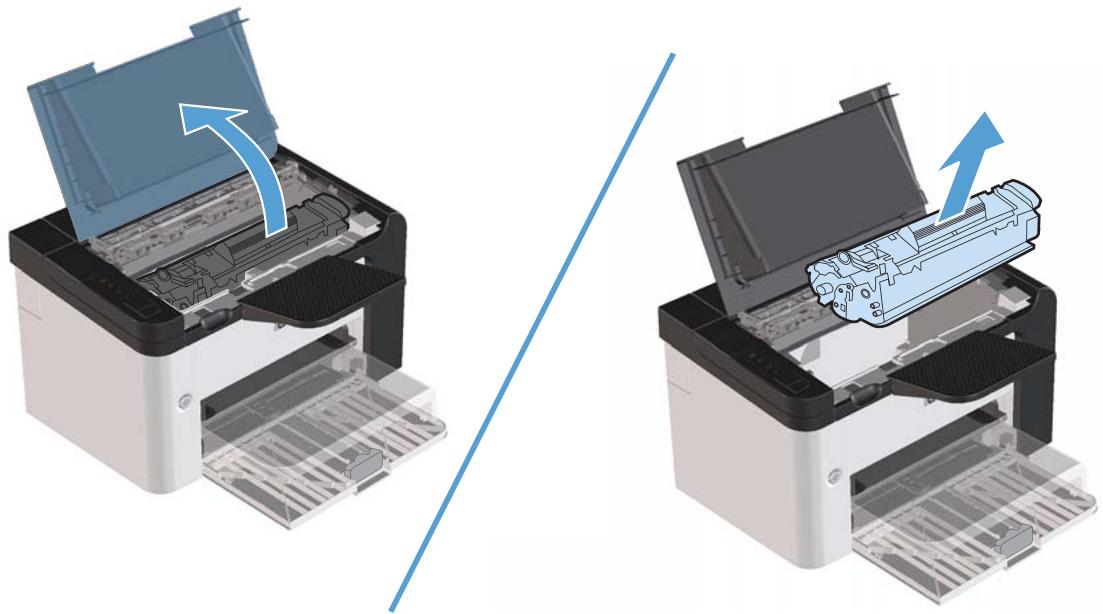
- Pour répartir l'encre, secouez légèrement la cartouche d'impression d'avant en arrière.
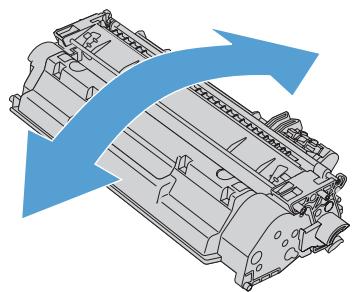
ATTENTION: Si vous tachez vos vêtements avec de l'encre, essuyez la tache à l'aide d'un chiffon sec, puis lavez le vêtement à l'eau froide. L'eau chaude fixe l'encre dans le tissu.
- Remplacez la cartouche d'impression dans l'imprimante, puis refermez le panneau.
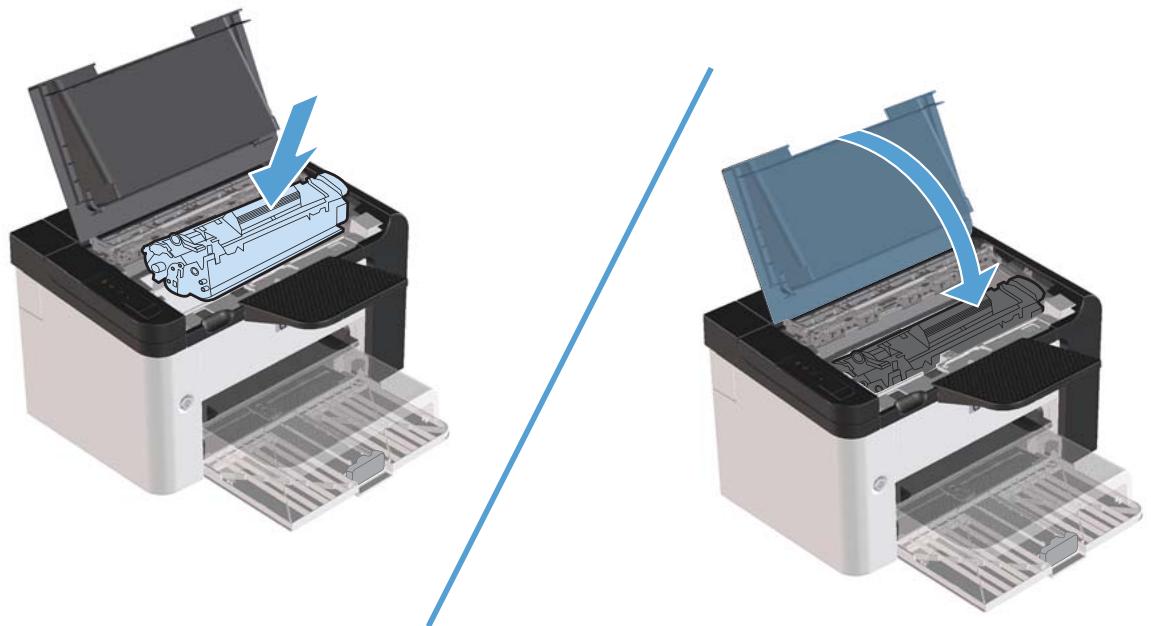
Si l'impression est toujours aussi claire, remplacez la cartouche d'impression.
Remplacement de la cartouche d'impression
- Ouvrez le panneau d'accès à la cartouche d'impression et retirez cette dernière. Reportez-vous aux informations sur le programme de recyclage fournies avec le carton d'emballage.
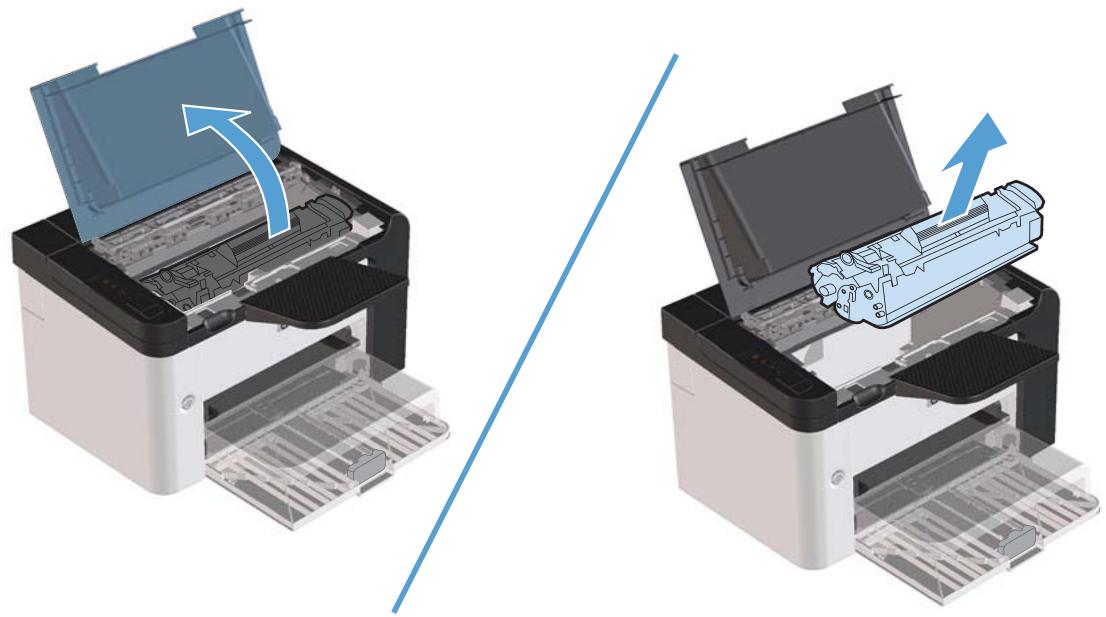
- Retirez la cartouche d'impression neuve de son emballage.
ATTENTION: Pour éviter d'endommager la cartouche d'impression, saisissez-la par ses deux extrémités.
- Tirez sur la languette jusqu'à ce que la bande adhésive sorte entièrement de la cartouche. Remettez la languette dans le carton d'emballage de la cartouche d'impression pour recyclage.
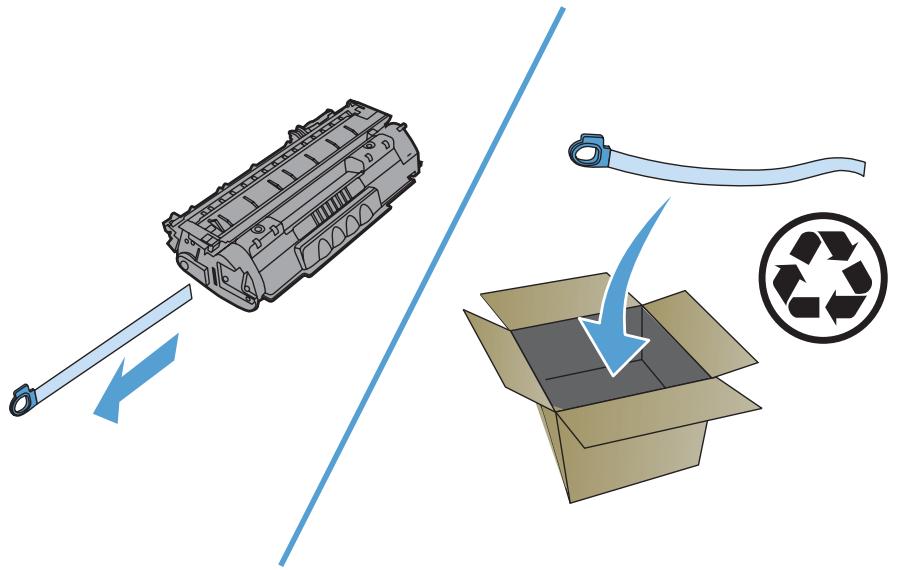
- Secouez légèrement la cartouche d'impression d'avant en arrière pour répartir l'encre dans la cartouche.
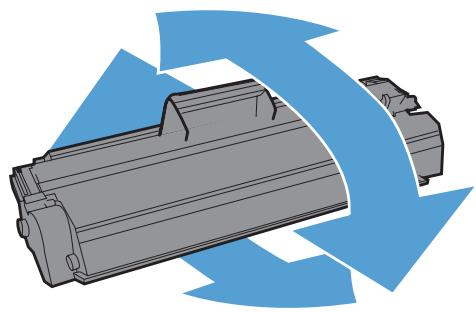
- Insérez la cartouche d'impression dans l'imprimante, puis refermez le panneau.
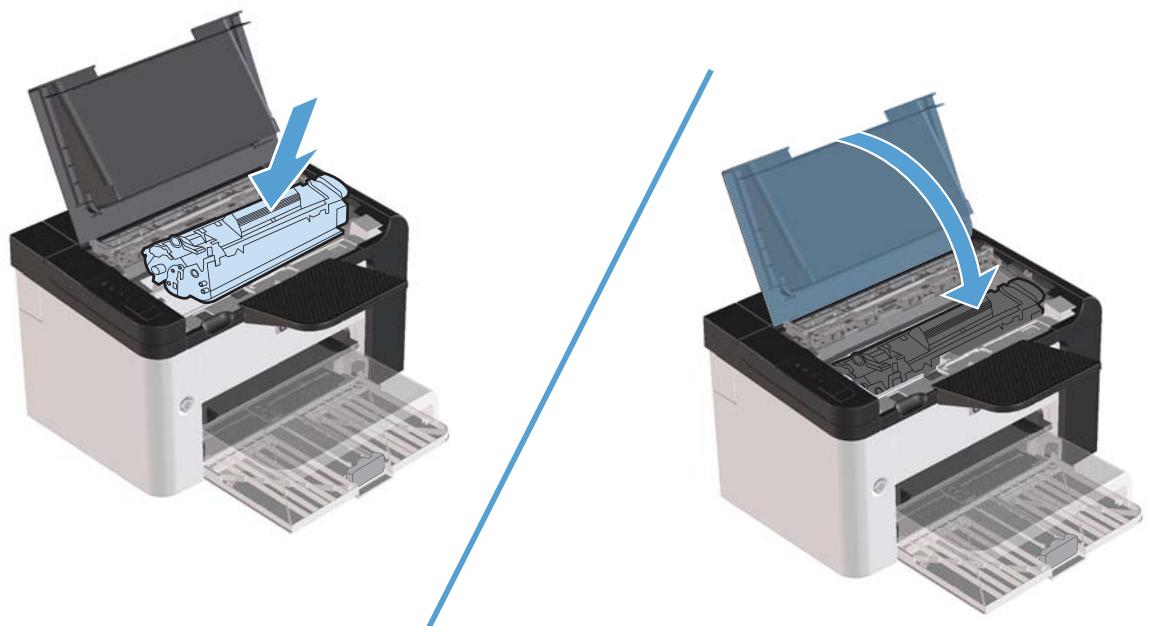
ATTENTION: Si vous tachez vos vêtements avec de l'encre, essuyez la tache à l'aide d'un chiffon sec, puis lavez le vêtement à l'eau froide. L'eau chaude fixe l'encre dans le tissu.

REMARQUE : Lorsque le niveau d'encre baisse, la page imprimée présente des zones plus claires ou décolorées. Vous pouvez améliorer temporairement la qualité de l'impression en répartissant l'encre. Pour répartir l'encre, retirez la cartouche du produit et secouez-la légèrement d'avant en arrière.
Remplacement du rouleau d'entraînement
Une utilisation normale avec des supports de bonne qualité entraîne une usure. L'utilisation de supports de médiocre qualité requiert un remplacement plus fréquent du rouleau d'entrainement.
Si l'imprimante affiche régulièrement des problèmes d'alimentation (aucun papier ne s'engage dans le périphérique), il est peut-être temps de nettoyer ou de remplacer le rouleau d'entrainment. Pour commander un nouveau rouleau d'entrainment, reportez-vous à la section Nettoyage du rouleau d'entrainment à la page 65.

AVERTISSEMENT! Avant de replacer le rouleau d'entrainment, mettez l'imprimante hors tension à l'aide de l'interrupteur de marche/arrêt, puis attendez qu'elle refroidisse.
ATTENTION: Vous risquez d'endommager le produit si vous ne menez pas cette procédure jusqu'à la fin.
- Ouvrez le panneau d'accès à la cartouche d'impression et retirez cette dernière. ATTENTION: Pour ne pas risquer d'endommager la cartouche, ne l'exposez pas directement à la lumière. Recouvrez-la avec une feuille de papier.
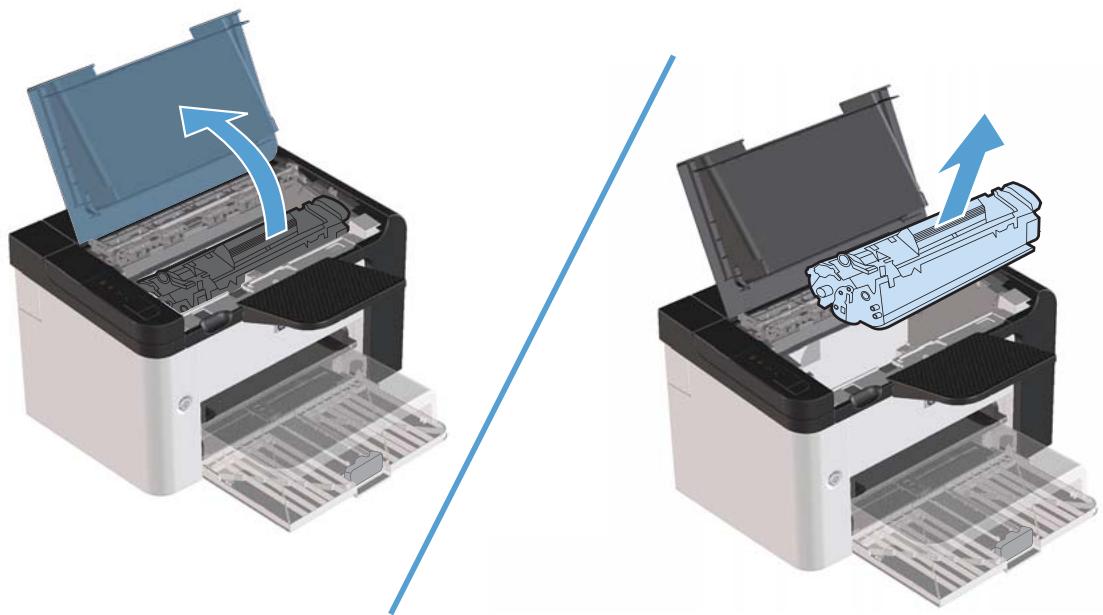
- Repérez le rouleau d'entrainement.
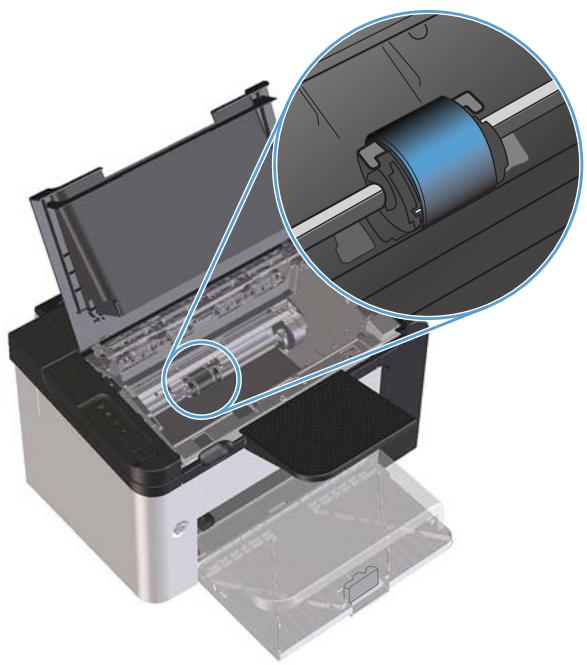
- Libérez les petits écartons blancs de chaque côté du rouleau d'entrainment, puis faites tourner celui-ci vers l'avant.
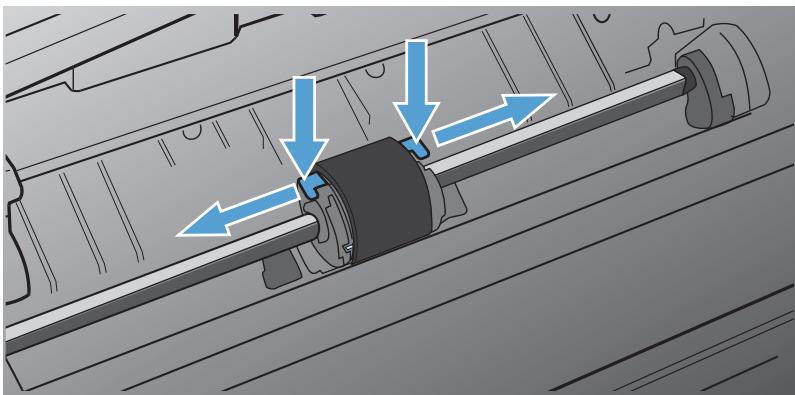
- Tirez délicatement le rouleau d'entrainment vers le haut puis hors de l'imprimante.
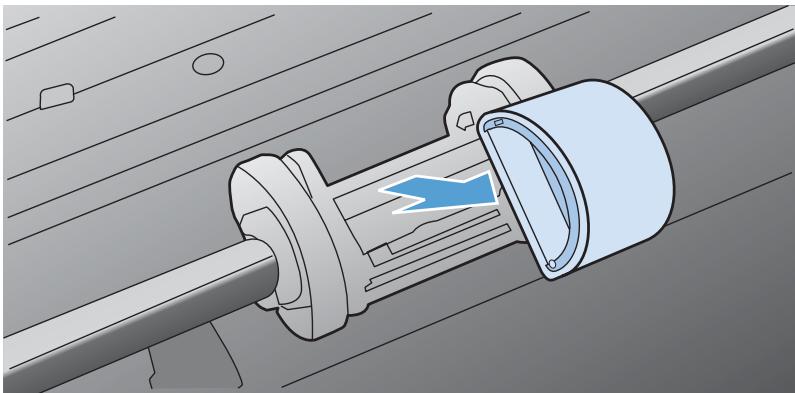
- Positionnez le nouveau rouleau d'entraînement dans son emplacement. Les logements circulaire et rectangulaire de chaque côté empêchent une installation incorrecte du rouleau.
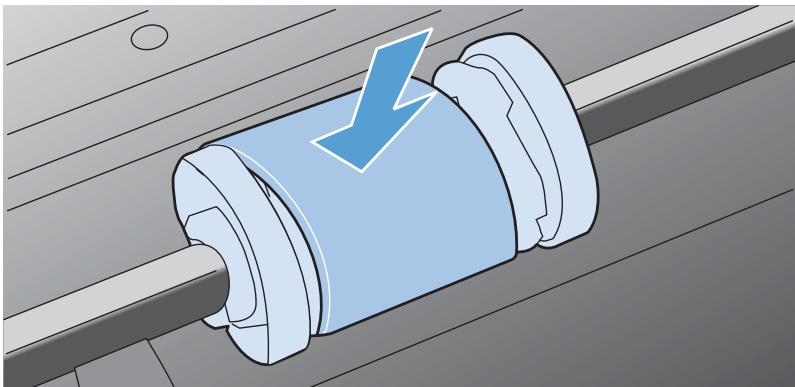
- Faites pivoter le haut du nouveau rouleau d'entraînement en l'éloignant de vous jusqu'à ce que les deux côtés s'enclenchent en place.
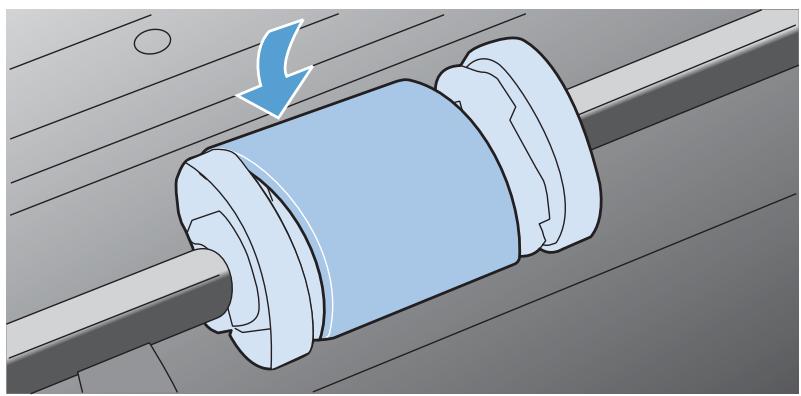
- Insérez la cartouche d'impression dans l'imprimante, puis refermez le panneau.
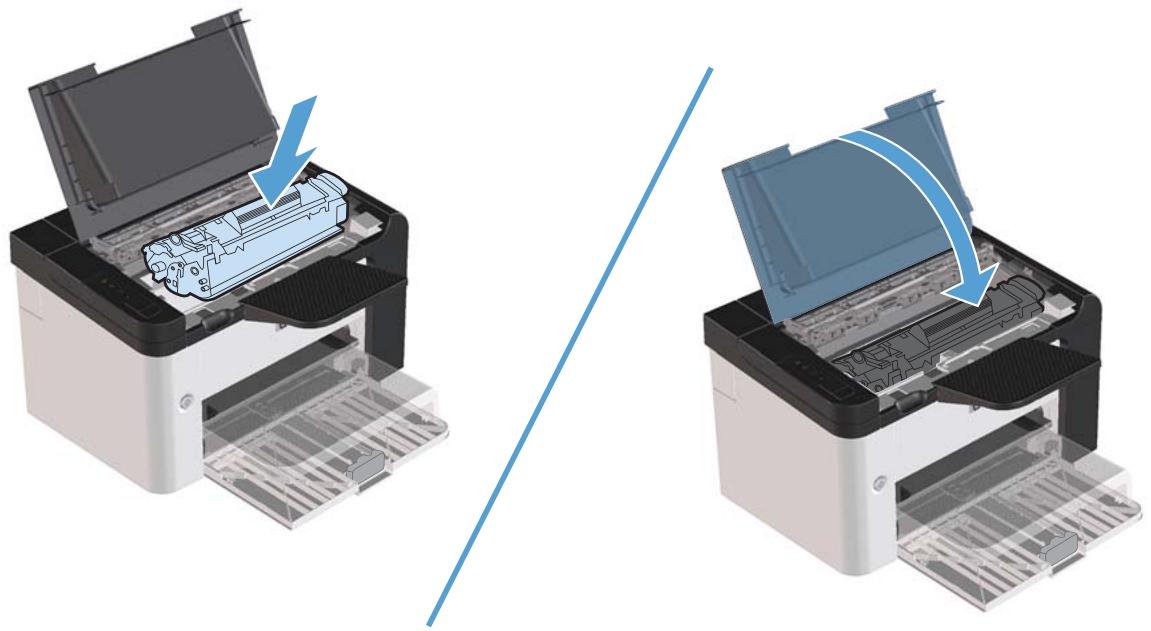
Remplacement du tampon de séparation
Une utilisation normale avec des supports de bonne qualité entraîne une usure. L'utilisation de supports de médiocre qualité requiert un remplacement plus fréquent du tampon de séparation.
Si l'imprimante entraîne plusieurs pages de support à la fois, il est peut-être temps de remplacer le tampon de séparation.
AVERTISSEMENT! Avant de remplacer le tampon de séparation, mettez l'imprimante hors tension à l'aide de l'interrupteur de marche/arrêt puis attendez qu'elle refroidisse.
REMARQUE: Avant de remplacer le tampon de séparation, nettoyez le rouleau d'entrainement. Reportez-vous à la section Nettoyage du rouleau d'entrainement à la page 65.
- Retirez le papier et fermez le bac d'alimentation principal. Placez l'imprimante sur sa face avant.
- Au bas de l'imprimante, dévissez les deux vis maintenant en place le tampon de séparation.
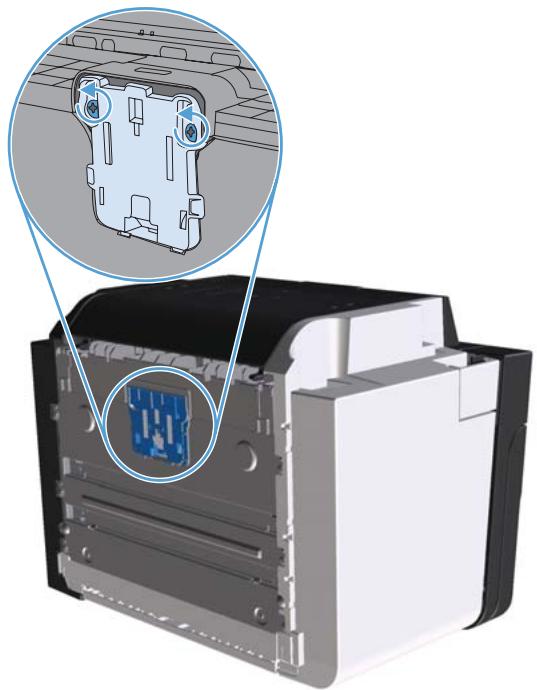
- Retirez le tampon de séparation.
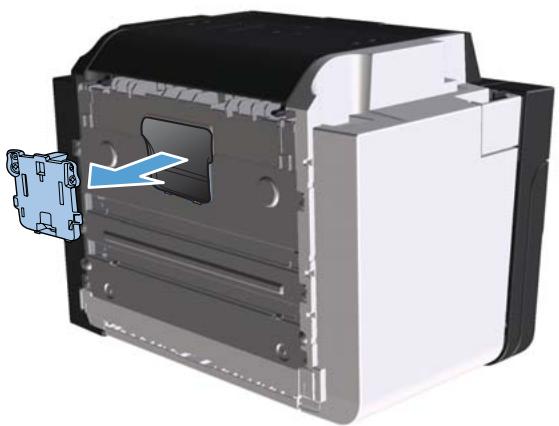
- Introduisez le nouveau tampon de séparation, puis vissez-le en place.
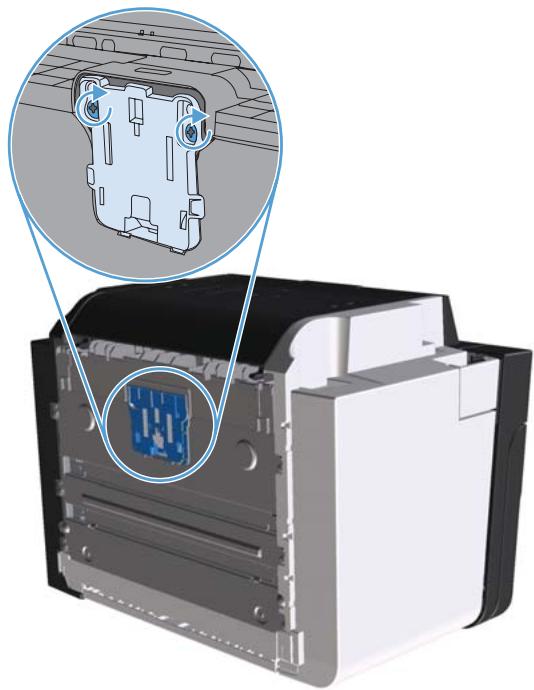
- Branchez le produit sur une source d'alimentation, puis mettez-le sous tension.
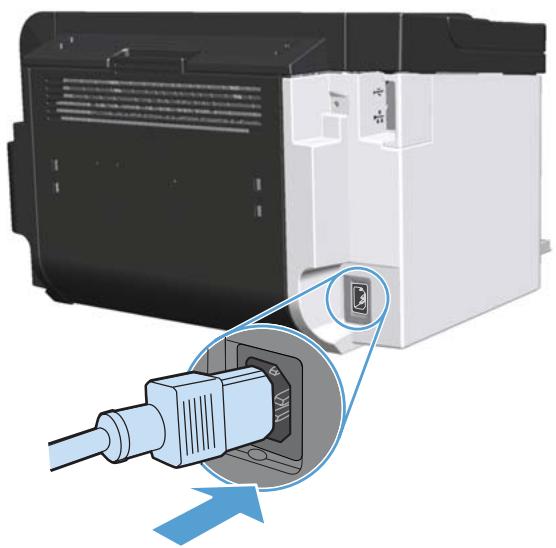
Nettoyage du rouleau d'entraînement
Si vous souhaitez nettoyer le rouleau d'entrainment avant de décider de le remplacer, procédez comme suit :
- Débranchez le cordon d'alimentation de l'imprimante, puis retirez le rouleau d'entrainment tel que décrit dans la section Remplacement du rouleau d'entrainment à la page 59.
- Imbibez un chiffon non pelucheux d'alcool isopropylique, puis frottez le rouleau avec ce chiffon.


AVERTISSEMENT! L'alcool est inflammable. Éloignez l'alcool et le chiffon de toute flamme. Avant de fermer l'imprimante et de brancher le cordon d'alimentation, laissez sécher complètement l'alcool. REMARQUE: Dans certaines zones de Californie, les réglementations en matière de pollution de l'air limitent l'utilisation d'alcool isopropylique liquide comme agent de nettoyage. Dans ces zones de Californie, ignorez les recommandations précédentes et utilisez un chiffon sec non pelucheux humidifié avec de l'eau pour nettoyer le rouleau d'entrainement.
- A l'aide d'un chiffon sec, non pelucheux, nettoyez le rouleau d'entrainment pour éliminer la saleté qui se détache.
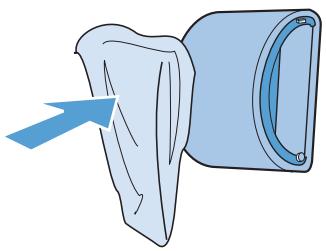
- Attendez que le rouleau d'entrainment soit complètement sec avant de le réinstaller dans l'imprimante.
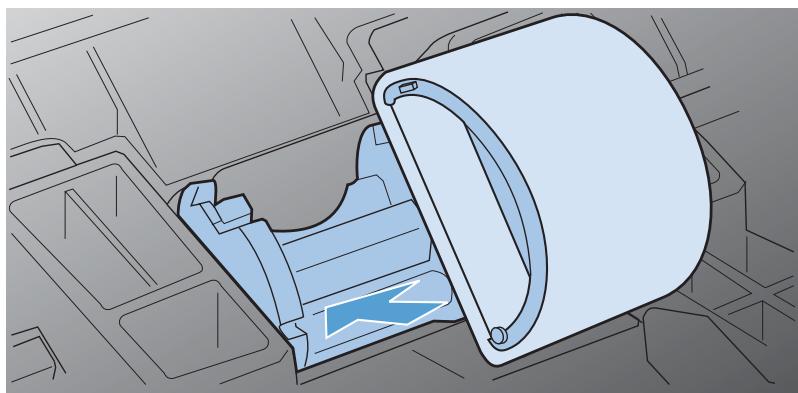
- Branchez le cordon d'alimentation sur le produit.
Nettoyage du circuit papier
Si vous constatiez des traces ou des projections d'encre sur vos impressions, nettoyez le circuit papier. Cette procédure requiert l'utilisation d'un transparent pour retirer la poussière et l'encre du circuit papier. N'utilise ni papier de luxe, ni papier rugueux.

REMARQUE: Pour obtenir des résultats optimaux, utilisez une feuille de support transparent. Si vous n'avez pas de transparents, vous pouvez utiliser à la place un support pour copier (60 à 163 g/m²) à surface lisse.
- Assurez-vous que l'appareil est en mode veille et que le voyant Prêt ( ) est allumé.
- Chargez le support dans le bac d'alimentation.
- Ouvrez la boîte de dialogue Propriétés de l'imprimante.
- Clique sur l'onglet Paramètres du périphérique.
- Dans la zone Page de nettoyage, cliquez sur le bouton Démarrer pour traiter la page de nettoyage.
REMARQUE: La procédure de nettoyage dure environ 2 minutes. La page de nettoyage s'arrête périodiquement au cours de la procédure de nettoyage. Ne mettez pas l'appareil hors tension tant que la procédure de nettoyage n'est pas terminée. Vous devrez peut-être répéter l'opération plusieurs fois pour bien nettoyer l'appareil.
Nettoyage de la zone de la cartouche d'impression
Il n'est pas nécessaire de nettoyer la zone de la cartouche d'encre régulièrement. Sachez néanmoins que ce nettoyage permet d'améliorer la qualité d'impression.
AVERTISSEMENT! Avant de nettoyer l'imprimante, mettez l'imprimante hors tension en débranchant le cordon d'alimentation, puis attendez qu'elle refroidisse.
- Débranchez le cordon d'alimentation de l'imprimante. Ouvrez le panneau d'accès à la cartouche d'impression et retirez cette dernière.
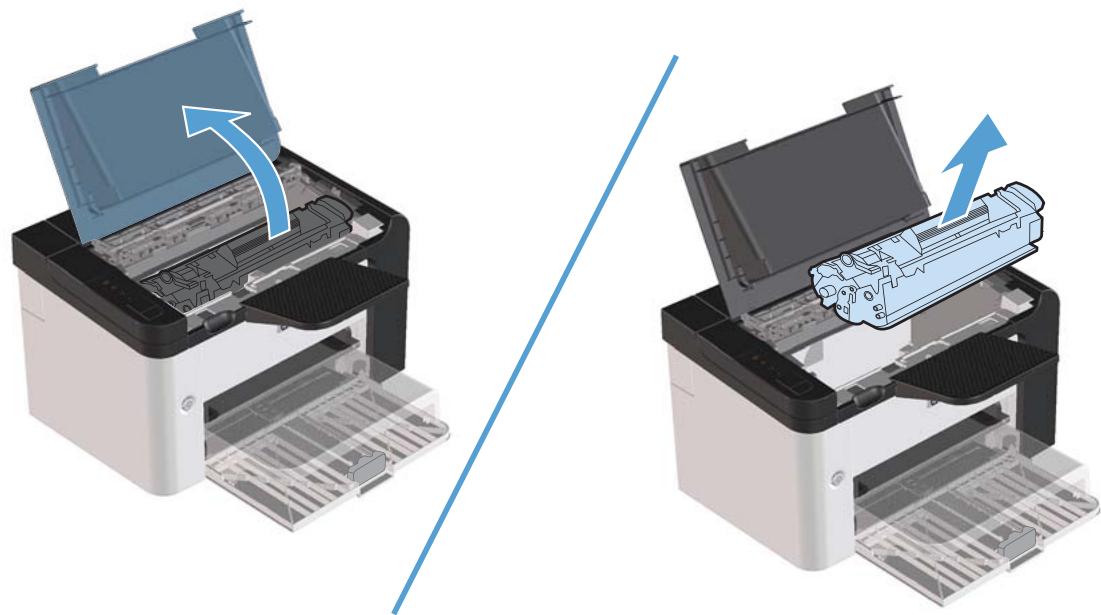
ATTENTION: Évitez de toucher le cylindre de transfert en mousse noir situé à l'intérieur de l'imprimante. Vous risquez d'endommager l'imprimante.
ATTENTION : Afin d'éviter tout dommage, n'exposez pas la cartouche d'impression à la lumière de manière prolongée. Recouvrez-la avec une feuille de papier.
- Avec un chiffon sec et non pelucheux, essuyez tous les résidus qui se trouvent sur le circuit papier et le logement de la cartouche d'impression.
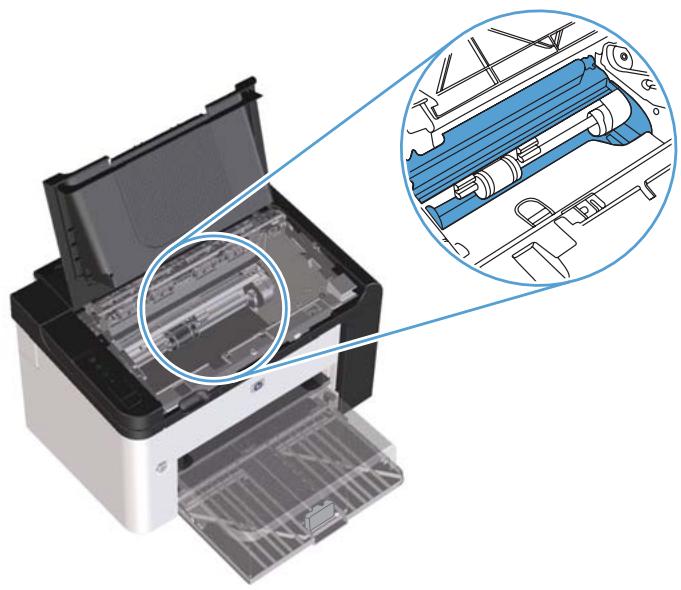
- Réinstallez la cartouche d'impression et fermez le panneau d'accès.
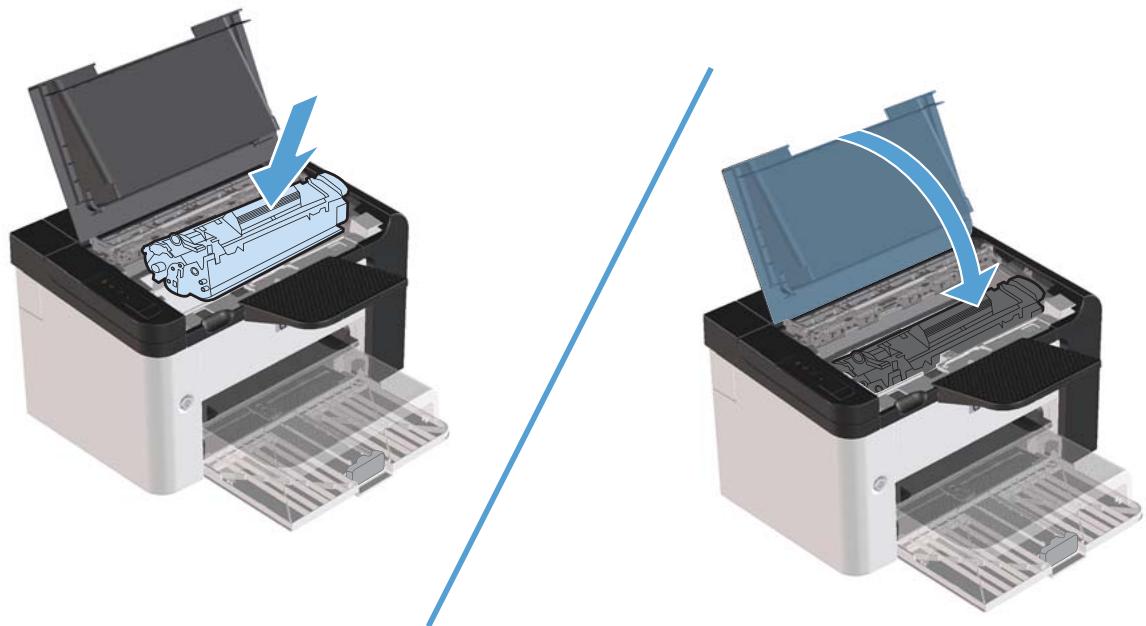
- Branchez le cordon d'alimentation sur le produit.
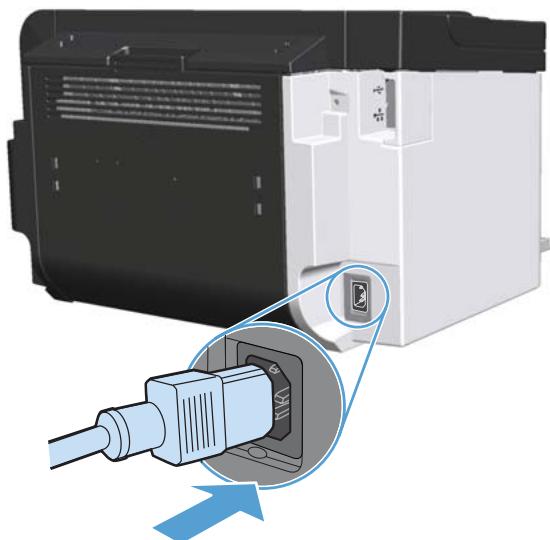
Nettoyage des parties externes
Utilisez un chiffon doux, humide et non pelucheux pour enlever la poussière, les taches et les salissures des parties externes du périphérique.
Mises à jour du micrologiciel
Les mises à jour logicielles et micrologicielles et les instructions d'installation de ce produit sont disponibles à l'adresse www.hp.com/support/ljp1560series ou www.hp.com/support/ljp1600series.
Cliquez sur Downloads and drivers (Téléchargements et pilotes) et sur le système d'exploitation, puis sélectionnez le téléchargement correspondant à l'imprimante.
8 Résolution des problèmes
Résolution des problèmes généraux - Rétablissement des paramètres d'usine Interprétation de l'état des voyants du panneau de commande - Élimination des bourrages Résolution des problèmes de gestion du papier Résolution des problèmes de qualité d'image Résolution des problèmes de performances Résolution des problèmes de connectivité Résolution des problèmes logiciels
Résolution des problèmes généraux
Si le périmérisque ne fonctionne pas correctement, suivez, dans l'ordre, les étapes de la liste de contrôle ci-dessous. Si le périmérisque ne remplit pas l'une de ces conditions, suivez les instructions de dépannage correspondantes. Si l'une des étapes résout le problème, vous pouvez vous arrêter sans suivre le reste de la liste.
Liste de contrôle pour le dépannage
- Assurez-vous que le voyant près du produit ( ) est allumé. Si aucun voyant n'est allumé, effectuez les opérations suivantes :
a. Ouvrez et refermez le panneau d'accès à la cartouche d'impression pour désactiver le mode Auto-Désactivé. b. Vérifiez les branchements du câble d'alimentation. c. Vérifiez que l'interrupteur de marche/arrêt est en position ON. d. Vérifiez que la tension est correcte pour la configuration d'alimentation du périphérique (consultez l'étiquette à l'arrière du périphérique pour connaître la tension requise). Si vous utilisez une multiprise et que sa tension ne correspond pas aux spécifications, branchez le périphérique directement sur une prise murale. S'il est déjà branché sur une prise murale, essayez une autre prise. e. Vérifiez l'installation de la cartouche d'impression. f. Si aucune de ces opérations ne rétablit l'alimentation, contactez l'assistance clientèle HP.
- Vérifiez le câblage.
a. Vérifiez la connexion entre le périphérique et l'ordinateur ou entre le périphérique et le port réseau. Vérifiez la connexion. b. Vérifiez que le cable n'est pas défectueux en utilisant un autre cable, dans la mesure du possible. c. Vérifiez la connexion réseau. Reportez-vous à la section Résolution des problèmes de réseau à la page 99.
- Vérifiez si les voyants du panneau de commande sont allumés. Reportez-vous à la section Interprétation de l'état des voyants du panneau de commande à la page 75.
- Vérifiez que le papier utilisé correspond aux spécifications.
- Vérifiez l'installation du logiciel.
- Assurez-vous d'avoir installé le pilote d'imprimante correspondant à ce produit. Vérifiez que le programme correspond bien au pilote d'imprimante de ce produit.
- Imprimez une page de configuration. Reportez-vous à la section Impression des pages d'informations à la page 50.
a. Si la page ne s'imprime pas, vérifie qu'un bac au moins contient du papier. b. Si le papier se coince dans le périphérique, reportez-vous à la section Élimination des bourrages à la page 80.
- Si la page de configuration s'imprime, vérifie les éléments suivants :
a. Si la page n'est pas imprimée correctement, le matériel est à l'origine du problème. Contactez l'assistance clientèle HP. b. Si la page est correctement imprimée, le matériel du produit fonctionne. Le problème concerne l'ordinaire utilisé, le pilote d'imprimante ou l'application.
- À partir d'une application ayant déjà fonctionné par le passé, imprimez un court document. Si cette solution fonctionne, le problème est lié à l'application utilisée. Si cette solution ne fonctionne pas (le document n'est pas imprimé), effectuez les opérations suivantes :
a. Essayez d'imprimer la tâche à partir d'un autre ordinateur sur lequel est installé le logiciel du périphérique. b. Si vous avez connecté le produit au réseau, connectez-le directement à l'ordinateur avec un câble USB. Réaffectez l'imprimante au port approprié ou réinstallez le logiciel, puis désactivez le nouveau type de connexion utilisé.
c. Si la qualité d'impression est médiocre, procédez comme suit :
- Vérifie que les paramètres d'impression convenennent au support utilisé. Reportez-vous à la section Modification du pilote d'imprimante en fonction du type et du format du support à la page 34. Respectez les procédures de la section Résolution des problèmes de qualité d'image à la page 91 pour résoudre les problèmes de qualité d'impression.
Facteurs ayant une incidence sur les performances du produit
La durée d'impression d'une tâche est liée à plusieurs facteurs :
La vitesse maximale du produit, mesurée en pages par minute (ppm) L'emploi de papiers spéciaux (tels que les transparents, le papier de fort grammage et les papiers au format personnalisé) Le traitement du produit et le temps de téléchargement La complexité et la taille des graphiques La vitesse de l'ordinateur utilisé La connexion USB La configuration E/S de l'imprimante Le système d'exploitation et la configuration réseau (le cas échéant)
Rétablissement des paramètres d'usine
Pour rétablir les paramètres par défaut du produit, suivez les étapes ci-dessous.
- Mettez le produit hors tension.
- Mettez le produit sous tension. Pendant son initialisation, appuyez sur les deux boutons du panneau de commande et maintenez-les jusqu'à ce que tous les voyants clignotent ensemble.
Interprétation de l'état des voyants du panneau de commande
Tableau 8-1 Légende des voyants d'état
| Symbole devoyant éteint1 |
| Symbole devoyant allumé1 |
| Symbole devoyant clignotant1 |
Pour oblir la signification des voyants et symboles du panneau de commande, reportez-vous à la section Disposition du panneau de commande à la page 8.
Tableau 8-2 Voyants du panneau de commande
| Etat des voyants | Etat des voyants | Etat du produit | Action |
| Tous les voyants sont éteintsREMARQUE : Le boutond'alimentation est éteint. | L'imprimante est en mode Auto-Désactivé ou est hors tension. | Appuyez sur lebouton d'alimentation pour désactiver le mode Auto-Désactivé oumettre l'imprimante sous tension. |
Tableau 8-2 Voyants du panneau de commande (suite)
| Etat des voyants | Etat des voyants | Etat du produit | Action |
| Tous les voyageurs sont éteints REMARQUE: Le bouton d'alimentation est allumé. | Le formateur n'est pas correctement connecté au produit. | 1. Mettez l'imprimante hors tension.2. Patientez 30 secondes avant de rallumer l'imprimante.3. Patientez pendant l'initialisation de l'imprimante.Contactez l'assistance clientèle HP.Reportez-vous à la section Assistance clientèle à la page 117. | |
| Les voyageurs Attention A, Prête E et Exécuter S'allument en alternance. Levoyant Toner I est étient. REMARQUE: Le bouton d'alimentation est allumé. | Le formateur est en cours d'initialisation. | Aucune action n'est requise. Patientez jusqu'à la fin de l'initialisation.L'imprimante passen en mode Prête une fois l'initialisation terminée. | |
| Tous les voyageurs d'état s'allument en alternance REMARQUE: Le bouton d'alimentation est allumé. | L'imprimanteTRAITE une page de nettoyage. | Aucune action n'est requise. Patientez jusqu'à la fin du processus de nettoyage.L'imprimante passen en mode Prête une fois le processus de nettoyage terminé. |
Tableau 8-2 Voyants du panneau de commande (suite)
| Etat des voyants | Etat des voyants | Etat du produit | Action |
| Levoyant Préè est allumé et tous les autres voyageants sont éteints. REMARQUE: Le bouton d'alimentation est allumé. | L'imprimante est en mode Préè. | Aucune action n'est requise.L'imprimante est prête à receivevoir une tâche d'impression. | |
| Levoyant Préè clignote et tous les autres voyageants sont éteints. REMARQUE: Le bouton d'alimentation est allumé. | L'imprimante recoit ouTraits des données. | Aucune action n'est requise.L'imprimante recoit outraite une tâche d'impression.Pour annuler la tâche d'impression, appuyez sur la touche Annuler X. | |
| Levoyant Attention clignote et tous les autres voyageants sont éteints. REMARQUE: Le bouton d'alimentation est allumé. | L'imprimante a retronté une erreur récapérable, tellqu'un bourrage, un panneau d'accès ouvert ou l'absence de papier dans le bacappropié. | Vérifiez le produit, puis déterminez et corrigez l'erreur.Si l'erreur est l'absence de papier dans le bacappropié ou l'activation du mode d'alimentationmanuelle, placez le papier dans le bac et suivez les instructions à l'écran ou ouvre et fermez le panneau d'accès à la cartouche pour reprendre l'impression. |
Tableau 8-2 Voyants du panneau de commande (suite)
| Etat des voyants | Etat des voyants | Etat du produit | Action |
| Levoyant Attention clignote, levoyant Préte est allumé et tous les autres voyants sont éteints.REMARQUE:Le boutond'alimentation est allumé. | L'imprimante rencontre une erreur non bloquante dont elle va récapérer automatiquement. | Pour récapérer après l'erreur et imprimer toutes les données disponibles, appuyez sur la touche Exécuter En cas de succès de la récapération, l'imprimante passée à l'état de traitement de données et achève la tâche.En cas d'échéance de la récapération, l'imprimante passée à l'état d'erreur non bloquante. Essayez de retirer le support du chemin d'accès, puis éteignez et rallumez l'imprimante. | |
| Les voyants Attention, Préte et Exéctuer s'allument en alternance.Le voyant Toner est éteint.REMARQUE:Le boutond'alimentation est allumé. | L'imprimante rencontre une erreur fatale dont elle ne peut récapérer. | 1.Mettez l'imprimante hors tension.2.Patienez 30 secondes avant de pallumer l'imprimante.3.Patienez pendant l'initialisation de l'imprimante.Si l'erreur persiste,contactez l'assistance clientèle HP.Reportez-vous à la section Assistance clientèle à la page 117. |
Tableau 8-2 Voyants du panneau de commande (suite)
| Etat des voyants | Etat des voyants | Etat du produit | Action |
| Les voyageants Préte et Toner sont allumés. | La cartouche d'impression est presque vide. | Commandez une nouvelle cartouche d'impression et mettez-la en place. Reportez-vous à la section Commande de pieces, d'accessoires et de consommables à la page 106. | |
| REMARQUE: Le bouton d'alimentation est allumé. | |||
| Levoyant Toner clignote. | La cartouche d'impression a été retiree de l'imprimante. | Réintroduisez la cartouche d'impression dans l'imprimante. | |
| REMARQUE: Le bouton d'alimentation est allumé. |
Élimination des bourges
En cas de bourrage, faites très attention à ne pas déchirer le papier en le retirant. Si un petit bout de papier reste dans l'imprimante, il risque de provoquer de nouveaux bourrages.
ATTENTION: Avant de supprimer un bourrage, mettez le produit hors tension et débranchez le cordon d'alimentation.
Causes courantes des bourges
Les bacs d'alimentation sont mal chargés ou trop repliés. REMARQUE: Lorsque vous ajoutez un nouveau support, retirez systématiquement le contenu du bac d'alimentation et égalisez la pile entière. Ceci aide à empêcher les alimentations multiples et réduit les bourrages. Le support n'est pas conforme aux spécifications recommandées par HP. L'imprimante doit être nettoyée afin d'éliminer la poussière de papier et d'autres particules du circuit papier.
Des particules d'encre peuvent rester dans l'imprimante après un bourrage. Ces traces disparaissent d'elles-mêmes après l'impression de quelques pages.
ATTENTION: En cas de projection d'encre sur vos vêtements ou vos mains, nettoyez ces derniers à l'eau froide. En effet, l'eau chaude fixe l'encre dans le tissu.
Emplacement des boulons
Des bourages peuvent se produire aux emplacements suivants.
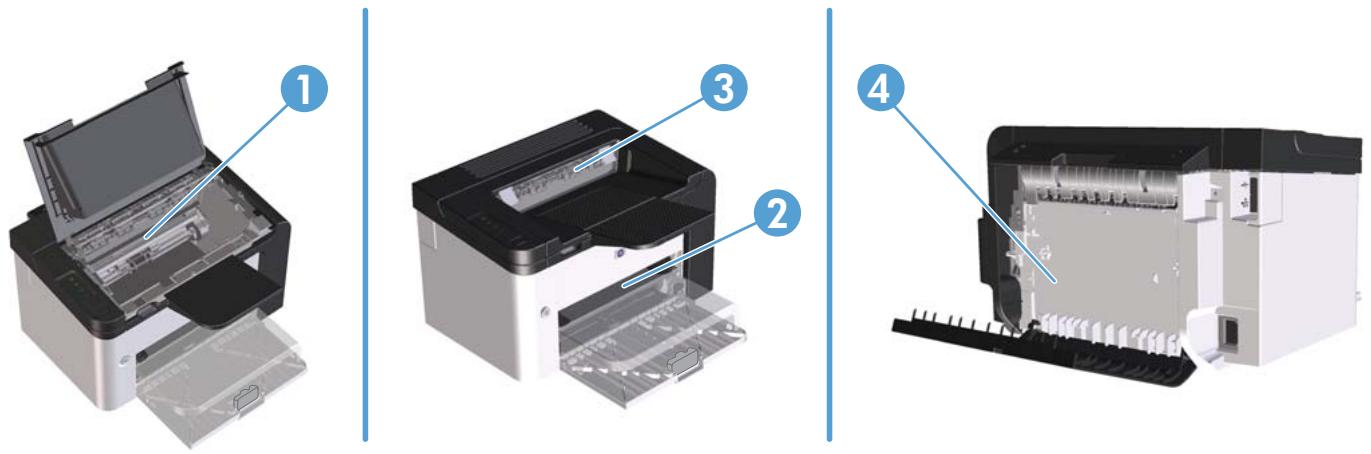
| 1 | Mécanismes internes |
| 2 | Bacs d'alimentation |
| 3 | Bacs de sortie |
| 4 | Porte arrêté et extension recto verso (Imprimante HP LaserJet Professional P1600) |
Élimination des bourrages des bacs d'alimentation
ATTENTION: N'utilisez pas d'objets coupants, comme des pincettes ou des pinces à épiler, pour retirer les bourrages. Les dommages causés par des objets coupants ne sont pas couverts par la garantie.
Lorsque vous retirez un bourrage, retrez les supports bloqués sans les courber. Le fait de désteroler le support qui forme le bourage en courbant le support peut endommager le produit.
REMARQUE: Selon l'emplacement du bourrage, certaines des étapes suivantes peuvent s'avérer inutiles.
- Ouvrez le panneau d'accès à la cartouche d'impression et retirez cette dernière.
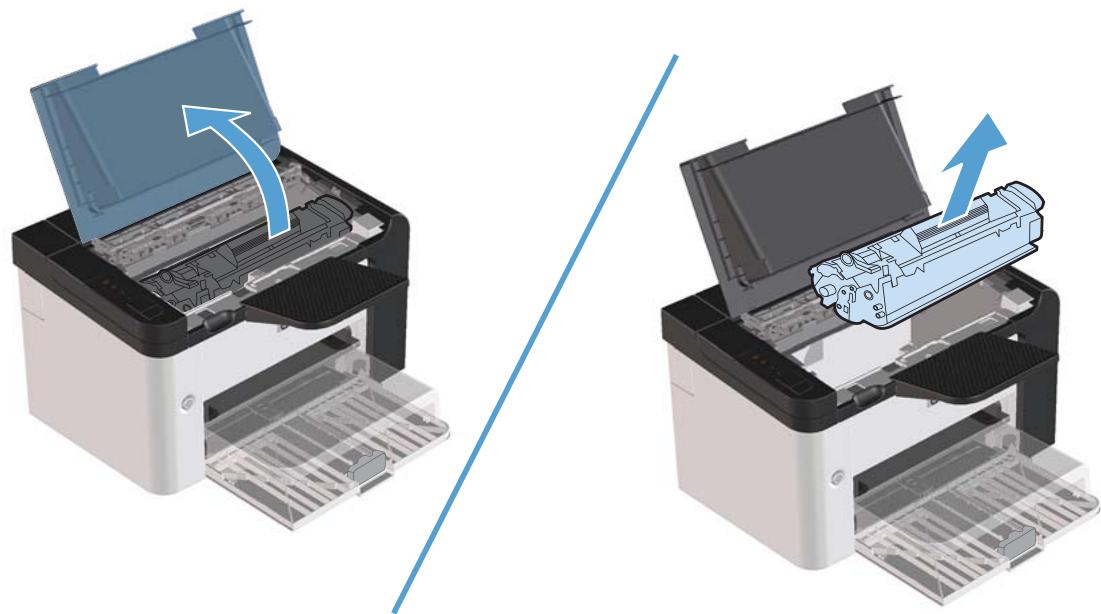
- Retirez la pile de papier du bac d'alimentation principal ou de la fente d'alimentation principale.
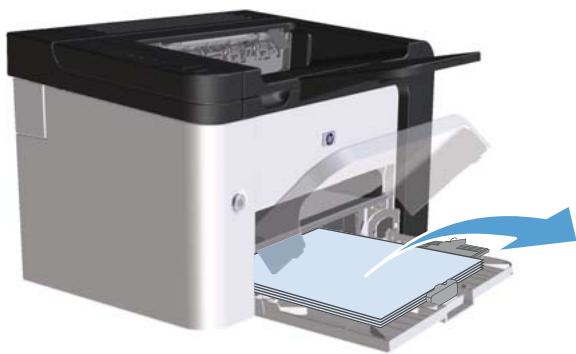
- Saisissez à deux mains la partie la plus visible du papier qui forme le bourrage (même s'il s'agit du milieu), puis dégagez-la doucement du produit.
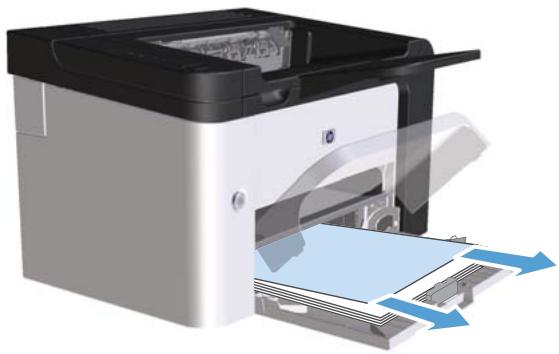
- Réinstallez la cartouche d'impression et fermez le panneau d'accès.
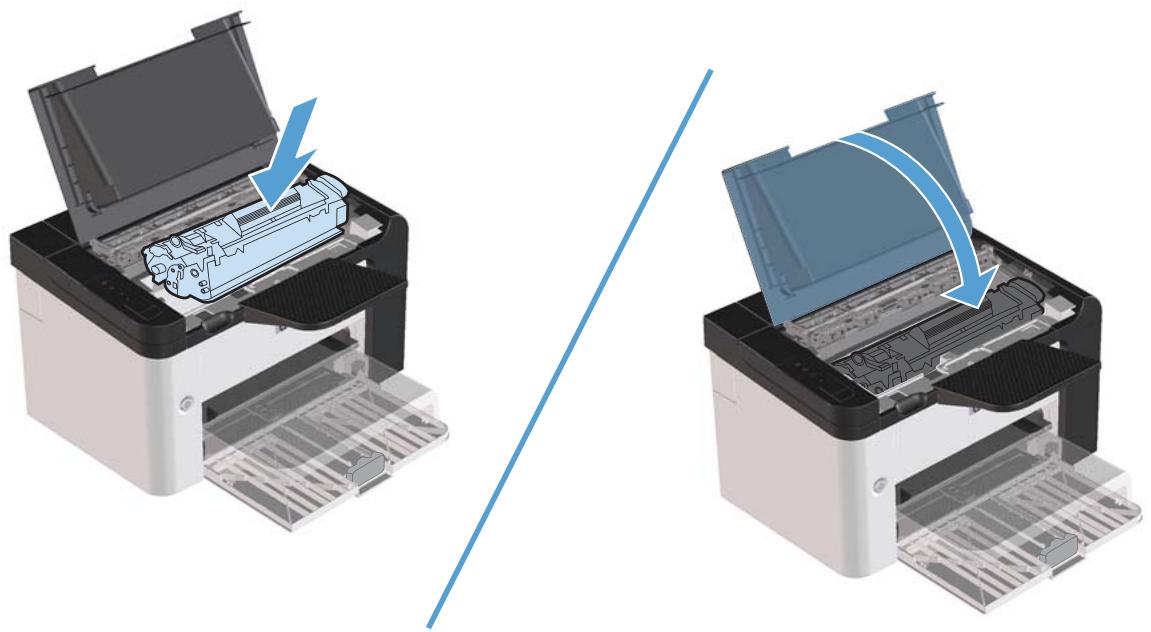
Élimination des bourages papier à l'intérieur de l'extension recto verso

REMARQUE: Seule l'Imprimante HP LaserJet Professional P1600 possède une extension recto verso automatique.
- Ouvrez le panneau d'accès à la cartouche d'impression et retirez cette dernière.
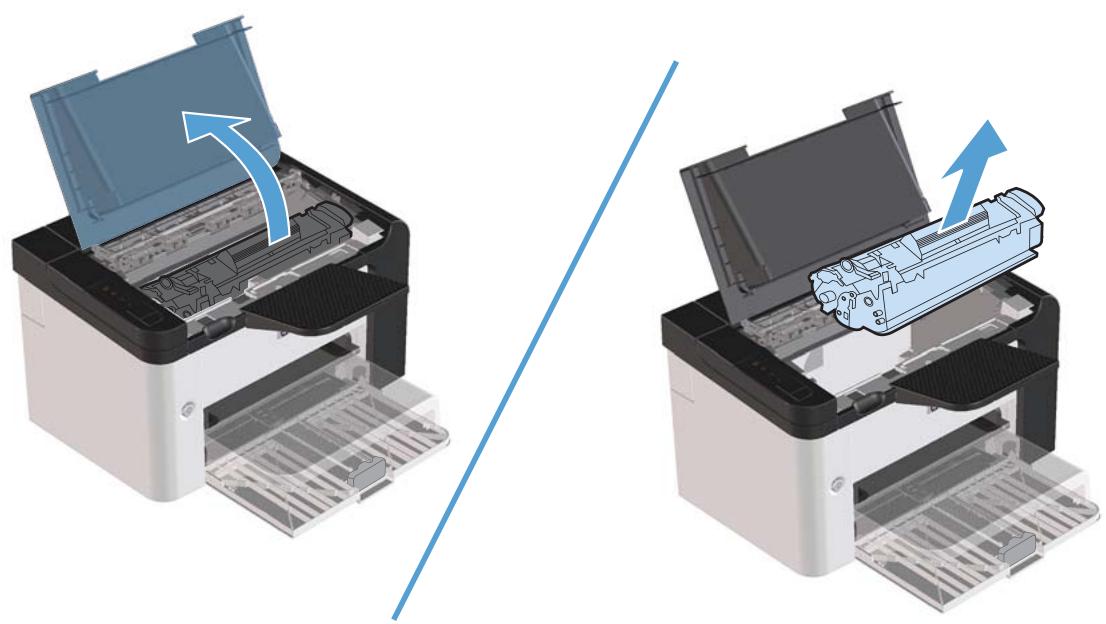
- Ouvrez la porte arrière.
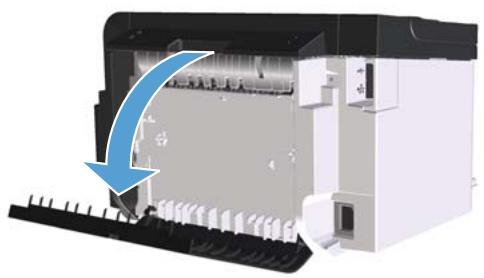
- Saisissez délicatement le papier bloqué et tirez-le doucement de l'imprimante.
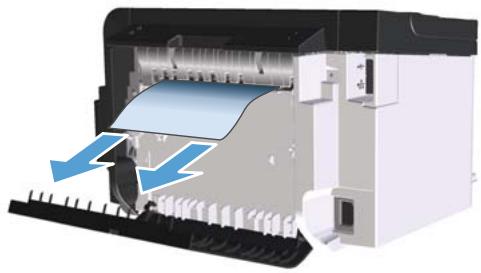
- Fermez la porte.
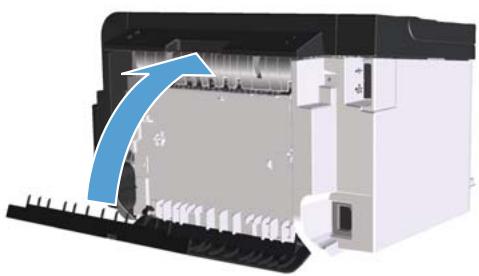
- Réinstallez la cartouche d'impression et fermez le panneau d'accès.
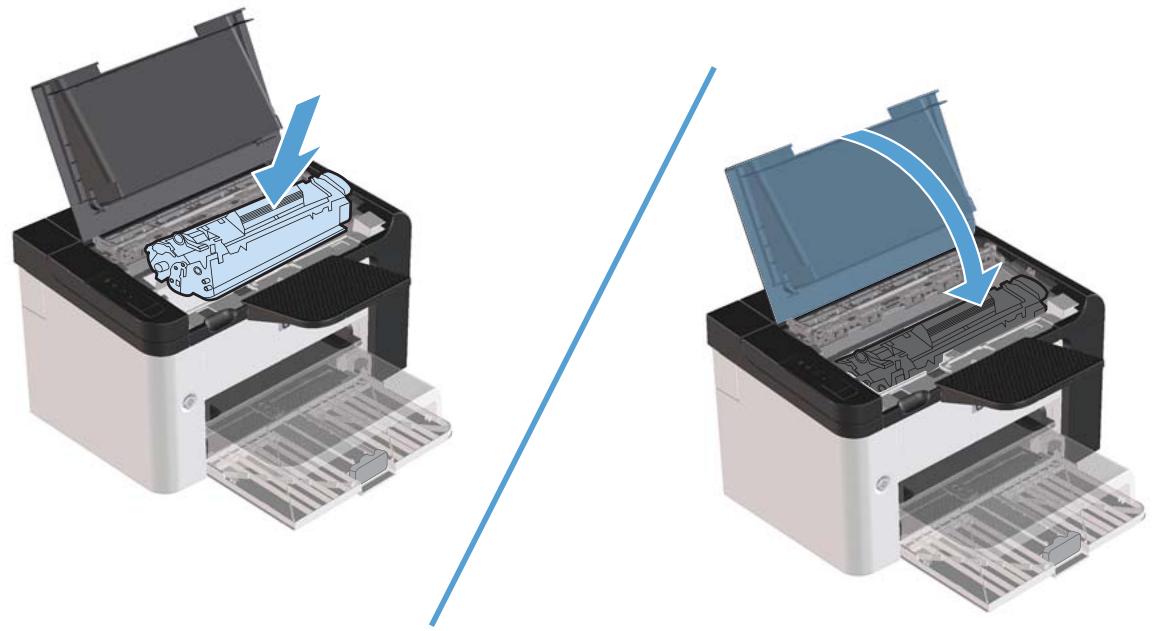
Élimination des bourrages des zones de sortie du papier
ATTENTION: N'utilisez pas d'objets coupants, comme des pincettes ou des pinces à épiler, pour retarder les bourrages. Les dommages causés par des objets coupants ne sont pas couverts par la garantie.
- Ouvrez le panneau d'accès à la cartouche d'impression et retirez cette dernière.
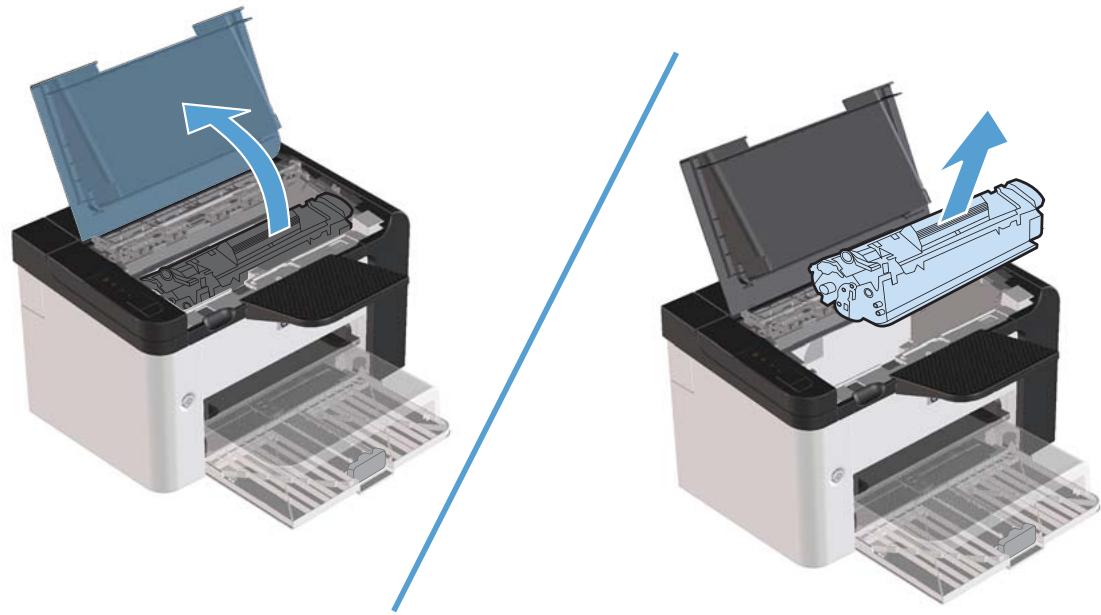
- Laissez le panneau d'accès ouvert, puis saisissez à deux mains la partie du papier la plus visible (même s'il s'agit du milieu), puis dégagez-la doucement de l'imprimante.
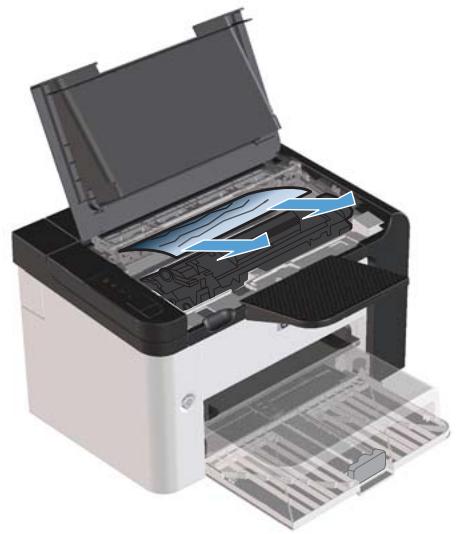
- Réinstallez la cartouche d'impression et fermez le panneau d'accès.
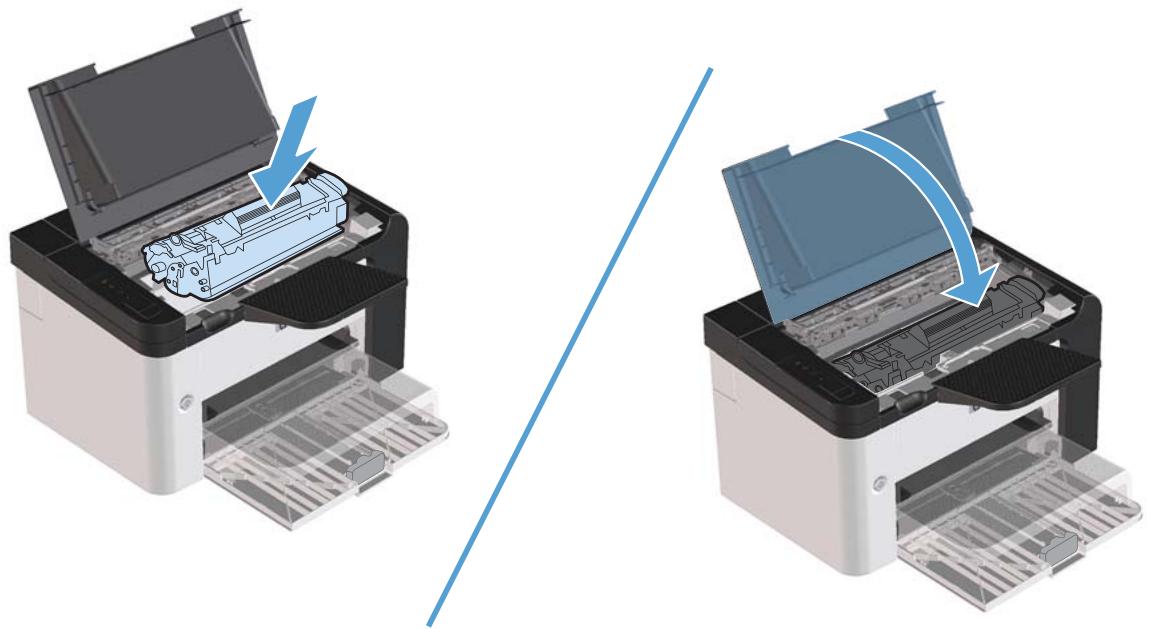
Élimination des bourrages à l'intérieur de l'imprimante
- Ouvrez le panneau d'accès à la cartouche d'impression et retirez cette dernière.
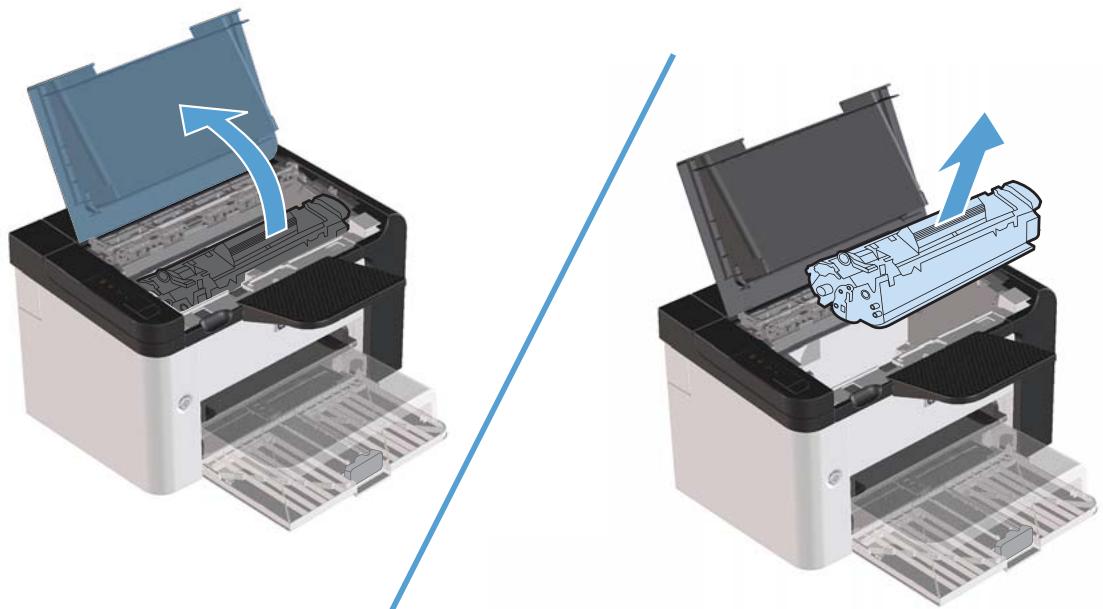
ATTENTION: Pour ne pas risquer d'endommager la cartouche d'impression, ne l'exposez pas à la lumière. Recouvrez-la avec une feuille de papier.
- Si vous avez accès au papier coincé, saisissez-le délicatement et retirez-le doucement de l'imprimante.

REMARQUE: Si vous ne parvenez pas à voir le papier bloqué, passez à l'étape suivante.
Si vous avez réussi à retirer le papier bloqué, sautez l'étape suivante.
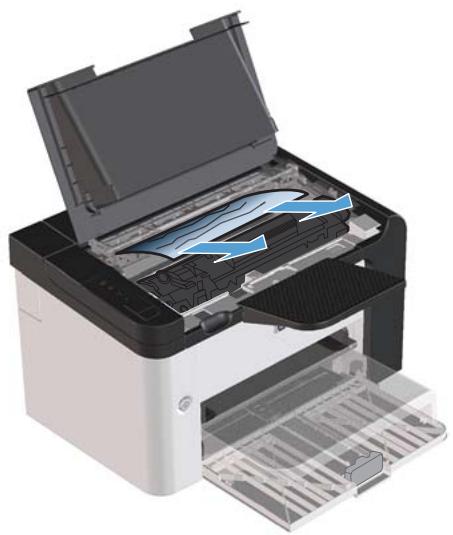
- Appuyez sur l'onglet vert puis ouvrez la porte d'accès de déblocage et retirez délicatement le papier de l'imprimante.
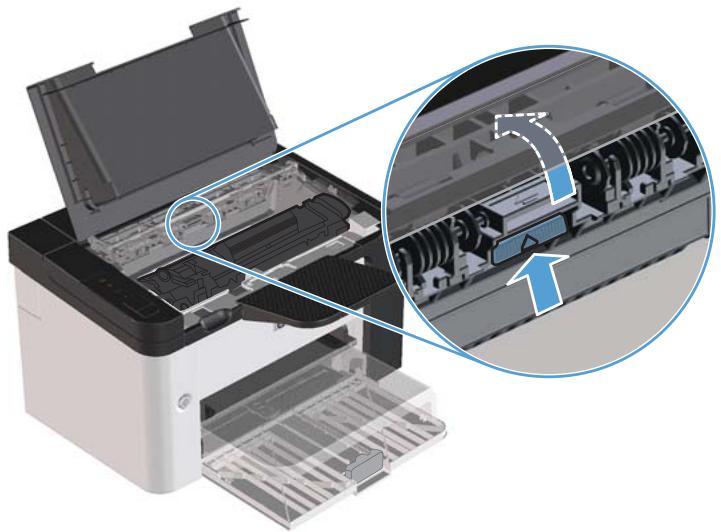
- Réinstallez la cartouche d'impression et fermez le panneau d'accès.
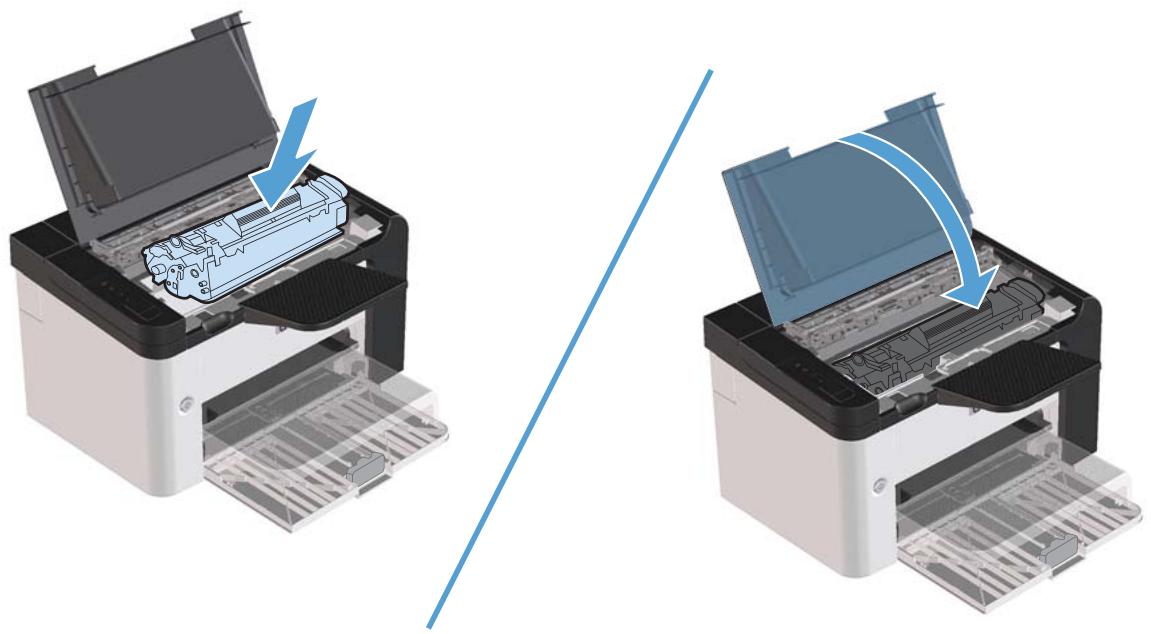
Résolution des problèmes de bourrages répétés
Assurez-vous que le bac d'alimentation n'est pas surcharge. La capacité du bac d'alimentation dépend du type de support d'impression utilisé. Vérifiez que les guides papier sont correctement réglés. Vérifiez que le bac d'alimentation est bien en place. N'ajoutez pas de feuilles dans le bac d'alimentation pendant l'impression. Utilisez uniquement les types et formats de supports recommandés par HP. Veillez à ne pas déchirer le support avant de le charger dans un bac. Pour décoller les feuilles, tenez fermement le support dans vos mains, puis tordez-le en faisant pivoter vos mains dans les directions opposées. Ne laissez pas les feuilles s'empiler dans le bac de sortie. Le type de support d'impression et la quantité d'encre utilisés jouent sur la capacité du bac de sortie. Vérifiez les connexions de l'alimentation. Vérifiez que le cordon d'alimentation qui relie le produit à la source d'alimentation est fermement branché. Branchez le cordon d'alimentation sur une prise avec mise à la terre.
Modification du paramètre de reprise après un bourrage
Si la fonction Reprise de l'impression après un bourrage est activée, le produit réimprime les pages endommagées lors d'un bourrage.
- Ouvrez la boîte de dialogue Propriétés du produit.
- Cliquez sur l'onglet Paramètres du périphérique.
- Cliquez sur l'option Auto ou Désactivée sous Reprise après bourrage.
Résolution des problèmes de gestion du papier
Certains supports causent des problèmes de qualité d'impression, des bourrages ou risquent d'endommager l'imprimante.
| Problème | Cause | Solution |
| Qualité d'impression ou fixation méniocre de l'encre | Le papier est trop humide, trop rugieux, trop écais ou trop lisse. Il est possible également qu'il soit gaufré ou qu'il provienne d'un lot défectueux. | Essayez un另一种 type de papier, entre 100 et 250 Sheffield, avec un taux d'humidité de 4 à 6 %. |
| Vides, bourages systématiques, gondolage | Le papier n'a pas été stocké correctement. | Stockez le papier à plat dans un emballage étanche à l'humidité. |
| Les deux faces du papier sont différentes. | Retournez le papier. | |
| Gondolage excessif | Le papier est trop humide, il se trouve dans le mauvais sens du grain ou possède un grain transversal. | Utilisez du papier sens machine. |
| Les deux faces du papier sont différentes. | Retournez le papier. | |
| Bourrages, imprimante endommagée | Le papier possède des découvertes ou des perforations. | Utilisez un papier exempt de découvertes ou de perforations. |
| Problèmes d'alimentation | Le papier présente des bords déchiquetés. | Utilisez du papier de haute qualité conçu pour les imprimantes laser. |
| Les deux faces du papier sont différentes. | Retournez le papier. | |
| Le papier est trop humide, trop rugieux, trop écais ou trop lisse. Il est possible également qu'il se trouve dans le mauvais sens du grain ou possède un grain transversal, qu'il soit gaufré ou qu'il provienne d'un lot défectueux. | Essayez un另一种 type de papier, entre 100 et 250 Sheffield, avec un taux d'humidité de 4 à 6 %. | |
| Utilisez du papier sens machine. | ||
| L'impression est de travers (inclinée). | Les guides papier sont peut-être mal régles. | Retirez tout le papier du bac d'alimentation, redressez la pile, puis rechargez-la dans le bac d'alimentation. Réglez les guides papier sur la largeur et la longueur du support utilisé, puis redémarrez l'impression. |
| Plusieurs feuilles sont entrainées à la fois. | Vérifiéz que le bac ne contient pas trop de feuilles. | Enlevez une partie du support contenu dans le bac. |
| Le support est peut-être froissé, plié ou détiérioré. | Vérifiéz que le papier n'est pas froissé, plié ou détiérioré. Réessayez d'imprimer sur le support à partir d'un autre lot de feuilles. | |
| L'imprimante ne préleve pas le papier dans le bac. | L'imprimante est peut-être en mode d'alimentation manuelle. | Assurez-vous que le produit n'est pas en mode d'alimentation manuelle et reliancez la tâche d'impression. |
| Le rouleau d'entrainment est sans doute encrassé ou abîmé. | Contactez l'assistance clientèle HP. Reportez-vous à la section Maintenance et assistance à la page 109 ou à la brochure d'assistance fournie avec l'imprimante. | |
| La commande de réglage de longueur du papier du bac d'alimentation principal est définie sur une longueur supérieure au format du support. | Définissez la commande de réglage de la longueur du papier sur la longueur appropriée. |
Résolution des problèmes de qualité d'image
Voulez éviter la plupart des problèmes de qualité d'impression en suivant les directives suivantes.
- N'utilisez que du papier correspondant aux specifications HP. Reportez-vous à la section Papier et supports d'impression à la page 31.
- Nettoyez le périphérique autant de fois que nécessaire. Reportez-vous à la section Nettoyage du circuit papier à la page 66.
Exemples de défauts d'impression
Vous trouvez dans cette section toutes les informations nécessaires pour identifier et corriger les défauts d'impression.

REMARQUE: Si vous n'avez pas réussi à résoudre le problème, contactez un revendeur ou un centre de réparation agréé HP.
Impression claire ou décolorée
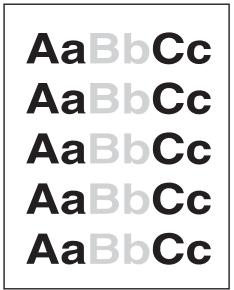
La cartouche d'impression est presque vide. Répartissez l'encre pour prolonger la durée de vie. Reportez-vous à la section Répartition de l'encre à la page 56. Le support d'impression n'est peut-être pas conforme aux spécifications de Hewlett-Packard (par exemple, trop humide ou trop rugueux). Si toute la page est trop claire, le réglage de la densité est trop faible ou l'option EconoMode est activée. Dans les propriétés de l'imprimante, réglez la densité de l'impression et désactivez l'option EconoMode.
Traces d'encre

Le support d'impression n'est peut-être pas conforme aux specifications de Hewlett-Packard (par exemple, trop humide ou trop rugueux). L'imprimante a peut-être besoin d'un nettoyage. Reportez-vous à la section Nettoyage de l'imprimante à la page 65. La cartouche d'impression est peut-être défectueuse. Installez une cartouche d'impression de marque HP neuve.

Il se peut qu'une seule feuille de papier soit défectueuse. Essayez de réimprimer le document. La teneur en humidité du papier n'est pas homogène ou le support présente des plaques d'humidité disséminées sur sa surface. Essayez d'imprimer sur un nouveau support. - Tout le lot de papier est défectueux. Les procédés de fabrication de certains papiers les rendent par endroits réfractaires à l'encre. Essayez un autre modèle ou une autre marque de papier. - Mettez l'imprimante en mode silencieux, puis relancez l'impression. Reportez-vous à la section Paramètres du mode silencieux à la page 54. La cartouche d'impression est peut-être défectueuse. Installez une cartouche d'impression de marque HP neuve.
Lignes verticales
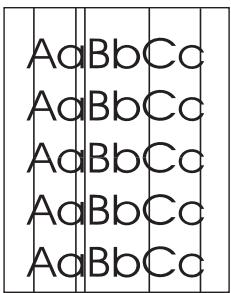
Le tambour photosensible qui se trouve à l'intérieur de la cartouche d'impression est probablement rayé. Installez une cartouche d'impression de marque HP neue.
Arrière-plan gris
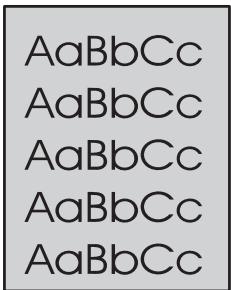
Utilisez un papier de plus faible grammage. Vérifiez les conditions ambiantes de l'imprimante. Un environnement trop sec (à faible degré d'hygrométrie) augmente parfois le niveau de gris du fond de page. La densité d'impression est peut-être trop élevée. Réglez la densité d'impression. - Installez une cartouche d'impression de marque HP neuve.
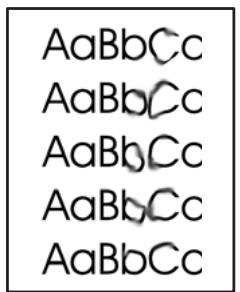
Si le bord du papier introduit en premier est maculé d'encre, cela peut indiquer que les guides papier sont encrassés. Nettoyez-les à l'aide d'un chiffon sec non pelucheux. Vérifiez le type et la qualité du support utilisé. La température de fusion n'est peut-être pas assez élevée. Dans le pilote d'imprimante, vérifiez si le type de support approprié est sélectionné. - Mettez l'imprimante en mode silencieux, puis relancez l'impression. Reportez-vous à la section Paramètres du mode silencieux à la page 54. - Installez une cartouche d'impression de marque HP neuve.
Mauvaise fixation de l'encre

La température de fusion n'est peut-être pas assez élevée. Dans le pilote d'imprimante, vérifiez si le type de support approprié est sélectionné. Nettoyez l'intérieur de l'imprimante. Vérifiez le type et la qualité du support utilisé. - Mettez l'imprimante en mode silencieux, puis relancez l'impression. Reportez-vous à la section Paramètres du mode silencieux à la page 54. - Branchez directement l'imprimante sur une prise murale sans utiliser de rallonge.
Défauts verticaux répétitifs
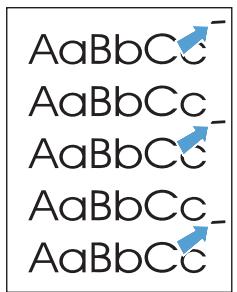
La cartouche d'impression est peut-être endommagée. Si le même défaut se produit toujours au même endroit sur la page, installez une cartouche d'impression de marque HP neue. Certaines pièces internes peuvent avoir reçu des projections d'encre. Si le défaut se situe au verso de la page, il doit en principe disparaître de lui-même après l'impression de quelques pages. - Dans le pilote d'imprimante, vérifiez si le type de support approprié est sélectionné.
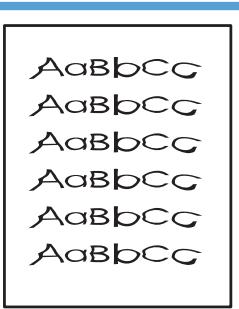
Si les caractères sont mal formés, donnant une impression d'image en creux, il se peut que le papier soit trop lisse. Essayez un autre support d'impression. Si les caractères sont mal formés, donnant une impression d'ondulation, l'imprimante a sans doute besoin d'être révisée. Imprimez une page de configuration. Si les caractères sont mal formés, contactez un revendeur agréé HP ou un centre de réparation.
Page imprimée de travers

- Vérifiez que le support est correctement chargé et que les guides papier ne sont pas trop serrés contre la pile de papier ou au contraire trop lâches. Le bac d'alimentation est peut-être trop plein. Vérifiez le type et la qualité du support utilisé.
Gondolage ou tuilage
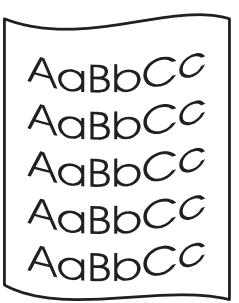
- Vérifiez le type et la qualité du support utilisé. Une température et un taux d'hygrométrie trop élevés peuvent faire gondoler le papier. Le papier se trouve peut-être depuis trop longtemps dans le bac d'alimentation. Retournez la pile de papier dans le bac. Vous pouvez également la faire pivoter de
- Mettez l'imprimante en mode silencieux, puis relancez l'impression. Reportez-vous à la section Paramètres du mode silencieux à la page 54. La température de fusion est peut-être trop élevée. Dans le pilote d'imprimante, vérifiez si le type de support approprié est sélectionné. Si le problème persiste, désisez un type de support adapté à une température de fusion inférieure (transparents ou supports légers).
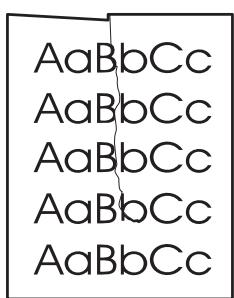
- Vérifiez que le support d'impression est chargé correctement. Vérifiez le type et la qualité du support utilisé.
- Retournez la pile dans le bac d'alimentation. Vous pouvez également la faire pivoter de.
- Mettez l'imprimante en mode silencieux, puis relancez l'impression. Reportez-vous à la section Paramètres du mode silencieux à la page 54.
- Dans le cas d'enveloppes, ceci peut être provoqué par des poches d'air dans l'enveloppe. Retirez l'enveloppe, aplatissez-la, puis redémarrez l'impression.
Débordement
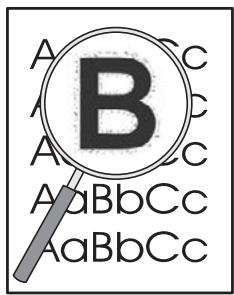
Si de l'encre s'étale en grande quantité autour des caractères, le transfert de l'encre sur le support n'est pas optimal (un léger débordement est un phénomène normal pour une impression laser). Essayez un paramètre de type de support différent ou modifiez le type. - Retournez la pile dans le bac d'alimentation. Utilisez des supports d'impression conçus pour les imprimantes laser. - Mettez l'imprimante en mode silencieux, puis relancez l'impression. Reportez-vous à la section Paramètres du mode silencieux à la page 54.
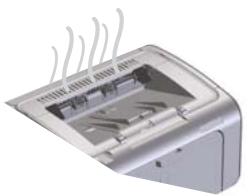
REMARQUE: Ce produit dissipé de la chaleur lors du refroidissement par convection. La chaleur et l'humidité générées lors du processus d'impression s'échappent par les ouvertures d'aération de l'imprimante ou par les bacs de sortie.
La présence de gouttelettes d'eau, dues au processus de refroidissement par convection, n'a aucun effet négatif sur le produit.
Vérifiez le fonctionnement de l'imprimante
La génération d'humidité est le résultat d'un fonctionnement normal. Toutefois, HP recommande de suivre la procédure suivante pour vérifier que l'imprimante dégage de la vapeur et ne rencontre pas de problèmes de fonctionnement.
- Mettez l'imprimante hors tension, puis remettez-la sous tension.
- Envoyez une tâche d'impression et vérifiez que l'imprimante fonctionne normalement.
- Lorsque la vapeur est visible pendant l'impression, relancez immédiatement la tâche sur la même feuille de papier. Le dégagement de vapeur ne doit plus être visible ou être moins important pendant la procédure d'impression.
Limiter ou réduire la vapeur
Vérifiez que l'imprimante est placée dans une zone bien aérée répondant aux caractéristiques environnementales décrites dans le présent guide. Reportez-vous à la section Spécifications environnementales à la page 121. - Ne placez pas l'imprimante et ne conservez pas le papier à proximité d'une sortie où les changements de température peuvent accroître l'humidité. Utilisez une rame de papier encore intouchée qui n'a pas été exposée à une forte humidité. - Conservez le papier dans un endroit étanche où il ne pourra pas absorber l'humidité. - Mettez l'imprimante en mode silencieux, puis relancez l'impression. Reportez-vous à la section Paramètres du mode silencieux à la page 54.
Modification de la densité d'impression
Vous pouvez modifier le paramètre de densité d'impression à partir de la boîte de dialogue des propriétés d'impression.
- Windows XP, Windows Server 2008 et Windows Server 2003 (depuis le menu Démarrer par défaut) : cliquez sur Démarrer, puis sur Imprimantes et télécopieurs.
-ou
Windows XP, Windows Server 2008 et Windows Server 2003 (depuis le menu Démarrer classique) : cliquez sur Démarrer, puis sur Imprimantes.
-ou
Windows Vista : Dans le menu Démarrer, cliquez sur Panneau de configuration, puis dans Matériel et audio, cliquez sur Imprimantes.
- Dans la liste des imprimantes, effectuez un clic droit sur le nom de ce produit, puis sur l'option de menu Propriétés pour ouvrir la boîte de dialogue des propriétés de l'imprimante.
- Cliquez sur l'onglet Paramètres du périphérique et déplacez le curseur Densité d'impression sur la valeur désirée.
- Cliquez sur le bouton Appliquer pour valider le paramètre, puis sur le bouton OK pour fermer la boîte de dialogue.
Résolution des problèmes de performances
| Problème | Cause | Solution |
| Les pages s'impriment, mais sont entièrement blanches. | La bande adhésive de scellage n'a peut-être pas été retiree des cartouches d'impression. | Vérifiez que la bande adhésive de scellage a été complètement retiree des cartouches d'impression. |
| Le document contient peut-être des pages vierges. | Vérifiez le document. | |
| Le produit ne fonctionne peut-être pas correctement. | Pour tester le produit, imprimez une page de configuration. | |
| Les pages s'impriment très lentement. | Les types de papier écais peuvent ralentir le travail d'impression. | Imprimez sur un autre type de papier. |
| Les pages complexes peuvent s'imprimer lentement. | Une bonne fusion nécessite parfois une vitesse d'impression inférieure pour garantir la meilleure qualité d'impression possible. | |
| L'impression sur des supports étroits ou petits peut être lente. | ||
| Les pages ne s'impriment pas. | Le produit n'entraîne peut-être pas correctement le papier. | Assurez-vous que le papier est correctement chargé dans le bac. |
| Le papier est bloqué dans le périhérique. | Eliminez le bourrage. Reportez-vous à la section Elimination des bourges à la page 80. | |
| Le cable USB est peut-être défectueux ou incorrectement branché. | Débranchez, puis rebranchez les deux extrémités du cable USB. | |
| Essayez d'imprimer un travail dont une impression précédente avait correctement été générée. | ||
| Essayez un autre cable USB. | ||
| D'autres périhériques sont en cours d'exécution sur l'ordinateur. | Le port USB du produit n'est peut-être pas partageable. Si un disque dur externe ou un commutateur de réseau est connecté au même port que le produit, il peut provoquer des interférences. Pour connecter et utiliser le produit, vous doivent déconnecter l'autre périhérique ou dispose de deux ports USB sur l'ordinateur. |
Résolution des problèmes de connectivité

REMARQUE: Rétablir les valeurs d'usine par défaut de l'imprimante. Reportez-vous à la section Rétablissement des paramètres d'usine à la page 74. Si le problème persiste, tentez d'appliquer les solutions représentées dans cette section.
Résolution des problèmes de connexion directe
Si vous avez connecté le périphérique directement à un ordinateur, vérifiez le cable.
Vérifiez que le cable est branché à l'ordinateur et au périphérique. Vérifiez que le cable ne mesure pas plus de 2 metres. Remplacez le cable si nécessaire. Vérifiez que le cable fonctionne correctement en le branchant à un autre appareil. Remplacez le cable si nécessaire.
Résolution des problèmes de réseau

REMARQUE: Avant d'entamer l'une des procédures décrites dans cette section, rétablissez les valeurs d'usine par défaut de l'imprimante. Reportez-vous à la section Rétablissement des paramètres d'usine à la page 74.
Vérifiez les éléments suivants pour vous assurer que le périphérique communique avec le réseau. Avant de commencer, imprimez une page de configuration. Reportez-vous à la section Impression des pages d'informations à la page 50.
- Existe-t-il des problèmes de connexion physique entre le poste de travail ou le serveur de fichiers et le périphérique?
Vérifiez que le câblage du réseau, les connexions et la configuration des routeurs sont corrects. Assurez-vous que la longueur des câbles de réseau correspond aux specifications du réseau.
- Les câbles du réseau sont-ils correctement connectés?
Assurez-vous que le périphérique est relié au réseau à l'aide du port et du cable appropriés. Vérifiez chaque connexion par cable pour vous assurer que chaque cable est bien branché. Si le problème persiste, essayez un autre cable ou d'autres ports sur le concentrateur ou l'émetteur-recepteur. Le voyant d'activité orange et le voyant vert d'état des liaisons situés à côté de la connexion du port à l'arrière du périphérique doivent être allumés.
- Les paramètres de vitesse de liaison et de recto verso sont-ils correctement configurés?
Hewlett-Packard recommande ce paramètre en mode automatique (paramètre par défaut).
- Peut-on procéder au « ping » du périphérique ?
Utilisez l'invite de commande pour appliquer le ping au périphérique depuis votre ordinateur. Par exemple :
ping 192.168.45.39
Vérifiez que la commande ping affiche les durées d'aller-retour.
Si vous pouvez procéder au ping du périhérique, vérifie que la configuration de l'adresse IP du périhérique est correcte sur l'ordinateur. Si elle est correcte, supprimez, puis ajoutez de nouveau le périhérique.
Si la commande ping a échoué, vérifie que les concentrateurs du réseau sont sous tension, puis que les paramètres du réseau, du périphérique et de l'ordinateur sont tous configurés pour le même réseau.
Vérifiez que la commande ping fonctionne sur les autres périphériques du réseau (si ce n'est pas le cas, elle est peut-être bloquée par un pare-feu).
Essayez d'ouvrir le serveur Web intégré pour vérifier que l'ordinateur peut communiquer avec le produit.
- Des applications ont-elles été ajoutées au réseau ?
Assurez-vous qu'elles sont compatibles, installées correctement et qu'elles utilisent les pilotes d'imprimante appropriés.
- Les autres utilisateurs peuvent-ils imprimer ?
Le problème peut venir du poste de travail. Vérifiez les pilotes réseau, les pilotes d'imprimante et la redirection (capture dans Novell NetWare).
- Si d'autres utilisateurs peuvent imprimer, utilisent-ils le même système d'exploitation de réseau ?
Vérifiez que le système utilise le système d'exploitation de réseau approprié.
- Vérifiez votre protocole est-il activé ?
Vérifiez l'état de votre protocole sur la page de configuration. Vous pouvez également utiliser le serveur Web intégré pour vérifier l'état des autres protocoles. Reportez-vous à la section Sections du serveur Web intégré HP à la page 52.
- Le périphérique apparaît-il dans le logiciel HP Web Jetadmin ou une autre application de gestion ?
- Vérifiez les paramètres du réseau sur la page de configuration.
- Confirmez les paramètres réseau du périphérique à l'aide du panneau de commande du périphérique (pour les périphériques équipés de panneaux de commande).
Résolution des problèmes courants liés à windows
Message d'erreur :
« Défaillance de protection générale Exception OE » « Spool32 » « Opération illégale »
| Cause | Solution |
| Fermez toutes les applications, redémarrez Windows, puis réessayez. | |
| Supprimez tous les fichiers temporaires du sous-répertoire Temp. Détérince le nom du répertoire en ouvrant le fidier AUTOEXEC.BAT et en recherchant la déclaration "Set Temp =". Le nom à la suite de cette déclaration est le répertoire Temp. Par défaut, il se présente comme suit : C:\TEMP, mais vous pouvez le redéfinir. | |
| Pour plus d'information sur les messages d'erreur Windows, consultez la documentation Microsoft Windows fournie avec l'ordinateur. |
Résolution des problèmes courants liés au macintosh
Le pilote d'imprimante n'est pas répertorié dans l'utilitaire de configuration de l'imprimante ou dans la liste Imprimer et Faxer.
Tableau 8-3 Problèmes dans Mac OS X
| Cause | Solution |
| Le logiciel du produit n'a peut-être pas été installé ou a été installé de manière incorrecte. | Assurez-vous que le fichier .GZ se trouve bien dans le dossier suivant sur le disque dur : • Mac OS X v10.4 : Library/Printers/PPDs/Contents/Resources/<lang>.lproj, où <lang> représenté le code langue à deux lettres correspondant à la langue que vous utilisez. • Mac OS X v10.5 et v10.6 : Library/Printers/PPDs/Contents/Resources Au besoin, réinstallé le logiciel. Reportez-vous au guide de mise en route pour obtenir des instructions. |
| Le fichier de description d'imprimante PostScript (PPD) est corrompu. | Supprimez le fichier .GZ du dossier suivant sur le disque dur : • Mac OS X v10.4 : Library/Printers/PPDs/Contents/Resources/<lang>.lproj, où <lang> représenté le code langue à deux lettres correspondant à la langue que vous utilisez. • Mac OS X v10.5 et v10.6 : Library/Printers/PPDs/Contents/Resources Réinstallé le logiciel. Reportez-vous au guide de mise en route pour Broker des instructions. |
Le nom du produit n'apparaît pas dans la liste des produits de l'utilitaire de configuration de l'imprimante ou la liste Imprimer et Faxer.
Tableau 8-3 Problèmes dans Mac OS X (suite)
| Cause | Solution |
| Le produit n'est peut-être pas prét. | Vérifiez que les câbles sont correctement branchés, que l'imprimante est sous tension et que levoyant prét()est allumé. |
| Le nom du produit n'est pas correct. | Imprimez une page de configuration pour tester le nom du produit. Vérifiez que le nom sur la page de configuration correspond au nom du produit figurant dans l'utilitaire de configuration de l'imprimante ou la liste Imprimer et Faxer. |
| Le cable d'interface peut être défectueux ou de mauvaise qualité. | Remplacez le cable par un cable de haute qualité. |
Le pilote d'imprimante ne configure pas automatiquement le produit sélectionné dans l'utilitaire de configuration de l'imprimante ou la liste Imprimer et Fax.
| Cause | Solution |
| Le produit n'est peut-être pas prét. | Vérifie que les cables sont correctement branchés, que l'imprimante est sous tension et que levoyant prét()est allumé. |
| Le logiciel du produit n'a peut-être pas été installé ou a été installé de manière incorrecte. | Assurez-vous que le fichier PPD du produit se trouve bien dans le dossier suivant sur le disque dur : • Mac OS X v10.4: Library/Printers/PPDs/Contents/Resources/.lproj, où <lang> représenté le code langue à deuxlettres correspondant à la langue que vous utilisez. • Mac OS X v10.5 et v10.6: Library/Printers/PPDs/Contents/Resources Au besoin, réinstallé le logiciel. Reportez-vous au guide de mise en route pour obtenir des instructions. |
| Le fichier de description d'imprimante PostScript (PPD) est corrompu. | Supprimeze le fichier .GZ du dossier suivant sur le disque dur : • Mac OS X v10.4: Library/Printers/PPDs/Contents/Resources/.lproj, où <lang> représenté le code langue à deuxlettres correspondant à la langue que vous utilisez. • Mac OS X v10.5 et v10.6: Library/Printers/PPDs/Contents/Resources Réinstallé le logiciel. Reportez-vous au guide de mise en route pour obtenir des instructions. |
| Le cable d'interface peut être défectueux ou de mauvaise qualité. | Remplacez le cable d'interface par un cable de haute qualité. |
Une tâche d'impression n'a pas été envoyée au produit voulu.
Tableau 8-3 Problèmes dans Mac OS X (suite)
| Cause | Solution |
| La file d'impression peut être arrêtée. | Relancez la file d'impression. Ouvrez le contrôleur d'impression en attente et sélectionnez Lancer les tâches. |
| Le nom du produit n'est pas correct. Un autre produit avec le même nom ou un nom similaire peut avoir reçu votre tâche d'impression. | Imprimer une page de configuration pour tester le nom du produit. Vérifiez que le nom sur la page de configuration correspond au nom du produit figurant dans l'utilitaire de configuration de l'imprimante ou la liste Imprimer et Faxer. |
Vous ne pouvez pas imprimer à partir d'une carte USB pierce.
| Cause | Solution |
| Cette erreur se produit si le logiciel des produits USB n'est pas installé. | Lorsque vous ajoutez une carte USB d'un fournisseur tiers, vous pouze avoir besoin du logiciel de prise en charge de carte adaptateur USB d'Apple. La version la plus récente de ce logiciel est disponible sur le site Web d'Apple. |
Lorsque la connexion s'effectue par un cable USB, le produit n'apparaît pas dans l'utilitaire de configuration de l'imprimante ou la liste Imprimer et Faxer une fois le pilote sélectionné.
| Cause | Solution |
| Ce problème est général par un composant logiciel ou matériel. | Dépannage logiciel |
| Vérifiez que votre Macintosh prend en charge USB. | |
| Vérifiez que votre système d'exploitation Macintosh est Mac OS X v10.4 ou version ultérieure. | |
| Assurez-vous que le logiciel USB correct d'Apple est installé sur votre Macintosh. | |
| Dépannage matériel | |
| Vérifiez que le produit est sous tension. | |
| Vérifiez que le cable USB est correctement connecté. | |
| Vérifiez que vous utilisez le cable USB haute vitesse approprié. | |
| Assurez-vous que vous ne disposez pas de trop de péripériques USB consommant de l'énergie dans la chaîne. Déconnectez tous les péripériques de la chaîne, puis connectez le cable directement au port USB de l'ordinateur hôte. | |
| Vérifiez si la chaîne compte plus de deux concentrateurs USB non alimentés d'affilée. Débranchez tous les péripériques de la chaîne et branchez directement le cable au port USB de l'ordinateur hôte. | |
| REMARQUE: Le clavier iMac est un concentrateur USB non alimenté. |
Commande de pièces, d'accessoires et de consommables - Numéro des référence
Commande de pièces, d'accessoires et de consommables
| Commande de consommables et de papier | www.hp.com/go/suresupply |
| Commande de pieces et accessoires de marque HP | www.hp.com/buy/parts |
| Commande via un bureau de service ou d'assistance | Contactez un prestataire de services ou un bureau d'assistance agréé HP. |
| Commande via un logiciel HP | Sections du serveur Web intégré HP à la page 52 |
Numérodesréférence
La liste d'accessoires ci-dessous est actuelle au moment de l'impression du présent guide. Les informations relatives aux commandes, ainsi que la disponibilité des accessoires peuvent varier au cours de la vie du produit.
Bacs à papier et accessoires
| Article | Description | Numéro de référence |
| Rouleau d'entrainment | Rouseau d'entrainment du bac d'alimentation principal | RL1-1497-000CN |
| Tampon de séparation | Tampon de séparation du bac d'alimentation principal | RM1-4227-000CN |
Cartouches d'impression
| Article | Description | Numéro de référence |
| Cartouche d'impression HP LaserJet | Cartouche d'impression noir standard | Reportez-vous à l'un des éléments suivants pour connaître le numéro de référence de la cartouche d'impression. |
| La cartouche d'impression | ||
| La page d'etat des consommables | ||
| Le page de navigation dans l'aide | ||
| Sur la page du serveur Web intégré (onglet Informations cliquez sur le lien État des consommables ou le bouton Détail des consommables) | ||
| Accédez à l'adresse www.hp.com/post-embed/ordersupplies-na |
Câbles et interfaces
| Article | Description | Numéro de référence |
| Câble USB | Câble A vers B de 2 mètres | 8121-0868 |
- Déclaration de garantie limitée Hewlett-Packard
- Garantie Premium de HP (protection des consommables) : Déclaration de garantie limitée relative aux cartouches d'impression LaserJet
- Contrat de Licence Utilisateur Final Service de garantie pour les pièces remplaçables par l'utilisateur Assistance clientèle
- Emballage du produit
Déclaration de garantie limite hewlett-packard
PRODUIT HP
DUREE DE GARANTIE LIMITEE
HP LaserJet Professional P1566, P1606dn
Un an à partir de la date d'achat
HP vous garantit que le matériel et les accessoires HP seront exempts de vices de matériaux et de fabrication après la date d'achat et pendant la durée spécifiée ci-dessus. Si de tels défauts sont signalés à HP au cours de la période de garantie, HP s'engage, à son entière discrétion, à réparer ou à remplacer les produits dont les défauts ont été confirmés. Les produits de remplacement peuvent être neufs ou comme neufs.
HP garantit que le logiciel HP est exempt de tout défaut d'exécution de programme dû à une fabrication ou un matériel défectueux, dans le cadre d'une installation et d'une utilisation normales, à compter de la date d'achat et durant la période mentionnée ci-dessus. Si HP reçoit communication de tels vices pendant la durée de la garantie, HP remplacera tout logiciel qui se révèlerait défectueux.
HP ne garantit pas l'exécution des produits HP sans interruption ni erreur. Si HP n'est pas en mesure de replacer un produit défectueux dans un délai raisonnable, selon les termes définis dans la garantie, le prix d'achat sera remboursé sur retour du produit.
Les produits HP peuvent renfermer des pièces refaites équivalentes à des pièces neuves au niveau des performances ou peuvent avoir été soumis à une utilisation fortuite.
La garantie ne s'applique pas aux vices résultant (a) d'un entretien ou d'un étalonnage incorrect ou inadéquat, (b) de logiciels, interfaces, pièces ou consommables non fournis par HP, (c) d'une modification non autorisée ou d'une utilisation abusive, (d) d'une exploitation ne répondant pas aux spécifications écologiques publiées pour le produit ou (e) d'une préparation du site ou d'un entretien incorrect.
DANS LES LIMITES AUTORISEES PAR LA LOI LOCALE, LES GARANTIES CI-DESSUS SONT EXCLUISES ET AUCUNE AUTRE GARANTIE OU CONDITION, ECRITE OU ORALE, N'EST EXPRIMEE OU IMPLICITE ET HP DECLINE EXPLICITEMENT TOUTE GARANTIE OU CONDITION IMPLICITE DE QUALITE MARCHANDE, DE QUALITE SATISFAISANTE ET D'APTITUDE A REMPLIR UNE FONCTION DEFINIE. Certains pays/régions, états ou provinces n'autorisant pas de limitations de la durée d'une garantie tacite, la limitation ou l'exclusion ci-dessus peut ne pas vous concernner. Cette garantie vous donne des droits juridiques spécifique qui varient en fonction de l'état, de la province ou du pays/région où vous résidez.
La garantie limitée de HP s'applique dans tout pays/région où HP propose un service d'assistance pour ce produit et où HP commercialise le produit. Le niveau du service de garantie que vous recevez peut varier en fonction des normes locales. HP ne modifie pas la forme, l'adéquation ou le fonctionnement du produit pour le rendre opérationnel dans un pays/région auquel/à laquelle il n'est pas destiné pour des motifs légaux ou réglementaires.
DANS LA MESURE PERMISE PAR LE DROIT LOCAL, LES RECOURS ENONCES DANS CETTE CLAUSE DE GARANTIE SONT LES RECOURS UNIQUES ET EXCLUSIFS DON'T VOUS DISPOSEZ. A L'EXCEPTION DES CAS PRECITES, EN AUCUN CAS HP OU SES FOURNISSEURS NE SERONT TENUS POUR RESPONSABLES DES PERTES DE DONNEES OU DES DOMMAGES DIRECTS, PARTICULIERS, ACCESSOIRES OU INDIRECTS (Y COMPRIS LES PERTES DE PROFITS ET DE DONNEES) OU DE TOUT AUTRE DOMMAGE RELATIF A UN CONTRAT, UN PREJUDICE OU AUTRE. Certains pays/régions, états ou provinces n'autorisant pas l'exclusion ni la limitation des dommages indirects ou consécutifs, la limitation ou l'exclusion ci-dessus peut ne pas vous concerner.
LES TERMES DE CETTE GARANTIE, EXCEPTE DANS LA MESURE PERMISE PAR LA LEGISLATION EN VIGUEUR, N'EXCLUENT PAS, NE LIMITENT PAS, NE MODIFFIENT PAS ET VIENNENT EN COMPLEMENT DES DROITS STATUTAIRES OBLIGATOIRES APPLICABLES A LA VENTE DE CE PRODUIT A VOITRE INTENTION.
Garantie premium de HP (protection des consommables) : déclaration de garantie limitée relative aux cartouches d'impression laserjet
Ce produit HP est garanti être exempt de vices de matériaux et de fabrication.
Cette garantie ne couvre pas les produits (a) ayant été modifiés, refaits, reconditionnés ou soumis à une utilisation impropre ou abusive, (b) présentant des problèmes résultant d'une utilisation incorrecte, d'un stockage inadéquat ou d'une exploitation ne répondant pas aux spécifications écologiques publiées pour le produit ou (c) présentant une usure provenant d'une utilisation normale.
Pour obtenir un service de garantie, veuillez renvoyer le produit au lieu d'achat (accompagné d'une description écrite du problème et des exemples d'impression) ou contactez l'assistance clientèle HP. Suivant le choix de HP, HP remplacera le produit s'était avéré être défectueux ou rembourse la prix d'achat.
DANS LA MESURE PERMISE PAR LE DROIT LOCAL, LA GARANTIE CI-DESSUS EST EXCLUSIVE ET AUCUNE AUTRE GARANTIE OU CONDITION, ECRITE OU ORALE, N'EST EXPRIMEE OU IMPLICITE ET HP DECLINE EXPlicitEMENT Toute GARANTIE OU CONDITION IMPLICITE DE QUALITE MARCHANDE, DE QUALITE SATISFAISANTE ET D'APTITUDE A REMPLIR UNE FONCTION DEFINIE.
DANS LA MESURE PERMISE PAR LE DROIT LOCAL, EN AUCUN CAS HP OU SES FOURNISSEURS NE POURRONT ETRE TENUS POUR RESPONSABLES DE DOMMAGES DIRECTS, PARTICULIERS, ACCESSOIRES OU INDIRECTS (Y COMPRIS LES PERTES DE PROFITS ET DE DONNEES) OU DE TOUT AUTRE DOMMAGE RELATIF A UN CONTRAT, UN PREJUDICE OU AUTRE.
LES TERMES DE GARANTIE DE CETTE DECLARATION, SAUF DANS LES LIMITES LEGALEMENT AutorISEES, N'EXCLUENT PAS, NI NE LIMITENT, NI NE MODIFIENT LES DROITS DE VENTE STATUTAIRES OBLIGATOIRES APPLICABLES, MAIS VIENNENT S'AJOUTER A CES DROITS.
Contrat de licence utilisateur final
LISEZ ATTENTIVEMENT LES INFORMATIONS CI-APRÉS AVANT D'UTILISER CE PRODUIT LOGICIEL : Ce Contrat de Licence Utilisateur Final (CLUF) est un contrat entre (a) vous-même (en tant que personne ou représentant d'une entité) et (b) la société Hewlett-Packard (HP), qui régit votre utilisation du produit logiciel (« Logiciel »). Ce CLUF ne s'applique pas s'il existe un contrat de licence spécifique entre vous et HP ou ses fournisseurs portant sur le Logiciel, y compris un contrat de licence dans un document en ligne. Le terme « Logiciel » peut couvrir (i) des supports associés, (ii) un guide de l'utilisateur et d'autres éléments imprimés et (iii) des documents électroniques ou « en ligne » (désignés collectivement par le terme « Documentation de l'utilisateur »).
LES DROITS SUR CE LOGICIEL SONT FOURNIS UNIQUEMENT À LA CONDITION QUE VOUS ACCEPTIEZ TOUTES LES CLAUSES DU CLUF. EN INSTALLANT, EN COPIANT, EN TÉLECHARGEANT OU EN UTILISANT LE LOGICIEL, VOUS ACCEPTEZ D'ÊTRÉ LIÉ PAR CE CLUF. SI VOUS REFUSEZ CE CLUF, N'INSTALLALLEZ PAS, NE TÉLECHARGEZ PAS ET N'UTILISEZ PAS LE LOGICIEL. SI VOUS AVEZ ACHTÉ LE LOGICIEL MAIS QUE VOUS N'ACCEPTEZ PAS LE CLUF, RETOURNZ LE LOGICIEL AU POINT D'ACHAT DANS LES QUATORZE JOURS POUR UN REMBOURSEMENT AU PRIX D'ACHAT. SI LE LOGICIEL EST INSTALLÉ SUR UN AUTRE PRODUIT HP OU EST PROPOSE AVEC CELUI-CI, VOUS POUVEZ RETOURNER LE PRODUIT INTÉGRAL NON UTILISÉ.
- LOGICIEL TIERS. Outre le logiciel propriétaire HP (« Logiciel HP »), le Logiciel peut comprendre un logiciel sous licence d'un tiers (« Logiciel tiers » et « Licence fierce »). Tout Logiciel tiers vous est fourni sous licence aux conditions de la Licence fierce correspondante. En règle générale, la Licence fierce figure dans un fichier de type license.txt. Vous devez contacter le support HP si vous ne trouvez pas de Licence fierce. Si les licences cières comportent des licences qui fournissent l'accès au code source (comme la Licence publique générale ou GNU [General Public License]) et que le code source correspondant n'est pas fourni avec le Logiciel, reportez-vous aux pages de support du site Web HP (hp.com) pour savoir comment vous pouvez vous le procurer.
- DROITS DE LICENCE. Vous bénéficierez des droits suivants sous réserve que vous vous conformiez à toutes les conditions du présent CLUF : a. Utilisation. HP vous accorde une Licence pour Utiliser une seule copie du Logiciel. « Utiliser » (ou « Utilisation ») signifie installer, copier, stocker, charger, exécuter, afficher ou exploiter sous toute autre forme le Logiciel HP. Vous n'êtes pas autorisé à modifier le Logiciel HP ni à désactiver une quelconque fonction de licence ou de contrôle du Logiciel HP. Si ce Logiciel est fourni par HP pour être Utilisé avec un produit d'imagerie ou d'impression (si, par exemple, le Logiciel est un pilote d'imprimante, un microprogramme ou un programme additionnel), le Logiciel HP ne peut être utilisé qu'avec un tel produit (« Produit HP »). Des restrictions supplémentaires sur l'Utilisation peuvent figurer dans la documentation de l'utilisateur. Vous n'êtes pas autorisé à séparer les éléments composant le Logiciel HP pour Utilisation. Vous n'avez pas non plus le droit de distribuer le Logiciel HP. b. Copie. Le droit de copie signifie que vous pouvez créer des copies d'archivage ou de sauvegarde du Logiciel HP, sous réserve que chaque copie contienne toutes les déclarations de confidentialité du Logiciel HP et qu'elle soit utilisée à des fins de sauvegarde uniquement.
- MISES À NIVEAU. Pour Utiliser le Logiciel HP fourni par HP en tant que mise à niveau, mise à jour ou complément (désignés collectivement par le terme « Mise à niveau »), vous devez avoir au préalable une licence pour le Logiciel HP d'origine identifié par HP comme pouvant bénéficier de la Mise à niveau. Dans la mesure où la Mise à niveau remplace le Logiciel HP d'origine, vous ne pouvez plus utiliser ce dernier. Ce CLUF s'applique à chaque Mise à niveau sauf si HP applique d'autres conditions avec la Mise à niveau. En cas de conflit entre le présent CLUF et de telles autres conditions, celles-ci s'appliqueront.
- TRANSFERT.
a. Transfert tiers. L'utilisateur initial du Logiciel HP peut effectuer un seul transfert du Logiciel HP vers un autre utiliser. Le transfert inclura la totalité des parties composant le Logiciel, les supports, la documentation de l'utilisateur, leprésent CLUF et, s'il y a lieu, le Certificat d'Authenticité. Il ne peut pas s'agir d'un transfert indirect comme une consignation. Avant le transfert, l'utilisateur bénéficiaire du Logiciel transféré devra accepter leprésent CLUF. Au transfert du Logiciel HP, votre licence expire automatiquement. b. Restrictions. Vous n'êtes pas autorisé à luer, à concéder ni à préter le Logiciel HP ni à Utiliser le Logiciel HP pour une utilisation commerciale en temps partagé ou administrative. Vous n'êtes pas autorisé à concéder sous licence ni à transférer d'une quatre manière que ce soit le Logiciel HP, sauf conditions expressément définies dans ce CLUF. 5. DROITS D'AUTEUR. Tous les droits de propriété intellectuelle afférients à ce Logiciel et dans la Documentation de l'utilisateur sont la propriété de HP ou de ses fournisseurs, et sont protégés par la loi, les réglementations relatives aux droits d'auteur, les secrets commerciaux, les brevets et les marques. Vous ne devez pas supprimer du Logiciel les éléments d'identification du produit, les avis de copyright ni les restrictions du propretaire. 6. LIMITATION RELATIVE À L'INGÉNIERIE INVERSE. Vous n'avez pas le droit d'effectuer une ingénieirie inverse, de décompiler ni de désassembler le Logiciel HP, sauf si et uniquement dans la mesure où ce droit est autorisé par la règlementation en vigueur. 7. CONSENTEMENT À L'UTILISATION DES DONNÉES. HP, ses filiales et sociétés apparentées peuvent collecter et utiliser les informations techniques que vous fournissez dans le cadre de (i) votre Utilisation du Logiciel ou du Produit HP ou (ii) la fourniture des services de support associés au Logiciel ou au Produit HP. Toutes ces informations seront soumises à la politique de confidentialité de HP. HP n'utilisa pas ces informations sous une forme qui permettra de vous identifier personnellement sauf si ces informations sont indispensablees pour améliorer vosures Utilisation ou pour assurer des services d'assistance. 8. LIMITATION DE RESPONSABILITÉ. Nonobstant les dommages dont vous pourriez être victime, l'entière responsabilité de HP et de ses fournisseurs et votre recours exclusif dans le cadre de ce CLUF se limitent au plus élevé entre le montant que vous avez effectivement payé pour le Produit et la somme de cinq dollars américain. DANS TOUTE LA MESURE PERMISE PAR LA RÉGLEMENTATION EN VIGUEUR, EN AUCUN CAS HP OU SES FOURNISSEURS NE POURRONT ÉTRE TENUS POUR RESPONSABLES DES DOMMAGES, QU'ILS SOIENT SPEÇAUX, INDIRECTS, FORTUITS OU CONSÉCUTIFS, (CE QUI COMPREND MAIS SANS S'Y LIMITER LA PERTE DE BÉNÉFICES, LA PERTE DE DONNÉES, L'INTERRUPTION D'ACTIVITE, LES DOMMAGES CORPORELS OU L'ATTEINTE À LA VIE PRIVÉE) RÉSULTANT DE L'UTILISATION OU DE L'IMPOSSIBILITÉ D'UTILISER LE LOGICIEL, MÉME SI HP OU SON FOURNISSEUR A ETÉ PRÉVENU DE L'EVENTUALité DE TELS DOMMAGES ET MÉME SI LE RECOURS CI-DESSUS N'ATTEINT PAS SON BUT PREMIER. Certains pays/régions ou certaines juridictions n'autorisent pas l'exclusion ou la limitation de responsabilité pour les dommages indirects ou consécutifs, de sorte que la limitation ci-dessus peut ne pas vous être applicable. 9. CLIENTS SERVICES ADMINISTRATIFS AMÉRICAINS. Si vous étés une institution générale américaine, conformément aux textes FAR 12.211 et FAR 12.212, le Logiciel informatique commercial, la Documentation logicielle et les Données techniques pour produits commerciaux sont fournis sous le contrat de licence commerciale HP applicable. 10. RESPECT DES LOIS SUR L'EXPORTATION. Vous respectez toutes les lois, les règlementations et les conventions (i) applicables à l'exportation ou l'importation du Logiciel ou (ii) restreignant l'Utilisation du Logiciel, y compris les restrictions relatives à la prolifération des armes nucléaires, ch
Service de garantie pour les pièces remplaçables par l'utilisateur
Les périphériques HP sont conçus avec un grand nombre de pièces remplaçables par l'utilisateur (CSR), ce qui permet de réduire la durée de la réparation et d'avoir une plus grande flexibilité lors du remplacement des pièces défectueuses. Si, au cours de la période de diagnostic, HP détermine que la réparation peut être accomplie avec l'utilisation d'une pièce CSR, HP vous livre cette pièce directement pour que vous puissiez la remplacer. Il existe deux catégories de pièces CSR : 1) Pièces que l'utilisateur doit obligatoirement remplacer. Si vous demandez que le remplacement soit effectué par HP, le déplacement et les frais de main-d'œuvre de ce service vous seront facturés. 2) Pièces que l'utilisateur peut décider de remplacer lui-même. Ces pièces sont également conçues pour être remplaçables par l'utilisateur. Mais si vous souhaitez que HP effectue le remplacement pour vous, ce service vous sera gracieusement offert dans le cadre de la garantie de votre périphérique.
Suivant la disponibilité et les possibilités géographiques, les pièces CSR seront expédiées pour une livraison le lendemain, les jours ouvrés. Une livraison le jour-même ou sous quatre heures peut être possible dans certains pays/régions moyennant des frais supplémentaires. Si vous avez besoin d'aide, vous pouvez appeler l'assistance technique HP. Un technicien vous aidera par téléphone. HP vous indique si la pièce défectueuse doit être renvoyée à HP dans l'emballage des pièces CSR de remplacement expédiées. Si vous nevez renvoyer la pièce défectueuse à HP, il est nécessaire de la renvoyer dans un délai précis, normalement de cinq (5) jours ouvrés. La pièce défectueuse doit être renvoyée avec la documentation associée dans l'emballage fourni. Si vous ne renvoyez pas la pièce défectueuse, HP se réserve le droit de vous facturer la pièce de remplacement. Dans le cas des pièces remplaçables par l'utilisateur, HP s'acquitte de tous les frais d'expédition et de retour des pièces et désigne le coursier/transporteur à utiliser.
Assistance clientèle
| Bénéficiez d'une assistance téléphonique pour votre pays/ région Préparez le nom de votre produit, son numéro de série, la date d'achat et une description du problème rencontres. | Vous trouvrez les numérios de téléphone de votre pays/région sur le dépliant livré dans la boîte avec votre produit ou sur le site Web www.hp.com/support/. |
| Bénéficiez d'une assistance par Internet 24h/24 | www.hp.com/support/ljp1560series ou www.hp.com/support/ljp1600series |
| Bénéficiez d'une assistance pour vos produits utilisés sur un ordinateur Macintosh | www.hp.com/go/macoxx |
| Téléchargez des utilisaires logiciels, des pilotes et des informations électroniques | www.hp.com/go/ljp1560series ou www.hp.com/go/ljp1600series |
| Commandez des services supplémentaires d'entretien ou de maintenance HP | www.hp.com/go/carepack |
Remballage du produit
Si l'assistance clientèle HP détermine que votre produit doit être renvoyé à HP pour être réparé, suivez les étapes suivantes pour remballer le produit avant de le renvoyer.
ATTENTION: Le client est tenu responsable des dommages survenus en cours d'expédition à cause d'un remballage impropre.
- Retirez et conservez la cartouche d'impression.
ATTENTION: Il est extrêmement important de retirer la cartouche d'impression avant d'expédier le produit. Une cartouche d'impression laissée dans le produit pendant l'expédition peut fuir et couvrir d'encre le moteur ou d'autres composants du produit.
Pour éviter d'endommager la cartouche, ne touchez pas son rouleau et remettez-la dans son emballage d'origine, ou rangez-la à l'abri de la lumière.
- Retirez et conservez le câble d'alimentation, le câble d'interface et les accessoires en option, tels qu'une carte EIO.
- Si possible, incluez des exemples d'impression, ainsi que 50 à 100 feuilles de papier ou d'un autre support n'ayant pas été imprimées correctement.
- Aux États-Unis, appelez l'assistance clientèle HP pour demander du nouveau matériel d'emballage. Hors des États-Unis, utilisez le matériel d'emballage d'origine, si possible. Hewlett-Packard recommande d'assurer l'équipement pour l'expédition.
C Spécifications
- Spécifications physiques
- Consommation d'énergie, spécifications électriques et émissions acoustiques
- Spécifications environnementales
Spécifications physiques
Tableau C-1 Spécifications physiques
| Spécification | Imprimante HP LaserJet Professional P1560 | Imprimante HP LaserJet Professional P1600 |
| Poids du produit | 5,9 kg | 6,5 kg |
| Hauteur du produit | 245 mm | 245 mm |
| Profondeur minimum du produit | 239 mm | 280 mm |
| Profondeur maximum du produit | 369 mm | 410 mm |
| Largeur du produit | 382 mm | 382 mm |
1 Les valeurs se basent sur des données préliminaires. Reportez-vous à la section www.hp.com/support/ljp1560series ou www.hp.com/support/ljp1600series.
Consommation d'énergie, spécifications électriques et émissions acoustiques
Visitez le site Web www.hp.com/go/ljp1560_regulatory ou www.hp.com/go/ljp1600_regulatory pour obtenir les toutes dernières informations.
Spécifications environnementales
Tableau C-2 Spécifications environnementales
| Fonctionnement1 | Stockage1 | |
| Température | 10° à 32,5°C | 0 à 35°C |
| Humidité relative | 10 % à 80 % | 10 % à 80 % |
1 Les valeurs se basent sur des données préliminaires. Reportez-vous à la section www.hp.com/support/ljp1560series ou www.hp.com/support/ljp1600series.
D'informations réglementaires
Réglementations de la FCC Programme de gestion écologique des produits Déclaration de conformité Déclarations relatives à la sécurité
Réglementations de la FCC
Les tests effectués sur cet équipement ont déterminé qu’il est conforme aux prescriptions des unités numériques de classe B, telles que spécifiées à l’article 15 des normes de la FCC (Commission fédérale des communications). Ces limites sont destinées à assurer une protection suffisante contre les interférences produites dans une installation résidentielle. Cet équipement produit, utilise et peut émettre de l’énergie sous forme de fréquences radio. Si ce matériel n’est pas installé et utilisé conformément aux instructions, il peut causer des interférences nuisibles aux communications radio. Cependant, l’absence d’interférences ne peut pas être garantie dans une installation particulière. Si ce matériel provoque des interférences qui perturbent la réception radio ou télévisée, ce qui peut être vérifié en mettant le matériel sous et hors tension, nous encourageons l’utilisateur à y remédier en appliquant l’une des mesures suivantes :
Réorientez ou déplacez l'antenne de réception. Augmentez la distance séparant l'équipement du récepteur. - Connectez l'équipement à une prise située sur un circuit différent de celui sur lequel se trouve le récepteur. - Consultez votre revendeur ou un technicien radio/télévision expérimenté.
REMARQUE : Toute modification apportée au produit sans le consentement de HP peut se traduire par la révocation du droit d'exploitation de l'équipement dont jouit l'utilisateur.
Un câble d'interface blindé est requis afin de satisfaire aux stipulations de l'article 15 des réglementations de la FCC sur les appareils de classe B.
Protection de l'environnement
Hewlett-Packard Company s'engage à vous offrir des produits de qualité fabriqués dans le respect de l'environnement. Ce produit a été créé avec différentes caractéristiques afin de minimiser l'impact sur l'environnement.
Production d'ozone
Ce produit ne génère pas de quantité significative d'ozone (O_3).
Consommation d'énergie
L'utilisation d'énergie baisse de manière significative en mode Prêt ou Auto-Désactivé, ce qui permet de réduire les factures énergétiques et l'utilisation des ressources naturelles sans nuire pour autant aux hautes performances du produit. Les équipements d'impression et d'imagerie Hewlett-Packard sur lesquels le logo ENERGY STAR® est apposé ont été déclarés conformes aux exigences de la norme ENERGY STAR de l'EPA (Environmental Protection Agency) relative aux équipements d'imagerie. Le logo suivant est apposé sur tous les produits d'imagerie labellisés ENERGY STAR :

Vous trouvez des informations complémentaires sur les produits d'imagerie labellisés ENERGY STAR à l'adresse :
Consommation de toner
EconoMode permet d'utiliser moins d'encre, et d'augmenter ainsi la durée de vie d'une cartouche.
Utilisation du papier
Grâce à ses fonctions d'impression recto verso manuelle/automatique et d'impression de plusieurs pages par feuille (n pages/feuille), cette imprimante permet de réduire la quantité de papier utilisée et de limiter l'épuisement de ressources naturelles qui en découle.
Matériaux plastiques
Conformément aux normes internationales, les composants en plastique de plus de 25 grammes portent des inscriptions conçues pour identifier plus facilement les plastiques à des fins de recyclage au terme de la vie du produit.
Consommables d'impression HP laserjet
Vouvez facilement et gratuitement renvoyer et recycler vos cartouches d'impression HP LaserJet utilisées grâce au programme HP Planet Partners. Chaque emballage de consommables et de cartouches d'impression HP LaserJet contient des instructions et informations multilingues sur ce
programme. En renvoyant plusieurs cartouches à la fois, que séparément, vous aidez à protéguer l'environnement.
HP s'engage à fournir des produits et services innovants et de haute qualité qui respectent l'environnement, de la conception et la fabrication du produit aux processus de distribution, de fonctionnement et de recyclage. Lorsque vous participez au programme HP Planet Partners, nous vous certifions que vos cartouches d'impression HP LaserJet renvoyées seront correctement recyclées, en les traitant afin de recupérer les plastiques et métaux pour de nouveaux produits et en évitant ainsi la mise en décharge de millions de tonnes de déchets. Dans la mesure où cette cartouche sera recyclée et utilisée dans de nouveaux matériaux, elle ne vous sera pas renvoyée. Nous vous remercions de respecter l'environnement!

REMARQUE: Utilisez l'étiquette uniquement pour renvoyer des cartouches d'impression HP LaserJet d'origine. N'employez pas cette étiquette pour des cartouches à jet d'encre HP, des cartouches non-HP, des cartouches reconditionnées ou des retours sous garantie. Pour plus d'informations sur le recyclage de cartouches à jet d'encre HP, visitez le site http://www.hp.com/recycle.
États-unis et Porto-Rico
L'étiquette incluse avec la cartouche de toner HP LaserJet est destinée au renvoi et au recyclage d'une ou plusieurs cartouches d'impression HP LaserJet après utilisation. Suivez les instructions applicables ci-dessous.
Retours multiples (plus d'une cartouche)
- Emballez chaque cartouche d'impression HP LaserJet dans son carton et son sac d'origine.
- Scotchez les cartouches ensemble à l'aide d'un ruban adhésif. Le paquet ne doit pas peser plus de 31 kg.
- Utilisez une étiquette prépayée unique.
- Vous pouvez utiliser la boîte de votre choix ou demander une boîte de réception gratuite à l'adresse www.hp.com/recycle ou en appelant le +1-800-340-2445 (capacité maximale de 31 kg de cartouches d'impression HP LaserJet).
- Utilisez une étiquette prépayée unique.
Renvois uniques
- Emballez la cartouche d'impression HP LaserJet dans son carton et son sac d'origine.
- Placez l'étiquette d'expédition sur l'avant du carton.
Expédition
Pour tous les retours de recyclage de cartouches d'impression HP LaserJet, vous pouvez confier le paquet à UPS lors de votre prochaine livraison ou collecte, ou le porter dans un centre UPS agréé. Pour connaître le centre UPS le plus proche de chez vous, appelez le 1-800-PICKUPS ou consultez le site www.ups.com. Si vous utilisez une enveloppe USPS pour le retour, confiez le paquet à un service postal américain ou déposez-le dans un bureau de services postaux américain. Pour plus d'informations ou pour commander des boîtes ou enveloppes supplémentaires, consultez le site www.hp.com/recycle ou
appelez le 1-800-340-2445. Les collectes UPS requises seront facturées aux tarifs normaux de collecte. Informations susceptibles d'être modifiées sans préavis.
Pour les résidents d'alaska et d'hawaii :
N'utilisez pas le service UPS. Appelez le 1-800-340-2445 pour plus d'informations et d'instructions. Grâce à un accord avec HP, les services postaux américain offrent un service de transport gratuit pour le retour des cartouches depuis l'Alaska et Hawaii.
Retours hors états-unis
Pour participer au programme de recyclage et de HP Planet Partners, il vous suffit de suivre les instructions simples du guide de recyclage (à l'intérieur de l'emballage de votre nouveau consommable) ou de consulter le site www.hp.com/recycle. Sélectionnez votre pays/région pour plus d'informations sur les moyens de retourner vos consommables HP LaserJet.
Papier
Ce produit prend en charge le papier recyclé dans la mesure où celui-ci est conforme aux spécifications représentées dans le manuel HP LaserJet Printer Family Print Media Guide. Ce produit convient à l'utilisation de papier recyclé conformément à la norme EN12281:2002.
Restrictions de matériel
Ce produit HP ne contient pas de mercure ajouté.
Ce produit HP ne contient pas de batterie.
Mise au rebut des déchets d'équipement électronique par les particuliers dans l'union européenne

La mention de ce symbole sur le produit ou son emballage signifie que ce produit ne doit pas être jeté avec le reste de vos ordures ménagères. Vous avez pour responsabilité de jeter cet équipement usagé en l’emmenant dans un point de ramassage destiné au recyclage d’équipement électrique et électronique usagé. Le ramassage et le recyclage séparés de votre équipement usagé au moment du rejet favorisent la conservation des ressources naturelles et garantissent un recyclage respectant la santé de l’homme et de l’environnement. Pour plus d’informations sur les lieux où vous pouvez déposer vos équipements usagés pour recyclage, veuillez contacter notre bureau local, votre service de rejet des ordures ménagères ou le magasin où vous avez acheté le produit.

Substances chimiques
HP s'engage à fournir à ses clients les informations relatives aux substances chimiques utilisées dans les produits HP, en respect des réglementations légales telles que la règlementation REACH (disposition CE n° 1907/2006 du Parlement Européen et du Conseil). Vous trouvez un rapport sur les substances chimiques de ce produit à l'adresse suivante : www.hp.com/go/reach.
Fiche signalétique de sécurité du produit
La fiche technique sur la sécurité d'emploi des produits (MSDS, Material Safety Data Sheets) relative aux consommables renfermant des substances chimiques (l'encre, par exemple) est disponible sur le
site Web HP à l'adresse www.hp.com/go/msds ou www.hp.com/hpinfo/community/environment/productinfo/safety.
Informations complémentaires
Pour obtenir des informations sur ces rubriques relatives à l'environnement :
Feuille de profil écologique pour ce produit et plusieurs produits HP associés - Engagement HP dans la protection de l'environnement - Système HP de gestion de l'environnement - Retour d'un produit HP à la fin de sa durée de vie et programme de recyclage Fiche technique de sécurité des produits
Rendez-vous sur le site Web www.hp.com/go/environment ou www.hp.com/hpinfo/globalcitizenship/environment.
Déclaration de conformité
D'après les normes ISO/IEC 17050-1 et EN 17050-1; N° DC: BOISB-0902-00-rel.1.0
Nom du fabricant : Hewlett-Packard Company
Adresse du fabricant : 11311 Chinden Boulevard
Boise, Idaho 83714-1021, États-Unis
déclare que le produit
Nom du produit : Séries d'imprimantes HP LaserJet Professional P1566 et P1606
Modèle réglementaire : 2) BOISB-0902-00
Options du produit : Toutes
Cartouches de toner : CE278A
est conforme aux spécifications suivantes :
Sécurité IEC60950-1:2001/EN60950-1:2001+A11
IEC 60825-1:1993 +A1 +A2 / EN 60825-1:1994 +A1 +A2 (Produit LED/laser de classe 1)
GB4943-2001
EMC: CISPR22:2005+A1:2005/EN55022:2006+A1:2007-Class B
EN 61000-3-2:2006
EN 61000-3-3:1995 +A1 +A2
EN 55024:1998 +A1 +A2
FCC Chapitre 47 CFR, alinéa 15 classe B / ICES-003, numéro 4
GB9254-1998, GB17625.1-2003
Informations complémentaires :
Le produit précité est conforme aux exigences de la directive EMC 2004/108/EC et de la directive relative aux basses tensions 2006/95/EC, et porte en conséquence la marque CE.
Cet appareil est conforme à l'article 15 de la réglementation FCC. Son fonctionnement est soumis aux deux conditions suivantes : (1) Cet appareil ne doit causer aucune interférence nuisible et (2) doit accepter toutes les interférences reçues, y compris celles qui risquent de fausser son fonctionnement.
1) Le produit a été testé dans une configuration standard avec des PC Hewlett-Packard. 2) En raison de contraintes réglementaires, ces produits sont dotés d'un numéro de modèle réglementaire. Ce numéro ne doit pas être confondu avec le nom du produit ou le ou les nombres de produit.
Boise, Idaho 83713, États-Unis
Mars 2010
États-Unis : Product Regulations Manager, Hewlett-Packard Company, PO Box 15, Mail Stop 160 Boise, ID 83707-0015, États-Unis,
(Téléphone : 208-396-6000)
Protection contre les rayons laser
Le CDRH (Center for Devices and Radiological Health) de la FDA (Food and Drug Administration) a mis en place une réglementation concernant les produits laser fabriqués à partir du 1er août 1976. Le respect de cette réglementation est obligatoire pour les produits commercialisés aux États-Unis.
L'appareil est certifié produit laser de « Classe 1 » par l'U. S. Department of Health and Human Services (DHHS) Radiation Performance Standard conformément au Radiation Control for Health and Safety Act de 1968. Etant donné que les radiations émises par ce périphérique sont complètement confinées par les boîtiers de protection externes, il est impossible que le rayon laser s'échappe dans des conditions de fonctionnement normal.
AVERTISSEMENT! L'utilisation de commandes, la réalisation de réglages ou l'exécution de procédures différentes de celles spécifiées dans ce guide d'utilisation peut entraîner une exposition à des radiations dangereuses.
Réglementations DOC canadiennes
Conforme à la classe B des normes canadiennes de compatibilité électromagnétique. « CEM ».
Instructions sur le cordon d'alimentation
Vérifiez que la source d'alimentation électrique est ajustée pour la tension nominale du produit. Cette tension nominale est indiquée sur l'étiquette du produit. Ce produit fonctionne avec 110-127 V CA ou 220-240 V CA et 50/60 Hz.
Branchez le cordon d'alimentation entre le produit et une prise CA avec mise à la terre.
ATTENTION: Afin d'empêcher tout endommagement du produit, utilisez uniquement le cordon d'alimentation fourni.
Déclaration relative aux cordons d'alimentation (japon)
Classe 1 Laser Apparat
Déclaration relative aux restrictions sur les substances dangereuses (turquie)
Accessoires numérotés de référence 107
Accessoires de commande 105, 106
Adresse imprimante Macintosh, dépannage 102
Configuration manuelle de l'adresse IP 30 Dépannage Macintosh 102
Amélioration de la qualité d'impression 91
Annuler une demande de impression 42
Arrêt d'une demande d'impression 42
Assistance en ligne 117 Remballage du produit 118
Assistance clientèle en ligne 117 Remballage du produit 118
Assistance clientèle HP 117
Assistance en ligne 117
Assistance technique en ligne 117 Remballage du produit 118
Avertissements iii
Bac, sortie bourrages, élimination 85
Bac 1 : bourrages, élimination 81
Bac d'alimentation prioritaire : bourrages, élimination 81
Bac de sortie capacité 38 caractéristiques 4
Bac de sortie papier caractéristiques 4
Bac de sortie supérieur : caractéristiques 4
Bac d'alimentation, chargement de la fente d'alimentation prioritaire 39
Bac d'alimentation principal, capacité 38.
Bacs recto verso, impression 23
Bacs bourrages, élimination 81 capacité 38 caractéristiques 4 chargement 39
Bacs de sortie, capacité 38
Bacs d'alimentation caractéristiques 4
Bacs d'alimentation papier caractéristiques 4 Problèmes d'alimentation, résolution 89
Bourrages bac de sortie, élimination 85 bacs, élimination 81 causes courantes 80 emplacements 80 prévention 88
Bourrages papier. Voir Bourrages
Cables USB, dépannage 98
Cable USB, numéro de référence 107
Caractéristiques environnementales 3
Cartouche d'impression : répartition de l'encre 56
Cartouches garantie 112
non-HP 55
Cartouches d'encre. Voir Cartouche d'impression
Cartouches d'impression garantie 112 numéros de référence recyclage 55
Chargement du support fente d'alimentation prioritaire 39
Circuit papier, nettoyage 66
Commande consommables et accessoires 106 références pour 10
Commande de consommables sites Web 105
Connexion au réseau 28
Connexions réseau 28
Conseils iii
Consommables commande 105, 106 contrefaçons 55
non-HP 55
Déclaration de conformité 129
Déclaration de conformité laser en Finlande 132
Déclaration EMC (Corée) 131
Déclarations de conformité laser 130, 132
Déclarations relatives à la sécurité 130, 132
Déclaration VCCI (Japon) 130
Défaillance de protection générale Exception OE 101
Densité d'impression 97
Dépannage câbles USB 98
Impression lente des pages 98
Liste de contrôle 72
non-impression des pages 98
pages blanches 98
Problèmes de connexion directe 99
Problèmes de réseau 99
Problèmes Macintosh 101
Voir aussi résolution ; résolution de problèmes
Déinstallation des logiciels pour Windows 15
Déinstallation des logiciels Windows 15
Déinstallation du logiciel Macintosh 18
Déinstallation sous Windows 15
Emballage du produit 118
Encre
débordement 95
maculage 93
Mauvaise fixation de l'encre 93
niveau bas 91
répartition 56
traces 91
Environnement, programme de protection 125
Erreurs Logiciel 101
Erreurs d'opération illégale 101
Erreurs Spool32 101
État des voyageurs 75
Expédition du produit 118
Fente d'alimentation prioritaire, capacité 38, chargement 39
Fiche signalétique de sécurité du produit 127
Fin de vie, mise au rebut 127
Format, supports sélection du bac 34
Garantie cartouches d'impression 112
licence 113
Pièces remplaçables par l'utilisateur 116
produit 110
Gestion du papier - Résolution de problèmes 89
Gestion du réseau 29
HP Web Jetadmin 16
Impression dépannage 98 page de configuration 5 page de démonstration page d'état des consommables 50
Impression de n pages par feuille 22
Impression recto verso Macintosh 23
Voir aussi recto verso, impression
Inclinaison de pages imprimées 89
Jetadmin, HP Web 16
Licence, logiciel 113
Logiciel
contrat de licence logicielle 113
Désinstallation Macintosh 18
Désinstallation pour Windows 15
paramètres 13, 18
problèmes 101
Serveur Web intégré 16, 19
Systèmes d'exploitation compatibles 18
Systèmes d'exploitation Windows pris en charge 10
Logiciels
Désinstallation sous Windows 15
HP Web Jetadmin 16
Lutte contre les contrefaçons, consommables 55
Macintosh
assistance 117
carte USB, dépannage 103
paramètres du pilote 19, 21
Pilotes, dépannage 101
problèmes, dépannage 101
Redimensionnement de documents 21
suppression du logiciel 18
Systèmes d'exploitation compatibles 18
Matériel, restrictions 127
Mise à l'échelle de documents Macintosh 21
Mise en route
dépannage 72
Mises à jour du micrologiciel 69
Mises en garde iii
Mode silencieux : activation 5
Nettoyage
circuit papier 66
Parties externes 68
produit 65
rouleau d'entraînement 65
Non-HP, consommables 55
Numéro de modèle 7
Numéro de série 7
Cartouches d'impression 107
Onglet Informations (serveur Web intégré) 52
Onglet Paramètres (serveur Web intégré) 52
Onglet Réseau (serveur Web intégré) 52
Page de configuration 50
Page de démonstration 50
Page d'état des consommables 50
Pages
blanches 98
impression lente 98
Pas d'impression 98
Pages blanches dépannage
Pages de couverture 21
Pages de garde 44
Pages d'informations - page de configuration 50
page de démonstration 50
page d'état des consommables 50
Pages imprimées de travers 89
Pages inclinées 89
Pages par feuille 22
Panneau de commande et état des voyants 75
paramètres 13, 18
Papier couvertures, utilisation d'un papier différent 44
format, sélection 44
format personnalisé, paramètres Macintosh 21
format spécial, sélection 44
Format pris en charge 35
Pages par feuille 22
première et dernière pages,
Utilisation d'un papier différent 44
Première page 21
type, sélection 44
Types pris en charge 37
Papier, commande 106
Papiers spéciaux : recommendations 33
Paramètres
pilotes 14, 19
préreglages de pilote
(Macintosh) 21
priorité 13, 18
Paramètres de vitesse de liaison 30
Paramètres du format de papier personnalisé Macintosh 21
Paramètres du pilote Macintosh : format de papier personnalisé 21
Paramètres par défaut, rétablir les 74
Pilote d'imprimante universel 12
Pilotes Macintosh, dépannage 101 paramètres 13, 14, 18, 19
paramètres Macintosh 21
préréglages (Macintosh) 21 réglements rapides (Windows) 44
Types de papier 37
universal 12
Windows, ouverture 43
Pilotes PCL universal 12
Plusieurs pages par feuille 22
Points par pouce (ppp) spécifications 4
Porte de sortie arrête caractéristiques 4
Ports de dépannage Macintosh 103
Ports d'interfaces inclus 4
Port USB
dépannage 98
Dépannage Macintosh 103
type inclus 4
ppp (points par pouce) spécifications 4
Première page utilisez un autre papier 21
Prérogatives (Macintosh) 21
Priorité, paramètres 13, 18
Problèmes d'alimentation, résolution 89
Produit logiciels pour Windows 9, vue 6
Produits sans mercure 127
Qualité spécifications 4
Qualité d'image - Résolution des problèmes 91
Qualité d'impression. Voir qualité de l'impression.
Qualité de l'impression amélioration 91 arrêt-plan gris 92
caractères mal formés 94
caractères manquants 92 débordement 95
Défauts verticaux répétitifs 93
froissures 95
gondolage 94
Impression claire ou décolorée 91
lignes verticaux 92
maculage 93
Mauvaise fixation de l'encre 93
page imprimée de travers 94 pliures 95
Traces d'encre 91
tuilage 94
Qualité de l'impression : humidité sur le bord introduit en dernier 96 specifications 4 vapeur générée par l'imprimante 96
Rebut, fin de vie 127
recto verso, impression
Macintosh 23
Recto verso, impression 23
Voir aussi impression recto verso
Recyclage
Programme HP de renvoi et de recyclage des consommables 126
Recyclage des
Consommables 55
Redimensionnement de documents
Macintosh 21
Réglages rapides 44
Réglements DOC
canadiennes 130
Remarques iii
Remballage du produit 118
Replacement
rouleau d'entraînement 59
Tampon de séparation 62
Répartition de l'encre 56
réseau
Systèmes d'exploitation pris en charge 26
Réseau
Configuration, affichage 29
Configuration adresse IP 30
mot de passer,
changement 29
mot de passer,
Configuration 29
paramètres de vitesse de liaison 30
Résolution
arrière-plan gris 92
caractères mal formés 94
caractères manquants 92
debordement 95
Défauts verticaux répétitifs 93
froissures 95
gondolage 94
Impression claire ou décolorée 91
lignes verticaux 92
maculage 93
mauvaise fixation de
I'encre 93
page imprimée de travers 94
pliures 95
Problèmes de connexion directe 99
Problèmes de réseau 99
Résolution de problèmes de qualité 91
Spécifications 4
Traces d'encre 91
tuilage 94
Voir aussi résolution de problèmes ; dépannage
Résolution de problèmes d'alimentation 89
État des voyants 75
Gestion du papier 89
Humidité sur le bord introduit en dernier 96
Pages imprimées de travers 89
Qualité de l'impression 91
vapeur générée par l'imprimante 96
Voir aussi résolution ; dépannage
Résolution des problèmes Windows 101
rouleau d'entraînement nettoyage 65
Rouleau d'entraînement remplacement 59
Serveur Web, intégré 51
Serveur Web intégré : assistance technique 52
commande de consommables 52
État de l'imprimante 52
État des consommables 52
onglet Informations 52
onglet Paramètres 52
onglet Réseau 52
page de configuration 52 utilisation 51
Service
emballage du produit 118
Service des fraudes 55
Service des fraudes HP 55
Sites Web
Assistance clientèle 117
Assistance clientèle Macintosh 117
commande de consommable
Contacter le service des fraudes 55
fiche signalétique sur la sécurité d'emploi des produits
(MSDS) 127
Pilote d'imprimante universel 12
Sortie, bacs
caractéristiques 4
électriques et acoustiques 1
Environnement 121
Fonctionnalités du produit 4 physiques 120
Spécifications acoustiques 121
Spécifications d'humidité 121
Spécifications de
l'environnemental 121
Spécifications de l'environnement de fonctionnement 121
Spécifications détaillées, produit 120
Spécifications de température 1
Spécifications électriques 121
Spécifications physiques 120
Stockage
Cartouches d'impression 55 produit 121
Support
format personnalisé, paramètres Macintosh 21 pages par feuille 22 première page 21
Support d'impression pris en charge 35
Supports
Format pris en charge 35
Sélectionner format et type 34
Supports pris en charge 35
Supports spéciaux recommandations 33
Suppression des bourages emplacements 80
Suppression du logiciel Windows 15
Suppression du logiciel Macintosh 18
Suspendre une demande d'impression 42
SWI. Voir serveur Web intégré
Systèmes d'exploitation, réseaux 26
Systèmes d'exploitation compatibles 18
Systèmes d'exploitation Windows pris en charge 10
Tâches d'impression 41
Tampon de séparation, remplacement 62
TCP/IP Systèmes d'exploitation pris en charge 26
Union européenne, mise au rebut des déchets 127
Vue, produit 6
W Windows paramètres du pilote 14 Pilote d'imprimante universal 12 Résolution des problèmes 101