
DESKJET K209 - Imprimante COMPAQ - Notice d'utilisation et mode d'emploi gratuit
Retrouvez gratuitement la notice de l'appareil DESKJET K209 COMPAQ au format PDF.


| Intitulé | Description |
|---|---|
| Type de produit | Imprimante à jet d'encre couleur |
| Résolution d'impression | Jusqu'à 4800 x 1200 ppp optimisé sur papier photo HP Advance |
| Vitesse d'impression | Jusqu'à 7,5 pages par minute en noir et jusqu'à 5,5 pages par minute en couleur |
| Connectivité | USB 2.0, Wi-Fi |
| Compatibilité des systèmes d'exploitation | Windows, Mac OS |
| Dimensions approximatives | 42,5 x 30,5 x 14,5 cm |
| Poids | 3,5 kg |
| Capacité du bac d'alimentation | Jusqu'à 60 feuilles |
| Fonctions principales | Impression, numérisation, copie |
| Entretien et nettoyage | Nettoyage des têtes d'impression via le logiciel, remplacement des cartouches d'encre |
| Pièces détachées et réparabilité | Cartouches d'encre, têtes d'impression disponibles en pièces de rechange |
| Sécurité électrique | Conforme aux normes de sécurité électrique, protection contre les surcharges |
| Consommation électrique | Environ 15 W en impression, 2,5 W en mode veille |
| Garantie | 1 an de garantie limitée |
FOIRE AUX QUESTIONS - DESKJET K209 COMPAQ
Questions des utilisateurs sur DESKJET K209 COMPAQ
0 question sur cet appareil. Repondez a celles que vous connaissez ou posez la votre.
Poser une nouvelle question sur cet appareil
Téléchargez la notice de votre Imprimante au format PDF gratuitement ! Retrouvez votre notice DESKJET K209 - COMPAQ et reprennez votre appareil électronique en main. Sur cette page sont publiés tous les documents nécessaires à l'utilisation de votre appareil DESKJET K209 de la marque COMPAQ.
MODE D'EMPLOI DESKJET K209 COMPAQ
1 Comment... 3 2 Apprenez à utiliser l'appareil Tout-en-un HP
Composants de l'imprimante 5. Fonctions du panneau de commande. 6
3 Imprimer
Imprimer les documents 9 Impression de photos 10 Impression d'enveloppes. 12 Impression sur supports spécialisés 13 Impression d'une page Web. 19
5 Numérisation
Numérisation vers un ordinateur 31
6 Copie
Copie de documents textuels ou mixtes 33 Définition du type de papier de copie 35
Utilisation des cartouches
Vérification des niveaux d’encre estimés 37 Commande de fournitures d’encre 38 Nettoyage automatique des cartouches d’encre 39 Remplacement des cartouches 39 Informations de garantie sur les cartouches 41
8 Résolution de problèmes
Assistance HP 43 Dépannage concernant l'installation 46 Dépannage des problèmes de qualité d'impression 52 Dépannage des problèmes d'impression 68 Dépannage des problèmes de numérisation 74 Dépannage des problèmes de copie 76 Erreurs. 80
10 Renseignements techniques
Avertissement 103 Caractéristiques techniques 103 Programme de gestion des produits en fonction de l'environnement 104 Déclarations de réglementation 108
Index 113
1 Comment…
Apprenez à utiliser votre appareil Tout-en-un HP
- « Copie de documents textuels ou mixtes, » page 33 « Numérisation vers un ordinateur, » page 31 « Chargement des supports, » page 27
- Remplacement des cartouches, page 39
2 Apprenez à utiliser l'appareil tout-en-un HP
Composants de l'imprimante - Fonctions du panneau de commande
Composants de l'imprimante
| 1 | Panneau de commandes |
| 2 | Porte d'accès à la cartouche |
| 3 | Guide de largeur du papier du bac d'alimentation principal |
| 4 | Bac d'alimentation |
| 5 | Rallonge du bac d'alimentation (également appelée rallonge du bac) |
| 6 | Guide-papier |
| 7 | Chariot |
| 8 | Vitre |
| 9 | Intérieur du capot |
| 10 | Porte arrière |
| 11 | Port USB arrêté |
| 12 | Raccordement électrique (utilissez exclusivement l'adaptateur secteur fourni par HP). |
| 13 | Capot |
| 14 | Chargement de l'étiquette d'origine |
| 15 | Cartouches d'impression |
| 16 | Voyant d'advertisement |
Fonctions du panneau de commande
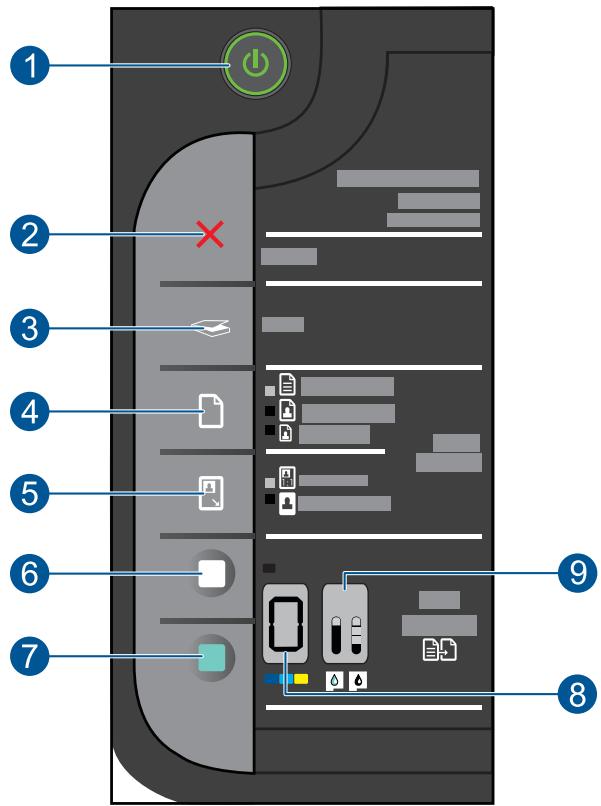
| 1 | Marché/Arrêt : Permet de mettre le produit sous tension ou hors tension. Lorsque le produit est hors tension, il continue à receivevoir une quantité minimale de courant. Pour supprimer toute alimentation, mettez le produit hors tension, puis débranchez le cordon d'alimentation. |
2 Effacer : interrompt l'opération en cours. 3 Numériser : Permet de lancer la numérisation d'un original placé sur la vitre. 4 Sélection du papier : Modifie le paramétrage du type de papier ordinaire ou photo pour la copie. Les voyants de sélection du papier indiquent que le format et le type du papier actuellement sélectionnés sont Lettre ordinaire ou A4, Photo grand format ou Photo petit format. 5 Taille réelle/Redimensionner pour ajuster : agrandit l'original au format maximum pouvant tenir sur le format de papier sélectionné (en tenant compte des marges) lors d’une copie. 6 Copier, Noir : permet de lancer une copie en noir et blanc. 7 Copier, Couleur : permet de lancer une copie en couleur. 8 Nombre de copies LCD : définit le nombre de copies à effectuer. Affiche également un avertissement lorsque le périphérique est à court de papier. 9 Jauge de niveau d’encre : Affiche les informations relatives au niveau d’encre mesuré dans chaque cartouche d’impression, soit quatre indicateurs pour les cartouches trichromiques et
3 Imprimer
Choisissez une tâche d'impression pour poursuivre.

Imprimer les documents, page 9

Impression de photos, page 10

Impression d'enveloppes, page 12

Impression sur supports spécialisés, page 13

Impression d'une page Web, page 19
Rubriques connexes
«Chargement des supports», page 27 «Papiers recommandés pour l'impression», page 25
Imprimer les documents
La plupart des paramètres d'impression sont automatiquement gérés par l'application logicielle. Vous ne devez les modifier manuellement que lorsque vous changez la qualité d'impression, que vous imprimez sur des types de papier spécifiques ou des transparents ou que vous utilisez des fonctions spéciales.
Pour imprimer depuis une application logicielle
- Assurez-vous que le bac d'alimentation contient du papier.
- Dans le menu Fichier de votre application logicielle, cliquez sur Imprimer.
- Vérifiez que l'appareil est sélectionné en tant qu'imprimante.
- Si vous devez modifier les paramètres, cliquez sur le bouton qui ouvre la boîte de dialogue Propriétés.
Selon l'application logicielle utilisée, ce bouton peut être libellé Propriétés, Options, Configuration d'imprimante, Imprimante ou Préférences.

Remarque : Lorsque vous imprimez une photo, vous devez désigner les options associées au type de papier spécifique et à l'amélioration des photos.
- Sélectionnez les options correspondant à votre tâche d'impression dans les onglets Avancé, Raccourcis d'impression, Fonctions et Couleur.

Conseil : Vous pouvez sélectionner facilement les options appropriées pour votre travail d'impression en choisissant l'une des tâches d'impression prédéfinies dans l'onglet Raccourcis d'impression. Cliquez sur un type de tâche d'impression dans la liste Raccourcis d'impression. Les paramètres par défaut pour ce type d'impression sont définis et résumés sous l'onglet Raccourcis d'impression. Le cas échéant, vous pouvez régler ici les paramètres et enregistrer vos paramètres personnalisés comme nouveau raccourci d'impression. Pour enregistrer un raccourci d'impression personnalisé, sélectionnez le raccourci et cliquez sur Enregistrer sous. Pour supprimer un raccourci, sélectionnez-le et cliquez sur Supprimer.
- Cliquez sur OK pour fermer la boîte de dialogue Propriétés.
- Cliquez sur Imprimer ou sur OK pour commencer l'impression.
Rubriques connexes
Papiers recommandés pour l'impression, page 25 Chargement des supports, page 27 Affichage de la résolution d'impression, page 21 Utilisation des raccourcis d'impression, page 21 Définition des paramètres d'impression par défaut, page 22 Arrêt de la tâche en cours, page 101
Impression d'une photo sur du papier photo
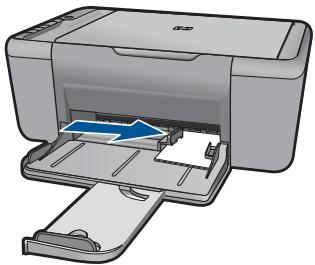
- Retirez tout le papier du bac d'alimentation, puis chargez le papier photo, face à imprimer vers le bas.
- Dans le menu Fichier de votre application logicielle, cliquez sur Imprimer.
- Vérifiez que l'appareil est sélectionné en tant qu'imprimante.
- Cliquez sur le bouton qui ouvre la boîte de dialogue Propriétés. Selon l'application logicielle utilisée, ce bouton peut être libellé Propriétés, Options, Configuration d'imprimante, Imprimante ou Préférences.
- Cliquez sur l'onglet Fonctionnalités.
- Dans la zone Options de base, Sélectionnez le type de papier approprié dans la liste déroulante Type de papier.
- Dans la zone Options de redimensionnement, cliquez sur le format approprié dans la liste Format.
Si le format et le type de papier ne sont pas compatibles, le logiciel de l'appareil affiche un message d'alerte et permet de sélectionner un autre type ou un autre format.
- Dans la zone Options de base, sélectionnez une qualité d'impression élevée telle que Supérieure dans la liste déroulante Qualité d'impression.

Remarque Pour obtenir la résolution ppp maximale, cliquez sur l'onglet Avancé et sélectionnez Activé dans la liste déroulante ppp maximal. Pour de plus amples renseignements, voir « Impression en mode ppp maximal, » page 20.
- Cliquez sur OK pour revenir à la boîte de dialogue Propriétés.
- Impr. en niveaux de gris (facultatif). Dans la liste déroulante, sélectionnez l'une des options suivantes :
- Haute qualité : utilise toutes les couleurs disponibles pour imprimer vos photos en niveaux de gris. Cette option cree des niveaux de gris naturels.
- Noir uniquement : utilise l'encre noire pour imprimer la photo en niveaux de gris. Les niveaux de gris sont créés par différents types de points noirs, ce qui peut générer une image d'une certaine granulosité.
- Cliquez sur OK, puis sur Imprimer ou sur OK dans la boîte de dialogue Imprimer.

Remarque : Ne laissez pas de papier photo dans le bac d'alimentation si vous ne l'utilisez pas. Il risquerait de gondoler, ce qui nuirait à la qualité des impressions. Le papier photo doit être plat avant l'impression.
Pour imprimer une image sans bordure
- Retirez tout le papier du bac d'alimentation.
- Chargez du papier photo, face à imprimer vers le bas, dans la partie droite du bac d'alimentation.
- Dans le menu Fichier de votre application logicielle, cliquez sur Imprimer.
- Vérifiez que l'appareil est sélectionné en tant qu'imprimante.
- Cliquez sur le bouton qui ouvre la boîte de dialogue Propriétés. Selon l'application logicielle utilisée, ce bouton peut être libellé Propriétés, Options, Configuration d'imprimante, Imprimante ou Préférences.
- Cliquez sur l'onglet Fonctionnalités.
- Dans la liste Format, cliquez sur le format de papier photo chargé dans le bac d'alimentation.
S'il est possible d'imprimer une image sans bordure au format spécifique, l'option Impression sans bordure est activée.
- Dans la liste déroulante Type de papier, cliquez sur Plus, puis sélectionnez le type de papier approprié.

Remarque Vous ne pouvez pas imprimer une image sans bordure si le type de papier est défini sur Papier ordinaire ou sur un type autre que le papier photo.
- Cochez la case Impression sans bordure si elle n’est pas cochée.
Si le format et le type de papier ne sont pas compatibles avec une impression sans bordure, le logiciel de l'appareil affiche un message d'alerte et permet de sélectionner un autre type ou un autre format.
- Cliquez sur OK, puis sur Imprimer ou sur OK dans la boîte de dialogue Imprimer.

Remarque Ne laissez pas de papier photo dans le bac d'alimentation si vous ne l'utilisez pas. Il risquerait de gondoler, ce qui nuirait à la qualité des impressions. Le papier photo doit être plat avant l'impression.
Rubriques connexes
Chargement des supports, page 27 - Impression en mode ppm maximal, page 20 Affichage de la résolution d'impression, page 21 Utilisation des raccourcis d'impression, page 21 Définition des paramètres d'impression par défaut, page 22 - Arrêt de la tâche en cours, page 101
Impression d'enveloppes
Vous pouvez charger une ou plusieurs enveloppes dans le bac d'alimentation de l'appareil Tout-en-un HP. N'utilisez pas d'enveloppes brillantes avec des motifs en relief, ni d'enveloppes à fermoire ou à fenêtre.

Remarque : Reportez-vous aux fichiers d'aide de votre logiciel de traitement de texte pour obtenir des détails sur la mise en forme du texte à imprimer sur des enveloppes. Pour des résultats optimaux, utilisez des étiquettes pour indiquer l'adresse de l'expéditeur.
Pour imprimer des enveloppes
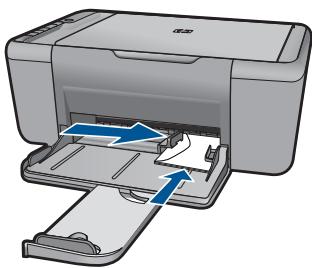
- Faites glisser le guide-papier complètement vers la gauche.
- Chargez les enveloppes dans la partie droite du bac. Le côté à imprimer doit être tourné vers le bas. Le rabat doit être placé du côté gauche.
- Poussez les enveloppes dans l'imprimante jusqu'à ce qu'elles soient calées.
- Faites glisser le guide-papier pour le positionner contre le bord des enveloppes.
- Ouvrez la boîte de dialogue Propriétés de l'imprimante.
- Cliquez sur l'onglet Fonctionnalités, puis sélectionnez les paramètres d'impression suivants :
Type de papier : Papier ordinaire Taille : format d'enveloppe approprié
- Sélectionnez les autres paramètres d'impression appropriés, puis cliquez sur OK.
Rubriques connexes
Chargement des supports, page 27 Affichage de la résolution d'impression, page 21 Utilisation des raccourcis d'impression, page 21 Définition des paramètres d'impression par défaut, page 22 Arrêt de la tâche en cours, page 101
Impression de transparents
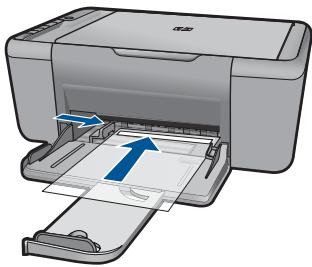
- Faites glisser le guide-papier complètement vers la gauche.
- Chargez des transparents dans la partie droite du bac. La face à imprimer doit être tournée vers le bas et la bande adhésive doit être dirigée vers le haut et vers l'imprimante.
- Introduisez doucement les transparents dans l'imprimante jusqu'à ce qu'ils soient bien en place, de façon à ce que les bandes adhésives ne se chevauchent pas.
- Faites glisser le guide-papier pour le positionner contre le bord des transparents.
- Ouvrez la boîte de dialogue Propriétés de l'imprimante.
- Cliquez sur l'onglet Raccourcis d'impression.
- Dans la liste Raccourcis d'impression, cliquez sur Impression de présentation, puis indiquez les paramètres d'impression suivants:
- Type de papier : cliquez sur Plus, puis sélectionnez un type de film transparent approprié.
- Format de papier : format de papier approprié
- Sélectionnez les autres paramètres d'impression appropriés, puis cliquez sur OK.
Impression de cartes postales
- Faites glisser le guide-papier complètement vers la gauche.
- Chargez des cartes dans la partie droite du bac. La face à imprimer doit être tournée vers le bas, le petit côté étant dirigé vers l'imprimante.
- Poussez les cartes dans l'imprimante jusqu'à ce qu'elles soient calées.
- Faites glisser le guide-papier pour le positionner contre le bord des cartes.
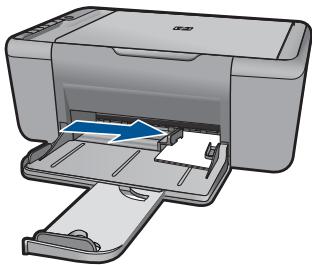
- Ouvrez la boîte de dialogue Propriétés de l'imprimante.
- Cliquez sur l'onglet Fonctionnalités, puis indiquez les paramètres d'impression suivants :
- Type de papier : cliquez sur Plus, puis sur Papiers spéciaux et sélectionnez un type de carte approprié.
- Qualité d'impression : Normale ou Supérieure Taille : format de carte approprié
- Sélectionnez les autres paramètres d'impression appropriés, puis cliquez sur OK.
Impression d'étiquettes
- Faites glisser le guide-papier complètement vers la gauche.
- Dérivez le paquet pour séparer les feuilles d'étiquettes, puis alignez les bords.
- Chargez les feuilles d'étiquettes dans la partie droite du bac. Le côté étiquette doit être placé vers le bas.
- Poussez les feuilles à l'intérieur de l'imprimante jusqu'à ce qu'elles soient bloquées.
- Faites glisser le guide-papier pour le positionner contre les feuilles.
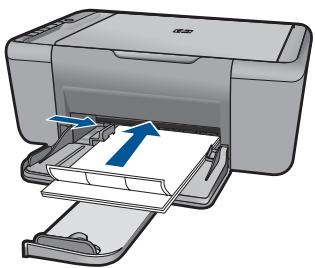
- Ouvrez la boîte de dialogue Propriétés de l'imprimante.
- Cliquez sur l'onglet Raccourcis d'impression.
- Dans l'onglet Raccourcis d'impression, cliquez sur Impression ordinaire, puis indiquez les paramètres d'impression suivants:
Type de papier : Papier ordinaire - Format de papier : format de papier approprié
- Cliquez sur OK.
Impression de brochures
- Faites glisser le guide-papier complètement vers la gauche.
- Chargez du papier dans la partie droite du bac. Le côté à imprimer doit être tourné vers le bas.
- Poussez le papier dans l'imprimante jusqu'à ce qu'il soit calé.
- Faites glisser le guide-papier pour le positionner contre le papier.
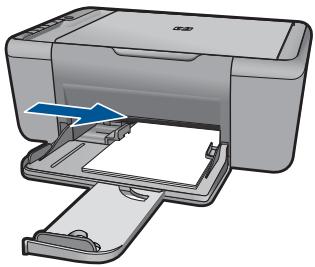
- Ouvrez la boîte de dialogue Propriétés de l'imprimante.
- Cliquez sur l'onglet Fonctionnalités.
- Indiquez les paramètres d'impression suivants:
- Qualité d'impression : Supérieure
- Type de papier : cliquez sur Plus, puis sélectionnez un papier jet d’encre HP approprié. Orientation : Portrait ou Paysage Taille : format de papier approprié Impression recto verso : Manuelle
- Cliquez sur OK pour imprimer.
Impression de cartes de vœux
- Faites glisser le guide-papier complètement vers la gauche.
- Dérivez le paquet pour séparer les cartes de voeux, puis alignez les bords.
- Chargez les cartes de voeux dans la partie droite du bac. Le côté à imprimer doit être tourné vers le bas.
- Poussez les cartes dans l'imprimante jusqu'à ce qu'elles soient calées.
- Faites glisser le guide-papier pour le positionner contre le bord des cartes.
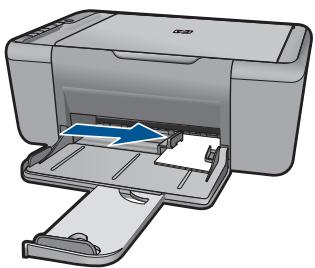
- Ouvrez la boîte de dialogue Propriétés de l'imprimante.
- Cliquez sur l'onglet Fonctionnalités, puis indiquez les paramètres d'impression suivants :
- Qualité d'impression : Normale.
- Type de papier : cliquez sur Plus, puis sélectionnez un type de carte approprié. Taille : format de carte approprié
- Sélectionnez les autres paramètres d'impression appropriés, puis cliquez sur OK.
Impression de livrets
- Faites glisser le guide-papier complètement vers la gauche.
- Chargez du papier ordinaire dans la partie droite du bac. Le côté à imprimer doit être tourné vers le bas.
- Poussez le papier dans l'imprimante jusqu'à ce qu'il soit calé.
- Faites glisser le guide-papier pour le positionner contre le papier.
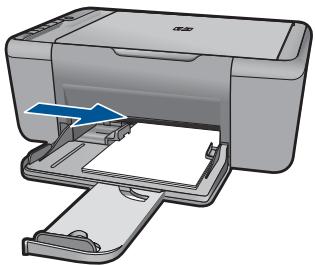
- Ouvrez la boîte de dialogue Propriétés de l'imprimante.
- Cliquez sur l'onglet Raccourcis d'impression.
- Dans la liste Raccourcis d'impression, cliquez sur Impression de livre.
- Dans la liste déroulante Impression recto verso, CHOISSEZ l'une des options de reliure suivantes :
Livret à reliure bord gauche Livret à reliure bord droit
- Sélectionnez les autres paramètres d'impression appropriés, puis cliquez sur OK.
- Lorsqu'un message vous y invite, rechargez les pages imprimées dans le bac à papier, comme illustré ci-dessous.
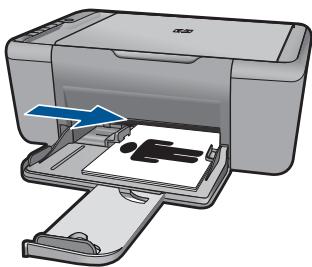
- Cliquez sur Continuer pour terminer l'impression du livre.
Impression d'affiches
- Faites glisser le guide-papier complètement vers la gauche.
- Chargez du papier ordinaire dans la partie droite du bac. Le côté à imprimer doit être tourné vers le bas.
- Poussez le papier dans l'imprimante jusqu'à ce qu'il soit calé.
- Faites glisser le guide-papier pour le positionner contre le bord du papier.
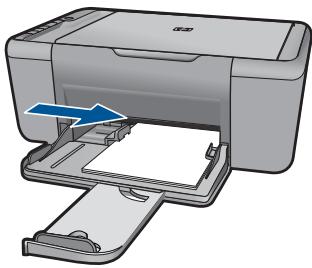
- Ouvrez la boîte de dialogue Propriétés de l'imprimante.
- Cliquez sur l'onglet Fonctionnalités, puis indiquez les paramètres d'impression suivants :
Type de papier : Papier ordinaire Orientation : Portrait ou Paysage Taille : format de papier approprié
- Cliquez sur l'onglet Avancé, puis sur Caractéristiques de l'imprimante.
- Dans la liste déroulante Impression d'affiches, sélectionnez le nombre de feuilles pour l'affiche.
- Cliquez sur le bouton Sélectionner les fenêtres....
- Vérifiez que le nombre de fenêtres sélectionné correspond au nombre de feuilles de l'affiche, puis cliquez sur OK.
- Sélectionnez les autres paramètres d'impression appropriés, puis cliquez sur OK.
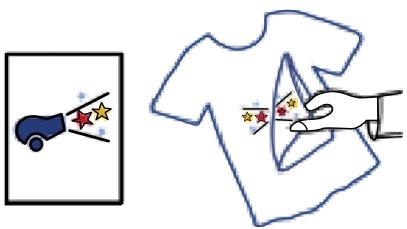
Impression de transferts sur tissu
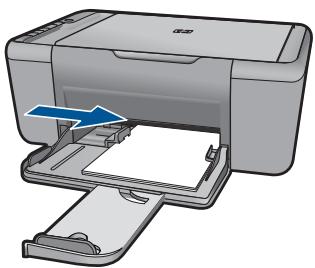
- Faites glisser le guide-papier complètement vers la gauche.
- Chargez le support pour transfert sur tissus dans la partie droite du bac. Le côté à imprimer doit être tourné vers le bas.
- Poussez le support dans l'imprimante jusqu'à ce qu'il soit calé.
- Faites glisser le guide-papier pour le positionner contre le support.
- Ouvrez la boîte de dialogue Propriétés de l'imprimante.
- Cliquez sur l'onglet Fonctionnalités, puis indiquez les paramètres d'impression suivants :
- Qualité d'impression : Normale ou Supérieure
- Type de papier : Cliquez sur Plus, sur Papiers spéciaux, puis sur Autres papiers spéciaux. Taille: format de papier approprié
- Cliquez sur l'onglet Avancé.
- Cliquez sur Caractéristiques de l'imprimante, puis définissez Image inversée sur Activée.

Remarque : Certains logiciels préinstallés gèrent les supports pour transfert sur tissus ne nécessitant pas l'impression d'une image inversée.
- Sélectionnez les autres paramètres d'impression appropriés, puis cliquez sur OK.
Rubriques connexes
Papiers recommandés pour l'impression, page 25 Chargement des supports, page 27 Utilisation des raccourcis d'impression, page 21 Définition des paramètres d'impression par défaut, page 22 Arrêt de la tâche en cours, page 101
Impression d'une page web
Vous pouvez imprimer une page Web sur l'appareil Tout-en-un HP à partir de votre navigateur.
Si votre ordinateur est équipé d'Internet Explorer (version 6.0 ou supérieure) ou de Firefox (version 2.0 ou supérieure) pour la navigation Web, vous pouvez utiliser l'impression Web intelligente HP pour garantir une impression à la fois simple et prévisible, grâce à un contrôle du contenu et des paramètres d'impression. La fonction Impression Web intelligente HP est accessible depuis la barre d'outils d'Internet Explorer. Pour plus d'informations sur l'Impression Web intelligente HP, reportez-vous au fichier d'aide correspondant.
Impression d'une page web
- Assurez-vous que le bac d'alimentation contient du papier.
- Dans le menu Fichier de votre navigateur Web, cliquez sur Imprimer.

Conseil Pour obtenir les meilleurs résultats, sélectionnez l'option Impression Web intelligente HP dans le menu Fichier. Lorsque l'option est sélectionnée, elle est signalée par une coche.
La boîte de dialogue Imprimer apparait.
- Vérifiez que l'appareil est sélectionné en tant qu'imprimante.
- Si votre navigateur Web le prend en charge, Sélectionnez les éléments de la page Web que vous pouvez électionner les options Tel qu'à l'écran, Le cadre sélectionné seulement et Imprimer tous les documents liés.
- Cliquez sur Imprimer ou sur OK pour imprimer la page Web.

Conseil : Pour imprimer correctement des pages Web, vous devrez peut-être définir l'orientation de l'impression sur Paysage.
Rubriques connexes
Papiers recommandés pour l'impression, page 25 Chargement des supports, page 27 Affichage de la résolution d'impression, page 21 Utilisation des raccourcis d'impression, page 21 Définition des paramètres d'impression par défaut, page 22 Arrêt de la tâche en cours, page 101
Impression en mode ppp maximal
Utilisez le mode ppp maximal pour imprimer des images nettes de haute qualité.
Pour tirer le meilleur parti du mode ppp maximal, utilisez-le pour imprimer des images haute qualité, comme les photos numériques. Lorsque vous sélectionnez le paramètre ppp maximal, le logiciel d'impression affiche la résolution en ppp (points par pouce) optimisée qui sera utilisée par l'imprimante Tout-en-un HP. Cette résolution n'est prise en charge que sur les types de papier suivants :
- Papier photo HP Premium Plus
- Papier photo Premium HP
- Papier photo HP Advanced
- Hagaki photo
L'impression en mode ppp maximal prend plus de temps que l'impression avec d'autres paramètres et requiert un espace disque plus important.
Pour imprimer en mode ppp maximal
- Assurez-vous que le bac d'alimentation contient du papier.
- Dans le menu Fichier de votre application logicielle, cliquez sur Imprimer.
- Vérifiez que l'appareil est sélectionné en tant qu'imprimante.
- Cliquez sur le bouton qui ouvre la boîte de dialogue Propriétés. Selon l'application logicielle utilisée, ce bouton peut être libellé Propriétés, Options, Configuration d'imprimante, Imprimante ou Préférences.
- Cliquez sur l'onglet Avancé.
- Dans la zone Caractéristiques de l'imprimante, sélectionnez Activé dans la liste ppp maximal.
- Cliquez sur l'onglet Fonctionnalités.
- Dans la liste déroulante Type de papier, cliquez sur Plus, puis sélectionnez le type de papier approprié.
- Dans la liste déroulante Qualité d'impression, CHOISSEZ PPP maximal.

Remarque : Pour voir le PPP maximal que l'appareil peut imprimer, cliquez sur Résolution.
- Sélectionnez les autres paramètres d'impression appropriés, puis cliquez sur OK.
Rubriques connexes
Affichage de la résolution d'impression, page 21
Affichage de la résolution d'impression
Le logiciel de l'imprimante affiche la résolution d'impression en points par pouce (ppp). La résolution varie en fonction du type de papier et de la qualité d'impression que vous sélectionnez dans le logiciel d'impression.
Pour afficher la résolution d'impression
- Assurez-vous que le bac d'alimentation contient du papier.
- Dans le menu Fichier de votre application logicielle, cliquez sur Imprimer.
- Vérifiez que l'appareil est sélectionné en tant qu'imprimante.
- Cliquez sur le bouton qui ouvre la boîte de dialogue Propriétés. Selon l'application logicielle utilisée, ce bouton peut être libellé Propriétés, Options, Configuration d'imprimante, Imprimante ou Préférences.
- Cliquez sur l'onglet Fonctionnalités.
- Dans la liste déroulante Qualité d'impression, Sélectionnez la qualité d'impression ajustée pour votre projet.
- Dans la liste déroulante Type de papier, Sélectionnez le type de papier que vous avez chargé.
- Cliquez sur le bouton Résolution pour afficher la résolution d'impression en ppp.
Utilisation des raccourcis d'impression
Utilisez les raccourcis d'impression pour imprimer avec les paramètres d'impression que vous utilisez souvent. Le logiciel d'impression inclut plusieurs raccourcis d'impression conçus spécialement, disponibles dans la liste Raccourcis d'impression.

Remarque : Lorsque vous sélectionnez un raccourci d'impression, les options d'impression appropriées s'affichent automatiquement. Vous pouvez laisser ces options inchangées, les modifier ou créer vos propres raccourcis pour les tâches les plus fréquentes.
Utilisez l'onglet Raccourcis d'impression pour les tâches d'impression suivantes :
- Impression ordinaire : Imprimez des documents rapidement.
- Impression de photos sans cordures : Permet d'imprimer jusqu'aux bords supérieur, inférieur et l'étal des papiers photo HP de 10 x 15 cm et 13 x 18 cm.
- Impression économique en papier : Imprimez les documents recto verso importants
- Impression de photo avec des bordures blanches : Impression de photos représentant une bordure blanche sur les côtés.
- Impression rapide économique : Impression rapide brouillons de qualité.
- Impression de présentation : Impression de documents de qualité élevée, y compris les lettres et transparents.
Pour créer un raccourci d'impression
- Dans le menu Fichier de votre application logicielle, cliquez sur Imprimer.
- Vérifiez que l'appareil est sélectionné en tant qu'imprimante.
- Cliquez sur le bouton qui ouvre la boîte de dialogue Propriétés. Selon l'application logicielle utilisée, ce bouton peut être libellé Propriétés, Options, Configuration d'imprimante, Imprimante ou Préférences.
- Cliquez sur l'onglet Raccourcis d'impression.
- Dans la liste Raccourcis d'impression, cliquez sur un raccourci d'impression. Les paramètres d'impression du raccourci sélectionné s'affichent.
- Modifiez les paramètres d'impression pour obtenir ceux que vous souhaitez pour le nouveau raccourci d'impression.
- Cliquez sur Enregistrer sous et entrez le nom du nouveau raccourci d'impression, puis cliquez sur Enregistrer. Le raccourci est ajouté à la liste.
Pour supprimer un raccourci d'impression
- Dans le menu Fichier de votre application logicielle, cliquez sur Imprimer.
- Vérifiez que l'appareil est sélectionné en tant qu'imprimante.
- Cliquez sur le bouton qui ouvre la boîte de dialogue Propriétés. Selon l'application logicielle utilisée, ce bouton peut être libellé Propriétés, Options, Configuration d'imprimante, Imprimante ou Préférences.
- Cliquez sur l'onglet Raccourcis d'impression.
- Dans la liste Raccourcis d'impression, cliquez sur le raccourci d'impression que vous souhaitez supprimer.
- Cliquez sur Supprimer. Le raccourci est supprimé de la liste.

Remarque : Seuls les raccourcis que vous avez créés peuvent être supprimés. Les raccourcis HP d'origine ne peuvent pas être supprimés.
Définition des paramètres d'impression par défaut
Si vous utilisez souvent les mêmes paramètres pour vos impressions, vous pouvez les définir comme paramètres d'impression par défaut. Ainsi, vous n'aurez plus à les entrer lorsque vous ouvrez la boîte de dialogue Imprimer depuis votre application logicielle.
Modification des paramètres d'impression par défaut
- Dans le Centre de solutions HP, cliquez sur Paramètres, placez le curseur sur Paramètres d’impression, puis cliquez sur Paramètres de l’imprimante.
- Modifiez les paramètres d'impression et cliquez sur OK.
4 Principes de base sur le papier
Vous pouvez charger de nombreux types et formats de papiers différents dans l'appareil Tout-en-un HP, y compris du papier au format A4 ou Letter, du papier photo, des transparents et des enveloppes.
Cette section contient les rubriques suivantes :
Chargement des supports, page 27
Papiers recommandés pour l'impression
Pour obtenir une qualité d'impression optimale, il est recommandé d'utiliser des papiers HP conçus spécifiquement pour le type de projet de votre impression.
Selon votre pays/région, certains de ces papiers peuvent ne pas être disponibles.
Papier photo HP advanced
Ce papier photo épais offre une finition résistante à séchage instantané, facilitant les manipulations sans taches. Ce papier résiste à l'eau, aux trainées d'encre, aux traces de doigt et à l'humidité. Vos impressions auront un aspect et une texture comparables à ceux qu'offrent les laboratoires de développement. Ces papiers sont disponibles en plusieurs formats, dont les formats A4, 8,5 x 11 pouces, 10 x 15 cm (avec ou sans languettes), 13 x 18 cm et ils existent en finition brillante ou semi-brillante (satiné mat). Ce papier est exempt d'accide afin de mistrésiver la longévité des documents.
Papier photo HP everyday
Imprimez des clichés couleur au quotidien à un prix modique en utilisant du papier conçu à cet effet. Ce papier photo abordable sèche rapidement pour une manipulation aisée. Obtenez des images claires et nettes avec ce papier sur toute imprimante jet d'encre. Il est disponible en finition semi-brillante et en plusieurs tailles, dont les formats A4,8,5 x 11 pouces et 10× 15cm (avec ou sans onglets). Ce papier est exempt d'acide afin de mistroux préserver la longévité des photos.
Papier pour brochure HP ou papier jet d'encre HP superior
Ces papiers munis d'un revêtement brillant ou mat sur les deux faces sont destinés aux applications recto verso. Ce papier convient parfaitement pour les reproductions de qualité photographique, les graphiques professionnels représentés en couverture de rapport, les présentations spéciales, les brochures, les dépliants publicitaires et les calendriers.
Papier pour présentations HP premium ou papier professionnel HP
Ces papiers à fort grammage et à couchage mat sur les deux faces sont parfaits pour les présentations, projets, rapports et lettres d'information. Leur fort grammage donne aux impressions un aspect très convaincant.
Papier jet d'encre HP bright white
Le papier jet d'encre HP Bright White produit des couleurs contrastées et un texte très net. Il est suffisamment opaque pour permettre une impression couleur recto verso sans
transparence, ce qui le rend idéal pour les bulletins d'informations, les rapports et les prospectus. Il est compatible avec la technologie ColorLok, qui atténue les phénomènes de maculage tout en produisant des noirs plus profonds et des couleurs éclatantes.
Papier pour impression HP
Le Papier d'impression HP est un papier multifonction de haute qualité. Il produit des documents dont l'aspect et la texture sont plus substantiels que les documents imprimés sur du papier multi-usage standard ou du papier de copie. Il est compatible avec la technologie ColorLok, qui atténue les phénomènes de maculage tout en produisant des noirs plus profonds et des couleurs éclatantes. Ce papier est exempt d'acide afin de mieux préserver la longévité des documents.
Papier HP office
Le Papier HP Office est un papier multifonction de haute qualité. Il convient parfaitement aux copies, brouillons, mémos et autres documents quotidiens. Il est compatible avec la technologie ColorLok, qui atténue les phénomènes de maculage tout en produisant des noirs plus profonds et des couleurs éclatantes. Ce papier est exempt d'acide afin de mieux préserver la longévité des documents.
Supports HP pour transfert sur tissu
Les Supports pour transfert sur tissu HP (pour tissu couleur ou pour tissu clair ou blanc) sont la solution idéale pour créer des t-shirts personnalisés à partir de vos photos numériques.
Films transparents HP premium inkjet
Les Films transparents HP Premium Inkjet confèrent à vos Présentations des couleurs très impressionnantes. Très simples d'utilisation, ces films sèchent rapidement sans laisser de traces.
HP photo value pack
Les offres économiques HP Photo Value Pack, composées de cartouches HP authentiques et de papier photo HP Advanced, vous aident à gagner du temps et à simplifier la sélection d’une solution d’impression photo professionnelle abordable avec votre appareil Tout-en-un HP. Les encres HP authentiques et le papier photo HP Advanced ont été conçus pour fonctionner ensemble, afin de produire des photos d’une grande longévité et au rendu éclatant, jour après jour. Ces produits représentent un choix judicieux lorsque vous imprimez toutes vos photos de vacances, ou que vous souhaitez créer plusieurs tirages afin de les partager.
ColorLok
HP recommande d'utiliser des papiers ordinaires portant le logo ColorLok pour l'impression et la copie des documents quotidiens. Tous les papiers présentant le logo ColorLok font l'objet de tests indépendants visant à déterminer leur conformité aux normes les plus exigeantes en termes de fiabilité et de qualité d'impression. Ils permettent d'obtenir des documents aux couleurs fidèles et éclatantes, aux noirs profonds, avec un temps de séchage inférieur à celui des autres papiers ordinaires. Les papiers munis du logo ColorLok, disponibles dans une grande diversité de grammages et de formats, peuvent être obtenus auprès de la plupart des fabricants de papier.
Remarque À l'heure actuelle, certaines parties du site Web HP sont disponibles uniquement en anglais.
Pour commander du papier et d'autres fournitures HP, accédez à www.hp.com/buy/supplies. Si le système vous y invite, CHOISSEZ VOIR'S PAYS/RÉGION, suivez les invites pour sélectionner votre produit, puis cliquez sur l'un des liens d'achat de la page.
Chargement des supports
Sélectionnez un format de papier pour poursuivre.
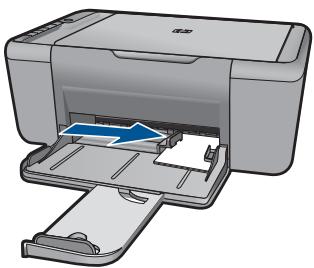
Chargement de papier de petit format
a. Faites glisser le guide de largeur du papier vers la gauche.
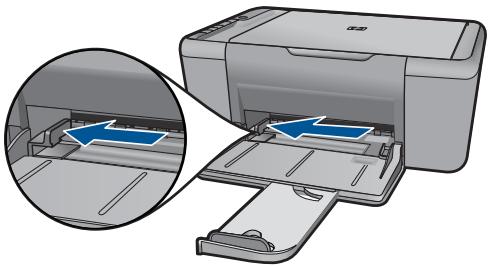
b. Chargez du papier.
Insérez la pile de papier photo dans le bac dans le sens de la longueur et face à imprimer vers le bas.
Faites glisser la pile de papier jusqu'à ce qu'elle soit calée.
Remarque : Si le papier photo utilisé est perforé, chargez-le de manière à ce que les perforations soient le plus éloignées de vous.
Faites glisser le guide de largeur vers la droite, de façon à ce qu'il soit calé contre le bord du papier.
Chargement de papier de format standard
a. Faites glisser le guide de largeur du papier vers la gauche.
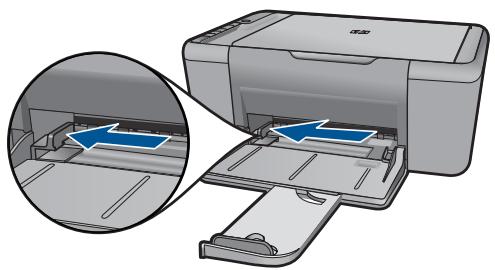
b. Chargez du papier.
Insérez la pile de papier dans le bac d'entrée dans le sens de la longueur, face à imprimer orientée vers le bas.
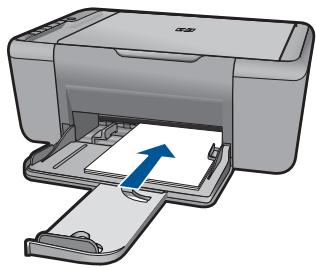
Faites glisser la pile de papier jusqu'à ce qu'elle soit calée.
Faites glisser le guide de largeur vers la droite, de façon à ce qu'il soit calé contre le bord du papier.

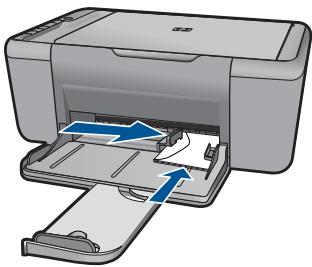
Chargement d'enveloppes
Faites glider le guide de largeur du papier vers la gauche. Faites glider le guide de largeur du papier vers la gauche.
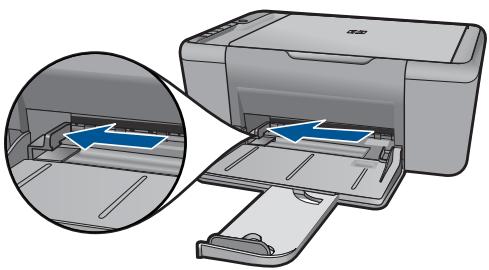
Retirez tout le papier contenu dans le bac d'alimentation principal.
b. Chargez des enveloppes
Insérez une ou plusieurs enveloppes contre le côté droit du bac d'entrée, rabats placés sur la gauche et orientés vers le haut.
Faites glisser la pile d'enveloppes jusqu'à ce qu'elle soit calée.
Faites glisser le guide de largeur vers la droite jusqu'à ce qu'il soit calé contre la pile d'enveloppes.
5 Numérisation
- Numérisation vers un ordinateur
Numérisation vers un ordinateur
Procédez comme suit:
Numérisation de page simple
a. Chargez l'original
Soulevez le capot situé sur le produit.
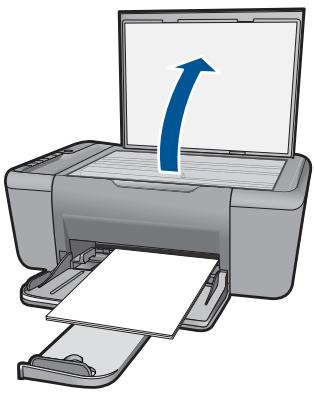
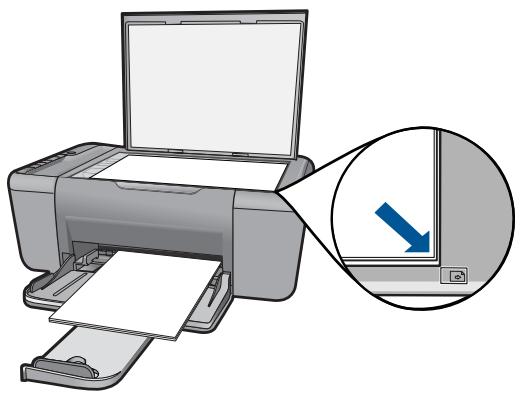
Chargez votre original, face à imprimer orientée vers le bas, dans l'angle avant droit de la vitre.
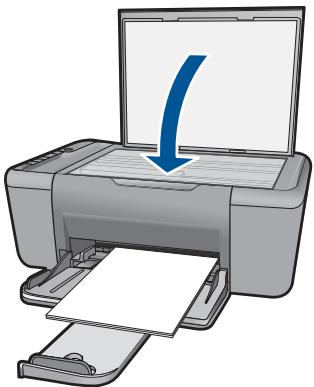
Refermez le capot.
Démarrez la numérisation.
Appuyez sur Numériser.
c. Lancez un aperçu avant impression et acceptez l'invite.
Lancez la prévisualisation de l'image numérique et acceptez l'invite.
Rubriques connexes
Arrêt de la tâche en cours, page 101
6 Copie
Copie de documents textuels ou mixtes, page 33
Copie de documents textuels ou mixtes
Cliquez sur un type de copie pour poursuivre.
Copie noir et blanc
a. Chargez du papier.
Placez du papier au format standard dans le bac d'alimentation principal.
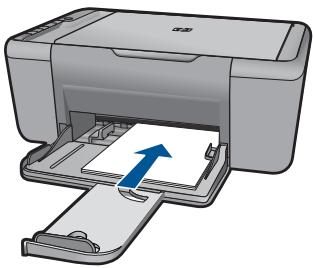
b. Chargez l'original
Soulevez le capot situé sur le produit.
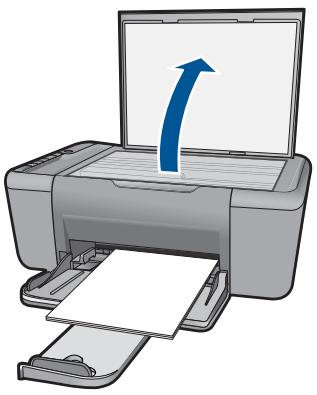
Chargez votre original, face à imprimer orientée vers le bas, dans l'angle avant droit de la machine.
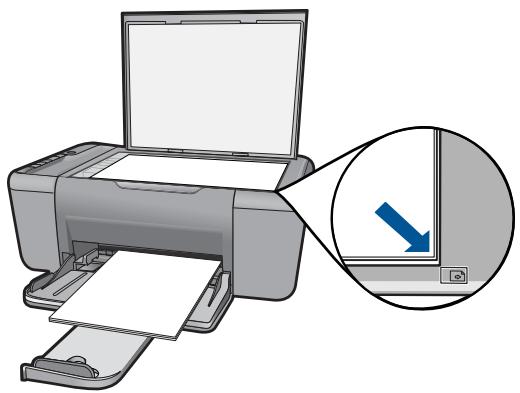
Refermez le capot.
c. Sélectionnez le type de papier
Appuyez sur Sélection du papier pour sélectionner le type de papier.
d. Démarrez la copie.
Appuyez sur Copier, Noir. Appuyez plusieurs fois pour augmenter le nombre de copies.
Copie, couleur
a. Chargez du papier.
Placez du papier au format standard dans le bac d'alimentation principal.
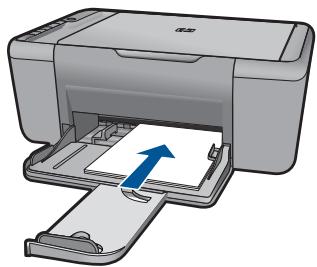
b. Chargez l'original
Soulevez le capot situé sur le produit.
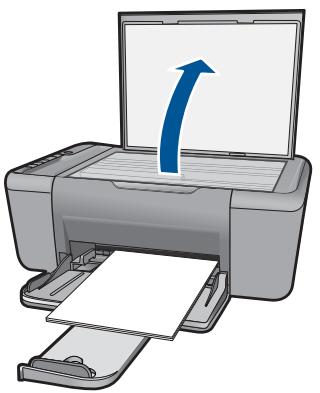
Chargez votre original, face à imprimer orientée vers le bas, dans l'angle avant droit de la vitre.
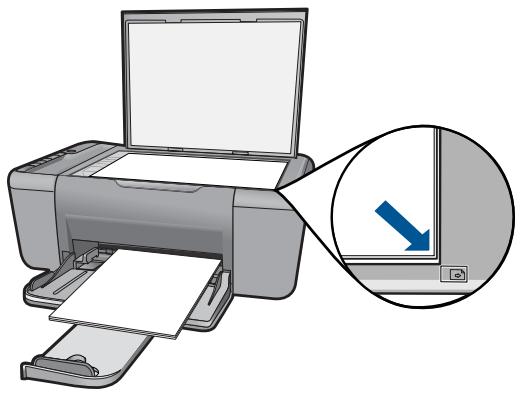
Refermez le capot.
c. Sélectionnez le type de papier
Appuyez sur Sélection du papier pour sélectionner le type de papier.
d. Démarrez la copie.
Appuyez sur Copier, Couleur. Appuyez plusieurs fois pour augmenter le nombre de copies.
Rubriques connexes
Définition du type de papier de copie, page 35 Arrêt de la tâche en cours, page 101
Définition du type de papier de copie
Vous pouvez régler le type de papier sur Ordinaire, Papier photo (grand format) ou Papier photo (petit format).

Remarque : Les copies réalisées sur du papier ordinaire sont automatiquement effectuées en qualité Normale. Les copies réalisées sur du papier photo sont automatiquement effectuées en qualité Supérieure.
Consultez le tableau suivant pour déterminer le paramètre à sélectionner en fonction du papier chargé dans le bac d'alimentation.
| Type de papier | Paramètre du panneau de configuration |
| Papier de copie ou à en-tête | Ordinaire |
| Papier blanc brillant HP | Ordinaire |
| Papier photo HP Advanced, finition brillante | Photo |
| Papier photo HP Advanced, finition mate | Photo |
| Papier photo HP Advanced 4 x 6 pouces | Papier photo (petit format) |
| Papier photo HP | Photo |
| Papier photo HP Everyday | Photo |
| Papier photo HP Everyday, semi-brillant | Photo |
| Autre papier photo | Photo |
| Papier HP Advanced | Ordinaire |
| Papier HP Tout-en-un | Ordinaire |
| Papier d'impression HP | Ordinaire |
| Autre papier pour imprimante jet d'encre | Ordinaire |
| Legal | Ordinaire |
Rubriques associées
Principes de base sur le papier, page 25
7 Utilisation des cartouches
Vérification des niveaux d’encre estimés Commande de fournitures d’encre Nettoyage automatique des cartouches d’encre - Remplacement des cartouches Informations de garantie sur les cartouches
Vérification des niveaux d'encre estimés
Veuillez vérifier le niveau d'encre pour estimer le temps restant avant le remplacement d'une cartouche d'encre. Le niveau d'encre vous indique approximativement la quantité d'encre restante dans les cartouches d'encre.

Remarque Si vous avez installé une cartouche remanufacturée ou reconditionnée, ou encore une cartouche précédemment utilisée dans un autre appareil, l'indicateur de niveau d'encre peut être inexact, voire indisponible.
Remarque Les avertissements et indicateurs de niveau d'encre fournissant des estimations à des fins de planification uniquement. Lorsqu'un message indiquant un faible niveau d'encre s'affiche, faites en sorte d'avoir une cartouche de remplacement à portée de main afin d'éviter une perte de temps éventuelle. Le remplacement des cartouches n'est pas nécessaire tant que la qualité d'impression n'est pas inacceptable.
Remarque L'encre contenue dans les cartouches est utilisée de différentes manières au cours du processus d'impression, y compris lors de l'initialisation, qui prépare le produit et les cartouches en vue de l'impression, ou encore lors de l'entretien des têtes d'impression, qui permet de nettoyer les buses et assurer que l'encre s'écoule en douceur. En outre, une certaine quantité d'encre demeure dans la cartouche après utilisation. Pour plus d'informations, consultez le site www.hp.com/go/inkusage.
Pour vérifier les niveaux d'encre à partir du logiciel HP photosmart
- Dans le Centre de solutions HP, cliquez sur Paramètres, placez votre curseur sur Paramètres d'impression, puis cliquez sur Boîte à outils de l'imprimante.

Remarque Vous pouvez également ouvrir la Boîte à outils de l'imprimante à partir de la boîte de dialogue Propriétés d'impression. Dans cette dernière, cliquez sur l'onglet Fonctionnalités, puis sur le bouton Services de l'imprimante.
La Boîte à outils de l'imprimante apparaît.
- Clique sur l'onglet Niveau d'encre estimé.
L'estimation du niveau d'encre restant dans les cartouches d'encre s'affiche.
Rubriques connexes
Commande de fournitures d'encre page 38
Commande de fournitures d'encre
Pour obtenir la liste des numéros de cartouche, utilisez le logiciel fourni avec l'appareil Tout-en-un HP et recherchez la référence de renouvellement des cartouches.
Recherche du numéro de cartouche
- Dans le Centre de solutions HP, cliquez sur Paramètres, sélectionnez Paramètres d'impression, puis cliquez sur Boîte à outils de l'imprimante.

Remarque Vous pouvez également ouvrir la Boîte à outils de l'imprimante à partir de la boîte de dialogue Propriétés d'impression. Dans cette dernière, cliquez sur l'onglet Fonctionnalités, puis sur le bouton Services de l'imprimante.
La Boîte à outils de l'imprimante apparait.
- Cliquez sur l'onglet Niveau d'encre estimé.
L'estimation du niveau d'encre restant dans les cartouches d'impression s'affiche. Ouvrez le menu situé dans la partie inférieure et sélectionnez l'option Détails de la cartouche.
Pour commander des cartouches d'impression HP authentiques pour l'appareil Tout-en-un HP, consultez www. hp. com/buy/supplies. Si le système vous y invite, CHOISSEZ VOIRI PAYS/REGION, SUIVEZ LES INDICATIONS FOR SELECTIONNER VOIRE Produit, puis cliquez sur I'un des liens d'achat sur la page.

Remarque : La commande de cartouches en ligne n'est pas assurée dans tous les pays/toutes les régions. Même si cette possibilité n'est pas offerte dans votre pays/région, vous pouvez afficher des informations sur les consommables et imprimer une liste de référence afin d'effectuer l'achat chez un revendeur HP local.
Pour commander des cartouches d'encre à partir de votre bureau
Pour connaître les fournitures HP compatibles avec votre produit, commander des consommables en ligne ou créer une liste d'achat imprimable, ouvrez le Centre de solutions HP et sélectionnez la fonctionnalité d'achat en ligne.
Les informations sur les cartouches et les liens vers la boutique en ligne s'affichent également sur les messages d'alerte concernant l'encre. Vous pouvez également trouver des informations sur les cartouches et commander celles-ci en ligne sur le site www.hp.com/buy/supplies.

Remarque La commande de cartouches en ligne n'est pas assurée dans tous les pays/toutes les régions. Même si cette possibilité n'est pas offerte dans votre pays/région, vous pouvez afficher des informations sur les consommables et imprimer une liste de référence afin d'effectuer l'achat chez un revendeur HP local.
Rubriques connexes
Sélection des cartouches d'impression, page 39
Sélection des cartouches d'impression
HP recommande l'utilisation de cartouches HP authentiques. Celles-ci ont été conçues et testées avec les imprimantes HP pour vous aider à obtenir aisément d'excellents résultats, jour après jour.
Rubriques connexes
Commande de fournitures d'encre, page 38
Nettoyage automatique des cartouches d'encre
Si les pages imprimées comportent un contraste insuffisant ou des traînées d'encre, cela signifie que le niveau d'encre des cartouches est insuffisant ou que les cartouches doivent être nettoyées. Pour plus d'informations, voir « Vérification des niveaux d'encre estimés, » page 37.
Si les cartouches contiennent suffisamment d'encre, nettoyez-les automatiquement.
Attention Ne nettoyez les cartouches d'encre que si cela est nécessaire. Tout nettoyage inutile des cartouches gaspille de l'encre et réduit leur durée de vie.
Pour nettoyer les cartouches d'encre
- Dans le Centre de solutions HP, cliquez sur Paramètres. Dans la zone Paramètres d'impression, cliquez sur Boîte à outils de l'imprimante.
- Cliquez sur Nettoyer les cartouches d'encre.
- Cliquez sur Nettoyer, puis suivez les instructions à l'écran.
Pour remplacer les cartouches
- Vérification de l'alimentation
- Retirez la cartouche.
Ouvrez la porte d'accès aux cartouches.
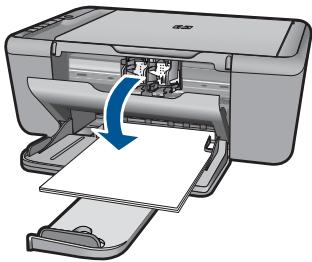
Patientez le temps que le chariot d'impression se place dans la partie centrale du produit.
b. Exercez une pression sur la cartouche, puis ôtez-la de son logement.
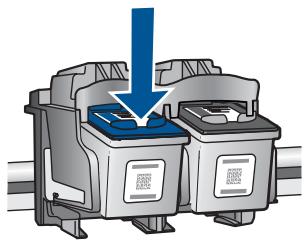
- Insérez une cartouche neue.
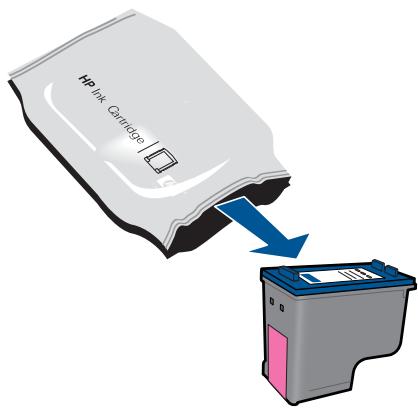
a. Retirez la cartouche de son emballage.
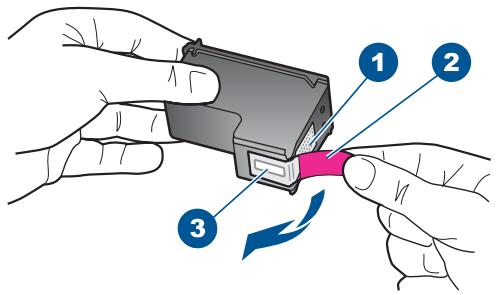
b. Retirez l'adhésif en matière plastique en tirant sur la languette de couleur rose.
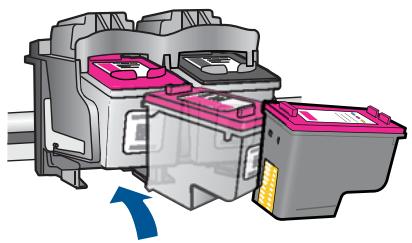
c. Faites correspondre les cartouches aux icônes colorées en fonction de leur forme, puis insérez la cartouche dans son logement jusqu'à ce qu'un déclic soit émis.
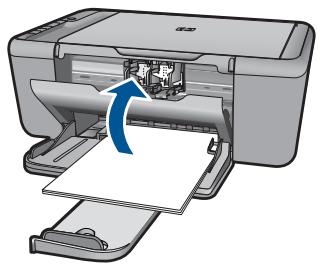
d. Refermez la porte d'accès aux cartouches.
- Procédez à l'alignement des cartouches
Rubriques connexes
Sélection des cartouches d'impression, page 39 Commande de fournitures d'encre, page 38
Informations de garantie sur les cartouches
La garantie des cartouches HP est applicable lorsque le produit est utilisé dans le périphérique d'impression HP spécifique. Cette garantie ne couvre pas les cartouches d'impression HP recharges, remises à neuf, reconditionnées ou ayant fait l'objet d'une utilisation incorrecte ou de modifications.
Pendant la période de garantie, le produit est couvert aussi longtemps que la cartouche d'encre n'est pas vide et que la garantie n'a pas atteint sa date d'échéance. La date de fin de garantie, au format AAAA/MM/JJ, se trouve sur le produit comme indiqué :
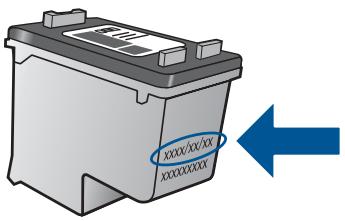
Pour obtenir une copie de la déclaration de garantie limitée HP, consultez la documentation imprimée livrée avec le produit.
8 Résolution de problèmes
Cette section contient les rubriques suivantes : Résolution de problèmes
Assistance HP Dépannage concernant l'installation Dépannage des problèmes de qualité d'impression Dépannage des problèmes d'impression Dépannage des problèmes de numérisation Dépannage des problèmes de copie Erreurs
Assistance HP
- Procédure d'assistance Assistance téléphonique HP
- Options de garantie supplémentaires
Procédure d'assistance
Si vous rencontrez un problème, procédez comme suit :
- Consultez la documentation fournie avec le produit.
- Visitez le site Web d'assistance en ligne de HP à l'adresse www.hp.com/support. L'assistance en ligne HP est disponible pour tous les clients HP. Constituant le moyen le plus rapide
- Un accès rapide à des spécialistes de l'assistance en ligne compétents
- Des logiciels et mises à jour des pilotes pour le produit
- Des informations pertinentes sur les produits et le dépannage pour les problèmes les plus courants
- Des mises à jour de produits proactive, des alertes d'assistance et des communiqués HP disponibles lors de l'enregistrement du produit
- Appelez l'assistance HP. Les options d'assistance et la disponibilité varient selon le produit, le pays/la région, ainsi que la langue.
Assistance téléphonique HP
Les options d'assistance téléphonique et leur disponibilité varient selon les produits, les pays/régions et les langues.
Cette section contient les rubriques suivantes :
Période d'assistance téléphonique - Contact de l'assistance téléphonique - Numéros de téléphone d'assistance
Dépassement de la période d'assistance téléphonique
Période d'assistance téléphonique
L'Amérique du Nord, l'Asie-Pacifique et l'Amérique Latine (y compris le Mexique) bénéficient d'un an d'assistance téléphonique gratuite. Pour déterminer la durée de l'assistance téléphonique gratuite en Europe de l'Est, au Moyen-Orient et en Afrique, veuillez consulter le site www.hp.com/support. Les tarifs standard de l'opérateur sont applicables.
Contact de l'assistance téléphonique
Lorsque vous appelez l'assistance HP, vous devez vous trouver devant votre ordinateur et devant l'appareil. Les informations suivantes vous seront demandées :
Nom du produit (Tout-en-un HP Deskjet Ink Advantage Séries K209) Le numéro de série (figurant sur la partie arrière ou inférieure de l'appareil) - Les messages qui s'affichent lorsque le problème survient - Les réponses aux questions suivantes :
- Cette situation s'est-elle produite paravant ? Pouvez-vous la recréer ? Avez-vous ajouté un composant matériel ou logiciel sur l'ordinateur au moment où le problème est survenu ? S'est-il produit un événement quelconque avant que le problème ne survienne (orage, déplacement du produit, etc.) ?
Numéros de téléphone d'assistance
Pour obtenir la liste à jour des numéros d'assistance téléphonique et des tarifs d'appel, visitez le site www.hp.com/support.
| Africa (English speaking) | www. hp.com/support |
| Afrique (francophone) | www. hp.com/support |
| www. hp.com/support | الإستعمال |
| Argentina (Buenos Aires) | www. hp. com/la/soporte |
| Argentina | www. hp. com/la/soporte |
| Australia | 1300 721 147 |
| Australia (out-of-warranty) | 1902 910 910 |
| Österreich | www. hp. com/support |
| www. hp. com/support | الإستعمال |
| België | www. hp. com/support |
| Belgique | www. hp. com/support |
| Brasil (Sao Paulo) | www. hp. com/la/soporte |
| Brasil | www. hp. com/la/soporte |
| Canada | www. hp. com/support |
| Central America & The Caribbean | www. hp. com/la/soporte |
| Chile | www. hp. com/la/soporte |
| 中国 | 1068687980 |
| 中国 | 800-810-3888 |
| Colombia (Bogotá) | www. hp. com/la/soporte |
| Colombia | www. hp. com/la/soporte |
| Costa Rica | www. hp. com/la/soporte |
| Česká republika | www. hp. com/support |
| Danmark | www. hp. com/support |
| Ecuador (Andinatel) | www. hp. com/la/soporte |
| Ecuador (Pacifitel) | www. hp. com/la/soporte |
| www. hp. com/support | سipment |
| El Salvador | www. hp. com/la/soporte |
| España | www. hp. com/support |
| France | www. hp. com/support |
| Deutschland | www. hp. com/support |
| ÉLλάδα (από το εξωτερικό) | www. hp. com/support |
| Ελλάδα (εντός Ελλάδας) | www. hp. com/support |
| ÉLλάδα (από Kύπρο) | www. hp. com/support |
| Guatemala | www. hp. com/la/soporte |
| 香港特別行政區 | (852) 2802 4098 |
| Magyarország | www. hp. com/support |
| India | 1-800-425-7737 |
| India | 91-80-28526900 |
| Indonesia | +62 (21) 350 3408 |
| www. hp. com/support | الإستعمال |
| www. hp. com/support | الإستعمال |
| www. hp. com/support | ال,enbian |
| www. hp. com/support | الإستعمال |
| Ireland | www. hp. com/support |
| www. hp. com/support | الWKŠ" |
| Italia | www. hp. com/support |
| Jamaica | www. hp. com/la/soporte |
| 日本 | 0570-000511 |
| 日本 | 03-3335-9800 |
| www.hp.com/support | الإستعمال |
| 韓国 | 1588-3003 |
| Luxembourg (François) | www.hp.com/support |
| Luxemburg (Deutsch) | www.hp.com/support |
| Malaysia | 1800 88 8588 |
| Mauritius | www.hp.com/support |
| México (Ciudad de México) | www.hp.com/la/soporte |
| México | www.hp.com/la/soporte |
| Maroc | www.hp.com/support |
| Nederland | www.hp.com/support |
| New Zealand | 0800 441 147 |
| Nigeria | www.hp.com/support |
| Norge | www.hp.com/support |
| www.hp.com/support | عاني |
| Panamá | www.hp.com/la/soporte |
| Paraguay | www.hp.com/la/soporte |
| Perú | www.hp.com/la/soporte |
| Philippines | 2 867 3551 |
| Polska | www.hp.com/support |
| Portugal | www.hp.com/support |
| Puerto Rico | www.hp.com/support |
| Repúa Dominicana | www.hp.com/support |
| Reunion | www.hp.com/support |
| România | www.hp.com/support |
| Roosea (Москва) | www.hp.com/support |
| Roscissa (Санckt-Петербур) | www.hp.com/support |
| www.hp.com/support | الإستعمال |
| Singapore | +65 6272 5300 |
| Slovensko | www.hp.com/support |
| South Africa (RSA) | www.hp.com/support |
| Suomi | www.hp.com/support |
| Sverige | www.hp.com/support |
| Switzerland | www.hp.com/support |
| 臺灣 | 02-8722-8000 |
| «нuria» | +66 (2) 353 9000 |
| www.hp.com/support | تيلة |
| Trinidad & Tobago | www.hp.com/la/soporte |
| Türkije (Istanbul, Ankara, Izmir & Bursa) | www.hp.com/support |
| Уkraine | www.hp.com/support |
| www.hp.com/support | الإستعمال الحرفيةodontica |
| United Kingdom | www.hp.com/support |
| United States | www.hp.com/support |
| Uruguay | www.hp.com/la/soporte |
| Venezuela (Caracas) | www.hp.com/la/soporte |
| Venezuela | www.hp.com/la/soporte |
| Viète Nam | +84 88234530 |
Dépassement de la période d'assistance téléphonique
Une fois la période d'assistance téléphonique expirée, toute aide apportée par HP vous sera facturée. Vous pouvez également obtenir de l'aide sur le site Web d'assistance HP en ligne : www.hp.com/support. Contactez votre revendeur HP ou appelez l'assistance téléphonique de votre pays/région pour en savoir plus sur les options d'assistance disponibles.
Options de garantie supplémentaires
Des plans d'extension de garantie de l'appareil Tout-en-un HP sont disponibles moyennant un supplément financier. Visitez le site www.hp.com/support, sélectionnez votre pays/région et votre langue, puis explorez la section relative aux services et à la garantie pour obtenir plus d'informations sur les plans d'assistance étendue.
Dépannage concernant l'installation
Cette section contient des informations sur le dépannage de la configuration du produit. De nombreux problèmes survennent lorsque le produit est connecté à l'ordinateur au moyen d'un câble USB alors que le logiciel HP Photosmart n'est pas installé sur l'ordinateur. Si vous avez connecté le produit à votre ordinateur avant d'avoir été invité à le faire par le biais de l'écran d'installation du logiciel, procédez comme suit :
Dépannage des problèmes courants rencontrés pendant l'installation
- Débranche le câble USB de l'ordinateur.
- Désinstallez le logiciel (si vous l'avez déjà installé). Pour de plus amples renseignements, voir « Désinstallation et réinstallation du logiciel », page 51.
- Redémarrez l'ordinateur.
- Mettez l'appareil hors tension, attendez une minute, puis redémarrez-le.
- Réinstallez le logiciel de l'appareil HP Photosmart.
Attention Ne branchez pas le câble USB avant d'y avoir été invité par le biais de l'écran d'installation du logiciel.
Cette section contient les rubriques suivantes :
L'appareil ne s'allume pas - J'ai branché le câble USB mais je rencontre des problèmes d'utilisation de l'appareil Tout-en-un HP avec mon ordinateur. L'appareil est configuré mais n'imprime pas. L'écran de contrôle de configuration minimale requise s'affiche. Un X rouge apparaît à l'invite de connexion USB. J'ai reçu un message indiquant qu'une erreur inconnue s'est produite. L'écran d'enregistrement ne s'affiche pas. Désinstallation et réinstallation du logiciel.
L'appareil ne s'allume pas
Pour résoudre ce problème, essayez les solutions ci-après. Celles-ci sont répertoriées de telle sorte que la solution la plus probable est indiquée en premier. Si la première solution n'a pas permis de résoudre le problème, passez aux suivantes.
Solution 1: Vérifiez que le cordon d'alimentation est correctement branché. Solution 2: Appuyez sur le bouton Marche/Arrêt plus lentement.
Assurez-vous que le cordon d'alimentation est correctement branché à l'appareil et à l'adaptateur. Branchez le cordon d'alimentation à une prise de courant, à un parasurtenseur ou à une prise multiple.
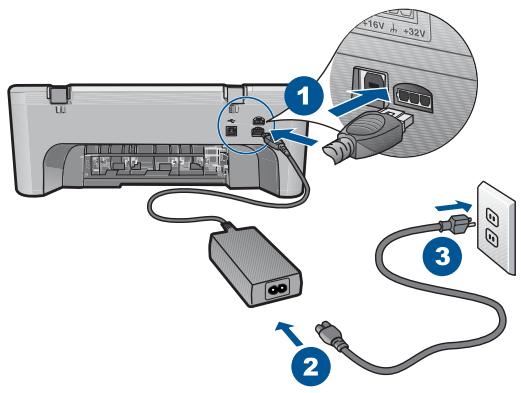
| 1 | Branchement de l'alimentation |
| 2 | Cordon d'alimentation et adaptateur secteur |
- Si vous utilisez une prise multiple, assurez-vous que l'interrupteur dont elle est équipée est en position de marche. Vous pouvez aussi brancher l'appareil directement à une prise secteur.
- Testez la prise d'alimentation pour vérifier qu'elle est en bon état. Branchez un appareil dont vous serez sur du bon fonctionnement et vérifiez s'il est alimenté. Si ce n'est pas le cas, la prise d'alimentation est très certainement défectueuse.
- Si vous avez branché l'appareil sur une prise à interrupteur, assurez-vous que l'interrupteur est en position de marche. S'il est sous tension mais ne fonctionne toujours pas, il est possible que la prise de courant ait un problème.
Cause: L'appareil n'est pas correctement branché au bloc d'alimentation.
Si le problème persiste, passez à la solution suivante.
Solution 2: appuyez sur le bouton marche/arrêt plus lentement.
Solution: L'appareil peut ne pas répondre si vous appuyez trop rapidement sur le bouton Marche/Arrêt. Appuyez sur ce dernier une fois. Il faut parfois quelques minutes pour mettre l'appareil sous tension. Si vous appuyez à nouveau sur le bouton Marche/Arrêt pendant cette période, vous risquez de mettre l'appareil hors tension.
Attention. Si l'appareil ne parvient toujours pas à se mettre sous tension, il est peut-être en panne. Débranchez l'appareil de la prise de courant.
Contactez l'assistance HP pour la maintenance.
Consultez le site: www. hp. com/support. Si le système vous y invite, CHOISSEZ VOIRTE PAYS/REGION, puis cliquez sur Contacter HP pour obtenir des informations sur les appeals à l'assistance technique.
Cause: Vous avez appuyé sur le bouton Marche/Arrêt trop vite.
J'ai branché le câble USB mais je rencontre des problèmes d'utilisation de l'appareil tout-en-un HP avec mon ordinateur
Solution: Vous devez préalablement installer le logiciel fourni avec le produit avant de brancher le câble USB. Durant l'installation, ne branchez pas le câble USB avant d'y être invité par les instructions affichées à l'écran.
Une fois le logiciel installé, il est très simple de connecter votre ordinateur au produit via un cable USB. Branchez simplement une extrémité du cable USB à l'arrière de l'ordinateur et l'autre à l'arrière du produit. Vous pouvez effectuer la connexion sur n'importe quel port USB situé à l'arrière de votre ordinateur.
Si vous avez installé le logiciel, désinstallez-le, puis réinstallez-le en ne connectant le câble USB que lorsque vous y êtes invité.
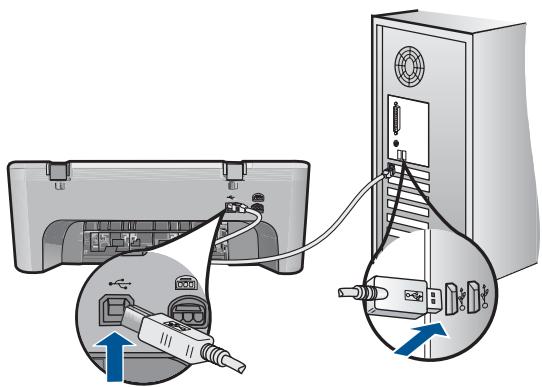
Pour plus d'informations sur l'installation du logiciel et la connexion du cable USB, reportez-vous au Guide de démarrage fourni avec le produit.
Cause: Le câble USB a été connecté avant l'installation du logiciel. La connexion du câble USB avant l'invite peut engendrer des erreurs.
L'appareil est configuré mais n'imprime pas
Pour résoudre ce problème, essayez les solutions ci-après. Celles-ci sont répertoriées de telle sorte que la solution la plus probable est indiquée en premier. Si la première solution n'a pas permis de résoudre le problème, passez aux suivantes.
Solution 1 : Appuyez sur le bouton Marche/Arrêt pour mettre le produit sous tension. Solution 2 : Définissez le produit en tant qu'imprimante par défaut Solution 3 : Vérifiez la connexion entre le produit et l'ordinateur Solution 4 : vérifie que les cartouches sont bien insérées et contiennent de l'encre Solution 5 : Chargez du papier dans le bac d'alimentation
Solution 1 : appuyez sur le bouton marche/arrêt pour permettre le produit sous tension.
Solution: Vérifiez le bouton Marche/Arrêt de l'appareil. S'il n'est pas allumé, l'appareil est hors tension. Assurez-vous que le cordon d'alimentation est bien connecté à l'appareil et branché à une prise de courant. Appuyez sur le bouton Marche/Arrêt pour mettre l'appareil sous tension.
Cause: Le produit n'avait peut-être pas été mis sous tension.
Si le problème persiste, passez à la solution suivante.
Solution 2 : définissez le produit en tant qu'imprimante par défaut
Solution : Utilisez les outils système disponibles sur votre ordinateur pour définir votre produit en tant qu'imprimante par défaut.
Cause: Vous avez envoyé le travail d'impression vers l'imprimante par défaut, mais celle-ci ne correspondait pas au produit.
Si le problème persiste, passez à la solution suivante.
Solution 3 : vérifiez la connexion entre le produit et l'ordinateur
Solution : Vérifiez la connexion entre le produit et l'ordinateur.
Cause: L'appareil et l'ordinateur ne communiquent pas.
Si le problème persiste, passez à la solution suivante.
Solution 4 : vérifie que les cartouches sont bien insérées et contiennent de l'encre
Solution : vérifie que les cartouches sont bien insérées et contiennent de l'encre.
Cause: Un incident s'est produit au niveau d'une ou plusieurs cartouches.
Si le problème persiste, passez à la solution suivante.
Solution 5 : chargez du papier dans le bac d'alimentation
Solution 5 : Chargez du papier dans le bac d'alimentation.
Pour plus d'informations, voir :
Chargement des supports, page 27
L'écran de contrôle de configuration minimale requise s'affiche
Solution: Cliquez sur Détails pour obtenir des précisions sur le problème, puis corrigez-le avant de tenter d'installer le logiciel.
Cause: Le système de la voiture ne dispose pas de la configuration système minimale requise pour installer le logiciel.
Un x rouge apparait à l'invite de connexion USB
Solution: Vérifiez que le produit est correctement installé, puis essayez à nouveau d'établir la connexion.
Reconnexion USB
- Vérifiez que le câble USB est correctement installé comme suit :
- Débranche, puis rebranche le câble USB, ou branche-le sur un autre port USB.
- Ne connectez pas le cable USB à un clavier.
- Vérifiez que le câble USB n'excède pas 3 mètres de long.
- Si plusieurs péripériques USB sont connectés à votre ordinateur, vous pouvez les débrancher avant de procéder à l'installation.
- Débranchez, puis rebranchez le cordon d'alimentation de l'appareil.
- Vérifiez que le câble USB et le cordon d'alimentation sont branchés.
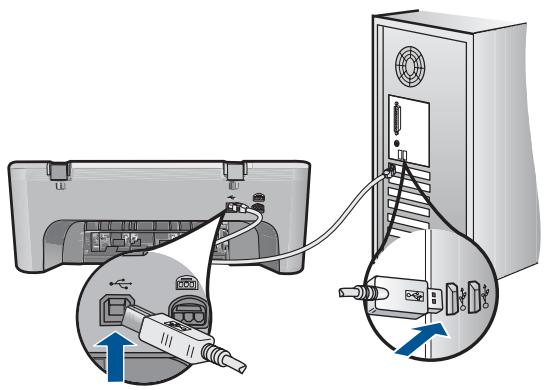
- Cliquez sur Réessayer pour tenter d'établir une nouvelle connexion.
- Continuez l'installation et redémarrez l'ordinateur lorsque vous y êtes invités.
Cause: Normalement, une coche verte apparait pour indiquer que la fonction Plug and Play a abouti. Un X rouge indique que la fonction a échoué.
J'ai reçu un message indiquant qu'une erreur inconnue s'est produite
Solution: Poursuivez l'installation. Si cela ne fonctionne pas, arrêtez, puis redémarrez l'installation et suivez les instructions qui s'affichent à l’écran. Si une erreur se produit, vous devrez peut-être désinstaller, puis réinstaller le logiciel. Ne vous contentez pas de supprimer les fichiers de l’application sur votre ordinateur. Veillez à les désinstaller à l’aide de l’utilitaire prévu à cet effet. Celui-ci s’installe en même temps que le logiciel fourni avec le produit.
Pour plus d'informations, voir :
Déinstallation et réinstallation du logiciel, page 51
Cause : La source de l'erreur est inconnue.
L'écran d'enregistrement ne s'affiche pas
Solution: Vous pouvez accéder à la fenêtre d'enregistrement (S'enregistrer maintenant) à partir de la barre des tâches Windows en cliquant sur Démarrer, Programmes ou Tous les programmes, HP, Tout-en-un HP Deskjet série F4400, puis sur Enregistrement du produit.
Cause: L'écran d'enregistrement n'a pas été ouvert automatiquement.
Déinstallation et réinstallation du logiciel
Si l'installation est incomplète ou que vous avez connecté le câble USB à l'ordinateur avant d'y être invité par l'écran d'installation du logiciel, il peut être nécessaire de désinstaller puis de réinstaller le logiciel. Ne supprimez pas simplement les fichiers de l'application de l'appareil Tout-en-un HP de votre ordinateur. Assurez-vous de les désinstaller à l'aide de l'utilitaire prévu à cet effet, lequel est fourni lors de l'installation du logiciel associé à l'appareil Tout-en-un HP.
Pour désinstaller le logiciel sous windows

Remarque : Utilisez cette méthode si l'option Déinstaller n'est pas disponible dans le menu de démarrage de Windows (cliquez sur Programmes/Tous les programmes, HP, Tout-en-un HP Deskjet série F4400, Déinstaller).
- Dans le panneau de configuration de Windows, cliquez deux fois sur Ajout/Suppression de programmes.

Remarque : La procédure d'ouverture du panneau de configuration dépend du système d'exploitation. Si vous ne savez pas comment afficher cet élément, consultez l'aide de Windows.
- Sélectionnez Logiciel de pilote HP Deskjet Tout-en-un et cliquez sur Modifier/Supprimer.
Suivez les instructions qui s'affichent à l'écran.
- Déconnectez le produit de l'ordinateur.
- Redémarrez l'ordinateur.

Remarque : Il est important de déconnecter le produit avant de redémarrer l'ordinateur. Ne connectez pas le produit à l'ordinateur avant d'avoir réinstallé le logiciel.
- Insérez le CD-ROM du produit dans le lecteur de CD-ROM de votre ordinateur, puis lancez le programme d'installation.
- Suivez les instructions à l'écran.
Une fois l'installation du logiciel terminée, l'icône HP Digital Imaging Monitor apparaît dans la barre d'état système de Windows.
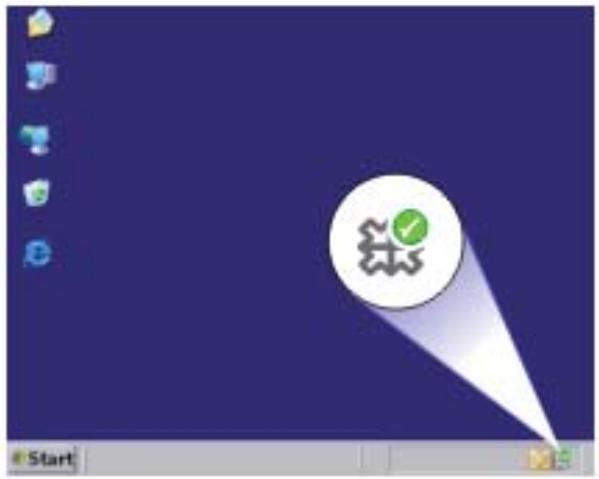
Pour vous assurer que le logiciel est correctement installé, cliquez deux fois sur l'icône Centre de solutions HP qui se trouve sur le bureau. Si le Centre de solutions HP affiche les principales icônes (Numériser image et Numériser document), cela signifie que le logiciel a été correctement installé.
Dépannage des problèmes de qualité d'impression
Utilisez cette section pour résoudre les problèmes de qualité d'impression suivants :
Les couleurs sont erronées, imprécises ou délavées - Les caractères du texte ou les éléments graphiques ne sont pas entièrement imprimés. L'impression présente une bande de distorsion horizontale dans le bas d'une page imprimée sans bordure. Présence de stries ou de lignes horizontales sur les impressions. Les impressions sont pâles ou leurs couleurs sont ternes. Les impressions sont floues ou brouillées. Les impressions présentent des stries verticales.
Les impressions sont de travrs - Les impressions représentent des stries d'encre au dos de la feuille de papier Le texte présente des contours irréguliers
Les couleurs sont erronées, imprécises ou délavées
Si vos impressions présentent l'un des problèmes de qualité suivants, essayez d'appliquer les solutions représentées dans cette section.
Le rendu des couleurs est légèrement différent du résultat prévu. Par exemple, les couleurs du graphique ou de la photo présentent une nuance différente à l'écran et sur l'impression, ou le rouge magenta est remplacé par du cyan sur l'impression. - Les couleurs se chevauchent ou semblent avoir bavé sur la page. Les contours doivent avoir un aspect dégradé au lieu d'être nets et précis.
Si les couleurs semblent erronées ou présentent des bavures, essayez les solutions suivantes.
Solution 1: assurez-vous d'utiliser des cartouches d'encre HP authentiques. Solution 2: vérifiez le chargement du papier dans le bac d'alimentation. Solution 3: vérifiez le type de papier. Solution 4: vérifiez les niveaux d'encre. Solution 5: vérification des paramètres d'impression. Solution 6: procédez à l'alignement de l'imprimante. Solution 7: contactez l'assistance HP.
Solution 1: assurez-vous d'utiliser des cartouches d'encre HP authentiques.
Solution: Vérifiez que vos cartouches d'encre sont des cartouches HP authentiques.
HP vous recommande d'utiliser des cartouches d'encre originales HP. Les cartouches d'encre originales HP ont été conçues et testées avec les imprimantes HP pour vous aider à obtenir facilement des résultats remarquables, jour après jour.

Remarque : HP ne peut pas garantir la qualité ou la fiabilité des consommables non-HP. Les services ou réparations du produit requis suite à l'utilisation d'une encre périmée ne sont pas couverts par la garantie.
Si vous pensez avoir acheté des cartouches d'encre originales HP, rendez-vous sur le site :
www.hp.com/go/anticounterfeit
Cause: Des cartouches d'encre de marque non HP ont été utilisées.
Si le problème persiste, passez à la solution suivante.
Solution 2 : vérifiez le chargement du papier dans le bac d'alimentation
Solution: Vérifiez que le papier est correctement chargé et qu'il n'est ni froissé, ni trop écais.
Chargez le papier, face à imprimer vers le bas. Par exemple, si vous chargez du papier photo à finition brillante, chargez-le en orientant la face brillante vers le bas. Assurez-vous que le papier est à plat dans le bac d'alimentation et qu'il n'est pas froissé. Si le papier est trop proche de la tête d'impression lors de l'impression, l'encre risque de baver. Ce problème peut se produire lorsque le papier est surélevé, froissé ou très écais (comme dans le cas d'une enveloppe postale).
Pour plus d'informations, voir :
Chargement des supports, page 27
Cause: Le papier n'était pas chargé correctement, était gondolé ou trop épais.
Si le problème persiste, passez à la solution suivante.
Solution 3: vérifie le type de papier
Solution : HP recommande l'utilisation des papiers HP ou de tout autre type de papier approprié pour le produit.
Vérifiez toujours que le papier sur lequel vous imprimez est plat. Pour de meilleurs résultats lors de l'impression d'images, utilisez le papier photo HP Advanced.
Rangez les supports photo dans leur emballage d'origine, à l'intérieur d'un sachet plastique à glissière. Stockez-les sur une surface plane et dans un endroit sec et frais. Lorsque vous souhaitez imprimer, chargez uniquement le papier que vous prévoyez d'utiliser immédiatement. Après l'impression, remettez le papier photo inutilisé dans le sachet plastique. Ceci empêche le papier photo de gondoler.
Pour plus d'informations, voir :
«Papiers recommandés pour l'impression», page 25 «Chargement des supports», page 27
Cause: Le bac d'alimentation contient un type de papier incorrect.
Si le problème persiste, passez à la solution suivante.
Solution 4: vérifiez les niveaux d'encre
Solution: Vérifiez l'estimation du niveau d'encre dans les cartouches.

Remarque : Les avertissements et indicateurs de niveau d'encre fournissent des estimations à des fins de planification uniquement. Lorsqu'un message d'avertissement relatif à un faible niveau d'encre s'affiche, faites en sorte d'avoir une cartouche de remplacement à portée de main afin d'éviter une perte de temps éventuelle. Le remplacement des cartouches n'est pas nécessaire tant que la qualité d'impression n'est pas jugée inacceptable.
Cause: Le niveau d'encre contenu dans les cartouches est peut-être insuffisant.
Solution 5 : vérification des paramètres d'impression
Solution : Vérifiez les paramètres d'impression.
- Vérifiez les paramètres d'impression pour déterminer si le paramétrage des couleurs est incorrect.
Vérifiez, par exemple, si le document est défini en vue d'être imprimé en niveaux de gris. Vous pouvez aussi vérifier si les paramètres de couleur avancés tels que la saturation, la luminosité ou les nuances chromatiques, sont définis en vue de modifier l'aspect des couleurs.
- Vérifiez les paramètres de qualité d'impression et assurez-vous qu'ils correspondent au type de papier chargé dans le produit.
En cas de superposition des couleurs, la sélection d'un paramètre de qualité d'impression inférieur peut être nécessaire. Dans d'autres cas, sélectionnez un paramètre plus élevé si vous imprimez une photo avec une qualité élevée, et assurez-vous que le bac d'alimentation contient du papier photo issu de la gamme de papiers photo HP Advanced.

Remarque : Sur certains écrans d'ordinateur, le rendu des couleurs peut être différent de celui d'une impression papier. Dans ce cas, ni votre produit, ni les paramètres d'impression, ni les cartouches d'encre ne présentent d'anomalie. Aucune résolution d'accident n'est nécessaire.
Cause: Les paramètres d'impression n'ont pas été définis correctement.
Si le problème persiste, passez à la solution suivante.
Solution 6: procède à l'alignement de l'imprimante
Solution: Alignez l'imprimante.
L'alignement de l'imprimante permet de garantir une excellente qualité d'impression.
Pour aligner l'imprimante
- Chargez du papier blanc ordinaire vierge de format Lettre, Legal ou A4 dans le bac d'alimentation.
- Dans le Centre de solutions HP, cliquez sur Paramètres.
- Dans la zone Paramètres d'impression, cliquez sur Boîte à outils de l'imprimante.

Remarque Vous pouvez également ouvrir la Boîte à outils de l'imprimante à partir de la boîte de dialogue Propriétés d'impression. Dans la boîte de dialogue Propriétés d'impression, cliquez sur l'onglet Fonctionnalités, puis sur Services de l'imprimante.
La Boîte à outils de l'imprimante apparaît.
- Cliquez sur l'onglet Services du périphérique.
- Cliquez sur l'Alignment de l'imprimante.
Le produit imprime une page de test, aligne la tête d'impression et étalonne l'imprimante. Recyclez ou jetez cette page.
Cause: L'alignement de l'imprimante était nécessaire.
Si le problème persiste, passez à la solution suivante.
Solution 7: contactez l'assistance HP
Solution: Contactez l'assistance HP pour la maintenance.
Si vous y êtes invité, sélectionnez votre pays/région, puis cliquez sur Contacter HP pour savoir comment contacter l'assistance technique.
Cause: Un problème s'est produit au niveau de la tête d'impression.
Les caractères du texte ou les éléments graphiques ne sont pas entièrement imprimés
Essayez les solutions suivantes si certaines zones du texte ou de l'image sont mal imprimées ou ne sont pas imprimées du tout.
Solution 1: assurez-vous d'utiliser des cartouches d'encre HP authentiques. Solution 2: Vérifiez les niveaux d'encre. Solution 3: Vérification des paramètres d'impression. Solution 4: vérifiez le type de papier. Solution 5: contactez l'assistance HP.
Solution 1: assurez-vous d'utiliser des cartouches d'encre HP authentiques.
Solution: Vérifiez que vos cartouches d'encre sont des cartouches HP authentiques.
HP vous recommande d'utiliser des cartouches d'encre originales HP. Les cartouches d'encre originales HP ont été conçues et testées avec les imprimantes HP pour vous aider à obtenir facilement des résultats remarquables, jour après jour.

Remarque : HP ne peut pas garantir la qualité ou la fiabilité des consommables non-HP. Les services ou réparations du produit requis suite à l'utilisation d'une encre périmée ne sont pas couverts par la garantie.
Si vous pensez avoir acheté des cartouches d'encre originales HP, rendez-vous sur le site :
www.hp.com/go/anticounterfeit
Cause: Des cartouches d'encre de marque non HP ont été utilisées.
Si le problème persiste, passez à la solution suivante.
Solution 2: vérifiez les niveaux d'encre
Solution: Vérifiez l'estimation du niveau d'encre dans les cartouches.

Remarque : Les avertissements et indicateurs de niveau d'encre fournissent des estimations à des fins de planification uniquement. Lorsqu'un message d'avertissement relatif à un faible niveau d'encre s'affiche, faites en sorte d'avoir une cartouche de remplacement à portée de main afin d'éviter une perte de temps éventuelle. Le remplacement des cartouches n'est pas nécessaire tant que la qualité d'impression n'est pas jugée inacceptable.
Cause: Le niveau d'encre contenu dans les cartouches est peut-être insuffisant.
Si le problème persiste, passez à la solution suivante.
Solution 3 : vérification des paramètres d'impression
Solution : Vérifiez les paramètres d'impression.
- Vérifiez que le paramètre du type de papier correspond au type de papier chargé dans le bac d'alimentation.
- Vérifiez le paramètre de qualité d'impression et assurez-vous qu'il n'est pas défini sur une qualité trop faible.
Imprimez l'image en sélectionnant une qualité d'impression élevée, telle que Supérieure ou ppp maximum.
Cause: Les paramètres de type de papier ou de qualité d'impression étaient incorrects.
Si le problème persiste, passez à la solution suivante.
Solution 4: vérifie le type de papier
Solution : HP recommande l'utilisation des papiers HP ou de tout autre type de papier approprié pour le produit.
Vérifiez toujours que le papier sur lequel vous imprimez est plat. Pour de bons résultats lors de l'impression d'images, utilisez le papier photo HP Advanced.
Rangez les supports photo dans leur emballage d'origine, à l'intérieur d'un sachet plastique à glissière. Stockez-les sur une surface plane et dans un endroit sec et frais. Lorsque vous souhaitez imprimer, chargez uniquement le papier que vous prévoyez d'utiliser immédiatement. Après l'impression, remettez le papier photo inutilisé dans le sachet plastique. Ceci empêche le papier photo de gondoler.
Pour plus d'informations, voir :
Papiers recommandés pour l'impression, » page 25 « Chargement des supports,» page 27
Cause: Le bac d'alimentation contient un type de papier incorrect.
Si le problème persiste, passez à la solution suivante.
Solution 5: contactez l'assistance HP
Solution: Contactez l'assistance HP pour la maintenance.
Si vous y êtes invité, sélectionnez votre pays/région, puis cliquez sur Contacter HP pour savoir comment contacter l'assistance technique.
Cause: Un problème s'est produit au niveau de la tête d'impression.
L'impression présente une bande de distorsion horizontalement dans le bas d'une page imprimée sans bordure
Si vos impressions sans bordure présentent une bande de distorsion horizontalement dans leur partie inférieure, essayez les solutions suivantes.

Remarque : Ce problème n'est pas lié aux consommables d'encre. Le remplacement des cartouches d'encre ou de la tête d'impression n'est pas nécessaire.
Solution 1: vérifie le type de papier Solution 2: Utilisez un paramètre de qualité d'impression supérieur Solution 3: Rotation d'image
Solution 1: vérifie le type de papier
Solution : HP recommande l'utilisation des papiers HP ou de tout autre type de papier approprié pour le produit.
Vérifiez toujours que le papier sur lequel vous imprimez est plat. Pour de meilleurs résultats lors de l'impression d'images, utilisez du papier photo HP Advanced.
Rangez les supports photo dans leur emballage d'origine à l'intérieur d'un sachet étanche réutilisable, sur une surface plane, dans un endroit sec et frais. Lorsque vous êtes prêt à imprimer, ne prélevez que le papier que vous prévoyez d'utiliser immédiatement. Après l'impression, remettez le papier photo inutilisé dans le sachet plastique. Ceci empêche le papier photo de se gondoler.
Pour plus d'informations, voir :
«Chargement des supports», page 27 «Principes de base sur le papier», page 25
Cause: Le bac d'alimentation contient un type de papier incorrect.
Si le problème persiste, passez à la solution suivante.
Solution 2 : utilisez un paramètre de qualité d'impression supérieur
Solution : Vérifiez le paramètre de qualité d'impression et assurez-vous qu'il n'est pas défini sur une qualité trop faible.
Pour sélectionner la vitesse ou la qualité d'impression
- Assurez-vous que le bac d'alimentation contient du papier.
- Dans le menu Fichier de votre application logicielle, cliquez sur Imprimer.
- Vérifiez que l'appareil est sélectionné en tant qu'imprimante.
- Cliquez sur le bouton qui ouvre la boîte de dialogue Propriétés.
Selon l'application logicielle utilisée, ce bouton peut être libellé Propriétés, Options, Configuration d'imprimante, Imprimante ou Préférences.
- Cliquez sur l'onglet Fonctionnalités.
- Dans la liste déroulante Type de papier, Sélectionnez le type de papier que vous avez chargé.
- Dans la liste déroulante Qualité d'impression, Sélectionnez la qualité d'impression ajustée pour votre projet.

Remarque Pour connaître la résolution ppp à laquelle le produit imprimera en fonction du type de papier et de la qualité d'impression sélectionnés, cliquez sur Résolution.
Imprimez l'image en sélectionnant une qualité d'impression élevée, telle que Supérieure ou ppp maximum.
Pour plus d'informations, voir :
Impression en mode ppm maximal, page 20
Cause: Le paramètre de qualité d'impression sélectionné était insuffisant.
Si le problème persiste, passez à la solution suivante.
Solution 3: rotation d'image
Solution: Si le problème persiste, faites pivoter l'image de 180 degrés à l'aide du logiciel installé avec l'appareil ou d'une autre application pour que les nuances bleu clair, grises ou brunes ne s'impriment plus au bas de la page.
Cause: La photo présente des nuances incorrectes au bas de la page imprimée.
Présence de stries ou de lignes horizontales sur les impressions
Si vos impressions présentent des lignes, des stries ou des marques dans le sens longitudinal de la page, essayez les solutions suivantes.
Solution 1: assurez-vous d'utiliser des cartouches d'encre HP authentiques. Solution 2: Vérifiez les niveaux d'encre. Solution 3: Assurez-vous que le papier est correctement chargé. Solution 4: Utilisez un paramètre de qualité d'impression supérieur. Solution 5: Procédez à l'alignement de l'imprimante. Solution 6: Effectuez le nettoyage automatique des cartouches d'impression. Solution 7: Contactez l'assistance HP.
Solution 1: assurez-vous d'utiliser des cartouches d'encre HP authentiques.
Solution: Vérifiez que vos cartouches d'encre sont des cartouches HP authentiques.
HP vous recommande d'utiliser des cartouches d'encre originales HP. Les cartouches d'encre originales HP ont été conçues et testées avec les imprimantes HP pour vous aider à obtenir facilement des résultats remarquables, jour après jour.

Remarque : HP ne peut pas garantir la qualité ou la fiabilité des consommables non-HP. Les services ou réparations du produit requis suite à l'utilisation d'une encre périmée ne sont pas couverts par la garantie.
Si vous pensez avoir acheté des cartouches d'encre originales HP, rendez-vous sur le site :
www.hp.com/go/anticounterfeit
Cause: Des cartouches d'encre de marque non HP ont été utilisées.
Si le problème persiste, passez à la solution suivante.
Solution 2 : vérifiez les niveaux d'encre
Solution : Vérifiez l'estimation du niveau d'encre dans les cartouches.

Remarque : Les avertissements et indicateurs de niveau d'encre fournissent des estimations à des fins de planification uniquement. Lorsqu'un message d'avertissement relatif à un faible niveau d'encre s'affiche, faites en sorte d'avoir une cartouche de remplacement à portée de main afin d'éviter une perte de temps éventuelle. Le remplacement des cartouches n'est pas nécessaire tant que la qualité d'impression n'est pas jugée inacceptable.
Cause: Le niveau d'encre contenu dans les cartouches est peut-être insuffisant.
Si le problème persiste, passez à la solution suivante.
Solution 3: assurez-vous que le papier est correctement chargé
Solution: Vérifiez que le papier est correctement chargé dans le bac d'alimentation.
Pour plus d'informations, voir :
Chargement des supports, page 27
Cause: Le papier n'était pas correctement chargé.
Si le problème persiste, passez à la solution suivante.
Solution 4 : utilisez un paramètre de qualité d'impression supérieur
Solution : Vérifiez le paramètre de qualité d'impression et assurez-vous qu'il n'est pas défini sur une qualité trop faible.
Pour sélectionner la vitesse ou la qualité d'impression
- Assurez-vous que le bac d'alimentation contient du papier.
- Dans le menu Fichier de votre application logicielle, cliquez sur Imprimer.
- Vérifiez que l'appareil est sélectionné en tant qu'imprimante.
- Cliquez sur le bouton qui ouvre la boîte de dialogue Propriétés. Selon l'application logicielle utilisée, ce bouton peut être libellé Propriétés, Options, Configuration d'imprimante, Imprimante ou Préférences.
- Cliquez sur l'onglet Fonctionnalités.
- Dans la liste déroulante Type de papier, Sélectionnez le type de papier que vous avez chargé.
- Dans la liste déroulante Qualité d'impression, Sélectionnez la qualité d'impression ajustée pour votre projet.

Remarque Pour connaître la résolution ppp à laquelle le produit imprimera en fonction du type de papier et de la qualité d'impression sélectionnés, cliquez sur Résolution.
Imprimez l'image en sélectionnant une qualité d'impression élevée, telle que Supérieure ou ppp maximum.
Pour plus d'informations, voir :
Impression en mode ppm maximal, page 20
Cause: Le paramètre de qualité d'impression ou de copie défini sur le produit était trop faible.
Si le problème persiste, passez à la solution suivante.
Solution 5: procède à l'alignement de l'imprimante
Solution: Alignez l'imprimante.
L'alignement de l'imprimante permet de garantir une excellente qualité d'impression.
Pour aligner l'imprimante à partir du logiciel HP photosmart
- Chargez du papier blanc ordinaire vierge de format Lettre, Légal ou A4 dans le bac d'alimentation.
- Dans le Centre de solutions HP, cliquez sur Paramètres.
- Dans la zone Paramètres d'impression, cliquez sur Boîte à outils de l'imprimante.

Remarque Vous pouvez également ouvrir la Boîte à outils de l'imprimante à partir de la boîte de dialogue Propriétés d'impression. Dans la boîte de dialogue Propriétés d'impression, cliquez sur l'onglet Fonctionnalités, puis sur Services de l'imprimante.
La Boîte à outils de l'imprimante apparait.
- Cliquez sur l'onglet Services du périphérique.
- Cliquez sur l'alignment de l'imprimante. Le produit imprime une page de test, aligne la tête d'impression et établit l'imprimante. Recyclez ou jetez cette page.
Cause: L'alignement de l'imprimante était nécessaire.
Si le problème persiste, passez à la solution suivante.
Solution 6: effectuez le nettoyage automatique des cartouches d'impression.
Solution: Procédez au nettoyage des cartouches d'impression.
Pour plus d'informations, reportez-vous à la section « Nettoyage automatique des cartouches d'encre », page 39.
Cause: Le nettoyage des buses de la cartouche était nécessaire.
Si le problème persiste, passez à la solution suivante.
Solution 7: contactez l'assistance HP
Solution: Contactez l'assistance HP pour la maintenance.
Si vous y êtes invité, sélectionnez votre pays/région, puis cliquez sur Contacter HP pour savoir comment contacter l'assistance technique.
Cause: Un problème s'est produit au niveau de la tête d'impression.
Les impressions sont pâles ou leurs couleurs sont ternes
Si les couleurs de vos impressions ne sont pas aussi brillantes ou intenses que prévu, essayez les solutions suivantes.
Solution 1: assurez-vous d'utiliser des cartouches d'encre HP authentiques. Solution 2: Vérifiez les niveaux d'encre. Solution 3: Vérification des paramètres d'impression. Solution 4: vérifiez le type de papier. Solution 5: effectuez le nettoyage automatique des cartouches d'impression. Solution 6: contactez l'assistance HP.
Solution 1: assurez-vous d'utiliser des cartouches d'encre HP authentiques.
Solution: Vérifiez que vos cartouches d'encre sont des cartouches HP authentiques.
HP vous recommande d'utiliser des cartouches d'encre originales HP. Les cartouches d'encre originales HP ont été conçues et testées avec les imprimantes HP pour vous aider à obtenir facilement des résultats remarquables, jour après jour.

Remarque : HP ne peut pas garantir la qualité ou la fiabilité des consommables non-HP. Les services ou réparations du produit requis suite à l'utilisation d'une encre périmée ne sont pas couverts par la garantie.
Si vous pensez avoir acheté des cartouches d'encre originales HP, rendez-vous sur le site :
www.hp.com/go/anticounterfeit
Cause: Des cartouches d'encre de marque non HP ont été utilisées.
Si le problème persiste, passez à la solution suivante.
Solution 2: vérifiez les niveaux d'encre
Solution: Vérifiez l'estimation du niveau d'encre dans les cartouches.

Remarque : Les avertissements et indicateurs de niveau d'encre fournissent des estimations à des fins de planification uniquement. Lorsqu'un message d'avertissement relatif à un faible niveau d'encre s'affiche, faites en sorte d'avoir une cartouche de remplacement à portée de main afin d'éviter une perte de temps éventuelle. Le remplacement des cartouches n'est pas nécessaire tant que la qualité d'impression n'est pas jugée inacceptable.
Cause: Le niveau d'encre contenu dans les cartouches est peut-être insuffisant.
Si le problème persiste, passez à la solution suivante.
Solution 3 : vérification des paramètres d'impression
Solution : Vérifiez les paramètres d'impression.
- Vérifiez que le paramètre du type de papier correspond au type de papier chargé dans le bac d'alimentation.
- Vérifiez le paramètre de qualité d'impression et assurez-vous qu'il n'est pas défini sur une qualité trop faible.
Imprimez l'image en sélectionnant une qualité d'impression élevée, telle que Supérieure ou ppp maximum.
Cause: Les paramètres de type de papier ou de qualité d'impression étaient incorrects.
Si le problème persiste, passez à la solution suivante.
Solution 4: vérifie le type de papier
Solution : HP recommande l'utilisation des papiers HP ou de tout autre type de papier approprié pour le produit.
Vérifiez toujours que le papier sur lequel vous imprimez est plat. Pour de bons résultats lors de l'impression d'images, utilisez le papier photo HP Advanced.
Rangez les supports photo dans leur emballage d'origine, à l'intérieur d'un sachet plastique à glissière. Stockez-les sur une surface plane et dans un endroit sec et frais. Lorsque vous souhaitez imprimer, chargez uniquement le papier que vous prévoyez d'utiliser immédiatement. Après l'impression, remettez le papier photo inutilisé dans le sachet plastique. Ceci empêche le papier photo de gondoler.
Pour plus d'informations, voir :
Papiers recommandés pour l'impression, » page 25 « Chargement des supports,» page 27
Cause: Le bac d'alimentation contient un type de papier incorrect.
Si le problème persiste, passez à la solution suivante.
Solution 5: effectuez le nettoyage automatique des cartouches d'impression.
Solution: Procédez au nettoyage des cartouches d'impression.
Pour plus d'informations, reportez-vous à la section « Nettoyage automatique des cartouches d'encre », page 39.
Cause: Le nettoyage des buses de la cartouche était nécessaire.
Si le problème persiste, passez à la solution suivante.
Solution 6: contactez l'assistance HP
Solution: Contactez l'assistance HP pour la maintenance.
Si vous y êtes invité, sélectionnez votre pays/région, puis cliquez sur Contacter HP pour savoir comment contacter l'assistance technique.
Cause: Un problème s'est produit au niveau de la tête d'impression.
Les impressions sont floues ou brouillées
Essayez les solutions suivantes si vos impressions sont floues ou brouillées.

Remarque Ce problème n'est pas lié aux consommables d'encre. Le remplacement des cartouches d'encre ou de la tête d'impression n'est pas nécessaire.

Conseil Après avoir essayé toutes les solutions de ce chapitre, vous pouvez rechercher une aide complémentaire sur le site Web d'HP. Pour des informations complémentaires, reportez-vous au site: www.hp.com/support.
Solution 1: Vérification des paramètres d'impression Solution 2: utilisez une qualité d'image plus élevée Solution 3: Réduisez le format d'impression de l'image Solution 4: procédez à l'alignement de l'imprimante
Solution 1: vérification des paramètres d'impression
Solution: Vérifiez les paramètres d'impression.
- Vérifiez que le paramètre du type de papier correspond au type de papier chargé dans le bac d'alimentation.
- Vérifiez le paramètre de qualité d'impression et assurez-vous qu'il n'est pas défini sur une qualité trop faible.
Imprimez l'image en sélectionnant une qualité d'impression élevée, telle que Supérieure ou ppp maximum.
Cause: Les paramètres de type de papier ou de qualité d'impression étaient incorrects.
Si le problème persiste, passez à la solution suivante.
Solution 2 : utilisez une qualité d'image plus élevée
Solution : Utilisez une résolution d'image plus élevée.
Si vous imprimez une photo ou un graphique en résolution trop BASSE, l'impression obtenue sera floue ou imprécise.
Dans le cas du redimensionnement d'une photo numérique ou d'un graphique, l'impression obtenue peut être floue ou imprécise.
Cause: La résolution de l'image était insuffisante.
Si le problème persiste, passez à la solution suivante.
Solution 3: réduisez le format d'impression de l'image
Solution: Réduisez la taille de l'image, puis procédez à l'impression.
Si vous imprimez une photo ou un graphique alors que le format d'impression est trop grand, l'impression obtenue sera floue ou imprécise.
Dans le cas du redimensionnement d'une photo numérique ou d'un graphique, l'impression obtenue peut être floue ou imprécise.
Cause: La taille de l'image imprimée était trop grande.
Si le problème persiste, passez à la solution suivante.
Solution 4: procède à l'alignement de l'imprimante
Solution: Alignez l'imprimante.
L'alignement de l'imprimante permet de garantir une excellente qualité d'impression.
Pour aligner l'imprimante à partir du logiciel HP photosmart
- Chargez du papier blanc ordinaire vierge de format Lettre, Légal ou A4 dans le bac d'alimentation.
- Dans le Centre de solutions HP, cliquez sur Paramètres.
- Dans la zone Paramètres d'impression, cliquez sur Boîte à outils de l'imprimante.

Remarque Vous pouvez également ouvrir la Boîte à outils de l'imprimante à partir de la boîte de dialogue Propriétés d'impression. Dans la boîte de dialogue Propriétés d'impression, cliquez sur l'onglet Fonctionnalités, puis sur Services de l'imprimante.
La Boîte à outils de l'imprimante apparait.
- Cliquez sur l'onglet Services du périphérique.
- Cliquez sur l'alignment de l'imprimante. Le produit imprime une page de test, aligne la tête d'impression et étalonne l'imprimante. Recyclez ou jetez cette page.
Cause: L'alignment de l'imprimante était nécessaire.
Les impressions représentent des stries verticales
Solution : HP recommande l'utilisation des papiers HP ou de tout autre type de papier approprié pour le produit.
Vérifiez toujours que le papier sur lequel vous imprimez est plat. Pour de meilleurs résultats lors de l'impression d'images, utilisez le papier photo HP Advanced.
Rangez les supports photo dans leur emballage d'origine, à l'intérieur d'un sac plastique à glissière. Stockez-les sur une surface plane et dans un endroit sec et frais. Lorsque vous souhaitez imprimer, chargez uniquement le papier que vous prévoyez d'utiliser immédiatement. Après l'impression, remettez le papier photo inutilisé dans le sac plastique. Ceci empêche le papier photo de gondoler.
Pour plus d'informations, voir :
«Papiers recommandés pour l'impression», page 25 «Chargement des supports», page 27
Cause: Le bac d'alimentation contient un type de papier incorrect.
Les impressions sont de travers
Si votre impression n'est pas disposée dans l'axe de la page, essayez les solutions suivantes.
Solution 1: Assurez-vous que le papier est correctement chargé Solution 2: assurez-vous qu'un seul type de papier est chargé à la fois
Solution 1: assurez-vous que le papier est correctement chargé
Solution: Vérifiez que le papier est correctement chargé dans le bac d'alimentation.
Pour plus d'informations, voir :
Chargement des supports, page 27
Cause: Le papier n'était pas correctement chargé.
Si le problème persiste, passez à la solution suivante.
Solution 2 : assurez-vous qu'un seul type de papier est chargé à la fois
Solution: Ne chargez qu'un seul type de papier à la fois.
Cause: Le bac d'alimentation contenait des types de papier différents.
Si le problème persiste, passez à la solution suivante.
Les impressions présentent des striures d'encre au dos de la feuille de papier
Essayez les solutions suivantes si des stries d'encre sont présentes au dos de vos impressions.
Solution 1: Effectuez l'impression sur une feuille de papier ordinaire Solution 2: Attendez que l'encre sèche
Solution 1: effectuez l'impression sur une feuille de papier ordinaire
Solution: Imprimez une ou plusieurs pages de papier ordinaire afin d'éponger l'excès d'encre dans l'appareil.
Élimination de l'excès d'encre à l'aide de papier ordinaire
- Chargez plusieurs feuilles de papier ordinaire dans le bac d'alimentation.
- Patientez 5 minutes.
- Imprimez un document contenant peu de texte, ou pas du tout.
- Contrôlez la présence éventuelle d'encre au dos de la feuille de papier. Si le dos de la feuille contient encore de l'encre, imprimez une autre feuille de papier ordinaire.
Cause: De l'encre s'est accumulée dans l'appareil à l'endroit où le dos des feuilles de papier repose durant l'impression.
Si le problème persiste, passez à la solution suivante.
Solution 2: attendez que l'encre sèche
Solution: Patientez au moins 30 minutes jusqu'à ce que l'encre sèche, puis relancez l'impression.
Cause: L'élimination de l'excès d'encre présente dans le produit était nécessaire.
Le texte présente des contours irréguliers
Si vos impressions ne sont pas un rendu assez net ou que les bords sont flous, essayez les solutions suivantes.

Remarque : Ce problème n'est pas lié aux consommables d'encre. Le remplacement des cartouches d'encre ou de la tête d'impression n'est pas nécessaire.
Solution 1: utilisez des polices TrueType ou OpenType Solution 2: procédez à l'alignement de l'imprimante
Solution 1: utilisez des polices truetype ou opentype
Solution: Utilisez des polices TrueType ou OpenType pour être assuré que le produit délivrera une impression nette. Lors de la sélection d'une police, recherchez l'icône TrueType ou OpenType.
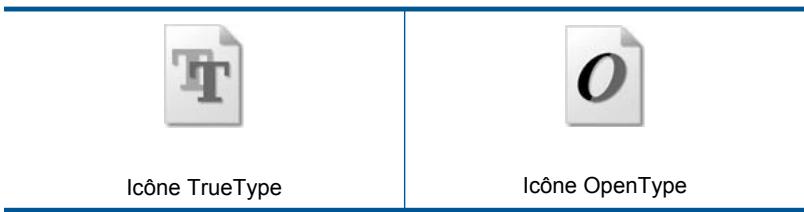
Cause: La taille de la police était personnalisée.
Certains programmes logiciels proposent des polices personnalisées qui seront des irrégularités à l'agrandissement ou à l'impression. En outre, si vous imprimez du
Texte de type bitmap, des irrégularités peuvent apparaître à l'agrandissement ou à l'impression.
Si le problème persiste, passez à la solution suivante.
Solution 2: procédez à l'alignement de l'imprimante
Solution: Alignez l'imprimante.
L'alignement de l'imprimante permet de garantir une excellente qualité d'impression.
Pour aligner l'imprimante à partir du logiciel HP photosmart
- Chargez du papier blanc ordinaire vierge de format Lettre, Légal ou A4 dans le bac d'alimentation.
- Dans le Centre de solutions HP, cliquez sur Paramètres.
- Dans la zone Paramètres d'impression, cliquez sur Boîte à outils de l'imprimante.

Remarque Vous pouvez également ouvrir la Boîte à outils de l'imprimante à partir de la boîte de dialogue Propriétés d'impression. Dans la boîte de dialogue Propriétés d'impression, cliquez sur l'onglet Fonctionnalités, puis sur Services de l'imprimante.
La Boîte à outils de l'imprimante apparait.
- Cliquez sur l'onglet Services du périphérique.
- Cliquez sur l'Alignment de l'imprimante.
Le produit imprime une page de test, aligne la tête d'impression et établit l'imprimante. Recyclez ou jetez cette page.
Cause: L'alignement de l'imprimante était nécessaire.
Si le problème persiste, passez à la solution suivante.
Dépannage des problèmes d'impression
Cette rubrique vous aidera à résoudre les problèmes d'impression suivants :
Les enveloppes ne s'impriment pas correctement L'appareil imprime des caractères incohérents Les pages de mon document ne sortent pas dans le bon ordre Les marges ne s'impriment pas comme prévu L'impression inclut une page blanche
Les enveloppes ne s'impriment pas correctement
Pour résoudre ce problème, essayez les solutions ci-après. Celles-ci sont répertoriées de telle sorte que la solution la plus probable est indiquée en premier. Si la première solution n'a pas permis de résoudre le problème, passez aux suivantes.
Solution 1: Rechargez les enveloppes dans le bac d'alimentation
Solution 2 : Chargez un type d'enveloppe différent Solution 3: Rentrez les volets afin d'éviter les bourrages papier
Solution 1: rechargez les enveloppes dans le bac d'alimentation
Solution: Retirez tout papier du bac d'alimentation. Insérez une pile d'enveloppes dans le bac d'alimentation avec le rabat déployé vers la gauche et vers le haut.

Remarque : Pour éviter les bourrages papier, insérez le rabat dans l'enveloppe.
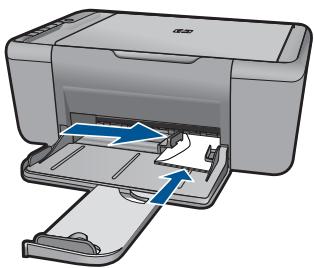
Pour plus d'informations, voir :
Chargement des supports, page 27
Cause: La pile d'enveloppes n'est pas chargée correctement.
Si le problème persiste, passez à la solution suivante.
Solution 2 : chargez un type d'enveloppe différent
Solution: N'utilise pas d'enveloppes brillantes avec des motifs en relief, ni d'enveloppes à fermeture ou à fenêtre.
Cause: Le type d'enveloppe peut être incorrect.
Si le problème persiste, passez à la solution suivante.
Solution 3: rentrez les volets afin d'éviter les bourrages papier
Solution: Pour éviter les bourrages papier, insérez le rabat dans l'enveloppe.
Cause: Les volets étaient peut-être coincés dans les rouleaux d'alimentation.
L'appareil imprime des caractères incohérents
Pour résoudre ce problème, essayez les solutions ci-après. Celles-ci sont répertoriées de telle sorte que la solution la plus probable est indiquée en premier. Si la première solution n'a pas permis de résoudre le problème, passez aux suivantes.
Solution 1: Redémarrez le produit et l'ordinateur Solution 2 : Essayez d'imprimer un autre document
Solution 1: redémarrez le produit et l'ordinateur
Solution: Mettez le produit et l'ordinateur hors tension pendant 60 secondes, puis remettez-les sous tension et relancez l'impression.
Cause: La mémoire du produit était saturée.
Si le problème persiste, passez à la solution suivante.
Solution 2 : essayez d'imprimer un autre document
Solution : Essayez d'imprimer un autre document à partir de la même application. Si l'impression fonctionne, essayez d'imprimer une version précédente du document qui n'est pas endommagée.
Cause: Le document était endommagé.
Les pages de mon document ne sortent pas dans le bon ordre
Solution: Imprimez le document en ordre inverse. Lorsque l'impression du document est terminée, les pages se trouvent dans le bon ordre.
Cause: Les paramètres d'impression sont configurés pour imprimer d'abord la première page du document. Selon la façon dont le papier est inséré dans l'appareil, la première page s'imprime face vers le haut en bas de la pile.
Les marges ne s'impriment pas comme prévu
Pour résoudre ce problème, essayez les solutions ci-après. Celles-ci sont répertoriées de telle sorte que la solution la plus probable est indiquée en premier. Si la première solution n'a pas permis de résoudre le problème, passez aux suivantes.
Solution 1: Définissez des marges correctes dans l'application Solution 2: Vérifiez le paramètre du format de papier Solution 3 : chargez correctement la pile de papier Solution 4 : Chargez correctement la pile d'enveloppes
Solution 1: définissez des marges correctes dans l'application
Solution: Vérifiez les marges de l'imprimante.
Assurez-vous que les paramètres de marge du document ne dépassent pas la surface d'impression de l'appareil.
Pour vérifier les paramètres de marge
- Consultez l'aperçu du travail d'impression avant de l'envoyer à l'appareil. Dans la plupart des applications, cliquez sur le menu Fichier puis sur Aperçu avant impression.
- Vérifiez les marges.
L'appareil utilise les marges définies dans l'application, à condition que celles-ci soient supérieures aux marges minimales prises en charge par l'appareil. Pour plus d'informations sur la définition des marges dans l'application, consultez la documentation fournie avec le logiciel. 3. Annulez la tâche d'impression si les marges ne sont pas satisfaisantes et réglez les marges dans votre application logicielle.
Cause: Les marges ne sont pas correctement définies dans votre application.
Si le problème persiste, passez à la solution suivante.
Solution 2: vérifiez le paramètre du format de papier
Solution: Vérifiez que vous avez besoin le format de papier adapté à votre projet. Assurez-vous que vous avez chargé le format de papier ajusté dans le bac d'alimentation.
Cause: Le format de papier n'est peut-être pas défini correctement pour le projet que vous imprimez.
Si le problème persiste, passez à la solution suivante.
Solution 3 : chargez correctement la pile de papier
Solution: Retirez la pile de papier du bac d'alimentation, puis rechargez le papier. Assurez-vous de faire glisser le guide de largeur vers la droite jusqu'à ce qu'il touche le bord du papier.
Pour plus d'informations, voir :
Chargement des supports, page 27
Cause: Les guide-papier ne sont pas correctement positionnés.
Si le problème persiste, passez à la solution suivante.
Solution 4: chargez correctement la pile d'enveloppes
Solution: Retirez tout papier du bac d'alimentation. Insérez une pile d'enveloppes dans le bac d'alimentation avec le rabat déployé vers la gauche et vers le haut.

Remarque : Pour éviter les bourrages papier, insérez le rabat dans l'enveloppe.
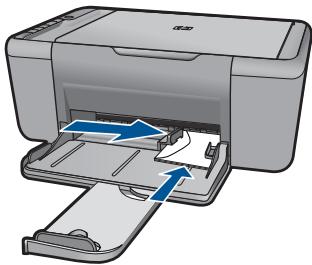
Pour plus d'informations, voir :
Chargement des supports, page 27
Cause: La pile d'enveloppes n'est pas chargée correctement.
L'impression inclut une page blanche
Pour résoudre ce problème, essayez les solutions ci-après. Celles-ci sont répertoriées de telle sorte que la solution la plus probable est indiquée en premier. Si la première solution n'a pas permis de résoudre le problème, passez aux suivantes.
Solution 1: Vérifiez le niveau d'encre des cartouches d'impression Solution 2: Déterminez si des pages blanches se trouvent à la fin du document Solution 3 : Chargez davantage de papier dans le bac d'alimentation Solution 4 : Déterminez si le ruban adhésif a été retiré des cartouches d'impression
Solution 1: vérifiez le niveau d'encre des cartouches d'impression
Solution: Vérifiez l'estimation des niveaux d'encre dans les cartouches d'impression.

Remarque : Les avertissements et indicateurs de niveau d'encre fournissent des estimations à des fins de planification uniquement. Lorsqu'un message d'avertissement relatif à un faible niveau d'encre s'affiche, faites en sorte d'avoir une cartouche de remplacement à portée de main afin d'éviter une perte de temps éventuelle. Le remplacement des cartouches d'impression n'est pas nécessaire tant que la qualité d'impression est jugée acceptable.
Si les cartouches d'impression contiennent toujours de l'encre et si le problème persiste, imprimez un rapport d'auto-test pour déterminer si le problème provient des cartouches d'impression. Si le rapport d'auto-test indique un problème, nettoyez les cartouches d'impression. Si le problème persiste, vous devrez peut-être remplacer les cartouches.
Cause: Si vous imprimez du texte noir et si l'appareil sort une page blanche, la cartouche d'impression noire est sans doute vide.
Si le problème persiste, passez à la solution suivante.
Solution 2 : Déterminez si des pages blanches se trouvent à la fin du document
Solution : Ouvrez le document dans l'application logicielle et supprimez les pages ou lignes en trop situées à la fin du document.
Cause: Le document à imprimer contient une page blanche supplémentaire.
Si le problème persiste, passez à la solution suivante.
Solution 3 : chargez davantage de papier dans le bac d'alimentation
Solution: Si seules quelques feuilles sont chargées dans l'appareil, ajoutez du papier. Si le bac d'alimentation contient du papier, retirez la pile et tassez-la sur une surface plane, puis rechargez le papier dans le bac.
Pour plus d'informations, voir :
Chargement des supports, page 27
Cause: L'appareil est à court de papier.
Si le problème persiste, passez à la solution suivante.
Solution 4 : déterminez si le ruban adhésif a été retiré des cartouches d'impression
Solution: Vérifiez toutes les cartouches d'impression. La bande adhésive a peut-être été retirée des contacts en cuivre, mais elle recouvre toujours les buses. Si les buses sont always bloquées par un adhésif, retirez doucement celui-ci. Ne touchez ni les buses d'encre, ni les contacts en cuivre.
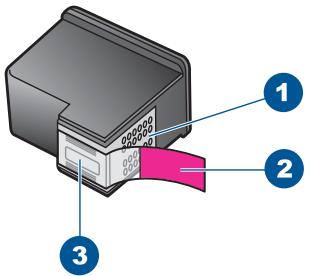
| 1 | Contacts en cuivre |
| 2 | Adhésif plastique avec sa languette rose (à retirer avant installation) |
| 3 | Buses d'encre sous le rubanadhésif |
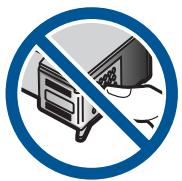
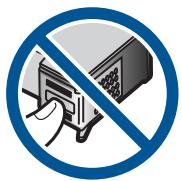
Pour plus d'informations, voir :
Remplacement des cartouches, page 39
Cause: La bande adhésive de protection n'était pas complètement retirée de la cartouche d'impression.
Dépannage des problèmes de numérisation
Cette rubrique vous aide à résoudre les problèmes de numérisation :
L'image numérique est blanche L'image numérique est mal cadre La mise en page de l'image numérique est incorrecte Le format de texte est incorrect Des lignes en pointillés apparaissent à la place du texte sur l'image numérique Le texte est incorrect ou n'est pas imprimé
L'image numérisée est blanche
Solution: Chargez l'original, face à imprimer vers le bas, dans l'angle avant droit de la vitre.
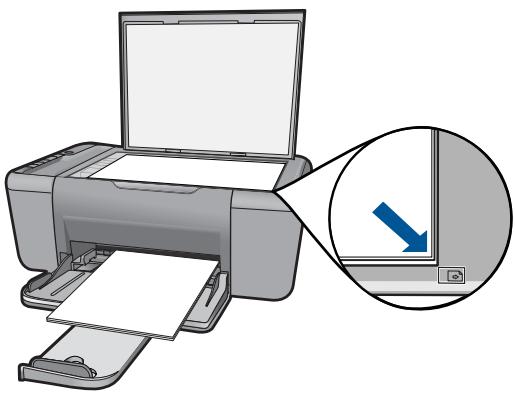
Cause: L'original est placé incorrectement sur la vitre.
L'image numérisée est mal cadreé
Solution: La fonction de recadrage automatique du logiciel coupe tout ce qui ne fait pas partie de l'image principale. Il peut arriver que le résultat obtenu ne corresponde pas à vos attentes. Dans ce cas, vous pouvez désactiver le recadrage automatique et couper manuellement l'image numérique, ou ne pas la couper du tout.
Cause: Le historique est défini pour recadrer automatiquement les images numériques.
La mise en page de l'image numérique est incorrecte
Solution: Désactivez le recadrage automatique dans le logiciel, afin de conserver la mise en page.
Cause: La fonction de recadrage automatique du logiciel modifiait la mise en page du document.
Le format de texte est incorrect
Solution: Certaines applications ne prennent pas en charge la mise en forme des textes encadrés. Le texte encadré est l'un des paramètres de numérisation de documents. Il gère des mises en page complexes, telles que les colonnes multiples d'une dette d'information, en plaçant le texte dans différents cadres dans l'application de destination. Sélectionnez le format ajusté dans le logiciel, de sorte que la disposition et la mise en forme du texte numérique soient conservées.
Cause: Les paramètres de numérisation des documents étaient incorrects.
Des lignes en pointillés apparaissent à la place du texte sur l'image numérique
Solution: Réalisez une copie en noir et blanc de l'original et numérisez-la.
Cause: Si vous utilisez le type d'image Texte pour numériser du texte à modifier, il est possible que le scanner ne detecte pas le texte en couleur. Si le type Texte est sélectionné, l'appareil numérique au format 300 x 300 ppp en noir et blanc.
Si vous numérisez un document original qui contient des graphiques ou des illustrations autour du texte, l'appareil ne reconnaît peut-être pas le texte.
Pour résoudre ce problème, essayez les solutions ci-après. Celles-ci sont répertoriées de telle sorte que la solution la plus probable est indiquée en premier. Si la première solution n'a pas permis de résoudre le problème, passez aux suivantes.
Solution 1: Assurez-vous que la luminosité est réglée correctement dans l'application Solution 2 : Vérifiez que la surface et l'intérieur du capot sont propres Solution 3 : Vérifiez que la langue de reconnaissance optique de caractères (OCR) est correctement définie dans les paramètres de numérisation de documents.
Solution 1: assurez-vous que la luminosité est réglée correctement dans l'application
Solution: Réglez la luminosité dans le logiciel, puis reconnectez la numérisation.
Pour ajuster la luminosité
- Dans la fenêtre Numérisation HP, cliquez sur Eclaircir/Assombrir dans le menu Général du volet Outils.
- Ajustez les indicateurs de luminosité.
Cause: La luminosité n'était pas correctement réglée dans l'application.
Si le problème persiste, passez à la solution suivante.
Solution 2 : vérifiez que la vente et l'intérieur du capot sont propres
Solution: Mettez le produit hors tension, débranchez le cordon d'alimentation et frottez la vitre et l'intérieur du capot à l'aide d'un chiffon doux.
Cause: La vitre et l'intérieur du capot étaient sales.
Si le problème persiste, passez à la solution suivante.
Solution 3 : vérifiez que la langue de reconnaissance optique de caractères (OCR) est correctement définie dans les paramètres de numérisation de documents.
Solution : Sélectionnez la langue OCR ajustée dans le logiciel.

Remarque : Si vous utilisez HP Photosmart, le historiel de reconnaissance optique (OCR) n'est peut-être pas installé sur tout ordinateur. Pour installer le historiel d'OCR, vous devez insérer à nouveau le disque du historiel et sélectionner OCR dans les options d'installation personnalisée.
Consultez la documentation fournie avec Readiris (ou le logiciel OCR que vous utilisez) pour obtenir des informations sur la façon de sélectionner la langue OCR.
Cause: La langue de reconnaissance optique de caractères (OCR) n'était pas correctement définie dans les paramètres de numérisation de documents.
La langue OCR indique au logiciel comment interpréter les caractères détectés sur l'image d'origine. Si elle ne correspond pas à la langue de ce document, le texte numérique peut être incompréhensible.
Dépannage des problèmes de copie
Cette rubrique vous aidera à résoudre les problèmes de copie suivants :
Rien ne se passe lorsqu'il j'essaie de faire une copie. Certaines parties de l'original ne sont pas visibles ou sont tronquées. La sortie s'affiche sur la page au format élargi. La page imprimée est blanche.
Rien ne se passe lorsque j'essaie de faire une copie
Pour résoudre ce problème, essayez les solutions ci-après. Celles-ci sont répertoriées de telle sorte que la solution la plus probable est indiquée en premier. Si la première solution n'a pas permis de résoudre le problème, passez aux suivantes.
Solution 1: Mettez l'appareil sous tension. Solution 2: Positionnez correctement l'original sur la vitre. Solution 3: Attendez que le produit ait terminé d'exécuter toutes les tâches en cours. Solution 4: Le produit ne prend pas en charge le papier ou l'enveloppe.
Solution 1: mettez l'appareil sous tension.
Solution: Vérifiez le bouton Marche/Arrêt de l'appareil. S'il n'est pas allumé, l'appareil est hors tension. Assurez-vous que le cordon d'alimentation est bien connecté à l'appareil et branché à une prise de courant. Appuyez sur le bouton Marche/Arrêt pour mettre l'appareil sous tension.
Cause: Le produit a été mis hors tension.
Si le problème persiste, passez à la solution suivante.
Solution 2: positionnez correctement l'original sur la vitre
Solution: Chargez l'original, face à imprimer vers le bas, dans l'angle avant droit de la vitre.
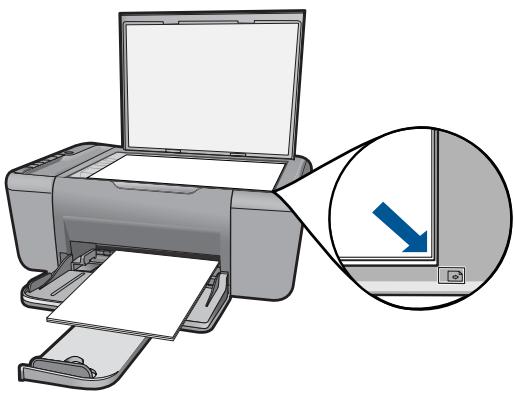
Cause: L'original est placé incorrectement sur la vitre.
Si le problème persiste, passez à la solution suivante.
Solution 3: attendez que le produit ait terminé d'exécuter toutes les tâches en cours
Solution: Vérifiez le voyant Marche/Arrêt. S'il clignote, le produit est occupé.
Si l'appareil exécute une autre tâche (impression ou numérisation), le travail de copie sera différé jusqu'à ce que l'appareil ait terminé la tâche en cours.
Cause: L'appareil est en train d'effectuer une autre tâche.
Si le problème persiste, passez à la solution suivante.
Solution 4: le produit ne prend pas en charge le papier ou l'enveloppe
Solution: N'utilisez pas l'appareil pour réaliser des copies sur des enveloppes ou d'autres supports non pris en charge.
Cause: L'appareil n'a pas reconnu le type de papier utilisé.
Certaines parties de l'original ne sont pas visibles ou sont tronquées
Pour résoudre ce problème, essayez les solutions ci-après. Celles-ci sont répertoriées de telle sorte que la solution la plus probable est indiquée en premier. Si la première solution n'a pas permis de résoudre le problème, passez aux suivantes.
Solution 1: Positionnez correctement l'original sur la vitre Solution 2: Nettoyez la vitre du scanner
Solution 1: positionnez correctement l'original sur la vitre
Solution: Chargez l'original, face à imprimer vers le bas, dans l'angle avant droit de la vitre.
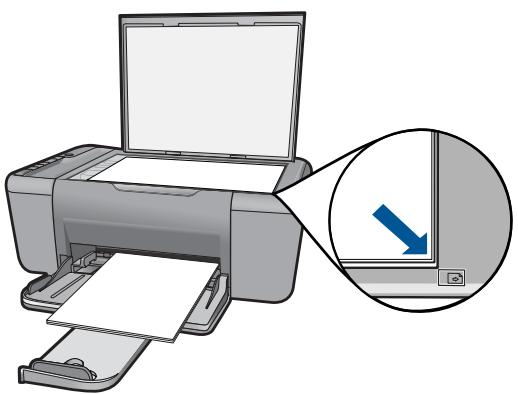
Cause: L'original est placé incorrectement sur la vitre.
Si le problème persiste, passez à la solution suivante.
Solution 2: nettoyez la vitre du scanner
Solution: Nettoyez la vitre du scanner et assurez-vous qu'aucun corps étranger n'y est collé.
Cause: La vitre du scanner est sale. En conséquence, l'appareil utilise une zone de copie plus grande que le document.
La sortie s'affiche sur la page au format élargi.
Solution: Assurez-vous que les paramètres de copie sont correctement sélectionnés. Si l'incident persiste, il se peut que des résidus soient collés à la vitre ou à l'intérieur du couvercle. Ceci peut entraîner une détection partielle de l'image par l'appareil. Mettez l'appareil hors tension, débranchez le cordon d'alimentation et frottez la vitre et l'intérieur du capot à l'aide d'un chiffon doux.
La page imprimée est blanche
Pour résoudre ce problème, essayez les solutions ci-après. Celles-ci sont répertoriées de telle sorte que la solution la plus probable est indiquée en premier. Si la première solution n'a pas permis de résoudre le problème, passez aux suivantes.
Solution 1: Positionnez correctement l'original sur la vitre Solution 2: Vérifiez le niveau d'encre des cartouches d'impression
Solution 1: positionnez correctement l'original sur la vitre
Solution: Chargez l'original, face à imprimer vers le bas, dans l'angle avant droit de la vitre.
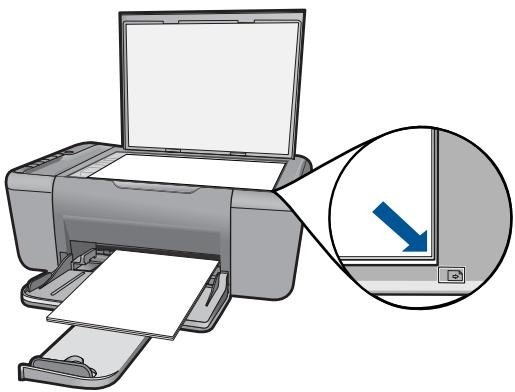
Cause: L'original est placé incorrectement sur la vitre.
Si le problème persiste, passez à la solution suivante.
Solution 2 : vérifiez le niveau d'encre des cartouches d'impression
Solution : Vérifiez l'estimation des niveaux d'encre dans les cartouches d'impression.

Remarque : Les avertissements et indicateurs de niveau d'encre fournissent des estimations à des fins de planification uniquement. Lorsqu'un message d'avertissement relatif à un faible niveau d'encre s'affiche, faites en sorte d'avoir une cartouche de remplacement à portée de main afin d'éviter une perte de temps éventuelle. Le remplacement des cartouches d'impression n'est pas nécessaire tant que la qualité d'impression est jugée acceptable.
Si les cartouches d'impression contiennent toujours de l'encre et si le problème persiste, imprimez un rapport d'auto-test pour déterminer si le problème provient des cartouches d'impression. Si le rapport d'auto-test indique un problème, nettoyez les
cartouches d'impression. Si le problème persiste, vous devrez peut-être remplacer les cartouches.
Cause: Les cartouches d'impression doivent être nettoyées ou le niveau d'encre est faible.
Erreurs
Lorsqu'une erreur impliquant l'appareil survient, les voyants clignotent ou un message s'affiche sur l'écran de l'ordinateur.
Cette section contient les rubriques suivantes :
- Clignotement des voyants
- Messages de l'appareil
- Messages relatifs aux fichiers
- Messages d'ordre général relatifs à l'utilisateur
- Messages relatifs au papier
- Messages relatifs à l'alimentation et aux connexions
- Messages relatifs aux cartouches d'impression
Clignotement des voyants
Les voyants du produit clignotent selon des séquences particulières pour indiquer les différents types d'erreurs. Consultez le tableau ci-dessous pour déterminer comment corriger une erreur en fonction du comportement des voyants sur le produit.
| Voyant Avertissement | Voyants des niveaux d'encre estimés | Affichage du nombre de copies | Voyant Activer | Description | Solution |
| Clignotement rapide | Clignotement rapide de tous les ! | E | Allumé | Les cartouches d'impression ne sont pas installées dans l'imprimante. | Installez les cartouches d'impression. |
| Clignotement rapide | Allumé | Clignotement rapide de ! | Allumé | Le produit est à court de papier. | Chargez du papier et appuyez sur n'importequelbouton pour poursuivre. |
| Un bourrage papier affecte le produit. | Eliminez le bourrage papier, puis appuyez sur n'importequelbouton pour poursuivre. | ||||
| Clignotement rapide | Clignotement rapide de tous les ! | E | Allumé | Le chariot d'impression est bloqué. | Ouvrez la ported'accès avant et assurez-vous que le chariot n'est pas bloqué. |
suite)
| Voyant Avertissement | Voyants des niveaux d'encre estimés | Affichage du nombre de copies | Voyant Activer | Description | Solution |
| Clignotement rapide | Niveau d'encre actué activé | E | Clignote ment rapide | Défaillance du scanner | Mettez le produit hors tension, puis de nouveau sous tension.Si le problème persististe, contactez le centre d'assistance HP.Encentre-temps, vous pouvez continuer à utiliser les fonctions d'impression du produit. |
| Clignotement rapide | Clignotement rapide de tous les! | E | Clignote ment rapide | Le produit a subi une erreur fatale. | 1. Mettez l'appareil hors tension.2. Débranche le cordon d'alimentation.3. Patientez environ une minute, puis rebranche le cordon d'alimentation.4. Mettez l'appareil sous tension.Si le problème persististe, contactez le centre d'assistance HP. |
| Clignotement rapidependant 10 secondes, puis allumé | Voyant de sélection en cours allumé | Voyant de sélection en cours allumé | Clignote ment rapide pendant 10 secondes, puis allumé | You've ased appuyé sur Numérique, mais l'ordinaire n'a pas répondu. | Assurez-vous que l'ordinaire est sous tension, que le calculé est installé et que l'ordinaire et l'appareil sont connectés par cable USB. |
| Clignotement rapide | Clignotement rapide de tous les! | E | Allumé | Les cartouches d'impression sont manquantes ou ne sont pas correctement installées. | Installez ou retirez, puis réinsérez les cartouches d'impression. |
| Le ruban adhésif n'a pas été retire de la (des) cartouche(s) d'impression. | Enlevez la cartouche d'impression, retirez le ruban adhésif, puis réinsérez la cartouche. |
suite)
| Voyant Avertissement | Voyants des niveaux d'encre estimés | Affichage du nombre de copies | Voyant Activer | Description | Solution |
| La cartouche d'impression est peut-être défectueuse. | Procedez au retrait, puis au remplacement de la cartouche d'impression noire et/ ou de la cartouche d'impression trichromique. | ||||
| Clignotement rapide | Clignotement rapide du niveau d'encre trichromique !Voyant du niveau d'encre noire allumé | Voyant de sélection en cours allumé | Allumé | La cartouche trichromique est manquante ou n'est pas correctement installée. | Installez, ou retirez puis réinsérez la cartouche d'impression trichromique. |
| Clignotement rapide | Voyant de niveau d'encre trichromique alluméClignotement rapide du niveau d'encre noire ! | Voyant de sélection en cours allumé | Allumé | La cartouche d'impression noire est manquante ou n'est pas correctement installée. | Installez, ou retirez puis réinsérez la cartouche d'impression noire. |
| Allumé | Niveau d'encre trichromique signalé par ! et clignotement rapide du quatrième indicateurVoyant du niveau d'encre noire allumé | Voyant de sélection en cours allumé | Allumé | Le niveau d'encre de la cartouche trichromique est faible. | Remplacez la cartouche d'impression trichromique lorsque la qualité d'impression n'est plus acceptable. |
| La cartouche trichromique a été retiree. | Remplacez la cartouche d'impression ou imprimez en mode d'économie d'encre avec la cartouche d'impression noire. Pour plus de détails, reportez-vous à « Impression avec le mode d'économie d'encre, » page 88. |
suite)
| Voyant Avertissement | Voyants des niveaux d'encre estimés | Affichage du nombre de copies | Voyant Activer | Description | Solution |
| Allumé | Voyant de niveau d'encre trichromique allumé Niveau d'encre noire signalé par ! et clignotement du quatrième indicateur | Voyant de sélection en cours allumé | Allumé | La cartouche d'impression noire est presque vide. | Remplacez la cartouche d'impression noire lorsque la qualité d'impression n'est plus acceptable. |
| La cartouche d'impression noire a été retiree. | Remplacez la cartouche d'impression noire ou imprimez en mode d'économie d'encre avec la cartouche trichromique. Pour plus de détails, reportez-vous à « Impression avec le mode d'économie d'encre, » page 88. |
Messages de l'appareil
Messages d'erreur associés à l'appareil :
Version incorrecte du microprogramme Mémoire saturée
Version incorrecte du microprogramme
Solution: Pour obtenir une assistance et des informations relatives à la garantie, visitez le site d'HP, à l'adresse www.hp.com/support. Si vous y êtes invité, sélectionnez votre pays/région, puis cliquez sur Contacter HP pour savoir comment contacter l'assistance technique.
Cause: Le nombre de révision du microprogramme du produit ne correspond pas à celui du logiciel.
Solution: Essayez de réduire le nombre d'exemplaires imprimés simultanément.
Cause: Le document que vous copiez dépasse la capacité mémoire de l'appareil.
Messages relatifs aux fichiers
La liste suivante décrit les messages d'erreur relatifs aux fichiers :
Erreur à la lecture ou à l'écriture du fichier Fichier introuvable - Format de fichier non pris en charge
- Nom de fichier incorrect
- Types de fichier pris en charge par l'appareil Tout-en-un HP
Erreur à la lecture ou à l'écriture du fichier
Solution: Vérifiez le nom du dossier et du fichier.
Cause: Le logiciel de l'appareil n'a pas pu ouvrir/enregistrer le fichier.
Fichier introuvable
Solution: Fermez certaines applications et tentez d'exécuter à nouveau la tâche.
Cause: Mémoire insuffisante sur l'ordinateur pour créer un fichier de prévisualisation.
Format de fichier non pris en charge
Solution : Ouvrez le fichier dans une autre application et enregistrez-le dans un format reconnu par le logiciel de l'appareil.
Pour plus d'informations, voir :
Types de fichier pris en charge par l'appareil Tout-en-un HP, page 84
Cause: Le logiciel de l'appareil ne reconnaît pas ou ne prend pas en charge le format de fichier de l'image que vous tentez d'ouvrir ou d'enregistrer. Si l'extension correspond à un type de fichier pris en charge, le fichier est peut-être endommagé.
Nom de fichier incorrect
Solution: Vérifiez que vous n'utilisez pas de symbole incorrect dans le nom du fichier.
Cause: Le nom du fichier indiqué est incorrect.
Types de fichier pris en charge par l'appareil tout-en-un HP
Les formats de fichiers suivants sont pris en charge :
Le logiciel HP Photosmart prend en charge les formats suivants: BMP, DCX, FPX, GIF, JPG, PCD, PCX, TIF, PICT, PSD, PCS, EPS, TGA, SGI, PDF et PNG. Lorsque vous effectuez une numérisation, le logiciel HP Photosmart vous permet d'enregistrer l'image aux formats suivants : BMP, DCX, FPX, GIF, JPG, PCD, PCX et TIF.
Messages d'ordre général relatifs à l'utilisateur
La liste suivante décrit les erreurs courantes de l'utilisateur :
Rognage impossible. Erreur d'impression sans bordure - Pas d'options de numérisation.
- Espace disque insuffisant
Rognage impossible
Pour résoudre ce problème, essayez les solutions ci-après. Celles-ci sont répertoriées de telle sorte que la solution la plus probable est indiquée en premier. Si la première solution n'a pas permis de résoudre le problème, passez aux suivantes.
Solution 1 : Fermez les applications que vous n'utilisez pas Solution 2 : Libérez de l'espace sur le disque dur
Solution 1 : fermez les applications que vous n'utilisez pas
Solution : Fermez toutes les applications inutilisées (y compris les applications exécutées en arrière-plan, telles que les écrans de veille et les détecteurs de virus). Si vous désactivez votre détecteur de virus, n'oubliez pas de le réactiver à la fin de la numérisation.
Si ce problème se produit fréquemment ou que vous rencontrez des problèmes de mémoire en travaillant sur d'autres applications, vous devrez probablement augmenter la mémoire de votre ordinateur. Pour plus d'informations, reportez-vous au guide de l'utilisateur fourni avec l'ordinateur.
Cause: L'ordinateur n'a pas assez de mémoire disponible.
Solution 2: libérez de l'espace sur le disque dur
Solution: Videz la Corbeille sur le bureau. Vous devrez peut-être aussi supprimer des fichiers du disque dur (les fichiers temporaires, par exemple).
Cause: Pour la numérisation, 50 Mo d'espace disponible au moins sont requis sur le disque dur de l'ordinateur.
Erreur d'impression sans bordure
Solution : L'impression sans bordures n'est pas possible si seule la cartouche d'encre noire est installée. Insérez la cartouche trichromique.
Pour plus d'informations, voir :
Remplacement des cartouches, page 39
Cause: Une tâche d'impression sans couleur a été exécutée alors que le produit était en mode d'économie d'encre et que seule la cartouche d'encre noire était installée.
Pas d'options de numérisation.
Solution: Assurez-vous que le logiciel est installé et en cours d'exécution. Pour plus d'informations, reportez-vous au Guide de démarrage fourni avec l'appareil Tout-en-un HP.
Cause: Le guide fourni avec l'appareil n'est pas installé ou n'est pas en cours d'exécution.
Espace disque insuffisant
Solution: Fermez certaines applications et tentez d'exécuter à nouveau la tâche.
Cause: Mémoire insuffisante sur votre ordinateur pour exécuter cette tâche.
Messages relatifs au papier
La liste suivante décrit les messages d'erreur relatifs au papier :
Encre en cours de séchage
Encre en cours de séchage
Solution: Laissez la feuille dans le bac de sortie jusqu'à ce que le message disparaisse. S'il est nécessaire de déchirer la feuille imprimée avant que le message disparaisse, prenez la feuille par les bords ou par le dessous et déposez-la sur une surface plane pour la faire sécher.
Cause: Les transparents et d'autres supports exigent un temps de séchage supérieur à la normale.
Messages relatifs à l'alimentation et aux connexions
La liste suivante décrit les messages d'erreur relatifs à l'alimentation et aux connexions :
- Mise hors tension incorrecte
Mise hors tension incorrecte
Solution: Le bouton Marche/Arrêt du panneau de commande permet de mettre le produit sous tension et hors tension.
Cause: Le produit n'a pas été correctement éteint la dernière fois qu'il a été utilisé. Vous risquez d'endommager le produit si vous le mettez hors tension en utilisant l'interrupteur d'une multiprise ou un interrupteur secteur.
Messages relatifs aux cartouches d'impression
La liste suivante décrit les messages d'erreur relatifs aux cartouches d'impression :
Présence de cartouches non HP Cartouches HP précédemment utilisées Encre HP épuisée Niveau d'encre bas Impression avec le mode d'économie d'encre Cartouche d'impression manquante, mal installée ou non conforme pour l'appareil Cartouches manquantes ou non détectées
Cartouches d'impression incompatibles Cartouche installée dans un emplacement incorrect Problème lié à la cartouche d'impression
Présence de cartouches non HP
Solution: Suivez les invites qui s'affichent à l'écran pour poursuivre ou pour remplacer les cartouches indiquées par des cartouches HP.
HP recommande l'utilisation de cartouches d'impression HP authentiques. En effet, celles-ci sont conçues et testées avec les imprimantes HP pour vous aider à obtenir facilement des résultats exceptionnels à chaque impression.

Remarque : HP ne peut pas garantir la qualité ou la fiabilité des fournitures non HP. Les services ou réparations de l'imprimante requis suite à l'utilisation de fournitures non HP ne sont pas couverts par la garantie.
Si vous pensez avoir acheté des cartouches HP authentiques, rendez-vous sur le site :
www.hp.com/go/anticounterfeit
Pour plus d'informations, voir :
Remplacement des cartouches, page 39
Cause: Le produit a détecté qu'une cartouche d'impression non HP était installée.
Cartouches HP précédemment utilisées
Solution: Vérifiez la qualité de l'impression en cours. Si cette qualité est satisfaisante, suivez les invitations qui s'affichent à l'écran pour continuer.
Il est possible que les niveaux d'encre ne soient pas disponibles pour les cartouches indiquées. Les avertissements et indicateurs de niveau d'encre fournissent des estimations à des fins de planification uniquement. Lorsqu'un message d'avertissement relatif à un faible niveau d'encre s'affiche, faites en sorte d'avoir une cartouche de remplacement à portée de main afin d'éviter une perte de temps éventuelle. Le remplacement des cartouches d'impression n'est pas nécessaire tant que la qualité d'impression est jugée acceptable.
Cause: La cartouche d'impression HP installée a déjà servi pour une autre imprimante.
Encre HP épuisée
Solution: Suivez les invitations qui s'affichent à l'écran pour poursuivre ou pour remplacer les cartouches indiquées par des cartouches HP.
Il est possible que les niveaux d'encre ne soient pas disponibles pour les cartouches indiquées. Les avertissements et indicateurs de niveau d'encre fournissent des estimations à des fins de planification uniquement. Lorsqu'un message d'avertissement relatif à un faible niveau d'encre s'affiche, faites en sorte d'avoir une cartouche de remplacement à portée de main afin d'éviter une perte de temps.
éventuelle. Le remplacement des cartouches d'impression n'est pas nécessaire tant que la qualité d'impression est jugée acceptable.

Remarque : HP ne peut pas garantir la qualité ou la fiabilité des fournitures non HP. Les services ou réparations de l'imprimante requis suite à l'utilisation de fournitures non HP ne sont pas couverts par la garantie.
Si vous pensez avoir acheté des cartouches HP authentiques, rendez-vous sur le site :
www.hp.com/go/anticounterfeit
Pour plus d'informations, voir :
Remplacement des cartouches, page 39
Cause: L'encre HP contenue dans les cartouches spécifiées est épuisée.
Niveau d'encre bas
Solution: Les avertissements et indicateurs de niveau d'encre fournissent des estimations à des fins de planification uniquement. Lorsqu'un message d'avertissement relatif à un faible niveau d'encre s'affiche, faites en sorte d'avoir une cartouche de remplacement à portée de main afin d'éviter une perte de temps éventuelle. Le remplacement des cartouches d'impression n'est pas nécessaire tant que la qualité d'impression est jugée acceptable.
Si vous avez installé une cartouche remanufacturée ou reconditionnée, ou encore une cartouche préalablement utilisée sur un autre appareil, l'indicateur de niveau d'encre peut être inexact, voire indisponible.
Pour renvoyer un appareil HP ou pour obtenir des informations sur le recyclage, consultez le site suivant: www.hp.com/recycle.
Cause: Les cartouches indiquées ont un faible niveau d'encre et doivent être remplacées prochainement.
Impression avec le mode d'économie d'encre
Solution: Si le produit contient deux cartouches d'impression et que le message d'impression en mode d'économie d'encre s'affiche, vérifie que vous avez retiré le ruban adhésif de protection de chaque cartouche d'impression. Lorsque le ruban adhésif recouvre les contacts de la cartouche d'impression, le produit ne peut pas détecter que celle-ci est installée.
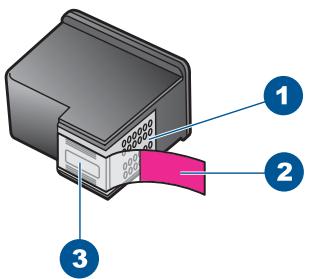
| 1 | Contacts en cuivre |
| 2 | Adhésif plastique avec sa languette rose (à PTRR avant installation) |
| 3 | Buses d'encre sous le rubanadhésif |
Cause: Si le produit détecte une seule cartouche d'impression, il passe en mode d'économie d'encre. Ce mode permet d'imprimer avec une seule cartouche, mais il ralentit le produit et produit des impressions de qualité inférieure.
Cartouche d'impression manquante, mal installée ou non conçue pour l'appareil
Solution: Si les cartouches d'impression sont manquantes, incorrectement installées ou non conçues pour votre produit, les voyants d'état correspondants clignotent. L'un des messages suivants peut s'afficher sur l'écran de votre ordinateur :
Problème de cartouche d'impression
Cartouche(s) d'impression incorrecte(s)
Installation incorrecte de la/des cartouche(s)
Cartouche(s) d'impression manquante(s)
Cartouches manquantes ou non détectées
Pour résoudre ce problème, essayez les solutions ci-après. Celles-ci sont répertoriées de telle sorte que la solution la plus probable est indiquée en premier. Si la première solution n'a pas permis de résoudre le problème, passez aux suivantes.
Solution 1: Retirez les cartouches d'impression, puis réinsérez-les Solution 2: Nettoyez les contacts de la cartouche d'impression Solution 3: Remplacez les cartouches d'impression
Solution 1: retirez les cartouches d'impression, puis réinsérez-les
Solution: Retirez les cartouches d'impression, réinsérez-les et vérifiez qu'elles sont correctement installées.
Vérifiez également que les cartouches d'impression sont installées dans les emplacements appropriés.
Vérification de l'installation des cartouches d'impression
- Vérifiez que l'appareil est sous tension.
- Ouvrez le capot d'accès aux cartouches d'impression.
Le chariot d'impression se déplace vers le centre du produit.
- Vérifiez que vous utilisez les cartouches d'impression appropriées pour votre produit. Pour plus d'informations sur les cartouches d'impression compatibles, voir « Commande de fournitures d'encre », page 38.
- Enlevez la cartouche d'impression noire de l'emplacement de droite. Ne touchez ni les buses d'encre, ni les contacts en cuivre. Vérifiez que les contacts en cuivre ou les buses d'encre ne sont pas endommagés.
Vérifiez que le ruban adhésif a été retiré. S'il couvre toujours les buses d'encre, retirez-le délicatement en tirant sur la languette rose. Veillez à ne pas toucher le ruban de couleur cuivre contenant les contacts électriques.
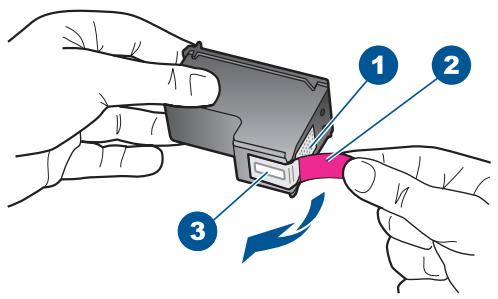
| 1 | Contacts en cuivre |
| 2 | Adhésif plastique avec sa languette rose (à retarder avant l'installation) |
| 3 | Buses d'encre sous le rubanadhésif |
- Réinsérez la cartouche d'impression dans l'emplacement de droite. Enfoncez la cartouche jusqu'à ce qu'elle s'enclenche.
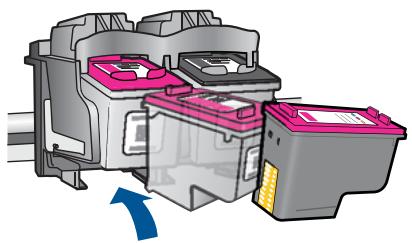
- Répétez les étapes 1 et 2 pour la cartouche d'impression couleur sur le côté gauche.
Cause: Les cartouches d'impression indiquées n'ont pas été installées correctement.
Solution 2: nettoyez les contacts de la cartouche d'impression
Solution: Nettoyez les contacts de la cartouche d'impression.
Assurez-vous de disposer des éléments suivants :
- Des tampons de caoutchouc mousse secs, un chiffon non pelucheurs ou tout matériel qui ne se déchire pas et ne dépose pas de fibres.

Conseil : Les filtres à café, non pelucheux, conviennent parfaitement au nettoyage des cartouches d'impression.
- De l'eau distillée, filtrée ou en bouteille (l'eau du robinet peut contenir des éléments contaminateurs susceptibles d'endommager les cartouches d'impression).

Attention. N'utilisez ni détergent, ni alcool pour nettoyer les contacts électriques des cartouches. Cela risquerait d'endommager la cartouche ou l'appareil.
Pour nettoyer les contacts des cartouches d'impression
- Mettez l'appareil sous tension et ouvrez la trappe d'accès aux cartouches d'impression. Le chariot d'impression se déplace vers le centre du produit.
- Attendez que le chariot soit arrêté et silencieux, puis débranchez le cordon d'alimentation de l'arrière de l'appareil.
- Appuyez sur la cartouche d'impression pour la libérer, puis tirez-la vers vous pour la dégager de son logement.

Remarque : Ne retirez pas les deux cartouches d'impression en même temps. Vous devez les restaurer et les nettoyer l'une après l'autre. Ne laissez pas une cartouche d'impression en dehors de l'appareil Tout-en-un HP pendant plus de 30 minutes.
- Vérifiez l'état des contacts de la cartouche d'impression pour éliminer toute trace d'encre ou de débris.
- Imbibez d'eau distillée une tampon de caoutchouc mousse propre ou un tissu non pelucheux et essorez-le.
- Tenez la cartouche par les côtés.
- Nettoyez uniquement les contacts en cuivre. Laissez sécher les cartouches d'encre pendant une dizaine de minutes.
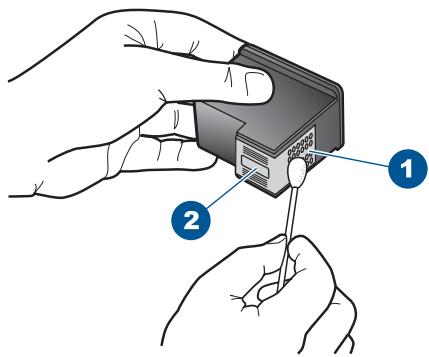
| 1 | Contacts en cuivre |
| 2 | Buses d'encre (ne pas nettoyer) |
- Tenez la cartouche logo vers le haut, puis insérez-la dans son logement. Veillez à bien enfoncer les cartouches d'impression jusqu'à ce qu'elles s'enclenchent.
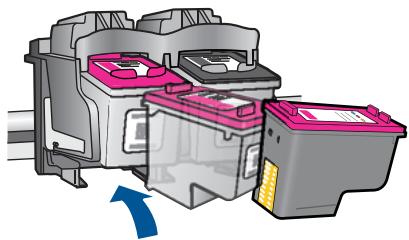
- Si nécessaire, répétez cette opération pour l'autre cartouche d'impression.
- Fermez doucement la trappe d'accès aux cartouches et rebranchez le cordon d'alimentation à l'arrière de l'appareil.
Cause: Le nettoyage des contacts de la cartouche était nécessaire.
Si le problème persiste, passez à la solution suivante.
Solution 3: remplacez les cartouches d'impression
Solution: Remplacez la cartouche d'impression indiquée. Vous pouvez également retirer la cartouche d'impression indiquée et effectuer l'impression en mode d'économie d'encre.

Remarque : En mode d'économie d'encre, le produit peut uniquement imprimer des travaux à partir de l'ordinateur. Vous ne pouvez pas exécuter de tâches d'impression à partir du panneau de commande (telle que l'impression d'une photo à partir d'une carte mémoire, par exemple).
Vérifiez que la cartouche d'impression est toujours sous garantie.
Si la date de fin de garantie est dépassée, achetez une nouvelle cartouche. - Si la date de fin de garantie n'a pas été atteinte, contactez l'assistance HP. Visitez le site www.hp.com/support. Si vous y êtes invité, sélectionnez votre pays/région, puis cliquez sur Contacter HP pour savoir comment contacter l'assistance technique.
Rubriques associées
Remplacement des cartouches, page 39
Cause: La cartouche était endommagée.
Cartouches d'impression incompatibles
Pour résoudre ce problème, essayez les solutions ci-après. Celles-ci sont répertoriées de telle sorte que la solution la plus probable est indiquée en premier. Si la première solution n'a pas permis de résoudre le problème, passez aux suivantes.
Solution 1: Assurez-vous d'utiliser des cartouches d'impression appropriées. Solution 2: Contactez l'assistance HP
Solution 1: assurez-vous d'utiliser des cartouches d'impression appropriées.
Solution: Vérifiez que vous utilisez les cartouches d'impression appropriées pour votre produit. Pour obtenir la liste des cartouches d'impression compatibles, reportez-vous à la documentation imprimée fournie avec le produit.
Si vous utilisez des cartouches d'impression incompatibles avec le produit, remplacez les cartouches indiquées par des cartouches compatibles.
Si vous utilisez les cartouches d'impression appropriées, passez à la solution suivante.
Pour plus d'informations, voir :
«Commandedefournituresd'encre»page38 - « Remplacement des cartouches, » page 39
Cause: Les cartouches d'impression indiquées n'étaient pas compatibles avec le produit.
Si le problème persiste, passez à la solution suivante.
Solution 2: contactez l'assistance HP
Solution: Pour obtenir une assistance et des informations relatives à la garantie, visitez le site d'HP, à l'adresse www.hp.com/support. Si vous y êtes invité, sélectionnez votre pays/région, puis cliquez sur Contacter HP pour savoir comment contacter l'assistance technique.
Cause: Les cartouches d'impression n'étaient pas conçues pour ce produit.
Cartouche installée dans un emplacement incorrect
Solution: Vérifiez que les cartouches sont installées dans les emplacements appropriés. Si c'est le cas, retirez-les, puis réinsérez-les et vérifiez qu'elles sont correctement installées.
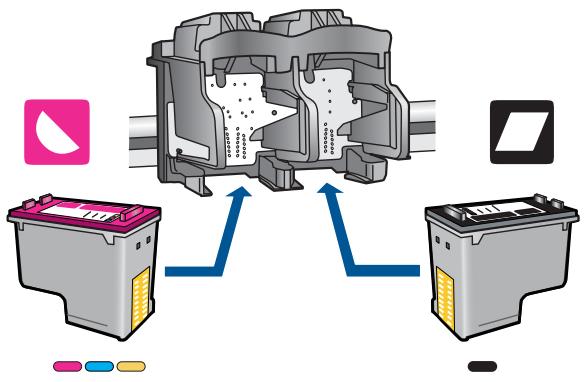
Vérification de l'installation des cartouches d'impression
- Vérifiez que l'appareil est sous tension.
- Ouvrez le capot d'accès aux cartouches d'impression.
Le chariot d'impression se déplace vers le centre du produit.
- Vérifiez que vous utilisez les cartouches d'impression appropriées pour votre produit. Pour plus d'informations sur les cartouches d'impression compatibles, voir « Commande de fournitures d'encre », page 38.
- Enlevez la cartouche d'impression noire de l'emplacement de droite. Ne touchez ni les buses d'encre, ni les contacts en cuivre. Vérifiez que les contacts en cuivre ou les buses d'encre ne sont pas endommagés.
Vérifiez que le ruban adhésif a été retiré. S'il couvre toujours les buses d'encre, retirez-le délicatement en tirant sur la languette rose. Veillez à ne pas retirer le ruban de couleur cuivre contenant les contacts électriques.
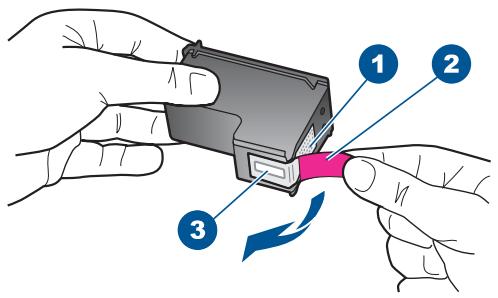
| 1 | Contacts en cuivre |
| 2 | Adhésif plastique avec sa languette rose (à retarder avant l'installation) |
| 3 | Buses d'encre sous le rubanadhésif |
- Réinsérez la cartouche d'impression dans l'emplacement de droite. Enfoncez la cartouche jusqu'à ce qu'elle s'enclenche.
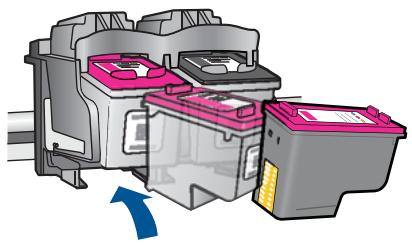
- Répétez les étapes 1 et 2 pour la cartouche d'impression couleur sur le côté gauche.

Remarque : Si les cartouches d'impression sont installées dans des emplacements incorrects et que vous ne parvenez pas à les retirer du produit, contactez l'assistance technique HP.
Si vous y êtes invité, sélectionnez votre pays/région, puis cliquez sur Contacter HP pour savoir comment contacter l'assistance technique.
Cause: Les cartouches d'impression indiquées n'ont pas été installées correctement.
Problème lié à la cartouche d'impression
Le message peut indiquer la cartouche posant problème. Si le message n'indique pas la cartouche défectueuse, suivez la procédure ci-dessous. Une fois que vous avez déterminé la cartouche défectueuse, reprenez la première solution.
Recherche de la cartouche posant problème
- Assurez-vous que l'appareil est sous tension.
- Ouvrez le capot d'accès aux cartouches d'impression.
Le chariot d'impression se déplace vers le centre du produit.
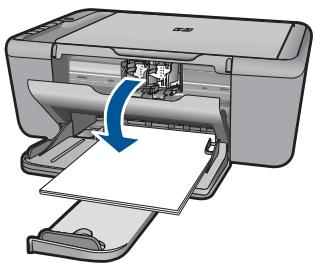
- Vérifiez que vous utilisez les cartouches d'impression appropriées pour votre appareil. Pour obtenir la liste des cartouches d'impression compatibles, reportez-vous à la documentation imprimée fournie avec l'appareil.
- Enlevez la cartouche d'encre noire de l'emplacement de droite. Appuyez sur la cartouche pour la libérer, puis tirez-la vers vous pour la dégager de son logement.
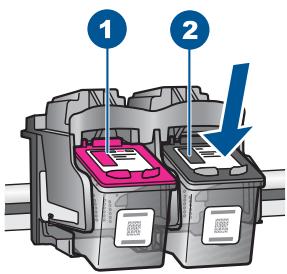
| 1 | Cartouche d'encre trichromique |
| 2 | Cartouche d'encre noire |
- Fermez la trappe d'accès aux cartouches d'encre.
- Vérifiez si l'erreur a été résolue.
- Si c'est le cas, c'est la cartouche d'encre noire qui posait problème.
- Si le problème n'est pas résolu, passez à l'étape suivante.
- Ouvrez la trappe d'accès aux cartouches et réinstalle
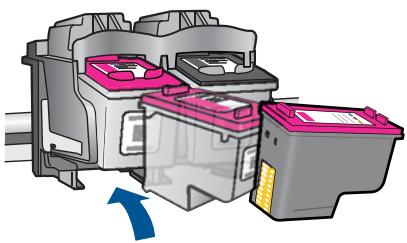
- La cartouche trichromique doit être placée dans le logement de gauche.
Appuyez sur la cartouche pour la libérer, puis tirez-la vers vous pour la dégager de son logement.
- Fermez la trappe d'accès aux cartouches d'encre.
- Vérifiez si l'erreur a été résolue.
- Si l'erreur a été résolue, c'est la cartouche trichromique qui pose problème.
- Sinon, les deux cartouches posent problème.
- Ouvrez la trappe d'accès aux cartouches et réinstallez
- Fermez la trappe d'accès aux cartouches d'encre.
Solution 1: Retirez les cartouches d'impression, puis réinsérez-les Solution 2: Nettoyez les contacts de la cartouche d'impression Solution 3 : Remplacez les cartouches d'impression
Solution 1: retirez les cartouches d'impression, puis réinsérez-les
Solution: Retirez les cartouches d'impression, réinsérez-les et vérifiez qu'elles sont correctement installées.
Vérifiez également que les cartouches d'impression sont installées dans les emplacements appropriés.
Vérification de l'installation des cartouches d'impression
- Vérifiez que l'appareil est sous tension.
- Ouvrez le capot d'accès aux cartouches d'impression.
Le chariot d'impression se déplace vers le centre du produit.
- Vérifiez que vous utilisez les cartouches d'impression appropriées pour votre produit. Pour plus d'informations sur les cartouches d'impression compatibles, voir « Commande de fournitures d'encre », page 38.
- Enlevez la cartouche d'impression noire de l'emplacement de droite. Ne touchez ni les buses d'encre, ni les contacts en cuivre. Vérifiez que les contacts en cuivre ou les buses d'encre ne sont pas endommagés.
Vérifiez que le ruban adhésif a été retiré. S'il couvre toujours les buses d'encre, retirez-le délicatement en tirant sur la languette rose. Veillez à ne pas toucher le ruban de couleur cuivre contenant les contacts électriques.
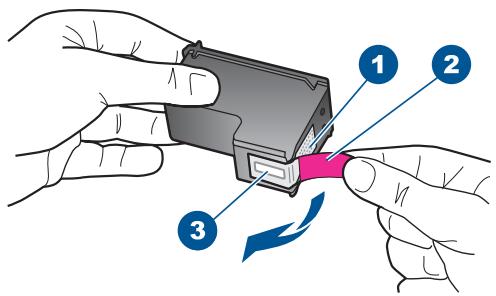
| 1 | Contacts en cuivre |
| 2 | Adhésif plastique avec sa languette rose (à retarder avant l'installation) |
| 3 | Buses d'encre sous le rubanadhésif |
- Réinsérez la cartouche d'impression dans l'emplacement de droite. Enoncez la cartouche jusqu'à ce qu'elle s'enclenche.
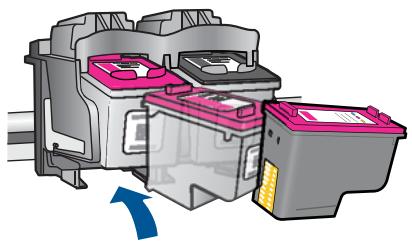
- Répétez les étapes 1 et 2 pour la cartouche d'impression couleur sur le côté gauche.
Cause: Les cartouches d'impression indiquées n'ont pas été installées correctement.
Si le problème persiste, passez à la solution suivante.
Solution 2 : nettoyez les contacts de la cartouche d'impression
Solution : Nettoyez les contacts électriques des cartouches d'impression posant problème.
Assurez-vous de disposer des éléments suivants :
- Des tampons de caoutchouc mousse secs, un chiffon non pelucheurs ou tout matériel qui ne se déchire pas et ne dépose pas de fibres.

Conseil : Les filtres à café, non pelucheux, conviennent parfaitement au nettoyage des cartouches d'impression.
- De l'eau distillée, filtrée ou en bouteille (l'eau du robinet peut contenir des éléments contaminateurs susceptibles d'endommager les cartouches d'impression).

Attention. N'utilisez ni détergent, ni alcool pour nettoyer les contacts électriques des cartouches. Cela risquerait d'endommager la cartouche ou l'appareil.
Pour nettoyer les contacts des cartouches d'impression
- Mettez l'appareil sous tension et ouvrez la trappe d'accès aux cartouches d'impression.
Le chariot d'impression se déplace vers le centre du produit.
- Attendez que le chariot soit arrêté et silencieux, puis débranchez le cordon d'alimentation de l'arrière de l'appareil.
- Appuyez sur la cartouche d'impression pour la libérer, puis tirez-la vers vous pour la dégager de son logement.

Remarque : Ne retirez pas les deux cartouches d'impression en même temps. Vous devez les restaurer et les nettoyer l'une après l'autre. Ne laisssez pas une cartouche d'impression en dehors de l'appareil Tout-en-un HP pendant plus de 30 minutes.
- Vérifiez l'état des contacts de la cartouche d'impression pour éliminer toute trace d'encre ou de débris.
- Imbibez d'eau distillée une tampon de caoutchouc mousse propre ou un tissu non pelucheux et essorez-le.
- Tenez la cartouche par les côtés.
- Nettoyez uniquement les contacts en cuivre. Laissez sécher les cartouches d'encre pendant une dizaine de minutes.
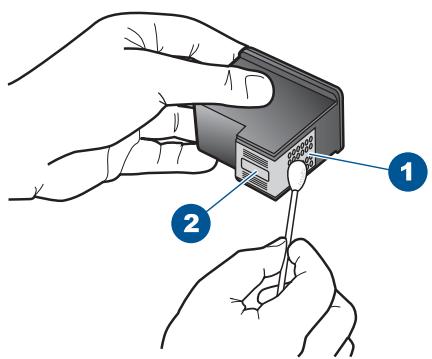
| 1 | Contacts en cuivre |
| 2 | Buses d'encre (ne pas nettoyer) |
- Tenez la cartouche logo vers le haut, puis insérez-la dans son logement. Veillez à bien enfoncer les cartouches d'impression jusqu'à ce qu'elles s'enclenchent.
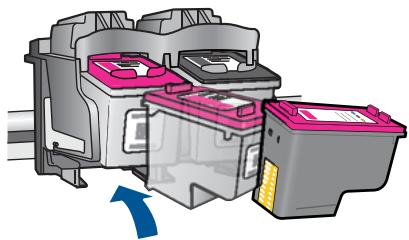
- Si nécessaire, répétez cette opération pour l'autre cartouche d'impression.
- Fermez doucement la trappe d'accès aux cartouches et rebranchez le cordon d'alimentation à l'arrière de l'appareil.
Cause: Le nettoyage des contacts de la cartouche était nécessaire.
Si le problème persiste, passez à la solution suivante.
Solution 3: remplacez les cartouches d'impression
Solution: Remplacez les cartouches défectueuses. Si une seule des cartouches d'impression est à l'origine du problème, vous pouvez également la retirer du produit et effectuer des impressions en mode d'économie d'encre.

Remarque : En mode d'économie d'encre, le produit peut uniquement imprimer des travaux à partir de l'ordinateur. Il est alors impossible d'effectuer des impressions à partir du panneau de commande (copies ou numérisations d'un original, par exemple). Pour plus d'informations, voir « Impression avec le mode d'économie d'encre », page 88.
Cause: L'une des deux cartouches d'impression (ou les deux) pose problème.
9 Arrêt de la tâche en cours
Pour arrêter une impression à partir de l'appareil Tout-en-un HP
Appuyez sur Effacer dans le panneau de commande. Si la tâche d'impression ne s'arrête pas, appuyez à nouveau sur Effacer.
L'annulation de l'impression peut demander quelques instants.
10 Renseignements techniques
Cette section contient les spécifications techniques et les informations légales internationales de l'appareil Tout-en-un HP.
Pour obtenir des spécifications complémentaires, consultez la documentation imprimée fournie avec l'appareil Tout-en-un HP.
Cette section contient les rubriques suivantes :
- Avertissement
- Caractéristiques techniques Programme de gestion des produits en fonction de l'environnement
- Déclarations de réglementation
Avis publiés par la société hewlett-packard
Les informations contenues dans ce document peuvent faire l'objet de modifications sans préavis.
Tous droits réservés. La reproduction, l'adaptation ou la traduction de ce matériel est interdite sans l'accord écrit préalable de Hewlett-Packard, sauf dans les cas permis par la législation relative aux droits d'auteur. Les seules garanties relatives aux produits et services HP sont décrites dans les déclarations de garantie expressée obligant les produits et services. Aucun élément de ce document ne constitue une garantie supplémentaire. Hewlett-Packard ne saurait être responsable des erreurs ou omissions techniques ou rédactionnelles de ce document.
Windows, Windows 2000 et Windows XP sont des marques déposées de Microsoft Corporation aux États-Unis.
Windows Vista est une marque déposée ou une marque de Microsoft Corporation aux États-Unis et/ou dans d'autres pays.
Intel et Pentium sont des marques ou des marques déposées d'Intel Corporation ou de ses filiales aux États-Unis et dans d'autres pays.
Caractéristiques techniques
Les caractéristiques techniques de l'appareil Tout-en-un HP sont fournies dans cette section. Pour obtenir les spécifications complètes du produit, consultez la fiche de données du produit (Product Data Sheet) à l'emplacement suivant : www.hp.com/support.
Configurations système minimales
Le fichier Lisezmoi contient les configurations logicielles et système minimales.
Pour plus d'informations sur les futures éditions du système d'exploitation et l'assistance, visitez le site Web de support en ligne HP à l'adresse www.hp.com/support.
Conditions d'exploitation
- Plage de températures de fonctionnement recommandée : 15 °C à 32 °C (59 °F à 90 °F)
- Plage de températures de fonctionnement acceptable : 5° C à 40° C (41° F à 104° F)
- Humidité : De 15 à 80 % d'humidité relative sans condensation ; point de rosée maximal 28 °C
- Plage de températures hors fonctionnement (stockage) : -40 °C à 60 °C (-40 °F à 140 °F)
- En présence de champs électromagnétiques, la sortie de l'appareil Tout-en-un HP peut être légèrement déformée. HP recommande d'utiliser un câble USB de 3 m au maximum afin de réduire les interférences provoquées par les champs électromagnétiques élevés qui peuvent se produire.
Capacité du bac à papier
Feuilles de papier ordinaire (75 g/m², ou 20 lb) : jusqu'à 80
Enveloppes : jusqu'à 10
Fiches Bristol : jusqu'à 30
Feuilles de papier photo : jusqu'à 30
Format du papier
Pour obtenir la liste complète des formats de support pris en charge, reportez-vous au logiciel d'impression.
Grammage du papier
Papier ordinaire: 75 à 90 g/m² (20 à 24 lb)
Enveloppes: 75 à 90 g/m² (20 à 24 lb)
Cartes : jusqu'à 200 g/m² (110 lb)
Papier photo : jusqu'à 280 g/m² (75 lb)
Spécifications relatives à l'impression
La vitesse d'impression varie en fonction de la complexité du document. Impression au format panoramique - Méthode : impression à jet d'encre thermique contrôle Language: PCL3GUI
Spécifications relatives à la copie
Traitement numérique de l'image. Le nombre maximal de copies varie selon le modèle. La vitesse de copie varie en fonction de la complexité du document et du modèle. Agrandissement maximal compris entre 200 à 400 % (suivant modèles). Réduction maximale comprise entre 25 à 50 % (suivant modèles).
Spécifications relatives à la numérisation
- Éditeur d'images inclus
- Logiciel OCR intégré assurant la conversion automatique en texte modifiable (si installé) Interface de logiciel compatible TWAIN Résolution : jusqu'à 4800 x 4800 ppi optique (selon modèle) ; 19200 ppi étendu (logiciel) Pour plus d'informations sur la résolution ppi, reportez-vous au logiciel de numérisation.
- Couleur : couleur 48 bits, échelle de gris 8 bits (256 niveaux de gris) Taille maximale de numérisation à partir de la vitre : 21,6 x 29,7 cm
Résolution d'impression
Pour plus d'informations sur la résolution d'impression, reportez-vous au logiciel d'imprimante. Pour de plus amples renseignements, voir « Affichage de la résolution d'impression », page 21.
Rendement des cartouches
Visitez le site www.hp.com/go/learnaboutsupplies pour plus d'informations sur les rendements de cartouches estimés.
Information acoustique
Si vous disposez d'un accès à Internet, vous pouvez obtenir des informations sonores à partir du site Web de HP. Consultez le site: www.hp.com/support.
Programme de gestion des produits en fonction de l'environnement
Hewlett-Packard s'engage à fournir des produits de qualité dans le strict respect de l'environnement. Cet appareil a été conçu dans une optique de recyclage. Le nombre de matériaux utilisés est minimal, mais suffit à assurer le bon fonctionnement et la fiabilité de l'imprimante. Les pièces ont été conçues pour que les différents matériaux qui les composent se séparent facilement. Les fixations et autres connecteurs sont facilement identifiables et accessibles et peuvent être reliés avec des outils usuels. Les pièces les plus importantes ont été conçues pour être rapidement accessibles en vue de leur démontage et de leur réparation.
Pour plus d'informations, consultez le site Web HP sur la Charte de protection de l'environnement à l'adresse suivante :
Cette section contient les rubriques suivantes :
Conseils environnementaux Utilisation du papier Plastiques Fiches techniques de sécurité du matériel (MSDS) Programme de recyclage Programme de reprise et de recyclage des consommables HP - Consommation électrique - Disposal of waste equipment by users in private households in the European Union Substances chimiques
Conseils environnementaux
HP s'engage à aider ses clients à réduire leur empreinte environnementale. Les conseils environnementaux indiqués par HP ci-dessous ont pour objectif de vous aider à évaluer et réduire l'impact de voixCHOX en matière d'impression. En complément des fonctions spécifiques dont est doté ce produit, veuillez visiter le site HP Eco Solutions pour plus d'informations sur les initiatives de HP en faveur de l'environnement.
Fonctions écologiques de votre produit
- Impression Web intelligente : L'interface du logiciel d'impression Web intelligente HP comprend un Livre de clips et une fenêtre Modifier les clips vous permettant de sauvegarder, d'organiser ou d'imprimer les clips recueillis sur le Web. Pour plus d'informations, voir « Impression d'une page Web, » page 19.
- Informations relatives aux économies d'énergie : Pour déterminer le statut de qualification de ce produit au regard de la norme ENERGY STAR®, voir « Consommation électrique, » page 106.
- Matériaux recyclés : Pour plus d'informations sur le recyclage des produits HP, visitez le site : www.hp.com/HPinfo/globalcitizenship/environment/recycle/
Utilisation du papier
Conformément aux normes DIN 19309 et EN 12281:2002, vous pouvez utiliser du papier recyclé avec ce produit.
Plastiques
Les pièces en plastique d'un poids supérieur à 25 grammes portent une mention conforme aux normes internationales, laquelle facilite l'identification des matières plastiques à des fins de recyclage des produits en fin de vie.
Fiches techniques de sécurité du matériel (MSDS)
Les fiches techniques de sécurité (MSDS, en anglais) sont disponibles via le site Web de HP à l'adresse suivante :
www.hp.com/go/msds
Programme de recyclage
HP met à la disposition de sa clientèle des programmes de et de recyclage de produits de plus en plus nombreux dans un grand nombre de pays/régions et a établi un partenariat avec plusieurs des centres de recyclage de matériel électronique les plus importants dans le monde.
HP préserve les ressources en revendant certains de ses produits les plus utilisés. Pour plus d'informations sur le recyclage des produits HP, consultez : www.hp.com/Hpinfo/globalcitizenship/environment/recycle/
Programme de reprise et de recyclage des consommables HP
HP s'engage à protéger l'environnement. Le programme de recyclage des consommables jet d'encre HP est disponible dans de nombreux pays/régions et vous permet de recycler gratuitement vos cartouches d'impression et vos cartouches d'encre usagées. Pour plus d'informations, visitez le site Web à l'adresse suivante :
Consommation électrique
En mode veille, la consommation d’énergie baisse de manière significative, ce qui représente une économie d’énergie naturelle mais aussi d’argent, sans pour autant affecter les performances élevées de ce produit. Pour déterminer le statut de qualification de ce produit au regard de la norme ENERGY STAR®, consultez la fiche technique ou les fiches de spécifications du produit. Les produits qualifiés sont également répertoriés à l’adresse www.hp.com/go/energystar.
Évacuation des équipements usagés par les utilisateurs dans les foyers privés au sein de l'Union européenne
La présence de ce symbole sur le produit ou son emballage indique que vous ne pourrez pas vous débarrasser de ces produits de la même façon que les déchets courants. Au contraire, vous êtes responsable de l'évacuation de ses équipements usagés et, à ce effet, vous êtes tenus de les remettre à un point de collecte agréé pour le recyclage des produits, les usages sont largement détenus. Les usagesent permanent de préserver les ressources naturelles et d’assurer que ces équipements sont recyclés dans le respect de la santé humaine et de l'environnement. Pour plus d'information sur les lieux de collecte des équipements usagés, veuillez, contactez, vivez la vente, votre service de traitement des déchets ménagers ou magasin où vous avez acheté le produit.
Substances chimiques
HP s'attache à informer ses clients des substances chimiques utilisées dans ses produits, pour se conformer aux obligations légales telles que la réglementation REACH (Réglementation européenne
EC No 1907/2006 sur les substances chimiques). Une note d'information chimique sur ce produit peut être consultée à l'adresse : www.hp.com/go/reach.
Déclarations de réglementation
L'appareil Tout-en-un HP respecte les exigences définies par les organismes de réglementation de leur pays/région.
Cette section contient les rubriques suivantes :
- Numéro d'identification réglementaire de modulo FCC statement Notice to users in Korea VCCI (Class B) compliance statement for users in Japan Notice to users in Japan about the power cord Tout-en-un HP Deskjet Ink Advantage Series K209 declaration of conformity
Numéro d'identification réglementaire de module
Un numéro de modèle réglementaire a été attribué à votre produit dans un souci d'identification et de respect de la réglementation. Le numéro de modèle réglementaire de votre produit est le SNPRH-0801. Vous ne devez pas confondre ce numéro réglementaire avec le nom commercial du produit (Tout-en-un HP Deskjet Ink Advantage Series K209, etc.) ou le numéro du produit (CH368A, etc.).
assistance téléphonique 43
au-delà de la période d'assistance 45
Bavures d'encre 53
blanche
copie 79
numérisation 74
bordure 78
cartouches d'encre épuisées HP 87
cartouches d'impression
encre non HP 87
endommagées 89
incorrectes 89
manquantes 89
message d'erreur 89
niveau bas 72
Niveau d'encre bas 88
précédemment utilisées 87
configurations système
minimales 103
copie
blanche 79
caractéristiques
techniques 104
dépannage 76
Informations manquantes 78
types de papier
recommendés 35
couleur
terne 62
déclarations de conformité aux réglementations
numéro d'identification
règlementaire du
modèle 108
déclarations de
réglementation 108
dépannage
cable USB 48
Configuration 46
copie 76
impression 68
messages d'erreur 80
numérisation 74
Problèmes de télécopie 56
Qualité d'impression 53
Déinstallation du logiciel 51
encre
niveau bas 72,88
Stries au dos de la feuille de papier 66
temps de séchage 86
enveloppces 68
environment
programme de gestion des
produits en fonction de
L'environnement 104
spécifications relatives à
L'environnement 103
fichier
formats non pris en
charge 84
Format pris en charge 84
nom incorrect 84
garantie 46
impression
caractères incohérents 69
caractéristiques
techniques 104
dépannage 68
distorsion de l'impression 58
les enveloppes ne
s'impriment pas correctement 68
Marges incorrectes 70
ordre des pages inversé 70
page blanche à
l'pression 72
paleur 62
qualité, dépannage 53, 56, 59, 64
Stries verticaux 66
impression de mauvaise
qualité 53
informations techniques
Spécifications relatives à l'impression 104
Spécifications relatives à la copie 104
Spécifications relatives à l'environnement 103
Installation du câble USB 48
installation logicielle
déinstaller 51
reinstaller 51
lancement d'une copie
couleur 6
noir 6
manquantes
Informations d'une copie 78
texte après la
numérisation 75
marges
incorrectes 70, 78
médiocre qualité d'impression
des télécommandes 56
messages d'erreur
Mise hors tension incorrecte 86
nom de fichier incorrect 84
numérisation
blanche 74
dépannage 74
Format de texte incorrect 75
Mise en page incorrecte 75
pas d'options de numérisation, erreur 85
recadrage incorrect 74
Spécifications relatives à la numérisation 104
texte incorrect 75
texte sous forme de lignes pointillées 75
papier
Types recommendés 25
Types recommandés pour copie 35
paramètres d'impression qualité d'impression
pas d'options de numérisation, erreur 85
période d'assistance
déphonique
période d'assistance 44
problèmes
copie 76
impression 68
messages d'erreur 80
numérisation 74
problèmes de connexion
L'appareil HP tout-en-un ne s'allume pas 46
problèmes de télécopie
Qualité d'impression médiocre 56
procédure d'assistance 43
qualité d'impression
Bavures d'encre 53
recyclage
Cartouches d'encre 106
Réinstallation du logiciel 51
Renseignements techniques
Configurations système minimales 103
Spécifications relatives à la numérisation 104
rognage
éché 85
telécopie
impression de médiocre qualité 56
texte
caractères incohérents 69
contours irréguliers 67
format incorrect sur la numérisation 75
incorrect ou manquant sur l'image mérisée 75
Lignes pointillées sur la numérisation 75
non rempli 56
Polices lisses 67
version du microprogramme incorrecte 83