
DESKJET F735 - Imprimante multifonction COMPAQ - Notice d'utilisation et mode d'emploi gratuit
Retrouvez gratuitement la notice de l'appareil DESKJET F735 COMPAQ au format PDF.


| Type de produit | Imprimante multifonction jet d'encre |
| Marque | COMPAQ (modèle HP Deskjet F735) |
| Fonctions principales | Impression, copie, numérisation |
| Résolution d'impression maximale | Jusqu'à 4800 x 1200 ppp optimisé (sur papier photo HP) |
| Vitesse d'impression | Jusqu'à 20 ppm en noir, 14 ppm en couleur (mode brouillon) |
| Capacité du bac d'alimentation | 80 feuilles de papier ordinaire (70 g/m²) |
| Capacité du bac de sortie | 50 feuilles de papier ordinaire |
| Types de support pris en charge | Papier ordinaire, photo, enveloppes, transparents, étiquettes, cartes |
| Formats de papier | A4, A5, A6, B5, Lettre, Legal, Enveloppes (DL, C6), photos 10x15 cm, cartes |
| Impression sans bordure | Oui, jusqu'au format 216 x 279 mm |
| Fonction copie | Jusqu'à 9 copies, réduction/agrandissement de 25 à 400% |
| Fonction numérisation | Résolution optique 1200 x 2400 ppp, couleur 48 bits, zone max. 216 x 297 mm |
| Connectivité | USB 2.0 haut débit |
| Compatibilité système | Windows (2000, XP, Vista, 7), Mac OS X |
| Cartouches d'impression | HP 61 (noir) et HP 61 (tricolore) |
| Alimentation | AC 100-240 V, 50/60 Hz |
| Consommation électrique | En veille : environ 4 W, en impression : jusqu'à 50 W |
| Dimensions (L x P x H) | Environ 427 x 281 x 152 mm |
| Poids | Environ 4,2 kg |
| Entretien et nettoyage | Nettoyer l'extérieur avec un chiffon doux, la vitre avec un produit non abrasif. Nettoyer les contacts des cartouches si nécessaire. |
| Sécurité | Conforme ENERGY STAR, arrêt automatique après inactivité |
| Pièces détachées et réparabilité | Cartouches d'impression disponibles, assistance HP pour réparation |
FOIRE AUX QUESTIONS - DESKJET F735 COMPAQ
Questions des utilisateurs sur DESKJET F735 COMPAQ
0 question sur cet appareil. Repondez a celles que vous connaissez ou posez la votre.
Poser une nouvelle question sur cet appareil
Téléchargez la notice de votre Imprimante multifonction au format PDF gratuitement ! Retrouvez votre notice DESKJET F735 - COMPAQ et reprennez votre appareil électronique en main. Sur cette page sont publiés tous les documents nécessaires à l'utilisation de votre appareil DESKJET F735 de la marque COMPAQ.
MODE D'EMPLOI DESKJET F735 COMPAQ
1 Tout-en-un HP Deskjet F735 - Aide. 7 2 Présentation de l'appareil HP tout-en-un
L'appareil HP tout-en-un en un coup d'œil. 9 Boutons du panneau de commande 10 Présentation des voyants d'état. 12 Utilisation du logiciel HP Photosmart. 14
3 Recherche d'informations supplémentaires 15 4 Procédures 17
5 Informations sur la connexion
Types de connexions pris en charge 19 Utilisation du partage d'imprimantes 19
Chargement du papier et des originaux
Chargement des originaux 21 Sélection de papiers pour l'impression et la copie 22
Papiers recommandés pour l'impression et la copie. 22 Papiers recommandés pour l'impression uniquement 23 Papiers à éviter 24
Chargement du papier 24
Chargement du papier au format standard 25 Chargement du papier photo 26 Chargement de fiches Bristol 27 Chargement d'enveloppes 28 Chargement d'autres types de papier 28
7 Impression à partir d'un ordinateur
Impression à partir d'une application logicielle 31 Définition de l'appareil HP tout-en-un comme imprimante par défaut. 32 Modification des paramètres d'impression pour la tâche en cours 32
Réglage du format du papier 32 Configuration du type de papier pour l'impression 34 Affichage de la résolution d'impression 34 Modification de la vitesse ou de la qualité d'impression 34 Modification de l'orientation de la page 35 Ajustement du format du document 35 Modification de la saturation, de la luminosité ou de la nuance des couleurs. 36 Prévisualisation d'une tâche d'impression 36 Modification des paramètres d'impression par défaut 37 Raccourcis d'impression 37 Création de raccourcis d'impression 38 Suppression de raccourcis d'impression 38 Tâches spéciales d'impression 39
Impression d'une image sans bordure 39 Impression d'une photo sur du papier ordinaire 40 Impression d'une photo sur du papier photo 41 Impression en mode ppp maximal 42 Impression recto verso 43 Impression d'un document de plusieurs pages sous forme de livre 44 Impression de plusieurs pages sur une même feuille 46 Impression d'un document de plusieurs pages en ordre inversé 47 Inversion d'une image pour les transferts sur tissus 48 Impression sur transparents 49 Impression d'un groupe d'adresses sur des étiquettes ou des enveloppes 50 Impression d'une affiche 50 Impression d'une page Web 51 Arrêt d'une tâche d'impression 52 Reprise d'un travail d'impression 53
8 Utilisation des fonctions de copie
Création d'une copie 55 Sélection d'une mise en page 55 Définition du type de papier de copie 57 Travaux de copie spéciaux 58 Réalisation d'une copie rapide 58 Réalisation de plusieurs copies d'un même original 59 Copie d'une photo sans bordure 59 Copie d'un document noir et blanc de deux pages 60 Interruption de la copie 61
9 Utilisation des fonctions de numérisation
Numérisation d'un original 63 Modification d'une image numérique 65 Modification d'un document numérique 65 Arrêt de la numérisation 65
10 Maintenance de l'appareil HP tout-en-un
Nettoyage de l'appareil HP tout-en-un 67 Nettoyage de l'extérieur 67 Nettoyage de la vitre 67 Nettoyage du capot. 68 Impression d'un rapport d'auto-test 69 Entretien des cartouches d'impression 70
Manipulation des cartouches d'impression 70 Vérification des niveaux d'encre estimés 71 Remplacement des cartouches d'impression 72 Utilisation du mode d'économie d'encre 75 Impression en mode d'économie d'encre 75 Quitter le mode d'économie d'encre 76 Stockage des cartouches d'impression 76 Alignement des cartouches d'impression 76 Nettoyage des cartouches d'impression 77 Nettoyage des contacts des cartouches d'impression 78 Nettoyage de la zone des buses d'encre 80 Nettoyage des taches d'encre sur la peau et les vêtements 82
12 Résolution des problèmes
Affichage du fichier LisezMoi. 87
Dépannage concernant l'installation 87
L'appareil ne s'allume pas 88 Désinstallation et réinstallation du logiciel. 94
Bourrages papier 96
Informations sur le papier 97
Résolution des problèmes concernant les cartouches d'impression 98
Informations sur les cartouches d'impression. 98 Résolution des problèmes liés aux cartouches d'impression 99 Résolution des messages d'erreur liés aux cartouches 100
Dépannage des problèmes de qualité d'impression 102
Les couleurs sont erronées, imprécises ou délavées 104 Les caractères du texte ou les éléments graphiques ne sont pas entièrement imprimés. 107 L'impression présente une bande de distorsion horizontale dans le bas d'une page imprimée sans bordure. 109 Présence de stries ou de lignes horizontales sur les impressions 110 Les impressions sont pâles ou leurs couleurs sont ternes. 112 Les impressions sont floues ou brouillées 115 Les impressions sont de travers 116 Les impressions présentent des stries d'encre au dos de la feuille de papier 117 Le papier n'est pas chargé depuis le bac d'alimentation. 118 Le texte présente des contours irréguliers 120
Dépannage des problèmes d'impression 120
Les enveloppes ne s'impriment pas correctement 121 L'impression sans bordure donne des résultats inattendus 122 L'appareil ne répond pas. 122 L'appareil imprime des caractères incohérents 126 Rien ne se passe lorsque j'essaie d'imprimer. 126 Les marges ne s'impriment pas comme prévu. 129 Le texte ou les graphiques sont tronqués au bord de la page 130 L'impression inclut une page blanche 132
Dépannage des problèmes de copie 134
Rien ne se passe lorsque j'essaie de faire une copie. 135 Certaines parties de l'original ne sont pas visibles ou sont tronquées. 136 La page imprimée est blanche. 137 Une copie sans coutures présente une marge blanche. 138
Dépannage des problèmes de numérisation 139
La numérisation a échoué 140 Le texte est incorrect ou n'est pas imprimé 143 La fonction de numérisation ne fonctionne pas 144
Erreurs. 145
Clignotement des voyants 145 Messages de l'appareil. 150
Problèmes mécaniques 151 Erreurs de numérisation 152 Impression impossible. 167
L'appareil n'est peut-être pas installé correctement 173 Le produit est introuvable 177 Le produit n'a détecté aucune destination de numérisation disponible. 181 Erreur de communication avec le produit 184
Messages relatifs aux fichiers 188 Types de fichier pris en charge par l'appareil HP tout-en-un. 189
Messages d'ordre général relatifs à l'utilisateur. 189 Rognage impossible. 189
Messages relatifs au papier 190 Bac d'alimentation vide. 191
Messages relatifs à l'alimentation et aux connexions 196
Échéance du test de communication 196 Communication bidirectionnelle perdue. 198
Messages relatifs aux cartouches d'impression 198
Le chariot d'impression est bloqué 201 Besoin ou échéance d'alignement 205 Cartouches manquantes ou non détectées 208 Cartouches d'impression incompatibles 212 Problème lié à la cartouche d'impression. 214
13 Garantie et assistance HP
Garantie 221 Informations relatives à la garantie des cartouches d'impression 221 Procédure d'assistance 221 Avant d'appeler l'assistance clientèle HP. 222 Assistance téléphonique HP 222
Période d'assistance téléphonique 223 Contact de l'assistance téléphonique 223 Dépassement de la période d'assistance téléphonique 223
Options de garantie supplémentaires 223
HP Quick Exchange Service (Japan) 224 HP Korea customer support. 224 Préparation de l'appareil avant expulsion 224 Emballage de l'appareil 225
14 Renseignements techniques
Caractéristiques techniques 227
Sommaire
Note pour les utilisateurs de Windows 2000. 228 Programme de gestion des produits en fonction de l'environnement 228 Utilisation du papier 229 Plastiques 229 Fiches techniques de sécurité du matériel (MSDS) 229 Programme de recyclage 229 Programme de reprise et de recyclage des consommables HP 229 Notification - Energy Star 229 Disposal of waste equipment by users in private households in the European Union 230
Déclarations de réglementation 231
Pour obtenir des informations sur l'appareil HP tout-en-un, voir :
- « Présentation de l'appareil HP tout-en-un, » page 9 « Recherche d'informations supplémentaires, » page 15
- « Procédures, » page 17 « Informations sur la connexion, » page 19 « Chargement du papier et des originaux, » page 21 « Impression à partir d'un ordinateur, » page 31 « Utilisation des fonctions de copie, » page 55 « Utilisation des fonctions de numérisation, » page 63
- « Maintenance de l'appareil HP tout-en-un, » page 67 « Achat de fournitures d'impression, » page 85 « Garantie et assistance HP, » page 221 « Renseignements techniques, » page 227

Remarque : Si vous utilisez l'appareil avec un ordinateur sous Windows 2000, il est possible que certaines fonctionnalités soient indisponibles. Pour de plus amples renseignements, voir « Note pour les utilisateurs de Windows 2000, » page 228.
2 Présentation de l'ordinateur HP tout-en-un
L'appareil Tout-en-un HP Deskjet F735 est un périphérique polyvalent qui offre des fonctions de copie, de numérisation et d'impression faciles à utiliser.
Copie
L'appareil HP tout-en-un permet de réaliser des copies couleur et noir et blanc de haute qualité sur de nombreux types de support. Vous pouvez agrandir ou réduire la taille d'un original pour le faire tenir sur un format de papier spécifique, ajuster la qualité de copie et réaliser des copies de haute qualité de vos photos.
Numérisation
La numérisation est un procédé permettant de convertir du texte et des images en un format électronique accepté par votre ordinateur. Sur l'appareil HP tout-en-un, vous pouvez numériser presque tous les types de documents (photos, articles de magazines et documents texte).
Impression à partir d'un ordinateur
Vous pouvez utiliser l'appareil HP tout-en-un avec n'importe quelle application pourvue d'une fonction d'impression. Vous pouvez imprimer divers types de projets, tels que des images sans fil, des bulletins d'information, des cartes de vœux, des transferts sur textile et des affiches.
Cette section contient les rubriques suivantes :
L'appareil HP tout-en-un en un coup d'œil Boutons du panneau de commande - Présentation des voyants d'état Utilisation du logiciel HP Photosmart
L'appareil HP tout-en-un en un coup d'œil
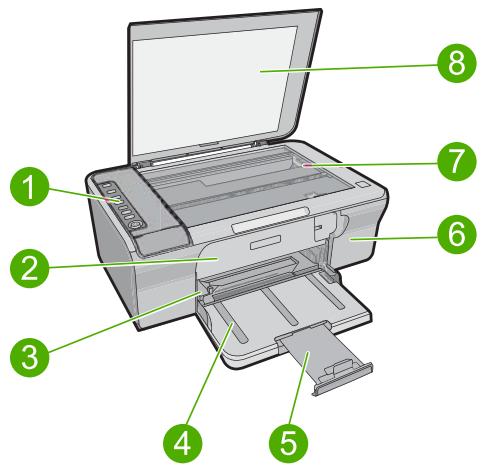
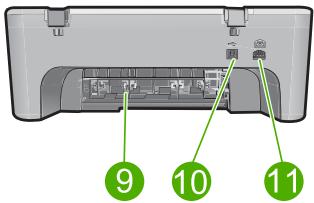
| Numéro | Description |
| 1 | Panneau de commande |
| 2 | Trappe d'accès avant |
| 3 | Guide de largeur |
| 4 | Bac d'alimentation |
| 5 | Rallonge du bac |
| 6 | Trappe d'accès aux cartouches d'impression |
| 7 | Vitre |
| 8 | Intérieur du capot |
| 9 | Trappe d'accès arrière |
| 10 | Port USB arrière |
| 11 | Connexion de l'alimentation* |
- Utilisez exclusivement l'adaptateur secteur fourni par HP.
Boutons du panneau de commande
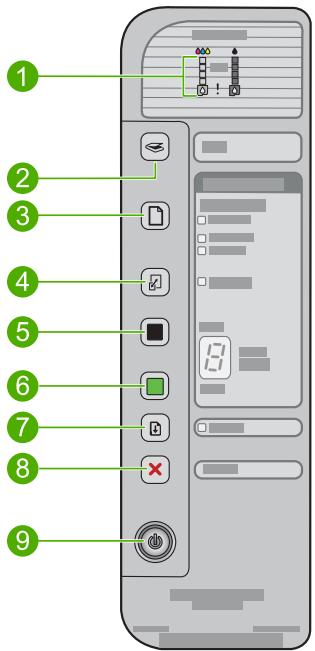
| Numéro | Icone | Nom et description |
| 1 | Voyants de niveau d'encre : affichent des informations relatives au niveau d'encre de chaque cartouche ( quatre voyants pour la cartouche trichromique et quatre pour la cartouche d'encre noire).Voyants Vérifier cartouche d'impression : indiquent que vous doivent réinsérer la cartouche d'impression spécifiée, la remplaçer ou fermer la porte d'accès aux cartouches d'impression. Levoyant Noir indique que l'incident concerne la cartouche d'encre noire, et levoyant Couleur indique que l'incident concerne la cartouche trichromique. | |
| 2 | Numérisation: Permet de lancer la numérisation de l'original placé sur la vitre. Le bouton Numérisation n'est pas pris en compte si l'appareil HP tout-en-un traite un autre travail d'impression. Ce bouton fonctionne uniquement si l'ordinateur est sous tension. | |
| 3 | Sélection du papier: Change le type de papier et sélectionne le type ordinaire ou photo. Vérifiez que le papier approprié est chargé dans le bac d'alimentation. Le type de papier par défaut est Ordinaire.Les voyants de sélection du papier indiquent le format et le type du papier sélectionné :Ordinaire: papier A4 et dettePapier photo (grand format): papier photo A4 et dettePapier photo (petit format): papier photo 10 x 15 cm, A6 ou L | |
| 4 | Redimensionner pour ajuster: agrandit l'original au format maximum pouvant tenir sur le format de papier sélectionné (en tenant compte des marges) lors d'une copie. | |
| 5 | Copier, Noir: permet de lancer une copie en noir et blanc.Appuyez plusieurs fois sur ce bouton pour spécifique plusieurs copies en noir et blanc. L'imprimante démarre l'impression peu après que le nombre d'exemplaires a été sélectionné. Le nombre d'exemplaires à imprimer s'affiche à la droite de ce bouton.Conseil À partir du panneau de commande, vous pouvez effectuer au maximum 9 copies (varie selon les modèles). Pour en effectuer plus, utilisez le logiciel HP. Lors de la Specification de plusieurs exemplaires d'un même original à partir du logiciel, seul le dernier chiffre du nombre d'exemplaires est représenté sur le panneau de commande. Ainsi, si vous effectuez par exemple 25 copies, le nombre affchéé à l'écran est 5. | |
| 6 | Copier, Couleur: permet de lancer une copie en couleur.Appuyez plusieurs fois sur ce bouton pour spécifique plusieurs copies couleurs. L'imprimante démarre l'impression peu après que le nombre d'exemplaires a été sélectionné. Le nombre d'exemplaires à imprimer s'affiche à la droite de ce bouton.Conseil À partir du panneau de commande, vous pouvez effectuer au maximum 9 copies (varie selon les modèles). Pour en effectuer plus, utilisez le logiciel HP. Lors de la Specification de plusieurs exemplaires d'une même original à partir du logiciel, seul le dernier chiffre du nombre d'exemplaires est représenté sur le panneau de commande. Ainsi, si vous effectuez par exemple 25 copies, le nombre affchéé à l'écran est 5. | |
| 7 | Reprise: Indique à l'appareil HP tout-en-un que l'opération doit continuer une fois l'incident résolu.Unvoyant clignotant Reprise à côté du bouton Reprise indique la nécessité de charger du papier ou de résoudre un problème de bourrage papier. |
Chapitre 2 suite)
| Numéro | Icône | Nom et description |
| 8 | × | Effacer: annule une impression, une copie ou une numérisation. |
| 9 | Marché/arrêt: met l'appareil HP tout-en-un sous tension ou hors tension. Lorsque l'appareil HP tout-en-un est sous tension, le bouton Marche/arrêt est allumé. Levoyant clignote lors de l'exécution d'une tâche. Lorsque l'appareil HP tout-en-un est hors tension, il continue à receivevoir une quantité minimale de courant. Pour couper entièrement l'alimentation électrique de l'appareil HP tout-en-un, mettez-le hors tension et débranchez son cordon d'alimentation. Attention Avant de débrancher le cordon d'alimentation, vous devez appuyer sur le bouton Marche/arrêt et laisser l'appareil HP tout-en-un seMETtre lui-même hors tension. Cette procédure empêche les cartouches d'impression de sécher. |
Présentation des voyants d'état
Plusieurs voyants vous informant de l'état de l'appareil HP tout-en-un.
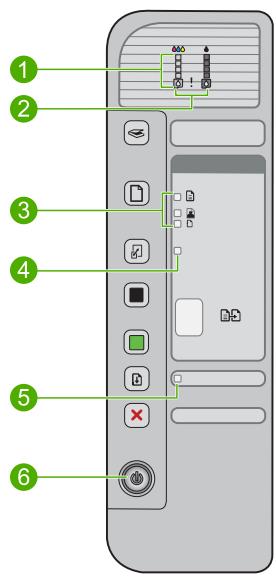
| Numéro | Description |
| 1 | Voyants de niveau d'encre |
| 2 | Voyants Vérifier cartouche d'impression |
| 3 | Voyants Sélection du papier (correspondant au bouton Sélection du papier) |
| 4 | voyant Redimensionner pour ajuster |
| 5 | voyant Reprise |
suite)
| Numéro | Description |
| 6 | voyant Marche/arrêt |
Le tableau suivant décrit les situations les plus fréquentes et donne la signification de ces voyants.
| Etat des voyants | Signification |
| Tous les voyants sont éteints. | L'appareil HP tout-en-un est hors tension. Appuyez sur le bouton Marche/arrêt pourmettre l'appareil sous tension. |
| Levoyant Marche/arrêt et l'un des voyants Sélection du papier sont allumés. | L'appareil HP tout-en-un est prét pour l'impression, la numérisation ou la copie. |
| Levoyant Marche/arrêt clignote. | L'appareil HP tout-en-un est en train d'imprimer, de numériser, de copier ou d'aligner les cartouches d'impression. |
| Levoyant Marche/arrêt clignoterapidément pendant 3 secondes et restese ensuite allumé. | Vouvasce appuyé sur un bouton pendant que l'appareil HP tout-en-un était en train d'imprimer, de numériser, de copier ou d'aligner les cartouches d'impression. |
| Levoyant Marche/arrêt clignoterpapidement pendant 20 secondes, puis reste allumé fixement. | Vouvasce appuyé sur le bouton Numérisation mais l'ordinateur n'a renvoyé aucune réponse. |
| Levoyant Reprise clignote. | • L'appareil HP tout-en-un manque de papier. • Un bourrage papier s'est produit dans l'appareil HP tout-en-un. |
| Levoyant de vérification des cartouches clignote. | • La ported'accès aux cartouches d'impression est ouverte. • Les cartouches d'impression sont manquantes ou ne sont pas correctement installées. • La bande adhésive n'a pas été retiree de la cartouche d'impression. • La cartouche d'impression n'est pas conçue pour cet apparéil HP tout-en-un. • La cartouche d'impression est peut-etre défectueuse. |
| Les voyants Marche/arrêt, Reprise et Vérifier cartouches d'impression clignotent. | Défaillance du scanner. Pour de plus amples renseignements, voir « La numérisation a échoué, » page 140. Mettez l'appareil HP tout-en-un hors tension, puis à nouveau sous tension. Si le problème persististe, contactez le centre d'assistance HP. Remarque L'appareil HP tout-en-un fonctionne toujours comme imprimante. |
| Tous les voyants clignotent. | L'appareil HP tout-en-un a subi une erreur fatale. 1. Mettez l'appareil hors tension. 2. Débranchez le cordon d'alimentation. 3. Patientez environ une minute, puis rebranchez le cordon d'alimentation. 4. Mettez l'appareil sous tension. Si le problème persististe, contactez le centre d'assistance HP. |
Utilisation du logiciel HP photosmart
Le logiciel HP Photosmart fournit un moyen rapide et efficace d'imprimer vos photos. Il permet également d'accéder à d'autres fonctions d'imagerie de base HP, comme l'enregistrement et l'affichage de vos photos.
Pour de plus amples informations sur l'utilisation du logiciel HP Photosmart :
- Consultez la sous-fenêtre Sommaire sur la partie gauche. Consultez le sommaire de l'aide sur le logiciel HP Photosmart. Si le sommaire de l'aide sur le logiciel HP Photosmart n'apparaît pas dans la sous-fenêtre Sommaire, accédez à l'aide sur le logiciel via le Centre de solutions HP.
Remarque Le logiciel HP Photosmart prend en charge les formats suivants: BMP, DCX, FPX, GIF, JPG, PCD, PCX, TIF, PICT, PSD, PCS, EPS, TGA, SGI, PDF et PNG.
3 Recherche d'informations supplémentaires
Vous pouvez accéder à de nombreuses ressources imprimées ou en ligne fournissant des informations sur la configuration et l'utilisation de l'appareil HP tout-en-un.
| Guide de démarrage Le guide de démarrage fournit des instructions sur la configuration de l'appareil HP tout-en-un et l'installation du logiciel. Veillez à suivre dans l'ordre les étapes indiquées dans le Guide de démarrage. Si des incidents se produit pendant l'installation, consultez les informations sur la résolution des incidents dans le Guide de démarrage, ou dans la rubrique « Résolution des problèmes, » page 87 de l'aide en ligne. | |
| IP Design I4000 ABx Dvdsson Source Guide | Guide d'utilisation Le Guide d'utilisation contient un aperçu de l'appareil HP tout-en-un, y compris des instructions étape par étape pour les tâches de base, des conseils de dépannage et des informations techniques. |
| Animations HP Photosmart Les animations HP Photosmart se trouvant dans les sections de l'aide affichée à l'écran, expliquent comment effectuer les tâches clés sur l'appareil HP tout-en-un. Elles vous apprendront à charger du papier ou tout autre support, à replacer les cartouches d'impression et à numériser des documents originaux. | |
| Aide en ligne L'aide en ligne fournit des instructions détaillées sur l'utilisation de toutes les fonctionnalités de l'appareil HP tout-en-un. • La rubrique Comment faire ? contient des liens vous permettant de couver rapidement des informations sur l'exécution des tâches les plus courantes. • La rubrique Aperçu HP Tout-en-un contient des informations générales sur les principales fonctionnalités de l'appareil HP tout-en-un. • La rubrique Dépannage contient des informations sur la résolution des erreurs susceptibles d'être rencontres lors de l'utilisation de l'appareil HP tout-en-un. | |
| HTML | Fichier Lisez-moi Le filchier Readme contient les informations les plus récentes qui ne sont pas susceptibles d'être trouvées dans les autres publications. Installez le logiciel pour acceder au filchier Lisez-moi. Pour plus de détails, reportez-vous à « Affichage du filchier LisezMoi, » page 87. |
| www.hp.com/support | Si vous disposez d'un accès à Internet, vous pouvez obtenir de l'aide sur le site Web HP. Vous y trouverez une assistance technique, des pilotes, des fournitures et des informations pour passer des commandes. |
4 Procédures
Cette section contient des liens vers des tâches courantes, telles que l'impression de photos et l'optimisation de vos travaux d'impression.
Comment modifier les paramètres d'impression ?, » page 32 Comment puis-je imprimer des photos sans cordure sur un papier de format 10× 15cm (4x6 pouces) ?, » page 39 « Comment charger des enveloppes ?, » page 28 « Comment effectuer des numérisations à partir du panneau de commande ?, » page 63 « Comment puis-je obtenir une qualité d'impression optimale ?, » page 34 « Comment puis-je imprimer sur les deux côtés du papier ?, » page 43 « Comment remplacer les cartouches d'impression ?, » page 72 « Comment aligner les cartouches d'impression ?, » page 76 « Comment dégager un bourrage papier ?, » page 96
5 Informations sur la connexion
L'appareil HP tout-en-un est équipé d'un port USB afin que vous puissiez le connecter directement à un ordinateur via un câble USB. Vous pouvez également partager l'appareil sur un réseau local existant.
Cette section contient les rubriques suivantes :
- Types de connexions pris en charge Utilisation du partage d'imprimantes
Types de connexions pris en charge
Le tableau suivant présente une liste des types de connexions pris en charge.
| Description | Nombre recommendé d'ordinateurs connectés pour des performances optimes | Fonctions logicielles prises en charge | Instructions d'installation |
| Connexion USB | Un ordinateur connecté au port USB 2.0 haut débit situé à l'arrière de l'appareil HP tout-en-un via un cable USB. | Toutes les fonctions sont prises en charge. | Reportez-vous au guide de démarrage pour obtenir des instructions détaillées. |
| Partage d'imprimantes | Cinq au maximum.L'ordinateur hôte doit être en permanence sous tension pour que l'impression soit possible à partir des autres ordinateurs. | Toutes les fonctions de l'ordinateur hôte sont prises en charge. Seule l'impression est prise en charge à partir des autres ordinateurs. | Suivez les instructions de la section « Utilisation du partage d'imprimantes, » page 19. |
Utilisation du partage d'imprimantes
Si votre ordinateur est connecté en réseau et qu'un autre ordinateur de ce réseau dispose d'un appareil HP tout-en-un connecté par câble USB, vous pouvez utiliser cet appareil via le partage d'imprimantes.
L'ordinateur connecté directement à l'appareil HP tout-en-un agit comme hôte de l'imprimante et dispose de toutes les fonctionnalités logicielles. L'autre ordinateur, référencé comme client, n'accède qu'aux fonctions d'impression. Vous devez exécuter les autres fonctions à partir de l'ordinateur hôte ou à partir du panneau de commande de l'appareil HP tout-en-un.
Pour activer le partage d'imprimantes sur un ordinateur windows
Consultez le Guide de l'utilisateur fourni avec votre ordinateur ou l'aide en ligne de Windows.
6 Chargement du papier et des originaux
Vous pouvez charger de nombreux types et formats de papiers différents dans un HP tout-en-un, y compris du papier au format A4 ou Lette, du papier photo, des transparents, des cartes de visite et des enveloppes.
Cette section contient les rubriques suivantes :
Chargement des originaux - Sélection de papiers pour l'impression et la copie Chargement du papier
Chargement des originaux
Vous pouvez copier ou numériser des cartes de visite, des photos ou des documents aux formats lettre ou A4. Il suffit pour cela de les placer sur la vitre.
Placement d'un original sur la vitre
- Mettez le capot en position ouverte.
- Chargez l'original, face à imprimer vers le bas, dans l'angle avant droit de la vitre.

Conseil Pour en savoir plus sur le chargement d'un document original, consultez le guide gravé sous la vitre.
Conseil Pour obtenir la taille de copie correcte, assurez-vous que la vitre est exempte d'adhésif ou de corps étrangers. Pour plus d'informations sur les formats et la mise en page des copies, reportez-vous à la section « Sélection d'une mise en page, » page 55.
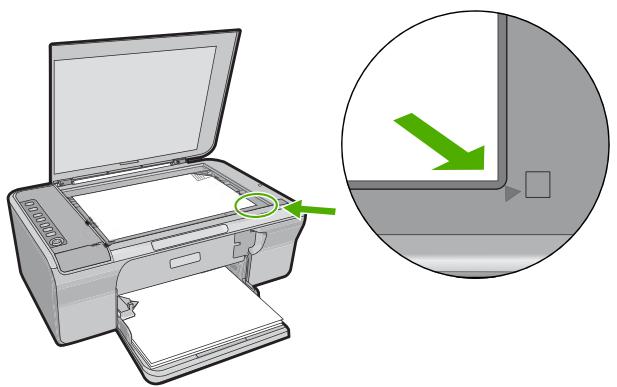
- Fermez le capot.
Sélection de papiers pour l'impression et la copie
Vous pouvez utiliser différents types et formats de papier avec l'appareil HP tout-en-un. Lisez les recommandations ci-dessous pour obtenir une qualité d'impression et de copie optimale. Chaque fois que vous changez le type de papier, n'oubliez pas de modifier également les paramètres correspondants. Pour de plus amples renseignements, voir « Configuration du type de papier pour l'impression, » page 34.
Cette section contient les rubriques suivantes :
Papiers recommandés pour l'impression et la copie Papiers recommandés pour l'impression uniquement Papiers à éviter
Papiers recommandés pour l'impression et la copie
Pour obtenir une qualité d'impression optimale, HP commande d'utiliser les papiers HP spécifiquement conçus pour le type de document que vous imprimez. Si vous imprimez des photos, par exemple, chargez du papier photo HP Premium ou HP Premium Plus dans le bac d'alimentation.
La liste suivante répertorie tous les papiers HP que vous pouvez utiliser pour vos copies et vos impressions. Selon votre pays/région, certains de ces papiers peuvent ne pas être disponibles.
Papier photo HP advanced ou papier photo HP
Le papier photo HP ou HP Advanced est un papier photo robuste et brillant dont la finition offre un séchage très rapide pour faciliter la manipulation et éviter le maculage. Ce papier résiste à l'eau, aux trainées d'encre, aux traces de doigts et à l'humidité. Vos impressions auront un aspect et une texture comparables à ceux qu'offrent les laboratoires de développement. Ces papiers sont disponibles en plusieurs formats : A4, 21,6 x 27,9 cm et 10 x 15 cm avec ou sans bordure pour l'impression ou la copie de photos. Le papier photo HP Advanced porte le symbole suivant dans les angles de sa face non-imprimable :

Films transparents HP premium inkjet
Les Films transparents HP Premium Inkjet confèrent à vos Présentations des couleurs très impressionnantes. Très simples d'utilisation, ces films sèchent rapidement sans laisser de traces.
Papier HP premium inkjet
Le Papier HP Premium Inkjet est un papier couché de qualité optimale, destiné à une utilisation haute résolution. Il présente un rendu lisse et mat, parfait pour vos documents haute qualité.
Papier blanc brillant HP pour imprimante jet d'encre
Le papier HP blanc brillant pour imprimante jet d'encre assure des couleurs à contraste élevé et un texte d'une grande netteté. Il est suffisamment opaque pour permettre une
impression couleur recto verso sans transparence, ce qui en fait le support idéal pour les bulletins d'informations, les rapports et les prospectus.
Papier HP tout-en-un ou papier d'impression HP
Le papier HP Tout-en-un est spécialement conçu pour les appareils HP tout-en-un. Il possède une teinte bleu-blanc extrêmement brillante qui produit un texte plus fin et des couleurs plus riches que des papiers multifonction ordinaires. Le papier d'impression HP est un papier multifonction de haute qualité. Il produit des documents dont l'aspect et la texture sont plus substantiels que les documents imprimés sur du papier multi-usage standard ou du papier de copie.
Pour commander du papier et d'autres fournitures HP, accededz à www. hp. com/buy/supplies. Si le système vous y invite, CHOISSEZ VOY'S PAYS/REGION, suivez les invites pour selectionner votre produit, puis cliquez sur l'un des liens d'achat de la page.

Remarque À l'heure actuelle, certaines parties du site Web HP sont disponibles uniquement en anglais.
Papiers recommandés pour l'impression uniquement
Certains papiers ne peuvent être employés que si vous lancez la tâche d'impression à partir de votre ordinateur. La liste suivante contient des informations concernant ces papiers.
Pour obtenir une qualité d'impression optimale, HP recommende d'utiliser des papiers HP. Un papier trop fin ou trop épais, dont la texture est trop lisse ou qui se froisse facilement peut causer des bourrages. Des trainées, des traces ou des vides risquent d'apparaître lors de l'impression d'images si vous utilisez un papier à la texture trop lourde ou qui absorbe mal l'encre.
Selon votre pays/région, certains de ces papiers peuvent ne pas être disponibles.
Supports HP pour transfert sur tissu
Les supports pour transfert sur tissu HP (pour tissus de couleur ou tissus clairs ou blancs) sont la solution idéale pour créer des t-shirts personnalisés avec des photos numériques.
Papier pour brochures et dépliants HP
Les deux côtés du papier HP pour brochures et dépliants (brillant ou mat) sont dotés d'une finition brillante ou mate, pour une utilisation recto verso. Ce papier convient parfaitement pour les reproductions de qualité photographique, les graphiques professionnels représentés en couverture de rapports, les présentations spéciales, les brochures, les dépliants publicitaires et les calendriers.
Papier pour présentations HP premium
Le papier de présentation HP Premium donne à vos présentations un aspect et une texture de grande qualité.
Pour commander du papier et d'autres fournitures HP, accedez à www. hp. com/buy/supplies. Si le système vous y invite, CHOISSEZ VOY'S PAYS/REGION, suivez les invites pour selectionner votre produit, puis cliquez sur l'un des liens d'achat de la page.

Remarque : À l'heure actuelle, certaines parties du site Web HP sont disponibles uniquement en anglais.
Papiers à éviter
Un papier trop fin ou trop écais, dont la texture est trop lisse ou qui s'étire facilement peut causer des bourrages. Des trainées, des traces ou des vides risquent d'apparaître lors de l'impression d'images si vous utilisez un papier avec une texture trop lourde ou qui absorbe mal l'encre.

Remarque : Pour obtenir la liste complète des formats de support pris en charge, reportez-vous au logiciel d'impression.
Papiers à éviter pour tous les travaux d'impression et de copie
- Tout papier de format autre que ceux répertoriés dans le logiciel de l'imprimante.
- Papier perforé ou découpé (hormis ceux destinés aux appareils à jet d'encre HP).
- Matériaux à texture trop lourde, par exemple les papiers à base de fibres de lin. L'impression risque d'être irrégulière et l'encre peut baver sur le papier.
- Des papiers très doux, brillants ou couchés non spécifiquement conçus pour l'appareil HP tout-en-un. Ils risquent d'entraîner des bourrages papier dans l'appareil HP tout-en-un ou de rejeter l'encre.
- Formulaires à plusieurs volets (par exemple les formulaires à 2 ou 3 volets). Ils peuvent se plisser ou provoquer des bourrages et l'encre peut provoquer des taches.
- Enveloppes à fenêtre. Elles risquent de se coincer dans les rouleaux et de causer des bourrages papier. Banderoles.
Autres papiers à éviter pour la copie
- Enveloppes.
- Film transparent autre que le Film transparent jet d'encre HP Premium ou le Film transparent jet d'encre HP Premium Plus. Transferts sur tissu.
- Papier pour carte de vœux.
Chargement du papier
Cette section décrit la procédure de chargement des différents formats et types de papier dans l'appareil HP tout-en-un pour vos copies ou impressions.

Conseil Pour éviter que le papier ne se froisse, ne s'ondule, ne se chiffonne ou ne se plie, stockez-le bien à plat dans un sachet étanche. Si le papier n'est pas stocké correctement, des changements extrêmes de température et d'humidité risquent de le déformer et de poser des problèmes dans l'appareil HP tout-en-un.
Cette section contient les rubriques suivantes :
- Chargement du papier au format standard Chargement du papier photo
Chargement de fiches Bristol - Chargement d'enveloppes - Chargement d'autres types de papier
Chargement du papier au format standard
Vous pouvez charger de nombreux types de papier au format Lettre ou A4 dans le bac d'alimentation de l'appareil HP tout-en-un.
Pour charger du papier au format standard
- Sortez l'extension du bac.
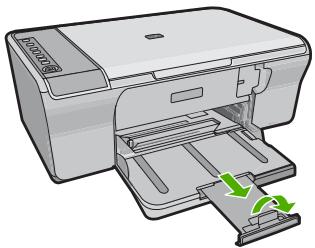
Remarque : Si vous utilisez du papier au format Legal, laissez l'extension du bac fermée.
- Faites glisser le guide de réglage de largeur du papier jusqu'à sa position extrême.
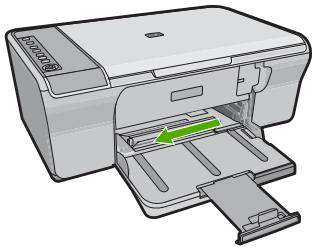
- Taquez la pile de papier sur une surface plane pour aligner les bords des feuilles, puis procédez aux vérifications suivantes :
- Vérifiez que le papier n'est pas froissé ou ondulé, qu'il n'est pas couvert de poussière et que les bords ne sont pas cornés.
- Vérifiez que toutes les feuilles sont du même format et du même type.
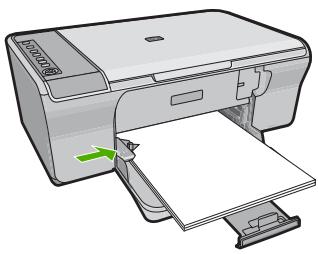
- Insérez la pile de papier dans le bac de chargement, bord étroit vers l'avant. Assurez-vous que la face sur laquelle vous souhaitez effectuer l'impression est orientée vers le bas. Glissez la pile de papier vers l'avant de l'appareil jusqu'à ce qu'elle soit calée.
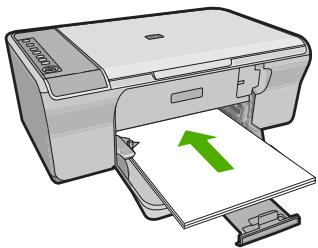
Attention : Lorsque vous chargez du papier dans le bac d'alimentation, assurez-vous que l'appareil est arrêté et silencieux. Si les cartouches sont en cours d'utilisation, vous risquez d'insérer le papier trop loin et de provoquer l'éjection de feuilles blanches. Conseil : Si vous utilisez du papier à en-tête, insérez le haut de la page en premier, face à imprimer vers le bas. Pour une aide supplémentaire sur le chargement de papier de format standard et de papier à en-tête, reportez-vous au diagramme gravé au fond du bac d'alimentation.
- Faites glisser le guide de largeur de façon à ce qu'il touche le bord du papier. Ne surchargez pas le bac d'alimentation ; assurez-vous que la pile de papier tient dans le bac d'alimentation et ne dépasse pas le haut du guide de largeur.
Chargement du papier photo
Vous pouvez charger une taille de papier photo maximale de 216× 279mm dans le bac d'alimentation photo de l'appareil. Pour obtenir des résultats optimaux, utilisez du papier photo HP Advanced.
Conseil : Pour éviter que le papier ne se froisse, ne s'ondule, ne se chiffonne ou ne se plie, stockez-le bien à plat dans un sachet étanche. Si le papier n'est pas stocké correctement, des changements extrêmes de température et d'humidité risquent de le déformer et de poser des problèmes dans l'appareil HP tout-en-un.
Chargement de papier photo dans le bac d'alimentation
- Retirez tout le papier du bac d'alimentation.
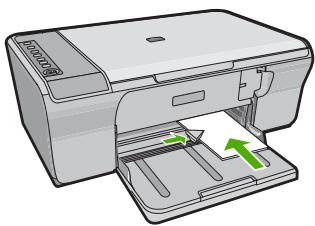
- Insérez la pile de papier photo contre le côté droit du bac d'alimentation, côté court vers l'avant et face brillante vers le bas. Glissez la pile de papier photo vers l'avant de l'appareil jusqu'à ce qu'elle soit calée.
Conseil : Pour plus d'informations sur le chargement de papier photo de petit format, reportez-vous aux guides gravés à la base du bac d'alimentation pour le chargement de papier photo.
- Faites glisser le guide de largeur de façon à ce qu'il touche le bord du papier. Ne surchargez pas le bac d'alimentation ; assurez-vous que la pile de papier tient dans le bac d'alimentation et ne dépasse pas le haut du guide de largeur.
Pour obtenir des résultats optimaux, définissez le type de papier avant d'effectuer la copie ou l'impression.
Rubriques associées
«Papiers recommandés pour l'impression et la copie,» page 22 - «Affichage de la résolution d'impression,» page 34 - «Définition du type de papier de copie,» page 57
Chargement de fiches bristol
Vous pouvez charger des fiches Bristol dans le bac d'alimentation de
L'appareil HP tout-en-un pour imprimer des notes, des recettes ou tout autre type de texte.
Pour obtenir des résultats optimaux, définissez le type de papier avant d'effectuer la copie ou l'impression.

Remarque : L'appareil HP tout-en-un laisse une marge de 1,2 cm sur le bord court. Avant d'imprimer la quantité de fiches souhaitée, imprimez une fiche de test pour vous assurer que la marge ne tronque pas le texte.
Pour charger des fiches bristol dans le bac d'alimentation
- Retirez tout le papier du bac d'alimentation.
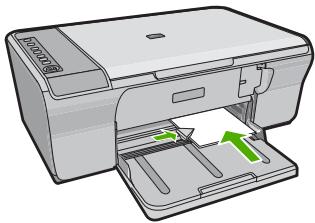
- Insérez la pile de cartes verticalement, côte courte vers l'extérieur et face à imprimer vers le bas, à droite du bac d'alimentation. Faites glisser la pile de cartes jusqu'à ce qu'elle soit calée.
- Faites glisser le guide de largeur vers l'intérieur jusqu'à ce qu'il soit calé contre la pile de cartes.
Ne surchargez pas le bac d'alimentation ; assurez-vous que la pile de cartes tient dans le bac d'alimentation et ne dépasse pas le haut du guide de réglage de largeur.
Pour obtenir des résultats optimaux, définissez le type de papier avant d'effectuer la copie ou l'impression.
Rubriques associées
Chargement du papier photo, page 26 - Affichage de la résolution d'impression, page 34 - Définition du type de papier de copie, page 57
Chargement d'enveloppes
Vous pouvez charger une ou plusieurs enveloppes dans le bac d'alimentation de l'appareil HP tout-en-un. N'utilisez pas d'enveloppes brillantes avec des motifs en relief, ni d'enveloppes à fermoire ou à fenêtre.

Remarque : Reportez-vous aux fichiers d'aide de votre logiciel de traitement de texte pour obtenir des détails sur la mise en forme du texte à imprimer sur des enveloppes. Pour des résultats optimaux, utilisez des étiquettes pour indiquer l'adresse de l'expéditeur.
Chargement des enveloppes
- Retirez tout le papier du bac d'alimentation.
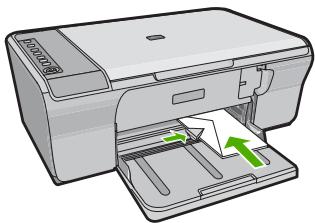
- Insérez une ou plusieurs enveloppes contre le côté droit du bac d'alimentation, le rabat étant déployé vers la gauche et orienté vers le haut. Faites glisser la pile d'enveloppes vers l'avant jusqu'à ce qu'elle soit calée.

Conseil : Pour éviter les bourrages papier, insérez le rabat dans l'enveloppe.
Conseil Pour plus d'informations sur le positionnement des enveloppes, reportez-vous au diagramme gravé au fond du bac d'alimentation.
- Faites glisser le guide de largeur vers l'intérieur jusqu'à ce qu'il soit calé contre la pile d'enveloppes.
Ne remplissez pas trop le bac d'alimentation. Assurez-vous que la pile d'enveloppes tient dans le bac d'alimentation et ne dépasse pas le haut du guide de largeur.
Chargement d'autres types de papier
Les papiers suivants nécessitent une attention particulière pour être chargés correctement.

Remarque : Tous les formats et types de papier ne sont pas disponibles pour chaque fonction de l'appareil HP tout-en-un. Certains formats et types de papier peuvent uniquement être utilisés lorsque vous démarrez une tâche d'impression à partir de la boîte de dialogue Impression d'une application. Ils ne sont pas disponibles en copie. Les papiers uniquement disponibles pour des impressions lancées depuis une application sont indiqués comme tels.
Films transparents HP premium inkjet
Placez le film de sorte que la bande blanche (avec les flèches et le logo HP) soit orientée vers le haut et introduite en premier dans le bac d'alimentation.

Remarque : L'appareil HP tout-en-un ne détecte pas automatiquement le type de papier. Vous obtiendrez de meilleurs résultats en définissant le type de papier sur film transparent dans le logiciel utilisé avant d'effectuer une impression sur ce type de support.
Support HP pour transfert sur tissus (tissus couleur)
- Aplanissez complètement la feuille de transfert avant de l'utiliser. Ne chargez pas de feuilles froissées.

Conseil : Pour éviter que les feuilles de transfert ne se froissent, conservez-les dans leur emballage d'origine jusqu'à leur utilisation.
- Trouvez la rayure bleue sur le côté non imprimable du support pour transfert et insérez une feuille à la fois dans le bac d'alimentation, rayure bleue vers le haut.
Pour obtenir des résultats optimaux, définissez le type de papier avant d'effectuer la copie ou l'impression.
Rubriques associées
Chargement du papier photo, page 26 Configuration du type de papier pour l'impression, page 34 Définition du type de papier de copie, page 57
7 Impression à partir d'un ordinateur
Vous pouvez utiliser l'appareil HP tout-en-un avec n'importe quel logiciel pourvu d'une fonction d'impression. Vous pouvez imprimer divers types de projets, tels que des images sans cordure, des bulletins d'information, des cartes de vœux, des transferts sur textile et des affiches.
Cette section contient les rubriques suivantes :
Impression à partir d'une application logicielle - Définition de l'appareil HP tout-en-un comme imprimante par défaut Modification des paramètres d'impression pour la tâche en cours Modification des paramètres d'impression par défaut Raccourcis d'impression Tâches spéciales d'impression - Arrêt d'une tâche d'impression - Reprise d'un travail d'impression
Impression à partir d'une application logicielle
La plupart des paramètres d'impression sont automatiquement gérés par l'application logicielle. Vous ne devez les modifier manuellement que lorsque vous changez la qualité d'impression, que vous imprimez sur des types de papier spécifiques ou des transparents ou que vous utilisez des fonctions spéciales.
Pour imprimer depuis une application logicielle
- Assurez-vous que le bac d'alimentation contient du papier.
- Dans le menu Fichier de votre application logicielle, cliquez sur Imprimer.
- Vérifiez que l'appareil est sélectionné en tant qu'imprimante.
- Si vous devez modifier les paramètres, cliquez sur le bouton qui ouvre la boîte de dialogue Propriétés.
Selon l'application logicielle utilisée, ce bouton peut être Propriétés, Options, Configuration d'imprimante, Imprimante ou Préférences.

Remarque : Lorsque vous imprimez une photo, vous devez sélectionner les options associées au type de papier spécifique et à l'amélioration des photos.
- Sélectionnez les options correspondant à votre tâche d'impression dans les onglets Avancé, Raccourcis d'impression, Fonctions et Couleur.
Conseil : Voupez selectionner facilement les options appropriées pour votre travail d'impression enChoosing l'une des taches d'impression prédictines dans l'onglet Raccourcis d'impression. Cliquez sur un type de tache d'impression dans la liste Raccourcis d'impression. Les paramètres par défaut pour ce type d'impression sont défiinis et résumés sous l'onglet Raccourcis d'impression. Le cas échéant, vous poupez régler ici les paramètres et enregistrer vos paramètres personalisés comme nouveau raccourci d'impression. Pour enregistrer un raccourci d'impression personnalisé, Sélectionnez le raccourci et cliquez sur Enregistrer sous. Pour supprimer un raccourci, Sélectionnez-le et cliquez sur Supprimer.
- Cliquez sur OK pour fermer la boîte de dialogue Propriétés.
- Cliquez sur Imprimer ou sur OK pour commencer l'impression.
Définition de l'appareil HP tout-en-un comme imprimante par défaut
Vous pouvez configurer l'appareil HP tout-en-un en tant qu'imprimante par défaut à utiliser par toutes les applications logicielles. L'appareil HP tout-en-un est alors sélectionné automatiquement dans la liste des imprimantes lorsque vous choisissez Imprimer dans le menu Fichier d'une application logicielle. L'imprimante par défaut est sélectionnée automatiquement lorsque vous cliquez sur le bouton Imprimer situé dans la barre d'outils de la plupart des applications logicielles. Pour plus d'informations, reportez-vous à l'aide de Windows.
Modification des paramètres d'impression pour la tâche en cours
Vous pouvez personnaliser les paramètres d'impression de votre appareil HP tout-en-un de manière à traiter rapidement toutes tâches d'impression.
Cette section contient les rubriques suivantes :
Réglage du format du papier - Configuration du type de papier pour l'impression - Affichage de la résolution d'impression - Modification de la vitesse ou de la qualité d'impression - Modification de l'orientation de la page - Ajustement du format du document - Modification de la saturation, de la luminosité ou de la nuance des couleurs - Prévisualisation d'une tâche d'impression
Réglage du format du papier
Le paramètre de format de papier permet à l'appareil HP tout-en-un de définir la surface imprimable sur la page. Certains formats disposent d'un équivalent sans marges, vous permettant d'imprimer jusqu'aux bords de la feuille.
En général, le format de papier est défini dans l'application utilisée pour créer le document ou le projet. Cependant, si vous utilisez un papier au format personnalisé ou que le format du papier ne peut pas être défini dans votre application logicielle, vous pouvez modifier le format du papier dans la boîte de dialogue Propriétés avant de procéder à l'impression.
Pour définir le format du papier
- Assurez-vous que le bac d'alimentation contient du papier.
- Dans le menu Fichier de votre application logicielle, cliquez sur Imprimer.
- Vérifiez que l'appareil est sélectionné en tant qu'imprimante.
- Clique sur le bouton qui ouvre la boîte de dialogue Propriétés.
Selon l'application logicielle utilisée, ce bouton peut être Propriétés, Options, Configuration d'imprimante, Imprimante ou Préférences.
- Cliquez sur l'onglet Fonctionnalités.
- Dans la zone Options de redimensionnement, cliquez sur le format approprié dans la liste Format.
Le tableau suivant répertorie les paramètres de format conseillés pour les différents types de papier que vous pouvez charger dans le bac d'alimentation. Veillez à consulter les nombreux choix de la liste Format pour déterminer s'il existe déjà un format défini pour le type de papier que vous utilisez.
| Type de papier | Paramètres de format conseillés |
| Papier de copie, multi-usage ou ordinaire | Lettre ou A4 |
| Enveloppés | Format d'enveloppe approprié |
| Papiers pour carte de vœux | Lettre ou A4 |
| Fiches Bristol | Format adapté (si les formats proposés ne convennent pas, vous pouvez définir un format personnelisé) |
| Papiers jet d'encre | Lettre ou A4 |
| Transferts sur tissus | Lettre ou A4 |
| Étiquettes | Lettre ou A4 |
| Legal | Legal |
| Papier à en-tête | Lettre ou A4 |
| Papier photo panoramicique | Format panoramicique ajusté (si les formats proposés ne convennent pas, vous pouvez définir un format personnelisé) |
| Papiers photo | 10 x 15 cm, 216 x 279 mm, Lettre, A4 ou un format approprié inclus dans la liste |
| Films transparents | Lettre ou A4 |
| Papiers au format personnelisé | Format de papier personnelisé |
Configuration du type de papier pour l'impression
Si vous souhaitez effectuer des impressions sur des papiers spéciaux (par exemple, papier photo, films transparents, enveloppes ou étiquettes) ou que la qualité d'impression obtenue n'est pas satisfaisante, vous pouvez définir le type de papier manuellement.
Pour configurer le type de papier pour l'impression
- Assurez-vous que le bac d'alimentation contient du papier.
- Dans le menu Fichier de votre application logicielle, cliquez sur Imprimer.
- Vérifiez que l'appareil est sélectionné en tant qu'imprimante.
- Cliquez sur le bouton qui ouvre la boîte de dialogue Propriétés.
Selon l'application logicielle utilisée, ce bouton peut être Propriétés, Options, Configuration d'imprimante, Imprimante ou Préférences.
- Cliquez sur l'onglet Fonctionnalités.
- Dans la zone Options de base, Sélectionnez l'option Plus dans la liste déroulante Type de papier.
- Sélectionnez le format du papier que vous avez chargé, puis cliquez sur OK.
Affichage de la résolution d'impression
Le logiciel de l'imprimante affiche la résolution d'impression en points par pouce (ppp). La résolution varie en fonction du type de papier et de la qualité d'impression que vous sélectionnez dans le logiciel d'impression.
Pour afficher la résolution d'impression
- Assurez-vous que le bac d'alimentation contient du papier.
- Dans le menu Fichier de votre application logicielle, cliquez sur Imprimer.
- Vérifiez que l'appareil est sélectionné en tant qu'imprimante.
- Cliquez sur le bouton qui ouvre la boîte de dialogue Propriétés. Selon l'application logicielle utilisée, ce bouton peut être Propriétés, Options, Configuration d'imprimante, Imprimante ou Préférences.
- Cliquez sur l'onglet Fonctionnalités.
- Dans la liste déroulante Qualité d'impression, Sélectionnez la qualité d'impression ajustée pour votre projet.
- Dans la liste déroulante Type de papier, Sélectionnez le type de papier que vous avez chargé.
- Cliquez sur le bouton Résolution pour afficher la résolution d'impression en ppp.
Modification de la vitesse ou de la qualité d'impression
L'appareil HP tout-en-un sélectionne automatiquement un paramètre de qualité et de vitesse d'impression selon le paramètre de type de papier indiqué. Vous pouvez également modifier le paramètre de qualité d'impression pour personnaliser la vitesse et la qualité de l'impression.
Pour sélectionner la vitesse ou la qualité d'impression
- Assurez-vous que le bac d'alimentation contient du papier.
- Dans le menu Fichier de votre application logicielle, cliquez sur Imprimer.
- Vérifiez que l'appareil est sélectionné en tant qu'imprimante.
- Cliquez sur le bouton qui ouvre la boîte de dialogue Propriétés. Selon l'application logicielle utilisée, ce bouton peut être Propriétés, Options, Configuration d'imprimante, Imprimante ou Préférences.
- Cliquez sur l'onglet Fonctionnalités.
- Dans la liste déroulante Qualité d'impression, sélectionnez la qualité d'impression ajustée pour votre projet.

Remarque : Pour connaître la résolution ppp maximale prise en charge par l'appareil, cliquez sur Résolution.
- Dans la liste déroulante Type de papier, sélectionnez le type de papier que vous avez chargé.
Modification de l'orientation de la page
Le paramètre d'orientation de la page vous permet d'imprimer votre document verticalement ou horizontalement.
En général, l'orientation de la page est définie dans l'application utilisée pour créer le document ou le projet. Cependant, si vous utilisez un papier HP spécial ou au format personnalisé ou s'il n'est pas possible de définir l'orientation de la page dans l'application logicielle, vous pouvez le faire dans la boîte de dialogue Propriétés avant de procéder à l'impression.
Pour modifier l'orientation de la page
- Assurez-vous que le bac d'alimentation contient du papier.
- Dans le menu Fichier de votre application logicielle, cliquez sur Imprimer.
- Vérifiez que l'appareil est sélectionné en tant qu'imprimante.
- Cliquez sur le bouton qui ouvre la boîte de dialogue Propriétés. Selon l'application logicielle utilisée, ce bouton peut être Propriétés, Options, Configuration d'imprimante, Imprimante ou Préférences.
- Cliquez sur l'onglet Fonctionnalités.
- Dans la zone Options de base, effectuez l'une des procédures suivantes :
- Cliquez sur Portrait pour imprimer le document verticalement sur la page.
- Cliquez sur Paysage pour imprimer le document horizontalement sur la page.
Ajustement du format du document
L'appareil HP tout-en-un permet d'imprimer le document à une taille différente de celle de l'original.
Ajustement du format de document
- Assurez-vous que le bac d'alimentation contient du papier.
- Dans le menu Fichier de votre application logicielle, cliquez sur Imprimer.
- Vérifiez que l'appareil est sélectionné en tant qu'imprimante.
- Cliquez sur le bouton qui ouvre la boîte de dialogue Propriétés. Selon l'application logicielle utilisée, ce bouton peut être Propriétés, Options, Configuration d'imprimante, Imprimante ou Préférences.
- Cliquez sur l'onglet Fonctionnalités.
- Dans la zone Options de redimensionnement, cliquez sur Ajuster au format de papier, puis cliquez sur le format de papier approprié dans la liste déroulante.
Modification de la saturation, de la luminosité ou de la nuance des couleurs
Vous pouvez modifier l'intensité des couleurs et le niveau de luminosité à l'impression en réglant les options Saturation, Luminosité et Nuance de couleur.
Modification de la saturation, de la luminosité ou de la nuance des couleurs
- Assurez-vous que le bac d'alimentation contient du papier.
- Dans le menu Fichier de votre application logicielle, cliquez sur Imprimer.
- Vérifiez que l'appareil est sélectionné en tant qu'imprimante.
- Cliquez sur le bouton qui ouvre la boîte de dialogue Propriétés. Selon l'application logicielle utilisée, ce bouton peut être Propriétés, Options, Configuration d'imprimante, Imprimante ou Préférences.
- Cliquez sur l'onglet Couleur.
- Cliquez sur le bouton Plus d'options couleur.
- Déplacez les curseurs pour régler la Saturation, la Luminosité ou la Nuance de couleur.
La luminosité détermine si le document imprimé doit être clair ou nombre. La saturation est la pureté relative des couleurs imprimées. La Nuance des couleurs affecte la chaleur ou la froideur perçue des couleurs imprimées, en ajoutant respectivement plus de tons orangés ou bleus à l'image.
Prévisualisation d'une tâche d'impression
Vous pouvez prévisualiser votre tâche d'impression avant de l'envoyer à l'appareil HP tout-en-un. Vous évitez ainsi de gaspiller du papier et de l'encre pour des projets qui s'imprimeraient mal.
Pour prévisualiser une tâche d'impression
- Assurez-vous que le bac d'alimentation contient du papier.
- Dans le menu Fichier de votre application logicielle, cliquez sur Imprimer.
- Vérifiez que l'appareil est sélectionné en tant qu'imprimante.
- Cliquez sur le bouton qui ouvre la boîte de dialogue Propriétés. Selon l'application logicielle utilisée, ce bouton peut être Propriétés, Options, Configuration d'imprimante, Imprimante ou Préférences.
- Sélectionnez les paramètres d'impression correspondant à votre projet dans chaque onglet de la boîte de dialogue.
- Cliquez sur l'onglet Fonctionnalités.
- Cochez la case Afficher l'aperçu avant impression.
- Cliquez sur OK, puis sur Imprimer ou sur OK dans la boî
- Dans la fenêtre Aperçu HP, effectuez une des opérations suivantes :
Pour imprimer, cliquez sur Démarrer l'impression. - Pour annuler l'impression, cliquez sur Annuler l'impression.
Modification des paramètres d'impression par défaut
Si vous utilisez souvent les mêmes paramètres pour vos impressions, vous pouvez les définir comme paramètres d'impression par défaut. Ainsi vous n'aurez plus à les entrer lorsque vous ouvrez la boîte de dialogue Imprimer depuis votre application logicielle.
Modification des paramètres d'impression par défaut
- Dans le Centre de solutions HP, cliquez sur Paramètres, placez le curseur sur Paramètres d'impression, puis cliquez sur Paramètres de l'imprimante.
- Modifiez les paramètres d'impression et cliquez sur OK.
Raccourcis d'impression
Utilisez les raccourcis d'impression pour imprimer avec les paramètres d'impression que vous utilisez souvent. Le logiciel d'impression inclut plusieurs raccourcis d'impression conçus spécifiquement, disponibles dans la liste Raccourcis d'impression.

Remarque : Lorsque vous sélectionnez un raccourci d'impression, les options d'impression appropriées s'affichent automatiquement. Vous pouvez les laisser en l'état ou les modifier. Vous pouvez également créer un raccourci. Pour de plus amples renseignements, voir « Création de raccourcis d'impression », page 38.
Utilisez l'onglet Raccourcis d'impression pour les tâches d'impression suivantes :
Impression ordinaire : Impression rapide de documents. - Impression de photos sur du papier ordinaire : Impression d'une photo sur du papier ordinaire. - Impression de photos sans bordure : Permet d'effectuer une impression sur l'intégralité d'une feuille de papier photo HP Advanced aux formats 10 x 15 cm (4 x 6 pouces) et 21,6 x 27,9 cm (8,5 x 11 pouces). - Impression de photos avec des cordures blanches : Impression de photos représentant une cordure blanche sur les côtes. - Impression rapiè/économique : Impression rapiè de brouillons de qualité. - Impression de presentation Impression de documents de qualité élevée, y compris les lettres et transparents. - Impression recto-verse (Duplex) : Utilisation de l'appareil HP tout-en-un pour imprimer manuellement des pages recto verso.
Cette section contient les rubriques suivantes :
- Création de raccourcis d'impression Suppression de raccourcis d'impression
Rubriques associées
Impression d'une image sans bordure, page 39 - Impression d'une photo sur du papier ordinaire, page 40 - Impression d'une photo sur du papier photo, page 41 - Impression sur transparents, page 49 - Impression recto verso, page 43
Création de raccourcis d'impression
En plus des raccourcis d'impression disponibles dans la liste Raccourcis d'impression, vous pouvez créer vos propres raccourcis.
Si vous imprimez fraîchement sur du film transparent par exemple, vous pouvez créer un raccourci d'impression en sélectionnant le raccourci Impression de présentation, en changeant le type de papier sur Film transparent jet d'encre HP Premium et enregistrant le raccourci modifié sous un nouveau nom; par exemple, Transparents de présentation. Avec avoir créé un raccourci d'impression, sélectionnez-le lorsque vous imprimez sur un film transparent au lieu de modifier les paramètres d'impression à chaque fois.
Pour créer un raccourci d'impression
- Dans le menu Fichier de votre application logicielle, cliquez sur Imprimer.
- Vérifiez que l'appareil est sélectionné en tant qu'imprimante.
- Cliquez sur le bouton qui ouvre la boîte de dialogue Propriétés. Selon l'application logicielle utilisée, ce bouton peut être Propriétés, Options, Configuration d'imprimante, Imprimante ou Préférences.
- Cliquez sur l'onglet Raccourcis d'impression.
- Dans la liste Raccourcis d'impression, cliquez sur un raccourci d'impression. Les paramètres d'impression du raccourci sélectionné s'affichent.
- Modifiez les paramètres d'impression pour obtenir ceux que vous souhaitez pour le nouveau raccourci d'impression.
- Cliquez sur Enregistrer sous et entrez le nom du nouveau raccourci d'impression, puis cliquez sur Enregistrer. Le raccourci est ajouté à la liste.
Suppression de raccourcis d'impression
Vous pouvez supprimer les raccourcis d'impressions inutilisés.
Pour supprimer un raccourci d'impression
- Dans le menu Fichier de votre application logicielle, cliquez sur Imprimer.
- Vérifiez que l'appareil est sélectionné en tant qu'imprimante.
- Cliquez sur le bouton qui ouvre la boîte de dialogue Propriétés. Selon l'application logicielle utilisée, ce bouton peut être Propriétés, Options, Configuration d'imprimante, Imprimante ou Préférences.
- Cliquez sur l'onglet Raccourcis d'impression.
- Dans la liste Raccourcis d'impression, cliquez sur le raccourci d'impression que vous souhaitez supprimer.
- Cliquez sur Supprimer. Le raccourci est supprimé de la liste.

Remarque : Seuls les raccourcis que vous avez créés peuvent être supprimés. Les raccourcis HP d'origine ne peuvent pas être supprimés.
Tâches spéciales d'impression
Outre les tâches d'impression standard, l'appareil HP tout-en-un effectue des tâches spéciales, telles que l'impression d'images sans bordure, les transferts sur tissus et les affiches.
Cette section contient les rubriques suivantes :
Impression d'une image sans bordure Impression d'une photo sur du papier ordinaire Impression d'une photo sur du papier photo - Impression en mode ppp maximal Impression recto verso Impression d'un document de plusieurs pages sous forme de livre Impression de plusieurs pages sur une même feuille Impression d'un document de plusieurs pages en ordre inversé Inversion d'une image pour les transferts sur tissus Impression sur transparents Impression d'un groupe d'adresses sur des étiquettes ou des enveloppes Impression d'une affiche Impression d'une page Web
Impression d'une image sans bordure
L'impression sans bordure permet d'effectuer des impressions en utilisant l'intégralité du papier photo, jusqu'au format 216 x 279 mm.

Conseil : Pour un résultat optimal, utilisez du papier photo HP Advanced pour imprimer vos photos.
Pour imprimer une image sans bordure
- Retirez tout le papier du bac d'alimentation.
- Chargez du papier photo, face à imprimer vers le bas, dans la partie droite du bac d'alimentation.
- Dans le menu Fichier de votre application logicielle, cliquez sur Imprimer.
- Vérifiez que l'appareil est sélectionné en tant qu'imprimante.
- Cliquez sur le bouton qui ouvre la boîte de dialogue Propriétés.
Selon l'application logicielle utilisée, ce bouton peut être Propriétés, Options, Configuration d'imprimante, Imprimante ou Préférences.
- Clique sur l'onglet Fonctionnalités.
- Dans la liste Format, cliquez sur le format de papier photo chargé dans le bac d'alimentation.
S'il est possible d'imprimer une image sans bordure au format spécifique, l'option Impression sans bordure est activée.
- Dans la liste déroulante Type de papier, cliquez sur Plus, puis sélectionnez le type de papier approprié.

Remarque Vous ne pouvez pas imprimer une image sans bordure si le type de papier est défini sur Papier ordinaire ou sur un type autre que le papier photo.
- Cochez la case Impression sans bordure si elle n'est pas cochée.
Si le format et le type de papier ne sont pas compatibles avec une impression sans bordure, le logiciel de l'appareil affiche un message d'alerte et permet de sélectionner un autre type ou un autre format.
- Cliquez sur OK, puis sur Imprimer ou sur OK dans la boîte de dialogue Imprimer.

Remarque Ne laissez pas de papier photo dans le bac d'alimentation si vous ne l'utilisez pas. Il risquerait de gondoler, ce qui nuirait à la qualité des impressions. Le papier photo doit être plat avant l'impression.
Rubriques associées
Chargement du papier photo, page 26
Impression d'une photo sur du papier ordinaire
Les appareils tout-en-un HP permettent d'imprimer des photos sur du papier ordinaire.
Impression d'une photo sur du papier ordinaire
- Retirez tout le papier du bac d'alimentation, puis chargez le papier ordinaire, face à imprimer vers le bas.
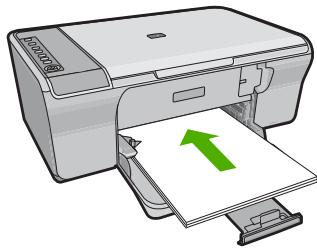
- Dans le menu Fichier de votre application logicielle, cliquez sur Imprimer.
- Vérifiez que l'appareil est sélectionné en tant qu'imprimante.
- Cliquez sur le bouton qui ouvre la boîte de dialogue Propriétés.
Selon l'application logicielle utilisée, ce bouton peut être Propriétés, Options, Configuration d'imprimante, Imprimante ou Préférences.
- Clique sur l'onglet Fonctionnalités.
- Dans la zone Options de base, sélectionnez le type de papier approprié dans la liste déroulante Type de papier.
- Dans la zone Options de redimensionnement, cliquez sur le format approprié dans la liste Format.
Si le format et le type de papier ne sont pas compatibles, le logiciel de l'appareil affiche un message d'alerte et permet de sélectionner un autre type ou un autre format.
- Dans la zone Options de base, sélectionnez une qualité d'impression dans la liste déroulante Qualité d'impression. La qualité d'impression par défaut est Normale.
- Cliquez sur OK pour revenir à la boîte de dialogue Propriétés.
- Si vous souhaitez imprimer la photo en noir et blanc, cliquez sur l'onglet Couleur et activez l'option Impr. en niveaux de gris.
- Cliquez sur OK, puis sur Imprimer ou sur OK dans la boîte de dialogue Imprimer.
Remarque : Ne laissez pas de papier ordinaire inutilisé dans le bac d'alimentation. Il risquerait de gondoler, ce qui nuirait à la qualité des impressions. Le papier doit être plat pour être imprimé.
Impression d'une photo sur du papier photo
Pour obtenir une qualité d'impression optimale, il est recommandé d'utiliser des papiers HP conçus spécialement pour le type de projet que vous imprimez, ainsi que des encres HP authentiques. Les papiers et encres HP sont spécialement conçus pour être utilisés ensemble et produisent des impressions de grande qualité.
Pour l'impression de photos, HP recommande d'utiliser les papiers photo HP Advanced avec l'appareil.
Impression d'une photo sur du papier photo
- Retirez tout le papier du bac d'alimentation, puis chargez le papier photo, face à imprimer vers le bas.
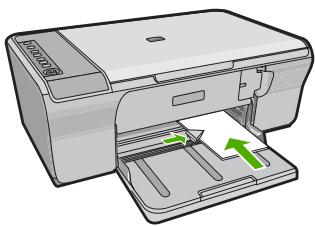
- Dans le menu Fichier de votre application logicielle, cliquez sur Imprimer.
- Vérifiez que l'appareil est sélectionné en tant qu'imprimante.
- Cliquez sur le bouton qui ouvre la boite de dialogue Propriétés. Selon l'application logicielle utilisée, ce bouton peut être Propriétés, Options, Configuration d'imprimante, Imprimante ou Préférences.
- Cliquez sur l'onglet Fonctionnalités.
- Dans la zone Options de base, Sélectionnez le type de papier approprié dans la liste déroulante Type de papier.
- Dans la zone Options de redimensionnement, cliquez sur le format approprié dans la liste Format.
Si le format et le type de papier ne sont pas compatibles, le logiciel de l'appareil affiche un message d'alerte et permet de sélectionner un autre type ou un autre format.
- Dans la zone Options de base, sélectionnez une qualité d'impression élevée telle que Supérieure dans la liste déroulante Qualité d'impression.

Remarque Pour obtenir la résolution ppp maximale, cliquez sur l'onglet Avancé et sélectionnez Activé dans la liste déroulante ppp maximal. Pour de plus amples renseignements, voir « Impression en mode ppp maximal, » page 42.
- Dans la zone Technologies HP Real Life, cliquez sur la liste déroulante Retouche photo et sélectionnez les options suivantes :
Désactivé : n'applique aucune fonction Technologies HP Real Life à l'image. Normal : améliore les images basse résolution et permet de régler modérément la netteté de l'image. - Complète : règle automatiquement luminosité, contraste et netteté, améliore les images basse résolution et corrige automatiquement les yeux rouges.

Conseil : Vous pouvez, en mode Désactivé ou Basique, supprimer la coloration rouge des yeux sur une photo. Pour cela, sélectionnez l'option Suppression de l'effet yeux rouges.
- Cliquez sur OK pour revenir à la boîte de dialogue Propriétés.
- Impr. en niveaux de gris (facultatif). Dans la liste déroulante, sélectionnez l'une des options suivantes :
- Haute qualité : utilise toutes les couleurs disponibles pour imprimer vos photos en niveaux de gris. Cette option créée des niveaux de gris naturels.
- Noir uniquement : utilise l'encre noire pour imprimer la photo en niveaux de gris. Les niveaux de gris sont créés par différents types de points noirs, ce qui peut générer une image d'une certaine granulosité.
- Cliquez sur OK, puis sur Imprimer ou sur OK dans la boîte de dialogue Imprimer.

Remarque : Ne laissez pas de papier photo dans le bac d'alimentation si vous ne l'utilisez pas. Il risquerait de gondoler, ce qui nuirait à la qualité des impressions. Le papier photo doit être plat avant l'impression.
Impression en mode ppp maximal
Utilisez le mode ppp maximal pour imprimer des images nettes de haute qualité.
Pour tirer le meilleur parti du mode ppp maximal, utilisez-le pour imprimer des images haute qualité, comme les photos numériques. Lorsque vous sélectionnez le paramètre ppp maximal, le logiciel d'impression affiche la résolution en ppp (points par pouce).
optimisée qui sera utilisée par l'imprimante HP tout-en-un. Cette résolution n'est prise en charge que sur les types de papier suivants :
- Papier photo HP Premium Plus
- Papier photo Premium HP
- Papier photo HP Advanced Cartes Hagaki
L'impression en mode ppp maximal prend plus de temps que l'impression avec d'autres paramètres et requiert un espace disque plus important.
Pour imprimer en mode ppp maximal
- Assurez-vous que le bac d'alimentation contient du papier.
- Dans le menu Fichier de votre application logicielle, cliquez sur Imprimer.
- Vérifiez que l'appareil est sélectionné en tant qu'imprimante.
- Cliquez sur le bouton qui ouvre la boîte de dialogue Propriétés. Selon l'application logicielle utilisée, ce bouton peut être Propriétés, Options, Configuration d'imprimante, Imprimante ou Préférences.
- Cliquez sur l'onglet Avancé.
- Dans la zone Caractéristiques de l'imprimante, Sélectionnez Activé dans la liste ppp maximal.
- Cliquez sur l'onglet Fonctionnalités.
- Dans la liste déroulante Type de papier, cliquez sur Plus, puis sélectionnez le type de papier approprié.
- Dans la liste déroulante Qualité d'impression, CHOISSEZ PPP maximal.

Remarque : Pour voir le PPP maximal que l'appareil peut imprimer, cliquez sur Résolution.
- Sélectionnez les autres paramètres d'impression appropriés, puis cliquez sur OK.
Rubriques associées
Entretien des cartouches d'impression, page 70
Impression recto verso
Vous pouvez imprimer des pages recto verso manuellement avec l'appareil HP tout-en-un. Lorsque vous imprimez en recto verso, veillez à utiliser un papier suffisamment épais pour que les images ne transparaissent pas sur l'autre face.
Impression recto verso
- Chargez du papier dans le bac d'alimentation.
- Dans le menu Fichier de votre application logicielle, cliquez sur Imprimer.
- Vérifiez que l'appareil est sélectionné en tant qu'imprimante.
- Cliquez sur le bouton qui ouvre la boîte de dialogue Propriétés. Selon l'application logicielle utilisée, ce bouton peut être Propriétés, Options, Configuration d'imprimante, Imprimante ou Préférences.
- Cliquez sur l'onglet Fonctionnalités.
- Dans la zone Options d'économie de papier, sélectionnez Manuelle dans la liste déroulante Impression recto verso.
- Pour la reliure, effectuez l'une des opérations suivantes :
Pour une reliure par le haut (comme pour un bloc-notes ou un calendrier), cochez la case Retourner les pages vers le haut.
Cela permet d'imprimer les pages paires et impaires tête-bêche chacune d'un côté. Ainsi, lorsque vous tournez les pages du document relié, le haut de la page se trouve toujours en haut.
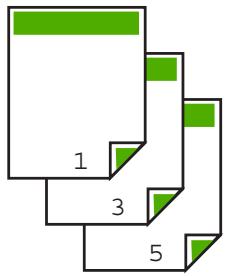
Pour effectuer une reliure latérale (comme pour un livre ou un magazine), désactivez la case Retourner les pages vers le haut.
Ainsi, les pages paires et impaires s'impriment côte à côte et de gauche à droite. Le haut de la page correspond donc toujours au haut de la feuille lorsque vous soulevez les pages de votre document relié.

- Cliquez sur OK, puis sur Imprimer ou sur OK dans la boîte de dialogue Imprimer. L'appareil démarre l'impression. Attendez que toutes les pages impaires aient été imprimées avant de les retirer du bac de sortie.
Une boîte de dialogue affiche les instructions à l'écran lorsque vous devez passer à l'impression de l'autre côté.
- Cliquez sur Continuer lorsque vous avez terminé.
Impression d'un document de plusieurs pages sous forme de livre
L'appareil HP tout-en-un vous permet d'imprimer vos documents sous la forme de petits livrets que vous pouvez ensuite plier et agrafer.
Il est conseillé de prévoir le document de telle sorte qu'il tienne sur un nombre de pages multiple de 4 (par exemple, programme de spectacle scolaire ou de mariage sur 8, 12 ou 16 pages).
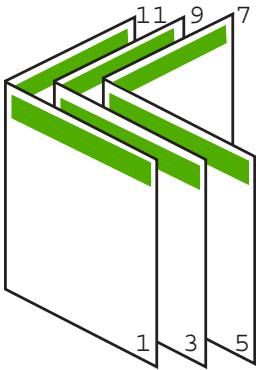
Pour imprimer un document de plusieurs pages sous forme de livre
- Chargez du papier dans le bac d'alimentation.
Le papier doit être suffisamment épais afin que les images ne transparaissent pas sur l'autre face du papier.
- Dans le menu Fichier de votre application logicielle, cliquez sur Imprimer.
- Vérifiez que l'appareil est sélectionné en tant qu'imprimante.
- Clique sur le bouton qui ouvre la boîte de dialogue Propriétés.
Selon l'application logicielle utilisée, ce bouton peut être Propriétés, Options, Configuration d'imprimante, Imprimante ou Préférences.
- Cliquez sur l'onglet Fonctionnalités.
- Dans la zone Options d'économie de papier, sélectionnez Manuelle dans la liste déroulante Impression recto verso.
- Sélectionnez le bord de la reliure dans la liste Mise en page livret, en fonction de la langue utilisée.
Pour une langue qui se lit de gauche à droite, cliquez sur Reliure bord gauche. Pour une langue qui se lit de droite à gauche, cliquez sur Reliure bord droit.
La valeur de la zone Pages par feuille est automatiquement définie sur deux.
- Cliquez sur OK, puis sur Imprimer ou sur OK dans la boîte de dialogue Imprimer. L'appareil démarre l'impression.
Une boîte de dialogue affiche les instructions à l'écran au moment du traitement de la seconde face de la tâche d'impression. Ne cliquez pas sur Continuer dans la boîte de dialogue avant d'avoir rechargé le papier comme indiqué ci-dessous.
- Attendez quelques secondes après la fin de l'impression avant de désteroler les pages imprimées du bac de sortie.
Si vous retirez les pages avant la fin de l'impression du document, elles risquent de ne plus être dans le bon ordre.
- Suivez les instructions qui s'affichent à l'écran afin de recharger le papier pour l'impression au verso, puis cliquez sur Continuer.
- Une fois l'impression terminée, pliez la pile de feuilles en deux, de façon à ce que la première page soit sur le dessus, puis agrafez le document au niveau du pli.

Conseil : Pour obtenir de plusieurs résultats, il est conseillé d'utiliser une agrafeuse à cheval ou une agrafeuse haute capacité à réglette pour relier le livre.
Figure 7-1 Reliure du côté gauche pour les langues lues de gauche à droite
Figure 7-2 Reliure du côté droit pour les langues lues de droite à gauche
Impression de plusieurs pages sur une même feuille
Vous pouvez imprimer jusqu'à 16 pages sur une même feuille.
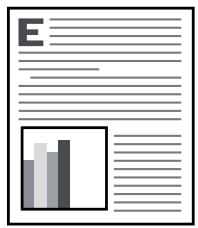
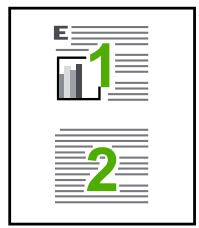
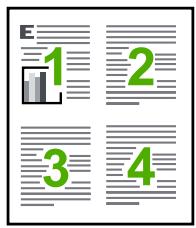
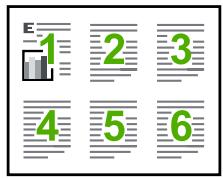
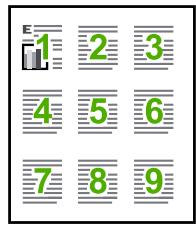
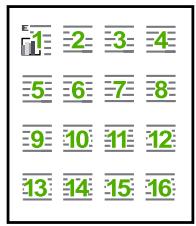
Pour imprimer plusieurs pages sur une même feuille
- Assurez-vous que le bac d'alimentation contient du papier.
- Dans le menu Fichier de votre application logicielle, cliquez sur Imprimer.
- Vérifiez que l'appareil est sélectionné en tant qu'imprimante.
- Cliquez sur le bouton qui ouvre la boîte de dialogue Propriétés. Selon l'application logicielle utilisée, ce bouton peut être Propriétés, Options, Configuration d'imprimante, Imprimante ou Préférences.
- Cliquez sur l'onglet Fonctionnalités.
- Dans la liste Pages par feuille, cliquez sur 2, 4, 6, 9 ou 16.
- Si vous souhaitez insérer une marge autour de chacune des pages imprimées sur la feuille, cochez la case Imprimer bordures de page.
- Dans la liste Ordre des pages, sélectionnez l'option appropriée. L'exemple de l'impression est numéroté pour indiquer l'ordre des pages selon l'option sélectionnée.
- Cliquez sur OK, puis sur Imprimer ou sur OK dans la boîte de dialogue Imprimer.
Impression d'un document de plusieurs pages en ordre inversé
Le mode d'alimentation en papier de l'appareil HP tout-en-un fait en sorte que la première page imprimée se présente en bas de la pile, face à imprimer vers le haut. Cela signifie généralement que vous devez remettre les pages dans le bon ordre.
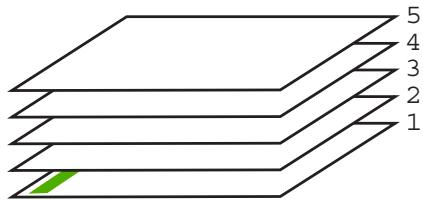
Il est conseillé d'inverser l'ordre d'impression afin que les pages soient classées correctement.
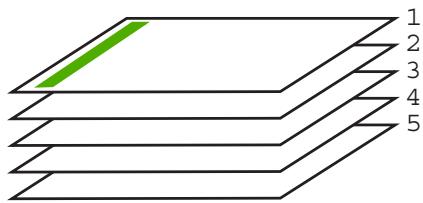

Conseil : Définissez cette option comme option par défaut ; vous n'aurez ainsi plus à penser à le faire à chaque impression de documents de plusieurs pages.
Pour imprimer un document de plusieurs pages dans l'ordre inverse
- Assurez-vous que le bac d'alimentation contient du papier.
- Dans le menu Fichier de votre application logicielle, cliquez sur Imprimer.
- Vérifiez que l'appareil est sélectionné en tant qu'imprimante.
- Cliquez sur le bouton qui ouvre la boîte de dialogue Propriétés.
Selon l'application logicielle utilisée, ce bouton peut être Propriétés, Options, Configuration d'imprimante, Imprimante ou Préférences.
- Cliquez sur l'onglet Avancé.
- Dans la zone Options de mise en page, sélectionnez De la première à la dernière page sous l'option Ordre des pages.

Remarque : Si vous configurez le document de sorte qu'il soit imprimé en recto verso, l'option Première à la dernière page n'est pas disponible. Votre document sera automatiquement imprimé dans le bon ordre.
- Cliquez sur OK, puis sur Imprimer ou sur OK dans la boîte de dialogue Imprimer.

Remarque : Lorsque vous imprimez plusieurs exemplaires d'un document, chaque exemplaire est imprimé entièrement avant de passer au suivant.
Inversion d'une image pour les transferts sur tissus
Cette fonction permet d'inverser l'image pour effectuer des transferts sur tissus. Elle permet également d'écrire des notes au dos d'un transparent sans l'abîmer.
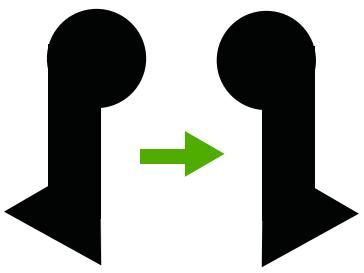
Inversion d'une image pour les transferts sur tissus
- Dans le menu Fichier de votre application logicielle, cliquez sur Imprimer.
- Vérifiez que l'appareil est sélectionné en tant qu'imprimante.
- Cliquez sur le bouton qui ouvre la boîte de dialogue Propriétés. Selon l'application logicielle utilisée, ce bouton peut être Propriétés, Options, Configuration d'imprimante, Imprimante ou Préférences.
- Cliquez sur l'onglet Fonctionnalités.
- Dans la liste déroulante Type de papier, cliquez sur Plus et Sélectionnez Support HP pour transfert sur tissus dans la liste.
- Si le format sélectionné ne correspond pas à celui souhaité, cliquez sur le format approprié dans la liste.
- Cliquez sur l'onglet Avancées.
- Dans la zone Caractéristiques de l'imprimante, sélectionnez Activé dans la liste Image miroir.
- Cliquez sur OK, puis sur Imprimer ou sur OK dans la boîte de dialogue Imprimer.

Remarque Afin d'éviter les bourrages, insérez les feuilles de transfert manuellement une à une dans le bac d'alimentation.
Impression sur transparents
Pour un résultat optimal, HP recommande d'utiliser des transparents HP avec l'appareil HP tout-en-un.
Impression sur transparents
- Placez le transparent dans le bac d'alimentation.
- Dans le menu Fichier de votre application logicielle, cliquez sur Imprimer.
- Vérifiez que l'appareil est sélectionné en tant qu'imprimante.
- Cliquez sur le bouton qui ouvre la boîte de dialogue Propriétés. Selon l'application logicielle utilisée, ce bouton peut être Propriétés, Options, Configuration d'imprimante, Imprimante ou Préférences.
- Cliquez sur l'onglet Fonctionnalités.
- Dans la zone Options de base, sélectionnez l'option Plus dans la liste déroulante Type de papier. Sélectionnez ensuite le type de papier approprié.

Conseil : Pour pouvoir écrire des notes au dos des transparents et les effacer ultérieurement sans abimer l'original, cliquez sur l'onglet Avancé et cochez la case Image miroir.
- Dans la zone Options de redimensionnement, sélectionnez l'option Plus dans la liste déroulante Format. Sélectionnez ensuite un format approprié.
- Cliquez sur OK, puis sur Imprimer ou sur OK dans la boîte de dialogue Imprimer.

Remarque : L'appareil ne fait sortir les transparents que lorsqu'ils sont secs. L'encre sèche plus lentement sur les transparents que sur le papier. Veillez à laisser l'encre sécher suffisamment longtemps avant de manipuler le transparent.
Impression d'un groupe d'adresses sur des étiquettes ou des enveloppes
L'appareil HP tout-en-un permet d'imprimer sur une ou plusieurs enveloppes ou sur des étiquettes pour imprimantes jet d'encre.
Pour imprimer un groupe d'adresses sur des étiquettes ou des enveloppes
- Imprimez tout d'abord une page de test sur du papier ordinaire.
- Superposez la page de test sur la feuille d'étiquettes ou l'enveloppe et examinez-les à la lumière. Vérifiez l'espacement des blocs de texte. Effectuez les modifications nécessaires.
- Chargez les étiquettes ou enveloppes dans le bac d'alimentation.
Attention. N'utilisez pas d'enveloppes à fenêtre ou à agrafe. Elles risqueraient de se coincer dans les rouleaux et de causer des bourrages papier.
- Si vous imprimez sur des enveloppes, effectuez les opérations suivantes :
a. Affichez les paramètres d'impression et cliquez sur l'onglet Fonctionnalités. b. Dans la zone Options de redimensionnement, cliquez sur le format approprié dans la liste Format.
- Cliquez sur OK, puis sur Imprimer ou sur OK dans la boîte de dialogue Imprimer.
Rubriques associées
Chargement d'enveloppes, page 28
Impression d'une affiche
Vous pouvez créer une affiche en imprimant un document sur plusieurs pages. L'appareil HP tout-en-un imprime des lignes en pointillés sur certaines pages pour indiquer comment organiser les pages avant de les réunir.
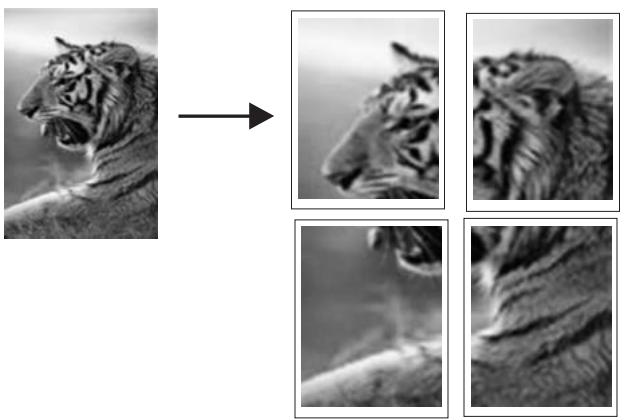
Pour imprimer une affiche
- Assurez-vous que le bac d'alimentation contient du papier.
- Dans le menu Fichier de votre application logicielle, cliquez sur Imprimer.
- Vérifiez que l'appareil est sélectionné en tant qu'imprimante.
- Cliquez sur le bouton qui ouvre la boîte de dialogue Propriétés.
Selon l'application logicielle utilisée, ce bouton peut être Propriétés, Options, Configuration d'imprimante, Imprimante ou Préférences.
- Cliquez sur l'onglet Avancé.
- Développez les Options document, puis les fonctions de l'imprimante.
- Dans la liste déroulante Impression d'affiches, cliquez sur 2 x 2 (4 pages), 3 x 3 (9 pages), 4 x 4 (16 pages) ou 5 x 5 (25 pages).
Cette sélection indique à l'appareil qu'il doit agrandir le document pour le faire tenir sur 4, 9, 16 ou 25 pages.
Si les originaux comportent plusieurs pages, chacune d'elles sera imprimée sur 4, 9, 16 ou 25 pages. Par exemple, si vous imprimez un document d'une page et que vous sélectionnez l'option 3 × 3, vous obtiendrez 9 pages. Si vous sélectionnez cette même option pour un document de deux pages, vous obtiendrez 18 pages.
- Cliquez sur OK, puis sur Imprimer ou sur OK dans la boîte de dialogue Imprimer.
- Une fois l'affiche imprimée, coupez le bord des feuilles, puis assemblez-les.
Impression d'une page web
Vous pouvez imprimer une page Web sur l'appareil HP tout-en-un à partir de votre navigateur.
Si votre ordinateur est équipé d'Internet Explorer version 6.0 ou supérieure, vous pouvez utiliser l'impression Web intelligente HP pour garantir une impression à la fois simple et prévisible, grâce à un contrôle du contenu et des paramètres d'impression. La fonction Impression Web intelligente HP est accessible depuis la barre d'outils d'Internet Explorer. Pour plus d'informations sur l'impression Web intelligente HP, reportez-vous au fichier d'aide correspondant.
Impression d'une page web
- Assurez-vous que le bac d'alimentation contient du papier.
- Dans le menu Fichier de votre navigateur Web, cliquez sur Imprimer.

Conseil Pour obtenir les meilleurs résultats, sélectionnez l'option Impression Web intelligente HP dans le menu Fichier. Lorsque l'option est sélectionnée, elle est signalée par une coche.
La boîte de dialogue Imprimer apparait.
- Vérifiez que l'appareil est sélectionné en tant qu'imprimante.
- Si votre navigateur Web le prend en charge, Sélectionnez les éléments de la page Web que vous pouvez inclure dans l'impression.
Par exemple, dans Internet Explorer, cliquez sur Options pour sélectionner les options Tel qu'à l'écran, Le cadre sélectionné seulement et Imprimer tous les documents liés.
- Cliquez sur Imprimer ou sur OK pour imprimer la page Web.

Conseil : Pour imprimer correctement des pages Web, vous devrez peut-être définir l'orientation de l'impression sur Paysage.
Arrêt d'une tâche d'impression
Vous pouvez arrêter une tâche d'impression à partir de l'appareil HP tout-en-un ou de l'ordinateur, mais il est recommandé de le faire à partir de l'appareil HP tout-en-un pour obtenir plusieurs résultats.
Pour arrêter une impression à partir de l'appareil HP tout-en-un
Appuyez sur Effacer dans le panneau de commande. Si la tâche d'impression ne s'arrête pas, appuyez à nouveau sur Effacer.
L'annulation de l'impression peut demander quelques instants.
Pour arrêter une impression à partir de l'ordinateur (sous windows vista)
- Cliquez sur Démarrer dans la barre des tâches de Windows, puis sur Panneau de configuration.
- Cliquez sur Imprimantes.
- Double-cliquez sur l'icone de l'appareil.

Conseil : Vous pouvez également cliquer deux fois sur l'icône de l'imprimante dans la barre des tâches de Windows.
- Sélectionnez la tâche d'impression que vous souhaitez annuler.
- Dans le menu Document, sélectionnez Annuler l'impression ou Annuler, ou appuyez sur la touche Suppr du clavier.
L'annulation du travail d'impression peut prendre quelques instants.
Pour arrêter une impression à partir de l'ordinateur (sous windows XP)
- Cliquez sur Démarrer dans la barre des tâches de Windows, puis sur Panneau de configuration.
- Ouvrez le panneau de configuration Imprimantes et télécopieurs.
- Double-cliquez sur l'icone de l'appareil.

Conseil : Vous pouvez également cliquer deux fois sur l'icône de l'imprimante dans la barre des tâches de Windows.
- Sélectionnez la tâche d'impression que vous souhaitez annuler.
- Dans le menu Document, sélectionnez Annuler l'impression ou Annuler, ou appuyez sur la touche Suppr du clavier.
L'annulation du travail d'impression peut prendre quelques instants.
Pour arrêter une impression à partir de l'ordinateur (sous windows 2000)
- Dans la barre des tâches de Windows, cliquez sur Démarrer, placez le curseur sur Paramètres, puis cliquez sur Imprimantes.
- Double-cliquez sur l'icône de l'appareil.

Conseil : Vous pouvez également cliquer deux fois sur l'icône de l'imprimante dans la barre des tâches de Windows.
- Sélectionnez la tâche d'impression que vous souhaitez annuler.
- Dans le menu Document, sélectionnez Annuler ou appuyez sur la touche Suppr du clavier.
L'annulation du travail d'impression peut prendre quelques instants.
Rubriques associées
Boutons du panneau de commande, page 10
Reprise d'un travail d'impression
Des erreurs se produisant éventuellement en cours d'impression peuvent nécessiter la reprise du travail à partir de l'appareil HP tout-en-un ou de l'ordinateur, une fois l'incident résolu.
Pour reprendre un travail d'impression à partir du panneau de commande
Sur le panneau de commande, appuyez sur Reprise.
Pour reprendre un travail d'impression à partir de l'ordinateur (sous windows vista)
- Cliquez sur Démarrer dans la barre des tâches de Windows, puis sur Panneau de configuration.
- Cliquez sur Imprimantes.
- Double-cliquez sur l'icône de l'appareil.

Conseil : Vous pouvez également cliquer deux fois sur l'icône de l'imprimante dans la barre des tâches de Windows.
- Sélectionnez le travail d'impression que vous souhaitez reprendre.
- Dans le menu Document, cliquez sur Reprendre l'impression ou sur Reprendre. L'annulation de l'impression peut prendre quelques instants.
Pour reprendre un travail d'impression à partir de l'ordinateur (sous windows XP)
- Cliquez sur Démarrer dans la barre des tâches de Windows, puis sur Panneau de configuration.
- Ouvrez le panneau de configuration Imprimantes et télécopieurs.
- Double-cliquez sur l'icône de l'appareil.

Conseil : Vous pouvez également cliquer deux fois sur l'icône de l'imprimante dans la barre des tâches de Windows.
- Sélectionnez le travail d'impression que vous souhaitez reprendre.
- Dans le menu Document, cliquez sur Reprendre l'impression ou sur Reprendre. L'annulation de l'impression peut prendre quelques instants.
Pour reprendre un travail d'impression à partir de l'ordinateur (sous windows 2000)
- Dans la barre des tâches de Windows, cliquez sur Démarrer, placez le curseur sur Paramètres, puis cliquez sur Imprimantes.
- Double-cliquez sur l'icône de l'appareil.

Conseil : Vous pouvez également cliquer deux fois sur l'icône de l'imprimante dans la barre des tâches de Windows.
- Sélectionnez le travail d'impression que vous souhaitez reprendre.
- Dans le menu Document, cliquez sur Reprendre.
L'annulation de l'impression peut prendre quelques instants.
Rubriques associées
Boutons du panneau de commande, page 10
8 Utilisation des fonctions de copie
L'appareil HP tout-en-un permet de réaliser des copies couleur et noir et blanc de haute qualité sur de nombreux types de support. Vous pouvez agrandir ou réduire la taille d'un original pour le faire tenir sur un format de papier spécifique, ajuster la qualité de copie et réaliser des copies de haute qualité de vos photos, notamment des copies sans courbure.
Cette section contient les rubriques suivantes :
- Création d'une copie Sélection d'une mise en page
- Définition du type de papier de copie Travaux de copie spéciaux
- Interruption de la copie
Création d'une copie
Vous pouvez réaliser des copies de qualité à partir du panneau de commande.
Conseil : Pour obtenir des copies de qualité, assurez-vous que la vitre du scanner est propre et qu'aucun corps étranger n'y est collé. Pour de plus amples renseignements, voir « Nettoyage de la vitre, » page 67.
Pour créer une copie à partir du panneau de commande
- Assurez-vous que le bac d'alimentation contient du papier.
- Chargez l'original, face à imprimer vers le bas, dans l'angle avant droit de la vitre.
Conseil : Appuyez modifier l'orientation de l'original pour effectuer des copies en différents formats. Pour de plus amples renseignements, voir « Sélection d'une mise en page, » page 55.
- Appuyez sur le bouton Sélection du papier pour définir le type du papier. Pour de plus amples renseignements, voir « Définition du type de papier de copie, » page 57.
- Appuyez sur Copier, Noir ou Copier, Couleur.
Rubriques associées
Boutons du panneau de commande, page 10
Sélection d'une mise en page
La mise en page d'une copie dépend de l'orientation de l'original. Vous pouvez également effectuer des copies sans marge en imprimant les bords du type de papier sélectionné. Pour cela, appuyez sur le bouton Redimensionner pour ajuster.
Reportez-vous au tableau ci-dessous pour consulter des indications concernant la mise en page de votre copie.
| Orientation de l'original | Mise en page de la copie | |||
| 4 x 6 ou L (petite photo) | A ou A4 (papier ordinaire ou papier photo) | |||
| Redimensionner pour ajuster Désactivé | Redimensionner pour ajuster Activé | Redimensionner pour ajuster Désactivé | Redimensionner pour ajuster Activé | |
| Carte de visite(paysage) | ||||
| Carte de visite(portrait) | ||||
| Photo 4 x 6(paysage) | ||||
| Photo 4 x 6(portrait) | ||||
suite)
| Orientation de l'original | Mise en page de la copie | |||
| 4 x 6 ou L (petite photo) | A ou A4 (papier ordinaire ou papier photo) | |||
| Redimensionne r pour ajuster Désactivé | Redimensionne r pour ajuster Activé | Redimensionne r pour ajuster Désactivé | Redimensionne r pour ajuster Activé | |
| Deux photos 4 x 6 (portrait) | ||||
| Document 8,5 x 11 ou A4 | ||||
Définition du type de papier de copie
Vous pouvez régler le type de papier sur Ordinaire, Papier photo (grand format) ou Papier photo (petit format).

Remarque : Les copies réalisées sur du papier ordinaire sont automatiquement effectuées en qualité Normale. Les copies réalisées sur du papier photo sont automatiquement effectuées en qualité Supérieure.
Consultez le tableau suivant pour déterminer le paramètre à sélectionner en fonction du papier chargé dans le bac d'alimentation.
| Type de papier | Paramètre du panneau de configuration |
| Papier de copie ou à en-tête | Ordinaire |
| Papier blanc brillant HP | Ordinaire |
| Papier photo HP Advanced, finition brillante | Photo |
| Papier photo HP Advanced, finition mate | Photo |
| Papier photo HP Advanced 4 x 6 pounces | Papier photo (petit format) |
| Papier photo HP | Photo |
suite)
| Type de papier | Paramètre du panneau de configuration |
| Papier photo ordinaire HP | Photo |
| Papier photo ordinaire HP, semi-brillant | Photo |
| Autre papier photo | Photo |
| Papier HP Advanced | Ordinaire |
| Papier HP tout-en-un | Ordinaire |
| Papier d'impression HP | Ordinaire |
| Autre papier pour imprimante jet d'encre | Ordinaire |
| Legal | Ordinaire |
Rubriques associées
Boutons du panneau de commande, page 10
Travaux de copie spéciaux
Outre les travaux de copie classiques, l'appareil HP tout-en-un est capable d'effectuer des travaux spécifiques, tels que des copies rapides, des copies multiples et des copies de photos sans couture.
Cette section contient les rubriques suivantes :
Réalisation d'une copie rapide - Réalisation de plusieurs copies d'un même original Copie d'une photo sans bordure Copie d'un document noir et blanc de deux pages
Réalisation d'une copie rapide
Le paramètre Copie rapide permet d'imprimer plus rapidement avec une qualité de texte comparable, mais la qualité des graphiques peut être moindre. Les copies rapides consommant moins d'encre, ce qui augmente la durée de vie de vos cartouches d'encre. Vous pouvez effectuer une copie rapide en suivant les instructions ci-dessous.

Remarque : Les copies réalisées à partir du panneau de commande sur du papier ordinaire utilisent automatiquement la qualité Normale.
Pour réaliser une copie rapide
- Assurez-vous que le bac d'alimentation contient du papier.
- Chargez l'original, face à imprimer vers le bas, dans l'angle avant droit de la vitre.

Conseil : Pour obtenir des copies de qualité, assurez-vous que la vitre du scanner est propre et qu'aucun corps étranger n'y est collé. Pour de plus amples renseignements, voir « Nettoyage de la vitre, » page 67.
- Appuyez sur le bouton Sélection du papier pour définir le type du papier sur Ordinaire.

Remarque Il n'est pas possible d'effectuer de copie rapide si le type de papier est défini sur Papier photo (grand format) ou Papier photo (petit format).
- Appuyez sur le bouton Numérisation et maintenez-le enfoncé, puis appuyez sur Copier, Noir ou Copier, Couleur.
Rubriques associées
Boutons du panneau de commande, page 10 Définition du type de papier de copie, page 57
Réalisation de plusieurs copies d'un même original
Vous pouvez définir le nombre de copies à partir du panneau de commande ou du logiciel que vous avez installé avec l'appareil HP tout-en-un.
Pour réaliser plusieurs copies d'un original à partir du panneau de commande
- Assurez-vous que le bac d'alimentation contient du papier.
- Chargez l'original, face à imprimer vers le bas, dans l'angle avant droit de la vitre.

Conseil : Pour obtenir des copies de qualité, assurez-vous que la vitre du scanner est propre et qu'aucun corps étranger n'y est collé. Pour de plus amples renseignements, voir « Nettoyage de la vitre, » page 67.
- Appuyez sur le bouton Sélection du papier pour définir le type du papier.
- Appuyez sur le bouton Copier, Noir ou Copier, Couleur pour augmenter le nombre de copies jusqu'à un maximum de 9 (variable selon les modèles). L'appareil démarre la copie dès que vous avez appuyé sur le bouton.

Conseil : Utilisez le logiciel que vous avez installé avec l'appareil pour définir un nombre de copies supérieur à 9.
Dans cet exemple, l'appareil réalise six copies d'une photo originale de format 10 × 15 cm.
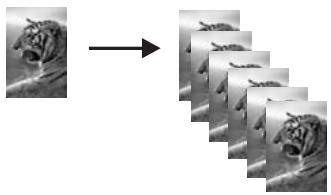
Rubriques associées
Boutons du panneau de commande, page 10
Copie d'une photo sans bordure
Pour effectuer la copie sans bordure d'une photo, utilisez du papier photo HP Advanced de format 10 × 15 cm (4 x 6 pouces) ou 216 × 280 mm (8,5 x 11 pouces).
Copie d'une photo à partir du panneau de commande
- Chargez du papier photo dans le bac d'alimentation. Pour plus d'informations sur le chargement de papier photo, reportez-vous à la section « Chargement du papier photo », page 26.
- Chargez l'original, face à imprimer vers le bas, dans l'angle avant droit de la vitre.

Remarque Si vous chargez un document au format 10 × 15 cm (4 x 6 pouces), vérifiez que le côté le plus long du document est parfaitement aligné avec le coin avant de la vitre.
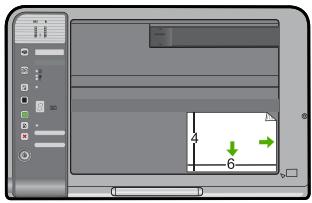
- Appuyez sur le bouton Sélection du papier pour sélectionner Papier photo (grand format) ou Papier photo (petit format), selon le format du papier chargé dans le bac d'alimentation.

Remarque Si vous copiez un document au format 10 × 15 cm (4 x 6 pouces) alors que le support charge dans le bac est de format 216 × 280 mm (8,5 × 11 pouces), appuyez sur Redimensionner pour ajuster pour effectuer une impression sans couture et agrandir la copie de l'original.
- Appuyez sur Copier, Couleur.
L'appareil réalise une copie sans couleur de la photo d'origine, comme illustré ci-dessous.
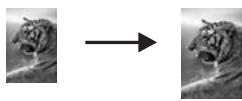
Rubriques associées
Boutons du panneau de commande, page 10
Copie d'un document noir et blanc de deux pages
Vous pouvez utiliser l'appareil HP tout-en-un pour copier un document d'une ou plusieurs pages, en couleur ou en noir et blanc. Dans cet exemple, l'appareil HP tout-en-un est utilisé pour copier un original noir et blanc de deux pages.
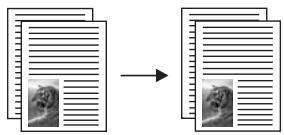
Pour copier un document de deux pages à partir du panneau de commande
- Assurez-vous que le bac d'alimentation contient du papier.
- Chargez l'original, face à imprimer vers le bas, dans l'angle avant droit de la vitre.

Conseil : Pour obtenir des copies de qualité, assurez-vous que la vitre du scanner est propre et qu'aucun corps étranger n'y est collé. Pour de plus amples renseignements, voir « Nettoyage de la vitre, » page 67.
- Appuyez sur le bouton Sélection du papier pour définir le type du papier.
- Appuyez sur Copier, Noir.
- Attendez que l'appareil ait terminé l'impression de la première page. Retirez la première page de la vitre et placez la deuxième page.
- Appuyez sur Copier, Noir.
Rubriques associées
Boutons du panneau de commande, page 10
Pour arrêter la copie
Appuyez sur Effacer sur le panneau de commande.
Rubriques associées
Boutons du panneau de commande, page 10
9 Utilisation des fonctions de numérisation
La numérisation est un procédé permettant de convertir du texte et des images en un format électronique accepté par votre ordinateur. Sur l'appareil HP tout-en-un, vous pouvez numériser presque tous les types de documents (photos, articles de magazines et documents texte).

Remarque : Lorsque vous effectuez une numérisation, le logiciel HP Photosmart vous permet d'enregistrer l'image aux formats suivants : BMP, DCX, FPX, GIF, JPG, PCD, PCX et TIF.
Les fonctions de numérisation de l'appareil HP tout-en-un vous sont utiles pour :
- numériser le texte d'un article pour l'utiliser dans votre logiciel de traitement de texte et le citer dans un rapport;
- numériser un logo et l'utiliser dans un logiciel de publication en vue d'imprimer des cartes de visite et des brochures commerciales;
- envoyer des photos par courrier électronique à vos amis et à votre famille en numérisant vos impressions préférées;
- créé un inventaire photographique de votre maison ou de votre bureau ; archiver vos plus précieux souvenirs dans un album électronique.

Remarque : Si vous utilisez l'appareil avec un ordinateur sous Windows 2000, il est possible que certaines fonctionnalités soient indisponibles. Pour de plus amples renseignements, voir « Note pour les utilisateurs de Windows 2000, » page 228.
Remarque Si vous utilisez HP Photosmart, le logiciel de reconnaissance optique (OCR) n'est peut-être pas installé sur votre ordinateur. Pour installer le logiciel d'OCR, vous devez insérer à nouveau le disque du logiciel et sélectionner OCR dans les options d'installation personnalisée.
Cette section contient les rubriques suivantes :
Numérisation d'un original Modification d'une image numérique Modification d'un document numérique - Arrêt de la numérisation
Numérisation d'un original
Dans le cas de documents ou d'originaux d'images placés sur la vitre d'exposition, vous pouvez lancer la numérisation depuis votre ordinateur ou l'appareil HP tout-en-un. La présente section décrit la seconde option : comment numériser à partir du panneau de commande de l'appareil HP tout-en-un vers un ordinateur.
Pour utiliser les fonctions de numérisation, l'appareil HP tout-en-un et l'ordinateur doivent être connectés entre eux et sous tension. Le logiciel HP Photosmart doit également être installé et en cours d'exécution sur l'ordinateur avant la numérisation. Pour vérifier que le logiciel de l'appareil HP Photosmart est actif sur un ordinateur sous Windows, vérifie
la présence de l'icone HP Digital Imaging Monitor dans la barre d'état système située dans le coin inférieur droit de l'écran, près de l'heure.
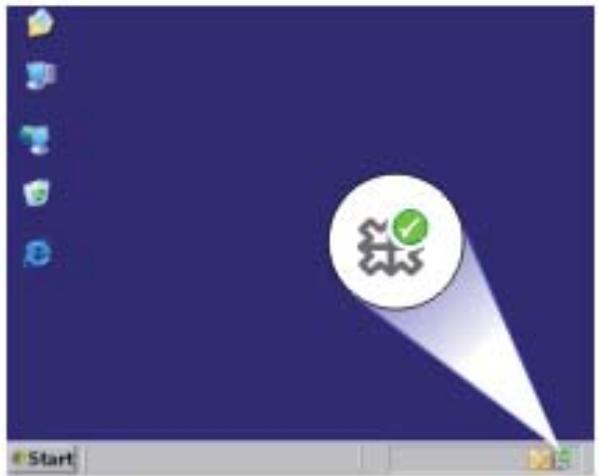

Remarque Suite à la fermeture de l'icone HP Digital Imaging Monitor dans la barre d'état du système Windows, l'appareil HP tout-en-un pourrait perdre certaines de ses fonctionnalités de numérisation. Pour remédier au problème, redémarrez l'ordinateur ou lancez le logiciel HP Photosmart.
Le logiciel HP Photosmart que vous avez installé sur votre ordinateur comprend de nombreux outils d’édition et d’impression de votre image numérique. Vous pouvez améliorer la qualité globale de l'image en ajustant la luminosité, le contraste, la nuance des couleurs ou la saturation. Vous pouvez également recadrer, redresser, faire pivoter ou redimensionner l'image. Lorsque l'image numérique vous convient, vous pouvez l’ouvrir dans une autre application, l’envoyer par courrier électronique ou l’imprimer.
Numérisation vers un ordinateur
- Chargez l'original, face à imprimer vers le bas, dans l'angle avant droit de la vitre.
- Appuyez sur Numérisation.
Un aperçu de l'image numérique s'affiche sur l'ordinateur; cet aperçu peut être modifié. Toute modification effectuée s'applique uniquement à la session de numérisation en cours.
Le logiciel HP Photosmart dispose de nombreux outils permettant de modifier une image numérique. Vous pouvez améliorer la qualité globale de l'image en ajustant la luminosité, le contraste, la nuance des couleurs ou la saturation. Vous pouvez également recadrer, faire pivoter ou redimensionner l'image.
- Modifiez l'aperçu, puis cliquez sur Accepter lorsque vous avez terminé.
Rubriques associées
Boutons du panneau de commande, page 10
Modification d'une image numérisée
Vous pouvez modifier une image numérisée, telle qu'une photo ou un graphique, grâce au logiciel que vous avez installé avec l'appareil HP tout-en-un. Ce logiciel vous permet de faire pivoter ou recadrer l'image ou d'en ajuster la luminosité, le contraste et la saturation des couleurs.

Remarque : Si vous utilisez HP Photosmart, le logiciel de reconnaissance optique (OCR) n'est peut-être pas installé sur votre ordinateur. Pour installer le logiciel d'OCR, vous devez insérer à nouveau le disque du logiciel et sélectionner OCR dans les options d'installation personnalisée.
Rubriques associées
Utilisation du logiciel HP Photosmart, page 14
Modification d'un document numérique
Vous pouvez modifier un document numérique en utilisant le logiciel de reconnaissance optique de caractères (OCR). La numérisation de texte (ou reconnaissance optique de caractères, OCR) permet d'importer le contenu d'articles de magazines, de livres et autres supports imprimés dans le logiciel de traitement de texte de votre choix, et bien d'autres programmes encore, sous forme de texte modifiable. Prenez le temps d'apprendre à maîtriser les fonctions OCR pour obtenir des résultats optimaux. Ne vous attendez pas à obtaining des documents impeccable dans la première utilisation de votre logiciel de reconnaissance optique. Il vous faudra probablement un peu de temps et d'expérience pour en tirer le meilleur parti.

Remarque : Si vous utilisez HP Photosmart, le logiciel de reconnaissance optique (OCR) n'est peut-être pas installé sur votre ordinateur. Pour installer le logiciel d'OCR, vous devez insérer à nouveau le disque du logiciel et sélectionner OCR dans les options d'installation personnalisée.
Rubriques associées
Utilisation du logiciel HP Photosmart, page 14
Pour arrêter la numérisation
Appuyez sur Effacer dans le panneau de commande.
Rubriques associées
Boutons du panneau de commande, page 10
10 Maintenance de l'appareil HP tout-en-un
L'appareil HP tout-en-un requiert peu d'entretien. Il faut parfois nettoyer la vitre et le capot pour éliminer la poussière et assurer ainsi la qualité des copies et des numérisations. Vous aurez aussi besoin de replacer, d'aligner ou de nettoyer de temps à autres les cartouches d'impression. Cette section fournit des instructions permettant de maintenir l'appareil HP tout-en-un dans un état de fonctionnement optimal. Effectuez les procédures d'entretien aussi souvent que nécessaire.
Cette section contient les rubriques suivantes :
Nettoyage de l'appareil HP tout-en-un Impression d'un rapport d'auto-test - Entretien des cartouches d'impression
Nettoyage de l'appareil HP tout-en-un
Nettoyez au besoin la vitre et le capot pour assurer la qualité des copies et des numérisations. Pensez aussi à enlever la poussière sur l'extérieur de votre appareil HP tout-en-un.
Cette section contient les rubriques suivantes :
Nettoyage de l'extérieur Nettoyage de la vitre Nettoyage du capot
Nettoyage de l'extérieur
À l'aide d'un chiffon doux ou légèrement humide, enlevez la poussière et les taches du boîtier. L'intérieur de l'appareil HP tout-en-un ne nécessite pas de nettoyage. Prenez garde de ne renverser aucun liquide à l'intérieur de l'appareil ou sur le panneau de commande de l'appareil HP tout-en-un.
ATTENTION Pour éviter des dommages à l'extérieur de l'appareil HP tout-en-un, n'utilisez pas d'alcool ni de produits d'entretien à base d'alcool.
Nettoyage de la valve
Des empreintes, des taches, des cheveux et de la poussière sur la vitre principale réduisent les performances et affectent la précision des fonctions de copie et de numérisation.
Nettoyage de la vitre
- Mettez l'appareil hors tension, débranchez le cordon d'alimentation et soulevez le capot.
- Nettoyez la vitre avec un tissu doux ou une éponge légèrement humidifiée avec un nettoyeur de verre non abrasif.
Attention. N'utilise pas de liquide abrasif, d'acétone, de benzène ou de tetrachlorure de carbone sur la vitre : ces produits risqueraient de l'endommager. Évite de verser ou de vaporiser du liquide directement sur la vitre. Le liquide pourrait s'infiltrer sous la vitre et endommager l'appareil.
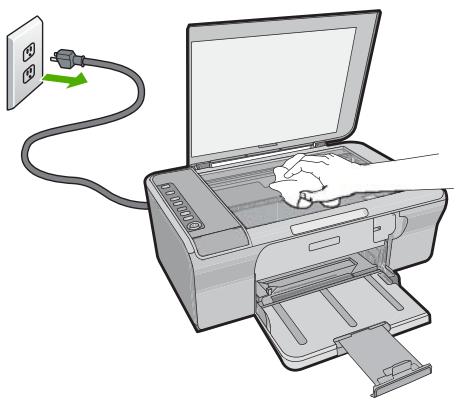
- Essuyez la vitre à l'aide d'un chiffon sec, doux et non pelucheux pour éviter les traces.
- Branchez le cordon d'alimentation, puis mettez l'appareil sous tension.
Nettoyage du capot
Des résidus peuvent s'accumuler sur la partie blanche interne située sous le capot de l'appareil HP tout-en-un.
Pour nettoyer le fond blanc du capot
- Mettez l'appareil hors tension, débranchez le cordon d'alimentation et soulevez le capot.
- Nettoyez la partie blanche interne avec un tissu doux ou une éponge légèrement humidifiée avec du savon doux et de l'eau chaude. Lavez délicatement l'intérieur du couvercle pour détacher les résidus. Évitez de frotter énergiquement.
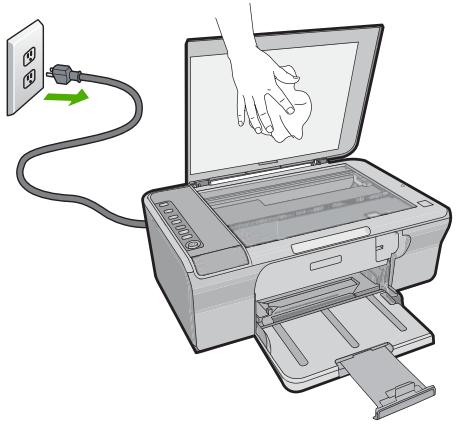
- Essuyez l'intérieur du couvercle à l'aide d'un chiffon sec, doux et non pelucheux.
Attention. N'utilise pas d'essuie-tout, au risque de rayer l'intérieur du couvercle.
- Si le couvercle n'est pas propre, répétez les étapes précédentes en utilisant de l'alcool isopropylique et essuyez bien le support avec un tissu humide pour éliminer les résidus d'alcool.
Attention Veillez à ne pas renverser d'alcool sur la vitre ou l'extérieur de l'appareil, ILAELI, cels risquerait d'endommager ce dernier.
- Branchez le cordon d'alimentation, puis mettez l'appareil sous tension.
Impression d'un rapport d'auto-test
En cas de problèmes d'impression, imprimez un rapport d'auto-test avant de remplacer les cartouches d'impression. Celui-ci fournit des informations utiles sur votre appareil et notamment sur les cartouches d'impression.
Pour imprimer un rapport d'auto-test
- Chargez du papier blanc ordinaire vierge au format A4 ou Lettre dans le bac d'alimentation.
- Appuyez sur le bouton Effacer et maintenez-le enfoncé, puis appuyez sur le bouton Copier, Couleur.
L'appareil imprime un rapport d'auto-test qui peut indiquer la source du problème rencontrées. Un exemple de la zone du rapport correspondant au test du niveau d'encre est présenté ci-dessous.

- Les motifs de test doivent former une grille complète et les lignes de couleur épaisses doivent être entières.
- Un motif comportant des lignes discontinues peut signifier que les buses ont un problème. Vous devrez peut-être nettoyer les cartouches d'impression.
- Si la ligne noire est manquante, pâle ou présente des lignes ou des striés, ceci peut indiquer un problème lié à la cartouche d'impression noire dans l'emplacement de droite.
- Si l'une des lignes couleur est manquante, pâle ou présente des lignes ou des stries, cela peut indiquer un problème lié à la cartouche d'impression couleur dans l'emplacement de gauche.
Rubriques associées
- Nettoyage des cartouches d'impression, page 77
- « Remplacement des cartouches d'impression, » page 72 « Boutons du panneau de commande, » page 10
Entretien des cartouches d'impression
Pour maintenir une qualité d'impression optimale de l'appareil, vous devrez effectuer des procédures d'entretien simples. Cette section fournit des conseils pour la manipulation des cartouches d'encre et des instructions pour les remplacer, les aligner et les nettoyer.
Vérifiez également les cartouches d'impression lorsque le voyant Vérifier cartouche d'impression est allumé. Cela peut signifier que les cartouches ne sont pas en place ou sont incorrectement installées, que la bande adhérente de protection n'a pas été retirée, que les cartouches présentent un faible niveau d'encre ou que le chariot d'impression est bloqué.
Cette section contient les rubriques suivantes :
Manipulation des cartouches d'impression Vérification des niveaux d'encre estimés - Remplacement des cartouches d'impression Utilisation du mode d'économie d'encre Stockage des cartouches d'impression - Alignement des cartouches d'impression Nettoyage des cartouches d'impression Nettoyage des contacts des cartouches d'impression Nettoyage de la zone des buses d'encre Nettoyage des taches d'encre sur la peau et les vêtements
Manipulation des cartouches d'impression
Avant de replacer ou de nettoyer une cartouche d'impression, vous devez connaître le nom des différentes pièces et savoir comment les manipuler.
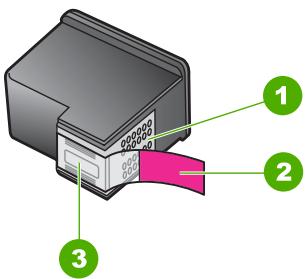
| 1 | Contacts en cuivre |
| 2 | Adhésif plastique avec sa languette rose (à retarder avant l'installation) |
| 3 | Buses d'encre sous le rubanadhésif |
Tenez les cartouches d'impression par les parties en plastique noir, logo vers le haut. Ne touchez ni les contacts en cuivre, ni les buses d'encre.
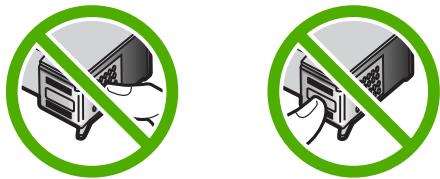

Remarque : Manipulez prudemment les cartouches d'impression. Laisser tomber ou secouer des cartouches peut entraîner des problèmes d'impression temporaires, voire des dommages permanents.
Vérification des niveaux d'encre estimés
Vous pouvez facilement vérifier le niveau d'encre pour estimer le temps restant avant de devoir remplaçer une cartouche. Ce niveau indique approximativement la quantité d'encre restante dans les cartouches. Les niveaux d'encre réels peuvent varier.

Conseil Vous pouvez également imprimer un rapport d'auto-test si vous pensez que vos cartouches d'impression ont peut-être besoin d'être replacées.

Remarque Si vous avez installé des cartouches d'impression reconditionnées ou préalablement utilisées sur un autre appareil, l'indicateur de Niveau d'encre estimé sera inexact, voire indisponible.
Remarque L'encre contenue dans les cartouches est utilisée de différentes manières : lors de l'initialisation (qui prépare l'appareil et les cartouches à l'impression) ou lors de l'entretien des têtes d'impression (qui permet de nettoyer les buses et d'assurer le bon écoulement de l'encre). De plus, une certaine quantité d'encre demeure dans la cartouche après-utilisation. Pour plus d'informations, consultez le site www.hp.com/go/inkusage.
Pour vérifier les niveaux d'encre à partir du logiciel HP photosmart
- Dans le Centre de solutions HP, cliquez sur Paramètres, placez votre curseur sur Paramètres d'impression, puis cliquez sur Boîte à outils de l'imprimante.

Remarque : Vous pouvez également ouvrir la Boîte à outils de l'imprimante à partir de la boîte de dialogue Propriétés d'impression. Dans cette dernière, cliquez sur l'onglet Fonctionnalités, puis sur le bouton Services de l'imprimante.
La Boîte à outils de l'imprimante apparait.
- Cliquez sur l'onglet Niveau d'encre estimé.
L'estimation du niveau d'encre restant dans les cartouches d'impression s'affiche.
Rubriques associées
Impression d'un rapport d'auto-test, page 69
Remplacement des cartouches d'impression
Lorsque le niveau d'encre de la cartouche d'impression est faible, un message s'affiche sur l'écran de l'ordinateur. Vous pouvez également vérifier les niveaux d'encre à l'aide du logiciel fourni avec l'appareil HP tout-en-un. Ces instructions s'appliquent lorsque le niveau d'encre est faible.

Remarque Les avertissements et indicateurs de niveau d'encre fournissant des estimations à des fins de planification uniquement. Lorsqu'un message d'avertissement relatif à un faible niveau d'encre s'affiche, faites en sorte d'avoir une cartouche de remplacement à portée de main afin d'éviter une perte de temps éventuelle. Le remplacement des cartouches d'impression n'est pas nécessaire tant que la qualité d'impression est jugée acceptable.
Pour commander des cartouches d'impression pour l'appareil HP tout-en-un, consultez www.hp.com/buy/supplies. Si le système vous y invite, sélectionnez votre pays/région, suivez les indications pour sélectionner votre produit, puis cliquez sur l'un des liens d'achat sur la page.
Pour remplacer les cartouches d'impression
- Vérifiez que l'appareil est sous tension et que le bac d'alimentation contient du papier blanc ordinaire vierge de format A4 ou Lettre.
- Ouvrez le capot d'accès aux cartouches d'impression.
Le chariot d'impression doit se placer à droite de l'appareil. Dans le cas contraire, éteignez l'appareil, puis rallumez-le.
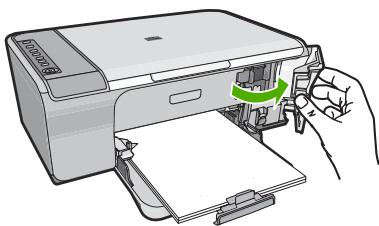
- Attendez que le chariot soit bien arrêté et silencieux, puis appuyez doucement sur une cartouche d'impression pour la libérer.
Si vous remplacez la cartouche couleur, retirez la cartouche située dans le logement de gauche.
Si vous remplacez une cartouche d'encre noire, retirez la cartouche située dans le logement de droite.
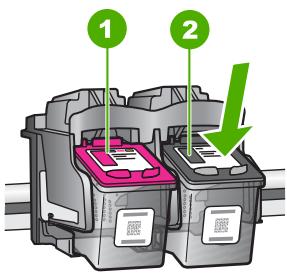
1 Logement de la cartouche couleur 2 Logement de la cartouche d'encre noire
- Tirez la cartouche d'impression vers vous afin de l'extraire de son logement.
- Lorsque vous souhaitez jeter une cartouche, recyclez-la. Le programme de recyclage des consommables jet d'encre HP est disponible dans plusieurs pays/régions et vous permet de recycler gratuitement vos cartouches d'impression usagées. Pour plus d'informations, visitez le site Web à l'adresse suivante :
- Retirez la nouvelle cartouche de son emballage en prenant garde de ne toucher que les zones de plastique noir. Retrait du ruban adhésif de la nouvelle cartouche d'impression à l'aide de la languette rose.
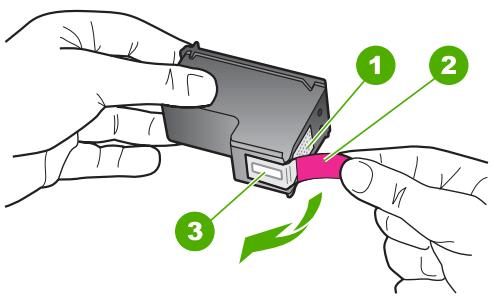
1 Contacts en cuivre 2 Adhésif plastique avec sa languette rose (à retirer avant l'installation) 3 Buses d'encre sous le ruban adhésif
Attention. Ne touchez ni les contacts en cuivre, ni les buses d'encre. Cela pourrait affecter la diffusion de l'encre et les contacts électriques.
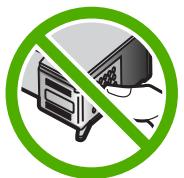
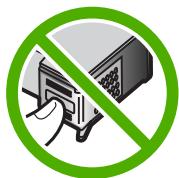
- Installez la nouvelle cartouche dans le logement vide en l'inclinant légèrement.
Appuyez ensuite doucement sur la partie supérieure de la cartouche jusqu'à ce qu'elle s'enclenche.
Si vous installez la cartouche d'impression couleur, faites-la glisser dans l'emplacement de gauche.
Si vous installez la cartouche d'encre noire, insérez-la dans l'emplacement de droite.
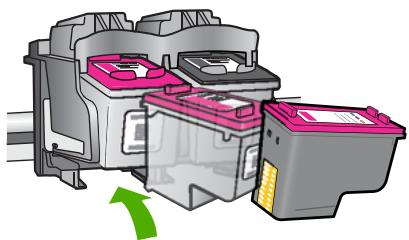
- Fermez la porte d'accès aux cartouches d'impression.
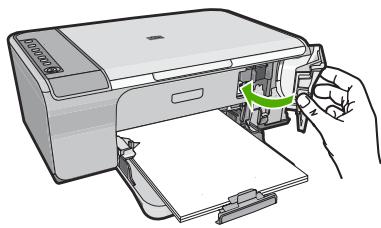
- Une fois la feuille d'alignement des cartouches imprimée, placez-la sur le coin avant droit de la vitre, en positionnant le haut de page vers la droite.
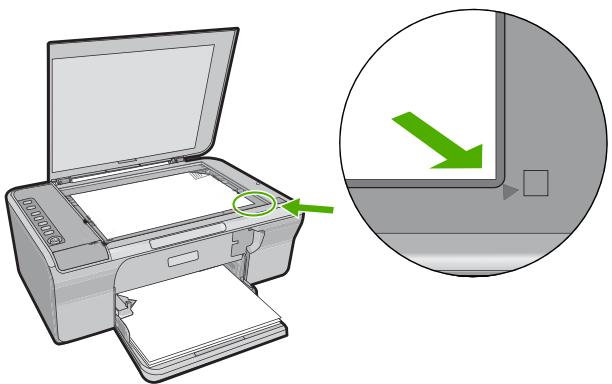
10. Appuyez sur le bouton numérisation.
L'appareil aligne les cartouches d'impression. Recyclez ou jetez la feuille d'alignement des cartouches d'impression.
Rubriques associées
Vérification des niveaux d'encre estimés, page 71 Boutons du panneau de commande, page 10
Utilisation du mode d'économie d'encre
Le mode d'économie d'encre permet d'utiliser l'imprimante HP tout-en-un avec une seule cartouche d'impression. Ce mode est activé lorsque l'on retire une cartouche du chariot. L'appareil peut alors uniquement imprimer des travaux à partir de l'ordinateur et il n'est plus possible d'effectuer des impressions à partir du panneau de commande (copies ou numérisations d'un original, par exemple).

Remarque : Lorsque l'imprimante HP tout-en-un fonctionne en mode d'économie d'encre, un message s'affiche à l'écran. Si ce message s'affiche alors que deux cartouches d'encre sont installées dans l'appareil, vérifie que vous avez bien retiré le ruban adhésif de protection des deux cartouches. Ce ruban empêche l'appareil de détecter les cartouches.
Pour plus d'informations sur le mode d'économie d'encre, reportez-vous aux sections suivantes :
Impression en mode d'économie d'encre Quitter le mode d'économie d'encre
Impression en mode d'économie d'encre
L'impression en mode d'économie d'encre peut entraîner un ralentissement de l'imprimante et avoir une incidence sur la qualité des impressions.
| Cartouche d'encre installée | Résultats |
| Cartouche d'encre noire | Impression des couleurs en niveaux de gris. |
suite)
| Cartouche d'encre installée | Résultats |
| Cartouche d'encre trichromique | Les couleurs sont imprimées mais le noir apparaît en gris. |
Quitter le mode d'économie d'encre
Installez deux cartouches d'impression dans l'imprimante HP tout-en-un pour quitter le mode d'économie d'encre.
Pour plus d'informations sur l'installation d'une cartouche d'encre, reportez-vous à la section « Remplacement des cartouches d'impression, » page 72.
Stockage des cartouches d'impression
Suivez ces directives pour entretenir et stocker les cartouches d'encre HP et garantir une qualité d'impression optimale.
- Dès que vous retirez une cartouche de l'appareil, stockez-la dans un conteneur étanche en matière plastique afin d'éviter que l'encre ne sèche.
- Conservez toutes les cartouches d'encre inutilisées dans leurs emballages scellés d'origine en attendant d'en avoir besoin. Stockez les cartouches d'impression à température ambiante (15 à 35 °C ou 59 à 95 °F).
- Ne retirez pas le ruban adhésif recouvrant les buses d'encre tant que vous n'êtes pas prêt à installer la cartouche d'impression dans l'appareil. Si la bande plastifiée a été ôtée d'une cartouche d'impression, ne tentez pas de la remettre en place. Cela pourrait endommager la cartouche.
Attention Avant de débrancher le cordon d'alimentation ou d'éteindre une multiprise, éteignez toujours l'imprimante en appuyant sur le bouton Marche/Arrêt. Ceci permet de protéger correctement les cartouches d'impression. Lorsque vous entreprenez l'appareil, laissez toujours les cartouches d'impression actives à l'intérieur.
Alignement des cartouches d'impression
L'alignement des cartouches d'impression garantit une sortie de haute qualité. Chaque fois que vous procédez à l'installation d'une nouvelle cartouche, l'appareil HP tout-en-un vous invite à aligner les cartouches d'impression. Veillez à aligner les cartouches d'impression lorsque vous y êtes invité, afin de garantir une qualité d'impression optimale.

Remarque : Si vous retirez et réinstallez la même cartouche, l'appareil HP tout-en-un ne vous proposera pas d'aligner les cartouches d'impression. L'appareil HP tout-en-un retient les valeurs d'alignement de cette cartouche d'impression. Vous n'avez donc pas à réaligner les cartouches.
Alignement de nouvelles cartouches d'impression
- Avant d'installer les cartouches, vérifie que vous avez chargé du papier blanc ordinaire vierge de format A4 ou Lettre dans le bac d'alimentation. Une fois les cartouches installées, l'appareil imprime une feuille d'alignement des cartouches.
- Chargez cette feuille dans le coin avant droit de la vitre, face imprimée vers le bas et haut de la page vers la droite.
- Appuyez sur le bouton Numérisation.
L'appareil aligne les cartouches d'impression. Recyclez ou jetez la feuille d'alignement des cartouches d'impression.
Pour aligner les cartouches d'impression à partir du logiciel HP photosmart
- Chargez du papier blanc ordinaire vierge au format A4 ou Lettre dans le bac d'alimentation.
- Dans le Centre de solutions HP, cliquez sur Paramètres, placez votre curseur sur Paramètres d'impression, puis cliquez sur Boîte à outils de l'imprimante.
Remarque : Vous pouvez également ouvrir la Boîte à outils de l'imprimante à partir de la boîte de dialogue Propriétés d'impression. Dans cette dernière, cliquez sur l'onglet Fonctionnalités, puis sur le bouton Services de l'imprimante.
La Boîte à outils de l'imprimante s'affiche.
- Cliquez sur l'onglet Services du périphérique.
- Cliquez sur Aligner les cartouches d'impression. L'appareil imprime une feuille d'alignement des cartouches d'impression.
- Placez cette feuille face imprimée vers le bas, dans le coin avant droit de la vitre.
- Appuyez sur le bouton Numérisation. L'appareil aligne les cartouches d'impression. Recyclez ou jetez la feuille d'alignement des cartouches d'impression.
Rubriques associées
Boutons du panneau de commande, page 10
Nettoyage des cartouches d'impression
Utilisez cette fonction lorsque le rapport d'auto-test indique l'un des problèmes suivants : trainées, lignes blanches barrant l'une des lignes de couleur, couleur terne après la première installation d'une cartouche d'impression. Nettoyez les cartouches uniquement en cas de besoin car cette opération utilise beaucoup d'encre et réduit la durée de vie des buses.
Pour nettoyer les cartouches d'impression à partir du logiciel HP photosmart
- Chargez du papier blanc ordinaire vierge de format Lettre, Légal ou A4 dans le bac d'alimentation.
- Dans le Centre de solutions HP, cliquez sur Paramètres, placez votre curseur sur Paramètres d'impression, puis cliquez sur Boîte à outils de l'imprimante.

Remarque : Vous pouvez également ouvrir la Boîte à outils de l'imprimante à partir de la boîte de dialogue Propriétés d'impression. Dans cette dernière, cliquez sur l'onglet Fonctionnalités, puis sur le bouton Services de l'imprimante.
La Boîte à outils de l'imprimante apparait.
- Cliquez sur l'onglet Services du périphérique.
- Cliquez sur Nettoyer les cartouches d'impression.
- Suivez les instructions jusqu'à obtention d'une qualité satisfaisante, puis cliquez sur Terminer.
Si la qualité d'impression semble toujours médiocre après le nettoyage, essayez de nettoyer les contacts de la cartouche d'impression avant de la remplacer.
Rubriques associées
Nettoyage des contacts des cartouches d'impression, page 78 - Remplacement des cartouches d'impression, page 72
Nettoyage des contacts des cartouches d'impression
Attention Nettoyez les contacts d'une cartouche d'impression uniquement si vous rencontrez un problème lié à la qualité d'impression et si l'application des autres mesures est restée sans effet. Pour de plus amples renseignements, voir « Dépannage des problèmes de qualité d'impression, » page 102.
Si des messages répétés vous invitant à vérifier une cartouche d'impression s'affichent alors que vous avez déjà nettoyé ou aligné les cartouches d'impression ou si le voyant Vérifier cartouche d'impression clignote, nettoyez les contacts de la cartouche d'impression.
Avant de nettoyer les contacts, retirez la cartouche et vérifiez que les contacts sont exempts de toute obstruction, puis réinstallez la cartouche. Si les messages continuent de s'afficher, nettoyez les contacts.
Assurez-vous de disposer des éléments suivants :
- Des tampons de caoutchouc mousse secs, un chiffon non pelucheux ou tout matériel qui ne se déchire pas et ne dépose pas de fibres.

Conseil : Les filtres à café, non pelucheux, conviennent parfaitement au nettoyage des cartouches d'impression.
- De l'eau distillée, filtrée ou en bouteille (l'eau du robinet peut contenir des éléments contaminateurs susceptibles d'endommager les cartouches d'impression).

Attention. N'utilisez ni détergent, ni alcool pour nettoyer les contacts électriques des cartouches. Cela risquerait d'endommager la cartouche ou l'appareil.
Pour nettoyer les contacts des cartouches d'impression
- Mettez l'appareil sous tension et ouvrez la trappe d'accès aux cartouches d'impression.
Le chariot d'impression se déplace vers le côté droit de l'appareil.
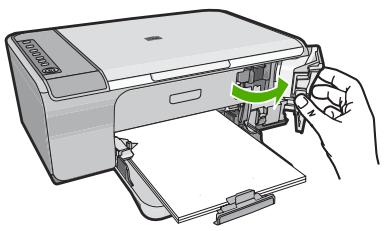
- Attendez que le chariot soit arrêté et silencieux, puis débranchez le cordon d'alimentation de l'arrière de l'appareil.
- Appuyez sur la cartouche d'impression pour la libérer, puis tirez-la vers vous pour la dégager de son logement.

Remarque : Ne retirez pas les deux cartouches d'impression en même temps. Vous devez les restorer et les nettoyer l'une après l'autre. Ne laissez pas une cartouche d'impression en dehors de l'appareil HP tout-en-un pendant plus de 30 minutes.
- Vérifiez l'objet des contacts de la cartouche d'impression pour éliminer toute trace d'encre ou de débris.
- Imbibez d'eau distillée un tampon de caoutchouc mousse propre ou un tissu non pelucheux et essorez-le.
- Tenez la cartouche par les côtés.
- Nettoyez uniquement les contacts en cuivre. Laissez sécher les cartouches d'encrependant une dizaine de minutes.
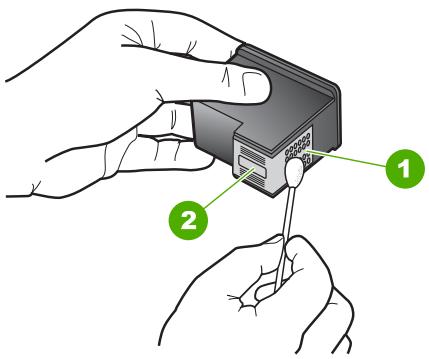
| 1 | Contacts en cuivre |
| 2 | Buses d'encre (ne pas nettoyer) |
- Tenez la cartouche logo vers le haut, puis insérez-la dans son logement. Veillez à bien enfoncer les cartouches d'impression jusqu'à ce qu'elles s'enclenchent.
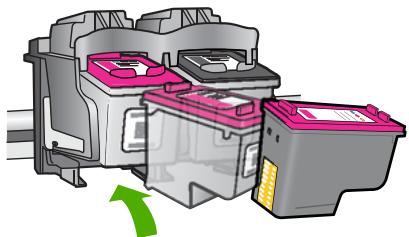
- Si nécessaire, répétez cette opération pour l'autre cartouche d'impression.
- Fermez doucement la trappe d'accès aux cartouches et rebranchez le cordon d'alimentation à l'arrière de l'appareil.
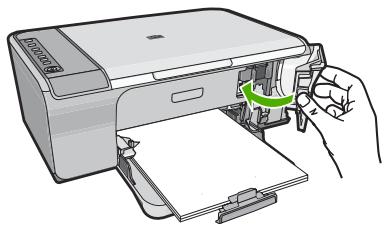
Rubriques associées
Nettoyage de la zone des buses d'encre, page 80 Remplacement des cartouches d'impression, page 72
Nettoyage de la zone des buses d'encre
Si l'appareil HP tout-en-un est utilisé dans un environnement poussiéreux, des résidus peuvent s'accumuler à l'intérieur du périphérique. Il peut s'agir de poussières, de cheveux, de fibres de tapis ou de vêtements. Lorsque des résidus s'accumulent sur les
cartouches d'impression, des stries et des trainées peuvent apparaître sur les pages imprimées. Les stries peuvent être corrigées en nettoyant la zone des buses d'encre, comme indiqué ici.

Remarque Nettoyez la zone autour des buses d'encre uniquement si vous continuez de voir des striés ou des trainées sur les pages imprimées après avoir nettoyé les cartouches d'impression à partir du logiciel fourni avec l'appareil HP tout-en-un.
Assurez-vous de disposer des éléments suivants :
- Des tampons de caoutchouc mousse secs, un chiffon non pelucheux ou tout matériel qui ne se déchire pas et ne dépose pas de fibres.

Conseil : Les filtres à café, non pelucheux, conviennent parfaitement au nettoyage des cartouches d'impression.
- De l'eau distillée, filtrée ou en bouteille (l'eau du robinet peut contenir des éléments contaminateurs susceptibles d'endommager les cartouches d'impression).

Attention. Ne touchez ni les contacts en cuivre, ni les buses d'encre. Cela pourrait affecter la diffusion de l'encre et les contacts électriques.
Pour nettoyer la zone des buses d'encre
- Mettez l'appareil sous tension et ouvrez la trappe d'accès aux cartouches d'impression.
Le chariot d'impression se déplace vers le côté droit de l'appareil.
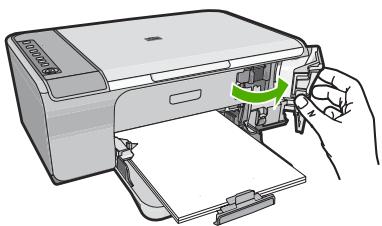
- Attendez que le chariot soit arrêté et silencieux, puis débranchez le cordon d'alimentation de l'arrière de l'appareil.
- Appuyez sur la cartouche d'impression pour la libérer, puis tirez-la vers vous pour la dégager de son logement.

Remarque : Ne retirez pas les deux cartouches d'impression en même temps. Retirez et nettoyez chaque cartouche individuellement. Ne laissez pas les cartouches hors de l'appareil plus de 30 minutes.
- Placez la cartouche d'impression sur une feuille de papier, les buses d'encre vers le haut.
- Humidifiez légèrement d'eau distillée un tampon de caoutchouc mousse propre.
- À l'aide du tampon, nettoyez la face et les bords autour de la buse d'encre, comme indiqué ci-dessous.
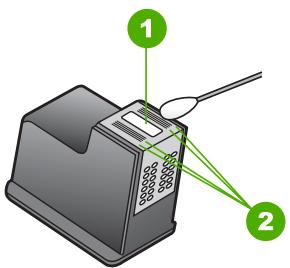
| 1 | Plaque de buse (ne pas nettoyer) |
| 2 | Face et bords auor de la zone des buses d'encre |
Attention. Ne nettoyez pas la plaque de la buse.
- Tenez la cartouche logo vers le haut, puis insérez-la dans son logement. Veillez à bien enfoncer les cartouches d'impression jusqu'à ce qu'elles s'enclenchent.
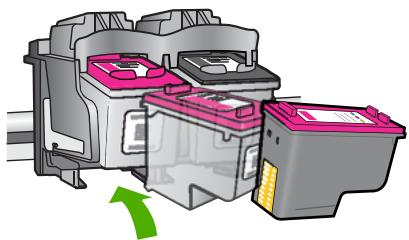
- Si nécessaire, répétez cette opération pour l'autre cartouche d'impression.
- Fermez doucement la trappe d'accès aux cartouches et rebranchez le cordon d'alimentation à l'arrière de l'appareil.
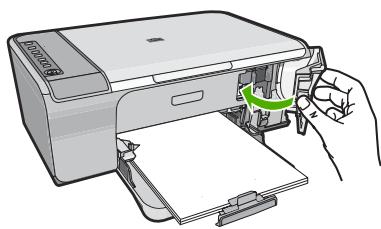
Rubriques associées
Nettoyage des cartouches d'impression, page 77
Nettoyage des taches d'encre sur la peau et les vêtements
Suivez les instructions ci-après pour enlever les taches d'encre sur la peau et les vêtements :
| Surface | Remède |
| Peau | Lavez la zone concernée avec du savon abrasif. |
| Vêtements blancs | Nettoyez avec de l'eau de Javel et de l'eau froide. |
| Vêtements de couleur | Nettoyez avec de l'ammoniaque mousseuse et de l'eau froide. |
Attention Utilisez toujours de l'eau froide pour détacher les vêtements. L'eau tiède ou chaude risque de fixer la couleur de l'encre sur les vêtements.
11 Achat de fournitures d'impression
Pour obtenir la liste des nombres de référence des cartouches, reportez-vous à la documentation imprimée fournie avec l'imprimante HP tout-en-un. Vous pouvez aussi utiliser le logiciel fourni avec l'appareil pour partager les références de renouvellement de commande pour toutes les cartouches d'impression. Il est également possible de commander des cartouches d'impression en ligne à partir du site Web HP. Enfin, vous pouvez contacter un distributeur HP local pour obtenir les références de renouvellement de commande de cartouches pour votre appareil ainsi que pour acheter directement des cartouches.
Pour commander des cartouches d'impression HP authentiques pour l'appareil HP tout-en-un, consultez www. hp. com/buy/supplies. Si le système vous y invite, CHOISSEZ VOIRI PAYS/REGION, SUIVEZ LES INDICATIONS FOR SELECTIONNER VOIRE Produit, puis cliquez sur I'un des liens d'achat sur la page.

Remarque : La commande de cartouches d'encre en ligne n'est pas assurée dans tous les pays/toutes les régions. Si elle n'est pas assurée dans votre pays/région, contactez un revendeur HP local pour toute information concernant l'achat de cartouches d'encre.
Pour commander des cartouches d'impression à partir de votre bureau
Connectez-vous à HP SureSupply. La liste des fournitures d'impression HP d'origine compatibles avec votre périphérique s'affiche, ainsi que des options pour acheter en toute tranquillité les consommables dont vous avez besoin (options variables selon les pays/régions).
Pour commander des cartouches d'impression à partir du logiciel HP photosmart
- Dans le Centre de solutions HP, cliquez sur Paramètres, placez votre curseur sur Paramètres d'impression, puis cliquez sur Boîte à outils de l'imprimante.

Remarque : Vous pouvez également ouvrir la Boîte à outils de l'imprimante à partir de la boîte de dialogue Propriétés d'impression. Dans cette dernière, cliquez sur l'onglet Fonctionnalités, puis sur le bouton Services de l'imprimante.
- Cliquez sur l'onglet Niveau d'encre estimé.
- Cliquez sur Détails sur les cartouches.
Les références de renouvellement de commande des cartouches d'impression s'affichent.
- Cliquez sur Acheter en ligne.
HP envoie des informations détaillées sur l'imprimante à un revendeur en ligne/agréé, notamment son numéro de modèle, son numéro de série et ses niveaux d'encre. Les consommables dont vous avez besoin sont pré-sélectionnés; vous pouvez modifier les quantités, ajouter ou retirer des éléments, puis effectuer le règlement.
12 Résolution des problèmes
Cette section contient les rubriques suivantes : Résolution des problèmes
- Affichage du fichier LisezMoi Dépannage concernant l'installation Bourrages papier Résolution des problèmes concernant les cartouches d'impression Dépannage des problèmes de qualité d'impression Dépannage des problèmes d'impression Dépannage des problèmes de copie Dépannage des problèmes de numérisation Erreurs
Affichage du fichier lisezmoi
Vous pouvez consulter le fichier LisezMoipour en savoir plus sur la configuration système requise et les évventuels problèmes d'installation.
Vous pouvez accéder au fichier LisezMoipour cliquant sur Démarrer, en plaçant votre curseur sur Programmes ou Tous les programmes, puis sur HP, Deskjet F735 et en cliquant sur LisezMoipour.
Vous pouvez acceder au fichier Readme en cliquant deux fois sur l'icone située dans le dossier principal du CD-ROM du logiciel HP tout-en-un.
Dépannage concernant l'installation
Cette section contient des informations sur le dépannage de la configuration du produit.
De nombreux problèmes surviennent lorsque le produit est connecté à l'ordinateur au moyen d'un câble USB alors que le logiciel HP Photosmart n'est pas installé sur l'ordinateur. Si vous avez connecté le produit à votre ordinateur avant d'avoir été invité à le faire par le biais de l'écran d'installation du logiciel, procédez comme suit :
Dépannage des problèmes courants rencontrés pendant l'installation
- Débranchez le câble USB de l'ordinateur.
- Désinstallez le logiciel (si vous l'avez déjà installé).
Pour de plus amples renseignements, voir « Déinstallation et réinstallation du logiciel », page 94.
- Redémarrez l'ordinateur.
- Mettez l'appareil hors tension, attendez une minute, puis redémarrez-le.
- Réinstallez le logiciel de l'appareil HP Photosmart.
Attention Ne branchez pas le cable USB avant d'y avoir été invité par le biais de l'écran d'installation du logiciel.
Cette section contient les rubriques suivantes :
L'appareil ne s'allume pas. - J'ai branché le câble USB mais je rencontre des problèmes d'utilisation de l'appareil HP tout-en-un avec mon ordinateur. L'appareil est configuré mais n'imprime pas. Lorsque j'insère le CD-ROM dans le lecteur de CD-ROM de l'ordinateur, il ne se passe rien. L'écran de contrôle de configuration minimale requise s'affiche. Un X rouge apparaît à l'invite de connexion USB. J'ai reçu un message indiquant qu'une erreur inconnue s'est produite. L'écran d'enregistrement ne s'affiche pas. Certaines des icônes sont manquantes dans le Centre de solutions HP. HP Digital Imaging Monitor n'apparaît pas dans la barre d'état système. Désinstallation et réinstallation du logiciel.
L'appareil ne s'allume pas.
Pour résoudre ce problème, essayez les solutions ci-après. Celles-ci sont répertoriées de telle sorte que la solution la plus probable est indiquée en premier. Si la première solution n'a pas permis de résoudre le problème, passez aux suivantes.
Solution 1 : Vérifiez que le cordon d'alimentation est correctement branché Solution 2 : Appuyez sur le bouton Marche/arrêt plus lentement
Solution 1 : vérifiez que le cordon d'alimentation est correctement branché
Assurez-vous que le cordon d'alimentation est correctement branché à l'appareil et à l'adaptateur. Branchez le cordon d'alimentation à une prise de courant, à un parasurtenseur ou à une prise multiple.
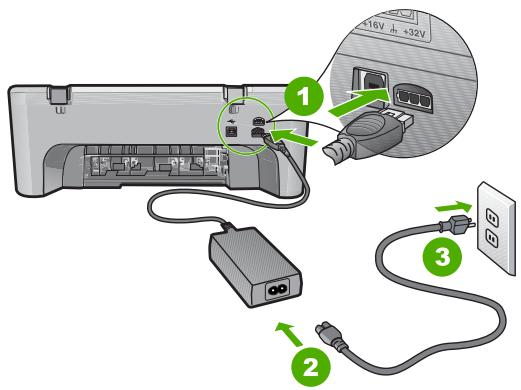
| 1 | Branchement de l'alimentation |
| 2 | Cordon d'alimentation et adaptateur secteur |
- Si vous utilisez une prise multiple, assurez-vous que l'interrupteur dont elle est équipée est en position de marche. Vous pouvez aussi brancher l'appareil directement à une prise secteur.
- Testez la prise d'alimentation pour vérifier qu'elle est en bon état. Branchez un appareil dont vous serez sur du bon fonctionnement et vérifiez s'il est alimenté. Si ce n'est pas le cas, la prise d'alimentation est très certainement défectueuse. Si vous avez branché l'appareil sur une prise à interrupteur, assurez-vous que l'interrupteur est en position de marche. S'il est sous tension mais ne fonctionne toujours pas, il est possible que la prise de courant ait un problème.
Cause: L'appareil n'est pas correctement branché au bloc d'alimentation.
Si le problème persiste, passez à la solution suivante.
Solution 2: appuyez sur le bouton marche/arrêt plus lentement
Solution: L'appareil peut ne pas répondre si vous appuyez trop rapidement sur le bouton Marche/arrêt. Appuyez sur ce dernier une fois. Il faut parfois quelques minutes pour mettre l'appareil sous tension. Si vous appuyez à nouveau sur le bouton Marche/arrêt pendant cette période, vous risquez de mettre l'appareil hors tension.
Attention. Si l'appareil ne parvient toujours pas à s'emettre sous tension, il est peut-être en panne. Débranchez l'appareil de la prise de courant.
Contactez l'assistance HP pour la maintenance.
Consultez le site: www. hp. com/support. Si le système vous y invite, CHOISSEZ VOIRTE PAYS/REGION, puis cliquez sur Contacter HP pour obtenir des informations sur les appeals à l'assistance technique.
Cause : Vous avez appuyé sur le bouton Marche/arrêt trop vite.
J'ai branché le cable USB mais je rencontre des problèmes d'utilisation de l'appareil HP tout-en-un avec mon ordinateur
Solution: Vous devez installer le logiciel fourni avec l'appareil avant de brancher le cable USB. Durant l'installation, ne branchez pas le cable USB avant d'y être invité par les instructions affichées à l'écran.
Une fois le logiciel installé, il est très simple de connecter votre ordinateur à l'appareil via un cable USB. Branchez simplement une extrémité du cable USB à l'arrière de l'ordinateur et l'autre à l'arrière de l'appareil. Vous pouvez effectuer la connexion sur n'importe quel port USB situé à l'arrière de votre ordinateur.
Si vous avez installé le logiciel, désinstallé-le, puis réinstallé-le en ne connectant le cable USB que lorsque vous y êtes invité.
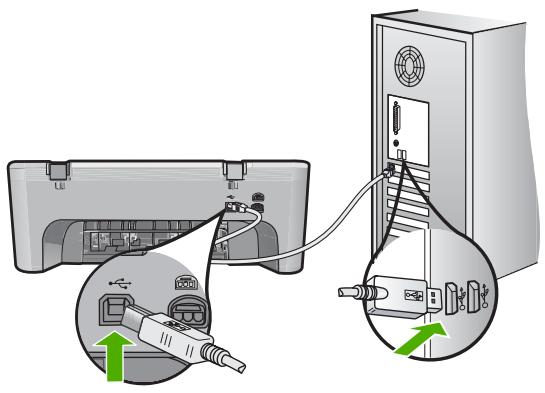
Pour plus d'informations sur l'installation du logiciel et la connexion du cable USB, reportez-vous au Guide de démarrage fourni avec l'appareil.
Cause: Le cable USB a été connecté avant l'installation du logiciel. La connexion du cable USB avant l'invite peut engendrer des erreurs.
L'appareil est configuré mais n'imprime pas
- Vérifiez le bouton Marche/arrêt de l'appareil. S'il n'est pas allumé, l'appareil est hors tension. Assurez-vous que le cordon d'alimentation est bien connecté à l'appareil et branché à une prise de courant. Appuyez sur le bouton Marche/arrêt pour mettre l'appareil sous tension. Assurez-vous que les cartouches d'impression sont installées. Assurez-vous que le bac d'alimentation contient du papier. Vérifiez qu'il n'y a aucun bourrage papier dans le produit. Vérifiez que le chariot d'impression n'est pas bloqué.
Ouvrez la porte d'accès avant pour accéder au chariot d'impression. Retirez les objets qui bloquent le chariot, y compris les éventuels matériaux d'emballage. Mettez le produit hors tension, puis de nouveau sous tension.
- Imprimez une page de test afin de déterminer si le produit peut imprimer et communiquer avec l'ordinateur. Pour plus d'informations, voir « Impression d'un rapport d'auto-test, » page 69. Assurez-vous que la file d'attente d'impression n'est pas en mode pause. Si c'est le cas, choisissez le paramètre approprié pour relancer l'impression. Pour plus d'informations sur l'accès à la file d'attente d'impression, consultez la documentation fournie avec le système d'exploitation installé sur votre ordinateur.
- Vérifiez le câble USB. Si vous utilisez un peu de câble, il se peut qu'il ne fonctionne pas correctement. Connectez-le à un autre appareil pour vérifier son bon fonctionnement. En cas de problème, vous devez remplacer le câble USB. Vérifiez que la longueur du câ
- Vérifiez la connexion entre le produit et l'ordinateur. Vérifiez que le cable USB est correctement branché au port USB à l'arrière du produit. Assurez-vous que l'autre extrémité du cable USB est branchée à un port USB de votre ordinateur. Une fois le cable correctement branché, mettez le produit hors tension, puis de nouveau sous tension.
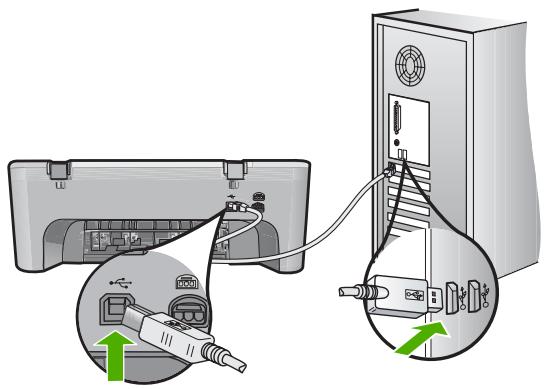
- Si le produit est connecté via un concentrateur USB, assurez-vous que ce dernier est sous tension. Si c'est le cas, essayez de vous connecter directement à votre ordinateur.
- Vérifiez les autres imprimantes ou numérisseurs. Il se peut que vous deviez déconnecter les produits plus anciens de votre ordinateur.
- Essayez de brancher le câble USB à un autre port USB de votre ordinateur.
- Une fois les connexions vérifiées, redémarrez l'ordinateur. Mettez le produit hors tension, puis de nouveau sous tension.
- Si nécessaire, désinstallez et réinstallez à nouveau le logiciel installé avec le produit. Pour plus de détails, reportez-vous à « Désinstallation et réinstallation du logiciel, » page 94.
Pour plus d'informations sur la configuration du produit et sa connexion à l'ordinateur, reportez-vous au Guide de démarrage fourni avec le produit.
Cause: L'appareil et l'ordinateur ne communiquent pas.
Lorsque j'insère le cd-rom dans le lecteur de cd-rom de l'ordinateur, il ne se passe rien
Solution: Si l'installation ne s'exécute pas automatiquement, vous pouvez la lancer manuellement.
Pour démarrer l'installation à partir d'un ordinateur sous windows
- Dans le menu Démarrer de Windows, cliquez sur Exécuter.
- Dans la boîte de dialogue Exécuter, entrez d:\setup.exe, puis cliquez sur OK. Si votre lecteur de CD-ROM n'est pas affecté à la lettre D, entrez la lettre correspondant au lecteur.
Cause: L'installation n'a pas été exécutée automatiquement.
L'écran de contrôle de configuration minimale requise s'affiche
Solution: Cliquez sur Détails pour obtenir des précisions sur le problème, puis corrigez-le avant de tenter d'installer le logiciel.
Cause: Le système de la voiture ne dispose pas de la configuration système minimale requise pour installer le logiciel.
Un x rouge apparait à l'invite de connexion USB
Solution: Vérifiez que l'appareil est correctement installé, puis réessayez d'établir la connexion.
Reconnexion USB
- Vérifiez que le câble USB est correctement installé comme suit :
- Débranche, puis rebranche le câble USB, ou branche-le sur un autre port USB.
- Ne connectez pas le cable USB à un clavier.
- Vérifiez que le câble USB n'excède pas 3 mètres de long.
- Si plusieurs péripériques USB sont connectés à votre ordinateur, vous pouvez les débrancher avant derialcder à l'installation.
- Débranchez, puis rebranchez le cordon d'alimentation de l'appareil.
- Vérifiez que le câble USB et le cordon d'alimentation sont branchés.
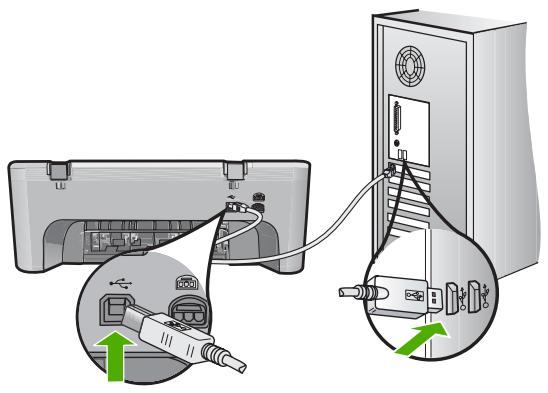
- Cliquez sur Réessayer pour tenter d'établir une nouvelle connexion.
- Continuez l'installation et redemarrez l'ordinateur lorsque vous y êtes invité.
Cause: Normalement, une coche verte apparait pour indiquer que la fonction Plug and Play a abouti. Un X rouge indique que la fonction a échoué.
J'ai reçu un message indiquant qu'une erreur inconnue s'est produite
Solution: Poursuivez l'installation. Si cela ne fonctionne pas, arrêtez et redémarrez l'installation et suivez les instructions qui s'affichent à l'écran. Si une erreur se produit, vous devrez peut-être désinstaller le logiciel et le réinstaller. Ne supprimez pas directement les fichiers de l'application de votre ordinateur. Assurez-vous de les désinstaller à l'aide de l'utilitaire prévu à cet effet. Ce dernier s'installe en même temps que le logiciel fourni avec le produit.
Pour plus d'informations, voir :
Déinstallation et réinstallation du logiciel, page 94
Cause : La source de l'erreur est inconnue.
L'écran d'enregistrement ne s'affiche pas
Solution: Vous pouvez accéder à la fenêtre d'enregistrement (S'enregistrer maintenant) à partir de la barre des tâches Windows en cliquant sur Démarrer, Programmes ou Tous les programmes, HP, Deskjet F735, puis sur Enregistrement du produit.
Cause: L'écran d'enregistrement n'a pas été ouvert automatiquement.
Certaines des icônes sont manquantes dans le centre de solutions HP
Solution: Si les icônes correspondant à votre appareil ne s'affichent pas dans le Centre de solutions HP, il est possible que l'installation du logiciel n'ait pas abouti. Dans ce cas, désinstallez-le, puis réinstallez-le. Ne supprimez pas directement les fichiers de l'application de votre disque dur. Veillez à les supprimer à l'aide de l'utilitaire de désinstallation fourni dans le groupe de programmes de l'appareil HP tout-en-un.
Pour plus d'informations, voir :
Déinstallation et réinstallation du logiciel, page 94
Cause: L'installation n'est peut-être pas terminée.
HP digital imaging monitor n'apparaît pas dans la barre d'état système
Solution: Si HP Digital Imaging Monitor n'apparaît pas dans la barre d'état système (normalement située dans le coin inférieur droit du bureau), démarrez le Centre de solutions HP.
Si les icônes correspondant à votre appareil ne s'affichent pas dans le Centre de solutions HP, il est possible que l'installation du logiciel n'ait pas abouti. Dans ce cas, désinstallez-le, puis réinstallez-le. Ne supprimez pas directement les fichiers de l'application de votre disque dur. Veillez à les supprimer à l'aide de l'utilitaire de désinstallation fourni dans le groupe de programmes de l'appareil HP tout-en-un.
Pour plus d'informations, voir :
Déinstallation et réinstallation du logiciel, page 94
Cause: L'installation n'est peut-être pas terminée.
Déinstallation et réinstallation du logiciel
Si l'installation est incomplète ou que vous avez connecté le câble USB à l'ordinateur avant d'y être invité par l'écran d'installation du logiciel, il peut être nécessaire de désinstaller, puis de réinstaller le logiciel. Ne supprimez pas simplement les fichiers de l'application de l'appareil HP tout-en-un de votre ordinateur. Assurez-vous de les désinstaller à l'aide de l'utilitaire prévu à cet effet, lequel est fourni lors de l'installation du logiciel associé à l'appareil HP tout-en-un.
Pour désinstaller le logiciel sous windows

Remarque : Utilisez cette méthode si l'option Déinstaller n'est pas disponible dans le menu de démarrage de Windows (cliquez sur Programmes/Tous les programmes, HP, Deskjet F735, Déinstaller).
- Dans le panneau de configuration de Windows, cliquez deux fois sur Ajout/Suppression de programmes.

Remarque : La procédure d'ouverture du panneau de configuration dépend du système d'exploitation. Si vous ne savez pas comment afficher cet élément, consultez l'aide de Windows.
- Sélectionnez Logiciel de pilote HP Deskjet Tout-en-un et cliquez sur Modifier/Supprimer.
Suivez les instructions qui s'affichent à l'écran.
- Déconnectez le produit de votre ordinateur.
- Redemarrez l'ordinateur.

Remarque : Il est important de déconnecter l'appareil avant de redémarrer l'ordinateur. Ne connectez pas l'appareil à l'ordinateur avant d'avoir réinstallé le logiciel.
- Insérez le CD-ROM du produit dans le lecteur de votre ordinateur, puis lancez le programme d'installation.
- Suivez les instructions à l'écran et celles fournies dans le Guide de démarrage fourni avec le produit.
Une fois l'installation du logiciel terminée, l'icône HP Digital Imaging Monitor apparait dans la barre d'état système de Windows.
Pour vous assurer que le logiciel est correctement installé, cliquez deux fois sur l'icône Centre de solutions HP qui se trouve sur le bureau. Si le Centre de solutions HP affiche
les principales icônes (Numériser image et Numériser document), cela signifie que le logiciel a été correctement installé.
Bourrages papier
Pour éviter les bourrages papier, respectez les principes suivants :
Retirez fréquemment le papier imprimé du bac de sortie. - Évitez que le support ne se froisse ou n'ondule en le stockant à plat dans un sachet étanche. Assurez-vous que le papier charge dans le bac d'alimentation repose à plat et que les bords ne sont pas cornés ou déchirés. - Ne mélangez pas des papiers de types et de formats différents dans le bac d'alimentation; chargez un seul type et un seul format de papier à la fois. - Ajustez le guide de largeur du bac d'alimentation pour qu'il se cale contre le papier chargé. Assurez-vous que le guide de largeur ne courbe pas le papier chargé dans le bac d'alimentation. - Ne poussez pas le papier trop loin dans le bac d'alimentation. Utilisez des types de papier recommandés pour le produit.
Pour plus d'informations, reportez-vous aux rubriques suivantes :
- Élimination de bourrages papier Informations sur le papier
Élimination de bourrages papier
Solution: En cas de bourrage papier, vérifiez d'abord la porte d'accès arrière.
Si le papier bloqué ne se trouve pas au niveau des rouleaux arrière, vérifie la porte d'accès avant. Il peut arriver que de petits bourrages ne soient pas accessibles par la porte d'accès arrière. Utilisez la porte d'accès avant si vous ne parvenez pas à éliminer le bourrage par la porte d'accès avant.
Élimination d'un bourrage papier à partir de la trappe arrière
- Appuyez sur le loquet situé à gauche de la trappe arrière afin de libérer cette dernière. Ouvrez la trappe en l'écartant de l'appareil.
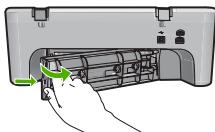
- Tirez avec précaution sur le papier pour le dégager des rouleaux.
Attention. Si le papier se déchire lorsque vous le retirez des rouleaux, assurez-vous ensuite qu'il ne reste aucun morceau de papier à l'intérieur de l'appareil. Si vous ne retirez pas tous les morceaux de papier de l'appareil, d'autres bourrages risquent de se produire.
- Refermez la trappe. Arrêtez. Poussez-la doucement vers l'avant jusqu'à ce qu'elle s'enclenche.
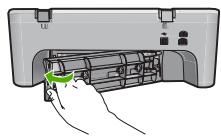
- Appuyez sur Reprise pour continuer le travail en cours.
Élimination d'un bourrage papier à partir de la trappe avant
- Pour ouvrir la trappe d'accès avant, tirez le bac d'alimentation vers le bas
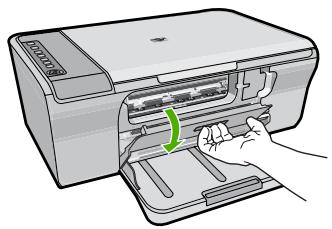
- Retirez doucement tout papier pouvant avoir provoqué le bourrage
Attention Si le papier se déchire lorsque vous l'enlevez des rouleaux, assurez-vous qu'il ne reste aucun morceau de papier à l'intérieur de l'appareil. Si vous ne retirez pas tous les morceaux de papier de l'appareil, d'autres bourrages risquent de se produire.
- Fermez la trappe d'accès avant.
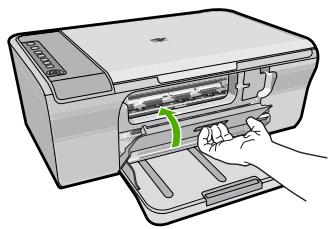
- Appuyez sur Reprise pour continuer le travail en cours.
Cause: Du papier est bloqué à l'intérieur du produit.
Informations sur le papier
L'appareil est conçu pour accepter la plupart des types de papier. Il est conseillé de tester plusieurs types de papier avant d'en acheter en grande quantité. Utilisez un type de papier adapté à l'appareil et que vous pouvez vous procurer facilement. Les papiers de la
gamme HP Advanced permettent d'obtenir des résultats optimaux. Suivez en outre les conseils ci-dessous :
N'utilisez pas de papier trop mince, trop lisse ou qui s'étire facilement. Il risque de ne pas s'insérer correctement, ce qui peut provoquer des bourrages papier. - Rangez les supports photo dans leur emballage d'origine à l'intérieur d'un sachet plastique étanche réutilisable, sur une surface plane, dans un endroit sec et frais. Lorsque vous êtes prêt à imprimer, ne prélevez que le papier que vous prévoyez d'utiliser immédiatement. Après l'impression, remettez le papier photo inutilisé dans le sachet plastique. - Ne laissez pas de papier photo inutilisé dans le bac d'alimentation. Il risquerait de gondoler et de donner des impressions de moins bonne qualité. Un papier ondulé peut aussi provoquer des bourrages papier. Tenez toujours le papier photo par les bords. Des traces de doigts sur le papier photo peuvent réduire la qualité d'impression. - N'utilisez pas de papier à texture trop épaisse. Le texte ou les graphiques risquent de mal s'imprimer. - Ne mélangez pas des papiers de types et de formats différents dans le bac d'alimentation; chargez un seul type et un seul format de papier à la fois. - Stockez les photos imprimées sous verre ou dans un album pour éviter que l'encre ne bave au fil du temps du fait d'une humidité élevée. Pour des performances optimales, utilisez des papiers photo de la gamme HP Advanced.
Résolution des problèmes concernant les cartouches d'impression
Si vous rencontrez des problèmes lors de l'impression, l'une des cartouches d'impression en est probablement la cause. Si un message d'erreur relatif aux cartouches d'impression s'affiche, voir « Messages relatifs aux cartouches d'impression, » page 198 pour plus d'informations.
Effectuez les tests suivants :
- Informations sur les cartouches d'impression Résolution des problèmes liés aux cartouches d'impression
- Résolution des messages d'erreur liés aux cartouches
Informations sur les cartouches d'impression
Pour des résultats meilleurs, utilisez des cartouches d'impression HP. Pour conserver plus longtemps les cartouches d'impression HP et garantir une qualité d'impression régulière, suivez les conseils ci-dessous :
- Conservez toutes les cartouches d'impression dans leur emballage d'origine fermé jusqu'à l'utilisation.
- Les cartouches doivent être stockées à température ambiante (entre 15,6 et 26,6 °C ou 60 et 78 °F). Si vous avez retiré le ruban adhésif d'une cartouche, ne le recollez pas. Cela risquerait d'endommager la cartouche. Placez la cartouche dans l'appareil immédiatement après avoir enlevé le ruban adhésif. Si cela n'est pas possible, conservez-la dans un étui de protection ou dans un boîtier en plastique étanche.
HP recommande de ne pas retirer les cartouches de l'appareil tant que des cartouches de rechange ne sont pas prêtes à être installées. - Éteignez l'appareil à partir du panneau de commande et non à partir d'une prise multiple ou en débranchant le cordon d'alimentation. Si vous n'éteignez pas l'appareil correctement, le chariot d'impression ne reprend pas sa position normale et les cartouches risquent de secher. - N'ouvre la porte d'accès aux cartouches d'impression qu'en cas de besoin. L'exposition des cartouches d'impression à l'air réduit leur durée de vie.

Remarque : Si la trappe d'accès au chariot d'impression reste ouverte trop longtemps, l'appareil referme les cartouches pour les protéger de l'air.
- Nettoyez les cartouches d'impression lorsque vous observez une diminution significative de la qualité d'impression.

Conseil : Vous pouvez remarquer une diminution de la qualité d'impression si les cartouches d'impression n'ont pas été utilisées pendant un laps de temps prolongé.
- Ne nettoyez pas les cartouches si cela n'est pas nécessaire. Une telle intervention est un gaspillage d'encre et réduit la durée de vie des cartouches.
- Manipulez les cartouches d'impression avec précaution. Le fait de les laisser tomber, de les secouer ou de les manipuler brusquement au cours de l'installation peut engendrer temporairement des problèmes d'impression. Si la qualité d'impression est faible juste après l'installation d'une cartouche, laissez celle-ci au repos pendant une demi-heure.
Pour plus d'informations, voir :
Résolution des problèmes concernant les cartouches d'impression, page 98
Résolution des problèmes liés aux cartouches d'impression
Les procédures suivantes permettent de résoudre plusieurs problèmes. Si un message d'erreur relatif aux cartouches d'impression s'affiche, reportez-vous à la section « Messages relatifs aux cartouches d'impression, » page 198 pour plus d'informations.
Dépannage des cartouches d'impression
- Retirez, puis réinstallez les cartouches d'impression.
Pour plus de détails, reportez-vous à « Remplacement des cartouches d'impression », page 72.

Remarque : Vérifiez que le ruban adhésif a été retiré. Si celui-ci recouvre toujours les buses d'encre, retirez-le délicatement en tirant sur la languette rose.
- Si la qualité d'impression n'est pas satisfaisante, vérifiez les niveaux d'encre estimés. Pour plus de détails, reportez-vous à « Vérification des niveaux d'encre estimés, » page 71.
- Imprimez un rapport d'auto-test et vérifie les modèles du test. Pour plus de détails, reportez-vous à « Impression d'un rapport d'auto-test, » page 69.
- Nettoyez les cartouches d'impression :
Pour ce faire, utilisez le logiciel HP Photosmart. Pour plus de détails, reportez-vous à « Nettoyage des cartouches d'impression, » page 77.
Attention N'ayez recours à cette procédure que si vous en avez besoin, sans quoi vous gaspillerez de l'encre et réduirez la durée de vie des cartouches. - Si le nettoyage des cartouches à partir du logiciel n'a pas résolu le problème, nettoyez les contacts électriques des cartouches. Pour plus de détails, reportez-vous à « Nettoyage des contacts des cartouches d'impression, » page 78.
- Si aucune de ces procédures n'a résolu le problème, remplacez les cartouches. Pour plus de détails, reportez-vous à « Remplacement des cartouches d'impression, » page 72.
Résolution des messages d'erreur liés aux cartouches
Une fois que vous avez installé une cartouche d'impression, le voyant d'état d'une ou des deux cartouches se met à clignoter. L'appareil n'imprime pas. L'un des messages suivants peut s'afficher sur l'écran de votre ordinateur :
Problème lié aux cartouches d'impression
Cartouche(s) d'impression incorrecte(s)
Installation incorrecte de la/des cartouche(s)
Cartouche(s) d'impression manquante(s)
Effectuez les étapes suivantes dans l'ordre indiqué. Dès que le voyant cesse de clignoter, c'est que le problème est résolu.

Remarque Dans les procédures ci-dessous, la cartouche posant problème est désignée par le voyant clignotant. Le voyant de gauche clignote lorsque la cartouche trichromique (à gauche) pose problème, le voyant de droite clignote lorsque c'est la cartouche d'encre noire (à droite) qui pose problème. Les deux voyants clignotent si les deux cartouches posent problème.
Solution 1: Retirez, puis réinstallez les cartouches d'impression Solution 2: Nettoyez les contacts de la cartouche Solution 3: Imprimez en mode d'économie d'encre
Solution 1: Retirez, puis réinstallez les cartouches d'impression
Solution: Il y a peut-être un faux contact électrique entre la cartouche d'impression et l'imprimante. Le retrait et la réinstallation de la cartouche peuvent peut-être résoudre le problème.

Remarque : HP ne garantit pas la qualité des cartouches remanufacturées ou reconditionnées.
Pour vérifier et installer les cartouches d'impression adéquates
- Assurez-vous que l'appareil est sous tension. Appuyez sur le bouton Marche/arrêt s'il n'est pas allumé.
- Ouvrez la trappe d'accès aux cartouches d'impression, puis attendez que le chariot s'immobilise et soit silencieux.
- Appuyez légèrement sur le bord de la cartouche défectueuse pour la libérer.
- Retirez la cartouche et inspectez-la :
Attention. Ne touchez ni les contacts électriques cuivrés, ni les buses d'encre.
- Vérifiez qu'aucune poussière ne se trouve sur les contacts électriques.
- Vérifiez que la bande adhésive de protection des buses a bien été retirée.
Attention N'essayez surtout pas de désterter la bande électrique cuivrée!
- Consultez le numéro de référence figurant sur l'étiquette de la cartouche pour vérifier que cette dernière est compatible avec l'appareil. Les cartouches d'impression compatibles sont répertoriées dans le Guide de référence de l'imprimante fourni avec l'appareil.
Numéro de sélection
- Si le numéro de sélection de la cartouche d'impression est incorrect, installez une nouvelle cartouche. Pour de plus amples renseignements, voir « Remplacement des cartouches d'impression, » page 72.
- Fermez la trappe d'accès aux cartouches.
Si le problème persiste, passez à la solution suivante.
Solution 2: nettoyez les contacts de la cartouche
Solution: Si le numéro de sélection de la cartouche d'impression est correct et que la solution précédente n'a pas permis de résoudre le problème, nettoyez la cartouche d'impression. Pour de plus amples renseignements, voir « Nettoyage des contacts des cartouches d'impression, » page 78.
Si le voyant d'état de la cartouche continue de clignoter après le nettoyage, remplacez la cartouche. Pour de plus amples renseignements, voir « Remplacement des cartouches d'impression, » page 72.
Si le problème persiste, passez à la solution suivante.
Solution 3: imprimez en mode d'économie d'encre
Solution: Si vous ne possédez pas de cartouche de remplacement, vous pouvez imprimer en mode d'économie d'encre. Retirez la cartouche défectueuse et imprimez avec la cartouche restante.
Pour plus d'informations, voir :
Utilisation du mode d'économie d'encre, page 75
Dépannage des problèmes de qualité d'impression
Si vous rencontrez des problèmes de qualité d'impression, essayez l'une des solutions représentées dans cette section, ou observez les consignes suivantes.
Dépannage de problèmes de qualité d'impression.
- Vérifiez les cartouches d'impression.
HP recommande l'utilisation de cartouches d'impression HP authentiques. En effet, celles-ci sont conçues et testées avec les imprimantes HP pour vous aider à obtenir facilement des résultats exceptionnels à chaque impression.

Remarque : HP ne peut pas garantir la qualité ou la fiabilité des fournitures non HP. Les services ou réparations de l'imprimante requis suite à l'utilisation d'une encre non HP ne sont pas couverts par la garantie.
Si vous pensez avoir acheté des cartouches HP authentiques, consultez le site suivant :
www.hp.com/go/anticounterfeit
Pour de plus amples renseignements, voir « Remplacement des cartouches d'impression », page 72.
- Vérifiez les niveaux d'encre.
Si vous avez installé une cartouche d'impression rechargée, reconditionnée, ou ayant préalablement été utilisée sur une autre imprimante, l'indicateur de niveau d'encre sera inexact, voire indisponible. Les niveaux d'encre affichés ne sont qu'une estimation. Quand les cartouches d'encre sont réellement presque vides, les tirages paraîtront délavés ou rayés. Tant que la qualité d'impression est acceptable, il est inutile de remplacer les cartouches. Les avertissements de faible niveau d'encre ne servent qu'à des fins de planification.
Pour de plus amples renseignements, voir « Vérification des niveaux d'encre estimés », page 71.
- Mettez l'appareil hors tension en appuyant sur le bouton Marche/arrêt.
Attention N'éteignez pas l'appareil à partir d'une prise multiple ou en débranchant son cordon d'alimentation. Si vous ne l'éteignez pas correctement, le chariot d'impression ne reprend pas sa position normale et les cartouches risquent de sécher.
- Pour obtenir une qualité d'impression optimale, il est recommandé d'utiliser des papiers HP conçus spécialement pour le type de projet que vous imprimez, ainsi que des encres HP authentiques. Les papiers et encres HP sont spécialement conçus pour être utilisés ensemble et produisent des impressions de grande qualité.
- Vérifiez que le mode d'impression et le type de papier sélectionnés dans les paramètres de l'appareil sont adaptés au papier et à la tâche à exécuter. Pour plus d'informations, reportez-vous aux rubriques « Configuration du type de papier pour l'impression, » page 34 et « Sélection de papiers pour l'impression et la copie, » page 22.
- Si l'appareil est équipé de cartouches HP et s'il ne fonctionne pas en mode d'économie d'encre, imprimez un rapport d'auto-test pour déterminer si l'appareil et les cartouches fonctionnent correctement. Cette opération utilise une seule feuille de papier ordinaire et très peu d'encre. Pour de plus amples renseignements, voir « Impression d'un rapport d'auto-test, » page 69.
- Consultez le rapport d'auto-test. S'il présente un défaut, essayez l'une des méthodes suivantes :
- Procedez au nettoyage automatique des cartouches d'impression. Pour de plus amples renseignements, voir « Nettoyage des cartouches d'impression, » page 77.
- Si des lignes sont manquantes lors de l'impression, nettoyez les contacts électriques. Pour de plus amples renseignements, voir « Nettoyage des contacts des cartouches d'impression, » page 78.
- Remplacez la cartouche d'impression. Pour de plus amples renseignements, voir « Remplacement des cartouches d'impression, » page 72.
Pour de plus amples renseignements, voir « Impression d'un rapport d'auto-test, » page 69.
- Si l'auto-test ne révèle aucun problème particulier, recherche d'autres causes (qualité du fichier image ou paramètres du logiciel).
Pour plus d'informations sur le dépannage des cartouches d'impression, visitez le site Web HP à l'adresse www.hp.com/support.
Cette section contient les rubriques suivantes :
Les couleurs sont erronées, imprécises ou délavées - Les caractères du texte ou les éléments graphiques ne sont pas entièrement imprimés - L'impression présente une bande de distorsion horizontale dans le bas d'une page imprimée sans courdure - Présence de stries ou de lignes horizontales sur les impressions - Les impressions sont paires ou leurs couleurs sont ternes - Les impressions sont flues ou brouillées
- Les impressions représentent des stries verticales. Les impressions sont de travers.
- Les impressions représentent des stries d'encre au dos de la feuille de papier. Le papier n'est pas chargé depuis le bac d'alimentation. Le texte présente des contours irréguliers.
Les couleurs sont erronées, imprécises ou délavées
Si vos impressions présentent l'un des problèmes de qualité suivants, essayez d'appliquer les solutions représentées dans cette section.
Le rendu des couleurs est légèrement différent du résultat prévu. Par exemple, les couleurs du graphique ou de la photo présentent une nuance différente à l'écran et sur l'impression, ou le rouge magenta est remplacé par du cyan sur l'impression. - Les couleurs se chevauchent ou semblent avoir bavé sur la page. Les contours doivent un aspect dégradé au lieu d'être nets et précis.
Si les couleurs semblent erronées ou présentent des bavures, essayez les solutions suivantes.
Solution 1: HP recommande l'utilisation de cartouches d'impression HP authentiques Solution 2: Vérifiez le chargement du papier dans le bac d'alimentation Solution 3: Vérifiez le type de papier Solution 4: Vérifiez si l'appareil est en mode d'économie d'encre Solution 5: Vérifiez les paramètres d'impression Solution 6: Nettoyage des cartouches d'impression
Solution 1 : HP recommande l'utilisation de cartouches d'impression HP authentiques
Solution : Vérifiez que vos cartouches sont des cartouches HP.
HP recommande l'utilisation de cartouches d'impression HP authentiques. En effet, celles-ci sont conçues et testées avec les imprimantes HP pour vous aider à obtenir facilement des résultats exceptionnels à chaque impression.

Remarque : HP ne peut pas garantir la qualité ou la fiabilité des fournitures non HP. Les services ou réparations de l'imprimante requis suite à l'utilisation d'une encre non HP ne sont pas couverts par la garantie.
Si vous pensez avoir acheté des cartouches HP authentiques, rendez-vous sur le site :
www.hp.com/go/anticounterfeit
Cause: De l'encre de marque non HP a été utilisée.
Si le problème persiste, passez à la solution suivante.
Solution 2: vérifiez le chargement du papier dans le bac d'alimentation
Solution: Vérifiez que le papier est correctement chargé et qu'il n'est ni croisé, ni trop écais.
Chargez le papier, face à imprimer vers le bas. Par exemple, si vous chargez du papier photo glacé, chargez-le avec la face brillante orientée vers le bas. Si le papier est trop près de la cartouche lors de l'impression, l'encre peut baver. Ceci peut se produire lorsque le papier est surelevé, froissé ou très écais comme c'est le cas avec une enveloppe, par exemple. Assurez-vous que le papier est à plat dans le bac d'alimentation et qu'il n'est pas froissé.
Pour plus d'informations, voir :
«Chargement du papier», page 24 «Informations sur le papier», page 97
Cause: Le papier est gondolé, trop humide ou n'est pas chargé correctement.
Si le problème persiste, passez à la solution suivante.
Solution 3: vérifiez le type de papier
Solution: HP recommande l'utilisation de papier HP Advanced ou de tout autre type de papier adapté à l'appareil.
Vérifiez toujours que le papier sur lequel vous imprimez est plat. Pour des résultats optimaux lors de l'impression d'images, utilisez le papier photo HP Advanced.
Rangez les supports photo dans leur emballage d'origine, à l'intérieur d'un sachet plastique à glissière. Stockez-les sur une surface plane et dans un endroit sec et frais. Lorsque vous souhaitez imprimer, chargez uniquement le papier que vous prévoyez d'utiliser immédiatement. Après l'impression, remettez le papier photo inutilisé dans le sachet plastique. Ceci empêche le papier photo de se gondoler.

Remarque : Les cartouches d'encre ne poseront aucun problème et leur remplacement est inutile.
Pour plus d'informations, voir :
« Papiers recommandés pour l'impression et la copie, » page 22 « Informations sur le papier, » page 97
Cause: Le bac d'alimentation contient un type de papier incorrect.
Si le problème persiste, passez à la solution suivante.
Solution 4 : vérifiez si l'appareil est en mode d'économie d'encre
Solution : Vérifiez si le produit est en mode d'économie d'encre et si une seule cartouche est installée.
Si le produit est en mode d'économie d'encre, la qualité du texte et des photos diffère des impressions effectuées avec les deux cartouches.
Si vous êtes satisfait de la qualité d'impression, continuez à utiliser le mode d'économie d'encre. Sinon, réinstallez la cartouche manquante.
Pour plus d'informations, voir :
Utilisation du mode d'économie d'encre, page 75 Remplacement des cartouches d'impression, page 72
Cause: Une cartouche d'impression n'était pas installée et l'appareil était configuré en mode d'économie d'encre.
Si le problème persiste, passez à la solution suivante.
Solution 5 : vérifiez les paramètres d'impression
Solution : Vérifiez les paramètres d'impression.
- Vérifiez les paramètres d'impression pour déterminer si le paramétrage des couleurs est correct.
Vérifiez, par exemple, si le document est défini pour une impression en niveaux de gris. Vérifiez également si les paramètres couleur avancés (saturation, luminosité ou tonalité des couleurs) sont définis pour modifier l'apparence des couleurs.
- Vérifiez les paramètres de qualité d'impression et assurez-vous qu'ils correspondent au type de papier chargé dans l'appareil.
En cas de superposition des couleurs, la sélection d'un paramètre de qualité d'impression inférieure peut être nécessaire. Dans d'autres cas, sélectionnez un paramètre plus élevé si vous imprimez une photo avec une qualité élevée, et assurez-vous que le bac d'alimentation contient du papier photo issu de la gamme de papiers photo HP Advanced.
Remarque : Sur certains écrans d'ordinateur, le rendu des couleurs peut être différent de celui d'une impression papier. Dans ce cas, les paramètres d'impression ou les cartouches ne seront pas en anomalie. Aucun dépannage n'est nécessaire.
Pour plus d'informations, voir :
Modification de la vitesse ou de la qualité d'impression, page 34 Sélection de papiers pour l'impression et la copie, page 22
Cause: Les paramètres d'impression n'ont pas été définis correctement.
Si le problème persiste, passez à la solution suivante.
Solution 6: nettoyage des cartouches d'impression
Solution: Imprimez un rapport d'auto-test pour déterminer si le problème provient des cartouches d'impression. Si le rapport d'auto-test indique un problème, nettoyez les cartouches d'impression. Si le problème persiste, vous devrez peut-être remplacer les cartouches.
Pour plus d'informations sur les cartouches d'impression, reportez-vous à la section « Résolution des problèmes concernant les cartouches d'impression », page 98.
Les caractères du texte ou les éléments graphiques ne sont pas entièrement imprimés
Essayez les solutions suivantes si certaines zones du texte ou de l'image sont mal imprimées ou pas imprimées du tout.
Solution 1: Vérifiez les paramètres d'impression Solution 2: Vérifiez le type de papier Solution 3: Assurez-vous d'utiliser des cartouches d'impression HP authentiques Solution 4: Vérification des cartouches d'impression Solution 5: Remplacement de la cartouche d'impression
Solution 1: vérifiez les paramètres d'impression
Solution: Vérifiez les paramètres d'impression.
- Vérifiez que le paramètre du type de papier correspond au type de papier chargé dans le bac d'alimentation.
- Vérifiez le paramètre de qualité. Utilisez un paramètre de qualité plus élevé pour augmenter la quantité d'encre utilisée à l'impression.
Pour plus d'informations, voir :
- « Configuration du type de papier pour l'impression, » page 34 « Modification de la vitesse ou de la qualité d'impression, » page 34
- « Impression en mode ppm maximal, » page 42 « Réalisation d'une copie rapide, » page 58
Cause: Les paramètres de type de papier ou de qualité d'impression étaient incorrects.
Si le problème persiste, passez à la solution suivante.
Solution 2: vérifiez le type de papier
Solution : HP recommande l'utilisation de papier HP Advanced ou de tout autre type de papier adapté à l'appareil.
Vérifiez toujours que le papier sur lequel vous imprimez est plat. Pour des résultats optimaux lors de l'impression d'images, utilisez le papier photo HP Advanced.
Rangez les supports photo dans leur emballage d'origine, à l'intérieur d'un sachet plastique à glissière. Stockez-les sur une surface plane et dans un endroit sec et frais. Lorsque vous souhaitez imprimer, chargez uniquement le papier que vous prévoyez d'utiliser immédiatement. Après l'impression, remettez le papier photo inutilisé dans le sachet plastique. Ceci empêche le papier photo de se gondoler.

Remarque : Les cartouches d'encre ne posent aucun problème et leur remplacement est inutile.
Pour plus d'informations, voir :
Papiers recommandés pour l'impression et la copie, » page 22 « Informations sur le papier, » page 97
Cause: Le bac d'alimentation contenait un type de papier incorrect.
Si le problème persiste, passez à la solution suivante.
Solution 3 : assurez-vous d'utiliser des cartouches d'impression HP authentiques
Solution : Vérifiez que vos cartouches sont des cartouches HP.
HP recommande l'utilisation de cartouches d'impression HP authentiques. En effet, celles-ci sont conçues et testées avec les imprimantes HP pour vous aider à obtenir facilement des résultats exceptionnels à chaque impression.

Remarque : HP ne peut pas garantir la qualité ou la fiabilité des fournitures non HP. Les services ou réparations de l'imprimante requis suite à l'utilisation d'une encre non HP ne sont pas couverts par la garantie.
Si vous pensez avoir acheté des cartouches HP authentiques, rendez-vous sur le site :
www.hp.com/go/anticounterfeit
Cause: De l'encre de marque non HP a été utilisée.
Si le problème persiste, passez à la solution suivante.
Solution 4: vérification des cartouches d'impression
Solution: Vérifiez l'estimation du niveau d'encre dans les cartouches d'impression.

Remarque : Les avertissements et indicateurs de niveau d'encre fournissent des estimations à des fins de planification uniquement. Lorsqu'un message d'avertissement relatif à un faible niveau d'encre s'affiche, faites en sorte d'avoir une cartouche de remplacement à portée de main afin d'éviter une perte de temps éventuelle. Le remplacement des cartouches d'impression n'est pas nécessaire tant que la qualité d'impression est jugée acceptable.
Si les cartouches d'impression contiennent suffisamment d'encre mais qu'un problème persiste, imprimez un rapport d'auto-test pour déterminer si les cartouches d'impression sont à l'origine du problème. Si le rapport d'auto-test indique un problème, nettoyez les cartouches d'impression. Si le problème persiste, vous devrez peut-être remplacer les cartouches.
Pour plus d'informations, voir :
Vérification des niveaux d'encre estimés, page 71 Impression d'un rapport d'auto-test, page 69 Nettoyage des cartouches d'impression, page 77
Cause: Les cartouches d'impression doivent être nettoyées ou le niveau d'encre était faible.
Solution 5 : remplacement de la cartouche d'impression
Solution : Remplacez la cartouche d'impression indiquée. Vous pouvez également retarder la cartouche d'impression indiquée et effectuer l'impression en mode d'économie d'encre.
Vérifiez que votre cartouche d'impression est toujours sous garantie et que la date de fin de garantie n'est pas encore atteinte.
- Si la date de fin de garantie est atteinte, achetez une nouvelle cartouche d'impression.
- Si la date de fin de garantie n'a pas été atteinte, contactez l'assistance HP. Visitez le site www.hp.com/support. Si vous y êtes invité, sélectionnez votre pays/région, puis cliquez sur Contacter HP pour savoir comment contacter le centre d'assistance.
Cause: La cartouche d'impression était endommagée.
L'impression présente une bande de distorsion horizontalement dans le bas d'une page imprimée sans bordure
Essayez les solutions suivantes si vos impressions sans bordure présentent une bande de distorsion horizontale dans leur partie inférieure.

Remarque : Les cartouches d'encre ne posent aucun problème et leur remplacement est inutile.
Solution 1: Vérifiez le type de papier Solution 2 : Vérifiez le paramètre de qualité d'impression Solution 3: Faites pivoter l'image
Solution 1: vérifiez le type de papier
Solution : HP recommande l'utilisation de papier HP Advanced ou de tout autre type de papier adapté à l'appareil.
Vérifiez toujours que le papier sur lequel vous imprimez est plat. Pour des résultats optimaux lors de l'impression d'images, utilisez le papier photo HP Advanced.
Rangez les supports photo dans leur emballage d'origine, à l'intérieur d'un sachet plastique à glissière. Stockez-les sur une surface plane et dans un endroit sec et frais. Lorsque vous souhaitez imprimer, chargez uniquement le papier que vous prévoyez d'utiliser immédiatement. Après l'impression, remettez le papier photo inutilisé dans le sachet plastique. Ceci empêche le papier photo de se gondoler.

Remarque : Les cartouches d'encre ne posent aucun problème et leur remplacement est inutile.
Pour plus d'informations, voir :
Papiers recommandés pour l'impression et la copie, page 22 Informations sur le papier, page 97
Cause: Le bac d'alimentation contenait un type de papier incorrect.
Si le problème persiste, passez à la solution suivante.
Solution 2: vérifiez le paramètre de qualité d'impression
Solution: Vérifiez le paramètre de qualité. Utilisez un paramètre de qualité plus élevé pour augmenter la quantité d'encre utilisée à l'impression.

Remarque : Pour obtenir la résolution ppp maximale, cliquez sur l'onglet Avancé et sélectionnez Activé dans la liste déroulante ppp maximal. Pour de plus amples renseignements, voir « Impression en mode ppp maximal, » page 42.
Pour plus d'informations, voir :
Modification de la vitesse ou de la qualité d'impression, page 34 - Impression en mode ppp maximal, page 42 - RÉalisation d'une copie rapide, page 58
Cause: La valeur du paramètre de qualité d'impression était trop basse.
Si le problème persiste, passez à la solution suivante.
Solution 3: faites pivoter l'image
Solution: Si le problème persiste, faites pivoter l'image de 180 degrés à l'aide du logiciel installé avec l'appareil ou d'une autre application pour que les nuances bleu clair, grises ou brunes ne s'impriment plus au bas de la page.
Pour plus d'informations, voir :
Modification de l'orientation de la page, page 35
Cause: La photo présentait des nuances bleu clair, grises ou brunes imprimées près du bas de la page.
Présence de stries ou de lignes horizontales sur les impressions
Essayez les solutions suivantes si vos impressions présentent des lignes, des striés ou des marques dans le sens longitudinal de la page.
Solution 1: Vérifiez que le papier est correctement chargé Solution 2: Vérifiez le paramètre de qualité d'impression Solution 3: Si la cartouche d'impression est tombée, patientez quelques instants avant de l'installer Solution 4: Nettoyez les buses de la cartouche d'impression Solution 5: Vérification des cartouches d'impression
Solution 1: vérifiez que le papier est correctement chargé
Solution: Vérifiez que le papier est correctement chargé.
Pour plus d'informations, voir :
Chargement du papier au format standard, page 25
Cause: L'alimentation en papier était incorrecte ou le papier n'était pas chargé correctement.
Si le problème persiste, passez à la solution suivante.
Solution 2: vérifiez le paramètre de qualité d'impression
Solution: Vérifiez le paramètre de qualité. Utilisez un paramètre de qualité plus élevé pour augmenter la quantité d'encre utilisée à l'impression.

Remarque : Pour obtenir la résolution ppp maximale, cliquez sur l'onglet Avancé et sélectionnez Activé dans la liste déroulante ppp maximal. Pour de plus amples renseignements, voir « Impression en mode ppp maximal, » page 42.
Pour plus d'informations, voir :
Modification de la vitesse ou de la qualité d'impression, page 34 - Impression en mode ppp maximal, page 42 - RÉalisation d'une copie rapide, page 58
Cause: La valeur du paramètre de qualité d'impression est trop basse.
Si le problème persiste, passez à la solution suivante.
Solution 3: si la cartouche d'impression est tombée, patientez quelques instants avant de l'installer
Solution: Laissez la cartouche d'impression au repos pendant 30 minutes.
Cause: Une cartouche d'impression trichromique ou photo a été secouée ou manipulée brusquement au cours de l'installation.
Si le problème persiste, passez à la solution suivante.
Solution 4: nettoyez les buses de la cartouche d'impression
Solution: Vérifiez les cartouches d'impression. Si les buses d'encre sont effectivement encombrées, nettoyez la zone les environnant.
Pour plus d'informations, voir :
Nettoyage de la zone des buses d'encre, page 80
Cause: Le nettoyage des buses de la cartouche d'impression était nécessaire.
Si le problème persiste, passez à la solution suivante.
Solution 5 : vérification des cartouches d'impression
Solution : Vérifiez l'estimation du niveau d'encre dans les cartouches d'impression.

Remarque : Les avertissements et indicateurs de niveau d'encre fournissent des estimations à des fins de planification uniquement. Lorsqu'un message d'avertissement relatif à un faible niveau d'encre s'affiche, faites en sorte d'avoir une cartouche de remplacement à portée de main afin d'éviter une perte de temps éventuelle. Le remplacement des cartouches d'impression n'est pas nécessaire tant que la qualité d'impression est jugée acceptable.
Si les cartouches d'impression contiennent suffisamment d'encre mais qu'un problème persiste, imprimez un rapport d'auto-test pour déterminer si les cartouches d'impression sont à l'origine du problème. Si le rapport d'auto-test indique un problème, nettoyez les cartouches d'impression. Si le problème persiste, vous devrez peut-être remplacer les cartouches.
Pour plus d'informations, voir :
Vérification des niveaux d'encre estimés, page 71 Impression d'un rapport d'auto-test, page 69 Nettoyage des cartouches d'impression, page 77
Cause: Les cartouches d'impression doivent être nettoyées ou le niveau d'encre était faible.
Si le problème persiste, passez à la solution suivante.
Solution 6 : remplacement de la cartouche d'impression
Solution : Remplacez la cartouche d'impression indiquée. Vous pouvez également retarder la cartouche d'impression indiquée et effectuer l'impression en mode d'économie d'encre.
Vérifiez que votre cartouche d'impression est toujours sous garantie et que la date de fin de garantie n'est pas encore atteinte.
- Si la date de fin de garantie est atteinte, achetez une nouvelle cartouche d'impression.
- Si la date de fin de garantie n'a pas été atteinte, contactez l'assistance HP. Visitez le site www.hp.com/support. Si vous y êtes invité, sélectionnez votre pays/région, puis cliquez sur Contacter HP pour savoir comment contacter le centre d'assistance.
Cause: La cartouche d'impression était endommagée.
Les impressions sont pâles ou leurs couleurs sont ternes
Essayez les solutions suivantes si les couleurs de vos impressions ne sont pas aussi brillantes ou intenses que prévu.
Solution 1: Vérifiez les paramètres d'impression Solution 2: Vérifiez le type de papier Solution 3: Si vous effectuez une copie, placez une feuille de protection sur la vitre. Solution 4: Nettoyez la vitre Solution 5: Vérifie les cartouches d'impression Solution 6: Remplacez la cartouche d'impression
Solution 1: vérifiez les paramètres d'impression
Solution: Vérifiez les paramètres d'impression.
- Vérifiez que le paramètre du type de papier correspond au type de papier chargé dans le bac d'alimentation.
- Vérifiez le paramètre de qualité. Utilisez un paramètre de qualité plus élevé pour augmenter la quantité d'encre utilisée à l'impression.
Pour plus d'informations, voir :
- « Configuration du type de papier pour l'impression, » page 34 « Modification de la vitesse ou de la qualité d'impression, » page 34
- « Impression en mode ppm maximal, » page 42 « Réalisation d'une copie rapide, » page 58
Cause: Les paramètres de type de papier ou de qualité d'impression étaient incorrects.
Si le problème persiste, passez à la solution suivante.
Solution 2 : vérifiez le type de papier
Solution : HP recommande l'utilisation de papier HP Advanced ou de tout autre type de papier adapté à l'appareil.
Vérifiez toujours que le papier sur lequel vous imprimez est plat. Pour des résultats optimaux lors de l'impression d'images, utilisez le papier photo HP Advanced.
Rangez les supports photo dans leur emballage d'origine, à l'intérieur d'un sachet plastique à glissière. Stockez-les sur une surface plane et dans un endroit sec et frais. Lorsque vous souhaitez imprimer, chargez uniquement le papier que vous prévoyez d'utiliser immédiatement. Après l'impression, remettez le papier photo inutilisé dans le sachet plastique. Ceci empêche le papier photo de se gondoler.

Remarque : Les cartouches d'encre ne poseront aucun problème et leur remplacement est inutile.
Pour plus d'informations, voir :
Papiers recommandés pour l'impression et la copie, page 22 Informations sur le papier, page 97
Cause: Le bac d'alimentation contenait un type de papier incorrect.
Si le problème persiste, passez à la solution suivante.
Solution 3: si vous effectuez une copie, placez une feuille de protection sur la vitre.
Solution: Placez une ou plusieurs feuilles plastiques transparentes de protection directement sur la vitre, puis mettez l'original face à imprimer vers le bas au-dessus de ces feuilles.
Cause: La qualité de l'original était mauvaise.
Si le problème persiste, passez à la solution suivante.
Solution 4 : nettoyez la vitre
Solution : Nettoyez la vitre et le capot.
Pour plus d'informations, voir :
Nettoyage du capot, page 68 Nettoyage de la vitre, page 67
Cause: Des résidus peuvent être collés sur la vitre ou sur l'intérieur du capot, entraînant une réduction de la qualité de la copie et un ralentissement du traitement.
Si le problème persiste, passez à la solution suivante.
Solution 5 : vérifiez les cartouches d'impression
Solution : Vérifiez l'estimation du niveau d'encre dans les cartouches d'impression.

Remarque : Les avertissements et indicateurs de niveau d'encre fournissent des estimations à des fins de planification uniquement. Lorsqu'un message d'avertissement relatif à un faible niveau d'encre s'affiche, faites en sorte d'avoir une cartouche de remplacement à portée de main afin d'éviter une perte de temps éventuelle. Le remplacement des cartouches d'impression n'est pas nécessaire tant que la qualité d'impression est jugée acceptable.
Si les cartouches d'impression contiennent suffisamment d'encre mais qu'un problème persiste, imprimez un rapport d'auto-test pour déterminer si les cartouches d'impression sont à l'origine du problème. Si le rapport d'auto-test indique un problème, nettoyez les cartouches d'impression. Si le problème persiste, vous devrez peut-être remplaçer les cartouches.
Pour plus d'informations, voir :
Vérification des niveaux d'encre estimés, page 71 Impression d'un rapport d'auto-test, page 69 Nettoyage des cartouches d'impression, page 77
Cause: Les cartouches d'impression devaient être nettoyées ou le niveau d'encre était faible.
Si le problème persiste, passez à la solution suivante.
Solution 6: remplacez la cartouche d'impression
Solution: Remplacez la cartouche d'impression indiquée. Vous pouvez également désactiver la cartouche d'impression indiquée et effectuer l'impression en mode d'économie d'encre.
Vérifiez que votre cartouche d'impression est toujours sous garantie et que la date de fin de garantie n'est pas encore atteinte.
- Si la date de fin de garantie est atteinte, achetez une nouvelle cartouche d'impression.
- Si la date de fin de garantie n'a pas été atteinte, contactez l'assistance HP. Visitez le site www.hp.com/support. Si vous y êtes invité, sélectionnez Your pays/region, puis cliquez sur Contacter HP pour savoir comment contacter le centre d'assistance.
Cause: La cartouche d'impression était endommagée.
Les impressions sont floues ou brouillées
Essayez les solutions suivantes si vos impressions sont floues ou brouillées.

Remarque Les cartouches d'encre ne posent aucun problème et leur remplacement est inutile.

Conseil Après avoir effectué les solutions générées dans cette section, consultez l'aide complémentaire sur le site Web d'assistance d'HP. Pour plus d'informations, voir : www.hp.com/support.
Solution 1: Vérifiez les paramètres d'impression Solution 2: Utilisez une qualité d'image plus élevée Solution 3: Réduisez le format d'impression de l'image
Solution 1: vérifiez les paramètres d'impression
Solution: Vérifiez les paramètres d'impression.
- Vérifiez que le paramètre du type de papier correspond au type de papier chargé dans le bac d'alimentation.
- Vérifiez le paramètre de qualité. Utilisez un paramètre de qualité plus élevé pour augmenter la quantité d'encre utilisée à l'impression.
Pour plus d'informations, voir :
Configuration du type de papier pour l'impression, page 34 Modification de la vitesse ou de la qualité d'impression, page 34 Impression en mode ppm maximal, page 42 Réalisation d'une copie rapide, page 58
Cause: Les paramètres de type de papier ou de qualité d'impression sont incorrects.
Si le problème persiste, passez à la solution suivante.
Solution 2 : Utilisez une qualité d'image plus élevée
Solution : Utilisez une résolution d'image plus élevée.
Si vous imprimez une photo ou un graphique alors que la résolution est trop faible, l'impression obtenue sera floue ou imprécise.
Dans le cas du redimensionnement d'une photo numérique ou d'un graphique, l'impression obtenue peut être floue ou imprécise.
Cause: La résolution de l'image était trop BASSE.
Si le problème persiste, passez à la solution suivante.
Solution 3: réduisez le format d'impression de l'image
Solution: Réduisez la taille de l'image, puis procédez à l'impression.
Si vous imprimez une photo ou un graphique alors que le format d'impression est trop grand, l'impression obtenue sera floue ou imprécise.
Dans le cas du redimensionnement d'une photo numérique ou d'un graphique, l'impression obtenue peut être floue ou imprécise.
Cause: La taille d'impression de l'image était trop grande.
Les impressions représentent des stries verticales
Solution : HP recommande l'utilisation de papier HP Advanced ou de tout autre type de papier adapté à l'appareil.
Vérifiez toujours que le papier sur lequel vous imprimez est plat. Pour des résultats optimaux lors de l'impression d'images, utilisez le papier photo HP Advanced.
Rangez les supports photo dans leur emballage d'origine, à l'intérieur d'un sachet plastique à glissière. Stockez-les sur une surface plane et dans un endroit sec et frais. Lorsque vous souhaitez imprimer, chargez uniquement le papier que vous prévoyez d'utiliser immédiatement. Après l'impression, remettez le papier photo inutilisé dans le sachet plastique. Ceci empêche le papier photo de se gondoler.

Remarque : Les cartouches d'encre ne poseront aucun problème et leur remplacement est inutile.
Pour plus d'informations, voir : « Papiers recommandés pour l'impression et la copie, » page 22 « Informations sur le papier, » page 97 Cause : Le bac d'alimentation contenait un type de papier incorrect.
Les impressions sont de travers
Essayez les solutions suivantes si vos impressions ne sont pas disposées dans l'axe de la page.
Solution 1 : Vérifiez que le papier est correctement chargé
Solution 2: Assurez-vous qu'un seul type de papier est chargé à la fois. Solution 3: Vérifiez la porte d'accès arrêté
Solution 1: vérifiez que le papier est correctement chargé
Solution: Vérifiez que le papier est correctement chargé.
Pour plus d'informations, voir :
Chargement du papier au format standard, page 25
Cause: L'alimentation en papier était incorrecte ou le papier n'était pas chargé correctement.
Si le problème persiste, passez à la solution suivante.
Solution 2: assurez-vous qu'un seul type de papier est chargé à la fois.
Solution: Ne chargez qu'un seul type de papier à la fois.
Cause: Le bac d'alimentation contenait des types de papier différents.
Si le problème persiste, passez à la solution suivante.
Solution 3: vérifiez la porte d'accès arrêté
Solution: Vérifiez que la trappe d'accès arrière est correctement fermée.
Cause: La porte d'accès arrière n'était pas fermée correctement.
Les impressions représentent des stries d'encre au dos de la feuille de papier
Essayez les solutions suivantes si des stries d'encre sont présentes au dos de vos impressions.
Solution 1: Effectuez l'impression sur une feuille de papier ordinaire Solution 2: Attendez que l'encre sèche.
Solution 1: effectuez l'impression sur une feuille de papier ordinaire
Solution: Imprimez une ou plusieurs pages de papier ordinaire afin d'éponger l'excès d'encre dans l'appareil.
Élimination de l'excès d'encre à l'aide de papier ordinaire
- Chargez plusieurs feuilles de papier ordinaire dans le bac d'alimentation.
- Patientez 5 minutes.
- Imprimez un document contenant peu de texte, ou pas du tout.
- Contrôlez la présence éventuelle d'encre au dos de la feuille de papier. Si le dos de la feuille contient encore de l'encre, imprimez une autre feuille de papier ordinaire.
Cause: De l'encre s'est accumulée dans l'appareil à l'endroit où le dos des feuilles de papier repose durant l'impression.
Si le problème persiste, passez à la solution suivante.
Solution 2: attendez que l'encre s'est.
Solution: Patientez au moins 30 minutes jusqu'à ce que l'encre s'est, puis relancez l'impression.
Cause: L'élimination de l'excès d'encre présent dans le produit était nécessaire.
Le papier n'est pas chargé depuis le bac d'alimentation
Pour résoudre ce problème, essayez les solutions ci-après. Celles-ci sont répertoriées de telle sorte que la solution la plus probable est indiquée en premier. Si la première solution n'a pas permis de résoudre le problème, passez aux suivantes.
Solution 1: Vérifiez que le papier est correctement chargé Solution 2: Vérifiez les paramètres d'impression Solution 3: Nettoyez les rouleaux Solution 4: Contactez l'assistance HP pour la maintenance
Solution 1: vérifiez que le papier est correctement chargé
Solution: Vérifiez que le papier est correctement chargé dans le bac d'alimentation.
Pour plus d'informations, voir :
Chargement du papier, page 24
Cause: Le papier n'était pas correctement chargé.
Si le problème persiste, passez à la solution suivante.
Solution 2 : vérifiez les paramètres d'impression
Solution : Vérifiez les paramètres d'impression.
- Vérifiez que le paramètre du type de papier correspond au type de papier chargé dans le bac d'alimentation.
- Vérifiez le paramètre de qualité. Utilisez un paramètre de qualité plus élevé pour augmenter la quantité d'encre utilisée à l'impression.
Pour plus d'informations, voir :
- Configuration du type de papier pour l'impression, page 34 Modification de la vitesse ou de la qualité d'impression, page 34 Impression en mode ppm maximal, page 42 Réalisation d'une copie rapide, page 58
Cause: Les paramètres de type de papier ou de qualité d'impression étaient incorrects.
Si le problème persiste, passez à la solution suivante.
Solution 3: nettoyez les rouleaux
Solution 3: Nettoyez les rouleaux.
Assurez-vous de disposer des éléments suivants :
- Un chiffon non pelucheux ou toute autre matière ne s'effilochant pas et ne laissant aucune fibre.
- De l'eau distillée, filtrée ou en bouteille (l'eau du robinet est susceptible de contenir des impuretés pouvant endommager les cartouches d'impression).
Nettoyage des rouleaux
- Mettez l'appareil hors tension et débranchez le cordon d'alimentation.
- Ouvrez la trappe arrière.
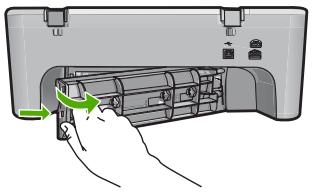
- Imbibez le chiffon d'eau purifiée ou distilled, puis essorez-le pour éliminer tout excès d'humidité.
- Nettoyez les rouleaux en caoutchouc de manière à éliminer toute formation de poussière ou de saleté.
- Refermez la trappe arrière. Poussez-la doucement vers l'avant jusqu'à ce qu'elle s'enclenche.
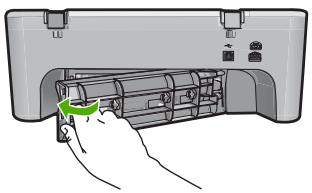
- Rebranchez le cordon d'alimentation et allumez l'appareil.
- Essayez d'effectuer une nouvelle impression.
Cause: Le nettoyage des rouleaux était nécessaire.
Si le problème persiste, passez à la solution suivante.
Solution 4: contactez l'assistance HP pour la maintenance
Solution: Si vous avez procédé à toutes les étapes mentionnées dans les solutions précédentes et que le problème n'est always pas résolu, contactez le support HP pour obtenir une assistance.
Si vous y êtes invité, sélectionnez votre pays/région, puis cliquez sur Contacter HP pour contacter l'assistance technique.
Cause: Une assistance est peut-être nécessaire pour permettre le bon fonctionnement du produit ou du logiciel.
Le texte présente des contours irréguliers
Pour résoudre ce problème, essayez les solutions ci-après. Celles-ci sont répertoriées de telle sorte que la solution la plus probable est indiquée en premier. Si la première solution n'a pas permis de résoudre le problème, passez aux suivantes.
Solution 1: Utilisez des polices TrueType ou OpenType Solution 2: Alignez les cartouches d'impression
Solution 1: utilisez des polices truetype ou opentype
Solution: Utilisez des polices TrueType ou OpenType pour être assuré que le produit délivrera une impression nette. Lors de la sélection d'une police, recherchez l'icône TrueType ou OpenType.
Icône TrueType
Icone OpenType
Cause: La taille de la police était personnalisée.
Certains programmes logiciels proposent des polices personnalisées qui doivent des irrégularités à l'agrandissement ou à l'impression. En outre, si vous imprimez du texte de type bitmap, des irrégularités peuvent apparaître à l'agrandissement ou à l'impression.
Si le problème persiste, passez à la solution suivante.
Solution 2 : alignez les cartouches d'impression
Solution 2 : Alignez les cartouches d'impression
Pour plus d'informations, voir :
« Alignement des cartouches d'impression, » page 76
Cause: L'alignement des cartouches d'impression était nécessaire.
Dépannage des problèmes d'impression
Cette rubrique vous aidera à résoudre les problèmes d'impression suivants :
- Les enveloppes ne s'impriment pas correctement
L'impression sans bordure donne des résultats inattendus. L'appareil ne répond pas. L'appareil imprime des caractères incohérents. Rien ne se passe lorsque j'essaie d'imprimer. Les pages de mon document ne sortent pas dans le bon ordre. Les marges ne s'impriment pas comme prévu. Le texte ou les graphiques sont tronqués au bord de la page. L'impression inclut une page blanche. L'encre se répand à l'intérieur de l'appareil HP tout-en-un pendant l'impression d'une photo.
Les enveloppes ne s'impriment pas correctement
Pour résoudre ce problème, essayez les solutions ci-après. Celles-ci sont répertoriées de telle sorte que la solution la plus probable est indiquée en premier. Si la première solution n'a pas permis de résoudre le problème, passez aux suivantes.
Solution 1: Rechargez les enveloppes dans le bac d'alimentation Solution 2 : Chargez un type d'enveloppe différent Solution 3: Rentrez les volets afin d'éviter les bourrages papier
Solution 1: rechargez les enveloppes dans le bac d'alimentation
Solution: Retirez tout papier du bac d'alimentation. Insérez une pile d'enveloppés dans le bac d'alimentation avec le rabat déployé vers la gauche et vers le haut.

Remarque : Pour éviter les bourrages papier, insérez le rabat dans l'enveloppe.
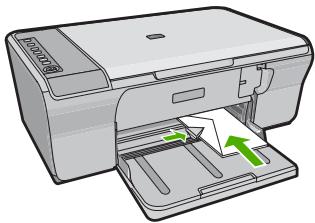
Pour plus d'informations, voir :
Chargement d'enveloppes, page 28
Cause: La pile d'enveloppes n'est pas chargée correctement.
Si le problème persiste, passez à la solution suivante.
Solution 2 : chargez un type d'enveloppe différent
Solution: N'utilise pas d'enveloppes brillantes avec des motifs en relief, ni d'enveloppes à fermoire ou à fenêtre.
Cause: Le type d'enveloppe chargée était incorrect.
Si le problème persiste, passez à la solution suivante.
Solution 3: rentrez les volets afin d'éviter les bourrages papier
Solution: Pour éviter les bourrages papier, insérez le rabat dans l'enveloppe.
Cause: Les volets étaient peut-être coincés dans les rouleaux d'alimentation.
L'impression sans bordure donne des résultats inattendus
Pour résoudre ce problème, essayez les solutions ci-après. Celles-ci sont répertoriées de telle sorte que la solution la plus probable est indiquée en premier. Si la première solution n'a pas permis de résoudre le problème, passez aux suivantes.
Solution 1: Imprimez à partir du logiciel HP Photosmart Solution 2: Utilisez le support approprié
Solution 1: imprimez à partir du logiciel HP photosmart
Solution: Essayez d'imprimer l'image à partir du logiciel de traitement photo fourni avec l'appareil.
Cause: L'impression d'une image sans bordure à partir d'une application non HP a produit des résultats inattendus.
Si le problème persiste, passez à la solution suivante.
Solution 2 : utilisez le support approprié
Solution : Pour imprimer une image sans bordure, utilisez du papier photo HP Advanced de format 10 × 15 cm.
Pour plus d'informations, voir :
Impression d'une image sans bordure, page 39
Cause : Utilisation de supports inappropriés.
L'appareil ne répond pas
Pour résoudre ce problème, essayez les solutions ci-après. Celles-ci sont répertoriées de telle sorte que la solution la plus probable est indiquée en premier. Si la première solution n'a pas permis de résoudre le problème, passez aux suivantes.
Solution 1: Attendez que le produit ait terminé d'exécuter d'autres tâches Solution 2: Sélectionnez l'imprimante appropriée Solution 3 : Vérifiez qu'aucun bourrage papier ne s'est produit Solution 4 : Chargez davantage de papier dans le bac d'alimentation Solution 5: Contrôlez la présence éventuelle d'un blocage du chariot d'impression Solution 6: Vérifiez la connexion des câbles au produit Solution 7: Vérifiez que le produit est sous tension
Solution 8: Redémarrez le produit Solution 9: Vérifiez l'état du pilote de l'imprimante Solution 10: Contrôlez la présence éventuelle de travaux annulés dans la file d'attente d'impression
Solution 1: attendez que le produit ait terminé d'exécuter d'autres tâches
Solution: Si l'appareil exécute une autre tâche (copie ou numérisation), le travail d'impression sera différé jusqu'à ce que l'appareil ait terminé la tâche en cours.
L'impression de certains documents demande du temps. Si rien ne s'imprime plusieurs minutes après l'envoi du travail d'impression à l'appareil, vérifie si un message s'affiche sur l'ordinateur.
Cause: L'appareil est en train d'effectuer une autre tâche.
Si le problème persiste, passez à la solution suivante.
Solution 2 : sélectionnez l'imprimante appropriée
Solution : Assurez-vous d'avoir sélectionné l'imprimante correcte dans votre application.

Conseil : Vous pouvez définir l'appareil comme imprimante par défaut. Ceci permet qu'il soit sélectionné automatiquement lorsque vous désisissez la commande Imprimer dans le menu Fichier des différentes applications.
Cause: Le produit n'était pas sélectionné en tant qu'imprimante.
Si le problème persiste, passez à la solution suivante.
Solution 3 : vérifiez qu'aucun bourrage papier ne s'est produit
Solution : Dégagez le bourrage papier.
Pour plus d'informations, voir :
Élimination de bourrages papier, page 96
Cause: Un bourrage papier s'est produit dans l'appareil.
Si le problème persiste, passez à la solution suivante.
Solution 4 : chargez davantage de papier dans le bac d'alimentation
Solution: Si seules quelques feuilles sont chargées dans l'appareil, ajoutez du papier. Si le bac d'alimentation contient du papier, retirez la pile et tassez-la sur une surface plane, puis rechargez le papier dans le bac.
Pour plus d'informations, voir :
Chargement du papier au format standard, page 25
Cause: L'appareil est à court de papier.
Si le problème persiste, passez à la solution suivante.
Solution 5 : Contrôlez la présence éventuelle d'un blocage du chariot d'impression
Solution : Mettez l'appareil hors tension. Baissez le bac d'alimentation, ouvrez la trappe d'accès avant et retirez tout objet bloquant le chariot d'impression (matériel d'emballage compris). Mettez ensuite l'appareil à nouveau sous tension.
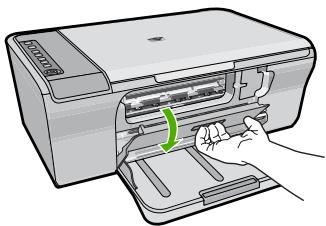
Pour plus d'informations, voir :
Le chariot d'impression est bloqué, page 201
Cause: Le chariot d'impression est bloqué.
Si le problème persiste, passez à la solution suivante.
Solution 6 : vérifiez la connexion des câbles au produit
Solution : Si l'appareil n'est pas correctement connecté à l'ordinateur, des erreurs de communication peuvent survenir. Vérifiez les connexions.
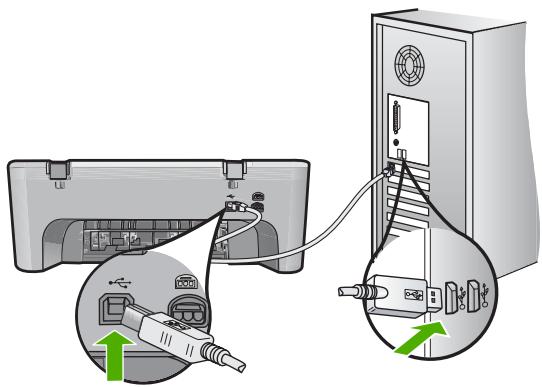
Si les connexions sont correctes et que rien ne s'imprime quelques minutes après l'envoi du travail d'impression, vérifie l'état de l'appareil. Dans le logiciel HP Photosmart, cliquez sur Paramètres, puis sur État.
Pour plus d'informations, voir :
L'appareil est configuré mais n'imprime pas, page 90
Cause: L'ordinateur ne communique pas avec l'appareil.
Solution 7 : vérifiez que le produit est sous tension
Solution: Vérifiez le bouton Marche/arrêt de l'appareil. S'il n'est pas allumé, l'appareil est hors tension. Assurez-vous que le cordon d'alimentation est bien connecté à l'appareil et branché à une prise de courant. Appuyez sur le bouton Marche/arrêt pour mettre l'appareil sous tension.
Cause: Le produit a été mis hors tension.
Si le problème persiste, passez à la solution suivante.
Solution 8: redémarrez le produit
Solution: Mettez l'appareil hors tension, puis débranchez le cordon d'alimentation. Rebranchez le cordon d'alimentation, puis appuyez sur le bouton Marche/arrêt pour mettre l'appareil sous tension.
Cause: Le produit avait généré une erreur.
Si le problème persiste, passez à la solution suivante.
Solution 9 : vérifiez l'objet du pilote de l'imprimante
Solution: L'état du pilote de l'imprimante peut avoir été modifié et être défini sur Hors ligne ou Arrêt de l'impression.
Pour vérifier l'état du pilote d'imprimante
Dans le Centre de solutions HP, cliquez sur l'onglet Statut.
Cause: L'état du pilote d'imprimante a changé.
Si le problème persiste, passez à la solution suivante.
Solution 10: Contrôlez la présence eventuelle de travaux annulés dans la file d'attente d'impression
Solution: Une tâche d'impression se trouve peut-être toujours dans la file d'attente d'impression après avoir été annulée. La tâche d'impression annulée bloque la file d'attente et empêche l'impression de la tâche suivante.
À partir de votre ordinateur, ouvrez le dossier de l'imprimante pour voir si la tâche d'impression annulée est toujours dans la file d'attente. Essayez de la supprimer de la file d'attente. Si elle ne disparaît pas, essayez l'une des solutions suivantes ou les deux :
- Débranchez le câble USB du produit, redémarrez l'ordinateur et rebranchez le câble USB sur le produit.
- Mettez le produit hors tension, redémarrez l'ordinateur, puis redémarrez le produit.
Cause: Une tâche d'impression supprimée se trouvait toujours dans la file d'attente d'impression.
L'appareil imprime des caractères incohérents
Pour résoudre ce problème, essayez les solutions ci-après. Celles-ci sont répertoriées de telle sorte que la solution la plus probable est indiquée en premier. Si la première solution n'a pas permis de résoudre le problème, passez aux suivantes.
Solution 1: Redémarrez le produit et votre ordinateur Solution 2 : Essayez d'imprimer un autre document
Solution 1: redémarrez le produit et votre ordinateur
Solution: Mettez le produit et l'ordinateur hors tension pendant 60 secondes, puis remettez-les sous tension et relancez l'impression.
Cause: La mémoire du produit était saturée.
Si le problème persiste, passez à la solution suivante.
Solution 2 : essayez d'imprimer un autre document
Solution : Essayez d'imprimer un autre document à partir de la même application. Si l'impression fonctionne, essayez d'imprimer une version précédente du document qui n'est pas endommagée.
Cause: Le document était endommagé.
Rien ne se passe lorsque j'essaie d'imprimer
Pour résoudre ce problème, essayez les solutions ci-après. Celles-ci sont répertoriées de telle sorte que la solution la plus probable est indiquée en premier. Si la première solution n'a pas permis de résoudre le problème, passez aux suivantes.
Solution 1: Vérifiez que le produit est sous tension Solution 2: Attendez que le produit ait terminé d'exécuter d'autres tâches Solution 3: Sélectionnez l'imprimante appropriée Solution 4: Vérifiez la connexion des câbles au produit Solution 5 : Chargez davantage de papier dans le bac d'alimentation Solution 6: Vérifiez qu'aucun bourrage papier ne s'est produit Solution 7: Contrôlez la présence éventuelle d'un blocage du chariot d'impression
Solution 1: vérifiez que le produit est sous tension
Solution: Vérifiez le bouton Marche/arrêt de l'appareil. S'il n'est pas allumé, l'appareil est hors tension. Assurez-vous que le cordon d'alimentation est bien connecté à l'appareil et branché à une prise de courant. Appuyez sur le bouton Marche/arrêt pour mettre l'appareil sous tension.
Cause: Le produit a été mis hors tension.
Solution 2: attendez que le produit ait terminé d'exécuter d'autres tâches
Solution: Si l'appareil exécute une autre tâche (copie ou numérisation), le travail d'impression sera différé jusqu'à ce que l'appareil ait terminé la tâche en cours.
L'impression de certains documents demande du temps. Si rien ne s'imprime plusieurs minutes après l'envoi de la tâche d'impression à l'appareil, vérifie si un message s'affiche sur l'écran de l'appareil.
Cause: L'appareil est en train d'effectuer une autre tâche.
Si le problème persiste, passez à la solution suivante.
Solution 3 : sélectionnez l'imprimante appropriée
Solution : Assurez-vous d'avoir sélectionné l'imprimante correcte dans votre application.

Conseil : Vous pouvez définir l'appareil comme imprimante par défaut. Ceci permet qu'il soit sélectionné automatiquement lorsque vous désisissez la commande Imprimer dans le menu Fichier des différentes applications.
Cause: Le produit n'était pas sélectionné en tant qu'imprimante.
Si le problème persiste, passez à la solution suivante.
Solution 4 : vérifiez la connexion des câbles au produit
Solution : Si l'appareil n'est pas correctement connecté à l'ordinateur, des erreurs de communication peuvent survenir.
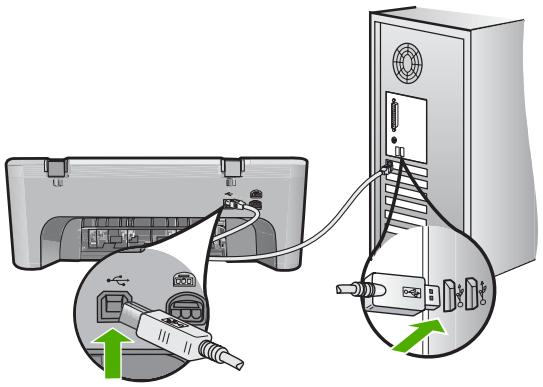
Si les connexions sont correctes et que rien ne s'imprime quelques minutes après l'envoi du travail d'impression, vérifie l'état de l'appareil. Dans le logiciel HP Photosmart, cliquez sur Paramètres, puis sur État.
Cause: L'ordinateur ne communique pas avec l'appareil.
Si le problème persiste, passez à la solution suivante.
Solution 5 : chargez davantage de papier dans le bac d'alimentation
Solution : Si seules quelques feuilles sont chargées dans l'appareil, ajoutez du papier. Si le bac d'alimentation contient du papier, retirez la pile et tassez-la sur une surface plane, puis rechargez le papier dans le bac.
Pour plus d'informations, voir :
Chargement du papier au format standard, page 25
Cause: L'appareil est à court de papier.
Si le problème persiste, passez à la solution suivante.
Solution 6 : vérifiez qu'aucun bourrage papier ne s'est produit
Solution : Dégagez le bourrage papier.
Pour plus d'informations, voir :
Élimination de bourrages papier, page 96
Cause: Un bourrage papier s'est produit dans l'appareil.
Si le problème persiste, passez à la solution suivante.
Solution 7 : Contrôlez la présence éventuelle d'un blocage du chariot d'impression
Solution: Mettez l'appareil hors tension. Baissez le bac d'alimentation, ouvrez la trappe d'accès avant et retirez tout objet bloquant le chariot d'impression (matériel d'emballage compris). Mettez ensuite l'appareil à nouveau sous tension.
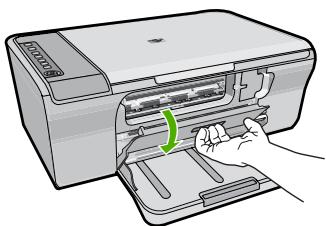
Pour plus d'informations, voir :
Le chariot d'impression est bloqué, page 201
Cause: Le chariot d'impression est bloqué.
Les pages de mon document ne sortent pas dans le bon ordre
Solution : Imprimez le document en ordre inverse. Lorsque l'impression du document est terminée, les pages se trouvent dans le bon ordre.
Pour plus d'informations, voir :
Impression d'un document de plusieurs pages en ordre inversé, page 47
Cause: Les paramètres d'impression sont configurés pour imprimer d'abord la première page du document. Selon la façon dont le papier est inséré dans l'appareil, la première page s'imprime face vers le haut en bas de la pile.
Les marges ne s'impriment pas comme prévu
Pour résoudre ce problème, essayez les solutions ci-après. Celles-ci sont répertoriées de telle sorte que la solution la plus probable est indiquée en premier. Si la première solution n'a pas permis de résoudre le problème, passez aux suivantes.
Solution 1: Définissez des marges correctes dans l'application Solution 2: Vérifiez le paramètre du format de papier Solution 3 : Chargez correctement la pile de papier Solution 4 : Chargez correctement la pile d'enveloppes
Solution 1: définissez des marges correctes dans l'application
Solution: Vérifiez les marges de l'imprimante.
Assurez-vous que les paramètres de marge du document ne dépassent pas la surface d'impression de l'appareil.
Pour vérifier les paramètres de marge
- Consultez l'aperçu du travail d'impression avant de l'envoyer à l'appareil. Dans la plupart des applications, cliquez sur le menu Fichier puis sur Aperçu avant impression.
- Vérifiez les marges. L'appareil utilise les marges définies dans l'application, à condition que celles-ci soient supérieures aux marges minimales prises en charge par l'appareil. Pour plus d'informations sur la définition des marges dans l'application, consultez la documentation fournie avec le logiciel.
- Annulez la tâche d'impression si les marges ne sont pas satisfaisantes et réglez les marges dans votre application logicielle.
Cause: Les marges ne sont pas correctement définies dans votre application.
Si le problème persiste, passez à la solution suivante.
Solution 2: vérifiez le paramètre du format de papier
Solution: Vérifiez que vous avez besoin le format de papier adapté à votre projet. Assurez-vous que vous avez chargé le format de papier ajusté dans le bac d'alimentation.
Dans certaines régions, par exemple, vous pouvez être amené à spécifier le format de papier A4 si la lecture A est la valeur par défaut.
Pour plus d'informations, voir :
Configuration du type de papier pour l'impression, page 34
Cause: Le format de papier n'est peut-être pas défini correctement pour le projet que vous imprimez.
Si le problème persiste, passez à la solution suivante.
Solution 3 : chargez correctement la pile de papier
Solution: Retirez la pile de papier du bac d'alimentation, puis rechargez le papier. Assurez-vous de faire glisser le guide de largeur vers la droite jusqu'à ce qu'il touche le bord du papier.
Pour plus d'informations, voir :
Chargement du papier, page 24
Cause: Les guide-papier ne sont pas correctement positionnés.
Si le problème persiste, passez à la solution suivante.
Solution 4 : chargez correctement la pile d'enveloppes
Solution: Retirez tout papier du bac d'alimentation. Insérez une pile d'enveloppes dans le bac d'alimentation avec le rabat déployé vers la gauche et vers le haut.

Remarque : Pour éviter les bourrages papier, insérez le rabat dans l'enveloppe.
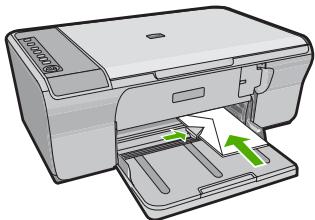
Pour plus d'informations, voir :
Chargement d'enveloppes, page 28
Cause: La pile d'enveloppes n'est pas chargée correctement.
Le texte ou les graphiques sont tronqués au bord de la page
Pour résoudre ce problème, essayez les solutions ci-après. Celles-ci sont répertoriées de telle sorte que la solution la plus probable est indiquée en premier. Si la première solution n'a pas permis de résoudre le problème, passez aux suivantes.
Solution 1: Vérifiez les marges définies dans l'application Solution 2: Vérifiez la mise en page du document Solution 3: Retirez le papier, puis rechargez-le dans le bac d'alimentation Solution 4 : Tentez d'effectuer une impression avec des bordures
Solution 1: vérifiez les marges définies dans l'application
Solution: Assurez-vous que les paramètres de marge du document ne dépassent pas la surface d'impression de l'appareil.
Pour vérifier les paramètres de marge
- Consultez l'aperçu du travail d'impression avant de l'envoyer à l'appareil. Dans la plupart des applications, cliquez sur le menu Fichier puis sur Aperçu avant impression.
- Vérifiez les marges. L'appareil utilise les marges définies dans l'application, à condition que celles-ci soient supérieures aux marges minimales prises en charge par l'appareil. Pour plus d'informations sur la définition des marges dans l'application, consultez la documentation fournie avec le logiciel.
- Annulez la tâche d'impression si les marges ne sont pas satisfaisantes et réglez les marges dans votre application logicielle.
Cause: Les marges ne sont pas correctement définies dans votre application logicielle.
Si le problème persiste, passez à la solution suivante.
Solution 2: vérifiez la mise en page du document
Solution: Veillez à ce que la mise en page du document que vous tentez d'imprimer tienne sur un format de papier pris en charge par l'appareil.
Aperçu de la mise en page
- Chargez le format de papier approprié dans le bac d'alimentation.
- Consultez l'aperçu du travail d'impression avant de l'envoyer à l'appareil. Dans la plupart des applications, cliquez sur le menu Fichier puis sur Aperçu avant impression.
- Vérifiez que les graphiques du document tiennent dans la zone d'impression de l'appareil.
- Annulez la tâche d'impression si les graphiques ne tiennent pas dans la zone imprimable de la page.
Conseil : Certaines applications logicielles permettent de mettre le document à l'échelle en fonction du format de papier sélectionné. Vous pouvez également le faire à partir de la boîte de dialogue Propriétés.
Cause: Le format du document à imprimer est plus grand que celui du papier chargé dans le bac d'alimentation.
Si le problème persiste, passez à la solution suivante.
Solution 3: retirez le papier, puis rechargez-le dans le bac d'alimentation
Solution: Si le papier n'est pas alimenté correctement, certaines parties du document peuvent être tronquées.
Retirez la pile de papier du bac d'alimentation, puis rechargez le papier. Assurez-vous de faire glisser le guide de largeur de façon à ce qu'il touche le bord du papier.
Pour plus d'informations, voir :
Chargement du papier au format standard, page 25
Cause: Le papier n'est pas correctement chargé.
Solution 4 : Tentez d'effectuer une impression avec des cordures
Solution : Essayez d'effectuer une impression avec des cordures en désactivant l'option d'impression sans cordures.
Pour plus d'informations, voir :
Impression d'une image sans bordure, page 39
Cause: L'impression sans bordures était activée. En sélectionnant l'option Sans bordures, vous avez imprimé une photo élargie et centrée sur la zone imprimable de la page. Suivant la taille relative de la photo numérique et du papier sur lequel vous effectuez l'impression, il peut se produire un rognage de certaines parties de l'image.
L'impression inclut une page blanche
Pour résoudre ce problème, essayez les solutions ci-après. Celles-ci sont répertoriées de telle sorte que la solution la plus probable est indiquée en premier. Si la première solution n'a pas permis de résoudre le problème, passez aux suivantes.
Solution 1: Vérifiez le niveau d'encre des cartouches d'impression Solution 2 : Vérifiez la présence éventuelle de pages blanches en fin de document Solution 3 : Chargez davantage de papier dans le bac d'alimentation Solution 4 : Vérifiez si le ruban adhésif a été retiré des cartouches d'impression
Solution 1: vérifiez le niveau d'encre des cartouches d'impression
Solution: Vérifiez l'estimation des niveaux d'encre dans les cartouches d'impression.

Remarque : Les avertissements et indicateurs de niveau d'encre fournissent des estimations à des fins de planification uniquement. Lorsqu'un message d'avertissement relatif à un faible niveau d'encre s'affiche, faites en sorte d'avoir une cartouche de remplacement à portée de main afin d'éviter une perte de temps éventuelle. Le remplacement des cartouches d'impression n'est pas nécessaire tant que la qualité d'impression est jugée acceptable.
Si les cartouches d'impression contiennent toujours de l'encre et si le problème persiste, imprimez un rapport d'auto-test pour déterminer si le problème provient des cartouches d'impression. Si le rapport d'auto-test indique un problème, nettoyez les cartouches d'impression. Si le problème persiste, vous devrez peut-être remplacer les cartouches.
Pour plus d'informations sur les cartouches d'impression, reportez-vous à la section « Résolution des problèmes concernant les cartouches d'impression », page 98.
Cause: Si vous imprimez du texte noir et si l'appareil sort une page blanche, la cartouche d'impression noire est sans doute vide.
Si le problème persiste, passez à la solution suivante.
Solution 2 : vérifiez la présence éventuelle de pages blanches en fin de document
Solution : Ouvrez le document dans l'application logicielle et supprimez les pages ou lignes en trop situées à la fin du document.
Cause: Le document à imprimer contient une page blanche supplémentaire.
Si le problème persiste, passez à la solution suivante.
Solution 3 : chargez davantage de papier dans le bac d'alimentation
Solution: Si seules quelques feuilles sont chargées dans l'appareil, ajoutez du papier. Si le bac d'alimentation contient du papier, retirez la pile et tassez-la sur une surface plane, puis rechargez le papier dans le bac.
Pour plus d'informations, voir :
Chargement du papier au format standard, page 25
Cause: L'appareil est à court de papier.
Si le problème persiste, passez à la solution suivante.
Solution 4 : vérifiez si le ruban adhésif a été retiré du cartouches d'impression
Solution: Vérifiez toutes les cartouches d'impression. La bande adhésive a peut-être été retirée des contacts en cuivre, mais elle recouvre toujours les buses. Si les buses sont always bloquées par un adhésif, retirez doucement celui-ci. Ne touchez ni les buses d'encre, ni les contacts en cuivre.
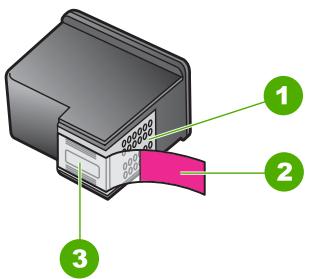
| 1 | Contacts en cuivre |
| 2 | Adhésif plastique avec sa languette rose (à retirer avant installation) |
| 3 | Buses d'encre sous le rubanadhésif |
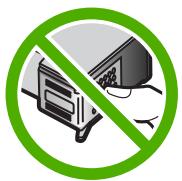
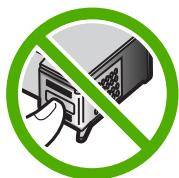
Pour plus d'informations, voir :
Remplacement des cartouches d'impression, page 72
Cause: La bande adhésive de protection n'était pas complètement retirée de la cartouche d'impression.
L'encre se répand à l'intérieur de l'appareil HP tout-en-un pendant l'impression d'une photo
Solution: Assurez-vous que du papier photo est chargé dans le bac d'alimentation avant d'imprimer un document sans bordure.
Pour plus d'informations, voir :
Chargement du papier photo, page 26
Cause: Les paramètres d'impression sans fil exigent le chargement de papier photo dans le bac d'alimentation. Vous utilisez un mauvais type de papier.
Dépannage des problèmes de copie
Cette rubrique vous aidera à résoudre les problèmes de copie suivants :
Rien ne se passe lorsqu'il j'essaie de faire une copie. Certaines parties de l'original ne sont pas visibles ou sont tronquées. La sortie s'affiche sur la page au format élargi. La page imprimée est blanche. Une copie sans coutures présente une marge blanche.
Rien ne se passe lorsque j'essaie de faire une copie
Pour résoudre ce problème, essayez les solutions ci-après. Celles-ci sont répertoriées de telle sorte que la solution la plus probable est indiquée en premier. Si la première solution n'a pas permis de résoudre le problème, passez aux suivantes.
Solution 1: Mettez le produit sous tension Solution 2: Positionnez correctement l'original sur la vitre Solution 3: Attendez que le produit ait terminé d'exécuter d'autres tâches Solution 4: Le produit ne prend pas en charge le papier ou l'enveloppe Solution 5: Vérifiez qu'aucun bourrage papier ne s'est produit
Solution 1: mettez le produit sous tension
Solution: Vérifiez le bouton Marche/arrêt de l'appareil. S'il n'est pas allumé, l'appareil est hors tension. Assurez-vous que le cordon d'alimentation est bien connecté à l'appareil et branché à une prise de courant. Appuyez sur le bouton Marche/arrêt pour mettre l'appareil sous tension.
Cause: Le produit a été mis hors tension.
Si le problème persiste, passez à la solution suivante.
Solution 2: positionnez correctement l'original sur la vitre
Solution: Chargez l'original, face à imprimer vers le bas, dans l'angle avant droit de la vitre.
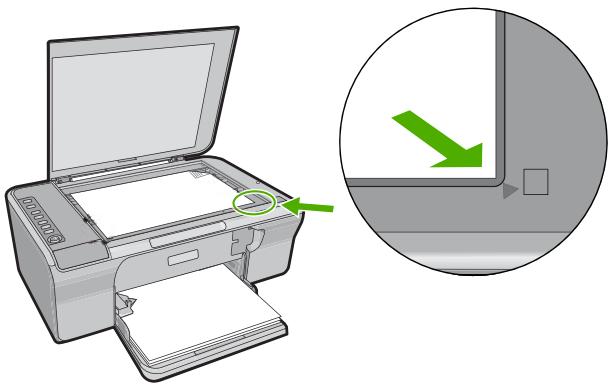
Cause: L'original est placé incorrectement sur la vitre.
Si le problème persiste, passez à la solution suivante.
Solution 3: Attendez que le produit ait terminé d'exécuter d'autres tâches
Solution: Vérifiez le voyant Marche/arrêt. S'il clignote, le produit est occupé.
Si l'appareil exécute une autre tâche (impression ou numérisation), le travail de copie sera différé jusqu'à ce que l'appareil ait terminé la tâche en cours.
Cause: L'appareil est en train d'effectuer une autre tâche.
Si le problème persiste, passez à la solution suivante.
Solution 4: le produit ne prend pas en charge le papier ou l'enveloppe
Solution: N'utilisez pas l'appareil pour réaliser des copies sur des enveloppes ou d'autres supports non pris en charge.
Rubriques associées
Papiers recommandés pour l'impression et la copie, page 22
Cause: Le produit n'a pas reconnu le type de papier utilisé.
Si le problème persiste, passez à la solution suivante.
Solution 5 : vérifiez qu'aucun bourrage papier ne s'est produit
Solution : Dégagez le bourrage papier.
Pour plus d'informations, voir :
Élimination de bourrages papier, page 96
Cause: Un bourrage papier s'est produit dans l'appareil.
Pour résoudre ce problème, essayez les solutions ci-après. Celles-ci sont répertoriées de telle sorte que la solution la plus probable est indiquée en premier. Si la première solution n'a pas permis de résoudre le problème, passez aux suivantes.
Solution 1: Positionnez correctement l'original sur la vitre Solution 2: Nettoyez la vitre du scanner
Solution 1: positionnez correctement l'original sur la table
Solution: Chargez l'original, face à imprimer vers le bas, dans l'angle avant droit de la vente.
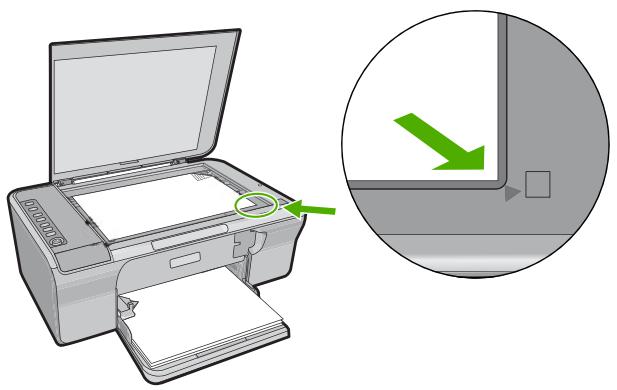
Solution 2: nettoyez la vitre du scanner
Solution: Nettoyez la vitre du scanner et assurez-vous qu'aucun corps étranger n'y est collé.
Pour de plus amples renseignements, voir « Nettoyage de la vitre », page 67.
Cause: La vitre du scanner est sale. En conséquence, l'appareil utilise une zone de copie plus grande que le document.
La sortie s'affiche sur la page au format élargi
Solution: Assurez-vous que les paramètres de copie sont correctement sélectionnés. Si l'incident persiste, il se peut que des résidus soient collés à la vitre ou à l'intérieur du couvercle. Ceci peut entraîner une détection partielle de l'image par l'appareil. Mettez l'appareil hors tension, débranchez le cordon d'alimentation et frottez la vitre et l'intérieur du capot à l'aide d'un chiffon doux.
Pour plus d'informations, voir :
«Nettoyageducapot»page68 « Nettoyage de la vitre, » page 67
Cause: Des poussières présentes sur la vitre ont empêché l'appareil de détecter l'image dans sa totalité.
La page imprimée est blanche
Pour résoudre ce problème, essayez les solutions ci-après. Celles-ci sont répertoriées de telle sorte que la solution la plus probable est indiquée en premier. Si la première solution n'a pas permis de résoudre le problème, passez aux suivantes.
Solution 1: Positionnez correctement l'original sur la vitre Solution 2: Vérifiez le niveau d'encre des cartouches d'impression
Solution 1: positionnez correctement l'original sur la vitre
Solution: Chargez l'original, face à imprimer vers le bas, dans l'angle avant droit de la vitre.
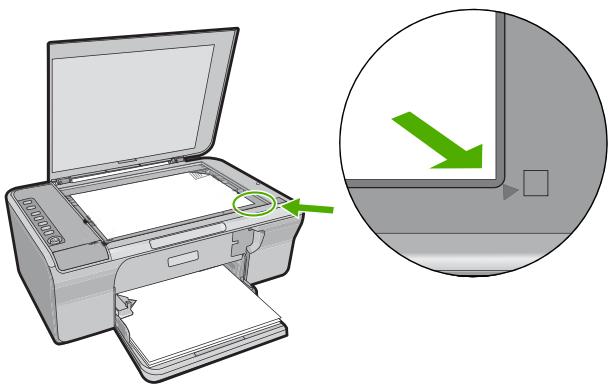
Cause: L'original est placé incorrectement sur la vitre.
Si le problème persiste, passez à la solution suivante.
Solution 2 : vérifiez le niveau d'encre des cartouches d'impression
Solution : Vérifiez l'estimation des niveaux d'encre dans les cartouches d'impression.

Remarque : Les avertissements et indicateurs de niveau d'encre fournissent des estimations à des fins de planification uniquement. Lorsqu'un message d'avertissement relatif à un faible niveau d'encre s'affiche, faites en sorte d'avoir une cartouche de remplacement à portée de main afin d'éviter une perte de temps éventuelle. Le remplacement des cartouches d'impression n'est pas nécessaire tant que la qualité d'impression est jugée acceptable.
Si les cartouches d'impression contiennent toujours de l'encre et si le problème persiste, imprimez un rapport d'auto-test pour déterminer si le problème provient des cartouches d'impression. Si le rapport d'auto-test indique un problème, nettoyez les cartouches d'impression. Si le problème persiste, vous devrez peut-être remplacer les cartouches.
Pour plus d'informations sur les cartouches d'impression, reportez-vous à la section « Résolution des problèmes concernant les cartouches d'impression », page 98.
Cause: Les cartouches d'impression doivent être nettoyées ou le niveau d'encre est faible.
Une copie sans cordures présente une marge blanche
Pour résoudre ce problème, essayez les solutions ci-après. Celles-ci sont répertoriées de telle sorte que la solution la plus probable est indiquée en premier. Si la première solution n'a pas permis de résoudre le problème, passez aux suivantes.
Solution 1: Redimensionnez l'image Solution 2: Utilisez du papier photo
Solution 1: redimensionnez l'image
Solution: Si vous effectuez une copie sans bordure d'un original de très petite taille, l'appareil agrandit le document au maximum. Il est alors possible que des bords blancs subsistent tout autour de l'impression (le pourcentage maximum varie selon le modèle).
Selon la taille de la copie sans bordure que vous tentez de réaliser, la taille minimale de l'original varie. Par exemple, vous ne pouvez pas agrandir une photo de format carte d'identité pour créer une copie sans bordure de format Lettre.
Si vous souhaitez réaliser une copie sans bordure d'un original de très petit format, numérisez ce dernier, redimensionnez l'image, puis imprimez une copie sans bordure de l'image agrandie.
Cause: Vous avez essayé d'effectuer une copie sans cordure à partir d'un original de très petite taille.
Si le problème persiste, passez à la solution suivante.
Solution 2 : utilisez du papier photo
Solution: Utilisez du papier photo pour réaliser des copies sans bordure.
Cause: Vous avez essayé de créer une copie sans bordure sans utiliser de papier photo.
Dépannage des problèmes de numérisation
Cette rubrique vous aide à résoudre les problèmes de numérisation :
La numérisation s'arrête La numérisation a échoué L'image numérisée est blanche L'image numérisée est mal cadre La mise en page de l'image numérisée est incorrecte Le format de texte est incorrect - Des lignes en pointillés apparaisent à la place du texte sur l'image numérique Le texte est incorrect ou n'est pas imprimé La fonction de numérisation ne fonctionne pas
La numérisation s'arrête
Solution: Mettez l'ordinateur hors tension, puis à nouveau sous tension.
Si le problème persiste, essayez d'abaisser la résolution de numérisation dans les paramètres du logiciel.
Cause: Les ressources système de l'ordinateur peuvent afficher des performances amoindries.
La numérisation a échoué
Pour résoudre ce problème, essayez les solutions ci-après. Celles-ci sont répertoriées de telle sorte que la solution la plus probable est indiquée en premier. Si la première solution n'a pas permis de résoudre le problème, passez aux suivantes.
Solution 1: Mettez l'ordinateur sous tension Solution 2: Reliez l'ordinateur au produit à l'aide d'un cable USB standard Solution 3: Installez le logiciel HP Photosmart Solution 4: Lancez le logiciel HP Photosmart Solution 5: Vérifiez que votre ordinateur dispose de suffisamment de mémoire
Solution 1: mettez l'ordinateur sous tension
Solution: Allumez l'ordinateur.
Cause: L'ordinateur n'était pas allumé.
Si le problème persiste, passez à la solution suivante.
Solution 2 : reliez l'ordinateur au produit à l'aide d'un câble USB standard
Solution : Reliez l'ordinateur au produit au moyen d'un cable USB standard.
Pour plus d'informations, reportez-vous au Guide de démarrage.
Cause: L'ordinateur n'était pas connecté au produit au moyen d'un câble USB.
Si le problème persiste, passez à la solution suivante.
Solution 3 : installes le logiciel HP photosmart
Solution : Insérez le CD d'installation du produit et installez le logiciel.
Pour plus d'informations, reportez-vous au Guide de démarrage.
Cause: Le logiciel HP Photosmart n'était pas installé sur votre ordinateur.
Si le problème persiste, passez à la solution suivante.
Solution 4: lancez le logiciel HP photosmart
Solution: Lancez le logiciel fourni avec l'appareil et effectuez une nouvelle numérisation.

Remarque: Pour savoir si le logiciel est en cours d'exécution, cliquez avec le bouton droit de la souris sur l'icône HP Digital Imaging Monitor de la barre d'état système située à l'extrême droit de la barre des tâches Windows. Sélectionnez un périphérique dans la liste, puis cliquez sur Afficher l'état.
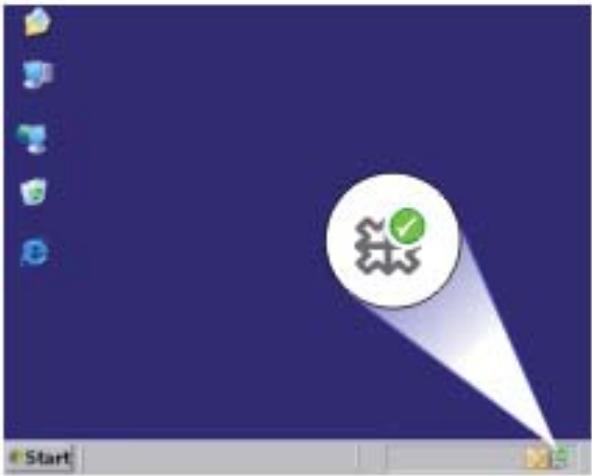
Cause : Le logiciel HP Photosmart n'était pas en cours d'exécution sur votre ordinateur.
Si le problème persiste, passez à la solution suivante.
Solution 5 : vérifiez que votre ordinateur dispose de suffisamment de mémoire
Solution: Fermez toutes les applications inutilisées (y compris les applications exécutées en arrière-plan, telles que les écrans de veille et les détecteurs de virus). Si vous désactivez votre détecteur de virus, n'oubliez pas de le réactiver à la fin de la numérisation.
Si ce problème se produit fréquemment ou que vous rencontrez des problèmes de mémoire en travaillant sur d'autres applications, vous devrez probablement augmenter la mémoire de votre ordinateur. Pour plus d'informations, reportez-vous au guide de l'utilisateur fourni avec l'ordinateur.
Cause: Trop d'applications étaient en cours d'exécution sur votre ordinateur et saturaient sa mémoire.
L'imagerie radiée est blanche
Solution: Chargez l'original, face à imprimer vers le bas, dans l'angle avant droit de la vitre.
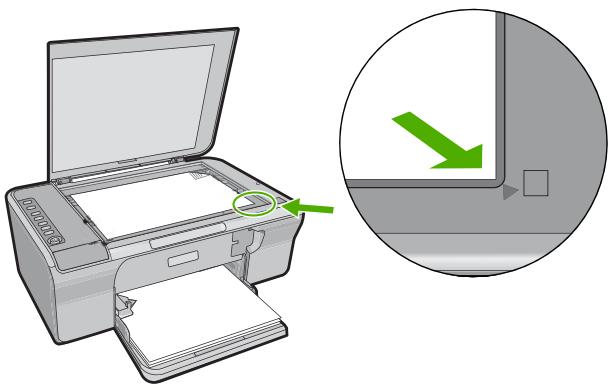
Cause: L'original est placé incorrectement sur la vitre.
L'image numérique est mal cadree
Solution: La fonction de recadrage automatique du logiciel coupe tout ce qui ne fait pas partie de l'image principale. Il peut arriver que le résultat obtenu ne corresponde pas à vos attentes. Dans ce cas, vous pouvez désactiver le recadrage automatique et couper manuellement l'image numérique, ou ne pas la couper du tout.
Cause: Le logiciel est défini pour recadrer automatiquement les images numériques.
La mise en page de l'image numérique est incorrecte
Solution: Désactivez le recadrage automatique dans le logiciel, afin de conserver la mise en page.
Cause: La fonction de recadrage automatique du logiciel avait modifié la mise en page du document.
Le format de texte est incorrect
Solution: Certaines applications ne prennent pas en charge la mise en forme des textes encadrés. Le texte encadré est l'un des paramètres de numérisation de documents. Il gère des mises en page complexes, telles que les colonnes multiples d'une dette d'information, en plaçant le texte dans différents cadres dans l'application de destination. Sélectionnez le format ajusté dans le logiciel, de sorte que la disposition et la mise en forme du texte numérique soient conservées.
Cause: Les paramètres de numérisation des documents étaient incorrects.
Des lignes en pointillés apparaissent à la place du texte sur l'image numérique
Solution: Réalisez une copie en noir et blanc de l'original et numérisez-la.
Cause: Si vous utilisez le type d'image e pour numériser du texte à modifier, il est possible que le scanner ne détecte pas le texte en couleur. Si le type e est sélectionné, l'appareil numérique au format 300 x 300 ppp en noir et blanc.
Si vous numérisez un document original qui contient des graphiques ou des illustrations autour du texte, l'appareil ne reconnaît peut-être pas le texte.
Pour résoudre ce problème, essayez les solutions ci-après. Celles-ci sont répertoriées de telle sorte que la solution la plus probable est indiquée en premier. Si la première solution n'a pas permis de résoudre le problème, passez aux suivantes.
Solution 2 : Assurez-vous que la vitre et la face arrière du protège-document sont propres Solution 3 : Assurez-vous que la langue de reconnaissance optique de caractères (OCR) est correctement définie dans les paramètres de numérisation de documents
Solution 1: assurez-vous que la luminosité est régée correctement dans l'application
Solution: Régalez la luminosité dans le logiciel, puis reconnectez la numérisation.
Pour ajuster la luminosité
- Dans la fenêtre Numérisation HP, cliquez sur Eclaircir/Assombrir dans le menu Général du volet Outils.
- Ajustez les indicateurs de luminosité.
Cause: La luminosité n'était pas régée correctement dans l'application.
Si le problème persiste, passez à la solution suivante.
Solution 2 : assurez-vous que la vitre et la face arrêté du protège-document sont propres
Solution : Mettez le produit hors tension, débranchez le cordon d'alimentation et essuyez la vitre et l'intérieur du capot à l'aide d'un chiffon doux.
Pour plus d'informations, voir :
«Nettoyageducapot»page68 « Nettoyage de la vitre, » page 67
Cause: La vitre et la face arrière du protège-document étaient sales.
Si le problème persiste, passez à la solution suivante.
Solution 3 : assurez-vous que la langue de reconnaissance optique de caractères (OCR) est correctement définie dans les paramètres de numérisation de documents
Solution : Sélectionnez la langue OCR ajustée dans le logiciel.

Remarque : Si vous utilisez HP Photosmart, le historiel de reconnaissance optique (OCR) n'est peut-être pas installé sur tout ordinateur. Pour installer le historiel d'OCR, vous devez insérer à nouveau le disque du historiel et sélectionner OCR dans les options d'installation personnalisée.
Consultez la documentation fournie avec Readiris (ou le logiciel OCR que vous utilisez) pour obtenir des informations sur la façon de sélectionner la langue OCR.
Cause: La langue de reconnaissance optique de caractères (OCR) n'était pas correctement définie dans les paramètres de numérisation de documents.
Le paramètre de langue OCR indique au logiciel comment interpréter les caractères qu'il voit sur l'image originale. Si le paramètre de langue OCR ne correspond pas à la langue de l'original, le texte numérique peut être incompréhensible.
La fonction de numérisation ne fonctionne pas
Pour résoudre ce problème, essayez les solutions ci-après. Celles-ci sont répertoriées de telle sorte que la solution la plus probable est indiquée en premier. Si la première solution n'a pas permis de résoudre le problème, passez aux suivantes.
Solution 1: Mettez l'ordinateur sous tension Solution 2: Vérifiez les câbles Solution 3: Installez ou réinstallez le logiciel HP Photosmart
Solution 1: mettez l'ordinateur sous tension
Solution: Mettez l'ordinateur sous tension.
Cause: L'ordinateur n'était pas sous tension.
Si le problème persiste, passez à la solution suivante.
Solution 2: vérifiez les câbles
Solution: Vérifiez les câbles qui relient le produit à votre ordinateur.
Cause: Le produit n'était pas correctement relié à l'ordinateur par un câble USB.
Si le problème persiste, passez à la solution suivante.
Solution 3 : installez ou réinstallé le logiciel HP photosmart
Solution : Installez ou réinstallez le logiciel fourni avec le produit.
Pour plus d'informations, voir :
Déinstallation et réinstallation du logiciel, page 94
Cause: Le logiciel fourni avec le produit n'était pas installé ou n'était pas en cours d'exécution.
Erreurs
Lorsqu'une erreur impliquant l'appareil survient, les voyants clignotent ou un message s'affiche sur l'écran de l'ordinateur.
Cette section contient les rubriques suivantes :
- Clignotement des voyants
- Messages de l'appareil
- Messages relatifs aux fichiers
- Messages d'ordre général relatifs à l'utilisateur
- Messages relatifs au papier
- Messages relatifs à l'alimentation et aux connexions
- Messages relatifs aux cartouches d'impression
Clignotement des voyants
Les voyants du produit clignotent selon des séquences particulières pour indiquer les différents types d'erreurs. Consultez le tableau ci-dessous pour déterminer comment corriger une erreur en fonction du comportement des voyants sur le produit.
| Voyant Activer | Voyant de reprise | Voyants Vérifier cartouche d'impression | Voyants Sélection du papier | Description | Solution |
| Eteint | Eteint | Eteint | Tous les voyants sont éteints | Le produit est hors tension. | Appuyez sur le bouton Marche/arrêt pourmettre le produit sous tension. |
| Clignotant | Eteint | Eteint | Voyant de sélection en cours alluméLes autres voyants sont éteints | Une tâche est en cours de traitement (impression, numérique, copie ou alignement). | Attendez que cette tâche soit terminée. |
| Clignoteme nt rapidependant 3 secondes,puis allumé | Eteint | Eteint | Voyant de sélection en cours alluméLes autres voyants sont éteints | Le produit est occupé. | Attendez que cette tâche soit terminée. |
suite)
| Voyant Activer | Voyant de reprise | Voyants Vérifier cartouche d'impression | Voyants Sélection du papier | Description | Solution |
| Clignotement rapide pendant 20 secondes, puis allumé. | Eteint | Eteint | Voyant de sélection en cours alluméLes autres voyants sont éteints | Vous avez appuyé sur Numérique, mais l'ordinateur n'a pas répondu. | Assurez-vous que l'ordateur est sous tension, que le logiciel est installé et que l'ordateur est relié au produit par un cable USB. |
| Allumé | Clignotant | Eteint | Voyant de sélection en cours alluméLes autres voyants sont éteints | Le produit est à court de papier. | Chargez du papier et appuyez sur Reprise. |
| Un bourrage papier affecte le produit. | Éliminez le bourrage papier, puis appuyez sur Reprise. | ||||
| Clignotant | Eteint | Eteint | Voyant de sélection en cours alluméLes autres voyants sont éteints | La ported'accès frontale aux cartouches d'impression est ouverte. | Refermez la ported'accès frontale aux cartouches d'impression. |
| Allumé | Eteint | Tous deux clignotants | Voyant de sélection en cours alluméLes autres voyants sont éteints | Les cartouches d'impression sont manquantes ou ne sont pas correctement installées. | Installez ou retirez, puis réinsérez les cartouches d'impression. |
suite)
| Voyant Activer | Voyant de reprise | Voyants Vérifier cartouche d'impression | Voyants Sélection du papier | Description | Solution |
| La cartouche d'impression est peut-être défectueuse. | 1. Retirez la cartouche d'impression noire.2. Fermez la ported'accès aux cartouches d'impression.3. Vérifiez levoyant Marche/arrêt.Si levoyant Marche/ arrêt clignote, remplacez la cartouche d'impression trichromique.Si levoyant Marche/ arrêt reste allumé, remplacez la cartouche d'impression noire. | ||||
| La cartouche d'impression n'est pas destinée à être utilisée sur ce produit. | La cartouche d'impression n'est peut-être pas prise en charge sur le produit. Pour plus d'informations, reportez-vous à la documentation imprimée. | ||||
| Allumé | Eteint | Le voyant de la cartouche trichromique et clignote Le voyant de la cartouche d'impression noire est éteint | Voyant de sélection en cours allumé Les autres voyants sont éteints | La cartouche trichromique est manquante ou n'est pas correctement installée. | Installez, ou retirez puis réinsérez la cartouche d'impression trichromique. |
| Allumé | Eteint | Le voyant de la cartouche trichromiq | Voyant de sélection en | La cartouche d'impression noire est manquante ou n'est pas | Installez, ou retirez puis réinsérez la cartouche d'impression noire. |
suite)
| Voyant Activer | Voyant de reprise | Voyants Vérifier cartouche d'impression | Voyants Sélection du papier | Description | Solution |
| ue est étéint Le voyage de la cartouche d'impression on noire clignote | cours allumé Les autres voyants sont éteints | correctement installée. | |||
| Allumé | Eteint | Eteint | Eteint | Le ruban adhésif n'a pas été retire de la (des) cartouche(s) d'impression. | Enlevez la cartouche d'impression, retirez le ruban adhésif, puis réinsérez la cartouche. |
| Allumé | Clignotant | Tous deux clignotants | Voyant de sélection en cours allumé Les autres voyants sont éteints | Le chariot d'impression est bloqué. | Ouvrez la ported'accès avant et assurez-vous que le chariot n'est pas bloqué. |
| Allumé | Clignotant | Tous deux clignotants | Tous les voyants clignote nt | Le cache du panneau de commande n'est pas fixé, ou est fixé incorrectement. | 1. Mettez le produit hors tension. 2. Fixez le capot du panneau de commande à l'aide des instructions imprimées fournies avec le produit. 3. Mettez le produit sous tension. |
| Clignotant | Clignotant | Tous deux clignotants | Tous les voyants sont éteints | Défaut du scanner | Mettez le produit hors tension, puis à nouveau sous tension. Si le problème persististe, contactez le centre d'assistance HP. Entre-temps, vous pouvez continuer à utiliser les fonctions d'impression du produit. |
suite)
| Voyant Activer | Voyant de reprise | Voyants Vérifier cartouche d'impression | Voyants Sélection du papier | Description | Solution |
| Clignotant | Clignotant | Tous deux clignotants | Tous les voyants clignote | Le produit a subi une erreur fatale. | 1. Mettez le produit hors tension.2. Débranche le cordon d'alimentation.3. Patientez environ une minute, puis rebranche le cordon d'alimentation.4. Mettez le produit sous tension.Si le problème persiste, contactez le centre d'assistance HP. |
| Allumé | Eteint | Les deux voyants sont allumés | Voyant de sélection en cours alluméLes autres voyants sont éteints | Le niveau d'encre des deux cartouches d'impression est faible. | Remplacez l'ou ou l'autre cartouche d'impression, ou les deux, lorsque la qualité d'impression n'est plus acceptable. |
| Allumé | Eteint | Le voyageant de la cartouche trichromique est alluméLe voyageant de la cartouche d'impressi on noire est éteint | Voyant de sélection en cours alluméLes autres voyants sont éteints | Le niveau d'encre de la cartouche trichromique est faible. | Remplacez la cartouche d'impression trichromique lorsque la qualité d'impression n'est plus acceptable. |
| La cartouche trichromique a été retiree. | Remplacez la cartouche d'trichromique ou imprimez en mode d'économie d'encre avec la cartouche d'impression noire. Pour plus de détails, reportez-vous à « Utilisation du mode d'économie d'encre, » page 75. | ||||
| Allumé | Eteint | Le voyageant de la cartouche trichromiq | Voyant de sélection en | La cartouche d'impression noire est presque vide. | Remplacez la cartouche d'impression noire lorsque la qualité |
suite)
| Voyant Activer | Voyant de reprise | Voyants Vérifier cartouche d'impression | Voyants Sélection du papier | Description | Solution |
| ue est étéintLe voyageant de la cartouche d'impressi on noire est allumé | cours alluméLes autres voyants sont éteints | d'impression n'est plus acceptable. | |||
| La cartouche d'impression noire a été retiree. | Remplacez la cartouche d'impression noire ou imprimez en mode d'économie d'encre avec la cartouche trichromique. Pour plus de détails, reportez-vous à « Utilisation du mode d'économie d'encre, » page 75. |
Messages de l'appareil
Messages d'erreur associés à l'appareil :
- Porte ouverte Version incorrecte du microprogramme Problèmes mécaniques Mémoire saturée
- Erreurs de numérisation
- Impression impossible. L'appareil n'est peut-être pas installé correctement. Le produit est introuvable. Le produit n'a détecté aucune destination de numérisation disponible.
- Composant du logiciel requis introuvable ou installé incorrectement
- Erreur de communication avec le produit
Porte ouverte
Solution: Fermez la porte frontale d'accès aux cartouches d'impression.
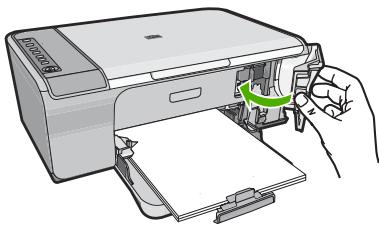
Cause: La porte d'accès avant aux cartouches d'impression était ouverte.
Version incorrecte du microprogramme
Solution: Pour obtenir une assistance et des informations relatives à la garantie, visitez le site d'HP, à l'adresse www.hp.com/support. Si vous y êtes invité, sélectionnez votre pays/région, puis cliquez sur Contacter HP pour savoir comment contacter l'assistance technique.
Cause: Le numéro de révision du microprogramme de l'appareil ne correspond pas à celui du logiciel.
Problèmes mécaniques
Pour résoudre ce problème, essayez les solutions ci-après. Celles-ci sont répertoriées de telle sorte que la solution la plus probable est indiquée en premier. Si la première solution n'a pas permis de résoudre le problème, passez aux suivantes.
Solution 1 : Vérifiez qu'aucun bourrage papier ne s'est produit Solution 2 : Vérifiez que le chariot d'impression n'est pas bloqué
Solution 1 : vérifiez qu'aucun bourrage papier ne s'est produit
Solution : Dégagez le bourrage papier.
Pour plus d'informations, voir :
Élimination de bourrages papier, page 96
Cause: Un bourrage papier s'est produit dans l'appareil.
Si le problème persiste, passez à la solution suivante.
Solution 2 : vérifiez que le chariot d'impression n'est pas bloqué
Solution : Mettez l'appareil hors tension. Baissez le bac d'alimentation, ouvrez la trappe d'accès avant et retirez tout objet bloquant le chariot d'impression (matériel d'emballage compris). Mettez ensuite l'appareil à nouveau sous tension.
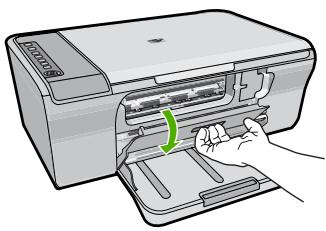
Pour plus d'informations, voir :
Le chariot d'impression est bloqué, page 201
Cause: Le chariot d'impression est bloqué.
Mémoire saturée
Solution: Essayez de réduire le nombre d'exemplaires imprimés simultanément.
Erreurs de numérisation
Cette section traite des erreurs suivantes :
- Erreur de communication avec le périphérique de numérisation. Vérifiez que le scanner est correctement connecté puis relancez l'opération. Échec d'initialisation du périphérique de numérisation.
- Périphérique de numérisation introuvable. Erreur interne. Problème de communication entre l'ordinateur et le périphérique de numérisation.

Remarque : Avant de commencer toute opération de dépannage, faites une copie pour vérifier si le matériel fonctionne correctement. Si la copie échoue, consultez la section « Dépannage concernant l'installation », page 87 pour plus d'informations de dépannage.
Essayez chacune des solutions suivantes séparément. Après avoir terminé chacune des solutions, lancez une nouvelle impression/numérisation. Si l'appareil ne fonctionne toujours pas, passez à la solution suivante.
Solution 1 : Désinstallé, puis réinstallé le logiciel Solution 2 : Actualisez le gestionnaire de périphériques de Windows Solution 3 : Vérifiez le Moniteur d'imagerie numérique Solution 4 : Vérifiez le statut du produit Solution 5 : Vérifiez le bloc d'alimentation Solution 6 : Vérifiez la connexion du cable USB Solution 7 : Utilisez WIA (Windows Image Architecture) pour effectuer des numérisations Solution 8 : Désactivez le service Lexbces Solution 9 : Exécutez l'utilitaire de diagnostic du scanner Solution 10 : Installez un correctif Solution 11 : Vérifiez le chipset et le contrôleur USB Solution 12 : Désinstallez le logiciel et redémarrez le produit
Solution 1 : désinstallé, puis réinstallé le logiciel
Solution : Vérifiez que le logiciel est correctement installé. Ouvrez le Centre de solutions HP et vérifiez que toutes les icônes et tous les boutons sont affichés.
Si les icônes correspondant à votre appareil (Copie, par exemple) ne s'affichent pas, il est possible que l'installation du logiciel n'ait pas abouti. Dans ce cas, désinstallez le logiciel, puis réinstallez-le. Ne vous contentez pas de supprimer les fichiers
d'application sur votre disque dur. Veillez à les désinstaller à l'aide de l'utilitaire prévu à cet effet, lequel est fourni lors de l'installation du logiciel.
Pour désinstaller le logiciel sous windows

Remarque : Utilisez cette méthode si l'option Désinstaller n'est pas disponible dans le menu de démarrage de Windows (cliquez sur Programmes/Tous les programmes, HP, Deskjet F735, Désinstaller).
- Dans le panneau de configuration de Windows, cliquez deux fois sur Ajout/Suppression de programmes.

Remarque : La procédure d'ouverture du panneau de configuration dépend du système d'exploitation. Si vous ne savez pas comment afficher cet élément, consultez l'aide de Windows.
- Sélectionnez Logiciel de pilote HP Deskjet Tout-en-un et cliquez sur Modifier/Supprimer.
Suivez les instructions qui s'affichent à l'écran.
- Déconnectez le produit de votre ordinateur.
- Redemarrez l'ordinateur.

Remarque : Il est important de déconnecter l'appareil avant de redémarrer l'ordinateur. Ne connectez pas l'appareil à l'ordinateur avant d'avoir réinstallé le logiciel.
- Insérez le CD-ROM du produit dans le lecteur de votre ordinateur, puis lancez le programme d'installation.
- Suivez les instructions à l'écran et celles fournies dans le Guide de démarrage fourni avec le produit.
Une fois le logiciel réinstallé, lancez une nouvelle numérisation.
Cause : L'installation du logiciel était incomplète.
Si le problème persiste, passez à la solution suivante.
Solution 2: actualise le gestionnaire de périphériques de windows
Solution: Actualisez le gestionnaire de périphériques de Windows.
Actualisation du gestionnaire de périphériques de windows
- Dans la barre des tâches de Windows, cliquez sur Démarrer, cliquez avec le bouton droit de la souris sur Poste de travail et sélectionnez Propriétés.
- Cliquez sur l'onglet Matériel, puis sur Gestionnaire de périphériques.
- Cliquez deux fois sur Contrôleurs de bus série universel.
- Cliquez sur Périphérique USB composite, sur Action puis sur Désinstaller. Si un écran vous y invite, confirmez la suppression.
- Déconnectez le câble USB de l'appareil.
- Attendez quelques secondes, puis reconnectez le câble. Cette opération doit redémarrer la fonction de détection de périph
- Cliquez sur Suivant dans les différents écrans de l'Assistant pour installer le Périphérique USB composite.
- Cliquez sur Terminer pour terminer l'installation.
- Essayez d'effectuer une nouvelle numérisation.
- Si ces procédures ne résolvent pas le problème, utilisez un autre câble USB pour connecter l'appareil à l'ordinateur.
Cause: Cette erreur peut avoir lieu suite à des problèmes de connexion entre le produit et le contrôleur USB. Elle peut être due à une installation incomplète, ou à un cable USB défectueux ou d'une longueur supérieure à 3 mètres.
Si le problème persiste, passez à la solution suivante.
Solution 3: vérifiez le moniteur d'imagerie numérique
Solution: Vérifiez que le Moniteur d'imagerie numérique (Digital Imaging Monitor) est en cours d'exécution.
Vérification de l'exécution du moniteur d'imagerie numérique
- Recherche l'icone du Moniteur d'Imagerie Numérique dans la barre d'état système, dans le coin inférieur droit de l'écran, près de l'horloge.
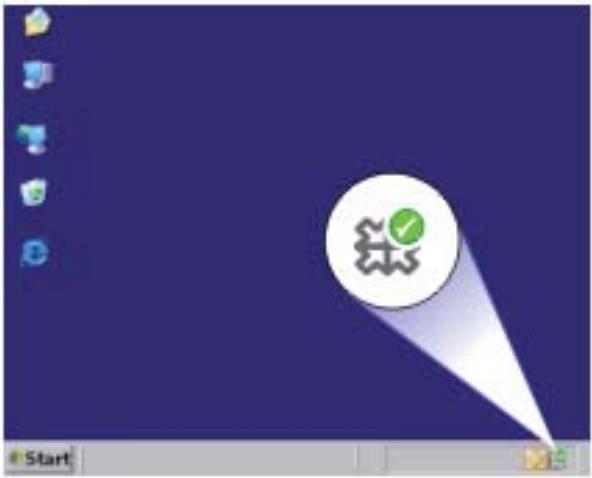
- Si l'icone ne se trouve pas dans la barre d'état, redemarrez l'ordinateur.
- Redemarrez l'ordinateur et effectuez une nouvelle numérisation.
Cause: Le Moniteur d'imagerie numérique n'était pas en cours d'exécution.
Si le problème persiste, passez à la solution suivante.
Solution 4: vérifiez le statut du produit
Solution : Vérifiez le statut du produit dans le Centre de solutions HP.
Vérification de l'état de l'appareil
- Dans la barre des tâches de Windows, cliquez sur Démarrer, Programmes ou Tous les programmes, HP, Centre de solutions HP.
- Vérifiez que l'appareil figure dans la zone Sélectionner le périphérique ou que l'onglet approprié est sélectionné.
- Cliquez sur État. Si l'appareil fonctionne correctement, un message indique que l'appareil est prêt.
- Si un message d'erreur de déconnexion s'affiche, vérifie s'il n'existe pas une autre instance ou un autre onglet correspondant à l'appareil et affichant un numéro de copie (Tout-en-un HP Deskjet F735 2, par exemple).
- Sélectionnez la deuxième occurrence et répétez les étapes 2 à 4.
- Essayez d'effectuer une nouvelle numérisation.
Cause : Il est possible que deux instances du produit soient connectées au Centre de solutions HP.
Si le problème persiste, passez à la solution suivante.
Solution 5: vérifiez le bloc d'alimentation
Solution 5: Vérifiez le bloc d'alimentation.
Vérification du bloc d'alimentation
- Assurez-vous que le cordon d'alimentation est correctement branché à l'appareil et à l'adaptateur. Branchez le cordon d'alimentation à une prise de courant, à un parasurtenseur ou à une prise multiple.
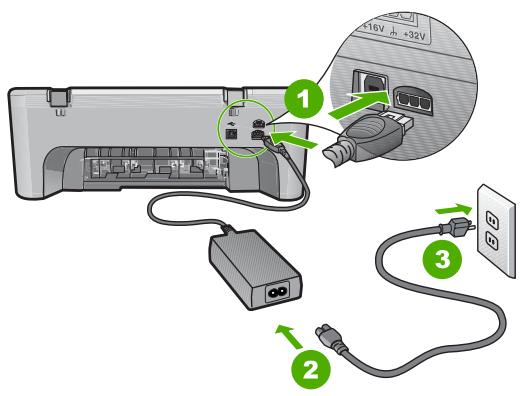
| 1 | Raccordement électrique |
| 2 | Cordon d'alimentation et adaptateur |
Prise de courant
- Vérifiez que l'appareil est sous tension.
- Si l'appareil ne reçoit pas de courant électrique, connectez-le à une autre prise de courant.
- Mettez-le hors tension et réinitialisez-le en déconnectant son cordon d'alimentation.
- Patientez 5 secondes et rebranchez le cordon d'alimentation.
- Mettez l'appareil sous tension.
- Essayez d'effectuer une nouvelle numérisation.
Cause: Le produit n'était pas correctement relié à une source d'alimentation, ou sa réinitialisation était nécessaire.
Si le problème persiste, passez à la solution suivante.
Solution 6 : vérifiez la connexion du câble USB
Solution : Vérifiez la connexion USB entre le produit et l'ordinateur.
Vérification de la connexion USB
- Vérifiez que le câble USB est correctement branché au port USB situé à l'arrière de l'appareil.
- Assurez-vous que l'autre extrémité du câble USB est branchée à un port USB de votre ordinateur.
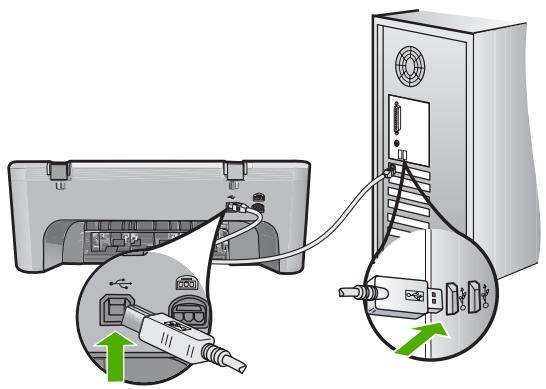
- Essayez d'effectuer une nouvelle numérisation. Si le problème persiste, passez à l'étape suivante.
- Procedez de l'une des manières suivantes, selon la façon dont l'appareil est connecté à l'ordinateur :
- Si le cable USB est connecté à un concentrateur USB, débranchez-le, puis rebranchez-le sur ce dernier. En cas d'échec
- Si le câble USB est connecté à la station d'accueil d'un ordinateur portable, déconnectez-le de la station et branchez-le directement sur l'ordinateur.
- Si le cable USB est directement connecté à l'ordinateur, branchez-le sur un autre port USB de l'ordinateur.
- Si d'autres péripériques USB sont connectés à l'ordinateur, déconnectez-les à l'exception de la souris et du clavier.
- Vérifiez que le câble USB fonctionne correctement.
Remarque : Si vous utilisez un peu de câble, il est possible que ce dernier ne fonctionne pas correctement. Connectez-le à un autre appareil pour vérifier s'il fonctionne. En cas de problème, remplacez-le. Vérifiez également que la longueur du câble n'excède pas 3 mètres.
- Si vous disposez d'un autre câble USB, utilisez-le.
- Redémarrez l'ordinateur.
- Redémarrez l'ordinateur et effectuez une nouvelle numérisation.
Cause: Le produit n'était pas correctement relié à l'ordinateur.
Si le problème persiste, passez à la solution suivante.
Solution 7 : utiliser WIA (windows image architecture) pour effectuer des numérisations
Solution : Utilisez WIA plutôt que le Centre de solutions HP pour effectuer des numérisations.
Remarque : Si vous utilisez l'appareil avec un ordinateur sous Windows 2000, il est possible que certaines fonctionnalités soient indisponibles. Pour de plus amples renseignements, voir « Note pour les utilisateurs de Windows 2000, » page 228.
Numérisation à l'aide de WIA
- Vérifiez que l'appareil est sous tension.
- Vérifiez que le câble USB est correctement branché au port USB situé à l'arrière de l'appareil.
Le câble USB est correctement branché si l'icône USB est orientée vers le haut.
- Assurez-vous que l'autre extrémité du câble USB est branchée à un port USB de votre ordinateur.
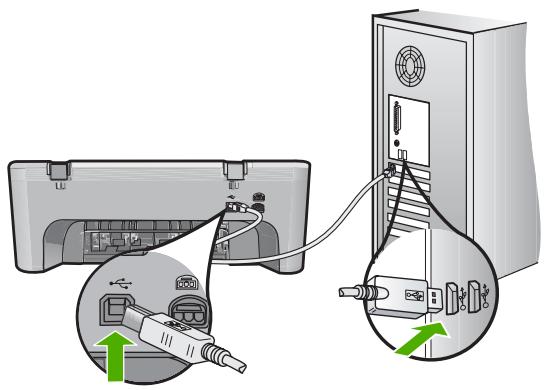
- Dans la barre des tâches de Windows, cliquez sur Démarrer, Programmes ou Tous les programmes, puis sur Accessoires.
- Cliquez sur Imagerie.
- Une fois dans l'application d'imagerie, cliquez sur Fichier, puis sur Sélectionner le périphérique.
- Sélectionnez votre produit dans la liste de sources TWAIN.
- Cliquez sur Fichier, puis sur Nouvelle numérisation. L'imagerie Windows effectuera la numérisation à partir de l'appareil en utilisant le logiciel TWAIN au lieu du Centre de solutions HP.
Cause: Si vous êtes parvenu à numériser à l'aide du logiciel WIA, cela signifie qu'un problème affecte le Centre de solutions HP. Vous pouvez continuer à utiliser WIA pour effectuer les numérisations, ou essayer la solution suivante.
Si la numérisation ne fonctionne pas lorsque vous utilisez WIA, essayez la solution suivante.
Solution 8 : désactivez le service lexbox
Solution : Déterminez si le service Lexbces est démarré et désactivez-le.
Si le produit est relié via un câble USB à un ordinateur déjà connecté à un appareil tout-en-un Lexmark ou Dell, il est possible que le logiciel HP ne puisse pas effectuer de numérisation, car le service Lexbces est en cours d'exécution.

Remarque : Cette solution s'applique uniquement si vous possédez un appareil tout-en-un Lexmark ou Dell. Si ce n'est pas le cas, passez à la « solution suivante », page 161.
Vérification et désactivation du service
- Connectez-vous sous Windows en tant qu'administrateur.
- Appuyez sur Ctrl + Alt + Suppr pour ouvrir le Gestionnaire de tâches.
- Cliquez sur l'onglet Processus.
- Si le service Lexbceserver est repertorié dans la liste Nom de l'image, désactive-le.
Pour désactiver le service
a. Dans la barre des tâches de Windows, cliquez sur Démarrer, cliquez avec le bouton droit de la souris sur Poste de travail et sélectionnez Gérer. La fenêtre Gestion de l'ordinateur s'affiche. b. Cliquez deux fois sur Services et applications, puis cliquez deux fois sur Services. c. Dans la sous-fenêtre de droite, cliquez avec le bouton droit sur Lexbcserver, puis sélectionnez Propriétés. d. Dans l'onglet Général de la zone État du service, cliquez sur Arrêter. e. Dans le menu déroulant Type de démarrage, sélectionnez Désactivé et cliquez sur OK. f. Cliquez sur OK pour fermer la boîte de dialogue.
- Sauvegardez le registre.
Pour sauvegarder le registre
a. Dans la barre des tâches de Windows, cliquez sur Démarrer. b. Selon votre système d'exploitation, exécutez l'une des opérations suivantes :
- Windows Vista : Dans Rechercher, entrez regedit et appuyez sur Entrée. Si la fenêtre Contrôle des comptes d'utilisateurs s'affiche, cliquez sur Continuer.
- Windows XP: Cliquez sur Exécuter. Dans la boîte de dialogue Exécuter, entrez regedit et appuyez sur Entrée.
- Windows 2000: Cliquez sur Registre, puis sur Exporter un fichier du Registre.
L'Éditeur du registre s'ouvre.
c. Dans l'éditeur, sélectionnez Poste de travail. d. Lorsque Poste de travail est mis en surbrillance, cliquez sur Fichier puis sur Exporter. e. Naviguez jusqu'à un emplacement de stockage facile à mémoriser. Par exemple : Mes documents ou le Bureau. f. Dans la zone Etendue de l'exportation, sélectionnez Tout. g. Indiquez un nom de fichier pour la sauvegarde du registre. HP recommande d'utiliser un nom contenant la date, par exemple : Sauvegarde Registre 01_04_07. h. Cliquez sur Enregistrer pour sauvegarder le registre.
- Modifiez le registre.
Pour modifier le registre
a. Sélectionnez la clé de registre HKEY_LOCAL_MACHINE\System\CurrentControlSet\Services\Spooler.
Les informations de cette clé s'affichent dans la sous-fenêtre de droite.
b. Vérifiez dans la chaine de données DependOnService (sous-fenêtre de droite) si lexbces est répertorié dans la colonne Données.
c. Si lexbces est répertorié dans la colonne Données, cliquez avec le bouton droit de la souris sur DependOnService et sélectionnez Modifier.
Effectuez l'une des actions suivantes:
- Si vous voyagez uniquement lexbces et pas RPCSS, supprimez lexbces et ajoutez RPCSS.
- Si vous voyagez à la fois lexboxes et RPCSS, supprimez lexboxes et conservez RPCSS.
d. Cliquez sur OK.
- Redémarrez l'ordinateur et effectuez une nouvelle numérisation.
Si la numérisation aboutit, passez à l'étape suivante pour redémarrer le service Lexbcserver.

Remarque Le redémarrage du service permet d'activer les fonctions normales d'appareils Lexmark ou Dell, sans affecter le logiciel HP.
- Redémarrez le service Lexbcserver.
Pour redémarrer le service
a. Dans la barre des tâches de Windows, cliquez sur Démarrer, cliquez avec le bouton droit de la souris sur Poste de travail et sélectionnez Gérer. La fenêtre Gestion de l'ordinateur s'affiche. b. Cliquez deux fois sur Services et applications, puis cliquez deux fois sur Services. c. Dans la sous-fenêtre de droite, cliquez avec le bouton droit sur Lexbceserver, puis sélectionnez Propriétés. d. Dans l'onglet Général de la zone État du service, cliquez sur Démarrer. e. Dans le menu déroulant Type de démarrage, sélectionnez Automatique et cliquez sur OK. f. Cliquez sur OK pour fermer la boîte de dialogue.
Cause: Le service Lexbeserver, installé par une imprimante Lexmark ou un périphérique tout-en-un Lexmark ou Dell, a provoqué une erreur de communication avec le scanner.
Si le problème persiste, passez à la solution suivante.
Solution 9: exécutez l'utilitaire de diagnostic du scanner
Solution: Téléchargez et exécutez l'utilitaire de diagnostic du scanner pour rechercher et corriger les problèmes liés à votre produit.
Téléchargement et exécution de l'utilitaire de diagnostic du scanner
- Consultez le site: www.hp.com et cliquez sur Téléchargement de pilotes et de logiciels.
- Sélectionnez Téléchargement de pilotes et logiciels (et micrologiciels).
- Entrez le nom et le numéro du modèle de votre appareil dans le champ approprié puis appuyez sur Entrée.
- Sélectionnez le système d'exploitation de l'ordinateur sur lequel le logiciel est installé.
- Allez à la section Utilitaire et téléchargez l'utilitaire HP de diagnostic du scanner.
- Essayez d'effectuer une numérisation. Une croix rouge est affichée en regard de tout élément HP représentant une erreur. Une coche verte est affichée en regard de tous les autres éléments. L'utilitaire dispose d'un bouton Réparer permettant de corriger les erreurs.
Cause : Un problème de connexion entre le produit et l'ordinateur est survenu.
Si le problème persiste, passez à la solution suivante.
Solution 10 : installes un correctif
Solution: Téléchargez et installez le correctif pour échec de communication et erreur interne inattendue.
Ce correctif résout les erreurs internes inattendues et autres défaillances de communication qui affectent le produit.
Installation du correctif
- Consultez le site: www.hp.com et cliquez sur Téléchargement de pilotes et de logiciels.
- Sélectionnez Téléchargement de pilotes et logiciels (et micrologiciels).
- Sélectionnez le système d'exploitation de l'ordinateur sur lequel le logiciel est installé.
- Allez à la section Correctifs et téléchargez Correctif pour échec de communication et erreur interne inattendue avec HP Image zone/Photo et imagerie.
- Cliquez deux fois sur le correctif pour l'installer sur l'ordinateur.
- Essayez d'effectuer une numérisation.
Cause: Le correctif pour échec de communication et erreur interne inattendue doit être installé.
Si le problème persiste, passez à la solution suivante.
Solution 11: vérifiez le chipset et le contrôleur USB
Solution: Vérifiez le chipset et le contrôleur USB.
Des erreurs de communication avec le scanner peuvent survenir suite à des problèmes de compatibilité avec les chipsets USB de l'ordinateur. Ces erreurs peuvent être liées à un problème de correspondance pendant la période de négociation entre le chipset du produit HP et certains types de chipsets USB de l'ordinateur.
Vérification du chipset et du contrôleur USB
- Dans la barre des tâches de Windows, cliquez sur Démarrer, cliquez avec le bouton droit de la souris sur Poste de travail et sélectionnez Propriétés.
- Cliquez sur l'onglet Matériel, puis sur Gestionnaire de périphériques.
- Cliquez sur le signe plus (+) en regard de Contrôleurs de bus USB.
- Vérifiez si vous disposez d'un des chipsets répertoriés ci-dessous :
- Contrôleur hôte USB SIS 7001
- Chipsets ALI
- Contrôleurs d'hôte universels NEC Intel 82801 AA, Intel 82801BA/BAM
Remarque Cette liste n'est pas exhaustive. Si des problèmes de connexion surviennent pendant une numérisation, effectuez les procédures ci-dessous.
- Déconnectez tous les périphériques USB (imprimantes, scanners, appareils photo, etc.) de l'ordinateur, à l'exception de la souris et du clavier.
- Rebranche le câble USB sur le port situé à l'arrière de l'appareil.
- Reconnectez l'autre extrémité du câble USB à un port de votre ordinateur.
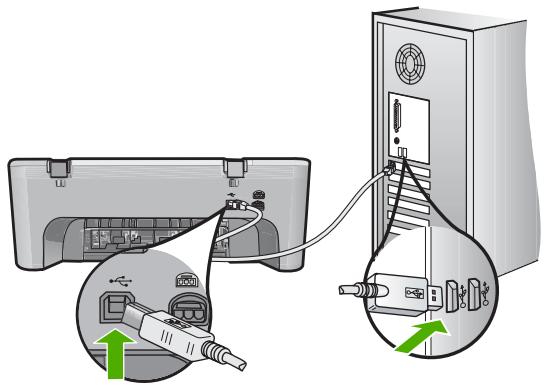
- Assurez-vous que le cordon d'alimentation est correctement branché à l'appareil et à l'adaptateur. Branchez le cordon d'alimentation à une prise de courant reliée à la terre, à un parasurtenseur ou à une prise multiple.
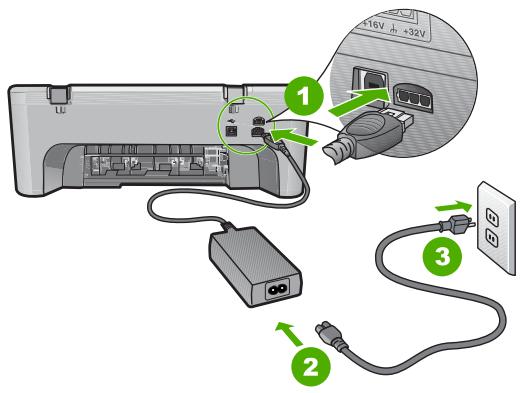
| 1 | Raccordement électrique |
| 2 | Cordon d'alimentation et adaptateur |
| 3 | Prise secteur reliée à la terre |
- Mettez l'appareil sous tension.
- Pour tester la fonctionnalité d'autonomie de base de l'appareil, imprimez un rapport d'auto-test.
Pour plus d'informations sur ce rapport, consultez la procédure suivante.
- Essayez d'effectuer une numérisation.
Si l'opération aboutit, d'autres appareils USB connectés à l'ordinateur peuvent être à l'origine du problème.
- Connectez alors chaque périphérique USB l'un après l'autre à l'ordinateur.
- Effectuez une numérisation test après chaque connexion, jusqu'à ce que vous ayez identifié l'appareil posant problème.
- Si la numérisation échoue ou que la connexion avec l'ordinateur n'est pas rétablie alors que d'autres appareils USB sont connectés, utilisez un concentrateur USB avec alimentation pour relier l'appareil à l'ordinateur.
Cette opération peut aider à établir ou entretenir la connexion entre l'ordinateur et l'appareil. Reportez-vous à la section suivante pour plus d'informations sur les concentrateurs USB.
Pour imprimer un rapport d'auto-test
- Chargez du papier blanc ordinaire vierge au format A4 ou Lettre dans le bac d'alimentation.
- Appuyez sur le bouton Effacer et maintenez-le enfoncé, puis appuyez sur le bouton Copier, Couleur.
L'appareil imprime un rapport d'auto-test qui peut indiquer la source du problème rencontré. Un exemple de la zone du rapport correspondant au test du niveau d'encre est présenté ci-dessous.
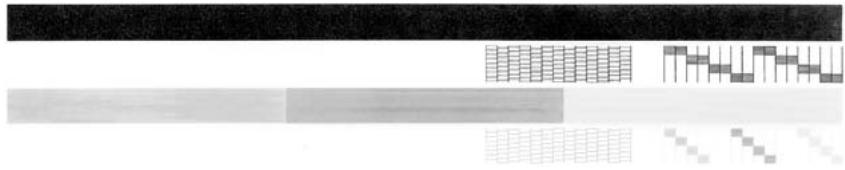
- Les motifs de test doivent former une grille complète et les lignes de couleur épaisses doivent être entières.
- Un motif comportant des lignes discontinues peut signifier que les buses ont un problème. Vous devrez peut-être nettoyer les cartouches d'impression.
- Si la ligne noire noire dans l'emplacement de droite.
- Si l'une des lignes couleur couleur dans l'emplacement de gauche.
Plus d'informations sur l'utilisation d'un concentrateur USB
Vérifiez que le concentrateur USB est alimenté et que son adaptateur secteur est branché.
Certains concentrateurs alimentés sont livrés sans adaptateur.
Le concentrateur doit être branché sur une source d'alimentation. - Certains concentrateurs ne peuvent pas gérer plus de quatre périphériques USB sous tension maximale. Vous pouvez connecter au système un maximum de cinq concentrateurs. Si des conflits survennent entre votre produit et un concentrateur lorsquels plusieurs concentrateurs sont connectés les uns aux autres ou que plus de quatre périphériques sont raccordés au concentrateur, connectez l'appareil au concentrateur qui est directement relié au port USB de l'ordinateur (sauf si des incidents ont été recensés).
Cause: Un problème de compatibilité lié aux chipsets USB de l'ordinateur est survenu.
Si le problème persiste, passez à la solution suivante.
Solution 12 : désinstaller le logiciel et redémarrez le produit
Solution: Désinstallez totalement le logiciel, puis réinstallez-le.
Déinstallation du logiciel et réinitialisation de l'appareil
- Déconnectez l'appareil et réinitialisez-le.
Pour déconnecter l'appareil et le réinitialiser
a. Vérifiez que l'appareil est sous tension. b. Appuyez sur le bouton Marche/arrêt pour mettre l'appareil hors tension.
c. Débranchez le cordon d'alimentation de l'arrière de l'appareil. d. Reconnectez le cordon d'alimentation à l'arrière de l'appareil. e. Appuyez sur Marche/arrêt pour mettre l'appareil sous tension.
- Désinstallez totalement le logiciel.

Remarque : Il est important de suivre la procédure de désinstallation pour s'assurer de la suppression totale du logiciel sur l'ordinateur avant d'effectuer sa réinstallation.
Pour désinstaller intégralement le logiciel
a. Dans la barre des tâches de Windows, cliquez sur Démarrer, Paramètres, Panneau de configuration (ou directement sur Panneau de configuration). b. Cliquez deux fois sur Ajout/suppression de programmes (ou cliquez sur Désinstaller un programme). c. Retirez tous les éléments liés au calcul de l'analyse et le calcul de la détermination.

Attention. S'il s'agit d'un ordinateur HP ou Compaq, ne supprimez aucune application ne figurant pas dans la liste ci-dessous.
HP Imaging device functions (fonctions du périhérique d'imagerie HP) HP Document Viewer (Visionneuse de documents HP) HP Photosmart Essential HP Image Zone Galerie photo et imagerie HP HP Photosmart, Officejet, Deskjet (avec le nom du produit et le numéro de version du logiciel) HP Software update (logiciel de mise à jour HP) HP Share-to-Web Centre de solutions HP HP Director HP Memories Disk Greeting Card Creator 32
d. Accédez au dossier C:\Program Files\HP ou C:\Program Files\Hewlett-Packard (pour certains produits plus anciens) et supprimez le dossier Imagerie numérique.
e. Accédez au dossier C:\WINDOWS et renommez le dossier twain_32 de la façon suivante: twain_32_old.
- Arrêtez les programmes s'exécutant en tâche de fond.

Remarque Quand l'ordinateur est mis sous tension, un groupe de logiciels appelés programmes résidents (TSR) se charge automatiquement. Ces programmes activent certains utilisateurs de l'ordinateur (logiciel antivirus, par exemple) mais ne sont pas nécessaires au fonctionnement de l'ordinateur. Il peut arriver que les TSR empêchent le logiciel HP de se charger et donc de s'installer correctement. Sous Microsoft Vista, Windows XP et Windows 2000, utilisez l'utilitaire MSCONFIG pour empêcher les programmes et les services TSR de démarrer.
Pour arrêter les programmes s'exécutant en tâche de fond
a. Dans la barre des tâches de Windows, cliquez sur Démarrer. b. Selon votre système d'exploitation, exécutez l'une des opérations suivantes :
- Sous Windows Vista : Dans Rechercheur, entrez MSCONFIG et appuyez sur Entrée. Si la fenêtre Contrôle des comptes d'utilisateurs s'affiche, cliquez sur Continuer.
- Sous Windows XP et Windows 2000 : Cliquez sur Exécuter. Dans la boîte de dialogue Exécuter, entrez MSCONFIG et appuyez sur Entrée.
L'utilitaire MSCONFIG s'affiche.
c. Clique sur l'onglet Général. d. Cliquez sur Démarrage selectif. e. Si la case en regard de l'option Charger les éléments de démarrage est cochée, désélectionnez-la. f. Cliquez sur l'onglet Services et sélectionnez la case Masquer tous les services Microsoft. g. Cliquez sur Désactiver tout. h. Cliquez sur Appliquer, puis sur Fermer.
Remarque : Si vous recevez un message "Accès refusé" pendant que vous procédez aux modifications, cliquez sur OK et poursuivez. Ce message ne vous empêche pas d'apporter vos modifications.
Cliquez sur Redémarrer pour que les modifications soient prises en compte par l'ordinateur au prochain redémarrage. Lorsque l'ordinateur redémarre, le message Vous avez utilisé l'utilitaire de configuration système pour apporter des modifications aux paramètres de démarrage de Windows s'affiche. Cliquez sur la case à cocher en regard de l'option Ne plus afficher ce message.
- Exécutez l'utilitaire Nettoyage de disque pour supprimer les fichiers et les dossiers temporaires.
Pour exécuter l'utilitaire nettoyage de disque
a. Dans la barre des tâches de Windows, cliquez sur Démarrer, Programmes ou Tous les programmes, puis sur Accessoires. b. Cliquez sur Outils système puis sélectionnez Nettoyage du disque.
L'utilitaire Nettoyage de disque analyse le disque dur et présente un rapport affichant la liste des composants à supprimer.
c. Sélectionnez les cases appropriées pour supprimer les composants inutiles.
Plus d'informations sur l'utilitaire nettoyage de disque
L'utilitaire Nettoyage de disque libère de l'espace sur le disque dur de l'ordinateur en procédant de la façon suivante :
- Suppression des fichiers Internet temporaires
- Suppression des fichiers de programmes téléchargés
Vidage de la corbeille - Suppression des fichiers de votre dossier-temporaire - Suppression des fichiers créés par d'autres outils Windows - Suppression des composants Windows facultatifs que vous n'utilisez pas
d. APRÈS avoir sélectionné les composants à supprimer, cliquez sur OK.
- Installez le logiciel.
Installation du logiciel
a. Insérez le CD-ROM du logiciel dans le lecteur de l'ordinateur. L'installation du logiciel démarre automatiquement.

Remarque : Si l'installation ne démarre pas automatiquement, cliquez sur Rechercher (ou Exécuter) dans le menu Démarrer de Windows. Dans la fenêtre qui s'affiche, entrez d:\setup.exe puis appuyez sur Entrée (si votre lecteur de CD-ROM n'est pas affecté à la lecture D, entrez la lecture correspondant au lecteur).
b. Suivez les instructions qui s'affichent à l'écran pour installer le logiciel.
- Essayez d'effectuer une numérisation.
Cause: La déinstallation et la réinstallation du logiciel étaient nécessaires.
Pour résoudre ce problème, essayez les solutions ci-après. Celles-ci sont répertoriées de telle sorte que la solution la plus probable est indiquée en premier. Si la première solution n'a pas permis de résoudre le problème, passez aux suivantes.
Solution 1: Imprimez un rapport d'auto-test Solution 2: Videz la file d'attente d'impression Solution 3: Débranchez le câble USB, puis rebranchez-le Solution 4: Vérifiez la configuration du pilote Solution 5 : Vérifiez si l'imprimante est en veille ou hors ligne Solution 6 : Videz manuellement la file d'attente d'impression Solution 7: Redémarrez le spouleur d'impression Solution 8: Vérifiez l'application
Solution 1: imprimez un rapport d'auto-test
Solution: Imprimez un rapport d'auto-test pour déterminer si le produit peut imprimer et communiquer avec l'ordinateur.
Pour imprimer un rapport d'auto-test
- Chargez du papier blanc ordinaire vierge au format A4 ou Lettre dans le bac d'alimentation.
- Appuyez sur le bouton Effacer et maintenez-le enfoncé, puis appuyez sur le bouton Copier, Couleur.
L'appareil imprime un rapport d'auto-test qui peut indiquer la source du problème rencontres. Un exemple de la zone du rapport correspondant au test du niveau d'encre est présenté ci-dessous.
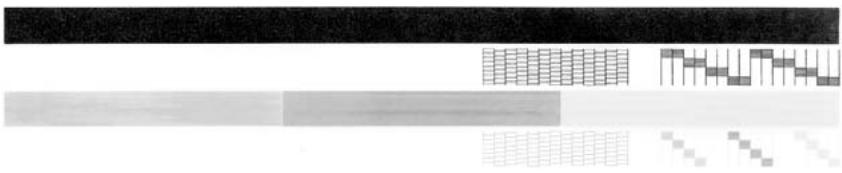
- Les motifs de test doivent former une grille complète et les lignes de couleur épaisses doivent être entières.
- Un motif comportant des lignes discontinues peut signifier que les buses ont un problème. Vous devrez peut-être nettoyer les cartouches d'impression.
- Si la ligne noire noire dans l'emplacement de droite.
- Si l'une des lignes couleur couleur dans l'emplacement de gauche.
Si l'impression du rapport échoue, assurez-vous que le produit est correctement configuré. Reportez-vous au Guide de démarrage fourni avec le produit pour plus d'informations.
Cause: Le produit n'a pas été configuré correctement.
Si le problème persiste, passez à la solution suivante.
Solution 2 : videz la file d'attente d'impression
Solution : Redémarrez l'ordinateur pour vider la file d'attente d'impression.
Vidage de la file d'attente d'impression
- Redémarrez l'ordinateur.
- Une fois l'ordinateur redémarré, vérifie la file d'attente d'impression.
a. Selon votre système d'exploitation, exécutez l'une des opérations suivantes :
- Windows Vista : Dans la barre des tâches de Windows, Sélectionnez Démarrer, Panneau de configuration puis Imprimantes.
- Windows XP : Dans la barre des tâches de Windows, Sélectionnez Démarrer, Panneau de configuration puis Imprimantes et télécopieurs.
- Windows 2000 : Dans la barre des tâches de Windows, cliquez sur Démarrer, placez le curseur sur Paramètres, puis cliquez sur Imprimantes.
b. Pour ouvrir la file d'attente d'impression, cliquez deux fois sur l'icône correspondant à votre appareil.
Si aucun travail d'impression n'est en attente, il est possible que l'incident soit résolu.
- Essayez d'effectuer une nouvelle impression.
Cause: Le redémarrage de l'ordinateur était nécessaire pour vider la file d'attente d'impression.
Si le problème persiste, passez à la solution suivante.
Solution 3: débranche le câble USB, puis rebranche-le
Solution: Déconnectez le cable USB de l'ordinateur et du produit, puis reconnectez-le.
Débranchement/rebranchement du câble USB
- Déconnectez le câble USB de l'appareil.
- Débranchez le cable USB de l'ordinateur.
- Laissez le câble USB débranché pendant 5 à 6 secondes.
- Rebranche le câble USB sur l'appareil et sur l'ordinateur.

Après reconnexion du câble USB, l'appareil doit commencer à imprimer les tâches générées dans la file d'attente.

Remarque : Si le produit est connecté à l'appareil via un concentrateur USB, assurez-vous que ce dernier est sous tension. Si c'est le cas, essayez de vous connecter directement à l'ordinateur.
- Si l'appareil ne lance pas automatiquement l'impression, démarrez un nouveau travail d'impression.
Cause : La déconnexion du câble USB était nécessaire.
Si le problème persiste, passez à la solution suivante.
Solution 4: vérifiez la configuration du pilote
Solution: Assurez-vous que le produit est défini comme imprimante par défaut et qu'il utilise le pilote approprié.
Vérification de la définition de l'appareil comme imprimante par défaut
- Selon votre système d'exploitation, exécutez l'une des opérations suivantes :
- Windows Vista : Dans la barre des tâches de Windows, Sélectionnez Démarrer, Panneau de configuration puis Imprimantes.
- Windows XP : Dans la barre des tâches de Windows, Sélectionnez Démarrer, Panneau de configuration puis Imprimantes et télécopieurs.
- Windows 2000 : Dans la barre des tâches de Windows, cliquez sur Démarrer, placez le curseur sur Paramètres, puis cliquez sur Imprimantes.
- Assurez-vous que le bon apparéil est défini comme imprimante par défaut. L'imprimante par défaut est désignée par une coche cerclée de noir.
- Si l'imprimante par défaut ne correspond pas à votre appareil, cliquez avec le bouton droit sur ce dernier et Sélectionnez Définir par défaut.
Vérification du pilote d'imprimante
- Selon votre système d'exploitation, exécutez l'une des opérations suivantes :
- Windows Vista : Dans la barre des tâches de Windows, Sélectionnez Démarrer, Panneau de configuration puis Imprimantes.
- Windows XP : Dans la barre des tâches de Windows, Sélectionnez Démarrer, Panneau de configuration puis Imprimantes et télécopieurs.
- Windows 2000 : Dans la barre des tâches de Windows, cliquez sur Démarrer, placez le curseur sur Paramètres, puis cliquez sur Imprimantes.
- Cliquez avec le bouton droit sur l'icône jouxtant l'appareil et sélectionnez Propriétés.
- d'une coche. L'appareil doit être configuré de manière à utiliser le port DOT4 ou USB00X (X étant remplacé par un nombre).
- Si le port utilisé est incorrect, s d'une coche.
- Cliquez sur l'onglet Avancé.
- Vérifiez le pilote indiqué dans le menu déroulant Pilote afin de vérifier si le produit utilise le pilote approprié. Le nom de votre appareil doit être répertorié en tant que pilote utilisé.
- Si le pilote sélectionné est incorrect, CHOISSEZ le pilote approprié dans le menu déroulant Pilote.
- Cliquez sur OK pour enregistrer vos modifications.
Cause: Si plusieurs produits sont configurés sur le même ordinateur, il est possible que le produit utilisé ne soit pas défini en tant qu'imprimante par défaut ou qu'il utilise un pilote incorrect.
Si le problème persiste, passez à la solution suivante.
Solution 5 : vérifiez si l'imprimante est en veille ou hors ligne
Solution : Vérifiez que l'appareil n'a pas été mis en veille ou hors ligne.
Vérification de l'état de l'imprimante (en veille ou hors ligne)
- Selon votre système d'exploitation, exécutez l'une des opérations suivantes :
- Windows Vista : Dans la barre des tâches de Windows, Sélectionnez Démarrer, Panneau de configuration puis Imprimantes.
- Windows XP : Dans la barre des tâches de Windows, Sélectionnez Démarrer, Panneau de configuration puis Imprimantes et télécopieurs.
- Windows 2000 : Dans la barre des tâches de Windows, cliquez sur Démarrer, placez le curseur sur Paramètres, puis cliquez sur Imprimantes.
- Pour ouvrir la file d'attente d'impression, cliquez deux fois sur l'icône correspondant à votre appareil.
- Dans le menu Imprimante, assurez-vous que les options Suspendre l'impression et Utiliser l'imprimante hors connexion ne sont pas sélectionnées.
Si l'une ou l'autre option est sélectionnée, cliquez dessus pour la désactiver. Si l'option Utiliser l'imprimante en ligne est présente dans le menu, sélectionnez-la pour la marquer d'une coche.
- Si vous avez apporté des modifications, essayez d'effectuer une nouvelle impression.
Cause: L'appareil était en veille ou hors ligne.
Si le problème persiste, passez à la solution suivante.
Solution 6 : videz manuellement la file d'attente d'impression
Solution 6 : Videz manuellement la file d'attente d'impression.
Vidage manuel de la file d'attente d'impression
- Selon votre système d'exploitation, exécutez l'une des opérations suivantes :
- Windows Vista : Dans la barre des tâches de Windows, Sélectionnez Démarrer, Panneau de configuration puis Imprimantes.
- Windows XP : Dans la barre des tâches de Windows, Sélectionnez Démarrer, Panneau de configuration puis Imprimantes et télécopieurs.
- Windows 2000 : Dans la barre des tâches de Windows, cliquez sur Démarrer, placez le curseur sur Paramètres, puis cliquez sur Imprimantes.
- Pour ouvrir la file d'attente d'impression, cliquez deux fois sur l'icône correspondant à votre appareil.
- Dans le menu Imprimante, cliquez sur Annuler tous les documents ou Purger le document à imprimer, puis sur Oui pour confirmer.
- Si la file d'attente contient encore des documents, redémarrez l'ordinateur et lancez une nouvelle impression.
- Vérifiez à nouveau la file d'attente d'impression pour vous assurer qu'elle est vide et effectuez une nouvelle impression.
Si la file d'attente d'impression n'est pas vide, ou si elle est vide mais que l'impression des travaux continue d'échouer, passez à la solution suivante.
Cause: Le vidage manuel de la file d'attente d'impression était nécessaire.
Si le problème persiste, passez à la solution suivante.
Solution 7: redémarrez le spouleur d'impression
Solution: Redémarrez le spouleur d'impression.
Arrêt et redémarrage du spouleur d'impression
- Dans la barre des tâches de Windows, cliquez sur Démarrer, puis sur Panneau de configuration.
- Cliquez deux fois sur Outils d'administration, puis sur Services.
- Parcourez la liste et cliquez sur Spouleur d'impression, puis sur Arrêter afin d'arrêter le service.
- Cliquez sur Démarrer pour redémarrer le service, puis sur OK.
- Redémarrez l'ordinateur, puis essayez à nouveau d'imprimer.
Cause: Le redémarrage du spouleur d'impression était nécessaire.
Si le problème persiste, passez à la solution suivante.
Solution 8 : vérifiez l'application
Solution : Déterminez si le logiciel est à l'origine du problème.
Vérification de l'application
- Fermez l'application, puis rouvrez-la.
- Essayez à nouveau d'imprimer à partir de l'application.

Remarque : Il est possible que l'imprimante ne prenne pas en charge l'impression à partir d'une application DOS. Déterminez si le logiciel est un programme Windows ou DOS en vérifiant les exigences système du programme.
- Essayez d'imprimer à partir du Bloc-notes, afin de vérifier si le problème est lié à l'application ou au pilote.
Impression à partir du bloc-notes
a. Dans la barre des tâches de Windows, cliquez sur Démarrer, puis sur Programmes ou Tous les programmes. b. Cliquez sur Accessoires, puis sur Bloc-notes. c. Tapez quelques caractères de texte dans le Bloc-notes. d. Cliquez sur Fichier, puis sur Imprimer.
- Si l'impression aboutit à partir du Bloc-notes, mais pas à partir de l'application, contactez le fabricant de cette dernière pour obtenir une assistance.
Cause: L'application a échoué ou n'a pas pu assurer correctement l'interface avec le pilote de l'imprimante.
L'appareil n'est peut-être pas installé correctement
Pour résoudre ce problème, essayez les solutions ci-après. Celles-ci sont répertoriées de telle sorte que la solution la plus probable est indiquée en premier. Si la première solution n'a pas permis de résoudre le problème, passez aux suivantes.
Solution 1: Réinitialisez le produit Solution 2: Vérifiez le cordon d'alimentation et le câble USB Solution 3: Redémarrez l'ordinateur Solution 4: Désinstallez le produit, puis réinstallez-le Solution 5 : Désinstallez le logiciel HP Photosmart, puis réinstallez-le
Solution 1: réinitialise le produit
Solution: Mettez-le hors tension et réinitialisez-le en déconnectant son cordon d'alimentation. Patientez 60 secondes et rebranchez le cordon d'alimentation. Mettez l'appareil sous tension.
Cause: La réinitialisation du produit était nécessaire.
Si le problème persiste, passez à la solution suivante.
Solution 2 : vérifiez le cordon d'alimentation et le câble USB
Solution : Assurez la connexion du cordon d'alimentation et du cable USB, et vérifiez que l'appareil est sous tension.
Vérification du bloc d'alimentation
- Assurez-vous que le cordon d'alimentation est correctement branché à l'appareil et à l'adaptateur. Branchez le cordon d'alimentation à une prise de courant, à un parasurtenseur ou à une prise multiple.
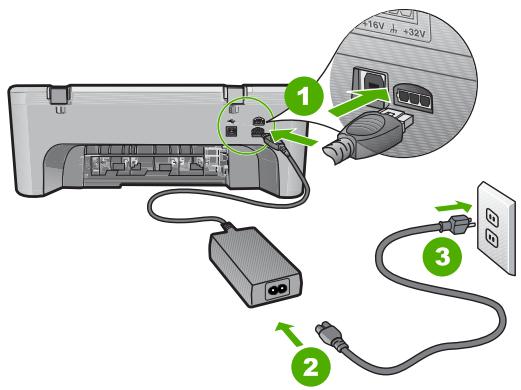
| 1 | Raccordement électrique |
| 2 | Cordon d'alimentation et adaptateur |
| 3 | Prise de courant |
- Vérifiez que l'appareil est sous tension.
- Si l'appareil ne reçoit pas de courant électrique, connectez-le à une autre prise de courant.
- Mettez-le hors tension et réinitialisez-le en déconnectant son cordon d'alimentation.
- Patientez 5 secondes et rebranchez le cordon d'alimentation.
- Mettez l'appareil sous tension.
- Essayez d'effectuer une nouvelle numérisation.
Vérification de la connexion USB
- Vérifiez que le câble USB est correctement branché au port USB situé à l'arrière de l'appareil.
- Assurez-vous que l'autre extrémité du câble USB est branchée à un port USB de votre ordinateur.
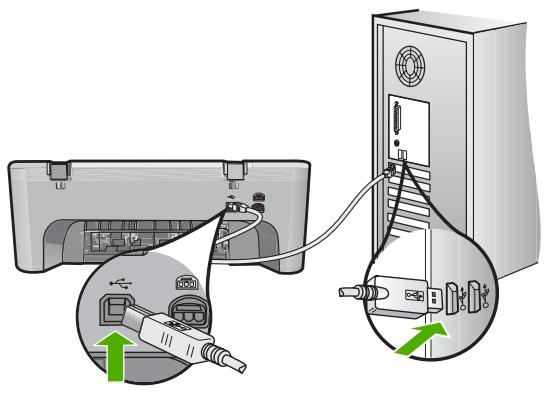
- Essayez d'effectuer une nouvelle numérisation.
Si le problème persiste, passez à l'étape suivante.
- Procedez de l'une des manières suivantes, selon la façon dont l'appareil est connecté à l'ordinateur :
- Si le cable USB est connecté à un concentrateur USB, débranchez-le, puis rebranchez-le sur ce dernier. En cas d'échec
- Si le câble USB est connecté à la station d'accueil d'un ordinateur portable, déconnectez-le de la station et branchez-le directement sur l'ordinateur.
- Si le cable USB est directement connecté à l'ordinateur, branchez-le sur un autre port USB de l'ordinateur.
- Si d'autres péripériques USB sont connectés à l'ordinateur, déconnectez-les à l'exception de la souris et du clavier.
- Vérifiez que le câble USB fonctionne correctement.

Remarque : Si vous utilisez un peu de câble, il est possible que ce dernier ne fonctionne pas correctement. Connectez-le à un autre appareil pour vérifier s'il fonctionne. En cas de problème, remplacez-le. Vérifiez également que la longueur du câble n'excède pas 3 mètres.
- Si vous disposez d'un autre câble USB, utilisez-le.
- Redémarrez l'ordinateur.
- Redémarrez l'ordinateur et effectuez une nouvelle numérisation.
Cause: Le cordon d'alimentation ou le cable USB n'était pas connecté correctement.
Si le problème persiste, passez à la solution suivante.
Solution 3: redémarrez l'ordinateur
Solution: Redémarrez l'ordinateur.
Cause: Vous n'avez peut-être pas redémarré l'ordinateur après l'installation du logiciel. Il est également possible qu'un autre problème lié à votre ordinateur soit survenu.
Si le problème persiste, passez à la solution suivante.
Solution 4 : déinstaller le produit, puis le réinstaller
Solution : Déinstallez l'appareil à partir de l'icône Imprimantes et télécopieurs du panneau de configuration, puis réinstallez-le.
Déinstallation et réinstallation de l'appareil
- Débranchez le câble USB reliant l'appareil à l'ordinateur.
- Dans la barre des tâches de Windows, cliquez sur Démarrer, puis sur Imprimantes et télécopieurs.
- Cliquez avec le bouton droit sur l'appareil et sélectionnez Supprimer.
- Attendez quelques secondes, puis reconnectez l'appareil à l'ordinateur à l'aide du câble USB.
- Suivez les instructions à l'écran pour réinstaller l'appareil.
Cause: Un problème est peut-être survenu lors de l'installation initiale du produit.
Si le problème persiste, passez à la solution suivante.
Solution 5 : Désinstaller le logiciel HP photosmart, puis le réinstaller
Solution : Désinstallez totally le logiciel HP Photosmart de l'ordinateur, puis réinstallez-le à l'aide du CD fourni avec votre produit.
Pour désinstaller et réinstaller le logiciel
- Dans la barre des tâches de Windows, cliquez sur Démarrer, Paramètres, Panneau de configuration.
- Cliquez deux fois sur Ajout/Suppression de programmes.
- Retirez tous les éléments liés au logiciel de numérisation HP. Un message s'affiche sur l'ordinateur, vous invitant à redémarrer ce dernier après avoir désinstallé certains programmes figurant dans la liste Ajout/Suppression de programmes.
- Sélectionnez l'option de redémarrage ultérieur.
- Déconnectez le produit de l'ordinateur, puis redémarrez ce dernier.

Remarque : Il est important de déconnecter l'appareil avant de redémarrer l'ordinateur. Ne connectez pas l'appareil à l'ordinateur avant d'avoir réinstallé le logiciel.
- Insérez le CD-ROM HP Photosmart dans le lecteur de CD-ROM de votre ordinateur, puis lancez le programme d'installation.

Remarque : Si le programme d'installation ne s'affiche pas, recherchez le fichier setup.exe sur le lecteur de CD-ROM, puis double-cliquez dessus.
- Suivez les instructions à l'écran et celles fournies dans le Guide de démarrage fourni avec le produit.
- Si vous ne parvenez toujours pas à effectuer de numérisation, supprimez les applications suivantes si elles figurent dans la liste Ajout/suppression de programmes.
Attention. S'il s'agit d'un ordinateur HP ou Compaq, ne supprimez aucune application ne figurant pas dans la liste ci-dessous.
HP Imaging Device Functions HP Document Viewer (Visionneuse de documents HP) HP Photosmart Essential HP Image Zone Galerie photo et imagerie HP HP Photosmart, Officejet, Deskjet (suivi du nom du produit et du numéro de version du logiciel) HP Software update (logiciel de mise à jour HP) HP Share-to-Web - Centre de solutions HP HP Director HP Memories Disk Greeting Card Creator 32
Cause: Un problème est peut-être survenu lors de l'installation initiale du logiciel HP Photosmart.
Pour résoudre ce problème, essayez les solutions ci-après. Celles-ci sont répertoriées de telle sorte que la solution la plus probable est indiquée en premier. Si la première solution n'a pas permis de résoudre le problème, passez aux suivantes.
Solution 1: Réinitialisez le produit Solution 2: Vérifiez le cordon d'alimentation et le cable USB Solution 3: Redémarrez l'ordinateur Solution 4: Désinstallé le produit, puis réinstallé-le Solution 5 : Désinstallez le logiciel HP Photosmart, puis réinstallé-le
Solution 1: réinitialisez le produit
Solution: Mettez-le hors tension et réinitialisez-le en déconnectant son cordon d'alimentation. Patientez 60 secondes et rebranchez le cordon d'alimentation. Mettez l'appareil sous tension.
Cause: La réinitialisation du produit était nécessaire.
Si le problème persiste, passez à la solution suivante.
Solution 2 : vérifiez le cordon d'alimentation et le câble USB
Solution : Assurez la connexion du cordon d'alimentation et du cable USB, et vérifiez que l'appareil est sous tension.
Vérification du bloc d'alimentation
- Assurez-vous que le cordon d'alimentation est correctement branché à l'appareil et à l'adaptateur. Branchez le cordon d'alimentation à une prise de courant, à un parasurtenseur ou à une prise multiple.
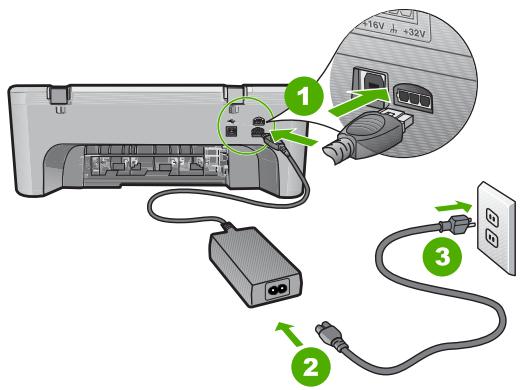
| 1 | Raccordement électrique |
| 2 | Cordon d'alimentation et adaptateur |
| 3 | Prise de courant |
- Vérifiez que l'appareil est sous tension.
- Si l'appareil ne reçoit pas de courant électrique, connectez-le à une autre prise de courant.
- Mettez-le hors tension et réinitialisez-le en déconnectant son cordon d'alimentation.
- Patientez 5 secondes et rebranchez le cordon d'alimentation.
- Mettez l'appareil sous tension.
- Essayez d'effectuer une nouvelle numérisation.
Vérification de la connexion USB
- Vérifiez que le câble USB est correctement branché au port USB situé à l'arrière de l'appareil.
- Assurez-vous que l'autre extrémité du câble USB est branchée à un port USB de votre ordinateur.
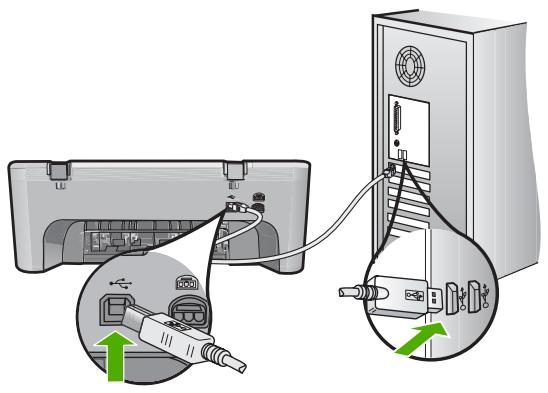
- Essayez d'effectuer une nouvelle numérisation.
Si le problème persiste, passez à l'étape suivante.
- Procedez de l'une des manières suivantes, selon la façon dont l'appareil est connecté à l'ordinateur :
- Si le cable USB est connecté à un concentrateur USB, débranchez-le, puis rebranchez-le sur ce dernier. En cas d'échec
- Si le câble USB est connecté à la station d'accueil d'un ordinateur portable, déconnectez-le de la station et branchez-le directement sur l'ordinateur.
- Si le cable USB est directement connecté à l'ordinateur, branchez-le sur un autre port USB de l'ordinateur.
- Si d'autres péripériques USB sont connectés à l'ordinateur, déconnectez-les à l'exception de la souris et du clavier.
- Vérifiez que le câble USB fonctionne correctement.

Remarque : Si vous utilisez un peu de câble, il est possible que ce dernier ne fonctionne pas correctement. Connectez-le à un autre appareil pour vérifier s'il fonctionne. En cas de problème, remplacez-le. Vérifiez également que la longueur du câble n'excède pas 3 mètres.
- Si vous disposez d'un autre câble USB, utilisez-le.
- Redémarrez l'ordinateur.
- Redémarrez l'ordinateur et effectuez une nouvelle numérisation.
Cause: Le cordon d'alimentation ou le cable USB n'était pas connecté correctement.
Si le problème persiste, passez à la solution suivante.
Solution 3: redémarrez l'ordinateur
Solution: Redémarrez l'ordinateur.
Cause: Vous n'avez peut-être pas redémarré l'ordinateur après l'installation du logiciel. Il est également possible qu'un autre problème lié à votre ordinateur soit survenu.
Solution 4 : déinstaller le produit, puis le réinstaller
Solution : Déinstallez l'appareil à partir de l'icône Imprimantes et télécopieurs du panneau de configuration, puis réinstallez-le.
Déinstallation et réinstallation de l'appareil
- Débranchez le câble USB reliant l'appareil à l'ordinateur.
- Dans la barre des tâches de Windows, cliquez sur Démarrer, puis sur Imprimantes et télécopieurs.
- Cliquez avec le bouton droit sur l'appareil et sélectionnez Supprimer.
- Attendez quelques secondes, puis reconnectez l'appareil à l'ordinateur à l'aide du câble USB.
- Suivez les instructions à l'écran pour réinstaller l'appareil.
Cause: Un problème est peut-être survenu lors de l'installation initiale du produit.
Si le problème persiste, passez à la solution suivante.
Solution 5 : Désinstaller le logiciel HP photosmart, puis le réinstaller
Solution : Désinstallez totally le logiciel HP Photosmart de l'ordinateur, puis réinstallez-le à l'aide du CD fourni avec votre produit.
Pour désinstaller et réinstaller le logiciel
- Dans la barre des tâches de Windows, cliquez sur Démarrer, Paramètres, Panneau de configuration.
- Cliquez deux fois sur Ajout/Suppression de programmes.
- Retirez tous les éléments liés au logiciel de numérisation HP. Un message s'affiche sur l'ordinateur, vous invitant à redémarrer ce dernier après avoir désinstallé certains programmes figurant dans la liste Ajout/Suppression de programmes.
- Sélectionnez l'option de redémarrage ultérieur.
- Déconnectez le produit de l'ordinateur, puis redémarrez ce dernier.

Remarque : Il est important de déconnecter l'appareil avant de redémarrer l'ordinateur. Ne connectez pas l'appareil à l'ordinateur avant d'avoir réinstallé le logiciel.
- Insérez le CD-ROM HP Photosmart dans le lecteur de CD-ROM de votre ordinateur, puis lancez le programme d'installation.

Remarque : Si le programme d'installation ne s'affiche pas, recherchez le fichier setup.exe sur le lecteur de CD-ROM, puis double-cliquez dessus.
- Suivez les instructions à l'écran et celles fournies dans le Guide de démarrage fourni avec le produit.
- Si vous ne parvenez toujours pas à effectuer de numérisation, supprimez les applications suivantes si elles figurent dans la liste Ajout/suppression de programmes.
Attention. S'il s'agit d'un ordinateur HP ou Compaq, ne supprimez aucune application ne figurant pas dans la liste ci-dessous.
HP Imaging Device Functions HP Document Viewer (Visionneuse de documents HP) HP Photosmart Essential HP Image Zone Galerie photo et imagerie HP HP Photosmart, Officejet, Deskjet (suivi du nom du produit et du numéro de version du logiciel) HP Software update (logiciel de mise à jour HP) HP Share-to-Web - Centre de solutions HP HP Director HP Memories Disk Greeting Card Creator 32
Cause: Un problème est peut-être survenu lors de l'installation initiale du logiciel HP Photosmart.
Le produit n'a détecté aucune destination de numérisation disponible
Pour résoudre ce problème, essayez les solutions ci-après. Celles-ci sont répertoriées de telle sorte que la solution la plus probable est indiquée en premier. Si la première solution n'a pas permis de résoudre le problème, passez aux suivantes.
Solution 1: Redémarrez l'ordinateur Solution 2: Désinstallez le logiciel HP Photosmart, puis réinstallez-le
Solution 1: redémarrez l'ordinateur
Solution: Redémarrez l'ordinateur.
Cause: Vous n'avez peut-être pas redémarré l'ordinateur après l'installation du logiciel. Il est également possible qu'un autre problème lié à votre ordinateur soit survenu.
Si le problème persiste, passez à la solution suivante.
Solution 2 : Désinstalléz le logiciel HP photosmart, puis réinstalléz-le
Solution: Désinstallez totally le logiciel HP Photosmart de l'ordinateur, puis réinstallez-le à l'aide du CD fourni avec votre produit.
Pour désinstaller et réinstaller le logiciel
- Dans la barre des tâches de Windows, cliquez sur Démarrer, Paramètres, Panneau de configuration.
- Cliquez deux fois sur Ajout/Suppression de programmes.
- Retirez tous les éléments liés au logiciel de numérisation HP.
Un message s'affiche sur l'ordinateur, vous invitant à redémarrer ce dernier après avoir désinstallé certains programmes figurant dans la liste Ajout/Suppression de programmes.
- Sélectionnez l'option de redémarrage ultérieur.
- Déconnectez le produit de l'ordinateur, puis redémarrez ce dernier.
Remarque Il est important de déconnecter l'appareil avant de redémarrer l'ordinateur. Ne connectez pas l'appareil à l'ordinateur avant d'avoir réinstallé le logiciel.
- Insérez le CD-ROM HP Photosmart dans le lecteur de CD-ROM de votre ordinateur, puis lancez le programme d'installation. Remarque : Si le programme d'installation ne s'affiche pas, recherchez le fichier setup.exe sur le lecteur de CD-ROM, puis double-cliquez dessus.
- Suivez les instructions à l'écran et celles fournies dans le Guide de démarrage fourni avec le produit.
- Si vous ne parvenez toujours pas à effectuer de numérisation, supprimez les applications suivantes si elles figurent dans la liste Ajout/suppression de programmes.
Attention. S'il s'agit d'un ordinateur HP ou Compaq, ne supprimez aucune application ne figurant pas dans la liste ci-dessous.
HP Imaging Device Functions HP Document Viewer (Visionneuse de documents HP) HP Photosmart Essential HP Image Zone Galerie photo et imagerie HP HP Photosmart, Officejet, Deskjet (suivi du nom du produit et du numéro de version du logiciel) HP Software update (logiciel de mise à jour HP) HP Share-to-Web Centre de solutions HP HP Director HP Memories Disk Greeting Card Creator 32
Cause: Un problème est peut-être survenu lors de l'installation initiale du logiciel HP Photosmart.
Composant du logiciel requis introuvable ou installé incorrectement
Solution: Désinstallez totalement le logiciel HP Photosmart de l'ordinateur, puis réinstallez-le à l'aide du CD fourni avec votre produit.
Pour désinstaller et réinstaller le logiciel
- Dans la barre des tâches de Windows, cliquez sur Démarrer, Paramètres, Panneau de configuration.
- Cliquez deux fois sur Ajout/Suppression de programmes.
- Retirez tous les éléments liés au logiciel de numérisation HP. Un message s'affiche sur l'ordinateur, vous invitant à redémarrer ce dernier après avoir désinstallé certains programmes figurant dans la liste Ajout/Suppression de programmes.
- Sélectionnez l'option de redémarrage ultérieur.
- Déconnectez le produit de l'ordinateur, puis redémarrez ce dernier.

Remarque : Il est important de déconnecter l'appareil avant de redémarrer l'ordinateur. Ne connectez pas l'appareil à l'ordinateur avant d'avoir réinstallé le logiciel.
- Insérez le CD-ROM HP Photosmart dans le lecteur de CD-ROM de votre ordinateur, puis lancez le programme d'installation.

Remarque : Si le programme d'installation ne s'affiche pas, recherchez le fichier setup.exe sur le lecteur de CD-ROM, puis double-cliquez dessus.
- Suivez les instructions à l'écran et celles fournies dans le Guide de démarrage fourni avec le produit.
- Si vous ne parvenez toujours pas à effectuer de numérisation, supprimez les applications suivantes si elles figurent dans la liste Ajout/suppression de programmes.

Attention. S'il s'agit d'un ordinateur HP ou Compaq, ne supprimez aucune application ne figurant pas dans la liste ci-dessous.
HP Imaging Device Functions HP Document Viewer (Visionneuse de documents HP) HP Photosmart Essential HP Image Zone - Galerie photo et imagerie HP HP Photosmart, Officejet, Deskjet (suivi du nom du produit et du numéro de version du logiciel) HP Software update (logiciel de mise à jour HP) HP Share-to-Web - Centre de solutions HP HP Director HP Memories Disk Greeting Card Creator 32
Cause: Un problème est peut-être survenu lors de l'installation initiale du logiciel HP Photosmart.
Erreur de communication avec le produit
Pour résoudre ce problème, essayez les solutions ci-après. Celles-ci sont répertoriées de telle sorte que la solution la plus probable est indiquée en premier. Si la première solution n'a pas permis de résoudre le problème, passez aux suivantes.
Solution 1: Réinitialisez le produit Solution 2: Vérifiez le cordon d'alimentation et le câble USB Solution 3: Redémarrez l'ordinateur Solution 4: Désinstallez le produit, puis réinstallez-le Solution 5 : Désinstallez le logiciel HP Photosmart, puis réinstallez-le Solution 6: Contactez l'assistance HP pour la maintenance
Solution 1: réinitialisez le produit
Solution: Mettez-le hors tension et réinitialisez-le en déconnectant son cordon d'alimentation. Patientez 60 secondes et rebranchez le cordon d'alimentation. Mettez l'appareil sous tension.
Cause: La réinitialisation du produit était nécessaire.
Si le problème persiste, passez à la solution suivante.
Solution 2 : vérifiez le cordon d'alimentation et le câble USB
Solution : Assurez la connexion du cordon d'alimentation et du cable USB, et vérifiez que l'appareil est sous tension.
Vérification du bloc d'alimentation
- Assurez-vous que le cordon d'alimentation est correctement branché à l'appareil et à l'adaptateur. Branchez le cordon d'alimentation à une prise de courant, à un parasurtenseur ou à une prise multiple.
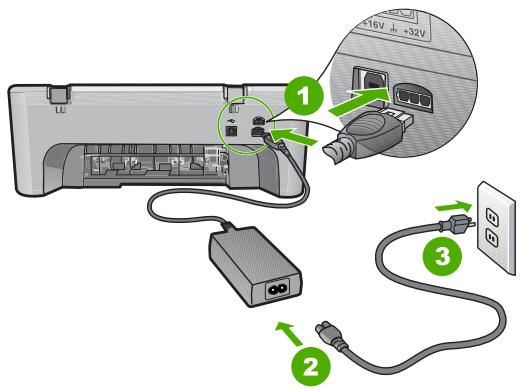
1 Raccordement électrique 2 Cordon d'alimentation et adaptateur
- Vérifiez que l'appareil est sous tension.
- Si l'appareil ne reçoit pas de courant électrique, connectez-le à une autre prise de courant.
- Mettez-le hors tension et réinitialisez-le en déconnectant son cordon d'alimentation.
- Patientez 5 secondes et rebranchez le cordon d'alimentation.
- Mettez l'appareil sous tension.
- Essayez d'effectuer une nouvelle numérisation.
Vérification de la connexion USB
- Vérifiez que le câble USB est correctement branché au port USB situé à l'arrière de l'appareil.
- Assurez-vous que l'autre extrémité du câble USB est branchée à un port USB de votre ordinateur.
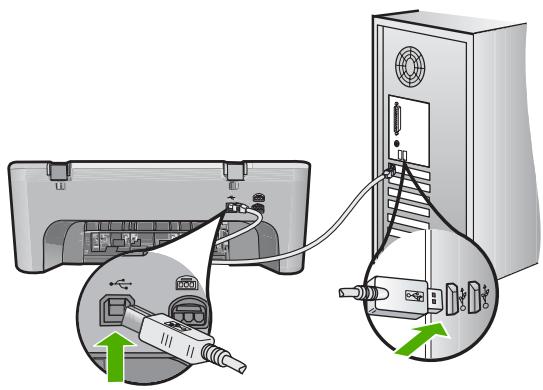
- Essayez d'effectuer une nouvelle numérisation. Si le problème persiste, passez à l'étape suivante.
- Procedez de l'une des manières suivantes, selon la façon dont l'appareil est connecté à l'ordinateur :
- Si le cable USB est connecté à un concentrateur USB, débranchez-le, puis rebranchez-le sur ce dernier. En cas d'échec
- Si le câble USB est connecté à la station d'accueil d'un ordinateur portable, déconnectez-le de la station et branchez-le directement sur l'ordinateur.
- Si le cable USB est directement connecté à l'ordinateur, branchez-le sur un autre port USB de l'ordinateur.
- Si d'autres péripériques USB sont connectés à l'ordinateur, déconnectez-les à l'exception de la souris et du clavier.
- Vérifiez que le câble USB fonctionne correctement.
Remarque Si vous utilisez un peu de cable, il est possible que ce dernier ne fonctionne pas correctement. Connectez-le à un autre appareil pour vérifier s'il fonctionne. En cas de problème, remplacez-le. Vérifiez également que la longueur du cable n'excède pas 3 mètres.
- Si vous disposez d'un autre câble USB, utilisez-le.
- Redémarrez l'ordinateur.
- Redémarrez l'ordinateur et effectuez une nouvelle numérisation.
Cause: Le cordon d'alimentation ou le cable USB n'est pas connecté correctement.
Si le problème persiste, passez à la solution suivante.
Solution 3: redémarrez l'ordinateur
Solution: Redémarrez l'ordinateur.
Cause: Vous n'avez peut-être pas redémarré l'ordinateur après l'installation du logiciel. Il est également possible qu'un autre problème lié à votre ordinateur soit survenu.
Si le problème persiste, passez à la solution suivante.
Solution 4 : déinstaller le produit, puis le réinstaller
Solution : Déinstallez l'appareil à partir de l'icône Imprimantes et télécopieurs du panneau de configuration, puis réinstallez-le.
Déinstallation et réinstallation de l'appareil
- Débranchez le câble USB reliant l'appareil à l'ordinateur.
- Dans la barre des tâches de Windows, cliquez sur Démarrer, puis sur Imprimantes et télécopieurs.
- Cliquez avec le bouton droit sur l'appareil et sélectionnez Supprimer.
- Attendez quelques secondes, puis reconnectez l'appareil à l'ordinateur à l'aide du câble USB.
- Suivez les instructions à l'écran pour réinstaller l'appareil.
Cause: Un problème est peut-être survenu lors de l'installation initiale du produit.
Si le problème persiste, passez à la solution suivante.
Solution 5 : Désinstaller le logiciel HP photosmart, puis le réinstaller
Solution : Désinstallez totally le logiciel HP Photosmart de l'ordinateur, puis réinstallez-le à l'aide du CD fourni avec votre produit.
Pour désinstaller et réinstaller le logiciel
- Dans la barre des tâches de Windows, cliquez sur Démarrer, Paramètres, Panneau de configuration.
- Cliquez deux fois sur Ajout/Suppression de programmes.
- Retirez tous les éléments liés au logiciel de numérisation HP. Un message s'affiche sur l'ordinateur, vous invitant à redémarrer ce dernier après avoir désinstallé certains programmes figurant dans la liste Ajout/Suppression de programmes.
- Sélectionnez l'option de redémarrage ultérieur.
- Déconnectez le produit de l'ordinateur, puis redémarrez ce dernier.

Remarque : Il est important de déconnecter l'appareil avant de redémarrer l'ordinateur. Ne connectez pas l'appareil à l'ordinateur avant d'avoir réinstallé le logiciel.
- Insérez le CD-ROM HP Photosmart dans le lecteur de CD-ROM de votre ordinateur, puis lancez le programme d'installation.

Remarque : Si le programme d'installation ne s'affiche pas, recherchez le fichier setup.exe sur le lecteur de CD-ROM, puis double-cliquez dessus.
- Suivez les instructions à l'écran et celles fournies dans le Guide de démarrage fourni avec le produit.
- Si vous ne parvenez toujours pas à effectuer de numérisation, supprimez les applications suivantes si elles figurent dans la liste Ajout/suppression de programmes.

Attention. S'il s'agit d'un ordinateur HP ou Compaq, ne supprimez aucune application ne figurant pas dans la liste ci-dessous.
HP Imaging Device Functions HP Document Viewer (Visionneuse de documents HP) HP Photosmart Essential HP Image Zone Galerie photo et imagerie HP HP Photosmart, Officejet, Deskjet (suivi du nom du produit et du numéro de version du logiciel) HP Software update (logiciel de mise à jour HP) HP Share-to-Web Centre de solutions HP HP Director HP Memories Disk Greeting Card Creator 32
Cause: Un problème est peut-être survenu lors de l'installation initiale du logiciel HP Photosmart.
Si le problème persiste, passez à la solution suivante.
Solution 6: contactez l'assistance HP pour la maintenance
Solution: Si vous avez procédé à toutes les étapes mentionnées dans les solutions précédentes et que le problème n'est always pas résolu, contactez le support HP pour obtaining une assistance.
Si vous y êtes invité, sélectionnez votre pays/région, puis cliquez sur Contacter HP pour contacter l'assistance technique.
Cause: Une assistance est peut-être nécessaire pour permettre le bon fonctionnement du produit ou du logiciel.
Messages relatifs aux fichiers
La liste suivante décrit les messages d'erreur relatifs aux fichiers :
- Erreur à la lecture ou à l'écriture du fichier Fichier introuvable
- Format de fichier non pris en charge Nom de fichier incorrect
- Types de fichier pris en charge par l'appareil HP tout-en-un
Erreur à la lecture ou à l'écriture du fichier
Solution: Vérifiez le nom du dossier et du fichier.
Cause: Le logiciel de l'appareil n'a pas pu ouvrir/enregistrer le fichier.
Fichier introuvable
Solution: Fermez certaines applications et tentez d'exécuter à nouveau la tache.
Cause: Mémoire insuffisante sur l'ordinateur pour créer un fichier de prévisualisation.
Format de fichier non pris en charge
Solution : Ouvrez le fichier dans une autre application et enregistrez-le dans un format reconnu par le logiciel de l'appareil.
Pour plus d'informations, voir :
Types de fichier pris en charge par l'appareil HP tout-en-un, page 189
Cause: Le logiciel de l'appareil ne reconnaît pas ou ne prend pas en charge le format de fichier de l'image que vous tentez d'ouvrir ou d'enregistrer. Si l'extension correspond à un type de fichier pris en charge, le fichier est peut-être endommagé.
Nom de fichier incorrect
Solution: Vérifiez que vous n'utilisez pas de symbole incorrect dans le nom du fichier.
Cause: Le nom du fichier indiqué est incorrect.
Types de fichier pris en charge par l'appareil HP tout-en-un
Les formats de fichiers suivants sont pris en charge :
Le logiciel HP Photosmart prend en charge les formats suivants: BMP, DCX, FPX, GIF, JPG, PCD, PCX, TIF, PICT, PSD, PCS, EPS, TGA, SGI, PDF et PNG. Lorsque vous effectuez une numérisation, le logiciel HP Photosmart vous permet d'enregistrer l'image aux formats suivants : BMP, DCX, FPX, GIF, JPG, PCD, PCX et TIF.
Messages d'ordre général relatifs à l'utilisateur
La liste suivante décrit les erreurs courantes de l'utilisateur :
Rognage impossible Erreur d'impression sans bordure Déconnexion - Pas d'options de numérisation. - Espace disque insuffisant
Rognage impossible
Pour résoudre ce problème, essayez les solutions ci-après. Celles-ci sont répertoriées de telle sorte que la solution la plus probable est indiquée en premier. Si la première solution n'a pas permis de résoudre le problème, passez aux suivantes.
Solution 1 : Fermez les applications que vous n'utilisez pas Solution 2 : Libérez de l'espace sur le disque dur
Solution 1: fermez les applications que vous n'utilisez pas
Solution: Fermez toutes les applications inutilisées (y compris les applications exécutées en arrière-plan, telles que les écrans de veille et les détecteurs de virus). Si vous désactivez votre détecteur de virus, n'oubliez pas de le réactiver à la fin de la numérisation.
Si ce problème se produit fréquemment ou que vous rencontrez des problèmes de mémoire en travaillant sur d'autres applications, vous devrez probablement augmenter la mémoire de votre ordinateur. Pour plus d'informations, reportez-vous au guide de l'utilisateur fourni avec l'ordinateur.
Cause: L'ordinateur n'a pas assez de mémoire disponible.
Solution 2: libérez de l'espace sur le disque dur
Solution: Videz la Corbeille sur le bureau. Vous devrez peut-être aussi supprimer des fichiers du disque dur (les fichiers temporaires, par exemple).
Cause: Pour la numérisation, 50 Mo d'espace disponible au moins sont requis sur le disque dur de l'ordinateur.
Erreur d'impression sans bordure
Solution: L'impression sans bordure est impossible lorsque seule la cartouche d'impression noire est installée. Insérez la cartouche d'impression trichromique.
Pour plus d'informations, voir :
Remplacement des cartouches d'impression, page 72
Cause: Le produit se trouvait en mode d'économie d'encre alors que seule la cartouche d'encre noire était installée et qu'un travail d'impression sans contours avait été lancé.
Déconnexion
Solution: Vérifiez que l'ordinateur est sous tension et connecté à l'appareil. Vérifiez également que vous avez installé le logiciel fourni avec l'appareil.
Pour plus d'informations, voir :
L'appareil est configuré mais n'imprime pas, page 90
Cause: Ce message d'erreur peut s'afficher dans plusieurs situations.
L'ordinateur n'était pas allumé. L'ordinateur n'était pas connecté au produit. Le logiciel fourni avec le produit n'était pas correctement installé. Le logiciel fourni avec le produit était installé, mais ne s'exécutait pas.
Pas d'options de numérisation
Solution: Assurez-vous que le logiciel est installé et en cours d'exécution. Pour plus d'informations, reportez-vous au Guide de démarrage fourni avec l'appareil HP tout-en-un.
Cause: Le logiciel fourni avec l'appareil n'est pas installé ou n'est pas en cours d'exécution.
Espace disque insuffisant
Solution: Fermez certaines applications et tentez d'exécuter à nouveau la tâche.
Cause: Mémoire insuffisante sur votre ordinateur pour exécuter cette tâche.
Messages relatifs au papier
La liste suivante décrit les messages d'erreur relatifs au papier :
- Chargement impossible du papier à partir du bac d'alimentation Encre en cours de séchage
- Bac d'alimentation vide Bourrage ou alimentation papier incorrecte
- Papier incompatible Mauvaise largeur de papier
Chargement impossible du papier à partir du bac d'alimentation
Solution: S'il ne reste plus que quelques feuilles de papier dans le bac ou que ce dernier est vide, rajoutez du papier. Si le bac d'alimentation contient du papier, retirez la pile et taquez-la doucement sur une surface plane, puis rechargez le papier dans le bac. Pour poursuivre la tâche d'impression, appuyez sur le bouton Reprise du panneau de commande de l'appareil.
Cause: Il n'y a pas assez de papier dans le bac d'alimentation.
Encre en cours de séchage
Solution: Laissez la feuille dans le bac de sortie jusqu'à ce que le message disparaisse. S'il est nécessaire de déchirer la feuille imprimée avant que le message disparaisse, prenez la feuille par les bords ou par le dessous et déposez-la sur une surface plane pour la faire sécher.
Cause: Les transparents et d'autres supports exigent un temps de séchage supérieur à la normale.
Bac d'alimentation vide
Pour résoudre ce problème, essayez les solutions ci-après. Celles-ci sont répertoriées de telle sorte que la solution la plus probable est indiquée en premier. Si la première solution n'a pas permis de résoudre le problème, passez aux suivantes.
Solution 1: Remettez en place la porte d'accès arrêtée de l'appareil Solution 2: Vérifiez le type de papier et les paramètres d'impression Solution 3: Nettoyez les rouleaux Solution 4: Contactez l'assistance HP
Solution 1: Remettez en place la porte d'accès arrêtée de l'appareil
Solution: Si vous avez retiré la porte d'arrière pour éliminer un bourrage papier, vous devez la remettre en place. Poussez doucement la porte vers l'avant jusqu'à ce qu'elle s'enclenche.
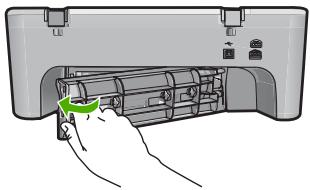
Cause: La porte d'accès arrêté avait été retirée du produit.
Solution 2 : vérifiez le type de papier et les paramètres d'impression
Solution : Vérifiez le papier chargé dans le bac d'alimentation ainsi que les paramètres d'impression.
Vérification du papier contenu dans le bac d'alimentation
- Retirez la pile de papier présente dans le bac d'alimentation et vérifiez que tout le papier contenu est de format et de type identiques.
- Remplacez toute feuille de papier déchirée, poussièreuse, froissée ou piée. Si le papier est gondolé, courbez-le doucement dans la direction opposée ou remplacez-le.
Remarque : Utilisez du papier ordinaire jusqu'à ce que le problème soit résolu.
- Taquez la pile de papier sur une surface plane pour en aligner les bords.
- Vérifiez que la pile de papier contient entre 10 et 25 feuilles de papier.
- Insérez la pile de papier dans le bac d'alimentation dans le sens de la longueur et face à imprimer vers le bas. Faites glisser la pile de papier vers l'avant jusqu'à ce qu'elle soit calée.
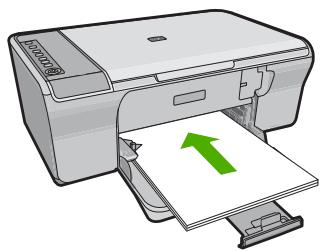
- Faites glisser le guide de largeur de façon à ce qu'il touche le bord du papier.
Remarque : Ne remplissez pas trop le bac d'alimentation. Assurez-vous que la pile de papier tient dans le bac et ne dépasse pas le haut du guide de largeur.
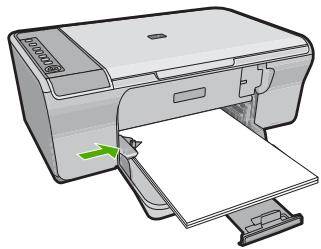
- Vérifiez que les paramètres d'impression, ainsi que le format et le type de papier correspondent au papier chargé dans le bac d'alimentation. Reportez-vous aux tâches suivantes pour plus d'informations sur la vérification et la modification de ces paramètres.
- Essayez d'effectuer une nouvelle impression.
Pour définir le format du papier
- Assurez-vous que le bac d'alimentation contient du papier.
- Dans le menu Fichier de votre application logicielle, cliquez sur Imprimer.
- Vérifiez que l'appareil est sélectionné en tant qu'imprimante.
- Cliquez sur le bouton qui ouvre la boîte de dialogue Propriétés.
Selon l'application logicielle utilisée, ce bouton peut être Propriétés, Options, Configuration d'imprimante, Imprimante ou Préférences.
- Clique sur l'onglet Fonctionnalités.
- Dans la zone Options de redimensionnement, cliquez sur le format approprié dans la liste Format.
Le tableau suivant répertorie les paramètres de format conseillés pour les différents types de papier que vous pouvez charger dans le bac d'alimentation. Veillez à consulter les nombreux choix de la liste Format pour déterminer s'il existe déjà un format défini pour le type de papier que vous utilisez.
| Type de papier | Paramètres de format conseillés |
| Papier de copie, multi-usage ou ordinaire | Lettre ou A4 |
| Enveloppes | Format d'enveloppe approprié |
| Papiers pour carte de vœux | Lettre ou A4 |
| Fiches Bristol | Format adapté (si les formats proposés ne convennent pas, vous pouvez définir un format personnelisé) |
| Papiers jet d'encre | Lettre ou A4 |
| Transferts sur tissus | Lettre ou A4 |
| Étiquettes | Lettre ou A4 |
| Legal | Legal |
| Papier à en-tête | Lettre ou A4 |
| Papier photo panoramicique | Format panoramicique ajusté (si les formats proposés ne convennent pas, vous pouvez définir un format personnelisé) |
| Papiers photo | 10 x 15 cm, 216 x 279 mm, Lettre, A4 ou un format approprié inclus dans la liste |
| Films transparents | Lettre ou A4 |
| Papiers au format personnelisé | Format de papier personnelisé |
Pour configurer le type de papier pour l'impression
- Assurez-vous que le bac d'alimentation contient du papier.
- Dans le menu Fichier de votre application logicielle, cliquez sur Imprimer.
- Vérifiez que vous avez sélectionné l'imprimante appropriée.
- Cliquez sur le bouton qui ouvre la boîte de dialogue Propriétés.
Selon l'application logicielle utilisée, ce bouton peut être Propriétés, Options, Configuration d'imprimante, Imprimante ou Préférences.
- Cliquez sur l'onglet Fonctionnalités.
- Dans la zone Options de base, cliquez sur le type de papier approprié dans la liste Type de papier.
Cause: Un incident s'est produit avec le papier chargé dans le bac d'alimentation ou les paramètres d'impression étaient inappropriés.
Si le problème persiste, passez à la solution suivante.
Solution 3: nettoyez les rouleaux
Solution 3: Nettoyez les rouleaux.
Assurez-vous de disposer des éléments suivants :
- Un chiffon non pelucheux ou toute autre matière ne s’effilochant pas et ne laissant aucune fibre. De l'eau distillée, filtrée ou en bouteille.
Nettoyage des rouleaux
- Mettez l'appareil hors tension et débranchez le cordon d'alimentation.
- Ouvrez la trappe arrière.
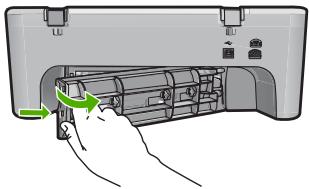
- Imbibez le chiffon d'eau purifiée ou distilled, puis essorez-le pour éliminer tout excès d'humidité.
- Nettoyez les rouleaux en caoutchouc de manière à éliminer toute formation de poussière ou de saleté.
- Refermez la trappe arrière. Poussez-la doucement vers l'avant jusqu'à ce qu'elle s'enclenche.
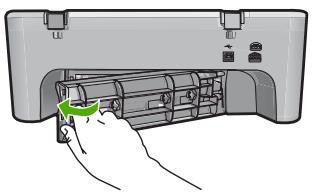
- Rebranchez le cordon d'alimentation et allumez l'appareil.
- Essayez d'effectuer une nouvelle impression.
Cause: Le nettoyage des rouleaux était nécessaire.
Si le problème persiste, passez à la solution suivante.
Solution 4: contactez l'assistance HP
Solution: Si vous avez procédé à toutes les étapes mentionnées dans les solutions précédentes, contactez l'assistance HP pour obtenir une assistance.
Si vous y êtes invité, sélectionnez votre pays/région, puis cliquez sur Contacter HP pour savoir comment contacter le centre d'assistance.
Cause: La maintenance de votre produit est nécessaire.
Bourrage ou alimentation papier incorrecte
Solution : Dégagez le bourrage papier.
Pour plus d'informations, voir :
Élimination de bourrages papier, page 96
Cause: Un bourrage papier s'est produit dans l'appareil HP tout-en-un.
Papier incompatible
Solution : Modifiez le paramètre d'impression ou chargez le papier approprié dans le bac d'alimentation.
Pour plus d'informations, voir :
Configuration du type de papier pour l'impression, page 34 Sélection de papiers pour l'impression et la copie, page 22
Cause: Le paramètre d'impression défini pour la tâche en cours ne correspond pas au type ou au format du papier chargé dans l'appareil.
Mauvaise largeur de papier
Solution: Modifiez le paramètre d'impression ou chargez le papier approprié dans le bac d'alimentation.
Pour plus d'informations, voir :
Configuration du type de papier pour l'impression, page 34 Sélection de papiers pour l'impression et la copie, page 22
Cause: Le paramètre d'impression défini pour la tâche en cours ne correspond pas au type ou au format du papier chargé dans l'appareil.
Messages relatifs à l'alimentation et aux connexions
La liste suivante décrit les messages d'erreur relatifs à l'alimentation et aux connexions :
HP tout-en-un introuvable Échec du test de communication - Mise hors tension incorrecte - Communication bidirectionnelle perdue
HP tout-en-un introuvable
Solution : Si l'appareil n'est pas correctement connecté à l'ordinateur, des erreurs de communication peuvent survenir. Assurez-vous que le câble USB est solidement branché au produit et à l'ordinateur, comme illustré ci-dessous.
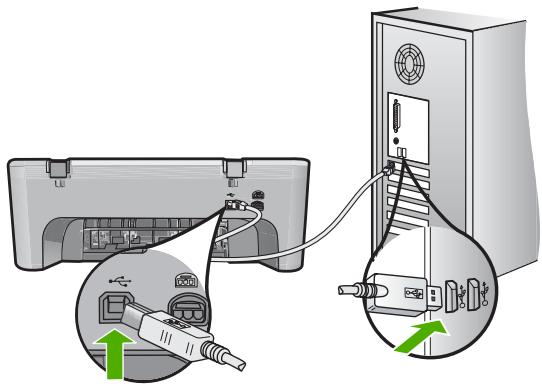
Pour plus d'informations, voir :
L'appareil est configuré mais n'imprime pas, page 90
Cause: Cette erreur s'applique uniquement aux périhériques connectés via un cable USB. Le cable USB n'était pas branché correctement.
Échec du test de communication
Pour résoudre ce problème, essayez les solutions ci-après. Celles-ci sont répertoriées de telle sorte que la solution la plus probable est indiquée en premier. Si la première solution n'a pas permis de résoudre le problème, passez aux suivantes.
Solution 1: Assurez-vous que le produit est sous tension Solution 2: Assurez-vous que le produit est relié à l'ordinateur
Solution 1: assurez-vous que le produit est sous tension
Solution: Vérifiez le bouton Marche/arrêt de l'appareil. S'il n'est pas allumé, l'appareil est hors tension. Assurez-vous que le cordon d'alimentation est bien connecté à l'appareil et branché à une prise de courant. Appuyez sur le bouton Marche/arrêt pour mettre l'appareil sous tension.
Cause: Le produit a été mis hors tension.
Si le problème persiste, passez à la solution suivante.
Solution 2 : assurez-vous que le produit est relié à l'ordinateur
Solution : Si l'appareil n'est pas correctement connecté à l'ordinateur, des erreurs de communication peuvent survenir. Vérifiez les connexions.
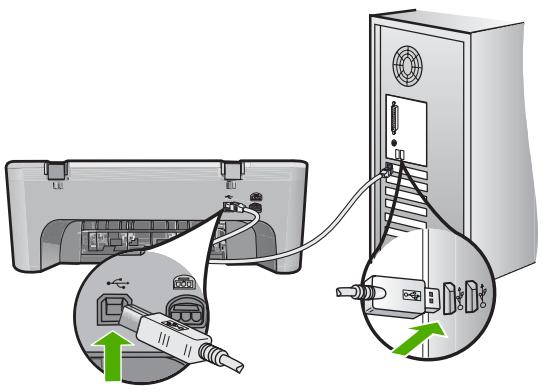
Pour plus d'informations, voir :
L'appareil est configuré mais n'imprime pas, page 90
Cause: L'ordinateur ne communique pas avec l'appareil.
Mise hors tension incorrecte
Solution: Le bouton Marche/arrêt du panneau de commande permet de mettre le produit sous tension et hors tension.
Cause: La dernière fois que le produit a été utilisé, il n'a pas été mis hors tension correctement. Si vous mettez le produit hors tension en plaçant l'interrupteur d'une multiprise ou un interrupteur mural en position éteinte, vous risquez d'endommager le produit.
Communication bidirectionnelle perdue
Pour résoudre ce problème, essayez les solutions ci-après. Celles-ci sont répertoriées de telle sorte que la solution la plus probable est indiquée en premier. Si la première solution n'a pas permis de résoudre le problème, passez aux suivantes.
Solution 1: Assurez-vous que le produit est sous tension Solution 2: Assurez-vous que le produit est relié à l'ordinateur
Solution 1: assurez-vous que le produit est sous tension
Solution: Vérifiez le bouton Marche/arrêt de l'appareil. S'il n'est pas allumé, l'appareil est hors tension. Assurez-vous que le cordon d'alimentation est bien connecté à l'appareil et branché à une prise de courant. Appuyez sur le bouton Marche/arrêt pour mettre l'appareil sous tension.
Cause: Le produit a été mis hors tension.
Si le problème persiste, passez à la solution suivante.
Solution 2 : assurez-vous que le produit est relié à l'ordinateur
Solution : Si le produit n'est pas correctement connecté à l'ordinateur, des erreurs de communication peuvent survenir. Assurez-vous que le câble USB est solidement branché au produit et à l'ordinateur, comme illustré ci-dessous.
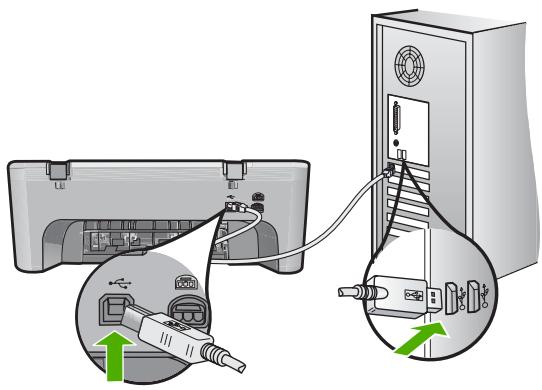
Pour plus d'informations, voir :
L'appareil est configuré mais n'imprime pas, page 90
Cause: Le produit n'était pas correctement relié à l'ordinateur.
Messages relatifs aux cartouches d'impression
La liste suivante décrit les messages d'erreur relatifs aux cartouches d'impression :
Présence de cartouches non HP Cartouches HP authentiques précédemment installées Encre HP épuisé
- Niveau d'encre bas Impression avec le mode d'économie d'encre Le chariot d'impression est bloqué
- Besoin ou échéance d'alignement Cartouche d'impression manquante, mal installée ou non conforme pour l'appareil Cartouches manquantes ou non détectées Cartouches d'impression incompatibles Cartouche installée dans un emplacement incorrect Problème lié à la cartouche d'impression
Présence de cartouches non HP
Solution: Suivez les invites qui s'affichent à l'écran pour poursuivre ou pour remplacer les cartouches indiquées par des cartouches HP.
HP recommande l'utilisation de cartouches d'impression HP authentiques. En effet, celles-ci sont conçues et testées avec les imprimantes HP pour vous aider à obtenir facilement des résultats exceptionnels à chaque impression.

Remarque : HP ne peut pas garantir la qualité ou la fiabilité des fournitures non HP. Les services ou réparations de l'imprimante requis suite à l'utilisation de fournitures non HP ne sont pas couverts par la garantie.
Si vous pensez avoir acheté des cartouches HP authentiques, rendez-vous sur le site :
www.hp.com/go/anticounterfeit
Pour plus d'informations, voir :
Remplacement des cartouches d'impression, page 72
Cause: Le produit a détecté que des cartouches d'impression non HP étaient installées.
Cartouches HP authentiques précédemment installées
Solution: Vérifiez la qualité de l'impression en cours. Si cette qualité est satisfaisante, suivez les invites qui s'affichent à l'écran pour continuer.
Il est possible que les niveaux d'encre ne soient pas disponibles pour les cartouches indiquées. Les avertissements et indicateurs de niveau d'encre fournissent des estimations à des fins de planification uniquement. Lorsqu'un message d'avertissement relatif à un faible niveau d'encre s'affiche, faites en sorte d'avoir une cartouche de remplacement à portée de main afin d'éviter une perte de temps éventuelle. Le remplacement des cartouches d'impression n'est pas nécessaire tant que la qualité d'impression est jugée acceptable.
Cause: Une cartouche d'impression HP authentique a déjà été utilisée sur une autre imprimante.
Encre HP épuisée
Solution: Suivez les invitations qui s'affichent à l'écran pour poursuivre ou pour remplacer les cartouches indiquées par des cartouches HP.
Il est possible que les niveaux d'encre ne soient pas disponibles pour les cartouches indiquées. Les avertissements et indicateurs de niveau d'encre fournissent des estimations à des fins de planification uniquement. Lorsqu'un message d'avertissement relatif à un faible niveau d'encre s'affiche, faites en sorte d'avoir une cartouche de remplacement à portée de main afin d'éviter une perte de temps éventuelle. Le remplacement des cartouches d'impression n'est pas nécessaire tant que la qualité d'impression est jugée acceptable.

Remarque : HP ne peut pas garantir la qualité ou la fiabilité des fournitures non HP. Les services ou réparations de l'imprimante requis à l'utilisation de fournitures non HP ne sont pas couverts par la garantie.
Si vous pensez avoir acheté des cartouches HP authentiques, rendez-vous sur le site :
www.hp.com/go/anticounterfeit
Pour plus d'informations, voir :
Remplacement des cartouches d'impression, page 72
Cause: L'encre HP d'origine contenue dans les cartouches d'impression spécifiées était épuisée.
Niveau d'encre bas
Solution: Les avertissements et indicateurs de niveau d'encre fournissent des estimations à des fins de planification uniquement. Lorsqu'un message d'avertissement relatif à un faible niveau d'encre s'affiche, faites en sorte d'avoir une cartouche de remplacement à portée de main afin d'éviter une perte de temps éventuelle. Le remplacement des cartouches d'impression n'est pas nécessaire tant que la qualité d'impression est jugée acceptable.
Si vous avez installé une cartouche remanufacturée ou reconditionnée, ou encore une cartouche préalablement utilisée sur un autre appareil, l'indicateur de niveau d'encre peut être inexact, voire indisponible.
Pour obtenir des informations sur le retour et le recyclage des produits HP, visitez notre site: www.hp.com/recycle.
Cause: Les cartouches d'impression indiquées présentent un niveau d'encre faible et devont être remplacées prochainement.
Impression avec le mode d'économie d'encre
Solution: Si le message "Impression avec le mode d'économie d'encre" s'affiche alors que deux cartouches d'impression sont installées dans le produit, vérifie que vous avez bien retiré le ruban adhésif de protection des deux cartouches. Lorsque le ruban adhésif recouvre les contacts de la cartouche, le produit ne peut pas détecter que celle-ci est installée.
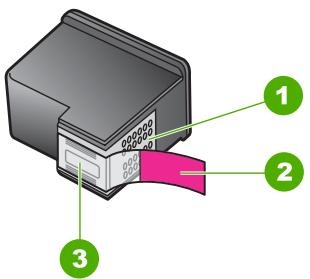
| 1 | Contacts en cuivre |
| 2 | Adhésif plastique avec sa languette rose (à PTRR avant installation) |
| 3 | Buses d'encre sous le rubanadhésif |
Pour plus d'informations, voir « Utilisation du mode d'économie d'encre », page 75.
Cause: Lorsque le produit détecte qu'une seule cartouche d'impression est installée, il passe en mode d'économie d'encre. Ce mode d'impression vous permet d'imprimer avec une seule cartouche, mais il ralentit le produit et donne des impressions de moins bonne qualité.
Le chariot d'impression est bloqué
Pour résoudre ce problème, essayez les solutions ci-après. Celles-ci sont répertoriées de telle sorte que la solution la plus probable est indiquée en premier. Si la première solution n'a pas permis de résoudre le problème, passez aux suivantes.
Solution 1: Imprimez un rapport d'auto-test Solution 2: Retirez tout objet pouvant gêner le chariot d'impression Solution 3: Vérifiez la source d'alimentation
Solution 1: imprimez un rapport d'auto-test
Solution: Imprimez un rapport d'auto-test afin de vérifier que le produit imprime normalement.
Pour imprimer un rapport d'auto-test
- Chargez du papier blanc ordinaire vierge au format A4 ou Lettre dans le bac d'alimentation.
- Appuyez sur le bouton Effacer et maintenez-le enfoncé, puis appuyez sur le bouton Copier, Couleur. L'appareil imprime un rapport d'auto-test qui peut indiquer la source du problème rencontres. Un exemple de la zone du rapport correspondant au test du niveau d'encre est présenté ci-dessous.

- Les motifs de test doivent former une grille complète et les lignes de couleur épaisses doivent être entières.
- Un motif comportant des lignes discontinues peut signifier que les buses ont un problème. Vous devrez peut-être nettoyer les cartouches d'impression.
- Si la ligne noire noire dans l'emplacement de droite.
- Si l'une des lignes couleur couleur dans l'emplacement de gauche.
Cause: L'erreur ne correspond à aucune défaillance.
Si le problème persiste, passez à la solution suivante.
Solution 2: retirez tout objet pouvant gêner le chariot d'impression
Solution: Enlevez tous les objets, tels que du papier, qui bloquent le chariot d'impression. Réinitialisez ensuite le produit.
Dégagement du chariot d'impression
- Assurez-vous que l'appareil est sous tension.
- Ouvrez le capot d'accès aux cartouches d'impression.
Le chariot d'impression doit se placer à droite de l'appareil. Si ce n'est pas le cas, éteignez l'appareil, puis rallumez-le.
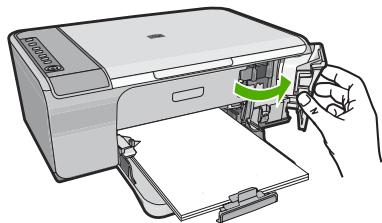
- Si le chariot n'a pas bougé, ouvrez la trappe d'accès avant et repérez l'endroit où le chariot est bloqué. Vérifiez également si du papier bloque l'appareil.
Le message d'erreur et le blocage du chariot peuvent être dus à un bourrage papier.
Attention. N'utilisez aucun outil pour résoudre un bourrage papier. Faites toujours extrêmement attention lorsque vous éliminez un bourrage survenu dans l'appareil.
Si le chariot est bloqué du côté droit
a. Vérifiez que rien (papier, objet) n'empêche le chariot de se déplacer. b. Faites glisser le chariot à fond vers la gauche. c. Vérifiez le passage du papier et retirez toute feuille de papier déjà enclenchée dans l'appareil.
Si le chariot est bloqué du côté gauche
a. Vérifiez que rien (papier, objet) n'empêche le chariot de se déplacer. b. Faites glisser le chariot à fond vers la droite. c. Vérifiez le passage du papier et retirez toute feuille de papier déjà enclenchée dans l'appareil.
Si le chariot est bloqué au milieu
a. Vérifiez que rien (papier, objet) n'empêche le chariot de se déplacer. b. Faites glisser le chariot à fond vers la gauche. c. Vérifiez le passage du papier et retirez toute feuille de papier déjà enclenchée dans l'appareil. d. Faites glisser le chariot à fond vers la droite. e. Vérifiez le passage du papier et retirez toute feuille de papier déjà enclenchée dans l'appareil.
- Fermez la trappe d'accès avant.
- Vérifiez qu'aucun bourrage n'est visible par la trappe d'accès arrêté.
Vérification d'un bourrage par la trappe d'accès arrêté
a. Appuyez sur le loquet de la trappe arrière pour déverrouiller cette dernière. Ouvrez la trappe en l'écartant de l'appareil.
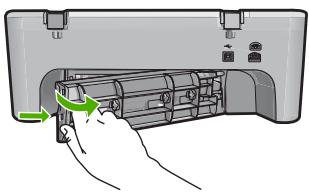
b. Vérifiez s'il reste du papier dans l'appareil. Tirez doucement sur le papier pour le dégager des rouleaux. c. Refermez la trappe arrière. Poussez-la doucement vers l'avant jusqu'à ce qu'elle s'enclenche.
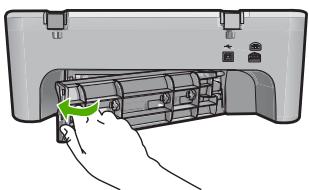
- Selon l'état affiché de l'appareil, procédez de l'une des façons suivantes :
- Si levoyant du bouton Marche/arrêt resté éclairé de façon constante, imprimez un rapport d'auto-test : Si vous parvenez à imprimer ce rapport, cela signifie que le chariot est débloqué. Pour de plus amples renseignements, voir « Impression d'un rapport d'auto-test, » page 69.
- Si le chariot est toujours bloqué alors que le voyant du bouton Marche/arrêt n'est pas allumé et qu'il ne clignote pas, passez à la solution suivante.
- Déconnectez l'appareil et réinitialisez-le.
Pour déconnecter l'appareil et le réinitialiser
a. Vérifiez que l'appareil est sous tension. b. Appuyez sur le bouton Marche/Arrêt pour mettre l'appareil hors tension. c. Débranchez le cordon d'alimentation de l'arrière de l'appareil. d. Reconnectez le cordon d'alimentation à l'arrière de l'appareil. e. Appuyez sur Marche/Arrêt pour mettre l'appareil sous tension.
Cause: Le chariot d'impression était bloqué par un bourrage papier.
Si le problème persiste, passez à la solution suivante.
Solution 3 : vérifiez la source d'alimentation
Solution : Vérifiez que le produit est correctement branché à une source d'alimentation appropriée.
Vérification de la connexion de l'appareil à une source d'alimentation appropriée
- Vérifiez que l'appareil est équipé d'une prise à deux broches et assurez-vous d'utiliser le cordon fourni avec l'appareil.
- Si l'appareil est connecté à un ordinateur, vérifiez que ce dernier est équipé d'une prise électrique appropriée pour votre pays/région.
- Assurez-vous que le cordon d'alimentation est correctement branché à l'appareil et à l'adaptateur.
- Rebranche le cordon d'alimentation directement sur une prise murale.
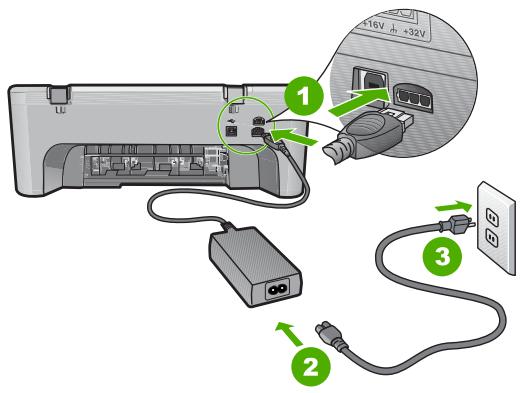
| 1 | Branchement de l'alimentation |
| 2 | Cordon et adaptateur d'alimentation |
- Impression à partir d'un ordinateur
Si l'appareil parvient à effectuer une impression lorsqu'il est branché directement à une prise murale et qu'il est déconnecté de tout parasurtenseur et multiprise, il est possible que ces dispositifs ne fournissent pas une tension suffisante à l'appareil.
- Si l'appareil ne parvient pas à imprimer et si le chariot est toujours bloqué, contactez l'assistance HP.
Si vous y êtes invité, sélectionnez votre pays/région, puis cliquez sur Contacter HP pour savoir comment contacter le centre d'assistance.
Cause: La tension d'alimentation du produit est peut-être insuffisante.
Besoin ou échéance d'alignement
Pour résoudre ce problème, essayez les solutions ci-après. Celles-ci sont répertoriées de telle sorte que la solution la plus probable est indiquée en premier. Si la première solution n'a pas permis de résoudre le problème, passez aux suivantes.
Solution 1 : Un type de papier incorrect est chargé dans le bac d'alimentation Solution 2 : Assurez-vous que le ruban adhésif de protection a été retiré des cartouches d'impression Solution 3 : Vérifiez que les cartouches sont correctement installées Solution 4 : Alignez les cartouches d'impression que vous venez d'installer Solution 5 : La cartouche d'impression ou le capteur présente peut-être une défaillance
Solution 1 : un type de papier incorrect est chargé dans le bac d'alimentation
Solution: Si du papier de couleur se trouve dans le bac d'alimentation lorsque vous alignez les cartouches d'impression, l'alignement échoue. Chargez du papier blanc ordinaire inutilisé de format Lettre ou A4 dans le bac d'alimentation, puis essayez à nouveau d'effectuer un alignement. Si l'alignement échoue à nouveau, il peut qu'un détecteur ou que la cartouche d'impression soit défectueux.
Pour obtenir une assistance et des informations relatives à la garantie, visitez le site d'HP, à l'adresse www.hp.com/support. Si vous yêtes invité, sélectionnez votre pays/région, puis cliquez sur Contacter HP pour savoir comment contacter l'assistance technique.
Cause: Le bac d'alimentation contenait un type de papier incorrect.
Si le problème persiste, passez à la solution suivante.
Solution 2: assurez-vous que le ruban adhésif de protection a été retiré des cartouches d'impression
Solution: Vérifiez toutes les cartouches d'impression. La bande adhésive a peut-être été retirée des contacts en cuivre, mais elle recouvre toujours les buses. Si les buses sont always bloquées par un adhésif, retirez doucement celui-ci. Ne touchez ni les buses d'encre, ni les contacts en cuivre.
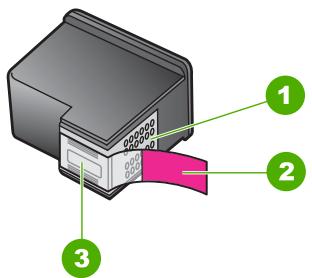
| 1 | Contacts en cuivre |
| 2 | Adhésif plastique avec sa languette rose (à PTRR avant installation) |
| 3 | Buses d'encre sous le rubanadhésif |
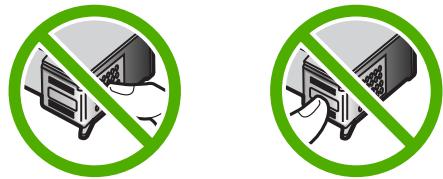
Retirez, puis réinsérez les cartouches d'impression. Vérifiez qu'elles sont bien enfoncées et calées.
Cause: Le ruban adhésif de protection est toujours collé sur les cartouches d'impression.
Si le problème persiste, passez à la solution suivante.
Solution 3 : vérifiez que les cartouches sont correctement installées
Solution: Retirez, puis réinsérez les cartouches d'impression. Vérifiez qu'elles sont bien enfoncées et calées.
Cause: Les contacts électriques de la cartouche ne touchaient pas ceux du chariot d'impression.
Si le problème persiste, passez à la solution suivante.
Solution 4 : alignez les cartouches d'impression que vous venez d'installer
Solution : Vous devez aligner les cartouches d'impression pour garantir une qualité d'impression optimale.
Si l'erreur d'alignement persiste et que vous ne pouvez trouver de solution, la cartouche d'impression peut être défectueuse. Contactez HP pour obtenir de l'aide.
Pour obtenir une assistance et des informations relatives à la garantie, visitez le site d'HP, à l'adresse www.hp.com/support. Si vous y êtes invité, sélectionnez votre pays/région, puis cliquez sur Contacter HP pour savoir comment contacter l'assistance technique.
Pour plus d'informations, voir :
« Alignement des cartouches d'impression, » page 76
Cause: Vous avez installé de nouvelles cartouches d'impression dont l'alignement était nécessaire.
Si le problème persiste, passez à la solution suivante.
Solution 5: La cartouche d'impression ou le capteur présente peut-être une défaillance
Solution: Pour obtenir une assistance et des informations relatives à la garantie, visitez le site d'HP, à l'adresse www.hp.com/support. Si vous y êtes invité, sélectionnez votre pays/région, puis cliquez sur Contacter HP pour savoir comment contacter l'assistance technique.
Cause: Le détecteur ou la cartouche d'impression présente une défaillance.
Cartouche d'impression manquante, mal installée ou non conçue pour l'appareil
Solution: Si les cartouches d'impression sont manquantes, installées de manière incorrecte ou non destinées à votre produit, l'un ou l'autre des voyants d'état de la cartouche d'impression, ou les deux, se mettent à clignoter. L'un des messages suivants peut apparaître sur l'écran de votre ordinateur :
Problème de cartouche d'impression
Cartouche(s) d'impression incorrecte(s)
Installation incorrecte de la/des cartouche(s)
Cartouche(s) d'impression manquante(s)
Pour résoudre ces messages d'erreur, reportez-vous à la section « Résolution des messages d'erreur liés aux cartouches, » page 100.
Cartouches manquantes ou non détectées
Pour résoudre ce problème, essayez les solutions ci-après. Celles-ci sont répertoriées de telle sorte que la solution la plus probable est indiquée en premier. Si la première solution n'a pas permis de résoudre le problème, passez aux suivantes.
Solution 1: Retirez les cartouches d'impression, puis réinsérez-les Solution 2: Nettoyez les contacts de la cartouche d'impression Solution 3: Remplacez les cartouches d'impression
Solution 1: retirez les cartouches d'impression, puis réinsérez-les
Solution: Retirez les cartouches d'impression, réinsérez-les et vérifiez qu'elles sont correctement installées.
Assurez-vous également que les cartouches d'impression sont installées dans les emplacements appropriés.
Vérification de l'installation des cartouches d'impression
- Vérifiez que l'appareil est sous tension.
- Ouvrez le capot d'accès aux cartouches d'impression. Le chariot d'impression se déplace vers le côté droit de l'appareil.
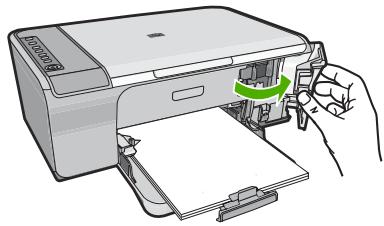
- Vérifiez que vous utilisez les cartouches d'impression appropriées pour votre appareil. Pour obtenir la liste des cartouches d'impression compatibles, reportez-vous à la documentation imprimée fournie avec l'appareil.
- Enlevez la cartouche d'impression noire de l'emplacement de droite. Ne touchez ni les buses d'encre, ni les contacts en cuivre. Vérifiez que les contacts en cuivre ou les buses d'encre ne sont pas endommagés.
Vérifiez que le ruban adhésif a été retiré. S'il couvre toujours les buses d'encre, retirez-le délicatement en tirant sur la languette rose. Veillez à ne pas toucher le ruban de couleur cuivre contenant les contacts électriques.
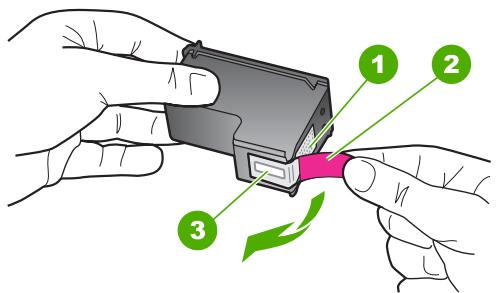
| 1 | Contacts en cuivre |
| 2 | Adhésif plastique avec sa languette rose (à retarder avant l'installation) |
| 3 | Buses d'encre sous le rubanadhésif |
- Réinsérez la cartouche d'impression dans l'emplacement de droite. Enforcez la cartouche jusqu'à ce qu'elle s'enclenche.
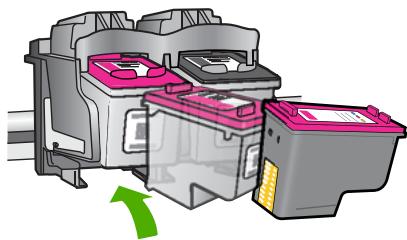
- Répétez les étapes 1 et 2 pour la cartouche d'impression couleur sur le côté gauche.
Cause: Les cartouches d'impression indiquées n'ont pas été installées correctement.
Si le problème persiste, passez à la solution suivante.
Solution 2 : nettoyez les contacts de la cartouche d'impression
Solution : Nettoyez les contacts de la cartouche d'impression.
Assurez-vous de disposer des éléments suivants :
- Des tampons de caoutchouc mousse secs, un chiffon non peluché ou tout matériel qui ne se déchire pas et ne dépose pas de fibres.

Conseil : Les filtres à café, non pelucheux, conviennent parfaitement au nettoyage des cartouches d'impression.
- De l'eau distillée, filtrée ou en bouteille (l'eau du robinet peut contenir des éléments contaminateurs susceptibles d'endommager les cartouches d'impression).

Attention. N'utilisez ni détergent, ni alcool pour nettoyer les contacts électriques des cartouches. Cela risquerait d'endommager la cartouche ou l'appareil.
Pour nettoyer les contacts des cartouches d'impression
- Mettez l'appareil sous tension et ouvrez la trappe d'accès aux cartouches d'impression.
Le chariot d'impression se déplace vers le côté droit de l'appareil.
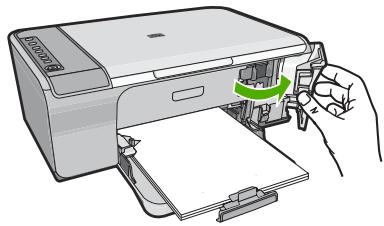
- Attendez que le chariot soit arrêté et silencieux, puis débranchez le cordon d'alimentation de l'arrière de l'appareil.
- Appuyez sur la cartouche d'impression pour la libérer, puis tirez-la vers vous pour la dégager de son logement.

Remarque : Ne retirez pas les deux cartouches d'impression en même temps. Vous devez les restorer et les nettoyer l'une après l'autre. Ne laisssez pas une cartouche d'impression en dehors de l'appareil HP tout-en-un pendant plus de 30 minutes.
- Vérifiez l'objet des contacts de la cartouche d'impression pour éliminer toute trace d'encre ou de débris.
- Imbibez d'eau distillée une tampon de caoutchouc mousse propre ou un tissu non pelucheux et essorez-le.
- Tenez la cartouche par les côtés.
- Nettoyez uniquement les contacts en cuivre. Laissez sécher les cartouches d'encre pendant une dizaine de minutes.
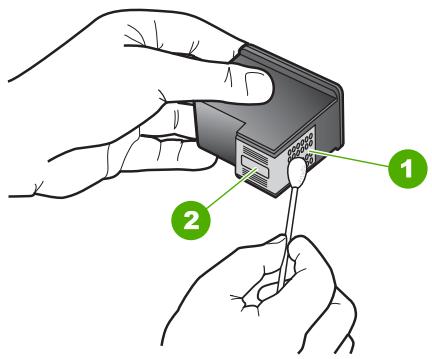
| 1 | Contacts en cuivre |
| 2 | Buses d'encre (ne pas nettoyer) |
- Tenez la cartouche logo vers le haut, puis insérez-la dans son logement. Veillez à bien enfoncer les cartouches d'impression jusqu'à ce qu'elles s'enclenchent.
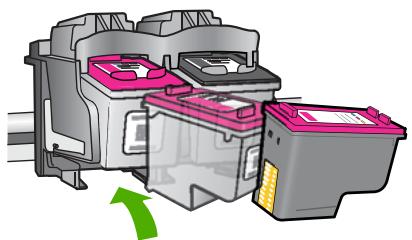
- Si nécessaire, répétez cette opération pour l'autre cartouche d'impression.
- Fermez doucement la trappe d'accès aux cartouches et rebranchez le cordon d'alimentation à l'arrière de l'appareil.
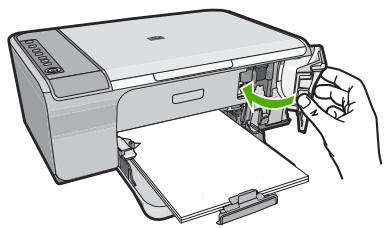
Cause: Le nettoyage des contacts de la cartouche d'impression était nécessaire. Si le problème persiste, passez à la solution suivante.
Solution 3: remplacez les cartouches d'impression
Solution: Remplacez la cartouche d'impression indiquée. Vous pouvez également retirer la cartouche d'impression indiquée et effectuer l'impression en mode d'économie d'encre.

Remarque : Lors de l'impression en mode d'économie d'encre, le produit ne peut imprimer que les travaux lancés depuis l'ordinateur. Aucun travail d'impression ne peut être lancé à partir du panneau de commande (par exemple, dans le cas de l'impression d'une photo à partir d'une carte mémoire).
Vérifiez que votre cartouche d'impression est toujours sous garantie et que la date de fin de garantie n'est pas encore atteinte.
- Si la date de fin de garantie est atteinte, achetez une nouvelle cartouche d'impression.
- Si la date de fin de garantie n'a pas été atteinte, contactez l'assistance HP. Visitez le site www.hp.com/support. Si vous y êtes invité, sélectionnez Your pays/region, puis cliquez sur Contacter HP pour savoir comment contacter le centre d'assistance.
Rubriques associées
Remplacement des cartouches d'impression, page 72
Cause: La cartouche d'impression était endommagée.
Cartouches d'impression incompatibles
Pour résoudre ce problème, essayez les solutions ci-après. Celles-ci sont répertoriées de telle sorte que la solution la plus probable est indiquée en premier. Si la première solution n'a pas permis de résoudre le problème, passez aux suivantes.
Solution 1 : Assurez-vous d'utiliser des cartouches d'impression appropriées Solution 2 : Contactez l'assistance technique HP
Solution 1 : assurez-vous d'utiliser des cartouches d'impression appropriées
Solution : Vérifiez que vous utilisez les cartouches d'impression appropriées pour votre produit. Pour obtenir la liste des cartouches d'impression compatibles, reportez-vous à la documentation imprimée fournie avec le produit.
Si vous utilisez des cartouches incompatibles avec le produit, remplacez les cartouches indiquées par des cartouches compatibles.
Si vous utilisez les cartouches d'impression appropriées, passez à la solution suivante.
Pour plus d'informations, voir :
« Achat de fournitures d'impression, » page 85 « Remplacement des cartouches d'impression, » page 72
Cause: Les cartouches d'impression indiquées n'étaient pas compatibles avec le produit.
Si le problème persiste, passez à la solution suivante.
Solution 2: contactez l'assistance technique HP
Solution: Pour obtenir une assistance et des informations relatives à la garantie, visitez le site d'HP, à l'adresse www.hp.com/support. Si vous y êtes invité,
sélectionnez votre pays/région, puis cliquez sur Contacter HP pour savoir comment contacter l'assistance technique.
Cause: Les cartouches d'impression ne sont pas destinées à ce produit.
Cartouche installée dans un emplacement incorrect
Solution: Assurez-vous que les cartouches d'impression sont installées dans les emplacements appropriés. Si tel est bien le cas, retirez les cartouches d'impression, puis réinsérez-les et vérifiez qu'elles sont enfoncées et calées correctement.
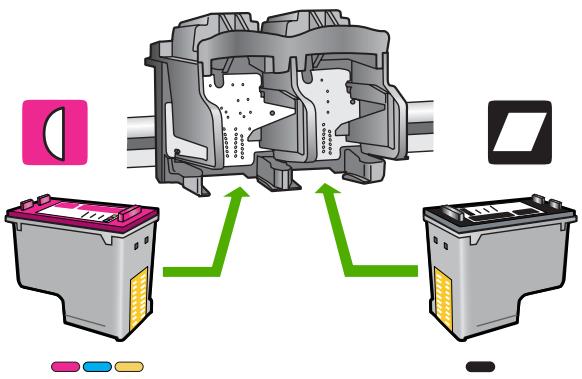
Vérification de l'installation des cartouches d'impression
- Vérifiez que l'appareil est sous tension.
- Ouvrez le capot d'accès aux cartouches d'impression. Le chariot d'impression se déplace vers le côté droit de l'appareil.
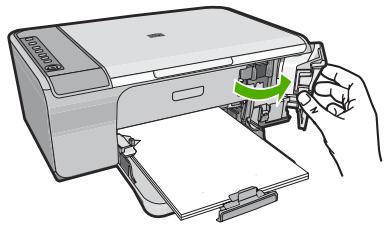
- Vérifiez que vous utilisez les cartouches d'impression appropriées pour votre appareil. Pour obtenir la liste des cartouches d'impression compatibles, reportez-vous à la documentation imprimée fournie avec l'appareil.
- Enlevez la cartouche d'impression noire de l'emplacement de droite. Ne touchez ni les buses d'encre, ni les contacts en cuivre. Vérifiez que les contacts en cuivre ou les buses d'encre ne sont pas endommagés.
Vérifiez que le ruban adhésif a été retiré. S'il couvre toujours les buses d'encre, retirez-le délicatement en tirant sur la languette rose. Veillez à ne pas toucher le ruban de couleur cuivre contenant les contacts électriques.
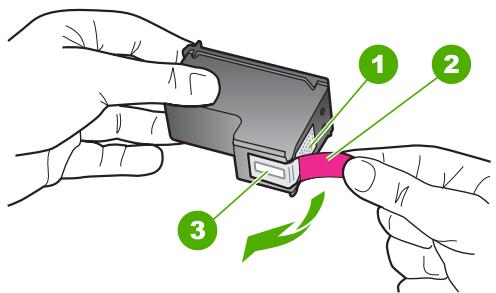
| 1 | Contacts en cuivre |
| 2 | Adhésif plastique avec sa languette rose (à retarder avant l'installation) |
| 3 | Buses d'encre sous le rubanadhésif |
- Réinsérez la cartouche d'impression dans l'emplacement de droite. Enforcez la cartouche jusqu'à ce qu'elle s'enclenche.
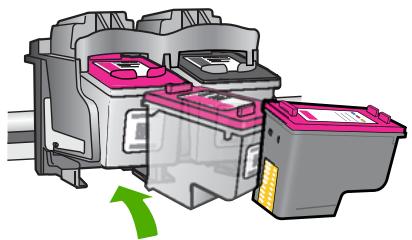
- Répétez les étapes 1 et 2 pour la cartouche d'impression couleur sur le côté gauche.

Remarque : Si les cartouches d'impression ont été installées dans des emplacements inappropriés et que vous ne parvenez pas à les retirer du produit, contactez le support HP pour obtenir une assistance.
Si vous y êtes invité, sélectionnez votre pays/région, puis cliquez sur Contacter HP pour savoir comment contacter l'assistance technique.
Cause: Les cartouches d'impression indiquées n'ont pas été installées correctement.
Problème lié à la cartouche d'impression
Le message peut indiquer la cartouche posant problème. Si tel est le cas, essayez les solutions suivantes. Les solutions sont indiquées dans l'ordre, la solution la plus probable étant indiquée en premier. Si la première solution n'a pas permis de résoudre le problème, essayez les solutions suivantes jusqu'à ce que vous soyez parvenu à solutionner l'incident.
Si le message n'indique pas la cartouche qui est à l'origine du problème, suivez la procédure ci-après pour déterminer de laquelle il s'agit. Une fois que vous avez identifié la cartouche qui est à l'origine du problème, continuez en appliquant la première solution.
Recherche de la cartouche posant problème
- Assurez-vous que l'appareil est sous tension.
- Ouvrez le capot d'accès aux cartouches d'impression.
Le chariot d'impression se déplace vers le côté droit de l'appareil.
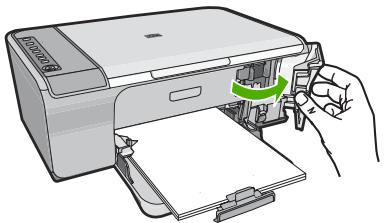
- Vérifiez que vous utilisez les cartouches d'impression appropriées pour votre appareil. Pour obtenir la liste des cartouches d'impression compatibles, reportez-vous à la documentation imprimée fournie avec l'appareil.
- Enlevez la cartouche d'encre noire de l'emplacement de droite.
Appuyez sur la cartouche pour la libérer, puis tirez-la vers vous pour la dégager de son logement.
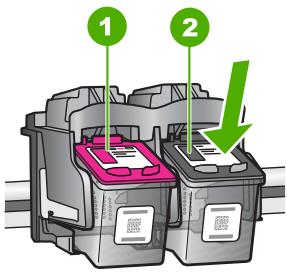
| 1 | Cartouche d'encre trichromique |
| 2 | Cartouche d'encre noire |
- Fermez la trappe d'accès aux cartouches d'encre.
- Vérifiez si l'erreur a été résolue.
- Si c'est le cas, c'est la cartouche d'encre noire qui posait problème. Si le problème n'est pas résolu, passes à l'étape suivante.
- Ouvrez la trappe d'accès aux cartouches et réinstallez
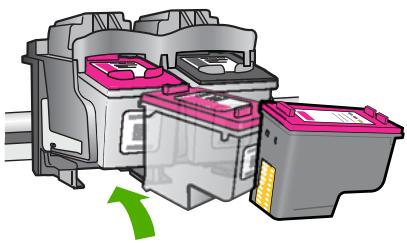
- La cartouche trichromique doit être placée dans le logement de gauche.
Appuyez sur la cartouche pour la libérer, puis tirez-la vers vous pour la dégager de son logement.
- Fermez la trappe d'accès aux cartouches d'encre.
- Vérifiez si l'erreur a été résolue.
- Si l'erreur a été résolue, c'est la cartouche trichromique qui pose problème.
- Sinon, les deux cartouches posent problème.
- Ouvrez la trappe d'accès aux cartouches et réinstallez
- Fermez la trappe d'accès aux cartouches d'encre.
Solution 1: Retirez les cartouches d'impression, puis réinsérez-les Solution 2: Nettoyez les contacts de la cartouche d'impression Solution 3: Remplacez les cartouches d'impression
Solution 1: retirez les cartouches d'impression, puis réinsérez-les
Solution: Retirez les cartouches d'impression, réinsérez-les et vérifiez qu'elles sont correctement installées.
Assurez-vous également que les cartouches d'impression sont installées dans les emplacements appropriés.
Vérification de l'installation des cartouches d'impression
- Vérifiez que l'appareil est sous tension.
- Ouvrez le capot d'accès aux cartouches d'impression. Le chariot d'impression se déplace vers le côté droit de l'appareil.
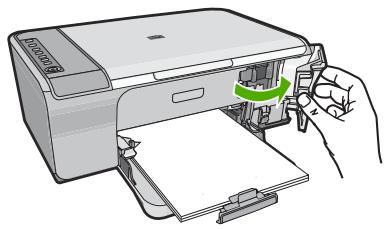
- Vérifiez que vous utilisez les cartouches d'impression appropriées pour votre appare appareil.
- Enlevez la cartouche d'impression noire de l'emplacement de droite. Ne touchez ni les buses d'encre, ni les contacts en cuivre. Vérifiez que les contacts en cuivre ou les buses d'encre ne sont pas endommagés.
Vérifiez que le ruban adhésif a été retiré. S'il couvre toujours les buses d'encre, retirez-le délicatement en tirant sur la languette rose. Veillez à ne pas toucher le ruban de couleur cuivre contenant les contacts électriques.
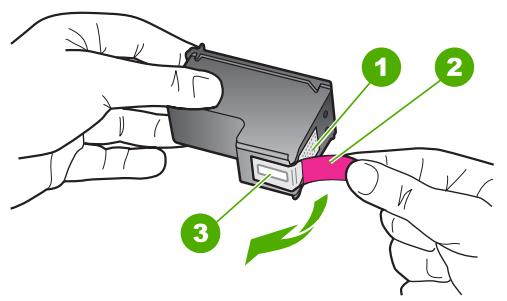
| 1 | Contacts en cuivre |
| 2 | Adhésif plastique avec sa languette rose (à retarder avant l'installation) |
| 3 | Buses d'encre sous le rubanadhésif |
- Réinsérez la cartouche d'impression dans l'emplacement de droite. Enforcez la cartouche jusqu'à ce qu'elle s'enclenche.
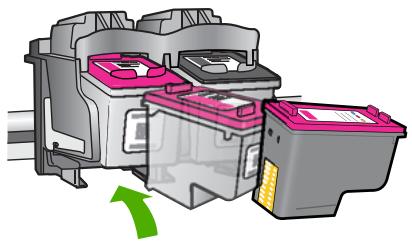
- Répétez les étapes 1 et 2 pour la cartouche d'impression couleur sur le côté gauche.
Cause: Les cartouches d'impression indiquées n'ont pas été installées correctement.
Si le problème persiste, passez à la solution suivante.
Solution 2: nettoyez les contacts de la cartouche d'impression
Solution: Nettoyez les contacts électriques des cartouches d'impression posant problème.
Assurez-vous de disposer des éléments suivants :
- Des tampons de caoutchouc mousse secs, un chiffon non peluché ou tout matériel qui ne se déchire pas et ne dépose pas de fibres.

Conseil : Les filtres à café, non pelucheux, conviennent parfaitement au nettoyage des cartouches d'impression.
- De l'eau distillée, filtrée ou en bouteille (l'eau du robinet peut contenir des éléments contaminateurs susceptibles d'endommager les cartouches d'impression).

Attention. N'utilisez ni détergent, ni alcool pour nettoyer les contacts électriques des cartouches. Cela risquerait d'endommager la cartouche ou l'appareil.
Pour nettoyer les contacts des cartouches d'impression
- Mettez l'appareil sous tension et ouvrez la trappe d'accès aux cartouches d'impression.
Le chariot d'impression se déplace vers le côté droit de l'appareil.
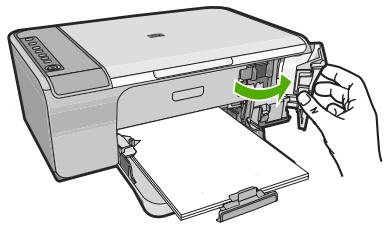
- Attendez que le chariot soit arrêté et silencieux, puis débranchez le cordon d'alimentation de l'arrière de l'appareil.
- Appuyez sur la cartouche d'impression pour la libérer, puis tirez-la vers vous pour la dégager de son logement.

Remarque : Ne retirez pas les deux cartouches d'impression en même temps. Vous devez les restorer et les nettoyer l'une après l'autre. Ne laisssez pas une cartouche d'impression en dehors de l'appareil HP tout-en-un pendant plus de 30 minutes.
- Vérifiez l'état des contacts de la cartouche d'impression pour éliminer toute trace d'encre ou de débris.
- Imbibez d'eau distillée un tampon de caoutchouc mousse propre ou un tissu non pelucheux et essorez-le.
- Tenez la cartouche par les côtés.
- Nettoyez uniquement les contacts en cuivre. Laissez sécher les cartouches d'encre pendant une dizaine de minutes.
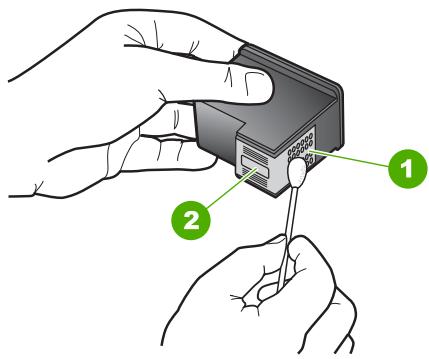
| 1 | Contacts en cuivre |
| 2 | Buses d'encre (ne pas nettoyer) |
- Tenez la cartouche logo vers le haut, puis insérez-la dans son logement. Veillez à bien enfoncer les cartouches d'impression jusqu'à ce qu'elles s'enclenchent.
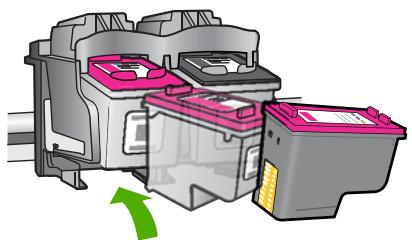
- Si nécessaire, répétez cette opération pour l'autre cartouche d'impression.
- Fermez doucement la trappe d'accès aux cartouches et rebranchez le cordon d'alimentation à l'arrière de l'appareil.
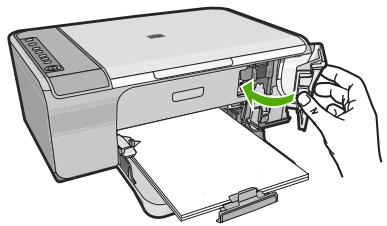
Cause: Le nettoyage des contacts de la cartouche d'impression était nécessaire. Si le problème persiste, passez à la solution suivante.
Solution 3: remplacez les cartouches d'impression
Solution: Remplacez les cartouches d'impression sur lesquelles l'incident se produit. Si l'incident n'a lieu que sur une seule cartouche d'impression, vous pouvez également les retirer et effectuer l'impression en mode d'économie d'encre.

Remarque : Lors de l'impression en mode d'économie d'encre, le produit ne peut imprimer que les travaux lancés depuis l'ordinateur. Aucun travail d'impression ne peut être lancé à partir du panneau de commande (par exemple, dans le cas de l'impression d'une photo à partir d'une carte mémoire). Pour plus d'informations, voir « Utilisation du mode d'économie d'encre, » page 75.
Cause: L'une des deux cartouches d'impression, ou les deux, présentait un problème.
13 Garantie et assistance HP
Hewlett-Packard offre une assistance par téléphone et par Internet pour l'appareil HP tout-en-un.
Cette section contient les rubriques suivantes :
Garantie Informations relatives à la garantie des cartouches d'impression - Procédure d'assistance Avant d'appeler l'assistance clientèle HP Assistance téléphonique HP - Options de garantie supplémentaires HP Quick Exchange Service (Japan) HP Korea customer support - Préparation de l'appareil avant expédition Emballage de l'appareil
Garantie
Pour plus d'informations concernant la garantie, consultez la documentation imprimée fournie avec l'appareil.
Informations relatives à la garantie des cartouches d'impression
La garantie des cartouches HP est applicable lorsque le produit est utilisé dans le périphérique d'impression HP spécifique. Cette garantie ne couvre pas les cartouches d'impression HP recharges, remises à neuf, reconditionnées ou ayant fait l'objet d'une utilisation incorrecte ou de modifications.
Pendant la période de garantie, le produit est couvert aussi longtemps que la cartouche d'encre n'est pas vide et que la garantie n'a pas atteint sa date d'échéance. La date de fin de garantie, au format AAAA/MM/JJ, se trouve sur le produit comme indiqué :
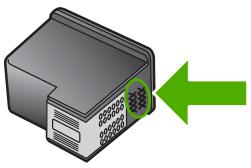
Pour obtenir une copie de la déclaration de garantie limitée HP, consultez la documentation imprimée livrée avec l'appareil.
Procédure d'assistance
Si vous rencontrez un problème, procédez comme suit :
- Consultez la documentation fournie avec l'appareil.
- Consultez le site Web d'assistance en ligne HP à l'adresse www. hp. com/support. L'assistance est disponible pour tous les clients HP. Constituant le moyen le plus rapide d'obtenir des informations à jour sur les produits et l'assistance de spécialistes, le service d'assistance HP propose les fonctions suivantes :
- Un accès rapide à des spécialistes de l'assistance en ligne compétents. Des mises à jour du logiciel et du pilote de l'appareil.
- Des informations pertinentes sur les appareils et le dépannage des problèmes les plus courants
- Des mises à jour proactives, des alertes d'assistance et des communiqués HP disponibles si vous enregistrez votre apparéil
- Appelez l'assistance HP. Les options d'assistance et la disponibilité varient selon le produit, le pays/la région, ainsi que la langue.
Téléphone d'appeler l'assistance clientèle HP
L'appareil HP tout-en-un peut être fourni avec des logiciels tiers. Si vous rencontrez des problèmes avec l'un de ces logiciels, vous obtenez une (Meilleure assistance technique en vous adressant directement aux experts de ces sociétés.

Remarque : Ces informations ne concernent pas les utilisateurs du Japon. Pour plus d'informations sur les options de service au Japon, reportez-vous à la section « HP Quick Exchange Service (Japan) », page 224.
Avant de contacter l'assistance HP, procédez aux opérations suivantes :
- Assurez-vous que :
a. L'appareil est branché et sous tension. b. Les cartouches d'impression spécifiées sont correctement installées. c. Le papier de type recommandé est correctement chargé dans le bac d'alimentation.
- Réinitialisez l'appareil :
a. Mettez l'appareil hors tension en appuyant sur le bouton Marche/arrêt. b. Débranchez le cordon d'alimentation de l'arrière de l'appareil. c. Rebranchez le cordon d'alimentation sur l'appareil. d. Mettez l'appareil sous tension en appuyant sur le bouton Marche/arrêt.
- Pour obtenir une assistance et des informations relatives à la garantie, visitez le site d'HP, à l'adresse www.hp.com/support. Si vous y êtes invité, Sélectionnez votre pays/région, puis cliquez sur Contacter HP pour savoir comment contacter l'assistance technique.
Consultez le site Web HP pour obtenir des informations à jour ou des conseils de dépannage.
- Si le problème persiste et que vous souhaitez en parler à un technicien de l'assistance HP, procédez comme suit :
a. Relevez le nom de l'appareil tel qu'il apparait sur le panneau de commande. b. Imprimez un rapport d'auto-test. c. RÉalisez une copie en couleur afin de disposer d'un exemple d'impression. d. Soyez prêt à déscrire votre problème en détail. e. Munissez-vous de votre numéro de série.
Le numéro de série se trouve sur l'étiquette apposée à l'arrière de l'appareil. Il correspond au code à 10 chiffres inscrit dans le coin supérieur gauche de l'autocollant.
- Appelez l'assistance HP. Tenez-vous à proximité de l'appareil au moment de l'appel.
Rubriques associées
- Impression d'un rapport d'auto-test, page 69 Contact de l'assistance téléphonique, page 223
Assistance téléphonique HP
Pour obtenir la liste des numéros de l'assistance téléphonique, consultez la documentation imprimée fournie avec l'appareil.
Cette section contient les rubriques suivantes :
Période d'assistance téléphonique
- Contact de l'assistance téléphonique Dépassement de la période d'assistance téléphonique
Période d'assistance téléphonique
L'Amérique du Nord, l'Asie-Pacifique et l'Amérique Latine (y compris le Mexique) bénéficient d'un an d'assistance téléphonique gratuite. Pour déterminer la durée de l'assistance téléphonique gratuite en Europe de l'Est, au Moyen-Orient et en Afrique, veuillez consulter le site www.hp.com/support. Les tarifs standard de l'opérateur sont applicables.
Contact de l'assistance téléphonique
Lorsque vous appelez l'assistance HP, vous devez vous trouver devant votre ordinateur et devant l'appareil. Les informations suivantes vous seront demandées :
Le numéro du modèle (figurant sur l'étiquette apposée sur la face avant de l'appareil) Le numéro de série (figurant sur la partie arrière ou inférieure de l'appareil) - Les messages qui s'affichent lorsque le problème survient Les réponses aux questions suivantes :
- Cette situation s'est-elle produite auparavant ? Pouvez-vous la recréer ? Avez-vous ajusté un composant matériel ou logiciel sur l'ordinateur au moment où le problème est survenu ? S'est-il produit un événement quelconque avant que le problème ne survienne (orage, déplacement du produit, etc.) ?
Dépassement de la période d'assistance téléphonique
Une fois la période d'assistance téléphonique expirée, toute aide apportée par HP vous sera facturée. Vous pouvez également obtenir de l'aide sur le site Web d'assistance HP en ligne : www.hp.com/support. Contactez votre revendeur HP ou appelez l'assistance téléphonique de votre pays/région pour en savoir plus sur les options d'assistance disponibles.
Options de garantie supplémentaires
Des plans d'extension de garantie de l'appareil HP tout-en-un sont disponibles moyennant un supplément financier. Allez à www.hp.com/support, sélectionnez votre pays/région et votre langue, puis explorez les sections liées aux services et à la garantie pour obtenir plus d'informations sur les plans d'assistance étendue.
Pour obtenir des instructions sur la procédure d'emballage de l'appareil en vue de son échange, reportez-vous à la section « Emballage de l'appareil », page 225.
Préparation de l'appareil avant expulsion
Si, après avoir contacté l'assistance clientèle HP ou être returné au point de vente, vous devez renvoyer l'appareil pour réparation, assurez-vous d'avoir retiré et conservé les éléments suivants avant de rendre l'appareil :
- Les cartouches d'impression. Le cordon d'alimentation, le câble USB et tout autre câble connecté à l'appareil HP tout-en-un. Le papier chargé dans le bac d'alimentation. Les originaux chargés dans l'appareil HP tout-en-un.
Pour retirer les cartouches d'impression avant expulsion
- Mettez l'appareil sous tension et attendez que le chariot d'impression soit inactif et silencieux. Si vous ne parvenez pas à mettre l'appareil sous tension, passez directement à l'étape 2.
- Ouvrez le capot d'accès aux cartouches d'impression.
- Retirez les cartouches d'impression de leur logement.

Remarque : Si l'appareil ne s'allume pas, débranchez le cordon d'alimentation, puis faites glisser manuellement le chariot d'impression vers la droite pour retirer les cartouches d'impression.
- Placez les cartouches d'impression dans une pochette hermétiquement fermée pour qu'elles ne sèchent pas et conservez-les dans un endroit approprié. Ne les renvoyez pas avec l'appareil, sauf si l'agent du centre d'assistance clientèle HP vous l'a demandé.
- Fermez la porte d'accès aux cartouches d'impression et attendez quelques minutes que le chariot d'impression reprenne sa position initiale (à gauche).

Remarque : Avant de mettre l'appareil hors tension, assurez-vous que le scanner est revenu à sa position d'attente.
- Appuyez sur le bouton Marche/arrêt pour mettre l'appareil hors tension.
Emballage de l'appareil
Après avoir retiré les cartouches d'impression et éteint, puis débranché l'appareil, procédez comme suit.
Emballage de l'appareil
- Emballez l'appareil dans les cartons d'origine ou ceux du matériel échangé, si vous les avez conservés.
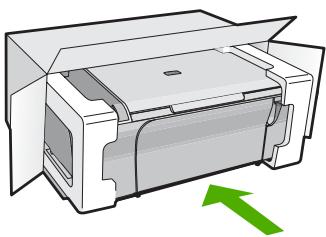
Si vous ne possédez pas les cartons d'emballage d'origine, utilisez d'autres cartons d'emballage adéquats. Les déteriorations subies lors du transport et/ou dues à un emballage inapproprié ne sont pas couvertes par la garantie.
- Placez l'étiquette de retour d'expédition sur l'extérieur du carton.
- Placez les éléments suivants dans le carton d'emballage :
- une description complète de la panne pour le personnel qualifié (des échantillons montrant les problèmes de qualité d'impression sont utiles);
- une copie du bordereau de vente ou autre preuve d'achat établissant la période de couverture de la garantie;
- ce nom, votre adresse et le numéro de téléphone où vous pouvez être joint dans la journée.
14 Renseignements techniques
Cette section contient les spécifications techniques et les informations légales internationales de l'appareil HP tout-en-un.
Pour obtenir des spécifications complémentaires, consultez la documentation imprimée fournie avec l'appareil HP tout-en-un.
Cette section contient les rubriques suivantes :
- Caractéristiques techniques Note pour les utilisateurs de Windows 2000 Programme de gestion des produits en fonction de l'environnement
- Déclarations de règlementation
Caractéristiques techniques
Les caractéristiques techniques de votre appareil HP tout-en-un sont fournies dans cette section. Pour obtenir des spécifications supplémentaires, consultez la version imprimée du Guide d'utilisation.
Configurations système minimales
Le fichier Lisezmoi contient les configurations logicielles et système minimales.
Pour plus d'informations sur les futures éditions du système d'exploitation et l'assistance, visitez le site Web de support en ligne HP à l'adresse www.hp.com/support.
Capacités des bacs à papier
| Type | Grammage | Bac d'alimentation* | Bac de sortie† |
| Papier ordinaire | 65 à 90 g/m2. | Jusqu'à 80 (papier de 70 g/m2). | 50 (papier de 70 g/m2). |
| Papier de format L'égal | 70 à 90 g/m2. | Jusqu'à 80 (papier de 70 g/m2). | 50 (papier de 70 g/m2). |
| Cartes | Index max de 200 g/m2 | Jusqu'à 20 | 10 |
| Enveloppes | 70 à 90 g/m2. | Jusqu'à 10 | 10 |
| Films transparents | S/O | Jusqu'à 30 | 15 ou moins |
| Etiquettes | S/O | Jusqu'à 20 | 10 |
| Papier photo 10 x 15 cm | 236 g/m2. | Jusqu'à 30 | 15 |
| Papier photo 216 x 279 mm | S/O | Jusqu'à 30 | 15 |
- Capacité maximale. † La capacité du bac de sortie varie en fonction du type de papier et de la quantité d'encre utilisés. HP recommande de vider fréquemment le bac de sortie.
Spécifications relatives à la copie
Traitement numérique de l'image - Jusqu'à 9 copies d'un original (selon modèles) La vitesse de copie varie en fonction de la complexité du document et du modèle. - Agrandissement maximal compris entre 200 et 400% (suivant modèles) Réduction maximale comprise entre 25 et 50% (suivant modèles)
Spécifications relatives à la numérisation
- Éditeur d'images inclus
- Logiciel OCR intégré assurant la conversion automatique en texte modifiable (si installé) Interface de logiciel compatible Twain Résolution : jusqu'à 1 200 x 2 400 ppi optique (selon modèle) ; 19 200 ppi étendu (logiciel) Pour plus d'informations sur la résolution ppi, reportez-vous au logarithme de numérisation. Couleur : couleur 48 bits, échelle de gris 8 bits (256 niveaux de gris) Taille maximale de numérisation à partir de la vente : 21,6 x 29,7 cm
Résolution d'impression
Pour plus d'informations sur la résolution d'impression, reportez-vous au logiciel d'imprimante. Pour de plus amples renseignements, voir « Affichage de la résolution d'impression, » page 34.
Rendement des cartouches d'impression
Visitez le site www.hp.com/pageyield pour plus d'informations sur le rendement estimé des cartouches d'impression.
Information acoustique
Si vous disposez d'un accès à Internet, vous pouvez obtenir des informations sonores à partir du site Web de HP. Consultez le site: www.hp.com/support.
Note pour les utilisateurs de windows 2000
Les fonctionnalités de cet appareil sont limitées sous Windows 2000, comme par exemple (liste non exhaustive) :
La numérisation est prise en charge via TWAIN ou VIA uniquement par une application spécifique. Le bouton Numérisation du panneau de commande ne fonctionne pas. La copie est prise en charge uniquement à partir du panneau de commande. Le logiciel HP Photosmart n'est pas disponible. L'aide n'est pas installée, mais peut être téléchargée à partir du site www.hp.com/support.
Programme de gestion des produits en fonction de l'environnement
Hewlett-Packard s'engage à fournir des produits de qualité dans le strict respect de l'environnement. Cet appareil a été conçu dans une optique de recyclage. Le nombre de matériaux utilisés est minimal, mais suffit à assurer le bon fonctionnement et la fiabilité de l'imprimante. Les pièces ont été conçues pour que les différents matériaux qui les composent se séparent facilement. Les fixations et autres connecteurs sont facilement identifiables et accessibles et peuvent être retirés avec des outils usuels. Les pièces les plus importantes ont été conçues pour être rapidement accessibles en vue de leur démontage et de leur réparation.
Pour plus d'informations, consultez le site Web HP sur la Charte de protection de l'environnement à l'adresse suivante :
Cette section contient les rubriques suivantes :
Utilisation du papier Plastiques Fiches techniques de sécurité du matériel (MSDS) Programme de recyclage Programme de reprise et de recyclage des consommables HP - Notification - Energy Star® - Disposal of waste equipment by users in private households in the European Union
Utilisation du papier
Conformément aux normes DIN 19309 et EN 12281:2002, vous pouvez utiliser du papier recyclé avec ce produit.
Plastiques
Les pièces en plastique d'un poids supérieur à 25 grammes portent une mention conforme aux normes internationales, laquelle facilite l'identification des matières plastiques à des fins de recyclage des produits en fin de vie.
Fiches techniques de sécurité du matériel (MSDS)
Les fiches techniques de sécurité (MSDS, en anglais) sont disponibles via le site Web de HP à l'adresse suivante :
www.hp.com/go/msds
Programme de recyclage
HP met à la disposition de sa clientèle des programmes de return et de recyclage de produits de plus en plus nombreux dans un grand nombre de pays/régions et a établi un partenariat avec plusieurs des centres de recyclage de matériel électronique les plus importants dans le monde. HP préserve les ressources en revendant certains de ses produits les plus utilisés. Pour plus d'informations sur le recyclage des produits HP, consultez :
Programme de reprise et de recyclage des consommables HP
HP s'engage à protéger l'environnement. Le programme de recyclage des consommables jet d'encre HP est disponible dans de nombreux pays/régions et vous permet de recycler gratuitement vos cartouches d'impression et vos cartouches d'encre usagées. Pour plus d'informations, visitez le site Web à l'adresse suivante :
Ce produit est conçu pour réduire la consommation d'énergie électrique et préserver les ressources naturelles, sans compromis sur les performances. Il a été conçu dans le but de réduire la consommation d'énergie à la fois durant le fonctionnement et les périodes d'inactivité du périphérique. Ce produit est conforme à la norme ENERGY STAR®, programme volunteer mis en œuvre afin d'encourager le développement de produits bureautiques utilisant au moins les sources d'énergie.
ENERGY STAR
ENERGY STAR est une marque de service enregistrée par l'Agence de protection de l'environnement (EPA) aux États-Unis. En tant que participant au programme ENERGY STAR, HP déclare que ce produit est conforme aux exigences de la norme ENERGY STAR en matière d'économie d'énergie.
Pour plus d'informations sur les normes ENERGY STAR, visitez le site Web suivant :
www.energystar.gov
Évacuation des équipements usagés par les utilisateurs dans les foyers privés au sein de l'Union européenne
La présence de ce symbole sur le produit ou sur son emballage indique que vous ne pouvez pas vous débarrasser de ce produit de la même façon que vos déchets courants. Au contraire, vous êtes tenus de vous conformer aux règles d'évacuation de vos équipements usagés et, à cet effet, vous êtes tenus de les remettre à un point de collecte désigné par le recyclage des équipements électriques et électroniques usagés. Le tri, l'évacuation et le recyclage séparés de vos équipements usagés permettent de préserver les ressources naturelles et de s'assurer que ces déchets ne s'entassent pas en cas d'une maladie. L'oublie, les déchets ne sont mentionnés sur les listes de collecte des équipements usagés, veuillez contacter notre service, tout service de traitement des déchets mençateurs ou le magasin où vous avez acheté le produit.
Déclarations de réglementation
L'appareil HP tout-en-un respecte les exigences définies par les organismes de réglementation de leur pays/région.
Cette section contient les rubriques suivantes :
Cartouches d'impression 205
echec 205
alignement des cartouches d'impression 76
annulation
copie 61
numérisation 65
Tache d'impression 52
Application logicielle, impression à partir de 31
arrêt
copie 61
numérisation 65
Tache d'impression 52
assistance téléphonique 222
au-delà de la période
d'assistance 223
Bavures d'encre 104
blanche
copie 137
numérisation 141
bordure 137
bourrages
alimentation incorrecte 195
bourage 195
papier 96
Bouton d'annulation 12
Bouton Numérisation 11
Boutons, panneau de commande 10
cable USB
Capacités des bacs à papier 227
Capot, nettoyage 68
cartes de vœux, chargement 28
cartouches. Voir cartouches d'impression
cartouches d'encre
Encre HP épuisée 200
cartouches d'impression
alignment 76
aligner 205
commande 85
conseils 98
encre non HP 199
endomagées 208
incorrectes 207
Manipulation 70
manquantes 208
message d'erreur 207, 208
nettoyage 77
nettoyage de la zone des
buses d'encre 80
Nettoyage des contacts 78
niveau bas 132
Niveau d'encre bas 200
Nom des pièces 70
précédemment utilisées 199
replacement 72
stockage 76
Vérification des niveaux d'encre 71
centre de solutions HP, icônes
manquantes 93
charge
cartes de vœux 28
enveloppes 28
étiquettes 28
original 21
papier A4 25
papier au format standard 25
papier Légal 25
Papier Lettre 25
papier photo 10 x 15 cm 26
papier photo 4 x 6 pouces 26
planches-contact 27
Transferts sur tissu 28
transparence 28
chariot d'impression
bloqué 201
commande
Cartouches d'impression 85
encres 85
configurations système
minimales 227
copie
annulation 61
blanche 137
Bordures autour d'une copie sans bordures 138
caractéristiques techniques 227
création d'une copie 55
dépannage 134
documents noir et blanc 60
Informations manquantes 136
nombre de copies 59
photo sans bordure 59
rapide 58
Types de papier recommandés 57
Copies sans bordure 59
couleur
terne 112
création d'une copie 55
déclarations de
réglementation 231
définition
Options d'impression 32, 37
dépannage
cableUSB 89
Configuration 87
copie 134
Fichier LisezMoǐ 87
impression 120
messages d'erreur 145
numérisation 139
problèmes de télécopie 107
Qualité d'impression 104
Désinstallation du logiciel 94
documents
modifier des photos
numérises 65
numérisation 63
encre
écoulement dans
L'appareil HP tout-en-un 134
niveau bas 132, 200
Stries au dos de la feuille de papier 117
temps de séchage 191
encre, nettoyage des taches
d'encre sur la peau et les
vêtements 82
encres
achat 85
entretien
Cartouches d'impression 70
Nettoyage de l'extérieur 67
enveloppes
chargement 28
environment
Programme de gestion des produits en fonction de l'environnement 228
Envoi de l'appareil 224
erreur de déconnexion 190
étiquettes
chargement 28
étui de protection de cartouche
d'impression 76
fichier
Formats non pris en charge 188
Format pris en charge 189
nom incorrect 189
Fichier LisezMoï 87
garantie 221, 223
HP JetDirect 19
images
Modifier des photos numérisées 65
numérisation 63
impression
2 ou 4 pages en 1 46
adresses 50
affiches 50
Annulation de la tâche 52
Avec une seule cartouche d'encre 75
caractères incohérents 126
dépannage 120
distorsion de l'impression 109
échec de l'impression sans bordure 122
enveloppess 50
étiquettes 50
inversion d'images 48
Les enveloppes ne s'impriment pas correctement 121
livret 44
Marges incorrectes 129, 130
Options d'impression 32, 37
ordre correct 47
ordre des pages inversé 129
page blanche à l'impression 132
pages Web 51
paleur 112
Photos sans bordure 39
Plusieurs pages sur une feuille 46
Prévisualisation 36
qualité, dépannage 104, 107, 110, 115
rapport d'auto-test 69
recto versus 43
Reprise de travail 53
Rien ne se passe 126
Taches spéciales d'impression 39
Transferts sur tissus 48
Transparents 49
impression d'un livre 44
Impression de mauvaise qualité 104
impression recto verso 43, 44
imprimante par défaut, définition comme 32
Informations techniques : Capacités des bacs à papier 227
Spécifications relatives à la copie 227
Installation du câble USB 89
Installation logiciel désinstaller 94
reinstaller 94
Installation logicielle, dépannage 87
Lancement d'une copie couleur 11
noir 11
luminosité, modification à l'impression 36
maintenance
alignement des cartouches d'impression 76
Nettoyage de la vitre 67
Nettoyage des cartouches d'impression 77
nettoyage du capot 68
rapport d'auto-test 69
remplacement des cartouches
d'impression 72
Vérification des niveaux
d'encre 71
manquantes
Informations d'une copie 136
texte après la
numérisation 143
marges
incorrectes 129, 137
Texte ou graphiques tronqués 130
médiocre qualité d'impression
des télécopies 107
messages d'erreur
Plus de papier 191
Mise hors tension incorrecte 197
mode d'économie d'encre 75
modifier des images
numérisées 65
nettoyage
capot 68
Cartouches d'impression 77
Contacts des cartouches d'impression 78
extérieur 67
vitre 67
zone des buses d'encre de la cartouche d'impression 80
nettoyage des taches d'encre
sur la peau et les
vêtements 82
niveau d'encre, vérification 71
nombre de copies : 59
Nom de fichier incorrect 189
nuance de couleur, modification à l'impression 36
numérisation
annulation 65
arret 65,139
blanche 141
dépannage 139
documents 63
échec 140
Fonctionnalités 63
Format de texte incorrect 142
Mise en page incorrecte 142
Modifier une image 65
pas d'options de numérisation, erreur 190
photos 63
recadrage incorrect 142
Spécifications relatives à la numérisation 228
texte incorrect 143
texte sous forme de lignes pointillées 142
numéros de téléphone,
Assistance clientèle 222
Ordre des pages 47
panneau de commande boutons 10,
papier
bourage 151
bourrages 96
chargement 24
conseils 97
éché du chargement 118
format incorrect 195
Formats recommandés pour l'impression 32
largeur incorrecte 196
manquant 191
sLECTIONNEZ 22
type, incorrect 195
Types incompatibles 24
Types recommandés 22, 23
Types recommendés pour copie 57
papier A4, chargement 25
papier Légal
chargement 25
papier Lettre
chargement 25
papier photo
chargement 26
papier photo 10×15 cm
chargement 26
papier photo 4 × 6 pouces,
chargement 26
paramètres d'impression
Format de papier 32
luminosite 36
Mise en page 35
nuance des couleurs 36
options de
Redimensionnement 35
orientation 35
qualité 34
Qualité d'impression 102
réduire/agrandir 35
résolution 34
saturation 36
Type de papier 34
vitesse 34
Partage d'imprimantes 19
pas d'options de numérisation, erreur 190
paysage, orientation 35
période d'assistance téléphonique
période d'assistance 223
periphérique
introuvable 196
pas de réponse 122
photos
Écoulement d'encre 134
impression sans bordure 39
Impression sur du papier ordinaire 40
Impression sur papier photo 41
Modifier des photos numérisées 65
photos sans bordure
impression 39
photos sans bordure au format
4 x 6 pouces (10 x 15 cm)
impression 39
photos sans bordures
Copie avec cordures 138
Plus de papier 191
Prévisualisation d'une tâche d'impression 36
problèmes
copie 134
impression 120
messages d'erreur 145
numérisation 139
problèmes de communication
communication
bidirectionnelle perdue 198
éché du test 196
problèmes de connexion
L'appareil HP tout-en-un ne s'allume pas 88
périphérique introuvable 196
problèmes de télécopie
Qualité d'impression médiocre 107
procédure d'assistance 221
qualité
impression 34
Qualité d'impression 34
qualité d'impression
Bavures d'encre 104
Raccourcis d'impression, onglet 37
rapide
copie 58
rapport d'auto-test 69
raptorts auto-test 69
recto verso, impressions 43, 44
recyclage
cartouches d'encre 229
Réinstallation du logiciel 94
Remplacement des cartouches d'impression 72
Renseignements techniques
Configurations système minimales 227
Spécifications relatives à la numérisation 228
reprise
Travail d'impression 53
résolution
impression 34
rognage
éché
saturation, modification à
l'pression 36
Sélection du papier 22
support. voir papier
telécopie
impression de médiocre qualité 107
Largeur de papier incorrecte 196
textarea
caractères incohérents 126
contours irréguliers 120
format incorrect sur la numérisation 142
incorrect ou manquant sur l'image numérisée 143
Lignes pointillées sur la numérisation 142
non rempli 107
Polices lisses 120
tronqué 130
transferts pour t-shirt. voir transferts sur tissus
Transferts sur tissus 48
transparency
chargement 28
transparents, impression 49
Type de papier 34
types de connexion pris en charge
Partage d'imprimantes 19
Version du microprogramme incorrecte 151
vitesse
impression 34
vitre
nettoyage 67
vitre de numérisation
nettoyage 67
Voyants d'état - Présentation 12
- Utilisation des fonctions de copie
- Utilisation des fonctions de numérisation
- Maintenance de l'appareil HP tout-en-un
- Résolution des problèmes
- Dépannage des problèmes de copie 134
- Garantie et assistance HP
- Renseignements techniques
- Sommaire
- Présentation de l'ordinateur HP tout-en-un
- Copie
- Numérisation
- Impression à partir d'un ordinateur
- L'appareil HP tout-en-un en un coup d'œil
- Boutons du panneau de commande
- Présentation des voyants d'état
- Utilisation du logiciel HP photosmart
- Recherche d'informations supplémentaires
- Procédures
- Informations sur la connexion
- Types de connexions pris en charge
- Utilisation du partage d'imprimantes
- Pour activer le partage d'imprimantes sur un ordinateur windows
- Chargement du papier et des originaux
- Chargement des originaux
- Placement d'un original sur la vitre
- Sélection de papiers pour l'impression et la copie
- Papiers recommandés pour l'impression et la copie
- Papier photo HP advanced ou papier photo HP
- Films transparents HP premium inkjet
- Papier HP premium inkjet
- Papier blanc brillant HP pour imprimante jet d'encre
- Papier HP tout-en-un ou papier d'impression HP
- Papiers recommandés pour l'impression uniquement
- Supports HP pour transfert sur tissu
- Papier pour brochures et dépliants HP
- Papier pour présentations HP premium
- Papiers à éviter
- Papiers à éviter pour tous les travaux d'impression et de copie
- Autres papiers à éviter pour la copie
- Chargement du papier
- Chargement du papier au format standard
- Pour charger du papier au format standard
- Chargement du papier photo
- Chargement de papier photo dans le bac d'alimentation
- Rubriques associées
- Chargement de fiches bristol
- Pour charger des fiches bristol dans le bac d'alimentation
- Chargement d'enveloppes
- Chargement des enveloppes
- Chargement d'autres types de papier
- Support HP pour transfert sur tissus (tissus couleur)
- Impression à partir d'un ordinateur
- Impression à partir d'une application logicielle
- Pour imprimer depuis une application logicielle
- Définition de l'appareil HP tout-en-un comme imprimante par défaut
- Modification des paramètres d'impression pour la tâche en cours
- Réglage du format du papier
- Pour définir le format du papier
- Configuration du type de papier pour l'impression
- Pour configurer le type de papier pour l'impression
- Affichage de la résolution d'impression
- Pour afficher la résolution d'impression
- Modification de la vitesse ou de la qualité d'impression
- Pour sélectionner la vitesse ou la qualité d'impression
- Modification de l'orientation de la page
- Pour modifier l'orientation de la page
- Ajustement du format du document
- Ajustement du format de document
- Modification de la saturation, de la luminosité ou de la nuance des couleurs
- Prévisualisation d'une tâche d'impression
- Pour prévisualiser une tâche d'impression
- Modification des paramètres d'impression par défaut
- Raccourcis d'impression
- Création de raccourcis d'impression
- Pour créer un raccourci d'impression
- Suppression de raccourcis d'impression
- Pour supprimer un raccourci d'impression
- Tâches spéciales d'impression
- Impression d'une image sans bordure
- Pour imprimer une image sans bordure
- Impression d'une photo sur du papier ordinaire
- Impression d'une photo sur du papier photo
- Impression en mode ppp maximal
- Pour imprimer en mode ppp maximal
- Impression recto verso
- Impression d'un document de plusieurs pages sous forme de livre
- Pour imprimer un document de plusieurs pages sous forme de livre
- Impression de plusieurs pages sur une même feuille
- Pour imprimer plusieurs pages sur une même feuille
- Impression d'un document de plusieurs pages en ordre inversé
- Pour imprimer un document de plusieurs pages dans l'ordre inverse
- Inversion d'une image pour les transferts sur tissus
- Impression sur transparents
- Impression d'un groupe d'adresses sur des étiquettes ou des enveloppes
- Pour imprimer un groupe d'adresses sur des étiquettes ou des enveloppes
- Impression d'une affiche
- Pour imprimer une affiche
- Impression d'une page web
- Arrêt d'une tâche d'impression
- Pour arrêter une impression à partir de l'appareil HP tout-en-un
- Pour arrêter une impression à partir de l'ordinateur (sous windows vista)
- Pour arrêter une impression à partir de l'ordinateur (sous windows XP)
- Pour arrêter une impression à partir de l'ordinateur (sous windows 2000)
- Reprise d'un travail d'impression
- Pour reprendre un travail d'impression à partir du panneau de commande
- Pour reprendre un travail d'impression à partir de l'ordinateur (sous windows vista)
- Pour reprendre un travail d'impression à partir de l'ordinateur (sous windows XP)
- Pour reprendre un travail d'impression à partir de l'ordinateur (sous windows 2000)
- Création d'une copie
- Pour créer une copie à partir du panneau de commande
- Sélection d'une mise en page
- Définition du type de papier de copie
- Travaux de copie spéciaux
- Réalisation d'une copie rapide
- Pour réaliser une copie rapide
- Réalisation de plusieurs copies d'un même original
- Pour réaliser plusieurs copies d'un original à partir du panneau de commande
- Copie d'une photo sans bordure
- Copie d'une photo à partir du panneau de commande
- Copie d'un document noir et blanc de deux pages
- Pour copier un document de deux pages à partir du panneau de commande
- Pour arrêter la copie
- Numérisation d'un original
- Numérisation vers un ordinateur
- Modification d'une image numérisée
- Modification d'un document numérique
- Pour arrêter la numérisation
- Nettoyage de l'appareil HP tout-en-un
- Nettoyage de l'extérieur
- Nettoyage de la valve
- Nettoyage de la vitre
- Nettoyage du capot
- Pour nettoyer le fond blanc du capot
- Impression d'un rapport d'auto-test
- Pour imprimer un rapport d'auto-test
- Entretien des cartouches d'impression
- Manipulation des cartouches d'impression
- Vérification des niveaux d'encre estimés
- Pour vérifier les niveaux d'encre à partir du logiciel HP photosmart
- Remplacement des cartouches d'impression
- Pour remplacer les cartouches d'impression
- Appuyez sur le bouton numérisation.
- Utilisation du mode d'économie d'encre
- Impression en mode d'économie d'encre
- Quitter le mode d'économie d'encre
- Stockage des cartouches d'impression
- Alignement des cartouches d'impression
- Alignement de nouvelles cartouches d'impression
- Pour aligner les cartouches d'impression à partir du logiciel HP photosmart
- Nettoyage des cartouches d'impression
- Pour nettoyer les cartouches d'impression à partir du logiciel HP photosmart
- Nettoyage des contacts des cartouches d'impression
- Pour nettoyer les contacts des cartouches d'impression
- Nettoyage de la zone des buses d'encre
- Pour nettoyer la zone des buses d'encre
- Nettoyage des taches d'encre sur la peau et les vêtements
- Achat de fournitures d'impression
- Pour commander des cartouches d'impression à partir de votre bureau
- Pour commander des cartouches d'impression à partir du logiciel HP photosmart
- Affichage du fichier lisezmoi
- Dépannage concernant l'installation
- Dépannage des problèmes courants rencontrés pendant l'installation
- L'appareil ne s'allume pas.
- Solution 1 : vérifiez que le cordon d'alimentation est correctement branché
- Solution 2: appuyez sur le bouton marche/arrêt plus lentement
- J'ai branché le cable USB mais je rencontre des problèmes d'utilisation de l'appareil HP tout-en-un avec mon ordinateur
- L'appareil est configuré mais n'imprime pas
- Lorsque j'insère le cd-rom dans le lecteur de cd-rom de l'ordinateur, il ne se passe rien
- Pour démarrer l'installation à partir d'un ordinateur sous windows
- L'écran de contrôle de configuration minimale requise s'affiche
- Un x rouge apparait à l'invite de connexion USB
- Reconnexion USB
- J'ai reçu un message indiquant qu'une erreur inconnue s'est produite
- L'écran d'enregistrement ne s'affiche pas
- Certaines des icônes sont manquantes dans le centre de solutions HP
- HP digital imaging monitor n'apparaît pas dans la barre d'état système
- Déinstallation et réinstallation du logiciel
- Pour désinstaller le logiciel sous windows
- Bourrages papier
- Élimination de bourrages papier
- Élimination d'un bourrage papier à partir de la trappe arrière
- Élimination d'un bourrage papier à partir de la trappe avant
- Informations sur le papier
- Résolution des problèmes concernant les cartouches d'impression
- Informations sur les cartouches d'impression
- Résolution des problèmes liés aux cartouches d'impression
- Dépannage des cartouches d'impression
- Résolution des messages d'erreur liés aux cartouches
- Solution 1: Retirez, puis réinstallez les cartouches d'impression
- Pour vérifier et installer les cartouches d'impression adéquates
- Solution 2: nettoyez les contacts de la cartouche
- Solution 3: imprimez en mode d'économie d'encre
- Dépannage des problèmes de qualité d'impression
- Dépannage de problèmes de qualité d'impression.
- Les couleurs sont erronées, imprécises ou délavées
- Solution 1 : HP recommande l'utilisation de cartouches d'impression HP authentiques
- Solution 2: vérifiez le chargement du papier dans le bac d'alimentation
- Solution 3: vérifiez le type de papier
- Solution 4 : vérifiez si l'appareil est en mode d'économie d'encre
- Solution 5 : vérifiez les paramètres d'impression
- Solution 6: nettoyage des cartouches d'impression
- Les caractères du texte ou les éléments graphiques ne sont pas entièrement imprimés
- Solution 1: vérifiez les paramètres d'impression
- Solution 2: vérifiez le type de papier
- Solution 3 : assurez-vous d'utiliser des cartouches d'impression HP authentiques
- Solution 4: vérification des cartouches d'impression
- Solution 5 : remplacement de la cartouche d'impression
- L'impression présente une bande de distorsion horizontalement dans le bas d'une page imprimée sans bordure
- Solution 1: vérifiez le type de papier
- Solution 2: vérifiez le paramètre de qualité d'impression
- Solution 3: faites pivoter l'image
- Présence de stries ou de lignes horizontales sur les impressions
- Solution 1: vérifiez que le papier est correctement chargé
- Solution 3: si la cartouche d'impression est tombée, patientez quelques instants avant de l'installer
- Solution 4: nettoyez les buses de la cartouche d'impression
- Solution 5 : vérification des cartouches d'impression
- Solution 6 : remplacement de la cartouche d'impression
- Les impressions sont pâles ou leurs couleurs sont ternes
- Solution 2 : vérifiez le type de papier
- Solution 3: si vous effectuez une copie, placez une feuille de protection sur la vitre.
- Solution 4 : nettoyez la vitre
- Solution 5 : vérifiez les cartouches d'impression
- Solution 6: remplacez la cartouche d'impression
- Les impressions sont floues ou brouillées
- Solution 2 : Utilisez une qualité d'image plus élevée
- Solution 3: réduisez le format d'impression de l'image
- Les impressions représentent des stries verticales
- Les impressions sont de travers
- Solution 2: assurez-vous qu'un seul type de papier est chargé à la fois.
- Solution 3: vérifiez la porte d'accès arrêté
- Les impressions représentent des stries d'encre au dos de la feuille de papier
- Solution 1: effectuez l'impression sur une feuille de papier ordinaire
- Élimination de l'excès d'encre à l'aide de papier ordinaire
- Solution 2: attendez que l'encre s'est.
- Le papier n'est pas chargé depuis le bac d'alimentation
- Solution 2 : vérifiez les paramètres d'impression
- Solution 3: nettoyez les rouleaux
- Nettoyage des rouleaux
- Solution 4: contactez l'assistance HP pour la maintenance
- Le texte présente des contours irréguliers
- Solution 1: utilisez des polices truetype ou opentype
- Solution 2 : alignez les cartouches d'impression
- Dépannage des problèmes d'impression
- Les enveloppes ne s'impriment pas correctement
- Solution 1: rechargez les enveloppes dans le bac d'alimentation
- Solution 2 : chargez un type d'enveloppe différent
- Solution 3: rentrez les volets afin d'éviter les bourrages papier
- L'impression sans bordure donne des résultats inattendus
- Solution 1: imprimez à partir du logiciel HP photosmart
- Solution 2 : utilisez le support approprié
- L'appareil ne répond pas
- Solution 1: attendez que le produit ait terminé d'exécuter d'autres tâches
- Solution 2 : sélectionnez l'imprimante appropriée
- Solution 3 : vérifiez qu'aucun bourrage papier ne s'est produit
- Solution 4 : chargez davantage de papier dans le bac d'alimentation
- Solution 5 : Contrôlez la présence éventuelle d'un blocage du chariot d'impression
- Solution 6 : vérifiez la connexion des câbles au produit
- Solution 7 : vérifiez que le produit est sous tension
- Solution 8: redémarrez le produit
- Solution 9 : vérifiez l'objet du pilote de l'imprimante
- Pour vérifier l'état du pilote d'imprimante
- Solution 10: Contrôlez la présence eventuelle de travaux annulés dans la file d'attente d'impression
- L'appareil imprime des caractères incohérents
- Solution 1: redémarrez le produit et votre ordinateur
- Solution 2 : essayez d'imprimer un autre document
- Rien ne se passe lorsque j'essaie d'imprimer
- Solution 1: vérifiez que le produit est sous tension
- Solution 2: attendez que le produit ait terminé d'exécuter d'autres tâches
- Solution 3 : sélectionnez l'imprimante appropriée
- Solution 4 : vérifiez la connexion des câbles au produit
- Solution 5 : chargez davantage de papier dans le bac d'alimentation
- Solution 6 : vérifiez qu'aucun bourrage papier ne s'est produit
- Solution 7 : Contrôlez la présence éventuelle d'un blocage du chariot d'impression
- Les pages de mon document ne sortent pas dans le bon ordre
- Les marges ne s'impriment pas comme prévu
- Solution 1: définissez des marges correctes dans l'application
- Pour vérifier les paramètres de marge
- Solution 2: vérifiez le paramètre du format de papier
- Solution 3 : chargez correctement la pile de papier
- Solution 4 : chargez correctement la pile d'enveloppes
- Le texte ou les graphiques sont tronqués au bord de la page
- Solution 1: vérifiez les marges définies dans l'application
- Solution 2: vérifiez la mise en page du document
- Aperçu de la mise en page
- Solution 3: retirez le papier, puis rechargez-le dans le bac d'alimentation
- Solution 4 : Tentez d'effectuer une impression avec des cordures
- L'impression inclut une page blanche
- Solution 1: vérifiez le niveau d'encre des cartouches d'impression
- Solution 2 : vérifiez la présence éventuelle de pages blanches en fin de document
- Solution 3 : chargez davantage de papier dans le bac d'alimentation
- Solution 4 : vérifiez si le ruban adhésif a été retiré du cartouches d'impression
- L'encre se répand à l'intérieur de l'appareil HP tout-en-un pendant l'impression d'une photo
- Dépannage des problèmes de copie
- Rien ne se passe lorsque j'essaie de faire une copie
- Solution 1: mettez le produit sous tension
- Solution 2: positionnez correctement l'original sur la vitre
- Solution 3: Attendez que le produit ait terminé d'exécuter d'autres tâches
- Solution 4: le produit ne prend pas en charge le papier ou l'enveloppe
- Solution 5 : vérifiez qu'aucun bourrage papier ne s'est produit
- Solution 1: positionnez correctement l'original sur la table
- Solution 2: nettoyez la vitre du scanner
- La sortie s'affiche sur la page au format élargi
- La page imprimée est blanche
- Solution 1: positionnez correctement l'original sur la vitre
- Solution 2 : vérifiez le niveau d'encre des cartouches d'impression
- Une copie sans cordures présente une marge blanche
- Solution 1: redimensionnez l'image
- Solution 2 : utilisez du papier photo
- Dépannage des problèmes de numérisation
- La numérisation s'arrête
- La numérisation a échoué
- Solution 1: mettez l'ordinateur sous tension
- Solution 2 : reliez l'ordinateur au produit à l'aide d'un câble USB standard
- Solution 3 : installes le logiciel HP photosmart
- Solution 4: lancez le logiciel HP photosmart
- Solution 5 : vérifiez que votre ordinateur dispose de suffisamment de mémoire
- L'imagerie radiée est blanche
- L'image numérique est mal cadree
- La mise en page de l'image numérique est incorrecte
- Le format de texte est incorrect
- Des lignes en pointillés apparaissent à la place du texte sur l'image numérique
- Solution 1: assurez-vous que la luminosité est régée correctement dans l'application
- Pour ajuster la luminosité
- Solution 2 : assurez-vous que la vitre et la face arrêté du protège-document sont propres
- Solution 3 : assurez-vous que la langue de reconnaissance optique de caractères (OCR) est correctement définie dans les paramètres de numérisation de documents
- La fonction de numérisation ne fonctionne pas
- Solution 2: vérifiez les câbles
- Solution 3 : installez ou réinstallé le logiciel HP photosmart
- Erreurs
- Clignotement des voyants
- Messages de l'appareil
- Porte ouverte
- Version incorrecte du microprogramme
- Problèmes mécaniques
- Solution 1 : vérifiez qu'aucun bourrage papier ne s'est produit
- Solution 2 : vérifiez que le chariot d'impression n'est pas bloqué
- Mémoire saturée
- Erreurs de numérisation
- Solution 1 : désinstallé, puis réinstallé le logiciel
- Solution 2: actualise le gestionnaire de périphériques de windows
- Actualisation du gestionnaire de périphériques de windows
- Solution 3: vérifiez le moniteur d'imagerie numérique
- Vérification de l'exécution du moniteur d'imagerie numérique
- Solution 4: vérifiez le statut du produit
- Vérification de l'état de l'appareil
- Solution 5: vérifiez le bloc d'alimentation
- Vérification du bloc d'alimentation
- Solution 6 : vérifiez la connexion du câble USB
- Vérification de la connexion USB
- Solution 7 : utiliser WIA (windows image architecture) pour effectuer des numérisations
- Numérisation à l'aide de WIA
- Solution 8 : désactivez le service lexbox
- Vérification et désactivation du service
- Pour désactiver le service
- Pour sauvegarder le registre
- Pour modifier le registre
- Pour redémarrer le service
- Solution 9: exécutez l'utilitaire de diagnostic du scanner
- Téléchargement et exécution de l'utilitaire de diagnostic du scanner
- Solution 10 : installes un correctif
- Installation du correctif
- Solution 11: vérifiez le chipset et le contrôleur USB
- Vérification du chipset et du contrôleur USB
- Plus d'informations sur l'utilisation d'un concentrateur USB
- Solution 12 : désinstaller le logiciel et redémarrez le produit
- Déinstallation du logiciel et réinitialisation de l'appareil
- Pour déconnecter l'appareil et le réinitialiser
- Pour désinstaller intégralement le logiciel
- Pour arrêter les programmes s'exécutant en tâche de fond
- Pour exécuter l'utilitaire nettoyage de disque
- Plus d'informations sur l'utilitaire nettoyage de disque
- Installation du logiciel
- Solution 1: imprimez un rapport d'auto-test
- Solution 2 : videz la file d'attente d'impression
- Vidage de la file d'attente d'impression
- Solution 3: débranche le câble USB, puis rebranche-le
- Débranchement/rebranchement du câble USB
- Solution 4: vérifiez la configuration du pilote
- Vérification de la définition de l'appareil comme imprimante par défaut
- Vérification du pilote d'imprimante
- Solution 5 : vérifiez si l'imprimante est en veille ou hors ligne
- Vérification de l'état de l'imprimante (en veille ou hors ligne)
- Solution 6 : videz manuellement la file d'attente d'impression
- Vidage manuel de la file d'attente d'impression
- Solution 7: redémarrez le spouleur d'impression
- Arrêt et redémarrage du spouleur d'impression
- Solution 8 : vérifiez l'application
- Vérification de l'application
- Impression à partir du bloc-notes
- L'appareil n'est peut-être pas installé correctement
- Solution 1: réinitialise le produit
- Solution 2 : vérifiez le cordon d'alimentation et le câble USB
- Solution 3: redémarrez l'ordinateur
- Solution 4 : déinstaller le produit, puis le réinstaller
- Déinstallation et réinstallation de l'appareil
- Solution 5 : Désinstaller le logiciel HP photosmart, puis le réinstaller
- Pour désinstaller et réinstaller le logiciel
- Solution 1: réinitialisez le produit
- Le produit n'a détecté aucune destination de numérisation disponible
- Solution 1: redémarrez l'ordinateur
- Solution 2 : Désinstalléz le logiciel HP photosmart, puis réinstalléz-le
- Composant du logiciel requis introuvable ou installé incorrectement
- Erreur de communication avec le produit
- Solution 6: contactez l'assistance HP pour la maintenance
- Messages relatifs aux fichiers
- Erreur à la lecture ou à l'écriture du fichier
- Fichier introuvable
- Format de fichier non pris en charge
- Nom de fichier incorrect
- Types de fichier pris en charge par l'appareil HP tout-en-un
- Messages d'ordre général relatifs à l'utilisateur
- Rognage impossible
- Solution 1: fermez les applications que vous n'utilisez pas
- Solution 2: libérez de l'espace sur le disque dur
- Erreur d'impression sans bordure
- Déconnexion
- Pas d'options de numérisation
- Espace disque insuffisant
- Messages relatifs au papier
- Chargement impossible du papier à partir du bac d'alimentation
- Encre en cours de séchage
- Bac d'alimentation vide
- Solution 1: Remettez en place la porte d'accès arrêtée de l'appareil
- Solution 2 : vérifiez le type de papier et les paramètres d'impression
- Vérification du papier contenu dans le bac d'alimentation
- Solution 4: contactez l'assistance HP
- Bourrage ou alimentation papier incorrecte
- Papier incompatible
- Mauvaise largeur de papier
- Messages relatifs à l'alimentation et aux connexions
- HP tout-en-un introuvable
- Échec du test de communication
- Solution 1: assurez-vous que le produit est sous tension
- Solution 2 : assurez-vous que le produit est relié à l'ordinateur
- Mise hors tension incorrecte
- Communication bidirectionnelle perdue
- Messages relatifs aux cartouches d'impression
- Présence de cartouches non HP
- Cartouches HP authentiques précédemment installées
- Encre HP épuisée
- Niveau d'encre bas
- Impression avec le mode d'économie d'encre
- Le chariot d'impression est bloqué
- Solution 2: retirez tout objet pouvant gêner le chariot d'impression
- Dégagement du chariot d'impression
- Si le chariot est bloqué du côté droit
- Si le chariot est bloqué du côté gauche
- Si le chariot est bloqué au milieu
- Vérification d'un bourrage par la trappe d'accès arrêté
- Solution 3 : vérifiez la source d'alimentation
- Vérification de la connexion de l'appareil à une source d'alimentation appropriée
- Besoin ou échéance d'alignement
- Solution 1 : un type de papier incorrect est chargé dans le bac d'alimentation
- Solution 2: assurez-vous que le ruban adhésif de protection a été retiré des cartouches d'impression
- Solution 3 : vérifiez que les cartouches sont correctement installées
- Solution 4 : alignez les cartouches d'impression que vous venez d'installer
- Solution 5: La cartouche d'impression ou le capteur présente peut-être une défaillance
- Cartouche d'impression manquante, mal installée ou non conçue pour l'appareil
- Cartouches manquantes ou non détectées
- Solution 1: retirez les cartouches d'impression, puis réinsérez-les
- Vérification de l'installation des cartouches d'impression
- Solution 2 : nettoyez les contacts de la cartouche d'impression
- Solution 3: remplacez les cartouches d'impression
- Cartouches d'impression incompatibles
- Solution 1 : assurez-vous d'utiliser des cartouches d'impression appropriées
- Solution 2: contactez l'assistance technique HP
- Cartouche installée dans un emplacement incorrect
- Problème lié à la cartouche d'impression
- Recherche de la cartouche posant problème
- Solution 2: nettoyez les contacts de la cartouche d'impression
- Garantie
- Informations relatives à la garantie des cartouches d'impression
- Procédure d'assistance
- Téléphone d'appeler l'assistance clientèle HP
- Avant de contacter l'assistance HP, procédez aux opérations suivantes :
- Assistance téléphonique HP
- Période d'assistance téléphonique
- Contact de l'assistance téléphonique
- Dépassement de la période d'assistance téléphonique
- Options de garantie supplémentaires
- Préparation de l'appareil avant expulsion
- Pour retirer les cartouches d'impression avant expulsion
- Emballage de l'appareil
- Caractéristiques techniques
- Configurations système minimales
- Spécifications relatives à la copie
- Spécifications relatives à la numérisation
- Résolution d'impression
- Rendement des cartouches d'impression
- Information acoustique
- Note pour les utilisateurs de windows 2000
- Programme de gestion des produits en fonction de l'environnement
- Utilisation du papier
- Plastiques
- Fiches techniques de sécurité du matériel (MSDS)
- Programme de recyclage
- Programme de reprise et de recyclage des consommables HP
- Déclarations de réglementation
Marque : COMPAQ
Modèle : DESKJET F735
Catégorie : Imprimante multifonction