
CQ2100 - PC de bureau COMPAQ - Notice d'utilisation et mode d'emploi gratuit
Retrouvez gratuitement la notice de l'appareil CQ2100 COMPAQ au format PDF.


| Type de produit | PC de bureau |
| Marque | COMPAQ |
| Modèle | CQ2100 |
| Système d'exploitation préinstallé | Microsoft Windows Vista |
| Processeur | Non précisé dans la notice (varie selon configuration) |
| Mémoire RAM | Non précisé (extensible via modules mémoire) |
| Disque dur | Capacité non précisée (image de récupération sur disque dur) |
| Connecteurs avant | USB 2.0, prise casque, prise microphone |
| Connecteurs arrière | USB 2.0, Ethernet RJ-45, VGA, HDMI, Modem RJ-11, Audio entrée/sortie, S-Vidéo, Vidéo composite, IR IN/OUT |
| Réseau | Ethernet 10/100, Wi-Fi 802.11b/g/n (selon modèle) |
| Lecteur optique | Graveur DVD/CD, compatible LightScribe (selon modèle) |
| Lecteur de cartes mémoire | Oui, multi-format (CompactFlash, Microdrive, etc.) |
| Télécommande | Oui (certains modèles) avec récepteur infrarouge |
| Alimentation | Bloc d'alimentation interne, tension préréglée pour le pays |
| Protection | Mot de passe BIOS et Windows, pare-feu, antivirus préinstallé |
| Entretien | Nettoyage à l'aspirateur et chiffon sec ; éviter l'eau sur l'écran |
| Sécurité | Utiliser un parasurtenseur, maintenir les ventilations dégagées |
| Accessoires fournis | Clavier, souris, affiche d'installation, guide de garantie |
| Assistance | Site web HP, centre d'aide et de support Windows |
| Documentation | Manuel utilisateur en ligne (PDF), manuels sur le web |
| Récupération système | Image sur disque dur ou disques de récupération DVD |
FOIRE AUX QUESTIONS - CQ2100 COMPAQ
Questions des utilisateurs sur CQ2100 COMPAQ
0 question sur cet appareil. Repondez a celles que vous connaissez ou posez la votre.
Poser une nouvelle question sur cet appareil
Téléchargez la notice de votre PC de bureau au format PDF gratuitement ! Retrouvez votre notice CQ2100 - COMPAQ et reprennez votre appareil électronique en main. Sur cette page sont publiés tous les documents nécessaires à l'utilisation de votre appareil CQ2100 de la marque COMPAQ.
MODE D'EMPLOI CQ2100 COMPAQ
Les garanties des produits et services Hewlett-Packard sont exclusivement représentées dans les déclarations expresses accompagnant lesdits produits et services. Aucun élément du présent document ne saurait être considéré comme une garantie supplémentaire. La société HP ne saurait être tenue responsable des erreurs ou omissions de nature technique ou réductionelle qui pourrait subsister dans le présent document.
La société HP n'assume aucune responsabilité quant à l'utilisation ou à la fiabilité de ses logiciels sur un matériel qui n'est pas fourni par HP.
Le présent document contient des informations exclusives protégées par copyright. Aucune partie du présent document ne saurait être photocopée, reproduite ou traduite dans une autre langue sans l'autorisation écrite préalable de HP.
Hewlett-Packard Company
P. O. Box 4010
Cupertino, CA 95015-4010
USA
Ce produit intègre une technologie de protection des droits d'auteur qui est protégée par des brevets américains et par d'autres droits à la propriété intellectuelle. L'utilisation de cette technologie de protection des droits d'auteur doit être autorisée par Macrovision et est destinée à l'usage des particuliers ou d'autres utilisations de visualisation limitée dans l'absence d'autre autorisation de Macrovision. La rétroingénierie ou le désassemblage du produit sont interdits.
Microsoft et Windows Vista sont des marques déposées aux États-Unis de Microsoft Corporation.
Le logo Windows et Windows Vista sont des marques de commerce ou des marques déposées de Microsoft Corporation aux États-Unis et/ou dans d'autres pays/régions.
802.1n CERTIFIÉ Wi-Fi basé sur le projet 2.0
Le projet 2.0 se rapporte à la version de la norme 802.11n de l'IEEE non encore ratifiée utilisée dans les tests de l'alliance Wi-Fi de juin 2007.
Les caractéristiques du réseau sans fil (WLAN) 802.11n sont provisoires et non définitives. Si les caractéristiques définitives diffèrent des caractéristiques provisoires, la capacité de ce périphérique à communiquer avec d'autres périphériques WLAN 802.11n peut être affectée.
En faveur d'une utilisation licite des technologies, HP ne saurait appuyer ni encourager l'utilisation de produits à d'autres fins que celles autorisées par la loi sur les droits d'auteur.
Les informations contenues dans le présent document peuvent faire l'objet de modifications sans préavis.
Configuration de votre ordinateur 1
Vérification de l'installation de l'ordinateur 1
Branchement de haut-parleurs ou d'un microphone 4
Connexion à un réseau 7
Branchement d'un modem 8
Connexion des câbles de signal TV et vidéo 8
Première mise sous tension de l'ordinateur 15
Mise hors tension de l'ordinateur 16
Redémarrage de l'ordinateur 18
Connexion à Internet 18
Réglage du volume des haut-parleurs 20
Choix du microphone 21
Protection de votre ordinateur 22
Configuration de l'ordinateur pour les mises à jour automatiques des logiciels Microsoft.. 23
Configuration des comptes d'utilisateur 24
Directives pour l'installation des logiciels et des périphériques 25
Transfert de fichiers et paramètres d'un ancien ordinateur vers un nouvel ordinateur 26
Fonctionnalités spéciales de votre ordinateur 27
Utilisation du lecteur de carte mémoire 27
Utilisation d'un lecteur CD/DVD vertical 29
Utilisation de la technologie LightScribe 30
Utilisation de la télécommande 31
HP Easy Backup 32
Plate-forme pour périphérique et acheminement des câbles 32
Utilisation des logiciels 33
Obtenir des informations supplémentaires 35
Utilisation du Centre d'aide et de support 35
Accès à l'assistance sur le Web. 35
Manuels sur le Web. 35
Manuels en ligne 36
Utilisation du dossier Outils et Aide 36
Utilisation du logiciel HP Total Care Advisor 37
Utilisation de l'ordinateur avec sécurité et ergonomie 37
Dépannage et maintenance 39
Dépannage des problèmes 39
Réparation de problèmes logiciels 57
Maintenance 60
Récupération système 63
Exécution de la procédure suivant la réinstallation 67
Configuration de votre ordinateur

AVERTISSEMENT: le bloc d'alimentation électrique est préréglé pour le pays ou la région où vous avez acheté votre ordinateur. Si vous déménagez, vérifie bien la tension requise dans ce nouvel environnement avant de brancher votre ordinateur à une prise de courant.

AVERTISSEMENT : avant d'installer et de le brancher à une alimentation secteur, veuillez lire la section "Informations sur la sécurité" du Guide de garantie limitée et de support.
Suivez la procédure décrite sur l'affiche d'installation pour installer l'ordinateur :
1. Connectez un clavier et une souris à l'ordinateur. 2. Connectez un moniteur à l'ordinateur.
Il se peut que votre ordinateur dispose d'une carte graphique équipée d'un connecteur HDMI (High-Definition Multimedia Interface). Si vous l'utilisez pour connecter votre moniteur à l'ordinateur, connectez également des haut-parleurs analogiques à l'ordinateur pour entendre les sons pendant la configuration initiale de votre ordinateur.
3. Branchez la prise de votre ordinateur. 4. Suivez la procédure décrite sur l'affiche d'installation pour allumer l'ordinateur. Consultez "Première mise sous tension de l'ordinateur" à la page 15.
Vérification de l'installation de l'ordinateur
- Disposez votre ordinateur dans un endroit approprié, afin que :
Aucune ouverture de ventilation ne soit obstruée. Aucun cable en soit trop éloigné. Ne placez pas les cables sur le passage, à un endroit où il est un risque de marcher dessus ou à un emplacement où il pourrait être écrasé par un meuble.
- Protégez votre moniteur, votre ordinateur et les accessoires connectés en reliant tous les câbles d'alimentation à un appareil de protection contre les sautes de puissance. Utilisez une barre multiprise disposant d'une protection contre les sautes de puissance, une alimentation sans coupure (UPS) ou tout autre appareil similaire.
Si l'ordinateur dispose d'un dispositif d'accord de télévision, d'un modem ou d'une connexion téléphonique, protégez aussi votre ordinateur en utilisant la protection contre les sautes de puissance à l'aide de ces entrées des signaux. Connectez le cable de votre téléviseur ou le cordon de téléphone aux entrées et sorties de l'appareil de protection contre les sautes de puissance, puis à l'ordinateur. Vérifiez si le carton d'emballage de l'ordinateur contient des informations détaillées sous forme imprimée ou des mises à jour se rapportant au modèle de votre ordinateur.
Branchement d'autres périphériques à l'ordinateur
(certains modèles uniquement)
Connectez les périphériques matériels principaux tels que le moniteur, le clavier et la souris à l'arrière de l'ordinateur. Consultez l'affiche d'installation pour des informations sur la connexion de votre souris, votre moniteur et vos haut-parleurs.
D'autres périphériques peuvent être branchés aux connecteurs situés à l'arrière ou à l'avant de l'ordinateur (certains modèles uniquement).
REMARQUE: attendez d'avoir démarré l'ordinateur une première fois et terminé la configuration initiale avant de connecter ou d'ajouter d'autres périphériques à l'ordinateur. Consultez "Première mise sous tension de l'ordinateur" à la page 15.
Connecteurs de l'ordinateur
Certains connecteurs (pas tous) dont dispose eventuellement votre ordinateur apparaisent dans les tableaux suivants dans cet ordre :
Cables d'alimentation et périphériques (souris, clavier, USB, etc.) Réseau Modem Sortie d'affichage vidéo (moniteur ou téléviseur)
Pour les connecteurs audio et des haut-parleurs, reportez-vous à la section "Branchement de haut-parleurs ou d'un microphone" à la page 4.
Pour les connecteurs du téléviseur et les entrées vidéo avec audio, reportez-vous à la section "Connexion des câbles de signal TV et vidéo" à la page 8.
REMARQUE : l'emplacement, la disponibilité et le nombre de connecteurs de l'ordinateur peuvent varier.
d'alimentation ligne et périphériques légende
Description et fonction
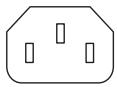
Connecteur d'alimentation
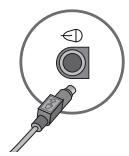

Souris (connecteur PS/2).
| Câbles d'alimentation et périphériques | Icône/ Légende | Description et fonction (suite) |
| Clavier (connecteur PS/2). | ||
| Port USB 2.0 (Universal Serial Bus) pour la souris, le clavier, les apparciels photo numériques ou autres périphériques avec connecteurs USB. | ||
| Réseau | Icône/ Légende | Description et fonction |
| ETHERNET | Connecteur réseau local Ethernet à connecter à un concentrateur de réseau local Ethernet (RJ-45) ou toute autre connexion à large bande. Ce connecteur réseau local à fil est un adaptateur d'interface réseau (également appelé carte interface réseau, ou NIC). Unvoyant vert indique une connexion valide. | |
| Modem | Icône/ Légende | Description et fonction |
| LINE | Modem (Entrée ligne RJ-11) (certains modèles uniquement) à connecter au modem de l'ordinateur via une prise téléphonique murale pour connexions à distance à Internet. | |
| Sortie affichage védéo | Içône/ Légende | Description et fonction |
| REMARQUE : pour des informations plus spécifique, reportez-vous à la documentation livrée avec l'écran. | ||
| VGA/Monateur | Le connecteur de sortie Monitor/VGA (bleu), à connecter avec un monateur VGA. Il se peut que vous ayez besoin d'un adaptateur VGA-DVI pour connecter l'écran à l'ordinateur à l'aide d'un seul connecteur DVI. | |
| HDMI | Le connecteur de sortie HDMI, à brancher avec un monateur HDMI ou à un écran de télévision. Il se peut que vous ayez besoin d'un adaptateur HDMI-DVI pour connecter l'écran à l'ordinateur à l'aide d'un seul connecteur DVI. REMARQUE : réglez les paramètres pour entendre lessons via le connecteur HDMI. Consultez "Le monateur connecté HDMI ne produit aucun son." à la page 42. | |
| DVI | Connecteur de sortie video numérique (certains modèles uniquement) pour connecter un télévisuer ou un monateur. Il se peut que vous ayez besoin d'un adaptateur VGA-DVI ou d'un adaptateur HDMI-DVI pour connecter l'écran à l'ordinateur. | |
| VGA-DVI | Adaptateur VGA-DVI, à adapter à un écran de télévision ou à un cable de monateur video pour le connecter à l'ordinateur. | |
| HDMI-DVI | Adaptateur HDMI-DVI, à adapter à un écran de télévision ou à un cable de monateur video pour le connecter à l'ordinateur. | |
Branchement de haut-parleurs ou d'un microphone
Cette section décrit la connexion des haut-parleurs, des écouteurs ou d'un microphone à votre ordinateur. Les haut-parleurs peuvent être intégrés au moniteur (certains modèles uniquement) ou vendus séparément. Les écouteurs sont vendus séparément.
Votre modèle d'ordinateur peut être équipé de connecteurs pour microphone situés à l'arrière. Certains ordinateurs possèdent aussi des connecteurs à l'avant. Les connecteurs sont des mini-prises stéréo à connecter entre l'ordinateur et des haut-parleurs actifs (alimentés) ou des systèmes de haut-parleurs, des écouteurs ou un périphérique d'entrée comme un microphone, une webcam ou un lecteur audio.
Certains connecteurs audio (pas tous) dont dispose eventuellement votre ordinateur apparaissent dans les tableaux suivants.
REMARQUE : l'emplacement, la disponibilité et le nombre de connecteurs de l'ordinateur peuvent varier.
| Connecteurs audio | Icône/Légende | Description et fonction |
| Le connecteur d'entrée Microphone In (rose) se branche à un microphone. Peut fonctionner en tant que sortie centre/ caisson de basse dans une configuration audio à plusieurs canaux. | ||
| Le connecteur de sortie des écouteurs (vert) se branche au casque d'écoute. | ||
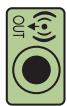
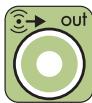
| Le connecteur de sortie audio (vert clair) se branche aux haut-parleurs avant gauche et droit analogiques. | ||
| Le connecteur d'entrée audio (bleu) permet de branchier une source audio analogue telle qu'un lecteur de CD à l'ordinateur. Peut fonctionner en tant que sortie arrêté dans une configuration audio à plusieurs canaux. | ||
| Haut-parleur central | ||
| Haut-parleur arrêté | ||
| Haut-parleur sidé |
Branchement des haut-parleurs
Les haut-parleurs sont vendus séparément, ou peuvent être inclus avec l'écran.
Votre ordinateur n'est compatible qu'avec des systèmes de haut-parleurs actifs (avec alimentation électrique) ; le système de haut-parleurs doit comprendre son propre cordon d'alimentation ou ses propres batteries.
Pour obtenir des instructions détaillées sur la façon de connecter et de configurer d'autres haut-parleurs à plusieurs canaux, rendez-vous sur la page d'assistance en ligne de votre réseau. Consultez "Accès à l'assistance sur le Web" à la page 35.
Connexion d'un système de haut-parleurs stéréo
Pour connecter des haut-parleurs actifs, comme les haut-parleurs stéréo gauche et droit ou un système 2.1 de deux haut-parleurs et un caisson de basses à l'ordinateur :
1 Vérifiez que l'ordinateur est éteint. Vérifiez que le système de haut-parleurs est éteint et débranché. 2 Connectez le câble du haut-parleur au connecteur de sortie audio vert clair à l'arrière de l'ordinateur.
Pour les haut-parleurs 2.1 ou tout autre haut-parleur à plusieurs canaux livré avec votre ordinateur (certains modèles uniquement), connectez le caisson de basses au connecteur de sortie audio de l'ordinateur, et connectez les haut-parleurs gauche et droit au caisson de basses.
REMARQUE : pensez toujours à allumer votre ordinateur avant de mettre les haut-parleurs en marche.
Branchement des écouteurs
Les écouteurs sont vendus séparément.
Votre ordinateur possède un connecteur de casque d'écoute (vert clair) à l'avant. Ce connecteur est indiqué par une icône de casque d'écoute.
Vous peuvent également connecter le casque au connecteur de sortie audio (vert clair) à l'arrière de l'ordinateur.
Généralement, lorsque le casque est branché, le son des haut-parleurs et du caisson de basses est désactivé.

Branchement d'un microphone
Votre ordinateur est équipé d'un connecteur pour microphone situé à l'arrière. Certains modèles d'ordinateurs disposent d'un second connecteur de microphone à l'avant (certains modèles uniquement).
Branchez le microphone avec le connecteur du microphone sur l'ordinateur.
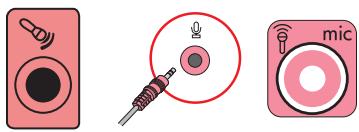
Pour régler le volume d'enregistrement ou sélectionner le microphone, reportez-vous à la section "Choix du microphone" à la page 21.
Connexion à un réseau
Cette section décrit la façon de vous connecter à un réseau à l'aide d'une connexion avec ou sans fil.
Configuration d'une connexion câble (ethernet)
La connexion Ethernet est aussi appelée adaptateur interface réseau, carte interface réseau ou NIC. Elle fournit une connexion haut débit ou large bande vers un réseau Ethernet (10BaseT) ou Fast Ethernet (100BaseT). Une fois cette interface connectée à un réseau, par exemple LAN, vous pouvez accéder à Internet par le réseau.
1 Branchez un cable Ethernet au connecteur Ethernet (RJ-45) (A) à l'extrémité de l'ordinateur et au routeur du réseau ou périphérique LAN.
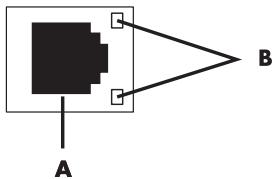
2 Notre ordinateur étant allumé, vérifie les voyants lumineux (B) à côté du connecteur Ethernet pour connaître son état :
■ ACTIVITY - allumé et jaune durant l'activité de transfert de données réseau LINK - allumé et vert lorsqu'la connexion au réseau est valide
REMARQUE : il est possible que votre connecteur Ethernet n'ait qu'un seul voyant lumineux.
Configuration d'une connexion à un réseau sans fil
(certains modèles uniquement)
Vous avez la possibilité de connecter votre ordinateur à un réseau sans fil adaptés aux normes IEEE 802.11b, 802.11g, ou 802.11n (certains modèles uniquement) en utilisant une antenne incluse avec l'ordinateur. Connectez l'antenne externe au connecteur d'antenne sans fil de la carte réseau pour améliorer la portée et la sensibilité du signal radio sans fil.
REMARQUE : pour obtenir la meilleure performance du réseau sans fil, placez l'antenne sur l'ordinateur ou en hauteur, dans un lieu dégagé.
Vous devez disposer d’un réseau local sans fil avec une connexion Internet. Consultez ce fournisseur d’accès à Internet (FAI) pour obtenir de plus amples informations.
Pour vérifier si un périphérique WLAN intégré est installé correctement sur votre ordinateur, reportez-vous à la section "Vérification de l'installation du périphérique de réseau sans fil" à la page 19.
Pour plus d'informations sur la mise en place d'un réseau sans fil : Cliquez sur le bouton Démarrer de Windows Vista™ dans la barre des tâches, puis sur Aide et support, et saisissez Configurer un réseau sans fil dans la zone de recherche avant d'appuyer sur la touche Entrée.
Branchement d'un modem
(certains modèles uniquement)
Le modem connecte l'ordinateur à la ligne téléphonique. Utilisez-le pour vous connecter à un FAI qui fournit l'accès à Internet par connexion à distance. Si vous utilisez une connexion Internet, vous n'auriez peut-être pas besoin d'une connexion modem.
REMARQUE : votre ordinateur n'est peut-être pas équipé d'un modem. Le modem peut être un connecteur situé à l'arrière de l'ordinateur ou un périphérique externe à brancher sur un connecteur USB de l'ordinateur.
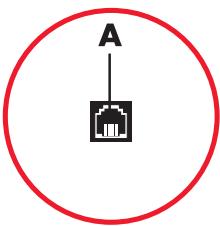
Avant de pouvoir vous connecter à Internet à l'aide de votre ligne téléphonique pour recevoir ou envoyer des courriers électroniques et des télécopies, vous devez connecter leur ligne de téléphone au modem (A).
1. Branchez un câble modem ou téléphone sur le connecteur modem de l'ordinateur (A). Remarque : le connecteur modem de l'ordinateur peut être vert. 2. Branchez l'autre extrémité du câble modem ou téléphone dans la prise téléphonique murale.
Connexion des câbles de signal TV et vidéo
(certains modèles uniquement)
Cette section décrit comment brancher l'ordinateur à la télévision et identifie les câbles à utiliser.
Utilisez ces câbles pour connecter :
Le câble coaxial du signal source audio/video TV à l'ordinateur.
Le câble S-vidéo du signal source TV ou vidéo composite à l'ordinateur. Le signal source audio TV à l'ordinateur.
La sortie vidéo depuis l'ordinateur.
Il est possible que vous deviez acheter des câbles, un séparateur de signal de câble coaxial ou d'autres accessoires séparément. Notre ordinateur peut ne pas inclure tous les câbles dont vous aurez besoin pour effectuer sa configuration.
REMARQUE : le nombre et la disposition des connecteurs de l'ordinateur peuvent varier en fonction des modèles.
| Entrée videoe avec audio | Icône/ Légende | Description et fonction |
| S-vidéo | Connecteur S-vidéo pour connecter une entrée videoe depuis une sortie de boîtier décodeur TV. | |
| Vidéo composite | Connecteur d'entrée Composite Video (jaune) pour brancher une entrée video à un boîtier décodeur de téléviseur. | |
| S-vidéo 2 | Second connecteur S-vidéo pour connecter une entrée video à un magnétoscope, un caméoscope ou une autre source analogue à l'ordinateur. | |
| Vidéo composite 2 | Second connecteur videoe composite (jaune) pour connecter une entrée video à un magnétoscope, un caméoscope ou une autre source analogue à l'ordinateur. | |
| A/V In Audio 1 L | Entrée audio gauche principale en provenance du connecteur de sortie d'un boîtier décodeur de TV (connecteur blanc). REMARQUE : vous pouvez enregister de l'audio en utilisant ce connecteur Audio In, lequel se branche à la carte mère. Certains modèles incluent ce connecteur d'entrée audio gauche principale à l'avant de l'ordinateur (certains modèles uniquement). | |
| A/V In Audio 1 R | Entrée audio droite principale en provenance du connecteur de sortie d'un boîtier décodeur de TV (connecteur rouge). REMARQUE : vous pouvez enregister de l'audio en utilisant ce connecteur Audio In, lequel se branche à la carte mère. Certains modèles incluent ce connecteur d'entrée audio droit principal à l'avant de l'ordinateur (certains modèles uniquement). | |
| Entrée videoaVEC audio | Icône/Légende | Description et fonction (suite) |
| A/V InAudio 2 L | Second connecteur d'entrée audio gauche (blanc).REMARQUE: ce connecteur d'entrée audio sebranche à la carte TV. Vous doivent utiliser leconnecteur Audio In, lequel se branche à la cartemère et se trouve à l'arrière de l'ordinateur, pourenregister de l'audio uniquement (certains modèlesd'ordinateur). | |
| A/V InAudio 2 R | Second connecteur d'entrée audio droit (rouge).REMARQUE: ce connecteur d'entrée audio sebranche à la carte TV. Vous doivent utiliser leconnecteur Audio In, lequel se branche à la cartemère et se trouve à l'arrière de l'ordinateur, pourenregister de l'audio uniquement (certains modèulesd'ordinateur). |
| Sortie téléviseur | Icône/ Légende | Description et fonction |
| Vidéo analogue | Sortie videoe analogue: connecteur S-vidéo ou vidéo composite (certains modèles uniquement) pour brancher une sortie video à un téléviseur. |
| Entrée téléviseur | Icône/ Légende | Description et fonction |
| câble/antenne TV | Entrée TV (antenne TV ou câble mural sans boîtier décodeur) | |
| ATSC | Connecteur TV In pour le câble ou l'antenne TV, qui reçoit les canaux ATSC (Advanced Television System Committee) qui sont diffusés via les ondes de transmission hertziennes numériques. | |
| CATV | Connecteur TV In pour le câble ou l'antenne TV, qui reçoit les canaux CATV (délevision communautaire) ou chaînes câblées. | |
| NTSC | Connecteur TV In pour le câble ou l'antenne TV, qui reçoit les canaux NTSC (National Television System Committee) qui sont diffusés via les ondes de transmission hertziennes analogiques. |
Connexion du câble coaxial de signal source TV (hors boîtier décodeur)
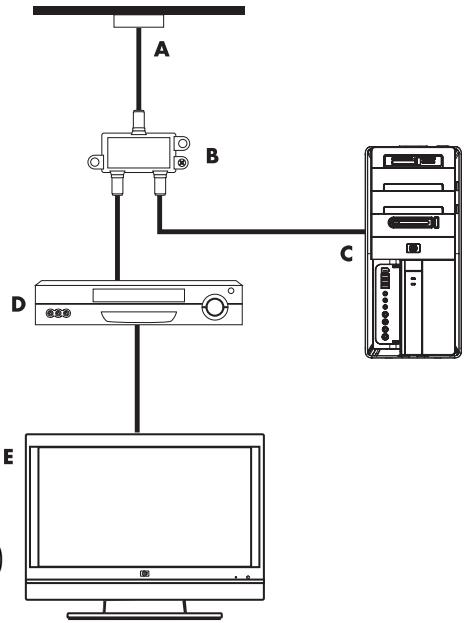
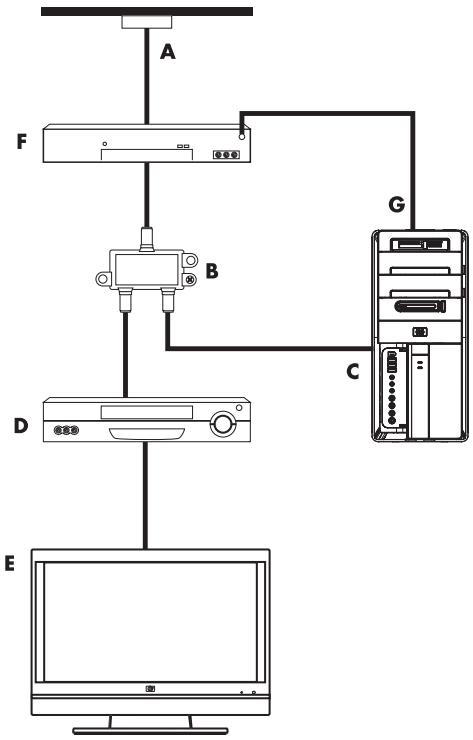
Pour connecter votre ordinateur à une configuration existante pour le signal source du téléviseur sans boîtier décodeur, insérez (ajoutez) un séparateur (B) pour diriger le câble coaxial de signal télévisé de la prise murale (A) au connecteur de votre ordinateur (C).
Légende
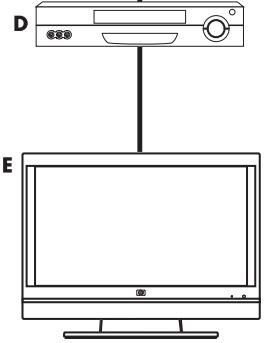
A Prise murale (depuis une antenne ou un câble) pour câble de signal TV (coaxial) B Séparateur C Connecteur coaxial d'entrée TV de l'ordinateur D Enregistreur vidéo TV E Boîtier décodeur/satellite F Câble de l'émetteur infrarouge de la télécommande (certains modèles uniquement) G Connecteur d'entrée S-Video de l'ordinateur H Connecteurs audio (analogiques) gauche et droit de l'ordinateur
Connexion du signal source TV avec un boîtier décodeur
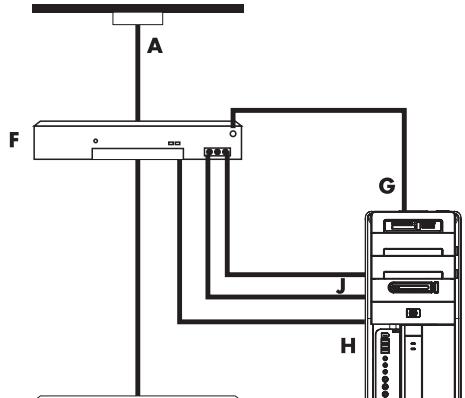
Pour connecter votre ordinateur à une configuration existante pour le signal source du téléviseur avec boîtier décodeur (câble ou satellite), insérez (ajoutez) un séparateur (B) pour diriger le câble coaxial de signal télévisé du boîtier décodeur (F) au connecteur de votre ordinateur (C).
Connectez le câble de la télécommande ou l’émetteur à infrarouge (certains modèles uniquement) (G) au connecteur de sortie infrarouge IR OUT de l’ordinateur, et positionnez l’émetteur sur le boîtier décodeur. Vous pouvez ainsi changer de chaîne sur le boîtier par le biais de l’ordinateur. Voir "Utilisation d’un émetteur à infrarouge (IR)" à la page 13 pour obtenir des détails sur le placement de l’émetteur à infrarouge.
Connexion de la source de signal TV à un boîtier décodeur et à l'aide d'un cable s-video ou vidéo composite à l'ordinateur
Pour utiliser une sortie vidéo du boîtier décodeur (F), ajoutez les câbles pour acheminer la vidéo et l'audio à l'ordinateur :
Ne détachez aucun câble de l'installation en place. Connectez un câble S-video (ou un câble adaptateur S-video/composite) au connecteur d'entrée S-Video (H) à l'ordinateur. Raccordez les câbles audio aux connecteurs audio droit (rouge) et gauche (blanc) (J) sur l'ordinateur. Connectez le câble de la télécommande ou l'émetteur à infrarouge (certains modèles uniquement) (G) au connecteur de sortie infrarouge IR OUT de l'ordinateur, et positionnez l'émetteur sur le boîtier décodeur. Vous pouvez ainsi changer de chaîne sur le boîtier par le biais de l'ordinateur. Reportez-vous à la section "Utilisation d'un émetteur à infrarouge (IR)" à la page 13 pour obtenir des informations détaillées sur le positionnement de l'émetteur.
Utilisation d'un émetteur à infrarouge (IR)
(certains modèles uniquement)
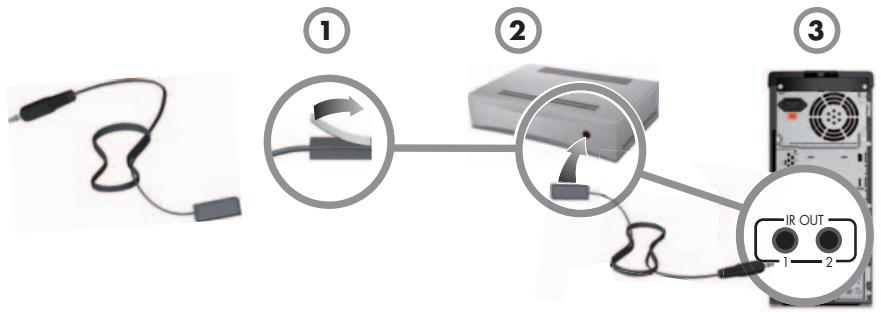
Si vous disposez d'un boîtier décodeur pour téléviseur par câble ou par satellite, vous avez la possibilité de contrôler le boîtier décodeur depuis votre ordinateur en utilisant le câble/l’émetteur infrarouge (certains modèles uniquement) de la télécommande et le connecteur de l’ordinateur (certains modèles uniquement). Retirez le ruban adhésif (1) au bout de l’émetteur, collez-le au récepteur infrarouge du boîtier décodeur (2), puis connectez-le au connecteur de sortie infrarouge (IR OUT) (3) à l’arrière de l’ordinateur. Il suffit ensuite de pointer la télécommande en direction du télécapteur situé à l’avant de l’ordinateur.
Utilisation d'un récepteur infrarouge externe
(certains modèles uniquement)
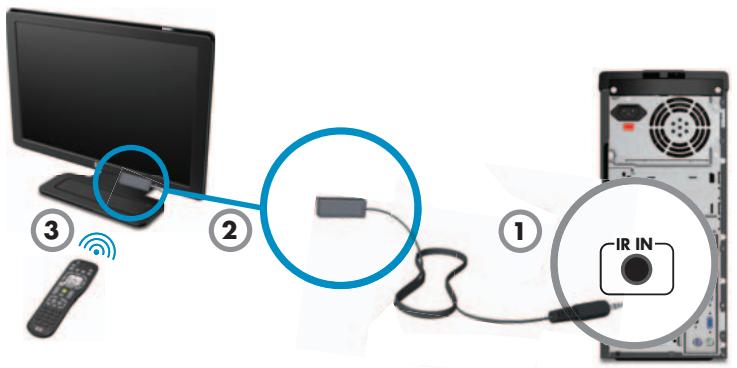
Si vous ne disposez pas d'une ligne de mire directe vers le télécommande situé à l'avant de votre ordinateur, vous avez la possibilité d'utiliser un récepteur infrarouge externe (certains modèles uniquement) et de le placer à un endroit où il pourrait recevoir les signaux de la télécommande.
Connectez le récepteur externe au port d'entrée rouge IR IN à l'arrière de l'ordinateur (1). Placez le récepteur infrarouge (2) dans un endroit disposant d'une ligne de mire directe avec la télécommande. Pointez la télécommande (3) vers le récepteur infrarouge externe.
Première mise sous tension de l'ordinateur
Une fois les étapes de l'affiche d'installation effectuées, vous êtes prêt à allumer l'ordinateur.
REMARQUE: attendez d'avoir démarré l'ordinateur une première fois et terminez la configuration initiale avant de connecter ou d'ajouter d'autres périphériques à l'ordinateur.
Pour allumer l'ordinateur :
1. Allumez le moniteur. 2. Mettez l'ordinateur sous tension. 3. Allumez les haut-parleurs externes, le cas échéant. 4. Configurez l'ordinateur et Microsoft Windows Vista en suivant les instructions affichées à l'écran :
Si vous êtes invité, sélectionnez le pays ou la région où vous êtes domicilié et patientez pendant que l'ordinateur effectue les préparations nécessaires. (Lorsque vous sélectionnez une autre langue, la configuration initiale de la langue sur l'ordinateur peut prendre jusqu'à 30 minutes.) Suivez les instructions affichées pour vous enregistrer auprès de HP ou Compaq, vous abonner aux mises à jour et vous connecter à Internet. Le logiciel antivirus peut s'ouvrir automatiquement. Suivez les instructions à l'écran pour configurer cet outil qui protégera votre ordinateur et votre confidentialité.
Lorsque vous voyez le bureau Windows Vista, la configuration initiale est terminée. Si vous avez besoin d'aide pour commencer à utiliser votre ordinateur, consultez les autres rubriques de cette section.
REMARQUE : si vous interrompez la procédure de configuration initiale, lorsque vous êtes prêts à continuer, double-cliquez sur l'icône Configuration facile sur le bureau pour exécuter l'assistant d'installation.
Mise hors tension de l'ordinateur
Pour de meilleurs résultats sous Windows Vista, n’éteignez pas l’ordinateur, sauf pour des raisons de sécurité liées à l’alimentation : pour effectuer des réparations, installer un nouveau matériel ou des cartes supplémentaires, ou encore pour changer la batterie.
Au lieu d’eteindre l’ordinateur, vous pouvez le verrouiller ou le mettre en mode veille ou veille prolongée, si ces options sont disponibles. Vous pouvez régler les minuteries de gestion de l’alimentation pour que l’ordinateur se mette automatiquement en mode veille ou veille prolongée.
L'ordinateur prend en charge les modes d'économie d'énergie suivants :
Le mode veille enregistre votre travail en mémoire, vous permettant de reprendre rapidement. Il enregistre la mémoire sur le disque dur, puis entre dans un état d'alimentation réduite. En mode veille, le voyant de l'ordinateur reste allumé, et l'ordinateur est prêt à se remettre en route rapidement et reprendre votre travail où vous l'aviez laissé. Le mode veille prolongée (disponible en tant que paramètre d'alimentation avancé) enregistre la mémoire du système sur un fichier temporaire du disque dur, puis éteint le disque dur. Lorsque vous rallumez l'ordinateur, vous retrouverez tout ce qui était à l'écran (programmes, dossiers et documents).
| Opération | Cliquez sur le bouton Démarrer de Windows Vista et cliquez sur : | Description |
| Arrêtier | La flèche située à côté du bouton Verrouiller, puis sur Arrêtéter. | En éteignant l'ordinateur, vous arrêtez le système d'exploitation et l'ordinateur en toute sécurité. REMARQUE: avant d'éteindre votre ordinateur, pour fermer un programme ouvert, cliquez sur le X dans le coin supérieur droit de la fenêtre. Pour démarrer l'ordinateur après l'avoir étéint, appuyez sur le bouton d'alimentation à l'avant de l'ordinateur. |
| Verrouiller | Le bouton Verrouiller. | Lorsque vous verrouillez l'ordinateur, il continue à fonctionner et seul vous (ou un administrateur) pouvez ouvrir une session à l'aide d'un mot de passer. |
| Opération | Cliquez sur le bouton Démarrer de Windows Vista et cliquez sur : | Description (suite) |
| Veille | ■ Le bouton de mise en marche. ou ■ La flèche à côté du bouton Verrouiller, et ensuite sur Veille. | Lorsque vous sélectionnez le mode veille, l'ordinateur se place en régime faible consommation et le monitaur s'était comme s'il était hors tension. (Vous ave la possibilité de configurer votre ordinateur pour qu'il recoive des messages électroniques et des télécopies, et pour qu'il continue à télécharger des informations d'Internet en mode veille.) REMARQUE : vous pouze aussi simplement appuyer sur le bouton Veille du clavier, s'il existe. Pour quitter le mode veille : ■ Appuyez sur le bouton Veille de votre clavier. ou ■ Appuyez brièvement sur le bouton d'alimentation à l'avant de l'ordinateur. |
| Mise en veille prolongée | La flèche située à côté du bouton Verrouiller, puis sur Veille prolongée. Si l'options n'est pas disponible, vous pouze configurer l'ordinateur pour qu'il passse en mode veille prolongée automatiquement. Voir "Mode veille ou veille prolongée automatique" à la page 17. | Lorsqu'il se trouve en mode veille prolongée, l'ordinateur enregistre tout le contenu de sa mémoire sur le disque dur, étant le monitaur et le disque dur, puis s'arrête automatiquement. Lorsque vous rallumez l'ordinateur, vous retrouvrez tout ce qui était à l'écran (programmes, dossiers et documents). Pour démarrer l'ordinateur en mode veille prolongée, appuyezrapidement sur le bouton d'alimentation à l'avant de l'ordinateur. |
Mode veille ou veille prolongée automatique
Vous pouvez configurer l'ordinateur pour qu'il passe automatiquement au mode veille ou veille prolongée lorsqu'il est inactif pendant un certain nombre de minutes. Pour mettre l'ordinateur dans un mode particulier de manière automatique, modifiez les paramètres de gestion de l'alimentation:
Cliquez sur le bouton Démarrer de Windows Vista dans la barre des tâches. Cliquez sur Panneau de configuration. Cliquez sur Système et maintenance. Cliquez sur Gestion de l'alimentation.
5 Dans le panneau de gauche, cliquez sur Modifier lorsque l'ordinateur entre en veille. 6 Pour le mode veille, sélectionnez une option dans le menu déroulant Mettre l'ordinateur en veille, puis cliquez sur Enregistrer les modifications.
Pour le mode veille prolongée :
a) Cliquez sur Modifier les paramètres d'alimentation avancés. b) Cliquez sur le signe plus (+) à côté de Veille. c) Cliquez sur un élément et faites vos sélections, puis cliquez sur Appliquer. d) Cliquez sur OK.
Redémarrage de l'ordinateur
Lorsque vous redémarrez l'ordinateur, celui-ci supprime certains paramètres et se réamorce en utilisant le système d'exploitation et les logiciels figurant dans sa mémoire. Le redémarrage est la manière la plus facile et la plus efficace de résoudre de nombreux problèmes logiciels de l'ordinateur.
De plus, si vous décidez d'installer des logiciels ou périphériques supplémentaires sur l'ordinateur, il est possible que vous deviez redémarrer l'ordinateur après l'installation.
Pour redémarrer l'ordinateur :
1. Cliquez sur le bouton Démarrer de Windows Vista dans la barre des tâches. 2. Cliquez sur la flèche à côté du bouton Verrouiller. 3. Cliquez sur Redémarrer.
Appuyez brièvement sur le bouton d'alimentation à l'avant de l'ordinateur.
Connexion à internet
L'ordinateur peut se connecter à Internet via le modem du téléphone, un réseau local (LAN) ou une ligne d'abonné numérique (DSL). Pour obtenir des informations spécifiques quant à la connexion, consultez votre fournisseur de services Internet.
Reportez-vous à "Configuration de votre ordinateur" à la page 1 pour effectuer les connexions matérielles. Vous avez besoin de :
Pour une connexion réseau, reportez-vous à la section "Connexion à un réseau" à la page 7. Pour vérifier l'installation d'un périphérique de réseau sans fil, reportez-vous à la section page 19. Pour un modem, reportez-vous à la section "Branchement d'un modem" à la page 8.
2 Pour vous connecter à Internet :
Abonnez-vous auprès d'un fournisseur d'accès Internet (FAI). Si vous disposez déjà d'un compte d'accès, passez cette étape et suivez les instructions données par le fournisseur. Si vous n'avez pas configuré votre ordinateur pour pouvoir bénéficier du service Internet lors de la configuration initiale, faites-le maintenant en utilisant les Services en ligne :
a Cliquez sur le bouton Démarrer de Windows Vista dans la barre des tâches. b Cliquez sur Tous les programmes. c Cliquez sur Services en ligne, puis cliquez sur Connexion. d Suivez les instructions données à l'écran pour sélectionner un fournisseur d'accès Internet et configurer le service.
REMARQUE : les Services en ligne fournissent une liste des fournisseurs d'accès à Internet. Cependant, vous pouvez choisir un autre fournisseur ou transférer un compte existant sur cet ordinateur. Pour transférer un compte existant, suivez les instructions du fournisseur d'accès.
Connectez-vous à Internet. Vous devez vous connecter via votre fournisseur d'accès.
Pour les connexions par réseau commuté uniquement, double-cliquez sur l'icône du fournisseur d'accès Internet située sur le bureau, et ouvrez une session.
Ouvrez votre navigateur Internet et surfez sur le Web.
Vous pouvez utiliser le navigateur de votre choix. Microsoft Internet Explorer® est installé sur la plupart des ordinateurs. Pour ouvrir Internet Explorer :
a Cliquez sur le bouton Démarrer de Windows Vista dans la barre des tâches. b Cliquez sur Internet Explorer.
REMARQUE: Si vous avez des problèmes pour vous connecter à Internet, consultez "Accès à Internet" à la page 49.
Vérification de l'installation du périphérique de réseau sans fil
Vous pouvez vérifier si le périphérique de réseau sans fil intégré est installé correctement sur votre ordinateur en utilisant le Gestionnaire de périphériques du système d'exploitation Windows Vista.
1 Cliquez sur le bouton Démarrer de Windows Vista dans la barre des tâches. 2 Saisissez Gestionnaire de périphériques dans la zone Rechercher, puis cliquez sur Gestionnaire de périphériques pour ouvrir la fenêtre correspondante. 3 Cliquez sur Cartes réseau. Votre périphérique WLAN devrait apparaître dans la liste. Le nom du périphérique WLAN peut comprendre les termes wireless, wireless LAN ou 802.11.
REMARQUE : si aucun périphérique WLAN n'est répertorié, cela signifie soit que l'ordinateur ne dispose pas d'un périphérique WLAN intégré, soit que le pilote du périphérique n'est pas bien installé.
4 Cliquez sur le bouton Démarrer de Windows Vista dans la barre des tâches. 5 Saisissez Réseau et centre de partage dans la zone Rechercher, puis cliquez sur Réseau et centre de partage pour ouvrir la fenêtre correspondante. 6 Cliquez sur Se connecter à un réseau et suivez les instructions qui s'affichent à l'écran.
Utilisation des fonctions de sécurité du réseau sans fil
Lorsque vous créez un réseau WLAN domestique ou accédez à un réseau WLAN public existant, veillez à activer toutes les fonctions de sécurité pour protéger le réseau des accès non autorisés. Les niveaux de sécurité les plus courants sont Wi-Fi Protected Access Personal (WPA-Personal) et Wired Equivalent Privacy (WEP).
Lorsque vous configurez un réseau, utilisez l'une des mesures de sécurité suivantes :
Activez le cryptage WPA-Personal ou WEP sur le routeur. Changez le nom du réseau par défaut (SSID) et son mot de passe. - Configurez un pare-feu. Définissez la sécurité sur votre navigateur Web.
Réglage du volume des haut-parleurs
Il existe plusieurs façons de régler le volume. Utilisez l’icône Volume sur la barre de tâches Windows Vista pour régler le volume des haut-parleurs. Vous pouvez ensuite régler le volume en utilisant :
La molette du volume ou les boutons du clavier (certains modèles uniquement). Le bouton de volume sur les haut-parleurs (certains modèles uniquement).
Utilisez l'icône Volume de la barre des tâches pour régler le volume des haut-parleurs :
1. Cliquez sur l'icône Realtek High Definition Audio dans la barre des tâches. 2. Ajustez le volume en cliquant sur la barre du curseur et en la faisant glisser. 3. Une fois satisfait du niveau sonore, cliquez en dehors de la fenêtre pour la fermer.
1 Faites un clic droit sur l'icône de Volume de la barre des tâches, puis cliquez sur Ouvrir le mixeur audio.
La fenêtre des paramètres du mixeur de volume apparait.
2 Ajustez le volume en cliquant sur la barre du curseur et en la faisant glisser. 3 Une fois satisfait du niveau sonore, cliquez sur le X (dans le coin supérieur droit) pour fermer la fenêtre.
Pour obtenir de l'aide sur le système audio, consultez les conseils de dépannage dans "Audio et haut-parleurs" à la page 47. Pour plus d'informations, ouvrez le Centre d'aide et de support ou consultez le site Web d'assistance technique. Voir "Obtenir des informations supplémentaires" à la page 35.


Activation d'un affichage connecté HDMI
(certains modèles uniquement)
Après avoir allumé votre ordinateur pour la première fois et terminé la configuration initiale, vous devez régler quelques paramètres afin d'entendre les sons via un affichage connecté HDMI (moniteur). Consultez "Le moniteur connecté HDMI ne produit aucun son." à la page 42 pour modifier les paramètres et entendre les sons depuis votre moniteur.
Choix du microphone
Le connecteur du microphone de votre ordinateur est prêt à être utilisé. Si plus d'un microphone est connecté, sélectionnez le microphone que vous souhaitez utiliser sous Windows Vista.
REMARQUE : lorsqu'une webcam ou un lecteur audio est connecté à l'ordinateur, Windows Vista peut reconnaître chacun d'entre eux comme une entrée de microphone à cause de l'entrée audio du périphérique.
Pour sélectionner le microphone que vous souhaitez utiliser sous Windows Vista :
1 Faites un clic droit sur l'icône du Volume dans la barre des tâches, puis cliquez sur Périphériques d'enregistrement. La fenêtre Son s'ouvre. 2 Cliquez sur l'onglet Enregistrement. 3 Double-cliquez sur Microphone, puis cliquez sur l'onglet Général. 4 Cliquez sur le connecteur de microphone que vous souhaitez utiliser puis cliquez sur Appliquer. 5 Cliquez sur OK.

Réglage du niveau d'enregistrement du microphone sous windows vista
Pour régler le niveau d'enregistrement du microphone :
1 Faites un clic droit sur l'icône Realtek HD Audio Manager Volume dans la barre des tâches, puis cliquez sur Péripériques audio. 2 Cliquez sur l'onglet Enregistrement. 3 Double-cliquez sur Microphone, puis cliquez sur l'onglet Général. 4 Cliquez sur le connecteur de microphone que vous souhaitez utiliser. 5 Cliquez sur l'onglet Niveaux. 6 Ajustez le niveau d'enregistrement en cliquant sur la barre du curseur et en la faisant glisser. 7 Cliquez sur OK, puis cliquez de nouveau sur OK.

Protection de votre ordinateur
Vous pouvez protéger votre ordinateur, paramètres personnels et données de nombreux risques en utilisant :
Des mots de passe. Un logiciel antivirus. Un pare-feu. Les mises à jour de sécurité critiques.
REMARQUE : les solutions de sécurité sont conçues comme des mesures de dissuasion, mais elles n'évitant pas forcément les attaques logicielles ni le vol ou la mauvaise manipulation de l'ordinateur.
| Risque de l'ordinateur | Caracteristique de l'ordinateur |
| Utilisation non autorisée de l'ordinateur ou d'un compte utilisé | Mot de passeruse utiliser |
| Virus informatiques | Logiciel antivirus |
| Accès non autorisé aux donnéesées | Logiciel pare-feuMises à jour Windows Vista |
| Accès non autorisé à l'utilitaire d'st installation, aux paramètres du BIOS et à d'autres informations d'identification du système. | Mot de passerase administrateur |
| Menaces actuelles ou futures pour l'ordinateur | Mises à jour de sécurité essentielles de Microsoft pour Windows Vista |
Utilisation de mots de passe
Un mot de passe est une série de caractères que vous pouvez utiliser pour protéger les informations contenues dans l'ordinateur. Plusieurs types de mots de passe peuvent être définis selon la manière dont vous souhaitez contrôler l'accès à vos informations. Les mots de passe peuvent être définis dans le système d'exploitation Windows Vista exécuté sur l'ordinateur.

ATTENTION : pour éviter de ne pas pouvoir accéder à l'ordinateur, veillez à consigner tous les mots de passe que vous définissez. Les mots de passe ne sont pas affichés tels qu'ils sont définis, modifiés ou supprimés. Il est donc essentiel que vous consigniez chaque mot de passe immédiatement et que vous les conserviez en lieu sûr. Ne conservez pas vos mots de passe dans un fichier sur l'ordinateur.
Vous pouvez utiliser le même mot de passe pour plus d'une fonction de sécurité de Windows Vista. Un mot de passe défini dans Windows Vista doit être saisi lorsque Windows Vista le demande.
Pour des informations sur les mots de passe sous Windows Vista : Cliquez sur le bouton Démarrer de Windows Vista dans la barre des tâches, puis sur Aide et support, et saisissez mots de passe dans la zone de recherche avant d'appuyer sur la touche Entrée. Voir "Utilisation du Centre d'aide et de support" à la page 35.
Utilisation d'un logiciel antivirus
Lorsque vous utilisez l'ordinateur pour accéder à votre messagerie électronique, au réseau ou à Internet, vous vous exposez à des virus informatiques. Les virus informatiques peuvent désactiver ou endommager le système d'exploitation, les logiciels ou les utilisateurs de l'ordinateur.
Un logiciel antivirus peut détecter la plupart des virus, les supprimer et dans la majorité des cas, réparer tout dommage qu'ils pourraient avoir causé. Pour assurer une protection continue contre les nouveaux virus, vous devez régulièrement mettre à jour le logiciel antivirus.
Le logiciel antivirus préinstallé sur l'ordinateur comprend des composants antivirus et pare-feu. Le logiciel comprend une version d'essayaire gratuite de mises à jour des protections. Pour protégger votre ordinateur contre les nouveaux virus au-delà de cette période d'essay, achetez un service de mise à jour étendu. Des instructions pour utiliser et mettre à jour le logiciel antivirus et pour vous abonner au service de prolongation des mises à jour sont fournies dans le programme.
Pour plus d'informations sur les virus informatiques : Cliquez sur le bouton Démarrer de Windows Vista dans la barre des tâches, puis sur Aide et support, et saisissez virus dans la zone de recherche avant d'appuyer sur la touche Entrée. Voir "Utilisation du Centre d'aide et de support" à la page 35.
Utilisation du pare-feu
Lorsque vous utilisez l'ordinateur pour accéder à votre messagerie électronique, au réseau ou à Internet, des personnes non autorisées risquent d'accéder à des informations vous concernant, votre ordinateur et vos données. Pour protéger votre confidentialité, utilisez un pare-feu :
Windows Vista comprend un pare-feu préinstallé sur votre ordinateur. Le logiciel antivirus préinstallé sur l'ordinateur comprend un pare-feu.
Les fonctions du pare-feu comprennent la journalisation, la création automatique de rapports et l’émission automatique d’alertes afin de contrôler toutes les communications entrantes et sortantes.
Dans certains cas, un pare-feu peut empêcher l'accès à des jours en ligne, affecter le partage d'imprimantes ou de fichiers sur un réseau, ou bloquer des pièces jointes autorisées de courriers électroniques. Pour résoudre temporairement ce problème, désactivez le pare-feu, effectuez l'opération en question, puis réactivez le pare-feu. Pour résoudre définitivement le problème, reconfigurez le pare-feu.
Configuration de l'ordinateur pour les mises à jour automatiques des logiciels microsoft
Microsoft améliore en permanence le système d'exploitation Windows Vista. Exécutez Windows Vista Update chaque mois pour installer ces mises à jour, ou gardez votre système d'exploitation à jour en utilisant la fonctionnalité des Mises à jour automatiques.
Lorsque vous êtes connecté à Internet, cette fonction vous informe automatiquement, par un message ou une icône apparaissant dans la zone de notification, de la disponibilité de mises à jour critiques de Windows Vista. Lorsque vous VOYZ ce message, autorisez le téléchargement des mises à jour sur l'ordinateur. Si vous mettez à jour l'ordinateur chaque semaine, ou au moins une fois par mois, la durée du téléchargement est minime.
Installation de mises à jour de sécurité critiques

ATTENTION : pour réduire le risque d'endommagement ou de perte des informations en raison de brèches de sécurité et de virus informatiques, installez toutes les mises à jour critiques de Microsoft que vous en receivez l'alerte.
Des mises à jour récentes du système d'exploitation et d'autres logiciels peuvent être parues après la livraison de l'ordinateur. Téléchargez toutes les mises à jour disponibles et installez-les sur l'ordinateur.
Configuration de comptes d'utilisateur
Lorsque vous partagez un ordinateur avec plusieurs personnes, vous pouvez configurer un compte utilisateur pour chaque utilisateur. Windows Vista utilise les informations d'un compte utilisateur pour déterminer quels fichiers et quels dossiers sont accessibles à l'utilisateur, quand ils peuvent apporter des modifications à l'ordinateur, ainsi que leurs préférences personnelles. Chaque personne ne peut accéder qu'à ses propres fichiers et paramètres.
En tant qu'administrateur, vous configurez les privilèges de chaque utilisateur lors de la configuration du compte utilisé. Par exemple, vous pouvez spécifier les programmes que chaque utilisateur est autorisé à exécuter. Windows Vista offre trois types de comptes d'utilisateur :
Administrateur :
Est autorisé à modifier les types de compte pour d'autres utilisateurs, les mots de passe, les paramètres généraux. Il peut accéder à tous les fichiers de l'ordinateur et installer des logiciels et pilotes compatibles avec Windows Vista.
(Au moins un compte utilisateur administrateur est nécessaire pour Windows Vista.)
Utilisateur standard limité :
N'est pas autorisé à modifier les paramètres d'autres utilisateurs ni leurs mots de passe. Il est possible qu'un compte limite ne permette pas d'installer ou d'exécuter certains logiciels. Est autorisé à modifier le portrait du compte limite, et à créer, modifier ou supprimer son mot de passe.
Invite:
Est autorisé à utiliser la plupart des logiciels et effectuer des modifications de paramètres système n’ayant pas d’effet sur les autres utilisateurs ou sur la sécurité de l’ordinateur. N’est pas autorisé à modifier les paramètres d’autres utilisateurs ni leurs mots de passe ou à installer des logiciels. N’a pas accès aux fichiers, dossiers et paramètres protégés par mot de passe.
La création de plusieurs comptes d'utilisateur sur le même ordinateur présente certains avantages, mais aussi des inconvénients.
Avantages de plusieurs comptes d'utilisateur :
Possibilité de créer une configuration propre à chaque utilisateur. Possibilité de limiter l'accès aux programmes pour certains utilisateurs.
Inconvénients de plusieurs comptes d'utilisateur :
Accroissement de l'utilisation de la mémoire (RAM). Nécessité de supprimer plusieurs dossiers des fichiers Internet temporaires lors d'un nettoyage de disque. Augmentation du volume des données à sauvegarder. Analyse antivirus plus longue.
Pour créer ou modifier un compte utiliser :
1 Cliquez sur le bouton Démarrer de Windows Vista dans la barre des tâches, puis sur Panneau de configuration. 2 Sous Comptes d'utilisateurs et Contrôle parental, cliquez sur Ajouter ou supprimer des comptes d'utilisateurs. Cliquez sur Continuer dans la fenêtre Contrôle de compte d'utilisateur. 3 Cliquez sur Créer un nouveau compte, ou cliquez sur le nom de l'utilisateur de compte que vous souhaitez modifier. 4 Suivez les instructions à l'écran ou cliquez sur une action pour continuer.
Directives pour l'installation des logiciels et des périphériques
Après la configuration initiale de l'ordinateur, vous pouvez si vous le souhaitez y installer des logiciels ou périphériques. Prenez en considération les directives importantes ci-dessous :
Avant l'installation, créez un point de restauration à l'aide du programme Restauration du système de Microsoft. Le point de restauration est une capture de la configuration de l'ordinateur. Utiliser la restauration du système vous permet de vous assurer que vous avez une série de paramètres stables. Choisissez un logiciel compatible avec l'ordinateur; vérifiez la configuration requise (système d'exploitation, mémoire, etc.) par le nouveau logiciel. ■ Installez le nouveau logiciel en respectant les consignes fournies par l'éditeur. Si vous avez besoin d'aide, consultez la documentation fournie par l'éditeur ou le service clientèle. Dans le cas d'un logiciel antivirus, désinstallez d'abord le logiciel existant avant de le réinstaller ou d'en installer un nouveau.
REMARQUE : n'utilise que des logiciels originaux sous licence. L'installation de logiciels copés peut être illégale, s'avérer instable ou présenter des risques d'infection par un virus informatique.
Branchement des périphériques USB
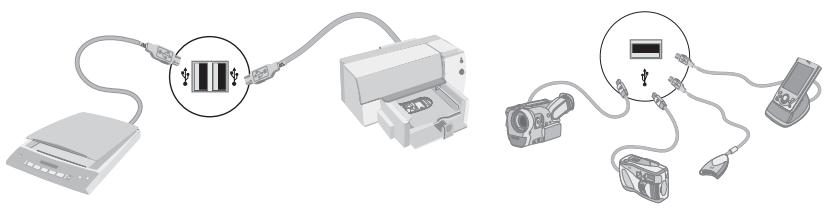
Connectez des périphériques USB à l'ordinateur en utilisant le connecteur USB disponible de votre choix. Par exemple des imprimantes, scanners, caméras, appareils photo numériques, lecteurs de carte mémoire et PDA (assistants numériques personnels) ou ordinateurs de poche. Reportez-vous à la documentation fournie avec votre périphérique pour obtenir plus d'informations.
REMARQUE: certains périphériques ne sont pas livrés avec l'ordinateur.
Transfert de fichiers et paramètres d'un ancien ordinateur vers un nouvel ordinateur
Vous avez la possibilité de copier des fichiers depuis votre ancien ordinateur vers un nouvel ordinateur en utilisant des CD ou des DVD, des memory sticks ou d'autres périphériques de support personnels, ou en utilisant le câble Transfert de fichiers et paramètres Windows. Vous pouvez également transférer des fichiers et copier certains paramètres, comme vos favoris Internet et votre carnet d'adresses, à l'aide du logiciel Transfert de fichiers et paramètres Windows, fourni avec Windows Vista.
Le historique de l'ordre et des paramètres est un casque d'ordre. Le casque est général, qui est le casque d'ordre et des paramètres. Le casque d'ordre est un casque d'ordre et des paramètres. Le casque d'ordre est un casque d'ordre et des paramètres. Le casque d'ordre est un casque d'ordre et des paramètres.
Pour transférer vos fichiers et paramètres :
1 Cliquez sur le bouton Démarrer de Windows Vista dans la barre des tâches. 2 Cliquez sur Outils. 3 Cliquez sur Transfert de fichiers et paramètres Windows. 4 Suivez les instructions apparaissant à l’écran dans l’assistant Transfert de fichiers et paramètres Windows afin de transférer vos fichiers d’un ancien ordinateur vers votre nouveau.
Pour obtenir plus d'informations, cliquez sur le bouton Démarrer de Windows Vista dans la barre des tâches, puis sur Aide et support, et saisissez déplacement des fichiers dans la zone de recherche avant d'appuyer sur la touche Entrée. Consultez "Utilisation du Centre d'aide et de support" à la page 35.
Utilisation du lecteur de carte mémoire
(certainss modèles uniquement)
Votre ordinateur peut être fourni avec un lecteur de carte mémoire multi-format (disponible sur certains modèles uniquement). Les appareils photo numériques et autres appareils d'imagerie numérique utilisent des cartes mémoire, ou supports, pour stocker des fichiers d'images numériques. Le lecteur de carte mémoire permet de lire et d'enregistrer sur plusieurs types de carte mémoire et sur le lecteur de disque IBM Microdrive.
Le lecteur de carte mémoire se trouve à l'avant de l'ordinateur. Il dispose de deux ou quatre logements qui acceptent les supports. Vous pouvez placer un support de données dans un ou plusieurs logements et utiliser chacun d'eux séparément. Veuillez insérer un seul support à la fois par logement. - Chaque logement de carte possède sa propre littérature de lecteur et sa propre icône. Lorsque vous insérez un support, son éventuel titre peut devenir le libellé affiché. Lorsque vous insérez le support, il est possible que la fenêtre Retirer le périphérique en toute sécurité apparaisse. Si elle est déjà ouverte ou si vous avez ouvert la fenêtre Retirer le périphérique en toute sécurité par erreur, cliquez sur Fermer.

ATTENTION : dans la fenêtre Retirer le périphérique en toute sécurité, ne cliquez pas sur Arrêter quand Périphérique de stockage de masse USB est sélectionné. Sinon, votre ordinateur ne détectera plus votre lecteur de carte mémoire et vous devrez alors redémarrer l'ordinateur pour pouvoir l'utiliser de nouveau.
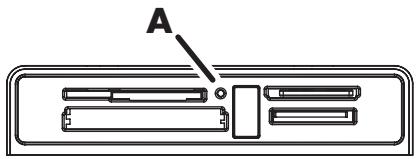
Le témoin d'activité (A) clignote pour indiquer que l'ordinateur est en train d'accéder à la carte mémoire pour la lecture ou l'écriture.
Pour utiliser le lecteur de carte mémoire :
Enfoncez complètement le support dans le logement de carte.
Le témoin d'activité (A) du lecteur de carte s'allume, et l'ordinateur détecte automatiquement le support.
REMARQUE : vous devez insérer le support correctement. Notez la direction du coin avec encoche sur le support. Pour plus d'informations, ouvrez le Centre d'aide et de support ou consultez le site Web d'assistance technique. Voir "Obtenir des informations supplémentaires" à la page 35. Également :
Munis d'une clé, les supports CompactFlash et Microdrive doivent être insérés correctement. Insérez le côté connecteur (orifices) du support dans le logement. Certaines cartes mémoire, telles que les cartes CompactFlash Ultra/III, ne sont pas compatibles avec le lecteur de carte mémoire de votre ordinateur. N'utilisez pas de cartes SM et xD en même temps dans le lecteur de carte mémoire. Le lecteur ne reconnaît que la première carte insérée.
2 Sélectionnez un programme pour accéder à vos fichiers. Vous pouvez copier des fichiers depuis ou vers le support.
Si la fenêtre de lecture automatique ne s'ouvre pas, cliquez sur le bouton Démarrer de Windows Vista dans la barre des tâches, sur Poste de travail, puis double-cliquez sur l'icône de carte mémoire pour afficher les fichiers du support. Vous pouvez copier des fichiers depuis ou vers le support.
Lorsque vous avez terminé, cliquez avec le bouton droit de la souris sur l'icône du lecteur, sélectionnez Ejecter, vérifiez que le témoin d'activité du lecteur de carte mémoire est allumé ou ne clignote pas, puis retirez le support.

ATTENTION : ne tentez pas de refiler un support alors que le témoin d'utilisation est en train de clignoter. Cela pourrait entraîner la perte de données.
Utilisation d'un lecteur cd/dvd vertical
(certains modèles uniquement)
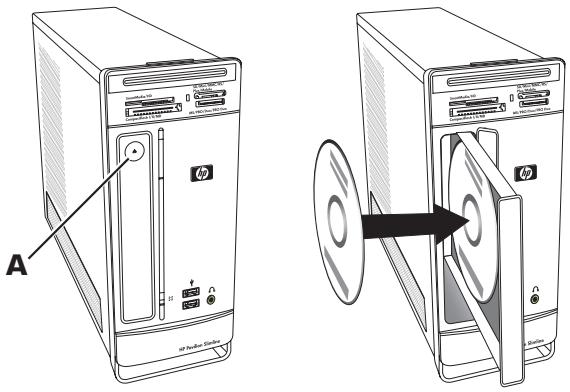
Votre ordinateur peut disposer d'un lecteur de disque optique installé en position verticale. Appuyez sur le bouton d’éjection sur ou à proximité du clapet du lecteur (A) pour éjecter le plateau du CD/DVD. Insérez un disque de taille standard sur le plateau, étiquette tournée vers l’extérieur, puis poussez le plateau pour le refermer.
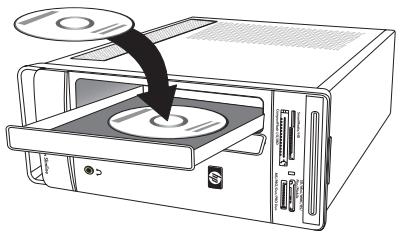
Pour utiliser un minidisque avec un lecteur vertical, vous devez tout d'abord renverser l'ordinateur sur son côté droit (certains modèles uniquement) avant d'insérer le minidisque :
1 Mettez-vous face à l'ordinateur et couchez-le sur le côté droit. 2 Appuyez sur le bouton d’éjection pour ouvrir le plateau du lecteur. 3 Insérez le minidisque dans la cavité du plateau, étiquette tournée vers l’extérieur, puis poussez le plateau pour le refermer.
Utilisation de la technologie lightscribe
(certains modèles uniquement)
La section suivante fournit des instructions sur la création d'une étiquette de disque à l'aide de la technologie LightScribe, avec votre lecteur de disque optique LightScribe. Pour obtenir de l'aide supplémentaire quant à l'utilisation de LightScribe, cliquez sur l'icône Aide au sein du programme pour ouvrir les informations de l'Aide.

Qu'est-ce que la technologie lightscribe ?
La technologie LightScribe utilise un lecteur de disque spécial, des médias spéciaux (CD ou DVD), et un logiciel de création d'étiquette qui grave les étiquettes directement sur les CD et les DVD. Un graveur de CD ou de DVD LightScribe utilise un laser optique interne pour graver une étiquette sur la fine couche de pigments du côté table d'un disque LightScribe. Fini l'encre qui coule et les étiquettes autocollantes qui se décollent!
Configuration requise pour l'utilisation de lightscribe
La gravure d'une étiquette LightScribe nécessite trois éléments :
un graveur de disque optique LightScribe (certains modèles uniquement), identifié par le logo LightScribe ; un logiciel d'étiquetage préinstallé LightScribe ; un disque inscriptible LightScribe (vendu séparément).

Création d'une étiquette lightscribe à l'aide de cyberlink labelprint
Vous pouvez graver des données, de la musique et des vidéos sur le disque avant ou après l'étiquetage du disque.
Pour créer une étiquette LightScribe :
1 Placez le disque dans le lecteur à l'envers (la face du haut vers le bas). La face du haut est la surface matte dorée du disque, de l'autre côté de la face où les données sont enregistrées. 2 Fermez le graveur. 3 Cliquez sur le bouton Démarrer de Windows Vista, Tous les programmes, puis sur CyberLink DVD Suite. 4 Cliquez sur l'icône du disque située dans le coin inférieur droit de la fenêtre afin d'ouvrir une liste des programmes CyberLink, puis cliquez sur LabelPrint. 5 À l'étape 1 : Sélection du type d'étiquette, Sélectionnez l'une des options suivantes :
Étiquette du disque (étiquette LightScribe) Ou Étiquette MiniDisc (étiquette LightScribe)
6 Cliquez sur le bouton fléché situé dans la partie inférieure de la fenêtre pour continuer.
7 À l'étape 2 : Modification des informations de disque, conscience l'étiquette de disque :
Saissez un titre de disque, un auteur et une date. Entre les titres des chansons et les autres informations du fichier.
Cliquez sur l'icône Importer pour importer les informations des MP3.

8 Cliquez sur le bouton fléché situé dans la partie inférieure de la fenêtre pour continuer.
9 À l'étape 3 : Modification de la mise en page :
Sélectionnez un type de présentation en cliquant sur Sélectionner sous l'option correspondante. Sélectionnez le style voulu, puis cliquez sur OK. b Sélectionnez une image d'arrière-plan en cliquant sur Sélectionner sous l'option correspondante. Sélectionnez l'image voulue, puis cliquez sur OK. c Si vous créez une étiquette papier, sélectionnez une taille de papier sous l'option Modèle de papier en utilisant le menu déroulant.
10 Cliquez sur le bouton fléché situé dans la partie inférieure de la fenêtre pour continuer.
11 Lorsque vous êtes prêt à créer l'étiquette LightScribe, cliquez sur l'icône Imprimer.

Cliquez sur OK pour créer l'étiquette LightScribe. Le logiciel affiche le temps de gravure approximatif pour terminer l'étiquette, ainsi qu'un indicateur de progression. Vous pouvez continuer à utiliser votre ordinateur pendant que LightScribe grave l'étiquette.
Pour obtenir de l'aide supplémentaire quant à l'utilisation de CyberLink LabelPrint, cliquez sur l'icône d'aide afin d'accéder aux informations d'aide.

Utilisation de la télécommande
(certains modèles uniquement)
REMARQUE: La télécommande fonctionne uniquement avec des piles alcalines.
Avec votre télécommande, vous pouvez ouvrir Windows Media Center pour regarder la télévision, enregistrer des émissions, écouter de la musique, regarder des films ou des vidéos. Pour ouvrir Windows Media Center, il suffit de pointer la télécommande vers le télécapteur à l'avant de l'ordinateur et d'appuyer sur le bouton Démarrer Windows Media Center de la télécommande.
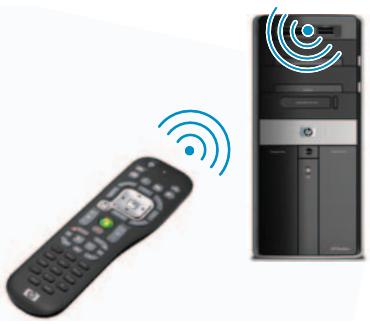
Pour utiliser la télécommande, pointez-la directement vers le télécapteur. La télécommande et le télécapteur ne doivent pas être éloignés de plus de 8 mètres. Par ailleurs, l'angle de la télécommande à partir du centre du télécapteur ne doit pas dépasser 22,5 degrés (soit 45 degrés au total).
REMARQUE: Une forte lumière dirigée directement sur le capteur peut interférer avec le fonctionnement de la télécommande.
HP easy backup
(modules de la série HP Elite uniquement)
HP Easy Backup (Sauvegarde facile) facilite la protection de vos photos, votre musique et vos fichiers. Après avoir sauvegardé les fichiers la première fois, HP Easy Backup vous invite à programmer des sauvegardes automatiques ou à réaliser des sauvegardes quand vous le souhaitez, en appuyant simplement sur un bouton : le bouton HP Easy Backup (A) à l'avant de l'ordinateur.
Notez que le bouton HP Easy Backup fonctionne uniquement lorsque l'ordinateur est actif (entièrement alimenté). La sauvegarde ne peut démarrer que si l'ordinateur est dans l'un des modes suivants : veille, verrouillé, économie d'écran verrouillé ou veille prolongée.
Pour effectuer des sauvegardes manuelles entre les sauvegardes programmées :
1 Connectez un périphérique de stockage externe à votre ordinateur ou insérez un CD ou DVD vierge dans le lecteur CD/DVD. 2 Appuyez sur le bouton HP Easy Backup. Suivez les instructions données à l'écran. 3 Si vous utilisez un CD ou DVD, étiquetez clairement le support de sauvegarde et conservez-le dans un endroit sûr.
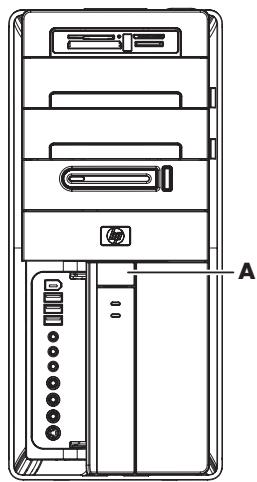
Plate-forme pour périphérique et acheminement des câbles
(modules de la série HP Elite uniquement)
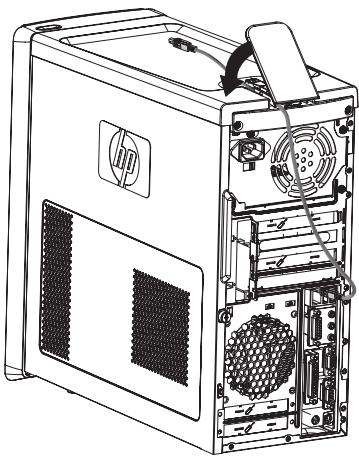
Sur le dessus de l'ordinateur se trouve une surface protectrice douce en caoutchouc appelée « Plate-forme pour périphérique ». Placez vos périphériques sur cette surface. Ils ne seront pas griffés et ne glisseront pas. Utilisez la fonctionnalité d'acheminement des câbles (sur la partie supérieure arrière) pour organiser les câbles externes.
1. Placez n'importe quel périphérique sur la plate-forme pour périphérique située au-dessus de l'ordinateur (appareil photo numérique, lecteur de musique portable avec station d'accueil ou petite imprimante). 2. Ouvrez le couvercle des câbles. 3. Insérez les câbles des périphériques dans les fentes du dispositif d'acheminement des câbles. Cela permet d'organiser les câbles tout en les attachant à l'arête de l'ordinateur. 4. Refermez le couvercle des câbles.
Utilisation des logiciels
(certains modèles uniquement)
Votre ordinateur dispose de nombreux logiciels pouvant :
Enregistrer et graver des CD. Enregistrer des CD de données. ■ Importer et modifier des fichiers vidéo. Enregistrer des CD et DVD vidéo. Organiser des fichiers multimédias numériques.
Le tableau suivant décrit les fonctionnalités spécifiques à chacun de ces programmes. Utilisez-le pour déterminer le programme à employer pour réaliser une tâche particulière.
Notez que certains des programmes répertoriés ne sont peut-être pas inclus avec votre méthode et qu'il ne s'agit pas d'une liste exhaustive des logiciels fournis.
REMARQUE : il est possible qu'un CD de mise à jour du logiciel soit inclus avec votre ordinateur. Vous devrez peut-être installer la mise à jour à partir de ce CD avant d'utiliser le graveur de CD ou de DVD. Pour cela, suivez les instructions d'installation fournies avec le CD.
Pour lancer un de ces logiciels, cliquez sur le bouton Démarrer de Windows Vista dans la barre des tâches, sélectionnez Tous les programmes, puis le dossier du logiciel souhaité (par exemple, CyberLink DVD Suite) et cliquez sur le nom du programme pour l'ouvrir.
| Programme : | Opération(s) possible(s) : |
| muvee Reveal (certains modèles uni- quement) | ■ Personaliser vosVIDEOS avec de la musique, des images, des titres, des effets de transition et du texte. |
| ■ Éditer vosVIDEOS personnelles. | |
| ■ Utiliser la fonction magicSpot pour contrôler les effets de mouvement appliqués aux images. | |
| Programme : | Opération(s) possible(s) : (suite) |
| CyberLink DVD Suite (certains modèles uniquement) | ■ Enregistrer des fichiers audio et de données.■ Enregistrer une copie d'un CD audio ou d'un CD de données en vue de l'utiliser sur l'ordinateur.■ Créer des CD audio personnalisés à partir de CD de votre collection, ou à partir de fichiers .wav, .mp3 ou .wma. Ces CD sont utilisables sur une chaîne stéréo de salon ou de voiture.■ Copier et partager des fichiers de données.■ Créer des CD ou DVD d'archivage de fichiers se trouvant sur votre ordinateur.■ Vérifier qu'un disque a été créé sans erreurs.■ Enregistrer des VCD et DVD pouvant être utilisés sur certains lecteurs de DVD.■ Copier et partager des fichiers videoo.■ Capturer des fichiers videoo.■ Éditer des fichiers videoo. |
| HP Total Care Advisor (certains modèles uniquement) | ■ Organisezrapidément les liens Web que vous souhaitez avoir à disposition sur votre bureau.■ Effectuer des comparaisons à l'aide du moteur de recherche des sites marchands.■ Télécharger des mises à jour de logiciels et de pilotes HP.■ Recevoir des messages importants de HP.■ Accéder aux outils d'aide et de sécurité de votre ordinateur. |
| Microsoft Windows Movie Maker (certains modèles uniquement) | ■ Importer des fichiers audio, videoo ou autres fichiers multimédias depuis une cassette videoo ou audio, une caméra Web ou un programme télévisé.■ Enregistrer des fichiers audio et videoo pour creator un projet videoo devenant ensuite un fichier source Windows Media avec une extension .wmv.■ Modifier des fichiers et en afficher un aperçu.■ Envoyer un film par courrier électronique ou le charger sur un serveur Web.■ Ajouter des fichiers audio (.mp3).■ Importer des fichiers audio (notamment .mp3, .asf ou .wma), des fichiers videoo (notamment .wmv, .asf, .avi ou .mpg) et des fichiers images (notamment .jpg ou .gif).■ Créer des fichiers .avi et .wmv (Windows Media Video). |
Utilisation du centre d'aide et de support
(certains modèles uniquement)
Vous pouvez trouver des informations concernant votre ordinateur dans le Centre d'aide et de support (certaines modèles uniquement). Il fournit des liens vers les mises à jour des pilotes, un accès aux options d'assistance technique et des informations concernant les questions liéesment posées.
Pour ouvrir le Centre d'aide et de support :
Appuyez sur le bouton Aide (certains modèles uniquement) de votre clavier. Ou • Cliquez sur le bouton Démarrer de Windows Vista dans la barre des tâches, puis sur Aide et support.
Accès à l'assistance sur le web
Vous trouverez des informations concernant l'ordinateur en utilisant Internet pour accéder au site Web de l'assistance technique, dont l'adresse est reprise dans le Guide de garantie limitée et de support, ou en suivant les étapes ci-dessous :
1 Accédez au site http://www.hp.com/support via votre navigateur Web. 2 Sélectionnez votre pays/région et la langue. 3 Cliquez sur Support et pilotes. 4 Entrez le numéro de modèle de votre ordinateur et cliquez sur Rechercher Cliquez sur un élément pour le visualiser.
Manuels sur le web
Des manuels concernant votre ordinateur sont disponibles sur le site Web de l'assistance technique.
1 Rendez-vous sur le site Web de l'assistance technique et recherchez le numéro de modèle en suivant la procédure précédente. 2 Cliquez sur Manus. 3 Recherchez le manuel souhaité et effectuez l'une des opérations suivantes :
Cliquez sur le titre pour afficher le fichier dans Adobe Acrobat Reader (que vous pouvez télécharger à partir de la page Manuels s'il n'est pas installé sur votre ordinateur).
- Cliquez avec le bouton droit de la souris sur le titre, cliquez sur Enregistrer la cible sous, spécifiez le dossier de l'ordinateur où placer le fichier, donnez un nom au fichier (en conservant l'extension. pdf), puis cliquez sur Enregistrer.
Manuels en ligne
(certains modèles uniquement)
Vous trouverez des manuels en ligne pour votre ordinateur dans le dossier Manuels de l'utilisateur (certains modèles uniquement).
1 Cliquez sur le bouton Démarrer de Windows Vista dans la barre des tâches. 2 Cliquez sur Tous les programmes. 3 Cliquez sur Manuels de l'utilisateur.
Cliquez sur un élément pour le visualiser ou l'utiliser.
REMARQUE: le fait que le dossier ne contienne aucun titre de manuel indique que l'ordinateur n'en possède pas.
Utilisation du dossier outils et aide
Le dossier Outils et Aide contient des utilisateurs s'adressant spécialement au propriétaire de l'ordinateur, par exemple des programmes d'assistance et d'autres informations.
Pour accéder aux éléments du dossier Outils et Aide de l'ordinateur :
1 Cliquez sur le bouton Démarrer de Windows Vista dans la barre des tâches. 2 Cliquez sur Tous les programmes. 3 Cliquez sur Aide et Outils. 4 Cliquez sur Outils de diagnostic matériel pour afficher ou utiliser ces outils.
Utilisation des outils de diagnostic du matériel
Les outils de diagnostic du matériel vous aident à :
■ Afficher des informations sur le système, telles que l'usage de la mémoire, la capacité des lecteurs et l'usage du processeur. Rechercher des alertes concernant l'ordinateur. ■ Afficher des informations et exécuter des tests de diagnostic sur le matériel et certains périphériques, tels que les imprimantes, les moniteurs, les haut-parleurs et les cartes réseau. Exécuter un test du système.
Utilisation du logiciel HP total care advisor
HP Total Care Advisor est un outil vous permettant de contrôler et d'accéder à des informations sur l'état du système dans certaines zones importantes de l'ordinateur.
HP Total Care Advisor se divise en quatre domaines principaux :
PC Health & Security fournit une vue générale de l'état des zones principales de votre ordinateur. PC Action Center reçoit des messages et alertes qui vous informant des changements de l'état de fonctionnement de votre ordinateur. PC Help permet d'accéder facilement à des informations d'aide et d'assistance sur votre ordinateur. ■ Products Showcase fournit une liste de produits et services disponibles pour votre ordinateur, et présente des informations comparatives sur leur achat.
Pour ouvrir HP Total Care Advisor :
1. Cliquez sur le bouton Démarrer de Windows Vista dans la barre des tâches. 2. Cliquez sur Tous les programmes. 3. Cliquez sur HP Total Care Advisor.
Utilisation de l'ordinateur avec sécurité et ergonomie

AVERTISSEMENT : Pour réduire les risques de blessures graves, lisez le Guide de sécurité et ergonomie du poste de travail. Vous y découvrirez comment installer correctement votre poste de travail, quelle posture prendre, quelques conseils de santé importants, et des habitudes de travail devant être adoptées par les utilisateurs d'un ordinateur. Vous pourrez également consulter les consignes de sécurité importantes concernant la mécanique et l'alimentation électrique de votre système.
Avant de commencer à utiliser l'ordinateur, organisez votre espace de travail et installez l'ordinateur afin d'assurer confort et productivité. Lisez le Guide de sécurité et ergonomie du poste de travail. Vous y trouverez des conseils importants.
Cliquez sur le bouton Démarrer de Windows Vista dans la barre des tâches, puis sur Tous les programmes, Manuels de l'utilisateur et sur Guide de sécurité et ergonomie du poste de travail.
Entrez
http://www.hp.com/ergo
Dans la barre d'adresse du navigateur, puis appuyez sur la touche Entrée du clavier.
Cette section comprend :
Des tableaux de dépannage dans "Dépannage des problèmes" à la page 39. Des informations de réparation du logiciel dans "Réparation de problèmes logiciels" à la page 57. Des informations et des directives de maintenance dans "Maintenance" à la page 60.
Pour plus d'informations, ouvrez le Centre d'aide et de support ou consultez le site Web d'assistance technique. (Reportez-vous à la section "Obtenir des informations supplémentaires" à la page 35).
Reportez-vous à la documentation fournie par le fabricant du produit pour obtenir de plus amples informations sur les problèmes spécifiques aux périphériques, comme les problèmes de moniteur ou d'imprimante.
Dépannage des problèmes
Ces tableaux serontent quelques problèmes que vous pourriez encounters lors de l'installation, du démarrage, ou de l'utilisation de votre ordinateur. Ils proposent également des solutions que vous pouvez essayer.
Les tableaux apparaissent dans l'ordre suivant :
L'ordinaire ne démarre pas à la page 40 "Alimentation" à la page 41 "Affichage (moniteur)" à la page 41 "Clavier et souris (avec câble)" à la page 43 "Clavier et souris sans fil" à la page 44 "Audio et haut-parleurs" à la page 47 "Accès à Internet" à la page 49 "Lecteurs CD et DVD" à la page 50 "Vidéo" à la page 52 "Installation du matériel" à la page 53 "Performance" à la page 55 "Périphériques sans fil" à la page 55 "Télécommande" à la page 56 "Lecteur de carte mémoire" à la page 56
L'ordinaire ne démarre pas
| Symptôme | Solution |
| L'ordinateur refuse de démarrer ou de s'allumer. | Assurez-vous que les câbles qui reliient l'ordinateur à la source d'alimentation externe sont correctement branchés.Lorsque les câbles reliant l'ordinateur à une source d'alimentation sont bien branchés et que la prise murale fonctionne correctement, le tímoin d'alimentation vert à l'arrête de l'ordinateur doit s'allumer. Si ce n'est pas le cas, reportez-vous au Guide de garantie limitee et de support pour contacter l'assistance technique.Si l'écran (moniteur) n'affiche rien, le moniteur est probablement mal connecté. Connectez le moniteur à l'ordinateur, puis branchez-le et allumez-le. Consultez "Affichage (moniteur)" à la page 41.Placez le sélectionur de tension sur la position appropriée pour votre pays ou région, ou consultez le Guide de garantie limitee et de support pour contacter le Centre d'assistance technique.Testez la prise murale en y connectant un autre dispositif électrique.Vous avez peut-être installé un module de mémoire vivir (RAM) incompatible. Réinstalléz l'ancien module mémoire pour rétablier l'état initial de votre ordinateur. Pour obtenir des instructions, consultez le Manuel de mise à niveau et d'entretien. |
| L'ordinateur semble bloqué et ne répond pas. | Utilisez le Gestionnaire des tâches de Windows pour fermer les programmes qui ne répondent pas, ou pour redémarrer votre ordinateur :1 Appuyez sur les touches Ctrl, Alt et Suppr du clavier simultanément.2 Cliquez sur Ouvrir le gestionnaire de tâches.3 Sélectionnez le programme qui ne répond pas, puis cliquez sur Arrêter la tâche.Si le problème persiste après avoir fermé le programme, redémarrrez l'ordinateur :1 Appuyez sur les touches Ctrl, Alt et Suppr du clvier simultanément.2 Cliquez sur la flèche située à côté du bouton Éteindre rouge puis sur Redémarrer.ou1 Appuyez sur le bouton de mise en marche pendant cinq secondes ou plus pour éteindre l'ordinateur.2 Appuyez sur le bouton de mise en marche pour démarrer l'ordinateur. |
| Message d'erreur : Erreur de disque dur. | Consultez le Guide de garantie limitee et de support pour contacter le Centre d'assistance technique. |
Alimentation
| Symptôme | Solution |
| Message d'erreur : Le message Disque système invalide ou Disque non système ou Erreur disque apparait. | Lorsque levoyant d'activité s'éteint, retirez le disque et appuyez sur la barre d'espace du clavier. L'ordinateur devrait maintainant démarrer normalement. |
| L'ordinateur ne s'éteint pas lorsque le bouton de mise en marche (On) est activé. | Appuyez sur le bouton de mise en marche (On) et maintenez-le,enforcé jusqu'à ce que l'ordinateur s'éteigne.Vérifiez les paramètres d'alimentation. |
| L'ordinateur s'éteint automatiquement. | La température ambiente est trop élevé. Laissez l'ordinateur refroidir.Vérifiez que les aérations de l'ordinateur ne sont pas obstruées et que le ventilateur interne fonctionne. Il est possible que votre ordinateur ne soit pas équipé d'un ventilateur interne. |
Affichage (moniteur)
| Symptôme | Solution possible (Outre les informations fournies ci-dessous, reportez-vous à la documentation accompagnant votre moniteur.) |
| L'écran est occulté et levoyant d'alimentation est étant. | Rebranche le cable d'alimentation au dos du moniteur et à la prise murale. |
| Appuyez sur le bouton d'alimentation à l'avant du moniteur. | |
| L'écran n'affiche rien. | Appuyez sur la barre d'espace du clavier ou déplacez la souris pour réactiver l'affichage. |
| Appuyez sur le bouton de Veille (certains modèles uniquement) ou sur la touche Échap du clavier pour sortir du mode Veille. | |
| Appuyez ensuite sur le bouton de mise sous tension pour allumer l'ordinateur. | |
| Assurez-vous qu'aucune broche du connecteur video du monitueur n'est endommagée : ■ Si l'une des broches est endommagée, remplacez le cable de connexion du monitueur. ■ Si toutes les broches sont en bon état, rebranche le cable de connexion du monitueur à l'ordinateur. |
Affichage (moniteur) (suite)
| Symptôme | Solution possible (Outre les informations fournies ci-dessous, reportez-vous à la documentation accompagnant votre moniteur.) |
| Le moniteur connecté HDMI ne produit aucun son. | Si vous utilisez un connecteur HDMI sur toute carte graphique (certains modèles uniquement) pour connecter votre moniteur à l'ordinateur, aucun son ne provient du moniteur en raison du connecteur DVI qui est le paramètre par défaut. Branchez des haut-parleurs analogiques au connecteur de sortie audio de l'ordinateur si vous souhaitez entendre les sons lors de la configuration initiale de l'ordinateur.Pour modifier les paramètres et entendre lessons depuis votre moniteur connecté HDMI :REMARQUE: si vous devez un jour restaurer le système d'exploitation de l'ordinateur avec le Gestionnaire de restauration, vous devrez également repéter cette procédure pour activer le son du connecteur HDMI.1 Faites un click droit sur l'icone de volume Microsoft dans la barre des tâches, puis cliquez sur Périphériques de lecture. La fenêtre Son s'ouvre.2 Sous l'onglet Lecture, cliquez sur Périphérique de sortie numérique (HDMI), si cette option est présente. Dans le cas contraire, cliquez sur Sortie HDMI Realtek.3 Cliquez sur le bouton Par défaut.4 Cliquez sur Appliquer.Si vous avez utilisé Périphérique de sortie numérique (HDMI), cliquez sur OK pour fermer la fenêtre. Vous avez terminé la procédure d'activation du son HDMI pour cette option.Si vous avez utilisé l'options Sortie HDMI Realtek, passez à l'étape 5.5 Double-cliquez sur Sortie HDMI Realtek. La fenêtre des propriétés de la sortie numérique Realtek s'ouvre.6 Cliquez sur l'onglet Formats pris en charge.7 Cochez la case 48.0 KHz et assurez-vous que toutes les autres cases, y compris Dolby Digital, sont désactivées.REMARQUE: une fréquence d'échantillonnage de 48,0 KHz est nécessaire pour permettre à la plupart des téléviseurs de dire une piste audio.8 Cliquez sur OK pour fermer la fenêtre. Vous avez terminé la procédure d'activation du son HDMI pour cette option. |
Affichage (moniteur) (suite)
| Symptôme | Solution possible (Outre les informations fournies ci-dessous, reportez-vous à la documentation accompagnant votre moniteur.) |
| Les images affichées à l'écran sont trop grandes, trop petites ou floues. | Réglez le paramètre de résolution du moniteur dans Windows Vista: 1 Clique avec le bouton droit de la souris sur une zone vide du Bureau, puis cliquez sur Personneliser. 2 Cliquez sur Paramètres d'affichage. 3 Réglez la Résolution selon vos préférences, et cliquez sur Appliquer. |
Clavier et souris (avec câble)
| Symptôme | Solution |
| Votre ordinateur ne reconnaît pas les commandes ou les combinaisons de touches du clavier. | Éteignez l'ordinateur en utilisant la souris, déconnectez et reconnectpez le clavier à l'arrête de l'ordinateur, puis allumez votre ordinateur. |
| La souris (avec cable) ne fonctionne pas ou n'est pas détectée après l'installation. | Débranchez et rebranchez le cable de la souris à l'ordinateur. |
| Si la souris n'est toujours pas détectée, éteignez l'ordinateur, déconnectez et reconnectpez le cable de la souris, puis allumez l'ordinateur. | |
| Le curseur ne suit pas les mouvements de la souris. | Redémarrez votre ordinateur à l'aide du clavier : |
| 1 Appuyez simultanément sur les touches Alt et Tabulation pour acceder à un programme ouvert. | |
| 2 Appuyez simultanément sur les touches Ctrl et S pour enregister les modifications dans le programme sélectionné (Ctrl+S est le raccourci clavier de la commande Enregister pour la plupart, mais pas tous — les programmes). | |
| 3 Répétez les étapes 1 et 2 pour enregister les modifications dans tous les programmes ouverts. | |
| 4 Une fois les modifications enregistrées dans toutes les applications ouvertes, appuyez simultanément sur les touches Ctrl et Échap pour afficher le menu Démarrer de Windows. | |
| 5 Utilisez les touches fléchéées pour sélectionner la flèche à côté du bouton Verrouiller. SélectionnezArrêter puis appuyez sur la touche Entrée sur le clavier. | |
| 6 Une fois la procédure d'arrêt terminée, débranchez et rebranchez la prise de la souris à l'arrête de l'ordinateur et allumez votre ordinateur. |
Solution
Le temps de réponse du curseur est long, le curseur ne rougeo que verticalement ou horizontallyment ou a des mouvements saccadés.
Souris à boule :
Nettoyez la boule : Retirez la boule de la souris (en faisant pivoter le couvercle dans le sens inverse des aiguilles d'une montre) et nettoyez-la à l'aide d'un chiffon humide non pelucheux (n'utilisez pas de papier). Nettoyez également les roulettes sur lesquelles la boule se déplace. Utilisez la souris sur un tapis à souris ou une autre surface rugueuse.
Souris optiques :
Nettoyez la souris optique. Essuyez délicatement la lentille du capteur photoélectrique à la base de la souris avec un chiffon non pelucheux (n'utilisez pas de papier). Utilisez un tapis, une feuille de papier blanc ou toute autre surface moins réfléchissante sous la souris.
Pour obtenir des instructions détaillées sur le nettoyage, visitez le site
Sélectionnez vos pays/région et langue, recherchez le numéro de modèle de votre ordinateur, puis faites une recherche sur le mot-clé nettoyage.
Le curseur ne se déplace pas lorsque j'utilise les touches fléchées du pavé numérique.
Appuyez sur la touche Verr. num du clavier pour éteindre le témoin Verr. num. Si vous voulez utiliser les touches fléchées du pavé numérique, le voyant Verr num doit être éteint.
Solution
Le clavier ou la souris sans fil ne fonctionne pas ou n'est pas détecté après l'installation.
Vérifiez les choses suivantes : Assurez-vous d'utiliser un clavier ou une souris sans fil situés à portée du récepteur, approximativement 10 mètres pour une utilisation normale, et 30 cm lors de la configuration initiale ou de la resynchronisation. - Remplacez les piles du clavier et de la souris. N'utilisez pas de piles rechargeables. Éteignez les périphériques, éteignez la souris, retirez le couvercle des piles, retirez les anciennes piles et insérez des nouvelles piles alcalines, puis rallumez la souris. Assurez-vous que la souris n'est pas en mode veille (après 20 minutes d'inactivité). Cliquez sur le bouton gauche de la souris pour la réactiver.
Solution
Le clavier ou la souris sans fil ne fonctionne pas ou n'est pas détecté(e) après l'installation.
B resynchronisez le clavier et la souris avec le récepteur.
Le récepteur, le clavier et la souris sans fil montrés sur les illustrations sont des exemples. Vos modèles peuvent varier.
IMPORTANT: Au cours de ces étapes, placez le clavier et la souris sans fil au même niveau que le récepteur, à 30 cm du récepteur, et à l'écart de toute source d'interférences, comme d'autres périphériques.
1 Débranchez et rebranchez le récepteur sur un connecteur USB de votre ordinateur. Le modèle de votre ordinateur peut disposer d'un connecteur dédié pour le récepteur. Le cas échéant, utilisez un des connecteurs USB situés à l'avant de l'ordinateur. 2 Le récepteur peut avoir un témoins lumineux ou un bouton Connexion, également un témoins lumineux. Passez cette étape si votre récepteur ne dispose pas d'un bouton Connexion (A).
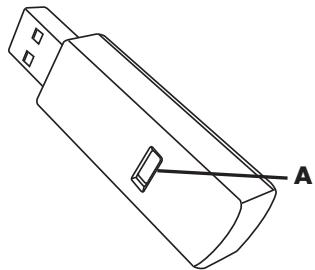
Appuyez sur le bouton Connexion (A) sur le récepteur (également le témoin lumineux) et maintenez-le enfoncé pendant 5 à 10 secondes, jusqu'à ce que le voyant commence à clignoter.
Solution
Le clavier ou la souris sans fil ne fonctionne pas ou n'est pas détecté(e) après l'installation.
Vérifiez que la souris est bien allumée (B), et appuyez et maintenez le bouton Connexion enfoncé (C) en dessous de la souris pendant 5 à 10 secondes jusqu'à ce que le témoin lumineux (A) du récepteur s'allume ou s'arrête de clignoter.
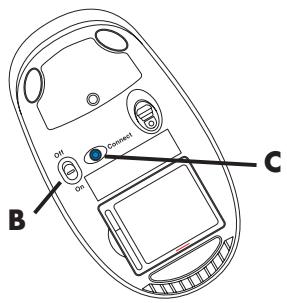
REMARQUE: le récepteur est programmé pour que la connexion soit établie dans un délai de 60 secondes. Afin de vous assurer que la connexion a bien été établie et que le récepteur n'a pas temporisé, déplacez la souris et vérifiez la réponse sur l'écran.
Une fois la connexion avec la souris établie, continuez avec les étapes suivantes pour répéter la procédure pour le clavier. Passez cette étape si votre récepteur ne dispose pas d'un bouton Connexion (A).
Appuyez sur le bouton Connexion (A) sur le récepteur et maintenez-le enfoncé pendant 5 à 10 secondes, jusqu'à ce que le voyant commence à clignoter.
Appuyez sur le bouton Connexion (D) sous le clavier et maintenez-le enfoncé jusqu'à ce que le témoin (A) du récepteur s'allume ou s'arrête de clignoter.
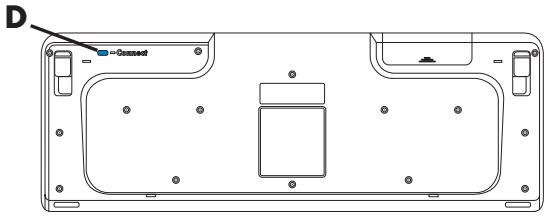
Reportez-vous à la documentation fournie avec le clavier et la souris pour plus d'informations.
| Symptôme | Solution |
| Aucun son n'est produit. | Si vous utilisez un connecteur HDMI avec la carte graphique (certains modèles uniquement) pour connecter votre monitre à l'ordinateur, connectez également des haut-parleurs analogiques au connecteur de sortie audio pour entendre lessons pendant la configuration initiale de votre ordinateur.Reportez-vous à l'affiche d'installation pour savoir comment connecter les haut-parleurs analogiques.Reportez-vous à "Le moniteur connecté HDMI ne produit aucunson." à la page 42 pour modifier les paramètres et entendre lessons depuis votre moniteur connecté HDMI: |
| Appuyez sur le bouton Muet du clavier pour vérifier l'activation de cette fonction.ou1 Cliquez sur le bouton Démarrer de Windows Vista, puis sur Panneau de configuration.2 Cliquez sur Matériel et son, puis sur Ajuster le volume du système.3 Si le volume des applications est désactivé, cliquez sur le bouton Muet pour le réactiver.Si vous utilisez des haut-parleurs intégrés dans le moniteur,utilisez le bouton de volume du panneau avant du moniteur pourajuster le volume. Utilisez les boutons du panneau avant pourenter dans l'affichage à l'écran (OSD), pour vous assurer que leson (audio) est activé et que le volume est réglé convenablement.Pour augmenter le volume, cliquez sur l'icone Volume dans labarre des tâches, ou utilisez les commandes du clvier. Vérifiezles paramètres du volume de votre logiciel.Assurez-vous d'avoir branché des haut-parleurs sous tension(actifs) et qu'ils sont allumés.Eteignez l'ordinateur, débranchez et rebranchez les haut-parleurs. Assurez-vous que les haut-parleurs sont branchés dansun connecteur audio, pas dans un connecteur Line In ou dcasque d'écoute.Appuyez sur le bouton de Veille (certains modèles uniquement)ou sur la touche Échap du clvier pour sortir du mode Veille.Débranchez les évientuels écouteurs connectés à l'ordinateur, ouvotre système de haut-parleurs. |
Solution
Le volume est très faible ou insatisfaisant.
Assurez-vous d'avoir connecté les haut-parleurs au connecteur Audio Out (vert pôle) à l'arrière de l'ordinateur. (D'autres connecteurs audio sont utilisés pour les haut-parleurs à plusieurs canaux.) Des haut-parleurs non alimentés (haut-parleurs sans source d'alimentation propre, comme des piles ou un câble d'alimentation) ne fournissent pas un son suffisant. Remplacez-les par des haut-parleurs alimentés.
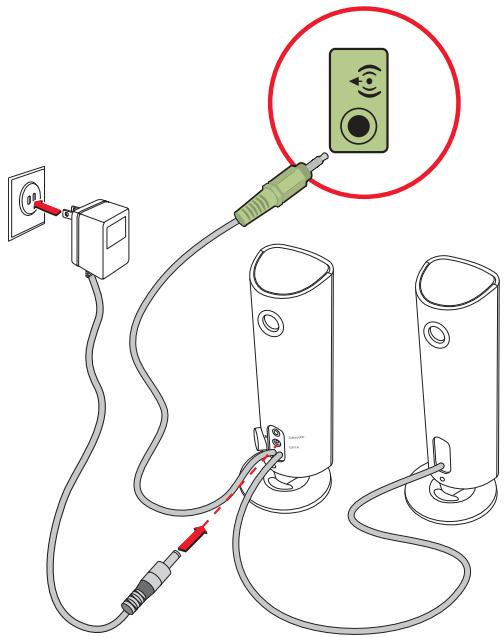
| Symptôme | Solution |
| Impossibla déétablir une connexion à Internet. | Contactez vous FAI pour obtenir de l'aide. |
| Vérifiez si vous utilise des cables adaptés à votre type de connexion Internet. Notre ordinateur peut être équipé d'un modem et d'une carte réseau Ethernet (également appelée carte d'interface réseau ou NIC). Un modem utilise un cable de téléphone standard pour établit une connexion par réseau commuté. La carte NIC utilise un cable réseau pour se connecter à un réseau local (LAN). Ne reliez pas un cable téléphonique à la carte réseau. Ne branchez jamais un cable réseau dans une prise de ligne téléphonique (vous risqueriez d'endommager la carte réseau).Pour plus d'informations concernant la connexion à Internet, ouvre le Centre d'aide et de Support. Consultez "Utilisation du Centre d'aide et de support" à la page 35. | |
| Exéçutez l'Assistant Installation.1 Clique sur le bouton Démarrer de Windows Vista, puis sélectionnez Poste de travail.2 Dans la fenêtre Réseau, cliquez sur Centre Réseau et partage.3 Dans la fenêtre Centre Réseau et partage, cliquez sur Configurer une connexion ou un réseau pour ouvrir l'assistant.4 Suivez les instructions données à l'écran. | |
| Si vous système dispose d'une ANTENne externe, essayez de placer l'antonne dans une meilleure position. Si l'antenne est interne, essayez de déplacer l'ordinateur. | |
| Essayez de vous connecter plus tard, ou prenez contact avec votre fournisseur d'accès. | |
| Les programmes Internet ne démarrent pas automatiquement. | Ouvrez une session Internet et lancez le programme de votrechoix. |
| Le lecteur de CD ou de DVD ne parvient pas à dire un disque ou démarre trop lentement. | Vérifiez que le disque est bien inséré, au centre du plateau, la face portant l'étiquette vers le haut. |
| Attendez au moins 30 secondes pour laisser au lecteur de disque le soin de déterminer le type de support à dire. | |
| Nettoyez le disque avec un kit de nettoyage de disque, disponible dans la plupart des magazines d'informatique. | |
| Le pilote peut être alteré ou obsolete. Consultez la section "Mise à jour de pilotes" à la page 57 pour plus de détails sur la réinstallation et la mise à jour des pilotes. | |
| Impossible de restirer un CD ou un DVD. | Mettez l'ordinateur sous tension et appuyez sur le bouton Éjecter après du lecteur pour ouvrir le plateau. Si vous pensez que le bouton Éjecter présente un problème : 1 Cliquez sur le bouton Démarrer de Windows Vista, puis sur Poste de travail. 2 Cliquez avec le bouton droit de la souris sur le lecteur de CD ou de DVD à ouvrir. 3 Sélectionnez Éjecter dans le menu. |
| Mon CD minidisque est tombé à l'intérieur de l'ordinateur. | Les lecteurs de disque verticaux ne sont pas en mesure de dire des disques au format non standard. Pour les lecteurs de CD/DVD disposant d'un plateau vertical, les disques de taille standard tiennent en position verticale sur le plateau, avec l'étiquette vers l'extérieur. Pour utiliser un minidisque avec un plateau de lecteur vertical, vous doivent tout d'abord placer l'ordinateur sur son côte croit (certains modèles uniquement) avant d'insérer le minidisque. 1 Mettez-vous face à l'ordinateur et couchez-le sur le côte croit. 2 Appuyez sur le bouton d'éjection pour ouvrir le plateau du lecteur. 3 Insérez le minidisque dans la cavité du plateau, puis poussez le plateau pour le referrer. |
| Impossibla de creator (graver) un disque. | Vérifiez que le disque est bien inséré, au centre du plateau, la face portant l'étiquette vers le haut. |
| Vérifiez que vous utilisez un disque d'un type adapté au lecteur. Essayez d'utiliser un disque d'une autre marque. | |
| Assurez-vous que le disque est propre et qu'il n'est pas endommagé. Si l'enregistrement s'est arrêté lors de la session d'enregistrement, le disque peut être endommagé ; utilisez un autre disque. | |
| Utilisez un type de disque adaplé au type de fichiers que vous enregistrez. | |
| Si vous utilisez un disque CD-R, assurez-vous qu'il est vide pour pouvoir enregistrer des CD audio et qu'il est vide ou réinscribable (c.-à-d. avec de l'espace pour ajouter d'autres fichiers de données) pour pouvoir enregistrer des-données. | |
| Vérifiez que vous utilisez le type de disque approprié lorsque vous effectuez une copie de disque. Certains programmes d'enregistrement ne peuvent enregistrer que vers un disque de même type que l'original. Par exemple, pour enregistrer le contenu d'un DVD, vousdezvez utiliser un disqueDVD+R/-R ouDVD+RW/-RW et pour enregistrer le contenu d'un CD, vousdezvez utiliser un disque CD-R ou CD-RW. | |
| Assurez-vous que le disque se trouve dans le bon lecteur et spécifiquez bien ce lecteur dans le logiciel d'enregistrement de CD ou DVD. | |
| Sélectionnez une vitesse de gravure plus lente pour le lecteur, si cette option est disponible. | |
| Le logiciel d'enregistrement ne vous permet pas d'ajouter une piste si celle-ci dépasse l'espace disponible sur le disque. Vous pouvez faire de la place en supprimant une ou plusieurs pistes de la liste avant d'enregistrer les fichiers sur le disque. | |
| Fermez toutes les fenêtres et tous les programmes avant d'enregistrer. | |
| Vérifiez qu'il y a suffisamment d'espace libre sur le disque dur pour permettre d'y stocker une copie-temporaire du contenu du disque. | |
| Cliquez sur le bouton Démarrer de Windows Vista, puis sur Poste de travail. Cliquez avec le bouton droit de la souris sur le disque dur, puis cliquez sur - Propriétés pour afficher l'espace disponible. |
Lecteurs CD et DVD (suite)
| Symptôme | Solution |
| Impossible de créé (enregistrer) un disque. (suite) | Si vous utilisez un réseau, copiez les fichiers du lecteur réseau sur votre disque dur avant de les enregistrer sur un disque. |
| Fermez tous les programmes et toutes les fenêtres, puis redémarrez votre ordinateur. | |
| Impossible de dire un film gravé sur un DVD sur un lecteur de DVD. | Votre lecteur de DVD ne peut pas dire des fichiers video enregistrés sur le DVD sous forme de fichiers de données. Pour pouvoir regarder le film gravé, utiliser un programme d'enregistrement video. Certains fichiers video enregistrés peuvent être lus par un ordinateur, mais pas sur un lecteur de DVD de salon. |
Vidéo
| Symptôme | Solution |
| Impossibla de direcctains fichiers videoo. | Le fichier peut être alteré ou dans un format non pris en charge. Ouvrez le fichier videoo dans un logiciel de montage videoo, puis enregistrez le fichier dans un format pris en charge. |
| Des erreurs de codec se produisent lorsque je tente de direcctains fichiers videoo. | Ouvrez le fichier dans le Lecteur Windows Media. Vérifiez que le Lecteur Windows Media est configuré pour le téléchargement automatique des fichiers codec. ■ Si le bon fichier codec est disponible, vous pouvez dire le fichier audio. Notez que le téléchargement des fichiers codec exige une connexion à Internet. ■ Si le bon fichier codec n'est pas disponible, vérifiez l'existence d'une mise à jour pour le Lecteur Windows Media. Pour plus d'informations, ouvrez l'aide du lecteur Windows Media, puis effectuez une recherche sur codec. |
| Message d'erreur: Les fichiers nécessaires à l'affichage de la videoo sont absents ou endommages. | 1 Cliquez sur le bouton Démarrer de Windows, cliquez avec le bouton droit de la souris sur Poste de travail, puis selectionnez Propriétés. 2 Sous Tâches, cliquez sur Gestionnaire de péripérisques. 3 Cliquez sur le signe plus (+) à côté de Contrôleurs audio, video et jeu. 4 Cliquez avec le bouton droit sur Tuner TV (certains modèles uniquement) et puis cliquez sur Mettre à jour le pilote. 5 Sélectionnez Rechercher automatiquement un pilote logiciel mis à jour. 6 Suivez les instructions affichées à l'écran pourmettre le pilote à jour. 7 Redémarrez l'ordinateur si vous y étés invite. |
| Un nouveau périphérique n'est pas déetecté par le système. | Installes le pilote du périphérique à partir du CD accompagnant le périphérique, ou téléchargez et installez le pilote à partir du site Web du fabricant.Vous avez peut-être besoin d'une mise à jour d'un pilote pour Windows Vista. Demandez la mise à jour directement au vendeur du périphérique.Si le périphérique provient de la société HP, consultez notre site Web. Consultez le Guide de garantie limitée et de support pour plus de détails.Assurez-vous que tous les connecteurs sont bien raccordés et que leurs broches ne sont pas piées.Eféignez l'ordinateur, mettez le périphérique externe sous tension, puis rallumez l'ordinateur afin d'intégrer le périphérique dans le système.Redémarrez l'ordinateur et suivez les instructions pour accepter les changements.Désactivez les paramètres automatiques relatifs au nouveau périphérique dans le système d'exploitation, puis choisissez une configuration de base n'occasionnant pas de conflits de ressources.Vous pouvez également reconfigurer ou désactiver les périphériques pour résoudre le conflit de ressources. |
| Un nouveau périphérique ne fonctionne pas. | Pour installer ou désinstaller un pilote de périphérique, vous doivent vous connecter en tant qu'administration système. Pour changer d'utilisateur, cliquez sur le bouton Démarrer de Windows Vista, cliquez sur la Flèche située à côté du bouton Verrouiller, puis cliquez sur Changer d'utilisateur. Choisissez un utilisateur disposant de privilèges d'administration. |
Solution
Un périphérique nouveau ou existant ne fonctionne pas après l'installation d'un autre périphérique.
Pour résoudre ce problème d'incompatibilité, vous devez désactiver l'un des périphériques, ou désinstaller un pilote périmé.
1 Cliquez sur le bouton Démarrer de Windows, cliquez avec le bouton droit de la souris sur Poste de travail, puis sélectionnez Propriétés. 2 Sous Tâches, cliquez sur Gestionnaire de périphériques. 3 Cliquez sur le signe plus (+) à côté du périphérique problème : les conflits sont signalés par un point d'exclamation dans un cercle jaune à côté de l'icône du périphérique. Le point d'exclamation signifie qu'il y a un conflit de périphériques ou un autre problème avec le périphérique. Les points d'exclamation ne s'affichent pas toujours lorsqu'un périphérique est défectueux. 4 Si vous avez supprimé un périphérique, mais que son pilote est toujours affiché dans le Gestionnaire de périphériques, cela peut être la cause du conflit. Pour désinstaller l'ancien pilote de manière à ce que le nouveau fonctionne correctement, cliquez avec le bouton droit de la souris sur le périphérique en question, cliquez sur Désinstaller, puis sur OK. 5 Double-cliquez sur le nom du périphérique et sélectionnez Propriétés. 6 Cliquez sur Ressources pour vérifier l'éventuelle présence d'un conflit de périphériques. 7 Cliquez sur l'onglet Général pour contrôler l'activation du périphérique et son bon fonctionnement. Si le bouton est disponible, cliquez sur Dépannage et suivez les instructions données par l'Assistant Résolution de problèmes de périphériques. 8 Redémarrez l'ordinateur. Cliquez sur le bouton Démarrer de Windows Vista, puis sur la flèche située à côté du bouton V Redémarrer.
Performance
| Symptôme | Solution |
| L'ordinateur affiche une vitesse de processeur inférieure à celle attendue. | Cela se produit lorsque le processeur fonctionne automatiquement en état de consommation réduite, car les applications qui s'exécutent ne nécessitent pas la puissance de traitement maximal. |
| Le temps d'ouverture ou de réponse des programmes et des fichiers augmente. | Si vous avez créé plusieurs comptes d'utilisateur sur l'ordinateur, vérifie que d'autres utilisateurs n'ont pas ouvert de session. En cas d'ouverture simultanée de plusieurs sessions, les ressources système doivent être partagées entre les différents utilisateurs. Pour plus d'informations à propos d'autres tâches, consultez "Tâches de maintenance améliorant les performances" à la page 61. |
Périphériques sans fil
| Symptôme | Solution |
| Le pérophérique Bluetooth ne fonctionne pas. | Assurez-vous que le pérophérique et l'ordinateur sont à la bonne distance, pas trop loin ni trop près. Pour connaître la distance correcte, reportez-vous au mode d'emploi du pérophérique. |
| Retirez puis réinstallé le pérophérique.1 Cliqueur le bouton Démarrer de Windows Vista, puis sur Panneau de configuration.2 Cliqueur Matériel et son, puis sur Pérophériques Bluetooth.3 Sélectionnez le pérophérique qui ne fonctionne pas, puis cliquez sur Supprimer.4 Cliqueur Ajouter, appuyez sur le bouton de réinitialisation du pérophérique, cochez la case Mon pérophérique est installé et prét à être détecté, puis sur Suivant.5 Suivez les instructions de l'assistant données à l'écran. | |
| Il se peut que le pérophérique ait trop de connexions. Patientez jusqu'à ce que le pérophérique soit moins occupe ou configurer les autres pérophériques pour ne pas qu'ils puissant être découverts. Pour savoir comment désactiver la découverte d'un pérophérique, reportez-vous au mode d'emploi du pérophérique. | |
| Assurez-vous que les pérophériques qui utilisent des fréquences radio (par exemple, des fours à micro-ondes, des téléphones sans fil ou des réseaux sans fil 802.11) ne créé pas d'interférence. Essayez d'éloigner le pérophérique qui ne fonctionne pas des autres pérophériques. | |
| Le télécapteur ne recoit pas de signal de la télécommande (certaines modèles uniquement). | ■ Assurez-vous que vous dirigeez la télécommande vers le télécapteur. |
| ■ Assurez-vous que les piles de la télécommande sont neuves. | |
| ■ Pour les télécapteurs externes avec connecteur USB, essayez d'activer la connexion infrarouge en suivant ces étapes : | |
| 1 Clique sur le bouton Démarrer de Windows, cliquez avec le bouton droit de la souris sur Poste de travail, puis sélectionnéz Propriétés. | |
| 2 Sous Tâches, cliquez sur Gestionnaire de péripérisques. | |
| 3 Cliquez sur le signe plus (+) à côté de Contrôleurs USB. | |
| 4 Si eHome Infrared Receiver figure dans la liste sous Contrôleurs USB, c'est que Windows Vista détecte le récepteur infrarouge correctement. Dans le cas contraire, passez à l'étape suivante. | |
| 5 Débranchez l'extrémité du cable USB sur le télécapteur de l'ordinateur et rebranchez-la au même connecteur USB. | |
| 6 Déconnectez tous les autres péripérisques USB, laissez le télécapteur branché, puis redémarrez l'ordinateur. Une fois que le télécapteur apparait dans la fenêtre Gestionnaire de péripérisques, reconnectpez les autres péripérisques USB. |
Lecteur de carte mémoire
| Symptôme | Solution |
| Le lecteur de carte mémoire (certains modèles uniquement) ne peut pas dire la carte mémoire. | N'insérez ni ne retirez de carte mémoire quand le témoin d'activité clignote. Cela pourrait entraîner une perte de données ou endommager définitivement la carte. |
| Certaines cartes mémoire sont munies d'un interrupteur de lecture/éditure ou de sécurité. Assurez-vous que l'interrupteur de lecture/éditure autorise l'éditure avant de tenter un enregistrement de données. | |
| Vérifie que le volume des données stockées n'excède pas la limite de stockage de la carte mémoire. |
Lecteur de carte mémoire (suite)
| Symptôme | Solution |
| Le lecteur de carte mémoire (certains modèles uniquement) ne peut pas dire la carte mémoire.(suite) | Assurez-vous que le format de la carte mémoire fait partie des formats pris en charge : CompactFlash (I, II et Microdrive), Memory Stick, Memory Stick Pro, MultiMedia, Secure Digital, SmartMedia ou xD. Certains modèles peuvent prendre en charge d'autres formats, comme les cartes mémoire SDHC (Secure Digital High-Capacity). |
| Assurez-vous que la carte mémoire est entièrement insérée dans le logement approprié. | |
| Examinez s'il y a de la poussière ou autre susceptible d'obstruer un orifice ou de déterminer un contact métallique sur les extrémités de la carte mémoire. Nettoyez les contacts avec un chiffon non pelucheurs légèrement imbibé d'alcool isopropylique. Remplacez la carte mémoire, si nécessaire. |
Réparation de problèmes logiciels
Lorsque l'ordinateur fonctionne normalement, il utilise le système d'exploitation et les programmes installés. Si votre ordinateur fonctionne anormalement ou s'il s'arrête à cause d'un logiciel, vous serez peut-être en mesure de le réparer.
Pour réparer certains logiciels, il suffit parfois de redémarrer votre ordinateur, mais d'autres fois il est nécessaire d'exécuter une réparation système à partir de fichiers sur votre disque dur.
Vue d'ensemble des réparations logicielles
Cette section repertorie les méthodes à votre disposition pour réparer l'ordinateur en cas de problèmes rencontrés au niveau des logiciels. Respectez l'ordre des procédures à exécuter ci-dessous:
1 Redémarrage de votre ordinateur (voir "Redémarrage de l'ordinateur" à la page 18.) 2 Éteindre votre ordinateur (voir "Mise hors tension de l'ordinateur" à la page 16.) 3 Mise à jour des pilotes (voir ci-dessous, page 57.) 4 Restauration du système de Microsoft (voir page 58.) 5 Réinstallation du pilote matériel et du programme logiciel (voir page 59.) 6 Récupération système (voir "Récupération système" à la page 63 pour plus de détails.)
Mise à jour de pilotes
Un pilote est un logiciel qui permet à un ordinateur de communiquer avec un périphérique connecté, par exemple une imprimante, un lecteur de disque dur, une souris ou un clavier.
Effectuez la procédure suivante pour mettre à jour un pilote ou revenir à une version antérieure du pilote si le plus récent ne résout pas votre problème :
1 Cliquez sur le bouton Démarrer de Windows, cliquez avec le bouton droit de la souris sur Poste de travail, puis sélectionnez Propriétés. 2 Sous Tâches, cliquez sur Gestionnaire de périphériques.
3 Cliquez sur le signe plus (+) pour développer le type de périphérique que vous souhaitez partager à jour ou que vous voulez restaurer. (Les pilotes DVD/CD-ROM par exemple.) 4 Double-cliquez sur l'élément concerné (par exemple, HP DVD Writer 640b). 5 Cliquez sur l'onglet Pilote. 6 Pour permettre un pilote à jour, cliquez sur Mettre à jour le pilote et suivez les instructions à l'écran.
Pour revenir à une version antérieure d'un pilote, cliquez sur Restaurer le pilote et suivez les instructions à l'écran.
Restauration du système microsoft
Microsoft Windows Vista inclut une fonction qui vous permet de retrouver une configuration de l'ordinateur préalablement enregistrée avant l'apparition du problème de logiciel actuel. Ceci est rendu possible par la création d'un point de reprise à partir duquel les paramètres de l'ordinateur sont enregistrés pour cette date et heure précises.
Lorsque vous installez un nouveau programme, le système d'exploitation crée automatiquement un point de reprise avant d'ajouter le nouveau logiciel. Vous pouvez aussi établir ces points manuellement.
Si vous rencontrez un problème que vous pensez lié à un logiciel installé sur votre ordinateur, utilisez la fonction Restauration du système pour ramener votre ordinateur à son état lors d'un point de reprise précédent.
REMARQUE : exécutez toujours cette procédure de restauration du système avant d'utiliser le programme de récupération système.
Pour lancer une restauration du système :
1 Fermez tous les programmes. 2 Cliquez sur le bouton Démarrer de Windows Vista, Tous les programmes, puis sur Accessoires. 3 Choisissez Outils système, puis cliquez sur Restaurer le système, et enfin sur Suivant. 4 Suivez les instructions à l'écran.
Pour ajouter des points de restauration manuellement :
1 Fermez tous les programmes. 2 Cliquez sur le bouton Démarrer de Windows Vista, puis sur Panneau de configuration. 3 Cliquez sur Système et maintenance, puis sur Système. 4 Cliquez sur Protection du système. 5 Sous Points de restauration automatiques, sélectionnez le disque pour lequel vous souhaitez créer un point de restauration. 6 Cliquez sur Créer. 7 Suivez les instructions à l'écran.
Pour un complément d'information sur les points de restauration des logiciels :
1 Cliquez sur le bouton Démarrer de Windows Vista, puis sur Aide et support. 2 Tapez restauration du système dans la zone de recherche, puis appuyez sur Entrée.
Réinstallation des logiciels et des pilotes
Si une application ou un pilote installé en usine est endommagé, vous pouvez les réinstaller à l'aide du programme Gestionnaire de réinstallation (certains modèles uniquement)
REMARQUE : n'utilisez pas le Gestionnaire de réinstallation pour réinstaller les logiciels contenus sur les CD ou les DVD qui se trouvaient dans l'emballage de votre ordinateur. Réinstallez ces programmes directement à partir des CD ou des DVD.
Avant de désinstaller un programme, assurez-vous que vous disposez d'un moyen de le réinstaller ultérieurement. Vérifiez qu'il est encore disponible à l'endroit d'où vous l'aviez installé initialement (par exemple, un disque ou Internet). Vous pouvez aussi vérifier la liste des programmes que vous pouvez réinstaller à partir du Gestionnaire de réception.
Pour consulter la liste des programmes installables à partir du Gestionnaire de réinstallation :
1 Cliquez sur le bouton Démarrer de Windows Vista, Tous les programmes, Outils et Aide, puis cliquez sur Gestionnaire de réinstallation. 2 Cliquez sur Options avancées, sur Réinstaller les programmes livrés avec l'ordinateur, puis sur Suivant. 3 Cliquez sur Suivant à l’écran de bienvenue. Une liste de programmes s’ouvre. Vérifiez si votre programme est présent.
Pour déinstaller un programme :
1 Fermez tous les programmes et les dossiers. 2 Désinstallez le programme endommagé.
a Cliquez sur le bouton Démarrer de Windows Vista, puis sur Panneau de configuration. b Sous Programmes, cliquez sur Désinstaller un programme. c Choisissez le programme à supprimer, puis cliquez sur Désinstaller. d Cliquez sur Oui si vous souhaitez poursuivre le processus de désinstallation.
Pour réinstaller un programme à l'aide du Gestionnaire de réinstallation :
1 Cliquez sur le bouton Démarrer de Windows Vista, Tous les programmes, Outils et Aide, puis cliquez sur Gestionnaire de réinstallation. 2 Cliquez sur Options avancées, sur Réinstaller les programmes livrés avec l'ordinateur, puis sur Suivant. 3 Cliquez sur Suivant à l'écran de bienvenue. 4 Choisissez le programme que vous souhaitez réinstaller, cliquez sur Suivant et suivez les instructions qui apparaissent à l'écran. 5 Après la récapération, redémarrez l'ordinateur.
REMARQUE: Cette dernière étape est impérative. Vous devez tous redémarrer l'ordinateur lorsque vous avez terminé de réinstaller des applications ou des pilotes.
Maintenance
Cette section fournit des informations sur les tâches que vous pouvez effectuer pour veiller au bon fonctionnement de votre système et faciliter la réinstallation sur celui-ci d'éléments importants en cas de problèmes ultérieurs.
Tâches de maintenance
Il est important que vous effectuiez quelques opérations de maintenance simples, pour vous assurer que votre ordinateur fournisse les valeurs performances.
Chaque semaine
| Nettoyage calculé | L'utilisation du Nettoyage de disque ou d'outils de nettoyage tiers permet de supprimer les fichiers indésirables et temporaires qui s'accumulent et ralentissent votre ordinateur. De même, reprérez les programmes que vous n'utilisez plus et effacez-les. |
| Défragmentation | L'utilisation du défragmentateur de disque permet de garder votre disque dur en bon état, et améliore les performances du système. Effectuer cette tâche de manière gratuites n'endommage pas votre système. |
| Analyse anti-virus | Effectuer une analyse anti-virus complète chaqueSEAminevoupermet de repérer des fichiers indésirables ayant échéappedaux autres actions de nettoyage. La plupart des produits anti-virus disposant d'une fonction de planification. Pour ces programmes, les tâches sont automatisées. |
| Chaque mois | |
| Nettoyage matériel | Nettoyez entiennent l'intérieur et l'estérieur de votre ordinateur. |
| Mises à jour des logiciels | L'utilisation de mises à jour Windows permet de régler les problèmes du système d'exploitation et d'améliorer les performances. De même, assurez-vous de vérifier les mises à jour des pilotes de votre matériel, ainsi que les nouvelles versions de vos programmes favoris. |
| Diagnostic du disque dur | Parfois, un disque dur défectueux peut être repéré avant de.devenir inutilisable. Cela peut vous éviter bien des surprises à l'av开来. |
| Chaque années | |
| Récupération système | Avec le temps, votre système peut toujours rencontres des problèmes, en fonction de l'utilisation que vous en faites. Utilisez la Récupération système pour nettoyer à fond cette système d'exploitation Windows®, en le restaurant à sa configuration initiale, lorsque vous avez allumé votre ordinateur pour la première fois. Avant, n'oubliez pas de faire une copie de vos fichiers! Avant de procéder à une récuppération système, reportez-vous à la section "Récupération système" à la page 63 pour plus de détails. |
Création de disques de sauvegarde des données
Utilisez le logiciel d'enregistrement (ou gravure) sur CD ou DVD dont dispose votre système pour créer des disques de sauvegarde des données importantes, notamment de vos fichiers personnels, messages électroniques et signets de sites Web. Vous pouvez également transférer des données vers un disque dur externe.
L'écriture de données sur un disque de sauvegarde demande l'utilisation d'un logiciel comprenant une fonction de vérification de l'écriture. Cette fonction compare les données qui sont sur le disque dur aux données copiées sur le disque de sauvegarde pour garantir l'exactitude de la copie. Le logiciel de gravure utilisé peut exiger une activation manuelle de cette fonction (reportez-vous à la documentation du logiciel).
Si vous avez des problèmes d'enregistrement, utilisez un autre disque (d'un autre type ou d'une autre marque). Essayez également d'utiliser l'Explorateur Windows pour afficher vos fichiers et vérifier que le contenu a bien été copié. Pour ouvrir l'Explorateur Windows, cliquez sur le bouton Démarrer de Windows Vista avec le bouton droit de la souris, puis cliquez sur Explorateur.
Création de disques de récupération système
Il s'agit d'une procédure ponctuelle à effectuer alors que le système fonctionne correctement. Si vous êtes ensuite confronté à des problèmes, vous pouvez rétablir les paramètres d'usine du système à l'aide des disques de récapération système que vous avez créés. Reportez-vous à la section "Création de disques de récapération" à la page 63 pour plus d'informations.
Tâches de maintenance améliorant les performances
Les tâches de maintenance suivantes peuvent améliorer les performances de votre ordinateur. Effectuez ces tâches selon vos besoins.
Supprimez les programmes inutilisés qui prennent de l'espace mémoire et ralentissent votre ordinateur. Utilisez Windows Update pour vérifier les éventuelles mises à jour disponibles ou pour planifier des mises à jour automatiques. ■ Exécutez le programme de nettoyage du disque pour libérer de l'espace pour le stockage de vos fichiers sur le disque dur de votre ordinateur, en supprimant les fichiers temporaires et inutilisés. ■ Exécutez le programme de défragmentation de disque pour consolider les fichiers fragmentés stockés sur votre disque dur. Cela n’atteint pas l'emplacement des fichiers et dossiers de votre ordinateur, mais améliore le temps de récapération des fichiers lors de leur ouverture. ■ Traquez les erreurs sur votre disque dur en sélectionnant Vérification des erreurs sous l'onglet Outils de la fenêtre Propriétés de Windows Vista de votre ordinateur.
Pour obtenir plus d'informations, effectuez une recherche dans le Centre d'aide et de Support. Consultez "Utilisation du Centre d'aide et de support" à la page 35.
Préserver votre ordinateur de la poussière et de la chaleur
Garder l'ordinateur propre, sans poussière ni saletés et à l'abri de la chaleur, permet de prolonger sa durée de vie. La poussière, les poils d'animaux et d'autres particules peuvent s'accumuler, créer un effet de « couverture » ; le résultat : les composants peuvent surchauffer, ou dans le cas d'un clavier ou d'une souris, ne plus fonctionner correctement. Vérifiez ce système au minimum une fois par mois pour tout signe visible de poussière et de débris, et nettoyez-le au moins une fois tous les trois mois.
Nettoyage de l'ordinateur et du moniteur.
1 Débranchez l'ordinateur de sa source d'alimentation. 2 Débranchez le moniteur de sa source d'alimentation. 3 Utilisez un chiffon sec pour dépoussière l'ordinateur et le moniteur. 4 Imbibez légèrement un chiffon d'eau tiède pour nettoyer le boîtier de l'ordinateur et le boîtier du moniteur.
Ne jamais utiliser d'eau sur l'écran.
REMARQUE : s'il reste un résidu collant sur l'ordinateur ou le moniteur, utilisez de l'alcool isopropylique et un chiffon non pelucheux pour le retirer.
5 Utilisez un chiffon propre pour essuyer les boîtiers de l'ordinateur et du moniteur. 6 Utilisez un chiffon sec et propre pour nettoyer l'écran du moniteur, ou pour un nettoyage plus profond, ayez recours à un nettoyant antistatique spécialisé.
Nettoyage des grilles d'aération de l'ordinateur
Les ouvertures d’aération permettent de refroidir l’ordinateur et le moniteur. Pour maintenir un débit d’air efficace, nettoyez ces ouvertures à l’aide d’un petit aspirateur manuel fonctionnant sur piles. (Cela élimine le risque de choc électrique.)
1 Passez l'aspirateur au-dessus des ouvertures d'aération de l'ordinateur et du moniteur. 2 Retirez tout débris accumulé sur ou autour des ports de l'ordinateur (par exemple, les connecteurs Ethernet et USB).
Nettoyage du clavier et de la souris.
Pour le nettoyage des touches du clavier, utilisez un petit aspirateur à piles pour éviter d'endommager les touches ou les ressorts.
1 Aspirez entre les touches du clavier et le long des rainures. 2 Utilisez un chiffon sec et propre imbibé d'alcool isopropylique pour nettoyer l'accumulation de débris sur les touches et les bords du clavier. 3 Nettoyez la souris et son cordon avec un essuie-doigts ou un chiffon et un nettoyant spécialisé.
Si vous utilisez une souris avec une boule, nettoyez aussi la boule et les roulettes à l'intérieur :
1 Retournez la souris. 2 Tournez la couronne du couvercle au-dessus de la boule dans le sens contraire des aiguilles d'une montre et retirez la couronne pour dégager la boule. 3 Rincez la boule avec de l'eau tiède savonneuse. 4 Nettoyez les roulettes à l'intérieur de la souris avec un coton-tige imbibé d'alcool isopropylique. 5 Une fois la boule et les roulettes complètement sèches, remettez-les en place, ainsi que la couronne du couvercle.
Récupération système
La récupération système efface tout le contenu du disque dur et le reformate, supprimant ainsi tous les fichiers de données que vous avez créés. La récupération système réinstalle le système d'exploitation, les programmes et les pilotes. Cependant, vous devez réinstaller les logiciels qui n'étaient pas installés à l'origine sur l'ordinateur. Ceci inclut les logiciels contenus sur les CD de la boîte d'accessoires de l'ordinateur et ceux que vous avez installés depuis l'achat de l'ordinateur.
De plus, vous devez avoir parmi les options suivantes pour exécuter une récapération système :
■ Image de récapération — Exécutez la récapération système à partir d'une image de récapération stockée sur votre disque dur. Cette image est un fichier qui contient une copie du logiciel d'origine. Pour exécuter une récapération système à partir d'une image, consultez la section "Récapération système via le menu Démarrer de Windows Vista" à la page 64.
REMARQUE : l'image de récapération utilise une partie du disque dur qui n'est alors plus disponible pour l'enregistrement de données.
Disques de récapération — Exécutez la récapération à partir de disques de récapération que vous créez à partir des fichiers stockés sur votre disque dur. Pour créer les disques de récapération, consultez la section suivante.
Création de disques de récupération
Effectuez la procédure décrite dans cette section pour créer une série de disques de récapération à partir de l'image stockée sur votre disque dur. Cette image comprend le système d'exploitation et les logiciels préinstallés à l'origine sur votre ordinateur.
Vous pouvez créer un seul jeu de disques de récupération pour votre ordinateur. Les disques de récupération que vous créez ne peuvent être utilisés que sur votre ordinateur.
Après avoir créé les disques de récapération, vous pouvez supprimer l'image de récapération si vous souhaitez libérer de l'espace sur votre disque dur.
REMARQUE: ne supprimez pas cette image de récapération avant d'avoir créé les disques de récapération.
Quels disques utiliser pour la recapture
Pour créer des disques de récupération, votre ordinateur doit posséder un graveur de DVD.
Utilisez des disques vierges DVD+R, DVD-R, DVD+R DL, ou DVD-R DL pour créer vos disques de récapération du système. Vous ne pouvez pas utiliser de disques DVD+RW, DVD-RW, DVD+RW DL, DVD-RW DL, ou CD pour créer des disques de récapération.
Veuillez utiliser des disques de haute qualité pour créer vos disques de réinstallation. La norme de vérification lors du processus de création de disques de réinstallation est très rigoureuse. Il se peut qu'un message tel que Échec lors de la tentative d'écriture sur le disque ou Erreur détectée durant la vérification du disque apparaisse.
Vos disques peuvent être rejetés s'ils ne sont pas 100% sans erreur. Le programme vous demandera d'insérer un autre disque vierge pour réessayer. Cela est normal en cas de rejet de l'un de vos disques.
Le nombre de disques compris dans un jeu de disques de récapération dépend de votre méthode d'ordinateur (habituellement un à trois disques DVD). Le programme Créateur de disques de récapération vous indique le nombre de disques vierges requis pour créer un jeu.
Cette procédure demande du temps pour vérifier l'exactitude des informations sur le disque. Vous pouvez abandonner le processus à tout moment. La prochaine fois que vous démarrez le programme, il reprend à son stade d'avancement.
Pour créer des disques de récupération :
1 Fermez tous les programmes. 2 Cliquez sur le bouton Démarrer de Windows Vista, Tous les programmes, Outils et Aide, puis cliquez sur Création d’un disque de récupération. 3 Suivez les instructions à l’écran. Étiquetez chaque disque au fur et à mesure de leur création (par exemple, Récupération 1, Récupération 2). 4 Conservez les disques de récupération en lieu sûr.
Options de récupération système
La récupération système doit être exécutée dans l'ordre suivant :
Via votre disque dur, depuis le menu Démarrer de Windows Vista. 2 Via le disque dur, en appuyant sur la touche F11 du clavier durant le démarrage. 3 Via les disques de récapération créés. 4 Via les disques de récapération achetés auprès de l'assistance HP. Pour acheter les disques de récapération, rendez-vous sur http://www.hp.com/support et consultez la page de téléchargement de logiciels et de pilotes correspondant au modèle de votre système.
Récapitulation système via le menu démarrer de windows vista
Si l'ordinateur fonctionne normalement et que Windows Vista répond, utilisez ces étapes pour exécuter une récupération système.
REMARQUE : l'option Récupération système efface toutes les données ou tous les programmes que vous avez créés ou installés depuis l'achat de l'ordinateur. Assurez-vous donc au préalable d'avoir effectué une sauvegarde sur un disque amovible de toutes les données que vous désirez conserver.
1 Éteignez l'ordinateur. 2 Déconnectez tous les périphériques de l'ordinateur, sauf le moniteur, le clavier et la souris. 3 Mettez l'ordinateur sous tension. 4 Cliquez sur le bouton Démarrer de Windows Vista, Tous les programmes, Outils et Aide, puis cliquez sur Gestionnaire de récupération.
5 Dans la fenêtre de bienvenue au Gestionnaire de récupération, cliquez sur le bouton Options avancées. 6 Choisissez l'option de récupération du système qui restaure votre ordinateur aux réglages initiaux de sa sortie d'usine, puis cliquez sur Suivant. 7 Cliquez sur Suivant sur l'écran suivant qui vous y invite.
Votre ordinateur va redémarrer.
REMARQUE: si votre système ne détecte pas de partition de récapération, il vous invite à insérer un disque de récapération. Insérez le disque et passez à l'étape 7 de la section "Démarrage du système avec des disques de récapération" à la page 66.
8 Lorsque vous êtes invité à effectuer une récupération du système, cliquez sur Oui, puis cliquez sur Suivant. 9 Si le système vous invite à sauvegarder vos fichiers et que vous ne l'avez pas encore fait, cliquez sur le bouton Sauvegarder d'abord vos fichiers. Sinon, cliquez sur le bouton Restaurer sans sauvegarder vos fichiers, puis cliquez sur Suivant. La récupération système commence. Une fois la récupération achevée, cliquez sur Terminer pour redémarrer l'ordinateur. 10 Terminez la procédure d'enregistrement et attendez que le Bureau s'affiche. 11 Éteignez l'ordinateur, rebranchez tous les périphériques puis rallumez l'ordinateur. 12 Effectuez la procédure décrite dans la section "Exécution de la procédure suivant la réinstallation" à la page 67.
Récupération système lors du démarrage de l'ordinateur
Si l'ordinaire fonctionne normalement mais que Windows Vista ne répond pas, utilisez ces étapes pour exécuter une récapération système :
REMARQUE : l'option Récupération système efface toutes les données ou tous les programmes que vous avez créés ou installés depuis l'achat de l'ordinateur. Assurez-vous donc au préalable de sauvegarder sur un disque amovible toutes les données que vous désirez conserver.
1 Éteignez l'ordinateur. Si nécessaire, appuyez et maintenez enfoncé le bouton de mise en marche jusqu'à ce que l'ordinateur s'arrête. 2 Déconnectez tous les périphériques de l'ordinateur, sauf le moniteur, le clavier et la souris. 3 Appuyez ensuite sur le bouton de mise sous tension pour allumer l'ordinateur. 4 Immédiatement à l'apparition du logo initial, appuyez sur la touche F11 du clavier plusieurs fois jusqu'à l'affichage de la fenêtre Gestionnaire de récapération. 5 Cliquez sur Options avancées. 6 Choisissez l'option de récapération du système qui restaure votre ordinateur aux réglages initiaux de sa sortie d'usine, puis cliquez sur Suivant. 7 Si le système vous invite à sauvegarder vos fichiers et que vous ne l'avez pas encore fait, cliquez sur le bouton Sauvegarder d'abord vos fichiers. Sinon, cliquez sur le bouton Restaurer sans sauvegarder vos fichiers, puis cliquez sur Suivant.
La récupération système commence. Une fois la récupération achevée, cliquez sur Terminer pour redémarrer l'ordinateur.
8 Terminez la procédure d'enregistrement et attendez que le Bureau s'affiche. 9 Éteignez l'ordinateur, rebranchez tous les périphériques puis rallumez l'ordinateur. 10 Effectuez la procédure décrite dans la section "Exécution de la procédure suivant la réinstallation" à la page 67.
Démarrage du système avec des disques de récupération
Cette section contient la procédure d'exécution d'une récupération système à partir des disques de récupération créés conformément aux directives de la section "Création de disques de récupération" à la page 63.
REMARQUE : l'option Récupération système efface toutes les données ou tous les programmes que vous avez créés ou installés depuis l'achat de l'ordinateur. Assurez-vous donc au préalable de sauvegarder sur un disque amovible toutes les données que vous désirez conserver.
Pour exécuter une récupération système avec des disques de récupération :
1 Si l'ordinateur fonctionne, créez un DVD de sauvegarde contenant tous les fichiers de données que vous souhaitez conserver. Dès que vous avez terminé, retirez le disque de sauvegarde du plateau.

2. Insérez le disque de réinstallation no 1 dans le lecteur de DVD, puis refermez-le. 3. Si l'ordinateur répond, cliquez sur le bouton Démarrer de Windows Vista, cliquez sur la Flèche située à côté du bouton Verrouiller et cliquez sur Arrêter.

Si l'ordinateur ne répond pas, appuyez sur le bouton de mise sous tension et maintenez-le enfoncé pendant environ cinq secondes ou jusqu'à ce que l'ordinateur s'éteigne.
4 Déconnectez tous les périphériques de l'ordinateur, sauf le moniteur, le clavier et la souris. 5 Appuyez ensuite sur le bouton de mise sous tension pour allumer l'ordinateur.
Il est possible qu'une fenêtre s'ouvre et vous demande de choisir entre la récupération système à partir de disques (CD ou DVD) ou à partir du disque dur.
Choisissez la récupération à partir de disques et cliquez sur Suivant. Dans la fenêtre Bienvenue dans le gestionnaire de récupération, cliquez sur le bouton Options avancées. Sélectionnez Récupérer votre ordinateur à son état initial, puis cliquez sur Suivant.
9 Si le système vous invite à sauvegarder vos fichiers et que vous ne l'avez pas encore fait, cliquez sur le bouton Sauvegarder d'abord vos fichiers. Sinon, cliquez sur le bouton Restaurer sans sauvegarder vos fichiers, puis cliquez sur Suivant. 10 Insérez le disque de réinstallation suivant, si l'ordinateur vous y invite. 11 Lorsque le Gestionnaire de réinstallation a terminé, retirez tous les disques de récapération du système. 12 Cliquez sur Terminer pour redémarrer l'ordinateur.
Exécution de la procédure suivant la réinstallation
1 À l'écran de bienvenue de Microsoft Windows, suivez les instructions qui apparaissent à l'écran de configuration, puis cliquez sur Démarrer dans le dernier écran pour afficher le bureau Windows. 2 Configurez votre connexion Internet. 3 Éteignez l'ordinateur, rebranchez tous les périphériques connectés au départ à l'ordinateur, puis redémarrez l'ordinateur. 4 Réinstallez les logiciels livrés avec l'ordinateur ainsi que tout logiciel supplémentaire que vous avez acheté.
La récupération système peut avoir déjà installé certains logiciels livrés avec l'ordinateur. Si vous aviez installé des mises à jour pour certains logiciels, vous devrez également les réinstaller. Vous pouvez généralement télécharger ces mises à jour à partir du site Web de l'éditeur du logiciel.
5 Utilisez l'utilitaire Windows Update pour obtenir les mises à jour critiques de Microsoft.
a Cliquez sur le bouton Démarrer de Windows Vista, puis sur Panneau de configuration. b Sous Sécurité, cliquez sur le bouton Vérifier les mises à jour. Cliquez sur Installer les mises à jour.
Redémarrez votre ordinateur. (Certaines mises à jour ne seront installées qu'après le redémarrage.) Utilisez la Mise à jour HP (HP Update) pour obtenir les mises à jour essentielles de HP :
a Cliquez sur le bouton Démarrer de Windows Vista, Tous les programmes, le dossier HP puis sur Mise à jour HP. b Pour télécharger les mises à jour de pilotes et de logiciels, suivez les instructions qui s'affichent à l'écran.
8 Si vous avez effectué une sauvegarde avant la récupération système, copiez les fichiers de sauvegarde de données à partir du support de sauvegarde sur votre disque dur. 9 Assurez-vous que votre système contient des logiciels de sécurité à jour.
Aide et support 35
appareil photo numérique
connexion 26
boutons
Éjecter, lecteur CD/DVD 29
HP Easy Backup 32
Mise hors tension, voir arrêt de l'ordinateur 16
cartes mémoire, lecteur 27
casque d'écoute
connecteur 5
connexion 6
comptes utilisateurs, création 25
concentrateur de réseau Ethernet 3
Configuration de l'ordinateur 1
connecteur
cable/antenne TV 10
casque d'écoute 5
Entrée audio 5
Entrée infrarouge (IR IN) 13
entrée S-video 9
entrée vidéo composite 9
modem 3
moniteur 4
ordinateur 2
Sortie audio 5
Sortie infrarouge (IR OUT) 13
connecteur audio
Entrée audio 5
Sortie audio 5
connecteur d'alimentation 2
connecteur d'entrée S-video 9
connecteur vidéo composite 9
connexion
modem 8
périphériques 2, 26
réseau câblé 7
TV 8
Connexion Ethernet 7
Connexion réseau câblée 7
Consignes de sécurité 1, 37
CyberLink DVD Suite
caractéristiques 34
CyberLink LabelPrint
Création d'une étiquette LightScribe 30
disques de récupération système, réalisés 61, 63
documentation, en ligne 36
Éjecter un disque CD/DVD 29
entrée audio, connecteurs droit et gauche 10
Ergonomie du poste de travail 37
Gestionnaire de réinstallation 59
Guide de sécurité et ergonomie du poste de travail 37
haut-parleurs
connexion 6
Type de connecteur 4
HDMI, entendre le son depuis le moniteur 42
HP Easy Backup 32
Connexion à un réseau local Ethernet 3
connexion du périphérique réseau sans fil 8
Vérification du périphérique réseau sans fil 19
Lecteur CD/DVD, utilisation 29
Lecteur de carte mémoire, utilisation 27
LightScribe, création d'une étiquette de disque
LightScribe 30
Mettre l'ordinateur hors tension 16
microphone
connecteur 5
connexion 6
Réglage des niveaux d'enregistrement 21
Sélection sous Windows Vista 21
Type de connecteur 4
microtraumatismes répétés, voir le Guide de
sécurités ergonomie du poste de travail
minidisque, utilisation 29
Minidisques CD, utilisation 29
mise à jour
pilotes 57
système 23
Windows Vista 23
Mise à jour Windows Vista 23
Mise hors tension de l'ordinateur 16
Mode de veille prolongée 16, 17
Modeveille16,17
modem
connecteur 3,8
connexion 8
moniteur
connecté HDMI, paramètres pour entendre
le son 42
connecteur 4
mot de passe 22
Mouvee Reveal, caractéristiques 33
nettoyage 61
niveau d'enregistrement, réglage 21
ordinateur
Allumer l'ordinateur 15
Configuration 1
nettoyage 61
Outils et aide 36
Transfert de fichiers 26
parasurtenseur 1
périphériques 2
connexion 26
périphériques, plate-forme pour périphérique et
Acheminement des câbles 32
photo numérique 27
Pilotes, mise à jour 57
plate-forme et acheminement des câbles 32
plate-forme pour périphérique et acheminement
des cables 32
programmes logiciels
CyberLink DVD Suite 34
CyberLink LabelPrint 30
Récupération du système 57, 63
Redémarrer l'ordinateur 18
Réinstaller un programme 59
Réparation de logiciel 57
Réparations de logiciel 57
réseau LAN sans fil 7
Restauration du système 58
Restauration du système, Microsoft 58
Restaurer la configuration de votre ordinateur 58
sans fil
Connexion au réseau local 7
périphérique réseau, vérification de
L'installation 19
sécurités réseau 20
sauegarde 61
Sécurité Internet 23
Sécurités WLAN 20
Site Web de l'assistance technique 35
Syndrome du canal carpien 37
Tableaux de dépannage 39
Tâches de maintenance 60
télécommande 31
television 8
transfert des données vers votre nouvel
ordinateur 26
Verrouillage de l'ordinateur 16
Volume, réglage sous Windows Vista 20
WEP 20
Windows Movie Maker, caractéristiques 34
WPA 20
- Configuration de votre ordinateur 1
- Première mise sous tension de l'ordinateur 15
- Fonctionnalités spéciales de votre ordinateur 27
- Obtenir des informations supplémentaires 35
- Dépannage et maintenance 39
- Configuration de votre ordinateur
- Vérification de l'installation de l'ordinateur
- Branchement d'autres périphériques à l'ordinateur
- Connecteurs de l'ordinateur
- Branchement de haut-parleurs ou d'un microphone
- Branchement des haut-parleurs
- Connexion d'un système de haut-parleurs stéréo
- Branchement des écouteurs
- Branchement d'un microphone
- Connexion à un réseau
- Configuration d'une connexion câble (ethernet)
- Configuration d'une connexion à un réseau sans fil
- Branchement d'un modem
- Connexion des câbles de signal TV et vidéo
- Connexion du câble coaxial de signal source TV (hors boîtier décodeur)
- Légende
- Connexion du signal source TV avec un boîtier décodeur
- Connexion de la source de signal TV à un boîtier décodeur et à l'aide d'un cable s-video ou vidéo composite à l'ordinateur
- Utilisation d'un émetteur à infrarouge (IR)
- Utilisation d'un récepteur infrarouge externe
- Première mise sous tension de l'ordinateur
- Mise hors tension de l'ordinateur
- Mode veille ou veille prolongée automatique
- Redémarrage de l'ordinateur
- Connexion à internet
- Vérification de l'installation du périphérique de réseau sans fil
- Utilisation des fonctions de sécurité du réseau sans fil
- Réglage du volume des haut-parleurs
- Activation d'un affichage connecté HDMI
- Choix du microphone
- Réglage du niveau d'enregistrement du microphone sous windows vista
- Protection de votre ordinateur
- Utilisation de mots de passe
- Utilisation d'un logiciel antivirus
- Utilisation du pare-feu
- Configuration de l'ordinateur pour les mises à jour automatiques des logiciels microsoft
- Installation de mises à jour de sécurité critiques
- Configuration de comptes d'utilisateur
- Pour créer ou modifier un compte utiliser :
- Directives pour l'installation des logiciels et des périphériques
- Branchement des périphériques USB
- Transfert de fichiers et paramètres d'un ancien ordinateur vers un nouvel ordinateur
- Utilisation du lecteur de carte mémoire
- Utilisation d'un lecteur cd/dvd vertical
- Utilisation de la technologie lightscribe
- Qu'est-ce que la technologie lightscribe ?
- Configuration requise pour l'utilisation de lightscribe
- Création d'une étiquette lightscribe à l'aide de cyberlink labelprint
- Utilisation de la télécommande
- HP easy backup
- Plate-forme pour périphérique et acheminement des câbles
- Utilisation des logiciels
- Utilisation du centre d'aide et de support
- Accès à l'assistance sur le web
- Manuels sur le web
- Manuels en ligne
- Utilisation du dossier outils et aide
- Utilisation des outils de diagnostic du matériel
- Utilisation du logiciel HP total care advisor
- Utilisation de l'ordinateur avec sécurité et ergonomie
- Cette section comprend :
- Dépannage des problèmes
- L'ordinaire ne démarre pas
- Alimentation
- Affichage (moniteur)
- Affichage (moniteur) (suite)
- Clavier et souris (avec câble)
- Solution
- Souris à boule :
- Souris optiques :
- B resynchronisez le clavier et la souris avec le récepteur.
- Lecteurs CD et DVD (suite)
- Vidéo
- Performance
- Périphériques sans fil
- Lecteur de carte mémoire
- Lecteur de carte mémoire (suite)
- Réparation de problèmes logiciels
- Vue d'ensemble des réparations logicielles
- Mise à jour de pilotes
- Restauration du système microsoft
- Réinstallation des logiciels et des pilotes
- Maintenance
- Tâches de maintenance
- Création de disques de sauvegarde des données
- Création de disques de récupération système
- Tâches de maintenance améliorant les performances
- Préserver votre ordinateur de la poussière et de la chaleur
- Nettoyage de l'ordinateur et du moniteur.
- Nettoyage des grilles d'aération de l'ordinateur
- Nettoyage du clavier et de la souris.
- Récupération système
- Création de disques de récupération
- Quels disques utiliser pour la recapture
- Pour créer des disques de récupération :
- Options de récupération système
- Récapitulation système via le menu démarrer de windows vista
- Récupération système lors du démarrage de l'ordinateur
- Démarrage du système avec des disques de récupération
- Exécution de la procédure suivant la réinstallation
Marque : COMPAQ
Modèle : CQ2100
Catégorie : PC de bureau