
CQ2100 - Desktop-pc COMPAQ - Gratis gebruiksaanwijzing en handleiding
Vind de handleiding van het apparaat gratis CQ2100 COMPAQ in PDF-formaat.


| Producttype | Desktop-pc |
| Merk | COMPAQ |
| Model | CQ2100 |
| Vooraf geïnstalleerd besturingssysteem | Microsoft Windows Vista |
| Processor | Niet gespecificeerd in de handleiding (varieert per configuratie) |
| RAM-geheugen | Niet gespecificeerd (uitbreidbaar via geheugenmodules) |
| Hardeschijf | Capaciteit niet gespecificeerd (herstelimage op harde schijf) |
| Voorkant connectoren | USB 2.0, koptelefoonaansluiting, microfoonaansluiting |
| Achterkant connectoren | USB 2.0, Ethernet RJ-45, VGA, HDMI, Modem RJ-11, Audio in/uit, S-Video, composietvideo, IR IN/OUT |
| Netwerk | Ethernet 10/100, Wi-Fi 802.11b/g/n (afhankelijk van model) |
| Optische drive | DVD/CD-brander, compatibel met LightScribe (afhankelijk van model) |
| Geheugenkaartlezer | Ja, multifunctioneel (CompactFlash, Microdrive, enz.) |
| Afstandsbediening | Ja (sommige modellen) met infraroodontvanger |
| Voeding | Interne voeding, spanning vooringesteld voor het land |
| Bescherming | BIOS- en Windows-wachtwoord, firewall, voorgeïnstalleerde antivirus |
| Onderhoud | Reiniging met stofzuiger en droge doek; water op het scherm vermijden |
| Veiligheid | Gebruik een overspanningsbeveiliging, houd ventilatieopeningen vrij |
| Meegeleverde accessoires | Toetsenbord, muis, installatieposter, garantiegids |
| Ondersteuning | HP-website, Windows Help en ondersteuning |
| Documentatie | Online gebruikershandleiding (PDF), handleidingen op het web |
| Systeemherstel | Image op harde schijf of herstel-dvd's |
Veelgestelde vragen - CQ2100 COMPAQ
Gebruikersvragen over CQ2100 COMPAQ
0 vraag over dit apparaat. Beantwoord die u kent of stel uw eigen vraag.
Stel een nieuwe vraag over dit apparaat
Download de handleiding voor uw Desktop-pc in PDF-formaat gratis! Vind uw handleiding CQ2100 - COMPAQ en neem uw elektronisch apparaat weer in handen. Op deze pagina staan alle documenten die nodig zijn voor het gebruik van uw apparaat. CQ2100 van het merk COMPAQ.
GEBRUIKSAANWIJZING CQ2100 COMPAQ
De enige garanties voor producten en diensten van Hewlett-Packard staan vermeld in de garantiebeschrijvingen bij de betreffende producten en diensten. Aan de informatatie in deze publicatie konnen geen aanvullende rechten worden ontleend. HP is Niet aansprakelijk voor technische fouten, drukfouten of wegatingen in deze publicatie.
HP aanvaardt geen verantwoordelijkheid voor het gebruik of de betrouwbaarheid van de HP-software op apparatuur die Niet door HP is geleverd.
Dit document bevat informatatie die eigendom is van HP en door de wetten op het auteursrecht worden beschermd. Geen enkel deel van dit document mag gefotokopieerd, vermenigvuldigd of in een andere taal worden vertaald zonder de vooraf verleende schriftelijke toestemming van HP.
Hewlett-Packard Company
P.O.Box 4010
Cupertino, CA 95015-4010
USA
Dit product bevat copyright-beschermingstechnologie die door Amerikaanse patenten en andere rechten van intellectuèle eigendom worden beschermd. Gebruik van deze copyright-beschermingstechnologie要去 door Macrovision goedgekeurd worden en is bestemd voor gebruik in de huiselijke omgeving en ander beperkt gebruik tenzij onderzijds goedgekeurd door Macrovision. Terugwerkend construieren en demonteren zijn verboden.
Microsoft en Windows Vista zijn in de Verenigde Staten gedeponeerde handelsmerken van Microsoft Corporation.
Het Windows-logo en Windows Vista zich in de Verenigde Staten en/of andere landen/regio's gedeponeerde handelsmerken of handelsmerken van Microsoft Corporation.
Wi-Fi CERTIFIED 802.1n op basis van Draft 2.0
Draft 2.0 verwijst maar de versie van de nog-niet-goedgekeurde IEEE 802.11n norm die vanaf Juni 2007 worden gebruikt voor Wi-Fi Alliance tests.
De specificaties van de 802.11n WLAN (wireless local area network) zijn voorlopige specificaties; deze zichen Niet definitief. Als de definitieve specificaties afwijken van de voorlopige specificaties, kan de communicatie van deze apparatuur met andere 802.11n WLAN-apparaten negatif worden beinvloed.
HP ondersteunt legaal gebruik van technologie en verleent geen goedkeuring of aanmoediging voor het gebruik van onsze producten voor andere doeleinden dan die welke auteursrechtelijk zijn toegestaan.
De informatatie in dit document kan zonder voorafgaande kennisgeving worden gewijzigd.
De computer installeren 1
De computerinstallatie controeren 1
Luidspekers of een microfoon aansluten 4
Aansluten op een netwerk 7
Eenmodem aansluten 8
De kabels voor het tv-siŋaal en de video aansluiten 8
De computer voor de eerste keer inschakelen 15
De computer uitschakelen 16
De computer opniew opstarten 18
Verbindingmakemetinternet 18
Het volume van de luidspekers aanpassen 20
De microfoon selecteren 21
De computer beveiligungen 22
De computer configureren voor automatische softwareupdates van Microsoft 23
Gebruikersaccounts instellen 24
Richtlijnen voor het installereren van software en hardwareapparaten 25
Bestanden en instellingen van uw oude computer overzetten maar een neue computer .. 26
Speciale functies van uw computer 27
De geheugenkaartlezer gebruiken 27
Een vertical cd/dvd-station gebruiken 29
Gebruik van LightScribe-technologie 30
Deafstandsbediening gebruiken 31
HP Easy Backup 32
Beschermde ondergrund voor randaparatuur en kabelgeleiding 32
Software gebruiken 33
Meer informatie verkrijgen 35
Help en ondersteuning op het scherm gebruiken 35
Toegang tot ondersteuning op internet 35
Handleidingen zoeken op het web 35
Online handleidingen zoeken 36
De map PC Help & Tools gebruiken 36
HP Total Care Advisor gebruiken 37
De computer veig en comfortabel gebruiken 37
Probleemoplossing en onderhoud 39
Computerproblemen oplossen 39
Softwareproblemen herstellen 57
Onderhoud 60
Systeemherstel 63
De post-herstelprocedure uittvoeren 67
Index 69
De computer installeren

WAARSCHUWING: Het voltage is vooraf ingesteld voor het land/de regio waar u de computer heb t aangeschaft. Controller bij een verhuizing de voltagevereisten op uw nieuwe locatie voordat u de computer aansluit op een stopcontact.

WAARSCHUWING: Lees de "Veiligheidsinformatie" in de Handleiding voor beperkte garantie en ondersteuning voordat u de computer installeert en aansluit op de stroomvoorziening.
Volg de stappen op de installmenteposter om de computer te installeren.
Sluit een toetsbord en een muis aan op de computer.
2 Sluit een beeldscherm (monitor) aan op de computer.
Uw computer kan voorzien zijn van een grafische kaart met een HDMI (High-Definition Multimedia Interface) connector. Als u deze gebruikt voor het aansluten van uw beeldschemm (monitor) op uw computer, dient u tevens analoge luidsprekers op uw computer aan te sluiten als u geluid wilt horenijdens de initiièle installmentie van de computer.
3 Computer aansluten op de stroomvoorziening.
4 Volg de stappen op de installmenteposter om de computer in te schakelen. Zie"De computer voor de eerste koer inschakelen" op pagina 15.
De computerinstallatie controleren
Plaats de computer op de juiste locatie plaats zodate:
alleventilatie-openinenvrijzijn.
allebekabelinguitdewegis.Leid de kabels zo dat er nicht op gestapt kan worden en datze Niet beschadigd kunnen worden doordat er meubilair op wordt geplaatst.
■ Bescherm het beeldschem, de computer en alle aingesloten accessoires door alle stroomsnoren aan te sluiten op een overspanningsbeveiliging. Gebruik een stekkerdoos die specifikiek vermeld een overspaningsbeveiliging te hebben, of een UPS (uninterruptible power supply) of soortgelijk apparatus.
Als de computer is voorzien van een televisioneontvanger, of een modem of telefoonaansluiting, bescherm de computer dan ook met een overspanningsbeveiliging voor deze signalangangen. Sluit de televisioniekabel of de telefoonlijn aan op de ingangen en uitgangen van de overspanningsbeveiliging enervoigens op de computer.
- Controller of in de computerdoos schriftelijke informatie of updates aanwezig zijn die van toepassingং op deze computer.
Andere apparatuur aansluten op de computer
(Alleen bepaalde modellen)
Sluit de belangrijkste randapparaten, Zoals het beeldschemm, het toetsbord en de muis, aan op deijkenkant van de computer. Zie de installmentepoeter voor informatie over het aansluiten van uw muis, toetsbord, beeldschemm en luidsprekers.
Andere randapparatuur kan worden aangesloten op connectors aan de achterkant van de computer of op de voorkant van de computer (alleen bepaalde modellen).
OPMERKING: Sluit de computer Niet aan en voeg geen andere apparaten toe voordat u de computer voor de eerste keer hebt ingeschakeld en de initiièle installmentie hebt voltooid. Zie"De computer voor de eerste keer inschakelen" op pagina 15.
Computerconnectors
Sommige, maar Niet alle connectors op de computer worden in de volgende tabellen in deze volgorde weergegeven:
Netsnoer en apparatuur (muis, toetsenbord, USB, etc.)
Netwerk
Modem
Video-uitgang beeldscherm (monitor of tv)
Voor audio- en luidsprekerconnectors, zie "Luidsprekers of een microfoon aansluten" op pagina 4.
Voor tevisieconnectors en video-ingangen met audio, zie "De kabels voor het tv-signal en de video aansluiten" op pagina 8.
OPMERKING: De locatie, beschikbaarheid en het aantal connectors kan per model verschillen
| Netsnoer en apparatuur | Pictogram/ label | Beschrijving en functie |
| Netvoedingsconnector. | ||
| Muis (PS/2-connector) | ||
| Netsnoer en apparatuur | Pictogram/ label | Beschrijving en functie (vervolg) |
| Toetsenbord (PS/2-connector) | ||
| USB (Universal Serial Bus) 2.0 voorUIS, toetsenbord, digitale camera of andere apparaten met een USB-connector. |
| Network | Pictogram/ label | Beschrijving en functie |
| ETHERNET | ETHERNET | Ethernet LAN connector voor aansluiting met een Ethernet (RJ-45) local area network (LAN) hub of met een breedbandverbinding. Deze bedrade LAN-connector is een netwerkinterfaceadapter (ook wel netwerkinterfacekaart, of NIC genoemd). Het groene lampje geeft een geldige verbinding aan. |
| Modem | Pictogram/ label | Beschrijving en functie |
| LINE | Modem (Lijningang RJ-11) (alleen bepaalde modellen) om het computermodem aan te sluiten op een telefoonaansluiting in de muur voor een inbelverbinding met internet. | |
| Video-uitgang beeldscherm | Pictogram/ label | Beschrijving en functie |
| OPMERKING: Voor specifieke informatie, die de documentatie die bij het beeldscherm worden geleverd. | ||
| VGA/Monitor | VGA/Beeldschermuitgang (blauw) voor aansluiting op een VGA-beeldscherm. U dient möglich een VGA-noar-DVI-adapter te gebruiken om het beeldscherm met enkel een DVI-connector met de computer te verbinden. | |
| HDMI | HDMI-beeldschermuitgang voor aansluiting op een HDMI- of tv-beeldscherm. U dient möglich een HDMI-noar-DVI-adapter te gebruiken om het beeldscherm met enkel een DVI-connector met de computer te verbinden. OPMERKING: Pas de instillingen aan voor geluid via de HDMI-connector. Zie "OpHDMI-aangesloten beeldscherm geeft geen geluid." op pagina 42. | |
| DVI | Digitale video-uitgang (alleen bepaalde modellen) voor aansluiting op een tv of beeldscherm. U dient möglich een VGA-noar-DVI-adapter of HDMI-noar-DVI-adapter te gebruiken om het beeldscherm met de computer te verbinden. | |
| VGA-DVI | VGA-noar-DVI-adapter om een tv- of monitorvideokabel geschikt te makeen voor aansluiting op de computer. | |
| HDMI-DVI | HDMI-noar-DVI-adapter om een tv- of monitorvideokabel geschikt te makeen voor aansluiting op de computer. | |
Luidsprekers of een microfoon aansluten
Dit onderdeel beschrijft het aansluiten van luidsprekers, hoofdtelefoons of microfoons op uw computer. De luidsprekers worden afzonderlijk verkocht of worden möglich geleverd met het beeldscherm (alleen bepaalde modellen). Hoofdtelefoons zijn afzonderlijk verkrijgbaar.
Uw computermodel is möglich voorzien van audioconnector aan dechterkant. Sommige computers hebben ook connectors aan de voorkant. De connectors zijn stereo minipluggen die worden aangesloten van de computer maar actieve (aangesloten) luidsprekers of luidsprekersystemen, maar hoofdtelefoons, of maar een invoerapparaat zoals een microloon, webcam of audiospeler.
Sommige, maar nicht alle audiocomnectors op de computer worden in de volgende tabel weergegeven.
OPMERKING: De locatie, beschikbaarheid en het aantal connectors kan per model verschillen.
| audioconnectors | Pictogram /label | Beschrijving en functie |
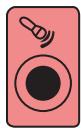
| Microfoon In (Mic) (roze) om een microfoon aan te sluiten. Kan fungeren als uitgang voor de middenluidsprekers/subwoofer Lijnuitgang bij een audioconfigatie met meerere kanalen. | ||
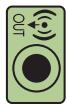
| Uitgang voor hoofdtelefoon (groen) om de hoofdtelefoon aan te sluiten. | ||
| Audio-uitgang (groen) voor de aansluiting van de analoge voorste luidsprekers links en rechts. | ||
| Audio-ingang (blauw) om invoor aan te sluiten van een analoog audioapparaat zoals een cd-speler. Kan fungeren alschterste lijnuitgang bij een audioconfigatie metmeerere kanalen. | ||
| C/sub-ingang (goud) voor aansluiting van de middenluidspreker/subwoofer in een audioconfigatie metmeerere kanalen. | ||
| Achterste lijnuitgang (zwart) voor aansluiting van de achterste luidsprekers in een audioconfigatie metmeerere kanalen. | ||
| Lijnuitgang zijkant (grijs) voor aansluiting van de zijluidsprekers in een systemetucht-luidsprekers (7.1). |
Aansluiting van luidsprekers
Luidspekers zich afzonderlijk verkrijigbaar of worden bij het beeldschem geleverd.
Uw computer ondersteunt alleen actieve luidsprekersystemen (met eigén voeding). Het luidsprekersystem moet dus een eigien stroombron hebben, zoals batterijen of een afzonderlijke netsnoer.
Voor gedetailleerde instructies over het aansluten en configureren van andere multikanaals luidsprekers, gaat u maar de ondersteunigswebpagina van uw model; zie "Toegang tot ondersteuning op internet" op pagina 35.
Stereoluidsprekers aansluten
Actieve luidsprekers, zoals links/rechts stereoluidsprekers, of een 2.1 systemd van twee luidsprekers en een subwoofer op de computer.
1 Zorg ervoor dat uw computer is uitgeschakeld. Zorg ervoor dat het luidsprekersysteme is uitgeschakeld en de stekker Niet in het stopcontact zit.
2 Sluit de luidsprekersystemekabel aan op de overeenkomstige limoengroene lijnuitgang voor audio aan de achterkant van uw computer.
of
Voor 2.1 luidsprekers of andere multikanaals luidsprekers die bij uw computer werden geleverd (alleen bepaalde modellen), sluit u de subwoofer aan op de Audio lijnuitgang van de computer, en sluit u de linker en rechter luidsprekers aan op de subwoofer.
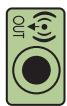
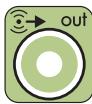
OPMERKING: Schakel de computer altiijd in voordat u het luidsprekersystem eanzet.
Hoofdtelefoon aansluten
Hoofdtelefoons zich afzonderlijk verkrijgbaar.
Uw computer heeft aan de voorkant een hoofdtelefoonconnector (limoengroen). De hoofdtelefoonconnector heeft als label een pictogram van een hoofdtelefoon.
U=knt de hoofdtelefoon ook aansluiten op de groene audio-uitgang aan de城县kant van de computer.
Als de hoofdtelefoon is aangesloten, worden het geluid van de luidsprekers en de subwoofer meestal gedempt.

Een microfoon aansluten
De computer heeft een microfoonconnector aan deijkenkant. Sommige modellen zijn voorzien van een tweede microfoonconnector op de voorkant van de computer (alleen bepaalde modellen).
Sluit de microfoon aan op de microfoonconnector van de computer.
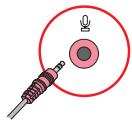

Voor aanpassing van het opnamevolume of het selecteren van de microloon, wie "De microloon selecteren" op pagina 21.
Aansluten op een netwerk
Dit onderdeel beschrijft de aansluiting op een netwerk middels een bedrade of draadloze aansluiting.
Een kabelnetworkverbinding (Ethernet) instellen
De Ethernetverbinding kan een netwerkinterfacadapter, een netwerkinterfacekaart, of NIC worden genoemd. Deze biedt een snelle ofwel breedbandverbinding met een Ethernet (10BaseT) of Fast Ethernet (100BaseT) netwerk. Nadat u de netwerkadapter heb t aingesloten op een netwerk, zoals een LAN,kestu via het netwerk verbinding maken met internet.
Sluit een Ethernet-kabel aan op de Ethernet (RJ-45) connector (A) aan de hinterkant van de computer en op de netwerkrouter of een LAN-apparaat.
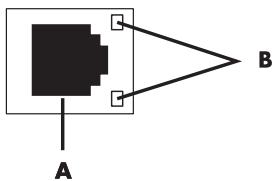
2 Als de computer is ingeschakeld, contrôleert u de lampjes (B) naast de Ethernet-connector voor de netwerkstatus:
■ ACTIVITY (ACTIVITEIT) — Brandt geel wonneer via het network gegevens worden verzonden
LINK (VERBINDING) - Brandt groen wonneer er een geldige verbinding met het netwerk is
OPMERKING: Het is möglich dat uw Ethernet-connector maar een indicator heeft.
Draadloze networkverbinding installeren
(Alleen bepaalde modellen)
U kunt de computer aansluten op een draadloos netwerk dat IEEE 802.11b, 802.11g, of 802.11n ondersteunt (alleen bepaalde modellen) door gebruik te makev van de antennie die bij de computer worden geleverd. Sluit de externe antennene aan op de draadloze antennene connector op de netwerkkaart om het bereik en de gevoeligheid van het draadloze radiosignaal te vergroten.
OPMERKING: Voor de Beste prestaties staat u de antennne op de computer of op een hoge, aan alle kanten vrij plek.
U hebt een bestaande draadloze LAN nodig met een internetaansluiting. Neem contact op met uw internetaanbieder (ISP) voor overige informatie.
Om te controlleren dat het geintegreerd WLAN-apparaat juist is geinstalleerd op de computer,zie "De installmentie van een draadloos LAN-apparaat controlleren" op pagina 19.
Als umeer informatie wilt over het instellen van een draadloos netwerk, gaat u op een van de volgende manieren te werk: Klik op de knop Start™ op de taakkalk van Windows
Vista, klik op Help en ondersteuning en typervolgens Draadloos network installeren in hetvakje Zoeken en druk op Enter.
Een modem aansluten
(Alleen bepaalde modellen)
Het modem sluit de computer aan op de telefoonlijn. Gebruik het modem om via de telefoonlijn-verbinding te makeen met een internetaanbieder. Als u gebruik maakt van een netwerkverbinding, hebt u möglichk geen modemaansluiting nodig.
OPMERKING: Het is möglich dat uw computer Niet is uitgerust met een modem. Het modem kan een connector� op deijkenkant van de computer, of het kan een extern apparaat� dat in een computer USB-connector worden gestoken.
Voordat u de telefoonlijk gebruikt-om een inbelverbinding met internet tot stand te brengen en e-mail en faxen te verzenden of ontvangen,要去 u de telefoonlijk verbinden met de modemconnector (A).
1 Steek een modem/telefoonkabel in de modemconnector van de computer (A). Merk op dat de modemconnector op de computer groen kan zich.
2 Sluit het andere uiteinde van de modem/telefoonkabel aan op de telefoonaansluiting in de muur.

De kabels voor het tv-signal en de video aansluten
(Alleen bepaalde modellen)
In dit gedeelte worden beschreiben hoe u de computer aansluit op de tv en welke kabels u dient te gebruiken.
Gebruik kabels voor het aansluten van:
Tv-signaalbron coaxiale kabel voor video/audio In maar de computer.
Of
Tv signaalbron S-video of composietvideo In maar de computer.
Audio In van tv-signaalbron maar de computer.
Of
Video out van de computer.
U dient möglichk kabels, een coaxiale kabelssignaalsplitser of andere accessoires afzonderlijk aan te schaffen. Uw computer bevat möglichk Niet alle kabels die nodig zich voor de installment ervan.
OPMERKING: Het eenantal connectors en de locatie ervan op de computer kan per model verzillen.
| Video-ingang met audio | Pictogram/ label | Beschrijving en functie |
| S-Video | S-video-ingang voor aansluiting van een video-ingang van een set-top box output connector. | |
| Compositetvideo | Compositetvideo In connector (geel) om een video-invoer van een tv set-top box aan te sluiten. | |
| S-Video 2 | Secundaire S-videoconnector om uw video-invoer van een videorecorder, videocamera of andere analoge bron op de computer aan te sluiten. | |
| Compositet video 2 | Secundaire composiet videoconnector (geel) om uw video-invoer van een videorecorder, videocamera of andere analoge bron op de computer aan te sluiten. | |
| A/V In Audio 1 L | Primaire linker audio-ingang van set-top box-connector (wit). OPMERKING: U=kunt audio opnemen door deze Audio In connector tegebruiken welke is aangesloten op het moederbord. Op sommige computers bevindt deze primaire linker audio-ingang zich aan de voorkant van de computer (alleen bepaalde modellen). | |
| A/V In Audio 1 R | Primaire rechtter audio-ingang van set-top box-connector (rood). OPMERKING: U=kunt audio opnemen door deze Audio In connector tegebruiken welke is aangesloten op het moederbord. Op sommige computers bevindt deze primairerechtter audio-ingang zich aan de voorkant van de computer (alleen bepaalde modellen). | |
| Video-ingang met audio | Pictogram/ label | Beschrijving en functie (vervolg) |
| A/V In Audio 2 L | Secundaire linker audio-ingang (wit) OPMERKING: Deze audio-ingang is verbonden met de tv-tuner. Als u alleen geluid wilt opnemen, moet u de audio-ingang gebruiken die is verbonden met het moederbord en die zich aan dechterkant van de computer bevindt (alleen bepaalde modellen). | |
| A/V In Audio 2 R | Secundaire rechtter audio-ingang (rood) OPMERKING: Deze audio-ingang is verbonden met de tv-tuner. Als u alleen geluid wilt opnemen, moet u de audio-ingang gebruiken die is verbonden met het moederbord en die zich aan dechterkant van de computer bevindt (alleen bepaalde modellen). | |
| Televisie-uitgang | Pictogram/ label | Beschrijving en functie |
| Analoge video | Analoge video-uitgang: S-video- of composietvideoconnector (alleen bepaalde modellen), voor aansluiten van video-uitgang op een tv. | |
| Televisie-ingang | Pictogram/ label | Beschrijving en functie |
| TV/Kabel Ant | TV In (TV-antenne of kabelingang van stopcontact met geen set-top box). | |
| ATSC | Tv-ingang voor tv-kabel of antenna voor ontvangst van ATSC-kanalen (Advanced Television System Committee). Dit zijn over-the-air-kanalen voor digitale transmissie. | |
| CATV | Tv-ingang voor tv-kabel of antenna voor ontvangst van tv-kanalen via CATV (Community Antenna Television) of kabel. | |
| NTSC | Tv-ingang voor tv-kabel of antenna voor ontvangst van NTSC-kanalen (National Television System Committee). Dit় over-the-air-kanalen voor analoge transmissie. |
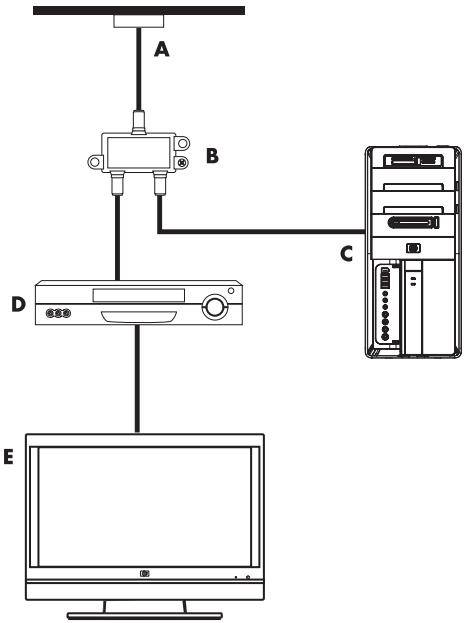
Aansluiten van de tv-signaalbron coaxiale kabel (geen set-top box)
Om de computer aan te sluiten op een bestaande setup voor de tv-signaalbron zonder een set-top box, voegt u een splitser (B) toe om de coaxiale tv-signaalkabel te leiden van het wandstopcontact (A) maar de computerconnector (C).
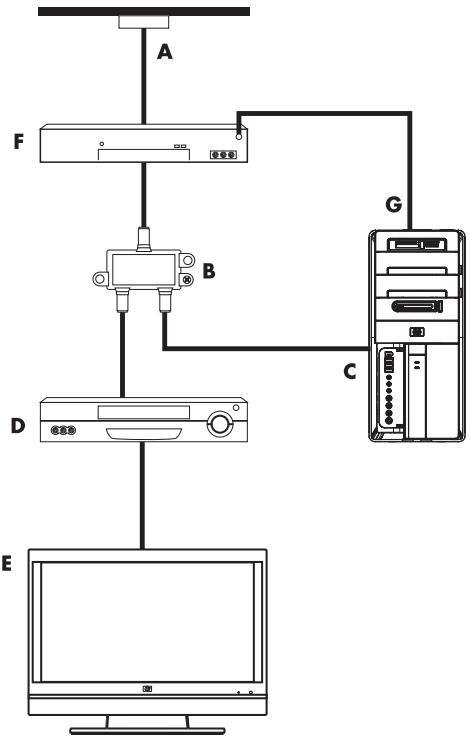
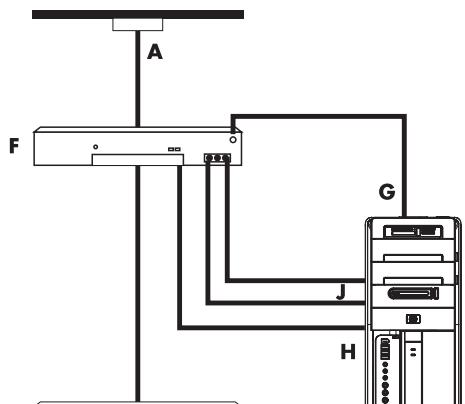
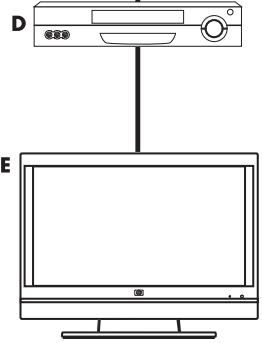
Referentie
A Tv-signaalkabel (coaxial) wandcontact (van antenne of kabel)
B Splitter
Computer coaxiale tv-ingang
D Videorecorder
E Tv
F Set-top box/satellietbox
G Afstandsbediening IR-blasterkabel (alleen bepaalde modellen)
H S-video-ingang van de computer
J Computer rechte en linkse audio (analoge) connectors
aansluiten van de tv-signaalbron met een set-top box
Om de computer aan te sluiten op een bestaande setup voor de tv-signaalbron met een set-top box (kabel of satelliet), voegt u een splitter (B) toe om de coaxiale tv-signaalkabel te leiden van de set-top box (F) maar de computerconnector (C).
Sluit de afstandsbedieningskabel/IR blaster (alleen bepaalde modellen) (G) aan op de IR OUT connector op de computer, en plaats verwolgens de blaster op de set-top box. Dit kaakt het möglichk om met de computer het kanaal op de box te wijzigen. Zie "Een infrarode ontvanger (IR) blaster gebruiken" op pagina 13 voor meer informatie over het plaatsen van de blaster.
Aansluiten van de tv-signaalbron met een set-top box en gebruikmaken van een S-video of composietvideokabel van de computer
Om de video-uitgang van de set-top box (F) te gebruiken, voegt u de kabels voor het leiden van video en audio toe aan de computer:
Koppel geen kabels los van uw bestaande installmentie.
Sluit een S-videokabel (of u=kunt een S-video-naar-composiet kabeladapter gebruiken) aan op de S-Video In connector (H) op de computer.
Sluit audiokabels aan op de audio rechts (rood) en links (wit) connectors (J) op de computer.
Sluit de afstandsbedieningskabel/IR blaster (alleen bepaalde modellen)(G) aan op de IR OUT connector op de computer, en plaatservolgens de blaster op de set-top box. Dit maar het möglichk om met de computer het kanaal op de box te wijzigen. Zie "Een infrarode ontvanger (IR) blaster gebruiken" op pagina 13 voor meer informatie over hetplaatsen van de blaster.
Een infrarode ontvanger (IR) blaster gebruiken
(Alleen bepaalde modellen)
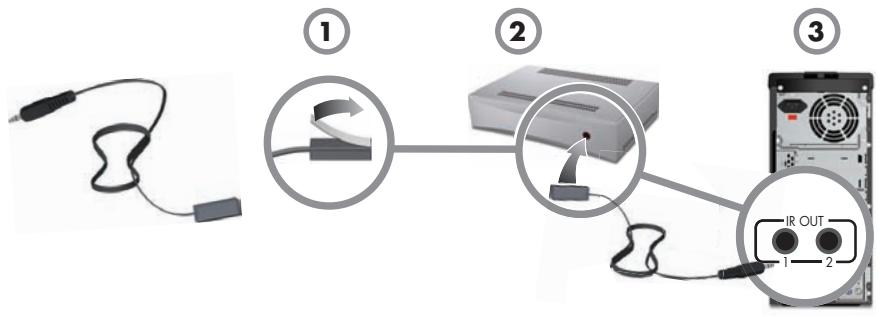
Als u een kabel tv of satelliet tv set-top box hebt, kurz u de set-top box regelen vanaf de computer door een afstandsbediening sensorkabel/IR blaster (alleen bepaalde modellen) en de connector op de computer te gebruiken (niet beschikbaar op alle modellen). Verwijder de tape (1) op het uiteinde van de blaster, bevestig deze op de IR-ontvanger op de set-top box (2), en sluit het aan op de IR OUT connector (3) op de achterkant van de computer. Richt de afstandsbediening op de afstandsbedieningsensor boven aan de voorzijde van de computer.
Een externe IR-ontvanger gebruiken
(Alleen bepaalde modellen)
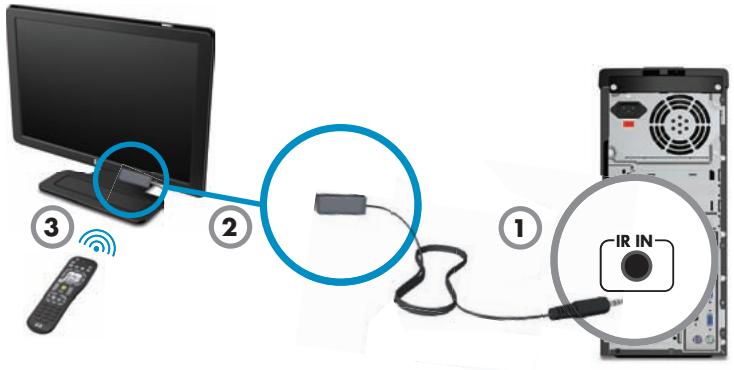
Als de voorzijde met de afstandssensor van de computer Niet direct in het gezichtsveld ligt,(Intukt u een externe IR-ontvanger (alleen bepaalde modellen) gebruiken en de IR-ontvanger in een locatie plaatsen die een signaal kan ontvangen van de afstandsbediening.
Sluit de externe ontvanger aan op de rode IR IN-connector aan dechterzijde van de computer.(1). Plaats de IR-ontvanger (2) op een locatie die direct in het gezichtsveld ligt van de afstandsbediening. Richt de afstandsbediening (3) maar de externe IR-ontvanger.
De computer voor de eerste koer inschakelen
Nadat u de stappen op de installmenteposter hebt uitgevoerd, kurz u de computer inschakelen.
OPMERKING: Sluit de computer Niet aan en voeg geen andere apparaten toe voordat u de computer voor de eerste koer hebts ingeschakeld en de initiièle installmentie hebts voltooid.
De computer inschakelen
1 Zet de monitor aan.
2 Schakel de computer in.
3 Schakel de externe luidsprekers in, indien aanwezig.
4 Geef instellenen voor de computer en Microsoft® Windows Vista® op volgens de instructies op het scherm.
Selecteer desgevraagd het land of de regio waar u zich bevindt en wacht verwijl de computer voorbereidingen uitvoert. (Wanneer u een andere taal selekteert, kan het maximaal 30 minutes duren om die taal-in te stellen op de computer.)
Volg de instructies op het scherm om de computer te registeren bij HP of Compaq, meld u aan voor updates en ga online.
De antivirus-software worden möglichk automatisch geopend. Volg de instructies op het scherm om dit hulpprogramma voor de bescherming van de computer en uw privacy te configureren.
5 Wanner u het bureaublad van Windows Vista ziet, is de initiièle installmente voltooid. Voor help om aan de slag te gaan met uw computer, raadpleegt u de andere onderwerpen in dit onderdeel.
OPMERKING: Als u de configuratieprocedure onderbreekt en u klaar bent om die alsnog te voltooien, dubbel-klikt u op het pictogram Eenvoudige installmentie op het bureaublad om de wizard-voor de eerste keer starten uit te voeren.
De computer uitschakelen
Voor het Beste resultaat bij het gebruik van Windows Vista, sluit u de computer nicht af, behalte als u UIT veiligheidsoverwegingen de stroom wilt uitschakelen: om reparaties uit te voeren, om neue hardware of kaarten te installeren op uw computer of om een batterij te verrangen.
In plaat van de computer af te sluiten, kut u deze vergrendelen of in de sloapstand of sluimerstand (indien beschikbaar) zetten. U kut de timers voor het energiebeheer instellen om de computer automatisch in de sloapstand of sluimerstand te latenten zetten.
De computer heeft de volgende energiebesparingsstanden:
In de Slaap stand worden uw werk opgeslagen in het geheugen zodat u het werk snel kunt hervatten. Geheugen worden opgeslagen op het vaste schijfstation en daarna schakelt de computer over op een energiebesparings-stand. Zolang de computer in de slaapstand staat, blijft het aan/uit-lampje branden en kan de computer snel uit de slaapstand worden gehaald zodat u uw werk kunt hervatten.
In de Sluimer stand (beschikbaar als geavanceerde energiebesparingsstand) worden de inhoud van het systemegeheugen opgeslagen in een tijdelijk bestand op de vaste schijf en worden de hardware uitgeschakeld. Wanner u de computereer inschakelt, worden programma's, mappings en documenten die openstonden weer op het scherm hersteld.
| Actie | Klik op de knop Start van Windows Vista en klik verwolgens op Muziek. | Beschrijving |
| Uitschake len | De Pijl naast de knop Vergrendelen, en klik verwolgens op Afsluiten. | Wonneer u de computer uitschakelt, stopt u het besturingsystem op een veilige manier en schakelt u de computer uit. |
| OPMERKING: Voordat u de computer uitschakelt, sluit u alle geopende softwarevensters door te klikken op de X in de rechtber-bovenhoek van de programmavensters. | ||
| Om de computer in te schakelen nadat deze is uitgeschakeld, drukt u op de knop Aan op de voorkant van de computer. | ||
| Vergrendelen | De knop Vergrendelen. | Wonneer u de computer vergrendelt, blijft deze actief en+zijn u de beheerde der enige die zich können aanmelden met een wachtwoord. |
| Actie | Klik op de knop Start van Windows Vista en klik verwolgens op Muziek. | Beschrijving (vervolg) |
| Slaapst and | ■ De knop Aan/uit. | Wanner u de slaapstand selecteert, worden de energiebesparende-stand van de computer geactiveerd, en is het beeldscherm leeg, net als wanner de computer is uitgeschakeld. (U=kunt de computer zodanig instellen dat deze e-mail en faxen ontvangt of informatatie van internet download tijdens de slaapstand.) |
| Of | ||
| ■ De knop met depijl naast de knop Vergrendelen, en klok verwolgens op Slaap. | ||
| OPMERKING: U=kunt ook drukken op de slaupstandtoets op het toetsbord, indien deze aanwezig is. De computer uit de slaapstand halen: Druk op de slaupstandtoets op het toetsbord. Of Druk=kort op deaan/uit-knop aan de voorkant van de computer. | ||
| Sluimerst and | De pijnnest de knop Vergrendelen, en klok verwolgens op Sluimerstand. | Wanner de sluimerstand worden geseleeteerd, worden alle informatatie in het geheugen van de computer op de vaste schijf opgeslagen, worden het beeldscherm en de vaste schijf uitgeschakeld en worden verwolgens de computer zichl uitgeschakeld. Wanner u de computer waar inschakelt, worden programma's, mapperen documenten die openstondeneer op het scherm hersteld. Als u de computer uit de sluimerstand wilt halen, drukt u kort op de aan/uit-knop aan de voorkant van de computer. |
| Als de optie Sluimerstand nicht aanwezig is,=kunt u de computer zo instellen dat de sluimerstand automatisch wordt geactiveerd. Zie "Automatische slap- of sluimerstand" op pagina 17. |
Automatische slack- of sluimerstand
U kunt de computer zo instellen dat de slaap- of sluimerstand automatisch worden geactiveerd als de computer gedurende een bepaald aantal minutes nicht is gebruikt. Om de computer automatisch in een stand te zetten,要去 u de instellingen voor energiebeheer wijzigen.
1 Klik op de knop Start op de taerk Balk van Windows Vista.
2 Klik op Configuratieschemm.
3 Klik op Systeem en onderhoud.
4 Klik op Energiebeheer.
5 Klik in het linkerpaneel op Wijzigen wonneer de slaapstand is geactiveerd.
6 Voor de slaapstand selecteert u een optie in de verwolgkeuze lijst-Computer in de slaapstand zetten, en klik verwolgens op Wijzigingen opslaan.
of
Voor sluimerstand:
a Klik op Geavanceerde energia-instellenen wijzigen.
b Klik op het plusteken (+) naast Slaap.
c Klik op een item, maak selecties en klik verwolgens op Toepassen.
d Klik op OK.
De computer opniew opstarten
Als u de computer opnieuw opstart, worden een aantal instellenen gewist en wordt opnieuw gestart met het besturingssystem en de software in het geheugen. Opnieuw opstarten is de meest eenvoudige en efectieve manier voor het oplossen van vele softwareproblemen met de computer.
Als u extra software of hardware op de computer hebt geinstalleerd, kan het ook nodig zich om de computer na de installment opnieuw op te starten.
De computer opnieuw opstarten:
1 Klik op de knop Start op de taakbalk van Windows Vista.
2 Klik op de knop met de pijl naast de knop Vergrendelen (de knop met het slot).
3 Klik op Opniew opstarten.
Of
Druk kort op de aan/uit-knop aan de voorkant van de computer.
Verbinding make met internet
De computer kan verbinding make met internet via een telefoonmodem, een local area network (LAN), of digital subscriber line (DSL). Raadpleeg uw internetprovider voor specifieke informatie over de verbinding.
1 Raadpleeg "De computer installeren" op pagina 1 voor het aansluiten van hardware. U hebt nodig:
Voor een netwerkaansluiting, die "Aansluten op een netwerk" op pagina 7. Om een draadloos LAN-apparaat te controleren, die pagina 19.
Voor een modem, zie "Een modem aansluiten" op pagina 8.
2 Verbinding makemetinternet:
Meld u aan bij een internetprovider. Als u al een account hebt bij een internetprovider, slaat u deze stap over en volgt u de instructies van de internetprovider.
■ Als u de computerijdens de initiete installmentie Niet hebt ingesteld voor internet, dient u dit nu te doeen met gebruik van On line Services:
a Klik op de knop Start op de taakkalk van Windows Vista.
b Klik op Alle programma's.
c Klik op On line Services en verwolgens op Ga on-line.
d Volg de instructies op het scherm om een internetprovider te selecteren en de internetdienst te installereren.
OPMERKING: On line Services toont een lijst van internetproviders, maar u kunt een andere provider kiezen of een bestaande account overbrennenaar deze computer. Als u bestaande accounts wilt overbrengen, volgt u de instructies van uw internetprovider.
3 Verbinding makes met internet. U moet verbinding makes via uw internetprovider.
Voor enkel inbelverbinding, dubbelklik op het door de internetaanbieder geleverde pictogram op het büruablad, en meld u aan.
4 Open uw webbrowser en surf over het web.
U kunt elke gewenste webbrowser gebruiken. Op de meeste computers is Internet Explorer® geinstalleerd. Internet Explorer openen:
a Klik op de knop Start op de taakbalk van Windows Vista.
b Klik op Internet Explorer.
OPMERKING: Als u problemen ondvindt met uw internetaansluiting, zich "Internettoegang" op pagina 49.
De installment van een draadloos LAN-apparaat controeren
U kunt nagaan of het ingebouwde WLAN-apparaat juist op de computer is geinstalleerd met het Apparaatbeheer van het besturingsystem Windows Vista.
1 Klik op de knop Start op de taakbalk van Windows Vista.
2 Typ Apparaatbeheer in het zoekvak en klik verzolgens op Apparaatbeheer om het venster Apparaatbeheer te openen.
3 Klik op Netwerkadapters. Het WLAN-apparaat zou hier要去en worden vermeld. U kunt het WLAN-apparaat herkennen aan termen als wireless, wireless LAN, of 802.11.
OPMERKING: Als er geen WLAN-apparaat worden vermeld, heeft uw computer geen geintegreerd WLAN-apparaat of is het stuurprogramma voor het apparaat Niet juist geinstalleerd.
4 Klik op de knop Start op de taakbalk van Windows Vista.
5 Typ Netwerkcentrum in het zoekvak en klikervolgens op Netwerkcentrum om het venster Netwerkcentrum te openen.
6 Klik op Verbinding makeen netwerk, en volg de instructies op het scherm.
Bveiligingsvoorzieningen voor draadloze netwerken gebruiken
Wanner u een draadloos thuisnetwerk instelt of toegang zoekt tot een openbaar WLAN,要去 als tijde de beveiligingsvoorzieningen inschakelen om uw computer te beschermen gegen toegang door onbevoegden. De meest gebruikte beveiligingsniveaua ons Ni-Fi Protected Access Personal (WPA-Personal) en Wired Equivalent Privacy (WEP).
Wanner u een netwerk instelt,要去e ofeer van de volgende beveiligingsmaatregelen treffen:
WPA-Personal of WEP-beveiling inschakelen op de router.
De standardnaam voor het network (SSID) en het wachtwoord wijzigen.
Een firewall instellen.
Beveiling instellen in uw webbrowser.
Het volume van de luidsprekers aanpassen
Het volume kan op diverse manieren worden aangepast. Gebruik het pictogram Volume op de taakkalk van Windows Vista om het luidsprekervolume in te stellen. Vervolgens kutu het volume aanpassen met:
De volumeknop of toetsen voor het volume op het toetsenbord (alleen bepaalde modellen).
De volumeknop op de luidsprekers (alleen bepaalde modellen).
Gebruik het volumepictogram op de taakkalk om het luidsprekervolume in te stellen.
1 Klik op het volumepictogram Realtek High Definition Audio op de taakbalk.

2 Pas het volume aan door op de schuifbalk te klikken en deze te verplaatsen.
3 Wanner u tevreden bent met het geluidsniveau, klikt u ergens buiten het venster om het te sluiten.
Of
1 Klik met de rechter-muisknop op het pictogram Volume op de taakbalk en klik op Volumeregeling openen.
Het venster Volumemixer worden geopend.

2 Pas het volume aan door op de schuifbalk te klikken en deze te verplaatsen.
3 Wanner u tevreden bent met het geluidsniveau, sluit u het venster door te klikken op de X in de rechter-bovenhoek.
Voor hulp met audio, leest u de tips voor het oplossen van problemen in"Audio en luidspekers" op pagina 47. Voor meer informatie opent u de Help en ondersteuning of raadpleegt u de ondersteuningswebsite; zie "Meer informatie verkrijgen" op pagina 35.
een op HDMI aingesloten display inschakelen
(Alleen bepaalde modellen)
Nadat u de computer voor de eerste keer hebts ingeschakeld en de initiete installmentie hebts voltooid, dient u enkele instellenen aan te passen voor het geluid van een op HDMI aangesloten beeldschemm (monitor); zie "OpHDMI- aangesloten beeldschemm geeft geen geluid." op pagina 42 voor het wijzigelen van instellenen en het horen van geluiduit uw beeldschemm.
De microfoon selecteren
De microfoonaansluiting op uw computer is klaar voor gebruik. Als umeer dan een microfoon hebt aangesloten, dient u de gewenste microfoon te selecteren in Windows Vista.
OPMERKING: Als u een webcam of audiospeler hebt aangesloten op de computer, kan Windows Vista elk apparaat herkennen als microfooningang vanwege de audio-ingang van het apparaat.
De gewenste microfoon selecteren in Windows Vista:
1 Klik met de rechter-muisknop op het pictogram Volume op de taakbalk en klik verzolgens op Opnameapparaten. Het venster voor audio worden geopend.
2 Selecteer het tabblad Opname.
3 Dubbel-klik op Microfoon en selecteer het tabblad Algemeen.
4 Klik op de microfoonconnector die u wilt gebruiken en klik op Toepassen.
5 Klik op OK.

Aanpassen van het opnameniveau van de microloon in Windows Vista
U kunt het opnameniveau van de microfoon als volgt aanpassen:
1 Klik met de rechttemuisknop op het pictogram Realtek HD Audio Manager Volume op de taakbalk en klik verwolgens op Audioapparaten.

2 Klik op het tabblad Opnemen.
3 Dubbel-klik op Microfoon en selecteer het tabblad Algemeen.
4 Klik op de microfoonconnector die u wilt gebruiken.
5 Klik op het tabblad Niveau.
6 Pas het opnameniveau voor de microloon aan door op de schuifregelaar te klikken en deze te verplaatsen.
7 Klik op OK en verzolgens nogmaals op OK.
De computerbeveiligena
Beschem uw computer, personlijkke instellingen en gegevens gegen een groot ante!r risico's door gebruik te make n van de volgende mogelijkheden:
Wachtwoorden
Antivirussoftware
Firewallssoftware
Essentiele beveiligingsupdates
OPMERKING: Beveiligingsoplossingen zijn bedoeld om aanvallers af te schrikken, maar+knen aanvallen möglichnest voorkomen of voorkomen dat de computer worden misbruikt of gestolen.
| Risico | Computerfungtie |
| Onbevoegd gebruik van de computer of een gebruikersaccount | Gebruikerswachtwoord |
| Computervirussen | Antivirusprogramma |
| Onbevoegde toegang tot gegevens | Firewallprogramma Windows Vista updates |
| Onbevoegde toegang tot het configuratieprogramma, BIOS-instellingen en andere informatie die kan worden gezruikt om het systeme te identificeren | Beheerderswachtwoord |
| Doorlopende of toekomstige bedreigingen voor de computer | Bveeiligingsupdates van Microsoft die kritiekঃn voor Windows Vista |
Wachtwoorden gebruiken
Een wachtwoord is een groep tekens die u kiest om de computergegevens te beveiligen. U kunt verschillende soorten wachtwoorden instellen, afhankelijk van de manier waarop u de toegang tot uw informatie wilt regelen. Wachtwoorden können worden ingesteld in het besturingsystem Windows Vista op de computer.

LET OP: Registreer elk wachtwoord dat u instelt, om te voorkomen dat u de computer Niet更是kunt starten. Aangezien wachtwoorden nicht worden weergegeven wanner ze worden ingevoerd, gewijzigd of verwijderd, is het van groot belang om elk wachtwoord onmiddelijk te registrareren en op een veilige plaats te bewaren. Sla wachtwoorden Niet op in een bestand op de computer.
U(Int)knt hetzelfde wachtwoord gebruiken voor verschillende beveiligingsvoorzieningen van Windows Vista. Een wachtwoord dat is ingesteld in Windows Vista, moet worden ingevoerd bij een aanwijzing van Windows Vista.
Voor meer informatie over wachtwoorden in Windows Vista: Klik op de knop Start op de taakkbalk Windows Vista, klik op Help en ondersteuning en typ verzolgens wachtwoorden in hetvakje Zoeken in help en druk op Enter. Zie"Help en ondersteuning op het scherm gebruiken" op pagina 35.
Antivirussoftware gebruiken
Wonneer u de computer gezruikt voor toegang tot e-mail, een netwerk of internet, stelt u de computer bloot aan virussen. Computervirussen konnen het besturingsystem, programma's of hulpprogramma's onuitvoerbaar make of beschaden.
Antivirussoftware kan de meeste virussen detecteren en verwijderen, en in de meeste geallen ook de schade repareren die virussen hebben veroorzaakt. Om te zorgen voor een continu bescherming gegen neuen ontdekte virussen, moet u de antivirussoftware up-to-date honden.
Het antivirusprogramma dat vooraf op de computer werk geinstalleerd, bevat een antivirus-en firewallprogramma. De software bevat een gratis abonnement op updates voor een bepaaldeperiode. Om de computer na de proefperiode te beschermen gegen十几年e virusussen dient u een verlenging van de updateservice te kopen. Instructies voor het gebruiken en updateren van AVG-software en voor het aanschaffen van een verlenging op de updateservice, zich te vinden binnen het programma zich.
Voor meer informatie over computervirussen: Klik op de knop Start op de taakbalk Windows Vista, klik op Hulp en ondersteuning en typervolgens virussen in hetvakje Zoeken en druk op Enter. Zie "Help en ondersteuning op het scherm gebruiken" op pagina 35.
Firewallsoftware gebruiken
Wonneer u de computer gebruikt voor toegang tot e-mail, een netwerk of internet, is het可想而知 dat onbevoegt den erin slagen om toegang te krijgen tot informatie over u, de computer en uw geevens. Om uw privacy te beschermen, gebruikt u firewallsoftware.
Windows Vista bevat vooraf geinstalleerde firewallsoftware op de computer.
Het antivirusprogramma dat vooraf op de computer werk geinstalleerd, bevat een firewallprogramma.
Voorzieningen van een firewall zich logboeken, rapportage en automatische alarmsgalen waarmee alle inkomende en uitgaande communicatie worden gecontroleerd.
In sommige omstandigheden kan een firewall toegang tot spellen op het internet blokkeren, interfereren met het delen van bestanden en printers in eenetwork of geauthoriseerde bijlagen bij e-mailberichten blokkeren. Voor een tijdelijke oplossing van het probleem schakelt u de firewall uit, voert u de gewenste taak uit en schakelt u de firewalloor. Voor een definitieve oplossing van het probleem moet u de firewall anders configureren.
De computer configureren voor automatische softwareupdates van Microsoft
Microsoft brengt voortdurend updates UIT voor het Windows Vista besturingsysteme. Voer Windows Vista Update maandelijksuit om deze updates te installereren of houd het besturingssystemeum to-date met de functie Automatische updates.
Wanner u verbonden bent met internet, waarschuwt Windows Vista Update u automatisch (via een pop-up-bericht of pictogram in het systemdvak) dat er essentièle updates beschikbaar zich. Wanner u het bericht van Windows Vista Update ziet, geeft u toestemming om de updates te downloadsen maar uw systeme. Als u het systemd wekelijks of maandelijks bijwerkt, is deijd die vereist is voor de download minimaal.

LET OP: Installee alle essentièle updates van Microsoft zodra u waarover een bericht ontvangt, om het risico van computervirussen, gegevensverlies of verlies door inbreuk op de computer te beperken.
Mogelijk zijn aanvullende updates op het besturingsystem en andere software beschikbaar gekommen nadat de computer is geleverd. Download alle beschikbare updates en installer deze op de computer.
Gebruikersccounts instellen
Wanneer u een computer deelt met anderen, kurz u voor elke gebruiker een gebruikersaccount aanmaken. Windows Vista gebruikt de informatatie in de gebruikersaccount om te bepalen tot welke bestanden en mapperden de gebruiker toeing haeft, wonneer ze wijzigingen kannen aanbrengen en wat de persoonlijke voorkeuren zijn. Gebruikers hebbenuitsuitend toeing tot hun eigien bestanden en instelleningen.
Als beheerderURTuprivilegesvoorelkecomputerergebruikerinstellenwanneru de gebruikersaccountaanmaakt.Ukunt bijvoorbeeldde softwareprogramma'sinstellen die de gebruiker kanopenen. Windows Vista heeft drie typengebruikersccounts:
Administrator:
Kan accounttypen voor andere gebruikers wijzigen, wachtwoorden wijzigen, systeem-omvattende instellingen wijzigen, heeft toeing tot alle bestanden op de computer en kan software en stuurprogramma's installeren die compatibel zich met Windows Vista.
(Windows Vista vereist minstens een beheerderaccount.)
■ Beperkte - standard gebruiker:
- Kan geen instellingen of wachtwoorden van andere gebruikers wijzigen. Kan möglichk sommige software Niet installereren ofuitvoeren.
■ Kan de afbeelding van de beperkte account wijzigen en het accountwachtwoord make, bewerken of verwijderen.
Gast:
Kan de meeste software gebruiken en kan systeeminstallingen wijzigen die geen invloed hebben op andere gebruikers of op de veiligheid van de computer.
- Kan geen instellingen of wachtwoorden van andere gebruikers wijzigen of software installeren.
Heeft toegang tot met een wachtwoord-beveiligde bestanden, mappings en instellenen.
Het makes van meerdere gebruikersaccounts opdezelfde computer heeft bepaalde voordelen, maar ook een,aantal nadelen.
Voordelen van meerdere gebruikersaccounts:
Mogelijkheid om individuele gebruikersinstellungen te make
Mogelijkheid om de toegang tot software te beperken voor bepaalde gebruikers
Nadelen van meerdere gebruikersaccounts:
Meer geheugenverbruik (RAM)
Verwijderen van meerdere mappings met tijdelijke internetbestandendenijdens Schijfopruiming
Meer gegevens om een back-up van te make
Meerijd nodig om een virusscan uit te voeren
Het aanmaken of wijzigen van een gebruikersaccount:
1 Klik op de knop Start op de taakbalk van Windows Vista en klik verzolgens op Configuratieschem.
2 Onder Gebruikersccounts en Family Safety klikt u op Gebruikersccounts toevoegen of verwijderen. Klik op Verdergaan in het venster Beheer gebruikersccounts.
3 Klik op Nieuwe account aanmaken, of klik op de naam van de gebruikersaccount die u wilt wijzigen.
4 Volg de instructies op het scherm of klik op een actie om verder te gaan.
Richtlijnen voor het installereren van software enhardwareapparaten
Nadat u de computer hebt geconfigureerd en de initièle installmentie hebt voltooid, wilt u mogelijk extra programma's of apparaten installeren. Houd u aan de volgende belangrijke richtlijnen:
Maak voor de installmentie een herstelpunt via het programma Microsoft Systeemherstel. Het herstelpunt is een momentopname van uw computerinstelleningen. Door Systeemherstel te gebruiken, kut u er zeker van zich dat u een stabiele set instelleningen hebt die u opniewu kut gebruiken.
Kies software die compatibel is met uw computer. Controller de vereisten (besturingsystem, geheugen, enz.) die voor de neue software worden genoemd en controller of uw system daaraan voldoet.
Installer de nouvelle software volgens de instructies van de fabrikant van de software. Als u hulp nodig hebt, raadpleegt u de documentatie bij de software of neemt u contact op met de klantenservice.
Voor antivirussoftware, deinstalleer het bestaande softwareprogramma voor u het opnieuw installeert of een nieuwe antivirusprogramma installeet.
OPMERKING: Gebruik alleen originele software met een licentie. Het installereren van gekopieerde software kan illegaal zich, resulteren in een onstabiele installmentie of uw computer met een virus infectoren.
USB-apparaten aansluiten
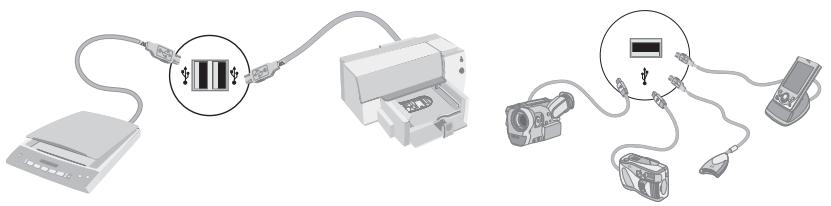
Aansluiten van USB-randapparatuur op de computer met een USB-connector. Randapparaten die u kunt aansluiten, zich printers, scanners, videocamera's, digitale fotocamera's, geheugenkaartlezers en Personal Digital Assistant (PDA's) of handheld-computers. Raadpleeg voor meer informatie de documentatie die bij de apparaten werden geleverd.
OPMERKING: Sommige randapparaten worden nicht bij de computer geleverd.
Bestanden en instellingen van uw oude computer overzetten maar een neue computer
U kunt bestanden van de oude computer kopierenaar uw nieuwe computer door cd's ofDVD's, geheugensticks of persoonlijke mediastations te gebruiken of met behulp van de Windows Easy Transfer-kabel. Om bestanden over te brengen en bepaalde instellingen te kopieren, zoals favorieten in uw webbrowser en adresboeken, gebruikt u software zoals Easy Transfer van Windows (inbegrepen bij Microsoft Windows Vista).
Windows Easy Transfer software begeleidt u bij het kopiernen van bestanden en instellenen maar een opslagapparaat of via de Easy Transfer Cable die aangesloten is op de oude computer. De Easy Transfer Cable is een USB-kabel die special is ontworpen voor het aansluten van twee computers en om te werkken met de Windows Easy Transfer software. (De kabel worden afzonderlijk verkocht.) Een standard USB-kabel werkt nicht.
Uw bestanden en instellingen overzetten:
1 Klik op de knop Start op de taakbalk van Windows Vista.
2 Klik op Extra.
3 Klik op Windows Easy Transfer.
4 Volg de instructies in de wizard Windows Easy Transfer om uw bestanden van een oude computer maar een neue over te brengen.
Voor meer informatie klikt u op de knop Start op de taakkalk van Windows Vista en klik op Help en ondersteuning en typervolgens bestanden verplaatsen in hetvakje Zoeken en druk op Enter. Zie "Help en ondersteuning op het scherm gebruiken" op pagina 35.
Speciale functies van uw computer
De geheugenkaartlezer gebruiken
(Alleen bepaalde modellen)
Uw computer is möglich voorzien van een geheugenkaartlezer voor meerde formaten (optioneel, alleen bepaalde modellen). Digitale camera's en andere apparaten voor digitale beeldverwerking gebruiken geheugenkaarten, of media, om digitale fotobestanden op te sloan. De geheugenkaartlezer kan lezen van en schrijvenaar verschillende soorten geheugenkaarten en de IBM Microdrive.
De kaartlezer befindt sich aan de voorkant van de computer. Hij beschikt over vier of twee horizontale kaartsleuven die media accepteren.
U kunt in een ofmeer sleuven kaartenplaatsen en elke kaart afzonderlijk inlezen.U kunt maar eén kaart tegelijk in elke sleuf invoeren.
■ Elke sleuf heeft een eigén stationsletter en een eigén pictogram. Als u een kaart invoert, is op het label de titel van het medium te zien als deze beschikkaar is.
Wonneer u een kaartplaatst, worden möglichk het venster Hardware veilig verwijderen geopend. Klik op Sluiten als het venster worden geopend of als u het venster Hardware veilig verwijderen per ongeluk opent.

LET OP: Klik Niet op Stopen in het venster Hardware veilig verwijderen verzijl een USB-apparaat voor massaopsglag is geseleerd. Als u dit wel doet, worden de geheugenkaartlezer Niet meer door het besturingsystem herkend. De computer herkent de lezer pas weeer nadat u de computer opnieuw hebt opgestart.

Het lampje (A) knippert om aan te geven dat de computer toegang heeft tot de geheugenkaart om te lezen of schrijven.
De geheugenkaartlezer gebruiken
1 Druke kaart zo ver möglichk in de sleuf.
Het lampje (A) op de kaartlezerGaat branden en de computer detecteert de kaart automatisch.
OPMERKING: U要去 de kaart correct plaaten. Let op de richting van de inkeping aan de hoek van de kaart. Voor meer informatie opent u de Help en ondersteuning of raadpleegt u de ondersteuningswebsite; zie "Meer informatie verkrijgen" op pagina 35. Ook:
- CompactFlash- en Microdrive-kaarten passen maar op een manier en+kunnen dus nicht fouf worden ingevoerd. Plaats de kaart met de aansluiting (gaatjes) in de sleuf.
Sommige geheugenkaarten, Zoals de CF Ultra/III, maar nicht compatibel met de geheugenkaartlezer die bij uw computer werden geleverd.
Gebruik geen SM en xD media tegelijkertijd in de geheugenkaartlezer. De lezer herkent alleen de eerste kaart die worden ingevoerd.
2 Selecteer een programme om uw bestanden te openen. U kunt bestanden van en maar de kaart kopieren.
Of
Als het venster Automatisch afspelen Niet worden geopend, klikt u op de knop Start op de taarkbalk van Windows Vista, klik op Computer, en dubbelklik cervolgens op het pictogram Geheugenkaart om de bestanden op de kaart waar te gehen. U kunt bestanden van en waar de kaart kopieren.
3 Als u klaar bent, klikt u met de rechnermuisknop op het stationspictogram, klik op Uitwerpen, controller of het lampje van de kaartlezer brandt of is gedoofd, maar nicht knippert en verwijder de kaart.

LET OP: Verwijder de kaart Niet wanner het lampje van de kaartlezer knippert. Dit kan gevevensverlies tot gevolg hebben.
Een verticaal cd/dvd-station gebruiken
(Alleen bepaalde modellen)
Uw computer is möglich voorzien van een verticaal geplaatst optisch schijfstation. Druk op de knop Uitwerpen op of bij de stationsklep (A) om de cd/dvd-lade open te schuiven. Plaats een standard-cd in de lade met het label waar buiten gericht en druk verwolgens op de voorkant van de lade om deze te sluiten.
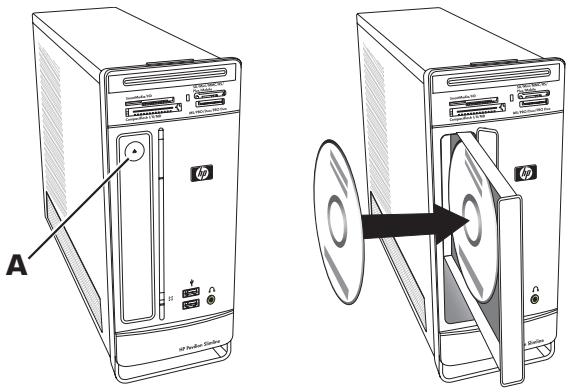
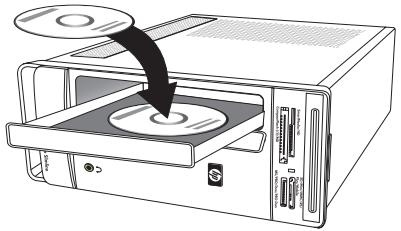
Voor het gebruik van een minischiif met een verticaal station dient de computer op de rechterzijde te worden geplaatst (enkel bepaalde modellen) voordat de minischijf worden ingevoerd.
1 Zorg dat de voorkant van de computer maar u toe is gericht enplaats de computer op de rechtzerijde.
2 Druk op de uitwerpknop om de cd/dvd-lade te openen.
3 Plaats een minidisc in het verzonken gedeelte van de lade met het label waar buiten gericht en druk verrolgens op de voorkant van de lade om deze te sluiten.
Gebruik van LightScribe-technologie
(Alleen bepaalde modellen)
In dit gedeelte vindt u instructies voor het maken van schijflabels met LightScribe-technologie met uw LightScribe optisch schiiftstation. Voor help bij het gebruik van LightScribe, klikt u op het pictogram Help om de Help-informatie te openen.

Wat is LightScribe?
LightScribe is een innovatie technologie die gebruik maakt van een special schijfstation, speciale media (LichtScribe beschrijfbare cd's ofDVD's), en label-software om labels rechtstreeks op cd's enDVD's te branden. Een LightScribe-compatible cd- ofDVD-station maakt gebruik van een optische laser in het station om een label te branden op een dunne gekleurde coating op de labelzijde van de LightScribe-schijf. U hoeft Niet met vlekkende markeerstiften te werken, papier te plakken of kleverige etiketten los te makeen.
Er zijn drie vereisten om een label te kuren branden met LightScribe:
Een LightScribe-compatible schijfstation (alleen bepaalde modellen), te herkennen aan het LightScribe-logo
Labelingsoftware die LightScribe ondersteunt
Een beschrijfbare LightScribe-schijf (afzonderlijk verkocht)

Een LightScribe-label make met CyberLink LabelPrint
U sunt geveens, muziek en video's op de schijf branden voordat of nadat u de schijf van een label voorziet.
U kunt als volgt een LightScribe-label make:
1 Plaats de schijf met de bovenkant maar beneden in het schijfstation. De bovenkant is de goudkleurige, Niet-reflecterende kant van de schijf, ofwel de kant waarop u geen gegevens opneemt.
2 Sluit het station.
3 Klik op de knop Start van Windows Vista, klik op Alle programma's, en klik verzolgens op CyberLink DVD Suite.
4 Klik op het schijfpictogram linksonder-in het venster om een lijst met CyberLink programm's te openen en klik op LabelPrint.
5 Onder Step 1: Labeltype selectoren, selecteer een van de volgende opties.
Schijflabel (LightScribe-label)
Of
MiniDisc-label (LightScribe-label)
6 Klik op de knop met de pijl onder aan het venster om door te gaan.
7 Onder Step 2: Schijfgeevens bewerken, ontwerp het schijflabel.
Typ een titel, auteur en datum voor de schijf.
b Typ de titels van de nummers en andere bestandsinformatie.
Of
klik op het pictogram Import (Importeren) om MP3-informatie te importereren.

8 Klik op de knop met de pijl onder aan het venster om door te gaan.
9 Onder Step 3: Opmaak bewerken:
a Selecteer een lay-outstijl door te klikken op Selecteren onder Layout Style. Selecteer de gewenste stijl en klik dan op OK.
b Selecteer een achtergrond door te klikken op Select onder Background Image (Achtergrondafbeelding). Markeer de gewenste afbeelding en klik dan op OK.
c Als u een papieren label maakt, selekteert u met behulp van het verwolgkeuze-menu een papierformaat onder Paper Template (Papiersjabloon).
10 Klik op de knop met de pijl onder aan het venster om door te gaan.
11 Klik op Print (Afdrukken) wonneer u的一面 bent om het LightScribelabel te make.
12 Klik op OK om het LightScribe-label te make. Het programme geeft een schatting wee van de tijd die nodig is om het label te branden, samen met een voortgangsbalk. U kunt op de computer doorwerken verwijl het LightScribe-label worden gemaakt.
Klik op het pictogram Help om de Help-informatie te openen voor meer ondersteuning bij het gebruik van CyberLink LabelPrint.

De afstandsbediening gebruiken
(Alleen bepaalde modellen)

OPMERKING: Gebruikuitsluitend alkalinebatterijen in de afstandsbediening.
Met uw afstandsbediening=kunt u Windows Media Center openen om tv-uitzendingen te bekijken, tv-programma's op te nemen en af te spelen, en muziek, film of video af te spelen.
Als u Windows Media Center wilt openen, richt u de afstandsbediening op de afstandsbedieningsensor boven aan de voorzijde van de computer en drukt u op de Startknop van Windows Media Center op de afstandsbediening.
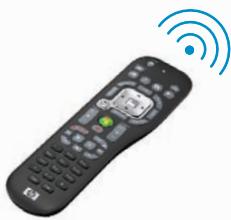
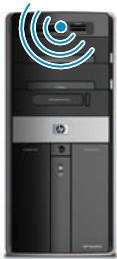
Voor het gebruik van de afstandsbediening richt u deze rechtstreeks maar de afstandssensor. De afstandsbediening en de sensor mogen Nieteer dan 8 meter van elkaar verwijderd+zijn. De afstandsbediening kan Nieteer dan 22,5 graden (45 graden in totaal)uit het midden van de sensor gericht+zijn.
OPMERKING: Scherp, rechtstreeks Licht dat op de sensor is gericht, kan het signal van de verbinding van de afstandsbediening storen.
HP Easy Backup
(alleen HP Elite Serie modellen)
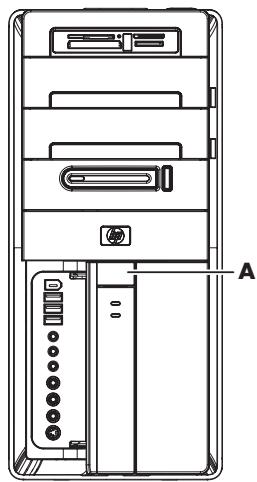
Met HP Easy Backup kurz u uw waardevolle Foto's, muziek en bestanden eenvoudig beschermen. Nadat u voor het eerst een back-up van uw bestanden heb gemaakt, kurz u met HP Easy Backup een schema voor automatische back-ups instellen of met een druk op de knop op elk gewenst moment een back-up make. de knop HP Easy Backup (A) aan de voorkant van de computer.
De knop HP Easy Backup werkkt alleen wonneer de computer volledig actief is. De back-up kan nicht starten wonneer het systeme in een van de volgende modi staat: standby, vergrendeld, beveiligde schermbeveiliging of sloapstand.
Het uitvoeren van handmatige back-ups:tussen de geplande automatische back-ups door:
1 Sluit een extern opslagapparaat aan op uw computer of plaats een lege cd ofDVD in het cd-/dvd-station.
2 Druk op de knop HP Easy Backup. Volg de instructies op het scherm.
3 Als u een cd ofDVD gebruikt, labelt u deze duidelijk en bewaar u deze op een veilige plaats.
Beschemde ondergrund voor randapparatuuren kabelgeleiding
(alleen HP Elite Serie modellen)
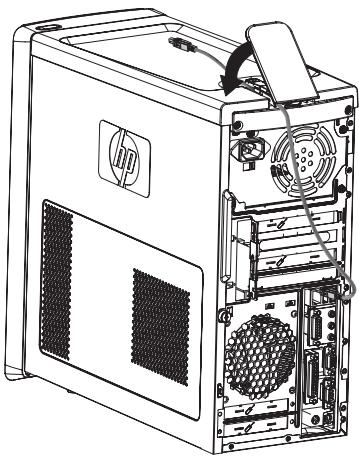
Aan de bovenkant van de computer bevindt zich een zacht oppervlak van beschermend rubber, de zogenaamde Beschermende ondergrond voor randapparatuur. U kutrandapparatuurplaatsen op dit oppervlak zonder dat deze worden beschadigd of verschuift. Met de kabelgeleiding (achterkant bovenaan) kutu externe kabels op hun plaats houden.
1 Plaats randapparatuur op de beschermende ondergrond op de bovenkant van de computer, Zoals een digitale camera, een draagbare muziekspeler met dockingstation of eenkleine printer.
2 Open de klep van de kabelgeleiding.
3 Geleid de kabels van randapparatuur via de sleuven van de kabelvoorziening. Zo blijven kabels netjes wanner ze zijn aangesloten op de achterkant van de computer.
4 Sluit de klep van de kabelgeleiding.
Software gebruiken
(Alleen bepaalde modellen)
Uw computer worden geleverd met een aantal programma's waarmee u het volgende kunt doen:
Cd's opnemen en afspelen
Gegevens-cd's opnemen
Videobestanden importeren en bewerken
Video-cd's en -dv'd's opnemen
- Digitale mediabestanden organiseren
In de volgende babel worden de specifieke functionaliteit van deze programme's beschreiben. Gebruik de babel om te bepalen welt programma u要去 gebruiken voor een bepaalde taak.
Sommige van de vermelde programme's worden möglichst Niet bij uw model geleverd. Dit is geen volledige lijst van alle meegeleverde software.
OPMERKING: Er zit möglich een software-update cd in de computerdoos. U dient möglich deze cd te installereren voordat u hetDVD-writer-/cd-writer-station kut gebruiken. Volg waar voor de installment-instructies die bij de cd werden geleverd.
Als u een van deze programma's wilt openen, klikt u op Start op de taakbalk van Windows Vista, klikt u op Alle programma's, selecteert u de programmamap (bijvoorbeeld CyberLink DVD Suite) en klikt u op de programmanaam om de software te starten.
Met dit
programma:
muvee Reveal (alleen op bepaalde modellen)

CyberLink DVD Suite (alleen bepaalde modellen)

Kunt u het volgende doein:
Uw eigend stijl toevoegen aan uw films met muziek, beelden, titels, scenewevergangen en bijschriften.
Uw homemovies bewerken.
De functie magicSpot gebruiken om de bewegingseffecten te beheren die worden toegepast op uw afbeeldingen.
Muziek- en gevevensbestanden opnemen
Een kopie van een bestaande muziek- of gevevens-cd opnemen voor gebruik op de computer.
Aangepaste muziek-cd's maken van cd's in uw collectie of van .wav-, .mp3- of .wma-bestanden. Deze cd's+kennen worden afgespeeld in uw geluidsinstallatieuis of in de auto.
Gegevensbestanden kopiernen en delen
- Archief-cd's of -dvd's make van bestanden op uw computer.
- Controlleren of de schijf zonder fouten werk gemaakt.
■ Filmbestanden opnemen om vcd's enDVD's te makes die u kunt afspelen in sommigeDVD-spelers.
Videobestanden kopieren en delen.
Videobestanden vastleggen.
Videobestanden bewerken.
| Met ditprogramma: | Kunt u het volgende doeen: (vervolg) |
| HP Total Care Advisor(alleen bepaalde modellen) | Organiseert snel de gewenste webkoppelingen op uwbureaublad.De Zoekmachine voor winkelen-begruiken om het aanbod van verschillende webwinkels te vergelijkden.Updates op software en stuurprogramma's van HP ophalen.Belangrijke berichten van HP ophalen.Toegang krijgen tot de PC Health en andere hulpmiddelenvoor de beveiliging van de computer. |
| Microsoft WindowsMovie Maker(alleen bepaalde modellen) | Audio-, video- en andere mediabestanden importereren vanvideotape, audiotape, webcamera's of teileviesuitzendingen.Audio- en videobestanden opnemen voor het make van een videoproject dat in Windows Media worden gezrukt alsbronbestand met de extensie .wmv.Bestanden bewerken en weergevenFilms verzenden via e-mail of uploaden maar eenwebserver.Muziekbestanden toevoegen (MP3).Audiobestanden importereren in indelingen als MP3, ASF enWMA; videobestanden importereren in indelingenals WMV, ASF, AVI en MPG; afbeeldingsbestandenimporteren in indelingen als JPG en GIF.AVI- en MWV (Windows Media Video)-bestanden machen. |
Meer informatie verkrijgen
Help en ondersteuning op het scherm gebruiken
(Alleen bepaalde modellen)
Informatie over de computer vindt u via Help en ondersteuning op het scherm (alleen bepaalde modellen). Hier vindt u koppelingenaar updates van stuurprogramma's, toegang tot opties voor technische ondersteuning en informatatie over veelgestelde vragen.
Help en ondersteuning openen:
Druk op de toets Help (alleen bepaalde modellen) op uw toetsbord.
Of
■ Klik op de knop Start op de taakbalk van Windows Vista en klik verzolgens op Help en ondersteuning.
Toegang tot ondersteuning op internet
U vindt informatie over uw computer door op internet te gaanaar de adressen van de ondersteuningswebsites die worden vermeld in de Handleiding voor beperkte garantie en ondersteuning, of gelebruik de volgende stappen.
1 Ga waar http://www.hp.com/support in uw webbrowser.
2 Selecteer uw land/regio en taal.
3 Klik op Ondersteuning en drivers.
4 Voer het modelnummer in van de computer, en klik dan op Zoeken Klik op een item om het te bekijken.
Handleidingen zoeken op het web
U kurz handleidingen voor uw computer zoeken door maar de ondersteuningswebsite te gaan.
1 Ga waar de ondersteuningswebsite en Zoek uw modelnummer met gebruik van de vorige procedure.
2 Klik op Handleidingen.
3 Zoek de gewenste handleiding en ga op een van de volgende manieren te werk:
Klik op de titel om het bestand waar te given in Adobe Acrobat Reader (u=kunt dit programma downloaden van de pagina Handleidingen als het nog Niet op uw computer is geinstalleerd).
of
■ Klik met de rechtschermijnop op de titel, klik op Doel opslaan als, geef de locatie op de computer op waar u het bestand wilt opslaan, geef het bestand een andere naam (maar behoud de extensie .pdf) en klik verwolgens op Opslaan.
Online handleidingen zoeken
(Alleen bepaalde modellen)
In de map Gebruikershandleidingen vindt u onscreen handleldingen voor uw computer (alleen bepaalde modellen).
1 Klik op de knop Start op de taakbalk van Windows Vista.
2 Klik op Alle programma's.
3 Klik op User Guides (Gebruikershandleidingen).
Klik op een item om het te bekijken of gebruiken.
OPMERKING: Als er geen titels van handleidingen worden vermeld, zijn er voor uw computer geen handleidingen beschikkaar.
De map PC Help & Tools gebruiken
De map PC Help & Tools bevat speciale hulpmiddelen voor computergebruikers, zoals informatie over ondersteuning en programme's.
De items in de map PC Help & Tools weergeven:
1 Klik op de knop Start op de taakbalk van Windows Vista.
2 Klik op Alle programma's.
3 Klik op PC help & Tools.
4 Klik op Hardware Diagnostic Tools (Diagnostische hulpprogramma's voor hardware) om deze hulpprogramma's wee te gezven of te gebruiken.
De diagnostische hulpprogramma's voor hardware gebruiken
Met de diagnostische hulpprogramma's voor hardware(Int)
informatie over het computersystem weergeven, zoals geheugengebruik, schijfcapaciteit en CPU-gebruik.
Meldingen over uw computer zoeken.
Informatie weergeven, diagnostische tests uitvoeren op de computerhardware en bepaalde randapparatuur, zoals printers, beeldschermen, luidsprekers en netwerkadapters.
Een test van het computersystemeuiitvoeren.
HP Total Care Advisor gebruiken
HP Total Care Advisor is een hulpmiddel dat u kunt gebruiken om de conditie van belangrijke elementen van de computer te controlen. HP Total Care Advisor heeft vier hoofdegebieden:
PC Health & Security geeft een overzicht van de status van belangrijke elementen van de computer.
PC Action Center ontvangt berachten en waarschuwingen die u informeren over wijzigingen in de status van de computer.
PC Help geeft snel toegang tot informatie over hulp en ondersteuning voor de computer.
■ Products Showcase geeft een overzicht van producten en services die beschikbaar zijn voor de computer en geeft vergelijkende informatie voor het kopen van dergelijkte items.
U opent HP Total Care Advisor als volgt:
1 Klik op de knop Start op de taakbalk van Windows Vista.
2 Klik op Alle programma's.
3 Klik op HP Total Care Advisor.
De computer veilig en comfortabel gebruiken

WAARSCHUWING: Lees de Handleiding voor verilgheid en comfort om het risico van ernstig letsel te voorkomen. Deze handleiding bevat een beschrijving van de juiste installmentie van de werkplek, een correcte houding en gezonde gewoonten bij het werken met de computer. Tevens vindt u hier belangrijke informatie over het verilg werken met elektrische en mechanische onderdelen.
Voordat u de computer begint te gebruiken, richt u de computer en de werkplek zo in dat u comfortabel en productief kurz werken. Raadpleeg de Handleiding voor veriligheid en comfort voor belangrijke ergonomische informatie:
■ Klik op de knop Start op de taakbalk van Windows Vista, klik op Alle programma's, klik op Gebruikershandleidingen en klik verzolgens op Handleiding voor verilgheid en comfort.
Of
Type
http://wwwHp.com/ergo
in het adresvak van uw webbrowser en druk op Enter op het toetsenbord.
Probleemoplossing en onderhoud
Dit onderdeel bevat:
Tabellen om problemen op te loseen in "Computerproblemen oplosen" op pagina 39.
Informatie over het herstellen van software in "Softwareproblemen herstellen" op pagina 57.
Onderhoudsinformatie en richtlijnen in "Onderhoud" op pagina 60.
Voor meer informatie raadpleegt u Help en ondersteuning of de ondersteuningswebsite. (Zie "Meer informatie verkrijgen" op pagina 35).
Raadpleeg de documentationie die door de fabrikant worden bijgeleverd voor informatie over problemen die specifiek zijn voor randapparatuur, zoals problemen met het beeldschem of de printer.
Computerproblemen oplossen
Deze tabellen bevatten enkele symptomen van problemen die u kunt gegenkommen bij het installereren, opstarten of gebruiken van de computer. De tabellen bieden tevens möglichke oplossingen.
De tabellen om problemen op te losesen staan in de volgende volgorde:
"Computer start nicht" op pagina 40
"Voeding" op pagina 41
"Beeldscherm (monitor)" op pagina 41
"Toetsenbord en muis (met kabel)" op pagina 43
“Draadloos toetsbord en draadloze muis” op pagina 44
"Audio en luidsprekers" op pagina 47
"Internet-toegang" op pagina 49
"Cd- enDVD-spelers." op pagina 50
"Video" op pagina 52
"Hardware-installatie" op pagina 53
"Prestaties" op pagina 55
"Draadloze apparatus" op pagina 55
"Afstandsbediening" op pagina 56
"Geheugenkaartlezer" op pagina 56
| Symptom | Mogelijk oplossing |
| De computer kan nicht worden ingeschakeld of gestart. | Controler of de aansluitingen van de kabelCUSSEN de computer en de voedingsbron goed vastzitten.Als de kabels waarmee de computer is aangesloten op de externe voedingsbron, goed vastzitten en het stopcontact functioneert, brandt het groene voedingslampje aan de城县antkant van de computer. Als het lampje Niet brandt, raadpleegt u de Handleiding voor garantie en ondersteuning om contact op te nemen met de klantenondersteuning. |
| Als het beeldscherm (monitor) zwart blijft, is de monitor möglichniet goed aangesloten. Sluit de monitor aan op de computer, stek de stekker in het stopcontact en zet de monitor aan. Zie "Beeldscherm (monitor)" op pagina 41. | |
| Stel de spanningssschakelaar in op de juiste stand voor uw land/regio of raadpleeg de Handleiding voor garantie en ondersteuning om contact op te nemen met de klantenondersteuning. | |
| Test het stopcontact door er een ander elektrisch apparatus op aan te sluiten. | |
| Mogelijk is incompatible geheugen (RAM) geinstalleer. Installeer het oude geheugen om de computer terug te brengen in de oorspronkelijke staat. Raadpleeg de handleiding Upgraden en service voor instructies. | |
| De computer lijkt geblokkeerd en reageert nicht. | Gebruik Windows Taakbeheer om programma's die nicht reageren, te sluiten of de computer opnieuw op te starten:1 Druk tegelijk op de toetsen Ctrl-Alt-Delete op het toetsenbord.2 Klik op Taakbeheer starten.3 Klik op de toepassing die nicht reageert en klik op Taak beëindigen. |
| Als het nicht lukt om de programme's te sluiten, start u de computer opnieuw op.1 Druk tegelijk op de toetsen Ctrl-Alt-Delete op het toetsenbord.2 Klik op de pijnaast de rode knop Afsluiten en klik verzolgens op Opnieuw opstarten.Of1 Druk op de aan/uit-knop en houd die gedurende vijf ofmeer seconden ingedrukt om de computer uit te schaken.2 Druk op de aan/uit-knop om de computer in te schaken. | |
| Foutbericht: Fout op vaste schijf. | Raadpleeg de Handleiding voor beperkte garantie en ondersteuning om contact op te nemen met de ondersteuning. |
Voeding
| Symptom | Mogelijk oplossing |
| Foutbericht: Ongeldige systemenschijf of Geen-systeenschijf of schrijffout. | Wacht tot het station Niet meer actief is, verwijder de schijf en drukervolgens op de spatiebalk. De computer start nu normal op. |
| De computer schakelt nicht uit wanner op de aan/uit-knop worden gedrukt. | Druk op de Aan/uit-knop en houd deze ingedrukt totdat de computer wordenuitgeschakeld. Controleer de stroominstellungen. |
| De computer.gaat automatisch uit. | De computer staat misschien in een extreem warme omgeving. Laat de computer afkoelen. Zorg dat de ventilatie-openingen van de computer Niet+zijn geblokkeerd en dat de interne ventilator werkt. Houd er rekening mee dat uw computer möglichk geen interne ventilator heeft. |
Beeldscherm (monitor)
| Symptom | Mogelijk oplossing (Naast de hier vermelde informatie kunt u ook de documentatie van de monitor raadplegen.) |
| Scherm is leeg en monitorlampje brandt Niet. | Sluit de voedingskabel opnieuw aan op dechterkant van de monitor en op het stopcontact. |
| Druk op de aan/uit-knop aan de voorkant van de monitor. | |
| Scherm is leeg. | Druk op de spatiebalk op het toetsbord of beweeg de muis om de inhoud van het scherm waar zichtaar te makeen. |
| Druk op de knop Sleep (alleen op bepaalde modellen) of de toets Esc op het toetsbord om het systeme uit de slaapstand te halen. | |
| Druk op de aan/uit-knop om de computer in te schakelen. | |
| Controler of de pinnen in de stekker van de monitorkabel verbogen�.■ Als er pinnen verbogen�, verrangt u de monitorkabel.■ Als er geen pinnen verbogen�, sluit u de monitorkabel opnieuw aan op de computer. |
Beeldscherm (monitor) (vervolg)
| Symptom | Mogelijk oplossing (Naast de hier vermelde informatiekunt u ook de documentatie van de monitor raadplegen.) |
| OpHDMI-aangeslotenbeeldscherm geeft geengeluid. | Als u gebruik maakt van een HDMI-connector op de grafischekaart (alleen bepaalde modellen) voor het aansluten van uwbeeldscherm (monitor) op de computer, krijgt u geen geluid uittuw beeldscherm waar dat de standaardinstelling de DVI-connectoris. U dient analoge luidsprekers aan te sluiten op de audiouitgang van de computer als u geluid wilt horen tijdens deinitièle installmentie van de computer.Instellingen wijzigelen en geluid krijgen uit uw op HDMIaangesloten beeldscherm:OPMERKING: Als u het besturingsystem van de computerherstelt met het programma Recovery Manager (Herstelbeheer),moet u deze procedure herhalen om het geluid te activerenvoord de HDMI-connector.1 Klik met de rechter-muisknop op het wittpictogram Microsoft Volume (witteluidspreker) op de taakkbalk en klik opOpnameapparaten. Het venster voor audiowordt geopend.2 Klik op het tabblad Afspelen op Apparaat digitale uivvoer (HDMI) indien aanwezig. Als dezeoptie Niet aanwezig is, klikt u op Realtek HDMIOutput (Realtek HDMI-uivvoer).3 Klik op Standaard instellen.4 Klik op Apply (Toepassen).■ Als u Apparaat voor digitale uivvoer (HDMI)hebt gebruikt, klikt u op OK om het venster te sluiten.Hiermee hebt u de procedure voor het activeren vanHDMI-geluid voor deze optie voltooid.■ Als u Realtek HDMI Output (Realtek HDMI-uivvoer) hebt gebruikt, gaat u verder met stap 5 vande procedure.5 Dubbelklik op Realtek Digital Output (Realtek Digitaleuivvoer). Het venster Realtek Digital Output Properties(Eigenschappen voor Realtek Digitale uivvoer) wordengeopend.6 Klik op de tab Ondersteunde indelingen.7 Vink het selectievakje 48.0 KHz aan en zorg ervoor dathet selectievakje Dolby Digital en alle andereselectievakjes Niet zich aangevinkt.OPMERKING: Voor het afspelen van geluid moet de sample-snelheid voor de meeste tv's op 48,0 KHz staan.8 Klik op OK om het venster te sluiten. Hiermee hebt u deprocedure voor het activeren van HDMI-geluid voor dezeoptie voltooid. |
| De beelden op hetscherm�in te groot ofte Klein of vaag. | Pas de instelling van de monitorresolutie aan in Windows Vista:1 Klik met de rechter-muisknop op een leeg gedeelte van hetbureaublad en klik op Aanpassen.2 Klik op Beeldscheminstallingen.3 Pas de Resolutie zo nodig aan en klik verrolgens opToepassen. |
Toetsenbord en muis (met kabel)
| Symptom | Mogelijk oplossing |
| Het indrukken van toetsen op het toetsenbord worden Niet herkend door de computer. | Schakel de computer uit met behulp van de muis, verwijder de stekker van het toetsenbord en sluit het toetsenbordervolgens opnieuw aan op dechterzijde van de computer en schakel de computer in. |
| Muis (met kabel) werkst Niet of worden Niet herkend. | Koppel de muiskabel los van de computer en sluit deze opnieuw aan. |
| Als de muis nog steeds Niet worden herkend, schakelt u de computer uit, verwijdert u de stekker uit de muis en sluit u de muiskabel opnieuw aan en start u de computer opnieuw op. | |
| Cursor reageert Niet op de muisbeweging. | Start de computer opnieuw op met behulp van het toetsenbord.1 Druk tegelijkkertijd op de toetsen Alt en Tab op het toetsenbord om maar een open programme te navigeren.2 Druk tegelijkkertijd op de toetsen Ctrl S op het toetsenbord om uw wijzigingen in het geseleeteerde programme op te sloan (Ctrl+S is de toetsenbordopdracht voor Opslaan in de meeste-niet alle-programma's).3 Herhaal stap 1 en stap 2 om de wijzigingen op te sloan in alle geopende programme's.4 Wanner u de wijzigingen in alle open programme's hebt opgeslagen, drukt u tegelijk op Ctrl en Esc op het toetsenbord om het menu Start van Windows te openen.5 Gebruik de pijltoetsen om de pijl naast de knop Vergrendelen te selecteren. Selecteer Afsluiten en druk op Enter op het toetsenbord.6 Nadat het systeme is uitgeschakeld, verwijdert u de muisconnector en sluit u deze opnieuw aan op de Achterkant van de computer en zet u de computer aan. |
Toetsenbord en muis (met kabel) (vervolg)
| Symptom | Mogelijk oplossing |
| Cursor reageert traag, beweegt enkel verticaal of horizontal of beweegt Niet soepel. | Muizen met een balletje: ■ Reinig het balletje: Verwijder het klepje van de muisbal aan de onderkant van de muis (linksom draaien), haal de bal ut de muis en reinig die met een vochtige, pleas-vrije doek (geen papier). Reinig ook de rolletjes in de behuizing van de muis. ■ Gebruik een muismat of een ander ruw oppervlak onder de muis. Optische muizen: ■ Reinig de optische muis: Reinig de lichtsensorlens aan de onderzijde van de muis met een pleas-vrije doek (geen papier). ■ Gebruik een muismat, wit vel papier, of ander minder reflecterend oppervlak onder de muis. Ga voor uitgebreide instructies maar: http://www.hp.com/support Selecteer uw land/regio en taal,zoek uw computermodel enzoek op het trefwoord reinigen. |
| Ik kan de cursor Niet verplaatsen met de pijtoetsen van het numerieke toetsen blok. | Druk op de Num Lock toets op het toetsenbord om het Num Lock lampje ut te schakelen. Het Num Lock-lampje要去 utijken als u de pijtoetsen wilt gebruiken op het toetsenblok. |
Draadloos toetsenbord en draadloze mistr
| Symptom | Mogelijk oplossing |
| Draadloos toetsenbord of draadloze muis werkst nicht of worden nicht herkend. | A Controller het volgende: ■ Zorg ervoor dat u het draadloze toetsenbord of de draadloze muis gezrukt binnen het bereik van de ontvanger, ongeveer 10 meter voor normal gebruik en minder dan 30 cm tijdens de de initiièle installmentie of voor synchronisatie. ■ Vervang de batterijen in het toetsenbord en de muis; gebruik geen oplaadbare batterijen: Draai de apparaten om, schakel de muisuit, haal de batterijklep weg, verwijdter de oude batterijen enplaats十几年e alkalinebatterijen en schakel de muis in. ■ Controller of de muis Niet in een sloapstand staat. Die stand worden geactiveerd als de muis 20 minuten nicht is gezrukt. Klik met de linkermuisknop om de muis te activeren. |
Draadloos toetsbord en draadloze muis (vervolg)
Symptom
Mogelijk oplossing
Draadloos toetsenbord of draadloze muis werkt Niet of wordt nicht herkend. (vervolg)
B Synchroniseer het toetsenbord en de muis opnieuw met de ontvanger:
De ontvanger, het draadloze toetsenbord en de draadloze mistris die worden weergegeven zijn voorbeelden; uw apparatuur kan er anders uitzien.
BELANGRIJK: Plaatsijdens het uitvoeren van deze stappen het draadloze toetsenbord en de draadloze muis op hetzelfde niveau als de ontvanger, minder dan 30 cm van de ontvanger en uit de buurt van storing door andere brunnen.
Haal de stekker uit de ontvanger en sluit deze opnieuw aan op een USB-connector van de computer. Uw computermodel heeft möglich een speciale connector voor de ontvanger. Gebruik indien möglich een USB-connector aan de voorzijde van de computer.
2 De ontvanger heeft möglichk een lampje of een Connect-knop (dit is ook een lampje). Sla deze stap over als uw ontvanger geen Connect-knop (A) heeft.
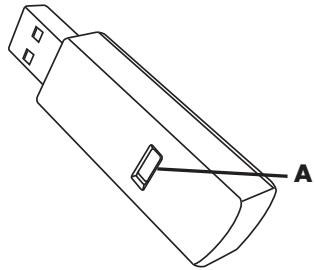
Druk op de Connect-knop (A) op de ontvanger (dit is tevens het lampje), en houd de knop 5 tot 10 seconden ingedrukt totdat het lampje begint te knipperen.
Draadloos toetsbord en draadloze muis (vervolg)
Symptom
Mogelijk oplossing
Draadloos toetsenbord of draadloze muis werknt Niet of wordt nicht gedetecteerd. (vervolg)
3 Controller of de muis aanstaat (B), en houd de Connect-knop (C) op de onderkant van de muis 5 tot 10 seconden ingedrukt totdat het lampje (A) op de ontvanger goats branden of stotp met knipperen.
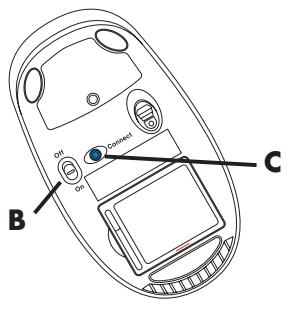
OPMERKING: De
verbinding met de
ontvanger heeft na
60 seconden een time-out.
Oer zeker van te zijn dat
de verbinding tot stand is
gebracht en dat er geen
time-out is opgetreden,
beweegt u deUIS en
controleert u of er een
reactie is op het scherm.
4 Nadat de verbinding met de muis tot stand is gebracht, gaat u verder met de volgende stappen om de procedure te herhalen voor het toetsenbord.
5 Sla deze stap over als uw ontvanger geen Connect-knop (A) heeft.
Druk op de knop Verbinden (A) op de ontvanger en houd deze 5 tot 10 seconden ingedrukt totdat het lampje begint te knipperen.
6 Houd de Connect-knop (D) onder op het toetsenbord 5 tot 10 seconden ingedrukt totdat het lampje (A) op de ontvanger brandt of Nieteer knippert.
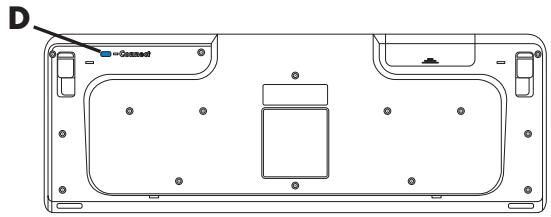
Raadpleeg de documentatie van uw toetsenbord en mistruis voormeer informatie.
| Symptom | Mogelijk oplossing |
| Er worden geen geluid geproduedd. | Als u een HDMI-connector op de grafische kaart (alleen bepaalde modellen) gekrukt voor het aansluiten van uw beeldscherm (monitor) op uw computer, dient u tevens analoge luidsprekers op uw computer aan te sluiten op de audio-uitgang van de computer als u geluid wilt horen tijdens de initiièle installmentatie van de computer.Raadpleeg de installmenteposter voor het aansluiten van analoge luidsprekers.Raadpleeg "OpHDMI-aangesloten beeldscherm geeft geen geluid." op pagina 42 voor het wijzigen van instillingen en het verkrijgen van geluid UIT uw op HDMI-aangesloten beeldscherm.Druk op de toets Dempen op het toetsbord om te zien of deze functie misschien is ingeschakeld.Of1 Klik op de knop Start van Windows Vista en klik verzolgens op Configuratie scherm.2 Klik op Hardware en geluid en verzolgens op Systeemvolume aanpassen.3 Als programme's gedempt�klikt u op de knop Dempen om het geluid in te schakelen.Als u in de monitor geintegreerde luidsprekers gekrukt, gezrukt u de volumeknop op het Voorpaneel van de monitor om het volume aan te passen. Gebruik de knoppen op het voorpaneel om de scherminstellingen (OSD) te openen en controllerer of het geluid is ingeschakeld en het volume waar wens is ingesteld.Om het volume te verhogen klikt u op het pictogram Volume op de taakkalk of gezrukt u de knoppen op het toetsbord. Controller de volumeregeling van uw softwareprogramma.Zorg ervoor dat u luidsprekers met eigenvoeding (actieve luidsprekers) hebts aangesloten en dat deze�in ingeschakeld.Schakel de computer uit, verwijdder de stekker van de luidsprekers en sluit de luidsprekers opnieuw aan. Controller of de luidsprekers�n aangesloten op een audiocomnector en nicht op een lijningang of een hoofdtelefonconnector.Druk op de knop Sleep (alleen op bepaalde modellen) of de toets Esc op het toetsbord om het systemeuit de sloapstand te halen.Koppel de hoofdteleloon los indien deze is aangesloten op de computer (of luidsprekersysteme). |
Audio en luidsprekers (vervolg)
Symptom
Mogelijke oplossing
Zorg ervoor dat u de luidsprekers aansluit op de audio-uitgang (groen) connector op de achechterkant van de computer. (Aanvullende audiocomnnectors worden gebruikt voor luidsprekers met meerde kanalen.) Losgekoppelde luidsprekers zonder-eigen stroomvoorziening (luidsprekers zonder eigen stroombron, zoals batterijen of een netsnoer) geben geen goed geluid. Vervang de luidsprekers-door luidsprekers die wel een eigen stroomvoorziening hebben.
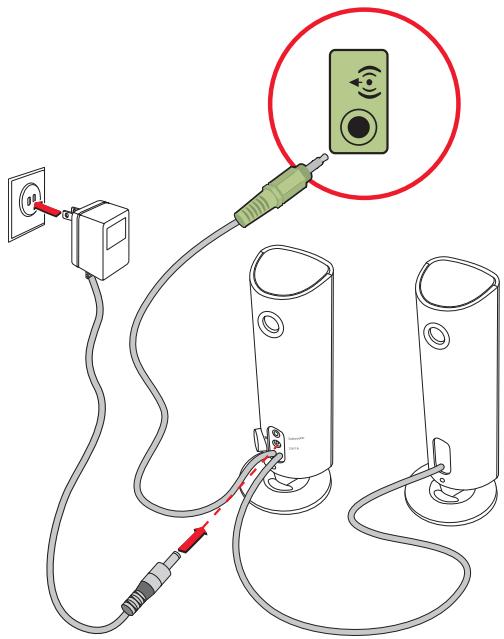
| Symptom | Mogelijk oplossing |
| Ik kan geen verbinding met internet tot stand brengen. | Neem contact op met uw internetaanbieder voor ondersteuning. |
| Controler of u de juiste kabels gekrukt voor het type internetverbinding. Uw computer kan een modem bevatten en een Ethernet-netwerkadapter (ook wel een netwerk-interfacekaart of NIC genoemd). Een modem maakt gebruik van een standard telefoonkabel voor een inbel-verbinding. Voor de NIC worden een netwerkkabel gekrukt om verbinding te makeen met een lokaal network (LAN). Sluit geen telefoonkabel aan op de netwerkadapter. Sluit geen netwerkkabel aan op de telefoonaansluiting. De netwerkadapter kan hierdoor beschadigd raken. | |
| Voor meer informatie over uw internetaansluiting, opent u Help en ondersteuning; zich "Help en ondersteuning op het scherm gebruiken" op pagina 35. | |
| Voer de wizard voor het instellen van een draadloos netwerk UIT:1 Klik op de knop Start van Windows Vista en klik verzolgens op Netwerk.2 Klik in het venster Netwerk op Netwerk en bestandsdeling.3 Klik in het venster Netwerk en bestandsdeling op Een verbinding of netwerk instellen om de wizard te openen.4 Volg de instructies op het scherm. | |
| Als uw systeme een externe antenna heeft, probeer deze dan in een betere stand te zetten. Als de Antenne intern is,(Intukt u proberen de computer te verplaatsen. | |
| Probeer op een later tijdstip opnieuw te verbinden of neem contact op met uw internetprovider voor hulp. | |
| Internetprogramma's starten nicht automatisch op. | Meld u aan bij de ISP en start verzolgens het gewenste programa. |
Cd- enDVD-spelers.
| Symptom | Mogelijk oplossing |
| Het cd- ofDVD-station kan een schijf Niet lezen of neemt teveelijd om te starten. | Zorg ervoor dat er een schijf is geplaatst met het label waar boven gericht en gecentreerd in de lade. |
| Wacht minimaal 30 seconden om het station de kans te gehen het type media te herkennen. | |
| Reinig de schijf met een cd-reinigingspakket, dat verkrijgbaar is bij de meeste computerwinkels. | |
| Het sturprogramma kan beschadigd of verouderd+zijn. Zie "Sturprogramma's bijwerken" op pagina 57 voor meer informatie over het herstellen en bijwerken van sturprogramma's. | |
| Ik kan een cd ofDVD Niet verwijderen. | Zet de computer aan en druk op de uitwerpknop die het dichtst bij het station zit om de lade te openen.Indien u vermoedt dat er een probleem is met de uitwerpknop zichl, gaat u als volgt te werk:1 Klik op de knop Start van Windows Vista en klik verzolgens op Computer.2 Klik met de rechttemuisknop op het cd- ofDVD-station dat u wilt openen.3 Selecteer Uitwerpen in het menu. |
| Mijn minidisc-cd valt in de computer. | Schijffpelers met een verticale sleuf hunnen enkel standardischijven afspelen.Voor het cd/dvd-station met een lade die is geinstalleerd in een verticale positie, hunnen standardischijven verticaal in de stationslade worden geplaatst met het label�uitbuen gericht.Voor het gebruik van een minidisc met een verticale stationslade dissent de computer op de rechtzerijde te worden geplaatst (enklopbepaalde modellen) voordat de minidisc worden ingevoerd.1 Zorg dat de voorkant van de computer waar u toe is gericht en plaats de computer op derechtzerijde.2 Druk op de uitwerpknop om de cd/dvd-lade te openen.3 Plaats een minidisc in het verzonken gedeelte van de lade, en druk verzolgens op de voorkant van de lade om deze te sluiten. |
Cd- enDVD-spelers. (vervolg)
| Symptom | Mogelijk oplossing |
| Ik kan geen schijf makeen (opnemen). | Zorg ervoor dat er een schijf is geplaatst met het label maar boven gericht en gecentreerd in de lade. |
| Controler of u de juiste schijf (media) voor het station gebruikt. Probeer een ander merk schijf. | |
| Zorg dat de schijf schoon en onbeschadigd is. Als schrijvenijdens een schrijfsessie is afgebrozen, is de schijf möglich beschadigd. Gebruik een andere schijf. | |
| Gebruik het juiste type schijf voor de bestandstypen die u opneemt. | |
| Als u een cd-r gez血液循环 om muziek op te nemen, moet de cd leeg�. Als u gegevens opneemt,要去 de schijf leeg� of要去 er ruimte� voor het toevoegen van gegevens. | |
| Controler of u het juiste type schijf gez血液循环 wanner u een kopie van een schijf maakt. Sommige opnameprogramma's kunnen alleen opnemen op hetzelfde type schijf als de bron. U kunt bijvoorbeeld eenDVD alleen opnemen op eenDVD+r/-r- ofDVD+rw/-rw-schijf en u kunt een cd alleen opnemen op een cd-r-of cd-rw-schijf. | |
| Zorg ervoor dat de schijf in het juiste station is geplaatst en geef dat zelfde station op in de opnamesoftware voor de cd ofDVD. | |
| Selecteer een lagere schrijfsnelheid voor het opnamestation, indien beschikbaar. | |
| De opnamesoftware-Laat u mogelijk geen track toevoegen als deleze de beschikbare ruimte op uw schijf overschrijdt. U kunt ruimte beschikbaar makeen door een of meer tracks te verwijderenuit de lijst voor u de bestanden op schijf opneemt. | |
| Sluit alle toepassingen en vensters voordat u met opnemen begint. | |
| Zorg ervoor dat u voldoende ruimte beschikbaar hebts op uw vaste schijf om een tijdelijke kopie van de inhoud op te sloan. Klik op de knop Start van Windows Vista en klikervolgens op Computer. Klik met de rechttemuisknop op de vaste schijf en klik op Eigenschappen om te zien hoeveel ruimte beschikbaar is. |
Cd- enDVD-spelers. (vervolg)
| Symptom | Mogelijk oplossing |
| Ik kan geen schijf makeen (opnemen) (vervolg) | Wonneer u verbinding hebt met een netwerk, kopieert u de bestanden van het netwerkstationaar de vaste schijf en neemt u deze verrolgens op een schijf op. |
| Sluit alle programma's en vensters en start de computer opnieuw op. | |
| Ik kan eenDVD-film Niet afspelen op eenDVD-speler. | UwDVD-speler kan geen videobestanden afspelen die op deDVD opgenomen zijn als gevevensbestanden. Om een film juist af te spelen, gezrukt u een video-opnameprogramma.Sommige videobestanden können worden bekeken op een computer maar nicht in eenDVD-videospeler. |
Video
| Symptom | Mogelijk oplossing |
| Sommige videobestanden worden nicht afgespeeld. | Uw bestand kan beschadigd zijn of een Niet-ondersteund formaat hebben. Open het videobestand in een video-editor en sla het bestand opnieuw op in een ondersteund formaat. |
| Er verschijnen Codec-foutberichten:wannier ik probeer om bepaalde videobestanden af te spelen. | Open het bestand in Windows Media Player. Zorg ervoor dat Windows Media Player is geconfigureerd om automatisch CODECs te downloaden. ■ Als de correcte codec beschikbaar is, wordt het bestand afgespeeld. U要去 verbinding met internet—hebben om het codec-bestand te downloaden. ■ Als de juiste codec Niet beschikbaar is, contrôleert u of er een update beschikbaar is voor Windows Media Player. Open de Help bij Windows Media Player en Zoek� Codec voormeer informatie. |
| Foutbericht:Bestanden die nodig+zijn om video wee tergeben, ontbreken of zich Beschadigd. | 1 Klik op de knop Start van Windows Vista, klik met de rechtermuisknop -op Computer en klik verzolgens op Eigenschappen. 2 Klik bij Taken op Apparaatbeheer. 3 Klik op het plusteken (+) naast Geluid, video en spelbesturingen. 4 Klik met de rechttemuisknop op Tv-tuner (alleen bepaalde modellen) en klik verzolgens op Sturprogramma bijwerken. 5 Selecteer Automatisch zoeken� bijgewerkte sturprogramma's. 6 Volg de instructies om het sturprogramma bij te werken. 7 Als uaarom worden gezvraagd, start u de computer opnieuw op. |
| Nieuwe apparatuur wordt Niet herkend als onderdeel van het systeme. | Installer het apparaatstuurprogramma vanaf de cd die bij het apparaat is geleverd of download en installer het stuurprogramma vanaf de website van de fabrikant van het apparaat. |
| Mogelijk hebt u een新模式uut programma nodig voor Windows Vista. Neem rechtstreeks contact op met de leverancier van het apparaat voor een bijgewerkt stuurprogramma. | |
| Voor randapparatuur van HP bezoekt u de website van HP. Zie Handleiding voor beperkte garantie en ondersteuning voor meer informatie. | |
| Controller of alle kabels goed+zijn aangesloten en of de pinnen in de kabel of de connector Niet verbogen+zijn. | |
| Schakel de computer uit, schakel het externe apparaat in en schakel verzolgens de computer in om het apparaat in het systeme te integreren. | |
| Start de computer opnieuw op en volg de instructies voor het accepteren van de wijzigingen. | |
| Schakel in het besturingsysteme de automatische instellenen voort het新模式uut apparaat uit en selecteer een basisconfiguratie die geen resourceconflictien veroorzaakt. | |
| U=kunt apparaten ook opnieuw configureren of uitschakelen om conflictproblemen op te losesen. | |
| Een新模式uut apparaat werkt nicht. | Om een apparaatstuurprogramma te installeren of te verwijderen,要去 zijn aangemeld met beheerdersrechten. Als u zich als een andere gebruiker要去 aanmelden, klicht u op de knop Start van Windows Vista, klicht u op de pijl naast de knop Vergrendelen en verzolgens klicht u op Andere gebruiker. Kies een gebruiker met beheerdersrechten. |
Symptom
Mogelijke oplossing
Apparaat werkkt nicht na het installereren van een nieuw apparaat.
Om apparaatconflicten op te losesten, moet u möglichk een van de apparaten uitschakelen of een oud apparaatstuurprogramma verwijderen.
1 Klik op de knop Start van Windows Vista, klik met de rechtermuisknop -op Computer en klik verzolgens op Eigenschappen.
2 Klik bij Taken op Apparaatbeheer.
3 Klik op het plusteken (+) naast het apparaat dat voor problemen zorgt en controllerer of er een uitroepteken in een geel cirkeltje staat in de buurt van het apparaatpictogram. Een uitroepteken duidt op een apparaatconflict of een probleem met het apparaat. Er worden nicht altiijd een uitroepteken weergegeven als een apparaat Niet goed werkt.
4 Als u een apparaat hebt verwijderd, maar het apparaatstuurprogramma worden nog steeds vermeld in Apparaatbeheer, kan het stuurprogramma het conflictveroorzaken. Als u het oude stuurprogramma wilt verwijderen zodate het neue apparaatstuurprogramma goed werkt, klikt u met de rechter-muisknop op het apparaat, klikt u opVerwijderen en klikt u op OK.
5 Dubbelklik-op de naam van het apparaat en selecteer Eigenschappen.
6 Klik op het tabblad Bronnen om te controlleren of er een apparaatconflict is.
7 Klik op het tabblad Algemeen om te zien of het apparaat is ingeschakeld en goed werk. Als dit Niet het geval is, klicht u op de knop Probleem oplossen en volgt u de instructies op het scherm.
8 Start de computer opnieuw op.
Klik op de knop Start van Windows Vista, klik op de pij
naast de knop Vergrendelen, en klik verwolgens op Opnieuw opstarten.
Prestaties
| Symptom | Mogelijk oplossing |
| Computer toont een lagere processorsnelheid dan verwacht. | Dit gebeurt wonneer de processor automatisch in een lagere energiestand worden uitgevoerd waar dat de toepassingen die worden uitgevoerd, Niet de maximale verwerkingssnelheid nodig hebben. |
| Het Kostenijd dan verwacht om programma's en bestanden te openen en ze reageren traag. | Als u meerde gebruikersaccounts op uw computer gemaakt hebt,要去 u ervoor zorgen dat de andere gebruikers Niet aangemeld়n. Als er meerde gebruikers tegelijkkertijd aangemeld়n,要去en de systeembronnen gedeeld worden door de verschillende gebruikers.Voor meer informatie over de andere taken,zie “Onderhoudstaken ter verbetering van prestaties” op pagina 61. |
Draadloze apparaten
| Symptom | Mogelijk oplossing |
| Bluetooth-apparaatwerk Niet. | Controller of het apparaat en de computer op een goede afstand van elkaar staan, dus Niet te ver en Niet te zich bij.Raadpleeg de instructies bij het apparaat voor informatie over de juiste afstand. |
| Verwijder het apparaat en installer het opnieuw:1 Klik op de knop Start van Windows Vista en klikervolgens op Configuratie scherm.2 Klik op Hardware en geluid en dan op Bluetooth-apparaten.3 Selecteer het apparaat dat Niet werkst en klikervolgens op Verwijderen.4 Klik op Toevoegen, druk op de Reset-knop van hetapparaat, schakel het selectievakje Mijn apparaat is ingesteld en kan worden gezonden in en klik op Volgende.5 Volg de instructies van de wizard op het scherm. | |
| Mogelijk zijn er te veel verbindingen met het apparaat. Wacht tot het apparaat minder druk is of stel de andere apparaten zo in dat ze Niet+kunnen worden waargenomen. Raadpleeg de instructies bij het apparaat voor informatie over de wijze waarop u de waardeembaarheid kutuitschaken. | |
| Controller of andere apparaten die gebruik makes van radiofrequencies (zoals magnetrons, draadloze telefoons endraadloze 802.11-netwerken) interferentie veroorzaken.Probeer het apparaat dat Niet werkst verder van andere apparaten af teplaatsen. |
Afstandsbediening
| Symptom | Mogelijk oplossing |
| Afstandssensor ontvangt geen signaal van de afstandsbediening (alleen bepaalde modellen). | ■ Richt de afstandsbediening maar de sensor. ■ Plaats neue batterijen in de afstandsbediening. ■ Probeer voor een externe sensor met een USB-connector de IR-connectie in te schakelen door de volgende stappen te doorlopen. |
| 1 Klik op de knop Start van Windows Vista, klik met de rechtter-muisknop op Computer en klik op Eigenschappen. | |
| 2 Klik bij Taken op Apparaatbeheer. | |
| 3 Klik op het plusteken (+) naast USB-controllers. | |
| 4 Als de eHome Infrared Receiver worden vermeld onder USB- controllers, heeft Windows Vista de IR-ontvanger juist gedetecteerd. Als de receiver nicht worden vermeld,.gaat u verder met de volgende stap. | |
| 5 Koppel het uiteinde van de USB-kabel van de sensor los van de computer en steek.Deze terug indezelfde USB- connector. | |
| 6 Koppel alle andere USB-apparaten los,laat de sensor aangesloten en start de computer opnieuw op. Sluit de andere USB-apparaten aan wanner de sensor worden vermeld in het venster Apparaatbeheer. |
Geheugenkaartlezer
| Symptom | Mogelijk oplossing |
| Geheugenkaartlezer (enkel op bepaalde modellen) kan de geheugenkaart nicht lezen. | Plaats of verwijdergen geheugenkaarten als het-(activiteiten) lampje knippert. Als u dat doet, kan gevevensverlies optreden of kan de kaartlezer definitief beschadigd raken. |
| Sommige geheugenkaarten hebben een schakelaar voor lezen/schrijven of beveiliging. Controller er of de schakelaar is ingesteld op schrijven voordat u probeert om gevevensaar de kaart te schrijven. | |
| Zorg ervoor dat de hoeveelheid opgeslagen geveens de opslaglimiet van de geheugenkaart nicht overschrijdt. |
Geheugenkaartlezer (vervolg)
| Symptom | Mogelijk oplossing |
| Geheugenkaartlezer (enkel op bepaalde modellen) kan de geheugenkaart Niet lezen. (vervolg) | Controller of de geheugenkaart van een van de volgende ondersteunde typen is: CompactFlash (I, II, en Microdrive), Memory Stick, Memory Stick Pro, MultiMedia, Secure Digital, SmartMedia, of xD. Sommige modellen ondersteunen aanvullende typen, zoals SDHC (Secure Digital High-Capacity) geheugenkaarten. |
| Controller of de geheugenkaart volledig in de juiste sleuf is gestoken. | |
| Inspecteer de uiteinden van de geheugenkaarten op vuil of materiaal dat een got blokkeert of een metalen contactpunt bedekt. Reinig de contactpunten met een pleas-vrije doek en een beetje isopropylalcohol. Vervang de geheugenkaart zo nodig. |
De computer gezrukt het besturingsystem en de geinstalleerde softwareprogramma's tijdens de normale werkung. Als uw computer Niet juist werkt of vastloopt vanwege software, kut u deze software möglichk herstellen.
In sommige geallen hoeft u enkel de computer opniew op te starten, maar in andere geallen kan het nodig+zijn een systeemherstui te voeren met bestanden op de vaste schijf.
Overzicht softwareherstel
In dit gedeelte vindt u een overzicht van de methoden die u kunt gebruiken om de computer te herstellen in het geval van softwareproblemen. U要去 de proceduresuitvoeren in de volgorde waarin ze in dit overzicht worden vermeld.
Uw computer opniew starten (Zie "De computer opniew opstarten" op pagina 18.)
2 Uw computer uitschakelen (Zie "De computer uitschakelen" op pagina 16.)
3 Sturprogramma's updater (Zie understandsand, pagina 57.)
4 Systemerstel van Microsoft (Zie pagina 58.)
5 Opniewu installeren van softwareprogramma en stuurprogramma hardware (Zie pagina 59.)
6 Systemerstel (Zie "Systemerstel" op pagina 63 voor meer informatie.)
Stuurprogramma's bijwerken
Een stuurprogramma is een programme dat de computer in staat stelt om te communiceren met een aangesloten apparaat, zoals een printer, een vaste schijf, een muis of een toetsenbord.
Voer de volgende procedure uit om een stuurprogramma bij te werkken of om terug te keren maar een vroegere versie van het stuurprogramma als het probleem Niet worden opgelost met de neue versie:
1 Klik op de knop Start van Windows Vista, klik met de rechtermuisknop -op Computer en klik verwolgens op Eigenschappen.
2 Klik bij Taken op Apparaatbeheer.
3 Klik op het plusteken (+) om het apparaat uit te vouwen dat u wilt bijwerken of waarvoor u terug maar het vorige stuurprogramma wilt gaan. (BijvoorbeeldDVD/ cd-ROM stations.)
4 Dubbel-klik op het specifieke item (bijvoorbeeld HPDVD-schrijver 640b).
5 Klik op de tab Stuurprogramma.
6 Klik op Stuurprogramma bijwerken en volg de instructies op het scherm om het stuurprogramma bij te werken.
of
Als u een eerdere versie van een stuurprogramma wilt herstellen, klicht u op
Sturprogramma herstellen en volgt u de instructies op het scherm.
Systeemherstel van Microsoft
Microsoft Windows Vista heftt een functie waarmee u de computerconfiguratie kunt herstellen naar die van een eerder tijdstip, toen het huidige softwareprobleem nog nicht bestond. Deze functie maakt een herstelpunt waar de computerinstellungen van die tijd en datum worden genoteerd.
Wanneer een新产品 programmawordt geinstalleerd, maar het besturingsystem automatisch een herstelpunt voordat de十几年e software worden toegevoegd. U(Intk) ook handmatig herstelpunten instellen.
Als u een probleem ondvindt waarvan u denkt dat het te wijten is aan software op uw computer, gezruikt u Systeemherstel om de computer terug te zetten maar een vroeger herstelpunt.
OPMERKING: Probeer altiijd eerst deze herstelprocedure voordat u het gehele systeme probeert te herstellen.
Sluit alle geopende programma's.
2 Klik op de knop Start van Windows Vista, klik op Alle programma's en klik verzolgens op Bureau-accessoires.
3 Kies Systeemwerkset, Systeemherstel en klik op Volgende.
4 Volg de instructies op het scherm.
Handmatig herstelpunten toevoegen:
1 Sluit alle geopende programma's.
2 Klik op de knop Start van Windows Vista en klik verwolgens op Configurationschem.
3 Klik op Prestaties en onderhoud en klik dan op Systemeem.
4 Klik op Systeembeveiliging.
5 Selecteer onder Automatische herstelpunten de schijf waar voor u een herstelpunt wilt make.
6 Klik op Maken.
7 Volg de instructies op het scherm.
Voor meer informatie over software herstelpunten:
1 Klik op de knop Start van Windows Vista en klik verzolgens op Help en ondersteuning.
2 Typ systeemherstel in het vak Zoeken en drukervoGENs op Enter.
Software en stuurprogramma's voor hardware opnieuw installeren
Als een in de fabriek geinstalleerd programma of een stuurprogramma beschadigd is geraakt,kest u dat programma opnieuw installereren met het programma Herstelbeheer (alleen op bepaalde modellen).
OPMERKING: Gebruik Herstelbeheer Niet om programme's opnieuw te installereren die op cd's ofDVD's in de computerdoos staan. Installer们的 opnieuw van de cd's ofDVD's.
Controller of u een manier hebt om een programme opnieuw te installereren, voordat u een programme verwijdert. Controller of het programme nog beschikbaar is op de locatie vanwaar u het oorspronkelijk hebt geinstalleerd (bijvoorbeeld schijven of internet). Of controller of het programme worden vermeld in de lijst van programme's die u opnieuw kunt installereren met Herstelbeheer.
U=knt als volgt een lijst opvragen van de programma's die met Herstelbeeer können worden geinstalleerd:
1 Klik op de knop Start van Windows Vista, Alle programma's, PC Help & Tools en klik dan op Herstelbeheer.
2 Klik op Geavanceerde opties, Bij de computer geleverde softwareprogramma's opnieuw installeren en klik op Volgende.
3 Klik op Volgende in het welkomstscherm.
Er worden een lijst van programme's weergegeven. Controller of uw programme in de lijst staat.
U verwijdert een programme als volgt:
1 Sluit alle programma's en mappen.
2 Verwijder het beschadigde programme:
a Klik op de knop Start van Windows Vista en verzolgens op Configuratieschem.
b Klik onder Software op Programma verwijderen.
c Selecteer het programme dat u wilt verwijdenen en klikervolgens op Verwijdersen.
d Klik op Ja om door te gaan met het verwijderen.
Eenprogramma opniewu installeren met Herstelbeheer:
1 Klik op de knop Startvan Windows Vista, klik op Alle programma's, klik op PC Help & Toolsen klik dan op Herstelbeheer.
2 Klik op Geavanceerde opties, klik op Bij de computer geleverde softwareprogramma's opnieuw installeren en klik op Volgende.
3 Klik op Volgende in het welkomstscherm.
4 Kies het programme dat u wilt installereren, klik op Volgende en volg de instructies op het scherm.
5 Wanner het programma opnieuw is geinstalleerd, start u de computer opnieuw op.
OPMERKING: U mag deze LASTE stap nicht overslaan. U要去 de computer opnieuw opstarten nadat u programma's of stuurprogramma's hebt hersteld.
Onderhoud
Dit gedeelte bevat informatatie over taken die u kunt uittvoeren om te helpen zorgen voor een probleemloze werkung van uw computer en om het herstel van belangrijke informatatie op uw computer te vergemakkelijk als zich in de toekomst problemen voordoen.
Onderhoudstaken
Het is belangrijk eenvoudig onderhoud aan uw computer te verrichten om een optimale werkung van het apparaat te garanderen.
Wekelijks
| Software-opruiming | Met behulp van schijfopruiming of veilige opruiimtools van derden verwijdert u ongewenste bestanden en tijdelijke bestanden die zich ophopen en uw systeme vertragen. Controller tevens of er programme's� u zich die u Niet meer nodig hebts verwijder deze. |
| Defragmentatie | Het gebruik van het programme Schijffragmentatie houdt uw vaste schijf in goede staat en verbetert de prestaties van het systeme. Het veelvuldig uitvoeren van deze taak brengt geen schade toe aan uw systeme. |
| Virusscan | Als u elke week een volledige virusscan uithoert,(Intkunt u alles signaleren dat oncemerkt is binnengekomen. De meeste antivirusproducten hebben een planningsfunctie om dit automatisch bij te houden. |
| Maandelijks | |
| Hardware opruimen | Reinig de binnen- en buitenkant van uw computer grondig. |
| Software updates | Het gebruik van Windows Updates kan fouten in uw besturingsysteme corrigeren en de prestaties verbeteren. Controller tevens of er updatesijken voor het stuurprogramma van uw hardware en十几年e versies van uw favoriete programme's. |
| Diagnostische test vaste schijf | Soms kan een falende vaste schijf opijd worden opgemerkt; dit bespaart vervelende verrassingen in de toekomst. |
| Jaarliks | |
| Systeemherstel | Na verloop vanijd kan uw systeme tracer worden, afhankelijk van het gebruik van de computer. Gebruik Systemerstel om uw Windows® besturingsystemeinstallatie op te schonen en te herstellten tot de originele configuratie wonneer u het systeme voor het eerst inschakelde. Let op: maak eerst een back-up! Zie "Systeemherstel" op pagina 63 voor meer informatie voordat u overgaat tot de herstelseprocedure. |
Back-up gevevensschiijven make
U kurz de software voor het opnemen (of branden) van cd's ofDVD's die is geinstalleerd op uw computer (zoals CyberLink Power2Go) gelebruiken om back-ups van belangrijke gegevens te make, waaronder persoonlijke bestanden, e-mailberichten en bladwijzers voor websites. U kurz ook gegevens verplaatsen maar een externe vaste schijf.
Wanneer u geevens maar een back-upschijf schrijft,要去 software gebruiken die de functie schrijfcontrole bevat. Deze functie vergelijk de geevens op uw vaste schijf met de gekopieerde geevens op de schijf om er zeker van te zijn dat het een exacte kopie is. Het is afhankelijk van uw opnamesoftware of u deze functie handmatig要去 inschakelen (raadpleeg de documentatie bij de software).
Als zich opnameproblemen voordoen, kurz u proberen andere media (andere typen of merken) te gebruiken. Ook kurz u de Windows Verkenner gebruiken om de bestanden te bekijken en te controleren of de inhoud goed is gekopieerd. U opent Windows Verkenner door met de rechttemuisknop op de knop Startvan Windows Vista en op Verkennen te klikken.
Systeemherstelschijven maken
Dit is een een-malige procedure die u要去uitvoeren verwij uw computer correct werkt. Als u later problemen met de computer ondvindt, kut u de oorspronkelijke configuratie herstellen met de systeemherstelschijven die u hebt gemaakt. Raadpleeg "Herstelschijven creeren" op pagina 63 voor meer informatie.
Onderhoudstaken ter verbetering van prestaties
Deze onderhoudstaken können de prestaties van de computer verbeteren. Voer ze uit maar behoefte.
- Ongebruekte programma's verwijderen die geheugenruimte in beslag nemen en de computer möglichtrager make.
- Gebruik Windows Update om te zoekenaar updates of om automatische updates te plannen.
Voer het programma Schijfopruiminguit om opslagruimte op het vasteschijfstation van uw computer vrij te makeen door tijdelijke en ongebruekte bestanden teverwijderen.
Voer het defragmentatieprogrammauit om gefragmenteerde bestanden die op uw vaste schijfstation zich opgeslagen te consolideren. Ditheft geen invloed op de locatie van de bestanden en de mappen op uw computer, maar versnelt de ophaaltijd wanner u een bestand opent.
■ Controller of er fouten staan op de vaste schijf door Foutcontrole te selectoren in het tabblad Extra in het venster Windows Vista Eigenschappen.
Voor meer informatie zoekt u maar het onderwerp in Help en ondersteuning. Zie "Help en ondersteuning op het scherm gebruiken" op pagina 35.
De computer vrijhonden van stof, vuil en warmte
Door de computer vrij te houden van stof, vuil en warmte kunt u de levensduur verlungen. Stof, dierenhaar en andere deeltjes konnen samenklonteren en als het ware een deken vormen met als resultaat dat componenten oververhit raken of het toetsbord en de muis nicht meer zo soepel werken. Controleer het systeme een keer per maand op zichbare tekenen van stof en vuil en maak het systeme ongeveer elke drie maanden goed schoon.
De computer en monitor reinigen
1 Koppel de computer los van de voedingsbron.
2 Koppel de monitor los van de voedingsbron.
3 Gebruik een schone, droge doek om de behuizing van de computer en de monitor af te stoffen.
4 Gebruik een schon, met warm water bevochtigde doek om de behuizing van de computer en de monitor schoon te vegen.
Gebruik geen water op het scherm van de monitor.
OPMERKING: Als er plaksel van een sticker of een vlek op de behuizing van de computer of monitor zit, gezruikt u isopropyl- of wrijfalcohol en een pluisvrije doek om die te verwijderen.
5 Gebruik een schon doeok om de behuizing van de computer en de monitor te drogen.
6 Gebruik een schone, droge doeok om het scherm van de monitor te reinigen of gebruik een antistatische schermreiniger en een schone doeok, als verder reinigen nodig is.
Ventilatie-openingen van de computer reinigen
De ventilatie-openingen zorgen ervoor dat de computer en monitor koel blijven. Voor een efficiente luchtstroom要去 denze openings schoon worden gehonden door een kleine, op een batterij werkende stofzuiger te gebruiken. (Een op batterijen-werkende stofzuiger vermindert het risico van elektrische schokken.)
1 Beweeg de stofzuiger over de ventilatieopengingen in de behuizing van de computer en de monitor.
2 Verwijder vuil dat zich heeft verzameld in en rond de computerconnectors (zoals de Ethernet- en USB-connectors).
Toetsenbord en muis reinigen
Gebruik voor het schoonmaken van de toetsen van het toetsenbord een lage instelling van een op batterijnen-werkende stofzuiger. Op die manier voorkomt u dat de kapjes en veren van de toetsen los raken.
1 Zuig:tussen de toetsen van het toetsbord en langs de randen.
2 Gebruik een schon, droge doek en isopropylalcohol om vuil op de toetsen en langs de randen te verwijderen.
3 Veeg de muis en het muisnoor schoon met schoonmaakdoekjes of een doek en schoonmaagkmiddel.
Als u een muis met een bal hebt, reinigt u als volgt de bal en de rollers in de muis:
1 Leg de muis ondersteboven.
2 Draai de ring rond de bal-naar links om de ring te verwijdersen en de bal uit de muis te halen.
3 Spoel de bal schoon met zeep en warm water.
4 Maak de rollers in de muis schoon met een katoenen watje dat is bevochtigd met isopropylalcohol.
5 Wanner de bal en de rollers helemaal droog zich, brengt u de bal -en ring weir op hun planta aan.
Systeemherstel
Bij het systemerstel worden de vaste schijf—helemaal gewist en opnieuw geformatteerd, waar bij alle gegevensbestanden die u hebt gemaakt, worden verwijderd. Bij het systemerstel worden het besturingsystem, programme's en stuurprogramma's opnieuw geinstalleerd. Eventuale software die Niet van fabriekswege was geinstalleerd, moet u darüber zich opnieuw installereren. Daaronder vallen de software die op cd's in de doos met computeraccessoires is geleverd en de programme's die u na de aankoop van de computer hebt geinstalleerd.
U要去en van de volgende methododen kiezen voor het uitvoeren van volledig systemherstel:
Herstelkopie — Voer het systemersteluit met een herstelkopie die is opgeslagen op de vaste schijf. De herstelkopie is een bestand dat een kopie van de originele software bevatzoals die in de fabriek op de computer werd geinstalleerd. Als u het systeemherstel wilt uitvoeren met een herstelkopie, raadpleegt u "Systeemherstel via het menu Start van Windows Vista" op pagina 64.
OPMERKING: De herstelkopie gebruikt een deel van de vaste schijf dat Niet kan worden gebruikt voor gegevensopslag.
Herstelschijven — Voer het systemdherstel uit vanaf een set herstelschijven die u gemaakt hebt van bestanden die+zijn opgeslagen op de vaste schijf. Zie het volgende gedeelte voor informatie over het makev van herstelschijven.
Herstelschijven creeren
Voer de hier beschreiben procedure uit om een set herstelschijven te maken vanaf een herstelkopie op de vaste schijf. Deze kopie bevat het besturingsystem en de softwarebestanden die in de fabriek op uw computer zijn geinstalleerd.
U Aunt slechts één set herstelschijven voor uw computer make. Bovendien konnen de herstelschijven die u maakt, alleen op uw computer worden gezruikt.
Nadat u de herstelschijven hebt gemaakt, kurz u de herstelkopie verwijderen als u extra ruimte wilt vrijmaken op de vaste schijf.
OPMERKING: Verwijder de herstelkopie pas als u de herstelschijven hebt gemaakt.
Herstelschijvenkiezen
Als u herstelschijven wilt make, moet uw computer eenDVD-brander bevatten.
Gebruik lege dvd+r's, dvd-r's, dvd+r DL's of dvd-r DL's om systemherstelschijven te make.
U kunt geenDVD+rw's, DVD-rw's, DVD+rw DL's, DVD-rw DL's of cd's gebruiken om herstelschijven te make.
Gebruik schijven van goede kwaliteit voor het makeen van uw herstelschijven. De verificatie van het proces voor het makeen van herstelschijven gebeurt volgens strenge normen. Het is möglichk dat foufterachten worden weergegeven, zoals Onamebout bij schrijven maar schijf of Fout gedetecteerd bij verificatie schijf.
Het is ook möglichd dat schijven worden afgewezen,ondat die nicht defectvrij zich. U worden dan gevraagd om een neue lege schijf teplaatsen en het opnieuw te proberen. Het is normal dat een deel van de schijven worden afgewezen.
Het aanl schijven dat nodig is voor de herstelset, is afhankelijk van het computermodel (gewoonlijk 1-3DVD's). Het aanl benodigde lege schijven worden automatisch aangegeven door het programma voor het maken van herstelschijven.
Het controlleren of de informatie correctaar de schijf is geschreve, kan enige tijd duren. U kunt de procedure beschter op elk moment onderbreken. De volgende keer dat u het programma start, wordt het proces hervat vanaf het punt waarop u bent gestopt.
U maakt als volgt herstelschijven:
1 Sluit alle geopende programma's.
2 Klik op de knop Startvan Windows Vista, klik op Alle programma's, klik op PC Help & Tools en klik dan op Herstelschijven make.
3 Volg de instructies op het scherm. Label meteen elke schijf na aanmaak (bijvoorbeeld, Herstel 1, Herstel 2).
4 Bewaar de herstelschijven op een veilige plaats.
Opties voor systeemherstel
U moet het systeemherstel in de onderstaande volgorde proberen:
Via de vaste schijf, vanuit het menu Start van Windows Vista.
2 Via de vaste schijf, door tijdens het opstarten op F11 te drukken op het toetsbord.
3 Via door u gemaakte herstelschijven.
4 Via herstelschijven die u hebt gekocht van HP Ondersteuning. Ga voor de aanschaf van herstelschijvenaar http://www.hp.com/support en gaaar de pagina Software en drivers downloaden voor uw computermodel.
Systeemherstel via het menu Start van Windows Vista
Als de computer werkt en Windows Vista reageert, gebruikt u deze stappen om een systemdherstel uit te voeren.
OPMERKING: Bij het systemerstel worden alle gegevens en programme's verwijderd die u na de aanschaf hebt gemaakt of geinstalleerd. Maak waarom een back-up op een verwijderbare schijf van alle gegevens die u wilt bewaren.
1 Schakel de computer UIT.
2 Koppel alle randapparaten los van de computer, behalve de monitor, het toetsbord en de mistr.
3 Schakel de computer in.
4 Klik op de knop Startvan Windows Vista, klik op Alle programma's, klik op PC Help & Tools en klik dan op Herstelbeheer.
5 Klik in het welkomstvenster van Herstelbeheer op de knop Geavanceerde opties.
6 Selecteer de optie voor het herstellen van de fabrieksinstellungen van de computer en klik op Volgende.
7 Klik in het volgende scherm op Volgende wonneer ukaarom worden gt gvegraagd.
De computer worden opnieuw opgestart.
OPMERKING: Als uw systeme geen herstelpartitie detecteert, za u worden bevraagd een herstelschijf in te voeren. Voer de schijf in en ga verder met stap 7 van onderdeel "Systeemherstel starten met herstelschijven" op pagina 66.
8 Klik op Jä op de vraag of u een systemdherstel wilt uitvoeren en klik op Volgende.
9 Als worden gevraagd of u een back-up van uw bestanden wilt make en u dat nog Niet hebt gedaan, klikt u op de knop Eerst een back-up van de bestanden make. Klik anders op de knop Herstellen zonder back-up van bestanden te make n en klik op Volgende.
Het systeemherstel worden gestart. Nadat het systeemherstel is voltooid, klicht u op Voltooien om de computer opnieuw op te starten.
10 Voer het registratieproces uit en wacht totdat u het bureaublad ziet.
11 Schakel de computer uit, sluit alle randapparaten weeer aan en schakel de computer weer in.
12 Voer de procedure in "De post-herstelprocedure uitvoeren" op pagina 67 UIT.
Systeemherstel bij opstarten van het systemd
Als Windows Vista Niet reageert, maar de computer wel werkt, gebrukt u deze stappen om een systeemherstel UIT te voeren:
OPMERKING: Bij het systemerstel worden alle gegevens en programme's verwijderd die u na de aanschaf hebt gemaakt of geinstalleerd. Maak waarom een back-up op een verwijderbare schijf van alle gegevens die u wilt bewaren.
1 Schakel de computer uit. Houd zo nodig de aan/uit-knop ingedrukt totdat de computer wordt uitgeschakeld.
2 Koppel alle randapparaten los van de computer, behalve de monitor, het toetsbord en de mistris.
3 Druk op de aan/uit-knop om de computer in te schakelen.
4 Zodra het eerste scherm met het bedrijslogo worden weergegeven, drukt u herhaaldelijk op F11 op het toetsenbord totdat het venster van Herstelbeheer worden weergegeven.
5 Klik op Geavanceerde opties.
6 Selecteer de optie voor het herstellen van de fabrieksinstellungen van de computer en klik op Volgende.
7 Als worden gemvaagd of u een back-up van uw bestanden wilt make en u dat nog Niet hebt gedaan, klikt u op de knop Eerst een back-up van de bestanden make. Klik anders op de knop Herstellen zonder back-up van bestanden te makeen klik op Volgende.
Het systeemherstel worden gestart. Nadat het systeemherstel is voltooid, klikt u op Voltooien om de computer opnieuw op te starten.
8 Voer het registratieprocesuit en wacht totdat u het bureaublad ziet.
9 Schakel de computeruit, sluit alle randapparaten weer aan en schakel de computer weer in.
10 Voer de procedure in "De post-herstelprocedure uitvoeren" op pagina 67 UIT.
Systeemherstel starten met herstelschijven
In dit gedeelte worden de procedure beschreiben voor het uitvoeren van een systemerstel vanaf de herstelschijven die u hebt gemaakt op de manier die worden beschreiben in "Herstelschijven creeren" op pagina 63.
OPMERKING: Bij het systemerstel worden alle gegevens en programme's verwijderd die u na de aanschaf hebt gemaakt of geinstalleerd. Maak waarom een back-up op een verwijderbare schijf van alle gegevens die u wilt bewaren.
U voert als volgt een systeemherstel uit met herstelschijven:
1 Als de computer werkkt, maakt u een back-up opDVD van alle gevevensbestanden die u wilt bewaren. Wanner u klaar bent, verwijdert u de back-upschijt uit de lade.

LET OP: Alle gegevens op de vaste schijf worden verwijderd. Gegevens waarvan u geen back-up hebt gemaakt, gaan verloren.
2 Plaats herstelschijf 1 in hetDVD-station en sluit de lade.
3 Als de computer werkkt, klicht u op de knop Start van Windows Vista, klicht u op de pijn naast de knop
Vergrendelen en klicht u op Afsluiten.

Of
Als de computer Niet reageert, houdt u de aan/uit-knop ingedrukt gedurende ongeveer vijf seconden of totdat de computer is uitgeschakeld.
4 Koppel alle randapparaten los van de computer, behalve de monitor, het toetsbord en de muis.
5 Druk op de aan/uit-knop om de computer in te schakelen.
Het is möglichk dat een venster worden geopend waarin u worden gesvaagd te kiezen tussen systeemherstel vanaf de schijven of systeemherstel vanaf de vaste schijf.
6 Kies voor systeemherstel vanaf de herstelschijven en klik op Volgende.
7 Klik in het venster Welkom bij Herstelbeheer op de knop Geavanceerde opties.
8 Selecteer De fabrieksinstellungen van de computer herstellen en klik op Volgende.
9 Als worden gemvaagd of u een back-up van uw bestanden wilt make en u dat nog nicht hebt gedaan, klikt u op de knop Eerst een back-up van de bestanden make. Klik anders op de knop Herstellen zonder back-up van bestanden te make en klik op Volgende.
10 Plaats de volgende herstelschij fanneer u daarom worden gevraagd.
11 Verwijder alle herstelschijven ut het system wonneer Herstelbeheer gereed is.
12 Klik op Voltooien om de computer opnieuw op te starten.
De post-herstelprocedure uitvoeren
1 Volg de instructies vanaf het scherm Welkom bij Microsoft Windows en klik in hetIRST op Start om het bureaublad van Windows wee te geven.
2 Configureer uw internetverbinding.
3 Schakel de computer uit, sluit alle randapparaten die oorspronkelijk op uw computer aangesloten waren, opnieuw aan en start de computer opnieuw op.
4 Installee opniew de software die oorspronkelijk in de doos bij uw computer is geleverd en alle andere software die u möglichk hebt gekocht.
Het is möglichk dat het systeemherstelprogramma al een deel van de in de doos geleverde software heeft geinstalleerd.
■ Als u updates voor software hebt geinstalleelerd, moet u ook deze opnieuw installereren. U(Int) sunt deze updates meestal downloads van de website van de software'fabrikant.
5 Gebruik Windows Update om essentièle updates van Microsoft op te halen:
a Klik op de knop Start van Windows Vista en verwolgens op Configuratieschem.
b Klik onder Beveiliging op de knop Controlleren op updates.
c Klik op Updates installeren.
6 Start de computer opniew op. (Sommige updates zijn pas volledig geinstalleerd nadat u de computer opniew hebt opgestart.)
7 Gebruik HP Update om essentièle updates van HP op te halen:
a Klik op de knop Start van Windows Vista, klik achtereenvolgens op Alle programma's, de map HPen HP Update.
b Volg de instructies op het scherm om updates voor stuurprogramma's en software te downloaden.
8 Als u voorafgaand aan het systememherstel een back-up hebt uitgevoerd, kopieert u de back-ups van de gegevensbestanden maar uw vaste schijf.
9 Zorg ervoor dat de beveiligingssoftware op uw systeme up-to-date is.
Index
A
aansluiting
apparaten 26
randapparatuur 2
Tv 8
afstandsbediening 31
antivirus,programma installeren 25
apparaten
aansluting 26
apparatuur, beschemende ondergrond voor
randapparatuur en kabelgeleiding 32
audioconnector
audio-ingang 5
audio-uitgang 5
audio-ingang, linker- en rechterconnectors 10
B
beschemende ondergrund voor
randapparatuur en kabelgeleiding 32
C
carpaal tunnels syndroom 37
cd/dvd-station, gebruik 29
cd-minidisc, gebruik 29
comfortabelwerken37
compositietvideoconnector 9
computer
bestanden overzetten 26
computer aanzetten 15
Help & Tools 36
installeren 1
reinigen 61
computer installeren 1
computer uitschakelen 16
computer vergrendelen 16
connector
audio-ingang 5
audio-uitgang 5
compositetvideo-ingang 9
computer 2
hoofdtelefoon 5
IR IN 13
IR OUT 13
modem 3
monitor 4
S-video-ingang 9
TV/Kabel Ant 10
CyberLink DVD Suite
functies 33
CyberLink LabelPrint
LightScribe-label make 30
D
de computer opniew opstarten 18
de computer uitschakelen. 16
digitale camera
aansluiting 26
digitale foto 27
documentatie, op het scherm 36
draadloos
LAN-verbinding 7
networkkapparaat, installmente controlleren 19
networkbeveiliging 20
draadloos LAN 7
E
een cd/dvd-schijt uitwerpen 29
Ethernet-netwerkhub 3
Ethernet-verbinding 7
G
gebruikersaccounts, aanmaken 25
geheugenkaartlezer, gebruik 27
H
Handleiding voor veiligheid en comfort 37
HDMI, geluid uithet beeldscherm 42
Help en ondersteuning 35
Herstelbeheer 59
hoofdtelefoon
aansluiting 6
connector 5
HP Easy Backup 32
kaartlezer, geheugen 27
kabelverbinding met het netwerk 7
L
draadloos LAN-apparaat aansluten 7
draadloos LAN-apparaat controlleren 19
Ethernet LAN aansluiten 3
installeren 7
LightScribe, LightScribe-schijflabel maken 30
luidsprekers
aansluiting 6
connector type 4
M
microfoon
aanpassen van het opnameniveau 21
aansluiting 6
connector 5
connector type 4
selecteren in Windows Vista 21
minidisc, gebrui k 29
modem
connector 3, 8
verbinding 8
monitor
connector 4
Op HDMI aangesloten, instellenen voor geluid 42
muvee Reveal, functies 33
N
netvoedingsconnector 2
networkkadapter 3
Network Interface Card (NIC) 7
0
ondergrond en kabelgeleiding 32
onderhoudstaken 60
Ondersteuningswebsite 35
opnameniveau, aanpassen 21
overspanningsbeveiling 1
overzetten, informatie maar uw nieuwe computer 26
P
primer
aansluiting 26
R
randapparatuur 2
reinigen 61
reservekopie 61
voorteiligheid en comfort
S
Sleep mode (Slaapstand), modus 16, 17
Sluimerstand 16, 17
software herstellen 57
softwareherstel 57
softwareprogramma opniewu工作站eren 59
softwareprogramma's
CyberLink DVD Suite 33
CyberLink LabelPrint 30
opnieuw installeren 59
Windows Movie Maker 34
stuurprogramma's, bijwerken 57
S-video-ingang 9
systeem herstellen 58
Systeemherstel 57,63
Systeemherstel, Microsoft 58
systeemherstelschijven,make61,63
T
tabellen om problemen op te losesn 39
televisie 8
toetsen
HP Easy Backup 32
Uit, zie uitschakelen, computer 16
Uitwerpen, cd/dvd-station 29
U
update
stuurprogramma's 57
systeem 23
Windows Vista 23
uw computerconfiguratie herstellen 58
V
verbinding
bekabeld network 7
modem 8
videokabels voor tv 8
volume, aanpassen in Windows Vista 20
W
waarschuwing 1,37
wachtwoorden 22
WEP 20
Windows Movie Maker, functies 34
Windows Vista Update 23
WLAN-beveilging 20
WPA 20
- De computer installeren 1
- De computer voor de eerste keer inschakelen 15
- Speciale functies van uw computer 27
- Meer informatie verkrijgen 35
- Probleemoplossing en onderhoud 39
- De computer installeren
- De computerinstallatie controleren
- Andere apparatuur aansluten op de computer
- Computerconnectors
- Luidsprekers of een microfoon aansluten
- Aansluiting van luidsprekers
- Stereoluidsprekers aansluten
- Hoofdtelefoon aansluten
- Een microfoon aansluten
- Aansluten op een netwerk
- Een kabelnetworkverbinding (Ethernet) instellen
- Draadloze networkverbinding installeren
- Een modem aansluten
- De kabels voor het tv-signal en de video aansluten
- Aansluiten van de tv-signaalbron coaxiale kabel (geen set-top box)
- Referentie
- aansluiten van de tv-signaalbron met een set-top box
- Aansluiten van de tv-signaalbron met een set-top box en gebruikmaken van een S-video of composietvideokabel van de computer
- Een infrarode ontvanger (IR) blaster gebruiken
- (Alleen bepaalde modellen)
- Een externe IR-ontvanger gebruiken
- De computer voor de eerste koer inschakelen
- De computer inschakelen
- De computer uitschakelen
- Automatische slack- of sluimerstand
- De computer opniew opstarten
- Verbinding make met internet
- De installment van een draadloos LAN-apparaat controeren
- Bveiligingsvoorzieningen voor draadloze netwerken gebruiken
- Het volume van de luidsprekers aanpassen
- een op HDMI aingesloten display inschakelen
- De microfoon selecteren
- Aanpassen van het opnameniveau van de microloon in Windows Vista
- De computerbeveiligena
- Wachtwoorden gebruiken
- Antivirussoftware gebruiken
- Firewallsoftware gebruiken
- De computer configureren voor automatische softwareupdates van Microsoft
- Gebruikersccounts instellen
- Het aanmaken of wijzigen van een gebruikersaccount:
- Richtlijnen voor het installereren van software enhardwareapparaten
- USB-apparaten aansluiten
- Bestanden en instellingen van uw oude computer overzetten maar een neue computer
- Speciale functies van uw computer
- De geheugenkaartlezer gebruiken
- Een verticaal cd/dvd-station gebruiken
- Gebruik van LightScribe-technologie
- Wat is LightScribe?
- Een LightScribe-label make met CyberLink LabelPrint
- De afstandsbediening gebruiken
- HP Easy Backup
- Beschemde ondergrund voor randapparatuuren kabelgeleiding
- Software gebruiken
- Met dit
- programma:
- Kunt u het volgende doein:
- Meer informatie verkrijgen
- Help en ondersteuning op het scherm gebruiken
- Toegang tot ondersteuning op internet
- Handleidingen zoeken op het web
- Online handleidingen zoeken
- De map PC Help & Tools gebruiken
- De diagnostische hulpprogramma's voor hardware gebruiken
- HP Total Care Advisor gebruiken
- De computer veilig en comfortabel gebruiken
- Probleemoplossing en onderhoud
- Dit onderdeel bevat:
- Computerproblemen oplossen
- Voeding
- Beeldscherm (monitor)
- Beeldscherm (monitor) (vervolg)
- Toetsenbord en muis (met kabel)
- Toetsenbord en muis (met kabel) (vervolg)
- Draadloos toetsenbord en draadloze mistr
- Draadloos toetsbord en draadloze muis (vervolg)
- Symptom
- Mogelijk oplossing
- B Synchroniseer het toetsenbord en de muis opnieuw met de ontvanger:
- Audio en luidsprekers (vervolg)
- Mogelijke oplossing
- Cd- enDVD-spelers.
- Cd- enDVD-spelers. (vervolg)
- Video
- Prestaties
- Draadloze apparaten
- Afstandsbediening
- Geheugenkaartlezer
- Geheugenkaartlezer (vervolg)
- Overzicht softwareherstel
- Stuurprogramma's bijwerken
- Systeemherstel van Microsoft
- Software en stuurprogramma's voor hardware opnieuw installeren
- Onderhoud
- Onderhoudstaken
- Back-up gevevensschiijven make
- Systeemherstelschijven maken
- Onderhoudstaken ter verbetering van prestaties
- De computer vrijhonden van stof, vuil en warmte
- De computer en monitor reinigen
- Ventilatie-openingen van de computer reinigen
- Toetsenbord en muis reinigen
- Systeemherstel
- Herstelschijven creeren
- Herstelschijvenkiezen
- U maakt als volgt herstelschijven:
- Opties voor systeemherstel
- Systeemherstel via het menu Start van Windows Vista
- Systeemherstel bij opstarten van het systemd
- Systeemherstel starten met herstelschijven
- LET OP: Alle gegevens op de vaste schijf worden verwijderd. Gegevens waarvan u geen back-up hebt gemaakt, gaan verloren.
- De post-herstelprocedure uitvoeren
- Index
- A
- B
- C
- D
- E
- G
- H
- L
- M
- N
- 0
- P
- R
- S
- T
- U
- V
- W
Merk : COMPAQ
Model : CQ2100
Categorie : Desktop-pc