MODE D'EMPLOI AN-M2HD ABIT
Ce "Guide d'Installation rapide" contient des informations de base dont vous pouvez avoir besoin lors de l'installation de votre carte mère abit. Pour des opérations plus avancées, vous devez vous reporter à la version complète.
Précautions d'installation du matériel
- Toujours il vous faut arrêter l'alimentation électrique et déconnecter le câble électrique de la prise Courant Alternatif avant d'installer la carte ou de changer des paramètres de configuration.
- Mettez-vous à la terre proprement en portant une bande de poignet de sécurité contre les décharges électrostatiques et ce avant d'élèver la carte de son emballage anti-statique. Tenez-la cartes sur bords. Evitez d'y toucher composants quis reuf tendessus.
- Evitez de toucher les contacts des barrettes et les puces des circuits intégrés (IC).
- Placez la carte sur une surface antistatique mise à la terre ou sur l'emballage antistatique dans lequel se trouvait la carte.
Installation de la carte dans le boîtier
Le boîtier de l'ordinateur pour cette carte mère devrait:
- Accommoder le facteur de forme de cette carte mère.
- Supporter tout le câblage des connecteurs sur la carte mère aux indicateurs et interrupteurs sur le boîtier.
- Être capable de fournir suffisamment de puissance et d'espace pour tous les lecteurs que vous pouvez installer.
- Son modèle E/S dans le panneau arrière doit s'apparer avec les ports E/S et les slots d'extension sur la carte mère.
Pour installer la carte mère dans le boîtier, vous devez:
- Face le côté des ports E/S vers la partie arrêtée du boîtier.
- Localisez les trous des vis à la fois sur la carte mère et sur la base du boîtier.
- Placez tous les boulons ou entretouises nécessaires à la base du boitier et serrez-les.
- Alignez tous les trous des vis de la carte mère avec ces boulons ou entretouises sur le boiler.
- Serrez toutes les vis.
Afin de prévenir tout court-circuit du circuit PCB, veillez s'il vous plaît ENLEVER les goujons métalliques ou les entreprises s'ils sont déjà installés sur la base du boîtier et n'ont pas de trous de montage sur cette carte mère avec qui s'aligner.
Le cavalier d'effacement de la CMOS
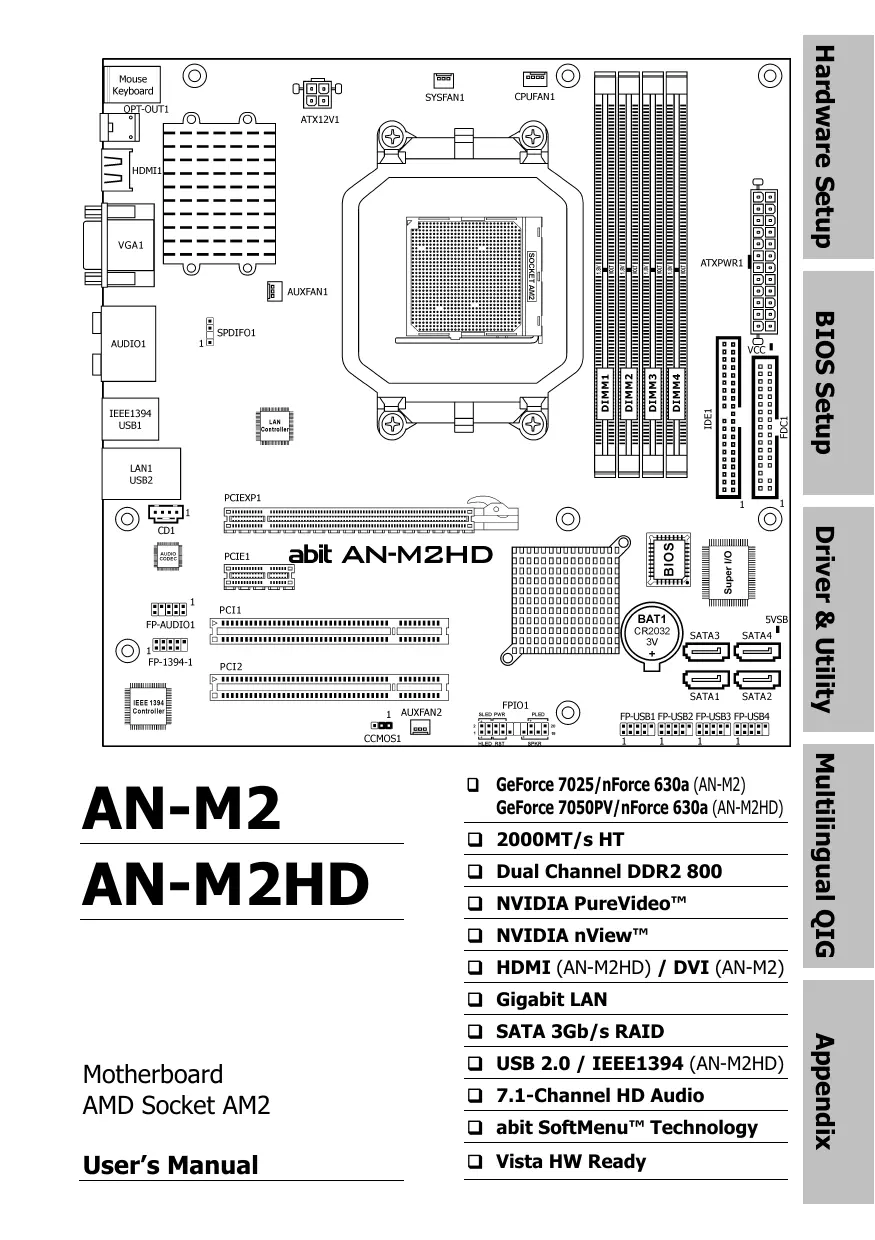
Ce cavalier est utilisé pour effacer la mémoire CMOS afin de paramétrer les contenus du BIOS. Vous pourrez avoir besoin d'effacer la mémoire CMOS si les paramètres du BIOS sont incorrects et empêchant votre carte mère de bien fonctionner.
Pour effacer la mémoire CMOS, déconnectez tous les câbles d'alimentation de la carte mère, installez la fiche du cavalier sur le réglage "Effacer CMOS" pendant quelques secondes, et puis installez la fiche à son réglage "Normal". Réconnectez l'alimentation électrique et redémarrez, le contenu BIOS sera paramétré à nouveau à sa configuration d'usine.
Connecteurs sur le panneau avant: [FPIO1]
- [HLED]: Connecte au cable en nappe de la DEL du lecteur du disque dur (HDD).
- [RST]: Connecte au câble en nappe de l'interrupteur de réinitialisation.
- [SPKR]: Connectez au câble du Haut-parleur du système. [SLED]: Connectez au câble de la DEL de veille.
- [PWR]: Connecte au cable de l'interrupteur de l'alimentation électrique.
- [PLED]: Connecte au câble de la DEL d'alimentation.
Montage de l'assemblage unité centrale de traitement (CPU) & dissipateur thermique
Parce que l'on peut désirer beaucoup de types de CPU et de dissipateurs d'énergie, chacun à des façons différentes de montage, veuillez jusqu'à exactement les instructions de montage que vous pouvez trouver dans l'ensemble que vous venez d'acheter. Le CPU est une unité électronique délicate qui produit des montants énormes de chaleur en fonctionnement. Veuillez donc faire très attention durant l'assemblage.
Après avoir fini d'assembler le dissipateur d'énergie sur le processeur, connectez l'alimentation du ventilateur de refroidissement du CPU au connecteur [CPUFAN1] sur la carte mère.
Installation des barrettes de mémoire
- Poussez vers le bas les pattes d’éjection de chaque côté du connecteur d’extension.
- Alignez la barrette mémoire sur le connecteur d'extension. Ce dernier a un ergot qui doit s'aligner avec l'encoche de la barrette mémoire de façon qu'elle puisse s'éclipser dans un seul sens.
- Installez la barrette mémoire dans le connecteur d'extension en appuyant dessus fermement. Les pattes d'éjection du connecteur se lèvent vers le haut automatiquement et verrouillent les extrémités de la barrette mémoire. Pour enlever la barrette mémoire, poussez simultanément vers le bas les pattes d'éjection de chaque extrémité du connecteur et puis retirez la barrette mémoire.
Connections du panneau arrière
- Mouse: Connecte à la souris PS/2.
- Keyboard: Connecte au clavier PS/2. LPT1: Connecte à l'imprimante ou autres dispositifs qui supportent le protocole de communication parallèle.
- COM1: Connecte au modem externe, à la souris ou autres dispositifs qui supportent le protocole de communication série.
- OPT-IN1: Ce connecteur fournit une connexion S/PDIF en entrée à travers une fibre optique aux appareils multimédia numériques.
- OPT-OUT1: Ce connecteur fournit une connexion S/PDIF en sortie à travers une fibre optique aux appareils multimédia numériques.
- AUDIO1: Connecte la 7.1 canaux audio.
- IEEE1394: Connecte aux unités du protocole IEEE1394. LAN1: Connecte au réseau local d'ordinateurs.
- USB1/USB2: Connecte aux unités du protocole USB.