
KV7 - Carte mère ABIT - Notice d'utilisation et mode d'emploi gratuit
Retrouvez gratuitement la notice de l'appareil KV7 ABIT au format PDF.


| Type de produit | Carte mère pour AMD Socket A |
| Marque et modèle | ABIT KV7 |
| Socket processeur | Socket 462 (Socket A) |
| Processeurs supportés | AMD Athlon, Duron, Sempron (Socket A) |
| Forme de la carte | ATX |
| Mémoire vive | DDR SDRAM, jusqu'à 3 Go (3 slots DIMM) |
| Connecteurs d'alimentation | ATX 12V (20+4 broches) |
| Fonctions principales | Support AGP 8x, ports USB 2.0, SATA (selon modèle) |
| Système de refroidissement | Ventilateur CPU obligatoire, dissipateur thermique inclus |
| Précautions d'installation | Décharger l'électricité statique avant manipulation |
| Entretien et nettoyage | Nettoyer avec un chiffon sec et non pelucheux, éviter l'humidité |
| Sécurité | Débrancher l'alimentation avant toute intervention |
| Configuration du BIOS | Paramètres processeur et fréquence réglables dans le BIOS |
| Garantie | Consulter le manuel utilisateur complet |
| Pièces détachées et réparabilité | Disponibles chez les revendeurs spécialisés ou sur demande |
FOIRE AUX QUESTIONS - KV7 ABIT
Questions des utilisateurs sur KV7 ABIT
0 question sur cet appareil. Repondez a celles que vous connaissez ou posez la votre.
Poser une nouvelle question sur cet appareil
Téléchargez la notice de votre Carte mère au format PDF gratuitement ! Retrouvez votre notice KV7 - ABIT et reprennez votre appareil électronique en main. Sur cette page sont publiés tous les documents nécessaires à l'utilisation de votre appareil KV7 de la marque ABIT.
MODE D'EMPLOI KV7 ABIT
Pour des informations relatives à cette carte mère plus détaillées, veuillez vous référer à notre version complète du manuel utilisateur. Ce guide d'installation rapide est créé pour les assembleurs système expérimentés. S'il s'agit de votre premier essai pour installer un ordinateur, nous vous suggérons de lire d'abord le manuel en version complète ou de demander l'aide d'un technicien pour vous aider à configurer le système ordinateur. (Un manuel de l'utilitaire complet est disponible en naviguant dans le CD des pilotes et utilisateurs fournis avec la carte mère.)
Installer le processeur
Cette carte mère fournit un support ZIF (Zero Insertion Force) Socket 462 permettant d'installer le Microprocesseur AMD Socket A. Le microprocesseur que vous achetez doit être muni d'un système de refroidissement avec dissipateur thermique et ventilateur. Dans le cas contraire, veillez en acheter un, conçu spécialement pour les microprocesseurs Socket A.
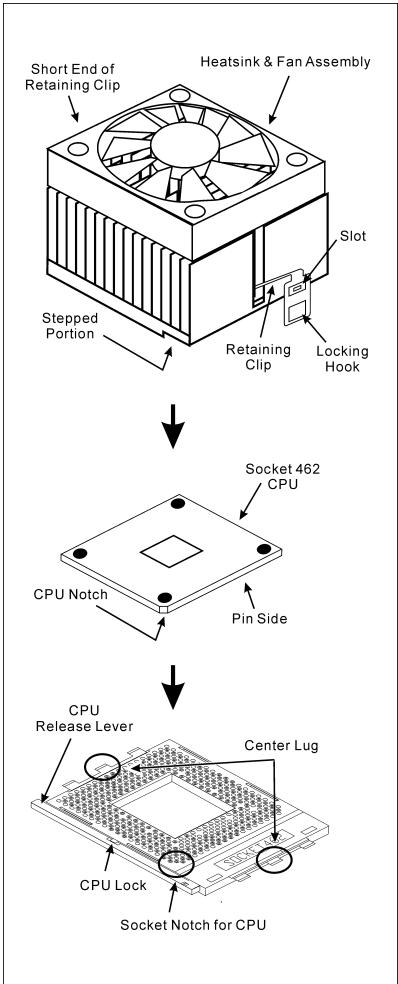
Veuillez vous référer à la figure illustrée ci-contre pour installer le processeur et le dissipateur thermique. (Démonstration donnée à titre indicatif uniquement. L'assemblage de votre dissipateur thermique et de votre ventilateur peut ne pas être tout à fait identique à celui-ci.)
- Repérez le support Socket 462 situé sur cette carte mère. Tirez le levier de maintien du processeur vers l'extérieur pour le libérer puis soulevez-le complètement vers le haut.
- Alignez l'encoche du processeur avec celle du support pour processeur. Installez le processeur avec sa broche faisant face au support pour processeur. Ne forcez pas en insérer le processeur ; il ne peut s'insérer que dans une seule direction. Rabattez le levier de maintien du processeur.
- Retirez le film adhésif du dissipateur thermique. Assurez-vous que la partie surelevée du dissipateur thermique fait face à l'extrémité du support marquée "Socket 462". Installez le dissipateur thermique pour qu'il fasse face au processeur et jusqu'à ce qu'il couvre complètement le processeur.
- Tout d'abord, poussez vers le bas l'extrémité courte de la bride de fixation pour verrouiller sur le crochet central situé en bas du support.
- Utilisez un tournevis pour insérer dans la fente la longue extrémité de la bride de fixation. Poussez la bride de fixation vers l'avant pour verrouiller sur le crochet central situé en haut du support. L'assemblage du dissipateur thermique et du ventilateur est maintenant solidement fixé sur le support du CPU.
- Fixez le connecteur du ventilateur du dissipateur thermique et du ventilateur sur le connecteur correspondant de la carte mère.
Attention: N'oubliez pas de programmer la fréquence de bus correcte et le multiple pour votre processeur.
Installer la carte mère dans le châssis
Une fois que vous aurez installé le processeur sur la carte mère, vous pourrez commencer à fixer la carte mère sur le châssis. Tout d'abord, vous avez besoin de fixer la carte mère sur le châssis. La plupart des châssis d'ordinateur possèdent une base sur laquelle il y a différents trous de montage permettant à la carte mère d’être fixée fermement, et en même temps d’éviter les court-circuits. Utilisez les talons ou les entretoises fixés sur le châssis pour fixer la carte mère.
Installer des modules RAM
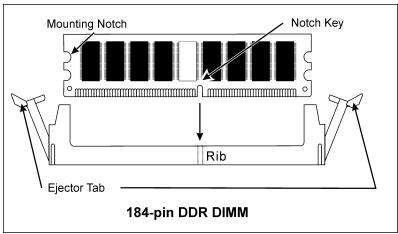
- Localisez le socle DIMM sur la carte.
- Maintenez les deux bords du module DIMM avec précaution, en évitant de toucher ses connecteurs.
- Alignez la touche du cran avec la ligne sur le socle.
- Pressez fermement le module dans les socles jusqu'à ce que les languettes d’éjection sur les deux côtés du socle aillent automatiquement dans le cran de montage. Ne forcez pas à l’excès sur le module DIMM car celui-ci ne peut aller que selon une seule orientation.
- Pour enlever des modules DIMM, pressez simultanément les deux languettes d'éjection sur le socle, puis sortez le module DIMM.
Attention: L'électricité statique risque d'endommager les composants électroniques de l'ordinateur ou des cartes optionnelles. Avant de commencer ces procédures, assurez-vous de bien décharger toute l'électricité statique en touchant rapidement un objet métallique relié au sol.
Connecteurs, socles de connexion, interrupteurs et adaptateurs
À l'intérieur du boîtier de n'importe quel ordinateur il y a plusieurs câbles et prises qui doivent être connectés. Ces câbles et prises sont habituellement connectés les uns après les autres aux connecteurs situés sur la carte mère. Vous avez besoin de faire attention au sens de connexion des câbles et, s'il y a lieu, remarquez la position de la première broche du connecteur. Vous installerez certains adaptateurs pour des besoins spéciaux, tels adaptateurs SCSI, adaptateurs AGP, etc. Lorsque vous les installez dans les emplacements situés sur la carte mère, veuillez les fixer sur le panneau arrière du châssis avec des vis.
Pour les informations détaillées, veuillez vous référer au manuel utilisateur en version complète.
Brancher les connecteurs d'alimentation dans les connecteurs ATX12V
Souvenez-vous que vous necezzz pousser le connecteur de toute alimentation fermement dans le connecteur ATX12V pour assurer une belle connexion.
Configuration du BIOS
Une fois le matériel installé complètement, démarrez l'ordinateur et allez sur l'item dans le BIOS pour configurer les paramètres du processeur. Pour les informations détaillées, veuillez vous reférer à la version complète du manuel utilisateur.
BoJee IOIOIO6HbIe CBeIeHnO MaTePnHcKo IIIaTe IpiHBeIeHb B pyKOBOCTBE IOJIb3OBaTeJI. KpaTKeO pyKOBOCTBO IO yCTaHOBKe IpeHa3NaYeHO IJIa OIIbTHbIX CneIHaJIHcTOB. EcJIN Bbl Co6HpaeTE KOMIIbOTep BIIepBbIe, O3HAKOMbTEcB cIepBa C pyKOBOCTBOM IOJIb3OBaTeJI HJI IN IOIIpOcHTe TeXHHaIOMOHy B HaCTPOJKe KOMIIbOTepHO CHCTEMbl.
Ha 3ToI cHCTeMHoI IJIaTe HcNIOJIb3yETcRr He3IO ZIP (c HyJIeBHM ycHJIHem ycTaHOBKn) TIIa 'Socket 462'DIa IIpoIeCCopa AMD Socket A. B KOMIIJIeKT IIpHObPeTaEMOrI IIpoIeCCopa DoJIKnIb BXOJITb paIHaTOp N BeHTIIJATop. B IIpoTHBHOM cIJyae CJIeJyET IIpHObpeCTn paIHaTOp IN BeHTIIJITop, IIpeJHa3NaHeEHnIbe IJIa IIpoIeCCopa AMD c pa3bEHom 'Socket A'.
Deux options sont disponibles : Auto ou Manual. La configuration par défaut est Auto. Si vous définissez sur Manual, alors l'élément suivant sera disponible.

Marque : ABIT
Modèle : KV7
Catégorie : Carte mère