
MA-1EX - Enceintes de monitoring EDIROL - Notice d'utilisation et mode d'emploi gratuit
Retrouvez gratuitement la notice de l'appareil MA-1EX EDIROL au format PDF.

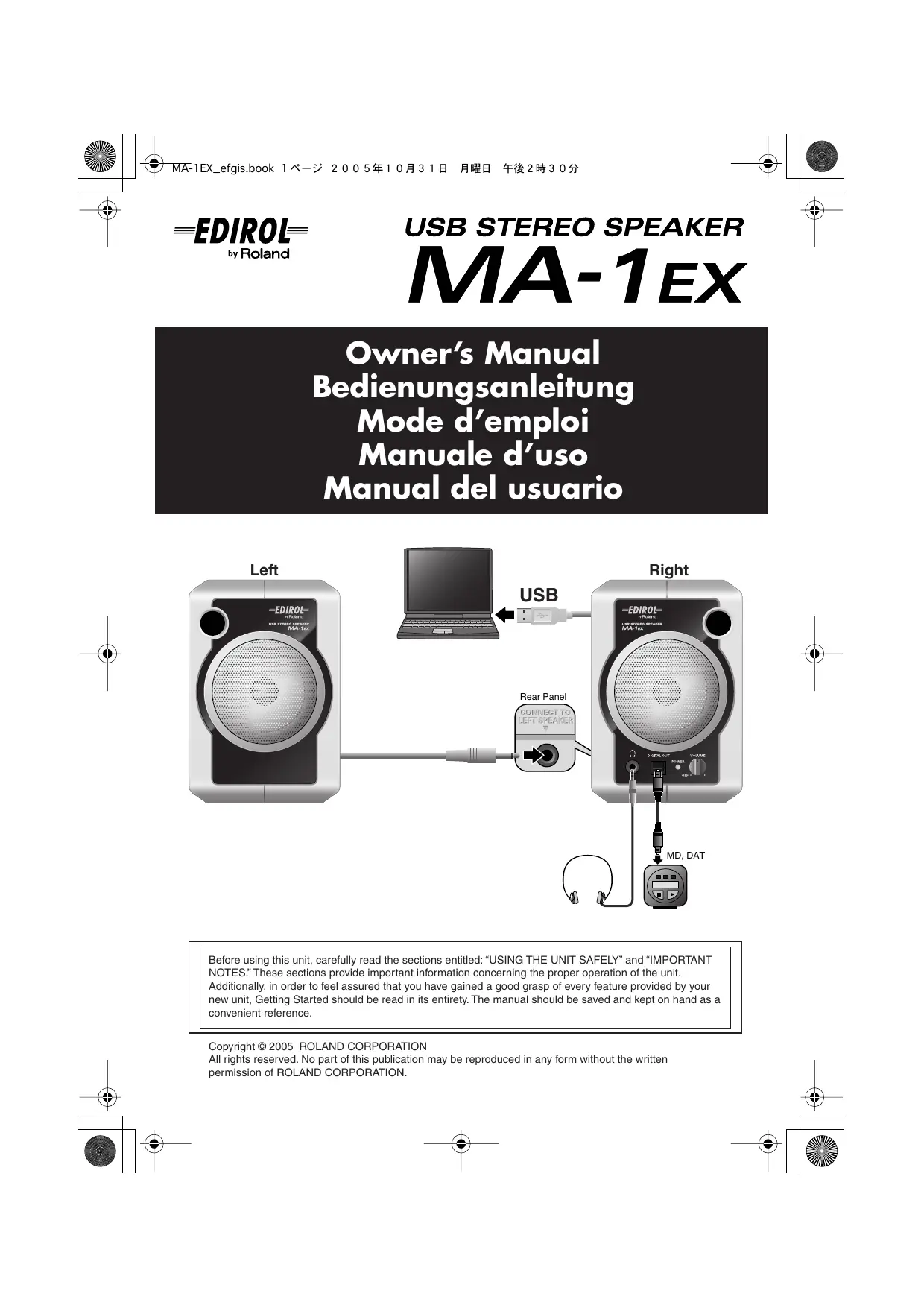
| Type de produit | Moniteur de référence audio |
| Caractéristiques techniques principales | Réponse en fréquence : 20 Hz - 20 kHz, Amplification : 20 W par canal, Connectivité : XLR, TRS, RCA |
| Alimentation électrique | 100-240 V AC, 50/60 Hz |
| Dimensions approximatives | 245 mm x 150 mm x 200 mm |
| Poids | 3.5 kg |
| Compatibilités | Compatible avec la plupart des interfaces audio et équipements de studio |
| Fonctions principales | Correction acoustique, contrôle de volume, entrée auxiliaire |
| Entretien et nettoyage | Nettoyer avec un chiffon doux, éviter les produits chimiques agressifs |
| Pièces détachées et réparabilité | Réparabilité limitée, pièces disponibles via le service après-vente |
| Sécurité | Utiliser sur une surface stable, éviter l'exposition à l'humidité |
| Informations générales utiles | Idéal pour les studios d'enregistrement, les musiciens et les producteurs audio |
FOIRE AUX QUESTIONS - MA-1EX EDIROL
Questions des utilisateurs sur MA-1EX EDIROL
0 question sur cet appareil. Repondez a celles que vous connaissez ou posez la votre.
Poser une nouvelle question sur cet appareil
Téléchargez la notice de votre Enceintes de monitoring au format PDF gratuitement ! Retrouvez votre notice MA-1EX - EDIROL et reprennez votre appareil électronique en main. Sur cette page sont publiés tous les documents nécessaires à l'utilisation de votre appareil MA-1EX de la marque EDIROL.
MODE D'EMPLOI MA-1EX EDIROL
Connexion et installation des pilotes francais 18
Windows XP 18 Mac OS X. 19
Windows XP
- Avec un cable USB, connectez le MA-1EX à votre ordinateur et allumez-le (tournez le bouton VOLUME vers la droite).
- Pour installer un logiciel sous Windows XP, connectez-vous en tant qu'utilisateur disposant de droits d'administration (par exemple, Administrateur).
- Démarrer Windows avant de brancher le MA-1E.
- Débranchez tous les câbles USB, sauf ceux du clavier USB ou de la souris USB, le cas échéant.
- Fermez tous les logiciels (applications) actifs.
- Si vous utilisez un programme antivirus ou des logiciels similaires, fermez-les également.
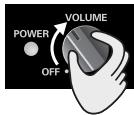
Le MA-1EX (Audio USB) est automatiquement détecté ; le pilote est lui aussi installé automatiquement.
L'installation est terminée lorsque le message "Nouveau matériel détecté" a disparu de la barre des tâches.
Cet appareil est équipé d'un circuit de protection. Après avoir branché un connecteur USB, il est nécessaire de patienter quelques secondes avant que l'appareil ne fonctionne normalement.
Spécification de la destination de sortie audio
- Ouvrez le Panneau de configuration. Cliquez sur le bouton Démarrer de Windows et sélectionnez Panneau de configuration.
- Ouvrez la boîte de dialogue Propriétés de Sons et périhériques audio.
Dans "Choisissez une catégorie", cliquez sur "Sons, voix et périhériques audio". Puis, dans "ou choisissez une icône du Panneau de configuration", cliquez sur l'icône Sons et périhériques audio.
- Selon la configuration de l'ordinateur, il se peut que l'icône Sons et périph ône Sons et périphériques audio.
- Cliquez sur l'onglet Audio.
- Choisissez CODEC Audio USB ou Périphérique Audio USB comme Unité par défaut de Lecture audio.
Cliquez sur et, dans la liste qui apparaît, cliquez sur CODEC Audio USB ou sur Périphérique Audio USB pour le sélectionner.
- Cliquez sur OK pour terminer la configuration.
Cela termine la configuration de la destination de sortie audio.
- Si une boîte de confirmation s'affiche pendant l'installation, saisissez le mot de passe et cliquez sur [OK].
- Le contenu de cette boîte dépend de votre système.
- Il se peut que vous rencontriez des problèmes d'installation si le MA-1EX était connecté lorsque vous avez démarré votre Macintosh. Si cela se produit, débranchez le MA-1EX avant de démarrer votre ordinateur, puis connectez-le.
- Démarrez votre Macintosh avant de brancher le MA-1EX.
Débranchez tous les câbles USB, sauf ceux du clavier USB ou de la souris USB, le cas échéant.
- Fermez tous les logiciels (applications) actifs.
Si vous utilisez un programme antivirus ou des logiciels similaires, fermez-les également.
- Avec un câble USB, connectez le MA-1EX à votre Macintosh et allumez-le (tournez le bouton VOLUME vers la droite).
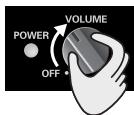
Cet appareil est équipé d'un circuit de protection. APRÈS avoir branché un connecteur USB, il est nécessaire de patienter quelques secondes avant que l'appareil ne fonctionne normalement.
- Ouvrez la boîte de dialogue Préférences Système et cliquez sur Son.
- Sur l'onglet Effets sonores, cliquez sur Émettre alerts et effets sonores via et choisissez Audio USB comme périphérique de lecture des effets sonores.
Si le haut-parleur (interne) de votre Macintosh n'émet aucun son, choisissez "Audio intégré" sur l'onglet Sortie.
- Cliquez sur l'onglet Sortie et choisissez Audio USB comme périphérique d'émission du son.
Attention
Veuillez vérifier les points suivants avant d'utiliser votre logiciel.
- Si votre logiciel propose des paramètres de sortie audio, choisissez Audio USB. Pour plus de détails, reportez-vous au guide d'utilisation du logiciel que vous utilisez.
- Connectez le MA-1EX à votre ordinateur par un câble USB avant de démarrer votre logiciel.
- Ne débranchez pas le câble USB du MA-1EX tant que votre logiciel est ouvert.
- Quittez votre logiciel avant de débrancher le câble USB du MA-1EX.
- Le MA-1EX ne fonctionne pas sous Mac OS X Classic. Vous ne pourrez pas l'utiliser dans l'environnement Classic.
Cet appareil numérique de la classe B respecte toutes les exigences du Règlement sur le matériel brouilleur du Canada.
Maison FO - YAM Marcel
25 Rue Jules Hermann,
Chaudron-BP79 97491
Stèle Clotilde Cedex,
REUNION ISLAND
TEL: (0262) 218-429
Musique & Son Z.I. Les Mangles 97232 Le Lamantin Martinique F.W.I. TEL: 596596426860
Gigamusic SARL 10 Rue De La Folie 97200 Fort De France Martinique F. W. I. TEL: 596 596 715222