
INTELLIGUARD 9000 - Système de sécurité ADT - Notice d'utilisation et mode d'emploi gratuit
Retrouvez gratuitement la notice de l'appareil INTELLIGUARD 9000 ADT au format PDF.

| Marque | ADT |
| Modèle | Intelliguard 9000 |
| Type de produit | Système de sécurité |
| Nombre maximum de secteurs | 8 secteurs distincts |
| Claviers maîtres | Jusqu'à 4 claviers maîtres avec affichage |
| Claviers de secteur | Jusqu'à 8 claviers de secteur (un par secteur) |
| Points de détection | Contacts de porte, détecteurs de mouvement, détecteurs de chaleur, etc. |
| Alimentation | Secteur 120 V CA avec batterie de secours |
| Fonctions principales | Armement/désarmement par code, test des détecteurs, consultation d'état, gestion des codes et ID, armement partiel, armement forcé, contournement de points |
| Codes d'accès | ID à 2 chiffres + code personnel à 4 chiffres |
| Niveaux d'autorité | 4 niveaux (1 à 4) avec droits différenciés |
| Communication | Télésurveillance ADT (transmission d'alarmes au centre de services) |
| Affichage clavier maître | Fenêtre d'affichage guidant l'utilisateur |
| Armement partiel | Possible par secteur |
| Armement forcé | Possible en cas d'anomalie, avec confirmation |
| Contournement de points | Désactivation temporaire d'un point de détection |
| Réinitialisation des détecteurs | Disponible via le menu |
| Test de hold-up | Test des dispositifs d'alarme de hold-up (durée 7 minutes) |
| Marche de test | Test de tous les détecteurs en parcourant les zones |
| Consultation des événements | Historique des alarmes, armements, etc. |
| Gestion des ID | Ajout, modification, suppression de numéros d'identification |
| Gestion des codes | Entrée, modification des codes personnels |
| Fermeture tardive | Prolongement de l'horaire de fermeture |
| Secteurs spéciaux | Secteurs maître/esclave possibles |
| Certifications | Conforme aux normes FCC (classe A) et Industrie Canada |
FOIRE AUX QUESTIONS - INTELLIGUARD 9000 ADT
Questions des utilisateurs sur INTELLIGUARD 9000 ADT
0 question sur cet appareil. Repondez a celles que vous connaissez ou posez la votre.
Poser une nouvelle question sur cet appareil
Téléchargez la notice de votre Système de sécurité au format PDF gratuitement ! Retrouvez votre notice INTELLIGUARD 9000 - ADT et reprennez votre appareil électronique en main. Sur cette page sont publiés tous les documents nécessaires à l'utilisation de votre appareil INTELLIGUARD 9000 de la marque ADT.
MODE D'EMPLOI INTELLIGUARD 9000 ADT
L'étiquette du ministère des Communications du Canada identifie le matériel homologué. Cette étiquette certifie que le matériel est conforme à certaines normes de protection, d'exploitation et de sécurité des réseaux Ministère ne garantit toutefois pas que le matériel fonctionnera à la satisfaction de l'utilisateur.
Avant d'installer ce matériel, l'utilisateur doit s'assurer qu'il est permis de le raccorder aux installations de l'entreprise locale matériel doit également être installé en suivant une méthode acceptée de raccordement. Dans certains cas, les fils intérieurs de l'entreprise utilisés pour un service individuel à ligne unique peuvent être prolongés au moyen d'un dispositif homologué de raccordement (rallonge téléphonique). L'abonné ne doit pas oublier qu'il est possible que la conformité aux conditions énoncées ci-dessus n'empêche pas la dégradation du service dans certaines situations. Actuellement, les entreprises de télécommunication ne permettent pas que l'on raccorde leur matériel à des prises d'abonné, sauf dans les cas précis prévus par les tarifs particuliers de ces entreprises.
Les réparations de matériel homologué doivent être effectuées par un centre d'entretien canadien autorisé désigné par le fournisseur. La compagnie de télécommunication peut demander à l'utilisateur de débrancher un appareil à la suite d'une réparation ou d'une modification effectuée par l'utilisateur ou à cause d'un mauvais fonctionnement.
Pour sa propre protection, l'utilisateur doit s'assurer que tous les fils de mise à la terre de la source d'énergie électrique, des lignes téléphoniques et des canalisations d'eau métalliques, s'il y en a, sont raccordés ensemble. Cette précaution est particulièrement importante dans les régions rurales.
Avertissement : L'utilisateur ne doit pas tenter de faire ces raccordements lui-même ; il doit avoir recours à un service d'inspection des installations électriques, ou à un électricien, selon le cas.
L'indice de charge « IC » assigné à chaque dispositif terminal indique, pour éviter toute surcharge, le pourcentage de la charge totale qui peut être raccordée à un circuit téléphonique bouclé utilisé par ce dispositif. La terminaison de circuit bouclé peut être constituée de n'importe quelle combinaison de dispositifs, pourvu que la somme des indices de charge de l'ensemble des dispositifs ne dépasse pas 100 %.
L'indice de charge de ce produit est 3.
AVERTISSEMENT : Cet équipement génère et utilise de l'énergie à haute fréquence et, s'il n'est pas installé correctement et employé conformément aux instructions contenues dans ce manuel, il peut causer des interférences dans les communications radio. Cet équipement a été vérifié et reconnu conforme aux exigences pour appareils informatisés de classe « A » conformément à la spécification de la sous-section « J » de la partie 15 des normes FCC, lesquelles sont conçues pour offrir une protection raisonnable contre de telles interférences dans les installations commerciales. L'utilisation de cet équipement dans un environnement résidentiel peut causer des interférences. Dans un tel cas, l'utilisateur doit, à ses frais, prendre les mesures nécessaires pour corriger les interférences. Toutes modifications ou changements non autorisés apportés à cet équipement peuvent entraîner l'annulation du droit de l'utilisateur d'opérer cet équipement.
Table des matières
Ce guide de l'utilisateur s'applique au système Intelliguard 9000.
Bienvenue.
La sécurité personnalisée à votre service.
Clavier maître 7
- Guide abrége 7
Clavier de secteur 9
Aide-mémoire
- Utilisation de la touche d'aide pour trouver un secteur.
- Armement d'un secteur avec un code 12
- Armement de plusieurs secteurs avec un code 13
Désarmement
- Désarmement d'un secteur avec un code 15
- Désarmement de plusieurs secteurs avec un code 16
- Désarmement d'un secteur avec deux codes 17
Test 19
- Vérification des dispositifs d'alarme de hold-up 19
- Vérification de tous les détecteurs 20
Consultation 21
- Consultation de l'état d'armement des secteurs 21
- Consultation de l'état d'alarme des secteurs 22
- Consultation de l'état d'un secteur 23
- Consultation de l'état d'un point de détection 24
- Consultation des événements du système 25
Réinitialisation des détecteurs
- RÉINITIALISATION DES DÉTECTEURS
Contournement d'un point de détection 29
- Désactivation d'un point de détection 29
Réactivation d'un point de détection 31
- Réinitialisation d'un point de détection désactivé 31
Fermeture tardive
- Prolongement de l'horaire de fermeture
Armement Force 35
- Armement lorsqu'un point de détection est défectueux 35
Armement partiel 37
- Armement partiel d'un secteur
Gestion des numéros d'ID
- Ajout d'un nouveau numéro d'ID
- Suppression d'un numéro d'ID 41.
- Modification d'un numéro d'ID
Gestion des codes 45
- Entrée d'un code 45
- Entrée d'un nouveau code 46 3. Modification d'un code 47
Guide de référence 49
1. Obtention de service 49 2. Définitions et abréviations 50 3. Interprétation des messages 51
La sécurité personnalisée à votre service.
Votre est un système de sécurité puissant et commode, puisqu'il est personnalisé de façon à s'harmoniser avec votre entreprise et vos besoins en matière de sécurité, même lorsqu'ils changent.
Ce survol de la structure et du fonctionnement de base de l' vous initie aux termes clés utilisés (en caractères gras). Nous vous recommandons de le lire d'abord puisqu'il vous aidera à comprendre ce Guide et le fonctionnement de votre système.
Sécurité contrôlée par secteur. Notre système peut compter jusqu'à huit secteurs de sécurité distincts. Un secteur peut représenter un entrepôt, un magasin ou même une pièce particulière. Chaque secteur possède ses propres horaires d'armement et ses usagers autorisés.
Votre système peut également avoir des secteurs spéciaux :
- Un secteur peut être asservi à un autre secteur de sécurité de sorte qu'il soit automatiquement désarmé lorsque ce dernier est désarmé. L'armement et le désarmement du secteur maître ont pour effet d'armer et de désarmer les secteurs esclaves.
Points de détection individuels... Lorsque vous armez un secteur, vous mettez en marche une série de détecteurs ou de points de détection, notamment les contacts de porte, les détecteurs de mouvement et les détecteurs de chaleur. Chaque secteur est protégé par une combinaison de détecteurs correspondant aux genres de risques contre lesquels vous désirez vous prémunir : feu, vol, panne de gicleurs, etc.
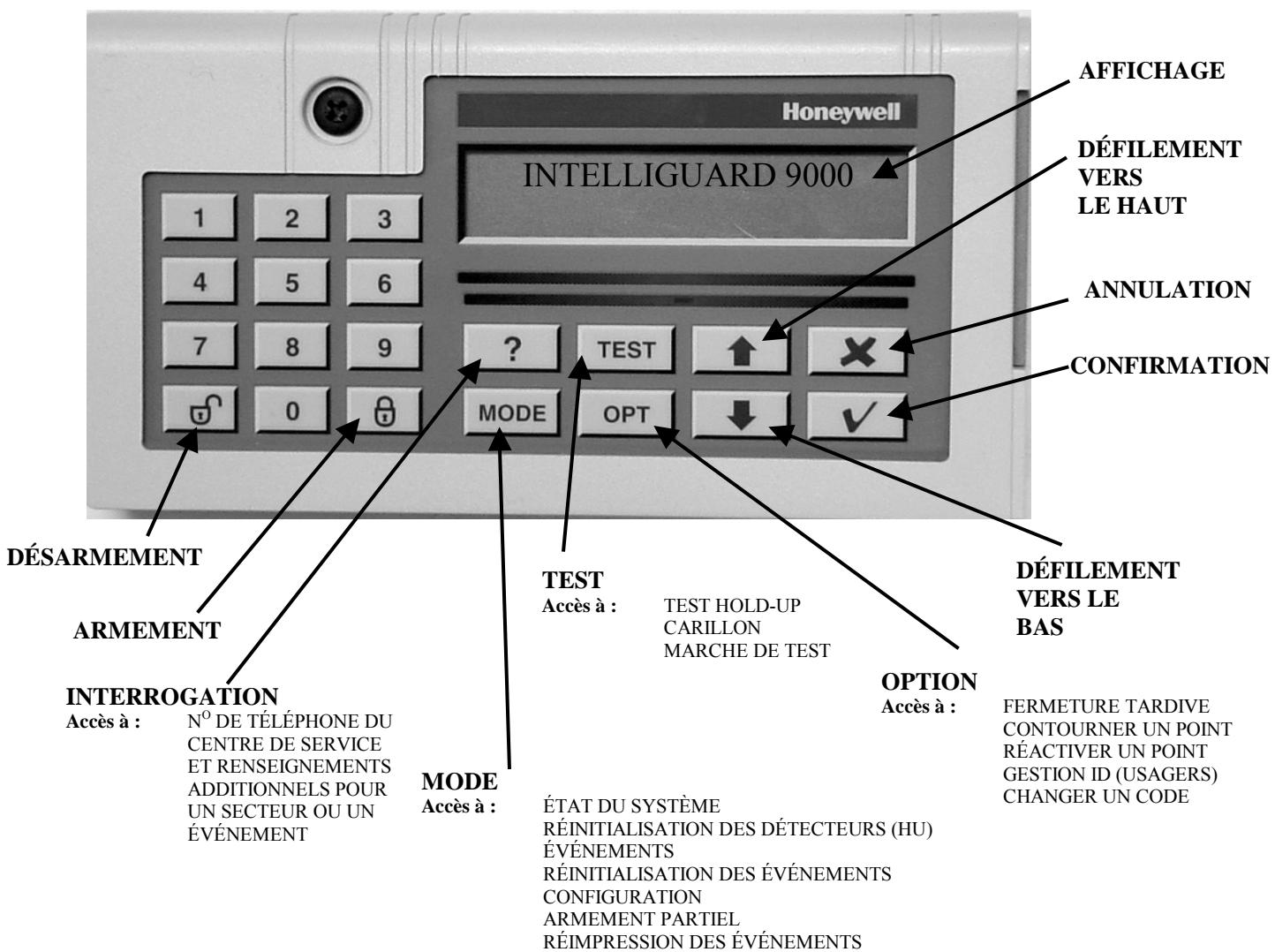
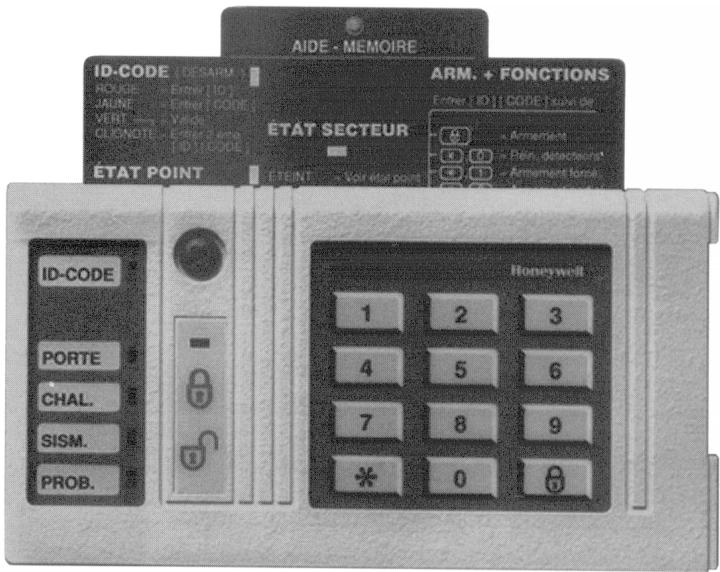
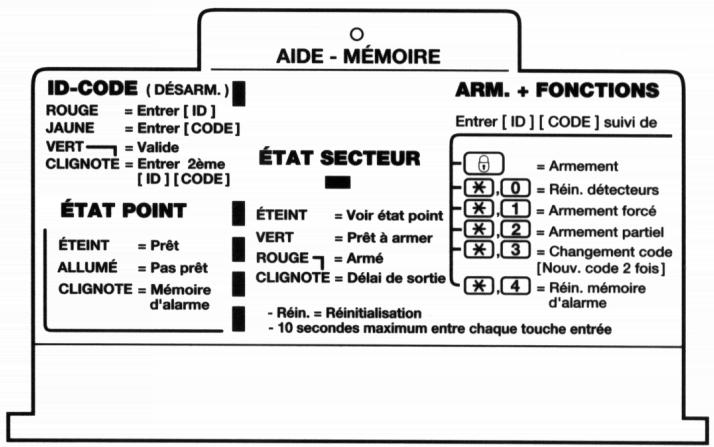
Claviers maîtres et claviers de secteur conviviaux. Vous pouvez communiquer avec le système à l'aide d'un clavier maître, muni d'une fenêtre d'affichage, installé dans des endroits stratégiques, ou à l'aide d'un clavier de secteur. Un secteur peut être armé ou désarmé à l'aide d'un clavier maître ou d'un clavier de secteur.
Jusqu'à quatre claviers maîtres peuvent être reliés au panneau de l'Intelliguard 9000<sup>MC</sup> afin de gérer le système depuis divers endroits sur les lieux protégés. La fenêtre d'affichage du clavier maître, quant à elle, vous guide à chaque commande, indiquant précisément d'où provient une entrée non autorisée, une alarme ou un problème du système. Également, jusqu'à huit claviers de secteurs peuvent être reliés au panneau de l'Intelliguard 9000<sup>MC</sup>, chacun d'eux gérant un seul secteur.
Structure de menus du clavier maître.
L'Intelliguard 9000 MC vous permet d'effectuer plusieurs commandes différentes aussi aisément que de choisir les plats d'un menu. De fait, les claviers maîtres de l'Intelliguard 9000 MC sont dotés de touches d'accès direct et de deux touches de menus. Pour les fonctions fréquemment utilisées telles que l'armement, le désarmement et les procédures de test, les touches d'accès direct vous facilitent la tâche. Les autres fonctions du système sont disponibles en utilisant les touches mode ou option. Le clavier maître vous guide alors dans le menu choisi jusqu'à la fonction désirée.
Codes d'accès avec niveaux d'autorité...
Vous et tous les autres usagers du système avez reçu un code d'accès d'utilisateur assigné à un niveau d'autorité. Votre code d'accès vous identifie comme utilisateur autorisé auprès du système. Le niveau d'autorité, quant à lui, détermine à quels secteurs vous avez accès ainsi que les commandes et les changements au système que vous pouvez effectuer.
Votre code d'accès est composé de deux segments. Le premier, l'ID, vous a été donné par l'administrateur du système. Il est composé de deux chiffres. Le second segment, le CODE, est un numéro personnel et secret de quatre chiffres que le clavier maître vous demande de composer toutes les fois que vous accédez au système.
Pour certaines opérations, deux codes d'accès sont requis.
La sécurité de la télésurveillance ADT...
La télésurveillance ADT vous procure une surveillance complète de votre système, jour et nuit, par des professionnels qualifiés. Toute alarme transmet un signal au Centre de services à la clientèle ADT. La rapidité et le savoir-faire du personnel peuvent, en cas d'urgence, faire la différence entre un incident négligeable et une perte importante.
Utilisez ce Guide afin que l'Intelliguard 9000ᴹᶜ vous serve bien. Maintenant que vous avez un aperçu de l'Intelliguard 9000ᴹᶜ, vous êtes prêt à apprendre comment l'utiliser au jour le jour. Chaque section de ce Guide décrit une série de commandes, telles que celles utilisées pour armer ou désarmer le système. Ce Guide vous dirige d'une commande à l'autre en vous expliquant quoi faire à chaque étape, ce que vous verrez à la fenêtre d'affichage du clavier maître, ce que vous verrez au clavier de secteur et ce qui se passe dans le système. Vous verrez bientôt à quel point l'utilisation de l'Intelliguard 9000ᴹᶜ devient une seconde nature. Nous vous recommandons toutefois de garder ce Guide à portée de la main.

1. Utilisation de la touche d'aide pour trouver un secteur
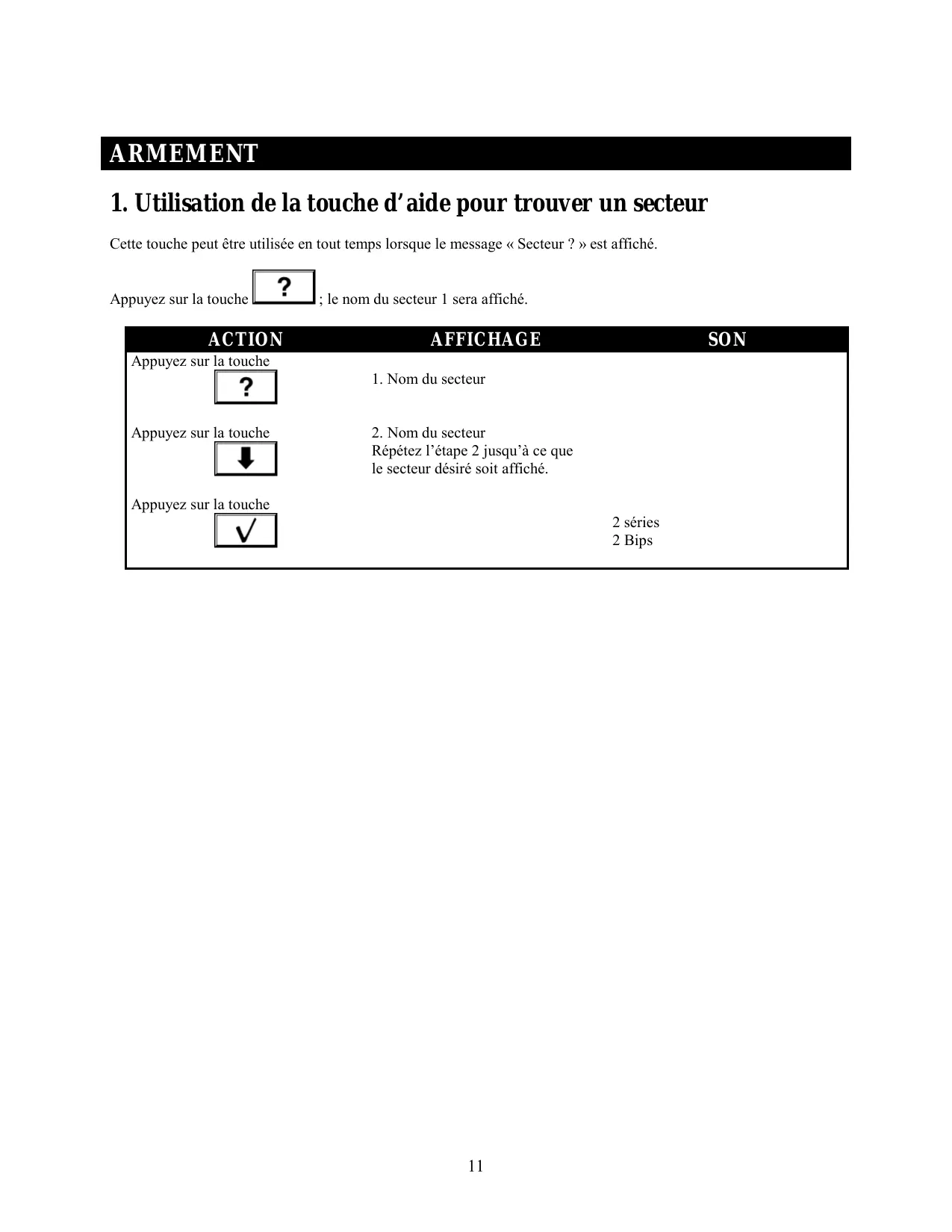
Cette touche peut être utilisée en tout temps lorsque le message « Secteur ? » est affiché.
Appuyez sur la touche ; le nom du secteur 1 sera affiché.
| ACTION | AFFICHAGE | SON |
| Appuyez sur la touche | 1. Nom du secteur | |
| Appuyez sur la touche | 2. Nom du secteur | |
| Appuyez sur la touche | Régétez l'étape 2 jusqu'à ce que le secteur désiré soit affché. | |
| 2 séries | ||
| 2 Bips |
2. Armement d'un secteur avec un code
| ACTION | AFFICHAGE | SON |
| Appuyez sur la touche | SECTEUR ?_ | |
| Entrez le n° du SECTEUR que vous désirez armer. | ID ?_ | |
| Entrez votre n° d'ID. | ID ? # # | |
| CODE ?_ _ _ | 2 BIPS | |
| Entrez votre n° de CODE. | TEST SYSTEME | 2 BIPS |
| NOTE 1: Si un dispositif est anormal, le clavier maître affiche l'anomalie. Consultez la section « GUIDE DE RÉFERENCE » pour l'interprétable des messages. Si l'utiler corrighe l'anomalie, la procédure d'armement se poursuit. S'il ne la corrige pas, l'utiler peutCHOISIR L'armement force en confirmant l'anomalie, si cette option est validée. Consultez la section « ARMEMENT FORCE ». Le système garde en mémoire quel usager a armé de force un secteur. | ||
| DEMANDE VALIDE | La tonalité de confirmation sera suivie de la tonalité du délié de sortie. | |
| SECTEUR # ARME | ||
| Afin de faire cesser la tonalité, appuyez sur la touche | ** INTELLIGUARD 9000 ** | |
| aa/mm/jj hh:mm | ||
| SORTEZ IMMÉDIATIMENT DES LIEUX PROTÉGÉS | ||
3. Armement de plusieurs secteurs avec un code
| ACTION | AFFICHAGE | SON |
| Appuyez sur la touche | SECTEUR ?_ | |
| Appuyez sur la touche | ID ?_ | |
| Entrez votre n° d'ID. | ID ? # # CODE ?_ _ _ | 2 BIPS |
| Entrez votre CODE. | SECTEUR : 12345 | |
| Les secteurs désarmés et auxquels vous avez accès sont affichés. Pour ajouter ou supprimer un secteur de la seLECTION, appuyez sur la touche numérique qui correspond à ce secteur. | ||
| Appuyez sur la touche | TEST SYSTEME | 2 BIPS |
| S'affiche momentanément | ||
| DEMANDE VALIDE | La tonalité de confirmation sera suivie de la tonalité du salarié de sortie. | |
| SECTEUR 12345 ARME | ||
| Afin de faire cesser la tonalité, appuyez sur la touche | ** INTELLIGUARD 9000 **aa/mm/jj hh:mm | |
| SORTEZ IMMÉDIATIMENT DES LIEUX PROTÉGÉS | ||
Désarmement d'un secteur avec un code
| ACTION | AFFICHAGE | SON |
| Appuyez sur la touche | SECTEUR ?_ | |
| NOTE 1: RESPECTEZ VOTRE PROCÉDURE DE SÉCURITÉ. | ||
| Entrez le n° du SECTEUR que vous désirez désarmer. | ID ?_ | |
| Entrez votre n° d'ID. | ID ? # # CODE ?_ _ _ | 2 BIPS |
| Entrez votre n° de CODE. | DEMANDE VALIDE SECTEUR # DESARME | |
| NOTE 2: Le symbole « # » indique le n° du SECTEUR que vous avez désarmé. | ||
| Afin de faire cesser la longue tonalité, appuyez sur la touche | ** INTELLIGUARD 9000 ** aa/mm/jj hh:mm | 1 LONGUE TONALITÉ |
| ** INTELLIGUARD 9000 ** aa/mm/jj hh:mm | ||
| Si vous déclenchez un dispositif avec déliel avant d'accéder au clavier maître, vous entendrez la tonalité du déliat d'entrée et l'afficheur montrera... | ||
| Appuyez sur la touche | DESARMER SECTEUR # aa/mm/jj hh:mm | |
| Entrez votre n° d'ID. | ID ? # # CODE ?_ _ _ | 2 BIPS |
| Entrez votre n° de CODE. | DEMANDE VALIDE SECTEUR # DESARME | 1 LONGUE TONALITÉ |
2. Désarmement de plusieurs secteurs avec un code
| ACTION | AFFICHAGE | SON |
| VOUS ENTREZ. | La tonalité du début d'entrée pourrait se faire entendre. | |
| Appuyez sur la touche | SECTEUR ?_ | |
| Appuyez sur la touche | ID ?_ | |
| Entrez votre n° d'ID. | ID ?## | |
| CODE ?_ _ _ | 2 BIPS | |
| Entrez votre CODE. | SECTEUR : 12345 | |
| Les secteurs armés et auxquels vous avez accès sont affichés. Pour ajouter ou supprimer un secteur de la sélection, appuyez sur la touche numérique qui correspond à ce secteur. | ||
| Appuyez sur la touche | DEMANDE VALIDE | 1 LONGUE TONALITÉ |
| SECTEUR 12345 DESARME | ||
| Afin de faire cesser la tonalité, appuyez sur la touche | ** INTELLIGUARD 9000 ** | |
| aa/mm/jj hh:mm | ||
3. Désarmement d'un secteur avec deux codes
| ACTION | AFFICHAGE | SON |
| Appuyez sur la touche | SECTEUR ?_ | |
| NOTE 1: RESPECTEZ VOTRE PROCÉDURE DE SÉCURITÉ. | ||
| Entrez le n° du SECTEUR que vous désirez désarmer. | ID ?_ | |
| Entrez votre n° d'ID. (Premier) | ID ? # # | 2 BIPS |
| CODE ?_ _ _ _ | ||
| Entrez votre n° de CODE. (Premier) | ID ?_ | |
| Entrez votre n° d'ID. (Second) | ID ? # # | 2 BIPS |
| CODE ?_ _ _ _ | ||
| Entrez votre n° de CODE. (Second) | DEMANDE VALIDE | 1 LONGUE TONALITÉ |
| SECTEUR # DESARME | ||
| NOTE 2: Le symbole «#» indique le n° du SECTEUR que vous avez désarmé. | ||
| Afin de faire cesser la longue tonalité, appuyez sur la touche | ** INTELLIGUARD 9000 ** | |
| aa/mm/jj hh:mm | ||

1. Vérification des dispositifs d'alarme de hold-up
| ACTION | AFFICHAGE | SON |
| Appuyez sur la touche TEST | ID ?_ | |
| Entrez votre n° d'ID. | ID ? # # CODE ?_ _ _ | 2 BIPS |
| Entrez votre n° de CODE. | MENU DES TESTS 1- TEST HOLD-UP | |
| NOTE 1: La durée du test est de sept minutes. Les dispositifs d'alarme de hold-up se réinitialisent d'eux-mêmes à la fin du test. Afin de sélectionner le TEST HOLD-UP, appuyez sur la touche √ | SECTEUR ?_ | |
| Entrez le n° du SECTEUR pour lequel vous désirez tester les dispositifs d'alarme de hold-up. | TEST HOLD-UP Clignotant | 2 BIPS + 1 BIP TOUTES LES 2 SECONDES |
| Déclenchez le premier dispositif d'alarme de hold-up | TEST HOLD-UP S * # # # | 2 BIPS |
| NOTE 2: « S * # # # » indique le secteur du dispositif testé suivi par son numéro et sa description. Ce dispositif resté affché jusqu'à ce qu'un nouveau dispositif soit déclenché ou que la période de test soit terminée. Déclenchez les autres dispositifs d'alarme de hold-up. | TEST HOLD-UP S * # # # | 2 BIPS |
| NOTE 3: Répétez la procédure pour tous les dispositifs d'alarme de hold-up que vous désirez tester. Afin de quitter le TEST HOLD-UP, appuyez sur la touche × | CLignotant SUCCES! | 2 BIPS |
| NOTE 4: À la fin du test des dispositifs d'alarme de hold-up, tous les dispositifs sont automatiquement réinitialisés. Tout autre test des dispositifs entraîne un DÉPLACEMENT INUTILE DE LA POLICE. | ||
| Afin de sorting du menu des tests, appuyez sur la touche × | MENU DES TESTS 1- TEST HOLD-UP | |
| ** INTELLIGUARD 9000 ** | ||
| aa/mm/jj hh:mm | ||
2. Vérification de tous les détecteurs
| ACTION | AFFICHAGE | SON |
| Appuyez sur la touche TEST | ID ?_ | |
| Entrez votre n° d'ID. | ID ? # # CODE ?_ | 2 BIPS |
| Entrez votre n° de CODE. | MENU DES TESTS 1 - TEST HOLD-UP | |
| NOTE 1: La MARCHE DE TEST peut être exécutée en tout temps par un usager ayant un niveau d'autorité (un) lorsque le secteur est désarmé. À la fin du test, l'historique des événements peut être affchéé. Tous les détecteurs qui ont causés une alarme seront affichés en lettres minuscules. | ||
| Appuyez sur la touche jusqu'à ce que vous atteigniez MARCHE DE TEST ↓ | MENU DES TESTS 3 - MARCHE DE TEST | |
| Afin de sélectionner le test MARCHE DE TEST, appuyez sur la touche √ | SECTEUR ?_ | |
| Entrez le n° du SECTEUR que vous foulez tester. | MARCHE DE TEST | 2 BIPS |
| NOTE 2: Marchez dans la zone de protection de chacun des détecteurs de mouvement, ouvrez les portes ainsi que les fenêtres qui sont protégées. À chaque fois qu'une alarme est déclenchée, 2 tonalités se font entendre. À la fin du test, Appuyez sur la touche × | FIN TEST | 2 BIPS |
| Afin de sorting du menu des tests, appuyez sur la touche × | MENU DES TESTS 3 - MARCHE DE TEST | |
| ** INTELLIGUARD 9000 ** | ||
| aa/mm/jj hh:mm | ||
1. Consultation de l'état d'armement des secteurs
| ACTION | AFFICHAGE | SON |
| Appuyez sur la touche MODE | ID ?_ | |
| Entrez votre n° d'ID. | ID ? # # CODE ? _ _ _ | 2 BIPS |
| Entrez votre n° de CODE. | MENU DES MODES 1 - ETAT SYSTEME | |
| Afin de sélectionner le mode ETAT SYSTEME, appuyez sur la touche √ | MENU DES ETATS 1 - ETAT ARMEMENT | |
| Afin de sélectionner ETAT ARMEMENT, appuyez sur la touche √ | 1 2 3 4 5 6 7 8 A A A D D _ _ _ | |
| NOTE 1: « 1 2 3 4 5 6 7 8 » indique les différents SECTEURS. « A » indique un SECTEUR ARME. « D » indique un SECTEUR DESARME. « P » indique un SECTEUR ARMÉ EN MODE PARTIEL. « _ » indique un SECTEUR NON ACTIF. | ||
| Afin de quitter ETAT ARMEMENT, appuyez sur la touche × | MENU DES ETATS 1 - ETAT ARMEMENT | |
| Afin de quitter ETAT SYSTEME, appuyez sur la touche × | MENU DES MODES 1 - ETAT SYSTEME | |
| Afin de sortir du menu des modes, appuyez sur la touche × | ** INTELLIGUARD 9000 ** aa/mm/jj hh:mm | |
| NOTE 2: Si vous appuyez sur une touche numérique à partir du menu principal, l'ETAT D'ARMEMENT sera immédiatement affché. | ||
2. Consultation de l'état d'alarme des secteurs
| ACTION | AFFICHAGE | SON |
| Appuyez sur la touche MODE | ID ?_ | |
| Entrez votre n° d'ID. | ID ? # # CODE ? _ _ _ | 2 BIPS |
| Entrez votre n° de CODE. | MENU DES MODES 1 - ETAT SYSTEME | |
| Afin de sélectionner le mode ETAT SYSTEME, appuyez sur la touche √ | MENU DES ETATS 1 - ETAT ARMEMENT | |
| Appuyez sur la touche ↓ | MENU DES ETATS 2 - ETAT ALARMÉ | |
| Afin de sélectionner ETAT ALARME, appuyez sur la touche √ | 1 2 3 4 5 6 7 8 N A B T _ _ _ _ _ | |
| NOTE 1: « 1 2 3 4 5 6 7 8 » indiquent les différents SECTEURS. « N » indique un SECTEUR NORMAL. « A » indique un SECTEUR en ALARMÉ. « B » indique un SECTEUR en BYPASS (secteur contourné). « T » indique un SECTEUR en PROBLÈME. « _ » indique un SECTEUR NON ACTIF. | ||
| Afin de quitter ETAT ALARME, appuyez sur la touche × | MENU DES ETATS 2 - ETAT ALARMÉ | |
| Afin de quitter ETAT SYSTEME, appuyez sur la touche × | MENU DES MODES 1 - ETAT SYSTEME | |
| Afin de sortir du menu des modes, appuyez sur la touche × | ** INTELLIGUARD 9000 ** aa/mm/jj hh:mm | |
3. Consultation des états d'un secteur
| ACTION | AFFICHAGE | SON |
| Appuyez sur la touche MODE | ID ?_ | |
| Entrez votre n° d'ID. | ID ? # # | 2 BIPS |
| CODE ?_ | ||
| Entrez votre n° de CODE. | MENU DES MODES | |
| 1 - ETAT SYSTème | ||
| Afin de sélectionner le mode ETAT SYSTème, appuyez sur la touche ✓ | MENU DES ETATS | |
| 1 - ETAT ARMEMENT | ||
| Appuyez sur la touche jusqu'à ce que vous atteigniez ETAT SECTEUR | MENU DES ETATS | |
| 3 - ETAT SECTEUR | ||
| Afin de sélectionner ETAT SECTEUR, appuyez sur la touche ✓ | SECTEUR ?_ | |
| Entrez le n° du SECTEUR pour lequel vous désirez connaître l'état du système. | S # ARME/DESARME | |
| NOTE 1: «#» indique le n° du SECTEUR besoin. Les états actuels du SECTEUR besoin s'affichent un à un à l'écran. Consultez la section «GUIDE DE RÉFERENCE » pour l'interprétable des messages. | ||
| Afin de quitter ETAT SYSTème appuyez sur la touche ✗ | MENU DES ETATS | |
| 3 - ETAT SECTEUR | ||
| Afin de quitter ETAT SYSTème, appuyez sur la touche ✗ | MENU DES MODES | |
| 1 - ETAT SYSTème | ||
| Afin de sortir du menu des modes, appuyez sur la touche ✗ | ** INTELLIGUARD 9000 ** | |
| aa/mm/jj hh:mm | ||
4. Consultation de l'état d'un point de détection
| ACTION | AFFICHAGE | SON |
| Appuyez sur la touche MODE | ID ?_ | |
| Entrez votre n° d'ID. | ID ? # # CODE ? _ _ _ | 2 BIPS |
| Entrez votre n° de CODE. | MENU DES MODES 1 - ETAT SYSTEME | |
| Afin de sélectionner le mode ETAT SYSTEME, appuyez sur la touche √ | MENU DES ETATS 1 - ETAT ARMEMENT | |
| Appuyez sur la touche jusqu'à ce que vous atteigniez ETAT POINT | MENU DES ÉTATS 4 - ETAT POINT | |
| Afin de-selectionner ETAT POINT, appuyez sur la touche √ | POINT ? _ _ _ | |
| Entrez le n° du POINT pour lequel vous désirez connaître l'état. | a1 123 porte entree bureau | |
| Si le point de détention est normal, il sera affché en LETTRES MINUSCULES. Si le point de détention n'est pas normal, il sera affché en LETTRES MAJUSCULES. | ||
| Afin desorting du menu des états, appuyez sur la touche × jusqu'à ce que l'afficheur montre | ** INTELLIGUARD 9000 ** aa/mm/jj hh:mm | |
5. Consultation des événements du système
| ACTION | AFFICHAGE | SON |
| Appuyez sur la touche MODE | ID ?_ | |
| Entrez votre n° d'ID. | ID ? # # CODE ?_ | 2 BIPS |
| Entrez votre n° de CODE. | MENU DES MODES 1 - ETAT SYSTEME | |
| Appuyez sur la touche jusqu'à ce que vous atteigniez le mode EVENEMENTS ↓ Afin de sélectionner le mode EVENEMENTS, appuyez sur la touche ✓ Si trois points suivant la description de l'événement, des renseignements additionnels peuvent être obtenus sur cet événement. Pour ce faire, appuyez sur la touche ? | MENU DES MODES 3 - EVENEMENTS | |
| NOTE 1: EXEMPLPE SEULEMENT «S1 DESARME ID02 ... » indique que le SECTEUR n° 1 a été désarmé par l'usager n° 2. Plus de renseignements concernant cet événement peuvent être obtenus. Consultez la section « GUIDE DE RÉFERENCE » pour l'interprétation des messages. - En majuscule: Date et heures du déclenchement. - En minuscule: Date et heures de réinitialisation. « aa/mm/dd hh:mm » indique la date et l'heure de l'événement. | ||
| Afin de voir les événements antérieurs, appuyez sur la touche ↓ | FIN DE LA LISTE! | 2 BIPS |
| (2 s) | ||
| NOTE 2: Un nouvel événement est affché toutes les fois que vous appuyez sur la touche « FLECHE EN BAS ». «FIN DE LA LISTE!» indique le dernier événement. | ||
| Afin de quitter ce mode, appuyez sur la touche × | MENU DES MODES 3 - EVENEMENTS | |
| Afin de sortir du menu des modes, appuyez sur la touche × | ** INTELLIGUARD 9000 **aa/mm/jj hh:mm | |

1. Réinitialisation des détecteurs
| ACTION | AFFICHAGE | SON |
| Appuyez sur la touche MODE | ID ?_ | |
| Entrez votre n° d'ID. | ID ? # # | 2 BIPS |
| CODE ?_ _ _ | ||
| Entrez votre n° de CODE. | MENU DES MODES | |
| 1 - ETAT SYSTEME | ||
| Appuyez sur la touche jusqu'à ce que vous atteigniez le mode REINI DETECTEURS | MENU DES MODES | |
| 2 - REINI DET. (HU) | ||
| Afin de sélectionner le mode REINI DETECTEURS, appuyez sur la touche | MENU DES MODES | 2 BIPS |
| 2 - REINI DETECTEURS | ||
| NOTE 1: Tous les détecteurs sont maintainant réinitialisés. Consultez la section « CONSULTATION DES ÉVÉNEMENTS ». - En majuscule: Date et heures du déclenchement. - En minuscule: Date et heures de réinitialisation. Consultez la section « GUIDE DE RÉFERENCE » pour l'interprétation des messages. | ||
| Afin de sorting du menu des modes, appuyez sur la touche X | ** INTELLIGUARD 9000 ** | |
| aa/mm/jj hh:mm | ||

1. Désactivation d'un point de détection
| ACTION | AFFICHAGE | SON |
| Appuyez sur la touche OPT | ID ?_ | |
| Entrez votre n° d'ID. | ID ? # # CODE ? _ _ _ | 2 BIPS |
| Entrez votre n° de CODE. | MENU OPTIONS | |
| 1 - FERMETURE TARDIVE | ||
| Appuyez sur ↓ | MENU OPTIONS | |
| 2 - CONTOURNER POINT | ||
| Afin de sélectionner l'options CONTOURNER POINT, appuyez sur la touche √ | POINT ? _ _ _ | |
| Entrez le n° du POINT que vous désirez contourner. | S1 105 entrepot porte 5 | |
| BYP ID 01 | ||
| NOTE 1: EXAMPLE SEULEMENT « S1 105 ENTREPOT PORTE 5 » indique que le point # 105 est situé dans le SECTEUR # 1, entrepôt, sur la porte # 5. « BYP ID 01 » indique que l'utiler ayant le nombre d'identification # 01 a effectué le contournement du POINT. Consultez la section « GUIDE DE RÉFÉRENCE » pour l'interprétable des messages. | ||
| Afin de contourner le POINT sélectionné, appuyez sur la touche √ | SUCCES ! | 2 BIPS |
| Point ? _ _ _ | ||
| Pour contourner un autre point, repêze les étapes précédentes. | ||
| Pour quitter, appuyez sur × | MENU OPTIONS | |
| 2 - CONTOURNER POINT | ||
| Pour sorting du menu, appuyez sur × | ** INTELLIGUARD 9000 ** | |
| aa/mm/jj hh:mm | ||
1. Réinitialisation d'un point de détection désactivé
| ACTION | AFFICHAGE | SON |
| Appuyez sur la touche OPT | ID ?_ | |
| Entrez votre n° d'ID. | ID ? # # | 2 BIPS |
| CODE ?_ _ _ | ||
| Entrez votre n° de CODE. | MENU OPTIONS | |
| 1 - FERMETURE TARDIVE | ||
| Appuyez sur la touche jusqu'à ce que vous atteigniez l'options REACTIVER POINT | 3 - REACTIVER POINT | |
| POINT ?_ _ _ | ||
| Afin de sélectionner l'options REACTIVER POINT, appuyez sur la touche | POINT ?_ _ _ | |
| Entrez le n° du POINT que vous désirez réactiver. | ||
| S1 105 entrepôt porte 5 | ||
| BYP ID 01 | ||
| NOTE 1: EXAMPLE SEULEMENT « S1 105 ENTREPOT PORTE 5 » indique que le point # 105 est situé dans le SECTEUR # 1, entrepôt, sur la porte # 5. « BYP ID 01 » indique que l'utilier ayant le numéro d'identification # 01 a effectué le contournement du POINT. | ||
| Afin de réactiver le POINT sélectionné, appuyez sur la touche | ||
| SUCCESSION! | 2 BIPS | |
| POINT ?_ _ _ | ||
| Afin de réactiver un autre POINT, repêze les étapes précédentes | ||
| Pour quitter, appuyez sur | ||
| MENU OPTIONS | ||
| 3- RÉACTIVER POINT | ||
| Pour sorting du menu, appuyez sur | ||
| ** INTELLIGUARD 9000 ** | ||
| aa/mm/jj hh:mm | ||

1. Prolongement de l'horaire de fermeture
| ACTION | AFFICHAGE | SON |
| Pendant la tonalité d'ajretissement de fermeture, appuyez sur la touche OPT | ID ?_ | |
| Entrez votre n° d'ID. | ID ?# # | |
| CODE ?_ | ||
| Entrez votre n° de CODE. | 2 BIPS | |
| MENU OPTIONS | ||
| 1 - FERMETURE TARDIVE | ||
| Afin de sélectionner l'options FERMETURE TARDIVE, appuyez sur la touche √ Entrez le n° du secteur pour lequel vous désirez une fermeture tardive. | SECTEUR ?_ | |
| puis | ||
| HEURE FERMETURE hh:mm | ||
| 1. Si le système est relié à un centre de télésurveillance ADT, le temps de prolongement pré autorisé est ajouté à l'heure de fermeture régulière. | ATTENDRE CONFIRMATION ! | 2 BIPS |
| Puis | ||
| HEURE FERMETURE hh:mm | ||
| Afin desorting de HEURE FERMETURE hh:mm, appuyez sur la touche × | MENU OPTIONS | |
| 1 - FERMETURE TARDIVE | ||
| Afin de sorting du menu, appuyez sur la touche × | ** INTELLIGUARD 9000 ** | |
| aa/mm/jj hh:mm | ||

1. Armement lorsqu'un point de détection est défectueux
| ACTION | AFFICHAGE | SON |
| S1 BUREAU PORTE 2 | TONALITÉ NÉGATIVE | |
| NOTE 1: Exemple: « S1 BUREAU PORTE 2 » SECTEUR #1, Bureau, contact de porte # 2 défectueux ou porte ouverte. | ||
| NOTE 2: Si plus d'une anomalie est détectée, la première apparaitpendant deux secondes, puis la deuxième apparait à son tour pendant deux secondes et ainsi de suite jusqu'à ce qu'elle soient toutes corrigées ou acceptées. | ||
| Afin de sélectionner l'anomalie, appuyez sur la touche ✓ | ARMEMENT FORCE ? _ | 2 BIPS |
| Pour interrompre la procédure d'armement appuyez sur la touche ✗ | ||
| Pour sélectionner ARMEMENT FORCE, appuyez sur la touche ✓ | ID ? _ | |
| Entrez votre n° d'ID. | ID ? # # | 2 BIPS |
| CODE ? _ _ _ | ||
| Entrez votre n° de CODE. | DEMANDE VALIDE | La tonalité de confirmation sera suivie de la tonalité du délié de sortie. |
| SECTEUR # ARME | ||
| Afin de faire cesser la longue tonalité, appuyez sur la touche ✗ | ** INTELLIGUARD 9000 ** | |
| aa/mm/jj hh:mm | ||
| SORTEZ IMMÉDIATIMENT DES LIEUX PROTÉGÉS | ||

Armement partiel d'un secteur
| ACTION | AFFICHAGE | SON |
| Appuyez sur la touche MODE | ID ?_ | |
| Entrez votre n° d'ID. | ID ? # # | 2 BIPS |
| CODE ?_ _ _ | ||
| Entrez votre n° de CODE. | MENU DES MODES | |
| 1 - ETAT SYSTEME | ||
| Appuyez sur la touche jusqu'à ce que vous atteigniez le mode AREMENT PARTIEL | MENU DES MODES | |
| 6 - ARMEMENT PARTIEL | ||
| Afin de sélectionner le mode ARMEMENT PARTIEL, appuyez sur la touche | SECTEUR ?_ | |
| Entrez le n° du SECTEUR que vous désirez armer partiellement. | SUCCES ! | 2 BIPS |
| MENU DES MODES | ||
| 6 - ARMEMENT PARTIEL | ||
| Afin de sorting du mode ARMEMENT PARTIEL, appuyez sur | ** INTELLIGUARD 9000 ** | |
| aa/mm/jj hh:mm |

1. Ajout d'un nouveau numéro d'ID
| ACTION | AFFICHAGE | SON |
| Appuyez sur la touche OPT | ID ?_ | |
| Entrez votre n° d'ID. | ID ? # # CODE ?_ _ _ | 2 BIPS |
| Entrez votre n° de CODE. | MENU OPTIONS | |
| 1 - FERMETURE TARDIVE | ||
| Appuyez sur la touche jusqu'à ce que vous attigniez l'options GESTION ID | Gestion DES ID | |
| 1 - AJOUTER ID | ||
| Afin de sélectionner l'options GESTION ID, appuyez sur la touche | ID ?_ | |
| Afin d'ajouter un nouveau numéro d'ID, appuyez sur la touche | NIVAU D'AutorITE : 3 | |
| Entrez le nouveau n° d'ID. (2 chiffres) [01 à 99] | NIVAU AUTORITE ?_ | |
| Afin de sélectionner NIVEAU AUTORITE, appuyez sur la touche | NIVAU AUTORITE ?_ | |
| NOTE 1: Consultez la grille NIVEAUX D'AUTORITÉ (page 42). | ||
| Entrez le niveau d'autorité requis. (1 chiffre) [1 à 4] | LANGUE: ANGLAIS | 2 BIPS |
| Suite à la page suivante | ||
Ajout d'un nouveau numéro d'ID (suite)
| ACTION | AFFICHAGE | SON |
| LUNGUE : ANGLAIS | ||
| Afin de sélectionner LUNGUE, appuyez sur la touche | 1 - ANGLAIS | |
| Appuyez sur la touche FLECHE EN BAS afin de vous rendre à l'options désirée. Choix : ANGLAIS - FRANÇAIS | ||
| 2 - FRANCAIS | ||
| Afin d'accepter le choix de langue, appuyez sur la touche | SECTEUR : 1-2-3-4-5-6-7-8 | 2 BIPS |
| Afin de selectionner SECTEUR, appuyez sur la touche | SECTEUR : 1-2-3-4-5-6-7-8 | |
| ? _ | ||
| NOTE 3 : Appuyez sur le n° du SECTEUR que vous désirez enlever et il disparaitra. Appuyez à nouveau sur le n° du SECTEUR que vous désirez et il réapparaitra. | ||
| Afin d'accepter le可以选择 de l'options SECTEUR, appuyez sur la touche | SUCCES ! | 2 BIPS |
| GESTION DES ID | 2 BIPS | |
| 1 - AJOUTER ID | ||
| Afin de quitter l'options GESTION DES ID, appuyez sur la touche | MENU OPTIONS | |
| 4 - GESTION ID | ||
| Afin de sortir du menu, appuyez sur la touche | ** INTELLIGUARD 9000 ** | |
| aa/mm/jj hh:mm | ||
| NOTE 4 : AVERTISSEMENT Chaque nouveau n° d'ID requiert un code personnel de quatre chiffres. Ce code peut être composé lorsque le SECTEUR est désarmé. | ||
2. Suppression d'un numéro d'ID
| ACTION | AFFICHAGE | SON |
| Appuyez sur la touche OPT | ID ?_ | |
| Entrez votre n° d'ID. | ID ? # # | 2 BIPS |
| CODE ?_ _ _ | ||
| Entrez votre n° de CODE. | MENU DES MODES | |
| 1 - FERMETURE TARDIVE | ||
| Appuyez sur la touche jusqu'à ce que vous atteigniez l'options GESTION ID | Gestion DES ID | |
| 1 - GESTION ID | ||
| Afin de sélectionner l'options GESTION ID, appuyez sur la touche | Gestion DES ID | |
| 1- AJOUTER ID | ||
| Appuyez sur la touche | Gestion DES ID | |
| 2 - ANNULER ID | ||
| Afin de supprimer un n° d'ID, appuyez sur la touche | Gestion DES ID | |
| ID ?_ | ||
| Entrez le no d'ID que vous désirez annuler. (2 chiffres) [01 à 99] | SUCCES ! | 2 BIPS |
| GESTION DES ID | ||
| 2 - ANNULER ID | ||
| Afin de quitter l'options GESTION DES ID, appuyez sur la touche | Gestion DES ID | |
| 2 - ANNULER ID | ||
| Afin de sortir du menu, appuyez sur la touche | MENU OPTIONS | |
| 4 - GESTION ID | ||
| Afin de sortir du menu, appuyez sur la touche | ** INTELLIGUARD 9000 ** | |
| aa/mm/jj hh:mm |
3. Niveau d'autorité
| FONCTION / Niveau | 1 | 2 | 3 | 4 |
| Ajout d'un ID | ● | |||
| Armement | ● | ● | ● | ● |
| Contournement d'un point | ● | ● | ||
| Annulation d'un ID | ● | |||
| Déarmement | ● | ● | ● | |
| Fermeture tardive | ● | ● | ||
| Entrée nouveau code | ● | ● | ● | ● |
| Armementforcé | ● | ● | ||
| Modification d'un code | ● | ● | ● | ● |
| Modification d'un ID | ● | |||
| Armement partiel | ● | ● | ● | ● |
| Réinitialisation détecteurs | ● | ● | ● | ● |
| Test hold-up | ● | ● | ||
| Réactivation d'un point | ● | ● | ||
| Consultation événements | ● | ● | ● | ● |
| État du système | ● | ● | ● | ● |
| Marche de test | ● | |||
| Carillon | ● | ● | ● | ● |
4. Modification d'un numéro d'ID
| ACTION | AFFICHAGE | SON |
| Appuyez sur la touche OPT | ID ?_ | |
| Entrez votre n° d'ID. | ID ? # # CODE ?_ _ _ | 2 BIPS |
| Entrez votre n° de CODE. | MENU OPTIONS | |
| 1 - FERMETURE TARDIVE | ||
| Appuyez sur la touche jusqu'à ce vous attigniez l'options GESTION ID | Gestion DES ID | |
| 1 - AJOUTER ID | ||
| Afin de sélectionner l'options GESTION ID, appuyez sur la touche | Gestion DES ID | |
| 3 - MODIFIER ID | ||
| Appuyez sur la touche jusqu'à ce que vous attigniez l'options MODIFIER ID | Niveau AutorITE : 3 | |
| Niveau AutorITE ? | ||
| Afin de modifier le n° d'ID, appuyez sur la touche | ID ?_ _ | |
| Entrez le no d'ID que vous désirez modifier. (2 chiffres) [01 à 99] | Niveau AutorITE : 3 | |
| Afin de modifier le Niveau AUTORITE, appuyez sur la touche | Niveau AutorITE ? | |
| NOTE 1 : Consultez la grille NIVEAUX D'AUTORITE (page 42) | ||
| Entrez le niveau d'autorité requis. (1 chiffre) [1 à 4] | LANGE : ANGLAIS | 2 BIPS |
| Suite à la page suivante | ||
Modification d'un numéro d'ID (suite)
| ACTION | AFFICHAGE | SON |
| LUNGUE : ANGLAIS | ||
| Afin de modifier la LINGUE, appuyez sur la touche | 1 - ANGLAIS | |
| Appuyez sur la touche FLECHE EN BAS afin de vous rendre à la langue désirée. Choix : ANGLAIS - FRANCAIS | ||
| 2 - FRANCAIS | ||
| Afin de sélectionner le besoin de langue, appuyez sur la touche | SECTEUR : 1-2-3-4-5-6-7-8 | 2 BIPS |
| Afin de sélectionner SECTEUR, appuyez sur la touche | SECTEUR : 1-2-3-4-5-6-7-8 | |
| ? _ | ||
| NOTE 3 : Appuyez sur le n° du SECTEUR que vous désirez enlever et il disparaitra. Appuyez à nouveau sur le n° du SECTEUR que vous désirez et il réapparaitra. | ||
| Afin d'accpter le besoin de l'option SECTEUR, appuyez sur la touche | SUCCESSION ! | 2 BIPS |
| GESTION DES ID 3 - MODIFIER ID | 2 BIPS | |
| Afin de quitter l'option GESTION DES ID, appuyez sur la touche | MENUM OPTIONS | |
| 4 - GESTION ID | ||
| Afin de sortir du menu, appuyez sur la touche | ** INTELLIGUARD 9000 ** | |
| aa/mm/jj hh:mm | ||
| NOTE 4 : AVERTISSEMENT Chaque nouveau n° d'ID requiert un code personnel de quatre chiffres. Ce code peut être composé lorsque le SECTEUR est désarmé. | ||
1. Entrée d'un code
| ACTION | AFFICHAGE | SON |
| ** INTELLIGUARD 9000 ** | ||
| aa/mm/jj hh:mm | ||
| NOTE 1: Affichage normal: année, mois, date, heures et minutes. | ||
| Appuyez sur la touche MODE | ID ?_ | |
| Entrez votre n° d'ID. S'il s'agit du n° 01, appuyez sur 0 1. | ID ? 0 1 | |
| CODE ?_ _ _ _ | ||
| Entrez votre n° de CODE. S'il s'agit du 1234, appuyez sur 1 2 3 4. | ID ? 0 1 | |
| CODE ? * * * * | 2 BIPS | |
| MENU DES MODES | ||
| 1 - ETAT SYSTEME | ||
| Afin de sorting du menu des modes, appuyez sur la touche X | Si vous code a été accepté. | |
| ** INTELLIGUARD 9000 ** | ||
| aa/mm/jj hh:mm | ||
2. Entrée d'un nouveau code
| ACTION | AFFICHAGE | SON |
| Appuyez sur la touche OPT | ID ?_ | 2 BIPS |
| Entrez votre n° d'ID. | ENT. NOUVEAU CODE? _ _ _ | |
| Entrez votre nouveau n° de CODE. (4 chiffres) [0000 à 9999] | RE-ENTRER CODE? _ _ _ | |
| Entrez votre nouveau n° de CODE une autre fois. (4 chiffres) [0000 à 9999]. | SUCCESSION! | 2 BIPS |
| NOTE 1: Le message « CODES DIFFÉRENTS » indique que les deux codes ne sont pas identiques. Repreneze à la première étape. | ||
| ** INTELLIGUARD 9000 ** | ||
| aa/mm/jj hh:mm | ||
3. Modification d'un code
| ACTION | AFFICHAGE | SON |
| Appuyez sur la touche OPT | ID?_ 2 BIPS | |
| Entrez votre n° d'ID. | ID? # # CODE? _ | |
| Entrez votre n° de CODE. | MENU OPTIONS 1 - FERMETURE TARDIVE | |
| Appuyez sur la touche jusqu'à ce que vous atteigniez l'options CHANGER CODE. | MENU OPTIONS 5 - CHANGER CODE | |
| Afin de sélectionner l'options CHANGER CODE, appuyez sur la touche | NOUVEAU CODE? _ | |
| Entrez votre nouveau n° de CODE. (4 chiffres) [0000 à 9999] | RE-ENTRER CODE? _ | |
| Entrez votre nouveau n° de CODE une autre fois. (4 chiffres) [0000 à 9999]. | SUCCESSION! | 2 BIPS |
| NOTE 1: Le message « CODES DIFFÉRENTS » indique que les deux codes ne sont pas identiques. Repreneze à la première étage. | ||
| MENU OPTIONS 5 - CHANGER CODE | ||
| Afin de sorting du menu, appuyez sur la touche | ** INTELLIGUARD 9000 ** | |
| aa/mm/jj hh:mm | ||

1. Obtention de service
| ACTION | AFFICHAGE | SON |
| Appuyez sur la touche ? | HONEYWELL | |
| NOTE 1: Le numéro de téléphone affché est celui du Centre de services d'ADT auquel votre Intelliguard 9000 est relié. | ||
| Appleez ADT, demandez de l'aide ou formulez votre demande. | HONEYWELL | |
| Afin desorting, appuyez sur la touche X | ** INTELLIGUARD 9000 **aa/mm/jj hh:mm | |
2. Définitions et abréviations
| BYP | Contournement. |
| COFF | Coffre-fort. |
| COFFRE-FORT | Zone regroupant plusieurs points de détction situés à l'intérieur des coffres-forts. |
| DET. | Détecteur. |
| H-U | Hold-up (vols a main armée.) |
| HOLD-UP | Zone regroupant plusieurs points de détction reliés aux/dispositifs d'alarme de hold-up. (Examples : alarme, sabotage et communication.) |
| POINT | Point de détction. |
| REINI | Remise à l'état initial (réinitialisation). |
| S | Secteur. |
| SECTEUR | Regroupement de plusieurs zones de détction. |
| SYSTème | Regroupement de tous les secteurs. (Examples : secteur 1 et secteur 2.) |
3. Interprétation des messages
| S2 XXX COMM 1 | Les messages affichés en majuscules indiquent : LE DÉCLENCHEMENT D’UNE CONDITION ANORMALE. |
| NOTE 1: | Le symbole « XXX » indique une description d'un secteur — par exemple ; bureau, magasin … |
| s2 xxx comm 1 | Les messages affichés en minuscules indiquent : LE RETABLISSEMENT D’UNE CONDITION ANORMALE. |
| S2 XXX COMM 1 | SECTEUR #2, XXX. Rupture de communication # 1. |
| S2 XXX PORTE 2 | SECTEUR #2, XXX. Porte #2 ouverte. |
| S2 XXX CHAL. 1 | SECTEUR #2, XXX. Détecteur # 2 de chaleur décelant une température élevée. |
| S2 XXX AUX 1 | SECTEUR #2, XXX. Dispositif auxiliaire # 1 déclenché. |
| S1ARME ID 01 | SECTEUR # 1, armement par l'usager ayant le numéro d'identification 01. |
| S1 COFF 1 COMM | SECTEUR #1, coffre-fort #1. Rupture de communication. |
| S1 COFF 1 PORTE | SECTEUR #1, coffre-fort #1. Porte ouverte. |
| S1 DESARME ID 02 | SECTEUR # 1, désarmement par l'usager ayant le numéro d'identification 02. |
| S1 H-U 01 | SECTEUR # 1, dispositif d'alarme de hold-up # 1. Commutateur déclenché. |
| S1 H-U 01 COMM | SECTEUR # 1, dispositif d'alarme de Hold-up # 1. Rupture de communication. |
| BYP ID 01 | Contournement par l'usager ayant le numéro d'identification # 01. |
3. Interprétation des messages (suite)
| S1 ### XXX *** 5 | SECTEUR # 1, POINT#, description d'un secteur, description d'une ZONE # 5. |
| NOTE 2: | Le symbole « ### » indique un n° de point de détention, par exemple : 105, 210... |
| NOTE 3: | Le symbole « * * * » indique une description d'une zone, par exemple : une porte, une fenêtre ... |
| S1 IDC 1 COMM | SECTEUR # 1, Communicateur numérique intelligent # 1. Rupture de communication. |
| S1 REL_A 1 COMM | SECTEUR # 1, Relais d'alarme # 1. Rupture de communication. |
| S1 REL_H 2 COMM | SECTEUR # 1, Relais Hold-up #2. Rupture de communication. |
| S1 SABOTAGE | SECTEUR # 1, Unité de contrôle. Dispositif antisabotage déclenché. |
| S1 SORT. 1 COMM | SECTEUR # 1, Sortie de secours # 1. Rupture de communication. |
| S1 SORT. 1 PORTE | SECTEUR #1, Sortie de secours # 1. Porte ouverte. |
| IPS 1 COMM | Bloc d'alimentation intelligent # 1. Rupture de communication. |
| IPS 1 PANNE SEC | Bloc d'alimentation intelligent # 1. Panne de secteur. |
| IPS 1 BATTERIE | Bloc d'alimentation intelligent # 1. Panne de batterie. |
| IPS 1 SABO | Bloc d'alimentation intelligent # 1. Dispositif antisabotage déclenché. |
| ID ?_ | Composer votre numéro d'identification. |
| CODE ?_ | Composer votre code de sécurité. |
| SECTEUR ?_ | Composer le numéro du secteur désiré. |

Services de sécurité ADT Canada, inc.
- Table des matières
- Bienvenue.
- Clavier maître 7
- Clavier de secteur 9
- Désarmement
- Test 19
- Consultation 21
- Réinitialisation des détecteurs
- Contournement d'un point de détection 29
- Réactivation d'un point de détection 31
- Fermeture tardive
- Armement Force 35
- Armement partiel 37
- Gestion des numéros d'ID
- Gestion des codes 45
- Guide de référence 49
- La sécurité personnalisée à votre service.
- Structure de menus du clavier maître.
- Codes d'accès avec niveaux d'autorité...
- La sécurité de la télésurveillance ADT...
- Utilisation de la touche d'aide pour trouver un secteur
- Armement d'un secteur avec un code
- Armement de plusieurs secteurs avec un code
- Désarmement d'un secteur avec un code
- Désarmement de plusieurs secteurs avec un code
- Désarmement d'un secteur avec deux codes
- Vérification des dispositifs d'alarme de hold-up
- Vérification de tous les détecteurs
- Consultation de l'état d'armement des secteurs
- Consultation de l'état d'alarme des secteurs
- Consultation des états d'un secteur
- Consultation de l'état d'un point de détection
- Consultation des événements du système
- Réinitialisation des détecteurs
- Désactivation d'un point de détection
- Réinitialisation d'un point de détection désactivé
- Prolongement de l'horaire de fermeture
- Armement lorsqu'un point de détection est défectueux
- Armement partiel d'un secteur
- Ajout d'un nouveau numéro d'ID
- Ajout d'un nouveau numéro d'ID (suite)
- Suppression d'un numéro d'ID
- Niveau d'autorité
- Modification d'un numéro d'ID
- Modification d'un numéro d'ID (suite)
- Entrée d'un code
- Entrée d'un nouveau code
- Modification d'un code
- Obtention de service
- Définitions et abréviations
- Interprétation des messages
- Interprétation des messages (suite)
Marque : ADT
Modèle : INTELLIGUARD 9000
Catégorie : Système de sécurité