
DESTINATOR 8 - Logiciel de navigation GPS DANEW - Notice d'utilisation et mode d'emploi gratuit
Retrouvez gratuitement la notice de l'appareil DESTINATOR 8 DANEW au format PDF.


| Type de produit | Logiciel de navigation GPS |
| Marque | DANEW |
| Modèle | DESTINATOR 8 |
| Cartes préinstallées | Carte mémoire incluse avec données cartographiques |
| Fonctions principales | Navigation routière, recherche d'adresse, points d'intérêt (POI), QuickNav, guidage vocal et visuel |
| Affichage | Vue 2D/3D, mode jour/nuit |
| Installation | Support ventouse pour pare-brise, alimentation allume-cigare |
| Alimentation | Batterie rechargeable intégrée, charge via allume-cigare |
| Mise à jour | Mise à jour logicielle et cartographique via CD ou site web |
| Langues | Multilingue (français inclus) |
| Assistance | Notice PDF téléchargeable, questions-réponses en ligne |
| Compatibilité | Nécessite un récepteur GPS externe ou intégré |
FOIRE AUX QUESTIONS - DESTINATOR 8 DANEW
Questions des utilisateurs sur DESTINATOR 8 DANEW
0 question sur cet appareil. Repondez a celles que vous connaissez ou posez la votre.
Poser une nouvelle question sur cet appareil
Téléchargez la notice de votre Logiciel de navigation GPS au format PDF gratuitement ! Retrouvez votre notice DESTINATOR 8 - DANEW et reprennez votre appareil électronique en main. Sur cette page sont publiés tous les documents nécessaires à l'utilisation de votre appareil DESTINATOR 8 de la marque DANEW.
MODE D'EMPLOI DESTINATOR 8 DANEW
1 Bienvenu sur destinator 8
Merci d'avoir choisi Destinator 8! Ce Quick Start Guide vous explique comment utiliser votre logiciel de navigation. Vous trouverez un manuel détaillé et imprimable en format pdf sur votre CD Destinator 8.
2 Préparation de l'appareil (carte mémoire pré-installée)
- Assurez-vous que la carte mémoire est correctement insérée. N'enlevez pas la carte mémoire pendant l'installation.
- Branchez l'appareil sur l'allume-cigare.
- Allumez l'appareil en pressant (marche/arrêt)
- Lorsque l'appareil est branché, l'icône est affiché sur la carte. Lorsque l'appareil utilise sa batterie, l'icône signifie que votre appareil est complètement chargé.
- Trouvez un signal satellite. Soyez à l'extérieur. Ne cherchez pas de signal dans un tunnel ou un parking sous-terrain, ou bien à proximité de hauts bâtiments.
NB : Pour installer le CD Destinator, voir "Installer logiciel et cartes".
3 Installation de l'appareil
- Attacher le support de fixation de l'appareil sur la ventouse
- Attacher la ventouse sur le pare-brise afin de ne pas gêner la visibilité du conducteur
- Mettre l'appareil sur le support de fixation.
4 Carte
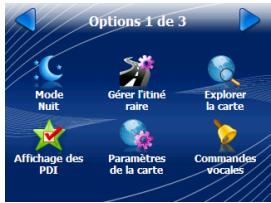
Vous pouvez utiliser les icônes affichés sur cet écran pour planifier et voir votre itinéraire:
Distance du trajet, temps restant, et estimation de l'heure d'arrivée
Taper sur la barre de statut GPS 3.800:0613:12 pour afficher:
Distance du trajet, temps restant, et estimation de l'heure d'arrivée Rue actuelle
6 | Première utilisation
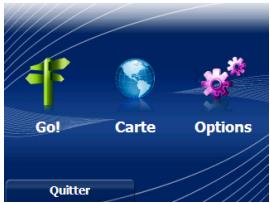
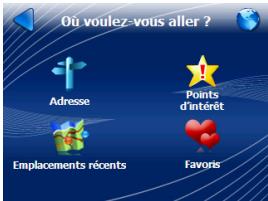
- Taper sur le bouton Go!
- Taper sur le bouton Adresse
Taper sur Autres pays (si nécessaire). Choisir le pays. Taper sur Ville en premier. - Entrer la ville, la rue et le numéro de l'adresse.
- Taper sur le bouton Go.
- Destinator vous guidera sur l'écran et vocalement.
7 Trouver un POI
- Taper sur le bouton Go!
- Taper sur le bouton Points d'intérêt.
- Choisir une option comme : ma position, ma destination, un autre lieu, et sur l'itinéraire.
- Choisir parmi les catégories de POI comme: Restaurants, Hôts, Transport ou taper sur obtenir une liste complète de POI.
- Taper sur les sous-catégories de POI comme Café, Restaurant, ou Domaine vinicole puis sur l'endroit où vous souhaitez aller.
- Appuyer sur Go.
- Destinator vous guidera sur l'écran et vocalement.
8.1 Quicknav - destination en un clic
Sur l'écran de la carte, taper sur le bouton QuickNav et désirer une adresse de destination ou un POI. Ensuite, taper sur le bouton pour commencer la navigation vers l'emplacement désigné par QuickNav.
8.2 Taper sur la carte
Taper n'importe où sur la carte pour y naviguer ou pour enregistrer cet emplacement et y naviguer ultérieurement
Vision de jour/de nuit
À partir du menu Options, taper sur le bouton pour afficher la vision de jour ou de nuit
Vision 2d/3d
À partir de l'écran de la carte, taper sur le bouton 2D ou 3D pour désirer cette vision
Directions étapes par étapes
À partir de l'écran de la carte, taper sur la barre d'information de la prochaine étape pour afficher une liste complète de toutes les étapes de votre itinéraire.

NB: Le contenu correct du Quick Start Guide est celui de janvier 2009. Tout changement conséquent du système, des fonctionnalités, de l'interface, des cartes ou d'opérations de mises à jour peut ne pas être inclus dans ce document.
www.intrinsyc.com

Marque : DANEW
Modèle : DESTINATOR 8
Catégorie : Logiciel de navigation GPS