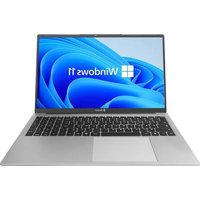
Dbook 175 - Ordinateur portable DANEW - Notice d'utilisation et mode d'emploi gratuit
Retrouvez gratuitement la notice de l'appareil Dbook 175 DANEW au format PDF.


| Type de produit | Ordinateur portable |
| Marque | Danew |
| Modèle | Dbook 175 |
| Système d'exploitation | Windows 11 |
| Processeur | Intel Celeron (estimation) |
| Mémoire vive (RAM) | 4 Go (estimation) |
| Stockage | 64 Go eMMC (estimation) |
| Écran | 17,5 pouces (estimation) |
| Résolution d'écran | 1366 x 768 pixels (estimation) |
| Connectivité sans fil | Wi-Fi 802.11 b/g/n, Bluetooth 4.0 |
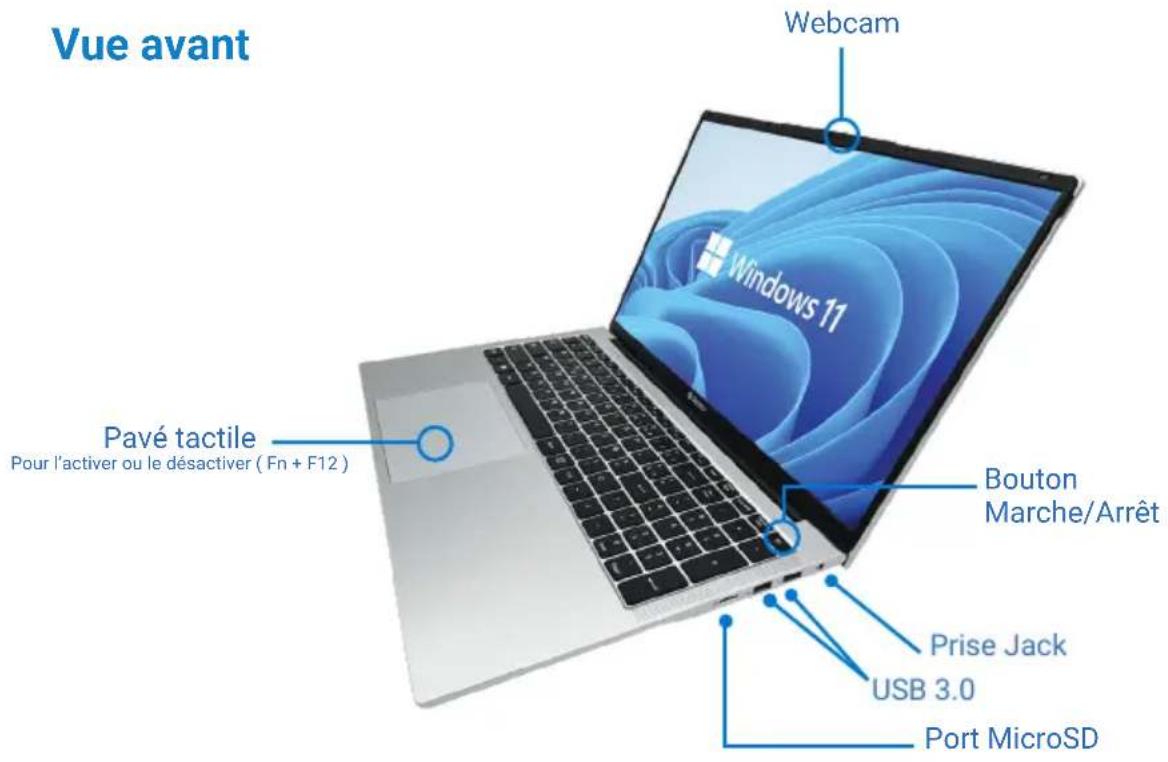
| Ports | 1x USB 3.0, 1x prise jack 3,5 mm, 1x lecteur microSD |
| Webcam | Intégrée |
| Pavé tactile | Multi-gestes (1 à 4 doigts) |
| Alimentation | Adaptateur secteur, batterie lithium-ion intégrée |
| Dimensions (estimation) | Environ 41 x 28 x 2,5 cm |
| Poids (estimation) | Environ 2,5 kg |
| Entretien et nettoyage | Nettoyer avec un chiffon doux et sec ; éviter tout contact avec des liquides |
| Sécurité | Contrôle parental Microsoft Family Safety ; mise en garde contre la perte auditive |
| Pièces détachées et réparabilité | Contacter le SAV Danew ; garantie 1 an |
| Informations générales | Certifié CE ; DAS corps 0,132 W/kg |
FOIRE AUX QUESTIONS - Dbook 175 DANEW
Questions des utilisateurs sur Dbook 175 DANEW
0 question sur cet appareil. Repondez a celles que vous connaissez ou posez la votre.
Poser une nouvelle question sur cet appareil
Téléchargez la notice de votre Ordinateur portable au format PDF gratuitement ! Retrouvez votre notice Dbook 175 - DANEW et reprennez votre appareil électronique en main. Sur cette page sont publiés tous les documents nécessaires à l'utilisation de votre appareil Dbook 175 de la marque DANEW.
MODE D'EMPLOI Dbook 175 DANEW
Chapitre 1 : Présentation du Dbook
Vue avant....4
Vue dessous....5
Chapitre 2 : Utilisation du Dbook
Fonctionnalités multi-gestes du pavé tactile....7
Chapitre 3 : Windows® 11
Démarrer pour la première fois....12
Menu Démarrer 13
Applications Windows® 14
Utiliser les applications Windows® / Personnaliser les applications Windows® ...15
Vue des tâches ....18
Fonctionnalité Snap 19
Aligner des zones cliquables ....19
Centre de notifications 21
Raccourcis clavier....22
Connexion sans fil....23
Wi-Fi 23
Éteindre l'ordinateur portable 24
Chapitre 4 : Support & Garantie....25
1 Présentation du Dbook

Windows 11
P.4

Windows 11
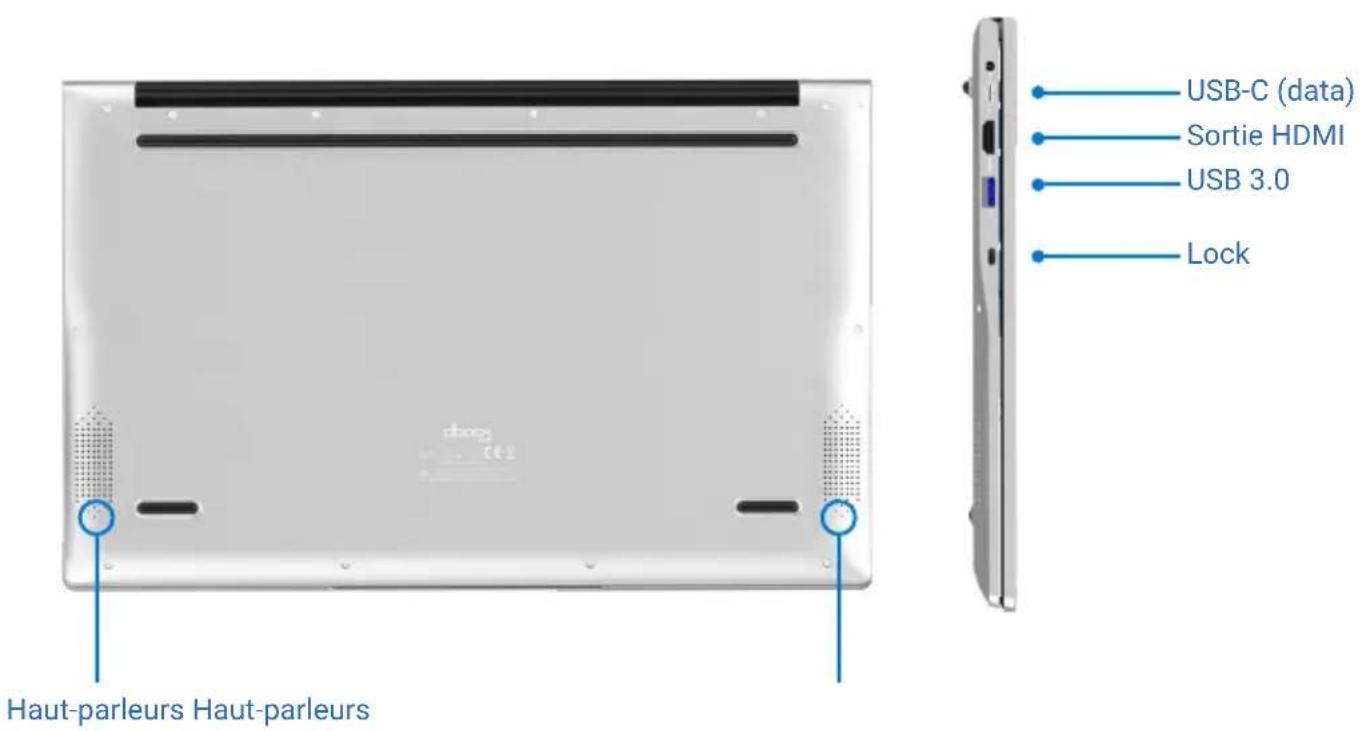
Vue dessous

Précaution importante - Écran à ouverture à 180°
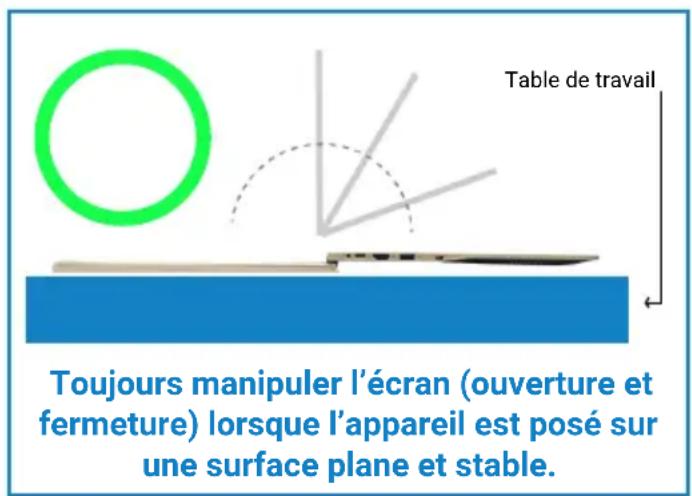
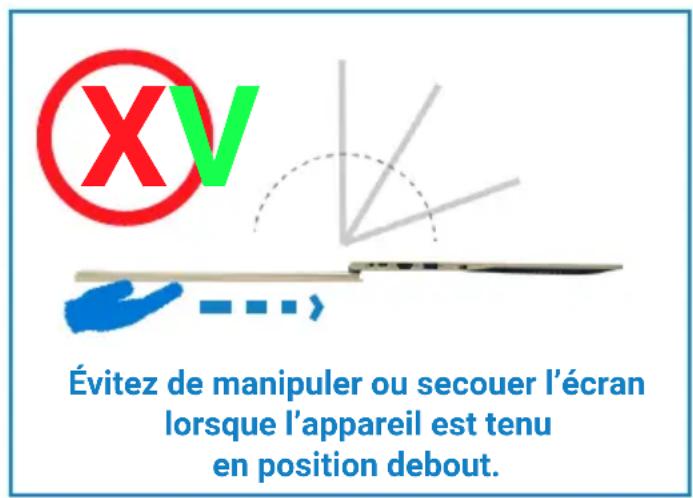
Lors d'une ouverture à 180°, ne tenez pas l'ordinateur en main, suspendu dans le vide. Cette position est strictement réservée à une utilisation sur une surface plane et stable afin de prévenir tout dommage à l'écran. Assurez-vous que la base repose sur une surface solide avant toute manipulation.
2 Utilisation du Dbook
Fonctionnalités multi-gestes du pavé tactile
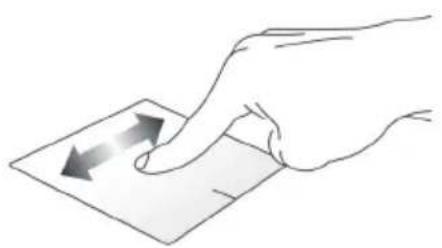
Déplacer le pointeur
Vous pouvez appuyer n'importe où sur le pavé tactile pour activer son pointeur. Faites ensuite glisser votre doigt sur le pavé tactile pour déplacer le pointeur à l'écran.
Glissement horizontal Glissement diagonal
Fonctionnalités gestuelles à un doigt
Frappé/Double-frappé
Glissé-déplacé Clic gauche Clic droit
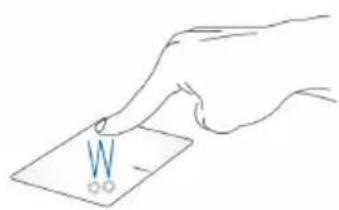
- Appuyez sur une application pour la sélectionner.
- Appuyez deux fois sur une application pour l'ouvrir.
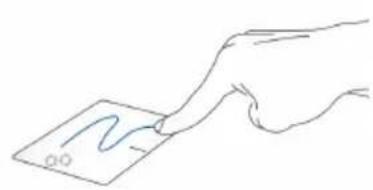
Frappez deux fois sur un élément et maintenez votre doigt sur le pavé tactile en le faisant glisser jusqu'à l'endroit voulu. Désengagez votre doigt du pavé tactile pour placer l'objet à l'endroit voulu
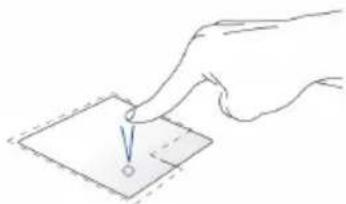
- Cliquez sur une application pour la sélectionner.
- Double-cliquez sur une application pour l'ouvrir.
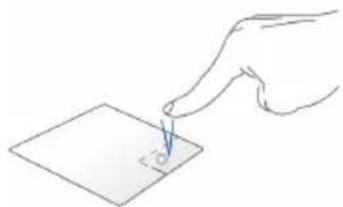
- Cliquez sur ce bouton pour ouvrir le menu clic droit.

Windows 11
Fonctionnalités gestuelles à deux doigts
Frappé à 2 doigts
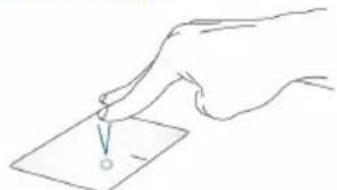
Frappez rapidement le pavé tactile avec deux doigts pour simuler un clic droit de souris.
Défilement à 2 doigts (haut/bas)
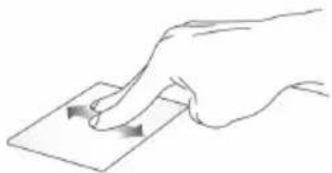
Faites glisser deux doigts vers le haut ou le bas pour faire défiler une page ou un document dans la même direction.
Défilement à 2 doigts (gauche/droite)
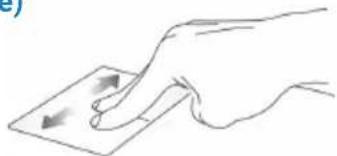
Faites glisser deux doigts vers la gauche ou la droite pour faire défiler une page ou un document dans la même direction.
Zoom arrière Zoom avant
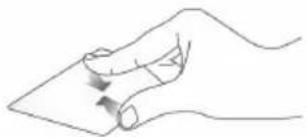
Rapprochez deux doigts sur le pavé tactile pour effectuer un zoom arrière.
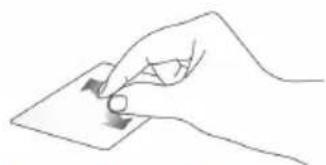
Éloignez deux doigts sur le pavé tactile pour effectuer un zoom avant.
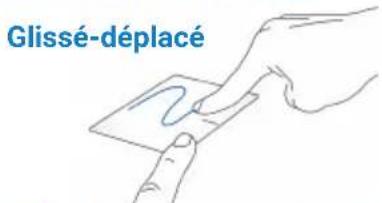
Sélectionnez un élément puis maintenez le bouton de clic gauche. Faites glisser un autre doigt pour glisser-déplacer l'objet vers l'emplacement voulu.

Windows 11
Fonctionnalités gestuelles à trois doigts
Frappé à 3 doigts
Défilement à 3 doigts (gauche/droite)
Défilement à 3 doigts (haut)
Défilement à 3 doigts (bas)
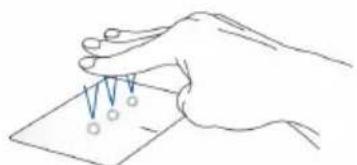
Frappez rapidement le
pavé tactile avec trois
doigts pour lancer Cor-
tana.
Si plusieurs applications sont ouvertes, faites glisser trois doigts vers la gauche ou la droite pour basculer d'une application à l'autre.
Faites glisser trois doigts vers le haut pour visualiser toutes les applications actuellement ouvertes.
Faites glisser trois doigts vers le bas pour afficher le Bureau.
Fonctionnalités gestuelles à quatre doigts

Windows 11
Frappé à 4 doigts
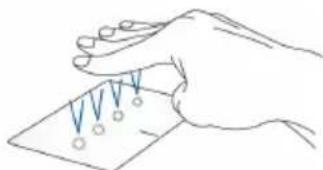
Frappez rapidement le pavé tactile avec quatre doigts pour ouvrir le centre de notifications.
3 Windows® 11

Windows 11
Démarrer pour la première fois
Lors du premier démarrage de votre ordinateur, une série d'écrans apparaît pour vous guider dans les différentes étapes de configuration des paramètres de base du système d'exploitation Windows® 11.
Premier démarrage:
- Appuyez sur le bouton de mise en route de votre ordinateur. Patientez quelques minutes le temps que l'écran de configuration apparaisse.
- Depuis l'écran de configuration, sélectionnez votre région et une langue à utiliser sur votre ordinateur portable.
- Lisez attentivement les termes du contrat de licence, puis sélectionnez "J'accepte".
-
Suivez les instructions apparaissant à l'écran pour configurer les options suivantes :
-
Personnalisation
- Sans fil
- Paramètres
-
Votre compte
-
Une fois terminé, Windows® 11 lance l'installation des applications et de vos paramètres personnalisés. N'éteignez pas votre ordinateur portable lors de l'exécution de cette étape.
-
Une fois le processus de configuration terminé, l'écran d'accueil apparaît.

Windows 11
Menu Démarrer
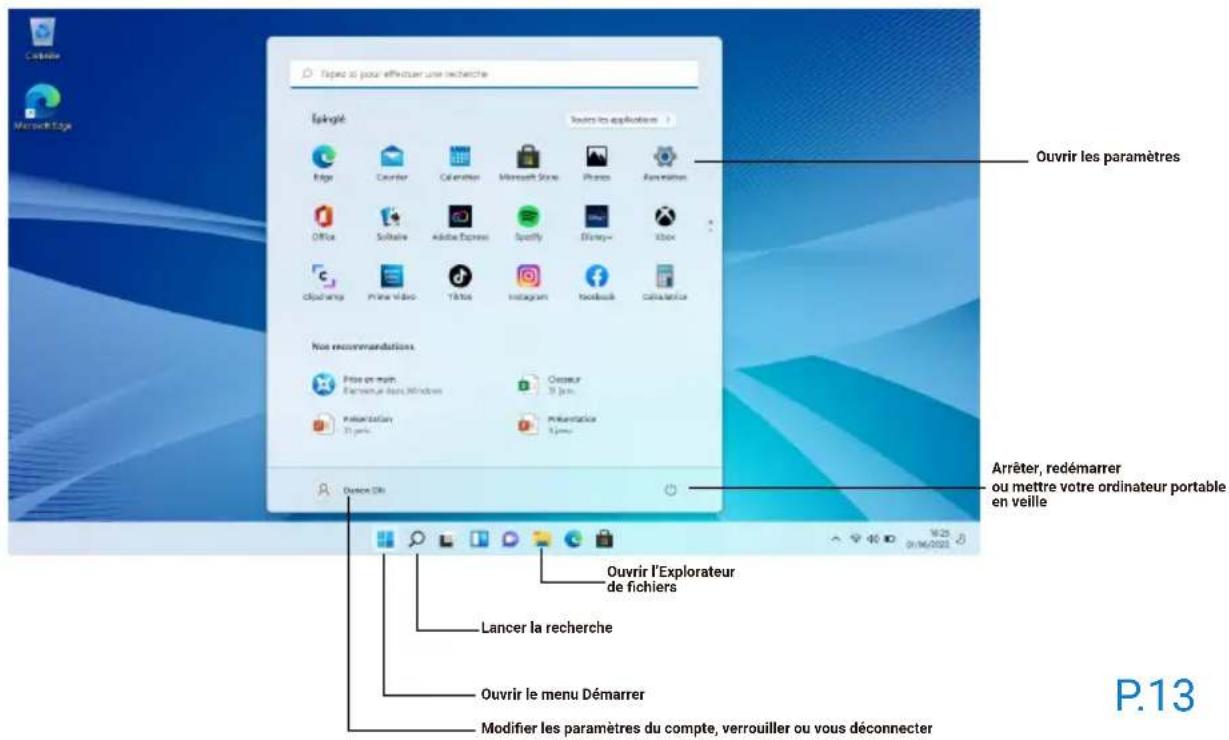
Le menu Démarrer est la passerelle principale vers les programmes, les applications Windows®, les dossiers et les paramètres de votre ordinateur portable.

Windows 11
Vous pouvez utiliser le menu Démarrer pour effectuer ces activités courantes :
- Démarrer des programmes ou des applications Windows®
- Ouvrir les programmes ou les applications Windows® couramment utilisés
- Régler les paramètres de l'ordinateur portable
- Obtenir de l'aide concernant le système d'exploitation Windows®
- Éteindre votre ordinateur portable
- Vous déconnecter de Windows® ou changer de compte utilisateur
Ouvrir le menu Démarrer

Positionnez le pointeur de votre souris sur le bouton Démarrer gauche de votre Bureau puis cliquez dessus

sur le coin inférieur

Appuyez sur la touche avec le logo Windows

sur votre clavier.
Ouvrir les programmes depuis le menu Démarrer
L'une des utilisations les plus courantes du menu Démarrer est d'ouvrir les programmes installés sur votre ordinateur portable.

Positionnez le pointeur de votre souris sur le programme puis cliquez pour l'ouvrir.

Utilisez les touches directionnelles pour naviguer parmi les programmes. Appuyez sur pour l'ouvrir.

Windows 11
Utiliser les applications Windows®
Utilisez le pavé tactile ou le clavier de votre ordinateur portable pour ouvrir, personnaliser et fermer les applications.
Ouvrir les applications Windows® depuis le menu Démarrer


Positionnez le pointeur de votre souris sur l'application puis cliquez pour l'ouvrir.
Utilisez les touches directionnelles pour parcourir la liste des applications. Appuyez sur enter pour une application.
Personnaliser les applications Windows®
Vous pouvez déplacer, redimensionner, détacher ou épingler des applications à la barre des tâches depuis le menu Démarrer à l'aide des étapes suivantes :
Déplacer une application

Positionnez le pointeur de votre souris sur l'application, puis faites glisser et déposez l'application sur un nouvel emplacement

Windows 11
Redimensionner une application

Positionnez le pointeur de votre souris sur l'application et faites un clic droit dessus, puis cliquez sur Redimensionner et sélectionnez une taille de tuile pour l'application.

Utilisez les touches directionnelles pour naviguer vers l'application.
Appuyez sur ☐ ou Fn Ctrl + (sur une sélection de modèles), puis sélectionnez Redimensionner et sélectionnez une taille de tuile pour l'application
Détacher une application

Positionnez le pointeur de votre souris sur l'application et faites un clic droit dessus, puis cliquez sur Détacher de l'écran de démarrage.

Utilisez les touches directionnelles pour naviguer vers l'application.
Appuyez sur ou Fn Ctrl (sur une sélection de modèles), puis sélectionnez Détacher de l'écran de démarrage.

Windows 11
Épingler des applications à la barre des tâches

Positionnez le pointeur de votre souris sur l'application et faites un clic droit dessus, puis cliquez sur Épingler à la barre des tâches.

Utilisez les touches directionnelles pour naviguer vers l'application.
Appuyez sur ou Fn Ctrl (sur une sélection de modèles), puis
sélectionnez Épingler à la barre des tâches.
Épingler plus d'applications au menu Démarrer

Depuis Toutes les applications, positionnez le pointeur de votre souris sur l'application que vous souhaitez ajouter au menu Démarrer et faites un clic droit dessus, puis appuyez sur Épingler à Démarrer.

Depuis Toutes les applications, appuyez sur ou Fn Ctr (sur une sélection de modèles), sur l'application que vous souhaitez ajouter au menu Démarrer puis sélectionnez Épingler à Démarrer.

Windows 11
Vue des tâches
Basculez rapidement entre les applications et les programmes ouverts à l'aide de la fonction vue des tâches, vous pouvez également utiliser la vue des tâches pour basculer entre les Bureaux.
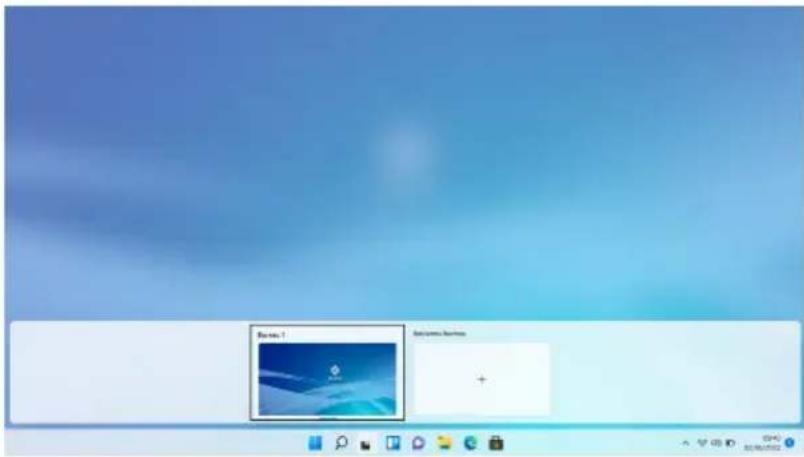
Ouvrir la vue des tâches

Appuyez sur


sur votre clavier.
Fonctionnalité Snap

Windows 11
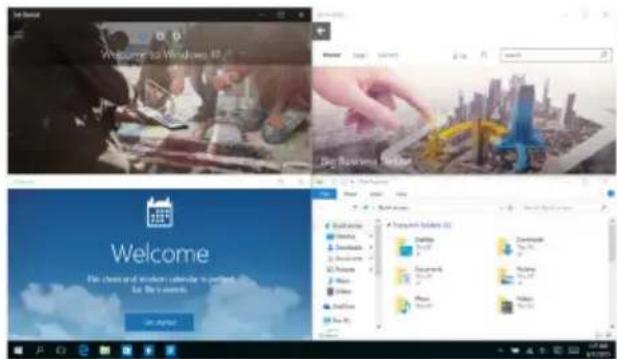
La fonctionnalité Snap affiche les applications côte à côte, vous permettant de travailler ou de basculer entre les applications.
Aligner des zones cliquables
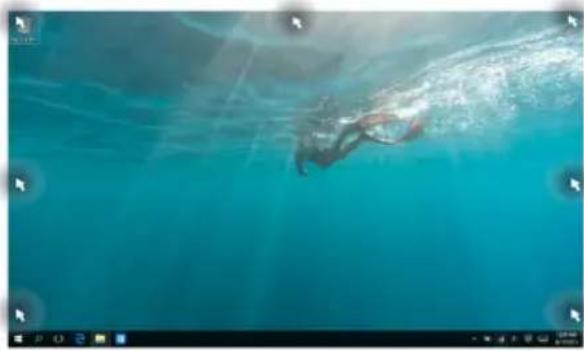
Vous pouvez faire glisser et déplacer des applications vers ces zones cliquables pour les aligner en place

Windows 11
Activer la fonctionnalité Snap

- Ouvrez l'application que vous souhaitez aligner.
- Faites glisser la barre de titre de votre application et déposez l'application sur la bordure de l'écran à aligner.
- Ouvrez une autre application et répétez les étapes ci-dessus pour aligner une autre application.

- Ouvrez l'application que vous souhaitez aligner.
-
Appuyez et maintenez enfoncé la touche , puis utilisez les touches directionnelles pour aligner l'application.
-
Ouvrez une autre application et répétez les étapes ci-dessus pour aligner une autre application.

Windows 11
Centre de notifications
Le centre d'action regroupe les notifications provenant des applications et présente un seul endroit où vous pouvez interagir avec elles. Il dispose également d'une section Actions rapides très utile dans la zone inférieure.
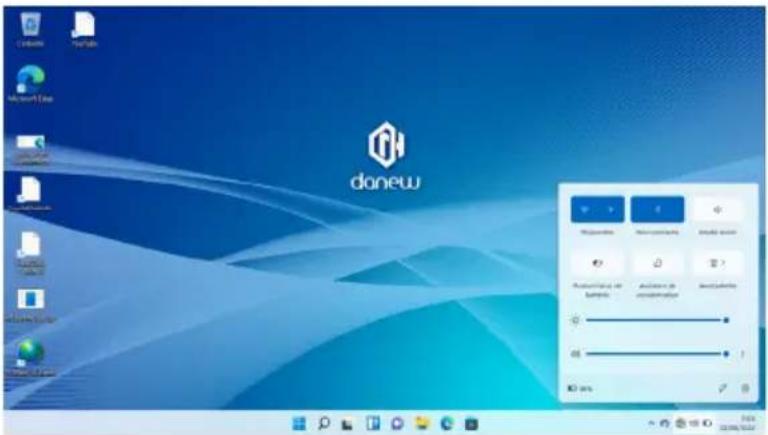
Ouvrir le centre de notifications

Positionnez le pointeur de votre souris sur l'icône cliquez dessus.

dans la barre des tâches et

Appuyez sur


sur votre clavier.

Windows 11
Raccourcis clavier
L'utilisation de raccourcis clavier permet de faciliter l'accès aux applications et la navigation sous Windows® 11

Ouvre le menu Démarrer

+


+

Ouvre le centre de notifications

+


+

Bascule vers le Bureau

+


+

Ouvre le panneau de recherche de fichiers

+


+

Ouvre le panneau de partage

+


+

Ouvre le panneau des para- mètres de l'ordinateur

+


+

Ouvre le panneau de connexion

+


+

Active l'écran de verrouillage

+

Réduit la taille de toutes les fenêtres actives
Ouvre le volet Rechercher
Affiche le volet Projeter
Ouvre la fenêtre d'exécution de commandes
Ouvre le menu des options d'ergonomie
Ouvre le menu contextuel du bouton Démarrer
Effectue un zoom avant sur l'écran
Effectue un zoom arrière sur l'écran

Windows 11
Connexion sans fil
WiFi
Consultez vos emails, surfez sur Internet et partagez des applications sur vos réseaux sociaux par le biais de la connexion sans fil Wi-Fi de votre ordinateur portable.
IMPORTANT ! Le mode Avion doit être désactivé pour pouvoir utiliser l'ensemble des fonctionnalités sans fil.
Activer la connexion WiFi
Suivez les instructions suivantes pour activer la connexion Wi-Fi de votre ordinateur portable :

- Sélectionnez l'icône

depuis la barre des tâches.
- Sélectionnez l'icône
pour activer le Wi-Fi.
-
Sélectionnez un point d'accès dans la liste des réseaux Wi-Fi disponibles.
-
Cliquez sur Connexion pour tenter d'établir une connexion.
REMARQUE : Il se peut qu'il vous soit demandé d'entrer une clé de sécurité avant de pouvoir établir une connexion au réseau Wi-Fi.

Windows 11
Éteindre l'ordinateur portable
Utilisez l'une des méthodes suivantes pour éteindre votre ordinateur portable :

• Ouvrez le menu Démarer, puis sélectionnez

Arrêter pour effectuer un arrêt normal.

- Vous pouvez aussi arrêter l'ordinateur en appuyant sur


. Sélectionnez
Arrêter dans la liste déroulante puis cliquez sur OK.
REMARQUE : Avant de continuer, il est recommandé de fermer toutes les applications ouvertes.
4 Support & Garantie

Windows 11
Pour les mises à jour « micro logiciel » du produit, nous vous invitons à vous rendre sur le site www.danew.com dans la rubrique Support et Pilotes & Manuels
NOTE : Pour toutes les mise à jour du système (Windows update), il est important de le laisser branché au chargeur secteur et surtout de ne pas forcer l'arrêt. Cela pourrait l'endommager de manière irréversible et il ne serait pas pris en charge par la garantie du constructeur.
Afin de bénéficier de la garantie constructeur et du support technique dédié, nous vous invitons à déclarer, le(s) produit(s) acheté(s) dans le mois suivant l'achat, sur le site www.danew.fr dans la rubrique : Support et Enregistrement produit
Pour les demandes de SAV, le service technique doit être contacté afin d'obtenir le numéro d'autorisation de retour RMA. Aucun retour ne sera accepté sans numéro RMA obtenu au préalable. Danew se réserve le droit de s'assurer que le dysfonctionnement de l'appareil n'est pas dû à une mauvaise utilisation ou manipulation par l'utilisateur.
Notre équipe technique apportera les réponses à vos questions du :
- Lundi au jeudi, de 9h00 à 13h00, de 14h00 à 18h
- Vendredi de 9h00 à 13h00, de 14h00 à 17h
Mail: contact@danew.com
SERVICE TECHNIQUE
0899 782 728
(depuis la France)
Produit garantie 1 an et accessoires 1 mois à compter de votre date d'achat.

Windows 11
Procédure d'obtention du service sous garantie ou d'autres informations
- Veuillez accéder à la section Support du site Web de Danew et en prendre connaissance avant de faire une demande de service sous garantie.
- Si la mise à jour logicielle ne résout pas le problème, vous recevrez des instructions concernant l'expédition du Produit au SAV.
- Pour obtenir le service sous garantie, dans la mesure permise par la réglementation applicable, vous devez fournir : (a) une copie de votre ticket de caisse, facture ou de toute autre preuve d'achat équivalente ; (b) une description écrite du problème ; (c) le nom de votre fournisseur de services, le cas échéant ; (d) votre adresse et votre numéro de téléphone. Si le Produit n'est pas couvert par la Garantie limitée de Danew, Danew informe le consommateur de la disponibilité, du prix et de toutes les autres conditions applicables à la réparation du Produit.
Que se passe-t-il lorsque vous formulez une réclamation au titre de la présente Garantie limitée ?
Si vous formulez une réclamation valide au titre de la présente Garantie limitée, Danew peut procéder, à son entière discrétion, (1) à la réparation du Produit avec des pièces de rechange neuves, de seconde main ou reconditionnées ; ou (2) à l'échange par un Produit de remplacement neuf ou reconditionné « comme neuf » similaire au Produit garanti ; ou (3) au remboursement du prix d'achat. Les produits réparés

Windows 11
ou remplacés vous seront retournés dans leur configuration d'origine, avec toute mise à jour logicielle éventuelle applicable pouvant affecter l'utilisation et/ou la compatibilité avec les applications tierces (pour lesquelles Danew ne saura être tenu responsable). Tout produit remboursé ou remplacé devient la propriété de Danew. Pour obtenir un service au titre de la présente Garantie limitée, la demande doit être faite dans le pays dans lequel le Produit est destiné à la vente ; dans le cas contraire, les services de réparation seront limités aux options disponibles dans le pays où le service est demandé.
Quelles sont les limites de la couverture ?
La présente Garantie limitée ne couvre pas les dommages suivants sauf s'ils ont été provoqués par un défaut ou vice de fabrication : (a) L'usure normale due au vieillissement naturel du Produit, y compris des pièces qui sont censées se détériorer au fil du temps, telles que les batteries, les coques ou les revêtements protecteurs.
(b) Les dommages esthétiques, y compris les rayures, entailles et fissures sur les Produits. (c) Les dommages causés par l'utilisation de produits, accessoires ou logiciels d'autres marques que Danew ou non agréés par Danew.
(d) Les dommages provoqués par des événements indépendants de Danew, notamment les dommages dus à (i) un accident, un usage abusif, une utilisation inappropriée ; (ii) l'utilisation du Produit hors du cadre d'utilisation autorisée ou prévue défini dans le guide d'utilisation, le guide de démarrage rapide et les tutoriels en ligne relatifs au Produit, ainsi que toute autre documentation qui vous a été fournie, y compris l'utilisation du Produit à des fins commerciales ; (iii) la manipulation inappropriée (par exemple, l'exposition du Produit à des températures extrêmes), l'usage abusif ou la négligence (par exemple, connecteurs, ports ou emplacements de cartes SIM/SD cassés/pliés) ; les dommages causés par un impact (par ex-

Windows 11
emple, la chute du Produit) ; (iv) le contact avec des liquides, l'eau, la pluie, une humidité excessive, une transpiration importante ou autre source d'humidité, le sable, les aliments, les saletés ou autres substances similaires (excepté dans le cas de Produits spécifiquement conçus pour résister à ce type de substances), à condition néanmoins que les dommages ne soient pas dus à une mauvaise fixation des éléments de protection de l'appareil (par ex. joints non fermés correctement), à l'endommagement ou à l'absence de ces éléments de protection (par ex. capot fissuré) ou à l'exposition du Produit à des conditions ne respectant pas les spécifications et limites définies (par exemple, l'immersion d'un Produit de norme IPx7 plus de 30 minutes dans 1mètre d'eau froide) ; ou (v) en cas d'inondation, d'incendie, de tremblement de terre, de tornade ou d'autres catastrophes naturelles échappant au contrôle de Danew. (e) Les interventions non autorisées. Défauts ou dommages résultant de l'intervention de toute personne n'appartenant pas à Danew ou à un centre de réparation agréé Danew qui aurait réparé, testé, réglé, installé, entretenu, altéré ou modifié les Produits. (f) Les Produits modifiés de quelque manière que ce soit sans autorisation écrite de Danew y compris les Produits (i) dont les numéros de série ou tout autre code de fabricant ont été enlevés, altérés ou oblitérés ; (ii) dont les numéros de série ne correspondent pas ou ont été dupliqués ; (iii) dont les sceaux qui ont été brisés ou portent tout autre signe visible de violation ; ou (iv) ayant été modifiés dans le but d'en modifier la fonctionnalité ou portant une trace visible de tentative de modification.
- avertissement contre le déverrouillage du programme d'amorçage ou la modification d'un logiciel de système d'exploitation du produit: la modification du système d'exploitation d'un produit, qui inclut le déverrouillage du programme d'amorçage, le rootage d'un appareil ou l'exécution d'un logiciel d'exploitation de version autre que les versions approuvées émises par danew et ses partenaires, peuvent endommager définitivement votre produit, provoquer un dysfonctionnement et/ou le rendre dangere-

Windows 11
ux. sauf indication contraire de danew, tout dommage découlant d'une telle utilisation ne sera pas couvert par la présente garantie limitée.
- important: il est illégal d'utiliser ce produit s'il n'est plus conforme aux autorisations gouvernementales approuvant sa mise sur le marché. c'est pourquoi vous ne devez apporter au produit aucune modification ayant un impact sur ses caractéristiques d'émission, de modulation ou de transmission, y compris ses niveaux de puissance, ses fréquences de fonctionnement et ses plages de fréquence, ses niveaux das, son cycle de service, ses modes de transmission et la méthode d'utilisation prévue pour le produit.
(g) les défauts, dommages ou pannes du produit en raison de la souscription à un service ou un réseau de communication tiers ou de son utilisation avec le produit.
(h) les logiciels intégrés à, téléchargés sur ou accompagnant les produits.
- dans la mesure permise par la réglementation en vigueur, danew renonce tout particulièrement à toute garantie légale ou implicite, incluant notamment mais sans s'y limiter, les garanties de qualité marchande, d'adaptation à un usage particulier, de non-contrefaçon ainsi que toutes les garanties couvrant les vices cachés et danew ne garantit pas que le fonctionnement des produits ou logiciels couverts par la présente garantie limitée satisfera à vos exigences, sera compatible avec tout équipement, application logicielle ou service tiers, sera ininterrompu ou exempt d'erreur, ou ne présentera aucun risque pour les informations, données, logiciels ou applications associés, ou n'entraînera aucune perte les concernant, ou que tous les défauts des produits ou du logiciel seront corrigés. dans les pays où de telles garanties légales ou implicites ne peuvent être légalement exclues, lesdites garanties sont, dans la mesure permise par la réglementation en vigueur, d'une durée limitée à la durée de la garantie limitée expresse explicitée dans les présentes. Les recours pour réparation, remplacement ou remboursement, conformément aux

Windows 11
conditions explicitées par danew, à son entièrediscrétion, sont le recours exclusif du consommateur. Aucune déclaration orale ou écrite de la part de danew ou de tout vendeur, revendeur ou distributeur des produits, notamment les employés et agents associés, ne saurait créer des obligations de garantie supplémentaires, étendre la portée ou modifier de quelque manière que ce soit les conditions de la présente garantie limitée.
Marquage CE
Danew déclare que l'équipement du type DBOOK 175 est conforme aux exigences essentielles et aux dispositions applicables de la Directive 2022/2380 modifiant la Directive 2014/53/UE (RED).

P.30
Contrôle parental
Déclaration de conformité au titre de la loi n°2022-300 du 2 mars 2022 visant à renforcer le contrôle parental sur les moyens d'accès à internet.
Votre appareil Danew est équipé d'un dispositif permettant de contrôler l'accès des mineurs à des services et à des contenus en ligne. Il offre la possibilité de bloquer l'accès aux contenus installés ainsi que le blocage du téléchargement via des boutiques d'applications logicielles, de contenus légalement interdits aux mineurs.
Le dispositif, conformément à la loi, ne peut donner lieu à un traitement de données à caractère personnel de l'utilisateur mineur, à l'exception de celles nécessaires au fonctionnement du dispositif de contrôle parental. Le dispositif, conformément à la loi, ne peut donner lieu à la collecte de données sur l'utilisateur mineur à des fins commerciales, telles que le marketing direct, le profilage ou la publicité ciblée sur le comportement.
Microsoft Family Safety pour Windows offre une solution complète de contrôle parental pour superviser et guider l'expérience numérique de vos enfants. Avec cette fonctionnalité intégrée, vous pouvez facilement définir des limites de temps d'écran, filtrer le contenu inapproprié, suivre les activités en ligne et bien plus encore. Le dispositif de contrôle parental pour les terminaux Windows comprend l'activation, l'utilisation, la mise à jour de la solution et la désactivation du dispositif.
Conformément à l'article R. 20-29-10-9, les informations suivantes sont mise à la disposition des utilisateurs:
1- Obtenir les caractéristiques essentielles et fonctionnalités techniques du dispositif de contrôle parental ainsi que les instructions permettant l'activation, l'utilisation, la mise à jour et le cas échéant la désactivation du dispositif.
2- Contenus informatifs en matière d'identification et de prévention des risques liés à l'exposition des mineurs aux services de communication au public en ligne, notamment en matière de pratiques addictives, de harcèlement en ligne

Windows 11
ou d'exposition à des contenus inappropriés.
3- Contenus informatifs en matière d'identification et de prévention des risques liés à la surexposition ou à l'exposition précoce des utilisateurs aux écrans.
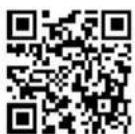
Numérisez le QR code pour obtenir les informations sur le dispositif de contrôle parental:
* Consulter les CGU de Microsoft Family Safety pour connaître la politique de Microsoft sur le traitement des données personnelles

Windows 11
Déclaration simplifiée de conformité de l'UE
Danew déclare que l'équipement du type DBOOK 175 est conforme aux exigences essentielles et aux dispositions applicables de la directive 2022/2380 ainsi qu'avec les spécifications techniques mentionnées à l'article R. 20-29-10-1 de la loi n°2022-300 du 2 mars 2022 visant à renforcer le contrôle parental sur les moyens d'accès à internet.
La déclaration de conformité complète est disponible en ligne : https://danew.fr/declaration-de-conformite/
Microsoft Family Safety et Windows sont des marques déposées de Microsoft Group.
* Intel, Intel Celeron et le logo Intel sont des marques déposées par Intel Corporation aux États-Unis et dans les autres pays.
* Microsoft, Windows et le logo Windows sont des marques commerciales ou déposées de Microsoft Corporation ou de ses filiales, aux États-Unis et/ou dans d'autres pays.
Bruit et prévention de perte auditive

Pour éviter d'éventuels troubles auditifs, ne pas utiliser cet appareil à plein volume pendant de longues périodes.
Droits d'auteur et marques commerciales
Les fonctions, fonctionnalités, caractéristiques du produit et informations indiquées dans ce guide d'utilisation sont mises à jour et étaient exactes au moment de la mise sous presse. DANEW se réserve le droit de modifier ces informations sans préavis, ni obligation.
Remarque : les images de ce guide sont fournies à titre d'exemple uniquement.
© 2024 Danew Electronics. Tous droits réservés.
Attention : Danew n'est pas responsable des modifications apportées à l'émetteur-récepteur.
Énergie des radiofréquences - France
Selon l'Organisation mondiale de la santé, « de nombreuses études ont été réalisées au cours de ces vingt dernières années afin d'évaluer le risque que présentent les tablettes et téléphones portables pour la santé. À ce jour, l'impact négatif de l'utilisation de ces appareils sur la santé n'a pas été démontré » (Aide-mémoire N° 193). Conformément à la réglementation française, nous sommes tenus d'inclure les recommandations suivantes concernant les mesures de précaution : vous pouvez limiter votre exposition à l'énergie des radiofréquences (a) en utilisant votre appareil dans des zones où la couverture réseau est bonne, ou (b) en utilisant un kit mains libres afin d'éloigner l'appareil de votre tête et de votre corps. Dans ce cas, il est recommandé aux femmes enceintes d'éloigner l'appareil de leur abdomen. Il est également recommandé aux adolescents d'éloigner leur appareil de la partie inférieure de leur abdomen.
Appareils médicaux
Si vous portez un stimulateur cardiaque, un défibrillateur implantable ou tout autre dispositif médical, consultez votre médecin et lisez les instructions du fabricant avant d'utiliser cet appareil. Les personnes portant un stimulateur cardiaque ou un défibrillateur doivent respecter les précautions suivantes
•TOUJOURS conserver l'appareil à au moins 15 centimètres du stimulateur cardiaque ou du défibrillateur lorsque l'appareil est SOUS TENSION.
- Utiliser l'oreille opposée au stimulateur cardiaque ou au défibrillateur afin de réduire les risques d'interférence.
- Mettre immédiatement l'appareil HORS TENSION, si vous soupçonnez le moindre problème d'interférences.
P. 34

Windows 11
Débit d'absorption spécifique (CIPRNI)
CET APPAREIL MOBILE RÉPOND AUX NORMES INTERNATIONALES DE PROTECTION À L'EXPOSITION AUX ONDES RADIO.
Votre appareil est un émetteur-récepteur radio. Il est conçu pour ne pas dépasser les limites d'exposition aux ondes radio (champs électromagnétiques de fréquence radio) définies par les normes internationales. Ces normes ont été établies par un organisme scientifique indépendant, la CIPRNI (Commission internationale de protection contre les radiations non ionisantes), et prévoient des marges de sécurité destinées à garantir la protection de chacun, quels que soient son âge et son état de santé. La norme d'exposition aux ondes radio concernant les appareils utilise une unité de mesure appelée débit d'absorption spécifique ou DAS. La valeur limite de DAS pour les appareils est de 2W/kg (watts par kilogramme) pour la tête et le corps, et de 4W/kg pour les membres.
Les tests relatifs au DAS concernent des positions de fonctionnement standard, lorsque la transmission de l'appareil s'effectue à la plus haute puissance certifiée, dans toutes les bandes de fréquence testées. Conformément aux normes de la CIPRNI, les plus hautes valeurs de DAS atteintes par ce modèle d'appareil sont indiquées ci-dessous :
| Valeurs DAS maximales pour ce modèle | |
| DAS au niveau du corps 0,132 W/kg | |
| DAS au niveau des membres 0,132 W/kg |

Windows 11
En cours d'utilisation, les valeurs de DAS réelles de votre appareil sont habituellement très inférieures aux valeurs indiquées. En effet, dans le but d'améliorer l'efficacité du système et de réduire les interférences sur le réseau, la puissance de fonctionnement de votre appareil est automatiquement réduite lorsque la puissance maximale n'est pas nécessaire à l'appel. Plus la puissance de l'appareil est réduite, plus la valeur du DAS est faible. Si vous souhaitez réduire votre exposition aux radiofréquences, vous pouvez simplement limiter votre utilisation ou utiliser un kit mains libres pour éloigner l'appareil de votre tête et de votre corps.
Informations Techniques
| Mode Bandes de frequencies Puissances maximales | en émission (dBm) | |
| Wifi2.4 GHz | WLAN IEEE 802.11 b/g/n (HT20)2412 MHz - 2472 MHz | 16.16 dBm (b) / 15.92 dBm (g) / 15.85 (n) |
| WLAN IEEE 802.11 n (HT40)2422 MHz - 2462 MHz | 15.33 dBm (n) | |
| Bluetooth | 2402 MHz -2480 MHz BLE 2.27 dBm | 3.18 dBm (GFSK) / 3.43 dBm (TT/4-DQPSK)3.25 dBm (8DPSK) |
P. 36
Emballage et manuels du produit
L'emballage du produit et les manuels doivent seulement être mis au rebut conformément aux systèmes de collecte et de recyclage mis en place dans votre pays. Pour plus d'informations, veuillez contacter les autorités compétentes.
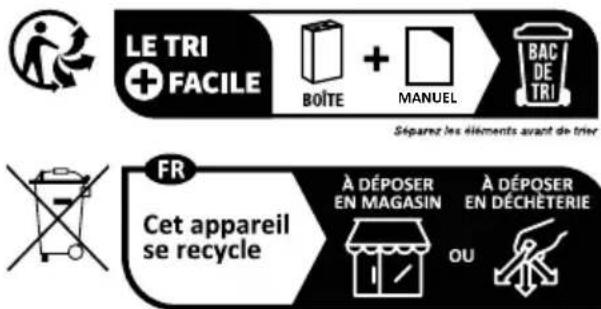
Points de collecte sur www.quefairedemesdechets.fr Privilégiez la réparation ou le don de votre appareil !

Windows 11


- Chapitre 1 : Présentation du Dbook
- Chapitre 2 : Utilisation du Dbook
- Chapitre 3 : Windows® 11
- Chapitre 4 : Support & Garantie....25
- Présentation du Dbook
- Windows 11
- Vue dessous
- Précaution importante - Écran à ouverture à 180°
- Utilisation du Dbook
- Fonctionnalités multi-gestes du pavé tactile
- Déplacer le pointeur
- Fonctionnalités gestuelles à un doigt
- Frappé/Double-frappé
- Glissé-déplacé Clic gauche Clic droit
- Fonctionnalités gestuelles à deux doigts
- Fonctionnalités gestuelles à trois doigts
- Fonctionnalités gestuelles à quatre doigts
- Windows® 11
- Démarrer pour la première fois
- Premier démarrage:
- Menu Démarrer
- Ouvrir le menu Démarrer
- Ouvrir les programmes depuis le menu Démarrer
- Utiliser les applications Windows®
- Ouvrir les applications Windows® depuis le menu Démarrer
- Personnaliser les applications Windows®
- Déplacer une application
- Redimensionner une application
- Détacher une application
- Épingler des applications à la barre des tâches
- Épingler plus d'applications au menu Démarrer
- Vue des tâches
- Ouvrir la vue des tâches
- Fonctionnalité Snap
- Aligner des zones cliquables
- Activer la fonctionnalité Snap
- Centre de notifications
- Ouvrir le centre de notifications
- Raccourcis clavier
- Connexion sans fil
- WiFi
- Activer la connexion WiFi
- Éteindre l'ordinateur portable
- Support & Garantie
- Procédure d'obtention du service sous garantie ou d'autres informations
- Que se passe-t-il lorsque vous formulez une réclamation au titre de la présente Garantie limitée ?
- Quelles sont les limites de la couverture ?
- Marquage CE
- Contrôle parental
- Déclaration simplifiée de conformité de l'UE
- Bruit et prévention de perte auditive
- Droits d'auteur et marques commerciales
- Énergie des radiofréquences - France
- Appareils médicaux
- Débit d'absorption spécifique (CIPRNI)
- Emballage et manuels du produit
Marque : DANEW
Modèle : Dbook 175
Catégorie : Ordinateur portable