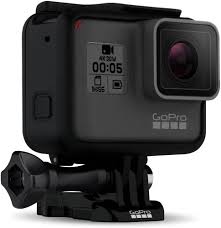
HERO SESSION - Caméra d'action GOPRO - Notice d'utilisation et mode d'emploi gratuit
Retrouvez gratuitement la notice de l'appareil HERO SESSION GOPRO au format PDF.


| Type de produit | Caméra d'action étanche jusqu'à 10 m (33 pi) |
| Dimensions | Environ 36 x 36 x 36 mm |
| Poids | Environ 74 g |
| Alimentation | Batterie intégrée lithium-ion rechargeable ; charge via micro USB (5V, 1A) |
| Fonctions principales | Enregistrement vidéo (1440p30, 1080p60, 720p100, etc.), photo 8 MP, mode Time Lapse, mode Rafale, HiLight Tags, Wi-Fi, Bluetooth, Protune |
| Entretien et nettoyage | Rincer à l'eau douce après usage en eau salée ; sécher avec un chiffon doux ; éviter poussière et débris ; vérifier le joint de la porte latérale |
| Sécurité | Utiliser uniquement un chargeur 5V 1A ; ne pas exposer à une chaleur excessive ; ne pas ouvrir ou percer la batterie intégrée ; respecter les lois locales |
| Pièces détachées et réparabilité | Batterie intégrée non remplaçable ; cadre standard inclus ; fixations adhésives et accessoires vendus séparément |
| Informations générales | Étanche sans boîtier ; carte mémoire microSD, microSDHC ou microSDXC classe 10 ou UHS-I, jusqu'à 64 Go ; mise à jour logicielle via GoPro App |
FOIRE AUX QUESTIONS - HERO SESSION GOPRO
Questions des utilisateurs sur HERO SESSION GOPRO
0 question sur cet appareil. Repondez a celles que vous connaissez ou posez la votre.
Poser une nouvelle question sur cet appareil
Téléchargez la notice de votre Caméra d'action au format PDF gratuitement ! Retrouvez votre notice HERO SESSION - GOPRO et reprennez votre appareil électronique en main. Sur cette page sont publiés tous les documents nécessaires à l'utilisation de votre appareil HERO SESSION de la marque GOPRO.
MODE D'EMPLOI HERO SESSION GOPRO
Pour télécharger ce manuel de l'utilisateur dans une autre langue, rendez-vous sur gopro.com/help.
Icônes de la caméra 18
Prise de vidéos 20
Prise de photos 26
Modification des paramètres de la caméra 35
Accès à tous les modes et paramètres 38
Paramètres vidéo 44
Paramètres photo 55
Paramètres Multi-Shot (prises de vue multiples) 58
Mode Setup (configuration) 65
ProtuneTM 81
Transfert de fichiers sur un ordinateur 91
Lecture de vidéos et de photos 93
The Frame 100
Fixation de votre arme 103
Batterie 110
Dépannage 116
Assistance clientèle 124
Information réglementaire 125
L'essentiel
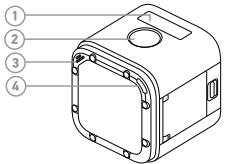
- Écran d'état de la caméra
- Bouton Shutter/Select (obturateur/sélectionner) |
- Microphone
- Voyant indicateur d'état de la caméra (rouge)/Voyant
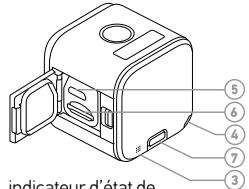
indicateur d'état de connexion sans fil (bleu)
- Port micro USB
- Fente pour carte microSD
- Bouton Info/Wireless (info/sans fil)
Chargement de la batterie
La batterie intégrée est livrée partiellement chargée. La lama ou la batterie ne subira aucun dommage si vous l'utilisez avant qu'elle ne soit pleinement chargée.
Pour charger la batterie :
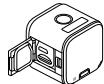
- Ouvrez la porte latérale.
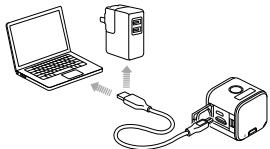
- Chargez la batterie à l'aide du câble USB inclus.
Remarque: La batterie ne peut pas être retirée de la caméra.
Le voyant indicateur d'état de la caméra (rouge) s'allume durant le chargement et s'éteint lorsque celui-ci est terminé. Lorsque vous chargez la caméra à partir d'un ordinateur, assurez-vous que l'ordinateur est branché à une prise électrique. Si les voyants indicateurs d'état de la caméra ne s'allument pas lors du chargement, utilisez un autre rapport USB.

ATTENTION: L'utilisation d'un chargeur mural autre que le chargeur mural GoPro peut endommager la batterie de laamera GoPro et provoquer un incident ou une fuite. Utilisez uniquement un chargeur portant l'indication : Output 5V 1A (Sortie 5 V 1 A). Si vous ignorez la tension et l'ampérage de votre chargeur, utilisez le câble USB fourni pour charger laamera avec votre ordinateur.
Pour en savoir plus sur la batterie, consultez la section Batterie (page 110).

ATTENTION: Soyez prudent lorsque vous utilisez cette GoPro dans le cadre de vos activités sportives. Faites attention à ce qui se passe autour de vous afin d'éviter de vous blesser ou de blesser autrui.
Respectez toutes les lois locales en vigueur lors de l'utilisation de votre GoPro et de ses fixations et accessories, y compris les lois sur la protection de la vie privée, qui peuvent interdire l'utilisation de cameras dans certaines zones.
Insertion ^+ retrait des CARTES mémoire
Insérez la carte SD en l'orientant vers le bas, étiquette vers le bas.
Utilisez des cartes mémoire de marque (vendues séparément)
conformes aux spécifications suivantes :
- microSD, microSDHC
ou microSDXC
- Classe 10 ou UHS-I
- Capacité maximale de 64 Go
Pour consulter la liste des cartes
microSD recommandées,
Rendez-vous sur gopro.com/help.
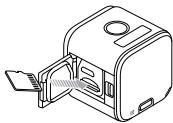
NOTE: Manipulez les cartes mémoire avec précaution. Évitez les
liquides, la poussière et les débris. À titre préventif, éteignez la caméra
avant d'insérer ou de retirer la carte. Consultez les directives du
fabricant relatives aux températures d'utilisation acceptables.
MISES à jour du logiciel de la caméra
Pour profiter des dernières fonctionnalités et obtenir le meilleur
rendement de votre application HERO Session*, assurez-vous d'utiliser
la version la plus récente de son logiciel. Vous pouvez partager à jour le
logiciel de votre caméra avec la GoPro App ou sur
gopro.com/getstarted.
Mise en MARCHE + arrêt
La HERO Session se met en marche lorsque vous appuyez sur le bouton Shutter/Select (obturator/selectionner) [ ] et est prête à capturer des vidéos ou des photos. Pour préserver la charge de la batterie, laamera s'éteint automatiquement après la prise d'une photo, ou lorsque vous appuyez sur le bouton Shutter/Select (obturator/selectionner) [ ] pour arrêter l'enregistrement d'une vidéo.
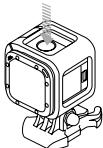
CONSEIL DE PRO : Avant de ranger votreamera dans un sac ou dans une poche, placez-la à l'envers dans un cadre (de sorte que le bouton Shutter/Select (obturator/selectionner) [ ] soit protégé) pour éviter que laamera ne capture des vidéos ou des photos accidentellement. Àfin que le cadre ne laisse pas de marques sur la surface de laamera, laissez le loquet du cadre ouvert.
Affichage des INFOS d'etat
Appuyez sur le bouton Info/Wireless (info/sans fil) pour afficher des informations sur l'état de votreamera.
Remarque: Pour quitter ces écrans rapidement, maintenez le bouton Info/Wireless (info/sans fil) enfoncé pendant trois secondes.
- Résolution vidéo/ips/FOV (champ de vision)
- État Protune Résolution mode Time Lapse (accéléré)/FOV (champ de vision)/intervalle
- État Spot Meter (posemètre)
- État de la connexion sans fil
- État de la batterie
- Mémoire restante sur la carte microSD pour chaque mode
Suivez ces consignes pour obtenir le meilleur rendement
de votre lamera :
- La tamera est étanche jusqu'à 10 m (33'), aucun boîtier n'est requis. Assurez-vous que la porte latérale est fermée avant d'utiliser la tamera à proximité ou dans l'eau, la boue ou le sable.
- Avant de fermer la porte latérale, assurez-vous qu'aucun débris n'est présent sur le joint. Si nécessaire, nettoyez-le à l'aide d'une brosse soufflante ou d'air comprimé.
- Avant d'ouvrir la porte latérale, assurez-vous que laamera est exempte d'eau et de débris. Si nécessaire, rincez laamera à l'eau et séchez-la avec un chiffon.
- Si du sable ou des débris s'agglomèrent autour de la porte latérale, plongez laamera dans de l'eau chaude pendant 15 minutes, puis rincez-la minutieusement pour éliminer les débris avant d'ouvrir la porte.
- Pour des performances audio optimales, secouez laamera ou soufflez sur les orifices du microphone afin d'évacuer l'eau et d'éliminer les débris.
- Après chaque utilisation dans de l'eau salée, rincez laamera à l'eau douce et séchez-la avec un chiffon doux.
- Si de la buée est présente sur l'objectif de la caméra, laissez la porte ouverte afin de sécher l'objectif.
CONSEIL DE PRO : Durant les activités aquatiques, attachez votre camera pour une sécurité accrue et utilisez un Floaty pour la faire flotter (vendu séparation). Pour plus d'informations, rendez-vous sur gopro.com.
| Bips | Intervalle | ||
| Rafales de photos | DEL | ||
| Date/Heure | Boucle russe | ||
| DFLT | Mode par défaut | Faible luminosité | |
| Supprimer | MP | Méga-pixels | |
| FOV | Champ de vision | Mode Prises de vue multiples | |
| FPS | Images par seconde | Orientation | |
| Mode Photo | Format matériel | |
| Protune | Mode matériel | |
| Fréquence d'images en rafale | Résolution matériel | |
| Mode Configuration | Connexion sans fil | |
| Posemètre | ||
| Accéléré | ||
Prise de vidéos
La résolution vidéo par défaut est 1080p30. Pour sélectionner une autre résolution, consultez la section Modification des paramètres de la caméra (page 35).
Pour commencer l'enregistrement vidéo :
Appuyez sur le bouton Shutter/Select (obturateur/sélectionner)
La caméra s'allume, émet trois bips sonores et commence automatiquement l'enregistrement vidéo. Les voyants indicateurs d'état de la caméra clignotent lors de l'enregistrement.
Si la carte mémoire est pleine ou la batterie est épuisée, votre camera s'arrête automatiquement d'enregistrer et sauvegarde la video après s'éteindre.
Pour arrêter l'enregistrement :
Appuyez sur le bouton Shutter/Select (obturateur/sélectionner)
La caméra arrête d'enregistrer, émet plusieurs bips sonores et s'éteint automatiquement pour optimiser l'autonomie de la batterie.
CONSEIL DE PRO : Les VIDEOS filmées à des résolutions inférieures, telles que 720p30 ips, sont prises en charge par un plus grand nombre d'appareils mobiles et sont plus faciles à partir et à télécharger sur le Web.
AJOUT de hilight TAGS (balises hilight)
Vous pouvez marquer des moments spécifiques de vos vidéos en insérant des HiLight Tags (balises HiLight). Les HiLight Tags (balises HiLight) facilitent la recherche et le partage de ces moments.
Remarque : Les HiLight Tags (balises HiLight) sont visibles lors de la lecture dans l'GoPro App.
Pour ajouter des hilight tags (balises hilight) en cours d'enregistrement :
Appuyez sur le bouton Info/Wireless (info/sans fil).
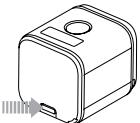
CONSEIL DE PRO : Vous pouvez également insérer des HiLight Tags (balises HiLight) en cours d'enregistrement à l'aide de la GoPro App pour mobile ou de la Smart Remote.
Prise de looping VIDEO (vidéos en BOUCLE)
Une prise de vidéo en boucle permet d'enregistrer en continu et de sauvegarder uniquement les moments de votre choix, et ainsi d'économiser de l'espace sur votre carte microSD.
L'enregistrement vidéo en boucle est disponible uniquement lorsque la caméra est connectée à la GoPro App pour mobile ou à une télécommande GoPro. Pour modifier les paramètres d'enregistrement vidéo en boucle, consultez la section Paramètres vidéo (page 44).
Pour enregistrer une vidéo en boucle :
- Connectez votre caméra à la GoPro App pour mobile ou à une télécommande GoPro. Pour plus de détails, consultez la section Accès à tous les modes et paramètres (page 38).
- Sélectionnez le mode Video [ ] depuis l'application ou la télécommande.
- Sélectionnez Looping Video (boucle vidéo).
- caméra. La caméra émet un bip sonore et ses voyants indicateurs d'état clignotent pendant l'enregistrement.
- Pour arrêté l'enregistrement, appuyez sur le bouton Record (enregistrer) de l'application, ou sur le bouton Shutter/Select (obturator/seLECTIONner) [9] de la télécommande ou de laamera. Les voyants indicateurs d'état de laamera clignotent trois fois et laamera émet plusieurs bips.
Remarque: Lorsque Your camera est connectée à l'application ou à la télécommande, elle reste activée en mode vidéo après une capture de vidéo ou de photo. Si you voulez éteindre la camera, appuyez sur le bouton Power (alimentation) de l'application ou sur le bouton Power/Mode (alimentation/mode) de la télécommande. La connexion sans fil reste activée pour permettre la connexion de toute camera à l'application ou à la télécommande.
CONSEIL DE PRO : Les vidéos filmées à des résolutions inférieures, telles que 720p30 ips, sont prises en charge par un plus grand nombre d'appareils mobiles et sont plus faciles à partir et à télécharger sur le Web.
En mode Time Lapse (accéléré), la caméra prend une série de photos à intervalles réguliers. Utilisez le mode Time Lapse (accéléré) pour prendre des photos de vos activités et désirer les plus tard.
L'intervalle par défaut du mode Time Lapse (accéléré) est de 0,5 seconde. Pour sélectionner un intervalle différent, consultez la section Modification des paramètres de la caméra (page 35).
Maintenez le bouton Shutter/Select (obturateur/sélectionner) enfoncé pendant trois secondes environ, jusqu'à ce que l'icône Time Lapse (accéléré) apparaisse sur l'écran d'état de laamera. Notre camera s'allume, émet des bips sonores et commence
automatiquement la capture de Time Lapse photos (photos en accéléré). Les voyants indicateurs d'état de laamera clignotent lors de la prise de photos.
Pour arrêter l'enregistrement :
Appuyez sur le bouton Shutter/Select (obturateur/sélectionner) [ ] La caméra arrête d'enregistrer, émet plusieurs bips sonores et s'éteint automatiquement pour optimiser l'autonomie de la batterie.
Prise d'une PHOTO UNIQUE
Les photos uniques sont prises avec une résolution par défaut de 8 MP. Pour modifier les paramètres des photos, consultez la section Modification des paramètres de la caméra (page 35).
Pour prendre une seule photo :
- Appuyez sur le bouton Info/Wireless (info/sans fil) pour activer l'écran d'état de la caméra.
- Assurez-vous que le mode photo actuellement sélectionné est Single (unique) :
a éder à l'option Camera Settings (paramètres de laamera), puis sur le bouton Shutter/Select (obturateur/sélectionner) [ ] pour confirmer. b. Appuyez à plusieurs reprises sur le bouton Shutter/Select (obturateur/sélectionner) [ ] pour afficher l'icone Photo [ ]
c. Appuyez sur le bouton Info/Wireless (info/sans fil) pour mettre en surbrillance le mode de prise de photos, Single (unique) ou Burst (rafale). d. Si le mode actuel est Burst (rafale), appuyez sur le bouton Shutter/Select (obturateur/sélectionner) [ ] pour sélectionner le mode Single (unique). e éder à l'option Done (terminé), puis sur Shutter/Select (obturateur/sélectionner) [ ] pour confirmer.
- Appuyez sur le bouton Info/Wireless (info/sans fil) pour accéder à l'option Enter Photo Mode (activer le mode Photo), puis sur Shutter/Select (obturateur/sélectionner) [ ] pour confirmer.
- Appuyez sur le bouton Shutter/Select (obturator/sélectionner) [ ] Laamera émet un bip sonore, puis un autre bip après la prise d'une photo. Les voyants indicateurs d'état de laamera clignotent lors de la prise de photos.
- Pour quitter le mode Photo, appuyez sur le bouton Info/Wireless (info/sans fil) pour accéder à l'option Exit Photo Mode (quitter le mode Photo), puis sur Shutter/Select (obturator/sélectionner) [ ] pour confirmer.
Prise de BURST PHOTOS (PHOTOS en RAFALE)
En mode Burst (rafale), la caméra prend jusqu'à 10 photos en 1 seconde et permet de saisir l'image parfaite lors de vos activités sportives les plus mouvementées. Pour modifier les paramètres du mode burst (rafale), consultez la section Modification des paramètres de la caméra (page 35).
Pour prendre des burst photos (rafales de photos):
- Appuyez sur le bouton Info/Wireless (info/sans fil) pour activer l'écran d'état de la caméra.
- Assurez-vous que le mode photo actuellement sélectionné est Burst (rafale):
a éder à l'option Camera Settings (paramètres de laamera), puis sur le bouton Shutter/Select (obturateur/sélectionner) [ ] pour confirmer. b. Appuyez à plusieurs reprises sur le bouton Shutter/Select (obturateur/sélectionner) [ ] pour afficher l'icône Photo [ ] c. Appuyez sur le bouton Info/Wireless (info/sans fil) pour mettre en surbrillance le mode de prise de photos, Single (unique) ou Burst (rafale).
d. Si le mode actuel est Single (unique), appuyez sur le bouton Shutter/Select (obturateur/sélectionner) [ ] pour sélectionner le mode Burst (rafale). e éder à l'option Done (terminé), puis sur Shutter/Select (obturateur/sélectionner) [ ] pour confirmer.
- Appuyez sur le bouton Info/Wireless (info/sans fil) pour accéder à l'option Enter Photo Mode (activer le mode Photo), puis sur Shutter/Select (obturator/selectionner) [ ] pour confirmer.
- Appuyez sur le bouton Shutter/Select (obturator/sélectionner) [ ] Laamera émet un bip sonore, puis un autre bip après la prise de chaque photo. Les voyants indicateurs d'état de laamera clignotent lors de la prise de photos.
- Pour quitter le mode Photo, appuyez sur le bouton Info/Wireless (info/sans fil) pour accéder à l'option Exit Photo Mode (quitter le mode Photo), puis sur Shutter/Select (obturator/sélectionner) [ ] pour confirmer.
Modification des paramètres de la caméra
Vouspez modifier certains paramètres video et photo à l'aide des boutons de laamera. Pour acceder à la totalité des paramètres et modes, consultez la section Accès à tous les modes et paramètres (page 38).
Pour modifier les paramètres de la caméra :
- Appuyez sur le bouton Info/Wireless (info/sans fil) pour afficher l'écran d'état.
- Appuyez à plusieurs reprises sur le bouton Info/Wireless (info/sans fil) pour accéder à l'option Camera Settings (paramètres de laamera), puis sur le bouton Shutter/Select (obturateur/sectionner) [ ] pour confirmer.
Modification des paramètres de la caméra
- Appuyez sur le bouton Shutter/Select (obturateur/sélectionner)
[ ] pour sélectionner le mode souhaité.

- Appuyez à plusieurs reprises sur le bouton Info/Wireless (info/sans fil) pour accéder à un paramètre.

- Appuyez sur le bouton Shutter/Select (obturateur/sélectionner)
[ ] pour sélectionner une autre option.
Modification des paramètres de la caméra
- Appuyez à plusieurs reprises sur le bouton Info/Wireless (info/sans fil) pour accéder aux options Done (terminé), puis sur le bouton Shutter/Select (obturateur/selectionner) [ ] pour confirmer.
Accès à tous les modes et paramètres
Pour accéder à la totalité des modes et paramètres, connectez votre caméra à une télécommande GoPro (vendue séparément) ou à la GoPro App pour mobile. Les paramètres sont sauvegardés une fois la caméra déconnectée.

Enregistrer une vente

PHOTOS en accéléré
Prendre des photos à intervalles réguliers

Enregistrer en continu

RAFALE de PHOTOS
Prendre jusqu'à 10 photos en 1 seconde
Accès à tous les modes et paramètres

Prendre une seule photo

Paramètres
Configurer tous les
paramètres de la caméra
Connexion à la GOPRO APP pour MOBILE
La GoPro App pour mobile (application gratuite) permet de configurer tous les modes et paramètres de la caméra depuis un smartphone ou une tablette. Vous avez ainsi accès aux fonctionnalités de contrôle de la caméra, d'aperçu en direct, de lecture et de partage de vos contenus, ainsi qu'aux mises à jour du logiciel de la caméra. Pour en savoir plus, rendez-vous sur gopro. com/getstarted.
Remarque: Lorsque votre caméra est connectée à l'application ou à la télécommande, elle reste activée en mode veille après la capture d'une vidéo ou d'une photo.
Accès à tous les modes et paramètres
- Téléchargez la GoPro App sur votre smartphone ou tablette depuis l'Apple® App Store ou Google Play.
- Ouvrez l'application.
- Suivez les instructions à l'écran pour connecter votreamera.
Remarque: Si nécessaire, le mot de passe par défaut de votreamera est goprohero.
Pour obtenir des instructions complètes sur l'appariement, rendez-vous sur gopro. com/help.
Appariement avec la télécommande
La Smart Remote permet de configurer les modes et paramètres de capture, d'allumer et d'éteindre votre GoPro, de lancer et d'arrêter l'enregistrement et d'ajouter des HiLight Tags (balises HiLight).
Remarque: La HERO Session est compatible avec les télécommandes Smart Remote et Wi-Fi.
Pour apparier la télécommande et la caméra :
- Sur la caméra, appuyez sur le bouton Info/Wireless (info/sans fil) pour afficher l'écran d'état.
- Appuyez à plusieurs reprises sur le bouton Info/Wireless (info/sans fil) pour accéder aux options RC (télécommande), puis sur le bouton Shutter/Select (obturateur/sélectionner) [ ]
Accès à tous les modes et paramètres
pour confirmer. La caméra entre automatiquement en mode d'appariement.
Remarque: Si vous avez apparié myERO Session avec la GoPro App pour mobile ou une télécommande GoPro, naviguez jusqu'à l'option Add New (ajouter nouvelle), et non RC (télécommunication). Pour plus de détails, consultez le manuel de l'utiliser de Your télécommunication.
- Mettez la télécommande en mode d'appariement. Pour plus d'informations, consultez le manuel de l'utilisateur de votre télécommande sur gopro. com/getstarted.
Connexion après l'appariement
Après avoir connecté votre appareil à l'application ou à la télécommande pour la première fois, vous pouvez ensuite la connecter via le menu Wireless (connexion sans fil).
Pour connecter votre amera après l'appariement :
- Sur la télécommande, appuyez sur le bouton Info/Wireless (info/ sans fil) pour afficher l'écran d'état, puis appuyez à plusieurs reprises sur ce même bouton pour accéder au paramètre souhaité (App, RC ou App & RC).
- Appuyez sur le bouton Shutter/Select (obturateur/sélectionner) [ ] pour confirmer.
Remarque: App & RC (application and telephone command) n'apparaît que si vous avez apparié la caméra avec un smartphone ou une tablette compatible Bluetooth® LE. Cette option permet de connecter la caméra soit à la télécommande, soit à l'application.
Les voyants indicateurs d'état de la connexion sans fil (bleus) clignotent lorsque la connexion sans fil est activée et que la caméra n'enregistre pas.
Paramètres VIDEO
Le mode Video propose deux modes de capture : Video et Looping video (boucle vidéo). Vous pouvez configurer tous les paramètres du mode Video en connectant votre HERO Session à la GoPro App pour mobile ou à une télécommande GoPro.
Résolution, IPS et FOV (champ de vision)
| Résolution video | IPS (NTSC/PAL) | FOV | Résolution d'écran |
| 1440p | 30/25 | Ultra large | 1920x1440, 4:3 |
| 1080p SuperView™ | 48/48 | Ultra large | 1920x1080, 16:9 |
| 30/25 |
Paramètres video
| Résolution video | IPS (NTSC/PAL) | FOV | Résolution d'écran |
| 1080p | 60/50 | Ultra large, Moyen | 1920x1080, 16:9 |
| 30/25 | |||
| 960p | 60/50 | Ultra large | 1280x960, 4:3 |
| 30/25 | |||
| 720p SuperView | 60/50 | Ultra large | 1280x720, 16:9 |
| 30/25 |
Paramètres video
| Résolution video | IPS (NTSC/PAL) | FOV | Résolution d'écran |
| 720p | 100/100 | Ultra large, Moyen | 1280x720, 16:9 |
| 60/50 | |||
| 30/25 | |||
| WVGA | 120/100 | Ultra large | 848x480, 16:9 |
Paramètres video
| Résolution | Meilleure'utilisation |
| 1440p | Idéale pour les utilisateurs avertis qui veulent prendre une image complète et l'editor au format de leur choix. |
| 1080p SuperView | SuperView offre le champ de vision le plus immersive au monde. À utiliser lorsque laamera est fixée sur le corps ou l'équipement. Le contenu 4:3 plus vertical est étiéré automatiquement en 16:9 plein écran afin d'affrir une image extraordinaire sur l'écran large de votre ordinateur. |
Paramètres video
| Résolution | Meilleure utilisation |
| 1080p | Parfaite pour toutes les prises. La résolution et la fréquence d'images élevées donnent des résultats remarquables. |
| 960p | Idéale pour les utilisateurs qui veulent prendre une image complète et l'editor au format de leur choix. |
| Résolution | Meilleure utilisation |
| 720p SuperView | SuperView offre le champ de vision le plus immersif au monde. À utiliser lorsque laamera est fixée sur le corps ou l'équipment. Le contenu 4:3 plus vertical estétiré automatiquement en 16:9 plein écran afin d'offrir une image extraordinaire surl'écran large de votre ordinateur. |
Paramètres video
| Résolution | Meilleure'utilisation |
| 720p | Adaptée aux prises de vues réalisées à la main et aux images au ralenti. La résolution 720p est optimale pour le partage sur les réseaux sociaux. La résolution 720p100 est idéale pour les mouvements au ralenti. |
| WVGA | Excellente pour des images ralenties à l'extrème et lorsque la définition standard est acceptable. |
| FOV | Meilleure utilisation |
| Ultra large (W) | Champ de vision le plus large. Reconnarde lorsque laamera est fixée sur le corps ou l'équipement. Adapté aux prises de vue d'action afin de capturer le maximum d' éléments dans le cadre. |
| Moyen (M) | Champ de vision moyen. Idéal pour les prises de vue où le sujeit occappe tout le cadre. |
CONSEIL DE PRO : Créez facilement des vidéos GoPro spectaculaires à l'aide de la GoPro App pour ordinateur de bureau (application gratuite). Pour en savoir plus, rendez-vous sur gopro. com/getstarted.

Faible luminosité
Le mode Auto Low Light (ajustement automatique par faible luminosité) permet de réaliser des prises de vue dans les environnements peu éclairés, ou lorsque les conditions de luminosité fluctuent rapidement. La caméra ajuste automatiquement le nombre d'ips selon la luminosité pour obtenir l'exposition optimale et les résultats possibles.
Le mode Auto Low Light (ajustement automatique par faible luminosité) est disponible pour les fréquences d'images de 48 ips et plus. Le mode Auto Low Light (ajustement automatique par faible
luminosité) n'est pas disponible en mode WVGA. Les options de ce paramètre sont Auto/On (automatique/activé; par défaut) et Off (déactivé).

Posemètre
La fonction Spot Meter (posemètre) est recommandée pour filmer dans un environnement où la luminosité est différente de l'endroit où vous vous trouvez. Ce cas de figure peut se produire lorsque vous filmez l'extérieur depuis l'habitacle d'une voiture, ou un environnement ombragé alors que vous vous trouvez au soleil. La fonction Spot Meter (posemètre) règle automatiquement l'exposition en se basant sur un point unique situé au milieu de l'image, placez
Paramètres video
que par rapport au cadre complet. Les options disponibles pour ce paramètre sont Off (déactivé; par défaut) et On (activé).
Remarque: Les modifications apportées à la fonction Spot Meter (posemètre) dans les paramétrés Video ne s'appliquent qu'à la capture de vidéos. Afin de configurer cette fonction pour la capture de photos, ajustez l'option Spot Meter (posemètre) des paramétrés Photo. Afin de configurer cette fonction pour des prises de vue multiples, ajustez l'option Spot Meter (posemètre) des paramétrés Multi-Shot (prises de vue multiples).

Pour en savoir plus sur les paramètres Protune, consultez la section Protune (page 81).
Paramètres PHOTO
Le mode Photo propose un mode de capture : Single (unique). Certains paramètres du mode Photo peuvent être configurés directement sur la caméra. Pour accéder à la totalité des paramètres, connectez votre HERO Session* à la GoPro App pour mobile ou à une télécommande GoPro.

Méga-pixels
| Ultra large 8 MP (par défaut) | Champ de vision le plus large. Adapté aux prises de vue d'action. |
| Moyen 5 MP | Champ de vision moyen. Idéal pour les prises de vue où le sujet occupe tout le cadre. |
Paramètres photo
Remarque: Le nombre de méga-pixels sélectionné dans les paramètres Photo ne s'applique qu'à la prise de photos. Pour ajuster ce paramètre pour le mode Multi-Shot (prises de vue multiples), configurer l'option Spot Meter (posemètre) des paramètres Multi-Shot (prises de vue multiples).

Posemètre
La fonction Spot Meter (posemètre) est recommandée pour prendre des photos d'un environnement où la luminosité est différente de celle de l'endroit où vous vous trouvez. Ce cas de figure peut se produire lorsque vous prenez des photos de l'extérieur depuis l'habitacle d'une voiture, ou d'un environnement ombragé alors que vous vous trouvez au soleil. La fonction Spot Meter (posemètre) règle automatiquement l'exposition en se basant sur un point unique situé
Paramètres photo
au milieu de l'image, plutôt que par rapport au cadre complet. Les options disponibles pour ce paramètre sont Off (désactivé; par défaut) et On (activé).
Remarque: Les modifications apportées à la fonction Spot Meter (mètre spot) dans les paramétrages Photo ne s'affectuent qu'à la prise de photos. À fin de configurer cette fonction pour la capture de vidéos, ajustez l'action Spot Meter (mètre spot) des paramétrages Video. À fin de configurer cette fonction pour le mode Multi-Shot (prises de vue multiples), ajustez l'action Spot Meter (mètre spot) des paramétrages Multi-Shot (prises de vue multiples).
Paramètres multi-shot (PRISES de VUE multiples)
Vous pouvez configurer la totalité des paramètres des modes Time Lapse (accéléré) et Burst photos (rafale de photos) en connectant cette HERO Session à la GoPro App pour mobile ou à une télécommande GoPro.

Intervalle
Le paramètre Intervalle s'applique à la prise de Time Lapse photos (photos en accéléré). Il détermine le laps de temps qui s'écoule entre chaque prise de photo.
Intervalles en time lapse (accéléré)
Les intervalles de temps disponibles sont de 0,5 seconde (par défaut) à 60 secondes.
| INTERVALLE | EXEMPLES |
| 0,5 à 2 secondes | Surf, vélo ou autre activités sportive |
| 2 secondes | Rue très fréquentée |
| 5 à 10 secondes | Coucher du soleil |
| 10 à 60 secondes | Activités de longue durée, telles que des projets de construction ou des réunions de famille |
/ Paramètres Multi-Shot (prises de vue multiples)
CONSEIL DE PRO : Créez une vente à partir de vos Time Lapse photos (photos en accéléré) avec la GoPro App pour ordinateur de bureau (application gratuite). Pour en savoir plus, rendez-vous sur gopro.com/getstarted.
/Paramètres multi-shot (prises de vue multiples)
La fréquence s'applique uniquement au Burst photos (rafales de photos). Les photos peuvent être prises aux vitesses suivantes :
3 photos en 1 seconde 5 photos en 1 seconde 10 photos en 1 seconde (par défaut) 10 photos en 2 secondes

Mega-pixels
| Paramètre | Description |
| Ultra large 8 MP (par défaut) | Champ de vision le plus large. Adapté aux prises de vue d'action. |
| Moyen 5 MP | Champ de vision moyen. Idéal pour les prises de vue où le sujet occappe tout le cadre. |
Remarque: Le nombre de mégopixels dans les paramètres Multi-Shot (prises de vue multiples) ne s'applique qu'aux prises de vue multiples. Afin d'ajuster ce paramètre pour la capture de photos, configurer l'option mégopixels des paramètres Photo.

Posemètre
La fonction Spot Meter (posemètre) est recommandée pour prendre des photos d'un environnement où la luminosité est différente de celle de l'endroit où vous vous trouvez. Ce cas de figure peut se produire lorsque vous prenez des photos de l'extérieur depuis l'habitacle d'une voiture, ou d'un environnement ombragé alors que vous vous trouvez au soleil. La fonction Spot Meter (posemètre) règle automatiquement l'exposition en se basant sur un point unique situé au milieu de l'image, et non par rapport au cadre complet. Les
/Paramètres multi-shot (prises de vue multiples)
Les options disponibles pour ce paramètre sont Off (désactivé; par défaut) et On (activé).
Remarque: Les modifications apportées à la fonction Spot Meter (posemètre) dans les paramètres Multi-Shot (prises de vue multiples) ne s'appliquent qu'aux prises de vue multiples. Afin de configurer cette fonction pour la capture de vidéos, ajustez l'option Spot Meter (posemètre) des paramètres Video. Afin de configurer cette fonction pour la capture de photos, ajustez l'option Spot Meter (posemètre) des paramètres Photo.
Parametres du mode SETUP (configuration)
En mode Setup (configuration), vous pouvez modifier des paramètres qui s'appliquent à tous les modes de la caméra. Pour configurer un paramètre dans ce mode, votre caméra doit être connectée à la GoPro App pour mobile ou à une télécommande GoPro. Pour plus d'informations, consultez la section Accès à tous les modes et paramètres (page 38).
Lorsque vous déconnectez votre camera de l'application ou de la télécommande, la camera sauvegarde les paramètres.

Connexion sans fil
Ce paramètre permet de connecter votreamera à la GoPro App pour mobile ou à une télécommande GoPro. Lorsque la connexion sans fil est activée, l'icone du mode sans fil s'affiche sur l'écran d'état de laamera et les voyants indicateurs d'état de la connexion sans fil clignotent en bleu. Les voyants bleus de la connexion sans fil ne clignotent pas durant l'enregistrement.
Accès aux options de la connexion sans fil :
- Appuyez sur le bouton Info/Wireless (info/sans fil) pour afficher l'écran d'état.
- Appuyez à plusieurs reprises sur le bouton Info/Wireless (info/sans fil) pour accéder à l'option Wireless (connexion sans fil), puis sur le bouton Shutter/Select (obturateur/sélectionner) [ ] pour confirmer.
CONSEIL DE PRO : Pour quitter rapidement les écrans du menu de la connexion sans fil ou d'état, maintenez le bouton Info/Wireless (info/sans fil) enfoncé pendant trois secondes.
| Paramètre | Description |
| App | Connecte laamera à laGoPro App pour mobile. Pour de plus amples détails, consultez la section Connexion à laGoPro App pour mobile (page 39). |
| RC | Connecte laamera à une télécommande GoPro. Pour obtaining des instructions sur l'appariement, consultez la section Appariement avec la télécommande (page 41). |
| Paramètre | Description |
| Turn Camera Off(éteindre laamera) | Éteint laamera. Cette option ne s'affichéque si la connexion sans fil est activée et si lacaméra est connectée à l'application ou à une télécommande. Si vous sélectionnez cetteoption, laamera s'éteint mais la connexion sans fil reste active. |
| Paramètre | Description |
| Turn WiFi Off(désactiver le Wi-Fi) | Désactive la connexion sans fil. Cette option ne s'affiche que lorsque la connexion sans fil est activée. Lorsque la connexion sans fil est déactivée, les modes de prise de vue disponibles sur laamera sont Video et Time Lapse (accéléré). |
| Paramètre | Description |
| Add New (ajouter nouveau) | Apparie votreamera avec une télécommande GoPro supplémentaire ou avec l'application installée sur un autre smartphone ou une autre tablette. Cette option ne s'affiche que si vous avez déjà apparié votreamera avec une télécommande GoPro ou un smartphone/une tablette. |
Remarque: Si votre smartphone/tablette est compatible avec Bluetooth* LE, les options App (application) et RC (télécommande) sont regroupées en une seule (App & RC) après la première connexion. L'option App & RC (application et télécommande) permet de connecter la camera soit à l'application, soit à la télécommande.
Réinitialisation du nom et du mot de passe de la connexion sans fil de votreamera
- Laamera étant éteinte, maintenez le bouton Info/Wireless (info/sans fil) enfoncé jusqu'à ce que les options de réinitialisation apparaissent (après huit secondes environ).
- Appuyez de nouveau sur le bouton Info/Wireless (info/sans fil) pour mettre l'option Yes (oui) en surbrillance.
- Appuyez sur le bouton Shutter/Select (obturateur/sélectionner) [ ] pour confirmer et réinitialiser le nom et le mot de passe de cette caméra. Le mot de passe par défaut est goprohero.
CONSEIL DE PRO : Lorsque vous éteignez la caméra à l'aide de l'GoPro App pour mobile ou d'une télécommande GoPro, la connexion sans fil reste active afin que vous puissiez reconnecter la caméra rapidement. Pour économiser la batterie, désactivez la connexion sans fil lorsque vous n'en avez plus besoin.

Orientation
Ce paramètre permet deCHOISIR L'ORIENTATION DE VOIS VEDEOS : image inversée ou à l'endetroit.
Remarque : Ce paramètre ne s'applique qu'à l'enregistrement de vidéos.
| Paramètre | Description |
| Auto (par défaut) | (Rotation automatique de l'image) Laamera seLECTIONne automatiquementl'options Up (haut) ou Down (bas), en fonctionde l'orientation de laamera au début del'enregistrement. Cette option évite d'avoirà returner l'image video durant l'éditionlorsque laamera est fixée à l'envers. |
| Paramètre | Description |
| Up (haut) | Laamera est utilisée à l'endoit. |
| Down (bas) | Laamera est utilisée à l'envers. Cette option évite d'avoir à returner l'image video durant l'édition lorsque laamera est fixée à l'envers. |
DFLT mode par défaut
Ce paramètre s'applique uniquement lorsque la HERO Session est connectée à la GoPro App pour mobile ou à une télécommande GoPro. Vous pouvez sélectionner le mode de capture qui s'affiche lors de la mise en marche de la caméra au moyen de l'application ou de la télécommande. Les options sont Video (par défaut), Looping Video (boucle vidéo), Photo, Burst (rafale) et Time Lapse (accéléré).

Ce paramètre détermine si les voyants indicateurs d'état de la caméra (rouges) et de la connexion sans fil (bleus) sont activés (par défaut) ou désactivés.

Voulez régler le volume des indicateurs sonores sur 100% (par défaut), 70% ou Off (désactivé).

Format video
Les paramètres NTSC/PAL définissent les fréquences d'images en enregistrement et en lecture lorsque la vidéo est affichée sur un téléviseur à haute définition.
Description
| NTSC (par défaut) | Lecture desVIDEOS sur un téléviseur/télévisaur à haute définition NTSC (la plupartdes téléviseurs d'Amérique du Nord) |
| PAL | Lecture desVIDEOS sur un télévisaur/télévisaur à haute définition PAL (la plupartdes téléviseurs hors d'Amérique du Nord) |

Date/heure
La date et l'heure de la caméra sont définies automatiquement lorsque vous la connectez à la GoPro App. Si nécessaire, ce paramètre permet de régler la date et l'heure manuellement.

Ce paramètre permet de supprimer les contenus les plus récents capturés en mode Video, Photo, Burst (rafale) ou Time Lapse (accéléré). Vous pouvez également supprimer tous les fichiers et reformater la carte mémoire. Les voyants indicateurs d'état de la caméra clignotent jusqu'à la fin de l'opération.
NOTE : Si vous sélectionnez All/Format (tous/formater), la carte mémoire est reformatée, et tous les fichiers photo et video sont effacés de votre carte.
Réinitialiser la camera
Cette option permet de rétablir les valeurs par défaut des paramètres de laamera. Le réglage de la date et de l'heure, le nom et le mot de passe de la connexion sans fil de laamera, ainsi que l'appariement à la télécommande sont conservés. Cette option est disponible uniquement lorsque laamera est connectée à une télécommande GoPro.
Remarque: Pour conserver la configuration de vos paramètres lorsque laamera ne répond pas, maintenez le bouton Shutter/Select (obturator/selectionner) enfoncé jusqu'à ce que laamera s'éteigne.
Les avantages de protune
Protune permet d'exploiter tout le potentiel de la caméra, et d'obtenir des images d'une qualité saisissante et des produits de qualité cinématographique optimisées pour des productions professionnelles. Protune offre aux créateurs de contenu davantage de flexibilité et un processus de travail plus efficace que jamais.
Protune est compatible avec les outils de correction colorimétrique professionnels, l'GoPro App pour ordinateur de bureau et d'autres logiciels de montage vidéo.
Protune permet d'ajuster manuellement l'équilibre des blancs, les couleurs, la limite ISO, la netteté et la compensation de la valeur d'exposition pour un contrôle et une personnalisation avancés de vos images vidéo.

Les options disponibles pour ce paramètre sont Off (désactivé; par défaut) et On (activé). Lorsque Protune est activé, PT s'affiche sur l'écran d'état de la caméra. Protune est disponible pour les résolutions vidéo suivantes (champ de vision ultra large uniquement) : 1440p, 1080p, 720p100 et 960p60/50. Protune n'est pas disponible en mode Looping Video (boucle vidéo) ou Photo.

L'équilibre des blancs ajuste la tonalité générale des couleurs des vidéos.
| Paramètre | Description |
| Auto (par défaut) | Ajuste automatiquement la tonalité des couleurs selon les conditions environnementales. |
| 3000K | Lumière chaude (éclairage incandescent ou lever/coucher du soleil) |
| Paramètre | Description |
| 5500K | Lumière légrement froide (éclairage fluorescent blanc ou luminère du jour moyenne) |
| 6500K | Lumière froide (temps couvert) |
| Native (Natif) | Fichier aux couleurs faiblement corrigées par le capteur d'image, permettant des ajustements plus précis en post-production |

Le paramètre Couleur permet d'ajuster le profil colorimétrique de vos images vidéo.
| Paramètre de couleurs | Profil de couleurs résultat |
| GoPro Color (couleur, par défaut) | Active un profil colorimétrique corrige GoPro (mème qualité de couleurs que lorsque le mode Protune est désactivié). |
Profil de couleurs résultat
Flat (plat)
Active un profil colorimétrique neutre pouvant être corrigé afin de correspondre à des images tournées avec un autre équipement, offrant ainsi davantage de flexibilité en post-production. Du fait de sa longue courbe, le profil Flat (plat) capture plus de détails au niveau des ombres et des lumières.

LIMITE ISO
La Limite ISO ajuste la sensibilité de la caméra dans les environnements à faible luminosité et crée un équilibre entre la luminosité et le bruit resultant de l'image. Le bruit se rapporte au degré de granulation présente à l'image.
Qualité résultatne
| 1600 (par défaut) | Vidente modérément lumineuse lorsque la lumière est faible ; bruit de l'image modéré |
| 400 | Vidente plus nombre lorsque la lumière est faible ; bruit de l'image réduit |

Néteté
La netteté contrôle le niveau de détail et le contraste de l'image.
| Paramètre | Qualité résultatne |
| On (activé) ;par défaut) | Vidéo modérément nette |
| Off (désactivé) | Image vidéo plus douce offrant davantage deflexibilité en post-production |
CONSEIL DE PRO : Si vous prévoyez d'augmenter la netteté pendant l'édition, désactivez ce paramètre.

Compensation de la VALEUR d'exposition (EV COMP)
La compensation de la valeur d'exposition affecte la luminosité de votre vidéo. L'ajustement de ce paramètre peut améliorer la qualité d'image lors de prises de vue dans des environnements représentant des conditions d'éclairage contrastées.
Paramètres
| -2,0 | -1,5 | -1,0 | -0,5 | 0 (par défaut) | +0,5 | +1,0 | +1,5 | +2,0 |
CONSEIL DE PRO : La compensation de la valeur d'exposition ajuste la luminosité dans la limite ISO existante. Si la luminosité a déjà atteint la limite ISO dans un environnement à faible luminosité, augmenter la compensation de la valeur d'exposition n'aura aucun effet.
Cette option rétablit les valeurs par défaut de tous les paramètres Protune.
Transfert de fichiers sur un ordinateur
Pour lire vos vidéos et photos sur un ordinateur, vous devez d'abord transférer les fichiers correspondants sur ce dernier. Cette opération libère également de l'espace sur votre carte microSD pour y stocker de nouveaux contenus.
Pour transférer des fichiers sur un ordinateur :
- Téléchargez et installez la GoPro App pour ordinateur de bureau à partir du site gopro.com/getstarted. Laamera HERO Session* a été conçue pour communiquer avec l'application afin de vous permettre de localiser et de transférer vos fichiers facilement.
- Connectez la caméra à votre ordinateur à l'aide du câble USB fourni.
Transfert de fichiers sur un ordinateur
- Appuyez sur le bouton Shutter/Select (obturateur/sélectionner) [ ] pour allumer la caméra et ouvrir l'outil d'importation de l'application.
- Suivez les instructions à l'écran.
CONSEIL DE PRO : Vous pouvez également transférer des fichiers sur un ordinateur à l'aide d'un lecteur de carte (vendu séparément). Connectez le lecteur de carte à votre ordinateur et insérez la carte microSD dans le lecteur. Vous pouvez ensuite transférer vos fichiers sur l'ordinateur ou supprimer des fichiers de la carte.
Pour LIRE des contenus sur un ordinateur
- Téléchargez et installez la GoPro App pour ordinateur de bureau à partir du site gopro.com/getstarted. La caméra HERO Session a été donc pour communiquer avec l'application afin de vous permettre de localiser et de transférer vos fichiers facilement.
- Transférez vos fichiers sur votre ordinateur. Pour plus d'informations, consultez la section Transfert de fichiers sur un ordinateur (page 91).
- Utilisez l'application pour lire les fichiers.
Lecture de vidéos et de photos
- Connectez votreamera à la GoPro App pour mobile. Pour plus d'informations, consultez la section Connexion à la GoPro App pour mobile (page 39).
- Servez-vous des commandes de l'application pour transférer vos contenus sur le smartphone/la tablette.
Message relatifs aux CARTES microsd
| NO SD CARD (PAS DE CARTE SD) | Aucune carte n'est présente. Une carte microSD, microSDHC ou microSDXC est requise pour capturer desVIDEOS ou des photos avec laamera. |
| SD FULL (SD PLEINE) | La carte est pleine. Supprimez des fischiers ou remplacez la carte. |
Laamera ne peut pas accéder à la carte.
Reformatez la carte dans laamera.
NOTE: Si vous sélectionnez Yes (oui) pour reformater la carte, tout le contenu de la carte sera effacé.
CONSEIL DE PRO : Reformatez régulièrement votre carte microSD
pour vous assurer que la carte peut continuer à recevoir des informations de la caméra.
Messagess importants relatifs à la caméra
REPAIRING FILE (RéPARATION DE FICHIER)
Si votre dernier fichier video a été corrompu lors de l'enregistrement, la camera affiche le message REPAIRING FILE (RéPARATION DE FICHIER) pour indiquer qu'elle tente de réparer le fichier. Une fois l'opération terminée, la camera s'etiant si elle n'est pas connectée à la GoPro App pour mobile ou à une télécommande GoPro.
REPAIRING FILE (RÉPARATION DE FICHIER) (suite)
Si laamera est connectée à l'application ou à une télécommande, appuyez sur le bouton Shutter (obturateur) de l'application ou sur le bouton Shutter/Select (obturateur/selectionner) [ ] de la télécommande ou de laamera lorsquela reparation est terminée pour continuer à utiliser laamera.
L'icone de température et le message CAMERA TOO HOT (CAMÉRA TROP CHAUBE) apparaissent sur l'écran d'état lorsque laamera devient trop chaude et doit refroidir. Laissez-la simplement refroidir avant de tenter de la réutiliser.
Votre camera HERO Session est vendue avec un cadre standard.
Remarque: Afin que le cadre ne laisse pas de marques sur la surface de votre camera, laissez le loquet du cadre ouvert si vous stockez votreamera pendant une longue période.
Laamera HERO Session est étanche jusqu'à 10m (33') avec la portétérale fermée. Aucun autre boitier n'est requis lorsque vous utilisez laamera dans ou à proximité de l'eau.
NOTE: Le cadre standard ne garantit pas une meilleure échéance de laamera.
Pour installer la caméra dans le CADRE :
- Ouvrez le loquet.
- Orientez la télécommande dans le sens souhaité, puis insérez-la dans le cadre. L'arrière du cadre a un bord relevé. Assurez-vous que l'arrière de la télécommande est plaqué contre celui-ci.
- Fermez le loquet.
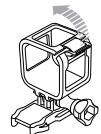
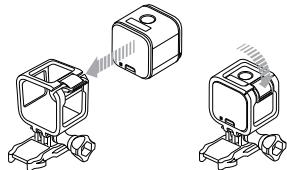
CONSEIL DE PRO : Pour une sécurité accrue durant les activités aquatiques, attachez le cadre à la fixation. Faites une boucle avec la dragonne autour de la petite barre située derrière les pattes de la fixation. Les dragonnes de camera sont vendues séparément.
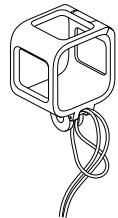
Montage de la caméra sur une fixation
Pour monter votre caméra HERO Session, une boucle de fixation et/ou une vis de fixation sont requises, selon la fixation utilisée.
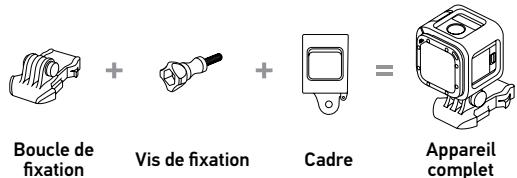
Utilisation de fixations adhésives incurvees + PLATES
Les fixations adhesives incurvées + plates permettent de fixer la caméra facilement sur une surface incurvée ou plane d'un casque, d'un véhicule ou d'un équipement. La boucle de fixation permet d'emboiter et de déboiter le cadre sur les fixations adhesives incurvées ou plates préalablement installées.
Fixation adhesive incurvée
Fixation adhesive plate
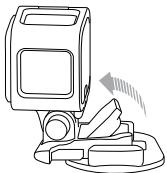
Montage des boucles de fixation
- Faites basculer la fiche pour boucle de fixation vers le haut.
- Faites glisser la boucle dans la fixation jusqu'à ce qu'elle s'emboite en place.
- Appuyez sur la fiche pour la plaquer contre la boucle.
CONSEIL DE PRO : Si vous montez votre HERO Session à l'envers, la caméra modifie automatiquement l'orientation de l'image pour l'afficher à l'endroit. Pour plus d'informations, consultez la section Orientation (page 73).
Instructions de montage
Suivez les instructions suivantes pour monter les fixations :
- Installez les fixations adhésives au moins 24 heures avant l'utilisation.
- Les fixations adhésives ne doivent être installées que sur des surfaces lisses. Les surfaces poreuses ou texturées n'offrent pas une adhérence suffisante. Lors de l'installation de la fixation,
exercez une pression suffisante pour permettre un contact complet sur l'intégralité de la surface.
- Installez les fixations adhésives sur des surfaces propres uniquement. La cire, l'huile, la saleté ou d'autres débris réduisent l'adhérence et sont susceptibles d'entraîner une chute de la fixation et de laamera.
- Installe les fixations adhésives à température ambiante. L'adhésif des fixations n'adhère pas correctement s'il est appliqué dans des environnements froids ou humides ou sur des surfaces froides ou humides.
- Renseignez-vous auprès des organismes de réglementation locale et nationale pour vérifier que vous avez le droit de fixer laamera sur votre équipement (sur tout matériel de chasse par exemple). Respectez toujours les réglementations qui restreignent l'utilisation des appareils électroniques ou cameras grand public.

ATTENTION: Pour éviter des blessures, n'utilise pas de dragonne lorsque laamera est fixée sur un casque.
Pour plus d'informations sur les fixations, rendez-vous sur gopro.com.

ATTENTION : Si vous utilisez votreamera avec une fixation pour casque GoPro, CHOISSES toujours un casque conforme aux normes de sécurité applicables.
Choisissez un casque adapté au sport ou à l'activité que vous pratiquez et assurez-vous de désirer la taille et la forme qui vous conviennent. Examinez ce casque afin de vérifier qu'il est en bon état et suivez les instructions du fabricant pour une utilisation sûre du casque.
tout casque ayant subi un choc violent doit être remplacé. Aucun casque n'est en mesure de protégé contre toutes les blessures.
Batterie
Votre camera HERO Session* et sa batterie sont intégrées. Vous ne pouvez pas retirer la batterie de laamera.
L'odeur de batterie qui s'affiche sur l'écran d'état de la camera clignote lorsqu'une charge de la batterie est inférieure à 10%. Si la charge de la batterie atteint 0% en cours d'enregistrement, la camera sauvegarde le fichier et s'arrête.
Optimisation de la durée de service de la batterie
Des températures extrêmement basses peuvent réduire la durée de service de la batterie. Pour optimiser la durée de service de la batterie dans des conditions de froid, conservez laamera dans un endroit chaud avant son utilisation.
Lorsque vous n'utilisez pas votre HERO Session, tournez-la dans le cadre de sorte que le bouton Shutter/Select (obturateur/sélectionner) soit protégé, afin d'éviter que la caméra ne s'allume accidentellement.
Remarque: Afin que la cadre ne laisse pas de marques sur la surface de votre camera, laissez le loquet du cadre ouvert si vous y stockez votremamera pendant une longue période.
DUREE Du chargement
La batterie se charge à 80% en une heure environ, et à 100% en deux heures environ à l'aide d'un chargeur mural ou d'un chargeur automobile compatible USB, ou de tout autre chargeur USB de marque GoPro. D'autres chargeurs peuvent charger la batterie plus lentement.
Batterie

ATTENTION: L'utilisation d'un chargeur mural que le chargeur mural GoPro peut endommager la batterie de la camera GoPro et provoquer un incendie ou une fuite. Utilisez uniquement un chargeur portant l'indication : Output 5V 1A (Sortie 5 V 1 A). Si vous ignorez la tension et l'ampérage de leur chargeur, utilisez le câble USB fourni pour charger la camera avec un ordinateur.
Utilisation de la caméra pendant le chargement
Vous pouvez capturer des vidéos et des photos lorsquela caméra est branchée au chargeur USB, ou au chargeur mural ou chargeur automobile GoPro livré avec le câble USB fourni. (Le enregistrement est impossible lors du chargement de la caméra par le biais d'un
ordinateur.) Lorsque vous arrêtez l'enregistrement, la batterie de la camera commence à se charger.
Remarque: La porte latérale étant ouverte, la camera n'est pas étanche pendant le chargement.
Manipulation et entreposage de la batterie
Laamera contient des pièces fragiles, notamment la batterie. Évitez de laisser votreamera sous une chaleur ou un froid excessifs. Les températures extrêmes peuvent temporarément affecter l'autonomie de la batterie ou nuire à la fonctionnalité de laamera. Évitez les changements brusques de température ou d'humidity, de la condensation pouvant se former à l'intérieur et à l'extérieur de laamera.
Batterie
La batterie intégrée de laamera n'est pas remplaçable. Contactez l'assistance clientèle GoPro pour tout problème relatif à la batterie.
N'essayez pas de sécher laamera ou la batterie avec une source de chaleur comme un four micro-ondes ou un sèche-cheveux. La déterioration de laamera ou de la batterie due au contact avec des liquides n'est pas couverte par la garantie.
N'apportez aucune modification non autorisée à laamera. Vous risqueriez de compromettre votre sécurité et les performances de laamera, d'enfreindre la règlementation en vigueur et d'annuler la garantie.

ATTENTION: Ne pas laisser tomber, démonter, ouvrir, écraser, plier, déformer, percer, lacérer, exposer aux micro-ondes, incinérer ou peindre laamera. Ne pas introduire de corps étrangers par les ouvertures de laamera, comme le port micro-USB. Ne pas utiliser laamera si elle a été endommagée, par exemple si elle est fissurée, percée ou si elle a pris l'eau. Si vous démontez ou percez la batterie intégrée, il y a un risque d'explosion ou d'incendie.
Ma GOPRO NE s'allume PAS
Assurez-vous que votre GoPro est chargée. Pour charger votrem appareil, utilisez le câble USB fourni et un ordinateur. Vous pouvez également utiliser un chargeur fabriqué par GoPro.
Ma GOPRO NE répond PAS lorsque j'appuie sur un bouton
Maintenez le bouton Shutter/Select (obturateur/sélectionner) enfoncé pendant huit secondes environ jusqu'à ce que la caméra s'éteigne. Cette réinitialisation sauvegarde la totalité de vos contenus et paramètres.
JE VEUX rétablir les paramètres par défaut de ma GOPRO
En mode Setup (configuration), sélectionnez l'option Camera Reset (réinitialiser laamera). Cette option ne réinitialise ni la date et l'heure, ni le nom d'utilisateur et le mot de passe de la connexion sans fil de votreamera.
Remarque: L'option Camera Reset (réinitialiser laamera) est disponible uniquement si votreamera est connectée à la télécommande GoPro.
J'ai OUBLIE le nom d'utilisateur ou le MOT de passé de ma CAMERA
Consultez la section Réinitialisation du nom et du mot de passe de la connexion sans fil de votrem camera (page 72).
Comment puis-je éteindre ma caméra ?
Si vous HERO Session n'est pas connectée à la GoPro App pour mobile ou à une télécommande GoPro, elle s'éteint automatiquement lorsque vous arrêtez l'enregistrement.
Lorsque la caméra est connectée à l'application ou à une télécommande, appuyez sur l'icone Power (alimentation) de l'application ou sur le bouton Power/Mode (alimentation mode) de la télécommande pour éteindre la caméra. La connexion sans fil reste active.
Si laamera est hors de portée de l'application ou de la télécommande, ou si vous fermez l'application, appuyez sur le bouton Info/Wireless (info/sans fil) pour afficher l'option Turn
Camera Off (éteindre laamera), puis sur Shutter/Select (obturateur/selectionner) [ ] pour confirmer. La connexion sans fil reste active.
Pour désactiver la connexion sans fil et éteindre laamera, appuyez une première fois sur le bouton Info/Wireless (info/sans fil), appuyez de nouveau à plusieurs reprises pour afficher l'option Turn WiFi Off (déactiver le Wi-Fi), puis sur le bouton Shutter/Select (obturateur/selectionner) [ ] pour confirmer.
Le voyant bleu indique que la connexion sans fil est activée. Pour désactiver la connexion sans fil, appuyez sur le bouton Info/Wireless (info/sans fil) pour afficher l'option Turn WiFi Off (déactiver le Wi-Fi), puis sur le bouton Shutter/Select [ ] pour confirmer.
La lecture est saccadee
Les sauts durant la lecture ne sont généralement pas dus aux fichiers. Si vos séquences sautent, une des situations suivantes peut être à l'origine du problème:
- Utilisation d'un lecteur vidéo non compatible. Tous les lecteurs vidéo ne prennent pas en charge le codec H.264. Pour obtenir des performances optimales, utilisez la dernière version de la GoPro App pour ordinateur de bureau.
- L'ordinateur ne dispose pas de la configuration système requise pour la lecture HD. Plus la résolution et la fréquence d'images sont élevées, plus l'ordinateur doit travailler pour les traiter. Si vous lisez vos fichiers à l'aide de la GoPro App pour ordinateur de bureau, assurez-vous que votre ordinateur répond à la configuration minimale requise, disponible sur le site gopro.com/getstarted.
Dépannage
- Lecture du contenu directement depuis votre caméra via une connexion USB. Transférez le fichier sur l'ordinateur pour le lire. Si votre ordinateur ne répond pas à la configuration minimale requise, enregistrez en désactivant Protune et assurez-vous qu'aucun autre programme n'est ouvert sur votre ordinateur.
QUELLE est la version du logiciel que j'utilise?
Appuyez sur le bouton Info/Wireless (info/sans fil) pour afficher l'écran d'état, puis appuyez de nouveau à plusieurs reprises pour accéder à l'option Exit (quitter). Le numéro de la version du logiciel s'affiche en haut à gauche de l'écran d'état. Pour quitter le menu, appuyez sur le bouton Shutter/Select (obturateur/sélectionner) [ ]
Le numéro de série de laamera est indiqué à plusieurs endroits :
- Sur la carte microSD de votre camera (dans le fichier version. txt du répertoire MISC)
- Sur l'emballage d'origine de votre camera
Assistance clientèle
GoPro s'engage à fournir le meilleur service possible. Pour joindre le service d'assistance de GoPro, rendez-vous sur gopro.com/help.
GoPro, HERO, le logo GoPro, le logo GoPro Be a HERO, BacPac, Protune, SuperView et Wear It. Mount It. Love It. sont des marques déposées ou des marques de commerce de GoPro, Inc. aux États-Unis et au niveau international. Les autres noms et marques sont la propriété de leurs détenteurs respectifs.
Information réglementaire
Pour consulter la liste complète des homologations par pays, reportez-vous au guide Important Product + Safety Information (Informations importantes relatives au produit + à la sécurité) fourni avec votrem appareil. Pour consulter la déclaration de conformité de ce produit, rendez-vous sur gopro. com/help.