
IAUDIO F2 - Lecteur multimédia COWON - Notice d'utilisation et mode d'emploi gratuit
Retrouvez gratuitement la notice de l'appareil IAUDIO F2 COWON au format PDF.

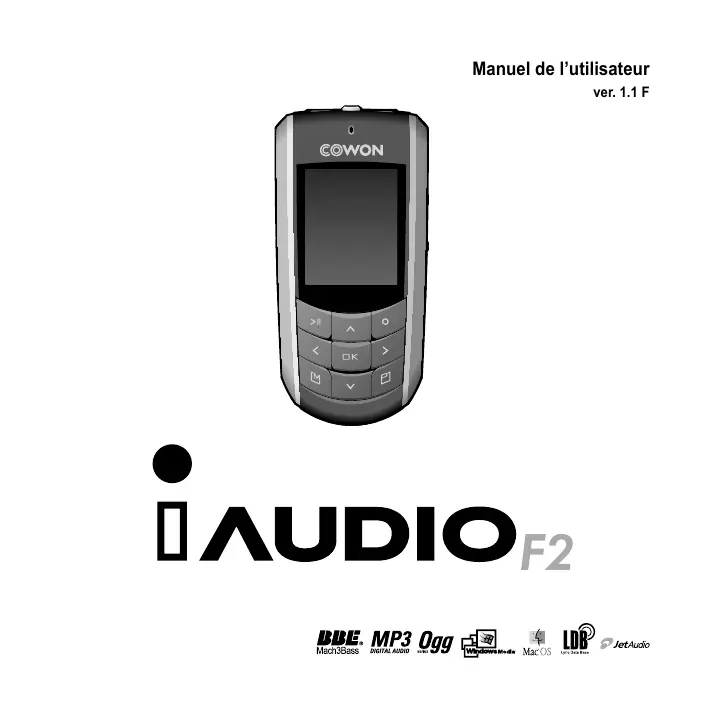
| Type de produit | Lecteur multimédia portable |
| Marque | COWON |
| Modèle | iAUDIO F2 |
| Capacité de stockage | 512 Mo, 1 Go ou 2 Go (selon version) |
| Formats audio pris en charge | MP3, OGG, WMA, WAV, FLAC |
| Formats vidéo pris en charge | Vidéo convertie avec JetAudio VX (Xvid, MP3 audio, 160x128, jusqu'à 15 ips) |
| Écran | LCD TFT 1,3 pouces, 128 x 160 pixels, 260 000 couleurs |
| Autonomie batterie | Jusqu'à 22 heures de lecture audio (selon tests usine) |
| Temps de charge | Environ 3 heures (via USB ou adaptateur CA) |
| Alimentation | Batterie lithium-polymère intégrée rechargeable |
| Radio FM | Oui, avec enregistrement programmé et 24 canaux préréglés |
| Enregistrement | Micro intégré et entrée ligne (codage direct) |
| Effets sonores | BBE, Mach3Bass, MP Enhance, 3D Surround, égaliseur 5 bandes |
| Interface | USB 2.0 haut débit (débit max. 35 Mbps) |
| Dimensions (L x l x h) | 3,48 x 7,29 x 1,68 cm |
| Poids | 38,8 g (avec batterie) |
| Fonctions avancées | Liste de lecture dynamique, signets, répétition de section, minuterie, alarme, arrêt auto |
| Langues d'affichage | Multilingue (réglable dans les paramètres) |
| Logiciel fourni | JetShell (gestion de fichiers), JetAudio VX (lecture et conversion vidéo) |
| Compatibilité système | Windows 98/ME/2000/XP, Mac OS 9.X/10.X, Linux (noyau 2.2+) |
| Accessoires inclus | Écouteurs, câble USB, câble d'enregistrement, CD d'installation, guide rapide |
| Entretien et nettoyage | Nettoyer l'appareil avec un chiffon doux et sec. Ne pas utiliser de produits chimiques. |
| Sécurité | Ne pas exposer à l'humidité, ne pas démonter, utiliser à volume modéré (<85 dB), éviter chocs et températures extrêmes |
| Réparabilité | Bouton de réinitialisation (RESET) accessible. Adaptateur CA vendu séparément. Batterie intégrée non remplaçable par l'utilisateur. |
FOIRE AUX QUESTIONS - IAUDIO F2 COWON
Questions des utilisateurs sur IAUDIO F2 COWON
0 question sur cet appareil. Repondez a celles que vous connaissez ou posez la votre.
Poser une nouvelle question sur cet appareil
Téléchargez la notice de votre Lecteur multimédia au format PDF gratuitement ! Retrouvez votre notice IAUDIO F2 - COWON et reprennez votre appareil électronique en main. Sur cette page sont publiés tous les documents nécessaires à l'utilisation de votre appareil IAUDIO F2 de la marque COWON.
MODE D'EMPLOI IAUDIO F2 COWON
Nous vous remercions d'avoir besoin un produit COWON.
Nosus efforcons tousjres de vour satisfaire.Ce manuel compeote un guide dutilisation,des averissements aisi que d'autres informations utiles concernant volecteur COWON.Veuiliez lit attentivement ce manuel avant toute utilisation affirm de tirer avantage de toutes les fonctionnelles de volecteur COWON.
Remarque legale
COWON est une marque déposée de COWON SYSTEMS, INC.
- Ce produit est destiné à une utilisation exclusivement personnelle et ne saurait l'etre à des fins commerciales sans l'accord érit de COWON SYSTEMS, INC.
- Les informations containues dans ce document sont protégées par des droits d'auteur dont COWON SYSTEMS, INC. est titulaire ; il est donc interdir à toute personne de reproductive ou de diffuser tout ou partie de ce manuel sans l'accord écrit de COWON SYSTEMS, INC.
Le logiciel décrit dans ce document et incluant JetShell et JetAudio est protégé par des droits d'auteur dont COWON SYSTEMS, INC. est titulaire.
- JetShell et JetAudio ne peuvent être utilisés que conformément aux conditions stipulées dans le présence contrat de licence et non à autres fins.
- La fonction de conversion de support de JetShell et jetAudio est réservée à un usage privé. Son'utilisation à toute autre fin que celles stipulées dans le contrat sera considérée comme une violation de la loi internationale sur les droits d'auteur.
COWON SYSTEMS, INC. se conforme aux lois et réglementations relatives aux enregistements phonographiques, aux videos et aux yeux. Il incobre aux utilisateurs de se conformer à toutes les autres lois et réglementations relatives à l'utilisation d'un tel support.
- Les informations contenues dans ce manuel, y compris la description des fonctions et des caractéristiques techniques du produit, sont susceptibles d'être modifiées sans préavis en cas de mise à jour.
- Ce produit a été produit sous la licence de BBE Sound, Inc. (USP4638258, 5510752 et 5736897). BBE et les symboles BBE sont des marques déposées de BBE Sound, Inc.
Enregistrement et assistance en ligne
- Il est fortement recommando aux utilisateurs de suivre la procédure d'enregistrement des consommateurs sur le http://www.iAUDIO.com. Avec avoir rempli le formuleaire d'enregistrement à l'aide de la clé du CD et des numeros de série, vous pourrez bénéficier des divers avantages réservés aux membres officiers.
1:1 Une assistance en ligne, des informations relatives aux mises à jour des nouveaux produits ou aux événements spéciaux ainsi que d'autres services sont disponibles pour nos clients officiers. - Chaque clé de CD est unique et ne sera pas rééditée en cas de perte.
- Davantage d'informations concernant ce produit sont disponibles à l'adresse suivante :
Vou tyourèzeantément les infinances les plus récentes concernant les autres produits COWON et pourrez t'échéarger les dernières mises à jour des algéciels et micrologiciels. - Une rubrique Questions les plus fréquement posées et Réponses est également proposée.
DIGITAL PRIDE.

Astuces concernant la sécurité 6
1)Présentation du lecteur iAUDIO F2 8
1.1 Coup d'oeil sur l'iAUDIO F2
1.2 Contenu
1.3 Fonctions et caractéristiques techniques
1.4 Description des composants
1.5 Ecran LCD
1.6 Chargement de iAUDIO F2
1.7 Installation du pilote Windows 98
1.8 Connexion à un ordinateur et transfert de fichiers
1.9 Mise à niveau du micrologiciel
2)Utilisation de iAUDIO F2
2.1 Guide de démarrage rapide 21
2.2 Basculer d'un mode à un autre
2.3 Modification des paramètres
2.4 Naviguer dans l'arborescence
2.5 Utilisation de la fenêtre contextuelle
3)Utilisation des fonctions avancées 25
3.1 Lecture de fichiers audio et video
3.2 Utilisation de la radio FM
3.3 Enregistrement à l'aide du micro intégré ou de la connexion d'entrée
3.4 Affichage des images
3.5 Lecture de textes
3.6 Récapitalatif des commandes
4)Utilisation des paramétres avancés 38
4.1 List du menu Settings (Paramétres)
4.2 Menu Screen
4.3 JetEffect
4.4 Mode Lecture
4.5 Affichage
4.6 Minuterie
4.7 Généralités
4.8 Enregistrement
4.9 Radio FM
4.10 Info
5)Informations complémentaires 50
5.1 Réinitialisation du lecteur sur les paramètres par défaut
5.2 Installation du contenu du CD
5.3 Conversion de fichiers video à l'aide de jetAudio VX
5.4 Logiciel JetShell
Dépannage 65
Astuces concernant la sécurité
- N'utilise pas cet apparéil à d'autres fins que celles décrites dans ce document.
- Ouvrez l'emballage avec prudence afin d'éviter les blessures.
- Evitez d'utiliser les écouteurs lorsque vous doivent attention à cette environnement. Par exemple, l'utilisation des écouteurs est dangereuse si vous étés au volant d'un vehicule motorisé, à VELO, en promenade ou lors d'une course à pieds ou d'activités sportives.
- Evitez d'exposer le produit à une humidité trop importante. Les dommages causés par l'humidité résultat de la néligence de l'utilisateur et ne sont pas couverts par la garantie du fabricant.
- La garantie est annulée en cas de démontage ou de modification de l'appareil.
Assurez-vous que la connexion USB est effectue correctement afin d'éviter d'endommager l'appareil ou l'ordinaire. Evitez de plier excessivement ou d'appuyer trop fort sur les cables de connexion. - N'exercez pas de pression excessive sur l'appareil et ne le soumettez pas à des chocs violents. En cas d'odeur inhabituelle, comme une odeur de brûlé, ou de surchauffe en cours d'utilisation, arrêtez immédiatement l'appareil et contactez-nous à l'adresse suivante: www.iAUDIO.com.
- N'utilise pas le lecteur avec les mains mouillées; vous risquieriez de l'endommager et de provoquer des dysfonctionnements.
- Evitez de régler le volume sonore trop fort pendant des périodes prolongées. Ne réglez pas le volume de l'appareil trop fort (>85 dB) de façon prolongée. Une telle utilisation risque d'engendrer des troubles de l'audition.
- Evitez de visualiser l'écran dans des environnementés très sombres de façon prolongée: « vous risquieriez de fatiguer vos yeux de façon excessive. Pour empêcher ce type de trouble visuel, il convient d'utiliser l'appareil dans des lieux bien éclairés.
- Evitez d'utiliser le lecteur dans un endroit où l'électricité statique est fréquence.
- Avant toute réparation, il est conseilé de sauvegarder toutes les données du lecteur sur un support séparé. COWON SYSTEMS, INC. ne saurait être responsable d'aucune perte de données ou de fichiers qui suviendrait au cours de la réparation.
- N'utilisez que l'adaptateur CA et le cable USB fournis par COWON SYSTEMS, INC.
- En cas d'orage, déconnectez le lecteur de l'ordinateur ou de l'adaptateur CA afin d'éviter les risques de surtension ou d'accidie.
- Placez le lecteur à l'abri de la lumière directe du soleil, d'une source de chaleur excessive, du feu ou d'un froid extréme. Une exposition à des températures élevées risque d'endommager le corps, les circuits internes ou l'écran de l'appareil.
Lorsque you utilisez le lecteur comme peripherique de stockage portable, il est conseilé de sauvegarder les données importantes aussi fréquement que possible. COWON SYSTEMS, INC. ne saurait être responsable d'aucune perte de données accidentelle. - Le prix du lecteur est susceptible de varier en fonction des conditions du marché; COWON SYSTEMS, INC. ne saurait compenser aucune perte liée à la fluctuation des prix.
Présentation du lecteur iAUDIO F2
1.1 Coup d'oeil sur l'iAUDIO F2
L'AUDIO F2 est un lecteur multimédia exclusif développé et fabriqué par COWON SYSTEMS, Inc. Cet apparéil numérique ultra compact et portable est capable de dire des fischiers audio tels que les MP3 et des fischiers video, comme les Moving Picture Playback. Grace à son microphone intégré ou à sa prise d'entrée, l'äUDIO F2 permet également d'écouter et d'enregistrer la radio FM et d'effectuer un enregistrement vocal et un codage direct de fischiers vocaux. Il peut également être utilisé pour dire des textes et visualiser des images.
Appareil portable, élegant et peu encombrant
De par sa petite talie (3,48 X 7,29 X 1,68 centimètres), l'äUDIO F2 est un apparéil convivial que vous emmenerez partout avec vous.
Sa batterie integree au lithium polymere you offre 22 heures de lecture en continu
Très économe en energia, l'AUDIO F2 vous garantit jusqu'à 22 heures de lecture en continu une fois la batterie complètement chargée (d'après les tests réalisés en usine).
Prise en charge de plusieurs formats de fichiers audio
L'appareil prend en charge les formats audio numériques les plus courants (ex.: MP3, OGG, WMA, WAV et FLAC (Free Lossless Audio Codec).
Lecture de fichiers video
Les fichiers video內容 jusqu'à 15 images par seconde peuvent facilement être convertis et transférés grâce à la fonction JetAudio VX. Le lecteur iAUDIO F2 permet de visionner les fichiers video que vous avez transférés.
Visionnage de texte et d'images
L'AUDIO F2 vous permet de visionner des fischiers texte et image en toute simplicité. Vous pouze également visionner des fischiers texte tout en écouteant de la musique.
Enregistrement vocal
Voupez effectuer un enregistrement vocal à l'aide du microphone intégré. Cette fonction est particulièrement approucie pour l'enregistrement de réunions ou de conférences.
Codage direct (enregistrement Entrée)
L'AUDIO F2 propose une fonction de codage direct qui vous permet d'effectuer des enregistements 1:1 depuis une source audio externe. Grace à sa prise d'entrée, l'AUDIO F2 peut prendre en charge la musique provenant de tout appeareil audio, comme un baladeur, un mini-disque, unieux phonographe ou un téléviseur. Il peut convertir des signaux audio analogiques externes et les enregistrer.
Présentation du lecteur iAUDIO F2
Présentation du lecteur iAUDIO F2
Ecoute et enregistrement d'émissions de radio FM
Voupez à la fois écouter et enregistrer des émissions de radio sur la bande FM. Il est également possible de prégréger des canaux pour selectionner facilement vos stations de radio FM préféées.
Grand écran LCD couleur
Fort de ses 260 000 couleurs et de sa résolution de 128 x 160 points et 10 lignes, son écran LCD-TFT vous permet de vérifier commodément le fonctionnement de l'appareil.
Les effets sonores les plus impressionnants du monde
Il est mondiallement reconnu que l'IAUDIO F2 produit le son le plus puissant et le plus pur qui soit. Vous pouvez bénéficier des effets sonores suivants pour accompagner votre musique préféérée :
BBE: effet sonore garantissant une musique d'une grande pureté.
Mach3Bass : amplificateur de basses renforçant les très basses fréquences.
MP Enhance: effet sonore compensant les parties sonores perdues des fichiers MP3.
3D Surround : son ambiophonique en trois dimensions.
Mise à niveau facile du micrologiciel
Il est possible que nous sortions des mises à niveau du micrologiciel afin d'incorporer les améliorations apportées à l'appareil et les suggestions faites par les utilisateurs. Grâce à la fonction de téléchargement du micrologiciel, vous pouverez facilementmettre à niveau yourself iAUDIO F2.
Periphérique de stockage portable
L'AUDIO F2 est immédiement détecté comme lecteur amoviable par l'ordinateurès qu'il est connecté via un cable USB. Aucune installation de logiciel n'est nécessaire pour l'utiliser comme un périhérique de stockage.
Logiciel JetAudio
JetAudio Basic VX, logiciel de lecture multimedia intégré de renommée mondiale, est inclus dans votre pack. Convertissez facilement vos videos pour les dire sur l'iAUDIO F2 en utilisant uniquement l'outil de conversion de JetAudio sans qu'un冲动 programme supplémentaire ne soit nécessaire.
1.2. Contenu
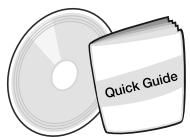
Guide rapide
CD d'installation (JetShell,
JetAudio, manuel d'utilisation en ligne)
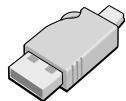
Connecteur USB simple
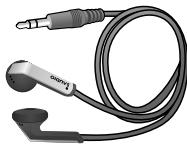
Ecouteur
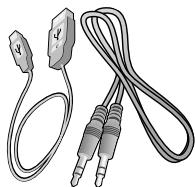
Cable USB, cable d'enregistrement Entrée
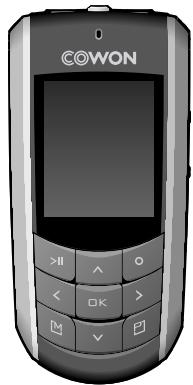
iAUDIO F2
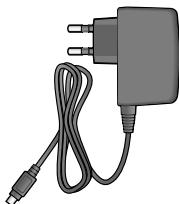
Adaptateur (vendu séparation)
1.3. Fonctions et caractéristiques techniques
Lecture des formats MP3, OGG, WMA, ASF, FLAC, WAV, Video, écoute et enregistrement de séquences radio en bande FM, enregistrement vocal, enregistrement Entrée.
TXT(Text), JPEG(Image) File Viewer (Image Zoom, Wallpaper) TXT (texte), JPEG (image), File Viewer (zoom, papier point)
Mémoire flash interne d'une capacité de stockage de 512 Mo/1 Go/2 Go.
Interface USB 2.0 haut débit
Ecran TFT LCD 1,3 pouce avec résolution 128 x 160 et 260 000 couleurs
Lecture en continu longue durée : jusqu'à 22 heures (selon les tests réalisés en usine ; la durée de lecture peut diminuer si l'écran LCD est souvent utilisé)
Prise en charge de plusieurs langues
Navigateur de fichiers intégré amélioré
Lecture / Pause en cours de lecture, Enregistrement / Pause en cours d'enregistrement
Next Track/Previous Track, Fast Forward/Fast Rewind, Infinite Loop
Prise en charge des fonctions Reprendre, Fondu, Lecture auto
Réglage des fonctions Search Speed, Skip Speed
Commandedu volume numérique:40 niveaux
Egaliseur et effets sonores (JetEffect) divers
- Egaliseur à 5 bandes personalisable
- Normal, Rock, Pop, Jazz, Classic, Vocal, User
- Prise en charge des systèmes BBE, Mach3Bass, MP Enhance et 3D Surround
Clock, Alarm, Scheduled Recording, Sleep Timer, Auto Power-Off
Fonction Affich. auto dés. perpetuant d'économiser la batterie et d'éviter l'usure de l'écran
Téléchargement et mise à niveau facies du micrologiciel
■ Affichage du titre avec ID3Tag ou Nom de fichier
■ Affichage des informations relatives au produit (version du micrologiciel, capacité totale, utilisation totale)
Prise en charge du transfert de données USB pour MAC OS (9.X, 10.X) et Linux (version 2.2 et supérieure)
Logiciel
- JetShell (transfert de fichiers, lecture de CD MP3/WAV/WMA/AUDIO)
- JetAudio VX (lecteur multimédia intégré, fonction de conversion de fichiers musicaux / video)
| Formats de fichiers pris en charge | MP3 : MPEG 1/2/2.5 Coupe 3, ~320 kbps, ~48 Khz, mono/sté reproduction WMA : ~256 kbps, ~48 Khz, mono/sté reproduction OGG : ~q10, ~44,1 Khz, mono/sté reproduction FLAC : taux de compression 0 ~ 8, ~44,1 Khz, mono/sté reproduction WAV : ~48 khz, 16 bits, mono/sté reproduction Video File up to 160*128 JPEG(hormis le type progressif) TXT |
| Mémoire | 512 Mo / 1 Go / 2 Go |
| Interface USB | USB 2.0 haut débit |
| Débit | Maxi. 35 Mbps (déchéancement maxi. 40 Mbps) |
| Alimentation | Batterie intégrée rechargeable au lithium-polymère(jusqu'à 22 heures de lecture en continu d'après les tests effectuels en usine) |
| Temps de charge | Environ 3 heures (par USB ou adaptateur) |
| Boutons | 9 boutons de commande (MENU, OK, POPUP, REC, REW, PLAY, FF, VOL-, VOL+), interrupteurs POWER et HOLD |
| Ecran | 128 x 160 points, 10 lignes, écran TFT LCD 260 000 couleurs |
| RSB | 95 dB (pondéré A) |
| Fréquence de sortie | 20 Hz ~ 20 KHz |
| Sortie | Ecouteurs 16 Ohms : 30 mW + 30 mW |
| Dimension | 1.37 X 2.87 X 0.65 pouces (largeur x longueur x épaissur) |
| Weight | 1.37 Oz. (avec la batterie au lithium-polymère) |
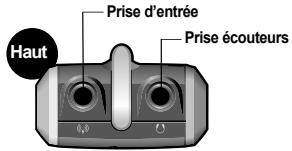
1.4. Indentification des pieces
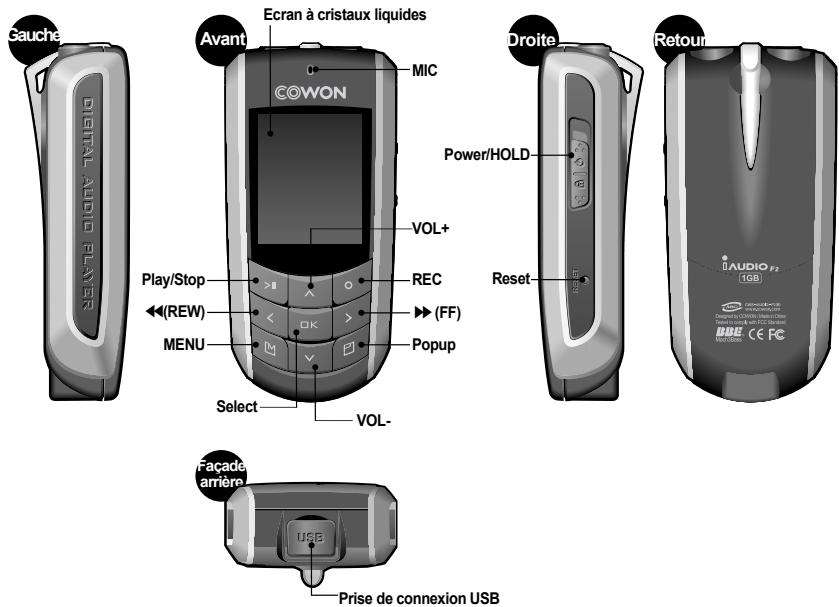
1.5. Ecran LCD
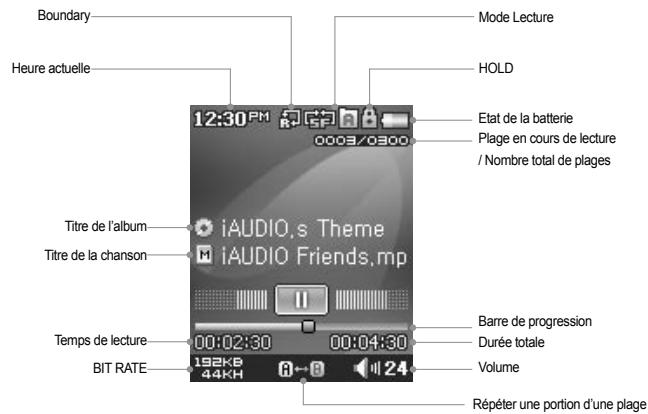

L'odore d'etat de la batterie indique le niveau de la batterie. Le nombre de barres diminue au fur et à mesure que le batterie se décharge. Pour certaines batteries rechargeables, les barres indiquant le niveau de charge peuvent apparaître ou disparaître de manière aléatoire pendant que la charge restante est mesure. Ceci est parfaitement normal.

Lorsque la batterie est decharge, l'icone correspondante clignote. Si cela produit, le lecteur s'éteindra automatiquement au bout de 30 minutes environ.
Présentation du lecteur iAUDIO F2
Présentation du lecteur iAUDIO F2
1.6. Chargement de l'iAUDIO F2
- Lors de la première utilisation ou après une longue période sans chargement, assurez-vous que le lecteur est chargé complètement avant de l'utiliser.
- Pour charger l'AUDIO F2, raccordez le lecteur à un ordinateur à l'aide du cable USB ou branche-les seulement à l'adaptateur CA fourni.
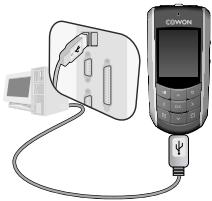
(a) Connexion à un ordinateur
i. Branchez le cable USB foumi sur la prise USB du lecteur et directement sur toute ordinateur. La connexion à un hub USB externe n'est pas prise en charge. Le lecteur doit être relié directement à l'ordinateur via un cable USB.
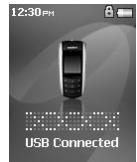
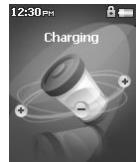
ii. Si la connexion est effectuee correctement, le lecteur affiche une image indiquant I'etat du chargement.
iii. Pour vérifier l'etat du chargement, lancez l'assistant « Retirer le péripérisque en toute sécurité » sur votre ordinateur. L'etat du chargement s'affiche alors sur l'écran de l'AUDIO F2.
iv. Le chargement lent est recommendé pour les agendas électroniques et les apparciels fonctionnant avec batterie. Reportez-vous à la section 4.7 concernant la modification de la vitesse de chargement de l'AUDIO F2.
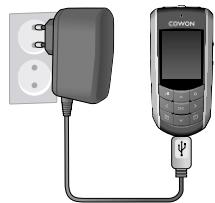
(b) Utilisation d'un adaptateur CA (vendu séparation)
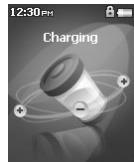
i. Branchez I'adaptateur CA sur une prise electrique et la prise USB du lecteur.
ii. Une fois branché, le lecteur s'allume automatiquement et le chargement commence.
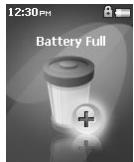
iii. Une fois le lecteur complètement charge, l'écran averissant de la fin du chargement s'affiche comme indiqué.
- L'adaptateur CA de COWON est vendu séparation et fonctionne pour le 110 V et le 220 V.
- Pour votre sécurité, n'utilise que l'adaptateur CA foumi par le fabricant.
Présentation du lecteur iAUDIO F2
Présentation du lecteur iAUDIO F2
1.7. Configuration du pilote Windows 98
Lorsque vous utilise Windows 98 ou 98 SE, il vous faut installer un pilote de matériel pour que l'ordinateur reconnaissée le lecteur. * Windows 2000 et les versions ultérieures le reconnaissent automatiquement.
Installation du pilote
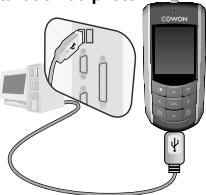
- Branchez le lecteur sur votre ordinateur à l'aide du cable USB foumi.
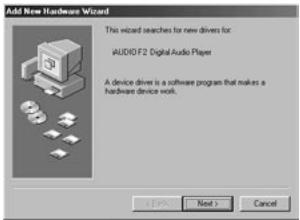
- Le message « Ajout de nouveau matériel » s'affiché comme indiqué. Cliquez sur « Suivant »
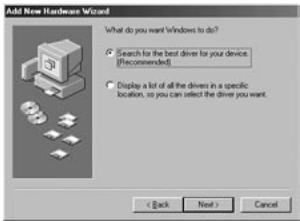
- Cochez « Recherche le meilleur pilote pour votre péri-phérique (récommané) » puis cliquez sur « Suivant »
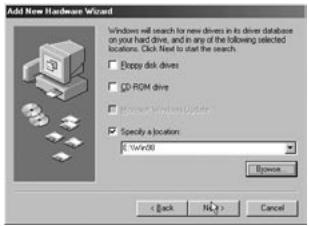
- Cliquez sur « Spécifier un emplacement » puis sur « Parcourir »
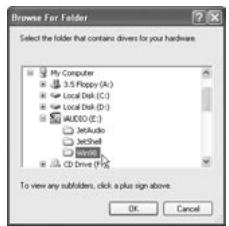
- Sélectionnez le dossier « Win98 » du CD d'installation puis cliquez sur « Suivant ». Les pilotes peuvent également être téléchargés depuis le site www.iAUDIO.com.
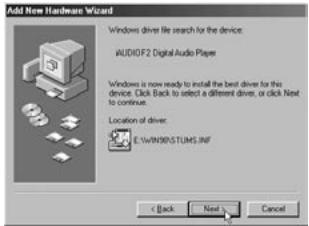
- Une fois les pilotes reconnus, cliquez sur « Suivant »
Présentation du lecteur iAUDIO F2
Présentation du lecteur iAUDIO F2
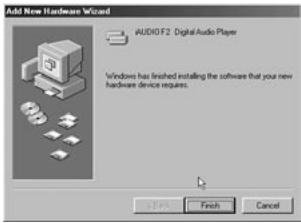

- Cliquez de nouveau sur « Suivant »
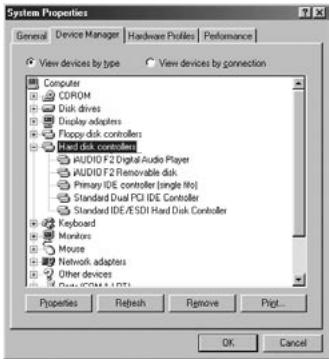
- Cliquez sur « Terminer » pour achieve l'installation du pilote. Le pilote récemment ajouté se trouve dans Device Manager ou dans l'Explorateur.
1.8. Connexion à un ordinateur et transfert de fichiers
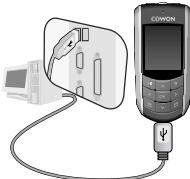
- Branche le lecteur sur un ordinaireur aide du cable USB fourni.
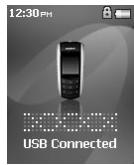
- Une fois le branchement effectué, l'écran suivant s'affiche.
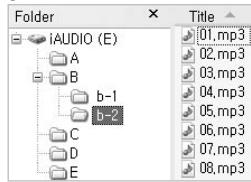
-
Le lecteur iAUDIO s'affiche comme indiqued et il est possible d'y acceder à l'aide de Windows Exploré, comme pour un lecteur de disques.
-
Lancez Windows Explorer ou JetShell Pro lorsque l'AUDIO F2 est branché sur l'ordinateur pour acceder au lecteur iAUDIO.
- Vous pouvez copier tout type de fischiers, y compris des fischiers MP3, JPG et des fischiers video transcodés codés par JetAudio VX, depuis et vers le lecteur « iAUDIO »
- Avant de débrancher le lecteur de l'ordinaireur, assurez-vous tout d'abord que les transferts de fichiers sont terminés, puis cliquez sur I'icone qui se trouve sur la barre des tâches Windows.
-
Puis cliquez sur le message contextualu suivant lorsqu'il s'affiche.
-
Lorsque le message « Retirer vous péripérisque en toute sécurité » s'affiche, vous pouvez débrancher le cable USB.
-LiAUDIO F2 peut reconnaître jusqu'à 2000 dossiers et 1000 fichiers.
- Si le lecteur iAUDIO ne s'affiche ni dans Poste de travail ni dans l'explorateur Windows, vérifie le branchement et les réglages, puis effectue de nouveau le branchement (un pilote séparé doit être installé pour Windows 98).
- Si le cable USB est branché après que l'assistant « Retirer le périphérique en toute sécurité » a été lance conformément à la procédure individue ci-dessus, le lecteur reste en mode de chargement. Pour que vous poussiez acceder à la mémoire de l'AUDIO F2, ce dernier doit être débranché, puis rebranché.
- Si le périhérique est connecté via un hub USB, il ne fonctionnera pas. Le périhérique doit être connecté directement au port USB de l'ordinaire.
- Sous Windows 98 et Windows 98 SE, il est possible que l'icone « Retirer votre pérophérique en toute sécurité » n'apparaisse pas. Dans ce cas, fermez JetShell à la fin des transferts de fichiers et le lecteur peut être débranché de l'ordinaire en toute sécurité.
- Si le message suivant s'affiche, lancez Retirer votre périhérique en toute sécurité après quelques minutes.
1.9. Mise à niveau du micrologiciel
Un micrologiciel est un programme incorpore dans un environnement matériel. Lorsque le micrologiciel est mis a niveau, les fonctions du produit sont améliorées et les anomalies de fonctionnement supprimées. Il est possible que les performances et les menus soient modifiés après la mise a niveau du micrologiciel. Certaines versions bêta du micrologiciel peuvent présenter des anomalies de programme qui disparaîtrent dans les versions suivantes. Vous pouvez tracer la version actuelle du micrologiciel de votre lecteur en sélectionnant Settings-Information. Les données enregistrées sur le lecteur risquent d'être perdues au cours de la mise a niveau du micrologiciel, il est donc recommandé de sauvégarder les données avant la mise a niveau.
La méthode d'installation du micrologiciel est susceptible de changer d'une version à l'autre. Veiliez à consulter davantage d'informations concernant le micrologiciel sur notre site Internet: www.iAUDIO.com.
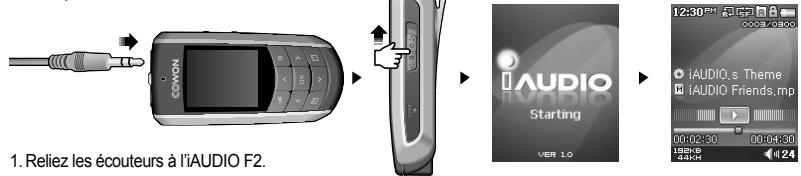
2.1. Quick Start Guide
- Faites coulisser l'interrupteur d'alimentation vers la gauche pourmettre I'appareil sous tension.
- L'écran d'attente apparait après affichage de la page d'accueil et du logo. (La lecture peut s'enclancher si la fonction Automatice play est sélectionnée dans Settings).
- Appuyez sur la touche pour écouter la musique ou l'interrompre momentanément.
- Les touches et permettent de seLECTIONner les plages suivantes et precedentes ainsi que d'effectuer une avance rapide ou un return rapide sur la plage en cours.
- Vous pouvè allumer et éteindre l'affichage TFT en faisant coulibsser l'interrupteur d'alimentation un court instant vers la gauche.
- Pour éteindre l'appareil, faites coulisser le bouton d'alimentation vers la gauche et maintenez-le un court instant, jusqu'à l'extinction.
- L'appareil ne s'esteint pas en cours d'enregistrement.
- Il est possible d'utiliser le lecteur pendant qu'il charge au moyen d'un adaptateur CA.
2.2. Basculer d'un mode à un autre
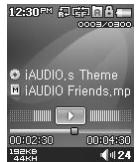
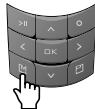
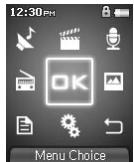

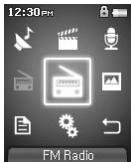

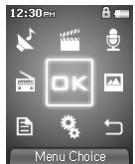
L'AUDIO F2 offre 6 modes de fonctionnement : Mus., Video, Radio FM, Enregister, Image et Text.
Appuyer sur le bouton permet d'afficher le menu de selection de mode à l'écran.
Pour modifier le mode, appuyez deux fois sur le bouton correspondant au mode affché en surbrillance ou appuyez sur le bouton lorsque le mode souhaïte apparait en surbrillance.
Pour annuler le menu de selection de mode et revenir au mode de lecture precedent, appuyez deux fois sur « Retour » ou appuyez sur OK.
2.3. Modification des paramètres
1
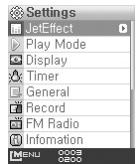
- Pour passer en mode Régliages :
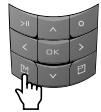
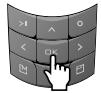
- Appuyez sur pour que le menu de sélection de mode s'affiche. Utilisez le bouton pour sélectionner l'icône Réglages et appuyez sur pour passer en mode Réglages.
Pour selectionner un element,utilisez les boutons et - Pour acceder au menu parent, appuyez sur le bouton (vous passerez du menu Régliages au menu de sélection de mode)
- Sélection d' éléments dans le mode Reglages :
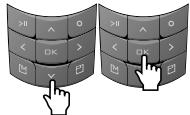
Lorsque you souhaitez remplacer les valeurs par des éléments de Reglages, appuyez sur le bouton ou sur un élément selectionné. Les valeurs régles s'afficient dans une fenêtre contextualle.
Utilisez les boutons pour modifier les valeurs et appuyez sur pour appliquer ces valeurs.
- Modifications des valeurs des éléments dans Réglages
- Appuyer sur le bouton <permet d'enregistrer les valeurs régles pour les éléments de Réglages. Appuyer sur le bouton <permet d'annuler les valeurs actuelles et de revenir au menu de sélection de mode.
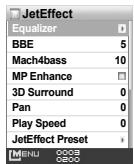
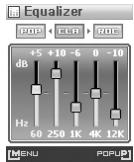
- Modification des réglages d'Equalizer
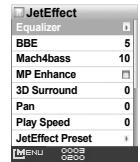
- Naviguez dans le menu Settings (Réglages) jusqu'à JetEffect (JetEffect) -> Equalizer Menu (Menu Egaliseur).
- Appuyez sur les boutons pour basculer entre les différents modes de préseLECTION de l'égaliseur et sur OK pour sélectionner le mode d'égaliseur de votrechoix.
- Dans chaque mode d'égaliser, les boutons « et » peuvent être utilisés pour sélectionner de façon séquentielles une bande « EQ » spécifique.
L'intensité sonore de la bande EQ sélectionnée peut être régée à l'aide des boutons - Appuyez sur le bouton pour quitter le menu Equalizer et revenir à l'écran du menu parent.
2.4. Naviguer dans l'arborescence
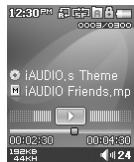
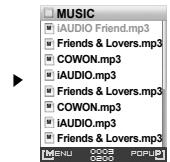
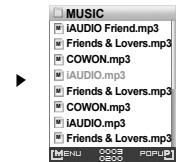
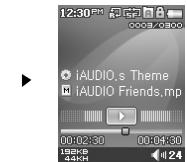
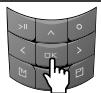


- Comment passer en mode Navigator ?
- Pour afficher le menu d'arborescence des fichiers (mode Navigator), appuyez sur le bouton
-
Si le lecteur est en mode Mus., Video, Enregistrer, Image ou Text, Navigator s'affichera en indiquant le dossier en cours.
-
Si le lecteur est en mode Radio FM, l'écran de syntonisation des fréquences radio s'affiche.
Utilisation de l'iAUDIO F2
Utilisation des fonctions avancées
- Comment utiliser Navogator?
- Utilisez les boutons et pour vous déplacer dans l'arborescence.
Pour ouvrir le dossier selectionné, appuyez sur le bouton > jou - Pour acceder au dossier parent, appuyez sur le bouton (Dans le dossier racine, Navigator se ferme).
- Pour lire le fichier selectionné, appuyez sur le bouton >1 ou OK
Pour ouvr le dossier selectionné, appuyez sur le bouton ou
Pourfermer Navigator,appuyez sur le bouton
2.5. Utilisation de la fenêtre contextuelle
- Dans chaque mode, lorsque vous appuyez sur le bouton, une fenêtre contextuelle affiche un menu des éléments correspondant au mode actuel.
- Utilisez les boutons et pour afficher l'objet de votrechioin surbrillance dans le menu contextual et le bouton pour selectionner l'objet.
Pourfermerlanfenetrecontextuelle,appuyezsurleboutou
| Mode | Contenu de la fenêtre |
| Mus., Video | Paroles (en mode Mus. uniquement), Ajouter au DPL, Bookmark, Supprimer |
| Radio (Liste Prérg) | Ecouter can, Enr. canal act., Supprimer can |
| Navigator - Généralités | Play, Ajouter liste, Play Intro, Supprimer |
| Navigator - Affichage;dossier | Agrandir, Lecture, Ajouterliste, Supprimer |
| Navigator - Dynamic Play List | Lecture, Supprimer, Supprimer tout |
| Navigator - Fichiers Bookmark | Lecture, Supprimer, Supprimer tout |
| Navigator - Fichiers image | Pap. peint, Slide Show, Pivot |
3.1. Lecture de fichiers audio et video
Lecture de fichiers audio et video
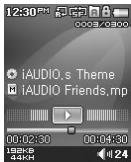

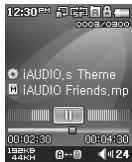
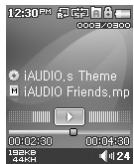
- Àprous avoir mis l'appareil sous tension, passez en mode Mus. ou Video.
- Appuyez sur le bouton pour dire les fichiers musicaux ou les fichiers vidés codés.
- Pour interrompre la lecture, appuyez sur le bouton
- Pour lire la plage precedente ou suivante pendant la lecture, appuyez sur ou >
-
Pour avancer ou reculer rapidement sur la plage en cours pendant la lecture, appuyez sur les boutons ou
-
Pendant la lecture video, les boutons et ont d'autres fonctions.
- Les fichiers video qui n ont pas ete convertis par JetAudio VX ne peuvent pas etre lus sur I'aUDIO F2.
Si I'opction Lecture auto est activée dans le menu Reglages, les fichiers media sont lis automatiquement lorsque le lecteur est mis sous tension.
Si I'option Reprende est activée dans le menu Régliages, la lecture reprend la où elle a ete interrompue lorsque le lecteur a ete eintin. - Le format d'affichage des informations relatives à la piste en cours de lecture peut être réglié dans Régliages - Affichage - Menu Titre.
- Si un grand nombre de fichiers sont enregistrés sur le lecteur, celui-ci risque de mettre plus de temps à répondre.
- Le lecteur peut reconnaître un maximum de 1000 fichiers et de 2000 dossiers. (cette limite se refère aux fichiers audio et video pouvant et n'inclut pas les autres types de fichiers).
Utilisation des fonctions avancées
Utilisation des fonctions avancées
Utilisation de la fonction de repetition de section
Cette fonction vous permet de dire de manière repétée une partie spécifique d'une piste.
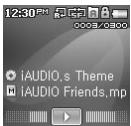

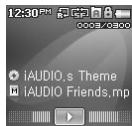
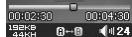

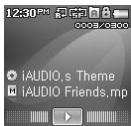
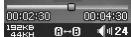

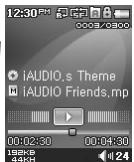
- Pendant la lecture de fichiers musicaux, appuyez sur le bouton pour définir le début de la section à répéter. Une icône R-appeaît en bas de la barre d' état.
- Appuyez une nouvelle fois sur le bouton pour définir la fin de la section à répéter. 8-8 s'affiche à la place de l'icône et vous pouvez alors réécouter la section musicale spécifique.
-
Pour annuler la répartition de la section, appuyez une nouvelle fois sur la touche
-
Il faut au minimum 1 seconde pour que la répétition de section fonctionne.
- Cette fonction de repetition est annulée si une autre piste est sélectionnée.
- La fonction de répétition de section ne fonctionne qu'avc les fichiers audio et ne s'applique pas aux fichiers video.
Utilisation de la liste de lecture dynamique (DPL)
Cette fonction vous permet d'editor une liste de vos chiffiers musicaux préférent. En utilisant la DPL, l'utiliserte peut acceder à des chiffiers musicaux dans divers dossiers sans avoir à naviguer entre les dossiers.
Le dossier racine de l'AUDIO F2 contient un dossier virtuel appelé « Dynamic Play List » (Liste de lecture dynamique) ne reconnu par un ordinaire.
Les plages ajoutées à la liste DPL figurent dans le dossier « Dynamic Play List » (liste de lecture dynamique).
- Ajouter des plages à la liste DPL.
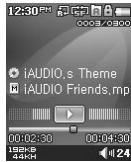
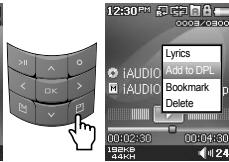
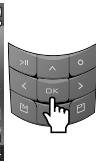
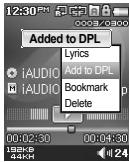
Supprimer des plages de la liste DPL
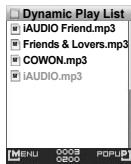
- Pour ajouter une plage à la liste DPL pendant la lecture, appuyez sur le bouton pour ouvrir une fenêtre contextualle. Sélectionnez ensuite « Ajouter au DPL »
- Pour ajouter un fjichier ou un dossier à la liste DPL, Sélectionnez une plage ou un dossier dans le mode Navigator. Appuyez ensuite sur et sélectionné « Ajouter au DPL »
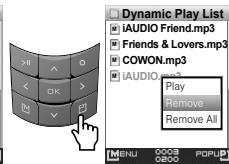
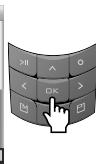
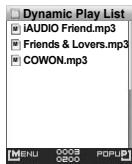
- Pour supprimer une seule plage de la liste DPL, Sélectionnéz le fjichir situé sous le dossier « Dynamic Play List ». Appuyez ensuite sur le bouton et sélectionnéz « Supprimer » dans le menu contextual.
-
Pour supprimer toutes les plages de la liste DPL, Sélectionnez le fjichir situé dans le dossier « Dynamic Play List ». Appuyez ensuite sur le bouton et Sélectionnez « Supprimer tout » dans le menu contextual.
-
Ajouter un dossier à la liste DPL entraine l'ajout de toutes les plages contenues dans le dossier.
- Lorsque les plages sont supprimées de la liste DPL, seul le lien est supprimé alors que les fichiers ne sont pas supprimés du disque.
- Pour supprimer réellement les fichiers, utilisez Navigator ou branchez le lecteur sur un ordinateur.
- Si le fjichier est réellement supprimé du lecteur, l'entrée correspondante est automatiquement supprimée de la liste DPL
- Vous pouvez placer un maximum de 200 fichiers dans la liste DPL.
Utilisation des fonctions avancées
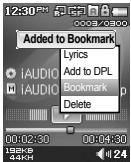
- Utilisation de la fonction Bookmark
La fonction de signet Bookmark permet à l'utilisateur de définir l'endetroit où doit demarrer la lecture de chacune des plages souhaitees.
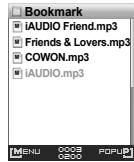
Le dossier racine de l'AUDIO F2 content un dossier virtual appelé « Bookmark » non reconnectu par un ordinateur. En définitant un Bookmark à l'emplacement souhaite de la page, vous pouvez dire le chiffier depuis cet emplacement.
- Ajouter des plages à BookMark.
Supprimer des plages du BookMark
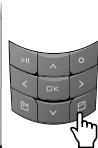
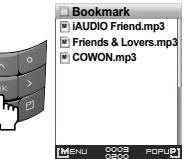
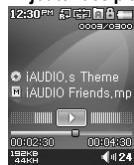
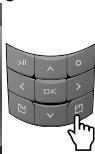
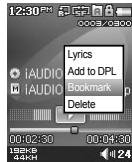
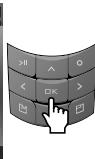
- Pour placer un signet sur une plage pendant la lecture, appuyez sur le bouton pour ouvir une fenêtre contextualle. Sélectionné « Bookmark » dans le menu contextual.
- Si un signet a déjà été attribué au fichier, le nouveau signet replacera le précédent.
- Pour lire un fjichier相对较ant un signet, selectionnez le fjichier depuis le dossier « Bookmark »
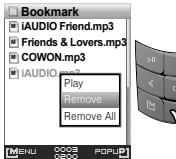
- Pour supprimer un signet, affichez le menu contextual depuis l'entrée dans le dossier « Bookmark » et Sélectionnez « Supprimer »
- Pour supprimer tous les signets, affichez le menu contextual depuis l'entrée dans le dossier « Bookmark » et seLECTIONnez « Supprimer tout »
- Lorsque les entrées de fichier sont supprimées du dossier Bookmark, leurs liens sont supprimés alors que les fichiers ne sont pas suprimés du disque.
- Pour supprimer réellement les fichiers, utilisez Navigator ou branche le lecteur sur un ordinateur.
- Si le fischiert est reellement supprimé du lecteur, l'entree correspondante est automatique supprimée du dossier Bookmark.
- Vous pouvez placer un maximum de 200 fichiers dans le dossier Bookmark.
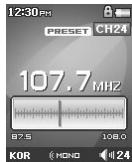
3.2 Utilisation du mode Radio FM
Ecouter la radio FM
-
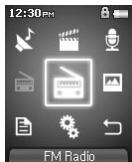
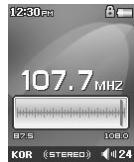
Allumez le lecteur et selectionnez le mode Radio FM.
-
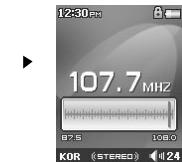
Appuyez brievement sur les touches
-
Appuyez longuement sur les touches
et pour modifier la fréquence de syntonisation par paliers de 0,1 Mhz.
et pour rechercher la station de radio FM proposant la(Meilleure réception.
- Si you écoutez la radio FM avant d'éteindre le lecteur, celui-ci démarrera en mode Radio FM lorsque vous le rallumerez.
- Le cordon du casque fonctionne comme antenné de réception des signaux radio FM, ce qui améliore la qualité de réception lorsqu'il est étendu.
Réglage et utilisation des canaux préreglés
Le réglage des canaux préreglés sur vos stations préféries permet d'éviter la recherche manuelle de toutes les fréquences.




Utilisation des fonctions avancées
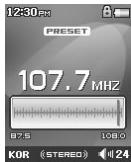
- Une fois le lecteur allumé, Sélectionnéz le mode Radio FM.
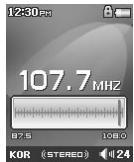
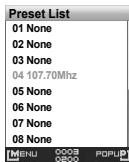
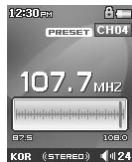
- Sytonisez que la station préférente et appuyez sur le bouton L'indication « PRE-REGLAGE » s'affiche à l'écran et le lecteur passée en mode Pré-reglage.
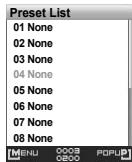
- Appuyez sur le bouton pour passer en mode Preset Search.
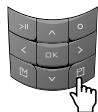
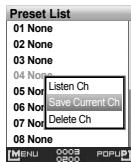
- Appuyez les boutons sur les fonctions de la chaîne de chaque option, puis appuyez sur le bouton pour ouvrir une fenêtre contextualue.
- Sélectionnez « Enr. canal act. » pour ajouter la fréquence actuelle au canal prérégle.
- Ecoutez les canaux prerégles en selectionnant « Ecouter can » ou supprimez-les en selectionnant « Supprimer can »
-
Pour revenir au mode de symfonylation FM, appuyez sur la touche dans le mode de balayage PRESET. « PRE-REGLAGE » disparaît de l'écran.
-
Si aucune fréquence n'est définie en mode Pré-réglage, la fréquence de syntonisation ne change pas.
- Un maximum de 24 féquences peuvent être enregistrées dans les canaux prérgélés.
Enregistrement Radio FM
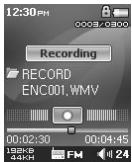

- Une fois le lecteur allumé, Sélectionnéz le mode Radio FM.
- Reglez la fréquence de syntonisation sur la station de radio souhaïée.
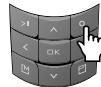
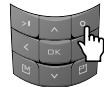
- Appuyez sur le bouton pour démarrer l'enregistrement.
- Appuyez une nouvelle fois sur le bouton pour arrer l'enregistrement.
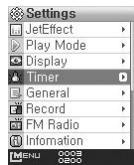
Enregistrement Radio FM programme
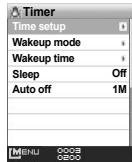
Utilisation des fonctions avancées
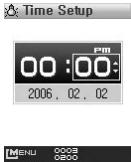
- Réglez l'heure correcte de l'iAUDIO F2. (reportez-vous à la section 4.6)
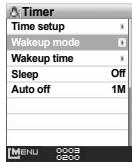
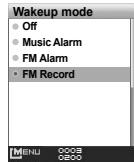
- Dans le menu Réglages / Minuterie, Sélectionnez le mode Réveil et réglez-le sur FM Recording.
- Dans le menu Reglages / Minuterie, selectionnez Reveil et reglez-le sur l'heure d'enregistrement souhaitee.
-
Le lecteur s'allumera automatiquement à l'heure spécifiée et commencer cI'enregistrement du signal de la radio FM.
-
Les fichiers enregistrés sont stockés dans le dossier « RECORD » (ENREGISTREMENT).
- Pendant l'enregistrement, la batterie se vide plus rapidement que pendant la lecture.
- La qualité sonore et la capacité d'enregistrement peuvent varier en fonction de la qualité de la reception et des paramètres d'enregistrement. Pour plus d'informations, reportez-vous à la section 4.8.
3.3. Enregistrement à l'aide du microphone intégré
Enregistrement à l'aide du microphone intégré
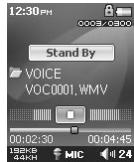
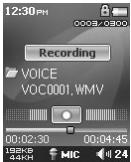
- Assurez-vous que le mode Enr. est regle sur Voix dans le menu Reglages - Enregistrement - Mode Enr.
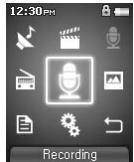
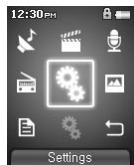
- Passez au mode Enr. en appuyant sur le bouton , puis selectionnee l'icone d'enregistrement.
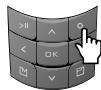
- Appuyez sur le bouton pour démarrer l'enregistrement à l'aide du micro intégré.
- Pendant l'enregistrement, appuyez sur la touche pour interrompè ou reprendre l'enregistrement.
- Appuyez sur la touche pour terminer l'enregistrement.
- Appuyez sur la touche et mettez les écouteurs pour écouter des fichiers enregistrés.
Utilisation des fonctions avancées
Utilisation des fonctions avancées
Enregistrement à l'aide de la connexion d'entrée
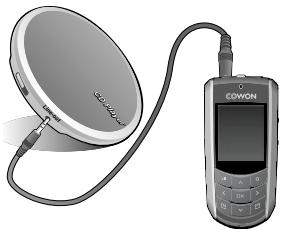

- Utilise le cable d'entrée pour brancher la prise casque de votre apparéel audio sur la prise d'entrée de votre iAUDIO F2.
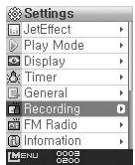
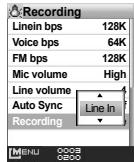
- Assurez-vous que le mode Enr. est regle sur Entrée dans le menu Reglages - Enregistrement - Mode Enr.
- Passez au mode Enr. en appuyant sur le bouton , puis selectionnez l'icone d'enregistrement.
- Démarrez la lecture sur votre CDP, puis appuyez sur le bouton de leur iAUDIO F2 pour démarrer l'enregistrement.
- Pendant l'enregistrement, appuyez sur le bouton pour interrompre ou reprendre l'enregistrement.
- Appuyez sur le bouton pour terminer l'enregistrement.
-
Pour écouter la plage enregistrée, reliez les écouteurs et appuyez sur le bouton
-
Les fichiers enregistrés sont stockés dans le dossier VOICE (VOIX) s'ils sont enregistrés via le micro intégré ou dans le dossier RECORD (ENREGISTREMENT) s'ils sont enregistrés via le cable d'entrée.
- Pour utiliser les fonctions JetEffect et avance/retour rapide, les fichiers audio enregistrés doivent être lus en mode Mus.
- Si le lecteur était en mode Enr. avant de l'eteindre, celui-ci demarrera dans ce même mode lorsque vous le rallumerez.
- La qualité sonore et la capacité d'enregistrement peuvent varier en fonction de la qualité de la réception et des paramétres d'enregistrement. Pour plus d'informations, reportez-vous à la section 4.7.
3.4. Affichage des images
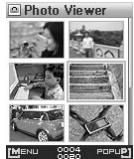
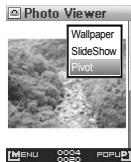
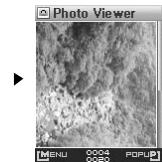
- Reliez l'AUDIO F2 à votre ordinateur à l'aide du cable USB.
- Transfrez (copiez) les fichiers image que vous souhaitez visualiser de l'ordinateur sur votre iAUDIO F2.
- Debranche l'iAUDIO F2 de votre ordinateur.
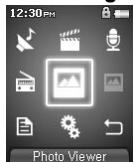
- Une fois le lecteur mis sous tension, Sélectionnez le mode Image en appuyant sur le bouton , puis Sélectionnéz l'icone Image. Les images apparaissent à l'écran sous forme de vignette.
- Pour visualiser une image selectionnee, appuyez sur le bouton pour visualiser l'image.
- Appuyez sur les boutons pour passer à l'image précédente ou suivante.
- Appuyez sur ou pour effectuer un zoom avant ou arriere sur une image et sur durant l'opération de zoom pour vous déplacer dans l'image.
- Pour effectuer une rotation de l'image affichée, appuyez sur le bouton pour ouvrir une fenêtre contextualle et Sélectionnéz l'options « Pivot »
-
Pour configurer l'image actuelle comme papier peint, appuyez sur le bouton pour ourir une fenêtre contextualue et selectionnez l'option « Pap. peint ». Pour plus d'informations, reportez-vous à la section 4,5.
-
Vous pouvez visualiser des images durant la lecture de fichiers musicaux.
- Seuls les fichiers image au format.JPG (hormis le type progressif) sont pris en charge. Les autres types de fichiers ne peuvent etre affiches.
- Pendant la rotation d'une image, les boutons et ont d'autres fonctions.
- Les fichiers images très volumieux peuvent prendre plusieurs minutes pour s'afficher.
3.5. Lecture de textes
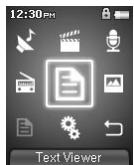
Utilisation des fonctions avancées
- Reliez l'AUDIO F2 à votre ordinateur à l'aide du cable USB.
- Transfrez (copiez) les fichiers textile souhaités de l'ordinateur sur votre iAUDIO F2.
- Debranche l'iAUDIO F2 de votre ordinateur.
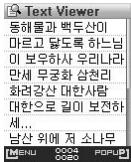
- Une fois le lecteur mis sous tension, Sélectionnez le mode Text en appuyant sur le bouton « MENU », puis Sélectionnez l'icone Text. Sélectionnez les fjichiers texte en parcourant le dossier TEXT à l'aide de Navigator.
- Appuyez sur les boutons et pour vous déplacer ligne par ligne dans le texte. Appuyez sur les boutons et pour vous déplacer page par page dans le texte.
-
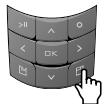
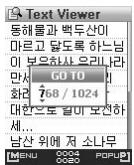
Pour acceder à un endroit spécifique du filchier texte, appuyez sur le bouton pour spécifier un endroit et appuyez sur le bouton
-
Les fichiers texte peuvent également être affichés pendant la lecture de fichiers musicaux.
-
Les fichiers texte sont reconnus jusqu'à une taille de 240 Ko.
| Bouton | Fonctionnement |
| >1 | -Permet d'interr compromise et de repreneure la lecture. -En mode File Navigation, permet d'ouvrir un dossier et de dire un fisier. -Dans le menu Réglages, permit d'appliquer des valeurs à un élément sélectionné et de passer à l'écran de sélection de mode. -En mode Radio FM, permit de passer en mode PRE-REGLAGES. |
| 0 | -Permet de régler la répétition de section pendant la lecture. -En mode Enregistrement, permit de démarrer et d'arrête l'enregistrement. -En mode File Navigation, permit d'afficher l'écran de sélection de mode. -Dans le menu Réglages, permit d'annuler les valeurs actuuelles et d'afficher l'écran de sélec-tion de mode. -En mode Radio FM, permit de démarrer et d'arrête l'enregistrement. |
| × | -Permet d'augmenter le volume. -En mode Navigation, permit d'accroître la mise au point. -En mode Réglages, permit d'accroître la mise au point. |
| √ | -Permet de réduire le volume. -En mode Navigation, permit de diminuier la mise au point. -En mode Réglages, permit de diminuier la mise au point. |
| Bouton | Fonctionnement |
| -Pendant la lecture, appuyer un court instant sur ce bouton permet de dire la plage précédente. -Pendant la lecture, appuyer longuemment sur ce bouton permet d'effectuer un retour rapide dans la plage en cours. -En mode Navigation, permit de passer au niveau supérieur. -En mode Réglages, permit de passer au niveau supérieur. | |
| -Pendant la lecture, appuyer un court instant sur ce bouton permet de dire la plage suivante. -Pendant la lecture, appuyer longuemment sur ce bouton permet d'effectuer une avance rapide dans la plage en cours. -En mode Navigation, permit de passer au niveau inférieur. -En mode Réglages, permit de passer au niveau inférieur. | |
| -Appuyer une fois permet d'ouvrir le mode Navigation. -En mode Navigation, permit d'ouvrir le dossier sélectionné ou de dire le fjichier sélectionné. -En mode Settings, permit d'ouvrir l'élement sélectionné ou d'utilier les valeurs sélectionnées à un élément. | |
| -Appuyer une fois permet d'afficher l'écran de Sélection de mode. | |
| -Permet d'ouvrir une fenêtre contextuelle pour chaque mode. -En mode Navigation, permit d'ouvrir une fenêtre contextuelle pour un dossoir ou un fjichier. |
4.1. List du menu Settings (Paramètres)
| Menu | Music Video Record FM Radio Picture Text Settings |
| JetEffect | Equalizer BBE Mach3Bass MP Enhance 3D Surround Balance Vitesse de lecture Pré-réglage JetEffect |
| Mode Lecture | Limin Répéter Aléatoire |
| Affiche | Langue Titre Temps de lecture Parcourir album Rech. Titre Vitesse dedéfilament Papier peint Paroles Affich. auto.Dés. Clavier auto dés. Luminosité |
| Minuterie | Time Setup Mode Rèveil Réveil Veille Arrêt auto |
| Généralités | Longueur saut Vitesse de recherche Silent Scan Reprehensive Lecture auto Fondu Charge Bouton program. Charger déf. Navigateur |
| Enregistrement | Entrée bps Voix bps bps FM Volume micro Volume ligne Sync. auto Mode Enr. |
| Radio FM | Stereo Recherche auto Région |
| Infos |
- Il est possible que le menu de paramétrage change après une mise à niveau du microlodeicil.
- La méthode d'affichage de la langue dans le menu Setting est déciée à la section 4.5.
- La section 2.3 vous explique comment utiliser le menu Settings.
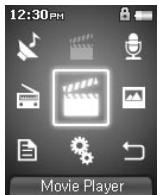
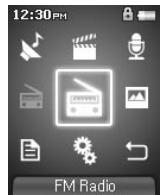
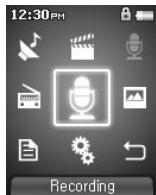
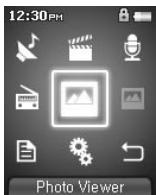
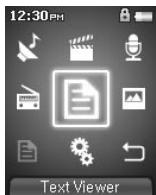
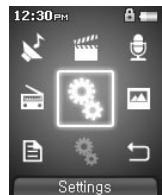
4.2. Ecran Menu
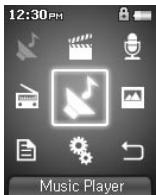
A partir de l'écran initial, vous pouvez selectionner le mode Player pour les modes Mus., Video, FM Radio, Enregistrement, Image, Text ou Reglages.
4.3.JetEffect
- Equalizer
- Utilisez les paramètres prédéfinis ou réglez manuellement l'égaliseur (EQ) 5 bandes. Paramètres prédéfinis de l'égaliseur: Normal (Normal), Rock (Rock), Jazz (Jazz), Classic (Classique), Pop (Pop) et Vocal (Vocal). Chacun de ces paramètres peut être personalisé en fonction des préférences de l'utilisateur.
2.BBE - BBE est un effet sonore permettant d'obtenir une musique d'une grande pureté.
- Mach3Bass
- Mach3Bass est un amplificateur permettant de renforcer les très basses fréquences.
- MP Enhance
- MP Enhance : consiste à créé des effets sonores permettant de compenser les parties sonores perdues.
Utilisation des paramètres avancés
5.3D Surround
-
3D Surround produit un son en 3 dimensions.
-
Balance
-
Cette fonction permet de régler la balance entre les volumes droit et gauche.
-
Vitesse de lecture
Permet de contrcler la vitesse de lecture de la musique
- Pré-réglage JetEffect
·Une fosun preréglage choisi,appuyez sur le bouton « POPUP » et selectionnez « Save » ou « Load »
- Des réglages JetEffect (JetEffect) excessifs peuvent déformer le son et générer du bruit.
- Pour obtenir plus d'informations sur la fonction JetEffect (JetEffect), reportez-vous à la rubrique BBE MP de notre site : www.aUDIO.com.
4.4. Mode Lecture
-
Limite
-
Cette fonction permet de régler les différentes plages des fichiers et des dossiers.
- La fonction Limité n'est pas disponible pour les fichiers MP3 enregistrés.
-Tout : Permet de dire toutes les plages de tous les dossiers.
-Unique : Permet de dire une plage
-Dossier: Permet de dire les fichiers du dossier en cours.
-Sous-dossier : Permet de dire les fichiers du dossier en cours, sous-dossiers compris.
Lorsque les plages définies comme DPL ou BookMark sont lues, la limite est automatiqueement régée sur la liste. Lorsqu'une plage d'un dossier général est lue en même temps que des plages définies comme DPL ou BookMark, le lecteur revient automatiquement aux réglages de limites normaux.
-
Repeter
-
Cette fonction vous permet d'activer la lecture repétée dans la plage spécifique dans la limite.
-
Aléatoire
-
Cette fonction vous permet d'activer la lecture aléatoire dans la plage spécifique dans Boundary (Limite).
- Lorsque cette fonction est activée, les fichiers se trouvant dans la zone déliminée sont lus de façon aléatoire.
Utilisation des paramètres avancés
4.5. Affichage
- Langue
Permet de regler la langue d'affichage pour iAUDIO F2.
- Titre
Permet de regler le mode d'affichage des noms de fichiers à l'écran.
- Choisissez une balise ID3 pour afficher les infomations (ex.: nom de l'artiste, titre) lors de la lecture.
- Temps de lecture
Permet de regler le mode d'affichage des informations relatives au temps de lecture du fichier selectionné.
- La fonction Temps de lecture permet d'afficher la durée de lecture écoulée et la fonction Restant peut d'afficher le temps de lecture restant.
-
Parcourir album
-
Permet de régler le mode de défilament des noms d'album affichés à l'écran.
-
Lorsque la fonction est réglée sur OFF, le défillement est désactifé ; lorsqu'elle est réglicée sur Un sens, le textile défèle à partir de la gauche.
-
Rech. Titre
-
Permet de régler le mode de défilament des titres affichés à l'écran
Lorsque la fonction est reglee sur OFF, le defilement est deactive ; lorsqu'elle est reglee sur Un sens, le
texte defile a partir de la gauche. -
Vitesse de défilament
Permet de regler la vitesse de défilament du texte affiché à l'écran.
- Plus le nombre choisi est grand, plus la vitesse de défilament est élevé.
-
Papier peint
-
Permet de définir un papier peint pour le mode Mus.
· Si Aucun est selectionné, aucun papier point ne s'affiche.
· Si Valeurs par défaut est sélectionné, le papier peint par défaut s'affiche alors. -
Si Custom est sélection, c'est dans ce cas l'image définie comme papier peint en mode Image qui s'affiche.
-
Paroles
L'AUDIO F2 permet d'afficher les paroles des fichiers musicaux qui en contiennent.
Lorsque cette fonction est activée, les paroles du fichier musical en cours de lecture s'affichent à l'écran.
- Cette fonction, même activée, ne s'applique pas aux fichiers musicaux auxquels aucune parole n'est associée.
- Pour plus d'information concernant l'utilisation des paroles, reportez-vous à la section FAQ-How to use LDB Manager (FAQ - Comment utiliser LDB Manager) de la page d'accueil de Cowon (www.iAUDIO.com).
Utilisation des paramètres avancés
-
Affich. auto. Dés.
-
Permet de définir la durée d'affichage de l'écran avant sa désactivation.
L'écran s'eteint automatiquement si aucune opération n'est effectuee durant cette période. -
Clavier auto dés.
-
Sélectionnez la durée au bout de laquelle vous souhaitez que le pave numérique s'éteigne automatiquement.
-
Luminosite
Permet de regler la luminosité de l'écran.
4.6. Minuterie
-
Time Setup
-
Permet de régler l'heure actuelle.
-
ainsi que l'heure correcte de la sonnerie et l'enregistrement programme.
-
Mode Reveil
Le lecteur se met automatiquement en marche à l'heure de réveil spécifique.
-
La fonction Alerte musicale permet la lecture de pistes musicales et les réglages de la fonction Alerte FM permettent d'écouter la première station radio écoutee en mode Radio.
-
L'enregistrement FM permet d'enregistrer la première fréquence radio, à partir de l'heure prérégée et durant le temps spécifique.
-
L'enregistrement programme FM consomme plus d'énergie que les autres fonctions. Avant d'utiliser cette fonction, as-surez-vous toujours que le lecteur est complètement chargé.
-
Réveil
-
Permet de régler l'heure pour la mise en marche automatique du lecteur.
-
Un permet de régler la sonnerie pour qu'elle retentisse une fois, Quot. pour qu'elleSONNE quotidiennement.
-
Duration indique la durée de fonctionnement de la sonnerie.
-
Veille
-
Permet de mettre automatiquement le lecteur hors tension après une durée spécifiée.
-
Une fois que l'heure prérgélée est dépassée, le lecteur se met automatiquement hors tension même si un fisquier est en cours de lecture.
-
Arret auto
Lorsque le système est arrêté et qu'aucune opération n'est réalisée pendant un temps déterminé, le lecteur s'éteint automatiquement. - Cette fonction n'est pas disponible pendant la lecture.
Utilisation des paramètres avancés
4.7. Généralités
-
Longueur saut
-
Il permet de régler la longueur de la section sautée lorsque vous appuyez sur les touches et.
-
Vitesse de recherche
-
Il permet également de régler la vitesse de l'avance / du return rapide lorsque vous appuyez longue-ment sur les touches et
-
Plus la vitesse est élevé, plus la recherche est rapide.
-
Silent Scan
-
Permet de régler le son émis durant les opérations d'avance / de retard rapide. Lorsque cette option est sélectionnée, aucun son n'est émis durant la recherche.
-
Reprendre
-
Permet d'enregistrer l'emplacement du fichier audio lu au moment où l'appareil s'est mis hors tension.
-
Si cette option est activée, la lecture reprend automatiquement au même emplacement d'es que le lecteur s'allume.
-
Lecture auto
-
Permet de lire automatiquement les fichiers après la mise sous tension du lecteur.
-
Si cette fonction est activée, la lecture de la première plage lue commence automatiquement.
Lorsque I'option Reprendre est activee, la lecture reprend automatiquement a partir du dernier emplacement. -
Fondu
Permet d'augmenter progressivement le volume après la reprise de la lecture suite à l'arrêt ou à la mise en pause de l'appareil.
- Permet de régler la durée pendant laquelle le volume augmente.
-
Charge
-
Vous pouvez désir d'activer ou non le mode Charge.
· Si ce mode est activé, l'appareil est chargé lorsqu vous le reliez via un cable USB ou un adaptateur. - Nous vous recommendons de le désactiver lorsqu'il est relié à un ordinateur portable ou à d'autres apparèils alimentés par une batterie.
Utilisation des paramètres avancés
-
Bouton program.
-
En appuyant longuemont sur les boutons « MENU » ou « REC », l'utiliser peut attribuer une fonction personnelle à un événement.
- Le bouton « MENU » peut être affecté pour la fonction JetEffect, Limité/Aléatoire, Equalizer, DPL, Bookmark ou Paroles.
-
La touche « ENR. » peut être affectée à la fonction Enregistrement, Limite/Aléatoire, Equalizer, DPL, Bookmark ou Paroles.
-
Charger def.
-
Permet de régler tous les paramètres sur des valeurs par défaut, à l'exception du paramètre langue.
4.8. Enregistrement
-
Entrée bps
-
Permet de régler la qualité audio du fichier enregistré via la ligne Entrée.
-
Plus le débit en Kbps est élevé,straße est la qualité d'enregistrement. Par contre, la taille du fjichier est plus importante.
-
Voix bps
-
Permet de régler la qualité audio du fichier enregistré via le microphone intégré.
- Les fichiers enregistrés via le microphone sont régles par défaut sur Mono.
- Plus le débit en Kbps est élevé,straße est la qualité d'enregistrement. Par contre, la taille du cashier est plus importante.
3.bps FM
Permet de régler la qualité du fichier enregistré via la bande FM.
- Permet également de régler la qualité de l'enregistrement FM programme du fichier.
- Plus le débit en Kbps est élevé,ILAmeure est la qualite d'enregistrement.Par contre,la taille du fichier est plus importante.
- Volume micro
- Permet de régler le niveau acoustique des enregistrements audio via le microphone intégré.
- Volume ligne
- Permet de régler le niveau acoustique des enregistrements audio via la ligne Entrée.
Utilisation des paramètres avancés
-
Sync. auto
-
Permet de reconnaître le son entre via la ligne Entrée et de créé automatiquement un nouveau fjichier.
- Lorsqu'il n'y a pas de son pendant une durée spécifique, un nouveau fjichier est créé lors de la reprise de l'enregistrement.
7.Mode Enr.
- Permet deCHOISIR entre la ligne Entrée et le microphone intégre pour la source de l'enregistrement
4.9. Radio FM
-
Stereo
-
Sélectionnez Stereo ou Mono lorsque vous écoutez la radio FM.
-
Les émissions radio ne prenant en charge que le réglage Mono ne peuvent pas été écoutees en Sté reproduction.
-
Recherche auto
-
Permet de rechercher automatique les canaux de fréquences FM et de les prérégier.
-
Région
-
Permet de selectionner le pays dans lequel vous écoutez la radio FM.
10.Infos
- Version : version actuelle du micrologiciel
- Espace total : capacité de mémoire totale
- Espace libre : capacité de mémoire disponible actuellement
Informations complémentaires
Informations complémentaires
5.1. Réinitialisation du lecteur sur les paramètres par défaut
Les paramètres de l'iAUDIO F2 peuvent être supprimés et réinitialisés sur les paramètres par défaut.
- Une fois le lecteur allumé, Sélectionnéz le mode Mus.
- Si un fjichier musical est en cours de lecture, mettez la lecture en pause et suivez les indications ci-dessous.
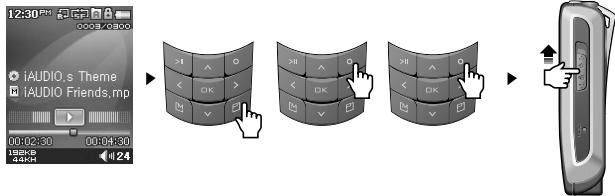
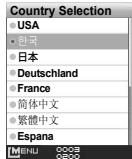
- Une fois initiaisé, l'écran de réglage de la langue apparaît lors de la mise sous tension du lecteur.
- si le lecteur ne fonctionne pas correctement, appuyez sur la touche « RESET » située en bas du lecteur, puis redémarrez l'appareil. Si le problème persististe, initialisez le lecteur sur les valeurs par défaut.
5.2. Installation du contenu du CD-ROM
Dans le CD d'installation d'AUDIO F2, vous trouvezez JetAudio VX, le calcul de lecture et de conversion videoo multimédia de renommée mondiale et JetShell, le programme de gestion d'AUDIO.(des pilotes supplémentaires pour Windows 98 et 98 SE sont également inclus).
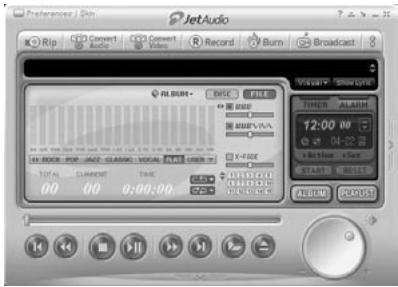
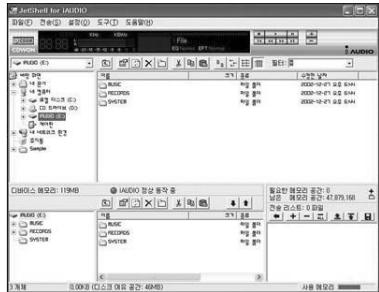
5.3. Conversion de fichiers video avec JetAudio VX
- Installez et lancez JetAudio VX.
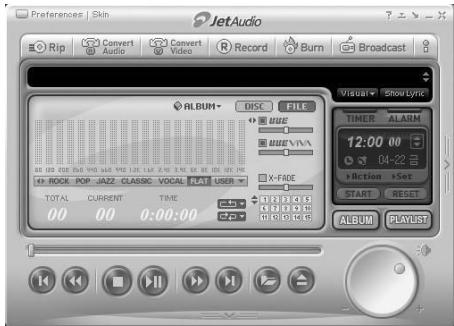
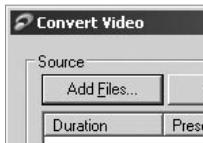
- Cliquez sur le bouton « Convert Video » situé en haut pour convertir le fichier video.
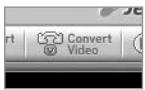
- Depuis la fenetre Convert Video, cliquez sur « Add File » pour selectionner les fichiers à convertir.
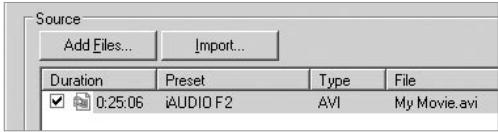
- Vérifiez les fichiers videoptionnés dans la liste.
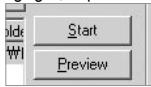
- Àpèras avoir vérifié l'emplacement du dossier cible pour enregistrer les fichiers convertis et effectué d'autres réglages; clézuez sur « Start » pour lancer la conversion.
- Les fichiers video qui n ont pas ete convertis par JetAudio VX ne peuvent pas etre lus sur I'aUDIO F2.
- Vérifie que les fichiers video sont lus correctement sur l'ordinateur.
- Tous les fichiers video ne peuvent pasetre convertis. Il est possible que les fichiers deja endommagés avant la conversion ne fonctionnant pas sur l'AUDIO F2 même si la conversion a reussi.
- La durée de la conversion peut varier selon la puissance de l'ordinaireur, la taille du filcher source et le type de codec utilisé.
- Le bouton « Preview » vous permet de vérifier les fichiers video convertis avant de lancer la conversion.
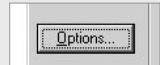
- Pour convertir un fisier contenant des sous-titres ou en modifier les réglages, cliquez sur « Convert Options »
- Les fichiers au format SMI contenant les sous-titres doivent avoir le même nom de fichier que le fichier video.
- Les caractéristiques propres aux fichiers video compatibles avec iAUDIO F2 sont les suivantes :
Video:Xvid,1-pass,de 256 384 kbps
Audio: MP3 128kbps CBR
Taille: 160 x 128
Débit d'images : jusqu'à 15 ips
Temps d'intercalage : jusqu'à 66 ms
Le manuel actuel a été écrit basé sur la version JetShell Pro. Veuillez notes que la version JetShell Basic ne contient pas l'encodage MP3 ni la conversion de fischiers.
Présentation de JetShell
JetShell, le programme de gestion du iAUDIO sous Windows, compte les fonctions suivantes :
- Transfert bidirectionnel de fichiers entre le PC et le iAUDIO.
- Gestion des fichiers (meme structure que l'Explorateur Windows)
- Lecture de fichiers MP3, MP2, WAV, WMA, ASF, de CD Audio et de listes de lecture (m3u)
- Extraction de fichiers MP3 depuis un CD Audio
Conversion WAV/MP3/WMA - Changement du début MP3
- Transfert de fichiers facile, avec liste de transfert
Grand choix des spectres, égaliseurs et effets - Modification des données reçues de CDDB (Base de données de CD) et des étiquettes ID3
- Transfert du logo iAUDIO
- Formatage de la mémoire Flash
Configuration requise pour JetShell
- Proceseur Pentium 200 Mhz ou plus rapide
Au minimum 32 Mo de mémoire vivé - Au minimum 20 Mo d'espace sur le disque dur
- Carte graphique en 256 couleurs ou plus
- Windows 98/ME/2000/XP (NT non pris en charge)
Un port USB 1.1 ou 2 - Lecteur de CD-ROM
-
Carte son, enceintes ou casque
-
Insérez le CD d'installation de l'iAUDIO dans le lecteur de CD-ROM ; le logiciel s'installe automatiquement. Selon le mode de configuration de Windews, il est possible que le CD ne démarre automatiquement. Dans ce cas, exécutez 'CD-ROM: setup.exe' ou 'CD-ROM: JetShell: setup.exe'.
- Si l'installation est complétée correctement, Program → COWON SYSTEMS → iAUDIO F2 → JetShell est enregistré.
- Vous pouvez maintainant relier l'AUDIO et votre ordinateur (dans ce cas, ne démarrez jamais JetShell). Relieze le port USB de l'AUDIO et le port USB de l'ordinateur à l'aide des cables USB. (N'tutilise pas de cables USB pour étabir une connexion directe entre l'AUDIO et le port USB de la carte mère)
- Le pilote pour USB de l'AUDIO F2 s'installé automatiquement après affichage du message 'Search for new device' (Recherche d'un nouveau dispositif). Pour un environnement Windows normal, rdlliez les cables ou les prises USB simples. En fonction de la configuration de Windows, il est possible que l'écran d'installation du dispositif ne s'affiche pas. Pour vous assurer que l'installation a été complétée correctement, vérifie s'il existe un dispositif appelé iAUDIO dans « Mon Ordinateur » (basé sur XP Home Edition) ou bien suivez les pas ci-dessous: Panel (Panneau de Commande) → System (Système) → Hardware (Périphérique) → Unit Manager (Gestionnaire d'unité).
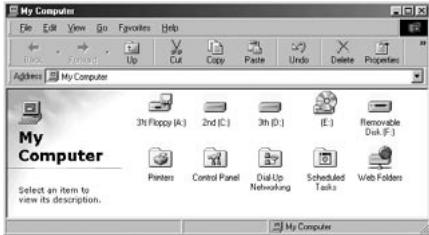
- Une fois ce procédé d'installation compli, vous pouvez transférer des fichiers à l'aide du logiciel JetShell ou de Windows Searcher (Recherche Windows).
Vuedensemble
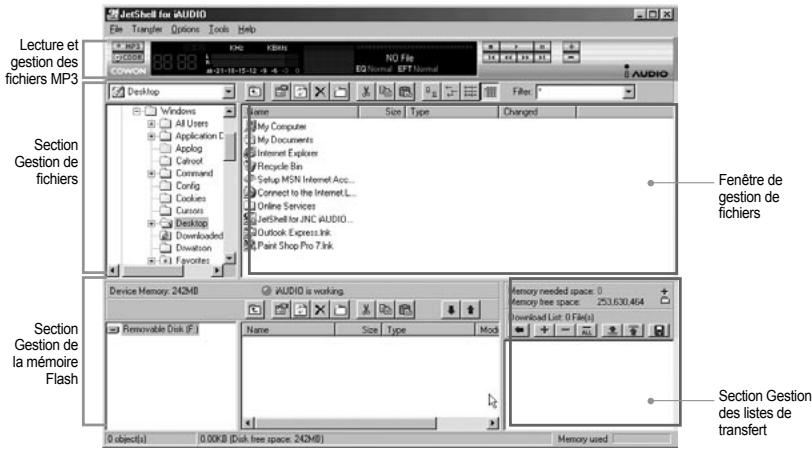
Lorsque JetShell est activé, il prend le contrôle du lecteur iAudio. Il est donc important de fermer JetShellavant d'exécuter les actions suivantes :
- Installation du lecteur USB
- Formatage du lecteur dans l'Explorateur Windows
- Mise à niveau du firmware
Lecture de fichiers MP3, MP2, WAV, WMA, ASF, d'un CD audio ou d'une liste de lecture (m3u)

Dans la fenêtre de gestion des fischiers, double-cliquez sur un fischier MP3, MP2, WAV, WMA, ASF, sur un fischier du CD audio ou sur la liste de lecture (m3u). Vous pouvez aussi glisser-deposer un fischier sur le lecteur. La lecture du fischier début immeditatement. Il est possible de selectionner plusieurs fischiers avant de cliquer sur le bouton « Lecture ». Au milieu du lecteur, dans la partiesuma de l'écran, la barde de progression et le titre des morceaux défile vers la gauche, et deux types de spectres sonores apparaiscent.
Pour démarrer ou arrête la lecture, utilisez les boutons de croite. Pour modifier le volume, utilisez les boutons + et -. Pour sauter instantanément à un emplacement spécifique de la piste en cours de lecture, cliquez sur la barre de position.
Lecture de fichiers MP3, MP2, WAV, WMA, ASF, d'un CD audio ou d'une liste de lecture (m3u)
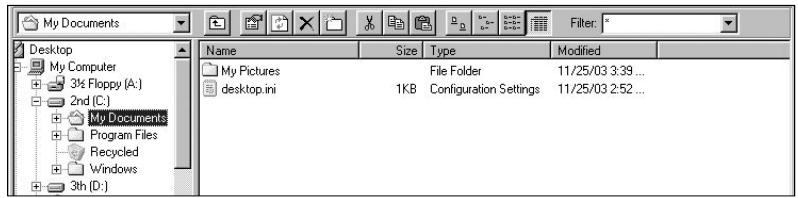
La section de gestion de fischiers de JetShell est organise comme l'Explorateur Windows. La fenêtre de gauche presente l'arborescence des dossiers, des disques et du CD-ROM. Celle de droite affiche les fischiers du dossier actuellement ouvert.
Gestion de la mémoire Flash
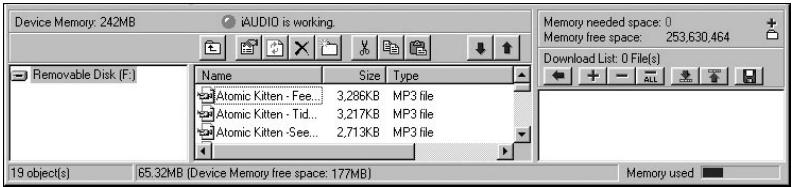
La partie inférieure de JetShell compte la section de gestion de la mémoire Flash et la liste de transfert. Lorsque le iAUDIO fonctionne, une diode rouge clignote avec le message « iAUDIO is working » comme sur l'illustration ci-dessus. Les fichiers transférés du PC au iAUDIO sont affichés dans la fenêtre du milieu. Dans la partie inférieure droite, la barre « Memory used » indicate la quantité totale de mémoire utilisée dans la mémoire Flash du iAUDIO. Si cette barre est presque complète, il ne reste presque plus d'espace disponible dans le iAUDIO.
| Bouton | Fonction | Explication |
| Monter | Remonter dans le dossier de niveau supérieur. | |
| Propriétés | Affiche les informations sur le fichier. | |
| Actualiser | Le contenu de la mémoire Flash est actualisé. | |
| Supprimer | Le fichier ou dossier sélectionné est effacé. | |
| Nouveau dossier | Creation d'un nouveau dossier. | |
| Couper | Le fichier ou dossier sélectionné est coupé. | |
| Copier | Le fichier ou dossier sélectionné est copié. | |
| Coller | Le fichier/dossier coupé ou copié est collé. | |
| Transfert vers la mémoire Flash | Les fichiers/dossiers sélectionnés sont transférés du PC vers le iAUDIO. | |
| Transfert vers le PC | Les fichiers ou dossiers sélectionnés sont transférés du iAUDIO vers le PC. |
JetShell permet de visualiser le spectre sonore. Cliquez dans la zone d'affichage du spectre sonore : les visualisations représentées ci-dessous apparaissent.




Vous pouvez aussi activer divers preréglages d'égalisation et effets sonores.
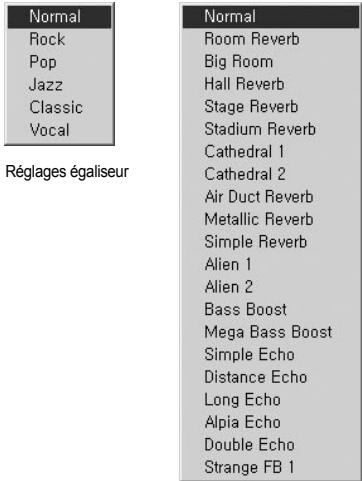
Effets sonores
Transfert de fichiers MP3 dans le iAUDIO
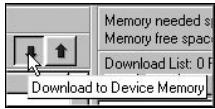
- Il est très facile de transférer des fischiers dans la mémoire du iAUDIO. Sélectionnez les fischiers souhaités dans la section de gestion des fischiers, et cliquez sur la flèche pointée vers le bas.
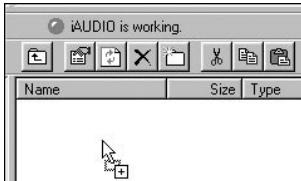
- Vous pouvez aussi faire glisser les fischiers sélectionnés depuis la section de gestion des fischiers vers la fenêtre du bas, comme dans l'Explorateur Windows.
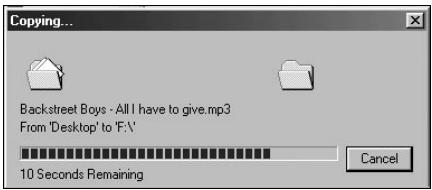
- La fenetre suivante affiche le processus de téléchargement. Ne jamais débrancher le cable USB pendant le transfert. Rassurez-vous que l'écran affiche READY avant de débrancher le cable USB.
- Une autre méthode consiste à amener les fichiers dans la fenetre de la liste de transfert (voir ci-dessous) avant d'effectuer celui-ci.
Cette possibilité peut de regrouper des fichiers situés dans différents dossiers, à l'aide du bouton « +», puis de les transférer tous en même temps.
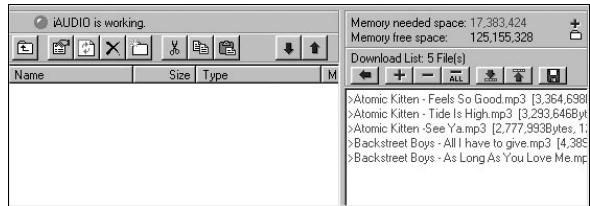
- Enfin, vous pouvez aussi faire glisser des fischiers depuis un programme de gestion de fischiers externe et les déposer dans la fenêtre de gestion de la mémoire Flash de JetShell.
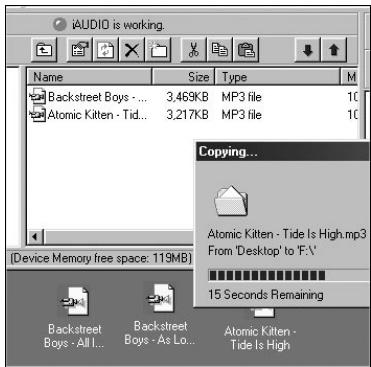
Conversion de pistes CD Audio en fichiers MP3 et transfert direct de ces fichiers dans le iAUDIO
JetShell permet de convertir le contentu d'un CD audio en fischiers MP3, et de transférer ces derniers dans le iAUDIO.
Cette opération est très rapide, puisque les pistes d'un CD audio sont directement converties en MP3 sous leur forme numérique, sans les transformerAAPARAVANT dans le format Wave.
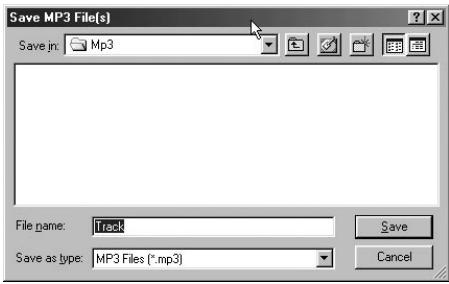
- Avant de commencer, vous doivent avoir le contrôle sur les fichiers MP3. Cliquez sur [Setup] -[MP3 Encoder Option] (Configuration - Options d'encodage MP3) pour définiir la qualité des fichiers MP3. (Plus le début est élevé, moins les fichiers sont compressés. Ils offrent alors une meilleure qualité mais nécessitant plus de place en mémoire.)
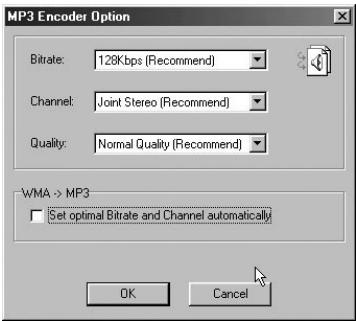
- Dans la section de gestion de achiers, selectionnez le lecteur de CD contenu les enregistremets à copier. Dans la fenêtre de droite, selectionnez les pistes audio et cliquez sur le bouton MP3, ou désisseez [File] -[Convert CD to MP3] (Fichier - Convertir du CD en MP3) dans le menu.
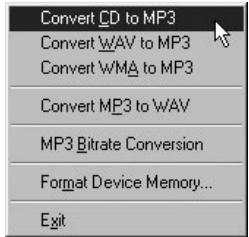
- Indiquez le chemin de destination des fichiers sur le iAUDIO.
3. Modification des étiquettes ID3
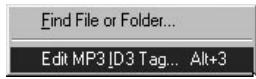
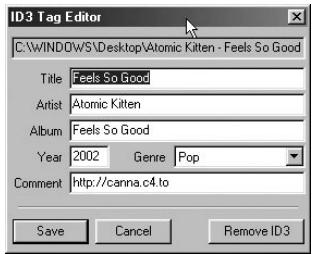
Pour modifier l'étiquette ID3 d'un fisier MP3,CHOISSEZ [Tools] - [Edit MP3 ID3 Tag] (Outils - Modifier l'étiquette ID3) dans le menu de JetShell.
5. Transfert du logo
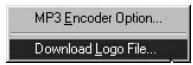
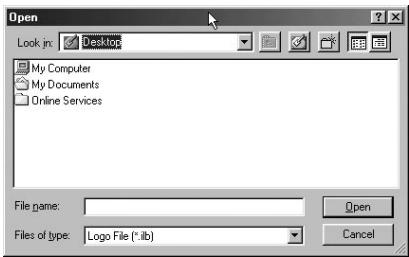
Vou puez transfereur un fisier de logo pour remplacer celui qui appeait à la mise sous tension du iAUDIO. Choisissee [Download Logo File] (Transfereur un fisier de logo) dans le menu. Dans la bolte de dialogue d'ouverture de fisier, selectionnez le fisier de logo désiré et cliquez sur « Ouvrir ». Le fisier de logo est automatiquement transféré et appliqué.
Je suis always perdu même après la lecture du manuel.
A Notre site Web www.iAUDIO.com propose une assistance pour les utilisateurs des produits iAUDIO, une foir aux questions et des guides du début relatifs à nos produits. Nous vous conseillons vivement de vous rendre sur notre site Internet pour Obtir des informations sur l'utilisation de nos produits, des corrections et des mises à niveau des logiciels. Pour toute requête spécifique, posez vos questions en ligne et nous tenterons de vous répondre du peu que nous poursrons.
Q Je n'arrive pas à allumer mon lecteur.
A Rechargez complètement la batterie au cas où celle-ci serait déchargeée. Si la batterie est déchargeée, plusieurs secondes sont nécessaires à la mise sous tension du lecteur. Si le lecteur ne réagit toujours pas, commencez par déconnecter tous les cables USB et d'alimentation, puis appuyez sur la touche RESET située en bas du lecteur. La touche RESET permet d'éteindre le lecteur sans l'endetommager.
Q Les boutons ne réagissant pas.
A Verifiez que le commutateur de mise sous tension est placé sur HOLD.
Le lecteur est sous tension mais aucun son n'est émis.
Vérifie si le volume est régé sur 0.
A Vérifiez que des fichiers musicaux sont enregistrés sur le disque dur du lecteur. Les fichiers musicaux endommages peuvent ne pas etre lus ou ne pas etre lus correctement. Vérifiez le branchement du casque sur l'AUDIO F2. Une connexion desserrée ou bloquée peut provoquer un mauvais contact entre la prise du casque et l'AUDIO F2.
Q La lecture video ne demarre pas.
A l est recommande de convertir tous les fichiers videoa avec JetAudio VX afin de pouvoir les ire sur I'AUDIO F2. Les fichiers video non codés par JetAudio VX peuvent ne pas etre lus par I'AUDIO F2.
La Radio FM ne fonctionne pas.
A LiAUDIO F2 ne dispose pas d'antenna séparée. En remplacement, il utilise le cordon du casque pour recevoir les signaux de la radio FM. Etendraire le cordon permet d'améliorer la qualité de la réception. La réception de la radio FM peut être médiocre à certains emplacements ou les transmissions FM sont occultées. Si la radio FM ne fonctionne pas dans les zones où la réception est normalement possible, contactez notre service après-vente (veuilluser note que la qualité de réception de l'iAUDIO F2 peut être différente des autres récepteurs de radio FM).
Dépannage

Mes enregistements sont trop bruyants.
A LiAUDIO F2 utilise un microphone intégré ultra compact. Il est donc plus sensible aux bruits environnants que les autres microphones.

Les caractères affichés à l'écran sont alterés.
A réinitialisez la langue à l'aide du menu Réglages - Affichage - Langue et réglez le format d'affichage du nom du filchier à l'aide du menu Réglages - Affichage - Titre. Si le problème subsiste, réinitialisez le lecteur sur ses paramètres par défaut. Certains caractères spéciaux peuvent ne pas s'afficher correctement.

L'ordinaire ne reconnaît pas le lecteur lorsqu'il est branché.
Lors du branchement sur I'ordinateur via le cable USB, veillez metre le lecteur sous tension avant de
A brancher le cable USB. Si I'appareil n'est pas reconnu par I'ordinateur, appuyez sur le bouton RESET situé a cote de la prise USB dans la partie inférieure du lecteur. La connexion a un Hub USB externe peut etre instable en raison de sa faible alimentation. L'IAUDIO F2 doit etre directement connecte au port USB de I'ordinateur. LiAUDIO F2 peut necessiter I'installation d'un pilote supplémentaire pour les utilisateurs de Windows 98. Reportez-vous a la section 1.7.

Le lecteur n'est pas reconnu par JetShell et le message « No iAUDIO found » (iAUDIO introuvable) s'affiche.
Vérifiez si le lecteur est reconnu par l'explorateur Windows une fois correctement connecté à l'ordinateur. Li'AUDIO F2 doit être reconnu par Windows pour qu'il puisse fonctionner avec JetShell. L'installation d'un pilote supplémentaire est nécessaire pour les utilisateurs de Windows 98 et 98 SE. Reportez-vous à la section 1.7. Dans JetShell, réglez l'options Settings-Device (Réglages - Periphérique) pour qu'elle corresponde à votre modèle d'iAUDIO.

La capacité de la mémoire du lecteur est différente ou inférieure à celle spécifiée.
A La capacité de la mémoire indiquée par l'explorateur Windows peut être différente de celle induquée par le fabricant de mémoire. En général, une capacité d'une capacité de 1 Go affichera une capacité totale de 954 Mo. L'AUDIO F2 utilise une zone du lecteur pour le fonctionnement de votre système. Par conséquent, la capacité réellement disponible est quelque peu réduite après exclusion de la zone système.

L'AUDIO ne fonctionne pas correctement lorsque la mémoire est pleine.
Pour que l'AUDIO F2 fonctionne correctement, un espace libre minimum de 5 Mo est nécessaire pour enregistrer les réglages et les fichiers système.
- Nous vous remercions d'avoir besoin un produit COWON.
- Remarque legale
- Enregistrement et assistance en ligne
- Astuces concernant la sécurité
- Présentation du lecteur iAUDIO F2
- Coup d'oeil sur l'iAUDIO F2
- Appareil portable, élegant et peu encombrant
- Sa batterie integree au lithium polymere you offre 22 heures de lecture en continu
- Prise en charge de plusieurs formats de fichiers audio
- Lecture de fichiers video
- Visionnage de texte et d'images
- Enregistrement vocal
- Codage direct (enregistrement Entrée)
- Ecoute et enregistrement d'émissions de radio FM
- Grand écran LCD couleur
- Les effets sonores les plus impressionnants du monde
- Mise à niveau facile du micrologiciel
- Periphérique de stockage portable
- Logiciel JetAudio
- Contenu
- Fonctions et caractéristiques techniques
- Logiciel
- Indentification des pieces
- Ecran LCD
- Chargement de l'iAUDIO F2
- Configuration du pilote Windows 98
- Connexion à un ordinateur et transfert de fichiers
- Mise à niveau du micrologiciel
- Basculer d'un mode à un autre
- Modification des paramètres
- - Pour passer en mode Régliages :
- - Sélection d' éléments dans le mode Reglages :
- - Modifications des valeurs des éléments dans Réglages
- - Modification des réglages d'Equalizer
- Naviguer dans l'arborescence
- - Comment passer en mode Navigator ?
- Utilisation de l'iAUDIO F2
- Utilisation des fonctions avancées
- - Comment utiliser Navogator?
- Utilisation de la fenêtre contextuelle
- Lecture de fichiers audio et video
- Lecture de fichiers audio et video
- Utilisation de la fonction de repetition de section
- Utilisation de la liste de lecture dynamique (DPL)
- - Ajouter des plages à la liste DPL.
- Supprimer des plages de la liste DPL
- Utilisation du mode Radio FM
- Enregistrement à l'aide du microphone intégré
- Enregistrement à l'aide de la connexion d'entrée
- Affichage des images
- Lecture de textes
- List du menu Settings (Paramètres)
- Ecran Menu
- 4.3.JetEffect
- Utilisation des paramètres avancés
- Mode Lecture
- Affichage
- Minuterie
- Généralités
- Enregistrement
- Radio FM
- 10.Infos
- Informations complémentaires
- Réinitialisation du lecteur sur les paramètres par défaut
- Installation du contenu du CD-ROM
- Conversion de fichiers video avec JetAudio VX
- Présentation de JetShell
- JetShell, le programme de gestion du iAUDIO sous Windows, compte les fonctions suivantes :
- Configuration requise pour JetShell
- Vuedensemble
- Gestion de la mémoire Flash
- Transfert de fichiers MP3 dans le iAUDIO
- Conversion de pistes CD Audio en fichiers MP3 et transfert direct de ces fichiers dans le iAUDIO
- Modification des étiquettes ID3
- Transfert du logo
- Dépannage
- Mes enregistements sont trop bruyants.
- Les caractères affichés à l'écran sont alterés.
- L'ordinaire ne reconnaît pas le lecteur lorsqu'il est branché.
- Le lecteur n'est pas reconnu par JetShell et le message « No iAUDIO found » (iAUDIO introuvable) s'affiche.
- La capacité de la mémoire du lecteur est différente ou inférieure à celle spécifiée.
- L'AUDIO ne fonctionne pas correctement lorsque la mémoire est pleine.
Marque : COWON
Modèle : IAUDIO F2
Catégorie : Lecteur multimédia