
U3 - Lecteur multimédia COWON - Notice d'utilisation et mode d'emploi gratuit
Retrouvez gratuitement la notice de l'appareil U3 COWON au format PDF.


| Type de produit | Lecteur multimédia numérique portable |
| Dimensions | 31,5 x 72 x 18 mm (hors partie saillante) |
| Poids | 32,5 g (avec batterie lithium-polymère) |
| Alimentation | Batterie lithium-polymère intégrée ; charge via câble USB ou adaptateur CA (vendue séparément) |
| Fonctions principales | Lecture audio (MP3, OGG, WMA, ASF, FLAC, WAV), vidéo MPEG4, radio FM, enregistrement vocal (micro intégré), enregistrement entrée ligne, affichage texte et image, écran LCD TFT 1,2" 260 000 couleurs (160x128) |
| Entretien et nettoyage | Nettoyer avec un chiffon doux et sec. Éviter tout contact avec l'eau et l'humidité. Ne pas utiliser de solvants. |
| Sécurité | Ne pas démonter. Éviter les chocs. Ne pas utiliser les mains mouillées. Ne pas exposer à des températures extrêmes. Utiliser uniquement l'adaptateur CA et le câble USB fournis par COWON. |
| Pièces détachées et réparabilité | Adaptateur CA, câble USB, écouteurs, collier (vendu séparément), étui de transport (vendu séparément). Batterie interne non amovible par l'utilisateur. Réparation par un service agréé. |
| Informations générales | Mémoire flash intégrée : 256 Mo / 512 Mo / 1 Go / 2 Go. Interface USB 2.0. Autonomie : jusqu'à 20 heures de lecture (tests en usine). Temps de charge : environ 3 heures. Formats pris en charge : MP3 (jusqu'à 320 kbps), WMA (jusqu'à 256 kbps), OGG, FLAC, WAV, XviD MPEG-4 (jusqu'à 160x128, 15 fps), JPEG. Égaliseur 5 bandes avec effets BBE, Mach3Bass, MP Enhance, 3D Surround. Micrologiciel mise à jour possible. |
| Connectivité | USB 2.0 (débit max 35 Mbps), prise casque 3,5 mm, prise entrée ligne 3,5 mm pour enregistrement |
| Accessoires inclus | Câble USB, câble d'enregistrement entrée, écouteurs, guide rapide, CD d'installation (JetShell, JetAudio, manuel en ligne) |
FOIRE AUX QUESTIONS - U3 COWON
Questions des utilisateurs sur U3 COWON
0 question sur cet appareil. Repondez a celles que vous connaissez ou posez la votre.
Poser une nouvelle question sur cet appareil
Téléchargez la notice de votre Lecteur multimédia au format PDF gratuitement ! Retrouvez votre notice U3 - COWON et reprennez votre appareil électronique en main. Sur cette page sont publiés tous les documents nécessaires à l'utilisation de votre appareil U3 de la marque COWON.
MODE D'EMPLOI U3 COWON
COWON est une marque déposée de COWON SYSTEMS, Inc. - Ce produit est réservé à un usage domestique uniquement et ne doit pas être utilisé à des fins commerciales. - Les droits d'auteur de ce manuel sont la propriété exclusive de COWON SYSTEMS, Inc. : il est donc formellement interdit de distribuer tout ou partie de ce manuel. - Les droits d'auteur de JetShell et de JetAudio sont la propriété de COWON SYSTEMS, Inc. : toute distribution ou utilisation commerciale de ce logiciel sans l'accord écrit de COWON SYSTEMS, Inc. est formellement interdite. - La fonction de conversion de JetShell ou de JetAudio ne peut être utilisée qu'à des fins personnelles uniquement et non à des fins commerciales. Tout manquement à cette restriction constitue une violation directe de la loi internationale relative aux droits d'auteur. COWON SYSTEMS, Inc. se conforme aux lois et réglementations relatives aux enregistrements, aux vidéos et aux yeux. Il incombe à l'utilisateur de respecter toutes les autres lois codifiées afférentes. - Nous vous conseillons de vous rendre sur le site http://www.iAUDIO.com afin de profiter des services spécialisés proposés par iAUDIO. À prov avoir complété le formulaire d'inscription, vous pourrez bénéficier des avantages réservés aux membres officiers. - Les exemples, textes, dessins et photos contenus dans ce manuel peuvent faire l'objet de modifications destinées à améliorer les caractéristiques du produit, sans autre préavis. - Les fonctions ou caractéristiques techniques du produit citées dans ce manuel peuvent faire l'objet de modifications destinées à améliorer la qualité du produit sans autre préavis.
- Ce produit a été conçu sous la licence de BBE Sound, Inc. BBE Sound, Inc. possède les droits de licence sous USP4638258, 5510752 et 5736897 pour BBE.
- BBE et les symboles BBE contenus dans ce manuel sont des marques déposées de BBE Sound, Inc.
1) Avant utilisation 8
- Qu'est-ce que le iAUDIO U3? 2. Contenu
- Fonctions et caractéristiques techniques
- Noms des composants
- Ecran LCD
- Raccordement et charge
- Raccordement à l'ordinateur et charge
- Configuration du pilote Windows 98
- Enregistrement de fichiers et débranchement de l'ordinateur
- Mise à jour du micrologiciel
2) Fonctionnement de base 21
- Commandes simples
- Sélecteur de mode
- Reglages
- Navigation
3) Fonctionnement par mode 25
- Mode AV numérique (lecture de fichiers multimédia et afficheur de texte)
- Mode Radio FM (écouter la radio FM)
- Mode Enregistrement vocal (enregistrement vocal avec microphone intégré)
- Mode Enregistrement Entrée (enregistrement à l'aide du câble d'entrée)
- Mode Image (affichage d'images)
- Fonctionnement des touches (tableau de fonctionnement des principales touches par Mode)
4} Fonctions avancées par menu 31
- Liste des options du menu
- Menu 3. JetEffect
- Mode Lecture
- Affichage
- Minuterie
- Généralités
- Enregistrement
- Radio FM
- Informations
5) Informations complémentaires 40
- Initialisation sur les valeurs par défaut d'usine
- Programmes inclus dans le CD
- Conversion de fichiers avec JetAudio VX
- Qu'est-ce que JetShell?
Dépannage 65
N'utilisez pas cet appareil à des fins autres que celles décrites dans ce manuel.
Prenez garde à ne pas vous couper en manipulant la boîte, le manuel d'utilisation ou les composants.
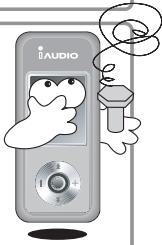
Évitez de mettre voir appareil en contact avec de l'eau et conservez-le dans un endroit sec. Si votre électeur est endommagé parcar'il a pris l'humidité, les éventuels dysfonctionnements en découlaient rentrént alors dans le cadre des défauts par immersion et ne sont par conséquent plus couverts par la garantie.
Ne tentez jamais de démonter ou de remonter vous-même votre lecteur. Tout dommage résultant d'une telle manipulation annule la garantie et peut rendre toute réparation impossible à effectuer.
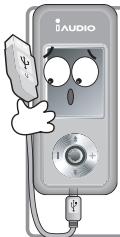
Veillez à brancher correctement le câble USB sur votre lecteur ou votre ordinateur. Un branchement incorrect de ce câble risquerait d'endommager vos deux appareils. Ne posez jamais d'objets lourds sur le câble de connexion USB et veillez à ne pas le plier.
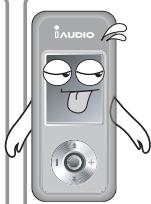
Ne laissez pas tomber le produit ou ne lui faites pas subir de chocs violents. Si le produit dégage une odeur de brûlé ou qu'il surchauffe en cours d'utilisation, appuyez sur le bouton Reset (Réinitialisation) et mettez fin à toutes les actions en cours, puis contactez votre revendeur.
- Évitez d'entreposer votre lecteur dans des endroits trop chauds ou trop froids. Une telle situation risquerait en effet de déformer la surface de l'appareil, d'endommager les composants internes ou de provoquer des dysfonctionnements au niveau de l'écran LCD.
Si vous touchez le lecteur les mains mouillées, vous risquez de l'endommager et de provoquer des dysfonctionnements.
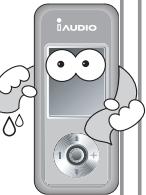
Ne reglez jamais le volume sonore à un niveau trop élevé;; vous risqueriez d'altérer vos capacités auditives.
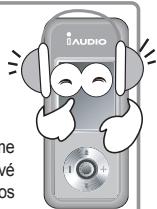
Evitez d'utiliser le lecteur dans des endroits soumis à une forte électricité statique; cela risquerait d'entraîner des dysfonctionnements.
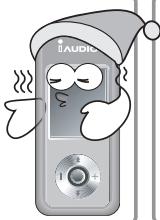
Sauvegardez toutes vos données enregistrées sur le lecteur avant de contacter le service de réparation. Il arrive en effet que toutes les données enregistrées sur le lecteur soient supprimées au cours d'une réparation.
Notre service après-vente n'effectue aucune sauvegarde des fichiers lors des réparations et ne saurait en aucun cas être tenu pour responsable en cas de perte de données non sauvegardées.
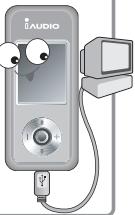
N'utilisez que l'adaptateur CA et le câble USB fournis par COWON SYSTEMS, INC
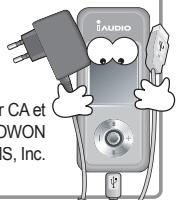
Veillez à bien débrancher la prise de l'ordinateur et de l'adaptateur CA en cas d'orage afin de prévenir tout risque d'incendie ou toute mise en danger de l'utilisateur.
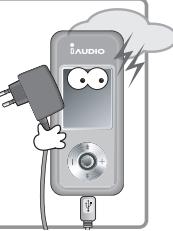
Lorsque vous utilisez le lecteur comme périphérique de stockage amovible, nous vous conseillons de sauvegarder régulièrement vos fichiers importants au cas où une perte de données se produirait. COWON SYSTEMS, Inc ne sauraient en aucun cas être tenu responsable de la perte de données qui n’aurait pas été sauvegardées. Le prix du lecteur est susceptible de varier en fonction de la situation du marché. COWON SYSTEMS, Inc. ne saurait dans ce cas être tenu de compenser cette fluctuation de prix.
1. Qu'est-ce que l'iaudio U3?
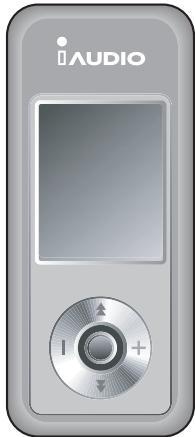
L'AUDIO U3 est un lecteur multimédia unique développé et fabriqué par COWON SYSTEMS, Inc. Il s'agit d'un appareil audio numérique portable compact capable de lire différents formats de fichiers audio multimédia en plus des fichiers MP3 et des fichiers video MPEG4. L'AUDIO U3 vous permet également de visualiser des textes et des images, d'écouter ou d'enregistrer des séquences radio en bande FM ou bien encore d'enregistrer des fichiers vocaux et les coder directement grâce au microphone intégré et à la prise d'entrée.
Appareil portable, élégant et peu encombrant.
De par sa petite taille (31,5 x 72 x 18 mm sans la partie en saillie), l'iAUDIO U3 est un appareil convivial que vous emmènerez partout avec vous.
Très économe en énergie, le iAUDIO U3 vous garantit jusqu'à 20 heures de lecture continue une fois la batterie complètement chargée (d'après les tests réalisés en usine).
Excellente prise en charge des formats audio
Il s'agit du premier appareil à mémoire flash au monde à prendre en charge le format FLAC (Free Lossless Audio Codec) ainsi que les fichiers MP3, OGG, WMA et WAV.
Lecture de fichiers vidéo
Les fichiers vidéo jusqu'à 15 images par seconde peuvent être facilement convertis et transférés grâce à la fonction JetAudio VX. Le lecteur iAUDIO U3 permet de visualiser les fichiers vidéo que vous avez transférés.
Affichage convivial du texte et de l'image
Le iAUDIO U3 vous permet de visualiser facilement des fichiers texte et image. Vous avez en outre la possibilité de lire les fichiers texte tout en écoutant de la musique.
Enregistrement vocal
Effectuez des enregistrements vocaux en utilisant le microphone intégré ou en branchant un microphone externe. Cette fonction est parfaitement adaptée à l'enregistrement de réunions ou de conférences de premier ordre.
Codage direct (enregistrement entrée)
iAUDIO U3 propose une fonctionnalité d'encodage direct grâce à laquelle vous pouvez effectuer des enregistrements 1:1 à partir d'une source audio extérieure. Ce signifie que la prise d'entrée du iAUDIO U3 et celle du périphérique audio extérieur peuvent être branchées à un câble stéréo bidimensionnel pour partager l'enregistrement. Cette fonction permet à iAUDIO d'accepter directement une entrée musique provenant d'un appareil audio tel qu'un baladeur, un lecteur de mini disques, un phonographe ou un téléviseur pour convertir et enregistrer différents types de fichiers numériques.
Écoute et enregistrement d'émissions de radio FM
Voulez dans le même temps écouter et enregistrer des émissions radio sur la bande FM. Cette fonction se révèle particulièrement utile pour qui se lance dans l'apprentissage d'une langue étrangère, car elle permet d'écouter en continu les fichiers enregistrés et de les redire à nouveau sur demande. Grâce à la fonction Pré-réglage, vous pouvez mémoriser les fréquences radio balayées et leur attribuer des numéros.
Grand écran LCD couleur
Grâce à l'écran LCD-TFT 160 x 128 points 260 000 couleurs, vous pouvez facilement vérifier le fonctionnement global du iAUDIO U3.
Les champs acoustiques les plus puissants reconnus dans le monde entier
Il est mondialement reconnu que le iAUDIO U3 produit le son le plus puissant et le plus pur qui soit.
Profitez des effets sonores suivants :
BBE: effet sonore garantissant une musique d'une grande pureté.
Mach3Bass : amplificateur de basses renforçant les très basses fréquences.
MP Enhance: effets sonores compensant les parties sonores perdues.
3D Surround : son ambiophonique en trois dimensions.
Mise à jour sur le micrologiciel le plus récent.
Grâce à la fonction de téléchargement du micrologiciel, vous pouvez facilement mettre à jour votre iAUDIO U3. Nous mettons à votre disposition des micrologiciels contenant les améliorations issues de l'évolution des exigences et des suggestions des utilisateurs de nos produits.
Disque amovible
Dès que vous branchez le iAUDIO U3 sur un ordinateur à l'aide du câble USB, celui-ci est immédiatement reconnu comme étant un disque amovible. Plus besoin des lecteurs USB à petite capacité.
Logiciel jetaudio foumi
JetAudio Basic VX, logiciel de lecture multimédia intégré de renommée mondiale, est inclus dans votre pack. Convertissez facilement vos vidéos pour une lecture sur le U3 en utilisant uniquement l'outil de conversion JetAudio sans qu'aucun programme supplémentaire soit nécessaire.
2. Contenu
Connecteur USB simple
Collier (vendu séparément)
Guide rapide CD d'installation (JetShell, JetAudio, manuel d'utilisation en ligne)
Ecouteur
Etui de transport transparent (vendu séparation)
Cable USB, cable d'enregistrement Entrée
AUDIO (lecteur MP3)
Adaptateur (vendu séparément)
- Charge de l'appareil à l'aide du câble et de la prise de connexion USB.
- Les images représentant le composant sont fournies à titre indicatif et peuvent être différentes du composant réel.
3. Fonctions et caractéristiques techniques
Lecture des formats MP3, OGG, WMA, ASF, FLAC, WAV, MPEG4 (video), écoute et enregistrement de séquences radio en bande FM, enregistrement vocal, enregistrement Entrée. - TXT (texte), JPEG (image) File Viewer (cadrage d'image, configuration de papier peint) Mémoire flash simple intégrée (256 Mo/512 Mo/1 G/2 G) Interface USB 2.0 Ecran TFT-LCD 1,2, 260000 couleurs, résolution 160 x 128 Temps de lecture elevated: jusqu'à 20 heures (selon les tests réalisés en urine. La durée de lecture peut diminuer si l'écran LCD est souvent utilisé). Prise en charge de plusieurs langues Navigateur intégré amélioré Lecture/Pause, Enregistrement/Pause pendant l'enregistrement Plage suivante/précédente, Avance/Retour rapide, Boucle infinie Prise en charge des fonctions Reprise, Fondu, Lecture automatique Réglage des fonctions Vitesse de recherche et Vitesse de saut Commande du volume numérique: 40 niveaux Divers EQ (Equalizer) et effets sonores (JetEffect)
-Equalizer à 5 bandes personnalisables - Normal, Rock, Pop, Jazz, Classic, Vocal, Personnalise -Prise en charge des systèmes BBE, Mach3Bass, MP Enhance et 3D Surround
Horloge, Alarme, Enregistrement programme, Minuterie de mise en veille, Quitter le mode Power Save (Économiseur d'énergie) Réglage de la déactivation automatique de l'écran LCD Téléchargement et mise à jour faciles du micrologiciel Prise en charge des noms de fichier et des balises ID3 ■ Affichage des informations relatives au produit (version du micrologiciel, capacité totale, utilisation totale) Prise en charge du transfert de données USB pour les systèmes d'exploitation Linux et MAC OS Logiciel
-JetShell (transfert de fichiers, lecture de CD MP3WMAMAW/AUDIO)
-JetAudio VX (logiciel de lecture multimédia intégré, fonction de conversion de fichiers musicaux/vidéo)
| Formats de fichiers pris en charge | MP3: MPEG 1/2/2.5 Layer 3, ~320kbps, ~48khz, mono/stereo WMA: ~256kbps, ~48khz, mono/stereo OGG: ~q10, ~44.1khz, mono/stereo FLAC: compression level 0/1/2, ~44.1khz, mono/stereo WAV: ~48khz, 16bit, mono/stereo XviD MPEG-4, CBR ~256kbps, up to 160x128, 15 fps JPEG |
| Mémoire | 512 Mo/1 G/2 G |
| Interface ordinateur | USB 2.0 |
| Débit | 35Mbps maxi. (40Mbps téléchargés) |
| Alimentation | Batterie intégrée rechargeable au lithium-polymère (jusqu'à 20 heures de lecture en continue, données basées sur les tests effectuées en usine) |
| Temps de charge | 3 heures environ |
| Boutons | Levier de sélection 5 fonctions (NAVI, VOL+, VOL-, REW, FF), sélecteur REC, MENU, PLAY, HOLD |
| Affichage | Ecran LCD-TFT 160 x 128 points, 260 000 couleurs |
| RSB | 95dB (A-Weighted) |
| Sortie | Ecouteurs 16 Ohms : 30 mW + 30 mW |
| Réquence de sortie | 20Hz ~ 20KHz |
| Dimensions | 31,5 X 72 X 18 mm(largeur x longueur x épaissur, parties saillantes non comprises) |
| Poids | 32,5 g (avec la batterie au lithium-polymère) |
4. Noms des composants
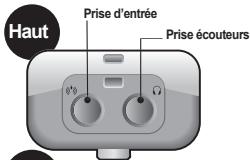
Gauge
Avant
Droite
Retour
Façade arrêtée Plage suivante, Avance rapide
5. Écran LCD
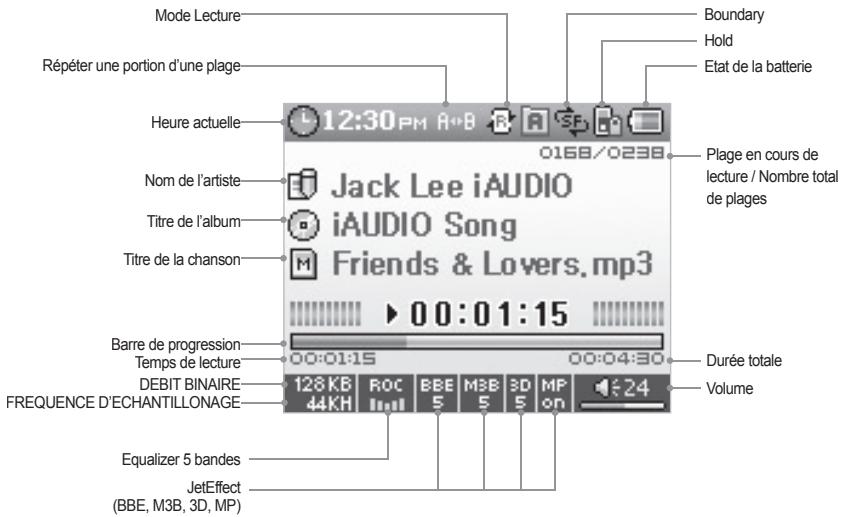

L'icône d'état de la batterie indique le niveau de la batterie. Le nombre de barres diminue au fur et à mesure que la batterie se décharge. Pour certaines batteries rechargeables, les barres indiquant le niveau de charge peuvent apparaître ou disparaître de manière aléatoire pendant que la charge restante est mesurée. Ceci est parfaitement normal.

Lorsque la batterie est déchargée, l'icône correspondante clignote. Si cela se produit, le lecteur s'éteindra automatiquement au bout de 30 minutes environ.
6. Raccordement et charge
1. Branchez l'adaptateur CA sur chaque prise et la prise USB sur le lecteur.
Pour charger le iAUDIO U3, raccordez le lecteur à un ordinateur à l'aide du câble USB ou branchez-le à l'adaptateur CA.
2. Une fois branché, le lecteur s'allumera automatiquement et se chargera en même temps.
Une fois le lecteur complètement chargé, la fenêtre suivante s'affiche sur l'écran LCD.
Lors de la première utilisation du lecteur ou en cas de non utilisation prolongée, ne le faites fonctionner qu’après l’avoir complètement chargé à l’aide de l’adaptateur CA. - Pour votre sécurité, n’utilisez que l’adaptateur CA fourni avec le lecteur. - L’adaptateur CA est vendu séparément, il est adapté à une tension de 110V et 220V.
7. Raccordement à votre PC et recharge
1. Branchez le câble USB fourni à la prise USB du lecteur et à votre ordinateur.
2. Si le branchement est correct, le lecteur commencera se charger et la fenêtre suivante s'affichera sur l'écran LCD.
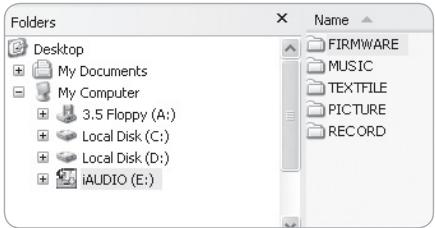
3. Vérifiez la présence du pilote dans l'explorateur Windows.
-Les de la première utilisation du lecteur ou en cas de non utilisation prolongée, ne le faites fonctionner qu'après l'avoir complètement chargé en le branchant à votre PC. - Installez un pilote séparé pour les systèmes d'exploitation Windows 98 et 98 SE. - Ce lecteur peut reconnaître jusqu'à 100 dossiers et 1000 fichiers.
8. Configuration du pilote windows 98
Si vous utilisez Windows 98 ou 98 SE, vous devez installer un pilote adapté lorsque vous raccordez le lecteur à l'ordinateur pour la première fois.
- Les ordinateurs fonctionnant sous Windows 2000 ou version supérieure reconnaissent automatiquement le iAUDIO.
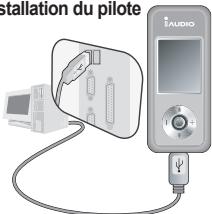
- Raccordez le lecteur à votre ordinateur à l'aide du câble USB.
- La fenêtre de l'assistant "Ajout de nouveau matériel" s'affiche. Cliquez sur Suivant.
- Cliquez sur "Recherche le meilleur pilote pour votre périphérique" (Recommandé) puis sur Suivant.
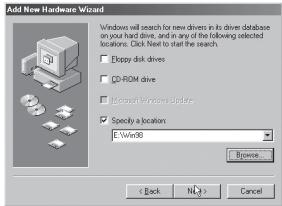
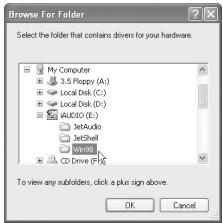
- Cliquez sur "Spécifier un emplacement" puis sur Parcourir.
- Sélectionnez le dossier "Win98" du CD puis cliquez sur le bouton Next (Suivant). Les pilotes sont également disponibles sur notre site Web (www.iAUDIO.com).
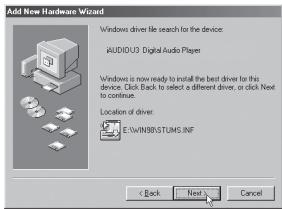
- Une fois que vous avez spécifié l'emplacement, cliquez sur Suivant.
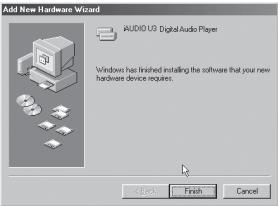

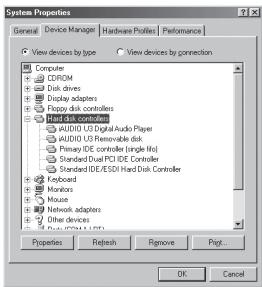
- Cliquez de nouveau sur Suivant.
- Cliquez sur Terminer pour achever l'installation du pilote. Le pilote récemment ajouté se trouve dans Device Manager ou dans l'Explorateur.
9. Enregistrement de fichiers et débranchement de l'ordinateur
- Après avoir relié le iAUDIO U3 à votre ordinateur, ouvrez votre explorateur Windows ou lancez JetShell.
- Transférez (copiez) les fichiers de votre ordinateur vers le lecteur "iAUDIO", y compris la musique, les images et les fichiers vidéo codés.
- Une fois tous les fichiers enregistrés, cliquez sur l'icône située dans la barre des tâches de l'ordinateur.
- Puis cliquez sur le message contextuel qui s'affiche.
- Lorsque le message "Retirer votre périhérique en toute sécurité" s'affiche, débranchez le câble USB.
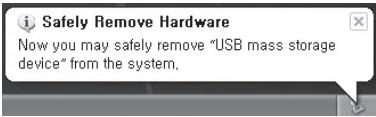
- Lorsque le lecteur AUDIO n'apparaît ni dans Poste de travail ni dans l'explorateur Windows, vérifiez les branchements et les réglages puis rebranchez. (*La procédure d'installation du pilote est différente pour Windows 98)
- Pour plus d'informations relatives à l'utilisation de JetShell, reportez-vous à son manuel d'utilisation fourni avec le CD.
- Sous Windows 98 ou Windows 98 SE, l'icône Retirer périphérique en toute sécurité peut ne pas apparaître. Dans ce cas, vérifie que la fenêtre de transmission est fermée puis débranche le câble.
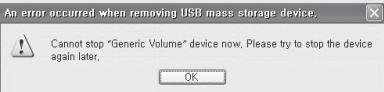
- Si le message suivant apparait, répétez l'opération après quelques minutes. Il ne s'agit pas d'un dysfonctionnement.
10. Mise à jour du micrologiciel
Un micrologiciel est un programme incorporé dans un environnement matériel. Lorsqu'il est mis à jour, les fonctions du produit sont améliorées et les anomalies de fonctionnement supprimées.
Les performances et les menus de votre lecteur sont donc susceptibles de changer après cette opération sans notification préalable. Certaines versions bêta du micrologiciel peuvent présenter des anomalies qui disparaitront dans la version
suvante.
Mise à jour du micrologiciel
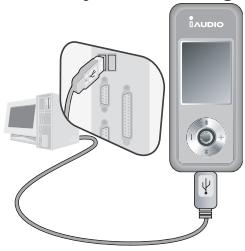
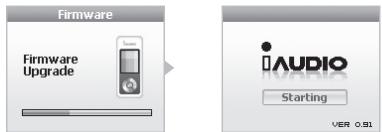
- Raccordez le lecteur à votre ordinateur à l'aide du câble USB.
- Rendez-vous sur la page d'accueil de notre site Internet www.iAUDIO.com et téléchargez la première version du micrologiciel.
- Décompressez le fichier télécharge et copiez-le dans le dossier racine de votre U3.
- Après avoir correctement débranché l'ordinateur et le lecteur, vérifie que le lecteur est bien éteint.
- Appuyez sur le bouton "LECTURE" pour allumer le lecteur; ainsi le micrologiciel sera automatiquement mis à jour.
- Redemarrez le lecteur une fois la mise à jour du micrologiciel terminée.
- Vérifiez la version actuelle du micrologiciel dans Menu - Règles - Infos.
- Avant toute mise à jour de votre micrologiciel, effectuez une sauvegarde des données générées dans la mémoire afin d'éviter toute perte accidentelle de ces données.
- La méthode de mise à jour du micrologiciel peut changer. Pour plus d'informations, rendez-vous sur notre page d'accueil (www.iAUDIO.com).
1. Commandes simples
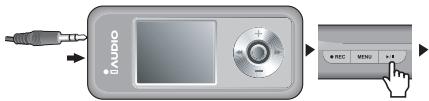


- Branchez vos écouteurs au lecteur.
- Appuyez longuement sur le bouton "LECTURE" pour allumer l'appareil.
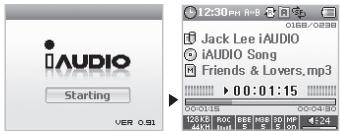
- L'écran d'attente apparait après l'affichage de la page de garde et du logo. (Suivant les réglages, le lecteur peut démarrer en lecture automatique.)
- Appuyez de nouveau sur le bouton "LECTURE" pour écouter la musique.
- Déplacez le levier latéralement pour écouter les autres plages. Déplacez le levier vers le haut ou vers le bas pour régler le volume.
- Appuyez longuement sur le bouton "LECTURE" pour éteindre l'appareil.
2. Sélecteur de mode
Exemple : Pour passer du mode Lecteur MP3 au mode Radio FM
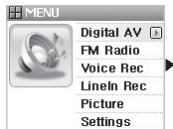
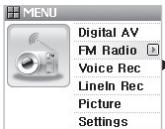
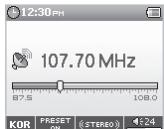

Sélection du mode
Déplacez le levier vers + ou - pour naviguer entre les différents éléments du menu puis appuyez sur le levier ou déplacez-le vers
Pour quitter l'étape précédente, déplacez le levier vers
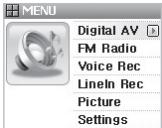
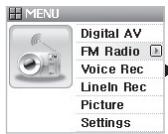
Cinq modes (AV Numérique, Radio FM, Enregistrement vocal, Enregistrement Entrée, Image) sont disponibles.
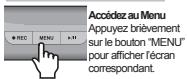
Pour naviguer entre les différents modes, appuyez sur le bouton "MENU" et sélectionnez le mode souhaité.
Lorsque l'écran Menu apparait, déplacez le levier vers +, - pour accéder au mode souhaité.
Après avoir accédé au menu du mode sélectionné, appuyez sur le levier ou déplacez-le vers le bouton "LECTURE" ou vers ▶ pour accéder au mode souhaité.
Après avoir annulé une tâche à partir de l'écran du sélecteur de mode, déplacez le levier vers « ou appuyez sur le bouton "REC" pour revenir au mode initial.
3. Réglages
Exemple: Réglage de l'Equalizer JetEffect
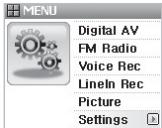
Accès au Menu Activation de l'acquisition sur le bouton "MEUN".
Accordé à Régime Le régime est le moyen pour accorder aux Régimes
Naviguer entre les éléments de la commande d'Exploration le avant.
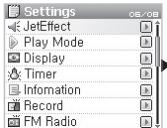
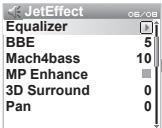
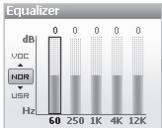
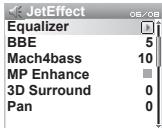


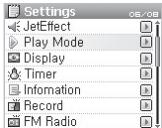
Sélectionnez un élément du menu. Pour naviguer dans un menu sélectionné, appuyez sur le levier ou déplacez vers « Sélectionnez un élément du menu de la commande, en cas de l'achat prédicte de la malère commande. Placeous un sur les éléments de l'equizalerer Leur nombre d'eviseurs + ou- Pourcentage ROC EQ, depi leviers - dans NOR. Sortir après avoir scolération ROCQ Déplacéze lever « ou cuplepuy sur le bouton « Lecuité. Poisque lesonne de l'égléturé 5 mocrates Poisque levasone de l'égléturé 5 mocrates, appeux trésorerie sur lecupézde lesver. Poisque leeuse de l'égléturé 5 mocrates, appeux trésorerie sur leeuse de l'égléturé.
Navigation entre les éléments
- Appuyez sur le bouton "MENU" pour afficher l'écran de sélection de mode ; déplacez le levier vers +, - pour accéder aux réglages.
- Appuyez sur le levier ou déplacez-le vers▶ pour naviguer et sélectionner le menu souhaité.
- Pour accéder au menu parent, déplacez le levier vers. (Dans le menu Démarrer, vous retournerez à l'écran de mode).
-Réglage des valeurs des éléments
- Dans Régages, le menu contextuel à partir duquel les valeurs de réglage peuvent être définies apparaitra.
- Déplacez le levier vers +, - pour définir la valeur souhaitée.
- Déplacez le levier pour sélectionner un élément. Les valeurs définies seront immédiatement appliquées.
- Une fois le réglage terminé, appuyez sur le bouton "LECTURE" pour retourner au mode précédent.
Annulation des réglages et fermeture de l'écran.
Pour annuler la valeur de l'élément en cours de paramétrage et retourner à l'écran de mode, appuyez sur le bouton "REC".
-Réglage des éléments du menu equalizer
- Accéder à un élément du menu Equalizer.
- Déplacez le levier vers +, - pour sélectionner l'Equalizer actuellement régle.
- Déplacez le levier vers +, - pour sélectionner chaque bande de l'Equalizer.
- Déplacez le levier vers +, - dans la bande sélectionnée pour en régler le niveau sonore. (-12dB ~ 12dB)
- Déplacez le levier vers ↓ pour revenir au menu précédent et appuyez sur le bouton "LECTURE" pour terminer le paramétrage de l'Equalizer.
4. Navigation
Accordez-toi avec le navigateur. Appuyez brièvement le levier pour accorder à la férarch du navigateur. Déplacement dans les éléments du navigateur Déplacez le levier vers +ou-
Sélectionner un élément du navigateur
Combien désigné le lever vers « pour la vieilles personnes aux seront un menu contextual.
Lecture du fichier sélectionné
Appuyez sur le bouton LECTURE 1 le quitter par effector un menu contextuel, puis la déciembre de l'attribution pour revenir au mode Av Numérique et la déciembre duion comme commences.
Appuyez brievement sur le levier vers pour faire le fichier sélectionné dans le navigateur.
Ouverture de l'écran du navigateur
Appuyez brievement sur le levier pour acceder à l'écran du navigateur. - En modes AV Numérique, Enregistrement vocal, Enregistrement Entrée et Image, le navigateur s'ouvre pour parcourir les dossiers et les fichiers du disque dur. - En mode Radio FM, le navigateur s'ouvre pour parcourir et régler les valeurs des canaux prêrglés.
- Déplacement panier les éléments du navigateur
- Pour naviguer parmi les éléments du navigateur, déplacez le levier vers + et -.
- Pour accéder au sous-dossier, appuyez sur le bouton "LECTURE" ou déplacez le levier vers
- Pour accéder au dossier parent, déplacez le levier vers . (Dans le dossier racine, le navigateur se fermera et retournera à l'écran du mode précédent.)
Sélection des éléments dans le navigateur
- Appuyez sur le bouton "LECTURE" ou déplacez le levier vers▶ pour lire le fichier sélectionné.
- Appuyez sur le bouton "LECTURE" ou déplacez le levier vers▶ pour accéder au dossier sélectionné.
- Menu contextuel du navigateur
- Si vous appuyez sur le levier en étant dans le navigateur, un menu contextuel s'affichera suivant le dossier, le fichier, le fichier Dynamic Playlist et le mode Radio.
- Déplacez le levier vers +, - pour accéder à l'élément souhaité.
- Appuyez sur le bouton "LECTURE" ou déplacez le levier vers ▶ pour sélectionner un élément.
- Appuyez sur le bouton "REC" pour annuler et fermer le menu contextuel.
| Elément | menu contextuel |
| Fichiers Multimedia (Multimédia) | Play Now (Lire maintainant), Add List (Ajouter liste), Intro (Intro), Delete (Supprimer) |
| Dossier General (Général) | Expand (Agrandir), Play (Lire), Add List (Ajouterliste), Delete (Supprimer) |
| Fichiers Dynamic Playlist (Listede lecture dynamique) | Play Now (Lire maintainant), Remove (Supprimer), Remove all (Supprimer tout) |
| Fichiers Bookmark (Favori) | Play Now (Lire maintainant), Remove (Supprimer), Remove all (Supprimer tout) |
| Navigateur mode Radio (Radio) | Listen Ch (Ecouter can), Save Current (Enr. canal act), Delete Ch (Supprimer can) |
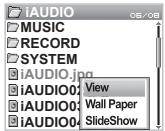
| Fichiers image | View (Afficher), Wallpaper (Papier peint), Slide Show (Diaporama) |
Fermeture du navigateur
- Appuyez sur le bouton "REC" pour fermer l'écran du navigateur et retourner à l'écran précédent.
1. Mode AV numérique (lecture de fichiers multimédia et afficheur de texte)
Lire des fichiers audio et vidéo en mode AV Numérique ou bien lire des fichiers texte.
Lecture des fichiers multimédia
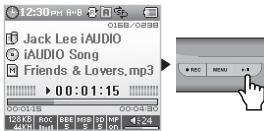
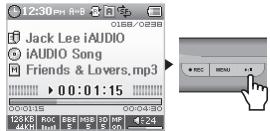
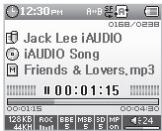
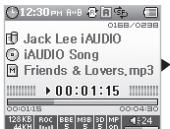
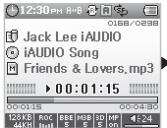
- La page de garde et le logo s'affichent dans la mise sous tension du lecteur, puis l'écran d'attente représentant quelques informations élémentaires apparait.
- Appuyez sur le bouton "LECTURE" pour lire les fichiers audio ou les fichiers vidéo codés.
- Pour interrompre temporairement la lecture d'un fichier, appuyez sur le bouton "LECTURE" pendant la lecture.
- Pour écouter une autre plage, appuyez brièvement sur le levier dans une autre direction pendant la lecture.
- Appuyez longuement sur le levier latéralement pendant la lecture pour parcourir les plages.
- Si la fonction Lecture auto est activée, un écran s'affiche et la lecture du fichier commence simultanément.
- Si la fonction Reprendre est activée, la lecture se poursuivra une fois le dernier morceau joué.
- Déplacez le levier vers + ou - pour régler le volume.
- L'affichage des informations relatives à la plage lue correspond aux réglages effectués dans Affichage - Titre.
- L'écran peut prendre du temps à s'afficher si de nombreux fichiers sont enregistrés. Il ne s'agit pas d'un dysfonctionnement.
- En mode AV numérique, le lecteur peut reconnaître un maximum de 100 dossiers et 1000 fichiers. (Uniquement pour les fichiers audio et vidéo compatibles, qui n'ont pas de limitation de fichiers).
- Une lecture correcte des fichiers vidéo qui n'ont pas été convertis avec JetAudio VX n'est pas garantie.
Lancement de l'afficheur de texte
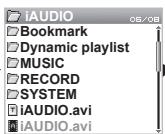
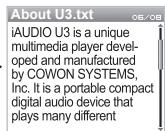
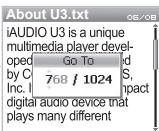
- Reliez iAUDIO à votre ordinateur à l'aide du câble USB.
- Transférez (copiez) le fichier texte souhaité sur votre iAUDIO.
- Débranchez le iAUDIO de votre ordinateur.
- Une fois le lecteur allumé, sélectionnez le fichier texte enregistré dans votre iAUDIO en parcourant le navigateur.
- Déplacez le levier vers +, - pour parcourir par ligne. Déplacez le levier vers «, » pour parcourir par page.
- Pour accéder à un emplacement spécifique, appuyez sur le levier pour spécifier l'emplacement sur lequel revenir puis appuyez à nouveau sur le levier.
- Appuyez sur le bouton "REC" pour quitter le mode Afficheur de texte.
- Vous pouvez visualiser les fichiers texte tout en écoutant de la musique.
- Les fichiers texte sont reconnus jusqu'à une taille de 240 Ko.
- Configurer la fonction régler
La fonction Régéter vous permet de définir une zone spécifique que vous souhaitez écouter plusieurs fois.
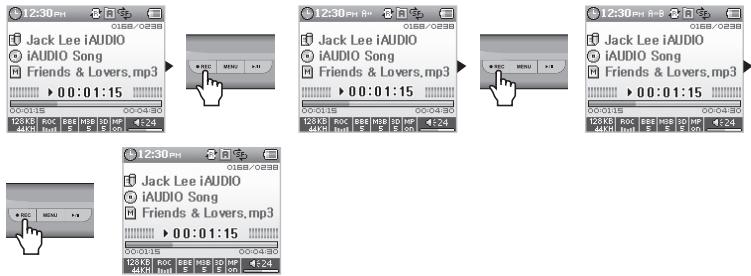
- En mode AV numérique, appuyez sur le bouton "REC" au début de la zone pour en répéter la lecture, une icône A« apparait alors sur la barre d'état dans la partie supérieure de l'écran.
- Appuyez de nouveau sur le bouton "REC" à la fin de la zone pour la réécouter; l'icône se changera en A« B et la zone ainsi définie sera lue en continu.
- Pour annuler la répétition de la zone, appuyez de nouveau sur le bouton "REC".
- Ne peuvent être repétées que les zones ayant une durée supérieure ou égale à 1 seconde.
- Cette fonction sera annulée si une autre plage est sélectionnée ou si vous essayez de parcourir lorsque vous définissez la fonction Répéter.
- Cette fonction n'est disponible que pour les fichiers audio. La fonction Répéter ne s'applique pas aux fichiers video.
Configuration de la liste d'écoute dynamique (DPL)
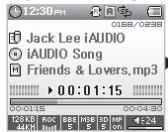
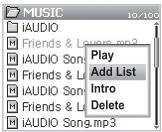
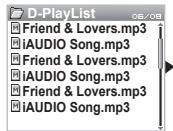
Cette fonction vous permet de modifier facilement une liste de plages favorites que vous souhaitez écouter. Il y a un dossier spécial dans le iAUDIO U3 nommé "Dynamic playlist". Vous ne pouvez pas voir ce dossier depuis votre ordinateur. Ajoutez ou supprimez vos plages favorites à écouter. Ces plages seront listées dans le dossier "Dynamic playlist" afin d'en faciliter l'écoute.
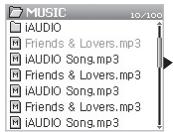
Supprimer des plages de la liste DPL
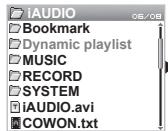
- Pour ajouter une plage à la liste DPL, Sélectionnez une plage ou un dossier dans le navigateur, appuyez sur le levier pour ouvrir le menu contextuel et Sélectionnez "AJOUTER LISTE".
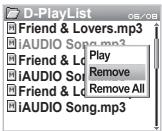
- Pour supprimer une plage de la liste DPL, appuyez sur le levier placé sur la plage à supprimer du dossier "Dynamic playlist" et Sélectionnez "SupPLIER" dans le menu contextual.
- Le fait d'ajouter un dossier avec la fonction "AJOUTER LISTE" ajoutera toutes les plages contenues dans ce dossier à la liste DPL.
- Appuyez longuement sur le levier sur l'écran Lecture pour afficher le menu contextuel, puis sélectionnez DPL pour ajouter ou supprimer directement.
- Vous poucez longement regarder les boutons "MENU" et "REC" pour qu'ils ajoutent des plages à la liste DPL. Dans ce cas, appuyez sur l'un des deux boutons pendant la lecture d'un fichier AV ; ainsi, une plage est ajoutée à la liste DPL tandis que le message "Added to DPL" s'affiche. (En mode DPL, la plage ajoutée sera retirée et le message "Removed from DPL." s'affiche.)
- Pour retirer toutes les portions de la "Dynamic playlist", appuyez sur le levier pour afficher le menu contextuel, puis sélectionnez "Supprimer tout".
- Lorsque des plages sont reliées de la "Dynamic playlist", seul le lien sera supprimé et le fichier réel restera dans le lecteur. Pour rétrier le fichier réel, localisez le fichier dans le dossier enregistré, appuyez sur le levier pour afficher le menu contextuel puis sélectionnez "Supprimer".
- Permet de supprimer les morceaux définis comme liste DPL ou de supprimer automatiquement la liste DPL enregistrée lorsque vous connectez à l'ordinateur.
- Vous pouvez placer jusqu'à 100 fichiers dans la liste DPL.
Configurer la fonction bookmark
La fonction Bookmark définit l'endroit où doit démarrer la lecture de chacune des plages souhaitées.
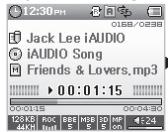
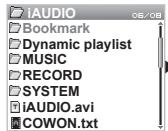
Il y a un dossier spécial dans le iAUDIO U3 nommé "BookMark". Vous ne pouvez pas voir ce dossier depuis votre ordinateur. En définissant un BookMark (signet) à l'emplacement souhaité de la plage, vous pouvez lire le fichier depuis cet emplacement à tout moment.
Supprimer des plages du bookmark
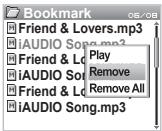
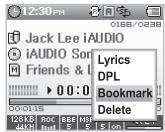
- Pour afficher le menu contextuel, appuyez longuement sur le levier pendant la lecture d'un fichier audio.
- Accédez à Bookmark et appuyez sur le levier situé sur l'emplacement où vous souhaitez définir le signet.
- Si le fichier possède déjà un signet, le nouveau signet remplacera le précédent.
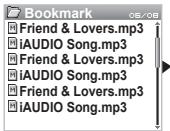
- Pour sélectionner un fichier muni d'un signet, sélectionnez le fichier depuis le dossier "Bookmark".
- Pour supprimer un fichier comptant un signet, affichez le menu contextuel de la plage souhaitée dans le dossier "Bookmark" et sélectionnez "Supprimer".
- Vous pouvez également régler les boutons "LECTURE" et "REC" pour qu'ils ajoutent des pages à la liste des signets. Dans ce cas, appuyez longuement sur l'un des deux boutons pendant la lecture d'un fichier audio; ainsi une plage est ajoutée à la liste des fichiers munis de signet tandis que le message "Added to BookMark" s'affiche.
- Pour retirer toutes les plages de BookMark, appuyez sur le levier pour afficher le menu contextuel, puis sélectionnez "Supprimer tout".
- Lorsque des plages sont retirées de BookMark, le lien est supprimé et le fichier réel reste dans le lecteur. Pour retirer le fichier réel, localisez le fichier dans le dossier enregistré, appuyez sur le levier pour afficher le menu contextuel puis sélectionnez "Supprimer".
- Lorsque vous retirez des plages placées dans BookMark, la liste des fichiers munis de signet enregistrés sera automatiquement effacée.
- Permet de supprimer les morceaux définis comme BookMarks ou de supprimer automatiquement les signes enregistrés lorsque vous vous connectez à l'ordinaire.
- La fonction BookMark ne s'applique pas aux fichiers vidéo.
2. Mode radio FM (écouter la radio FM)
En mode Radio FM, vous pouvez écouter les émissions de radio en utilisant les fréquences.
Écouter la radio fm
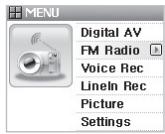
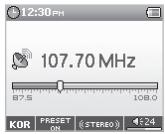
- Allumez le lecteur et accédez au mode Radio FM.
- Appuyez brièvement sur le levier vers «, » pour changer la fréquence de 0,1 Khz.
- Appuyez longuement sur le levier vers «, » pour rechercher automatiquement la station la plus proche avec la meilleure réception.
- Si vous écoutez la radio FM avant d'éteindre le lecteur, celui-ci démarrera en mode Radio FM lorsque vous le rallumerez sans changer de mode.
Configuration préréglage
Réglez votre station préférée pour l'écouter sans rechercher parmi toutes les fréquences.
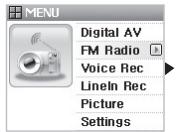
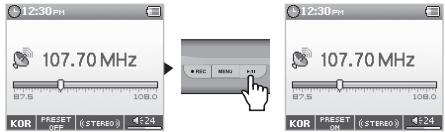
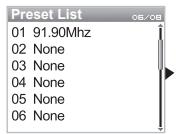
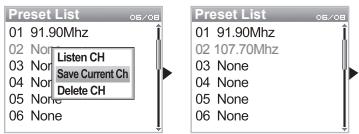
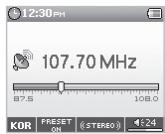
- Une fois le lecteur allumé, passez en mode Radio FM.
- Sélectionnez la fréquence de votre station favorite et appuyez sur le bouton "LECTURE", PRESET ON (PRE-REGLAGE ACTIVE) apparaitra alors sur la barre d'état située dans la partie inférieure de l'écran et l'appareil passera en mode Prépréréglage.
- Appuyez sur le levier pour accéder au mode Navigateur.
- Déplacez le levier vers +, - jusqu'à la fréquence souhaitée, puis appuyez sur le levier pour afficher le menu contextuel.
- Sélectionnez « Enregistrer le canal actuel » pour régler le canal actuellement sélectionné.
- Avec la fonction "Écouter can", vous pouvez écouter les fréquences prégliées tandis qu'avec la fonction "Supprimer can", vous pouvez supprimer les fréquences qui ne vous sont plus nécessaires.
- Appuyez sur le bouton "LECTURE" toujours en mode Prééglage, ce mode passera alors en mode PRESET OFF (PREREGLAGE DESACTIVE), ainsi vous pourrez parcourir via les directions «. » en mode Général.
- S'il n'y a aucune fréquence en mode Prééglage, vous ne pourrez effectuer aucun déplacement ni aucune navigation dans les fréquences.
- Un maximum de 24 canaux peuvent être enregistrés dans la fonction Prééglage.
Enregistrement radio FM
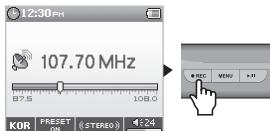
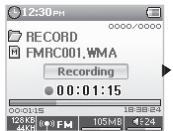

- Une fois le lecteur allumé, passez en mode Radio FM.
- Accédez à la fréquence souhaitée pour enregistrer.
- Au début de l'enregistrement, appuyez longuement sur le bouton "REC" pour démarrer l'enregistrement.
- Appuyez à nouveau sur le bouton "REC" pour arrêter l'enregistrement
Enregistrement radio FM programme
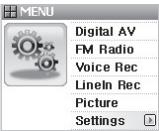
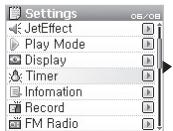
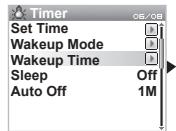
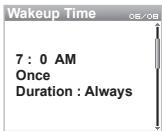
- Fonctions avancées par menu - 6. Référez-vous à la minute éférez-vous à la minuterie et sélectionnez Enreg. FM dans le mode Réveil. 3.4) Fonctions avancées par menu - 6. Référez-vous à la minuterie et régler l'heure souhaitée pour l'enregistrer dans le mode Réveil.
- Le lecteur s'allumera à l'heure spécifique et commencera l'enregistrement conformément aux réglages.
- Les fichiers enregistrés sont sauvegardés dans le dossier RECORD (ENREGISTREMENT) du dossier racine.
- Pendant l'enregistrement, la batterie se vide plus rapidement que pendant le fonctionnement normal. Il est donc préféable de charger complètement la batterie du lecteur avant d'effectuer un enregistrement.
- La qualité et la capacité d'enregistrement varient en fonction des réglages adoptés pour la qualité d'enregistrement, horsis l'état de la fréquence. 4. Fonctions avancées par menu - 8. Référez-vous à la partie Enregistrement.
3. Mode enreg. vocal (enregistrement vocal avec microphone intégré)
Le mode Enreg. vocal utilise le microphone intégré pour enregistrer les sons.
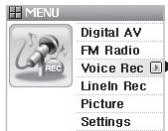
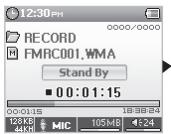

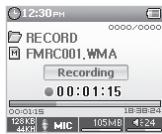
- Une fois le lecteur allumé, passez en mode Enreg. vocal.
- Appuyez sur le bouton "REC" pour démarrer l'enregistrement.
- Appuyez à nouveau sur le bouton "REC" pour arrêter l'enregistrement.
- Appuyez sur le bouton "LECTURE" pour lire les fichiers enregistrés.
4. Mode enreg. entrée (enregistrement via un câble d'entrée)
En mode Enreg. entrée, utilisez le cable d'entrée pour enregistrer les sons émis par d'autres appareils audio.
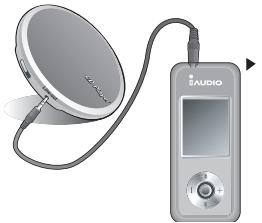
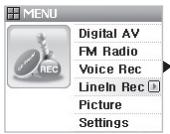
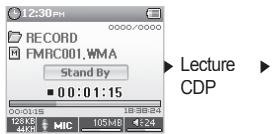

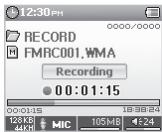

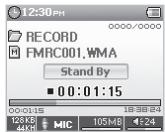
- Utilisez le cable d'entrée pour brancher la prise casque du CDP à la prise d'entrée de votre iAUDIO.
- Une fois le lecteur allumé, passez en mode Enreg. entrée.
- Appuyez sur le bouton Lecture de votre CDP, puis sur le bouton "REC" de votre iAUDIO pour démarrer l'enregistrement.
- Lorsque vous appuyez sur le bouton "LECTURE" pendant l'enregistrement, celui-ci s'interrompt. Appuyez à nouveau sur le bouton pour poursuivre l'enregistrement.
- Appuyez à nouveau sur le bouton "REC" pour arrêter l'enregistrement.
- Branchez les écouteurs et appuyez sur le bouton "LECTURE" pour écouter les fichiers enregistrés.
- Les fiches enregistrées peuvent être situés dans le dossier « RECORD » (ENREGISTREMENT) (dans le dossier « VOICE » pour les enregistrements voaux) du dossier racine.
- Pour dire un fichier enregistré en utilisant la fonction Parcourir, lisez le fichier à partir du navigateur en mode AV numérique.
- Si vous étiez en mode Enregistrer avant d'éteindre le lecteur, celui-ci démarrera en mode Enregistrer lorsqu vous le rallumerez sans changer de mode.
- Pendant l'enregistrement, la batterie se vide plus rapidement que pendant le fonctionnement normal. Il est préférable de charger complètement la batterie du lecteur avant d'effectuer un enregistrement.
- La qualité et la capacité d'enregistrement varient en fonction des réglages adoptés pour la qualité d'enregistrement, horsis l'état de la fréquence. 4. Fonctions avancées par menu -8. Reportez-vous à la section Enregistrement.
5. Mode image (visualisation d'images)
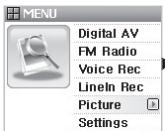

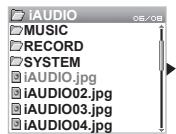
- Reliez le iAUDIO à votre ordinateur à l'aide du câble USB.
- Transférez (copiez) le fichier image que vous souhaitez visualiser sur votre iAUDIO.
- Débranchez le iAUDIO de votre ordinateur.
- Une fois le lecteur allumé, passez en mode Image.
- Vous pouvez à présent visualiser les fichiers image enregistrés dans votre iAUDIO U3.
- Déplacez le levier vers (+) ou (-) pour activer le zoom. Déplacez le levier vers (-) ou (+) pour passer à l'image précédente ou à l'image suivante.
- Appuyez sur le bouton "LECTURE" pour l'afficher comme les images sous forme de vignettes en vue d'une recherche rapide.
- Appuyez brièvement sur le levier pour afficher le navigateur, sélectionnez le fichier image puis appuyez sur le levier pour afficher le menu contextuel.
- Lorsque Afficher est sélectionné, l'image sélectionnée peut être visualisée et lorsque Papier peint est sélectionné, l'image est alors configurée comme papier peint.
- Fonctions avancées par menu - 5. Référez-vous aux configurations du papier peint à l'écran.
- Eteignez le lecteur ou appuyez longuement sur le levier lors de la visualisation des images pour passer à un autre mode et quitter le mode Image.
- Seuls les fischiers image au format. JPG (hormis le type progressif) sont pris en charge. Les autres types de fischiers ne peuvent etre visuaisés.
- Plus le fichier image est volumineux, plus le temps pour son affichage est long.
6. Fonctionnement des touches (tableau de fonctionnement des principales touches par mode)
Mode Navigateur
| Touche | Fonctionnement | Durant la sélection du fjichier | Durant la sélection du dossier | |
| Play | /11 | ● | Permet de passer en mode Lecture après la lecture du fjichier sélectionné. | Permet de passer au dossier sélectionné |
| — | Hors tension | Hors tension | ||
| FF | — | ● | Permet de dire le fjichier sélec- tionné et de rester en mode Navigateur | Permet de passer au dossier sélectionné |
| REW | — | ● | Permet de passer au dossier parent | Permet de passer au dossier parent |
| + | — | — | Permet d'accroître la mise au point | Permet d'accroître la mise au point |
| - | — | — | Permet de réduire la mise au point | Permet de réduire la mise au point |
| LEVER | — | — | Menu contextual | Menu contextual |
| REC/A→B | ●REC | ● | Permet de passer en mode Lecture | Permet de passer en mode Lecture |
Pour le fonctionnement des touches, signifie que vous devez appuyer brièvement sur la touche et que vous devez appuyer pendant plus d'une seconde.
Mode AV numérique
| Touche | Fonctionnement | Pendant l'arrêt | Pendant la lecture | |
| Play | Permet de dire la plage en cours | Permet d'arrêté la plage en cours | ||
| Hors tension | Hors tension | |||
| FF | Permet de passer au fjichier suivant | Permet de passer à la plage suivante ou d'avancer de 5 ou 10 secondes, en fonction de la configuration de la fonction SAUT. | ||
| Permet de passer au fjichier suivant | Avance rapide | |||
| REW | Permet de passer au fjichier précédent | Permet de passer à la plage précédente ou de reculer de 5 ou 10 secondes, en fonction de la configuration de la fonction SAUT. | ||
| Permet de passer au fjichier précédent | Retour rapide | |||
| + | Permet d'augmenter le volume | Permet d'augmenter le volume | ||
| - | Permet de réduire le volume | Permet de réduire le volume | ||
| LEVER | Permet d'accéder au navigateur | Permet d'accéder au navigateur | ||
| Menu contextual | Menu contextual | |||
| MENU | Menu Sélection de mode | Menu Sélection de mode | ||
| MENU | Permet de lancer la valeur de réglage | Permet de lancer la valeur de réglage | ||
| REC/A B | Permet de régler et d'annuler la répétition | Permet de régler et d'annuler la répétition | ||
| ● REC | Permet de lancer la valeur de réglage | Permet de lancer la valeur de réglage |
Pour le fonctionnement des touches, signifie que vous devez appuyer brievement sur la touche et que vous devez appuyer pendant plus d'une seconde.
Mode Radio FM
| Touche | Fonctionnement | Pendant l'écoute | En mode Prééglage | |
| Play | Permet de passer en mode Prééglage | Permet de passer en mode Général | ||
| FF | Permet d'augmenter la fréquence | Permet de passer au prééglage suivant | ||
| Permet de rechercher la station FM suivante | Permet de passer au prééglage suivant | |||
| REW | Permet de réduire la fréquence REW | Permet de passer au prééglage précédent | ||
| Permet de rechercher la station FM précédente | Permet de passer au prééglage précédent | |||
| + | Permet d'augmenter le volume | Permet d'augmenter le volume | ||
| - | Permet de réduire le volume | Permet de réduire le volume | ||
| LEVER | Réglage du mode Prééglage | Réglage du mode Prééglage | ||
| MENU | Menu Sélection de mode | Menu Sélection de mode | ||
| REC/A+B | Permet de démarrer et d'arrête l'enregistrement | Permet de démarrer et d'arrête l'enregistrement |
Pour le fonctionnement des touches, signifie que vous devez appuyer brievement sur la touche et que vous devez appuyer pendant plus d'une seconde.
- Modes Enregistrement vocal / Enregistrement Entrée
| Touche | Fonctionnement | Pendant l'arrêt | Pendant l'enregistrement | |
| Play | / / | ● | Permet de生存 les fichiers enregistrés | Permet d'interr compromise ou de reprise l'enregistrement |
| ● | Hors tension | |||
| + | Permet d'augmenter le volume | |||
| - | Permet de réduire le volume | |||
| LEVER | ● | Permet d'accéder au navigateur | ||
| MENU | MENU | ● | Menu Réglage | |
| REC/A→B | ● REC | ● | Permet de démarrer l'enregistrement | Permet d'arrêtier l'enregistrement |
| ● |
| 1. Coupe des options du menu | Menu | AV numérique |
| Radio FM | ||
| Enreg. vocal | ||
| Enreg. entree | ||
| Image | ||
| Réglages | ||
| JetEffect | Equalizer | |
| BBE | ||
| Mach3Bass | ||
| MP Enhance | ||
| 3D Surround | ||
| Pan | ||
| Mode Lecture | Liminé | |
| Répéter | ||
| Aléatoire | ||
| Affichage | Langue | |
| Titre | ||
| Temps de lecture | ||
| Parcourir album | ||
| Parcourir titre | ||
| Papier peint | ||
| Barre d'etat | ||
| Paroles | ||
| Procédure à suivre pour modifier que d'affichage du menu Réglage chape 3. Écran : 1. Langues établies. | ||
| Fonctionnement du menu Réglage port dans le chapire 2. Fonctionment de base - 3 Reportez-vous capitre Fonctionnement de base des réglages. | ||
| Couleur utiliser | ||
2. Menu
Sélectionnez l'un des cinq modes (AV numérique, Radio FM, Enregistrement vocal, Enregistrement Entrée ou Image) à partir de l'écran de démarrage ou accédez à Réglages.
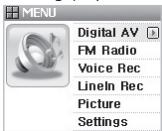
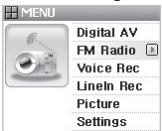
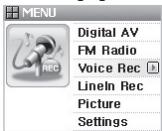
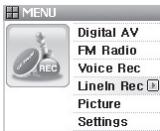
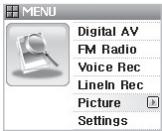
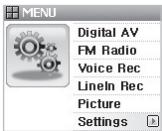
3. Jeteffect
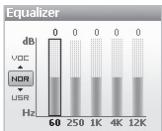
- Equalizer Utilise les réglages prédéterminés ou règlez manuellement l'égaliseur 5 bandes. Sélectionner l'un des réglages de l'égaliseur suivants : Normal, Rock, Jazz, Classic, Pop, Vocal et User EQ. Chaque Equalizer peut être réglé en fonction de vos goûts personnels.
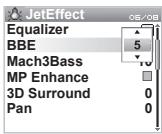
2. BBE BBE est un effet sonore offrant une musique d'une grande pureté.
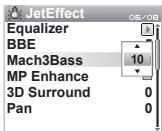
- Mach3Bass Mach3Bass est un amplificateur qui renforce les très basses fréquences.
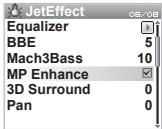
MP Enhance: effets sonores compensant les parties sonores perdues.
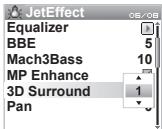
5.3D surround
3D Surround produit un son en 3 dimensions.
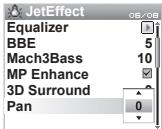
6. Pan
Cette fonction permet de régler la balance entre les volumes droit et gauche.
- Des réglages JetEffect excessifs peuvent déformer le son et générer du bruit.
- Pour plus d'informations sur la fonction JetEffect, reportez-vous à la section BBE MP de notre page d'accueil (www.iAUDIO.com).
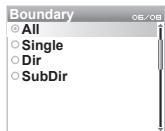
1. Limite
Cette fonction permet de régler les plages de lecture des fichiers et des dossiers. Différentes plages de lecture peuvent être régies.
La fonction Limitée n'est pas disponible pour les fichiers MP3 enregistrés.
- Tout: Permet de dire toutes les plages de tous les dossiers.
- Unique: Permet de dire une plage.
- Rép.: Permet de lire les fichiers du dossier actuellément sélectionné. Sous-rep.:
Permet de lire les fichiers du dossier actuellement sélectionné, sous-dossiers compris.
Lorsque les plages de DPL ou BookMark sont lues, la limite est automatiquement réglée sur la liste.
Lorsqu’une plaque d’un dossier général est lue en même temps que des plages de DPL ou BookMark, le lecteur revient automatiquement à la limite précédente.
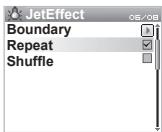
2. Répéter
- Vous pouvez activer la lecture répétée à l'intérieur de la plage spécifique dans Limite.
- Les plages sont lues en continu lorsque tous les fichiers sont régés de manière à être lus en continu
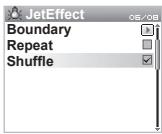
3. Aléatoire
- Vous pouvez activer la lecture aléatoire à l'intérieur de la plage spécifique dans Limite.
- Lorsque la fonction est activée, les fichiers se trouvant dans la zone déliminée sont lus de façon aléatoire.
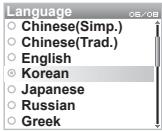
1. Langue
- Réglez la langue d'affichage utilisée sur votre iAUDIO U3.
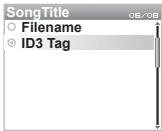
2. Titre
- Permet de régler le mode d'affichage des noms de fichiers sur l'écran LCD.
- Les fichiers dotés de noms s'affichent comme ils ont été enregistrés et les fichiers dotés de balises ID3 (ID3 Tag), la balise du fichier s'affiche.
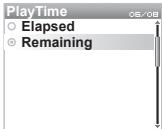
3. Temps de lecture
- Permet d'afficher les informations concernant la durée de lecture des fichiers audio.
- La fonction Temps de lecture permet d'afficher la durée de lecture écoulée et la fonction Restant permet d'afficher le temps de lecture restant.
4. Parcourir album
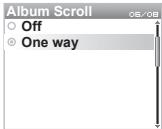
- Permet de parcourir les noms d'album qui s'affichent sur l'écran LCD.
- Lorsque la fonction est réglée sur OFF, le défilament est désactivé et lorsqu'elle est réglée sur Un sens, le texte peut être parcouru en démarrant du côté gauche.
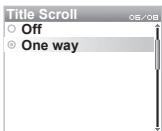
- Permet de parcourir les noms de fichiers qui s'affichent sur l'écran LCD.
- Lorsque la fonction est régée sur OFF, le défilament est désactivé et lorsqu'elle est régée sur Un sens, le texte peut être parcouru en démarrant du côté gauche.
6. Papier point
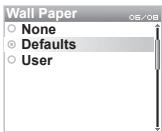
- Permet de régler le papier peint du mode AV numérique.
- S'il n'y aeldom papier peint, le réglage par défaut n'affiche pas de papier peint.
Si le papier peint est personnalisé, le fichier configuré comme définitissant le papier peint en mode Image affiche ce papier.
7. Barre d'état
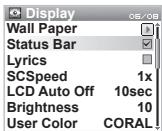
- Permet de régler l'affichage ou non de la barre d'objet.
- Lorsque cette fonction est désactivée, les barres d'état situées dans les parties supérieure et inférieure de l'écran LCD disparaissent et l'écran LCD s'affiche en plein écran.
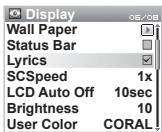
8. Paroles
- Permet d'afficher les paroles des fichiers audio qui en contiennent.
- Lorsque cette fonction est activée, les paroles du fichier audio en cours de lecture s'affichent sur l'écran LCD.
- Les fichiers audio ne contenant pas de paroles n'en indiqueront pas, même si cette fonction est activée.
- Pour en savoir plus sur la saisie des paroles, reportez-vous au guide du début disponible sur notre page d'accueil (www.iAUDIO.com).
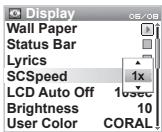
9. Vitesse rech.
- Permet de régler la vitesse de défilément du texte affiché sur l'écran LCD.
- Plus le nombre affiché est important, plus la vitesse de défillement est rapide.
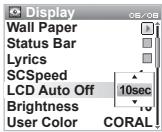
10. Extinction LCD auto
- Permet de régler la durée pendant laquelle l'écran LCD est allumé.
L'écran LCD s'éteint automatiquement lorsqu'il reste inutilisé durant une période déterminée.
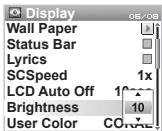
11. Luminosité
- Permet de régler la luminosité de l'écran LCD.
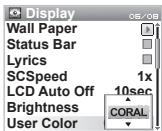
12. Couleur utilisée
- Permet de modifier la couleur globale de l'écran.
6. Minuterie
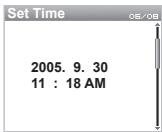
- Régier l'heure
- Permet de régler l'heure actuelle.
- Veuillez régler l'heure correcte pour la sonnerie et l'enregistrement du programme.
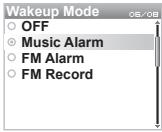
2. Mode Reveil
- Le lecteur se met automatiquement en marche à l'heure de réveil spécifique.
- La fonction Alerte musicale permet la lecture de pistes musicales et les réglages de l'alerte FM qui activera la première station radio en mode Radio.
- L'enregistrement FM permet d'enregistrer la première fréquence radio, de l'heure prérégée à l'heure spécifique.
- L'enregistrement programme FM consomme plus d'énergie que les autres fonctions. Vérifiez always que la batterie est suffisamment chargée.
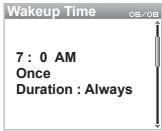
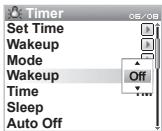
- Heure de réveil
- Permet de régler l'heure pour la mise en marche automatique du lecteur.
- La fonction Alarme ne fonctionne qu'une seule fois. Lorsque vous régalez cette fonction sur Quotidien, l'alarme est désactivée quotidiennement.
- La fonction Durée indique la durée de fonctionnement de l'alarme et la durée après laquelle le lecteur est mis automatiquement hors tension.
- Veille
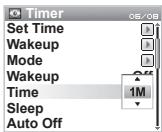
- Permet de mettre automatiquement le lecteur hors tension conformément à l'heure spécifique.
- Une fois l'heure préprogrammée dépassée, le lecteur se met automatiquement hors tension même si un fichier est en cours de lecture.
5. Arrêt auto
- Lorsque le système est arrêté et qu'aucune opération n'est réalisée pendant un temps déterminé, le lecteur s'éteint automatiquement.
- Cette fonction n'est pas disponible pendant la lecture.
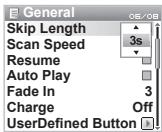
1. Longueur saut
Durée de lecture sautée lorsque le levier est brièvement déplacé vers « ou »
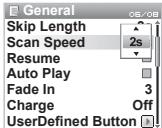
2. Vitesse de recherche
- Permet de régler la vitesse de l'avance / du retour rapide lorsque le levier est longuement déplacé vers « ou »
- Plus la vitesse est élevée, plus la recherche est rapide.
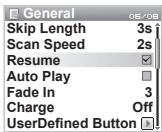
3. Reprendre
- Permet d'enregistrer l'emplacement du dernier fichier audio lu.
- Permet de reprendre automatiquement à partir de l'emplacement où la lecture s'est arrêtée lorsque cette fonction est activée dans les réglages de lecture.
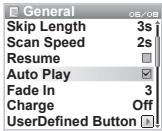
4. Lecture auto
- Permet de démarrer automatiquement les fichiers après la mise sous tension du lecteur.
- Lorsque cette fonction est activée, la lecture de la plage lue en dernier démarre automatiquement depuis l'emplacement où elle s'est arrêtée lors de la mise sous tension du lecteur.
- Lorsque la fonction Reprendre est activée, la lecture reprend automatiquement après la plage lue.
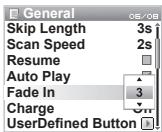
5. Fondu
- Permet d'augmenter progressivement le volume après la reprise de la lecture suite à l'arrêt ou à la mise en pause de l'appareil.
- Permet de régler la durée pendant laquelle le volume doit être augmenté.
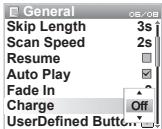
6. Charge
- Permet de régler l'état et la vitesse de charge.
- Lorsque cette fonction est réglée sur Normal, la batterie intégrée est chargée à vitesse normale. Lorsque cette fonction est réglée sur Lent, la vitesse de charge de la batterie est plus lente que la normale. Lorsque cette fonction est réglée sur Off, la batterie ne se charge pas.
- La vitesse lente est recommandée pour les ordinateurs portables et les appareils fonctionnant avec batterie.
7. Contrôle
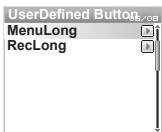
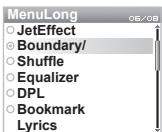
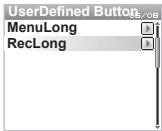
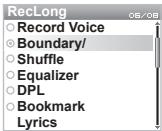
- Lorsque vous appuyez longuement sur les boutons "MENU" et "REC", vous pouvez désigner le réglage de votre choix pour ces boutons.
- Le bouton "MENU" peut être spécifique pour la fonction JetEffect, Boundary/Shuffle, Equalizer, DPL, BookMark ou Paroles. Le bouton "REC" peut être utilisé avec la fonction ENREGISTREMENT VOCAL, Boundary/Shuffle, Equalizer, DPL, BookMark ou Paroles.
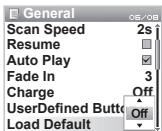
8. Charger valeurs par défaut
- Permet de régler toutes les informations concernant les réglages, hormis la langue, sur les valeurs par défaut.
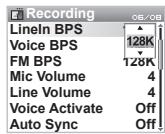
1. Entrée BPS
- Règle la qualité du fichier enregistré via l'entrée BPS.
- Plus le débit en Kbps est élevé, meilleure est la qualité d'enregistrement. Par contre, la taille du fichier est plus importante.
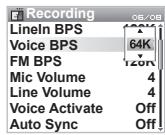
2. Voix BPS
- Permet de régler la qualité du fichier enregistré via le microphone intégré.
- Les enregistrements de fichiers via le microphone sont régés par défaut sur Mono.
- Plus le débit en Kbps est élevé, meilleure est la qualité d'enregistrement. Par contre, la taille du fichier est plus importante.
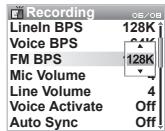
3. BPS FM
- Appuyez sur le bouton "REC" tout en écoutant la radio et réglez la qualité du fichier en cours d'enregistrement.
- Réglez également la qualité du fichier en enregistrement programme.
- Plus le débit en Kbps est élevé, plus est la qualité d'enregistrement. Par contre, la taille du fichier est plus importante.
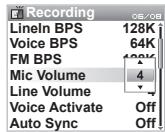
4. Volume micro
- Permet de régler le niveau acoustique entrant dans le microphone intégré.
- Une valeur élevée indique que le volume augmente. Lorsqu'il est réglé sur Auto, le niveau acoustique est régé automatiquement.
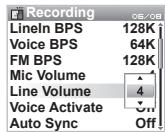
5. Volume ligne
- Permet de régler le niveau acoustique entrant dans la ligne Entrée.
- Une valeur élevée indique que le volume augmente. Lorsqu'il est réglé sur Auto, le niveau acoustique est régé automatiquement.
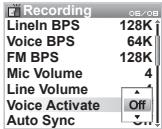
6. Voix activée
- Lorsqu'il n'y a pas d'entrée de son lors de l'enregistrement, le lecteur se met automatiquement en veille et l'enregistrement reprend lorsqu'il y a à nouveau du son. Cette fonction vous peut déréconomiser de la mémoire.
- Plus la valeur est BASSE, plus le lecteur est sensible en réponse à l'entrée du son.
- Désactive toujours cette fonction pour les enregistrements importants.
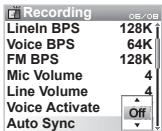
7. Sync. auto
- Permet de reconnaître le son entre via la ligne Entrée et de créer un nouveau fichier.
- Lorsqu'il n'y a pas d'entrée de son pendant une durée spécifique, un nouveau fichier est créé lors de la reprise de l'enregistrement.
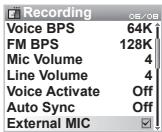
8. Sélectionnez MIC externe
- Sélectionnez le microphone intégré ou le microphone externe.
- Si Interne est sélectionné, l'enregistrement vocal s'effectue via le microphone intégré. Si Externe est sélectionné, l'enregistrement s'effectue via la ligne Entrée.
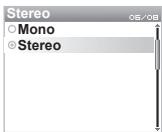
1. Stereo
- Sélectionnez Stéréo ou Mono lorsque vous écoutez la radio FM.
- Les émissions radio ne prenant en charge que le réglage Mono ne peuvent pas être écoutées en Stéréo.
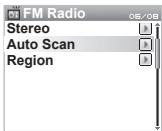
2. Recherche auto
- Permet de rechercher automatiquement la réception des fréquences radio FM et de les régler sur Prépréglage.
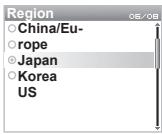
3. Région
- Ce menu vous permet de sélectionner le pays dans lequel vous écoutez la radio FM.
10. Information
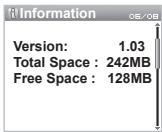
- Version : Version actuelle du micrologiciel.
- Espace total : Espace total de la mémoire flash.
- Espace libre : Espace restant de la mémoire flash.
- Initialisation sur les valeurs par défaut d'usine.
Votre iAUDIO U3 peut revenir aux valeurs par défaut d'usine en plus des réglages par défaut.
Lors de l'initialisation, toutes les valeurs préalablement régleres sont supprimées et reviennent aux valeurs par défaut d'usine.
- Une fois le lecteur allumé, passez en mode AV numérique.
- Mettez la lecture en pause, puis effectuez les opérations suivantes.

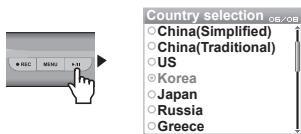
- Une fois initiaisé, l'écran de réglage de la langue apparaît lors de la mise sous tension du lecteur.
- Si le lecteur ne fonctionne pas correctement, appuyez sur le bouton RESET s lisez le lecteur sur les valeurs par défaut d'usine.
2. Programmes inclus dans le CD
JetAudio Basic VX, le logiciel de lecture multimédia intégré de renommée mondiale, et JetShell, le programme de gestion du iAUDIO, sont inclus dans le CD d'installation de votre iAUDIO. (Des pilotes supplémentaires pour les utilisateurs de Windows 98 et 98 SE sont également inclus).
Pour plus d'informations sur les différents programmes, reportez-vous aux guides inclus dans chaque dossier de programme.
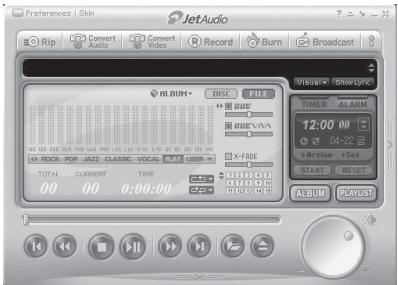
3. Conversion de fichiers avec jetaudio VX
- Installez et lancez JetAudio VX.
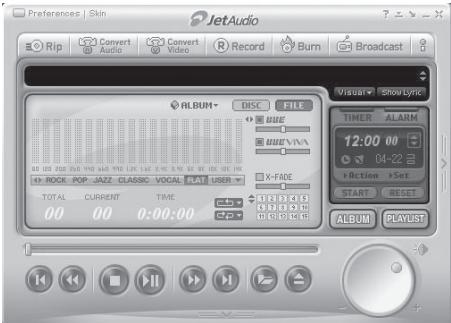
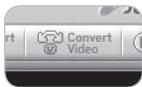
- Cliquez sur le bouton "Convert Video" situé en haut de l'écran pour convertir le fichier video.
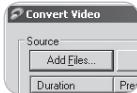
- Depuis la fenêtre Convert Video, cliquez sur "Add File" pour sélectionner les fichiers à convertir.
- Vérifiez les fichiers vidéo sélectionnés dans la liste.
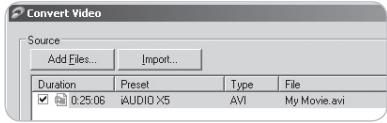
- Après avoir vérifié l'emplacement du dossier pour enregistrer les fichiers convertis et avoir effectué le préparamétrage, appuyez sur le bouton "Start" situé dans le coin supérieur droit pour lancer la conversion.
- Une lecture correcte des fichiers vidéo qui n'ont pas été convertis avec JetAudio VX n'est pas garantie.
- Seuls les fichiers vidéo lus correctement sur un ordinateur peuvent être convertis.
- Tous les fichiers ne sont pas convertibles. Il est possible que des fichiers endommagés avant la conversion ne puissent pas être affichés sur toute AUDIO U3 même si sa conversion a réussi.
- La durée de la conversion peut varier selon la puissance de l'ordinateur, la taille du fichier source et le type de codec utilisé.
- Cliquez sur "Preview" pour contrôler l'écran converti sans enregistrer le fichier. -Pour convertir fichier avec les sous-titres ou modifier les réglages, cliquez sur "Convert Options".
- Les fichiers de sous-titres smi doivent avoir le même nom que le fichier vidéo correspondant.
- Les fonctions Markup et Dynamic Playlist ne sont pas disponibles avec les fichiers video.
Le manuel actuel a été écrit basé sur la version JetShell Pro. Veuillez noter que la version JetShell Basic ne contient pas l'encodage MP3 ni la conversion de fichiers.
Jetshell, le programme de gestion du iaudio sous windows, compte les fonctions suivantes :
- Transfert bidirectionnel de fichiers entre le PC et le iAUDIO.
- Gestion des fichiers (même structure que l'Explorateur Windows)
- Lecture de fichiers MP3, MP2, WAV, WMA, ASF, de CD Audio et de listes de lecture (m3u)
- Extraction de fichiers MP3 depuis un CD Audio Conversion WAV/MP3/WMA
- Changement du début MP3
- Transfert de fichiers facile, avec liste de transfert Grand choix de spectres, égaliseurs et effets
- Modification des données reçues de CDDB (Base de données de CD) et des étiquettes ID3
- Transfert du logo iAUDIO
- Formatage de la mémoire Flash
Configuration requise pour jetshell
- Processeur Pentium 200 MHz ou plus rapide Au minimum 32 Mo de mémoire vive
- Au minimum 20 Mo d'espace sur le disque dur
- Carte graphique en 256 couleurs ou plus
- Windows 98/ME/2000/XP (NT non pris en charge) Un port USB 1.1 ou 2
- Lecteur de CD-ROM
- Carte son, enceintes ou casque
- Insérez le CD d'installation de l'AUDIO dans le lecteur de CD-ROM; le logiciel s'installe automatiquement. Selon le mode de configuration de Windows, il est possible que le CD ne démarre automatiquement. Dans ce cas, exécutez 'CD-ROM: \setup. exe' ou 'CD-ROM: \JetShell: \setup. exe'.
- Si l'installation est complétée correctement, Program → COWON SYSTEMS → iAUDIO U3 → JetShell est enregistré.
- Vous pouvez maintenir relier l'iAUDIO et votre ordinateur (dans ce cas, ne démarrez jamais JetShell). Reliez le port USB de l'iAUDIO et le port USB de l'ordinateur à l'aide des câbles USB. (N'utilisez pas de câbles USB pour établir une connexion directe entre l'iAUDIO et le port USB de la carte mère)
- Le pilote pour USB de l'IAUDIO U3 s'installe automatiquement après affichage du message 'Search for new device' (Recherche d'un nouveau dispositif). Pour un environnement Windows normal, branchez les câbles ou les prises USB simples. En fonction de la configuration de Windows, il est possible que l'écran d'installation du dispositif ne s'affiche pas. Pour vous assurer que l'installation a été complétée correctement, vérifiez s'il existe un dispositif appelé iAUDIO dans « Mon Ordinateur » (basé sur XP Home Edition) ou bien suivez les pas ci-dessous : Panneau de Configuration Système Périphériques Gestionnaire de unités.
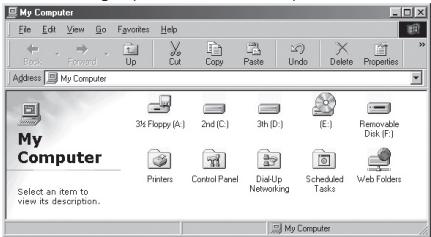
- Une fois ce procédé d'installation complété, vous pouvez transférer des fichiers à l'aide du logiciel JetShell ou de Windows Searcher (Recherche Windows).
Vue d'ensemble
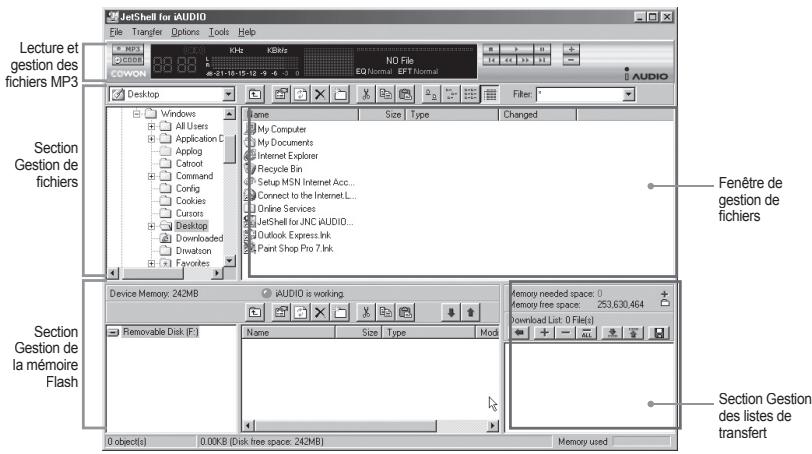
Lorsque JetShell est activé, il prend le contrôle du lecteur iAudio. Il est donc important de fermer JetShell avant d'exécuter les actions suivantes :
- Installation du lecteur USB
- Formatage du lecteur dans l'Explorateur Windows
- Mise à niveau du firmware
Lecture de fichiers MP3, MP2, WAV, WMA, ASF, d'un CD audio ou d'une liste de lecture (M3U)

Dans la fenêtre de gestion des fichiers, double-cliquez sur un fichier MP3, MP2, WAV, WMA, ASF, sur un fichier du CD audio ou sur la liste de lecture (m3u). Vous pouvez aussi glisser-déposer un fichier sur le lecteur. La lecture du fichier début immédiatement. Il est possible de sélectionner plusieurs fichiers avant de cliquer sur le bouton « Lecture ». Au milieu du lecteur, dans la partie ASF de l'écran, la barre de progression et le titre des morceaux défile vers la gauche, et deux types de spectres sonores apparaissent.
Pour démarrer ou arrêter la lecture, utilisez les boutons de droite. Pour modifier le volume, utilisez les boutons + et -. Pour sauter instantanément à un emplacement spécifique de la piste en cours de lecture, cliquez sur la barre de position.
Lecture de fichiers MP3, MP2, WAV, WMA, ASF, d'un CD audio ou d'une liste de lecture (M3U)
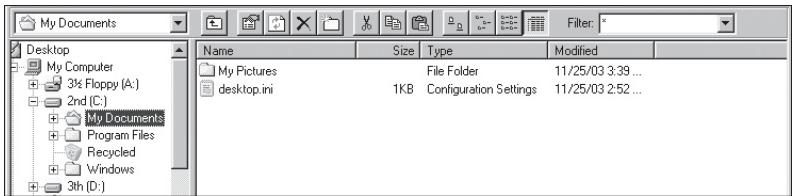
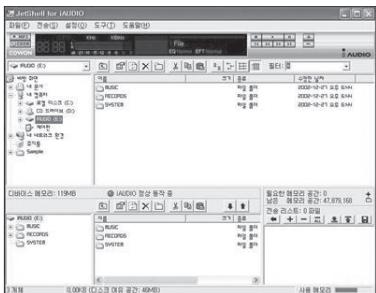
La section de gestion de fichiers de JetShell est organisée comme l'Explorateur Windows. La fenêtre de gauche présente l'arborescence des dossiers, des disques et du CD-ROM. Celle de droite affiche les fichiers du dossier actuellement ouvert.
Gestion de la mémoire flash
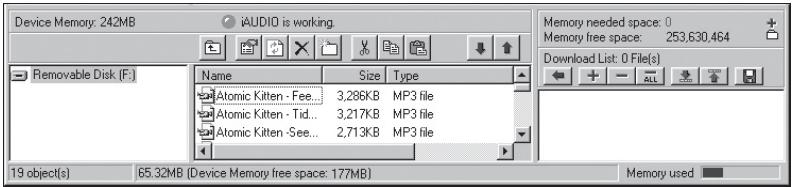
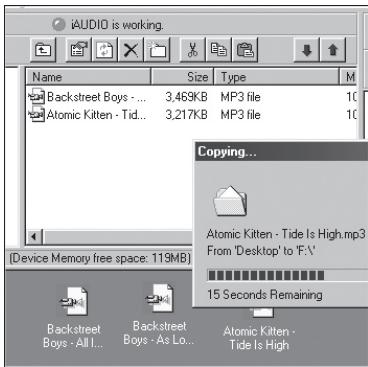
La partie inférieure de JetShell comporte la section de gestion de la mémoire Flash et la liste de transfert. Lorsque le iAUDIO fonctionne, une diode rouge clignote avec le message « iAUDIO is working » comme sur l'illustration ci-dessus. Les fichiers transférés du PC au iAUDIO sont affichés dans la fenêtre du milieu. Dans la partie inférieure droite, la barre « Memory used » indique la quantité totale de mémoire utilisée dans la mémoire Flash du iAUDIO. Si cette barre est presque complète, il ne reste presque plus d'espace disponible dans le iAUDIO.
| Bouton | Fonction | Explication |
| Monter | Remonter dans le dossier de niveau supérieur. | |
| Propriétés | Affiche les informations sur le fjichier. | |
| Actualiser | Le contenu de la mémoire Flash est actualisé. | |
| Supprimer | Le fjichier ou dosssier sélectionné est effacé. | |
| Nouveau dossier | Création d'un nouveau dossier. | |
| Couper | Le fjichier ou dosssier sélectionné est coupé. | |
| Copier | Le fjichier ou dosssier sélectionné est copié. | |
| Coller | Le fjichier/dossier coupé ou copié est collé. | |
| Transfert vers la mémoire Flash | Les fichiers/dossiers sélectionnés sont transférés du PC vers le iAUDIO. | |
| Transfert vers le PC | Les fichiers ou dosssiers sélectionnés sont transférés du iAUDIO vers le PC. |
JetShell permet de visualiser le spectre sonore. Cliquez dans la zone d'affichage du spectre sonore : les visualisations représentées ci-dessous apparaisent.




Vous pouvez aussi activer divers préréglages d'égalisation et effets sonores.
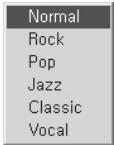
Réglages égaliseur
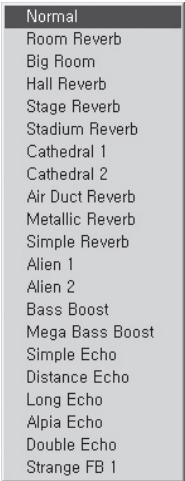
Effets sonores
Transfert de fichiers MP3 dans le iAUDIO
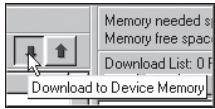
- Il est très facile de transférer des fichiers dans la mémoire du iAUDIO. Sélectionnez les fichiers souhaités dans la section de gestion des fichiers, et cliquez sur la flèche pointée vers le bas.
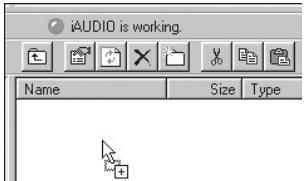
- Vous pouvez aussi faire glisser les fichiers sélectionnés depuis la section de gestion des fichiers vers la fenêtre du bas, comme dans l'Explorateur Windows.
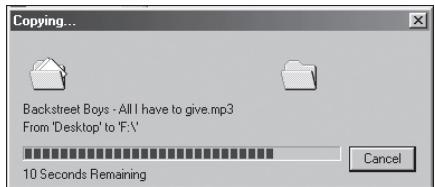
- La fenêtre suivante affiche le processus de téléchargement. Ne jamais débrancher le câble USB pendant le transfert. Rassurez-vous que l'écran affiche READY avant de débrancher le câble USB.
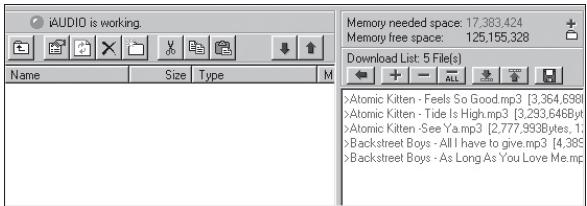
- Une autre méthode consiste à amener les fichiers dans la fenêtre de la liste de transfert (voir ci-dessous) avant d'effectuer celui-ci.
Cette possibilité peut regrouper des fichiers situés dans différents dossiers, à l'aide du bouton « + », puis de les transférer tous en même temps.
- Enfin, vous pouvez aussi faire glisser des fichiers depuis un programme de gestion de fichiers externe et les déposer dans la fenêtre de gestion de la mémoire Flash de JetShell.
Conversion de pistes CD audio en fichiers MP3 et transfert direct de ces fichiers dans le iAUDIO
JetShell permet de convertir le contenu d'un CD audio en fichiers MP3, et de transférer ces derniers dans le iAUDIO.
Cette opération est très rapide, puisque les pistes d'un CD audio sont directement converties en MP3 sous leur forme numérique, sans les transformer auparavant dans le format Wave.
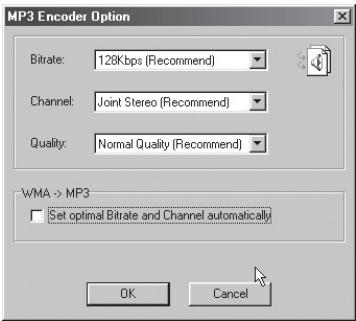
- Avant de commencer, vous devez CHOISIR la qualité désirée pour les fichiers MP3. Cliquez sur [Setup] -[MP3 Encoder Option] (Configuration - Options d'encodage MP3) pour définir la qualité des fichiers MP3. (Plus le débit est élevé, moins les fichiers sont compressés. Ils offrent alors une meilleure qualité mais nécessitent plus de place en mémoire.)
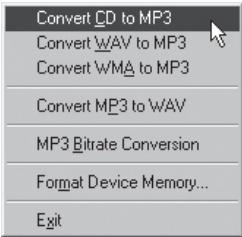
- Dans la section de gestion de fichiers, sélectionnez le lecteur de CD contenant les enregistrements à copier. Dans la fenêtre de droite, sélectionnez les pistes audio et cliquez sur le bouton MP3, ou désélectionnez [File] -[Convert CD to MP3] (Fichier - Convertir du CD en MP3) dans le menu.
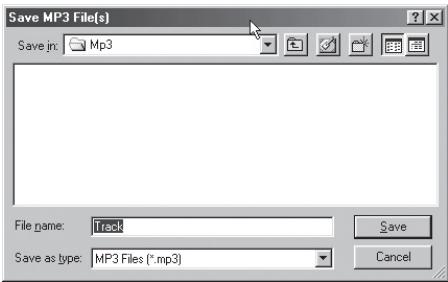
- Indiquez le chemin de destination des fichiers sur le iAUDIO.
3. Modification des étiquettes ID3
Pour modifier l'étiquette ID3 d'un fichier MP3, CHOISSEZ [Tools] - [Edit MP3 ID3 Tag] (Outils - Modifier l'étiquette ID3) dans le menu de JetShell.
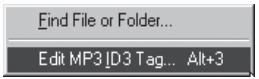
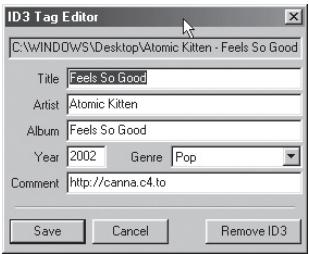
5. Transfert du logo
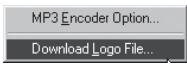
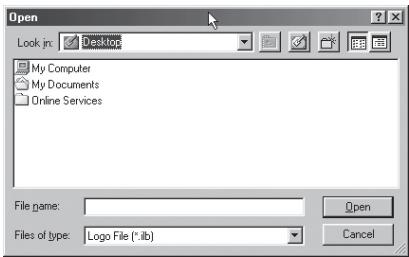
Voulez transférer un fichier de logo pour remplacer celui qui apparait à la mise sous tension du iAUDIO. Choississez [Download Logo File] (Transférer un fichier de logo) dans le menu. Dans la boite de dialogue d'ouverture de fichier, selectionnez le fichier de logo désiré et cliquez sur « Ouvrir ». Le fichier de logo est automatique transféré et appliqué.
| Symptôme | Solution | Description |
| L'appareil ne répond pas et ne fonctionne pas. | Vérifiez si le même phénomène se produit lorsque vous branchez l'adaptateur CÀ ou le cable USB. | Avant utilisation, si la batterie est déchargée, rechargelez-la à l'aide de l'adaptateur. En fonction du niveau de déchargement, il est possible que l'appareil ne se mette pas sous tension dans les 10 secondes suivant le branchement de l'adaptateur. |
| Appuyez sur le bouton RESET Situé en bas de l'appareil. | Cette fonction permet d'éteindre l'appareil lorsque celui-ci ne fonctionne pas correctement. | |
| Aucun son n'est audible. | Vérifiez s'il y a des fischiers audio enregistrés dans le iAUDIO. | Le iAUDIO ne lance pas la lecture s'il n'y a aucun fischier audio. |
| Vérifiez que le volume est réglé sur "0". Vérifiez la télécommande et les connexions des écouteurs et assurez-vous qu'aucune substance ne bloque les bômes de connexion. (des parasites peuvent se faire entendre si de la poussière ou d'autres substances recouvent les bômes). Les fichiers musicaux endommégés peuvent générer du bruit ou être lus de manière entrecoupée. | ||
| La radio FM n'émet aurçun son. | Il est possible que la réception soit mauvaise ou que vous entendiez des parasites en fonction de l'endetroit dans lequel le lecteur est utilisé. Par exemple dans des batiments, le métro et des vehicules en mouvement. Il peut s'avérer impossible d'écouter la bande FM dans des régions à l'abri des transmissions radio. | |
| Si la radio FM ne fonctionne pas dans des régions où la réception est normalement possible, il se peut que le module de réception connisse un problème. Dans ce cas, veillez contacter notre service après-vente. | ||
| Les caractères affichés sur l'écran LCD sont alterrés. | Reportez-vous au chapitre "Initialisation sur les valeurs par défaut d'usine" de ce manuel et formatez le lecteur, puis réinitialisé la langue. Utilisez les noms de fischier avec la fonction RÉglage du titre. Si ce problème se produit avec tous les apparèils iAUDIO, cela est peut être dû au fait que ce lecteur a été développé sur des fenêtres coréennes, il est donc possible que certaines polices ou langues soient alterées. | |
| L'ordinateur ne reconnaît pas le lecteur lorsqu'il est branché. | Lorsque l'appareil est branché à votre ordinateur via un cable USB, mettez le lecteur sous tension. iAUDIO peut nécessiter l'installation d'un pilote supplémentaire pour les utilisateurs de Windows 98. Reportez-vous à l'installation du pilote Windows 98. | |
| Le lecteur n'est pas reconnu par JetShell et le message “No iAUDIO found ” (iAUDIO introuvable) s'affiche. | Vérifiez si le lecteur est reconnu par l'explorateur Windows lors de sa connexion à l'ordinateur, puis lancez JetShell. L'installation d'un pilote supplémentaire est nécessaire pour les utilisateurs de Windows 98 et 98 SE. Reportez-vous à l'installation du pilote Windows 98. | |
| La capacité de la mémoire flash est différante ou réduite. | Une partie de la mémoire flash du iAUDIO est utilisé par le système. Par conséquent, l'espace disponible réel de la mémoire flash est réduite après l'exclusion de la zone occupée par le système. | |
| iAUDIO ne fonctionne pas normalement ou ne fonctionne pas lorsque la mémoire est pleine. | Laissez au moins un espace libre de 1 à 2 Mo. | Les fichiers de réglage sont enregistrés sur le lecteur. Si ce fichier n'est pas correctement sauvégardé, s'il est supprimé ou endommégé pendant le transfert, il est possible que vous iAUDIO ne fonctionne pas correctement. |
- 1) Avant utilisation 8
- 2) Fonctionnement de base 21
- 3) Fonctionnement par mode 25
- 4} Fonctions avancées par menu 31
- 5) Informations complémentaires 40
- Dépannage 65
- Qu'est-ce que l'iaudio U3?
- Appareil portable, élégant et peu encombrant.
- Excellente prise en charge des formats audio
- Lecture de fichiers vidéo
- Affichage convivial du texte et de l'image
- Enregistrement vocal
- Codage direct (enregistrement entrée)
- Écoute et enregistrement d'émissions de radio FM
- Grand écran LCD couleur
- Les champs acoustiques les plus puissants reconnus dans le monde entier
- Mise à jour sur le micrologiciel le plus récent.
- Disque amovible
- Logiciel jetaudio foumi
- Contenu
- Fonctions et caractéristiques techniques
- Noms des composants
- Écran LCD
- Raccordement et charge
- Raccordement à votre PC et recharge
- Configuration du pilote windows 98
- Enregistrement de fichiers et débranchement de l'ordinateur
- Mise à jour du micrologiciel
- Mise à jour du micrologiciel
- Commandes simples
- Sélecteur de mode
- Sélection du mode
- Réglages
- Navigation entre les éléments
- -Réglage des valeurs des éléments
- Annulation des réglages et fermeture de l'écran.
- -Réglage des éléments du menu equalizer
- Navigation
- Ouverture de l'écran du navigateur
- - Déplacement panier les éléments du navigateur
- Sélection des éléments dans le navigateur
- - Menu contextuel du navigateur
- Fermeture du navigateur
- Mode AV numérique (lecture de fichiers multimédia et afficheur de texte)
- Lecture des fichiers multimédia
- Lancement de l'afficheur de texte
- - Configurer la fonction régler
- Configuration de la liste d'écoute dynamique (DPL)
- Supprimer des plages de la liste DPL
- Configurer la fonction bookmark
- Supprimer des plages du bookmark
- Mode radio FM (écouter la radio FM)
- Écouter la radio fm
- Configuration préréglage
- Enregistrement radio FM
- Enregistrement radio FM programme
- Mode enreg. vocal (enregistrement vocal avec microphone intégré)
- Mode enreg. entrée (enregistrement via un câble d'entrée)
- Mode image (visualisation d'images)
- Fonctionnement des touches (tableau de fonctionnement des principales touches par mode)
- Menu
- Jeteffect
- 5.3D surround
- Pan
- Limite
- Répéter
- Aléatoire
- Langue
- Titre
- Temps de lecture
- Parcourir album
- Papier point
- Barre d'état
- Paroles
- Vitesse rech.
- Extinction LCD auto
- Luminosité
- Couleur utilisée
- Minuterie
- Arrêt auto
- Longueur saut
- Vitesse de recherche
- Reprendre
- Lecture auto
- Fondu
- Charge
- Contrôle
- Charger valeurs par défaut
- Entrée BPS
- Voix BPS
- BPS FM
- Volume micro
- Volume ligne
- Voix activée
- Sync. auto
- Sélectionnez MIC externe
- Stereo
- Recherche auto
- Région
- Information
- Programmes inclus dans le CD
- Conversion de fichiers avec jetaudio VX
- Jetshell, le programme de gestion du iaudio sous windows, compte les fonctions suivantes :
- Configuration requise pour jetshell
- Vue d'ensemble
- Lecture de fichiers MP3, MP2, WAV, WMA, ASF, d'un CD audio ou d'une liste de lecture (M3U)
- Gestion de la mémoire flash
- Transfert de fichiers MP3 dans le iAUDIO
- Conversion de pistes CD audio en fichiers MP3 et transfert direct de ces fichiers dans le iAUDIO
- Modification des étiquettes ID3
- Transfert du logo
Marque : COWON
Modèle : U3
Catégorie : Lecteur multimédia