
IAUDIO M5 - Lecteur multimédia COWON - Notice d'utilisation et mode d'emploi gratuit
Retrouvez gratuitement la notice de l'appareil IAUDIO M5 COWON au format PDF.

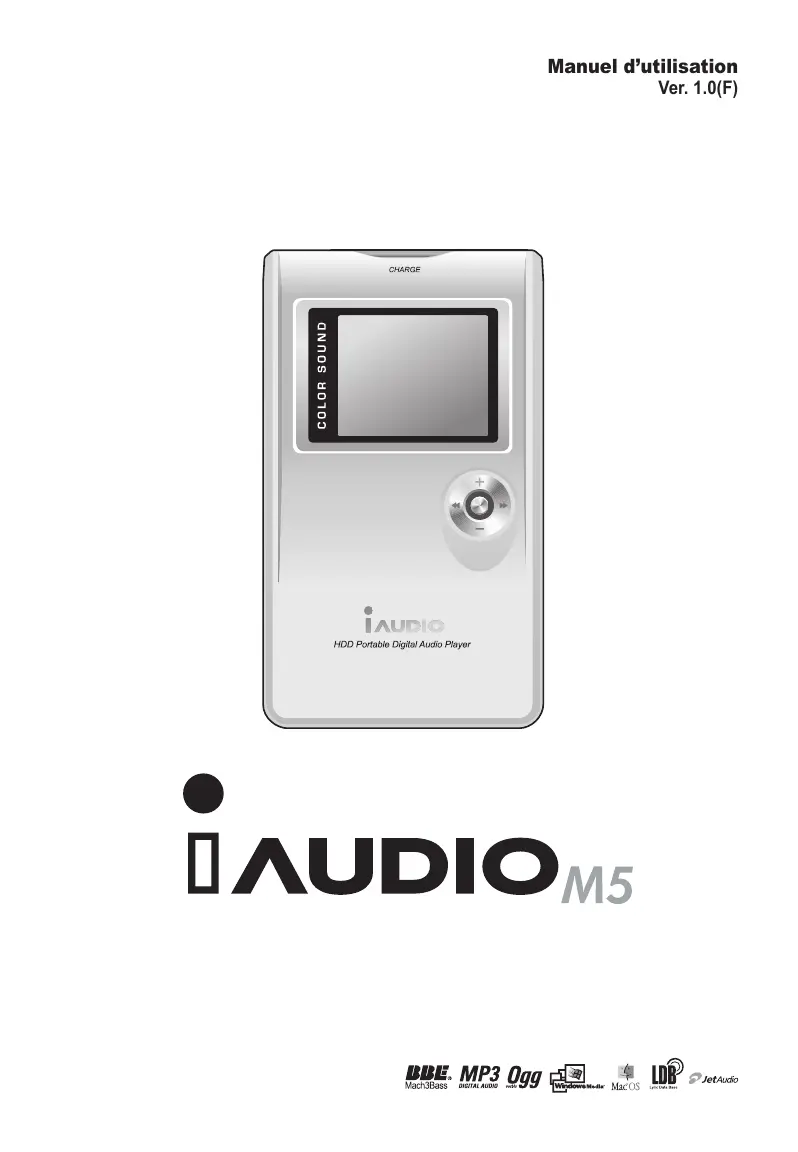
| Type de produit | Lecteur multimédia audio portable |
| Marque | COWON |
| Modèle | iAUDIO M5 |
| Stockage | Disque dur intégré 20 Go ou 30 Go |
| Affichage | Écran LCD 160 x 128 pixels, 4 niveaux de gris |
| Formats audio pris en charge | MP3, OGG, WMA, WAV, FLAC, ASF |
| Autonomie de la batterie | Jusqu'à 14 heures de lecture continue (M5), 35 heures (M5L) |
| Alimentation | Adaptateur CA 5 V, 2 A ; batterie lithium-ion rechargeable intégrée |
| Temps de charge | Environ 3 heures avec adaptateur CA (6 heures pour M5L) |
| Dimensions (M5) | 103,7 x 60,8 x 14,3 mm (hors écran LCD) |
| Poids (M5) | 145 g batterie incluse |
| Connectivité | USB 2.0 (max 480 Mbps) |
| Sortie audio | Casque 16 Ohm, 20 mW + 20 mW |
| Réponse en fréquence | 20 Hz - 20 kHz |
| Rapport signal/bruit | 95 dB |
| Égaliseur | 5 modes (Normal, Rock, Pop, Jazz, Classic, Vocal, Custom) + BBE, Mach3Bass, MP Enhance, 3D Surround |
| Enregistrement | Microphone intégré (Voice Record) et entrée Line-In (via accessoire optionnel) |
| Fonctions supplémentaires | Lecteur de texte, gestionnaire de fichiers, listes de lecture (DPL, M3U, signets), répétition, lecture aléatoire, minuterie, alarme, mise à jour du firmware |
| Accessoires fournis | Écouteurs stéréo, câble USB 2.0, CD d'installation (JetShell, JetAudio), manuel d'utilisation |
| Entretien et nettoyage | Utiliser un chiffon doux et sec ; ne pas utiliser d'eau, savon, benzène ou solvant |
| Consignes de sécurité | Utiliser uniquement l'adaptateur fourni ; ne pas exposer à l'eau ou aux champs magnétiques ; ne pas démonter |
FOIRE AUX QUESTIONS - IAUDIO M5 COWON
Questions des utilisateurs sur IAUDIO M5 COWON
0 question sur cet appareil. Repondez a celles que vous connaissez ou posez la votre.
Poser une nouvelle question sur cet appareil
Téléchargez la notice de votre Lecteur multimédia au format PDF gratuitement ! Retrouvez votre notice IAUDIO M5 - COWON et reprennez votre appareil électronique en main. Sur cette page sont publiés tous les documents nécessaires à l'utilisation de votre appareil IAUDIO M5 de la marque COWON.
MODE D'EMPLOI IAUDIO M5 COWON
iAUDIO est une marque déposée de Cowon Systems. - Ce produit est réservé à l'usage domestique et ne doit pas être utilisé à des fins commerciales. - Les droits d'auteur de ce manuel sont la propriété exclusive de Cowon Systems; il est donc formellement interdit de distribuer tout ou partie de ce manuel sans autorisation écrite préalable. - Les droits d'auteur de JetShell et de JetAudio sont la propriété de Cowon Systems; il est donc formellement interdit de distribuer ces produits ou de les utiliser à des fins commerciales sans autorisation écrite préalable de Cowon Systems. - Les fichiers MP3 créés en utilisant la fonction de conversion MP3 de JetShell ou de JetAudio doivent être utilisés à des fins personnelles uniquement. Leur utilisation à des fins commerciales constitue une infraction aux lois relatives aux droits d'auteur. - Cowon Systems se conforme aux réglementations relatives aux enregistrements phonographiques, aux videos et aux yeux. Il incombe à l'utilisateur de respecter toutes les autres lois codifiées afferentes. - Nous vous conseillons de vous rendre à l'adresse http://www.iAUDIO.com et de vous enregistrer comme client officiel depuis l'achat.
de ce produit. Vous pourrez alors bénéficier des privilèges réservés aux clients officiels ayant rempli le formulaire d'enregistrement client.
- Les utilisateurs n'ayant pas rempli le formulaire d'enregistrement client officiel sont informés du fait que certains problèmes seront considérés comme relevant de leur responsabilité et ne seront peut-être pas couverts de la même manière que s'ils s'étaient inscrits.
- Les échantillons, textes, dessins et photos représentés dans ce manuel peuvent sans préavis faire l'objet de modifications destinées à améliorer la qualité du produit.
Informations relatives au système BBE
iAUDIO est produit sous la licence de BBE Sound, Inc. - BBE Sound, Inc. conserve ses droits de licence conformément aux réglementations USP4638258, 5510752 et 5736897. - BBE et les symboles BBE sont des marques déposées de BBE Sound, Inc.
DIGITAL PRIDE
1) Avant d'utiliser ce produit 6
- Qu'est-ce que iAUDIO M5 ?
- Contenu de l'emballage
- Fonctions et caractéristiques techniques
- Nom des pieces
- Fenêtre à affichage LCD
- Branchement sur une source d'alimentation et charge de la batterie
- Branchement sur un PC
- Enregistrement des fichiers et débranchement du PC
2)Utilisation simple 13
- Opérations simples
- Opérations simples : changement de mode
- Opérations simples : utilisation du menu
- Opérations simples : utilisation du navigateur
3) Utilisation des différents modes 16
- Mode Digital Music (fichiers multimédias et afficheur de texte)
i. Lecture des fichiers multimédias ii. Utilisation de l'afficheur de texte iii. Configuration de la fonction Répetition iv. Configuration de la liste d'écoute dynamique (ci-après désignée par DPL) v. Configuration des signets vi. Configuration de la liste d'écoute (liste d'écoute M3U)
- Mode Voice Record (Enregistrement vocal avec microphone intégré)
- Mode Line-In Record (Enregistrement à l'aide d'un câble stéréo)
- Mode File Manager (transmission d'un fichier vers un autre périphérique)
- Utilisation des boutons (résumé des opérations simples relatives aux boutons dans chaque mode)
i. Mode Navigateur ii. Mode Digital Music iii. Mode Voice Record/Line-in Record
4) Description détaillée des fonctions par menu 29
- Listedes menus
- Menu
- JefEffect
- PlayMode
- Display (écran)
- Timer
- General
- Recording
- Information
5) Informations complémentaires 38
- Installation du pilote
- Mise à jour du micrologiciel
- Informations relatives à l'assistance logicielle sur le CD
Service clientèle et service après-vente 42
N'utilisez pas iAUDIO à d'autres fins que celles spécifiées dans le manuel d'utilisation.
Prenez garde à ne pas vous couper en manipulant la boîte, le manuel d'utilisation ou les accessoires.
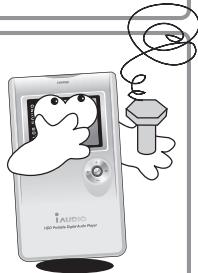
L'appareil ne contient aucune pièce qui puisse et sera réparée par l'utilisateur. Toute tentative de l'ouvrir, de le démonter ou de le remonter annule la garantie et supprime toute capacité de le faire réparer gratuitement. L'appareil risque également de ne pas pouvoir être réparé par la suite.
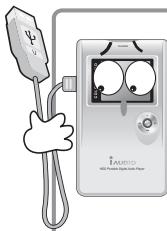
Respectez les instructions lorsqu'on soubranche le câble USB à votre iAUDIO ou à un PC.
Un mauvais branchement de l'appareil ou du PC au cable USB risque de les endommager.
Ne pliez pas le câble USB à l'excès et ne le coincez pas sous des objets lourds.
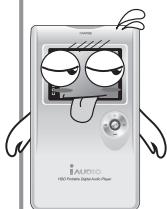
Contactez nos revendeurs dans votre pays si vous constatez une surchauffe du produit.
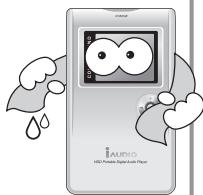
En touchant iAUDIO, alors que vos mains sont mouillées, vous risquez d'endommager l'appareil et de causer des dysfonctionnements. Manipulez la prise d'alimentation les mains sèches. (Dans le cas contraire, vous risquez de vous électrocuter).
Si vous écoutez iAUDIO à un volume élevé pendant de longues périodes, vous risquez d'endommager vos capacités auditives.

L'utilisation de iAUDIO dans des endroits soumis à une force électrique statique risque également de causer des dysfonctionnements.
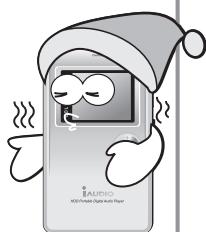
Sauvegardez toujours vos fichiers importants. Il arrive que toutes les données sauvegardées dans iAUDIO soient supprimées au cours d'une réparation. Notre centre de service après-vente ne sauvegarde pas les fichiers qui se trouvent dans les lecteurs iAUDIO.
Veuillez notez que Cowon Systems n'est pas responsable en cas de perte de données contenues dans les produits qui nous sont confiés en vue d'une réparation.
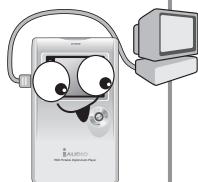
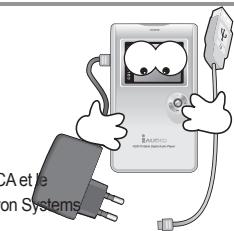
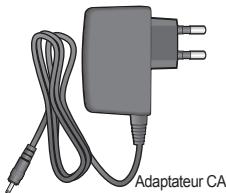
N'utilisez que l'adaptateur CA et le câble USB fournis par Cowon Systems Inc.
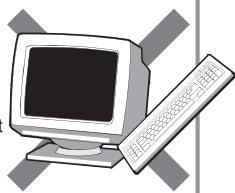
Lorsque vous branchez l'appareil sur un PC, utilisez un port USB de la carte-mère ou une carte hôte USB.
L'utilisation d'un hub USB externe ne garantit pas un fonctionnement correct. (ex. Port USB du clavier ou hub USB externe).
Pour débrancher iAUDIO lorsque celui-ci est branché sur un socle de synchronisation ou une unité secondaire via un câble USB, utilisez la fonction Windows "Enlever votre périphérique en toute sécurité".
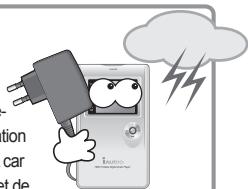
En cas d'orage ou d'éclairs, débranchez les câbles d'alimentation de votre PC et l'adaptateur CA car la foudre risquerait de tomber et de provoquer un incendie.
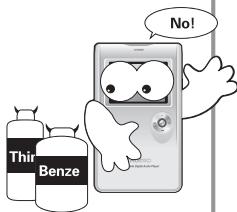
Utilisez uniquement un chiffon doux et sec pour nettoyer le produit (N'utilisez jamais d'eau, de savon, de benzène ou de solvant).
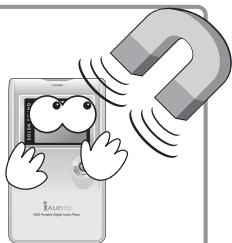
Ne laissez pas le produit à proximité d'aimants ou de champs magnétiques directs car ils pourraient entrainer un dysfonctionnement.
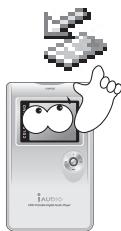
Ne raccordez pas à la fois le port USB de l'unité secondaire (ou du socle de synchronisation) vendu séparément et celui de l'appareil pour éviter tout risque de dysfonctionnement.
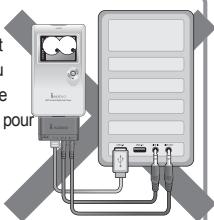
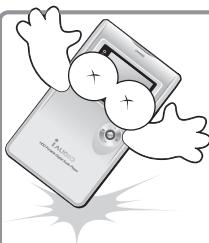
Ne faites pas tomber le produit et ne lui faites pas subir de chocs. Cela pourrait être la cause directe d'un dysfonctionnement et vous ne bénéficieriez alors pas du service après-vente gratuit.
- Cet appareil est un système de stockage portable. Vous devez sauvegarder vos données importantes. Le fabricant ne saurait en aucun cas être responsable d'une perte de données. Le prix de cet appareil peut être sujet à variation. Aucune compensation ne saurait être accordée si cela se produisait.
Qu'est-ce que iAUDIO M5?
Il s'agit du nom de marque du lecteur multimédia fabriqué par Cowon System, Inc. iAUDIO est un appareil audio numérique portable de très petite taille pouvant lire différents fichiers audio multimédias tels que les fichiers MP3, effectuer des enregistrements via le microphone intégré, l'unité secondaire vendue séparément ou le port d'entrée, qui est un socle de synchronisation, et prendre en charge l'afficheur de texte.
Appareil portable, peu encombrant et élégant.
iAUDIO M5, est un appareil de forme peu encombrante et très compacte. Facile à manipuler, il est également très élégant avec une finition extérieure en aluminium soignée sur l'ensemble de l'appareil.
Baladeur MP3 HDD avec très grande capacité de stockage
Avec ses 20 Go, cet appareil de très grande capacité de stockage peut enregistrer jusqu'à 5000 chansons (fichiers MP3 - chaque fichier ayant une taille de 4 Mo). iAUDIO M5 peut identifier jusqu'à 2000 dossiers et 10 000 fichiers.
Batterie intégrée au lithium pour une durée de lecture maximale
Son système d'économie d'énergie performant garantit une grande durée de lecture. Une lecture en continu durant 14 heures est possible après charge complète de la batterie.
(en fonction de l'environnement de test du fabricant)
Bonne prise en charge des formats musicaux
Il prend en charge les fichiers MP3, OGG, WMA et WAV ainsi que les fichiers FLAC (codec de compression sans perte). Premier lecteur en Corée à prendre ce format en charge et deuxième au niveau mondial !
Fonction gestionnaire de fichiers
Le gestionnaire de fichiers d'iAUDIO M5 facilite la gestion (suppression et copie) des fichiers M5.
Dictaphone haute qualité
Grâce au microphone haute fidélité intégré, iAUDIO peut réaliser des enregistrements vocaux dignes des dictaphones spécialisés. Vous pouvez enregistrer des réunions ou des conférences importantes grâce à cette fonction.
Les accessoires (unité secondaire, socle de synchronisation) d'encodage direct (line-in)
*doivent être achetés séparément.
iAUDIO fournit un codage direct grâce auquel vous pouvez enregistrer les leçons émis par un appareil audio externe à un rapport de 1/1. Cela signifie que pour procéder à un enregistrement, vous pouvez relier votre lecteur à une sortie audio externe à l'aide d'un câble stéréo bidimensionnel. Grâce à cette fonction, vous pouvez recevoir directement les entrées provenant d'appareils audio, tels qu'un baladeur, un mini-disque, un ancien gramophone ou un téléviseur par exemple, et les enregistrer à l'aide d'iAUDIO.
Grand écran LCD pour une lecture optimale
Grande à l'écran LCD 160 x 128 points et 4 niveaux de gris, vous pouvez avoir un aperçu rapide de l'état de fonctionnement global.
BBE: Effet sonore rendant la musique encore plus vivante. Mach3Bass: Amplificateur de basses renforçant les très basses fréquences. MP Enhance: Effet sonore compensant les pertes sonores. 3D Surround: Son en trois dimensions conférant davantage d'espace au son.
Mise à jour simple et rapide du micrologiciel
La fonction de mise à jour du micrologiciel vous permet d'améliorer les performances du produit. Nous répondons aux questions et suggestions des utilisateurs en actualisant le micrologiciel sur une base non régulière.
Disque amovible
iAUDIO est automatiquement reconnu comme un disque amovible lorsque vous le raccordez à votre PC via le câble USB. Vous n'avez plus besoin d'un lecteur USB externe doté d'une faible capacité de stockage.
Logiciel de codage MP3
JetShell, le logiciel de transfert de fichiers fourni dans le pack iAUDIO vous permet de convertir facilement et rapidement des morceaux de musique en fichiers MP3. Désormais, vous pouvez convertir et transférer vos morceaux préférés d'un CD sur iAUDIO.
JetAudio, le lecteur multimédia intégré le plus répandu au monde, est également fourni dans le pack.
Contenu de l'emballage
iAUDIO (Boîtier MP3)
Télécommande LCD (en option)
Écouteurs stéréo
CD d'installation (JetShell et JetAudio) Manuel d'utilisation
Socle (en option)
Cable USB 2.0,
Cable CA d'enregistrement Line-in (en option)
Fonctions
Lecture MP3, OGG, WMA, ASF, FLAC, WAV, Enregistrement vocal, Enregistrement Line-In Afficheur de fichiers TXT (Texte) HDD intégré (20Go/30Go), copie et suppression de fichiers Interface USB 2.0 Ecran LCD de 4 niveaux de gris et résolution 160 × 128 points - Durée de lecture élevée: durée de lecture maximum de 14 heures (35 heures pour iAUDIO M5L) (d'après les tests standards de l'entreprise, la durée de lecture peut diminuer lorsque vous utilisez l'écran LCD). Prise en charge de plusieurs langues Navigateur intégré amélioré Lecture/Pause, Enregistrement/Pause pendant l'enregistrement Piste suivante précédente, Avance/Retour rapide, Boucle infinie, Boucle infinie Reprise, Fondu, Fonctions de lecture automatique Configuration de la vitesse de recherche et de saut Volume (Numérique, 40 niveaux) Divers égaliseurs et effets sonores
- Égaliseur 5 modes personnalisables
- Normal, Rock, Pop, Jazz, Classique, Vocal, Personnalisé
- prend en charge les systèmes BBE, Mach3Bass, MP Enhance, et 3D Surround.
Horloge, Alarme, Fonction sommeil, Quitter l'économiseur d'énergie Alimentation, Interrupteur de verrouillage Réglage de la désactivation automatique de l'écran LCD, réglage de la luminosité et du contraste Téléchargement facile du micrologiciel Prend en charge ID3V2, ID3V1, Nom de fichier Vérification des informations concernant l'appareil (version du micrologiciel, capacité HDD, volume HDD, nombre total de dossiers, nombre total de fichiers) Prend en charge MAC OS (seul le transfert de données est pris en charge) Prend en charge Linux v 2.2 ou version supérieure (seul le transfert de données est pris en charge) ■ Logiciel
-JetShell (Transfert de fichiers, MP3/WMA/WAV/Lecture de CD audio, encodage MP3)
-JetAudio (Logiciel de lecture multimédia intégré, fonction de conversion musique)
Caractéristiques techniques
| Fichiers pris en charge | MP3: MPEG 1/2/2.5 Layer 3, ~320 kbps, ~48 khz, WMA(ASF) mono/stéroye: ~256 kbps, ~48 khz, OGG mono/stéroye: ~q10; ~44,1 khz; FLAC mono/stéroye: taux de compression 0/1/2; ~44,1 khz, WAV mono/stéroye: ~48 khz, 16 bit, |
| Disque dur | Disque dur (20 Go/30 Go) |
| Interface PC | USB 2.0 (Max. 480 M bps) |
| Batterie | Batterie au lithium-ion rechargeable intégrée (jusqu'à 14 heures en lecture continue) |
| Alimentation | Adaptateur CA; CC 5,V; 2A |
| Durée de charge | Environ 3 heures lorsque vous utilisez l'adaptateur CA (6 heures pour iAUDIO M5L) |
| Boutons | Unité principale: bouton 5 fonctions (NAVI/MENU, VOL+, VOL-, REW, FF), ainsi que les touches PLAY, REC, POWER et HOLD Télécommande: PLAY/PAUSE, FF, REW, MENU, VOL+, VOL-, MODE, REC |
| Affichage | Ecran LCD 160 x 128 et 4 niveaux de gris |
| RSB | 95 dB |
| Gamme defréquences | 20 Hz~20 KHz |
| Sortie | Casque 16 Ohm 20 mW + 20 mW |
| Taille | iAUDIO M5: 103,7 X 60,8 X 14,3 mm hors écran LCD iAUDIO M5L: 103,7 X 60,8 X 18,3 mm hors écran LCD |
| Poids | iAUDIO M5: 145 g iAUDIO M5L: 180g batterie intégrée comprise |
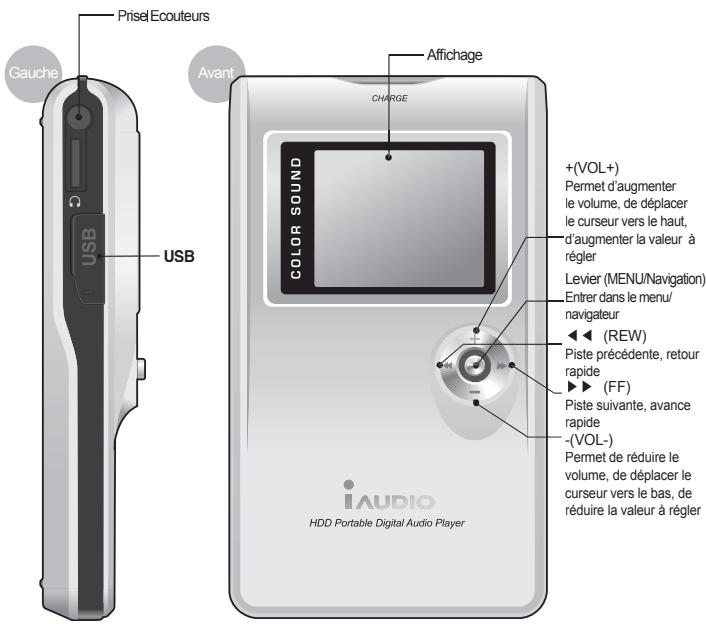
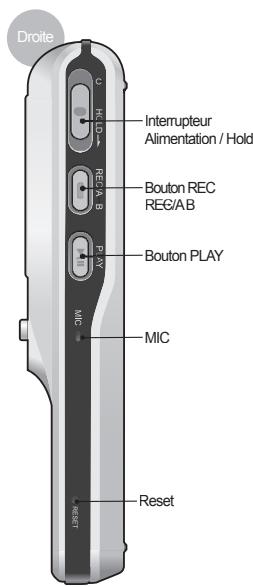
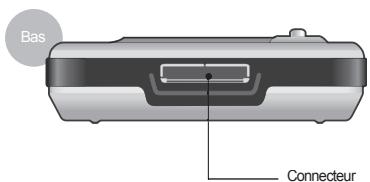
Fenêtre à affichage LCD
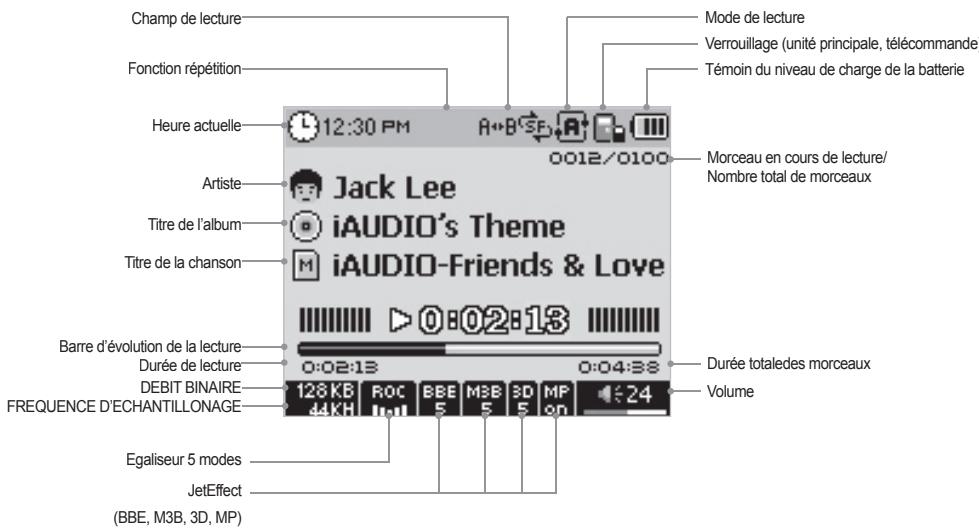

L'icône indiquant le niveau de la batterie vous renseigne sur le temps d'utilisation restant. Le nombre de barres diminue au fur et à mesure que la charge de la batterie décroit. Pour certaines batteries sèches ou rechargeables, les barres indiquant leur niveau peuvent venir instables pendant que la charge est mesurée; c'est tout à fait normal.

L'icône clignote lorsque la pile doit être rechargée. Dans ce cas, branchez l'adaptateur CA et rechargez la batterie. Si vous n'avez pas d'adaptateur CA disponible, éteignez l'appareil.
Branchement sur une source d'alimentation et charge de la batterie
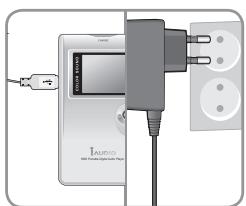

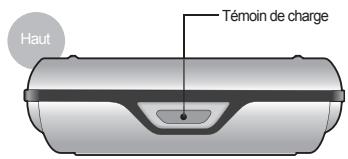
- Branchez l'adaptateur CA sur une prise et sur le port USB situé sur le côté de l'appareil.
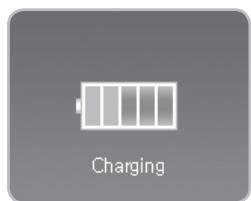
- L'unité principale est sous tension et la charge démarre le branchement.
- L'appareil doit être suffisamment chargé pour la première utilisation ou après une période prolongée sans'utilisation.
- Pour des raisons de sécurité, vous ne devez utiliser que l'adaptateur CA fourni avec l'appareil.
Branchement sur un PC
1. Reliez le port USB à votre ordinateur via le câble USB fourni avec l'appareil.

3. Si la connexion est correcte, l'image suivante apparait sur l'écran LCD.

4. Vous pouvez confirmer l'ajout du nouveau lecteur en effectuant une recherche Windows.
- Vous pouvez effectuer le branchement à l'aide de l'unité secondaire vendue séparément (socle de synchronisation).
- Pour éviter tout risque de dysfonctionnement, ne branche jamais le cable USB et l'adaptateur sur le port USB de l'appareil lorsque l'unité secondaire (socle de synchronisation) est en cours d'utilisation.
- Un fonctionnement normal n'est pas garanti en cas d'utilisation d'un hub USB. Veuillez raccorder ce dernier à l'extrémité de votre ordinateur.
- La méthode d'installation du pilote est différente pour Windows 98 et 98 SE.
- Pour la procédure d'installation du pilote, veillez-vous référer à la rubrique "Informations complémentaires" en page 38.
- Le nombre maximal de dossiers et de fichiers que cet appareil peut reconnaître est de 2000 et 10000, respectivement.
Enregistrement des fichiers et débranchement
- Lancez une recherche Windows alors que iAUDIO M5 est branché sur votre PC.
- Enregistrez sur le lecteur les fichiers audio, graphiques, codés et autres devant être utilisés avec iAUDIO M5.
- Une fois les fichiers enregistrés, cliquez sur l'icône située sur la barre des tâches de votre PC.
- Puis cliquez sur le message contextuel qui s'affiche.
- La fenêtre « Retirer le périphérique en toute sécurité » apparait.

- Cliquez sur le bouton OK puis débranchez le câble USB.
- Cet apparil utilise un disque dur. Un message confirmant que vous pouvez retirer ce dernier en toute sécurité doit s'afficher avant que vous ne le débranchiez.
- Le message suivant n'indique pas un dysfonctionnement de l'appareil. Vous pouvez retirer le matériel en toute sécurité au bout de quelques instants.
1. Opérations simples
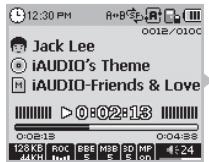
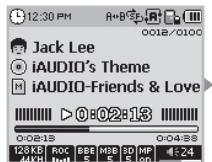
Lecture
Modes de lecture et réglage du volume
Extinction
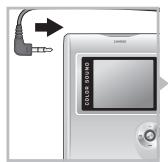
- Branchez les écouteurs sur l'unité principale (lorsque vous utilisez la télécommande, branchez-les sur la télécommande).
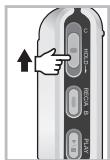
- Poussez le commutateur vers le haut de manière prolongée pour mettre l'appareil sous tension.
- L'écran initial et l'écran d'attente (après l'apparition du logo) s'affichent (selon la configuration, vous pouvez lancer automatiquement la lecture).
- Appuyez sur le bouton PLAY pour lancer la lecture du morceau.
- Déplacez le levier vers la gauche ou la droite pour passer à un autre morceau. Déplacez le levier vers le haut ou le bas pour régler le volume.
- Poussez le commutateur vers le haut de manière prolongée pour éteindre l'appareil.
- Vous ne pouvez pas éteindre l'appareil pendant un enregistrement.
- Si vous allumez l'appareil alors que l'adaptateur est branché, le mode de charge s'active et l'écran d'attente apparait.
2. Opérations simples : changement de mode
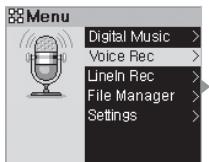
Entrer dans le menu : Appuyez sur le levier + ou -. Pour l'air, sauf pour entrer dans le menu.
Choisir le mode Dépréciée le levier + ou - pour naviguer entre les éléments du menu. Dépréciée le levier + ou - pour naviguer entre les éléments du menu. Dépréciée le levier + pour revenir à l'emploi précisé.
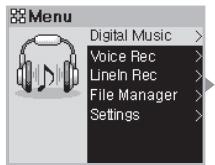
4 modes sont disponibles (Digital Music, Voice Rec, Line-In Rec, File Manager).
Pour accéder au mode souhaité, appuyez sur le levier pendant 2 secondes environ. Lorsque l'écran du Menu apparait, déplacez le levier vers + ou - pour accéder à l'élément du menu de votre choix. Une fois le menu sélectionné, appuyez sur le levier ou le bouton de lecture, ou déplacez le levier vers pour afficher l'écran du menu sélectionné.
Pour quitter le mode menu, appuyez sur le bouton REC ou déplacez le levier vers « pour revenir à l'écran précédent.
3. Opérations simples : utilisation du menu
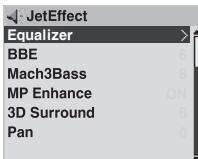
Exemple: Réglage de l'égaliseur JetEffect de NOR (Normal) à ROC (Rock):
Mode Digital Music
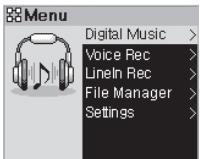
Entrer dans le menu
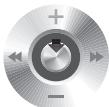
Appuyez pendant 2 secondes et pénétrez dans le menu.
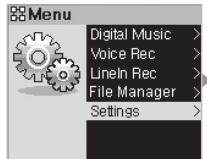
Saisir les paramètres
Sélection : Settings à appuyée When you pour your entrée dans on menu.
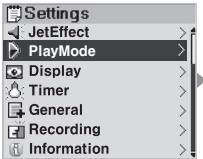
Naviguez entre les éléments du menu. Déplacez le levier vers + ou -.
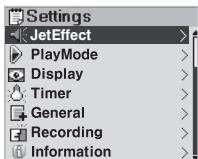
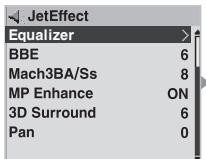
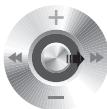

Sélectionner un élément du menu
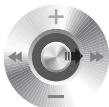
Appuyez sur le levier ou déplacez-le vers
pour entrer dans le sous-menu du menu sélectionné.
Sélectionner un élément du menu
Sélectionne le menu Equalizer en procédant de la même manière.
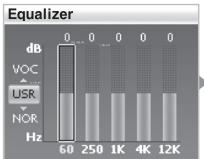
Régler l'égaliseur
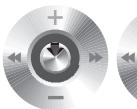
Déplacez le levier vers + ou -
Pour sélectionner ROC EQ, ze le levier vers - en mode NOR.
Quitter après avoir sélectionné ROC EQ
Déplacez le levier vers « on » sur le bouton de lecture.
Régler le niveau sonore de l'égalisateur
5 modes
Vous pouvez régler le niveau sonore de
frégliser 5 modes en appuyant brievement
sur le levé ou en déposant ce dernier vers >>.
Navigation entre les éléments du menu
Appuyez longuement sur le levier pour entrer dans le menu puis déplacez-le vers + ou - pour parcourir les éléments du menu.
Pour accéder au menu suivant, appuyez sur le levier ou déplacez-le vers
Pour accéder au menu précédent, déplacez-le vers (Si vous sélectionnez le menu situé en haut de la liste, vous retournez à l'écran d'accueil).
Réglage de la valeur des éléments du menu
Entrez dans l'écran de configuration de l'élément situé au bas de l'écran.
Déplacez le levier vers + ou - pour obtenir la valeur de votre choix.
Appuyez sur le levier pour valider. La valeur réglée s'affiche immédiatement.
Appuyez sur le bouton PLAY et retournez à l'écran de mode une fois le réglage terminé.
Annulation de la configuration des éléments du menu, fermeture de l'écran de menu
Lorsque vous appuyez sur le bouton REC, l'élément en cours de paramétrage revient à sa valeur d'origine et l'écran de menu se ferme.
Paramétrage des éléments du menu de l'égaliseur
Entrez dans le menu de l'égaliseur.
Pour sélectionner l'égaliseur préalablement configuré, déplacez le levier vers + ou -
Pour sélectionner un mode de l'égaliseur, déplacez le levier vers
Sélectionnez un mode puis déplacez le levier vers + ou - pour régler le niveau sonore. (0 à 12 dB)
Déplacez le levier vers ↓ pour revenir au menu précédent ou appuyez sur le bouton PLAY pour terminer le paramétrage de l'égaliseur.
4. Opérations simples : utilisation du navigateur
Arborescence iAUDIO
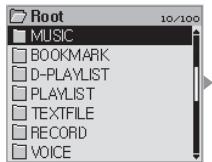
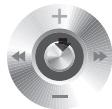
Entrez dans le navigateur. À brève pression sur le levier, vous pouvez accéder à l'écran du navigateur. Se déplacer entre les éléments du navigateur. Développez le levier vers + ou -.
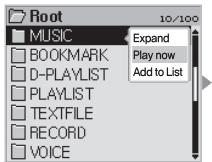
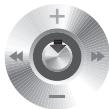
Sélectionner un élément du navigateur Si vous désignez et ouvrez un dossier, appuyez sur le levier pour ouvrir le menu contextuel et sélectionnez Expand. Désignez en outils de la variable du tableau sans ouvrir de menu contextuel, en plaçant simplement le levier vers >
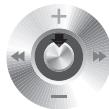
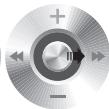
Lire le fichier sélectionné
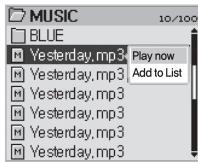
Lorsque vous voyez “Play now” apparaitre, appuyez sur le bouton PLAY ou rappelez le levier pour ouvrir le menu contextuel, l'appareil se remet en mode de lecture P33 et la lecture du fichier sélectionné commence. Déplacez le levier vers - pour commencer la lecture du fichier sélectionné dans le navigateur.
Ouverture de l'écran du navigateur
Appuyez légèrement sur le levier pour accéder à l'écran du navigateur.
Déplacement dans les éléments du navigateur
Déplacez le levier vers + ou - pour aller d'un élément du navigateur à l'autre.
Appuyez sur le bouton PLAY ou déplacez le levier vers pour ouvrir les dossiers situés en bas de l'arborescence.
Déplacez le levier vers pour accéder aux dossiers situés au sommet de l'arborescence. (Lorsque le dossier situé au sommet de l'arborescence est atteint, le navigateur se ferme et revient à l'écran du mode initial).
Sélection d'un élément du navigateur
Pour lire le fichier sélectionné, appuyez sur le bouton PLAY ou déplacez le levier vers
Pour ouvrir le dossier sélectionné, appuyez sur le bouton PLAY ou déplacez le levier vers
- Menu contextuel du navigateur
Lorsque vous appuyez sur le levier, le menu contextuel s'affiche selon le mode choisi : Folder, File, Dynamic PlayList File, ou Radio.
Déplacez le levier vers + ou - pour sélectionner l'élément contextuel souhaité.
Appuyez sur le bouton PLAY ou déplacez le levier vers + ou - pour sélectionner l'élément contextuel.
Appuyez sur le bouton REC pour annuler et fermer le menu contextuel.
| Elément | Texte contextuel |
| Fichier Multi-Media | Play Now, Add to List |
| Dossier General | Expand, Play Now, Add to List |
| Fichier Dynamic Playlist | Play Now, Remove, Remove all |
| FichierBookmark | Play Now, Remove, Remove all |
Fermeture du navigateur
Appuyez sur le bouton REC pour fermer l'écran du navigateur et retourner à l'écran initial.
1. Mode digital music (lecture du fichier audio et lancement de l'afficheur de texte)
Vous pouvez, en mode Digital Music, lire les fichiers musicaux enregistrés sur votre disque dur ou consulter les documents enregistrés.
Lecture des fichiers multimédias
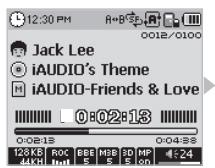
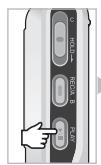
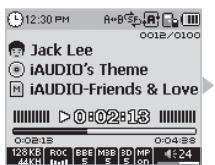
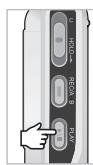
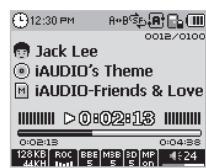
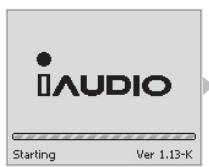
- Allumez l'appareil. L'écran initial et l'écran comportant le logo s'affichent, puis l'écran d'attente donnant quelques informations élémentaires apparait.
- Appuyez sur le bouton PLAY pour lire les fichiers audio ou les fichiers video codés.
- Pour interrompre temporairement la lecture d'un fichier, appuyez sur le bouton PLAY pendant la lecture.
- Pour écouter un autre morceau, déplacez brièvement le levier (à gauche ou à droite) pendant la lecture.
- Pour rechercher d'autres morceaux, appuyez longuement sur le levier (à gauche ou à droite) pendant la lecture.
- Lorsque la fonction AutoPlay est activée, la lecture du fichier se lance en même temps que l'écran s'affiche.
- Lorsque la fonction Resume est activée, la lecture reprend à partir de la première piste rue.
- Déplacez le levier vers + ou - pour régler le volume.
- Les informations concernant le morceau en cours de lecture dépendent de la configuration de la fonction Titre de la chanson.
- Selon les disques durs, plusieurs secondes peuvent être nécessaires avant que la lecture d'une chanson ne commence. Il ne s'agit pas d'un dysfonctionnement de l'appareil.
- Si plusieurs fichiers sont enregistrés, l'affichage de l'écran peut être retardé. Il ne s'agit pas d'un dysfonctionnement de l'appareil.
- En mode Digital Music, le nombre maximal de dossiers reconnus est de 1999 et celui de fichiers est de 9999. Le nombre maximal de caractères autorisé pour les noms de fichiers est de 52. Tout caractère supplémentaire sera supprimé.
- Le fonctionnement normal des fichiers vidéo n'a pas été codé via JetAudio n'est pas garantie.
Utilisation de l'afficheur de texte
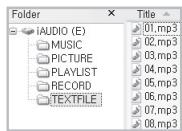

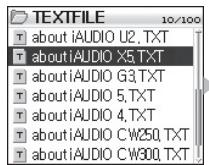
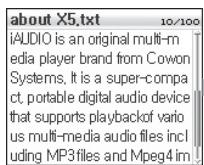
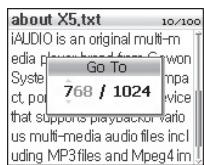
- Branchez iAUDIO sur votre PC via le câble USB
- Enregistrez le fichier texte que vous souhaitez visualiser dans le dossier TEXTFILE d'iAUDIO.
- Débranche iAUDIO et le PC.
- Allumez l'appareil et sélectionnez un fichier texte enregistré dans le dossier TEXTFILE à l'aide du navigateur. Le fichier texte apparaît.
- Déplacez le levier vers + ou - pour parcourir le texte ligne par ligne et vers, pour le parcourir page par page.
- Appuyez sur le levier pour ouvrir une fenêtre séparée et aller à l'emplacement spécifique.
- Appuyez sur le bouton REC pour quitter le mode Afficheur de texte.
- Vous pouvez dire le fichier texte et écouter de la musique en même temps.
- N'enregistrez vos fichiers texte que dans le dossier TEXTFILE.
- Les fichiers image inférieurs à 128 Ko sont reconnus. Le nombre maximal de dossiers dans lesquels des fichiers peuvent être enregistrés est de 49 et celui des fichiers est de 99 (nombre total de fichiers contenus dans le dossier TEXTFILE).
Configuration de la fonction répétition
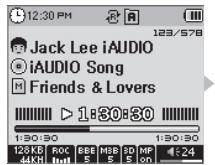
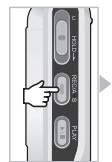
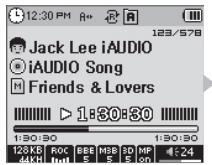
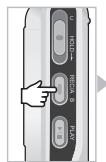
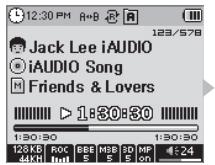
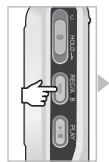
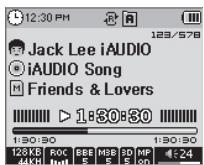
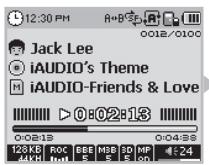
La fonction Répartition vous permet de sélectionner la piste de votre choix et de lancer la lecture dans la platine sélectionnée.
- En mode Digital Music, pendant la lecture du fichier audio, appuyez sur le bouton REC (A▶B) au début de la piste que vous souhaitez écouter en boucle. L'icône (A▶B) apparait dans la barre d'état située dans la partie supérieure de l'écran.
- Appuyez sur le bouton REC(A▶B) à la fin de la piste que vous souhaitez répéter. L'icône (A▶B) apparait et la piste sélectionnée est lue en boucle.
- Appuyez à nouveau sur le bouton REC pour annuler la répétition.
- Vous devez sélectionner une piste d'une durée supérieure à 1 seconde.
- Si vous sélectionné ou recherche d'autres chansons durant la configuration de la répétition de la piste, la fonction de répétition est annulée.
- Configuration de la liste d'écoute dynamique (ci-après désignée par DPL) Ajout de pistes dans la liste DPL
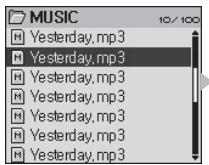
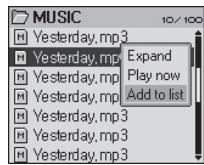
Suppression de pistes de la liste DPL
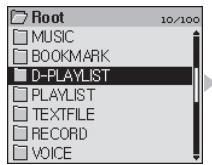
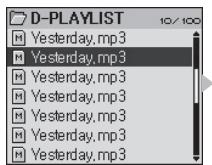
Cette fonction vous permet de modifier la liste des pistes que vous souhaitez écouter puis de les lire. Il existe, sur votre disque dur, un dossier D-PLAYLIST qui n'est pas reconnu par votre ordinateur. Vous pouvez ajouter/supprimer les pistes de votre choix et accéder au dossier D-PLAYLIST pour les écouter.
- Pour ajouter des pistes à la liste DPL, lancez l'affichage contextuel de la chanson ou du dossier dans le navigateur et Sélectionnez Add To List.
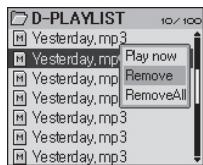
- Pour supprimer des pistes de la liste DPL, lancez l'affichage contextuel des pistes que vous souhaitez supprimer dans le dossier D-PLAYLIST et sélectionnez Remove.
- Si vous ajoutez un dossier entier dans la rubrique Add To List, toutes les pistes du dossier sont ajoutées à la liste DPL.
- Sélectionnez Remove All dans le menu contextuel pour retirer toutes les chansons du dossier D-PLAYLIST.
- La suppression de pistes du dossier D-PLAYLIST permet de supprimer le lien et non les fichiers. Pour supprimer les fichiers, l'appareil doit être en mode File Manager ou branché sur votre PC. Vous pouvez configurer la rubrique "Ajout de pistes dans la liste d'écoute dynamique" avec l'aide des boutons PLAY et REC. Pour cela, appuyez longuement sur ces boutons pendant la lecture du fichier AV. Le message "Added to DPL" s'affiche et les pistes sont ajoutées à la liste DPL (les pistes à ajouter sont supprimées et le message "Removed from DPL" s'affiche).
- La suppression de pistes de la liste DPL via un PC entraîne la suppression automatique de la liste DPL enregistrée.
- 200 est le nombre maximal de fichiers pouvant être ajoutés à la liste DPL.
Configuration des signets Ajout de pistes au dossier BOOKMARK
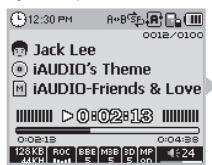
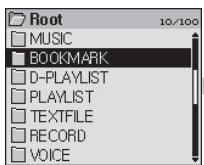
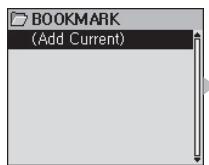
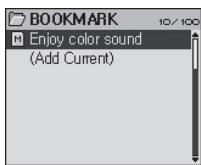
Suppression de pistes du dossier BOOKMARK
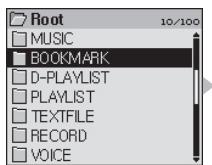
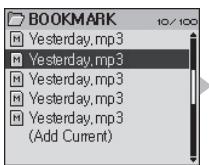
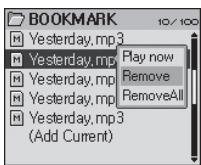
Cette fonction permet de configurer un point de départ pour chaque chanson.
Il existe, sur votre disque dur, un dossier BOOKMARK qui n'est pas reconnu par votre ordinateur.
Lorsque vous définissez un signet pour un fichier à un certain emplacement, vous pouvez, à tout moment, lire le fichier à partir de cet emplacement.
- Accédez au dossier BOOKMARK (premier dossier du navigateur) pendant la lecture du fichier.
- Sélectionnez Add Current dans le dossier pour placer le signet à l'emplacement que vous avez choisi.
- Sélectionnez le fichier situé sous BOOKMARK pour voir le fichier auquel un signet a été attribué.
- Pour supprimer les pistes auxquelles des signets ont été attribués, ouvrez le menu contextuel de ces dernières dans le dossier BOOKMARK et sélectionnez Remove.
- Si un signet a déjà été attribué à un fichier, Sélectionnez Add Current pour modifier l'emplacement du signet.
- Sélectionnez Remove All dans le menu contextuel pour retirer toutes les pistes du dossier BOOKMARK.
- La suppression de pistes du dossier BOOKMARK permet de supprimer le lien et non les fichiers. Pour supprimer les fichiers, l'appareil doit être en mode File Manager ou branché sur votre PC.
- Vous pouvez configurer la fonction Ajout de signets à l'aide des boutons PLAY et REC. Pour cela, appuyez longuement sur ces boutons pendant la lecture du fichier AV. Le message "Added to BMK" s'affiche et les pistes sont ajoutées au dossier BOOKMARK.
- La suppression de pistes du dossier via un PC entraîne la suppression automatique du signet enregistré.
- 200 est le nombre maximal de fichiers pouvant être ajoutés au dossier.
- Configuration de la liste d'écoute (liste d'écoute M3U)
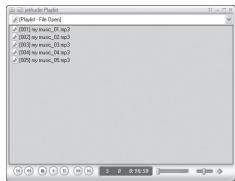
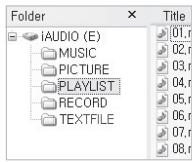
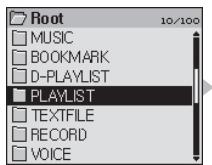
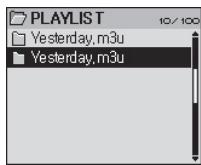
Le dossier PLAYLIST existe déjà dans les dossiers du disque dur. Vous avez la possibilité de créer la liste d'écoute (M3U) à votre guise (un fichier M3U est une liste dans laquelle une suite de fichiers audio est saisie).
- Pour créer un fichier M3U, branche iAUDIO sur votre PC via le câble USB.
- Lancez le programme (JetAudio, WinAmp) de création de fichiers M3U.
- Déplacez les fichiers iAUDIO vers la liste de lecture de chaque programme et modifiez-les, puis enregistrez-les au format M3U dans le dossier PLAYLIST.
- Débranche iAUDIO et le PC.
- Allumez iAUDIO. Vous pouvez maintenir lire les fichiers M3U enregistrés dans le dossier PLAYLIST à l'aide du navigateur.
- Les fichiers M3U ne sont pas des fichiers audio. Il s'agit d'une liste d'écoute de fichiers audio. Ainsi, la suppression du fichier M3U n'entraîne pas la suppression du fichier audio.
- Vous ne devez enregistrer les fichiers M3U que dans le dossier PLAYLIST.
- Vous devez accorder le jour où les fichiers enregistrées sont enregistrées sur la VAUDIENCE lorsqu'elles derniers est branché sur leur PC. La lecture du fichier M3U ne sera pas correctement si vous le créez sur tout PC ou si vous en créez un contenant des fichiers enregistrées sur leur PC alors que l'appareil est déjà branché sur ce dernier.
- Les fichiers M3U inférieurs à 128 Ko sont reconnus. Le nombre maximal de dossiers dans lesquels des fichiers peuvent être enregistrés est de 99 et celui des pistes prises en charge dans un fichier M3U est de 999.
2. Mode voice record (enregistrement vocal avec microphone intégré)
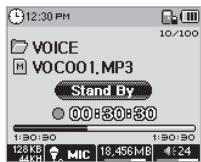
Le mode Voice Record permet d'enregistrer la voix grâce au microphone intégré.
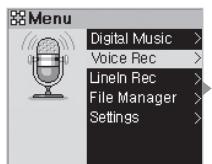
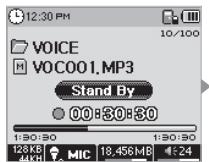
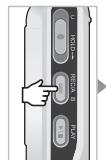
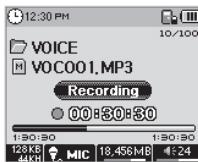
- Allumez l'appareil et sélectionnez le mode Voice Record (veuillez vous reporter à la rubrique “ 2) Utilisation simple 2. Opérations simples : changement de mode").
- Appuyez sur le bouton REC pour démarrer l'enregistrement.
- Appuyez à nouveau sur le bouton REC pour arrêter l'enregistrement.
- Appuyez sur le bouton PLAY pour lancer la lecture des fichiers enregistrés.
3. Mode line-in record (enregistrement à l'aide d'un câble stéréo) *les accessoires doivent être achetés séparément.
Le mode Line-in Rec vous permet d'enregistrer sur iAUDIO le son émis par un autre appareil audio en branchant le cable stéreo acheté séparément sur la prise d'entrée de l'unité secondaire ou du socle de synchronisation devant être acheté séparément.
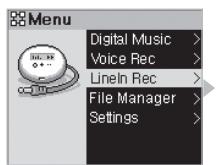
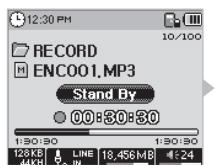
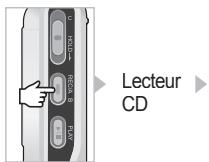
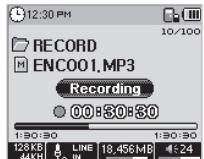
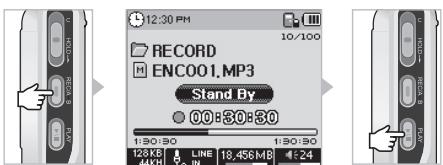
- Branchez l'unité secondaire (ou le socle de synchronisation) sur le connecteur d'iAUDIO.
- Branchez la prise du casque du lecteur CD sur la prise d'entrée d'iAUDIO via le câble stéréo.
- Allumez l'appareil et sélectionnez le mode Line-In Record.
- Àprouvait appuyé sur la touche de lecture du CDP, l'enregistrement démarre lorsque vous appuyez sur le bouton REC d'iAUDIO.
- Appuyez à nouveau sur le bouton REC pour arrêter l'enregistrement.
- Branchez les écouteurs et appuyez sur le bouton PLAY pour écouter les fichiers enregistrés.
- iAUDIO M5 est un réseau de disque dur compact intégré, il peut donc faire du bruit lors de l'enregistrement. Ce bruit ne signifie pas que le produit est défectueux.
- Pour lire les fichiers enregistrés, à l'aide de la fonction Recherche par exemple, lancez les fichiers dans le navigateur en mode Digital Music.
- Si vous étiez en mode Line-in Record avant d'éteindre l'appareil, ce mode reprend automatiquement lorsque vous le rallumez.
- L'enregistrement consomme plus d'énergie qu'une utilisation normale. Veillez à recharger la batterie avant tout enregistrement.
- Pour lire les fichiers enregistrés, à l'aide de la fonction Recherche par exemple, lancez les fichiers dans le navigateur en mode Digital Music.
- La qualité et la capacité d'enregistrement dépendent de la qualité d'enregistrement configurée et de la réception.
- La capacité maximale d'un enregistrement est de 268 Mo. Lorsque cette capacité est atteinte, un nouveau fichier est créé et l'enregistrement redémarre.
- L'enregistrement ne démarre pas si l'espace disponible sur le disque dur est inférieur à 128 Mo. De même, si l'espace disponible atteint moins de 128 Mo en cours d'enregistrement, celui-ci s'arrête.
- Jusqu'à 999 fichiers peuvent être enregistrés.
4. Mode file manager (gestion de fichier)
Le mode File Manager vous permet de gérer (supprimer, copier) les fichiers sur iAUDIO.
Gestion iAUDIO
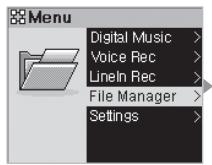
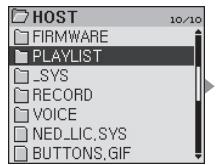
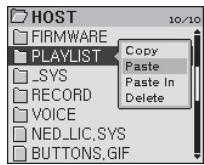
- Allumez l'appareil, puis passez en mode File Manager.
- Vous pouvez visualiser les dossiers et fichiers sur iAUDIO comme sur le navigateur.
- Vous pouvez accéder aux dossiers en mode File Manager de la même manière qu'en mode Navigator.
- Une fenêtre contextuelle proposant quatre menus s'affiche lorsque vous sélectionnez un dossier.
- Copy: Permet d'enregistrer le dossier sélectionné dans le bloc-notes.
- Paste : Permet de coller le contenu du bloc-notes dans le dossier actuellement ouvert.
- Paste In : Permet de coller le contenu du bloc-notes dans le dossier actuellement sélectionné.
- Delete: Permet de supprimer le dossier sélectionné.
- Une fenêtre contextuelle proposant trois menus s'affiche lorsque vous sélectionnez un dossier.
- Copy: Permet d'enregistrer le fichier sélectionné dans le bloc-notes.
- Paste: Permet de coller le contenu du bloc-notes dans le dossier actuellement ouvert.
- Delete: Permet de supprimer le fichier sélectionné.
- Pour quitter le mode File Manager, éteignez l'appareil ou appuyez longuement sur la touche Menu et changez de mode.
- Le fjichier principal d'iAudio est HOST. Il ne prend pas en charge les branchements sur d'autres apparéils. iAIO ne prend pas en charge la selection de plusieurs fisiers a la fois. Pour copier plusieurs fisiers a la fois, you'vedez les divisen dossiers.
- Le bloc-notes est un espace virtuel dans lequel les fichiers et dossiers sont enregistrés lorsque vous les copiez.
- La longueur du chemin d'accès aux fichiers ou aux dossiers est limitée lorsque vous effectuez une copie. Vous devez donc éviter de copier un dossier ayant un chemin d'accès trop long.
- Le nombre maximal de dossiers et fichiers reconnus en mode File Manager est de, respectivement, 1 499 et 2 999.
- Utilisation des boutons (Tableau récapitulatif des boutons s'appliquant à chaque mode) Mode navigateur
| Touches | Fonctionne-ment | Lors de la sélection d'un fisier | Lors de la sélection d'un dossier | |
| Play | Permet de passer en mode lecture après le lancement du fisier sélectionné | Permet d'atteindre le;dossier sélectionné | ||
| FF | Permet de dire le fisier sélectionné et de rester en mode navigateur | Permet d'atteindre le;dossier sélectionné | ||
| REW | Permet de passer au;dossier parent | Permet de passer au;dossier parent | ||
| MENU | Menu contextual | Menu contextual | ||
| + | Effectue un zoom avant | Effectue un zoom avant | ||
| - | Permet d'effectuer un zoom amérique | Permet d'effectuer un zoom amérique | ||
| REC/A+B | Permet de passer en mode lecture | Permet de passer en mode lecture | ||
Mode Digital Music
| Touche | Fonction-nement | A1'arrêt | Pendant la lecture | |
| Play | Permet de dire le fjichier actuel | Permet d'arrêter la lecture du fjichier actuel | ||
| Permet d'effectuer les réglages | Permet d'effectuer les réglages | |||
| FF | Permet d'atteindre le fjichier suivant | Permet d'avancer de 5 ou 10 secondes ou de sauter les morceaux en fonction des réglages de la fonction SKIP | ||
| Permet d'atteindre le fjichier suivant | Avance rapide | |||
| REW | Permet de revenir au fjichier précédent | Permet d'avancer de 5 ou 10 secondes ou de sauter les morceaux en fonction des réglages de la fonction SKIP | ||
| Permet de revenir au fjichier précédent | Retour rapide | |||
| MENU | Mode navigateur | Mode navigateur | ||
| Configuration du menu | Configuration du menu | |||
| + | Permet d'augmenter le volume | Permet d'augmenter le volume | ||
| - | Permet de baisser le volume | Permet de baisser le volume | ||
| REC/A+B | Configuration/Réinitialisation de la fonction Répétition | |||
| Permet d'effectuer les réglages | Permet d'effectuer les réglages |
Dans le tableau ci-dessus, signifie que vous nevez appuyer une fois et signifie que vous nevez appuyer sur le bouton pendant plus d'une seconde.
| Touche | Fonctionnement | A l'arrêt | Pendant l'enregistrement | |
| Play | Permet de dire le fichier enregistré | Pause ou enregistrement en continu | ||
| MENU | Mode navigateur | |||
| Configuration du menu | ||||
| + | Permet d'augmenter le volume | |||
| - | Permet de baisser le volume | |||
| REC/A**B | Arrêt de l'enregistrement | Arrêt de l'enregistrement | ||
Dans le tableau ci-dessus, signifie que vous devez appuyer une fois et signifie que vous devez appuyer sur le bouton pendant plus d'une seconde.
1. Liste des usm
- Le menu de configuration est susceptible d'être modifié lorsque le fabricant propose des micrologiciels de mise à jour.
- La langue du menu de configuration peut être modifiée dans "5. Display (Screen) → 1. Language". La langue par défaut est l'anglais.
- Pour le fonctionnement du menu de configuration, veuillez vous reporter à la rubrique "2. Utilisation simple 3. Opérations simples : utilisation du menu".
2. Menu
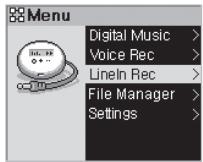
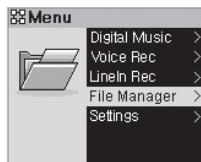
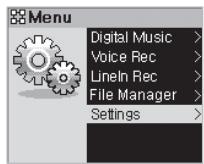
Vous pouvez, à partir de l'écran initial, accéder à Settings ou sélectionner le mode Digital Music, Voice Rec, Line-In Rec ou File Manager. Pour changer de mode, veuillez vous reporter à la rubrique Opérations simples par mode.
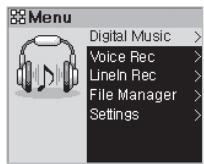
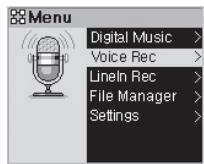
3. Jeteffect
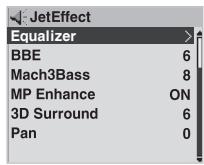
Vous pouvez utiliser les modes préreglés ou régler l'égaliseur à 5 modes. Les modes Normal, Rock, Jazz, Classic, Pop, Vocal et personnalisé sont disponibles. Chaque mode peut être contrôlé en fonction de vos préférences.
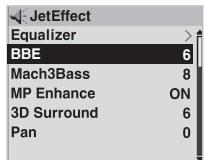
2. BBE
BBE est un effet sonore améliorant la pureté de la musique.
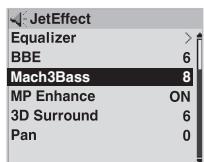
3. MACH3BASS
Mach3Bass est un amplificateur de basses renforçant les fréquences très basses.
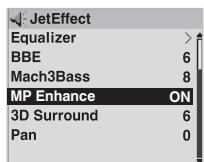
MP Enhance est un effet sonore qui compense les pertes sonores.
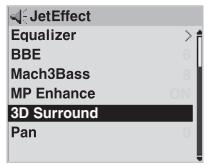
5.3D Surround
3D Surround offre des effets sonores tridimensionnels.
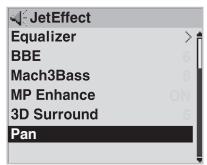
- Pan
Pan est une fonction qui permet de régler la balance entre le volume gauche et le volume droit.
- Un réglage excessif des paramètres de JetEffect peut provoquer du bruit ou déformer le son.
- Pour plus d'informations concernant JetEffect, veuillez vous reporter à la rubrique BBE MP de notre site www.iAUDIO.com.
4. Playmode
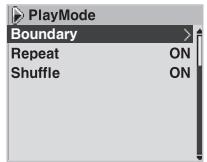
- Boundary
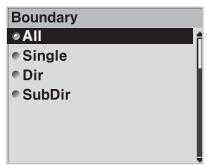
- Permet de délimiter la plage de lecture dans un filiard ou un dossier. Il est possible de créé plusieurs. Les fichiers enregistrés MP3 ne font pas partie de la plage de lecture.
- All: Permet de lire tous les morceaux de tous les dossiers.
- Single: Permet de lire un morceau.
- Dir (Répertoire): Permet de dire les fichiers du dossier actuellement sélectionné.
- Sub Dir (y compris le sous-répertoire) : Permet de dire tous les sous-dossiers du dossier actuellement sélectionné.
- Les pistes de la liste DPL, des rubriques BOOKMARK et PLAYLIST sont automatiquement configurées comme étant des plages de lecture. Lors de la lecture de pistes à partir d'un dossier général ou DPL, BOOKMARK ou PLAYLIST, le lecteur revient automatiquement à la plage de lecture précédente.
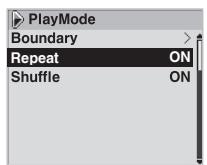
- Repeat
Vous pouvez régler et réinitialiser la fonction de répétition dans la plage de lecture désignée.
- La lecture est répétée lorsque ON est sélectionné; tous les morceaux sont répétés lorsque ALL est sélectionné.
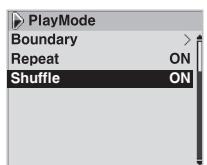
3. Shuffle
- Vous pouvez régler et réinitialiser la fonction lecture aléatoire dans la plage de lecture désignée.
- Lorsque ON est sélectionné, la liste de lecture suivante est déterminée de façon aléatoire et la lecture démarre.
| Display | |
| Language | > |
| Song Title | > |
| Play Time | > |
| AlbumScroll | > |
| Title Scroll | > |
| Lyrics | > |
| Scroll Speed | ON |
- Cette fonction comprend les éléments Tag et Menu. Ces deux fonctions vous permettent de configurer respectivement la langue de la balise ID3 et du menu de configuration.
| Display | |
| Language | > |
| Song Title | > |
| Play Time | > |
| AlbumScroll | > |
| Title Scroll | > |
| Lyrics | > |
| Scroll Speed | ON |
- Vous pouvez sélectionner le mode d'affichage du nom de fichier.
- La balise ID3 s'affiche sous ID3 Tag et le nom de fichier s'affiche tel qu'il a été saisi lors de son enregistrement.
| Display | |
| Language | > |
| Song Title | > |
| Play Time | > |
| AlbumScroll | > |
| Title Scroll | > |
| Lyrics | > |
| Scroll Speed | ON |
- Vous pouvez désirer d'afficher les informations concernant la durée du morceau en cours de lecture.
- Elapse affiche la durée de lecture écoulée et Remain la durée de lecture restante.
| Display | |
| Language | > |
| Song Title | > |
| Play Time | > |
| AlbumScroll | > |
| Title Scroll | > |
| Lyrics | > |
| Scroll Speed | ON |
- Vous pouvez faire défilier les noms d'album contenus dans le CD.
- One Way permet de faire défiler vers la gauche et Two Way permet de faire défiler dans les deux sens.
| Display | |
| Language | > |
| Song Title | > |
| Play Time | > |
| AlbumScroll | > |
| Title Scroll | > |
| Lyrics | > |
| Scroll Speed | ON |
- Vous pouvez régler la manière dont les titres défilent sur l'écran LCD.
- One Way permet de faire défilier vers la gauche et Two Way permet de faire défilier dans les deux sens.
| Display | |
| Language | > |
| Song Title | > |
| Play Time | > |
| AlbumScroll | > |
| Title Scroll | > |
| Lyrics | > |
| Scroll Speed | ON |
- Vous pouvez désirer d'afficher les paroles du morceau en cours de lecture, à condition qu'elles aient été préalablement saisies.
- Lorsque ON est sélectionné, les paroles de la chanson sélectionnée s'affichent sur l'écran LCD. · Si les paroles n'ont pas été saisies, elles ne s'affichent pas même si ON est sélectionné.
- Pour plus de détails, veuillez vous reporter au manuel de l'utilisateur débutant disponible sur notre site www.iAUDIO.com.
| Display | |
| Language | > |
| Song Title | > |
| Play Time | > |
| AlbumScroll | > |
| Title Scroll | > |
| Lyrics | > |
| Scroll Speed | ON |
| Display | |
| Title Scroll | > |
| Lyrics | > |
| Scroll Speed | ON |
| Contrast(M) | 5 |
| Contrast(R) | 7 |
| Backlight Time(M) | ON |
| Backlight Time(R) | ON |
| Display | |
| Title Scroll | > |
| Lyrics | > |
| Scroll Speed | ON |
| Contrast(M) | 5 |
| Contrast(R) | 7 |
| Backlight Time(M) | ON |
| Backlight Time(R) | ON |
| Display | |
| Title Scroll | > |
| Lyrics | > |
| Scroll Speed | ON |
| Contrast(M) | 5 |
| Contrast(R) | 7 |
| Backlight Time(M) | ON |
| Backlight Time(R) | ON |
| Display | |
| Title Scroll | > |
| Lyrics | > |
| Scroll Speed | ON |
| Contrast(M) | 5 |
| Contrast(R) | 7 |
| Backlight Time(M) | ON |
| Backlight Time(R) | ON |
6. Timer
| Timer | |
| Clock | > |
| Alarm | > |
| Sleep | OFF |
| AutoOff | 30s |
- Vous pouvez régler la vitesse de défillement des lettres qui s'affichent sur l'écran LCD.
- Elle est exprimée en double vitesse (plus le nombre est élevé, plus la vitesse est élevée).
8. Contrast(m)
- Vous pouvez régler le contraste de l'écran LCD.
9. Contrast(r)
- Vous pouvez régler le contraste de la télécommande (vendue séparément).
Permet de régler la durée d'affichage de l'écran LCD.
11. Backlight time(r)
- Permet de régler la durée d'activation de la télécommande (vendue séparément).
Permet de régler l'heure actuelle.
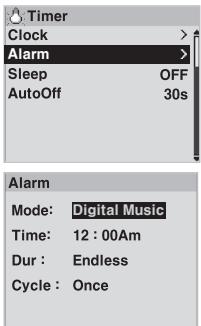
2. Alarme
- Permet d'allumer automatiquement l'appareil à une heure prérogée. L'alarme se déclenche une fois lorsque vous la réglez sur Once, tous les jours lorsque vous la réglez sur Everyday et du lundi au vendredi lorsque vous la réglez sur Mon ~ Fri.
- Duration(Dur) indique la durée d'activation de l'alarme. L'appareil s'éteint automatiquement lorsque cette durée est dépassée.
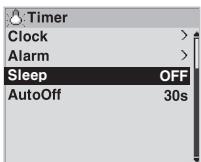
- Met automatiquement l'appareil hors tension à l'heure prérgée lorsque l'appareil fonctionne.
- Met automatiquement l'appareil hors tension à l'heure prérgée, même si l'appareil fonctionne.
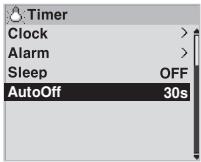
4. Autooff
- Met automatiquement l'appareil hors tension si ce dernier reste inutilisé pendant une durée prolongée fixe. L'appareil n'est pas mis hors tension s'il fonctionne.
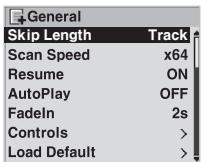
Permet de fixer la durée que vous pouvez sauter lorsqu'you appuyez sur les boutons
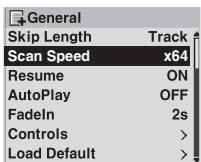
Permet de fixer la vitesse de l'avance et du retour rapides lorsque vous appuyez sur les boutons. - Plus la double vitesse augmente, plus la recherche est rapide.
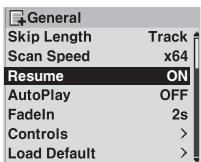
3. Résumé
Mémorise le dernier passage du dernier morceau lu. - Lorsque la fonction AutoPlay est activée, la lecture de la première piste reprend automatiquement à l'endroit où elle s'était arrêtée.
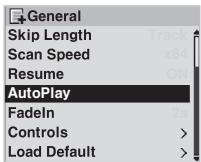
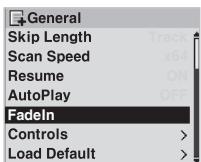
4. Autoplay
iAUDIO commence automatiquement la lecture dès qu'il est mis en marche. Lorsque ON est sélectionné et que l'appareil est remis sous tension, la lecture reprend à la première piste. Lorsque la fonction Resume est activée, la lecture de la piste reprend automatiquement à l'endroit où elle avait été interrompue.
5. Fade-in
- Permet d'augmenter progressivement le volume lors de la reprise de la lecture après un arrêt momentané.
- Vous pouvez régler le temps nécessaire pour augmenter le volume.
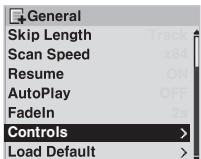
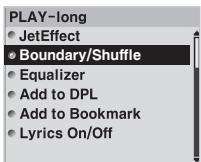
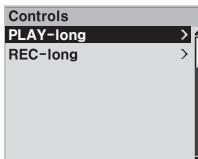
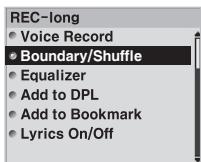
·Vous permet de régler vos préférences lorsque les boutons
PLAY et REC sont enforcés.
Vous pouvez choisir entre JetEffect (bouton Play), Voice Record (bouton REC), Boundary/Shuffle, Equalizer, Add to DPL, Add to Bookmark et Lyrics On/Off.
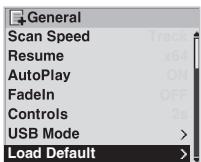
- Vous permet de revenir aux paramètres par défaut.
- Il s'agit d'un port de codage direct permettant de régler la qualité du fichier enregistré.
- Plus le début en Kbps est élevé, meilleure est la qualité. Cependant, la taille du fichier augmente.
- Permet de régler la qualité du fichier enregistré via le microphone intégré.
- Les fichiers enregistrés via le microphone intégré sont essentiellement en mono.
- Plus le débit en Kbps est élevé, plus est la qualité. Cependant, la taille du fichier augmente.
3. Ligne volume
- Permet de régler le volume des signaux entrant par la prise Encodage direct.
- Plus les valeurs sont élevées, ILA est l'amplification.
4. Mic volume
Permet de régler le volume du micro intégré.
5. Auto sync
- Permet d'intégrer des intervalles entre les morceaux en identifiant le son entrant via le port Line-In.
- Plus le nombre est élevé, plus l'intervalle entre les morceaux est long; ce nombre ne correspond pas à des secondes.
- Vous permet d'économiser de la mémoire car l'enregistrement s'arrête automatiquement lorsque aucun son n'est émis et reprend lorsque le son est rétabli pendant l'enregistrement.
- e. Assurez-vous de régler cette option sur OFF lorsque vous enregistrez des données importantes.
- HDD Free : Indique l'espace mémoire disponible sur le disque dur.
- Dirs (Nombre de dossiers) : Indique le nombre total de répertoires, hors le répertoire du système.
- Fichiers (Nombre de fichiers) : Indique le nombre total de fichiers multimédias, hors les fichiers enregistrés.
1. Installation du pilote
Une procédure d'installation de pilote différente est nécessaire lorsque l'appareil est relié à un PC fonctionnant pour la première fois avec Windows 98 ou 98 SE.
Installation du pilote
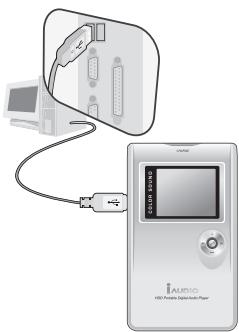
- Branchez l'appareil sur votre PC via un câble USB.
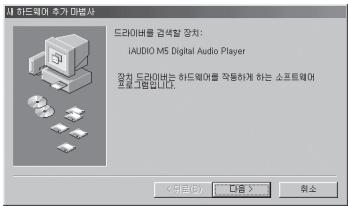
- La fenêtre de l'assistant d'installation d'un nouveau matériel, comme illustré ci-dessous, apparaît. Cliquez sur Suivant.
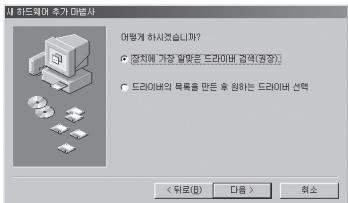
- Cochez " Recherche le excellent pilote pour votre périphérique" puis cliquez sur suivant.
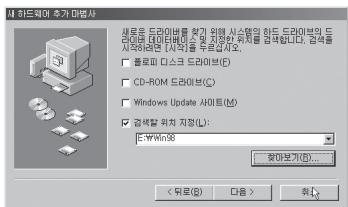
- Cochez " Spécifier un emplacement" puis cliquez sur Parcourir.
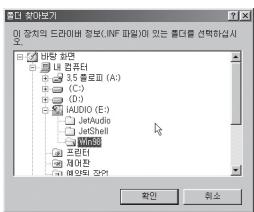

- Sélectionnez le dossier Win98 dans le lecteur de CD-ROM puis cliquez sur OK.
(Vous pouvez également télécharger le fichier à partir du menu Télécharger sur notre site: www.iAUDIO.com.)
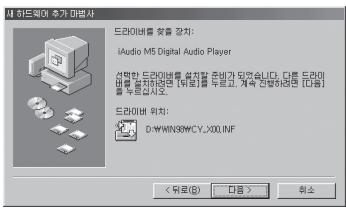
- Une fois que vous avez déterminé l'emplacement d'enregistrement du fichier, cliquez sur Suivant.
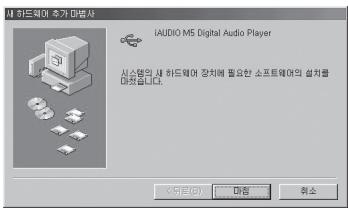
- Cliquez de nouveau sur Suivant.
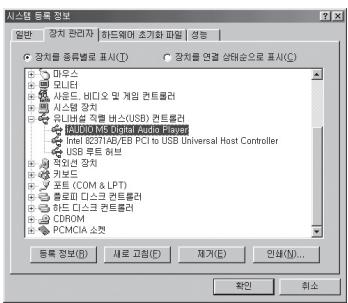
- Cliquez sur Terminer. L'installation du pilote est terminée. Vous pouvez visualiser le nouveau lecteur via l'explorateur Windows.
2. Mise à jour du micrologiciel
Le micrologiciel est un programme intégré permettant d'améliorer le fonctionnement de votre appareil ou de procéder à un débogage grâce à une mise à jour. Les fonctions et le menu sont susceptibles d'être modifiés sans préavis grâce aux mises à jour du micrologiciel. La version bêta du micrologiciel peut contenir des erreurs de fonctionnement qui seront corrigées dans la version finale.
Mise à jour du micrologiciel
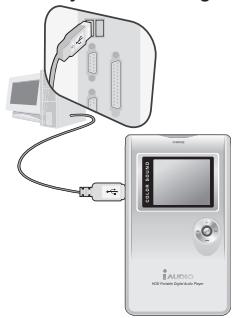
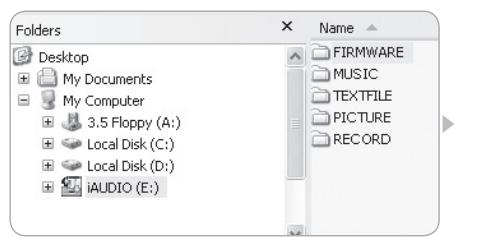
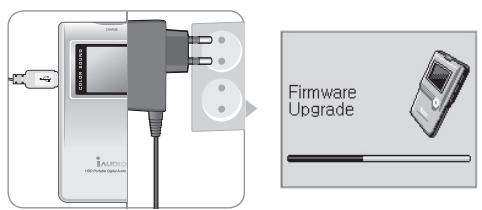
- Branchez l'appareil sur votre PC via un câble USB. (veuillez vous reporter à “1. Avant d'utiliser ce produit → 7. Branchement sur un PC”).
- Téléchargez la première version récente du micrologiciel à partir du menu Télécharger de notre site www.iAUDIO.com.
- Décompressez le fichier téléchargé et copiez-le dans le dossier micrologiciel de iAUDIO M5.
- Débranchez l'appareil de votre PC et branchez l'adaptateur CA.
- Une fois l'adaptateur branché, l'appareil est sous tension et la mise à jour du micrologiciel se lance automatiquement.
- Une fois la mise à jour terminée, l'écran de lancement du programme s'affiche. Vous pouvez confirmer la version du micrologiciel à partir du premier écran.
Ne débranchez l'adaptateur ni ne mettez l'appareil hors tension avant la fin de la mise à jour du micrologiciel. * Créez un fichier de sauvegarde sur votre PC car les données enregistrées dans la mémoire risquent d'être supprimées lors du processus de mise à jour.
3. Informations relatives à l'assistance logicielle sur le CD
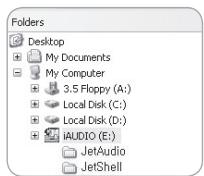
Le CD d'installation d'iAUDIO comporte le programme de lecture multimédia intégré JetAudio, connu dans le monde entier, et JetShell, le programme de gestion d'iAUDIO (il compte également les pilotes pour Windows 98 et 98SE).
Le dossier d'utilisation détaillé contient toutes les informations à ce sujet. N'hésitez pas à vous y reporter.
Le dossier CD réel peut différer légèrement de l'image.
| Symptôme | Procédure | Explication |
| iAUDIO ne s'allume pas. | Vérifiez que le problème persististe après branchement de l'adaptateur. | Si la batterie intégrée est entièrement déchargeée, rechargez-la à l'aide de l'adaptateur. En fonction de l'état de déchargement, 10 secondes peuvent être nécessaires avant la remise sous tension, même après branchement de l'adaptateur. |
| iAUDIO ne répond pas. | Appuyez sur le bouton RESET. (*RESET permet de couper l'alimentation sans endomager l'appareil). | |
| Il n'y a aucun son émis, ou il y a des bruits parasites. | Assurez-vous qu'un fichier AV est bien enregistré dans la mémoire de l'appareil. | iAUDIO ne fonctionne pas s'il n'y a aucun fichier sauvégardé dans la mémoire. |
| Vérifiez que la télécommande ou les écouteurs sont branchés sur l'appareil ou si le port est recouvert par des objets (si un objecteur entre en contact avec l'appareil, des bruits parasites peuvent être émis). Si un fichier audio est endommagé, un bruit peut être émis ou au contraire, le son peut être coupé. | ||
| FM Radio ne fonctionne pas. | iAUDIO M5 ne dispose pas de fonction Radio. Vous ne pouvez donc pas écouter la radio. | |
| J'entends du bruit pen-dant l'enregistrement. | iAUDIO M5 est un modèle de micro disque dur intégré. Il se peut donc que le son émis par le disque dur pendant son fonctionnement soit enregistré. | |
| Les lettres apparais-sant sur l'écran LCD sont distordues. | Séléctionnez English dans le menu Country/Language ou utilisez File Name dans le menu ID3 Tag. Néanmoins, si tous les appareils iAUDIO présentent le même problème, c'est peut être d'au fait que l'appareil a été développé sur l'alphabet Hangul (alphabet coréen) ; il est donc possible que certaines polices ou langues spéciales soient déformées. | |
| L'ordinateur ne reconnaît pas l'appareil. | S'ils sont reliés par un cable USB, branchez l'alimentation. Un pilote séparé doit être installé lorsque iAUDIO fonctionné sous Windows, sauf s'il s'agit de Windows 2000/XP. | |
| JetShell ne reconnaît pas l'appareil et affiche le message "Pas d'appareil iAUDIO". | Branchez-le sur l'ordinateur et vérifie qu'il apparait dans l'explorateur Windows. Puis lancez JetShell. Veuillez vous reporter à " Installation du pilote ". | |
| La mémoire du disque dur spécifique/utilisé n'est pas assez grande (par ex., elle indique 18,6 Go pour 20 Go). | Par exemple, si 18,6 Go sont indiqués au lieu de 20 Go après formatage sur FAT 32, cela est normal. La mémoire d'iAUDIO partage l'espace utilisé comme Domaine du système. Ainsi, si le domaine du système nécessaire pour le lancement régulier du pilote iAUDIO est exclu, la mémoire HDD spécifique sera légèrement plus petite. | |
| Après avoir sauvegardé des centaines de fichiers dans le dossier racine, iAUDIO ne fonctionne plus ou fonctionne mal. | iAUDIO a recours à FAT32. Du fait des limites de FAT32, évitez de sauvegarder trop de fichiers dans le réseau racine. | Il s'agit là d'une limite inherente à Windows 98. Il est recommendé de créé des sous-dossiers pour Windows 2000 et XP. |
- Informations relatives au système BBE
- 1) Avant d'utiliser ce produit 6
- 2)Utilisation simple 13
- 3) Utilisation des différents modes 16
- 4) Description détaillée des fonctions par menu 29
- 5) Informations complémentaires 38
- Service clientèle et service après-vente 42
- Qu'est-ce que iAUDIO M5?
- Appareil portable, peu encombrant et élégant.
- Baladeur MP3 HDD avec très grande capacité de stockage
- Batterie intégrée au lithium pour une durée de lecture maximale
- Bonne prise en charge des formats musicaux
- Fonction gestionnaire de fichiers
- Dictaphone haute qualité
- Les accessoires (unité secondaire, socle de synchronisation) d'encodage direct (line-in)
- Grand écran LCD pour une lecture optimale
- Mise à jour simple et rapide du micrologiciel
- Disque amovible
- Logiciel de codage MP3
- Contenu de l'emballage
- Fonctions
- Caractéristiques techniques
- Fenêtre à affichage LCD
- Branchement sur une source d'alimentation et charge de la batterie
- Branchement sur un PC
- Enregistrement des fichiers et débranchement
- Opérations simples
- Opérations simples : changement de mode
- Opérations simples : utilisation du menu
- Navigation entre les éléments du menu
- Réglage de la valeur des éléments du menu
- Annulation de la configuration des éléments du menu, fermeture de l'écran de menu
- Paramétrage des éléments du menu de l'égaliseur
- Opérations simples : utilisation du navigateur
- Lire le fichier sélectionné
- Ouverture de l'écran du navigateur
- Déplacement dans les éléments du navigateur
- Sélection d'un élément du navigateur
- - Menu contextuel du navigateur
- Fermeture du navigateur
- Mode digital music (lecture du fichier audio et lancement de l'afficheur de texte)
- Lecture des fichiers multimédias
- Utilisation de l'afficheur de texte
- Configuration de la fonction répétition
- - Configuration de la liste d'écoute (liste d'écoute M3U)
- Mode voice record (enregistrement vocal avec microphone intégré)
- Mode line-in record (enregistrement à l'aide d'un câble stéréo) *les accessoires doivent être achetés séparément.
- Mode file manager (gestion de fichier)
- Liste des usm
- Menu
- Jeteffect
- BBE
- MACH3BASS
- Playmode
- Timer
- Contrast(m)
- Contrast(r)
- Backlight time(r)
- Alarme
- Autooff
- Résumé
- Autoplay
- Fade-in
- Ligne volume
- Mic volume
- Auto sync
- Installation du pilote
- Installation du pilote
- Mise à jour du micrologiciel
- Mise à jour du micrologiciel
- Informations relatives à l'assistance logicielle sur le CD
Marque : COWON
Modèle : IAUDIO M5
Catégorie : Lecteur multimédia