
IAUDIO 5 - Lecteur multimédia COWON - Notice d'utilisation et mode d'emploi gratuit
Retrouvez gratuitement la notice de l'appareil IAUDIO 5 COWON au format PDF.


| Type de produit | Lecteur multimédia numérique |
| Marque | COWON |
| Modèle | IAUDIO 5 |
| Dimensions | 76,8 x 35 x 18 mm (h x l x p) |
| Poids | 28 g (sans piles) |
| Alimentation | 1 pile AAA (1,2–1,5 V) |
| Autonomie | Jusqu'à 20 heures avec une pile AAA (selon tests Cowon) |
| Mémoire flash intégrée | 128 Mo / 256 Mo / 512 Mo / 1 Go / 2 Go selon version |
| Écran | LCD graphique 128x64 pixels + écran segmenté 4 lignes |
| Rétroéclairage | DEL 1000 couleurs, réglable |
| Formats audio supportés | MP3, MP2, WMA, ASF, WAV, OGG (jusqu'à Q9) |
| Radio FM | Oui, avec enregistrement et 24 présélections |
| Enregistrement vocal | Oui, micro intégré haute fidélité, qualité réglable |
| Encodage direct (Line-in) | Oui, conversion de sources audio externes en MP3 |
| Effets sonores | BBE, Mach3Bass, MP Enhance, 3D Surround |
| Égaliseur | 5 bandes, modes : Normal, Rock, Pop, Jazz, Classique, Vocal, Personnalisé |
| Connectivité | USB 2.0, reconnaissance comme disque amovible |
| Fonctions supplémentaires | Dictaphone, minuterie, alarme, mise à jour du firmware, support des paroles (LDB Manager) |
| Sécurité | Ne pas exposer à l'humidité, ne pas ouvrir, utiliser pile conforme, attention au volume auditif |
| Garantie | 2 ans pour le produit principal, 3 mois pour les accessoires |
FOIRE AUX QUESTIONS - IAUDIO 5 COWON
Questions des utilisateurs sur IAUDIO 5 COWON
0 question sur cet appareil. Repondez a celles que vous connaissez ou posez la votre.
Poser une nouvelle question sur cet appareil
Téléchargez la notice de votre Lecteur multimédia au format PDF gratuitement ! Retrouvez votre notice IAUDIO 5 - COWON et reprennez votre appareil électronique en main. Sur cette page sont publiés tous les documents nécessaires à l'utilisation de votre appareil IAUDIO 5 de la marque COWON.
MODE D'EMPLOI IAUDIO 5 COWON
Manuel d'instructions


AUDIO5
Généralités
- iAUDIO est une marque déposée de COWON SYSTEMS.
- Ce produit est seulement à usage domestique et ne doit pas être utilisé à des fins commerciales.
- Les droits d'auteur de ce manuel sont la propriété exclusive de Cowon Systems, il est donc formellement interdit de distribuer tout ou partie de ce manuel sans une autorisation préalable consentie par écrit.
- Les droits d'auteur de JetShell et de JetAudio appartiennent à Cowon Systems, il est donc formellement interdit de les distribuer ou de les utiliser à des fins commerciales sans une autorisation écrite consentie au préalable par Cowon Systems.
- Les fichiers MP3 créés en utilisant la fonction de conversion MP3 de JetShell ou de JetAudio, doivent seulement être utilisés à des fins personnelles. Les utiliser à des fins ou pour des services commerciaux constitue une infraction aux lois relatives aux droits d'auteur.
- Cowon Systems se soumet aux réglementations relatives aux enregistrements électrophoniques, aux vidéos et aux jeux. Il incombe à l'utilisateur de respecter toutes les autres lois codifiées afférentes.
- Nous conseillons aux clients qui ont acheté le iAUDIO de s'inscrire à l'adresse suivante http://www.iAUDIO.com en tant que client, afin de pouvoir bénéficier des services spécialisés de iAUDIO. Seuls les membres qui se seront légalement inscrits pourront profiter de ces divers avantages spécialisés.
- Les exemples, dessins et photos contenus dans ce manuel peuvent faire l'objet de modifications destinées à améliorer la qualité du produit, sans autre préavis.
Informations relatives au BBE
- iAUDIO est produit sous la licence de BBE Sound, Inc.
- BBE Sound, Inc. conserve ses droits de licence conformément aux réglementations USP4638258, 5510752 et 5736897.
- BBE et les symboles BBE sont des marques déposées de BBE Sound, Inc.


N'utilisez pas iAUDIO pour d'autres fins que celles spécifiées dans le Manuel d'utilisation.

Faites attention de ne pas vous couper en manipulant la boîte, le manuel d'instructions ou les accessoires.

En touchant iAUDIO, alors que vos mains sont mouillées, vous pouvez endommager l'appareil et causer des dysfonctionnements.


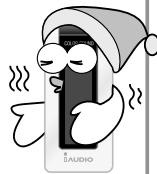
Veillez à ce que l'appareil ne soit pas mouillé et ne le pas pendant longtemps dans droit humide. Si le produit est ce qu'il a pris l'humidité, les nements rentrent alors dans le défauts par immersion, il n'est par la garantie. En outre, il sera de réparer l'appareil (de toute us seront facturées) et vous ne pourrez plus l'utiliser.
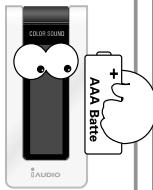
Ce produit fonctionne avec des piles d'1,2 \~ 1,5V. Utilisez toujours des piles de type AAA et respectez la polarité lorsque vous changez les piles. Ne réutilisez jamais des piles qui ont fui.
L'appareil ne contient aucune pièce utilisable. Toute tentative d'ouvrir, de démonter ou de remonter le produit annulera la garantie et la possibilité de le faire réparer gratuitement. Il se peut également que le produit ne puisse plus être entretenu par la suite.

Ne retirez pas les piles pendant que vous utilisez iAUDIO. Retirez toujours les piles après avoir éteint iAUDIO.
Si le volume est élevé et que vous écoutez iAUDIO pendant de longues périodes, cela peut nuire à vos fonctions auditives.


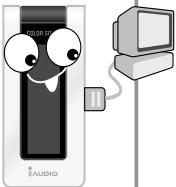
Respectez les indications lorsque vous branchez le câble USB à votre iAUDIO ou à un PC. Un mauvais branchement de l'appareil ou du PC au câble USB peut les endommager. Ne pliez pas le câble USB à l'excès et ne le coincez pas sous des objets lourds.

Si vous sentez une odeur de brûler se dégager du lecteur iAUDIO ou s'il surchauffe, retirez les piles et contactez notre Service Clientèle ou un centre de service après-vente de Cowon Systems.
L'utilisation de iAUDIO dans des endroits soumis à une forte électricité statique peut causer des dysfonctionnements.
Sauvegardez toujours vos fichiers importants. Toutes les données sauvegardées dans iAUDIO peuvent être supprimées lorsqu'il subit un entretien. Notre centre de service après-vente ne sauvegarde pas les fichiers qui se trouvent dans les lecteurs iAUDIO. Sachez que Cowon Systems n'est pas responsable en cas de perte de données contenues dans les produits qui nous sont confiés en vue de leur entretien.
Qu'est-ce que iAUDIO ? 8
Éléments fournis dans le Pack 10
Fonctions
II
Caractéristiques techniques 12
Emplacement des commandes 13
Changer les piles/ Brancher le câble USB 14
Ecran LCD 15
Fonctionnement de base 16
Simples opérations par Mode 18
Fonctions détaillées par menu 24
Terminologie 40
Résolution des problèmes 41
Utilisation des touches 43
Liste des articles du menu 47
2. JetShell
Qu'est-ce que JetShell ? 48
Brancher iAUDIO et installer JetShell 49
Connaître JetShell 53
Ecran à spectres et effets sonores 56
Télécharger des fichiers MP3 sur iAUDIO 57
Supprimer des fichiers dans iAUDIO 59
Initialiser la Mémoire Flash (Formater) 60
| Convertir des CD audio en fichiers MP3 et les transférer simultanément sur iAUDIO | 61 |
| Autres fonctions | 64 |
| Installer et utiliser JetAudio | 67 |
| LDB Manager – Inscription automatique des paroles | 32 |
| Mise à jour du micrologiciel | 68 |
| Service Clientèle et service après-vente | 73 |
| Garantie | 79 |
Qu'est-ce que iAUDIO ?
iAUDIO est une marque originale de Lecteur MP3 conçue par Cowon Systems. Il s'agit d'un appareil audio numérique portable ultra compact prévu pour la lecture de fichiers MP3 et de divers autres fichiers audio multimédia, l'écoute et l'enregistrement de stations de radio FM, l'enregistrement de voix et l'encodage direct.
Appareil de luxe, portable et élégant
Non seulement iAUDIO est luxueux et ultra compact, donc très facile à transporter mais son apparence d'excellente qualité est également élégante.
Lecture continue pendant 20 heures avec une pile AAA
Grâce à son circuit permettant une économie d'énergie, iAUDIO peut s'enorgueillir de fonctionner jusqu'à 20 heures avec une seule pile AAA. (Sur la base des essais normalisés de Cowon).
Dictaphone haute qualité
Grâce au microphone haute fidélité, intégré, iAUDIO peut enregistrer une voix comme les dictaphones spécialisés. Idéal pour enregistrer des réunions ou des conférences importantes et les sauvegarder sur votre ordinateur pour une écoute ultérieure.
iAUDIO fournit un encodage direct grâce auquel vous pouvez enregistrer les sons émis par un appareil audio externe. Cela signifie que vous pouvez brancher la prise Line-in de 3,5 mm de l'iAUDIO et la prise de sortie d'un appareil audio externe avec un câble stéréo bidirectionnel en vue d'un enregistrement. Grâce à cette fonction, vous pouvez recevoir directement les entrées d'un walkman, d'un MD (minidisque), d'un ancien gramophone LP ou d'un téléviseur, les convertir et les sauvegarder en tant que fichiers, sous divers formats audio numériques dans le lecteur iAUDIO pour votre plaisir personnel.
Ecouter et Enregistrer la Radio FM
Non seulement vous pouvez écouter la radio FM mais vous pouvez également enregistrer vos programmes favoris directement sur iAUDIO tout en écoutant la radio. Cette fonction est très utile pour étudier une langue. Une fois enregistrés, vous pouvez écouter plusieurs fois les fichiers enregistrés. Vous pouvez mémoriser jusqu'à 24 fréquences radio dans des stations prédéfinies avec des numéros de canaux.
Sonnerie et Enregistrement programmé
Vous pouvez régler la sonnerie à l'heure de votre choix pour démarrer la journée en écoutant une station de radio FM ou votre musique préférée ou enregistrer des émissions éducatives diffusées tôt le matin et pouvoir les écouter plus tard.
Grand écran LCD graphique
iAUDIO est pourvu d'un écran LCD graphique de 128 x 64 et d'un écran LCD supplémentaire de 4 lignes, ce qui segmente le LCD et vous permet de contrôler l'ensemble des opérations, d'un seul coup d'oeil. iAUDIO est livré avec des polices communes qui peuvent afficher plus de 40 000 caractères, dans plusieurs langues, pour représenter quasiment toutes les langues sur son élégant écran.
Rétroéclairage et visualisations par DEL en 1000 couleurs
iAUDIO peut afficher 1000 couleurs pour le rétroéclairage. Vous pouvez personnellement indiquer les couleurs pour les modes MP3, FM Radio, Recording, Menu, Navigating ou Song Change. Par exemple, vous pouvez choisir le bleu pour le mode MP3 et d'autres couleurs pour les autres modes et commandes.
Le champ acoustique le plus puissant au monde
iAUDIO ne produit qu'un son puissant et raffiné. Vous pouvez apprécier chaque effet acoustique figurant dans la liste ci-dessous:
- BBE: Effet sonore rendant la musique encore plus vivante.
- Mach3Bass: Amplificateur de basses qui renforce les très basses fréquences.
- MP Enhance: Effet sonore qui compense les parties sonores perdues.
- 3D Surround: Son en trois dimensions qui confère davantage d'espace au son.
Simples mises à niveau de iAUDIO5 grâce aux téléchargements des micrologiciels.
Vous pouvez facilement mettre iAUDIO5 à niveau en téléchargeant le micrologiciel, pour toujours bénéficier des nouvelles fonctions et versions d' iAUDIO.
Disque portable
iAUDIO est automatiquement reconnu comme un disque amovible lorsque vous le raccordez à votre PC via le câble USB. Vous n'avez plus besoin d'un pilote USB séparé avec une petite capacité de stockage.
Logiciel de Codage MP3
JetShell, le logiciel de transfert de fichiers fourni dans le pack iAUDIO vous permet de convertir facilement et rapidement la musique en fichiers MP3. Désormais, vous pouvez convertir et transférer vos morceaux préférés d'un CD sur iAUDIO.
JetAudio
JetAudio est également fourni dans le Pack, il s'agit du lecteur multimédia intégré le plus connu au monde.
CD d'installation (JetShell et JetAudio) Manuel d'instructions
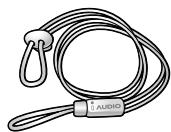
Câble USB, Câble d'enregistrement Line-in
Lecture aux formats MP3, MP2, WMA, ASF et WAV (jusqu'à 48 KHz stéréo) et OGG (jusqu'à Q9), Dictaphone, Récepteur et Enregistreur radio FM, Encodage direct MP3, Disque amovible.
■ Mémoire Flash de base intégrée (128MB/256MB/512MB/1GB/2GB)
■ Ecran LCD graphique à 4 lignes
■ Rétroéclairage par DEL 1000 couleurs
■ Interface USB 2.0
Temps de lecture long: Jusqu'à 20 heures de lecture avec une seule pile AAA (Sur la base des essais normalisés de Cowon).
(L'utilisation des visualisations peut réduire le temps de lecture).
■ Support multilingue (polices communes intégrées pouvant afficher 40 000 caractères de diverses langues).
- Navigateur intégré amélioré
■ Lecture/Pause/Lecture de l'Intro, Stop/Extinction, Enregistrement
■ Morceau suivant/précédent, Avance/Retour rapide
Boucle infinie
Réglages relatifs à la Vitesse de Recherche et de Saut
■ 40 niveaux de volume numérique
■ Divers EQ et effets sonores
- Egaliseur 5 modes réglables
- Normal, Rock, Pop, Jazz, Classique, Vocal, Personnalisé
- Accepte BBE, Mach3Bass, MP Enhance et 3D Surround.
■ Fonction Reprise, Extinction automatique
■ Fonction Hold (Verrouillage)
Commande d'intensité lumineuse ON du rétroéclairage, Réglage de la Vitesse de Défilement et de la Couleur du Rétroéclairage
■ Téléchargement du micrologiciel et du logo
■ Tolère ID3V2, ID3V1 et Filename
■ Informations relatives à l'appareil (version du micrologiciel, utilisation de la mémoire)
Logiciel
- JetShell (Conversion de fichiers, MP3/WMA/WAV/AUDIO CD PLAY, MP3 ENCODING)
- JetAudio (Logiciel de lecteur multimédia intégré)
| Fichiers intégrés | Toutes les gammes de MPEG 1/2/2.5 layer 3 (8 kbps~320kbps) (8KHz~48KHz) et VBR Toutes les gammes de WMA7 WMA (20kbps~192kbps) (8KHz~48KHz) et OGG (jusqu'à Q9) *WMA9 CBR (5Kbps Mono~320kbps Stéréo) VBR (En moyenne de 48kbps à 256kbps) WAV (Jusqu'à 48 KHz Stéréo) |
| Mémoire | 128MB/ 256MB/512MB/1GB/2GB |
| Interface pour PC | USB 2.0 |
| Vitesse | 20 Mbps maxi. |
| Pile | 1 X AAA (Jusqu'à 20 heures de lecture sur la base des essais normalisés de Cowon) |
| Touches | 2 boutons-poussoirs à impulsion (PLAY, FF, REW, VOL UP/DOWN, MENU), touche MODE, touche REC |
| Interrupteur | 1 interrupteur (Hold) |
| Ecran | Ecran LCD graphique de 128x64 + ecran LCD a segments |
| RSB | 95 dB |
| Sortie | 13mW + 13mW (16 Ohm casque) |
| Gamme de fréquences | 20 Hz ~ 20 KHz |
| Taille | 76,8 x 35 x 18 mm (hauteur x largeur x profondeur) |
| Poids | 28 g (sans les piles) |
* Professionnel WMA9, le Codec sans perte et le Codec Voix ne sont pas acceptés.
* JetEffect s'applique partiellement au Q8, en cas de lecture du format OGG. (D'autres supports seront proposés à l'avenir).


-
Appuyez sur le couvercle du compartiment à piles, situé en bas à gauche du boîtier, pour l'ouvrir.
-
Placez une pile AAA à l'intérieur pour qu'elle soit en contact avec la borne positive (-).
-
Poussez le couvercle vers la droite pour le refermer.

Brancher le câble USB
Lorsque vous ouvrez le couvercle USB situé en bas du lecteur iAUDIO, vous trouverez un port USB intégré.
Raccordez le lecteur iAUDIO au PC en respectant les indications du port USB.
Pour Windows XP, vous pouvez retirer le câble USB lorsque la fenêtre de transfert se referme. Pour Windows 2000, cependant, vous devez d'abord lancer "Safely Remove Hardware" avant de retirer le câble.
Après le téléchargement de fichiers, vérifiez que l'écran LCD du lecteur iAUDIO est passé sur READY avant de retirer le câble.


L'icône indiquant le niveau des piles vous renseigne sur leur temps d'utilisation restant. Le nombre de barres diminue au fur et à mesure que la charge de la pile décroît. Pour certaines piles sèches ou rechargeables, les barres indiquant le niveau des piles, peuvent devenir instables, si la charge est mesurée ; c'est tout à fait normal.

Lorsque la pile est usée, l'indicateur de niveau commence à clignoter et après 30 minutes de fonctionnement, l'alimentation se coupe automatiquement.

L'utilisation de la mémoire s'affiche lorsque vous arrêtez iAUDIO en mode MP3 Player. Lorsque la mémoire intégrée est de 128 MB, une barre correspond environ à 21 MB (128 MB ÷ 6). Lorsque le lecteur iAUDIO fonctionne en mode MP3 Player, l'écran s'anime sous la forme ⬇ et sous la forme ⬇, lorsqu'il est en mode FM.

La forme du disque est utilisée lorsque des informations relatives à ID3V2 et ID3V1 et à Artist + Album s'affichent. Cependant, lorsque l'écran est paramétré dans Filename ou si l'onglet ID3 ne contient aucune information Artist, la forme du dossier est alors utilisée et c'est le nom du dossier qui s'affiche. Lorsque les fichiers musicaux sont sauvegardés dans le dossier racine, le nom du dossier s'affiche sous iAUDIO.
Opérations de base pour utiliser le menu
1. Ouvrir le Navigateur ou la fenêtre de Changement de Mode

A. Pour ouvrir la fenêtre de Changement de Mode, appuyez sur la touche MODE en mode Play (Lecture) ou Stop.
B. Pour ouvrir le Navigateur, appuyez et maintenez la pression sur la touche MENU en mode Play ou Stop. (Vous pouvez modifier le mode de fonctionnement en sélectionnant la touche Setup Menu → General → MENU Button).
2. Se déplacer et procéder à des Sélections en utilisant le Navigateur ou Mode

C. Monter et descendre dans le Menu: Appuyez sur VOL – pour monter et sur VOL + pour descendre.
D. Mouvement vers la droite et la gauche dans le menu ou le Mode: Appuyez sur VOL – pour aller à gauche et sur VOL + pour aller à droite.
E. Dans le mode EQ ou de réglage de la Couleur, déplacez-vous entre les articles grâce à la touche FF (pour entrer dans un article ou aller à droite) ou REW (pour aller à gauche) et réglez les valeurs avec les touches + et –.
F. Sélection: Appuyez sur la touche MENU.
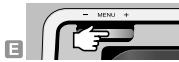

3. Revenir au menu précédent ou à la fenêtre d'exploitation dans chaque mode après avoir entré les paramètres, être sorti sans avoir sauvegardé

G. Revenir au menu précédent: Appuyez sur la touche REW. La valeur en cours est sauvegardée et le menu précédent apparaît.

H. Revenir à la fenêtre d'exploitation dans chaque mode: Après avoir entré un paramètre, appuyez sur MENU, Play/ Pause pour le sélectionner. La valeur entrée est appliquée et la fenêtre d'exp loitation du mode concerné apparaît.

I. Sortir sans sauvegarder les paramètres modifiés: Appuyez sur la touche REC/A↔B pour quitter le menu sans sauvegarder les paramètres modifiés.
Mode Navigation/Navigateur
1. Entrer en mode de navigation

Lorsque vous êtes en mode Play ou Stop, appuyez et maintenez la pression sur MENU pour ouvrir le Navigateur.
Appuyez sur la touche MODE pour entrer en Navigation Mode.
Navigation Mode

Navigation Mode

Navigation Mode
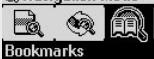
Music Files: Vous pouvez parcourir les fichiers MP3 et WMA en fonction de la structure du dossier. Dynamic PlayList: La liste d'écoute produite grâce à la fonction «Add to List» s'affiche. Vous pouvez également supprimer des éléments de la liste.
Bookmarks: Vous pouvez utiliser la fonction Signet pour marquer l'emplacement de certains titres de chansons spécifiques, afin de les écouter directement depuis l'endroit consigné. Cette fonction est très utile lorsque vous utilisez des fichiers d'étude de langues ou des livres audio dont le temps de lecture est long. Vous pouvez marquer jusqu'à 20 titres de chansons et les lire directement depuis l'emplacement marqué. Appuyez et maintenez la pression sur la touche REC pour marquer les fichiers musicaux en cours de lecture.
Si (Add Current) est sélectionné et que vous appuyez sur le levier, l'emplacement actuel du titre de la chanson en cours de lecture, sera marqué. Pour lire un fichier comportant un signet, sélectionnez-le puis appuyez sur la touche PLAY ou déplacez-le dans cette direction ▶▶.

Play now: Le fichier comportant un signet est lu. Remove: Le signet du fichier est supprimé. Remove all: Tous les signets sont supprimés.
2. Lorsque vous appuyez sur la touche MENU après avoir sélectionné un fichier dans le Navigateur:

- Play now: Le morceau est lu immédiatement.
- Add to List: Le morceau est ajouté à la Liste d'écoute dynamique.
- Intro: Seule la première partie du morceau est lue.
- Delete: Le morceau est complètement supprimé de la mémoire flash.
3. Lorsque vous appuyez brièvement sur la touche MENU après avoir sélectionné un dossier dans le Navigateur:
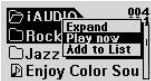
- Expand: Le dossier sélectionné se décomprime.
- Play Now: Les morceaux contenus dans le dossier sélectionné, sont lus. (Les titres des chansons ne s'affichent pas puisque iAUDIO est en mode Dossier.
- Add to List: Tous les morceaux contenus dans le dossier sélectionné sont ajoutés à la Liste d'écoute dynamique.
- Pour aller au dossier parent, appuyez sur la touche REW.
- Lorsque vous sélectionnez un dossier et appuyez sur la touche FF, le dossier se décomprime.
Mode MP3 Player

1. Mise en marche et lecture

- Insérez une pile et branchez correctement le casque.
- Lorsque vous appuyez et maintenez la pression sur la touche PLAY, le logo iAUDIO apparaît et le lecteur iAUDIO s'allume.
- Lorsque le lecteur iAUDIO s'allume, il commence automatiquement la lecture.
- Puisque la fonction Resume (Reprise) est activée, le lecteur iAUDIO sauvegarde le dernier morceau lu ainsi que son emplacement et commence la lecture depuis ce point.
- Pour passer d'un autre mode au mode MP3 Player, pour écouter de la musique, appuyez sur la touche MODE après avoir allumé le lecteur iAUDIO et sélectionnez MP3 Player dans le menu. Naviguez avec les touches + et – et appuyez sur la touche MENU pour passer en mode MP3 Player.
2. Extinction et Stop (arrêt)
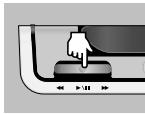
- Appuyez et maintenez la pression sur la touche PLAY lorsque le lecteur iAUDIO est à l'arrêt pour l'éteindre.
- Lorsque vous appuyez et maintenez brièvement la pression sur la touche PLAY en mode de lecture du PC, la lecture de iAUDIO s'arrête.
- Vous pouvez éteindre automatiquement le lecteur iAUDIO lorsque vous enclenchez la fonction Auto off ou Sleep.
- iAUDIO ne s'éteint pas lorsque votre PC et iAUDIO sont raccordés par un câble USB.
3. Régler le volume

- Pour régler le volume en cours de lecture, appuyez sur + ou -.
- Appuyez brièvement pour régler progressivement le volume de l'appareil (un par un) ou appuyez et maintenez la pression pour le régler rapidement.
- Vous pouvez régler le volume entre 00 (silence) et 40.
4. Changer de mode
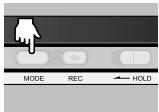
- Appuyez sur la touche MODE. Le menu Changement de MODE apparaît.
- Sélectionnez le MODE souhaité en appuyant sur les touches + et –. Les modes apparaissent dans cet ordre: “MP3 Player → FM Radio → Voice Recorder → Line in Recorder”. Appuyez sur la touche MENU après avoir sélectionné le mode de votre choix.
- Le mode ne peut être modifié dans la fenêtre Menu.

5. Régler la Boucle: A↔B
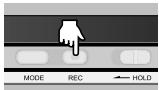
Utilisez la touche REC (A↔B) pendant la lecture des morceaux en mode MP3 Player. Appuyez sur la touche pour fixer le point de départ de la boucle. L'icône (A↔) apparaît en bas, au centre de l'écran LCD. Appuyez à nouveau sur la touche pour fixer le point final de la boucle. L'icône devient (A↔B). Ce bloc audio commence à être lu en continu. Pour arrêter cette fonction, appuyez de nouveau sur la touche REC.
6. HOLD (Bloquer): 🔒


Lorsque vous basculez l'interrupteur HOLD sur ON, toutes les touches du lecteur iAUDIO sont bloquées.
Mode FM Radio (Ecouter la Radio FM)


Allumez iAUDIO et appuyez sur la touche MODE puis sélectionnez FM Radio dans le menu. Naviguez avec les touches + et – et appuyez sur la touche MENU pour passer en mode FM Radio.

Lorsque vous appuyez brièvement sur les touches FF/REW tout en écoutant la radio FM, les fréquences changent de 0.1 KHz.
Lorsque vous appuyez et maintenez la pression pendant 1 ou 2 secondes sur la touche FF/REW, iAUDIO recherche automatiquement la station la plus proche et la mieux reçue.

Pour enregistrer des émissions FM tout en écoutant les stations de radio FM, appuyez sur la touche REC. L'émission est enregistrée dans une qualité d'enregistrement prédéfinie et le fichier est sauvegardé au format F*** MP3 dans le dossier『FM』 dans le dossier『Records』。(“****” indique un nombre consécutif à trois chiffres).
Pour interrompre momentanément l'enregistrement, appuyez brièvement sur la touche PLAY.
Pour davantage de renseignements sur la manière de régler la qualité de l'enregistrement, reportez-vous à la page 32 de ce manuel.

Lorsque vous appuyez brièvement sur la touche PLAY en cours de lecture, le mode passe en mode Preset, où vous pouvez sélectionner un canal préréglé. Lorsque vous appuyez et maintenez la pression sur la touche MENU en écoutant la radio FM, vous disposez de 24 FM Presets (stations FM préréglées). Vous pouvez modifier les canaux préréglés en appuyant sur la touche FF/REW. Après avoir sélectionné un canal, vous pouvez appuyer sur la touche MENU pour afficher le menu contextuel pour davantage de fonctions pratiques.

- Listen Ch: Permet d'écouter la station de radio en cours.
- Save Current: Permet d'ajouter la station de radio en cours aux Stations prédéfinies.
- Delete Ch: Permet d'effacer la station de radio en cours.
Voice Recorder(Enregistrement vocal avec microphone intégré)

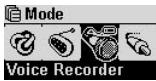
Allumez le lecteur iAUDIO puis appuyez sur la touche MODE. Puis sélectionnez Voice Recorder dans le menu. Naviguez avec les touches + et – et appuyez sur la touche MENU pour passer en mode MIC.
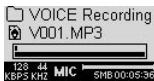
Appuyez sur le bouton REC (Enregistrement) pour démarrer l'enregistrement.
Le son est enregistré dans une qualité d'enregistrement prédéfinie et le fichier est sauvegardé au format V***.MP3 dans le dossier『VOICE』 dans le dossier『RECORDS』. (“***” indique un nombre consécutif à trois chiffres).
Pour connaître la procédure de règlement de la qualité de l'enregistrement, reportez-vous à la page 32 de ce manuel.

Lorsque l'enregistrement est terminé, appuyez sur la touche Menu pour entrer dans le Navigateur et disposer d'autres fonctions pratiques.
- Play now: Permet de lire immédiatement le morceau.
- Add to List: Permet d'ajouter le morceau à la Liste d'écoute dynamique.
- Intro: Permet d'écouter seulement la première partie du morceau.
- Delete: Permet de supprimer complètement le morceau de la mémoire flash.
Pour lire plus facilement les morceaux enregistrés avec les fonctions Avance et Retour rapides, passez en mode MP3 Player, sélectionnez les fichiers V***.MP3 à lire dans le dossier『VOICE』 sous le dossier『RECORDS』.
Nous décrirons l'exemple de l'encodage direct entre un CDP et iAUDIO5.
Allumez le lecteur iAUDIO puis appuyez sur la touche MODE. Puis sélectionnez Line-in Recorder dans le menu. Naviguez avec les touches + et – et appuyez sur la touche MENU pour passer en mode Line-in Recorder.

Branchez la prise casque du CDP et la prise Line-in de iAUDIO avec un câble stéréo bidirectionnel.

Appuyez sur la touche REC pour passer le lecteur iAUDIO en état d'enregistrement en veille. L'icône de l'utilisation de la mémoire clignote mais la minuterie ne défile pas, ce qui signifie que iAUDIO n'enregistre pas, mais est en attente d'enregistrement.

Lorsque vous appuyez sur la touche PLAY du CDP, iAUDIO détecte les signaux émis via la prise Line-in et commence l'enregistrement.
Le fichier est enregistré au format L***.MP3 dans le dossier『Line-in』 sous le dossier『RECORDS』. (“***” indique un nombre consécutif à trois chiffres).
Pour davantage de renseignements sur la manière de modifier la qualité de l'enregistrement, reportez-vous à la page 32 de ce manuel.
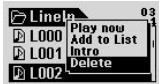
A l'issue de l'enregistrement, vous pouvez appuyer et maintenir la pression sur la touche Menu pour entrer dans le navigateur et disposer d'autres fonctions pratiques.
- Play now: Permet de lire immédiatement le morceau.
- Add to List: Permet d'ajouter le morceau à la Liste d'écoute dynamique.
- Intro: Permet d'écouter seulement la première partie du morceau.
- Delete: Permet de supprimer complètement le morceau de la mémoire flash.
Pour lire plus facilement les morceaux enregistrés avec les fonctions Avance et Retour rapides, passez en mode MP3 Player, sélectionnez les fichiers L***.MP3 à lire dans le dossier『Line-in』 sous le dossier『Records』.

JetEffect
1. Equalizer

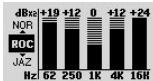
Appuyez sur la touche MENU en mode MP3 Player et entrez dans JetEffect.
Lorsque vous sélectionnez Equalizer et appuyez sur la touche MENU, l'égaliseur (EQ) 5 bandes apparaît.
Utilisez les touches + et – pour atteindre le réglage EQ de votre choix entre Normal, Rock, Jazz, Classique, Pop, Vocal et Personnalisé.
Vous pouvez régler chaque bande de l'égaliseur selon vos goûts.
Pour régler les valeurs, sélectionnez une bande EQ et appuyez sur la touche FF pour changer le mode d'édition. Puis utilisez les touches + et – pour modifier les valeurs.
2. BBE :


BBE est un effet sonore offrant une musique d'une grande pureté.
Appuyez sur la touche MENU en mode MP3 Player et entrez dans JetEffect.
Sélectionnez BBE et appuyez sur la touche MENU. Un sous-menu apparaît où vous pouvez choisir une valeur de 0 à 10.
Utilisez les touches + et – pour sélectionner une valeur.
3. Mach3Bass:


Mach3Bass est un effet amplifiant les basses, ce qui renforce les fréquences très basses.
Appuyez sur la touche MENU en mode MP3 Player et entrez dans JetEffect.
Sélectionnez Mach3Bass et appuyez sur la touche MENU. Un sous-menu apparaît pour que vous puissiez choisir une valeur de 0 à 10. Utilisez les touches + et – pour sélectionner une valeur.
4. MP Enhance:

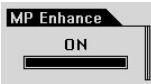
MP Enhance est un effet sonore qui compense les parties sonores perdues.
Appuyez sur la touche MENU en mode MP3 Player et entrez dans JetEffect.
Sélectionnez MP Enhance et appuyez sur la touche MENU. Un sous-menu apparaît pour que vous puissiez activer/ désactiver cette fonction. Utilisez les touches + et – pour sélectionner une valeur.
5. 3D Surround

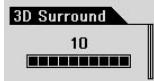
3D Surround offre des effets sonores tridimensionnels.
Appuyez sur la touche MENU en mode MP3 Player et sélectionnez JetEffect.
Sélectionnez 3D Surround et appuyez sur la touche MENU. Un sous-menu apparaît où vous pouvez choisir une valeur de 0 à 10.
Utilisez les touches + et – pour sélectionner une valeur.
6. Pan (Balance gauche et droite)

Pan est une fonction qui permet de régler la balance entre le volume droit et gauche.
Appuyez sur la touche MENU en mode MP3 Player et entrez dans JetEffect. Sélectionnez Pan et appuyez sur la touche MENU. Un sous-menu apparaît où vous pouvez choisir une valeur de -20 à +20.
Utilisez les touches + et – pour sélectionner une valeur.

Play Mode
1. Boundary (Réglage de la Plage de Lecture): 1 FD ALL PL
| MENU | |
| JetEffect | |
| Play Mode | |
| Backlight |
| Play Mode |
| Boundary |
| Repeat |
| Shuffle |
Dans ce menu, vous pouvez sélectionner diverses plages de lecture.
Les fichiers MP3 enregistrés par Mic et Line-in sont exclus.
Appuyez sur la touche MENU en mode MP3 Player et entrez dans PLAY Mode.
Lorsque vous avez sélectionné Boundary, appuyez sur la touche MENU pour afficher les options suivantes, une par une.
• 1 (Un): Permet de lire un morceau.
- F (Folder) (Dossier): Permet de seulement lire le dossier actuellement sélectionné.
• A (All) (Tous): Permet de lire tous les dossiers.
Cependant, les fichiers enregistrés dans le dossier RECORDS sont exclus. Dans le dossier RECORDS, seuls les modes F ou 1 sont acceptés.
- P (Liste d'écoute): Permet de ne lire que les morceaux qui figurent dans la Liste d'écoute.
2. Repeat (Lecture répétée):

| Play Mode |
| Boundary |
| Repeat |
| Shuffle |
Vous pouvez modifier la valeur de la lecture répétée pour qu'elle s'applique à un morceau.
En mode MP3 Player, appuyez sur la touche MENU pour entrer en PLAY Mode.
Sélectionnez Repeat et appuyez sur la touche MENU. La case carrée située à droite est cochée.
Lorsque vous appuyez à nouveau sur MENU, la case carrée n'est plus cochée et la Lecture répétée est désactivée.
Lorsque cette case est cochée, la plage de lecture sélectionnée est lue en continu.
3. Shuffle (Lecture aléatoire):

| Play Mode | |
| Boundary | A |
| Repeat | □ |
| Shuffle | ☑ |
Choisissez de lire les morceaux au hasard dans la plage de lecture indiquée en mode PLAY.
En mode MP3 Player, appuyez sur la touche MENU pour entrer en PLAY Mode.
Sélectionnez Shuffle et appuyez sur la touche MENU. La case carrée située à droite est cochée.
Lorsque vous appuyez à nouveau sur MENU, la case carrée n'est plus cochée et la Lecture aléatoire est désactivée.
Lorsque la case est cochée, la lecture aléatoire est appliquée.

Backlight (Rétroéclairage)
Vous pouvez modifier la couleur du rétroéclairage. Appuyez sur la touche MENU, sélectionnez Backlight puis appuyez à nouveau sur la touche MENU. Lorsque le menu suivant apparaît, sélectionnez une couleur puis appuyez sur MENU. Lorsque le niveau des piles est faible, le rétroéclairage change de couleur et prend un coloris qui consomme moins d'énergie que la couleur choisie et la fonction Indicatif ne fonctionne plus.
1. Color
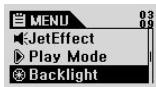


(Exemple) Sélectionnez Playing. Trois couleurs: RED, GREEN et BLUE apparaissent.
Sélectionnez RED puis appuyez sur la touche FF/REW. Le rétroéclairage devient rouge.
Choisissez une valeur comprise entre 0 et 9 puis appuyez sur la touche MENU. Le menu parent apparaît.
2. White Balance
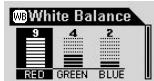
- Vous pouvez régler l’équilibre des blancs du rétroéclairage.
- Réglez la valeur jusqu'à ce que le rétroéclairage devienne blanc.
- Utilisez la touche FF/REW pour changer la couleur.
- Utilisez les touches - / + pour régler la valeur.
3. Theme

- Ce sont les effets visuels prédéfinis fournis par iAUDIO.
- Sélectionnez Theme et appuyez sur la touche MENU. Vous pouvez sélectionner l'indicatif de votre choix avec les touches + et –.
- Sélectionnez Rainbow Runner ou Shooting Star. Lorsque vous sélectionnez None, la fonction Theme est désactivée.
4. Time

- Vous pouvez régler le temps pendant lequel le rétroéclairage s'allume.
- Sélectionnez Time et appuyez sur la touche MENU. Utilisez les touches + et – pour faire votre choix entre 3, 5, 10, 30 et 60 secondes, toujours Allumé et Toujours éteint.

Display
1. View Watch
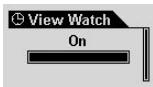
• L'heure actuelle s'affiche.
- Lorsqu'elle est sur On, l'heure actuelle s'affiche à l'emplacement du Nom du Dossier/de l'Album en mode MP3 Player.
- Pour régler l'heure, sélectionnez Setup Menu → Timer → Set Time.
2. Lyrics

- Les paroles du morceau en cours de lecture s'affichent.
- Sélectionnez Lyrics (Paroles) et déplacez le levier du bouton vers le haut et le bas pour le mettre sur On/Off.
- On: Les paroles s'affichent automatiquement, si elles existent. /Off: Les paroles ne s'affichent pas, même si elles existent.
- Pour commuter entre l'écran de lecture général et l'écran d'affichage des paroles en mode MP3 Player, appuyez et maintenez la pression sur la touche REC/A↔B. (Cette fonction est seulement valable pour les morceaux comportant des paroles).
3. Play Time

- Les informations relatives à la durée du morceau en cours de lecture s'affichent et vous pouvez choisir l'information que vous souhaitez voir affichée.
- Remain: Le temps restant s'affiche. (Exemple: 3:32)
- Elapse: Le temps écoulé depuis le début du morceau s'affiche. (Exemple: 0:01)
- Sélectionnez une option puis appuyez sur la touche MENU pour l'appliquer.
4. Song Title
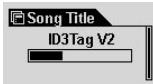
- Sélectionnez le mode d'affichage des noms de fichiers.
• ID3V2: ID3Tag Version 2 est prioritaire.
• ID3V1: ID3Tag Version 1 est prioritaire. - FileName: Le nom du fichier sauvegardé dans Windows s'affiche.
- Lorsque vous sélectionnez une option puis appuyez sur la touche MENU, celle-ci s'applique au début du morceau suivant.
5. Scroll Speed
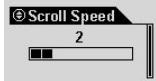
- Réglez la vitesse de défilement du texte affiché sur l'écran LCD.
- Vous pouvez sélectionner une valeur entre 0 et 8. (0 marquant l'absence de défilement).
Sélectionnez Scroll Speed et appuyez sur la touche MENU. Utilisez les touches + et – pour sélectionner une valeur.
6. Page Sliding
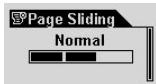
- Cette fonction contrôle l'animation lors de l'ouverture et de la fermeture des menus.
- Vous pouvez choisir entre Fast, Normal ou Smooth.
- Après avoir sélectionné une option, appuyez sur la touche MENU pour l'appliquer.
7. Language
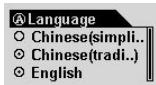
- Vous pouvez modifier la langue du menu.
- Vous avez le choix entre Chinese(Simp), Chinese(Trad), English, Hangul(Korean), Japanese, Russian.
8. Contrast

- Permet de régler la luminosité de la fenêtre LCD.
- Vous pouvez choisir une valeur entre 1 et 9.
Sélectionnez Contrast et appuyez sur la touche MENU. Utilisez les touches + et – pour sélectionner une valeur.

Timer
1. Set Time
Set Time
2004.01.04
02:49 AM
- Permet de régler l'heure actuelle.
- Pour vous déplacer entre les éléments, placez le bouton-poussoir sur << ou >>.
- Pour modifier la valeur, placez le bouton-poussoir sur + ou -.
2. WakeUp Mode
WakeUp Mode
Off
○ Music Alarm
○ FM Alarm
○ FM Record
- Permet de sélectionner un mode de sonnerie.
- Music Alarm: iAUDIO s'allume à l'heure réglée, passe en mode MP3 Player et lit le dernier morceau lu. (Cela ne fonctionne pas lorsque iAUDIO est déjà allumé).
- FM Alarm: iAUDIO s'allume à l'heure réglée, passe en mode FM Radio et lit le dernier canal lu ou un canal prédéfini.
- FM Record: iAUDIO s'allume à l'heure réglée, passe en mode FM Radio et enregistre la dernière station de radio lue ou une station de radio prédéfinie. (Cela fonctionne que iAUDIO soit ou non allumé).
3. WakeUp Time
WakeUp Time
Music Alarm
FM Alarm
FM Record
- Permet de régler l'heure et le mode de sonnerie.
- Once permet de régler la sonnerie pour qu'elle retentisse une seule fois et Daily pour qu'elle sonne tous les jours.
- Duration permet de régler la durée de la sonnerie. Lorsque vous indiquez “10 min” par exemple, l’appareil s’éteint automatiquement après 10 minutes.
- Si vous choisissez FM Alarm et FM Record, vous pouvez choisir n'importe quelle station de radio, la dernière station sélectionnée ou une station FM Preset.
4. Sleep
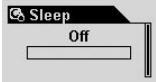
- S'il est allumé, iAUDIO s'éteint automatiquement à l'heure préréglée.
- Vous avez le choix entre 0, 10, 20, 30, 40, 50, 60, 90 ou 120 minutes.
- Sélectionnez Sleep et appuyez sur la touche MENU. Utilisez les touches + et – pour sélectionner une valeur.
5. Auto Off

- Si iAUDIO est arrêté et que vous n'enclenchez aucune touche pendant une durée donnée, il s'éteint automatiquement.
- Vous avez le choix entre 0 ou 30 secondes, 1, 5, 10, 30 ou 60 minutes.
- Sélectionnez Auto Off et appuyez sur la touche MENU. Utilisez les touches + et – pour sélectionner une valeur.
LDB Manager
Ce logiciel est une application de saisie automatique des paroles, utilisée dans le Lecteur MP3 iAUDIO.
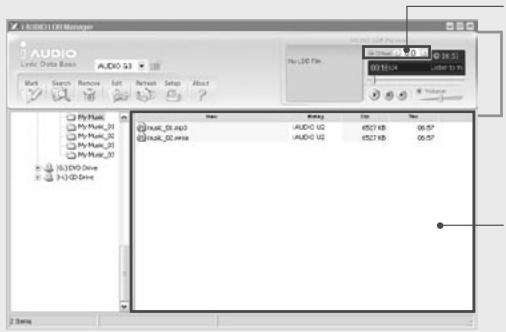
Fenêtre de Réglage des informations temporelles relatives aux paroles
Music Player
Ce lecteur sert à prévisualiser les paroles sauvegardées dans des fichiers sources musicaux. Dans la Fenêtre “Lyrics Info Time Adjust”, vous pouvez modifier la synchronisation temporelle des paroles seconde par seconde.
Fenêtre de l'Explorateur

- Vous pouvez automatiquement ajouter des paroles aux fichiers sources musicaux.
- Sélectionnez les fichiers dans la liste et cliquez sur la touche “Mark Lyrics” (Marquer les paroles) pour les ajouter aux fichiers. (Les choix multiples sont permis).
* iAUDIO doit être connecté à Internet pour cette fonction.

- Ajouter manuellement des paroles aux fichiers sources musicaux.
- Sélectionnez un fichier dans la liste et cliquez sur la touche “Search Lyrics” (Rechercher les paroles). Puis sélectionnez les paroles souhaitées dans la fenêtre de recherche des paroles.
* iAUDIO doit être connecté à Internet pour cette fonction.

- Supprimer les paroles de fichiers sources musicaux.
- Sélectionnez un fichier dans la liste et cliquez sur la touche “Delete Lyrics” (Effacer les paroles) pour effacer les paroles du fichier.

- Rafraîchissement de la liste

Fenêtre de Recherche
Fenêtre de recherche des paroles
Cette fenêtre permet de rechercher des paroles pour les fichiers sources musicaux lorsque vous ne pouvez pas ajouter automatiquement les paroles.
Saisissez les mots clés dans la fenêtre de recherche puis appuyez sur la touche “Search”. La liste des paroles recherchées s'affiche dans la Fenêtre de l'Explorateur. Lorsque vous sélectionnez les paroles dans la liste, elles s'affichent dans la Fenêtre des Paroles.
Lorsque vous appuyez sur la touche “Marking”, les paroles sélectionnées s’ajoutent au fichier source musical et lorsque vous appuyez sur la touche “Close”, la Fenêtre de Recherche des Paroles se referme.

General
1. Skip Length

- Permet de définir le temps de saut lorsque vous appuyez une fois sur la touche FF/REW.
- Vous avez le choix entre Track ou 2, 3, 4, 5, 10, 15, 20 ou 30 secondes
- Sélectionnez Skip Length et appuyez sur la touche MENU. Utilisez les touches + et – pour sélectionner une valeur.
2. Scan Speed
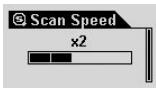
- Permet de fixer la vitesse de l'avance et du retour rapides lorsque vous appuyez et maintenez la pression sur la touche FF/REW.
- Vous avez le choix entre x1, x2, x4, x8 ou x16.
- Sélectionnez Scan Speed et appuyez sur la touche MENU. Utilisez les touches + et – pour sélectionner une valeur.
3. Resume
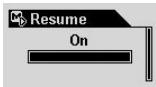
- Vous rappelle le dernier passage du dernier morceau lu.
- Vous avez le choix entre On ou Off.
- Sélectionnez Resume et appuyez sur la touche MENU. Utilisez les touches + et – pour sélectionner une valeur.
4. Auto Play

- iAUDIO commence automatiquement la lecture après sa mise en marche.
- Vous avez le choix entre On ou OFF.
- Sélectionnez Auto Play et appuyez sur la touche MENU. Utilisez les touches + et – pour sélectionner une valeur.
5. Battery Type

- Permet de sélectionner le type de piles à utiliser.
- Vous devez procéder soigneusement à cette sélection parce que la durée restante des piles est mesurée différemment selon le type de pile.
- Vous avez le choix entre Alkaline ou Rechargeable. iAUDIO recommande officiellement les piles au nickel-hydrure de 1.2\~1.5v a recharge rapide ou les piles alcalines.
- Sélectionnez Battery Type et appuyez sur la touche MENU. Utilisez les touches + et – pour sélectionner une valeur.
6. Song Order
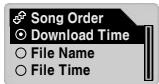
- Permet de sélectionner la méthode de classement des titres de chansons.
- Download Time: Permet de classer les chansons par ordre de téléchargement.
- File Name: Permet de classer les chansons par nom de fichier.
- File Time: Permet de classer les chansons par date de création du fichier.
- La fonction Song Order n'est pas appliquée immédiatement, seulement à partir du lancement suivant.
* Puisque la fonction “Nom de Fichier” du Song Order n’utilise pas l’ancien nom de fichier DOS mais de Longs Noms de Fichiers, le lancement peut prendre un peu plus de temps.
7. Menu Button

- Permet de choisir entre le lancement du Navigateur ou du Menu lorsque vous appuyez et maintenez la pression sur la touche MENU.

Recording
1. Line-in bps

- Permet de fixer le débit binaire (qualité) des fichiers MP3 enregistrés grâce à Line-in.
- Vous avez le choix entre 96, 112 et 128 kbps.
- Sélectionnez Line-in bps et appuyez sur la touche MENU. Utilisez les touches + et – pour sélectionner une valeur.
2. Voice bps (Micro intégré)

- Permet de régler le débit binaire (qualité) des fichiers enregistrés grâce au micro intégré, situé sur la partie avant de iAUDIO.
- Vous avez le choix entre 96, 112 et 128 kbps.
- Tous les fichiers MP3 enregistrés grâce au micro intégré sont en Mono.
- Sélectionnez Voice bps et appuyez sur la touche MENU. Utilisez les touches + et – pour sélectionner une valeur.
3. FM Radio bps

- Permet d'établir le débit binaire (qualité) des fichiers MP3 enregistrés en appuyant sur la touche REC pendant que écoutiez la radio FM.
- Vous avez le choix entre 96, 112 et 128 kbps.
- Sélectionnez FM Radio bps et appuyez sur la touche MENU. Utilisez les touches + et – pour sélectionner une valeur.
4. Mic Volume

- Permet de régler le volume du micro intégré.
- Des volumes trop élevés peuvent provoquer une amplification du bruit, un bruit électrique, une compensation ou une déformation et réduire la qualité de l'enregistrement.
- Vous pouvez choisir une valeur entre 1 et 10. Plus le niveau est élevé, meilleure est l'amplification.
- Sélectionnez Mic Volume et appuyez sur la touche MENU. Utilisez les touches + et – pour sélectionner une valeur.
5. Voice Active

- L'enregistrement s'interrompt lorsqu'il n'y a aucun son et reprend lorsque le son est rétabli. Cette fonction permet d'économiser la mémoire.
- Vous pouvez choisir une valeur entre 0 et 10. Plus la valeur est faible, plus la sensibilité est grande. Si vous réglez cette valeur trop haut par rapport aux sons environnants, il se peut que l'enregistrement ne s'active pas comme vous le souhaitez. Réglez cette valeur sur 0 lorsque vous effectuez un enregistrement important, afin d'être sûr que l'enregistrement démarre.
- Sélectionnez Voice Active et appuyez sur la touche MENU. Utilisez les touches + et – pour sélectionner une valeur.
6. Line Volume

- Permet de régler le volume du son émis par la prise Encodage direct.
- Vous pouvez choisir une valeur entre 1 et 10. Plus le niveau est élevé, meilleure est l'amplification.
- Sélectionnez Line Volume et appuyez sur la touche MENU. Utilisez les touches + et – pour sélectionner une valeur.
7. Auto Sync
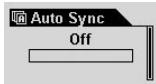
- Auto Sync (Synchronisation auto.) capte le son émis par la prise Line-in et reconnaît automatiquement les intervalles vierges séparant les morceaux pour créer des fichiers distincts pour les différents morceaux.
- Vous pouvez choisir entre 0 et 8, 0 équivalant à Off. Les valeurs plus élevées impliquent des intervalles plus longs entre les morceaux.
- Les chiffres indiqués ci-dessus ne sont pas exprimés en secondes.
- Sélectionnez Auto Sync et appuyez sur la touche MENU. Utilisez les touches + et – pour sélectionner une valeur.

FM Radio
1. Stereo
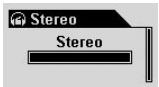
- Sélectionnez Stéréo ou Mono lorsque vous écoutez la radio FM.
- Vous pouvez choisir Stereo ou Mono.
- Sélectionnez Stereo et appuyez sur la touche MENU. Utilisez les touches + et – pour sélectionner une valeur.
2. FM Region
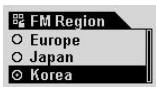
- Définit une région pour la Radio FM.
- Vous avez le choix entre China, Europe, Japan, Korea, Russia ou US.
- Sélectionnez FM Region et appuyez sur la touche MENU. Utilisez les touches + et – pour sélectionner une valeur.
3. Auto Scan

- Auto Scan trouve et enregistre automatiquement les fréquences FM.
※ Le casque fonctionne comme une antenne lorsque vous écoutez la Radio FM.
※ Vous pouvez obtenir une meilleure réception en étendant le cordon du casque.

Information
Version
- Affiche la version actuelle du micrologiciel intégré à iAUDIO.
Memory (Utilisée/ Capacité totale)
- Affiche les informations relatives à la mémoire flash du lecteur iAUDIO.
- Vous pouvez contrôler la mémoire utilisée et la capacité la mémoire restante.
- La mémoire flash du lecteur iAUDIO partage certaines parties avec la mémoire du système. Lorsque vous excluez la mémoire prise par le système, requise pour le fonctionnement normal de iAUDIO, la capacité de la mémoire flash peut être inférieure à celle indiquée.
- Par exemple, 119MB environ représentent la capacité normale des produits de 128MB.
Battery (Capacité restante)
- Affiche la capacité restante de la batterie dans iAUDIO sous la valeur V.
- Vous pouvez contrôler la capacité restante de la batterie.
Terminologie
BBE
BBE est un effet sonore qui renforce les hautes fréquences et les résolutions excellentes qui génèrent une musique d'une plus grande pureté.
Mach3Bass
Mach3Bass est un amplificateur de basses sensible qui renforce les fréquences très basses et produit un son bas, plus riche et plus dense.
MP Enhance
MP Enhance est un effet sonore qui compense les gammes de fréquences perdues des morceaux par l'appareil lui-même pendant la lecture.
3D Surround
3D Surround produit un son en 3 dimensions qui procure un sens de l'espace plus large.
Boundary
La Fonction Limite permet aux utilisateurs d'indiquer la plage de lecture des fichiers ou des dossiers.
Contrast
La fonction Contraste permet de régler la brillance de l'écran LCD.
Resume
La fonction Reprise mémorise le dernier emplacement lu.
| Symptôme | Mesure | Description |
| iAUDIO ne s'allume pas. | Vérifiez si la pile est correctement insérée. | iAUDIO ne fonctionne pas si la polarité de la pile est inversée. |
| Remplacez la pile usagée par une pile neuve. | iAUDIO ne fonctionne pas lorsque la pile est usée. | |
| Retirez la pile et réinsérez-la. | Vérifiez s'il y a des objets étrangers gênant le contact avec la pile, et le cas échéant, retirez-les. | |
| Il n'y a pas de son. | Vérifiez s'il y a des fichiers MP3 en mémoire. | iAUDIO ne fonctionne pas s'il n'y a pas de fichiers sauvegardés dans la mémoire. |
| Vérifiez si la touche HOLD est verrouillée.Réessayez après avoir réglé la touche HOLD sur Off. | Les touches AUDIO ne fonctionnent pas lorsque la touche HOLD est verrouillée. | |
| La FM Radio ne fonctionne pas. | La réception de la Radio FM peut être mauvaise à l'intérieur des bâtiments, dans le métro ou dans les véhicules en déplacement. Il peut être impossible d'écouter la bande FM dans des régions à l'abri des transmissions radio. | |
| Si la Radio FM ne fonctionne pas dans des régions où la réception de la radio est normalement possible, le module de réception doit avoir un problème. Dans ce cas, veuillez contacter l'un de nos services après-vente. | ||
| Les caractères affichés sur l'écran LCD sont déformés. | Réglez la langue de l'iAUDIO sur English et l'onglet ID3 sur File name, puis réessayez. Si le problème persiste, vérifiez le produit avec notre service après-vente. Néanmoins, si d'autres produits iAUDIO du même modèle présentent le même symptôme, c'est peut-être dû au fait que le lecteur iAUDIO a été développé sur des Fenêtre coréennes, il est donc possible que certaines polices ou caractères spéciaux soient déformés. | |
| La capacité de la mémoire flash est affichée/ utilisée en deçà de la valeur normale. (ex: L'écran affiche 119 MB alors que ce devrait être 128 MB) | La mémoire flash de iAUDIO partage une partie de sa mémoire avec le système. Par conséquent, en excluant la partie du système requise pour les opérations normales de iAUDIO, la capacité de la mémoire flash peut être quelque peu réduite. Par exemple, 119 MB est une capacité normale pour un produit contenant une mémoire de 128 MB. | |
| La mémoire est pleine et iAUDIO fonctionne mal ou ne lit rien. | Initialisez iAUDIO et sauvegardez à nouveau les fichiers mais laissez 1 ou 2 MB de mémoire libre. | Le fichier “settings.dat” dans le dossier Root de la Mémoire Flash est un fichier système important. Si ce fichier n’est pas correctement sauvegardé, s’il est supprimé/endommagé pendant le transfert, cela peut provoquer des dysfonctionnements. |
| Après avoir sauvegardé des centaines de fichiers dans le dossier Racine, iAUDIO ne fonctionne plus ou fonctionne mal. | C’est une limite inhérente à Windows 98. Il est recommandé de créer des sous-dossiers pour Windows 2000 et XP. | iAUDIO a recours à FAT. Du fait des limites de FAT, évitez de sauvegarder trop de fichiers dans le Répertoire Racine. |
En utilisant JetShell, celui-ci commande le pilote iAUDIO. Par conséquent, vous devez quitter JetShell avant d'utiliser iAUDIO pour les utilisations suivantes:
• Installer le lecteur USB
- Formater iAUDIO depuis Windows Explorer.
- Mettre le logiciel à niveau

Mode MP3 Player
| Touche | Fonctionnement | Lorsque iAUDIO est à l'arrêt | Lorsque iAUDIO est en cours de lecture |
Touche Play/Pause | Lecture du morceau en cours | Arrêt du morceau en cours | |
| Extinction | Extinction | ||
FF | Lecture du morceau suivant | Lecture du morceau suivant ou avance de 5 ou 10 secondes (réglage de SKIP) | |
| Avance rapide | Avance rapide | ||
REW | Lecture du morceau précédent | Lecture du morceau précédent ou retour de 5 ou 10 secondes (réglage de SKIP) | |
| Retour rapide | Retour rapide | ||
MENU | MENU Réglage | MENU Réglage | |
| Navigator | Navigator | ||
MODE | Sélection du MODE | Sélection du MODE | |
| Affichage des Paroles activé/ désactivé | |||
VOL +  | Touche Volume Up (Monter le volume) | Touche Volume Up (Monter le volume) | |
VOL -  | Touche Volume Down (Baisser le volume) | Touche Volume Down (Baisser le volume) | |
REC/A↔B | Démarrage ou arrêt de la fonction Repeat A↔B (Section répétition) | ||
| Place le signet à l'emplacement actuel. |
Pour le fonctionnement des touches, signifie une brève pression et signifie une pression d'une seconde ou plus.

Mode FM Radio
| Touche | Fonctionnement | Lorsque iAUDIO est à l'arrêt | En Mode Preset (prédéfini) |
Touche Play/Pause | Entrer dans le mode Preset | Sortir du Mode Preset | |
| Extinction | Extinction | ||
FF | Augmentation de la fréquence | Lecture du Prédéfini suivant | |
| Recherche automatique de la station FM suivante | Lecture du Prédéfini suivant | ||
REW | Diminution de la fréquence | Lecture du Prédéfini précédent | |
| Recherche automatique de la station FM précédente | Lecture du Prédéfini précédent | ||
MENU | MENU Réglage | MENU Réglage | |
| Réglage du Mode prédéfini | Réglage du Mode prédéfini | ||
MODE [IMAGE] [IMAGE] [IMAGE] [IMAGE] [BKWC] [BKWC] | Sélection du MODE | Sélection du MODE | |
| Touche Volume Up (Monter le volume) | Touche Volume Up (Monter le volume) | ||
| Touche Volume Down (Baisser le volume) | Touche Volume Down (Baisser le volume) | ||
| Démarrage ou arrêt de l'enregistrement | Démarrage ou arrêt de l'enregistrement |
| Touche | Fonctionnement | Lorsque iAUDIO est à l'arrêt | Lorsque iAUDIO enregistre |
Touche Play/Pause  | Lecture du fichier enregistré | Pause/reprise de l'enregistrement | |
| Extinction | Extinction | ||
FF  | Passage au morceau suivant | ||
REW  | Passage au morceau précédent. | ||
MENU  | MENU Réglage | ||
| Navigator | |||
MODE  | Sélection du MODE | ||
VOL +  | Touche Volume Up (Monter le volume) | ||
VOI -  | Touche Volume Down (Baisser le volume) | ||
REC/A↔ B  | Démarrage de l'enregistrement | Arrêt de l'enregistrement | |
Navigateur
| Touche | Fonctionnement | Lorsqu'un fichier est sélectionné | Lorsqu'un dossier est sélectionné |
Touche Play/Pause | Lecture du fichier sélectionné et passage en mode MP3 Player | Décompression du dossier | |
FF | Lecture du fichier sélectionné et conservation du Mode Navigation | Décompression du dossier | |
| Lecture du fichier sélectionné et passage en mode MP3 Player | |||
REW | Passage au dossier supérieur | Passage au dossier supérieur | |
MENU | Menu contextuel | Menu contextuel | |
MODE | Exploitation du Navigation Mode | ||
Vol+ | Réduction de la mise au point | Réduction de la mise au point | |
Vol-  | Accroissement de la mise au point | Accroissement la mise au point | |
REC/A↔B | Passage en mode MP3 Player | Passage en mode MP3 Player | |
| JetEffect | Egaliseur : Equalizer |
| BBE : BBB BBE | |
| Mach3Bass : MB Mach3Bass | |
| MP Enhance : MP MP Enhance | |
| Surround : 3D 3D Surround | |
| Balance : Pan | |
| Play Mode (Lecture) | Plage de lecture : Boundary |
| Lecture répétée : Repeat | |
| Lecture aléatoire : Shuffle | |
| Backlight | Couleur du Rétroéclairage : Color |
| Equilibre des Blancs : White Balance | |
| Indicatif : Theme | |
| Durée du Rétroéclairage : Time | |
| Display | Affichage de l'Heure : View Watch |
| Affichage des paroles : Lyrics | |
| Temps de lecture : Play Time | |
| Onglet ID3 : Song Title | |
| Vitesse de défilement : Scroll Speed | |
| Diapositive : Page Sliding | |
| Réglage de la langue : Language | |
| Brillance de l'écran LCD : Contrast | |
| Timer | Réglage de l'heure : Set Time |
| Sélection de la sonnerie : WakeUp Mode |
| Timer | Réglage de la Sonnerie | : WakeUP Time |
| Mode Sommeil | : Sleep | |
| Extinction automatique | : Auto off | |
| General | Longueur du saut | : Skip Length |
| Vitesse de recherche | : Scan Speed | |
| Reprise | : Resume | |
| Lecture immédiate | : Auto Play | |
| Type de pile | : Battery Type | |
| Méthode de Classement des chansons | : Song Order | |
| Touche Menu | : Menu Button | |
| Recording | Musique | : Line-in bps |
| Micro | : Voice bps | |
| FM | : FM Radio bps | |
| Volume du Micro | : Mic Volume | |
| Reconnaissance de la voix | : Voice Active | |
| Volume de la Ligne | : Line Volume | |
| Synchronisation automatique | : Auto Sync | |
| FM | Stéréo | : Stereo |
| Région de la Bande | : Region | |
| Recherche automatique | : Auto Scan | |
| Information | Version du MicrologicielUtilisation de la MémoireRenseignements sur la batterie | |
Présentation de JetShell
JetShell, le programme de gestion du iAUDIO sous Windows, comporte les fonctions suivantes :
- Transfert bidirectionnel de fichiers entre le PC et le iAUDIO.
- Gestion des fichiers (même structure que l'Explorateur Windows)
- Lecture de fichiers MP3, MP2, WAV, WMA, ASF, de CD Audio et de listes de lecture (m3u)
- Extraction de fichiers MP3 depuis un CD Audio
- Conversion WAV/MP3/WMA
- Changement du débit MP3
- Transfert de fichiers facile, avec liste de transfert
- Grand choix de spectres, égaliseurs et effets
- Modification des données reçues de CDDB (Base de données de CD) et des étiquettes ID3
• Transfert du logo iAUDIO - Formatage de la mémoire Flash
Configuration requise pour JetShell
• Processeur Pentium 200 Mhz ou plus rapide
• Au minimum 32 Mo de mémoire vive
• Au minimum 20 Mo d'espace sur le disque dur
- Carte graphique en 256 couleurs ou plus
- Windows 98/ME/2000/XP (NT non pris en charge)
- Un port USB 1.1 ou 2
- Lecteur de CD-ROM
- Carte son, enceintes ou casque
- Insérez le CD d'installation de l'iAUDIO dans le lecteur de CD-ROM ; le logiciel s'installe automatiquement. Selon le mode de configuration de Windews, il est possible que le CD ne démarre automatiquement. Dans ce cas, exécutez 'CD-ROM: \setup.exe' ou 'CD-ROM: \JetShell: \setup.exe'.
- Si l'installation est complétée correctement, Program → COWON SYSTEMS → iAUDIO 5 → JetShell est enregistré.
- Vous pouvez maintenant relier l'iAUDIO et votre ordinateur (dans ce cas, ne démarrez jamais JetShell). Reliez le port USB de l'iAUDIO et le port USB de l'ordinateur à l'aide des câbles USB. (N'utilisez pas de câbles USB pour établir une connexion directe entre l'iAUDIO et le port USB de la carte mère)
- Le pilote pour USB de l'iaUDIO 5 s'installe automatiquement après affichage du message 'Search for new device' (Recherche d'un nouveau dispositif). Pour un environnement Windows normal, rdliez les câbles ou les prises USB simples. En fonction de la configuration de Windows, il est possible que l'écran d'installation du dispositif ne s'affiche pas. Pour vous assurer que l'installation a été complétée correctement, vérifiez s'il existe un dispositif appelé iAUDIO dans « Mon Ordinateur » (basé sur XP Home Edition) ou bien suivez les pas ci-dessous : Panel (Panneau de Commande)→System (Système)→ Hardware (Périphérique)→Unit Manager (Gestionnaire d'unité).

- Une fois ce procédé d'installation accompli, vous pouvez transférer des fichiers à l'aide du logiciel JetShell ou de Windows Searcher (Recherche Windows).
Pour Windows 98 / 98 SE
- Le lecteur E:\ qui apparaît dans cette illustration est un exemple, ce nom de lecteur peut être différent selon la configuration de votre PC. Il n'apparaît ici qu'à titre de référence.

- Connectez le iAUDIO au PC à l'aide d'un câble USB. Dans l'environnement Windows normal, un message indique que le périphérique iAUDIO 5 Digital Audio Player a été détecté, comme sur la capture d'écran de gauche. Cliquez sur le bouton « Suivant ».
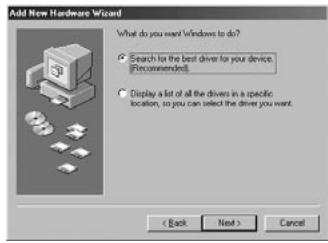
- Cochez la case « Rechercher un pilote approprié pour mon périphérique (recommandé) » et cliquez sur « Suivant ».

- Cochez la case « Emplacement spécifique » et cliquez sur le bouton « Parcourir ».

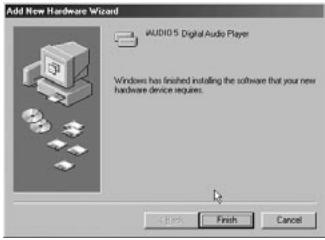
- Dans la boîte de dialogue d'ouverture de fichier, sélectionnez le dossier [Win98] sur le CD-ROM d'installation iAUDIO, et cliquez sur le bouton « Suivant ». Lorsque le nom « iAUDIO 5 Digital Audio Player » apparaît dans la boîte de dialogue de l'Assistant (voir ci-contre), cliquez sur le bouton « Suivant ».
-
Les fichiers du pilote sont copiés sur le CD-ROM et installés. La fin de l'installation est confirmée par un message (voir ci-contre).
-
Pour vérifier l'installation du iAUDIO 5, regardez si l'entrée « iAUDIO 5 Digital Audio Player » apparaît bien dans Panneau de configuration → Système → Matériel → Gestionnaire de périphériques → Contrôleur de disque dur.
Vue d'ensemble

Lorsque JetShell est activé, il prend le contrôle du lecteur iAudio. Il est donc important de fermer JetShellavant d'exécuter les actions suivantes :
• Installation du lecteur USB
- Formatage du lecteur dans l'Explorateur Windows
- Mise à niveau du firmware
Lecture de fichiers MP3, MP2, WAV, WMA, ASF, d'un CD audio ou d'une liste de lecture (m3u)

Dans la fenêtre de gestion des fichiers, double-cliquez sur un fichier MP3, MP2, WAV, WMA, ASF, sur un fichier du CD audio ou sur la liste de lecture (m3u). Vous pouvez aussi glisser-déposer un fichier sur le lecteur. La lecture du fichier débute immédiatement. Il est possible de sélectionner plusieurs fichiers avant de cliquer sur le bouton « Lecture ». Au milieu du lecteur, dans la partie sombre de l'écran, la barre de progression et le titre des morceaux défile vers la gauche, et deux types de spectres sonores apparaissent.
Pour démarrer ou arrêter la lecture, utilisez les boutons de droite. Pour modifier le volume, utilisez les boutons + et -. Pour sauter instantanément à un emplacement spécifique de la piste en cours de lecture, cliquez sur la barre de position.
Lecture de fichiers MP3, MP2, WAV, WMA, ASF, d'un CD audio ou d'une liste de lecture (m3u)

La section de gestion de fichiers de JetShell est organisée comme l'Explorateur Windows. La fenêtre de gauche présente l'arborescence des dossiers, des disques et du CD-ROM. Celle de droite affiche les fichiers du dossier actuellement ouvert.
Gestion de la mémoire Flash
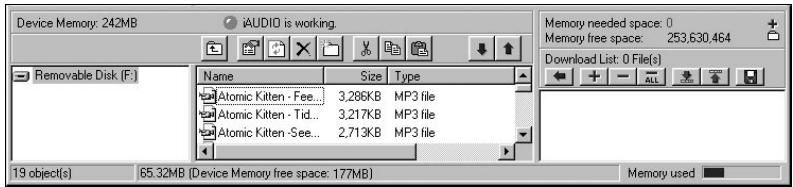
La partie inférieure de JetShell comporte la section de gestion de la mémoire Flash et la liste de transfert. Lorsque le iAUDIO fonctionne, une diode rouge clignote avec le message « iAUDIO is working » comme sur l'illustration ci-dessus. Les fichiers transférés du PC au iAUDIO sont affichés dans la fenêtre du milieu. Dans la partie inférieure droite, la barre « Memory used » indique la quantité totale de mémoire utilisée dans la mémoire Flash du iAUDIO. Si cette barre est presque complète, il ne reste presque plus d'espace disponible dans le iAUDIO.
| Bouton | Fonction | Explication |
| Monter | Remonter dans le dossier de niveau supérieur. | |
| Propriétés | Affiche les informations sur le fichier. | |
| Actualiser | Le contenu de la mémoire Flash est actualisé. | |
| Supprimer | Le fichier ou dossier sélectionné est effacé. | |
| Nouveau dossier | Création d’un nouveau dossier. | |
| Couper | Le fichier ou dossier sélectionné est coupé. | |
| Copier | Le fichier ou dossier sélectionné est copié. | |
| Coller | Le fichier/dossier coupé ou copié est collé. | |
| Transfert vers la mémoire Flash | Les fichiers/dossiers sélectionnés sont transférés du PC vers le iAUDIO. | |
| Transfert vers le PC | Les fichiers ou dossiers sélectionnés sont transférés du iAUDIO vers le PC. |
JetShell permet de visualiser le spectre sonore. Cliquez dans la zone d'affichage du spectre sonore : les visualisations représentées ci-dessous apparaissent.
![MP3 02:51 44 KHz 192 Kbit/s L R -21 -18 -15 -12 -9 -6 -3 0 EQ Normal EFT Normal [1-1] 02,](/content/2020/04/172722/images/765e89ca7f87a128146a6f73adff74381bee01325126abd36d028f4be3c146ec.jpg)
![MP3 08:34 94 KHz 132 Kbits -21 -18 -15 -12 -9 -6 -3 0 EQ Normal EFT Normal [1-1] 02, With You](/content/2020/04/172722/images/e1c15b9e74a00fe6b63541426a4ad362af03e6f1894e5f4eba3dd8a41d1446c9.jpg)
![MP3 03:45 -35 -3 -3 0 dB -35 -3 -3 0 dB EQ Normal EFT Normal [1-1] 02](/content/2020/04/172722/images/be8eba8e5377f440102a7f410a0b8bf024fef9ea8dc61fef56255c36e8150d0c.jpg)
![MP3 0:20 -35 -3 -3 0 dB -35 -3 -3 0 dB EQ Normal EFT Normal [1-1] 02, With Yo](/content/2020/04/172722/images/eeb4d94a819da8e0d00ce21a61c6e1a623624bd489bb9dacbc0c34787f298acd.jpg)
Vous pouvez aussi activer divers préréglages d'égalisation et effets sonores.
| Normal |
| Rock |
| Pop |
| Jazz |
| Classic |
| Vocal |
Réglages égaliseur
Transfert de fichiers MP3 dans le iAUDIO
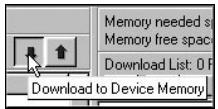
- Il est très facile de transférer des fichiers dans la mémoire du iAUDIO. Sélectionnez les fichiers souhaités dans la section de gestion des fichiers, et cliquez sur la flèche pointée vers le bas.
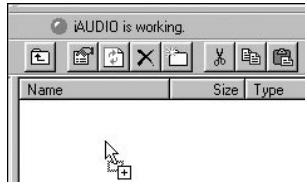
- Vous pouvez aussi faire glisser les fichiers sélectionnés depuis la section de gestion des fichiers vers la fenêtre du bas, comme dans l'Explorateur Windows.
- La fenetre suivante affiche le processus de téléchargement. Ne jamais débrancher le cable USB pendant le transfert. Rassurez-vous que l'écran affiche READY avant de débrancher le cable USB.

- Une autre méthode consiste à amener les fichiers dans la fenêtre de la liste de transfert (voir ci-dessous) avant d'effectuer celui-ci.
Cette possibilité permet de regrouper des fichiers situés dans différents dossiers, à l'aide du bouton « + », puis de les transférer tous en même temps.

- Enfin, vous pouvez aussi faire glisser des fichiers depuis un programme de gestion de fichiers externe et les déposer dans la fenêtre de gestion de la mémoire Flash de JetShell.

Suppression de Fichiers sur l'iAUDIO
La méthode d'effacement des fichiers sur l'iAUDIO n'est autre que celle pour supprimer des fichiers sur Windows Searcher. Appuyez sur le bouton ✗ après avoir choisi le fichier à effacer : une Fenêtre vous demandant de valider 'Delete from Flash Memory' («'Effacement des Fichiers de la Mémoire Flash ») s'affiche.
Initialisation de la Mémoire Flash (FORMATAGE)
L'iAUDIO peut être formaté de la même manière que le lecteur du disque dur. Cependant, puisque toutes les données contenues dans la mémoire s'effaceront lors du formatage, un soin particulier est à prendre.
- Cliquez sur [File – Device Memory Format] ([Fichier- Format de la Mémoire du Dispositif]) dans le menu JetShell.
- Lors de l'affichage de la fenêtre de formattage, sélectionnez FAT ou FAT32 et continuez la routine de formattage habituel
Débranchez les câbles USB si, après le formatage, la recherche du dispositif à partir du JetShell échoue. Puis remettez sous tension l'iAUDIO et branchez de nouveau les câbles une fois que le dispositif a été réinitialisé.

Conversion de pistes CD Audio en fichiers MP3 et transfert direct de ces fichiers dans le iAUDIO
JetShell permet de convertir le contenu d'un CD audio en fichiers MP3, et de transférer ces derniers dans le iAUDIO.
Cette opération est très rapide, puisque les pistes d'un CD audio sont directement converties en MP3 sous leur forme numérique, sans les transformer auparavant dans le format Wave.
- Avant de commencer, vous devez choisir la qualité désirée pour les fichiers MP3. Cliquez sur [Setup] -[MP3 Encoder Option] (Configuration - Options d'encodage MP3) pour définir la qualité des fichiers MP3. (Plus le débit est élevé, moins les fichiers sont compressés. Ils offrent alors une meilleure qualité mais nécessitent plus de place en mémoire.)

- Dans la section de gestion de fichiers, sélectionnez le lecteur de CD contenu les enregistrements à copier. Dans la fenêtre de droite, sélectionnez les pistes audio et cliquez sur le bouton MP3, ou choisissez [File] -[Convert CD to MP3] (Fichier - Convertir du CD en MP3) dans le menu.

- Indiquez le chemin de destination des fichiers sur le iAUDIO.
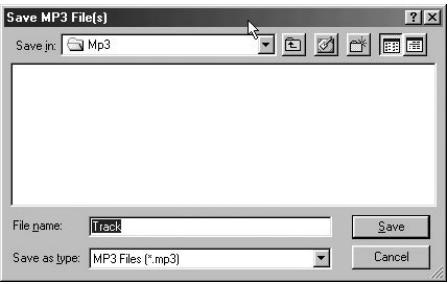
- Le processus de conversion est affiché, comme ci-dessous.

1. Extraction de fichiers depuis un CD amélioré
Avec certains CD dits « améliorés », il n'est pas possible de sélectionner directement les pistes sur le CD.
Vous devez alors cliquer avec le bouton droit de la souris et sélectionner une piste à convertir en MP3
comme sur l'illustration ci-dessous. Toutefois, avec certains CD audio protégés contre la copie, cette méthode ne fonctionne pas toujours.
Qu'est-ce qu'un CD « amélioré » ?
Un CD amélioré est un CD audio contenant également de la vidéo ou des données informatiques.

Cliquez avec le bouton droit de la souris : les pistes apparaissent.
2. Accès à la base de données sur les CD
Cliquez sur le bouton 📊CDDB pour récupérer sur l'Internet les informations disponibles sur le CD (titres des morceaux, artistes, etc.).
Vous devez disposer d'une connexion Internet pour utiliser la fonction CDDB. De plus, le bon fonctionnement de celle-ci dépend de l'état du réseau et de la présence ou non d'un serveur Proxy.
Si des données incorrectes sont incluses dans le texte CD reçu de CDDB, les caractères peuvent être illisibles sur votre PC, quelle que soit la langue d'affichage. Cette erreur ne provient pas de JetShell, mais des informations de la base de données sur les CD.
3. Modification des étiquettes ID3
Pour modifier l'étiquette ID3 d'un fichier MP3, choisissez [Tools] - [Edit MP3 ID3 Tag] (Outils - Modifier l'étiquette ID3) dans le menu de JetShell.


4. Changement du débit MP3
Pour modifier le débit binaire de fichiers MP3, choisissez [MP3 Bit Rate Conversion] dans le menu.

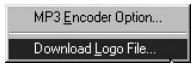
Vous pouvez transférer un fichier de logo pour remplacer celui qui apparaît à la mise sous tension du iAUDIO. Choisissez [Download Logo File] (Transférer un fichier de logo) dans le menu. Dans la boîte de dialogue d'ouverture de fichier, sélectionnez le fichier de logo désiré et cliquez sur « Ouvrir ». Le fichier de logo est automatiquement transféré et appliqué.

Installation et utilisation de JetAudio
JetAudio est un programme multimédia intégré mondialement reconnu. Il figure sur le CD d'installation du iAUDIO. Pour installer JetAudio, ouvrez le CD-ROM d'installation et double-cliquez sur \JetAudio \setup.exe. Pour toutes informations sur l'utilisation de JetAudio, cliquez sur le menu Help de JetAudio après l'installation. Vous pouvez aussi visiter l'assistance technique sur le site « http://www.JetAudio.com ».

Guide de mise à niveau du firmware
A. Qu'est-ce que le « firmware » ?
Le firmware est un petit programme enregistré dans l'appareil. Il contrôle ses diverses fonctions. La mise à niveau du firmware permet de disposer de nouvelles fonctionnalités et d'éliminer des dysfonctionnements.
B. Limitations juridiques de responsabilité en cas de mise à niveau du firmware
- Le fonctionnement et le menu du iAUDIO peuvent être modifiés sans avertissement préalable par l'application des nouvelles versions (normales ou « beta ») du firmware fournies par le fabricant.
- Lors d'une mise à niveau du firmware, toutes les données contenues en mémoire Flash sont effacées. Avant toute mise à niveau du firmware, l'utilisateur est donc invité à effectuer personnellement une sauvegarde sur PC de ses fichiers MP3 importants et autres données stockées dans le iAUDIO.
- Les mises à niveau du firmware sont destinées à améliorer les performances générales, et sont fournies quand le fabricant l'estime souhaitable.
- Au cours du développement de nouvelles versions du firmware, certaines versions beta peuvent comporter des bogues mineures qui seront corrigées dans les versions officielles. Vous devez être conscient à l'avance de cette possibilité.
C. Conditions de mise à niveau du firmware
- La mise à niveau du firmware du iAUDIO nécessite un environnement de base dans lequel la fonctionnalité de communication par le port USB du système d'exploitation Windows fonctionne correctement.
- Vérifiez la présence de l'entrée « iAUDIO » dans « Poste de travail » (Windows 98 /ME /XP). Avec Windows 2000, il est possible que « Disque amovible » apparaisse au lieu de « iAUDIO ».
- Vous devez voir soit « iAUDIO » soit « Disque amovible » pour que la mise à niveau du firmware soit possible. Dans le cas contraire, il est recommandé d'activer l'option qui demande si un périphérique USB doit être connecté directement ou non à la carte mère, ou de réinstaller Windows, ou encore de vérifier l'état du port USB de la carte mère.
D. Téléchargement et installation du firmware
- Pour télécharger gratuitement la dernière version du firmware, visitez la page « Library » du site « http://www.iAUDIO.com ».
- Pour mettre à niveau le firmware du iAUDIO, vous devez disposer du programme de mise à niveau et du fichier de données du firmware, qui sont disponibles séparément. Suivez ensuite les étapes décrites ci-dessous.
① Installez tout d'abord le logiciel de mise à niveau du firmware. Décompactez le fichier téléchargé et exécutez le fichier « setup.exe » qui figure parmi les fichiers décompactés. La boîte de dialogue suivante apparaît.

② Lisez l'Accord de licence. Pour continuer l'installation, cliquez sur le bouton [Suivant].

③ Choisissez le répertoire de destination.
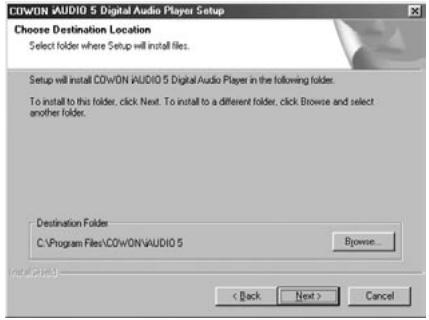
④ Indiquez un nom de groupe.

⑤ La copie des fichiers s'effectue.

⑥ L'installation est terminée.

⑦ Selon la version et la configuration de Windows, un message peut apparaître pour vous inviter à redémarrer l'ordinateur. Si c'est le cas, cliquez sur le bouton « Oui » pour redémarrer.
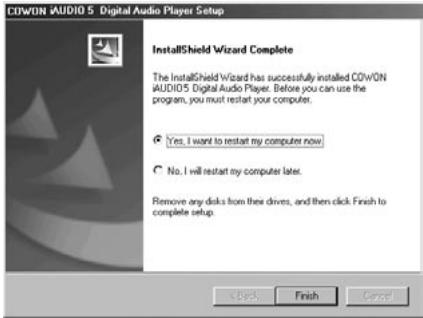
⑧ Lorsque l'installation du programme de mise à niveau du firmware est terminée, décompactez le fichier Zip ou EXE contenant les données du firmware. Celui-ci peut être téléchargé sous forme de fichier Zip sur la page « Library » du site iAUDIO.com.

⑨ Copiez les fichiers décompactés dans le dossier « C:\program files\cowon\iAUDIO 5 ».

⑩ Le cas échéant, le message « Ce dossier contient déjà un fichier nommé ***. » peut apparaître (voir ci-dessous). Choisissez alors de remplacer le fichier existant en cliquant sur « Oui ».

⑪ Lorsque la copie est terminée, exécutez le programme de mise à niveau du firmware en cliquant tour à tour sur Démarrer → Programmes → COWON iAUDIO 5→ Firmware Download.
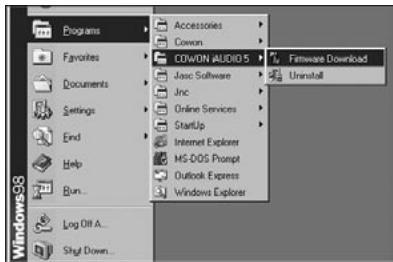
12
⑬ Cliquez sur le bouton « Démarrer » : la mise à niveau du firmware débute.

Ce produit a été fabriqué pour l'exportation, il remplit voire dépasse toutes les normes rigoureuses relatives au contrôle qualité et à la surveillance, établies par COWON SYSTEMS, Inc. Conformément à la déclaration de garantie formulée ci-dessous, vous bénéficierez d'un service après-vente complet, si vous constatez un défaut de fabrication ou si une panne naturelle survient pendant la période de garantie.
| Nom du Modèle | iAUDIO 5 | |
| Période de Garantie | Produit principal | Tous les accessoires (consommables) |
| 2 ans | 3 mois | |
| Date of Purchase | Jour __/Mois __/Année ____(Acheté à ____) | |
Termes et Conditions de la garantie
- Si vous constatez un défaut, dans des conditions normales d'usage, pendant la période de garantie, notre Centre de Service après-vente ou un partenaire habilité procédera gratuitement aux réparations qui s'imposent ou à l'entretien applicable d'un point de vue juridique (qu'il soit tangible ou non) conformément aux lois et réglementations relatives à la protection du consommateur en vigueur dans le pays dans lequel le produit a été acheté par le détenteur de la garantie.
- Cette Déclaration de Garantie ne pourra être délivrée une deuxième fois, elle ne peut être cédée et est seulement valide dans le pays dans lequel le produit a été acheté.
- Pensez à vous munir de cette Déclaration de Garantie, lorsque vous faites appel au Service après-vente. Le prestataire de services se doit de vérifier s'il manque des renseignements dans le tableau ci-dessus.
- Tous les accessoires, à l'exception de ceux qui concernent le produit principal, sont considérés comme des consommables.
-
La durée de conservation des pièces est fixée à cinq ans pour tous les produits, et ce sur la base de la date de lancement de chaque type de modèle correspondant, composant la ligne de produits.
-
Le coût réel des réparations peut être facturé au client ou l'exécution de l'entretien prévu par la garantie peut s'avérer impossible même pendant la période de garantie, dans les circonstances suivantes :
-
Panne du produit due à un accident ou à une négligence
- Le produit a été démonté ou modifié à des fins autres que celles pour lesquelles il est prévu à l'origine.
- Panne causée par une catastrophe naturelle telle qu'un incendie, un tremblement de terre ou une inondation
• Dommage/panne causée par un choc - Panne due à un mauvais entretien, exécuté par une personne n'appartenant pas au personnel de service après-vente de COWON ni aux partenaires précisés de COWON
• Dommages causé par une immersion
- Manuel d'instructions
- AUDIO5
- Généralités
- Informations relatives au BBE
- AUDIO
- JetShell
- Qu'est-ce que iAUDIO ?
- Appareil de luxe, portable et élégant
- Lecture continue pendant 20 heures avec une pile AAA
- Dictaphone haute qualité
- Ecouter et Enregistrer la Radio FM
- Sonnerie et Enregistrement programmé
- Grand écran LCD graphique
- Rétroéclairage et visualisations par DEL en 1000 couleurs
- Le champ acoustique le plus puissant au monde
- Simples mises à niveau de iAUDIO5 grâce aux téléchargements des micrologiciels.
- Disque portable
- Logiciel de Codage MP3
- JetAudio
- Brancher le câble USB
- Opérations de base pour utiliser le menu
- Ouvrir le Navigateur ou la fenêtre de Changement de Mode
- Se déplacer et procéder à des Sélections en utilisant le Navigateur ou Mode
- Revenir au menu précédent ou à la fenêtre d'exploitation dans chaque mode après avoir entré les paramètres, être sorti sans avoir sauvegardé
- Mode Navigation/Navigateur
- Entrer en mode de navigation
- Lorsque vous appuyez sur la touche MENU après avoir sélectionné un fichier dans le Navigateur:
- Lorsque vous appuyez brièvement sur la touche MENU après avoir sélectionné un dossier dans le Navigateur:
- Mode MP3 Player
- Mise en marche et lecture
- Extinction et Stop (arrêt)
- Régler le volume
- Changer de mode
- Régler la Boucle: A↔B
- HOLD (Bloquer): 🔒
- Mode FM Radio (Ecouter la Radio FM)
- Voice Recorder(Enregistrement vocal avec microphone intégré)
- JetEffect
- Equalizer
- BBE :
- Mach3Bass:
- MP Enhance:
- 3D Surround
- Pan (Balance gauche et droite)
- Play Mode
- Boundary (Réglage de la Plage de Lecture): 1 FD ALL PL
- Repeat (Lecture répétée):
- Shuffle (Lecture aléatoire):
- Backlight (Rétroéclairage)
- Color
- White Balance
- Theme
- Time
- Display
- View Watch
- Lyrics
- Play Time
- Song Title
- Scroll Speed
- Page Sliding
- Language
- Contrast
- Timer
- Set Time
- Set Time
- WakeUp Mode
- WakeUp Mode
- WakeUp Time
- WakeUp Time
- Sleep
- Auto Off
- LDB Manager
- Fenêtre de Réglage des informations temporelles relatives aux paroles
- Music Player
- Fenêtre de recherche des paroles
- General
- Skip Length
- Scan Speed
- Resume
- Auto Play
- Battery Type
- Song Order
- Menu Button
- Recording
- Line-in bps
- Voice bps (Micro intégré)
- FM Radio bps
- Mic Volume
- Voice Active
- Line Volume
- Auto Sync
- FM Radio
- Stereo
- FM Region
- Auto Scan
- Information
- Version
- Memory (Utilisée/ Capacité totale)
- Battery (Capacité restante)
- Terminologie
- BBE
- Mach3Bass
- MP Enhance
- 3D Surround
- Boundary
- Contrast
- Resume
- Présentation de JetShell
- JetShell, le programme de gestion du iAUDIO sous Windows, comporte les fonctions suivantes :
- Configuration requise pour JetShell
- Pour Windows 98 / 98 SE
- Lecture de fichiers MP3, MP2, WAV, WMA, ASF, d'un CD audio ou d'une liste de lecture (m3u)
- Gestion de la mémoire Flash
- Transfert de fichiers MP3 dans le iAUDIO
- Suppression de Fichiers sur l'iAUDIO
- Initialisation de la Mémoire Flash (FORMATAGE)
- Conversion de pistes CD Audio en fichiers MP3 et transfert direct de ces fichiers dans le iAUDIO
- Extraction de fichiers depuis un CD amélioré
- Qu'est-ce qu'un CD « amélioré » ?
- Accès à la base de données sur les CD
- Modification des étiquettes ID3
- Changement du débit MP3
- Installation et utilisation de JetAudio
- Guide de mise à niveau du firmware
- Qu'est-ce que le « firmware » ?
- Limitations juridiques de responsabilité en cas de mise à niveau du firmware
- Conditions de mise à niveau du firmware
- Téléchargement et installation du firmware
- Termes et Conditions de la garantie
Marque : COWON
Modèle : IAUDIO 5
Catégorie : Lecteur multimédia