
A3 - Lecteur multimédia COWON - Notice d'utilisation et mode d'emploi gratuit
Retrouvez gratuitement la notice de l'appareil A3 COWON au format PDF.

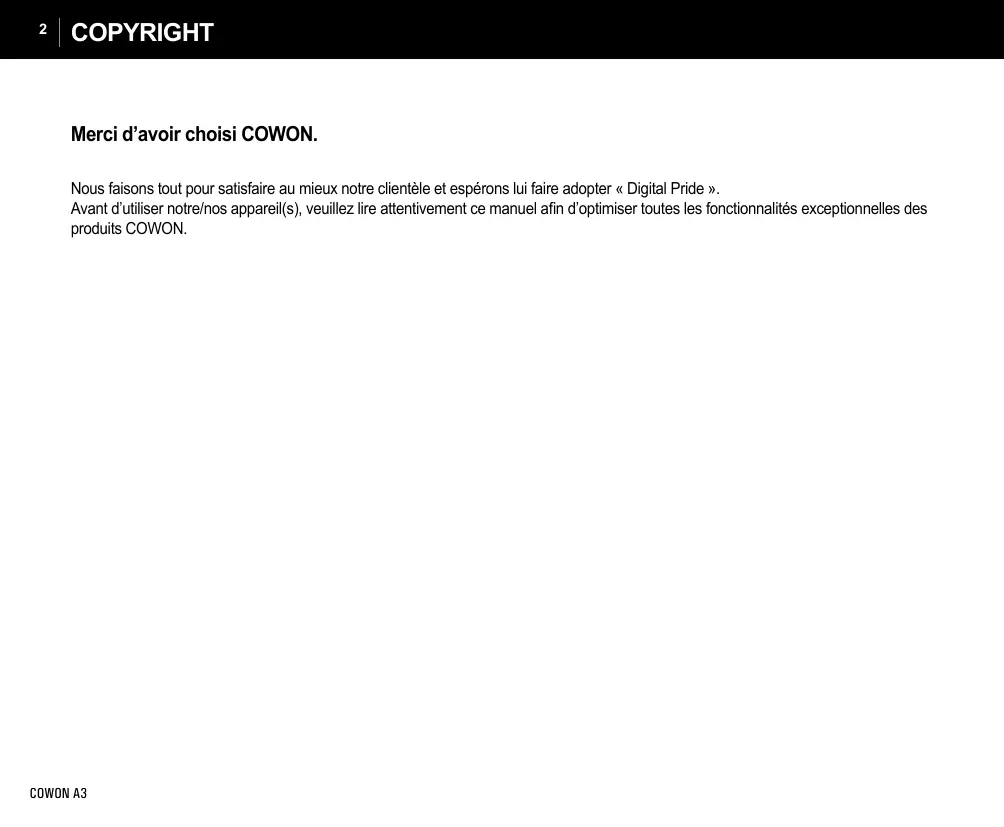
| Type de produit | Lecteur multimédia portable |
| Marque | COWON |
| Modèle | A3 |
| Dimensions (L × H × P) | 133,4 × 78,5 × 22,0 mm |
| Poids | 280 g (version 30 Go) |
| Écran | 4 pouces TFT LCD 16 millions de couleurs, résolution 800×480 |
| Stockage | Disque dur 1,8 pouces, 30 Go ou 60 Go, format FAT32 |
| Alimentation | Batterie lithium polymère rechargeable, adaptateur secteur 5 V CC / 3 A |
| Autonomie vidéo | Jusqu'à 7 heures (WMV9, QVGA, 30 ips, LCD 5, volume 20, écouteurs) |
| Autonomie audio | Jusqu'à 9 heures (MP3, 44 kHz, 128 kbps, volume 20, écouteurs, LCD éteint) |
| Formats vidéo supportés | AVI, WMV, ASF, MP4, MKV, MPG/MPEG, VOB, DAT, MTV |
| Formats audio supportés | MP3, WMA, ASF, FLAC, OGG, M4A, MKV (audio), TTA, APE, MPC, WV, WAV |
| Radio FM | 76 – 108 MHz, jusqu'à 25 présélections |
| Connectique | USB 2.0 (périphérique/hôte), sortie AV composite, S-Vidéo, composante, entrée AV, prise écouteurs 3,5 mm, microphone intégré, haut-parleur stéréo intégré |
| Fonctions principales | Lecture vidéo/audio, radio FM, enregistrement (vidéo, audio, radio, micro), TV mobile (avec récepteur optionnel), affichage de photos, lecteur de documents CSD, navigateur de fichiers |
| Effets sonores | Égaliseur 10 bandes, BBE, Mach3Bass, MP Enhance, 3D Surround, correction de pas |
| Sécurité | Ne pas utiliser en conduisant, volume élevé risque de lésions auditives, éviter l'eau, ne pas exposer à des températures extrêmes |
| Entretien et nettoyage | Nettoyer avec un chiffon doux et sec ; ne pas utiliser de détergents ou produits chimiques |
| Réparabilité | Ne pas démonter soi-même ; contacter le service après-vente COWON en cas de dysfonctionnement |
| Garantie | Toute ouverture ou modification annule la garantie ; conserver la preuve d'achat |
FOIRE AUX QUESTIONS - A3 COWON
Questions des utilisateurs sur A3 COWON
0 question sur cet appareil. Repondez a celles que vous connaissez ou posez la votre.
Poser une nouvelle question sur cet appareil
Téléchargez la notice de votre Lecteur multimédia au format PDF gratuitement ! Retrouvez votre notice A3 - COWON et reprennez votre appareil électronique en main. Sur cette page sont publiés tous les documents nécessaires à l'utilisation de votre appareil A3 de la marque COWON.
MODE D'EMPLOI A3 COWON
Merci d'avoir choisi COWON.
Nous faisons tout pour satisfaire au mieux notre clientèle et espérons lui faire adopter « Digital Pride ».
Avant d'utiliser notre/nos appareil(s), veuillez lire attentivement ce manuel afin d'optimiser toutes les fonctionnalités exceptionnelles des produits COWON.
Généralités
- Les droits d'auteur de ce manuel sont la propriété exclusive de COWON SYSTEMS, Inc. ; il est donc formellement interdit de distribuer tout ou partie de ce manuel sans autorisation écrite préalable.
- COWON SYSTEMS, Inc. se conforme aux lois et réglementations relatives aux enregistrements phonographiques, aux vidéos et aux jeux. Il incombe à l'utilisateur de respecter toutes les autres lois codifiées afférentes.
- Nous conseillons à nos clients de s'inscrire à l'adresse http://www.iAUDIO.com afin qu'ils puissent bénéficier des services spécialisés de iAUDIO.
- Les fonctions ou caractéristiques techniques citées dans ce manuel peuvent sans préavis faire l'objet de modifications destinées à améliorer la qualité du produit.
- La fonction de conversion de JetShell ou de JetAudio ne peut être utilisée qu'à des fins personnelles. Son utilisation à des fins commerciales constitue une infraction aux lois relatives aux droits d'auteur.
- COWON SYSTEMS, Inc. se conforme aux lois et réglementations relatives aux enregistrements phonographiques, aux vidéos et aux jeux. Il incombe à l'utilisateur de respecter toutes les autres lois codifiées afférentes.
- Nous conseillons à nos clients de s'inscrire à l'adresse http://www.COWON.com en tant que client officiel afin qu'ils puissent bénéficier des services spécialisés de iAUDIO. Ils pourront alors bénéficier des privilèges réservés aux clients officiels ayant rempli le formulaire d'enregistrement client.
- Les utilisateurs n'ayant pas rempli le formulaire d'enregistrement seront considérés comme ne souhaitant pas bénéficier de ces avantages et pourront se voir refuser l'accès à certains services.
- Les exemples, textes, dessins et photos contenus dans ce manuel peuvent faire l'objet de modifications destinées à améliorer la qualité du produit, sans autre préavis.
- Les fonctions ou caractéristiques techniques citées dans ce manuel peuvent faire l'objet de modifications destinées à améliorer la qualité du produit sans autre préavis.
A propos de BBE
- BBE est produit sous la licence de BBE Sound, Inc.
- BBE Sound, Inc. possède les droits de licence USP4638258, 5510752 et 5736897.
- BBE et les symboles BBE sont des marques déposées de BBE Sound, Inc.
1)Avant d'utiliser ce produitn 5
1. Précautions d'utilisation
2. Contenu
3. Nombre de los componentes
4. Raccordement et recharge
5. Raccordement à un PC
6. Recharge avec un PC
7. Enregistrement de fichiers et débranchement de votre A3
8. Mise à jour du micrologiciel
2)Fonctions élémentaires 13
1. Lecture de fichiers
2. Boutons de commande
3)Advanced Features 15
1. Navigateur
2. Utilisation de la liste de lecture
3. Raccordement et utilisation de l'hôte USB
4. Mode Mobile TV (TV mobile)
5. Utilisation du mode Radio
6. Utilisation du mode Record
7. Utilisation du port AV OUT (SORTIE AV)
8. UTILISATION DES PORTS COMPONENT (COMPOSANT),
S-VIDEO OUT (SORTIE S-VIDÉO)
9. Utilisation du papier peint
10. Utilisation du mode Setup
4)Fonctions de configuration 24
1. Liste de configuration
2. Affichage
3. Son
4. Vidéo
5. Musique
6. Informations
7. Mobile TV
8. Radio
9. Enregistreur
10. Système
5)Informations détaillées 35
1. Caractéristiques techniques de l'appareil
2. CD d'installation
3. Conversion de fichiers vidéo via COWON MediaCenter
- JetAudio
Résolution des problèmes 37
1. Précautions d'utilisation
COWON ne peut être tenu responsable en cas de dommages ou de dysfonctionnements des produits suite à une mauvaise utilisation ou au non respect des instructions décrites dans le présent manuel.
- N'utilisez pas cet appareil à des fins autres que celles décrites dans ce manuel.
- Manipulez le manuel, l'emballage, les accessoires, etc. avec précaution afin d'éviter toute coupure ou autres blessures sur vos mains.
- Pour votre sécurité, ne regardez pas de vidéos, d'images ou de textes enregistrés dans votre lecteur en conduisant.
L'utilisation des autres fonctions de cet appareil pendant la conduite de votre véhicule comporte également des risques et peut entraîner des accidents mortels. - Pour votre sécurité, ne regardez pas de vidéos, d'images ou de textes enregistrés dans votre lecteur en conduisant.
L'utilisation des autres fonctions de cet appareil pendant la conduite de votre véhicule comporte également des risques et peut entraîner des accidents graves. - Ne passez pas de détergent ou tout autre produit chimique sur la surface du produit pour éviter tout risque de décoloration. Nettoyez le cas échéant la zone sale avec un chiffon doux.
- N'exposez pas votre appareil à des températures inférieures à 0 C ou supérieures à 40 C, comme ce peut être le cas à l'intérieur de votre véhicule. Votre appareil risquerait d'être irrémédiablement endommagé.
- Évitez de mettre votre appareil en contact avec l'eau et ne le rangez pas dans un endroit humide pendant des périodes prolongées.
Si le lecteur est endommagé par la moisissure, la défaillance du produit n'est pas couverte par la garantie. - Ne tentez jamais de démonter ou de remonter vous-même votre lecteur. Tout dommage résultant d'une telle manipulation annule la garantie et peut rendre toute réparation impossible à effectuer pour Cowon.
- Prenez garde à raccorder les câbles correctement entre votre lecteur et votre ordinateur. Vous risqueriez d'endommager vos deux appareils. Ne posez pas d'objets lourds sur les câbles et ne les pliez pas.
- Si le lecteur est en surchauffe ou si une odeur de brûlé s'en dégage, réinitialisez le lecteur et contactez le centre d'assistance technique Cowon dans les plus brefs délais.
- En touchant le lecteur les mains mouillées, vous risquez d'endommager l'appareil et de causer des dysfonctionnements. Ne manipulez jamais la prise les mains mouillées : vous risqueriez de vous électrocuter.
- Si vous écoutez votre appareil avec un volume élevé (85 dB ou plus) pendant des périodes prolongées, vous risquez d'altérer vos capacités auditives.
- Pour votre santé, utilisez le lecteur dans un environnement bien éclairé afin d'éviter que l'écran LCD ne fatigue trop vos yeux.
- L'utilisation du lecteur dans des endroits soumis à une forte électricité statique est susceptible d'entraîner des dysfonctionnements.
- Si cet appareil est destiné au stockage de données, il est recommandé de sauvegarder toutes les données avant utilisation. COWON SYSTEMS Inc. ne peut être tenu responsable en cas de pertes de données suite à un dysfonctionnement.
• Il arrive en effet que toutes les données enregistrées sur le lecteur soient supprimées au cours d'une réparation. Notre service technique n'effectue aucune sauvegarde lors des réparations. Veuillez noter que COWON SYSTEMS, Inc. n'est pas responsable en cas de perte de données contenues dans les produits qui nous sont confiés pour réparation. -
Maintenez le lecteur dans un endroit frais et ventilé, à l'abri de la lumière directe du soleil, celle-ci pouvant causer des déformations et des dommages au circuit électrique interne ou à l'écran LCD.
-
Prenez garde à raccorder les câbles correctement entre votre lecteur et votre ordinateur. Vous risqueriez d'endommager vos deux appareils. Ne posez pas d'objets lourds sur les câbles et ne les pliez pas.
- Si le lecteur sent le brûlé ou chauffe trop lorsqu'il est en marche, retirez la batterie et prenez rapidement contact avec notre service après-vente.
- En touchant le lecteur les mains mouillées, vous risquez d'endommager l'appareil et de causer des dysfonctionnements. Ne manipulez jamais la prise les mains mouillées : vous risqueriez de vous électrocuter.
- En écoutant votre appareil avec un volume élevé pendant de longues périodes, vous risquez d'altérer vos capacités auditives.
- L'utilisation du lecteur dans des endroits soumis à une forte électricité statique est susceptible d'entraîner des dysfonctionnements.
- Les données enregistrées sur votre appareil pouvant être perdues suite à un choc, un dommage ou une erreur de manipulation, nous vous recommandons de toujours sauvegarder vos fichiers. Il arrive que toutes les données enregistrées dans le lecteur soient supprimées au cours d'une réparation. Notre service après-vente n'effectue aucune sauvegarde lors des réparations. Veuillez noter que COWON SYSTEMS, Inc. n'est pas responsable en cas de perte de don nées contenues dans les produits qui nous sont confiés pour être réparés.
- N'utilisez que l'adaptateur CA et le câble USB fournis par COWON SYSTEMS, Inc.
- Lorsque vous branchez l'appareil sur un PC, utilisez un port USB de la carte mère ou une carte hôte USB. L'utilisation d'un hub USB externe ne garantit pas un fonctionnement correct (Port USB du clavier ou hub USB externe par exemple).
2. Contenu
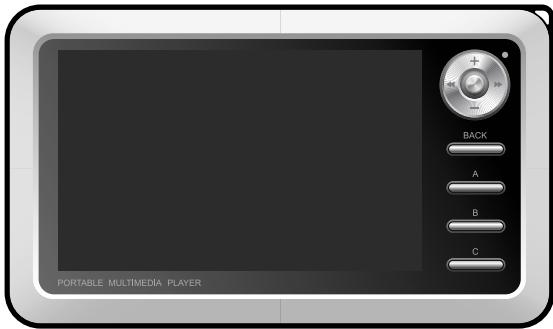
Boîtier COWON A3
un câble TV haute qualité
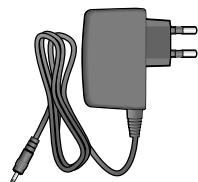
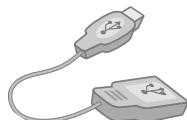
Guide rapide CD d'installation (Cowon MediaCenter - JetAudio, manuel d'utilisation en ligne)
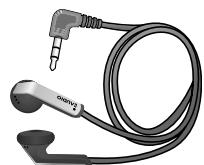
① Prise Ecouteurs : utilisez des écouteurs stéréo ou des écouteurs avec prise standard (3,5 mm).
② SORTIE AV : Pour envoyer des images/vidéos de votre lecteur A3 vers un périphérique AV externe, connectez le câble AV aux ports composite vidéo du périphérique. (TV etc.)
③ ENTRÉE AV : Branchez le câble AV et le câble d'entrée pour enregistrer avec votre lecteur A3 des fichiers lus par des périphériques AV externes.
4 COMP / S-VIDEO : affichage haute qualité via le câble COMP/S-VIDEO, enregistrement via le câble S-VIDEO.
⑤ USB : USB 2.0 pour un transfert plus rapide vers ou depuis votre ordinateur. L'hôte USB permet le transfert de fichiers entre d'autres périphériques USB.
⑥ Prise de l'adaptateur CC : branchez l'adaptateur pour mettre l'A3 en marche ou recharger sa batterie.
⑦ Microphone : effectuez des enregistrements à l'aide du microphone intégré.
⑧ Haut-parleur : écoutez des fichiers audio sans écouteurs grâce au haut-parleur stéréo intégré.
⑨ Support de bandoulière : fixez votre bandoulière ou vos accessoires au support.
⑩ Ecran TFT-LCD : affiche les écrans de lecture et d'information
11 Levier de sélection : déplacez-le vers le haut, le bas, la gauche ou la droite pour sélectionner des fichiers et appuyez dessus pour les lire.
⑫ DEL : indique l'état du lecteur.
13 Bouton BACK : annule les sélections et permet de quitter le mode actuel.
14 Boutons A, B, C : lancent les fonctions A, B et C situées sous l'écran.
15 Orifice RESET : Met l'appareil hors tension lorsqu'il connaît un dysfonctionnement. N'a aucune action sur les opérations du lecteur.
16 Commutateur LCD, AV OUT, HOLD : sélectionne les éléments à l'écran ainsi que le bouton HOLD et le type de charge USB.
17 Commutateur de mise sous tension : Appuyez brièvement sur ce bouton pour éteindre provisoirement l'écran LCD. Appuyez longuement pour éteindre le lecteur.
4. Raccordement et recharge
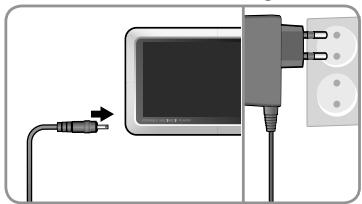
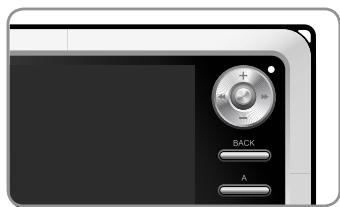
- Branchez l'adaptateur CA sur la prise et la prise de l'adaptateur CC sur le côté du lecteur.
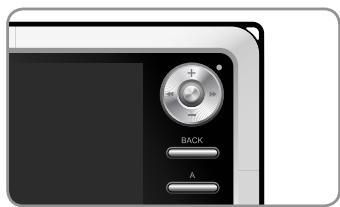
- La DEL devient rouge pendant le chargement de la batterie.
-
Elle s'éteint lorsque la batterie est chargée.
-
Chargez complètement la batterie avant de vous servir du lecteur pour la première fois ou après une longue période d'inutilisation.
- Si la batterie est restée déchargée pendant longtemps, le lecteur ne fonctionnera pas dès le branchement de l'adaptateur. Le chargement s'effectue normalement même si la DEL ne devient pas rouge. Un certain temps est nécessaire pour que la batterie soit entièrement chargée.
- Pour votre sécurité, n'utilisez que l'adaptateur fourni avec votre lecteur. Il s'agit d'un adaptateur 110/220 V.
5. Raccordement à un PC
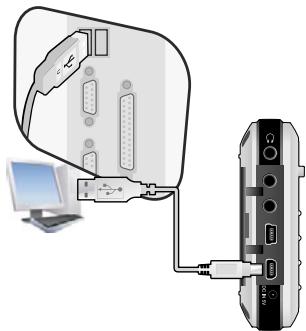
- Connectez votre lecteur A3 à un ordinateur via le câble USB (fourni)
flowchart
graph LR
    A["Computer"] --> B["USB Command"]
    B --> C["Server"]
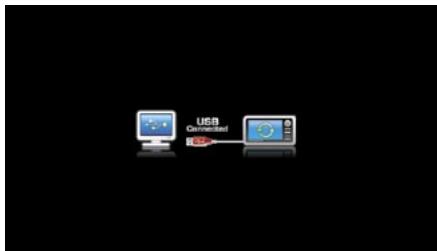
- Si le branchement est correct, l'écran suivant s'affiche.
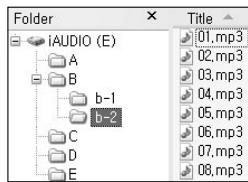
- Vérifiez la présence du pilote dans votre Poste de travail ou dans le navigateur Windows.
6. Recharge avec un PC
Si la connexion à l'ordinateur est effectuée alors que le bouton HOLD (BLOQUER) est activé, le lecteur A3 ne sera pas reconnu par l'ordinateur et sera uniquement rechargé via le port USB.

- Lorsque vous utilisez votre lecteur comme périphérique de stockage amovible, branchez l'adaptateur pour bénéficier d'une alimentation plus stable.
- Le chargement total du lecteur A3 via le port USB prend plus de temps que le chargement via l'adaptateur CA.
- Il se peut que le lecteur ne se charge ou ne fonctionne pas correctement s'il est raccordé à un hub USB. Veillez à raccorder votre lecteur au port USB situé à l'arrière de votre ordinateur.
7. Enregistrement de fichiers et débranchement de votre A3
- Lancez le logiciel COWON Mediacenter – JetAudio via l'explorateur de Windows après avoir connecté le lecteur A3 à l'ordinateur.
- Transférez des fichiers vidéo, audio et autres sur votre lecteur COWON A3.
- Une fois l'enregistrement terminé, cliquez sur l'icône située la barre des tâches de l'ordinateur.
- Puis cliquez sur le message contextuel qui s'affiche.

- Lorsque le message « Retirer votre périphérique en toute sécurité » s'affiche, débranchez le câble USB.
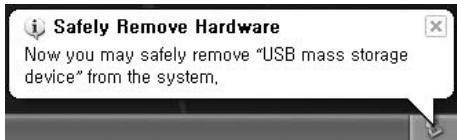
- Le lecteur ne doit plus être relié à l'ordinateur une fois que vous avez coché le message « Retirer votre périphérique en toute sécurité » car il contient un disque dur.
- Si le message suivant apparaît, répétez l'opération au bout de quelques minutes. Il ne s'agit pas d'un dysfonctionnement.
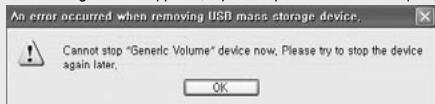
- Si votre système d'exploitation n'affiche pas ce message, débranchez le lecteur une fois le transfert des fichiers terminé.
- Seul le transfert simple de fichiers est possible pour les environnements Linux et Mac.
8. Mise à jour du micrologiciel
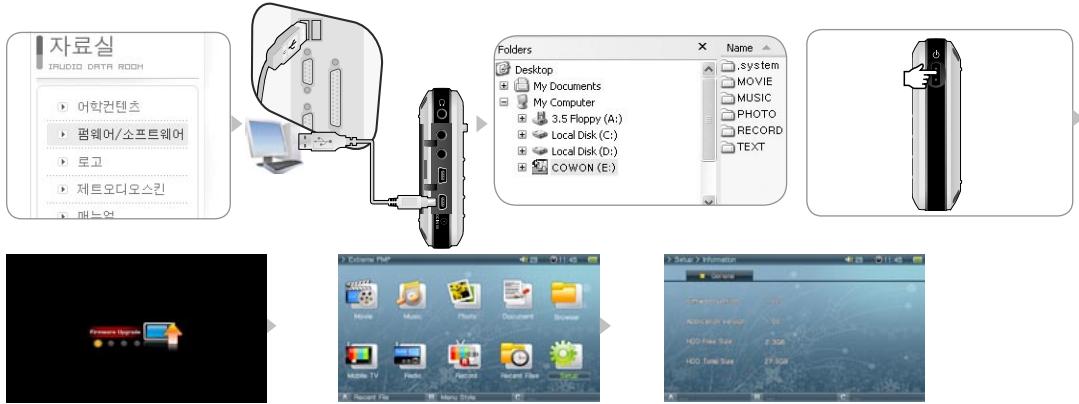
Un micrologiciel est un programme incorporé dans un environnement matériel. Lorsqu'il est mis à jour, les fonctions du produits sont améliorées et les anomalies de fonctionnement supprimées. Les performances et les menus de votre lecteur sont donc susceptibles de changer après cette opération. Certaines versions bêta du micrologiciel peuvent donc présenter des anomalies qui disparaîtront dans la version suivante.
flowchart
graph TD
    A["Video File"] --> B["Data Collection"]
    B --> C["Desktop"]
    C --> D["Local Disk (C)"]
    C --> E["COWON (E)"]
    D --> F["Memory"]
    E --> G["Storage"]
    F --> H["External PDF"]
    G --> I["External Format"]
Mise à jour du micrologiciel
- Téléchargez la dernière version du micrologiciel sur notre site à l'adresse www.COWON.com.
- Connectez votre lecteur A3 à un ordinateur via le câble USB (fourni).
- Décompressez le fichier téléchargé et déplacez-le vers le dossier racine du lecteur A3.
- Déconnectez le lecteur A3 de l'ordinateur.
- Retirez votre main et attendez la fin de la mise à jour.
-
La mise à jour est terminée.
-
La mise à jour du micrologiciel démarre automatiquement dès que le lecteur A3 est allumé. (À condition qu'une nouvelle version du micrologiciel soit présente)
-
Lorsque l'écran de menu initial s'affiche automatiquement, allez dans « Setting » (Réglage) -> « Info » (Infos) et vérifiez que la version du micrologiciel et celle de l'application concordent.
-
Si vous ne parvenez pas à faire fonctionner votre lecteur parce que le dossier système a été supprimé, vous résoudrez le problème en mettant le micrologiciel à jour.
- La mise à jour du micrologiciel est recommandée après tout formatage du disque dur du lecteur A3.
- Si la version du micrologiciel et celle de l'application ne correspondent pas, recommencez la mise à jour du micrologiciel.
- Ne désactivez pas le lecteur avant la fin de la mise à jour.
- N'éteignez pas le lecteur A3 pendant la mise à jour du micrologiciel. Si l'appareil est éteint au cours de la mise à jour du micrologiciel, cela peut entraîner des dysfonctionnements. Tout dommage causé par une mauvaise utilisation/manipulation n'est pas couvert par la garantie.
1. Lecture de fichiers
- Branchez les écouteurs sur l'A3 (sauf si vous souhaitez utiliser les haut-parleurs).
- Appuyez longuement sur le commutateur de mise sous tension pour allumer l'appareil.
- Appuyez sur le levier dans chaque mode de lecture (Movie (Film), Mus., Photo (Photo), Document (Document)) pour lire les fichiers multimédia.
- Déplacez le curseur vers + ou – à l'aide du levier puis appuyez sur ce dernier pour ouvrir le dossier contenant le fichier que vous souhaitez lire.
- Validez votre sélection en appuyant de nouveau sur le levier ; la lecture commence.
- Pendant la lecture, vous pouvez régler le volume, vous déplacer dans la liste de lecture ou écouter un extrait de chaque fichier à l'aide du levier.
- Si vous appuyez sur le levier pendant la lecture, celle-ci s'interrompt. Pour la reprendre, appuyez de nouveau sur le levier.
- Pour faire apparaître le navigateur, appuyez brièvement sur le bouton « BACK » pendant la lecture. Appuyez une nouvelle fois pour accéder à l'écran de sélection de mode.
- Appuyez longuement sur le commutateur de mise sous tension pour éteindre l'appareil.
Ex. : Lire un fichier musical.
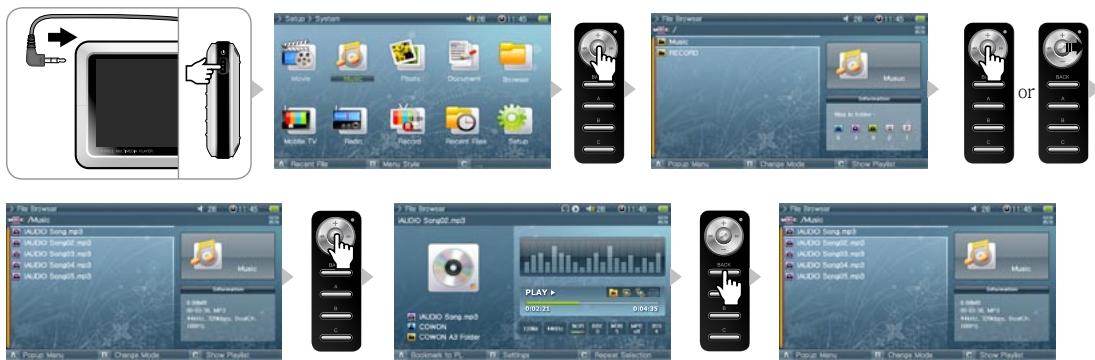
- Seuls les fichiers compatibles peuvent être lus dans chaque mode de lecture (Movie (Film), Mus., Photo (Photo), Document (Document)). Par exemple, les fichiers musicaux de type MP3 et OGG n'apparaîtront pas en mode Movie (Film).
- Sélectionnez « Latest file » (Dernier fichier) pour reprendre la lecture du dernier fichier lu. Appuyez sur le bouton « B » pour consulter la liste des derniers fichiers lus pour chaque mode de lecture.
- Le haut-parleur ne se met en marche que s'il réglé sur Auto-off ou On dans Configuration – Son – Généralités.
- Pour afficher les sous-titres : Setup (Configuration) -> Movie Player (Lecteur de fichiers vidéo) -> cochez « Subtitle (Sous-titres) ». Les sous-titres doivent avoir le même nom de fichier que le fichier vidéo et l'extension .smi.
- Utiliser COWON Media center pour convertir les fichiers incompatibles afin de pouvoir les lire avec votre lecteur A3.
- Utilisez Cowon mTrans pour convertir les fichiers documents (PDF, MS OFFICE, HTML, etc.) en fichiers CSD pour pouvoir les afficher sur votre lecteur A3.
2. Boutons de commande
| Touche | Description |
| Pour allumer l'appareil, appuyez longuement sur ce bouton. Pour éteindre l'appareil, appuyez longuement sur ce bouton.Pour allumer ou éteindre l'écran, appuyez brièvement sur ce bouton.Si le lecteur ne fonctionne pas correctement, appuyez sur ce bouton pendant 9 secondes pour l'éteindre. | |
| Permet d'augmenter le volume sonore en cours de lecture.Permet de déplacer le curseur vers le haut dans le navigateur et les éléments de réglage.Permet d'atteindre le haut d'une image agrandie dans l'afficheur de photos. | |
| Permet de réduire le volume sonore en cours de lecture.Permet de déplacer le curseur vers le bas dans le navigateur et les éléments de réglage.Permet d'atteindre le bas d'une image agrandie dans l'afficheur de photos. | |
| Permet de retourner à la page d'accueil ou au fichier précédent pendant la lecture. Permet de naviguer entre les fichiers pendant la lecture. Permet d'atteindre le dossier racine de l'explorateur de fichiers. Permet d'effectuer les réglages.Permet d'atteindre l'extrémité gauche d'une image agrandie dans l'afficheur de photos. Permet de revenir à la page précédente dans l'afficheur de texte. | |
| Permet de passer à la lecture du fichier suivant pendant la lecture. Permet de naviguer entre les fichiers pendant la lecture.Permet d'ouvrir un dossier dans le navigateur. Permet d'afficher le menu contextuel d'un fichier dans l'explorateur.Permet d'effectuer des réglages ou de déplacer des catégories. Permet d'atteindre l'extrémité droite d'une image agrandie dans l'afficheur de photos. Permet de passer à la page suivante dans l'afficheur de texte. | |
| Permet d'interrompre la lecture d'un fichier. Permet d'ouvrir un dossier dans le navigateur. Permet de lire un fichier sélectionné dans l'explorateur. Permet de valider les réglages effectués et de quitter le menu de réglage.Permet d'agrandir une image quatre fois dans l'afficheur de photos. | |
| Permet d'ouvrir le navigateur pendant la lecture d'un fichier. Permet d'appeler l'écran de sélection de mode lorsque le navigateur est ouvert. Permet de faire disparaître les menus contextuels et d'annuler les réglages. Permet d'arrêter la lecture d'un fichier vidéo, musical ou radio (appui long). | |
| Permettent de lancer les fonctions A, B et C situées sous l'écran.Movie A Popup Menu B Change Mode C Show PlaylistMusic A Popup Menu B Change Mode C Show PlaylistRadio Radio Browser A Popup Menu B ... C Enable USB Host |
※Le bouton « BACK » est accessible en permanence, quel que soit le mode.
1. Navigateur
Dix modes sont disponibles sur votre A3 : le navigateur permet de basculer entre les modes Movie (Film), Mus., Photo (Photo), Document (Document) et
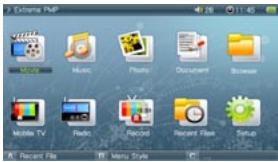
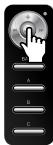
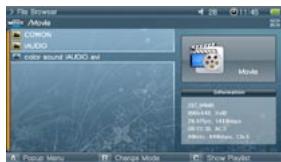
■ Ouverture du navigateur
Pour ouvrir le navigateur, appuyez sur le levier de sélection en mode Movie (Film), Mus., Photo (Photo), Text et Browser (Navigateur).
Par défaut, seuls les fichiers correspondant au mode actuellement en cours peuvent être affichés et sélectionnés. Mais tous les fichiers apparaissent en mode Browser. Pour ouvrir le navigateur pendant la lecture d'un fichier, appuyez sur le bouton « BACK ».
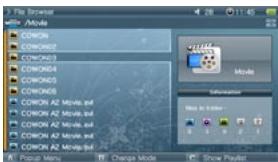
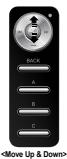
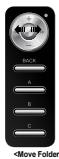
■ Déplacer le curseur du navigateur et parcourir le navigateur
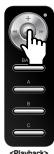
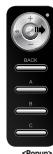
Pour déplacer un fichier, déplacez le levier de sélection dans la direction appropriée (+ ou –).
Pour ouvrir un dossier, déplacez le levier vers >>.
Pour fermer un dossier, déplacez-le vers <<. Permet de retourner à l'écran de sélection de mode dans le dossier racine.
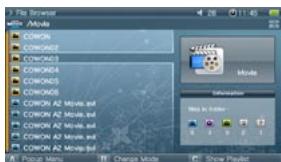
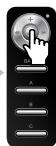
■ Sélection d'un fichier dans le navigateur
Pour ouvrir un dossier, appuyez sur le levier de sélection ou déplacez-le vers >>.
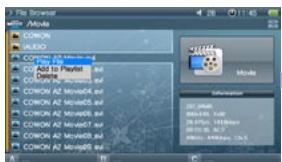
Appuyez sur le levier pour sélectionner le fichier et lancer la lecture et déplacez-le vers >> pour ouvrir le menu contextuel.
■ Menu contextuel du navigateur
Après avoir sélectionné un fichier, déplacez le levier de sélection vers >> pour ouvrir le menu contextuel du mode approprié.
Déplacez le levier de sélection dans la direction appropriée (+ ou −) pour sélectionner un fichier puis appuyez dessus ou déplacez-le vers >> pour valider votre choix.
Appuyez sur le bouton « BACK » pour annuler et fermer le menu contextuel.
Les menus contextuels Play File (Lire un fichier), Add to Playlist (Ajouter à la liste de lecture) et Supprimer s'affichent dans les trois modes Movie (Film), Mus. et Document (Document). Le mode Photo propose également les menus Diaporama et Set Wallpaper (Choisir un papier peint).
Seuls les menus contextuels Play File (Lire un fichier) et Delete (Supprimer) sont proposés en mode Browser.
■ Fermeture du navigateur
Pour fermer le navigateur, appuyez sur le bouton « BACK ». Vous retournez alors à l'écran de sélection de mode.
2. Utilisation de la liste de lecture
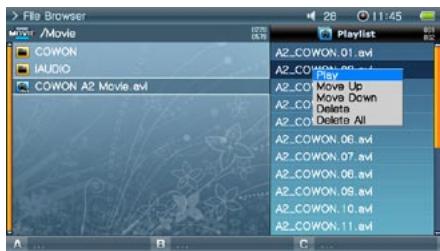
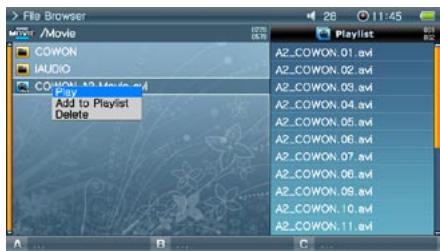
La liste de lecture contient les fichiers que vous souhaitez lire.
■ Ouverture, fermeture et changement de liste de lecture
Pour ouvrir une liste de lecture, appuyez sur le bouton « C » dans le navigateur des modes (Movie (Film), Mus., Photo (Photo), Document (Document)).
Pour fermer cette liste, appuyez de nouveau sur le bouton « C ».
Pour passer de la liste de lecture à celle des fichiers et inversement, appuyez sur le bouton « B ».
- Ajout/Suppression d'un fichier dans la liste de lecture
Pour ajouter un fichier dans la liste de lecture, déplacez le levier vers >> pour sélectionner le fichier dans le navigateur puis choisissez Add to Playlist (Ajouter à la liste de lecture) dans le menu contextuel.
Pour supprimer un fichier dans la liste de lecture, déplacez le levier vers >> pour sélectionner le fichier dans le navigateur puis choisissez Delete (Supprimer) dans le menu contextuel.
Pour supprimer tous les fichiers de la liste de lecture, déplacez le levier de sélection vers >> dans la liste de lecture et sélectionnez Clear Playlist (Vider la liste de lecture).
Une fois qu'un fichier figurant dans une liste de lecture est lu, la lecture passe ensuite au fichier suivant contenu dans la liste.
Les modes Movie (Film) et Document (Document) peuvent contenir jusqu'à 100 listes de lecture et les modes Mus. et Photo (Photo), 300.
3. Raccordement et utilisation de l'hôte USB
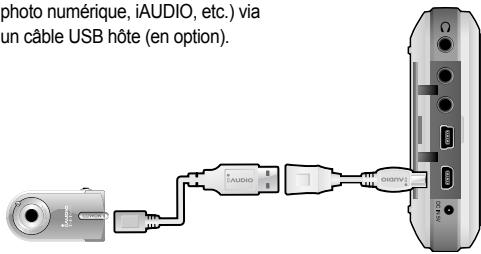
En tant que hôte USB, le lecteur A3 permet de copier et de supprimer des fichiers et des dossiers avec des périphériques compatibles USB (appareil
photo numérique, iAUDIO, etc.) via un câble USB hôte (en option).
■ Connexion de l'hôte USB
Connectez une extrémite du câble de l'hôte USB sur le port « USB HOST » (HÔTE USB) de votre lecteur A3 et l'autre sur le port USB d'un appareil
■ Mise en marche de l'hôte USB
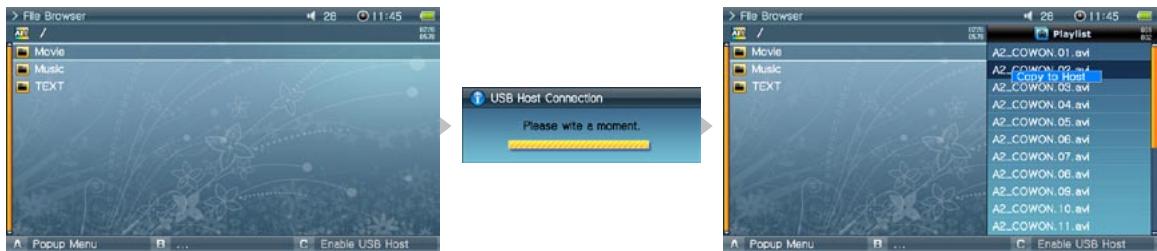
Pour mettre en marche l'hôte USB, appuyez sur le bouton « C » en mode Browser après avoir connecté l'appareil compatible USB.
Si l'appareil est compatible, la liste des dossiers et des fichiers contenus dans l'appareil apparaît sur la droite de l'écran.
Sélectionnez un dossier ou un fichier à copier et appuyez sur le bouton « A ». Sélectionnez « Copy » (« Copier ») dans le menu contextuel qui apparaît alors.
Appuyez sur le bouton « B » pour basculer entre la liste du lecteur A3 et celle de l'appareil compatible USB.
Appuyez de nouveau sur le bouton « C » pour mettre fin au mode USB Host.
■ Appareil compatible en tant que hôte USB
Les appareils photo numériques, lecteurs MP3 et autres appareils pris en charge par UMS sont compatibles. Pour plus d'informations sur les appareils compatibles, consultez la présentation de nos produits sur le site www.COWON.com.
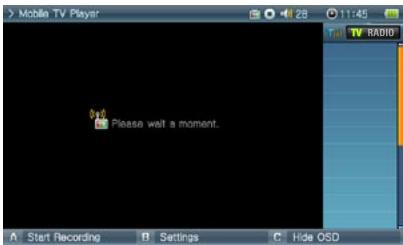
Le mode Mobile TV (TV mobile) vous permet de visionner les programmes télévisés sur votre lecteur A3 via un récepteur TV (en option).
■ Connexion du récepteur TV
Connectez le récepteur TV au port USB situé sur le côté gauche de votre lecteur A3. Il existe 3 types de récepteurs selon les zones ; le lecteur A3 détecte et installe automatiquement : T-DMB (Corée), 1SEG (Japon) et DVB-T (Europe)
■ Visionnage Mobile TV (TV mobile)
Exécutez Mobile TV (TV mobile) une fois le récepteur TV (en option) connecté.
Appuyez sur le bouton « B » pour effectuer une recherche des chaînes. Le lecteur A3 affiche toutes les chaînes disponibles sur la partie gauche de l'écran.
Sélectionnez la chaîne de votre choix dans la liste.
■ Désactivation de la fonction Mobile TV (TV mobile)
Maintenez le bouton « BACK » (RETOUR) enfoncé jusqu'à ce que l'appareil s'éteigne.
- La sortie AV est désactivée pendant l'utilisation du récepteur TV.
- Si vous ne recevez pas de signal TV ou s'il n'est pas net, vérifiez la disponibilité du service Mobile TV (TV mobile) dans votre région auprès de votre station locale.
-Sélectionnez la région correspondante à la vôtre. Setup (Configuration) ->Mobile TV (TV mobile) -> Region (Région)
5. Utilisation du mode Radio
Ecoutez ou enregistrez des émissions radio sur la bande FM avec ce mode.
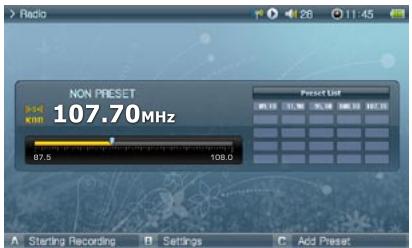
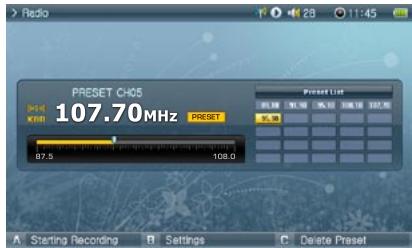
Sélectionnez le mode Radio pour écouter les stations FM.
Déplacez brièvement le levier vers << ou >> pour naviguer entre les canaux. Si vous appuyez de manière prolongée, une recherche des canaux sera effectuée.
Appuyez longuement sur le bouton « BACK » pour arrêter la radio.
■ Utilisation du pré-réglage
Appuyez sur le bouton « A » sur la fréquence de votre choix et celle-ci est enregistrée.
Appuyez sur le levier pour accéder au mode Preset et déplacez-le vers << ou >> pour naviguer entre les fréquences enregistrées.
Appuyez sur le bouton « A » en mode Preset pour supprimer une fréquence enregistrée.
6. Utilisation du mode Record
Effectuez des enregistrements à l'aide des câbles AV, S-Viséo ou d'entrée et du microphone intégré.
■ Branchement d'un câble
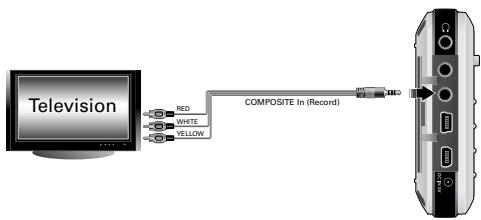
Branchez le câble AV sur le port « AV IN » de votre lecteur A3 et sur le port « AV OUT (Video OUT (SORTIE vidéo), Audio OUT (SORTIE audio)) » de l'appareil AV externe. Pour l'enregistrement S-VIDEO, branchez le câble S-VIDEO sur la sortie S-VIDEO de l'appareil AV externe.
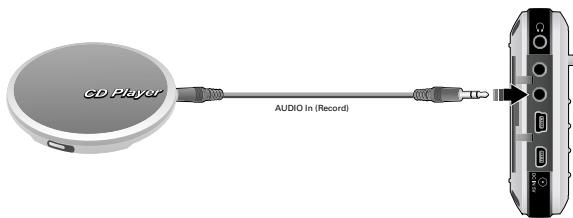
Pour l'enregistrement audio, branchez le câble d'entrée sur le port « AV IN » de votre lecteur A3 et sur le port de sortie (ou des écouteurs) de l'appareil audio externe.
■ Enregistrement
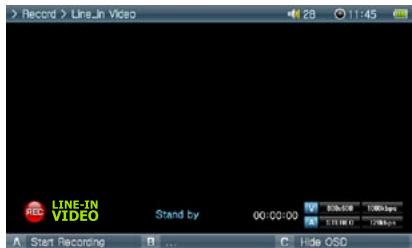
Une fois le mode Enregistrer sélectionné, vous disposez de six modes : Vidéo, Audio (Audio), MobileTV (TV mobile), Radio (Radio), Built-in Mic (Mic. int.) et Timer Rec (Enr. prog.).
Sélectionnez le mode de votre choix et appuyez sur le bouton « A » pour lancer l'enregistrement.
Le fichier en cours d'enregistrement peut être lu dans les modes Movie et Music.
L'écran Recorded Video (Vidéo enregistrée) ne s'affiche pas sur l'écran.
Pendant l'enregistrement, la batterie se vide plus rapidement que pendant le fonctionnement normal. Il est donc préférable de charger complètement la batterie du lecteur avant d'effectuer un enregistrement.
■ Enregistrement programmé
Timer Rec (Enr. prog.) permet de programmer des enregistrements. Il est possible de programmer plusieurs enregistrements simultanément.
Sélectionnez « Enregistrer » -> « Timer Rec » (Enr. prog.)
Appuyez sur le bouton « A » pour afficher la fenêtre de réglage de l'enregistrement.
Le lecteur A3 s'allumera automatiquement et lancera l'enregistrement au moment défini.
7. Utilisation du port AV OUT (SORTIE AV)
Branchez les appareils AV externes (téléviseur, magnétoscope, etc.) à l'aide du câble AV.
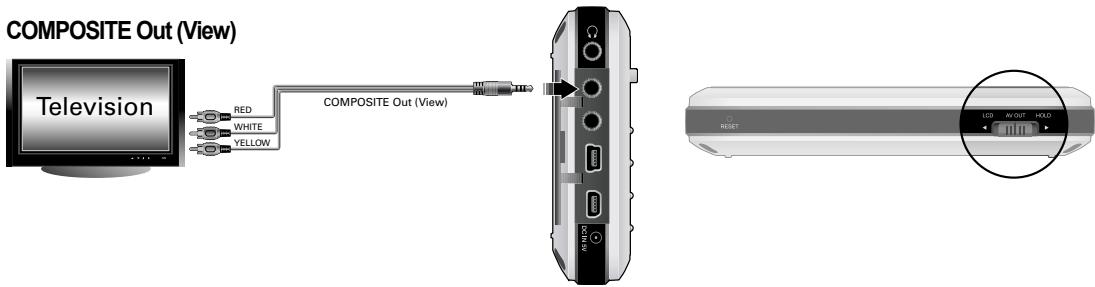
■ Branchement d'un câble
Branchez le câble AV sur le port « AV OUT » de votre lecteur A3 et sur le port « AV IN (Video IN, Audio IN) » du périphérique AV.
Modifiez le mode d'entrée du périphérique AV. Pour plus d'informations, reportez-vous au manuel du périphérique AV.
Placez l'interrupteur situé au bas du lecteur A3 sur « AV OUT » ; l'écran du lecteur A3 s'affiche sur le périphérique AV.
- Si l'écran ne s'affiche pas correctement, procédez aux vérifications suivantes :
- Vérifiez que l'interrupteur situé au bas de l'A3 est placé sur « AV OUT » (« sortie AV »).
- Vérifiez que les réglages effectués dans Setup (configuration) – Display (Affichage) – TV Standard (Standard TV) sont valides. (Sélectionnez NTSC ou PAL).
- Setup (Configuration) -> Affichage -> AV Out (Sortie AV) -> sélectionnez « Composite » (Composite)
- Si le périphérique AV ne prend pas en charge Component(p), sélectionnez Component(i).
- Assurez-vous que la prise d'entrée et le canal d'entrée sont identiques. (Pour que l'appareil fonctionne correctement, si le branchement est réalisé sur l'entrée externe 1, le canal externe 1 doit être sélectionné.)
8. UTILISATION DES PORTS COMPONENT (COMPOSANT), S-VIDEO OUT (SORTIE S-VIDÉO)
COMPONENT Out (View)
flowchart
graph LR
    A["Television"] -->|RED| B["Yellow"]
    A -->|WHITE| C["Component Out View"]
    A -->|RED| D["Component Out View"]
    A -->|GREEN| E["Component Out View"]
    A -->|BLUE| F["Component Out View"]
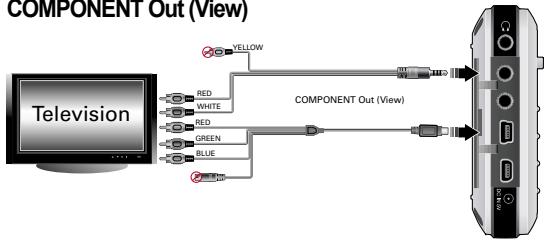
Branchez le câble TV haute qualité sur le port « COMP/S-VIDEO » de votre A3 et sur le port « COMPONENT IN/S-VIDEO IN » du périphérique AV.
Pour l'audio, branchez le port « AV OUT » de votre lecteur A3 sur le port « AUDIO IN » du périphérique AV à l'aide du câble AV.
Modifiez le mode d'entrée du périphérique AV. Pour plus d'informations, reportez-vous au manuel du périphérique AV.
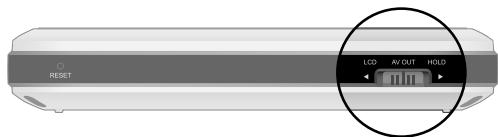
Placez l'interrupteur situé au bas du lecteur A3 sur « AV OUT » ; l'écran du lecteur A3 s'affiche sur le périphérique AV.
- Si l'écran ne s'affiche pas correctement, procédez aux vérifications suivantes :
- Vérifiez que l'interrupteur situé au bas de l'A3 est placé sur « AV OUT » (« sortie AV »).
- Vérifiez que les réglages effectués dans Setup (configuration) – Display (Affichage) – TV Standard (Standard TV) sont valides. (Sélectionnez NTSC ou PAL).
- Sélectionnez Setup (Configuration) ->Affichage ->AV Out (Sortie AV) -> puis « Component » (Composant) ou « S-Video » (S-Vidéo)
- Ne branchez pas simultanément les ports Component et S-Video d'un périphérique sur votre lecteur A3. Cela pourrait entraînement un dysfonctionnement du système.
- Assurez-vous que la prise d'entrée et le canal d'entrée sont identiques. (Pour que l'appareil fonctionne correctement, si le branchement est réalisé sur l'entrée externe 1, le canal externe 1 doit être sélectionné.)
9. Utilisation du papier peint
Définir une image comme papier peint.
■ Type d'image du papier peint
Les fichiers .jpg, .png et .bmp dont la taille est de 800 x 480 peuvent être utilisés comme papier peint. Les images plus grandes peuvent être redimensionnées et les images plus petites peuvent être placées au centre de l'écran.
■ Définition du papier peint
Sélectionnez le fichier de votre choix devant être utilisé comme papier peint en mode Photo, déplacez le levier vers >> et sélectionnez le papier peint dans le menu contextuel.
Si le papier peint n'est pas défini, activez-le dans Setup (configuration) – Display (affichage) – Wallpaper (papier peint).
Le papier peint ne peut pas être défini pendant la lecture d'un fichier vidéo ou musical.
10. Utilisation du mode Setup
Appuyez sur le levier en mode Setup (Configuration) ; 9 modes s'affichent de nouveau.
Accédez au mode de votre choix, appuyez sur le levier et l'écran Detailed Setting (réglage détaillé) s'affiche.
Déplacez le levier vers + ou – pour déplacer l'écran Detailed Setting (réglage détaillé) vers le haut ou le bas. Pour définir des valeurs, déplacez-le vers << ou >>.
Certains éléments sont classés en fonction du mode dans l'écran Detailed Setting (réglage détaillé). Pour naviguer entre les catégories, déplacez le leviers vers << ou >> lorsque le curseur est situé sur une catégorie.
Après avoir effectué un réglage, appuyez sur le levier pour l'appliquer et retourner à l'écran de réglage du mode Setup.
Pour annuler la valeur définie, appuyez sur le bouton « BACK ». Vous retournez alors à l'écran de réglage du mode Setup.
Pour plus d'informations sur les éléments de configuration, reportez-vous à la section 4. Description des fonctions de configuration.
- Liste de configuration
| Affichage | Généralités | Luminosité de l’écran LCD |
| LCD couleur | ||
| Standard TV | ||
| Sortie AV | ||
| Entrée AV | ||
| Papier peint | Papier peint | |
| Luminosité | ||
| Aperçu | ||
| Apparence | Langue des menus | |
| Langue du système | ||
| Vitesse de défilement du texte | ||
| Style des menus | ||
| Son | Généralités | Haut-parleur |
| Volume | ||
| Balance gauche / droite | ||
| Stéréo | ||
| Correction du pas | ||
| JetEffect | Egaliseur | |
| BBE | ||
| Mach3Bass | ||
| MP Enhance | ||
| 3D Surround | ||
| Vidéo | Généralités | 3D Stéréo |
| Vitesse de lecture | ||
| Répéter | ||
| Écran | Format de l'image | |
| Type TV | ||
| sous-titres | Taille des sous-titres | |
| Couleur des sous-titres | ||
| Musique | Généralités | Limite |
| Répétition | ||
| Aléatoire | ||
| Vitesse de lecture |
| Affichage | Paroles | |
| Affichage de l'heure | ||
| Album Image | ||
| Informations | ||
| Mobile TV | Généralités | Liste des chaînes |
| Diaporama | ||
| Région | T-DMB | |
| 1SEG | ||
| DVB-T | ||
| Radio | Généralités | Stéréo |
| Paramètres régionaux | ||
| Enregistreur | Généralités | Volume d'entrée |
| Volume du microphone (microphone intégré) | ||
| Micro CAG | ||
| Vidéo | Qualité de la vidéo | |
| Qualité audio | ||
| Canal audio | ||
| Audio | Qualité d'entrée | |
| Canal d'entrée | ||
| Qualité de la radio | ||
| Canal radio | ||
| Qualité du microphone | ||
| Système | Généralités | Réglage de l'heure |
| Reprise au démarrage | ||
| Reprise du navigateur | ||
| Alarme | Mode Alarm | |
| Heure de réveil | ||
| Durée | ||
| Mode Recurring | ||
| Alimentation | Minuterie de mise en veille | |
| Extinction de l'écran | ||
| Arrêt du système | ||
| Économiseur d'énergie | ||
2. Affichage
Généralités
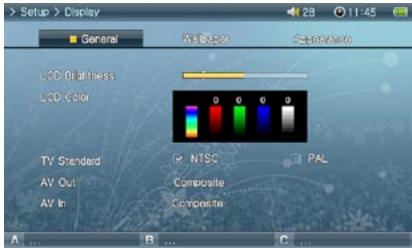
Papier peint
Luminosité de l'écran LCD
- Réglez la luminosité de l'écran LCD. Les différents niveaux de luminosité s'étendent de 1 à 10.
LCD couleur
Standard TV
- Réglez la sortie TV. Sélectionnez NTSC ou PAL.
Sortie AV
- Réglage du mode AV OUT (SORTIE AV) Les modes Composite (Composite) (Standard), S-Video (S-Vidéo) (Haute qualité), et Component (Composant) (Meilleure qualité) sont disponibles.
Entrée AV
- Réglage du mode AV IN (SORTIE AV) Les modes S-Video (S-Vidéo) (Haute qualité) et Composite (Composite) (Standard) sont disponibles.
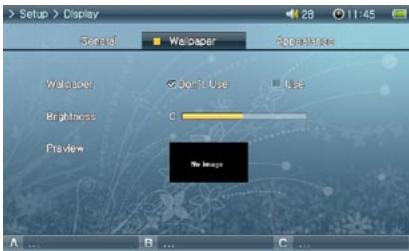
Papier peint
- Vous pouvez choisir d'utiliser ou non la fonction papier peint.
Luminosité
- Réglez la luminosité du papier peint. La luminosité peut être réglée entre -9 et 9.
Aperçu
- Le papier peint actuellement défini s'affiche.
- Pour définir une image en tant que papier peint, ouvrez le menu contextuel du fichier à utiliser en
mode Photo et sélectionnez Set Wallpaper (définir le papier peint).
Langue des menus
- Réglage de la langue des menus.
Langue du système
- Réglage de la langue du système (sous-titres, fichiers documents et autres fichiers système).
Vitesse de défilement du texte
- Réglez la vitesse de défilement du texte affiché dans le navigateur.
3. Son
Généralités
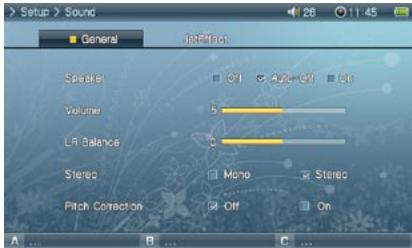
- Réglez les paramètres du haut-parleur intégré.
- Si vous choisissez Off (désactivé), le haut-parleur est désactivé. Si vous choisissez Auto off (arrêt automatique), le haut-parleur se désactive uniquement lorsque les écouteurs sont branchés. Si vous choisissez On (activé), le haut-parleur est toujours activé.
- Réglez le volume. Le volume peut être réglé entre 0 et 40.
- Réglez le volume en déplaçant + et - sur l'écran de lecture.
Balance gauche / droite - Réglez la balance gauche et droite du haut-parleur et des écouteurs.
- Choisissez entre Mono (mono) et Stereo (stéréo).
Correction du pas - Contrôle le pas des voix lors du réglage de la vitesse de lecture pour les fichiers vidéo/musicaux.
Volume
Stéréo
Egaliseur
- Vous avez le choix entre l'égaliseur prédéfini ou l'égaliseur personnalisable 10 bandes
- Appuyez sur le bouton « A » pour restaurer les paramètres de l'égaliseur par défaut. BBE
- BBE est un effet sonore offrant une musique d'une grande pureté.
- Mach3Bass est un amplificateur qui renforce les très basses fréquences. MP Enhance
- MP Enhance est un effet sonore qui compense les parties sonores perdues.
• 3D Surround produit un son en 3 dimensions.
Mach3Bass
3D Surround
3D Stéréo
- La fonction 3D Surround produit un son en 3 dimensions pendant la lecture d'un fichier vidéo. Vitesse de lecture
- Réglez la vitesse de lecture.
- Si cette fonction est réglée sur « All » (Tous), le lecteur A3 lit en continu tous les fichiers contenus dans le dossier. Si elle est réglée sur « Current » (En cours), le lecteur A3 relance la lecture du fichier en cours.
Répéter
Écran
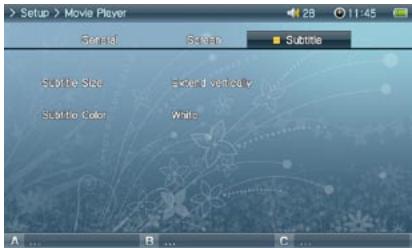
Sous-titres
5. Musique
Généralités
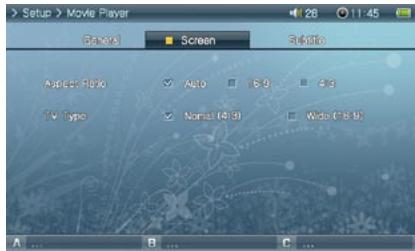
Permet de sélectionner le format de l'image des fichiers vidéo.
Si vous sélectionnez Auto, le format original de l'image est affiché. Si vous sélectionnez 16/9 ou 4/3, le format original est remplacé par celui indiqué.
- Type TV
Sélectionnez le type de téléviseur (NTSC, PAL) pour le mode AV OUT (SORTIE AV).
- Taille des sous-titres
Affichez les sous-titres lorsque des fichiers de sous-titres (.smi, .srt, .sub (format texte)) sont présents.
Les fichiers de sous-titres doivent être enregistrés dans le même dossier et doit avoir le même nom de fichier que le fichier vidéo cible.
• Couleur des sous-titres
Définissez la couleur des sous-titres.
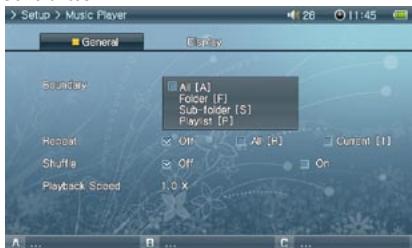
Limite
- Délimitez la zone de lecture des fichiers ou des dossiers.
- Si vous sélectionnez ALL (TOUT), tous les fichiers sont lus. Si vous sélectionnez Folder (Dossier), seuls les fichiers se trouvant dans le dossier sélectionné sont lus.
- Si vous sélectionnez Sub-folder (sous-dossier), les fichiers contenus dans le dossier sélectionné et ses sous-répertoires sont lus. Si vous sélectionnez Playlist (Liste de lecture), seuls les fichiers figurant dans la liste de lecture sont lus.
- Lorsque les fichiers de la liste de lecture sont lus, la fonction Boundary (Limite) devient automatiquement Playlist (Liste de lecture) et lorsque les fichiers d'un dossier commun sont à nouveau lus, la fonction retourne automatiquement à la limite précédente.
Répétition
- Vous pouvez activer la lecture répétée à l'intérieur de la plage spécifiée dans Boundary (Limite).
- Si vous sélectionnez On (activé), la lecture est répétée après que tous les fichiers se trouvant dans la zone délimitée ont été lus. Si vous sélectionnez Current (actuel), un seul fichier est lu.
Aléatoire
- Vous pouvez activer la lecture aléatoire à l'intérieur de la plage spécifiée dans Boundary (Limite).
- Si vous sélectionnez On (activé), les fichiers se trouvant dans la zone délimitée sont lus de façon aléatoire.
Vitesse de lecture
- Réglez la vitesse de lecture.
Affichage
6. Informations
Généralités
7. Mobile TV
Généralités
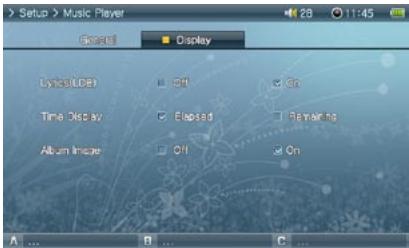
Paroles (LDB : inscription automatique des paroles)
- Activez ou désactivez l'affichage des paroles à l'aide de LDB Manager sur l'écran LCD.
- Si cette fonction est réglée sur « ON », les paroles s'affichent sur l'écran LCD.
- Pour plus de détails sur les paroles, rendez-vous sur notre site Internet www.COWON.com.
Affichage de l'heure
- Permet d'afficher la durée de lecture des fichiers musicaux.
- Si vous sélectionnez Elapsed (écoulé), le temps de lecture écoulé s'affiche. Si vous sélectionnez Remain (restant), le temps de lecture restant s'affiche.
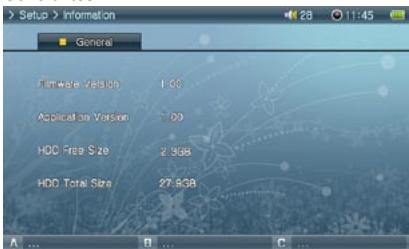
Version du Micrologiciel
- Version actuelle du micrologiciel.
Version de l'application. - Version actuelle du logiciel.
Espace libre sur le HDD - Espace libre restant sur le disque dur.
Espace total sur le HDD. - Espace total sur le disque dur.
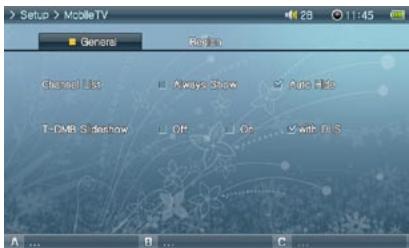
Liste des chaînes
- Il existe deux affichages possibles pour la liste des chaînes : « Display all the time » (Afficher toujours) ou « Auto Hide » (Masquer auto.).
- Si « Auto Hide » (Masquer auto.) est sélectionné, la liste des chaînes s'affiche en plein écran. Diaporama
- Activez ou désactivez l'affichage du diaporama lorsque vous écoutez la radio DMB (DAB).
- Lorsque le diaporama est activé, la fonction « LCD off » (LCD éteint) est désactivée.
- Différentes images (informations sur la météo, trafic en temps réel) peuvent être affichées en fonction de la chaîne et de l'heure.
Region
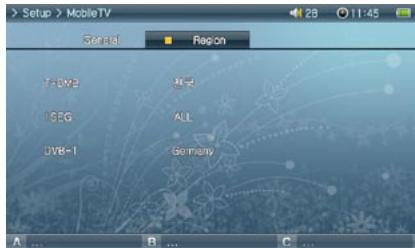
• T-DMB
Réglage pour la région DMB. Un récepteur TV T-DMB est nécessaire.
• 1SEG
Réglage pour la région 1SEG. Un récepteur TV 1SEG (en option) est nécessaire.
• DVB-T
Réglage pour la région DVB. Un récepteur TV DVB (en option) est nécessaire.
Stéréo
- Sélectionnez Stéréo ou Mono lorsque vous écoutez la radio FM.
- Les émissions radio ne prenant en charge que le réglage Mono ne peuvent pas être écoutées en Stéréo.
- Du bruit statique indésirable risque de rendre l'écoute impossible. Nous vous recommandons donc d'utiliser dans ce cas le réglage Mono.
Paramètres régionaux - Sélectionnez le pays dans lequel vous écoutez la radio FM.
Volume d'entrée
- Réglez le niveau du volume entrant par la prise AV IN.
Volume du microphone (microphone intégré) - Permet de régler le niveau acoustique entrant dans le microphone intégré.
- Le volume augmente de pair avec le nombre indiqué.
- Réglez et normalisez le volume des enregistrements.
- Plus le niveau est élevé, plus la réception d'enregistrement est sensible.
Micro CAG
Video
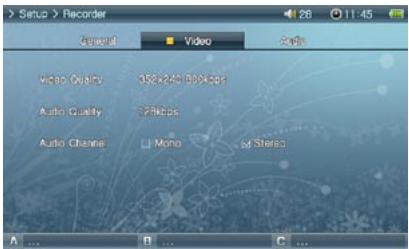
- Lorsque vous enregistrez une vidéo, vous avez la possibilité de régler la qualité vidéo de l'enregistrement effectué par la prise AV IN.
- Plus la résolution et le nombre de bits par seconde sont élevés, meilleure est la qualité. Par contre, la taille du fichier est plus importante et la batterie est davantage sollicitée.
- Lorsque vous enregistrez une vidéo, vous avez la possibilité de régler la qualité audio de l'enregistrement effectué par la prise AV IN.
- Plus le nombre de bits par seconde est élevé, meilleure est la qualité. Par contre, la taille du fichier est plus importante et la batterie est davantage sollicitée.
- Sélectionnez une chaîne audio AV IN
Qualité audio
Canal audio
Qualité d'entrée
- Lorsque vous enregistrez un document audio, vous avez la possibilité de régler la qualité audio de l'enregistrement effectué par la prise AV IN.
- Plus le nombre de bits par seconde est élevé, meilleure est la qualité. Par contre, la taille du fichier est plus importante et la batterie est davantage sollicitée.
- Le mode FLAC (Free Lossless Audio Codec) est disponible pour les enregistrements sans perte en haute qualité.
- Lorsque vous enregistrez un document audio, vous avez la possibilité de régler le canal audio de l'enregistrement effectué par la prise AV IN.
- Lorsque vous enregistrez un document à la radio, vous avez la possibilité de régler la qualité de l'enregistrement.
- Plus le nombre de bits par seconde est élevé, meilleure est la qualité. Par contre, la taille du fichier est plus importante et la batterie est davantage sollicitée.
- Lorsque vous enregistrez un document à la radio, vous avez la possibilité de régler le canal de l'enregistrement.
- Permet de régler la qualité du fichier enregistré via le microphone intégré.
- Plus le nombre de bits par seconde est élevé, meilleure est la qualité. Par contre, la taille du fichier est plus importante et la batterie est davantage sollicitée.
Canal d'entrée
Qualité de la radio
Canal radio
Qualité du microphone
10. Système
Généralités
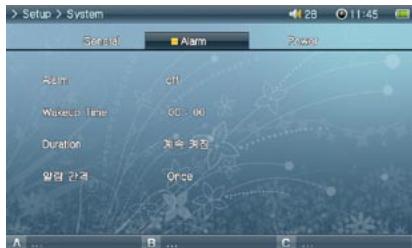
Alarm
Power
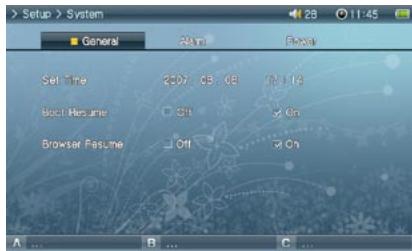
- Permet de régler l'heure actuelle.
Reprise au démarrage
- Permet de reprendre automatiquement la lecture à la fin du dernier fichier lu lorsque l'appareil est remis en marche.
Reprise du navigateur
- Permet de garder en mémoire l'emplacement du navigateur. Le curseur se replace au dernier emplacement sélectionné lorsque l'appareil est remis en marche.
Mode Alarm
- Sélectionnez le mode Alarm.
- L'appareil s'allume automatiquement à l'heure déterminée et lit le dernier fichier ou la dernière fréquence radio sélectionné(e).
Heure de réveil
- Choisissez l'heure de l'alarme.
Durée
- Permet de régler la durée de l'alarme. L'appareil s'éteint automatiquement à la fin de la durée spécifiée.
Mode Recurring
- Choisissez la fréquence de l'alarme.
- Si vous sélectionnez Once (une fois), l'alarme ne fonctionne qu'une seule fois. Si vous sélectionnez Daily (quotidien), l'alarme se déclenchera tous les jours et si vous sélectionnez Weekdays (semaine), l'alarme ne fonctionnera que du lundi au vendredi.
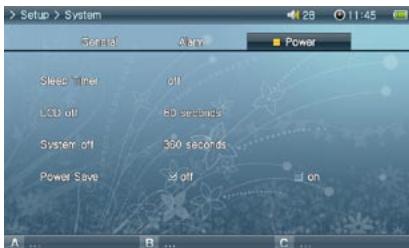
Minuterie de mise en veille
- Permet d'éteindre automatiquement le lecteur à la fin de la durée prédéterminée afin d'économiser
l'énergie.
- A la fin de la durée prévue, le lecteur s'éteint automatiquement même s'il est en cours d'utilisation.
Extinction de l'écran
- Dès que vous appuyez sur un bouton, l'écran LCD s'allume. En revanche, il ne s'active pas en mode DMB, radio ou diaporama.
Arrêt du système
- Lorsque le système est arrêté et qu'aucune opération n'est réalisée pendant un temps déter miné, le lecteur s'éteint automatiquement.
- Cette fonction n'est pas disponible pendant la lecture d'un fichier.
Economiseur d'énergie
- Réglage de l'économiseur d'énergie pour le disque dur interne.
- Si cette fonction est désactivée, la réponse du système peut être plus rapide mais la durée de lecture plus courte.
Matériel
| Vidéo | Écran LCD | Écran 4" TFT LCD numérique 16 millions de couleurs, résolution 800x480 |
| Format vidéo | NTSC / PAL | |
| Audio | Canal | Stéréo |
| Gamme de fréquences | 20Hz ~ 20KHz | |
| Sortie écouteurs | Stéréo, 32 mW (gauche) + 32 mW (droite) (écouteurs 16 W) | |
| Rapport signal sur bruit | 95dB | |
| Haut-parleur intégré | Stéréo, 1000 mW (gauche) + 1000 mW (droite) (8 Ω) | |
| Microphone intégré | Mono | |
| Radio FM | Gamme de fréquences | 76~108 MHz (Réglages de fréquence adaptés au pays d'utilisation, prend en charge jusqu'à 25 stations prédéfinies) |
| Antenne | Antenne cordon d'écouteur | |
| Alimentation | Batterie | Lithium polymère |
| Temps de charge de la batterie | Environ 5h30 avec l'adaptateur CA | |
| Adaptateur CA | 5 V CC, 3 A | |
| FDD | Disque dur | 1,8", 30 G/60 G, système de fichiers FAT32 |
| Interface USB | Périphérique/hôte USB | USB 2.0 haut débit |
| Autre | Dimensions | 133.4(W) x 78.5(H) x 22.0(T) mm |
| Poids | 280g (based on 30GB) | |
| Plage de température de fonctionnement | 0°C ~ 40°C | |
| Environnement PC | Processeur : Pentium III 200 MHz ou supérieurSE : Windows XP / 2000 / ME / 98SEMémoire vive : 128 Mo ou supérieurLecteur CD-ROMPort USBDirectX 9 ou supérieurQuickTime 6 ou supérieur* Data transferable in PCs with MAC OS 10.X / Linux v2.4 or above. | |
Applications
- Les caractéristiques techniques sont susceptibles d'évoluer avec l'amélioration des performances de l'appareil.
| Lecteur de fichiers vidéo | Format de fichier | AVI, WMV, ASF, MP4, MATROSKA(MKV), MPG/MPEG, VOB, DAT, MTV |
| Codec vidéo | DivX 3.11/4/5/6, XviD, MPEG-4 SP/ASP, WMV 9/8/7, H.264 MP, M-JPEG, MPEG 1/2 | |
| Résolution vidéo | Max 1280x720, 30 fps emarquez1 | |
| Codec audio | MPEG1 Layer 1/2/3, WMA, FLAC, OGG Vorbis, AAC/AAC+, AC3, BSAC, True Audio, WavPack, G.726, PCM | |
| Résolution audio | Max 96KHz, 1.4Mbps | |
| Vitesse de lecture | 0.5X ~ 2X emarquez | |
| Pan & Scan | 70% ~ 150% | |
| Sous-titres | SMI, SRT, SUB(Text format), DivX bitmap emarquez | |
| Effets sonores | 3D Stereo | |
| Durée de lecture vidéo | Up to 7 hours of continuous playing emarquez | |
| Lecteur de fichiers musicaux | Format de fichier | MP3/2/1, WMA, ASF, FLAC, OGG, M4A, MATROSKA(MKA), TTA, APE, MPC, WV, WAV |
| Codec audio | MPEG1 Layer 1/2/3, WMA, FLAC, OGG Vorbis, OGG FLAC, APPLE Lossless, AAC/AAC+, AC3, True Audio, Monkey Audio, MusePack, WavPack, G.726, PCM | |
| Rés. audio | Max 96KHz, 1.4Mbps emarquez | |
| Vitesse de lecture | 0.5X ~ 2X emarquez | |
| META TAG | ID3 V1, ID3 V2.2/V2.3/V2.4, Vorbis Comment, APE Tag V2, MP4 Tag, MATROSKA Tag, WMA Tag |
emarquet Des fichiers vidéo de 120 images par seconde peuvent être lus (sous-échantillonage)
La résolution maximale prise en charge est susceptible de varier en fonction des codecs vidéo.
emarque2 La lecture des fichiers vidéo/musicaux peut être saccadée si la vitesse de lecture est augmentée.
emarque3 La couleur des sous-titres est susceptible de varier en fonction de la prise en charge ou non des balises de couleur.
emarquet Vidéo : WMV9, QVGA, 30 images/s, LCD 5, volume 20, sortie écouteurs.
emarque2 OGG Vorbis, FLAC, MusePack, WavPack : Lit jusqu'au niveau maximum.
APE : Lit jusqu'au niveau C2000 (normal).
Applications
- Les caractéristiques techniques sont susceptibles d'évoluer avec l'amélioration des performances de l'appareil.
| Lecteur de fichiers musicaux | EQ | 10 band, 8 presets (Normal, Rock, Jazz, Classic, Pop, Metal, Vocal, User) |
| Effets sonores | jetEffect (BBE, Mach3Bass, MP3 Enhance, 3D Surround) | |
| Effets visuels | Spectre acoustique | |
| Paroles | LDB | |
| Temps d'écoute audio | Jusqu'à 9 heures d'écoute en continu [enarqué] | |
| Afficheur de photos | Format de fichier | JPG, GIF, PNG, TIF, BMP, RAW |
| Résolution | JPG - Max 15MPOther - Max 5MPRAW - Unlimited | |
| Afficheur de documents | Afficheur CSD | Afficheur CSD (convertit tous les formats imprimables tels que PDF, DOC, PPT, XLS, HWP, GUL et HTML au format CSD) |
| Afficheur de TEXTE | TXT (EUC-KR(Korean), EUC-JP(Japanese), GB2312(Simplified Chinese), Big5(Traditional Chinese), ISO-8859-1(Latin), ISO-8859-5(Russian), ISO8859-8(Hebrew), ISO-8859-6(Arabic)), ISO8859-2(Central European), ISO8859-7(Greek), ISO-8859-9(Turkish), ISO-8859-4(Baltic), UTF-8(Auto-detection for Unicode Documents whit BOM Header) | |
| Mobile TV | Caract. régionales | T-DMB / DVB-T / 1SEG [enarqué] |

Audio : MP3/44 KHz/128 kbps, volume 20, utilisation des écouteurs, écran LCD éteint.

Récepteur USB mobile TV (en option) utilisé.
Enregistrements
- Les caractéristiques techniques sont susceptibles d'évoluer avec l'amélioration des performances de l'appareil.
| Enregistrement vidéo | Format de fichier | ASF |
| Résolution | Max 720x480, 3Mbps | |
| Enregistrement audio (entrée) | Format de fichier | FLAC, WMA enarquet |
| Résolution audio | Max 48KHz, FLAC Lossless / WMA 192Kbps | |
| Enregistrement micro, radio | Format de fichier | WMA |
| Résolution audio | Max 48KHz, 192Kbps |

FLAC (Free Lossless Audio CODEC) pris en charge pour les enregistrements audio sans perte.
CD d'installation
Le CD d'installation contient le célèbre programme multimédia intégré CO-WON Mediacenter- jetAudio. Le logiciel A3 et des fichiers type multimédia sont également inclus dans le CD.
Conversion de fichiers vidéo via COWON MediaCenter – JetAudio
- Installez puis lancez COWON MediaCenter – JetAudio
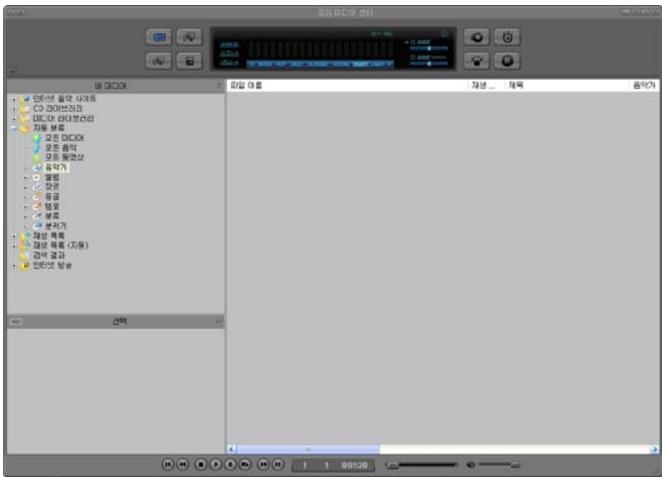
- Cliquez sur le bouton « Convert Video » (Convertir vidéo) situé en haut pour convertir le fichier vidéo.
- Depuis la fenêtre Convert Video (Convertir vidéo), cliquez sur « Add File » (Ajouter un fichier) pour sélectionner les fichiers à convertir.
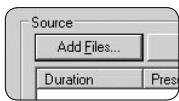
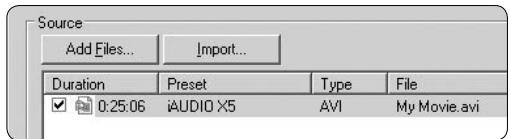
- Vérifiez les fichiers vidéo sélectionnés dans la liste.
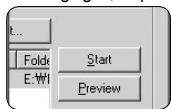
- Après avoir vérifié l'emplacement du dossier cible pour enregistrer les fichiers convertis et effectué d'autres réglages; cliquez sur « Start » (Démarrer) pour lancer la conversion.
- Utilisez COWON MediaCenter pour convertir des fichiers vidéo en fichiers compatibles A3.
- Si le fichier ne peut pas être lu sur l'ordinateur, jetAudio ne pourra pas le convertir. Téléchargez le codec approprié sur Internet et essayez de lire le fichier sur votre ordinateur dans un premier temps.
- Tous les fichiers ne sont pas convertibles. Il est possible que des fichiers endommagés avant la conversion ne puissent pas être affichés sur le lecteur A3 même si la conversion a réussi.
- La durée de la conversion peut varier en fonction de la puissance de l'ordinateur, de la taille du fichier source ou encore du type de codec utilisé.
- Cliquez sur « Preview » pour contrôler l'écran converti sans enregistrer le fichier.
- Pour convertir le fichier avec les sous-titres ou modifier les réglages, cliquez sur « Convert Options ».
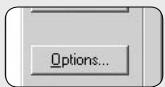
- Les fichiers de sous-titres (.smi) doivent porter le même nom et être enregistrés au même endroit que le fichier vidéo source. - conversion a réussi.
| Symptom | Explanation |
| L'appareil ne se met pas en marche ou l'alimentation ne fonctionne pas correctement. | • Si la batterie intégrée est déchargée, utilisez l'adaptateur pour la recharger complètement avant d'utiliser l'appareil.• Si le lecteur ne se met pas en marche après avoir été chargé, appuyez sur le bouton « RESET » situé sur la partie inférieure du lecteur, puis mettez-le en marche.• Si le dossier System (système) est supprimé, mettez à jour le micrologiciel avant utilisation.• Vérifiez si l'interrupteur situé sur la partie inférieure du lecteur est placé sur « HOLD » (« BLOQUER »). Si tel est le cas, le bouton de mise en marche ne fonctionnera pas. |
| L'écran ne s'allume pas, même après que le lecteur a été mis en marche. | Vérifiez si l'interrupteur situé sur la partie inférieure du lecteur est placé sur « AV OUT ». Si tel est le cas, placez-le sur « LCD ». |
| Une panne système s'est produite lors de la lecture. | Procédez à une vérification du disque dur (chkdsk) avant utilisation. En cas de problème de disque dur, le système risque de rencontrer des dysfonctionnements. Connectez le lecteur A3 à un ordinateur. Saisissez chkdsk e: /f dans l'invite de commande cmd. (Remplacez e: par la lettre du disque de l'ordinateur assigné à votre lecteur A3). Pour plus de détails, rendez-vous sur notre site (http://www.COWON.com) – support clientèle – FAQ. |
| Une panne système s'est produite lors de l'enregistrement. | Procédez à une vérification du disque dur (chkdsk) avant utilisation. En cas de problème de disque dur, le système risque de rencontrer des dysfonctionnements. Connectez le lecteur A3 à un ordinateur. Saisissez chkdsk e: /f dans l'invite de commande cmd. (Remplacez e: par la lettre du disque de l'ordinateur assigné à votre lecteurA3). Pour plus de détails, rendez-vous sur notre site (http://www.COWON.com) – support clientèle – FAQ. |
| Le symbole « X » s'affiche à l'écran et l'appareil ne démarre pas après le formatage. | Vous devez formater l'appareil au format FAT32 pour que le système fonctionne correctement. Rendez-vous sur notre site (www.COWON.com) pour obtenir la dernière version du micrologiciel. |
| Le système ne répond pas car le dossier système a été supprimé. | Si le dossier système a été supprimé, veuillez consulter notre site (http://www.COWON.com) et télécharger avant utilisation la dernière version du micrologiciel et ses mises à jour. |
| Les boutons ne répondent pas. | Assurez-vous que le bouton « HOLD » (BLOQUER) n'est pas activé. Le bouton « HOLD » (BLOQUER) est situé au bas du lecteur. |
| Le haut-parleur ne fonctionne pas correctement | • Allez dans Setup (configuration) – Sound (son) – Speaker (haut-parleur) et vérifiez s'il est réglé sur Auto-Off (arrêt automatique) ou On (activé). S'il est réglé sur Off (désactivé), il n'émettra aucun son.• Vérifiez si le volume est sur « 0 », puis réglez-le. |
| Les boutons ne répondent pas rapidement pendant la lecture d'une vidéo ou d'un fichier musical. | Cela s'explique par le fait que le lecteur est réglé sur le mode Power Save pour économiser la batterie. Les boutons fonctionnent normalement après 3 à 4 secondes. |
| La radio FM n'émet aucun son. | • La puissance du signal FM peut varier en fonction de l'endroit où vous vous trouvez. Il est possible que vous rencontrez des difficultés à obtenir un signal si vous vous trouvez à l'intérieur d'un bâtiment, en sous-sol ou encore dans une voiture en mouvement.• Assurez-vous que les écouteurs sont bien en place. Le lecteur A3 n'est pas équipé d'une antenne intégrée ; il utilise les écouteurs comme antenne externe. |
| Les enregistrements ne sont pas nets. | Les bruits émis par le disque dur peuvent être capturés par le microphone intégré lors des enregistrements. Par ailleurs, en raison des possibilités limitées des appareils numériques, les sons enregistrés peuvent ne pas être normalisés. |
| La lecture vidéo ne fonctionne pas | Ouvrez le fichier sur votre ordinateur. Si le fichier fonctionne sur votre ordinateur, utilisez le logiciel COWON Media center- jetAudio pour le convertir dans un format compatible avec votre lecteur A3, puis ouvrez le fichier sur votre lecteur. |
| Les fichiers enregistrés sont introuvables. | Seuls les formats compatibles s'affichent selon le mode de lecture sélectionné. Par exemple, en mode Mus., seuls les fichiers audio (mp3, wav, wma, ogg, etc) apparaissent. Utilisez le mode « Browser » (Navigateur) pour explorer tous les fichiers enregistrés sur votre lecteur A3. |
| L'ordinateur ne reconnaît pas le lecteur A3. | • Le lecteur A3 ne prend pas en charge Windows 98 et les versions précédentes de Windows.• Utilisez le port USB situé à l'arrière de votre ordinateur plutôt que le port situé à l'avant ou un hub USB. |
| L'espace disque disponible indiqué peut être inférieur à l'espace disque réel. | Si l'espace disque du lecteur est de 30 Go, le lecteur dispose en réalité d'environ 27 Go libres. Cela est dû au fait que l'espace reconnu par le fabricant du disque dur est différent de celui reconnu par votre ordinateur. L'espace utilisé pour les fichiers système pour un fonctionnement normal du lecteur influe sur l'espace disque réel. |
| Après avoir enregistré des centaines de fichiers dans le dossier Racine, le lecteur A3 peut ne plus fonctionner correctement. | Le disque dur du lecteur A3 utilise le format FAT32. Du fait des limites de FAT, évitez d'enregistrer trop de fichiers dans le répertoire Racine. |
Notice of GNU GENERAL PUBLIC LICENSE
- Merci d'avoir choisi COWON.
- Généralités
- A propos de BBE
- Résolution des problèmes 37
- Précautions d'utilisation
- Contenu
- Raccordement et recharge
- Raccordement à un PC
- Recharge avec un PC
- Enregistrement de fichiers et débranchement de votre A3
- Mise à jour du micrologiciel
- Mise à jour du micrologiciel
- Lecture de fichiers
- Boutons de commande
- Navigateur
- ■ Ouverture du navigateur
- ■ Déplacer le curseur du navigateur et parcourir le navigateur
- ■ Sélection d'un fichier dans le navigateur
- Utilisation de la liste de lecture
- Raccordement et utilisation de l'hôte USB
- ■ Connexion du récepteur TV
- ■ Visionnage Mobile TV (TV mobile)
- ■ Désactivation de la fonction Mobile TV (TV mobile)
- Utilisation du mode Radio
- Utilisation du mode Record
- Utilisation du port AV OUT (SORTIE AV)
- ■ Branchement d'un câble
- UTILISATION DES PORTS COMPONENT (COMPOSANT), S-VIDEO OUT (SORTIE S-VIDÉO)
- Utilisation du papier peint
- Utilisation du mode Setup
- Affichage
- Luminosité de l'écran LCD
- Papier peint
- Langue des menus
- Son
- Volume
- Stéréo
- Egaliseur
- Mach3Bass
- 3D Surround
- 3D Stéréo
- Répéter
- Musique
- Limite
- Répétition
- Aléatoire
- Informations
- Mobile TV
- Liste des chaînes
- Region
- Volume d'entrée
- Micro CAG
- Video
- Qualité audio
- Canal audio
- Qualité d'entrée
- Canal d'entrée
- Qualité de la radio
- Canal radio
- Qualité du microphone
- Système
- Mode Alarm
- Minuterie de mise en veille
- CD d'installation
- Conversion de fichiers vidéo via COWON MediaCenter – JetAudio
- Notice of GNU GENERAL PUBLIC LICENSE
Marque : COWON
Modèle : A3
Catégorie : Lecteur multimédia