
IAUDIO G3 - Lecteur multimédia COWON - Notice d'utilisation et mode d'emploi gratuit
Retrouvez gratuitement la notice de l'appareil IAUDIO G3 COWON au format PDF.

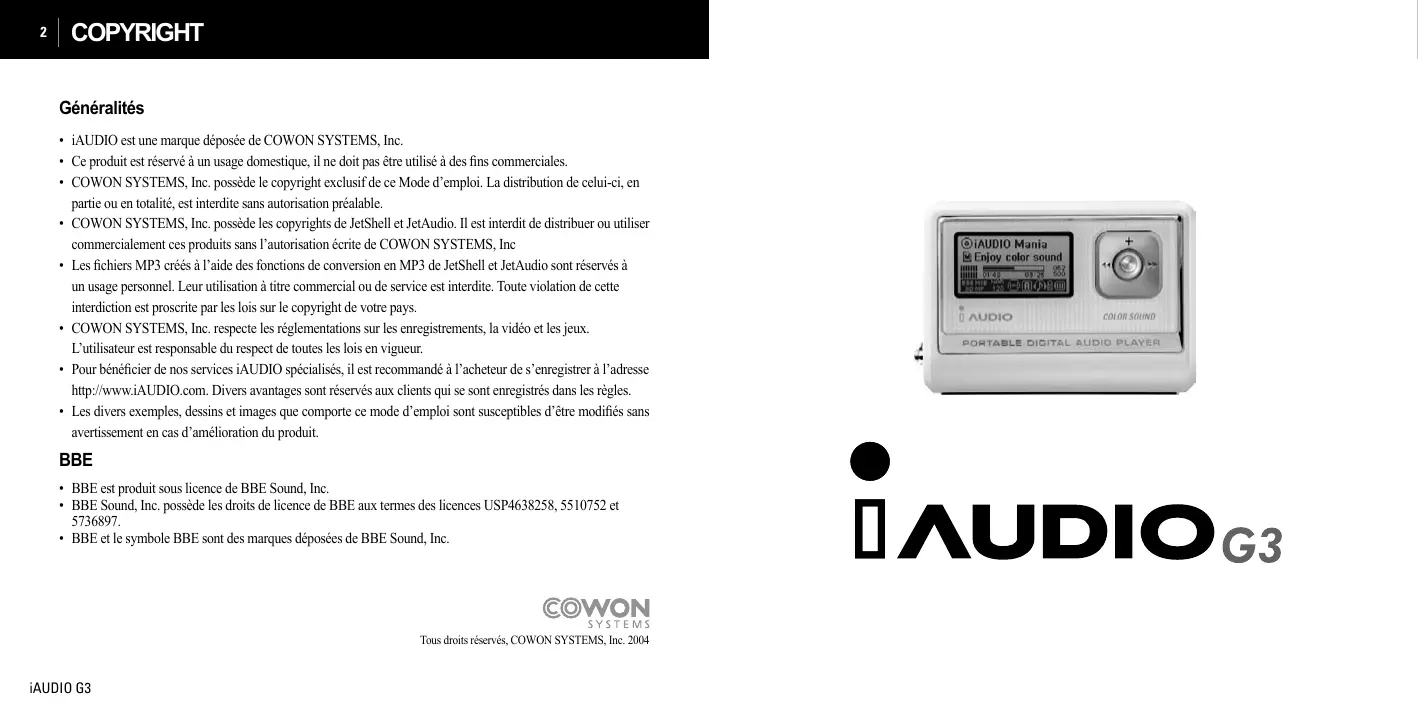
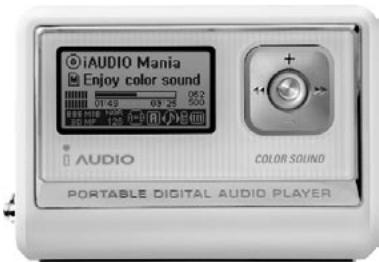
| Type de produit | Lecteur multimédia portable |
| Marque et modèle | COWON iAUDIO G3 |
| Dimensions (L x H x P) | 64,0 x 45,0 x 17,1 mm |
| Poids (sans piles) | 36 g |
| Alimentation | 1 pile AA (1,2 - 1,5 V) |
| Autonomie | Jusqu'à 50 heures de lecture continue (piles alcalines AA) |
| Écran | LCD graphique 128 x 64 pixels, rétroéclairage |
| Formats audio supportés | MP3, MP2, OGG, WMA, ASF, WAV |
| Mémoire interne | 256 Mo / 512 Mo / 1 Go (selon version) |
| Interface de connexion | USB 2.0 |
| Fonctions principales | Lecteur audio, radio FM (écoute et enregistrement), dictaphone, enregistrement Line-in, encodage direct MP3, fonction disque amovible |
| Effets sonores | BBE, Mach3Bass, MP Enhance, 3D Surround |
| Égaliseur | 5 bandes réglable, préréglages : Normal, Rock, Jazz, Classique, Pop, Vocal, Personnalisé |
| Sortie casque | 13 mW + 13 mW sur 16 Ohm |
| Rapport signal/bruit | 95 dB |
| Plage de fréquence | 20 Hz - 20 kHz |
| Entretien et nettoyage | Nettoyer avec un chiffon doux et sec. Éviter l'exposition à des températures extrêmes. Ne pas toucher avec les mains mouillées. Sauvegarder régulièrement les fichiers importants. |
| Sécurité | Ne pas écouter à volume élevé longtemps. Éviter l'électricité statique. Utiliser le câble USB fourni. Respecter la polarité des piles. Ne pas utiliser de piles qui fuient. |
| Pièces détachées et réparabilité | Piles AA, câble USB, câble Line-in. Mise à jour du firmware possible. Réparation par centre agréé COWON. Garantie 2 ans (produit principal), 3 mois (accessoires). |
| Informations générales | Notice complète disponible gratuitement au format PDF sur notice-facile.com. Logiciels fournis : JetShell et JetAudio. |
FOIRE AUX QUESTIONS - IAUDIO G3 COWON
Questions des utilisateurs sur IAUDIO G3 COWON
0 question sur cet appareil. Repondez a celles que vous connaissez ou posez la votre.
Poser une nouvelle question sur cet appareil
Téléchargez la notice de votre Lecteur multimédia au format PDF gratuitement ! Retrouvez votre notice IAUDIO G3 - COWON et reprennez votre appareil électronique en main. Sur cette page sont publiés tous les documents nécessaires à l'utilisation de votre appareil IAUDIO G3 de la marque COWON.
MODE D'EMPLOI IAUDIO G3 COWON
iAUDIO est une marque déposée de COWON SYSTEMS, Inc. - Ce produit est réservé à un usage domestique, il ne doit pas être utilisé à des fins commerciales. COWON SYSTEMS, Inc. possède le copyright exclusif de ce Mode d'emploi. La distribution de celui-ci, en partie ou en totalité, est interdite sans autorisation préalable. - COWON SYSTEMS, Inc. possède les copyrights de JetShell et JetAudio. Il est interdit de distribuer ou utiliser commercialement ces produits sans l'autorisation écrite de COWON SYSTEMS, Inc - Les fichiers MP3 créés à l'aide des fonctions de conversion en MP3 de JetShell et JetAudio sont réservés à un usage personnel. Leur utilisation à titre commercial ou de service est interdite. Toute violation de cette interdiction est proscrite par les lois sur le copyright de votre pays. COWON SYSTEMS, Inc. respecte les réglementations sur les enregistrements, la vidéo et les yeux. L'utilisateur est responsable du respect de toutes les lois en vigueur. - Pour bénéficier de nos services iAUDIO spécialisés, il est recommandé à l'acheteur de s'enregistrer à l'adresse http://www.iAUDIO.com. Divers avantages sont réservés aux clients qui se sont enregistrés dans les règles. - Les divers exemples, dessins et images que compte ce mode d'emploi sont susceptibles d'être modifiés sans avertissement en cas d'amélioration du produit.
- BBE est produit sous licence de BBE Sound, Inc.
- BBE Sound, Inc. possède les droits de licence de BBE aux termes des licences USP4638258, 5510752 et 5736897.
- BBE et le symbole BBE sont des marques déposées de BBE Sound, Inc.
* Si vous exposez le produit à une chaleur ou un froid extrême pendant une période prolongée, l'extérieur de l'unité peut se déformer, l'intérieur peut être endommagé ou l'écran LCD peut cesser de fonctionner.
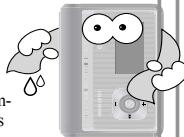
Ne pas toucher le lecteur iAUDIO avec les mains mouillées, cela pourrait endommager l'unité et provoquer des dysfonctionnements.
Écouter iAUDIO à des volumes élevés pendant des périodes prolongées peut s'avérer nuisible à votre audition.
L'utilisation d'iAUDIO dans des endroits où l'électricité statique risque d'être fortement présente peut provoquer des dysfonctionnements.
Sauvegardez toujours vos fichiers importants. Toutes les données stockées dans cette iAUDIO peuvent s'effacer lors de l'entretien. Notre centre de service après-vente ne peut pas sauvegarder les fichiers des unités iAUDIO.
Notez que Cowon Systems n'est pas responsable des pertes de données des produits confiés en réparation.
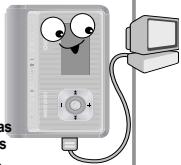
Utilisez le câble USB fourni par Cowon Systems.
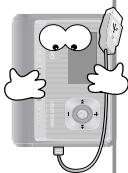
Ce produit utilise des piles 1,2 - 1,5V. Utiliser plusieurs des piles AA et respecter la polarité lors du remplacement des piles. Ne jamais réutiliser les piles représentant des fuites.
- Ne pas débrancher le câble USB lors du transfert de données de et vers un PC (lorsque l'écran LCD affiche Read (Lecture) ou Write (Ecriture)).
Lors du transfert de données (tel que la lecture ou l'écriture de fichiers), même si Windows Explorer rapportpe que le transfert est réalisé, la mémoire cache peut toujours travailler en interne.
1. Iaudio
Qu'est-ce que iAUDIO ? 8
Contenu de l'emballage 10
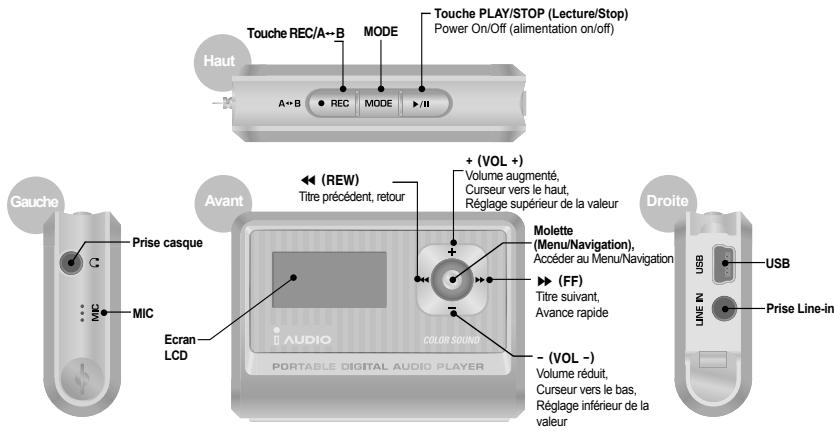
Désignations des éléments 13
Remplacer les piles / Brancher le câble USB 14
Ecran LCD 15
Opérations de base 16
Utilisation simple par Mode 22
Dépannage 41
Utilisation des touches 43
2. Jetshell
Qu'est-ce que JetShell? 47
Brancher l'unité iAUDIO et installer JetShell 48
Se familiariser avec JetShell 52
Fenêtre à spectres et effets sonores 55
Télécharger des fichiers MP3 sur l'unité iAUDIO 56
Supprimer des fichiers dans l'unité iAUDIO 58
Réinitialiser la mémoire Flash (formatage) 58
Convertir des CD audio en fichiers MP3 et les télécharger simultanément sur l'unité iAUDIO 59
Autres fonctions 61
Installer et utiliser JetAudio 64
LDB Manager - Application d'entrée automatique des paroles 33
Mise à jour du firmware 65
Support client et service après-vente 70
Garantie 75
Qu'est-ce que iAUDIO?
iAUDIO est une marque originale de lecteur MP3 de Cowon Systems. Il s'agit d'un appareil audio numérique portatif super-compact qui vous permet de lire les fichiers MP3 et divers autres fichiers audio multimédia, d'écouter et d'enregistrer des stations de radio FM, d'enregistrer des voix et de procéder à des encodages directs.
Unité portative d'une ligne élégante et super-compacte
iAUDIO G3 présente une ligne élégante et super-compacte et est très pratique à porter.
Lit jusqu'à 50 heures avec des piles AA
iAUDIO vous permet de lire jusqu'à 50 heures de son en continu grâce à ses circuits de consommation ultra-économiques. (Basés sur des essais de Cowon Systems avec des piles alcalines AA).
Dictaphone haute qualité
Grâce à son microphone intégré haute fidélité, iAUDIO peut enregistrer les voix au même titre que les dictaphones dédiés. Idéal pour enregistrer des réunions ou des cours importants et les sauvegarder sur votre ordinateur en vue de les écouter ultérieurement.
iAUDIO offre un encodage direct par lequel vous pouvez enregistrer la sortie depuis un appareil audio externe. Ce qui signifie que vous pouvez brancher la prise Line-in de 3,5 mm de l'iAUDIO et la prise de sortie de la source audio externe à un câble stéréo bidirectionnel pour l'enregistrement. A l'aide de cette fonction, vous pouvez recevoir des entrées directes provenant d'un baladeur, MD (mini-disque), tourne-disque 33 tours, téléviseur ou toute autre source audio, les convertir en fichiers numériques, les enregistrer dans votre iAUDIO et les écouter.
Écouter et enregistrer la radio FM
Vous pouvez non seulement écouter la radio mais également enregistrer vos programmes favoris directement sur votre iAUDIO tout en l'écoutant. Cette fonction est également très utile pour étudier les langues. Une fois l'enregistrement effectué, vous pouvez écouter sans cesse les fichiers enregistrés. Vous pouvez memoriser jusqu'à 24 fréquences radio dans des stations préselectionnées à l'aide de nombres de canaux.
L'écran graphique LCD 128 x64 affiche l'etat complet du fonctionnement de l'iAUDIO de manière très claire et lumineuse. iAUDIO intégre des polices ordinaires qui peuvent afficher au total plus de 40 000 caractères dans de nombreuses langues en vue de supporter quasiment toutes les langues sur son élégant écran.
Champs sonores les plus performants au monde
AUDIO produit un son performant et délicat. Vous pouvez profiter de chaque effet sonore mentionné ci-dessous :
- BBE: Effet sonore rendant la musique encore plus vivante.
- Mach3Bass: booster qui amplifie les très basses fréquences.
- MP Enhance: Effet sonore qui compense la perte de certaines fréquences.
- 3D Surround: Effet tridimensionnel qui donne un effet d'espace sonore.
Simples mises à jour du firmware via des téléchargements
Vous pouvez facilement mettre à jour iAUDIO G3 à l'aide de la fonction de téléchargement du firmware vous permettant de tous les dernières fonctions et améliorations d'iAUDIO.
Disque portatif
iAUDIO est reconnu automatiquement comme un disque amovible lorsque vous le branchez à votre PC via le câble USB. Vous n'avez plus besoin d'un lecteur USB indépendant à faible mémoire.
Logiciel d'encodage MP3
Avec JetShell, le calcul de transfert de fichiers inclus dans le coffret iAUDIO, vous pouvez facilement et rapidement convertir votre musique au format MP3. Vous pouvez désormais convertir et copier votre musique préférée de vos CD audio à votre iAUDIO.
Egalement inclus dans l'emballage, JetAudio est le logiciel multimédia intégré le plus connu au monde.
iAUDIO (Boîtier du lecteur MP3)
CD d'installation (JetShell et JetAudio) Guide d'utilisation
Câble USB, Câble d'enregistrement Line-in
Piles AA
Lecture aux formats MP3, MP2, OGG, WMA, ASF et WAV (48 kHz, stéréo), dictaphone, récepteur et enregistreur radio FM, encodage direct MP3, disque amovible.
Mémoire Flash de base intégrée (256 MB/512 MB/1 GB)
Ecran graphique LCD 4 lignes
Interface USB 2.0
Temps de lecture long : jusqu'à 50 heures de lecture continue (basé sur des essais de Cowon Systems avec des piles alcalines AA).
Support multilingue (polices courantes intégrées pouvant afficher 40 000 caractères de différentes langues)
Navigateur intégré améliore
Fonctions Next Track/Previous Track (Morceau suivant/Morceau précédent), Fast Forward/Fast Rewind (Avance rapide/Retour rapide)
Lecture en boucle
Réglages de la vitesse de recherche et de la vitesse de saut
40 niveaux de volume numérique
Divers égaliseurs et effets sonores
- Égaliseur 5 bandes réglable par l'utilisateur Normal, Rock, Pop, Jazz, Classique, Vocal, Personnalisé
- Supporte BBE, Mach3 Bass, MP Enhance et 3D Surround
Fonction Resume (Reprise), extinction automatique. Fonction Hold (blocage) Retro-éclairage sur le contrôle Dim et réglage de la vitesse de défilé Téléchargement du firmware et du logo Supporte ID3V2, ID3V1 et Filename (Nom de fichier) Informations sur l'appareil (version du firmware, utilisation de la mémoire) Logiciel - JetShell (Transfert de fichiers, MP3/WMA/WAV/Lecture de CD audio, encodage MP3) - JetAudio (Logiciel de lecteur multimédia intégré)
| Fichiersupportés | Toutes les gâmes de MPEG 1/2/2.5 layer 3 (8 kbps~320 kbps) (8 kHz~48 kHz) et VBR Toutes les gâmes de WMA7 WMA (20 kbps~192 kbps) (8 kHz~48 kHz) WMA9 CBR (5 Kbps Mono ~ 320 kbps Stéroye) VBR (en moyen 48 kbps à 256 kbps)* WAV (jusqu'à 48 KHz Stéroye), OGG |
| Memoire | 256 Mo/512 Mo/1 Go |
| Interface pour PC : | USB 2.0 |
| Pile | 1 pile AA |
| Vitesse de transfert deician | Max. 20 Mbps (teléchargement 25 Mbps) |
| Alimentation | Jusqu'à 50 heures (basé sur les tests de notre entreprise) |
| Touches | 8 touches (Play, REC, MODE, Menu, FF, REW, VOL +, VOL -) |
| Interrupteur | 1 interrupteur (Hold) |
| Affichage | LCD graphique 128 x 64 |
| RSB | 95 dB |
| Sortie | Casque 16 Ohm : 13 mW+13 mW |
| Gamage de fréquence | 20 Hz ~20 KHz |
| Taille | 64,0 x 45,0 x 17,1 mm (largeur x hauteur x profondeur) |
| Poids | 36 g (piles non comprises) |
- WMA9 Professional, Lossless Codec et Voice Codec ne sont pas supportés
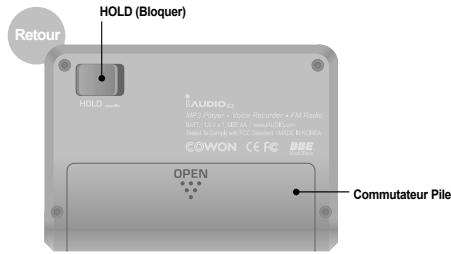
Insérer les batteries
1. Pousser le couvercle situé à l'arrière de l'iAUDIO.
2. Retourner et ouvrir le couvercle.
3. Insérer la borne - de la pile de type AA vers la droite où se situe le dessort puis faire entrer la borne + sur la gauche.
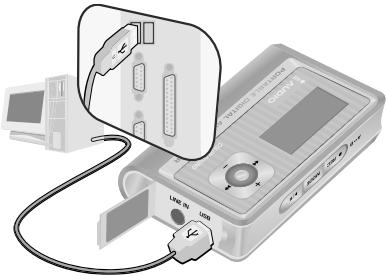
Brancher le câble USB
L'ouverture du couvercle USB situé sur la gauche de l'iAUDIO vous permet de trouver un port USB intégré. Connecter l'iAUDIO au PC tout en vérifiant le sens du port USB.
Pour Windows XP, vous pouvez retirer le câble USB dans la fermeture de la fenêtre de transfert. Pour Windows 2000, cependant, vous nevez tout d'abord lancer "Safely Remove Hardware" (Retirer le matériel en toute sécurité) avant de retirer le câble. Après avoir téléchargé des fichiers, assurez-vous que l'affichage LCD de l'iAUDIO change et affiche READY (Prêt) avant de retirer le câble.
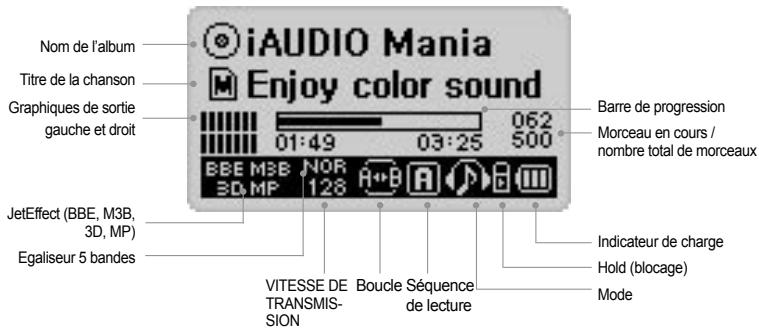

L'icône d'indication de charge indique le temps d'utilisation restant. Un nombre de barres progressivement réduit s'affiche au fur et à mesure que la charge des piles diminue. Dans le cas de certaines piles sèches ou rechargeables, les barres de l'indicateur de charge peuvent devenir instables au cours de la mesure de la charge, mais ce phénomène est normal.

Lorsque la pile est déchargée, l'indicateur de charge commence à clignoter puis, après environ 30 minutes de fonctionnement, l'alimentation s'arrête automatiquement.

L'icône du disque est utilisée lorsque ID3V2, ID3V1 et les informations Artiste + Album s'affichent. Cependant, quand l'affichage est "Filename" (Nom de fichier) ou le tag ID3 ne donne pas les informations sur l'artiste, l'icône et le nom du dossier sont affichés. Lorsque le fichier de musique est stocké dans le dossier parent, "iAUDIO" s'affiche en tant que nom de dossier.
Opérations de base
- Lorsque vous appuyez sur la touche PLAY en la maintenant enfoncée, le logo iAUDIO apparait et iAUDIO s'allume.
- Lorsque vous appuyez une nouvelle fois sur la touche PLAY en la maintenant enfoncée, iAUDIO s’éteint. (Vous ne pouvez pas éteindre iAUDIO pendant un enregistrement ou en mode USB.)
- Vous pouvez être indéfiniment automatiquement iAUDIO en réglant les fonctions extinction automatique ou Sleep Timer (endormissement).
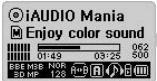
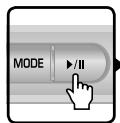
Appuyez sur la touche PLAY. iAUDIO s'allume et le logo iAUDIO apparait. Pour l'éteindre, appuyez sur la touche PLAY et maintenez-la enfoncée.
Connexion USB
iAUDIO entre dans le mode USB lorsque vous branchez le cable USB, iAUDIO étant allumé ou utilisé.
(Lorsque vous connectez le cable USB pendant un enregistrement, l'enregistrement s'arrête automatiquement et iAUDIO entre en mode USB.)
Quand le câble USB est branché, iAUDIO n'utilise pas la pile intégrée car il est alimenté par le câble USB.
Déconnexion USB
Déconnecter l'appareil de la tablette Windows et supprimer le cable USB.
Afficher quand le câble USB est branché.
Afficher quand iAUDIO lit des données.
Afficher quand iAUDIO écrit des données.
3. Opérations de base pour changer de mode
Audio numérique, Radio FM, dictaphone et enregistreur Line-in.
Exemple : Passer du mode "Digital Audio" (audio numérique) au mode "FM Radio" (radio FM).
Mode Digital Audio
Accéder au menu mode Aucerrer la menu mode pour accéder au menu mode
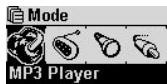
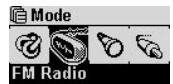
Sélectionner un mode Appuyez sur la touche pour sélectionner le mode radio FM.
Accéder au mode/annuler le mode Appuyez sur la touche pour dans le mode sélectionné ou retourner au mode précédent, en appuyant sur la touche REC.
Ouvrir l'écran de sélection de mode
- Pour passer à un autre mode, appuyez sur la touche MODE pour entrer dans le menu Mode.
- 4 modes s'affichent.
Se déplacer entre les modes
- Appuyez sur «<» ou «>» pour passer au mode souhaité.
Sélectionner un mode
- Une fois sur le mode souhaité à l'aide du menu, appuyez sur la molette ou sur la touche PLAY pour sélectionner le mode. L'écran du mode sélectionné s'affiche et le changement de mode est terminé.
Annuler un changement de mode
- Pour annuler le changement d'un mode et retourner au mode précédent, appuyez sur la touche REC. L'écran du mode sélectionné s'affiche et le changement de mode est annulé.
4. Opérations de base pour utiliser le menu
Exemple : Changer l'égaliseur JetEffect de NOR (Normal) à ROC (Rock).
Mode Digital Audio
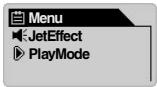
Accès au menu Appuyez brievement sur la commande, pour naviguer dans le menu mode.
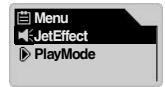
Naviguer dans le menu Appuyez sur + ou sur -
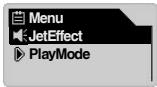
Sélectionner le menu Appuyez sur la molette. Dès que le sous-menu apparait, appuyez sur la molette ou sur « pour acceder au sous-menu.
Ouvrir l'écran menu
Pour accéder à l'écran menu, appuyez brièvement sur la molette.
Naviguer dans le menu
- Pour se déplacer dans le menu, appuyez sur + ou sur -
- Pour accéder aux sous-menus, appuyez sur la molette ou sur
- Pour se déplacer dans le menu, appuyez sur (Si vous êtes dans le menu principal, la fenêtre menu se ferme et la fenêtre du mode précédent réapparaît.)
- Pour revenir au menu précédent après avoir changé la configuration, appuyez sur la touche PLAY.
- Changer les valeurs des éléments de menu
Lorsqu'il s'agit du dernier champ, la fenêtre de configuration du champ apparait. - Appuyez sur + ou sur - pour modifier les valeurs souhaitées. - Pour sélectionner un élément, appuyez sur la molette. La nouvelle valeur est immédiatement appliquée. - Pour revenir au mode précédent après avoir changé la configuration, appuyez sur la touche PLAY.
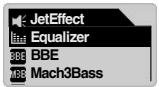
Sélectionner les éléments du menu Sélectionnez le menu généralisé, comme nous l'avions fait précédemment.
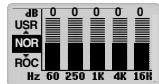
Modifier les options de l'égaliseur Appuyez sur + ou sur - Lorsque vous appuyez sur - depuis le mode NOR, vous l'égalisez ROC
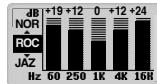
Quitter après avoir sélectionner l'égaliseur ROC Appuyez sur la molette ou la touche PLAY. Régler niveau dB 5 bandes Esorque you appuyez sur _1^ you puverez egrelè niveau D5 bandes
Annuler les paramètres de l'objet du menu et référer la fenêtre du menu
- Lorsque vous appuyez sur la touche REC, la nouvelle valeur de l'objet du menu revient à la valeur précédente et la fenêtre Menu se ferme.
- Lorsque vous appuyez sur la touche PLAY, la valeur modifiée de l'objet du menu est sauvegardée et la fenêtre Menu se ferme.
Paramètres du menu égaliseur
- Entrez dans le menu Égaliseur.
- Appuyez sur + ou sur - pour sélectionner les paramètres prédéfinis de l'égaliseur. (Normal, Rock, Jazz, Classique, Pop, Vocal, Personnelé)
- Appuyez sur + ou - pour sélectionner une bande de l'égaliseur.
- Lorsque vous sélectionnez une bande, vous pouvez régler le niveau dB en appuyant sur + ou - (-28 +28 dB)
- Appuyez sur ↓ pour revenir au menu supérieur ou sur la touche PLAY pour utiliser les paramètres de l'égaliseur.
6. Opérations de base pour utiliser le navigateur
Exemple : Lorsque la structure du dossier iAUDIO ressemble au modèle suivant et lorsque vous souhaitez naviguer du dossier parent au dossier b-2 et sélectionner le fichier 01.MP3 dans le dossier b-2, procédez comme suit :
Structure du dossier d'iAUDIO
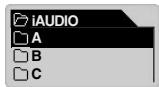
Accéder au Navigateur Appuyez sur la et le regard de l'air. accéder à l'écran Navigateur
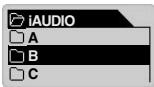
Naviguer dans le Navigateur Appuyez sur la touche + ou
Entrée dans le mode navigation
Vous pouvez entrer dans le mode Navigation en appuyant sur la touche MODE et en la maintenant enfoncée dans le Navigateur.
Navigation Mode Music Files
Music Files: Vous pouvez naviguer dans des fichiers MP3 et WMA en fonction de la structure du dossier.
Dynamic PlayList: La liste de lecture générée par la fonction "Add to List" (Ajouter à la liste) s'affiche. Vous pourrez supprimer des éléments de la liste fournir.
Bookmarks: La fonction Repère est utilisée pour sauvegarder des emplacements de titres de chansons spécifiques dans le but de les écouter directement à partir des emplacements enregistrés. C'est très utile si vous utilisez des fichiers d'apprentissage de langues ou de longs livres audio. Vous pouvez repérer jusqu'à 20 titres et les tirer à partir de l'emplacement repéré. Appuyez sur la touche REC et maintenez-la enfoncée pour repérer des fichiers musicaux en cours de lecture.
Entrez des repères
Bookmarks
Si vous appuyez sur la molette lorsque (Add Current) est sélectionné, l'emplacement actuel du titre en cours est préféré. Pour un fichier préférent, sélectionnez-le et appuyez sur la touche PLAY ou dépréférez-le dans la direction
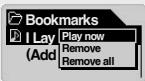
Lire maintenant: Le fichier repéré est en cours de lecture.
Supprimer: Le repère du fichier est supprimé. Supprimer tout: Suppression de tous les repères
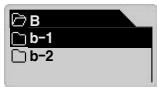
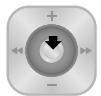
Sélectionner un élément du Navigator Pour sélectionner et ouvrir un dossier, appuyez sur la touche pour ouvrir une fenêtre action de l'exercice. Quelles sont les actions pour accéder directement au dossier.
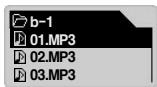

Lire le fichier sélectionné
Appuyez sur la touche PLAY ou + pousse et maintenance aAUDIO revenir au mode MP3 Player (Lecteur MP3) et la lecture du chyffer comme.
Lorsque vous appuyez brièvement sur
le fichier sélectionné dans le mode Navigateur est lu.
Lorsque vous appuyez sur la molette, le menu pop-up apparait et dès que vous sélectionnez Play now (Lire maintenant), les autres dans le navigateur est lu.
Accéder au navigateur
- Pour accéder à la fenêtre du navigateur, appuyez sur la molette et maintenez-la enfonnée. En mode MP3 Player (Lecteur MP3), Voice Recorder (Dictaphone) ou Line-in Recording (Enregistreur Line-in) le navigateur permettant de naviguer entre les dossiers et les fichiers du disque dur s'ouvre.
- En mode FM Radio (Radio FM), le Navigateur permettant de rechercher et régler les fréquences préselectionnées s'ouvre.
Se déplacer entre les éléments du navigateur
- Pour se déplacer dans le menu du navigateur, appuyez sur + ou sur -
- Pour accéder à un sous-dossier, appuyez sur la touche PLAY ou sur Pour accéder à un dossier de niveau supérieur, appuyez sur (Si you es dans le dossier parent, le Navigator se ferme et la fenêtre du mode précédent réapparaît.)
Sélectionner des éléments du navigateur
- Pour désélectionner un fichier, Sélectionnez-le et appuyez sur la touche PLAY ou sur (Si vous appuyez sur et si la lecture du fichier commence, iAUDIO reste en mode navigateur.) Pour accéder à un dossier, sélectionnez-le et appuyez sur la touche PLAY ou sur
- Fenêtre pop-up du navigateur
Fenêtre pop-up du navigateur
Lorsque vous appuyez sur la molette, la fenêtre pop-up appropriée apparait en fonction du dossier, du fournier, du fichier, du fichier "Dynamic Play List" ou du mode radio. - Appuyez sur + ou sur - pour sélectionner un élément pop-up. - Appuyez sur la touche PLAY ou sur ▶ pour sélectionner un élément pop-up. - Lorsque vous appuyez sur la touche REC, la fenêtre pop-up est annulée et fermée. - Élements pop-up pour les fichiers : Play Now (Lire maintenant), Add to List (Ajouter à la liste), Intro Delete (Supprimer) - Élements pop-up pour les dossiers : Expand (Développer), Play Now (Lire maintenant) et Add to List (Ajouter à la liste) - Éléments pop-up pour les fichiers Dynamic Playlist : Play now (Lire maintenant), Intro, Remove (Supprimer) - Les éléments de la fenêtre pop-up pour le navigateur mode radio sont les suivants : Listen Ch (Ecouter canal), Save Current (Sauvegarder canal en cours), Delete Ch (Supprimer canal)
Si vous sélectionnez un fichier et appuyez sur la molette
Si vous sélectionnez un dossier et appuyez sur la molette
Fermer le navigateur
- Lorsque vous appuyez sur la touche REC, la fenêtre du navigateur se referme et l'écran précédent apparait.


1. Alimentation activée et lecture
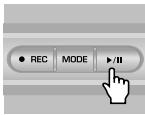
- Lorsque vous appuyez sur la touche PLAY en la maintenant enfoncée, le logo iAUDIO apparait et iAUDIO s'allume. Lorsque iAUDIO s'allume, il commence automatiquement la lecture si l'option Autoplay (Lecture automatique) est définie. (Voir Autoplay page 36.)
- Si la fonction "Resume" (Reprendre) est utilisée, iAUDIO sauvegarde le dernier morceau lu ainsi que l'emplacement, puis reprend la lecture là où elle s'était arrêtée.
- Si vous souhaitez passer en mode MP3 Player (Lecteur MP3) et écouter de la musique, allumez l'audio et appuyez sur la touche MODE. Sélectionnez ensuite MP3 Player (Lecteur MP3) à partir du menu Mode. Appuyez sur « ou sur » pour sélectionner le MP3 Player (Lecteur MP3) puis appuyez sur la touche PLAY pour entrer dans le mode MP3 Player (Lecteur MP3).
2. Alimentation off et stop
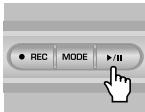
- Lorsque vous appuyez sur la touche PLAY en la maintenant enfoncée, iAUDIO s'arrête et s'éteint.
- Si vous appuyez brièvement sur la touche PLAY en la maintenant enfoncée dans le mode lecture du PC, iAUDIO arrête la lecture.
- Vous pouvez éteindre automatiquement iAUDIO en paramétrant les fonctions Auto Off (Extinction automatique) ou Sleep Timer (Endormissement).
- iAUDIO ne s'était que PC et l'unité iAUDIO sont reliés par le câble USB.
3. Régler le volume

- Pour régler le volume en cours de lecture, appuyez sur + ou sur -
- Appuyez brièvement pour augmenter ou réduire d'une unité de volume ou appuyez sur la touche en la maintenant enfoncée pour faire un réglage rapide.
- Vous pouvez régler le volume entre 00 (silence) et 40.
4. Réglement de la boucle: A+B
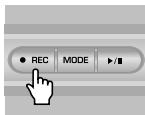
Utilisez la touche REC (A B) pendant la lecture d'un morceau en mode MP3 Player (Lecteur MP3). Appuyez sur la touche pour définir le point de départ de la boucle. L'icône (A ) apparait en bas et au centre de l'écran LCD. Appuyez une nouvelle fois sur la touche pour définir la fin de la boucle. L'icône devient (A B). La lecture répétée de ce segment audio commence. Si vous souhaitez arrêter cette fonction, appuyez une nouvelle fois sur la touche REC.
5. HOLD (bloquer):

Faites glisser l'interrupteur HOLD vers la gauche. Désormais, toutes les touches iAUDIO sont verrouillées et cessent de fonctionner.
Une fois l'alimentation activée, appuyez sur la molette pour sélectionner FM Radio à partir du menu Mode. Appuyez sur « ou » ou sur la touche PLAY pour sélectionner FM Radio. iAUDIO entre dans le mode FM Radio.
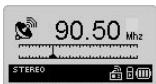
Si vous appuyez brièvement sur la touche « ou » en mode FM Radio, la fréquence radio change de 0,1 KHz.
Si vous appuyez sur la touche « ou » en la maintenant enfoncée pendant 1 ou 2 secondes, iAUDIO recherche automatiquement la prochaine station offrant une bonne réception.
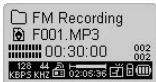
Pour enregistrer des programmes FM en écoutant vos stations de radio FM, appuyez sur la touche REC. Le programme est enregistré sous une qualité d'enregistrement pré-définie et le fichier est sauvegardé au format ^***.mp3 sous le dossier FM dans le dossier Records (Enregistrements). ****indique un numéro à 3 chiffres.
Pour interrompre l'enregistrement, appuyez brièvement sur la touche PLAY. Pour arrêter l'enregistrement, appuyez à nouveau sur la touche REC.
Pour des informations sur la qualité d'enregistrement, veuillez vous reporter à la page 37 de ce manuel.
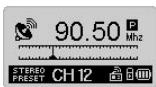
Lorsque vous appuyez brièvement sur la touche PLAY en cours de lecture, le mode passe en Preset (Présélection), mode dans lequel vous pourrez sélectionner un canal prédéfin. Lorsque vous appuyez sur la molette et la maintenez enfoncée tout en écoutant la radio FM, iAUDIO affiche 24 stations FM présélectionnées entre lesquelles vous pourrez naviguer en appuyant sur la touche + ou -. (La station de radio change lorsque vous en sélectionnez une autre.) Une fois un canal sélectionné, vous pourrez appuyer sur la touche MENU pour afficher le menu pop-up afin d'obtenir des options plus appropriées.
- Listen Ch (Écouter canal) : Écouter la station de radio actuellement sélectionnée.
- Sauvegarder canal actuel : Ajouter la station de radio actuellement sélectionnée aux éléments Présélections.
- Delete Ch (Supprimer Canal) : Supprimer la station de radio actuellement sélectionnée.
Dictaphone (enregistrement vocal avec microphone intégré)

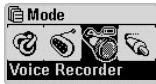
Lorsque iAUDIO n'est pas en mode Dictaphone, appuyez sur la molette pour accéder au menu Mode et sélectionner le Dictaphone depuis le menu. Appuyez sur « » ou sur la touche PLAY pour sélectionner Voice Recorder (Dictaphone). iAUDIO entre en mode Voice Recorder (Dictaphone).
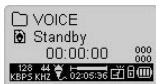
Appuyez sur la touche REC pour démarrer l'enregistrement. Le son est enregistré sous une qualité d'enregistrement pré-définie et le fichier est sauvegardé au format V. mp3 dans le dossier [VOICE] (Voix) sous le dossier [RECORDS] (Enregistrements). (" *" représentée un nombre à 3 chiffres.) Pour arrêter l'enregistrement, appuyez à nouveau sur la touche REC.
Pour des informations sur le réglage de la qualité d'enregistrement, veuillez vous reporter à la page 37 de ce manuel.
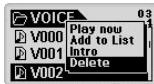
Dès que l'enregistrement est terminé, appuyez sur la molette pour accéder au Navigateur afin d'obtenir plus d'options appropriées.
- Play Now (Lire maintenant): Lecture immédiate du morceau.
- Add to List (Ajouter à la liste): Ajout du morceau à la liste de lecture.
- Introduction: Écoute de l'introduction du morceau.
- Suppression complète du morceau de la mémoire Flash.
Pour tirer des fichiers enregistrés de manière plus appropriée à l'aide des options Avance râtege et Retour râtege, passez en mode MP3 Player (Lecteur MP3) et sélectionnez les fichiers *.mp3 à dire dans le dossier [VOICE] (Voix) sous le dossier [RECORDS] (Enregistrements).
Nous décrivons l'exemple d'un encodage direct entre un lecteur CD et l'unité iAUDIO.
Lorsque iAUDIO n'est pas en mode LINE-IN Recorder, appuyez brièvement sur la molette pour accéder au menu Mode et sélectionnez LINE-IN Recorder. Appuyez sur + ou sur - ou sur la touche PLAY pour sélectionner Line-in Recorder. iAUDIO entre en mode Line-in Recorder.
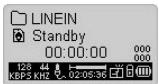
Branchez la prise casque du lecteur CD et la prise Line-in de l'unité iAUDIO avec un câble stéréo bidirectionnel.
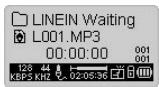
Appuyez sur la touche REC pour permettre à l'iAUDIO de passer en mode d'attente de renregistrement. (Pour des informations sur le réglage Autosync, veuillez vous reporter à la section Fonctions Autosync page 38). iAUDIO contrôle automatiquement la prise LINE-IN et interrompt l'enregistrement jusqu'à ce que des signaux audio soient reçus.
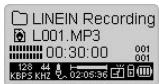
Lorsque vous appuyez sur la touche PLAY du lecteur CD, iAUDIO détecte des signaux entrant par la prise LINE-IN et commence l'enregistrement.
Le fichier est enregistré sous L**. mp3 dans le dossier LINE IN sous RECORDS (Enregistrements): ("*** reprise n° numéro à 3 chiffres.) Pour arrêter l'enregistrement, appuyez à nouveau sur la touche REC.
Pour des informations sur le changement de la qualité d'enregistrement, veuillez vous reporter à la page 37 de ce manuel.
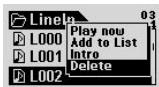
Dès que l'enregistrement est terminé, appuyez sur la molette pour accéder au mode Navigateur afin d'obtenir des options plus appropriées.
- Play Now (Lire maintenant): Lecture immédiate du morceau.
- Add to List (Ajouter à la liste): Ajout du morceau à la liste de lecture.
- Introduction: Lecture de l'introduction du morceau.
- Supprimer: Suppression complète du morceau de la mémoire Flash.
Pour désigner des fichiers enregistrés de manière plus appropriée à l'aide des options Avance rapide et Retour rapide, passez en mode MP3 Player (Lecteur MP3) et sélectionnez les fichiers L***.mp3 à lire dans le dossier [Line-in] sous le dossier [RECORDS] (Enregistrements).

1. Égaliseur
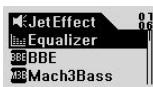
En mode MP3 Player, appuyez brièvement sur la molette pour accéder à JetEffect. Si vous sélectionnez égaliser et appuyez sur la touche MENU, l'égaliseur à 5 bandes apparait. Appuyez sur + ou sur - pour vous déplacer entre les bandes Normal, Rock, Jazz, Classique, Pop, Vocal et personnalisée.
Vous pouvez régler chaque bande selon vos préférences. Pour régler le niveau dB dans une bande SÉLECTIONNÉE, appuyez sur pour basculer en mode d'édition et appuyez sur + ou - pour modifier la valeur.
2. BBE:

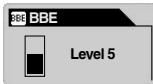
BBE est un effet sonore offrant une musique d'une plus grande pureté.
En mode MP3 Player (Lecteur MP3), appuyez brièvement sur la molette pour accéder à JetEffect. Sélectionnez BBE et appuyez sur la molette.
Un menu permettant de régler la molette de 0 à 10 apparait. Appuyez sur la touche + ou - pour modifier la valeur.
3. MACH3BASS:

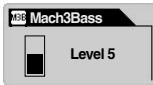
Mach3Bass est un booster qui amplifie les très basses fréquences.
En mode MP3 Player (Lecteur MP3), appuyez brièvement sur la molette pour accéder à JetEffect. Sélectionnez Mach3Bass et appuyez sur la molette.
Un menu permettant de régler la molette entre 0 et 10 apparait. Appuyez sur la touche + ou - pour modifier la valeur.
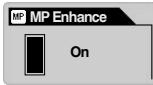

MP Enhance est un effet sonore qui compense la perte de segments sonores. En mode MP3 Player (Lecteur MP3), appuyez brièvement sur la molette pour accéder à JetEffect.
Si vous sélectionnez MP Enhance et appuyez sur la molette, le menu On/Off apparait. Appuyez sur + ou - pour l'activer ou le désactiver.
5.3D surround
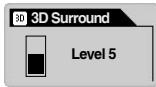

En mode MP3 Player (Lecteur MP3), appuyez brièvement sur la molette pour accéder à JetEffect.
Sélectionnez 3D Surround et appuyez sur la molette.
Un menu permettant de régler la molette entre 0 et 10 apparait. Appuyez sur la touche + ou - pour modifier la valeur.
6. Pan (balance gauche et droite)
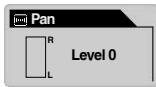
Pan est une fonction permettant de régler la balance entre le volume droit et le volume gauche.
En mode MP3 Player, appuyez brièvement sur la molette pour accéder à JetEffect. Sélectionnez Pan et appuyez sur la molette.
Un menu apparait et vous permet de régler la fonction Pan de -20 à +20. Appuyez sur la touche + ou - pour modifier la valeur.

Mode play (lecture)
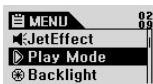
Dans ce menu, vous pouvez sélectionner divers segments de lecture.
Les fichiers MP3 enregistrés par Mic (Micro) et Line-In sont exclus.
En mode MP3 Player (Lecteur MP3), appuyez brièvement sur la molette pour accéder au mode PLAY (Lecture).
Lorsque Boundary (Limits) est sélectionné, appuyez sur la molette pour afficher les options suivantes, une par une.
1 (Un) : lecture d’un morceau. F (Dossier) : lecture du dossier actuellement sélectionné. - A (Tous) : lecture de tous les morceaux de tous les dossiers. Dans le dossier RECORDS, seulement les modes F ou 1 sont permis. - P (Liste de lecture) : lecture des morceaux dans la liste de lecture.
2. Repeat (répétition) (définition de la lecture répétée)
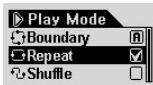
Vous pouvez modifier la valeur de lecture répétée pour l'appliquer au segment de lecture.
En mode MP3 Player (Lecteur MP3), appuyez brièvement sur la molette pour accéder au mode PLAY (Lecture).
Sélectionnez Repeat et appuyez sur la molette. La case carrée sur la droite est cochée. Lorsque vous appuyez une nouvelle fois sur la molette, la case carrée est découverte et l'option Repeat Play (Lecture répétée) n'est pas définie.
Lorsqu'elle est cochée, le segment de lecture sélectionné est lu de manière répétée.
3. Shuffle (aléatoire) (définition de la lecture aléatoire)
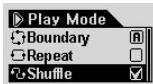
Sélectionner la lecture aléatoire de morceaux dans le segment de lecture mentionné en mode PLAY (Lecture). En mode MP3 Player (Lecteur MP3), appuyez brièvement sur la molette pour accéder au mode PLAY (Lecture).
Sélectionnez Shuffle et appuyez sur la molette. La case carrée sur la droite est cochée. Lorsque vous appuyez une nouvelle fois sur la molette, la case carrée est décochée et l'option Shuffle (Lecture aléatoire) n'est pas définie. Lorsqu'elle est cochée, l'option Shuffle est appliquée.

1. Visualiser l'horloge
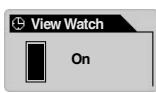
L'heure actuelle s'affiche. - Appuyez sur + ou sur - pour modifier l'heure. - On : L'heure actuelle s'affiche à l'emplacement du nom de dossier/album en mode MP3 Player (Lecteur MP3).
2. Paroles
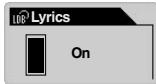
- Les paroles du morceau lu s'affichent.
- Sélectionnez les paroles et déplacez la molette vers le haut et vers le bas pour définir On/Off.
- On: Les paroles s'affichent automatiquement lorsqu'elles existent. / Off: Les paroles ne s'affichent pas automatiquement même si elles existent.
- Pour passer de l'écran de lecture général à l'écran d'affichage des paroles en mode MP3 Player (Lecteur MP3), appuyez sur la touche MODE et maintenez-la enfoncée. (Cette opération ne fonctionne que pour les morceaux avec paroles.)
3. Temps de lecture
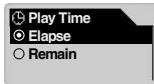
- Les informations relatives à la durée du morceau en cours s'affichent et vous pouvez sélectionner celles que vous souhaitez afficher.
- Reste (Temps restant) : Le temps restant s'affiche. (Exemple : 3:32)
- Elapse (Temps écoulé) : Le temps écoulé depuis le début du morceau s'affiche. (Exemple: 0:01)
- Sélectionnez une option et appuyez sur la molette pour l'appliquer.
4. Titre de la chanson
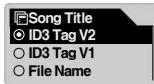
- Sélectionnez comment afficher les noms de fichiers.
- ID3V2: ID3Tag Version 2 est prioritaire.
- ID3V1: ID3Tag Version 1 est prioritaire.
- Nom du fichier (Nom de fichier) : Le nom du fichier Windows sauvegardé s'affiche.
- Lorsque vous sélectionnez une option et appuyez sur la molette, cette option est appliquée à partir du début du prochain morceau lu.
5. Vitesse de défilament

Level 4
- Règle la vitesse de défilement des textes affichés sur l'écran LCD.
- Vous pouvez sélectionner une valeur entre 0 et 8 (0 signifie aucun défilement) Sélectionnez Vitesse de défilement et appuyez sur la molette Niveau 4 puis appuyez sur + ou sur - pour sélectionner la valeur souhaitée.
6. Glissement de page
Off ○ Fast ● Normal
- Contrôle les effets d'animation pour ouvrir et fermer les menus.
- Vous avez le choix entre Fast (rapide), Normal ou Smooth (lent).
- Une fois l'option sélectionnée, appuyez sur la molette pour l'appliquer.
7. Langue
Chinois(simplice) ○ Chinois(traditionnel) • Anglais
- Lorsque le nom de fichier du morceau ou l'information ID3Tag est écrite dans une langue étrangère, vous pouvez sélectionner une langue d'affichage.
- Vous avez le choix entre Chinois (Simp), Chinois (Trad), Anglais, Hangul (Coréen), Japonais ou Russe.
- Certaines langues ou des polices spéciales peuvent ne pas s'afficher normalement à cause d'incompatibilités de code de langue.
- Une fois l'option sélectionnée en déplaçant la molette vers le haut ou vers le bas, appuyez sur la molette pour l'appliquer.
8. Contraste
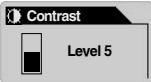
- Définit la luminosité de l'écran LCD.
- Vous pouvez choisir un niveau entre 1 et 9.
Sélectionnez Contraste et appuyez sur la molette puis appuyez sur + ou sur - pour sélectionner la valeur souhaitée.
9. Durée de rétro-éclairage
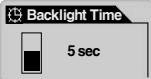
- Définir la durée pour garder le rétro-éclairage actif.
- Sélectionnez Time (Temps) et appuyez sur la molette. Appuyez ensuite sur + ou - pour sélectionner 3 sec, 5 sec, 10 sec, 30 sec, 60 sec, tous ON ou tous OFF.
LDB manager
Ce logiciel est une application d'entrée automatique des paroles utilisée sur le lecteur MP3 iAUDIO.
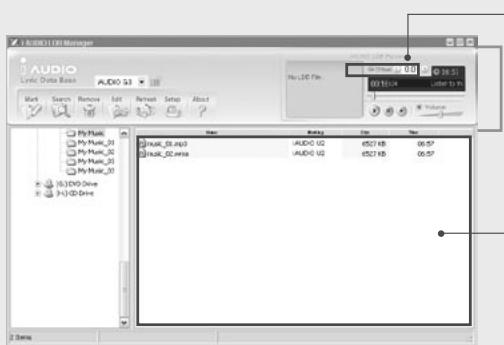
Lecteur de musique
Ce lecteur est utilisé pour visualiser les paroles sauvegardées dans des fichiers musicaux. Dans la fenêtre « Lyrics Info Time Adjust Window » (fenêtre de réglage du temps des paroles), vous pouvez modifier la synchronisation des paroles en quelques secondes.
Fenêtre explorer

- Vous pouvez automatiquement ajouter des paroles aux fichiers musicaux.
- Sélectionnez des fichiers dans la liste et cliquez sur la touche Mark Lyrics (Repérer les paroles) pour ajouter des paroles aux fichiers. (Des sélections multiples sont autorisées) iAUDIO doit être connecté à Internet pour cette fonction.

- Vous pouvez ajouter manuellement des paroles aux fichiers musicaux.
- Sélectionnez un fichier dans la liste et cliquez sur la touche Search Lyrics (Rechercher des paroles). Sélectionnez ensuite les paroles souhaitées à partir de la fenêtre de recherche de paroles.
- iAUDIO doit être connecté à Internet pour cette fonction.

- Supprimez les paroles des fichiers musicaux.
- Sélectionnez un fichier dans la liste et cliquez sur la touche Delete Lyrics (Supprimer les paroles) pour supprimer les paroles du fichier.

Cette fenêtre est utilisée pour rechercher des paroles de fichiers musicaux lorsque vous ne pouvez pas ajouter automatiquement de paroles.
Entrez les mots-clés dans la fenêtre de recherche et appuyez sur la touche "Search" (Rechercher). Les paroles recherchées s'affichent dans la fenêtre de l'Explorateur. Lorsque vous sélectionnez des paroles dans la liste, elles s'affichent dans la fenêtre Lyrics (Paroles).
Si vous appuyez sur la touche "Marking" (Repérage), les paroles sélectionnées sont ajoutées au fichier musical source et si vous appuyez sur la touche "Close" (Fermer), la fenêtre de recherche des paroles se ferme.

1. Réglage de l'heure
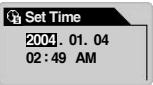
- Définir l'heure actuelle.
- Appuyez sur << ou >> pour se déplacer entre les éléments.
- Appuyez sur + ou sur - pour modifier l'heure.
2. Mode WakeUp (réveil)
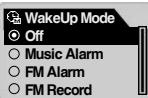
- Sélectionnez un mode de fonctionnement Alarme.
- Alarme musicale: iAUDIO s'allume à l'heure pré définie, passe au mode Lecteur MP3 et lit le dernier morceau. (L'option Auto Play (Lecture automatique) doit être activée. Ne fonctionne pas lorsque le lecteur iAUDIO est déjà allumé.)
- Alarme FM : iAUDIO s'allume à l'heure pré-définie, passe au mode FM Radio et lit le dernier canal écouté ou un canal présélectionné. (Ne fonctionne pas lorsque le lecteur iAUDIO est déjà allumé.)
- Enregistrement FM : iAUDIO s'allume à l'heure pré-définie, passe au mode FM Radio et enregistre le dernier canal écouté ou un canal présélectionné. (Fonctionne avec lecteur iAUDIO allumé ou éteint.)
3. Temps de réveil
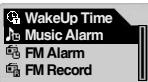
- Définir l'heure de l'alarme ainsi que le mode employé.
- "Once" permet de définir l'alarme une seule fois et "Daily" permet de définir l'alarme tous les jours.
- "Duration" (Durée) définit la durée d'activation de l'alarme. Lorsque vous définissez par exemple "10 minutes", l'alimentation s'arrête automatiquement après 10 minutes.
- Dans FM Alarm (Alarme FM) et FM Record (Enregistrement FM), vous pouvez sélectionner le dernier canal écouté ou un canal FM préselectionné.
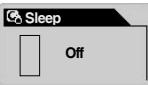
- iAUDIO s'éteint automatiquement à un moment prédéfini lorsque le lecteur est allumé.
- Vous avez le choix entre 0, 10, 20, 30, 40, 50, 60, 90 ou 120 minutes.
- Sélectionnez Sleep (Endormissement) et appuyez sur la molette. Appuyez ensuite sur + ou sur - pour sélectionner la valeur désirée.

1. Longueur de saut
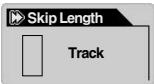
- Définir la Longueur de saut lorsque vous appuyez sur « ou sur » tout en lisant des morceaux dans le mode Lecteur MP3.
- Vous avez le choix entre 2, 3, 4, 5, 10, 15, 20 ou 30 secondes.
2. Vitesse de balayage
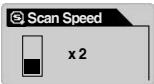
- Définir la vitesse d'avance rapide/retour rapide lorsque vous appuyez sur « » tout en lisant des morceaux dans le mode Lecteur MP3.
- Vous avez le choix entre x1, x2, x4, x8 ou x16.
3. Reprendre
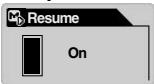
- Mémorise la dernière position dans le dernier morceau lu.
- Vous avez le choix entre On ou Off.
4. Lecture automatique
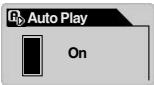
Lecture automatique commence automatiquement la lecture dès son activation. - Vous avez le choix entre On et Off.
5. Type de batterie
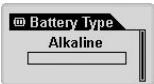
- Sélectionnez le type de batterie utilisé.
- Sélectionnez avec attention cette option car la charge restante de la batterie sera mesurée différemment en fonction du type.
- Vous avez le choix entre Alcaline et Rechargeable. Nous recommandons un type NI-MH 1,2 à 1,5 V (750 mA ou supérieur) ou des piles alcalines pour iAUDIO.
- Sélectionnez le type de batterie, appuyez sur la touche MENU et choisissez un type de batterie à l'aide des touches + et -
6. Ordre des chansons
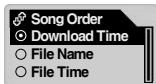
- Sélectionnez la méthode d'organisation des titres de chanson.
- Temps de téléchargement : Organiser les chansons dans l'ordre de téléchargement.
- Nom de fichier : Organiser les chansons par nom de fichier.
- Heure du fichier : Organiser les chansons par heures de création de fichier

Enregistrement
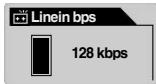
- Définit la vitesse de transmission (qualité) des fichiers MP3 enregistrés par Line-in.
2. Voix bps
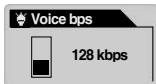
- Définit la vitesse de transmission (qualité) des fichiers enregistrés par le microphone intégré.
- Tous les fichiers MP3 enregistrés via le micro intégré sont mono.
3. FM radio bps
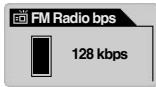
- Définit la vitesse de transmission (qualité) des fichiers MP3 enregistrés en appuyant sur REC tout en écoutant la radio FM.
4. Volume du microphone
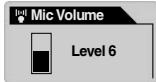
- Définit le volume sonore du microphone intégré.
- Les volumes trop élevés peuvent provoquer des sons amplifiés, des sons électriques, des pics ou des distorsions et dégrader la qualité de l'enregistrement.
- Vous pouvez sélectionner une valeur entre 1 et 10. Plus la valeur est élevée, plus l'amplification est élevée.
5. Voix active
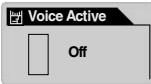
- L'enregistrement est interrompu lorsqu'il n'y a plus d'entrée de son pendant l'enregistrement et reprend dès que le son revient. Cette fonction économise de la mémoire.
- Vous pouvez sélectionner une valeur entre 0 et 10. Plus la valeur est faible, plus la sensibilité est élevée. Si vous définissez cette valeur de manière trop élevée par rapport aux sons environnants, l'enregistrement ne pourra pas être activé comme prévu. Réglez la valeur sur 0 lors d'un enregistrement important afin de garantir le lancement de l'enregistrement.
6. Volume line
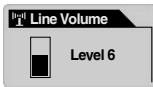
- Définit le volume du son provenant de signaux entrant depuis la prise Encodage direct.
- Vous pouvez sélectionner une valeur entre 1 et 10. Plus les valeurs sont élevées, plus l'amplification est élevée.
7. Auto sync
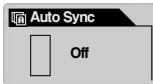
- Auto Sync détecte le son provenant de la prise et reconnaît automatiquement les intervalles vierges entre les morceaux afin de créer des fichiers séparés pour différents morceaux.
- Vous pouvez désirer un niveau entre 0 et 8.0, signifie Off. Plus les valeurs sont élevées, plus l'intervalle entre les morceaux est long.
- Les nombres ci-dessus ne sont pas en secondes.

1. Stereo

- Sélectionnez Stereo ou Mono lorsque vous écoutez la radio.
- Vous pouvez sélectionner Stereo ou Mono.
2. Recherche automatique
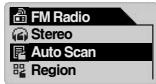
- L'option Auto Scan (Recherche automatique), trouve et enregistre automatiquement les fréquences FM.
3. Réception FM par région
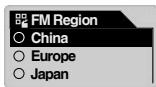
- Définissez une région pour la radio FM.
- Définir iAUDIO en fonction de la région où le lecteur est utilisé. Par exemple, aux États-Unis, sélectionnez US.
- Vous avez le choix entre Chine, Europe, Japon, Corée, Russie et États-Unis.
Information
- Affiche la version actuelle du firmware intégré dans le lecteur iAUDIO.
Mémoire (utilisée / capacité totale de la mémoire)
- Affiche les informations de la carte mémoire du lecteur iAUDIO.
- Vous pouvez vérifier l'utilisation et la capacité totale de la mémoire.
- La mémoire Flash iAUDIO partage certaines parties avec la mémoire du système. Lorsque vous excluez la mémoire utilisée par le système et requise pour un fonctionnement normal du lecteur, la mémoire flash affichée peut être inférieure à sa capacité totale.
- Par exemple, 242 Mo environ est la capacité normale des produits 256 Mo.
Batterie (capacité restante de la batterie)
- Affiche la capacité restante de la batterie dans le lecteur iAUDIO en tant que valeur V.
| Symptôme | Action | Description |
| iAUDIO ne s'allume pas. | Vérifiez si l'interrupteur HOLD est en position bloquée.Essayez à nouveau après avoir pousse l'interrupteur HOLD sur OFF. | Lorsque la touche HOLD est en position bloquée, les touches du lecteur i'AUDIO ne fonctionnent pas. |
| Vérifiez si la pile est insérée dans la bon sens. | Le lecteur i'AUDIO ne fonctionne pas si la polarité de la pile est inversée. | |
| Remplacez la pile par une nouvelle. | iAUDIO ne fonctionne pas lorsque la pile est déchargeé. | |
| Retirez la pile et insérez-la à nouveau. | Vérifiez la présence d'objets étrangers empêchant tout contact avec la pile et les retirer le cas échéant. | |
| Pas de son. | Vérifiez la présence de fichiers MP3 dans la mémoire. | Le lecteur i'AUDIO ne fonctionne pas s'il n'y a pas de fichiers dans la mémoire. |
| Vérifiez si l'interrupteur HOLD est en position bloquée.Essayez à nouveau après avoir pousse l'interrupteur HOLD sur OFF. | Les touches du lecteur i'AUDIO ne fonctionnent pas lorsque la touche HOLD est bloquée. | |
| La radio ne fonctionne pas. | La réception FM de la radio n'est pas bonne dans les locaux, les métros ou les voitures en mouvement.Ecouter la radio peut s'avérer impossible dans des zones privées de transmissions radio. | |
| Si la radio ne fonctionne pas dans des zones où la réception est possible, le module de réception est peut-être défaillant. Dans ce cas, veuillez contacter l'un de nos centres de service après vente. | ||
| Les caractères affichés sur l'écran sont déformés. | Définissez la langue du lecteur iAUDIO par anglais et ID3 tag par Filename (nom de fichier), et réessayez. Si le problème persististe, faire vérifier le produit par notre centre de service après-vente. Cependant, si le même problème appàrait dans d'autres produits iAUDIO du même modele, il se peut que le lecteur i'AUDIO ait étè développè selon la version coréenne de Windows et certains caractères ou certaines polices peuvent être déformés. | |
| J'ai rempli la capacité de mémoire et iAUDIO généré un dysfonctionnement ou ne lit plus rien. | Initialisiez iAUDIO et sauvegardez à nouveau les fischiers mais laissez 1 à 2 Mo d'espace libre. | Le filchier “settings.dat” dans le dos-sier racine de la Mémoire Flash est un filchier important. Lorsque ce filchier n'est pas correctement sauvégarédou supprimé/endommagé pendant le transfert du filchier, des dysfonction-ments peuvent survenir. |
| Après avoir sauvégardé des centaines de fischiers dans le dossier racine, iAUDIO ne fonctionne pas ou présente des dysfonctionnements. | Il s'agit d'une limite de Windows 98. Il est conseilé de creator des sous-dossiers pour Windows 2000 et XP. | iAUDIO utilise FAT. En raison des limites de FAT, nous vous conseillons de ne pas sauvégarder trop de fischiers dans le réseau parent. |
| La capacité de la mémoire Flash affichée est inférieure à ce qu'elle devrait être ou ne peut pas être utilisée à pleine capacité. (Par exemple, 242 Mo s'affiche pour une mémoire de 256 Mo) | La mémoire Flash iAUDIO partage certaines parties avec la mémoire du système. Par conséquent, lorsque vous excluse la zone du système requise pour un fonctionnement normal du lecteur, la mémoire flash affichée peut être inférieure à sa capacité totale. Par exemple, 242 Mo s'affiche pour une mémoire de 256 Mo. Ceci est normal. | |
Lors de l'utilisation de JetShell, ce dernier contrôle le lecteur iAudio. Par conséquent, vous devez quitter JetShell avant de réaliser les tâches suivantes avec iAUDIO:
- Installer un lecteur USB.
- Formater iAUDIO dans Windows Explorer.
- Mettre à jour le firmware.

Mode MP3 player (lecteur MP3)
| Touche | Opération | Le lecteur iAUDIO est annétee | Le lecteur iAUDIO fonctionne | |
| Touché Play/ause | - / - | ● | Lecture du morceau en cours | Arrêt du morceau en cours |
| ● | Power Off (Extinction) | Power Off (Extinction) | ||
| FF | ● | ● | Lecture du titre suivant | Lire le morceau suivant ou avancer de 5 sec ou 10 sec (paramètre SKIP (SAUT)). |
| ● | Fast Forward (Avance rapide) | Avance rapide | ||
| REW | ● | ● | Lecture du titre précédent | Lire le titre précédent ou revenir en arrêt de 5 sec ou 10 sec (paramètre SKIP (SAUT)). |
| ● | Fast Rewind (Retour rapide) | Retour rapide | ||
| MENU | ● | ● | Setting Menu (Paramètre le menu) | Paramètre le menu |
| ● | Navigator (Navigateur) | Navigateur | ||
| + | ● | ● | Monter le volume | Monter le volume |
| - | ● | ● | Baisser le volume | Baisser le volume |
| REC/A↔B | ● REC | ● | Commencer ou arrêt la répétition du segment A↔B | |
| ● | Sauvegarder les repères | |||
| MODE | MODE | ● | Mode menu | Sélectionner un mode |
| ● | Passer de l'écran Play (Lecture) à Lyrics (Paroles) pour les titres associés à des paroles. |
Dans le fonctionnement des touches, signifie une pression brève et signifie une pression d'une ou plusieurs secondes.

Mode FM radio
| Touche | Opérations | Le lecteur iAUDIO est arrêté | Mode Preset (préselection) | |
| TouchePlay/Pause | Accéder au mode Preset (Présélection) | Quitter le mode Preset (Présélection) | ||
| Power Off (Extinction) | Power Off (Extinction) | |||
| FF | Augmenter la fréquence | Lire la préselection suivante | ||
| Rechercher automatiquement la station FM suivante | Lire la préselection suivante | |||
| REW | Diminuer la fréquence | Lire la préselection précédente | ||
| Rechercher automatiquement la station FM précédente | Lire la préselection précédent | |||
| MENU | Paramétrer le menu | Paramétrer le menu | ||
| Réglage du mode Preset (Présélection) | Réglage du mode Preset (Présélection) | |||
| + | Monter le volume | Monter le volume | ||
| - | Touché Volume Down(Baisser le volume) | Touché Volume Down(Baisser le volume) | ||
| REC/A+B | Commencer ou arrêté l'enregistrement | Commencer ou arrêté l'enregistrement | ||
| MODE | Mode menu | Sélectionner un mode |

| Touche | Opération | Le lecteur iAUDIO est arrêté | Le lecteur iAUDIO fonctionne | |
| TouchePlay/Pause | Lecture du précédent fichier enregistré | Pause/reprise de l'enregistrement | ||
| Power Off (Extinction) | Power Off (Extinction) | |||
| FF | ||||
| REW | ||||
| MENU | Paramètre le menu | |||
| Navigateur | ||||
| + | Monter le volume | |||
| - | Baisser le volume | |||
| REC/A+B | Commencer l'enregistrement | Arrêtier l'enregistrement | ||
| MODE | Mode menu | Séléctionner un mode |
Navigateur
| Touche | Opération | Lorsqu'un filchier est sélectionné | Lorsqu'un dossier est sélectionné | |
| TouchePlay/Pause | Lire le filchier sélectionné et modifier le mode Lecteur MP3 | Développer le dossier. | ||
| FF | Lire le filchier sélectionné et le mode Navigateur est retenu | Développer le dossier | ||
| REW | Passer au dossier supérieur | Passer au dossier supérieur | ||
| MENU | Menu Pop-up | Menu Pop-up | ||
| Accéder au mode Navigateur | Accéder au mode Navigateur | |||
| + | Remonter le curseur | Remonter le curseur | ||
| - | Descendre le curseur | Descendre le curseur | ||
| REC/A↔B | Passer au mode MP3 Player (Lecteur MP3) | Passer au mode MP3 Player (Lecteur MP3) | ||
| MODE | Menu Mode Navigateur | Sélectionner le mode de liste de lecture |
Jetshell, le programme de gestion du iaudio sous windows, compte les fonctions suivantes :
- Transfert bidirectionnel de fichiers entre le PC et le iAUDIO.
- Gestion des fichiers (même structure que l'Explorateur Windows)
- Lecture de fichiers MP3, MP2, WAV, WMA, ASF, de CD Audio et de listes de lecture (m3u)
- Extraction de fichiers MP3 depuis un CD Audio Conversion WAV/MP3/WMA
- Changement du début MP3
- Transfert de fichiers facile, avec liste de transfert
- Grand choix de spectres, égaliseurs et effets
- Modification des données reçues de CDDB (Base de données de CD) et des étiquettes ID3
- Transfert du logo iAUDIO
- Formatage de la mémoire Flash
Configuration requise pour jetshell
- Processeur Pentium 200 MHz ou plus rapide Au minimum 32 Mo de mémoire vive
- Au minimum 20 Mo d'espace sur le disque dur
- Carte graphique en 256 couleurs ou plus
- Windows 98/ME/2000/XP (NT non pris en charge) Un port USB 1.1 ou 2
- Lecteur de CD-ROM
- Carte son, enceintes ou casque
- Insérez le CD d'installation de l'iAUDIO dans le lecteur de CD-ROM ; le logiciel s'installe automatiquement. Selon le mode de configuration de Windows, il est possible que le CD ne démarre pas automatiquement
- Si l'installation est complétée correctement, Program → COWON SYSTEMS → iAUDIO G3 → JetShell est enregistré.
- Vous pouvez maintenant relier l'AUDIO et votre ordinateur (dans ce cas, ne démarrez jamais JetShell). Reliez le port USB de l'AUDIO et le port USB de l'ordinateur à l'aide des câbles USB. (N'utilisez pas de câbles USB pour établir une connexion directe entre l'AUDIO et le port USB de la carte mère)
- Le pilote pour USB de l'AUDIO G3 s'installe automatiquement après affichage du message 'Search for new device' (Recherche d'un nouveau dispositif). Pour un environnement Windows normal, branchez les câbles ou les prises USB simples. En fonction de la configuration de Windows, il est possible que l'écran d'installation du dispositif ne s'affiche pas. Pour vous assurer que l'installation a été complétée correctement, vérifiez s'il existe un dispositif appelé iAUDIO dans « Mon Ordinateur » (basé sur XP Home Edition) ou bien suivez les pas ci-dessous : Panneau de Configuration Système Périphériques Gestionnaire de périphériques.
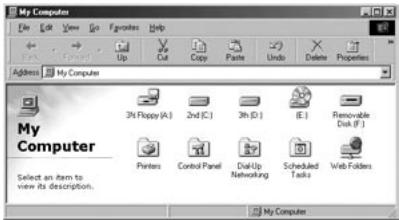
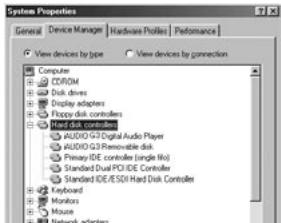
- Une fois ce procédé d'installation accompli, vous pouvez transférer des fichiers à l'aide du logiciel JetShell ou de Windows Searcher (Recherche Windows).
Pour windows 98/se
- Le lecteur E:\ qui apparait dans cette illustration est un exemple, ce nom de lecteur peut être différent selon la configuration de votre PC. Il n'apparait ici qu'à titre de référence.
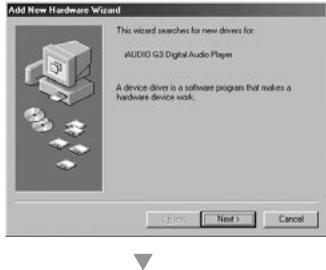
- Connectez le iAUDIO au PC à l'aide d'un câble USB. Dans l'environnement Windows normal, un message indique que le périphérique iAUDIO G3 Digital Audio Player a été détecté, comme sur la capture d'écran de gauche. Cliquez sur le bouton « Suivant »
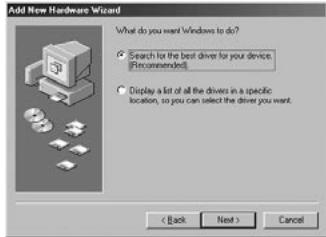
- Cochez la case « Rechercher un pilote approprié pour mon périphérique (recommandé) » et cliquez sur « Suivant »
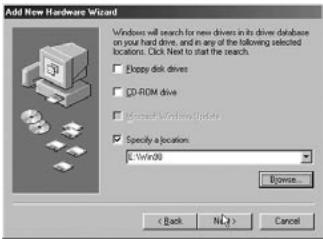
- Cochez la case « Emplacement spécifique » et cliquez sur le bouton « Parcourir »
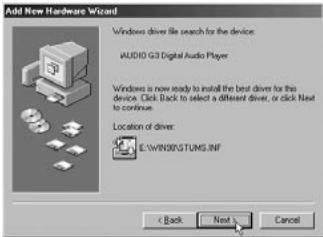
- Dans la boîte de dialogue d'ouverture de fichier, sélectionnez le dossier [Win98] sur le CD-ROM d'installation iAUDIO, et cliquez sur le bouton « Suivant » Lorsque le nom « iAUDIO G3 Digital Audio Player » apparaît dans la boîte de dialogue de l'Assistant (voir ci-contre), cliquez sur le bouton « Suivant »
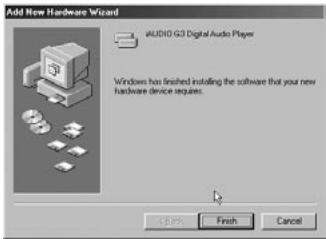
- Les fichiers du pilote sont copiés sur le CD-ROM et installés. La fin de l'installation est confirmée par un message (voir ci-contre).
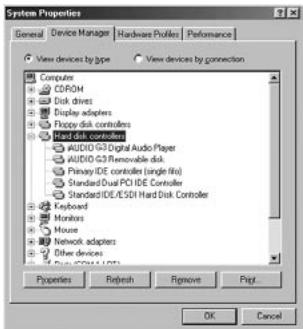
- Pour vérifier l'installation du iAUDIO G3, regardez si l'entrée « iAUDIO G3 Digital Audio Player » apparait bien dans Panneau de configuration → Système → Matériel → Gestionnaire de périphériques → Contrôleur de disque dur.
Vue d'ensemble

Lorsque JetShell est activé, il prend le contrôle du lecteur iAudio. Il est donc important de fermer JetShell avant d'exécuter les actions suivantes :
- Installation du lecteur USB
- Formatage du lecteur dans l'Explorateur Windows
- Mise à niveau du firmware
Lecture de fichiers MP3, MP2, WAV, WMA, ASF, d'un CD audio ou d'une liste de lecture (M3U)

Dans la fenêtre de gestion des fichiers, double-cliquez sur un fichier MP3, MP2, WAV, WMA, ASF, sur un fichier du CD audio ou sur la liste de lecture (m3u). Vous pouvez aussi glisser-déposer un fichier sur le lecteur. La lecture du fichier début immédiatement. Il est possible de sélectionner plusieurs fichiers avant de cliquer sur le bouton « Lecture ». Au milieu du lecteur, dans la partie supérieure de l'écran, la barre de progression et le titre des morceaux défile vers la gauche, et deux types de spectres sonores apparaissent.
Pour démarrer ou arrêter la lecture, utilisez les boutons de droite. Pour modifier le volume, utilisez les boutons + et -. Pour sauter instantanément à un emplacement spécifique de la piste en cours de lecture, cliquez sur la barre de position.
Lecture de fichiers MP3, MP2, WAV, WMA, ASF, d'un CD audio ou d'une liste de lecture (M3U)
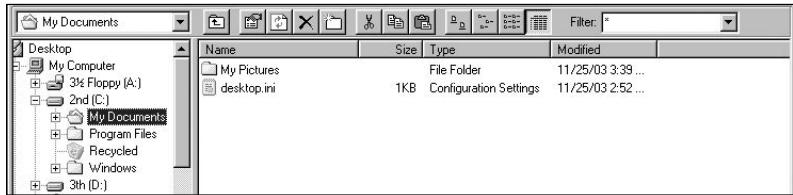
La section de gestion de fichiers de JetShell est organisée comme l’Explorateur Windows. La fenêtre de gauche présente l’arborescence des dossiers, des disques et du CD-ROM. Celle de droite affiche les fichiers du dossier actuellement ouvert.
Gestion de la mémoire flash
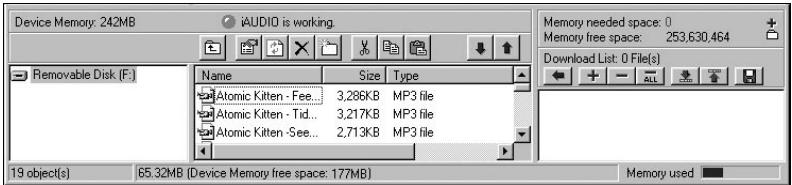
La partie inférieure de JetShell compte la section de gestion de la mémoire Flash et la liste de transfert. Lorsque le iAUDIO fonctionne, une diode rouge clignote avec le message « iAUDIO is working » comme sur l'illustration ci-dessus. Les fichiers transférés du PC au iAUDIO sont affichés dans la fenêtre du milieu. Dans la partie inférieure droite, la barre « Memory used » indique la quantité totale de mémoire utilisée dans la mémoire Flash du iAUDIO. Si cette barre est presque complète, il ne reste presque plus d'espace disponible dans le iAUDIO.
| Bouton | Fonction | Explication |
| Monter | Remonter dans le dossier de niveau supérieur. | |
| Propriétés | Affiche les informations sur le fichier. | |
| Actualiser | Le contenu de la mémoire Flash est actualisé. | |
| Supprimer | Le fichier ou dossier sélectionné est effacé. | |
| Nouveau dossier | Creation d'un nouveau dossier. | |
| Couper | Le fichier ou dossier sélectionné est coupé. | |
| Copier | Le fichier ou dossier sélectionné est copié. | |
| Coller | Le fichier/dossier coupé ou copié est collé. | |
| Transfert vers la mémoire Flash | Les fichiers/dossiers sélectionnés sont transférés du PC vers le iAUDIO. | |
| Transfert vers le PC | Les fichiers ou dossiers sélectionnés sont transférés du iAUDIO vers le PC. |
JetShell permet de visualiser le spectre sonore. Cliquez dans la zone d'affichage du spectre sonore : les visualisations représentées ci-dessous apparaisent.




Vous pouvez aussi activer divers préréglages d'égalisation et effets sonores.
Effets sonores
Transfert de fichiers MP3 dans le iAUDIO
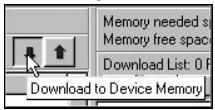
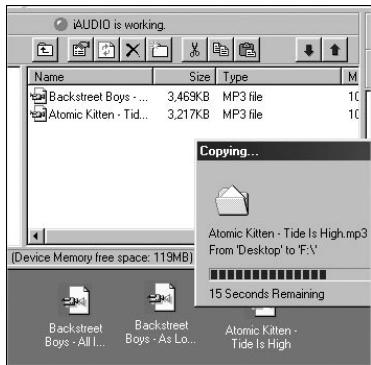
- Il est très facile de transférer des fichiers dans la mémoire du iAUDIO. Sélectionnez les fichiers souhaités dans la section de gestion des fichiers, et cliquez sur la flèche pointée vers le bas.
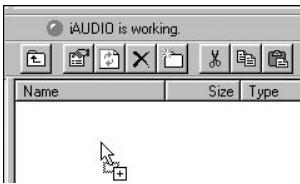
- Vous pouvez aussi faire glisser les fichiers sélectionnés depuis la section de gestion des fichiers vers la fenêtre du bas, comme dans l'Explorateur Windows.
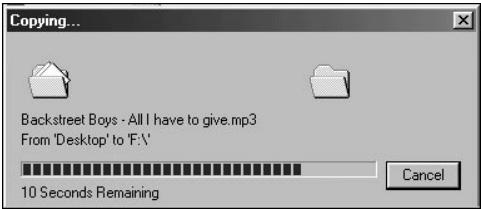
- La fenêtre suivante affiche le processus de téléchargement. Ne jamais débrancher le câble USB pendant le transfert. Rassurez-vous que l'écran affiche READY avant de débrancher le câble USB.
- Une autre méthode consiste à amener les fichiers dans la fenêtre de la liste de transfert (voir ci-dessous) avant d'effectuer celui-ci.
Cette possibilité peut regrouper des fichiers situés dans différents dossiers, à l'aide du bouton « + », puis de les transférer tous en même temps.
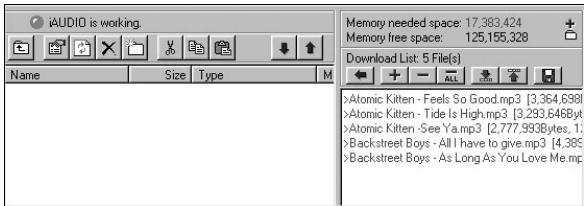
- Enfin, vous pouvez aussi faire glisser des fichiers depuis un programme de gestion de fichiers externe et les déposer dans la fenêtre de gestion de la mémoire Flash de JetShell.
Suppression de fichiers sur l'iAUDIO
La méthode d'effacement des fichiers sur l'iAUDIO n'est autre que celle pour supprimer des fichiers sur Windows Searcher. Appuyez sur le bouton × après avoir choisi le fichier à effacer : une Fenêtre vous demandant de valider 'Delete from Flash Memory' («Effacement des Fichiers de la Mémoire Flash») s'affiche.
Initialisation de la mémoire flash (formatage)
L'IAUDIO peut être formaté de la même manière que le lecteur du disque dur. Cependant, puisque toutes les données contenues dans la mémoire s'effaceront lors du formatage, un soin particulier est à prendre.
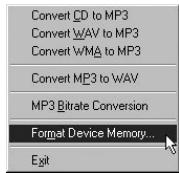
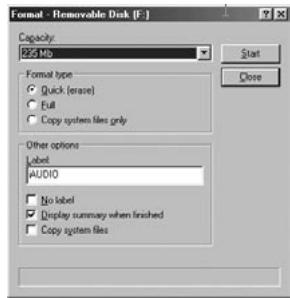
- Cliquez sur [File - Device Memory Format] (Fichier - Format de la Mémoire du Dispositif) dans le menu JetShell.
- Lors de l'affichage de la fenêtre de formatage, sélectionnez FAT ou FAT32 et continuez la routine de formatage habituelle.
Débranchez les câbles USB si, après le formatage, la recherche du dispositif à partir du JetShell échoue. Puis remettez sous tension l'AUDIO et branchez de nouveau les câbles une fois que le dispositif a été réinitialisé.
Conversion de pistes CD audio en fichiers MP3 et transfert direct de ces fichiers dans le iaudio
JetShell permet de convertir le contenu d'un CD audio en fichiers MP3, et de transférer ces derniers dans le iAUDIO.
Cette opération est très rapide, puisque les pistes d'un CD audio sont directement converties en MP3 sous leur forme numérique, sans les transformerAAPARAVANT dans le format Wave.
- Avant de commencer, vous devez avoir le contrôle sur les fichiers MP3. Cliquez sur [Setup] - [MP3 Encoder Option] (Configuration - Options d'encodage MP3) pour définir la qualité des fichiers MP3. (Plus le début est élevé, moins les fichiers sont compressés. Ils offrent alors une meilleure qualité mais nécessitant plus de place en mémoire.)
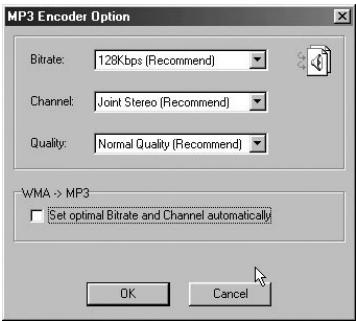
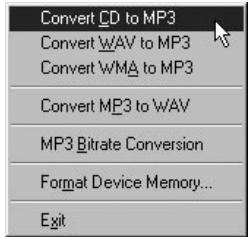
- Dans la section de gestion des fichiers, sélectionnez le lecteur de CD contenant les enregistrements à copier. Dans la fenêtre de droite, sélectionnez les pistes audio et cliquez sur le bouton MP3, ou désélectionnez [File] -[Convert CD to MP3] (Fichier - Convertir du CD en MP3) dans le menu.
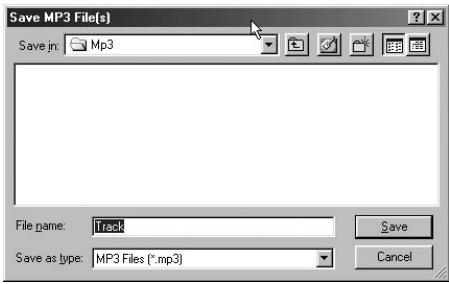
- Indiquez le chemin de destination des fichiers sur le iAUDIO.
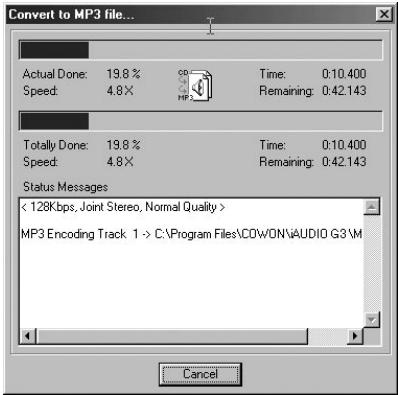
- Le processus de conversion est affiché, comme ci-dessous.
1. Extraction de fichiers depuis un CD amélioré
Avec certains CD dits « améliorés », il n'est pas possible de sélectionner directement les pistes sur le CD. Vous devez avoir le bouton droit de la souris et sélectionner une piste à convertir en MP3 comme sur l'illustration ci-dessous. Toutefois, avec certains CD audio protégés contre la copie, cette méthode ne fonctionne pas toujours.
Qu'est-ce qu'un CD « amélioré »?
Un CD amélioré est un CD audio contenant également des données ou des données informatiques.
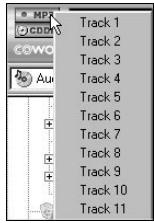
Cliquez avec le bouton droit de la souris : les pistes apparaissent.
2. Accès à la base de données sur les CD
Cliquez sur le bouton CDBD pour recuperer sur l'Internet les informations disponibles sur le CD (titres des morceaux, artistes, etc.).
Vous devez disposer d’une connexion Internet pour utiliser la fonction CDDB. De plus, le bon fonctionnement de celle-ci dépend de l'état du réseau et de la présence ou non d'un serveur Proxy.
Si des données incorrectement sont incluses dans le texte CD reçu de CDDB, les caractères peuvent être illisibles sur cette PC, quelle que soit la langue d'affichage. Cette erreur ne provient pas de JetShell, mais des informations de la base de données sur les CD.
3. Modification des étiquettes ID3
Pour modifier l'étiquette ID3 d'un fichier MP3, choisissez [Tools] - [Edit MP3 ID3 Tag] (Outils - Modifier l'étiquette ID3) dans le menu de JetShell.
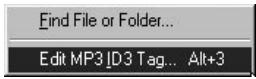
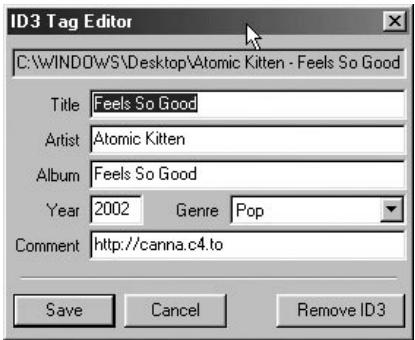
4. Changement du débit MP3
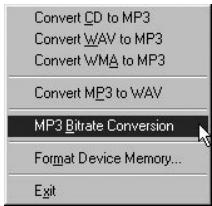
Pour modifier le débit binaire de fichiers MP3, choisissez [MP3 Bit Rate Conversion] dans le menu.
5. Transfert du logo
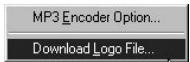
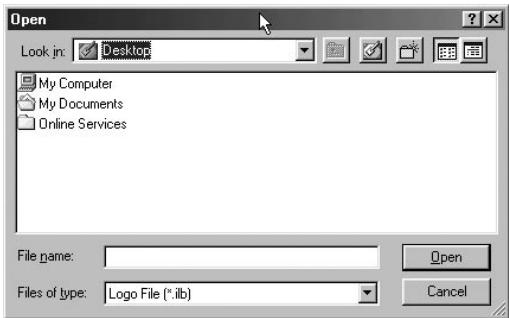
Vous pouvez transférer un fichier de logo pour remplacer celui qui apparait à la mise sous tension du iAUDIO. Choisissez [Download Logo File] (Transférer un fichier de logo) dans le menu. Dans la boîte de dialogue d'ouverture de fichier, sélectionnez le fichier de logo désiré et cliquez sur « Ouvrir ». Le fichier de logo est automatiquement transféré et appliqué.
Installation et utilisation de jetaudio
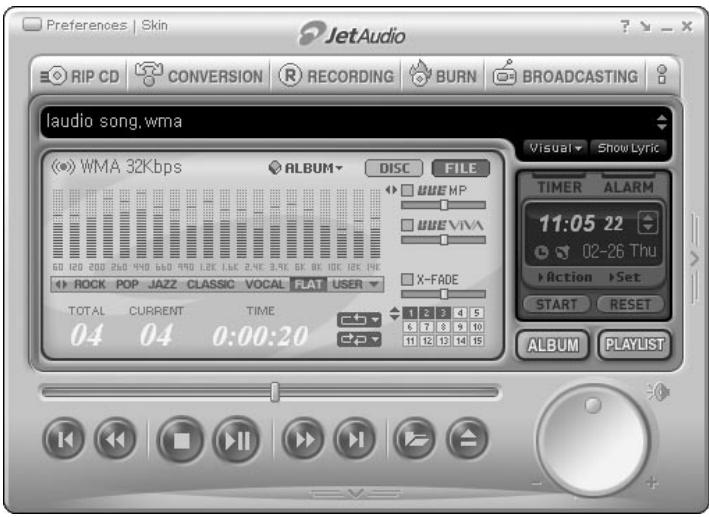
JetAudio est un programme multimédia intégré mondialement reconnu. Il figure sur le CD d'installation du iAUDIO. Pour installer JetAudio, ouvrez le CD-ROM d'installation et double-cliquez sur \jETAudio \setup.exe. Pour toutes informations sur l'utilisation de JetAudio, cliquez sur le menu Help de JetAudio après l'installation. Vous pouvez aussi visiter l'assistance technique sur le site « http://www.JetAudio.com »
A. qu'est-ce que le « firmware »?
Le firmware est un petit programme enregistré dans l'appareil. Il contrôle ses diverses fonctions. La mise à niveau du firmware permet de disposer de nouvelles fonctionnalités et d'éliminer des dysfonctionnements.
B. limitations juridiques de responsabilité en cas de mise à niveau du firmware
- Le fonctionnement et le menu du iAUDIO peuvent être modifiés sans avertissement préalable par l'application des nouvelles versions (normales ou « beta ») du firmware fournies par le fabricant.
- Lors d'une mise à niveau du firmware, toutes les données contenues en mémoire Flash sont effacées. Avant toute mise à niveau du firmware, l'utilisateur est donc invité à effectuer personnellement une sauvegarde sur PC de ses fichiers MP3 importants et autres données stockées dans le iAUDIO.
- Les mises à niveau du firmware sont destinées à améliorer les performances générales, et sont fournies quand le fabricant l'estime souhaitable.
- Au cours du développement de nouvelles versions du firmware, certaines versions beta peuvent comporter des bogues mineurs qui seront corrigés dans les versions officielles. Vous devez être conscient à l'avance de cette possibilité.
C. conditions de mise à niveau du firmware
- La mise à niveau du firmware du iAUDIO nécessite un environnement de base dans lequel la fonctionnalité de communication par le port USB du système d'exploitation Windows fonctionne correctement.
- Vérifiez la présence de l'entrée « iAUDIO » dans « Poste de travail » (Windows 98 / ME / XP). Avec Windows 2000, il est possible que « Disque amovible » apparaissé au lieu de « iAUDIO »
- Vous devez voir si « iAUDIO » soit « Disque amovible » pour que la mise à niveau du firmware soit possible. Dans le cas contraire, il est recommandé d'activer l'option qui nécessite si un périphérique USB doit être connecté directement ou non à la carte mère, ou de réinstaller Windows, ou encore de vérifier l'état du port USB de la carte mère.
D. Téléchargement et installation du firmware
- Pour télécharger gratuitement la dernière version du firmware, visitez la page « Library » du site « http://www.iAUDIO.com »
- Pour mettre à niveau le firmware du iAUDIO, vous devez disposer du programme de mise à niveau et du fichier de données du firmware, qui sont disponibles séparément. Suivez ensuite les étapes décrites ci-dessous.
① Installez tout d'abord le logiciel de mise à niveau du firmware. Décompactez le fichier téléchargé et exécutez le fichier « setup.exe » qui figure parmi les fichiers décompactés. La boîte de dialogue suivante apparait.
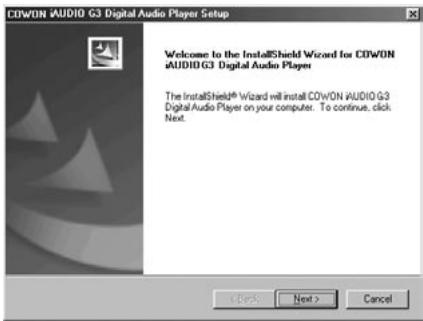
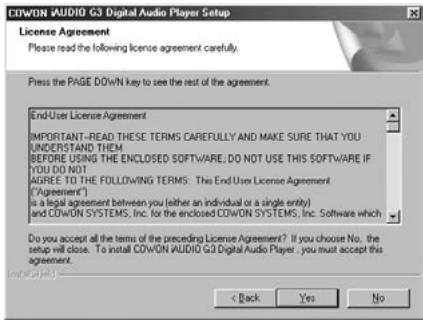
② Lisez l'Accord de licence. Pour continuer l'installation, cliquez sur le bouton [Suivant].
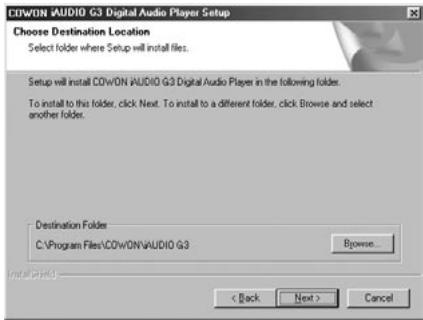
③ Choisissez le répertoire de destination.
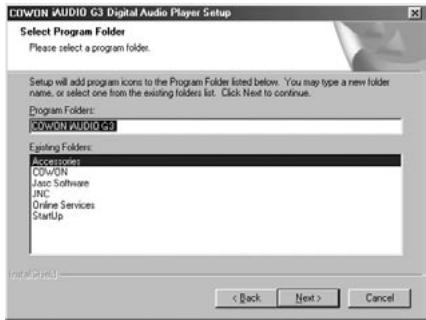
④ Indiquez un nom de groupe.
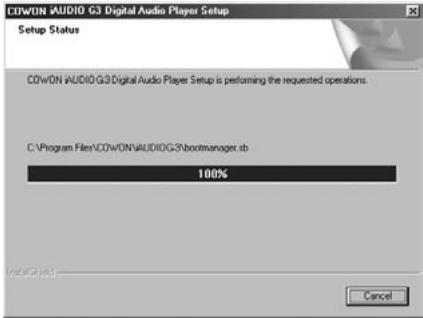
⑤ La copie des fichiers s'effectue.
L'installation est terminée.
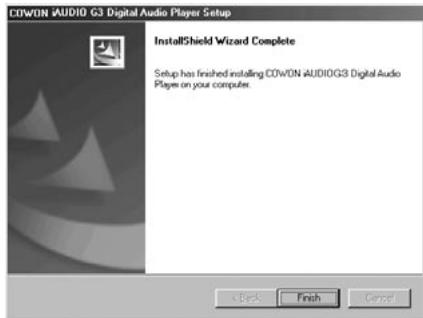
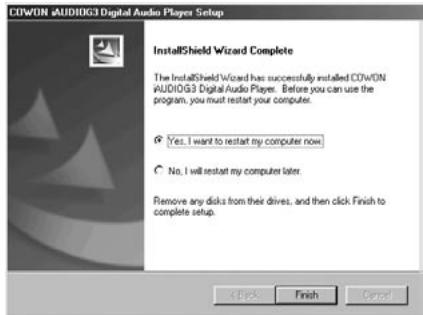
⑦ Selon la version et la configuration de Windows, un message peut apparaître pour vous inviter à redémarrer l'ordinateur. Si c'est le cas, cliquez sur le bouton « Oui » pour redémarrer.
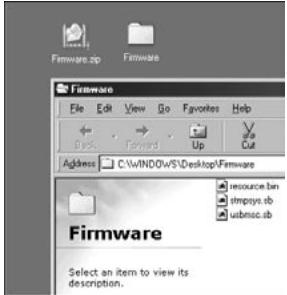
Lorsque l'installation du programme de mise à niveau du firmware est terminée, décompressez le fichier Zip ou EXE contenant les données du firmware. Celui-ci peut être téléchargé sous forme de fichier Zip sur la page « Library » du site iAUDIO.com.
Copiez les fichiers décompactés dans le dossier « C:\program files\cowon\iaUDIO G3 »
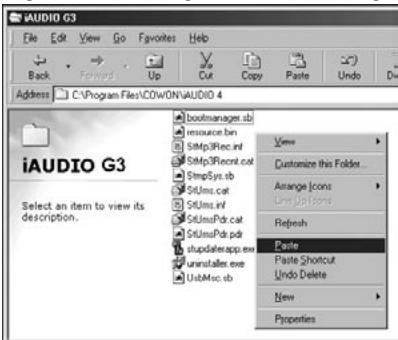
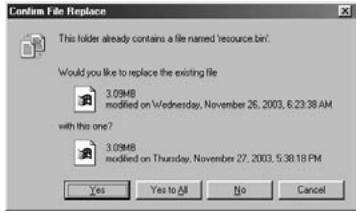
10 Le cas échéant, le message « Ce dossier contient déjà un fichier nommé ***. » peut apparaître (voir ci-dessous). Choisissez alors de remplacer le fichier existant en cliquant sur « Oui »
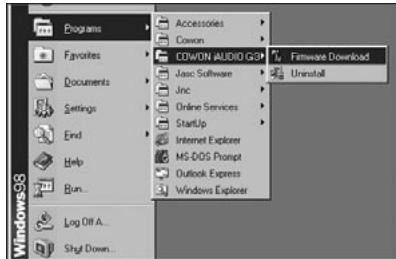
Lorsque la copie est terminée, exécutez le programme de mise à niveau du firmware en cliquant tour à tour sur Démarrer Programmes COWON iAUDIO G3 Firmware Download.
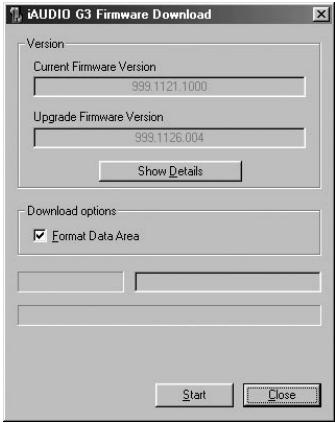
Si vous cochez la case [Download Option] (Option de téléchargement) lors de la mise à niveau du firmware, toutes les données conservées dans la mémoire Flash seront effacées. Veillez à sauvegarder sur votre PC tous les fichiers de données et MP3 importants contenus dans le iAUDIO G3. Par ailleurs, ne débranchez jamais le câble USB durant la mise à niveau du firmware, cela pourrait provoquer un dysfonctionnement grave. Cliquez sur le bouton «Démarrer» : la mise à niveau du firmware débute.
Garantie limitée
Ce produit a été fabriqué pour l'exportation, il remplit ou dépasse toutes les normes rigoureuses relatives au contrôle qualité et à la surveillance, établies par COWON SYSTEMS, Inc. Conformément à la déclaration de garantie formulée ci-dessous, vous bénéficierez d'un service après-vente complet, si vous constatez un défaut de fabrication ou si une panne naturelle survient pendant la période de garantie.
| Nom du Modèle | iAUDIO G3 | |
| Période de Garantie | Produit principal | Tous les accessoires (consommables) |
| 2 ans | 3 mois | |
| Date of Purchase | Jour_/ Mois_/ Annee_ (Achété à_) | |
Termes et conditions de la garantie
- Si vous constatez un défaut, dans des conditions normales d'usage, pendant la période de garantie, notre Centre de Service après-vente ou un partenaire habilité procédera gratuitement aux réparations qui s'imposent ou à l'entretien applicable d'un point de vue juridique (qu'il soit tangible ou non) conformément aux lois et réglementations relatives à la protection du consommateur en vigueur dans le pays dans lequel le produit est acquis par le détenteur de la garantie.
- Cette Déclaration de Garantie ne pourrait être délivrée une deuxième fois, elle ne peut être cédée et est seulement valide dans le pays dans lequel le produit a été acheté.
- Pensez à vous munir de cette Déclaration de Garantie, lorsque vous faites appel au Service après-vente. Le prestataire de services se doit de vérifier s'il manque des renseignements dans le tableau ci-dessus.
- Tous les accessoires, à l'exception de ceux qui concernent le produit principal, sont considérés comme des consommables.
- La durée de conservation des pièces est fixée à cinq ans pour tous les produits, et ce sur la base de la date de lancement de chaque type de méthode correspondant, composant la ligne de produits.
- Le coût réel des réparations peut être facturé au client ou l'exé
- Panne du produit due à un accident ou à une négligence Le produit a été démonté ou modifié à des fins autres que celles pour lesquelles il est prévu à l'origine.
- Panne causée par une catastrophe naturelle telle qu'un incendie, un tremblement de terre ou une inondation Dommage/panne causée par un choc
- Panne due à un mauvais entretien, exécuté par une personne n'appartenant pas au personnel de service après-vente de COWON ni aux partenaires précisés de COWON Dommages causés par une immersion
- Iaudio
- Jetshell
- Qu'est-ce que iAUDIO?
- Unité portative d'une ligne élégante et super-compacte
- Lit jusqu'à 50 heures avec des piles AA
- Dictaphone haute qualité
- Écouter et enregistrer la radio FM
- Champs sonores les plus performants au monde
- Simples mises à jour du firmware via des téléchargements
- Disque portatif
- Logiciel d'encodage MP3
- Insérer les batteries
- Brancher le câble USB
- Opérations de base
- Connexion USB
- Déconnexion USB
- Opérations de base pour changer de mode
- Ouvrir l'écran de sélection de mode
- Se déplacer entre les modes
- Sélectionner un mode
- Annuler un changement de mode
- Opérations de base pour utiliser le menu
- Ouvrir l'écran menu
- Naviguer dans le menu
- - Changer les valeurs des éléments de menu
- Annuler les paramètres de l'objet du menu et référer la fenêtre du menu
- Paramètres du menu égaliseur
- Opérations de base pour utiliser le navigateur
- Entrée dans le mode navigation
- Entrez des repères
- Accéder au navigateur
- Se déplacer entre les éléments du navigateur
- Sélectionner des éléments du navigateur
- Fenêtre pop-up du navigateur
- Fermer le navigateur
- Alimentation activée et lecture
- Alimentation off et stop
- Régler le volume
- Réglement de la boucle: A+B
- HOLD (bloquer):
- Dictaphone (enregistrement vocal avec microphone intégré)
- Égaliseur
- BBE:
- MACH3BASS:
- 5.3D surround
- Pan (balance gauche et droite)
- Mode play (lecture)
- Repeat (répétition) (définition de la lecture répétée)
- Shuffle (aléatoire) (définition de la lecture aléatoire)
- Visualiser l'horloge
- Paroles
- Temps de lecture
- Titre de la chanson
- Vitesse de défilament
- Glissement de page
- Langue
- Contraste
- Durée de rétro-éclairage
- LDB manager
- Lecteur de musique
- Fenêtre explorer
- Réglage de l'heure
- Mode WakeUp (réveil)
- Temps de réveil
- Longueur de saut
- Vitesse de balayage
- Reprendre
- Lecture automatique
- Type de batterie
- Ordre des chansons
- Enregistrement
- Voix bps
- FM radio bps
- Volume du microphone
- Voix active
- Volume line
- Auto sync
- Stereo
- Recherche automatique
- Réception FM par région
- Information
- Mémoire (utilisée / capacité totale de la mémoire)
- Batterie (capacité restante de la batterie)
- Mode MP3 player (lecteur MP3)
- Mode FM radio
- Navigateur
- Jetshell, le programme de gestion du iaudio sous windows, compte les fonctions suivantes :
- Configuration requise pour jetshell
- Pour windows 98/se
- Vue d'ensemble
- Lecture de fichiers MP3, MP2, WAV, WMA, ASF, d'un CD audio ou d'une liste de lecture (M3U)
- Gestion de la mémoire flash
- Transfert de fichiers MP3 dans le iAUDIO
- Suppression de fichiers sur l'iAUDIO
- Initialisation de la mémoire flash (formatage)
- Conversion de pistes CD audio en fichiers MP3 et transfert direct de ces fichiers dans le iaudio
- Extraction de fichiers depuis un CD amélioré
- Qu'est-ce qu'un CD « amélioré »?
- Accès à la base de données sur les CD
- Modification des étiquettes ID3
- Changement du débit MP3
- Transfert du logo
- Installation et utilisation de jetaudio
- qu'est-ce que le « firmware »?
- limitations juridiques de responsabilité en cas de mise à niveau du firmware
- conditions de mise à niveau du firmware
- Téléchargement et installation du firmware
- Garantie limitée
- Termes et conditions de la garantie
Marque : COWON
Modèle : IAUDIO G3
Catégorie : Lecteur multimédia