MODE D'EMPLOI PODXT PRO LINE 6
Édition électrophonique limitée. Également disponible sur le site www.line6.com. Révision G.
NUMERO De SERIE:
Avertissement: Pour éviter tout risque d'incendie ou d'électrocution, n'exposez jamais cet appareil à la pluie ni à l'humidité.
Attention: Pour réduire les risques d'incendie et d'électrocution, ne desserrez jamais aucune vis. L'appareil ne contient aucune pièce réparable par l'utilisateur. Confirez toute réparation à un technicien qualifié.
Attention: Cet appareil a fait l'objet de tests et a été déclaré conforme aux normes des appareils numériques de classe B, conformément à la partie 15 des réglementations FCC. Le fonctionnement est soumis aux deux conditions suivantes: (1) L'appareil ne peut pas causer d'interférences nocives et (2) l'appareil doit accepter toute interférence reçue, même des interférences susceptibles d'entrainer un fonctionnement indésirable.

Le symbole d'éclair dans un triangle signifie "danger d'électrocution!". Il attire votre attention sur des informations relatives à la tension de fonctionnement et aux risques d'électrocution.

Le point d'exclamation dans un triangle signifie "Prudence!". Lisez toujours les informations précédées de ce symbole.
Avant d'utiliser votre PODXT, lisez attentivement les consignes d'utilisation et de sécurité ci-dessous:
- Respectez tous les avertissements imprimés sur le PODXT et dans ce Manuel de pilotage.
- Ne placez jamais l'appareil à proximité de sources de chaleur comme des radiateurs, des poêles ou tout autre appareil produisant de la chaleur.
- Veillez à ne jamais laisser d'objet ni de liquide pénétrer dans le boîtier de l'appareil. 4a. PODXT: Branchez uniquement l'appareil à une prise de courant de 100~120V ou de 230V 47~63Hz (selon la tension d'utilisation figurant sur l'adaptateur secteur fourni). 4b. PODXT Pro: Branchez l'appareil à une prise de courant de 100~120V ou 220~240V 47~63Hz exclusivement (selon la tension figurant sur l'appareil).
- Ne marchez pas sur le cordon d'alimentation. Évitez de le coincer sous des objets lourds. Soyez particulièrement vigilant au niveau des extrémités du cordon, près de la fiche secteur et de la prise du PODXT.
- Si vous ne comptez pas utiliser le PODXT pendant une période prolongée, débranchez-le.
- N'effectuez aucune opération d'entretien autre que celles préconisées dans ce Manuel de pilotage du PODXT. Si vous rencontres un des problèmes suivants, faites réparer l'appareil par un technicien qualifié:
- du liquide a pénétré dans l'appareil;
- un objet est tombé dans l'appareil;
- l'appareil ne fonctionne pas normalement ou ses performances baissent de manière significative;
- l'appareil est tombé ou son boîtier est endommagé.
- Réglez toujours le volume d'écoute avec modération ("safe listening").


Remarque:
Line 6, POD, PODxt, PODxt Pro, Vetta, FBV, FBV Shortboard, FBV4, Amp Farm, Line 6 Edit et Custom Tone sont des marques commerciales de Line 6, Inc. Tous les autres noms de produits, marques déposées et noms d'artistes sont la propriété de leurs détenteurs respectifs et ne sont nullement associés ou affiliés à Line 6. Les noms de produits, les images et les noms d'artistes seront exclusivement à identifier les produits dont les sons ont été étudiés et modélisés par Line 6 pour ce produit. L'utilisation de ces produits, images, marques déposées et noms d'artistes n'implique aucune coopération ni sponsorship.
Guide de démarrage rapide 1
Enregistrez notre produit maintenant! 1·2
Rendez-vous en ligne et téléchargez les dernières nouvelles! 1 • 2
Introduction 1·3
Bienvenue dans l'univers du PODxt. 13
Qu est Line 6?
Modélisation 1·4
Modèles d'amplis, d'enceintes et d'effets. 1·5
Il y a de la magie dans l'AIR. 1·5
Cette fois, on y va. 1·8
PODxt Pro 2·10
Préparatifs 3.1
Opérations élémentaires 3·1
Le POD _xt au studio. 3·2
Les secrets d'un grand son. 3·2
Régler les niveaux. 3·3
Toute la puissance à vos pieds. 3·4
Le démon du MIDI. 3·4
Le podcast sur les planches 3.5
Installation 3·5
Tirer le meilleur son d'un ampli 3·6
Le POD _xt avec des pédales externes 3·7
POD _xt Pro — Configurations & connexions 3 • 8
Choix d'une entrée 3·8
Options d'entretien et de sorties numériques 3·9
FX Loop. 3·12
Format AES/EBU ou S/PDIF? 3·13
Alerte aux radiations 3·13
Toute la puissance à vos pieds. 3·14
Le démon du MIDI 3·14
Re-amping avec le PODPro. 3·14
Enregistrement analogique du signal sec. 3·14
Re-amping numérique 3·16
Créer et sauvegarder des sons. 4 • i
Charger des mémoires. 4
Charger des configurations d'effets. 4 • 1
Rudiments d'édition 4·2
Accès en deux pressions. 4·2
Au cœur du menu Edit. 4·3
Réglages avec la commande AMP MODELS. 4·3
Réglages d'enceinte et de micro (il y a de la magie dans l'A.I.R.) 4 • 3
Paramètres Comp/Gate 4·4
Paramètres EQ. 4·5
Paramètres Stomp 4·6
Paramètres Mod et Delay 4·6
Config. 4·7
Réglage du tempo de l'effet 4·8
Paramètres Reverb 4·8
Paramètres Wah et Volume 4·9
Assignation de la pédale et de la commande Tweak Réglage
du tempo. 4·10
Pour notre sauvegarde 4
Sauvegarder une mémoire. 4·11
Sauvegarde de vos préférences d'ampli. 4·12
Sauvegarde de vos propres configurations d'effets 4·13
Transferts MIDI (MIDI Dump) 4·14
Modèle d'amplis et d'enceintes 5·1
Quels sont les amplis et enceintes que nous avons modélisés? 5 • 1
Quelques généralités sur les modèles. 5 • 1
Les modèles signés Line 6. 5·2
Modèles d'enceintes 5·29
Description des modèles d'effets 6·1
Comp. 6
Gate 6·2
Effets Stomp: Compresseurs 6·8
Les effets de modulation. 6·12
Les effets Delay 6·20
Réverb. 6·27
Réverbérations à ressorts (Spring) 6·27
Réverbérations de pièce (Room). 6·28
Réverbérations de salle (Hall) 6·28
Chambres 6·29
Réverbérations à plaque (Plaque). 6·29
MIDI 7·1
Notions de MIDI. 7
Au fait, c'est quoi, le MIDI ? 7 • 1
Entrée/sortie. 7
Canal MIDI 7·2
Messages MIDI. 7·3
Archiver des données du PODxt sur supports externes 7·4
Autres possibilités offertes par le MIDI. 7·6
Charger des mémoires du PODx avec des changements de
programme MIDI. 7·6
Modifier les leçons du POD_xt en temps réel via MIDI. 7·6
Automatisation MIDI intégrale du POD xt 7 • 6
Dépannage MIDI. 7·7
Faites travailler vos pieds 8·1
Pédaliers de la série FBV 8·1
Connexions. 8 · 1
FBV Shortboard. 8 · 1
Commutateurs en tous genres. 8
Sauvegarder et entrer un nom avec le FBV Shortboard 8·3
Utiliser une EX-1 8·4
Appendice a: modèles d'amplis.
Appendice B: No. de programme MIDI A·2
Appendice C: Commandes de contrôle MIDI du PODxt A·3
Appendice D: Commandes MIDI des pédaliers FBV. A·9
Appendice E: Contact chez Line 6. A·10
Appendice F: Conditions de garantie. A·1
GUIDE de démarrage RAPIDE
ou:
Avis aux utilisateurs du PODxt Pro : ce bref aperçu d'une page ne vous aidera que si vous utilisez l'entrée standard pour guitare et les sorties analogiques. Pour découvrir le rôle des commandes, lisez le chapitre 2 puis faites plus ample connaissance avec les entrées et sorties dans la section PODxt Pro — Configurations & connexions à la page 3 8
I. Reglez la commande OUTPUT LEVEL sur zéro. 2. Branchez les prises de sortie LEFT et RIGHT OUTPUT aux entrées de votre enregistrreur ou console de mixage, ou branchez la sortie gauche à l'entrée de votre ampli de guitare. Vous pouze aussi brancher un casque à la prise PHONES du PODXT pour journ "en silence". 3. Branchez l'adaptateur secteur ou le cordon d'alimentation fourni au PODXT ainsi qu'a une prise de courant. 4. Connectez votre guitare à la prise INPUT du PODXT (à la prise GUITAR IN du PODXT Pro). 5. Il suffit alors d'une petite pression sur l'interrupteur POWER pour réveiller le monstre. 6. Le PODXT est prét à casser la baraque via une connexion directe à votre matériel d'enregistrement. Si vous vous étes branché à un ampli de guitare, il est primordial de le signaler à votre PODXT pour qu'il soit paré pour donner le meilleur de lui-même. Prévenez-le en appuyant sur TUNE/System fais en tournant la commande SELECT d'un cran à droite. Appuyez sur le bouton en dessous de DEST (Destination) et tournez la commande EFFECT TWEAK pour signaler à votre PODXT le type d'ampli auquel vous l'avez branché. Le PODXT contourne automatiquement ce réglage lorsque vous y branchez un casque d'écoute. Vous aurez donc un son nickel au casque sans devoir effectuer la moindre manip. 7. Choisissez un modele d'ampli (Amp Model) avec la commande AMP MODEL. Reglez la commande CHAN VOL au maximum et les commandes DRIVE, BASS, MID, TREBLE et PRESENCE comme vous le foulez. La commande OUTPUT règlice le niveau de sortie. 8. Tournez la commande EFFECTS pourCHOISIR une CONFIGURATION D'EFFETS (EFFECTS SETUP) puis actionnez les commandes REVERB et EFFECTTWEAK jusqu'à ce que le son vous plaise. Reglez le tempo de l'effect choisi en tapant sur le bouton TAP au rhythme voulu. 9. Parcourez les programmes d'usine avec la commande SELECT. Appuyez sur le
bouton à l'extrême gauche sous l'écran lorsque le bouton EDIT n'est PAS allumé pour "passer en mode manuel" où la position des commandes détermine le son.
- Bon, avant de décoller, tournez la page et...
Enregistrez votre produit maintenant!
Dans ce manuel, vous trouverez une magnifique carte déjà affranchie que nous vous invitons à nous renvoyer pour enregistrer votre achat. Il est d'importance capitale que vous remplissiez cette carte d'enregistrement maintenant et que vous la postiez dans la boîte la plus proche. Vous pouvez aussi vous enregistrer sur notre site Internet, www.line6.com. En effet, l'enregistrement vous assure de bénéficier de la garantie (vous trouverez des informations sur la garantie à la fin de ce manuel). En outre, cela nous permet de vous contacter pour vous proposer des mises à jour logicielles ou d'autres améliorations en matière de technologie de pointe.
Rendez-vous en ligne et téléchargez les dernières nouvelles!
Chez Line 6, nous nous sentons investis d'une mission : stimuler notre génie créatif en vous offrant des technologies puissantes et novatrices. Dans cette optique, nous déployons des efforts considérables pour faire de l'internet une mine d'or exploitable par chacun de nos clients. Le site de Line 6 est pour nous l'un des moyens les plus efficaces pour vous faire partenaires des astuces ou des innovations qui rendront votre PODXT encore plus puissant.
Rendez-vous sur le site www.line6.com pour découvrir Custom Tone—une bibliothèque de sons en ligne énorme, gratuite et exclusive de Line 6 qui vous donne un accès immédiat aux sons des plus grands guitaristes, groupes, morceaux ou matos de tous les temps. Vous y trouvez aussi le logiciel Line 6 Edit gratuit ; il permet d'éditer les sons de votre PODXT et de les sauvegarder sur le disque dur de votre ordinateur. De plus, notre site web vous propose le logiciel GuitarPort ainsi qu’un pilote USB pour votre PODXT – le tout gratuit, comme il se doit. Vous pouvez même ajouter de nouveaux modèles à votre PODXT (voyez www.line6.com/modelpacks pour en savoir plus à ce sujet). Pour gérer toutes ces splendeurs informatiques, servez-vous de l'utilitaire Line 6 Monkey, téléchargeable de notre site web : il se charge de tout vérifier et d’installer toutes les dernières versions disponibles à votre place ! Découvrez tuyaux, astuces et conseils ou visitez nos forums de discussion en ligne, ne fût-ce que pour le plaisir de parler POD avec d’autres utilisateurs de PODXT. Servez-vous des pages Support pour vos questions techniques et contact
contactez nos spécialistes de produits. Vous pouvez aussi vous procurer une version électronique de ce manuel et d'autres ouvrages, apprendre ce que font vos artistes préférés avec le matériel Line 6 et découvrir nos tout derniers produits.
Vous n'avez pas de connexion internet ? Alors c'est peut-être l'occasion de faire le grand saut et de bénéficier ainsi des fantastiques possibilités que nous vous proposons, à vous et à votre PODXT.
Bienvenue dans l'univers du PODXT...
Et merci d'avoir choisi le PODXT comme compagnon. Que vous utilisiez votre PODXT comme prodige d'enregistrement direct, préampli d'enfer, partenaire de répétition ou comme outil créé de traitement pour signaux numériques (après tout, pourquoi le limiter à un seul de ces rôles?) — vous verrez que le PODXT est probablement ce qui est arrivé de à la guitare depuis l'avènement de l'ampli de guitare lui-même! Le PODXT propose lessons démentiels de la fameuse technologie de modélisation “Point-to-Point” de Line 6 (identique à cette animant nos amplis Vetta). Il combine cette technologie au format hyper-portable et à la grande simplicité d'utilisation du POD qui pourrait la norme universelle d'enregistrement de guitare depuis des années. Vous bénéficiaz en fait de tout l'héritage sonore du siècle dernier en matière de conception d'amplis de guitare et d'effets plus une perfection sans compromis dans les domaines de l'enregistrement et du son direct. Un partenaire toujours prêt quand vous l'êtes.
Comme vous le savez peut-être, Line 6 s'est d'abord fait remarquer il y a quelques années avec un nouveau type d'amplificateur de guitare, plus précisément le premier combo bénéficiant d'une technologie de modélisation logicielle numérique. Nous étions aussi conscients à l'époque que les guitaristes recherchaient des sons d'ampli impeccables pour leurs enregistrements mais ne disposaient généralement ni de la place pour ces équipements classiques ni du budget pour s'offrir les services d'une équipe d'ingénieurs de génie. Nous avons alors logé notre technologie de modélisation brevetée dans un petit prodige en forme de haricot rouge, baptisé POD, qui a révolutionné le monde de l'enregistrement de guitare.
Une fois cette modélisation d'ampli et le POD sur les rails, nous sommes allés plus loin dans l'exploration du monde de la modélisation. Après tout, une fois arrivé en haut de la montagne, on ne pense qu'au sommet suivant, non ? C'est ainsi que, chauffés à rouge comme des lampes, nous avons fait un stock de Pepsi, rassemblé nos ingénieurs de génie dans un labo secret, branché notre vaste collection d'amplis et de pédales d'effets... et transposé la magie de leurs sons avec une nouvelle technologie de modélisation nommée “Point-to-Point”.
Cette technologie a fait sa sortie avec le Vetta, un ampli primé pour sa sonorité exceptionnelle et sa collection unique d'amplis, d'enceintes et d'effets qui en font un candidat sérieux au titre de champion toutes catégories. À procès, nous avons versé une dose de cette potion magique dans le POD classique et abracadabra! Le PODXT voit le jour!
Comment le PODXT peut-il vous aider à obtenir un son de guitare sidéral et vous le resservir dès que vous en avez besoin ? Simple ! La réponse tient en un mot...
Modélisation
La modélisation : qu'est-ce que c'est et pourquoi est-ce si important ?
Pour répondre à cette question, parlons d'abord des lampes (que les Américains appellent "Tubes" et les Anglais désignent par le terme "Valves"). Tout le monde s'accorde à reconnaître que les lampes sont à la fois le cœur et l'âme de pratiquement chaque son d'ampli de guitare légendaire. Elles sont la clé du son chaud et riche en harmoniques qui caractérise ces amplis. Les appareils à transistors sont tout simplement incapables de reproduire la chaleur et les performances des lampes. Quant aux appareils "hybrids" (ou une lampe est incorporée dans un circuit avec une série de transistors), ils constituent une tentative avortée de rechauffer un son de transistor. Ils n'arrivent pas à la cheville des circuits 100% lampes. C'est donc ça... Des lampes ou rien? Plus maintenant...
L'équipe des guitaristes-ingénieurs virtuoses de Line 6 a passé des années à compiler tout ce qu'il faut savoir sur le matériel à lampes. Ils ont aussi étudié minutieusement les réactions de différents types de lampes en fonction de divers facteurs typiques dans la conception des amplificateurs de guitare. Ils se sont aussi penchés sur la manière dont les lampes traitent un signal d'entrée, la façon dont le signal est coloré et formé et à quel point il se met à saturer, la qualité et les caractéristiques de la distorsion, ce qu'il se passe quand le signal transite dans d'autres parties du système. Bref, des choses compliquées mais parfaitement analysables sous forme de données électroniques. Après tout, la sortie d'un élément de guitare est un signal électronique et les lampes ainsi que tout le reste n'est qu'une forme complexe de traitement de signal.
Après avoir digéré toute cette science, les ingénieurs de Line 6 ont transposé toute leur connaissance dans un logiciel capable de simuler le traitement du signal effectué par les lampes des amplis de guitare et d'autres circuits électroniques, le tout dans le seul domaine numérique. Cool, non? L'équipe Line 6 a aussi tourné son attention modélisatrice (surcaffignée par la caféine) vers les enceintes des amplis de guitare et le rôle important qu'elles jouent dans la production d'un son de guitare légendaire. Sans oublier la vaste palette de pédales et d'effets en rack sans lesquels les guitaristes ne peuvent pas vivre. Ils ont Compilation tout cela
Dans un logiciel encore plus puissant et c'est ce DSP (processeur de signaux numériques) révolutionnaire de modélisation logicière qui a fourni l'argile à Line 6 pour créer des formes de vie électroniques comme le PODXT.
Modèles d'amplis, d'enceintes et d'effets
Le savoir-faire technologique et l'expertise de Line 6 se traduisent concrètement pour vous par des modèles d'amplis, d'enceintes et d'effets. Ces modèles reposent sur une collection d'équipements considérés comme des "classiques absolus" par les guitaristes du monde entier. Ces modèles sont le fruit de comparaisons pointilleuses et scientifiques avec l'original ; ils tiennent compte des variations sonores résultat des différences de volume ainsi que des réglages de tonalité et de gain sur l'original. Ainsi, nous avons soigneusement mesuré les caractéristiques de gain et d'égalisation des appareils modélisés de sorte que tout changement effectué avec les commandes de nos modèles reflète aussi fidèlement que possible l'impact de ces changements sur les originaux. Le moindre détail a fait l'objet d'une étude approfondie. Nous avons analysé les fréquences centrales, les pentes et les plages d'atténuation/d'accentuation des commandes de tonalité et toute une panoplie de paramètres propres à chaque appareil modélisé. Nous avons de plus tenu compte du fait que de nombreux amplis et effets classiques possèdent des circuits extrêmement interactifs et examiné attentivement la manière dont le réglage d'une commande peut influencer le réglage d'une autre. Tous ces efforts visaient à rendre nos modèles aussi semblables que possible aux amplis, enceintes et effets sur lesquels nous nous étions basés. Les modèles d'amplis, d'enceintes et d'effets qui en résultent constituent le fondement du PODXT.
Voici deux points que nous tenons à souligner :
1. Le procédé de modélisation de Line 6 est une technologie brevetée, 100% numérique, basée sur logiciel et exclusive de Line 6. 2. La modélisation selon Line 6 n'est pas de l'échantillonnage et n'implique pas de transistor. En outre, elle ne requiert aucun instrument, élément ou câble particulier.
Il y a de la magie dans l'air
Le PODXT délivre ses sonorités de modélisation via une autre innovation : la sortie d'enregistrement direct A. I. R. de Line 6. La technologie A. I. R. (Acoustically Integrated Recording) est le fruit de recherches intenses et d'une étude poussée des caractéristiques sonores produites par l'interaction des amplificateurs, enceintes, haut-parleurs, microphones et la configuration de la pièce durant l'enregistrement.
Sur de nombreux préamplificateurs, amplificateurs et substituts d'ampli de type boîte d'insertion directe disponibles à l'heure actuelle, la sortie directe propose une forme élémentaire de simulation d'enceinte ou de haut-parleur. Pour ceux d'entre eux qui sont un peu plus loin que le simple filtré d'atténuation des aigus, les options de contrôle sont absentes ou quasi inexistantes. Ainsi, les simulations d'enceintes génériques ne permettent pas de reproduire les sons radicalement différents obtenus par le choix des haut-parleurs, du bois et d'autres détails lors de la conception d'une vraie enceinte classique. D'autres appareils n'essaient pas à émuler l'importante contribution sonore du choix et du placement du microphone; ils n'essayent même pas de reproduire l'ambiance subtile du lieu d'enregistrement.
D'où cette cruelle déception si souvent ressentie pour les appareils d'enregistrement direct. Même ceux qui offrent un son élémentaire relativement exploitable échouent lorsqu'il s'agit de reproduire le côté "vivant" du son de guitare : ils sacrifient tout le feeling lors de ce procédé. Cela donne l'impression que les cordes de la guitare sont plus dures et répondent moins bien, un peu comme si elles avaient pris deux points de calibre au moment où vous avez branché votre instrument à la boîte d'insertion directe. Et le son en boîte, c'est comme la nourriture...
La combinaison des modèles d'amplis avec la technologie A. I. R. du PODXT génère des sons directs de qualité supérieure en recréant tous les facteurs contribuant à un grand enregistrement de guitare. Vous obtenez ainsi le son convoité avec le même feeling que si vous passiez par un ampli et une enceinte réels:
- L'effet du circuit de l'amplificateur de guitare est émulé par le modèle d'ampli que vous spécifiez. Chaque modèle repose sur une étude minutieuse d'un amplificateur considéré comme un "classique".
- ement différent de la même tête alimentant une enceinte 4 x 12 au dos fermé. Line 6 a soigneusement élaboré des enceintes logicielles virtuelles qui émulent le rôle que jouent les "vraies" enceintes dans la production d'un son de guitare qui rue.
- Une fois le son sorti de l'enceinte, le maillon suivant de la chaîne d'enregistrement est le microphone qui le capte. Pour les enregistrents de guitare, les ingénieurs choisisent différents micros et les placent à divers endroits pour produit des sons particuliers. Ainsi, un microphone orienté directement vers l'intérieur du cône d'un haut-parleur perçoit un signal différent que le même micro place hors axe. Chez Line 6, nous avons soignement examé la coloration ajoutée par divers microphones au son de guitare ainsi que l'impact de différentes techniques de positionnement des micros. Nous avons aussi veillé à ce que vous puissiez piloter ces paramètres sur votre PODXT.
- L'ampli de guitare, l'enceinte et le microphone ne se trouvent pas dans la quatrième dimension. La pièce où ils se trouvent contribue de façon non négligeable au son de guitare que vous enregistrez. La réverbération permet de saisir les caractéristiques de l'environnement en simulant l'effet des réflexions du son sur les murs, le sol et le plafond de la pièce. Toutefois, il existe d'autres détails subtils qui sont davantage liés à la "dispersion" du son lorsqu'il voyage dans l'air entre le haut-parleur et le microphone. Ce dernier élément est la clé pour produire l'impression que l'auditeur se trouve à un endroit de la pièce, que le son de guitare est produit à un autre endroit et que les deux sont séparés par une masse d'air que le son traverse pour atteindre l'auditeur.
Tous ces facteurs décisifs pour le façonnement du son se retrouvent sur votre PODXT. Tournez la commande Amp Model pour désirer la simulation (modèle) d'ampli voulue. Le PODXT assigne automatiquement une configuration enceinte/microphone à cet amplificateur et recrée la propagation dans l'air du son de la configuration en question. Tournez la commande Reverb à volonté et lancez l'enregistrement d'un son tel que les grands ingénieurs arrivent à concocter. Appuyez sur un bouton et tournez une ou deux commandes : vous pouvez ainsi changer d'enceinte, désirer d'autres micros, changer leur position mais aussi régler la "dispersion" du son dans la pièce virtuelle.
La sortie d'enregistrement direct A. I. R. est une exclusivité de Line 6. C'est grâce à elle, ainsi qu'aux modèles d'amplis, d'enceintes et d'effets de Line 6, que le PODXT produit un son d'enregistrement direct d'une qualité aussi phénoménale.
Maintenant que vous savez ce qui vous attend, il est grand temps d'essayer le PODXT. Sortez votre guitare de sa housse, branchez-la et retournez au "Guide de démarrage rapide", à la première page de ce chapitre, si vous ne l'avez pas encore lu. Dépliez ensuite la couverture arrière et suivez-nous pour un tour d'horizon du PODXT...
Commandes & connexions
Le moment est venu d'ouvrir la magnifique couverture arrêté de ce manuel : comme vous le verrez, elle se déplie. Superbes les illustrations, non ? Nous vous conseillons de garder cette couverture dépliée tant que vous parcourez ce manuel. Vous y trouverez tous les éléments essentiels pour maîtriser rapidement votre PODXT. Les numéros encadrés tout au long de ce manuel correspondant aux numéros accompagnant les illustrations de la couverture dépliante. Le dos de cette couverture propose des illustrations détaillant les commandes des pédaliers FBV et FBV Shortboard ainsi que des schémas de flux de signaux et de connexions.
Commutateur POWER—Appuyez sur cet interrupteur pour réveiller votre PODXT. Le PODXT Pro est livré avec un cordon d'alimentation secteur IEC standard avec terre. Pour le PODXT, utilisez exclusivement l'adaptateur secteur PX-2 fourni. 2 INPUT/GUITAR IN—C'est ici que vous branchez votre guitare. (À l'attention des technicos: la connexion est mono et asymétrique). 3 PHONES—Branchez votre casque à cette prise pour jouer sans déranger votre entourage. Réglez le volume avec la commande OUTPUT. Vérifiez toujours avant d'utiliser votre casque que le volume ne se trouve pas à un niveau démesuré. Avant de brancher votre casque, réglez la commande OUTPUT sur “10 heures” environ. Augmentez ensuite le volume si vous en voulez plus.
Le PODXT active automatiquement son mode Studio quand vous branchez le casque : vous entendez ainsi le signal correct (pour en savoir plus sur le mode Studio, voyez "A quoi estes-vous branché ?" à la page 3·2).
4 OUTPUT—Cette commande pilote le niveau de sortie global du PODXT et règle le niveau du casque. Notez que le fait de changer le niveau de la commande OUTPUT ne modifie pas votre son. Vous conservez donc le son voulu à n'importe quel volume. Ce réglage n'est pas conservé quand vous sauvegardez les paramètres dans une des mémoires du PODXT.
Utilisateurs du PODXT Pro : sachez que cette commande ne change pas le niveau des sorties XLR en mode Live (pour en savoir plus sur le mode Live, voyez "A quoi êtes-vous branché ?" à la page 3·5).
Le PODXT produit le meilleur rapport signal-bruit quand vous placez sa commande OUTPUT en position maximum. Si vous régalez la commande OUTPUT sur une valeur BASSE, vous risquez d'obtenir davantage de souffle (ce qui n'est évidemment pas ce que vous
Pour pouvoir régler la commande OUTPUT aussi haut que possible quand vous utilisez du matériel d'enregistrement, de mixage et d'autres appareils de studio, veillez à brancher les sorties du PODXT à une entrée de niveau ligne et non à des entrées de niveau microphone ou guitare. Les entrées de niveau ligne devraient normalement vous permettre de pousser la commande OUTPUT du PODXT à fond (ou presque) pour obtenir un son idéal. Si votre matériel a des entrées micro/ligne, essayez de régler l'atténuation (Trim) de ces entrées au minimum et la commande OUTPUT du PODXT au maximum quand vous regardez les niveaux.
LEFT & RIGHT OUTPUT—(Voyez les numéros 33 et 34 pour les sorties du PODXT Pro). Les prises 1/4 TRS symétriques (pointe/anneau/gaine) peuvent accueillir du matériel pro doté d'entrées symétriques de +4dBu. Elles accepteront aussi bien du matériel doté d'entrées asymétriques de -10dBV et des câbles de guitare standard. Si vous travaillez en mono, vous pouvez utiliser une de ces deux sorties au besoin. 6 PEDAL—Elle ressemble à une prise pour téléphone américain survitaminée. Cette prise sert à brancher un pédalier FBV ou FBV Shortboard de Line 6 disponible en option. Le PODXT n'est pas compatible avec les pédaliers Floor Board et FB4 de Line 6. 7 USB—Le port USB permet de brancher directement votre PODXT à pratiquement n'importe quel ordinateur et d'enregistrer le signal du PODXT avec de nombreux logiciels d'enregistrement. Nous vous avons joint un câble USB pour pouvoir profiter de notre logiciel GuitarPort (Windows), de l'éditeur Line 6 (Mac OS X et Windows), de la bibliothèque de sons en ligne "Custom Tone" et des pilotes requis pour votre PODXT. Tous ces logiciels (et les instructions d'utilisation) peuvent être téléchargés gratuitement à partir du site www.line6.com. 8 MIDI IN & OUT—Si vous le souhaitez, vous pouvez brancher le PODXT à votre équipement MIDI pour choisir les mémoires (via des messages de changements de programme) ou automatiser certains paramètres (avec des commandes de contrôle et/ou des messages SysEx) du PODXT. La communication avec l'éditeur Line 6 (que vous pouvez télécharger sous www.line6.com) peut s'effectuer via MIDI ou USB. Branchez la prise MIDI OUT du PODXT à la prise MIDI IN d'un appareil externe; connectez ensuite sa prise MIDI IN à la prise MIDI OUT d'un appareil externe. Pour savoir comment configurer votre équipement MIDI avec le PODXT et découvrir les possibilités que lui offre (ainsi qu'à vous!) le MIDI, voyez aussi la section "MIDI" du chapitre 7.
9 DRIVE—Permet de définir l'intensité avec laquelle vous suturez l'entrée du modèle d'ampli besoin. À l'instar de la commande de volume d'entrée sur un ampli de guitare sans commande Master, des réglages élevés produisent plus de "crasse".
10 Commandes de tonalité—BASS, MIDDLE, TREBLE, PRESENCE. Comme sur un ampli de guitare, si ce n'est que lorsque vous changez de modèle d'ampli, la réponse et l'interactivité de ces commandes sont aussi modifiées en conséquence. Ces commandes peuvent ainsi reproduire le rôle des commandes de timbre "physiques" correspondantes sur l'ampli ayant inspiré le modèle en question.
III CHAN VOL—Cette commande pilote le niveau de volume relatif de la mémoire ("Channel") avec laquelle vous jouez. D'où son nom, CHANNEL VOLUME. Elle sert à équilibrer les niveaux entre lessons consignés dans deux mémoires du PODXT (comme par exemple votre son rythmique et votre son solo). En règle générale, nous vous conseillons de régler la commande CHAN VOL aussi haut que possible pour obtenir le rapport signal/bruit optimum. Toutefois, si l'indication CLIP apparait à l'écran du PODXT, réduisez le niveau.
ASTUCE: Vous aimez sans doute entendre vos sons préférés à un volume aussi élevé que possible tout en conservant les différences de niveau entre vos sons solo et rythmiques, vos sons "clean" et saturés, etc. Pas vrai? Pour réussir cet exercice d'équilibre, commençons par vos sons "clean". Réglez leur volume aussi haut que possible avec la commande ChanVol, en veillant à ce que l'indication CLIP n'apparaisse jamais à l'écran du PODXT quand vous jouez fort puis sauvegardez ces réglages. Passez ensuite ces sons en revue pour vérifier si leurs niveaux sont équilibrés. Réduisez le volume des sons un peu trop forts. Choisissez à présent vos sons Crunch et solo plus "crasseux". Diminuez leur niveau avec la commande ChanVol pour que leur volume ne choque pas par rapport à celui des sons "Clean" et sauvegardez-les. Maintenant, chaque fois que vous jouez avec votre PODXT, il suffit de régler le niveau voulu avec la commande Output pour obtenir un volume parfaitement équilibré pour tous vos sons.
12 REVERB—Quelle dose de réverbération vous sert-on? Vous l'avez compris, cette commande règle le niveau de réverbération. En fait, le PODXT propose plusieurs saveurs de réverbération, notamment des types Spring, Room, Chamber, Hall et Plate.
13 EFFECTS—Cette commande permet de choisir une des configurations d'effets ("Effects Setup") du PODXT (pour en savoir plus sur les effets, voyez le chapitre 6, "Description des modèles d'effets"). En fait, chacune de ces configurations d'effets est un peu comme un pédalier virtuel ou un rack d'effets externe que vous pouvez combiner avec n'importe quels modèles d'ampli. Quand vous manipulez la commande EFFECTS, le PODXT indique le nom de la configuration d'effets chargée et les effets changent instantanément. Les boutons d'effets s'allument pour indiquer les effets actifs. Vous disposez de 64 de ces "configurations" d'effets préprogrammées et prêtes à l'emploi.
14 EFFECT TWEAK—Cette commande permet de modifier une facette de l'effet choisi. Quand vous augmentez le réglage, vous obtenez généralement un effet plus intense, plus fort, plus rapide ou plus long (ou tout simplement plus d'effet). En outre, une fenêtre s'affiche à l'écran du PODXT pour vous indiquer ce que vous êtes en train de faire. Le bouton TAP sert généralement à régler le retard de l'effet. Vous trouvez un scoop exceptionnel (et apprendrez comment personnaliser la commande EFFECT TWEAK) dans la section "Créer et sauvegarder des sons" du chapitre 4. Si l'effet sur lequel porte la commande EFFECT TWEAK est désactivé, pas de surprise: la commande EFFECT TWEAK ne change rien. Quand le bouton EDIT ou TUNE/System est allumé, la commande EFFECT TWEAK sert à régler la valeur des paramètres.
15 AMP MODELS—Quand vous tournez cette commande, c'est comme si vous activiez un autre circuit électronique au sein du PODXT pour produire votre son d'ampli. (Lisez tous les détails croustillants à ce sujet dans le chapitre 5, sous “Modèle d'amplis et d'enceintes”). Le nom du modèle d'ampli change à l'écran du PODXT. Quand vous choisissez un modèle d'ampli (“Amp Model”), il y a changement automatique d'un modèle d'enceinte (“Cabinet Model”) et d'un modèle de microphone (“Microphone Model”). Exemple: si vous choisissez le modèle Brit Hi Gain (basé sur la fameuse tête Marshall JCM 800), le POD charge un modèle d'enceinte basé sur un Marshall 4x12. Pour désirer une autre combinaison enceinte/micro, appuyez sur le bouton CAB/A. I. R. (voyez ci-dessous).
En fait, les modèles d'amplis sont automatiquement chargés avec des réglages préprogrammés pour que vous puissiez jouer immédiatement. Ainsi, les paramètres Drive, Bass, Mid, Treble, Presence, Cab/A.I.R., EQ etc. sont tous régés en fonction du modèle d'ampli besoin. Pour vous, c'est la garantie d'un son prêt à casser la baraque... il suffit de tourner cette commande. Lorsque vous aurez le PODXT bien en main, vous pourrez changer les réglages par défaut de chaque modèle d'ampli en fonction de vos préférences. Quand vous vous trouvez en mode Manual, les réglages des commandes Drive, Bass, Mid, Treble, Presence, Channel Volume et Reverb correspondant à la position physique de ces commandes. Elles ne sont alors plus régées automatiquement lors du choix des modèles d'amplis. Pour plus de détails, lisez le chapitre 5.
16 SELECT—Le PODXT a 128 mémoires. Elles sont réparties en 32 banques de 4 mémoires. (Ces quatre mémoires sont désignées par les lettres A, B, C et D.) En fait, chaque de ces banques est un peu comme un ampli de guitare virtuel à quatre canaux. Vous remarquerez que nous avons utilisé la même organisation pour les pédaliers de Line 6 en option destinés au PODXT (le FBV et le FBV Shortboard), dont nous vous reparlerons dans le chapitre 8.
Les 64 premières mémoires ("Channel Memories") (banques 1 16) contiennent une grande variété de combinaisons complètes d'amplis et d'effets, préprogrammées par les maniaques du son chez Line 6. Les 64 mémoires restantes (banques 17 32) sont disponibles pour vos propres créations (ou les superbes sonorités téléchargeables du site www.CustomTone.com).
Pour charger une mémoire du PODXT, tournez la commande SELECT. Lors du rappel d'une mémoire, vous avez peut-être laissé la commande BASS réelle sur le minimum, alors que pour la mémoire que vous venez de rappeler, cette commande est sur le maximum. Pour changer le réglage BASS (ou tout autre réglage), il suffit d'actionner la commande.
Pour quitter le monde des mémoires et passer en mode manuel, vérifiez que le bouton EDIT est éteint et appuyez sur le bouton 18 situé sous le mot MANUAL. L'écran affiche le message "Manual Mode" pour vous indiquer que ce qui est affiché est ce que vous obtenez et que les positions physiques des commandes déterminent votre son. Nous y reviendrons plus loin.
Lorsque le bouton EDIT, SAVE ou TUNE/System est allumé, la commande SELECT permet de sélectionner une page parmi les pages disponibles. Si vous appuyez sur EDIT, elle sélectionne les pages des paramètres d'effets et des mémoires ; avec TUNE/SYSTEM, elle passe en revue tous les paramètres Tuner (accordeur) et leurs paramètres portant sur le système entier ; et avec SAVE, elle propose des fonctions de personnalisation des amplis et des effets ainsi que des fonctions d'archivage MIDI. La "barre de défilement" verticale à gauche de chaque page d'écran indique où vous vous trouvez dans la série de pages en question.
17 Écran—L'écran LCD (à cristaux liquides) du PODXT vous permet de visualiser chaque paramètre et réglage. Voici comment naviguer:
I. Quand le bouton SAVE, EDIT ou TUNE/System est allumé, une barre de défilement apparait du côté gauche de l'écran du PODXT pour vous indiquer où vous trouvez parmi les pages d'écran disponibles. Appuyez à présent sur un de ces boutons pour afficher cette barre de défilement. Avis aux assoifés de détails : chaque point dans cette barre représente une page. Ainsi, quand vous tournez la commande SELECT, vous naviguez dans les séries de pages, suivi fidèlement par ce petit carré. Quand vous êtes en première page, le petit carré se trouve tout en haut. Quand vous arrivez à la dernière page, le carré se trouve en bas. Le carré monte, le carré descend.
Le carré monte, le carré descend. De quoi amuser toute la famille!
- En général, chaque page affiche des termes dans le bas de l'écran. Ces termes désignent les éléments que vous pouvez régler. Appuyez sur le bouton situé sous le paramètre voulu et effectuez l'édition avec la commande EFFECT TWEAK.
18 Boutons à fonction variable—Le fonctionnement de ces quatre boutons dépend de ce que vous êtes en train de faire.
Si le bouton EDIT n'est PAS allumé, l'écran du PODXT a l'aspect suivant:
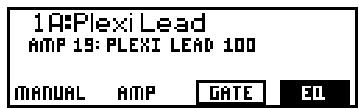
Vous pouvez appuyer sur le bouton de paramètre à l'extrême gauche pour activer le mode MANUAL. Appuyez sur le second bouton de paramètre à partir de la gauche pour afficher les réglages sauvegardés des commandes de timbre du modèle d'ampli puis appuyez sur le bouton EDIT allumé pour quitter cet affichage. Appuyez sur un des deux boutons de paramètre de droite pour activer/couper les effets GATE et EQ (dans l'illustration, l'effet Gate est coupé et l'effet EQ activé). Une double pression sur le bouton de l'effet GATE ou EQ affiche directement les réglages détaillés de l'effet. Lorsque vous avez terminé vos ajustements, appuyez sur le bouton EDIT allumé.
Quand le bouton Edit est allumé, les boutons de paramètre vous permettent de sélectionner un des paramètres affichés pour le régler. Pour en savoir plus, voyez le chapitre 4.
Boutons d'effets — Permettent d'activer/de couper rapidement chacun des quatre effets (les effets sont actifs quand les boutons sont allumés).
- Le bouton COMP active/coupe le compresseur.
- Le bouton STOMP active/coupe l'effet Stompbox charge.
- Le bouton MOD active/curse l'effet Modulation charge.
- Le bouton DELAY active/curse l'effet Delay charge.
Pour régler l'effet charge ou en charger un autre, appuyez deux fois sur le bouton voulu. Exemple : deux petites pressions successives sur le bouton COMP affichent instantanément la page EDIT des effets Compressor et Gate. De même, deux pressions rapides sur le bouton STOMP affichent illico la première page EDIT de l'effet Stomp Box. Pour quitter le mode Edit, appuyez deux fois sur le bouton en question (ou appuyez sur le bouton EDIT).
20 CAB/A.I.R.—Appuyez une fois sur le bouton CAB/A.I.R. pour sélectionner le modèle d'enceinte que vous pouvez lier à l'ampli, spécifier le microphone placé devant cette enceinte et même définir la plage captée par le micro. Contrairement aux BOUTONS D'EFFET, il ne s'agit pas ici d'une commande de type actif/coupé. Ainsi, une simple pression sur ce bouton suffit pour changer rapidement d'enceinte et de micro. Quand les enceintes sont coupées, ce bouton s'éteint.
21 SAVE—Ce bouton permet de mémoriser dans le PODXT les sons que vous vous êtes concoctés. La procédure est détaillée dans le chapitre 4, “Créer et sauvegarder des sons”. Pour calmer les impatients, voici quelques infos sommaires:
Quand vous choisissez un dessons préprogrammés, le PODXT affiche le numéro de banque, la lecture et le nom de la mémoire dans le haut de l'écran. Dès que vous tournez une commande ou modifiez un paramètre aux pages du mode EDIT, un astérisque s'affiche à gauche du numéro de banque. Il sert simplement à vous rappeler que vous avez modifié la mémoire et que vous devez donc la sauvegarder si vous voulez que le PODXT se souvienne de votre manip.
Pour sauvegarder la série de changements que vous venez d'apporter à une mémoire, appuyez sur le bouton SAVE. Ce dernier se met alors à clignoter. Appuyez encore une fois sur le bouton SAVE pour remplacer le contenu de la mémoire chargée par la nouvelle version, en utilisant le même nom. En revanche, si vous voulez changer le nom de la mémoire, choisissez un caractère avec les deux boutons de paramètre centraux, appuyez sur le bouton de paramètre de droite et spécifiez le caractère voulu avec la commande EFFECT TWEAK. Appuyez sur le bouton de paramètre sous DEST, tournez la commande EFFECT TWEAK : comme vous le voyez, cela permet de passer en revue les mémoires (A, B, C et D) de chacune des seize banques. Choisissez la destination de sauvegarde pour votre nouveau son et appuyez une deuxième fois sur le bouton SAVE. Ce bouton cesse de clignoter, une barre de progression s'affiche à l'écran et votre son remplace le son de la mémoire choisie.
Une fois que vous avez sauvegardé un son, vous pouvez l'activer à tout moment en tournant simplement la commande SELECT ; vous rappelez ainsi la mémoire où réside le son en question. (Lisez le chapitre 8 pour savoir comment effectuer la sauvegarde sans les mains (avec les pieds donc) grâce aux pédaliers en option.)
Lorsque vous n'utilisez aucune mémoire du PODXT (vous êtes en mode manuel et le son est déterminé par les positions des commandes), vous pouvez sauvegarder les réglages actuels dans une mémoire en suivant la même méthode. Appuyez sur SAVE puis sur DEST, tournez la commande EFFECT TWEAK pour désigner la destination de sauvegarde et appuyez à nouveau sur SAVE.
Si, une fois la procédure de sauvegarde entamée, vous pensez qu'après tout, le son en question ne mérite pas d'être conservé, appuyez sur n'importe quel autre bouton pour annuler la sauvegarde. (De même, la sauvegarde est annulée si vous ne manipulez aucune commande dans les 15 secondes suivant la pression sur SAVE.) Si vous écrasez accidentellement un son d'usine que vous adorez, des pages supplémentaires du bouton SAVE vous permettent de retrouver à tout moment la version d'usine de la mémoire en question. Pour en savoir plus sur cette fonction, lisez le chapitre 4.
Le bouton SAVE permet aussi de personnaliser ad lib chacun des modèles d'ampli et des configurations d'effets. Vous pouvez ainsi activer instantanément votre version préférée de l'ampli ou de l'effet en tournant simplement la commande AMP MODELS ou EFFECTS. Vous en apprendrez plus sur cette fonction dans le chapitre 4.
22 EDIT—Appuyez sur le bouton EDIT pour plonger dans les grands fonds sonores. Quand le bouton EDIT est allumé, la commande SELECT sert à choisir les pages d'écran de tous les paramètres liés aux mémoires. C'est ici que vous reglerez tous les paramètres d'effets, que vous choisirez les enceintes et les microphones et assignerez un paramètre à la commande EFFECT TWEAK. Pour en savoir plus sur l'édition en profondeur, plongez-vous dans le chapitre 4.
23 TUNE/System—Appuyez sur ce bouton et... abracadabra! Un accordeur chromatique numérique instantané. Le traitement par le modèle d'ampli et les effets est alors contourné pour vous permettre de vérifier dans le calme l'accord de votre instrument.
Jouez une note avec une corde de la guitare : le PODXT affiche la note obtenue. Toutes les notes sont affichées sous forme de bécarres ou deémols : vous verrez donc Ab au lieu de G#. Jouez de nouveau avec la corde suspecte et accordez-la en tournant la clé. La petite bille suit vos réglages à l'écran et "roule" à droite si la note est trop haute ou à gauche si la note est trop grave. Quand la corde en question est parfaitement accordée, la petite bille est pile au centre. Quand vous avez fini d'accorder, appuyez de nouveau sur le bouton TUNE/SYSTEM du PODXT : l'accordeur disparaît de manière tout aussi magique et le mode de fonctionnement normal est de retour.
TUNER BYPASS/VOLUME—En principe, le son est étouffé durant l'accord de la guitare. Toutefois, si vous souhaitez l'entendre, appuyez sur le bouton Mute et tournez la commande EFFECT TWEAK à gauche pour désir "Bypass" (et contourner ainsi la fonction Mute).
TUNER REFERENCE—Vous souhaitez un diapason autre que La=440Hz? Facile: en mode d'accordeur, appuyez sur le bouton intitulé 440Hz et tournez la commande EFFECT TWEAK du PODXT tout en gardant un œil rivé sur son écran. Cette commande permet alors de choisir la fréquence de référence (diapason) sur la plage de 430~450Hz. Ce réglage étant mémorisé, vous ne devez donc pas le refaire chaque fois que vous mettez le PODXT sous tension (pour répéter avec le piano de service).
TAP—Le PODXT vous permet de piloter la synchronisation et la vitesse de vos effets en tapant simplement sur ce bouton. Voici comment utiliser la fonction TAP : entrez le tempo en le "tapant" simplement sur ce bouton. Les effets sont alors alignés sur ce tempo. Notez que vous disposez aussi d'un paramètre Tempo qui figure vers la fin des pages EDIT ; vous pouvez donc vérifier exactement le tempo que vous avez tapé. Ce paramètre vous sera très utile pour affiner votre réglage TAP. Le chapitre 4 vous apprendra comment configurer les effets pour qu'ils suivront le tempo défini avec Tap.
PODXT pro
Les commandes et prises suivantes figurent exclusivement sur le PODXT Pro.
25 INPUT LEVEL—La position “Normal” de ce commutateur convient pour la majorité des guitares. La diode CLIP s'allume dès que vous saturez l'entrée du PODXT Pro. Si cette diode s'allume fréquemment, choisissez le réglage “Pad” de ce commutateur. Vous actuez ainsi un circuit d'entrée conçu pour les signaux plus “musclés” produits par certaines guitares à micros actifs, des claviers ou d'autres sources. Pour les sources autres que la guitare, vous pouvez aussi utiliser l'entrée TRS symétrique de niveau ligne LINE LEVEL INPUT en façade. Quand vous saturez le processeur DSP interne, l'indication CLIP s'affiche à l'écran.
26 I/O & DIG SELECT—Appuyez sur ce bouton pour présenter au PODXT l'appareil auquel vous l'avez branché (afin d'obtenir un son optimal) ainsi que pour choisir les options audio numériques et d'autres réglages.
- Appuyez une fois sur ce bouton pour préciser l'entrée du PODXT Pro comme source ainsi que la nature du signal désiré aux sorties numériques.
- Appuyez une deuxième fois sur ce bouton pour dire au PODXT Pro si vous l'utilisez en studio ou sur scène, la manière dont vous avez branché votre boucle d'effets et le type de matériel numérique relié au PODXT Pro.
- Appuyez une troisième fois sur ce bouton pour référer les pages et retourner à l'affichage activé avant la première pression sur ce bouton.
27 SIGNAL—Cette diode s'allume pour confirmer qu'elle a détecté un signal d'entrée. Si le signal d'une source audio branchée au PODXT Pro est inaudible et cette diode éteinte, appuyez sur le bouton 1/0 & DIG SELECT et vérifiez que vous avez choisi l'entrée correcte. (Signalons au passage que cette diode n'indique pas la présence d'un signal au port USB.) 23 CLIP—Cette diode s'allume pour vous dire "Alerte! Signal d'entrée trop élevé!" (Le statut du signal audio USB n'entre pas non plus en ligne de compte ici.) Réduisez le niveau de sortie de la source branchée à votre PODXT Pro ou désactivez le réglage "Pad" du commutateur 25 INPUT LEVEL. Pour des sources autres qu'une guitare, il serait sans doute préférable d'utiliser la prise... 29 LINE LEVEL INPUT—Cette prise symétrique de niveau ligne est réservée aux sources non “guitaristiques” (ou à la sortie de niveau ligne de votre système guitare sans fil). Elle convient aussi parfaitement pour le “Re-amping”: le PODXT Pro reçoit un signal de guitare déjà enregistré en vue d'effectuer un traitement additionnel. Pour pouvoir utiliser cette entrée, vous devez appuyer sur le bouton 26 I/O & DIG SELECT et sélectionner l'entrée ligne (Line Input). La diode 27 SIGNAL du panneau avant s'allume pour indiquer la présence
présence d'un signal et la diode 28 CLIP s'illumine dès que le niveau du signal transmis au PODXT Pro est trop élevé.
30 UNPROCESSSED GUITAR OUT—Cette prise remplit au moins deux fonctions. Si vous possédez un accordeur en rack, par exemple, vous pouvez utiliser cette prise pour lui transmettre le signal de la guitare. Mais en vérité, si cette prise est là, c'est juste qu'elle permet de changer le son de guitare “à brut”, par des traitements dont les utilisateurs Pro Tools travaillant avec notre plug-in Amp Farm sont devenus très friands.
L'idée est la suivante : vous enregistrez le signal de guitare non traité et transmis par cette prise avec votre système d'enregistrement. Vous le renvoyez ensuite à l'entrée LINE LEVEL INPUT du PODXT Pro lors du mixage, ce qui vous permet de désirir les amplis, les effets et de régler toute autre facette de votre son de guitare avec une souplesse maximum.
Pas facile évidemment de mettre en boîte une prise de guitare nickel sans le son de l'ampli et des effets. Qui pourrait jouer un solo d'enfer avec un son de guitare sec ? La solution consiste à ne pas écouter le signal "sec" pendant l'enregistrement mais le signal (traité) des sorties gauche/droite du PODXT Pro. Vous pouvez même enregistrer simultanément le signal brut de la prise Unprocessed Guitar Out et le signal traité des sorties gauche/droite. Ce qui permet de conserver la prise telle quelle ou de retravailler le son ultérieurement avec une souplesse optimale. Pour en savoir plus, voyez page 3·14.
Vous pouvez aussi transmettre ce signal sec dans le domaine numérique grâce aux sorties numériques du PODXT Pro. En effet, les pages d'écran disponibles avec le bouton 26 I/O & DIG SELECT permettent de régler ces sorties pour qu'elles transmettent ce signal.
EFFECT SEND & RETURN—Cette boucle d'effets sert à brancher des appareils de niveau ligne comme des processeurs d'effets en rack et ne convient pas pour des pédales d'effets (branchez-les devant le PODXT Pro). Servez-vous des prises gauches (Left) pour effectuer un branchement d'envoi ou de retour mono. Les pages d'écran du bouton I/O & DIG SELECT permettent de définir si la boucle fonctionne en série ou en parallèle. Si vous configurez la boucle en série sans rien brancher aux prises Return, le PODXT Pro le remarquera de suite et désactivera la boucle pour que vous restiez audible. Pour en savoir plus, voyez page 3·12.
UNBALANCED ANALOG OUT—Les pages du bouton I/O & DIG SELECT permettent de configurer ces sorties pour une utilisation en studio ou sur scène (Live). En mode Studio, vous pouvez brancher directement ces sorties à un enregistreur équipé d'entrées asymétriques de -10dBV. En mode Live, elles sont exemples de modélisa
tion d'enceinte et prêtes à être branchées à un ampli de puissance de scène. Dans les deux cas, la commande 4 OUTPUT en face avant détermine l'intensité du signal liés à ces prises. Signalons au passage que chacune de ces prises peut servir de sortie mono.
34 BALANCED ANALOG OUT—Les pages du bouton 26 I/O & DIG SELECT permettent de configurer ces sorties pour une utilisation en studio ou sur scène (Live). En mode Studio, vous pouvez brancher directement ces sorties à un enregistreur équipé d'entrées symétriques de +4dBu. En mode Live, elles permettent d'acheminer d'excellents signaux -10dBV à la sono. La commande 4 OUTPUT en face avant n'affecte pas le niveau de ces prises en mode Live. Vous pouvez donc régler votre volume sur scène sans modifier les niveaux de la sono. 35 GROUND—Ce commutateur vous permet de découpler la masse des sorties XLR Balanced Analog Out du PODXT Pro. Cette fonction vous sera utile pour éliminer un bourdonnement audible provoqué par une boucle de masse lors de la connexion à d'autres appareils reliés à la terre. 36 AES/EBU & S/PDIF—Ces prises reçoivent et transmettent des signaux audio numériques. Les pages d'écran disponibles avec le bouton 26 I/O & DIG SELECT permettent de définir les connexions voulues, la fréquence d'échantillonnage, la longueur de mot (en bits) et d'autres options. Vous pouvez utiliser simultanément l'entrée numérique et la sortie analogique ou la sortie analogue en même temps que l'entrée numérique, ou toute combinaison. Le PODXT Pro peut même recevoir des signaux audio numériques d'une fréquence d'échantillonnage et d'une longueur de mot données et utiliser une autre fréquence d'échantillonnage/longueur de mot pour la sortie.
Bien que le PODXT Pro n'ait pas de prise d'horloge indépendante, il est capable de se synchroniser sur le signal audio numérique reçu à l'une de ses entrées numériques, même si vous utilisez une entrée analogue pour transmettre votre signal au PODXT Pro. Vous pouvez par exemple brancher une sortie numérique de votre console numérique à l'entrée S/PDIF du PODXT Pro, appuyer sur le bouton 26 I/O & DIG SELECT, régler FORMAT sur MATCH SPDIF et le PODXT Pro se synchronisera alors sur votre console. Le PODXT Pro formate également les données audio numériques qu'il transmet en fonction du format de l'entrée.
Preparatifs
Les numéros encadrés en noir ci-dessous et tout au long de ce chapitre correspondent aux numéros sur les illustrations de la couverture arrêté dépliante.
Quel que soit l'équipement auquel vous le branchez, le PODXT vous fournira un son impeccable. Ce prodige sera tout aussi à l'aise sur scène, branché à votre bon vieux ampli de rechange, que dans un studio douillet, connecté aux systèmes d'enregistrement les plus prestigieux de ce monde. (Qui ne le serait pas?) Nous avons divisé ce chapitre en trois sections vous permettant de rechercher les infos en fonction de l'utilisation visée:
Le PODxt au studio
Le PODxt sur les planches
PODxt Pro — Configurations & Connexions
Mais avant tout, passons aux...
Opérations élémentaires
I. Branchez l'adaptateur ou le cordon d'alimentation à une prise murale et connectez l'autre extrémité à votre PODXT. 2. Connectez votre guitare à la prise INPUT du PODXT (à la prise GUITAR IN du PODXT Pro). 3. PODXT: Branchez le PODXT à l'équipement que vous comptez utiliser. Les prises LEFT & RIGHT OUTPUT symétriques 1/4" TRS (pointe/anneau/gaine) peuvent accueillir du matériel pro doté d'entrées symétriques de +4dBu. Elles accepteront tout aussi bien du matériel doté d'entrées asymétriques de -10dBV et des câbles standard pour guitare. Si vous branchez le PODXT en mono, vous pouvez utiliser indifféremment sa sortie LEFT ou RIGHT.
PODXT Pro: Utilisez une des paires de sorties en face arrêté. Pour en savoir plus, voyez la troisième section de ce chapitre. Appuyez sur le bouton 26 I/O & DIG SELECT pour sélectionner "Guitar" (ou un autre signal) comme source d'entrée.
Le PODXT Au Studio
Utilisateurs du PODxt Pro : passez à la section “PODxt Pro — Configurations & connexions” à la fin de ce chapitre.
Si vous comptez vous servir du port USB, surfez sur le site www.line6.com et téléchargez le pilote USB pour le PODXT ainsi que l'éditeur Line 6 (Mac/Windows) ou le logiciel GuitarPort (Windows uniquement).
Pour être en mesure de produire son plus beau son, votre PODXT doit s'autocalibrer en fonction de l'équipement auquel vous le branchez. Appuyez sur le bouton 23 TUNE/SYSTEM et tournez la commande 16 SELECT à droite jusqu'à ce que l'écran affiche: "What are you connecting to?"
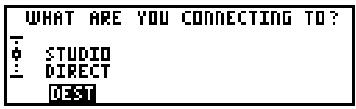
Appuyez sur le bouton situé sous DEST et tournez la commande 4 EFFECT TWEAK pour sélectionner le mode Studio: Direct. Ce mode active le processeur DSP A. I. R. II exclusif de Line 6 et vous vous retrouverez avec une configuration "haut-parleur, enceinte, air, microphone" virtuelle à ce point exceptionnelle que vous risquez bien de ne plus jamais utiliser un ampli de guitare et un micro.
Le PODXT mémorise le réglage DESTCHOsi, ce qui vous évite de devoir le refaire à chaque mise sous tension. Si une configuration particulière vous amène à changer de réglage, n'oubliez pas de rétablir votre réglage habitual quand vous revenez à votre configuration normale. Quand vous branchez un casque au PODXT, le paramètre DEST est automatiquement régler sur Studio: Direct pour que vous puissiez jouer silencieusement avec un son en or.
Les secrets d'un grand son
Que vous branchiez le PODXT à un enregistreur, une console ou tout autre équipement, veillez à relier ses sorties aux entrées de niveau ligne de l'équipement utilisé (et non à ses entrées de niveau microphone ou guitare). C'est la garantie d'obtenir un rapport signal/bruit optimum (un son de guitare juste et sans trop de souffle) avec le PODXT. Certains appareils proposent une seule entrée pour les sources de niveau micro et ligne, avec la possibilité d'accentuer les signaux de faible niveau (comme les micros) jusqu'à un niveau élevé à l'entrée. Si vous branchez votre PODXT à ce type d'entrée, régalez la commande de niveau
d'entrée (Trim) au minimum puis tournez les commandes 4 OUTPUT et 11 CHAN VOL du PODXT au maximum. Si votre équipement dispose de deux entrées de niveau ligne, utilisez-les de préférence. Vous obtiendrez sans doute de meilleurs résultats qu'avec des entrées micro dotées d'une commande Gain/Trim.
Régler les niveaux
Choisissez le son voulu sur le PODXT et jouez fort tout en réglant la commande CHAN VOL le plus haut possible (en veillant toutefois à ce que l'indication CLIP n'apparaisse pas à l'écran du PODXT). Jouez avec la commande OUTPUT du PODXT et les commandes de niveau d'entrée de l'appareil externe pour que le PODXT produise un signal de niveau maximum qui ne sature jamais l'entrée de l'appareil branché.
ASTUCE: Vous aimez sans doute entendre vos sons préférés à un volume aussi élevé que possible tout en conservant les différences de niveau entre vos sons solo et rythmiques, vos sons "clean" et saturés, etc. Pas vrai? Pour réussir cet exercice d'équilibre, commençons par vos sons "clean". Réglez leur volume aussi haut que possible avec la commande ChanVol, en veillant à ce que l'indication CLIP n'apparaisse jamais à l'écran du PODXT quand vous jouez fort puis sauvegardez ces réglages. Passez ensuite ces sons en revue pour vérifier si leurs niveaux sont équilibrés. Réduisez le volume des sons un peu trop forts. Choisissez à présent vos sons Crunch et solo plus "crasseux". Diminuez leur niveau avec la commande ChanVol pour que leur volume ne choque pas par rapport à celui des sons "Clean" et sauvegardez-les. À présent, chaque fois que vous jouez avec votre PODXT, il suffit de régler le niveau voulu avec la commande Output pour obtenir un volume parfaitement équilibré pour tous vos sons.
Si vous utilisez une guitare dotée de simples bobinages, vous remarquerez sans doute que le moniteur à tube cathodique (CRT) de votre studio personnel peut facilement induire un bruit considérable dans votre son. Après tout, les moniteurs CRT sont des canons à rayons qui ne cessent de vous bombarder de photons. Les éléments de votre guitare eux aussi reçoivent et amplifient les champs électromagnétiques de votre moniteur. Avec à la clé un bourdonnement et un ronflement dans votre signal audio. Pour minimiser ce problème, éloignez-vous du moniteur CRT et tournez votre guitare pour qu'elle ne soit pas orientée directement vers l'écran. Si vous vous trouvez dans un studio de poche et qu'un bourdonnement induit par un écran vous empêche d'enregistrer vite et bien, vous pouvez peut-être
essayer une méthode que nous avons parfaitement utilisée : préparez votre piste pour l'enregistrement et démarrez l'extrait d'échauffement. Eteignez le moniteur de l'ordinateur, enregistrez la partie de guitare, arrêtez l'enregistrement, remettez le moniteur sous tension et admirez la limpidité du signal. En général, les écrans LCD (à cristaux liquides) plats ne provoquent ni bourdonnement ni ronflement. Et juste au cas où vous cherchiez une bonne excuse pour vous en acheter une... La guitare Variax de Line 6 est immunisée contre ce type de bourdonnement provoqué par des radiations car elle n'est pas équipée d'élément magnétique traditionnel.
Toute la puissance à vos pieds
Le PODXT est compatible avec deux pédaliers en option qui facilitent encore la maîtrise de votre enregistrement : le FBV et le FBV Shortboard de Line 6. Bien qu'un chapitre ultérieur fournisse tous les détails à ce sujet, signalons que ces deux pédaliers permettent de choisir les mémoires du PODXT, d'entrer les vitesses/temps/tempos de vos effets avec Tap Tempo et d'accorder libre instrument, sans compter le contrôle de l'effet wah et du volume avec une pédale. Quel que soit libre choix, branchez libre pédalier Line 6 à la prise 6 PEDAL du PODXT. Retenez que les anciens modèles de pédaliers Floor Board et FB4 de Line 6 ne fonctionneront pas avec libre PODXT.
Le démon du MIDI
Les propriétaires d'un studio à fonctionnalités MIDI seront ravis d'apprendre que le PODXT vous permet de tout piloter via MIDI. Grâce au MIDI, vous pouvez désigner n'importe quelle mémoire du PODXT et automatiser chacun de ses paramètres. Vous voilà réellement maître de votre domaine. Appréciable, non? Si vous voulez vous aventurer dans ce royaume magique, lisez le chapitre "MIDI".
Le PODXT sur les planches
Utilisateurs du PODxt Pro : passer à la section “PODxt Pro — Configurations & connexions” à la fin de ce chapitre.
Installation
Si vous jouez sur-scène, il y a fort à parier que vous placerez le PODXT à un endroit facile d'accès. Le moyen le plus simple consiste à utiliser l'adaptateur Line 6 de micro/tête d'ampli pour PODXT, disponible en option. Il est décrit sur le site web de Line 6 (ou vous pouvez aussi vous le procurer). D'accord, c'est une méthode pas très catholique pour vous faire acheter plus de matériel, mais que voulez-vous... C'est également un petit truc qui vient à point pour garder les superbes courbes (et les commandes!) de votre PODXT sous la main. Ahhh, et cet étui de transport à l'attention du PODXT est tout simplement génial... Mais revenons à notre mission pédagogique:
Vous avez le choix entre plusieurs configurations pour jouer "live" avec le PODXT. Vous pouvez relier directement les sorties du PODXT à la sono pour produire un son du tonnerre en évitant la galère qu'entraînent micros, enceintes et larsen intempestif. Vous pouvez aussi brancher le PODXT à un ampli de puissance et des enceintes et vous en servir comme préampli de chic. Ou encore intercaler le PODXT entre votre guitare et un ampli de guitare. Dans ce cas, c'est le PODXT qui façonne le son pour l'ampli. Quel que soit votre choix, la première chose à faire, c'est de le signaler au PODXT. Continuez your lecture... on va vous brancher comme un pro.
Cette question a trois réponses. Donnez la bonne à votre PODXT pour qu'il donne le meilleur de lui-même en fonction de votre installation. Appuyez sur le bouton 23 TUNE/SYSTEM et tournez la commande 16 SELECT à droite jusqu'à ce que l'écran affiche : "What are you connecting to?"
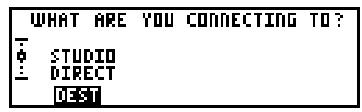
STUDIO DIRECT—Si vous branchez le PODXT directement à la sono ou utilisez des oreillettes, appuyez sur le bouton situé sous DEST puis tournez la commande 14 EFFECT TWEAK pour CHOISIR STUDIO DIRECT. Votre son n'en finira pas de vous surprendre, show après show. Grâce au traitement A. I. R. exclusif de Line 6, vous
bénéficiez d'une configuration haut-parleur/enceinte/air/microphone virtuelle si exceptionnelle que vous risquez bien de ne plus jamais recourir à la configuration ampli de guitare/micro "physique" sur scène. Notre puissance équivaut à celle de toute la sono: on ne vous loupera pas dans le mix!
LIVE 2x12 & LIVE 4x12—Choisissez une de ces options si vous vous branchez à un ampli combo, une tête d'ampli branchée à des enceintes pour guitare ou un ampli de puissance alimentant des enceintes pour guitare. Les simulations de micro et d'espace (Mic et Room) de la fonction A. I. R. sont désactivées et les modèles d'enceintes sont reconfigurés pour produire un son idéal en fonction du type de haut-parleur choisi. Vous disposez aussi de l'option...
VIBE—Quand vous avez besoin d'un des modes LIVE, vous pouvez appuyer sur le bouton de paramètre 18 sous VIBE; la commande 14 EFFECT TWEAK permet alors de choisir parmi plusieurs options destinées à adapter le son à votre configuration.
Remarque: Si vous utilisez le PODXT avec un ampli de guitare (contrairement à des moniteurs de studio ou à un casque), rappelez-vous que le son peut changer fortement selon l'ampli/l'enceinte utilisés. Le nom de chaque réglage LIVE et VIBE est une simple recommandation. Explorez toujours tous les réglages pour trouver celui qui donne le meilleur avec votre installation.
BOSE PSI—Sélectionnez cette option si vous utilisez un système de haut-parleurs Bose PS1 Cylindrical Radiator™. Tous les réglages sont spécialement conçus pour bénéficier du superbe son d'un système innovateur sur lequel le site www.bose.com vous donnera plus d'informations.
Le PODXT mémorise les réglages DEST et VIBECHOISIS. Pas besoin de les refaire à chaque mise sous tension. Si une configuration particulière vous amène à changer de réglage, n'oubliez pas de rétablir libre la réglage habituel quand vous retrouverez libre configuration normale.
Tirer le meilleur son d'un ampli
Quand vous jouez sur le PODXT branché à un ampli combo, nous vous conseillons de démarrer en plaçant le combo en position neutre. Mais qu'entend-on par "neutre"? Si votre ampli ne possède qu'une commande de volume, réglez-la sur un niveau assez bas pour obtenir un son clair: le son du PODXT sera alors aussi pur que possible. Si votre ampli possède une commande de volume Master en plus d'une commande de volume d'entrée, réglez-les pour que le volume d'entrée ne sature pas le volume Master (pour obtenir un son clair donc). La façon d'effectuer ce réglage varie selon les amplis mais, généralement, le volume
d'entrée doit être inférieur au volume Master pour produire un son clair sans la moindre saturation. Si votre ampli a des commandes de tonalité passives, réglez le Médium sur le maximum et l'aigu ainsi que le grave sur le minimum (ce qui revient à une égalisation "neutre" sur la majorité des amplis). Les réglages des commandes de tonalité actives peuvent varier mais veillez à ne jamais saturer l'ampli car cela colorerait le son de votre PODXT. Vous pouvez ensuite modifier les réglages de l'ampli à votre guise. Veillez à régler la commande OUTPUT du PODXT de sorte à ne pas saturer l'entrée de l'ampli.
Si votre ampli de guitare est doté d'un return d'effet ou d'une prise permettant une connexion directe à l'entrée de l'ampli de puissance, vous pouvez y brancher la sortie du PODXT. En principe, cela devrait contourner les réglages de tonalité de l'ampli et préserver les sons du PODXT contre toute coloration intempestive. Si vous effectuez ce type de connexion directe au return d'effet ou à l'entrée de l'ampli de puissance, nous vous conseillons de désélectionner les options "Live 2x12" ou "Live 4x12" à la page "What Are You Connecting To?"
Le PODXT avec des pédales externes
Si vous jouez de la guitare depuis un bon moment, vous possédez sans doute quelques pédales auxquelles vous tenez. Et même si le PODXT a révolutionné votre vie avec des modèles de pédales et d'effets rack ultra-cool, vous souhaiterez sans doute continuer à utiliser ces bonnes vieilles pédales qui sont comme une partie de vous-même. Pas de problème ! Souvenez-vous simplement que si vous utilisez ces autres pédales d'effets devant le PODXT, leur comportement changera selon le modèle d'ampli activé sur le PODXT. Le résultat : une kyrielle de combinaisons différentes produit un véritable festin sonore ! Certaines pédales de distorsion branchées au PODXT peuvent produire un son trop dur si vous régalez leur niveau de sortie au maximum. Dans ce cas, réduisez le volume de la pédale de distorsion. Vous pouvez compenser en augmentant le gain avec la commande DRIVE du PODXT ou ses propres effets STOMP.
PODXT pro — configurations & connexions
Si vous comptez vous servir du port USB, surfez sur le site www.line6.com et téléchargez le pilote USB pour le PODXT ainsi que l'éditeur Line 6 (Mac/Windows) ou le logiciel GuitarPort (Windows uniquement).
Choix d'une entrée
Appuyez une fois sur le bouton 26 I/O & DIG SELECT pour afficher la page suivante et faire votre choix parmi les nombreuses entrées et options numériques du PODXT Pro:
| GUITAR
INPUT | DIGITAL OUT
96KHZ
24 BIT NORMAL +0 dB
FORMAT MODE GAIN |
Appuyez sur le bouton situé sous INPUT et choisissez une des options suivantes:
GUITAR IN—Choisissez cette option lorsque vous branchez directement votre guitare à la prise 2 INPUT/GUITAR IN en face avant. Avec ce réglage, les signaux transmis à l'entrée de niveau ligne et aux entrées numériques en face avant sont ignorés.
LINE IN—Choisissez cette option quand vous branchez votre source à la prise 29 LINE LEVEL INPUT en face arrière du PODXT Pro. Avec ce réglage, les signaux transmis à l'entrée en face avant et aux entrées numériques sont ignorés.
AES LEFT, AES RIGHT, AES L+R—Choisissez une de ces options lorsqu'elles utilisées les entrées numériques 36 AES/EBU & S/PDIF en face arrêté. L'options AES L+R combinées les entrées AES gauche et droite en un signal mono car le PODXT Pro n'accepte qu'une entrée mono. Avec ce réglage, les signaux transmis aux entrées analogiques des panneaux avant et arrêtés sont ignorés.
SPDIF LEFT, SPDIF RIGHT, SPDIF L+R—Choisissez une de ces options lorsque vous utilisez les entrées numériques S/PDIF 36 en face arrière. L'option SPDIF L+R combine les entrées SPDIF gauche et droite en un signal mono car le PODXT Pro n'accepte qu'une entrée mono. Avec ce réglage, les signaux transmis aux entrées analogiques des panneaux avant et arrière sont ignorés.
Options d'entrées et de sorties numériques
Appuyez une fois sur le bouton 26 I/O & DIG SELECT pour afficher la page suivante et faire votre choix parmi les nombreuses entrées et options numériques du PODXT Pro:
Format—Fréquence d'échantillonnage, longueur de mot (résolution en bits) et source de synchronisation
| GUITAR
INPUT | DIGITAL OUT
96KHZ
24 BIT NORMAL +0 dB
SUBMIT MODE GAIN |
Appuyez sur le boutonitué sous FORMAT et selectionnez le format avec la commande 4 EFFECT TWEAK enCHOISIGANT une résolution (16,20 ou 24 bits) et une fréquence d'échantillonnage (44.1,48,88.2 ou 96kHz. Le PODXT Pro utilise son horloge interne pour générer la fréquence d'échantillonnage choisisie.
Vous pouvez aussi choisir MATCH AES IN ou MATCH SPDIF IN parmi les options de FORMAT. Dans ce cas, le PODXT Pro se synchronisera sur la fréquence d'échantillonnage reçue et produira des données de même fréquence d'échantillonnage/résolution en bits.
Synchronisation sur un appareil externe: Quelle que soit l'entrée (y compris l'entrée analogue Guitar In ou Line In), vous pouvez régler FORMAT sur MATCH AES IN ou MATCH SPDIF IN. Dans ce cas, le PODXT Pro est asservi à l'horloge de l'appareil numérique externe. Vous pouvez par exemple brancher l'entrée numérique du PODXT Pro à la sortie numérique de votre console numérique et désigner cette source avec FORMAT: le PODXT Pro se synchronise alors sur l'horloge de votre console numérique et adopte son format de signal numérique. Magnifique.
Appuyez sur le bouton situé sous MODE et tournez la commande 4 EFFECT TWEAK pour sélectionner NORMAL (pour un son croustillant aux sorties numériques, fruit du traitement ampli-enceinte-effets-micro-piece) ou DRYGTR (pour produire le signal sec de la guitare aux sorties numériques). Vous découvrirez les avantages de cette fonction à la page 3·14.
Gain—du GAIN en plus aux sorties numériques
| GUITAR
INPUT | DIGITAL OUT
96KHZ
24 BIT NORMAL +0 dB
FORMAT MODE GAIT |
Appuyez sur le bouton situé sous GAIN et tournez la commande 4 EFFECT TWEAK. Vous pouvez ainsi ajouter jusqu'à 12dB de gain aux sorties numériques uniquement. Cette option permet par exemple d'accroître le niveau de sortie numérique de sons qui ne sont pas fort satures ou d'autres réglages qui augmentent leurs niveaux.
"Gare aux bêves !" Pas de panique mais il est bon de savoir ceci : Si vous enregistrez le signal sec de votre guitare via la sortie numérique pour le renvoyer ultérieurement au PODXT Pro dans le domaine numérique (re-amping), n'ajoutez PAS de gain. Laissez le signal sur +0dB et transmettez le signal de l'enregistreur à l'entrée numérique du PODXT Pro sans toucher à son niveau. Si vous foncez en faisant fi de cette commande, le niveau du signal de "Re-amping" retransmis au PODXT Pro sera différent de celui de la prise originale de guitare. Le changement de gain d'entrée du PODXT Pro promettra toute chance d'obtenir un son propre ou produit un son nettement moins musclé que ce que vous espériez. Naturellement, si vous êtes un casse-cou et que vous adorez les surprises lors du "re-amping", cela fera peut-être votre bonheur... Pour en savoir plus, lisez page 3·14.
Cette question a trois réponses. Donnez la bonne réponse à votre fidèle PODXT Pro pour qu'il produit toujours lesassageurssons, elleque soitlaconfiguration. Pour entamer le dialogue, appuyez deux fois sur le bouton26 I/O & DIG SELECT pour afficher la question "What are you connecting to?"
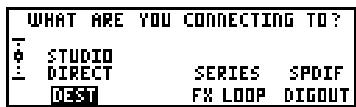
STUDIO: DIRECT—Si vous branchez le PODXT directement à la sono ou utilisez des oreillettes, appuyez sur le bouton situé sous DEST puis tournez la commande 14 EFFECT TWEAK pour CHOISIR STUDIO: DIRECT. Votre son n'en finira pas de vous surprendre, show après show. Grâce au traitement A. I. R. exclusif de Line 6, vous bénéficiez d'une configuration haut-parleur/enceinte/air/microphone virtuelle si exceptionnelle que vous risquez bien de ne plus jamais recourir à la configuration ampli de guitare/micro "physique" sur scène. Votre puissance équivaut à celle de toute la sono: on ne vous loupera pas dans le mix!
LIVE: 2x12 & LIVE: 4x12—Ces modes fournissent des résultats optimaux pour la connexion à un ampli de puissance excitant des enceintes pour guitare. Les simulations de micro et d'espace (Mic et Room) de la fonction A. I. R. sont désactivées et les modèles d'enceintes sont reconfigurés pour produire un son nickel en fonction du type de haut-parleur choisi. Les sorties XLR ont un traitement supplémentaire pour simuler le son tel qu'il est produit par vos enceintes et peuvent être branchées à la sono.
BOSE PSI—Sélectionnez cette option si vous utilisez un système de haut-parleurs Bose PS1 Cylindrical Radiator™. Tous les réglages sont spécialement conçus pour rendre le superbe son d'un système innovateur sur lequel le site WWW.BOSE.COM vous donnera plus d'informations. Avec ce mode, il est important de n'utiliser que les sorties XLR pour brancher le système Bose. (Les sorties pour jacks 1/4" ne produisent pas un son correct avec ce mode particulier.)
Le PODXT Pro mémorise le réglage DEST chosesi. Pas besoin de le refaire à chaque mise sous tension. Si une configuration particulière vous conduit à changer de réglage, n'oubliez pas de rétablitir votre réglage habituel quand vous retrouvrez votre configuration normale.
FX Loop
Appuyez sur le bouton situé sous FX LOOP et actionnez la commande 4 EFFECT TWEAK pour sélectionner une configuration SERIES ou PARALLEL pour la boucle d'effet.
| WHAT ARE YOU CONNECTING TO? |
| STUDIO | SERIES | SPDIF |
| DIRECT |
| DEST | SOUND | DIGOUT |
Si vous reglez LOOP sur SERIES, le PODXT Pro enverra l'intégralité de son signal à l'effet et produira le signal qu'il reçoit en retard de l'effet. Si votre effet est coupé ou son niveau de sortie réglé au minimum, vous n'entendez rien. Utilisez la commande Mix de l'effet branché à la boucle pour déterminer le rapport entre le signal avec effet et le signal sans effet du PODXT Pro.
Si vous regléz LOOP sur PARALLEL, le PODXT Pro transmet en parallèle une copie de son signal à la boucle tout en acheminant normalement son signal à ses propres sorties. Certains préfèrent cette configuration car seule une partie de leur son passe par l'effet. Cela protège leur son contre les dégradations occasionnées par certains processeurs d'effets. Si vous choisissez l'option parallèle, réglez la commande Mix du processeur d'effet branché à la boucle pour obtenir un signal d'effet à 100 %. Réglez ensuite le rapport entre le signal d'effet et le signal sec du PODXT Pro avec la commande de volume de sortie du processeur d'effets.
REMARQUE: Une débauche d'effets dans une configuration parallèle peut compromettre la qualité du son car le signal retransmis par le processeur d'effets est déphasé par rapport au signal resté dans le PODXT Pro. En général, cela ne pose pas de problème pour un effet delay ou de réverbération tant que l'effecteur externe en question est réglé sur 100% effet. Par contre, cela pose souvent un problème avec les effets de modulation (chorus, phaser, flanger, etc.), de compression ou tout autre effet impliquant un mélange de signaux avec effet et sans effet. Pour utiliser ces effets avec la boucle d'effets, il vaut donc mieux travailler en série.
Vous pouvez activer/couper la bouteille d'effets avec un pédalier FBV ou avec le paramètre LoopOn/Off aux dernières pages EDIT. Ce statut actif/coupé est émorisé quand vous sauvegardez les mémoires. Vous pouvez donc activer la bouteille pour certaines mémoires et la désactiver pour d'autres.
Les sorties numériques AES/EBU et S/PDIF du PODXT Pro sont actives simultanément. Leurs propriétés électriques correspondent à celles de la norme numérique en question. Les données numériques composées de “1” et de “0” et utilisées par les normes AES/EBU et S/PDIF sont pratiquement (mais pas tout à fait) identiques.
Comme les deux sorties numériques physiques du PODXT Pro transmettent toujours les mêmes données, nous avons ajouté le paramètre DIGOUT pour déterminer si ces données doivent avoir le format AES/EBU ou S/PDIF. Dans la pratique, de nombreux appareils acceptent n'importe quel format des deux prises. Toutefois, pour être sûr et certain que vous envoyez le format voulu, vous pouvez vous servir de ce paramètre:
| WHAT ARE YOU CONNECTING TO? |
| STUDIO |
| DIRECT | SERIES | SPDIF |
| DEST | FX LOOP | DIGOU |
Si vous utilisez une guitare dotée d'éléments à simple bobinage, vous remarquerez sans doute qu'un moniteur à tube cathodique (CRT ou Cathode Ray Tube) de votre studio peut facilement induire un bruit considérable. Après tout, les moniteurs CRT sont des canons à rayons qui ne cessent de vous bombarder de photons. Les éléments de votre guitare eux aussi reçoivent et amplifient les champs électromagnétiques de votre moniteur. Avec à la clé un bourdonnement et un ronflement dans votre signal audio. Pour minimiser ce problème, éloignez-vous du moniteur CRT et tournez votre guitare pour qu'elle ne soit pas orientée directement vers l'écran. Si vous vous trouvez dans un studio de poche et qu'un bourdonnement induit par un écran vous empêche d'enregistrer vite et bien, vous pouvez peut-être essayer une méthode que nous avons parfois utilisée : préparez vos pistes pour l'enregistrement et démarrez l'extrait d'échauffement. Eteignez le moniteur de l'ordinateur, enregistrez la partie de guitare, arrêtez l'enregistrement, remettez le moniteur sous tension et admirez la limpidité du signal. En général, les écrans LCD (à cristaux liquides) plats ne provoquent ni bourdonnement ni ronflement. Et juste au cas où vous cherchiez une bonne excuse pour vous en acheter une... La guitare Variax de Line 6 est immunisée contre ce type de bourdonnement provoqué par des radiations car elle n'est pas équipée d'éléments magnétiques traditionnels.
Toute la puissance à vos pieds
Le PODXT est compatible avec deux pédaliers en option qui facilitent encore la maîtrise de votre enregistrement : le FBV et le FBV SHORTBOARD de Line 6. Bien qu'un chapitre ultérieur fournisse tous les détails à ce sujet, signalons que ces deux pédaliers permettent de choisir les mémoires du PODXT Pro, d'entre les vitesses/temps/tempos de vos effets avec Tap Tempo et d'accorder libre instrument, sans compter le contrôle de l'effet wah et du volume avec une pédale. Quel que soit libre choix, branchez libre pédalier Line 6 à la prise 6 PEDAL du PODXT Pro. N'oubliez pas que les anciens modèles de pédaliers Floor Board et FB4 de Line 6 ne fonctionneront pas avec libre PODXT Pro.
Le démon du MIDI
Les propriétaires d'un studio à fonctionnalités MIDI seront ravis d'apprendre que le PODXT Pro permet de tout piloter via MIDI. Grâce au MIDI, vous pouvez sélectionner n'importe quelle mémoire du PODXT Pro et automatiser chacun de ses paramètres. Vous voilà réellement maître de votre domaine. Appréciable, non? Si vous souhaitez vous aventurer dans ce royaume magique, lisez le chapitre "MIDI".
Re-amping avec le PODXT pro
Vous pouvez un enregistrement pouvant être accommodé à toutes les sauces? Le PODXT Pro répond à vos besoins en vous permettant d'enregistrer le signal sec (non traité) de votre guitare afin de pouvoir le traiter ultérieurement durant le mixage, ce qui vous laisse toute latitude pour trouver le son qu'il vous faut. Ce procédé est similaire à celui utilisé pour l'enregistrement du chant: le signal est enregistré sans réverbération alors que le chanteur entend un signal pourvu de réverbération. L'enregistrement du signal sec permet d'ajouter le type et la quantité de réverbération voulus durant le mixage final. Même si vous n'avez pas l'intention d'utiliser ce procédé tout le temps, vous pouvez toujours enregistrer le signal sec de la guitare en même temps que le signal traité normal; cela vous permet de conserver le signal sec en réserve au cas où le traitement du signal se révèle désastreux alors que l'enregistrement lui-même était absolument fabuleux.
Enregistrement analogue du signal sec
Comme vous le feriez pour un enregistrement normal, branchez votre guitare à la prise GUITAR IN en face avant du PODXT Pro. Branchez ensuite les sorties ANALOG OUT droite et gauche du PODXT Pro à votre système audio afin d'entendre ce qui en sort. Jouez un peu de guitare pour vous assurer que vous l'entendez. Jusqu'ici, tout va bien.
Reliez maintenant la sortie UNPROCESSSED GUITAR OUT en face arrière à l'entrée analogue de votre enregistreur et acheminez-la à une piste d'enregistrement. C'est le signal que vous allez enregistrer et que vous ne traiterez qu'au moment du mixage final. Si vous le souhaitez, vous pouvez aussi envoyer les sorties gauche et droite du PODXT Pro à l'enregistreur.
Branchez la sortie monitor de la piste enregistrant la guitare non traitée à la prise LINE IN en face arrêté du PODXT Pro. Appuyez une fois sur le bouton 26 I/O & DIG SELECT pour afficher cette page:
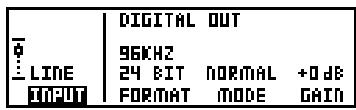
Appuyez sur le bouton situé sous INPUT et actionnez la commande 14 EFFECT TWEAK pour sélectionner LINE IN. Le PODXT Pro est alors prêt à traiter le signal reçu via LINE IN tout en transmettant le signal de guitare non traité à la sortie UNPROCESSÉD GUITAR OUT pour que vous puissiez l'enregistrer.
Sélectionnez le son comme d'habitude et enregistrez. Le signal sec est enregistré tandis que vous entendrez le signal traité par l'ampli, les enceintes et les effets choisis sur votre PODXT Pro. Le procédé est le même que celui utilisé par les chanteurs qui s'écoutent avec de la réverb durant l'enregistrement sans l'enregistrer. Super, non?
Durant le mixage, vous pouvez alors traiter la guitare comme vous le voulez. Plus de Drive par ci, moins de Chorus par là, voire même changer d'ampli et de micro : tout vous est permis. Lorsque vous êtes enregistrer la guitare traitée, vous pouvez enregistrer les signaux des sorties analogiques ou numériques gauche et droite du PODXT Pro.
Ici, nous allons enregistrer les sorties analogiques du PODXT Pro et consigner numériquement le signal sec de la guitare sur une piste "de secours" ; vous pourrez l'utiliser si vous avez besoin d'un changement de son plus tard.
Branchez votre guitare à la prise GUITAR IN en face avant du PODXT Pro. Branchez ensuite les sorties ANALOG OUT gauche et droite du PODXT Pro à votre système audio afin d'entendre ce qui en sort. Jouez un peu de guitare. Vous l'entendez ? Jusqu'ici, tout va bien.
Appuyez une fois sur le bouton I/O & DIG SELECT pour afficher cette page si nécessaire :
| GUITAR
INPUT | DIGITAL OUT
96KHZ
24 BIT DRYGTR +0 dB
FORMAT MODE GAIN |
Appuyez sur le bouton situé sous INPUT et actionnez la commande 4 EFFECT TWEAK pour sélectionner GUITAR IN. Sélectionnez DRYGTR comme option MODE. Branchez les sorties numériques AES/EBU ou S/PDIF du PODXT Pro à votre enregistreur. N'écoutez pas ce signal durant l'enregistrement : il sert simplement de roue de secours en cas de problème afin de pouvoir l'intégrer dans le mixage.
Veillez aussi à ce que GAIN soit réglé sur +0dB; toute augmentation du gain pour corser le signal sur la piste se fera au détriment du rapport signal/bruit et de la qualité audio en général; elle sera source de problème lorsque vous voudrez utiliser ce signal pour un traitement ultérieur. Suivez donc notre conseil: ne le faites pas!
Nous allons maintenant enregistrer les sorties analogiques principales et consigner simultanément le signal sec de guitare sur une piste distincte. L'écoute du signal traité et les processus Punch in/out se font comme pour n'importe quel enregistrement de signaux analogiques. L'avantage ici, c'est que vous disposez d'un signal non traité, enregistré numérique, pouvant servir à créer ultérieurement un son nouveau (ou supplémentaire). À ce propos...
Pour exploiter ce signal sec de guitare, envoyez-le de votre enregistreur à une des entrées numériques du PODXT Pro et sélectionnez cette entrée INPUT (AES LEFT a été sélectionné ici):
| RES
RIGHT
INPUT | DIGITAL OUT
96KHZ
24 BIT NORMAL +0 dB
FORMAT MODE GAIN |
Ne changez pas le niveau de reproduction (en l'augmentant ou en le diminuant) du signal sec de guitare ; envoyez-le au PODXT Pro avec le niveau auquel il a été enregistré. Branchez ensuite les sorties analogiques ou numériques du PODXT Pro à l'enregistreur et enregistrez le signal de guitare traité comme vous le souhaitez pour la production finale.
Créer et sauvegarder des SONS
Ce chapitre vous explique dans tous les détails la procédure d'édition sur votre nouveau PODXT. Nous passerons chaque étape en revue, du chargement et du changement de sons à la personnalisation intégrale des modèles d'amplis et d'effets du PODXT. Nous invitons également les utilisateurs plus experts à poursuivre leur lecture car cela leur permettra de glaner une série de tuyaux et d'astuces pour mettre en pratique rapidement leurs idées les plus originales. Vous pouvez aussi utiliser le logiciel Line 6 Edit (disponible sur le site www.line6.com) pour éditer votre PODXT, archiver vos réglages et vous constituer une bibliothèque sonore sur le disque dur de votre ordinateur.
Charger des mémoires
Voici grosso modo comment se présente l'écran quand vous mettez le PODXT sous tension pour la première fois :
Renvoie uniquement la version corrigée du passage, en respectant les règles. N'ajoute aucun mot qui ne soit pas déjà présent ou clairement tronqué.
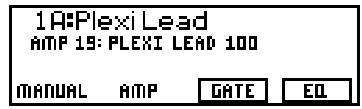
Servez-vous de la commande SELECT pour passer les mémoires en revue. Elles sont réparties dans 16 banques contenant chacune quatre mémoires : A, B, C, D. (Dans le chapitre 8, vous apprendrez comment effectuer ce choix (entre autres) avec les pieds, histoire de garder les doigts rivés sur le manche!)
Cherchez un son qui vous plaît en tournant la commande SELECT. Cela manque peut-être un tantinet de graves? Ou d'une bonne couche de distorsion? Pas de problème! Tendez le bras, saisissez la commande et tournez à votre guise. Outre les commandes de timbre, de volume et REVERB, vous disposez de boutons pratiques d'activation/de coupure des effets plus une commande EFFECT TWEAK ingénieuse, toujours prête à modifier les paramètres cruciaux d'effets.
Charger des configurations d'effets
Passons à l'une des fonctions les plus pratiques de votre nouveau PODXT, à savoir sa capacité de créer et de sauvegarder des configurations d'effets ("Effect Setup") personnalisées. On peut comparer ces configurations à des pédaliers précâblés ou du matériel en rack préprogrammé. Ainsi, le PODXT recèle pas moins de 64 de ces configurations. Pour y accéder, tournez la commande EFFECTS. Tournez cette commande pour "feuilleter" les configura-
configurations disponibles : l'écran affiche le nom de chaque configuration et vous entendez le son correspondant. Nous vous expliquerons plus loin dans ce chapitre comment sauvegarder vos propres configurations d'effets personnalisées, afin de pouvoir les rappeler à tout moment et en tout lieu !
Rudiments d'édition
Cette section vous offre un voyage au pays des manips. Elle propose une exploration approfondie du fonctionnement de votre PODXT et des méthodes pour lui faire faire des miracles. Les commandes, les boutons et l'écran du PODXT vous donnent accès au moindre paramètre. Inutile donc de brancher un ordinateur pour effectuer l'édition poussée (comme c'est le cas sur le POD original).
Pour démarrer votre session d'édition, appuyez simplement sur le bouton EDIT (afin de l'allumer). Tournez ensuite la commande SELECT. Et voilà : tout ce que vous avez toujours voulu régler sur le PODXT est en face de vous. Pour éditer un réglage affiché à l'écran, appuyez simplement sur le bouton sous le réglage en question et éditez-le avec la commande EFFECT TWEAK. On en profite pour vous signaler que toutes vos manipulations sont sauvegardées quand vous appuyez sur le bouton SAVE et que vous désirez une mémoire ("Channel Memory") de destination.
Accès en deux pressions
Vous souhaitez changer d'effet de modulation ou de delay? Aucun souci! À tout moment, deux pressions successives (et rapides) sur le bouton COMP, STOMP, MOD ou DELAY permettent d'afficher la première page de paramètres de l'effet en question. Pour quitter le mode Edit et reprendre votre exploration sonore, appuyez de nouveau deux fois sur le bouton. (Dans le cas du bouton CAB/A.I.R., une seule pression suffit pour afficher cette page ou quitter le mode EDIT.)
Quand le bouton EDIT n'est PAS allumé, les deux boutons de paramètre de droite sont surmontés des termes GATE et EQ. Une double pression sur l'un d'eux affiche la page d'édition de l'effet correspondant. Appuyez sur le bouton EDIT pour quitter le mode.
Quand le bouton EDIT est allumé, le PODXT affiche une représentation graphique du "menu" EDIT à gauche de l'écran. Tournez la commande SELECT : la case de ce graphique monte et descend dans le menu. Chaque point du graphique représente une des pages EDIT disponibles. Cette "barre de défilement" vous servira de repère de navigation aux pages EDIT.
Réglages avec la commande AMP MODELS
Quand le bouton EDIT est allumé, tournez la commande SELECT à gauche pour désigner la première page du menu EDIT. Cette page affiche les réglages des commandes pour la mémoire actuelle. Voici à quoi elle ressemble:
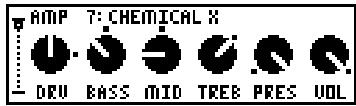
Le nom du modèle d'ampli figure dans le haut de l'écran. Tournez ensuite la commande AMP MODELS. Vous remarquez l'impact sur les commandes de tonalité ? Cela illustre bien les réglages différents programmes pour chaque modèle d'ampli. Vous apprendrez plus loin comment les personnaliser à souhait.
Regardez bien l'écran... Est-ce que vous voyez les petits "points" affichés à côté des commandes graphiques? Ces points vous indiquent les derniers réglages sauvegardés pour les commandes. Tournez la commande Drive. Vous avez vu? La commande graphique suit le mouvement à l'écran! Cool, non? Par contre, les petits points n'ont pas bougé d'un poil. Vous pouvez ainsi comparer votre version éditée avec celle sauvegardée dans la mémoire en question. Rudement pratique!
Réglages d'enceinte et de micro (il y a de la magie dans l'air!)
Allez à la page Amp Knob et tournez la commande SELECT d'un cran à droite (vous pourrez aussi vous rendre directement à cette page en appuyant sur le bouton CAB/A.I.R.). En principe, l'écran affiche une page qui ressemble grosso modo à ceci:
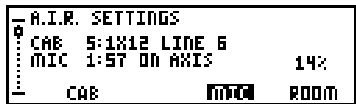
Il s'agit des paramètres A. I. R. qui permettent de combiner n'importe quel modèle d'ampli avec n'importe quel modèle d'enceinte et de placer parfaitement le micro virtuel de votre choix.
Appuyez sur le bouton sous le mot CAB affiché à l'écran et passez en revue les modèles d'enceintes disponibles avec la commande EFFECT TWEAK.
Cette méthode permet aussi de choisir un autre microphone ou de changer la dispersion de la pièce. Appuyez sur le bouton situé sous MIC et choisissez les micros disponibles avec la commande EFFECT TWEAK. Pour modifier la pièce virtuelle, appuyez sur le bouton situé sous ROOM et éditez à volonté.
Ces réglages vous permettent ainsi de personnaliser complètement le son de votre studio d'enregistrement virtuel (que nous appelons A. I. R.). Souvenez-vous que vous pouvez afficher cette page à tout moment (et depuis toute page d'écran) d'une simple pression sur le bouton CAB/A. I. R..
Paramètres comp/gate
À la page des paramètres A. I. R., tournez SELECT d'un cran vers la droite (une double pression n'importe quand sur COMP vous y amène directement ; alternatively, une double pression sur le bouton de paramètre sous GATE, tant que le bouton EDIT est éteint, fait aussi l'affaire). L'écran affiche alors une page qui a plus ou moins l'aspect suivant:
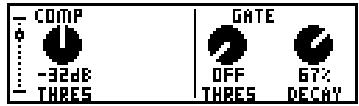
Comme à n'importe quelle page d'édition, vous pouvez appuyer sur un bouton de paramètre 18 puis tourner la commande EFFECT TWEAK pour régler les paramètres affichés. Le chapitre 6 décrit en détail comment exploiter au moins les effets Comp et Gate.
Paramètres EQ
À la page des paramètres Comp/Gate, tournez SELECT d'un cran vers la droite (une double pression sur le bouton de paramètre 18 sous EQ, tant que le bouton EDIT est éteint, vous y amène directement). Bienvenue à la page d'édition EQ:
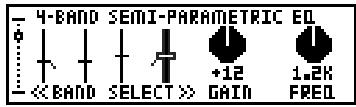
Les 4 curseurs graphiques du côté gauche de la page vous indiquent les réglages de volume des bandes de l'égaliseur semi-paramétrique du PODXT. Les bandes de gauche sont celles des basses fréquences et celles de droite sont dévolues aux hautes fréquences ; vous pouvez régler le niveau et la fréquence centrale pour chacune des bandes. La bande à l'extrême gauche est un filtre en plateau pour les graves qui supprime les fréquences en dessous de la valeur choisie. La bande à l'extrême droite est un filtre en plateau pour les aigus qui supprime les fréquences au-dessus de la valeur choisie. Les deux bandes centrales sont des filtres passe-bande laissant passer les fréquences situées autour de la valeur choisie. La bande sélectionnée est affichée avec un trait plus épais comme la quatrième bande de l'illustration. Appuyez sur l'un des deux boutons de paramètre à gauche pour sélectionner la bande à ajuster.
Une pression simultanée sur les deux boutons de paramètre 13 neutralise l'égalisation (toutes les bandes se retrouvent avec un gain "0" et la fréquence de coupure par défaut). Appuyez sur le troisième bouton de paramètre à partir de la gauche et actionnez la commande EFFECT TWEAK pour régler le GAIN de la bande sélectionnée. Appuyez sur le bouton de paramètre de droite et actionnez la commande EFFECT TWEAK pour régler la fréquence de coupure (FREQ) de la bande sélectionnée. Durant ces réglages, vous pouvez appuyer simultanément sur les deux boutons de paramètre de droite afin de couper l'égalisation (EQ) ("EQ Bypassed" apparait alors dans le haut de l'écran) et de la rétablir pour écouter l'effet obtenu et vous assurer qu'il améliore effectivement votre son.
Paramètres stomp
À la page des paramètres EQ, tournez la commande SELECT d'un cran vers la droite ou appuyez deux fois sur le bouton STOMP. Vous obtenez la page d'édition Stompbox EDIT qui ressemble à la suivante:
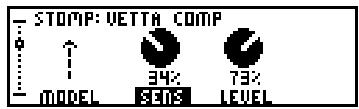
Comme pour tous les effets, le premier bouton (de gauche à droite en dessous de l'écran) sert à choisir le modèle d'effet. Vous noterez aussi que le modèle Vetta Comp choisi ici dispose de "commandes" de sensibilité (Sensitivity) et de niveau (Level). Pour régler la sensibilité, appuyez sur le bouton sous SENS et modifiez le réglage avec la commande EFFECT TWEAK.
Certains effets Stomp disposent d'une seconde page qui apparaît lorsque vous tournez la commande SELECT. Voyez le chapitre 6 pour découvrir les nombreux modèles d'effets Stomp et apprendre comment en tirer le maximum.
Paramètres MOD et delay
Tournez la commande SELECT d'un cran vers la droite lorsqu'une page STOMP est affichée ou appuyez deux fois sur le bouton MOD pour afficher les pages de paramètres Mod. Tournez la commande SELECT de deux autres crans vers la droite ou appuyez deux fois sur le bouton DELAY pour afficher les pages Delay. En gros, ces pages ressemblent aux autres pages d'édition déjà décrites (et le chapitre 6 vous donnera tous les détails sur les effets Mod et Delay). Les pages ont grosso modo l'aspect suivant:
Page d’édition 1 du Delay
Page d'édition 2 du Delay
Configuration
Le paramètre CONFIG détermine l'emplacement de l'égaliseur dans le flux du signal : avant (PRE) l'ampli ou après (POST).
Voici un exemple de routage typique illustrant un effet MOD placé en PRE et un effet DELAY configuré en POST:
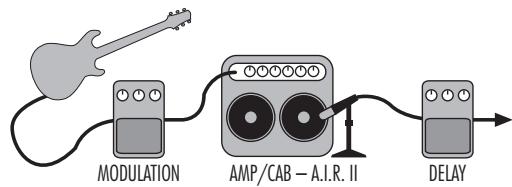
Voici un autre routage où les effets MOD et DELAY sont tous deux placés en position PRE:
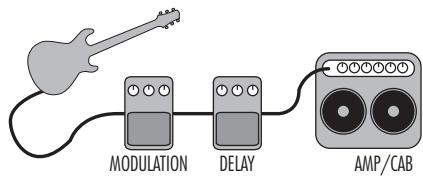
Voici à présent une représentation du routage intégral du signal au cœur du PODXT, avec les options Pre et Post pour les effets Mod, Delay et la pédale de volume:
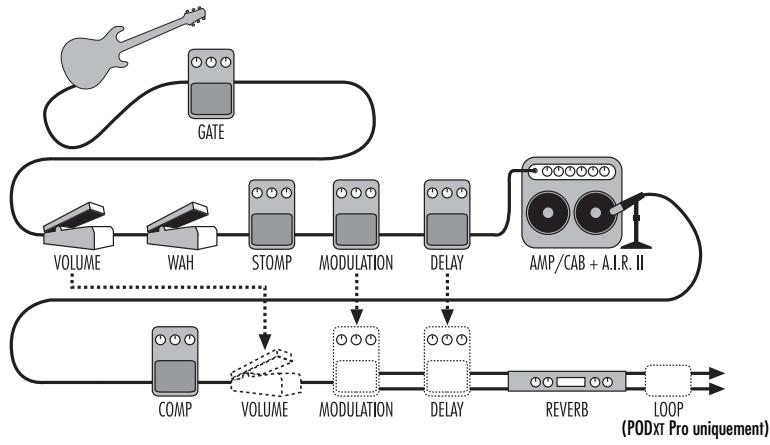
Réglage du tempo de l'effet
Les paramètres Mod Speed (vitesse de modulation) ou Delay Time (temps de retard) peuvent être réglés en termes de valeurs de note et de tempo:
1. Choisissez Delay TIME ou Mod SPEED en appuyant sur le bouton sous le paramètre voulu. 2. Tournez la commande EFFECT TWEAK à gauche jusqu'à ce que des petites notes s'affichent au lieu de la valeur en milliseconde ou en Hertz. Choisissez la valeur de note pour le paramètre TIME ou SPEED. 3. Tapez deux fois sur le bouton TAP pour aligner votre tempo et votre effet Delay et/ou modulation sur le tempo ainsi "tapé".
Quand vous régalez le temps de retard du Delay avec des croches pointées, voici à quoi ressemble la commande TIME:
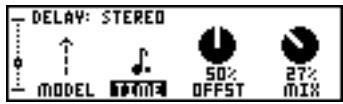
Paramètres reverb
La page Reverb est la prochaine étape dans cette exploration du monde EDIT. (Pour y arriver, tournez la commande SELECT d'un cran vers la droite en partant de la dernière page EDIT du DELAY:
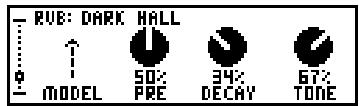
Cette page permet de changer de modèle de réverbération (le PODXT vous en propose une kyrielle) ainsi que tous les paramètres qui y sont liés pour produire une réverbération de toute beauté. La seule chose que vous ne trouverez pas ici, c'est une commande Mix (pour la simple et bonne raison que c'est la commande REVERB qui gère ce paramètre.)
Paramètres wah et volume
À la page d'édition de l'effet Reverb, tournez la commande SELECT d'un cran à droite pour afficher les paramètres WAH et VOLUME. L'écran se présente grosso modo comme suit:
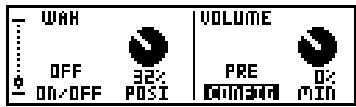
Commençons par le wah. Vous pouvez sauvegarder l'état activé/coupé du wah dans une mémoire. Le wah peut ainsi être automatiquement activé lors du chargement de la mémoire. En fait, vous pouvez même sauvegarder la position voulue pour l'activation de la pédale wah ; il suffit pour cela d'appuyer sur le bouton en dessous de POSI et de tourner la commande EFFECT TWEAK.
Passons maintenant au côté droit de la page Wah/Volume... Vous pouvez choisir l'emplacement de la pédale de volume dans le flux du signal: PRE (avant le modèle d'ampli) ou POST. La valeur MIN correspond au volume en vigueur lorsque la pédale est entièrement relevée. Réglez-la sur 0% pour obtenir un silence complet en position minimum.
Assignation de la pédale et de la commande tweak/réglage du tempo
Allumez le bouton EDIT et tournez la commande SELECT vers la droite jusqu'à la dernière page, de sorte à obtenir la page suivante :
| PEDAL | TUEAK | TEMPO | LOOP |
| VOLUME | COMP | 70.0 | |
| THRES | BPIN | OFF |
| PESSTAIN | TUEAK | TEMPO | LOOP |
Appuyez sur le bouton de paramètre 18 sous ASSIGN et vous pouvez désirer ce qui pilote la pédale ou un pédalier FBV Shortboard disponible en option.
Appuyez sur le bouton de paramètre sous TWEAK pour pouvoir désirir le paramètre assigné à la commande EFFECT TWEAK lorsque vous n'êtes pas en mode EDIT.
Le côté droit de cette page affiche le tempo de la mémoire en question. Ce tempo est utilisé pour calculer le temps de retard ou la vitesse de modulation de tout effet réglé pour suivre le tempo. Pour régler le tempo, tapez deux fois sur le bouton TAP. Vous pouvez aussi appuyer sur le bouton situé sous TEMPO puis tourner la commande EFFECT TWEAK jusqu'à ce que votre cœur batte la chamade sur le tempo obtenu!
Pour votre sauvegarde
Le PODXT vous permet de sauvegarder jusqu'à 128 sons créés selon la méthode décrite plus haut dans ce chapitre. Nous l'avons bourré avec nos sons favoris mais n'hésitez surtout pas à les remplacer par vos propres créations. Nous vous conseillons de consacrer un peu de temps à chacun des sons d'usine afin de faire un tri entre ceux que vous comptez garder et ceux que vous pouvez remplacer. Puis ne vous en faites surtout pas car nous allons vous montrer un peu plus loin comment récupérer un son d'usine que vous auriez écrasé par erreur. Vous pouvez aussi vous rendre sur le site www.line6.com pour compulser notre base de données ToneTransfer, surfer à cœur joie, télécharger quelques sons et même ajouter quelques-unes de vos œuvres.
Sauvegarder une mémoire
Une des opérations les plus simples sur le PODXT consiste à rappeler une mémoire, effectuer quelques modifications et sauvegarder cette mémoire sans changer son nom. Pour sauvegarder une mémoire dont vous avez modifié des réglages, appuyez sur le bouton SAVE puis, une fois de plus, sur SAVE. Mission accomplie.
Cependant, vous souhaitez peut-être sauvegarder de son que vous avez modifié dans une autre mémoire ou au moins changer son nom pour l'identifier facilement. Cette opération est tout aussi facile sur le PODXT.
Pour sauvegarder vos changements dans une autre mémoire — Effectuez les éditions voulues puis appuyez sur le bouton SAVE. Une page d'écran ressemblant à la suivante apparait:
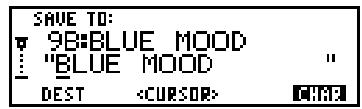
Appuyez ensuite sur le bouton situé sous DEST (Destination) et choisissez une autre mémoire avec la commande EFFECT TWEAK. Appuyez de nouveau sur SAVE pour confirmer l'opération: votre son est alors sauvegardé dans la mémoire en question, remplaçant le locataire précédent.
Attribuer un nom au son—Effectuez les éditions voulues puis appuyez sur le bouton SAVE. L'écran affiche de nouveau une page comme celle illustrée ci-dessus. Servez-vous alors des boutons CURSOR < et > pour déplacer le curseur à l'écran sous les caractères du nom à modifier. Appuyez sur le bouton sous CHAR (abréviation de “character”) et changez le caractère choisi avec la commande EFFECT TWEAK. Quand c'est fini, appuyez de nouveau sur SAVE pour clôturer l'opération. Rien de bien compliqué.
Sauvegarde de vos préférences d'ampli
Grâce à cette puissante fonction, vous pouvez exploiter votre talent de programmeur et imposer vos propres réglages d'amplis comme réglages par défaut du PODXT. Une fois cette fonction activée, il suffit de tourner la commande AMP MODEL pour charger votre supermodèle d'ampli avec son modèle d'enceinte, de micro et votre paramétrage personnel de la "pièce". Ainsi, quand vous tournerez la commande AMP MODEL pour charger le modèle Plexi-45, c'est votre version Plexi-45 personnelle que vous obtenez, avec toutes les commandes réglées exactement comme vous l'avez défini. Voyons comment cela fonctionne:
Choisissez un modèle d'ampli, changez d'enceinte, modifiez la pièce et spécifiez un autre micro. Appuyez sur le bouton SAVE et tournez la commande SELECT jusqu'à ce que l'écran affiche une page qui se présente comme ceci:
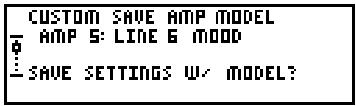
Les portes du royaume CUSTOM SAVE vous sont ouvertes. Pour charger automatiquement vos réglages actuels avec le modèle d'ampli en question, il suffit d'appuyer à nouveau sur SAVE.
Le PODXT sauvegarde les réglages des paramètres suivants avec un modèle d'ampli et les charge quand vous sélectionnez ce modèle avec la commande AMP MODELS:
| Réglages personnalisables |
| AMP MODEL |
| CABINET MODEL |
| Microphone et Room (modèle de micro et environnement acoustique) |
| Réglages DRIVE, BASS, MIDDLE, TREBLE et PRESENCE |
| CHANNEL VOLUME |
| Réglages EQ |
Sauvegarde de vos propres configurations d'effets
Comme nous l'avons déjà mentionné, votre PODXT vous propose un accès facile à 64 configurations d'effets (pédaliers et racks précâblés) : il vous suffit de tourner la commande EFFECTS. Nous avons conscience que ces configurations sont spécifiques pour vous. Naturellement, si vous voulez brancher un fuzz customisé à une pédale de delay analogique puis corser le tout en ajoutant un phaser après le préampli et si vous appliquez cette recette à divers modèles d'amplis, nous vous conseillons d'en faire une configuration d'effets ("Effect Setup") personnelle. Cela vous permettra de l'utiliser avec le modèle d'ampli personnalisé de votre choix.
Rien de plus simple :
Appuyez sur SAVE et servez-vous de la commande SELECT pour afficher une page ressemblant à la suivante:
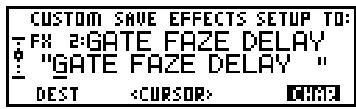
Choisir la destination : —Appuyez sur le bouton situé sous DEST (destination) et servez-vous ensuite de la commande EFFECT TWEAK pour CHOISIR l'emplacement de sauvegarde voulu. Vous pouvez CHOISIR la mémoire actuelle ou n'importe quelle autre parmi les 64 mémoires disponibles.
Choisir un nom — Si vous comptez donner un nom à votre nouvelle configuration d'effets, c'est maintenant qu'il faut le faire ! Utilisez les boutons CURSOR < et > pour déplacer le curseur sous les caractères à modifier. Appuyez sur le bouton sous CHAR (abréviation de "character") et changez le caractère choisi avec la commande EFFECT TWEAK.
Confirmation — Le moment est venu d'appuyer de nouveau sur SAVE pour prendre un cliché des réglages COMP, GATE, STOMP, MOD, DELAY et REVERB actuels afin de les conserver à jamais.
Transferts MIDI (MIDI dump)
Cette section vous concerne si vous comptez transférer un ou plusieurs sons directement d'un PODXT vers un autre PODXT, ou d'un PODXT vers un enregistreur de données MIDI, une station de travail, un ordinateur ou un séquenceur. Procurez-vous un câble MIDI standard pour que tous les acteurs se parlent. Branchez la prise MIDI OUT de votre PODXT à la prise MIDI IN du dispositif MIDI récepteur.
Vous pouvez alors transférer:
- Toutes les mémoires
- Current Channel (mémoire actuelle)
- Effect Setups (configurations d'effets)
- Amp Setups (configurations d'amplis, y compris vos réglages personnels)
Transférer toutes les mémoires (All Channels) — Cette fonction permet de transférer toutes les mémoires de votre PODXT via MIDI et d'archiver ainsi le contenu intégral de ses 128 mémoires :
Appuyez une fois sur SAVE et utilisez la commande SELECT pour afficher la page suivante :
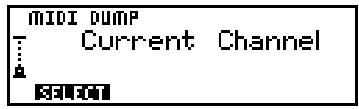
Appuyez sur le bouton situé sous SELECT. Tournez la commande EFFECT TWEAK à gauche jusqu'à ce que l'écran affiche ceci:
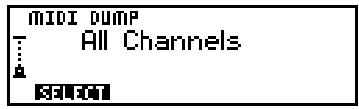
Si vous appuyez alors de nouveau sur SAVE, vous transférez tout le contenu des 128 mémoires de votre PODXT via sa prise MIDI. Si vous y avez branché un autre PODXT, ses mémoires seront envahies par ces données, produisant des clones parfaits des réglages de votre propre PODXT! Qui aurait cru que le clonage était aussi simple?
Transfert de quelques mémoires — Pour ne transférer que quelques mémoires, configurations d'effets ou modèles d'amplis d'un PODXT vers un autre, procédez ainsi :
Appuyez une fois sur SAVE et servez-vous de la commande SELECT pour afficher une page ressemblant à la suivante:
Actionnez la commande EFFECT TWEAK pour signaler à votre PODXT ce que vous pouvez transférer:
Une mémoire au choix:
Toutes les mémoires:
Tous les modes d'amplis:
Toutes les configurations d'effets:
Si vous appuyez alors de nouveau sur SAVE, le transfert MIDI que vous venez de spécifier est exécuté via la prise MIDI et les données sont implantées directement dans le cerveau du PODXT récepteur (ou de votre ordinateur, appareil d'archivage MIDI, etc.).
Quelques généralités sur les modèles
Comme vous le savez sans doute (ou comme vous l'auriez deviné), nous sommes des fanatiques du son chez Line 6. Une fois que nous avons décidé de modéliser un ampli particulier, nous sillonnons la terre entière pour trouver un exemplaire qui a conservé toute sa magie. Nous savons bien sûr que certains fabricants produisent des modèles dont le nom subsiste au fil des ans mais dont les circuits changent de façon parfois substantielle. C'est pour cela qu'un ampli de '57 ne sonne pas nécessairement de la même manière (et n'a pas le même feeling) qu'un modèle de la cuvette '62, '65, '67, '75 ou 2001. De plus, tout le monde sait que deux amplis équipés des mêmes circuits et datant de la même époque peuvent avoir une sonorité radicalement différente suite aux variations de tolérance des composants notamment. Les conditions d'utilisation des amplis constituent un facteur tout aussi important. Pour certains amplis, c'est un peu comme pour le vin : ils bonifient en vieillissant. C'est pourquoi nous nous sommes donnés tant de mal pour rechercher les plus beaux spécimens afin de les immortaliser sous forme de modèles du PODXT. Ce qui explique aussi pourquoi nous avons imprimé des photos des amplis modélisés accompagnant la description des modèles que nous avons étudiés, mesurés et choisis avec amour. Nous voulions donc que vous sachiez toujours exactement de quel ampli nous parlions.
Voyons en détail les modèles d'amplis de votre PODXT et l'équipement original qui nous a permis de leur donner vie.
Votre PODXT contient 32 modèles d'amplis, accompagnés de 22 modèles d'enceintes. Ainsi, en tournant la commande AMP MODELS, vous choisissez une combinaison ampli/enceinte. Vous pouvez cependant associer d'autres modèles d'enceintes avec le modèle d'ampli choisi : appuyez sur le bouton CAB/A.I.R. et sélectionnez le modèle d'enceinte désiré avec la commande EFFECT TWEAK. Lisez le chapitre 4 pour apprendre comment personnaliser votre PODXT afin de rappeler vos combinaisons ampli/enceinte préférées.
Les modèles signés line 6
Commençons notre revue des modèles d'amplis par les créations de Line 6, élaborées pour vous offrir encore plus que ce que l'arsenal Vintage offre:
Line 6 clean
Pour créer ce modèle, nous avons "implanté" le préampli et l'égalisation d'un JC-120 (le célèbre combo "Jazz Chorus" à transistors de Roland) sur l'ampli de puissance et le transformateur d'une tête d'ampli à lampes classique Marshall JTM-45. Ce qui nous donne un modèle aux aigus bien tranchants et clairs (typiques d'un ampli à transistors) mais offrant également un superbe son mordant de lampes quand on le pousse un peu.
Line 6 jts-45
Comme la conception du premier ampli Marshall est en fait basée sur les circuits du Fender Tweed Bassman, nous avons branché le préampli et l'égalisation d'un JTM 45 à l'ampli de puissance et au transformateur de notre '58 Tweed Bassman. Le résultat est juste extraordinaire, comme l'atteste notre modèle JTS-45. Un grain extraordinaire et une pêche d'enfer. Bref, un son pour toute la famille.
Line 6 class a
Une des expériences les plus inoubliables pour un guitariste, c'est de pouvoir jouer à un niveau où le préampli commence à succomber légèrement à la distorsion mais n'est pas encore franchement saturé. De nombreux guitaristes considèrent ce seuil comme le “point sensible”, à rechercher sur tout amplificateur. Comme nous sommes libérés des contraintes du monde physique puisque nos amplis sont façonnés dans l'univers numérique, nous avons voulu élaborer un ampli qui ne serait que point sensible. Une des retombées positives de ce modèle est qu'il permet d'obtenir un Larsen avec une facilité désarmante.
Line 6 mood
Ce modèle propose un son imaginaire inspiré par les sonorités de guitare grunge gravées dans nos cœurs.
Vous le savez sans doute : il suffit de jouer quelques riffs heavy sur scène pour voir le public entier se mettre à remuer frénétiquement la tête. C'est ce que nous appelons les "Spinal Puppets" ou marionnettes de l'épine dorsale. Vous voyez de quoi nous parlons?
C'est un peu comme le remède miracle d'un fabricant qui contient une substance secrète (dans ce cas-ci, il s'agit de l'agent X-27!) : les paysagistes du son de chez Line 6 ne nous ont encore jamais révélé le secret de ce modèle (même les pires tentatives de corruption n'ont rien donné). Contentons-nous donc de parler en termes de rendement : on sent tout de suite la pression de ce son saturé qui devient pratiquement pur quand on diminue le niveau.
Line 6 insane
Avec ce modèle, nous voulions augmenter le niveau à un point tel que la saturation frôle le point de fusion de l'ampli. Ce modèle vous propose un son de saturation à lampes d'une richesse à faire mourir de jalousie tous les amplis de la terre (un peu comme un Dual Rectifier poussé à 10 et utilisé comme préampli pour un Soldano), tout en préservant la définition et le caractère sonore. Vous obtenez une avalanche de graves, une empreinte caractéristique d'enceinte et des possibilités de définition du son à la tonne. DRIVE à droite toute et accrochez-vous!
Line 6 piezacoustic 2
Nous avons conçu ce modèle pour travailler avec l'élément Piezo de modèles électriques à corps plein et dotés d'un de ces nouveaux chevalets avec élément "acoustique" incorporé. Comme en général le Larsen ne risque pas de faire exploser ce genre de guitare, nous avons élaboré ce modèle en veillant à pousser le grave-médium et le grave.
Line 6 agro
Cet ampli "High Gain" agressif, doté d'une commande Mid unique, vous entraîne dans la gamme tonale de A à Z d'un tour de commande. Comment diable avons-nous fait ? La commande MID de ce modèle change la nature de la distorsion. Quand elle est réglée au minimum, la distorsion rappelle les caractéristiques d'une pédale Fuzz. Réglée sur "midi", cette commande produit des sons d'amplis à gain élevé, juteux et modernes, à la Soldano. En tour
Tournant la commande Mid vers le maximum, vous obtenez un son plutôt Class A dont Vox semblait avoir le secret. Naturellement, il vous reste à découvrir tous les sons qui se cachent entre ces trois points...
Line 6 lunatic
Un gain élevé avec un Médium aigu généreux et sans la moindre crasse. Un modèle qui se combine idéalement à d'autres amplis pour crever le plafond de l'aigu. Les commandes TRE-BLE et PRESENCE offrent une large plage d'aigu (qui peut frisser la démence).
Line 6 treadplate
Le POD original proposait un modèle d'ampli très apprécié et couronné à l'époque les efforts que nous avions déployés pour rendre hommage à la gamme d'amplis Rectifier de Mesa Boogie. Outre le "vibe" de Boogie, ce modèle possédait quelques qualités bien à lui que nous avons modélisées dans le PODXT de dernière génération. Le voici donc. D'une certaine manière, "Treadplate" concrétise notre premier essai de modélisation d'un autre produit de Line 6! Voici un extrait du manuel du bon vieux POD décrivant ce modèle : "... basé sur un Mesa Boogie Dual Rectifier Tremoverb de 1994. Un modèle d'ampli qui vous permet de produire ce son serré et musclé, caractéristique de groupes comme Dream Theater ou Metallica."
Line 6 variax acoustic
Notre guitare Variax à modélisation numérique se désigne notamment par ses modèles acoustiques. Vu la teneur en aigus de ces sons, leur rendu est optimal quand ils sont reproduits via une enceinte full-range ou une sono. Nous avons créé ce modèle d'ampli afin de simuler un son full-range quand les modèles acoustiques de la Variax passent par les haut-parleurs d'amplis de guitare traditionnels. Cela vous permet d'utiliser un modèle acoustique de la Variax et de l'écouter à travers les haut-parleurs d'un ampli de guitare. Ce modèle accentue cependant considérablement les aigus (pour compenser l'atténuation naturelle des haut-parleurs de guitare) or la saturation d'un modèle acoustique n'est généralement pas le but recherché; c'est pourquoi ce modèle vous semblera sans doute plus doux que la majorité de ses homologues. S'il vous faut plus de gain, vous pouvez utiliser la commande DRIVE pour ajouter de la préamplification à lampes.
Tous les noms de produits sont des marques commerciales appartenant à leurs détenteurs respectifs qui ne sont nullement associés ou affiliés à Line 6. Les noms de produits, descriptions et illustrations servent uniquement à faciliter l'identification des produits étudiés par Line 6 pour élaborer ses modèles.
Ce modèle repose sur un combo Budda Twinmaster 2x12. Le Budda produit le son magnifique et chaleureux d'un ampli Class A/B. La philosophie de cet ampli repose sur la distorsion des lampes de puissance. Sa clé, c'est la simplicité. Le gain de son préampli est pour le moins limité et ses commandes de tonalité très interactives. En outre, la lampe redresseuse produit une "dépression", ce qui donne un son saturé classique pour les gigs dans les petites salles et les sessions en studio (il fait 18W). Vu que le Twinmaster original ne dispose pas de commande Mid, nous avons offert un petit bonus à ce modèle en l'équipant d'une commande de réglage du Médium, située après l'ampli et disponible via la commande MIDDLE du PODXT. Comme pour tous les "extra" des modèles sur le PODXT, placez cette commande à "12 heures" si vous vous ousez un culte au grand et pur Budda.
Pour notre modèle, nous nous sommes basés sur la prise Input 2 du Twinmaster car elle accentue un peu moins le niveau.
Tous les noms de produits sont des marques commerciales appartenant à leurs détenteurs respectifs qui ne sont nullement associés ou affiliés à Line 6. Les noms de produits, descriptions et illustrations servent uniquement à faciliter l'identification des produits étudiés par Line 6 pour élaborer ses modèles.
Basé sur un Fender Tweed Deluxe "Wide Panel" de 1953, ce modèle hurle comme les autres d'entre eux. L'original ne disposait que d'une seule commande de tonalité, servant principalement à diminuer les aigus. Nous avons affecté cette fonction à la commande TREBLE pour ce modèle d'ampli. Les commandes BASS et MIDDLE restaient donc sur le carreau. Nous les avons transformées en commandes EQ (après le modèle d'ampli) qui se comportent grosso modo comme l'égalisation d'une console de mixage que vous utiliseriez pour traiter le signal enregistré de votre ampli. Pour obtenir le son Tweed classique, régalez les commandes BASS et MIDDLE sur "12 heures" (en position neutre), la commande PRESENCE sur "0" et la commande TREBLE au-delà du centre.
Tous les noms de produits sont des marques commerciales appartenant à leurs détenteurs respectifs qui ne sont nullement associés ou affiliés à Line 6. Les noms de produits, descriptions et illustrations servent uniquement à faciliter l'identification des produits étudiés par Line 6 pour élaborer ses modèles.
Tweed B-Man
Le combo classique '58 Fender Bassman 4x10 est l'ampli qui a tout déclenché : c'est le père du son rock'n'roll. Bien que le Bassman ait été conçu au départ comme un ampli de basse, il a rapidement été adopté par les guitaristes blues. Il produit les graves écais qu'on attend d'un ampli de basse mais aussi ce timbre "nasillard" typique de Fender dans les aigus. Entre parenthèses : quand Jim Marshall a construit son premier ampli avec Ken Bran, ils sont largement inspirés de ce Bassman. Un pointivement intéressant du Bassman, c'est l'interactivité entre ses commandes MIDDLE et TREBLE. En effet, la commande MIDDLE n'est pas conscience comme un passe-bande (comme c'est le cas pour la majorité des commandes de timbre). Elle fonctionne plutôt comme une seconde
commande des aigus. Les deux commandes fonctionnent de manière additionnelle. Ainsi, quand vous tournez la commande MIDDLE du PODXT un peu à droite à partir de la position centrale, il se pourrait que la commande TREBLE produit soudainement un son trop brillant. En revanche, si vous reglez la commande MIDDLE sur une valeur relativement basse, vous devrez sans doute tourner la commande TREBLE assez loin à droite. Comme de nombreux autres amplis ayant servi de base aux modèles du PODXT, le Bassman ne comporte pas de commande Master Volume. Pour obtenir le son voulu, il fallait donc le pousser aussi fort que possible et ignorer les regards furieux des autres membres du groupe. Heureusement, le PODXT vous permet d'obtenir ce son aussi au “niveau de studio/chambre à coucher” (et même de vous en régaler au casque)! Reglez Drive sur “4” ou “5”: vous verrez comme les licks R&B les plus cools vont vous joillir des doigts.
Ce modèle est basé sur un Tweed Champ de 1961 et délivre un son génial quand on place la commande Drive sur la valeur maximum (mais se défend aussi très bien dans la catégorie "Clean"). Au départ, cet ampli a été conçu comme modèle d'entrée de gamme. Toutefois, de nombreux rockeurs ont bien vite découvert qu'il produisait de superbes saturations à niveau relativement bas. D'innombrables solos de guitare classiques des années 1950 ont ainsi été joués avec un Champ. Le Champ n'était équipé d'aucune commande de tonalité mais seulement d'un réglage de volume. Vous pouvez facilement recréer le son classique du Champ avec votre PODXT. Placez simplement les commandes BASS, MIDDLE et TREBLE sur "12 heures" (en position "neutre" donc). Placez la commande PRESENCE sur "0" si vous voulez entendre le pur son du Champ. Si cela vous tente, vous pouvez aussi créer des sons tout beaux tout chauds en actionnant ces commandes de tonalité.
Tous les noms de produits sont des marques commerciales appartenant à leurs détenteurs respectifs qui ne sont nullement associés ou affiliés à Line 6. Les noms de produits, descriptions et illustrations servent uniquement à faciliter l'identification des produits étudiés par Line 6 pour élaborer ses modèles.
Blackface lux
Pour de nombreux artistes blues, country et "roots", le Fender Deluxe Reverb ("au panneau noir") est le Saint Graal des amplis. Pour élaborer ce modèle, nous avons auditionné une foule de candidats avant de trouver un Deluxe Reverb qui nous semblait convenir aussi pour nos séries Flextone et POD. C'est alors que nous sommes tombés sur ce '64 Deluxe. Nous n'en avons toujours pas trouvé de meilleur.
La majorité des utilisateurs Deluxe réglent cet ampli sur “7” car il produit alors un son rocailleux qui s’éclaircit lorsque vous diminuez légèrement le volume de la guitare. Écoutez bien la manière dont les réglages de tonalité sont influencés par la commande DRIVE de cet ampli : avec des réglages clairs, le son est bien défini et brillant tandis qu’une augmentation de la valeur Drive atténue progressivement l’image. Ce comportement correspond parfaitement à celui du Deluxe. Le Deluxe n’offre qu’une commande BASS et une commande TREBLE ; nous nous sommes donc de nouveau creusés la tête pour trouver un rôle aux deux commandes laissées en plan. Mission accomplie : la commande MIDDLE du PODXT permet de régler les aigus à la sortie de l’ampli et offre une plus grande flexibilité dans cette plage. La commande PRESENCE accentue... la présence. Tant que la commande MIDDLE se trouve à “midi” et la commande PRESENCE sur “0”, vous obtenez le son Deluxe classique. Plus vous tournez cette commande à droite, plus le son s’impose et chante. Pour élaborer ce modèle du PODXT, nous avons branché nos guitares à l’entrée Input 1 du canal Vibrato.
Tous les noms de produits sont des marques commerciales appartenant à leurs détenteurs respectifs qui ne sont nullement associés ou affiliés à Line 6. Les noms de produits, descriptions et illustrations servent uniquement à faciliter l'identification des produits étudiés par Line 6 pour élaborer ses modèles.
Le Blackface Fender Twin (et dans ce cas un Twin de 1965) a été mis à toutes les sauces. Tout le monde a joué dessus, des musiciens jazz et country aux rockeurs purs et durs. Je me souviens encore comme Johnny Winter et Rick Derringer (me ferais-je vais ?) avaient empilé six Twin en pyramide. Chacun. Nous étions au deuxième balcon et même là c'était encore VRAIMENT fort. Le Twin offre une flexibilité sonore remarquable et s'adapte à d'innombrables situations différentes. C'est un ampli qui n'est jamais saturé à l'extrême, qui ne soit jamais de façon crasseuse mais qui est en revanche capable de se faire entendre (à un volume incroyable). C'est l'ampli pour reproduire le bon vieux son Surf classique. Une bonne dose de réverb à ressorts (Spring), du tremolo, le volume à fond et... cherchez les bikinis.
Comme tout propriétaire d'un Twin, nous avons branché notre guitare à la prise Input 1 du canal Normal puis nous nous sommes attelés à l'élaboration de ce modèle.
Tous les noms de produits sont des marques commerciales appartenant à leurs détenteurs respectifs qui ne sont nullement associés ou affiliés à Line 6. Les noms de produits, descriptions et illustrations servent uniquement à faciliter l'identification des produits étudiés par Line 6 pour élaborer ses modèles.
Il s'agit du Gretsch 6156, encore un ampli signé Valco/Supro. Petite particularité de ce joujou : son transformateur de puissance est monté sur le seul haut-parleur de 10" que sur le châssis de l'amplificateur. En outre, il est revêtu d'une superbe grille en tissu qui lui donnait à l'époque un look des plus futuristes (c'est ce qu'on pensait en tout cas dans les années '50).
Tous les noms de produits sont des marques commerciales appartenant à leurs détenteurs respectifs qui ne sont nullement associés ou affiliés à Line 6. Les noms de produits, descriptions et illustrations servent uniquement à faciliter l'identification des produits étudiés par Line 6 pour élaborer ses modèles.
Hiway 100
Ce modèle est basé sur un Hiwatt DR-103 et délivre donc un "gros" son bourré de pêche et conserve une excellente définition même à haut niveau. C'est précisément ce que recherchait le constructeur Dave Reeves quand il a quitté le département Sound City de Dallas Arbiter en 1966 pour fonder HyLight Electronics. Bien que ses premiers modèles fassent allusion aux amplis Vox et Selmer de l'époque, Reeves s'est rapidement mis au diapason des amplis dont les fans de rock UK des années 1960 se souvenaient encore avec émotion. Connu pour sa conception de type "char d'assaut" (cela provient en partie du fait que Reeves avait engagé Harry Joyce, l'as du câblage "pour installations militaires"), il semble quasi naturel que Pete Townshend ait joué exclusivement sur cet ampli pendant de nombreuses années. Townshend n'était d'ailleurs pas le seul à jouer sur un Hiwatt. On trouve ainsi de nombreux autres fervents utilisateurs du Hiwatt parmi les grosses pointures anglaises de l'époque, dont Pink Floyd, The Moody Blues, Manfred Mann et Jethro Tull. Poussez-le à fond et vous verrez, "I can see for miles, and miles, and miles...".
Tous les noms de produits sont des marques commerciales appartenant à leurs détenteurs respectifs qui ne sont nullement associés ou affiliés à Line 6. Les noms de produits, descriptions et illustrations servent uniquement à faciliter l'identification des produits étudiés par Line 6 pour élaborer ses modèles.
Plexi 45
Cet ampli est basé sur la tête "Block Logo" (avant le logo Marshall tel qu'on le connaît aujourd'hui) JTM-45 de '65 ; elle est ornée d'une plaque avant en plexiglas doré. Lorsque nos agents en Angleterre nous ont ramené cet amplificateur, ça a été le coup de foudre. L'ampli contient en effet toujours les KT-66 d'origine (et en parfait état par-dessus le marché) ! C'est un des amplificateurs JTM-45 que nous avons rencontrés. On se bat d'ailleurs constamment chez Line 6 pour savoir qui l'emportera à la maison pour le week-end.
Si vous vous intéressez de près à l'histoire des amplificateurs, vous savez sans doute que le JTM-45 a marqué le passage du son plus doux du type Fender au son Marshall typique, brillant et "crunchy".
Tous les noms de produits sont des marques commerciales appartenant à leurs détenteurs respectifs qui ne sont nullement associés ou affiliés à Line 6. Les noms de produits, descriptions et illustrations servent uniquement à faciliter l'identification des produits étudiés par Line 6 pour élaborer ses modèles.
Plexi lead 100
Il s'agit du modèle d'un Marshall Plexi Super Lead de '68, une pièce de collection très convoitée par les amateurs de son du monde entier. Nous avons sillonné la moitié du globe pour dénicher l'exemplaire Super Lead. C'est aux Pays-Bas que nous l'avons trouvé (on aurait presque dit qu'il nous attendait). Quand cet ampli est sorti (vers 1968), Marshall s'était entièrement détaché de l'héritage des lampes Fender 6L6 et n'utilisait plus que des lampes EL34. Une autre différence de taille est due à la nécessaire modification des transformateurs de puissance et d'alimentation. Ces changements sont à l'origine du son qui restera associé à la guitare rock. Les amplificateurs de cette époque ne disposaient pas encore de commande Master Volume, de sorte qu'il fallait pousser le Super Lead également à fond pour obtenir ce son typique (et déclarer la guerre aux voisins). Hendrix s'est servi de Marshalls de cette période; 20 ans plus
tard, les deux premiers albums de Van Halen doivent leur "brown sound" à un Plexi de 100W. (En outre, notre ampli contient justement le transformateur "couché", utilisé exclusivement sur la série 1968, comme pour les Marshall de Hendrix et de Van Halen.) Pour tirer un son crunch d'un Plexi, il faut faire grimper le niveau d'entrée et les commandes de tonalité (sur 10!). C'est d'ailleurs exactement ce que nous vous invitons à faire sur le modèle du PODXT pour reproduire le plus fidèlement possible le feeling de l'original.
Tous les noms de produits sont des marques commerciales appartenant à leurs détenteurs respectifs qui ne sont nullement associés ou affiliés à Line 6. Les noms de produits, descriptions et illustrations servent uniquement à faciliter l'identification des produits étudiés par Line 6 pour élaborer ses modèles.
Jouer de la guitare, c'est tenter des expériences, pas vrai ? Ne serait-ce que pour tirer toujours plus de distorsion du matériel que vous avez sous la main.
Le Plexi permet de ponter les canaux I et II (c'est ainsi qu'ils sont souvent numérotés) avec un câble de guitare : cela produit un son encore un peu plus saturé. Certains guitaristes trouvent ce son tellement génial qu'ils pontent les deux entrées de façon permanente.
Obsédés du son comme nous le sommes, nous tenions à vous faire partager cette expérience.
Plexi variac
Ah, ça c'est une légende. Si l'on en croit les rumeurs, le “Brown Sound” d'Edward Van Halen repose, en partie du moins, sur un Marshall 100W Super Lead alimenté sciemment par une tension supérieure produite par un transformateur à courant variable ('Variac').
En général, il n'est pas recommandé de faire joujou avec le secteur car on risque facilement de griller son précieux équipement. Toutefois, il était de notre devoir de vérifier si cette histoire était authentique. Nous avons donc réglé un Variac sur 140V AC pour alimenter notre Super Lead de '68. (L'opération fut une réussite totale et le patient rocke moins que jamais). Maintenant, on peut vous dire avec une quasi-certitude qu'il y a du vrai dans ces rumeurs.
Tous les noms de produits sont des marques commerciales appartenant à leurs détenteurs respectifs qui ne sont nullement associés ou affiliés à Line 6. Les noms de produits, descriptions et illustrations servent uniquement à faciliter l'identification des produits étudiés par Line 6 pour élaborer ses modèles.
Brit j-800
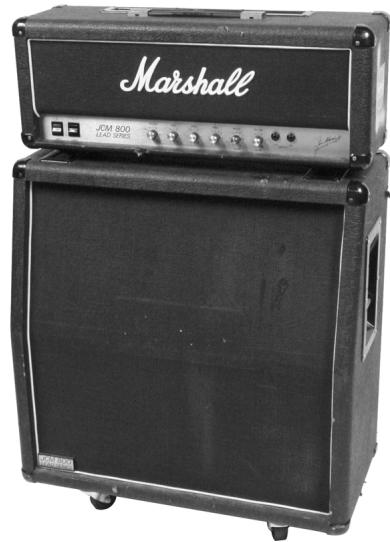
Ce modèle d'ampli vous comblera si vous êtes un inconditionnel du son du JCM 800, un des amplis Marshall modernes les plus populaires. Avec cette version actualisée du Plexi, Marshall a suivi la tendance à la hausse de la préamplification et séduit une nouvelle génération de guitaristes rock. À la différence des modèles antérieurs, l'égalisation se trouve derrière les lampes du préampli.
À propos, sur certaines versions du JCM 800, la distorsion est produite en saturant une diode. L'ampli que nous avons modélisé utilise cependant une lampe pour la distorsion.
Le JCM 800 produit le son Metal qui a fait de Marshall une légende. Bien qu'en règle générale, les guitaristes qui utilisent un ampli Marshall ne recherchent pas de son clair, il vaut le détour. Essayez donc une faible valeur DRIVE. Si vous êtes rocheur dans l'âme, donnez un bon coup de DRIVE à droite...
Tous les noms de produits sont des marques commerciales appartenant à leurs détenteurs respectifs qui ne sont nullement associés ou affiliés à Line 6. Les noms de produits, descriptions et illustrations servent uniquement à faciliter l'identification des produits étudiés par Line 6 pour élaborer ses modèles.
Brit JM pre
Avec cet appareil, Marshall faisait son entrée dans le monde des préamplificateurs en rack. Depuis, le JMP-1 fait partie de l'équipement standard des guitaristes rock "chevelus" et des héros de la guitare à la recherche d'un son compact et hyper-saturé, mais sans la compression de la "dépression" de l'ampli de puissance. En outre, il compte parmi les premiers préamplis équipés de fonctions MIDI.
La saturation du JMP rappelle un peu celle du "Boogie" ; c'est pour cette raison que de nombreux guitaristes ont vu dans le JMP la réponse de Marshall à l'ADAM P-1 et aux préamplis de Mesa Boogie. En fait, le JMP a fait son apparition au début des années 1990 ; il est dernièrement très populaire auprès des groupes de Metal à la recherche d'un son "serré", agressif et bien défini, qui en prime ne compte pas dans l'excess. Notre modèle du JMP-1 ira aussi comme un gant à votre guitare à 7 cordes.
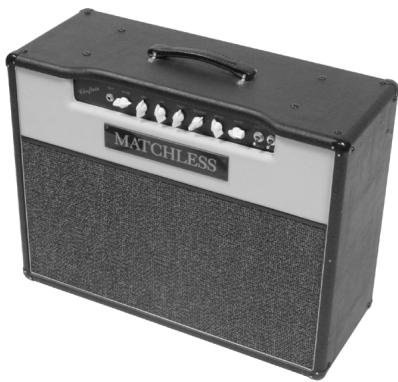
Ce modèle est le fruit des recherches que nous avons conduites sur un Matchless Chieftain. Le Matchless est un ampli "class A" actuel, doté de lampes EL34 et d'un son unique (dû notamment à son égalisation sophistiquée)
Le Chieftain est une création de Mark Sampson de chez Matchless ; il visait à combiner un son de préampli de type Fender/Marshall avec un amplificateur de puissance de classe A très réactif.
Le gain est nettement supérieur à celui du DC-30 (qui est le numéro suivant dans notre hit-parade), faisant du Chieftain un outil parfaitement adapté à la musique “Roots”. Et si vous prétez attention aux détails, vous remarquerez que le logo est allumé, ce qui n'a, il est vrai, aucune influence sur le son mais donne un air très sexy à l'ampli.
Après que Matchless eut malheureusement fermé boutique, le Chieftain et le DC-30 sont vite devenus des "Collector's Items" qui s'échangeaient à des montants faramineux dépassant largement les prix originaux du fabricant. Nous nous réjouissons d'ailleurs de contribuer à la préservation du légendaire Matchless (en l'accueillant dans l'enceinte du PODXT).
Tous les noms de produits sont des marques commerciales appartenant à leurs détenteurs respectifs qui ne sont nullement associés ou affiliés à Line 6. Les noms de produits, descriptions et illustrations servent uniquement à faciliter l'identification des produits étudiés par Line 6 pour élaborer ses modèles.
Match D-30
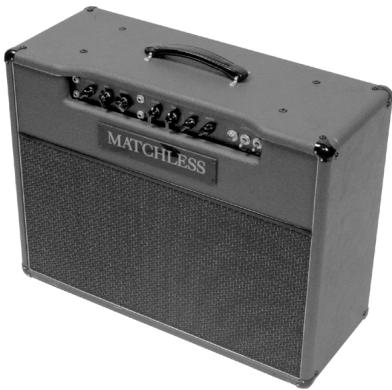
Ce modèle est basé sur un Matchless DC-30.
C'est grâce au DC-30 que Matchless devient un fabricant d'amplificateurs reconnu. Le père de cet ampli, Mark Sampson (qui nous a même raconté lui-même toute l'histoire derrière cet ampli), pouvait produire avec le DC-30 un ampli robuste, de classe A, offrant un large éventail de sons et pouvant résister aux aléas d'une tournée.
Avec son boîtier à l'allure blindée (et presque aussi lourd qu'un tank), le DC-30 rappelle les premiers amplis Vox. Si vous aimez le Vox AC-30 (ou le module PODXT de cet ampli), nous vous recommandons chaleureusement d'essayer le module DC-30 du PODXT.
Tous les noms de produits sont des marques commerciales appartenant à leurs détenteurs respectifs qui ne sont nullement associés ou affiliés à Line 6. Les noms de produits, descriptions et illustrations servent uniquement à faciliter l'identification des produits étudiés par Line 6 pour élaborer ses modèles.
Ce modèle est basé sur la tête 3 canaux Mesa Boogie Dual Rectifier Solo Head de 2001.
Le Dual Rectifier fait partie des amplis Boogie plus modernes, servant le gain à la loche. Contrairement aux premiers Boogies, les commandes de tonalité du Dual Rectifier ont une plus grande influence à niveau élevé, ce qui permet d'atténuer le Médium et de booster le grave.
Pour ce modèle, nous avons utilisé le canal 3 du réglage Modern et placé les commutateurs au dos de l'ampli sur "Bold" et "Tube Rectifier".
Tous les noms de produits sont des marques commerciales appartenant à leurs détenteurs respectifs qui ne sont nullement associés ou affiliés à Line 6. Les noms de produits, descriptions et illustrations servent uniquement à faciliter l'identification des produits étudiés par Line 6 pour élaborer ses modèles.
Ce modèle repose sur notre examen détaillé d'un Mesa Boogie Mark IIc+.
En fait, à l'origine du design Mesa, on trouve Randall Smith, dont le but était de gonfler de nouveaux amplis Fender Princeton pour des musiciens de la Baie de San Francisco. Au fil des ans, Smith a donc continué de développer les originaux : il a ainsi ajouté des boucles d'effets, des canaux commutables et son design Simul-Class qui utilise une paire de lampes de puissance en mode Class AB et deux autres supplémentaires en mode Class A. Les Boogies sont donc les premiers vrais amplis de guitare modernes ; ils ont tout de suite été adoptés par les guitaristes qui recherchaient plus de "pêche" dans un boîtier de taille plus modeste. Nous avons utilisé le canal Drive pour effectuer la modélisation.
Tous les noms de produits sont des marques commerciales appartenant à leurs détenteurs respectifs qui ne sont nullement associés ou affiliés à Line 6. Les noms de produits, descriptions et illustrations servent uniquement à faciliter l'identification des produits étudiés par Line 6 pour élaborer ses modèles.
Ce modèle est tiré du Roland JC-120, un autre classique.
Cet ampli à transistors est célèbre pour sa sonorité claire et son chorus stéréo. Quand vous jouez avec le modèle JC-120, poussez la commande TREBLE : vous obtiendrez un son clean scintillant qui se distinguera dans tout mixage. Ce modèle va droit au cœur des adeptes de la "new wave" des années 1980 (c'était d'ailleurs l'ampli préféré d'Andy Summers à l'époque où il jouait dans The Police).
Pour produire un son Jazzy plus nuancé, placez toutes les commandes de tonalité "sur 12 heures". C'est la meilleure façon de produire une réponse neutre et un son bien équilibré sur toute l'étendue du manche, pour des suites mélodiques d'accords jazzy ou de simples phrases.
Solo 100
Ce modèle est basé sur une tête Soldano SLO-100.
Mike Soldano s'est d'abord fait remarquer par les modifications qu'il apportait aux amplis Marshall. Cela n'a toutefois pas duré longtemps car il s'est mis rapidement à produire ses propres modèles "dragster". En plus du son, les transformateurs et le châssis chromés faisaient forte impression. De plus, les amplis de Mike avaient la réputation d'être à l'épreuve des balles et équipés de circuits et de composants qui impressionnaient même les militaires.
Si le SLO-100 est surtout apprécié pour ses sons saturés, il produit aussi de magnifiques sons clairs. Soldano s'est notamment fait connaître grâce à un certain Eric Clapton qui a joué un jour dans l'émission "Saturday Night Live" avec un Soldano SLO-100.
Tous les noms de produits sont des marques commerciales appartenant à leurs détenteurs respectifs qui ne sont nullement associés ou affiliés à Line 6. Les noms de produits, descriptions et illustrations servent uniquement à faciliter l'identification des produits étudiés par Line 6 pour élaborer ses modèles.
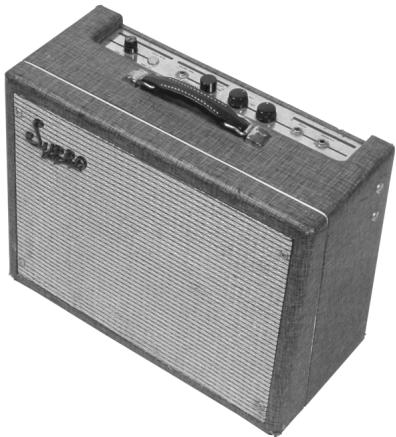
Tiens, à propos de légendes... Jimmy Page a avoué avoir utilisé une Telecaster de '58 et un ampli Supro pour l'enregistrement des deux premiers albums de Led Zeppelin. On attend toujours de savoir exactement quel modèle il a utilisé car rien qu'en prononçant le mot "Supro", il a déclenché une telle ruée chez les prêteurs sur gage et les magasins d'occasions, qu'il ne reste plus un seul Supro sur le marché permettant éventuellement d'identifier le modèle en question.
Nous avons donc fait pression sur des connaissances qui avaient assisté à l'époque à l'enregistrement de “Led Zeppelin II” avec l'espoir que l'un d'entre eux se souvrirait de chaque chose. Pas de chance, personne n'a pu identifier le modèle en question ; tout ce qu'on en a tiré, c'est “un petit appareil gris et argenté”. D'autres ont affirmé qu'il s'agissait de la version 1x12". Alors tant que Pagey garde le silence, on ne le saura jamais avec certitude. Mais, quel que soit l'ampli utilisé dans les sessions du Zep, ce modèle Supro S6616 vous garantit une entrée au panthéon des guitaristes.
Entre parenthèses, cet ampli contient un haut-parleur de 6 × 9", comme la stéréo de votre voiture. Allez comprendre...
Tous les noms de produits sont des marques commerciales appartenant à leurs détenteurs respectifs qui ne sont nullement associés ou affilés à Line 6. Les noms de produits, descriptions et illustrations servent uniquement à faciliter l'identification des produits étudiés par Line 6 pour élaborer ses modèles.
Class A-15
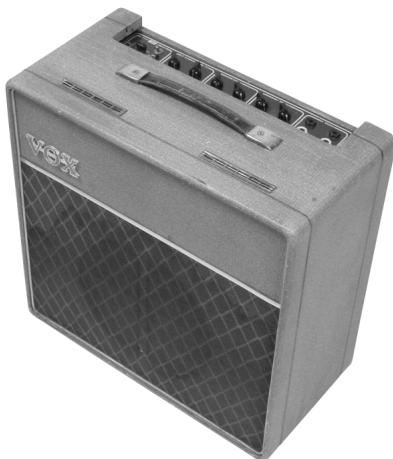
Encore un modèle d'ampli inspiré de Vox. Ce modèle est basé sur le canal 1 du superbe AC 15 de 1960. Le son ressemble à celui du Vox AC 30 mais dans un boîtier plus petit (et contenant un au lieu de deux haut-parleurs de 12"). En outre, le son de ce modèle est plus doux et un peu plus "bois".
Cet ampli ne disposait lui aussi que d'une commande de tonalité qui servait à réduire les aigus. Nous l'avons naturellement conservée en plaçant les commandes Bass et Mid derrière le modèle d'ampli, ce qui vous permet de modifier ces plages de fréquences si nécessaire. Pour obtenir le son UK original, réglez les commandes BASS et MIDDLE en position neutre ("midi"), PRESENCE sur 0 et ajustez la commande TREBLE.
Pour ce module, nous avons choisi l'entrée Input 2 car elle produit un son un peu plus souvent que l'entrée Input 1. C'est justement ce qui fait le son classique et chaleureux pour lequel l'AC 15 est célèbre
Tous les noms de produits sont des marques commerciales appartenant à leurs détenteurs respectifs qui ne sont nullement associés ou affiliés à Line 6. Les noms de produits, descriptions et illustrations servent uniquement à faciliter l'identification des produits étudiés par Line 6 pour élaborer ses modèles.
Class A-30 TB
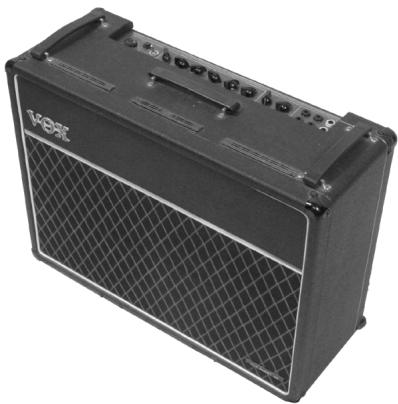
Au début des années 1960, le paysage musical a commencé à changer et les guitaristes se sont mis à réclamer un son plus clair et plus brillant. C'est ce qui a poussé la firme Jennings, fabriquant les amplis Vox, à ajouter une commande Treble et une commande Bass (ainsi qu'un étage d'amplification 12AX7 supplémentaire) à la commande Treble Cut originale. (La commande Treble Cut était en fait un contrôle passe-bande réglable qui semblait toujours fonctionner à l'envers). Ce nouveau circuit a été baptisé "Top Boost".
L'AC 30 avec Top Boost a été popularisé par les grands groupes Britanniques de l'époque. Le caractère unique du son Vox vient surtout du fait que les amplis de classe A saturent de façon complètement différente des modèles de classe AB. Brian May (Queen), Mike Campbell (Tom Petty & Heartbreakers) et The Edge (U2) ont tous joué sur l'AC 30. Bien qu'il soit généralement utilisé avec un son relativement clair, l'AC 30 produit une distorsion remarquablement chaleuruse (écoutez donc Brian May sur les premiers albums de Queen).
Dans ce modèle, la commande MIDDLE du PODXT produit la fonction de la commande Cut de l'AC 30.
Pour réaliser ce modèle, nous avons utilisé l'entrée haute impédance du canal Brilliant. Nous avons aussi inversé les commandes de tonalité car, sur le Top Boost original, les graves et les aigus sont au minimum quand la commande en question est à fond à droite. Allez savoir pourquoi...
Tous les noms de produits sont des marques commerciales appartenant à leurs détenteurs respectifs qui ne sont nullement associés ou affiliés à Line 6. Les noms de produits, descriptions et illustrations servent uniquement à faciliter l'identification des produits étudiés par Line 6 pour élaborer ses modèles.
Presque un ampli de guitare mais, une fois lancés, rien n'a pu nous arrêter. Notre rais-. sonnement a été le suivant: Quand les guitaristes ont découvert le PODXT, ils vont trouver l'utiliser dans tout ce qu'ils font: pour rendre les claviers plus chaleureux, donner du tonus à la batterie et du peps au chant. Il faut donc leur fournir les outils nécessaires. Et voilà le résultat! Grâce à notre modèle Tube Preamp, vous pouvez réchauffer n'importe quelle source sonore, comme les producteurs et ingénieurs du son font souvent en studio avec du matériel vintage à lampes. Pour obtenir un chant encore plus clair, faites passer vos pistes vocales par le PODXT. Vous pouvez aussi accroître la pêche d'une piste de basse synthé en transmettant son signal au PODXT et en réglant ad lib les commandes Drive et EQ de ce dernier. Bien qu'il ne s'agisse pas à proprement parler d'un modèle d'ampli de guitare, il permet de produire de superbes sons de guitare. Essayez-le aussi comme boîtier d'insertion directe pour basse. Dans ce cas, utilisez la commande DRIVE comme commande de mixage pour déterminer la quantité de traitement du signal entrant. Il vaut généralement mieux éviter de mélanger le son pré-PODXT avec le son post-PODXT car cela produit un effet de filtre en peigne. Branchez plutôt la source sonore directement au PODXT et effectuez l'écoute uniquement via le PODXT. Quand les commandes de tonalité sont sur "12 heures", l'égalisation (EQ) est "neutre".
Modèles d'enceintes
Les modèles d'enceintes suivants sont disponibles sur le PODXT. Pour y accéder, appuyez sur le bouton CAB/A.I.R. et tournez la commande EFFECT TWEAK:
| Modèle d'enceinte | basé sur... |
| 1x6 Super O | 6x9 Supro S6616 |
| 1x8 Tweed | Fender Tweed Champ de 1961 |
| 1x10 Gibtone | 1x10 Gibson |
| 1x10 G-Brand | Gretsch 6156 |
| 1x12 Line 6 | Line 6 1x12 |
| 1x12 Tweed | Fender Tweed Deluxe de 1953 |
| 1x12 Blackface | Fender Blackface Deluxe de 1964 |
| 1x12 Class A | Vox AC-15 de 1960 |
| 2x2 Mini T | 2x2" Fender Mini Twin |
| 2x12 Line 6 | Line 6 2x12 |
| 2x12 Blackface | Fender Blackface Twin de 1965 |
| 2x12 Match | Matchless Chieftain de 1995 |
| 2x12 Jazz | Roland JC-120 |
| 2x12 Class A | Vox AC-30 de 1967 |
| 4x10 Line 6 | Line 6 4x10 |
| 4x10 Tweed | Fender Bassman de 1959 |
| 4x12 Line 6 | Line 6 4x12 |
| 4x12 Green 20's | Marshall Basketweave avec Greenbacks de 1967 |
| 4x12 Green 25's | Marshall Basketweave avec Greenbacks de 1968 |
| 4x12 Celest T75 | Marshall de 1978 avec haut-parleurs 70 d'origine |
| 4x12 Celest V-30 | Marshall de 1996 avec haut-parleurs 30 vintage |
| 4x12 Treadplate | 4x12 Mesa Boogie |
| 1x15 Thunder | 1x15 Supro Thunderbolt de 1962 |
| 2x12 Wishbook | 2x12 Silvertone Twin Twelve de 1967 |
| No Cab | Nous vous conseillons d'utiliser ce modele d'enceinte avec le modele Tube Preamp pour des sources autres que la guitare. Il est sélectionné par défaut quand vous activez le modele d'ampli Tube Preamp. |
Tous les noms de produits sont des marques commerciales appartenant à leurs détenteurs respectifs qui ne sont nullement associés ou affiliés à Line 6. Les noms de produits, descriptions et illustrations servent uniquement à faciliter l'identification des produits étudiés par Line 6 pour élaborer ses modèles.
Description des modeles d'effets
Vou connaissiez un guitariste qui n'aime pas les pédales d'effets? Voilà pourquoi nous avons euquié le PODXT d'une panoplie d'effets empruntés à nos pédales DM4 Distortion Modeler, MM4 Modulation Modeler et DL4 Delay Modeler ainsi que de modèles tout neufs en provenance directe de notre combo vedette, le Vetta. Sans oublier quelques classiques incontournables tels que Ping Pong et Stereo Delay ou les indispensablees Comp et Gate. Qui donc a dit que le moins est l'ennemi du bien?
Dans ce chapitre, nous allons passer en revue les pédales et effets modélisés ainsi que leur possibilités particulières. Alors attachez votre ceinture. On démarre.
Le compresseur accessible via le bouton COMP convient parfaitement pour lisser vos niveaux comme vous le feriez dans un studio d'enregistrement. La commande THRES (Threshold) définit l'intensité avec laquelle le compresseur aplanit les niveaux. Plus cette valeur est BASSE et plus le compresseur musèle les niveaux ; ainsi, par exemple, “-32dB” produit un effet de compression plus radical que “-16dB”. Le compresseur comprend une compensation automatique du gain de sorte que même lorsque vous écrasez votre signal avec un réglage Threshold agressif, le PODXT délivrera un bon niveau.
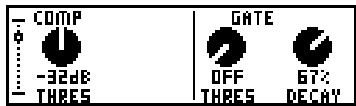
L'effet Gate permet d’éliminer du bruit indésirable lorsque vous ne jouez pas et peut se révéler très précieux avec des sons à gain élevé. À l’instar d’une porte de sécurité, il est censé s’ouvrir rapidement pour laisser passer ce que vous voulez et se refermer tout aussi vite pour empêcher le reste de passer. Tournez la commande THRESH jusqu’au minimum pour couper l’effet Gate (la valeur THRESH affichée est alors "OFF" comme illustré ci-dessus). THRESH détermine le seuil à partir duquel le gate s’ouvre pour laisser passer le signal. Plus vous tournez la commande vers la gauche, plus le Gate s’ouvre vite et plus les signaux qu’il laisse passer sont faibles ; par contre, plus vous la tournez vers la droite, plus il faut jouer fort pour ouvrir le filtre et laisser passer les signaux. La commande DECAY détermine la vitesse de fermeture du Gate.
À l'instar d'une porte (gate) réelle, une valeur Decay causant une fermeture rapide peut vous coincer le pied lorsque vous franchissez la porte ; en l'occurrence, le Gate coupe la chute de vos notes. Une fermeture lente de la porte risque, par contre, de permettre à un intrus de se glisser derrière vous ; en l'occurrence, vous entendez du bruit indésirable lorsque les notes s'estompent. Faites des essais avec la commande DECAY afin de trouver le juste milieu en fonction de votre guitare, de votre style de jeu et des réglages effectués.
Avant l'arrivée des pédales Fuzz, Distortion ou Overdrive, certains guitaristes tailladaient leurs haut-parleurs avec une lame de rasoir pour produire ce magnifique son saturé et brut (écoutez donc "Rumble" de Link Wray). Le son était génial mais ce genre d'intervention était irréversible. On ne pouvait plus tirer un son "clean" d'un ampli mutilé selon cette approche. C'est alors que la "boîte fuzz" fit son apparition.
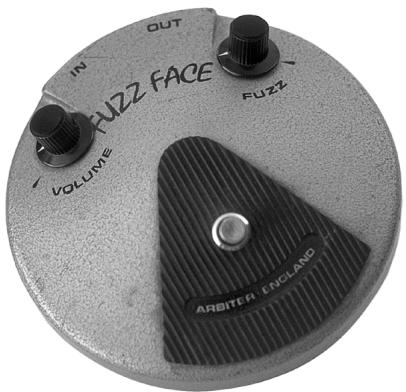
C'est à partir de la fin de 1966 que cette petite pédale méconnue (et ronde) fit son entrée sur la scène musicale londonienne. Conçue et fabriquée par Arbiter Music, la Fuzz Face sera rapidement associée au légendaire Jimi Hendrix.
Comme toutes les pédales de cette époque, la Fuzz Face a connu de nombreuses modifications et versions. Notre méthode est basée sur la petite merveille alimentée par une diode au germanium et illustrée ci-dessus. Il s'agit de la version originale de l'Arbiter Fuzz Face "gris au lettrage noir". Il ne vous reste plus qu'à désirer le méthode Fuzz Face du PODXT et à vous régaler avec la magie du Fuzz original. Tournez la commande DRIVE et vous verrez Purple Haze apparaître devant vos yeux.
Fuzz Pi
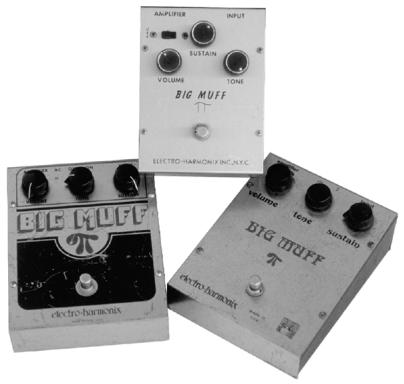
Pour s'affranchir des Anglais, les colonies ont vite proposé leurs propres versions de ce délire Fuzz. Mike Mathews et sa bande de joyeux drilles chez Electro-Harmonix avaient déjà une ribambelle d'effets géniaux à leur actif quand ils se sont penchés sur la pédale de distorsion/fuzz. Leur modèle le plus célèbre s'appelle Electro-Harmonix Big Muff Pi, plus connu pour son superbe sustain que pour sa distorsion.
Il était de notoriété publique qu'Electro-Harmonix utilisait des composants de récupération, ce qui engendrait une mutation perpétuelle des circuits et des caractéristiques. Comme vous pouvez le voir sur la photo de notre collection, la Big Muff a connu plusieurs versions différentes qui dépendaient des pièces dont Mike et ses compars disposaient. La petite boîte au centre est pourtant notre préférée ; c'est le fameux "modèle aux boutons en triangle". Avec la Pi, vos sons sont fuzze.
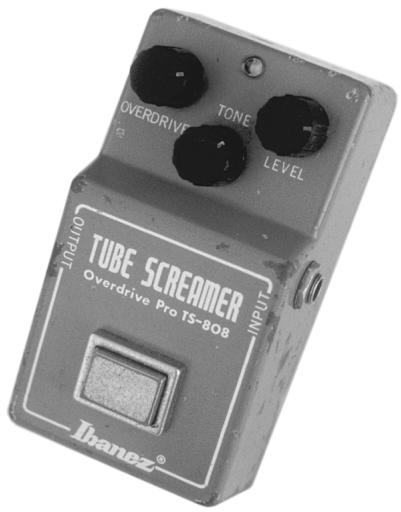
De Stevie Ray Vaughan à Michael Landau, la pédale Tube Screamer Ibanez est l'effet overdrive sans chichi utilisé dans le monde entier. Cette pédale avec commande d'accentuation du Médium remonte au début des années 1980. Dans de nombreux cercles blues, il n'était pas question de jouer le moindre solo sans cette boîte.
Au fil des ans, Ibanez a sorti plusieurs variantes de la populaire Tube Screamer mais aucune n'a égalé la TS-808. Nous nous sommes d'abord demandé laquelle de nos 808 nous allions modéliser et nous sommes sûrs que vous nous donnerez raison : ce petit joyau vert est un must absolu qui avait figurer sur le PODXT.
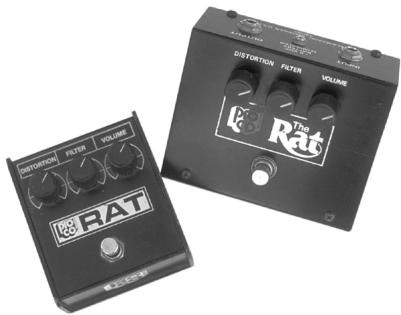
Née et élevée à la fin des années 1970, la ProCo Rat a inauguré une nouvelle génération de distortion. Produisant un son plus agressif et incisif que les pédales Fuzz, la Rat a constitué une arme de choix pour les nouveaux groupes Metal en pleine émergence.
Au cours de son existence, la Rat a toutefois connu de nombreuses modifications. Cependant, c'est sur les versions illustrées ici que notre choix s'est porté de façon unanime. Ces deux modèles Rat contenaient la même carte et les mêmes circuits. (Au cas où ca vous intéresserait : nous avons modélisé la petite pédale.)
La commande TONE du PODXT reprend la fonction de la commande “Filter” sur la Rat originale : on obtient ainsi un son plus clair en réduisant la valeur et un son plus étouffé en optant pour une valeur plus élevée. Les initiés savent pourquoi on parle de “son mordant”!
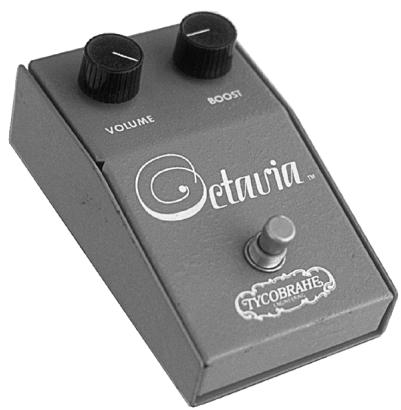
C’était quoi, ce son ? Si ça sonnait comme une guitare fantôme possédée par les spectres des plus grands guitaristes, alors c’est qu’il y avait une Tycobrahe Octavia là-dessous.
L'Octavia combine un fuzz et un octav. Jimi Hendrix a été l'un des pionniers de ce cocktail d'effets. La pédale Tychobrahe Octavia a aussi été utilisée par Jeff Beck et compte toujours parmi les ingrédients de base du son de Michael Landau.
L'Octavia se sert d'un convertisseur de sortie audio et de deux diodes au germanium pour redresser (en fait pour secouer) le signal. C'est précisément ce qui permet d'obtenir ce son d'octave supérieure. Notre modèle est inspiré de l'original illustré ici, qui soit dit en passant est un vrai régal pour les oreilles. Quand on a remarqué que chaque guitariste de Line 6 pilait pour pouvoir emporter cette boîte chez lui le week-end afin de “procéder à des tests”, on a su qu'on avait absolument la modéliser.
Tous les noms de produits sont des marques commerciales appartenant à leurs détenteurs respectifs qui ne sont nullement associés ou affilés à Line 6. Les noms de produits, descriptions et illustrations servent uniquement à faciliter l'identification des produits étudiés par Line 6 pour élaborer ses modèles.
Un compresseur réduit les différences de niveau entre les signaux faibles et les signaux forts qu'il reçoit, de sorte qu'il n'y ait plus de différence flagrante de niveau entre les passages les plus calmes et les moments forts d'un morceau. Vous pouvez vous servir d'un compresseur pour relever le niveau de votre signal de guitare et ainsi prolonger la vie (et la chute) d'une note. En d'autres mots, en branchant une pédale de compresseur à votre ampli, vous améliorez le sustain de votre instrument! Outre le prolongement du sustain, cet effet nivelle l'attaque, ce qui permet d'augmenter le volume d'un filet. Vous pouvez donc pousser un peu le préampli sans augmenter la distorsion avant l'ampli, comme le ferait une pédale de distorsion en accentuant le niveau d'entrée à l'ampli. Nous avons doté le PODXT d'une série d'options de compression vous permettant d'écraser votre signal pour en faire un modèle d'équilibre.
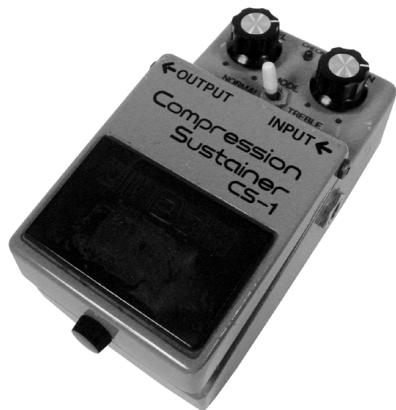
C'est avec le CS-1 Compression Sustainer que Roland/Boss a fait son entrée dans le monde des fabricants de pédales de compression. La valeur Ratio (rapport de compression) de cette pédale étant fixe, le modèle du PODXT comporte une commande SUSTAIN permettant de régler le seuil du circuit de compression. La commande LEVEL sert bien entendu à régler le niveau.
Tous les noms de produits sont des marques commerciales appartenant à leurs détenteurs respectifs qui ne sont nullement associés ou affiliés à Line 6. Les noms de produits, descriptions et illustrations servent uniquement à faciliter l'identification des produits étudiés par Line 6 pour élaborer ses modèles.
Red comp
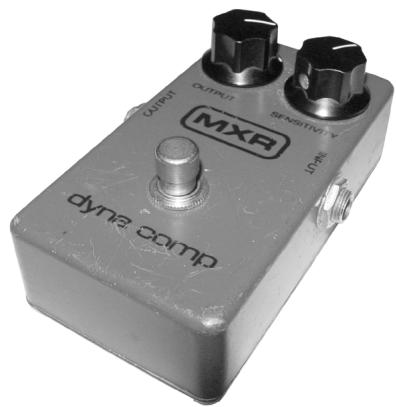
La MXR Dynacomp est sans doute la pédale de compresseur la plus utilisée et constitue une véritable référence en la matière. Elle utilise un rapport de compression fixe avec un seuil (Threshold) et un niveau de sortie régibles, comme le module du PODXT.
La commande SUSTAIN détermine le seuil de compression et la commande LEVEL le... (OK, vous savez) niveau.
Tous les noms de produits sont des marques commerciales appartenant à leurs détenteurs respectifs qui ne sont nullement associés ou affilés à Line 6. Les noms de produits, descriptions et illustrations servent uniquement à faciliter l'identification des produits étudiés par Line 6 pour élaborer ses modèles.
Vetta comp
Ce modèle original de Line 6 travaille avec un rapport de compression fixe (2.35:1, si vous voulez tout savoir) et un seuil (commande SENS) réglable sur la plage de -9dB -56dB. Si nécessaire, vous pouvez augmenter le niveau jusqu'à 12dB avec LEVEL. Tournez donc la commande SENS jusqu'à ce que la compression vous plaise puis vous réglez le niveau avec la commande LEVEL.
Auto swell
Cet effet est un générateur d'enveloppe semblable à la Boss SG-1 Slow Gear et à d'autres pédales. Chaque note ou accord joué voit son volume augmenter progressivement. Le temps de montée est régable, ce qui vous permet de produire cet effet "d'archet" qui requiert normalement une gymnastique du petit doigt sur le bouton de volume de la guitare. Avec des temps plus longs combinés à du Delay et de la réverbération, vous obtenez des effets géniaux qui permettent de se lancer dans des fraseurs d'accords inédites. La commande RAMP détermine la vitesse à laquelle le volume enflie. DEPTH spécifie l'intensité avec laquelle le volume d'attaque est réduit.
Auto wah
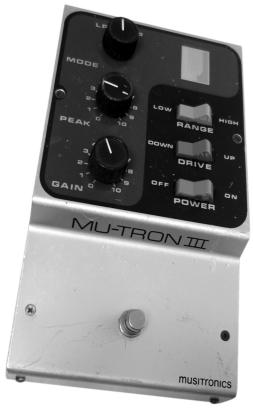
Que serait donc tout fan de filtre qui se respecte sans le suiveur d'enveloppe Mu-Tron III? Ce croisement entre un auto-wah et un filtre à déclenchement est aussi dingue qu'il en a l'air et ce modèle basé sur le Mu-Tron III ne vous décevra pas. Allez-y donc! Déboutonnez votre chemise et laissez s'exprimer votre côté sauvage!
SENS change la réponse du filtre à votre jeu et Q détermine la largeur du filtre.
Les effets de modulation
Les effets de modulation produisent un roulement, une pulsation ou font chanter le son et vont du phaser (ou phase shifter) au chorus en passant par le flanger. Au fait pourquoi les appelle-t-on "effets de modulation" ? Si vous ouvrez le dictionnaire, voici la définition que vous trouverez sous "moduler" : modification de l'amplitude ou de la fréquence (d'une forme d'onde) au moyen d'une onde de fréquence inférieure, visant à produire un signal (traduction libre de la définition trouvée dans The Oxford Encyclopedic English Dictionary, Third Edition). C'est donc la forme d'onde modulante qui produit cette pulsation, cette ondulation, etc.
Les effets de modulation proposent toujours des commandes SPEED et DEPTH. SPEED règle la vitesse (ou la lenteur) des balayages de la forme d'onde de modulation. DEPTH détermine l'amplitude générale de la forme d'onde à moduler et par la même occasion l'intensité avec laquelle le signal est traité. Cette page comporte toujours une commande MIX et parfois d'autres commandes.
Il s'agit d'un effet chorus sans fioriture (au son nettement moins analogue que le modèle CE-1 Chorus) utilisant une sinusoïde comme modulateur. L'effet produit est très organique et vous pouvez encore l'éclaircir ou l'assombrir avec les commandes BASS et TREBLE.
Line 6 flanger
Concoctée dans les labos Line 6, cette création brille de mille feux lorsque vous reglez CONFIG sur “POST”, permettant ainsi à son balayage stéréo décalé de produire un riche scintillant harmonique.
Opto trem
Ce modèle est basé sur le circuit de tremolo optique, qu'on retrouve sur les amplificateurs Blackface de Fender, comme par exemple le Deluxe de '64 et le Twin Reverb de '65. Constitué en gros d'une source lumineuse et d'une résistance photo, plus la lumière était forte et plus le volume de l'effet tremolo augmentait. Il s'agit ici d'un tremolo doux et rond qui constitue un besoin idéal pour les modèles d'amplis inspirés d'originaux signés Fender.
Ce vieux tremolo Vox, qu'on doit à “Rube Goldberg” (mais dont on retrouve des variantes dans certains amplis blonds et bruns de Fender), nous fait rêver depuis belle lurette. Les impulsions périodiques reposent sur une variation de la charge des lampes de puissance. Cela raccourcit, il est vrai, la durée de vie des lampes mais produit par la même occasion un signal d'une remarquable fluidité, irrégulier et relativement “grumeleux”, rappelant un peu l'Uni-Vibe et d'autres effets Phase Shifter (car cet effet entraînait un léger décalage de phase).
Auto pan
Cet effet (aussi appelé "Panner") fait voltiger votre son de gauche à droite. De quoi rester éveillé lors de vos sessions nocturnes.
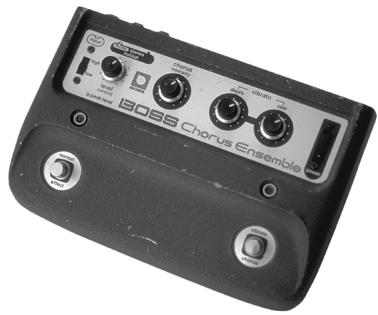
Le PODXT n'aurait sans doute pas été complet sans rendre hommage à la toute première pédale de chorus, la Boss CE-1 Chorus Ensemble. La CE-1 naît en 1977 et fait un malheur grâce à ses sons de chorus phénoménaux, chaleureux et "groovy". Il ne faut d'ailleurs pas longtemps à Andy Summers pour intégrer cet effet à son pédalier et nous faire ainsi profiter de tous ces sons uniques des Police. La CE-1 comportait des commandes SPEED, DEPTH ainsi qu'un commutateur pour alterner entre les modes Chorus et Vibrato (voyez plus loin). La CE-1 a un son très spacieux et particulièrement réussi quand on la branche à un ampli saturé.
Le modèle de la CE-1 sur votre PODXT est tout aussi chaud et "Groovy" que la petite boîte originale. Ce modèle permet de "peindre" de magnifiques paysages sonores au chorus disparaisique.
"Hé là, une seconde !", nous direz-vous, "La CE-1 originale comportait aussi un mode Pitch Vibrato génial. Qu'est-ce que vous en avez fait ?" On le sait et on en a aussi tenu compte. Voici comment : un chorus étant en fait un mélange de vibrato et de signal sec, le commutateur Vibrato/Chorus de la CE-1 servait donc simplement à couper le signal sec. Pour produire cet effet ici, vous placez la commande MIX sur "100 %" (donc à fond à droite) et vous n'entendez plus que le vibrato. Si vous voulez également attraper le mal de mer, augmentez le réglage de la commande DEPTH.
Tous les noms de produits et de fabricants sont la propriété de leurs détenteurs respectifs. Ces noms ne sont nullement associés ni affiliés à Line 6. Les noms de produits, descriptions et illustrations servent uniquement à faciliter l'identification des produits étudiés par Line 6 pour élaborer ses modèles.
Jet flanger
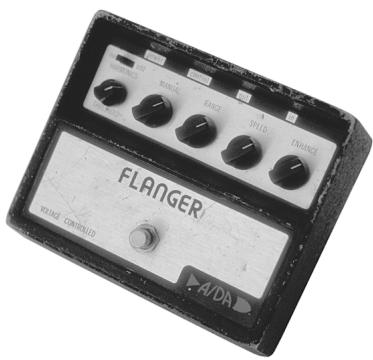
Ce modèle est basé sur le très silencieux A/DA Flanger. Cette pédale voit le jour en 1977 et propose une plage de balayage de 35:1 ainsi qu'un compresseur. En étroite collaboration avec l'égalisation, l'A/DA fabrique ainsi son balayage typique de jet au décollage. Il permet de produire un effet assez radical car il utilise une forme d'onde unique et permet d'obtenir des effets comparables à ceux d'un modulator en annexe à des réglages très élevés.
Quand vous choisissez ce modèle A/DA Flanger sur votre PODXT, la commande située sous DEPTH sert à régler la plage de balayage (Sweep). FDBK sert à régler la réinjection (à savoir la quantité de signal d'effet traité à nouveau par l'effet), MANUAL règle le retard (assez bref il faut bien le reconnaître) du son de balayage. C'est précisément cela qui produit le son typique de flanger.
Branchez-vous, tournez les commandes DEPTH et FEEDBACK et préparez-vous au décollage!
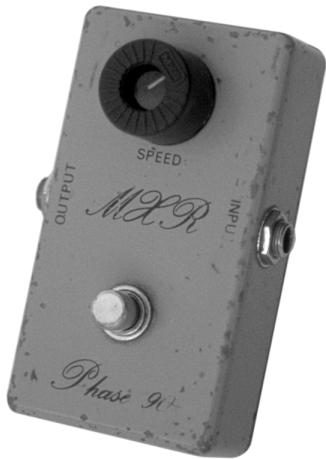
Cette petite boîte anodine illustrée ci-dessus contient un Phaser qui a révolutionné l'histoire : le MXR Phase 90. Comparé à d'autres effets Phaser, le Phase 90 est assez subtil et s'intègre discrètement dans le son sans donner dans la démesure des effets. On retrouve les onduations chaleureuses, organiques et groovy de cette pédale sur les deux premiers albums de Van Halen et les parties de Jimmy Page sur Physical Graffiti.
Le Phase 90 est un effet phaser à 4 étages dont l'une des commandes règle la vitesse. Le Phaser du PODXT vous offre plus de souplesse avec des commandes MIX et FEEDBACK permettant de régler l'intensité de l'effet.
Tous les noms de produits sont des marques commerciales appartenant à leurs détenteurs respectifs qui ne sont nullement associés ou affiliés à Line 6. Les noms de produits, descriptions et illustrations servent uniquement à faciliter l'identification des produits étudiés par Line 6 pour élaborer ses modèles.
U-vibe
La gloire de l'effet Uni-Vibe remonte à 1969, lorsque Jimi Hendrix se mit à l'utiliser. Il s'agit en fait d'un Phase Shifter à 4 étages, sur tout connu et apprécié pour les sons "perlés" et "mouillés" qu'il produit. Pour comprendre ce que nous voulons dire, écoutez "Machine Gun".
Comme pour le modèle de la CE-1, il y a ici un mode Vibrato "cache" qu'on active en réglant la commande MIX sur "100%". (C'était le rôle du commutateur de vibrato sur l'original). Le paramètre DEPTH joue le rôle de la commande "Intensity" de l'Uni-Vibe.
Tous les noms de produits sont des marques commerciales appartenant à leurs détenteurs respectifs qui ne sont nullement associés ou affiliés à Line 6. Les noms de produits, descriptions et illustrations servent uniquement à faciliter l'identification des produits étudiés par Line 6 pour élaborer ses modèles.
Le Leslie 145 vous propose des sons géniaux dans un meuble au look d'enfer. Ce monstre propulsé à lampes (croyez-moi c'est le genre de truc que vous ne voudrez jamais trimbaler vous-même) comporte un pavillon rotatif à courroie ainsi qu'un haut-parleur de 15" dirigé vers le bas et au-dessus duquel tourne un tambour segmenté pour disperser le son. À l'origine, cet appareil était conçu pour amplifier un Hammond B3 mais les guitaristes (et même des chanteurs) n'ont pas résisté à ce son rotatif. Grâce à notre modèle, vous pouvez en profiter vous aussi, sans risquer un lumbago.
Le paramètre SPEED de notre modèle du Leslie produit le rôle du commutateur Fast/ Slow présent sur le préampli de cet appareil. Cet effet propose aussi des paramètres TONE et MIX. Pour obtenir le son authenticate du Leslie, réglez la commande MIX sur le maximum car le Leslie ne produit qu'un signal d'effet.
Tous les noms de produits sont des marques commerciales appartenant à leurs détenteurs respectifs qui ne sont nullement associés ou affiliés à Line 6. Les noms de produits, descriptions et illustrations servent uniquement à faciliter l'identification des produits étudiés par Line 6 pour élaborer ses modèles.
Quand Fender s'est rendu compte que les guitaristes utilisaient des enceintes Leslie, il a rapidement produit son propre derviche tourneur, spécialement conçu pour la guitare. Appelé Vibratone, il utilise une paroi en polystyrène expansé tournant devant un haut-parleur 12" et sortant tout le son par les côtes de l'enceinte. Le morceau "Cold Shot" de Stevie Ray Vaughan reste l'un des meilleurs exemples du son du Vibratone.
Les commandes d’édition de notre modèle du Vibratone sont identiques à celles du Leslie 145. Emportez-le faire un tour!
Tous les noms de produits sont des marques commerciales appartenant à leurs détenteurs respectifs qui ne sont nullement associés ou affiliés à Line 6. Les noms de produits, descriptions et illustrations servent uniquement à faciliter l'identification des produits étudiés par Line 6 pour élaborer ses modèles.
Les effets delay — analog echo
Les échos analogiques comme la pédale DM-2 ont été conçus pour améliorer l'effet des échos à bande. Grâce à l'utilisation de circuits électroniques en cascade (Bucket Brigade), ils garantissaient au guitariste un effet plus stable et fiable que le procédé à bande et offraient en outre l'avantage d'une alimentation à piles grâce aux circuits à basse tension.
Les delays analogiques sont très appréciés pour leur son chaud et légèrement saturé. Le modèle de la pédale BOSS DM-2 du PODXT vous offre ces avantages (mais dans le domaine numérique bien sûr).
Tous les noms de produits sont des marques commerciales appartenant à leurs détenteurs respectifs qui ne sont nullement associés ou affiliés à Line 6. Les noms de produits, descriptions et illustrations servent uniquement à faciliter l'identification des produits étudiés par Line 6 pour élaborer ses modèles.
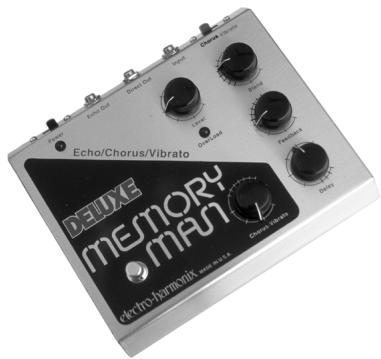
C'est un modèle basé sur la pédale Electro-Harmonix Deluxe Memory Man qui bénéficiait de la même "technique en cascade" que d'autres échos analogiques mais comportait en outre un circuit de Chorus. Ce chorus réglable traitait uniquement les échos sans toucher au signal original.
La pédale Memory Man, au son chaud, sature et aux échos "noyés", est devenue l'outil favori de nombreux guitaristes. On l'entend d'ailleurs sur le premier album de U2.
Une portion du luxe offert par la Deluxe Memory Man était le temps de retard de 500 milliseconds, soit une longueur inédite pour l'époque. Le modèle Analog w/Mod de votre PODXT propose le son Memory Man classique avec en bonus un temps de retard maximum de 2 secondes.
À la page 2, vous trouvez des commandes MOD SPEED et DEPTH qui servent à régler l'effet chorus des signaux de delay.
Tube echo
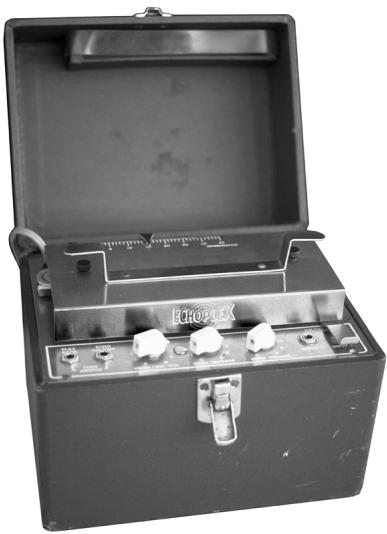
L'effet classique de 1963, le Maestro EP-1, est le premier de la série "Echoplex" commercialisée par la firme Harris-Teller de Chicago. Comme l'annonçait à l'époque une publicité du Maestro, "... les effets spéciaux de l'Echoplex couvrent tout, de la réverbération la plus rapide à l'écho le plus vibrant"?
Le design de l'Echoplex se désigne sur tout par la présence d'une cassette contenant une bande (1/4^) en boucle et tournant dans un système à têtes d'enregistrement et de lecture indépendantes. La position de la tête de lecture peut être décalée, ce qui permet d'obtenir un retard compris entre 60 et 650ms. Le modèle de l'EP-1 propose par le PODXT simule le son Echoplex classique avec en prime un temps de retard maximum de 2 secondes.
La page 2 propose des commandes FLUT (wow & flutter: pleurage et scintillement) et DRIVE permettant respectivement de régler le "pleurage" de la bande et d'ajouter une chaleureuse saturation évoquant les lampes.
Tous les noms de produits sont des marques commerciales appartenant à leurs détenteurs respectifs qui ne sont nullement associés ou affiliés à Line 6. Les noms de produits, descriptions et illustrations servent uniquement à faciliter l'identification des produits étudiés par Line 6 pour élaborer ses modèles.
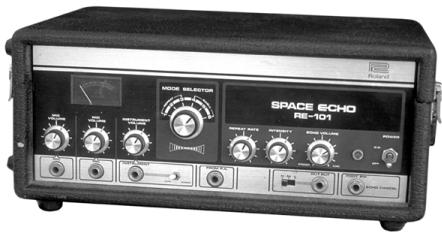
Bien avant les pédales Boss, Roland s'était lancé dans le monde des effets avec le Space Echo RE-101. Au lieu d'une tête de lecture mobile (comme sur l'Echoplex), cet appareil était doté de plusieurs têtes stationnaires. Le temps de retard changeait en fonction de la tête sélectionnée. Pour affiner le réglage de l'effet, il suffisait de modifier la vitesse du moteur. Le plus dingue, c'est que cet appareil permettait d'utiliser simultanément plusieurs têtes et de produire ainsi plusieurs rythmes d'échos ("Multi Tap").
La page 2 compte une commande HEADS qui permet de sélectionner une des combinaisons disponibles pour les 4 têtes de lecture virtuelles du modèle Multi-Head. Vous disposez aussi d'une commande FLUT (pleurage et scintillement), comme sur le modèle de l'Echoplex EP-1.
Sweep echo
Ce modèle est un original Line 6. Nous l'avons proposé pour la première fois sur notre DL4; il semble depuis s'être imposé comme l'un des favoris des utilisateurs du DL4.
Les commandes à la page 2 régissent la vitesse et l'intensité du filtré. Sweep SPEED spécifie la vitesse de balayage du filtré et Sweep DEPTH définit les fréquences traitées. La souplesse est celle que vous pouvez vous dessiner des paysages sonores entièrement neufs. La riche palette de ce modèle va des effets les plus subtils au délire le plus intégral. Si vous aimez les expériences : assignez le paramètre MIX à une pédale du FBV et choisissez un bref retard. Vous nous en direz des nouvelles.
Ce modèle propose un delay numérique avec commandes BASS et TREBLE (à la page 2, comme d'habitude). Ce delay conventionnel produit un superbe écho-cho-cho-cho. L'implicité est parfois etonnament rafraîchissante.
Vous vous êtes déjà demandé comment The Edge (U2) avait produit ce son démentiel sur l'album Where the Streets Have No Name? Avec des Delays stéreo, mon cher. C'est la recette de nombreux morceaux de U2 mais aussi du "gros son solo" en vogue à L. A. à la fin des années 1980. D'un côté un écho rapide avec de nombreuses répétitions et de l'autre un retard lent et avec en répétitions. Et vous voilà célèbre!
Avec un réglage POST, vous pouvez entendre cet effet en stéreo avec un delay à gauche et l'autre à droite. Le paramètre TIME détermine les temps de retard du canal gauche tandis que OFFSET permet de décaler les temps de retard du canal droit par rapport à la valeur TIME du canal gauche. Si vous régalez TIME sur 500ms et OFFSET sur 50%, le temps de retard du canal droit équivaut à 50% de 500ms, soit 250ms. Si vous ignorez la valeur du temps de retard de gauche, 50% signifie que le retard de droite équivaut à la moitié de celui de gauche. Si le retard de gauche est d'une noire, celui de droite a une valeur d'une croche. La seconde page de paramètres de ce modèle vous offre des commandes FEEDBACK droite et gauche indépendantes : vous pouvez régler le feedback du retard gauche sur une valeur faible pour ne produire que quelques répétitions et désirer une valeur élevée pour le retard droit afin de bénéficier de nombreuses répétitions.
Le Ping Pong Delay peut uniquement servir d'effet Post (et non pas d'effet Stompbox) car le ping-pong requiert bel et bien deux joueurs (en l'occurrence, une sortie stéréo). Cet effet dispose de deux canaux de retard et relie la sortie de chaque canal à l'entrée de l'autre, de sorte que le signal voyage d'un côté à l'autre comme une balle de ping-pong.
La commande TIME de la page 1 règle le temps de retard du canal gauche de delay.
La commande OFFSET à la page 2 permet de décaler le temps de retard du canal droit par rapport à la valeur TIME du canal gauche. SPREAD sert à régler la largeur de l'image stéréo des deux canaux Delay. Les réglages disponibles s'étendent ainsi d'un son mono à un son réglé à fond à gauche et à fond à droite.
Vous ne saisissez pas? Réglez le retard le plus long avec la commande TIME (ou le bouton Tap Tempo, si vous préférez travailler avec cette fonction) puis tournez OFFSET pour définir le deuxième écho (plus court). Si vous réglez Offset sur "12 heures", le retard est équilibré entre les canaux gauche et droit. Après avoir réglé les temps de retard, vous pouvez définir l'emplacement des répétitions dans l'image stéréo avec la commande SPREAD.
! aeltaeB sel te xirdneH imiJ emmoc tuoT — Ce chouette Delay inversé vous propose un retard dans le passé. Tout ce que vous jouez est produit en sens inverse, et cela avec un retard (maximum) de 2 secondes. Pour exploiter au mieux ce petit bijou, jouez un lick legato tout en ignorant (dans la mesure du possible) la version inversée. Dans certains cas, vous obtiendrez des phrases intéressantes en jouant des licks plus longs. Le guitariste Mike Campbell de Tom Petty a déjà utilisé l'effet Reverse Delay du DM4 Delay Modeler de Line 6 sur scène pour pimenter ses solos, lors d'un show télévisé retransmis dans le monde entier.
Quand vous utilisez l'effet Reverse, réglez la commande MIX sur la valeur maximum (100% signal d'effet) pour entendre uniquement le signal inversé. Vous verrez, c'est juste marrant...
Réverbération
Lors de la conception du PODXT, nous avons déployé tous nos efforts et exploité notre technologie de modélisation pour produire des effets de réverbération sans le moindre compromis. Le PODXT propose ainsi une palette de modèles de réverbération recréant des lieux réels (pièces et salles), des réverbérations à plaque (type de réverbération reposant généralement sur une plaque en métal excité par un haut-parleur et comptant plusieurs capteurs pour enregistrer les vibrations de la plaque) ; nous avons aussi inclus des réverbérations à ressorts (dont les guitaristes raffolent) et même deux nouveaux totally inédites dont vous nous direz des nouvelles.
Réverbérations à ressorts (spring)
Ah, le "boiing" d'une bonne réverb à ressorts! Vous êtes un nostalgique des tubes ou de la musique Surf? Alors bondissez sur l'un de ces modèles! Ils sont si bons que vous n'attendrez plus qu'une chose en jouant: que votre bassiste vienne enfin s'encastrer de nouveau dans votre ampli, déclenchant ce superbe son chaotique.
Le Blackface Fender Deluxe était doté d'une réverbération à deux ressorts, que nous avons modélisée ici.
Un des innombrables atouts de l'ampli Blackface Fender Twin Reverb, c'est sa réverbération riche et dense. La réverbération à trois ressorts produisait ainsi un son plus complexe que les premières unités à ressorts de Fender. Il ne vous reste donc plus qu'à déniccher une plage peuée de nanas en bikini, à cirer votre planche et à vous laisser emporter.
Il s'agit d'un effet signé Line 6, inspiré par un fabricant de matelas orthopédiques. Si trois ressorts produisent un chouette son, que dire alors d'un matelas entier de ressorts ? Plus riche, plus dense et avec plus de ressort. Puis si vous ne dormez pas bien, vous pourrez toujours échanger cette réverbération.
Réverbérations de pièce (Room)
Au fil des ans, les ingénieurs du son ont transformé toutes sortes de pièces en chambres de réverbération. L'acoustique de cages d'escaliers, de vestibules et de caves a connu un succès certain. Notre PODXT contient de superbes spécimens de ces types de réverbération.
Comme son nom l'indique, cette simulation propose le type de son que vous obtenez en enregistrant un ampli au micro dans une pièce exiguë. Heureusement, à la différence des petites pièces dont vous pourriez-disposer chez vous, celle-ci a une très bonne acoustique, n'a aucun bruit de circulation ni de voisin du dessus hurlant "Moins fort!" - on devrait pouvoir étrangler ceux qui bousillent ainsi une bonne prise!
Imaginez un peu une session où quelqu'un placeYOUR ampli dans la salle de bain. Cet environnement en porcelaine est bien connu pour son excellente réverbération et de nombreux enregistrements classiques ont été réalisés en plaçant les saxophonistes dans le petit coin. Le son y était excellent. Les saxophonistes sont parfois bien naïfs.
Une pièce vivante et brillante, idéale pour tout enregistrement de basse.
Réverbérations de salle (hall)
Quand nous disons "hall", nous ne parlons pas du boyau qui relie votre salon à votre chambre... Il s'agit ici de vastes espaces aux sonorités cavernues.
Une vaste salle de concert riche en réflexions. Un effet réellement "de taille" ; ce module est idéal pour obtenir une réverbération géante mais jamais gênante, pas même quand l'effet est maximum.
Il s'agit d'une salle de concert de taille moyenne et riche en réflexions; un must absolu.
Une salle de concert gigantesque. Difficile de trouver plus grand.
Chambres
À cette époque, on ne rêvait même pas encore de la réverbération numérique. Il y avait tout de même des gens qui voulaient rendre les signaux enregistrés plus vastes. C'est ainsi que quelqu'un a eu l'idée géniale de construire une pièce riche en réflexions et d'y placer un haut-parleur. On a posé plusieurs microphones autour de ce haut-parleur pour capter le signal réverbéré de la pièce afin de pouvoir le mélanger ensuite aux autres parties. Ces premières chambres de réverbération produisaient chacune leur son propre. Il y avait même des studios dont la réputation reposait uniquement sur la qualité de leur réverbération.
Comme son nom l'indique, une salle au son riche et qui convient parfaitement pour épaissir davantage un son Crunch.
Il s'agit de la réverbération typique d'une cabine de studio; elle convient à quasiment toutes les applications.
Tiens, on a tout de même trouvé plus grand que Large Hall. Déclenchez cette réverbération et préparez-vous pour une longue nuit peuplée de rêves étoilés.
Réverbérations à plaque (plate)
Les réverbérations à plaque ont été les premiers "appareils" de réverbération mécaniques. Elles comprenaient une grande plaque en acier ou une feuille d'or, excitée par un haut-parleur et dotée de plusieurs éléments destinés à capter les vibrations de la plaque.
Cette réverbération restaure le son et les vibrations des premiers enregistrements rock'n'roll. En fait il ne manque plus que Sam Phillips en train de mijoter le son dans la région des Sun Studios. Bon travail, les gars.
Une réverbération à plaque classique que vous n'êtes pas près d'oublier.
Après les réverbérations Large Hall et Cavernous, il fallait absolument offrir l'équivalent au rayon des réverbérations à plaque. Ce modèle propose un grand bain de réverbération pour vos parties de basse qui en ressortiront dégoulinantes.
Qu'est-ce que le MIDI?
MIDI est l'acronyme de "Musical Instrument Digital Interface". En fait, il s'agit d'un protocole de communication conçu pour permettre l'échange d'informations entre divers dispositifs de production musicale. Ce protocole permet ainsi à un appareil de piloter un autre et de coordonner l'utilisation simultanée de plusieurs appareils.
Entrée/sortie
Le PODXT a deux prises MIDI IN & OUT. Ces prises servent à relier votre PODXT à d'autres dispositifs MIDI avec des câbles MIDI. Chaque connexion est à sens unique : les informations circulent ainsi de la prise OUT d'un appareil vers la prise IN du confère. Pour communiquer dans l'autre sens, branchez un deuxième câble de la prise IN à la prise OUT.
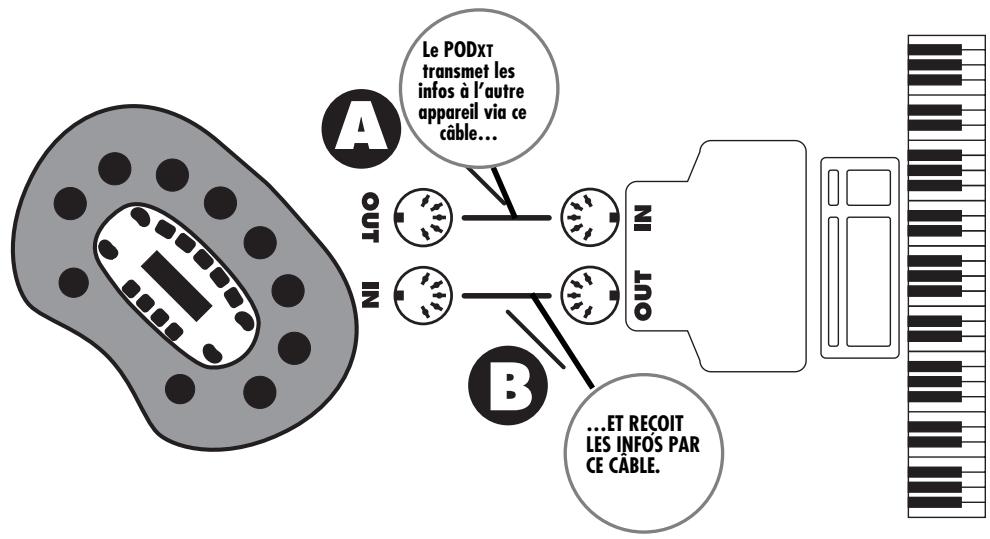
Canal MIDI
Grâce au MIDI, les appareils peuvent transmettre et recevoir les informations sur 16 canaux différents via un seul câble MIDI. Notez que les canaux MIDI n'ont rien à voir avec les mémoires (appelées "Channels") du PODXT destinées à la sauvegarde des sons individuels.
Vous choisissez un canal de réception MIDI sur le PODXT (comme vous le feriez pour une chaîne TV ou une station radio) en veillant à ce que le dispositif censé piloter le PODXT transmette sur le même canal MIDI. Pour choisir un canal MIDI sur le PODXT, appuyez sur le bouton TUNE/SYSTEM (il s'allume). Servez-vous de la commande Select pour afficher la page MIDI qui se présente à peu près comme ceci:
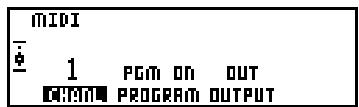
Channel—Appuyez sur le bouton situé sous CHANL et tournez la commande EFFECT TWEAK pour changer de canal MIDI. Vous pouvez désirer des canaux de 1 à 16 ou OMNI: le PODXT réagit alors aux messages arrivant sur tous les canaux MIDI, ce qui est OK tant qu'il est le seul appareil MIDI branché. Le PODXT accepte toujours des données SysEx sur n'importe quel canal; si vous voulez travailler avec ce type de données, ce réglage n'a d'importance que pour définir le canal de transmission du PODXT.
Program Change—Le PODXT peut recevoir les messages MIDI de changement de programme qui lui sont transmis (PGM ON), il peut les ignorer (PGM OFF) ou les retransmettre tels quels, quel que soit le réglage MIDI Output (PGM ECHO).
Output—Quand ce paramètre est sur OUT, la prise MIDI Out du PODXT transmet généralement les messages MIDI produits par ce dernier. En outre, vous pouvez transformer la sortie MIDI Out en prise MIDI Thru. Ainsi, quand vous régalez le paramètre OUTPUT sur THRU, le PODXT ne génère aucun message MIDI. Au lieu de cela, il retransmet tels quels (“Thru”) tous les messages qu'il reçoit à la prise MIDI In via sa prise MIDI Out afin de communiquer ces informations à d'autres appareils MIDI. Notez qu'en mode Thru, la prise MIDI Out se contente de retransmettre ce qui arrive à la prise MIDI In. Aucun des messages MIDI générés par le PODXT n'est transmis.
Messages MIDI
MIDI permet de générer une série de messages différents, remplissant chacun un rôle bien spécifique:
No. de programme MIDI—Ces messages demandent à un dispositif de changer de son ou de configuration. Dans le cas du PODXT, les numéros de programme permettent de changer de mémoire. Exemple: si le PODXT reçoit le numéro de programme “0”, il active la mémoire “A” de la banque 1. Par contre, s'il reçoit le numéro de programme “1”, il active la mémoire “B” de la banque 1. Et ainsi de suite, comme le montre le tableau dans la section APPENDICE B.
Commandes de contrôle MIDI—Ces commandes de contrôle (CC) permettent de piloter les paramètres d'un dispositif MIDI en temps réel. Exemple: vous pouvez utiliser une commande de contrôle MIDI pour piloter le réglage de la commande DRIVE ou le niveau de la commande REVERB du PODXT. D'abord la bonne nouvelle: tous les paramètres du PODXT sont déjà assignés à des commandes de contrôle, ce qui permet un pilotage extrèmement flexible du PODXT. Le tableau de l'APPENDICE C dresse la liste de tous les paramètres du PODXT et indique la commande MIDI qui lui est assignée et son effet sur le PODXT. Notez que les pédales wah et de volume des pédaliers FBV et FBV Shortboard transmettant aussi des commandes de contrôle MIDI quand vous les utilisez avec votre PODXT.
Commandes MIDI SysEx—SysEx est l'abréviation de "System Exclusive". Les commandes SysEx sont donc des commandes spéciales que seul un module donné peut interpréter (c'est pour cela qu'elles sont dites "exclusives au système"), à la différence des numéros de programme, des commandes de contrôle et des autres messages courants (qui sont compris par tous les appareils MIDI). Le PODXT utilise les commandes SysEx pour transmettre ses mémoires à un autre appareil ou recevoir de nouvelles mémoires d'un autre. Ce type d'échange de données est appelé "transfert" (Dump). Le PODXT accepte toujours des données SysEx sur n'importe quel canal ; la sélection d'un canal MIDI détermine toutefois le canal de transmission des données SysEx utilisé par le PODXT.
Archiver des données du PODXT sur supports externes
Nous conseillons d'utiliser le logiciel gratuit Line 6 Edit (disponible sur le site www.line6.com) pour l'archivage de vos réglages, mais vous pouvez aussi vous servir d'un autre logiciel ou matériel MIDI.
Si le PODXT vous suit fidèlement dans tous vos déplacements, nous vous conseillons d'archiver régulièrement les sons. Cela vous permettra de les récupérer sains et saufs en cas de désastre évènementuel. Pour transférer des sons du PODXT vers un autre dispositif MIDI (comme un archiveur de fichiers MIDI, un séquenceur matériel ou une station de travail) afin de les archiver, la marche à suivre est fort similaire à celle utilisée pour le transfert de données de PODXT à PODXT. Procurez-vous un câble MIDI standard pour que tous les acteurs se parlent.
Branchez la prise MIDI OUT de votre PODXT à la prise MIDI IN du dispositif MIDI récepteur. Appuyez sur TUNE/System pour l'allumer et tournez la commande SELECT pour afficher la page MIDI.
Transférer toutes les mémoires — Cette fonction permet de transmettre toutes les mémoires de votre PODXT via MIDI afin d'en archiver le contenu :
Appuyez sur SAVE et servez-vous de la commande SELECT pour afficher la page ressemblant à la suivante:
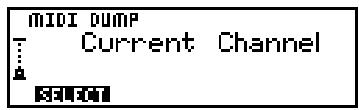
Appuyez sur le bouton situé sous SELECT. Tournez la commande EFFECT TWEAK à gauche jusqu'à ce que l'écran affiche ceci:
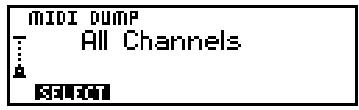
Appuyez de nouveau sur le bouton SAVE pour effectuer le transfert. L'écran du PODXT affiche "SENDING SYSEX... STANDBY" jusqu'à ce que la transmission des données soit terminée.
Transférer certaines données—Pour transmettre une mémoire donnée ou simplement les configurations d'effets ou les modèles d'amplis via MIDI, procédez comme suit:
Appuyez sur SAVE et servez-vous de la commande SELECT pour afficher une page ressemblant à la suivante:
Choisissez une mémoire ("Channel"), les modèles d'amplis ("Amp Models") ou les configurations d'effets ("Effect Setups") à transférer avec la commande EFFECT TWEAK.
Toutes les configurations d'effets (y compris celles que vous avez personnalisées)
Appuyez de nouveau sur le bouton SAVE pour effectuer le transfert.
Récupération des données—Vous n'avez pas besoin de suivre une procédure spéciale pour charger vos données dans le PODXT. Il suffit de transmettre ces données au PODXT via MIDI; il les reconnaîtra, les recevra et affichera des messages pour vous indiquer le type de données qu'il est en train de recevoir.
Charger des mémoires du PODXT avec des changements de programme MIDI
Le changement de mémoires est l'opération MIDI la plus élémentaire sur le PODXT. Vous possédez peut-être un pédalier ou un autre dispositif capable de transmettre des messages MIDI de changement de programme. Dans ce cas, branche sa prise MIDI OUT à la prise MIDI IN du PODXT et réglez les deux appareils sur le même canal MIDI. Vérifiez ensuite dans le tableau de l'APPENDICE B les correspondances entre les numéros de programme MIDI et les mémoires du PODXT. Notez qu'il est possible d'activer le mode MANUAL et l'accordeur (Tuner) avec des numéros de programme MIDI. Vous pouvez également vous servir d'un séquenceur pour transmettre des changements de programme MIDI au PODXT et changer automatiquement de sons sur le PODXT en synchronisation avec vos séquences.
Si vous possédez un boîtier MIDI à curseurs, un clavier doté de commandes MIDI assignables ou un séquenceur MIDI (matériel ou logiciel), vous pouvez piloter chaque paramètre du PODXT via MIDI. Le tableau de l'APPENDICE C montre la correspondance entre les paramètres du PODXT et les commandes de contrôle MIDI (CC). Assurez-vous que les canaux MIDI sont correctement réglés avant de brancher votre PODXT au dispositif censé le piloter. Pour minimiser les bruits de "tirettes" lors du pilotage MIDI, veillez à définir des changements graduels et non brutaux pour les paramètres de votre PODXT.
Automatisation MIDI intégrale du PODXT
Quand vous branchez le PODXT à un séquenceur MIDI, vous pouvez automatiser le réglage de chaque paramètre du PODXT avec des commandes de contrôle MIDI. Ainsi, le PODXT offre les mêmes possibilités en temps réel que notre célèbre plug-in Amp Farm pour systèmes Pro Tools TDM! Sauf qu'il ne requiert pas le coûteux système Pro Tools.
Quand vous utilisez les commandes en face avant du PODXT, elles transmettent toutes des commandes de contrôle MIDI (tout comme les pédales wah et de volume du pédalier en option). Vous pouvez enregistrer ces commandes avec un séquenceur et les renvoyer ultérieurement au PODXT en reproduisant tout simplement la séquence MIDI en question.
Branchez la prise MIDI OUT du PODXT à la prise MIDI IN de votre séquenceur. Reliez la prise MIDI OUT du séquenceur à la prise MIDI IN du PODXT et assurez-vous que le PODXT et le séquenceur communiquent sur le même canal MIDI. Veillez à régler le paramètre MIDI
OUTPUT du mode TUNE/System sur OUT. Coupez également la fonction MIDI "Echo" ou "Soft Thru" de votre séquenceur pour éviter qu'il ne renvoie les données MIDI venant du PODXT à ce dernier.
Si vous souhaitez une automatisation pilotée via MIDI, configurez une piste de votre séquenceur MIDI afin qu'elle enregistre les informations qui lui sont transmises via la prise MIDI OUT du PODXT. Préparez cette piste pour l'enregistrement et lancez l'enregistrement sur le séquenceur. Tournez doucement la commande DRIVE du PODXT jusqu'à la position maximum, remettez-la doucement en position minimum puis arrêtez l'enregistrement sur le séquenceur. Vérifiez maintenant les données du PODXT que vous avez enregistrées sur la piste MIDI. Vous venez d'enregistrer des commandes de contrôle MIDI CC13. C'est en effet la commande de contrôle assignée au paramètre Drive du PODXT. Lancez la reproduction de la piste MIDI et jouez sur la guitare branchée au PODXT (ou démarrez le multipiste contenant une partie de guitare et envoyez-la au PODXT). Vous entendez alors les changements du paramètre Drive enregistrés sur la piste MIDI. Pour minimiser les bruits de "tiretres" lors du pilotage MIDI, veillez à définir des changements graduels et non brutaux pour les paramètres de votre PODXT.
Dépannage MIDI
Voici quelques suggestions de dépannage rédigées spécialement pour vous par les cracks de notre équipe d’assistance produits chez Line 6 au cas où la configuration MIDI vous pose des problèmes.
- Les cartes de type SoundBlaster possèdent plusieurs pilotes MIDI. Le système utilise généralement par défaut le pilote du synthé incorporé à la carte plutôt que le port MIDI externe. Choisissez le pilote correct au préalable pour que le logiciel puisse reconnaître le PODXT.
- Branchez toujours les câbles MIDI de la prise OUT d'un appareil à la prise IN de l'autre (ne connectez donc pas la prise MIDI IN du PODXT à la prise MIDI IN de l'ordinateur mais bien à la prise MIDI OUT de ce dernier). Pensez toujours à la direction que suivent les informations : elles sortent (OUT) du PODXT et entrent (IN) dans l'ordinateur. Elles sortent de l'ordinateur et rentrent dans le PODXT.
- Pour transmettre des données autres que SysEx, CHOISISSEZ le même canal MIDI sur le PODXT et le dispositif MIDI externe (qui peut être un séquenceur logiciel, par exemple). Si le PODXT est réglé sur le canal MIDI "1", régalez l'autre dispositif sur le canal "1" afin d'établir la communication. Vous pouvez aussi régler le canal MIDI du PODXT sur OMNI pour qu'il écoute tous les canaux.
Pédaliers de la série FBV
Le PODXT est compatible avec les pédaliers de la série FBV. Le plus grand d'entre eux, le FBV, est tout conçu pour les amplis de la série Vetta et propose donc certaines commandes dont vous n'avez pas besoin pour l'utilisation avec un PODXT. Le FBV Shortboard, par contre, est axé sur le pilotage des fonctions du PODXT. Dans cette section, nous allons donc tout vous décrire le pilotage du PODXT avec un pédalier FBV Shortboard. Si vous utilisez un pédalier FBV standard, vous remarquerez que le fonctionnement est fort semblable. Il existe aussi un pédalier FBV4 qui permet de sélectionner les mémoires de la banque actuelle et de spécifier le tempo en le tapant du pied (Tap Tempo).
Connexions
Tous les pédaliers de la série FBV sont fournis avec le câble de connexion ad hoc (et si un jour vous devriez le remplacer, prenez un câble Ethernet CAT-5, disponible dans le commerce). Il suffit de le brancher à la prise PEDAL au dos du PODXT. Le pédalier est alimenté via ce câble, ce qui évite le sempiternel adaptateur. Un seul câble suffit!
FBV shortboard
Le pédalier FBV Shortboard multiplie les options de pilotage pour votre PODXT, surtout lorsque vous jouez sur scène. Le Shortboard propose un commutateur au pied pour pratiquement chaque fonction du PODXT, une pédale que vous pouvez affecter à l'effet wah ou au volume et une entrée indépendante pour la pédale d'expression EX-1 de Line 6.
Commutateurs en tous genres
Bank Up/Bank Down—Ces deux commutateurs servent à choisir l'une des 16 banques de mémoires du PODXT. Pour charger la mémoire voulue, appuyez sur A, B, C ou D. Vous pouvez aussi maintenir le commutateur enfoncé pour "feuilleter" rapidement la banque en question.
2 Channel A, B, C & D—Permettent de charger une des quatre mémoires de la banque actuelle.
3 FX Loop—Active/couple la boucle d'effets du PODXT Pro. Bien que les autres commutateurs du FBV réagissent dès que vous les enforez, celui-ci ne réagit que lorsque vous relevez le pied. Utilisateurs du PODXT, appliquez ici l'étiquette COMP fournie avec votre Shortboard et... abracadabra: ce commutateur active/couple l'effet COMP du PODXT. 4 Stomp—(Stomp Box 1 du FBV) Ce commutateur sert à activer/couper l'effet STOMP. Quand vous activez cet effet, le témoin au-dessus du commutateur s'allume. Stomp Box 2—(non disponible sur le Shortboard) Active/coupe l'effet Comp du PODXT. 6 Stomp Box 3—(non disponible sur le Shortboard) Active/coupe l'effect Gate du PODXT. 7 Reverb—Active et coupe la réverbération du PODXT. Modulation: —Ce commutateur active/coupe l'effect Mod. Quand vous activez cet effet, le témoin au-dessus du commutateur s'allume. 9 Delay—Ce commutateur sert à activer/couper l'effet DELAY. Quand vous activez cet effet, le témoin au-dessus du commutateur s'allume. 10 Tap Tempo—Tapez deux fois sur le commutateur TAP TEMPO pour régler le tempo du PODXT. La diode au-dessus du commutateur TAP TEMPO clignote alors sur le tempo actuel (exprimé en BPM ou battements par minute). Maintenez le commutateur TAP TEMPO enforcé pendant deux secondes pour activer la fonction Tuner (d'accordeur) du PODXT. L'écran du pédalier Shortboard affiche la note que vous jouez et indique si elle est trop haute ou trop BASSE. Diodes Wah et Volume—L'une de ces diodes s'allume quand la pédale du Shortboard est prête à piloter le wah ou le volume. Si vous utilisez une pédale d'expression pour piloter le volume, la diode VOLUME ne s'allumera pas. 12 Pédale Wah/Volume—Enforcez cette pédale jusqu'en bout de course pour enclencher son commutateur et alterner entre le pilotage de l'effect WAH et du VOLUME. Si la pédale d'expression branchée à la prise 1/4 en face arrêté du Shortboard pilote le volume, la pédale du Shortboard ne contrôle que la fonction wah (et le commutateur en fin de course de cette pédale active/coupe l'effect Wah). Lorsque la pédale d'expression est réalisée pour piloter le paramètre assigné à EFFECT TWEAK, la pédale WAH/VOLUME conserve son option de commutation entre les fonctions wah et volume. Voyez le chapitre 4, "Créer et sauvegarder dessons" pour en savoir davantage.
13 Prise External Pedal—Le pédalier Shortboard comporte une prise jack 1/4 en face arrière, destinée à brancher une pédale d'expression (comme l'EX-1 de Line 6). La pédale connectée peut piloter le VOLUME ou le paramètre assigné à EFFECT TWEAK. Pour en savoir plus sur la configuration de la pédale d'expression, lisez le chapitre 4, “Créer et sauvegarder dessons”.
Remarque: Tout commutateur du FBV qui n'est pas utilisé par le PODXT transmet des messages MIDI via la sortie MIDI OUT du PODXT et permet ainsi de piloter d'autres dispositifs. Voyez l'APPENDICE C pour en savoir plus.
Sauvegarder et enregistrer un nom avec le FBV shortboard
Pour préparer efficacement la sauvegarde, nous vous conseillons de passer en revue les préprogrammés à l'usine et de désigner ceux dont vous pouvez vous défaire. Notez le numéro de banque et la dette des mémoires libres pour vos propres créations.
I. Sauvegarder - Enoncez le commutateur FX LOOP (COMP) jusqu'à ce que “NAME EDIT” s'affiche.
2. Nom - Servez-vous des commutateurs STOMP et MODULATION du Shortboard (aussi intitulés CURSOR en petits caractères) pour sélectionner un caractère du nom de la mémoire afin de le modifier. Les commutateurs DELAY et REVERB (aussi intitulés CHARACTER en minuscules) permettent de choisir parmi les lettres, chiffres et symboles disponibles. Une fois que vous avez entré le nom, passez à l'étape 3.
3. Choisir une banque — Les commutateurs BANK UP et BANK DOWN permettent de choisir la banque de destination pour la sauvegarde.
4. Clôturer - Appuyez sur le commutateur A, B, C ou D pour effectuer la sauvegarde dans la mémoire voulue de la banque. L'écran affiche alors le message "SAVING".
ANNULATION: Vous pouvez annuler la sauvegarde à tout moment par une pression sur TAP.
Bravo, vous avez fini la sauvegarde avec brio!
Remarque: Pour les utilisateurs qui possèdent un pédalier FBV: la sauvegarde se déroule de la même manière, si ce n'est que vous utilisez les commutateurs REVERB et PITCH/TREMOLO pour piloter le curseur et les commutateurs MOD et DELAY pour changer de caractères.
Utiliser une ex-i
Le pédalier FBV Shortboard permet de brancher une pédale d'expression (comme l'EX-1 de Line 6) pour contrôler le volume ou piloter à distance le paramètre affecté à la commande EFFECT TWEAK. Vous pouvez notamment l'utiliser pour contrôler à distance un paramètre comme Rotary Drum Speed tout en pilotant la fonction WAH ou VOLUME avec la pédale intégrée du pédalier. En outre, ce réglage est sauvegardé dans une mémoire, ce qui permet de le modifier au vol. Voyons comment configurer la pédale d'expression :
I. Appuyez sur le bouton EDIT et tournez la commande SELECT jusqu'à ce que cette page apparaisse (le paramètre Loop n'apparaît que pour le PODXT Pro):
- Appuyez sur le bouton situé sous PEDAL et sélectionnez soit VOLUME si vous voulez piloter le volume, soit TWEAK pour piloter le paramètre assigné à la commande EFFECT TWEAK.
- N'oubliez pas de sauvegarder si vous tenez à vos changements.
Quand PEDAL est réglé sur EFFECT TWEAK, la course de la pédale permet de faire passer le paramètre assigné à FX TWEAK de sa valeur minimum à sa valeur maximum. Quand PEDAL est réglé sur VOLUME, la diode Volume du FBV Shortboard s’éteint, la pédale EX-1 pilote le volume du PODXT et la pédale du pédalier est dévolue à l’effet Wah. Comme pour les effets delay et modulation, vous pouvez désirer la position de la pédale de volume: PRE (avant le modèle d’ampli) ou POST (après le modèle d’ampli).
Tous les noms de produits sont des marques commerciales appartenant à leurs détenteurs respectifs qui ne sont nullement associés ou affiliés à Line 6. Ces noms de produits servent uniquement à identifier les produits étudiés par Line 6 pour élaborer ses modèles.
Appendice B: NO. de programme MIDI
Vous pouvez sélectionner les mémoires du PODXT avec des numéros de programme MIDI. N'oubliez pas que certains appareils/logiciels commencent la numérotation à partir de "0". Pour d'autres dispositifs, elle commence à "1". Nous commençons par "0" (mémoire 1A). Voici les adresses MIDI des véritables mémoires:
| Mémoire du PODXT | No. de programme MIDI | Mémoire du PODXT | No. de programme MIDI | Mémoire du PODXT | No. de programme MIDI | Mémoire du PODXT | No. de programme MIDI |
| IA | 0 | 9A | 32 | 17A | 64 | 25A | 96 |
| IB | 1 | 9B | 33 | 17B | 65 | 25B | 97 |
| IC | 2 | 9C | 34 | 17C | 66 | 25C | 98 |
| ID | 3 | 9D | 35 | 17D | 67 | 25D | 99 |
| 2A | 4 | 10A | 36 | 18A | 68 | 26A | 100 |
| 2B | 5 | 10B | 37 | 18B | 69 | 26B | 101 |
| 2C | 6 | 10C | 38 | 18C | 70 | 26C | 102 |
| 2D | 7 | 10D | 39 | 18D | 71 | 26D | 103 |
| 3A | 8 | 11A | 40 | 19A | 72 | 27A | 104 |
| 3B | 9 | 11B | 41 | 19B | 73 | 27B | 105 |
| 3C | 10 | 11C | 42 | 19C | 74 | 27C | 106 |
| 3D | 11 | 11D | 43 | 19D | 75 | 27D | 107 |
| 4A | 12 | 12A | 44 | 20A | 76 | 28A | 108 |
| 4B | 13 | 12B | 45 | 20B | 77 | 28B | 109 |
| 4C | 14 | 12C | 46 | 20C | 78 | 28C | 110 |
| 4D | 15 | 12D | 47 | 20D | 79 | 28D | 111 |
| 5A | 16 | 13A | 48 | 21A | 80 | 29A | 112 |
| 5B | 17 | 13B | 49 | 21B | 81 | 29B | 113 |
| 5C | 18 | 13C | 50 | 21C | 82 | 29C | 114 |
| 5D | 19 | 13D | 51 | 21D | 83 | 29D | 115 |
| 6A | 20 | 14A | 52 | 22A | 84 | 30A | 116 |
| 6B | 21 | 14B | 53 | 22B | 85 | 30B | 117 |
| 6C | 22 | 14C | 54 | 22C | 86 | 30C | 118 |
| 6D | 23 | 14D | 55 | 22D | 87 | 30D | 119 |
| 7A | 24 | 15A | 56 | 23A | 88 | 31A | 120 |
| 7B | 25 | 15B | 57 | 23B | 89 | 31B | 121 |
| 7C | 26 | 15C | 58 | 23C | 90 | 31C | 122 |
| 7D | 27 | 15D | 59 | 23D | 91 | 31D | 123 |
| 8A | 28 | 16A | 60 | 24A | 92 | 32A | 124 |
| 8B | 29 | 16B | 61 | 24B | 93 | 32B | 125 |
| 8C | 30 | 16C | 62 | 24C | 94 | 32C | 126 |
| 8D | 31 | 16D | 63 | 24D | 95 | 32D | 127 |
Appendice c: commandes de contrôle du PODXT
| Paramètre | Remarques | CC | Plage MIDI transmise | Plage MIDI reçue |
| Paramètres AMP | | | | |
| Réglages du modele d'ampli | Choix du modele d'ampli avec régles associés | 11 | 0~32(0~72 après l'installation des "Amp Packs") | 0~32(0~72 après l'installation des "Amp Packs") |
| Amp Model | Choix du modele d'ampli sans régles associés | 12 | Pas transmis | 0~32(0~72 après l'installation des "Amp Packs") |
| Drive | | 13 | 0~127 | 0~127 |
| Bass | | 14 | 0~127 | 0~127 |
| Mid | | 15 | 0~127 | 0~127 |
| Treble | | 16 | 0~127 | 0~127 |
| Presence | | 21 | 0~127 | 0~127 |
| Chan Vol | | 17 | 0~127 | 0~127 |
| Pan | 0=gauche, 64=centre, 127=droite | 10 | Pas transmis | 0~127 |
| Paramètres A.I.R. |
| Cabinet Model | Voyez le tableau des modèles d'enceintes | 71 | 0~24 | 0~24 |
| Mic Selection | 0=SM-57 On Axis, 1=SM-57 Off Axis, 2=421 Dynamic, 3=67 Condenser | 70 | 0~3 | 0~3 |
| Room Level | 0~100% | 76 | 0~127 | 0~127 |
| Paramètres COMP |
| Compression Threshold | -63dB<>0dB | 9 | 0~127 | 0~127 |
| Comp Enable | 0~63=actif, 64~127=coupé(MIDI/64) | 26 | Coupé=0/actif=127 | 0~63=coupé64~127=actif |
| Paramètres GATE |
| Gate Threshold | 0~96dB | 23 | 0~96 | 0~96 |
| Gate Decay Time | 0=0,1ms; 127=3,0 sec | 24 | 0~127 | 0~127 |
| Noise Gate Enable | On, Off | 22 | Coupé=0/actif=127 | 0~63=coupé64~127=actif |
| Paramètres STOMP | (le nombre de paramètres STOMP varie) |
| Modèle STOMP | 0=Facial Fuzz, 1=Fuzz Pi, 2=Screamer, 3=Classic Dist, 4=Octave Fuzz, 5=Blue Comp, 6=Red Comp, 7=Vetta Comp, 8=Auto Swell, 9=Auto Wah. If the FX Junkie Pack is installed, these additional models will be available: 10=FX-Killer Z, 11=FX-Tube Drive, 12=FX-Vetta Juice, 13=L6 Boost+EQ, 14=FX-Blue Comp Treb, 15=FX-Dingo-Tron, 16=FX-Clean Sweep, 17=FX-Seismik Synth, 18=FX-Double Bass, 19=FX-Buzz Wave, 20=FX-Rez Synth, 21=FX-Saturn 5 Ring M, 22=FX-Synth Analog, 23=FX-Synth FX, 24=FX-Synth Harmony, 25=FX-Synth Lead, 26=FX-Synth String | 75 | 0~9 (0~26 après l'installation du "FX Junkie Pack") | 0~9 (0~26 après l'installation du "FX Junkie Pack") |
| STOMP Time (Param I) | Non exploité par les modèles de pédales actuels; réservé aux modèles futurs. | 27 | 0~127 | 0~127 |
| STOMP, Param I, valeur de note | Non exploité par les modèles de pédales actuels; réservé aux modèles futurs. | 78 | Voyez remarque I | Voyez remarque I |
| STOMP Param 2 | Varie selon le modele | 79 | 0~127 | 0~127 |
| STOMP Param 3 | Varie selon le modele | 80 | 0~127 | 0~127 |
| STOMP Param 4 | Varie selon le modele | 81 | 0~127 | 0~127 |
| STOMP Param 5 | Varie selon le modele | 82 | 0~127 | 0~127 |
| STOMP Param 6 | Varie selon le modele | 83 | 0~127 | 0~127 |
| Stomp Enable | On, Off | 25 | Coupé=0/actif=127 | 0~63=coupé64~127=actif |
| Paramètres MOD | (le nombre de paramètres MOD varie) |
| Modulation Model | 0=Sine Chorus, I=Analog Chorus, 2=Line 6 Flanger, 3=Jet Flanger, 4=Phaser, 5=U-Vibe, 6=Opto Trem, 7=Bias Trem, 8=Rotary Drum+Horn, 9=Rotary Drum, 10=Auto Pan. If the FX Junkie Pack is installed, these additional models will be available: I I=FX-Analog Square, I2=FX-Square Chorus, I3=FX-Expo Chorus, I4=FX-Random Chorus, I5=FX-Square Flange, I6=FX-Expo Flange, I7=FX-Lumpy Phase, I8=FX-Hi-Talk, I9=FX-L6 Sweeper, 20=FX-POD Purple X, 21=FX-Random S H, 22=FX-Tape Eater, 23=FX-Warble-Matic | 58 | 0~10(0~23 après l'installation du "FX Junkie Pack") | 0~10(0~23 après l'installation du "FX Junkie Pack") |
| Mod Param I | Varie selon le modèle | 29 | 0~127 | 0~127 |
| Précision double pour Param I MOD | Varie selon le modèle | 61 | 0~127 | 0~127 |
| Param I MOD, valeur de note | Varie selon le modèle | 51 | Voyez la remarque I | Voyez la remarque I |
| Mod Param 2 | Varie selon le modèle | 52 | 0~127 | 0~127 |
| Mod Param 3 | Varie selon le modèle | 53 | 0~127 | 0~127 |
| Mod Param 4 | Varie selon le modèle | 54 | 0~127 | 0~127 |
| Mod Param 5 | Varie selon le modèle | 55 | 0~127 | 0~127 |
| Mod Volume/Mix | 0<>100% | 56 | 0~127 | 0~127 |
| Mod Pre/Post | Pre, Post | 57 | Pre= 0/Post= 127 | 0~63= Pre64~127= Post |
| Mod Enable | On, Off | 50 | Coupé= 0/actif= 127 | 0~63= coupé64~127= actif |
| Paramètres DELAY (le nombre de paramètres de Delay varie) |
| Delay Model | 0=Analog Delay, I=Analog w/ Mod, 2=Tube Echo, 3=Multi-Head, 4=Sweep Echo, 5=Digital Delay, 6=Stereo Delay, 7=Ping Pong, 8=Reverse. If the FX Junkie Pack is installed, these additional models will be available: 9=FX-Echo Plater, 10=FX-Tape Echo, 11=FX-Low Rez, 12=FX-Phaze Eko, 13=FX-Bubble Echo | 88 | 0~8(0~13 après l'installation du "FX Junkie Pack") | 0~8(0~13 après l'installation du "FX Junkie Pack") |
| Delay Param I | | 30 | 0~127 | 0~127 |
| Précision double pour Param I Delay | | 62 | 0~127 | 0~127 |
| Valeur de note du Param I Delay | | 31 | Voyez la remarque I | Voyez la remarque I |
| Delay Param 2 | Varie selon le modèle | 33 | 0~127 | 0~127 |
| Delay Param 3 | Varie selon le modèle | 35 | 0~127 | 0~127 |
| Delay Param 4 | Varie selon le modèle | 85 | 0~127 | 0~127 |
| Delay Param 5 | Varie selon le modèle | 86 | 0~127 | 0~127 |
| Delay Volume/Mix | 0<>100% | 34 | 0~127 | 0~127 |
| Delay Pre/Post | Pre, Post | 87 | Pre= 0/Post= 127 | 0~63= Pre64~127= Post |
| Delay Enable | On, Off | 28 | Coupé= 0/actif= 127 | 0~63= coupé64~127= actif |
| Paramètres REVERB |
| Reverb Type | 0=Lux Spring, 1=Std Spring, 2=King Spring, 3=Small Room, 4=Tiled Room, 5=Brite Room, 6=Dark Hall, 7=Medium Hall, 8=Large Hall, 9=Rich Chamber, 10=Chamber, 11=Cavernous, 12=Slap Plate, 13=Vintage Plate, 14=Large Plate | 37 | 0~14 | 0~14 |
| Reverb Decay | 0.1<>9.0sec | 38 | 0~127 | 0~127 |
| Reverb Pre-Delay (absent chez les réverbs "Spring") | 0<>100ms | 40 | 0~127 | 0~127 |
| Reverb Tone | 0<>100% | 39 | 0~127 | 0~127 |
| Reverb Mix (send) | 0<>100% | 18 | 0~127 | 0~127 |
| Reverb Pre/Post | Pre, Post | 41 | Pas transmis | 0~63=Pre64~127=Post |
| Reverb Enable | On, Off | 36 | Coupé=0/actif=127(Si le bloc Reverb est coupé, le fait d'actionner la commande/reVERB l'active et transmet la valeur "127".) | 0~63=coupé64~127=actif |
| Paramètres EQ |
| EQ Enable | On, Off | 63 | Coupé=0/actif=127 | 0~63=coupé64~127=actif |
| Band I Frequency | Grave (plateau) 50~690Hz | 14 | 0~127 | 0~127 |
| Band I Frequency | Médium grave semi-param., 50~6.0kHz | 42 | 0~127 | 0~127 |
| Band I Frequency | Médium aigu semi-param., 100~11.3kHz | 60 | 0~127 | 0~127 |
| Band I Frequency | Aigu (plateau), 500~9.3kHz | 77 | 0~127 | 0~127 |
| Band I Gain | -12.8~+12.6dB | 114 | 0~127 | 0~127 |
| Band 2Gain | -12.8~+12.6dB | 116 | 0~127 | 0~127 |
| Band 3Gain | -12.8~+12.6dB | 117 | 0~127 | 0~127 |
| Band 4Gain | -12.8~+12.6dB | 119 | 0~127 | 0~127 |
| Réglages Wah |
| Wah Position | 0<>127 | 4 | 0~127 | 0~127 |
| Wah Enable | On, Off | 43 | Coupé= 0/actif= 127 | 0~63=coupé 64~127= actif |
| Réglages de la pédale de volume | | | | |
| Vol Pedal Position | Valeur non sauvégédée | 7 | 0~127 | 0~127 |
| Volume Pre/Post | Pre, Post | 47 | Pre= 0/Post= 127 | 0~63= Pre 64~127= Post |
| Volume Pedal Minimum | Spécifie le volume résiduel quand la pédale est relevée. | 46 | 0~127 | 0~127 |
| Volume/Tweak Pedal Assign | | 65 | Volume=0 Tweak-Volume=42 Wah/Vol-Twk=86 | 0-41=Volume 42~85=Tweak-Volume/86~127=Wah/Vol-Tweak |
| Réglages TEMPO |
| Tempo MSB | 30.0~240.0 BPM | 89 | 2~18 | 2~18 |
| Tempo LSB | | 90 | 0~127 | 0~127 |
| Tap | Tap | 64 | Bouton TAP ou FBV transmet "127" | 64~127= un "tap" |
| Tweak | Source de pilotage TWEAK | 1 | 0~127 | 0~127 |
| Effect Setups |
| Effects Setup | Commande EFFECTS, valeur non sauvégédée | 19 | 0~63 | 0~63 |
| Tweak Param Select | Les valeurs disponibles varient selon les effets charges | 108 | 0~13 | 0~13 |
| Remarque 1: Commandes de contrôle (CC) pour les valeurs de notes |
| 1 = Ronde | 8 = Croche pointée |
| 2 = Blanche pointée | 9 = Croche |
| 3 = Blanche | 10 = Triolet de croches |
| 4 = Triolet de blanches | 11 = Double croche pointée |
| 5 = Noire pointée | 12 = Double croche |
| 6 = Noire | 13 = Triolet de doubles croches |
| 7 = Triolet de noires | |
Appendice d: commandes MIDI des pédaliers FBV
| Paramètre du PODXT | Commande du FBV | Commande de contrôle (CC) | Plage MIDI transmise |
| Stomp On/Off | Commutateur "Stomp 1" du FBV | 25 | 0~63=Off 64~127=On |
| Commutateur "Stomp" du FBV Shortboard |
| Modulation On/Off | Commutateur "Modulation" | 50 | 0~63=Off 64~127=On |
| Delay On/Off | Commutateur "Delay" | 28 | 0~63=Off 64~127=On |
| Reverb On/Off | Commutateur "Reverb" | 36 | 0~63=Off 64~127=On |
| Tap (momentané) | Commutateur "Tap" | 64 | 0~63=Off 64~127=On |
| Wah | Pédale gauche du FBV | 4 | 0~127 |
| Pédale commune du FBV Short-board |
| Volume | Pédale droite du FBV | 7 | 0~127 |
| Pédale commune du FBV Short-board |
| Tweak | La pédale de volume peut être assignée au pilotage du paramètre | 1 | 0~127 |
| Tweak via les pages Edit du PODXT |
| Comp On/Off | Commutateur "Stomp Box 2" du FBV | 26 | 0~63= coupé, 64~127= actif |
| Le commutateur "FX Loop" du FBV Shortboard pilote ce paramètre s'il est connecté au PODXT; ce paramètre ne peut pas être contrôle à partir d'un Shortboard connecté au PODXT Pro |
| Gate On, Off | Commutateur "Stomp 3" du FBV (non disponible sur le Short-board) | 22 | 0~63= coupé, 64~127= actif |
| Ne pilote aucun paramètre du PODXT; peut cependant piloter d'autres dispositifs MIDI. | Commutateur "Amp 1" du FBV | 111 | 0~63= coupé, 64~127= actif |
| Commutateur "Amp 2" du FBV | 112 | 0~63= coupé, 64~127= actif |
| Commutateur "Pitch/Tremolo" du FBV | 113 | 0~63= coupé, 64~127= actif |
| FX Loop On/Off (PODXT Pro uniquement) | Commutateur "FX Loop" | 107 | 0~63= coupé, 64~127= actif |
Avant de faire appel au service après-vente Line 6, relisez ce manuel car il peut contenir la réponse à votre problème. Vous trouverez davantage d'informations utiles dans la rubrique "Support" du site web Line 6 (www.line6.com). Vous y trouverez aussi le système FAQ-TRAQ qui permet en général de tracer une réponse rapide à une question donnée. Si vous voulez parler à quelqu'un du service après-vente Line 6, nous vous conseillons de noter soignement toutes les questions que vous souhaitez poser afin de ne rien oublier. Les utilisateurs résidents aux États-Unis ou au Canada peuvent nous joindre au numéro suivant: (818) 575-3600, entre 8 et 17 heures, du lundi au vendredi (heure du Pacifique). Les utilisateurs des autres pays peuvent contacter leur distributeur. Vous trouverez une liste des distributeurs agréés sur le site www.line6.com.
Si vous habitez aux États-Unis, appelez le 818-575-3600 (ou signalez le problème via le système FAQ du site www.line6.com) et nous vous aidons à tracer le meilleur moyen de réparer votre produit, que ce soit en l'envoyant à Line 6 ou en contactant un centre de service après-vente/agréé. Si vous résidez en Europe, contactez Line 6 U.K. à: Line 6 Europe, 4 Sopwith Way, Drayton Fields Industrial Estate, Daventry, Northamptonshire, NN11 5PB, Royaume-Uni, euroinfo@line6.com. Si vous résidez ailleurs que dans ces zones, veuillez contacter votre distributeur. Si vous ne savez pas qui est votre distributeur, appelez-vous au 818-575-3600 ou utilisez la fonction de localisation des distributeurs du site www.line6.com.
Renvoyez-nous la carte de garantie afin de nous permettre de rassembler des informations importantes pouvant accélérer la résolution d’un problème et de vous tenir au courant des dernières nouvelles, mises à jour et autres nouvelles. Nous vous remercions d’avance de bien vouloir nous renvoyer notre carte de garantie duement complétée. Bonne chance pour votre musique!
Line 6, Inc., garantit que ce produit, pour autant qu’il ait été acquis auprès de Line 6 UK Limited ou d’un revendeur Line 6 agréé en Allemagne, Autriche, au Royaume-Uni, en France, aux Pays-Bas ou en Belgique, ne présente aucun défaut matériel et ne nécessite aucune intervention durant une période d’un an à partir de la date de l’achat original. Veillez à nous renvoyer le formulaire d’enregistrement dûment rempli dans les 30 jours afin que nous puissions traiter une éventuelle demande d’application de la garantie. Les utilisateurs résidents dans d’autres pays que ceux mentionnés plus haut peuvent se renseigner auprès de leur distributeur pour en savoir plus sur les conditions de garantie locales.
Durant la période de garantie, Line 6 se réserve le droit, après examen de l'appareil, de le réparer ou de le remplacer si Line 6 a pu établir qu'il était défectueux.
Line 6 se réserve expressément le droit de mettre à jour les appareils donnés en réparation et d'en optimiser le design ou le fonctionnement et ce, sans avertissement préalable.
Cette garantie n'est valable que pour l'acquéreur de premier main qui a acheté l'appareil chez un revendeur agréé. Elle peut toutefois s'étendre à l'acquéreur de seconde main à condition que la transaction ait lieu avant expiration de la garantie et que le second acquéreur renvoie toutes les informations du formulaire d'enregistrement à Line 6, de préférence dans les 30 jours suivant la transaction, accompagnées d'une preuve univoque de transfert. Seul Line 6 est en droit de déterminer si les informations fournies sont suffisantes pour prouver que le changement de propriété a eu lieu pendant la période de la garantie.
C'est votre seule garantie qui n'affecte en rien vos droits accordés par la loi. Line 6 n'autorise aucune tierce personne, y compris des revendeurs ou des représentants commerciaux, à endosser la moindre responsabilité ou à faire des promesses de quelque nature que ce soit au nom de Line 6.
Line 6 se réserve le droit d'exiger une preuve de la date d'acquisition sous forme de copie datée de la facture originale du revendeur ou d'un ticket de caisse daté. Conservez donc votre ticket de caisse à cette fin.
Les entretiens et réparations des produits Line 6 doivent être réalisés exclusivement à l'usine Line 6 (voyez plus bas) sauf si le département de S. A. V. a donné une autorisation expresse pour recourir à une autre solution. Toute intervention ou modification effectuée par une personne non agréée annule la garantie.
Pour obtenir une aide de l'usine:
Contactez Line 6 au +44.(0)178 882 1600 et demandez le service d'assistance produits (ou envoyez un email à eurosupport@line6.com). En cas de besoin, vous recevez un numéro "Return Authorisation" (RA) vous autorisant à nous renvoyer le produit. Les produits qui nous
parviennent sans numéro RA sont renvoyés par retour de courrier à vos frais. Placez l'appareil dans son emballage d'origine et joignez-y une description du problème. N'oubliez pas de mentionner votre adresse et un numéro de téléphone où les collaborateurs Line 6 peuvent éventuellement vous joindre. L'expédition du produit doit être assurée et payée d'avance par vos soins. Adresse:
Line 6 Europe
4 Sopwith Way
NNII 5PB Royaume-Uni
RESPONSABILITÉ ET LIMITES DES CONDITIONS DE GARANTIE
LA GARANTIE DÉCRITE CI-DESSUS EST LA SEULE GARANTIE OFFERTE PAR LINE 6 À SES CLIENTS. ELLE REMPLAC TOUTES LES AUTRES GARANTIES ÉVENTUELLEMENT DISPENSEES/TOUTES LES GARANTIES TACITES DON'T LA GARANTIE DE QUALITÉ SATISFAI-SANTE ET D'ADOQUATION À UNE FIN SPECIFIQUE SONT EXPLICITEMENT EXCLUES, ET CE DANS LES LIMITES AutorISÉS PAR LA LOI. APRès ÉCOUEMENT DU DELAI DE GARANTIE, LINE 6 N'A PLUS LA MOINDRE OBLIGATION TACITE OU EXPlicitTE ENVERS LE CLIENT. LINE 6 DÉLINE TOUTE RESPONSABILITÉ POUR DES DOMMAGES ACCIDENTELS OU INDUITS, RÉSULTANT D'UNE EXIGENCE DE GARANTIE TACITE OU EXPlicitTE. Cette garantie est régie par les lois d'Angleterre et du pays de Galles et vous donne des droits légaux spécifique. Vous bénéficié que peut-être d'autres droits qui variant selon la juridiction et qui pouraient prévaloir contre les lois d'Angleterre et du pays de Galles. Cette garantie concerne uniquement les produits qui ont été achetiés auprès d'un revendur Line 6 agrée en Allemagne, en Autriche, au Royaume-Uni, en France, aux Pays-Bas ou en Belgique (et qui sont utilisés dans ces pays). Line 6 ne peut être tenu responsable pour des dommages ou des pertes de chaque nature que ce soit cause(e)s par la négligence ou la malveillance du transporter ou de ses partenaires contractuels. Contactez le transporteur pour vous faire rembourseurs les pertes ou les dommages subsis au cours du transport.
Limites des conditions de garantie LINE 6
Si vous nous renvoyez la carte d'enregistrement, cela nous permet de rassembler des informations importantes pouvant accélérer la résolution d'un problème dans certains cas. En outre, cela nous permet de vous tenir au courant des dernières innovations, mises à jour et autres aspects. Nous vous remercions d'avance de bien vouloir nous renvoyer cette carte d'enregistrement dûment complétée. Bonne chance pour votre musique!
Line 6, Inc. (dénommé "Line 6" dans les clauses ci-dessous) garantit que votre nouveau produit Line 6, pour autant qu'il ait été acquis auprès d'un revendeur Line 6 agréé aux USA ou au Canada, n'a subi aucun dommage matériel et ne nécessite pas la moindre réparation durant une période d'un an à partir de la date de l'achat original. Les acquéreurs résidant ailleurs qu'aux États-Unis ou au Canada peuvent s'adresser à leur revendeur Line 6 pour en savoir plus sur les conditions de garantie locales.
Durant la période de garantie, Line 6 se réserve le droit, après examen du produit, de le réparer ou de le remplacer si l'équipe Line 6 a pu établir qu'il était défectueux.
Line 6 se réserve expressément le droit de mettre à jour les appareils donnés en réparation et d'en optimiser le design ou le fonctionnement et ce, sans avertissement préalable. Line 6 se réserve le droit d'utiliser des pièces et des assemblages de récupération pour effectuer les réparations couvertes par la garantie.
Cer t i t t t t t t t t t t t t t t t t t t t t t t t t t t t t t t t t t t t t t t t t t t t t t t t t t t t t t t t t t t t t t t t t t t t t t t t t t t t t t t t t t t t t t t t t t t t t t t t t t t t t d e r a e e e e e e e e e e e e e e e e e e e e e e e e e e e e e e e e e e e e e e e e e e e e e e e e e e e o o o o o o o o o o o o o o o o o o o o o o o o o o o o o o o o o o o o o o o o o o o o o o o o o o o s s s s s s s s s s s s s s s s s s s s s s s s s s s s s s s s s s s s s s s s s s s s s s s s s s.
Ceci est votre unique garantie. Line 6 n'autorise aucun tiers, y compris des revendeurs ou des représentants commerciaux, à endosser la moindre responsabilité ou à faire des promesses de quelque nature que ce soit au nom de Line 6.
Line 6 peut à tout moment exiger une preuve de l'acquisition sous forme de copie datée de la facture originale du revendeur ou d'un ticket de caisse daté.
Les entretiens et réparations des produits Line 6 doivent être réalisés exclusivement à l'usine Line 6 ou dans un centre de service après-vente agréé par Line 6. Line 6 peut réclamer une demande d'autorisation de réparation préalable aux centres de service après-vente. Toute intervention ou modification effectuée par une personne non agréée annule la garantie.
Responsabilité et limites des conditions de garantie
LA GARANTIE DÉCRITE CI-DESSUS EST LA SEULE GARANTIE OFFERTE PAR LINE 6 À SES CLIENTS. ELLE REMPLACE TOUTES LES AUTRES GARANTIES ÉVENTUELLÉMENT DISPENSEES. TOUTES LES GARANTIES TACITES, DON'T LA GARANTIE DE COMMERCIALISATION ET D'ADEQUATION À UN FIN SPECIFIQUE, OUTREPASSANT DES CLAUSES SPECIFIQUES DE LA PRESENTE GARANTIE sont EXPLICITEMENT EXCLUES. APRES ÉCOULEMENT DU DELAI DE GARANTIE (1 AN), LINE 6 N'A PLUS LA MOINDRE OBLIGATION TACITE OU EXPlicitICTE ENVERS LE CLIENT. LINE 6 ÀDÉLINE TOUTE RESPONSABILITÉ POUR DES DOMMAGES PARTICULIERS, ACCIDENTELS OU INDUIITS, SUBIS PAR L'ACHETEUR OU TOUT TIERIS, NOTAMMENT DES DOMMAGES ENTRAINÉS PAR UN MANQUE À GAGNER OU LIÉS À L'UTILISATION OU AUX PERFORMANCES DU PRODUIT, INDEPENDAMDAMENT DE LA NATURE CONTRACTUELLE OU DÉLICTUELE DE L'UTILISATION. LINE 6 NE POT ETRE TENU RESPONSABLE POUR DES FRAIS, RECLAMATIONS OU POURSUITES PROVOQUES PAR OU DECOULANT D'UN DES POINTS CI-DESSUS. Certains états ne reconnaissent pas l'exclusion ou la limitation des dommages accidentels ou induits ou, encore, la limitation de la période de garantie. Certains clauses de limitation ou d'exclusion peuvent donc ne pas être d'application dans cette cas. Cette garantie vous donne des droits légaux spécifiques et l'état dans lequel vous résidérez peut vous en condérer autres. Cette garantie ne concerne que les produits qui ont été achetés aux États-Unis d'Amérique ou au Canada. Line 6 ne peut être tenu responsable pour des dommages ou des pertes de chaque nature que ce soit causé(e)s par la négligence ou la malveillance du transporteur ou de ses partenaires contractuels. Le remboursement des pertes ou dommages subsis au cours du transport incombe au transporteur. Contactez-le si nécessaire.