 Notice Facile
NOVA-T-500 - Carte de télévision HAUPPAGE - Notice d'utilisation et mode d'emploi gratuit
Retrouvez gratuitement la notice de l'appareil NOVA-T-500 HAUPPAGE au format PDF.


| Type de produit | Carte tuner TV numérique |
|---|---|
| Caractéristiques techniques principales | Compatible avec la norme DVB-T et DVB-T2, prise en charge de la résolution jusqu'à 1080p |
| Alimentation électrique | Alimentation par le port PCI Express |
| Dimensions approximatives | Longueur : 12 cm, Largeur : 8 cm, Hauteur : 2 cm |
| Poids | 150 g |
| Compatibilités | Compatible avec Windows 7, 8, 10 et 11 |
| Fonctions principales | Réception de chaînes de télévision numérique, enregistrement de programmes, fonction de pause en direct |
| Entretien et nettoyage | Nettoyer avec un chiffon doux, éviter les produits chimiques agressifs |
| Pièces détachées et réparabilité | Réparabilité limitée, pièces disponibles sur demande auprès du fabricant |
| Sécurité | Respecter les normes de sécurité électrique, éviter l'exposition à l'humidité |
| Informations générales utiles | Vérifier la compatibilité avec votre système d'exploitation avant l'achat |
FOIRE AUX QUESTIONS - NOVA-T-500 HAUPPAGE
Questions des utilisateurs sur NOVA-T-500 HAUPPAGE
0 question sur cet appareil. Repondez a celles que vous connaissez ou posez la votre.
Poser une nouvelle question sur cet appareil
Téléchargez la notice de votre Carte de télévision au format PDF gratuitement ! Retrouvez votre notice NOVA-T-500 - HAUPPAGE et reprennez votre appareil électronique en main. Sur cette page sont publiés tous les documents nécessaires à l'utilisation de votre appareil NOVA-T-500 de la marque HAUPPAGE.
MODE D'EMPLOI NOVA-T-500 HAUPPAGE
Guide d'installation rapide pour windows XP & window XP media center edition
© 2006 Hauppauge Computer Works • QI-NOVAT500-RETAIL-V1.0-FR • 2006/06/20
Hauppauge Computer Works, SARL.
91, avenue Kleber
F-75116 Paris, FRANCE Support Tech. : (+33) 01 56 26 51 20
www.hauppauge.fr
Téléphone: (+33) 01 56 26 51 21
Fax : (+33) 01 56 26 51 22
Support Tech. : (+33) 01 56 26 51 20
info@hauppauge.fr
Hauppauge Computer Works, Inc.
Téléphone: (+1) 631 434 1600
Fax: (+1) 6314343198
Tech Support: (+1) 6314343197
Hauppauge, NY 11788, USA
www.hauppauge.com
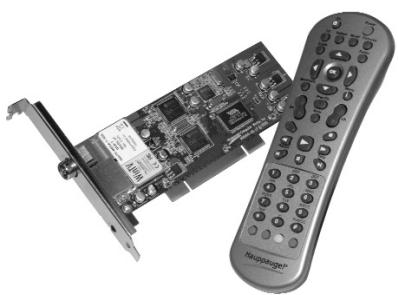
Contenu de la boîte wintv-nova-t-500
La carte WinTV-NOVA-T-500 - La télécommande, le récepteur et 2 piles AAA. Le CD-ROM d'installation avec :
Les pilotes pour Windows XP
Les applications WinTV2000 et
WinTV-Scheduler
- Ce guide d'installation Le CD-ROM WingSE
- Le guide d'installation de WingSE
Vue d'ensemble de l'installation
- Ouvrir le capot du PC et insérer la carte WinTV-NOVA-T-500
- Brancher l'antenne TV et le câble IR sur la carte WinTV-NOVA-T-500
- Allumer le PC et installer les pilotes depuis le CD-ROM d'installation
- Après avoir installé les pilotes WinTV, installer l'application WinTV2000
Installation de la carte WinTV-NOVA-T-500
- Eteignez l'ordinateur. Consultez les instructions du constructeur de votre PC pour retirer le capot.
- Localisez un slot PCI libre. Dévissez et retirez le cache métallique du slot libre.
- Enclenchez la carte WinTV dans le slot libre et vissez-la. Replacez le capot de votre PC.
Note: Des dommages matériels peuvent être causés par l'électricité statique. Veuillez toucher une partie métallique de votre boîtier avant de procéder à toute manipulation.
Signal d'antenne digital terrestre (TNT)
Pour pouvoir réceptionner la TNT, vous devez dans un premier temps vous assurer que votre zone géographique soit bien couverte par la diffusion du signal Digital Terrestre.
Pour cela, visitez : http://tnt.niv2.com
Veuillez vous assurer ensuite que votre antenne soit capable de recevoir les signaux numériques terrestres.
Installation sous windows XP
Note: Si vous avez un logiciel antivirus sur votre PC, veuillez le désactiver pendant l'installation de votre WinTV-NOVA-T-500.
Démarrez votre PC et insérez le CD-ROM d'installation WinTV dans votre lecteur CD-ROM
- Lorsque la fenêtre d'ajout de
nouveau matériel apparaît, ne
choisissez pas la connexion à
Windows Update pour la
recherche de la mise à jour, cli
quez « Non, pas cette fois »
puis sur Suivant.
Cochez la case « Installer le
logiciel automatiquement
(recommande) » faites cliquer
sur Suviant.
pilote n'a pas été certifié, cliquez sur Continuer pour installer
quez sur Continuer pour installer
Installer le pilote Hauppauge WinTV.
- Lorsque les pilotes seront
detected, vous verrez un cer
tains nombres de fichiers se
copier sur votre disque dur.
Cliquez ensuite sur Terminer.
Note: répétez cette opération autant de fois que windows détecte un nouveau matériel jusqu'à ce qu'il affiche : "votre nouveau matériel est installé et prêt à l'emploi".
Pour vous assurer que le pilote soit correctement installé, cliquez sur Démarrer / Paramètres /
Panneau de configuration /
Système puis sur Matériel
Gestionnaire de périphérique
Contrôleurs audio, vidéo et jeu, le
composant Hauppauge NOVA-DT
Dual DVB-T Tuner Device doit
apparaitre.
S'il est marqué d'un point d'exclamation jaune, veuillez suivre cette procédure :
- Fermer le Gestionnaire des tâches
- Explorer le CD-ROM d'installation WinTV dans le poste de travail, double-cliquer sur HCWClear.exe. Cochez en plus la dernière case "Search all.INF" puis sur OK.
- Dès que la fenêtre noire aura disparu, double-cliquer sur le fichier
HCWDRIVERINSTALL. Redémarrer ensuite le PC quand celui-ci vous le demande.
Installation des logiciels
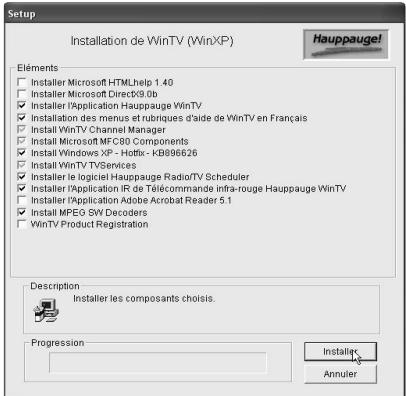
Après avoir installé le pilote WinTV, lancez le fichier Setup.exe situé à la racine du CD-ROM. Veuillez sélectionner votre langue et cliquez sur Next.
La fenêtre d'installation de la
WinTV-NOVA-T-500 appareil.
Décochez Acrobat Reader 5.1 si
Vous disposez déjà d'Acrobat.
Cliquez sur Installer pour débuter
L'installation des applications.
Durant cette installation, vous
devrez sans doute cliquer plus
plusieurs fois sur Suivant.
Le Service EPG d'Hauppauge qui permet de recevoir le Guide des Programmes Électronique provenant du signal DVB-T, vous permettant ainsi de programmer facilement des enregistrements est disponible à cette adresse : www.hauppauge.fr/epg.html
L'application wintv®2000
Double cliquez sur l'icône WinTV2000 pour regarder la TV, écouter la radio, enregistrer et dire vos vidés.
Recherche des chaînes
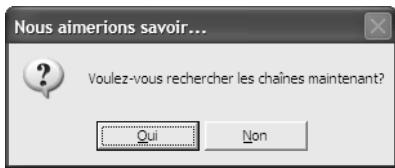
Au premier démarrage, le mes
sage "Voulez-vous rechercher les
chaine maintenant ?" apparaît,
clique
La recherche des chaînes démar
démarrera après avoir sélectionné votre
localisation, sélectionnez France et cliquez sur Rechercher.
La recherche des chaînes démarre et détectera toutes les chaînes dispos-
nible, veuillez patienter, cette recherche nécessite environ 5 minutes,
durant lesquelles la fenêtre sera figée.
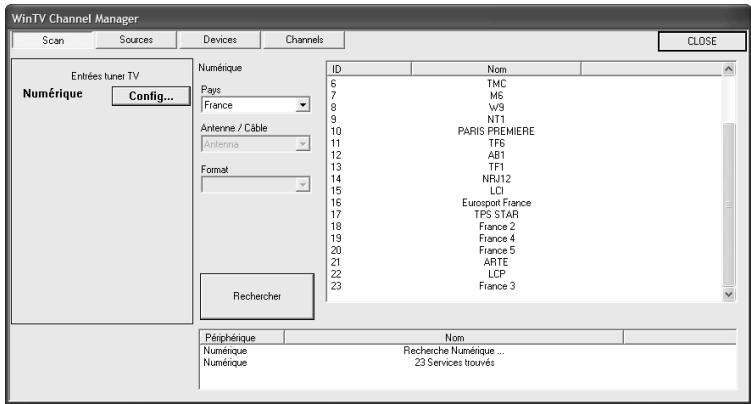
Si aucune chaîne n'est détectée, assurez-vous de la couverture de la TNT dans votre région et d'avoir relié à la WinTV-NOVA-T-500 une antenne de toit (et non le réseau câble).
Vous pouvez faire une recherche ultérieure des chaînes en cliquant sur le bouton Menu / Éditeur de chaînes, onglet Sources et Recherche automatique.
Clic droit pour accès direct à l'éditeur de chaînes Clic droit pour sélectionner la langue

Afficher la TV en plein écran
Cliquez sur l'icône Mode TV en haut et à droite de la fenêtre WinTV2000
Ou faites Ctrl+T. Appuyez sur Échap pour revenir au mode fenêtré.

Mode toujours à l'écran
Cliquez sur l'icône Toujours à l'écran pour rendre la fenêtre WinTV tou
jours visible. Ceci vous permet de travailler sur une application avec la
fenêtre TV affichée en permanence
Pour une meilleure satisfaction en mode toujours à l'écran, utilisez le
Mode sans menu dans une petite fenêtre, par exemple dans un coin et
la fenêtre WinTV plus grande en Mode fenêtre. Ainsi vous pouvez
commuter rapidement d'une petite fenêtre à plus grand simplement en
cliquant sur le bouton droit de la souris.

Bouton préf
Cliquez sur le bouton Pref pour ouvrir la fenêtre WinTV Settings. Vous aurez accès aux configurations de base de la WinTV :
Visualiser : Configure l'OSD (menu à l'écran), le Mode fenêtré, sans
menu, ou TV (plein écran).
Films : Configurez le réseau de destination de vos enregistrements
et la taille du Buffer Pause. La qualité MPEG ne peut pas être modifiée.
le débit à l'enregistrement est égal au début reçu.
Snapshot : Configure la résolution des images capturées
Audio : Configure l'audio, mais aucun changement n'est néoc

Bouton menu
Cliquez sur le bouton Menu pour accéder rapidement à l'ensemble des fonctions de la WinTV par un menu déroulant. Ce dernier intègre aussi les options de WinTV Settings.
4:3 ; 16:9 : Pré-sélection de réglage pour un affichage aux différents formats.
Sélectionner une chaîne : cliquez
sur la chaîne désirée. Avec
Sélectionner la liste vous pouvez
filtrer vos listes de chaînes (TV,
Radio, Favoris etc.) Vous pouvez
aussi rechercher une chaîne av
le moteur de recherche.
Entrez par exemple "2" pour afficher
cherche France 2; ou tapez "Fra" pour
réduire la liste aux chaînes
incluant ces lettres.
Configuration des chaînes
Sélectionner la liste
Entrer une recherche
| 1 | TF1 |
| 2 | France 2 |
| 3 | France 3 |
| 4 | France 4 |
| 5 | France 5 |
| 6 | M6 |
| 7 | ARTE |
| 8 | Direct 8 |
| 9 | w9 |
| 10 | i-TELE |
| 11 | NT1 |
| 12 | NRJ12 |
| 13 | Gulli |
| 14 | BFMTV |
| 15 | TMC |
| 16 | LCP |
| 17 | Europe 2 TV |
Éditeur de chaînes : Configure les chaînes TV (recherche, édition, création d'une liste de chaînes favorites, etc...)
Dans l'onglet Chaînes, vous pouvez créer des Listes favorites en cli
quant sur Ajouter une liste et en glissant les chaînes désirées. Cela ne
supprimez pas la chaîne des listes des TV ou Radio, qui reste complète. Les
chaînes INI payantes sont détectées par défaut comme chaînes Radio.
Ainsi, vous pourrez naviguer entre vos chaînes favorites en sélection-
nant en cliquant droit dans la fenêtre d'information, à gauche du bouton
ton vert «TV» de WinTV2000 / Sélectionner la liste / All Channels (TV +
Radio); TV; Radio ou une de vos listes de chaînes favorites.
Configurer : Accès direct aux menus de WinTV Settings
Préférences: Présélection de résolution d'image TV
Affichage : Gel de l'image
Fichier : Pour capturer et enregistrer en une seule opération l'image de
la fenêtre TV
Note : WinTV2000 affiche les menus contextuellement : tous
Ne sont pas accessibles si vous ouvrez la fenêtre de contrôle
Pause, si vous avez lancé un enregistrement, etc...
Télévision, pause et enregistrement
Ces 3 boutons appellent les fenêtres de contrôle du direct télévisuel,
Programme Pause ou d'enregistrement.
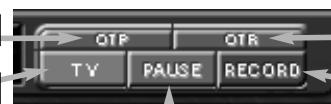
Le bouton One Touch Pause démarre le Program Pause.
Le bouton One Touch Record démarre une session d'enregistrement.
Si vous cliquez encore une fois sur OTR, l'enregistrement s'arrête
automatiquement après 15 minutes. Et 15 de plus à chaque clic. Par
exemple, si vous cliquez sur le bouton OTR 3 fois après l'apparition de
la fenêtre de contrôle, la WinTV-NOVA-T-500 fera un enregistrement de
45 minutes
One Touch Pause
One Touch Record
Mode TV
13/14
Mode Enregistrement
Mode Program Pause
Note : Le nom du fichier enregistré se décompose ainsi :
V Chaîne date heures.mpg Si vous faites un enregistrement à
V partir de la chaine Arte 21, enregistré le 21 Juin 2004 à
10h02, il sera nommé : Arte 20040621_100208.mpg.
Enregistrement et pause
Cliquez sur le bouton Record de l'application WinTV2000 pour ouvrir la
fenêtre de contrôle d'enregistrement et de lecture.
A Note : Lors d'un enregistrement, une pause ou de la lecture
d'un fichier, les fonctions décrites ci-dessous peuvent varier
Utilisez la touche OTR pour démarrer immédiatement un enregistre
enregistrement (le bouton rouge est enfoncé). Cliquez sur le bouton TV pour
revenir à la TV en direct et dissimuler la fenêtre PVR. Ceci arrête l'enre-
enregistrement en cours.
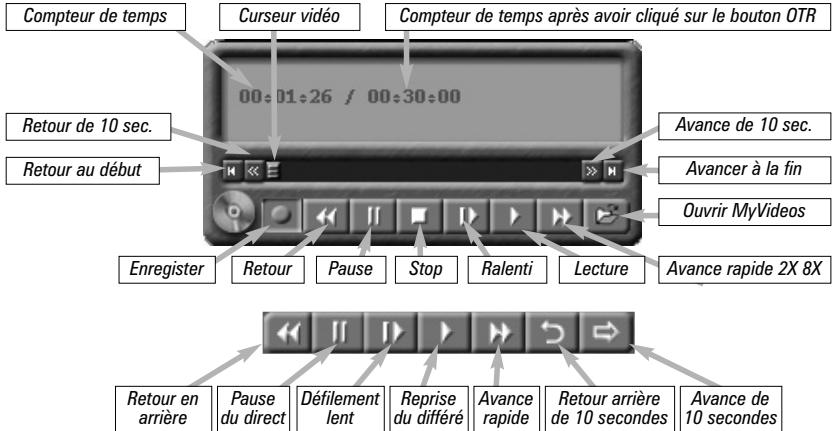
Le temps est affiché en Heure: Minute: Seconde. Le temps écoulé apparait lors d'un enregistrement, d'une pause, ou la position du curseur si vous lisez un fichier enregistré.
Bouton Enregistrement Enclenchez sur le bouton Enregistrement, la capture démarre et un fichier se crée automatiquement.
Pendant l'enregistrement :
- La ventilation continue de s'afficher dans la fenêtre WinTV
- Le compteur affiche la durée de votre enregistrement
- Si vous avez commencé la capture en cliquant sur le bouton OTR, et que vous avez cliqué dessus plusieurs fois, le temps total d'enregistrement s'affiche. N'utilisez pas l'OTR si l'enregistrement à démarrer avec WinTV-Scheduler.
Cliquez sur le bouton Stop pour terminer l'enregistrement. Le fichier sera automatiquement sauvegardé et le compteur se remettra à zéro (00:00:00).

Bouton stop
Cliquez le bouton Stop pour arrêter la vidéo que vous enregistrez ou que vous lisez. Une fois la vidéo arrêtée, la fenêtre affichera la chaîne TV.

Bouton lecture
Clique sur le bouton Lecture en mode Enregistrement joue le dernier fichier enregistré. Quand vous regardez un fichier enregistré, vous pouvez rembobiner ou avancer en utilisant les boutons Retour/Avance de 10 secondes ou le curseur vidéo.

Bouton pause
- Cliquer sur le bouton Pause gèle la TV en direct ou la lecture d'un fichier, cliquer à nouveau sur ce bouton pour continuer la lecture.

Bouton retour
- Cliquer sur le bouton Retour lit le fichier en arrêt à la vitesse de 1x, cliquer à nouveau sur ce bouton pour continuer la lecture.

Bouton avance rapide
- Cliquer sur le bouton Avance Rapide augmente la vitesse de lecture à 2x, cliquer à nouveau augmente la vitesse à 8x. Encore une fois ramènera à la vitesse normale (1x).

Bouton ralenti
Cliquez le bouton Ralenti réduit la vitesse de lecture du fichier, cliquez à nouveau pour continuer la lecture à la vitesse normale.

Bouton sauver/ouvrir
- Clique sur le bouton Sauver/Ouvrir ouvre le menu de fichier. Le dernier fichier enregistré sera listé dans la boîte de dialogue Nom du fichier. Utilise ce bouton pour revoir vos précédents enregistrements avec WinTV2000
Note : Pendant un enregistrement, certaines fonctions sont désactivées, comme le changement de chaînes
Wintv-scheduler & le double enregistrement
WinTV-Scheduler permet de programmer l'ouverture de WinTV2000 ou l'enregistrement d'un programme TV, en premier plan avec WinTV qui s'ouvrira automatiquement, ou en tâche de fond (processus invisible). WinTV-Scheduler se trouve dans le réseau Hauppauge WinTV du menu Démarrer.
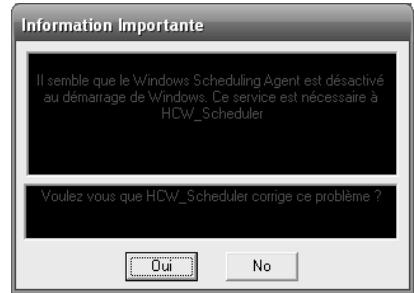
Attention: Windows Scheduling Agent doit être actif pour le bon fonctionnement de WinTV-Scheduler. HCW_Scheduler vérifie cela au premier lancement de WinTV-Scheduler, clique impérativement sur OUI!
Après avoir lancé WinTV-Scheduler, vous devez sélectionner un programme en cliquant sur le bouton Ajouter.
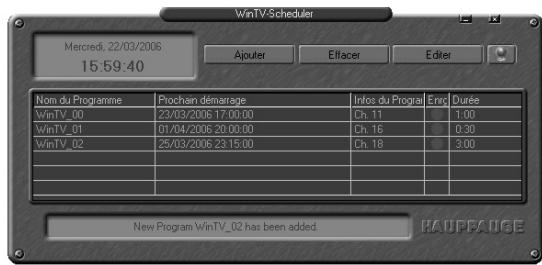
Vous devez configurer les champs suivants
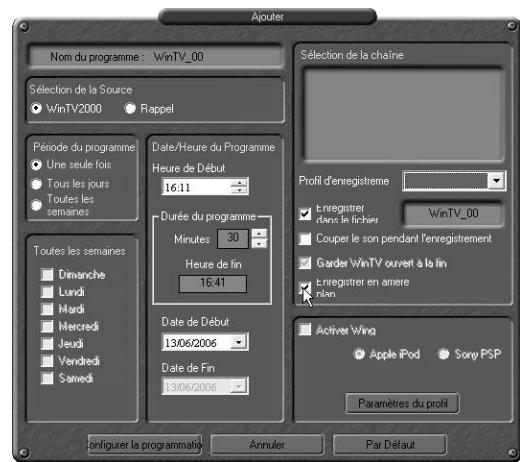
L'enregistrement en arrêté plan vous permet d'enregistrer votre émission sans avoir l'application WinTV2000 active.
Vous devez cocher cette option pour l'un des deux enregistrements que vous pourriez souhaiter au même moment.
- Sélection de la source : Laissez la case WinTV2000 cochée pour un enregistrement, ou sélectionnez "Rappel" pour activer une simple alerte.
- Période de programme : Indiquez la fréquence de répétition de cette programmation : une seule fois, une fois par jour ou par semaine. Heure de départ : Indiquez l'heure de démarrage désiré.
Note : Il faut environ 10 secondes pour initialiser la capture. Il est donc conseillé d'anticiper l'heure de démarrage de votre programme d'une minute. - Durée du programme : Par défaut 30 mn, que vous pouvez augmenter par palier de 15 mn, vous pouvez aussi entrer directement la durée.
Note : Ajoutez une minute supplémentaire à votre heure pour laisser à la WinTV le temps de fermer le cache d'écriture.
- Date de début : Par défaut la date d'aujourd'hui est indiquée. Changez cette date selon votre choix
- Date de fin : Si vous programmez un enregistrement journalier ou hebdomadaire, signalez une date de fin.
- Sélection de la chaîne : Sélectionnez la chaîne TV désirée.
- Options d'enregistrement : Cliquez sur Enregistrer dans le fichier pour enregistrer votre émission. Décochez cette case pour simplement regarder la TV. Vous pouvez aussi renommer votre fichier dans la boîte de dialogue.
- Wing: Wing®SE est notre logiciel de transcodage optionnel, vous ne pouvez accéder à ces options sans l'avoir installé. Retrouvez plus d'informations sur le guide d'installation WingSE fourni.
Lorsque tout est configuré, cliquez sur Enregistrer. Si vous le désirez, vous pouvez maintenant configurer d'autres programmes supplémentaires. C'est actuellement l'unique possibilité pour enregistrer deux chaînes simultanément.
Le logiciel WinTV n'a pas eu à être lancé pour que le WinTV-Scheduler fonctionne, par contre, il faut environ 30 secondes pour que WinTV2000 se lance et démarre l'enregistrement. Notre PC doit rester allumé.
Service EPG 7 jours
Après l'installation du Service EPG
de Hauppauge, vous verrez un icône à côté de l'horloge Windows.
Cliquez doit sur l'icône pour faire paraître le menu.
Vous trouverez une procédure détaillée à cette adresse :
www.hauppauge.fr/epg.html

Raccourcis clavier
Augmenter le volume...... = Défilement Haut
Diminuer le volume. ≡ Défilament Bas
Haut-parleur muet … = Ctrl+M
Chaînes suivantes = Plus (+)
Copier dans le Presse-papiers = Ctrl + C
Coller du Presse-papiers... = Ctrl+V
Arrêt image = Ctrl+F
Activer Barre de menus.......= F10
Mode TV plein écran..= Ctrl+T
Aide F1
Installation de la télécommande
Les pilotes et logiciels de la télécommande s'installent lors de l'installation des applications. Vous verrez l'icône de la télécommande dans la barre système. Si ce n'est pas le cas, allez dans le répertoire IR32 du CD-ROM d'installation. Exécutez le fichier IR32.exe. Cette installation va rajouter le programme IR.exe dans le dossier de démarrage des applications Windows pour que celui-ci se charge à chaque démarrage de Windows.
Vérifiez les fonctions de la télécommande.
Au démarrage de Windows, l'application IR se charge automatiquement. Vous verrez l'icône de la télécommande dans la barre système. Pointez votre télécommande vers le récepteur infrarouge et appuyez sur le bouton TV, vous verrez l'icône de la télécommande clignoter après 3 ou 4 secondes signifiant que la télécommande fonctionne correctement.
Note: Si vous utilisez Windows Media Center, vous devez utiliser la télécommande MCE fournie avec votre PC. Si vous ne possédez pas de télécommande MCE, vous pouvez utiliser la télécommande Hauppauge mais cette dernière n'est pas certifiée pour MCE, certaines fonctions multimédia ne seront donc pas directement accessibles comme le lancement de l'interface Media Center.
Utilisation de la télécommande en phase TV
Note: La télécommande est aussi opérationnelle en phase lecture vidéo, avec les boutons lecture, pause, avance et retour rapide (saut de 30 secondes par click) avec fonctions x0% avec x=touché 1 à 9 (le bouton 1 vous amènera au 10ème % de l'enregistrement, le bouton 2 au 20ème %, etc...)
Problème de réception dvb-t
Une mauvaise réception de la TNT peut se traduire par une image TV qui reste noire, se fige ou saccade. Il est vivement conseillé d'utiliser une antenne fixe placée sur le toit, cela peut être une antenne de toit type râteau ou mini fouet avec base magnétique, facile d'installation.
Si vous ne recevez aucune chaîne TV, assurez-vous de ne êtes pas branché sur une prise du câble analogue, mais bien à une antenne de toit. (Si vous recevez plus de 6 chaînes en analogique avec votre téléviseur, vous êtes relié au réseau câble)
Message "décodeur non détecté" sous XP media center edition
Veuillez vous assurer d'avoir installé un codec MPEG-2 compatible XP Media Center Edition. Contacter le support technique de Microsoft.
Problème de planification d'un enregistrement
Veuillez vous assurer que le planificateur de tâches de Windows soit activé. Allez dans le panneau de configuration puis dans outils d'administration, puis services. Dans la liste des services, assurez-vous que le planificateur de tâches soit en état démarre, si ce n'est pas la cas, faites un clic droit / propriétés et sélectionnez «démarrage automatique». Assurez-vous aussi que le disque de destination des enregistrements ne soit pas plein.
Demander de l'aide
Veuillez visiter notre page de support technique : www.hauppauge.fr rubrique Support puis sélectionner votre WinTV-NOVA-T-500 du menu Digital Terrestre
Vous y trouverez les tout derniers pilotes et applications, des conseils d'installation et d'utilisation, des informations techniques...
Le support technique est ouvert du lundi au vendredi de 9h30 à 18h30. Tél : 01.56.26.51.20
Email: support@hauppauge.fr
Web: www.hauppauge.fr rubrique Support
Réglementation des interférences radio :
Ce matériel a été contrôlé et satisfait aux limites imposées pour les unités numériques de classe B, conformément à l'alinéa 15 de la réglementation FCC. Ces limites sont destinées à assurer une protection raisonnable contre les interférences dans un environnement résidentiel. Ce matériel génère, utilise et peut émettre de l'énergie haute fréquence et, s'il n'est pas installé et utilisé conformément au manuel d'utilisation, provoquer des interférences. S'il constate des interférences lors de la réception d'émissions de radio ou de télévision (il suffit, pour le constater, d'allumer et d'éteindre successivement l'appareil), l'utilisateur devra prendre les mesures nécessaires pour les éliminer. A cette fin, il devra:
- Réorienter ou déplacer l'antenne réceptrice.
Accroître la distance entre le matériel et le récepteur.
- Brancher le matériel sur un autre circuit que celui du récepteur.
- Consulter le revendeur ou un technicien de radio/télévision expérimenté.
Numéro d'identification FCC : H90WINTV
ATTENTION : Toute modification non approuvée expressément par Hauppauge est de nature à interdire l'utilisation du matériel.
Réglementation CE : Ce matériel a été testé et est en conformité avec les 3 normes de l’alinéa 3 EN 55013, EN 55020 et EN 801-3.
Il est interdit de jeter cet appareil avec les déchets ménagers. Cet appareil est marqué selon la directive européenne 2002/96/CE relative aux équipements électriques et électroniques usagés (Waste Electrical and Electronic Equipment - WEEE). La directive définit le cadre pour la récupération des équipements usagés applicables dans les pays de la CE. Pour vous défaire de votre ancien appareil, utilisez les systèmes de collecte qui vous sont proposés.