 Notice Facile
NOVA-S-USB2 - Tuner TV USB HAUPPAGE - Notice d'utilisation et mode d'emploi gratuit
Retrouvez gratuitement la notice de l'appareil NOVA-S-USB2 HAUPPAGE au format PDF.


| Type d'appareil | Carte d'acquisition vidéo USB |
| Interface | USB 2.0 |
| Compatibilité OS | Windows (versions récentes) |
| Résolution vidéo | Non précisé |
| Formats supportés | NTSC, PAL |
| Logiciel inclus | WinTV |
| Fonctions principales | Capture, enregistrement, pause, contrôle direct |
| Connexion vidéo | Composite, S-Video |
| Alimentation | Par USB |
| Installation | Plug and Play avec pilote |
| Dimensions | Non précisé |
| Poids | Non précisé |
| Accessoires inclus | Câbles vidéo, CD d'installation |
| Fonction de pause | Oui, pause instantanée |
| Support technique | Guide utilisateur inclus |
| Compatibilité télécommande | Oui, avec WinTV |
| Mode d'emploi | Guide papier et numérique |
| Garantie | Non précisé |
FOIRE AUX QUESTIONS - NOVA-S-USB2 HAUPPAGE
Questions des utilisateurs sur NOVA-S-USB2 HAUPPAGE
0 question sur cet appareil. Repondez a celles que vous connaissez ou posez la votre.
Poser une nouvelle question sur cet appareil
Téléchargez la notice de votre Tuner TV USB au format PDF gratuitement ! Retrouvez votre notice NOVA-S-USB2 - HAUPPAGE et reprennez votre appareil électronique en main. Sur cette page sont publiés tous les documents nécessaires à l'utilisation de votre appareil NOVA-S-USB2 de la marque HAUPPAGE.
MODE D'EMPLOI NOVA-S-USB2 HAUPPAGE
La télécommande avec pille
Le CD-ROM d'installation
WinTV Incluant
- La Nièvère appuye
-
WinTV-Scheduler
-
VTPlus
-
Ce guide d'installation
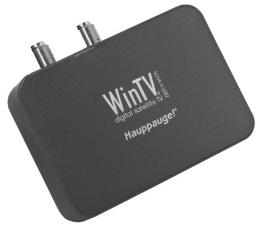
Veuillez prendre en compte les informations de sécurité avant d'instructor et utiliser votre WinTV-NOVA-S-USB2.
Page 1
4. L'application WinTV v6
Recherche des chaînes
Au premier démarrage, le message "Voulez-vous rechercher les chaînes maintainant ?" apparait, cliquez sur C Assurez vous que vous parabole so bien relier à votre WinTV.
Dans l'éditeur de chaînes, cliquez sur Avancé
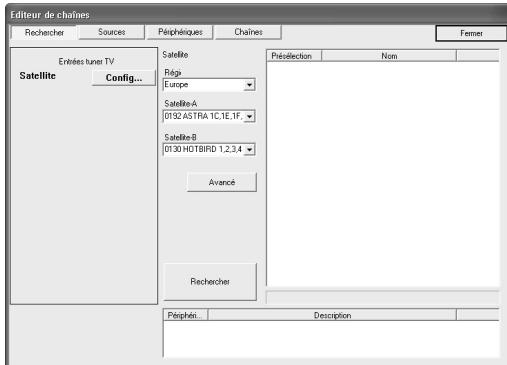
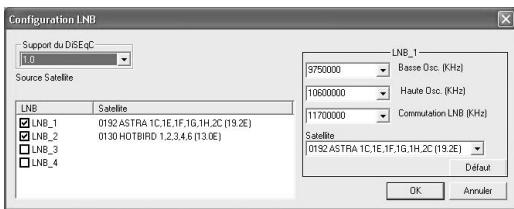
Configuration LNB
Le « LNB » est situé sur la tête de votre parabole installée. « DiSEqC » est la norme pour commander plusieurs LNB avec un commutateur. Choisissez l'option de DiSEqC qui correspondant au nombre de LNB commande (No = 1; Simple = 2; 1.0 = 4 LNB)
No (DiSEgC)
Délectionnez cette option si votre cable de parabole est relié directement à une seule LNB. Valdez et chosessez ensuite le satellite correspondant dans la liste.
Page 5
Menu
Cliquez sur le bouton Menu pour acceder rapidement à l'ensemble des fonctions de la WinTV par un menu déroulant. Celui-ci intègre aussi les options de WinTV Settings.
4:3; 16:9: Préselection de réglage pour un affichage aux différents formats.
Editeur de chaînes : Configure les chaînes TV (éditer, création d'une liste de chaînes favorites, etc...)
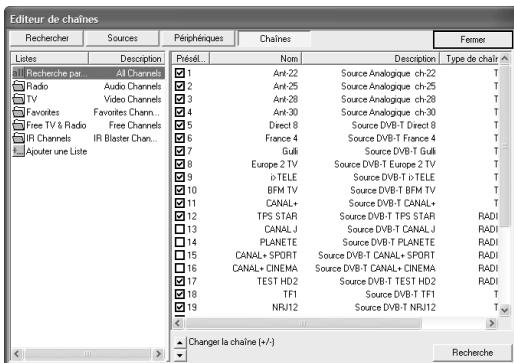
Dans l'onglet Chaines, vous pouvez creer des Listes favorites en cli
quant sur Ajouter une liste et en glissant les chaines désirées. Cela ne
supprime pas la chaine des listedes TV ou Radio, qui reste complète. Les
chaines TNT payantes sont détectées par défaut comme chines Radio.
Ainsi, vous pourrez naviguer entre vos chaines favorites en scélectionnant en cliquant droit dans la fenêtre d'information, à gauche du bouton vert «TV» de WinTV / Sélectionner la liste / All Channels (TV + Radio) ; TV ; Radio ou une de vos listedes de chaines favorites.
Configurer : Accès direct aux menus de WinTV Settings
Préférence: Présélection de résolution d'image TV
Affichage: Gèle l'image
Fichier : Pour capturer et enregistrer en une seul opération l'image de la fenêtre TV
Note: WinTV affiche les menus contextuellement : tous les menus ne sont pas accessibles si vous ouvrez la fenêtre de contrôle Pause, si vous avez lancé un enregistrement, etc...
Information de Sécurité
Placement de la WinTV-NOVA-S-USB2
Chaque produit sous tension à besoin de se refroidir. La chaleur produit par la WinTV-NOVA-S-USB2 est faible mais peut endommager la surface où elle est posé. Nous vous conseillons donc d'étudier le meilleur endroit avant de placer WinTV-NOVA-S-USB2, voir demettre un petit support isolant.
Ventilation
N'obstruez jamais le passage de l'air sur votre WinTV-NOVA-S-USB2, assurez vous qu'il ne soit jamais couvert. Ne place pas la WinTV-NOVA-S-USB2 dans un endroit clos comme un tiroir.
Humidité, exposition au soleil et chaleur
Maintenez WinTV-NOVA-S-USB2 à distance de l'humidité, d'une source de chaleur ou d'une exposition direct au soleil.
Alimentation murale
Utilisé uniquement l'alimentation 7,5V / 1,5A fournie avec la WinTV NOVA-S-USB2. Nous recommendons de débrancher l'alimentation quand la WinTV-NOVA-S-USB2 n'est pas en fonctionnement (et qu'aucen enregistrement ne soit programmé).
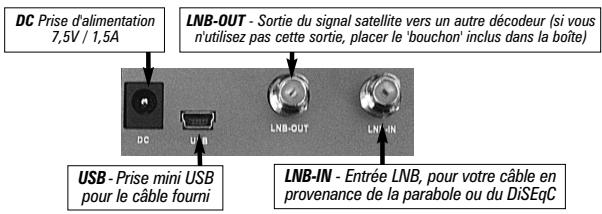
1. Relier la cable satellite de votre LNB
Assurez vous de bien-disposer d'une antennaparabole, d'une LNB et d'un cable approprié avant de connecter et de configurer votre WinTV-NOVA-S-USB2.
Votre antennaparabolique doitetreinstalleecorrectement etdoit pointerversunsatellentumérique diffuantàla normedVB-S(consultez
en Europe les satellites principaux sont ASTRA 19^2 et ETELSAT 13' ou pour les chaînes national en clair, ATLANTICBIRD 3 (TELECOM 2C). Les WinTV-NOVA-S supportent la norme DiSEqC 1.0, jusqu'à 4 LNB. Si vous n'utilise pas de DiSEqC, seule la LNB_1 est utilisée. Vous pouvez maintainer relier votre cable LNB (type-F) sur l'entrée (LNB-IN) de votre WinTV-NOVA-S-USB2.
Page 2
DiSEqC Simple ou 1.0
Par défaut l'option 'Simple' est sélectionnée (vous cable de parabole est relié à un repartieur). Vous pouvez contrôler 2 LNB/Satellites différent, jusqu'à 4 LNB/Satellites différent avec l'option 1.0.
Après avoir choisi votre DiSEqC, cochez chaque case LNB puis choisissez le satellite correspondant à cette LNB dans la liste. Répéteze cette opération pour chaque LNB, voirlez à bien configurer le bon satellite avec chaque LNB.
Note : les systèmes DiSEqC 1.2 et 2.0 ne sont pas compatibles Net peuvent endommager la carte ou votre PC pas son influx électrique.
Recheche automatique des chaînes
Cliquez sur Recherche pour lancer la recherche de chaînes.
Le balayage des fréquences se fait dans l'ordre de configuration des LNB/Satellites.
Quand un groupe de canaux est trouvés, le statut du signal montera en niveau de qualité. Si aucune chaine n'est détectée, assurez vous d'avoir bien configéré votre DiSEqC et que votre parabole soit orienté vers un satellite diffusant à la norme DVB-S (WinTV n'est pas compatible avec la transmission analogue par Satellite).
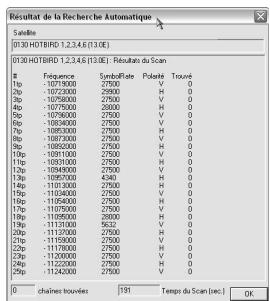
Une fois les chaînes trouvées, une fenêtre s'affiche avec la liste de ces dernières. La recherche terminer, appuyez sur Fermer.
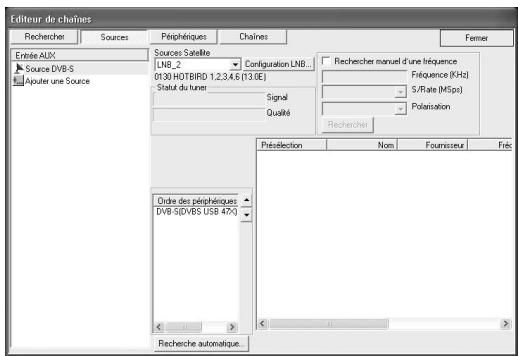
Insertion manuel des chaînes
Page 6
2. Connection de la WinTV-NOVA-S-USB2
- Localisez, sur votre PC, un port USB 2.0 de libre (normalement situé sur les côts ou au dos de l'ordinateur). Nous ne recommendons pas de relier WinTV-NOVA-S-USB2 à un HUB ou concentrateur USB.
- Allumez yours PC et attende le demarrage complet de Windows. 3a. Branchez l'alimentation murale fournie sur une prise de courant 220V.
3b. Branchez le cable d'alimentation 7.5V dans la prise DC de WinTV-NOVA-S-USB2.
4a. Branchez le cable USB à la prise mini USB de WinTV-NOVA-S-USB2.
4b. Connectez WinTV-NOVA-S-USB2 au port USB 2.0.
3. Installation des pilotes et applications WinTV
Note : Si vous avez un logiciel antivirus sur votre PC, veuilles le désactiver durant l'installation de votre WinTV.
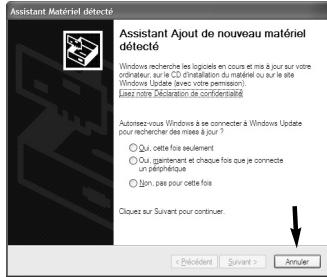
Lorsque you connectez WinTV pour la première fois, PC allumé, PC, la fenêtre de l'Assistant Matériel détecté apparait, clique sur Annuler.
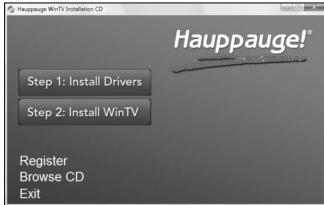
Insérez le CD-ROM d'installation WinTV dans votre lecteur optique (de CD-ROM ou DVD), une fenêtre apparait automatique. Clique sur Step 1: Install Drivers.
Si l'exécution automatique du CD-ROM ne fonctionne pas, parcouse le CD-ROM d'installation WinTV et double cliquez sur
Setup
Vousserez alors face à une fenêtre bleue qui commencerà à installer etmettre à jour les pilotes pour votre produit.
Page 3
Si vous connaissiez les fréquences, symbole rate et la polarisation des chaînes TV ou radios, vous pouvez les rentrer manuellement. Sélectionnez l'option Recherche manuel d'une fréquence puis saisissez les valeurs et cliquez sur le bouton Rechercheur. Les programmes trouvés seront listed.
Exemple : Astra 28.2 Est, chaine TV BBC News 24.Fréquence : 10.773 MHz ; Symbole rate : 22.000 MSps ; Polarisation : Horizontale
Vous saisirez Fréquence (KHz) : 10733000 ; S/Rate (MSps) : 22000 ;
Polarisation : Lineaire Horizontale
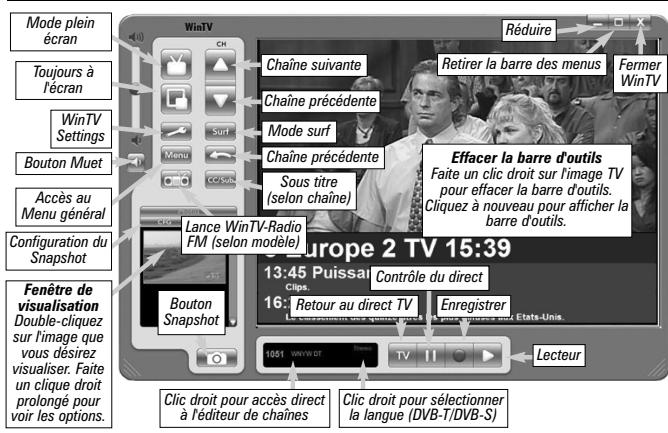
Regarder la TV
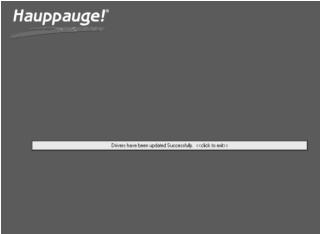
Une fois terminé, un message s'affiche dans la barre. Si ce message est Drivers have been updated Successfully, cliquez sur cette barre pour fermer cette fenetre. Sinon, vérifie la connexion de votre WinTV, ou contactez notre support technique.
Cliquez maintainant sur Step 2: Install WinTV et selectionnez votre langue.
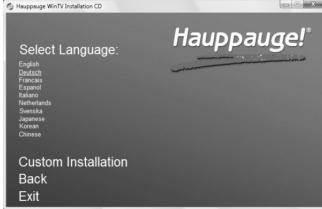
Note: Vous pouvez selectionner 'Custom Installation' pour modifier la liste des applications WinTV à installer.
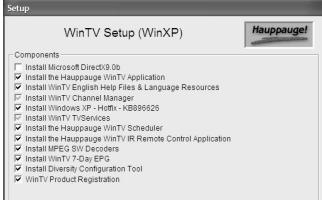
Un message apparait quand toutes les applications sont installées. Cliquez sur OK. Cliquez maintainant sur Exit pour fermer la fenetre d'installation du CD-ROM.
Page 4
Changer la taille de la fenêtre TV
Vous pouvez changer la taille de la fenetre WinTV en saississant n'importe quel coin et en tirant la fenetre visuelle à la taille désirée.
Changer de chaine
Vous pouvez changer de chaîne en cliquant sur la flèche « haut » ou « bas » de WinTV. Alternativement, vous pouvez frapper un numéro de la chaîne (par exemple : 27) pour afficher cette chaîne (si la chaîne n'existe pas, vous verrez une fenêtre noire) ou recherchez une chaîne avec le moteur de recherche (par exemple : tapez "Fra" pour réduire la liste aux chaînes incluant ces lettres). Vous pouvez également faire un clic dans la fenêtre des chaînes, sous l'image TV, pour voir la liste des chaînes et faire sa sélection. Avec Sélectionner la liste vous pouvez filtrer vos listes de chaînes (TV, Radio, Favori etc...)

Afficher la TV en plein écran
Clique sur licon Mode TV en haut et a droite de la fénette WinTV ou faites Ctrl+T. Appu%Eue sur Echap pour revenir au mode fénétré.
Mode Toujours à l'écran
Cliquez sur l'icon Toujours à l'écran pour rendre la fenêtre WinTV toujours visible. Ceci vous permet de travailler sur une application avec la fenêtre TV affichée en permanence.
Pour une meilleure satisfaction en mode toujours à l'écran, utilisez le Mode sans menu dans une petite fenêtre, par exemple dans un coin et la fenêtre WinTV plus grande en Mode fentré. Àsiç vous pouvez commuter rapidement d'une petite fenêtre à plus grand simplement en cliquant sur le bouton droit de la souris.

WinTV Settings
Cliquez sur le bouton WinTV Settings pour acceder aux configurations de fonctionnement de WinTV :
Visualiser: Configure l'OSD (menu à l'écran), le Mode fentré, sans menu, ou TV (plain écran).
Films: Configure le réseau de destination de vos enregistements, la taille du Buffer Pause. La qualité d'enregistrement ne peux pas être modifié, seule "DVD 2048 octets" est disponible. En effet, le débit à l'enregistrement est égal au début reçu, la qualité videoe resté intacte. Tout les enregistements se font au format MPEG-2.
Snap Shot: Configure la résolution des images capturées.
Audio: Configure l'audio, mais aucun changement n'est nécessaire.
Couleur: Configure la clareté, contraste, saturation des chaînes anal giques.
Page 8

Le temps est affiché en Heure: Minute:Seconde. Le temps écoué apparait lors d'un enregistrement ou la position du curseur si vous lisiez un filcher enregistré.
Enregister
En cliquant sur le bouton Enregistrer, la capture démarre et un fichier se creée automatiquement. Le nom du filchier enregistré se décompose ainsi : Chaine_date_heure.mpg Si vous enregistrrez la chaine nommé Arte le 21 Juin 2007 à 10h02, il sera nommé : Arte_20070621_100208.mpg. WinTV-Scheduler utilisera le nom spécifique pour la programmation.
Pendant I'enregistrement
- La video continue de s'afficher dans la fenetre WinTV
- Le Compteur affiche la durée de votre enregistrement
- Si vous avez commencé la capture en cliquant sur le bouton Enregister, et que vous avez cliqued dessus plusieurs fois, le temps total d'enregistrement s'affiche. N'utilise pas le bouton Enregister si I'enregistrement a demarré avec WinTV-Scheduler

Stop
Cliqueur le bouton Stop terminé l'enregistrement (ou la lecteur video). Le fichier est automatiquement sauvégardi, le compteur à zéro (00:00:00) et la fenêtre affiche la chaine TV.
Lecture
Cliqueur les bouton Lecture en mode Enregistrement joue le dernier fjichier enregistré. Quand vous regardez un fjichier enregistré, vous pouce rembobiner ou avancer en utilisant les boutons Retour/Avance de 10 secondes ou le curseur videoe.
Pause
- Cliquer sur le bouton Pause gèle la lecture d'un fichier, cliquer à nouveau sur ce bouton pour continuer la lecture.
Retour
- Cliquer sur le bouton Retour lit le fjichier en arrêt à la vitesse de 1x_t cliquer à nouveau sur ce bouton pour continuer la lecture.
Avance
- Cliquer sur le bouton Avance Rapide augmente la vitesse de lecture à 2x, cliquer à nouveau augmente la vitesse à 8x. Encore un cliramènera à la vitesse normale (1x).
Raccourcis clavier
Haut de page - Plus de volume
Bas de page - Moins de volume
Plus (+) - Chaine suivante
Minus (-) - Chaine précédente
0-9 - Access direct au chaînes
Ctrl+T - Mode TV plein écran
Ctrl+M - Volume on/off
ALT+M - Réinitialise la fenêtre TV
5. WinTV-Scheduler
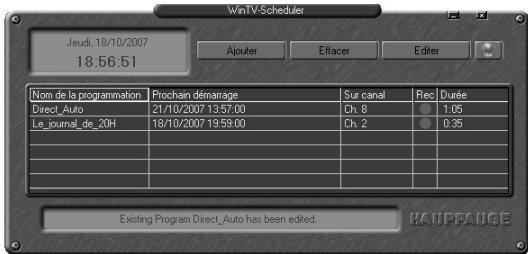
WinTV-Scheduler permit de programmer l'ouverture de WinTV ou l'enregistrement d'un programme TV. WinTV-Scheduler se trouve dans le réseau Hauppauge WinTV du menu Demarrer.
Attention: Windows Sheduling Agent doit être actif pour le bon fonctionnement de WinTV-Scheduler. HCW_Sheduler vérifie cela au premier lancement de WinTV-Scheduler, clique impératifement sur OUI!
Après avoir lancé WinTV-Scheduler, cliquez sur le bouton Ajouter. Pour modifier une programmation, selectionnez cette-ci et cliquez sur le bouton Editor.
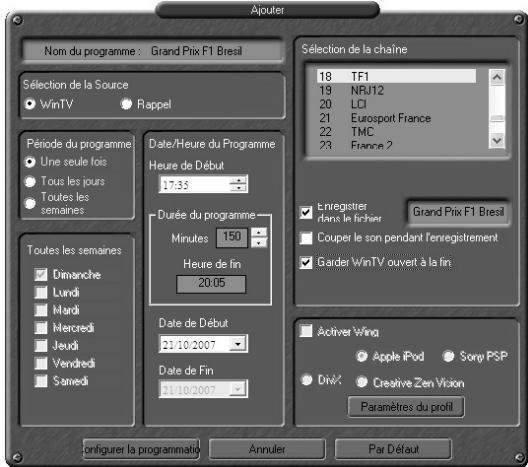
Vousdevezconfigurerleschamps suivants
Page 14
8. Installation de la télécommande (selon modele)
Pour utiliser la télécommande, suivez ces trois étapes
-
Le calcul de la télécommande pour contrôler WinTV est installé automatiquement durant l'installation des logiciels WinTV. L'installation ajoute le raccourci "AutoStart IR" au groupe de démarriage (Démarrer / Tous les programmes / Démarriage). Si ce n'est pas le cas, installez manuellement le calcul de la télécommande depuis le CD-ROM d'installation WinTV, dossier IR32, en double cliquant sur IR32.exe.
-
Insérez la pile type CR2016 dans la télécommande de sorte que vous pouvez dire les inscriptions sur la batterie avant de REPLACER le cache.
-
Assurez vous de voir l'icon IR (une télécommande noir) dans la zone de notification, à coté de l'horloge Windows - IR.exe est chargé quand Windows démarre, mais uniquement si vous WinTV est branché
Note: Si vous ne voirz pas l'icon IR dans la zone de notification ou si vous doivent réinitialiser le logiciel de la télécommande, cliquez sur "Restart IR" du dossier Demarrer / Tous les programmes / Hauppauge WinTV. Vous doivent réinitialiser le logiciel de la télécommande chaque fois que vous branchez votre WinTV – sauf si vous l'avez branchée avant le démarrage de Windows.
Vérification du fonctionnement de la télécommande
Verifie que l'on IR soit present dans la zone de notification. Visez avec la télécommande le récepteur IR intégré à votre WinTV Stick (le petit oeil sur le coté) et appuyez sur le bouton "Go" pour ouvrir le menu "WinTV Remote". Pressez sur le bouton "OK" pour lancez WINTV.EXE ou utilisez les flèches "Haut" et "Bas" de la télécommande pour selectionner une autre option.
Note: L'application WinTV répond à la télécommande uniquement si WinTV est la fenêtre active. Si l'application WinTV n'est pas la fenêtre active, appuyez sur le bouton TV de la télécommande pour inviter la fenêtre WinTV au premier plan.
Note: Si vous avez Windows Media Center et souhaitez utiliser cette interface, vous doivent utiliser la télécommande MCE livree avec votre PC. Si vous ne possede pas de télécommande Media Center, vous pouvez utiliser la télécommande Hauppauge mais celle-ci n'est pas certifiée pour MCE, certaines fonctions pourrait ne être pas disponible.
Utilisation de la télécommande
Power : Eteint WinTV v6. Go/Maison : Ouvre le me remote pour lancer WinT distance.
TV: Active le mode TV (plein écran).
Croix multidirectionnelle & OK :Permet de naviguer dans lesRésultats des tests OK
mendus et de valider avec « OK »Back : Ferme la consoled'enregistrement
Replay : Revient en arrêté de 10 secondes la video visuaissée.
Skip: Avance de 10 secondes la video visuaisé.
Lecture: Ouvre la console de lecture et lance le dernier programme TV enregistré.
Pause: Lance et ouvre le tableau de contrôle du Mode Pause.
Stop: Arrête l'enregistrement en cours ou le Mode Pause.
Enregistrement : Lance un enregistrement direct et ouvre le tableau de contrôle.
0-9 pavé numérique: Permet d'afficher directement la chaine souhai-tée en tapant le numéro de chaine.
Avance : Avance rapide
Retour: Retour arrêté.
Vol+ : Augmente le volume.
Vol- : Baisse le volume.
Chan+ : Chaine suivante.
Chan- : Chaine précédente.
Mute: Active ou désactive l'audio.
Prev.ch: Retour à la chaine visualisée précédemment.
Menu: Ouvre le menu de WinTV v6.
Note: La télécommande peut être rangé dans le slot PCMCIA d'un ordinateur portable quand vous ne désiliez pas. Vous doivent utiliser le bouton extracteur pour sorting la télécommande du slot PCMCIA.
Page 17
Page 18
Réglementation FCC et CE
Réglementation des interférences radio
Ce matériel a été contrôle et satisfait aux limites imposées pour les unités numériques de classe B, conformément à l'alinéa 15 de la réglementation FCC. Ces limites sont destinées à assurer une protection raisonnable contre les interférences dans un environnement résidentiel. Ce matériel génére, utilise et peut émettre de l'énergie haute fréquence et, s'il n'est pas installé et utilisé conformément au manuel d'utilisation, provoquer des interférences. S'il constate des interférences lors de la réception d'émissions de radio ou de télévision (il suffit, pour le constater, d'allumer et d'éteindre successivement l'appareil), l'utilisateur devra prendre les mesures nécessaires pour les éliminer. A cette fin, il devra:
-
Réorienter ou déplacer l'antenne réceptrice.
-
Accroître la distance entre le matériel et le récepteur.
-
Brancher le matériel sur un autre circuit que celui du récepteur.
-
Consulter le revendeur ou un technician de radio/télévision experimenté.
Numéro d'identification FCC : H90WINTV
ATTENTION : Toute modification non approuvée expressément par Hauppauge est de nature à interdire l'usage du matériel.
Réglementation CE: Ce matériel a ete teste et est en conformite avec les 3 normes de l'alinea 3 EN 55013, EN 55020 et EN 801-3.
- Sélection de la source : Laissez la case WinTV cochéée pour un enregistrement, ou seLECTIONnez "Rappel" pour activer une simple alerte.
- Période de programme : Indique la fréquence de répétition de cette programmation : une seule fois, un fois par jour ou par semaine.
Heure de depart : Indiquez l'houre de demarrage desired
Note: Il est toujours possible que vous émission TV soit transmise en avance ou en retard, et environ 10 secondes sont nécessaires pour lancer WinTV et initiaiser l'enregistrement. Il est donc conseilé d'anticiper l'heure de démarrage de votre programme de quelques minutes, ainsi que d'augmenter la durée total de l'enregistrement.
- Durée du programme : Par défaut 30 mn, que vous pouvez augmenter par palier de 15 mn, vous pouvez aussi entre directement la durée.
- Date de début : Par défaut la date d'aujourd'hui est indiquée. Changez cette date selon votreCHOIX
- Date de fin : Si vous programmez un enregistrement journalier ou hebdomadaire, signalez une date de fin.
- Sélection de la chaine : Sélectionnez la chaine TV désirée.
- Options d'enregistrement : Cliquez sur Enregistrer dans le fjichier pour enregistrer votre émission. Décochrome cette case pour simplement regarder la TV. Vous pouvez aussi renomer votre fjichier dans la boîte de dialogue.
- Wing: Wing®SE est notre logiciel de transcodage optionnel, vous ne peuvent acceder à ces options sans l'acquérir; Retrouvez plus d'informations sur www.hauppauge.com/wing
Lorsque tout est configuré, cliquez sur Enregister.
Si vous le désirez, vous pouvez maintainant configurer d'autres programmes supplémentaires.
Le logiciel WinTV n'a pas a été lancé pour que le WinTV-Scheduler fonctionné, par contre, il faut environ 10 secondes pour que WinTV se lance et démarre l'enregistrement.
Votre PC doit rester allumé, être en voille ou en voille prolongée, mais vous ne devez pas fermer cette session Windows pour que WinTV-Scheduler fonctionné.
Page 15
Page 16
Fonction de la télécommande pendant un enregistrement
Note: Des fonctions de WinTV et des boutons de la télécommande sont désactivés pendant un enregistrement.
Enregistrement : Etablie une durée d'enregistrement par saut de 15 minutes jusqu'à 2 heures puis par saut de 30 minutes jusqu'à 4 heures. Clique à nouveau permet de désactiver la durée d'enregistrement. Cette information est reportée dans la console d'enregistrement.
Stop: Arrête l'enregistrement.
Pause: Arrêt sur image. Appuyez sur la touche « Lecture » ou « Pause » à nouveau pour reprise la visualisation. La touche « Pause » n' affecte pas l'enregistrement, il continue en tâche de fond.
Il n'est pas possible de faire un retour arrêté ou une avance rapide pendant un enregistrement.
Fonction de la télécommande pendant une Pause ou d'une lecture video
Note: Vous ne pouvez pas changer de chaine pendant une pause du direct.
Enregistrement: Stop l'action actuelle et démarre un enregistrement.
Stop: Arrête la lecture video ou le mode Pause.
Lecture : Lit la TV enregistrée ou reprend le direct depuis la mémoire tampon (si la console Program Pause est ouverte). Les touches « L' Lecture » et « Pause » ont alternatively le même fonction.
Retour : Retour rapide à vitesse 8x, appuyez de nouveau pour reprendre la lecture1x.
Avance : Avance rapide à vitesse 2x, une seconde pression pour 8x puis une nouvelle pression pour reprendre la lecture 1x.
Pause: Démarre un Program Pause (contrôle du direct ou TimeShift), appuyez de nouveau sur « Pause » ou « Lecture » pour reprendre la visualisation en différé.
Skip : Saut avant de 10 secondes par cli c dans la mémoire tampon. Un appui prolongé sur la touche « Skip » fait avancer la video à raison de 10 minutes par 15 secondes.
Replay : Saut arrêté de 10 secondes parblick dans la mémoire tampon. Un appui prolongé sur la touche « Replay » fait avancer la vente à raison de 10 minutes par 15 secondes.
0-9 pavé numérique : Lors de la lecture d'une video, vous pouvez explorer rapidement la video en utilisant les touches 0-9. Appuyer sur une de ces touches vous avancera dans la video de 10% de la longueur du fjichier en appuyant sur « 1 » ; 20% en appuyant sur « 2 » etc.... Pendant un Program Pause, n'importe quel touche vous amènera à la visualisation en direct moins 2 secondes.
Page 19
6. L'application VTPlus
VTPlus vous permet de regarder de multiple pages télétexte, de les enregistrer, de les imprimer
VoussousceuscriedesliendynamiquesavecleDynamic Data Links, pourexporterdesinformationsversuntableur.
Pour deglomerées performances, l'application WinTV ne devrait pas été activité quand vous souhaitez utiliser l'application VTPlus.
Pour lancer VTPlus, allez dans Demarrer / Tous les Programmes / VTPlus.
Dépannage
Problème d'affichage (ex : son sans l'image)
Fermer l'application WinTV. Aliez dans Demarrer / tous les programmes / Hauppauge WinTV puis Primary. Cochez la case « Allow MVR et VMR9», fermer la fenêtre et redémarrer l'application WinTV. Si le problème persiste, testez « Force Primary » ou encore les autres possibités du programme Primary.
Problème de planification d'un enregistrement (Windows XP)
Veuillez vous assurer que le planificateur de tache de Windows soit activé. Aliez dans le panneau de Configuration puis dans Outils d'Administration, puis Services. Dans la liste des services, assurez-vous que le planificateur de tâches soit en état Démarré, si ce n'est pas la cas, faites un clic droit / Propriété et Sélectionnez «démarrage automatique». Assurez vous aussi que le disque de destination des enregistements ne soit pas plein.
Déinstallation complète de WinTV
Pour désinstaller le pilote et WinTV, allez à la racine du CD-ROM d'installation WinTV, et lance le programme HCWClear. Cochez les deux dernières cases et cliquez sur OK. Un écran noir apparait avant de se fermer automatiquement quand tout aura été désinstallé.
Demander de laide
Veuiliez visitor notre page de support technique : www.hauppauge.fr rubrique Support puis selectionner votre WinTV
Vouys trouverez tout les derniers pilotes et applications, des conseils d'installation et d'utilisation, des informations techniques...
Le support technique est ouvert du lundi au vendredi de 9h30 à 18h30 :
Tél : 01 56 26 51 20
Email: support@hauppauge.fr
Web: www.hauppauge.fr rubrique Support
Page 20
WEEE
Il est interdit de jeter cet apparéil avec les déchets menagers. Cét apparéil est marqué selon la directive européen 2002/96/CE relative aux équipements électriques et Electroniques usages (Waste Electrical and Electronic Equipment - WEEE). La directive définit le cadre pour la récapération des équipements usages applicables dans les pays de la CE. Pour vous defaire de votre ancien apparéil, utilisez les systèmes de collecte qui vous sont proposés.