 Notice Facile
HVR-1400 - Carte de capture vidéo HAUPPAGE - Notice d'utilisation et mode d'emploi gratuit
Retrouvez gratuitement la notice de l'appareil HVR-1400 HAUPPAGE au format PDF.


| Type d'appareil | Téléviseur |
| Connexion principale | Port USB et HDMI |
| Installation pilotes | Automatique via CD-ROM ou téléchargement |
| Application dédiée | WinTV |
| Fonctionnalités de l'application | Enregistrement TV, pause TV, guide électronique |
| Source audio/vidéo externe | Prise en charge via entrée AV |
| Compatibilité OS | Windows (version non précisée) |
| Support technique | Disponible en ligne |
| Contenu du coffret | Clé USB, câble USB, télécommande, CD d'installation |
| Mode d'emploi | Guide d'installation rapide inclus |
| Fonction pause TV | Oui, avec buffer temporaire |
| Enregistrement TV | Oui, avec gestion des fichiers |
| Guide TV | Intégré dans l'application |
| Changement de chaîne | Via télécommande ou application |
| Réglages vidéo | Non précisé |
| Réglages audio | Non précisé |
| Langues supportées | Français, Anglais |
| Dimensions | Non précisé |
FOIRE AUX QUESTIONS - HVR-1400 HAUPPAGE
Questions des utilisateurs sur HVR-1400 HAUPPAGE
0 question sur cet appareil. Repondez a celles que vous connaissez ou posez la votre.
Poser une nouvelle question sur cet appareil
Téléchargez la notice de votre Carte de capture vidéo au format PDF gratuitement ! Retrouvez votre notice HVR-1400 - HAUPPAGE et reprennez votre appareil électronique en main. Sur cette page sont publiés tous les documents nécessaires à l'utilisation de votre appareil HVR-1400 de la marque HAUPPAGE.
MODE D'EMPLOI HVR-1400 HAUPPAGE
- Un cable d'entrée Audio/Video (selon modele)
- Une antennade réception DVB-T portative
- Un cable TV adaptateur IEC - MCX
Le CD-ROM installation WinTV incluant :
La Nouvelle application WinTV Vo WinTV Scheduler
7 Day EPG
VTPlus
- Ce guide d'installation
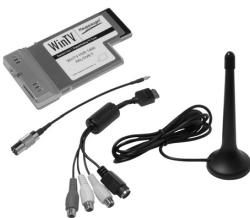
1. Connection de la WinTV-HVR-1400
- Localisez, sur votre PC, un slot ExpressCard/54 (54 mm de large) libre (normalement situé sur les côtes de l'ordinateur).
- Allumez your PC et attendez le démarrage complet de Windows
- Insérez la WinTV-HVR-1400 dans le slot ExpressCard/54, avec
l'autocollant faisant face vers le haut.
2. Connection des cables
- Branchez votre cable d'antenne (antenne de toit), ou l'antenne TV portative, à la WinTV-HVR-1400
Pour receivevoir la Television Numérique Terrestre, votre prise d'antenne murale doit être reliée à une antenné de toit compatible (selon l'âge ou la position de l'antenne), et non au réseau cable, et être à la portée d'un émetteur de télévision numérique. Nous vous conseillons de prendre connaissance de l'avancement de la TNT dans notre région en visitant http://tnt.niv2.com
L'antenne TV portative incluse peut eventuellement replacer une
antenna de toit, type rateau, pourtaut concue pour une utilies
Votre WinTV peux fonctionner avec le tuner analogique si la TNT n'est pas encore disponible 2. Vous pouze aussi, avec le cable de capture video (selon modele), relier votre magnétoscope ou caméoscope à WinTV HVR-1400, avec l'entrée video composite (RCA) ou S-Video e les entées audio RCA.
Si vous source A/V utilise un connecteur PERITEL, vous doivent utiliser un cable adapté (non fourni, disponible en magasin ou sur www.hauppauge.eu).
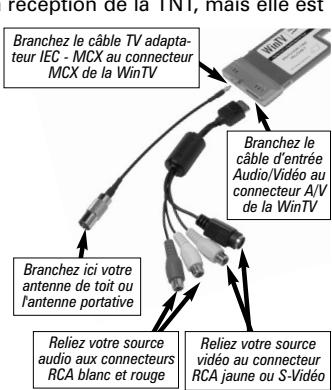
3. Installation des pilotes et applications
Note: Si vous avons un logiciel antivirus sur votre PC, veillez le désactiver durant l'installation de votre WinTV.
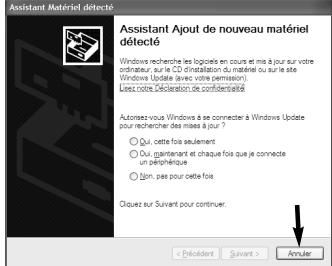
Lorsque you insérez WinTV pour la première fois, PC allumé, la fenêtre de l'Assistant Matériel déteçé apparait, cliquez sur Annuler.
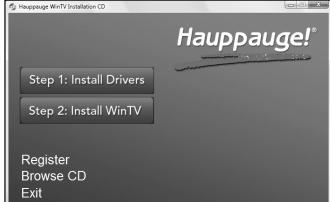
Insérez le CD-ROM d'installation WinTV dans votre lecteur optique (de CD-ROM ou DVD), une fenêtre apparait automatique. Clique sur Step 1: Install Drivers.
Si I'exécution automatique du CD-ROM ne fonctionne pas, parcouse le CD-ROM d'installation WinTV et double cliquez sur
Vous serez alors face à une fenêtre bleue qui commencerà à installer etmettre à jour les pilotes pour votre produit.
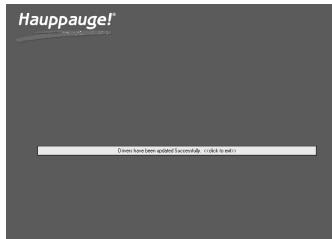
Une fois terminé, un message s'affiche dans la barre. Si ce message est Drivers have been updated Successfully, cliquez sur cette barre pour fermer cette fenetre. Sinon, vérifie la connection de votre WinTV, ou contactez notre support technique.
Page 1
Page 3
Page 4
4. L'application WinTV v6
Double cliquez sur l'icone WinTV pour regarder et enregistrer la TV, écouter la radio DVB, et dire vos vidés MPEG.
Recherche des chaînes
Au premier démarriage, le message "Voulez-vous rechercher les chinas
maintenant ?" apparait, cliquez sur Oui. Soyer sur d'avoir relier une antennede toit pour cette première recherche de chaines.
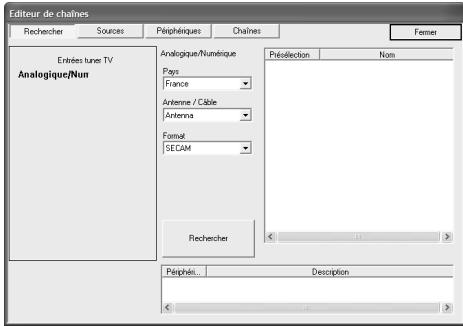
Sélectionnez votre pays de résidence, par exemple « France » et cliques sur Rechercher.
La recherche des chaînes démarre et détectera toutes les chaînes disponibles (analogique et numérique). Cette recherche nécessite quelques minutes.
Cliquez sur Fermer après avoir terminer la recherche des chaînes.
Note: Si aucune chaine de la TNT n'est détectée, assurez vous d'être couvert par la TNT dans votre région et avoir relié une antennée de toit à la WinTV. A défaut, utilisez l'antenne portative en la plaçant au plus pres d'une fenêtre ou essayez d'entrer manuellement les numérodes de canaux (voir section Dépannage).
Rechercher les chaînes TV à nouveau
Vous pouvez faire une recherche ultérieure des chaines enclinquent sur Menu / Editeur de chaines, onglet Sources.
Pour les chaînes numériques, sous Entrée AUX, Sélectionnez Source DVB-T (pour les chaînes analogue, Sélectionnéz Source Analogue et cliquez sur Recherche automatique.
Quand une chaîne est détectée, le Statut du signal afficher un niveau de réception et la case Locked se cochera.
Page 5
Ajouter une source audio/vidente externe
Vous pouvez relier une source A/V externe comme un caméoscope Hi-8, un magnétoscope etc., à WinTV par l'intermédiaire des connecteurs RCA video composante ou S-Video pour l'image et mini-jack (ou RCA blanc et rouge selon les modèles) pour le son.
Note: À moins qu'indiqué, la plupart des magnétoscopes et décodeur TV procure uniquement, via la sortie PERITEL, une sortie video composite. Dans ce cas, un adaptateur PERITEL avec sortie S-Video ne fonctionnera pas correctement et affichera uniquement une image noire et blanche. Dans tous les cas, assurez-vous SVP de la bonne direction du signal (de la PERITEL vers les RCA).
Lancez l'application WinTV
- Connectez votre source video externe (magnétoscope, caméscope, etc...) en utilisant les câbles et connecteurs appropriés (référez vous à la section 2. de ce guide)
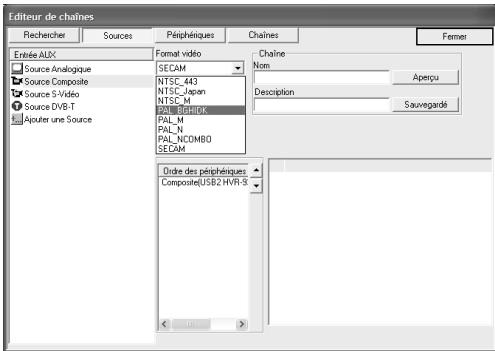
- Dans Menu, Editeur de chaînes et l'onglet Sources, cliquez sur ajouter S-Viséo ou Composite (selon le connecteur utilisé). Les entrées numérotées concernent le connecteur A/V interne (selon les modèles).
Ajoutez la source audio/vidente externe
- Choisisse le format video, généralement PAL BGHIDK, et cliquez sur Aperçu après chaque changement. Si vous ne pouvez pas visu-aliser l'image en couleur, vérifie z la connectique utilisée et essayez un autre format.
- Donnez un numéro de canal pour classer la chaîne et un nom (par exemple Composite PAL), cliquez sur Sauvegarder. Vous avez maintainant accès à votre source video par la liste des chaînes.
Page 6
Regarder la TV
Changer la taille de la fenêtre TV
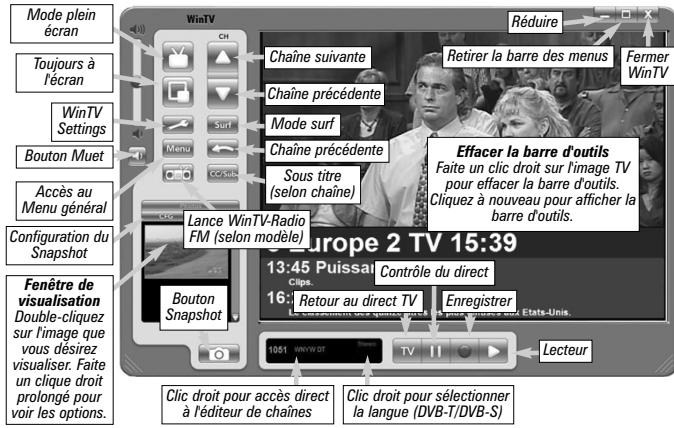
Vous pouvez changer la taille de la fenetre WinTV en saississant n'importe quel coin et en tirant la fenetre visuelle à la taille désirée.
Changer de chaine
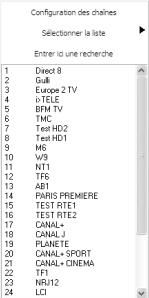
Voussouspoucezchangerdechaineencliquantsurla flèche « haut » ou « bas » deWinTV. Alternativement,vouspoucezfrapperunnummer de la chaîne(par exemple:27) pourafficher cette chaîne(si la chaîne n'existepas,vasverrez une fenêtre noire)ourecherchezunechaineavecle moteur dererecherche (par exemple :tapez "Fra" pour réduire la listedeux chaînes incluant ces lettres).Vosypoucezégalementfaireunclicdansla fenêtre deschaînes,sous l'imagetv,pourvoir la listede chaînes et faire sa sélection.AVEC SéLECTIONNERlistellesyouspoucezfiltrervoslistedes de chaînes(TV,Radio,Favorietc..)

Afficher la TV en plein écran
Cliquez sur l'icon Mode TV en haut et à droite de la fenêtre WinTV ou faites Ctrl+T. Appuyez sur Echap pour revenir au mode fentré.

Mode Toujours à l'écran
Cliquez sur l'on conjoints久iques à l'écran pour rendre la fenêtre WinTV toutes visible. Ceci vous permet de travailler sur une application avec la fenêtre TV affichée en permanence.
Page 7
Cliquez maintainant sur Step 2: Install WinTV et selectionnez votre langue.
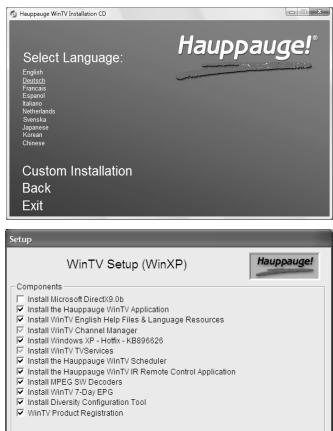
Note: Vous pouvez selectionner 'Custom Installation' pour modifier la liste des applications WinTV à installer.
Un message apparait quand toutes les applications sont installées. Clique sur OK. Cliquez maintainant sur Exit pour fermer la fenetre d'installation du CD-ROM.
Pour une meilleure satisfaction en mode toujours à l'écran, utilisez le Mode sans menu dans une petite fenêtre, par exemple dans un coin et la fenêtre WinTV plus grande en Mode fentré. Ainsi vous pouvez commuterrapidement d'une petite fenêtre à plus grand simplement en cliquant sur le bouton droit de la souris.
WinTV Settings
Cliquez sur le bouton WinTV Settings pour acceder aux configurations de fonctionnement de WinTV :
Visualiser: Configure l'OSD (menu à l'écran), le Mode fenêtre, sans menu, ou TV (plein écran).
Films : Configure le réseau de destination de vos enregistrements, laaille du Buffer Pause et la qualité d'enregistrement en analogique: Il existe deux qualités de compression SoftPVR (DVD et SVCD). Pour les chaînes numériques seule la qualité "DVD 2048 octets" est disponible. En effet, le début à l'enregistrement est égal au début reçu, la qualité videoo reste intacte. Tout les enregistrements se font au format MPEG-2.
Snap Shot: Configure la résolution des images capturées.
Audio: Configure l'audio, maisaucun changement n'est nécessaire.
Couleur: Configure la clareté, contraste, saturation des chaînes analogiques.
Menu Menu
Cliquez sur le bouton Menu pour acceder rapidement à l'ensemble des fonctions de la WinTV par un menu déroulant. Celui-ci intègue aussi les options de WinTV Settings.
4:3; 16:9: Préselection de réglage pour un affichage aux différents formats.
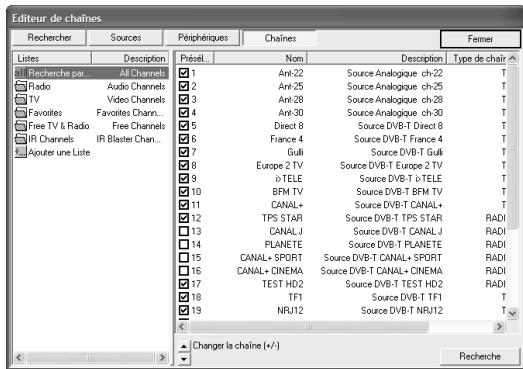
Editeur de chaînes : Configure les chaînes TV (éditer, création d'une liste de chaînes favorites, etc...)
Page 8
Dans l'onglet Chaires, vous pouvez creer des Listes favorites en cliquant sur Ajouter une liste et en glissant les chaires désirées. Cela ne supprime pas la chaire des listedes TV ou Radio, qui reste complète. Les chaires TNT payantes sont détectées par défaut comme chaires Radio. Ainsi, vous pourrait naviguer entre vos chaires favorites en scélectionnant en cliquant droit dans la fenêtre d'information, à gauche du bouton vert «TV» de WinTV / Sélectionner la liste / All Channels (TV + Radio) : TV : Radio ou une de vos listedes de chaires favorites.
Configurer : Accès direct aux menus de WinTV Settings
Preférence: Présélection de résolution d'image TV
Affichage : Gèle l'image
Fichier : Pour capturer et enregistrer en une seul opération l'image de la fenêtre TV
Note: WinTV affiche les menus contextuellement : tous les menus ne sont pas accessibles si vous ouvrez la fenêtre de contrôle Pause, si vous avez lancé un enregistrement, etc...
Télévision, Pause et Enregistrement
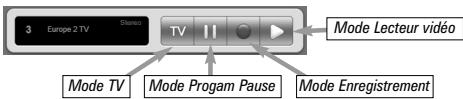
La nouvelle application WinTV v6 propose quatre boutons pour contrôler le direct (Program pause), enregistrer ou relire un enregistrement TV. Clicquer sur le bouton Pause déroule la fenêtre Program Pause, alors que;clicquer sur le bouton Enregistrer ou Lecteur déroule la fenêtre Record. Clicquer le bouton TV ferme ces fenêtres de contrôle et revient au direct télévisuel.
Contrôle du direct
Cliquez sur le bouton Pause de l'application WinTV pour ouvrir la fenêtre Program Pause et suspendre le direct TV (enregistrement du flux audio/vidéo dans la mémoire tampon). Avec les boutons ci-dessous, vous contrôle le direct.
Cliquez sur le bouton TV pour-retirer cette fenetre et revenir au direct.
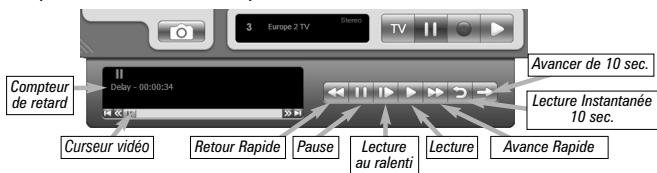
Le Compteur de Retard affiche le temps qui vous sépare du direct. Par exemple, si le Compteur affiche 00:01:23, la video affichée date de 1 minute et 23 secondes, derrière ce qui est actuellément diffusé
Pause
Cliquez sur le bouton Pause pour activer le mode Program Pause, la WinTV enregistre alors le flux audio/video dans la mémoire tampon.
Cliquez de nouveau sur le bouton Pause pour reprendre la visualisation du programme video à où vous l'avez suspendu.
Pendant la pause, le Curseur video indique le volume de données stocké dans la mémoire tampon. Par exemple, l'indicateur de position à mi-chemin indique que la moitié la mémoire tampon est remplie.
Le temps maximum de pause (entre ce que vous regardez et le programme TV en temps réel) dépend de l'espace disque attribué.
Si vous ne pouvez pas dire oumettre en pause autant de minutes que vous voulez, il vous faudra aller dans WinTV Settings pour augmenter la taille de mémoire tampon.
Cliquez sur le bouton Instant Replay pour revoir autant de fais que vous poulez une série video. Simultanément, votre mémoire tampon continue l'enregistrement.
Pour que le mode Instant Replay soit effectif, vous nevez obligatoirement replir la mémoire tampon de quelques minutes en cliquant sur Pause puis en repronant la visualisation de l'émission, en décalage. Le retard est de 10 secondes par clic de souris. Par exemple si vous voulez revoir la dernière minute, vous nevez cliquer 6 fois, mais vous pouvez aussi déplacer le Curseur video vers la gauche pour aller directement à la séquence recherche (relâchez le curseur pour que l'affichage démarre après quelques secondes)
Avancer de 10 secondes
Cliqueur le bouton Avancer de 10 secondes pour avancer dans la mémoire tampon de 10 secondes.
Retour
Clique sur le bouton Retour pour dire en arrêté la video de la mémoire tampon, cliqueur à nouveau pour reprendre la lecture.
Avance Rapide
- Clicker sur le bouton Avance Rapide pour augmenter la vitesse de lecture à 2x , clicker à nouveau pour augmenter à la vitesse à 8x . Encore un clic vous ramèner à la vitesse normale ( 1x ).
Ralenti
Clique sur le bouton Ralenti pour réduire la vitesse de lecture du fichier, cliquer à nouveau pour continuer la lecture à la vitesse normale. Pour revenir à la visualisation en temps réel, cliquez sur bouton TV, ceci retire la fenêtre de contrôle.
Votre mémoire tampon est maintainant disponible à un nouveau Pogram Pause, mais reste liéSENT dans le dossier MyVideos.
Note : Pendant un Program Pause, certaines fonctions sont dés-activées, comme le changement de chaînes.
Enregistrer ou relire un enregistrement
Cliquez sur le bouton Lecteur déroule la fenêtre Record. Cliquez sur le bouton Enregistrer déroule la fenêtre Record et démarre automatiquement l'enregistrement de votre programme audio/vidéo. Si vous cliquez encore une fois sur bouton Enregistrer, l'enregistrementaura une durée limite à 15 minutes. Et 15 de plus a chaque cig. Par exemple, si vous cliquez sur le bouton Enregistrer 4 fois, WinTV fera un enregistrement de 45 minutes.
Vous pouvez configurer la qualité des enregistements analogue dans WinTV Settings.
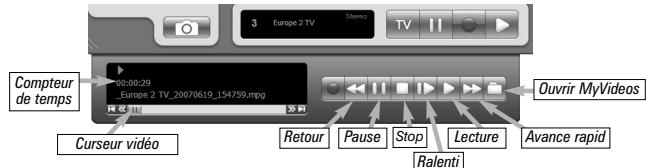
Le temps est affiché en Heure: Minute:Seconde. Le temps écoulée apparait lors d'un enregistrement ou la position du curseur si vous lisiez un filtier enregistré.
Enregisterer
En cliquant sur le bouton Enregister, la capture démarre et un fichier se creée automatiquement. Le nom du fichier enregistré se décompose ainsi : Chaine_date heures.mpg Si vous enregistrez la chaine nommé Arte le 21 Juin 2007 à 10h02, il sera nommé : Arte_20070621_100208.mpg. WinTV-Scheduler utilisera le nom spécifique pour la programmation.
Pendant I'enregistrement
-
La video continues de s'afficher dans la fenêtre WinTV
-
Le Compteur affiche la durée de votre enregistrement
-
Si vous avez commencé la capture enclistuant sur le bouton Enregister, et que vous avez cliqued dessus plusieurs fois, le temps total d'enregistrement s'affiche. N'utilise pas le bouton Enregister si I'enregistrement a demarré avec WinTV-Scheduler
Stop
Cliqueur le bouton Stop termine l'enregistrement (ou la lecteur video). Le filchier est automatiquement sauvegarde, le compteur à zéro (00:00:00) et la fenetre affiche la chaîne TV.
Lecture
Cliqueur en le bouton Lecture en mode Enregistrement joue le dernier fichier enregistré. Quand vous regardez un fichier enregistré, vous pouvez rembobiner ou avancer en utilisant les boutons Retour/Avance de 10 secondes ou le curseur video.
Pause
- Cliquer sur le bouton Pause gèle la lecture d'un fichier, cliquer à nouveau sur ce bouton pour continuer la lecture.
Retour Clicquer sur le bouton Retour lit le fichier en arrriere à la vitesse de 1x,clinquer à nouveau sur ce bouton pour continuer la lecture.
Avance Rapide
- Clique sur le bouton Avance Rapide augmente la vitesse de lecture à 2x, cliquer à nouveau augmente la vitesse à 8x. Encore un clircramènera à la vitesse normale (1x).
Ralenti
Clique sur le bouton Ralenti réduit la vitesse de lecture du fichier, cliquer à nouveau pour continuer la lecture à la vitesse normale
Sauver/Ouvrir
- Clique sur le bouton Sauver/Ouvrir ouvre le menu de fichier. Le dernier fichier enregistré sera listedans la boite de dialogue Nom du fichier. Utilise ce bouton pour direv vos precedents enregistements avec WinTV
Note : Pendant un enregistrement, certaines fonctions sont dés-activées, comme le changement de chaînes.
Raccourcis clavier
Haut de page - Plus de volume
Bas de page - Moins de volume
Plus (+) - Chaine suivante
Minus (-) - Chaine précédente
0-9 - Access direct au chaînes
Ctrl+T - Mode TV plein écran
Ctrl+M - Volume on/off
ALT+M - Réinitialise la fenêtre TV
5. WinTV-Scheduler
WinTV-Scheduler permet de programmer l'ouverture de WinTV ou l'enregistrement d'un programme TV. WinTV-Scheduler se trouve dans le repertoire Hauppauge WinTV du menu Demarrer.
Attention: Windows Sheduling Agent doit être actif pour le bon fonctionnement de WinTV-Scheduler. HCW_Sheduler vérifie cela au premier lancement de WinTV-Scheduler, clique impératifement sur OUI!
Après avoir lancé WinTV-Scheduler, cliquez sur le bouton Ajouter. Pour modifier une programmation, selectionnez celle-ci et cliquez sur le bouton Editor.
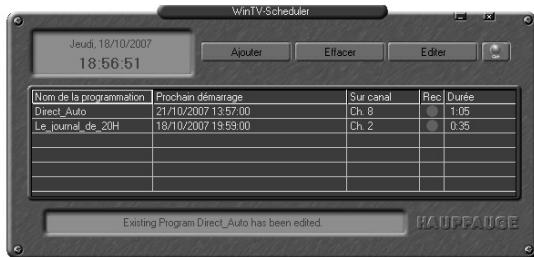
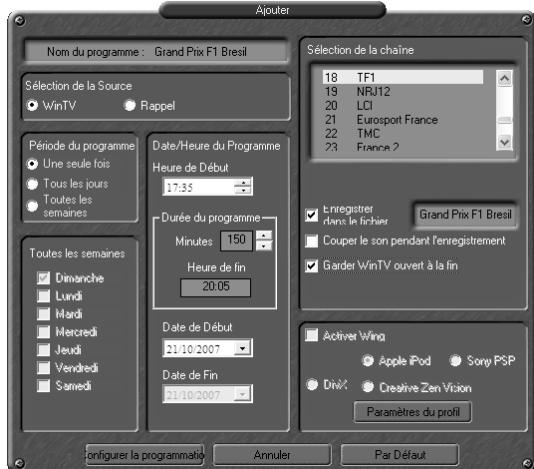
Voudevezconfigurerleschamps suivants
Page 13
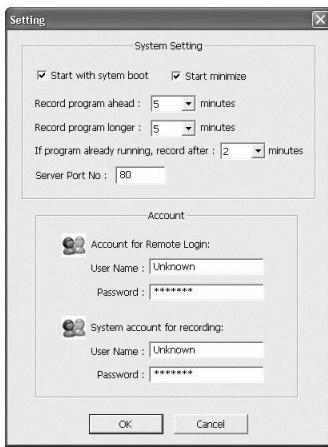
Settings
Start with system boot - Le Service DVB-T EPG démarre automatique lors du démarrage de Windows (par défaut).
Start minimized - Le Service DVB-T EPG démarre en mode réduit dans la barre système de Windows (par défaut).
Record program ahead - Spécifie en minutes le démarrage de l'enregistrement avant l'heure programmée.
Record program longer - Spécifie en minutes l'arrêt de l'enregistrement après l'heure fixé par l'EPG.
If program already running, record after - Specifice après combien de minutes l'enregistrement démarre si la diffusion est déjà démarrée.
Server Port No - Spécifie le nombre du port utilisé par votre navigateur internet pour la connexion (par défaut = 80).
Account for remote Login - Il est possible de programmer un enregistrement à partir d'un autre PC. Entrez le User Name et le Password pour la connexion à distance.
System Account for recording - Entrez le nom et le mot de passer de votre compte Windows. La planification de l'enregistrement se fera sur ce compte.
Utiliser I'EPG
Cliquez sur "View EPG" pour voir le Guide des Programmes Electronic s'affiché. Voiture navigateur internet s'ouvre à l'adresse suivante : http://localhost/
Après ce premier démarriage, toutes les fréquences de la liste des chaînes de WinTV sont scannées. À la fin de la recherche, l'IEPG s'affiche :
Page 17
Page 14
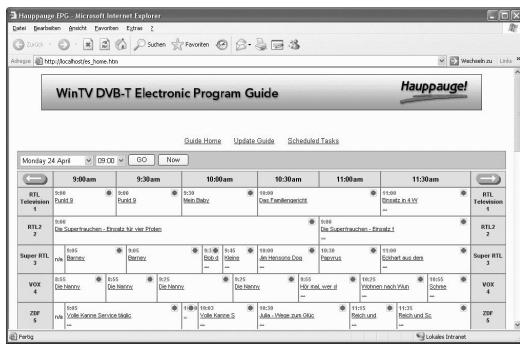
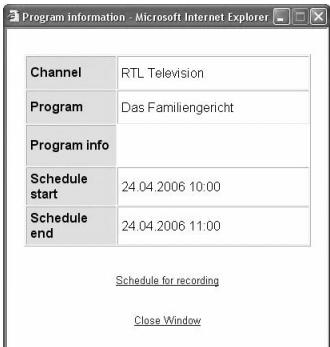
Cliquez sur le titre du programme désiré pour ouvrir une fenêtre contenant les informations détaillés. Pour en programmerper l'enregistrement, cliquez sur "Schedule for recording" puis sur "Close Window" pour fermer la fenêtre.
Page 15
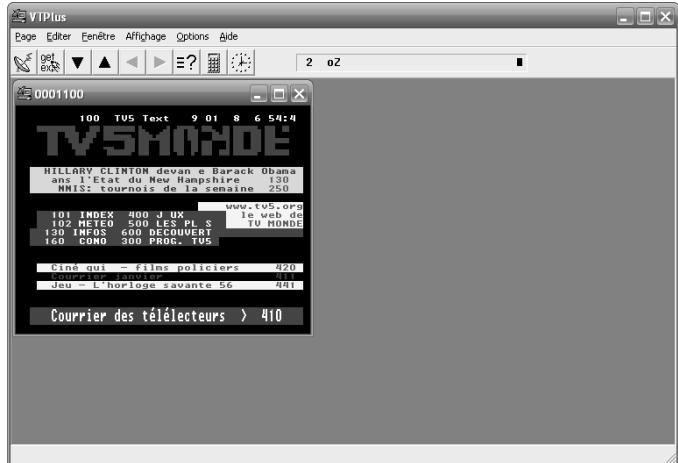
7. L'application VTPlus
VtPlus vous permet de regarder de multiple pages télétexte, de les enregistrer, de les imprimer
Voussoupvezaussiceredes liensdynamiquesavecleDynamic Data Links,pourexporterdesinformationversuntableur.
Pour de更好地 performances, l'application WinTV ne devrait pas etre activite quand vous souhaitez utiliser l'application VTPlus. PourancerVTPlus,allez dansDemarrer/Tous lesProgrammes/ VTPlus.
Note: VTPlus utilise la liste des canaux analogique. Il est donc nécessaire de faire une recherche des canaux analogique avant d'utiliser VTPlus. Il n'est pas possible de receivevoir le télétexte Digital MHEG avec VTPlus.
Page 19
WEEE
Il est interdit de jeter cet apparéil avec les déchets menagers. Cét apparéil est marqué selon la directive Européenne 2002/96/CE relative aux équipements électriques et Electroniques usages (Waste Electrical and Electronic Equipment - WEEE). La directive définit le cadre pour la récapération des équipements usages applicables dans les pays de la CE. Pour vous defaire de votre ancien apparéil, utilisez les systèmes de collecte qui vous sont proposés.
6. Service EPG 7 Jours (DVB-T)
Après avoir installé le ServiceDVB-T EPG, vous verrez licon duService EPG apparaitre dans labarre système de Windows :
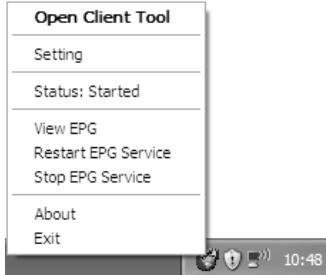
Double cliquez sur cette icon pourouvoir les Options du ServiceDVB-T EPG :
Cette fenêtre vous permet de voir le statut du Service DVB-T EPG :- Vert = démarre
- Rouge = arrêté
Les boutons en bas de la fenêtre,
vous permet de :
- Demarrer et Arrête le Service DVB-T EPG
- Modifier les paramètres
- Quitter les Service DVB-T EPG
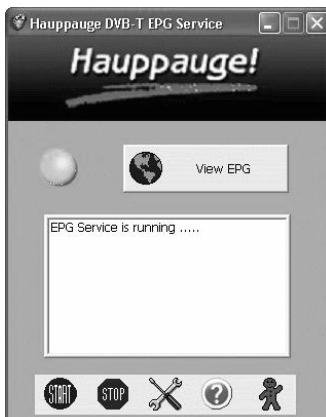
Si le Service DVB-T EPG est démarré (bouton vert affché),clinquer sur "View EPG" pour accipher le Guide des Programmes Electronic. Ce dernier s'affiche dans une page de votre navigateur internet (Internet Explorer ou Firefox) à l'adresse suivante : http://localhost/adress.
Lorsque vous effectuez une recherche ou une mise à jour de l'EPG, tous les autres programmes Hauppauge tel que WinTV ou VTPlus doivent être fermés. Notez que si vous navigateur internet qui est utilisé, vous n'avez pas besoin d'une connexion internet pour receivevoir ces données. Is proviennent directement de votre signal d'antenne.
Page 16
Dépannage
Problème de réception DVB-T
La bonne réception de la TNT avec l'antenne DVB-T incluse dépend de votre éloignement avec l'émetteur et de sa puissance. Si vous étés proche, essayez d'incliner l'antenne, Si l'image TV reste noir, se fige ou saccade, approchez l'antenne d'une fenêtre.
En interieur, il est néanmoins vivement conseilé d'utiliser une antenné fixe placé sur le toit. Si en reliant votre WinTV à une prise d'antenne murale, vous ne receivez aucune chaîne numérique de la TNT, assurez que vous d'avoir bien relié une antenné de toit et non le réseau cable anomalique.
Entrer manuellement les numéroes de canaux (TNT)
Si la recherche des chaînes échoue, nous vous conseillons d'ajouter les canaux manuellement en inscrivant les numéroes de multiplex de votre émetteur local. Parcourez la liste des émetteurs de www.tvnt.net/multiplex_frequencies.htm pour repérer l'émetteur proche de chez vous. Notez les numéroes de multiplex.
Dans l'Editeur de chaînes WinTV, cliquez sur Sources et DVB-T Source, inscrive le nombre de multiplex dans l'espace sous « Numéro de canal » et cliquez sur le bouton Recherche.
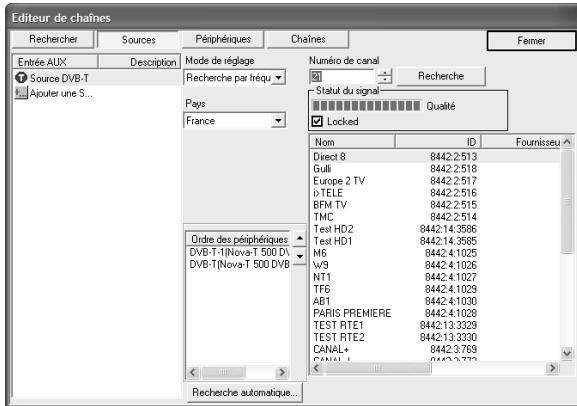
Le canal sera ajoute seulement si la case Locked se verrouille. Au besoin, replacez votre antennopeportative, par exemple près d'une fenetre, pour augmenter la qualite de reception ou essayer un autre des canaux notés.
Page 20
Problème d'affichage (ex : son sans l'image)
Fermer l'application WinTV. Allez dans Demarrer / Tous les programmes / Hauppauge WinTV puis Primary. Cochez la case « Allow MVR et VMR9», fermer la fenêtre et redémarrer l'application WinTV. Si le problème persiste, testez « Force Primary » ou encore les autres possibités du programme Primary.
Problème de planification d'un enregistrement (Windows XP)
Veuillez vous assurer que le planificateur de tache de Windows soit activé. Allez dans le panneau de Configuration puis dans Outils d'Administration, puis Services. Dans la liste des services, assurez-vous que le planificateur de tâches soit en état Demarré, si ce n'est pas la case, faites un clic droit / Propriété et sélectionnez «démarrage automatique». Assurez vous aussi que le disque de destination des enregistements ne soit pas plein.
Déinstallation complète de WinTV
Pour désinstaller le pilote et WinTV, allez à la racine du CD-ROM d'installation WinTV et lanceze le programme HCWClear. Cochez les deux dernières cases et cliquez sur OK. Un écran noir apparait avant de se fermer automatiquement quand tout aura été désinstallé.
Demander de I'aide
Veuillez visiter notre page de support technique : www.hauppauge.fr rubrique Support puis selectionner votre WinTV
Vouys trouverez les tout derniers pilotes et applications,des conseils d'installation et d'utilisation, des informations techniques...
Le support technique est ouvert du lundi au vendredi de 9h30 à 18h30
Tél: 01 56 26 51 20
Email: support@hauppauge.fr
Web: www.hauppauge.fr rubrique Support
Réglementation FCC et CE
Réglementation des interférences radio
Ce matériel a eté contrôle et satisfait aux limites imposées pour les unités numériques de classe B, conformément à l'alinéa 15 de la réglementation FCC. Ces limites sont destinées à assurer une protection raisonnable contre les interférences dans un environnement résid dentiel. Ce matériel génére, utilise et peut émettre de l'énergie haute fréquence et, s'il n'est pas installé et utilisé conformément au manue d'utilisation, provoquer des interférences. S'il constate des interférences lors de la reception d'émissions de radio ou de télévision (il suffit, pour le constater, d'allumer et d'éteindre successivement l'appareil), l'utilisateur devra prendre les mesures nécessaires pour les éliminer. A cette fin, il devra:
- Réorienter ou déplacer l'antenne réceptrice.
Accroître la distance entre le matériel et le récepteur. - Brancher le matériel sur un autre circuit que celui du récepteur.
- Consulter le revendeur ou un technicien de radio/télévision
Numero d'identification FCC : H90WINTV
ATTENTION : Toute modification non approuvée expressesmpar Hauppauge est de nature à interdre l'usage du matériel.
Réglementation CE: Ce matériel a été testé et est en conformité avec les 3 normes de l'alinéa 3 EN 55013, EN 55020 et EN 801-3.