 Notice Facile
HVR-1100/4000 - Carte de capture vidéo HAUPPAGE - Notice d'utilisation et mode d'emploi gratuit
Retrouvez gratuitement la notice de l'appareil HVR-1100/4000 HAUPPAGE au format PDF.


| Type d'appareil | Carte tuner TV interne |
| Compatibilité TV | Analogique et numérique (DVB-T, TNT, DVB-S2) |
| Réception FM | Oui, antenne radio FM incluse |
| Connectique vidéo | Composite / S-Video |
| Alimentation | 2 piles AAA pour la télécommande |
| Logiciel fourni | Application WinTV v7 |
| Installation | Interne sur port PCI |
| Support d'installation | CD-ROM d'installation |
| Fonction télécommande | Oui, incluse |
| Recherche chaînes | Automatique et manuelle |
| Formats vidéo supportés | TV analogique et numérique |
| Compatibilité système | Windows (non précisé) |
| Installation pilote | Via CD-ROM ou téléchargement |
| Fonction enregistrement | Oui, via logiciel |
| Mode TV | Affichage direct des programmes TV |
| Support technique | Non précisé |
| Dimensions | Non précisées |
| Poids | Non précisé |
FOIRE AUX QUESTIONS - HVR-1100/4000 HAUPPAGE
Questions des utilisateurs sur HVR-1100/4000 HAUPPAGE
0 question sur cet appareil. Repondez a celles que vous connaissez ou posez la votre.
Poser une nouvelle question sur cet appareil
Téléchargez la notice de votre Carte de capture vidéo au format PDF gratuitement ! Retrouvez votre notice HVR-1100/4000 - HAUPPAGE et reprennez votre appareil électronique en main. Sur cette page sont publiés tous les documents nécessaires à l'utilisation de votre appareil HVR-1100/4000 de la marque HAUPPAGE.
MODE D'EMPLOI HVR-1100/4000 HAUPPAGE
Guide d'installation
Hauppauge Computer Works, SARL. 48, rue Sainte Anne • F-75002 Paris • France Support Tech.: (+33) 01 56 26 51 20 • Fax: (+33) 01 56 26 51 22 support@hauppauge.fr
support@hauppauge.fr www.hauppauge.fr
Contenu de la boîte

La carte WinTV-HVR-1100-HD ou WinTV-HVR-4000-HD
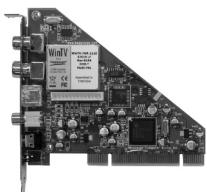
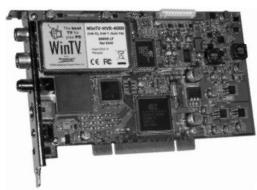

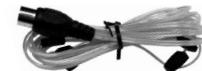
L'antenne radio FM

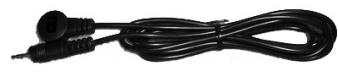
Le récepteur IR

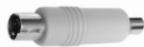
L'adaptateur S-Video/Composite (WinTV-HVR-4000-HD uniquement)

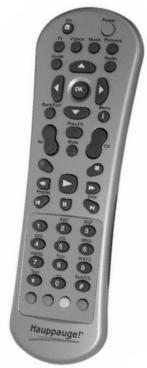
La télécommande et 2 piles AAA

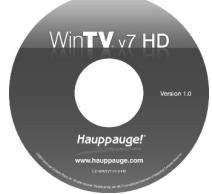
Le CD-ROM d'installation WinTV v7 HD
Étape 1 & 2
Installez la WinTV-HVR-1100-HD ou WinTV-HVR-4000-HD dans un slot PCI non utilisé de votre PC. Reliez les câbles.
Étape 3
Installez les pilotes et l'application avec le CD-ROM d'installation WinTV inclus.
Étape 4
Lancez l'application WinTV et regardez la TV après avoir effectué la recherche de chaînes.
1. Installation de la carte
Note : Des dommages matériels peuvent être causés par l'électricité statique. Veuillez toucher une partie métallique de votre boîtier avant de procéder à toute manipulation.
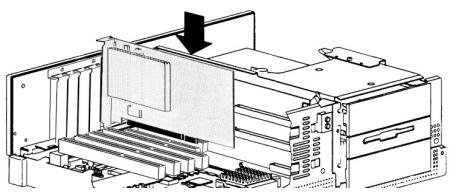
- Eteignez l'ordinateur. Consultez les instructions du constructeur de votre PC pour retirer le capot.
- Localisez un slot PCI libre. Dévissez et retirez le cache métallique du slot libre.
- Enclenchez la carte WinTV dans le slot libre et vissez-la. Replacez le capot de votre PC.
WINTV-HVR-1100-HD
Avec WinTV-HVR-1100-HD, vous pouvez regarder et enregistrer la télévision analogique et la télévision numérique terrestre, la TNT & TNT-HD (réception DVB-T en SD - Définition Standard ou HD - Haute Définition). Vous pouvez également relier une source vidéo par l'intermédiaire des entrées composite et S-Vidéo et écouter de la radio FM.
WINTV-HVR-4000-HD
Avec WinTV-HVR-4000-HD, vous pouvez regarder et enregistrer en plus les chaînes de la télévision par Satellite (réception DVB-S et DVB-S2), en SD (Définition Standard) ou HD (Haute Définition), ce qui est fait une carte tuner TV avec 4 modes de réception: PAL-SECAM/DVB-T/DVB-S/DVB-S2.
Reliez vos câbles à la WinTV dans l'ordre suivant :
FM pour câble d'antenne FM
TV pour câble d'antenne Aérien (ou câble TV analogique)
SAT pour cable d'antenne Parabolique
S-VIDEO IN entrée vidéo pour câble S-Video
COMPVIDEOIN entrée video pour cable composite RCA
LINE IN entrée audio pour câble type « mini Jack »
IR pour le récepteur infrarouge de la télécommande
Branchez-vous câble d'antenne et/ou votre parabole à la WinTV. Branchez l'antenne radio fournie au connecteur FM, ici il n'est pas nécessaire si votre câble TV fournit un signal radio. Collez le point Velcro sur le récepteur pour le placer là où il pourrait recevoir les commandes infrarouges. Insérez les piles type AAA dans la télécommande.
Note pour la réception de la TNT : Notre prise d'antenne murale doit être reliée à une antenne de toit et non au réseau cable, et être à la portée d'un émetteur de télévision.
Numérique. Nous vous conseillons de prendre connaissance de l'avancement de la TNT dans votre région en visitant www.mantnt.tdf.fr
Votre WinTV peut fonctionner avec le tuner analogique si la TNT n'est pas encore disponible.
Note pour la WinTV-HVR-4000-HD : Assurez-vous d'avoir une LNB universelle et que l'antenne parabolique soit correctement alignée, par exemple en pointant le satellite Astra 19°2 ou Eutelsat. Dans le doute, consultez un installateur satellite. Notez que ce produit ne peut afficher les chaînes payantes sans un lecteur Common Interface (WinTV-CI USB2), un Conditional Access Module (CAM) et une carte d'abonnement, sous réserve de compatibilité du service.
3. Installation des pilotes et applications
Allumez votre PC et attendez le démarrage complet de Windows, l'assistant d'installation d'un nouveau matériel apparaît, annulez SVP cette procédure en cliquant sur Annuler.
Insérez le CD-ROM d'installation WinTV v7-HD dans votre lecteur optique (de CD-ROM ou DVD), une fenêtre apparait automatiquement. Sélectionnez votre langue.
Note: Si l'exécution automatique du CD-ROM ne fonctionne pas, parcourez le CD-ROM et double-cliquez sur Setup.
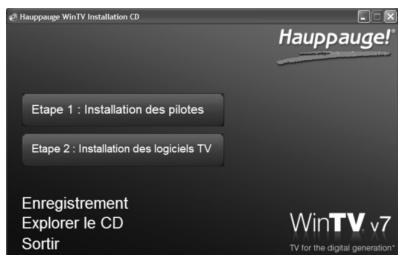
Cliquez sur Étape 1: Installation des pilotes.
Vous serez alors face à une fenêtre bleue qui commencera à installer et mettre à jour les pilotes pour votre produit.
Une fois terminé, un message s'affiche dans la barre. Si ce message est Drivers have been updated Successfully, cliquez sur cette barre pour fermer cette fenêtre. Sinon, vérifie la connexion de votre WinTV, ou contactez notre support technique.
Cliquez maintenant sur Étape 2 : Installation des logiciels TV.
Un message apparait quand toutes les applications sont installées. Cliquez sur OK. Cliquez maintenant sur Exit pour fermer la fenêtre d'installation du CD-ROM.
Note : Les derniers pilotes et applications sont disponibles sur www.hauppauge.fr (mais conservez bien votre CD-ROM d'installation pour bénéficier du codec H.264 si vous avez un modèle HD).
4. Premiers pas avec l'application wintv® V7

Après l'installation, vous verrez un icône WinTV v7 sur votre bureau Windows. Double-cliquez sur cet icône WinTV.
Recherche des chaînes
Au premier démarrage, l'Assistant de configuration apparait automatiquement.
Télévision Numérique Terrestre (TNT/DVB-T)
Vous devez sélectionner donne pays et donne région à partir de la liste déroulante. Si donne région n'est pas disponible, sélectionner l'option Toutes les régions.
Télévision Analogique (Cable/Antenne)
Vous devez sélectionner le pays (pour spécifier la norme PAL ou SECAM) dans la liste déroulante. Vous pouvez faire une recherche automatique des chaînes ou les ajouter manuellement. Cocher l'option Ajouter l'entrée S-Video/Composite ajoutera une chaîne pour accéder à l'entrée A/V.
Télévision Numérique par Satellite (DVB-S) - WinTV-HVR-4000-HD uniquement
Vous devez sélectionner le type DiSEqC, c'est-à-dire le nombre de paraboles gérées (Simple LNB est l'option par défaut, utilisez cette option si vous ne connaissez pas votre installation). Sélectionnez le satellite que vous souhaitez scanner dans la liste. Pour la France, ASTRA 2B est le plus commun. La recherche des canaux couvrira les normes DVB-S et DVB-S2.
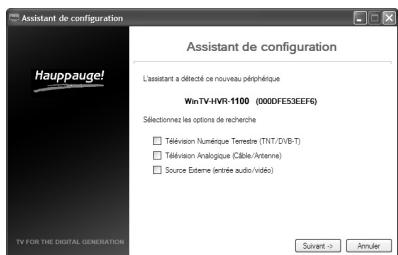
Source externe (entrée audio/video)
Vous avez également la possibilité d'utiliser l'entrée audio/vidéo de votre WinTV pour relier un décodeur TV externe. Pour ajouter cette source vidéo (ou toute autre), sélectionnez la connectique S-Video, Composite ou RF, si votre décodeur TV externe utilise un cable d'antenne pour diffuser le signal. Vous pouvez spécifier la pré-sélection de la chaîne et son nom.
Si votre source A/V utilise un connecteur PERITEL, vous devez utiliser un câble adapté (comme disponible sur www.hauppauge.eu).
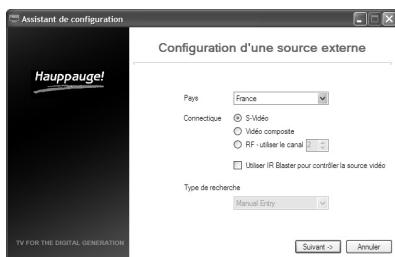
Sélectionnez les options de recherche selon votre utilisation et cliquez sur Suivant. WinTV fera une recherche des chaînes selon les options sélectionnées. Vous aurez à cliquer Suivant après chaque recherche. Les chaînes détectées s'affichent au fur et mesure de la recherche. Ces recherches nécessitent plusieurs minutes.
Cliquez sur Suivant pour terminer la recherche des chaînes. L'application WinTV affiche maintenant la première chaîne de télévision dans la liste.
WinTV v7 est une puissante application TV et Lecteur Multimédia, avec une nouvelle interface simplifiée. Vous pouvez passer d'un mode à l'autre en cliquant simplement sur ces touches :
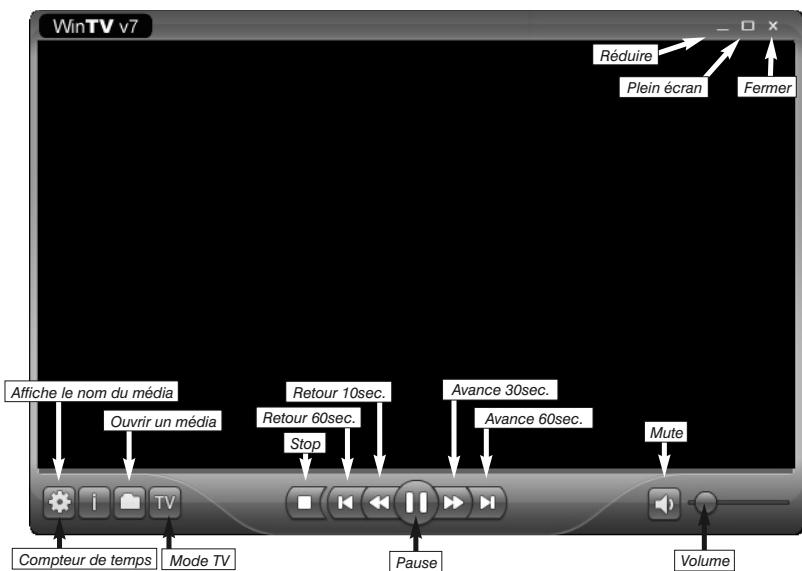

Mode TV
Pour activer le tuner TV et regarder les programmes TV, cliquez sur la touche TV, ou appuyez sur ALT T sur le clavier.

Note: WinTV v7 HD comprend, outre le décodeur MPEG-2, un décodeur H.264 pour la détection des programmes TVHD.

Ouvrir un média
Pour ouvrir un média, cliquez sur la touche Dossier, l'application passera en mode Lecteur Media et lira le média instantanément.


Changer de chaînes
Il existe plusieurs possibilités pour changer de chaînes :
- Cliquez sur les touches Canal + ou Canal -
- Pressez la touche + ou - sur le clavier.
Tapez sur le clavier le numéro du canal (par exemple : 8) suivi de la touche Entrée.
- Utilisez le menu contextuel (clic droit dans la fenêtre TV) et sélectionner Changer de
Chaînes (ou presser les touches Ctrl+L) pour ouvrir la liste des chaînes. Dans cette fenêtre
Vous pouvez filtrer les chaînes (par exemple : tapez "Fra" pour réduire la liste aux chaînes incluant ces lettres) et la sélectionner avec la souris.
- Vous pouvez aussi utiliser la télécommande (pour les modèles l'incluant).

Cliquez sur la touche OSD pour afficher par incrustation les informations sur le programme TV actuel et le suivant.

Contrôle du direct TV
L'application WinTV v7 produit automatiquement un fichier Pause pendant l'affichage
de la TV. Ceci vous permet d'avoir un contrôle sur le direct à tout moment. Cliquez
sur la touche Pause la modifiera en touche Lecture. Pour continuer à regarder l'émission
sion au moment où vous l'avez suspendu, cliquez simplement sur la touche Lecture. Changer
de chaîne réinitialisera le fichier Pause. Néanmoins le dernier fichier Pause est disponible sur le disque dur (dans le réseau configuré, par exemple C:\temp\Pause Buffer).

Enregistrer la TV
Cliquez sur la touche Enregistrer pour commencer sans délambda l'enregistrement du
programme TV en cours. WinTV enregistre le signal audio/video du programme TV
en qualité numérique native (*ts Transport Stream). Pendant l'enregistrement il n'est pas
possible de changer de chaînes. Les fonctions du contrôle du direct restent opérationnelles (Pause/Retour/Avance et 'catch-up').
Notes: le nom du fichier enregistré sera créé sous cette logique [nom canal] [date] [horaire]. ts
![HAUPPAGE HVR-1100/4000 - Notes: le nom du fichier enregistré sera créé sous cette logique [nom canal] [date] [horaire]. ts - 1](/content/2025/01/172256/images/7e8d7b96ea8ceff20b43f29feea0b4d1a6925b06834a9d851db949ec314db1ff.jpg)
Cliquez sur la touche Stop pour terminer un enregistrement, ou pour terminer l'utilisation du
tuner (pendant la visualisation TV). Presser la touche TV pour réactiver le mode TV et regarder à nouveau la TV.
Le menu contextuel
Un clic droit à l’intérieur de la fenêtre TV vous fait accéder au
menu contextuel, qui regroupe toutes les fonctions de WinTV. Les options:
Mode de visualisation : Normal, Image seule et Plein écran sont
disponible. En mode Normal, tous les boutons sont affichés. En
mode image seule, seule image TV est affichée, mais dans une fenêtre. Le mode Plein écran ne permet de regarder la TV.
fenêtre. Le mode Plein écran Avoue peut de regarder la TV comme sur un téléviseur. Vous pouvez également commuter entre
ces modes par un double-clic à l'intérieur de la fenêtre TV, ou en
Note: les tailles des fenêtres en mode normal et image
Ils seuls en seront et maintiendront leurs arrangements quand vous passerez d'un mode à l'autre.
Toujours visible : Ce mode permet à la fenêtre WinTV de rester
au-dessus de toutes les autres applications même si elle n'est pas sélectionnée.
| Regarder un enregistrement | |
| Regarder la TV | |
| Sélectionner une chaine | |
| Mode de visualisation | • |
| Proportion | • |
| Flux audio | |
| Planifier un enregistrement | |
| Guide des programmes | |
| Afficher les sous-titres | |
| Télétexte | |
| Lecture | |
| Pause | |
| Stop | |
| Toujours visible | |
| Configuration | |
| A propos | |
| Fermer WinTV v7 | |
Note : Il est inutile que l'application WinTV soit démarrée pour qu'un enregistrement planifié fonctionne, mais votre PC devra être sous tension, en veille ou en veille profonde.
Tous les enregistrements planifiés sont exécutés à l'arrière-plan par une tâche ap-. liquée du WTI FEP.
lancé « WinTV/Rec.exe ». Si un enregistrement planifié commence tandis que vous regardez la TV, WinTV change de chaîne automatiquement et commence l'en.
Raccourcis clavier de wintv V7
Démarrer la TV
Sélectionner une chaîne
Chaine +
Chaine
Volume +
volume
Mute
Détails de la transmission 10
Information sur émission Guide des programmes EPC
= CTRL + flèche droite
= CTRL + flèche gauche
=CTRL+F
=CTRL+R
=CTRL+C
= Escape
=CTRL+W
=CTRL+A
= ALT + O
= ALT + Z
=CTRL+S
=CTRL+I/ALT+C
= ALT + F

Configuration
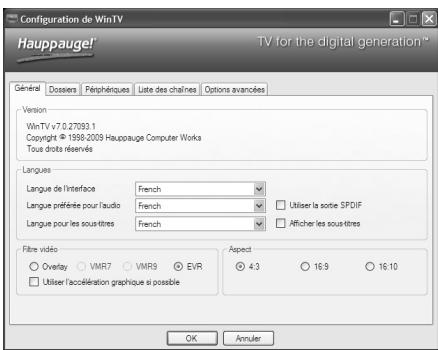
Général : Choisissez ici la langue pour
employer et votre type d'écran.
Avec Windows® Vista, vous pouvez employer
WinTV v7 pour recevoir la TV HD avec un sim
pie proceseur de 2.0 GHZ, une fois combine avec une carte graphique pVidex éric 8 ou ATL
avec une carte graphique Trivia sése 6 ou ATI série 10. Pour ceci, sélectionnez Utiliser l'accès
Légaration graphique si possible. Si vous carte,
graphique n'est pas compatible, ou avec Win-
dows XP, vous aurez besoin d'un processeur
Core Duo, 2.8 GHz Intel Pentium 4 ou équivalent
prêt pour TV HD (1.0 GHz pour la simple TNT).
Dossiers : Spécifiez les dossiers ou les fichiers où les pauses et d'enregistrements seront stockés.
Périphériques : Pour configurer un tuner TV Hauppauge, sélectionnez d'abord le matériel
que vous souhaitez configurer dans la liste, puis cliquez sur Config. manuel ou auto. Vous
pourrez alors faire une recherche des canaux.
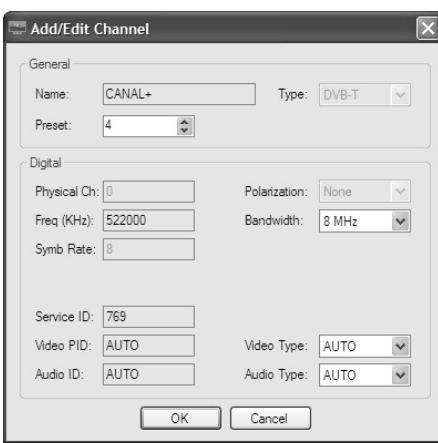
Liste des chaînes : Vous pouvez activer ou
désactiver des chaînes en les cochant dans la
colonne Présélection. Un clic droit sur une
chaîne permet de l'enregistrer ou d'avoir les détails de la chaîne.
L'option Détails affiche quelques informations
sur un canal et permet de réorganiser la liste
des chaînes en changeant le numéro pr Sélection.
Si vous changez une préselection pour un chiffre différent, l’occurrence de la chaîne sera placée à la
fin de la liste.
Proportion : Sélectionnez Automatique (recommandée). Maintient la proportion correcte (4:3 ou
16:9) de l'image TV. La sélection de l'option Sans rebords déformera l'image TV pour remplir complètement la fenêtre WinTV, indépendamment de sa dimension.
Flux audio : Si l'émission TV offre plus d'une langue audio, vous pouvez désirer une autre langue (flux audio) ici.
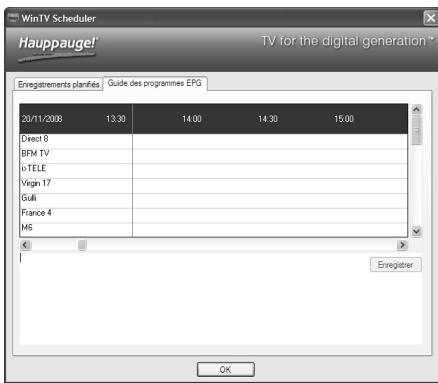
Guide des programmes
Le signal transmis avec la TNT peut contenir un
guide des programmes TV, il inclut le nom des
émissions TV, les heures de début et leurs
durées. Sélectionnez une émission avec vous
souris (par un double-clic) pour avoir une vue de ces informations.
Si vous souhaitez enregistrer cette émission,
cliquez sur simplement Enregister (à droite
Dans la programmation) puis OK. La planification de cet enregistrement est ajoutée.
Télétexte : Montre les pages télétexte sur l'écran
page de TV, si le service est disponible
Planifier un enregistrement
Le planificateur d'enregistrement permet l'en
enregistrement de programme TV à un moment
donne. Le planificateur intègre tous les enregistrements programmés par le guide des pro
instrumenteprogramméetgrammesTVaussibienqueles
enregistrements manuels que vous auriez
ajoute. Vous pouvez manuellement modifier, choisir au préalable l'assertive la bacher
ajouter au supplément ces entrettes. Le bouton Annuler permet de terminer un programme
actuellement en cours d'enregistrement.
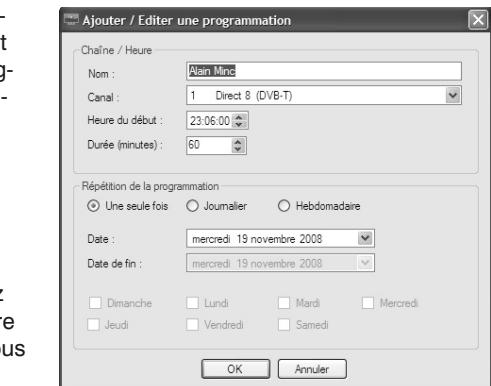
Pour programmer un enregistrement, clique
sur le bouton Ajouter. Le stick WinTV doit être
connecté pour ajouter un enregistrement. Vous devrez configurer comme suit.
Nom : Entrez le nom de votre tâche d'enregistrement (ceci ne spécifie pas le nom du fichier)
d'enregistrement).
Canal : Sélectionnez la chaîne à enregistrer.
Heure du début : Indiquez l'heure à laquelle l'émission démarre, il est prudent d'avancer de 5 minutes.
Durée : Indiquez le temps d'enregistrement, en utilisant les flèches ou directement en utilisant
Le clavier. Il est recommandé d'ajouter 10 minutes pour être certain d'enregistrer entièrement l'émission, si jamais elle est diffusée avec un peu de retard.
Répetition de la programmation : Vous pouvez enregistrer une fois, ou faire la programmation
programmation journalière ou hebdomadaire. Si vous CHOISSEZ l'option hebdomadaire, choisissez le ou les jours de répétition
Date : Par défaut est la date d'aujourd'hui.
Date de fin : Si vous avez choisi l'option journalière ou hebdomadaire, vous pouvez spécifier la date où cette tâche doit se terminer, typiquement les programmes changent en été.
Une fois que tout est configuré, cliquez OK pour ajouter. Vous pouvez ajouter plus d'événements
moments en cliquant sur le bouton Ajouter, cliquez ensuite sur OK pour fermer le planificateur
d'enregistrement.
Problème d'affichage TV (ex : son sans l'image)
Dans l'application WinTV, allez dans Configuration et sous Filtrage vidéo, choisissez une option
différent parmi la liste de trois (Overlay/WMP9/EVR). Redémarrez l'application WinTV v7
pour visualiser le résultat. Répétez ce processus pour chacune des trois options pour déterminer la vente option pour vous cet ordreurteur.
Déinstallation complète de wintv
Pour désinstaller le pilote et WinTV, allez à la racine du CD-ROM d'installation WinTV, et
Lancez le programme HCWClear. Cochez les deux dernières cases et cliquez sur OK. Un
Un écran noir apparaît avant de se fermer automatiquement quand tout aura été désinstallé.
Demander de l'aide
Veuillez visiter notre page de support technique : www.hauppauge.fr rubrique Support puis sélectionnez chez Your WinTV
Vous y trouvez les tout derniers pilotes et applications, des conseils d'installation et d'utili
sation, des informations techniques
Le support technique est ouvert du lundi au vendredi de 9h30 à 18h30 :
E-mail: support@hauppauge.fr (ajoutez SVP le Log de l'application WinTV à votre e-mail comme décrit ci-dessous)
L'onglet Log de WinTV Settings : lui est listé de tout les événements du fonctionnement de
WinTV v7. Si vous rencontrez un problème et devez entrer en contact avec notre support
technique, envoyez SVP une copie du Log. Pour cela, faites un click droit, choisissez Selection
hertz et puis cliquez tacherez à votre Email
WEE: Il est interdit de jeter cet appareil avec les déchets ménagers. Cet appareil est marqué selon la directive européenne 2002/96/CE relative aux équipements (1998-2003) du U. S. (1998-2003) du OECD (1998-2003).
electructures et électroniques usages (Waste Electrical and Electronic Equipment - WELC). La directive démitte la couverture pour la recoupitation des équipements ou applicables dans les pays de la CE. Pouvez-vous défaire de cette ancien apparéel, utilisez les systèmes de collecte qui vous sont proposés.