
ST021V2 - Disque dur externe SWEEX - Notice d'utilisation et mode d'emploi gratuit
Retrouvez gratuitement la notice de l'appareil ST021V2 SWEEX au format PDF.

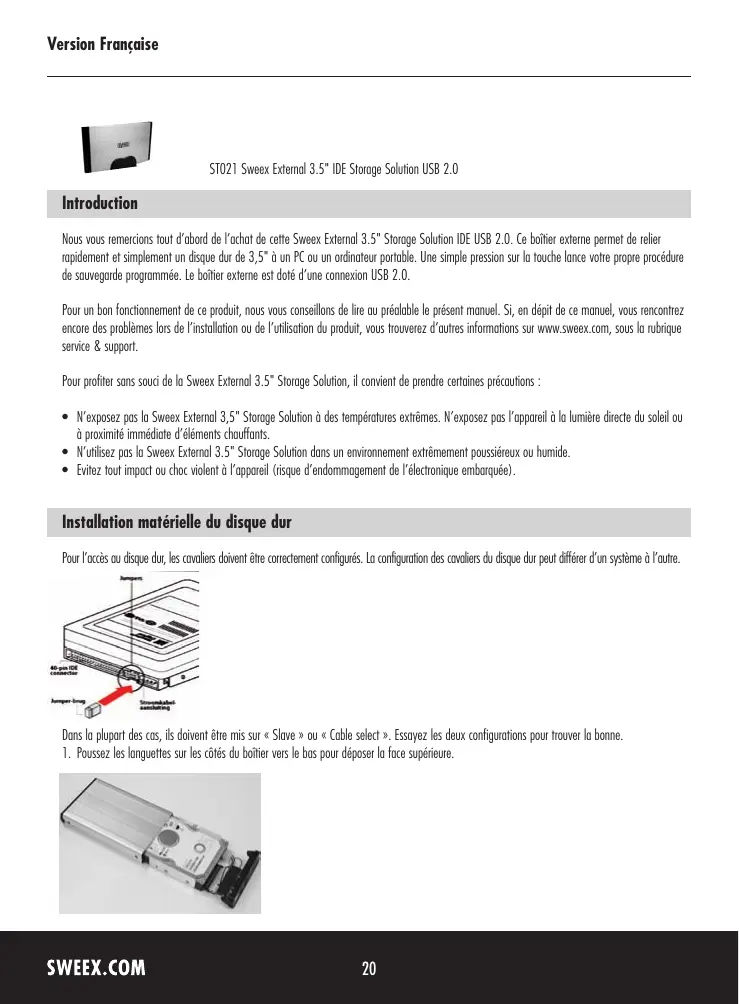
| Type de produit | Boîtier externe pour disque dur 3,5 pouces |
| Interface | USB 2.0, IDE |
| Capacité supportée | Disque dur 3,5 pouces (non inclus) |
| Dimensions | Environ 200 x 120 x 40 mm |
| Poids | Environ 500 g (sans disque dur) |
| Alimentation | Adaptateur secteur externe (230 V) |
| Fonctions principales | Connexion USB 2.0, bouton de sauvegarde rapide, logiciel de sauvegarde inclus |
| Systèmes d'exploitation compatibles | Windows 98SE, 2000, XP, Vista |
| Entretien et nettoyage | Nettoyer avec un chiffon sec et doux. Ne pas utiliser de solvants. |
| Sécurité | Éviter les températures extrêmes, l'humidité, la poussière et les chocs. |
| Pièces détachées et réparabilité | Pas de pièces détachées disponibles. Réparation par un professionnel. |
| Garantie | 3 ans (hors logiciel, piles et batteries) |
| Contenu de l'emballage | Boîtier externe, câble USB, adaptateur secteur, CD-ROM (pilotes et logiciel), manuel |
| Configuration requise | Port USB libre, système d'exploitation compatible |
| Marque | SWEEX |
| Modèle | ST021V2 |
FOIRE AUX QUESTIONS - ST021V2 SWEEX
Questions des utilisateurs sur ST021V2 SWEEX
0 question sur cet appareil. Repondez a celles que vous connaissez ou posez la votre.
Poser une nouvelle question sur cet appareil
Téléchargez la notice de votre Disque dur externe au format PDF gratuitement ! Retrouvez votre notice ST021V2 - SWEEX et reprennez votre appareil électronique en main. Sur cette page sont publiés tous les documents nécessaires à l'utilisation de votre appareil ST021V2 de la marque SWEEX.
MODE D'EMPLOI ST021V2 SWEEX
Nous vous remercions tout d'abord de l'achat de cette Sweex External 3.5° Storage Solution IDE USB 2.0. Ce boîtier externe permet de relier rapidement et simplement un disque dur de 3,5° à un PC ou un ordinateur portable. Une simple pression sur la touche lance votre propre procédure de sauvegarde programmée. Le boîtier externe est doté d'une connexion USB 2.0.
Pour un bon fonctionnement de ce produit, nous vous conseillons de lire au préalable le présent manuel. Si, en début de ce manuel, vous rencontrez encore des problèmes lors de l'installation ou de l'utilisation du produit, vous trouvez d'autres informations sur www.sweex.com, sous la rubrique service & support.
Pour profiter sans souci de la Sweex External 3.5" Storage Solution, il convient de prendre certaines précautions :
- N'expose pas la SweeX External 3,5" Storage Solution à des températures extrêmes. N'expose pas l'appareil à la lumière directe du soleil ou à proximité immédiate d'éléments chauffants.
- N'utilise pas la SweeX Externd 3.5" Storage Solution dans un environnement extrément moussiereux ou humide.
- Évitez tout impact ou choc violent à l'appareil (risque d'endommagement de l'électronique embarquée).
Installation matérielle du disque dur
Pour l'accès au disque dur, les cavaliers doivent être correctement configurés. La configuration des cavaliers du disque dur peut différer d'un système à l'autre.
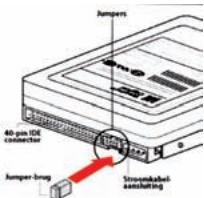
Dans la plupart des cas, ils doivent être mis sur « Slave » ou « Cable select ». Essayez les deux configurations pour trouver la bonne.
- Poussez les languettes sur les côtés du boîtier vers le bas pour déposer la face supérieure.
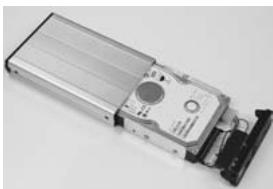
- Fixez pour que le disque dur reste bien en place.
- Raccordez le cable ISE et la fiche d'alimentation au disque dur.
- Refermez le boîtier en remettant les longuettes en place. Le disque dur est à présent monté.
Installation de pilote sous windows 98SE
Avant de commencer l'installation, nous vous recommendons de veiller à la mise à jour du système d'exploitation. Vous pouvez facilement vérifier la mise à jour de tout système d'exploitation en sélectionnant le menu « Extra » dans Internet Explorer et ensuite l'option « Windows Update »
Insérez le CD-ROM Sweepex dans le lecteur de CD-ROM. Le programme autorun démarre automatiquement. Dans ce menu, sélectionnez l'option « Drivers Windows 98SE » et suivez la procédure d'installation.

Raccordement de la sweex external 3.5" storage solution IDE USB 2.0
- Allumez l'ordinateur et attendez que Windows soit entièrement démarré.
- Branchez le câble USB sur la Sweex External 3.5" Storage Solution et sur un port USB libre de l'ordinateur.
- Raccordez l'adaptateur secteur externe et introduisez-le dans la prise murale. Windows va détecter le disque dur et l'installer automatiquement.
- Cliquez sur « Poste de travail » (« My computer ») pour accéder au nouveau disque dur.
Activer un disque dur en l'initialisant et en le partitionnant sous windows 2000, XP, vista
Si un disque dur n'apparaît pas sous « Poste de travail » (« My computer »), celui-ci n'a peut-être pas encore été partitionné. C'est souvent le cas de nouveaux disques durs.
- Allez au « Panneau de configuration » (« Control Panel »), puis à « Outils d'administration » (« Administrative Tools »).
- Allez ensuite à « Gestion de l'ordinateur » (« Computer management ») et ensuite à « Gestion des disques » (« Disk management »).
- Une fenêtre permettant de lancer la procédure de partitionnement et de formatage du disque apparait à l'écran. Le cas échéant, cliquez dans la fenêtre avec le bouton droit de la souris sur le nouveau disque. Votre nouveau disque dur peut avoir un autre nombre que celui apparaissant à l'écran.


- Cliquez avec le bouton droit de la souris sur la zone grise à gauche pour initialiser le disque. Si cela n'est pas nécessaire, vous pouvez partitionner le disque en cliquant avec le bouton droit de la souris sur la partie blanche.
Vous pouvez utiliser le disque après cette procédure.
Activer un disque dur sous windows 98SE
- Allez à « Démarrer » → « Paramètres » (« Settings ») → « Panneau de configuration » (« Control Panel »).
- Double-cliquez sur « Système » (« System ») et sélectionnez l'onglet « Gestionnaire de périphériques » (« Device Manager »).
- Sous « Lecteurs de disque » (« Disk drives »), vous trouvez le nouveau disque dur externe sous la forme d'un disque USB ou amovible.
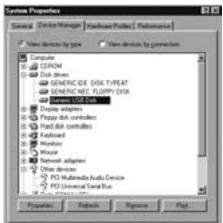
- Cliquez dessus avec le bouton droit de la souris et sélectionnez « Propriétés » (« Properties »).
- Allez à l'onglet « Paramètres » (« Settings ») et cochez la case à « Amovable » (« Removable »).
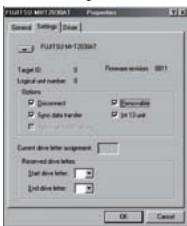
- Clique sur « OK » pour enregistrer les paramètres.
- Sous « Poste de travail » (« My computer »), le disque apparait à partir sous la forme d'un disque dur amovible.
Logiciel de sauvegarde
Si vous pouvez utiliser la fonction de sauvegarde, insérez le CD-ROM Sweex dans le lecteur de CD-ROM et cliquez sur la touche devant « Back-up Software »

Backup Software
Le logiciel démarre automatiquement lorsque vous avez raccordé le disque dur externe. Vous pouvez également lancer le logiciel avec le bouton « Start » de Windows ou avec l'icône figurant sur votre bureau.
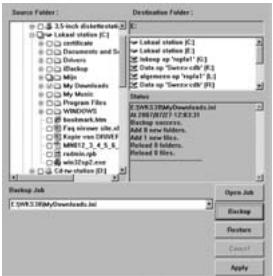
Lancer une sauvegarde.
- Sélectionnez sous « Source folder: » les dossiers ou fichiers que vous pouvez ajouter à la procédure de sauvegarde.
- Sous « Destination folder: », indiquez l'emplacement où les fichiers doivent être enregistrés.
- Cliquez sur le bouton « Backup » pour lancer la sauvegarde. Donnez un nom à cette sauvegarde. Les fichiers sont enregistrés avec la même structure de dossier dans le « Destination Folder »
Vous pouvez créer plusieurs tâches de sauvegarde. La liste des tâches de sauvegarde est visible sous « Backup Job ». Si vous avez choisi la commande de sauvegarde souhaitée, vous pouvez également utiliser la touche de sauvegarde du Sweex Exteral 3.5" Storage Solution pour lancer la sauvegarde.
Récupérer
- Sélectionnez dans la liste une tâche de sauvegarde déjà effectuée ou cliquez sur « Open Job » pour sélectionner une sauvegarde.
- Cliquez sur « Restore » pour récupérer les fichiers depuis l'emplacement de la sauvegarde (Destination Folder) vers l'emplacement original sur l'ordinateur.
Garantie
Une garantie de trois ans s'applique à tous les articles vendus sous le nom Sweex. Les logiciels, piles et batteries rechargeables accompagnant les produits ne bénéficient pas de l'assistance ou de la garantie. La prise en charge de la garantie est exclusivement assurée par le point de vente où l'article en question a été acheté. Tous les noms de marque et droits y attachés mentionnés sur cet emballage ou dans ce manuel sont et restent la propriété du propriétaire légitime.