
DIO PICS2SD - Scanner de photos ION - Notice d'utilisation et mode d'emploi gratuit
Retrouvez gratuitement la notice de l'appareil DIO PICS2SD ION au format PDF.


| Type de produit | Scanner de photos |
| Marque | ION |
| Modèle | DIO PICS2SD |
| Dimensions | 22 × 20,8 × 14,7 cm |
| Alimentation | Port USB ou adaptateur USB inclus (5V) |
| Capteur d'image | 5,17 mégapixels CMOS |
| Résolution maximale | 2500 dpi (par interpolation) |
| Lentille | F=4,83 |
| Équilibre des couleurs | Automatique |
| Interface PC | USB 2.0 |
| Modes de numérisation | Diapositives, négatifs, photos |
| Formats de photo supportés | 8,9 × 12,7 cm (3,5×5 po), 10,2 × 15,2 cm (4×6 po), 12,7 × 17,8 cm (5×7 po) |
| Mémoire interne | 14 Mo |
| Support de stockage | Carte mémoire flash (emplacement dédié) |
| Fonctions de visualisation | Diaporama, rotation ±90°, suppression, sauvegarde |
| Système d'exploitation requis | Windows XP / Vista / 7 (32 ou 64 bits) |
| Accessoires inclus | Câble USB, adaptateur USB, porte-diapositives, porte-négatifs, 3 portes-photo, guide d'utilisation simplifiée |
| Entretien et nettoyage | Essuyer avec un chiffon doux et sec. Nettoyer supports avant utilisation. |
| Sécurité | Ne pas ouvrir le boîtier, éviter l'humidité, utiliser hors de portée des enfants, débrancher en cas de fumée. |
| Pièces détachées et réparabilité | Réparations par fournisseur agréé uniquement. Utiliser accessoires recommandés. |
FOIRE AUX QUESTIONS - DIO PICS2SD ION
Questions des utilisateurs sur DIO PICS2SD ION
0 question sur cet appareil. Repondez a celles que vous connaissez ou posez la votre.
Poser une nouvelle question sur cet appareil
Téléchargez la notice de votre Scanner de photos au format PDF gratuitement ! Retrouvez votre notice DIO PICS2SD - ION et reprennez votre appareil électronique en main. Sur cette page sont publiés tous les documents nécessaires à l'utilisation de votre appareil DIO PICS2SD de la marque ION.
MODE D'EMPLOI DIO PICS2SD ION
Nous vous remercions d'avoir fait l'achat d'un numérisateur PICS 2 SD pour film et diapositives. Veuillez prendre un moment pour lire ce manuel en entier afin de tirer le plus d'avantages possibles de votre numérisateur PICS 2 SD.
MISES en GARDE
Avant d'utiliser le PICS 2 SD, veuillez vous assurer de lire et comprendre les mises en garde relatives à la sécurité décrites ci-dessous. Il est important de s'assurer que le PICS 2 SD est utilisé de façon appropriée.
- Ne jamais utiliser le PICS 2 SD à l'intérieur d'un aéronef/avion ou n'importe où ailleurs où l'utilisation d'un tel appareil est interdite. Une mauvaise utilisation risque de provoquer un accident grave.
- Ne pas essayer d'ouvrir le boîtier du PICS 2 SD ou d’altérer le PICS 2 SD de quelque façon que ce soit. Les composants haute tension internes créent le risque de décharge électrique lorsqu'ils sont exposés. L'entretien et les réparations doivent être effectués par des fournisseurs d'entretien agréés. Garder le PICS 2 SD loin de l'eau et d'autres liquides. Ne pas utiliser le PICS 2 SD avec les mains humides ou mouillées. Ne jamais utiliser le PICS 2 SD sous la pluie ou dans la neige. L'humidité crée un risque d'accordance et de décharge électrique. Garder le PICS 2 SD et ses accessoires hors de la portée des enfants et des animaux afin de prévenir les accidents ou les dommages à l'appareil. Si de la fumée ou une odeur étrange s'échappe du PICS 2 SD, éteindre l'appareil immédiatement. Apporter le PICS 2 SD au centre de service agréé le plus proche chez vous pour les réparations. Ne jamais essayer de réparer le PICS 2 SD vous-même. Utiliser uniquement les accessoires d'alimentation recommandés. Utiliser des sources d'alimentation qui ne sont pas recommandées pour le PICS 2 SD pourrait provoquer une surchauffe, une distortion de l'équipement, un incendie, un choc électrique ou d'autres dangers. Le PICS 2 SD devient légèrement chaud pendant l'utilisation. Cela ne signifie pas une défectuosité. Si l'extérieur du PICS 2 SD nécessite un nettoyage, essuyer avec un linge doux et sec.
Avis FCC
Cet équipement a été testé et est conforme avec les limites de dispositif numérique de classe B en vertu de l'article 15 des réglements du FCC. Ces limites sont conçues afin de fournir une protection raisonnable contre les interférences dommageables dans une installation résidentielle. Cet équipement produit, utilise et peut radié de l'énergie des fréquences radio. S'il n'est pas installé et utilisé selon les directives, il peut provoquer une interférence dommageable aux communications radio. Cependant, il n'y a aucune garantie que l'interférence ne se produit pas sur une installation particulière. Si cet équipement provoque une interférence dommageable à la réception radio et télévision, laquelle peut être déterminée en éteignant ou allumant l'équipement, l'utilisateur doit essayer de corriger l'interférence grâce aux mesures suivantes :
réorienter ou relocaliser les antennes de réception; augmenter la distance entre l'équipement et le récepteur; brancher l'équipement à une prise d'alimentation différente que celle où le récepteur est branché; - consulter un technicien agréé pour de l'aide.

MISE EN GARDE: PaureréconformaeuxlimitesdedispositifnumériquedeClasseB, relativesa l'article15desréglementsduFCC, cedispositifdoitseuillementerestellasedurequipment informatiquecertifiéaind'etreconformaeuxlimitesdeClasse b.
Contenu de la boite
- PICS 2 SD Cable USB Adaptateur d'alimentation USB
- Porte-diapositive Porte-négatif Portes-photo (3) Guide d'utilisation simplifiée
- Consignes de sécurité et informations concernant la garantie
Characteristiques du PICS 2 SD
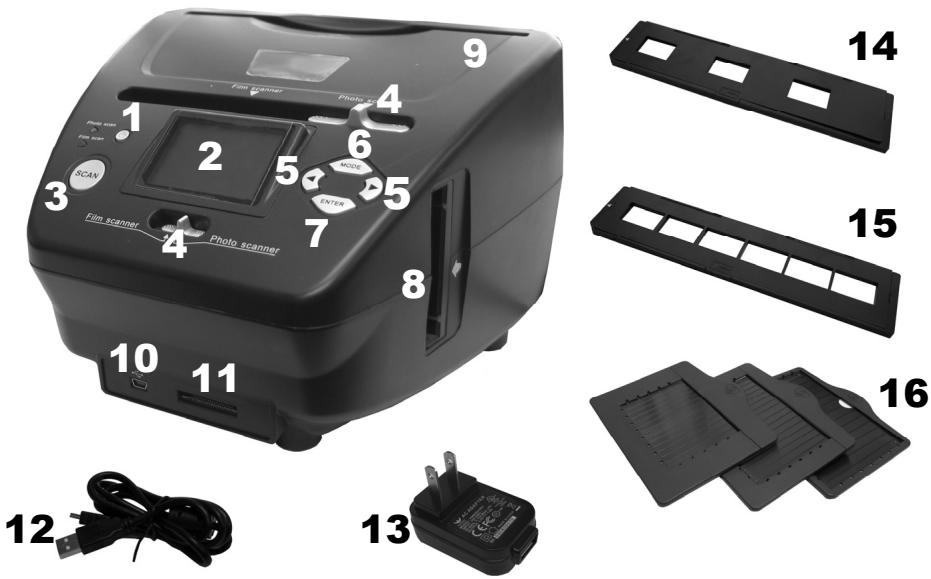
- TOUCHE D'ALIMENTATION
- ECRAN D'AFFICHAGE
- TOUCHE SCAN
- COMMUTATEUR MODE DE NUMÉRISATION
- TOUCHES DE DEPLACEMENT GAUCHE/DROITE
- TOUCHE MODE
- TOUCHE ENTER
- EMPLACEMENT POUR PORTE-NEGATIF/PORTE-DIAPONTIVE
- EMPLACEMENT POUR PORTEPHOTO
- PORT USB
- EMISSIONMENT POUR CARTE MÉMOIRE FLASH
- CABLE USB
- ADAPTATEUR D'ALIMENTATION USB
- PORTE-DIAPOSTIVES
- PORTE-NEGATIFS
- PORTES-PHOPO 3,5 po x 5 po (8,9 cm x 12,7 cm) 4 po x 6 po (10,2 cm x 15,2 cm) 5 po x 7 po (12,7 cm x 17,8 cm)
Remarque: Veuillez vous assurer que les supports ainsi que les négatifs, diapositives ou photos sont propres et dépourvus de poussière avant de les insérer dans le numériseur. La poussière et les saletés réduiront la qualité de vos images.
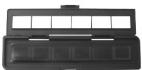
Porte-diapostives et porte-negatifs
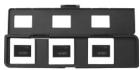
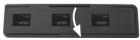
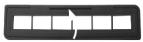
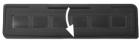
- Ouvrez le porte-diapositives ou le porte-négatifs.
- Insérez les diapositives dans le porte-diapositives ou les négatifs dans le porte-négatifs.
- Refermez le porte-diapositives ou le porte-négatifs en vous assurant qu'il ferme correctement.

Portes-photo
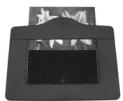
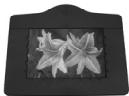
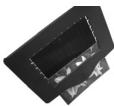
- Glissez la photo dans la fente dans le haut du porte-photo de format approprié: 3,5 po x 5 po (8,9cm x 12,7cm), 4 po x 6 po (10,2cm x 15,2cm) ou 5 po x 7 po (12,7cm x 17,8cm).
- Pour retirer la photo, mettez le porte-photo à l'envers et la photo devrait glisser hors du porte-photo.
Numérisation des IMAGES avec le PICS 2 SD
Lorsque vous numérisez vos diapositives, négatifs ou photos avec le PICS 2 SD, vous pouvez sauvegarder les images sur une carte mémoire flash ou sur la mémoire interne du PICS 2 SD (jusqu'à 14 Mo). Voici les étapes à suivre pour numériser et sauvegarder vos images :
- À l'aide du câble USB fourni, branchez le PICS 2 SD à votre ordinateur (s'il est en marche), ou à une prise d'alimentation à l'aide de l'adaptateur d'alimentation USB inclus.
- Appuyez sur la touche d'alimentation pour mettre le PICS 2 SD sous tension.
- Placez vos diapositives, négatifs ou photos dans le support approprié. (Pour de plus amples informations, consultez la section UTILISATION DES SUPPORTS.)
- Insérez le support dans le PICS 2 SD. Si vous utilisez un porte-diapositives ou un porte-négatifs, insérez-le dans l'emplacement situé sur le côté droit. Si vous utilisez un porte-photo, insérez-le dans l'emplacement situé sur le dessus de l'appareil.
- Déplacez ensuite le commutateur de mode à la position appropriée : « Film Scanner » pour les diapositives ou les négatifs et « Photo Scanner » pour les photos.
- Avant que le processus de numérisation débute, le menu principal s'affiche. Vous pouvez configurer les paramètres à partir de ce menu.
À l'aide des touches de déplacement gauche/droite, vous pouvez parcourir les options disponibles, puis sélectionner une des options en appuyant sur la touche ENTER. Vous pouvez appuyer sur la touche MODE pour retourner au menu principal :
- Si vous désirez numériser des diapositives ou des négatifs, sélectionnez « Film » afin d'afficher les options suivantes : « Negatives », « Slides » et « B&W » (négatifs en noir et blanc).
- Si vous désirez numériser une photo, sélectionnez « Effect » afin d'afficher les options suivantes : « Multicolor » (photo couleurs) et « B&W » (photo en noir et blanc).
- Si vous désirez numériser une photo, sélectionnez « Crop » et entrez le format de la photo : 3 po x 5 po (3,5 po x 5 po = 8,9cm x 12,7cm), 4 po x 6 po (10,2cm x 15,2cm) ou 5 po x 7 po (12,7cm x 17,8cm).
- Sélectionnez « Resolution » afin de désirer entre 5 et 10 megapixels. Plus haute est la résolution, plus la qualité de vos images sera meilleure.
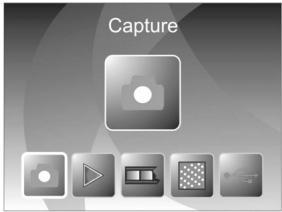
- Une fois les paramètres configurés, vous pouvez lancer le processus de numérisation en sélectionnant « Capture » du menu principal. L'image numérisée s'affichera. Vous pouvez apporter les modifications suivantes :
- Vous pouvez modifier l'exposition en appuyant sur la touche ENTER lorsque l'image est affichée. Utilisez les touches de déplacement gauche/droite afin de modifier l'indice d'exposition, puis appuyez sur la touche ENTER pour confirmer votre choix.
- Vous pouvez modifier l'orientation de l'image à l'aide des touches de déplacement gauche/droite. La touche de droite permet de basculer l'image à la verticale tandis que la touche de gauche perm
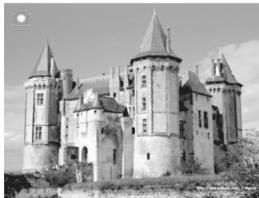
Remarque: Si vous sélectionné les formats 3 po x 5 po (3,5 po x 5 po = 8,9cm x 12,7cm) ou 4 po x 6 po (10,2cm x 15,2cm) lors de la numérisation des photos, vous verrez apparaitre le rebord du porte-photo à l'écran. Si vous avez sélectionné l'option « Crop » lors de l'étape de la configuration des paramètres ci-dessus, le logiciel rognera l'image une fois la numérisation complètée.
- Pour numériser l'image, appuyez sur la touche SCAN du PICS 2 SD.
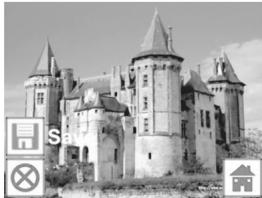
- Une fois la numérisation complétée, utilisez les touches de déplacement gauche/droite afin de sélectionner l'option « Save » pour sauvegarder l'image, « Cancel » pour supprimer l'image ou « Home » afin de retourner au menu principal.
- Une fois que vous avez terminé de numériser vos images, vous pouvez les transférer sur votre ordinateur. Pour de plus amples informations, consultez la section TRANSFERT D'IMAGES.
Visionner et modifier les IMAGES
- Appuyez sur la touche MODE pour afficher le menu principal.
- À l'aide des touches de déplacement gauche/droite, sélectionnez l'option « Playback » et appuyez sur la touche ENTER. Un diaporama de toutes les images numérotées devrait s'afficher.
- Lorsqu'une image que vous désirez modifier apparait, appuyez sur la touche ENTER. Le diaporama devrait s'arrêter sur l'image.
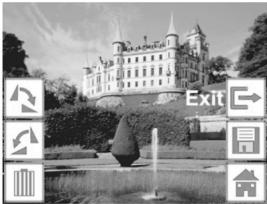
- Appuyer de nouveau sur la touche ENTER. Plusieurs icônes devraient s'afficher sur les côté sélectionnez une des options en appuyant sur la touche ENTER.
- Rotate +90° : Permet de pivoter l'image dans le sens horaire par incréments de 90 degrés.
- Rotate -90° : Permet de pivoter l'image dans le sens antihoraire par incréments de 90 degrés.
- Supprimer: Permet de supprimer l'image.
- Exit: Permet de retourner en mode diaporama.
- Save: Permet de sauvegarder les modifications apportées à l'image. (Si vous ne sauvegardez pas l'image, toutes les modifications apportées seront perdues si vous retournez au mode diaporama.) Home: Permet de retourner au menu principal.
Transfert d'images
- Branchez le PICS 2 SD à votre ordinateur à l'aide du câble USB inclus.
- Appuyez sur la touche MODE pour afficher le menu principal.
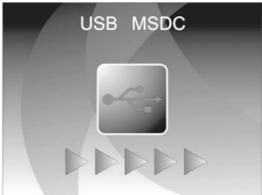
- À l'aide des touches de déplacement gauche/droite, sélectionnez l'option « USB MSDC » et appuyez sur la touche ENTER. Le symbole USB devrait apparaître à l'écran indiquant que le PICS 2 SD fonctionne en tant qu'appareil USB distant pouvant être lu par votre ordinateur.
- Vous pouvez maintenant visualiser ou transférer vos images numérisées sur votre ordinateur comme vous le feriez à partir d'une clé USB ou d'un disque dur externe.
- Appuyez sur la touche MODE pour retourner au menu principal.
| Capteur d'image | 5.17 megapixels capteur CMOS |
| Spécification de lentille | F=4.83 |
| Équilibre des couleurs | Automatique |
| Intégrateur de luminière | Automatique |
| Interface PC | USB 2.0 |
| Numérique haute définition | 2500 points par pouce par interpolation |
| Source optique rétroéclairage | 3 DEL blanches |
| Portes-Photo | 3,5 po x 5 po (8,9 x 12,7 cm) |
| 4 po x 6 po (10,2 x 15,2 cm) | |
| 5 po x 7 po (12,7 x 17,8 cm) | |
| Configuration nécessaire | Windows XP / Windows Vista (32-bit ou 64-bit) / Windows 7 |
| Alimentation | D'un port USB |
| Dimension | 22 x 20,8 x 14,7 cm |
Les spécifications sont sujettes à changement sans préavis.
GUIDE de dépannage
| PROBÈME | CAUSE POSSIBLE | SOLUTION |
| Mon ordinateur ne reconnaît pas PICS 2 SD.Je reçois le message d'erreur suivant « device not recognize » (appareil inconnu) | PICS 2 SD n'est pas branché dans un port USB haute vitesse | Votre ordinateur doit avoir un USB 2.0 pour communiquer avec votre PICS 2 SD. Vérifier pour voir si un USB 2.0 est installé sur votre ordinateur.Si vous ne possédez pas d'USB 2.0 installé sur votre ordinateur, vous pouvezmettre à jour vos port USB. Ce matériel est en vente dans la plupart des magasins d'électronique. |
| Je possède un port USB 2.0 sur mon ordinateur, mais mon ordinateur ne reconnaît et ne supporte pas mon PICS 2 SD. | Tous les ports sur votre ordinateur poursaient ne pas avoir de haute vitesse | Mème si vous possédez un USB 2.0 installé, tous vosports USB peuvent ne pas prendre en charge USB 2.0. Vérifier tous vosports USB pour déterminer celui qui prend en charge le 2.0. |
| Avertissement de Windows que l'ordinateil « a échoué à l'évaluation du logo Microsoft. » | Cela est normal. Ok pour continuer. | Sélectionner « Continuer »Le numérique r'nendommagera as yoursordinateur. (L'autorisation de Windows est en cours pour ce logiciel). |
| Mon PICS 2 SD fonctionne mais quelques-unes de mes diapositives ou négatifs semble surexposés. | Le temps d'exposition automatique varie selon la configuration de l'ordinateur. | Le numérique rGLE automatiquement yoursure diapositive/négatif. Patientez pour la fenêtre d'aperçu en direct pour interrompré le réglage pour l'exposition et puis cliquer sur "cliché" ou appuyer sur la touche copier sur le dessus de l'ordinateil.Vérifier vos diapositives ou négatifs pour voir s'ilsonété surexposés au développement.Plusieurs applications de logiciel de réglage sont disponibles pour « nettoyer » Your photo numérique. |
Ce symbole sur le produit ou dans les instructions signifie que votre équipement électrique ou électronique doit être éliminé de façon appropriée, lorsqu’il sera废旧并庀与您的家庭垃圾分开。这些系统中的一些可以在美国回收。欲了解更多信息,请与当地当局或您购买产品的供应商联系。 请注意,最后两句话的翻译不符合原始指示,因为需要严格按照法语进行纠正而不能翻译成其他语言。正确的法语文本应为: Ce symbole sur le produit ou dans les instructions signifie que votre équipement électrique ou électronique doit être éliminé de façon appropriée, lorsqu’il sera usagé, séparation de vos déchets domestiques. Certains de ces systèmes peuvent être recyclés aux É.-U. Pour plus amples renseignements, veuillez communiquer avec les autorités locales ou le fournisseur où vous avez fait l'achat du produit.

Marque : ION
Modèle : DIO PICS2SD
Catégorie : Scanner de photos