
DIO PICS2SD - Scanner per foto ION - Manuale utente e istruzioni gratuiti
Trova gratuitamente il manuale del dispositivo DIO PICS2SD ION in formato PDF.


| Tipo di prodotto | Scanner per foto |
| Marca | ION |
| Modello | DIO PICS2SD |
| Dimensioni | 22 × 20,8 × 14,7 cm |
| Alimentazione | Porta USB o adattatore USB incluso (5V) |
| Sensore d'immagine | 5,17 megapixel CMOS |
| Risoluzione massima | 2500 dpi (per interpolazione) |
| Lente | F=4,83 |
| Bilanciamento colore | Automatico |
| Interfaccia PC | USB 2.0 |
| Modalità di scansione | Diapositive, negativi, foto |
| Formati foto supportati | 8,9 × 12,7 cm (3,5×5 pollici), 10,2 × 15,2 cm (4×6 pollici), 12,7 × 17,8 cm (5×7 pollici) |
| Memoria interna | 14 MB |
| Supporto di archiviazione | Scheda di memoria flash (slot dedicato) |
| Funzioni di visualizzazione | Slideshow, rotazione ±90°, eliminazione, salvataggio |
| Sistema operativo richiesto | Windows XP / Vista / 7 (32 o 64 bit) |
| Accessori inclusi | Cavo USB, adattatore USB, portadiapositive, portanegativi, 3 portafoto, guida d'uso semplificata |
| Manutenzione e pulizia | Pulire con un panno morbido e asciutto. Pulire i supporti prima dell'uso. |
| Sicurezza | Non aprire la scocca, evitare l'umidità, tenere fuori dalla portata dei bambini, scollegare in caso di fumo. |
| Pezzi di ricambio e riparabilità | Riparazioni solo da fornitore autorizzato. Utilizzare accessori consigliati. |
Domande frequenti - DIO PICS2SD ION
Domande degli utenti su DIO PICS2SD ION
0 domanda su questo apparecchio. Rispondi a quelle che conosci o fai la tua.
Fai una nuova domanda su questo apparecchio
Scarica le istruzioni per il tuo Scanner per foto in formato PDF gratuitamente! Trova il tuo manuale DIO PICS2SD - ION e riprendi in mano il tuo dispositivo elettronico. In questa pagina sono pubblicati tutti i documenti necessari per l'utilizzo del tuo dispositivo. DIO PICS2SD del marchio ION.
MANUALE UTENTE DIO PICS2SD ION
Grazie per aver acquistato uno scanner PICS 2 SD per pellicole e diapositive. Dedichi un po' di tempo allagettura completa di quello manuale per ottener il massimo dal Suo PICS 2 SD.
PRECAUZIONI
Prima di utilizzare PICS 2 SD, assicurarsi di aver fatto e compreso a fondo le precauzioni d'uso descritte di seguito. Assicurarsi sempre che lo PICS 2 SD via utilizzato correttamente:
- Mai utilizzato lo PICS 2 SD all'interno di un aeromobile o in qualsiasi altri luogo ove l'utilizzo di dispositivi simili è proibito. Un utilizzo inadeguato crea il rischio di gravi incidenti.
Non cercare di aprire l'alloggiamento dello PICS 2 SD né tentare di modificare lo PICS 2 SD in alcun modo. I componenti interni ad alto voltaggio creano il rischio di scossa elettrica se esposti. Manutenzione e riparazioni devono essere effettuate unicamente da provider di servizi autorizzati. - Conservare lo PICS 2 SD lontano da acqua e altri liquidi. Non servirsi dello PICS 2 SD con le mani bagnate. Mai utilizzato lo PICS 2 SD sotto la pioggia o la neve. L'umidità crea il pericolo di incendio e di scossa elettrica.
- Conservare lo PICS 2 SD ed i loro accessori lontani alla portata dei bambini e degli animali per evitare incidenti o dati al dispositivo di copia delle immagini.
- Se dello PICS 2 SD dovessero provenire fumo o strani odori, spegnere immediamente l'alimentazione. Portare lo PICS 2 SD al più vicino centro di assistenza autorizzato affinché venga riparato. Mai tentare di riparare lo PICS 2 SD da soli.
Serviri unicamente degli accessori di alimentazione raccomandi. L'utilizzo di sorgenti di alimentazione non espressamente raccomandate per lo PICS 2 SD più portare a surriscaldamento, distorsione dell'apparecchio, incendio, scossa elettrica o altri pericoli. - Durante l'uso, lo PICS 2 SD si cui riscaldare leggermente. Ciò non è segno di malfunzionamento.
- Se la parte esterna dello PICS 2 SD richiede di essere pulita, passarla con un panno morbido e asciutto.
DICHIARAZIONE FCC
Questo dispositivo è stato testato ed è risultato conforme ai limiti specificati per i dispositivi digitali di Classe B, in base alla Sezione 15 delle Regole FCC. Tali limiti sono statiConcepti per fornire una protezione adeguali contro interferenze dannose quando l'apparecchiatura è utilizzata in zone residenziali.
Questa apparecchiata genera, utilizes ed in grado di irradiare energia in radiofrequenza. Se non installata ed utilizzata in accordo con le istruzioni cui provocare interferenze dannose alle trasmissioni radio. Tuttavia, non vi è alcuna garanzia che in una particolare installatione non si verificchio interferenze. Se esta apparecchiata provoca interferenze con la risizione radio o televisiona, determinabile accendendo e spegnendo l'apparecchiata, si prega di correggere il problema applicando uno o più dei segunti rimedi:
Riorientare oricilocacelantenna ricevente.
- Aumentare la distanza tra l'apparecchiatura e il ricevitore.
- Collegare l'apparecchiatura ad una presa elettrica su un circuito differente da quello a cui è collegato il ricevitore.
- Consultare un techniciane radiotelevisivo esperto per assistenza.

ATTENZIONE: per essere conforme ai limiti specifici per un dispositivo digitale di Classe B in base alla sezione 15 delle regole FCC, quello dispositivo deve essere installato unicamente su appearechiatabile informatiche certificate conformi ai limiti di Classe B.
CONTENUTI DELLA CONFEZIONE
- PICS 2 SD
Cavo USB - Adattatore di alimentazione USB
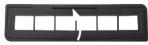
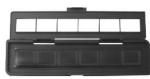
Porta diapositive
Portapellicole
Portafoto (3)
Guida rapida
Istruzioni di sicurezza e garanzia
CARATTERISTICHE DEL PICS 2 SD
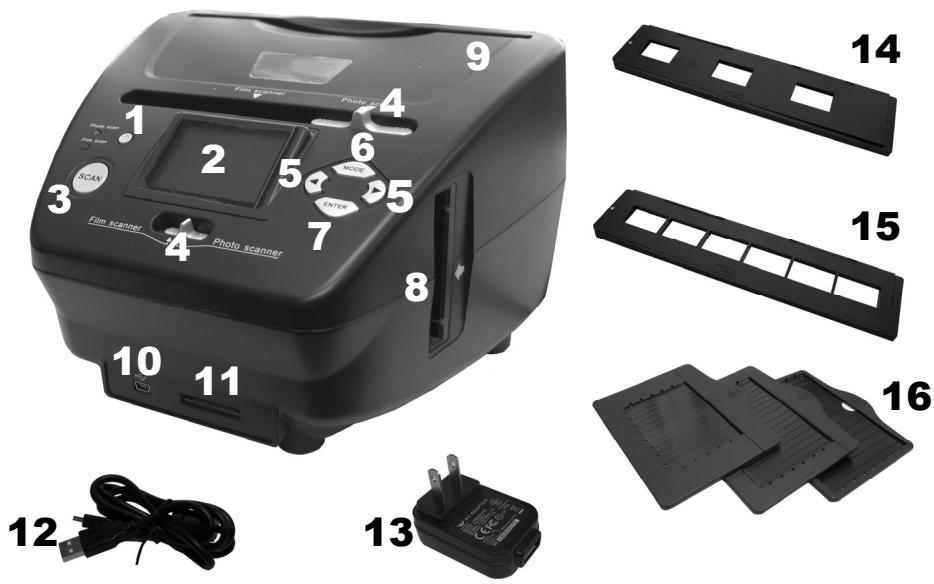
- TASTO DI ALIMENTAZIONE
- DISPLAY
- TASTO SCAN (SCANSIONE)
- INTERRUTTORE MODALITA SCANNER
-
TASTI DESTRO / SINISTRO
-
TASTO MODE (MODALITA)
- TASTO ENTER (INVIO)
- SLOT PER PORTA PELLICOLE / PORTA DIAPOSTIVE
- SLOT PER PORTAFOTO
- PORTA USB
-
SLOT SCHEDA SD
-
CAVO USB
- ADATTATORE DI ALIMENTAZIONE USB
- PORTA DIAPPOSITIVE
- PORTA PELLICOLE
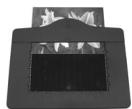
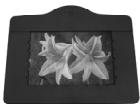
- PORTAFOTO
3,5^ × 5^ (8,9cm× 12,7cm)
4^ × 6^ (10,2cm× 15,2cm)
5^ × 7^ (12,7cm× 17,8cm)
Nota bene: assicurarsi che i negativi / le diapositive e i vassoi siano puliti prima di inserirli a loro volta nel dispositorio di copia. La polvere o lo sporco influranno negativamente sulla qualità delle immagini sottoposte a scansione.
UTILIZZO DEI SUPPORTI IN DOTAZIONE
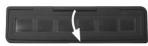
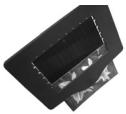
- Apire il supporto.
- Inserirvi una diaposita / una pellicola.
- Chiudere il supporto e assicurarsi che sua ben chiuso.
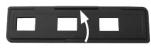
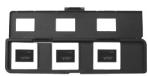
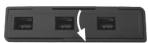
PORTAFOTO
- Far scivolare la Foto nelle slot superiore del supporto adeguato:
3,5" x 5" (8,9 cm x 12,7 cm)
4^ × 6^ (10,2 cm x 15,2 cm)
5^ × 7^ (12,7cm× 17,8cm)
- Per rimuovere la Foto, bastardrovesciare il supporto e lasciare che esta scivoli fuori.
SCANNERIZZARE LE IMMAGINI CON PICS 2 SD
Quando si esegue la scansione di diapositive, negativi o fotografie con il PICS 2 SD, è possibile salvare le immagini scannerizzate su una scheda SD opzionale, oppure nella memoria interna del PICS 2 SD (fino a un massimo di 14MB). Per scannerizzare e salvare le immagini, procedere come segue:
- Servendosi del cavo USB in dotazione, collegare il PICS 2 SD al computer (se è accesso) o ad una presa elettrica a parete, grazie all'adattatore di alimentazione USB in dotazione.
- Premere il tastinge POWER per accendere il PICS 2 SD.
- Collocare la diapositiva, il negativo o la foto nel supporto adeguato. (Per maggiori informazioni, si veda il paragrafo "UTILIZZO DEI SUPPORTI IN DOTAZIONE".)
- Inserire il supporto nel PICS 2 SD. Se si utilizza un porta diapositive o un porta negativi, inserirli nella slot di destra. Se si utilizza un portafoto, inserirla quello slot in alto.
- Portare i due interruttori nella posizione adeguata: "Film Scanner" (per diapositive e negativi) o "Photo Scanner" (per le fotografie).
- Prima di effettuare la scansione, verrà visualizzato il menu principale. Qui, si possono regolare tutte le varie impostazioni.
Serviri dei pulsanti LEFT / RIGHT (sinistro / destro) per navigare tra le opzioni disponibili e premire il tasto ENTER (invio) per selezionearme una. Si puòanche premere il tasto MODE (modalità) per tornare al menu principale:
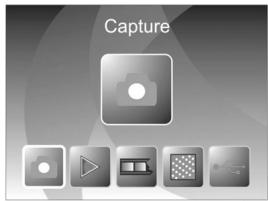
- Se si scarnerizza una diapositiva o un negativo, selezionare "Film" per scegliere tra "Negatives" (negative), "Slides" (diapositive) o "B&W" (negativi in bianco e nero).
- Se si scannerizza una fotografia, selezionare "Effect" (effetti) per scegliere tra "Multicolor" (photo a colori) e "B&W" (photo in bianco e nero).
- Quando si scannerizza una fotografia, selezionare "Crop" (ritaglia) e selezionare le misure della fotografia: 3^ × 5^ ( 3,5^ × 5^ = 8,9 × 12,7 ~cm ), 4^ × 6^ ( 10,2 × 15,2 ~cm ) or 5^ × 7^ ( 12,7 × 17,8 ~cm ).
-
Selezionale "Resolution" (risoluzione) per scegliere tra 5M e 10M (megapixel). Maggiore è la risoluzione, migliorare sare la qualità dell'imagine scannerizzata.
-
Una volta regolate le impostazioni e prenti a scannerizzare le immagini, selezioneare "Capture" (acquisisci) sulla schermata principale. L'imagine che si sta per sottoporre a scansione apparirà a DISPLAY. Si può regolare l'imagine nei segunti modi:
-
Sioulderegolarle'esposizione premendoil tastoENTER (invio)
quando l'immagneapparea DISPLAY.Serviri dei pulsanti LEFT/RIGHT(sinistro/destro)perregolale'EV(valore di esposizione)epremeile tasto ENTER (invio)per selezioneario. - Premendo i tasti LEFT / RIGHT (sinistro / destro) è possible camiare l'orientamento dell'imagine. Il tasto RIGHT (destro) girere i'imagine in senso verticale, nella tasto LEFT (sinistro
la girerain senso orizzontale.
Nota bene: quando si scannerizzano fotografia, selezionando 3'' × 5'' ( 3,5'' × 5'' = 8,9 × 12,7 cm ) or 4'' × 6'' ( 10,2 × 15,2 cm ), si vemà il bordo del portafoto, ma il software lo ritaglierà automaticamente al momento di effettuire la scansione (se la funzione Crop è stata impostata adeguatamente, come indicate in precedenza).
- Per scannerizzare l'immagine, premere il tasting SCAN (scansione) del PICS 2 SD.
- Una volta completata la scansione, servirse dei tasti LEFT / RIGHT (sinistro / destro) per selezione "Save" (salva) e salvare la scansione, "Cancel" per cancellarla e riprovare o "Home" per tornare al menu principale.
- Una volta finito di scannerizzare le immagini,QLeste ultimeto possono essere trasferite al computer. Per maggiori informazioni, si veda il paragrafo "TRASFERIMENTO DI IMMAGINI DAL PICS 2 SD".
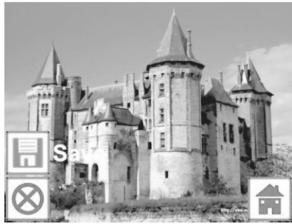
VISUALIZZAZIONE ED EDITING DELLE IMMAGINI
- Premere il tasting MODE (modalità) per entrare nel menu principale.
- Servirsi dei tasti LEFT / RIGHT (sinistro / destro) per selezionare "Playback" (riproduzione) e premere il tasto ENTER (invio). Verrà visualizzata una presentazione delle immagini scannerizzate
- Quando viene visualizzata un'immagine che si desidera modificare, premere il tasto ENTER (invio). La presentazione verrà interrotta momentaneamente.
-
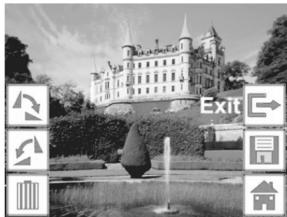
Premere nuovamente il tasto ENTER. Ai lati del DISPLAY appariranno diverse icone. Servisi dei tasti LEFT / RIGHT (sinistro / destro) per navigare lungo di esse e premere il tasto ENTER (invio) per selezionarme una, se desiderato.
-
Rotate +90^ (ruota +90^ ): ruota l'imagine di 90^ in senso orario.
- Rotate -90^ (ruota -90^ ): ruota l'imagine di 90^ in senso antiorario.
- Delete (cancella): cancella l'imagine.
- Exit (esci): torna alla presentazione.
- Save (salva): saliva l'imagine après che sono state apportate le modifiche. (Se non si saliva l'imagine e si torna alla presentatione, le modifiche andranno perse.)
Home: torna al menu principale.
TRASFERIMENTO DI IMMAGINI DAL PICS 2 SD
- Collegare il PICS 2 SD al computer, servendosi del cavo USB in dotazione.
- Premere il tasting MODE (modalità) per entrare nel menu principale.
- Servisi dei tasti LEFT / RIGHT (sinistro / destro) per selezionare "USB MSDC" e premere il tasto ENTER (invio). A DISPLAY comparà un simbolo USB, per indicare che il PICS 2 SD sta funzionando come periferica USB remota per essereLETTO dal computer.
- É ora possibile visualizzare o trasférire le immagini scannerizzate al computer (proprio come sifarebbe da un qualsiasi drive USB remoto o da unlettore di schede SD).
- Premere il tasting MODE (modalità) per tornare al menu principale.

| Sensore immagini | Sensore CMOS 5,17 mega pixel |
| Specifiche relative alla lente | F=4.83 |
| Bilanciamento dei colori | Automatico |
| Controllo esposizione | Automatico |
| Interfaccia PC | USB 2.0 |
| Risoluzione di scansione elevata | 2500 dpi via interpolazione |
| Retroilluminazione sorgente luminosa | 3 LED bianchi |
| Portaphoto | 3,5" x 5" (8,9 cm x 12,7 cm) |
| 4" x 6" (10,2 cm x 15,2 cm) | |
| 5" x 7" (12,7 cm x 17,8 cm) | |
| Requisiti di sistema | Windows XP / Windows Vista (32-bit o 64-bit) / Windows 7 |
| Alimentazione | Da porta USB |
| Dimensioni | 22 x 20,8 x 14,7 cm |
Le specifiche tecniche possono variare sanza preavviso.
RISOLUZIONE DI PROBLEMI
| PROBLEM A | POSSIBLE CAUSA | SOLUZIONE |
| Il computer non riconisce lo PICS 2 SD. Ricevo un messaggio Windows che avvisca che il dispositivo non è stato riconosciuto ("device not recognized") | Lo PICS 2 SD non è collegato ad una porta USB ad alta velocità. | Il computer deve essere dotato di una porta USB 2.0 per Comunicare con lo PICS 2 SD. Verificare che sul computer sia installata una porta USB 2.0. Se sul computer non è installata una porta USB 2.0 si sono aggiornare le porte USB. Questo tipo di hardware è disponibile nella maggior parte dei negosti di elettronica. |
| Il mio computer è dotato di una porta USB 2.0, ma non riconisce il dispositivo di PICS 2 SD. | Non tutte le porte del computer sono ad alta velocità. | Sebbene sia installato ilsystema USB 2.0, è possibile che non tutte le porte USB siano compatibili con USB 2.0. Controllare tutte le porte USB per trovare delle compatibili 2.0. |
| Ricevuto l'avviso da Windows che il dispositivo "non ha superato il test logo di Microsoft". | Cio è normale. Cliccare su OK per continuare. | Scegliere "Continue anyway" (prosegui usualmente). Il dispositivo di copia delle immagini non danneggerà il computer. è in corso il processo di certificazione Windows di questo software. |
| Lo PICS 2 SD funziona, ma alcune diapositive o negativi sembrano sovrastotti. | Il tempo di esposizione automatica varia a seconda della configurazione del computer. | Il dispositivo di copia delle immagini si regola automaticamente all'esposizione delle diapositive / dei negativi. Attendere che la finestra termini di regolarè l'esposizione e quindiclcicare su "snap shot" o premere il tasto di copia sulla parte superiore del dispositivo di copia delle immagini. Controllare le diapositive e i negativi per verificare se sono state sovræsposte quando sviluppate originariamente. Per pulire l'imagine appena digitalizzata sono disponibili numerous applicazioni software di fotoritocco. |
Questo significato posto sul prodotto o sulle istruzioni per l'uso indica che il dispositivo elettrico o elettronico deve essere smalitto separatamente dai rifiuti domestici. Il riciclaggio nell'EU prevede numerousi sistemi di ragcolla differenziate. Per maggiori informazioni in merito, contattare le autorità locali o il rivenditore presso il quale è stato acquisizzato il prodotto.

WILLKOMMEN
Marca : ION
Modello : DIO PICS2SD
Categoria : Scanner per foto