
SPINN - Lecteur multimédia IRIVER - Notice d'utilisation et mode d'emploi gratuit
Retrouvez gratuitement la notice de l'appareil SPINN IRIVER au format PDF.

| Type de produit | Lecteur multimédia portable |
| Écran | AMOLED tactile (couleurs, résolution 480x272) |
| Formats audio supportés | MP3, WMA, OGG, ASF, FLAC, APE |
| Formats vidéo supportés | AVI (MPEG4), WMV9 (résolution max 480x272) |
| Formats image supportés | JPEG |
| Radio FM | Oui, bandes : Corée/États-Unis, Japon, Europe (87,5-108 MHz) |
| Bluetooth | Version 2.0+EDR, profils A2DP, AVRCP |
| Enregistrement vocal | Oui (qualité réglable : faible, moyen, élevé) |
| Autonomie musique | Jusqu'à 24 heures (MP3 128 kbps, volume moyen) |
| Autonomie vidéo | Jusqu'à 5 heures (AVI 480x272, 1 Mbps) |
| Temps de charge | Environ 2 heures 30 minutes |
| Connectivité | USB 2.0, prise écouteurs 3,5 mm |
| Verrouillage et sécurité | Interrupteur HOLD, bouton RESET, arrêt programmé |
| Systèmes d'exploitation compatibles | Windows 2000/XP/Vista (32 bits) |
| Logiciel fourni | iriver plus 3, Windows Media Player 11 |
| Entretien et nettoyage | Nettoyer l'écran avec un chiffon doux et sec. Éviter tout liquide, poussière et températures extrêmes. |
| Pièces détachées et réparabilité | Batterie intégrée non remplaçable par l'utilisateur. Aucune pièce détachée disponible. Contacter le SAV agréé. |
FOIRE AUX QUESTIONS - SPINN IRIVER
Questions des utilisateurs sur SPINN IRIVER
0 question sur cet appareil. Repondez a celles que vous connaissez ou posez la votre.
Poser une nouvelle question sur cet appareil
Téléchargez la notice de votre Lecteur multimédia au format PDF gratuitement ! Retrouvez votre notice SPINN - IRIVER et reprennez votre appareil électronique en main. Sur cette page sont publiés tous les documents nécessaires à l'utilisation de votre appareil SPINN de la marque IRIVER.
MODE D'EMPLOI SPINN IRIVER
4 Composants 5 Emplacement des commandes 6 Installation des applications
8 Allumer/Éteindre l'appareil 9 Utilisation du mode de sélection par molette 10 Écran tactile 11 Utilisation de VERROUILAGE et REINITIALISATION 12 Branchement des appareils
16 FLASH 17 REC 20 PICTURE 23VIDEO 26 MUSIC 29 RADIO 32 TEXT 34 FILE 35 Bluetooth 36 Lecture d'un fichier Podcast
Installation du SPINN
42 Utilisation de iriver plus 3 45 Utilisation de Windows Media Player 11 48 Droits d'auteur / Certification / Marques commerciales / Responsabilité Limitée 49 Consignes de sécurité 52 Dépannage
4 Composants 5 Emplacement des commandes 6 Installation des applications
Installation de iRiver Plus 3
Installation de Windows Media Player 1.1
SPINN
Écouteurs
Guide de démarrage rapide et carte de garantie
CD d'installation (avec manuel d'instructions)
Cable USB
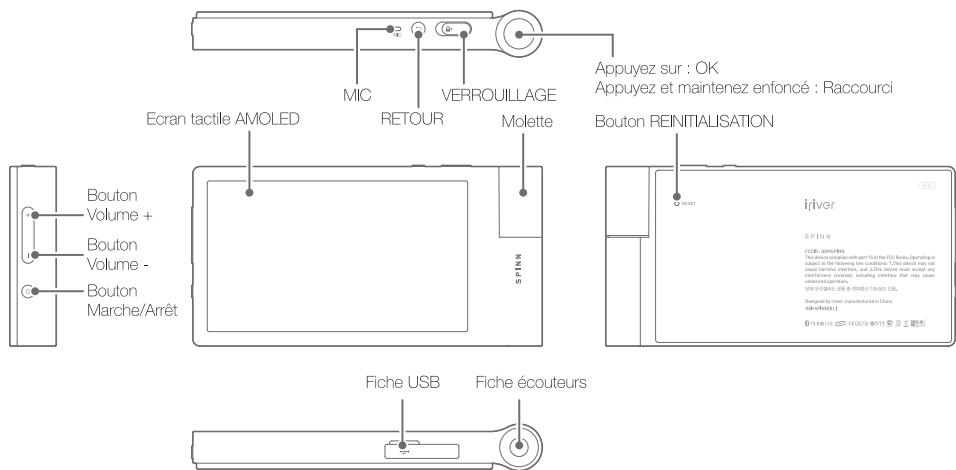
Emplacement des commandes
L'apparence, les parties imprimées ou profilées de l'appareil peuvent varier en fonction du modèle.
Installation des applications
iriver plus 3 et Windows Media Player 11 sont des applications logicielles équivalentes en efficacité pour les divers fichiers multimédia, iriver plus 3 et Windows Media Player 11 leur permettent de transférer des fichiers musique, vidéo et image de leur PC vers l'appareil.
Installation de iriver plus 3
- Insérez le CD d'installation dans votre PC pour afficher l'écran d'installation.
- Cliquez sur iriver plus 3 et exécutez la procédure d'installation en suivant les instructions qui s'affichent à l'écran.
Installation de windows media player 11
- Insérez le CD d'installation dans votre PC pour afficher l'écran d'installation.
- Cliquez sur Windows Media Player 11 et exécutez la procédure d'installation en suivant les instructions qui s'affichent à l'écran.
Conditions minimales pour les applications logicielles
Windows® 2000/XP - Intel® Pentium® II 233 MHz ou vitesse de processeur supérieure - 64 Mo de mémoire ou plus - 30 Mo d'espace disque dur ou plus - Haut-parleur et carte son compatibles 16 bits - Microsoft Internet Explorer version 6.0 ou supérieure - Écran SVGA ou haute résolution (résolution 1024x768 ou supérieure)
- Windows® Vista (Windows® Vista n'est compatible qu'avec la version 32 bits et est incompatible avec la version 64 bits.)
- Intel® Pentium® II 800MHz ou vitesse de processeur supérieure - 512MB de mémoire ou plus - 20MB d'espace de disque dur ou plus
- Haut-parleur et carte son compatibles 16 bits - Microsoft Internet Explorer version 6.0 ou supérieure
- Écran SVGA ou haute résolution (résolution 1024x768 ou supérieure)
Pour plus d'informations sur l'utilisation de l'iriver plus 3, référez-vous aux pages 42 à 44. Pour plus d'informations sur l'utilisation de Windows Media Player 11, référez-vous aux pages 45 à 47. Pour Windows Media Player 11, sélectionnez et SET > Avancé > Type de connexion et configurez-le sur MTR (Voir page 40).
8 Allumer/Eteindre l'appareil
Allumage de l'appareil
Arrêt de l'appareil
9 Utilisation du mode de sélection par molette
Utilisation de la molette
Mode de sélection
10 Écran tactile
Utilisation de l'écran tactile
11 Utilisation de VERROUILAGE et REINITIALISATION
Utilisation de la fonction VERROUILAGE
Utilisation de la fonction REINITIALISATION
12 Branchement des appareils
Branchement des écouteurs
Chargement du produit
Branchement du SPINN à votre PC
Débranchement du SPINN de votre PC
Copier des fichiers/dossiers vers l'appareil
Supprimer des fichiers/dossiers de l'appareil
Allumage de l'appareil
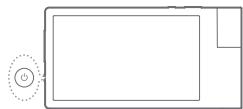
- Appuyez sur le bouton [®] de l'appareil pour l'allumer.
Arrêt de l'appareil
- Appuyez et maintenez le bouton [®] enfoncé pour éteindre l'appareil.
Cet appareil est équipéd à une fonction d'économie d'énergie automatique afin de diminuer la batterie, en fonction des règles du mode d'économie d'énergie, le produit sera automatiquement éteint en fonction de fonctionnement pendant la durée indiquée. Pour plus d'informations sur le réglage de ce mode, reportez-vous à SET > Economie d'énergie > Arrêt programmé, (Référez-vous à la page 40). En fonction de ce réglée, le mode d'arrêt de l'appareil et le taux de consommation de la batterie seront modifiés. Pour plus d'informations sur le réglage de ce mode, reportez-vous à SET > Économie d'énergie > Arrêt programmé. (Reportez-vous à la page 40).
Veille - Lorsque vous allumez l'appareil, la fonction utilisée s'affiche. - La batterie sera peu consommée dans ce mode. Eteindre - Lorsque vous allumez l'appareil, l'écran principal s'affichera. L'appareil a besoin d'un moment pour fermer tous les fichiers enregistrés. - La batterie ne sera pas consommée lors de l'arrêt.
Utilisation de la molette
- Sur l'écran du mode principal ou sur une liste, tournez la molette pour sélectionner le mode ou le menu.
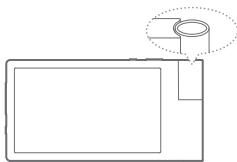

Appuyez sur : Passe au mode sélectionné.
Lit le sous-menu sélectionné.
Appuyez et maintenez enfoncé : Exécute la fonction attribuée.
(Pour l'attribution de la fonction, réferez-vous au raccourci, page 40).

Se déplace à droite
Descend

Se déplace à gauche
Monte
Paramétrez SET > Affiche > Orientation de l'affiche sur Portail pour utiliser la molette dans la même direction que l'affiche à l'écran.
Mode de sélection
- Allumez pour afficher l'écran du mode principal. Dans n'importe quel mode, appuyez et maintenez le bouton [③] enfoncé pour afficher l'écran du mode principal.
- Tournez la molette pour sélectionner le mode et appuyez sur le bouton OK pour le valider.
- Dans n'importe quel mode ou affichage d'un menu, appuyez sur le bouton [♂] pour revenir à l'écran précédent.
- Vous pouvez aussi sélectionner le mode via l'écran tactile.
Utilisation de l'écran tactile
- Le SPINN est équipé d'un écran tactile qui fonctionne grâce au toucher de l'utilisateur. Appuyez sur l'une des icônes affichées à l'écran pour faire fonctionner l'appareil.
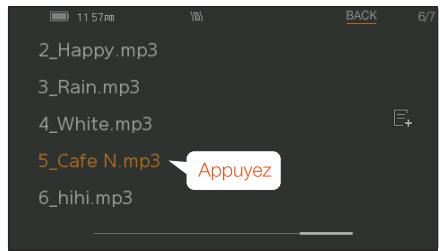
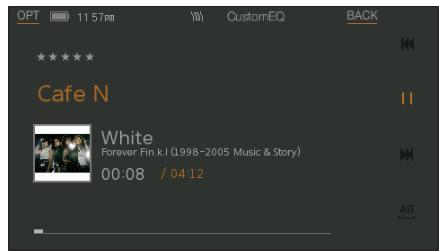
N'appuyez pas fort sur l'écran et ne le touchez pas avec une pointe, pour éviter de l'endommager.
Utilisation de la fonction VERROUILAGE
- Faites glisser l'interrupteur VERROUILAGE dans la direction de la flèche pour verrouiller l'appareil.
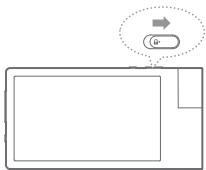
- Faites glisser l'interrupteur VERROUILAGE dans le sens opposé de la flèche pour débloquer l'appareil.
Dans SET > Son > Volume SPINN, vous pouvez configurer cette paramètre pour que vous puissiez commander le volume à la fille de la molte autres que la fonction VERROULLAGE est activeré. (Reportevez-vous à la page 38).
Utilisation de la fonction RESET
- Si l'appareil s'arrête et ne répond à aucune fonction, appuyez sur le trou d'épingle RESET, en bas de l'appareil.
- RESET flappare n'efface pas les paramè eil, le SPINN s'allumera et s'éteindra automatiquement. S'il ne s'allumera pas automatiquement, appuyez sur le bouton [ ] de l'appareil pour l'allumer.
Branchement des écouteurs
- Branchez les écouteurs à la fiche écouteurs.
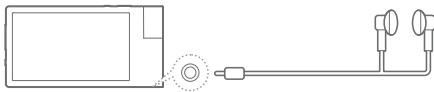
Chargement du produit
- Allumez votre PC et branchez-y le SPINN à l'aide du câble USB fourni.
- La batterie intégrée se chargerait automatiquement.
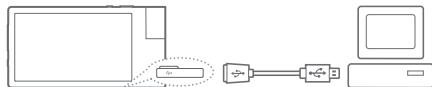
N'utilisez pas de câble USB autre que celui fourni avec l'appareil. Cela pourrait provoquer un dysfonctionnement. - Vérifiez que le produit est relié à un port USB 2.0 à puissance, Certains ports USB faible puissance intégrés dans certains périphériques, comme certains types de claviers et de hubs USB, sans alimentation intégrée peuvent ne pas fournir assez de puissance pour charger. Lorsque le PC est en veille, il se peut que l'appareil ne se charge pas. - Chargez le produit uniquement à température ambiante. Le produit peut ne pas se charger dans des endroits très chauds ou très froids. La batterie sera complètement chargée en 2 heures et demie environ, (Si complètement déchargée, après) Le temps d'utilisation disponible d'une batterie chargée diminue progressivement avec le temps. La durée de charge pourra augmenter si vous utilisez l'appareil pendant sa charge.
Branchement du SPINN à votre PC
- Appuyez sur le bouton [@] de l'appareil pour l'allumer.
- Allumez votre PC et branchez-y le SPINN à l'aide du câble USB fourni,
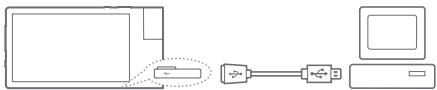
- Le message Sélectionnez le type de connexion apparait à l'écran.
- Alimentation & données: La charge démarre et vous pouvez transférer les données.
- Alimentation & Lecture: La charge commence et vous pouvez utiliser l'appareil.
Il est recommandé d'arrêter toutes les opérations avant de relier l'appareil à votre PC pour une performance optimale. Vérifiez que le produit est relié à un port USB 2,0 fort en puissance. Certains ports USB faible puissance intégrés dans certains périphériques, comme certains types de claviers et de hubs USB, sans alimentation intégrée peuvent ne pas fournir assez de puissance pour charger;
Débranchement du SPINN de votre PC
- Cliquez sur l'icône de la barre des tâches afin de débrancher l'appareil en utilisant le menu Retirer le matériel en toute sécurité.
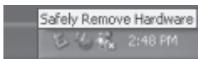
- Cliquez sur le bouton Stop pour confirmer le débranchement.
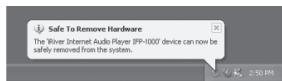
L'icône de la barre des tâches peut être masquée de certains systèmes d'exploitation. Cliquez sur Afficher les icônes masquées afin d'afficher l'icône masquée. - Le menu Retirer le matériel en toute sécurité peut ne pas être disponible si vous utilisez certaines applications comme Windows Explorer ou Windows Media Player. Fermez toutes les applications avant de sélectionner le menu Retirer le matériel en toute sécurité. Si le menu Retirer le matériel en toute sécurité n'est pas exécuté correctement, réessayez au bout de quelques minutes. Si l'appareil est retiré sans tenir compte de la procédure susmentionnée, les données de l'appareil peuvent être endommagées.
Copier des fichiers/dossiers vers l'appareil
- Après avoir sélectionné les fichiers/dossiers souhaités sur votre PC, faites-les glisser sur le lecteur qui représente le produit.
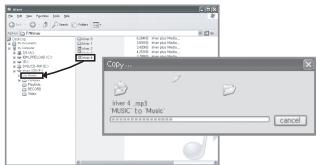
Supprimer des fichiers/dossiers de l'appareil
- Àprouv avoir sélectionné le fichier/dossier désiré, cliquez dessus avec le bouton droit de la souris et sélectionnez Supprimer.
- Cliquez sur Oui dans la fenêtre contextuelle Confirmer la suppression du fichier/Confirmer la suppression du dossier pour supprimer le fichier/dossier.
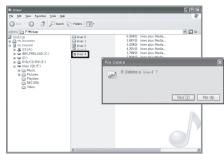
- Branchez toujours correctement l'appareil et le PC. Lorsque vous transférez des données, ne le débranchez jamais ou touchez l'alimentation pour éviter d'endommager vos données. La vitesse de transfert peut varier en fonction de votre ordinateur et/ou des environnements du système d'exploitation. Il est recommandé de sauvegarder les fichiers media en utilisant Nero 3 ou Windows Media Player 11.
16 FLASH
Sélection du jeu Flash Lecture du jeu Flash
Enregistrement Affichage de l'écran pendant l'enregistrement Écoute d'un fichiers enregistré Suppression du fichier enregistré Fonctions supplémentaires
Sélection d'une image Visualiser une image Affichage de l'écran pendant la visualisation d'une image Fonctions supplémentaires
Sélection d'une vidéo Lecture d'une vidéo Affichage de l'écran pendant la lecture d'une vidéo Fonctions supplémentaires
26 MUSIC
Sélection de la musique Lecture des fichiers musique Affichage de l'écran pendant la lecture des fichiers musique Fonctions supplémentaires
29 RADIO
Mise en route de la radio FM Écoute de la radio FM Affichage de l'écran pendant l'écoute de la radio FM Fonctions supplémentaires
Sélection du texte Visualisation du texte Fonctions supplémentaires
Navigateur Suppression de fichier
35 Bluetooth
Branchement du dispositif Bluetooth Débranchement du dispositif Bluetooth
36 Lecture d'un fichier podcast
Qu'est-ce qu'un fichier Podcast ? Transférer un fichier Podcast vers l'appareil. Lecture d'un fichier Podcast. Récupération d'un fichier Podcast.
Sélection du jeu flash
- Dans le mode principal, sélectionnez FLASH pour afficher la liste des yeux.
- Dans la liste des jours, tournez la molette pour sélectionner le contenu et appuyez sur OK pour le parcourir.
Lecture du jeu flash
- En fonction du jeu, utilisez la molette, le bouton du volume ou l'écran tactile.
- En jouant, appuyez sur le bouton [♂] pour l'arrêter.
- Vous pouvez aussi vous servir de l'écran tactile pour désigner le contenu dans la liste des jours.
- Formats de fichiers compatibles : SWF (FlashLite 2.1), Vitesse de défillement : moins de 20 images/sec. Audio : ADPCM MP3 128 Kbps, inférieur à 44/1 Khz
- Si vous lancez un jeu flash en écoutant de la musique, la musique s'arrête et le jeu flash démarrera.
| + | Monte. |
| - | Descend. |
| ∅ | Quitte le jeu flash. |
| Confirme la sélection. | |
| Se déplace à droite. | |
| Se déplace à gauche. |
Enregistrement
- Dans le mode principal, sélectionnez REC pour afficher l'écran de pause d'enregistrement.
- Appuyez sur le bouton OK ou appuyez sur l'icône [O] de l'écran pour démarrer l'enregistrement. Pour l'arrêter, appuyez à nouveau sur OK ou [O].
Affichage de l'écran pendant l'enregistrement
Vous ne pouvez pas régler le volume pendant l'enregistrement. Si l'espace mémoire restant ou l'alimentation est insuffisante, l'enregistrement s'arrête automatique. Leur format suivant : VOCIEYMMDD XXX. MP3 (YY : Année, MM : Mois, DD : Jour, XXX : Nombre séquentiel) La taille du fichier par minute varie en fonction de la qualité d'enregistrement, Faible : Environ 250 Ko / Moyen : Environ 480 Ko / Élevé : Environ 960 Ko
1 Fonctions supplémentaires: Affiche les fonctions supplémentaires. 2 État actuel: Affiche l'état actuel. Temps d'enregistrement écoulé: Affiche le temps d'enregistrement écoulé. Temps restant: Affiche le temps d'enregistrement restant. 5 Liste des fichiers enregistrés: Affiche la liste des fichiers enregistrés. Retour: Revient à l'écran précédent ou en de l'arborescence de fichiers. 7 Démarrer / Arrêter l'enregistrement: Démarre / arrête l'enregistrement.
Écoute d'un fichier enregistré
- Sur l'écran de pause d'enregistrement, appuyez sur l'icône [≡] de l'écran pour afficher la liste des fichiers enregistrés.
- Tournez la molette pour sélectionner un fichier et appuyez sur le bouton OK pour le lire.
Suppression du fichier enregistré
- Sur l'écran de pause d'enregistrement, appuyez sur l'icône [≡] de l'écran pour afficher la liste des fichiers enregistrés.
- Sélectionnez un fichier et faites-le glisser sur [+] sur l'écran pour le supprimer.
Fonctions supplémentaires
- Sur l'écran de pause d'enregistrement, appuyez sur OPT sur l'écran pour afficher les fonctions supplémentaires.
- Tournez la molette pour sélectionner la fonction supplémentaire et appuyez sur le bouton OK pour afficher les sous-éléments.
- Tournez la molette pour confirmer la fonction et appuyez sur le bouton OK pour l'enregistrer/l'exécuter.
- Appuyez sur le bouton [Θ] ou appuyez sur [X] sur l'écran pour masquer la fonction supplémentaire,
- Qualité d'enregistrement vocal:
Configure la qualité de la voix enregistrée.
- Détecteur de voix: N'enregistre la voix que lorsqu'un son peut être détecté.
Sélection d'une image
- Dans le mode principal, sélectionnez IMAGE pour afficher la liste des images.
- Dans la liste des images, tournez la molette pour sélectionner une image et appuyez sur le bouton OK pour l'afficher en plein écran.
Visualiser une image
- Lors de la visualisation d'une image, appuyez sur le bouton OK pour démarrer / arrêter le diaporama.
- Lors de la visualisation d'une image, tournez la molette pour afficher l'image précédente / suivante.
- Lors de la visualisation d'une image, appuyez sur [Q] sur l'écran pour lancer la fonction Zoom et tournez la molette pour zoomer en avant ou en arrière.
SLECTIONNZ un dossier pour y acceder et appuyez sur le bouton [ ] pour aller au dossier prior. - Vous pouze aussi toucher une image dans la liste des images pour l'afficher en peucran. - Formats de fiichiers compatibles : JPG (Certains types de fiichiers pourron être incompatibles), Veillant à utiliser iner plus 3 lorsque vous transfrez des fichiers image, Autrement, des erreurs inattendues pourronse ce produit lors de la lecture des images.
Certains fichiers image de faible résolution pourront ne pas supporter la fonction Zoom.
Affichage de l'écran pendant la visualisation d'une image
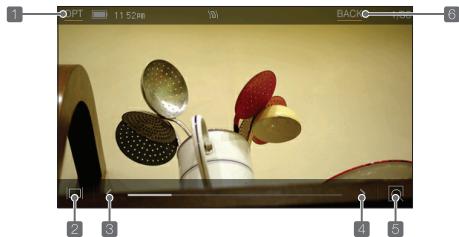
Fonctions supplémentaires : Affiche les fonctions supplémentaires. 2 Diaporama : Démarre / arrête le diaporama. Image précédente : Affiche l'image précédente. Image suivante : Affiche l'image suivante. Zoom avant / Zoom arrière : Effectue un zoom avant / arrière sur l'image, 6 Retour : Revient à l'écran précédent ou en amont de l'arborescence de fichiers.
Fonctions supplémentaires
- Lorsqu'une image est affichée, appuyez sur OPT sur l'écran pour afficher les fonctions supplémentaires.
- Toumez la molette pour sélectionner la fonction supplémentaire et appuyez sur le bouton OK pour afficher les sous-éléments.
- Tournez la molette pour confirmer la fonction et appuyez sur le bouton OK pour l'enregistrer/l'exécuter.
- Appuyez sur le bouton [Θ] ou appuyez sur [X] sur l'écran pour masquer la fonction supplémentaire.
- Défillement de l'image: Configure la durée d'exécution du diaporama. Transition des diapos: Configure un effet de diaporama.
- Définir comme papier peint: Configure l'image affichée comme papier peint.
Sélection d'une vidéo
- Dans le mode principal, sélectionnez VIDEO pour afficher la liste des vidéos.
- Dans la liste des vidéos, tournez la molette pour sélectionner une réserve et appuyez sur le bouton OK pour la litre.
- Sélectionnez un dossier pour y accéder et appuyez sur le bouton ( ) pour aller au dossier parent.
- Vous pourrez aussi vous servir de l'écran tactile pour sélectionner et une video dans la liste des videos.
- Formats de fichiers compatibles: AVI (480 x 272 : 1 Mbps), VMV9 (480 x 272 : 850 Kbps) Veillez à utiliser inver plus 3 lorsque vous transférez des fichiers vidéo. Autrement, des erreurs inattendues pourraient se produire lors de la lecture des vidéos. Durée de lecture max.: Environ 5 heures (en se basant sur AVI, vidéo: 480 x 272@930ps, 1 Mbps Audio: en se basant sur MP3, 320 Kbps, 44,1 KHz, CBER) La durée de lecture max. est susceptible de varier en fonction du type de vidéo.
Lecture d'une vidéo
- Pendant la lecture, appuyez sur le bouton +/− pour régler le volume.
- Pendant la lecture, appuyez sur le bouton OK ou appuyez sur l'icône [II/■] de l'écran pour faire une pause/reprise.
- Pendant la lecture, appuyez sur l'icône [«/»] de l'écran pour retour / avance rapide.
- Vous pouvez également toucher la position spécifique où se rendre sur la barre de progression.
Affichage de l'écran pendant la lecture d'une vidéo
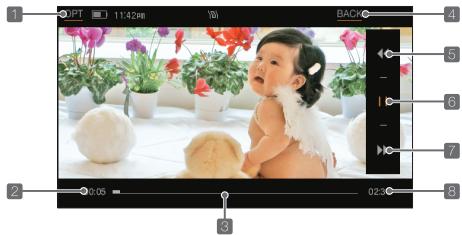
Fonctions supplémentaires : Affiche les fonctions supplémentaires. 2 Durée écoulée : Affiche la durée de la video écoulée. Barre progression : Affiche l'état de la video. 4 Retour : Revient à l'écran précédent ou en amont de l'arborescence de fichiers. 5 Rembobinage : Rembobine la video. Pause/Lecture : Interrupt / lit la video. 7 Avance rapide : Lit la video en avance rapide. 8 Durée de lecture totale : Affiche la durée de lecture totale de la video.
Fonctions supplémentaires
- Pendant la lecture de la vidéo, appuyez sur OPT sur l'écran pour afficher les fonctions supplémentaires.
- Toumez la molette pour sélectionner la fonction supplémentaire et appuyez sur le bouton OK pour afficher les sous-éléments.
- Toumez la molette pour confirmer la fonction et appuyez sur le bouton OK pour l'enregistrer/l'exécuter.
- Appuyez sur le bouton [Θ] ou appuyez sur [X] sur l'écran pour masquer la fonction supplémentaire.
- Vitesse de balayage: Configure la vitesse de l'avance et du retour rapide. Vitesse de défillement automatique: Sélectionne si la video doit reprendre depuis le dernier point visionné ou depuis le début du fichier lorsque le lecteur a été arrêté.
- Lecture séquentielle: Lit les fichiers avec des noms associés par ordre séquentiel.
Sélection de la musique
- Dans le mode principal, sélectionnez MUSIC pour afficher la liste des musiques.
- Dans la liste des musiques, tournez la molette pour sélectionner la musique et appuyez sur le bouton OK pour la lire.
- Sélectionnez un élément / dossier pour y accéder et appuyez sur le bouton (O) pour aller au dossier parent.
- Vous pouvez aussi vous servir de l'écran tactile pour sélectionner etdire une musique dans la liste des musiques.
- Formats de fichiers compatibles: MP3(8-320 Kbps), WMA(8-320 Kbps), OGG(Q1-Q10), ASF, FLAG, et APE Le résultatTrouve sera modifie en fonction du paramètre dans SET >Avanc> Type de recherche de musique.(Reportez-vous a la page 39).
- Base de données: Parcourt les fischiers par Chanson, En cours de lecture, Lists de lecture, Albums, Interprises, Genres et Podcast,
- Arborescence des fichiers: Parcourt les fichiers musique par dossier.
- Vou+pouce géré voir cette liste de lecture à laforce de iriver plus 3 ou de Windows Media Player 11, Durée de lecture max.: Environ 24 heures (en se basant sur MP3, 128 Kbps, 44.1 Hz, Volume moyen 20, EQ RAT, AMOLED off)
Lecture des fichiers musique
- Pendant la lecture, appuyez sur le bouton (+ / - ) pour régler le volume.
- Pendant la lecture, appuyez sur le bouton OK ou appuyez sur l'icône [I/■] de l'écran pour faire une pause/reprise.
- Pendant la lecture, appuyez sur l'icône [«/»] de l'écran pour dire en retard / avance rapide.
- Pendant la lecture, touchez la molette ou appuyez sur l'icone [ / ] de l'écran pour la musique précédente / suivante.
- Vous pouvez également toucher la position spécifique où se rendre sur la barre de progression.
- Pendant la lecture, appuyez sur l'icône [AB] de l'écran pour sélectionner le point A. Appuyez à nouveau dessus pour sélectionner le point B. Maintenant le lecteur lit de façon répétée du point A au point B. Pendant la lecture répétée, appuyez sur [AB] pour désactiver la fonction Répéter A-B.
- Pour paramétrer les favors, appuyez sur Classement sur l'écran.
Affichage de l'écran pendant la lecture des fichiers musique
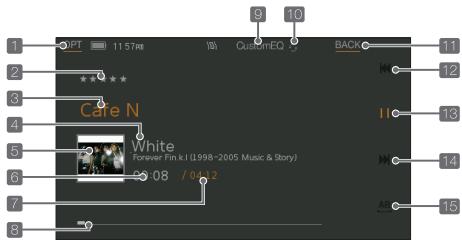
Fonctions supplémentaires: Affiche les fonctions supplémentaires. 2 Classement: Classe votre musique préférée en attribuant des étoiles. Chansons (nom du fichier): Affiche le titre (nom du fichier). 4 Album: Affiche le nom de l'album.
Pochette de l'album: Affiche l'image de la pochette de l'album si elle est disponible. * Vous pouvez ajouter la pochette de l'album à l'aide de Windows Media Player 11. 6 Durée écoulée: Affiche la durée de musique écoulée. 7 Durée de lecture totale: Affiche la durée totale de lecture de la musique. Barre de progression: Affiche l'état de la musique. EQ: Affiche la correction. 10 Mode de lecture: Affiche le mode de lecture. 11 Retour: Revient à l'écran précédent ou en de l'arborescence de fichiers. 12 Musique précédente: Lit la musique précédente. 13 Pause/Lecture: Interrupt / lit la musique. 14 Musique suivante: Lit la musique suivante. 15 Répéter A-B: Active / désactive la fonction Répéter A-B.
Fonctions supplémentaires
- Pendant la lecture de la musique, appuyez sur OPT sur l'écran pour afficher les fonctions supplémentaires.
- Toumez la molette pour sélectionner la fonction supplémentaire et appuyez sur le bouton OK pour afficher les sous-éléments.
- Toumez la molette pour confirmer la fonction et appuyez sur le bouton OK pour l'enregistrer/l'exécuter.
- Appuyez sur le bouton [Θ] ou appuyez sur [X] sur l'écran pour masquer la fonction supplémentaire.
Mode de lecture: Configure le mode de lecture. - Sélectionner EQ: Configure la correction. Vitesse de balayage: Configure la vitesse de rembobinage / d'avance rapide. - Vitesse de lecture: Configure la vitesse de lecture de la musique. - Affichage des paroles: Affiche / masque les paroles. Disponible uniquement lorsque le fichier musique contient des informations sur les paroles.
- Compatible uniquement pour le coreen.
Mise en route de la radio FM
- Dans le mode principal, sélectionnez RADIO pour afficher la station du canal.
- Tournez la molette pour sélectionner la station du canal.
Écoute de la radio FM
- Pendant l'écoute, appuyez sur le bouton + / - pour régler le volume.
- Pendant l'écoute, appuyez sur le bouton OK pour activer / désactiver le canal.
- Àprouvésaoi désactivé le canal, toumez la molette ou appuyez sur l'icone [ /> ] de I'écran pour aller à la fréquence précédente / suivante.
- Lors de la désactivation du canal, appuyez sur [< / >] et maintenez pour aller à la fréquence précédente / suivante disponible.
Vous pouvez utiliser les modes PICTURE et TEXT lorsque vous écoutez la radio FM.
- Après avoir activé le canal, tournez la molette ou appuyez sur [ / >] sur l'écran pour aller au canal précédent / suivant enregistré.
- Pendant l'écoute, appuyez sur [≡] sur l'écran pour démarrer l'enregistrement. Appuyez à nouveau dessus pour arrêter l'enregistrement.
- Pendant l'écoute, appuyez sur [≡] sur l'écran pour afficher la liste des enregistements FM sauvegardés.
- Tournez la molette pour sélectionner un fichier et appuyez sur le bouton OK pour le lire.
- Sélectionnez un fichier et faites-le glisser sur [ ] sur l'écran pour le supprimer.
Le cordon des écouteurs sort d'antenna lors de la réception radio. (Utilisez les écouteurs tous, si vous utilisez d'autres écouteurs, la qualité de réception pourrait être amoindrie). Si l'espace mémoire restant ou l'enregistrement est insuffisant, l'enregistrement s'arrête automatiquement. Le fichier enregistrement sauvegardé dans la liste des enregistrements au format suivant. TUNER/UMYRXXXMPS (YY: Année, MM: Mois, DD: jour, XXX: Nombre séquentiel) La taille d'enregistrement par minute en fonction de la qualité d'enregistrement, Faible: Environ 480 KB / Moyen: Environ 960 KB / Élevé: Environ 1,44 Mo Le mode RADIO ne supporte pas le casque Bluetooth.
Affichage de l'écran pendant l'écoute de la radio FM
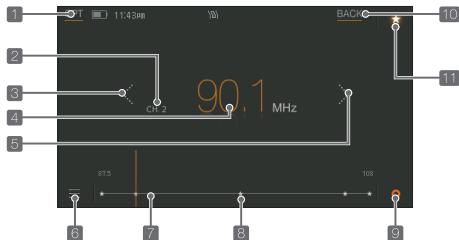
1 Fonctions supplémentaires : Affiche les fonctions supplémentaires. 2 Numéro du canal : Affiche le numéro du canal de la fréquence en cours de réception. - Canal / Station précédent(e) : Revient au canal / à la station précédent(e), 4 Fréquence de réception : Affiche la fréquence en cours de réception. 5 Canal / Station suivant(e) : Passe au canal / à la station suivant(e). Enregistrements sauvégardés : Affiche la liste des fichiers enregistrés. 7 Bande de fréquence : Affiche la bande de fréquence du canal en cours. 3 Canal sauvegarde : Affiche le canal sauvegarde. Enreg. : Enregistre l'émission de radio que vous écoutez. 18 Retour : Revient à l'écran précédent ou en amont de l'arborescence de fichiers. 11 Canal : Active / désactive le canal.
Fonctions supplémentaires
- Pendant l'écoute, appuyez sur OPT sur l'écran pour afficher les fonctions supplémentaires.
- Tourez la molette pour sélectionner la fonction supplémentaire et appuyez sur le bouton OK pour afficher les sous-éléments,
- Tournez la molette pour confirmer la fonction et appuyez sur le bouton OK pour l'enregistrer/l'exécuter.
- Appuyez sur le bouton [♂] ou appuyez sur [X] sur l'écran pour masquer la fonction supplémentaire,
- Qualité d'enregistrement FM: Configure la qualité d'enregistrement des émissions radio.
- Mémoire canaux / Suppression canaux: Enregistre la fréquence actuelle sur la station. Si la fréquence est déjà enregistrée, la station existante sera supprimée.
- Stéreo/Mono: Permet de choisir entre Stéreo et Mono pour le mode de réception radio.
- Canaux auto: Recherche automatiquement et enregistre les fréquences des stations.
- Un maximum de 30 stations peuvent être mémoireisées.
- Zone Radio: Configure la bande de fréquences en fonction des normes locales.
- Corée / Etats-Unis : 87,5 - 108,0 MHz
- Japon : 76,0 - 108,0 MHz
- Europe:87,5-108,0MHz
Sélection du texte
- Dans le mode principal, sélectionnez TEXT pour afficher la liste des textes.
- Dans la liste des textes, tournez la molette pour sélectionner un texte et appuyez sur le bouton OK pour l'afficher.
Visualisation du texte
- Tournez la molette pour faire défiler le texte vers le haut ou vers le bas.
- Appuyez sur le bouton OK ou appuyez sur [] sur l'écran pour démarrer ou arrêter la fonction de défillement automatique.
- Si vous arrêtez de visionner le texte, le dernier point visionné sera enregistré.
- Vous pouvez enregistrer 10 points pour les 10 derniers fichiers texte.
Sélectionnez un dossier pour y accéder et appuyez sur le bouton [ ] pour aller au dossier parent. Vous pouvez vous servir de l'écran tactile pour sélectionner un texte dans la liste des textes. Le défilement automatique sera désactivé lorsque le Mode d'affichage du texte sera configuré sur Pourcentage. Si les textes ne s'affichent pas correctement, vérifiez le réglage linguistique dans la Langue du texte.
Fonctions supplémentaires
- Lors de la visualisation du texte, appuyez sur OPT sur l'écran pour afficher les fonctions supplémentaires.
- Toumez la molette pour sélectionner la fonction supplémentaire et appuyez sur le bouton OK pour afficher les sous-éléments.
- Toumez la molette pour confirmer la fonction et appuyez sur le bouton OK pour l'enregistrer/l'exécuter.
- Appuyez sur le bouton [Θ] ou appuyez sur [X] sur l'écran pour masquer la fonction supplémentaire.
- Afficher les icones: Sélectionne si les icones doivent apparaître ou non sur l'écran pendant la visualisation du texte. Vitesse de défilament automatique: Configure la vitesse de défilament automatique. Mode d'affichage du texte: Configure la quantite de texte qui sera passée en tournant la molette.
- Format de la police: Sélectionne la taille de la police.
- Langue du texte: Sélectionne la bonne langue pour un texte étranger.
Navigateur
- Dans le mode principal, sélectionnez FILE pour afficher la liste des fichiers.
- Tournez la molette pour sélectionner un fichier et appuyez sur le bouton OK pour le lire.
- Sélectionnez un dossier pour y acceder et appuyez sur le bouton [ ] pour aller au dossier parent. Pour parcourir et ré fichier musique sauevagardé dans un dossier autres que le dossier Musique, utilisez le mode FILE. Pour lire des fichiers transfere via un disque amovible, suivez les etapes ci-apres.
Fichier musique : Dans SET > Avancé > Type de recherche de musique, configurez le type sur Arboroscence des fichiers et parcourez le fichier dans le menu MUSIC. : Dans SET > Avancé > Type de recherche de musique, configurez le type sur Base de données, puis réorganisez la base de données à partir de SET > Avancé > Réorganiser la bibliothèque ou utilisez la fonction Mise à jour de la base de données de inver plus 3. Parcourez maintenant le fichier dans le menu MUSIC. : Parcourez et effectuez une recherche dans le mode FILE.
Fichier image
Parcourez et effectuez une recherche dans le mode FILE.
Suppression de fichier
- Dans la liste des fichiers, sélectionnez un fichier et faites-le glisser sur l'icône [ ] de l'écran pour le supprimer.
Vous ne pouvez pas supprimer le fichier qui est en cours de lecture.
Branchement du dispositif bluetooth
- Dans le mode principal, Sélectionnez SET > Bluetooth pour afficher la liste des casques stéreo Bluetooth.
- Dans la liste des casques stéreo Bluetooth, sélectionnez un casque stéreo Bluetooth et appuyez sur le bouton OK pour le brancher à l'appareil.
- Vous pouvez maintenant écouter de la musique ou visionner une dette avec le casque Bluetooth activé,
Débranchement du dispositif bluetooth
- Appuyez sur l'icône [ × ] qui se trouve à droite du casque branché pour le débrancher.
Pendant que you écoutez de la musique avec un casque Bluetooth, you devez configurer la Vitesse de lecture sur *0", Si you change la vitesse, you ne pourrez pas faire de musique. L'icône Connecté s'affiche à droite du casque branché. Vous pouvez aussi servir de l'écran tactile pour sélectionner un casque Bluetooth dans la liste des casques stéréo Bluetooth. N'éteignez pas l'appareil alors que vous utilisez un casque Bluetooth. Si le casque Bluetooth fonctionne mal, éteignez le casque, puis rallumez-le. Référez-vous au manuel de l'utilisateur de chaque casque, le mode de branchement pouvant varier d'un modèle à l'autre. Il est recommandé de relier l'appareil et le casque dans un rayon de 20 cm. Lorsque you branchez un casque Bluetooth pour la première fois, mettez-le près de l'appareil et sélectionnez Ajouter Nouveau casque pour parcourir un casque disponible. Si le code pin d'un casque est 0000, il sera directement branché à l'appareil. Si ce n'est pas 0000, vous devrez entrer le code pin dans le champ Code pin. Le mode RADIO ne supporte pas la fonction Bluetooth. Certains modèles de casques Bluetooth pourront ne pas supporter les fichiers inférieurs à 32 kHz. La qualité sonore peut être diminuée si la distance entre les deux appareils est augmentée. Le signal sera perdu si cette distance est supérieure à 3 m. (Peut varier en fonction du modèle Bluetooth et de l'environnement). Du fait de certaines conditions ambiantes ou de la puissance de la batterie, il peut y avoir un dysfonctionnement ou du bruit.
Lorsque vous utilisez un casque Bluetooth ou que vous saisissez l'appel dans une main et un autre appareil électronique type téléphone portable dans l'autre main, cela peut provoquer des interférences de signaux radio. Lorsque les ports d'émission / de réception de l'appareil ou du casque sont mis en contact avec le corps. Lorsqu'il y a une barre de signal, comme un mur, un coin ou une obstacle. Lorsqu'il y a une interférence de signaux avec d'autres appareils qui utilisent la même fréquence, comme un appareil médical, un micro-ondes ou un réseau LAN sans fil. Lorsqu'il est utilisé dans des zones à faible signal, comme dans un ascenseur ou en sous-sol.
Les signaux radio peuvent être déformés en utilisant un casque Bluetooth. Pour en savoir plus sur le casque Bluetooth recommandé, consultez notre site Web iriver.com.
Qu'est-ce qu'un fichier podcast ?
Podcast est un nouveau support personnalisable que les utilisateurs peuvent télécharger pour profiter de leurs programmes préférés sans attendre l'heure de diffusion. Podcast propose aux utilisateurs un lecteur portable qui compte différents types de fichiers audio et vidéo, tels que informations, séries et autres contenus multimédia. Pour plus d'informations, veuillez consulter http://www.podcastready.com.
Transférer un fichier podcast vers l'appareil.
Pour transférer un fichier Podcast sur l'appareil, vous devez utiliser Podcast Manager.
Pour utiliser l'application, cliquez sur l'icone Podcast dans iriver plus 3.
Lecture d'un fichier podcast
- Sélectionnez MUSIC > Podcast dans le menu principal.
- Tournez la molette pour sélectionner un fichier audio télécharge et appuyez sur le bouton OK pour le lire.
- Dans SET > Avance > Type de recherche de musique, configurez le type sur Base de données pour accéder au répertoire Podcast. (Reportez-vous à la page 39).
Récupération d'un fichier podcast
Si vous formatez l'appareil, tous les fichiers système de Podcast seront supprimés. Pour récapérer ces fichiers, utilisez le menu Récupération Podcast.
- Branchez l'appareil à la fiche USB de votre PC à l'aide du cable USB et executé zirver plus 3.
- Sélectionnez Outils > Dispositif portable > Récupération Podcast pour lancer le processus de récupération.
- Lorsque le processus de récupération est terminé avec succès, débranche et rebranche l'appareil du / au PC. Désoimax, Ilicone Podcast est affichée.
38 Installation du SPINN
Sélection des paramètres
Date & Heure
Son
Affichage
Avancé
Raccouroi
Sélection des paramètres
- Dans le mode principal, sélectionnez SET pour afficher la liste des paramètres.
- Toumez la molette pour sélectionner un élément dans la liste des réglages et appuyez sur le bouton OK pour afficher les sous-éléments.
- Toumez la molette pour sélectionner la fonction supplémentaire et appuyez sur le bouton OK pour afficher la fenêtre pour le paramètre.
- Tounez la molette pour configurer la fonction détaillée et appuyez sur le bouton OK pour la sauvegarder.
- Vous pouvez également vous servir de l'écran tactile pour sélectionner un élément dans la liste des ragliques.
Date & heure
- Configure l'heure et la date actuelles.
- Appuyez sur le bouton OK : Se déplace dans les champs.
- Tournez la molette : Configure la valeur de chaque champ.
Paramètre sonore
- Sélectionner EQ
Modifie les niveaux de chaque bande de fréquences pour créer votre propre correction.
Parametes SRS
Règle les niveaux d'effets sonores 3D.
- SRS: Personnalise les effets sonores SRS 3D.
- TruBass: Personnalise le niveau sonore des basses.
- FOCUS: Configure la netteté du son.
- WOW: Configure le niveau de boost en fonction du modèle d'écoute.
- Definition: Remet le son réduit à son niveau d'origine.
- Fade-In
Le volume augmente progressivement au début de la lecture,
Volume du SPINN
Configurez si vous pouvez régler le volume à l'aide de la molette alors que la fonction VERROUILAGE est activée.
Affichage
Orientation de l'écran Inverse l'écran sur 90 degrés. - Rétroéclairage Configure la durée du rétroéclairage. - Papier point - Configure les paramètres de papier point. - Luminosité de l'écran AMOLED Modifie la luminosité de l'écran. - Thème Sélectionne un thème d'affichage. - Polices Modifie la police d'affichage. - Type de menu - Configure le menu principal sur le type d'icone ou le type de texte. Sauvegarde UCI Sauvegarde sur l'appareil le thème et la police définis par l'utilisateur.
Avancé
- Langue Sélectionne la langue qui vous convient. Trier Détermine l'ordre des fichiers, Vitesse de défilement du texte Règle la vitesse de défilement des caractères lorsqu'les informations relatives à un fichier sont trop longues pour être affichées en une fois.
- Réorganiser la bibliothèque Reproduction de la bibliothèque de données d'un fichier.
- Type de recherche de musique Sélectionne le type de musique pour la navigation.
- Base de données: Parcouse les fichiers musique qui sont transférés via iriver plus 3 ou la BDD créé via Réorganiser la bibliothèque en utilisant le TAG ID3 ou la liste de lecture.
- Arborescence des fichiers: Navigation dans les fichiers audio transférés par Windows Explorer.
- Le type de navigation par défaut est Base de données.
Avancé
- Type de connexion
Sélectionne le type de transfert des fichiers du PC.
- MSC (UMS) : L'iriver plus 3 permet de transférer un fichier grâce à une connexion de type MSC.
- MTP: Windows Media Player 11, transfert de fichiers par connexion MTP.
Vibration
Active ou déactive la fonction Vibration.
La fonction Vibration ne sera pas activée si l'alimentation de la batterie est insuffisante.
- Type d'arrêt
Sélectionne le type d'arrêt du lecteur.
- Veille: Lorsque vous allumez l'appareil, la dernière fonction utilisée s'affiche.
- eil a besoin d'un moment pour lire tous les fichiers enregistrés.
- Informations système
Affiche les informations système et formate l'appareil.
- Arrêt automatique
Éteint automatiquement l'appareil s'il n'a pas fonctionné pendant une durée déterminée.
- Tout réinitialiser
Réinitialise l'appareil aux paramètres d'usine.
Raccourci
- Attribute la fonction à exécuter lorsque vous appuyez sur le raccourci (appuyez sur la molette et maintenez-la).
- Lecture en cours: Passe à l'écran Lecture en cours.
- Lecture/Pause: Lit / interrompt le fichier en cours de lecture.
- Orientation de l'écran: Inverse l'écran sur 180 degrés.
- Démarrer / Arrêter l'enregistrement: Démarrer / arrêter l'enregistrement.
- Affichage On/Off: Active / désactive l'affichage.
42 Utilisation de iriver plus 3
Ajout d'un média à la bibliothèque
Extraction de chansons d'un CD
Transfert de fichiers
multimédia sur l'appareil
- Utilisation de iriver plus 3
- Utilisation de Windows Explorer
Initialisation du disque
Mise à jour du firmware
48 Droits d'auteur/Certification/
Marques commerciales/Responsabilité limitée
49 Consignes de sécurité
Sécurité du produit
Autres
52 Dépannage
Veuillez vérifier!
45 Utilisation de Windows Media Player 11
Ajout d'un média à la bibliothèque
Extraction de chansons d'un CD
Transfert de fichiers multimédia sur l'appareil
Initialisation du disque
Mise à jour du firmware
Utilisation de iriver plus 3
Pour brancher l'appareil à iriver plus 3, sélectionnez SET > Avancé > Type de connexion et configuéez-le sur MSC.
Ajout d'un média à la bibliothèque
- Lorsque vous utilisez iriver plus 3 pour la première fois, l'assistant Ajouter des médias demarrera.
- Suivez les instructions qui apparaissent à l'écran du PC pour ajouter des fichiers multimédia, tels que des fichiers musique, image et vidéo, à la bibliothèque.
Extraction de chansons d'un CD
- Insérez un CD audio dans le lecteur CD et exécutez iriver plus 3.
- Dans iriver plus 3, sélectionnez la case à cocher dans MUSIC > Lecteur CD et cliquez sur Extraction de CD, en bas à gauche.
- Après avoir extrait une chanson, sélectionnez l'option Toute la musique pour vérifier que la chanson extraite a été ajoutée à la bibliothèque,
- Utilisation de iriver plus 3
- Branchez l'appareil à la fiche USB de votre PC et exécutez iriver plus 3.
- Sélectionner la case à côté du fichier à transférer et cliquez sur [ ]
- Le fichier sélectionné commence à être transféré et l'état d'avancement s'affiche dans la fenêtre d'état en bas à gauche.
- Désormais, vous pourrez écouter la musique sélectionnée dans votre bibliothèque.
Utilisation de windows explorer
- Branchez l'appareil à la fiche USB de votre PC.
- Copiez le contenu dans les bons dossiers comme ci-dessous,
Flash: iriver SPINN/Jeux flash
Musique: iriver SPINN/Musique
Pour lire des fichiers musique transférés à l'aide de Windows Explorer, suivez les étapes d'echusquus.
: Dans SET > Avancé > Type de recherche de musique, configurer le type sur Base de données, puis réorganise la base de données à partir de SET > Avancé > Réorganiser la bibliothèque ou utilisez la fonction Mise à jour de la base de données de river plus 3, Parcourez maintenant le fichier dans le menu MUSIC. : Parcourez et effectuez une recherche dans le mode FILE.
Initialisation du disque
- Branchez l'appareil à la fiche USB de votre PC et exécutez iriver plus 3.
- Sélectionnez Outils > Dispositif portable > Initialiser le disque et cliquez sur Démarrer lorsque le message de confirmation de l'initialisation apparait.
- Le processus d'initialisation est terminé et l'appareil est débranché de votre PC.
Mise à jour du firmware
- Branchez l'appareil à la fiche USB du PC connecté à Internet et exécutez iriver plus 3.
- Sélectionnez Outils > Dispositif portable > Mise à niveau du firmware et terminez le processus de mise à niveau en suivant les instructions à l'écran.
- Vous devez sauv és ne pourront pas être récapacités. Il est recommandé d'utiliser la fonction Format intégrée dans le SPINN.
- Ne débranchez pas l'appareil du PC pendant le téléchargement du fichier de mise à niveau du firmware.
- Une fois le téléchargement terminé, débranche l'appareil pour activer la mise à niveau du firmware. Si le firmware déjà installé est la dernière version, le message de confirmation de la dernière version s'affiche. Si vous branchez l'appareil à votre PC et que ce dernier est équipé de la dernière version du firmware, le message d'instructions apparait automatiquement.
Ajout d'un média à la bibliothèque
- Lorsque vous exécutez Windows Media Player 11, l'assistant Ajouter des médias démarrera.
- Suivez les instructions qui s'affichent à l'écran du PC pour ajouter des fichiers multimédia, comme de la musique et des images, à la bibliothèque.
Extraction de chansons d'un CD
- Insérez un CD audio dans le lecteur CD et exécutez Windows Media Player 11.
- Sélectionnez l'onglet Extraction dans Windows Media Player 11. Sélectionnez la case à cocher "de" et cliquez sur Démarrer l'extraction, en bas à gauche.
- La musique extraite sera enregistrée dans Mes Documents > Ma Musique et sera automatiquement ajoutée à la bibliothèque.
Transfert de fichiers multimédia sur l'appareil
- Branchez l'appareil à la fiche USB de votre PC et exécutez Windows Media Player 11.
- Après avoir sélectionné le fichier sur votre PC, faites-le glisser dans le bon panneau.
- Cliquez sur Démarrer Sync en bas à gauche pour démarrer le transfert.
- Désormais, vous pourrez écouter la musique sélectionnée dans votre bibliothèque,
Initialisation du disque
- Branchez l'appareil à la fiche USB de votre PC et exécutez Windows Media Player 11.
- Après avoir sélectionné iriver SPINN, cliquez sur le bouton droit de la souris et sélectionnez Format. Cliquez sur OK lorsque le message de confirmation de l'initialisation apparait.
- Le processus d'initialisation est terminé et l'appareil est débranché de votre PC.
Mise à niveau du firmware dans windows media player 11
- Branchez l'appareil à la fiche USB de votre PC.
- Exécutez l'application iriver Firmware Updater du CD d'installation et exécutez le processus de mise à niveau en suivant les instructions à l'écran.
- Vous devez sauv és ne pourront pas être récupérés. Il est recommandé d'utiliser la fonction Format intégrée dans le SPINN.
Ne débranchez pas l'appareil de votre PC pendant la mise à niveau du firmware.
Droits d'auteur
Reigncom Group Limited détient tous les droits de brevet, de la marque de commerce, de la propriété littéraire et de la propriété intellectuelle liés à ce manuel. Vous ne pouvez copier ou reproduire aucune partie de ce manuel à moins que vous n'ayez obtenu la permission de Reigncom Group Limited. Vous pouvez être puni si vous utilisez toute partie de ce manuel que ce soit de façon illégale. Le logiciel, les parties audio et vidéo qui ont une propriété intellectuelle sont protégés par la loi sur le droit d'auteur et les lois internationales. C'est la responsabilité de l'utilisation, quand il est discuté ou distribué le contenu créé par ce produit. Les utilisateurs ne sont susceptibles d'avoir le contrôle des produits, les personnes et les événements employés dans les exemples ne sont pas des données réelles. Leur présence dans ce manuel n'implique aucune affiliation entre Reigncom, ni autre partie. Les utilisateurs ont la responsabilité de se conformer aux droits d'auteur et aux droits de propriété intellectuelle.
© 1999-2008 Reigncom Limited. Tous droits réservés.
Specifications sur SPINN Bluetooth
- Bande de fréquences : Emission / réception 2402 - 2478 MHz Profil supportés : A2DP, AVRCP Version Bluetooth : Bluetooth 2,0+EDR Type de modulation : Étendu de spectre par saut de fréquence Sortie : 10 mW Type d'onde électrique : F1D
Cet appareil radio ne doit pas être utilisé dans un lieu où les interférences peuvent mettre la sécurité personnelle en danger, étant donné qu'il peut provoquer des interférences d'ondes électriques.
Certifications
QD ID: B014338/MIC/FCC/CE
Appareil numérique de catégorie B (appareil de communication résidentielle). Cet article a été testé et déclaré conforme aux exigences concernant les appareils numériques de catégorie B concernant pour fournir une protection raisonnable contre les interférences néfastes dans une installation résidentielle.
Marques de commerce
Windows 2000, Windows XP, Windows Vista et Windows Media Player sont des marques déposées de Microsoft Corp.

est une marque déposée de SRS Labs, Inc.
La technologie WOW est incorporée sous licence de SRS Labs, Inc.
Responsabilité limitée
Ni le fabricant, ni les importateurs ou les négociateurs ne sont responsables d'aucun dommage accidentel, y compris des dommages corporels ou tout autre dommage qui résulte du mauvais usage ou de l'utilisation improper par vous.
Les informations de ce manuel sont préparées avec les spécifications actuelles du lecteur.
Le fabricant, Reigncom Limité, ajoute de nouvelles fonctions au produit et peut y adjoindre continuellement de nouvelles technologies par la suite. Toutes les normes peuvent être modifiées à tout moment sans avis préalable.
Sécurité du produit
- N'affichez pas la même image à l'écran pendant une longue période, cela pouvant provoquer un effet fantôme.
- Do not place objects inside the product such as or hair pin.
Cela pourrait provoquer un dysfonctionnement.
- Ne pas placer d'objets lourds sur le produit. Cela pourrait provoquer un endommagement et un dysfonctionnement.
- Ne mouillez pas votre lecteur avec de la pluie (eau), des boissons, des produits chimiques, des cosmétiques etc. (Tout dommage causé suite à une submersion peut ne pas être couvert par la garantie, quelle que soit la durée de celle-ci.) Cela pourrait provoquer un endommagement et un dysfonctionnement.
- Tenir à distance d'environnements agressifs comme des zones humides, poussiéreuses et enfumées. Cela pourrait provoquer un dysfonctionnement.
- Ne démontez pas, ne réparez ni ne remontez pas ce lecteur sans autorisation.
Cela pourrait provoquer un endommagement et un dysfonctionnement.
- Tenir hors de portée de la lumière du soleil et du froid ou de la chaleur extrême (-5° - 40°).
Cela pourrait provoquer un dysfonctionnement.
- N'approche pas le produit d'une substance magnétique comme un aimant, une TV, un écran ou un haut-parleur. Cela pourrait provoquer un dysfonctionnement.
- Cela pourrait provoquer un endommagement et un dysfonctionnement.
Cela poursuit provoquer un dysfonctionnement.
- Ne pas laisser tomber et ne pas cogner l'appareil.
Cela pourrait provoquer un endommagement et un dysfonctionnement.
Sécurité du produit
- Ne pas laisser tomber et ne pas cogner l'appareil.
Cela pourrait provoquer un endommagement et un dysfonctionnement.
- Ne déconnectez pas le produit de votre PC lors d'un transfert de données.
Cela pourrait provoquer un dysfonctionnement.
- Essayez de raccorder le produit au port USB à l'arrière de votre PC.
Sur certains PC assemblés de façon personnelle, un mauvais port USB peut provoquer un dysfonctionnement.
- Cela peut créer un effet parasite. Ne pas brancher autre chose que des écouteurs sur la prise Écouteurs.
Cela peut provoquer un endommagement et un dysfonctionnement.
- Ne touchez pas l'écran avec des outils pointus.
Cela peut provoquer un endommagement et un dysfonctionnement.
- Un film de protection ou un autocollant fixé à l'écran risquera de provoquer un dysfonctionnement de l'écran tactile.
L'utilisation d'un film de protection inadapté risquera de diminuer la sensibilité tactile et la luminosité de l'écran.
Autres informations
- N'utilisez pas de casque/écouteurs lorsque vous faites du vélo, conduisez ou faites fonctionner un véhicule à moteur. Cela peut être dangereux et ILLEGAL dans certains endroits.
- Ne pas utiliser l'article en se déplacant - y compris en conduisant, en marchant ou en pratiquant l'alpinisme. Cela pourrait vous blesser.
- Se servir de l'appareil dans un lieu sûr, pour éviter tout accident. Cela pourrait vous blesser.
- Faites toutes les très attentions à ne pas trébucher sur des objets alentour si vous vous servez de l'appareil en vous déplaçant. Cela pourrait vous blesser.
- Il est déconseillé d'utiliser l'appareil pendant l'orage. Cela pourrait vous blesser.
- Baissez le volume ou éteignez le lecteur si vous entendez un sifflement dans vos oreilles. Cela pourrait vous blesser.
- N'écoutez pas de musique à l'aide d'un casque/écouteurs à fort volume pendant longtemps. Cela pourrait vous blesser.
- N'utilisez pas de casque/d'écouteurs à fort volume. Cela pourrait vous blesser. Surveillez le cordon du casque/des écouteurs afin d'éviter qu'il ne se coince dans des objets proches. Cela pourrait vous blesser.
- Ne dormez pas avec le casque/les écouteurs dans les oreilles. N'utilisez pas le casque/les écouteurs pendant une durée excessive. Cela pourrait vous blesser.
Veuillez vérifier!
- Le lecteur ne s'allume pas!
- Vérifiez si la pile n'est pas déchargeée. Chargez l'appareil et rallumez-le.
- Insérer un objet fin et pointu dans le trou d'épingle d'initialisation pour réinitialiser l'appareil.
- Le produit ne peut être chargé après avoir raccordée l'alimentation.
- Vérifiez que le produit et votre PC sont bien connectés.
- Le produit ne peut être raccordé correctement à l'aide du câble USB.
- Vérifiez que le produit et votre PC sont bien connectés.
- La pile s'use même si l'appareil est arrêté.
- Vérifiez que le paramètre dans SET > Avancé > Type d'arrêt est configuré sur Veille. La consommation de la batterie en mode Veille est faible.
L'écran s'éteint régulièrement.
- Pour économiser la consommation d'énergie, l'écran est conçu pour s'éteindre au bout d'une période définie. Configure la durée dans SET > Affichage > Rétroéclairage.
L'écran n'est pas net.
- Vérifiez que l'écran n'est pas sale.
- Mauvaise réception radio et bruit fort!
- Vérifiez la propriété de la prise Écouteurs.
- Vérifie que les écouteurs sont connectés.
- Ajustez la position du lecteur et des écouteurs.
- Éteignez les appareils électroniques proches afin d'éviter les eventuelles interférences.
Veuillez vérifier!
- Aucune musique n'est lue après avoir branché le casque Bluetooth.
- Vérifiez que la vitesse de lecture du mode MUSIC est configurée sur "0". Le casque Bluetooth ne fonctionnera que si la vitesse de lecture est configurée sur "0".
- Aucun son pendant la lecture!
- Vérifiez que le volume est sur « 0 »,
- Vérifiez que le raccord ou le jack des écouteurs n'est pas sale.
- Vérifiez que le fichier musical n'est pas corrompu.
- L'espace de mémoire est modifié après le formatage.
- L'espace de mémoire peut être différent en fonction du système d'exploitation.
- La durée de démarrage est trop longue.
- Vérifiez qu’il n’y a pas trop de fichiers stockés sur l’appareil. Il est conseillé de stocker au maximum 1 000 fichiers Musique et 2 000 fichiers Image.
Tout changement ou toute modification apportée à la fabrication de cet appareil, si elle n'est pas expressément approuvée par l'organisme responsable d'en assurer la conformité, peut rendre caduque l'autorisation accordée à l'utiliser ou d'employer cet appareil.
- ATTENTION : Exposition aux radiations des fréquences radio. L'antenne devra être installée de telle sorte à réduire au minimum la possibilité de contact humain pendant le fonctionnement normal. L'antenne ne devra pas être touchée dans la limite d'exposition aux fréquences radio de la FCC.
- Cet appareil est conforme au paragraphe 15 de la réglementation FCC.
- Son utilisation est assujettie aux deux conditions suivantes :
Cet appareil ne peut pas provoquer de brouillage préjudiciable et cet appareil doit absorber toute interférence reçue, même si elle risque de provoquer des effets indésirables sur son fonctionnement. Un manque de conformité pourrait révoquer le droit de l'utilisateur d'utiliser l'équipement.
Attention
RISQUE D'EXPLOSION SI LA BATTERIE EST REMPLACEE PAR UN MAUVAUS MODELE. JETEZ LES BATTERIES USAGEES CONFORMEMENT AUX INSTRUCTIONS.
- Cet article a été testé et est déclaré conforme aux exigences en matière de limitations qui s'appliquent aux propriétaires numériques de classe B, aux termes du paragraphe 15 de la réglementation FCC. Ces limitations sont destinées à assurer une protection suffisante contre les interférences nuisibles dans les environnements habités. Cet article génère, utilise et peut être source de l'énergie radiodiélectrique. Si l'est pas installé et utilisé selon les instructions de ce manuel, il peut provoquer des interférences nuisibles aux communications radio. Toutefois, rien ne garantit qu'aucune interférence ne se produit dans un environnement particulier.
Si s'avère que cet appareil entraîne des interférences nuisibles à la réception des émissions radiophoniques ou télévisées, ce qui peut être déterminé en éteignant puis en rallumant l'appareil, nous vous recommandons d'essayer de supprimer les interférences à l'aide d'une ou plusieurs des mesures suivantes:
- Réorientez l'antenne de réception ou changez-la d'emplacement.
- Augmentez la distance entre l'appareil et l'équipement de réception.
- Branchez l'appareil sur une prise appartenant à un circuit différent de celui auquel l'équipement de réception est relié.
- Demandez conseil au revendeur ou à un technicien radio/TV qualifié.