
E300 - Lecteur multimédia IRIVER - Notice d'utilisation et mode d'emploi gratuit
Retrouvez gratuitement la notice de l'appareil E300 IRIVER au format PDF.

| Type de produit | Lecteur multimédia portable |
| Marque | IRIVER |
| Modèle | E300 |
| Dimensions (approx.) | 95 x 45 x 12 mm |
| Poids (approx.) | 60 g |
| Alimentation | Batterie rechargeable lithium-ion, charge via USB, temps de charge ~4 h 30, autonomie musique ~27 h (MP3 128 Kbps) |
| Écran | LCD couleur avec rétroéclairage réglable |
| Mémoire | Mémoire interne non spécifiée, extensible par carte Micro SD jusqu'à 32 Go (recommandé) |
| Formats audio supportés | MP3 (8-320 Kbps), WMA (8-320 Kbps), OGG (Q1-Q10), APE, FLAC, ASF |
| Formats vidéo supportés | AVI, WMV (encodés avec iriver plus 4 recommandé) |
| Formats image supportés | JPEG, BMP, PNG, GIF (certains types peuvent ne pas être compatibles) |
| Radio FM | Oui, bande FM (87,5-108 MHz selon région), avec enregistrement jusqu'à 5 h |
| Enregistrement | Micro interne, micro externe, entrée ligne (Line-In), format WMA, qualité réglable |
| Fonctions fitness | Compteur de pas, distance, calories brûlées, historique |
| Lecture de texte | TXT avec signets, défilement automatique, réglage de police |
| Connectivité | USB 2.0 (port propriétaire), prise écouteurs 3,5 mm, emplacement Micro SD |
| Systèmes d'exploitation compatibles | Windows XP/Vista/7 (32 bits) |
| Logiciel de gestion | iriver plus 4 (transfert de fichiers, mise à jour firmware, création de listes de lecture) |
| Entretien et nettoyage | Essuyer avec un chiffon sec et doux ; ne pas utiliser de produits chimiques ; éviter l'humidité et les chocs |
| Sécurité | Ne pas démonter, ne pas exposer à l'eau, ne pas utiliser en conduisant, volume modéré pour protéger l'ouïe |
| Pièces détachées fournies | Écouteurs, câble USB, guide de démarrage rapide, garantie produit |
| Réparabilité | Réinitialisation par bouton RESET ; pas de pièces réparables par l'utilisateur ; garantie pour réparations |
FOIRE AUX QUESTIONS - E300 IRIVER
Questions des utilisateurs sur E300 IRIVER
0 question sur cet appareil. Repondez a celles que vous connaissez ou posez la votre.
Poser une nouvelle question sur cet appareil
Téléchargez la notice de votre Lecteur multimédia au format PDF gratuitement ! Retrouvez votre notice E300 - IRIVER et reprennez votre appareil électronique en main. Sur cette page sont publiés tous les documents nécessaires à l'utilisation de votre appareil E300 de la marque IRIVER.
MODE D'EMPLOI E300 IRIVER
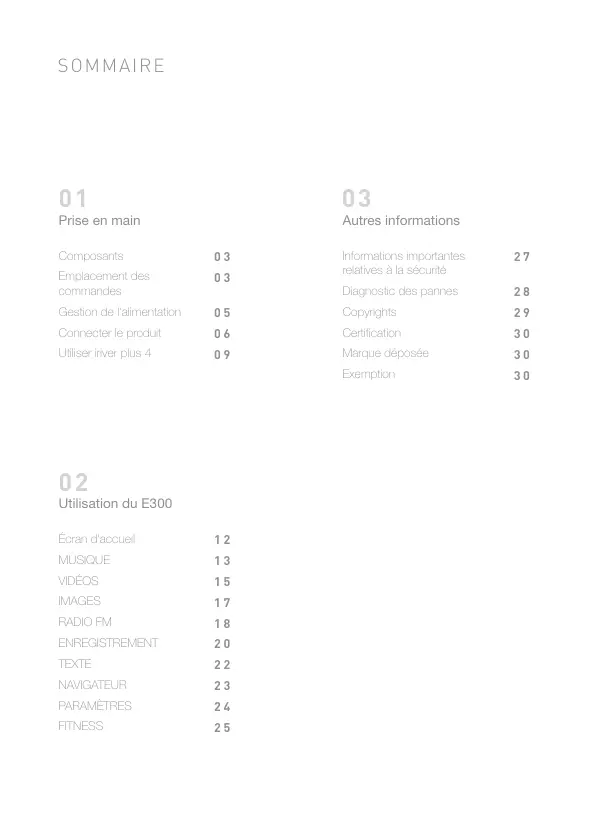
Gestion de l'alimentation 05
Connecter le produit 06
Utiliser iriver plus 4 09
Autres informations
Informations importantes 27
relatives à la sécurité
Diagnostic des pannes 28
Copyrights 29
Certification 30
Marque déposée 30
Exemption 30
Utilisation du E300
Écran d'accueil 12
MUSIQUE 13
VIDEOS 15
IMAGES 17
RADIO FM 18
ENREGISTREMENT 20
TEXTE 22
NAVIGATEUR 23
PARAMETRES 24
FITNESS 25
Composants
Les composants peuvent faire l'objet de modifications sans avis préalable à des fins d'amélioration des performances ou de la qualité du produit.
E300
Guide de démarrage rapide et garantie du produit
Ecouteurs
Cable USB
Écouteurs : vous pouvez les connecter au produit pour le son de sortie.
Câble USB : vous pouvez le connecter à l'ordinateur pour recharger la batterie.
Guide de démarrage rapide : il s'agit du manuel d'explication pour l'utilisation de votre appareil.
Garantie du produit : veuillez conserver cette garantie dans un endroit sûr; vous pourriez en avoir besoin lors de réparations pendant la durée de garantie.
Localisation des touches de commande
L'extérieur et le contenu imprimé ou gravé peut varier selon le modèle ou en fonction des noms de chaque pièce.
Boucle de connexion du collier Alimentation
Emplacement pour carte Micro SD Prise écouteurs
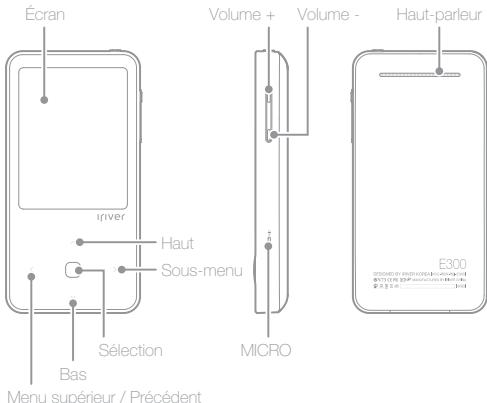
Boucle de connexion du collier : permet de connecter le collier.
Alimentation : vous pouvez mettre l'appareil hors tension en appuyant et maintenant enfoncée cette touche un moment.
Vous pouvez passer en mode veille en appuyant brièvement dessus.
Prise Line-In: connecte l'appareil externe lors de l'enregistrement en entrée.
Prise écouteurs : vous peuvent écouter le son en y connectant des écouteurs.
Port USB : sortie pour connecter un câble USB et l'ordinateur ou pour recharger la batterie.
RéINITIALISER: réinitialise le produit.
Emplacement pour la carte Micro SD : vous pouvez le connecter à la carte Micro SD pour voir ou dire les fichiers s'y trouvant.
Écran LCD : affiche l'écran.
Volume: gère le volume sonore.
Haut-parleur: permet de reproduire le son.
MICRO: enregistre la voix via le MICRO.
Touch de direction : permet de se déplacer dans le menu / la liste.
Touche d'accès: execute le fichier / menu.
Marche / arrêt
- Appuyez et maintenez enfoncé le [6] pour rester le dispositif sous tension.
- Si vous appuyez et maintenez enfoncé le [ ] lorsque le produit est sous tension, alors vous éteindrez le produit.
Ce modèle possède une fonction d'économie d'énergie automatique afin de réduire la consommation d'énergie de la batterie. En fonction de [CONFIGURATION - Timer Settings - Arrêt programme], le produit se mettra automatiquement hors tension si les touches ne sont pas utilisées pendant une durée définie. (Cf. page 25.)
Utiliser la fonction de verrouillage
- Si vous appuyez sur le bouton [b] tandis que vous utilisez l'appareil, celui-ci se verrouille.
- Vous pouvez déverrouiller l'appareil en appuyant de nouveau sur le bouton [b]
Utiliser la fonction de réinitialisation
- Si les boutons ne fonctionnent pas alors que l'appareil est en cours d'utilisation, ouvrez le capot du logement de carte Micro SD pour libérer le couvercle et appuyez sur [RESET].
Même si vous utilisez la fonction de réinitialisation, l'heure actuelle ainsi que les données de la mémoire seront conservées.
N'utilise pas la fonction de réinitialisation lorsque le produit est en cours de lecture. Cela pourrait arrêter médormager sérieusement sa mémoire.
Charger la batterie
- Mettez votre ordinateur sous tension
- Connectez le produit à l'ordinateur. La batterie interne se rechargerait automatiquement.
N'utilisez aucun autre câble USB que celui qui vous est fourni. Ceci peut provoquer une défaillance.
Vérifiez si le produit est connecté à un port USB 2.0 haut débit. Il est possible que certains ports USB faible puissance (intérets à certains périphériques comme les claviers ou les concentrateurs USB sans alimentation interne) ne fournissent pas suffisamment d'énergie pour recharger le produit.
Lorsque le PC est en mode veille, le produit ne peut être rechargé.
Mettez le produit hors tension pendant le chargement. S'il est sous tension lors du chargement, l'écran « Charge complète » pourra ne pas s'afficher.
Le chargement complet prend environ 4 heures 30. (Pour une batterie intégralement décharge.)
Le temps de charge peut augmenter si vous utilisez le produit tout en le rechargeant. Rechargez le produit et conservez-le à température ambiante. Le produit ne peut être rechargé s'il fait trop chaud ou trop froid. La batterie rechargeable est un consommable, sa durée d'utilisation une fois chargée diminue au fil du temps.
Brancher des écouteurs
- Branchez les écouteurs sur la prise écouteurs.
Connecteur à votre ordinateur
- Mettez l'appareil et l'ordinateur sous tension.
- Si vous connectez le produit à votre ordinateur, un écran s'affichera vous permettant de Sélectionner le mode de connexion.
- Alimentation & données : la connexion entre l'appareil et l'ordinateur est établie et vous pouvez transférer des données.
- Alimentation & lecture : le produit se recharge et un fichier est en cours de lecture.
- Alimentation seulement : le produit est en cours de chargement.
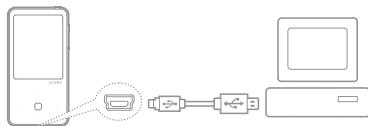
N'utilisez aucun autre câble USB que celui qui vous est fourni. Ceci peut provoquer une défaillance.
Assurez-vous que toutes les fonctions sont déactivées afin de garantir la réussite de la connexion entre votre ordinateur et le câble USB.
Vérifie si le produit est connecté à un port USB 2.0 haut débit. Si le produit est connecté à un clavier ou à un concentrateur USB sans alimentation électrique propre, la connexion à l'ordinaire ne sera peut-être pas sans problèmes.
Le système de fichier ne prend en charge que le FAT32. Si vous formatez votre produit, formatez-le en FAT32.
Déconnecter le produit de votre ordinateur
- Cliquez sur l'icône de la barre des tâches de l'ordinateur pour déconnecter le produit en toute sécurité.
- Confirmez la déconnexion du produit en cliquant sur [Confirmer].
L'icône peut être cachée dans la barre des tâches dans les systèmes d'exploitation tels que Windows XP. Les icônes cachées peuvent être affichées en cliquant sur l'indicateur. La déconnexion en toute sécurité ne peut être effectuée si des programmes d'application tels que Windows Explorer ou Windows Media Player sont en cours d'utilisation.
Assurez-vous de déconnecter le produit en toute sécurité après avoir fermé tous les programmes d'application actifs. Si la déconnexion en toute sécurité échoue, réessayez plus tard. En cas d'échec de la déconnexion en toute sécurité, des pertes de données peuvent survenir.
Copier des fichiers (dossiers) dans le produit
- Après avoir sélectionné les fichiers/dossiers à copier depuis votre ordinateur, les fichiers/dossiers sélectionnés seront copiés si vous effectuez un glisser-déposer sur le lecteur ajouté.
- Les fichiers (ou dossiers) seront transférés vers les dossiers ci-dessous en fonction de leur type de contenu.
- Musique : Music - Images : Pictures
- Videos : Vidéo - Text : Texte
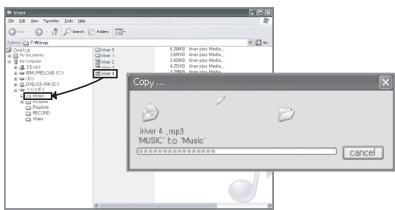
Connectez correctement le cable USB. Si l'ordinaire ou le produit est hors tension ou si le cable USB est disconnected alors que des fichiers/dossiers sont en cours de copie ou de déplacement, la memoire risque d'être sérieusement endommagée.
Le taux de transfert peut varier en fonction de l'ordinaire ou de l'environnement OS disponible pour vousroidre.
Il est recommandé d'enregistrer musique, vidéo, textes et éditeurs documents à laide d'un disque plus 4. Si vous sauvegardez sur un disque amovible, reconstituez cette base de données dans [PARAMETRE: Advance Settings - Rebuild Library]. (Cf. page 23)
Supprimer des fichiers (dossiers) du produit
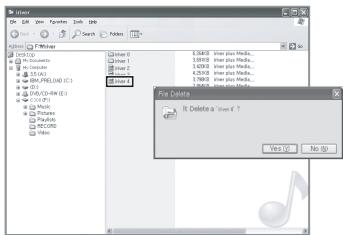
- Sélectionnez les fichiers/dossiers à supprimer, cliquez avec le bouton droit de la souris sur ces fichiers/dossiers et sélectionnez [Supprimer].
- Cliquez sur [Oui] si la fenêtre [Confirmer la suppression du fichier/dossier] s'affiche et les fichiers/dossiers sélectionnés sont supprimés.
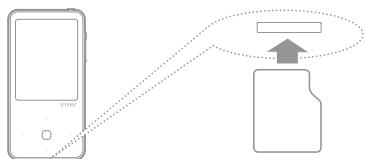
Insérer/retirer la carte micro SD
- Mettez le produit hors tension, placez la carte SD (voir la figure ci-dessous) dans le logement de carte SD et insérez-la en appuyant légèrement.
- Appuyez de nouveau sur la carte pour la retirer.
Cartes SD recommandées
Marque : SanDisk, Transcend
Insérez/retirez la carte Micro SD lorsque le produit est hors tension.
La carte Micro SD ne doit pas être insérée/retirée en forçant. Ceci peut endommager la carte Micro SD ou provoquer une panne.
Ne retardez pas la carte Micro SD lorsqu'elle est utilisée. Ceci peut entraîner une suppression de données, provoquer une panne.
ou endommager la carte Micro SD.
Veillez à ne pas insérer/retirer la carte Micro SD à plusieurs reprises.
Si la carte Micro SD n'est pas positionnée correctement, le produit peut prévenir un dysfonctionnement et la carte peut rester coincée. En cas d'utilisation de cartes Micro SD autres que les cartes recommandées, le produit peut prévenir un dysfonctionnement.
Le taux de transfert de la carte Micro SD peut varier en fonction de l'état de l'ordinateur.
Les cartes Micro SD ne peuvent être formatées à l'aside de ce produit. Veuillez formater après avoir connecté le lecteur de carte ou le produit à l'ordinateur via UMS.
Lorsque vous formatez une carte Micro SD, toutes les données sont supprimées.
Veillez à sauvegarder les données avant d'effectuer un formatage.
Pour le formatage d'une carte Micro SD, il est recommandé d'utiliser le système FAT 32. Si une carte Micro SD n'est pas reconnue ou en cas de dysfonctionnements, réessayez de l'utiliser après l'avoir formatée.
Les cartes Micro SD peuvent être achetées séparément.
Il est recommandé d'utiliser une carte Micro SD jusqu'à 32 Go.
Utiliseriver plus 4
iriver plus 4 est un logiciel intégré conçu pour gérer plusieurs fichiers multimédias.
Avec iriver plus 4, vous pouvez transférer des fichiers de l'ordinateur vers le produit et effectuer des mises à niveau automatiques du microprogramme.
Installation
- Une fois le téléchargement terminé, l'écran d'installation s'affiche.
- Suivez les instructions à l'écran étape par étape pour effectuer le processus d'installation.
Téléchargez le logiciel inver plus 4 sur le site web d'iriver (HYPERLINK "http://www.inver.com" www.inver.com). Les spécifications minimales requises pour l'ordinateur sont les suivantes.
Windows® XP - Intel® Pentium® 233MHz ou supérieur -Mémoire:64Mo ou supérieur - Espace libre supérieur à 30 Mo - Carte son et haut-parleur 16 bits - Microsoft Internet Explorer V. 6.0 ou supérieur - Moniteur SVGA ou haute résolution (résolution 1024 x 768 mini.)
Spécifications Windows® Vista (pour Windows® Vista, notez que seule la version 32 bits est prise en charge.)
- Intel® Pentium® 800MHz ou supérieur -Mémoire:512Mo ou supérieur
- Espace libre supérieur à 20 Mo
- Carte son et haut-parleur 16 bits
- Microsoft Internet Explorer V. 6.0 ou supérieur
- Moniteur SVGA ou haute résolution (résolution 1024 x 768 mini.)
Spécifications Windows® 7 (pour Windows® 7, seule la version 32 bits est prise en charge.)
- Processeur 1 GHz ou supérieur, 32 bits - Mémoire : 1 Go ou supérieur
- Espace libre supérieur à 16 Go
- Périphérique graphique DirectX 9 avec pilote WDDM 1.0 supérieur
- Moniteur SVGA ou haute résolution (résolution 1024 x 768 mini.)
- Vous ne pouvez transférer que des fichiers de moins de 4 Go.
Ajouter un fichier multimédia à la bibliothèque
- Lors de la première exécution de iriver plus 4, l'Assistant d'ajout de fichier multimédia est lancé.
- En fonction des instructions figurant à l'écran, vous pouvez ajouter dans la bibliothèque des fichiers multimédias (par exemple, musique et livres électroniques stockés sur l'ordinateur).
Extraire un fichier multimédia à partir d'un CD
- Insérez un CD de musique dans le lecteur CD et exécutez iriver plus 4.
- Cochez les cases correspondant aux musiques que vous souhaitez extraire dans l'onglet [CD] de iriver plus 4 et cliquez sur [Extraction CD] en bas à gauche.
- Une fois l'extraction de la musique terminée et après avoir sélectionné [Musique - Toutes les pistes], les fichiers de musique extraits qui ont été ajoutés à la bibliothèque s'affichent.
Transférer un fichier multimédia vers le produit
- Connectez le produit au port USB de votre ordinateur, puis exécutez iriver plus 4.
- z un glisser-dépose du fichier vers l'icône du produit située en bas ou dans la fenêtre du produit. L'état de transfert des fichiers s'affiche dans l'onglet [Transfert de fichier].
- Une fois le transfert des fichiers terminé, les fichiers de musique sélectionnés qui ont été ajoutés à la bibliothèque de l'appareil s'affichent.
Initialiser le disque
- Connectez l'appareil au port USB de votre ordinateur, puis exécutez iriver plus 4.
- Sélectionnez [Appareil > Initialiser le disque]. Lorsque la fenêtre vous demandant si vous souhaitez poursuivre l'initialisation du disque apparait, cliquez sur [Démarrer].
- Une fois le processus d'initialisation terminé, la fenêtre Terminer s'affiche et l'appareil peut être déconnecté de votre ordinateur.
Il est impossible de récupérer des fichiers si ces derniers ont été supprimés de l'appareil. Veuillez vous assurer des retraitement avant d'initialiser le disque.
Mettre à niveau le microprogramme
- Connectez l'appareil au port USB de votre ordinateur tandis que celui-ci est connecté à Internet, puis exécutez iriver plus 4.
- Sélectionnez [Appareil > Mise à niveau du microprogramme] ; la fenêtre Mise à niveau s'affiche. Procédez à la mise à niveau du microprogramme en suivant les indications de la fenêtre d'instructions.
Si le niveau de charge de la batterie est insuffisant, la mise à niveau du microprogramme ne peut pas être initialisée.
Ne déconnectez jamais l'appareil de votre ordinateur pendant le téléchargement d'un(PC) et la mise à niveau du microprogramme.
Une fois le téléchargement terminé, la mise à niveau sera initiée au moment de la déconnexion de l'appareil de votre ordinateur.
S'il s'agit de la première version du microprogramme de l'appareil, une fenêtre contextuelle s'affiche pour indiquer qu'il s'agit de la première version.
S'il existe une version plus récente du microprogramme, une fenêtre de notification s'affiche automatiquement lorsqu'article est connecté à l'ordinateur.
Écran d'accueil
Légende de l'écran d'accueil
: affiche l'état de la batterie.
MUSIQUE: lit la musique. (Pages 13~15)
VIDÉOS : lit les fichiers vidéo. (Pages 15~17)
IMAGES: affiche les images. (Pages 17~18)
RADIO FM : permet d'écouter ou d'enregistrer la radio FM. (Pages 18~20)
ENREGISTREMENT : capture la voix ou le son produit par un autre appareil. (Pages 20~22)
TEXTE : lit des fichiers textes. (Pages 22~23)
NAVIGATEUR: affiche les fichiers stockés dans le produit et la carte Micro SD. (Pages 23~24)
PARAMETRE : configure l'environnement utiliser. (Pages 24~25)
FITNESS : vérifie la durée de l'exercice, la distance parcourue ou le nombre de calories brûlées lors de l'exécution de cette fonction et du démarrage d'un exercice. (Pages 25~26)
Sélectionner des options
- Une fois l'appareil sous tension, l'écran d'accueil apparait.
En appuyant sur le [ : ], en cours d'utilisation de l'appareil, vous afficherez également l'écran d'accueil.
- Appuyez sur [ / ] pour sélectionner le mode de votre choix
puis [O] ou [3] pour sélectionner ce mode.
Utilisation de raccourcis clavier
Ces touches de raccourcis permettent de mettre en œuvre les principales fonctionnalités.
- Si vous appuyez et maintenez enforcé le [O] en cours d'utilisation du dispositif, vous verrez les fonctionnalités principales, telles les listes de MUSIQUE, RADIO FM, ENREGISTREMENT et FITNESS.
- Si vous appuyez sur [ / / / ] pour sélectionner le mode désiré, ce mode sera joué.
MUSIQUE / FITNESS
: RADIO FM / ENREGISTREMENT
Sélectionner des titres
- Si vous sélectionnez [Musique] sur l'écran d'accueil, la liste des titres apparait.
- Appuyez sur le bouton [ / / / ] dans la liste des titres, sélectionnez celui que vous souhaitez écouter, appuyez sur le bouton [ ] ou sur le bouton [ ] pour lire le titre sélectionné.
: accéder au menu / dossier supérieur. *: accéder au menu / dossier inférieur Lecture lors de la sélection des fichiers.
/ : Se déplacer dans la liste. □: lire le fichier selectionné.
Dans [Liste de répertoires], vous pouvez rechercher la musique par dossier.
Appuyez et maintenez [ ] enfoncé dans [Bookmark List] pour supprimer un signet.
Dans le mode [MUSIC], seuls les fichiers musicaux situés dans le dossier Musique seront affichés.
Pour rechercher et lire des fichiers musicaux situés dans d'autres dossiers, utilisez le mode [BROWSER].
Durée de lecture continue: environ 27 heures (pour le MP3, 128 Kbps, 44,1KHz, Volume 20, EQ normal, écran étêté, écouteurs).
Formats de fichiers pris en charge: MP3 (8-320 Kbps), WMA (8-320 Kbps), OGG (Q1-Q10), APE, FLAC et ASF
Les listes de lecture peuvent être gérées à l'aide d'iRiver plus 4.
Une fois la carte Micro SD insérée, vous pouvez désigner (Internal Memory & External Memory).
Lire de la musique.
- Appuyez sur [ ] pour gérer le volume.
- Appuyez sur [O] pour mettre en pause / reprendre une lecture en cours.
- En cours de lecture, appuyez sur la touche [ : ] pour passer au titre précédent / suivant. -Si vous maintenez enfoncés [ : / ... ] en cours de lecture, vous effectuez un rembobinage / une avance rapide sur le fichier.
- En cours de lecture, appuyez sur le bouton [ : ] pour sélectionner le point A, puis de nouveau pour sélectionner le point B. Le lecteur lira désormais cette séquence en boucle. Appuyez de nouveau sur [ : ] pour désactiver la lecture répétée.
Affichage de l'écran LCD pour la lecture de musique.
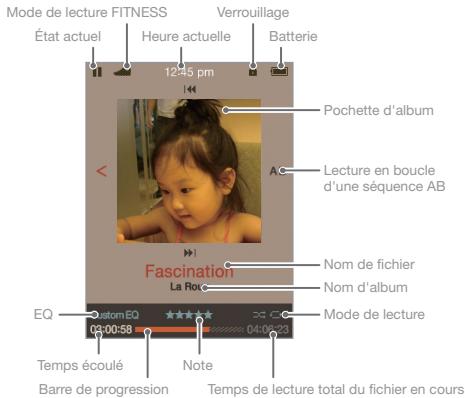
Fonctionnalités supplémentaires
- La liste des fonctionnalités supplémentaires s'affichera en maintenant enfoncé [∶·] lors de l'écoute.
- Appuyez sur le bouton [.] / [?] pour sélectionner la fonctionnelle supplémentaire et appuyez sur le bouton [O] ou [.] pour afficher la fenêtre de configuration. : permet d'accéder à la liste supérieure.
- Appuyez sur le bouton [.] pour configurer la fonctionnalité et appuyez sur le bouton [O] ou [.] pour sauvégarder / l'utiliser.
- Play Mode: permet de définir le mode de lecture lors de l'écoute.
- Mode Etudier: définit un intervalle de temps en appuyant sur [... /...] en cours d'écoute.
Une fois hors tension, le Mode étude est désactivé.
- Sélectionner EQ : permet de régler l'égalisateur lors de la lecture.
- Set Sound: règle les éléments liés au son.
+User EQ: l'égaliseur est réglé en fonction des préférences de l'utilisateur. + SRS WOW HD: Définit les niveaux des effets sonores stéréophoniques.
(WOW HD™ améliore la qualité du son lors de la lecture en apportant un spectre de basses riches et de hautes fréquences précises, et offre l'expérience spectaculaire des effets sonores en 3D dynamique.)
- SRS: règle les effets sonores virtuels en trois dimensions.
- TruBass : Permet de définir le niveau d'amplification des graves.
- FOCUS : règle le niveau de clarté du son.
- WOW: la valeur d'amplification est définie en fonction des caractéristiques des écouteurs utilisés. Definition: permét de rétablir le niveau sonore d'origine en cas de perte sonre.
- Fade In : permet d'augmenter progressivement le signal audio lorsque vous écoutez de la musique.
- Repeat Frequency : Paramètre la répétition de la fréquence.
- Intervalle de répétition : paramètre la répétition de l'intervalle. - Vitesse de balayage : paramètre la vitesse de recherche des chansons pour l'écoute.
- Affichage des paroles : choisissez si les paroles apparaissent ou non à l'écran.
- Rate : notez le titre sélectionné.
- Ajouter un signet : permet d'ajouter l'emplacement d'un film en cours de lecture à la liste des signets.
- Supprimer ce fichier : permet de supprimer un fichier sélectionné.
- Informations : permet d'afficher des informations sur le fichier sélectionné.
Sélectionner des vidéos
- Dans le menu principal, sélectionnez [VIDÉO] pour afficher la liste de balayage des vidéos.
- dans la liste des vidéos, appuyez sur [.] pour en sélectionner une, puis appuyez sur [O] ou [.] pour la lire.
: accéder au menu / dossier supérieur.
: accéder au menu / dossier inférieur lit le fichier sélectionné.
se déplacer dans la liste.
□: lire le fichier sélectionné.
Lors de la lecture d'une vidéo, l'orientation des images et la direction des touches sont inversées selon l'orientation de l'écran. Dans [LiSTE de répertoires], vous pouvez parcourir les vidéos par dossier. Dans la [Liete des signets], maintenez [ ] enfoncé pour supprimer le signet.
Dans le mode [VIDEC], situés les fichiers videos situés dans le dossier Visciers sont affiches. Pour four les fichiers videos situés dans d'autres cossiers, utilisé le mode NAVIGATEUR. Dure de lecturer à laufurance : environ 30 heures - Video : Xvld, X260/240/80 fps, environ 500 RPM (IP3) et 1Kbps (VCD). L'attribution au lecturer par l'extracurteron LCD - Moyenne, Volume 26. La durée de lecture peut varier selon le type de film
Formats de fichiers pris en charge : AVI, WMV
Si un fichier de sous-titres (smi) est présent, vous pouvez l'encoder avec un fichier vidéo à l'aide d'iRiver Plus 4. (Assurez-vous de faire correspondre les noms des vidéos et des fichiers de sous-titres.)
Assurez-vous d'utiliser iriver plus 4 jours du transfert de fichiers vidéo. Dans le cas contraire, des erreurs inattendues surviennent pendant la lecture des vidéos.
- La lecture de ce fichier n'est pas permise / - Le son n'est pas synchronisé à l'image / - La lecture est instable
Si la carte Micro SD est insérée, vous pouvez sélectionner [mémoire interne & mémoire externe].
Lire des vidéos
- Appuyez sur le bouton [ ] pour gérer le volume.
- En cours de lecture, appuyez sur le bouton [O] pour mettre en pause / reprendre la lecture.
- En cours de lecture, appuyez sur le bouton [O] pour passer au fichier précédent / suivant.
- En cours de lecture, maintenez enfoncé le bouton [ / ] pour effectuer un retour rapide ou une avance rapide.
- En cours de lecture, appuyez sur le bouton [ ] pour changer le mode de lecture.
Affichage de l'écran LCD pour la lecture de vidéos.
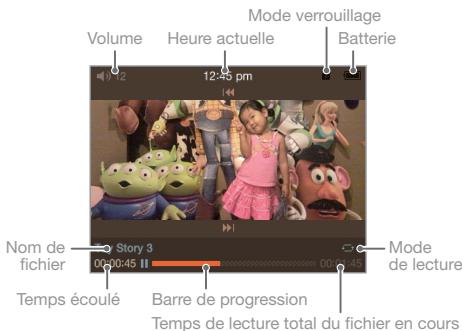
Fonctionnalités supplémentaires
- En cours de lecture, appuyez et maintenez enfoncé [ : ] pour afficher la liste des fonctionnalités supplémentaires.
- Appuyez sur le bouton [.] / [?] pour désigner la fonctionnelle supplémentaire et appuyez sur [O] ou [?] pour afficher la fenétique de configuration. : permit d'accéder à la liste supérieure.
- egarder / l'utiliser. - Mode de lecture : paramètre le mode de lecture répétée de fichiers vidéo. - Vitesse de balayage : règle la vitesse du retour et de l'avance rapide.
- Reprise : besoin si une vidéo est reprise à partir du dernier point de lecture ou à partir du début.
- Play Next File : besoin si le fichier suivant sera lu lorsque le nom du fichier est en ordre consécutif.
- Ajouter un signet : ajouter un signet à un point spécifique dans le temps.
- Supprimer ce fichier : permet de supprimer un fichier sélectionné.
- Informations : permet d'afficher des informations sur le fichier sélectionné
Sélectionner une image
- Sur l'écran d'accueil, Sélectionnez [IMAGE] pour afficher la liste des images.
- [Tout écran] Afficher toutes les images avec des bases de données stockées dans le produit.
- [Liste de répertoires] Sélection d'un fichier image par la mémoire interne / externe.
- [Liste de lecture d'images] Affichage des fichiers image à l'aide d'iriver plus 4.
- Dans la liste, appuyez sur [ / / / ] pour sélectionner l'image et appuyez sur [O] ou [3] pour visualiser l'imagin en plein écran.
: accéder au menu / dossier supérieur. : accéder au menu / dossier inférieur. Affichage de l'image en plein écran. / : se déplacer dans la liste. : affichage de l'image sélectionnée en plein écran.
Dans le mode [IMAGE], seuls les fichiers images situés dans le dossier Images seront affichés.
Pour rechercher et afficher des fichiers images situés dans d'autres dossiers, utilisez le mode [NAVIGATEUR].
Formats de fichiers pris en charge: JPEG, BMP, PNG, GIF (Certains types de fichiers pourraient ne pas être entièrement compatibles).
Assurez-vous d'utiliser inver plus 4 lorsque vous transférez un ARCHier image. Dans le cas contraire, des erreurs inattendues peuvent survenir lors de la visualisation de l'image.
Si la carte Micro SD est insérée, vous pouvez sélectionner [mémoire interne et mémoire externe].
Afficher des images
- Lorsque vous affiche des images, appuyez sur le bouton [O] pour démarrer / arrêt un diaporama.
- Lorsque vous affichez des images, appuyez sur le bouton [... /...] pour visualiser l'image précédente / suivante.
- Lorsque vous affichez des images, appuyez sur le bouton [ · ] pour agrandir l'image. (En fonction de la résolution de l'image ou de son format, le zoom avant ne sera peut-être pas disponible.)
Fonctionnalités supplémentaires
- Lorsque vous affichez des images, appuyez et maintenez enfoncé le bouton [♀] pour afficher les fonctionnalités supplémentaires.
- Appuyez sur le bouton [, /"] pour désigner la fonctionnalité supplémentaire et appuyez sur [O] ou [.] pour afficher la fenêtre de configuration. : permit d'accéder à la liste supérieure.
- Appuyez sur le bouton [.] pour configurer la fonctionnalité et appuyez sur le bouton [O] ou [.] pour sauvégarder / l'utiliser.
- Slide Time : définit la durée d'affichage des images en mode diaporama.
- Rotation : définit le sens de rotation.
- Zoom-in: réglage du taux d'agrandissement de l'image.
Appuyez sur [O] pour redonner à l'image sa taille originale.
- Supprimer ce fichier : suppression du fichier sélectionné.
- Informations : affichage des propriétés de l'image sélectionnée.
Au cours du diaporama, la fonctionnalité supplémentaire n'apparaît pas. En fonction de la résolution de l'image, le zoom avant ne sera peut-être pas disponible.
Exécuter la radio FM
- Si vous sélectionnez [RADIO FM] dans le mode principal, la fréquence radio sélectionnée en dernier sera reprise.
- Sélectionnez une fréquence radio en appuyant sur [.../...].
Lorsque vous écoutez la radio, les écouteurs font office d'antenne. Assurez-vous de les connecter. (Utilisez les écouteurs fournis. Si vous utilisez d'autres écouteurs, le taux de réception risque d'être réduit).
Écouter la radio FM
- Réglez le volume pendant que vous écoutez la radio en appuyant sur le bouton [ ]
- Activez ou désactivez la préselection en appuyant sur [O] en cours d'écoute.
- Réglez le signal de fréquence sur un niveau supérieur ou inférieur en désactivant la préselection et en appuyant sur [ / ].
- ant la préselection et en appuyant sur [ / ]
- Réglez le canal préselectionné sur un niveau supérieur ou inférieur en activant la préselection et en appuyant sur [.. /.].
- Lorsque vous écoutez la radio, appuyez sur [ : ] pour enregistrer la diffusion radio en cours.
- Enregistrez la radio pendant que vous l'écoutez en appuyant sur le bouton [O] puis arrêtez l'enregistrement en appuyant à nouveau sur le bouton [ :].
Affichage de l'écran LCD pour la Radio FM
Fonctionnalités supplémentaires
- La liste des fonctionnalités supplémentaires s'affichera en maintenant enfoncé [∶] lors de l'écoute.
- Appuyez sur le bouton [·; /·] pour sélectionner la fonctionnelle supplémentaire et appuyez sur le bouton [O] ou [·] pour afficher la fenêtre de configuration. : permet d'accéder à la liste supérieure.
- Appuyez sur le bouton [.] pour configurer la fonctionnalité et appuyez sur le bouton [O] ou [.] pour sauvégarder / l'utiliser.
- Enreg. : vous pouvez enregistrer la diffusion radio que vous écoutez.
- Si vous appuyez sur le bouton [O], l'enregistrement commence; répétez l'opération pour le mettre en pause. Si vous appuyez sur le bouton [?] lors de l'enregistrement, il s'achèvera et le fichier sera enregistré.
- Qualité d'enregistrement FM : définit la qualité d'enregistrement.
- Mémoire / Suppression canaux : permet d'enregistrer le signal de fréquence en cours de réception sur un canal.
- Canaux auto : recherche des signaux de fréquence pouvant être captés et les enregistre automatiquement sur des canaux. Jusqu'à 20 canaux peuvent être enregistrés.
- Liste présélectionnée : affichage de la liste des canaux enregistrés.
- Appuyez sur [ / ] pour sélectionner le canal de votre choix, puis sur [ ] pour écouter la diffusion radio.
- Zone Radio : définition des fréquences de diffusion ainsi que des étapes en fonction de la région.
Corée / États-Unis : 87,5~108,0 MHz / Japon : 76,0~108,0 MHz / Europe : 87,50~108,00 MHz
Vous ne pouvez pas régler le volume en cours d'enregistrement.
Si la mémoire libre ou la charge restante est insuffisante, l'enregistrement est automatiquement arrêté.
Le fichier enregistré est sauvegardé dans le dossier [Enreg. - Radio FM] au format suivant.
TUNERAAMMJXXX.WMA (AA: année, MM: mois, JJ: jour, XXX: numéro séquentiel)
La taille du fichier pour une minute varie en fonction de la qualité d'enregistrement.
Faible: environ 480 K/Moyenne: Environ 720K/Elevée: environ 960K
L'enregistrement peut durer jusqu'à 5 heures.
Enregistrement
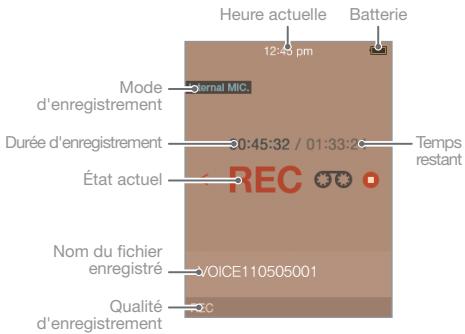
- Sur l'écran d'accueil, sélectionnez [ENREGISTREMENT] pour afficher la fenêtre d'enregistrement.
- [Line-In] Enregistre le son d'un dispositif externe connecté au terminal d'entrée.
- [Micro int.] Capture le son via un micro interne.
- [Micro ext.] Capture le son via un micro externe.
- Sélectionnez [⋯/⋯] et appuyez sur [○] ou [⋯] pour afficher la fenêtre de veille.
- Vous pouvez démarrer l'enregistrement en appuyant sur [ ○ ] et l'arrêt en appuyant à nouveau.
- Appuyez sur le bouton [ : ] pour arrêter l'enregistrement. Le fichier enregistré sera sauvegardé.
Vous ne pouvez pas régler le volume en cours d'enregistrement.
Si la mémoire libre ou la charge restante est insuffisante, l'enregistrement est automatiquement arrêté.
Le fichier enregistré sera sauvegardé au format suivant.
Entrée : [Enreg. > Line-In] AUDIOYYMMDDXXX. WMA
Micro int. : [Enreg. > Enregistrement vocal] VOICEYYMMDDXXX. WMA
Micro ext. : [Enreg. > Enregistrement vocal] MICEXYYMMDDXXX. WMA
(YY: année, MM: mois, JJ: jour, XXX: numéro séquentiel)
La taille des fichiers enregistrés par minute en fonction de la qualité d'enregistrement se définit comme suit.
Faible: environ 480 K/Moyenne: environ 720K/Elevée: environ 960K
L'enregistrement peut durer jusqu'à 5 heures.
Fonctionnalités supplémentaires
- Si vous appuyez et maintenez enfoncé [·:] dans la fenêtre d'enregistrement en attente, la liste des fonctionnalités supplémentaires s'affiche.
- Appuyez sur le bouton [, /, /] pour désigner la fonctionnalité supplémentaire et appuyez sur le bouton [O] ou [, ] pour afficher la fenêtre de configuration. :: permet d'accéder à la liste supérieure.
- Appuyez sur le bouton [.] / [?] pour configurer la fonctionnelle et appuyez sur le bouton [O] ou [?] pour sauvegarder / l'utiliser. Options du [Micro ext. / int.]
- Qualité d'enregistrement : permet de définir la qualité des enregistrements vocaux.
Option [Line-In]
- Qualité d'enregistrement : réglage de la qualité de la voix enregistrée via une entrée externe.
- Synch. Auto : démarre et arrête automatiquement l'enregistrement en fonction du volume d'entrée lors de l'enregistrement extérieur.
- External Input Volume : réglage du volume de l'entrée extérieure.
En paramétrage usine par défaut, [Syn. Autol] est réglé en option [Line-in]. Si vous appuyez sur [Line-in] et son d'entretre, l'enregistrement démarrera automatiquement. Lorsque le volume sonore d'un dispositif externe est réglé au maximum, cela peut entraîner une distorsion vocale. Pour éliminer la distorsion, baissez le volume.
Sélectionner des textes
- Sur l'écran d'accueil, sélectionnez [TEXTE] pour afficher la liste de recherche de textes.
- Si vous sélectionné un fichier à afficher en appuyant sur [ / / / ] dans la liste, puis si vous appuyez sur [O] ou [ ], le texte s'affichera.
: accéder au menu / dossier supérieur. : accéder au menu / dossier inférieur. Affichez-le lors de la sélection du fichier. / : déplacer dans la liste. : afficher le fichier sélectionné.
Dans le mode [TEXTE], seuls les fichiers texte situés dans un dossier sont affichés. Les fichiers texte situés dans d'autres dossiers doivent être reproduits après avoir fait l'objet d'une recherche dans le mode [Navigatorate].
Format de chiffre pris en charge : TXT (Les chiffres de plus de 10 Mo ne peuvent être ouverts) Une fois la carte Micro SD insérée, vous pouvez désélectionner l'imcore interne et mémoire externe
Afficher des textes
- Lorsque vous visualisez des textes, appuyez sur le bouton [ ] pour démarrer/arreter la fonction de défilement automatique.
- Lorsque vous visualisez des textes, appuyez sur le bouton [.,/·] pour faire défilier les textes vers le haut ou le bas.
- Lorsque vous visualisez les textes, appuyez sur le bouton [ : ] pour ajouter un signet à l'endroit lu.
Fonctionnalités supplémentaires
- Sur l'écran Texte, maintenez enfoncé le bouton [ : ] pour afficher les fonctionnalités supplémentaires.
- Appuyez sur le bouton [·/·] pour désigner la fonctionnelle supplémentaire et appuyez sur [O] ou [·] pour afficher la fenêtre de configuration. : permet d'accéder à la liste supérieure.
- Appuyez sur le bouton [.] pour configurer la fonctionnalité et appuyez sur le bouton [O] ou [.] pour sauvégarder / l'utiliser.
- Aller à : maintenez enforcé [. /. ] pour se rendre à l'endroit du texte en fonction du pourcentage désigné.
- Vitesse de défillement automatique : réglage de la vitesse de défillement.
- Taille de la police : définir la taille de la police du texte.
- Ajouter un signet : place un signet à un endroit spécifique du texte lu.
- Supprimer ce fichier : suppression du fichier sélectionné.
- Page Movement : se rend sur la page souhaitée si vous appuyez sur […/…].
Vous pouvez exécuter et gérer divers fichiers stockés dans le dispositif.
Sélection de fichier
- Sur l'écran d'accueil, sélectionnez [NAVIGATEUR] pour afficher la liste de : fichier.
- Dans la liste, appuyez sur le bouton [ / / / ] pour sélectionner le fichier et appuyez sur le bouton [ ] ou [ ] pour le dire.
: accéder au dossier supérieur.
: accéder au sous-dossier. Lecture lors de la sélection du fichier.
: se déplacer dans dossier
□: lire les fichiers sélectionnés.
Une fois la carte Micro SD insérée, vous pouvez sélectionner [mémoire interne et mémoire externe]. Pour rechercher et lire des fichiers musicaux situés dans des dossiers autres que le dossier Musique, utilisez le mode [NAVIGATEUR].
Pour rechercher et lire les fichiers image situés dans des dossiers autres que le dossier Videos, utilisez le mode [NAVIGATEUR].
Pour rechercher et récuser les chiffiers image situés dans des dossiers autres que le dossier Image, utilisez le mode [NAVIGATEUR].
Supprimer un fichier
- Dans l'écran de la liste des fichiers, sélectionnez le fichier puis maintenez enfoncé le bouton [ : ] pour afficher le message de confirmation.
- Une fois que [Oui] est sélectionné à l'aide du bouton [·/·?] et d'une pression sur le bouton [□] ou [·], le dispositif supprimera le fichier sélectionné.
Paramètres
Vous devez peut-être paramétrer votre propre environnement utilisateur. La structure du menu pré-installé pourrait différer en fonction de la version du firmware.
Paramètres
- Veuillez sélectionner [PARAMÉTRES] sur l'écran d'accueil.
- Si vous sélectionnez le fichier de votre choix en cliquant sur [· · · / · · ] et en appuyant sur [O] ou [·], la liste de paramètres apparaitra.
- Si vous sélectionnez les fonctionnalités additionnelles de votre choix en appuyant sur [ / ] puis sur [O] ou [O], la fenêtre des paramètres de la fonction s'affiche.
- Si vous définissez la fonction en appuyant sur [., /·] et que vous appuyez ensuite sur [○] ou sur [∶], la fonctionnalité est enregistrée.
Paramètres d'heure actuelle
- Permet de définir l'heure actuelle.
- : Paramétrage du menu - ☐ : se déplacer dans la liste.
Paramètres de l'écran
- Rétroéclairage : définit la durée du rétroéclairage.
- Affichage de la luminosité : permet de définir le niveau de luminosité de l'écran.
- Thème : Permet de définir le thème d'affichage.
Timer
- Arrêt Programme : l'appareil sera automatiquement étient en l'absence d'activité de la part de l'utilisateur (manipulation des boutons ou utilisation de l'appareil) pendant une durée prédictée.
- Minuterie de veille : L'appareil sera automatiquement éteint une fois la durée prédefinie écoulée.
Paramètres avancés
- Restaurer BD : restauration de la base de données de fichiers.
- Formater la mémoire int. : suppression de toutes les données de la mémoire interne.
- Formater la mémoire ext.: suppression de toutes les données de la mémoire extende.
- Information système : affiche les informations relatives au système de l'appareil.
- Réinitialiser tous les réglages : restauration des paramètres par défaut.
Il est nécessaire de sauvegarder tous les fichiers importants avant le formatage, car les fichiers supprimés ne peuvent être récupérés. (Nous recommandons de formater la mémoire à l'aide du E300). Vérifie toujours le niveau de la pile avant de commencer le formatage.
Configurer la langue
- Langue des menus : Sélection de la langue du menu.
- Pays : sélection de la langue pour les angles et le texte.
Voupeuz vérifie la durée de l'exercice, la distance parcourue et les calories brulees alors que you executez FITNESS et que you effecteuz un exercice.
Effectuer un exercice
- Sur l'écran d'accueil, sélectionnez [FITNESS]
- En appuyant sur [O], le mode FITNESS démarre.
- Vous pouvez vérifier l'étape, la distance de l'exercice et les calories brûlées en appuyant sur [ : ].
- Vous pouvez mettre le mode FITNESS en pause en appuyant sur [O]. Vous pouvez ameter le mode en appuyant sur [ ]
En maintenant enfoncé quelques secondes le bouton [O] en cours d'utilisation de la fonctionnalité FITNESS, vous pouvez utiliser d'autres fonctionnalités du mode multitâche. (Les fonctionnalités prises en charge du mode multitâche : MUSICIE, RADIO FM, PARAMETRES, ACCUEIL).
Fonctionnalités supplémentaires
- En maintenant enfoncé quelques secondes le bouton [ : ], une liste d'options apparaitra.
- Après avoir sélectionné la fonctionnalité supplémentaire de votre choix en appuyant sur [.,/.,], vous trouverez la fenêtre d'installation de la fonctionnalité supplémentaire en appuyant sur le bouton [O] ou [J]. : permet d'accéder à la liste supérieure
- Une fois le paramètre des fonctionnalités personnalises effectué en appuyant sur le bouton […/…], vous pouvez enregistrer / utiliser les fonctionnalités supplémentaires en appuyant sur le bouton [] ou [∶].
- Record : vous pouvez visualiser les antécédents de vos exercices précédents.
- Supprimer l'enregistrement : initialise les données.
Concernant le produit
- En cas d'affichage prolongé d'un même écran, des brûlures d'écran peuvent apparaître.
- Ne laissez pas d'éléments métalliques (pièces de monnaie, épingles à cheveux, etc.) ou de substances étrangères qui brûlent facilement pénétrer dans le produit.
- Ne placez pas d'objets lourds sur le produit.
- Si le produit entre en contact avec un liquide (pluie, boissons, médicaments, maquillage, transpiration ou humidité), ne le mettez pas sous tension ; essuyez-le rapidement avec un chiffon sec, puis rendez-vous dans le centre de services iriver le plus proche pour le faire vérifier. (En cas de panne suite à une immersion, les frais seront à votre charge indépendamment de la durée de la garantie et la réparation sera peut-être impossible.)
- Ne laissez pas le produit dans un endroit humide, poussiéreux ou chargé de suie.
- N'essayez pas de démonter, de réparer ou de modifier le produit.
- Ne laissez pas le produit en plein soleil ou dans des endroits où la température est trop élevée ou trop BASSE (-5°C ~ 40°C).
- Ne laissez pas le produit à proximité d'aimants, de téléviseurs, de moniteurs, de haut-parleurs ou d'autres objets représentant un fort magnétisme.
- N'utilisez pas de produits chimiques ou de produits de nettoyage sur le produit; ils peuvent dégrader la surface et endommager la finition.
- Ne laissez pas tomber le produit, ne l'exposez pas à des vibrations ou à des chocs importants.
- N'appuyez pas sur plusieurs touches en même temps.
- Ne déconnectez pas le produit du câble USB lors de la transmission de données.
- Lors de la connexion du produit à un ordinateur, utilisez un port USB situé à l'arrière du PC. Certains PC sans marque équipés de ports USB de mauvaise qualité peuvent endommager le produit. Si l'écran LCD est recouvert par le film protecteur ou un collant transparent, l'écran pourrait apparaître plus souvent.
Autres
- N'utilisez pas et ne manipulez pas le casque/les écouteurs lorsque vous êtes à vélo, en voiture ou en moto. Ceci est non seulement dangereux mais peut également être interdit dans certains pays.
- N'utilisez pas le produit pendant que vous conduisez un véhicule ainsi qu'en marché ou en escaladant.
- Des accidents peuvent se produire, par conséquent, n'utilisez le produit que dans un lieu parfaitement sûr.
- Lorsque vous utilisez le produit alors que vous vous déplacez, vérifiez qu'il n'y a pas d'obstacles dangereux.
- Lors d'un orage électrique, une décharge électrique peut se produire, par conséquent, évitez si possible d'utiliser le produit dans ces conditions.
- Si vous souffrez d'acouphènes, baissez le volume ou cessez d'utiliser le produit.
- N'utilise pas le produit de manière prolongée à un volume élevé.
- N'utilise pas le casque/les écouteurs à un volume élevé.
- Veillez à ce que le casque/les écouteurs ne se trouvent pas pris dans d'autres objets ou n'y restent pas accrochés.
- Ne dormez pas avec les écouteurs dans vos oreilles ou ne les utilisez pas de manière prolongée.
Procédures à suivre en cas de panne
- Le produit ne se met pas sous tension.
- Vérifiez qu'il reste de la charge dans la batterie. Chargez à l'aide du câble USB et mettez le produit sous tension.
- Appuyez sur la touche de réinitialisation à l'aide d'un outil pointu.
- Une erreur est survenue lors du chargement de la pile via le cable USB.
- Vérifiez si le produit est correctement connecté au câble USB.
- Une erreur se produit sur le PC lors de la connexion USB.
- Vérifiez si le produit est correctement connecté au câble USB.
- La capacité du produit change une fois le formatage effectué.
- De petites modifications de capacité peuvent intervenir en fonction du système d'exploitation du PC utilisé.
- L'écran s'éteint sans avertissement.
- Afin de réduire la consommation d'énergie et d'accroître la durée d'écoute des fichiers audio, l'appareil est conçu pour s'éteindre au bout d'un certain temps d'inactivité.
- Vous pouvez régler ce temps avant extinction dans [Paramètres - Paramètres d'écran - Durée de rétroéclairage de l'écran]
- L'écran ne s'affiche pas normalement.
- Vérifiez qu'il n'y a pas de substances étrangères sur l'écran.
- La réception radio FM est mauvaise et fortement brouillée.
- Verifiez que les écouteurs sont correctement connectés. (Lorsque vous écoutez la radio FM, les écouteurs servent d'antenne.)
- Ajustez la position du lecteur et des écouteurs.
- Éteignez tous les équipements électroniques situés à proximité pour empêcher tout risque d'interférence.
- Il n'y a pas de son ou il y a trop de bruit.
- Vérifiez que le volume n'est pas réglé sur 0.
- Vérifiez que les écouteurs sont correctement connectés ou qu'il n'y a pas de substances étrangères au niveau de la prise.
- Vérifiez que le fichier de musique ne présente pas d'erreurs.
Le produit ne se connecte pas à l'ordinateur.
- Lors de la connexion à un ordinateur, utilisez le port USB situé à l'arri
- Les fichiers ne sont pas lus ou certains fichiers image sont flous.
- Les problèmes suivants peuvent survenir en fonction du type de fichier ou de la qualité de l'image.
- La relecture du fichier peut s'avérer difficile ou impossible.
- Le dispositif pourrait ne pas fonctionner en raison d'un problème avec le fichier.
- Les images sur l'écran du dispositif peuvent s'afficher différemment par rapport à celles de l'ordinaire.
- Des différences de performance peuvent survenir, comme la vitesse de relecture.
- Des différences de vitesse peuvent survenir.
- Nous vous conseillons de réessayer après avoir converti le fichier vers un format approprié, ou en utilisant un fichier différent.
irver Ltd. possède les droits de brevet, la marque déposée, le copyright, ainsi que toute autre propriété intellectuelle concernant le présent manuel. Par conséquent, toute copie ou reproduction, même partielle, du présent manuel ne peut être effectuée, de quelque manière ou sous quelles formes que ce soit, sans le consentement d'irver Ltd. L'utilisation d'une partie ou de l'intégralité du présent document peut entraîner des sanctions légales.
Les logiciels, les sources sonores, les vidéos et les autres contenus avec des copyrights sont protégés en vertu des dispositions pertinentes des règlements du copyright, etc. L'utilitaire sera tenu
Légalement responsable pour toute copie ou distribution de contenu protégé par des copyrights sans permission (utilisation de ce produit).
Aucune entreprise, organisation, produit, personne ou événements, cités dans les exemples ne sont réels.
Notre entreprise n'a aucune intention d'insinuer une relation avec aucune entreprise, organisation, produit, personne ou événement par le biais du présent manuel, et aucune relation ne doit être induite. Il est de la responsabilité de l'utilisateur de respecter les règlements de copyright pertinents.
©1999~2011 irver Limited. Tous droits réservés.
Certification
KCC/FCC/CE/CCC
Cet appareil de Classe B (appareil de diffusion et de communication domestique) est principalement dédié à un usage domestique (classe B). Il est certifié EMC et peut être utilisé dans toutes les zones.
Marque déposée
Windows 2000, Windows XP, Windows Vista, Windows 7 et Windows Media Player sont des marques déposées de Microsoft Corporation.
SRS est une marque déposée de SRS Labs, Inc.
La technologie WOW HD est comprise sous licence de SRS Labs, Inc.
Exemption
Le fabricant, l'importateur et les agences ne sauraient être tenus responsables des dommages provoqués par des accidents, y compris des blessures, ou résultant de l'utilisation et de la manipulation inappropriées du produit. Les informations contenues dans le manuel dépendant des spécifications actuelles du produit. iriver Ltd., le fabricant du produit, continue d'ajouter de nouvelles fonctionnalités au produit et de le doter de technologies nouvelles. Toutes les normes produits peuvent être modifiées sans notification préalable aux utilisateurs.
Nous ne pouvons pas être tenus responsables en cas de perte des données provoquée par l'utilisation du produit.