
CD4200 - Écran LCD VIEWSONIC - Notice d'utilisation et mode d'emploi gratuit
Retrouvez gratuitement la notice de l'appareil CD4200 VIEWSONIC au format PDF.



| Type de produit | Écran LCD commercial |
| Marque | VIEWSONIC |
| Modèle | CD4200 |
| Taille de l'écran | 42,02 pouces (diagonale) |
| Résolution native | 1366 x 768 pixels |
| Rapport d'aspect | 16:9 |
| Luminosité | 550 cd/m² (typ.) |
| Contraste | 1200:1 (typ.) |
| Angle de vue | 178° horizontal / 178° vertical (typ.) |
| Temps de réponse | 8 ms (GTG) |
| Couleurs affichables | 16,7 millions |
| Entrées vidéo | Composite (x2), S-Vidéo (x2), Composante YPbPr (x2), HDMI (x1), VGA D-Sub (x1) |
| Entrées audio | PC Audio In, Audio pour Composite/S-Vidéo/Composante |
| Sortie audio | Haut-parleurs intégrés 2 x 15 W (RMS), sortie ligne L/R, sortie numérique S/PDIF |
| Consommation électrique | Moins de 300 W |
| Alimentation | CA 100-240 V, 50/60 Hz |
| Dimensions (L x H x P) | 1067 x 678 x 108 mm |
| Poids net | 28,8 kg |
| Fonctions principales | Télécommande universelle, contrôle automatique de l'image (APC), contrôle du rapport d'aspect (ARC), réduction de bruit, minuteur de veille, mise hors tension automatique |
| Entretien et nettoyage | Nettoyer avec un chiffon sec et doux. Ne pas utiliser de produits abrasifs ou de solvants. |
| Sécurité | Ne pas exposer à l'humidité. Débrancher en cas d'inutilisation prolongée. Confier toute réparation à un personnel qualifié. |
| Pièces détachées et réparabilité | Contacter le service client ViewSonic ou un revendeur agréé pour les réparations. La lampe contient du mercure : recycler conformément à la réglementation. |
| Garantie | 1 an pièces et main-d'œuvre (sous réserve des conditions générales) |
| Informations générales | Enregistrement du produit recommandé sur www.viewsonic.com. Numéro de modèle : VS11778. |
FOIRE AUX QUESTIONS - CD4200 VIEWSONIC
Questions des utilisateurs sur CD4200 VIEWSONIC
0 question sur cet appareil. Repondez a celles que vous connaissez ou posez la votre.
Poser une nouvelle question sur cet appareil
Téléchargez la notice de votre Écran LCD au format PDF gratuitement ! Retrouvez votre notice CD4200 - VIEWSONIC et reprennez votre appareil électronique en main. Sur cette page sont publiés tous les documents nécessaires à l'utilisation de votre appareil CD4200 de la marque VIEWSONIC.
MODE D'EMPLOI CD4200 VIEWSONIC
Informations de conformité 48 Instructions de sécurité importantes 49 Déclaration de conformité RoHS (DEEE) 50 Informations de copyright 51 Enregistrement du produit 51
Renseignements généraux 52
Caractéristiques 52 Commandes et ports du panneau 53 Vue d'ensemble du LCD - Connexions 54 Accessoires 55 Télécommande 57
Connexion d'un appareil vidéo via HDMI - HDMI 59 Connexion d'un appareil vidéo via DVI 60 Connexion d'un PC via D-SUB 61 Connexion d'appareils au moyen de câbles généraux 62
Réglages généraux 63
Mise sous tension et hors tension du LCD 63 Configuration initiale 64 Consommation d'énergie 65 Réglage du volume 66 Commutation de la source 67 Visualisation des menus et des affichages à l'écran 67 Commutation des modes de langue 68
Contrôle de l'image
Réglage du paramétrage de l'image 69 Réglage de l'écran du LCD 71 Réglage de la température des couleurs 72 Restaurer les réglages de l'image 73
Contrôle du son
Réglage de la qualité du son 74 Commande de volume automatique 75 Restaurer les réglages audio 76
Info système 77 Réglages du mode PC 78 Réinitialisation des caractéristiques 79
Programmation de la télécommande 80
Configuration directe des codes des appareils 80 Recherche d'un code d'appareil 81 Codes des appareils 82
Garantie limitée
Cet appareil numérique de la classe B est conforme à la norme NMB-003 du Canada.
Déclaration FCC
Cet appareil est conforme à l'article 15 des Règlements FCC. Son fonctionnement est soumis aux deux conditions suivantes : (1) Cet appareil ne doit pas provoquer d'interférences nuisibles, et (2) cet appareil doit accepter toute interférence reçue, y compris celles pouvant provoquer un fonctionnement indésirable.
Cet équipement a été testé et déclaré conforme aux limites d'un dispositif numérique de classe B, conformément à la partie 15 des règles de la FCC. Ces limites sont conçues pour fournir une protection raisonnable contre les interférences nuisibles dans une installation résidentielle. Cet équipement génère, utilise et peut émettre une énergie radiofréquence et, s'il n'est pas installé et utilisé conformément aux instructions, peut provoquer des interférences nuisibles aux communications radio. Cependant, il n'y a aucune garantie que des interférences ne se produiront pas dans une installation particulière. Si cet équipement provoque des interférences nuisibles à la réception radio ou télévision, ce qui peut être déterminé en mettant l'équipement en marche et à l'arrêt, l'utilisateur est encouragé à essayer de corriger ces interférences en prenant au moins l'une des mesures suivantes :
- Réorienter ou déplacer l'antenne réceptrice.
- Augmenter la distance entre l'équipement et le récepteur.
- Brancher l'équipement sur une prise appartenant à un circuit autre que celui sur lequel est branché le récepteur.
- Consultez le distributeur ou un technicien radio/TV qualifié.
AVERTISSEMENT : Vous êtes averti que des changements ou des modifications non expressément approuvés par la partie responsable de la vérification de la conformité peuvent annuler votre droit à faire fonctionner l'équipement.
Pour le Canada
Cet appareil numérique de classe B est conforme à la norme canadienne ICES-003. Cet appareil numérique de classe B est conforme à la norme NMB-003 du Canada.
Importantes instructions de sécurité

- Lisez ces instructions.
- Gardez ces instructions.
- Respectez tous les avertissements.
- Suivez toutes les instructions.
- N'utilisez pas cette unité à proximité de l'eau. AVERTISSEMENT : Pour réduire le risque d'incendie ou de choc électrique, n'exposez pas cet appareil à la pluie ou à l'humidité.
- Nettoyez avec un tissu sec seulement.
- Ne bloquez pas les ouvertures d'aération. Installez selon les instructions du fabricant.
- N'installez pas à proximité d'une source de chaleur telle que des radiateurs, bouches de chauffage, fours ou autres dispositifs (y compris des amplificateurs) qui produisent de la chaleur.
- Ne rendez pas inutile l'objectif sécuritaire de la prise de type mise à terre polarisée. Une prise polarisée a deux fiches, l'une plus large que l'autre. Une prise mise à terre possède deux fiches et une troisième fourche pour la mise à terre. La fiche large et la troisième fourche sont fournies pour votre sécurité. Si la fiche fournie ne correspond pas à votre prise murale, consultez un électricien pour remplacer la prise murale obsolète.
- Protégez le cordon de secteur pour qu'on ne marche pas dessus ou qu'il ne soit pas pincé, surtout au niveau des prises, des réceptacles et au point où il sort de l'unité. Assurez-vous que la source d'alimentation est proche de l'unité pour qu'elle soit facilement accessible.
- N'utilisez que les accessoires spécifiés par le fabricant.
- Utilisez seulement avec un chariot, un support, un trépied, un socle ou une table , ou vendus avec l'unité. Si vous utilisez un chariot, soyez prudent lorsque vous déplacez l'ensemble chariot/unité pour éviter des blessures ou une chute.
- Débranchez l'unité si elle ne sera pas utilisée pendant une longue période.
- Confiez tout entretien au personnel de service qualifié. Une réparation est requise lorsque l'unité a été endommagée, par exemple si le cordon a été endommagé, si un liquide a été renversé ou si des objets sont tombés dans l'unité, si l'unité a été exposée à de la pluie ou à l'humidité, ne fonctionne pas normalement ou est tombée.
Déclaration de conformité RoHS (LSDEE)
Ce produit a été conçu et fabriqué dans le respect de la directive 2002/95/CE du Parlement Européen et du Conseil relative à la limitation de l'utilisation de certaines substances dangereuses dans les équipements électriques et électroniques (Directive RoHS - DEEE) et il est déclaré respecter les valeurs de concentration maximum définies par le Comité technique d'adaptation (TAC) européen, qui sont les suivantes :
| Substance | Concentration maximale proposée | Concentration réelle |
| Plomb (Pb) | 0.1% | < 0.1% |
| Mercure (Hg) | 0.1% | < 0.1% |
| Cadmium (Cd) | 0.01% | < 0.01% |
| Chrome hexavalent (Cr6+) | 0.1% | < 0.1% |
| Polybromobiphényle (PBB) | 0.1% | < 0.1% |
| Polybromodiphénylséthers (PBDE) | 0.1% | < 0.1% |
Certains composants des produits mentionnés ci-dessus ne sont pas soumis à ces limitations, conformément aux dispositions de Il s'agit des composants suivants :
- Le mercure contenu dans les lampes fluorescentes compactes ne dépassant pas 5 mg par lampe ainsi que dans les lampes non spécifiées dans
- Le plomb dans le verre des tubes cathodiques, les composants électroniques, les tubes fluorescents et les composants électroniques en céramique (par exemple les dispositifs piézoélectriques).
- Le plomb dans les soudures à haute température de fusion (c'est-à-dire les alliages à base de plomb contenant 85 % ou plus de plomb en poids).
- Le plomb en tant qu'élément d'alliage dans l'acier contenant jusqu'à 0,35 % de plomb en poids, dans l'aluminium contenant jusqu'à 0,4 % de plomb en poids et dans les alliages de cuivre contenant jusqu'à 4 % de plomb en poids.
Informations de copyright
Copyright © ViewSonic® Corporation, 2007. Tous droits réservés.
Macintosh et Power Macintosh Apple Computer, Inc.
Microsoft, Windows, Windows NT et le logo de Windows Microsoft Corporation aux États-Unis et dans d'autres pays.
ViewSonic et le logo des trois oiseaux, ainsi que OnView, ViewMatch et ViewMeter ViewSonic Corporation.
VESA Video Electronics Standards Association. DPMS et DDC sont des marques commerciales de VESA.
ENERGY STAR® l'agence américaine de protection de l'environnement (EPA, Environment Protection Agency).
En tant que partenaire d'ENERGY STAR®, ViewSonic Corporation déclare que ce produit respecte les directives ENERGY STAR® d'économie d'énergie.
Décharge de responsabilité : La société ViewSonic Corporation ne peut être tenue pour responsable d'erreurs techniques ou d'impression ni d'omissions dans le présent manuel, ni des dommages directs ou indirects résultant de la livraison, des performances ou de l'utilisation de ce produit. ViewSonic Corp. décline également toute responsabilité vis-à-vis des performances ou de l'utilisation de ce produit.
Dans un souci d'amélioration constante de ses produits, ViewSonic Corporation se réserve le droit de modifier les spécifications du produit sans avis préalable. Les informations contenues dans ce document peuvent changer sans préavis.
Aucune partie de ce document ne peut être copiée, reproduite ou transmise par quelque moyen que ce soit, dans n'importe quel but, sans l'autorisation écrite préalable de ViewSonic Corporation.
Enregistrement du produit
Pour répondre à vos besoins à venir et pour recevoir toutes les informations supplémentaires au moment de leur parution, veuillez enregistrer votre produit par le biais d'Internet à l'adresse suivante : www.viewsonic.com. Le CD-ROM de l'assistant ViewSonic vous permet également d'imprimer le formulaire d'enregistrement que vous pourrez envoyer à ViewSonic par courrier ou par télécopie.
| Pour votreinformation | |
| Nom du produit : | CD4200 |
| ViewSonic 42" LCD Commercial Display | |
| Numéro du modele : | VS11778 |
| Numéro du document : | CD4200-1_UG_FRN Rev. 1A 03-12-07 |
| Numéro de série : | |
| Date d'achat : | |
Récupération du produit à la fin de son cycle de vie
La lampe dans ce produit contient du mercure. Mettez-la au rebut en respectant la réglementation de en vigueur.
ViewSonic se préoccupe de la conservation et de la . Veuillez donc recycler ou mettre au rebut ce produit correctement à la fin de son cycle de vie.
Pour des informations sur le recyclage, consultez notre site web :
- Etats-Unis : www.viewsonic.com/pdf/RecyclePlus.pdf
- Europe : www.viewsoniceurope.com
- Taiwan : recycle.epa.org.tw
Caractéristiques
Votre LCD est conçu conformément à la dernière technologie ; il s'agit d'un appareil haute performance représentant les caractéristiques suivantes :
Entrée multisources, y compris D-SUB, HDMI, Composite, S-vidéo et Composante. La télécommande universelle commande d'autres appareils tels qu'un câblosélecteur, un récepteur de signaux de satellite, un lecteur DVD, un amplificateur audio, un magnétoscope à cassettes, etc. Des fonctions de rehaussement vidéo et de réduction de bruit intégrées en vue d'obtenir une image la plus claire et la plus colorée possible. Fonction de mise hors tension automatique après 10 minutes d'absence de signal. Avec entrée vidéo composant, résolution jusqu'à 720p, 1080i. Fonctions APC (Automatic Picture Control : Contrôle automatique d'image) et ARC (Aspect Ratio Control : Contrôle de rapport d'aspect) qui permettent à l'utilisateur final de personnaliser ses préférences d'affichage.
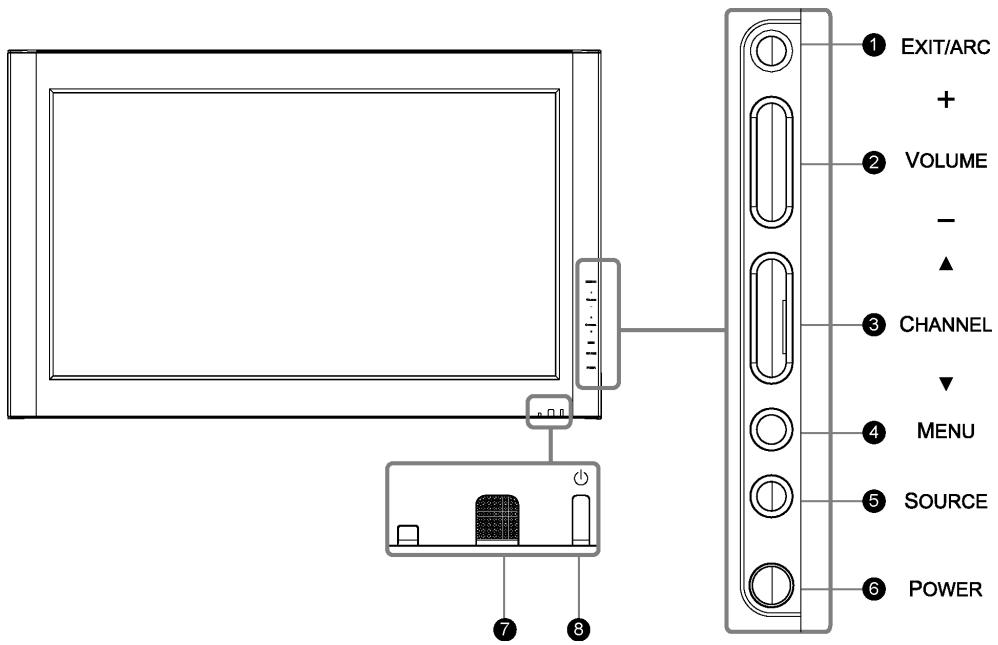
Touches de fonction
- EXIT/ARC (QUITTER / ARC) : sélectionner le mode de sortie d'affichage (mode vidéo : Normal, Plein écran, Zoom, Sous-titre ; mode PC : Normal, Plein écran).
- VOLUME (+/-) (VOLUME (+/-)) : augmenter ou réduire le volume, ou sélectionner les boutons fléchés gauche/droite pour revenir au menu.
- CHANNEL ( / ) (CHAINE ( / )) : Sélectionner le bouton fléché haut/bas pour parcourir un menu.
- MENU (MENU) : afficher le menu principal. Quand l'OSD s'affiche, appuyer sur le bouton pour faire une sélection ou accéder au sous-menu.
- SOURCE (SOURCE) : sélectionner la source d'entrée (Vidéo 1, Vidéo 2, YPbPr 1, YPbPr 2, HDMI, PC). Appuyez sur le bouton Source sur le côté droit, et le menu source apparaît alors à l'écran. Appuyez ensuite sur le bouton Channel (Canal) sur le côté droit pour choisir votre source d'entrée préférée, et appuyez sur Menu pour confirmer.
- POWER (ALIMENTATION) : mettre le LCD sous tension ou hors tension.
- CAPTEUR DE TÉLÉCOMMANDE : diriger la télécommande vers cet endroit du LCD.
8. Power indicator (Indicateur d'alimentation) :
VOYANT BLEU - marche
VOYANT POURPRE - économie d'énergie (en mode PC seulement)
VOYANT ROUGE - arrêt
REMARQUE 1 : Ces boutons contrôlent les fonctions de base du LCD, y compris le menu à l'écran. Pour utiliser les fonctions avancées, utilisez la télécommande.
REMARQUE 2 : L'image de l'affichage du LCD ne sert qu'à des fins de référence.
Vues latérales du panneau
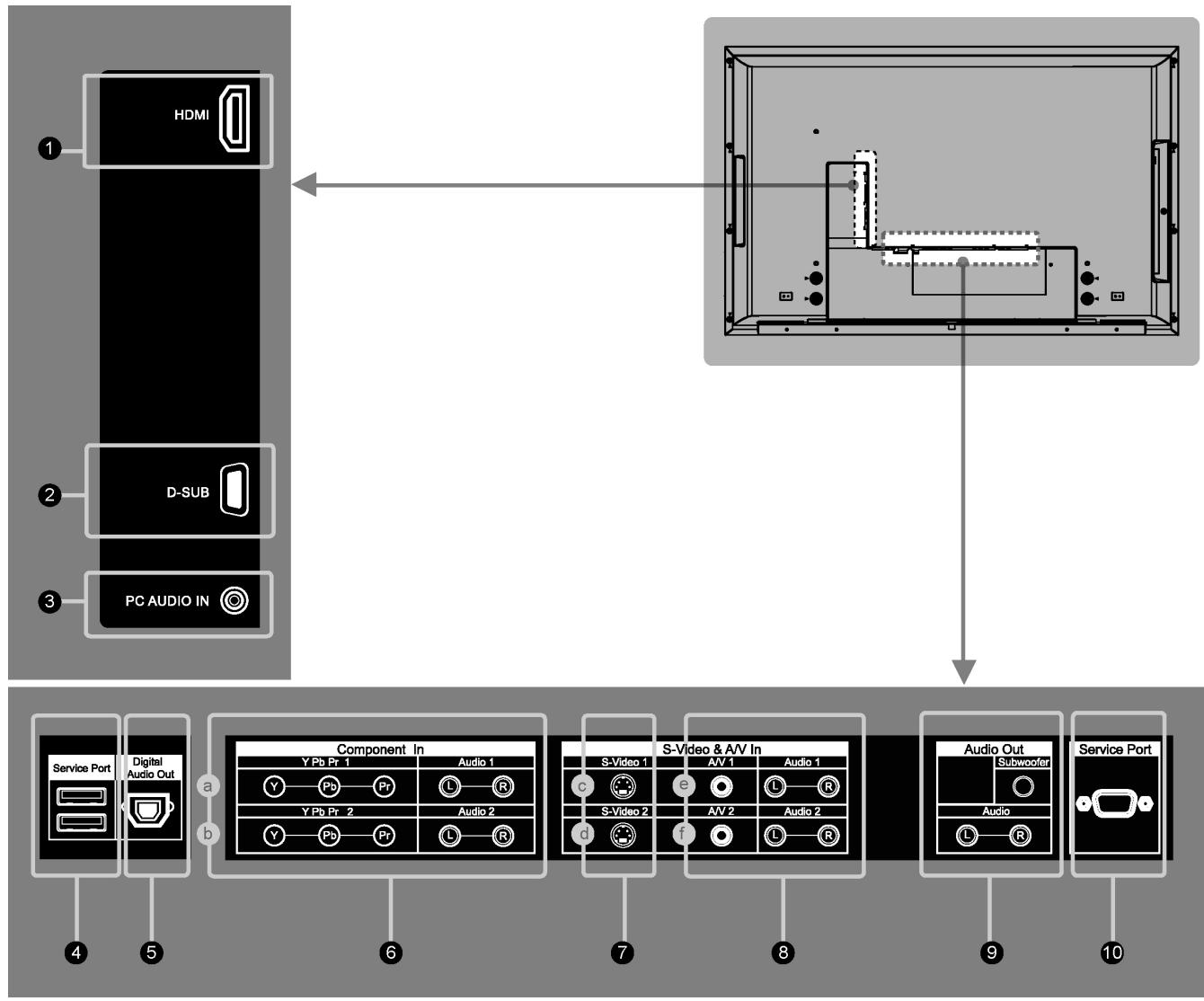
| Prise | Description | |
| 1 | HDMI (Interface multimédia de haute définition) | Se branche sur la prise HDMI d'une appareil avec une sortie HDMI, tel qu'un boîtier de salon, un lecteur de DVD, etc. Vous pouvez également connecter un pérophérique avec une sortie DVI en utilisant un cable HDMI-vers-DVI ou un adaptateur HDMI-vers-DVI. Veuillez utiliser le cable audio, lorsque vous n'utilisç pas de cable ou d'adaptateur HDMI-vers-DVI. |
| 2 | D-Sub (SUB-D) | Se branche sur la sortie video de votre PC. Veuillez utiliser un cable supplémentaire pour le son. |
| 3 | PC Audio In (Entrée PC Audio) | Se branche sur la prise de sortie audio de votre PC. |
| 4 | Service Port (Port de service) | Uniquement pour la maintenance. |
| 5 | Digital Audio Out (Sortie audio numérique) | Se branche sur un composant audio numérique. |
| 6(a/b) | Component In (Entrée composant) | Se branche sur les prises video composantes de l'appareil (YPbPr) et audio (G/D). |
| 7(c/d) | S-Video | Se branche sur la prise de sortie S-Video de votre magnétoscope ou d'autres pérophériques video, pour une image plus nette. |
| 8(e/f) | AV In (Entrée AV) | Se branche sur les prises de sortie video composite et audio de votre magnétoscope ou d'autres pérophériques video. |
| 9 | Audio Out (Sortie Audio) | Se branche sur les prises d'entée audio de votre amplificateur/home kinéma. |
| 10 | Service Port (Port de service) | Uniquement pour la maintenance. |
Manuel de l'utilisateur
Télécommande et piles
Cordon d'alimentation
Guide Rapide de Démarrage
Télécommande
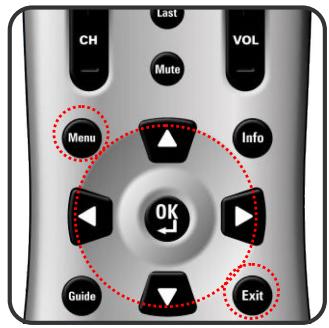
Cette télécommande universelle peut actionner jusqu'à quatre appareils. Toujours pointer la télécommande directement vers le module LCD (TV). Pour sélectionner un autre appareil, appuyer sur l'un des boutons suivants : VCR, CBL ou AUX.
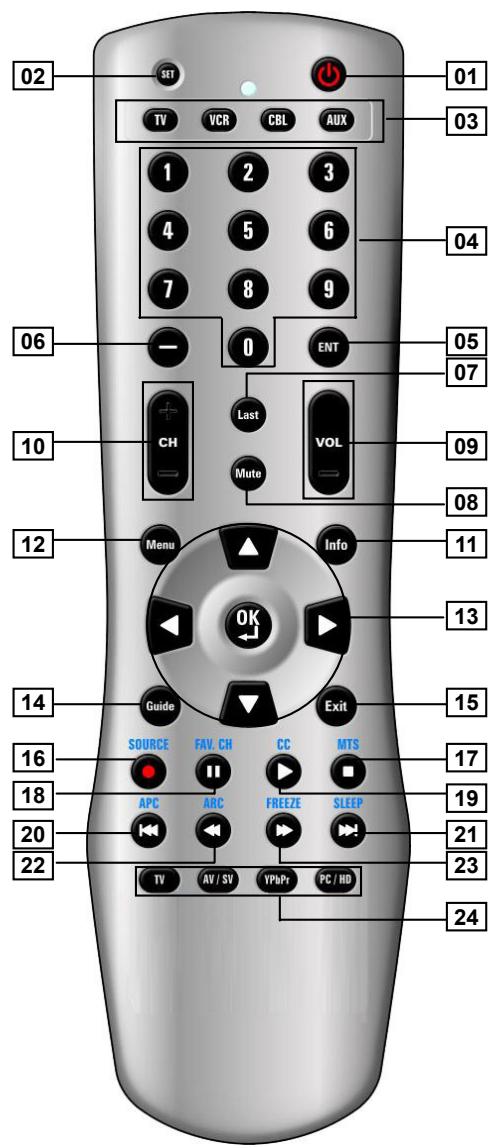
| 1 | Power (Alimentation) |
| Mettre l'appareil sous tension et hors tension. | |
| 2 | Set (Réglage) |
| Appuyer pour programmer le contrôle d'autres appareils | |
| 3 | TV (TV) |
| Contrôle ce LCD (par défaut). | |
| VCR (Magnétoscope à cassettes) | |
| Contrôle le lecteur DVD ou le magnétoscope à cassettes. | |
| CBL (CBL) | |
| Contrôle le cablosélecteur ou le satellite. | |
| AUX | |
| Contrôle l'amplificateur audio. | |
| 4 | BOUTONS NUMERIQUES 0 - 9 |
| 5 | ENT |
| 6 | - |
| 7 | Last (Dernier) |
| 8 | Mute (Sourdine) |
| Eteindre temporairement le son. | |
| 9 | VOL + / - (VOL +/-) |
| Appuyer pour augmenter ou réduire le volume. Si le son a été mis en sourdine, appuyer sur VOL +/- pour du son. | |
| 10 | CH + / - |
| 11 | Info |
| 12 | Menu (Menu) |
| Bascule vers le menu principal. | |
| 13 | ▲▼, ▲ ▲ |
| Appuyer pour déplacer l'élement mis en évidence à l'écran dans le sens voulu. | |
| Le bouton flché déroit permet d'accéder au sous-menù ou à l'objet fenêtre. | |
| Le bouton flchéGauche permet de revenir en arrière pour naviguer dans le menu. |
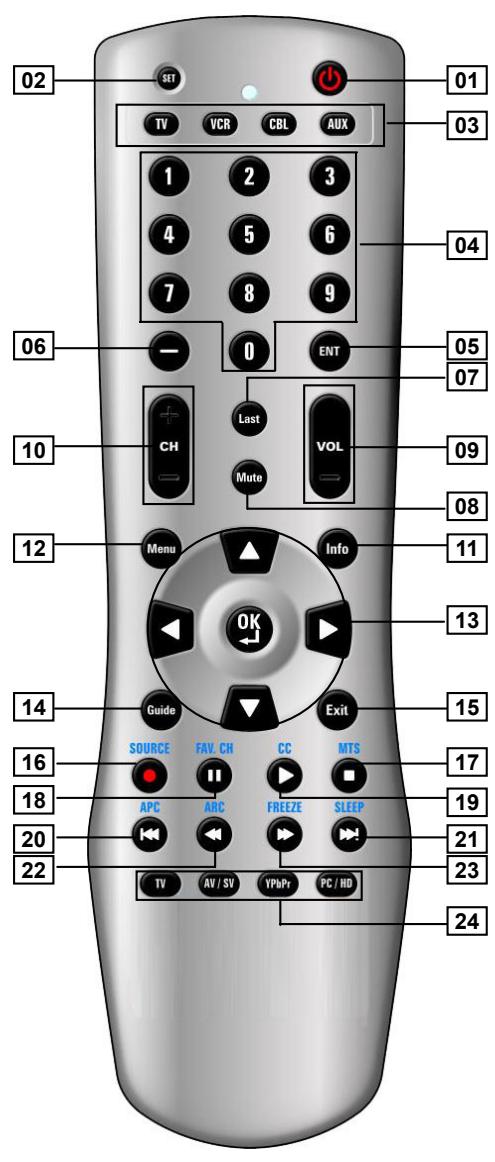
| OK (OK) | |
| Appuyer pour sélectionner un besoin à l'écran actuellément mis en évidence. Appuyer pour contrôler certains objets fenêtres, basculant entre 2 régles différents tels que MARCHE et ARRET. | |
| 14 | Guide |
| 15 | Exit (Quitter) |
| Appuyer pour quitter tous les écans et menus de l'IU. | |
| 16 | Source (Source) |
| Appuyer pour sélectionner la source de signal : Video 1→Védo 2→YPbPr 1→YPbPr 2→HDMI→PC. | |
| 17 | MTS (MTS) |
| 18 | FAV.CH (CH.FAV) |
| 19 | CC |
| 20 | APC (Automatic Picture Control) (CAI = Contrôle automatique des images) |
| Sélectionner la luminosité de l'écran parmi Standard→Vif→Cinéma→Sports→Personnalisé→Standard. | |
| 21 | SLEEP (VEILLE) |
| 22 | ARC(Aspect Ratio Control) (CRC = Contrôle du rapport de cadre) |
| Sélectionner le mode image parmi Normal→Plein écran→Zoom→Sous-titre. | |
| 23 | FREEZE (GEL) |
| 24 | TV |
| AV / SV (AV/SV) | |
| Appuyer pour sélectionner le mode Video 1 ou Video 2. | |
| YPbPr (YPbPr) | |
| Appuyer pour sélectionner le mode YPbPr 1 ou YPbPr 2. | |
| PC / HD (PC/HD) | |
| Appuyer pour sélectionner le mode PC ou HDMI. |
NOTE 1 : En pages 8 et 9, les descriptions de boutons en gris ne sont pas disponibles sur ce téléviseur LCD.
Connexion d'un appareil vidéo via HDMI
- Ceci ne peut être appliqué que s'il y a un connecteur de sortie HDMI sur l'appareil externe.
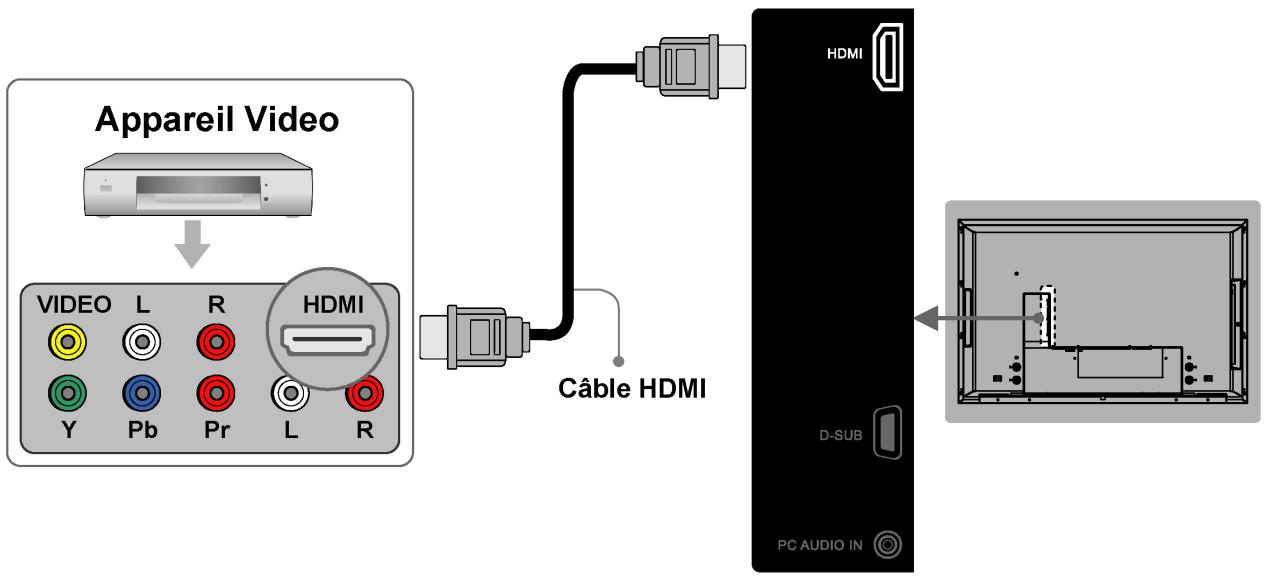
REMARQUE 1 : Appareils vidéo : par exemple, lecteur DVD, boîtier de salon, console de jeux, etc.
REMARQUE 2 : HDMI : High-Definition Multimedia Interface (Interface multimédia de haute définition).
REMARQUE 3 : Aucun câble audio n'est requis lorsque vous effectuez un branchement HDMI vers HDMI.
REMARQUE 4 : Tous les câbles de connexion ci-dessus ne sont pas fournis.
Connexion d'un appareil vidéo via DVI
Ceci ne peut être appliqué que s'il y a un connecteur de sortie DVI sur l'appareil externe.
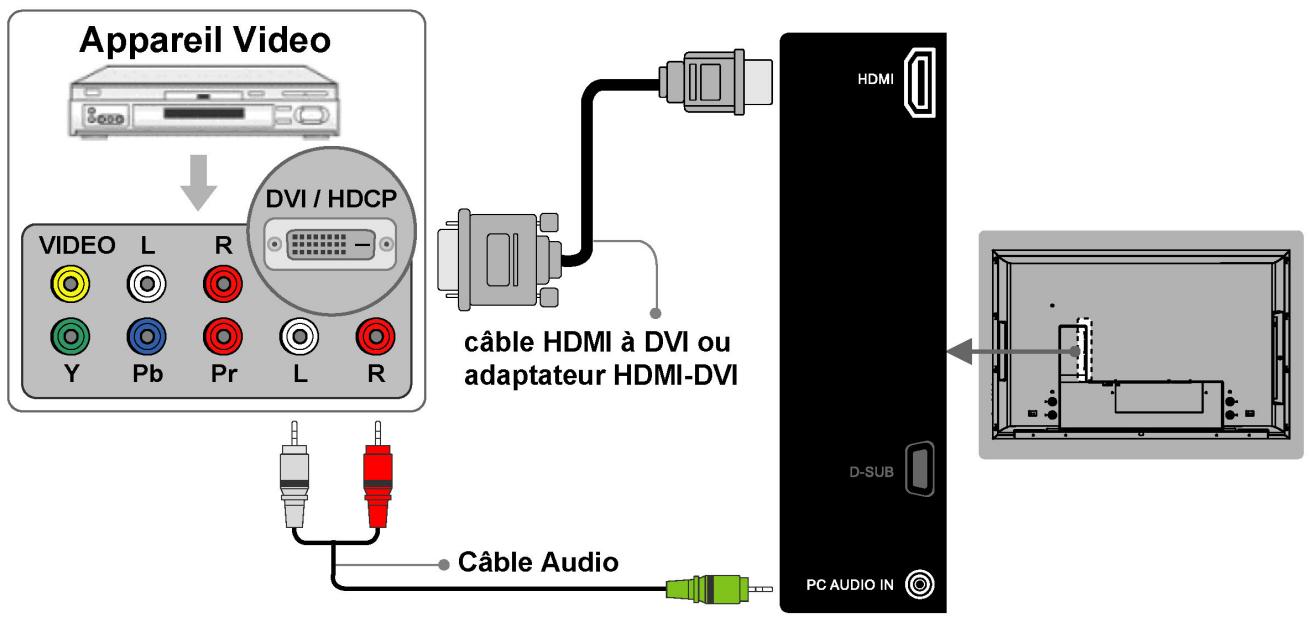
REMARQUE 1 : Pour recevoir un affichage, branchez un câble DVI-vers-HDMI ou HDMI-vers-DVI entre le connecteur HDMI du LCD et le connecteur DVI d'un appareil vidéo. Appareils vidéo : par exemple, lecteur DVD, boîtier de salon, console de jeux, etc.
REMARQUE 2 : Pour recevoir le son, branchez un câble audio entre la prise d'entrée PC AUDIO IN du LCD et la prise de sortie AUDIO OUT d'un appareil vidéo.
REMARQUE 3 : Tous les câbles de connexion ci-dessus ne sont pas fournis.
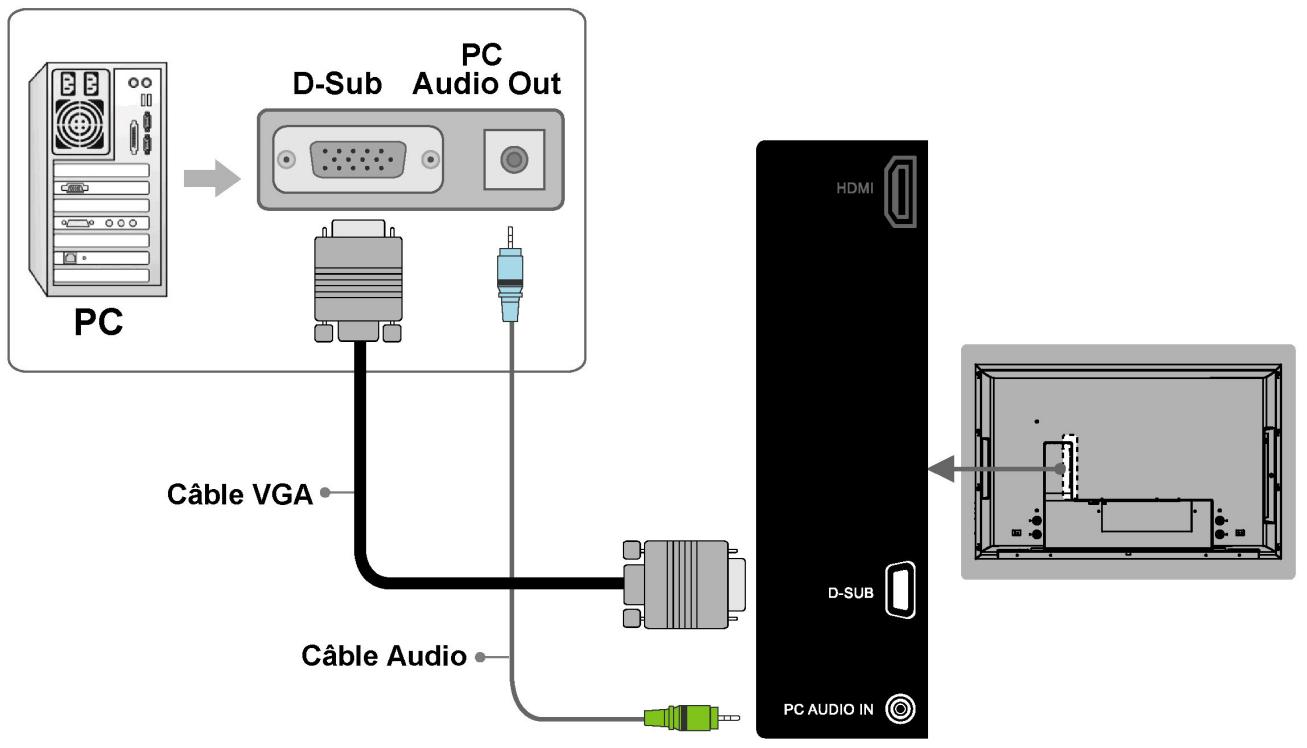
REMARQUE 1: Pour recevoir un affichage, branchez un câble VGA entre le connecteur D-Sub du LCD et celui du PC.
REMARQUE 2: Pour recevoir le son, branchez un câble audio entre la prise d'entrée PC AUDIO IN du LCD et la prise de sortie AUDIO OUT du PC.
REMARQUE 3 : Tous les câbles de connexion ci-dessus ne sont pas fournis.
REMARQUE 1 : Le branchement sur des connecteurs d'équipements de qualité vidéo supérieure vous apportera un meilleur plaisir de visualisation. La qualité vidéo se classe par ordre décroissant :
Composante, Péritel, S-Vidéo et CVBS.
REMARQUE 2 : Les entrées vidéo S-Vidéo et A/V ont une sortie audio correspondante.
REMARQUE 3 : Tous les câbles de connexion ci-dessus ne sont pas fournis.
Réglages généraux
Mise sous tension et hors tension de l'écran LCD
Mise sous tension
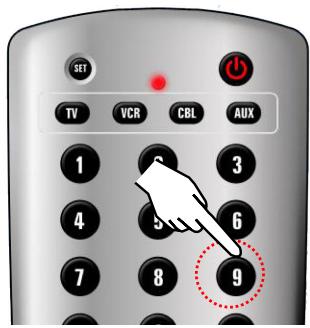
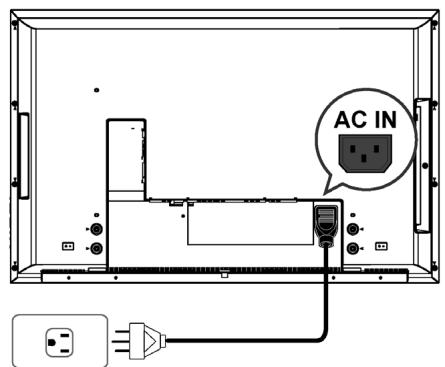
Brancher le câble d'alimentation dans la fiche d'entrée CA située à l'arrière gauche du LCD. Brancher l'autre extrémité sur une prise électrique.
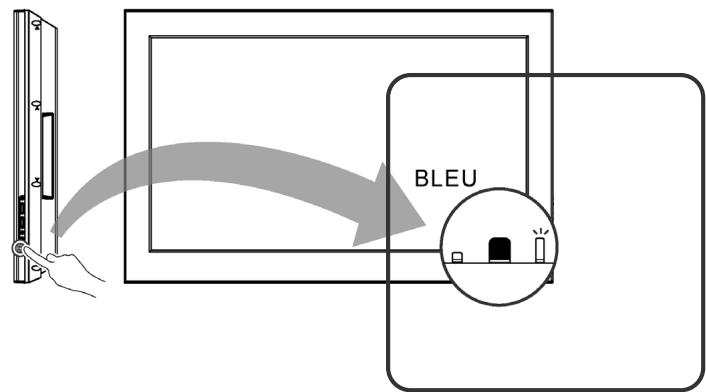
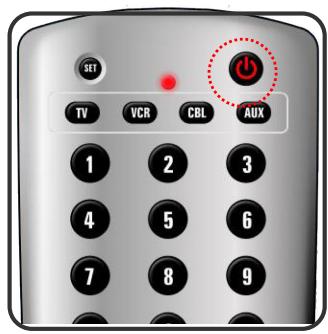
Appuyer sur le bouton power (alimentation) de la télécommande ou sur le bouton côté du LCD pour mettre celui-ci sous tension.
Le voyant d'état d'alimentation situé dans le coin inférieur droit du LCD indique ce qui suit :
Voyant pourpre - économie d'énergie
(en mode PC seulement)
Mise hors tension
Appuyer sur le bouton power (alimentation) de la télécommande ou sur le bouton côté du LCD pour mettre celui-ci hors tension.
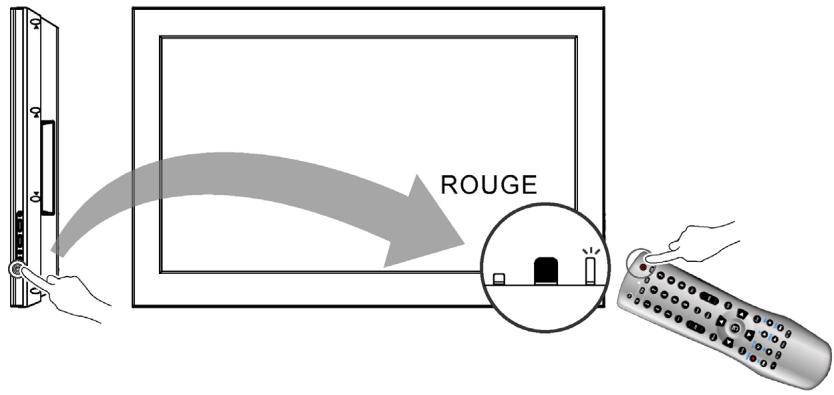
REMARQUE : Si le message « AUCUN SIGNAL » s'affiche pendant 10 minutes en mode TV ou vidéo, le LCD se met automatiquement hors tension.
Configuration initiale
À la première mise sous tension du système après l'achat, l'installation automatique initiale est invoquée.
Sélection de la langue.
Appuyez sur le bouton Power (Alimentation) de la télécommande. Un message de bienvenue s'affiche.
Appuyer sur les boutons ▲▼ pour sélectionner la langue préférée et sur le bouton OK pour continuer.
Le message du fabricant ici.
Utilisez les flèches haut et bas de votre télécommande et choisissez la langue que vous souhaitez utiliser pour les menus et les écrans.
Sélectionnez "Français" pour continuer.
Consommation d'énergie
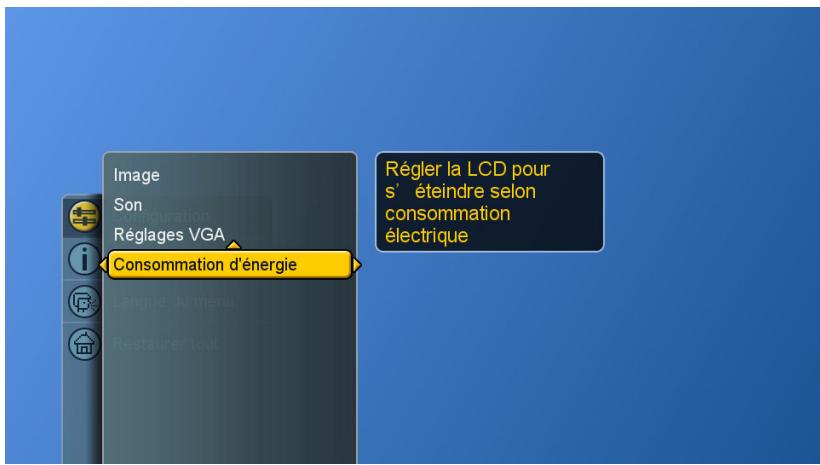
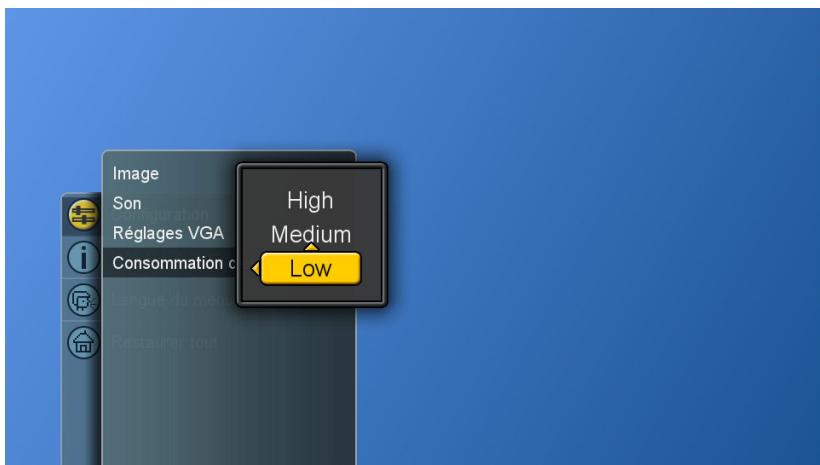
La gestion de l'énergie est une technique qui permet de configurer l'état de mise hors tension pour l'écran LCD. Il existe trois modes différents.
Faible ne dépasse pas 5W à l'état ARRÊT. Il faut environ 12 à 15 secondes pour allumer le LCD.
Moyenne : L pendant la première heure est inférieure à 35W et vous pouvez allumer le LCD rapidement. Après une heure, la puissance consommée passe aux alentours de 5W et il faut
Élevée : Le LCD peut être allumé aussitôt et l est inférieure à 35W.
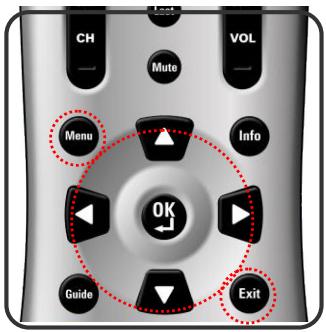
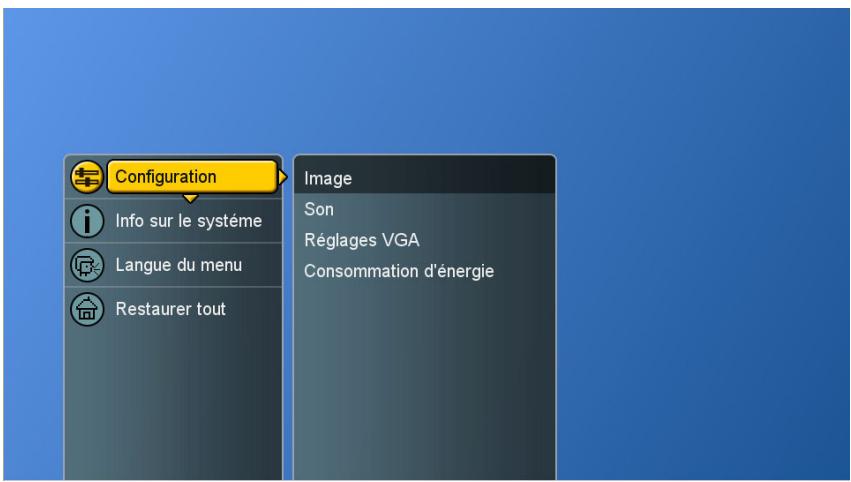
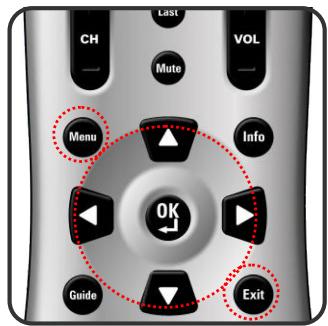
- Appuyer sur le bouton Menu pour afficher le menu principal.
- Appuyer sur les boutons ▲ ▼ pour sélectionner Configuration.
- Appuyer sur les boutons ▷ / ◁ pour sélectionner Consommation d'énergie.
- Appuyer sur le bouton OK pour afficher le sous-menu.
- Appuyer sur les boutons △ ▽ et OK pour sélectionner Faible, Moyen ou Élevé.
- Appuyer sur le bouton Exit (Quitter) pour quitter tout menu ou sur le bouton ↓ pour revenir à l'écran précédent.
Réglage du volume
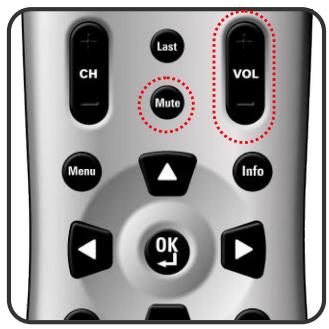
Appuyer sur les boutons VOL + / - de la télécommande ou sur le panneau LCD.
vous pouvez ajuster le rendement audio des dispositifs externes.
Ces dispositifs sont reliés aux entrées de cet écran LCD.
Utilisation de la commande de volume
Appuyer sur les boutons VOL+ ou VOL- pour augmenter ou réduire le volume.
Utilisation de la sourdine
À tout moment, le son peut être éteint au moyen du bouton Mute (SOURDINE).
- Appuyer pour éteindre le son.
- Appuyer de nouveau ou sur VOL +/- pour restaurer le niveau de volume précédent.
Commutation de la source
- Se reporter aux pages 10 à 13 pour connecter les appareils externes.
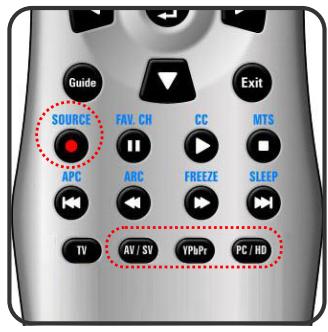
- Appuyer sur les boutons AV/SV, YPbPr ou PC/HD pour choisir la source.
- L'utilisateur peut aussi appuyer plusieurs fois sur le bouton SOURCE pour CHOISIR la source désirée.
- Sélectionner l'une des sources d'entrée suivantes :
AV/SV Bascule vers le mode Video 1 ou Video 2.
YPbPr Bascule vers le mode YPbPr 1 ou YPbPr 2.
PC/HD Bascule vers le mode PC ou HDMI.
Visualisation des menus et des affichages à l'écran
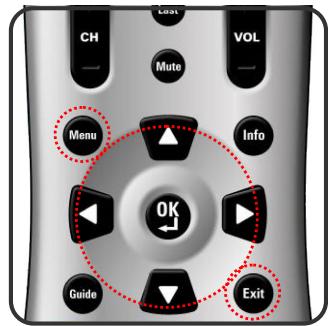
On peut utiliser les boutons de commande situés sur le panneau de la face inférieure de l'écran LCD ou utiliser la télécommande pour visualiser les menus.
- Mettez sous tension, puis appuyez sur le bouton Menu.
- Le menu principal s'affiche à l'écran.
- Appuyer sur les boutons △ ▽ ◁ pour accéder aux sous-menus et faire des réglages.
- Appuyer sur le bouton Exit (Quitter) pour quitter tout menu ou sur le bouton Menu pour revenir au menu principal.
Commutation des modes de langue
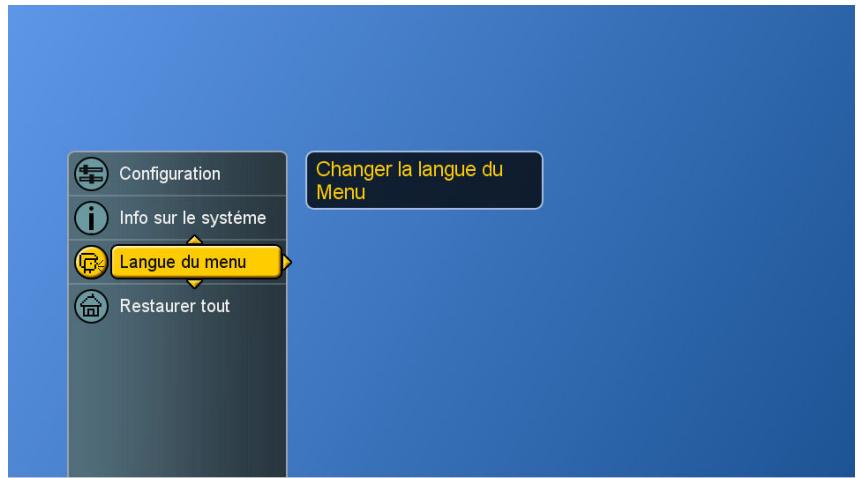
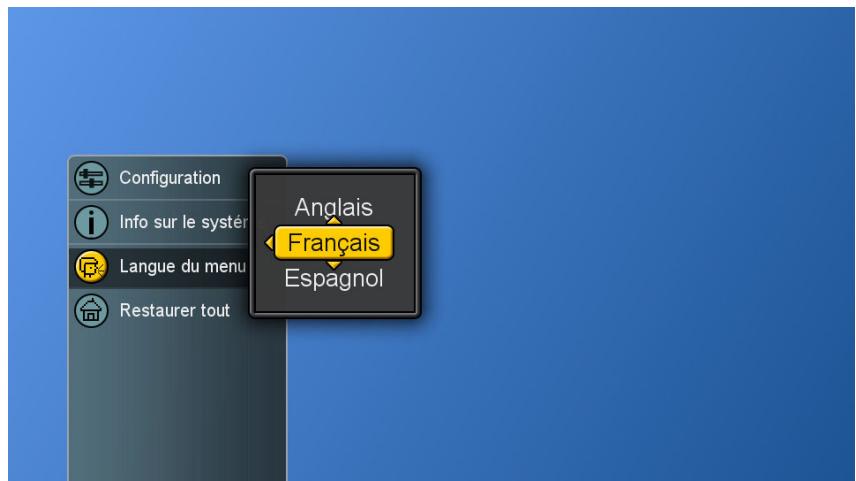
- Appuyer sur le bouton Menu pour afficher le menu principal.
- Appuyer sur les boutons ▲▼ pour sélectionner Langue dans le menu.
- Appuyer sur le bouton pour afficher le sous-menu.
- Appuyer sur les boutons △ ▽ et OK pour sélectionner la langue.
- Appuyer sur le bouton Exit (Quitter) pour quitter tout menu ou appuyer sur le bouton pour revenir à l'écran précédent.
Réglage du paramétrage de l'image
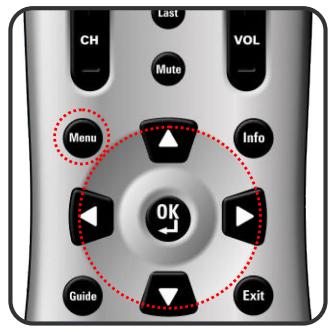
- Appuyer sur le bouton Menu pour afficher le menu principal.
- Appuyer sur les boutons △ ▽ pour sélectionner Configuration.
- Appuyer sur le bouton pour accéder aux paramètres de l'image.
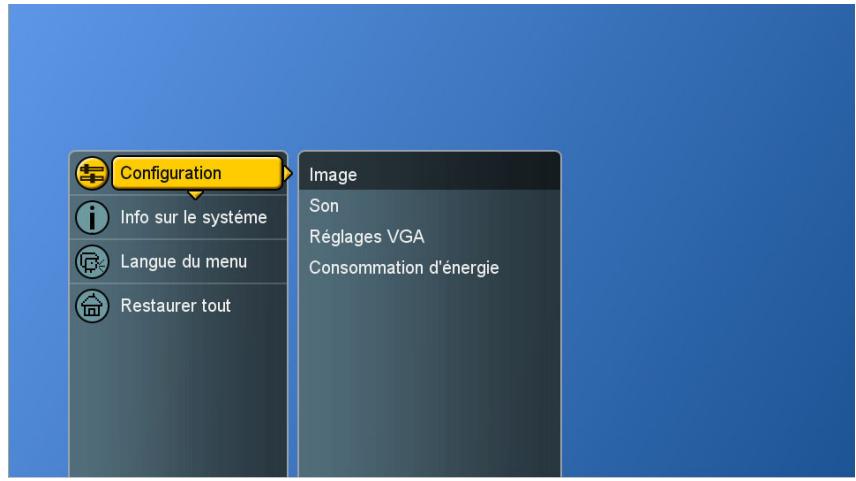
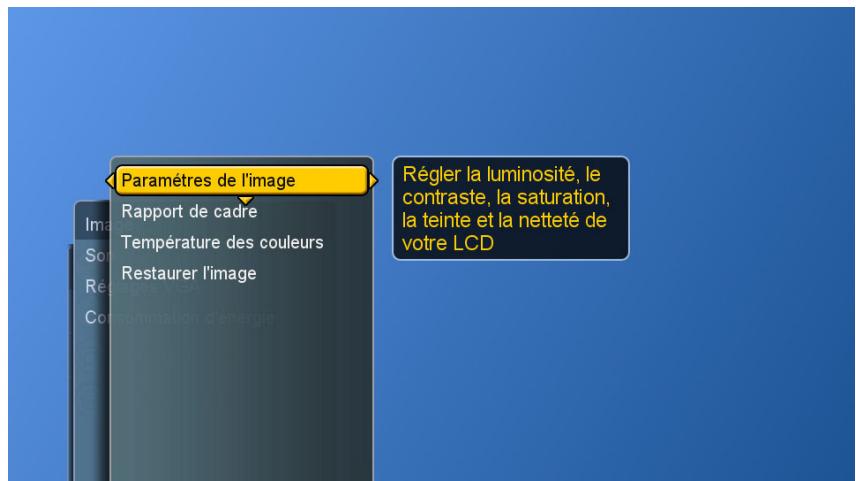
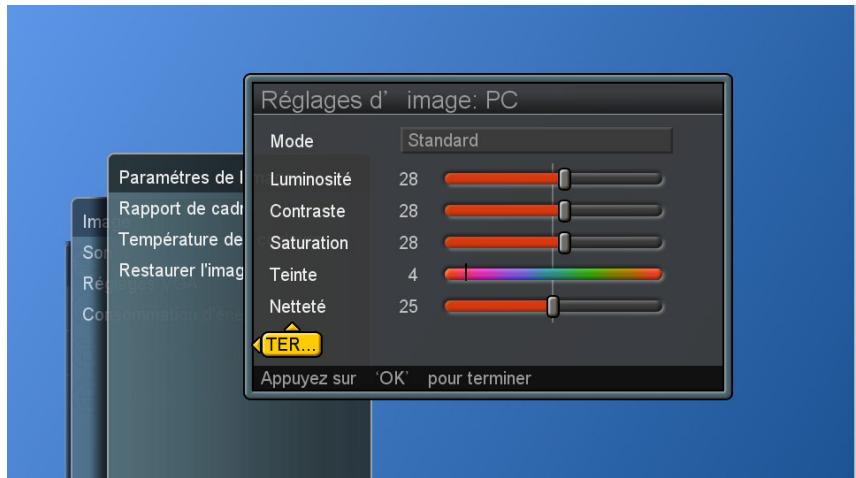
- Paramètres de l'image : PC - vous pouvez faire l'ajustement en mode "Personnalisé".
- Appuyer sur les boutons △ ▽ et OK pour sélectionner l'item voulu.
- Appuyer sur les boutons pour régler les gammes de minimum à maximum et sur les boutons △ ▽ pour sélectionner d'autres items.
Luminosité : régler la luminosité de l'image.
Contraste : augmenter ou réduire le contraste de l'image.
Saturation : rendre l'image plus claire ou plus foncée.
Teinte : modifier la nuance de la couleur de l'image.
Netteté : rendre l'image plus nette ou plus estompée.
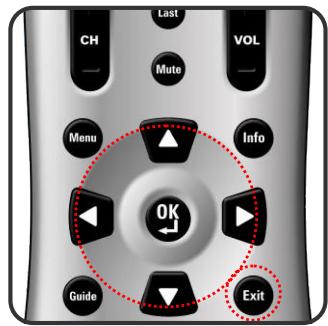
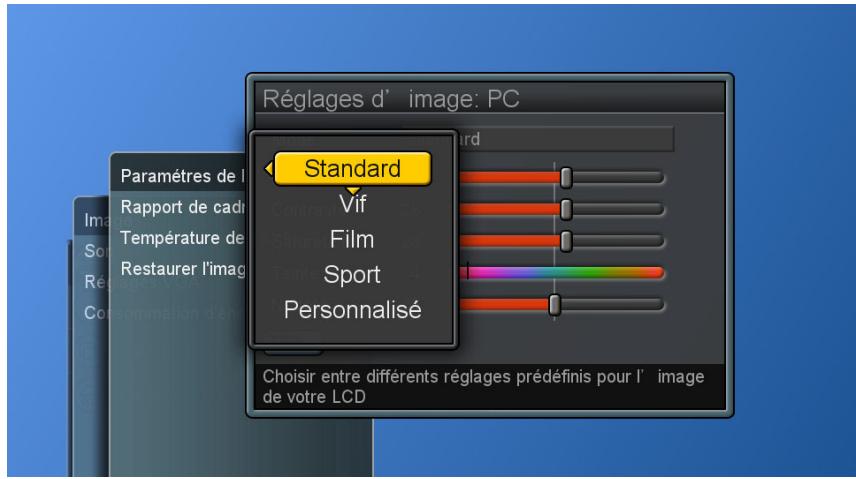
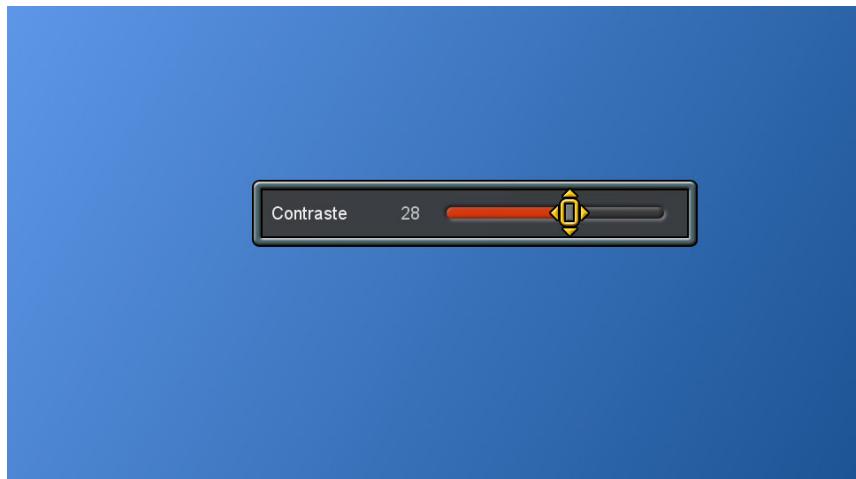
- Appuyer sur le bouton OK pour revenir à l'écran précédent ou appuyer sur le bouton Exit (Quitter) pour quitter tout menu.
REMARQUE : Les réglages pour Standard, Vif, Film, Sports sont préconfigurés.
Réglage de l'écran du LCD
- Appuyer sur le bouton Menu pour afficher le menu principal.
- Appuyer sur les boutons △ ▽ pour sélectionner Configuration.
- Appuyer sur le bouton pour accéder au sous-menu Image.
- Appuyer sur les boutons ▷ / ▽ pour sélectionner Rapport de cadre.

- Appuyer de nouveau sur le bouton pour afficher le menu.
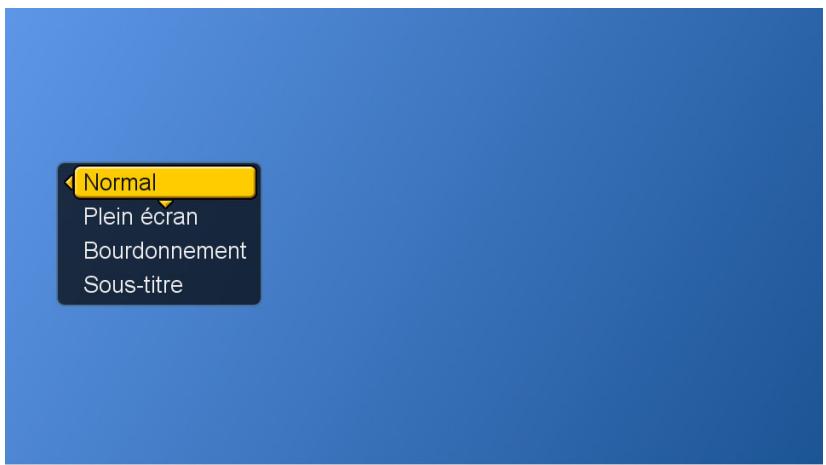
- Appuyer sur les boutons △ ▽ pour choisir les différents modes et le bouton OK pour confirmer.
Normal : affiche l'image exactement comme dans l'émission.
Plein écran : étire l'image pour l'ajuster à l'écran (aucune partie de l'image n'est coupée, mais l'image peut être tordue)
Bourdonnement : agrandit l'image et en coupe une partie.
Sous-titre : rehausse l'image pour afficher le sous-titre.
Réglage de la température des couleurs
Ajuster l'équilibre des blancs de l'image.
- Appuyer sur le bouton Menu pour afficher le menu principal.
- Appuyer sur les boutons △ ▽ pour sélectionner Configuration.
- Appuyer sur les boutons ▷ et ▽ pour sélectionner Température des couleurs, puis appuyer sur le bouton OK pour afficher le menu.
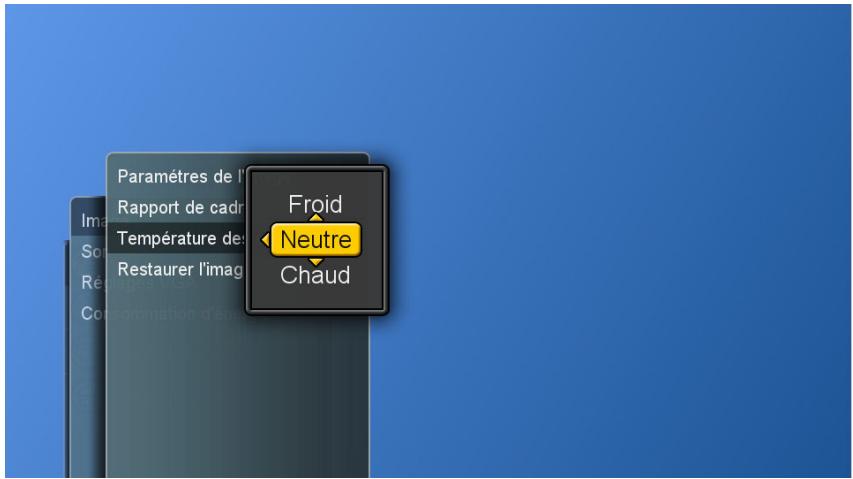
- /\nabla$ et OK pour sélectionner Froid, Neutre ou Chaud.
Froid (Cold) : blanc bleuâtre
Neutre : blanc normal
Chaud : blanc rougeâtre
- Appuyer sur le bouton ↓ pour revenir à l'écran précédent ou appuyer sur le bouton Exit (Quitter) pour quitter tout menu.
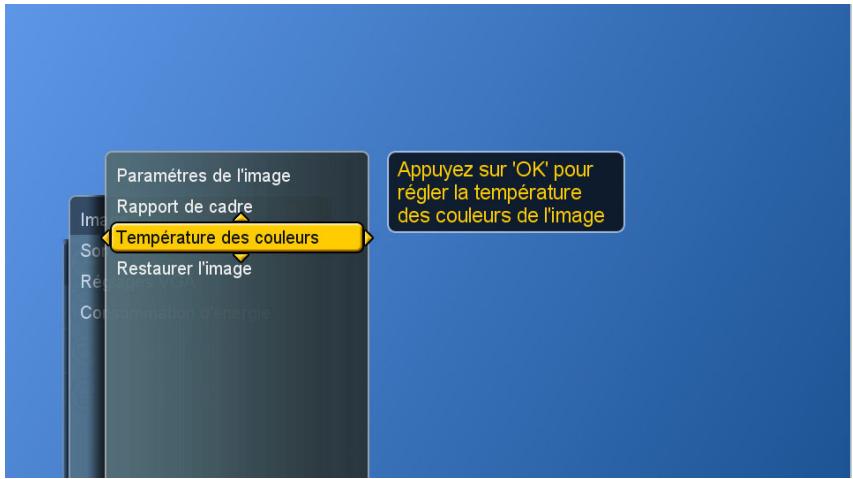
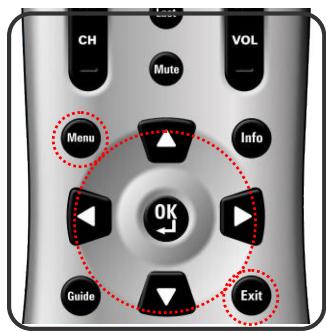
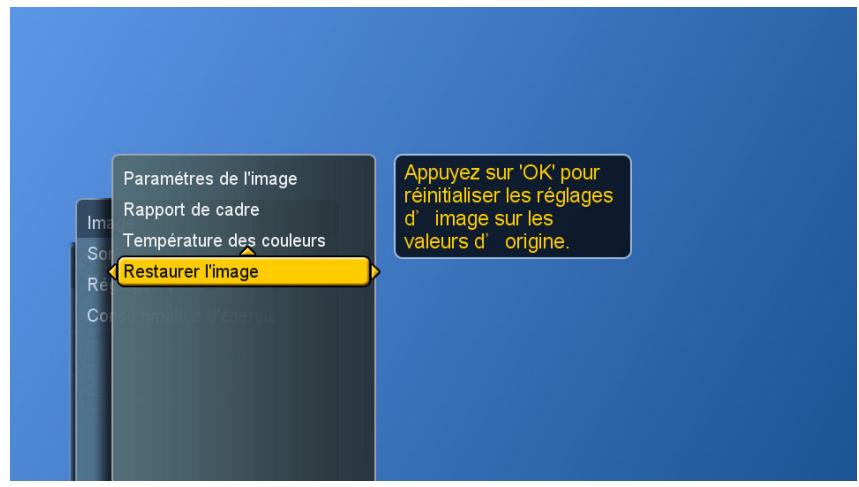
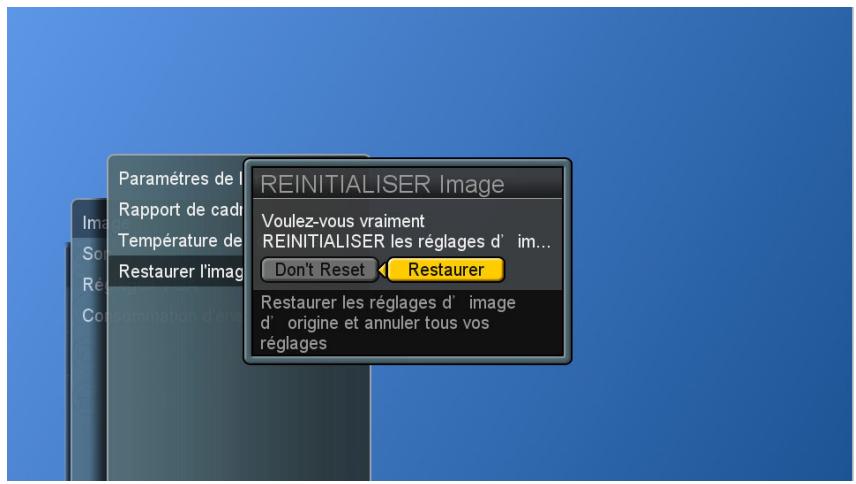
L'utilisateur peut restaurer les réglages d'usine de l'image.
- Appuyer sur le bouton Menu pour afficher le menu principal.
- Appuyer sur les boutons △ ▽ pour sélectionner Configuration.
- Appuyer sur les boutons ▷ / ▷ pour sélectionner "Restaurer l'image", puis appuyer sur le bouton OK pour afficher le menu.
- Appuyer sur les boutons ▷ / ◁ et OK pour restaurer les réglages de l'image.
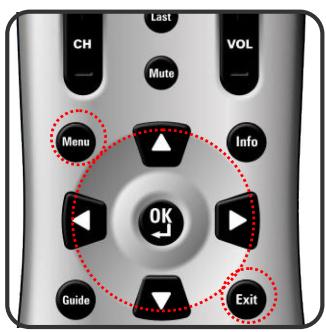
Réglage de la qualité du son
- Appuyer sur le bouton Menu pour afficher le menu principal.
- / \nabla$ pour sélectionner Configuration.
- Appuyer sur les boutons ▷ / ▽ pour sélectionner Son.
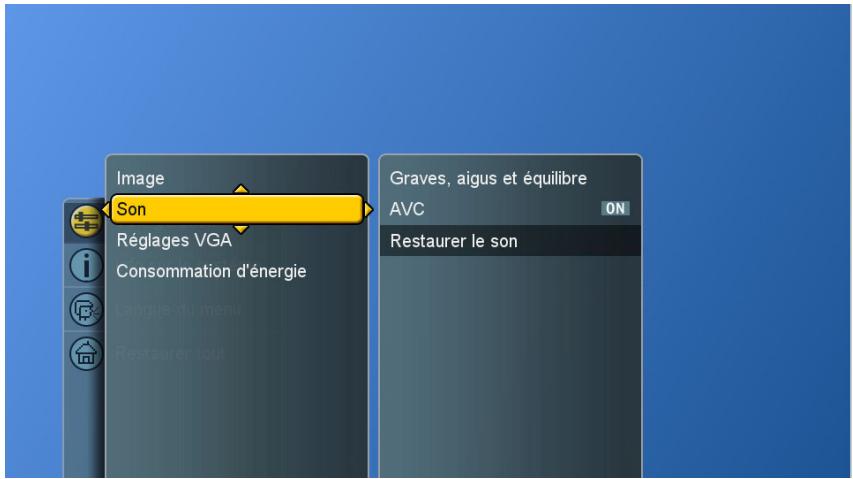
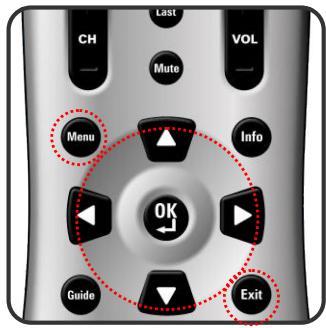
- Appuyer sur le bouton pour sélectionner Graves, aigus et équilibre, puis appuyer de nouveau sur le bouton pour afficher le menu.
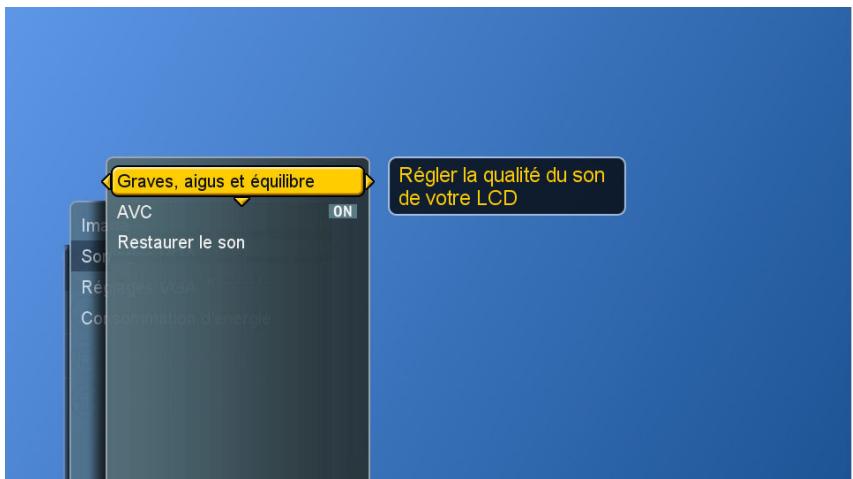
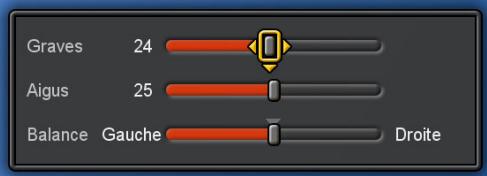
- Appuyer sur les boutons ▲▼ pour sélectionner l'article désiré, puis appuyer sur les boutons ◀▶ pour faire des ajustements.
- Appuyer sur le bouton OK pour terminer ou sur le bouton Exit (Quitter) pour quitter le menu.
Graves : règle les tonalités graves.
Aigus : règle les tonalités aiguës.
Balance : règle l'équilibre du volume entre le haut-parleur gauche et le droit.
Commande de volume automatique
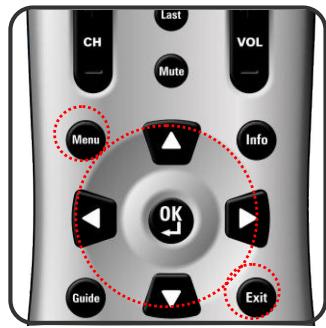
- Appuyer sur le bouton Menu pour afficher le menu principal.
- / \nabla$ pour sélectionner Configuration.
- Appuyer sur les boutons ▷/▽ pour sélectionner Son.
- Appuyer sur les boutons ▷ / ▽ pour sélectionner d'autres items.
- Appuyer sur le bouton OK pour changer ON (dessus) ou OFF (au loin).
C.A.V.
[ON] ([ACTIVE]) : à des fins générales, telles que la publicité commerciale, la C.A.V. peut éviter des modulations sonores brusques.
[OFF] ([DÉSACTIVÉ]) : pour un effet sonore spécial, tel que l'opéra ou la symphonie, le volume peut être exécuté conformément au niveau de son d'origine.
Restaurer les réglages audio
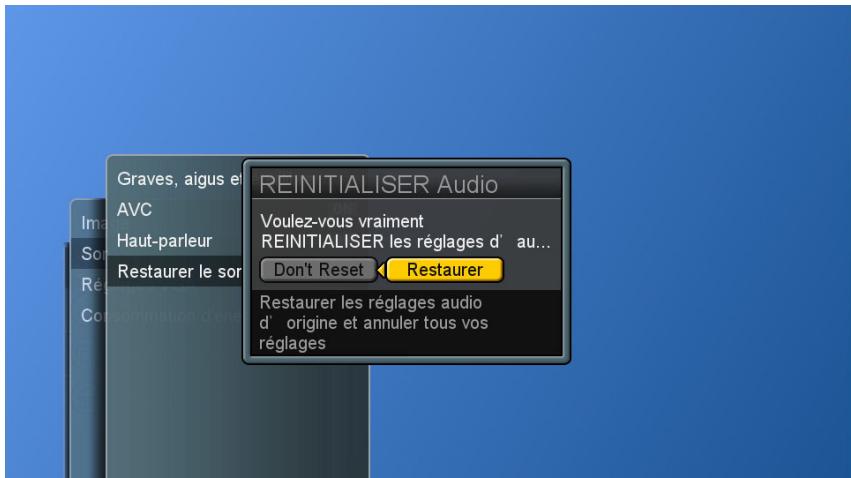
L'utilisateur peut restaurer les réglages audio par défaut.
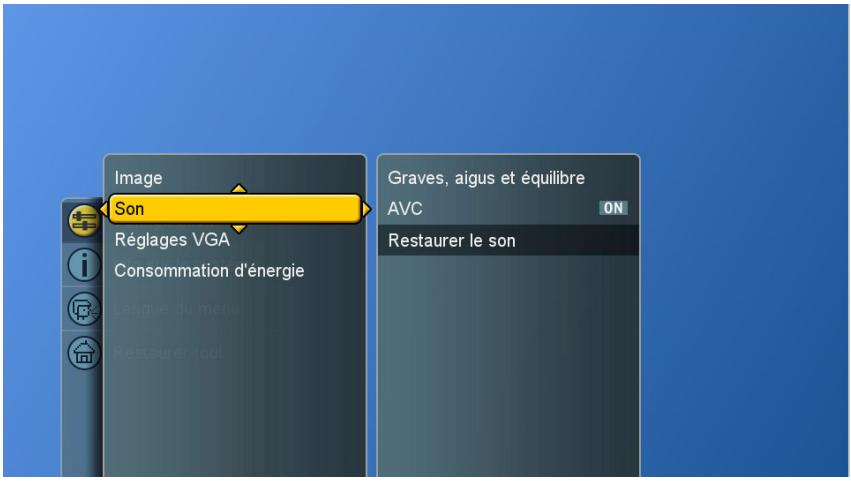
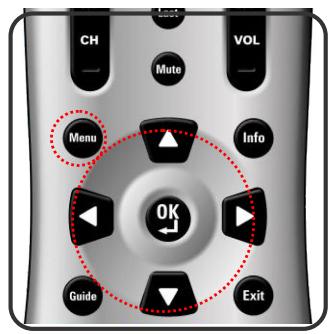
- Appuyer sur le bouton Menu pour afficher le menu principal.
- / \nabla$ pour sélectionner Configuration.
- Appuyer sur les boutons ▷/▽ pour sélectionner Son.
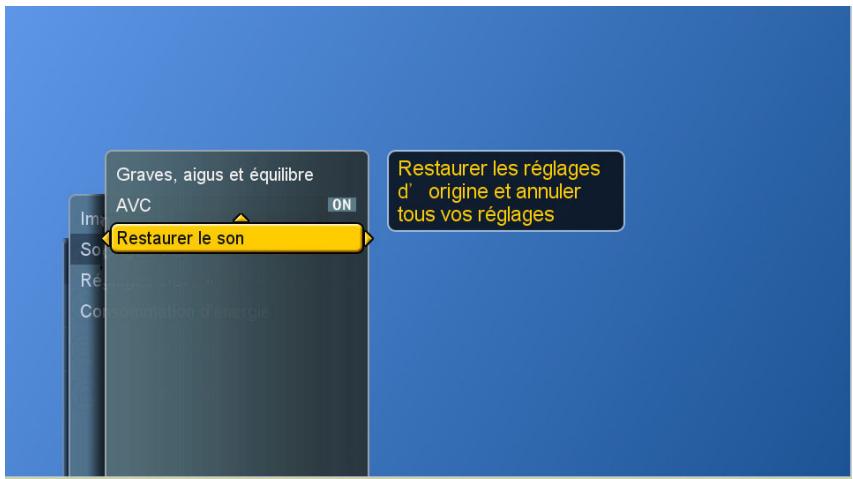
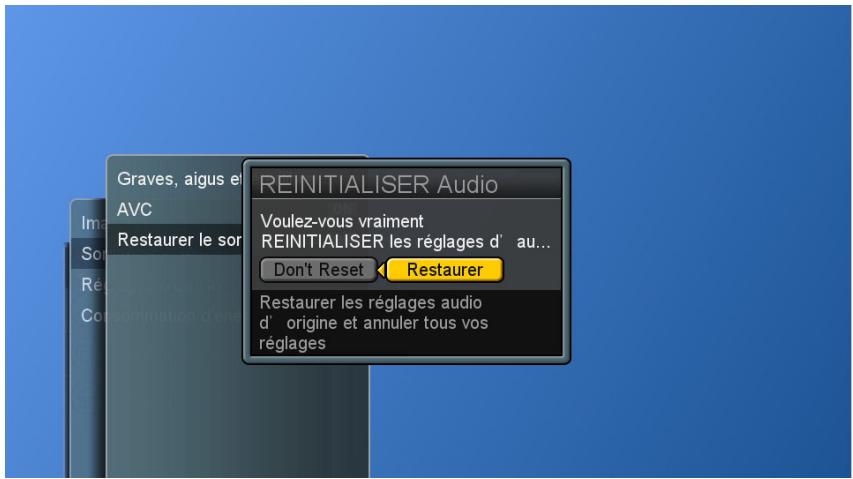
- Appuyer sur les boutons ▷ / ▷ pour sélectionner "Restaurer le Son", puis appuyer sur le bouton OK pour afficher le menu.
- Appuyer sur les boutons ▷ / ◁ et OK pour restaurer les réglages de l'audio.
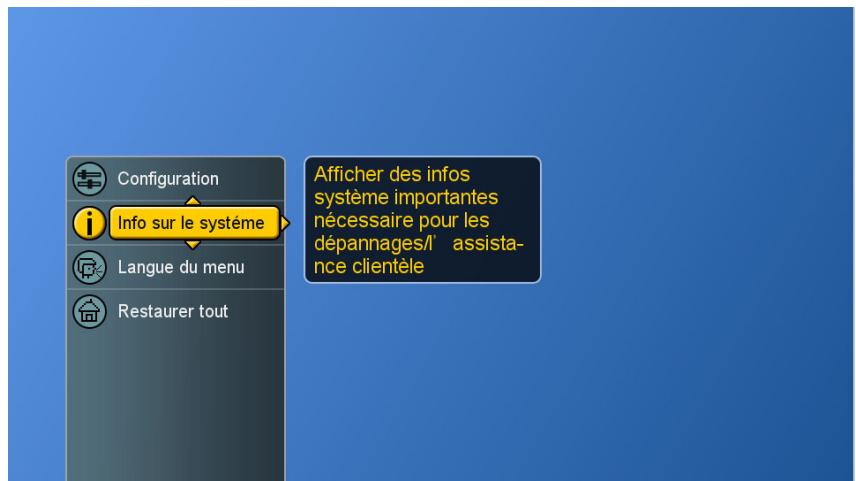
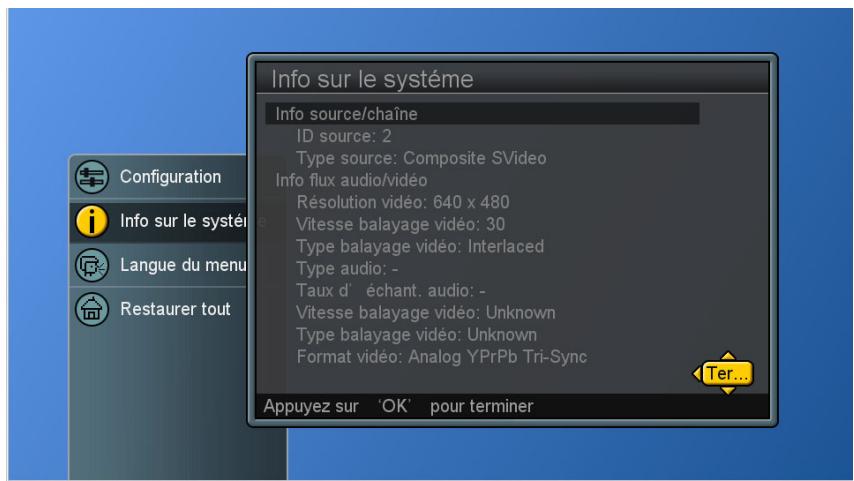
Info système
Afficher les informations sur le système.
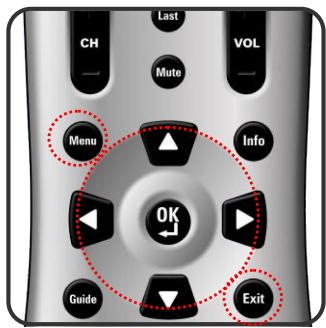
- Appuyer sur le bouton Menu pour afficher le menu principal.
- Appuyer sur les boutons △ ▽ pour sélectionner Info sur le système.
- Appuyer sur le bouton pour afficher l'information.
- Appuyer sur le bouton Exit (Quitter) pour quitter tout menu.
Réglages du mode PC
Les réglages VGA permettent à l'utilisateur de contrôler certaines fonctions propres aux normes VGA.
- Appuyer sur le bouton Source pour sélectionner une source PC. (voir page 18)
- Appuyer sur le bouton Menu pour afficher le menu principal.
- Appuyer sur les boutons ▲/▼ pour sélectionner Configuration.
- Appuyer sur les boutons ▷ / ▽ pour sélectionner Réglages VGA.
- Appuyer sur le bouton pour afficher le menu.
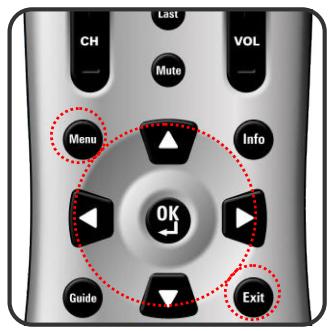
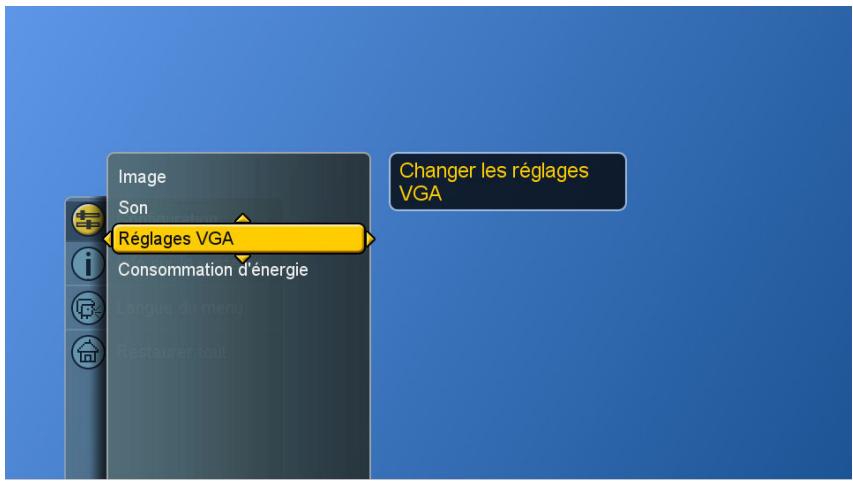
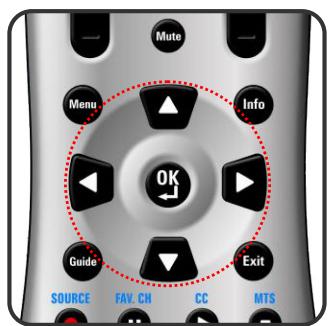
- Utiliser les boutons ▲, ▼, ◁ et ▷ pour effectuer les réglages.
- Appuyer sur le bouton Exit (Quitter) pour quitter tout menu.
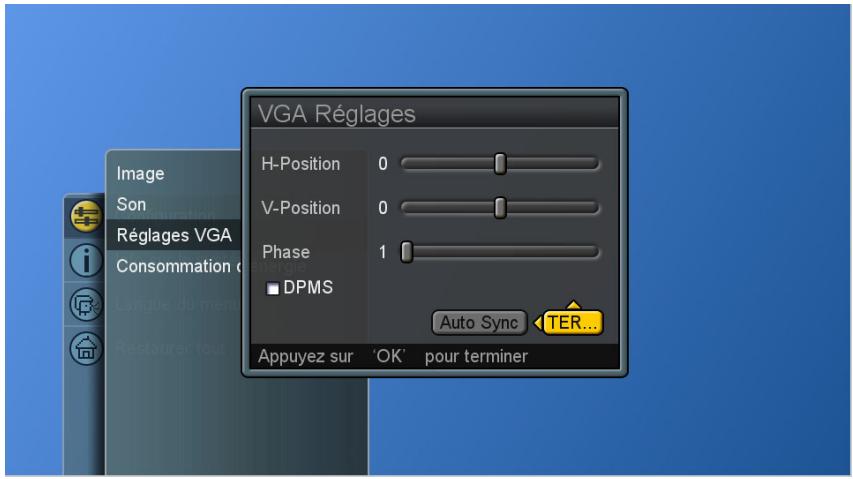
DPMS : active ou désactive le mode de gestion d'alimentation de l'écran lorsque le VGA est sélectionné comme source d'entrée active. Si l'option est cochée, la fonction est activée.
Auto Sync : essaie automatiquement de déterminer les ajustements horizontaux, verticaux et de phase idéaux pour le signal d'entrée VGA actuel.
Réinitialisation des caractéristiques
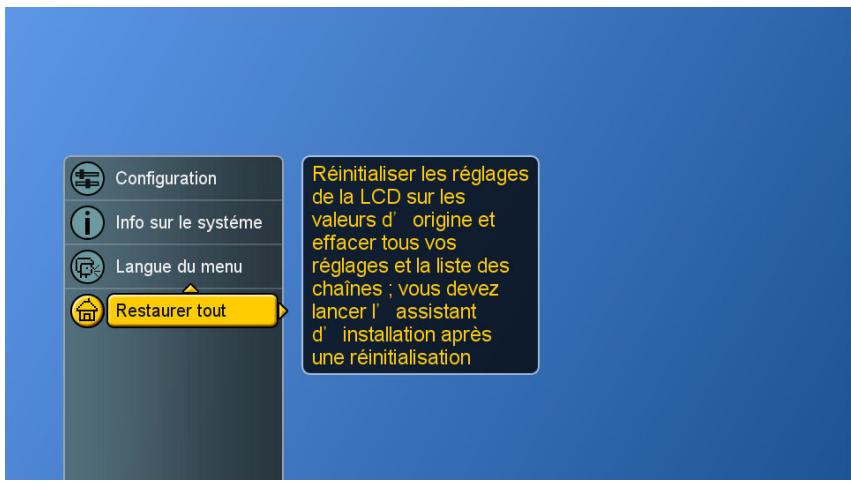
L'utilisateur peut restaurer tous les réglages par défaut. Après la réinitialisation, le LCD doit afficher l'assistant de configuration, exactement comme s'il était allumé à l'origine.
- Appuyer sur le bouton Menu pour afficher le menu principal.
- Appuyer sur le bouton ▲▼ pour sélectionner Restaurer tout.
- Appuyer sur les boutons ▲▼ et OK pour restaurer tous les réglages.
Configuration directe des codes des appareils
Bien que la télécommande soit configurée pour contrôler ce LCD, il est possible de préciser d'autres appareils à contrôler en exécutant les étapes suivantes :
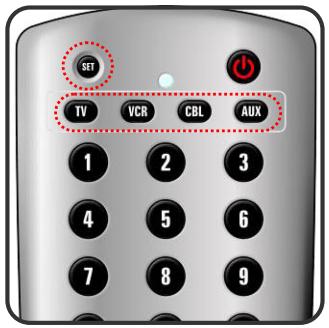
Mode → ( > (2 clignotements) → codes d'appareil à 5 chiffres (2 clignotements)
ÉTAPE 1 Localiser l'appareil désiré dans la liste des codes d'appareils.
ETAPE 2 Sélectionner le mode en appuyant sur VCR, CBL ou AUX.
ETAPE 3 Abaisser et maintenir le bouton SET (PARAMÉTRER) pendant au moins 3 secondes jusqu'à ce que la DEL clignote deux fois.
ÉTAPE 4 Entrer le code à 5 chiffres pour l'appareil désiré. La DEL clignote une fois pour chaque chiffre entré, sauf pour le dernier chiffre où elle clignote deux fois pour confirmer qu'un code valide a été programmé.
| Mode | Attribution d'appareil | N° de groupe d'appareils |
| TV | Verrouillé à ce LCD (par défaut) | -------- |
| VCR | Magnétoscope à cassettes, DVD, enregistrure numérique individuel universal | 2 |
| CBL | Câble, satellite, accessoire video universel | 0 |
| AUX | Syntoniseur, amplificateur, CD, minidisque universel et audio divers, domotique | 3 |
Exemple : [VCR] → < > (2 clignotements) → [2] → [0] → [0] → [3] → [5] (2 clignotements).
REMARQUE 1 : Chaque chiffre doit être entré en moins de 10 secondes, ou la télécommande quitte l'état de programmation.
REMARQUE 2 : Deux clignotements courts de la DEL indiquent la après quoi le contrôle de l'appareil par la télécommande est activé.
REMARQUE 3 : Si la DEL indique la non-reconnaissance du code, le code doit être entré de nouveau.
Recherche d'un code d'appareil
Si aucun des codes rencontrés dans la liste des codes d'appareils ne correspond à votre appareil, vous pouvez rechercher une série de commandes qui fonctionnera. Notre télécommande essaiera un échantillon de tous les codes entrés dans le système pour en trouver un qui vous permettra de contrôler votre appareil.
En recherchant dans sa bibliothèque, la télécommande commence par l'appareil le plus populaire dans la catégorie et continue jusqu'à la fin. Pour parcourir tous les codes d'appareils disponibles et échantillonner ses fonctions :
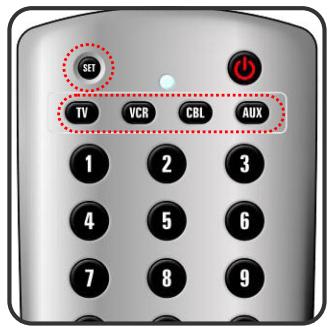
Mode (2 clignotements) → [9] [9] [1] (2 clignotements) → N° de groupe d'appareils (2 clignotements) → Alimentation → [CH +] → [CH +] → [CH +]... SET (2 clignotements)
ÉTAPE 1 : Sélectionner le mode en appuyant sur VCR, CBL ou AUX.
ETAPE 2 Abaisser et maintenir le bouton < > pendant au moins 3 secondes jusqu'à ce que la DEL clignote deux fois.
ETAPE 3 Entrer la série de codes [9][9][1]. La DEL clignote une fois pour chaque chiffre entré, sauf pour le dernier chiffre où elle clignote deux fois pour confirmer que [9][9][1] ont été entrés correctement.
ETAPE 4 Appuyer sur le bouton Power (Alimentation). Appuyer ensuite sur CH+ à plusieurs reprises pour parcourir les différentes fonctions jusqu'à ce que l'appareil s'éteigne (ou s'allume).
ÉTAPE 5 Appuyer sur le bouton SET (Paramétrer) pour enregistrer le code du nouvel appareil et reprendre le fonctionnement normal. La DEL clignote deux fois pour confirmer.
| Mode | Attribution d'appareil | N° de groupe d'appareils |
| TV | Verrouillé à ce LCD (par défaut) | -------- |
| VCR | Magnétoscope à cassettes, DVD, enregistreur numérique individuel universal | 2 |
| CBL | Câble, satellite, accessoire video universel | 0 |
| AUX | Synthoniseur, amplificateur, CD, minidisque universel et audio divers, domotique | 3 |
Exemple : [VCR] → (2 clignotements) → [9] → [9] → [1] (2 clignotements) → [2] (2 clignotements) → [ALIMENTATION] → [CH +] → [CH +] ... [SET] (2 clignotements).
Codes des appareils
Les sections suivantes énumèrent les codes des appareils disponibles pour chaque bouton de mode d'appareil. S'il y a plus d'un code énuméré pour un appareil, entrez le premier, puis essayez d'appuyer sur le bouton ALIMENTATION. Si l'appareil s'allume (ou s'éteint), il s'agit du bon code. Dans le cas contraire, essayez le code suivant et répétez l'opération jusqu'à obtention d'un code qui fonctionne.
| Cablosélecteurs | ||||
| ABC | 00003, 00008, 00014 | Paragon | 00000 | |
| Americast | 00899 | Philips | 00317, 01305 | |
| Bell & Howell | 00014 | Pioneer | 01877, 00877, 00144, 00533 | |
| Bell South | 00899 | Pulsar | 00000 | |
| Clearmaster | 00883 | Quasar | 00000 | |
| ClearMax | 00883 | RadioShack | 00883 | |
| Coolmax | 00883 | Regal | 00279, 00273 | |
| Daeryung | 01877, 00877, 00477, 00008 | Runco | 00000 | |
| Digi | 00637 | Samsung | 00000, 00144 | |
| Director | 00476 | Scientific Atlanta | 01877, 00877, 00477, 00008 | |
| Dumont | 00637 | Sony | 01006 | |
| Gehua | 00476 | Starcom | 00003, 00014 | |
| General | 00476, 00810, 00276, 00003, 00014 | Supercable | 00276 | |
| GoldStar | 00144 | Supermax | 00883 | |
| Hamlin | 00009, 00273 | Tocom | 00012 | |
| Hitachi | 00014 | Torx | 00003 | |
| Jerrold | 00476, 00810, 00276, 00003, 00012, 00014 | Toshiba | 00000 | |
| KNC | 00008 | Trans PX | 00276 | |
| LG | 00144 | Tristar | 00883 | |
| Memorex | 00000 | TS | 00003 | |
| Motorola | 00476, 00810, 00276, 01254, 01376 | V2 | 00883 | |
| MultiVision | 00012 | Viewmaster | 00883 | |
| Pace | 01877, 00237 | Vision | 00883 | |
| Panasonic | 00000, 00008, 00107 | Vortex View | 00883 | |
| Panther | 00637 | Zenith | 00000, 00525, 00899 | |
| Récepteurs de signaux de satellite | ||||
| AlphaStar | 00772 | NEC | 01270 | |
| Chaparral | 00216 | Next Level | 00869 | |
| Crossdigital | 01109 | Panasonic | 00247, 00701 | |
| DirecTV | 00392, 00566, 00639, 01142, 00247, 00749, 01749, 00724, 00819, 01856, 01076, 01109, 00099, 01392, 01640, 01442, 01414, 01108 | Paysat | 00724 | |
| Dish Network System | 01005, 00775, 01505 | Philips | 01142, 00749, 01749, 00724, 01076, 00722, 00099, 01442 | |
| Dishpro | 01005, 00775, 01505 | Proscan | 00392, 00566 | |
| Echostar | 01005, 00775, 01505 | Proton | 01535 | |
| Expressvu | 00775 | RadioShack | 00869 | |
| GE | 00566 | RCA | 00392, 00566, 00855, 00143, 01392 | |
| General Instrument | 00869 | Samsung | 01276, 01109, 01108 | |
| GOI | 00775 | Sanyo | 01219 | |
| Goodmans | 01246 | SKY | 00856 | |
| Hisense | 01535 | Sony | 00639, 01640 | |
| Hitachi | 00819, 00222, 01250 | Star Choice | 00869 | |
| HTS | 00775 | Tivo | 01142, 01442 | |
| Hughes Network Systems | 01142, 00749, 01749, 01442 | Toshiba | 00749, 01749, 00790, 01285 | |
| I-Lo | 01535 | UltimateTV | 01640, 01392 | |
| JVC | 00775 | Uniden | 00724, 00722 | |
| LG | 01414, 01226 | US Digital | 01535 | |
| Magnavox | 00724, 00722 | USDTV | 01535 | |
| Memorex | 00724 | Voom | 00869 | |
| Mitsubishi | 00749 | Zenith | 00856, 01856 | |
| Motorola | 00869 | -------- | -------- | |
| Amplificateurs audio | ||||
| Bose | 30674 | Sansui | 30321 | |
| GE | 30078 | Shure | 30264 | |
| JVC | 30331 | Sony | 30689 | |
| Marantz | 30321 | Soundesign | 30078 | |
| Nakamichi | 30321 | Victor | 30331 | |
| NEC | 30264 | Wards | 30078 | |
| Optimus | 30395 | Yamaha | 30354, 30133 | |
| Realistic | 30395 | -------- | -------- | |
| Amplificateurs audio/syntoniseurs | ||||
| ADC | 30531 | Onkyo | 30842, 30135 | |
| Aiwa | 31405, 31243, 30121 | Optimus | 31023, 30670, 30531, 31074 | |
| Anam | 31609, 31074 | Panasonic | 31518, 30039 | |
| Audiotronic | 31189 | Philips | 31189, 31269 | |
| Bose | 31229 | Pioneer | 31023, 30150, 30014, 30630, 30531 | |
| Capetronic | 30531 | Proscan | 31254 | |
| Carver | 31189 | Qisheng | 31609 | |
| Coby | 31263 | Quasar | 30039 | |
| Denon | 31360, 31142, 30904 | RadioShack | 31263 | |
| Fonmix | 31360 | RCA | 31023, 31609, 31254, 30531, 31074 | |
| Glory Horse | 31263 | Sharper Image | 31263 | |
| Harman/Kardon | 30110 | Silsonic | 30176 | |
| Hitachi | 31273 | Sony | 31058, 31441, 31258, 31759 | |
| Inkel | 30027 | Soundesign | 30670 | |
| Integra | 30135 | Stereophonics | 31023 | |
| JBL | 30110 | Sunfire | 31313 | |
| JVC | 30074, 31263 | Teac | 31074, 31267 | |
| Kenwood | 31313, 31570, 30027 | Technics | 31308, 31518, 30039 | |
| KLH | 31428 | Thorens | 31189 | |
| Magnavox | 31189, 31269, 30531 | Victor | 30074 | |
| Marantz | 31189, 31269, 30039 | Wards | 30014 | |
| MCS | 30039 | Yamaha | 30176, 31276, 31176 | |
| Magnétoscope à cassettes | ||
| ABS | 21972 | |
| Admiral | 20048, 20209 | 21972 |
| Aiko | 20278 | 20060, 20035, 20240 |
| Aiwa | 20037, 20479 | 20045 |
| Alienware | 21972 | 20432 |
| America Action | 20278 | 20037, 20209, 20038, 20225 |
| American High | 20035 | 20240 |
| Amoisonic | 20479 | 20081, 20038 |
| Anam | 20162, 20037, 20240, 20278 | 20072 |
| Anam National | 20162 | 201972 |
| Asha | 20240 | 20047 |
| Audiovox | 20037, 20278 | 20037, 20042, 20055 |
| Beaumark | 20240 | 21972 |
| Bell & Howell | 20104 | 21972 |
| Broksonic | 20184, 20121, 20209, 20002, 20479 | 20042, 20739 |
| Calix | 20037 | 21972 |
| Canon | 20035 | 20045, 20067 |
| Carver | 20081 | 20037, 20278 |
| CCE | 20072, 20278 | 20067, 20038 |
| Changhong | 20048, 20081 | 20072 |
| Citizen | 20037, 20278 | 20035, 20037 |
| Colt | 20072 | 20043 |
| Craig | 20037, 20047, 20240, 20072 | 20037, 20045, 20042, 20209, 20038 |
| Curtis Mathes | 20060, 20035, 20162 | 20072 |
| Cybernex | 20240 | 20035, 20039, 20081 |
| CyberPower | 21972 | 20240 |
| Daewoo | 20045, 20104, 20278 | 20035, 20081 |
| Dell | 21972 | 20037 |
| Denon | 20042 | 20035, 20162 |
| DirecTV | 20739 | 21972 |
| Durabrand | 20039, 20038 | 20035, 20162, 20037, 20048, 20039, 20047, 20240, 20104,20209, 20479 |
| Electrohome | 20037 | 20035 |
| Electrophonic | 20037 | 20240, 20043 |
| Emerex | 20032 | 20240 |
| Emerson | 20035, 20037, 20184, 20240, 20045, 20121, 20043, 20209, 20002, 20278, 20479 | 21972 |
| Fisher | 20047, 20104 | 21972 |
| Fuji | 20035, 20033 | 20042 |
| Fujitsu | 20045 | 20067, 20043 |
| Motorola | 20035, 20048 | |
| MTC | 20240 | |
| Multitech | 20072 | |
| NEC | 20035, 20037, 20048, 20104, 20067, 20038 | |
| Newave | 20037 | |
| Nikko | 20037 | |
| Noblex | 20240 | |
| Northgate | 21972 | |
| Olympus | 20035 | |
| Optimus | 21062, 20162, 20037, 20048, 20104, 20432 | |
| Orion | 20184, 20209, 20002, 20479 | |
| Panasonic | 21062, 20035, 20162, 20616, 20225 | |
| Penney | 20035, 20037, 20240, 20042, 20038 | |
| Pentax | 20042 | |
| Philco | 20035, 20479 | |
| Philips | 20035, 20081, 20739, 20618 | |
| Pilot | 20037 | |
| Pioneer | 20042, 20067 | |
| Polk Audio | 20081 | |
| Profitronic | 20240 | |
| Proscan | 20060 | |
| Protec | 20072 | |
| Pulsar | 20039 | |
| Qisheng | 20060 | |
| Quasar | 20035, 20162 | |
| Radix | 20037 | |
| Randex | 20037 | |
| RCA | 20060, 20035, 20240, 20042, 20880 | |
| Realistic | 20035, 20037, 20048, 20047, 20104 | |
| ReplayTV | 20616 | |
| Runco | 20039 | |
| Sampo | 20037, 20048 | |
| Samsung | 20240, 20045, 20432 | |
| Sanky | 20048, 20039 | |
| Sansui | 20067, 20209, 20479 | |
| Sanyo | 20047, 20240, 20104 | |
| ZT Group | 21972 | |
| Lecteur DVD | ||
| Aiwa | 20641, 21912 | |
| Akai | 20770 | Microsoft 20522 |
| Allegro | 20869 | Mintek 20717 |
| Mitsubishi 21521, 20521 | ||
| Apex Digital | 20672, 20717, 20797, 21061, 20796, 21056, 21937, 20794, 21020, 21915 | Nesa 20717 |
| Blaupunkt | 20717 | Norcent 21003 |
| Blue Parade | 20571 | Onkyo 20503, 20627, 21924, 20792 |
| Broksonic | 20695 | Oritron 20651, 21980 |
| Changhong | 20627, 21061 | Panasonic 20490, 21762, 21990 |
| CineVision | 20869 | Philips 20503, 20539, 20646, 21914 |
| Coby | 21086 | Pioneer 20525, 20571 |
| Curtis Mathes | 21087 | Polaroid 21086, 21061 |
| CyberHome | 21024, 21023, 21129, 20816, 21117 | Polk Audio 20539 |
| Daewoo | 20833, 21172, 20869 | Portland 20770 |
| Denon | 20490 | Proscan 20522 |
| DVD2000 | 20521 | Qwestar 20651 |
| Emerson | 20591, 20675 | RCA 20522, 20571, 20717, 20822 |
| Enterprise | 20591 | Rio 20869 |
| Fisher | 21919 | Rotel 20623 |
| Funai | 20675 | Sampo 20752, 20698 |
| Gateway | 21158, 21073 | Samsung 20490, 20573, 21932, 21075, 20820 |
| GE | 20522, 20717 | Sansui 20695 |
| Go Video | 20744, 20833, 21099, 20783, 21075, 20869, 21730 | Sanyo 20695 |
| Greenhill | 20717 | Sharp 20630, 20752 |
| Harman/Kardon | 20582, 20702 | Sharper Image 21117 |
| Hitachi | 20573, 20664, 21919 | Sherwood 20770 |
| Hiteker | 20672 | Shinco 20717 |
| Initial | 20717 | Shinsonic 20533 |
| Integra | 20627, 21924 | Sonic Blue 20869, 21099 |
| JBL | 20702 | Sony 20533, 20864, 21033, 21904, 21903 |
| JVC | 20558, 20623, 20867 | SVA 20717 |
| Kenwood | 20490, 20534 | Sylvania 20675 |
| KLH | 20717, 21020, 21149 | Symphonic 20675 |
| Koss | 20651, 21980 | Teac 20717, 21984, 20809 |
| Lasonic | 20798 | Technics 20490 |
| LG | 20591, 20869, 20801 | Theta Digital 20571 |
| Liquid Video | 21980 | Toshiba 20503, 20695 |
| Lite-On | 21158, 21058 | Urban Concepts 20503 |
| Loewe | 20511 | Xbox 20522 |
| Magnavox | 20503, 20539, 21976, 21914, 20675 | Yamaha 20490, 20539, 20545 |
| Marantz | 20539 | Zenith 20503, 20591, 20869 |
| Memorex | 20695 | -------- |
Il n'y a pas d'image ni de son.
- S'assurer que l'adaptateur CA est branché.
- Vérifier qu'il y a un signal source valide.
- S'assurer que le bon mode d'entrée est sélectionné.
Il n'y a pas d'image issue de l'AV.
- S'assurer que la luminosité est correctement réglée.
- La lampe fluorescente pourrait être en fin de vie. Communiquer avec un centre de service agréé.
- S'assurer que la source vidéo est branchée dans le port d'entrée vidéo composite.
Il n'y a pas de son.
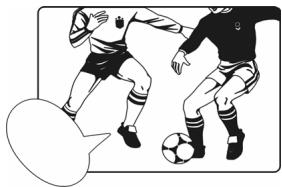
- S'assurer que le volume n'est pas réglé au minimum.
- S'assurer que le son n'est pas mis en sourdine.
- S'assurer que le casque n'est pas connecté.
Il n'y a pas d'image ni de son, seulement du bruit.
- Le signal source est peut-être faible.
- Le fournisseur rencontre peut-être des difficultés.
- Vérifier les connexions d'entrée.
L'image n'est pas claire.
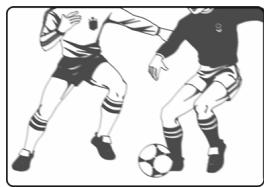
- Le signal source est peut-être faible.
- Le fournisseur rencontre peut-être des difficultés.
- Vérifier les connexions d'entrée.
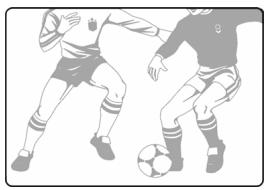
- Vérifier les réglages de la teinte, de la saturation et des couleurs.
- Restaurer les paramètres d'usine de l'écran LCD.
L'image est trop foncée.
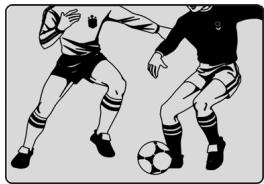
- Sélectionner un mode de commande différent.
- Vérifier les paramètres de luminosité et d'image.
- La lampe fluorescente pourrait être en fin de vie. Contactez un centre de service agréé.
La télécommande ne fonctionne pas.
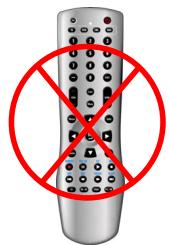
- Installer de nouvelles piles.
- S'assurer que la fenêtre du capteur de télécommande n'est pas bloquée.
- S'assurer que le système est réglé sur le bon mode (TV/VCR/CBL/AUX).
- avec d'autres appareils.
- entre le câble de source vidéo et le câble d'alimentation.
- S'assurer que le câble d'alimentation et le câble vidéo ne se touchent pas.
L'image n'est pas nette.

- Le signal source est peut-être faible.
- Le fournisseur rencontre peut-être des difficultés.
- Vérifier les connexions d'entrée.
- Vérifier la netteté des paramètres de l'image.
L'image bouge.
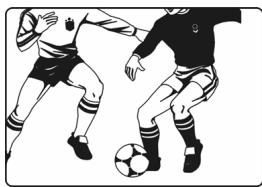
- Le signal source est peut-être faible.
- Le fournisseur rencontre peut-être des difficultés.
- Vérifier les connexions d'entrée.
L'image est double ou triple.
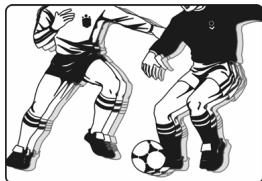
- Le signal source est peut-être faible.
- Vérifier les connexions d'entrée.
L'image st-mouchetée.
- Il pourrait y avoir une interférence avec d'autres appareils situés à côté ou aux alentours du LCD.
Tableau de synchronisation prédéfinie de l'entrée PC
Tableau de synchronisation PC
| N° | Nom de mode Résolution | Fréq. H. (KHz) Fréq. V. (Hz) | Polarité H. Polarité V. | Horl. pixels (MHz) | Total hor. N° HORL | Afficheghor. N° HORL | Palier arrêtéhor. N° HORL | Synth. horl. N° HORL | Total vert. N° ligne | Affichegver. N° ligne | Palier arrêtéhor. N° ligne | Larg. sync. vert. N° ligne |
| 1 | VESA 72HZ 640*480 | 37.900 72.809 | - - | 31,500 | 832 | 640 | 128 | 40 | 520 | 480 | 28 | 3 |
| 2 | VGA 60 HZ 640*480 | 31.469 59.941 | - - | 25,175 | 800 | 640 | 48 | 96 | 525 | 480 | 33 | 2 |
| 3 | SVGA 60 HZ 800*600 | 35.16 56.25 | + + | 36,0 | 1024 | 800 | 128 | 72 | 625 | 600 | 22 | 2 |
| 4 | SVGA 60 HZ 800*600 | 37.879 60.317 | + + | 40,0 | 1056 | 800 | 88 | 128 | 628 | 600 | 23 | 4 |
| 5 | XGA 60 HZ 1024*768 | 48.363 60.004 | - - | 65,0 | 1344 | 1024 | 160 | 136 | 806 | 768 | 29 | 6 |
| 6 | US TEXT 720*400 | 31.469 70.087 | - + | 28,322 | 900 | 720 | 54 | 108 | 449 | 400 | 35 | 2 |
| 7 | XGA(CVT) 1280*768 | 47.396 59.995 | + - | 68,25 | 1440 | 1280 | 80 | 32 | 790 | 768 | 12 | 7 |
| 8 | WXGA(CVT) 1360*768 | 47.368 59.959 | + - | 72 | 1520 | 1360 | 80 | 32 | 790 | 768 | 15 | 5 |
- La résolution et les fréquences affichées à l'écran peuvent différer de celles indiquées sur cette liste.
| ITEMS | SPECIFICATIONS | |
| Panneau | Taille de l'écran | Panneau ACL TFT 42,02 po |
| Rapport de cadre | 16 : 9 | |
| Résolution | 1366 x 768 | |
| Zone d'affichage (ouverture) H x V | 930,25 mm x 523,01 mm | |
| Tonie en pixels | 0,68 mm x 0,68 mm | |
| Couleurs de l'affichage | 16 777 216 couleurs | |
| Rapport de contraste | 1200:1 (typ.) | |
| Luminosité (centre) | 550 cd/m2 (typ.) | |
| Angle de vue (CR>10) | 178° Hor./178° Ver. (typ.) | |
| Temps de réponse (GTG) | 8 ms (typ.) | |
| Entrée video | Signal composite | CVBS x 2 |
| Signal Y, C | S-vidéo x 2 | |
| Signal composante | Y Pb Pr x 2 (720 P/1080 i, compatible HD) | |
| Entrée PC | Connexion HDMI | HDMI x 1 |
| Connexion VGA | D-Sub 15 broches x 1 | |
| Fréquence de balayage | fH = 31.5 ~ 60 KHz/fV = 56 ~ 75 Hz | |
| Entrée audio | Audio 1 | Composite |
| S-vidéo | ||
| Audio 2 | Composante | |
| Audio 3 | PC | |
| Sortie audio | Haut-parleur (intégré) | 15 W + 15 W (rms) @ THD < 10 % |
| Sortie de ligne | Gauche/droite | |
| Sortie audio numérique | S/PDIF (pour HDMI) . | |
| Caracteristiques | Touches de fonction | Alimentation, Source, Menu, Haut/bas (Chaîne) , +/- (Volume) , EXIT/CRC |
| Performance video | Filtre à peigne 3D, Désentrelacement 3D, Contrôle du rapport de cadre (CRC), Contrôle automatique des images, Rehaussement video, Réduction de bruit | |
| Performance audio | Caisson d'extrêmes graves, Contrôle automatique du volume (CAV) | |
| Autre commande | Minuteur de mise en voille, Minuteur activé, minuteur désactivé | |
| Alimentation | Alimentation électrique | CA 100 V ~ 240 V, 50/60 Hz |
| Consommation d'énergie | < 300 W | |
| Dimensions | I x H x P | 1067 mm * 678 mm * 108 mm |
| Poids (net) | Sans accessoires | 28.8 Kg |
Service clientèle
Pour toute question relative au support technique ou à l'entretien du produit, reportez-vous au tableau ci-après ou contactez votre revendeur.
REMARQUE : vous devrez fournir le numéro de série du produit.
| Pays / Région | Site Internet | T= Téléphone F= Fax | Courrier électronique |
| France et autres pays francophones en Europe | www.viewsoniceurope.com/fr/ | www.viewsoniceurope.com /uk/Support/Calldesk.htm | |
| Canada | www.viewsonic.com | T= 866 463 4775 F= 909 468 5814 | service.ca@viewsonic.com |
Étendue de la garantie
ViewSonic garantit que ses produits sont exempts de vices de fabrication ou de malfaçon pendant toute la durée de la période de garantie. Si un produit présente un défaut matériel ou de malfaçon pendant cette période, ViewSonic devra, à sa discrétion, réparer le produit ou le remplacer par un produit similaire. Le produit de remplacement ou les pièces détachées utilisées pour la réparation peuvent inclure des éléments recyclés ou remis en état.
Durée de la garantie :
Les écrans LCD ViewSonic sont garantis 1 an à partir de la date d'achat originale pour tous les composants, y compris la source lumineuse, et 1 an pour la main d'œuvre.
Application de la garantie :
La présente garantie est valable uniquement pour le premier acquéreur.
Exclusions de la garantie
- Tout produit sur lequel le numéro de série a été effacé, modifié ou retiré.
- Les dommages, détériorations ou dysfonctionnements dus à :
a. Un accident, une mauvaise utilisation, une négligence, un incendie, un dégât des eaux, la foudre ou toute autre catastrophe naturelle, ou le résultat d'une modification non autorisée du produit ou de la non-observation des instructions fournies avec l'équipement. b. Des réparations ou tentatives de réparation effectuées par du personnel non agréé par ViewSonic. c. Tout dommage provoqué par le transport. d. Un déplacement ou une installation non conforme du produit. e. Toutes causes externes au produit, telles que des fluctuations dans l'alimentation électrique ou une panne de courant. f. L'utilisation de fournitures ou de pièces qui ne correspondent pas aux spécifications de ViewSonic. g. L'usure normale. h. Toute autre cause qui ne peut pas être imputée à une défectuosité du produit.
- Tout produit affichant un état connu comme "image brûlée" dû à l'affichage d'une image fixe à l'écran pendant une période prolongée.
- Les frais de déplacement, d'installation et de mise en service.
Assistance
- Pour obtenir des informations sur le service dans le cadre de la garantie, veuillez contacter le Support clientèle de ViewSonic (référez-vous à la page Support Clientèle). Vous devrez fournir le numéro de série de votre produit.
- Pour bénéficier du droit à la garantie, il vous sera nécessaire de fournir (a) la preuve d'achat originale datée, (b) votre nom, (c) votre adresse, (d) la description du problème rencontré et (e) le numéro de série du produit.
- Veuillez rapporter ou envoyer le matériel (frais de port payés) dans son emballage d'origine à votre centre de maintenance agréé par ViewSonic ou à ViewSonic.
- Pour obtenir toute autre information ou connaître les coordonnées du centre de maintenance ViewSonic le plus proche, veuillez contacter ViewSonic.
Limitation des garanties implicites
Il n'existe aucune garantie, expresse ou implicite, qui s'étende au-delà des descriptions contenues dans le présent document, y compris la garantie implicite de commercialisation et d'adaptation à un usage particulier.
Exclusion des dommages :
La responsabilité de ViewSonic se limite au coût de réparation ou de remplacement du produit. La société ViewSonic ne pourra pas être tenue pour responsable :
- Des dommages causés à d'autres biens en raison d'un défaut du produit, les dommages résultant d'une gêne, de l'impossibilité d'utiliser le produit, d'un manque à gagner, d'une perte de temps, d'opportunités commerciales ou de clientèle, d'impact sur des relations commerciales ou toute autre nuisance commerciale, même si elle est notifiée de l'éventualité de tels dommages.
- De tout dommage direct, indirect ou autre.
- Toute réclamation effectuée auprès du client par un tiers.
Législation en vigueur
La présente garantie vous donne des droits juridiques spécifiques, mais vous pouvez également jouir d'autres droits qui varient en fonction de la législation de chaque État. Certains États n'autorisent pas les limites sur les garanties implicites et/ou n'admettent pas l'exclusion de dommages et intérêts directs ou indirects. De ce fait, les exclusions énoncées ci-dessus peuvent ne pas être applicables dans votre cas.
Ventes hors États-Unis et Canada
Pour plus d'informations concernant la garantie et les services proposés pour les produits ViewSonic vendus en dehors des États-Unis ou du Canada, veuillez contacter ViewSonic ou votre revendeur ViewSonic agréé.
La période de garantie pour ce produit en Chine continentale (Hong Kong, Macao et Taiwan exclus) est sujette aux termes et conditions de la Carte de garantie d'entretien.
Cet appareil numérique de la classe B est conforme à la norme NMB-003 du Canada.
- Renseignements généraux 52
- Contrôle de l'image
- Contrôle du son
- Programmation de la télécommande 80
- Garantie limitée
- Déclaration FCC
- Pour le Canada
- Importantes instructions de sécurité
- Déclaration de conformité RoHS (LSDEE)
- Informations de copyright
- Enregistrement du produit
- Récupération du produit à la fin de son cycle de vie
- Caractéristiques
- Touches de fonction
- Power indicator (Indicateur d'alimentation) :
- Vues latérales du panneau
- Télécommande
- Connexion d'un appareil vidéo via HDMI
- Connexion d'un appareil vidéo via DVI
- Réglages généraux
- Mise sous tension
- Voyant pourpre - économie d'énergie
- Mise hors tension
- Configuration initiale
- Consommation d'énergie
- Réglage du volume
- Utilisation de la commande de volume
- Utilisation de la sourdine
- Commutation de la source
- Visualisation des menus et des affichages à l'écran
- Commutation des modes de langue
- Réglage du paramétrage de l'image
- Réglage de l'écran du LCD
- Réglage de la température des couleurs
- Réglage de la qualité du son
- Commande de volume automatique
- C.A.V.
- Restaurer les réglages audio
- Info système
- Réglages du mode PC
- Réinitialisation des caractéristiques
- Configuration directe des codes des appareils
- Recherche d'un code d'appareil
- Codes des appareils
- L'image est trop foncée.
- La télécommande ne fonctionne pas.
- L'image n'est pas nette.
- L'image bouge.
- L'image est double ou triple.
- L'image st-mouchetée.
- Tableau de synchronisation prédéfinie de l'entrée PC
- Service clientèle
- Étendue de la garantie
- Durée de la garantie :
- Application de la garantie :
- Exclusions de la garantie
- Assistance
- Limitation des garanties implicites
- Exclusion des dommages :
- Législation en vigueur
- Ventes hors États-Unis et Canada
Marque : VIEWSONIC
Modèle : CD4200
Catégorie : Écran LCD