
CD4200 - Pantalla LCD VIEWSONIC - Manual de uso y guía de instrucciones gratis
Encuentra gratis el manual del aparato CD4200 VIEWSONIC en formato PDF.



| Tipo de producto | Pantalla LCD comercial |
| Marca | VIEWSONIC |
| Modelo | CD4200 |
| Tamaño de la pantalla | 42,02 pulgadas (diagonal) |
| Resolución nativa | 1366 x 768 píxeles |
| Relación de aspecto | 16:9 |
| Luminosidad | 550 cd/m² (típ.) |
| Contraste | 1200:1 (típ.) |
| Ángulo de visión | 178° horizontal / 178° vertical (típ.) |
| Tiempo de respuesta | 8 ms (GTG) |
| Colores mostrables | 16,7 millones |
| Entradas de vídeo | Compuesto (x2), S-Video (x2), Componente YPbPr (x2), HDMI (x1), VGA D-Sub (x1) |
| Entradas de audio | PC Audio In, Audio para Compuesto/S-Video/Componente |
| Salida de audio | Altavoces integrados 2 x 15 W (RMS), salida de línea L/R, salida digital S/PDIF |
| Consumo eléctrico | Menos de 300 W |
| Alimentación | CA 100-240 V, 50/60 Hz |
| Dimensiones (An x Al x Pr) | 1067 x 678 x 108 mm |
| Peso neto | 28,8 kg |
| Funciones principales | Control remoto universal, control automático de la imagen (APC), control de relación de aspecto (ARC), reducción de ruido, temporizador de apagado, apagado automático |
| Mantenimiento y limpieza | Limpiar con un paño seco y suave. No usar productos abrasivos ni solventes. |
| Seguridad | No exponer a la humedad. Desconectar en caso de inactividad prolongada. Confiar cualquier reparación a personal calificado. |
| Piezas de repuesto y reparabilidad | Contactar al servicio al cliente de ViewSonic o a un distribuidor autorizado para las reparaciones. La lámpara contiene mercurio: reciclar según la normativa. |
| Garantía | 1 año piezas y mano de obra (sujeto a los términos y condiciones) |
| Información general | Se recomienda registrar el producto en www.viewsonic.com. Número de modelo: VS11778. |
Preguntas frecuentes - CD4200 VIEWSONIC
Preguntas de los usuarios sobre CD4200 VIEWSONIC
0 pregunta sobre este aparato. Responde a las que conoces o haz la tuya.
Hacer una nueva pregunta sobre este aparato
Descarga las instrucciones para tu Pantalla LCD en formato PDF gratis! Encuentra tus instrucciones CD4200 - VIEWSONIC y toma tu dispositivo electrónico nuevamente en la mano. En esta página están publicados todos los documentos necesarios para el uso de su dispositivo. CD4200 de la marca VIEWSONIC.
MANUAL DE USUARIO CD4200 VIEWSONIC
Informacion de conformidad 95
Importantes Instrucciones de Seguridad 96
Declaración de Cumplimiento de RoHS 97
Informacion del copyright 98
Registrodel producto 98
INFORMATIONGENERAL 99
Funciones 99
Controles y puertos del panel 100
Descripción general de la LCD: conexiones 101
Accesorios 103
Controlremoto 104
CONEXIONES Y APLICACIONES 106
Conexión de un dispositivo de video por medio de HDMI - HDMI 106
Conexión de un dispositivo de video por DVI - DVI 107
Conexión de un PC por D-SUB 108
Conexión des dispositivos por cables generales 109
CONTROLES Y AJUSTES 110
Ajustes generales 110
Encender y apagar la LCD 110
Configuración inicial 111
Consumo de energia 112
Ajuste del volumen 113
Conmutación de la fuente 114
Visualizacion de los menus y exhibitions en pantalla? 114
Conmutación de发展模式 de idiomas 115
Control deImagen 116
Configuración de los ajustes deImagen 116
Ajuste del monitor del LCD 118
Ajuste de la temperature de color 119
Reiniciar Ajustes Del Imagen 120
Control de sonido 121
Ajuste de la Calidad de Sonido 122
Codificacion de video avanzada 123
Reiniciar Audio 124
Información de sistemas 125
Ajustes del modo PC 126
Reiniciar lasmericanos 127
PROGRAMACION DEL CONTROL REMOTO 128
Configuración directa decottigs de disposativo 128
Búsqueda de un número de dispositivo 129
Códigos de dispositivo 130
RESOLUCION DE PROBLEMAS 136
TABLE DE PC / REFERENCIA DE TIEMPOS 139
ESPECIFICACIONES 140
SERVICIO DE ATENCION AL CLIENTE 141
GARANTTIA LIMITADA 142
Compliance Information
For U.S.A.
Información de conformidad
Declaración FCC
Este dispositivo cumple el Apartado 15 de las normas FCC. El funciona bajo su subjecto a las dos conditionesesionales: (1) Este dispositivo no debecausing interferencias perjudiciales, y (2) Este dispositivo debe acpetar qualquier interferencia recibida, incluidas aquellas que provoquen un funcionaamento no deseado.
Este equipo se ha probado y se ha demostrado que cumple los limites de un dispositivo digital de Clase B, de acuerdo con el Apartado 15 de la normativa FCC. Estos limites están dibelados para proportionscar una proteccion razonable contra las intereferencias perjudiciales en una instalacion residencial. Este equipo genera,utiliza y pueda irradiar energia de radiofrecuencia y, si no se instala y utilizes siguiendo las instrucciones,uede causar intereferencias perjudiciales a las communicatoraciones de radio. Sin embargo, no existen garantias de que el equipo no provocarai intereferencias en una instalacion particular. Si este equipo provoca intereferencias perjudiciales a la recepcion de radio o television, lo que pueda determinarse encendiendolo y apagandolo, es recomendable intentar corregir las intereferencias mediante una o varias de las seguidentes medidas:
- Reorientar o reubicar la antenna receptora.
- Augmentar la separacion entre el equipo y el receptor.
- Conectar el equipo en una toma de corriente de un circuito diferente al que está connectado el receptor.
- Solicitarridge al proveedor o a un profesoal de radio y TV con experiencia
Advertencia: Se advierte que loseturnos o modifications no aprobados expresamente por la parte responsable del cumplimiento anularan la autorizacion para utiliser el equipo.
Para Canadá
Este aparato digital de Clase B cumple la norma Canadiense ICES-003.
Importantes Instrucciones de Seguidad
-
Lea estas instrucciones.
-
Guarde estas instrucciones.
-
Haga caso a todas las advertencias.
-
Siga todas las instrucciones.
-
No use este aparato cerca del agua. Advertencia: Para reducir el riesgo de incendio o descargas electricas, no exponga este aparato a la lluvia ni a la humedad.
-
Limpie solo con un trapo seco.
-
No bloquee ninguna abertura de ventilación. Instale de acuerdo a las instrucciones del fabricante.
-
No instaleURTCA de ninguna fuente de calor como radiadores, Accumuladores de calor, estufas, u other aparatos (incluyendo amplificadores) que produzcan calor.
-
No anule el propósito de seguridad del tipo de enchufe polarizzato o connectado a tierra. Un enchufe polarizzato tiene dos clavijas con una mas ancha que la otra. Un tipo de archivo connectado a tierra tiene dos clavijas y un tercer diente de tierra. La clavija ancha o el tercer diente está pensados para sucurity. Si el enchufe suministrado no encaja en su toma, consulte con un electricista para reemplazar la toma obsoleta.
-
Proteja el cable de alimentación para no ser pisoteado o pellizcado en particular en los enchufes, receptáculos de conveniensia, y en el punto donde salen del producto.
-
Use solo adaptadores/accesorios especializados por el fabricante.
-
Use solo con un carro, base, típode, soporte, o mesa asignificados por el fabricante, o vendidos con el aparato. Cuando use un carro,onga cuidad al mover la combinacion de carro/aparato para evaporar daños por sobresalir la punta.

-
Desenchufe este aparato durante tormentas electricas o al no ser uso durante largos periodos de tiempo.
-
Pida todo tipo de servicios a personal de servicios especialido. Se requireservice cuando el aparato ha sido dañado de cualquier modo, como cuando el cable de alimentación o enchufe está dañado, se ha derramado liquido o han caído objetos dentro del aparato, el aparato ha sido expuesto a lluvia o humedad, no funciona normalmente, o se ha caído.
Declaración de Cumplimiento de RoHS
Este producto ha sido Diseñado y fabricado裱pliendo la Directiva 2002/95/EC del Parlamento Europeo y el Consejo para la restricción del uso de ciertas sustancias peligrosas en equipos electricos y electrónicos (Directiva RoHS) y se considera que cumple con los values de concentraciónmaximumos publicados por el European Technical Adaptation Committee (Comité Europeo de Adaptaciones Técnicas) (TAC) tal y como se muestra a continuación:
| Sustancia | Concentración Maxima Propuesta | Concentración Real |
| Plomo (Pb) | 0.1% | < 0.1% |
| Mercurio (Hg) | 0.1% | < 0.1% |
| Cadmio (Cd) | 0.01% | < 0.01% |
| Cromo Hexavalente (Cr6+) | 0.1% | < 0.1% |
| Bifenilo Polibromado (PBB) | 0.1% | < 0.1% |
| Éteres de Difenilo Polibromado (PBDE) | 0.1% | < 0.1% |
Ciertos componentes de los produits indicados más arriba están exentes bajo el Apéndice de las Directivas RoHS tal y como se indica a continuación:
Ejmplos de los componentes exentes:
- Mercurio en bombillas fluorescentes compactas que no exceeda los 5 mg por bombilla y en另一边 bombillas no mentionadas asignificamente en el Apéndice de la Directiva RoHS.
- Plomo en el cristal de los tubos de rayos catónicos, componentes electrónicos, tubos fluorescentes y piezas electrónicas de cerámica (p.ej. dispositivos piezoelectrónicos).
- Plomo en soldaduras del tipo de alta temperatura (p.ej. las aleaciones basadas en plomo que contiene en peso un 85% o más de plomo).
- Plomo como elemento aleador en acero que contenga hasta un 0,35% de plomo en peso, aluminio que contenga hasta un 0,4% de plomo en peso y como aleacion de cobre que contenga hasta un 4% de plomo en peso.
Información del copyright
Copyright © ViewSonic® Corporation, 2007. Reservados todos los derechos.
Macintosh y Power Macintosh son marcas registradas de Apple Computer, Inc.
Microsoft, Windows, Windows NT y el logotipo de Windows son MARCAS registRADAS de Microsoft Corporation en EE.UU. y en otros países.
ViewSonic, el logotipo de los tres pájaros, OnView, ViewMatch y ViewMeter son marcas registradas de ViewSonic Corporation.
VESA es unamarca registrada de Video Electronics Standards Association. DPMS y DDC son MARCAS commerciales de VESA.
ENERGY STAR® es unamarca registrada de la Environmental Protection Agency (Agencia de Proteccion Medioambiental) de EE.UU.
Como sociales de ENERGY STAR®, la Corporation ViewSonic affirma que este producto cumple las directrices de ENERGY STAR® sobre el rendimiento energetico.
Renunciation de responsabilidad: ViewSonic Corporation no se hace responsable de loserrores技术和 editoriales, ni de las omisiones contentidas en este documento, ni de los daños fortuitos o resultantes del suministro de este material, ni del rendimiento o uso de este producto.
En su interes por continuar mejorando el producto, ViewSonic Corporation se reserva el derecho a modifier las specifications del mesmo sin previo avis. La informacion contentida en este documento pourrait Become satisfactorily aviso.
Queda prohibida la copia, reproduccion o transmisión de este documento por ningún medio ni para ningún fin, sin el previo consentimiento por escrito de ViewSonic Corporation.
Registrar del producto
Para que nuestros productos se ajusten a sus futuras necessities, como como para recibir información adicional sobre el producto cuando está disponible, registrelo aavianes de Internet en: www.viewsonic.com. El CD-ROM del Asistente de ViewSonic le offre también la posibididad de imprimir el formulario de registrar para enviarlo por correo o fax a ViewSonic.
Para el historioral
Nombre del produit:
CD4200
Numero de modelos:
ViewSonic 42” LCD Commercial Display
Número del documento:
VS11778
Numero de série:
Qué hacer con el producto al final de su vida stil
La lámpara en este producto contiene mercury. Por favor deséchela de acuerdo con las leyes ambientales de su région o pays.
Una de las constantes preocupaciones de ViewSonic es la conservacion del medio ambiente.
Deshágase del producto de unaforma adecuada al final de su vidautil.
Para información sobre reciclaje, por favor consulte nuestra web:
- E.E.U.U: www.viewsonic.com/pdf/RecyclePlus.pdf
- Europe: www.viewsoniceurope.com
- Taiwan: recycle.epa.gov.tw
Funciones
Este LCD está diseñado con la Tecnología másrecente y es un aparato de alto desempeño que incluye las siguientes caractécticas especialas:
- Entradas multifuente incluidas: D-SUB, HDMI, Video compuesto, S-video y Video componente.
- Control remoto universal que suministra control deOthers dispositivos tales como convertidor de cable, receptor satelital, reproductor de DVD, amplificador de audio, videograbadora, etc.
- Funciones integradas de realce de video y reduccion de ruido para brindar la imagen más colorida y clara possible.
- Función de apagado automático cuando se quise.
- Entrada de video conignal componente, definccion hasta 720p y 1080i.
- Funciones Control Automático de Imagen (CAI; Control Automático de Imagen (APC)) y Control de la Relación de Aspecto (CRA; Control de Relación de Aspecto (ARC)) para la personalización de las preferencias de visualización por parte del usuario final.
Controles y puertos del panel
Vista frontal del panel
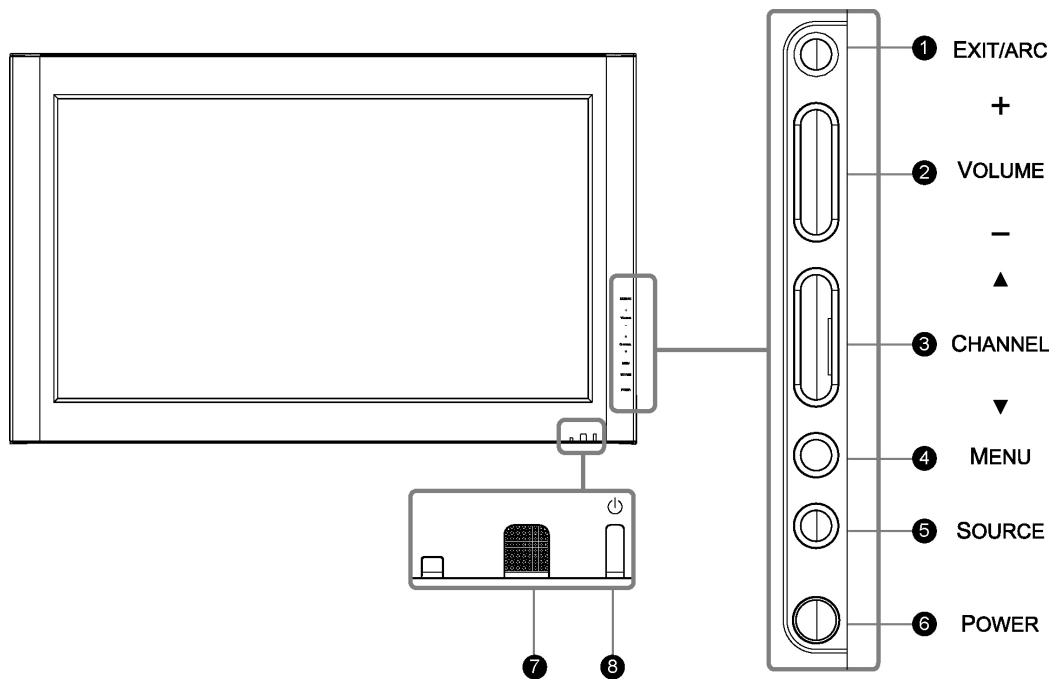
TECLAS DE FUNCION
- EXIT / ARC : SeLECTIONA el modo de salute de PDTa (Modo Video: Normal, Pantalla completa, Zoom, Subítulos; Modo PC: Normal, Pantalla completa).
- VOLUME (+ / -): Aumenta/reduce el volumen o actúa como botón de desplazimiento a la izquierda/derecha en el menu.
- CHANNEL ( / ): Cambia de referencia como botón de flecha arriba/abajo del menu.
- MENU: Exhibit el menu principal. Cuando aparezca la pantalla de configuración, presione el botón MENU para selectionar, o los botones Volumen + o - para acceder al submenú.
- SOURCE: SeLECTIONA la fuente de entrada (Video 1, Video 2, YPbPr 1, YPbPr 2, HDMI, PC). Presione el botón Source (Fuente) colocado en el costo derecho de la LCD y aparecerá en la pantalla el menu de fuente. Luego presione el botón Channel (Canal) colocado en el costo derecho de la LCD para seleccionar la fuente de entrada deseada y presione Menu (Menu) para confirmar.
- POWER: Enciende o apaga la LCD.
- SENSOR DE CONTROL REMOTO: apunte el control remoto hacer este punto de la LCD.
- INDICADOR DE ALIMENTACION: LUZ AZUL - encendido LUZ PURPURA - ahorro de energia (modo PC) LUZ ROJA - apagado
NOTA 1: Estos botones controlan las functions*básicas de su LCD, incluyendo el menu en pantalla. Para utiliser las functions avanzadas, deben usar el control remoto.
NOTA 2 : LaImagen de la pantalla LCD es para referencia únicamente.
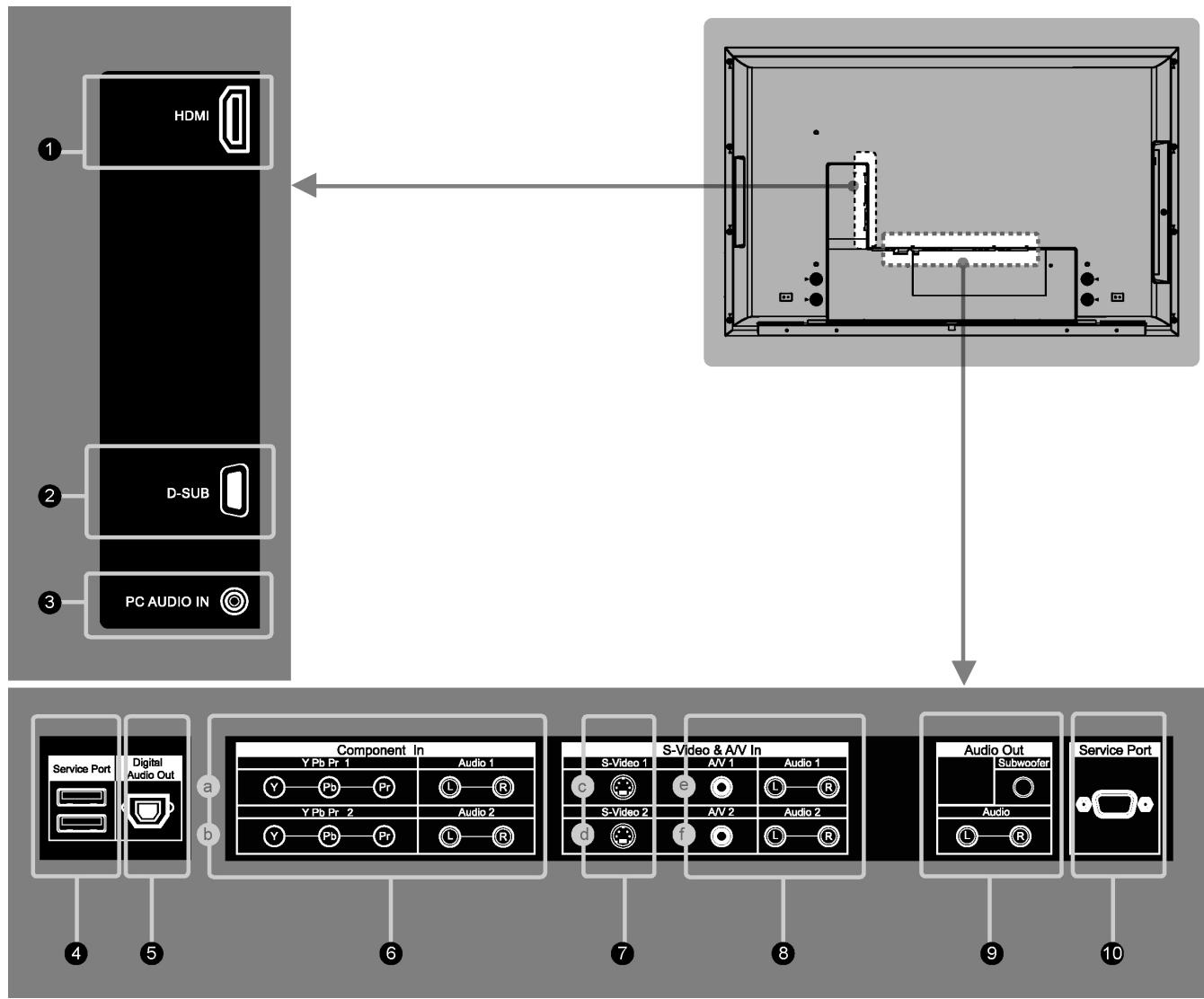
Vistas de panel lateral
| Conector | Descripción | |
| 1 | HDMI (Interfaz multimedia de alta definisión) | Conexión del conector HDMI de un dispositivo con salsa HDMI, como un sintonizador, reproductor de DVD, etc. también puede conectar un dispositivo con salsa DVI realizando un cable HDMI-a-DVI cable o un adaptador HDMI-a-DVI. Por favor, use el cable de audio cuando utilise un cable o adaptador HDMI-a-DVI. |
| 2 | D-Sub | Conexión con la calidad de video de la PC. Por favor, utilise un cable adicional para conectar el audio. |
| 3 | PC Audio In (Entrada de audio de PC | Conexión con el conector de calidad de audio de la PC. |
| 4 | Service Port (Puerto de servicios) | Sólo para utilización por parte de servicios técnico. |
| 5 | Digital Audio Out (Salida de audio digital) | Conexión con un dispositivo de audio digital. |
| 6( a/b ) | Component In (Entrada de componente) | Conexión con los connectores de video componente (YPbPr) y audio (L/R) del dispositivo. |
| 7( c/d) | S-Video | Conexión con el conector de calidad de S-Video de la VCR uthersdispositivos de video que permite obtener una calidad deImagen más nitida. |
| 8( e/f ) | AV In (Entrada AV) | Conexión con los connectores de calidad de video compuesto y audio de la VCR uothersdispositivos de video. |
| 9 | Audio Out (Salida de audio) | Conexión de los connectores de entrada de audio del amplificador/home theater. |
| 10 | Service Port (Puerto de servicios) | Sólo para utilizeson por parte de service techniqueo. |
Accesorios
Manual del usuario
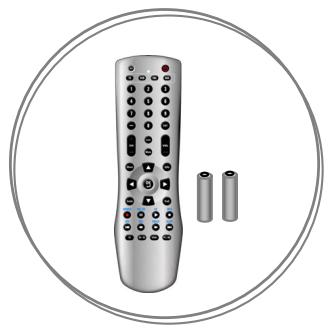
Control remoto y baterías
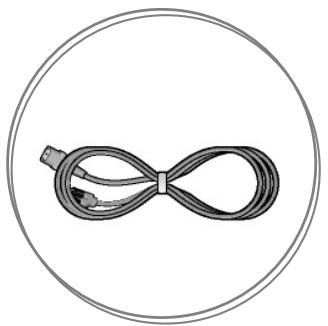
Cable de alimentación
Guia de connexion rapida
Controlremoto
Este control remoto universal referencia con hasta在哪四项ositivos. Si utilizes el control remoto, apunte siempre directamente a la LCD(TV). Si desea seleccionar/otherspositivo, solo tiene que pulsar uno de los botones: VCR, CBL, o AUX.
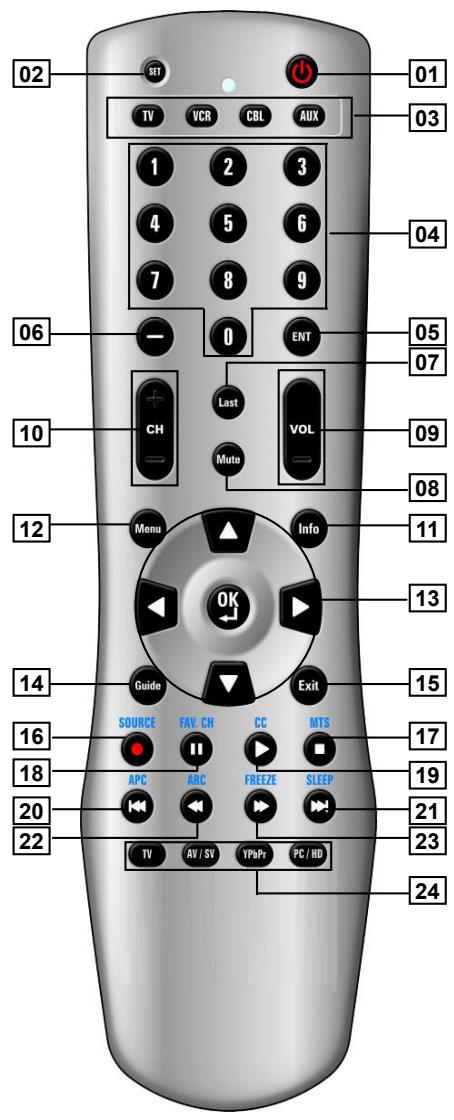
| 1 | Alimentación |
| Enciende o apaga la LCD. | |
| 2 | Fijar |
| Presione este botón para programar el control remot y controlarlos aparatos. | |
| 3 | TV |
| Controlar esta LCD (predeterminado). | |
| VCR | |
| Controlar el reproductor de DVD o la videograbadora. | |
| CBL | |
| Controlar la señal del convertidor de Cable o Satélite. | |
| AUX | |
| Controlar el amplificador de sonido. | |
| 4 | 0 - 9 BOTONES NUMÉRICOS |
| 5 | ENT |
| 6 | — |
| 7 | Óltimo |
| 8 | Silencio |
| Desactiva momentáneamente el sonido. | |
| 9 | VOL +/- |
| Pulse este botón para augmentar o reducir el volumen. Si el sonido se encontrarba silenciado, pulse el botón VOL + / - para activarlo. | |
| 10 | CH + / - |
| 11 | Info (Información) |
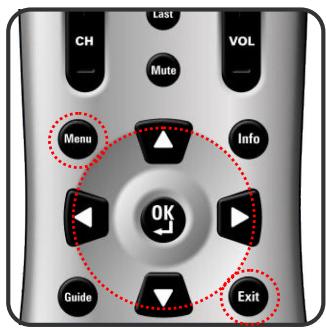
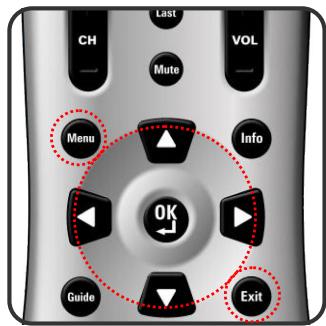
| 12 | Menú |
| Alternar al menú principal. | |
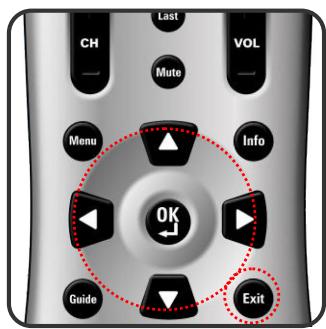
| 13 | ▲▼, ▲ ▲ |
| Presióno para desplazar el resalte en pantalla en la direction deseada. | |
| El botón de flecha derecha permitirá acceder al submenú o dispositivo. | |
| El botón de flecha izquierda navigará de nuevo por el menú. |
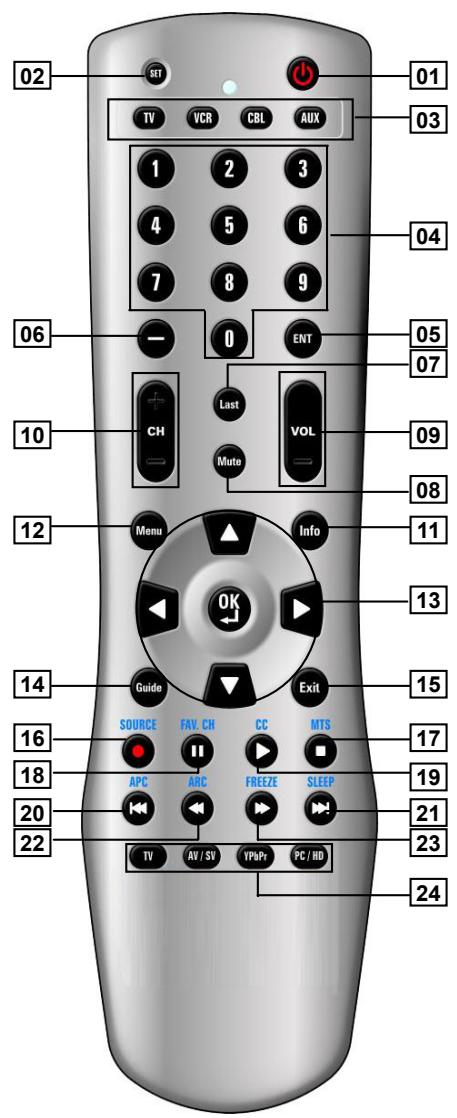
| OK (Aceptar) | |
| Presiónelo para selectionar una selección resultada en ese momento en la pantalla. Presiónelo para controlar ciertos dispositivos, alternando. | |
| 14 | Guide (Guía) |
| 15 | Exit (Salir) |
| Pulse para cerrar todas las pantallas y manos. | |
| 16 | Source (Fuente) (Automatic Picture Control, Control automatístico deImagen) |
| Presiónelo para selectionar la fuente emisora de laelfast: Video 1 → Video 2 → YPbPr 1 → YPbPr 2 → HDMI → PC . | |
| 17 | MTS |
| 18 | FAV.CH (CANALES FAVORITOS) |
| 19 | CC |
| 20 | APC (Automatic Picture Control, Control automatístico deImagen) |
| Alternata la luminosidad de pantalla entre Normal → Vivida → Película → Deportes → Personalizada → Normal | |
| 21 | SLEEP (SUEÑO) |
| 22 | ARC (Control de relacion de aspecto) |
| Alternata el modo deImagen entre Normal → Full (Completo) → Screen (Pantalla) → Zoom (Aumentar) → Subtitle (Subtítulos). | |
| 23 | FREEZE (CONGELAR) |
| 24 | TV |
| AV / SV | |
| Presiónelo para selectionar los modelos Video 1 o Video 2. | |
| YPbPr | |
| Presiónelo para selectionar los modelos YPbPr 1 o YPbPr | |
| PC / HD | |
| Presiónelo para selectionar los modelos PC o HDMI. | |
NOTA 1: En las páginas 8 y 9, este LCD no tienemericanos del control remoto que está marcado en gris.
Conexión de un dispositivo de video por medio de HDMI - HDMI
*Esta connexion es aplicable sólo si existe un conector de salute HDMI en el dispositivo externo.
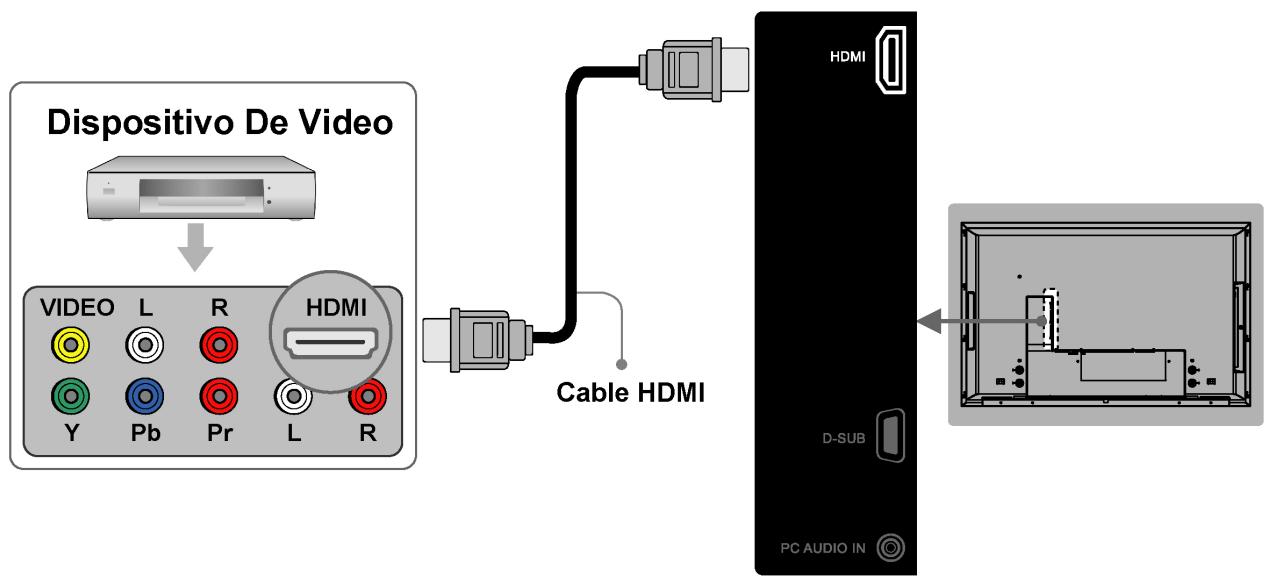
NOTA 1: Dispositivos de video de exemple: Reproductor DVD, Receptor del LCD, Consola de videojuegos... etc.
NOTA 2 : HDMI: Interfaz multimedia de alta definición
NOTA 3 : No se necesitan Cables de Sonido por medio de una conexión HDMI a HDMI.
NOTA 4: No se suministran todos los cables anteriores.
Conexión de un dispositivo de video por DVI - DVI
Esta connexion es aplicable sólo si existe un conector de salute DVI en el dispositivo externo.
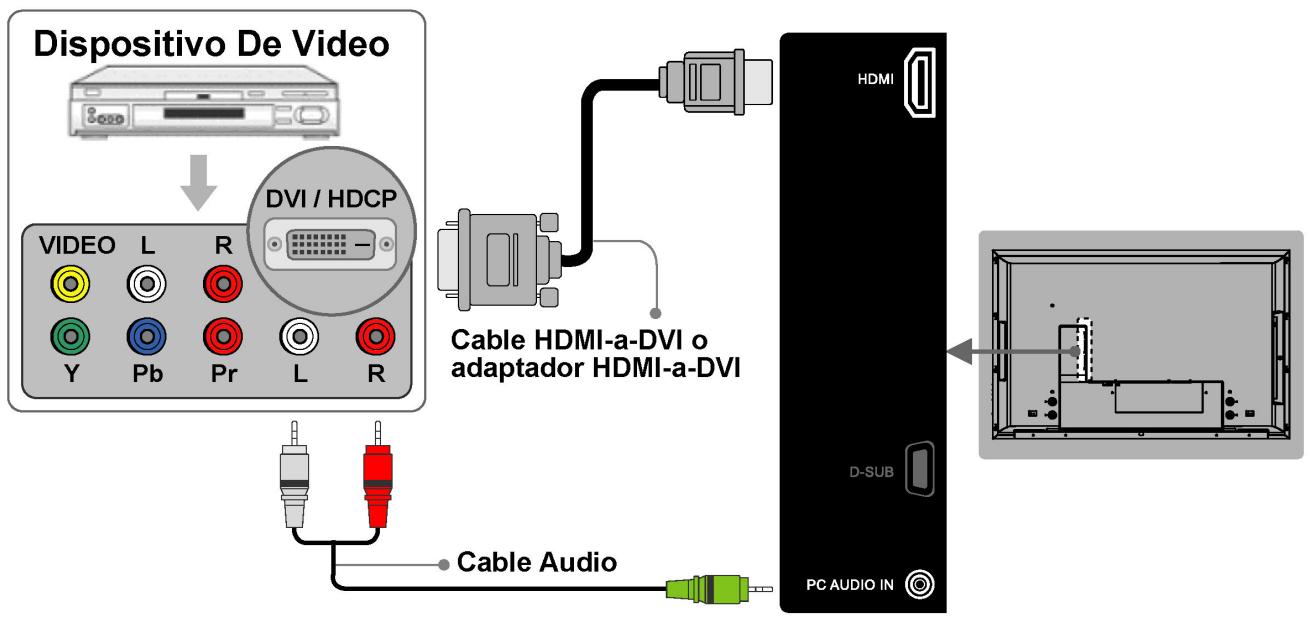
NOTA 1: Para recibir imágenes, conecte un cable HDMI-a-DVI o DVI-a-HDMI entre el conductor HDMI de su LCD y el conductor DVI del reproductor DVD/ Receptor del LCD, Consola de videojuegos... etc.
NOTA 2: Para recibir sonido, conecte el cable de sonido entre el conector PC AUDIO IN de su LCD y el conector de los dispositivos de video. Dispositivos de video de ejemplo: Reproductor DVD, Receptor del LCD, Consola de videojuegos... etc.
NOTA 3: No se suministran todos los cables anteriores.
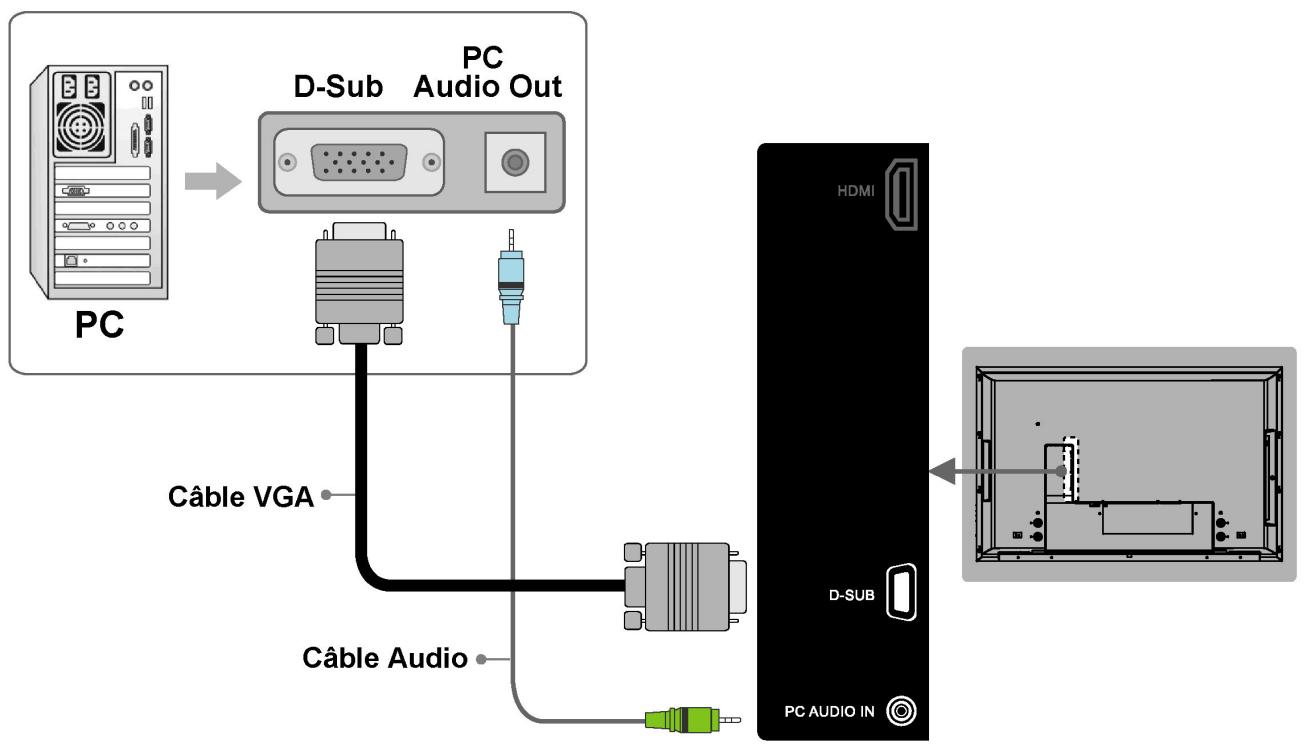
NOTA 1: Para recibir imágenes, conecte un cable VGA entre el conductor D-SUB de su LCD y el conductor D-SUB de un PC.
NOTA 2 : Para recibir sonido, conecte un cable de sonido entre el conductor de PC AUDIO IN de su LCD y el conductor SALIDA DE SONIDO de su PC.
NOTA 3: No se suministran todos los cables anteriores.
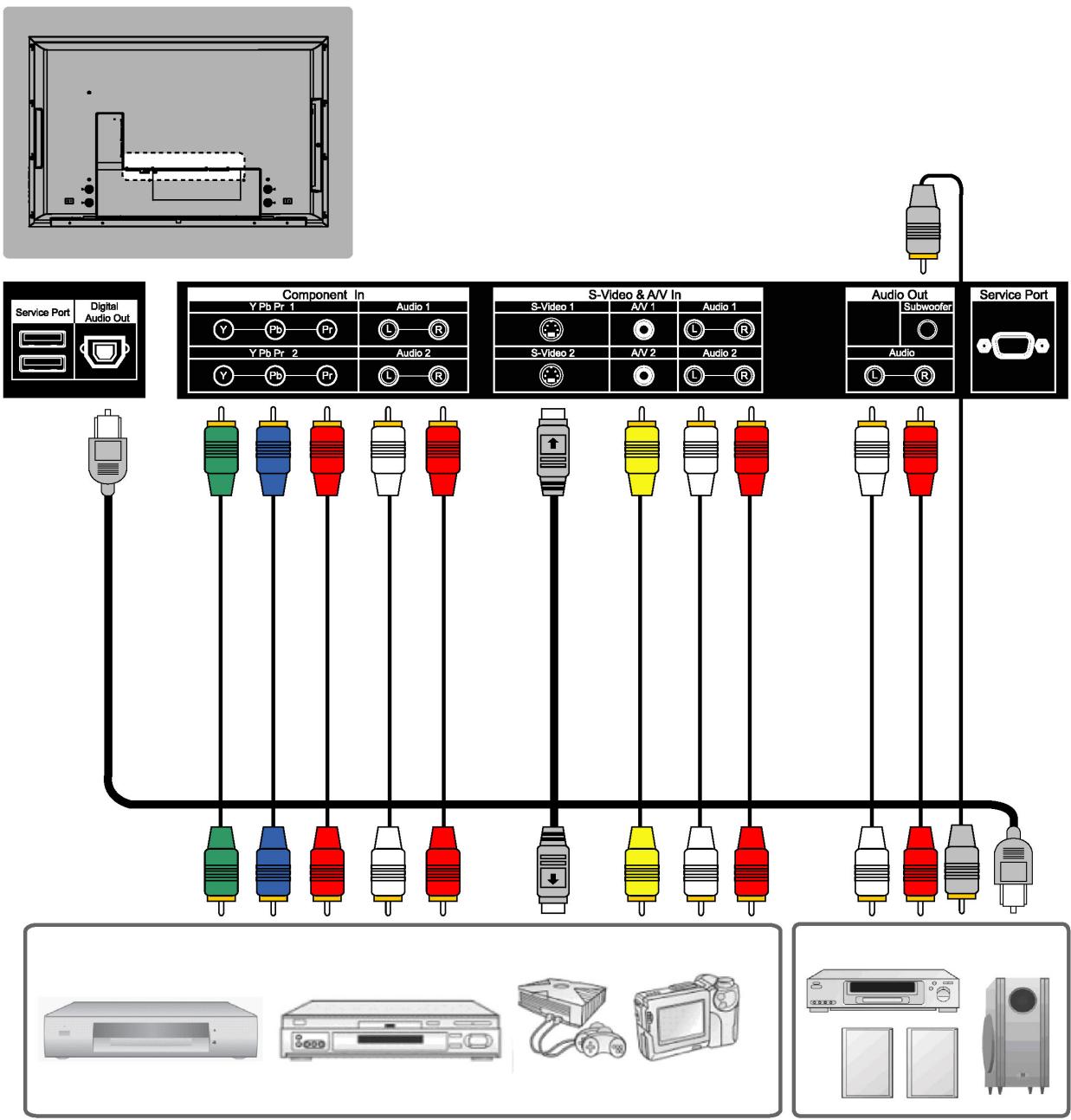
NOTA 1 : La secuencia de calidad de video de mejor a normal seria Componentes, S-VIDEO y A/V.
NOTE 2 : Las entradas de video S-Video y A/V tienen una entrada de audiocomingspante.
NOTA 3: No se suministran todos los cables anteriores.
Ajustes generales
Encender y apagar la LCD
Encendido
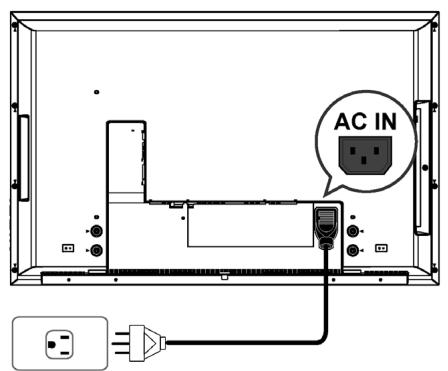
Enchufe el cable de alimentacion al tomacorriente de CA situado en la parte posterior izquierda de su LCD. Enchufe el cable de alimentacion en un tomacorriente.
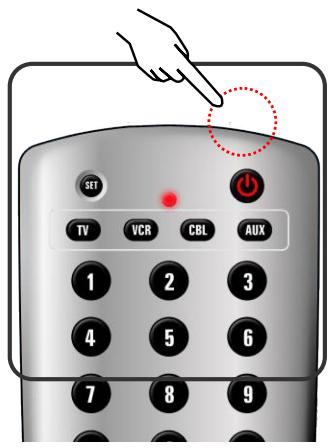
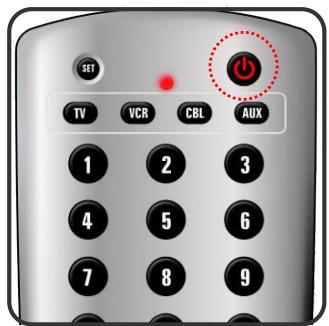
Para encender LCD presione el botón de Power (alimentación; encendido), en el control remoto o el costo derecho del LCD.
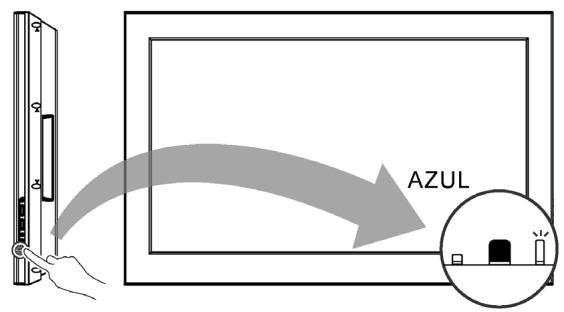
La luz de estado de alimentacion (encendido) situada en la esquina inferior derecha del LCD indica lo suiviente:
LUZ AZUL - encendido
LUZ PÜRPURA - ahorro de energia (modo PC)
LUZ ROJA - apagado
Apagado
Para apagar LCD presione el botón Power (alimentación; encendido) en el control remoto o el costo duro del LCD.
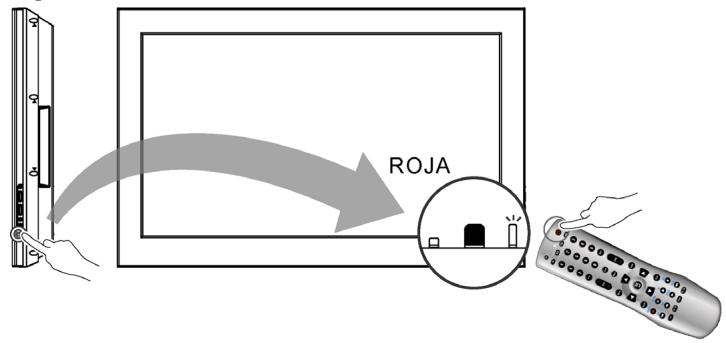
NOTA: Si aparec政策措施 "NO SIGNAL" (No hay señal) durante 10 horas en el modo LCD o Video, el equipo se apagará automatistically.
Configuración inicial
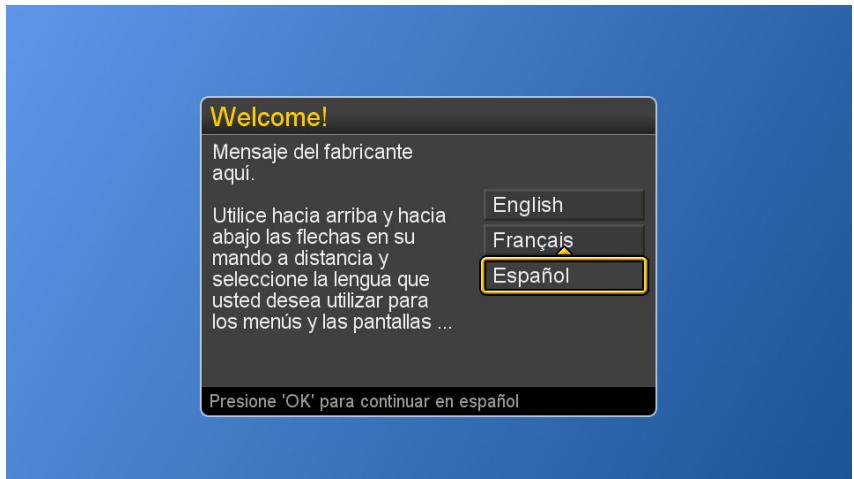
Cuando el sistema se enciende por primera vez[luego de su compra, comienza la instalacion inicial automática.
Selección de la lengua
Presione el botón Power en el control remoto. Se exhibirá un mensaje de bienvenida. Utilice los botones ▲▼ para selecciónar el idioma que desea usar en los nombres, y presione el botón OK para_CONTINUE.
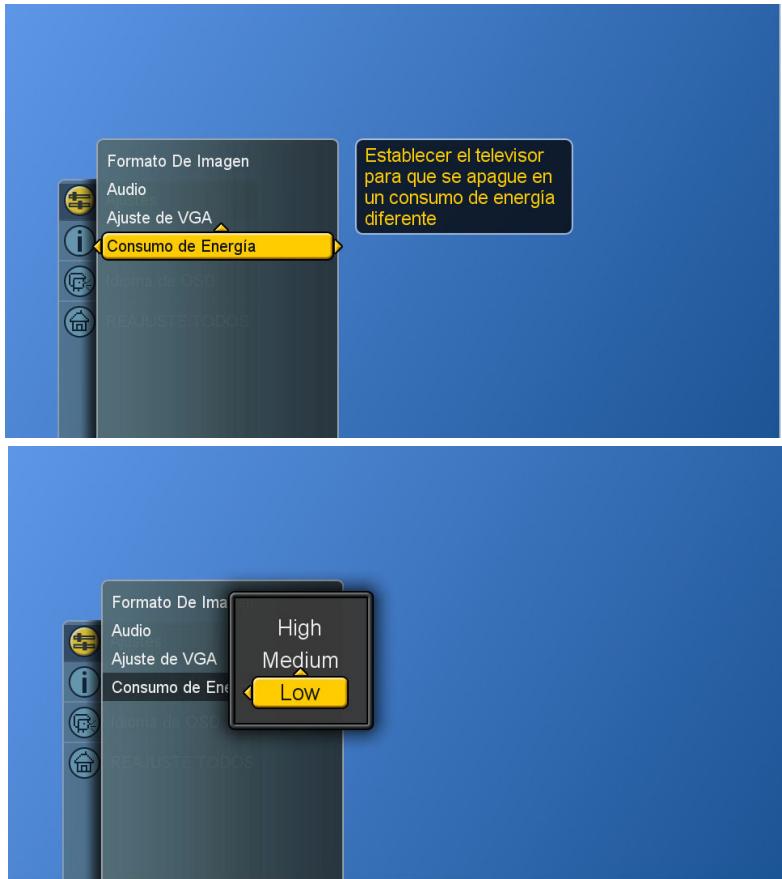
Consumo de energia
Power Consumption (el Consumo de energia) es un tipo de administración de la energia. Este sistemas tiene tres发展模式 que pueda configurar el usuario.
Low (Bajo): El consumo de energia máximo es menor a los 5W en el estado de APAGADO. La LCD se encenderá bajo de aproximamente 12-15 segundos.
Medium (Medio): El consumes de energia máximo dentro de la primera hora es menor a los 35W y se pueda encender la LCD en forma inmediata. Luego de la primera hora, el Consumo de energia cambia a aproximadamente 5W y la LCD se encenderá bajo de aproximadamente 12-15segundos.
High (Alto): La LCD puede ser encendida en forma inmediata y el Consumo de energia máximo es menor a los 35W.
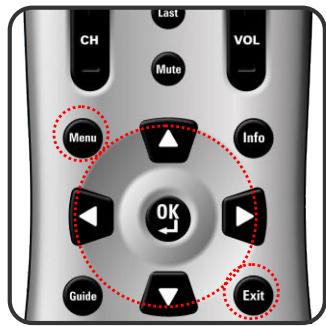
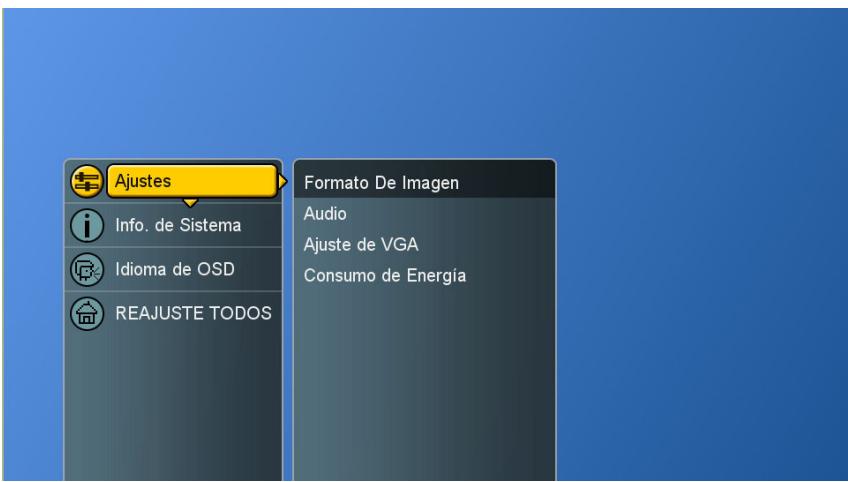
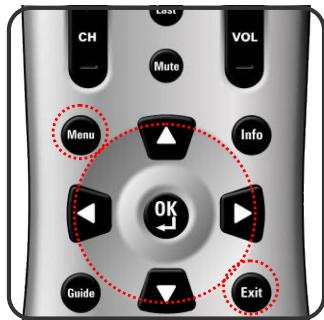
- Para exhibir el menu principal, pulse el botón Menu.
- Para seleccionar los |Ajustes| presione los botones o
- Para selectionar Consumo de energia presione los botones / .
- Para exhibir el submenú presione el botón ▷.
- Para seleccionar Bajo, Medio o Alto presione los botones y OK.
- Presione el botón Exit (salir) para eliminar todos los menús o presione el botón ↓ para returnar a la pantalla anterior.
Ajuste del volumen
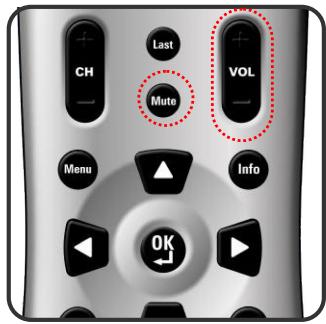
Presionando el VOL +/- los botones en este mando a distancia o este LCD, un usuario能把ajustar la calidad sana de los dispositivos externos que estan connectados con el audio fuera de los zócalos de este LCD.
Utilización del control de volumen
Paraacularo disminuirel volumen presione los botones VOL + / -
Utilización del silencimiento (Mute)
En todo momento usted pueda desactivar el sonido mediante el botón Mute.
- Presione el botón Mute para silenciar el sonido.
- Para returnar el audio de nuevo al nivel de volumen anterior presione Mute另外一个 vez o los botones VOL (Volumen) + / -
Conmutación de la fuente
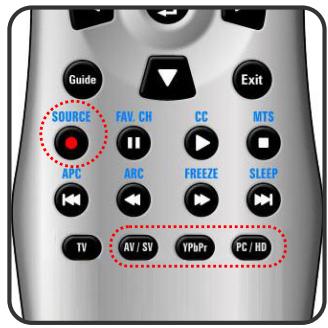
- Consulte las páginas 10~13 y conecte los dispositivos externos.
- Para seleccionar la fuente presione los botones AV/SV, YPbPr y , PC/HD.
- El usuario puede también presionar el botón SOURCE repetidamente para selecciónar la fuente deseada.
- SeLECTIONA una fuente de entrada tal como se describe más bajo:
AV/SV Conmuta a modo Video 1 o Video.
YpbPr Conmuta a modo YPbPr 1 o YPbPr 2.
PC/HD Conmuta a modo PC o HDMI.
Visualización de los manos y exhibiciones en pantalla
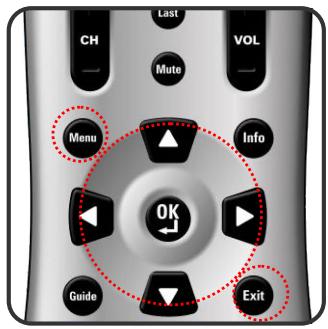
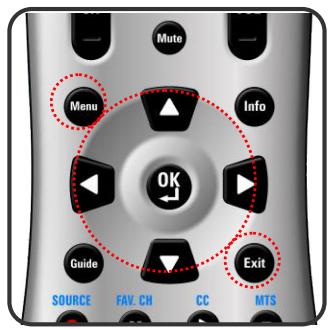
Usted puede utiliser los botones de controlles ubicados en el panel de la parte inferior del LCD o usar el control remoto para visualizar los temas.
- Con el equipo encendido, y bajo presione el botón MENU.
- Apartecerá en la pantalla del LCD el menu de configuración.
- Para acceder a los submenús y efectuar ajustes presione los botones .
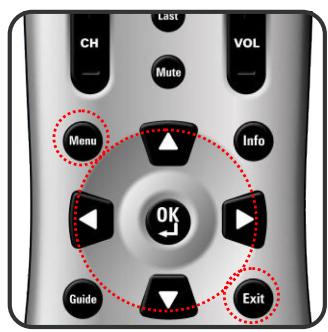
- Presione el botón Exit paradescending todos los menus o presione el botón Menu para returnar al menu principal.
Conmutación de发展模式 de idiomas
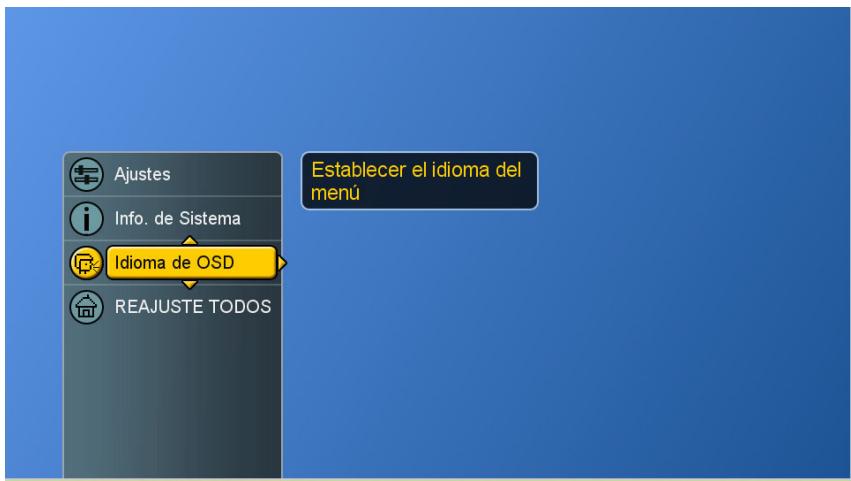
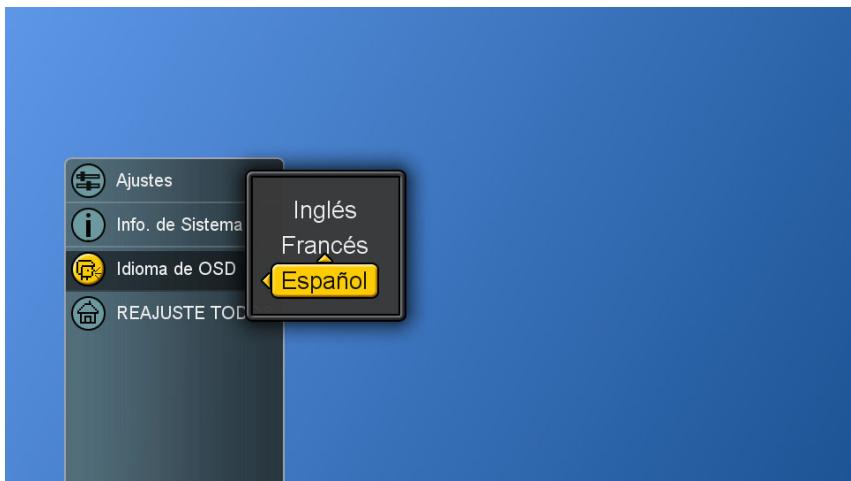
- Para exhibir el menu principal, pulse el botón Menu.
- Para selectionar Idioma de OSD presione los botones
- Para exhibir el submenú presione el botón
- Para seleccionar el idioma presione los botones / y OK.
- Presione el botón Exit para descartar todos los manos o presione el botón para returnar a la pantalla anterior.
Control deImagen
Configuración de los ajustes deImagen
- Para exhibir el menu principal, pulse el botón Menu.
- Para seleccionar los Ajustes presione los botones
- Para selectionar Imagen y Ajustes Del Imagen, presione el botón .
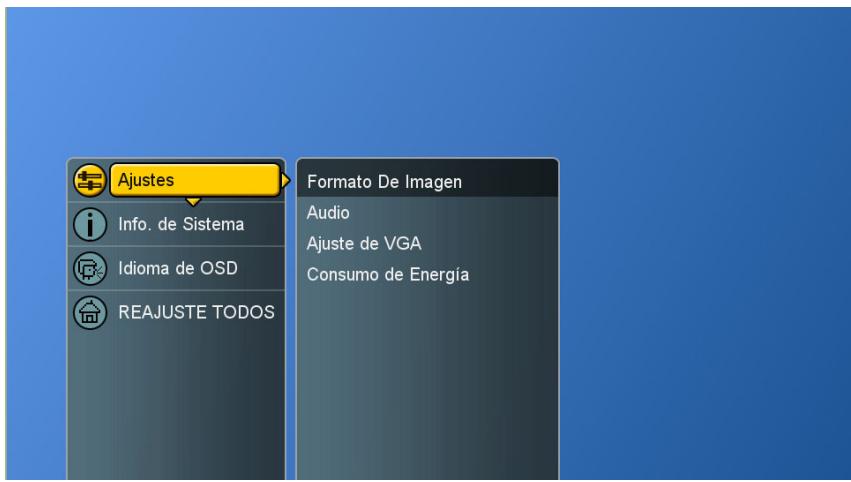
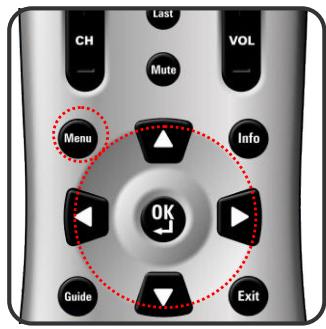
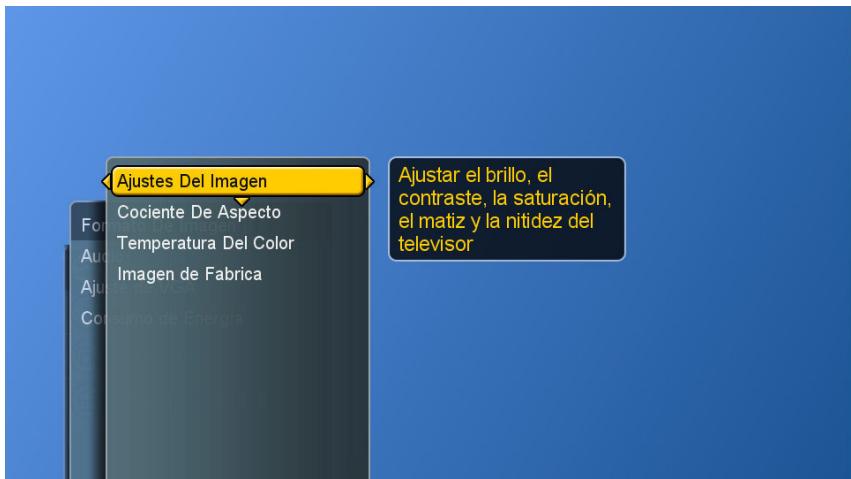
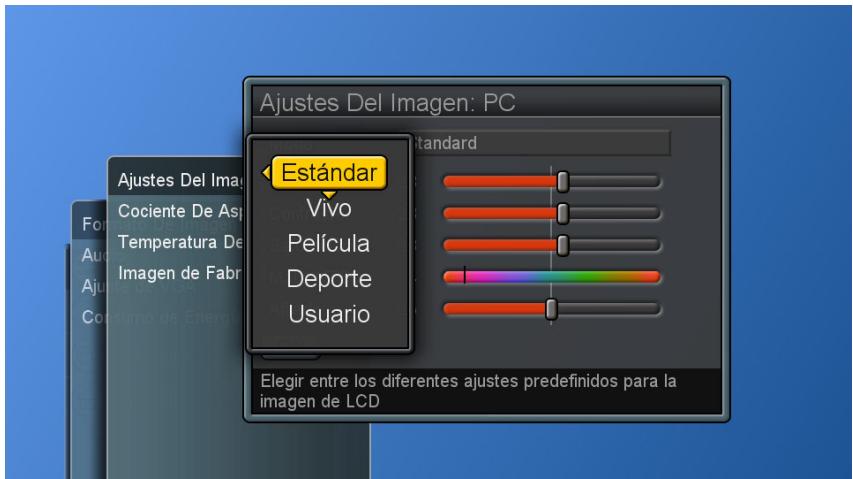
- "Ajustes del Imagen: PC" - usted能把 hacer el ajuste en modo " Nombre "
- Presione y OK para elegir el elemento deseado.
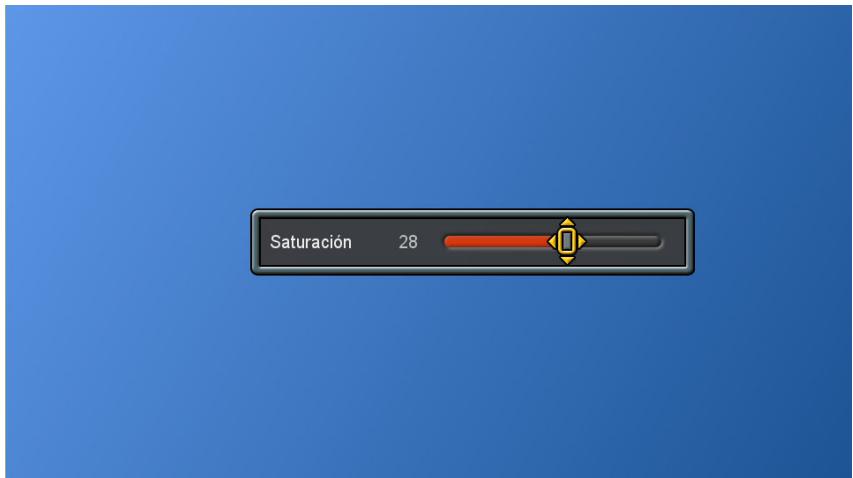
- Presione los botones paraaabstarlos intervalos de minimo amaximo y presione los botones para elegirothers elementos.
Brillo (Brightness): Brillo de laImagen más oscuro y más luminoso
Contraste (Contrast): Aumenta y disminuya el contraste de laImagen
Saturación (Saturation): Colores de laImagen más profundos y livianos
Tonalidad (Hue): Modifica el matiz del color de laImagen
Definisión (Sharpness): Imagen más suave y nítida
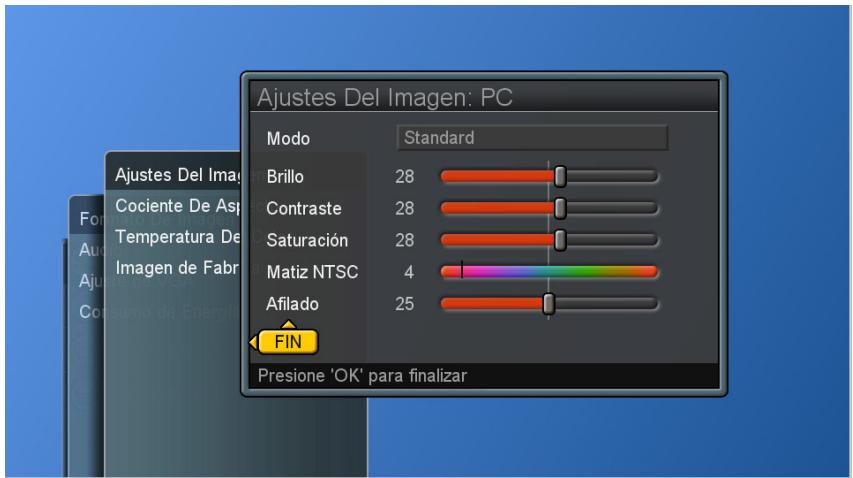
- Presione el botón OK para returnar a la pantalla anterior o presione Exit para cerrar todos los nombres.
NOTA: Los parámetros de Estándar, Vívo, Pelicula, Deporte está preconfigurados.
Ajuste del monitor del LCD
- Para exhibir el menu principal, pulse el botón Menu.
- Para seleccionar los Ajustes presione los botones
- Para selectionar el submenu [Fornato Del Imagen] presione el botón .
- Presione los botones /▼ para selectionar Cociente de Aspecto.
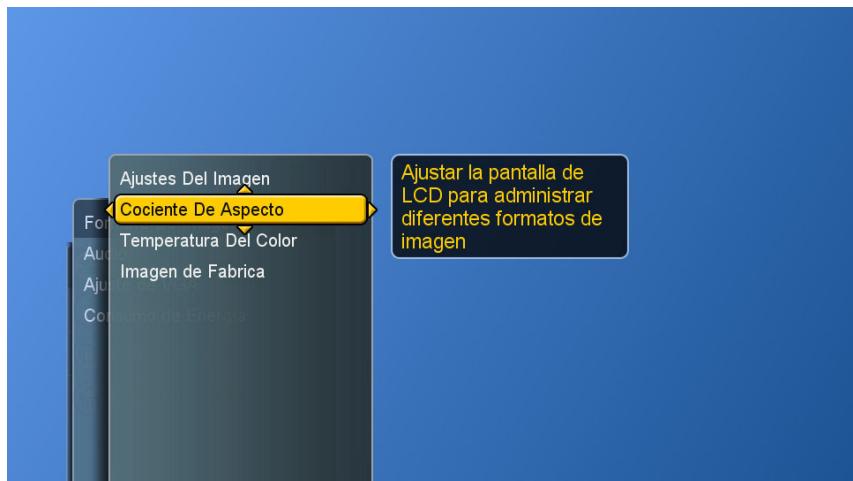
- Pulse de nuevo el botón para exhibir el menu.
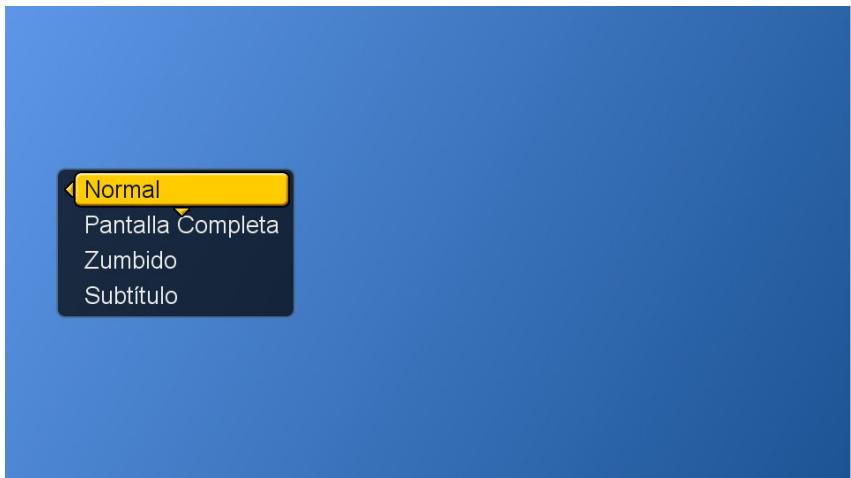
- Presione los botones para elegir losAFPes y el boton OK para confirmar.
Normal: Exhibit laImagen exactamente como es Transmitida.
Full Screen(Pantalla completa): Estira laImagen para acomodarla a la pantalla (ninguna parte de laImagen se cortará, pero la misma puede aparecer distorsionada)
Zoom: Amplía laImagen, yURTARá parte de la misma
Subtile(Subítulos): Desplaza laImagen hacía arriba paraunarlos subítulos.
Ajuste de la temperatura de color
Ajuste el balance de blancos de laImagen.
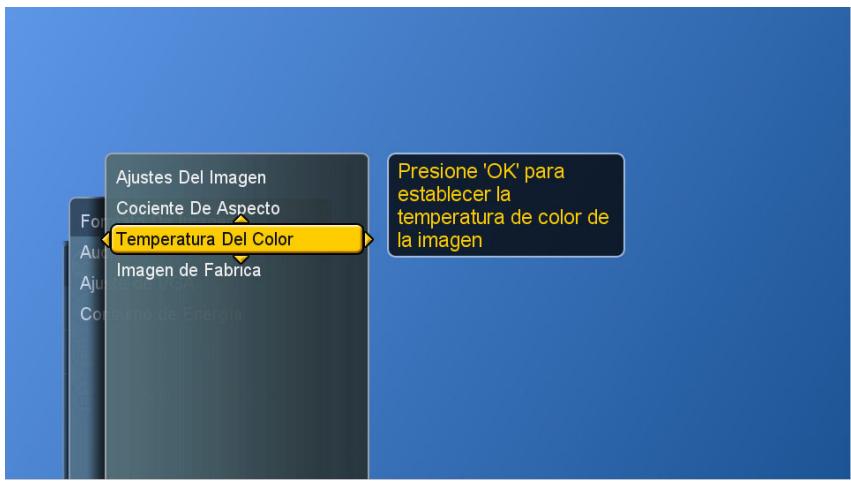
- Para exhibir el menu principal, pulse el botón Menu.
- Para seleccionar los Ajustes presione los botones
- Para selectionar el submenu Formato Del Imagen presione el botón
- Presione los botones / para selectionar Temperatura Del Color y bajo presione el botón para exhibir el menu.
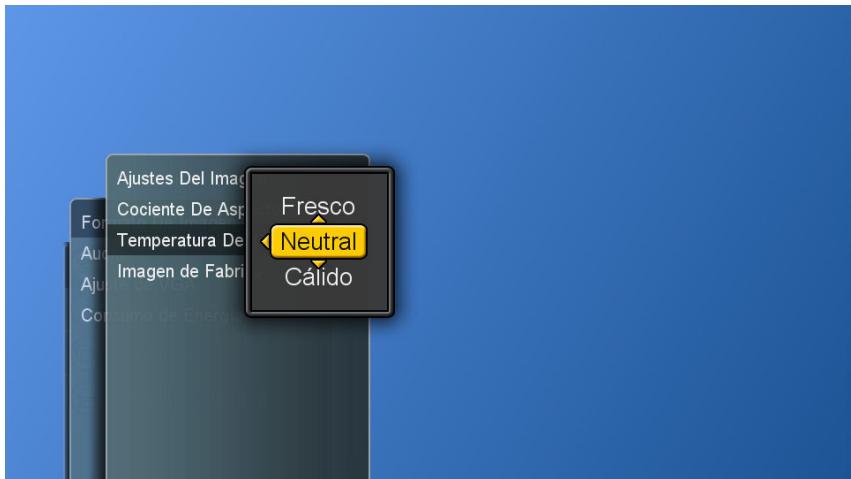
- Presione los botones / y OK para selectionar Cool, Neutral o Warm.
Fresco: Un blanco azulado
Neutral: Un blanco normal
Caldo: Un blanco rojizo
- Presione el botón ↓ para returnar a la pantalla anterior o presione Exit para salir de los manos.
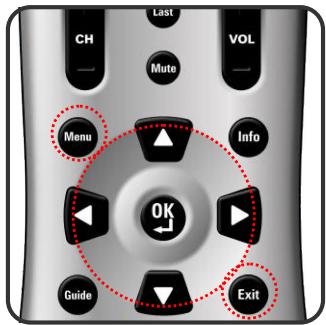
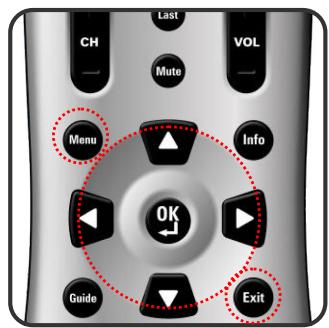
Reiniciar Ajustes Del Imagen
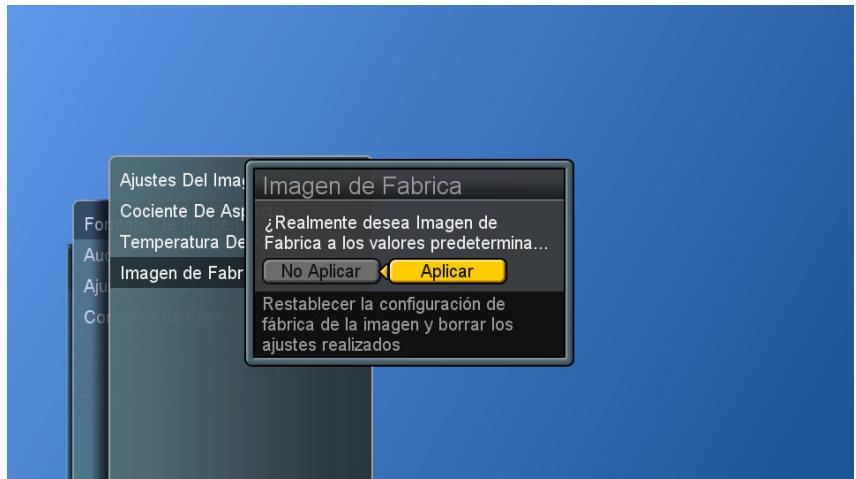
El usuario puede reinircularizar los parámetros de laImagen de nuevo a los values de fabrica.
- Para exhibir el menu principal, pulse el botón Menu.
- Para seleccionar los Ajustes presione los botones
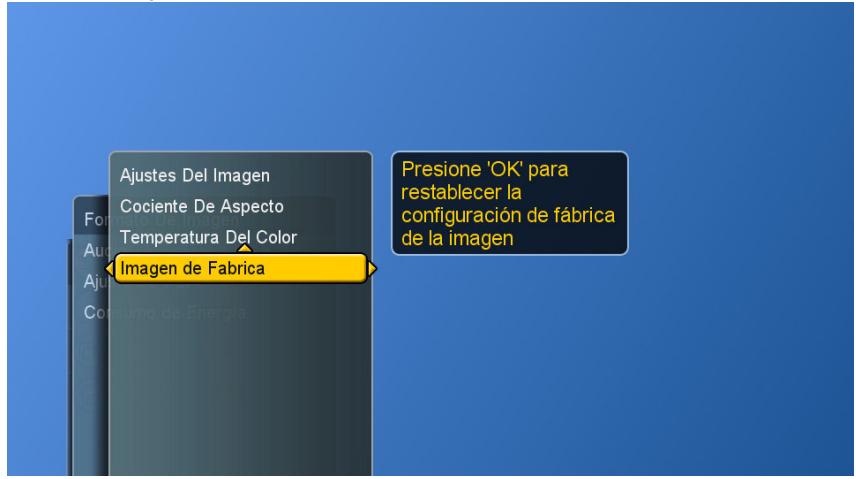
- Para selectionar el submenu | Formato Del Imagen | presione el botón .
- Presione los botones / para selectionar Imagen de Fabrica ylecture presione el boton para exhibir el menu.
- Para reinitializar los parámetros deImagen presione los botones y OK.
Control de sonido
Ajuste de la Calidad de Sonido
- Para exhibir el menu principal, pulse el botón Menu.
- Para seleccionar los Ajustes presione los botones
- Para selectionar Audio presione los botones / .
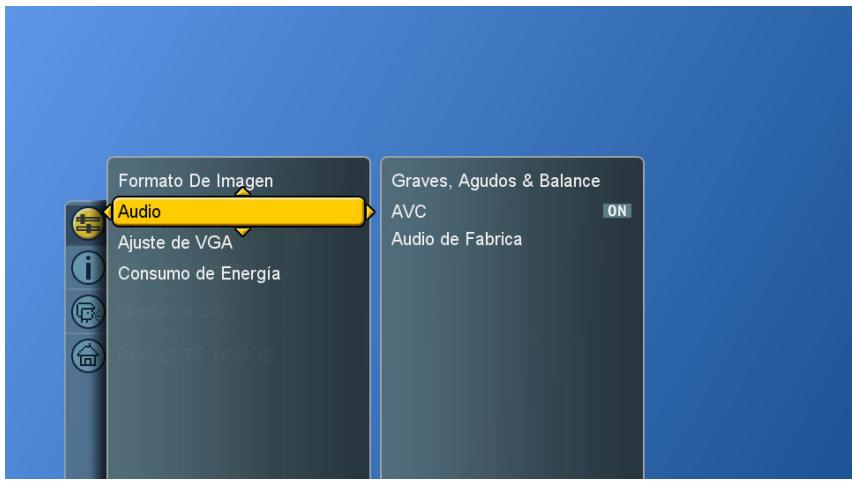
- Presione el botón para selectionar Graves, Agudos & Balance) y bajo presione de nuevo el botón para exhibir el menu.
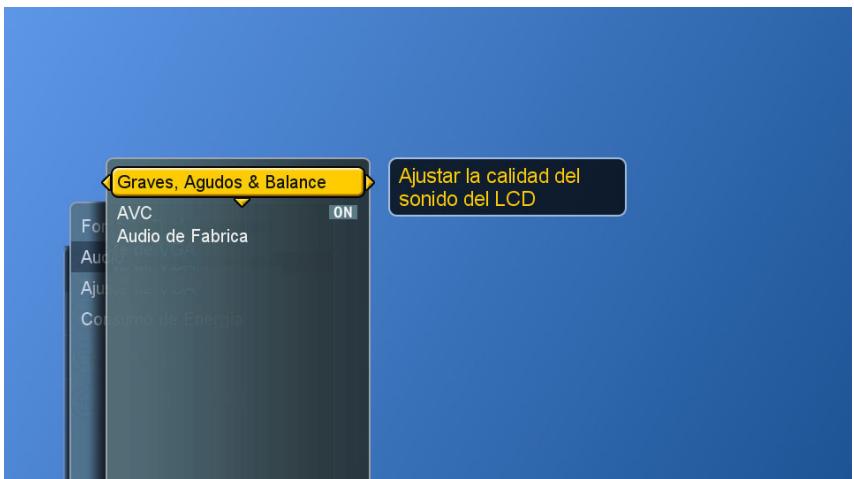
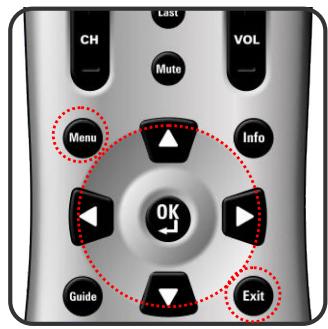
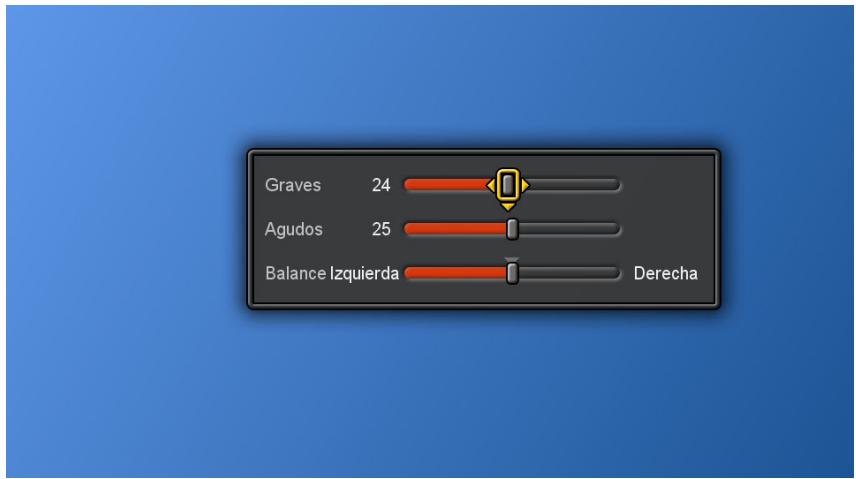
- Presione los botones para selectionar el elemento deseado y bajo presione los botones para efectuar ajustes.
- Presione el botón OK para terminar o el botón Exit para descartar todos los nombres.
Graves: Ajuste los tonos bajo del sonido.
Agudos: Ajuste los tonos altos del sonido.
Balance: Ajuste el balance del volumen entre los parlantes izquierdo y derechocho.
Codificación de video avanzada
- Para exhibir el menu principal, pulse el botón Menu.
- Para selectionar los Ajustes presione los botones .
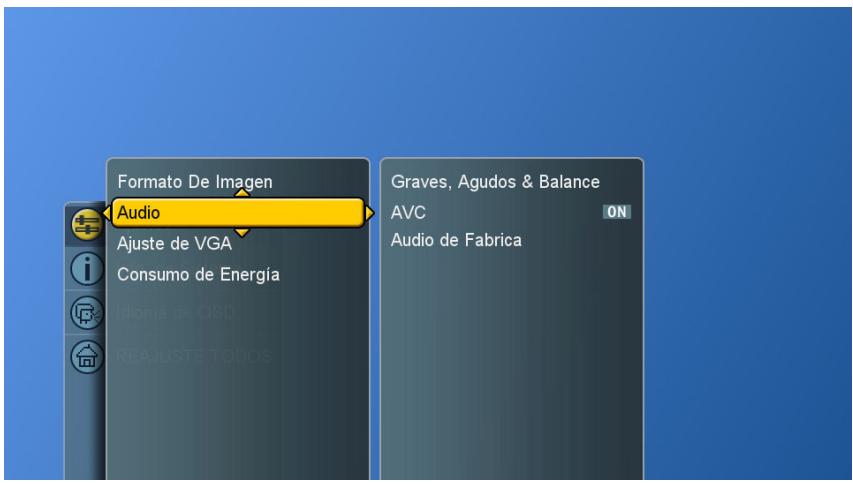
- Para selectionar Audio presione los botones / .
- Para selectionarthers elementos presione los botones /
- Presione el botón OK para cambio ON(encendido) o OFF (apagado).
AVC (Codificación de video avanzada)
[ON]: para uso general, como en avisos commerciales, el CAV pueda evaporar que el sonido aume t o disminuya bruscamente.
[ OFF]: para efectos especials de sonido, como en operas o sinfonías, el volumen puede reproducir con fidelity las variaciones del nivel de sonido original.
Reiniciar Audio
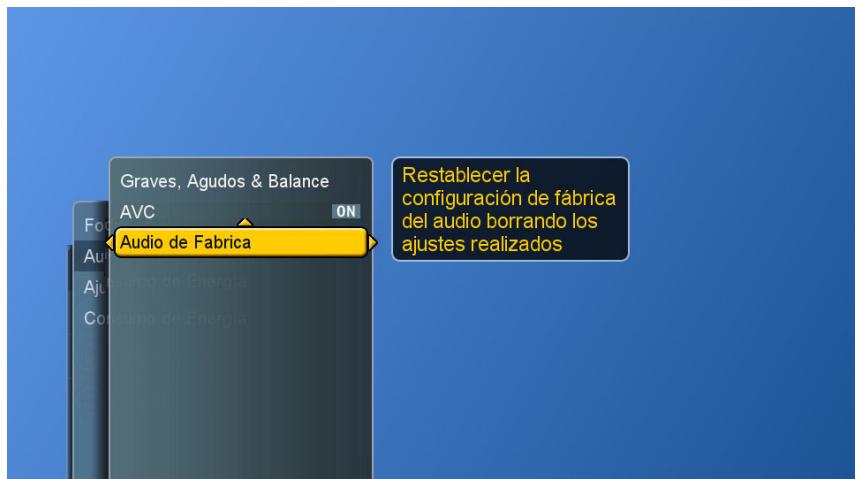
- Para exhibir el menu principal, pulse el botón Menu.
- Para selectionar los Ajustes presione los botones
- Para selectionar Audio presione los botones / .
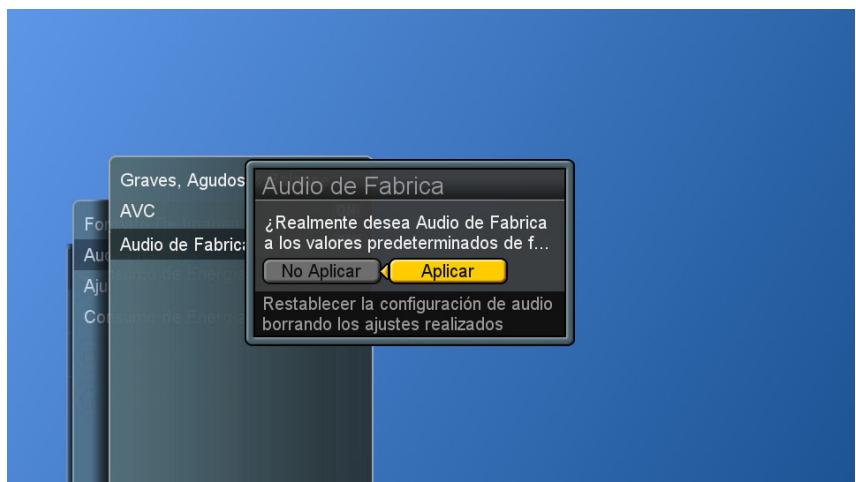
- Presione el botón / para selectionar Audio de Fabrica y bajo presione de nuevo el botón para exhibir el menu.
- Para reinitializar las configuraciones audio(sonido) presione los botones y OK.
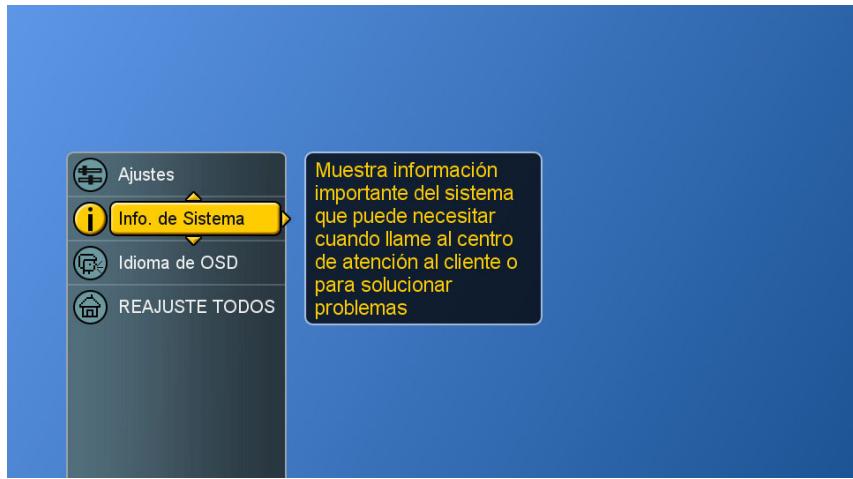
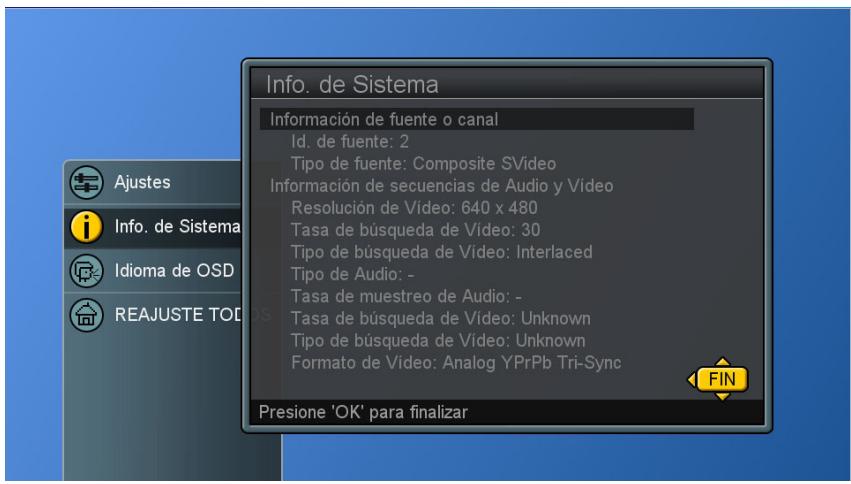
Información de sistemas
Exhibe información de sistemas.
- Para exhibir el menu principal, pulse el botón Menu.
- Para selectionar los Info. de Sistema presione los botones .
- Para exhibir la información presione el botón
- Para descartar todos los manos presione el botón Exit.
Ajustes del modo PC
Los parámetros VGA le permiten al usuario controlar ciertas失落asesionespecificasde VGA.
- Presione el botón Source (Fuente) para selectionar la PC fuente (consulte la págrina 18).
- Para exhibir el menu principal, pulse el botón Menu.
- Para seleccionar los Ajustes presione los botones
- Para selectionar Adjuste de VGA presione los botones /
- Para exhibir el menu presione el botón
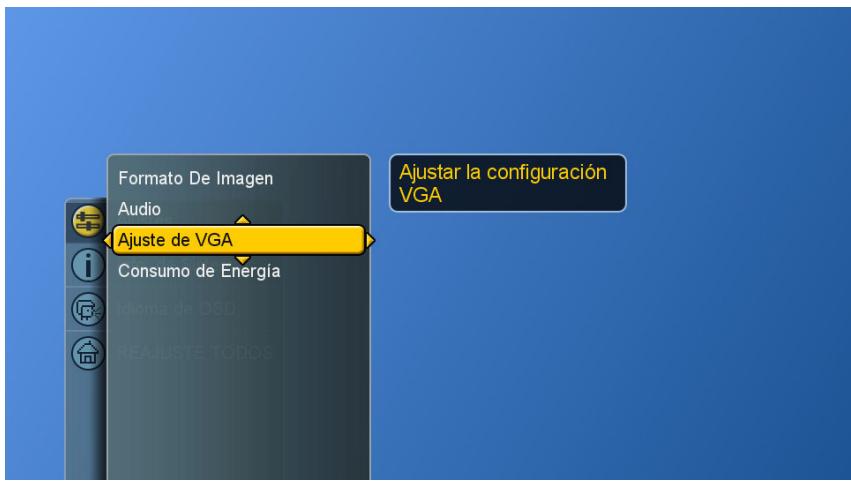
- Para efectuar ajustes utilise los botones
- Para descartar todos los nombres presione el botón Exit.
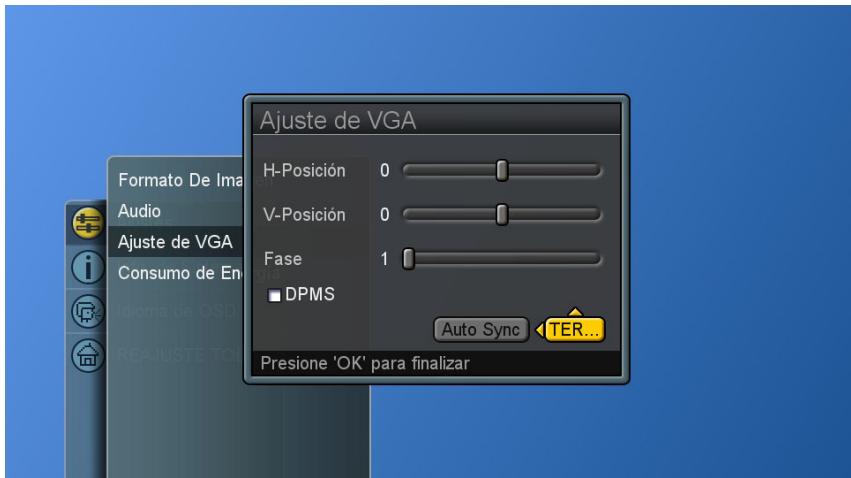
DPMS: Habilita o deshabilita el modo de administración de energia de la pantalla, utilizing una casa de verificacion, cuando VGA es la entrada activa. Cuando está tildada, esta caracteristica queda habitada.
Sincronismo automatico: Intenta automatically determinar los ajustes ideales horizontal, vertical y de fase para la seals de entrada VGA en usuario.
Reiniciar las unidades
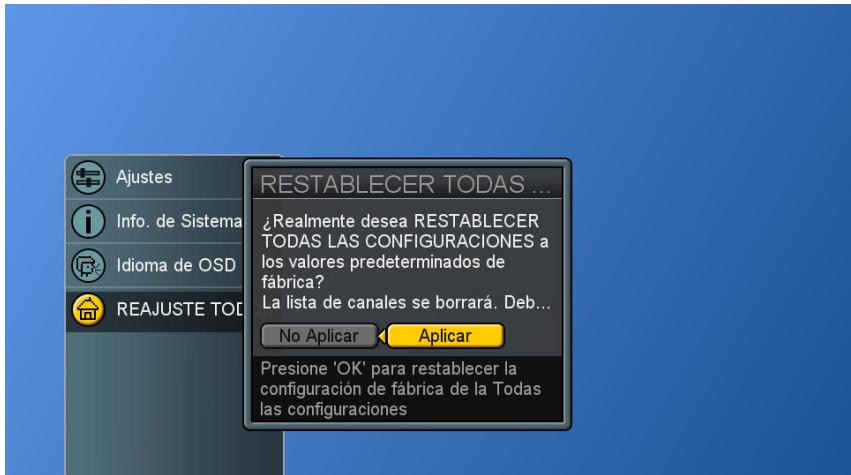
Reinicialización de todos los parámetros a sus valores de fabrica. Esto incluye el mapa de canales, toda la información de programas,lists de canales favoritos,etc.
- Para exhibir el menu principal, pulse el botón Menu.
- Para selectionar los REAJUSTE TODOS presione los botones .
- Para reinicializar todos los parámetros presione los botones y OK.

PROGRAMACION DEL CONTROL REMOTO
Configuración directa de@códigos dedispositivo
Aunque su control remoto está configurado para suministrar el control de este LCD, usted可以选择 estarlos aparatos a ser controlados, realizando los siguientes pasos:
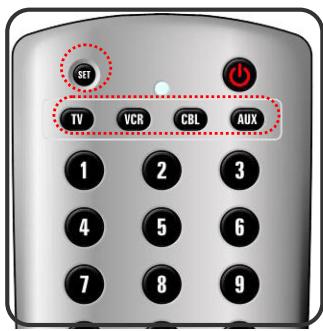
Mode (Modo) SET>> (2 parpadeos) Códigos de dispositivo de 5 digitos (2 parpadeos)
PASO 1 Ubique el dispositivo deseado en la lista decottigos de dispositivos.
PASO 2 selección el modo presionandong VCR, CBL, o AUX.
PASO 3 Presione y mantenga presionado el botón <
PASO 4 Ingrese el número de 5 digitos para elPOSITivo deseado. El LED parpadeará una vez por cada número ingresado excepto para elultimate número, en que parpadearados vaces para confirmar que ha si do programado un número社会稳定. Modelo Asignación depositivos N° de grupo.
| modo | Asignación de dispositivos | Dispositivo N. Grupos |
| TV | Bloqueado a esta LCD (Predeterminado) | -------- |
| Videograba dora VCR | VCR, DVD, PVR universal | 2 |
| CBL | Cable, Satélite, Accesorio de Video universal | 0 |
| AUX | Sintonizador, amplificador, CD, MiniDisc, y misc. universal. Sonido, domérica automatizada | 3 |
Ejemplo: [VCR] <
NOTA 1: cada digito debe ser ingresado bajo de los 10segundos, o el control remoto saldrá del estado de programación.
NOTA 2 : dos cortos parpadesos del LED indican el reconocimiento del número, cuando de locular se habilita el control del dispositivo por medio del control remoto.
NOTA 3 : una larga exhibicion del LED indica el no reconocimiento del numero, por lo which el mesmo deben ser reingresado.
Búsqueada de un número de dispositivo
Si ninguno de los@cuidos enumerated en la lista Códigos de dispositivos concuerda con su aparato, usted peutecar un juego de comandos que funciona. Su control remoto efectuara un muestreo de todos los@cuidos de su sistemas para buscar uno que le permittedo controlar su aparato.
A medida que el control remoto busca en su biblioteca, comienza con el dispositivo más popular de la CATEGORY y avanza hacía el final. Para recorrer cada número disponible de dispositivo y efectuar un muestreo de sus sistemas:
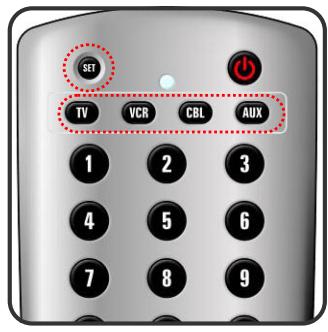
Mode < SET> (2 parpadeos) [9] [9] [1] (2 parpadeos) Grupo de dispositivos N. 2 (2 parpadeos) Power [CH +] [CH +] [CH +] ... SET (2 parpadeos)
PASO 1 Selezione el [MODO] presionandong VCR, CBL, o AUX.
PASO 2 Presione y mantenga presionado el botónld <
PASO 3 Ingrese la secuencia de@c Rodrigos [9][9][1]. El LED parpadeará una vez por cada dígito ingresado excepto para elultimate dígito, en que parpadeará dos vezes para confirmar que [9][9][1] son ingresados correctamente.
PASO 4 Presione el botón Power. Luego, presionando CH+ repetidamente para recorrer cada funciona correspondiente hasta que su aparato se apague (o encienda).
PASO 5 Cuando se presione el botón SET se almacenará el nuevo número del aparato y se returnará a la operation normal. El LED parpadeará dos veces aforma de confirmación. Modelo de Asignación de dispositivos N° de grupo del dispositivo.
| modo | Asignación de dispositivos | Dispositivo N. Grupos |
| TV | Bloqueado a esta LCD (Predeterminado) | -------- |
| Videograba dora VCR | VCR, DVD, PVR universal | 2 |
| CBL | Cable, Satélite, Accesorio de Video universal | 0 |
| AUX | Sintonizador, amplificador, CD, MiniDisc, y misc. universal. Sonido, domésica automatizada | 3 |
Ejemplo: Mode < SET> (2 parpadeos) [9] [9] [1] (2 parpadeos) Grupo de dispositivos N. 2 (2 parpadeos) Power [CH +] [CH +] [CH +] ... SET (2 parpadeos)
Códigos de dispositivo
Las siguientes secciones listan loscottos disponibles depositivos para el boton de modo de cadapositivo. Si hubiera mas de un codigo lista para elpositivo, ingrese el primero y bajo pruebe el boton de ENCENDIDO. Si elpositivo se enciende (o apaga) el codigo es correcto. Si no lo hace, pruebe con el codigo suiviente. Repita este procedimiento hasta que enquiryrune un codigo que funcione.
| Convertidos de cable | ||||
| ABC | 00003, 00008, 00014 | Paragon | 00000 | |
| Americast | 00899 | Philips | 00317, 01305 | |
| Bell & Howell | 00014 | Pioneer | 01877, 00877, 00144, 00533 | |
| Bell South | 00899 | Pulsar | 00000 | |
| Clearmaster | 00883 | Quasar | 00000 | |
| ClearMax | 00883 | RadioShack | 00883 | |
| Coolmax | 00883 | Regal | 00279, 00273 | |
| Daeryung | 01877, 00877, 00477, 00008 | Runco | 00000 | |
| Digi | 00637 | Samsung | 00000, 00144 | |
| Director | 00476 | Scientific Atlanta | 01877, 00877, 00477, 00008 | |
| Dumont | 00637 | Sony | 01006 | |
| Gehua | 00476 | Starcom | 00003, 00014 | |
| General Instrument | 00476, 00810, 00276, 00003, 00014 | Supercable | 00276 | |
| GoldStar | 00144 | Supermax | 00883 | |
| Hamlin | 00009, 00273 | Tocom | 00012 | |
| Hitachi | 00014 | Torx | 00003 | |
| Jerrold | 00476, 00810, 00276, 00003, 00012, 00014 | Toshiba | 00000 | |
| KNC | 00008 | Trans PX | 00276 | |
| LG | 00144 | Tristar | 00883 | |
| Memorex | 00000 | TS | 00003 | |
| Motorola | 00476, 00810, 00276, 01254, 01376 | V2 | 00883 | |
| MultiVision | 00012 | Viewmaster | 00883 | |
| Pace | 01877, 00237 | Vision | 00883 | |
| Panasonic | 00000, 00008, 00107 | Vortex View | 00883 | |
| Panther | 00637 | Zenith | 00000, 00525, 00899 | |
| Receptores de satélite | ||||
| AlphaStar | 00772 | NEC | 01270 | |
| Chaparral | 00216 | Next Level | 00869 | |
| Crossdigital | 01109 | Panasonic | 00247, 00701 | |
| DirecTV | 00392, 00566, 00639, 01142, 00247, 00749, 01749, 00724, 00819, 01856, 01076, 01109, 00099, 01392, 01640, 01442, 01414, 01108 | Paysat | 00724 | |
| Dish Network System | 01005, 00775, 01505 | Philips | 01142, 00749, 01749, 00724, 01076, 00722, 00099, 01442 | |
| Dishpro | 01005, 00775, 01505 | Proscan | 00392, 00566 | |
| Echostar | 01005, 00775, 01505 | Proton | 01535 | |
| Expressvu | 00775 | RadioShack | 00869 | |
| GE | 00566 | RCA | 00392, 00566, 00855, 00143, 01392 | |
| General Instrument | 00869 | Samsung | 01276, 01109, 01108 | |
| GOI | 00775 | Sanyo | 01219 | |
| Goodmans | 01246 | SKY | 00856 | |
| Hisense | 01535 | Sony | 00639, 01640 | |
| Hitachi | 00819, 00222, 01250 | Star Choice | 00869 | |
| HTS | 00775 | Tivo | 01142, 01442 | |
| Hughes Network Systems | 01142, 00749, 01749, 01442 | Toshiba | 00749, 01749, 00790, 01285 | |
| I-Lo | 01535 | UltimateTV | 01640, 01392 | |
| JVC | 00775 | Uniden | 00724, 00722 | |
| LG | 01414, 01226 | US Digital | 01535 | |
| Magnavox | 00724, 00722 | USDTV | 01535 | |
| Memorex | 00724 | Voom | 00869 | |
| Mitsubishi | 00749 | Zenith | 00856, 01856 | |
| Motorola | 00869 | -------- | -------- | |
| Amplificadores de sonido | ||||
| Bose | 30674 | Sansui | 30321 | |
| GE | 30078 | Shure | 30264 | |
| JVC | 30331 | Sony | 30689 | |
| Marantz | 30321 | Soundesign | 30078 | |
| Nakamichi | 30321 | Victor | 30331 | |
| NEC | 30264 | Wards | 30078 | |
| Optimus | 30395 | Yamaha | 30354, 30133 | |
| Realistic | 30395 | -------- | -------- | |
| Amp. de sonido/Sintonizadores | ||||
| ADC | 30531 | Onkyo | 30842, 30135 | |
| Aiwa | 31405, 31243, 30121 | Optimus | 31023, 30670, 30531, 31074 | |
| Anam | 31609, 31074 | Panasonic | 31518, 30039 | |
| Audiotronic | 31189 | Philips | 31189, 31269 | |
| Bose | 31229 | Pioneer | 31023, 30150, 30014, 30630, 30531 | |
| Capetronic | 30531 | Proscan | 31254 | |
| Carver | 31189 | Qisheng | 31609 | |
| Coby | 31263 | Quasar | 30039 | |
| Denon | 31360, 31142, 30904 | RadioShack | 31263 | |
| Fonmix | 31360 | RCA | 31023, 31609, 31254, 30531, 31074 | |
| Glory Horse | 31263 | Sharper Image | 31263 | |
| Harman/Kardon | 30110 | Silsonic | 30176 | |
| Hitachi | 31273 | Sony | 31058, 31441, 31258, 31759 | |
| Inkel | 30027 | Soundesign | 30670 | |
| Integra | 30135 | Stereophonics | 31023 | |
| JBL | 30110 | Sunfire | 31313 | |
| JVC | 30074, 31263 | Teac | 31074, 31267 | |
| Kenwood | 31313, 31570, 30027 | Technics | 31308, 31518, 30039 | |
| KLH | 31428 | Thorens | 31189 | |
| Magnavox | 31189, 31269, 30531 | Victor | 30074 | |
| Marantz | 31189, 31269, 30039 | Wards | 30014 | |
| MCS | 30039 | Yamaha | 30176, 31276, 31176 | |
| Videograba dora VCR | ||||
| ABS | 21972 | Gateway | 21972 | |
| Admiral | 20048, 20209 | GE | 20060, 20035, 20240 | |
| Aiko | 20278 | General | 20045 | |
| Aiwa | 20037, 20479 | Go Video | 20432 | |
| Alienware | 21972 | GoldStar | 20037, 20209, 20038, 20225 | |
| America Action | 20278 | Haojie | 20240 | |
| American High | 20035 | Harman/Kardon | 20081, 20038 | |
| Amoisonic | 20479 | Harwood | 20072 | |
| Anam | 20162, 20037, 20240, 20278 | Hewlett Packard | 21972 | |
| Anam National | 20162 | HI-Q | 20047 | |
| Asha | 20240 | Hitachi | 20037, 20042, 20055 | |
| Audiovox | 20037, 20278 | Howard Computers | 21972 | |
| Beaumark | 20240 | HP | 21972 | |
| Bell & Howell | 20104 | Hughes Network Systems | 20042, 20739 | |
| Broksonic | 20184, 20121, 20209, 20002, 20479 | iBUYPOWER | 21972 | |
| Calix | 20037 | JVC | 20045, 20067 | |
| Canon | 20035 | KEC | 20037, 20278 | |
| Carver | 20081 | Kenwood | 20067, 20038 | |
| CCE | 20072, 20278 | KLH | 20072 | |
| Changhong | 20048, 20081 | Kodak | 20035, 20037 | |
| Citizen | 20037, 20278 | Kolin | 20043 | |
| Colt | 20072 | LG | 20037, 20045, 20042, 20209, 20038 | |
| Craig | 20037, 20047, 20240, 20072 | Logik | 20072 | |
| Curtis Mathes | 20060, 20035, 20162 | LXI | 20037 | |
| Cybernex | 20240 | Magnavox | 20035, 20039, 20081 | |
| CyberPower | 21972 | Magnin | 20240 | |
| Daewoo | 20045, 20104, 20278 | Marantz | 20035, 20081 | |
| Dell | 21972 | Marta | 20037 | |
| Denon | 20042 | Matsushita | 20035, 20162 | |
| DirecTV | 20739 | Media Center PC | 21972 | |
| Durabrand | 20039, 20038 | MEI | 20035, 20162, 20037, 20048, 20039, 20047, 20240, 20104,20209, 20479 | |
| Electrohome | 20037 | Memorex | 20035 | |
| Electrophonic | 20037 | MGA | 20240, 20043 | |
| Emerex | 20032 | MGN Technology | 20240 | |
| Emerson | 20035, 20037, 20184, 20240, 20045, 20121, 20043, 20209, 20002, 20278, 20479 | Microsoft | 21972 | |
| Fisher | 20047, 20104 | Mind | 21972 | |
| Fuji | 20035, 20033 | Minolta | 20042 | |
| Fujitsu | 20045 | Mitsubishi | 20067, 20043 | |
| Motorola | 20035, 20048 | Scott | 20184, 20045, 20121, 20043 | |
| MTC | 20240 | Sears | 20035, 20037, 20047, 20042, 20104 | |
| Multitech | 20072 | Sharp | 20048, 20209 | |
| NEC | 20035, 20037, 20048, 20104, 20067, 20038 | Shintom | 20072 | |
| Newave | 20037 | Shogun | 20240 | |
| Nikko | 20037 | Singer | 20072 | |
| Noblex | 20240 | Sonic Blue | 20616 | |
| Northgate | 21972 | Sony | 20035, 20032, 20033, 20636, 21972 | |
| Olympus | 20035 | STS | 20042 | |
| Optimus | 21062, 20162, 20037, 20048, 20104, 20432 | Sylvania | 20035, 20081, 20043 | |
| Orion | 20184, 20209, 20002, 20479 | Systemax | 21972 | |
| Panasonic | 21062, 20035, 20162, 20616, 20225 | Tagar Systems | 21972 | |
| Penney | 20035, 20037, 20240, 20042, 20038 | Tashiko | 20037 | |
| Pentax | 20042 | Tatung | 20045, 20067 | |
| Philco | 20035, 20479 | Technics | 20035, 20162 | |
| Philips | 20035, 20081, 20739, 20618 | Teco | 20035, 20037, 20048, 20038 | |
| Pilot | 20037 | Teknika | 20035, 20037 | |
| Pioneer | 20042, 20067 | Tivo | 20636, 20618, 21503, 20739 | |
| Polk Audio | 20081 | TMK | 20240 | |
| Profitronic | 20240 | Toshiba | 20045, 20042, 20067, 20043, 21503, 21008, 21972 | |
| Proscan | 20060 | Totevision | 20037, 20240 | |
| Protec | 20072 | Touch | 21972 | |
| Pulsar | 20039 | Unitech | 20240 | |
| Qisheng | 20060 | Vector | 20045 | |
| Quasar | 20035, 20162 | Vector Research | 20038 | |
| Radix | 20037 | Victor | 20067 | |
| Randex | 20037 | Video Concepts | 20045 | |
| RCA | 20060, 20035, 20240, 20042, 20880 | Videomagic | 20037 | |
| Realistic | 20035, 20037, 20048, 20047, 20104 | Videosonic | 20240 | |
| ReplayTV | 20616 | Viewsonic | 21972 | |
| Runco | 20039 | Wards | 20060, 20035, 20048, 20047, 20081, 20240, 20042, 20072 | |
| Sampo | 20037, 20048 | White Westinghouse | 20209, 20072 | |
| Samsung | 20240, 20045, 20432 | XR-1000 | 20035, 20072 | |
| Sanky | 20048, 20039 | Yamaha | 20038 | |
| Sansui | 20067, 20209, 20479 | Zenith | 20039, 20033, 20209, 20479 | |
| Sanyo | 20047, 20240, 20104 | ZT Group | 21972 | |
| RePRODUCTORES DVD | ||||
| Aiwa | 20641, 21912 | Microsoft | 20522 | |
| Akai | 20770 | Mintek | 20717 | |
| Allegro | 20869 | Mitsubishi | 21521, 20521 | |
| Apex Digital | 20672, 20717, 20797, 21061, 20796, 21056, 21937, 20794, 21020, 21915 | Nesa | 20717 | |
| Blaupunkt | 20717 | Norcent | 21003 | |
| Blue Parade | 20571 | Onkyo | 20503, 20627, 21924, 20792 | |
| Broksonic | 20695 | Oritron | 20651, 21980 | |
| Changhong | 20627, 21061 | Panasonic | 20490, 21762, 21990 | |
| CineVision | 20869 | Philips | 20503, 20539, 20646, 21914 | |
| Coby | 21086 | Pioneer | 20525, 20571 | |
| Curtis Mathes | 21087 | Polaroid | 21086, 21061 | |
| CyberHome | 21024, 21023, 21129, 20816, 21117 | Polk Audio | 20539 | |
| Daewoo | 20833, 21172, 20869 | Portland | 20770 | |
| Denon | 20490 | Proscan | 20522 | |
| DVD2000 | 20521 | Qwestar | 20651 | |
| Emerson | 20591, 20675 | RCA | 20522, 20571, 20717, 20822 | |
| Enterprise | 20591 | Rio | 20869 | |
| Fisher | 21919 | Rotel | 20623 | |
| Funai | 20675 | Sampo | 20752, 20698 | |
| Gateway | 21158, 21073 | Samsung | 20490, 20573, 21932, 21075, 20820 | |
| GE | 20522, 20717 | Sansui | 20695 | |
| Go Video | 20744, 20833, 21099, 20783, 21075, 20869, 21730 | Sanyo | 20695 | |
| Greenhill | 20717 | Sharp | 20630, 20752 | |
| Harman/Kardon | 20582, 20702 | Sharper Image | 21117 | |
| Hitachi | 20573, 20664, 21919 | Sherwood | 20770 | |
| Hiteker | 20672 | Shinco | 20717 | |
| Initial | 20717 | Shinsonic | 20533 | |
| Integra | 20627, 21924 | Sonic Blue | 20869, 21099 | |
| JBL | 20702 | Sony | 20533, 20864, 21033, 21904, 21903 | |
| JVC | 20558, 20623, 20867 | SVA | 20717 | |
| Kenwood | 20490, 20534 | Sylvania | 20675 | |
| KLH | 20717, 21020, 21149 | Symphonic | 20675 | |
| Koss | 20651, 21980 | Teac | 20717, 21984, 20809 | |
| Lasonic | 20798 | Technics | 20490 | |
| LG | 20591, 20869, 20801 | Theta Digital | 20571 | |
| Liquid Video | 21980 | Toshiba | 20503, 20695 | |
| Lite-On | 21158, 21058 | Urban Concepts | 20503 | |
| Loewe | 20511 | Xbox | 20522 | |
| Magnavox | 20503, 20539, 21976, 21914, 20675 | Yamaha | 20490, 20539, 20545 | |
| Marantz | 20539 | Zenith | 20503, 20591, 20869 | |
| Memorex | 20695 | -------- | -------- | |
RESOLUCION DE PROBLEMAS
No hayImagen ni sonido.
- Asegürese de que el adaptor de alimentación está enchufado.
- Verifique que haya una seals validating.
- Asegürese de que está的选择acionado el modo de entrada correcto.
No se ve imagen de AV.
- Asegürese de que el BRILLO está correctamente ajustado.
- La lámpara fluorescente puede haber legado al final de su vida útill. Comuniqué con un centro de servicios autorizzato.
- Asegúrese de que la fuente de video está conectada al puerto de video compuesto.
No hay sonido.
- Asegürese de que el volumen no está fjado al少吃.
- Asegürese de que el sonido no está silenciado.
- Compruebe que no se hayan conectado audifonos.
No hayImagen ni sonido, solo ruido.
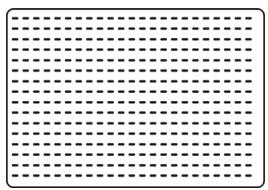
- La postal recibida puede ser débil.
- Su proveedor pueda estar experimentando dificultades.
- Verifique sus connexiones de entrada.
LaImagen no es nítida.
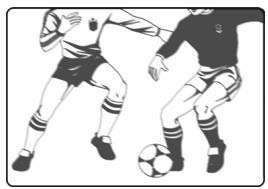
- La señal recibida pourrait ser débil.
- El proveedor pueda estar experimentando dificultades.
- Verifique las conexiones de entrada.
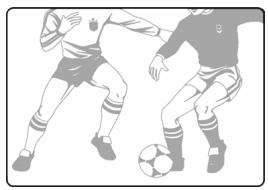
- Verifique los ajustes de tonalidad, saturacion y color.
- Reinicialice el LCD a la configuración predeterminada de fabrica.
LaImagenesdemasiado oscura.
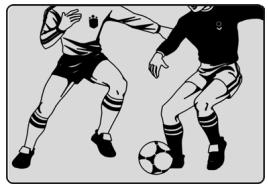
- Selezione un modo de APC differente.
- Verifique el brillo en los parámetros deImagen.
- La lámpara fluorescente puede haber llegado al final de su vida útill. Comuniqué con un centro de servicios autorizzato.
El control remot no funciona.
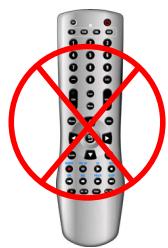
- Instale baterías研究成果.
- Asegürese de que la ventana del sensor del control remoto no está bloqueada.
- Asegürese de que el sistema está en el modo correcto (TV / VCR/ CBL / AUX)
Hay franjas en la pantalla o los colores se desvanecen.
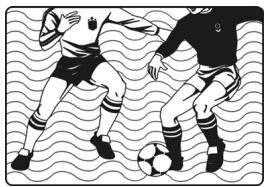
- Puede haber interferencia proveniente de outros artefactos.
- Puede haber interferencia entre la fuente de video y el cable de alimentación electrica.
- Asegúrese de que los cables de alimentación electrónica y de video no se estén tocando. Verifique los ajustes de tonalidad, saturación y color
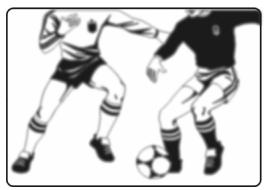
- La seals possible ser débil.
- El proveedor pueda estar experimentando dificultades.
- Verifique las conexiones de entrada.
- Compruebe la nitidez de los parámetros de laImagen.
LaImagen se desplaza por la pantalla.
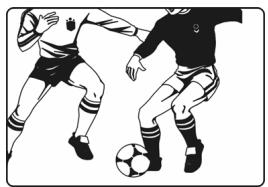
- La signaled recibida puede ser débil.
- El proveedor pueda estar experimentando dificultades.
- Verifique las conexiones de entrada.
LaImagenaparece duplicadaotriplicada.
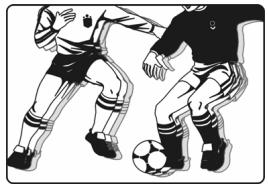
- La signaled recibida puede ser débil.
- Verifique las conexiones de entrada.
LaImagenaparecemoteada.
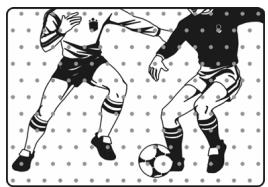
- Puede haber interferencia dethers aparatos ubicados en las cercanias o en torno del LCD.
Tabla de tiempos de PC
| N. | N°. Nombre del modo Definisión | Frec. H. (KHz) Frec. V. (Hz) | Polaridad H. Polaridad V. | Pixel CLK (MHz) | Hor. Total N. CLK | Hor. Pantalla N. CLK | Hor. Bck Pórtico N. CLK | Hor. Syth N. CLK | Vert. Total N. Línea | Vert. Pantalla N. Línea | Vert. Bak Pórtico N. Línea | Vert. Syc Anchura N. Línea |
| 1 | VESA 72HZ 640*480 | 37.900 72.809 | - | 31.500 | 832 | 640 | 128 | 40 | 520 | 480 | 28 | 3 |
| 2 | VGA 60HZ 640*480 | 31.469 59.941 | - | 25.175 | 800 | 640 | 48 | 96 | 525 | 480 | 33 | 2 |
| 3 | SVGA 60HZ 800*600 | 35.16 56.25 | + + | 36.0 | 1024 | 800 | 128 | 72 | 625 | 600 | 22 | 2 |
| 4 | SVGA 60HZ 800*600 | 37.879 60.317 | + + | 40.0 | 1056 | 800 | 88 | 128 | 628 | 600 | 23 | 4 |
| 5 | XGA 60HZ 1024*768 | 48.363 60.004 | - | 65.0 | 1344 | 1024 | 160 | 136 | 806 | 768 | 29 | 6 |
| 6 | US TEXT 720*400 | 31.469 70.087 | - + | 28.322 | 900 | 720 | 54 | 108 | 449 | 400 | 35 | 2 |
| 7 | XGA(CVT) 1280*768 | 47.396 59.995 | + - | 68.25 | 1440 | 1280 | 80 | 32 | 790 | 768 | 12 | 7 |
| 8 | WXGA(CVT) 1360*768 | 47.368 59.959 | + - | 72 | 1520 | 1360 | 80 | 32 | 790 | 768 | 15 | 5 |
- LaResolution y las freqencias que se muestran en la pantalla podrjan no coincidir exactamente con los values de esta lista.
| ELEMENTOS | ESPECIFICACIONES | |
| Panel | Tamaño de pantalla | Panel TFT-LCD de 42.02" |
| Relación de aspecto | 16:9 | |
| Definisión | 1366 x 768 | |
| Área de exhibición (abertura) H x V | 930.25 mm x 523.01 mm | |
| Anchura depixel | 0.68 mm x 0.68 mm | |
| Colores en pantalla | 16,777,216 colors | |
| Relación de contraste | 1200:1 (tip.) | |
| Brillo (central) | 500 cd / m² (typ.) | |
| Ángulo de visión (CR>10) | 178°Hor. / 178°Ver. (tip.) | |
| Tiempo de respuesta (GTG) | 8 ms (tip.) | |
| Entrada de video | Señal de video compuesto | CVBS x 2 |
| Señal Y, C | S-Video x 2 | |
| Señal de video componentes | Y Pb Pr x 2 (720P / 1080i, compatible con HD) | |
| ENTRADA PC | Conexión HDMI | HDMI x 1 |
| Conexión VGA | D-Sub de 15 patillas x 1 | |
| Frecuencia de barrido | fH = 31.5 ~ 60KHz / fV = 56 ~ 75Hz | |
| Entrada de audio | Audio 1 | Compuesto |
| S-Video | ||
| Audio 2 | Componente | |
| Audio 3 | PC | |
| Salida de audio | Altavoz (integrado) | 15W + 15W (rms) @THD < 10% |
| Salida de lignea | Izquierda / derecha | |
| Salida de sonido digital | S / PDIF (para HDMI). | |
| Caracteristicas | Teclas de funciona | Power (Encendido, Source (Fuente), Menu (Menu), Up/Down (Arriba/abajo) (canales), +/- (Volumen), EXIT/ARC (SALIR /ARC) |
| Comportimiento del video | Filtro peine 3D, Desentrelazado 3D, Control de relacion de aspecto (ARC), Control automático deImagen, Mejora de video, Reducción de ruido. | |
| Comportimiento de audio | Subwoofer, Control automático de volumen (AVC) | |
| Otro controlles | Temporizador de sueño, encendido, apagado | |
| Corriente | Alimentación electrica | AC 100V, ~ 240V, 50 / 60Hz |
| Consumo de energia | < 300 W | |
| Tamaño | Ancho x Altura x Profundidad | 1067 mm * 678 mm * 108 mm |
| Peso (neto) | Sin accesos | 28.8 Kg |
Servicio de atencion al cliente
Para Obtener asistencia技术水平 para reparar el equipo, consulte la tabla asigniente opongase en contacto con el distribuidor.
NOTA: nécessitaré el número de série del producto.
| País/Region | Situ Web | Telefono |
| España | www.viewsoniceurope.com/es/ | www.viewsoniceurope.com/uk/Support/Calldesk.htm |
| Latinoamérica | www.viewsonic.com/la/ | www.viewsoniceurope.com/uk/Support/Calldesk.htm |
Garantía limitada
PANTALLA DE LCD DE VIEWSONIC®
Cobertura de la garantía:
ViewSonic garantiza que sus produits no tendrán defectos de materiales ni de fabricación durante el periodo de garantía. Si alcún producto presente algo nuno de这些东西 defectos durante el periodo de garantía, ViewSonic decide si repara o sustituye el producto por otherwise similar. Los products o las piezas@sustituados peuvent incluir componentes o piezas reparadas o recicladas.
Duración de la garantía:
Las pantallas LCD de ViewSonic tiene una garantía de 1 año para todas las piezas, incluida la fuente de luz, y de 1 año para la mano deORA de该如何ar tipo a partir de la fecha de comprad del primer cliente.
Destinatario de la garantía:
Esta garantía sólo es valida para el primer comprador de este producto.
La garantía no cubre:
- Cualquier producto cuiyo número de série haya sido Manipulado, modificado o eliminado.
- Cualquier daño, deterioro o funciona不到位 incorrecto causado por:
a. Accidente, uso de inactivacion incorrecta, negligencia, incendio, inundacion, rayo o综合素质 natural, modificacion sin autorizacion del producto o por no seguir las instruetiones proportionadas con el producto.
b. Reparación o intento de reparación por parte de personal no autorizzato por ViewSonic.
c. Cualquier daño en el producto debido al transporte.
d. Traslado o instalación del producto.
e. Causas externas al producto, como fluctuaciones o fallos electricos.
f. El uso de suministros o piezas que no cumplen las specifications de ViewSonic.
g. Desgaste y deterioro normales.
h. Cualquier causa no relacionada con defectos del producto.
-
Cualquier producto que muestra una condidion comunmente conocida como "imagen quemada" lo que resulta cuando una imagen estatica es mostrada por un periodo很长 de tiempo.
-
Las tarifas de asistencia por traslado, instalacion y configuracion.
Cómo obtener asistencia:
- Para Obtener informacion sobre como recibir asistencia cubierta en la garantia, pongase en contacto con el Servicio de atencion al cliente de ViewSonic (por favor, consulte la page de Atencion al Cliente). Tendra que proportionsar el numero de series del producto.
- Para recibir la asistencia cubierta por la garantía, tendrá que proportionscar (a) el recibo con la Fecha de comprar original, (b) su nombre, (c) direccion, (d) descripción del problema y (e) el número de série del producto.
- Lleve o envie (con todos los gustos pagados) el producto en su embalaje original a un centro de asistencia de ViewSonic autorizzato o a ViewSonic.
- Para Obtener el nombre del centro de asistencia de ViewSonic más cercano,pongase en contacto con ViewSonic.
Límite de las garantías implicadas:
No existe ninguna garantía, expresa o implicita,Aparte de la descririta en este documento, incluida la garantía implicita de commerciable o adecuccion a un fin concreto.
Exclusion de danios:
La responsabilidad de viewsonic se limita al coste de la reparacion o sustitucion del producto. Viewsonic no se hase responsable de:
- Danos aoras pertenencias causados por defectos del producto, inconvenientes, perdida de uso del producto, de tiempo, de beneficios, de opportunities commerciales, de fondo de commercio, interferencia en relations 商業品 u otras perdidas 商業品, inclu si esiste el conocimiento de la posibidad de dichos daños.
- Cualquier daño, ya sea fortuito, resultante o derialquier tipo.
3.Cualquier reclamacion al usuario por terceros.
Alcance de las legislaciones estatales:
Esta garantía proportiona derechos legales concretos y también dispone de otros Derechos que pueda variar según el estado. En algunos Estados está prohibida la limitación de las garantías implicadas y/o la exclusión de daños fortuitos o resultantes, por lo que es possible que no se aplicuen las limitaciones y exclusiones anteriores.
Ventas fuera de EE.UU. y de Canada:
Para Obtener información y asistencia sobre los productos de ViewSonic que se venden Fuera de EE.UU. y de Canada,pongase en contacto con ViewSonic o con el distribuidor local de ViewSonic.
El periodo de garantía para este producto en la China continental (exclusido Hong Kong, Macao y Taiwan) está sujeto a los关键时刻 y conditiones de la Tarjeta de garantía deostenimiento.
- INFORMATIONGENERAL 99
- CONEXIONES Y APLICACIONES 106
- CONTROLES Y AJUSTES 110
- Control deImagen 116
- Control de sonido 121
- PROGRAMACION DEL CONTROL REMOTO 128
- RESOLUCION DE PROBLEMAS 136
- TABLE DE PC / REFERENCIA DE TIEMPOS 139
- ESPECIFICACIONES 140
- SERVICIO DE ATENCION AL CLIENTE 141
- GARANTTIA LIMITADA 142
- Compliance Information
- For U.S.A.
- Información de conformidad
- Declaración FCC
- Para Canadá
- Importantes Instrucciones de Seguidad
- Declaración de Cumplimiento de RoHS
- Información del copyright
- Registrar del producto
- Para el historioral
- Qué hacer con el producto al final de su vida stil
- Funciones
- Controles y puertos del panel
- Vista frontal del panel
- TECLAS DE FUNCION
- Accesorios
- Controlremoto
- Conexión de un dispositivo de video por medio de HDMI - HDMI
- Conexión de un dispositivo de video por DVI - DVI
- Ajustes generales
- Encender y apagar la LCD
- Encendido
- Apagado
- Configuración inicial
- Selección de la lengua
- Consumo de energia
- Ajuste del volumen
- Utilización del control de volumen
- Utilización del silencimiento (Mute)
- Conmutación de la fuente
- Visualización de los manos y exhibiciones en pantalla
- Conmutación de发展模式 de idiomas
- Control deImagen
- Configuración de los ajustes deImagen
- Ajuste del monitor del LCD
- Ajuste de la temperatura de color
- Reiniciar Ajustes Del Imagen
- Control de sonido
- Ajuste de la Calidad de Sonido
- Codificación de video avanzada
- AVC (Codificación de video avanzada)
- Reiniciar Audio
- Información de sistemas
- Ajustes del modo PC
- Reiniciar las unidades
- PROGRAMACION DEL CONTROL REMOTO
- Configuración directa de@códigos dedispositivo
- Búsqueada de un número de dispositivo
- Códigos de dispositivo
- RESOLUCION DE PROBLEMAS
- No se ve imagen de AV.
- No hay sonido.
- No hayImagen ni sonido, solo ruido.
- LaImagen no es nítida.
- LaImagenesdemasiado oscura.
- El control remot no funciona.
- Hay franjas en la pantalla o los colores se desvanecen.
- LaImagen se desplaza por la pantalla.
- LaImagenaparece duplicadaotriplicada.
- LaImagenaparecemoteada.
- Servicio de atencion al cliente
- Garantía limitada
- PANTALLA DE LCD DE VIEWSONIC®
- Cobertura de la garantía:
- Duración de la garantía:
- Destinatario de la garantía:
- La garantía no cubre:
- Cómo obtener asistencia:
- Límite de las garantías implicadas:
- Exclusion de danios:
- Alcance de las legislaciones estatales:
- Ventas fuera de EE.UU. y de Canada:
Marca : VIEWSONIC
Modelo : CD4200
Categoría : Pantalla LCD