
POCKET DV Z300HD - Caméra numérique AIPTEK - Notice d'utilisation et mode d'emploi gratuit
Retrouvez gratuitement la notice de l'appareil POCKET DV Z300HD AIPTEK au format PDF.


| Type de produit | Caméra numérique compacte |
| Marque | AIPTEK |
| Modèle | POCKET DV Z300HD |
| Capteur d'image | 5 mégapixels (2592x1944) |
| Résolution vidéo | HD (1280x720), D1 (720x480), CIF (352x288) |
| Résolution photo | 3M, 5M |
| Objectif | Zoom optique 3X |
| Écran LCD | 2,4 pouces |
| Stockage externe | Carte SD jusqu'à 4 Go (classe 12X ou supérieure) |
| Format de fichier | Vidéo : MOV, Photo : JPEG |
| Alimentation | Batterie rechargeable Li-ion NP60 |
| Autonomie batterie (photo) | Environ 110 photos (flash éteint) |
| Autonomie batterie (vidéo) | Environ 30 minutes en HD |
| Interface | USB 2.0, sortie AV composite, sortie HD composante |
| Sortie TV | NTSC / PAL / HDTV |
| Fonctions principales | Enregistrement vidéo, photo, zoom optique 3X, mode macro, lumière LED, retardateur, photos de nuit, balance des blancs, exposition |
| Entretien et nettoyage | Nettoyer l'extérieur avec un chiffon doux et sec. Éviter les solvants. |
| Sécurité | Ne pas exposer à l'eau ni aux températures extrêmes. Utiliser uniquement la batterie et le chargeur fournis. |
| Pièces détachées et réparabilité | Batterie NP60 disponible. Pour autres pièces, contacter le service client AIPTEK. |
| Dimensions (estimées) | Environ 110 x 60 x 30 mm |
| Poids (estimé) | Environ 120 g (avec batterie) |
FOIRE AUX QUESTIONS - POCKET DV Z300HD AIPTEK
Questions des utilisateurs sur POCKET DV Z300HD AIPTEK
0 question sur cet appareil. Repondez a celles que vous connaissez ou posez la votre.
Poser une nouvelle question sur cet appareil
Téléchargez la notice de votre Caméra numérique au format PDF gratuitement ! Retrouvez votre notice POCKET DV Z300HD - AIPTEK et reprennez votre appareil électronique en main. Sur cette page sont publiés tous les documents nécessaires à l'utilisation de votre appareil POCKET DV Z300HD de la marque AIPTEK.
MODE D'EMPLOI POCKET DV Z300HD AIPTEK
Connaître les parties de votre caméscope .... 1
Installer la batterie 2
Charger la batterie....2
Insérer une carte mémoire (facultatif).... 3
Allumer/éteindre le caméscope 3
Régler la langue....4
Réglage de l'heure....4
Lire les indicateurs LCD....5
Utilisation de base....6
Enregistrer un clip vidéo 6
Prendre une photo....7
Lire vos enregistrements 8
Lire vos enregistrements sur PC 9
Relier le caméscope à un téléviseur.... 10
Utilisation avancée....12
Utilisation du menu 12
Les éléments de menu du mode caméra 12
Les éléments de menu du mode Lecture 13
Les éléments de menu du mode réglage 14
Indicateur d'autonomie batterie 15
Autonomie de la batterie 16
Capacité de stockage 16
Spécifications 17
Configuration système requise 18
Démarrage
- Connaître les parties de votre caméscope
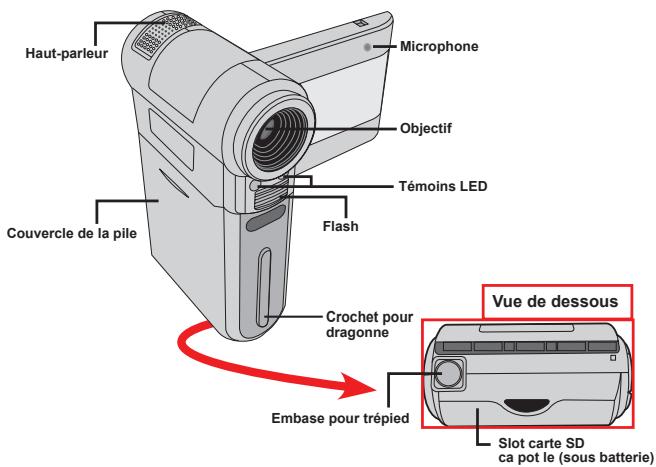
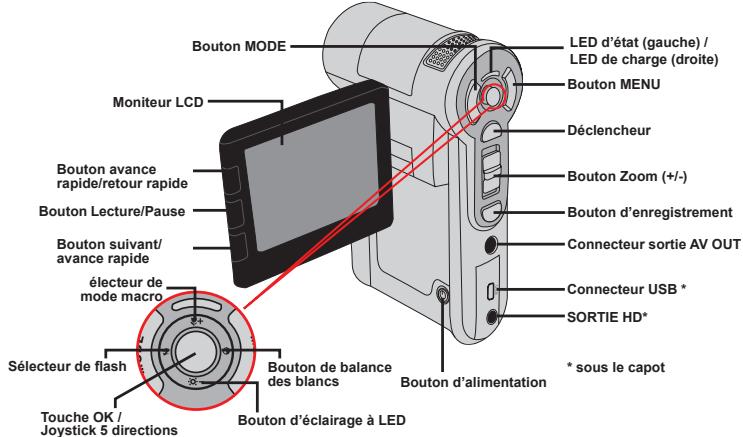
• Installer la batterie
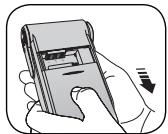
- Faites coulisser le capot batterie pour l'ouvrir comme indiqué.
- Placez la batterie accessoire Li-Ion dans le logement. Notez que les contacts métalliques doivent être alignés avec ceux du logement.
- Une fois la batterie correctement installée, remettez en place le capot batterie.
- Charger la batterie
Veuillez charger la batterie pendant au moins 8 heures avant la première utilisation.
- Branchez le câble. Branchez une extrémité de l'adaptateur AC fourni sur le port USB du caméscope et l'autre extrémité sur la prise secteur.
OU
Branchez une extrémité du câble USB fourni sur le port USB du caméscope et l'autre extrémité sur un PC sous tension. Assurez-vous que le caméscope est éteint.
- La LED de charge devient rouge et la charge démarre.
- Lorsque la charge est interrompue ou que le pack batterie est complètement chargé, la LED de charge devient verte.
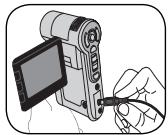
Lorsque vous utilisez un PC pour charger la batterie, n'alimentez pas le caméscope, sinon la charge s'arrête.
Insérer une carte mémoire (facultatif)
Pour insérer une carte mémoire, procédez comme suit :
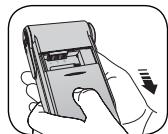
(1) Ouvrez le capot batterie. (2) Poussez doucement la carte comme indiqué jusqu'à atteindre le fond de la fente.
Pour enlever la carte mémoire, enfoncez doucement la carte jusqu'à ce qu'elle sorte. Retirez ensuite la carte de la fente.
Allumer/éteindre le caméscope
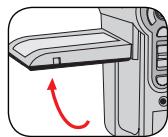
Ouvrez le moniteur LCD et maintenez enfoncé le bouton d'Alimentation pendant 1 seconde pour allumer le caméscope.
Pour éteindre le caméscope, maintenez enfoncé le bouton d'Alimentation pendant 1 à 3 secondes ou fermez le moniteur LCD.
Si le caméscope ne s'allume pas après avoir appuyé sur le bouton d'alimentation, veuillez vérifier :
- Le pack batterie est bien installé dans le caméscope.
- Le pack batterie est toujours suffisamment chargé.
Si le caméscope reste inactif pendant une période prolongée, il peut s'éteindre automatiquement en raison du réglage d'arrêt auto.
Régler la langue
- Allumez le caméscope.
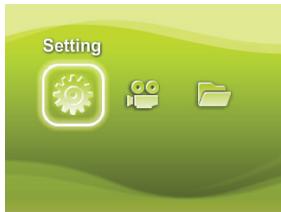
- Appuyez sur la touche MODE pour entrer dans le menu de MODE.
- Utilisez le Joystick pour sélectionner le mode Setting (Réglages) et appuyez sur OK pour entrer dans l'écran de menu.
- Utilisez le pour choisir l'élément Language (langue), et appuyez sur le bouton OK pour confirmer.
- Déplacez le Joystick vers le haut/bas pour choisir une langue.
- Lorsque vous avez terminé, appuyez sur le bouton OK pour confirmer le réglage.
Réglage de l'heure
- Allumez le caméscope.
- Appuyez sur la touche MODE pour entrer dans le menu de MODE.
- Utilisez le Joystick pour sélectionner le mode Setting (Réglages) et appuyez sur OK pour entrer dans l'écran de menu.
- Utilisez le Joystick pour choisir l'élément Date & Time (Date & Heure), et appuyez sur le bouton OK pour confirmer.
- Déplacez le Joystick vers le haut/bas pour ajuster la valeur. Déplacez le Joystick vers la droite/gauche pour passer d'un champ à l'autre.
- Lorsque vous avez terminé, appuyez sur le bouton OK pour confirmer le réglage.
Lire les indicateurs LCD
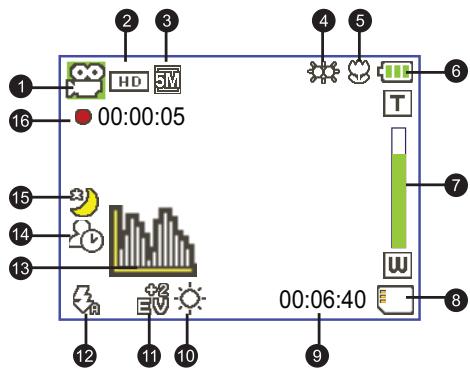
1 Icône de mode 2 Résolution vidéo 3 Résolution image 4 Mode d'éclairage à LED 5 Mode macro 6 Autonomie batterie 7 Indicateur de taux de zoom 8 Carte SD insérée
9 Durée d'enregistrement restante 10 Mode balance des blancs 11 Mode d'exposition 12 Mode de flash 13 Mode histogramme 14 Mode retardateur 15 Mode photos de nuit 16 Durée d'enregistrement
! Le LCD affiche le ratio 16:9 quand il est réglé sur une résolution vidéo HD (720P). ! Le LCD affiche le ratio 4:3 quand il est réglé sur une résolution vidéo D1 (480P) ou CIF. (Veuillez vous référer à la page 7 pour des instructions plus détaillées.)
Utilisation de base
Enregistrer un clip vidéo
1. Réglez la mise au point:
Le caméscope peut normalement faire la mise au point automatiquement sans réglage. Si vous voulez faire des gros plans, vous pouvez appuyer sur le bouton haut pour basculer en mode macro (⚪).
Remarque : Veuillez vous assurer que votre mémoire est insérée avant l'enregistrement.
Utilisez les boutons de zoom avant ou arrière pour zoomer ou dézoomer l'écran. Le grossissement optique est de 3X.
3. Appuyez sur le bouton d'enregistrement pour commencer l'enregistrement.
- Appuyez à nouveau sur le bouton d'enregistrement pour arrêter l'enregistrement.
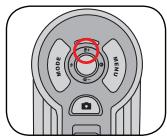
! La fonction de zoom est également disponible pendant l'enregistrement (sauf en mode macro). Si l'environnement est sombre, vous pouvez allumer la lumière LED en la réglant sur Marche ou Auto pour améliorer l'éclairage et la mise au point. Il est normal que le caméscope soit légèrement chaud en utilisation ou en enregistrement continu en raison de ses performances élevées.

Prendre une photo
1. Réglez la mise au point :
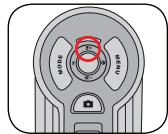
Le caméscope peut normalement faire la mise au point automatiquement sans réglage. Si vous voulez faire des gros plans, vous pouvez appuyer sur le bouton haut pour basculer en mode macro ( ).
Remarque : Veuillez vous assurer que votre mémoire est insérée avant l'enregistrement.
| - | 30cm ~∞ (12" ~∞) |
| m = 4 m | 5cm ~ 30cm (2" ~ 12") * A zoom fixe 1.5X |
2. Zoomer :
Utilisez les boutons de zoom avant ou arrière pour zoomer ou dézoomer l'écran. Le grossissement optique est de 3X.
Ajustez les autres réglages avancés si nécessaire. Si l'environnement est sombre, vous pouvez allumer la lumière LED en la réglant sur Marche ou Auto pour améliorer l'éclairage et la mise au point.
- Appuyez sur le déclencheur à mi-course et maintenez le bouton pour que le caméscope fasse la mise au point. Lorsque le cadre de mise au point devient vert, enfoncez complètement le bouton pour prendre une photo.
Zoomer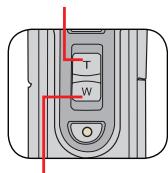
Dézoomer
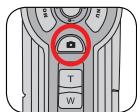
Cadre de mise au point
En raison de la fonction de capture du capteur, la prévisualisation LCD et le ratio de la capture d'image varient selon les différents réglages de résolution vidéo.
La capture d'image de la caméra est fixe alors que les résolutions vidéo sont différentes.
| Résolution vidéo | Aperçu | Prise vue et mise au point |
| HD(1280x720) | ratio 16:9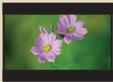 | ratio 4:3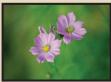 |
| D1(720x480) | ratio 4:3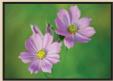 | ratio 4:3 |
| CIF(352x288) |

Lire vos enregistrements
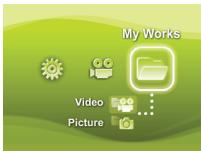
- Appuyez sur le bouton MODE et utilisez le Joystick pour basculer vers le mode pour sélectionner le mode "My Works (Mes travaux)".
Ou appuyez sur le bouton Play/Pause (Lecture/Pause) (▶) sur le côté gauche du moniteur LCD.
- Il y a deux dossiers sous My works (Mes travaux): Video (Vidéo) et Picture (Image). Sélectionnez Vidéo ou Image, puis appuyez sur la touche OK pour entrer dans le mode index.
- Utilisation du mode Lecture:
| Type de fichier | Comment... | Action |
Index mode (Mode index)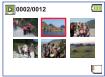 Full-screen mode (Mode plein écran) Full-screen mode (Mode plein écran)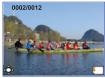 | Basculer entre le mode index et le mode plein écran | En mode index, appuyez sur la touche OK pour basculer en mode plein écran. En mode plein écran, appuyez sur le bouton de MENU pour basculer en mode index. |
| Basculer entre les fichiers | 1. En mode index: Utilisez le Joystick pour déplacer la boîte de sélection.2. En mode plein écran: Utilisez le Joystick pour vous déplacer de droite à gauche. | |
| Video (Vidéo) | Démarrer la lecture | Une fois sélectionné (en mode plein écran), la lecture du fichier démarre automatiquement. |
| Pause/Reprendre la lecture | Pendant la lecture/en pause, appuyez sur la touche OK. | |
| Règle le niveau du volume | Pendant la lecture, utilisez le Joystick pour vous déplacer de haut en bas. | |
| Arrêter la lecture | Pendant la lecture, appuyez touche sur la MENU. | |
| Revenir à l'écran précédent | Appuyez sur le Shutter (déclencheur). | |
| Avance rapide | Pendant la lecture, appuyez sur le bouton Next (Suivant) (▸) Pour arrêter, appuyez sur le bouton Play/Pause (Lecture/pause) (▸) . | |
| Retour rapide | Pendant la lecture, appuyez sur le bouton Previous (Précédent) (▸) Pour arrêter, appuyez sur le bouton Play/Pause (Lecture/pause) (▸) . | |
| Sélectionner le fichier suivant | Pendant la lecture/pause, appuyez sur le bouton Next (Suivant) (▸). | |
| Sélectionner le fichier précédent | Pendant la lecture/pause, appuyez sur le bouton Previous (Précédent) (▸) . | |
| Picture (Image) | Zoomer/dézoomer | Utilisez le Joystick pour vous déplacer vers le haut ou le vers bas. |
| Verrouiller/libérer le taux de zoom | Lorsque le taux de zoom est supérieur à 1.0x, appuyez sur la touche OK. | |
| Naviguerdansl'image agrandie | Lorsque le taux de parcourir est verrouillé, utilisez zoom le pour Joystick l'image. |
Lire vos enregistrements sur PC
Installation du logiciel
Veuillez noter que les vidéos sont enregistrées au format .mov. Il vous faut donc un programme spécifique pour lire les enregistrements sur PC. Pour la première utilisation, veuillez vous assurer que vous avez le player QuickTime 7.0 sur votre PC. Sinon, veuillez suivre les instructions ci-dessous pour installer d'abord le logiciel.
Veuillez télécharger le player QuickTime 7.0 depuis le site Web suivant: http://www.apple.com/quicktime/download/win.html
OU
Veuillez installer le programme HD-DV DECODER sur le CD fourni. (* HD-DV DECODER est conçu pour la lecture avec Windows Media Player 10 & 11 des fichiers .mov enregistrés par votre caméscope.)
Connecter au PC et enregistrer des fichiers
Une fois le logiciel correctement installé sur votre PC, veuillez suivre les procédures suivantes.
- Allumez le caméscope.
- Connectez le caméscope (avec la carte SD insérée) à votre ordinateur avec le câble USB.
- Une fenêtre de dialogue apparaît automatiquement. Veuillez sélectionner l'élément "Open folder to view files (Ouvrir le dossier pour visualiser les fichiers)" et cliquez sur "OK".
- Si la fenêtre de dialogue n'apparaît pas automatiquement, vous pouvez double-cliquer sur "Poste de travail" et ouvrir le "Disque amovible".
- Double-cliquez sur le dossier de fichiers DCIM.
- Double-cliquez sur le dossier de fichiers 100MEDIA.
- Copiez les fichiers que vous voulez conserver et enregistrez-les sur l'emplacement souhaité de votre ordinateur.
- Relier le caméscope à un téléviseur
Veuillez suivre les instructions ci-dessous pour relier votre caméscope à votre téléviseur via le câble AV accessoire pour un affichage en temps réel. Vous pouvez lire vos clips vidéo et vos photos sur votre téléviseur pour les partager en famille et avec vos amis.
Relier le caméscope à un téléviseur HDTV
HD TV fait ici référence aux ports d'entrée du composant HDTV intégré, et peut donc obtenir une qualité haute résolution HD (720P) une fois connecté.
![graph TD A["HD TV"] --> B["Entrée vidéo composante"] B --> C["(Rouge)"] B --> D["(blanche)"] B --> E["(Jaune)"] B --> F["Entrée audio composante"] G["Sortie AV OUT"] --> H["<Câble AV>"] I["Sortie HD OUT"] --> J["<Câble vidéo composante>"] H --> K["End"] J --> K style A fill:#f9f,stroke:#333 style G…](/content/2024/12/169854/images/bbbe75b62619aec57f40b827327c351635d6514c73466c6470599c7edfada0c1.jpg)
- Allumez votre HD TV.
- Allumez le caméscope.
- Branchez une extrémité du câble vidéo composante sur le port (Entrée vidéo composante) du téléviseur HD et l'autre extrémité sur le port (Sortie HD OUT) du caméscope.
- Branchez une extrémité du câble AV sur le port (Entrée audio composante) du téléviseur HD et l'autre extrémité sur le port (Sortie AV OUT) du caméscope. (Ne branchez pas le connecteur jaune sur l'entrée AV-IN du téléviseur HD.)
- Appuyez sur le commutateur de mode d'entrée du téléviseur HD et sélectionnez "Component Input" (Entrée composante).
Si vous enregistrez un clip en résolution HD tout en étant connecté au téléviseur HD, la résolution d'affichage vidéo du téléviseur est réduite à la résolution D1 (480P) en raison du débit de données, mais le fichier d'enregistrement sauvegardé reste en HD (720P) sans modification.

Relier le caméscope à un téléviseur standard
TV = Téléviseur cathodique (CRT) traditionnel
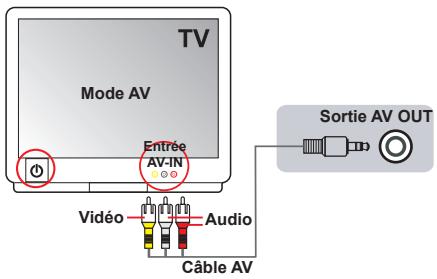
- Allumez le caméscope.
- Appuyez sur la touche MODE pour entrer dans le menu de MODE.
- Utilisez le Joystick pour sélectionner le mode Setting (Réglages) et appuyez sur OK pour entrer dans l'écran de menu.
- Utilisez le Joystick pour choisir l'élément sortie TV-out, et appuyez sur le bouton OK pour confirmer.
- Déplacez le Joystick vers le haut/bas pour choisir NTSC ou PAL.
Le standard NTSC ou PAL varie d'un pays à l'autre, veuillez vous référer à la page 14 pour le tableau de réglage des fréquences.
- Lorsque vous avez terminé, appuyez sur le bouton OK pour confirmer le réglage.
- Appuyez sur le Shutter (déclencheur) pour revenir à l'écran de prévisualisation.
- Connectez les extrémités audio et vidéo du câble AV (couleurs jaune/blanche/rouge) aux prises d'entrée "AV-IN" du téléviseur.
- Branchez l'autre extrémité du câble AV sur le port de sortie "AV out" de votre caméscope.
Utilisation avancée
Utilisation du menu
Les éléments de menu offrent plusieurs options pour affiner les fonctions de votre caméra. Le tableau suivant donne les détails de l'utilisation des menus.
| Comment... | Action |
| Afficher le menu | Appuyez sur le bouton de Menu. |
| Déplacer la barre de sélection | Utilisez le Joystick pour vous déplacer vers le haut ou le vers bas. |
| Entrer dans le sous-menu ou la confirmation d'un élément | Appuyez sur le bouton OK. |
| Quitter le menu/ Revenir au menu supérieur | Appuyez sur le bouton de MENU (quand vous êtes dans un sous menu). |
Les éléments de menu du mode caméra
Mettez en marche → Appuyez sur le bouton de Menu.
| Élément | Option | Description |
| Video resolution (Résolution vidéo) | HD | Règle la résolution vidéo sur HD (1280x720 pixels). |
| D1 | Règle la résolution vidéo sur D1 (720x480 pixels). | |
| CIF | Règle la résolution vidéo sur CIF (352x288 pixels). | |
| Picture Resolution (Résolution image) | 3M | Règle la résolution sur 3 méga pixels. |
| 5M | Règle la résolution sur 5 méga pixels. | |
| Night Shot (Photos nuit) | On/Off (Marche/Arrêt) | Activer ce réglage vous permet de prendre une photo sur un fond sombre. Etant donné que la vitesse d'obturation diminue lors de la prise de vue dans un lieu sombre, nous recommandons l'utilisation d'un trépied pour éviter les flous de bougé.Avertissement: Le bruit augmente lorsque Photos nuit est activé. |
| WB (BAL. BLANCS) | Auto | Le caméscope règle automatiquement la balance des blancs. |
| Sunny (Ensoleillé) | Ce réglage convient pour les enregistrements en extérieur par temps ensoleillé. | |
| Cloudy (Nuageux) | Ce réglage convient pour les enregistrements en extérieur par temps nuageux ou dans des environnement ombragés. | |
| Fluorescent | Ce réglage convient pour les enregistrements en intérieur sous éclairage fluorescent, ou dans des environnements à température de couleurs élevée. | |
| Tungsten (Tungstène) | Ce réglage convient pour les enregistrements en intérieur sous éclairage incandescent, ou dans des environnements à température de couleurs faible. |
Les éléments de menu du mode caméra (suite)
| Élément | Option | Description |
| Flashlight (Flash) | On (Allumé) | Le flash est forcé à se déclencher à chaque prise de vue. |
| Auto | Le flash se déclenche automatiquement lorsque l'éclairage est insuffisant. | |
| Off (Arrêt) | Le flash est désactivé. | |
| Video light (Lumière vidéo) | On/Auto/Off (Marche/Auto/ Arrêt) | Ce réglage vous permet d'ajouter une lumière supplémentaire lorsque l'éclairage est insuffisant pendant l'enregistrement de clips vidéo. |
| Effect (Effets) | Normal | Effectue les enregistrements en couleurs naturelles. |
| B&W (N&B) | Effectue les enregistrements en noir et blanc. | |
| Classic (Classique) | Effectue les enregistrements en couleurs de tonalité sépia. | |
| Exposure (Exposition) | -2~+2 | Règle manuellement l'exposition pour obtenir un meilleur effet lorsque l'image prévisualisée apparaît trop sombre ou trop claire. Une valeur positive indique que l'image sera plus claire que de normale tandis qu'une valeur négative rendra l'image plus sombre. |
| Selftimer (Retardateur) | On/Off (Marche/Arrêt) | Active/désactive le retardateur. Une fois le retardateur activé, la caméra attend dix secondes avant d'enregistrer lorsque le déclencheur est enfoncé. |
| Histogram (Histogramme) | On/Off (Marche/Arrêt) | Active/désactive l'affichage de l'histogramme image à l'écran. |
| Icon (Icône) | On/Off (Marche/Arrêt) | Active/désactive l'affichage à l'écran des icônes de l'OSD (on screen display). |
Les éléments de menu du mode Lecture
Mettez en marche → Appuyez sur le bouton de MODE → Utilisez le Joystick pour basculer vers le mode My Works (Mes travaux) → Sélectionnez le dossier Video (Vidéo) ou Picture (Image) → Appuyez sur le bouton OK → Appuyez sur le bouton MENU.
| Élément | Option | Description |
| {Toral}Delete One(Supprimer) | Yes/No(Oui/Non) | Supprime le fichier en cours. |
| {T3223}Delete All(Suppr. tous) | Yes/No(Oui/Non) | Supprime toutes les images et fichiers vidéo/audio stockés dans la mémoire. |
| {47301}Slide Show(Diaporama) | - | Le caméscope affiche les images dans l'ordre. Seules les images JPEG et les premières vues des fichiers MPEG s'affichent. Vous pouvez appuyer sur le bouton de menu pour arrêter le diaporama. |
| {88901}Lock(Verrouillé) | Yes/No(Oui/Non) | Un fichier, plusieurs ou tous les fichiers peuvent être verrouillés. Un fichier verrouillé ne peut pas être effacé par la fonction de suppression. Cependant la fonction de formatage efface tous les fichiers verrouillé/déverrouillés. |

Les éléments de menu du mode réglage
Mettez en marche → Appuyez sur le bouton de MODE → Entrez dans le mode Setting (Réglages) ( 📄 ) → Appuyez sur le bouton MENU .
| Élément | Option | Description |
| Date & Time (Date & Heure) | - | Règle la date et l'heure. |
| Beep (Bip) | On/Off (Marche/Arrêt) | Active/désactive le bip sonore. |
| Flicker (Fréquence) | 50Hz | Règle la fréquence de scintillement sur 50Hz*. |
| 60Hz | Règle la fréquence de scintillement sur 60Hz*. | |
| TV-out (SORTIE TV) | HDTV | Règle la compatibilité avec le standard HDTV. L'option convient pour HDTV. |
| NTSC | Règle la compatibilité avec le standard TV NTSC. Cette option convient pour les zones États-Unis, Taiwan, Japon, et Corée. | |
| PAL | Règle la compatibilité avec le standard TV PAL. Cette option convient pour l'Allemagne, l'Angleterre, l'Italie, les Pays Bas, la Chine, le Japon et Hongkong. | |
| Icon (Icône) | On/Off (Marche/Arrêt) | Active/désactive l'affichage des icônes OSD à l'écran. |
| LCD Bright (Luminosité) | -2~+2 | Règle la luminosité du LCD. Une valeur positive rend le LCD plus brillant, alors qu'une valeur négative le rend plus sombre. |
| Format (Formater) | Yes (Oui) | Formate le support de stockage. Notez que les fichiers stockés sur le support disparaissent. |
| No (Non) | Annule l'action. | |
| Auto Off (Arrêt auto) | Off (Arrêt) | Désactive la fonction Arrêt auto. |
| 1 min | La caméra s'arrête automatiquement au bout d'1 minute d'inactivité. | |
| 3 min | La caméra s'arrête automatiquement au bout de 3 minutes d'inactivité. | |
| 5 min | La caméra s'arrête automatiquement au bout de 5 minutes d'inactivité. | |
| Language (Langue) | - | Vous laisse choisir la langue utilisée par l'OSD. |
| Default (Défaut) | Yes (Oui) | Restaure les réglages d'usine par défaut. Notez que vos réglages en cours sont écrasés. |
| No (Non) | Annule l'action. |
Les éléments de menu du mode réglage (suite)
* Tableau des réglages de fréquence:
| Zone | Angleterre | Allemagne | France | Italie | Espagne | Hollande | Russie |
| Réglage | 50Hz | 50Hz | 50Hz | 50Hz | 50Hz | 50Hz | 50Hz |
| Zone | Portugal | États-Unis | Taiwan | Chine | Japon | Corée | Thaïlande |
| Réglage | 50Hz | 60Hz | 60Hz | 50Hz | 50/60Hz | 60Hz | 50Hz |
- Indicateur d'autonomie batterie
| Icône | Description |
 | Batterie à pleine charge |
| [0CKT] | Batterie à charge moyenne |
| [KYDS] | Batterie faible* L'éclair du flash et les témoins à LED sont désactivés. |
 | Batterie vide |
Remarque : Pour éviter une panne subite d'alimentation, il vous est recommandé de remplacer la batterie lorsque l'icône indique une batterie faible.
Autonomie de la batterie
| Photo | Clip vidéo |
| Nombre de prises de vues | Durée d'enregistrement (minutes) |
| 110 | 30 |
| * cliché toutes les 30 secondes** flash éteint*** résolution réglée sur 5M (2560x1920) | * résolution réglée sur HD (1280x720 pixels) |
Remarque : Ce tableau n'est donné qu'à titre indicatif. La véritable autonomie de la batterie dépend du type de votre batterie et de son niveau de charge.
Capacité de stockage
| Mémoire | Vidéo (min.) | Photo | |||
| HD | D1 | CIF | 3M | 5M | |
| Carte SD (256MB) | 7 | 18 | 40 | 230 | 145 |
| Carte SD (512MB) | 15 | 36 | 80 | 460 | 290 |
| Carte SD (1GB) | 30 | 72 | 160 | 920 | 580 |
| Carte SD (2GB) | 60 | 144 | 320 | 1840 | 1160 |
| Carte SD (4 GB) | 120 | 288 | 640 | 3680 | 2320 |
Remarque : La valeur réelle de capacité peut varier (jusqu'à ± 30 %) selon la saturation des couleurs et la complexité de votre sujet et de son environnement.
| Élément | Description |
| Modèle | Caméra 5 Méga pixels |
| Capteur d'image | 5 Méga (2592x1944 pixels) |
| Résolution | Photos: 3M/5M1280x720 (HD)720x480 (D1)352x288 (CIF) |
| Objectif | Objectif à zoom optique 3X |
| Format fichier | MOV, JPEG |
| Débit d'images vidéo | 1280x720, jusqu'à 30 im/s720x480, jusqu'à 30 im/s352x288, jusqu'à 30 im/s |
| Mémoire externe | SD (256MB ~ 4GB), niveau de vitesse 12X et supérieur |
| Affichage LCD | LCD 2.4" |
| SORTIE TV | Sortie composante, prise en charge des standards NTSC/PAL |
| Interface | USB 2.0 |
| Microphone | Oui |
| Haut-parleur | Oui |
| Photos nuit | Oui (à la fois en mode photo et en mode vidéo) |
| Batterie | Batterie rechargeable Li-ion compatible NP60 |
Remarque : Les spécifications sont sujettes à modifications sans préavis.
- Configuration système requise
Les configurations systèmes requises varient selon les réglages de résolution vidéo :
| Résolution vidéo | Configuration système PC requise |
| HD (1280x720) @30fps | OS = Windows XP SP2 ou supérieur (QuickTime 7.0 ou supérieur)CPU = Pentium 4 3.0GHz ou supérieurRAM système = 512MB (1GB recommandé)Carte graphique = nvidia Geforece 7600 ou ATI X1600 ou supérieur avec 256MB de RAM |
| D1 (720x480) @30fps | OS = Windows 2000/XP ou supérieur (QuickTime 7.0 ou supérieur)CPU = Pentium 4 1.5GHz ou supérieurRAM système = 256MB (512MB ou supérieur recommandé)Carte graphique = 64MB (128MB ou supérieur recommandé) |
| CIF (352x288) @30fps |
- UTILISATION DE BASE
- UTILISATION AVANCÉE
- DÉMARRAGE
- INSTALLER LA BATTERIE
- CHARGER LA BATTERIE
- INSÉRER UNE CARTE MÉMOIRE (FACULTATIF)
- ALLUMER/ÉTEINDRE LE CAMÉSCOPE
- RÉGLER LA LANGUE
- RÉGLAGE DE L'HEURE
- LIRE LES INDICATEURS LCD
- ENREGISTRER UN CLIP VIDÉO
- RÉGLEZ LA MISE AU POINT
- APPUYEZ SUR LE BOUTON D'ENREGISTREMENT POUR COMMENCER L'ENREGISTREMENT
- PRENDRE UNE PHOTO
- ZOOMER
- LIRE VOS ENREGISTREMENTS
- LIRE VOS ENREGISTREMENTS SUR PC
- INSTALLATION DU LOGICIEL
- OU
- CONNECTER AU PC ET ENREGISTRER DES FICHIERS
- RELIER LE CAMÉSCOPE À UN TÉLÉVISEUR
- RELIER LE CAMÉSCOPE À UN TÉLÉVISEUR HDTV
- RELIER LE CAMÉSCOPE À UN TÉLÉVISEUR STANDARD
- UTILISATION DU MENU
- LES ÉLÉMENTS DE MENU DU MODE CAMÉRA
- LES ÉLÉMENTS DE MENU DU MODE CAMÉRA (SUITE)
- LES ÉLÉMENTS DE MENU DU MODE LECTURE
- LES ÉLÉMENTS DE MENU DU MODE RÉGLAGE
- LES ÉLÉMENTS DE MENU DU MODE RÉGLAGE (SUITE)
- INDICATEUR D'AUTONOMIE BATTERIE
- AUTONOMIE DE LA BATTERIE
- CAPACITÉ DE STOCKAGE
- CONFIGURATION SYSTÈME REQUISE
Marque : AIPTEK
Modèle : POCKET DV Z300HD
Catégorie : Caméra numérique