
POCKET DV 8900 - Caméra numérique AIPTEK - Notice d'utilisation et mode d'emploi gratuit
Retrouvez gratuitement la notice de l'appareil POCKET DV 8900 AIPTEK au format PDF.
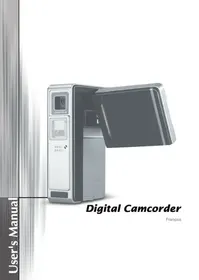

| Type de produit | Caméra numérique |
| Marque | AIPTEK |
| Modèle | POCKET DV 8900 |
| Dimensions | 28,8 × 58,5 × 88,3 mm |
| Poids | Environ 100 g (avec batterie) |
| Alimentation | Batterie Li-ion Nokia-6108 (3,7 V, 700 mAh) |
| Résolution vidéo | VGA (640×480) / QVGA (320×240) jusqu'à 30 images/s |
| Résolution photo | Jusqu'à 10 MP (3584×2688) interpolée |
| Zoom numérique | 4x |
| Mémoire interne | 22 Mo |
| Mémoire externe | Carte SD/MMC (jusqu'à 512 Mo testé) |
| Écran LCD | 2,0 pouces couleur (115 200 pixels) |
| Flash | Auto / Marche / Arrêt, anti-yeux rouges |
| Formats de fichiers | JPEG, ASF (MPEG-4), WAV, MP3 |
| Connectivité | USB 2.0 (compatible 1.1), sortie AV |
| Fonctions supplémentaires | Lecteur MP3, enregistrement vocal, webcam, sortie TV |
| Entretien et nettoyage | Éviter l'eau, les chocs, les températures élevées. Nettoyer avec un chiffon sec. |
| Sécurité | Tenir hors de portée des enfants. Utiliser uniquement les accessoires fournis. |
| Pièces détachées et réparabilité | Batterie de remplacement Nokia-6108 disponible. Réparation par un professionnel. |
FOIRE AUX QUESTIONS - POCKET DV 8900 AIPTEK
Questions des utilisateurs sur POCKET DV 8900 AIPTEK
0 question sur cet appareil. Repondez a celles que vous connaissez ou posez la votre.
Poser une nouvelle question sur cet appareil
Téléchargez la notice de votre Caméra numérique au format PDF gratuitement ! Retrouvez votre notice POCKET DV 8900 - AIPTEK et reprennez votre appareil électronique en main. Sur cette page sont publiés tous les documents nécessaires à l'utilisation de votre appareil POCKET DV 8900 de la marque AIPTEK.
MODE D'EMPLOI POCKET DV 8900 AIPTEK
Cher utilisateur, merci d'avoir choisi ce produit.
Nous avons investi beaucoup de temps et d'efforts dans sa mise au point, et nous espérons qu'il vous rendra des services sans soucis pendant de nombreuses années.
Notice de sécurité
- Ne pas faire tomber, percer ou démonter l'appareil ; sinon, la garantie sera annulée.
- Évitez tout contact avec l'eau, et ayez les mains sèches lorsque vous l'utilisez.
- Ne pas exposer l'appareil à de hautes températures, ne pas le laisser directement sous le soleil. Vous risquez sinon de l'endommager.
- Utilisez l'appareil avec soin. Évitez d'appuyer trop fort sur le corps de l'appareil.
- Pour votre propre sécurité, évitez d'utiliser l'appareil pendant un orage.
- Évitez d'utiliser des piles de différentes marques ou de différents types en même temps. Cela risque de causer des dommages importants.
- Sortez les piles lorsque l'appareil reste inutilisé pendant longtemps, car des piles qui se détériorent risquent d'empêcher le bon fonctionnement de l'appareil.
- Sortez les piles si vous constatez qu'elles fuient ou qu'elles se déforment.
- Utilisez exclusivement les accessoires fournis par le fabricant.
- Gardez l'appareil hors de portée des enfants.


Table des matières
Bienvenue 1
Notice de sécurité
Table des matières
Démarrage
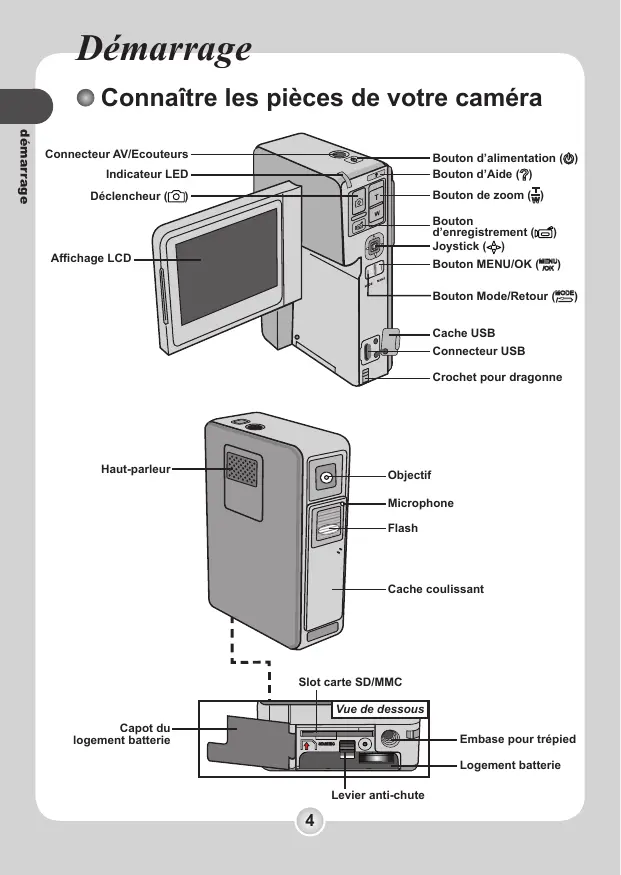
Connaître les pièces de votre caméra 4 Installer la batterie 5 Charger la batterie 6 Insérer une carte mémoire (facultatif) 7 Utilisation de la dragonne (facultatif) 8 Comment tenir votre caméscope 8
Opérations de base
Allumer/éteindre votre caméscope 9 Lire les indicateurs LCD (1) 10 Lire les indicateurs LCD (2) 11 Lire les indicateurs LCD (3) 12 Lire les indicateurs LCD (4) 13 Réglage de l'heure et de la langue 14 Enregistrement d'un clip vidéo 15 Prendre un cliché 16 Enregistrement d'un clip vocal 17 Relire vos enregistrements 18 Lire de la musique MP3 (1) 19 Lire de la musique MP3 (2) 20 Visualiser l'affichage sur un téléviseur 21
Opérations avancées
Utilisation du menu 22 Illustration du menu 22 Éléments de menu du mode DV/DSC (1) 23 Éléments de menu du mode DV/DSC (2) 24 Éléments de menu du mode DV/DSC (3) 25 Éléments de menu du mode DV/DSC (4) 26 Éléments de menu du mode Lecture 27 Éléments de menu du mode MP3 28 Éléments de menu du mode d'enregistrement vocal 29 Éléments de menu du mode Réglage (1) 30
Table des matières
Éléments de menu du mode Réglage (2) 31 Éléments de menu du mode Réglage (3) 32
Copier des fichiers vers votre PC 33
Installer le pilote sur votre PC 33 Installer le pilote sur votre PC (suite) 34 Brancher le caméscope sur votre PC 35 Copier des fichiers vers votre PC 36 Copier des fichiers vers votre PC (suite) 37 Visualiser/Lire des fichiers sur votre PC 38 Emplacement du fichier 39
Utilisation de la PC Camera
Installation du pilote et du logiciel PC Camera 40 Démarrage de l'application (1) 40 Démarrage de l'application (2) 41
Annexe : A
Dépannage 42 Réglages de fréquence 45 Messages système 45 Capacité de stockage 46 Indicateur d'Autonomie de la batterie 47 Autonomie de la batterie 47
Annexe B 48
Instructions pour ArcSoft MediaConverter™ 48
Annexe C 56
Spécifications 56
Annexe D 57
Configuration minimale requise 57
Démarrage
Connaître les pièces de votre caméra
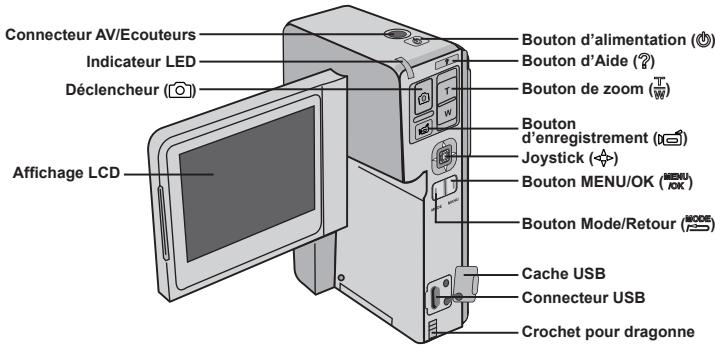
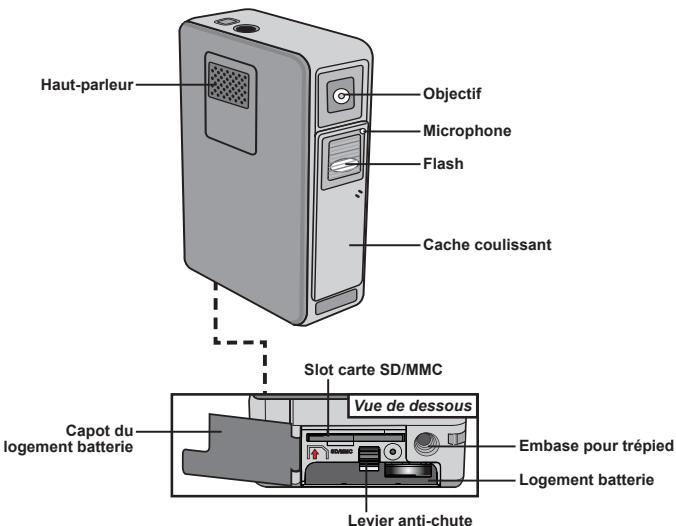
Installer la batterie
1. Ouvrez le logement de la batterie.
Ouvrez l'écran LCD, poussez le levier anti-chute vers le haut et ouvrez le cache.
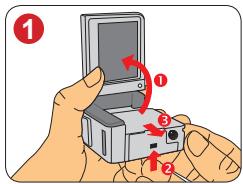
2. Installez la batterie.
Notez l'indication sur le sens de la polarité et alignez les contacts métalliques de la batterie avec ceux du logement. Puis installez la batterie dans le logement comme indiqué.
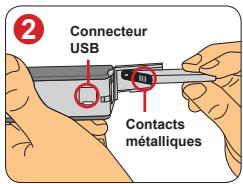
3. Remettez le cache.
Une fois la batterie correctement installée, remettez en place le cache du logement batterie.
Manipulez la batterie Li-ion avec soin :
- Tenez la batterie à l'écart du feu et des environnements à température élevée (plus de 140 °F ou 60 °C).
- Ne laissez pas tomber la batterie et ne la démontez pas.
- Si la batterie n'est pas utilisée pendant une période prolongée, déchargez-la et chargez-la complètement au moins une fois par an pour prolonger sa durée de vie.
Lors de la première utilisation de la batterie, nous vous recommandons de la décharger complètement puis de la charger pour assurer sa durée de vie. Achat de batteries supplémentaires : ce caméscope utilise une batterie Nokia-6108 Li-ion comme source d'alimentation. Vous pouvez acheter une batterie rechargeable Nokia-6108 Li-ion (3,7 volts ; 700 mAh) chez votre revendeur local.
- Charger la batterie
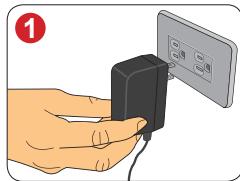
1. Branchez l'adaptateur secteur sur une prise de courant ou alimentez via votre ordinateur.
Vous pouvez utiliser soit l'adaptateur secteur, soit votre ordinateur pour charger la batterie.
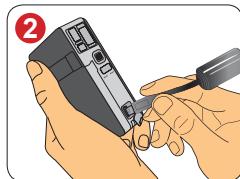
2. Branchez le câble d'alimentation ou le câble USB sur votre caméscope.
Adaptateur secteur :
Vous pouvez utiliser le caméscope comme d'habitude pendant que la batterie se recharge.
Remarque : lors de l'utilisation de l'adaptateur secteur, vous ne pouvez pas utiliser le caméscope sans installer de batterie.
Chargement USB :
Branchez une extrémité du câble USB sur votre ordinateur et l'autre sur le caméscope.
Sélectionnez [Chargeur] dans le menu pop-up, puis la charge démarre.
Note : Si le réglage [Mode USB] est modifié, le menu ne s'affiche pas. Voir page 30 pour plus de détails.
3. La batterie se charge.
Adaptateur AC :
Si le caméscope est allumé, une icône s'affiche sur l'écran LCD, indiquant que la charge est en cours. Lorsque la charge de la batterie est complète, l'icône passe à ③.
Chargement USB :
Le témoin LED clignote rapidement. À mesure que la batterie gagne en puissance, le clignotement se ralentit. Lorsque la charge de la batterie est complète, la LED s'illumine de façon fixe.
4. Débranchez le câble d'alimentation ou le câble USB une fois la charge terminée.
Sélectionnez [Chargeur] pour la charge USB.
Insérer une carte mémoire (facultatif)
En plus de la mémoire flash interne, votre caméscope peut également stocker des données sur une carte Secure Digital (SD) ou Multimédia Card (MMC).
Insérer une carte mémoire :
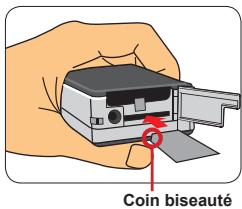
Pour insérer une carte mémoire, ouvrez d'abord le cache au-dessous du caméscope, puis poussez doucement la carte dans la fente pour cartes comme indiqué, jusqu'à ce que la carte atteigne le fond de la fente.
Enlever une carte mémoire :
Pour enlever une carte mémoire, poussez doucement le coin de la carte mémoire pour qu'elle sorte. Enlevez alors la carte de la fente.
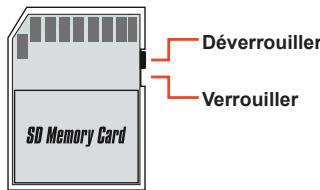
Note : La carte SD est livrée avec un bouton de protection en écriture. Lorsque le bouton de protection en écriture est en position Verrouillée, la carte devient non inscriptible. Pour assurer que le caméscope peut fonctionner normalement, vous devez mettre le bouton de protection en écriture sur la position Déverrouillée avant d'insérer la carte SD.
Lorsqu'une carte mémoire est insérée correctement et détectée, l'icône de la carte (□) s'affiche sur l'écran LCD. N'insérez pas et n'enlevez pas la carte mémoire pendant que le caméscope est allumé ou en train d'écrire des données. Lorsqu'une carte mémoire est insérée, le caméscope l'utilise comme support de stockage principal. Les fichiers stockés dans la mémoire intégrée deviennent inaccessibles jusqu'à ce que ce support soit enlevé. Si vous achetez une nouvelle carte mémoire, nous vous recommandons de formater la carte avec ce caméscope avant d'y stocker des données.
● Utilisation de la dragonne (facultatif)
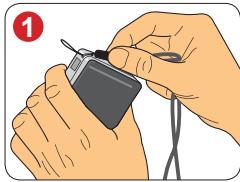
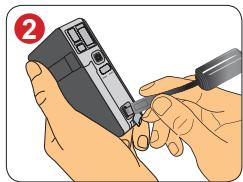
Enfilez la boucle fine de la dragonne à travers l'œillet.
Enfilez la petite extrémité de la dragonne dans le crochet comme indiqué. Utiliser un petit outil tel qu'une épingle ou une aiguille peut s'avérer utile pour réaliser cette opération.
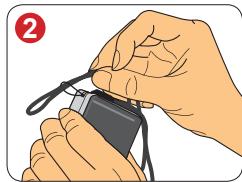
2. Enfilez le corps de la dragonne à travers la boucle.
Enfilez l'autre extrémité de la dragonne dans la boucle ; vous êtes alors prêt à transporter votre caméscope facilement.
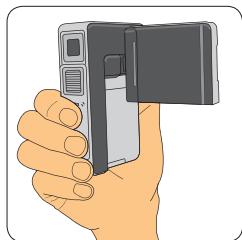
Comment tenir votre caméscope
Veuillez tenir le caméscope comme indiqué et éviter d'obstruer le flash pendant la prise de vue.
Opérations de base
⊙ Allumer/éteindre votre caméscope
Appuyez sur le bouton d'alimentation ( Ⓒ ) pendant 1 seconde pour allumer le caméscope.
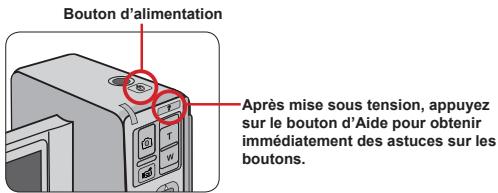
⊕ Si le caméscope ne s'allume pas après avoir appuyé sur le bouton d'alimentation, veuillez vérifier :
- Que la batterie est correctement installée dans le caméscope.
- Qu'il reste assez de puissance à la batterie.
Éteindre le caméscope
Appuyez sur le bouton d'alimentation (Ⓞ) pendant 1,5 seconde pour éteindre le caméscope.
Remarque : Si le caméscope reste inactif pendant une période prolongée, il peut s'éteindre automatiquement en raison du réglage [Extinction]. Voir page 30 pour plus de détails.
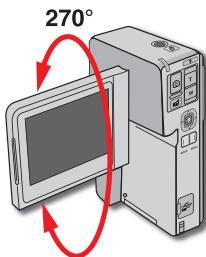
Faire pivoter l'écran LCD
L'écran LCD peut pivoter jusqu'à 270 degrés comme indiqué. Vous pouvez positionner l'écran à n'importe quel angle selon vos besoins de prise de vue.
Remarque : Lorsque l'écran LCD est retourné, l'image prévisualisée sur le LCD est ajustée automatiquement.
Lire les indicateurs LCD (1)
Mode DV/DSC
Pour passer en mode DV/DSC, appuyez sur le bouton Mode/Retour (MODE) et utilisez le joystick (△V) pour sélectionner le mode DV/DSC. Déplacez alors le joystick vers la croix (>) pour confirmer.
Remarque : Le caméscope passe automatiquement en mode DV/DSC à l'allumage.
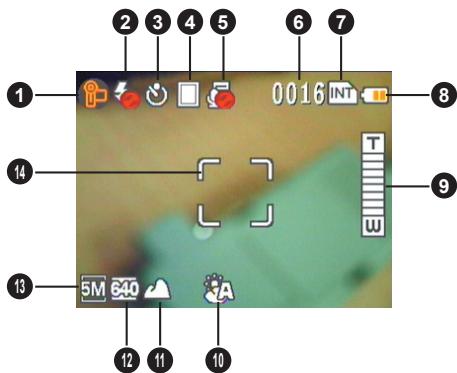
1 Icône de mode, 2 Mode Flash, 3 Mode Retardateur, 4 Mode Effets, 5 Mode Mémo vocal, 6 Prises de vues restantes, 7 Icône de support de stockage
INT : Mémoire interne
: Carte mémoire
8 Puissance batterie, 9 Taux de zoom, 10 Mode Balance des blancs, 11 Mode Mise au point, 12 Taille du film, 13 Taille image, 14 Cadre de mise au point
Lire les indicateurs LCD (2)
Mode de lecture
Pour passer en mode Lecture, appuyez sur le bouton Mode/Retour (MOB) et utilisez le Joystick (Δ ∇) pour sélectionner le mode Lecture. Déplacez alors le joystick vers la droite (▷) pour confirmer.
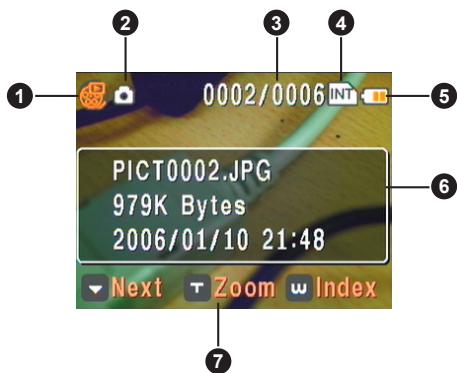
Visualisation index
1 Icône de Mode 2 Icône de type de fichier Fichier en cours/ Tous Fichiers 4 Icône de support de stockage
INT: Mémoire interne
: Carte mémoire
5 Puissance batterie Θ Informations fichier 7 Astuce bouton
Lire les indicateurs LCD (3)
Mode MP3
Pour passer en mode MP3, appuyez sur le bouton Mode/Retour (MODE) et utilisez le Joystick (Δ ∇) pour sélectionner le mode MP3. Déplacez alors le joystick vers la droite (▷) pour confirmer.
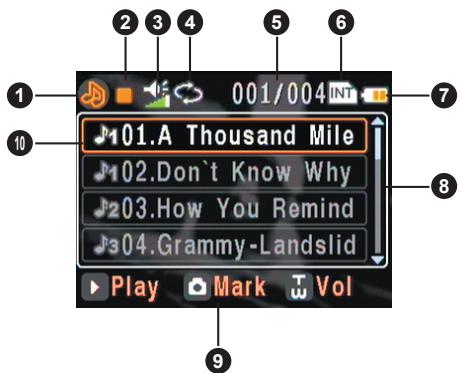
1 Icône de Mode 2 Icône Lecture/Pause/Arrêt Volume du son 4 Mode répétition Chanson en cours/ Toutes les chansons 6 Icône de support de stockage
INT: Mémoire interne
: Carte mémoire
Puissance batterie 8 Liste des chansons 9 Astuce bouton Boîte de sélection
Lire les indicateurs LCD (4)
Mode d'enregistrement vocal
Pour passer en mode d'enregistrement vocal, appuyez sur le bouton Mode/Retour (MODE) et utilisez le Joystick (△▽) pour sélectionner le mode d'enregistrement vocal. Déplacez alors le joystick vers la droite (▷) pour confirmer.
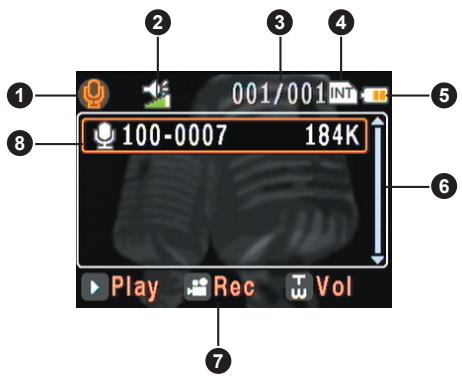
1. Icône de mode 2. Volume du son 3. Fichier en cours / Tous fichiers 4. Icône de support de stockage
INT : Mémoire interne
: Carte mémoire
5. Puissance batterie 6. Liste des clips vocaux 7. Astuce bouton Boîte de sélection
Réglage de l'heure et de la langue
Lorsque vous allumez le caméscope pour la première fois, il vous est recommandé d'ajuster les réglages de l'horloge et de la langue.
Réglage de l'horloge :
1. Allumez le caméscope. 2. Appuyez sur le bouton Mode/Retour (MODE) pour entrer dans le scénario de sélection de mode. 3. Utilisez le Joystick (△▽) pour sélectionner le mode [Réglage], et déplacez le Joystick vers la droite (▷) pour confirmer. 4. Utilisez le Joystick (△▽) pour sélectionner l'élément [Date/Heure], et déplacez le joystick vers la droite (▷) pour confirmer. 5. Utilisez le Joystick (◁▷) pour déplacer la boîte de sélection. 6. Utilisez le Joystick (△▽) pour modifier la valeur dans la boîte de sélection. 7. Une fois tous les réglages effectués, appuyez sur le bouton Mode/Retour (MODE) pour quitter le menu.
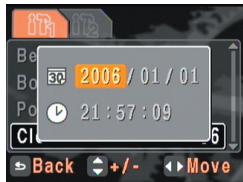
Réglage de la langue (suite) :
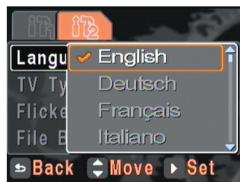
1. Utilisez le Joystick (△▽) pour sélectionner l'onglet et déplacez le Joystick vers la droite (▷) pour sélectionner l'onglet. 2. Utilisez le Joystick (△▽) pour sélectionner l'élément [Langue], et déplacez le Joystick vers la droite (▷) pour confirmer. 3. Utilisez le Joystick (△▽) pour sélectionner la langue que vous souhaitez, et déplacez le Joystick vers la droite (▷) pour confirmer.
- Enregistrement d'un clip vidéo
Le caméscope passe automatiquement en mode DV/DSC.
2. Réglez la mise au point et le zoom comme nécessaire.
Utilisez le bouton de zoom (T/W) pour zoomer ou dézoomer.
Déplacez le joystick vers le bas (∇) pour permuter entre les différents modes de mise au point :
≈ 40 cm à 100 cm ; ≈ 100 cm à 200 cm ; ≈ 200 cm à l'infini.
3. Réglez les autres éléments avancés si nécessaire.
Appuyez sur le bouton Menu/OK (MENU) pour ouvrir le menu de réglage et effectuer les réglages fins de votre caméscope. Voir page 23 pour plus de détails.
4. Appuyez sur le bouton d'enregistrement (●) pour commencer à enregistrer.
Pendant l'enregistrement, vous pouvez faire tout ce qui suit :
1) Utiliser le bouton de zoom (T/W) pour zoomer ou dézoomer. 2) Déplacer le joystick vers le bas (∇) pour modifier le mode de mise au point si nécessaire.
Remarque : La modification de la mise au point produit du bruit.
3) Appuyer sur le bouton d'enregistrement (●) pour mettre en pause/reprendre l'enregistrement.
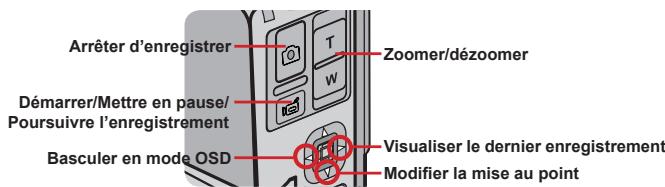
5. Appuyez sur le déclencheur (●) pour arrêter d'enregistrer.
Le clip vidéo est enregistré au format MPEG4 (ASF).
Prendre un cliché
Le caméscope passe automatiquement en mode DV/DSC.
2. Réglez le zoom si nécessaire.
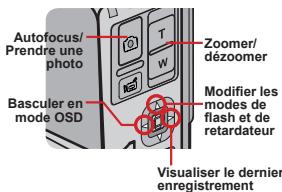
Utilisez le bouton de zoom ( ) pour composer l'image comme vous le souhaitez.
3 Réglez le flash et le retardateur si nécessaire.
Déplacez le joystick vers le haut ( Δ ) pour permuter entre les différents modes de flash et de retardateur :

Le flash est éteint. Il ne se déclenche pas, même en environnement sombre.

Le flash est réglé sur auto. Si la lumière est insuffisante, l'icône devient jaune lorsque vous appuyez sur le déclencheur à mi-course, et le flash se déclenche lorsque vous l'enfoncez complètement.

Le flash est allumé. Il se déclenche pour chaque prise de vue.

Le retardateur est allumé. Après avoir appuyé sur le déclencheur ( ɑ ), le caméscope attend dix secondes avant de prendre la photo.
4 Réglez les autres éléments avancés si nécessaire.
Appuyez sur le bouton Menu/OK ( MEDIK ) pour ouvrir le menu de réglage et effectuer les réglages fins de votre caméscope. Voir page 24 pour plus de détails.
5 Appuyez sur le déclencheur ( ) à mi-course et maintenez le bouton pour que le caméscope fasse la mise au point.
Une fois le processus de mise au point automatique terminé, la couleur du cadre de mise au point passe au vert.
6 Appuyez complètement sur le déclencheur ( l ) pour prendre une photo.
La photo est enregistrée au format JPEG.
- Enregistrement d'un clip vocal
1 Allumer le caméscope et basculer en mode vocal Mode d'enregistrement vocal.
Allumez le caméscope. Appuyez sur le bouton Mode/Retour (MODE) et utilisez le Joystick (▲▼) pour sélectionner le mode Enregistrement vocal. Déplacez alors le joystick vers la droite (►) pour confirmer.
2. Appuyez sur le bouton d'Enregistrement (●) pour commencer à enregistrer.
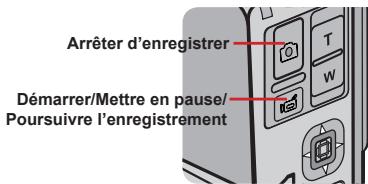
Pendant l'enregistrement, vous pouvez appuyer sur le bouton d'Enregistrement (●) pour mettre en pause ou poursuivre l'enregistrement.
3. Appuyez sur le déclencheur (⊙) pour arrêter d'enregistrer.
Le clip vocal est enregistré au format WAV.
⊙ Relire vos enregistrements
1. Allumer le caméscope et basculer en mode Lecture.
Allumez le caméscope. Appuyez sur le bouton Mode/Retour (MODE) et utilisez le Joystick (▲▼) pour sélectionner le mode Lecture. Déplacez alors le joystick vers la droite (►) pour confirmer.
2. Identifier le type de fichier.
Vous pouvez savoir quel type de fichier vous parcourez d'après son icône en haut à gauche de l'écran.
● : Clips vidéo (au format ASF). ■ : Photos (au format JPEG). ♪ : Photos avec note vocale. ℚ : Clips audio (au format WAV).
3. Utilisation du mode Lecture :
| Type de fisier / Visualisation | Bouton | Fonction |
| Tous (prévisualisation) | Zoom-W | Basculer en visualisation d'index des fisiers. |
| Joystick | Se déplacer vers le haut ou vers le bas entre les fisiers. | |
| Visualisation de l'index des fisiers (lecture fisier impossible) | Zoom-T | Basculer en visualisation plein écran. |
| Joystick | Déplacer la boîte de sélection de fisier. | |
| Photo | Zoom-T | Zoomer l'image |
| Zoom-W | Dézoomer l'image (lorsque le taux de zoom est supérieur à 1.0). | |
| Joystick | Lorsque le taux de zoom est supérieur à 1.0, utiliserze le joystick pour vous déplacer sur l'image agrandie. | |
| Record/Shutter | Démarre/arrête la lecture de notre vocale. (sement) | |
| Audio & Video | Record | Démarrer la lecture du fisier. |
| Audio & Video (en lecture) | Record | Mettre en pause/poursuivre la lecture. |
| Joystick | Se déplacer vers la gauche ou vers la droite pour le return rapide ou l'avance rapide de la lecture. | |
| Shutter | Arrêter la lecture. | |
| Zoom-T/W | Augmenter/diminuer le volume du son. |
Lire de la musique MP3 (1)
Copier des fichiers MP3 vers le caméscope
Avant de lire de la musique MP3, il vous faut brancher le caméscope à un ordinateur et y enregistrer des fichiers MP3.
1 Brancher le caméscope sur votre PC.
Brancher le caméscope sur un PC à l'aide du câble USB. Pour plus de détails sur la façon de brancher le caméscope sur votre PC, voir page 35.
2 Basculer le caméscope en mode [Disque].
Une fois le caméscope branché sur le PC, le caméscope s'allume.
Sélectionnez l'élément [Disque] dans le menu pop-up et déplacez le joystick vers la droite (▷) pour confirmer.
Note : Si le réglage [Mode USB] est modifié, le menu ne s'affiche pas. Voir page 30 pour plus de détails.
3 Copier des fichiers vers le caméscope.
Double-cliquez sur [Poste de travail] pour y trouver le disque amovible. Créez un dossier [MP3] sur le disque amovible si vous n'en voyez pas déjà un, et copiez-y les fichiers MP3 destinés à la lecture.
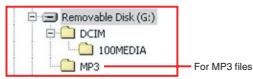
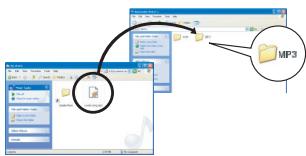
Si vous utilisez Windows 98SE et que votre ordinateur ne détecte pas correctement le caméscope, il vous faut peut-être d'abord installer le pilote. Voir pages 33-34 pour plus de détails. • Les fichiers MP3 doivent être placés dans le dossier [MP3] pour la lecture. • Vous pouvez afficher les paroles des chansons MP3. Pour activer cette fonction, il vous faut copier les fichiers au format LRC dans le dossier [MP3], en nommant ces fichiers LRC comme les chansons correspondantes. Par exemple, si une chanson se nomme A.MP3, le fichier LRC doit s'appeler A.LRC. Vous pouvez rechercher les fichiers de paroles que vous souhaitez sur Internet.

Lire de la musique MP3 (2)

Lire de la musique en mode MP3

Allumer le caméscope et basculer en mode MP3.
Allumez le caméscope. Appuyez sur le bouton Mode/Retour (MODE) et utilisez le joystick (▲▼) pour sélectionner le mode MP3. Déplacez alors le joystick vers la droite (▷) pour confirmer.

Trier les fichiers MP3.
Les fichiers MP3 sont triés par album, par artiste ou par groupe favori de 1 à 3. Les attributs album et artiste sont constitués par les tags ID3 stockés avec le fichier MP3 correspondant. Les groupes favoris peuvent être définis manuellement, et donc vous pouvez trier vos chansons en différents groupes favoris.
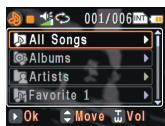

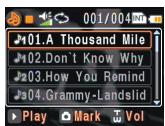

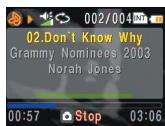

Utilisation du mode MP3 :
| Type de fichier | Bouton | Fonction |
| MP3 (pas en lecture) | Record ouJoystick (►) | Démarrer la lecture du titre. |
| Shutter | Marquer la chanson en tant que groupe favori 1~3. | |
| Zoom-T/W | Augmenter/diminuer le volume du son. | |
| MP3 (en lecture) | Record | Mettre en pause/poursuivre la lecture. |
| Joystick | Se déplacer vers la gauche ou vers la droite pour le retour rapide ou l'avance rapide de la lecture. | |
| Shutter | Arrêté la lecture. | |
| Zoom-T/W | Augmenter/diminuer le volume du son. |

Lors de la lecture de musique MP3, vous pouvez fermer l'écran LCD pour économiser de l'énergie.
• Visualiser l'affichage sur un téléviseur
Reliez votre caméscope et le téléviseur avec le câble accessoire AV pour un affichage en temps réel. Vous pouvez afficher vos clips vidéo, vos photos et enregistrements audio directement sur votre téléviseur, pour les partager avec votre famille et vos amis.
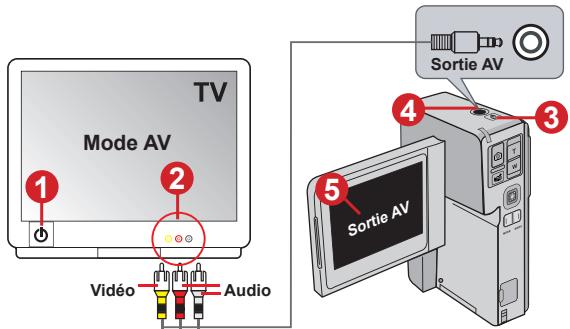
1. Allumez votre téléviseur et basculez en mode AV. 2. Reliez les extrémités audio et vidéo du câble AV aux ports [Entrée Vidéo/Audio] du téléviseur. 3. Allumez le caméscope. 4. Branchez l'autre extrémité du câble AV sur votre caméscope. 5. Sélectionnez l'élément [Sortie AV] dans le menu pop-up. Déplacez alors le joystick vers la droite (▷) pour confirmer.
Note : Si le réglage [Mode AV] est modifié, le menu ne s'affiche pas. Voir page 30 pour plus de détails.
Opérations avancées
• Utilisation du menu
Les éléments du menu offrent plusieurs options pour vous permettre d'affiner les fonctions du caméscope. Le tableau suivant donne les détails sur l'utilisation du menu.
| Comment... | Action |
| Afficher le menu | Appuyez sur le bouton Menu/OK ( MENU JOK). |
| Déplacer la boîte de sélection | Utilissez le joystick pour vous déplacer vers le haut ou vers le bas. |
| Entrer dans un sous- menu/ Confirmer un élément | Appuyez sur le bouton Menu/OK ( MENU JOK) ou déplacez le Joystick vers la troite (►). |
| Quitter le menu/Revenir au menu supérieur | Appuyez sur le bouton Mode/Retour ( MODE). |
• Illustration du menu
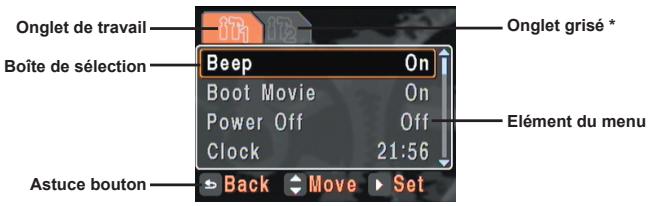
Note : Un onglet grisé, s'il existe, indique que davantage d'éléments peuvent être sélectionnés et réglés dans l'onglet. Pour accéder à ces éléments, déplacez la boîte de sélection dans la rangée des onglets pour basculer vers l'onglet grisé.

Éléments de menu du mode DV/DSC (1)
Allumer → Appuyez sur le bouton Menu/OK (Menu/OK).
| ( - Éléments DV) | ||
| Élément | Option | Description |
| Taille | VGA | Régle la résolution du film sur 640x480. |
| QVGA | Régle la résolution du film sur 320x240. | |
| Bal. Blancs (Balance des blancs) | Auto | Le caméscope règle automatiquement la balance des blancs. |
| Ensoleillé | Ce réglage convient pour les enregistrements en extérieur par temps ensolillé. | |
| Nuageux | Ce réglage convient pour les enregistrements en extérieur par temps nuageux ou ombragé. | |
| Fluorescent | Ce réglage convient pour les enregistrements en intérieur sous éclairage fluorescent, ou dans des environnementés à température de couleur élevée. | |
| Tungstène | Ce réglage convient pour les enregistrements en intérieur sous éclairage tungstène, ou dans des environnementés à température de couleur BASSE. | |
| Effets | Normal | Effectue les enregistrements en couleurs naturelles. |
| Classique | Effectue les enregistrements en couleurs de tonalité sépia. | |
| N&B | Effectue les enregistrements en noir et blanc. | |
| EV (Valeur d'exposition) | +3 ~ -3 | Régle manuellement l'exposition pour obtenir un meilleur effet lorsque l'image prévisualisée apparait trop souvent ou trop claire. Une valeur positive indique que l'image sera plus claire que de normale; tandis qu'une valeur négative rendra l'image plus sombre. |
| Stabilisateur | Marché/Arrêt | Activer le stabilisateur peut réduire le fiou de bouger. |

Éléments de menu du mode DV/DSC (2)
| ( - Éléments DV) | ||
| Élément | Option | Description |
| Photo de nuit | Marché/Arrêt | Ce réglage vous permet de prendre un clip video avec un fondASFobre. |
| ( - Éléments DSC) | ||
| Élément | Option | Description |
| Taille(image) | 10M | Règla la résolution image sur 3584x2688.Permet d'imprimer des photos jusqu'à 8"x12". |
| 8M | Règla la résolution image sur 3264x2448.Permet d'imprimer des photos jusqu'à 8"x10". | |
| 6M | Règla la résolution image sur 2832x2128.Permet d'imprimer des photos jusqu'à 6"x8". | |
| 5M | Règla la résolution image sur 2592x1944.Permet d'imprimer des photos jusqu'à 5"x7"ou 6"x8". | |
| 3M | Règla la résolution image sur 2048x1536.Permet d'imprimer des photos jusqu'à 4"x6"ou 5"x7". | |
| VGA | Règla la résolution image sur 640x480. Les images prise peuvent être visualisées sur un écran d'ordinateur. | |

Éléments de menu du mode DV/DSC (3)
| ( - Éléments DSC) | ||
| Élément | Option | Description |
| Note vocale | Marché/Arrêt | Si activé, il vous est proposé d'ajouter un mémo vocal après chaque cliché. L'enregistrement de mémo vocaux vous permet de les ajouter à vos images. Voici quelques astuces pour l'utilisation de cette fonction:1. Chaque note vocale peut durer jusqu'à 10 secondes.2. Vous pouce ajouter un mémo vocal immédiamètrement après chaque cliché ou ultérieurement lorsque vous revisuniliez z'image en mode lecture.3. Vous pouce ajouter une note vocale par image.4. Vous pouce supprimer la note vocale en mode d'enregistrement vocal. L'image en elle-même reste intacte. |
| EV(Valeur d'exposition) | +3 ~ -3 | Régule manuellement l'exposition pour oblérer un meilleur effet lorsqu'la'image prévisulée apparait trop souvent ou trop claire. Une valeur positive indicate que l'image sera plus claire que de normale; tandis qu'une valeur négative rendra l'image plusASFon. |
| BAL.BLANCS(Balance des blancs) | Auto | Le caméoscope règle automatiquement la balance des blancs. |
| Ensoleillé | Ce réglage convient pour la prise de vue en extérieur par temps ensoleillé. | |
| Nuageux | Ce réglage convient pour la prise de vue en extérieur par temps nuageux ou ombragé. | |
| Fluorescent | Ce réglage convient pour la prise de vue en intérieur sous éclairage fluorescent, ou dans des environnementés à température de couleur élevée. | |
| Tungstène | Ce réglage convient pour la prise de vue en intérieur sous éclairage tungstène, ou dans des environnementés à température de couleur basse. | |

Éléments de menu du mode DV/DSC (4)
| ( - Éléments DSC) | ||
| Élément | Option | Description |
| Effectifs | Normal | Prend les images en couleurs naturelles. |
| Classique | Prend les images en couleurs de tonalité sépia. | |
| N&B | Prend les images en noir et blanc. | |
| Impr. Date | Marché/Arrêt | Activez cette fonction pour imprimer une marque de date sur chaque image. |
| Rafale | Marché/Arrêt | Activer cette fonction vous permet de prendre des vues en rafale en maintainant le déclencheur enforcé. Le nombre de vues est limité par l'espace mémoire. Notez que dans des environnementssons,seule la première vue bénéficiera du déclenchement du flash. |
| Panorama | Marché/Arrêt | Lorsque cette fonction est activée,à chaque fois que vous prenez une photo,une petite partie de l'image apparait à gauche de l'écran, pour vous permettre de composer la vue suivant en faisant correspondre la scène. Vous pouvez ensuite éditer ces images sur un PC et les "coudre" pour former une image panoramicique. |
| Avertisseur flash | Marché/Arrêt | Activez cette fonction pour voir un message vous rappelant de ne pas bloquer le flash lorsqu'il est déclenché. |
| Photo de nuit | Marché/Arrêt | Ce réglage vous permet de prendre une photographie avec un fond sombre. Puisque la vitesse d'obturation ralentit lors de la prise de vue dans des lieuxsonsmbres,nousyou'recommendons d'utiliser un trépied pour éliminer le flou lié aux mouvements de mains.Note:En mode de scène de nuit,vous doivent ajuster manuellement le zoom en appuyant le manche vers le bas. |

Éléments de menu du mode Lecture
Allumez → Appuyez sur le bouton Mode/Retour (MODE). → Passez en mode Lecture ( ) → Appuyez sur le bouton Menu/OK (MENU).
| Éléments | Option | Description |
| Supprimer | Oui/Non | Supprime le fjichier de l'image en cours (et la note vocale), de la vente ou de l'audio. |
| Suppr. tous | Oui/Non | Supprime tous les fjichiers images, notes vocales, video/audio stockés dans la mémoire. |
| Trier des fjichiers | Tous | Affiche tous les types d'enregistrements. |
| Clicché | N'affichage que les clichés. | |
| Vidéo | N'affiche que les clips vidéo. | |
| Audio | N'affiche que les clips audio. | |
| Informations sur le fjichier | Marché/Arrêt | Activez cette fonction pour visualiser les informations sur le fjichier, telles que nom du fjichier, taille, date...etc. |
| Note vocale | Oui/Non | Ajoute une note vocale au cliché. S'il existe déjà une note vocale pour l'image, en ajouter une remplace l'ancienne. Cette fonction ne s'applique qu'aux images JPEG. |
| Icône | Marché/Arrêt | Si l'option Icône est déactivée, aucune icône de l'OSD n'est affichée sur le LCD. |

Éléments de menu du mode MP3
Allumez → Appuyez sur le bouton Mode/Retour (MODE). →
Passez en mode MP3 ( ) → Appuyez sur le bouton Menu/OK (MENU).
| Éléments | Option | Description |
| Mode lecture | Tous | Répête la lecture de tous les fichiers de la liste en cours. |
| Unique | Répête la lecture du titre en cours à l'infini. | |
| Aléatoire | Répête la lecture de tous les fichiers de la liste en cours dans un ordre aléatoire. | |
| Arrêt | Désactive la répétition. La musique s'arrête une fois tous les titres lus. | |
| EQ | Arrêt~15 EQ régliages | Séléctionnez l'un des réglages EQ prédéfinis à partir du menu. Vous pouvez désirer un EQ qui convient le mieux à la musique que vous écoutez ou déspectiver l'EQ pour appréciencer le son d'origine. |
| Audio | Stéréo | Traite les signaux sonores des voies gauche et droite, pour reproductive une sortie stéréo. Si les deux voies contiennent des signaux mono, la sortie est mono. |
| Gauche | Traite les signaux sonores de la voie gauche et ignore ceux de la voie droite. | |
| Droite | Traite les signaux sonores de la voie droite et ignore ceux de la voie gauche. | |
| Supprimer voix | Baisse le niveau des voix pour la chanson,semblant ainsi à un effet Kara OK. | |
| Verrouillage touches | Marché/Arrêt | Si activé, toutes les touches sont verrouillées lorsque vous lisez des MP3, au bout de 10 secondes sans action sur une touche. Pour récapérer le contrôle, appuyez sur toute touche et il vous est demandé d'appuyez sur le bouton de Mode. Appuyez alors sur le bouton de Mode pour déactiver le verrouillage des touches. Notez que l'utilisation de la télécommande n'est pas affectée par ce réglage. |
Éléments de menu du mode d'enregistrement vocal
Allumez → Appuyez sur le bouton Mode/Retour (MODE) →
Passez en mode d'enregistrement vocal ( ) → Appuyez sur le bouton Menu/OK (MENU).
| Éléments | Option | Description |
| Compression | uLaw | Compressé les données sonores pour économiser de l'espace mémoire aux dépenses de la qualité sonore. |
| PCM | La qualité sonore reste intacte. La production d'une meilleur qualité sonore se fait aux dépenses de l'espace mémoire. | |
| Taux d'échantillonnage | 8K ~ 44K | Régle le taux d'échantillonnage audio. Plus la valeur est élevée, meilleure est la qualité sonore. |
| Supprimer | Un | Supprime l'enregistrement vocal en cours. |
| Tous | Supprime tous les enregistrentes vocaux. |
Si vous aviez enregistré des notes vocales pour vos images, celles-ci n'apparaissent pas dans la liste en mode d'enregistrement vocal. Les notes vocales sont traitées comme des enregistrements vocaux normaux et vous pouvez les supprimer également. Voir page 25 pour plus de détails.

Éléments de menu du mode Réglage (1)
Allumez → Appuyez sur le bouton Mode/Retour (MODE). → Passez en mode Réglage ( ) → Appuyez sur le bouton Menu/OK (MENU).
| Eléément | Option | Description |
| Bip | Marché/arrêt | Active ou déactive le bip sonore lors des pressions sur les touches. |
| Film de démarriage | Marché/arrêt | Active/désactive la série de film à l'allumage du camiscope. |
| Arrêt auto | Arrêt~ 5min | Définit au bout de combien de temps le camiscope s'éteint en cas d'inactivité. Un réglage sur [Arrêt] implique que le camiscope reste allumé jusqu'à arriver à bout de batterie. |
| Date/heure | - | Règle la date et l'heure. |
| Mode USB | Menu | Lorsque vous le branchez sur un PC, le camiscope affiche un menu pour vous permettre de désirir le mode de connexion souhaïte. |
| Disque | Lorsque vous le branchez sur un PC, le camiscope passée automatiquement en mode [Disque] (disque amovible). | |
| PC Cam | Lorsque vous le branchez sur un PC, le camiscope passée automatiquement en mode [PC Cam]. | |
| Chargeur | Lorsque vous le branchez sur un PC, la charge de la batterie démarre automatiquement. | |
| Imprimante | Lorsque vous le branchez sur une imprimante compatible PictBridge, le camiscope passée automatiquement en mode [Imprimante]. | |
| Mode AV | Menu | Lorsque vous le branchez sur un périhérique, le camiscope affiche un menu pour vous permettre de désirir le mode de connexion souhaïte. |
| Ecouteurs | Lorsque vous le branchez sur un périhérique, le camiscope passée automatiquement en mode de connexion [Ecouteurs]. | |
| Sortie AV | Lorsque vous le branchez sur un périhérique, le camiscope passée automatiquement en mode de connexion [Sortie AV]. | |
| AV-in | Lorsque vous le branchez sur un périhérique, le camiscope passée automatiquement en mode de connexion [AV-in]. |

Éléments de menu du mode Réglage (2)
| Eléément | Option | Description |
| Langue | - | Régle langue de l'OSD (menu sur écran). |
| Mode TV | NTSC | Cette option convient pour l'Amérique, Taiwan, le Japon et la Corée. |
| PAL | Cette option convient pour l'Allemagne, l'Angleterre, l'Italie, la Hollande, la Chine, le Japon et Hongkong. | |
| Fréquence | 50Hz/60Hz | Régle la fréquence de scintillagement sur 50Hz ou 60Hz. Voir page 45 pour plus de détails. |
| Parcourir fichiers | - | Démarre un mini programme qui vous permet de:gérer les fichiers stockés en mémoire. Cette fonction est praticte pour:gérer les fichiers MP3 et autres données enregistrées temporairement en mémoire, car ces fichiers n'apparaisent pas en mode Lecture. |
| DCIM\100MEDIA PICT0001.JPG PICT0002.JPG PICT0003.JPG PICT0004.JPG Ok Move Back Appuyez sur le bouton Menu/OK (MEDIA OK) pour afficher le menu [Supprimer]. Utilisez ce joystick pour confirmer la suppression. | ||
| Formater | Oui/Non | Formate le support de stockage. Note que tous les fichiers stockés sur le support disparaisent. |
| Défaut | Oui/Non | Restaure les régliages d'usine par défaut. Note que vos régliages en cours seront effacés. |

Éléments de menu du mode Réglage (3)
Avant d'utiliser la commande [Imprimante] dans le menu [Mode USB], il vous faut relier le caméscope à une imprimante compatible PictBridge via le câble accessoire USB.
1) Allumez le caméscope. 2) Réglez le mode USB du caméscope sur [Imprimante] (page 30). 3) Ouvrez le cache du connecteur et branchez-y une extrémité du câble USB accessoire sur le caméscope.
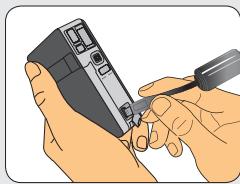
4) Branchez l'autre extrémité du câble USB sur l'imprimante.
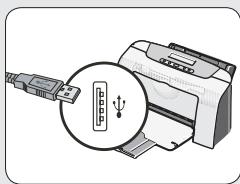
5) Allumez l'imprimante.
Copier des fichiers vers votre PC
● Installer le pilote sur votre PC
Il vous faut installer le pilote de l'appareil pour permettre de lire les clips vidéo sur votre PC. Pour installer le logiciel :
1. Insérez le CD du pilote.
Allumez votre ordinateur. Placez alors le CD accessoire dans le lecteur CD-ROM.
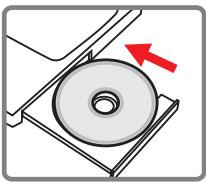
Ne reliez pas l'appareil à votre ordinateur pour l'instant. Fermez toutes les autres applications qui tournent sur votre ordinateur. ● Si l'écran de démarrage automatique n'apparaît pas automatiquement, double-cliquez sur Poste de Travail puis sur le lecteur CD-ROM. Puis démarrez le programme Setup.exe manuellement.
2. Démarrer l'installation.
Cliquez sur l'icône pour lancer l'installation du pilote.
⊕ Note pour les utilisateurs de Windows 2000 :
Pendant le processus d'installation, un message d'avertissement sur la signature numérique peut apparaître deux fois ou plus.
Veuillez cliquer sur Oui pour continuer le processus. Le logiciel est entièrement compatible avec le système d'exploitation Windows 2000.
● Installer le pilote sur votre PC (suite)
3 Installez le pilote.
L'assistant d'installation apparaît ensuite et installe le programme automatiquement. Cliquez sur Suivant et suivez les instructions à l'écran pour terminer l'installation.
4 Installez les codecs.
Une fois l'installation du pilote terminée, le programme vous demande d'installer les codecs Windows Media Player. Si vous n'êtes pas certain que les codecs sont déjà installés sur votre ordinateur, veuillez cliquer sur Oui et suivre les instructions à l'écran pour terminer l'installation.
5 Installez DirectX 9.0c ou supérieur.
Une fois l'installation des codecs terminée, il vous est demandé d'installer DirectX 9.0c ou supérieur si le programme n'a pas déjà été installé sur votre ordinateur. Veuillez cliquer sur Oui pour continuer.
• Les codecs Windows Media Player et DirectX 9.0c ou supérieur sont nécessaires pour visualiser les clips vidéo enregistrés avec l'appareil.
6 Redémarrez l'ordinateur.
Une fois l'installation terminée, il est possible que vous deviez redémarrer votre ordinateur pour que le pilote prenne effet.
- Brancher le caméscope sur votre PC
1 Allumez votre ordinateur et branchez une extrémité du câble USB sur l'ordinateur.
Assurez-vous que le connecteur et le port USB sont bien alignés.
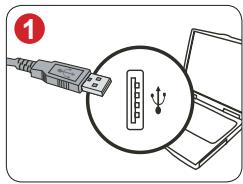
2 Branchez l'autre extrémité du câble USB sur votre caméscope.
Le caméscope s'allume. Sélectionnez l'élément [Disque] dans le menu contextuel et déplacez le joystick vers la droite (▶) pour confirmer.
Remarque : Si le réglage [Mode USB] est modifié, le menu ne s'affiche pas. Voir page 30 pour plus de détails.
Sélectionnez [Disque] pour le stockage de masse.
Note aux utilisateurs de Windows 2000/XP/ME :
Si vous voulez débrancher le caméscope de l'ordinateur, veuillez suivre ces étapes :
- Double-cliquez sur l'icône dans la barre des tâches.
- Cliquez sur → (Disque USB), puis sur Arrêter.
- Sélectionnez le caméscope lorsque l'écran de confirmation apparaît et cliquez sur OK.
- Suivez les instructions à l'écran pour débrancher le caméscope de l'ordinateur en toute sécurité.
• Copier des fichiers vers votre PC
1. Cette étape dépend de votre système d'exploitation :
Pour les utilisateurs de Windows XP :
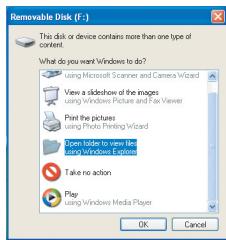
Une fois l'appareil relié à l'ordinateur, une fenêtre de dialogue apparaît automatiquement. Veuillez sélectionner l'élément "Open folder to view files using Windows Explorer" (Ouvrir le dossier pour visualiser les fichiers à l'aide de l'Explorateur Windows) et cliquez sur OK.
Pour les utilisateurs de Windows 2000/ME/98SE :
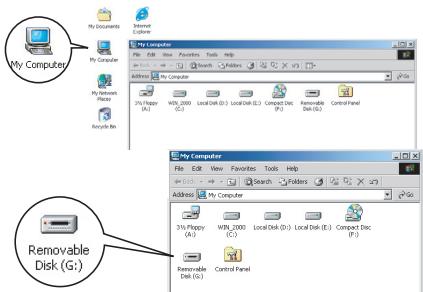
Double-cliquez sur Poste de Travail. Puis double-cliquez sur l'icône du disque amovible qui vient d'apparaître.
• Copier des fichiers vers votre PC (suite)
2. Double-cliquez sur le dossier de fichiers DCIM.
Windows XP
Windows 2000/ME/98 SE
3 Double-cliquez sur le dossier de fichiers 100MEDIA.
Windows XP
Windows 2000/ME/98 SE
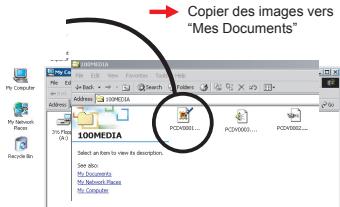
4 Glissez le fichier cible vers Mes Documents ou vers le dossier de destination.
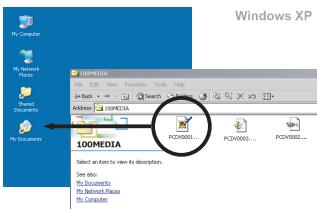
Copier des images vers "Mes Documents"
• Visualiser/Lire des fichiers sur votre PC
Double-cliquez sur Mes Documents ou tout autre dossier où vos fichiers sont stockés.
Windows XP
Windows 2000/ME/98 SE
2 Double-cliquez sur le fichier souhaité, et le fichier s'ouvre avec le programme correspondant au type de fichier.
Windows XP
Windows 2000/ME/98 SE
• Emplacement du fichier
Après avoir relié l'appareil à votre ordinateur, un disque amovible apparaît dans votre ordinateur. Le disque amovible représente en fait le support de stockage de votre appareil. Sur ce disque, vous pouvez trouver tous vos enregistrements. Référez-vous à la figure ci-dessous pour voir où sont stockés vos fichiers.
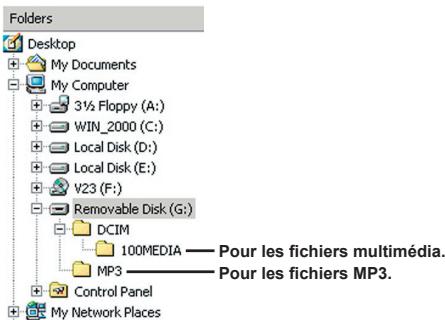
Utilisation de la PC Caméra
Installation du pilote et du logiciel PC Caméra
Pour tirer parti de la fonction PC Caméra, il vous faut installer le pilote ainsi que le logiciel approprié qui prend en charge l'utilitaire Webcam. Vous pouvez désirer installer votre propre logiciel préféré (ex. MSN Messenger, Yahoo Messenger...) dans ce but. Pour l'installation du pilote, veuillez voir page 33.
Démarrage de l'application (1)
1. Branchez le caméscope sur votre PC.
Branchez une extrémité du câble USB sur votre PC et l'autre sur le caméscope. Assurez-vous que le connecteur et le port USB sont bien alignés.
2. Basculez le caméscope en mode [PC Cam].
Le caméscope s'allume. Sélectionnez l'élément [PC Cam] dans le menu pop-up et déplacez le joystick vers la droite (▷) pour confirmer.
Note : Si le réglage [Mode USB] est modifié, le menu ne s'affiche pas. Voir page 30 pour plus de détails.
![AIPTEK POCKET DV 8900 - Basculez le caméscope en mode [PC Cam]. - 1](/content/2024/12/169850/images/a0d86c53a651bd2f260f027e4a6ff51a24674ddc54353a4fb89a1ce32cbb3aba.jpg)
Si vous voulez utiliser la fonction de visioconférence, veuillez installer des programmes tels que NetMeeting dans ce but.
Note aux utilisateurs de Windows ME :
Lorsque l'écran indiqué apparaît, veuillez sélectionner « Recherche automatiquement un pilote plus adapté » et cliquer sur « Suivant » pour continuer.
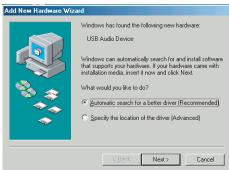

Démarrage de l'application (2)
Note pour les utilisateurs de Windows 98SE :
- Cliquez sur Suivant lorsque l'écran suivant apparaît.
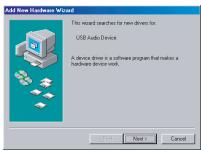
- Lorsque l'écran suivant apparaît, sélectionnez Search for the best driver for your device (Rechercher le meilleur pilote pour votre périphérique) et cliquez sur Suivant pour continuer.
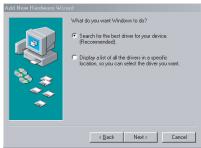
- Pendant l'installation, certains utilisateurs peuvent avoir à insérer un CD de licence Windows 98SE dans le lecteur CD-ROM pour copier les fichiers requis.
- Suivez les instructions à l'écran pour terminer l'installation.
Note pour les utilisateurs de Windows 2000 :
Lors de l'utilisation de la fonction PC Camera pour la première fois, le message d'avertissement sur la signature numérique peut apparaître deux fois ou plus. Veuillez cliquer sur Oui pour continuer l'installation. L'appareil est entièrement compatible avec le système d'exploitation Windows 2000.
3. Lancement du programme PC Caméra.
Une fois le caméscope correctement relié au PC et détecté par ce dernier, vous êtes prêt à lancer le programme PC Caméra pour capturer et éditer vos propres films.
Annexe A
Dépannage
| Lors de l'utilisation de l'appareil photo: | ||
| Problème | Cause | Solution |
| L'appareil ne s/allume pas normalement. | Les batteries sont déchargeés. | Remplacez les batteries. |
| Les batteries sont mal installées. | Réinstalléz les batteries. | |
| Le caméoscope est toujours alimenté mais l'écran LCD n'affiche rien. | Il est possible que vous ayez déplace le joystick vers la gauche plusieurs fois et donc étéint l'affichage. | Déplacez le joystick de nouveau vers la gauche pour rallumer l'affichage. |
| Ne peut pas prendre d'images ou de clips video en appuyant sur le déclencheur. | Plus de mémoire. | Libériquez de l'espace sur la carte SD/MMC ou dans la mémoire interne. |
| L'appareil recharge le flash. | Attendre que le flash soit complètement chargé. | |
| La carte mémoire SD utilisée est "protégée". | Rendez la carte SD inscrittable. | |
| L'écran LCD affiche le message "ERREUR DE MEMOIRE" ou "ERREUR DE CARTE". Ou bien l'apparil ne peut pas dire la carte mémoire. | Le format de la carte mémoire n'est pas compatible avec l'appareil. | Utilisez la fonction "Formater" de l'appareil pour formater la carte. |
| La carte mémoire est corrompue. | Remplacez la carte mémoire par une nouvelle. | |
Annexe A
| Lors de l'utilisation de l'appareil photo: | ||
| Problème | Cause | Solution |
| Je n'ai pas supprimé d'image ni de clip video mais je ne les retrouver pas sur la carte mésmoire. | Les enregistrement perdus sont sauvégardés dans la mémoire interne. | Ceci survient lorsque vous insérez une carte mésmoire après avoir pris plusieurs images ou clips video. Vous pouvez acceder à ces几张iers une fois la carte mémoire enlevée. |
| N'arrive pas à utiliser le flash. | Si l'icône de batterie indique une batterie faible, le flash peut être désactivié en raison d'une tension insuffisante. | Remplacez les batteries. |
| L'appareil ne répond à aucune action pendant son utilisation. | L'appareil est face à une défaillance logicielle. | Enlevez le pack batterie et remettez-le en place dans le logement. Allumez ensuite l'appareil. |
| Les images enregistrées apparaissent trop floues. | La mise au point n'est pas bien réglée. | Réglez la mise au point sur la bonne position. |
| Les images enregistrées apparaissent trop sombres. | L'environnement de la prise de vue ou de l'enregistrement n'avait pasASFZ de lumière. | Utilisez le flash quand vous prenez des images. Ajouter des sources de lumières lorsque vous enregistrrez des clips video. |
| Du bruit survient lors de la visualisation d'images sur l'écran LCD ou sur l'ordinateur. | Le réglage de fréquence ne correspond pas au standard du pays où vous séjournez. | Réglez le paramètre de fréquence. Pour plus d'informations, veuillez vous réféérer au tableau "Réglages de Fréquence" page 45. |
Annexe A
| Relier l'appareil à votre PC: | ||
| Problème | Cause | Solution |
| Je n'arrive pas à生存 de clip video sur mon ordinateur. | Le pilote ou le logiciel n'est pas installé sur l'ordinateur. | Installez Direct X 9.0c ou supérieur et les Windows Media 9.0 Codec pour résoudre ce problème. Voir page 33 les détails relatifs à l'installation du logiciel ou allez sur http://www.microsoft.com pour télécharger les fichiers requis. |
| L'installation du pilote échoue. | L'installation s'est terminée anormalement. | Enlevez le pilote et les autres programmes associés. Suivez les étapes d'installation du manuel pour réinstaller le pilote. |
| L'ordinateil a été relié au PC via le cable USB avant d'instructor le pilote. | Installez le pilote avant de brancher votre cable USB. | |
| L'écran de TV n'affiche rien après avoir relié l'ordinateil à la TV. | L'ordinateil n'est pas bien relié à la TV. | Rebranche l'ordinateil à la TV correctement. |
| Un conflit avec d'autres appareils ou péripériques de capture installés est survenu. | Le péripérisque n'est pas compatible avec l'ordinateil. | Si vous avez tout autre apporeil ou péripérisque de capture installé sur votre ordinateur, veuilliez enlevez complètement l'ordinateil et son pilote de l'ordinateur pour éviter le conflit. |
| Du bruit de fond apparait sur l'écran d'ordinateur en utilisation de visioconfidence. | Le réglage de fréquence ne correspond pas au pays où vous résiduez. | Ajustez le réglage de la fréquence. Pour plus d'informations, veillez vous référer au tableau des "Réglages de fréquence" page 45. |
Annexe A
Réglages de fréquence
| Pays | Angleterre | Allemagne | France | Italie | Espagne | Pays-Bas |
| Réglage | 50Hz | 50Hz | 60Hz | 50Hz | 50Hz | 50Hz |
| Pays | Portugal | Etats-Unis | Taiwan | Chine | Japon | Corée |
| Réglage | 50Hz | 60Hz | 60Hz | 50Hz | 50/60Hz | 60Hz |
Remarque : Le réglage de fréquence est basé sur le standard de fréquence de votre alimentation électrique locale.
Messages système
| Message | Description |
| Enregistrement en cours | L'appareil est en train d'enregister un fjicher. |
| Veuillez déverrouillier la carte SD | Si vous insérez une carte SD et qu'elle "Protégée", ce message s'affiche lorsqu'le appareil essaye d'écrire des données sur la carte. |
| Aucun fjicher à生存 | Lorsque l'appareil est en mode Lecture, sans fjicher à生存, ce message s'affiche. |
| Veuillez replacer les batteries | L'autonomie de l'apparil est faible. Vous devriez immédiatement replacer les batteries par de nouvelles. |
| Mémoire pleine | La mémoire de stockage est pleine et ne peut plus stocker de nouveau fjicher. Veuillez replacer la carte SD/MMC ou effacer certains fjichiers pour libérer de la mémoire. |
| Erreur carte | La carte insérée n'est pas compatible avec l'apparil. Veuillez replacer la carte ou essayer de la formater. |
| Erreur mémoire. | L'appareil ne peut acceder aux données de la mémoire interne. Veuillez formater le support de stockage pour résoudre ce problème. |
| Flash en cours de charge | Le flash est en cours de charge. |
| Erreur de format de fjicher | Le fjicher en cours de lecture n'est pasCompatible avec l'apparil. |
| Suppression en cours | L'appareil est en train de supprimer un fjichier. |
| Formatage en cours | L'appareil est en train de formater le support de stockage. |
| Réglage | L'appareil est en train de réaliser une action de réglage. |
Annexe A
Capacité de stockage
| Mémoire | Vidéo (hh:mm:ss") | Audio (hh:mm:ss") taux d'échantillonnage=8K | |
| VGA | QVGA | Maximum | |
| Mémoire interne (22MB de stockage) | 1'17" | 4'29" | 46'03" |
| Carte SD/MMC (64MB) | 3'44" | 13'02" | 02:13'45" |
| Carte SD/MMC (128MB) | 7'26" | 26'07" | 04:27'33" |
| Carte SD/MMC (256MB) | 14'55" | 52'13" | 08:54'55" |
| Carte SD/MMC (512MB) | 29'48" | 01:44'25" | 17:49'47" |
| Mémoire | Photo | |||||
| 10M | 8M | 6M | 5M | 3M | VGA | |
| Mémoire interne (22MB de stockage) | 10 | 13 | 18 | 21 | 34 | 278 |
| Carte SD/MMC (64MB) | 29 | 37 | 52 | 61 | 98 | 808 |
| Carte SD/MMC (128MB) | 57 | 72 | 103 | 122 | 196 | 1615 |
| Carte SD/MMC (256MB) | 114 | 146 | 207 | 243 | 392 | 3230 |
| Carte SD/MMC (512MB) | 230 | 295 | 416 | 487 | 783 | 6461 |
Note : La valeur réelle de la capacité peut varier (jusqu'à ± 30%) selon la saturation en couleurs et la complexité des sujets et de leur environnement.
Annexe A
Indicateur d'autonomie de la batterie
| Icône | Description |
| Pleine autonomie de la batterie | |
| Autonomie de la batterie modérée | |
| Autonomie de la batterieasse | |
| Autonomie de la batterie nulle |
Note : Pour éviter une coupure soudaine de l'alimentation, nous vous recommandons de remplacer la batterie lorsque l'icône indique une autonomie de batterie faible.
Autonomie de la batterie
| Photos | Clip matériel | MP3 | Clip audio |
| Nombre de déclenchements | Durée d'enregistrement (mm'ss") | Durée de lecture (hh:mm:ss") | Durée d'enregistrement (hh:mm:ss") |
| 185 | 56'19" | 1:42'00" | 1:56'10" |
| * cliché toute les 30 secondes ** flash allumé ***résolution régée sur 2592x1536 pixels | * résolution régée sur VGA (640x480 pixels) | * Ecouteurs | *uLaw; 22K |
Note : Ce tableau n'est donné qu'à titre indicatif. La véritable autonomie de la batterie dépend de chaque type de batterie et de son niveau de charge.
Annexe B
Instruction pour ArcSoft MediaConverter™
Introduction
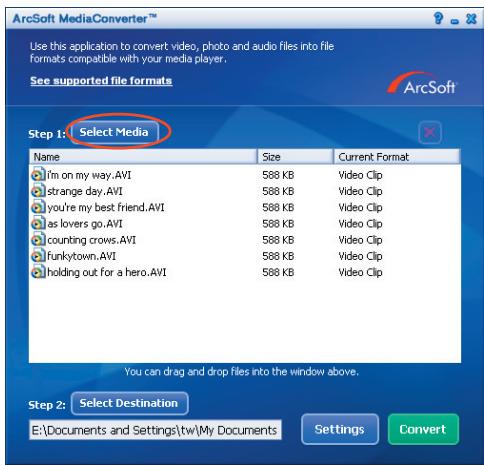
ArcSoft MediaConverter est un puissant convertisseur de fichiers multimédia tout-en-un. Cet utilitaire convertit rapidement et sans effort les fichiers photo, vidéo et musique dans des formats optimisés pour l'utilisation sur les périphériques portables. Des fichiers multiples de types différents peuvent être convertis en même temps. C'est facile ! Il suffit de trois étapes simples.
Configuration système requise
Pour installer et faire tourner MediaConverter, votre système doit satisfaire les exigences minimales suivantes :
Microsoft Windows 98 SE/ME/2000/XP (Familial ou Professionnel), 50 Mo d'espace disque disponible, 256 Mo de RAM, DirectX 9 (DirectX 9c recommandé), Microsoft Windows Media Player 9.0 (pour convertir les fichiers WMA et WMV), Microsoft Windows 98 SE/ME/2000/XP (Familial ou Professionnel), Apple QuickTime 6.5 (pour convertir les fichiers MOV)
Annexe B

Formats de fichiers pris en charge
Vidéo
Les fichiers vidéo sont convertis et copiés vers l'emplacement sélectionné en tant que fichiers AVI encodés MPEG-4, fichiers WMV ou fichiers ASF encodés MPEG-4 (par défaut).
Types de fichiers pris en charge pour la conversion
- AVI (format Microsoft Video 1, Cinepak, Intel Indeo, non compressé, etc.)
- MPEG-1 en MPEG, MPG, MPE
- DAT (VCD MPEG1)
- MPEG-4 au format AVI
- MPEG-4 en ASF
- WMV - QuickTime MOV
QuickTime 6.5 et Windows Media Player 9.0 ou supérieur sont requis pour la conversion des fichiers respectifs QuickTime MOV et WMV.
Types de fichiers pris en charge pour l'export
- AVI (MPEG-4 SP)
- WMV
- ASF(MPEG-4 SP)
Annexe B
Convertir des fichiers
Annexe B

Étape 1 : Sélectionnez le support
Ajouter des fichiers à convertir
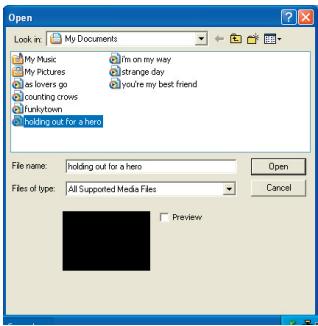
1. Cliquez sur le bouton "Sélection du support". 2. Une fenêtre "Ouvrir" apparaît. Naviguez jusqu'au dossier qui contient les fichiers que vous voulez convertir.
a. Utilisez les menus déroulants "Types de fichiers" pour filtrer les types que vous pouvez afficher. b. Prévisualisez les fichiers surlignés pour être certain que ce sont ceux que vous voulez. Cochez la case "Autoplay" pour démarrer la lecture automatique après avoir cliqué sur un fichier.
3. Répétez les étapes 1 et 2 ci-dessus jusqu'à avoir ajouté tous les fichiers souhaités. En plus d'utiliser la méthode ci-dessus, vous pouvez également glisser-déposer des fichiers directement dans la liste des fichiers de la fenêtre du programme.
Enlever des fichiers
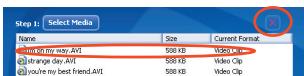
Pour supprimer un fichier de la liste, surlignez-le et cliquez sur l'icône "X".
Annexe B

Étape 2 : Sélectionnez la destination
Cliquez sur le bouton "Sélectionner la destination" pour désigner l'emplacement où vous voulez que les fichiers convertis soient sauvegardés. L'emplacement de sauvegarde par défaut est "C:\Documents and Settings\Utilisateur en cours\Mes documents". Cependant, vous voudrez sans doute sauvegarder les fichiers sur votre périphérique portable. Dans ce cas, assurez-vous que le périphérique est connecté, puis cliquez sur "Sélectionner la destination" et désignez le périphérique.

Réglages
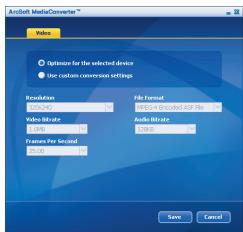
Différents réglages du programme sont accessibles en cliquant sur le bouton "Réglages". Chaque section vous permet de sélectionner un réglage parmi deux : "Optimiser pour le périphérique sélectionné" et "Utiliser les réglages de conversion personnalisés".

Annexe B
Optimiser pour le périphérique sélectionné : c'est le réglage par défaut. Le programme règle automatiquement les paramètres de conversion selon le périphérique choisi. Utiliser les réglages de conversion personnalisés :
Si vous décidez d'utiliser cette option, vous pouvez régler les différents paramètres de conversion manuellement.
Réglages vidéo
Lors de la conversion d'un fichier vidéo, plusieurs paramètres différents existent :
- Résolution (les options comprennent QVGA (320 x 240) [par défaut] et VGA (640 x 480))
- Format de fichier (fichiers AVI encodés en MPEG-4, fichiers WMV ou fichiers ASF encodés en MPEG-4)
- Débit vidéo (les options comprennent 500 KB, 1.0 MB, 1.5 MB, 2.0 MB [par défaut], 2.5 MB et 3.0 MB)
- Débit audio (les options comprennent 96 KB, 128 KB [par défaut], 192 KB)
- Images par seconde (les options comprennent [en im/s] 15.00, 20.00, 24.00, 25.00 [par défaut] et 29.97)
Sélectionner "Optimiser pour le périphérique sélectionné" utilise les valeurs par défaut ci-dessus, si elles s'appliquent.
Après avoir visualisé/modifié les différents réglages, sélectionnez soit "Enregistrer" soit "Annuler" pour revenir à l'écran principal. Cliquez sur "Enregistrer" si vous voulez conserver les modifications effectuées.
Sinon, cliquez sur "Annuler".
Annexe B
Étape 3 : Convertir
Lorsque vous êtes prêt, sélectionnez (surlignez) les fichiers que vous voulez convertir dans la liste, puis cliquez sur le bouton "Convertir".

Une barre de progression affiche l'état en cours. Différentes fenêtres contextuelles peuvent apparaître pour demander des confirmations spécifiques. Une fenêtre contextuelle apparaît et vous informe une fois que tous les fichiers ont été convertis et stockés à l'emplacement que vous avez choisi.
Lire des fichiers convertis en ASF sur votre caméra
Pour lire des clips vidéo ou des films (MPEG-4 au format ASF uniquement) convertis par ArcSoft MediaConverter sur votre caméra numérique MPEG-4, veuillez suivre les étapes ci-dessous.
Étape 1
Insérez une carte SD/MMC dans le slot carte de la caméra, et connectez la caméra au PC à l'aide du câble USB. Vous pouvez suivre les instructions de "Brancher le caméscope sur votre PC" page 35 pour plus d'informations.
Annexe B

Étape 2
Enregistrez les fichiers ASF convertis par MediaConverter sur PC vers votre caméra.
1. Copiez les fichiers ASF convertis. 2. Ouvrez l'explorateur Windows et trouvez le "Disque amovible" qui est apparu dans Poste de travail. 3. Double-cliquez sur l'icône du disque amovible. 4. Double-cliquez sur le dossier de fichiers DCIM. 5. Double-cliquez sur le dossier de fichiers 100MEDIA. 6. Copiez les fichiers dans le dossier de fichiers 100MEDIA. 7. Modifiez les noms de fichiers en PICT****.ASF. *** peut être tout nombre à 4 chiffres entre 0001 et 9999.

Le nom du fichier doit suivre le principe de dénomination de votre caméra, pour que la caméra puisse identifier les fichiers enregistrés sur 100MEDIA.

Étape 3
Vous pouvez à présent utiliser le mode Lecture () pour apprécier les clips vidéo et les films sur le grand moniteur LCD !
ArcSoft MediaConverter dans ce package est une version personnalisée pour votre caméra numérique. Vous pouvez visiter le site Web http://www.arcsoft.com pour plus d'informations sur le produit.
Annexe C
Spécification
Fonctions principales :
- Caméscope vidéo numérique : Format MPEG4 (ASF) VGA (640 x 480 pixels) / jusqu'à 30 im./s
- QVGA (320 x 240 pixels) / jusqu'à 30 im./s
- Appareil photo numérique :
- 10 MP (3584 x 2688) pixels
- 8 MP (3264 x 2448) pixels
- 6 MP (2832 x 2128) pixels
- 5 MP (2592 x 1944) pixels
- 3 MP (2048 x 1536) pixels VGA (640 x 480) pixels
- Formats de fichiers : JPEG, ASF, WAV, MP3
- Résolution efficace du capteur : 5 MP (2592 x 1944) pixels
- Résolution interpolée : 10 MP (3584 x 2688) pixels
- Mémoire interne : Mémoire Flash 22 MB (stockage)
- Mémoire externe : Slot carte SD/MMC intégré
- Objectif : Autofocus
- Zoom numérique : 4X - Affichage LCD : 2.0" LCD couleur (115 200 pixels)
- Sortie TV : Prise en charge des standards TV NTSC/PAL
- Déclencheur : Mécanique
- Flash : Auto / Marche / Arrêt ; Anti-yeux rouges (IGBT)
- Balance des blancs : Auto / Ensoleillé / Nuageux / Tungstène / Fluorescent
- Interface : USB 2.0 (compatible 1.1)
- Microphone et haut-parleur intégrés
- Batterie : Batterie Nokia-6108 Li-ion (700 mAh)
- Dimensions : 28,8 × 58,5 × 88,3 (mm)
Note : Spécifications sujettes à modifications sans préavis.
Annexe D
Configuration minimale requise
Système d'exploitation : Windows 98SE/ME/2000/XP
CPU : Pentium III ou supérieur
RAM système : 128 Mo ou plus
Carte graphique : 64 Mo, 24 bits True Color
Vitesse du lecteur CD-ROM : 4x ou plus
Logiciels : DirectX 9.0c ou supérieur et codecs Windows Media Player
Autres : connecteur USB
- NOTICE DE SÉCURITÉ
- TABLE DES MATIÈRES
- BIENVENUE
- DÉMARRAGE
- OPÉRATIONS DE BASE
- OPÉRATIONS AVANCÉES
- COPIER DES FICHIERS VERS VOTRE PC
- UTILISATION DE LA PC CAMERA
- ANNEXE : A
- ANNEXE B
- ANNEXE C
- ANNEXE D
- CONNAÎTRE LES PIÈCES DE VOTRE CAMÉRA
- INSTALLER LA BATTERIE
- OUVREZ LE LOGEMENT DE LA BATTERIE
- INSTALLEZ LA BATTERIE
- REMETTEZ LE CACHE
- CHARGER LA BATTERIE
- BRANCHEZ L'ADAPTATEUR SECTEUR SUR UNE PRISE DE COURANT OU ALIMENTEZ VIA VOTRE ORDINATEUR
- BRANCHEZ LE CÂBLE D'ALIMENTATION OU LE CÂBLE USB SUR VOTRE CAMÉSCOPE
- LA BATTERIE SE CHARGE
- DÉBRANCHEZ LE CÂBLE D'ALIMENTATION OU LE CÂBLE USB UNE FOIS LA CHARGE TERMINÉE
- INSÉRER UNE CARTE MÉMOIRE (FACULTATIF)
- ENLEVER UNE CARTE MÉMOIRE
- ● UTILISATION DE LA DRAGONNE (FACULTATIF)
- ENFILEZ LA BOUCLE FINE DE LA DRAGONNE À TRAVERS L'ŒILLET
- ENFILEZ LE CORPS DE LA DRAGONNE À TRAVERS LA BOUCLE
- COMMENT TENIR VOTRE CAMÉSCOPE
- ⊙ ALLUMER/ÉTEINDRE VOTRE CAMÉSCOPE
- ÉTEINDRE LE CAMÉSCOPE
- FAIRE PIVOTER L'ÉCRAN LCD
- LIRE LES INDICATEURS LCD (1)
- MODE DV/DSC
- LIRE LES INDICATEURS LCD (2)
- MODE DE LECTURE
- LIRE LES INDICATEURS LCD (3)
- MODE MP
- LIRE LES INDICATEURS LCD (4)
- MODE D'ENREGISTREMENT VOCAL
- RÉGLAGE DE L'HEURE ET DE LA LANGUE
- RÉGLAGE DE L'HORLOGE
- RÉGLAGE DE LA LANGUE (SUITE)
- ENREGISTREMENT D'UN CLIP VIDÉO
- RÉGLEZ LA MISE AU POINT ET LE ZOOM COMME NÉCESSAIRE
- RÉGLEZ LES AUTRES ÉLÉMENTS AVANCÉS SI NÉCESSAIRE
- APPUYEZ SUR LE BOUTON D'ENREGISTREMENT (●) POUR COMMENCER À ENREGISTRER
- APPUYEZ SUR LE DÉCLENCHEUR (●) POUR ARRÊTER D'ENREGISTRER
- PRENDRE UN CLICHÉ
- RÉGLEZ LE ZOOM SI NÉCESSAIRE
- RÉGLEZ LE FLASH ET LE RETARDATEUR SI NÉCESSAIRE
- APPUYEZ SUR LE DÉCLENCHEUR ( ) À MI-COURSE ET MAINTENEZ LE BOUTON POUR QUE LE CAMÉSCOPE FASSE LA MISE AU POINT
- APPUYEZ COMPLÈTEMENT SUR LE DÉCLENCHEUR ( L ) POUR PRENDRE UNE PHOTO
- ENREGISTREMENT D'UN CLIP VOCAL
- ALLUMER LE CAMÉSCOPE ET BASCULER EN MODE VOCAL MODE D'ENREGISTREMENT VOCAL
- APPUYEZ SUR LE DÉCLENCHEUR (⊙) POUR ARRÊTER D'ENREGISTRER
- ⊙ RELIRE VOS ENREGISTREMENTS
- ALLUMER LE CAMÉSCOPE ET BASCULER EN MODE LECTURE
- IDENTIFIER LE TYPE DE FICHIER
- UTILISATION DU MODE LECTURE
- LIRE DE LA MUSIQUE MP3 (1)
- COPIER DES FICHIERS MP3 VERS LE CAMÉSCOPE
- BRANCHER LE CAMÉSCOPE SUR VOTRE PC
- BASCULER LE CAMÉSCOPE EN MODE [DISQUE]
- COPIER DES FICHIERS VERS LE CAMÉSCOPE
- LIRE DE LA MUSIQUE MP3 (2)
- LIRE DE LA MUSIQUE EN MODE MP
- ALLUMER LE CAMÉSCOPE ET BASCULER EN MODE MP
- TRIER LES FICHIERS MP
- UTILISATION DU MODE MP
- VISUALISER L'AFFICHAGE SUR UN TÉLÉVISEUR
- UTILISATION DU MENU
- ILLUSTRATION DU MENU
- ÉLÉMENTS DE MENU DU MODE DV/DSC (1)
- ÉLÉMENTS DE MENU DU MODE DV/DSC (2)
- ÉLÉMENTS DE MENU DU MODE DV/DSC (3)
- ÉLÉMENTS DE MENU DU MODE DV/DSC (4)
- ÉLÉMENTS DE MENU DU MODE LECTURE
- ÉLÉMENTS DE MENU DU MODE MP
- ÉLÉMENTS DE MENU DU MODE D'ENREGISTREMENT VOCAL
- ÉLÉMENTS DE MENU DU MODE RÉGLAGE (1)
- ÉLÉMENTS DE MENU DU MODE RÉGLAGE (2)
- ÉLÉMENTS DE MENU DU MODE RÉGLAGE (3)
- ● INSTALLER LE PILOTE SUR VOTRE PC
- INSÉREZ LE CD DU PILOTE
- DÉMARRER L'INSTALLATION
- ⊕ NOTE POUR LES UTILISATEURS DE WINDOWS
- ● INSTALLER LE PILOTE SUR VOTRE PC (SUITE)
- INSTALLEZ LE PILOTE
- INSTALLEZ LES CODECS
- INSTALLEZ DIRECTX 9.0C OU SUPÉRIEUR
- REDÉMARREZ L'ORDINATEUR
- ALLUMEZ VOTRE ORDINATEUR ET BRANCHEZ UNE EXTRÉMITÉ DU CÂBLE USB SUR L'ORDINATEUR
- BRANCHEZ L'AUTRE EXTRÉMITÉ DU CÂBLE USB SUR VOTRE CAMÉSCOPE
- NOTE AUX UTILISATEURS DE WINDOWS 2000/XP/ME
- CETTE ÉTAPE DÉPEND DE VOTRE SYSTÈME D'EXPLOITATION
- POUR LES UTILISATEURS DE WINDOWS XP
- POUR LES UTILISATEURS DE WINDOWS 2000/ME/98SE
- COPIER DES FICHIERS VERS VOTRE PC (SUITE)
- DOUBLE-CLIQUEZ SUR LE DOSSIER DE FICHIERS DCIM
- DOUBLE-CLIQUEZ SUR LE DOSSIER DE FICHIERS 100MEDIA
- GLISSEZ LE FICHIER CIBLE VERS MES DOCUMENTS OU VERS LE DOSSIER DE DESTINATION
- VISUALISER/LIRE DES FICHIERS SUR VOTRE PC
- DOUBLE-CLIQUEZ SUR MES DOCUMENTS OU TOUT AUTRE DOSSIER OÙ VOS FICHIERS SONT STOCKÉS
- DOUBLE-CLIQUEZ SUR LE FICHIER SOUHAITÉ, ET LE FICHIER S'OUVRE AVEC LE PROGRAMME CORRESPONDANT AU TYPE DE FICHIER
- EMPLACEMENT DU FICHIER
- UTILISATION DE LA PC CAMÉRA
- INSTALLATION DU PILOTE ET DU LOGICIEL PC CAMÉRA
- DÉMARRAGE DE L'APPLICATION (1)
- BRANCHEZ LE CAMÉSCOPE SUR VOTRE PC
- BASCULEZ LE CAMÉSCOPE EN MODE [PC CAM]
- NOTE AUX UTILISATEURS DE WINDOWS ME
- DÉMARRAGE DE L'APPLICATION (2)
- NOTE POUR LES UTILISATEURS DE WINDOWS 98SE
- NOTE POUR LES UTILISATEURS DE WINDOWS
- LANCEMENT DU PROGRAMME PC CAMÉRA
- ANNEXE A
- DÉPANNAGE
- RÉGLAGES DE FRÉQUENCE
- MESSAGES SYSTÈME
- CAPACITÉ DE STOCKAGE
- INDICATEUR D'AUTONOMIE DE LA BATTERIE
- AUTONOMIE DE LA BATTERIE
- INSTRUCTION POUR ARCSOFT MEDIACONVERTER™
- INTRODUCTION
- CONFIGURATION SYSTÈME REQUISE
- FORMATS DE FICHIERS PRIS EN CHARGE
- VIDÉO
- TYPES DE FICHIERS PRIS EN CHARGE POUR LA CONVERSION
- TYPES DE FICHIERS PRIS EN CHARGE POUR L'EXPORT
- CONVERTIR DES FICHIERS
- ÉTAPE 1 : SÉLECTIONNEZ LE SUPPORT
- AJOUTER DES FICHIERS À CONVERTIR
- ENLEVER DES FICHIERS
- ÉTAPE 2 : SÉLECTIONNEZ LA DESTINATION
- RÉGLAGES
- ÉTAPE 3 : CONVERTIR
- LIRE DES FICHIERS CONVERTIS EN ASF SUR VOTRE CAMÉRA
- ÉTAPE
- SPÉCIFICATION
- FONCTIONS PRINCIPALES
- CONFIGURATION MINIMALE REQUISE
Marque : AIPTEK
Modèle : POCKET DV 8900
Catégorie : Caméra numérique