
POCKET DV Z 100 PRO - Caméra numérique AIPTEK - Notice d'utilisation et mode d'emploi gratuit
Retrouvez gratuitement la notice de l'appareil POCKET DV Z 100 PRO AIPTEK au format PDF.


| Type de produit | Caméra numérique compacte |
| Marque | AIPTEK |
| Modèle | POCKET DV Z 100 PRO |
| Résolution photo | Jusqu'à 10 mégapixels (10M) ou 12 mégapixels (12M) selon version |
| Résolution vidéo | VGA (640x480) ou QVGA (320x240) |
| Zoom optique | 3x |
| Zoom numérique | 8x |
| Écran LCD | Oui, avec fonction d'affichage 4:3/16:9 |
| Flash intégré | Oui, modes Auto, Marche, Arrêt |
| Lumière LED | Oui, pour éclairage en conditions sombres |
| Stockage interne | Oui, mémoire flash intégrée |
| Stockage externe | Carte SD/MMC (jusqu'à 1 Go testé) |
| Alimentation | Batterie Li-ion rechargeable via adaptateur secteur ou USB |
| Temps de charge initial | Au moins 8 heures |
| Connectivité | USB 2.0, sortie AV (NTSC/PAL) |
| Fonctions principales | Enregistrement vidéo, photo, enregistrement vocal, lecture, diaporama |
| Balance des blancs | Auto, Ensoleillé, Nuageux, Fluorescent, Tungstène |
| Effets d'image | Normal, Noir & Blanc, Sépia |
| Stabilisateur d'image | Oui (Marche/Arrêt) |
| Mode macro | Oui, distance 5 cm à 30 cm (zoom fixe 1x) |
| Impression directe | Compatible PictBridge via USB |
| Entretien | Nettoyer avec un chiffon doux et sec. Éviter l'humidité et les chocs. |
| Sécurité | Utiliser uniquement les accessoires fournis. Ne pas exposer à l'eau ou à des températures extrêmes. |
| Pièces détachées | Batterie Li-ion, adaptateur secteur, câble USB, câble AV, dragonne |
FOIRE AUX QUESTIONS - POCKET DV Z 100 PRO AIPTEK
Questions des utilisateurs sur POCKET DV Z 100 PRO AIPTEK
0 question sur cet appareil. Repondez a celles que vous connaissez ou posez la votre.
Poser une nouvelle question sur cet appareil
Téléchargez la notice de votre Caméra numérique au format PDF gratuitement ! Retrouvez votre notice POCKET DV Z 100 PRO - AIPTEK et reprennez votre appareil électronique en main. Sur cette page sont publiés tous les documents nécessaires à l'utilisation de votre appareil POCKET DV Z 100 PRO de la marque AIPTEK.
MODE D'EMPLOI POCKET DV Z 100 PRO AIPTEK
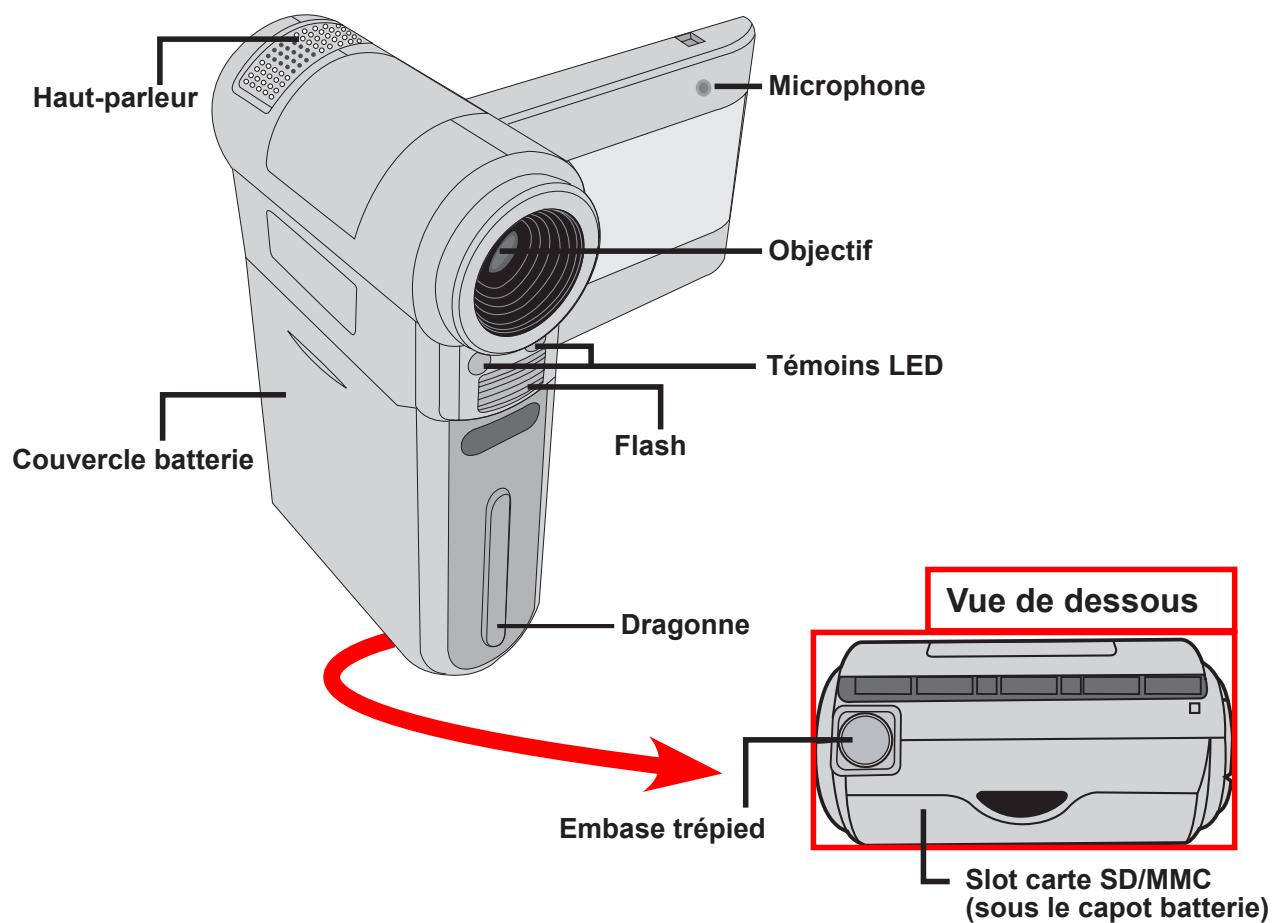
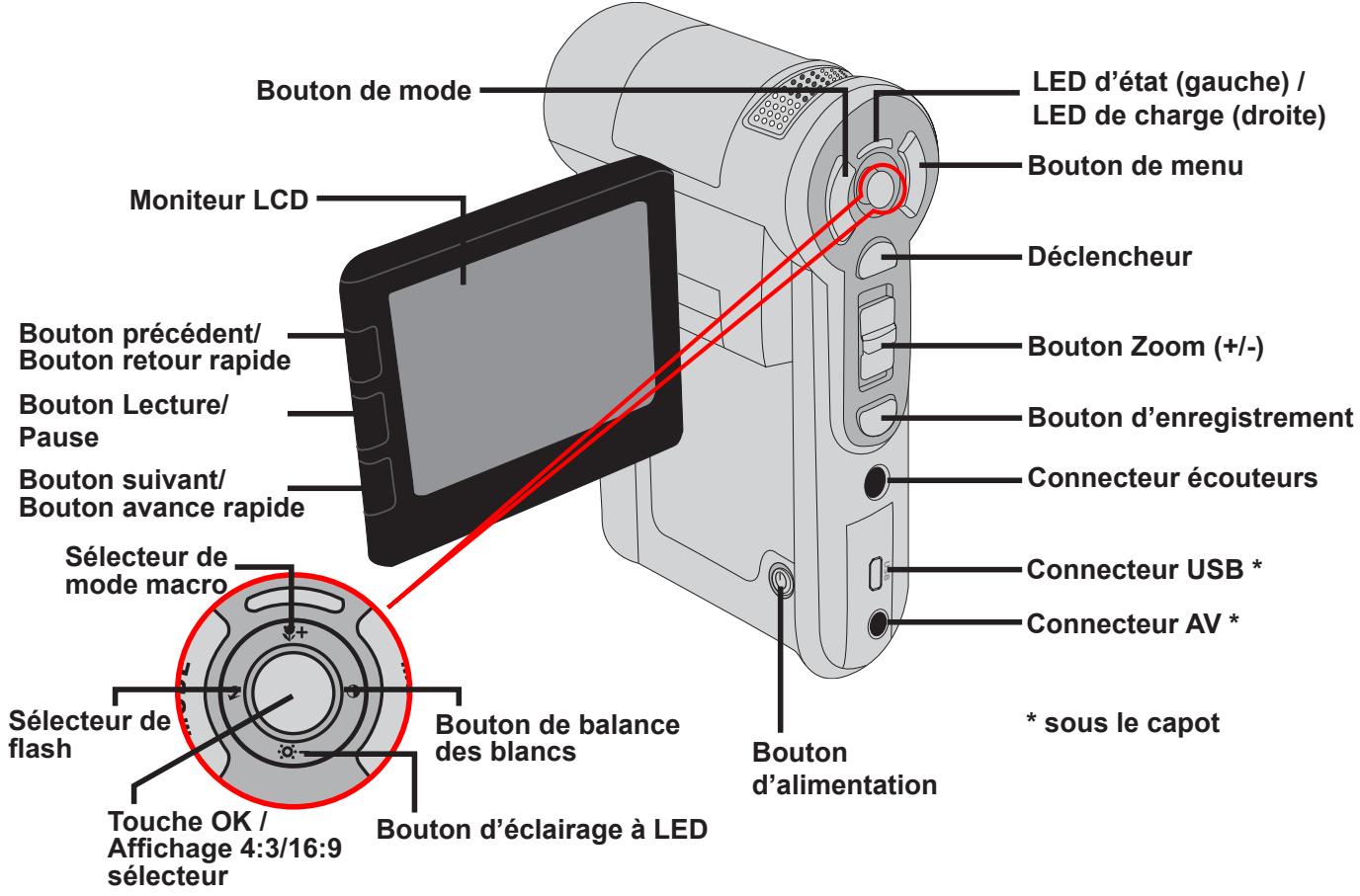
- Connaître les parties de votre caméscope
● Installer la batterie
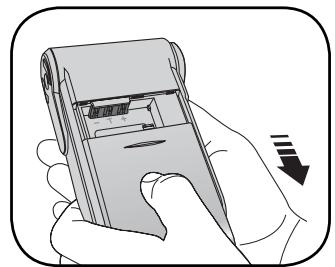
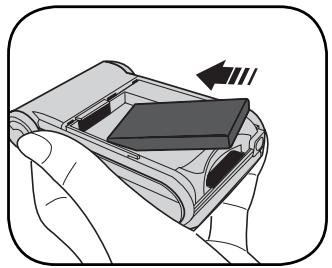
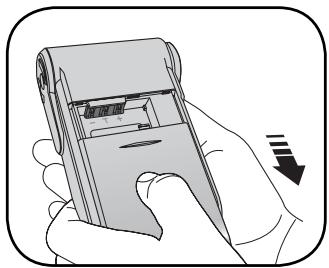
- Faites coulisser le capot batterie pour l'ouvrir comme indiqué.
- Placez la batterie accessoire Li-ion dans le logement. Notez que les contacts métalliques doivent être alignés avec ceux du logement.
- Une fois la batterie correctement installée, remettez en place le capot batterie.
- Charger la batterie
Veuillez charger la batterie pendant au moins 8 heures avant la première utilisation.
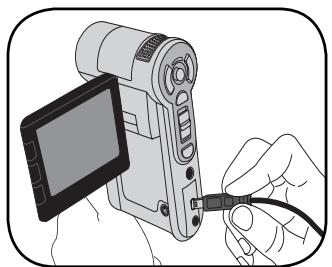
- Branchez le câble.
Branchez une extrémité de l'adaptateur AC fourni sur le port USB du caméscope et l'autre extrémité sur la prise secteur.
OU
Branchez une extrémité du câble USB fourni sur le port USB du caméscope et l'autre extrémité sur un PC sous tension.
Assurez-vous que le caméscope est éteint.
- La LED de charge devient rouge et la charge démarre.
- Lorsque la LED de charge s'éteint, le pack batterie est complètement chargé.
OU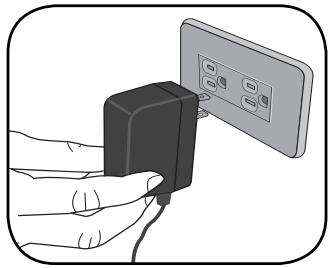
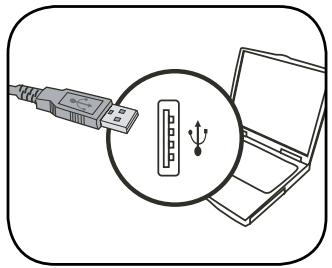
Lorsque vous utilisez un PC pour charger la batterie, n'alimentez pas le caméscope, sinon la charge s'arrêtera.

Insérer une carte mémoire (facultatif)
En plus de la mémoire flash intégrée, votre caméra peut stocker des données sur une carte Secure Digital (SD) ou sur une carte MultiMedia (MMC).
Pour insérer une carte mémoire, procédez comme suit :
(1) Ouvrez le capot batterie. (2) Poussez doucement la carte comme indiqué jusqu'à ce qu'elle atteigne le fond de la fente.
Pour enlever la carte mémoire, enfoncez doucement la carte jusqu'à ce qu'elle sorte. Retirez ensuite la carte de la fente.


Allumer/éteindre le caméscope
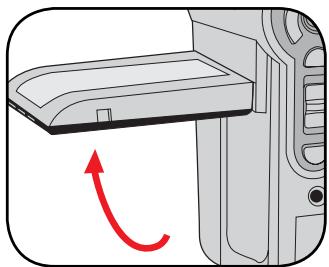
Ouvrez le moniteur LCD et maintenez enfoncé le bouton d'alimentation pendant 1 seconde pour allumer le caméscope.
Pour éteindre le caméscope, maintenez enfoncé le bouton d'alimentation pendant 1 à 3 secondes ou fermez le moniteur LCD.
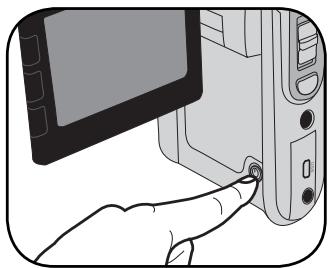
Si le caméscope ne s'allume pas après avoir appuyé sur le bouton d'alimentation, veuillez vérifier : 1. Le pack batterie est bien installé dans le caméscope. 2. Le pack batterie est toujours suffisamment chargé. Si le caméscope reste inactif pendant une période prolongée, il peut s'éteindre automatiquement en raison du réglage d'arrêt auto.
Mode caméscope numérique :
*1 : mémoire interne ; : carte mémoire.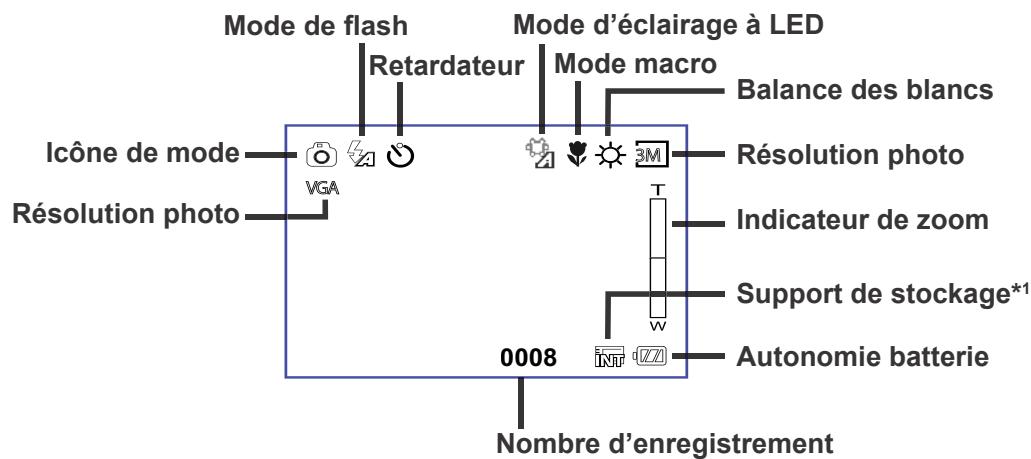
Mode de lecture :

Réglage de la langue et de l'heure
Langue :
Mettez en marche → Appuyez sur le bouton Mode → Entrez dans le mode Réglage → Utilisez les boutons directionnels pour sélectionner l'élément Langue et appuyez sur le bouton OK pour entrer → Utilisez les boutons directionnels pour sélectionner la langue appropriée et appuyez sur le bouton OK pour confirmer.
Heure :
Mettez en marche → Appuyez sur le bouton Mode → Entrez dans le mode Réglage → Utilisez les boutons directionnels pour sélectionner l'élément Date & Heure et appuyez sur le bouton OK pour entrer → Utilisez les boutons directionnels pour régler l'heure et la date de façon correcte et appuyez sur le bouton OK pour confirmer.
Utilisation de base
Enregistrer un clip vidéo
- Réglez la mise au point :
Le caméscope peut normalement faire la mise au point automatiquement sans réglage. Si vous voulez faire des gros plans, vous pouvez appuyer sur le bouton haut pour basculer en mode macro ( ).
| - | 30cm ~ ∞ (12” ~ ∞) |
| 5cm ~ 30cm (2” ~ 12”) * A zoom fixe 1X |
- Zoomer :
Utilisez les boutons de zoom vers le haut ou vers le bas pour zoomer ou dézoomer l'écran. Le grossissement optique est de 3X et le grossissement numérique est de 8X.
Note : Le zoom optique et le zoom numérique peuvent être identifiés par la ligne au milieu de la barre représentant le taux de zoom. Lorsque le zoom optique maximum est atteint, il vous faut attendre quelques secondes pour que le caméscope termine la mise au point automatique avant de pouvoir utiliser le zoom numérique.
- Appuyez sur le bouton Enregistrer pour démarrer l'enregistrement.
- Appuyez sur le bouton Enregistrer de nouveau pour arrêter l'enregistrement.
- Vous pouvez appuyer sur le déclencheur pour prendre une photo tout en enregistrant un clip vidéo. La résolution de l'image dépend du réglage de la résolution vidéo (VGA ou QVGA).
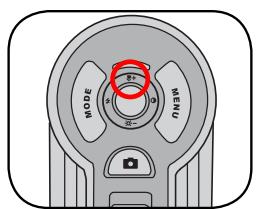
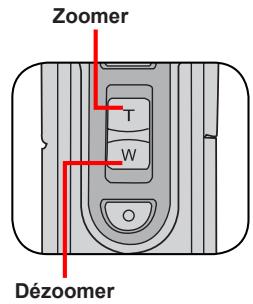
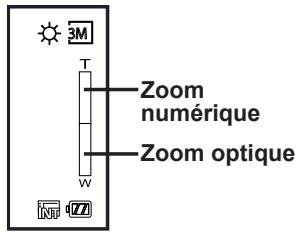
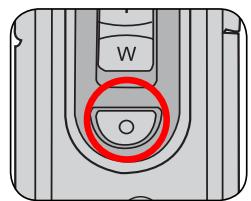
Il faut quelques secondes au caméscope pour faire la mise au point automatique, à chaque fois que vous réglez le taux de zoom. La fonction de zoom est également disponible pendant l'enregistrement (sauf en mode macro). • Si l'environnement est sombre, vous pouvez allumer la lumière à LED en la passant sur Marche ou Auto et aider ainsi l'éclairage et la mise au point. Vous pouvez appuyer sur le bouton OK pour basculer entre l'affichage 4:3 et l'affichage 16:9. Notez qu'une fois que vous avez modifié l'affichage de l'écran, l'image enregistrée est modifiée de la même façon.
Sélecteur d'affichage 4:3/16:9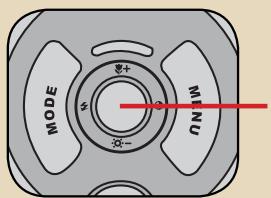
Prendre une photo
- Réglez la mise au point :
Le caméscope peut normalement faire la mise au point automatiquement sans réglage. Si vous voulez faire des gros plans, vous pouvez appuyer sur le bouton haut pour basculer en mode macro ( ).
| - | 30cm ~ ∞ (12” ~ ∞) |
| 5cm ~ 30cm (2” ~ 12”) * A zoom fixe 1X |
- Zoomer :
Utilisez les boutons de zoom vers le haut ou vers le bas pour zoomer ou dézoomer l'écran. Le grossissement optique est de 3X et le grossissement numérique est de 8X.
Ajustez les autres réglages avancés si nécessaire. Si l'environnement est sombre, vous pouvez allumer la lumière à LED en la passant sur Marche ou Auto et aider ainsi l'éclairage et la mise au point.
- Appuyez sur le déclencheur à mi-course et maintenez-le pour que le caméscope fasse la mise au point. Lorsque le cadre de mise au point devient jaune, enfoncez complètement le bouton pour prendre une photo.
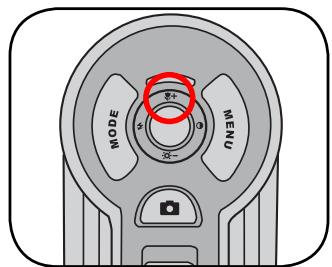
Zoomer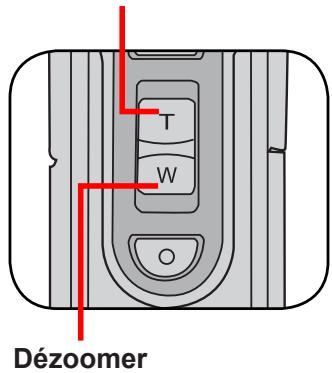
Cadre de mise au point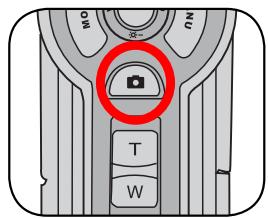
Enregistrer une série vocale
- Appuyez sur le bouton de mode et utilisez les boutons directionnels pour sélectionner le mode enregistrement vocal ( ). Appuyez alors sur la touche OK pour entrer.
- Appuyez sur le bouton Enregistrer pour démarrer l'enregistrement.
- Lorsque vous avez terminé, appuyez sur le bouton Enregistrer de nouveau pour arrêter l'enregistrement.
Éviter de bloquer le microphone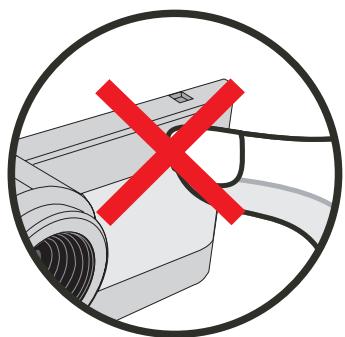
Avant ou pendant l'enregistrement, vous pouvez déplacer les boutons directionnels vers la gauche ou vers la droite pour régler la sensibilité du microphone, réglant ainsi le volume sonore de l'enregistrement.

Lire vos enregistrements
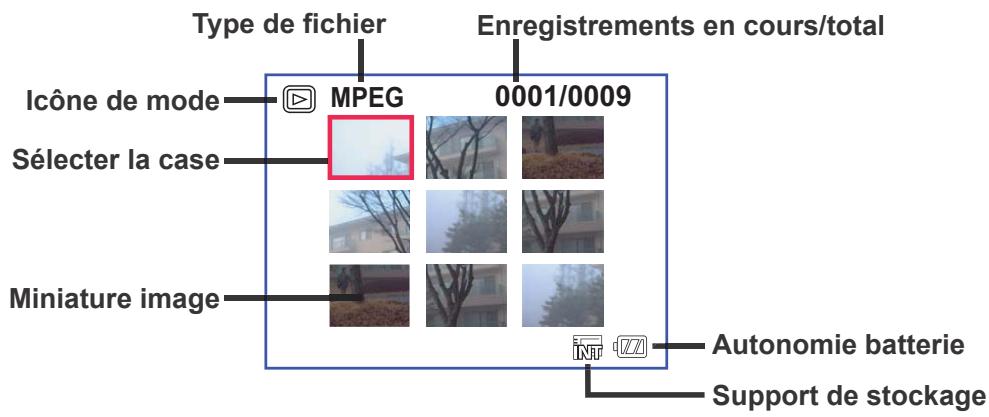
- Appuyez sur le bouton de mode et utilisez les boutons directionnels pour sélectionner le mode Lecture ( ). Appuyez ensuite sur la touche OK pour entrer. Ou appuyez sur le bouton Lecture/Pause ( ) sous le moniteur LCD.
- Commandes du mode Lecture :
| Type de fjichier | Comment... | Action |
| Mode index MPEG 0001/0009 Mode plein écran | Basculer entre le mode index et le mode plein écran | En mode index, appuyez sur la touche OK pour basculer en mode plein écran. En mode plein écran, appuyez sur le bouton de Menu pour basculer en mode index. (Lors de la lecture d'une image, si vous déplacez les boutons directionnels vers le bas lorsque le taux de zoom est de 1.0x, l'écran basculer en mode index.) |
| Basculer entre les fjchiers | 1. En mode index: Utilisez les boutons directionnels pour déplacer la boîte de sélection. 2. En mode plein écran: Utilisez les boutons directionnels pour vous déplacer vers la gauche ou la droite. | |
| Image | Zoomer/dézoomer | Utilisez les boutons directionnels pour vous déplacer vers le haut ou le bas. |
| Verrouiller/libérer le taux de zoom | Lorsque le taux de zoom est supérieur à 1.0x, appuyez sur la touche OK. | |
| Naviguer dans l'image agrandie | Lorsque le taux de zoom est verrouillé, utilisez les boutons directionnels pour naviguer dans l'image. | |
| Vidéo & Audio | Démarrer la lecture | Une fois sélectionné (en mode plein écran), la lecture du fjichier démarre automatiquement. |
| Pause/Repreneure la lecture | Pendant la lecture/en pause, appuyez sur la touche OK. | |
| Règle le niveau du volume | Pendant la lecture, utiliser les boutons directionnels pour vous déplacer vers le haut ou le bas. | |
| Arrêté la lecture | Pendant la lecture, appuyez sur la touche Menu. | |
| Revenir à l'écran précédent | Appuyez sur le déclencheur. | |
| Avance rapide | Pendant la lecture, appuyez sur le bouton Suivant (▶). Pour arrêté, appuyez sur le bouton Lecture/pause (▶). | |
| Retour rapide | Pendant la lecture, appuyez sur le bouton Précédent (▶). Pour arrêté, appuyez sur le bouton Lecture/pause (▶). | |
| Sélectionner le fjichier suivant | Pendant la lecture/pause, appuyez sur le bouton Suivant (▶). | |
| Sélectionner le fjichier précédent | Pendant la lecture/pause, appuyez sur le bouton Précédent (▶). |

Relier le caméscope à un téléviseur
Reliez votre caméscope à votre téléviseur via le câble AV accessoire pour un affichage en temps réel. Vous pouvez diffuser vos clips vidéo, vos photos et vos enregistrements audio directement sur votre téléviseur pour les partager en famille et avec vos amis.
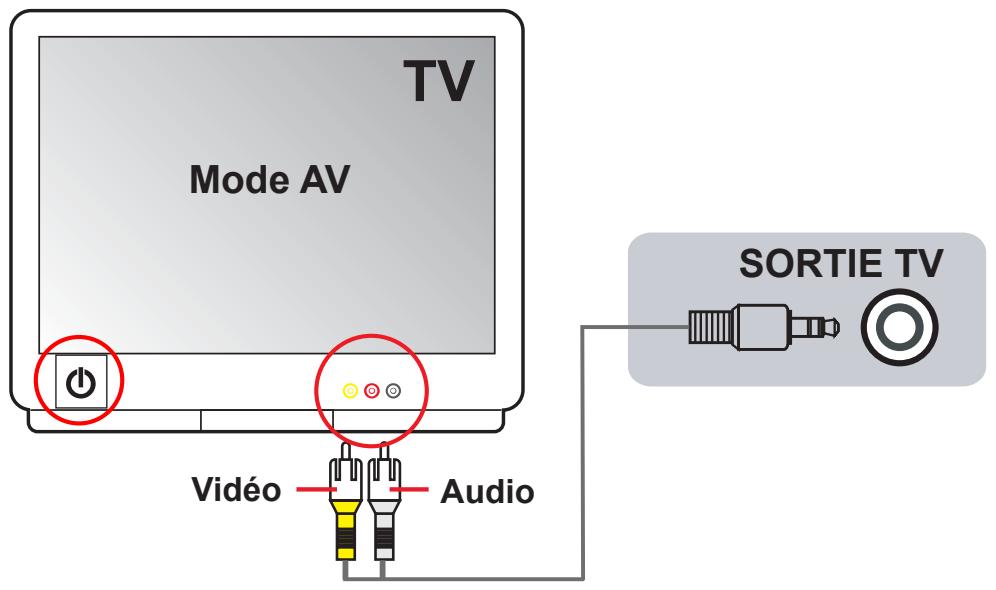
- Allumez votre téléviseur et basculez-le en mode AV.

Le standard TV diffère d'un pays à l'autre.
- Branchez les extrémités audio et vidéo du câble AV sur le téléviseur.
- Allumez le caméscope.
- Branchez l'autre extrémité du câble AV sur votre caméscope.
Utilisation avancée
Utilisation du menu
Les éléments de menu offrent plusieurs options pour affiner les fonctions de votre caméra. Le tableau suivant donne les détails de l'utilisation des menus.
| Comment... | Action |
| Afficher le menu | Appuyez sur le bouton de Menu. |
| Déplacer la barre de scélection | Utilissez les boutons directionnels pour vous déplacer vers le haut ou le bas. |
| Entrer dans le sous-menu ou la confirmation d'un élément | Appuyez sur le bouton OK. |
| Quitter le menu/ Revenir au menu supérieur | Appuyez sur le bouton de Menu ( quand vous étés dans un sous menu). |
Les éléments de menu du mode caméra
Mettez en marche → Appuyez sur le bouton de Menu.
| Elément | Option | Description | |
| Résolution | Caméscope 10 méga pixels | 1M | Règle la résolution sur 1 méga pixels. |
| 3M | Règle la résolution sur 3 méga pixels. | ||
| 5M | Règle la résolution sur 5 méga pixels. | ||
| 10M | Règle la résolution sur 10 méga pixels. | ||
| Caméscope 12 méga pixels | 1M | Règle la résolution sur 1 méga pixels. | |
| 3M | Règle la résolution sur 3 méga pixels. | ||
| 5M | Règle la résolution sur 5 méga pixels. | ||
| 12M | Règle la résolution sur 12 méga pixels. | ||
| Impr. Date | Marche/Arrêt | Imprime une marque de date sur chaque image si activé. | |
| Stabilisateur | Marche/Arrêt | Minimise le flou créé par les tremblements de la main. | |
| Bal. Blancs | Auto | Le caméscope règle automatiquement la balance des blancs. | |
| Ensoleillé | Ce réglage convient pour les enregistrents en extérieur par temps ensoleillé. | ||
| Nuageux | Ce réglage convient pour les enregistrents en extérieur par temps nuageux ou dans des environnement ombragés. | ||
| Fluorescent | Ce réglage convient pour les enregistrents en intérieur sous éclairage fluorescent, ou dans des environnement à température de couleurs élevée. | ||
| Tungstène | Ce réglage convient pour les enregistrents en intérieur sous éclairage incandescent, ou dans des environnement à température de couleurs faible. | ||
| Histogramme | Marche/Arrêt | Active/désactive l'affichage de l'histogramme image à l'écran. | |
| Elément | Option | Description | |
| Strobe | Auto | Le flash se déclenché automatiquement lorsque l'éclairage est insuffisant. | |
| Marche | Le flash estforcé àse déclencherà chaque prise de vue. | ||
| Arrêt | Le flash est désactivé. | ||
| Effets | Normal | Effectue les enregistrements en couleurs naturelles. | |
| N&B (Noir & Blanc) | Effectue les enregistrements en noir et blanc. | ||
| Classique | Effectue les enregistrements en couleurs de tonalité sépia. | ||
| Exposition | -2~+2 | Règle manuellement l'exposition pour obtenir un meilleur effet lorsque l'image prévisualisée apparaît trop souvent ou trop claire. Une valeur positive indique que l'image sera plus claire que de normale tandis qu'une valeur négative rendra l'image plus souvent. | |
| Retardateur | Marche/Arrêt | Active/désactive le retardateur. Une fois le retardateur activé, laamera attend dix secondes avant d'enregistrer une fois le déclencheur enfoncé. | |
| * + Icône | Marche/Arrêt | Active/désactive l'affichage à l'écran des icônes de l'OSD (on screen display). | |
| Vidéo | VGA | Règle la résolution video sur VGA (640x480 pixels). | |
| QVGA | Règle la résolutions video sur VGA (320x240 pixels). | ||
| Photos de nuit | Marche/Arrêt | Activer ce réglage vous permet de prendre une photo sur un fondASFOND. Étant donné que la vitesse d'obturation diminue lors de la prise de vue dans un lieuASFOND, nous recommendons l'utilisation d'un trépied pour éviter les flous de bougé.Avertissement: Le bruit augmente lorsque Photos nuit est activé. | |
| 0 | La fonction de cadre photo est désactivée. | ||
| Cadre Photo | 1 ~ 10 | Ce réglage vous permit d'ajouter aux photos des cadres personnalisés. 10 cadres de fond sont disponibles sur le moniteur LCD. | |
| 0 | La fonction de cadre photo est désactivée. | ||
| Deux en un | Marche/Arrêt | Ce réglage vous permit de combiner deux images prises individuellement en une seule photo. | |
Lorsque la résolution est réglée sur 10M ou plus, les options "Cadre photo" et "Deux-en-un", ainsi que la fonction "affichage 16:9", ne sont pas disponibles.
Les éléments de menu du mode Lecture
Mettez en marche → Appuyez sur le bouton Mode → Entrez dans le mode Lecture ( ) → Appuyez sur le bouton de Menu.
| Éléments | Option | Description |
| Supprimer | Oui/Non | Supprime le fichier en cours. |
| Suppr. tous | Oui/Non | Supprime toutes les images et fischiers video/audio stockés dans la mémoire. |
| Diaporama | - | Le caméscope affiche les images dans l'ordre. Seules les images JPEG et les premières vues des fischiers MPEG s'affichent. Vous pouvez appuyer sur le bouton de menu pour arrêtier le diaporama. |
| Imprimer | Une | Imprime l'image en cours lorsque connecté à une imprimante compatible PictBridge. |
| Toutes | Imprime toutes les images lorsque connecté à une imprimante compatible PictBridge. | |
| Annuler | Annule l'action. |
- S'il n'y a aucun fichier dans la caméra, aucun élément ne s'affiche.
Avant d'utiliser la commande Imprimer du menu, vous devez relier la caméra à une imprimante compatible PictBridge via le câble USB accessoire.
Les éléments de menu du mode d'enregistrement vocal
Mettez en marche → Appuyez sur le bouton Mode → Entrez dans le mode d'enregistrement vocal ( ) → Appuyez sur le bouton de Menu.
| Elément | Description |
| Supprimer | Supprime l'enregistrement vocal en cours. |
| Suppr. tous | Supprime tous les enregistrents vocaux. |
Les éléments de menu du mode Réglage
Mettez en marche → Appuyez sur le bouton Mode → Entrez dans le mode Réglage ( ) → Appuyez sur le bouton de Menu.
| Elément | Option | Description |
| Date & Heure | - | Règle la date et l'heure. |
| Bip | Marche/Arrêt | Active/désactive le bip sonore. |
| Fréquence | 50Hz | Règle la fréquence de scintillagement sur 50Hz*. |
| 60Hz | Règle la fréquence de scintillagement sur 60Hz*. | |
| Sortie TV | NTSC | Règle la compatibilité avec le standard TV NTSC. L'option convient pourles Etats-Unis, Taiwan, le Japon, et la Corée. |
| PAL | Règle la compatibilité avec le standard TV PAL. Cette option convient pour l'Allemagne, l'Angleterre, l'Italie, les Pays Bas, la Chine, le Japon et Hongkong. | |
| +Icône | Marche/Arrêt | Active/désactive l'affichage des icônes OSD à l'écran. |
| Luminosité | -2~+2 | Règle la luminosité du LCD. Une valeur positive rend le LCD plus brillant;alors qu'une valeur négative rend le LCD plus nombre. |
| RrFormater | Oui | Formate le support de stockage. Notez que les fichiers stockés sur le support disparaisent. |
| Non | Annule l'action. | |
| Arrêt Auto | Arrêt | Désactive la fonction Arrêt auto. |
| 1 min | Laamera s'accête automatiquement au bout d'1 minute d'inactivité. | |
| 3 min | Laamera s'accête automatiquement au bout de 3 minutes d'inactivité. | |
| 5 min | Laamera s'accête automatiquement au bout de 5 minutes d'inactivité. | |
| ABC Langue | - | Voussaisse désoir la langue utilisée par l'OSD. |
| Défaut | Oui | Restaure les réglage d'usine par défaut. Notez que vos réglages en cours sont écrasés. |
| Non | Annule l'action. |
Les éléments de menu du mode Réglage (suite)
| Élément | Option | Description |
| Mode USB | Menu | Lorsque reliée à un PC, la caméra affiche un menu vous permettant de désirir le mode de connexion souhaité. |
| Disque | Lorsqu'elle est connectée à un PC, la caméra passé automatiquement en mode Disque (disque amovible). | |
| Imprimante | Lorsqu'elle est connectée à un PC, la caméra passé automatiquement en mode Imprimante. | |
| Démarre film | Marche/Arrêt | Active/désactive la fonction de démarrage film. |
- Tableau des réglages de fréquence :
| Pays | Angleterre | Allemagne | France | Italie | Espagne | Hollande | Russia |
| Réglage | 50Hz | 50Hz | 50Hz | 50Hz | 50Hz | 50Hz | 50Hz |
| Pays | Portugal | Etats-Unis | Taiwan | Chine | Japon | Corée | Thaïlande |
| Réglage | 50Hz | 60Hz | 60Hz | 50Hz | 50/60Hz | 60Hz | 50Hz |
Note : Le réglage de fréquence est basé sur le standard de fréquence de votre réseau électrique local.
Indicateur d'autonomie batterie
| Icône | Description |
| Batterie à pleine charge | |
| Batterie à charge moyenne | |
| (blanche) | Batterie faible * si l'indicateur devient rouge, la flash est désactivé. |
| Batterie vide |
Note : Pour éviter la panne subite d'alimentation, il vous est recommandé de remplacer la batterie lorsque l'icône indique une batterie faible.

Autonomie batterie
| Photo | Clip vvdo |
| Nombre de prises de vues | Durée d'enregistrement (minutes) |
| 130 | 110 |
| *clicché toutes les 30 secondes** ** flash éteint *** résolution réglee sur 5M (2560x1920) | *résolution réglee sur VGA (640x480 pixels) |
Note : Ce tableau n'est fourni qu'à titre indicatif. L'autonomie réelle de la batterie dépend de votre type de batterie et de son niveau de charge.

Capacité de stockage
| Mémoire | Vidéo (min.) | Audio (min.) | |
| VGA | QVGA | Maximum | |
| Carte SD/MMC (128MB) | 7 | 23 | 90 |
| Carte SD/MMC (256MB) | 14 | 46 | 190 |
| Carte SD/MMC (512MB) | 28 | 92 | 380 |
| Carte SD/MMC (1GB) | 56 | 184 | 760 |
| Mémoire | Photo | ||||
| 1M | 3M | 5M | 10M | 12M | |
| Carte SD/MMC (128MB) | 520 | 230 | 130 | 70 | 50 |
| Carte SD/MMC (256MB) | 1040 | 460 | 260 | 140 | 100 |
| Carte SD/MMC (512MB) | 2080 | 920 | 520 | 290 | 200 |
| Carte SD/MMC (1GB) | 4160 | 1840 | 1040 | 580 | 400 |
Note : La valeur réelle de la capacité peut varier (jusqu'à ± 30 %) selon la saturation des couleurs et la complexité de votre sujet et de son environnement.
Copier des fichiers vers votre PC
Installer le pilote sur votre PC
Vous devez installer le pilote du caméscope pour garantir que les clips vidéo puissent être lus sur votre PC. Pour installer le logiciel :
1. Insérez le CD du pilote.
Allumez votre ordinateur. Placez ensuite le CD d'accessoires dans le lecteur de CD-ROM.
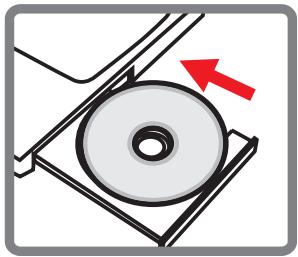
Ne branchez pas le caméscope sur votre PC pour l'instant. Fermez toutes les autres applications qui pourraient être ouvertes sur votre ordinateur. Si l'écran d'exécution automatique n'apparaît pas automatiquement, double-cliquez sur Poste de travail, puis sur le lecteur de CD-ROM. Lancez ensuite le programme Setup.exe manuellement.
2. Démarrez l'installation.
Cliquez sur l'icône pour lancer l'installation du pilote.
Avertissement aux utilisateurs de Windows 2000 :
Pendant le processus d'installation, un message d'avertissement concernant la signature numérique peut apparaître deux fois ou plus. Veuillez cliquer sur Oui pour continuer le processus. Le logiciel est entièrement compatible avec le système d'exploitation Windows 2000.
3. Installez le pilote.
L'assistant d'installation apparaît alors et installe automatiquement le programme. Cliquez sur Suivant et suivez les instructions à l'écran pour terminer l'installation.
● Copier des fichiers vers votre PC (suite)
4. Installez les codecs.
Une fois l'installation du pilote terminée, le programme vous demande d'installer les codecs Windows Media Player.
Si vous n'êtes pas certain que les codecs sont installés sur votre ordinateur, cliquez sur Oui et suivez les instructions à l'écran pour terminer l'installation.
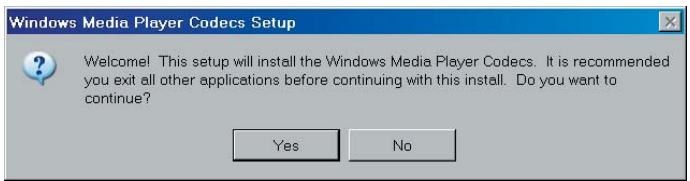
5. Installez DirectX 9.0c ou supérieur.
Une fois l'installation des codecs terminée, il vous est demandé d'installer DirectX 9.0c ou supérieur si le programme n'est pas déjà installé. Cliquez sur Oui pour continuer.
Les codecs Windows Media Player et DirectX 9.0c ou supérieur sont nécessaires pour visualiser les clips vidéo enregistrés par le caméscope.
6. Redémarrez l'ordinateur.
Une fois l'installation terminée, il peut être nécessaire de redémarrer votre ordinateur pour que le pilote soit effectif.

Branchement du caméscope sur votre PC
1. Allumez le caméscope.
2. Reliez le câble USB à votre caméscope.
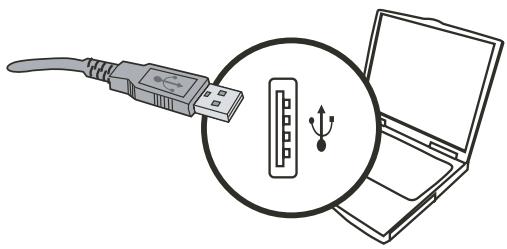
Allumez votre ordinateur, puis branchez le câble USB accessoire sur le port USB de votre ordinateur. Assurez-vous que le câble et le port sont bien alignés.
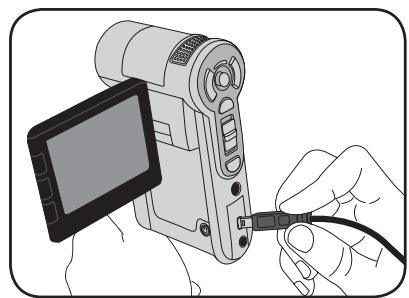
3. Branchez le câble USB sur votre caméscope.
Branchez l'autre extrémité du câble USB sur votre caméscope.
Le réglage par défaut est le “Mode disque”. Si vous souhaitez changer pour un autre mode par défaut, veuillez vous référer à la section “Mode USB” pour plus d'informations.

Mode USB :
Mettez en marche → Appuyez sur le bouton Mode → Entrez dans le mode Réglage ( ).
| Mode USB | Menu | Lorsque relié à un PC, le caméscope affiche un menu vous permettant de désirir le mode de connexion souhaité. |
| Mode Disque | Lorsqu'il est connecté à un PC, le caméscope passé automatiquement en mode Disque (Disque amovible). |

Avertissement aux utilisateurs Windows 2000/XP :
Si vous voulez débrancher le caméscope de l'ordinateur, veuillez suivre ces étapes :
- Double-cliquez sur dans la barre des tâches.
- Cliquez sur (Disque USB), puis cliquez sur Arrêter.
- Sélectionnez le caméscope lorsque l'écran de confirmation apparaît et cliquez sur OK.
- Suivez les instructions à l'écran pour débrancher le caméscope de l'ordinateur en toute sécurité.

Emplacement des fichiers
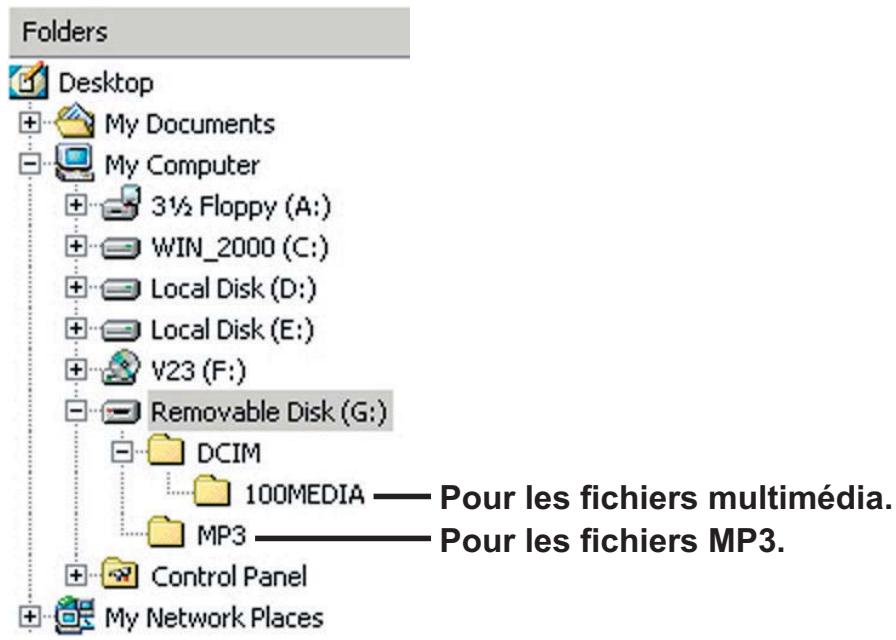
Après avoir relié le caméscope à votre ordinateur, un disque amovible apparaît sur votre poste de travail. Le disque amovible représente en fait le support de stockage de votre caméscope. Vous trouvez l'ensemble de vos enregistrements sur ce disque. Référez-vous à la figure ci-dessous pour voir où sont stockés les fichiers.
Annexe : A

Dépannage
| Lors de l'utilisation du caméoscope: | ||
| Problème | Cause | Solution |
| Le caméoscope n'est pas alimenté correctement. | La pile est usée. | Remplacez la pile. |
| La pile est mal installée. | Réinstallé la pile. | |
| Le caméoscope est toujours alimenté, mais l'écran LCD ne s'affiche pas. | Si le caméoscope reste inactif pendant plus d'une minute, l'écran LCD s'était automatiquement pour économiser l'énergie. | Appuyez sur tout bouton sauf sur le bouton d'alimentation pour réactiver l'affichage. |
| Impossible de prendre des images ou des clips video lorsqu'on appuie sur le déclencheur ou sur le bouton d'enregistrement. | A cours de mémoire. | Libéréz de l'espace sur la carte SD/MMC ou dans la mémoire interne. |
| Le caméoscope est en train de recharger le flash. | Attendez que le flash soit complètement chargé. | |
| Utilisation d'une carte SD "protégée". | Rendez la carte SD inscrutable. | |
| L'écran LCD affiche le message "ERREUR MEMOIRE" ou "ERREUR CARTE". Ou bien le caméoscope ne peut pas dire la carte mémoire. | Le format de la carte mémoire n'est pas compatible avec le caméoscope. | Utilisez la fonction "Formater" du caméoscope pour formater la carte. |
| La carte mémoire est corrompue. | Remplacez la carte mémoire par une nouvelle. | |
| Je n'ai pas effacé d'image ni de clip video, mais je ne les trouve plus sur la carte mémoire. | Les enregistrentes perdus sont sauvégardés dans la mémoire interne. | Ceci survient lorsque vous insérez une carte mémoire après avoir pris quelques images ou clips video. Vous pouvez accéder à ces fichiers après avoir enlevé la carte mémoire. |
Annexe : A
| Lors de l'utilisation du caméscope: | ||
| Problème | Cause | Solution |
| Impossible d'utiliser le flash. | Si l'icone de pile indique une pile faible, le flash peut se trouver désactivé pour cause de tension insuffisante. | Remplacez la pile. |
| Le caméscope ne répond à aucune action pendant son utilisation. | Le caméscope a rencontres une panne logicielle. | Remplacez le pack pile et remettez le en place dans le logement. Allumez alors le caméscope. |
| Les images enregistrées apparaissent trop flues. | La mise au point n'est pas bien faite. | Réglez la mise au point sur une valeur appropriée. |
| Les images ou vidés enregistrées apparaissent tropometimes. | L'environnement de la prise de vue ou de l'enregistrement ne dispose pas d'assez de lumière. | Utilisez le flash lorsque vous prenez des images. Ajoutez des sources de lumière supplémentaires lorsque vous enregistrez des clips video. |
| Du bruit survient lorsque vous visualisez des images sur l'écran LCD ou sur un ordinateur. | Le réglage de fréquence ne correspond pas au standard de l'endroit où vous séjournez. | Ajustez le réglage de fréquence. Pour davantage d'informations, veuillez vous reférer au tableau “Réglage de fréquence”. |
| Je veux réinitialiser le numéro de série des noms de fichiers (PICTxxxx). | Le décompte du numéro de série est généré par le firmware du caméscope. | Utilisez la fonction “Formater” du caméscope pour formater la carte. |
| Je convertis un fjichier média et le nombre PICTxxxx.* (xxxx indiquant un nombre). Puis je le copie sur le caméscope mais je ne le trouve plus sur le caméscope. | Un autre fjichier portel le même numéro de série (par ex: PICT0001.ASF et PICT0001.JPG), ou le type de fjichier n'est pas pris en charge. | Donnez au fjichier un numéro de série distinct et assurez-vous que le type du fjichier est pris en charge par le caméscope. |
Annexe : A
| Lorsque vous branchez le caméscope sur un ordinateur ou sur un téléviseur: | ||
| Problème | Cause | Solution |
| Je n'arrive pas à visualiser les clips video sur mon ordinateur. | Le pilote ou le logiciel n'est pas installé sur l'ordinateur. | Installez Direct X 9.0c ou supérieur et les Codecsc Windows Media 9.0 pour résoudre ce problème. Voir “Installer le pilote sur votre PC” pour les détails sur l'installation du logiciel, ou allez sur http://www.microsoft.com pour télécharger les fichiers requis. |
| L'installation du pilote a échéué. | L'installation s'est terminée de façon anormale. | Enlevez le pilote et les autres programmes liés. Suivez les étapes de l'installation dans le manuel pour réinstaller le pilote. |
| Le caméscope a été connecté au PC via le cable USB avant installation du pilote. | Installez le pilote avant de brancher le cable USB. | |
| L'écran TV n'affiche rien après branchement du caméscope sur le téléviseur. | Le caméscope n'est pas bien branché sur le téléviseur. | Rebranchez le caméscope sur le téléviseur correctement. |
| Un conflit est survenu avec un autre caméscope ou pérophérique de capture. | Le pérophérique n'est pas compatible avec le caméscope. | Si vous avez un autre pilote de caméoscope ou de pérophérique de capture installé sur votre ordinateur, veuillez enlever complètement le caméoscope et son pilote de l'ordinateur de l'ordinateur pour éviter tout conflit. |
| Du bruit survient sur mon écran d'ordinateur lorsque j'utilise la video conférence. | Le réglage de fréquence ne correspond pas au standard de l'endetroit où vous séjournez. | Ajustez le réglage de fréquence. Pour davantage d'informations, veuillez vous référer au tableau “Réglage de fréquence”. |
Annexe : A
Réglage de fréquence
| Pays | Angleterre | Allemagne | France | Italie | Espagne | Russia |
| Réglage | 50Hz | 50Hz | 50Hz | 50Hz | 50Hz | 50Hz |
| Pays | Portugal | Etats-Unis | Taiwan | Chine | Japon | Corée |
| Réglage | 50Hz | 60Hz | 60Hz | 50Hz | 50/60Hz | 60Hz |
Note : Le réglage de fréquence est basé sur le standard de fréquence de votre réseau électrique local.
Messages système
| Message | Description |
| Enregistrement en cours | Le caméscope est en train d'enregistrer un fichier. |
| Déverrouiller la carte SD SVP | Si vous insérez une carte SD et que cette carte est "Protégée", ce message s'affiche lorsque le caméscope essaye d'écrite des données sur la carte. |
| Pas de fichier | Lorsque le caméscope est régle sur le mode Lecture sans qu'il y ait de fichier existant à dire, un message s'affiche. |
| Remplacer la batterie SVP | L'autonomie de la batterie du caméscope est faible. Vous devriez replacer la batterie par une nouvelle immédiatement. |
| Mémoire pleine | La mémoire de stockage est pleine et ne peut pas stocker davantage de fichiers. Veuillez replacer la carte SD/MMC ou supprimer certains fichiers pour libérer de l'espace mémoire. |
| Erreur carte | La carte insérée n'est pas compatible avec le caméscope. Veuillez replacer la carte ou essayer de la formater. |
| Erreur mémoire | Le caméscope n'arrive pas à acceder à la mémoire interne. Veuillez formater le support pour résoudre le problème. |
| Le flash se recharge | Le flash est en train de se recharger. |
| Erreur de format fichier | Le fichier en cours de lecture n'est pas compatible avec le caméscope. |
| Suppression en cours | Le caméscope est en train d'effectuer une suppression. |
| Formatage en cours | Le caméscope est en train de formater le support de stockage. |
| Réglage | Le caméscope est en train d'effectuer une action de réglage. |
Annexe : B
Instructions pour ArcSoft MediaConverter™
Introduction
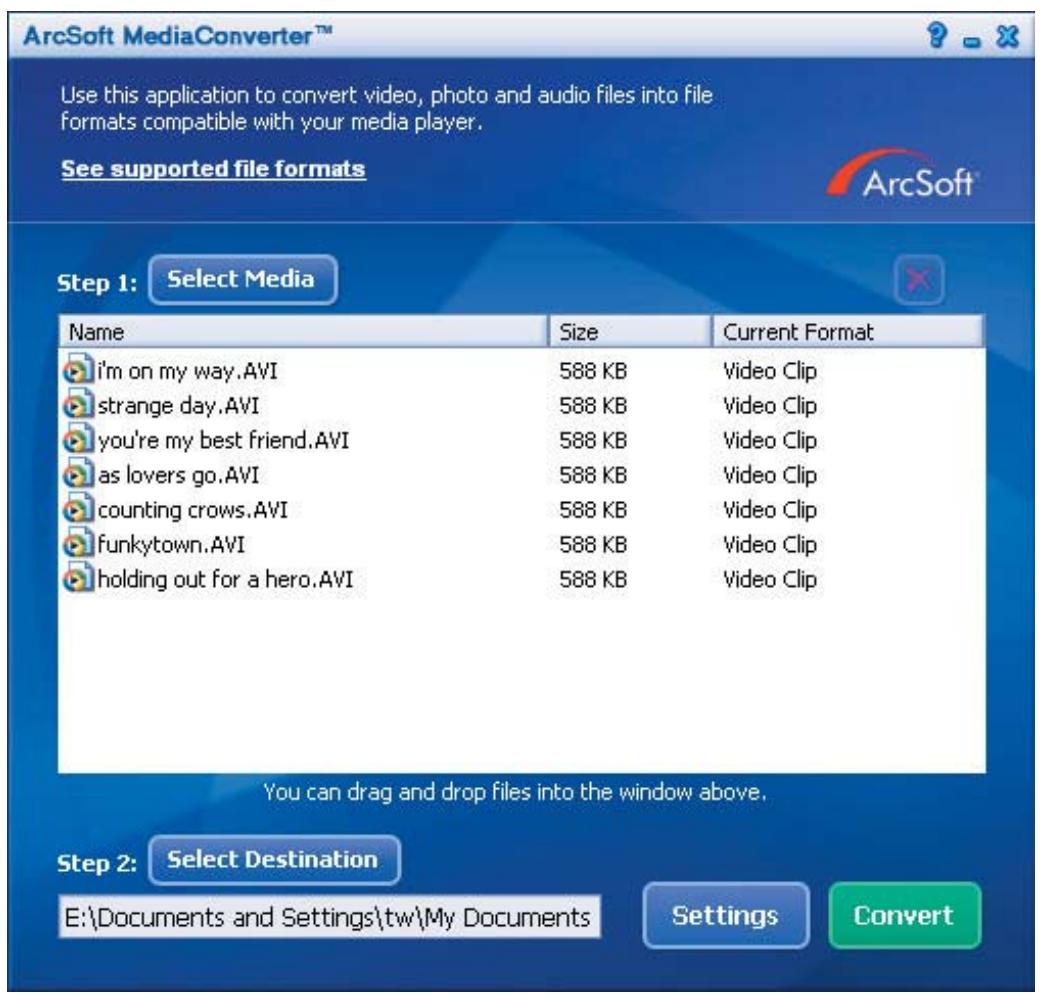
ArcSoft MediaConverter est un puissant convertisseur de fichiers multimédia. Cet utilitaire convertit rapidement et sans effort les fichiers photo, vidéo et musique dans des formats optimisés pour une utilisation sur votre appareil portable. De multiples fichiers et types de fichiers peuvent être convertis en même temps. C'est facile ! Il suffit de trois étapes simples. (Veuillez-vous référer à la section "Fichiers convertis" pour davantage d'informations.)
Configuration système requise
Pour installer et exécuter MediaConverter, votre système doit répondre aux exigences minimales suivantes :
Microsoft Windows 2000/XP (Home ou Professional) 50 Mo d'espace disque dur libre 256 Mo de RAM - DirectX 9 (DirectX 9c recommandé) Microsoft Windows Media Player 9.0 (pour convertir les fichiers WMA et WMV) Microsoft Windows 2000/XP (Home ou Professional) Apple QuickTime 6.5 (pour convertir les fichiers MOV)
Annexe : B
Formats de fichiers pris en charge
Vidéo
Les fichiers vidéo sont convertis et copiés vers l'emplacement sélectionné en tant que fichiers AVI encodés MPEG-4, fichiers WMV ou fichiers ASF encodés MPEG-4 (par défaut).
- Formats de fichiers pris en charge pour la conversion
- AVI (Format Microsoft Video 1, Cinepak, Intel Indeo, décompressé, etc.)
- MPEG-1 en MPEG, MPG, MPE
- DAT (VCD MPEG1)
- MPEG-4 au format AVI
- MPEG-4 en ASF WMV
- QuickTime MOV
QuickTime 6.5 et Windows Media Player 9.0 ou supérieur sont requis pour la conversion de fichiers respectifs QuickTime MOV et WMV.
- Formats de fichiers pris en charge pour l'export
- AVI (MPEG-4 SP) WMV
- ASF(MPEG-4 SP)
Annexe: B
Fichiers convertis
Annexe: B
Etape 1: Sélectionnez le support
- Ajouter des fichiers pour la conversion
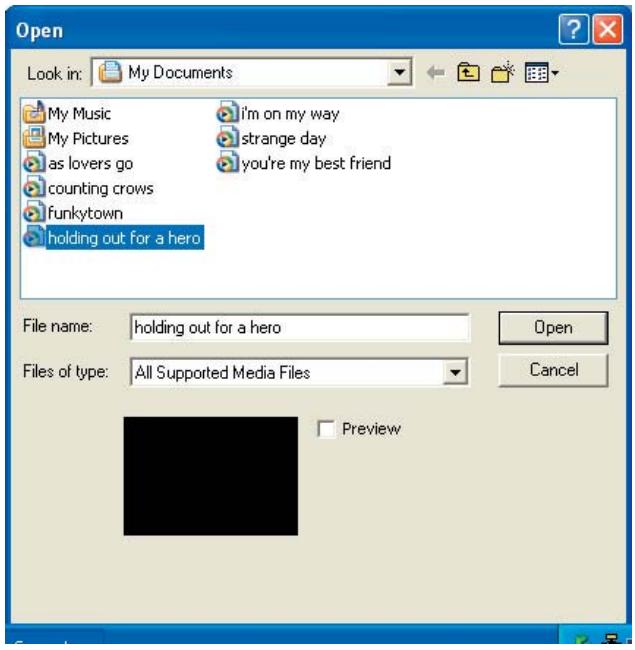
1. Cliquez sur le bouton "Sélection du support". 2. Une fenêtre "Ouvrir" apparaît. Naviguez jusqu'au dossier qui contient les fichiers que vous voulez convertir.
a. Utilisez les menus déroulants "Types de fichiers" pour filtrer les types que vous pouvez afficher. b. Prévisualisez les fichiers surlignés pour être certain que ce sont ceux que vous voulez. Cochez la case "Autoplay" pour démarrer la lecture automatique après avoir cliqué sur un fichier.
3. Répétez les étapes 1 et 2 ci-dessus jusqu'à avoir ajouté tous les fichiers souhaités. En plus d'utiliser la méthode ci-dessus, vous pouvez également glisser-déposer des fichiers directement dans la liste des fichiers de la fenêtre du programme.
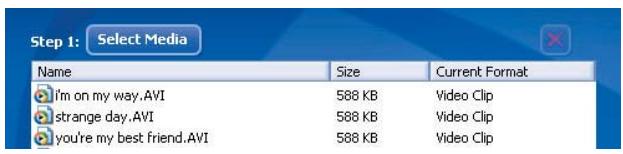
Enlever des fichiers
Pour supprimer un fichier de la liste, surlignez-le et cliquez sur l'icône "X".
Annexe: B
Étape 2: Sélectionnez la destination
Cliquez sur le bouton "Sélectionner la destination" pour désigner l'emplacement où vous voulez que les fichiers convertis soient sauvegardés. L'emplacement de sauvegarde par défaut est "C:\Documents and Settings\ [Utilisateur en cours]\Mes documents". Cependant,
vous voudrez sans doute sauvegarder les fichiers sur votre périphérique portable. Dans ce cas, assurez-vous que le périphérique est connecté, puis cliquez sur "Sélectionner la destination" et désignez le périphérique.

Réglages
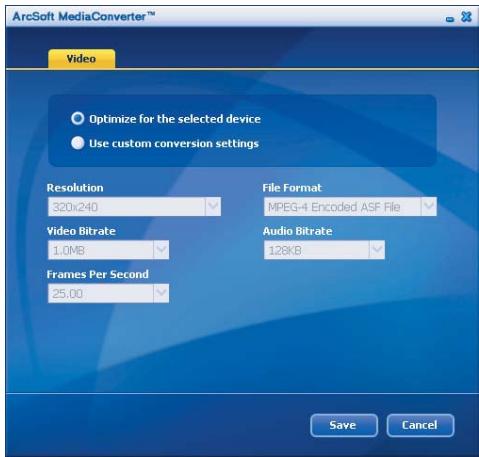
Différents réglages du programme sont accessibles en cliquant sur le bouton "Réglages". Chaque section vous permet de sélectionner un réglage parmi deux : "Optimiser pour le périphérique sélectionné" et "Utiliser les réglages de conversion personnalisés".

Optimiser pour le périphérique sélectionné
C'est le réglage par défaut. Le programme règle automatiquement les paramètres de conversion selon le périphérique choisi.
- Utiliser les réglages de conversion personnalisés. Si vous décidez d'utiliser cette option, vous pouvez régler les différents paramètres de conversion manuellement.
Annexe : B
Réglages vidéo
Lors de la conversion d'un fichier vidéo, plusieurs paramètres différents existent :
- Résolution (les options comprennent QVGA (320 x 240) [par défaut] et VGA (640 x 480))
- Format de fichier (fichiers AVI encodés MPEG-4, fichiers WMV ou fichiers ASF encodés MPEG-4)
- Débit vidéo (les options comprennent 500 Ko, 1,0 Mo, 1,5 Mo, 2,0 Mo [par défaut], 2,5 Mo et 3,0 Mo)
- Débit audio (les options comprennent 96 Ko, 128 Ko [par défaut], 192 Ko)
- Images par seconde (les options comprennent [en im/s] 15,00, 20,00, 24,00, 25,00 [par défaut] et 29,97)
Sélectionner "Optimiser pour le périphérique sélectionné" utilise les valeurs par défaut ci-dessus, si elles s'appliquent.
Après avoir visualisé/modifié les différents réglages, sélectionnez soit "Enregistrer" soit "Annuler" pour revenir à l'écran principal. Cliquez sur "Enregistrer" si vous voulez conserver les modifications effectuées. Sinon, cliquez sur "Annuler".
Étape 3 : Convertir
Lorsque vous êtes prêt, sélectionnez (surlignez) les fichiers que vous voulez convertir dans la liste, puis cliquez sur le bouton "Convertir".

Une barre de progression affiche l'état en cours. Différents popups peuvent apparaître pour demander des confirmations spécifiques. Un popup apparaît et vous informe une fois que tous les fichiers ont été convertis et stockés à l'emplacement que vous avez choisi.
Annexe : B
Lire les fichiers convertis en ASF sur votre caméra
Pour lire des clips vidéo ou des films (MPEG-4 au format ASF uniquement) convertis par ArcSoft MediaConverter sur votre caméra numérique MPEG-4, veuillez suivre les étapes ci-dessous.
Étape 1
Insérez une carte SD/MMC dans le slot carte de la caméra, et connectez la caméra au PC à l'aide du câble USB. Vous pouvez suivre les instructions de "Connecter la caméra à votre PC" pour plus d'informations.
Étape 2
Enregistrez les fichiers ASF convertis par MediaConverter sur PC vers votre caméra.
1. Copiez les fichiers ASF convertis. 2. Ouvrez l'explorateur Windows et trouvez le "Disque amovible" qui est apparu dans Poste de travail. 3. Double-cliquez sur l'icône du disque amovible. 4. Double-cliquez sur le dossier de fichiers DCIM. 5. Double-cliquez sur le dossier de fichiers 100MEDIA. 6. Collez les fichiers dans le dossier de fichiers 100MEDIA. 7. Modifiez les noms de fichiers en CLIP***.ASF. *** peut être tout nombre à 4 chiffres entre 0001 et 9999.
Le nom du fichier doit suivre le principe de nommage de votre caméscope, pour que le caméscope puisse identifier les fichiers enregistrés dans le dossier de fichiers 100MEDIA.
Étape 3
Vous pouvez à présent utiliser le mode Lecture ( ) pour apprécier les clips vidéo et les films sur le grand moniteur LCD !
ArcSoft MediaConverter dans ce package est une version personnalisée pour votre caméra numérique. Vous pouvez visiter le site Web http://www.arcsoft.com pour plus d'informations sur le produit.
Annexe : C

Configuration système requise
Système d'exploitation : Windows 2000/XP
CPU : Pentium III ou supérieur
RAM Système : 128 Mo ou plus
Carte graphique : 64 Mo, 24 bits true color
Vitesse CD-ROM : 4x ou plus
Logiciels : DirectX 9.0c ou supérieur et codecs Windows Media 9.0
Autre : connecteur USB
- CONNAÎTRE LES PARTIES DE VOTRE CAMÉSCOPE
- ● INSTALLER LA BATTERIE
- CHARGER LA BATTERIE
- INSÉRER UNE CARTE MÉMOIRE (FACULTATIF)
- ALLUMER/ÉTEINDRE LE CAMÉSCOPE
- MODE CAMÉSCOPE NUMÉRIQUE
- MODE DE LECTURE
- RÉGLAGE DE LA LANGUE ET DE L'HEURE
- LANGUE
- HEURE
- UTILISATION DE BASE
- ENREGISTRER UN CLIP VIDÉO
- PRENDRE UNE PHOTO
- ENREGISTRER UNE SÉRIE VOCALE
- LIRE VOS ENREGISTREMENTS
- RELIER LE CAMÉSCOPE À UN TÉLÉVISEUR
- UTILISATION AVANCÉE
- UTILISATION DU MENU
- LES ÉLÉMENTS DE MENU DU MODE CAMÉRA
- LES ÉLÉMENTS DE MENU DU MODE LECTURE
- LES ÉLÉMENTS DE MENU DU MODE D'ENREGISTREMENT VOCAL
- LES ÉLÉMENTS DE MENU DU MODE RÉGLAGE
- LES ÉLÉMENTS DE MENU DU MODE RÉGLAGE (SUITE)
- INDICATEUR D'AUTONOMIE BATTERIE
- AUTONOMIE BATTERIE
- CAPACITÉ DE STOCKAGE
- COPIER DES FICHIERS VERS VOTRE PC
- INSTALLER LE PILOTE SUR VOTRE PC
- INSÉREZ LE CD DU PILOTE
- DÉMARREZ L'INSTALLATION
- AVERTISSEMENT AUX UTILISATEURS DE WINDOWS
- INSTALLEZ LE PILOTE
- ● COPIER DES FICHIERS VERS VOTRE PC (SUITE)
- INSTALLEZ LES CODECS
- INSTALLEZ DIRECTX 9.0C OU SUPÉRIEUR
- REDÉMARREZ L'ORDINATEUR
- BRANCHEMENT DU CAMÉSCOPE SUR VOTRE PC
- ALLUMEZ LE CAMÉSCOPE
- RELIEZ LE CÂBLE USB À VOTRE CAMÉSCOPE
- BRANCHEZ LE CÂBLE USB SUR VOTRE CAMÉSCOPE
- MODE USB
- AVERTISSEMENT AUX UTILISATEURS WINDOWS 2000/XP
- EMPLACEMENT DES FICHIERS
- ANNEXE : A
- DÉPANNAGE
- RÉGLAGE DE FRÉQUENCE
- MESSAGES SYSTÈME
- ANNEXE : B
- INSTRUCTIONS POUR ARCSOFT MEDIACONVERTER™
- INTRODUCTION
- CONFIGURATION SYSTÈME REQUISE
- FORMATS DE FICHIERS PRIS EN CHARGE
- VIDÉO
- FORMATS DE FICHIERS PRIS EN CHARGE POUR LA CONVERSION
- FORMATS DE FICHIERS PRIS EN CHARGE POUR L'EXPORT
- ANNEXE: B
- FICHIERS CONVERTIS
- ETAPE 1: SÉLECTIONNEZ LE SUPPORT
- AJOUTER DES FICHIERS POUR LA CONVERSION
- ENLEVER DES FICHIERS
- ÉTAPE 2: SÉLECTIONNEZ LA DESTINATION
- RÉGLAGES
- OPTIMISER POUR LE PÉRIPHÉRIQUE SÉLECTIONNÉ
- RÉGLAGES VIDÉO
- ÉTAPE 3 : CONVERTIR
- LIRE LES FICHIERS CONVERTIS EN ASF SUR VOTRE CAMÉRA
- ÉTAPE
- ANNEXE : C
Marque : AIPTEK
Modèle : POCKET DV Z 100 PRO
Catégorie : Caméra numérique