
POCKET DV T200 - Caméra numérique AIPTEK - Notice d'utilisation et mode d'emploi gratuit
Retrouvez gratuitement la notice de l'appareil POCKET DV T200 AIPTEK au format PDF.

| Type de produit | Caméscope numérique / Appareil photo numérique |
| Marque | AIPTEK |
| Modèle | POCKET DV T200 |
| Résolution photo (max) | 12 Mégapixels (4032 x 3024) |
| Résolution vidéo | VGA (640 x 480) et QVGA (320 x 240) jusqu'à 30 images/s |
| Zoom numérique | 10x (3M), 4x (5M), pas de zoom en 12M |
| Écran | LCD TFT 2,4 pouces orientable 270° |
| Mémoire interne | 32 MB Flash (16 MB de stockage) |
| Mémoire externe | Carte SD/MMC jusqu'à 1 Go |
| Alimentation | Batterie rechargeable Li-ion NP-60 (3,7 V, 850-1000 mAh) |
| Autonomie batterie | Environ 290 photos ou 90 minutes de vidéo (selon conditions) |
| Dimensions | 110 x 34 x 72 mm |
| Poids | Environ 100 g (avec batterie) |
| Fonctions principales | Photo, vidéo MPEG-4, dictaphone, lecteur MP3, webcam, stabilisateur vidéo, retardateur, flash intégré, impression directe PictBridge |
| Connectivité | USB 2.0, sortie TV NTSC/PAL |
| Entretien et nettoyage | Utiliser un chiffon doux et sec pour nettoyer l'objectif et l'écran. Éviter tout contact avec l'eau. |
| Sécurité | Ne pas exposer à l'eau, aux températures élevées ou au soleil. Utiliser uniquement les accessoires fournis. Tenir hors de portée des enfants. |
| Pièces détachées et réparabilité | Batterie NP-60 remplaçable. Carte SD/MMC et câble USB standard. L'appareil n'est pas conçu pour une réparation par l'utilisateur. |
| Logiciel inclus | Pilotes Windows 2000/XP, ArcSoft MediaConverter |
| Conditions système | Windows 2000/XP, Pentium III, 128 Mo RAM, DirectX 9.0c, Windows Media Player 9.0, port USB |
FOIRE AUX QUESTIONS - POCKET DV T200 AIPTEK
Questions des utilisateurs sur POCKET DV T200 AIPTEK
0 question sur cet appareil. Repondez a celles que vous connaissez ou posez la votre.
Poser une nouvelle question sur cet appareil
Téléchargez la notice de votre Caméra numérique au format PDF gratuitement ! Retrouvez votre notice POCKET DV T200 - AIPTEK et reprennez votre appareil électronique en main. Sur cette page sont publiés tous les documents nécessaires à l'utilisation de votre appareil POCKET DV T200 de la marque AIPTEK.
MODE D'EMPLOI POCKET DV T200 AIPTEK
Manuel de l'utilisateur

Caméscope numérique
12.0 Mégapixels Amélioré
Bienvenue
Cher utilisateur, merci d'avoir acheté ce produit.
Beaucoup d'investissements en temps et en effort ont été faits dans son développement et nous espérons qu'il vous offrira de nombreuses années de plaisir sans soucis.
Avis sur la sécurité
- Ne pas faire tomber, percer ou démonter le caméscope ; autrement la garantie serait annulée.
- Éviter tout contact avec l'eau, et séchez-vous bien les mains avant l'utilisation.
- Ne pas exposer le caméscope à de hautes températures ni le laisser en plein soleil. Agir ainsi pourrait l'endommager.
- Utilisez le caméscope avec soin. Évitez d'appuyer fortement sur son corps.
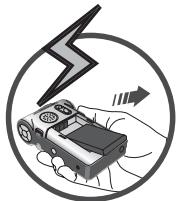
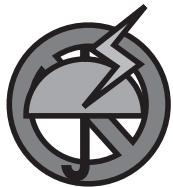
- Pour votre propre sécurité, évitez d'utiliser le caméscope en cas de tempête ou d'éclairs.
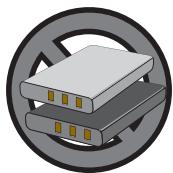
- Ne pas utiliser de batteries avec des caractéristiques différentes. Agir ainsi pourrait conduire à des dommages importants potentiels.
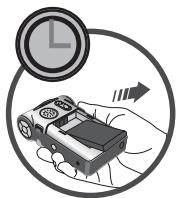
- Retirez la batterie durant de longues périodes d'inactivité, car une batterie déchargée peut affecter son fonctionnement.
- Retirez la batterie si elle présente des signes de fuite ou de distorsion.
- Utilisez uniquement les accessoires fournis par le fabricant.
- Conservez le caméscope hors de portée des enfants.




Sommaire
Bienvenue 1
Avis sur la sécurité 1
Sommaire 2
La prise en main 4
Connaître les éléments de votre caméscope 4
Installer la batterie 5
Charger la batterie 6
Insérer une carte mémoire (facultatif) 8
Attacher la dragonne 9
Fonctionnement de base 10
Allumer le caméscope 10
Éteindre votre caméscope 10
Utiliser le moniteur LCD 11
Lire les indicateurs à LCD 12
Régler l'heure et la langue 13
Enregistrer un clip vidéo 14
Prendre un cliché 16
Enregistrer un clip vocal 17
Relire vos enregistrements 18
Lire de la musique MP3 19
Raccorder le caméscope à une TV 21
Fonctions avancées 22
Utilisation du menu 22
Illustration du menu 22
Éléments de menu en mode Appareil Photo 23
Éléments de menu en mode Lecture 27
Éléments de menu en mode MP3 28
Éléments de menu en mode Voix 28
Éléments de menu en mode Réglages 29
Sommaire
Copier des fichiers vers votre PC 32
Installer le pilote sur votre PC 32
Relier le caméscope à votre PC 34
Copier des fichiers vers le PC 35
Visualiser/Lire des fichiers sur votre PC 37
Emplacement des fichiers 38
Utiliser PC Camera 39
Installer le logiciel 39
Démarrer l'application 39
Utiliser la PC Camera DV Cam 41
Addenda: A. 44
Dépannage 44
Réglages de fréquence 47
Messages système 47
Capacité de stockage 48
Indicateur d'autonomie de batterie 49
Autonomie de batterie 49
Addenda: B 50
Instruction pour ArcSoft MediaConverter™ 50
Addenda: C 58
Spécifications 58
Conditions du Système 59
La prise en main
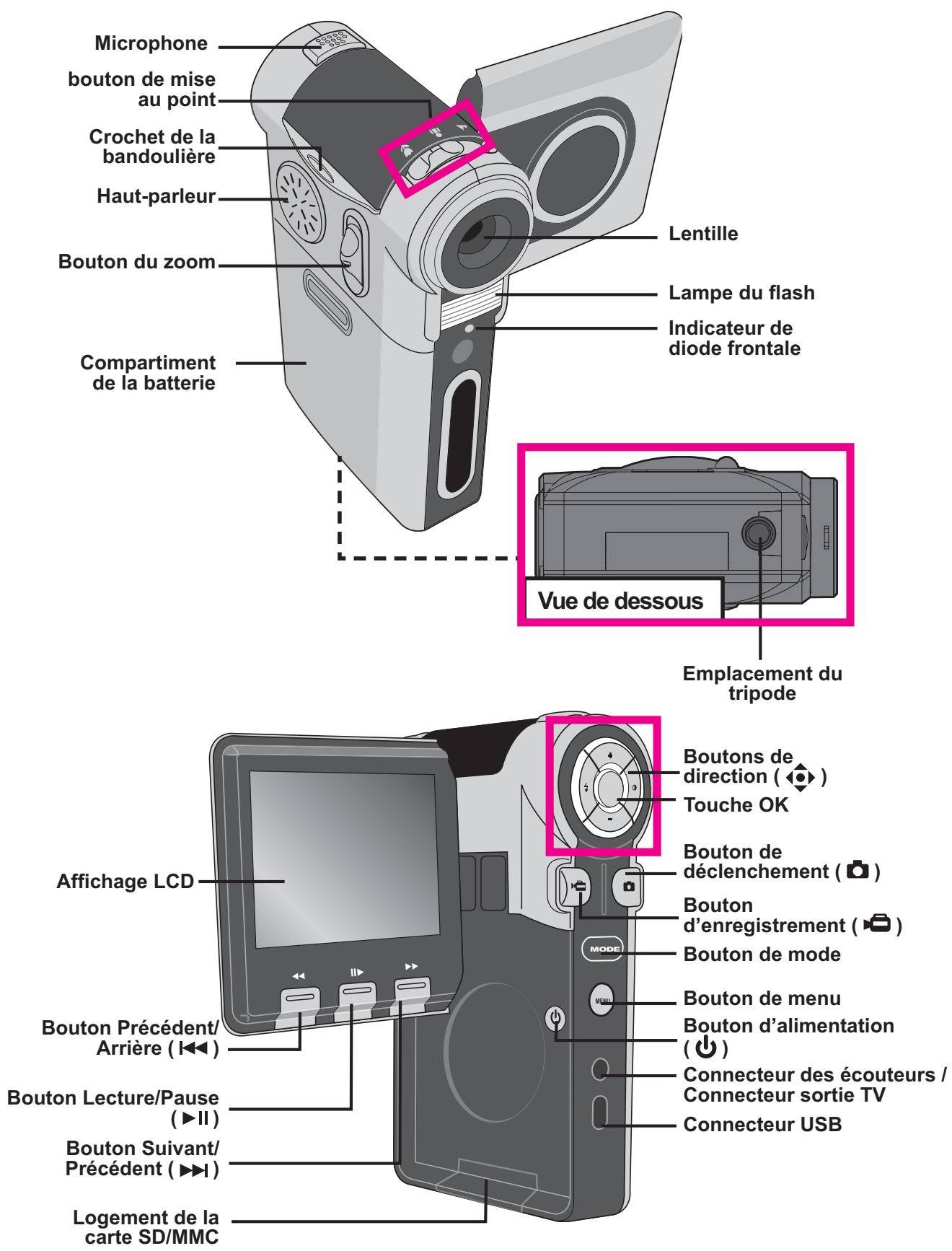
- Connaître les éléments de votre caméscope
• Installer la batterie
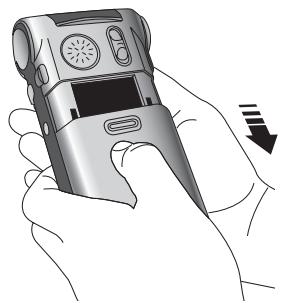
1. Ouvrir le couvercle du compartiment de la batterie.
Faites glisser le couvercle du compartiment de la batterie tel qu'il est indiqué.
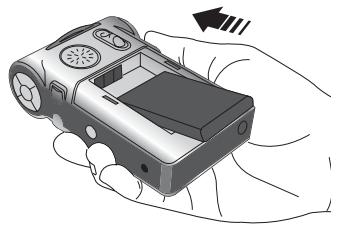
2. Installer la batterie.
Insérez la batterie Li-ion dans le compartiment. Remarquez que les contacts métalliques doivent être alignés avec ceux du compartiment.
3. Remettre le couvercle en place.
Une fois que la batterie est installée correctement, remettez en place le couvercle du compartiment de la batterie.
• Traiter la batterie Li-ion avec soin :
- Conserver la batterie loin de toute flamme ou d'environnement à haute température (supérieur à 140 °F ou 60 °C).
- Ne pas faire tomber la batterie ou ne pas tenter de la démonter.
- Si la batterie n'est pas utilisée pendant de longues périodes, déchargez-la complètement puis chargez-la au moins une fois par an pour maintenir son cycle de vie.
Avant d'utiliser la batterie pour la première fois, il est recommandé de la décharger complètement puis de la charger afin d'assurer son cycle de vie. 1. Acheter des batteries supplémentaires : Ce caméscope utilise une batterie NP-60 Li-ion comme source d'énergie. Vous pouvez acheter une batterie rechargeable NP-60 Li-ion (3,7 volts ; 850 mAh ~ 1000 mAh) chez votre revendeur local.
- Charger la batterie
La batterie fournie n'est pas complètement chargée. Vous pouvez utiliser soit le câble USB soit l'adaptateur USB AC pour recharger la batterie.
Utilisation du câble USB
Veuillez charger la batterie pendant au moins 8 heures avant la première utilisation.
1. Branchez la caméra sur votre ordinateur via le câble USB.
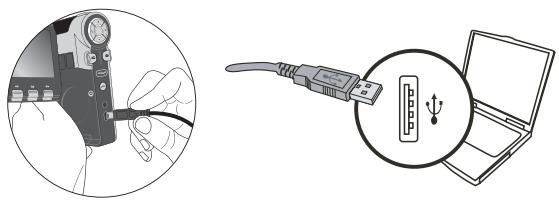
2. Le témoin LED avant devient rouge et la charge commence. 3. Lorsque le témoin LED avant devient vert, le pack batterie est complètement chargé.
Lorsque la caméra est reliée à un ordinateur en marche, elle se charge automatiquement, qu'elle soit sous tension ou non.
Utilisation de l'adaptateur USB AC
1. Branchez une extrémité de l'adaptateur USB AC sur votre caméra, et l'autre extrémité sur une prise secteur.
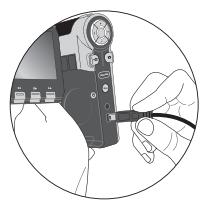
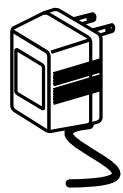
Vers une prise secteur
2. Le témoin LED avant devient rouge et la charge commence.
3. Lorsque le témoin LED avant devient vert, le pack batterie est complètement chargé.
Cet adaptateur ne peut être utilisé que pour charger la caméra et le pack batterie accessoire. Ne l'utilisez pas pour charger d'autres appareils ou des types différents de batteries. Lorsqu'il est en marche, ne placez pas l'adaptateur près ou dans une zone fermée qui retient la chaleur.
- Insérer une carte mémoire (facultatif)
En plus de la mémoire Flash intégrée, votre appareil peut stocker les données sur une carte Secure Digital (SD) ou une carte MultiMedia (MMC).
Pour insérer une carte mémoire, suivez les étapes suivantes :
(1) Ouvrez l'écran LCD. (2) Poussez sur le logement de la carte SD/MMC et il sortira. (3) Insérez avec délicatesse la carte mémoire comme indiqué jusqu'à ce qu'elle atteigne le fond du logement.
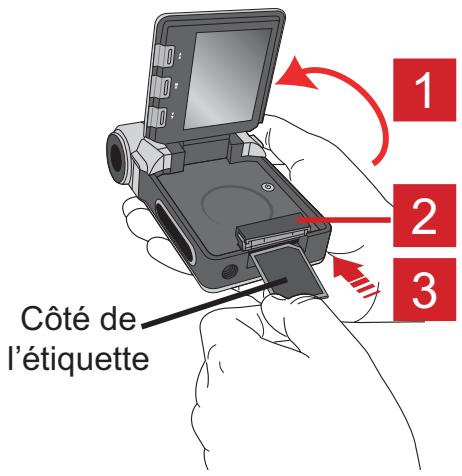
Pour enlever la carte mémoire, enfoncez doucement la carte pour qu'elle sorte automatiquement. Tirez alors la carte hors de son logement.
La carte SD comprend un bouton de protection contre l'écriture. Lorsque le bouton de protection contre l'écriture est en position verrouillée, l'écriture sur la carte devient impossible. Pour vous assurer que l'appareil peut fonctionner normalement, vous devez mettre le bouton de protection en position déverrouillée avant d'insérer la carte.
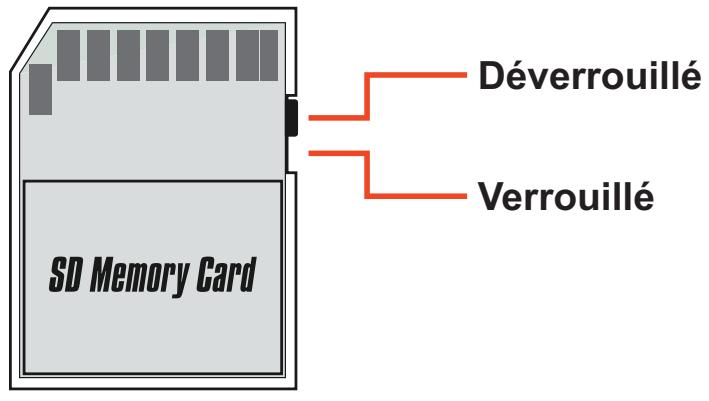
Ne retirez pas la carte mémoire de l'appareil pendant qu'il traite des données (pendant que la LED clignote). Lorsqu'une carte mémoire est insérée, le caméscope utilise la carte comme support de stockage principal. Les fichiers stockés dans la mémoire intégrée du caméscope deviennent inaccessibles jusqu'à ce que la carte soit enlevée.
Attacher la dragonne
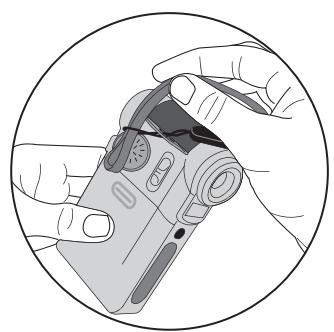
1. Enfilez une extrémité de la dragonne dans l'œillet.
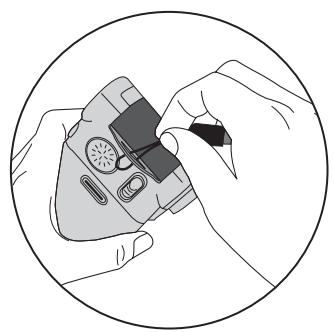
2. Ajustez la dragonne comme illustré à droite.
Fonctionnement de base
- Allumer votre caméscope
Ouvrez l'écran LCD et la caméra se met automatiquement sous tension.
OU
Lorsque la caméra est éteinte avec l'écran LCD ouvert, appuyez et maintenez le bouton d'alimentation enfoncé pendant 1 seconde pour allumer la caméra.
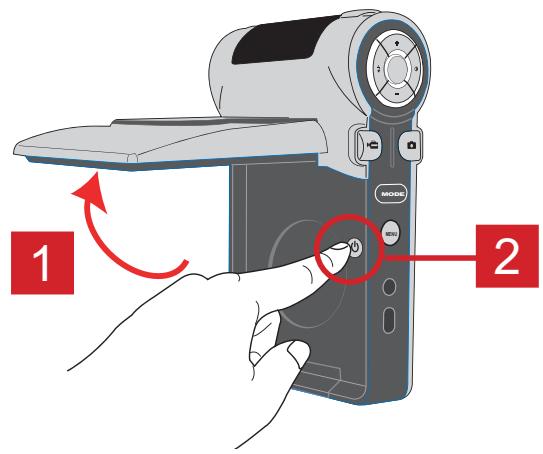
Si l'appareil ne s'allume pas après avoir appuyé sur le bouton d'alimentation, veuillez vérifier :
- Qu'il y a un bloc de batteries installé dans le caméscope.
- Que le bloc de batteries possède suffisamment de puissance.
Éteindre votre caméscope
Fermez l'écran LCD et la caméra se met automatiquement hors tension.
OU
Appuyez et maintenez le bouton d'alimentation enfoncé pendant 1 à 3 secondes pour éteindre la caméra.
Si la caméra reste inactive pendant une période prolongée, elle peut s'éteindre automatiquement en raison du réglage Arrêt Auto. Voir page 30 pour davantage d'informations.

Utiliser le moniteur LCD
Le moniteur LCD peut être utilisé pour régler les paramètres d'image pour la prise de vue, pour visualiser les fichiers enregistrés ou pour changer les options de menu.
L'écran LCD peut être tourné dans les positions suivantes :
1 Ouvrez l'écran LCD.
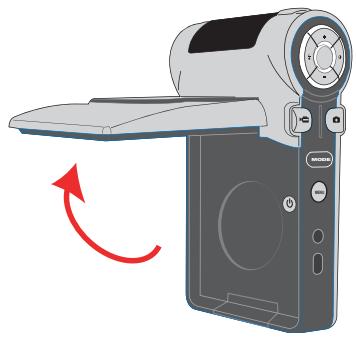
2 Faites tourner l'écran LCD.
L'écran LCD peut être tourné jusqu'à 270 degrés comme indiqué. Vous pouvez le placer sous n'importe quel angle selon votre besoin de filmer.
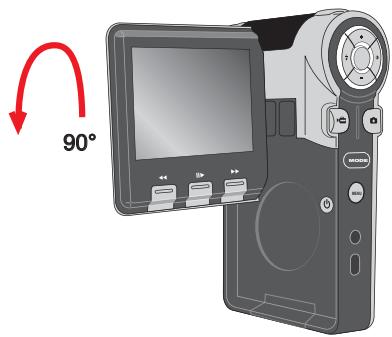
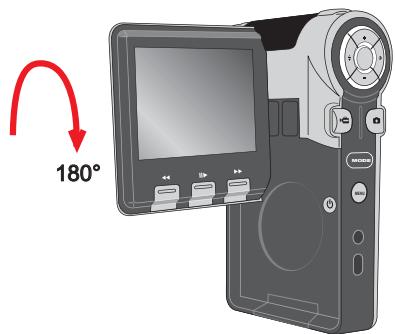
Lorsque l'écran LCD est retourné, l'image en prévisualisation sur le LCD est ajustée automatiquement.
Lire les indicateurs à LCD
Mode caméscope numérique :
*1 Cette icône changera selon le support de stockage que vous utilisez :

mémoire interne.

carte mémoire.
Mode de lecture :
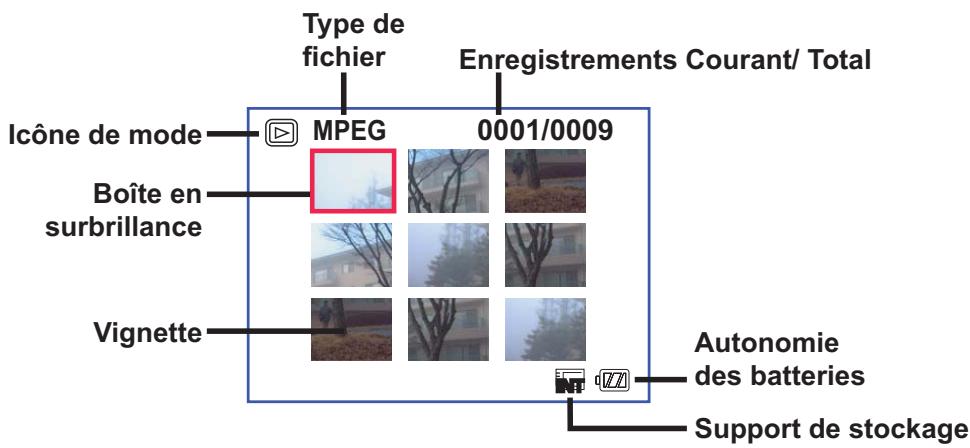
! Le véritable nombre d'images restantes peut varier (de 1 à 3 images) selon la saturation des couleurs et la complexité des sujets et de leur environnement. La durée d'enregistrement restante peut varier selon les conditions de prise de vue. Si vous enregistrez des sujets peu mouvants ou immobiles, la durée d'enregistrement restante réelle peut être plus longue (jusqu'à 3X).
Régler l'heure et la langue
Lorsque vous allumez votre caméscope pour la première fois, il est recommandé de paramétrer l'heure et la langue.
1. Allumez l'appareil photo. 2. Appuyez sur le bouton Mode et utilisez les boutons de Direction pour sélectionner le mode Paramétrage ( ). Appuyez alors sur OK pour entrer. 3. Utilisez les boutons de Direction pour sélectionner l'objet ( 30 ) date et heures. 4. Appuyez sur la touche OK ou déplacez les boutons de Direction vers la droite pour entrer dans le sous-menu. 5. Utilisez les boutons de Direction gauche et droit pour naviguer entre les éléments. Déplacez les boutons de Direction haut et bas pour régler la valeur. Appuyez sur la touche OK ou déplacez les boutons de Direction vers la droite pour confirmer le réglage. 6. Appuyez sur le bouton Menu ou le bouton Mode pour revenir au menu, utilisez alors les boutons de Direction pour sélectionner l'objet Langue ( ABC ). 7. Appuyez sur la touche OK ou déplacez les boutons de Direction vers la droite pour entrer dans le sous-menu. 8. Utilisez les boutons de Direction pour sélectionner un langage adapté et appuyez sur la touche OK pour confirmer.

Enregistrer un clip vidéo
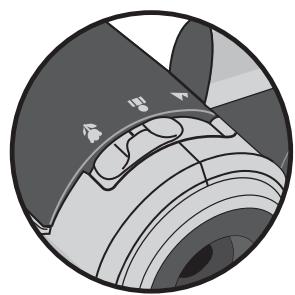
1. Régler la mise au point.
Réglez le bouton de mise au point sur la position appropriée. Normalement, vous devez régler la mise ( ) pour la plupart des conditions de tournage. Sélectionnez ( ▲ ) pour des photos de décor. Sélectionnez ( ♦ ) seulement pour les gros plans. La mise au point est réglable pendant l'enregistrement.
| ▲ | 1,5m ~ ∞ (*) |
| ● | 80cm ~ 1,5m (*) |
| ● | 30cm ~ 40cm |
2. Zoomer
Utilisez le bouton de zoom pour zoomer/dézoomer sur l'écran.
Zoom 10X pour une résolution de 3 Mega. Zoom 4X pour une résolution de 5 Mega. Pas de Zoom pour une résolution de 12 Mega.
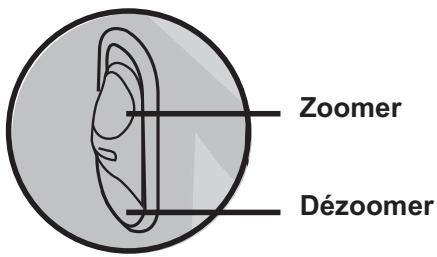
La fonction zoom, jusqu'à 4X, est également disponible durant l'enregistrement. Réglez les autres paramètres avancés si nécessaire. Voir la section "Fonctions avancées" pour plus d'informations à la page 22.
Enregistrer un clip vidéo (suite)
3. Appuyez sur le bouton Enregistrement pour commencer l'enregistrement.
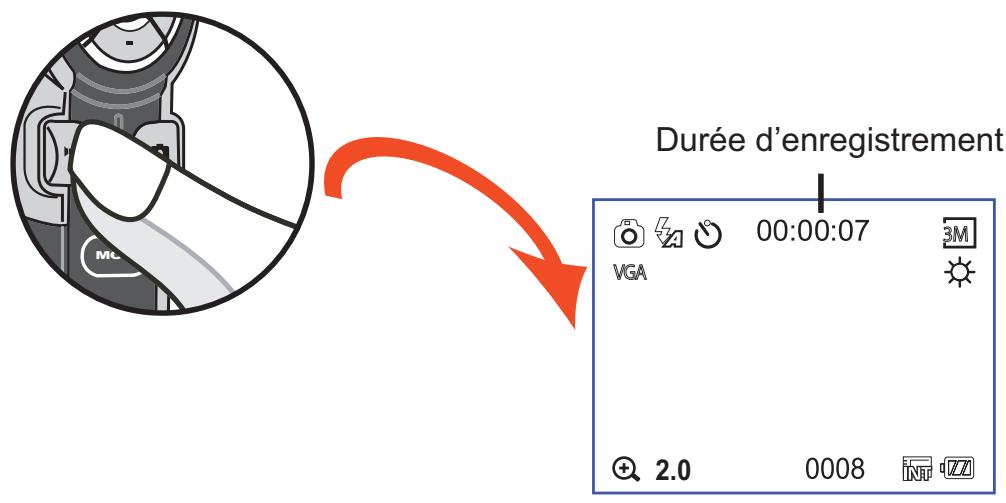
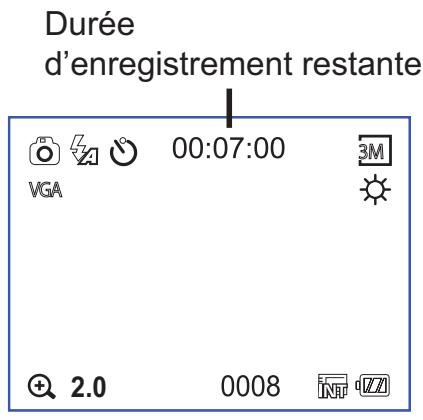
4. Appuyez à nouveau sur le bouton Enregistrement pour arrêter l'enregistrement. La durée d'enregistrement restante sur la carte s'affiche alors sur le LCD.
Vous pouvez appuyer sur le déclencheur pour prendre un cliché pendant l'enregistrement.
Prendre un cliché
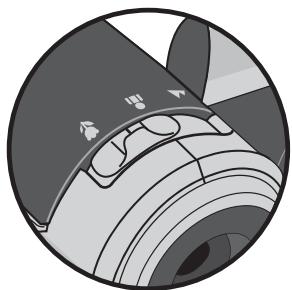
1 Régler la mise au point.
Réglez le bouton de mise au point sur la position appropriée. Normalement, vous devez régler la mise au point ( ) pour la plupart des conditions de tournage. Sélectionnez ( ) pour des photos de paysage. Sélectionnez ( ) seulement pour les gros plans.
| ▲ | 1,5m ~ ∞ |
| ● | 80cm ~ 1,5m |
| ● | 30cm ~ 40cm |
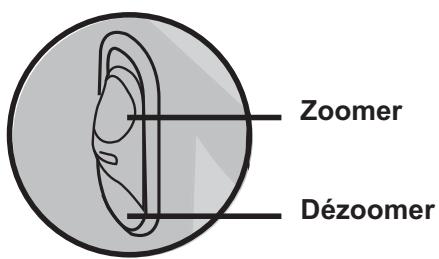
2 Zoomer
Utilisez le bouton de zoom ou la touche Haut/Bas pour zoomer/dézoomer sur l'écran.
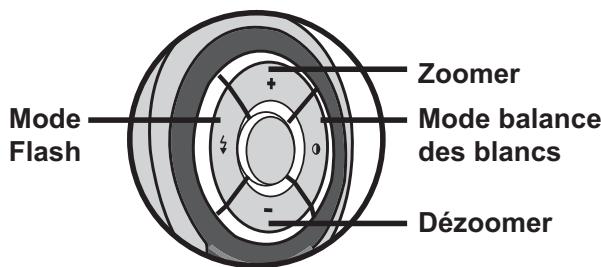
Réglez les autres paramètres avancés si nécessaire. Voir la section "Fonctions avancées" pour plus d'informations à la page 22.
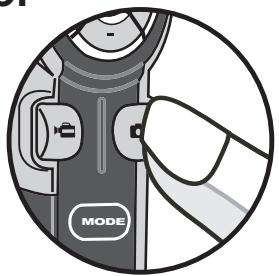
3 Appuyez sur le bouton de déclenchement pour prendre une photo.
- Enregistrer un clip vocal
1 Appuyez sur le bouton de Mode et utilisez les boutons de Direction pour sélectionner le mode Voix ( ). Appuyez alors sur OK pour entrer. 2 Appuyez sur le bouton Enregistrement pour commencer l'enregistrement.
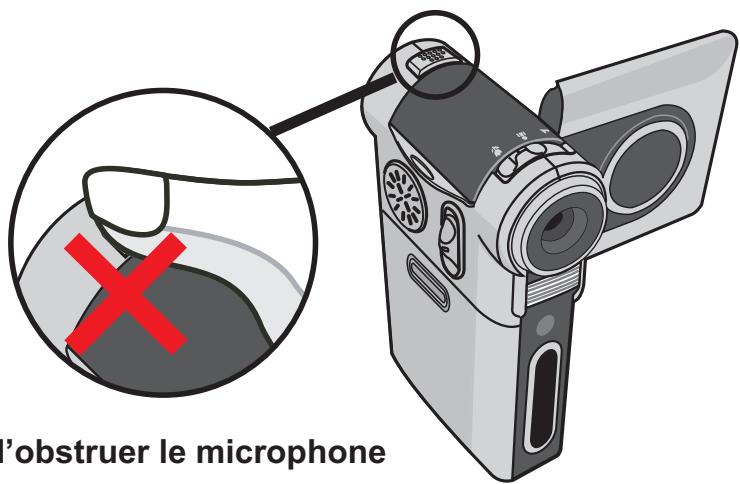
Avant ou pendant l'enregistrement, vous pouvez déplacer les boutons de Direction vers la gauche ou la droite pour régler la sensibilité du microphone, et ainsi régler le volume sonore de l'enregistrement.
3 Une fois terminé, appuyez sur le bouton d'enregistrement de nouveau pour arrêter d'enregistrer.
Relire vos enregistrements
1 Appuyez sur le bouton de Mode et utilisez les boutons de Direction pour sélectionner le mode Lecture ( ).
Appuyez alors sur OK pour entrer.
Ou appuyez sur le bouton Lecture/Pause sous l'écran LCD.
2 Fonctionnalités en mode lecture :
| Type de:fichier | Comment ... | Action |
| Mode Index MPEG 0001/0009 10001/0009 10001/0009 10001/0009 10001/0009 10001/0009 10001/0009 10001/0009 10001/0008 10001/0009 10001/0009 10001/0009 10001/0009 10001/0009 10001/0009 10001/0009 10001/ 10001/0009 10001/0009 10001/0009 10001/0009 10001/0009 10001/0009 10001/0009 10001/2500 10001/2500 10001/2500 10001/2500 10001/2500 10001/2500 10001/2500 10001/2500 10001/ 10001/2500 10001/2500 10001/2500 10001/2500 10001/2500 10001/2500 10001/2500 10001/3000 10001/3000 10001/3000 10001/3000 10001/3000 10001/3000 10001/3000 10001/3000 1001/2500 101/2500 101/2500 101/2500 101/2500 101/2500 101/2500 101/2500 101/2500 101/2500 116/2500 116/2500 116/2500 116/2500 116/2500 116/2500 116/2500 116/2500 116/2500 116 116 116 116 116 116 116 116 116 116 116 116 116 116 116 116 116 2500 2500 2500 2500 2500 2500 2500 2500 2500 2500 2500 2500 2500 2500 2500 2500 2500 2500 2500 2500 2500 2500 2500 2500 2500 2500 2500 2500 2500 116 116 116 116 116 116 116 116 116 116 116 116 116 116 116 116 116 2500 2500 2500 2500 2500 2500 2500 2500 2500 2500 2500 2500 2500 2500 2500 2500 2500 2500 2500 2500 2500 2500 2500 2500 2500 2500 2500 2500 116 116 116 116 116 116 116 116 116 116 116 116 116 116 116 116 116 2500 2500 2500 2500 2500 2500 2500 2500 2500 2500 2500 2500 2500 2500 2500 2500 2500 2500 2500 2500 2500 2500 2500 2500 2500 2500 2500 457 457 457 457 457 457 457 457 457 457 457 457 457 457 457 457 457 116 116 116 116 116 116 116 116 116 116 116 116 116 116 116 116 457 457 457 457 457 457 457 457 457 457 457 457 457 457 457 457 2500 2500 2500 2500 2500 2500 2500 2500 2500 2500 2500 2500 2500 2500 . 2500 2500 2500 2500 2500 2500 2500 2500 2500 2500 2500 2500 2500 2500 (25) (25) (25) (25) (25) (25) (25) (25) (25) (25) (25) (25) (25) (25) (25) (25) (25) (25) (25) (25) (25) | ||
| Mode plein écran MPEG 0001/0009 10001/0009 10001/0009 10001/0009 10001/0009 10001/0009 10001/0009 10001/ 116 116 116 116 116 116 116 116 116 116 116 116 116 116 116 116 125 125 125 125 125 125 125 125 125 125 125 125 125 125 125 125 125 2500 2500 2500 2500 2500 2500 2500 2500 2500 2500 2500 2500 2500 2500 2500 2500 2500 2500 2500 2500 2500 2500 2500 2500 2500 2500 2500 2500 116 116 116 116 116 116 116 116 116 116 116 116 116 116 116 116 116 2500 2500 2500 2500 2500 2500 2500 2500 2500 2500 2500 2500 2500 2500 2500 2500 2500 2500 2500 2500 2500 2500 2500 2500 2500 2500 2500 2500 457 457 457 457 457 457 457 457 457 457 457 457 457 457 457 457 457 116 116 116 116 116 116 116 116 116 116 116 116 116 116 116 116 457 457 457 457 457 457 457 457 457 457 457 457 457 457 457 457 2500 2500 2500 2500 2500 2500 2500 2500 2500 2500 2500 2500 2500 2500 2500 2500 2500 2500 2500 2500 2500 2500 2500 2500 2500 2500 2500 2500 457 457 457 457 457 457 457 457 457 457 457 457 457 457 457 457 457 2500 2500 2500 2500 2500 2500 2500 2500 2500 2500 2500 2500 2500 2500 2500 2500 2500 2500 2500 2500 2500 2500 2500 2500 2500 2500 2500 2500 116 116 116 116 116 116 116 116 116 116 116 116 116 116 116 116 116 457 457 457 457 457 457 457 457 457 457 457 457 457 457 457 457 116 116 116 116 116 116 116 116 116 116 116 116 116 116 116 116 2500 2500 2500 2500 2500 2500 2500 2500 2500 2500 2500 2500 2500 2500 2500 2500 2500 2500 2500 2500 2500 2500 2500 2500 2500 2500 2500 457 457 457 457 457 457 457 457 457 457 457 457 457 457 457 457 457 2500 2500 2500 2500 2500 2500 2500 2500 2500 2500 2500 2500 2500 2500 2500 2500 2500 2500 2500 2500 2500 2500 2500 2500 2500 2500 2500 367 367 367 367 367 367 367 367 367 367 367 367 367 367 367 367 367 457 457 457 457 457 457 457 457 457 457 457 457 457 457 457 457 457 457 457 457 457 457 457 457 457 457 457 457 457 457 457 457 458 458 458 458 458 458 458 458 458 458 458 458 458 458 458 458 458 116 116 116 116 116 116 116 116 116 116 116 116 116 116 116 116 367 367 367 367 367 367 367 367 367 367 367 367 367 367 367 367 2500 2500 2500 2500 2500 2500 2500 2500 2500 2500 2500 2500 2500 2500 | ||
| Video (☑), MPEG4 (☑), & Audio (☑) | Commencer la lecture | Quand sélectionné en mode Plein écran), le fichier démarre automatiquement la lecture. |
| MPEG-4 | Pendant la lecture/la sourcle, appuyez sur le bouton ↑ | |
| MPEG-4 | Appuyez sur la sourcle, appuyez sur le bouton ↑ | |
| MPEG-4 | Appuyez sur le bouton ↑ | |
| MPEG-4 | Appuyez sur le bouton ↑ | |
| MPEG-4 | Appuyez sur le bouton ↑ | |
| MPEG-4 | Appuyez sur le bouton ↑ | |
| MPEG-4 | Appuyez sur le bouton ↑ | |
| MPEG-4 | Appuyez sur le bouton ↑ | |
| MPEG-8 | Appuyez sur le bouton ↑ | |
| MPEG-8 | Appuyez sur le bouton ↑ | |
| MPEG-8 | Appuyez sur le bouton ↑ | |
| MPEG-8 | Appuyez sur le bouton ↑ | |
| MPEG-8 | Appuyez sur le bouton ↑ | |
| MPEG-8 | Appuyez sur le bouton ↑ | |
| MSEG-8 | Appuyez sur le bouton ↑ | |
| MSEG-8 | Appuyez sur le bouton ↑ | |
| MSEG-8 | Appuyez sur le bouton ↑ | |
| MSEG-8 | Appuyez sur le bouton ↑ | |
| MSEG-8 | Appuyez sur le bouton ↑ | |
| MSEG-8 | Appuyez sur le bouton ↑ | |
Lire de la musique MP3
Copier des fichiers MP3 vers l'appareil
Avant de lire de la musique MP3, il vous faut d'abord copier des fichiers MP3 vers l'appareil.
1. Reliez l'appareil à votre ordinateur.
Allumez l'appareil photo, et connectez l'appareil à l'ordinateur en utilisant le câble USB. Pour les détails sur le branchement de l'appareil à votre PC, voir la page 34.
2. Copiez des fichiers vers l'appareil.
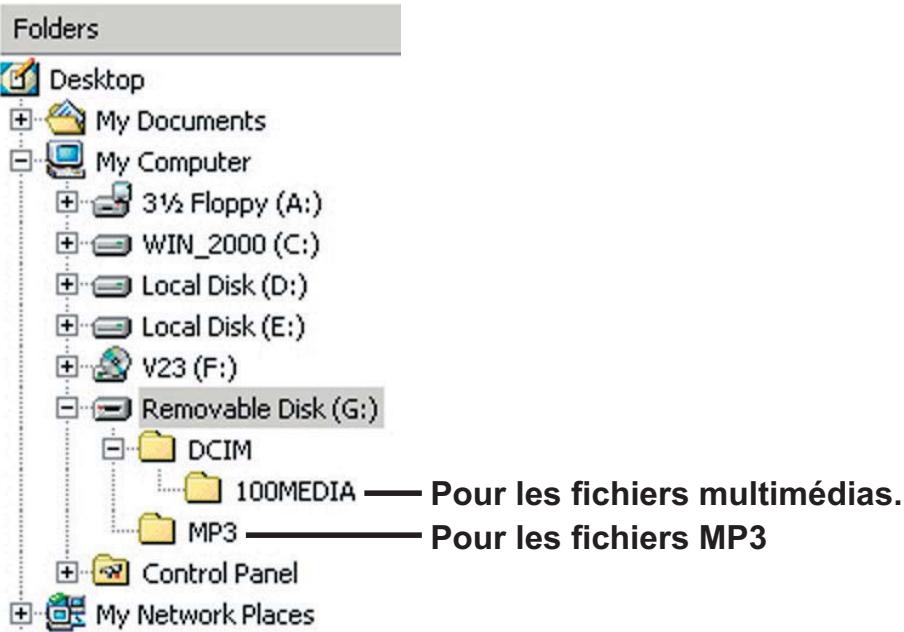
Une fois que l'appareil est connecté à l'ordinateur, double-cliquez sur Mon ordinateur et vous apercevrez un disque amovible. Créez un dossier "MP3" dans le disque amovible puis copiez les fichiers MP3 dans le dossier pour les lire.
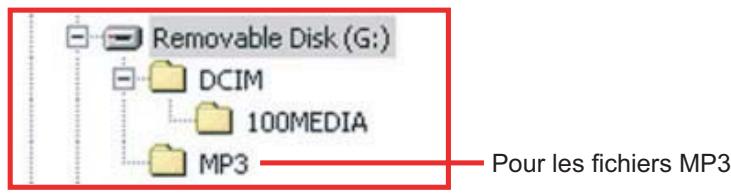

! Les fichiers MP3 doivent être placés dans le dossier "MP3" pour la lecture.
Lire de la musique MP3 (suite)
Lire de la musique en mode MP3
1. Appuyez sur le bouton de Mode et utilisez les boutons de Direction pour sélectionner le mode MP3 ( ). Appuyez alors sur OK pour entrer.
Mode MP3
2. Fonctionnalités en mode MP3 :
| Comment ... | Action |
| Passer d'une piste à l'autre | Utiliser les boutons de Direction pour monter ou descendre. Ou appuyez sur le bouton Avant (▶I) ou Arrière (▶) button. |
| Commencer la lecture | Appuyez sur la touche OK ou sur le bouton Lecture/Pause (▶II). |
| Mettre en pause/ Reprendre la lecture | Durant la lecture/la pause, appuyez sur la touche OK ou sur le bouton Lecture/Pause (▶II). |
| Régler le volume sonore | Utiliser les boutons de direction pour vous déplacer à droite ou à gauche. |
| Arrêté la lecture | Durant la lecture, appuyez sur le bouton Menu ou utilisez les boutons de direction pour monter ou descendre. |
Raccorder le caméscope à une TV
Raccordez votre caméscope et votre TV via le câble AV accessoire pour un affichage en temps réel. Vous pouvez afficher vos clips vidéo, vos clichés, et vos enregistrements audio directement sur votre TV pour les partager avec vos amis et votre famille.
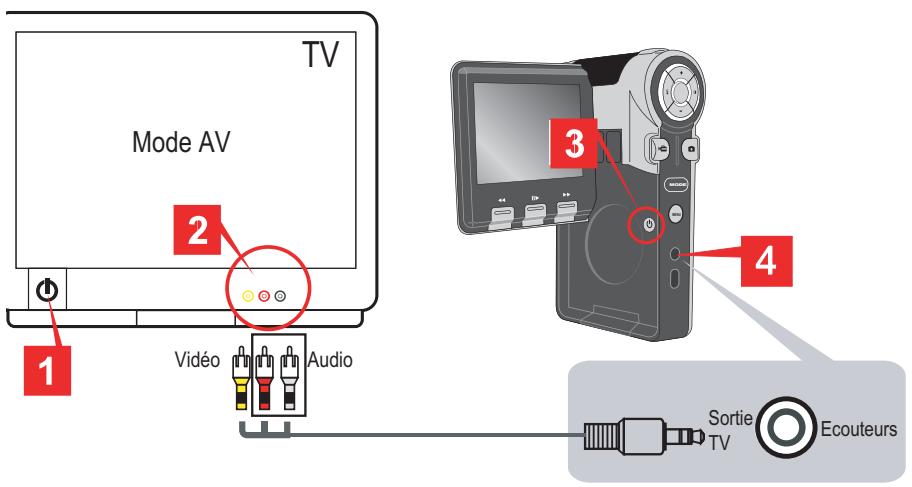
1 Allumez votre TV et basculez en mode AV.
Le système de télévision est différent dans chaque pays. Si vous avez besoin d'ajuster le réglage de la sortie TV, veuillez vous reporter à la page 29 pour plus de renseignements. (Taiwan : NTSC ; Amérique : NTSC ; Europe : PAL ; Chine : PAL)
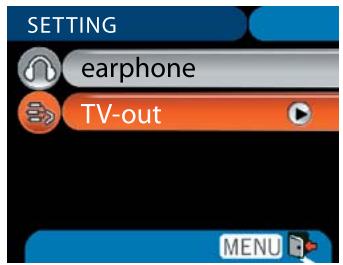
2 Branchez les extrémités audio et vidéo du cordon AV sur le téléviseur. 3 Allumez le caméscope. 4 Branchez l'autre extrémité du cordon AV sur votre appareil photo. 5 Sélectionnez l'élément sortie TV-out.
Fonctions avancées
● Utilisation du menu
Les éléments du menu apportent plusieurs options pour les réglages fins des fonctions de votre appareil. Le tableau suivant donne des détails sur le fonctionnement du menu.
| Comment ... | Action |
| Amener le menu | Appuyez sur le bouton Menu. |
| Déplacer la barre en surbrillance | Utiliser les boutons de Direction pour monter ou descendre. |
| Entrer dans le sous menu/ Confirmer un élément | Appuyez sur la touche OK. |
| Quitter le Menu/Revenir au menu supérieur | Appuyez sur le bouton Menu ( quand vous étés dans le sous-menu). |
Illustration du menu
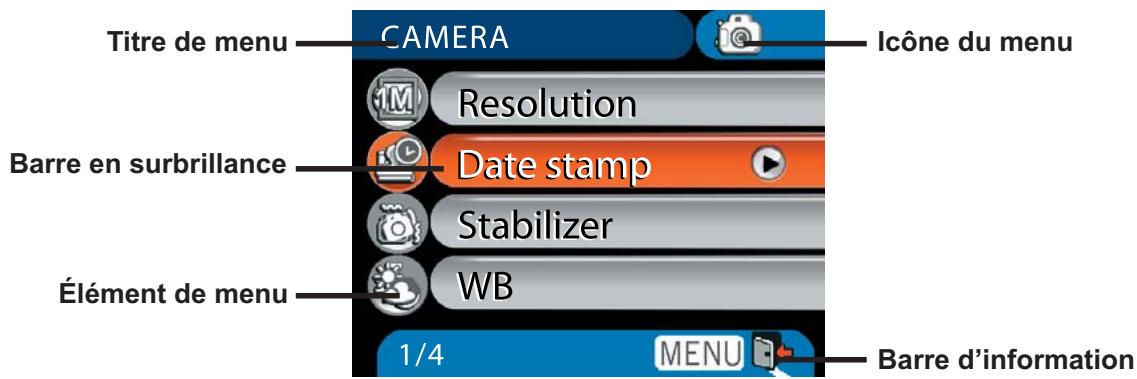
Éléments de menu en mode Appareil Photo
Appareil allumé → Appuyez sur le bouton Menu.
| Élément | Option | Description |
| Résolution | 3M | Règle la résolution de l'image à 2048 x 1536. Imprime des photos 4x6 pouces ou 5x7. |
| 5M | Règle la résolution de l'image à 2560 x 1920. Imprime des photos jusqu'à 6x8. | |
| 12M | Règle la résolution de l'image à 4032 x 3024. Imprime des photos jusqu'à 8x12. | |
| Impr. Date | Marche | Imprime la date sur chaque image. |
| Arrêt | Désactive l'impression de la date. | |
| Stabilisateur | Marche | Minimise le flou provoqué par le tremblement des mains. |
| Arrêt | Désactive le stabilisateur. |

Éléments de menu en mode Appareil Photo (suite)
| Élément | Option | Description |
| WB | Auto | L'appareil ajuste automatiquement la balance des blancs. |
| Ensoleillé | Ce paramétrage et adapté aux enregistrentes en extérieur et par temps ensoleillé. | |
| Nuageux | Ce paramétrage est ajusté aux enregistrentes par temps nuageux ou dans des environnements ombragés. | |
| Fluorescent | Ce paramétrage convient pour une prise de vue en intérieur sous un éclairage par tubes néon ou dans un environment à température de couleur elevée. | |
| Tungstène | Ce paramétrage convient pour une prise de vue en intérieur sous un éclairage par lampe à incandescence ou dans un environment à température de couleur faible. | |
| *Cadre-Photo | 1 ~ 10 | Cette option vous permet d'ajouter des cadres personnalisés aux photos. 10 cadres de fond sont disponibles sur l'écran LCD. |
| 0 | La fonction Cadre-Photo est désactivée. | |
| Histogramme | Marche | Histogramme de l'image affchéé sur l'écran. |
| Arrêt | Désactive l'histogramme. | |
| Flash | Auto | Le flash se déclenché automatiquement en cas d'éclairage insuffisant. |
| Marche | Le flash estforcé pour chaque prise de vue. | |
| Arrêt | Le flash est déactivé. |

Éléments de menu en mode Appareil Photo (suite)
| Élément | Option | Description |
| Effets | Normal | Réalise des enregistrements en décor naturel. |
| N&B | Réalise des enregistrements en noir et blanc. | |
| Classique | Réalise des enregistrements dans une couleur sépia. | |
| Exposition | -2~+2 | Réglez manuelle l'exposition pour obtenir un meilleur effet lorsque l'image en prévisualisation apparait trop lumineuse ou trop nombre. Une valeur positive indique que l'image sera plus lumineuse que de normale; tandis qu'une valeur négative rend l'image plus nombre. |
| Retardateur | Marche | Active le retardateur. Une fois que le retardateur est enclenché, l'appareil retardé le déclenchement de la prise de vue de dix secondes. |
| Arrêt | Désactive le retardateur. | |
| *+Icône | Marche | Active les icônes OSD (affichage sur l'écran) sur l'écran. |
| Arrêt | Désactive les icônes OSD. | |
| Vidéo | VGA VGA | Règle la résolution video sur VGA (640x480 pixels) |
| QVGA QVGA | Règle la résolution video sur QVGA (320x240 pixels). |

Éléments de menu en mode Appareil Photo (suite)
| Élément | Option | Description |
| *Deux-en-Un | Marche | Ce réglage vous permet de combiner des deux images prises individuelle en une seule photo. |
| Arrêt | Désactive la fonction Deux-en-Un. | |
| Nuit | Marche | Ce réglage vous permit de prendre une photographie avec un arrêté-plan foncé. Du fait que la vitesse d'obturation sera ralentie durant la prise de photographies dans des endroitssons, il est recommendé d'utiliser un tripod pour éliminer le flou provenant du tremblement des mains. |
| Arrêt | Désactive la fonction Mode Nuit. |
Le cadre Photo et la fonction Deux-en-Un sont désactivés lorsque la résolution est réglée sur 12M.

Éléments de menu en mode Lecture
Allumez → Appuyez sur le bouton Mode → Entrez en mode
Lecture ( ) → Appuyez sur le bouton Menu.
| Élément | Option | Description |
| Supprimer | Une | Supprime le fjichier en cours. |
| Tous | Supprime toutes les images et les fjichiers video/ audio enregistrées dans la mémoire. | |
| Diaporama | - | Le caméscope affiche les images en série. Seules les images JPEG et les premières vues des fjichiers MPEG seront affichées. Vous pouvez appuyez sur le bouton Menu pour arrêtier le diaporama. |
| Imprime | Une | Imprime l'image actuelle si connecté à une imprimante préte pour PictBridge. |
| Tous | Imprime toutes les images si connecté à une imprimante préte pour PictBridge. | |
| Annule | Annule l'action. |
- S'il n'y a pas de fichier dans l'appareil, aucun élément ne sera visible.

Avant d'utiliser la commande Imprimer dans le menu, vous devez connecter l'appareil photo à une imprimante
compatible PictBridge via le câble d'accessoires USB. Reportez-vous à la page 31 pour des détails sur le branchement d'une imprimante.

Éléments de menu en mode MP3
Allumez → Appuyez sur le bouton Mode → Entrez en mode MP3 ( ) → Appuyez sur le bouton Menu.
| Élément | Description |
| Supprime un | Supprime la piste en cours. |
| Annule | Annule l'action. |

Éléments de menu en mode Voix
Allumez → Appuyez sur le bouton Mode → Entrez en mode Voix ( ) → Appuyez sur le bouton Menu.
| Élément | Description |
| Supprime un | Supprime l'enregistrement de voix en cours. |
| Supprime Tous | Supprime tous les enregistrents de voix. |
Éléments de menu en mode Réglages
Allumez → Appuyez sur le bouton Mode → Entrez en mode Réglages ( ).
| Élément | Option | Description |
| Date et Heure | - | Règle la date et l'heure. |
| Bip | Marche | Active le son bip. |
| Arrêt | Désactive le son bip. | |
| Fréquence | 50 Hz50Hz | Règle la fréquence de scintillagement à 50 Hz. Pour les paramètres de référence, voir page 47. |
| 60 Hz60Hz | Règle la fréquence de scintillagement à 60 Hz. Pour les paramètres de ↔hérence, voir page 47. | |
| Sortie TV | NTSCNTSC | Règle la compatibilité du système TV sur NTSC. Cette option convient pour la zone Amérique, Taiwan, Japon, et Corée. |
| PALPAL | Règle la compatibilité du système TV sur PAL. Cette option convient pour la zone Allemagne, Angleterre, Italie, Hollande, Chine, Japon et Hongkong. | |
| +Icône | Marche | Active les icônes OSD sur l'écran. |
| Arrêt | Désactive les icônes OSD. | |
| Luminosité LCD | -2~+2 | Règle la luminosité du LCD. Une valeur positive rendra le LCD plus lumineux; une valeur négative le rendra plusASF. |
| Formater | Oui | Formate le support de stockage. Remarquez que tous les fichiers stockés sur le support sont effacés. |
| Non | Annule l'action. |

Éléments de menu en mode Réglages (suite)
| Élément | Option | Description |
| Arrêt auto | Arrêt | Désactive la fonction d'arrêt auto |
| 1 min | L'appareil s'eteint automatiquement s'il reste inactif plus de une minute. | |
| 3 min | L'appareil s'eteint automatiquement s'il reste inactif plus de 3 minutes. | |
| 5 min | L'appareil s'eteint automatiquement s'il reste inactif plus de 5 minutes. | |
| ABC Langue | - | Voues laïssé désoir la langue utilisée pour OSD. |
| DR Défaut | Marche | Retour aux réglages d'usine par défaut. Notez que vos réglages actuels seront écrasés. |
| Arrêt | Annule l'action. | |
| Mode USB | Menu | Quand connecté à un PC, l'appareil affiche un menu pour vous permettre de désirir le mode de connexion désiré. |
| Appareil photo | Quand connecté à un PC, l'appareil entre automatiquement en mode Appareil photo (PC camera). | |
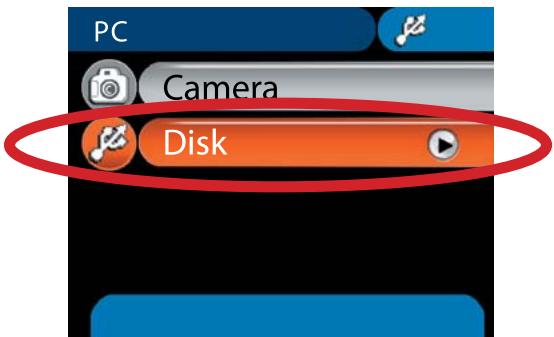
| Disque | Quand connecté à un PC, l'appareil entre automatiquement en mode Disque (disque amovible). | |
| Imprimante | Quand connecté à un PC, l'appareil entre automatiquement en mode Imprimante. | |
| Commencer le film | Marche | Active la fonction de démarrage de films. |
| Arrêt | Désactive la fonction de démarrage de films. |

Éléments de menu en mode Réglages (suite)
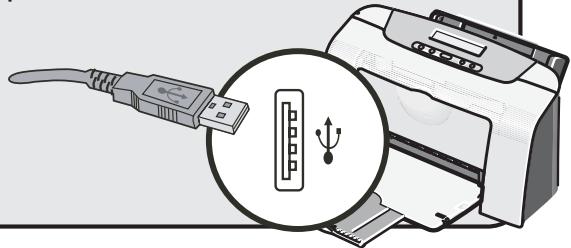
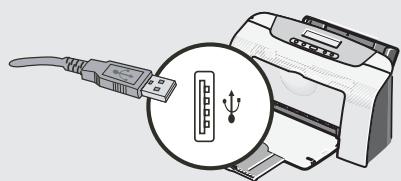
Pour connecter l'appareil à une imprimante compatible PictBridge, veuillez suivre ces étapes :
1) Allumez l'appareil.
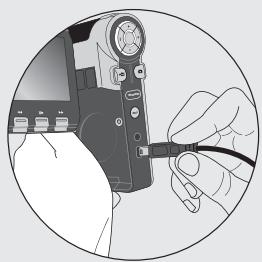
2) Réglez le mode USB de l'appareil sur Imprimante (page 30). 3) Ouvrez le couvercle du connecteur et branchez une des extrémités du câble d'accessoires USB à l'appareil photo. 4) Branchez l'autre extrémité du câble USB sur l'imprimante.
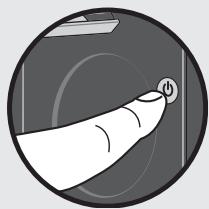
5) Allumez l'imprimante.
Copier des fichiers vers votre PC
• Installer le pilote sur votre PC
Il vous faut installer le pilote du caméscope pour pouvoir relire les clips vidéo sur votre PC. Pour installer le logiciel :
1. Insérez le CD du pilote.
Allumez votre ordinateur. Placez ensuite le CD accessoire dans le lecteur CD-ROM.
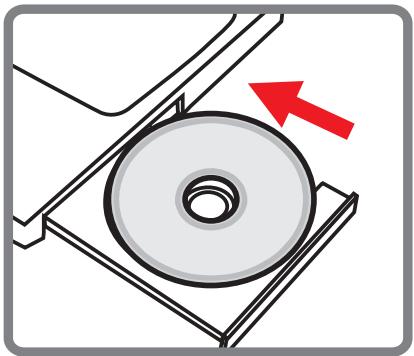
Ne branchez pas l'appareil photo à votre ordinateur pour l'instant. Éteignez toutes les autres applications qui tournent sur votre ordinateur. Si l'écran d'exécution automatique n'apparaît pas automatiquement, double-cliquez sur Poste de Travail puis sur le lecteur CD-ROM. Lancez alors le programme Setup.exe manuellement.
2. Démarrer l'installation.
Cliquez sur l'icône pour lancer l'installation du pilote.
• Remarque pour les utilisateurs de Windows 2000 :
Pendant le processus d'installation, un message d'avertissement relatif à la signature numérique peut apparaître deux fois ou plus. Veuillez cliquer sur Oui pour continuer le processus. Le logiciel est complètement compatible avec le système d'exploitation Windows 2000.
• Installer le pilote sur votre PC (suite)
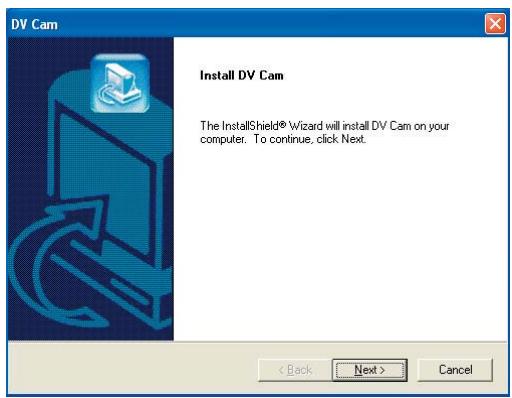
3. Installer le pilote.
L'Assistant d'Installation apparaît et installe automatiquement le programme. Cliquez sur Suivant et suivez les instructions à l'écran pour terminer l'installation.
4. Installer les codecs.
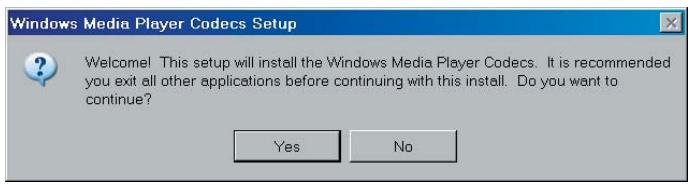
Une fois l'installation des pilotes terminée, le programme vous demande si vous voulez installer les codecs de Windows Media Player. Si vous n'êtes pas certain que les codecs ont
été installés sur votre ordinateur, veuillez cliquer sur Oui et suivre les instructions à l'écran pour terminer l'installation.
5 Installer DirectX 9.0c ou supérieur.
Une fois l'installation des codecs terminée, il vous est demandé d'installer DirectX 9.0c ou supérieur si le programme n'est pas déjà installé sur votre ordinateur. Veuillez cliquer sur Oui pour continuer.
• Les codecs de Windows Media Player et DirectX 9.0c ou supérieur sont nécessaires pour visualiser des clips vidéo enregistrés par l'appareil photo.
6 Redémarrer l'ordinateur.
Une fois l'installation terminée, vous pourrez être amené à redémarrer votre ordinateur pour que le pilote prenne effet.
• Relier le caméscope à votre PC
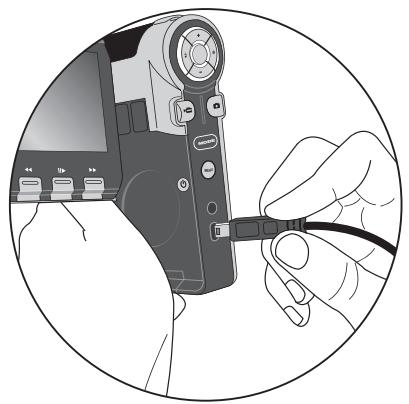
1 Raccordez le câble USB à votre ordinateur.
Allumez votre ordinateur, puis reliez le câble USB accessoire au port USB de votre ordinateur. Assurez-vous que le câble et le port sont correctement alignés.
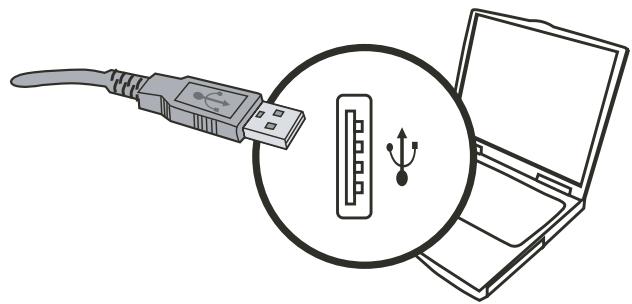
2 Allumer le caméscope.
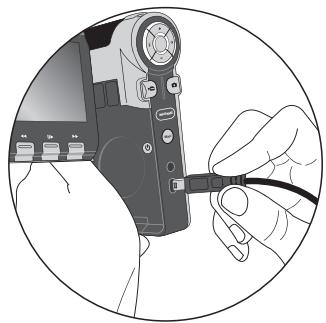
3 Raccordez le câble USB à votre caméscope.
Raccordez l'autre extrémité du cordon USB sur votre appareil.
Le réglage par défaut est en mode "Disque". Si vous désirez régler d'autres modes par défaut, veuillez vous référer à la section "Mode USB" à la page 30 pour plus d'informations.
! Note pour les utilisateurs de Windows 2000/XP :
Si vous souhaitez débrancher le caméscope de votre ordinateur, veuillez suivre ces étapes :
- Double-cliquez sur dans la barre des tâches.
- Cliquez sur (Disque USB), puis sur Stop.
- Sélectionnez l'appareil photo lorsque l'écran de confirmation apparaît, puis cliquez sur OK.
- Suivez les instructions à l'écran pour débrancher le caméscope de votre ordinateur en toute sécurité.
• Copier des fichiers vers le PC
1. Cette étape dépend de votre système d'exploitation :
Pour les utilisateurs de Windows XP :
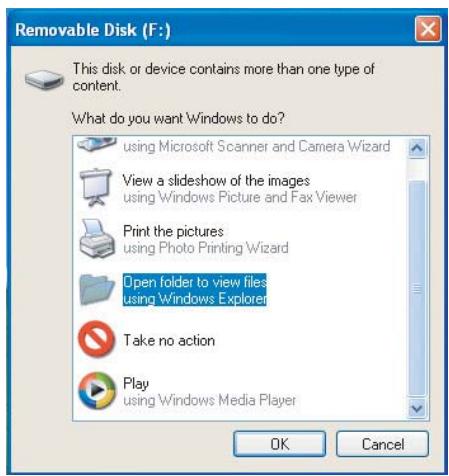
Une fois le caméscope relié à votre ordinateur, une fenêtre de dialogue apparaît automatiquement. Sélectionnez l'élément Ouvrir le dossier pour visualiser les fichiers à l'aide de l'explorateur Windows, puis cliquez sur OK.
Pour les utilisateurs de Windows 2000/XP :
Double-cliquez sur Poste de travail, puis sur l'icône du disque amovible qui vient d'apparaître.
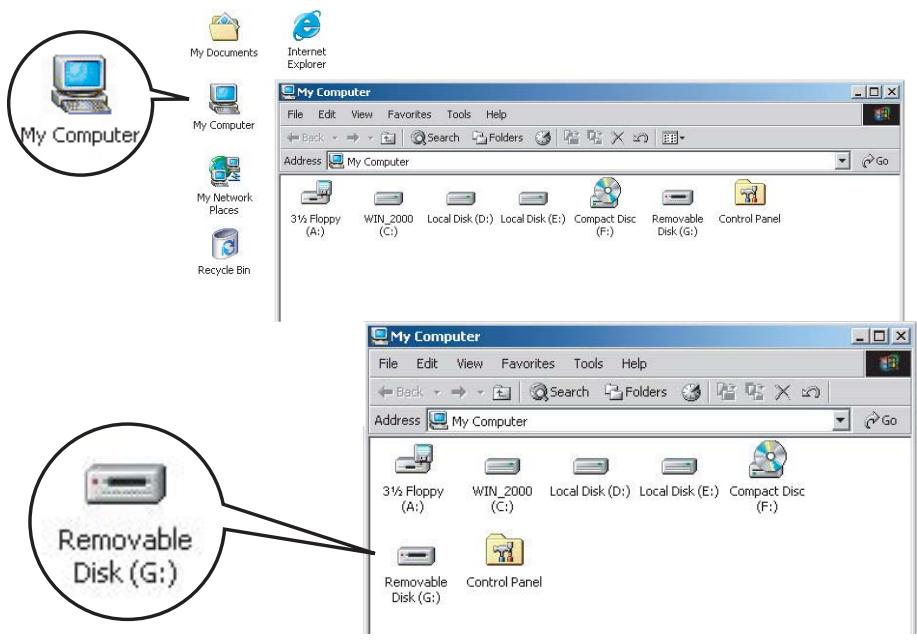
• Copier des fichiers vers le PC (suite)
2. Double-cliquez sur le dossier DCIM.
Windows XP
Windows 2000/ME/98 SE
3 Double-cliquez sur le dossier de fichiers 100MEDIA.
Windows XP
Windows 2000/ME/98 SE
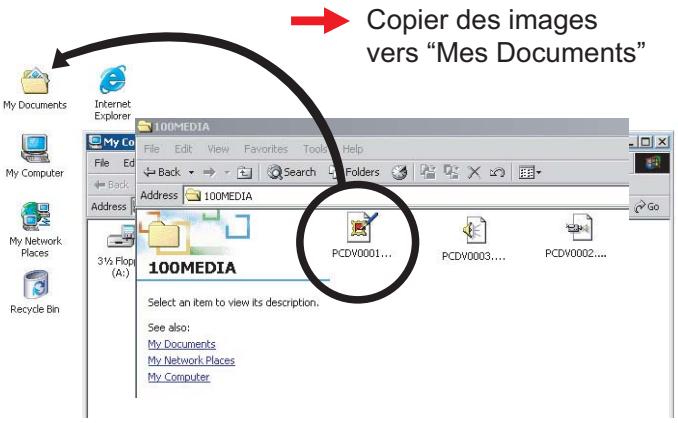
4 Glissez/déposez le fichier cible dans Mes Documents ou dans le dossier de destination.
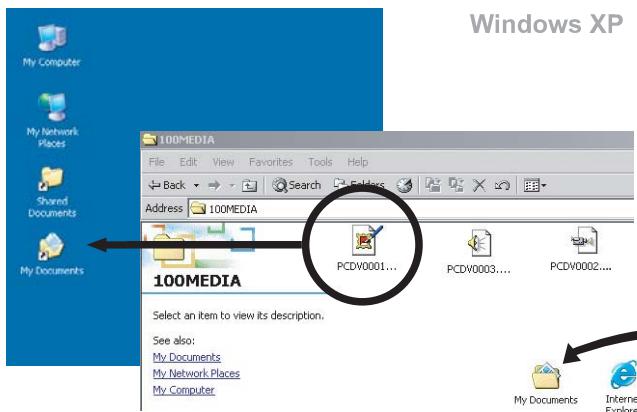
Copier des images
vers "Mes Documents"
• Visualiser/Lire des fichiers sur votre PC
1 Double-cliquez sur Mes Documents ou tout autre dossier qui contient vos fichiers.
Windows XP
Windows 2000/ME/98 SE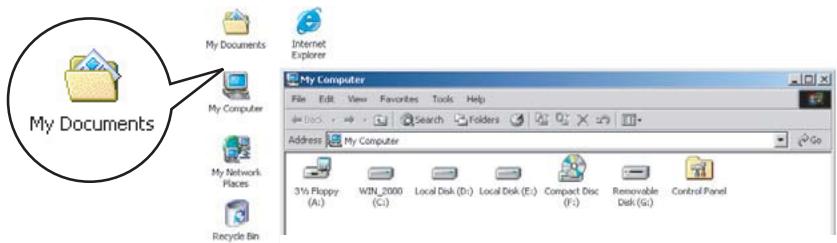
2 Double-cliquez sur le fichier souhaité, et le fichier est ouvert par le programme correspondant à ce type de fichiers.
Windows XP
Windows 2000/ME/98 SE
• Emplacement des fichiers
Une fois le caméscope relié à votre ordinateur, un disque amovible apparaît sur votre ordinateur. Le disque amovible représente en fait le support de stockage de votre caméscope. Sur ce disque, vous pouvez partager tous vos enregistrements. Référez-vous à la figure ci-dessous pour voir où sont stockés les fichiers.
Utiliser PC Camera
Le logiciel PC Camera est intégré dans le pilote de l'appareil. Vous devez donc installer le pilote avant d'utiliser la fonction PC Camera. Si vous n'avez pas encore installé le pilote, veuillez vous référer à la page 32 pour les détails relatifs à l'installation.
Démarrer l'application
1. Allumez l'appareil photo et connectez-le à votre ordinateur.
Allumez l'appareil photo et connectez-le à votre ordinateur en utilisant le câble d'accessoires USB. Voir page 34 pour plus d'informations.
2. Basculer en mode Appareil photo.
Appuyez sur le bouton Menu pour afficher le menu des options. Utilisez les boutons de direction pour sélectionner l'élément Appareil photo et appuyez sur la touche OK pour confirmer.
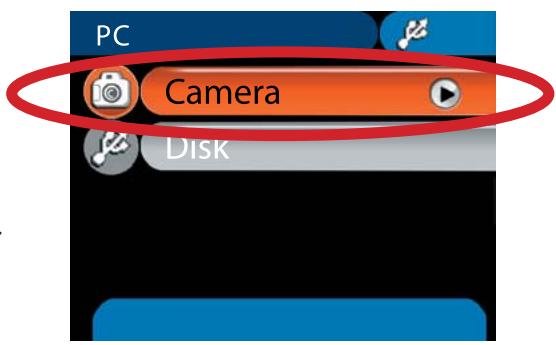
Le réglage par défaut est en mode "Disque". Si vous désirez régler d'autres modes, veuillez vous référer à la section "Mode USB" à la page 30 pour plus d'informations.
Si vous souhaitez utiliser la fonction de visioconférence, veuillez installer des programmes tels que NetMeeting qui remplissent cette fonction.

Démarrer l'application (suite)
Remarque pour les utilisateurs de Windows 2000 :
Lors de la première utilisation de la fonction PC Camera, le message d'avertissement au sujet de la signature numérique peut apparaître deux fois ou plus. Veuillez cliquer sur Oui pour continuer l'installation. L'appareil photo est complètement compatible avec le système d'exploitation Windows 2000.
3. Lancer le programme DV Cam.
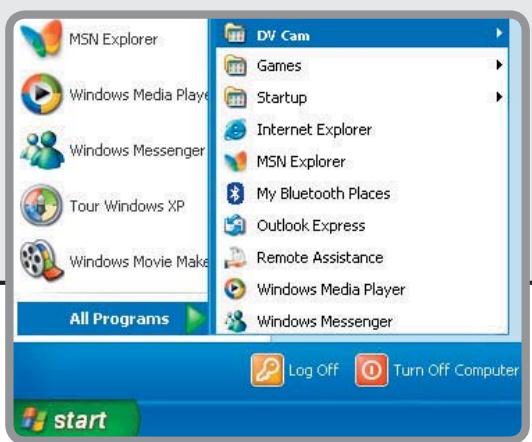
Double-cliquez sur l'icône DV Cam ( ) du bureau pour démarrer le programme. Une fois que le programme est démarré, vous pouvez commencer à utiliser la fonction PC Camera.
Si vous ne trouvez pas le raccourci du programme sur votre bureau, vous pouvez le démarrer à partir du menu Programmes.
Utiliser la PC Camera DV Cam
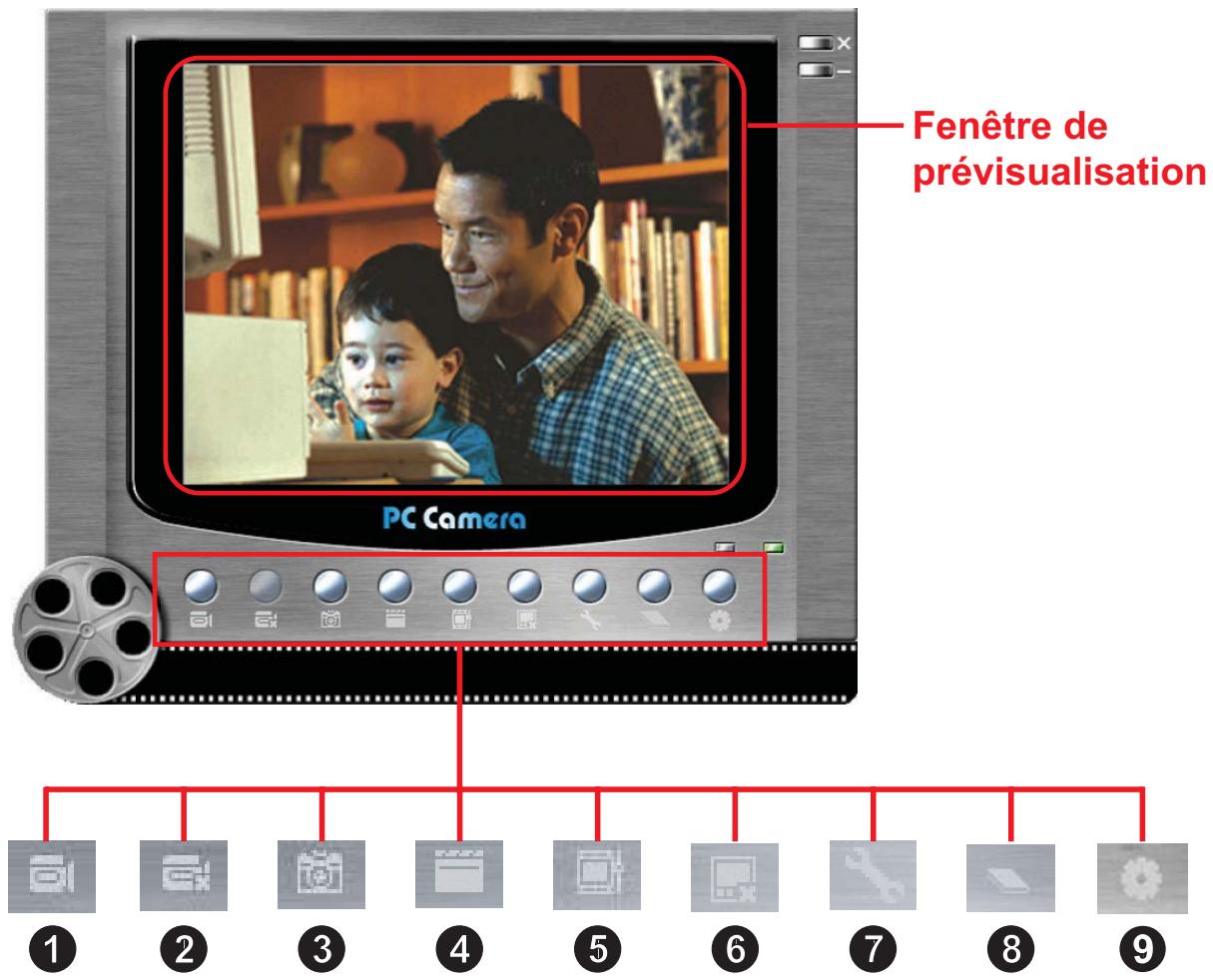
1 Commencer à enregistrer un clip-video 2 Arrête l'enregistrement 3 Instantané 4 Formater Source
Démarrer/Arrêter la fenêtre de prévisualisation 7 Réglage* Ouvrir l'album 9 Sélectionner la source video
- Sous-menu disponible.
Pour voir les images prises avec la PC Camera DV Cam, veuillez cliquer sur pour ouvrir l'album photo. Ou bien, autrement, allez dans le dossier "Work Temp" pour trouver les fichiers. Le chemin complet est le suivant:
C:\Program Files\DV Cam\Work Temp
Utiliser la PC Camera DV Cam (suite)
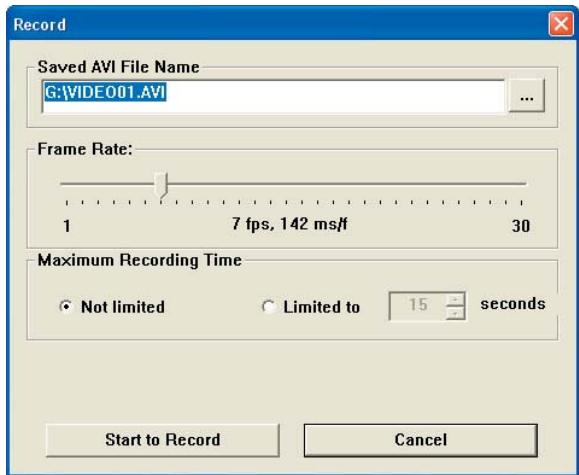
Enregistrer un film AVI
- Cliquez sur l'icône
- Appuyez sur ... pour spécifier le chemin et le nom du fichier AVI.
- Régler la cadence des images et la durée d'enregistrement selon vos besoins.
- Appuyez sur le bouton Débuter l'enregistrement pour commencer l'enregistrement.
- Pour arrêter l'enregistrement, cliquez sur l'icône
Prendre un instantané
Cliquez sur l'icône pour prendre un instantané.
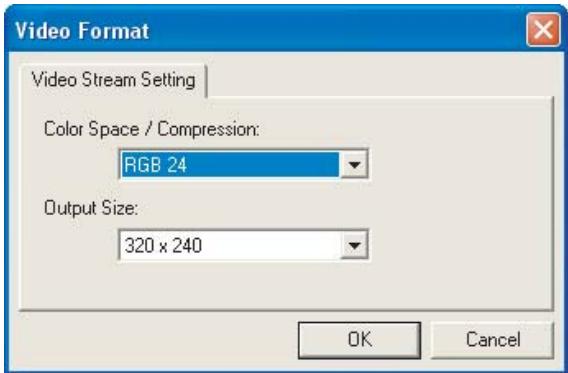
Configurer les options de format
Espace couleur :
Sélectionnez une des fonctions suivantes selon vos besoins.
- RGB 24 : Cet élément permet de retenir une meilleure qualité.
- MJPG : Ce choix indique que le film AVI sera plus compressé afin de bénéficier d'une vitesse de traitement plus rapide.
Taille de sortie :
Régler la taille de sortie pour modifier la taille de la fenêtre de prévisualisation. La taille par défaut est 320x240. Choisissez de plus gros pixels quand vous avez besoin d'une fenêtre de prévisualisation plus importante.
Utiliser la PC Camera DV Cam (suite)
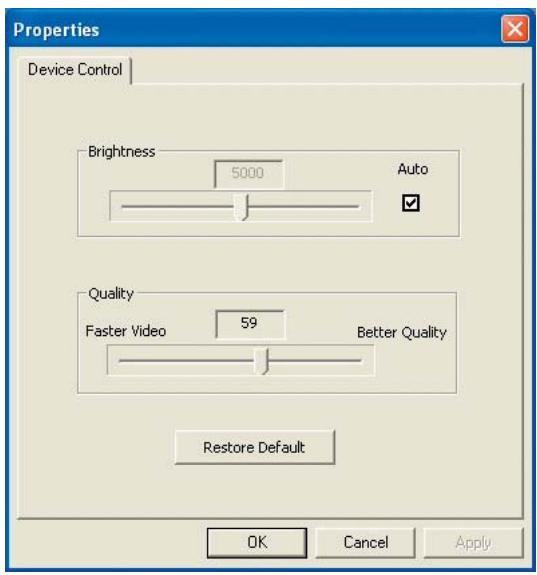
Configurer les options de source
Contrôle de l'appareil :
- Luminosité : Vous pouvez vérifier l'objet "Auto" et laisser le programme régler la luminosité de l'image pour vous, ou décocher l'objet "Auto" et régler la barre pour définir manuellement la luminosité de l'objet.
- Qualité : Si la bande passante du réseau est congestionnée quand vous utilisez l'appareil photo du PC, faites glisser la barre vers "Vidéo plus rapide" pour éviter ce problème.
Configurer les options de fréquence
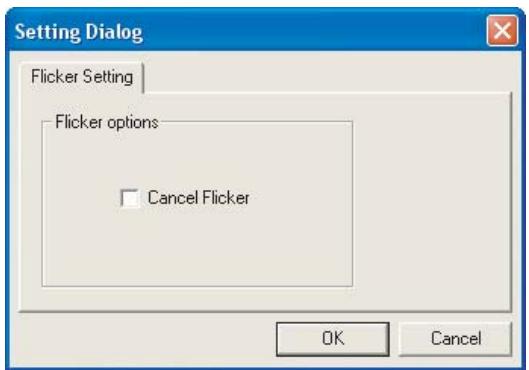
Si vous emmenez l'appareil photo à l'étranger et constatez que l'écran de l'ordinateur scintille lorsque vous utilisez la fonction PC Camera, cochez l'option Annuler Scintillement pour éviter que du bruit n'apparaisse à l'écran. Vous pouvez également vous reporter au tableau de réglage des fréquences à la page 47 pour une valeur de fréquence adaptée au pays où vous séjournez.
Dépannage
| Lors de l'utilisation de l'appareil photo: | ||
| Problème | Cause | Solution |
| L'appareil ne s'allume pas normalement. | La batterie est usagée. | Remplacez la batterie. |
| La batterie n'est pas installée correctement. | Réinstalléla batterie. | |
| L'appareil est allumé mais l'écran LCD n'affiche rien. | Si l'appareil reste inactif pendant plus d'une minute, l'écran LCD s'éteint automatiquement pour économiqueiser l'énergie. | Appuyez sur tout bouton sauf le bouton d'alimentation pour réactiver l'affichage. |
| Ne peut pas prendre d'images ou de clips video en appuyant sur le bouton de déclenchement ou d'enregistrement. | Plus de mémoire. | Libériquez de l'espace sur la carte SD/MMC ou dans la mémoire interne. |
| L'appareil recharge le flash. | Attendre que le flash soit complètement chargé. | |
| Utilisation d'une carte SD "protégée". | Rendez la carte SD inscrbutible. | |
| L'écran LCD affiche le message "ERREUR DE MEMOIRE" ou "ERREUR DE CARTE". Ou l'appareil photo ne peut pas dire la carte mémoire. | Le format de la carte mémoire n'est pas compatible avec l'appareil. | Utilisez la fonction "Formater" de l'appareil pour formater la carte. |
| La carte mémoire est corrompue. | Remplacez la carte mémoire par une nouvelle. | |
| Lors de l'utilisation de l'appareil photo: | ||
| Problème | Cause | Solution |
| Je n'ai pas supprimé d'image ni de clip video mais je ne les retrouve pas sur la carte mémoire. | Les enregistrentes perdus sont stockés dans la mémoire interne. | Ceci survient lorsque vous insérez une carte mémoire après avoir pris plusieurs images ou clips video. Vous pouvez acceder à ces fichiers une fois la carte mémoire enlevée. |
| N'avirappe pas à utiliser le flash. | Si l'icone de la batterie indique une faisible batterie, le flash a peut-être été désactivé en raison d'une tension insuffisante. | Remplacez la batterie. |
| L'appareil ne répond à aucune action durant le fonctionnement. | L'appareil subit une défaillance logicielle. | Ótez le bloc de batterie et replacez le dans le compartment. Puis allumez l'appareil photo. |
| Les images enregistrées semble floues. | La mise au point n'est pas bien réglée. | Régliez la mise au point sur la position adaptée. |
| Les images ou les clips video enregistrés semble tropsons. | L'environnement de la prise de vue ou de l'enregistrement n'avait pas assez de lumière. | Utilisez le flash quand vous prenez des images. Ajouter des sources de lumières lorsque vous enregistrez des clips video. |
| Du bruit survient lors de la visualisation d'images sur l'écran LCD ou sur l'ordinateur. | Le réglage de fréquence ne correspond pas au pays où vous résidez. | Ajustez le réglage de la fréquence. Pour plus d'informations, reféréz vous au tableau "Réglages de fréquence" page 47. |
| Lors de la connexion de l'appareil à l'ordinateur ou TV: | ||
| Problème | Cause | Solution |
| Je n'arrive pas à lire de clip video sur mon ordinateur. | Le pilote ou le logiciel n'est pas installé sur l'ordinateur. | Installez Direct X 9.0c ou supérieur et Windows Media. 9.0 Codecspour résoudre ce problème. Voir page 32 pour plus de détails sur l'installation du logiciel, ou allez sur http://www.microsoft.com pour télécharger les fichiers requis. |
| L'installation du pilote échoue. | L'installation s'est terminée anormalement. | Enlevez le pilote et les autres programmes associés. Suivez les étapes d'installation du manuel pour réinstaller le pilote. |
| L'ordinateil a été relié au PC via le cable USB avant d'instructor le pilote. | Installez le pilote avant de branchez votre cordon USB. | |
| Lors du branchement de l'ordinateil photo sur une TV, l'écran TV n'affiche rien. | L'ordinateil n'est pas bien relié au TV. | Rebranche l'ordinateil au TV correctement. |
| Un conflit avec d'autres appareils ou pérophériques de capture installés est survenu. | Le pérophérique n'est pas compatible avec l'ordinateil. | Si vous avez tout autre apparéil ou pérophérique de capture installé sur votre ordinateur, veuillez enlevez complètement l'ordinateil et son pilote de l'ordinateur pour éviter le conflit. |
| Du bruit survient sur l'écran de l'ordinateur lors de l'utilisation de la vidéoconférence. | Le réglage de fréquence ne correspond pas au pays où vous résidez. | Ajustez le réglage de la fréquence. Pour plus d'informations, reféréz vous au tableau "Réglages de fréquence" page 47. |
Réglages de fréquence
| Pays | Angleterre | Allemagne | France | Italie | Espagne | Russe |
| Réglage | 50Hz | 50Hz | 50Hz | 50Hz | 50Hz | 50Hz |
| Pays | Portugal | Etats-Unis | Taiwan | Chine | Japon | Corée |
| Réglage | 50Hz | 60Hz | 60Hz | 50Hz | 50/60Hz | 60Hz |
Remarque : Le réglage de fréquence est basé sur le standard de fréquence de votre alimentation électrique locale.
Messages système
| Message | Description |
| Enregistrement | Le caméscope est en train d'enregistrer un fichier. |
| Veuillez déverrouiller la Carte SD | Si vous insérez une carte SD et qu'elle est "Protégée", ce message apparaît lorsque l'appareil essaye d'écrire sur cette carte. |
| Pas de fichier | Lorsque le caméscope est réglé sur le mode Lecture sans fichier existant à dire, le message s'affiche. |
| Veuillez changer la batterie | L'autonomie des batteries du caméscope est faible. Vous devriez replacer la batterie par une nouvelle immédiatement. |
| Mémoire pleine | La mémoire de stockage est pleine et ne peut plus stocker de nouveau fichier. Veuillez changer la carte SD/MMC ou effacer certains fichiers pour libérer de l'espace mémoire. |
| Erreur Carte | La carte insérée n'est pas compatible avec l'appareil. Veuillez changer la carte ou essayer de la formater. |
| Erreur mémoire | Le caméscope ne peut accéder aux données de la mémoire interne. Veuillez formater le support pour résoudre le problème. |
| Flash en cours de chargement | Le flash est en cours de chargement. |
| Erreur Formatage de Fichiers | Le fichier lu n'est pas compatible avec le caméscope. |
| Suppression en cours | L'appareil photo est en train de supprimer des fichiers. |
| Formatage en cours | Le caméscope est en cours de formatage du support de stockage. |
| Réglage | L'appareil photo est en train de réaliser une action de paramétrage. |
Capacité de stockage
| Mémoire | Vidéo (min.) | Audio (min.) | |
| VGA | QVGA | Maximum | |
| Mémoire Flash (16MB de stockage) | 0.75 | 3 | 6 |
| Carte SD/MMC (128MB) | 7 | 28 | 80 |
| Carte SD/MMC (256MB) | 14 | 56 | 160 |
| Carte SD/MMC (512MB) | 28 | 112 | 320 |
| Carte SD/MMC (1GB) | 56 | 224 | 640 |
| Mémoire | Clichés | ||
| 12M | 5M | 3M | |
| Mémoire Flash (16MB de stockage) | 5 | 12 | 20 |
| Carte SD/MMC (128MB) | 60 | 140 | 240 |
| Carte SD/MMC (256MB) | 120 | 280 | 480 |
| Carte SD/MMC (512MB) | 240 | 560 | 960 |
| Carte SD/MMC (1GB) | 480 | 1120 | 1920 |
Remarque : La valeur réelle de la capacité peut varier (jusqu'à ± 30 %) selon la saturation en couleurs et la complexité des sujets et de leur environnement.
Indicateur d'autonomie de batterie
| Icône | Description |
| ∅∅ | Autonomie de batterie pleine |
| ∅∅ | Capacité limitée de la batterie |
| ∅(blanc) | Autonomie de batterie faible * Si l'indicateur vire au rouge, le flash est désactivé. |
| ∅ | Autonomie de batterie vide |
| ∅←z | Charge en cours |
Remarque : Pour éviter une interruption soudaine d'alimentation, nous vous recommandons de remplacer la batterie lorsque l'icône indique une faible capacité de celle-ci.
Autonomie de batterie
| Clichés | Clip vvéo |
| Nombre d'enregistrements | Durée d'enregistrement (minute): |
| 290 | 90 |
| * un enregistrement toutes les 30 secondes** ** Le flash est activé *** la résolution est réglée sur 2048x1536 pixels | * la résolution est régée sur VGA (640x480 pixels) |
Remarque : Ce tableau est pour votre usage personnel uniquement. La durée de vie réelle des batteries dépend de votre type de batterie et du niveau de recharge.
Addenda : B

Instructions pour ArcSoft MediaConverter™
Introduction
ArcSoft MediaConverter est un puissant convertisseur de fichiers multimédia tout-en-un. Cet utilitaire convertit rapidement et sans effort les fichiers photo, vidéo et musique dans des formats optimisés pour l'utilisation sur les périphériques portables. Des fichiers multiples de types différents peuvent être convertis en même temps. C'est facile ! Il suffit de trois étapes simples. (Référez-vous à la page 53 pour plus d'informations)

Configuration système requise
Pour installer et faire tourner MediaConverter, votre système doit satisfaire les exigences minimales suivantes :
Microsoft Windows 2000/XP (Familial ou Professionnel) ; 50 Mo d'espace disque dur disponible ; 256 Mo de RAM ; DirectX 9 (DirectX 9c recommandé) ; Microsoft Windows Media Player 9.0 (pour convertir les fichiers WMA et WMV) ; Apple QuickTime 6.5 (pour convertir les fichiers MOV).
Addenda : B
Formats de fichiers pris en charge
Vidéo
Les fichiers vidéo sont convertis et copiés vers l'emplacement sélectionné en tant que fichiers AVI encodés MPEG-4, fichiers WMV ou fichiers ASF encodés MPEG-4 (par défaut).
- Types de fichiers pris en charge pour la conversion
- AVI (Microsoft Video 1 format, Cinepak, Intel Indeo, non compressé, etc.)
- MPEG-1 en MPEG, MPG, MPE
- DAT (VCD MPEG1)
- MPEG-4 au format AVI
- MPEG-4 en ASF WMV
- QuickTime MOV
QuickTime 6.5 et Windows Media Player 9.0 ou supérieur sont requis pour la conversion de fichiers respectifs QuickTime MOV et WMV.
Types de fichiers pris en charge pour l'export
AVI (MPEG-4 SP) WMV - ASF (MPEG-4 SP)
Addenda: B
Convertir des fichiers
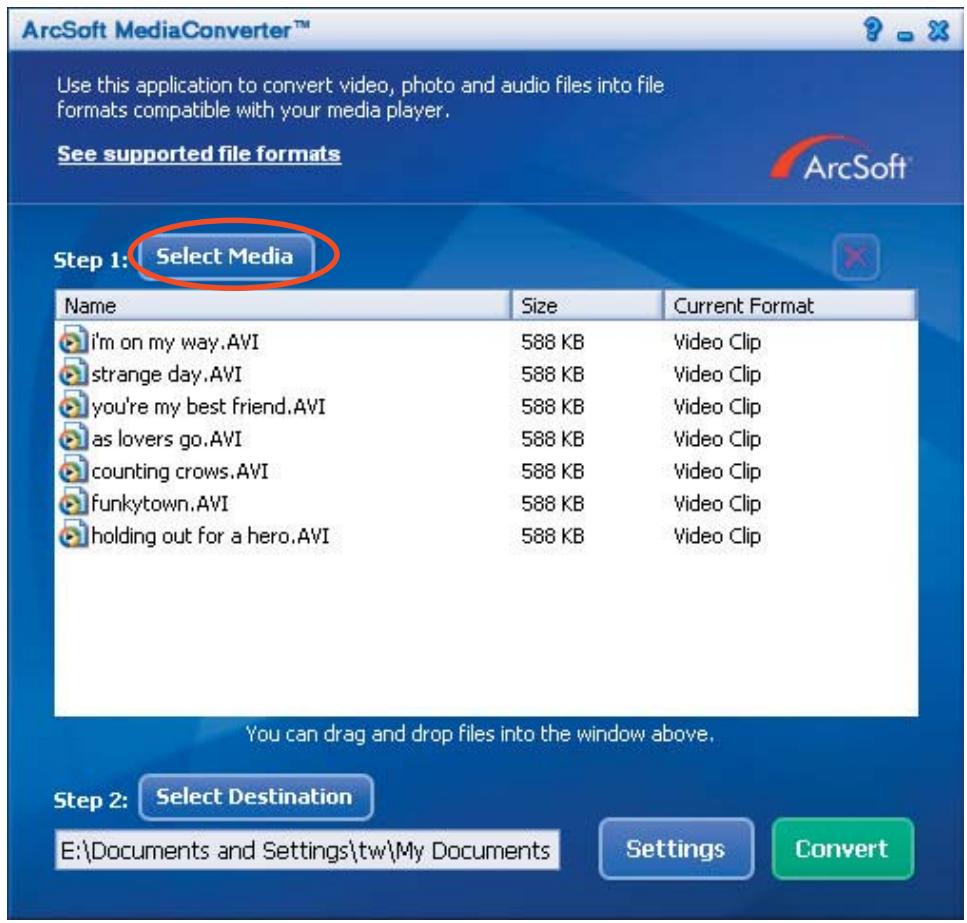

Étape 1 : Sélectionnez le support
Ajouter des fichiers à convertir
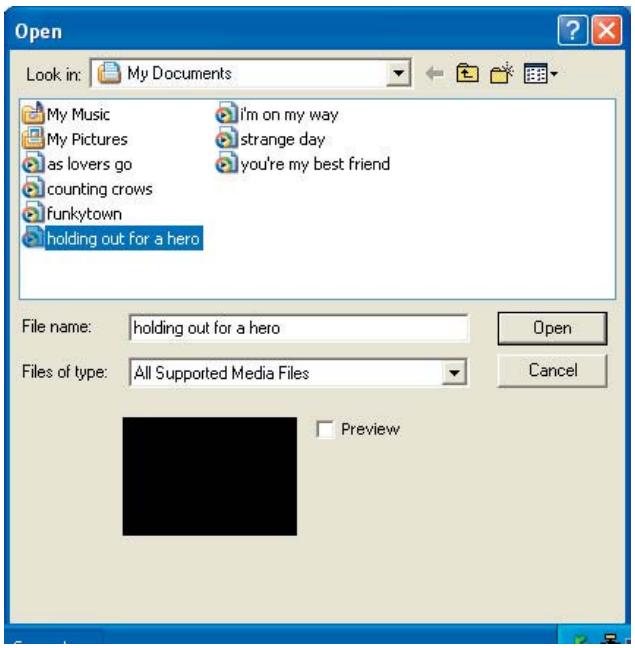
1. Cliquez sur le bouton "Sélection du support". 2. Une fenêtre "Ouvrir" apparaît. Naviguez jusqu'au dossier qui contient les fichiers que vous voulez convertir.
a. Utilisez les menus déroulants "Types de fichiers" pour filtrer les types que vous pouvez afficher. b. Prévisualisez les fichiers surlignés pour être certain que ce sont ceux que vous voulez. Cochez la case "Autoplay" pour démarrer la lecture automatique après avoir cliqué sur un fichier.
3 Répétez les étapes 1 et 2 ci-dessus jusqu'à avoir ajouté tous les fichiers souhaités. En plus d'utiliser la méthode ci-dessus, vous pouvez également glisser-déposer des fichiers directement dans la liste des fichiers de la fenêtre du programme.
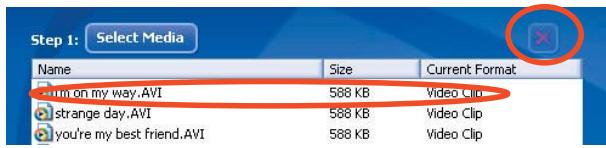
Enlever des fichiers
Pour supprimer un fichier de la liste, surlignez-le et cliquez sur l'icône "X".
Étape 2 : Sélectionnez la destination
Cliquez sur le bouton "Sélectionner la destination" pour désigner l'emplacement où vous voulez que les fichiers convertis soient sauvegardés. L'emplacement de sauvegarde par défaut est "C:\Documents and Settings\[Utilisateur en cours]\Mes documents". Cependant, vous voudrez sans doute sauvegarder les fichiers sur votre périphérique portable. Dans ce cas, assurez-vous que le périphérique est connecté, puis cliquez sur "Sélectionner la destination" et désignez le périphérique.

Réglages
Différents réglages du programme sont accessibles en cliquant sur le bouton "Réglages". Chaque section vous permet de sélectionner un réglage sur deux : "Optimiser pour le périphérique sélectionné" et "Utiliser les réglages de conversion personnalisés".

Addenda : B
Optimiser pour le périphérique sélectionné : c'est le réglage par défaut. Le programme règle automatiquement les paramètres de conversion selon le périphérique choisi. Utiliser les réglages de conversion personnalisés :
Si vous décidez d'utiliser cette option, vous pouvez régler les différents paramètres de conversion manuellement.
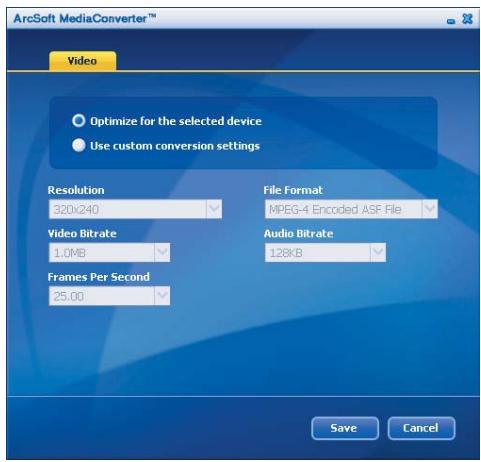
Réglages vidéo
Lors de la conversion d'un fichier vidéo, plusieurs paramètres différents existent :
- Résolution (les options comprennent QVGA (320 x 240) [par défaut] et VGA (640 x 480))
- Format de fichier (fichiers AVI encodés en MPEG-4, fichiers WMV ou fichiers ASF encodés en MPEG-4)
- Débit vidéo (les options comprennent 500 Ko, 1,0 Mo, 1,5 Mo, 2,0 Mo [par défaut], 2,5 Mo et 3,0 Mo)
- Débit Audio (les options comprennent 96 KB, 128 KB [par défaut], 192 KB)
- Images Par Seconde (les options comprennent [en im/s] 15.00, 20.00, 24.00, 25.00 [par défaut], et 29.97)
Sélectionner "Optimiser pour le périphérique sélectionné" utilise les valeurs par défaut ci-dessus, si elles s'appliquent.
Après avoir visualisé/modifié les différents réglages, sélectionnez soit "Enregistrer" soit "Annuler" pour revenir à l'écran principal. Cliquez sur "Enregistrer" si vous pouvez conserver les modifications effectuées.
Sinon, cliquez sur "Annuler".
Étape 3 : Convertir
Lorsque vous êtes prêt, sélectionnez (surlignez) les fichiers que vous pouvez convertir dans la liste, et cliquez sur le bouton "Convertir".

Une barre de progression affiche l'état en cours. Différents popups peuvent apparaître pour demander des confirmations spécifiques. Un popup apparaît et vous informe une fois que tous les fichiers ont été convertis et stockés à l'emplacement que vous avez choisi.
Lire des fichiers convertis en ASF sur votre caméra
Pour lire des clips vidéo ou des films (MPEG-4 au format ASF uniquement) convertis par ArcSoft MediaConverter sur votre caméra numérique MPEG-4, veuillez suivre les étapes ci-dessous.
Étape 1
Insérez une carte SD/MMC dans le slot carte de la caméra, et connectez la caméra au PC à l'aide du câble USB. Vous pouvez suivre les instructions de "Connecter la caméra à votre PC" page 34 pour plus d'informations.
Addenda : B

Étape 2
Enregistrez les fichiers ASF convertis par MediaConverter sur PC vers votre caméra.
1 Copiez les fichiers ASF convertis. 2 Ouvrez l'explorateur Windows et trouvez le "Disque amovible" qui est apparu dans Poste de travail. 3 Double-cliquez sur l'icône du disque amovible. 4 Double-cliquez sur le dossier de fichiers DCIM. 5 Double-cliquez sur le dossier de fichiers 100MEDIA. 6 Copiez les fichiers dans le dossier de fichiers 100MEDIA. 7 Modifiez les noms de fichiers en CLIP***.ASF. *** peut être tout nombre à 4 chiffres entre 0001 et 9999.

Le nom du fichier doit suivre le principe de dénomination de votre caméra, pour que la caméra puisse identifier les fichiers enregistrés sur 100MEDIA.

Étape 3
Vous pouvez à présent utiliser le mode Lecture ( © ) pour apprécier les clips vidéo et les films sur le grand moniteur LCD !
ArcSoft MediaConverter dans ce package est une version personnalisée pour votre caméra numérique. Vous pouvez visiter le site Web http://www.arcsoft.com pour plus d'informations sur le produit.
Addenda: C
• Spécifications
Fonctions principales
- Caméscope numérique (Résolution vidéo) :
- VGA (640 x 480 pixels) / jusqu'à 30 im/s
- QVGA (320 x 240) pixels / jusqu'à 30 im/s
- Appareil photo numérique (résolution matérielle) :
- 12 Méga (4032 x 3024 pixels)
- 5 Méga (2560 x 1920 pixels)
- 3 Méga (2048 x 1536 pixels)
- Lecteur MP3 : lecteur MP3 complet
- Dictaphone numérique :
- PC Camera :
VGA (640 x 480 pixels) - QVGA (320 x 240 pixels)
- Résolution du capteur : 3 Méga (2048 x 1536 pixels)
- Résolution de sortie maximale : 12,0 Méga (4032 x 3024 pixels)
- Mémoire interne : 32 Mo de mémoire Flash (16 Mo de stockage)
- Mémoire externe : port SD/MMC intégré (maximum : 1 Go)
- Zoom numérique : 10x (3M), 4x (5M)
- F/N : 3.0
- Sortie TV : prise en charge des systèmes TV NTSC/PAL
- Interface : USB 2.0
- Microphone intégré - Flash intégré
- Haut-parleur intégré
- Batteries : batterie rechargeable NP-60 Li-ion (3,7 V, 850 mAh ~ 1000 mAh)
- Économie d'énergie : 1 min / 3 min / 5 min / Arrêt
- Dimensions : 110 × 34 × 72 mm
- Écran TFT LCD 2,4"
- MPEG4 VGA jusqu'à 30 images/seconde
- Stabilisation vidéo
- Connexion directe à l'imprimante
Remarque : les spécifications sont sujettes à modification sans préavis.
Addenda : C
Conditions du système
Système d'exploitation : Windows 2000/XP
Microprocesseur : Pentium III ou supérieur
Mémoire vive du système : 128 Mo ou plus
Carte graphique : 64 Mo, 24 bits en couleurs réelles
Vitesse du lecteur de CD-ROM : 4x ou plus
Logiciels : DirectX 9.0c ou supérieur et codecs Windows Media Player
Autre : connecteur USB
- MANUEL DE L'UTILISATEUR
- BIENVENUE
- AVIS SUR LA SÉCURITÉ
- SOMMAIRE
- LA PRISE EN MAIN
- FONCTIONNEMENT DE BASE
- FONCTIONS AVANCÉES
- COPIER DES FICHIERS VERS VOTRE PC
- UTILISER PC CAMERA
- ADDENDA: A
- ADDENDA: B
- ADDENDA: C
- CONNAÎTRE LES ÉLÉMENTS DE VOTRE CAMÉSCOPE
- INSTALLER LA BATTERIE
- OUVRIR LE COUVERCLE DU COMPARTIMENT DE LA BATTERIE
- REMETTRE LE COUVERCLE EN PLACE
- CHARGER LA BATTERIE
- UTILISATION DU CÂBLE USB
- UTILISATION DE L'ADAPTATEUR USB AC
- INSÉRER UNE CARTE MÉMOIRE (FACULTATIF)
- ATTACHER LA DRAGONNE
- ALLUMER VOTRE CAMÉSCOPE
- OU
- ÉTEINDRE VOTRE CAMÉSCOPE
- UTILISER LE MONITEUR LCD
- OUVREZ L'ÉCRAN LCD
- FAITES TOURNER L'ÉCRAN LCD
- LIRE LES INDICATEURS À LCD
- MODE CAMÉSCOPE NUMÉRIQUE
- MODE DE LECTURE
- RÉGLER L'HEURE ET LA LANGUE
- ENREGISTRER UN CLIP VIDÉO
- RÉGLER LA MISE AU POINT
- ZOOMER
- ENREGISTRER UN CLIP VIDÉO (SUITE)
- PRENDRE UN CLICHÉ
- APPUYEZ SUR LE BOUTON DE DÉCLENCHEMENT POUR PRENDRE UNE PHOTO
- ENREGISTRER UN CLIP VOCAL
- RELIRE VOS ENREGISTREMENTS
- APPUYEZ SUR LE BOUTON DE MODE ET UTILISEZ LES BOUTONS DE DIRECTION POUR SÉLECTIONNER LE MODE LECTURE ( )
- FONCTIONNALITÉS EN MODE LECTURE
- LIRE DE LA MUSIQUE MP
- COPIER DES FICHIERS MP3 VERS L'APPAREIL
- RELIEZ L'APPAREIL À VOTRE ORDINATEUR
- COPIEZ DES FICHIERS VERS L'APPAREIL
- LIRE DE LA MUSIQUE MP3 (SUITE)
- LIRE DE LA MUSIQUE EN MODE MP
- FONCTIONNALITÉS EN MODE MP
- RACCORDER LE CAMÉSCOPE À UNE TV
- ALLUMEZ VOTRE TV ET BASCULEZ EN MODE AV
- ● UTILISATION DU MENU
- ILLUSTRATION DU MENU
- ÉLÉMENTS DE MENU EN MODE APPAREIL PHOTO
- ÉLÉMENTS DE MENU EN MODE APPAREIL PHOTO (SUITE)
- ÉLÉMENTS DE MENU EN MODE LECTURE
- ÉLÉMENTS DE MENU EN MODE MP
- ÉLÉMENTS DE MENU EN MODE VOIX
- ÉLÉMENTS DE MENU EN MODE RÉGLAGES
- ÉLÉMENTS DE MENU EN MODE RÉGLAGES (SUITE)
- INSTALLER LE PILOTE SUR VOTRE PC
- INSÉREZ LE CD DU PILOTE
- DÉMARRER L'INSTALLATION
- REMARQUE POUR LES UTILISATEURS DE WINDOWS
- INSTALLER LE PILOTE SUR VOTRE PC (SUITE)
- INSTALLER LE PILOTE
- INSTALLER LES CODECS
- INSTALLER DIRECTX 9.0C OU SUPÉRIEUR
- REDÉMARRER L'ORDINATEUR
- RELIER LE CAMÉSCOPE À VOTRE PC
- RACCORDEZ LE CÂBLE USB À VOTRE ORDINATEUR
- ALLUMER LE CAMÉSCOPE
- RACCORDEZ LE CÂBLE USB À VOTRE CAMÉSCOPE
- NOTE POUR LES UTILISATEURS DE WINDOWS 2000/XP
- COPIER DES FICHIERS VERS LE PC
- POUR LES UTILISATEURS DE WINDOWS XP
- POUR LES UTILISATEURS DE WINDOWS 2000/XP
- COPIER DES FICHIERS VERS LE PC (SUITE)
- DOUBLE-CLIQUEZ SUR LE DOSSIER DCIM
- DOUBLE-CLIQUEZ SUR LE DOSSIER DE FICHIERS 100MEDIA
- GLISSEZ/DÉPOSEZ LE FICHIER CIBLE DANS MES DOCUMENTS OU DANS LE DOSSIER DE DESTINATION
- VISUALISER/LIRE DES FICHIERS SUR VOTRE PC
- EMPLACEMENT DES FICHIERS
- DÉMARRER L'APPLICATION
- ALLUMEZ L'APPAREIL PHOTO ET CONNECTEZ-LE À VOTRE ORDINATEUR
- BASCULER EN MODE APPAREIL PHOTO
- DÉMARRER L'APPLICATION (SUITE)
- LANCER LE PROGRAMME DV CAM
- UTILISER LA PC CAMERA DV CAM
- UTILISER LA PC CAMERA DV CAM (SUITE)
- ENREGISTRER UN FILM AVI
- PRENDRE UN INSTANTANÉ
- CONFIGURER LES OPTIONS DE FORMAT
- CONFIGURER LES OPTIONS DE SOURCE
- CONTRÔLE DE L'APPAREIL
- CONFIGURER LES OPTIONS DE FRÉQUENCE
- DÉPANNAGE
- RÉGLAGES DE FRÉQUENCE
- MESSAGES SYSTÈME
- CAPACITÉ DE STOCKAGE
- INDICATEUR D'AUTONOMIE DE BATTERIE
- AUTONOMIE DE BATTERIE
- ADDENDA : B
- INSTRUCTIONS POUR ARCSOFT MEDIACONVERTER™
- INTRODUCTION
- CONFIGURATION SYSTÈME REQUISE
- FORMATS DE FICHIERS PRIS EN CHARGE
- VIDÉO
- CONVERTIR DES FICHIERS
- ÉTAPE 1 : SÉLECTIONNEZ LE SUPPORT
- AJOUTER DES FICHIERS À CONVERTIR
- ENLEVER DES FICHIERS
- ÉTAPE 2 : SÉLECTIONNEZ LA DESTINATION
- RÉGLAGES
- ÉTAPE 3 : CONVERTIR
- LIRE DES FICHIERS CONVERTIS EN ASF SUR VOTRE CAMÉRA
- ÉTAPE
- SPÉCIFICATIONS
- FONCTIONS PRINCIPALES
- ADDENDA : C
- CONDITIONS DU SYSTÈME
Marque : AIPTEK
Modèle : POCKET DV T200
Catégorie : Caméra numérique