
CARDBUS FAST-ETHERNET CARD 10-100MB - Carte réseau VIVANCO - Notice d'utilisation et mode d'emploi gratuit
Retrouvez gratuitement la notice de l'appareil CARDBUS FAST-ETHERNET CARD 10-100MB VIVANCO au format PDF.

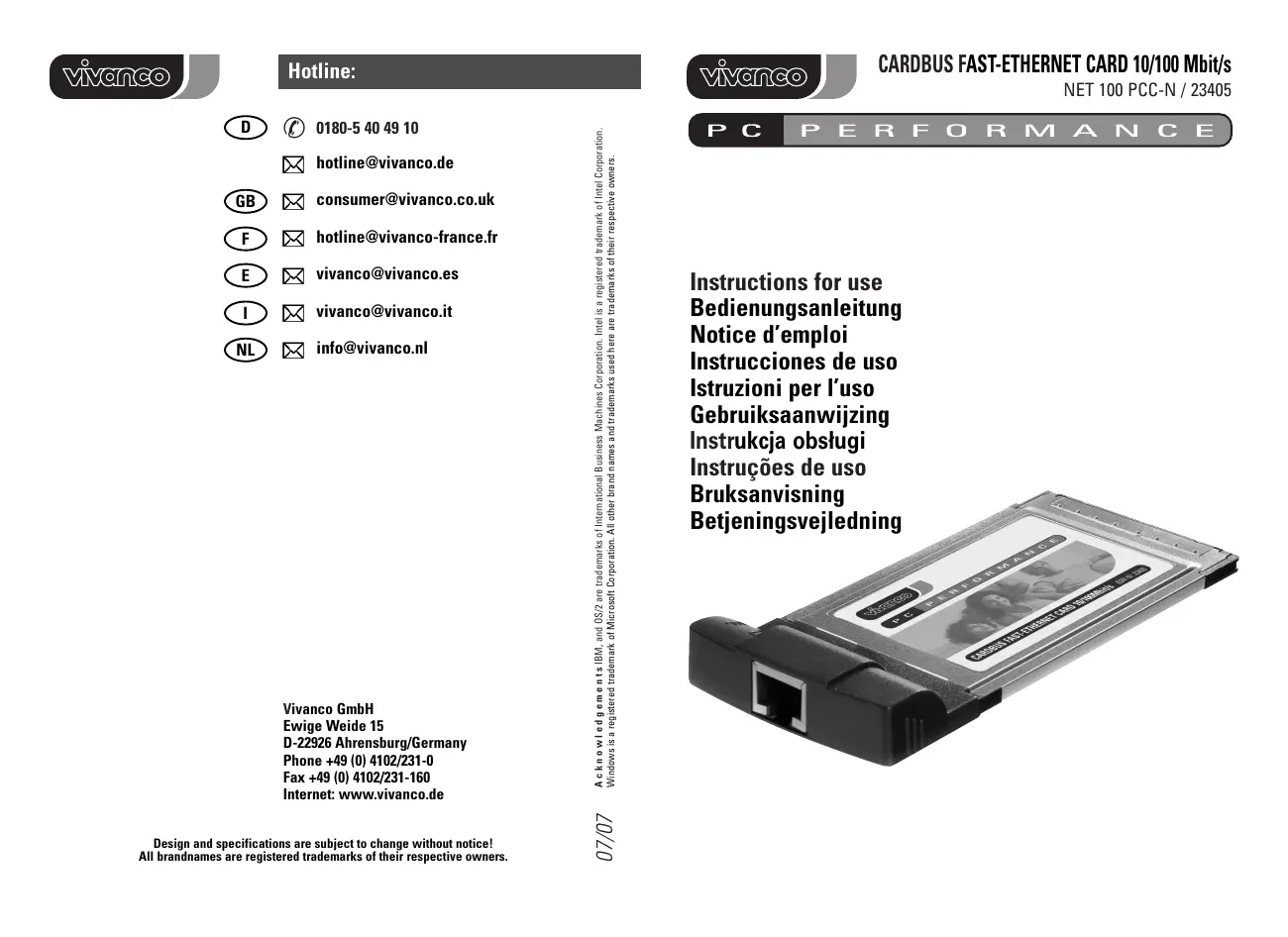

| Type de produit | Carte réseau CardBus 32 bits |
| Marque | Vivanco |
| Modèle | CARDBUS FAST-ETHERNET CARD 10-100MB |
| Standards réseau | IEEE 802.3 10BASE-T, IEEE 802.3u 100BASE-TX |
| Débit de données | 10/100 Mbps (auto-négociation), jusqu'à 200 Mbps en full duplex |
| Protocole | CSMA/CD |
| Interface hôte | CardBus 32 bits (PCMCIA Type II) |
| Connecteur réseau | RJ-45 femelle |
| Câbles supportés | 10BASE-T : UTP Cat. 3,4,5 (2 paires) ; 100BASE-TX : UTP Cat. 5 (2 paires) |
| Indicateurs LED | 1 LED 10M (vert fixe), 1 LED 100M (vert fixe/clignotant) |
| Alimentation | Alimenté par le bus CardBus (3,3 V) |
| Consommation électrique | Moins de 1 W |
| Dimensions (L x l x H) | 85 x 54 x 5 mm (standard CardBus Type II) |
| Poids | Environ 30 g |
| Température de fonctionnement | 0 °C à 50 °C |
| Température de stockage | -10 °C à 70 °C |
| Humidité de fonctionnement | 10 % à 90 % (sans condensation) |
| Humidité de stockage | 5 % à 90 % (sans condensation) |
| Certifications | FCC Classe B, CE, VCCI-B |
| Systèmes d'exploitation supportés | Windows 98/ME/2000/XP (pilotes fournis) |
| Installation | Plug and Play, insertion dans fente CardBus, pilotes automatiques |
| Entretien | Nettoyer avec un chiffon sec et doux. Ne pas utiliser de solvants. |
| Précautions de sécurité | Éviter les chocs, l'humidité excessive et les températures extrêmes. |
| Pièces détachées et réparabilité | Pièces non disponibles séparément. En cas de panne, remplacer la carte. |
FOIRE AUX QUESTIONS - CARDBUS FAST-ETHERNET CARD 10-100MB VIVANCO
Questions des utilisateurs sur CARDBUS FAST-ETHERNET CARD 10-100MB VIVANCO
0 question sur cet appareil. Repondez a celles que vous connaissez ou posez la votre.
Poser une nouvelle question sur cet appareil
Téléchargez la notice de votre Carte réseau au format PDF gratuitement ! Retrouvez votre notice CARDBUS FAST-ETHERNET CARD 10-100MB - VIVANCO et reprennez votre appareil électronique en main. Sur cette page sont publiés tous les documents nécessaires à l'utilisation de votre appareil CARDBUS FAST-ETHERNET CARD 10-100MB de la marque VIVANCO.
MODE D'EMPLOI CARDBUS FAST-ETHERNET CARD 10-100MB VIVANCO
Merci d'avoir acheté l'adaptateur Ethernet Cardbus rapide Vivanco 10/100. Cet adaptateur Ethernet rapide vous permet de connecter votre notebook à un réseau filaire 10 ou 100 Mbps.
Cette carte est équipée de deux LED indiquant l'état et l'activité du lien dans un environnement 10 Mbps ou 100 Mbps.
- 10M LED: Ce témoin s'allume en vert quand le port RJ-45 est connecté à un réseau Ethernet en 1
- 100M LED: Ce témoin s'allume en vert quand le port RJ-45 et connecté à un réseau Ethernet en 100 Mbps. Si la LED clignote en vert, elle indique que l'adaptateur émet ou reçoit des données.
| Générales | |
| Standards | IEEE 802.3 10BASE-T Ethernet IEEE 802.3u 100BASE-TX Ethernet rapide ANSI/IEEE NWay auto-négociation Carte PC 32-bit CardBus |
| Protocole | CSMA/CD |
| Taux de transfert de données | Ethernet: 10 Mbps (demi-duplex) 20 Mbps(duplex entier) Ethernet rapide: 100 Mbps (demi-duplex) 200 Mbps (duplex entier) |
| Câbles réseau | 10BASE-T: 2-pair UTP Cat. 3,4,5 EIA/TIA- 568 100-_ STP 100BASE-TX: 2-pair UTP Cat. 5 EIA/TIA- 568 100-_ STP |
| Physiques et environnementales | |
| Température | Service: 0° ~ 50°C, stockage: -10° ~ 70°C |
| Humidité | Service: 10% ~ 90%, stockage: 5% ~ 90% |
| EMI: | FCC classe B, CE Mark B, VCCI-B |
Installation du matériel
Cette partie décrit comment installer votre adaptateur Ethernet Cardbus rapide Vivanco 10/100. Procédez aux étapes suivantes pour installer la carte.
Insertion de la carte
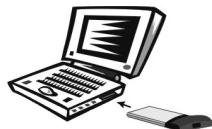
- Trouver/choisir une fente d'insertion de carte PC type II ou type III sur le côté ou l'arrière de votre notebook.
- Tenir la carte PC avec les LED vers le haut et l’insérer dans le fente de carte du PC.
- Glisser la carte PC au fond de la fente pour carte PC jusqu'à ce qu'elle soit en butée.
Se connecter au réseau
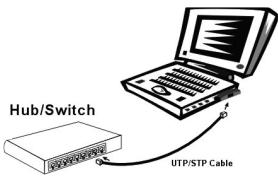
Branche juste une extrémité du câble (connecteur RJ-45) dans un port hub/connecteur disponible, et branche l'autre bout (connecteur RJ-45) dans le port RJ-45 de l'adaptateur Ethernet Cardbus rapide Vivanco 10/100.
Retrait de la carte
Utiliser le mécanisme d’éjection de carte de l’ordinateur pour retirer l’adaptateur Ethernet Cardbus rapide de la fente de carte du PC. L’adaptateur Ethernet Cardbus rapide s’éjecte alors de la fente de carte du PC et il est facile de le saisir et de l’extraire de ce logement de carte.
Installation du pilote
Windows détectera automatiquement un nouveau matériel.
Marque : VIVANCO
Modèle : CARDBUS FAST-ETHERNET CARD 10-100MB
Catégorie : Carte réseau