
730 EASYHOOD LOGICIEL DE CALIBRATION COLORIMÈTRE - Logiciel de calibration LACIE - Notice d'utilisation et mode d'emploi gratuit
Retrouvez gratuitement la notice de l'appareil 730 EASYHOOD LOGICIEL DE CALIBRATION COLORIMÈTRE LACIE au format PDF.

| Type de produit | Logiciel de calibration et colorimètre |
| Marque | LaCie |
| Modèle | 730 EasyHood / LaCie blue eye pro |
| Colorimètre | LaCie blue eye avec diffuseur de lumière ambiante |
| Logiciel | LaCie blue eye pro |
| Systèmes d'exploitation | Windows 2000, XP, Vista ; Mac OS X 10.3.9+ (PowerPC), 10.4.5+ (Intel) |
| Interface | USB (colorimètre), DDC-CI (moniteur) |
| Fonctions principales | Calibrage automatique (moniteurs LaCie 300/500), calibrage manuel (autres), création de profils ICC, gestion des couleurs, test et rapport |
| Résolution de correction | 14 bits (via tables de conversion) |
| Colorimètres supportés | LaCie blue eye, Monaco Xrite DTP94, GretagMacBeth eyeOne, ColorVision Spyder 2 |
| Contenu de la boîte | Colorimètre avec boîtier de protection, contrepoids de câble, CD-ROM LaCie (logiciel et manuel), guide d'installation rapide |
| Alimentation | Via port USB (colorimètre) ; moniteur via secteur 100-240 V |
| Dimensions (colorimètre) | Environ 15 cm de long (estimation) |
| Poids (colorimètre) | Environ 50 g (estimation) |
| Entretien et nettoyage | Nettoyer le colorimètre avec un chiffon doux non pelucheux. Éviter les détergents et liquides. |
| Sécurité | Ne pas démonter le colorimètre. Éviter l'exposition à l'humidité et aux températures extrêmes. |
| Pièces détachées et réparabilité | Aucune pièce réparable par l'utilisateur. Contacter l'assistance technique LaCie. |
| Garantie | Garantie constructeur standard (voir certificat). Inscription en ligne recommandée. |
FOIRE AUX QUESTIONS - 730 EASYHOOD LOGICIEL DE CALIBRATION COLORIMÈTRE LACIE
Questions des utilisateurs sur 730 EASYHOOD LOGICIEL DE CALIBRATION COLORIMÈTRE LACIE
0 question sur cet appareil. Repondez a celles que vous connaissez ou posez la votre.
Poser une nouvelle question sur cet appareil
Téléchargez la notice de votre Logiciel de calibration au format PDF gratuitement ! Retrouvez votre notice 730 EASYHOOD LOGICIEL DE CALIBRATION COLORIMÈTRE - LACIE et reprennez votre appareil électronique en main. Sur cette page sont publiés tous les documents nécessaires à l'utilisation de votre appareil 730 EASYHOOD LOGICIEL DE CALIBRATION COLORIMÈTRE de la marque LACIE.
MODE D'EMPLOI 730 EASYHOOD LOGICIEL DE CALIBRATION COLORIMÈTRE LACIE
1.1. Caracteristiques du moniteur LCD LaCie 700 Series 7
1.2.Caracteristiques techniques 8
1.3.Contenu de la boite 11
1.4.À propos de la cheville du socle LCD 12
1.5.Vues et composants du moniteur 13
2. Connexion 15
2.1. Connexion du moniteur à l'ordinateur 16
2.2. Connexion de péripériques USB 17
2.3.Installation d'un autre socle ou d'un autre systeme de fixation 18
2.4. Reglages ergonomiques 19
2.4.1.Soulever et abaiser Iecran 19
2.4.2. Inclinaison de I'ecran 19
2.4.3.Pivotement 19
2.4.4.Mode Portrait (720 uniquely) 20
3.Fonctionnement du moniteur 21
3.1.Fonctions des boutons 21
3.2. Paramètres et réglages (720 et 724) 22
3.2.1. Reglages automatiques des parametes du moniteur 22
3.2.2. Verrouillage de l'OSD 22
3.2.3. Choix de l'entrée videoe active 22
3.3.Fonctions OSD (720 et 724) 23
3.3.1.Picture (Image) 23
3.3.2. Color (Couleur) 24
3.3.3. Image 25
3.3.4.OSD. 26
3.3.5. Setup (Paramétrage) 27
3.3.6. Informations 27
4.Dépannage 28
4.1.LaCie 720 et 724 28
4.2.LaCie 730 31
6.Informations sur la garantie 34
Copyrights
Copyright © 2008 LaCie. Tous droits réservés. La reproduction, la transmission et le stockage, même partiers, de ce manuel, sousquelque forme ou moyen que ce soit, électronique, mécanique, par photocopie, enregistrement ou autre, sont formellement interdits sans l'accord écrit préalable de LaCie.
Modifications
Les informations et specifications figurant dans ce manuel sont données à titre indicatif et peuvent être modifiées sans préavis. Ce document a été elaboré avec le plus grand soin dans le but de vous fournir des informations friables. Toutefois, LaCie ne peut être tenue pour responsable des conséquences liées à d'eventuelles erreurs ou omissions dans la documentation, ou à l'utilisation qui serait faite des informations contenues dans cette documentation. LaCie se reserve le droit de modifier ou de revoir l'apparce ou le manuel du produit sans aucune restriction et sans obligation d'en averter les utilisateurs.
Déclaration de conformité FCC :

Moniteurs LCD LaCie 720,724 & 730
Testé pour conformité aux normes FCC en vue d'un usage privé ou professionnel
REMARQUE: cet appeareil a subi des tests de contrôle et a été déclaré conforme aux restrictions imposées aux appeareils numériques de classe B, par la section 15 de la réglementation FCC. Ces restrictions sont destinées à assurer une protection raisonnable contre les interférences indésirables lorsque l'appareil est utilisé dans un environnement résidentiel. Ce matériel génère, exploite et peut émettre un rayonnement de fréquence radio. En outre, en cas d'installation ou d'utilisation non conforme aux instructions, il risque de provoquer des interférences indésirables avec les communications radio. Cependant, rien ne garantit qu'aucune interférence ne se produit dans certaines installations particulières. Si cet équipement provoque des interférences indésirables avec les ré
ceptions radio et TV (ce que vous pouvez déterminer en allumant et en éteignant l'appareil), nous vous conseillons vivement d'y remédier en prénant l'une des mesures suivantes :
Réorientez ou déplacez l'antenne de réception.
Augmentez la distance séparant l'appareil du récepteur.
Raccordez l'appareil à une prise de courant située sur un circuit différent de celui du récepteur.
Contactez votre revendeur ou un technicien qualifié en réparation radio/télévision.
Utilisez uniquement des cables blindés pour connecter des périhériques d'E/S à cet équipement.
Utilisez les câbles fournis avec l'écran couleur LaCie 700 Series de manière à ne pas perturber la réception des ondes radio et télévision.
- Le cordon d'alimentation utilisé doit avoir été approvée et satisfaire aux normes americaines en matière de sécurité, et replir la condition ci-dessous.
- Veuillez utiliser le cable video blindé fourni, un cable 15 broches mini D-SUB à DVI-A ou un cable DVI-D à DVI-D. L'utilisation d'autres cables ou adaptateurs peut provoquer des interférences radio et TV.
Instance responsable États-Unis :
LaCie, LTD
Adresse: 22985 NW Evergreen Pkwy
Hillsboro, OR 97124
Tél. : (503) 844-4503

Déclaration du fabricant concernant la certification CE
Nous, la société LaCie, déclarons solen-lèvement que ce produit est conforme aux normes européennes ci-dessous :
EN60950-1, EN61000-3-2
EN61000-3-3, EN55024
Et en particulier aux directives suivantes :
Directive sur les basses tensions 73/23/CEE
Directive sur la compatibilité electromagnetique 89/336/CEE
LaCie S.A.
33 Bld du Général Martial Valin
75015 Paris
France
ATTENTION : toute modification effecuée sur ce produit sans autorisation du fabricant peut entraîner l'annulation du droit d'utiliser l'appareil. Toute modification effectuee sur ce produit sans autorisation du fabricant peut entraîner l'annulation du droit d'utiliser l'appareil.
ATTENTION : un cordon d'alimentation blindé est requis pour respecter les limites d'émission FCC et pour empêcher toute interférence avec la réception de signaux par les appeareils de radio et de télévision situés à proximité. Il est impératif de n'utiliser que le cordon d'alimentation fourni.
Mesures de protection et de maintenance
NE DEMONTEZ PAS LE MONITEUR. Aucune piece interne ne doit etre entretenue par l'utiliseur et I'ouverture du capot peut vous exposer a des risques majorés de chocs electriques ou a d'autres dangers. Pour toute réparation, veuillez vous adresser a des personnes qualifiées.
Ne renversez pas de liquides dans le boîtier et n'utilisez pas l'écran après d'une source d'eau.
N'insérez aucun objet dans les logements du boîtier car ils pourraient entraer en contact avec des points représentant une tension dangereuse et provoquer des blessures graves, voire mortelles, des chocs électriques, un incendie ou des pannes.
Ne placez pas d'objets lourds sur le cordon d'alimentation. Un cordon endommagé peut provoquer un chic électrique ou un incendie.
Ne placez pas le moniteur sur une surface inclinee ou instable car il risquereait de tomber et d'être endommagé.
Ne placez aucun objet sur le moniteur et n'utilise pas le moniteur a l'extérieur.
L'intérieur du tube fluorescent situé à l'intérieur de l'écran LCD contient du mercure. Veuillez respecter les réglementations et autres dispositions en vigueur dans votre région pour la mise au rebut du tube.
Ne pliez pas le cordon d'alimentation.
N'utilisez pas l'écran dans des zones chaudes, humides, sales ou grasses.
Ne couvrez pas l'airation de I'écran.
Débranchez vous écran de la prise de courant immédiatement et adressez-vous à une personne qualifiée pour la réparation dans les cas suivants :
Si le cordon d'alimentation ou la prise sont endommages.
Si un liquide s'est repandu à l'intérieur de l'écran ou si des objets y sont tombés.
Si l'écran a été exposé à la pluie ou à l'eau.
Si I'écran est tombé ou que le boîtier est endommagé.
Si I'écran ne fonctionne pas conformément aux instructions de fonctionnement.
Si la vitre est brisée, manipulez-la avec soin.
Si l'écran ou la vitre est brisé, ne touche pas les cristaux liquides et manipulation l'écran avec soin.
Veillez à assurer une ventilation suffisante afin d'éviter toute surchauffe de l'écran. Ne bouche pas les aérations et ne placez pas l'écran à proximé d'un radiateur ou de toute autre source de chaleur. Ne posez rien sur l'écran.
Pour couper l'alimentation du système, débranchez le cable d'alimentation. Le moniteur doit être installé à proximé d'une source d'alimentation facilement accessible.
Manipulez le moniteur avec soin lors des transports. Conserve l'emballage pour les transports.
Rémanence de l'image : Nous tenons à vous informer que la technologie LCD peut être sujette à un phénomène connu sous le nom de rémanence de l'image.
Il y a rémanence lorsqu'une image résiduelle ou « fantôme » d'une image précédente reste visible à l'écran. À l'inverse des écrans CRT, la rémanence n'est pas permanente dans le cas des écrans LCD, mais il est recommendé d'eviter l'affichage prolongé d'images fixes. Pour limiter la rémanence, éteignez l'écran pendant une durée équivalente à la durée d'affichage de l'image. Par exemple, si une image est restée à l'écran pendant 1 heures, éteignez l'écran pendant une heures pour effacer l'image.
Pour brancher votre moniteur LCD LaCie 700 Series en Europe sur une source d'alimentation 220-240 V c.a., utilisez le cordon d'alimentation foumi.
Au Royaume-Uni, un cordon d'alimentation adapté au système britannique doit être utilisé, équipé d'un fusible Noir (5 A) moulé.
Si aucun cordon d'alimentation n'accompagne cet équipement, veuillez contacter votre fournisseur.
Pour brancher votre écran LCD LaCie 700 Series en Australie sur une source d'alimentation 220-240 V ca, utilisez le cordon d'alimentation fourni. Si aucun cordon d'alimentation n'accompagne cet équipement, veuillez contacter votre fournisseur.
Pour tous les autres cas, utilisez un cordon d'alimentation correspondant à la tension en courant alternatif disponible, apprové et conforme aux normes de sécurité du pays dans lequel vous vous trouvez.
Consignes de santé et d'ergonomie
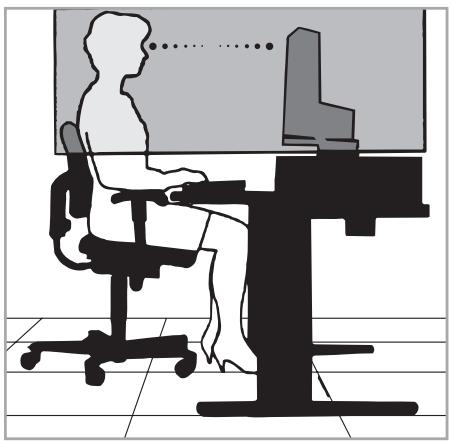
Le besoin d'un emplacement approprié et un réglage ajustat du moniteur permettant de réduire la fatigue visuelle et de limiter les courba-tures du cou et des épaules. Recommandations pour le positionnement de l'écran :
Pour une performance optimale, prévoyez un temps de préchauffage de 20 minutes.
Reglez la hauteur du moniteur de manière à ce que le haut de l'écran arrive au niveau des yeux ou légrement en dessous. Voitre regard doit être dirigé légrement vers le bas lorsque vous regardez le centre de l'écran.
Placez l'écran au minimum à 40 cm et au maximum à 70 cm de vos yeux, la distance optimale étant de 50 cm.
Reposez régulierement vos yeux en fixant un objet distant d'au moins 5 à 10 mètres et clignez féquement des yeux.
Placez le moniteur perpendicularément aux fenêtres et autres sources lumineuses, de façon à limiter les problèmes d'éblouissement ou de reflets indésirables. Reglez l'inclinaison du moniteur de manière à ce que l'éclairage du plafond ne se reflète pas sur l'écran.
Si les reflets engendrent une mauvaise lisibilité de l'écran, utilisez un filtre anti-reflet.
Il est recommendé d'utiliser un chiffon doux non pelucheux pour nettoyer l'écran. Évitez l'utilisation de détergents ou de nettoyants pour vitres.
À l'aide des commandes prévues à cet effet, réglez la luminosité et le contraste de l'écran pour des conditions de lecture optimes.
Utilisez un portec-document que vous placerez pres de I'ecran.
Placez l'objet que vous regardez le plus souvent (I'écran ou le document de référence) devant vous pour éviditer de tourner la tête trop souvent en tapant.
Évitez tout affichage statique et prolongé susceptible de faire une marque sur l'écran (phénomène de rémanence).
Pour une ergonomie optimale, nous vous recommendons de suivre les conseils cidesous :
Reglez la luminosité jusqu'à disparition de la trame de fond.
Ne réglez pas le réglage du contraste sur son maximum.
Conserve les paramètres par défaut pour la taille et le centrage de l'image.
Conserve les paramètres de couleur par défaut.
Utilisez des signaux non entrelaces avec un taux de rafraîchissement compris entre 60 et 75 Hz.
N'utilisez pas la couleur bleu primaire sur un arriere-plan nombre, car cette couleur sera dificilement perceptible et peut provoquer une fatigue oculaire due à un manque de contraste.
Dans l'Union européenne

La législation europeenne, régissant chaque État membre, indique que les produits électroniques et électriques portant la marque (à gauche) ne doit
vent pas être mis au rebut avec vos déchets menagers. Cela inclut les moniteurs et les accessoires électriques, comme les câbles video ou les cordons d'alimentation.
Lorsque vous voulezmettrevotreproduit LaCieau rebut,veuillezvousconformer àlaréglementation locale,informez-vous auprès de vourefournisseur ou suivez les dispositionsde vouracord avec LaCie, lecas échéant.
La marque presente sur les produits électroniques et électriques ne s'applique qu'aux États membres de l'Union européen.
À l'extérieur de l'Union européenne
Si vous souhaitezmettreles produits électriques etélectroniques au rebut en dehorsde l'Unioneuropeanne,veuillez contacter l'autorité locale competente et vous conformer au mode d'élimination réglementaire.
Informations sur le recyclage et la gestion de l'énergie
Fortement engagée en faveur de la protection de l'environnement, LaCie considère le recyclage comme l'une de ses priorités essentielles, afin de participer à la réduction de l'impact sur l'environnement. Nous nous efforçons de développer des produits respectieux de l'environnement et de participer à la définition et au respect des normes indépendantes formulées par les agences.
Économie d'énergie :
Ce moniteur est doté d'une fonction avancée d'économie d'énergie. Un signal VESA-DPMS envoyé au moniteur permet d'enclencher le mode Économie d'énergie. Le moniteur passé alors en mode d'économie d'énergie.
Informations sur les programmes de recyclage :
Suède - http://www.el-retur.se
Allemagne - http://www.recyclingpartner.de/
Pays-Bas - http://www.mirec.nl/
Japon - http://www.diarc.com/
| Modèle du moniteur | Consommation | Couleur duvoyant | |
| 720 | Consommation d'énergie | 43,5 W | blanc |
| Mode d'économie d'énergie | 1,2 W | blanc clignotant | |
| Interrupteur mécanique | Off - 0,8 W | ||
| 724 | Consommation d'énergie | 55,6 W | blanc |
| Mode d'économie d'énergie | 0,88 W | blanc clignotant | |
| Interrupteur mécanique | Off - 0,68 W | ||
| 730 | Consommation d'énergie | 98 W | blanc |
| Mode d'économie d'énergie | 1,25 W | blanc clignotant | |
| Interrupteur mécanique | Off - 0,75 W | ||
1. Introduction
Merci d'avoir acheté le moniteur LCD LaCie 700 Series.
Conçu pour les professionnels créatifs, le 700 Series présente une technologie de rétroéclairage DEL révolutionnaire, la nouvelle étape vers le réalisme de la couleur. Avec une correction gamma de 14 bits et la plus grande gamme de couleurs disponible du secteur, les moniteurs LaCie 700 Series convenient parfaitement pour toutes les applications dans lesquelles la couleur joue un role clé. Le colorimètre LaCie blue eye disponible en option et le logiciel blue eye pro ont été spécialement concus pour régler votre moniteur de manière à obtenir un rendu d'image réalisiste.
Liens rapides
Cliquez pour passer directement à une section :
Connexion
Fonctionnement du moniteur
Dépannage
1.1. Caracteristiques du moniteur LCD LaCie 700 Series
La technologie du panneau LCD à gamme de couleurs étendue, rétroéclairage DEL et écologique offre des gammes CIE 1976 125% NTSC et 123% Adobe RGB (116%/114% sur LaCie 720)* qui permettent aux moniteurs LaCie 700 Series d'afficher une gamme plus étendue de couleurs vives jusqu'à présent impossibles à Obtener avec des moniteurs LCD. Lorsqu'utilise dans un environnement de couleurs générées, cette caractéristique permet d'avoir un workflow avec un minimum de perte et de bénéficier d'une correspondance encore plus proche entre couleurs capturées, affichées et imprimées. La technologie du panneau PVA LCD offre un excellent équilibre entre un contraste de 1000:1 (600:1 pour le LaCie 720) et une luminosité de 250 cd/m² (200 cd/m² pour le LaCie 730) et fournit des angles de vision très étendus de 178°.
Correction gamma sur 14 bits : Un circuit intégré contenant des tableaux de correction de couleurs de 14 bits supprime les effets de bande et offre des dégradés subtils. Cela s'avère particulièrement bénéfique lorsque vous affichez des photos contenant des teintes de couleur subtilles. Ces tableaux de correction de couleur sont accessibles et programmes par le logiciel LaCie blue eye pro et rendent possible un veritable éthalonnage matériel de l'affichage à n'importe quels gamma, point blanc et luminosité sollicités par l'utilisateur.
Stabilisateur de rétroéclairage ColorKeeper : Le moniteur LaCie 700 Series utilise un capteur qui analyse en temps réel la luminosité et la chromaticité de son rétroéclairage DEL. Un mécanisme de retour utilise ensuite cette information pour ajuster continulement le rétroéclairage DEL et le comportement du panneau pour garantir la luminosité du moniteur et la stabilité de la couleur avec le temps.
Le panneau avant convivial permet d'acceder facilement à Adobe RGB, sRGB et aux modes de couleur définis par l'utilisateur.
Grandes tailles diagonales (30^ , 24^ et 20^ ) et haute résolutions — 2560 × 1600 (30^ ) , 1920 × 1200 (24^ ) et 1600 × 1200 (20^ ) — idéal pour les applications très graphiques.
Le grand format (LaCie 724 et 730) améliore la productivité en réduisant le besoin de défilament des documents et d'alternance des fenêtres et permet un affichage 1:1 complet de 2 pages pleines avec un espace supplémentaire pour les palettes d'application et les barres d'outils.
Le concentrateur USB embarqué facilité la connexion des périhériques externes.
Le support ergonomique permet d'ajuster la hauteur, le pivotement et l'inclinaison. Outre l'ajustement du support du monitér à pivot mécanique du LaCie 720, le logiciel Pivot Pro pour Windows vous permet de faire pivoter efficacement le bureau et de travailler en mode paysage. (Sur Mac OS X, le mode paysage est uniquement disponible sur certaines cartes graphiques. Consultez le site Web d'Apple pour plus d'informations).
Interfaces VESA-100 et 200 : Les moniteurs LaCie 700 Series peuvent être montés sur les fixations compatibles VESA-100 (LaCie 720) et VESA-200 (LaCie 724 et 730).
Options dispensibles :
LaCie blue eye pro Proof Edition: Cette nouvelle version de l'étalonnage de LaCie et de contenu de profilage ICC a été spécialement optimisée pour assurer le respect des normes d'épreuvage à l'écran. Avec le colorimètre LaCie blue eye, le logiciel blue eye pro inclus offre un étalonnage matériel et un profilage ICC automatiques, facies à utiliser et de qualité professionnelle des moniteurs LaCie 700 Series et inclut un jeu complet d'outils qui propose le meilleur de la gestion de couleurs. Consultez le site www.lacie.com pour obtenir une description complète de ces caractéristiques.
Moniteur easyHood: Le tissu veloute noir anti-reflets entourant le cache frontal easyHood réduit les phénomènes d'éblouissement tout en offrant un rendu exact des couleurs des documents à l'écran. Son crochettable facilité la fixation du colorimètre LaCie blue eye fourni en option lorsque nécessaire et une fois que l'éthalonnage a été effectué, le crochet se rétracte discretement dans la visière. Le design solide, articulé et monobloc de l'easyHood garantit une connexion stable et facile au monitreur.
1.2. Caractéristiques techniques
LaCie 720
| Résolution | UXGA (1600x1200) | |
| Taille du panneau | 20,1 pouces | |
| Type de panneau | VA | |
| Rétroéclairage du panneau | Rétroéclairage DEL | |
| Espace chromatique | (CIE 1976) 116% NTSC - 114% Adobe RGB / (CIE 1931) 104% NTSC - 109% Adobe RGB | |
| Pas de masque | 0,255×0,255 mm | |
| Surface d'affichage (LxH) | 408,0×306,0 mm | |
| Luminosité | 250 cd/m2 | |
| Rapport de contraste | 600 : 1 | |
| Angle de vision | Horiz.178°/Vert. 178° | |
| Temps de réponse | 8 ms gris à gris | |
| Nbre max. de couleur | 16,7 millions | |
| Ajustement de la gamme | Table de conversion 14 bits (traitement sur 14 bits) | |
| Entrée PC | Fréq. horizontal | 30 – 92 kHz |
| Fréq. vertical | 56 – 85 Hz | |
| Fréquence de balayage | 162 MHz | |
| Résolution maxi : | 1,600×1,200 | |
| Signal d'entrée | RGB analogue, DVI Digital Link | |
| Signal synchronisé | Séparé, composite | |
| Terminal d'entrée | Numérique/analogique : DVID-I 29 pinx1 , DVID-D24 pinx1 | |
| Prêt à l'emploi (Plug & Play ) | DDC 2B | |
| Port USB | 1 en entrée, 2 en sortie | |
| Consommation | Alimentation | CA 100-240 V, 50/60 Hz |
| Consommation | 43,5 W | |
| Mode d'économie d'énergie | 1,2 W | |
| Interrupteur mécanique | Off-0W | |
| Support | Réglage de la hauteur | 100 mm |
| Inclinaison/Pivotement | 15° vers l'avant et 5° vers l'arrêté/150° à droite et 150° à gauche | |
| Fonction Portrait | Avec le logiciel PivotPro pour Windows | |
| Dimensions (LxHxP)/Poids | sans support | 448,0×358,5×89,0 mm/5,6 kg |
| avec support | 448,0×390,8×220,0 mm/7,6 kg | |
| Montage sur bras | VESA 100×100 mm | |
| Couleur | Noir | |
LaCie 724
| Résolution | WUXGA (1920x1200) | |
| Taille du panneau | 24 pouces | |
| Type de panneau | SPVA | |
| Rétroéclairage du panneau | Rétroéclairage DEL | |
| Espace chromatique | (CIE 1976) 125% NTSC - 123% Adobe RGB / (CIE 1931) 111% NTSC - 116% Adobe RGB | |
| Pas de masque | 0,270 mm (H) X 0,270 mm (V) | |
| Surface d'affichage (LxH) | 518,4 mm (H) X 324,0 mm (V) | |
| Luminosité | 250 cd/m2 | |
| Rapport de contraste | 1000 : 1 | |
| Angle de vision | Horiz.178°/Vert. 178° (CR>10) | |
| Temps de réponse | 6 ms (GTG), 16 ms (noir-blanc-noir) | |
| Nbre max. de couleur | 16,7 millions | |
| Ajustement de la gamme | Table de conversion 14 bits (traitement sur 14 bits) | |
| Entrée PC | Fréq. horizontal | 30 – 92 kHz |
| Fréq. vertical | 56 – 85 Hz | |
| Fréquence de balayage | 162 MHz | |
| Résolution maxi : | 1 920 x 1 200 | |
| Signal d'entrée | RGB analogue, DVI Digital Link | |
| Signal synchronisé | Séparé, composite | |
| Terminal d'entrée | Numérique/analogique : DVID-I 29 pinx1, DVID-D24 pinx1 | |
| Prêt à l'emploi (Plug & Play ) | DDC 2B | |
| Port USB | 1 en entrée, 4 en sortie | |
| Consommation | Alimentation | CA 100-240 V, 50/60 Hz |
| Consommation | 55,6 W | |
| Mode d'économie d'énergie | 0,88 W | |
| Interrupteur mécanique | Off-0W | |
| Support | Réglage de la hauteur | 100 mm |
| Inclinaison/Pivotement | Inclinaison (-3° ~ 25°), Pivotement (-175° ~ 175) | |
| Fonction Portrait | Aucune | |
| Dimensions (LxHxP)/Poids | sans support | 563x382,5x93,5 mm/7,0 kg |
| avec support | 563x462x250 mm/10,0 kg | |
| Montage sur bras | VESA 100×100 mm | |
| Couleur | Noir | |
LaCie 730
| Résolution | WQXGA (2560x1600) | |
| Taille du panneau | 30 pouces | |
| Type de panneau | SPVA | |
| Rétroéclairage du panneau | Rétroéclairage DEL | |
| Espace chromatique | (CIE 1976) 125% NTSC - 123% Adobe RGB / (CIE 1931) 111% NTSC - 109% Adobe RGB | |
| Pas de masque | 0,2505 mm (H) X 0,2505 mm (V) | |
| Surface d'affichage (LxH) | 641,28 mm (H) X 400,8 mm (V) | |
| Luminosité | 200 cd/m2 | |
| Rapport de contraste | 1000:1 | |
| Angle de vision | Horiz. 178°/Vert. 178° (CR>10) | |
| Temps de réponse | 6 ms (GTG), 12 ms (noir-blanc-noir) | |
| Nbre max. de couleur | 16,7 millions | |
| Ajustement de la gamme | Table de conversion 14 bits (traitement sur 14 bits) | |
| Entrée PC | Fréq. horizontal | 98,7 KHz, 49,3 KHz |
| Fréq. verticale | 60 Hz | |
| Fréquence de balayage | 268,5 MHz (numérique) | |
| Résolution maxi : | 2 560 x 1 600 | |
| Signal d'entrée | 1 DVI-D (Dual Link) | |
| Signal synchronisé | Sync H/V séparée uniquement | |
| Terminal d'entrée | Numérique : 1 DVID-D 24 broches (Dual Link) | |
| Prêt à l'emploi (Plug & Play ) | DDC 2B | |
| Port USB | 1 en entrée, 4 en sortie | |
| Consommation | Alimentation | CA 100-240 V, 50/60 Hz |
| Consommation | 98 W | |
| Mode d'économie d'énergie | 1,25 W | |
| Interrupteur mécanique | Off-0W | |
| Support | Réglage de la hauteur | 80 mm |
| Inclinaison/Pivotement | Inclinaison (-3°~25°), Pivotement (0°~90°) | |
| Fonction Portrait | Aucune | |
| Dimensions (LxHxP)/ Poids | sans support | 694x466,5x97 mm /10,0 kg |
| avec support | 694x514x280 mm/13,8 kg | |
| Montage sur bras | VESA 200×100 mm | |
| Couleur | Noir | |
1.3. Contenu de la boîte
Votre boîte contient le moniteur LCD LaCie 700 Series et certains ou l'ensemble des éléments listedes ci-dessous, en fonction du modele :
LaCie 720
- Moniteur
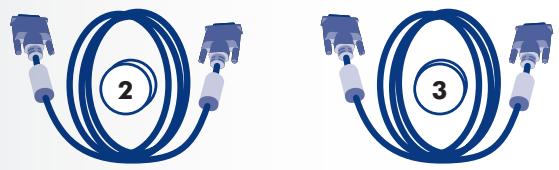
- Cable DVI-D
- Cable DVI-I
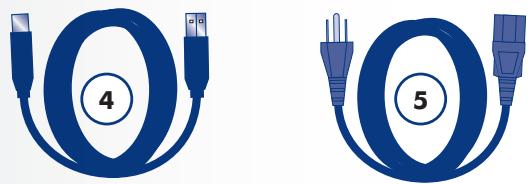
- Cable USB
- Câble d'alimentation CA
- Le CD LaCie 700 Series avec le manuel de l'utilisateur et les profils du moniteur
- Cheville du socle LCD
- Guide d'installation rapide
LaCie 724
- Moniteur
- Cable DVI-D
- Cable DVI-I
- Cable USB
- Câble d'alimentation CA
- LaCie 700 Series avec le manuel de l'utilisateur et les profils du moniteur
- Cheville du socle LCD
- Guide d'installation rapide
LaCie 730
- Moniteur
- Cable DVI-D
- Cable USB
- Cable d'alimentation CA
- LaCie 700 Series avec le manuel de l'utilisateur et les profils du moniteur
- Cheville du socle LCD
- Guide d'installation rapide

INFORMATION IMPORTANTE : Veuillez conserve la boîte et les emballages, y compris la cheville du socle LCD. Rangezles dans un endroit sur de façon à pouvoir transporter votre produit en toute sécurité en cas de besoin. Si vous nevez un jour returner le moniteur pour réparation ou révision, vous aurez besoin de son emballage d'origine.
7

1.4. À propos de la cheville du socle LCD
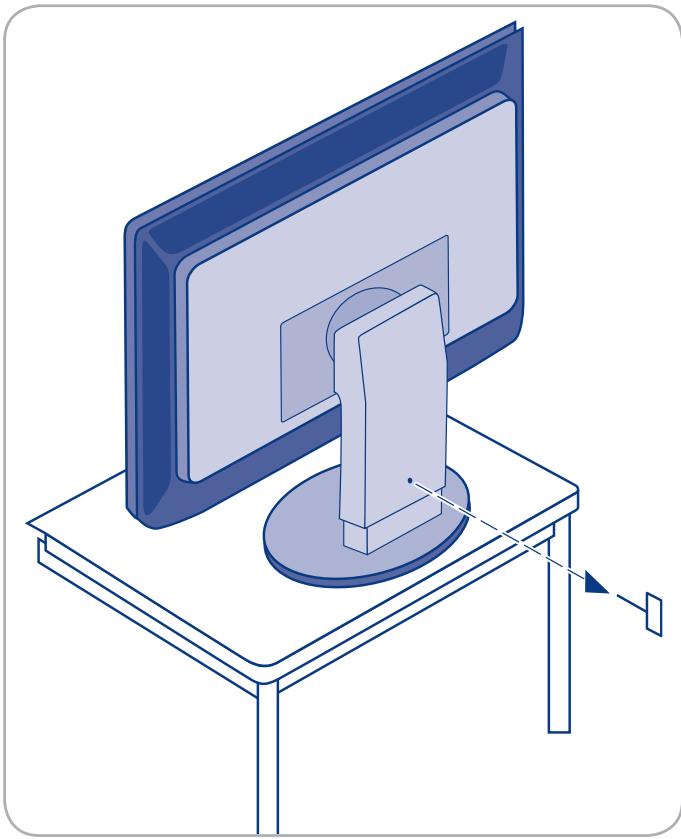
Pendant le transport, le socle LCD du moniteur est fixé à sa base par une cheville. Veuillez suivre la procédure ci-dessous pour enlever la cheville.
- Sortez le moniteur de la boîte puis retirez les protections rembourse. N'enlevez pas encore la cheville.
- Placez le moniteur sur un bureau ou sur toute autre surface horizontale. N'enlevez pas encore la cheville.

ATTENTION : si vous retirez la chevelle alors que le produit est sur le côté, le socle peut alors s'étendre excessivement et cogner le corps du manipulator ou tomber. Vous risquez alors de vous blesser ou d'endommager le produit.
- Retirez le cachet et otez la cheville.
Conserve la cheville dans un endroit facile d'accès : elle pourrait être utilisée pour emballer à nouveau le produit en vue de son transport.
Si vous doivent transporter le monitateur, mettez l'écran LCD dans sa position la plus BASSE et insérez la chevelle dans la base du socle LCD pour verrouiller l'écran. Le monitueur peut ensuite être remis dans la protection remboursepuis dans la boîte.
1.5. Vues et composants du moniteur
Vue arrête
- Entre video DVI
- Cheville du socle LCD
- Connecteur d'alimentation
- Fente Kensington anti-vol
- Ports péripériques USB
- Port hote USB
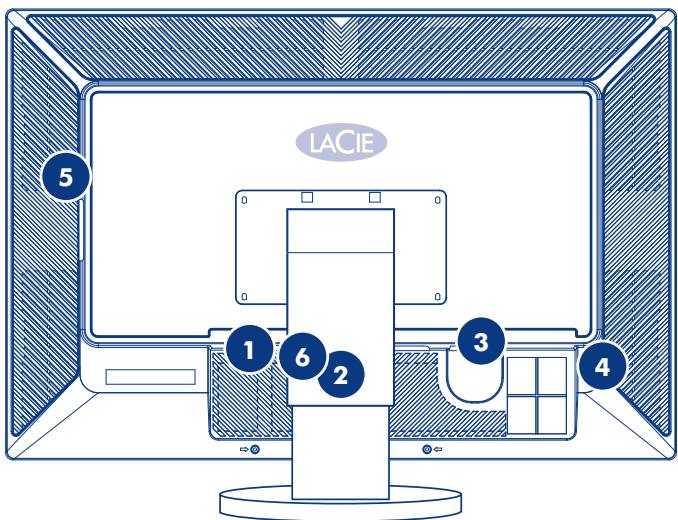
LaCie 730
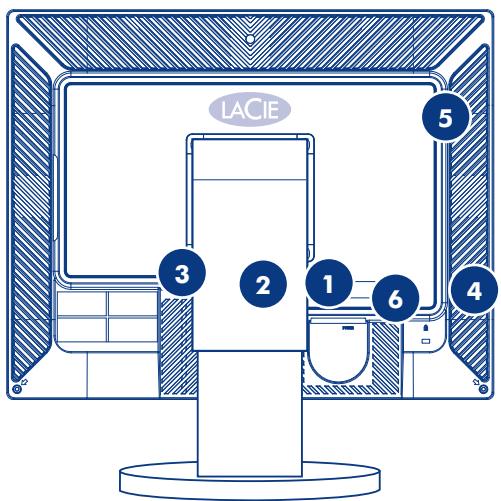
LaCie 720
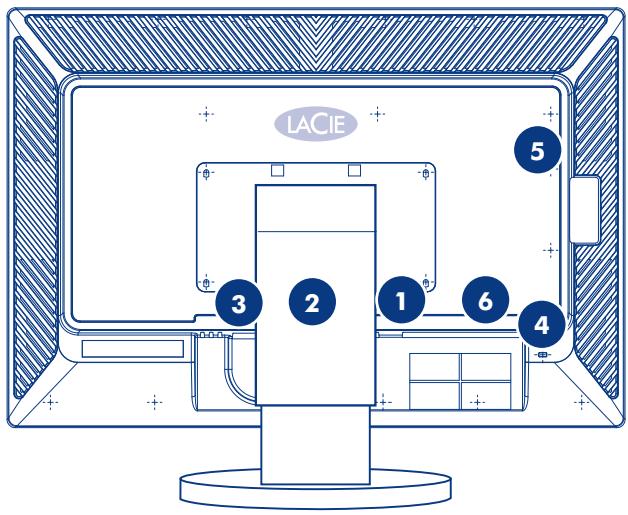
LaCie 724
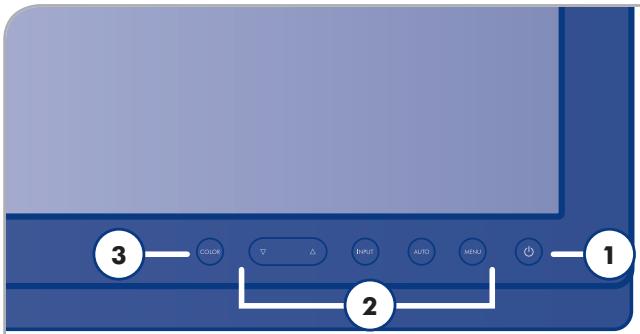
Vue avant
LaCie 720 et 724
- Bouton marche/arrêt
- Commandes OSD (On Screen Display):
- Sélection du mode de couleur
REMARQUE : Voir les sections 2.1 et 3.3 pour obtenir des instructions sur l'utilisation du bouton marché/arrêt et des commandes On Screen Display.
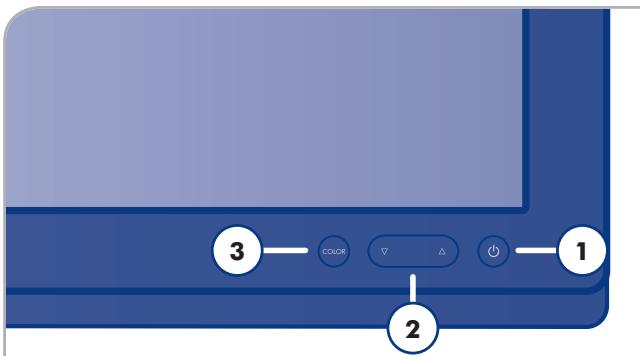
LaCie 730
- Bouton marche/arret
- Boutons de réglage de la luminosité
- Sélection du mode de couleur
REMARQUE : Voir les sections 2.1 et 3.3 pour obtenir des instructions sur l'utilisation du bouton marché/arrêt et des commandes On Screen Display.
2. Connexion
L'installation de votre moniteur LCD 700 Series LaCie est simple.
Il suffit de faire quelques branchements :
2.1. Connexion du moniteur à l'ordinateur
2.2. Connexion des périhériques USB
2.3. Installation d'un autre socle ou d'un autre système de fixation
2.4. Réglages ergonomiques
2.1. Connexion du moniteur à l'ordinateur
Pour raccorder l'écran LCD à votre ordinateur, procédez comme suit :
- Éteignez votre ordinateur.
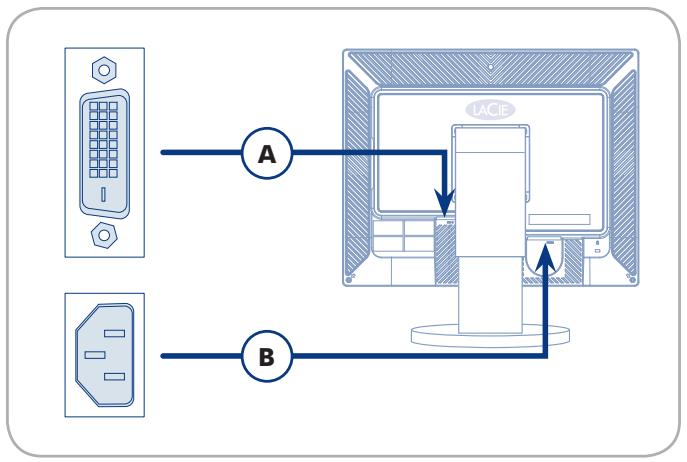
- Branchez le cable d'interface (voir Fig. 2.1):
2a. Pour un PC ou un MAC avec sortie numérique DVI (A): Branchez le cable d'interface DVI au connecteur DVI de votre ordinateur. Branchez l'autre extrémité du cable DVI sur l'entrée DVI du moniteur. Serrez toutes les vis.
2b. Pour un PC ou un MAC avec sortie analogue: Branchez le mini D-SUB à 15 broches au cable d'interface DVI-A (non inclus) au connecteur de la carte video de votre système. Branchez l'autre extrémité de ce cable à l'entrée D-SUB (VGA) du moniteur.
3. Branchez l'une des extrémités du cordon d'alimentation (B) sur l'entrée CA située à l'arrière de l'écran et l'autre extrémité sur la prise secteur.
Allumez le moniteur en actionnant l'interrupteur qui se trouve à l'arrête puis l'écran en actionnant l'interrupteur à l'avant. Mettez l'ordinateur sous tension. Si le moniteur affiche une image, l'installation est terminée.
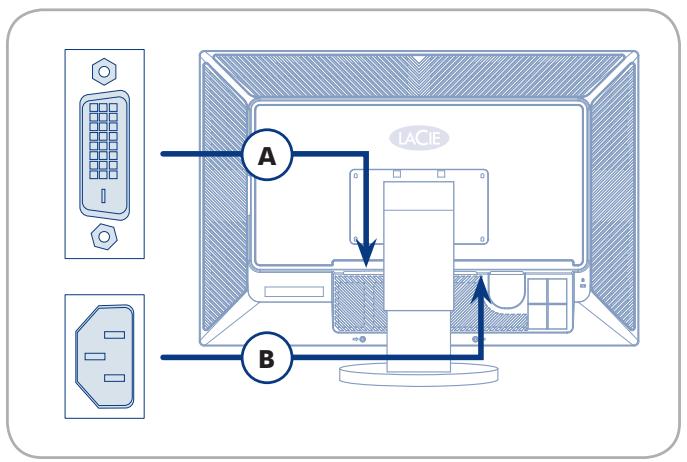
LaCie 730
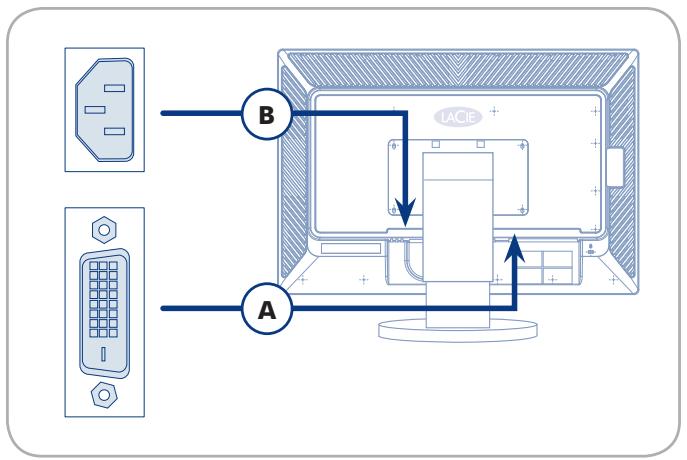
LaCie 724
LaCie 720
2.2. Connexion de périphériques USB
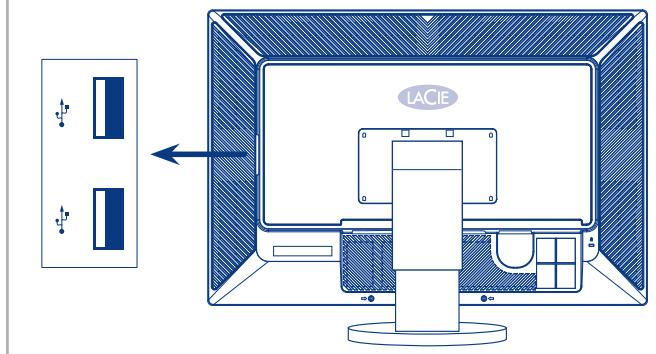
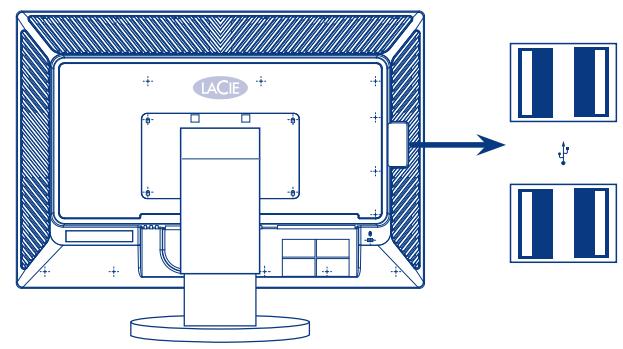
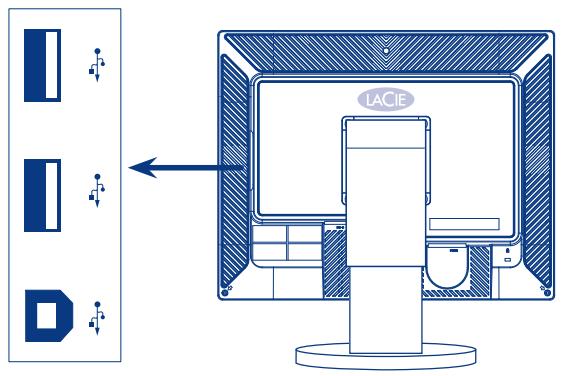
Les périhériques USB peuvent être branchés sur les connecteurs USB, sur le côté du moniteur.
- Connectez la borne USB de votre ordinateur au port hôte USB du moniteur. Le concentrateur USB du moniteur est maintainant relié à votre ordinateur.
- Connectez les périhériques USB aux connecteurs USB.
LaCie 730
LaCie 724
LaCie 720
2.3. Installation d'un autre socle ou d'un autre système de fixation
Il est possible de déconnecter le socle du moniteur LaCie 700 Series pour fixer un bras flexible ou une autre fixation. Commence par préparer le bras et les vis nécessaires à l'installation.
Étape 1 — Retirez le socle
- Éteignez le moniteur et débranchez le cable d'alimentation.
- Placez le moniteur à plat sur une surface plane en pensant àmettre un coussin entre le moniteur et le sol pour protégger l'écran.
- Retirez les quatre vis de montage du socle (figure 2.5-A) puis le socle.
Étape 2 — Fixez un socle
REMARQUE : le moniteur LaCie 720 est compatible avec le tampon d'interface de montage VESA 100 mm x 100 mm et les moniteurs LaCie 724 et 730 sont compatibles avec le tampon d'interface de montage VES 200 mm x 100 mm.
- Retirez le socle du moniteur en suivant la description des étapes 1 à 3, ci-dessus.
- Alignez le tampon d'interface de montage sur les trouès du tampon de montage arrêté et fixez le tout à l'aide des quatre vis fournies avec le socle de type bras, le crochet de suspension mural ou tout autre type de socle.

ATTENTION : n'utilisez pas de vis plus longues que la dimension standard car elles pourrait abîmer l'intérieur du moniteur.

ATTENTION : pour les fixations murales non conformes aux spécifications pour vis standard VESA, la longueur des vis peut différer en fonction de leurs spécifications.

ATTENTION : n'utilise pas de vis non conformes aux normes VESA. Ne serrez pas trop les vis. Vous risquez d'endommager le produit ou de le faire tomber et donc, de vous blesser. LaCie ne peut etre tenu responsable de ce type d'accidents.

ATTENTION : LaCie ne peut être tenu responsable de tout dommage du produit ou blessure lorsqu'une fixation non VESA ou non spécifiée est utilisée ou lorsque le consommateur ne suit pas les consignes d'installation du produit.

ATTENTION : Pour fixer le moniteur sur le mur, achetez le kit de fixation murale qui vous permet de fixer le moniteur à au moins 10 cm de la surface du mur.
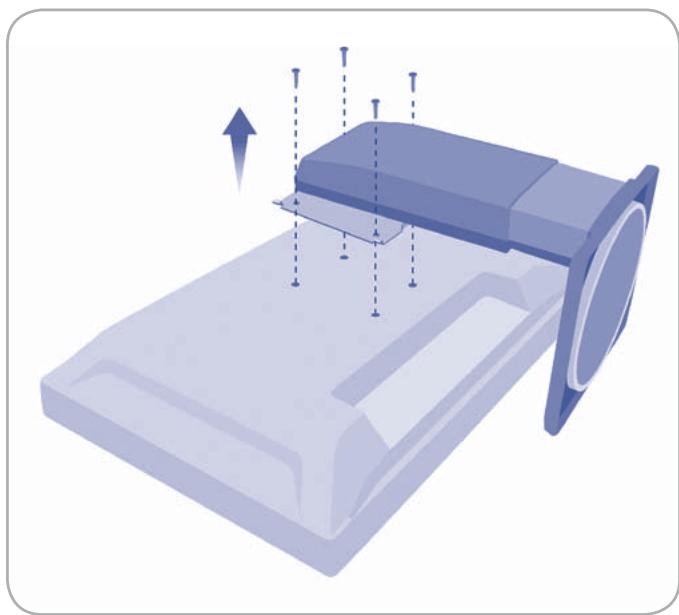
Figure 2.5-A
2.4. Réglages ergonomiques

ATTENTION : relevez, abaissez, inclinez ou pivotez votre écran avec précaution.
2.4.1. Soulever et abaisser l'écran
Pour soulever ou abaiser l'écran, placez vos mains sur chaque côte et soulevez-le ou abaissez-le doucement à la hauteur souhaïée (Fig. 2.4.1).
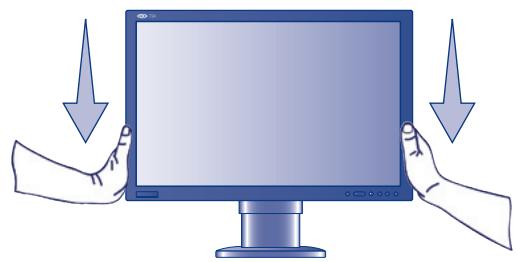

Figure 2.4.1
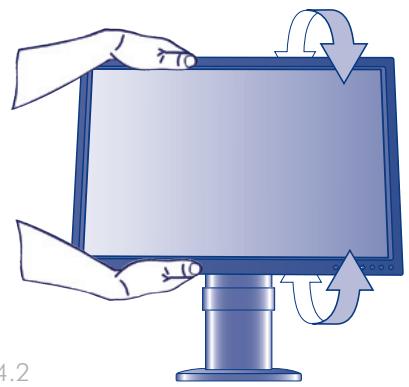
2.4.2. Inclinaison de I'écran
Tenez l'écran par le haut et par le bas et ajustez l'inclinaison comme souhaité (Fig. 2.4.2).
2.4.3. Pivotement
Saisissez l'écran de part et d'autre et réglez le pivotement comme souhaité (Fig. 2.4.3).

REMARQUE : Le socle du moniteur est donc pour un pivotement sur une surface plane et dure. Toute l'unité tourne et pas seulement l'écran.
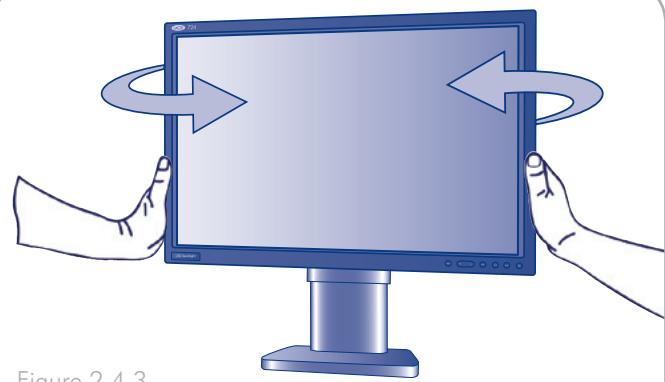
Figure 2.4.3
2.4.4. Mode Portrait (720 uniquely)
Saisissez l'écran de part et d'autre et réglez le pivotement comme souhaité (Fig. 2.4.4).
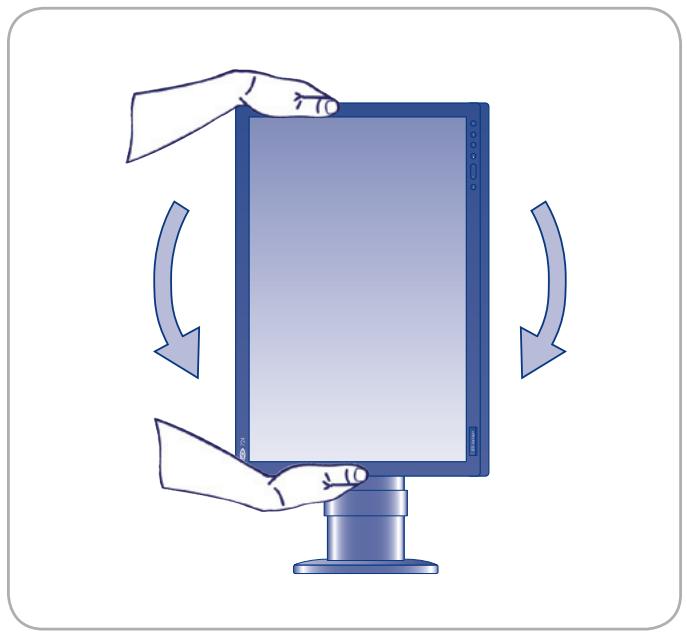
Figure 2.4.4
3. Fonctionnement du moniteur
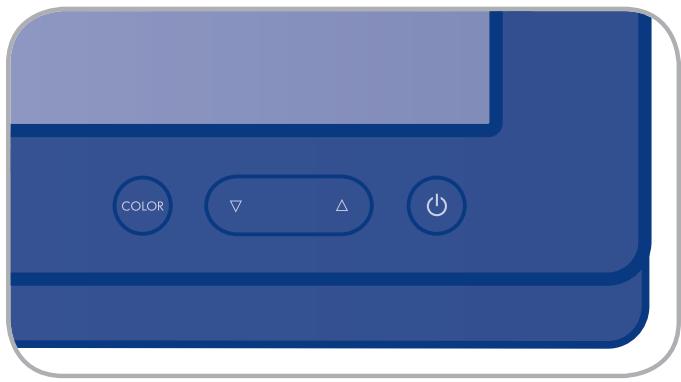
Cette section explique comment utiliser les boutons situés sur la façade du moniteur pour contrôler l'ensemble de ses fonctions via On Screen Display (OSD). Veuillez notes que le LaCie 730 propose un menu On-Screen. Les boutons Couleur et Mise en marche fonctionnement de la même manière que pour le LaCie 720/724. Les boutons Haut/Bas augmentent et diminuents la luminosité générale du moniteur. D'autres paramètres de couleur tels que le point blanc et gamma peuvent être ajustés en utilisant l'outil d'étalonnage blue eye pro de LaCie.
3.1. Fonctions des boutons
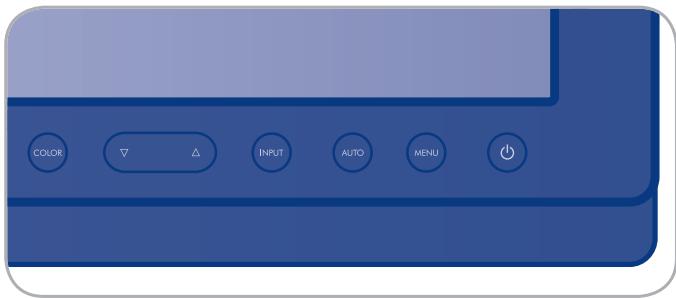
Couleur

Appuyez sur le bouton Couleur pour parcourir immédiatement les différents modes de couleur.
AdobeRGB - Place l'affichage dans l'espace couleur Adobe RGB.
sRGB- Place l'affichage dans l'espace couleur Adobe sRGB.
Personnelier - Choiser le mode Personneler permet d'ajuster manuellement la luminosité et le contraste en utilisant le menu OSD sur le LaCie 720 et LaCie 724.
Étalonnage – Le mode de couleur Étalonnage est actif lorsque LaCie blue eye exécute un étalonnage matériel sur le moniteur. Une fois que le moniteur est étalonné, il est recommendé d'évierter de quitter le mode (par exemple en sélectionnant manuellement un autre mode de couleur) car cela affecte la précision des couleurs affichées.
Emulation - Mode d'étalonnage secondaire.
Haut/bas

Permet de selectionner les options de menu et de modifier les valeurs d'ajustement des paramètres.
Entrée

Permet d'activer une option de menu sur lignée.
Auto
AUTO
Permet l'ajustement automatique au signal PC entrant. Les valeurs des paramètres Fine (finesse), Coarse (épaissur) et Position sont ajustés automatiquement.
LaCie 720 et 724
LaCie 730
Menu

Permet d'ouvoir un menu à l'écran et de quitter l'écran des menus ou de fermer le menu d'ajustement de l'écran.
Bouton Marche/Indicateur Marche

Bouton d'arrêt et de mise en marche du moniteur. Le bouton émet une lumière blanche pendant un fonctionnement normal et clignote une fois pour indiquer que le moniteur enregistre vos réglages. Sur le LaCie 730, le bouton devient bleu si un cable d'interface est déconnecté.
3.2. Paramètres et réglages (720 et 724)
3.2.1. Réglages automatiques des paramètres du moniteur
Lorsque vous appuyez sur le bouton AUTO, l'écran Ajustement AUTO s'affiche comme indiqué dans l'écran animé au centre.
L'ajustement automatique permet au moniter de s'ajuster automatique au signal video entrant. Les valeurs Fine (finesse), Coarse (épaisseur) et Position sont automatiquement ajustées (disponible en mode analogique uniquement).
Pour que la fonction d'ajustement automatique soit plus précise, exécutez la fonction « AUTO » pendant que la fonction AUTO PATTERN est active.
Si l'ajustement automatique ne fonctionne pas correctement, appuyez sur le bouton AUTO pour régler l'image avec plus de précision.
Si vous changez la résolution dans le panneau de commande, la fonction auto s'exécute automatiquement.
3.2.2. Verrouillage de l'OSD
L'OSD peut être verrouillé pour empêcher les paramètres en cours d'être modifiés par accident.
Pour verrouiller l'OSD : Maintenez le bouton MENU enforcé pendant plus de cinq secondes.
Pour déverrouiller l'OSD : Maintenez le bouton MENU en- foncé pendant plus de cinq secondes.

REMARQUE : Lorsque l'OSD est verrouillé, vous pouvez uniquement ajuster la luminosité et le contraste du moniteur.
3.2.3. Choix de l'entrée videoe active
Appuyez sur le bouton INPUT pour selectionner la source du signal video lorsqu'l'OSD est inactif.
INPUT
3.3. Fonctions OSD (720 et 724)
| Fonction | Paramètres disponibles | ||||
| Picture (Image) | Brightness (Luminosité) | Contrast (Contraste) | |||
| Color (Couleur) | Color Tone (Tonalité chromatique) | Color Control (Contrôle de couleur) | Gamma | ||
| Image | Coarse (Épaissur) | Fine (Finesse) | Sharpness (Nettement) | H-Position (Position horizontale) | V-Position (Position verticale) |
| OSD | Language (Langue) | H-Position (Position horizontale) | V-Position (Position verticale) | Transparency (Transparence) | Display Time (Heure d'affichage) |
| Setup (Paramétrage) | Auto Source (Source automatique) | Image Reset (Réinitialisation de l'image) | Color Reset (Réinitialisation de la couleur) | Indicator (Indicateur) | |
| Informations | |||||
3.3.1. Picture (Image)
Utilisez les menus de l'écran pour modifier la luminosité selon vos préférences personnelles.
Fonction d'accès direct : Lorsque OSD n'est pas sur l'écran, appuyez sur le bouton de déplacement vers le haut pour régler la luminosité.

Contrast (Contraste)
Utilisez les menus de l'écran pour modifier le contraste selon vos préférences personnelles.
Fonction d'accès direct : Lorsque OSD n'est pas sur l'écran, appuyez sur le bouton de déplacement vers le bas pour régler le contraste.

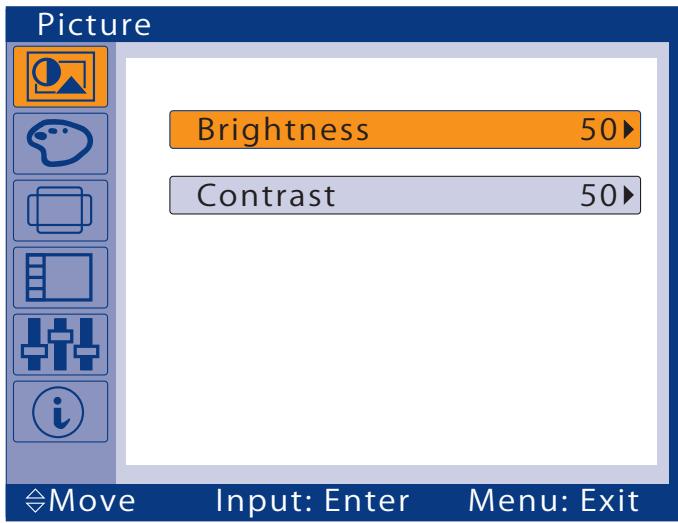
Figure 3.3.1
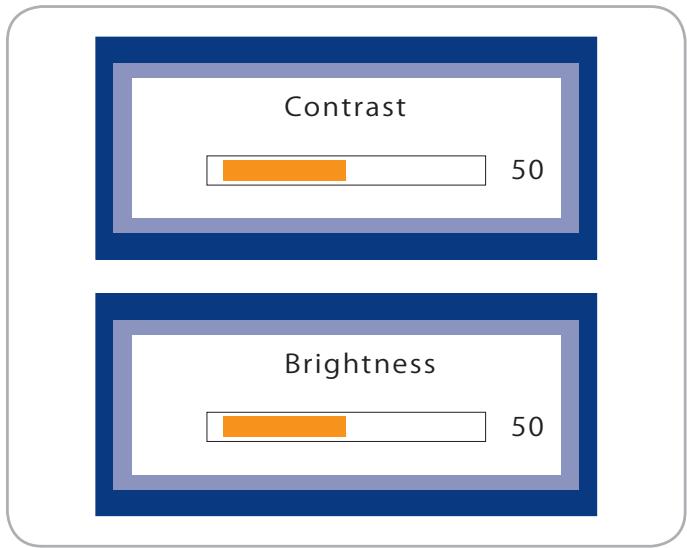
Commandes d'accès direct
3.3.2. Color (Couleur)
Color Tone (Tonalité chromatique)
Le menu Color Tone règle les teintes de couleur selon vos préférences. Utilisez les boutons de déplacement vers le haut et vers le bas pour régler la tonalité chromatique. Lorsque la tonalité chromatique est équilibrée entre «chaude » et «froide», l'option de réglage est « off».
La valeur «chaude » maximale est 5
La valeur « froide » maximale est 6.
Color Control (Contrôle de couleur)
Le menu Color Control ajuste l'équilibre chromatique individuel R,G,B. Utilisez les touches de déplacement vers le haut et vers le bas pour ajuster les valeurs du rouge, du vert et du bleu.
Gamma
La correction Gamma modifie la luminance des couleurs avec une luminance intermédiaire. Utilisez les touches de déplacement vers le haut et vers le bas pour régler les valeurs gamma entre ± 0,6 .
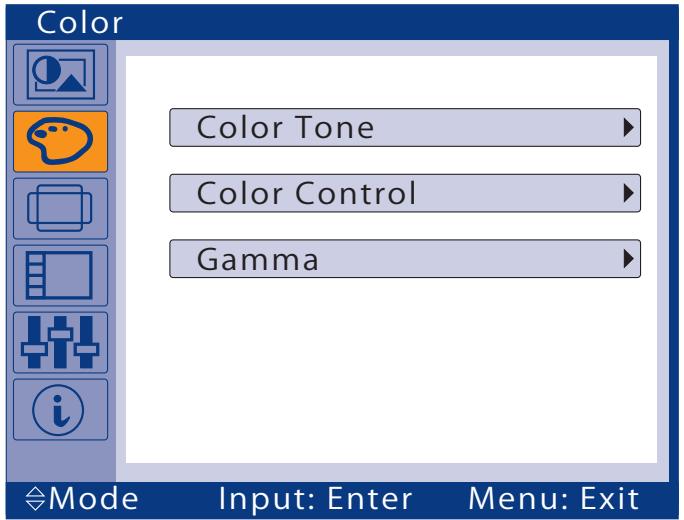
Figure 3.3.2
3.3.3. Image
Coarse (Épaisseur)
Utilisez la fonction Coarse pour supprimer le bruit tel que les rayures verticales. Le réglage de l'épaisseur peut déplacer la zone image de l'écran. Replacez-la au centre en utilisant la fonction H-Position.

REMARQUE : la fonction Coarse est disponible en mode analogue uniquement.
Fine (Finesse)
Permet de supprimer le bruit comme les rayures horizontales. Si le bruit persiste après le réglage de précision, repêze l'opération après avoir régèle la fréquence (fréquence d'horloge).

REMARQUE : la fonction Fine est disponible en mode analogue uniquement.
Sharpness (Netteté)
La fonction Sharpness ajuste la netteté de l'image.
Horizontal Position (Position horizontal)
La fonction H-Position regle la position horizontal de l'affichage entier du moniteur.

REMARQUE : la fonction H-Position est disponible en mode analogique uniquement.
V-Position (Position vertical)
Modifie la position verticale de l'affichage entier du moniteur.

REMARQUE : la fonction V-Position est disponible en mode analogique uniquement.
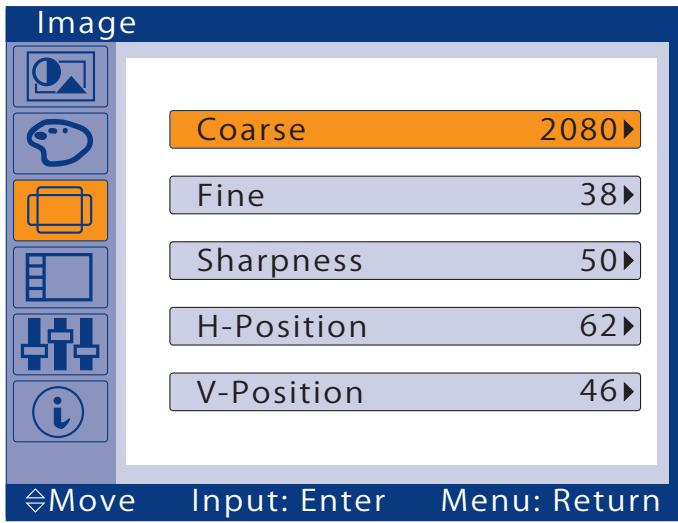
Figure 3.3.3-A
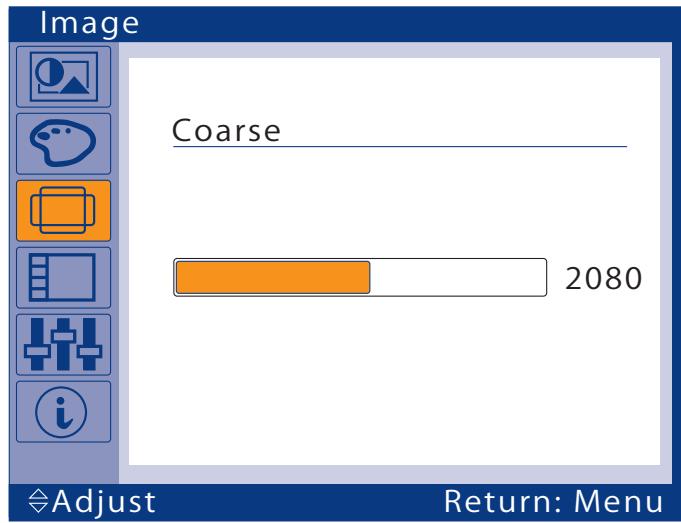
Figure 3.3.3-B
3.3.4. OSD
Language (Langue)
Vouaveslechoixentre9langues.
English, Deutsch, Espanol, Français, Italiano, Svenska, Russian, Portugues, Türke

REMARQUE : la langue seLECTIONnée ne s'applique que pour l'OSD. La langue du logiciel executé sur l'ordinateur ne changera pas.
H-Position et V-Position
Utilisez les menus H-Position et V-Position pour modifier la position du menu OSD sur votre écran.
Activez la transparence pour rendre le menu OSD partiellement transparent.
Display Time (Heure d'affichage)
Le menu est automatiquement désactivé si aucun réglage n'est effectué pendant une certaine période. Utilise le menu Display Time pour préciser le délais attentente du menu avant sa déactivation.
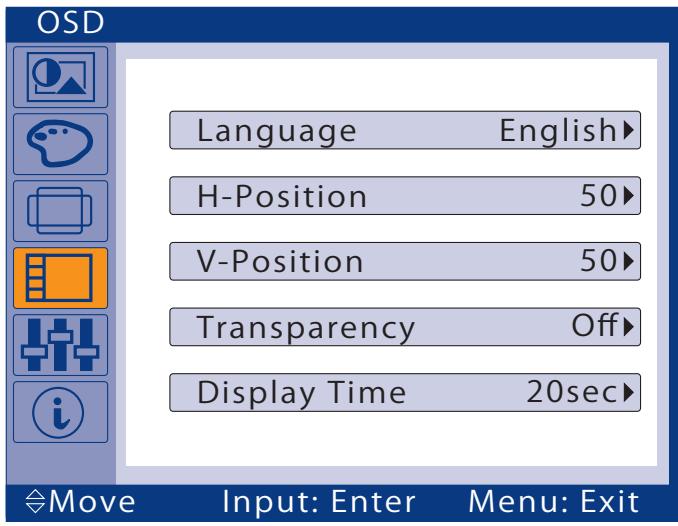
Figure 3.3.4
3.3.5. Setup (Paramétrage)
Auto Source (Source automatique)
Sélectionnez Auto Source pour sélectionner automatiquement la source du signal du moniteur.
Image Reset (Réinitialisation de l'image)
La fonction Image Reset rétablit les valeurs par défaut définies en Usine de tous les paramètres d'image.
Color Reset (Réinitialisation de la couleur)
La fonction Color Reset rétablit les valeurs par défaut définies en Usine de tous les paramètres chromatiques.
Indicator (Indicateur)
Active ou désactive tous les voyants DEL. S'il apparait que la lumière émise par les voyants DEL affecte la luminosité de l'écran LCD, vous pouvez les désactiver en sélectionnant Off dans le champ Indicator (Indicateur). Lorsque vous sélectionnez une nouvelle fois On, tous les voyants DEL fonctionneront à nouveau conformément au changement d'etat du moniteur.
3.3.6. Informations
Le panneau des informations affiche la source video actuelle, le mode d'affichage et la résolution du moniteur.
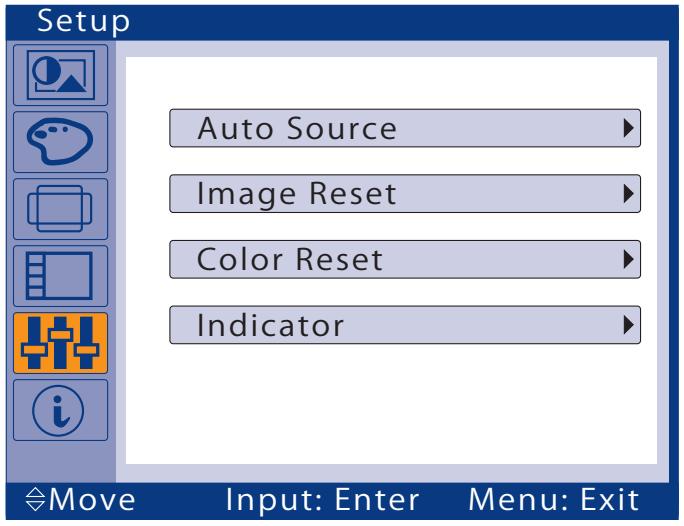
Figure 3.3.5
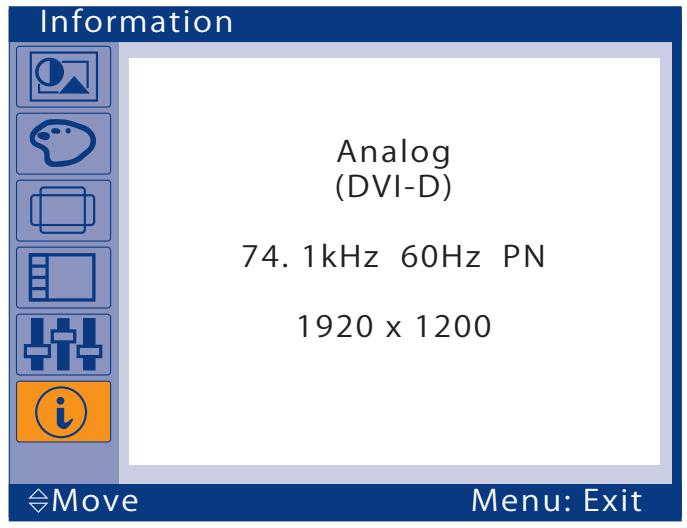
Figure 3.3.6
4. Dépannage
Si vous monieur LCD LaCie 700 Series ne fonctionne pas correctement, reportez-vous à la liste de contrôle ci-dessous pour déterminer la cause du problème. Si, après avoir revu tous les points énoncés dans la liste, vous ne parvenez toujours pas à faire fonctionner votre monieur correctement, consultez la rubrique des Questions gratuites qui sont régulièrement publiées sur notre site Internet www.lacie.com. Vous y trouvez peut-être la solution de votre problème particulier. Si vous avez besoin d'une aide complémentaire, contactez votre revendeur ou l'assistance technique LaCie (voir page 43, Assistance technique pour plus de détails).
Liste de contrôle
Avant de contacter le service d'assistance, reportez-vous aux informations de cette section pour savoir si vous pouvez solutionner le problème par vous-même.
4.1. LaCie 720 et 724
Mises à jour des manuels
LaCie s'efforce de vous fournir les manuels d'utilisation les plus à jour et les plus complets possibles. Notre objectif est avant tout de vous offrir une documentation conviviale et simple pour vous aider à installerer votre nouveau matériel et à en maîtriserrapidement les diverses fonctions. Si vous manuel ne correspond pas exactement à la configuration du produit que vous avez achété, nous vous invitons à consulter notre site Internet et à télécharger la version la plus récente.
www.lacie.com
| Problème | Liste de contrôle | Solutions |
| Le moniter ne s'allume pas. | Est-ce que le cordon d'alimentation est bien branché ? | Vérifiez la connexion et l'alimentation du cordon d'alimentation. |
| Aucune image n'apparait à l'écran. | Le message « CHECK SIG-NAL CABLE » est-il affché à l'écran ? | Si ce message apparaît à l'écran alors que le moniteur est con-necté correctement, vérifie que l'état du moniteur est défini comme analogique. Appuyez sur le bouton « [source] » pour vérifier la source du signal d'entrée. |
| « Not Optimum Mode » (mode non optimal), « Recommended Mode 1600 x 1200 60 Hz » (mode recommandé) pour LaCie 720 ou 1920x1200 60 Hz pour le LaCie 724 s'affiche-t-il à l'écran ? | Ce message s'affiche lorsque le signal émis par la carte video dé-passse la résolution et la fréquence maximales que le moniteur peut prendre en charge. Définissez la résolution et la fréquence maximales que le moniteur peut prendre en charge correctement. Si l'affichage dépassse UXGA ou 75 Hz, le message « Not Optimum Mode», Recommended Mode 1600 x1200 60 Hz ou 192x1200 60 Hz pour le LaCie 724 s'affiche. Si l'affichage dépassse 85 Hz, l'écran du LaCie 720 ou du LaCie 724 fonctionnera correctement mais le message Not Optimum Mode, Recommended Mode 1600 x 1200 60 Hz 1600 x 1200 60 Hz pour le LaCie 720 ou 1920x1200 60Hz pour le LaCie 724 apparaît pendant une minute puis disparait. Veuillez modifier le mode recommandé pendant cette période d'une minute. (Le message réapparait si le système est reliçné). | |
| Si le moniteur est allumé mais qu'aucun des messages ci-dessus n'apparait... | ...relancez l'ordinateur pour afficher l'écran de connexion initial. Si cet écran apparait, relancer l'ordinateur en mode sans échec puis modifie la fréquence de la carte videoo. | |
| REMARQUE: Si l'écran initial (écran de connexion) ne s'affiche pas, contactez le centre de réparation ou votre revendeur. | ||
| Est-ce que l'indicateur d'alimentation clignote à intervalles d'1 seconde ? | Le moniteur est en mode économique d'énergie. Appuyez sur une touche pour activer le moniteur et restaurer l'image à l'écran. S'il n'y a toujours pas d'image, appuyez sur le bouton « [source] » puis sur n'importe qu'elle touche du clavier pour activer le moniteur et restau-rer l'image à l'écran. | |
| Est-ce que le moniteur est connecté avec le cable DVI ? | Il se peut que l'écran n'affiche rien si vous relaxiez le système avant de branchier le cable DVI ou si vous débranchez puis rebranchez le cable DVI pendant que le système fonctionne car certains types de cartes graphiques n'envoiient pas de signaux videoo. Branchez le cable DVI puis relaxiez le système. | |
| Je n'arrive pas à voir le On Screen Display (OSD). | Est-ce que le menu OSD a été verrouillé pour empêcher les changements accidentels ? | Déverrouillez l'OSD en appuyant sur le bouton MENU pendant au moins 5 secondes. |
| L'écran affiche des couleurs bizarrens ou juste du noir et blanc. | Est-ce que les images à l'écran sont teintées d'une couleur ? | Vérifiez la connexion de votre carte videoo. Assurez-vous que la carte videoo est entièrement introduite dans la fente. |
| Est-ce que les couleurs de l'écran sont devenues bizarrens aprèsexecution d'un programme ou après une panne d'application ? | Reliancez l'ordinateur. | |
| Est-ce que la carte videoo a été placée correctement ? | Consultez la documentation fournie avec votre carte videoo pour la régler correctement. | |
| L'écran est tout à coup asymétrique. | Avez-vous changé la carte videoo ou le pilote ? | Réglez la position et la taille de l'image en utilisant l'OSD. Voir section 3.3.3. Image. |
| Avez-vous régèle la résolution ou la fréquence de votre carte videoo sur le moniteur ? | Consultez la documentation fournie avec votre carte videoo pour régler sa résolution et sa fréquence. | |
| L'écran peut être asymétrique en raison du cycle des signaux de la carte videoo. | Réajustez la position en consultant l'OSD. | |
| L'écran est flou ou l'OSD ne peut pas être ajusté. | Avez-vous régèle la résolution ou la fréquence du moniteur ? | Consultez la documentation fournie avec votre carte videoo pour régler sa résolution et sa fréquence. |
| Levoyant DEL clignote mais aucune image n'apparait à l'écran. | Est-ce que la fréquence de la durée d'affichage est bien réglée ? | Consultez la documentation fournie avec votre carte video pour régler sa fréquence. |
| L'écran affiche des images en 16 couleurs uniquement. | Est-ce que les paramètres de Windows ont été régés correctement ? | Windows ME/2000/XP : Définissez correctement les couleurs dans Panneau de configuration/Affichage/Paramètres. |
| Les couleurs de l'écran ont changé après remplacement de la carte-video. | Est-ce que la carte video a été placée correctement ? | Consultez la documentation fournie avec votre carte video pour la régler correctement. |
| Message d'erreur : « Unrecognized monitor, Plug & Play (VESA DDC) monitor found » (monitour non reconnu, moniteur Plug & Play (VESA DDC) détecté). | Avez-vous installé le pilote ? | Installez le pilote du moniteur en suivant les instructions appropriées. |
4.2. LaCie 730
| Problème | Liste de contrôle | Solutions |
| Le moniteur ne s'allume pas. | Est-ce que le cordon d'alimentation est bien branché? | Vérifiez la connexion et l'alimentation du cordon d'alimentation. |
| Aucune image n'apparait à l'écran. | Le message « CHECK SIGNAL CABLE » est-il affché à l'écran? | Si ce message apparait à l'écran alors que le moniteur est connecté correctement, vérifie que l'état du moniteur est défini comme analogique. Appuyez sur le bouton « Information » pour vérifier la source du signal d'entrée. |
| Si le moniteur est allumé et que le message ci-dessus n'apparait pas... | ...relancez l'ordinateur pour afficher l'écran de connexion initial. Si cet écran apparait, relancer l'ordinateur en mode sans échec puis modifie la fréquence de la carte videoe. | |
| REMARQUE : Si l'écran initial (écran de connexion) ne s'affiche pas, contactez le centre de réparation ou votre revendeur. | ||
| Est-ce que l'indicateur d'alimentation clignote à inter-valles d'1 seconde ? | Le moniteur est en mode économique d'énergie. Appuyez sur une touche pour activer le moniteur et restaurer l'image à l'écran. S'il n'y a toujours pas d'image, appuyez sur le bouton « [Xxxx] » puis sur n'importe qu'elle touche du clavier pour activer le moniteur et restaurer l'image à l'écran. | |
| L'écran affiche des couleurs bizarres ou juste du noir et blanc. | Est-ce que les images à l'écran sont teintées d'une couleur ? | Vérifiez la connexion de votre carte videoe. Assurez-vous que la carte videoe est entièrement introduite dans la fente. |
| Est-ce que les couleurs de l'écran sont devenues bizarres après exécution d'un programme ou après une panne d'application ? | Reliancez l'ordinateur. | |
| Est-ce que la carte videoe a été placée correctement ? | Consultez la documentation fournie avec votre carte videoe pour la régler correctement. | |
| L'écran est tout à coup asymétrique. | Avez-vous réglé la résolution ou la fréquence de votre carte videoe sur le moniteur ? | Consultez la documentation fournie avec votre carte videoe pour régler sa résolution et sa fréquence. |
| Le voyant DEL clignote mais aucune image n'apparait à l'écran. | Est-ce que la fréquence de la durée d'affichage est bien réalisée ? | Consultez la documentation fournie avec votre carte videoe pour régler sa fréquence. |
| L'écran affiche des images en 16 couleurs uniquement. | Est-ce que les paramètres de Windows ont été régés correctement ? | Windows ME/2000/XP : Définissez correctement les couleurs dans Pan-neau de configuration/Affichage/Paramètres. |
| Les couleurs de l'écran ont changé après remplacement de la carte videoe. | Est-ce que la carte videoe a été placée correctement ? | Consultez la documentation fournie avec votre carte videoe pour la régler correctement. |
| Je ne peux pas utiliser la résolution 2560x1600 avec le moniteur. | Est-ce que la carte graphique de votre ordinateur prend en charge la résolution 2560x1600 ? | Si vous carte graphique ne prend pas en charge la résolution 2560x1600, vous pouvez alors utiliser uniquement la résolution 1280x800. Pour utiliser la résolution 2560x1600, remplacez votre carte graphique par une carte la prénant en charge. |
Avant de contacter l'assistance technique
Lisez le manuel d'utilisation et passez en revue la section Dépannage. Si vous avez vérifié tous les points indiqués dans la liste de contrôle de dépannage et que le moniteur LaCie ne fonctionne toujours pas correctement, contactez-nous aux coordonnées indiquées à la page 33. Avant de nous contacter, installez-vous devant l'ordinateur et vérifie que vous disposez des informations ci-dessous.
| Informations | Où trouver les informations |
| Numéro de série du moniteur LaCie 700 Series | Indiqué sur un autocollant, à l'arrête du monitér. |
| Modèle Macintosh/PC | |
| Version du système d'exploitation | Utilisateurs Mac : cliquez sur l'icone Pomme dans la barre de menus puis sélectionnez À propos de ce Mac. |
| Vitesse du processeur | Utilisateurs Windows : cliquez à l'aide du bouton droit de la souris sur Poste de travail et sélectionnez Propriétés > Général. |
| Mémoire de l'ordinateur | |
| La marque et le modèle de la carte graphique utilisée dans votre ordinateur | Utilisateurs Mac : cliquez sur l'icone Pomme dans la barre de menus, puis sélectionnez À propos de ce Mac. Sélectionné Plus d'infos... La fenêtre Informations Système Apple affiche la liste de vos différents péripériques internes et externes. Utilisateurs Windows : cliquez avec le bouton droit sur Poste de travail, puis sélectionné Propriétés > Matériel. |
Coordonnées de l'assistance technique
| LaCie Asie, Singapore et Hong Kong Nous contacter : http://www.lacie.com/asia/contact/ | LaCie Australie Nous contacter : http://www.lacie.com/au/contact/ |
| LaCie Belgique Nous contacter : http://www.lacie.com/be/contact/ (Français) | LaCie Canada Nous contacter : http://www.lacie.com/caen/contact/ (Anglais) |
| LaCie Danemark Nous contacter : http://www.lacie.com/dk/contact/ | LaCie Finlande Nous contacter : http://www.lacie.com/fi/contact/ |
| LaCie France Nous contacter : http://www.lacie.com/fr/contact/ | LaCie Allemagne Nous contacter : http://www.lacie.com/de/contact/ |
| LaCie Italie Nous contacter : http://www.lacie.com/it/contact/ | LaCie Japon Nous contacter : http://www.lacie.com/jp/contact/ |
| LaCie Pays-Bas Nous contacter : http://www.lacie.com/nl/contact/ | LaCie Norvège Nous contacter : http://www.lacie.com/no/contact/ |
| LaCie Espagne Nous contacter : http://www.lacie.com/es/contact/ | LaCie Suède Nous contacter : http://www.lacie.com/se/contact/ |
| LaCie Suisse Nous contacter : http://www.lacie.com/chfr/contact/ (Français) | LaCie Royaume-Uni Nous contacter : http://www.lacie.com/uk/contact/ |
| LaCie Irlande Nous contacter : http://www.lacie.com/ie/contact/ | LaCie États-Unis Nous contacter : http://www.lacie.com/contact/ |
| LaCie International Nous contacter : http://www.lacie.com/intl/contact/ |
6. Informations sur la garantie
LaCie garantit votre moniteur contre tout défaut de pieces et de main-d'oeuvre, dans des conditions normales d'utilisation, pour la durée spécifiée sur votre bon de garantie. Si ce produit présente des dysfonctionsnements pendant la période de garantie, LaCie désira de le réparer ou de le remplacer, à son gré. Cette garantie s'annule si :
Le moniter a ete stocke ou utilise dans des conditions d'utilisation ou de maintenance anormales.
Le moniteur est réparé, modifié ou alteré, sauf si cette réparation, modification ou alétration est expressément autorisée par écrit par LaCie;
Le moniter a ete endommag du fait de manipulations brutes, d'une négligence, d'un coup de foudre, d'une defaillance electrique, d'un conditionnement inadequat ou d'un accident,
Le moniteur a ete installede maniere incorrecte,
Le numero de série du moniteur est effacé ou absent,
La piece cassée est une piece de rechange (tiroir de chargement, etc.),
Le système de fermetre inviolable du capot est cassé.
La responsabilité de LaCie ne saurait, sousaucen prétexte, estre engagee pour tout dommage direct,specificque ou imprevu tel que,sans que cette listedoit limitative,domage ou perte de propriete ou d'appareil,perte de profits et de revenus,cout de remplacement des biens ou depense ou tout inconvientiendresultant d'interruptions de service.
Nul ne pourra, en alcun cas, se prévaloir d'une indemnisation supérieure au prix d'achat versé pour cet écran.
Pour obtaining l'application de la garantie, contactez l'assistance technique LaCie. You serez envite a fournir le numero de série de vourc product LaCie et eventuelflement a fournir une preuve d'achat afin de vérifier que le moniteur est always sous garantie.
Tout moniteur renvoyé à LaCie doit être correctement conditionné dans son emballage d'origine et expédé en port payé.

INFORMATION IMPORTANTE : inscrivez-vous en ligne pour bénéficier de l'assistance technique gratuite : www.lacie.com/register
Table des matieres
1. Introduction au colorimetre LaCie blue eye pro 5
1.1. Possibilities du blue eye pro 5
2.LaCie blue eye pro 6
2.1. Configuration minimum 6
2.2.Contenu du coffret 7
3. Gestion des couleurs 8
3.1. Rendu des couleurs sur le moniteur : notions essentielles 8
3.2.Calibrage du moniteur et creation de profils 10
4. Installation du colorimetre LaCie blue eye pro 13
4.1.Installation du logiciel 13
4.2. Raccordement du colorimetre LaCie blue eye 14
4.3. Utilisation d'un autre colorimetre 15
5.Calibrage de moniteurs 300/500 Series avec le colorimetre blue eye pro 16
5.1.Demarrage de l'application 16
5.2.Calibrage du moniteur LaCie 300/500 Series 17
5.2.1 Definition des valeurs de calibrage du moniteur LaCie 300/500 Series 17
5.2.2.Calibrage 18
5.2.3.Enregistrement du profil 19
5.3. Contrôle du calibrage du moniteur LaCie 300/500 Series 19
5.4. Options avances 22
5.4.1. Paramètre de réglage du point noir 22
5.4.2. Parametre d'adaptation chromatique 22
5.4.3.Type du profil 23
5.4.4. Version du profil 23
5.4.5.Verrou OSD 24
5.5.Changement d'environnements colorimétriques 24
5.6. Utilisation d'un profil de reference pour configuration ou correspondance de moniteur 25
5.7. Analyse des conditions d'éclairage ambient 26
5.8. Réglage fin du monieur LaCie 300/500 Series 27
5.9. Accès aux informations-clés sur le système et sur le moniteur 28
6. Calibrage d'autres moniteurs avec le colorimetre LaCie blue eye pro 29
6.1.Demarrage de l'application 30
6.2.Calibrage du moniteur 31
6.2.1. Definition des valeurs de calibrage du moniteur 31
6.2.2. Réglage de la luminosité 32
6.2.3. Réglage du contraste 33
6.2.4. Reglage du point blanc 33
6.2.5.Creation d'un profil avec "Calibrage" 34
6.2.6.Enregistrement du profil 34
6.3. Contrôle du calibrage du moniteur 36
6.3.1.Rapport de calibrage 36
6.3.2.Test et rapport 36
- Utilisation du colorimetre LaCie blue eye pro sous Windows 37
- Dépannage 38
- Assistance technique 40
9.1. Contacter l'assistance technique LaCie 41
- Informations sur la garantie 42
Copyrights
Copyright © 2007 LaCie. Tous droits réservés. Toutre reproduction, transmission ou stockage même partiel de ce manuel, sous chaque forme que ce soit ou par un moyenquelconque, électronique, mécanique, par photocopie, enregistrement ou autre, est formellement interdit sans l'accord préalable de LaCie.
Marques déposées
Apple, Mac, et Macintosh sont des marques déposées d'Apple Computer, Inc. Microsoft, Windows NT, Windows 98, Windows 98 SE, Windows 2000, Windows Millennium Edition et Windows XP sont des marques déposées de Microsoft Corporation. PhotoShop, Illustrator et InDesign sont des marques déposées d'Adobe Inc. Sony et iLink sont des marques déposées de Sony Electronics. Toutes les autres marques citées dans ce manuel sont la propriété de leur détenteur respectif.
Modifications
Les informations et specifications figurant dans ce manuel sont données à titre indicatif et peuvent être modifiées sans avis préalable. Ce document a été elaboré avec le plus grand soin dans le but de vous fournir des informations fables. Toutefois, LaCie ne peut être tenue pour responsable des conséquences liées à déventuelles erreurs ou omissions dans la documentation, ni de dommages ou de perte accidentelle de données résultat directement ou indirectement de l'utilisation qui serait faite des informations contenues dans cette documentation. LaCie se réserve le droit de modifier ou d'améliorer la conception ou le manuel du produit sans aucune restriction et sans obligation d'en averrir les utilisateurs.
Réglementation FCC
Informations à l'intention des utilisateurs
Toute modification effectue sur cet apparéil, qui n'aura pas été expressément approuvée par LaCie, peut entrainer l'annulation du droit à utiliser ce matériel.
Informations generales
Cet apparéil est conforme aux dispositions de la section 15 de la réglementation FCC. Son fonctionnement est soumis aux deux conditions suivantes:

LaCie blue eye pro
Testé pour conformité aux normes FCC Pour la maison et pour le bureau
1) Cet appeareil ne doit pas provoquer d'interférences préjudiciables et 2) cet appeareil doit accepter toute interférence reçue, y compris celles susceptibles de provoquer un fonctionnement indésirable.
Cet appeareil a subi des tests de contrôle et a ete déclaré conforme aux restrictions imposées aux appeareils numériques de classe A, par la section 15 de la reglementation FCC. Ces restrictions sont destinées à assurer une protection raisonnable contre les interférences indésirables lorsque cet appeareil fonctionne dans un environnement résidentiel. Ce matériel génére, exploite et peut émettre un rayonnement de fréquence radio; en cas d'installation ou d'utilisation non conforme aux instructions fournies dans ce manuel, il peut provoquer des interférences indésirables avec les réceptions radio. Rien ne garantit que,
dans certaines installations particulieres, aucune interfERENCE ne se produit. Si cet équipement provoque des interférences indésirables avec les réceptions radio et TV (ce que vous pouvez déterminer en allumant et en éteignant l'appareil), nous vous engageons viviment à y remedier en prénant l'une des mesures suivantes :
-
Réorientez ou déplacez l'antenne de réception.
-
Augmentez la distance séparant l'appareil de l'antenne de réception.
- Raccordez l'appareil à une prise de courant située sur un circuit différent de celui du récepteur.
- Si vous avez besoin d'aide, contactez-vous revendeur ou un technician qualifie en réparation radio/television.
Déclaration de conformité FCC pour les utilisateurs aux États-Unis
Cet équipement a subi des tests de contrôle et a été déclaré conforme aux restrictions imposées aux apparèils numériques de classe B, par la section 15 de la reglementation FCC. Ces restrictions sont destinées à assurer une protection raisonnable contre les interférences indésirables lorsque cet apparéil fonctionne dans un environnement résidentiel. Ce matériel géné, exploite et peut émettre un rayonnement de fréquence radio, mais en cas d'installation ou d'utilisation non conforme aux instructions, il peut provoquer des interférences indésirables avec les réceptions radio. Rien ne garantit que dans certaines installations particulières, aucune interférence ne se produit. Si cet équipement provoque des interférences indésirables avec les réceptions radio et TV (ce que vous pouvez déterminer en allumant et en éteignant l'appareil), nous vous engageons viviment à y remedier enPNANT L'une des mesures suivantes:
Réorientez ou déplacez l'antenne de réception.
Augmentez la distance séparant l'appareil du récepteur.
Raccordez l'appareil à une prise de courant située sur un circuit différent de celui du récepteur.
Si vous avez besoin d'aide,contactez vo-. tre revendeur ou un technician qualifie en réparation radio/television.
Toute modification qui n'aura pas ete expressed aprouvée par le fabricant, peut entrainer l'annulation du droit a utiliser ce materiel.
Cet apparéil est conforme aux dispositions de la section 15 de la réglementation FCC. Son fonctionnement est soumis aux deux conditions suivantes:
- Cet apparéil ne doit pas provoquer d'interférences préjudiciables et
- Cet apparéil doit accepter toute interférence reçue, même celles qui sont susceptibles d'entrainer un fonctionnement indésirable.
A l'attention des utilisateurs résident en Europe
Cet apparéil est conforme aux normes des directives 73/23/CEE sur les basses tensions et 89/336/CEE sur la compatibilité electromagnétique.
Londonderry, NH 03053, États-Unis
Product Name/ Designation / Produktname : Sequel Imaging
Model Number / Numéro de modèle / Modelnummer :
Contrôle numérique
Conforms to the following Product Specifications / Satisfait aux specifications produit suivantes / Den folgenden Produktspezifikationen enspricht :
Compatibilité electromagnetique (EMC) : EN 60950 / EN 55022:1994 Class B / EN 61000-4-4:1995 / EN 55024:1998 / EN 61000-4-
5:1995 EN 61000-4-2:1995 / EN 61000-4-6:1996 / EN 61000-4-3:1996 / EN 61000-4-11:199
A l'attention des utilisateurs résident au Japon:
Ce produit est conforme aux normes de la réglementation japonaise VCCI V-3/99.05 relative aux apparèils de classe B en ce qui concerne le brouillage par conduction et par rayonnement.
Référence : 36.88.32
Type : Eye One Display
Puisance requise :
Contrôle numérique via ordinateur hôte
La presence de ce symbole sur le produit ou sur son emballage indique que vous ne devez pasmettreceproduitau rebutavec vos

déchets menagers. Vous estes en effet responsable de l'évacuation de vos équipements usages et tenu de les remettre à un point de collecte agreé
pour le recyclage des équipements électriques et électroniques usages. La collecte et le recyclage séparés de vos équipements usages permettront de réserve les ressources naturelles et de garantir que ces équipements seront recyclés dans le respect de la santé humaine et de l'environnement. Pour plus d'informations sur les lieux de collecte des équipements usages, veuillez contacter notre mairie, votre service de traitement des déchets menagers ou le magasin où vous avez acheté le produit.
ATTENTION: Le non-respect des précautions indiquées ci-dessus peut entraîner l'annulation de la garantie du colorimètre LaCie blue eye pro.
1. Introduction au colorimètre LaCie blue eye pro
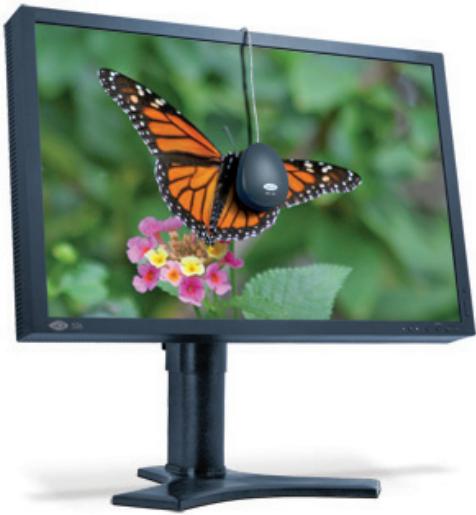
Nous vous remercions pour l'achat de la solution de gestion de couleurs LaCie blue eye pro. Le colorimètre LaCie blue eye et le logiciel LaCie blue eye pro assurent une gestion de précision des couleurs sur les moniteurs par le réglage individuel des trois gains du moniteur (rouge, vert et bleu) et la création d'un profil ICC du moniteur.
Ces profils contiennent une description des caractéristiques particulières du moniteur. Des valeurs telles que le gamma, le point blanc et la luminance y sont indiquées. Parce qu'ils sont plus précis, les profils créés à l'aide d'un colorimètre et d'un logiciel, tels que ceux généres par LaCie blue eye, contribuient à l'affichage correct des images dans des programmes du type Adobe PhotoShop.
Les professionnelles du graphisme qui travaillent dans des environnements praticant la gestion de couleur peuvent régler chacun des moniteurs utilisés dans la chaine de l'image, ce qui leur permet d'évaluer les images et d'y apporter des modifications en temps réel avec précision et assurance. Un moniteur correctement calibré et profilé autorise également l'épreuvage « à l'écran», car l'image est vérifiée. Résultat : vous gagnez du temps et de l'argent. Notre moniteur affiche les images telles qu'elles ont été consues.
1.1. Possibilities du blue eye pro
Calibrage automatique du matériel avec le monitateur LaCie 300/500:
- Température du point blanc - 5000 à 9500 K, par incréments de 500 K
- Gamma - de 1 à 3, avec augmentations de 0,1
Luminosite - paramètres Maximum, Absolue ou Pourcentage
Gestion des couleurs avec profils ICC pour comparaison entre différents environnementes cibles
Intégration à Apple ColorSync et aux environnementés compatibles avec les normes ICC tels que les programmes Adobe Photoshop, Illustrator, InDesign et QuarkXPress
2. LaCie blue eye pro
2.1. Configuration minimum
■ Utilisateurs Windows
Windows 2000.XP ou Vista
128 Mo de RAM
Carte graphique compatible avec la norme DDC-CI
Port USB
Moniteur LaCie 300/500 Series (pour calibrage automatique)
Utilisateurs Mac
Mac OS 10.3.9 ou postérieur sur PowerPC ou 10.4.5 ou postérieur sur Intel.
128 Mo de RAM
Port USB
Carte graphique compatible avec la norme DDC-CI
Moniteur LaCie 300/500 Series (pour calibrage automatique)
IMPORTANT : Le colorimètre LaCie blue eye pro est compatible avec les processeurs Intel Core.
2.2. Contenu du coffret
L'emballage contient ce qui suit :
1 Colorimetre LaCie blue eye pro avec diffuseur de illumiere ambiente et boitier de protection
2 Contrepoids de cable
CD-ROM d'utilitaires d'affichage LaCie (avec manuel d'utilisation et calculiel de calibrage)
4 Guide d'installation rapide
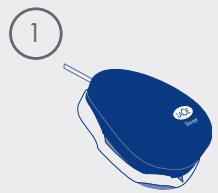

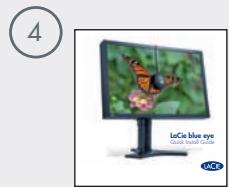
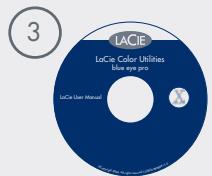
IMPORTANT : Conservez l'emballage. Si vous devez un jour renvoyer l'équipement pour le faire réparer ou réviser, vous aurez besoin de son emballage d'origine.
3. Gestion des couleurs
L'avènement de l'ére numérique s'est traduit par de nombreux avantages pour les professionnels soucieux de la bonne reproduction des couleurs, qu'ils travaillent dans les secteurs du graphisme, du flux de travail de prépresse, de la vente ou de la photographie numérique. Mais ces améliorations n'ont pas été sans créé de nouveaux défis.
Un des problèmes auxquels les professionnelles se trouvent confrontés est la variabilité de la reproduction des couleurs d'un moniteur à l'autre.
Chaque moniteur possè de ses propres caractéristiques de reproduction des couleurs. C'est précisé en raison de cette différence de « personnelité » que la reproduction des couleurs varie d'un monitér à l'autre. Pour maîtreser cette variabilité, il est nécessaire de contrôle, ou gérer, cette différence. La solution de gestion de couleur la plus efficace pour les moniteurs consiste à utiliser un matériel (LaCie blue eye) et un logiciel
(LaCie blue eye pro) pour régler et contrôle la couleur sur plusieurs moniteurs différents.
Pour une gestion des couleurs réussie, vous devezrialçoperator à un calibrage correct de tous vos moniteurs et créé le profil de chacun d'eux. Une fois un moniteur calibre et son profil créé, le profil communique avec le système d'exploitation et le calculiel d'application pour s'assurer que les images s'affichent correctement.
Cette section explique comment la couleur est créé et comment le logiciel LaCie blue eye pro vous aidera àmettre en œuvre votre solution de gestion de couleur : par le calibrage et les profils.
3.1. Rendu des couleurs sur le moniteur : notions essentielles
Comment les humains peroivent-ils la couleur? Par l'ajout par notre cerveau des stimulus reçus de trois types de cellules nerveuses situées dans nos yeux. Ces cellules nerveuses sont sensibles à trois des couleurs du spectre : le rouge, le
vert et le bleu. C'est pourquoi, pour reproductive les couleurs sur un moniteur d'ordinateur, chaque pixel est composé de trois points émettant chacun une lumière rouge, verte et bleue respectivement.
■ Les trois couleurs primaires : rouge, vert et bleu
L'intensité de la lumière émise par les points rouge, vert et bleu de chaque pixel est fonction de trois valeurs communément appelées R, V et B. Le R, le V et le B d'un pixel peuvent être régés sur tout entier compris entre 0 et 255.
Lorsqu'un pixel est reglé sur R = 255, V = 255 et B = 0 , le point rouge et le point vert émettent de la lumière à leur intensité maximale, mais le point bleu n'en émet pas. Le résultat est un jaune intense.
Lorsqu'un pixel est régle sur R = 128 , V = 128 et B = 128 , les trois points émettent une lumière rouge, verte et bleue à une intensité moyenne.
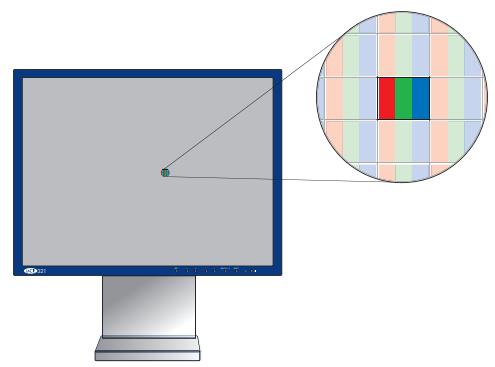
Fig. 3.1.A.
1 pixel = 1 point rouge + 1 point vert + 1 point bleu
■ Les valeurs RVB variant d'un matériel à l'autre
Comme indiqué plus haut, chaque moniteur possède ses propres réglages pour la reproduction du rouge, du vert et du bleu, car tous les constructeurs n'utilisent pas les mêmes composants dans leurs moniteurs. C'est parfait qu'il existe des différences prononçées entre la couleur produit par un réglage RVB donné d'un monitér à un autre.
Mais ces différences ne s'expliquent pas seulement par les composants utilisés. Sur un moniteur TFT, par exemple, les facteurs les plus importants à prendre en considération sont les suivants :
Les filtres de couleur utilisés pour creer les points de chaque pixel
La nature du rétro-eclairage
Les caractéristiques de transmission de lumière de la technologie à cristaux liquides utilisé dans l'écran
La luminosité, le contraste et les autres régles utilisés sur le moniteur
L'age du moniteur
Revenons maintainant à notre exemple : le réglage RVB nécessaire pour produit du bleu. Nous savons que nous obtenons du bleu, mais ce bleu est-il fidèlement rendu à l'écran ? En effet, ce bleu pourrait bien paraitre bleu ciel sur un mo
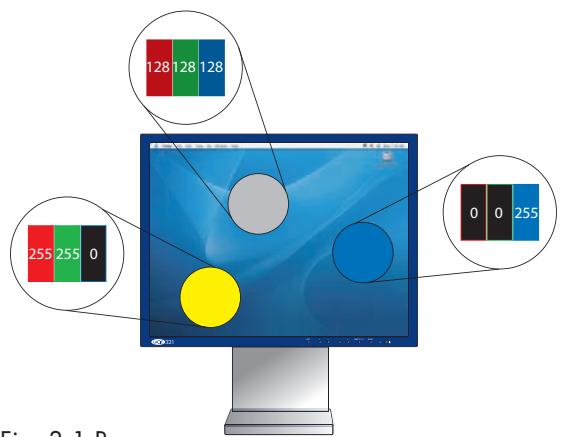
Fig. 3.1.B.
niteur et bleu marine sur un autre. Et il en va de même pour toutes les couleurs, pas seulement le bleu.
Parce que la couleur produit par un réglage RVB particulier n'est pas nécessairement la même d'un moniteur à un autre, les scientifiques disent que les valeurs RVB dépendant du matériel.
Consequences
La conséquence directe de cela est qu'une image donnée (une photographie numérique, par exemple) ne s'affichera pas nécessairement de la même manière sur deux moniteurs différents. Souvent, on remarquera des variations de couleur, des différences de contraste ou un rendu plus ou moins bon des détails.
Pour le professionnel, de telles divergences peuvent entrainer des ralentissements considérables. Lorsqu'elle recoit une
image de son photographe, l'agence de presse peut avoir l'impression qu'une correction des couleurs s'impose, alors que le photographe a peut-être déjà corrigé les couleurs avant d'envoyer l'imagé à l'agence.
Le même problème peut se poser lorsqu'un imprimeur reçoit une image numérique d'un client. Les couleurs affichées sur le moniteur de l'imprimeur ne sont pasforcément les mêmes que sur celui du client.
3.2. Calibrage du moniteur et creation de profils
Le logiciel LaCie blue eye pro apporte une solution praticque à ces problèmes, en deux étapes:
Étape 1: Le moniteur est calibre. Le calibrageporte sur trois valeurs : la luminosité, le gamma et la température du point blanc.
Le calibrage permet au professionnel soucieux de la fidélité des couleurs deCHOISIR en connaissance de cause la gamme de couleurs s'affichant sur son moniteur et, rundout, d'avoir la
certitude que les couleurs affichées sur son monitreur correspondant à un environnement standard.
Étape 2: Un profil ICC (International Color Consortium) du moniteur est créé et systématiquement intégré aux images créées sur le poste de travail du professionnel. Le profil ICC sert de convertisseur entre les valeurs RVB et les mesures colorimétriques absolues exprimees dans un modele colorimétrique scientifique tel que CIELAB ou Yxy.
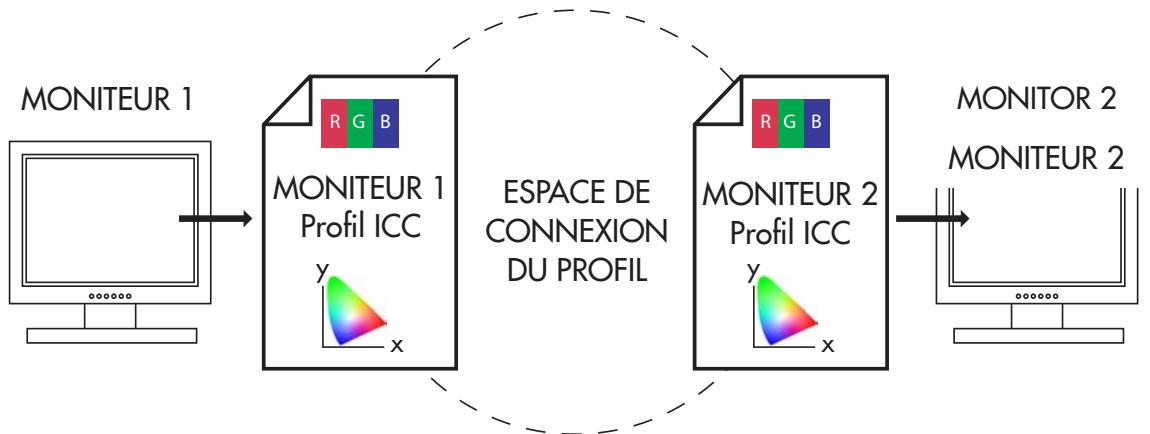
Fig. 3.2.A. Dans votre chaîne de l'image, les profils ICC constituent les liens entre les moniteurs dépendants du matériel et l'espace colorimétrique de referencia.
En tenant compte des mécanismes de conversion contènus dans le profil ICC, un autre moniteur (ou tout autre péri-phérique : une imprimante, etc.) peut reproduire les couleurs absolues à l'identique, et ce même s'il n'a pas du tout les mêmes
composants, les mêmes réglages ou le même âge. Résultat : les deux professionnels voient les mêmes couleurs et il n'y a pas de variation de couleur dans la chaîne de l'image.
Calibrage du moniteur
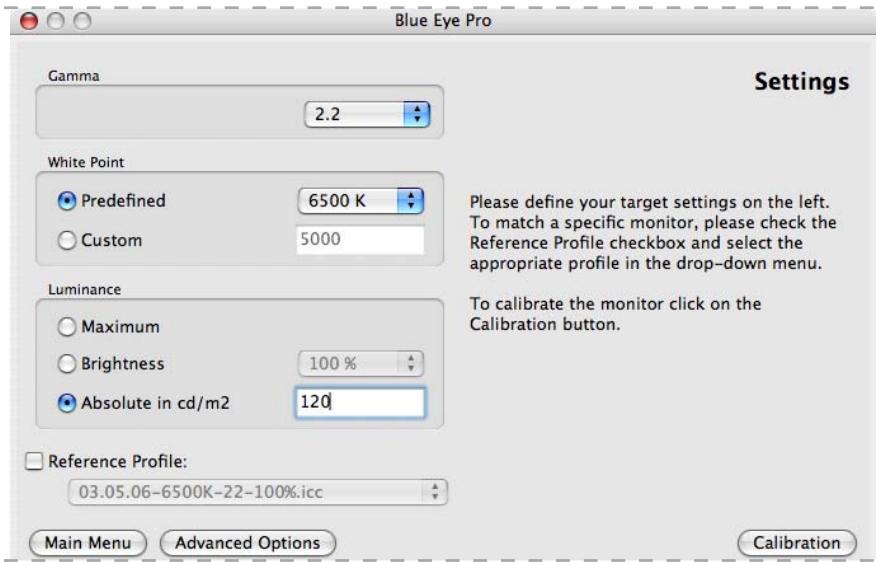
Fig. 3.2.A.
Le processus de calibrage permet au professionnel d'influencer la gamme de couleurs affichée. Plusieurs paramètres peuvent avoir une influence sur la gamme de couleurs affichée, les principaux étant les suivants :
La courbe gamma détermine les caractéristiques des couleurs absolues associées à toutes les valeurs RVB entre le point blanc et le point noir. Elle indique l'intensité de la lumière émise par chacun des points RVB pour chaque valeur intermédiaire entre 0 et 255. Sa forme déterminne notamment le niveau de détail et le degré de contraste affichés sur le moniteur. La meilleure façon de déscriè cette courbe consiste à prendre une valeur numérique pour définir sa pente.
Le point blanc, c'est-à-dire les caractéristiques de la couleur affichée par la valeur RVB: R = 255 , V = 255 , B = 255 . Cescaréristiques sont souvent résumées par l'expression « température du point blanc», les scientifiques ayant élaboré un modele selon lequel un corps donné amèné à une température
donnée émet une lumière d'une couleur donnée. La tempéra-ture du point blanc est exprimée en degrés Kelvin (°K). Les paramètres habituels de la températe du point blanc dans le déroulement des opérations de pré-presse sont de 5000k et 6500k . Pour influencer la températe du point blanc, il est nécessaire de régler les intensités respectives (également appelées « gains ») de la luzière rouge, verte ou bleue émise par la valeur RVB de (255, 255, 255).
La luminance détermine la luminosité globale du monisteur.
Le logiciel LaCie blue eye pro vous permet de régler avec minutie tous ces facteurs et de régler la luminosité, le gamma et la température du point blanc sur les valeurs de votre choix. Le capteur fourni est un dispositif perfectionné qui mesure la lumière émise par votre moniteur et l'exprime en termes colorimétriques absolus.
Creation de profils
Le profil d'un matériel constitue l'objet le plus important du processus de gestion de couleur. En effet, sans profil ICC dans votre chaine de l'image, la gestion de couleur ne peut pas avoir lieu.
Les profils ont trois fonctions essentielles :
Ils décrivent la couleur que les valeurs de pixel RVB représentent.
Ils associent les valeurs RVB dépendantes du matériel à des valeurs CIELAB/Yxy non dépendantes du matériel.
Ils contiennent les données nécessaires pour effectuer la conversion entre la valeur RVB produit par chaque matériel et la valeur CIELAB/Yxy.
NOTE TECHNIQUE :
La signification de l'acronyme CIELAB est la suivante: « CIE » = Commission Internationale de l'Eclairage, « L » = clarté, « A » = emplacement d'une couleur sur un axe rouge-vert, et « B » = emplacement d'une couleur sur un axe jaune-bleu.
Yxy est une spécification dans laquelle une couleur est spécifiée par ses coordonnées x et y sur un diagramme de chromaticité.
4. Installation du colorimètre LaCie blue eye pro
4.1. Installation du logiciel
Utilisateurs Mac
Insérez le CD-ROM d'utilitaires de gestion de couleur LaCie dans le lecteur de CD ou DVD de l'ordinateur. Lorsque l'icone de CD-ROM apparait sur le bureau, cliquez deux fois dessus pour ourir le CD-ROM d'utilitaires de gestion de couleur LaCie. Une fenêtre s'affiche. Suivez les instructions affichées pour déplacer le logiciel LaCie blue eye pro vers votre dossier d'applications ou un autre emplacement.
■ Utilisateurs PC
Insérez le CD-ROM d'utilaires de gestion de couleur LaCie dans le lecteur de CD ou DVD de l'ordinateur. Suívez les instructions qui s'affichent à l'écran pour installer le logiciel. Une fois l'installation terminée, allez dans Programmes et lancez le logiciel LaCie blue eye pro.

4.2. Raccordement du colorimètre LaCie blue eye
IMPORTANT : Avant de brancher le colorimètre La-Cie blue eye au moniteur :
Nettoyez le moniteur pour retarder toute trace de doigts et poussière.
Installes le logiciel LaCie blue eye (voir page 13, Installation du logiciel, pour plus d'informations).
1) Retirez le colorimètre LaCie blue eye de sa mallette de protection en appuyant sur celle-ci tout en tenant le colorimètre dans l'autre main. Vous entendez un "clic" à chaque fois que vous retirez le colorimètre LaCie blue eye de sa mallette de protection ou que vous l'y remettez (figure A).
2. Inclinez le moniteur de 10^ (figure B).
3. Avec le cache EasyHood installed, dépliez le crochet pour raccorder le colorimètre.
Si,aucun cache n'est installé,positionnez le colorimetre LaCie blue eye et le contrepoids de cable. Le colorimetre LaCie blue eye doit etre pose contre l'ecran du moniteur (figure B).
- Branchez le cable USB du colorimètre à un port USB disponible de l'ordinateur (figure C).
NOTE TECHNIQUE : Vous pouvez brancher le colorimètre LaCie blue eye sur des concentrateurs USB alimentés.
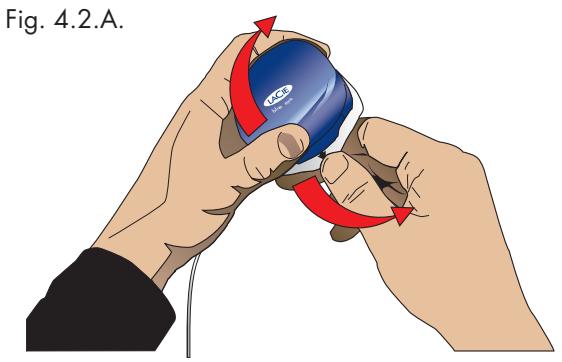
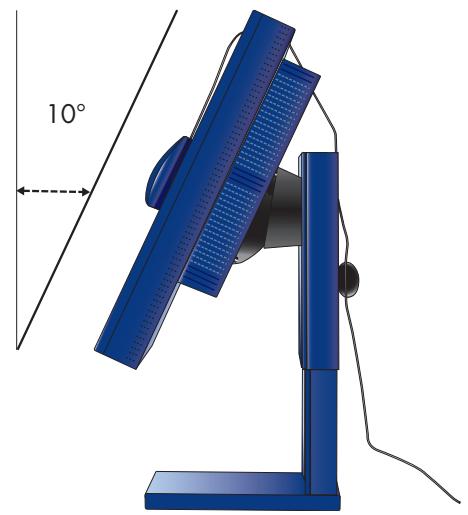
Fig. 4.2.B.
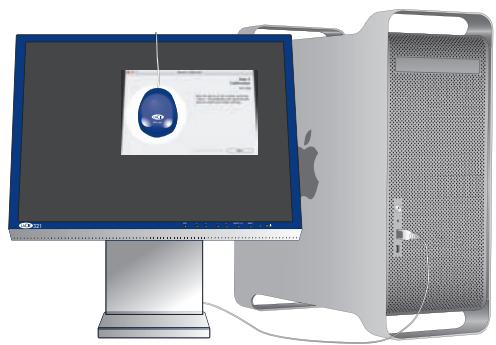
Fig. 4.2.C.
4.3. Utilisation d'un autre colorimètre
LaCie blue eye pro prend en charge divers colorimétres, y compris les suivants :
LaCie blue eye
Monaco Xrite DTP94
GretagMacBeth eyeOneDisplay
ColorVision Spyder 2
L'appareil configué par défaut avec le logiciel LaCie blue eye pro est le colorimètre LaCie blue eye. Si vous utilisez un autre colorimètre, Sélectionnez-le dans le menu contextual pour que l'application puisse le détecter. Si vous utilisez un colorimètre GretagMacBeth eyeOne Display, Sélectionnez l'appareil blue eye.
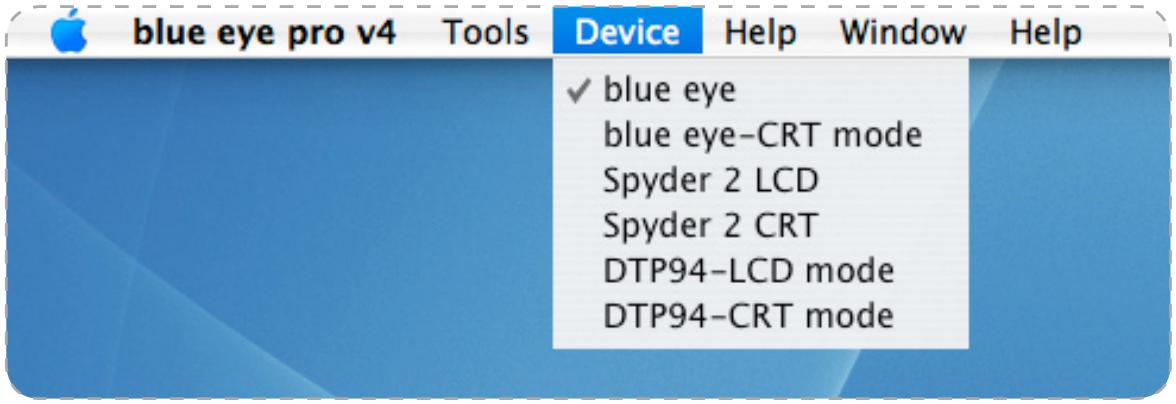
5. Calibrage de moniteurs 300/500 Series avec le colorimètre blue eye pro
ATTENTION : AVANT DE COMMENCER
Votre moniteur doit être sous tension depuis au moins une heures pour avoir eu le temps deCHAuffer et de se stabiliser.
Désactivez les économistes d'écran.
Désactivez ou désinstallé tout autre programme de création de profil évientuèlement installé. Ces programmes peuvent en effet se faire concurrence pour prendre le contrôle de l'affichage. C'est pourquoi il est important de n'exécuter qu'un seul programme à la fois.
Si un autre programme de création de profil est installé et qu'il possède un utiliser s'activant au démarrage de l'ordinateur, désinstallé-le.
Configurez votre espace de travail de la manière dont vous l'utiliserez une fois le calibrage et la création de profil terminés. L'éclairage de la piece a une influence sur la qualité de l'affichage.
Inclinez le monieur vers le haut de 10^ (à partir de la longueur horizontale au bas du monieur). Cela empêchera les reflets non désirsés de fausser les résultats.
5.1. Demarrage de l'application
Cliquez deux fois sur l'icone LaCie Blue eye pro située dans le dossier d'applications. Le menu principal du logiciel LaCie blue eye pro s'affiche.
| Bouton | Description |
| Settings | Cliquez sur cette option pour configurer les paramètres de calibrage. Voir la section 5.2.1 pour plus de détails. |
| Calibration | Cliquez sur cette option pour calibrer le moniteur. Voir la section 5.2.2 pour plus de détails. |
| Test Report | Cliquez sur cette option pour évaluer l'état de calibrage du moniteur. Voir la section 5.3 pour plus de détails. |
| Select Profile | Cliquez sur cette option pour basculer d'un environnement colorimétrique vers un autre (pour désir voir ceuve environnement colorimétrique). Voir la section 5.5 pour plus de détails. |
Cette fenêtre (Fig. 5.1.A.) contient quatre boutons, chacun dédié à une utilisation spécifique.
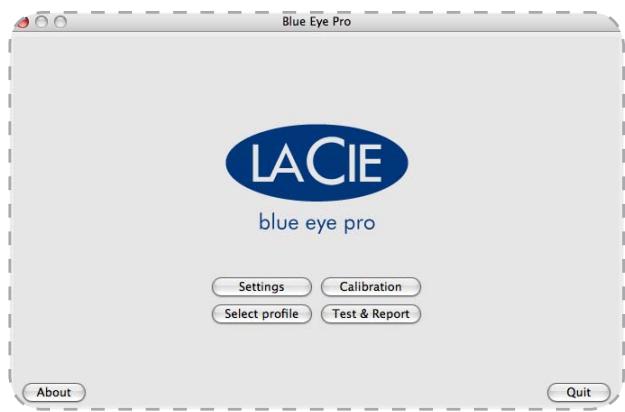
Fig. 5.1.A.
5.2. Calibrage du moniteur LaCie 300/500 Series
Si vous utilisez le logiciel LaCie Blue eye pro pour la première fois ou que vous souhaitez entre d'ouveaux paramètres de calibrage, vous nevez d'abord spécifique les valeurs cibles à adopter avant de calibrer le moniteur.
Dans la fenêtre de menu principal, cliquez sur le bouton Settings pour ouvrir la fenêtre correspondante.
5.2.1 Définition des valeurs de calibrage du moniteur LaCie 300/500 Series
La fenêtre Settings du logiciel LaCie blue eye pro vous invite à indiquer les valeurs cibles de votre monitreur pour le gamma, la température du point blanc et la luminance.
Le gamma peut être régé sur toute valeur comprise entre 1 et 3, par incréments de 0,1. Choisissez la valeur de gamma correspondant à votre environnement de travail.
La température du point blanc peut être régée sur une valeur prédéfinie (allant de 5000 à 9500 Kelvin par incréements de 500^ ) ou indiquée manuellement.
La luminance peut être une valeur absolue en cd / m^2 (candelas/metre²) ou une valeur predefinie exprimée comme partie de la luminance maximal du moniteur.
Si vous nétes pas familier avec le calibrage et ne disposez pas de valeurs prédéfinitions, vous pouvez simplement utiliser les paramètres suivants.
IMPORTANT : Ces paramètres sont uniquement fournis à titre indicatif. Nous vous conseillons de consulter la documentation de votre moniteur pour plus d'informations sur le calibrage.
Gamma:2,2
Point blanc:6500K
Luminance: 120cd / m^2
Ces paramètres constituent un bon point de départ pour le calibrage en raison de leurs valeurs relativement neutres.
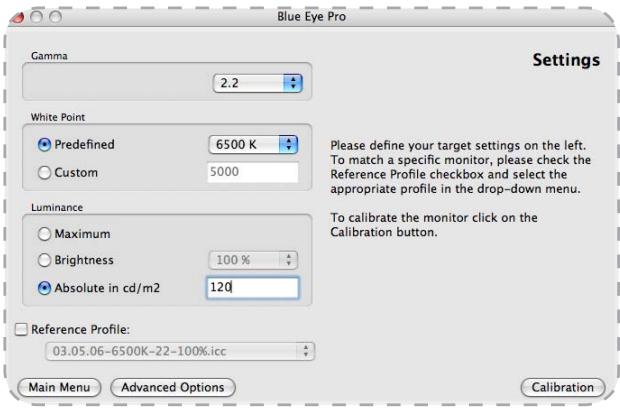
Figure 5.2.1.A.
Un gamma de 2,2 correspond aux caractéristiques de performances natives du moniteur LaCie 300/500 et peuvent ainsi résulter en une continuité plus lisse des tons.
Un point blanc de 6500K est également proche de la plupart des paramétres de moniteurs TFT natifs et est couramment employé dans les flux de travail de pré-prisesse, particulièrement par les utilisateurs qui considérer que leurs moniteurs calibrés sur 5000K ont un aspect trop nombre et trop jaune.
120 cd/m² peut être considéré comme une valeur de luminance raisonnable dans des conditions déclairage "normales". Si vous travailliez dans un environnementASFIRE, une luminance plus faible peut s'avérer suffisante. Si votre bureau est très lumineux ou que vous utilisez une table lumineuse pour l'épreuvage de documents, une luminance plus élevé peut être préférible.
Une fois ces paramètres sélectionnés, vous pouvez immédiatement passer au calibrage en cliquant sur le bouton Calibration. Pour obtenir des instructions supplémentaires, passes directement à l'objet 5.2.2, Calibrage.
Si vous souhaitez naviguer vers d'autres options, cliquez sur le bouton correspondant.
Profil de referencia : Pour être active, cette option requiert au moins un profil LaCie blue eye existant.
Marquez ce bouton pour selectionner facilement un profil LaCie Blue eye pro aussi proche que possible de celui d'un
autre moniteur. Pour plus d'informations sur cette option spécifique, voir la section 5.6.
Au besoin, vous pouvez acceder au menu Advanced options en cliquant sur le bouton correspondant (voir la section 5.4. Options avances pour plus d'informations).
Pour plus d'informations sur les menus et options disponibles dans ce logiciel, reportez-vous à la table des matières du chapitre correspondant.
5.2.2.Calibrage
Le logiciel LaCie blue eye pro permet de creer un profil ICC personnelé de votre moniteur basé sur les informations fournies au programme en affichant des échantillons de couleurs (lesquelles sont mesurées par le colorimètre LaCie blue eye) et en les comparant avec les valeurs théoriques à afficher.
Placez l'écran du logiciel LaCie blue eye de manière à ce que le cercle blanc se trouve sous le colorimètre LaCie blue eye, puis appuyez sur le bouton Start pour commencer la création de profil.
Vos paramètres cibles sont affichés sur la fenêtre de calibrage durant le processus de calibrage afin de rappeler les valeurs sélectionnées.
Vous pouvez à tout moment arrêté le processus de calibrage en appuyant sur le bouton Stop. Vous pouvez également revenir à la fenêtre Settings ou Main menu en cliquant sur le bouton correspondant.
À la fin du processus de calibrage, la fenêtre Save Profile s'affiche.
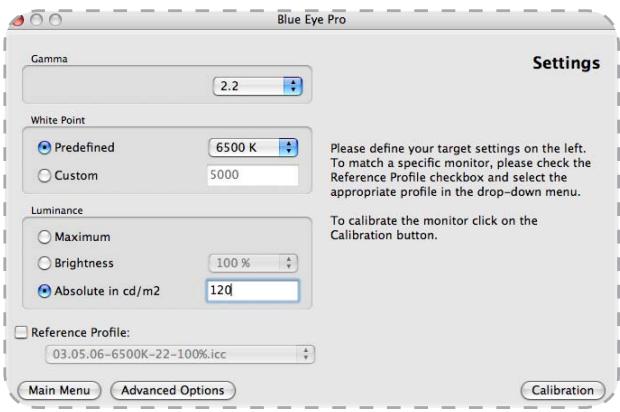
Figure 5.2.2.A.
5.2.3. Enregistrement du profil
La fenêtre Save Profile s'affiche automatiquement à la fin du processus de calibrage. Dans cette fenêtre, vous pouvez simplement désirir le nom de fichier par défaut proposé pour l'enregistrement du profil ou saisir un nom de fichier de votrechoix.
Le nom de fichier par défaut indique la date de calibrage, la température de couleur, le gamma et la luminance. Ces informations vous aideront, à l'avenir, à retrouver la date du dernier calibrage, ainsi que les réglages utilisés.
Une fois que vous avez besoin le nom du fischier, cliquez sur le bouton Save Profile pour enregistrer le profil. Ce fischier est stocké dans le dossier de profils Home > Library > Color-Sync.
Sous Windows 2000, le fichier est stocké dans le dossier C:/ WINNT/System32/spool/DRIVERS/COLOR/04.05.05-5000K-22-100%.icc
Sous Windows XP, le fjichier est stocké dans le dossier C:/ WINNT/System32/spool/DRIVERS/COLOR/04.05.05-5000K-22-100%.icc
Le nouveau profil devient automatiquement le profil actuel
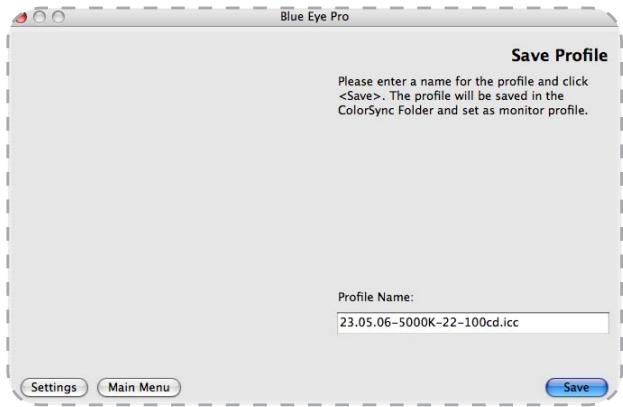
Figure 5.2.3.A.
du moniteur. ÀpRES avoir enregistré le profil créé, vous pouvez quitter l'application en cliquant sur le bouton Quit. Vous avez également la possibilité d'obtenir un rapport détaillé du calibrage du moniteur en cliquant sur le bouton Test & Report (voir la section 5.2.4. Rapport de calibrage) ou de revenir au menu principal en cliquant sur le bouton "Main menu".
5.3. Contrôle du calibrage du moniteur LaCie 300/500 Series
L'util Test and Report permit de vérifier la précision des paramètres du profil actuel du moniteur concernant le gamma, le point blanc et la luminance en les mesurant et en les comparant aux paramètres actuels du moniteur.
Une fois l'exécution de cet outil terminée, le logiciel LaCie blue eye pro affiche une fenêtre Monitor Report qui contient un diagramme de chromaticité du gamma actuel du moniteur, ainsi qu'un diagramme représentant les divergences mesurées par l'outil.
Un clic sur le bouton Test & Report ouvre une fenetre (Fig. 5.3.A).
Placez le calibrateur sur la cible, puis cliquez sur le bouton Start pour demarrer le processus de test. Le colorimetre mesure des échantillons pour une série de différentes couleurs : Tons de gris, rouge, vert, bleu, cyan, magenta, jaune et pastel
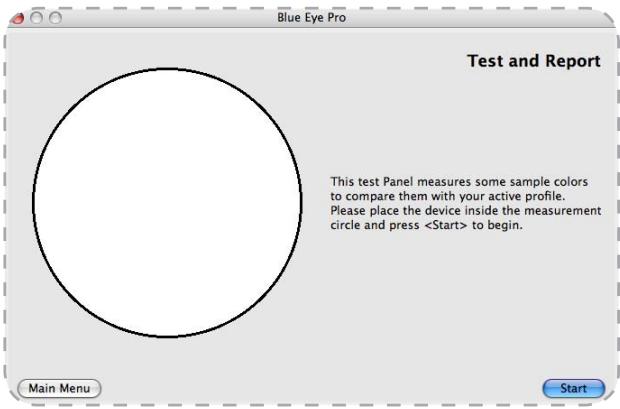
Figure 5.3.A.
pour évaluer la qualité du calibrage en comparant les valeurs mesurées avec les valeurs attendues.
Le rapport de calibrage (Fig. 5.3.B.) s'affiche automatiquement à la fin du processus. Il affiche :
Le diagramme de chromaticité (gamme de couleurs) du moniteur par rapport à la gamme RVB et ISO enduite.
Les valeurs moyenne et maximum du Delta-E des échantillons de couleurs mesurés. (Ces valeurs Delta-E sont calculées à l'aide de la méthode CIE94 et expriment donc des différences de perception des couleurs. Il vaut moins que ces valeurs soient les plus basses possibles.) Si ces valeurs Delta-E sont inférieures à 2, elles sont affichées en vert.
La différence entre le gamma, la températe du point blanc et la luminance mesurés et visés.
La combinaison de ces trois éléments vous donne une appréciation générale de la qualité du calibrage. Si l'ecart entre les valeurs cibles et actuelles est inférieur à 5% , il est affché en vert. Les différences dépassant 5% sont en surbrillance en orange.
Vous pouvez enregistrer le rapport de calibrage enclistuant sur le bouton Save. La fenetre Save As (Fig. 5.3.C.) s'affiche alors.
Après avoir sélectionné un nom, un emplacement et un format (PDF,Html,Text) pour enregistrer le fisquier, cliquez sur le bouton Save. Le logiciel cree et affiche un document contenant un rapport détaillé de calibrage du moniteur.
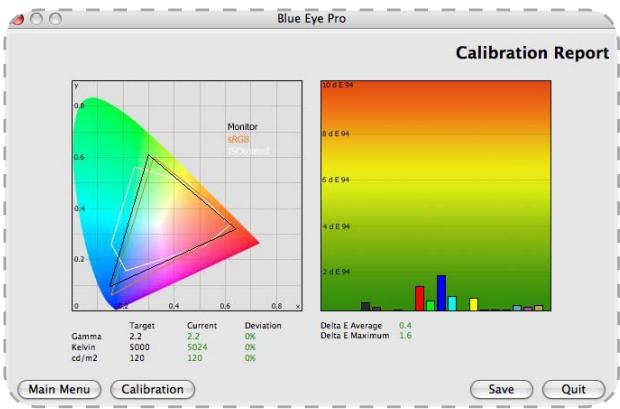
Figure 5.3.B
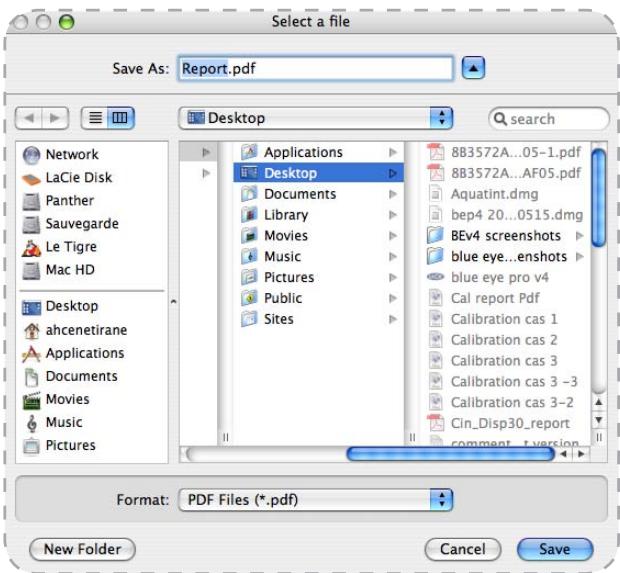
Figure 5.3.C
Ces premières lignes (1) indiquent la date de calibrage, le chemin d'accès du profil enregistré sur le système et son nom (23.05.06-5000K-22-100cd dans le cas present.)
Ces deux diagrammes (2) affichent le schéma de chromatique et les différences delta-E entre les échantillons mesurés et les valeurs ciblées (pour plus de détails, voir page 20).
Ces lignes (3) représentent les paramètres cibles de calibrage par rapport aux résultats obtenus. Les différences en pourcentage sont également indiquées. Cette valeur correspond à la luminance de la couleur noire affichée par le moniteur.
Ce tableau (4) donne un résumé des mesures de l'échelle des gris affichées par le moniteur. Vous trouvez pour chaque ligne :
Couleur - la teinte de gris mesuree
Kelvin - la température de la couleur mesurée
Chroma - la différence de chromaticité entre la couleur mesurée et la couleur cible
Gamma - la valeur gamma de la courbe par laquelle passée le point
Gamma moyen (5) – la moyenne des valeurs affichées dans le tableau Gamma. Ceci correspond à la moyenne des valeurs affichées dans la colonne gamma.
Ce tableau (6) donne le résumé des valeurs L^ , a^ et b^* des échantillons de couleur mesures et de la mesure des valeurs Delta-E (CIE94) correspondantes.
Ce tableau (7) donne un résumé des valeurs XYZ des échantillons de couleurs mesurés pour le noir, le blanc et 50% de gris, ainsi que de la mesure de la température de couleur correspondante.
Ce menu permet de configurer des options avancées de calibrage utilisées pour des besoin spécifiques (Fig. 5.4.A.).
5.4.1. Paramètre de réglage du point noir
Vous pouvezCHOISIR d'augmenter la luminance de la couleur noire. Ceci peut s'avérer utile pour obtenir un rendu réaliste du document dans des situations où vous savez que le papier et les encres utilisés lors de l'impression finale n'autorisent pas un noir intégral.
Pour augmenter la luminance du noir, ajustez le curseur du point noir sur la valeur souhaitée. Ce paramètre sera automatiquement pris en considération lors du calibrage du moniter.
5.4.2. Paramètre d'adaptation chromatique
Certaines contraintes de votre chaîne de couleurs peuvent vous Obliger à utiliser un point blanc de moniteur autre que D50 (5000° Kelvin) tout en continuant à cibler des impressions papier D50. Dans cette situation, vous pouvez percevoir une différence entre les couleurs affichées et celles imprimées, en raison du comportement de l'adaptation chromatique du cerveau humain. Les spécialistes de la couleur ont mis au point des méthodes destinées à corriger cette impression. Deux de celles-ci sont les méthodes Bradford et von Kries. Lorsque l'une de ces méthodes est selectionnée, le processus de création de profil du logiciel LaCie blue eye pro minimisera cette impression en ajustant légèrement la chromaticité du moniteur.
Pour activer cette fonction, Sélectionnez votre méthode d'adaptation chromatique enclistuant sur la case d'options correspondante de la fenetre Advanced Options.
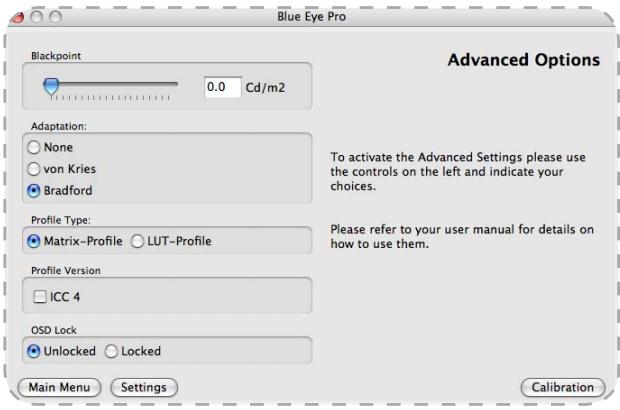
Figure 5.4.A.
5.4.3.Type du profil
Le logiciel LaCie blue eye pro 4 permet de désirir le type de profil à creator. Par défaut, les profils créés sont des profils de matrice. Sélectionnéz le type de profil requis en cliquant sur le bouton correspondant.
Les profils de matrice sont créés à l'aide d'algorithmes basés sur des matrices et des courbes de linéarisation.
Les profils LUT (ou profils de table) sont créés à l'aide de tables de consultation.
Les profils LUT représentent une correspondance parfaite pour les périphériques qui ne-replyient pas d'une manière linéaire tels que des imprimantes ou certains moniteurs plus anciens. Bien que les profils LUT soient plus précis etprésent de plusieurs résultats, particulièrement pour les affichages non-lineaires, ils ne sont pas recommandés dans les flux de
travail utilisant des logiciels Adobe (notamment Photoshop) car ils ne sont pas compatibles avec ceux-ci.
D'un autre côté, les profils de matrice offrent le meilleurCHOIOI pour les moniteurs haut de gamme, tels que les moniteurs Series 300/500, en raison de leur reponse lineaire meme s'ils ne sont pas aussi précis que les profils LUT. Les profils de matrice donnent des résultats plus lisses avec Adobe Photoshop.
Bien que les deux types de profils reposent sur des techniques de calculs différentes, ils ne serontient généralement pas de résultats significativement différents sur les moniteurs Series 300/500. Nous recommendons donc d'utiliser les profils LUT ou de matrice en fonction de vos flux de travail et des logiciels employés.
5.4.4. Version du profil
Par défaut, les profils créés avec le logiciel Blue eye pro sont des profils ICC 2. Au besoin, vous pouvez désirir des profils de version 4 en marquant le bouton ICC 4.
Bien que les profils ICC2 aient ete largement utilisés et aient prouve leur fiabilité, des améliorations ont du etre ajoutées aux profils ICC4 afin d'accroitre la previsibilité et les performances et pour réduire les différences eventuelles d'interprétation.
Les profils ICC4 proposent les caractéristiques suivantes :
Définition plus précise des intentions de rendu pour réduire les ambiguités
Informations d'adaptation chromatique intégrées
Spécifications de tables de consultation (LUT) améliorées
Conversion amelioree de PCS XYZ en PCS L*a*b*
Les deux versions de profils fourniront d'excellents résultats dans votre flux de travail. Bien que les profils ICC4 soient plus récents et intégrant de nombreuses améliorations, ils peuvent ne pas être pris en charge par chaque CMM. Nous recommendons donc d'utiliser les profils ICC4 ou ICC2 en fonction de vos flux de travail et des logiciels employés.
5.4.5. Verrou OSD
Utilisez cette option pour empêcher toute modification accidentelle des paramètres du moniter qui pourrait invalider votre calibrage.
Marquez le bouton verrouillé pour verrouiller l'affichage d'écran (OSD), ou marquez le bouton déverrouillé pour autoriser les modifications.
Une fois les options avancées modifiées, vous pouvez :
revenir au menu principal en cliquant sur le bouton Main menu
acceder à la fenêtre de paramétrage enclinquant sur le bouton Settings
cliquer sur le bouton Calibration pour calibrer le moniteur
5.5. Changement d'environnements colorimétriques
Dans la fenêtre Main Menu, le bouton Select Profile permet de passer facilement d'un environnement colorimétrique à un autre, par exemple du D65 au D50, sans avoir à calibrer à nouveau le moniteur ni même à manipuler le colorimètre. Pour utiliser cette option au moins, deux profils correspondant à chacun des deux environnements doivent avoir été préalablement créés au moyen du procédé habitual de calibrage décrit à la section 5.2. Calibrage du moniteur LaCie 300/500 Series.
Lorsque vous cliquez sur le bouton Select Profile, une fénètre apparait sur la droite (Fig. 5.5.A.).
Pour passer d'un environnement colorimétrique actuel à un autre, Sélectionnez un nouveau profil dans le menu déroulant.
Mettez le profil en surbrillance et cliquez sur le bouton Activate. Le nouveau profil du moniteur est activé et les paramètres correspondants y sont charges.
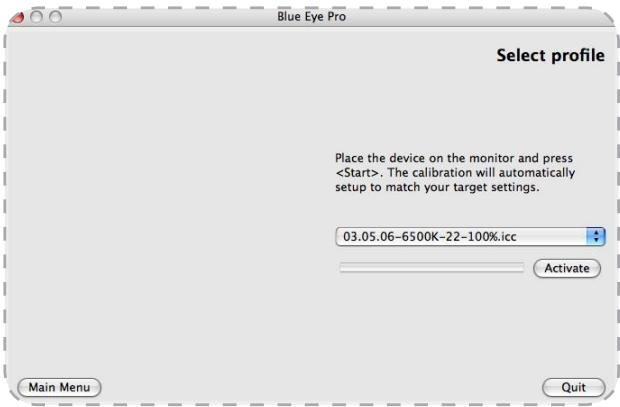
Figure 5.5.A.
5.6. Utilisation d'un profil de référence pour configuration ou correspondance de moniteur
Le paramètre de profil de referencia vous permet de calibrer votre moniteur afin qu'il corresponde à un autre moniteur. Ceci permet de vous assurer de la proximité des couleurs entre deux moniteurs connectés au même ordinateur ou à deux ordinateurs différents. Tous les paramètres de calibrage associés, y compris les paramètres avances tels que le point noir ou l'adaptation chromatique, sont mémorisés, inclus dans le calibrage sans besoin d'une configuration future, et verrouillés, évitant ainsi toute modification accidentelle.
Cette fonction peut également être utilisée comme méthode simple et sécurisée de configuration de votre calibrage, même si vous ne disposez que d'un seul moniteur. Au lieu de spécifique tous les paramètres, ce qui peut être complexe et risqué, un fjichier unique est utilisé comme profil de référence pour définir la "norme". Une fois le profil de référence selectionné, ses paramètres seront utilisés pour tout calibrage futur. Tous les paramètres de calibrage sont verrouillés, ce qui rend impossible un calibrage errone accidentel.
Pour utiliser cette fonction, procédez comme suit :
- Créez un profil avec le logiciel LaCie Blue eye pro en utilisant vosvos préférences sur tout Mac ou PC.
Suivez le processus de calibrage standard, y compris la section de paramètres avances si nécessaire (voir les sections 5.2 à
5.4.5 pour plus de détails).
- Si vous souhaitez exporter le profil sur plusieurs moniteurs et ordinateurs, copiez-le dans le dossier de profils de chaque ordinateur sur lequel appliquer le profil de referencia.
- Si ce profil doit être utilisé pour un ou deux moniteurs sur un ordinateur unique, passez directement à l'etape 5.
- L'emplacement des fichiers est indiqué ci-dessous en fonction de votre système d'exploitation :
Mac OS X: Home > Library > ColorSync.
Windows 2000 : C:/WINNT/System32/spool/DRIVERS/COLOR
Windows XP : C:/WINNT/System32/spool/DRIVERS/COLOR
- Copiez le profil sur un support, puis collez-le sur le ou les ordinateurs cibles dans l'ordre suivant:
Mac OS X: Home > Library > ColorSync.
Windows 2000: C:/WINNT/System32/spool/DRIVERS/COLOR
Windows XP : C:/WINNT/System32/spool/DRIVERS/COLOR
- Cliquez deux fois sur l'icone LaCie Blue eye pro située dans le dossier d'applications. Le menu principal du logiciel LaCie blue eye pro s'affiche.
- Cliquez sur le bouton Settings pour acceder à la fenêtre correspondante.
- Marquez le bouton de profil de reférence, puis Sélectionné le profil requis dans la liste des profils. Le profil sélectionné sera utilisé comme reférence pour tout calibrage futuro. Tous les paramètres de calibrage sont maintainant verrouillés.
5.7. Analyse des conditions d'éclairage ambient
Les conditions déclairage ambient que peuvent influencer la manière dont vous percevez les couleurs du moniteur. Si l'éclairage ambient est trop intense (par exemple si les fenêtes de votre bureau ne sont pas ombrées), le contraste offert par le moniteur peut sembler insuffisant. Si la luzière ambiente possède une couleur dominante (par exemple, si les ampoules ont une teinte jaunâtre ou que les murs ont été peints d'une couleur saturaée), vous pouvez avoir l'impression que le moniteur présente une distribution de la même couleur.
C'est pourquoi la norme ISO 6334 recommende que, dans le cas de travaux dépendant des couleurs, vous vous assuriez que la lumière ambiente de votre environnement de travail soit neutre (sans distribution de couleur) et réduite (moins de 64 lux selon la norme). Le logiciel LaCie blue eye pro propose une méthode pratique pour analyser vos conditions d'éclairage ambient.
Pour réaliser cette analyse, Sélectionnez la fonction d'analyse de lumière ambiente. Sur un Macintosh Apple, cliquez sur la barre d'outils Tools, puis Sélectionnez l'options de menu correspondante. Sous Microsoft Windows, cliquez avec le bouton droit sur la barre d'applications, puis Sélectionnez l'options de menu correspondante.
Cette fenêtre (Figure 5.7.A) s'affiche.
Ajustez le diffuseur de lumière ambiente sur le capteur La-Cie blue eye et tournez le capteur vers votre bureau (en mettant son dos face à l'affichage), puis cliquez sur le bouton Start.
Le logiciel démarre l'analyse de l'éclairage ambiant, puis affiche les valeurs déclaimrement lumineux et de température
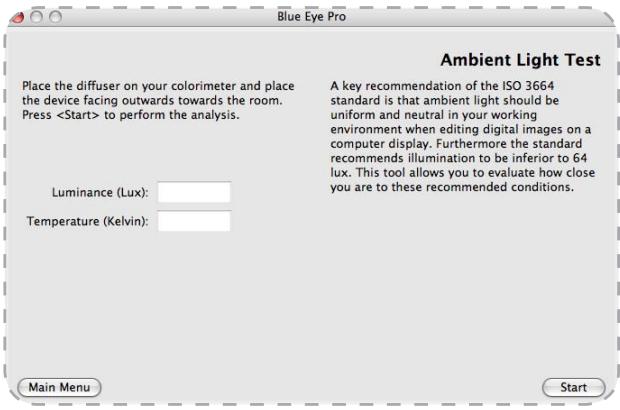
Figure 5.7.A.
de couleur. La norme ISO 3664 recommende une lumière ambiente offrant une luminance inférieure à 64 lux et une chromie neutre. Si vous travailliez avec un paramètre de température de point blanc de D50 (5000°Kelvin) par exemple, il est recommendé que la lumière ambiente ait une température de couleur proche de 5000 degrès Kelvin. Si vous déterminnez que la lumière ambiente offre un éclairement lumineux plus élevé ou une température de couleur non-neutre, il peut s'avérer utile d'ajuster l'éclairage afin d'atteindre des valeurs plus standard. Pour ce faire, vous pouvez changer les ampoules, éteindre des lampes du bureau ou réduire leur intensité, installer des rideaux, etc.
Une fois que vous étés satisfait de votre analyse de lumière ambiente, cliquez sur les boutons Stop et Done. Ceci vous ramène à la fenêtre principale du logiciel LaCie blue eye pro.
5.8. Réglage fin du moniteur LaCie 300/500 Series
Le logiciel LaCie blue eye pro propose une méthode simple de réglage fin du point blanc et de la luminosité du monisteur LaCie 300/500 Series.
Pour utiliser cet outil sur un Mac, cliquez sur le menu Outils, puis selectionnez l'option de menu correspondante.
Sous Microsoft Windows, cliquez avec le bouton droit sur la barre d'applications, puis selectionnez l'option de menu correspondante.
La fenêtre de droite (Fig. 5.8.A.) s'affiche.
Pour ajuster la chromaticité et la luminosité du point blanc, déplacez les 4 curseurs disponibles.
Les trois premiers curseurs permettent de régler la chromaticité du point blanc de l'affichage.
Cyan à Rouge : ce curseur augmente légèrement le composant Rouge ou Cyan (± 10%)
Magenta à Vert : ce curseur augmente légèrement le composant Magenta ou Vert (± 10%).
Jaune à Bleu : ce curseur augmente légèrement le composant Jaune ou Bleu (± 10%)
Le quatrième curseur permet de régler la luminosité de ± 20% .
Une fois que vous étés satisfait visuèlement des modifi- cations apportées, vous pouvez mesurer leur influence sur le point blanc et la luminance du moniteur en plaçant le cal- brateur LaCie blue sur la cible à mesurer et en cliquant sur le bouton Measure. Le calculi mesure les nouvelles valeurs du point blanc et de la luminance, puis les affiche dans la fenêtre Finetuning.
Une fois que vous étés satisfait du nouveau point blanc et l'avez mesuré,clinque sur le bouton Calibrate pour appliquer les modifications dans le calibrage. La procédure de calibrage se déroule de la manière habituelle.Voir les sections 5.2.2 et 5.2.3 pour plus de détails.
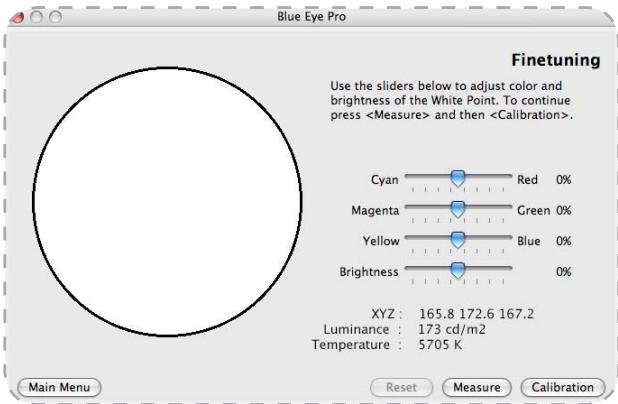
Figure 5.8.A.
5.9. Accès aux informations-clés sur le système et sur le moniteur
Le logiciel LaCie blue eye pro permet d'acceder facilement à certains champs d'informations clés du système et du moniteur. Pour afficher ces données, cliquez sur About dans le menu blue eye pro; la fenêtre suivante apparait, affichant les informations ci-dessous:
Modèle d'affichage (numéro de série de l'affichage)
Detection DDC (mode de connexion : VGA ou DVI)
Résolution
Nombre d'heures de marche (durée de fonctionnement du périphérique)
Profil actuel (date de création du profil)
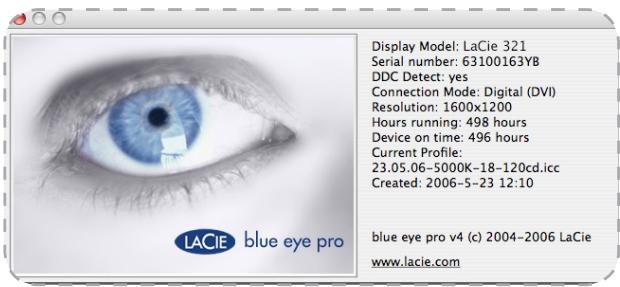
Figure 5.8.A.
6. Calibrage d'autres moniteurs avec le colorimètre LaCie blue eye pro
Le logiciel LaCie blue eye pro offre également la possibilité de calibrer d'autres moniteurs que le modele LaCie 300/500 Series, tels que les modèle LaCie 119 et 120. Lorsque l'application est executée sur un tel moniteur, le processus de calibrage est manuel. Le logiciel vous guide à travers diverses étapes d'ajustement de la luminosité, du contraste et des réglages RVB individuels pour configurer la température
du point blanc et le gamma selon vos préférences. Le chapitre suivant vous guide dans cette procédure.
Lorsque vous exécutez le logiciel LaCie blue eye pro sur un système à double moniteur, le logiciel détecte automatiquement sur quel moniteur se trouve la fenêtre et applique le processus de calibrage ajustat (automatique ou manuel.)
ATTENTION : AVANT DE COMMENCER
Avant de commencer le calibrage, assurez-vous que les conditions suivantes sont remplies :
Vérifiez que vous disposez d'un exemplaire du manuel d'utilisation du moniteur pour toute indication sur les commandes de réglage à l'écran et sur les paramètres et la configuration d'usine.
Votre moniteur doit etre sous tension depuis au moins une heure pour avoir eu le temps de chauffer et de se stabiliser.
Désactivez les économistes d'écran.
Désactivez ou désinstallé tout autre programme de création de profil évientuèlement installé. Ces programmes peuvent en effet se faire concurrence pour prendre le contrôle de l'affichage. C'est pourquoi il est important de n'exécuter qu'un seul programme à la fois.
Si un autre programme de création de profil est installé et qu'il possède un utilitaire s'activant au démarrage de l'ordinaire, désinstallez-le.
Configurez votre espace de travail de la manière dont vous l'utiliserez une fois le calibrage et la création de profil terminés. L'éclairage de la piece a une influence sur la qualité de l'affichage.
Inclinez le monieur vers le haut de 10^ (à partir de la longueur horizontale au bas du monieur). Cela empêchera les reflets non désirsés de fausser les résultats.
Si les commandes de réglage à l'écran du monitour comportent des mécanismes de réglage de la couleur, réglez-les de manière à vous rapprocher le plus possible des paramètres de travail souhaïtés avant de démarrer le logiciel LaCie blue eye.
6.1. Demarrage de l'application
Cliquez deux fois sur l'icone LaCie Blue eye pro située dans le dossier d'applications. Le menu principal du logiciel LaCie blue eye pro s'affiche.
Cette fenêtre contient quatre boutons, chacun dédié à une utilisation spécifique.
| Bouton | Description |
| Settings | Cliquez sur cette option pour configurer les paramètres de calibrage. Voir la section 5.2.1 pour plus de détails. |
| Calibration | Cliquez sur cette option pour calibrer le moniteur. Voir la section 5.2.2 pour plus de détails. |
| Test Report | Cliquez sur cette option pour évaluer l'état de calibrage du moniteur. Voir la section 5.3 pour plus de détails. |
| Select Profile | Cliquez sur cette option pour basculer d'un environnement colorimétrique vers un autre (pour désir voir ceuvevironment colorimétrique). Voir la section 5.5 pour plus de détails. |
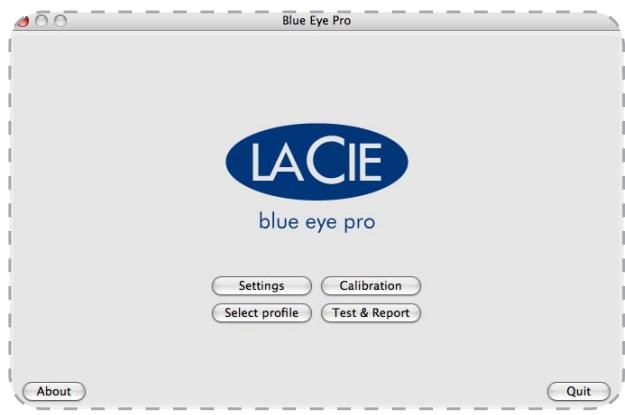
Fig. 6.1.A.
6.2. Calibrage du moniteur
Si vous utilisez le logiciel LaCie Blue eye pro pour la première fois ou que vous souhaitez entre des nouveaux paramètres de calibrage, vous devez d'abord spécifique les valeurs cibles à adopter avant de calibrer le moniteur.
Dans la fenêtre de menu principal, cliquez sur le bouton Settings pour ouvrir la fenêtre correspondante.
6.2.1. Définition des valeurs de calibrage du moniteur
La fenêtre Settings du logiciel LaCie blue eye pro vous invite à indiquer les valeurs cibles de votre monitreur pour le gamma, la température du point blanc et la luminance.
Le gamma peut être régé sur toute valeur comprise entre 1 et 3, par incréements de 0,1. Choisissez la valeur de gamma correspondant à votre environnement de travail.
La température du point blanc peut être régée sur une valeur prédéfinie (allant de 5000 à 9500 Kelvin par incréements de 500^ ) ou indiquée manuellement.
La luminance peut etre une valeur absolue en cd / m^2 (candelas/metre²) ou une valeur predefinie exprimée comme partie de la luminance maximale du moniteur.
Si vous nétés pas familier avec le calibrage et ne disposez pas de valeurs prédéfinitions, vous pouvez commencer en utilisant les paramètres suivants. Avec l'expérience, vous pourrez déterminer avec plus de précision quels sont les paramètres les mêux adaptés à votre flux de travail.
Ces paramètres constituent un bon point de départ pour le calibrage en raison de leurs valeurs relativement neutres.
Un gamma de 2,2 correspond aux caractéristiques de performances natives de la plupart des moniteurs professionnels et peuvent ainsi résultat en une continuité plus lisse des tons.
Un point blanc de 6500K est égalementuproche des paramétres de moniteurs TFT natifs et est courament employé dans les flux de travail de pré-prisesse, particulièrement par les utilisateurs qui considérènt que leurs moniteurs calibrés sur 5000K ont un aspect trop jaune.
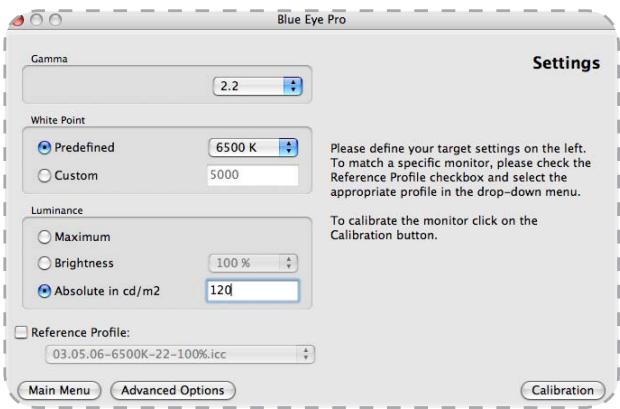
Figure 6.2.1.A.
120 cd/m² peut être considéré comme une valeur de luminance raisonnable dans des conditions d'éclairage "normales". Si vous travailliez dans un environnement souvent, une luminance plus faible peut s'avérer suffisante. Si votre bureau est très lumineux ou que vous utilisez une table lumineuse pour l'épreuvage de documents, une luminance plus élevé peut être préférible. Une fois ces paramètres sélectionnés, vous pouvez immédiatement passer à la calibration en cliquant sur le bouton Calibration. Pour obtenir des instructions supplémentaires, passez directement à l' étape 6.2.2, Calibrage.
Si vous souhaitez naviguer vers d'autres options, cliquez sur le bouton correspondant.
Profil de referencia: Cette option n'est pas disponible en mode de calibrage manuel.
Au besoin, vous pouvez acceder au menu Advanced options en cliquant sur le bouton correspondant (voir la section 5.4. Options avances pour plus d'informations).
IMPORTANT : Ces paramètres sont uniquement fournis à titre indicatif. Nous vous conseillons de consulter la documentation de votre moniteur pour plus d'informations sur le calibrage.
Pour plus d'informations sur les menus et options disponibles dans ce logiciel, reportez-vous à la table des matières du chapitre correspondant.
6.2.2. Réglage de la luminosité
La fenêtre Brightness Adjustment vous aider à placer le moniteur dans la gamme de luminosité optimale.
Une fois le monitateur dans cette gamme, deux conditions sont remplies :
Il est possible de désigner le noir total du gris le plus foncé. Ainsi, il n'y aura aucune perte de détails dans les parties sombres de l'image.
Le noir le plus foncé reste noir. Cela empêche toute perte de contraste potentielle.
- Dans les commandes de réglage à l'écran du moniteur,CHOISSEZ LA Valeur DE LUMINOSITE LA PLUS BASSE POSSIBLE.
- Placeze le colorimetre sur la zone de mesure (sombre), puis cliquez sur Start.
- Augmentez ensuite lentement le réglage de la luminosité dans les commandes de réglage à l'écran du moniteur, en l'augmentant de quelques échelons à la fois seulement.
Pendant ce temps, le colorimètre mesure constamment la luminosité réelle du moniteur et l'affiche à l'aide du curseur. Tandis que vous augmentez la luminosité du moniteur, le curseur se déplace à droite, vers la partie verte. Une fois le curseur dans la partie verte, un message apparait pour vous informer que la luminosité du moniteur est suffisante. Cliquez ensuite sur le bouton Next pour passer à la fenêtre Contrast Adjustment.
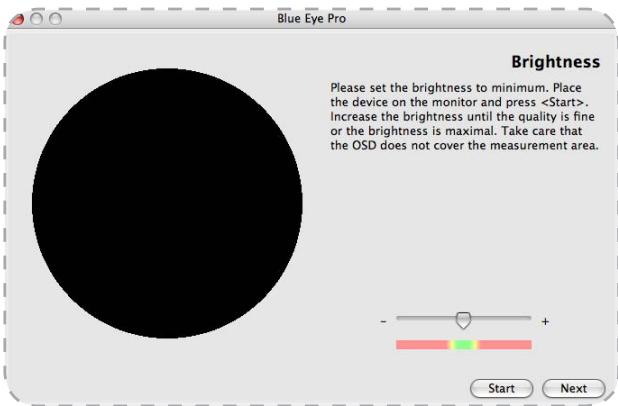
Figure 6.2.2.A.
NOTE TECHNIQUE: Si vous n'atteignez pas la partie verte après avoir reglé le moniteur sur la luminosité maximale, passsez à l'étape suivante, 6.2.3. Réglage du contraste, en cliquant sur le bouton Next.
ATTENTION: Ne modifies pas la luminosité du moniteur après cette étape. Cela vous obligeait à recommencer le processus de calibrage et de création de profil.
6.2.3. Réglage du contraste
La fenêtre Contrast Adjustment vous aider à placer le moniteur dans sa dynamique optimale pour l'affichage des couleurs. Un contraste approprié produit des tons continus et par conséquent des couleurs plus vives, des ombres et des zones de haute luminosité détaillées.
- À partir des commandes de réglage à l'écran, réglez le monnateur sur sa valeur de contraste la plus élevé.
- Cliquez sur Start.
- À l'aide des commandes de réglage à l'écran du moniteur, réduisez la valeur de contraste de ce dernier de quelques échelons à la fois. Tandis que vous augmentez le contraste du moniteur, le curseur se déplace à gauche, vers la partie verte. Une fois le curseur dans la partie verte, un message apparait pour vous informer que le moniteur est correctement réglé. Vous pouvez cliquer sur le bouton Next pour passer à la fenêtre White Point Adjustment.
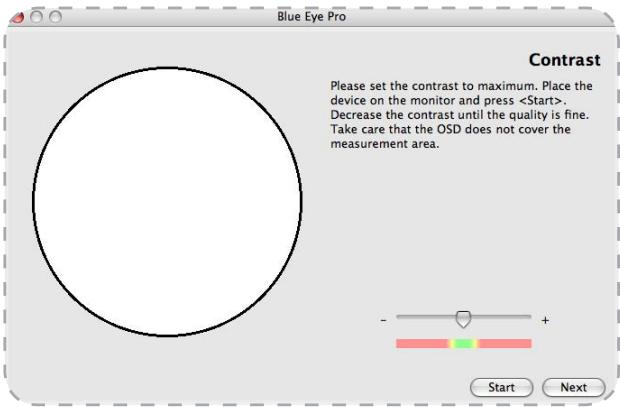
Figure 6.2.3.A.
IMPORTANT: Si vous monitér n'est pas doté d'une commande de réglage à l'écran pour le contraste, passez à l'étape suivante, 6.2.4. Réglage du point blanc, en cliquant sur le bouton Next.
ATTENTION: Ne modifies pas la luminosité du moniteur après cette étape. Cela vous obligerait à recommencer le processus de calibrage et de création de profil.
6.2.4. Réglage du point blanc
La valeur de température du point blanc déterminé la couleur du blanc.
IMPORTANT: Le réglage individuel des valeurs R, V et B n'est pas possible sur certains moniteurs. Si c'est le cas sur votre moniter, vérifie si les commandes de réglage à l'écran vous permettent de désirir une température de couleur.
Pendant cette phase du processus de calibrage, le colorimètre LaCie blue eye mesure constamment les caractéristiques colorimétriques du blanc affché par le moniteur. Pour parvenir à la température du point blanc souhaitée, vous devrez régler
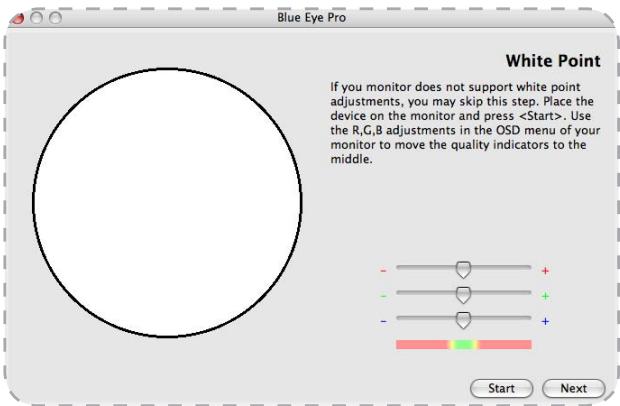
Figure 6.2.4.A.
les quantités relatives de rouge, de vert et de bleu utilisées par le moniteur pour créé du blanc.
Pour ce faire, vous devrez augmenter ou diminuer l'une après l'autre les valeurs de gain R, V et B du moniteur à l'aide des commandes de réglage à l'écran.
- Cliquez sur le bouton Start.
- Identifie les valeurs à diminuer en observant les trois curseurs. La valeur à modifier en premier est celle dont le curseur se trouve le plus éloigné du centre. Augentez ou diminuerez cette valeur de gain à l'aide des commandes de réglage à l'écran. Le curseur correspondant doit se déplacer
vers le centre, vers la partie verte. Une fois le curseur dans la partie verte, la valeur est correcte.
- Recommenç les opérations décrites ci-dessus sur les deux curseurs suivants jusqu'à ce que tous les curseurs R, V et B se trouvent dans la partie verte. Les gains R, V et B du moniteur sont notamment régés en fonction de la température du point blanc cible que vous avezcisionie.
Une fois la température du point blanc reglee, cliquez sur le bouton Next pour passer à la dernière étape.
6.2.5. Création d'un profil avec "Calibrage"
Une fois les étapes 6.2.1. à 6.2.4 terminées, le logiciel LaCie blue eye termine le calibrage en créé un profil ICC personnelisé du moniteur, en fonction des informations fournies au programme par la mesure des échantillons de couleur avec le colorimètre LaCie blue eye. Cliquez sur le bouton Start pour commencer la création du profil.
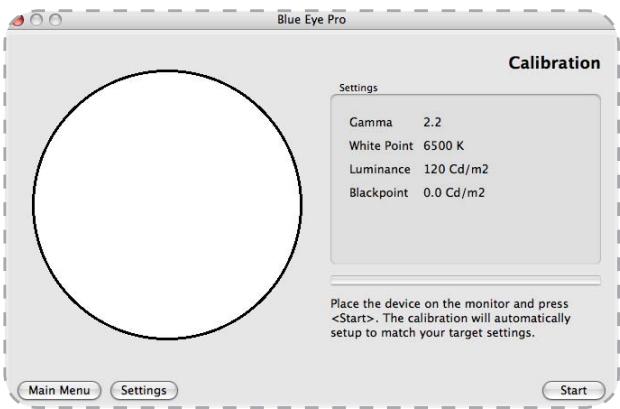
Figure 6.2.5.A.
6.2.6. Enregistrement du profil
Une fois toutes les étapes terminées, la fenêtre Save Profil ne peutait automatiquement. Dans cette fenêtre, vous pouvez simplement désirir le nom de filchier par défaut proposé pour l'enregistrement du profil ou saisir un nom de filchier de votrechoix. Le nom de filchier par défaut indique la date de calibrage, la température de couleur, le gamma et la luminance.
Ces informations vous aideront, à l'avenir, à retrouver la date du dernier calibrage, ainsi que les réglages utilisés.
Une fois que vous avez besoin le nom du filchier, cliquez sur le bouton Save Profile pour enregistrer le profil. Le nouveau profil devient automatiquement le profil actuel du moniteur.
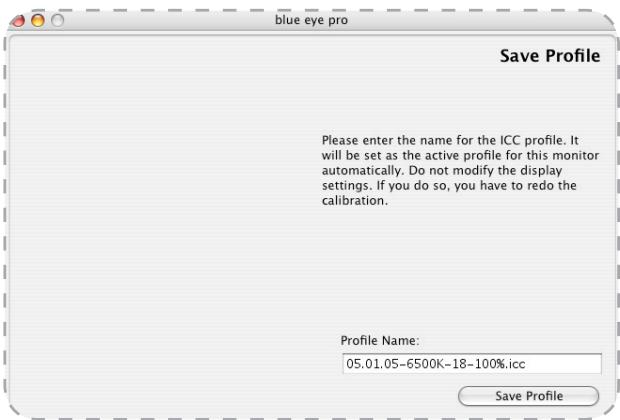
Figure 6.2.6.A.
Assurez-vous que rien ne puisse fausser la mesure pendant ce processus: le colorimètre LaCie blue eye doit rester aligné sur la zone de mesure du début à la fin et aucune autre fenêtre ne doit s'afficher sur le moniteur.
ATTENTION: Ne modifies pas les réglages à l'aide des commandes de réglage à l'écran du moniteur à défaut de quoi vous dévrez recommencer le processus de calibrage.
IMPORTANT : La justesse du profil ICC dépend des valeurs choisies dans les commandes de réglage à l'écran du moniteur. Si, à un moment ou un autre, vous devez les modifier, vous devrez recreateur un profil. De même, pour modifier les réglages du moniteur (pour passer à un point blanc différent, par exemple), vous devrez recreateur un profil.
6.3. Contrôle du calibrage du moniteur
6.3.1. Rapport de calibrage
Maintenant que le moniteur est calibre, vous pouvez effectuer un test pour vérifier la qualité du calibrage. Le logiciel LaCie blue eye pro mesure la qualité de la correction des couleurs
effectué par le profil ICC que vous avez créé. Le processus est le même que celui décrit à la section 5.3. Contrôle du calibrage du moniteur LaCie 300/500 Series.
6.3.2.Test et rapport
Dans la fenêtre principale de votre application, vous pouvez tester les réglages de gamma, de point blanc et de luminance actuels de l'ordinateur. Il vous suffit pour cela de cliquer sur le bouton Test & Report et la fenêtre suivante (Fig. 6.3.2.A.) vous invitera à placer le colorimètre LaCie blue eye sur votre moniteur. L'application affiche un échantillon des couleurs pour déterminer les valeurs de gamma, de point blanc et de luminance actuelles du moniteur.
Une fois la procédure terminée, le logiciel blue eye affiche le diagramme de chromaticité de votre monitreur et dresse la liste des paramètres actuels pour le gamma, la température du point blanc et la luminance.
Gracé à ces informations, vous pouvez facilement decide de calibrer à nouveau le moniteur si nécessaire, ou de continuer à travailler de la même manière si l'état du moniteur est satisfaisant. Pour passer au processus de calibrage, cliquez sur le bouton Calibration (Fig. 6.3.2.B). Si l'état actuel du moniteur vous convient, vous pouvez quitter l'application en cliquant sur Quit.
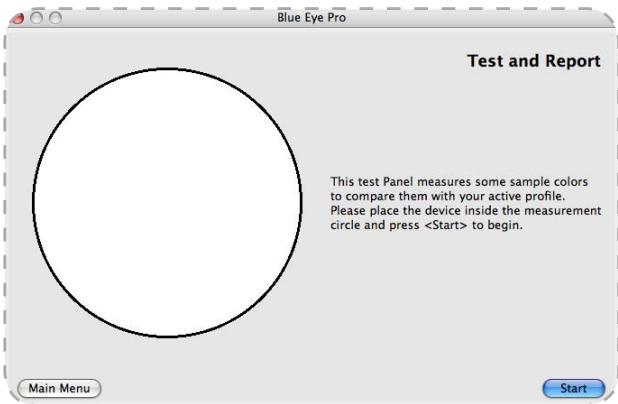
Figure 6.3.2.A.
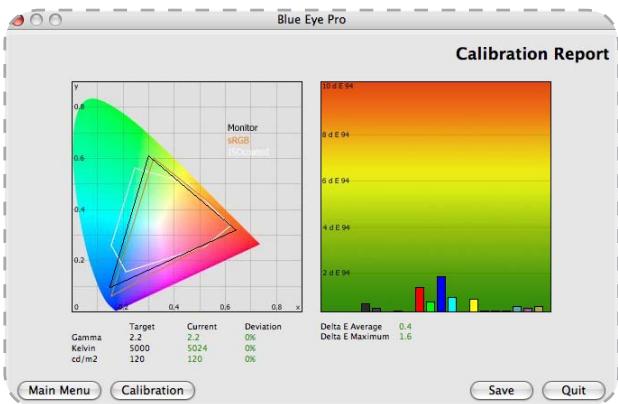
Figure 6.3.2.B.
7. Utilisation du colorimètre LaCie blue eye pro sous Windows
Le processus de calibrage et de création de profil du logiciel LaCie blue eye pro est identique sur les systèmes Microsoft Windows et Macintosh.
En dehors des deux différences d'interface utilisateur suivantes, reportez-vous aux chapitres Macintosh correspondants de ce manuel.
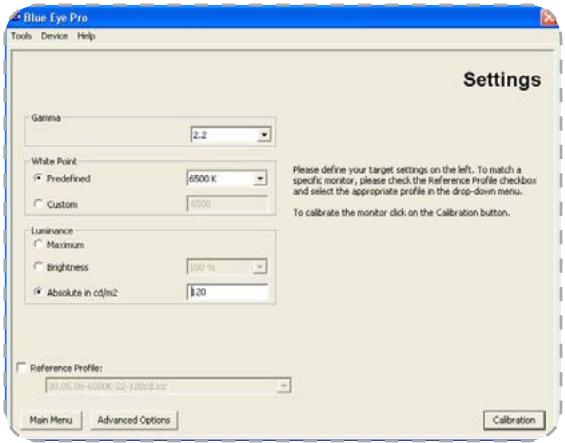
Sélection du périphérique de calibrage
La fenêtre d'application principale, illustrée à droite, permet deCHOISIR leperiphérique de calibrage a utiliser.
Le choix par défaut est le colorimètre LaCie blue eye. Lors de l'utilisation d'un autre periphérique, sélectionnez celui approprié dans le menu déroulant. Lors de l'utilisation d'un periphérique GretagMacBeth eyeOne, sélectionnez l'option "LaCie blue eye" car le colorimètre LaCie blue eye utilise le même pilote.
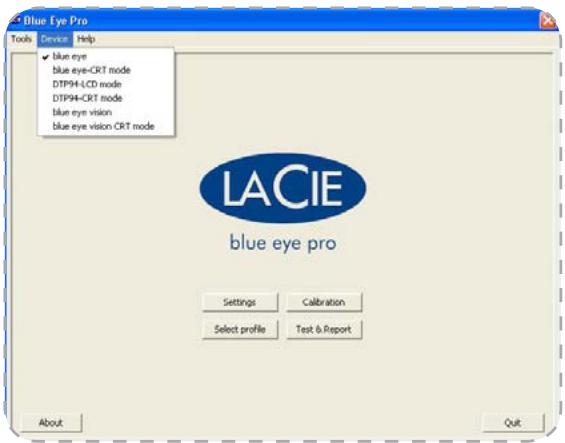
Accès aux paramètres de réglage fin, d'analyse de lumière ambiente et de calibrage avancés
Ces trois fonctions du logiciel LaCie blue eye pro sont accessibles via un clic à l'aide du bouton droit sur la barre d'appli-cations du logiciel LaCie blue eye.
Selectionnez la fonction appropriée dans le menu déroulant. La fenêtre correspondante s'affiche à l'écran.
Reportez-vous aux chapitres correspondants de la section Mac de ce manuel pour obtenir des instructions détaillées sur l'utilisation de ces fonctions.
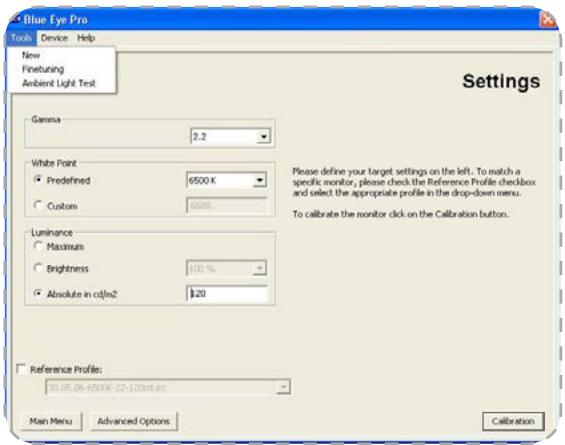
8. Dépannage
Si vous logiciel ou matériel LaCie blue eye pro ne fonctionne pas correctement, vérifie la liste de contrôle ci-dessous afin de déterminer la cause du problème. Si, après avoir revu tous les points énoncés dans la liste de contrôle, vous n'avez pas pu résoudre ce problème de fonctionnement, consultez la rubrique des Questions/Réponses régulierement publiées sur notre site Web: www.lacie.com. Vous pouvez y见过 une réponse à votre problème. Nous vous invitons également à visiter la page Drivers pour télécharger les dernières mises à jour des pilotes.
Si vous avez besoin d'une aide complémentaire, contactez votre revendeur ou l'assistance technique LaCie (voir page 40, Assistance technique, pour plus de détails).
NOTE TECHNIQUE : Mises à jour du manuel
LaCie s'efforce de vous fournir les manuels d'utilisation les plus à jour et les plus complets possibles.
Notre objectif est avant tout de vous offrir une documentation conviviale et simple pour vous aider à installerer votre nouveau matériel et à en maitriserrapidement les diverses fonctions.
Si vous manuel ne correspond pas exactement à la configuration du produit que vous avez achetié, nous vous invitons à consulter notre site Web et à télécharger la version la plus récente.
| Problème | Question | Solution |
| Problèmes rencontrés avec le colorimètre LaCie blue eye | Le colorimètre LaCie blue eye est-il reconnu par l'ordinateur ? | Vérifiez que le colorimètre LaCie blue eye est branché sur l'ordinateur via un port USB et que le dispositif adéquat a été sélectionné dans le menu correspondant du logiciel blue eye pro. |
| Est-il possible de brancher le colorimètre LaCie blue eye sur le port USB des claviers Apple ? | Oui, le clavier Apple dispose d'une puissance suffisante pour le colorimètre. | |
| Le calibrateur LaCie blue eye vision peut-il être utilisé avec le logiciel LaCie blue eye pro ? | Le calibrateur LaCie blue eye vision peut être utilisé avec le logiciel LaCie blue eye pro uniquement sous Windows. Sous Mac OS X, ce calibrateur n'est malheureusement pas pris en charge. Pour plus d'informations, reportez-vous à la page 15, Utilisation d'un autre colorimètre. | |
| Problèmes concernant le calibrage de moniteurs autres que le moniteur LaCie 300/500 Series. | Le processus de calibrage est-il le même pour un moniteur autre que le moniteur LaCie 300/500 Series ? | Non, le processus de calibrage n'est pas le même. Pour obtaining des instructions détaillées et des informations supplémentaires, reportez-vous aux pages 29 à 35. |
| Les moniteurs LaCie photon feu-vent-ils être calibrés en mode DVI ou VGA à l'aide du logiciel LaCie blue eye pro ? | Oui mais le calibrage se fait manuelle. Pour obtaining des instructions détaillées et des informations supplémentaires, reportez-vous aux pages 29 à 35. | |
| Problèmes concernant le module de selec-tion du profil. | Pourquoi tous les profils ICCen-gistrés n'apparaissent-ils pas dans le menu déroulant du module de sélection du profil ? | Le menu déroulant affiche les 49 derniers profils créés à l'aide du LaCie blue eye pro. Si vous avez créé plus de 49 profils, vous devrez effacer le ou les profils plus ancients ou ceux que vous n'utilise pas ou bien les déplacer dans un dossier autre que le dossier Colorsync (Library > Colorsync > Profiles). |
| Problèmes concernant le module de sélec-tion du profil | Le module de sélection du profil peut-il être utilisé lorsque le colori-mètre n'est pas branché? | Oui, un profil enregistré peut être chargeé même si le colorimètre n'est pas branché. |
| Problèmes de compatibilité | Le logiciel LaCie blue eye pro est-il compatible avec Mac OS 9? | Non, le logiciel LaCie blue eye pro est compatible uniquement avec Mac OS 10.1 ou une version ultérieure. |
| Problèmes divers | Est-il nécessaire de calibrer à nouveau le moniteur si les paramètres de commandes de réglage à l'écran sont modifiés? | Non, il vous suffit de sélectionner votre profil antérieur dans le module de selection du profil. Pour plus d'informations, voir page 24, Change-ment d'environnement colorimétriques. |
| Le moniteur LaCie 300/500 Series peut-il être calibré lorsqu'il est connecté via un port ADC? | Oui, mais vous aurez besoin d'un cable de conversion de ADC vers DVI. |
Avant de contacter l'assistance technique
- Lisez les manuels et passez en revue la section Dépannage.
- Tentez d'identifier le problème. Si possible, débranchez tout autre périhérique externe et vérifie que tous les câbles sont correctement et solidement branchés.
Si votre question est liée au calibrage du moniteur, démarrez le logiciel LaCie blue eye pro. Dans la section "About", vérifie que le moniteur est bien relié via la connexion DVI. Effectuez ensuite un rapport de calibrage du moniteur et envoyez-le par courrier électronique à l'assistance technique, en représentant l'énoncé de votre question.
Si cela ne résout pas le problème, contactez-nous à l'aide du lien hypertexte qui vous conduira sur notre site d'assistance technique. Avant de nous contacter, installez-vous devant l'ordinaireur et vérifie que vous dispose des informations ci-dessous.
Numéro de série du périphérique LaCie
Marque et modèle du moniteur
Marque et modele de la carte video
Systeme d'exploitation et version (Mac OS ou Windows)
Marque et modele de l'ordinateur
Nom des lecteurs de CD ou DVD installés sur l'ordinateur
Quantité de mémoire installée
Nom de tous les autres périphériques installés sur l'ordinateur
9.1. Contacter l'assistance technique LaCie
| LaCie Asie, Singapore et Hong Kong Contact: http://www.lacie.com/asia/contact/ | LaCie Australie Contact: http://www.lacie.com/au/contact/ |
| LaCie Belgique Contact: http://www.lacie.com/be/contact/ (français) | LaCie Canada Contact: http://www.lacie.com/caen/contact/ (anglais) |
| LaCie Danemark Contact: http://www.lacie.com/dk/contact | LaCie Finlande Contact: http://www.lacie.com/fi/contact/ |
| LaCie France Contact: http://www.lacie.com/fr/contact/ | LaCie Allemagne Contact: http://www.lacie.com/de/contact/ |
| LaCie Italie Contact: http://www.lacie.com/it/contact/ | LaCie Japon Contact: http://www.lacie.com/jp/contact/ |
| LaCie Pays-Bas Contact: http://www.lacie.com/nl/contact/ | LaCie Norvège Contact: http://www.lacie.com/no/contact/ |
| LaCie Espagne Contact: http://www.lacie.com/es/contact/ | LaCie Suède Contact: http://www.lacie.com/se/contact |
| LaCie Suisse Contact: http://www.lacie.com/chfr/contact/ (français) | LaCie Royaume-Uni Contact: http://www.lacie.com/uk/support/request/ |
| LaCie Irlande Contact: http://www.lacie.com/ie/contact/ | LaCie États-Unis Contact: http://www.lacie.com/contact/ |
| LaCie International Contact: http://www.lacie.com/intl/contact/ | |
10. Informations sur la garantie
LaCie garantit votre produit contre tout défaut de pieces et de main-d'oeuvre, dans des conditions normales d'utilisation, pour la période spécifique sur votre certificat de garantie. En cas de defaults de fonctionnement survenant pendant la période de garantie, LaCie désira de réparer ou de replacer le produit défectueux. Cette garantie s'annule si:
L'appareil a ete stocke ou utilise dans des conditions d'utilisation ou d'entretien anormales.
L'appareil a eté réparé, modifie ou altrié, sauf si cette réparation, modification ou altration a eté expressément autorisée par écrit par LaCie.
L'appareil a eté endommagé du fait d'une utilisation abusive, d'une néligence, d'un choc électrique, d'une défaillance électrique, d'un emballage inadéquat ou d'un accident.
L'appareil n'a pas ete correctement installe.
Le numero de série de l'appareil est illisible ou manquant.
La piece cassée est une piece de rechange (tiroir de chargement, etc.).
Le système de fermeture inviable du boîtier de l'appareil est cassé.
LaCie et ses fournisseurs déclinent toute responsabilité en cas de perte de données liée à l'utilisation de ce matériel et pour tout problème pouvant en résultat.
LaCie ne saurait enaucun cas etre tenue responsable des dommagesdirects,particuliers ou indirects,tels que,non exclusivement,les dommages ou pertes de biens ou de matériels, les pertes de profit ou de revenu,le coût du remplacement des biens ou les frais ou inconvenients résultat d'interruptions de service.
Toute perte, dépréciation ou destruction eventuelle de données consécutive à l'utilisation d'un produit LaCie est de l'entière responsabilité de l'utilisateur; en aucun cas LaCie ne pourrait être tenue pour responsable en cas de problème de récepération ou de restauration des données.
Nul ne pourra, enaucun cas, se prévaloir d'une indemnisation supérieure au prix d'achat versé pour ce produit.
Pour obtenir l'application de la garantie, contactez l'assistance technique LaCie. Il vous sera sans doute demandé le numero de série de votre produit LaCie, ainsi qu'une preuve d'achat de ce dernier afin de vérifier que le produit est toujours sous garantie.
Tous les produits returnés à LaCie doivent être correctement conditionnés dans leur emballage d'origine et expediés en port payé.
IMPORTANT: Inscrivez-vous en ligne au service gratuite d'assistance technique: www.lacie.com/register