
730 EASYHOOD LOGICIEL DE CALIBRATION - Logiciel de calibration LACIE - Notice d'utilisation et mode d'emploi gratuit
Retrouvez gratuitement la notice de l'appareil 730 EASYHOOD LOGICIEL DE CALIBRATION LACIE au format PDF.

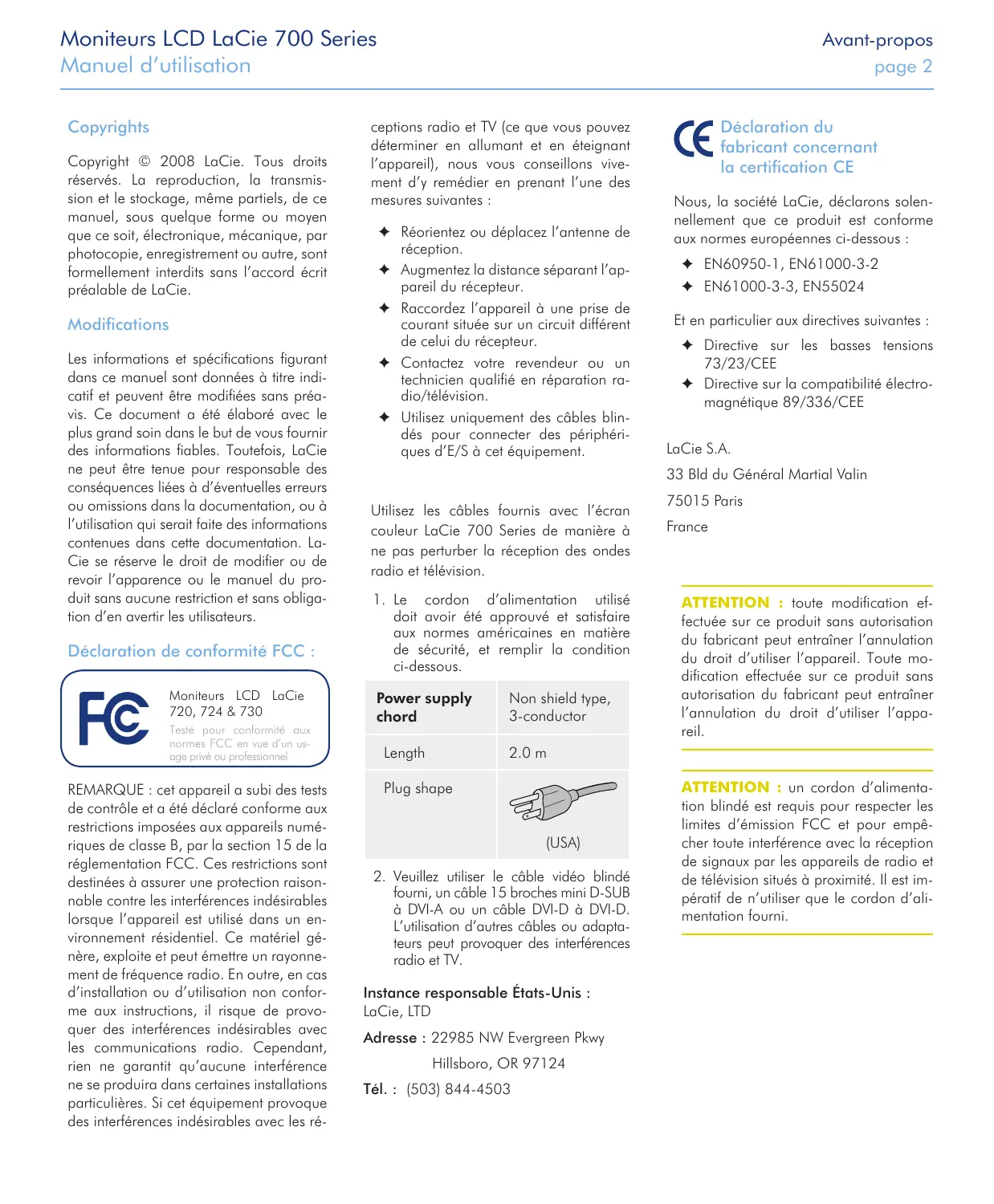
| Type de produit | Moniteur LCD 30 pouces avec logiciel de calibration et capot easyHood |
| Marque | LACIE |
| Modèle | 730 EASYHOOD LOGICIEL DE CALIBRATION |
| Taille diagonale | 30 pouces (76,2 cm) |
| Résolution native | 2560 x 1600 (WQXGA) |
| Type de dalle | SPVA |
| Rétroéclairage | DEL |
| Luminosité | 200 cd/m² |
| Rapport de contraste | 1000:1 |
| Angle de vision | 178° horizontal / 178° vertical |
| Temps de réponse | 6 ms (GTG), 12 ms (noir-blanc-noir) |
| Nombre de couleurs | 16,7 millions |
| Correction gamma | Table de conversion 14 bits |
| Entrée vidéo | 1 x DVI-D (Dual Link) |
| Hub USB intégré | 1 port entrée, 4 ports sortie |
| Consommation électrique | 98 W (normal), 1,25 W (veille), 0,75 W (arrêt) |
| Alimentation | CA 100-240 V, 50/60 Hz |
| Dimensions avec support (L x H x P) | 694 x 514 x 280 mm |
| Poids avec support | 13,8 kg |
| Fixation VESA | 200 x 100 mm |
| Réglages ergonomiques | Hauteur (80 mm), inclinaison (-3° à 25°), pivotement (0° à 90°) |
| Fonctions OSD | Luminosité, contraste, couleur, gamma, réglages image, verrouillage OSD |
| Logiciel de calibration inclus | LaCie blue eye pro (compatible avec moniteur) |
| Accessoire inclus | Capot easyHood anti-reflets avec crochet pour colorimètre |
| Contenu de la boîte | Moniteur, câble DVI-D, câble USB, câble d'alimentation, CD avec manuel et profils, cheville du socle, guide d'installation rapide |
FOIRE AUX QUESTIONS - 730 EASYHOOD LOGICIEL DE CALIBRATION LACIE
Questions des utilisateurs sur 730 EASYHOOD LOGICIEL DE CALIBRATION LACIE
0 question sur cet appareil. Repondez a celles que vous connaissez ou posez la votre.
Poser une nouvelle question sur cet appareil
Téléchargez la notice de votre Logiciel de calibration au format PDF gratuitement ! Retrouvez votre notice 730 EASYHOOD LOGICIEL DE CALIBRATION - LACIE et reprennez votre appareil électronique en main. Sur cette page sont publiés tous les documents nécessaires à l'utilisation de votre appareil 730 EASYHOOD LOGICIEL DE CALIBRATION de la marque LACIE.
MODE D'EMPLOI 730 EASYHOOD LOGICIEL DE CALIBRATION LACIE
1.1. Caractéristiques du moniteur LCD LaCie 700 Series 7 1.2. Caractéristiques techniques 8 1.3. Contenu de la boîte 11 1.4. À propos de la cheville du socle LCD 12 1.5. Vues et composants du moniteur 13
2. Connexion 15
2.1. Connexion du moniteur à l'ordinateur 16 2.2. Connexion de périphériques USB 17 2.3. Installation d'un autre socle ou d'un autre système de fixation 18 2.4. Réglages ergonomiques 19
2.4.1. Soulever et abaisser l'écran 19 2.4.2. Inclinaison de l'écran 19 2.4.3. Pivotement 19 2.4.4. Mode Portrait (720 uniquely) 20
3. Fonctionnement du moniteur 21
3.1. Fonctions des boutons 21 3.2. Paramètres et réglages (720 et 724) 22
3.2.1. Réglages automatiques des paramètres du moniteur 22 3.2.2. Verrouillage de l'OSD 22 3.2.3. Choix de l'entrée vidéo active 22
3.3. Fonctions OSD (720 et 724) 23
3.3.1. Picture (Image) 23 3.3.2. Color (Couleur) 24 3.3.3. Image 25 3.3.4. OSD 26 3.3.5. Setup (Paramétrage) 27 3.3.6. Informations 27
4. Dépannage 28
4.1. LaCie 720 et 724 28 4.2. LaCie 730 31
6. Informations sur la garantie 34
Copyright © 2008 LaCie. Tous droits réservés. La reproduction, la transmission et le stockage, même partiels, de ce manuel, sous quelque forme ou moyen que ce soit, électronique, mécanique, par photocopie, enregistrement ou autre, sont formellement interdits sans l'accord écrit préalable de LaCie.
Modifications
Les informations et spécifications figurant dans ce manuel sont données à titre indicatif et peuvent être modifiées sans préavis. Ce document a été élaboré avec le plus grand soin dans le but de vous fournir des informations fiables. Toutefois, LaCie ne peut être tenue pour responsable des conséquences liées à d'éventuelles erreurs ou omissions dans la documentation, ou à l'utilisation qui serait faite des informations contenues dans cette documentation. LaCie se réserve le droit de modifier ou de revoir l'apparence ou le manuel du produit sans aucune restriction et sans obligation d'en avertir les utilisateurs.
Déclaration de conformité FCC :

Moniteurs LCD LaCie 720, 724 & 730
Testé pour conformité aux normes FCC en vue d'un usage privé ou professionnel
REMARQUE: cet appareil a subi des tests de contrôle et a été déclaré conforme aux restrictions imposées aux appareils numériques de classe B, par la section 15 de la réglementation FCC. Ces restrictions sont destinées à assurer une protection raisonnable contre les interférences indésirables lorsque l'appareil est utilisé dans un environnement résidentiel. Ce matériel génère, exploite et peut émettre un rayonnement de fréquence radio. En outre, en cas d'installation ou d'utilisation non conforme aux instructions, il risque de provoquer des interférences indésirables avec les communications radio. Cependant, rien ne garantit qu'aucune interférence ne se produit dans certaines installations particulières. Si cet équipement provoque des interférences indésirables avec les ré
ceptions radio et TV (ce que vous pouvez déterminer en allumant et en éteignant l'appareil), nous vous conseillons vivement d'y remédier en prenant l'une des mesures suivantes :
Réorientez ou déplacez l'antenne de réception. Augmentez la distance séparant l'appareil du récepteur. Raccordez l'appareil à une prise de courant située sur un circuit différent de celui du récepteur. Contactez votre revendeur ou un technicien qualifié en réparation radio/télévision. Utilisez uniquement des câbles blindés pour connecter des périphériques d'E/S à cet équipement.
Utilisez les câbles fournis avec l'écran couleur LaCie 700 Series de manière à ne pas perturber la réception des ondes radio et télévision.
- Le cordon d'alimentation utilisé doit avoir été approuvé et satisfaire aux normes américaines en matière de sécurité, et remplir la condition ci-dessous.
- Veuillez utiliser le câble vidéo blindé fourni, un câble 15 broches mini D-SUB à DVI-A ou un câble DVI-D à DVI-D. L'utilisation d'autres câbles ou adaptateurs peut provoquer des interférences radio et TV.
Instance responsable : États-Unis :
LaCie, LTD
Adresse: 22985 NW Evergreen Pkwy
Hillsboro, OR 97124
Tél. : (503) 844-4503

Déclaration du fabricant concernant la certification ce
Nous, la société LaCie, déclarons solennellement que ce produit est conforme aux normes européennes ci-dessous:
EN60950-1, EN61000-3-2, EN61000-3-3, EN55024
Et en particulier aux directives suivantes :
Directive sur les basses tensions 73/23/CEE Directive sur la compatibilité électromagnétique 89/336/CEE
LaCie S. A.
33 Blvd du Général Martial Valin
75015 Paris
France
ATTENTION : toute modification effectuée sur ce produit sans autorisation du fabricant peut entraîner l'annulation du droit d'utiliser l'appareil. Toute modification effectuée sur ce produit sans autorisation du fabricant peut entraîner l'annulation du droit d'utiliser l'appareil.
ATTENTION : un cordon d'alimentation blindé est requis pour respecter les limites d'émission FCC et pour empêcher toute interférence avec la réception de signaux par les appareils de radio et de télévision situés à proximité. Il est impératif de n'utiliser que le cordon d'alimentation fourni.
Mesures de protection et de maintenance
NE DEMONTEZ PAS LE MONITEUR. Aucune pièce interne ne doit être entretenue par l'utilisateur et l'ouverture du capot peut vous exposer à des risques majorés de chocs électriques ou à d'autres dangers. Pour toute réparation, veuillez vous adresser à des personnes qualifiées. Ne renversez pas de liquides dans le boîtier et n'utilisez pas l'écran après une source d'eau. N'insérez aucun objet dans les logements du boîtier car ils pourraient entrer en contact avec des points représentant une tension dangereuse et provoquer des blessures graves, voire mortelles, des chocs électriques, un incendie ou des pannes. Ne placez pas d'objets lourds sur le cordon d'alimentation. Un cordon endommagé peut provoquer un choc électrique ou un incendie. Ne placez pas le moniteur sur une surface inclinée ou instable car il risquerait de tomber et d'être endommagé. Ne placez aucun objet sur le moniteur et n'utilisez pas le moniteur à l'extérieur. L'intérieur du tube fluorescent situé à l'intérieur de l'écran LCD contient du mercure. Veuillez respecter les réglementations et autres dispositions en vigueur dans votre région pour la mise au rebut du tube. Ne pliez pas le cordon d'alimentation. N'utilisez pas l'écran dans des zones chaudes, humides, sales ou grasses. Ne couvrez pas l'aération de l'écran.
Débranchez votre écran de la prise de courant immédiatement et adressez-vous à une personne qualifiée pour la réparation dans les cas suivants :
Si le cordon d'alimentation ou la prise sont endommagés. Si un liquide s'est répandu à l'intérieur de l'écran ou si des objets y sont tombés. Si l'écran a été exposé à la pluie ou à l'eau.
Si l'écran est tombé ou que le boîtier est endommagé. Si l'écran ne fonctionne pas conformément aux instructions de fonctionnement. Si la vitre est brisée, manipulez-la avec soin. Si l'écran ou la vitre est brisé, ne touchez pas les cristaux liquides et manipulez l'écran avec soin. Veillez à assurer une ventilation suffisante afin d'éviter toute surchauffe de l'écran. Ne bouchez pas les aérations et ne placez pas l'écran à proximité d'un radiateur ou de toute autre source de chaleur. Ne posez rien sur l'écran. Pour couper l'alimentation du système, débranchez le câble d'alimentation. Le moniteur doit être installé à proximité d'une source d'alimentation facilement accessible. Manipulez le moniteur avec soin lors des transports. Conservez l'emballage pour les transports. Rémance de l'image : Nous tenons à vous informer que la technologie LCD peut être sujette à un phénomène connu sous le nom de rémanence de l'image. Il y a rémanence lorsqu'une image résiduelle ou « fantôme » d'une image précédente reste visible à l'écran. À l'inverse des écrans CRT, la rémanence n'est pas permanente dans le cas des écrans LCD, mais il est recommandé d'éviter l'affichage prolongé d'images fixes. Pour limiter la rémanence, éteignez l'écran pendant une durée équivalente à la durée d'affichage de l'image. Par exemple, si une image est restée à l'écran pendant 1 heures, éteignez l'écran pendant une heure pour effacer l'image. Pour brancher votre moniteur LCD LaCie 700 Series en Europe sur une source d'alimentation 220-240 V c. a., utilisez le cordon d'alimentation fourni.
Au Royaume-Uni, un cordon d'alimentation adapté au système britannique doit être utilisé, équipé d'un fusible Noir (5 A) moulé. Si aucun cordon d'alimentation n'accompagne cet équipement, veuillez contacter votre fournisseur. Pour brancher votre écran LCD LaCie 700 Series en Australie sur une source d'alimentation 220-240 V c.a., utilisez le cordon d'alimentation fourni. Si le dernier cordon d'alimentation n'accompagne cet équipement, veuillez contacter votre fournisseur. Pour tous les autres cas, utilisez un cordon d'alimentation correspondant à la tension en courant alternatif disponible, approuvé et conforme aux normes de sécurité du pays dans lequel vous vous trouvez.
Consignes de santé et d'ergonomie
Le besoin d'un emplacement approprié et un réglage ajusté du moniteur permettant de réduire la fatigue visuelle et de limiter les courbatures du cou et des épaules. Recommandations pour le positionnement de l'écran :
Pour une performance optimale, prévoyez un temps de préchauffage de 20 minutes. Reglez la hauteur du moniteur de manière à ce que le haut de l'écran arrive au niveau des yeux ou légèrement en dessous. Notre regard doit être dirigé légèrement vers le bas lorsque vous regardez le centre de l'écran. Placez l'écran au minimum à 40 cm et au maximum à 70 cm de vos yeux, la distance optimale étant de 50 cm.
Reposez régulièrement vos yeux en fixant un objet distant d'au moins 5 à 10 mètres et clignez fréquemment des yeux. Placez le moniteur perpendiculairement aux fenêtres et autres sources lumineuses, de façon à limiter les problèmes d'éblouissement ou de reflets indésirables. Régalez l'inclinaison du moniteur de manière à ce que l'éclairage du plafond ne se reflète pas sur l'écran. Si les reflets engendrent une mauvaise lisibilité de l'écran, utilisez un filtre anti-reflet. Il est recommandé d'utiliser un chiffon doux non pelucheux pour nettoyer l'écran. Évitez l'utilisation de détergents ou de nettoyants pour vitres.
À l'aide des commandes prévues à cet effet, réglez la luminosité et le contraste de l'écran pour des conditions de lecture optimales. Utilisez un porte-document que vous placerez près de l'écran. Placez l'objet que vous regardez le plus souvent (l'écran ou le document de référence) devant vous pour éviter de tourner la tête trop souvent en tapant. Évitez tout affichage statique et prolongé susceptible de faire une marque sur l'écran (phénomène de rémanence).
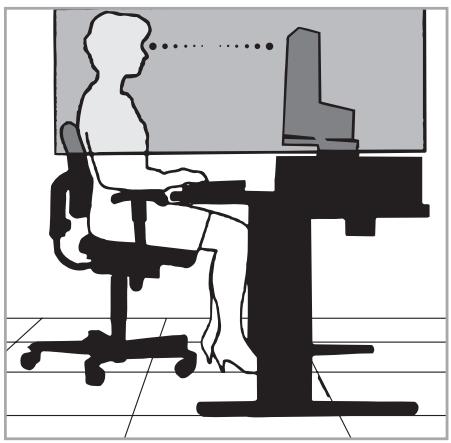
Pour une ergonomie optimale, nous vous recommandons de suivre les conseils ci-dessous :
Régalez la luminosité jusqu'à disparition de la trame de fond. Ne réglez pas le réglage du contraste sur son maximum. Conservez les paramètres par défaut pour la taille et le centrage de l'image.
Conservez les paramètres de couleur par défaut. Utilisez des signaux non entrelacés avec un taux de rafraîchissement compris entre 60 et 75 Hz. N'utilisez pas la couleur bleu primaire sur un arrière-plan clair, car cette couleur sera difficilement perceptible et peut provoquer une fatigue oculaire due à un manque de contraste.
Dans l'union européenne

La législation européenne, régissant chaque état membre, indique que les produits électroniques et électriques portant la marque (à gauche) ne doit
ne pas être mis au rebut avec vos déchets ménagers. Cela inclut les moniteurs et les accessoires électriques, comme les câbles vidéo ou les cordons d'alimentation.
Lorsque vous voulez mettre votre produit LaCie au rebut, veuillez vous conformer à la réglementation locale, informez-vous auprès de votre fournisseur ou suivez les dispositions de votre accord avec LaCie, le cas échéant.
La marque présente sur les produits électroniques et électriques ne s'applique qu'aux États membres de l'Union européenne.
Si vous souhaitez mettre les produits électriques et électroniques au rebut en dehors de l'Union européenne, veuillez contacter l'autorité locale compétente et vous conformer au mode d'élimination réglementaire.
Informations sur le recyclage et la gestion de l'énergie
Fortement engagée en faveur de la protection de l'environnement, LaCie considère le recyclage comme l'une de ses priorités essentielles, afin de participer à la réduction de l'impact sur l'environnement. Nous nous efforçons de développer des produits respectueux de l'environnement et de participer à la définition et au respect des normes indépendantes formulées par les agences.
Économie d'énergie :
Ce moniteur est doté d'une fonction avancée d'économie d'énergie. Un signal VESA-DPMS envoyé au moniteur permet d'enclencher le mode Économie d'énergie. Le moniteur passe alors en mode d'économie d'énergie.
Informations sur les programmes de recyclage :
Suède - http://www.el-retur.se
Allemagne - http://www.recyclingpartner.de/
Pays-Bas - http://www.mirec.nl/
Japon - http://www.diarc.com/
| Modèle du moniteur | Consommation | Couleur duvoyant | |
| 720 | Consommation d'énergie | 43,5 W | blanc |
| Mode d'économie d'énergie | 1,2 W | blanc clignotant | |
| Interrupteur mécanique | Off - 0,8 W | ||
| 724 | Consommation d'énergie | 55,6 W | blanc |
| Mode d'économie d'énergie | 0,88 W | blanc clignotant | |
| Interrupteur mécanique | Off - 0,68 W | ||
| 730 | Consommation d'énergie | 98 W | blanc |
| Mode d'économie d'énergie | 1,25 W | blanc clignotant | |
| Interrupteur mécanique | Off - 0,75 W | ||
1. Introduction
Merci d'avoir acheté le moniteur LCD LaCie 700 Series.
Conçu pour les professionnels créatifs, le 700 Series présente une technologie de rétroéclairage DEL révolutionnaire, la nouvelle étape vers le réalisme de la couleur. Avec une correction gamma de 14 bits et la plus grande gamme de couleurs disponible du secteur, les moniteurs LaCie 700 Series conviennent parfaitement pour toutes les applications dans lesquelles la couleur joue un rôle clé. Le colorimètre LaCie blue eye disponible en option et le logiciel blue eye pro ont été spécialement conçus pour régler votre moniteur de manière à obtenir un rendu d'image réaliste.
Liens rapides
Connexion • Fonctionnement du moniteur Dépannage
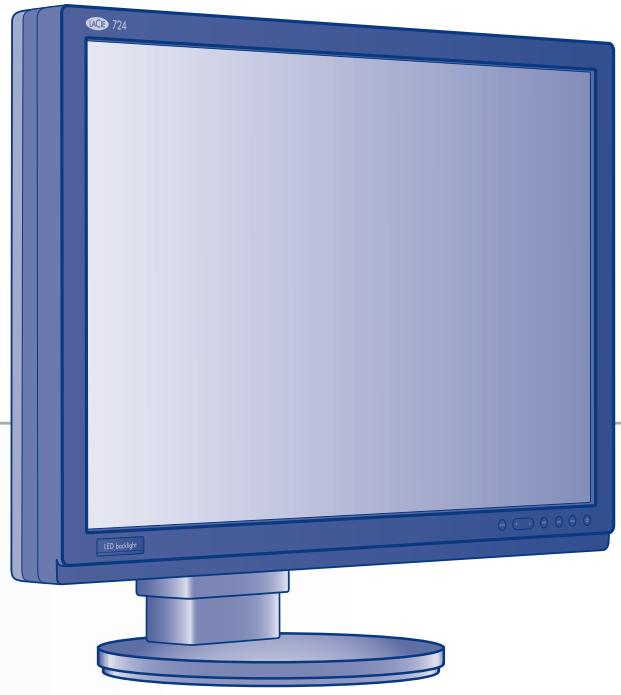
1.1. Caractéristiques du moniteur LCD lacie 700 series
La technologie du panneau LCD à gamme de couleurs étendue, rétroéclairage DEL et écologique offre des gammes CIE 1976 125% NTSC et 123% Adobe RGB (116%/114% sur LaCie 720)* qui permettent aux moniteurs LaCie 700 Series d'afficher une gamme plus étendue de couleurs vives jusqu'à présent impossibles à obtenir avec des moniteurs LCD. Lorsqu'utilisé dans un environnement de couleurs générées, cette caractéristique permet d'avoir un workflow avec un minimum de perte et de bénéficier d'une correspondance encore plus proche entre couleurs capturées, affichées et imprimées. La technologie du panneau PVA LCD offre un excellent équilibre entre un contraste de 1000:1 (600:1 pour le LaCie 720) et une luminosité de 250 cd/m² (200 cd/m² pour le LaCie 730) et fournit des angles de vision très étendus de 178°. Correction gamma sur 14 bits : Un circuit intégré contenant des tableaux de correction de couleurs de 14 bits supprime les effets de bande et offre des dégradés subtils. Cela s'avère particulièrement bénéfique lorsqu'affichez des photos contenant des teintes de couleur subtilles. Ces tableaux de correction de couleur sont accessibles et programmables par le logiciel LaCie blue eye pro et rendent possible un véritable établissement matériel de l'affichage à n'importe quels gamma, point blanc et luminosité sollicités par l'utilitaire. Stabilisateur de rétroéclairage ColorKeeper : Le moniteur LaCie 700 Series utilise un capteur qui analyse en temps réel la luminosité et la chromaticité de son rétroéclairage DEL. Un mécanisme utilise ensuite cette information pour ajuster continuellement le rétroéclairage DEL et le comportement du panneau pour garantir la luminosité du moniteur et la stabilité de la couleur avec le temps. Le panneau avant convivial permet d'accéder facilement à Adobe RGB, sRGB et aux modes de couleur définis par l'utilisateur. Grandes tailles diagonales (30^ , 24^ et 20^ ) et haute résolutions — 2560× 1600 (30^ ), 1920× 1200 (24^ ) et 1600× 1200 (20^ ) — idéales pour les applications très graphiques. Le grand format (LaCie 724 et 730) améliore la productivité en réduisant le besoin de défilement des documents et d'alternance des fenêtres et permet un affichage 1:1 complet de 2 pages pleines avec un espace supplémentaire pour les palettes d'application et les barres d'outils. Le concentrateur USB embarqué facilite la connexion des périphériques externes. Le support ergonomique permet d'ajuster la hauteur, le pivotement et l'inclinaison. Outre l'ajustement du support du moniteur à pivot mécanique du LaCie 720, le logiciel Pivot Pro pour Windows vous permet de faire pivoter efficacement le bureau et de travailler en mode paysage. (Sur Mac OS X, le mode paysage est uniquement disponible sur certaines cartes graphiques. Consultez le site Web d'Apple pour plus d'informations). Interfaces VESA-100 et 200 : Les moniteurs LaCie 700 Series peuvent être montés sur les fixations compatibles VESA-100 (LaCie 720) et VESA-200 (LaCie 724 et 730).
Options dispensables :
LaCie blue eye pro Proof Edition: Cette nouvelle version de l'étalonnage de LaCie et de contenu de profilage ICC a été spécialement optimisée pour assurer le respect des normes d'épreuvage à l'écran. Avec le colorimètre LaCie blue eye, le logiciel blue eye pro inclus offre un étalonnage matériel et un profilage ICC automatiques, faciles à utiliser et de qualité professionnelle des moniteurs LaCie 700 Series et inclut un jeu complet d'outils qui propose le meilleur de la gestion de couleurs. Consultez le site www.lacie.com pour obtenir une description complète de ces caractéristiques. Moniteur easyHood: Le tissu veluté noir anti-reflets entourant le cache frontal easyHood réduit les phénomènes d'éblouissement tout en offrant un rendu exact des couleurs des documents à l'écran. Son crochettable facile la fixation du colorimètre LaCie blue eye fourni en option lorsqu nécessaire et une fois que l'étalonnage a été effectué, le crochet se rétracte discrètement dans la visière. Le design solide, articulé et monobloc de l'easyHood garantit une connexion stable et facile au moniteur.
1.2. Caractéristiques techniques
LaCie 720
| Résolution | UXGA (1600x1200) | |
| Taille du panneau | 20,1 pouces | |
| Type de panneau | VA | |
| Rétroéclairage du panneau | Rétroéclairage DEL | |
| Espace chromatique | (CIE 1976) 116% NTSC - 114% Adobe RGB / (CIE 1931) 104% NTSC - 109% Adobe RGB | |
| Pas de masque | 0,255×0,255 mm | |
| Surface d'affichage (LxH) | 408,0×306,0 mm | |
| Luminosité | 250 cd/m2 | |
| Rapport de contraste | 600 : 1 | |
| Angle de vision | Horiz.178°/Vert. 178° | |
| Temps de réponse | 8 ms gris à gris | |
| Nbre max. de couleur | 16,7 millions | |
| Ajustement de la gamme | Table de conversion 14 bits (traitement sur 14 bits) | |
| Entrée PC | Fréq. horizontal | 30 – 92 kHz |
| Fréq. vertical | 56 – 85 Hz | |
| Fréquence de balayage | 162 MHz | |
| Résolution maxi : | 1,600×1,200 | |
| Signal d'entrée | RGB analogue, DVI Digital Link | |
| Signal synchronisé | Séparé, composite | |
| Terminal d'entrée | Numérique/analogique : DVID-I 29 pinx1 , DVID-D24 pinx1 | |
| Prêt à l'emploi (Plug & Play ) | DDC 2B | |
| Port USB | 1 en entrée, 2 en sortie | |
| Consommation | Alimentation | CA 100-240 V, 50/60 Hz |
| Consommation | 43,5 W | |
| Mode d'économie d'énergie | 1,2 W | |
| Interrupteur mécanique | Off-0W | |
| Support | Réglage de la hauteur | 100 mm |
| Inclinaison/Pivotement | 15° vers l'avant et 5° vers l'arrêté/150° à droite et 150° à gauche | |
| Fonction Portrait | Avec le logiciel PivotPro pour Windows | |
| Dimensions (LxHxP)/Poids | sans support | 448,0×358,5×89,0 mm/5,6 kg |
| avec support | 448,0×390,8×220,0 mm/7,6 kg | |
| Montage sur bras | VESA 100×100 mm | |
| Couleur | Noir | |
LaCie 724
| Résolution | WUXGA (1920x1200) | |
| Taille du panneau | 24 pouces | |
| Type de panneau | SPVA | |
| Rétroéclairage du panneau | Rétroéclairage DEL | |
| Espace chromatique | (CIE 1976) 125% NTSC - 123% Adobe RGB / (CIE 1931) 111% NTSC - 116% Adobe RGB | |
| Pas de masque | 0,270 mm (H) X 0,270 mm (V) | |
| Surface d'affichage (LxH) | 518,4 mm (H) X 324,0 mm (V) | |
| Luminosité | 250 cd/m2 | |
| Rapport de contraste | 1000 : 1 | |
| Angle de vision | Horiz.178°/Vert. 178° (CR>10) | |
| Temps de réponse | 6 ms (GTG), 16 ms (noir-blanc-noir) | |
| Nbre max. de couleur | 16,7 millions | |
| Ajustement de la gamme | Table de conversion 14 bits (traitement sur 14 bits) | |
| Entrée PC | Fréq. horizontal | 30 – 92 kHz |
| Fréq. vertical | 56 – 85 Hz | |
| Fréquence de balayage | 162 MHz | |
| Résolution maxi : | 1 920 x 1 200 | |
| Signal d'entrée | RGB analogue, DVI Digital Link | |
| Signal synchronisé | Séparé, composite | |
| Terminal d'entrée | Numérique/analogique : DVID-I 29 pinx1, DVID-D24 pinx1 | |
| Prêt à l'emploi (Plug & Play ) | DDC 2B | |
| Port USB | 1 en entrée, 4 en sortie | |
| Consommation | Alimentation | CA 100-240 V, 50/60 Hz |
| Consommation | 55,6 W | |
| Mode d'économie d'énergie | 0,88 W | |
| Interrupteur mécanique | Off-0W | |
| Support | Réglage de la hauteur | 100 mm |
| Inclinaison/Pivotement | Inclinaison (-3° ~ 25°), Pivotement (-175° ~ 175) | |
| Fonction Portrait | Aucune | |
| Dimensions (LxHxP)/Poids | sans support | 563x382,5x93,5 mm/7,0 kg |
| avec support | 563x462x250 mm/10,0 kg | |
| Montage sur bras | VESA 100×100 mm | |
| Couleur | Noir | |
LaCie 730
| Résolution | WQXGA (2560x1600) | |
| Taille du panneau | 30 pouces | |
| Type de panneau | SPVA | |
| Rétroéclairage du panneau | Rétroéclairage DEL | |
| Espace chromatique | (CIE 1976) 125% NTSC - 123% Adobe RGB / (CIE 1931) 111% NTSC - 109% Adobe RGB | |
| Pas de masque | 0,2505 mm (H) X 0,2505 mm (V) | |
| Surface d'affichage (LxH) | 641,28 mm (H) X 400,8 mm (V) | |
| Luminosité | 200 cd/m2 | |
| Rapport de contraste | 1000:1 | |
| Angle de vision | Horiz. 178°/Vert. 178° (CR>10) | |
| Temps de réponse | 6 ms (GTG), 12 ms (noir-blanc-noir) | |
| Nbre max. de couleur | 16,7 millions | |
| Ajustement de la gamme | Table de conversion 14 bits (traitement sur 14 bits) | |
| Entrée PC | Fréq. horizontal | 98,7 KHz, 49,3 KHz |
| Fréq. verticale | 60 Hz | |
| Fréquence de balayage | 268,5 MHz (numérique) | |
| Résolution maxi : | 2 560 x 1 600 | |
| Signal d'entrée | 1 DVI-D (Dual Link) | |
| Signal synchronisé | Sync H/V séparée uniquement | |
| Terminal d'entrée | Numérique : 1 DVID-D 24 broches (Dual Link) | |
| Prêt à l'emploi (Plug & Play ) | DDC 2B | |
| Port USB | 1 en entrée, 4 en sortie | |
| Consommation | Alimentation | CA 100-240 V, 50/60 Hz |
| Consommation | 98 W | |
| Mode d'économie d'énergie | 1,25 W | |
| Interrupteur mécanique | Off-0W | |
| Support | Réglage de la hauteur | 80 mm |
| Inclinaison/Pivotement | Inclinaison (-3°~25°), Pivotement (0°~90°) | |
| Fonction Portrait | Aucune | |
| Dimensions (LxHxP)/ Poids | sans support | 694x466,5x97 mm /10,0 kg |
| avec support | 694x514x280 mm/13,8 kg | |
| Montage sur bras | VESA 200×100 mm | |
| Couleur | Noir | |
1.3. Contenu de la boîte
Votre boîte contient le moniteur LCD LaCie 700 Series et certains ou l'ensemble des éléments listés ci-dessous, en fonction du modèle :
LaCie 720
- Moniteur
- Cable DVI-D
- Cable DVI-I
- Cable USB
- Câble d'alimentation CA
- Le CD LaCie 700 Series avec le manuel de l'utilisateur et les profils du moniteur
- Cheville du socle LCD
- Guide d'installation rapide
LaCie 724
- Moniteur
- Cable DVI-D
- Cable DVI-I
- Cable USB
- Câble d'alimentation CA
- LaCie 700 Series avec le manuel de l'utilisateur et les profils du moniteur
- Cheville du socle LCD
- Guide d'installation rapide
LaCie 730
- Moniteur
- Cable DVI-D
- Cable USB
- Cable d'alimentation CA
- LaCie 700 Series avec le manuel de l'utilisateur et les profils du moniteur
- Cheville du socle LCD
- Guide d'installation rapide

INFORMATION IMPORTANTE : Veuillez conserver la boîte et les emballages, y compris la cheville du socle LCD. Rangez-les dans un endroit sûr de façon à pouvoir transporter votre produit en toute sécurité en cas de besoin. Si vous nevez un jour returner le moniteur pour réparation ou révision, vous aurez besoin de son emballage d'origine.
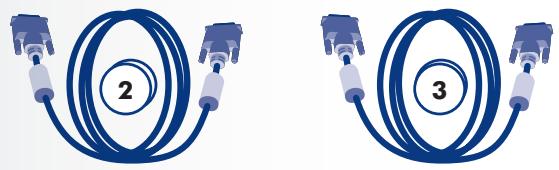
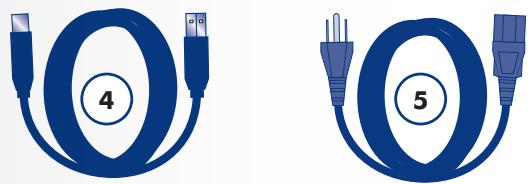
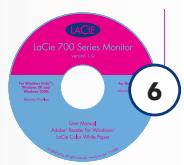

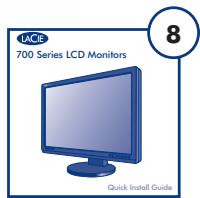
1.4. À propos de la cheville du socle LCD
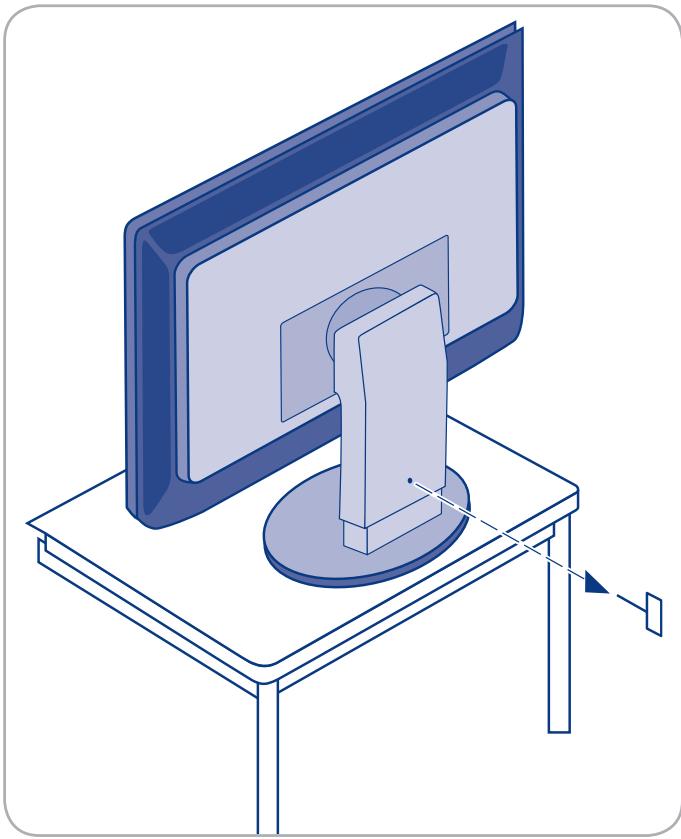
Pendant le transport, le socle LCD du moniteur est fixé à sa base par une cheville. Veuillez suivre la procédure ci-dessous pour enlever la cheville.
- Sortez le moniteur de la boîte puis retirez les protections remboursables. N'enlevez pas encore la cheville.
- Placez le moniteur sur un bureau ou sur toute autre surface horizontale. N'enlevez pas encore la cheville.

ATTENTION : si vous retirez la cheville alors que le produit est sur le côté, le socle peut alors s'étendre excessivement et cogner le corps du manipulateur ou tomber. Vous risquez alors de vous blesser ou d'endommager le produit.
- Retirez le cachet et ôtez la cheville.
Conservez la cheville dans un endroit facile d'accès : elle pourrait être utilisée pour emballer à nouveau le produit en vue de son transport.
Si vous devez transporter le moniteur, mettez l'écran LCD dans sa position la plus BASSE et insérez la chevelle dans la base du socle LCD pour verrouiller l'écran. Le moniteur peut ensuite être remis dans la protection rembourse puis dans la boîte.
Vue arrêté
- Entre vidéo DVI
- Cheville du socle LCD
- Connecteur d'alimentation
- Fente Kensington anti-vol
- Ports péripériques USB
- Port hote USB
LaCie 730
LaCie 720
LaCie 724
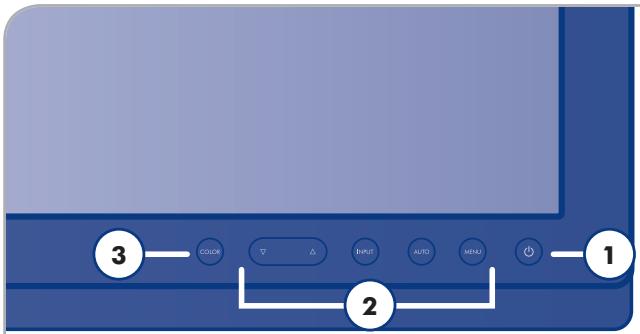
Vue avant
LaCie 720 et 724
- Bouton marche/arrêt
- Commandes OSD (On Screen Display) :
- Sélection du mode de couleur
REMARQUE : Voir les sections 2.1 et 3.3 pour obtenir des instructions sur l'utilisation du bouton marche/arrêt et des commandes On Screen Display.
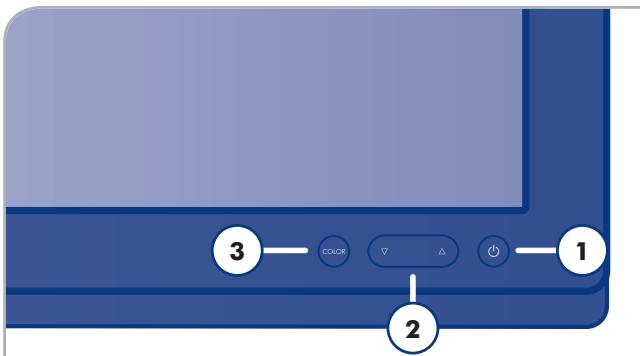
LaCie 730
- Bouton marche/arrêt
- Boutons de réglage de la luminosité
- Sélection du mode de couleur
REMARQUE : Voir les sections 2.1 et 3.3 pour obtenir des instructions sur l'utilisation du bouton marche/arrêt et des commandes On Screen Display.
2. Connexion
L'installation de votre moniteur LCD 700 Series LaCie est simple.
Il suffit de faire quelques branchements :
2.1. Connexion du moniteur à l'ordinateur 2.2. Connexion des périphériques USB 2.3. Installation d'un autre socle ou d'un autre système de fixation 2.4. Réglages ergonomiques
2.1. Connexion du moniteur à l'ordinateur
Pour raccorder l'écran LCD à votre ordinateur, procédez comme suit :
- Éteignez votre ordinateur.
- Branchez le câble d'interface (voir Fig. 2.1) :
2a. Pour un PC ou un MAC avec sortie numérique DVI (A): Branchez le cable d'interface DVI au connecteur DVI de votre ordinateur. Branchez l'autre extrémité du cable DVI sur l'entrée DVI du moniteur. Serrez toutes les vis. 2b. Pour un PC ou un MAC avec sortie analogue: Branchez le mini D-SUB à 15 broches au cable d'interface DVI-A (non inclus) au connecteur de la carte video de votre système. Branchez l'autre extrémité de ce cable à l'entrée D-SUB (VGA) du moniteur. 3. Branchez l'une des extrémités du cordon d'alimentation (B) sur l'entrée CA située à l'arrière de l'écran et l'autre extrémité sur la prise secteur.
Allumez le moniteur en actionnant l'interrupteur qui se trouve à l'arrière puis l'écran en actionnant l'interrupteur à l'avant. Mettez l'ordinateur sous tension. Si le moniteur affiche une image, l'installation est terminée.
LaCie 730
LaCie 724
LaCie 720
2.2. Connexion de périphériques USB
Les périphériques USB peuvent être branchés sur les connecteurs USB, sur le côté du moniteur.
- Connectez la borne USB de votre ordinateur au port hôte USB du moniteur. Le concentrateur USB du moniteur est maintenant relié à votre ordinateur.
- Connectez les périphériques USB aux connecteurs USB.
LaCie 730
LaCie 724
LaCie 720
2.3. Installation d'un autre socle ou d'un autre système de fixation
Il est possible de déconnecter le socle du moniteur LaCie 700 Series pour fixer un bras flexible ou une autre fixation. Commencez par préparer le bras et les vis nécessaires à l'installation.
Étape 1 — retirez le socle
- Éteignez le moniteur et débranchez le câble d'alimentation.
- Placez le moniteur à plat sur une surface plane en pensant à mettre un coussin entre le moniteur et le sol pour protéger l'écran.
- Retirez les quatre vis de montage du socle (figure 2.5-A) puis le socle.
Étape 2 — fixez un socle
REMARQUE : le moniteur LaCie 720 est compatible avec le tampon d'interface de montage VESA 100 mm x 100 mm et les moniteurs LaCie 724 et 730 sont compatibles avec le tampon d'interface de montage VESA 200 mm x 100 mm.
- Retirez le socle du moniteur en suivant la description des étapes 1 à 3, ci-dessus.
- Alignez le tampon d'interface de montage sur les trous du tampon de montage arrêté et fixez le tout à l'aide des quatre vis fournies avec le socle de type bras, le crochet de suspension mural ou tout autre type de socle.

ATTENTION : n'utilisez pas de vis plus longues que la dimension standard car elles pourraient abîmer l'intérieur du moniteur.

ATTENTION : pour les fixations murales non conformes aux spécifications pour vis standard VESA, la longueur des vis peut différer en fonction de leurs spécifications.

ATTENTION : n'utilisez pas de vis non conformes aux normes VESA. Ne serrez pas trop les vis. Vous risquez d'endommager le produit ou de le faire tomber et donc de vous blesser. LaCie ne peut être tenu responsable de ce type d'accidents.

ATTENTION : LaCie ne peut être tenu responsable de tout dommage du produit ou blessure lorsqu'une fixation non VESA ou non spécifiée est utilisée ou lorsque le consommateur ne suit pas les consignes d'installation du produit.

ATTENTION : Pour fixer le moniteur sur le mur, achetez le kit de fixation murale qui vous permet de fixer le moniteur à au moins 10 cm de la surface du mur.
Figure 2.5-A
2.4. Réglages ergonomiques

ATTENTION : relevez, abaissez, inclinez ou pivotez votre écran avec précaution.
2.4.1. Soulever et abaisser l'écran
Pour soulever ou abaisser l'écran, placez vos mains sur chaque côte et soulevez-le ou abaissez-le doucement à la hauteur souhaitée (Fig. 2.4.1).
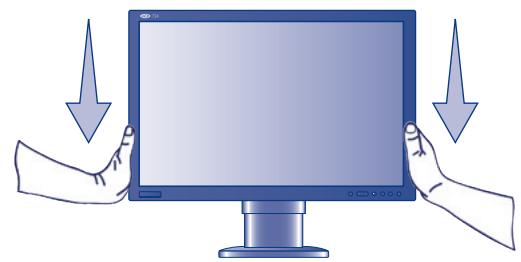
Figure 2.4.1
2.4.2. Inclinaison de l'écran
Tenez l'écran par le haut et par le bas et ajustez l'inclinaison comme souhaité (Fig. 2.4.2).
2.4.3. Pivotement
Saisissez l'écran de part et d'autre et réglez le pivotement comme souhaité (Fig. 2.4.3).

REMARQUE : Le socle du moniteur est donc pour un pivotement sur une surface plane et dure. Toute l'unité tourne et pas seulement l'écran.
Figure 2.4.2
Figure 2.4.3
Saisissez l'écran de part et d'autre et réglez le pivotement comme souhaité (Fig. 2.4.4).
Figure 2.4.4
3. Fonctionnement du moniteur
Cette section explique comment utiliser les boutons situés sur la façade du moniteur pour contrôler l'ensemble de ses fonctions via On Screen Display (OSD). Veuillez noter que le LaCie 730 propose un menu On-Screen. Les boutons Couleur et Mise en marche fonctionnent de la même manière que pour le LaCie 720/724. Les boutons Haut/Bas augmentent et diminuent la luminosité générale du moniteur. D'autres paramètres de couleur tels que le point blanc et gamma peuvent être ajustés en utilisant l'outil d'étalonnage blue eye pro de LaCie.
Couleur

Appuyez sur le bouton Couleur pour parcourir immédiatement les différents modes de couleur.
AdobeRGB - Place l'affichage dans l'espace couleur Adobe RGB. sRGB - Place l'affichage dans l'espace couleur Adobe sRGB. Personnelier - Choiser le mode Personneler permet d'ajuster manuellement la luminosité et le contraste en utilisant le menu OSD sur le LaCie 720 et LaCie 724. Étalonnage – Le mode de couleur Étalonnage est actif lorsqu'LaCie blue eye exécute un étalonnage matériel sur le monitre. Une fois que le monitre est étalonné, il est recommendé d'éviter de quitter le mode (par exemple en sélectionnant manuellement un autre mode de couleur) car cela affecte la précision des couleurs affichées. Emulation - Mode d'étalonnage secondaire.
Haut/bas

Permet de sélectionner les options de menu et de modifier les valeurs d'ajustement des paramètres.
Entrée

Permet d'activer une option de menu sur lignée.
Automatique
AUTO
Permet l'ajustement automatique au signal PC entrant. Les valeurs des paramètres Fine (finesse), Coarse (épaisseur) et Position sont ajustées automatiquement.
LaCie 720 et 724
LaCie 730
Menu

Permet d'ouvrir un menu à l'écran et de quitter l'écran des menus ou de fermer le menu d'ajustement de l'écran.
Bouton marche/indicateur marche

Bouton d’arrêt et de mise en marche du moniteur. Le bouton émet une lumière blanche pendant un fonctionnement normal et clignote une fois pour indiquer que le moniteur enregistre vos réglages. Sur le LaCie 730, le bouton devient bleu si un cable d’interface est déconnecté.
3.2.1. Réglages automatiques des paramètres du moniteur
Lorsque vous appuyez sur le bouton AUTO, l'écran Ajustement AUTO s'affiche comme indiqué dans l'écran animé au centre.
L'ajustement automatique permet au moniter de s'ajuster automatiquement au signal video entrant. Les valeurs Fine (finesse), Coarse (épaisseur) et Position sont automatiquement ajustées (disponible en mode analogique uniquement).
Pour que la fonction d'ajustement automatique soit plus précise, exécutez la fonction « AUTO » pendant que la fonction AUTO PATTERN est active.
Si l'ajustement automatique ne fonctionne pas correctement, appuyez sur le bouton AUTO pour régler l'image avec plus de précision. Si vous changez la résolution dans le panneau de commande, la fonction auto s'exécute automatiquement.
3.2.2. Verrouillage de l'osd
L'OSD peut être verrouillé pour empêcher les paramètres en cours d'être modifiés par accident.
Pour verrouiller l'OSD : Maintenez le bouton MENU enfoncé pendant plus de cinq secondes.
Pour déverrouiller l'OSD : Maintenez le bouton MENU enfoncé pendant plus de cinq secondes.

REMARQUE : Lorsque l'OSD est verrouillé, vous pouvez uniquement ajuster la luminosité et le contraste du moniteur.
3.2.3. Choix de l'entrée vidéo active
Appuyez sur le bouton INPUT pour sélectionner la source du signal vidéo lorsque l'OSD est inactif.
INPUT
3.3. Fonctions OSD (720 et 724)
| Fonction | Paramètres disponibles | ||||
| Picture (Image) | Brightness (Luminosité) | Contrast (Contraste) | |||
| Color (Couleur) | Color Tone (Tonalité chromatique) | Color Control (Contrôle de couleur) | Gamma | ||
| Image | Coarse (Épaissur) | Fine (Finesse) | Sharpness (Nettement) | H-Position (Position horizontale) | V-Position (Position verticale) |
| OSD | Language (Langue) | H-Position (Position horizontale) | V-Position (Position verticale) | Transparency (Transparence) | Display Time (Heure d'affichage) |
| Setup (Paramétrage) | Auto Source (Source automatique) | Image Reset (Réinitialisation de l'image) | Color Reset (Réinitialisation de la couleur) | Indicator (Indicateur) | |
| Informations | |||||
Utilisez les menus de l'écran pour modifier la luminosité selon vos préférences personnelles.
Fonction d'accès direct : Lorsque OSD n'est pas sur l'écran, appuyez sur le bouton de déplacement vers le haut pour régler la luminosité.

Contraste
Utilisez les menus de l'écran pour modifier le contraste selon vos préférences personnelles.
Fonction d'accès direct : Lorsque OSD n'est pas sur l'écran, appuyez sur le bouton de déplacement vers le bas pour régler le contraste.

Figure 3.3.1
Commandes d'accès direct
Color tone (tonalité chromatique)
Le menu Color Tone règle les teintes de couleur selon vos préférences. Utilisez les boutons de déplacement vers le haut et vers le bas pour régler la tonalité chromatique. Lorsque la tonalité chromatique est équilibrée entre «chaude » et «froide», l'option de réglage est « off ».
La valeur « chaude » maximale est 5
La valeur « froide » maximale est 6.
Contrôle de couleur
Le menu Color Control ajuste l'équilibre chromatique individuel R, G, B. Utilisez les touches de déplacement vers le haut et vers le bas pour ajuster les valeurs du rouge, du vert et du bleu.
La correction Gamma modifie la luminance des couleurs avec une luminance intermédiaire. Utilisez les touches de déplacement vers le haut et vers le bas pour régler les valeurs gamma entre ± 0,6.
Figure 3.3.2
3.3.3. Image
Utilisez la fonction Coarse pour supprimer le bruit tel que les rayures verticales. Le réglage de l'épaisseur peut déplacer la zone image de l'écran. Replacez-la au centre en utilisant la fonction H-Position.

REMARQUE : la fonction Coarse est disponible en mode analogue uniquement.
Fin (finesse)
Permet de supprimer le bruit comme les rayures horizontales. Si le bruit persiste après le réglage de précision, repésez l'opération après avoir réglé la fréquence (fréquence d'horloge).

REMARQUE : la fonction Fine est disponible en mode analogue uniquement.
La fonction Sharpness ajuste la netteté de l'image.
La fonction H-Position règle la position horizontale de l'affichage entier du moniteur.

REMARQUE : la fonction H-Position est disponible en mode analogique uniquement.
V-position (position verticale)
Modifie la position verticale de l'affichage entier du moniteur.

REMARQUE : la fonction V-Position est disponible en mode analogique uniquement.
Figure 3.3.3-A
Figure 3.3.3-B
3.3.4. OSD
Vous avez le choix entre 9 langues.
English, Deutsch, Español, Français, Italiano, Svenska, Russian, Português, Türkçe

REMARQUE : la langue sélectionnée ne s'applique que pour l'OSD. La langue du logiciel exécuté sur l'ordinateur ne changera pas.
H-Position et V-Position
Utilisez les menus H-Position et V-Position pour modifier la position du menu OSD sur votre écran.
Activez la transparence pour rendre le menu OSD partiellement transparent.
Le menu est automatiquement désactivé si aucun réglage n'est effectué pendant une certaine période. Utilise le menu Display Time pour préciser le délai d'attente du menu avant sa déactivation.
Figure 3.3.4
Auto source (source automatique)
Sélectionnez Auto Source pour sélectionner automatiquement la source du signal du moniteur.
Image reset (réinitialisation de l'image)
La fonction Image Reset rétablit les valeurs par défaut définies en usine de tous les paramètres d'image.
Color reset (réinitialisation de la couleur)
La fonction Color Reset rétablit les valeurs par défaut définies en usine de tous les paramètres chromatiques.
Indicateur
Active ou désactive tous les voyants DEL. S'il apparait que la lumière émise par les voyants DEL affecte la luminosité de l'écran LCD, vous pouvez les désactiver en sélectionnant Off dans le champ Indicator (Indicateur). Lorsque vous sélectionnez une nouvelle fois On, tous les voyants DEL fonctionneront à nouveau conformément au changement d'état du moniteur.
3.3.6. Informations
Le panneau des informations affiche la source vidéo actuelle, le mode d'affichage et la résolution du moniteur.
Figure 3.3.5
Figure 3.3.6
4. Dépannage
Si votre moniteur LCD LaCie 700 Series ne fonctionne pas correctement, reportez-vous à la liste de contrôle ci-dessous pour déterminer la cause du problème. Si, après avoir revu tous les points énoncés dans la liste, vous ne parvenez toujours pas à faire fonctionner votre moniteur correctement, consultez la rubrique des Questions fréquentes qui sont régulièrement publiées sur notre site Internet www.lacie.com. Vous y trouverez peut-être la solution de votre problème particulier. Si vous avez besoin d'une aide complémentaire, contactez votre revendeur ou l'assistance technique LaCie (voir page 43, Assistance technique pour plus de détails).
Liste de contrôle
Avant de contacter le service d'assistance, reportez-vous aux informations de cette section pour savoir si vous pouvez solutionner le problème par vous-même.
Mises à jour des manuels
LaCie s'efforce de vous fournir les manuels d'utilisation les plus à jour et les plus complets possibles. Notre objectif est avant tout de vous offrir une documentation conviviale et simple pour vous aider à installer votre nouveau matériel et à en maîtriser rapidement les diverses fonctions. Si votre manuel ne correspond pas exactement à la configuration du produit que vous avez acheté, nous vous invitons à consulter notre site Internet et à télécharger la version la plus récente.
www.lacie.com
| Problème | Liste de contrôle | Solutions |
| Le moniteur ne s'allume pas. | Est-ce que le cordon d'alimentation est bien branché ? | Vérifiez la connexion et l'alimentation du cordon d'alimentation. |
| Aucune image n'apparait à l'écran. | Le message « CHECK SIG-NAL CABLE » est-il affché à l'écran ? | Si ce message apparaît à l'écran alors que le moniteur est con-necté correctement, vérifie que l'état du moniteur est défini comme analogique. Appuyez sur le bouton « [source] » pour vérifier la source du signal d'entrée. |
| « Not Optimum Mode » (mode non optimal), « Recommended Mode 1600 x 1200 60 Hz » (mode commandé) pour LaCie 720 ou 1920x1200 60 Hz pour le LaCie 724 s'affiche-t-il à l'écran ? | Ce message s'affiche lorsque le signal émis par la carte video dé-passse la résolution et la fréquence maximales que le moniteur peut prendre en charge. Définissez la résolution et la fréquence maximales que le moniteur peut prendre en charge correctement. Si l'affichage dépassse UXGA ou 75 Hz, le message « Not Optimum Mode», Recommended Mode 1600 x1200 60 Hz ou 192x1200 60 Hz pour le LaCie 724 s'affiche. Si l'affichage dépassse 85 Hz, l'écran du LaCie 720 ou du LaCie 724 fonctionnera correctement mais le message Not Optimum Mode, Recommended Mode 1600 x 1200 60 Hz 1600 x 1200 60 Hz pour le LaCie 720 ou 1920x1200 60Hz pour le LaCie 724 apparaît pendant une minute puis disparait. Veuillez modifier le mode recommandé pendant cette période d'une minute. (Le message réapparait si le système est reliçné). | |
| Si le moniteur est allumé mais qu'aucun des messages ci-dessus n'apparait... | ...relancez l'ordinateur pour afficher l'écran de connexion initial. Si cet écran apparait, relancer l'ordinateur en mode sans échec puis modifie la fréquence de la carte videoo. | |
| REMARQUE: Si l'écran initial (écran de connexion) ne s'affiche pas, contactez le centre de réparation ou votre revendeur. | ||
| Est-ce que l'indicateur d'alimentation clignote à intervalles d'1 seconde ? | Le moniteur est en mode économique d'énergie. Appuyez sur une touche pour activer le moniteur et restaurer l'image à l'écran. S'il n'y a toujours pas d'image, appuyez sur le bouton « [source] » puis sur n'importe qu'elle touche du clavier pour activer le moniteur et restau-rer l'image à l'écran. | |
| Est-ce que le moniteur est connecté avec le cable DVI ? | Il se peut que l'écran n'affiche rien si vous relaxiez le système avant de branchier le cable DVI ou si vous débranchez puis rebranchez le cable DVI pendant que le système fonctionne car certains types de cartes graphiques n'envoiient pas de signaux videoo. Branchez le cable DVI puis relaxiez le système. | |
| Je n'arrive pas à voir le On Screen Display (OSD). | Est-ce que le menu OSD a été verrouillé pour empêcher les changements accidentels ? | Déverrouillez l'OSD en appuyant sur le bouton MENU pendant au moins 5 secondes. |
| L'écran affiche des couleurs bizarrens ou juste du noir et blanc. | Est-ce que les images à l'écran sont teintées d'une couleur ? | Vérifiez la connexion de votre carte videoo. Assurez-vous que la carte videoo est entièrement introduite dans la fente. |
| Est-ce que les couleurs de l'écran sont devenues bizarrens aprèsexecution d'un programme ou après une panne d'application ? | Reliancez l'ordinateur. | |
| Est-ce que la carte videoo a été placée correctement ? | Consultez la documentation fournie avec votre carte videoo pour la régler correctement. | |
| L'écran est tout à coup asymétrique. | Avez-vous changé la carte videoo ou le pilote ? | Réglez la position et la taille de l'image en utilisant l'OSD. Voir section 3.3.3. Image. |
| Avez-vous régèle la résolution ou la fréquence de votre carte videoo sur le moniteur ? | Consultez la documentation fournie avec votre carte videoo pour régler sa résolution et sa fréquence. | |
| L'écran peut être asymétrique en raison du cycle des signaux de la carte videoo. | Réajustez la position en consultant l'OSD. | |
| L'écran est flou ou l'OSD ne peut pas être ajusté. | Avez-vous régèle la résolution ou la fréquence du moniteur ? | Consultez la documentation fournie avec votre carte videoo pour régler sa résolution et sa fréquence. |
| Levoyant DEL clignote mais aucune image n'apparait à l'écran. | Est-ce que la fréquence de la durée d'affichage est bien réglée ? | Consultez la documentation fournie avec votre carte video pour régler sa fréquence. |
| L'écran affiche des images en 16 couleurs uniquement. | Est-ce que les paramètres de Windows ont été régés correctement ? | Windows ME/2000/XP : Définissez correctement les couleurs dans Panneau de configuration/Affichage/Paramètres. |
| Les couleurs de l'écran ont changé après remplacement de la carte-video. | Est-ce que la carte video a été placée correctement ? | Consultez la documentation fournie avec votre carte video pour la régler correctement. |
| Message d'erreur : « Unrecognized monitor, Plug & Play (VESA DDC) monitor found » (monitour non reconnu, moniteur Plug & Play (VESA DDC) détecté). | Avez-vous installé le pilote ? | Installez le pilote du moniteur en suivant les instructions appropriées. |
4.2. Lacie 730
| Problème | Liste de contrôle | Solutions |
| Le moniteur ne s'allume pas. | Est-ce que le cordon d'alimentation est bien branché? | Vérifiez la connexion et l'alimentation du cordon d'alimentation. |
| Aucune image n'apparait à l'écran. | Le message « CHECK SIGNAL CABLE » est-il affché à l'écran? | Si ce message apparait à l'écran alors que le moniteur est connecté correctement, vérifie que l'état du moniteur est défini comme analogique. Appuyez sur le bouton « Information » pour vérifier la source du signal d'entrée. |
| Si le moniteur est allumé et que le message ci-dessus n'apparait pas... | ...relancez l'ordinateur pour afficher l'écran de connexion initial. Si cet écran apparait, relancer l'ordinateur en mode sans échec puis modifie la fréquence de la carte videoe. | |
| REMARQUE : Si l'écran initial (écran de connexion) ne s'affiche pas, contactez le centre de réparation ou votre revendeur. | ||
| Est-ce que l'indicateur d'alimentation clignote à inter-valles d'1 seconde ? | Le moniteur est en mode économique d'énergie. Appuyez sur une touche pour activer le moniteur et restaurer l'image à l'écran. S'il n'y a toujours pas d'image, appuyez sur le bouton « [Xxxx] » puis sur n'importe qu'elle touche du clavier pour activer le moniteur et restaurer l'image à l'écran. | |
| L'écran affiche des couleurs bizarres ou juste du noir et blanc. | Est-ce que les images à l'écran sont teintées d'une couleur ? | Vérifiez la connexion de votre carte videoe. Assurez-vous que la carte videoe est entièrement introduite dans la fente. |
| Est-ce que les couleurs de l'écran sont devenues bizarres après exéciption d'un programme ou après une panne d'application ? | Reliancez l'ordinateur. | |
| Est-ce que la carte videoe a été placée correctement ? | Consultez la documentation fournie avec votre carte videoe pour la régler correctement. | |
| L'écran est tout à coup asymétrique. | Avez-vous réglé la résolution ou la fréquence de votre carte videoe sur le moniteur ? | Consultez la documentation fournie avec votre carte videoe pour régler sa résolution et sa fréquence. |
| Le voyant DEL clignote mais aucune image n'apparait à l'écran. | Est-ce que la fréquence de la durée d'affichage est bien réalisée ? | Consultez la documentation fournie avec votre carte videoe pour régler sa fréquence. |
| L'écran affiche des images en 16 couleurs uniquement. | Est-ce que les paramètres de Windows ont été régés correctement ? | Windows ME/2000/XP : Définissez correctement les couleurs dans Pan-neau de configuration/Affichage/Paramètres. |
| Les couleurs de l'écran ont changé après remplacement de la carte videoe. | Est-ce que la carte videoe a été placée correctement ? | Consultez la documentation fournie avec votre carte videoe pour la régler correctement. |
| Je ne peux pas utiliser la résolution 2560x1600 avec le moniteur. | Est-ce que la carte graphique de chaque ordinateur prend en charge la résolution 2560x1600 ? | Si vous carte graphique ne prend pas en charge la résolution 2560x1600, vous pouvez alors utiliser uniquement la résolution 1280x800. Pour utiliser la résolution 2560x1600, remplacez votre carte graphique par une carte la prénant en charge. |
Avant de contacter l'assistance technique
Lisez le manuel d'utilisation et passez en revue la section Dépannage. Si vous avez vérifié tous les points indiqués dans la liste de contrôle de dépannage et que le moniteur LaCie ne fonctionne toujours pas correctement, contactez-nous aux coordonnées indiquées à la page 33. Avant de nous contacter, installez-vous devant l'ordinateur et vérifiez que vous disposez des informations ci-dessous.
| Informations | Où trouver les informations |
| Numéro de série du moniteur LaCie 700 Series | Indiqué sur un autocollant, à l'arrête du monitér. |
| Modèle Macintosh/PC | |
| Version du système d'exploitation | Utilisateurs Mac : cliquez sur l'icone Pomme dans la barre de menus puis sélectionnez À propos de ce Mac. |
| Vitesse du processeur | Utilisateurs Windows : cliquez à l'aide du bouton droit de la souris sur Poste de travail et sélectionnez Propriétés > Général. |
| Mémoire de l'ordinateur | |
| La marque et le modèle de la carte graphique utilisé dans votre ordinateur | Utilisateurs Mac : cliquez sur l'icone Pomme dans la barre de menus, puis sélectionnez À propos de ce Mac. Sélectionnez Plus d'infos... La fenêtre Informations Système Apple affiche la liste de vos différents péripériques internes et externes. Utilisateurs Windows : cliquez avec le bouton droit sur Poste de travail, puis sélectionné Propriétés > Matériel. |
Coordonnées de l'assistance technique
| LaCie Asie, Singapore et Hong Kong Nous contacter : http://www.lacie.com/asia/contact/ | LaCie Australie Nous contacter : http://www.lacie.com/au/contact/ |
| LaCie Belgique Nous contacter : http://www.lacie.com/be/contact/ (Français) | LaCie Canada Nous contacter : http://www.lacie.com/caen/contact/ (Anglais) |
| LaCie Danemark Nous contacter : http://www.lacie.com/dk/contact/ | LaCie Finlande Nous contacter : http://www.lacie.com/fi/contact/ |
| LaCie France Nous contacter : http://www.lacie.com/fr/contact/ | LaCie Allemagne Nous contacter : http://www.lacie.com/de/contact/ |
| LaCie Italie Nous contacter : http://www.lacie.com/it/contact/ | LaCie Japon Nous contacter : http://www.lacie.com/jp/contact/ |
| LaCie Pays-Bas Nous contacter : http://www.lacie.com/nl/contact/ | LaCie Norvège Nous contacter : http://www.lacie.com/no/contact/ |
| LaCie Espagne Nous contacter : http://www.lacie.com/es/contact/ | LaCie Suède Nous contacter : http://www.lacie.com/se/contact/ |
| LaCie Suisse Nous contacter : http://www.lacie.com/chfr/contact/ (Français) | LaCie Royaume-Uni Nous contacter : http://www.lacie.com/uk/contact/ |
| LaCie Irlande Nous contacter : http://www.lacie.com/ie/contact/ | LaCie États-Unis Nous contacter : http://www.lacie.com/contact/ |
| LaCie International Nous contacter : http://www.lacie.com/intl/contact/ |
6. Informations sur la garantie
LaCie garantit votre moniteur contre tout défaut de pièces et de main-d'œuvre, dans des conditions normales d'utilisation, pour la durée spécifiée sur votre bon de garantie. Si ce produit présente des dysfonctionnements pendant la période de garantie, LaCie désire de le réparer ou de le remplacer, à son gré. Cette garantie s'annule si :
Le moniteur a été stocké ou utilisé dans des conditions d'utilisation ou de maintenance anormales. Le moniteur est réparé, modifié ou altéré, sauf si cette réparation, modification ou altération est expressément autorisée par écrit par LaCie; Le moniteur a été endommagé du fait de manipulations brutes, d'une négligence, d'un coup de foudre, d'une défaillance électrique, d'un conditionnement inadéquat ou d'un accident, Le moniteur a été installé de manière incorrecte, Le numéro de série du moniteur est effacé ou absent, La pièce cassée est une pièce de rechange (tiroir de chargement, etc.), Le système de fermerture inviolable du capot est cassé.
La responsabilité de LaCie ne saurait, sous aucun prétexte, être engagée pour tout dommage direct, spécifique ou imprévu tel que, sans que cette liste doive être limitative, dommage ou perte de propriété ou d'appareil, perte de profits et de revenus, coût de remplacement des biens ou dépense ou tout inconvénient résultant d'interruptions de service.
Nul ne pourra, en aucun cas, se prévaloir d'une indemnisation supérieure au prix d'achat versé pour cet écran.
Pour obtenir l'application de la garantie, contactez l'assistance technique LaCie. Vous serez invité à fournir le numéro de série de votre produit LaCie et éventuellement à fournir une preuve d'achat afin de vérifier que le moniteur est toujours sous garantie.
Tout moniteur renvoyé à LaCie doit être correctement conditionné dans son emballage d'origine et expédié en port payé.

INFORMATION IMPORTANTE : inscrivez-vous en ligne pour bénéficier de l'assistance technique gratuite : www.lacie.com/register
- Connexion 15
- Fonctionnement du moniteur 21
- Dépannage 28
- Informations sur la garantie 34
- Modifications
- Déclaration de conformité FCC :
- Déclaration du fabricant concernant la certification ce
- Mesures de protection et de maintenance
- Consignes de santé et d'ergonomie
- Dans l'union européenne
- Informations sur le recyclage et la gestion de l'énergie
- Économie d'énergie :
- Informations sur les programmes de recyclage :
- Introduction
- Liens rapides
- Caractéristiques du moniteur LCD lacie 700 series
- Options dispensables :
- Caractéristiques techniques
- Contenu de la boîte
- LaCie 720
- LaCie 724
- LaCie 730
- À propos de la cheville du socle LCD
- Vue arrêté
- Vue avant
- Connexion
- Connexion du moniteur à l'ordinateur
- Connexion de périphériques USB
- Installation d'un autre socle ou d'un autre système de fixation
- Étape 1 — retirez le socle
- Étape 2 — fixez un socle
- Réglages ergonomiques
- Soulever et abaisser l'écran
- Inclinaison de l'écran
- Pivotement
- Fonctionnement du moniteur
- Couleur
- Haut/bas
- Entrée
- Automatique
- Menu
- Bouton marche/indicateur marche
- Réglages automatiques des paramètres du moniteur
- Verrouillage de l'osd
- Choix de l'entrée vidéo active
- Fonctions OSD (720 et 724)
- Contraste
- Color tone (tonalité chromatique)
- Contrôle de couleur
- Image
- Fin (finesse)
- V-position (position verticale)
- OSD
- H-Position et V-Position
- Auto source (source automatique)
- Image reset (réinitialisation de l'image)
- Color reset (réinitialisation de la couleur)
- Indicateur
- Informations
- Dépannage
- Liste de contrôle
- Mises à jour des manuels
- Lacie 730
- Avant de contacter l'assistance technique
- Coordonnées de l'assistance technique
- Informations sur la garantie
Marque : LACIE
Modèle : 730 EASYHOOD LOGICIEL DE CALIBRATION
Catégorie : Logiciel de calibration