
324 EASYHOOD LOGICIEL DE CALIBRATION - Logiciel de calibration LACIE - Notice d'utilisation et mode d'emploi gratuit
Retrouvez gratuitement la notice de l'appareil 324 EASYHOOD LOGICIEL DE CALIBRATION LACIE au format PDF.

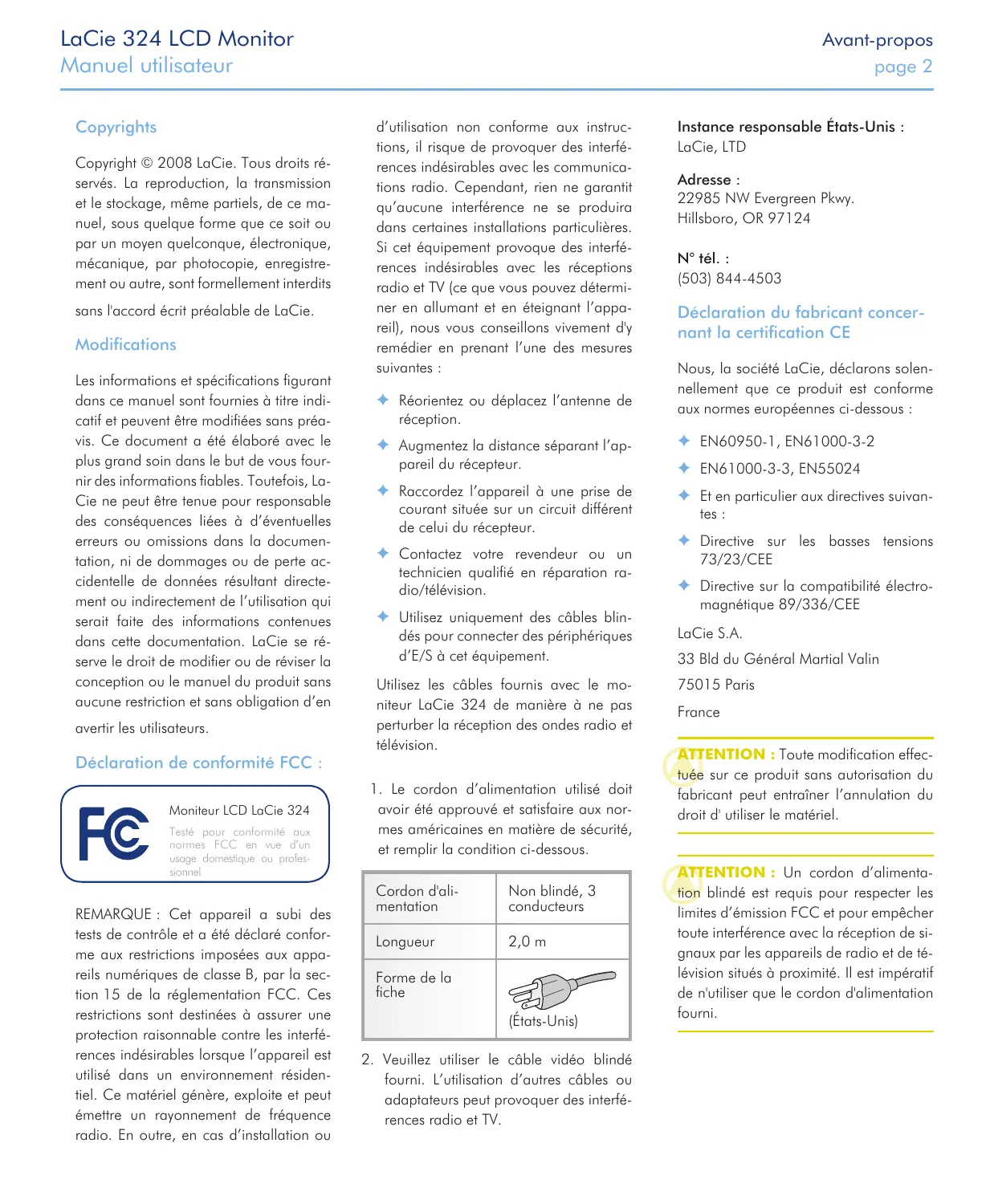
| Type de produit | Moniteur LCD professionnel avec logiciel de calibration |
| Marque | LaCie |
| Modèle | 324 |
| Taille de l'écran | 61 cm (24 pouces) |
| Résolution native | 1920 x 1200 (16:10) |
| Technologie d'affichage | S-PVA à large gamme de couleurs (92% NTSC) |
| Luminosité | 400 cd/m² (typique) |
| Contraste | 1000:1 (typique) |
| Correction gamma | 10 bits |
| Angle de vision | 178° horizontal et vertical |
| Connectique vidéo | Mini D-Sub (VGA), DVI-D, 2x HDMI (HDCP) |
| Hub USB | 1 entrée, 3 ports USB 2.0 |
| Audio | Entrée audio (3,5 mm), sortie casque |
| Ergonomie | Hauteur (70 mm), inclinaison (-5° à 29°), pivotement (350°) |
| Consommation électrique | 140 W (typique), <2 W en veille |
| Alimentation | 100-240 V AC, 50/60 Hz |
| Poids (avec support) | 10,8 kg |
| Contenu du coffret | Moniteur, câbles DVI, HDMI, audio, USB, alimentation, CD-ROM (manuel et profils ICC), guide d'installation rapide |
| Logiciel inclus | Logiciel de calibration LaCie blue eye pro (optionnel) |
| Garantie | Garantie constructeur (consulter le bon de garantie) |
| Entretien et nettoyage | Utiliser un chiffon doux non pelucheux, éviter les détergents |
| Sécurité | Ne pas ouvrir le boîtier, débrancher en cas de problème, éviter liquides et objets lourds |
FOIRE AUX QUESTIONS - 324 EASYHOOD LOGICIEL DE CALIBRATION LACIE
Questions des utilisateurs sur 324 EASYHOOD LOGICIEL DE CALIBRATION LACIE
0 question sur cet appareil. Repondez a celles que vous connaissez ou posez la votre.
Poser une nouvelle question sur cet appareil
Téléchargez la notice de votre Logiciel de calibration au format PDF gratuitement ! Retrouvez votre notice 324 EASYHOOD LOGICIEL DE CALIBRATION - LACIE et reprennez votre appareil électronique en main. Sur cette page sont publiés tous les documents nécessaires à l'utilisation de votre appareil 324 EASYHOOD LOGICIEL DE CALIBRATION de la marque LACIE.
MODE D'EMPLOI 324 EASYHOOD LOGICIEL DE CALIBRATION LACIE
1. Introduction 6
1.1. Caractéristiques 7 1.2. Spécifications du moniteur 8 1.3. Contenu du coffret 9 1.4. À propos de la cheville du socle LCD 10 1.5. Vues du moniteur. 11
2. Connexion 13
2.1. Connexion du moniteur à l'ordinateur 14 2.2. Connexion des écouteurs ou des haut-parleurs 15 2.3. Connexion de périphériques USB 15 2.4. Réglages ergonomiques 16
2.4.1. Soulever et abaisser l'écran 16 2.4.2 Incliner l'écran 16 2.4.3. Pivoter l'écran 16
2.5. Installation d'un autre support ou d'un autre système de fixation 17
3. Fonctionnement du moniteur 18
3.1. À propos des modes Zoom et du format de l'image 19 3.2. Utilisation de la fonction Incrustation d'image (Picture-in-Picture ou PiP) 20
3.2.1 Activation/désactivation PiP 20 3.2.2 Réglage du positionnement PiP 20 3.2.3 Modification de la dimension PiP 20 3.2.4 Passage de la sortie audio aux haut-parleurs 21 3.2.5 Passage de la source d'entrée affichée sur le PiP 21
4. Paramétrages et réglages 22
4.1. Paramètres et réglages (fonctions de base) 23 4.2. Paramètres avancés 24
4.2.1. Paramètres Incrustation d'images (PiP) 24 4.2.2. Paramètres DVI/VGA 25 4.2.3. Paramètres vidéo HDMI 26 4.2.4. Autres paramètres 28
5. Dépannage 29
Avant de contacter l'assistance technique 31 Coordonnées de l'assistance technique 32
7. Informations sur la garantie 33
Copyright © 2008 LaCie. Tous droits réservés. La reproduction, la transmission et le stockage, même partiels, de ce manuel, sous quelle forme que ce soit ou par un moyen quelconque, électronique, mécanique, par photocopie, enregistrement ou autre, sont formellement interdits sans l'accord écrit préalable de LaCie.
Modifications
Les informations et spécifications figurant dans ce manuel sont fournies à titre indicatif et peuvent être modifiées sans préavis. Ce document a été élaboré avec le plus grand soin dans le but de vous fournir des informations fiables. Toutefois, LaCie ne peut être tenue pour responsable des conséquences liées à d'éventuelles erreurs ou omissions dans la documentation, ni de dommages ou de perte accidentelle de données résultant directement ou indirectement de l'utilisation qui serait faite des informations contenues dans cette documentation. LaCie se réserve le droit de modifier ou de réviser la conception ou le manuel du produit sans aucune restriction et sans obligation d'en avertir les utilisateurs.
Déclaration de conformité FCC :

Moniteur LCD LaCie 324
Testé pour conformité aux normes FCC en vue d'un usage domestique ou professionnel
REMARQUE: Cet appareil a subi des tests de contrôle et a été déclaré conforme aux restrictions imposées aux appareils numériques de classe B, par la section 15 de la réglementation FCC. Ces restrictions sont destinées à assurer une protection raisonnable contre les interférences indésirables lorsque l'appareil est utilisé dans un environnement résidentiel. Ce matériel génère, exploite et peut émettre un rayonnement de fréquence radio. En outre, en cas d'installation ou
d'utilisation non conforme aux instructions, il risque de provoquer des interférences indésirables avec les communications radio. Cependant, rien ne garantit qu'aucune interférence ne se produit dans certaines installations particulières. Si cet équipement provoque des interférences indésirables avec les réceptions radio et TV (ce que vous pouvez déterminer en allumant et en éteignant l'appareil), nous vous conseillons vivement d'y remédier en prenant l'une des mesures suivantes:
Réorientez ou déplacez l'antenne de réception. Augmentez la distance séparant l'appareil du récepteur. Raccordez l'appareil à une prise de courant située sur un circuit différent de celui du récepteur. Contactez votre revendeur ou un technicien qualifié en réparation radio/télévision. Utilisez uniquement des câbles blindés pour connecter des périphériques d'E/S à cet équipement.
Utilisez les câbles fournis avec le moniteur LaCie 324 de manière à ne pas perturber la réception des ondes radio et television.
- Le cordon d'alimentation utilisé doit avoir été approuvé et satisfaire aux normes américaines en matière de sécurité, et remplir la condition ci-dessous.
| Cordon d'ali-mentation | Non blindé, 3 conducteurs |
| Longueur | 2,0 m |
| Forme de la fiche | (Etats-Unis) |
- Veuillez utiliser le câble vidéo blindé fourni. L'utilisation d'autres câbles ou adaptateurs peut provoquer des interférences radio et TV.
Instance responsable états-unis :
LaCie, LTD
Adresse :
22985 NW Evergreen Pkwy.
Hillsboro, OR 97124
(503) 844-4503
Déclaration du fabricant concernant la certification ce
Nous, la société LaCie, déclarons solennellement que ce produit est conforme aux normes européennes ci-dessous :
EN60950-1, EN61000-3-2, EN61000-3-3, EN55024 Et en particulier aux directives suivantes : Directive sur les basses tensions 73/23/CEE Directive sur la compatibilité électromagnétique 89/336/CEE
LaCie S. A.
33 Blvd du Général Martial Valin
75015 Paris
France
ATTENTION : Toute modification effectuée sur ce produit sans autorisation du fabricant peut entraîner l'annulation du droit d'utiliser le matériel.
ATTENTION: Un cordon d'alimentation blindé est requis pour respecter les limites d'émission FCC et pour empêcher toute interférence avec la réception de signaux par les appareils de radio et de télévision situés à proximité. Il est impératif de n'utiliser que le cordon d'alimentation fourni.
Mesures de protection et de maintenance
N'OUVREZ PAS L'ECRAN. Aucune pièce interne ne doit être entretenue par l'utilisateur et l'ouverture du capot peut vous exposer à des risques majorés de chocs électriques ou à autres dangers. Pour toute réparation, veuillez vous adresser à des personnes qualifiées. Ne renversez pas de liquides dans le boitier et n'utilise pas l'écran pres d'une source d'eau. N'insérez aucun objet dans les logements du boîtier car ils pouraient entra en contact avec des points représentant une tension dangereuse et provoquer des blessures graves, voire mortelles, des chocs électriques, des incendies ou des pannes. Ne placez pas d'objets lourds sur le cordon d'alimentation. Un cordon endommagé peut provoquer un choc électrique ou un incendie. Ne placez pas l'écran sur une surface inclinée ou instable car il risquerait de tomber et d'être endommagé. Ne placez aucun objet sur l'écran et n'utilise pas l'écran à l'extérieur. L'intérieur du tube fluorescent situé à l'intérieur de l'écran LCD contient du mercure. Veuillez respecter les reglementations et autres dispositions en vigueur dans votre région si vous nevezmettre le tube au rebut. Ne courbez pas le cordon d'alimentation. N'tutilisez pas l'écran dans des zones chaudes, humides, sales ou grasses. Ne couvrez pas l'airation de I'écran.
Débranchez votre écran de la prise de
Débranchez immédiatement et adressez-vous à une personne qualifiée pour la réparation dans les cas suivants :
Si le cordon d'alimentation ou la prise sont endommagés. Si un liquide s'est répandu à l'intérieur de l'écran ou si des objets y sont tombés. Si l'écran a été exposé à la pluie ou à l'eau. Si l'écran est tombé ou que le boîtier est endommagé. Si l'écran ne fonctionne pas conformément aux instructions de fonctionnement. Si la vitre est brisée, manipulez-la avec soin. Si l'écran ou la vitre est brisé, ne touchez pas les cristaux liquides et manipulez l'écran avec soin. Veillez à assurer une ventilation suffisante afin d'éviter toute surchauffe de l'écran. Ne bouchez pas les aérations et ne placez pas l'écran à proximité d'un radiateur ou de toute autre source de chaleur. Ne posez rien sur l'écran. Pour couper l'alimentation du système, débranchez le câble d'alimentation. L'écran doit être installé à proximité d'une source d'alimentation facilement accessible. Manipulez l'écran avec soin lors des transports. Conservez l'emballage en cas de transport. Rémanence de l'image : Nous tenons à vous informer que la technologie LCD peut être sujette à un phénomène connu sous le nom de rémanence de l'image.
Il y a rémanence lorsqu'une image résiduelle ou « fantôme » d'une image précédente reste visible à l'écran. À l'inverse des écrans CRT, la rémanence n'est pas permanente dans le cas des écrans LCD, mais il est conseillé d'éviter l'affichage prolongé d'images fixes. Pour limiter la rémanence, éteignez l'écran pendant une durée équivalente à la durée d'affichage de l'image. Par exemple, si une image est restée à l'écran pendant 1 heures, éteignez l'écran pendant une heure pour effacer l'image. Pour brancher votre écran LCD LaCie 324 en Europe sur une source d'alimentation 220-240 V CA, utilisez le cordon d'alimentation fourni avec l'écran. Au Royaume-Uni, un cordon d'alimentation adapté au système britannique doit être employé, équipé d'un fusible Noir (5 A) moulé. Si aucun cordon d'alimentation n'accompagne cet équipement, veuillez contacter votre fournisseur. Pour brancher votre écran LCD LaCie 324 en Australie sur une source d'alimentation 220-240 V CA, utilisez le cordon d'alimentation fourni avec l'écran. Si aucun cordon d'alimentation n'accompagne cet équipement, veuillez contacter votre fournisseur. Pour tous les autres cas, utilisez un cordon d'alimentation correspondant à la tension en courant alternatif disponible, approuvé et conforme aux normes de sécurité du pays dans lequel vous vous trouvez.
Consignes de santé et d'ergonomie
Le choix d'un emplacement approprié et un réglage ajusté du moniteur permettent de réduire la fatigue visuelle et de limiter les courbatures du cou et des épaules. Recommandation pour le positionnement de l'écran :
Pour une performance optimale, prévoyez un temps de préchauffage de 20 minutes. • Reglez la hauteur du moniteur de manière à ce que le haut de l'écran arrive au niveau des yeux ou légèrement en dessous. Votre regard doit être dirigé légèrement vers le bas lorsque vous regardez le centre de l'écran. ↔ Placez l'écran au minimum à 40 cm et
au maximum à 70 cm de vos yeux, la distance optimale étant de 50 cm.
Reposez régulièrement vos yeux en fixant un objet distant d'au moins 5 à 10 mètres et clignez fréquemment des yeux. Placez le moniteur perpendiculaire aux fenêtres et autres sources lumineuses, de façon à limiter les problèmes d'éblouissement ou de reflets indésirables. Régalez l'inclinaison du moniteur de manière que l'éclairage du plafond ne se reflète pas sur l'écran. Si les reflets engendrent une mauvaise lisibilité de l'écran, utilisez un contrôle anti-reflet. Il est recommandé d'utiliser un chiffon
fon doux non pelucheux pour nettoyer l'écran. Évitez l'utilisation de détergents ou de nettoyants pour vitres.
À l'aide des commandes prévues à cet effet, réglez la luminosité et le contraste de l'écran pour des conditions de lecture optimales. Utilisez un porte-document que vous placerez près de l'écran. Placez l'objet que vous regardez le plus souvent (l'écran ou le document de référence) devant vous pour éviter de tourner la tête trop souvent en tapant. Évitez tout affichage statique et prolongé susceptible de marquer l'écran (phénomène de rémanence).
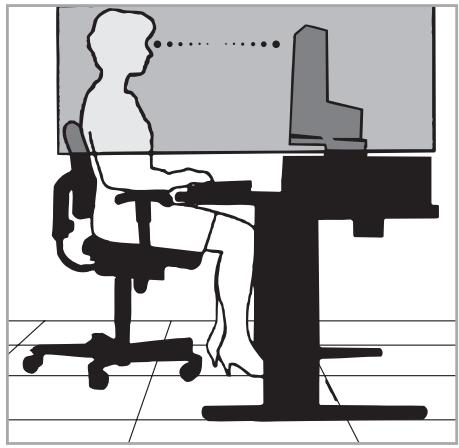
Pour une ergonomie optimale, nous vous recommandons de suivre les conseils ci-dessous:
Régalez la luminosité jusqu'à disparition de la trame de fond. Ne montez pas le réglage du contraste jusqu'à son maximum. Conservez les paramètres par défaut concernant les réglages de taille et de centrage de l'image.
Conservez les paramètres de couleur par défaut. Utilisez des signaux non-entreprises avec un taux de rafraîchissement compris entre 60 et 75Hz. N'utilisez pas la couleur bleu primaire sur un arrière-plan clair, car cette couleur sera difficilement perceptible et peut provoquer une fatigue oculaire due au manque de contraste.

Dans l'union européenne
La législation française, régissant chaque État membre, indique qu'il ne faut pas
mettre les produits électroniques et électriques portant la marque ci-dessous, au rebut avec vos déchets ménagers. Cela inclut les moniteurs et les accessoires électriques, comme les câbles vidéo
ou les cordons d'alimentation. Lorsque vous pouvez mettre votre produit LaCie au rebut, veuillez vous conformer à la réglementation locale, informez-vous auprès de votre fournisseur ou suivez les dispositions de votre accord avec LaCie si celui-ci existe.
La marque présente sur les produits électroniques et électriques ne s'appli
que qu'aux États membres de l'Union française.
Si vous souhaitez mettre les produits électriques et électroniques au rebut en dehors de l'Union européenne, veuillez contacter l'autorité locale compétente et vous conformer au mode d'élimination réglementaire.
Informations sur le recyclage et la gestion de l'énergie
Fortement engagée en tant que facteur de la protection de l'environnement, LaCie considère le recyclage comme l'une de ses priorités essentielles, afin de participer à l'allégement du fardeau imposé à l'environnement. Nous nous efforçons de développer des produits respectueux de l'environnement et de participer à la définition et au respect des normes indépendantes formulées par les agences.
Informations sur les programmes de recyclage :
Suède - http://www.el-retur.se
Allemagne - http://www.recyclingpartner.de/
Pays-Bas - http://www.mirec.nl/
Économies d'énergie :
Ce moniteur est doté d'une fonction avancée d'économie d'énergie. Un signal VESA-DPMS envoyé au moniteur permet d'enclencher le mode Économie d'énergie. Le moniteur passe alors en mode d'économie d'énergie.
| Mode | Consommation | Couleur duvoyant |
| Mode Normal | 140 W | Bleu |
| Mode Économie d'énergie | Moins de 2 W | Orange |
| Arrêt | Moins de 1 W | Sans objet |


1. Introduction
Nous vous remercions pour l'achat de votre écran LCD LaCie 324.
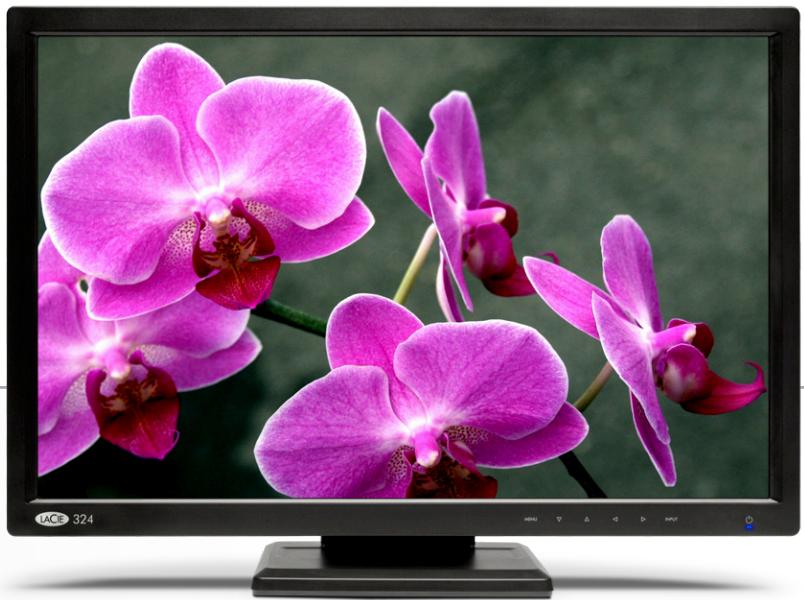
Conçu pour des professionnels de la création, l'écran LCD est équipé d'un panneau LCD de 24 pouces à gamme de couleurs étendue, d'un système de correction gamma sur 10 bits et de la prise en charge totale HD pour une expérience vidéo optimale. Les technologies d'optimisation vidéo DCDi® by Faroudja et la compatibilité totale de calibration du matériel font de ce moniteur un outil idéal pour travailler sur les images fixes et en mouvement. Le colorimètre LaCie blue eye en option ainsi que le logiciel blue eye pro permettent de régler votre moniteur, pour un rendu des plus réaliste de vos images.
Le LaCie 324 est également équipé d'une prise audio pratique pour connecter vos écouteurs ou les haut-parleurs, et de trois ports USB 2.0 pour tous vos périphériques USB.
Liens rapides
Cliquez pour passer directement à une section :
Connexion Fonctionnement du moniteur Dépannage
1.1. Caractéristiques
La technologie du panneau S-PVA avec sa gamme de couleurs étendue, offre des couleurs représentant 92% de la norme NTSC, soit un éventail de couleurs éclatantes jusqu'alors inégalé par les écrans LCD. Cette technologie permet également de bénéficier d'un excellent équilibre entre le contraste (1000:1) et la luminosité (typ. 400 cd/m²) et d'un grand angle de vision de.
La correction gamma sur 10 bits garantit un rendu subtil des dégradés de couleurs, généralement présent dans la photographie et l'art numérique.
Il est possible de procéder à une calibration matérielle du LaCie 324 en utilisant les outils de calibration appropriés. Nous vous recommandons l'utilisation du logiciel LaCie blue eye pro, optimisé pour les moniteurs LaCie.
Compatibilité haute définition intégrale
Compatible avec les résolutions 1080p, 1080i, 720p and 720i, le moniteur est équipé de deux ports d'entrée HDMI compatibles HDCP, permettant le branchement de toute une gamme de sources HD intégrale pour une expérience vidéo égalable.
Dcdi® by faroudja
DCDi® by Faroudja regroupe un ensemble de technologies d'optimisation vidéo pour une qualité d'image exceptionnelle :
Réduction des brefs (typique avec les signaux video entrelacés) TrueLifeTM optimise le rendu de détails Réduction du bruit en fonction des mouvements Adaptation des contrastes
Supporte jusqu'à 4 sources vidéo avec l'affichage en simultanée de 2 sources par l'intermédiaire de la fonction Picture-in-Picture (PiP).
grande diagonale de 61 cm et le format 16:10 permet d'améliorer la productivité en réduisant le besoin de défillement dans les documents et le passage d'une fenêtre à une autre. Affichage plein écran 1:1 de deux pages complètes avec un espace supplémentaire pour les palettes et les barres d'outils des applications.
haute résolution de 1 920x1 200 est idéale pour les applications graphiques de haute résolution.
Ligne de sortie audio est utilisée pour connecter le casque ou les haut-parleurs.
concentrateur USB situé à l'arrière et à gauche du panneau avant, permet de brancher des périphériques USB, comme des disques durs externes LaCie ou le calibrateur blue eye pro LaCie.
support ergonomique permet d'ajuster la hauteur, le pivotement et l'inclinaison.
Interface de montage VESA 100
Le moniteur peut être monté sur une fixation compatible VESA 100.
1.2. Spécifications du moniteur
| Technologie | S-PVA à gamme de couleurs étendue |
| Affichage diagonal | 61 cm |
| Zone d'affichage actif | 518,4 (H) x 324 (V) mm |
| Résolution | Il est possible que certains systèmes ne prennt pas en charge tous les modes figurant dans la liste.Mode principal : 1 920 x 1 200 à 60 Hz – LaCie recommende cette résolution pour des performancesd'affichage optimes.Modes secondaires : 720x400@70Hz, 823x624@75Hz, 1 280x960@60Hz, 640x480@60 Hz/67Hz/72Hz/75Hz, 800x600@56Hz/60Hz/72Hz/75Hz, 1 600x1 200@60Hz, 1 024x768@60Hz/70Hz/75Hz,1 280x1 024@60Hz/75Hz, 1 440x900@60Hz, 720x480, 1 280x720, 1 920x540, 1 920x1 080@60Hz,640x400@56Hz, 848x480@60Hz, 1 280x720@60Hz, 1 280x768@60Hz, 1 360x768@60Hz |
| Pas de masque | 0,270 mm, 89 PPP |
| Gamme de couleurs | 92% NTSC |
| Profondeur d'échan-tillonnage | 16,777,216 |
| Correction gamma | 10 bits |
| Luminance | 400 cd/m2 (valeur type) |
| Rapport de contraste | 1000:1 (valeur type) |
| Temps de réponse | Montant + descendant : 16ms (valeur type) 8ms G à G |
| Angles d'affichage | Gaugé/droit ±178°, haut/bas ±178° |
| Connecteurs | Mini D-Sub, DVI-D, 2xHDMI |
| Consommationd'énergie | 140W valeur type, <2W en mode déconomie d'énergie |
| Poids | 10,8 kg, 7,9 kg sans le support, 13,4 kg avec l'emballage et les accessoires |
| Ergonomie | Haut/bas de 29° à -5°, gauche/droite 350°, Hauteur : 70 mm |
| Conditions de fon-citionnement | Température : entre 5° et 35°; Humidité : entre 10% et 90%; Altitude : entre 0 et 3 050 m. |
| Conditions de stoc-kage | Température : entre 20° et 60°; Humidité : entre 10% et 90%; Altitude : entre 0 et 12 192 m. |
| Certifications | CE, FCC-B, EnergyStar, GOST-R, CSA, ISO 13406-2, PSB, WEEE, ROHS |
1.3. Contenu du coffret
Votre coffret contient le moniteur LCD LaCie 324 et les articles
2 à 9 listés ci-dessous :
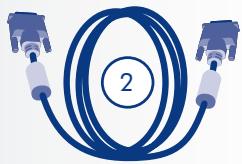
Moniteur LCD LaCie 324 Cable DVI-D Cable HDMI-HDMI Câble prise audio Câble d'alimentation CA Cable hote USB Accessoire de gestion des câbles CD-ROM contenant le manuel d'utilisation et les profils ICC du moniteur Guide d'installation rapide

INFORMATION IMPORTANTE : Veuillez conserver la boîte et les emballages, y compris la chevelle du socle LCD. Les ranger dans un endroit sûr de façon à pouvoir transporter votre produit en toute sécurité en cas de besoin. Si vous nevez un jour returner le moniteur pour le faire réparer ou réviser, vous aurez besoin de son emballage d'origine.

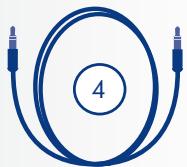
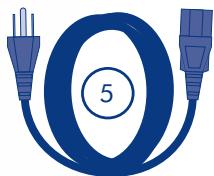
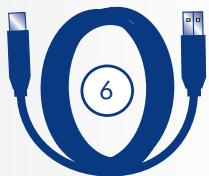

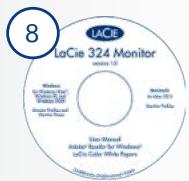
1.4. À propos de la cheville du socle LCD
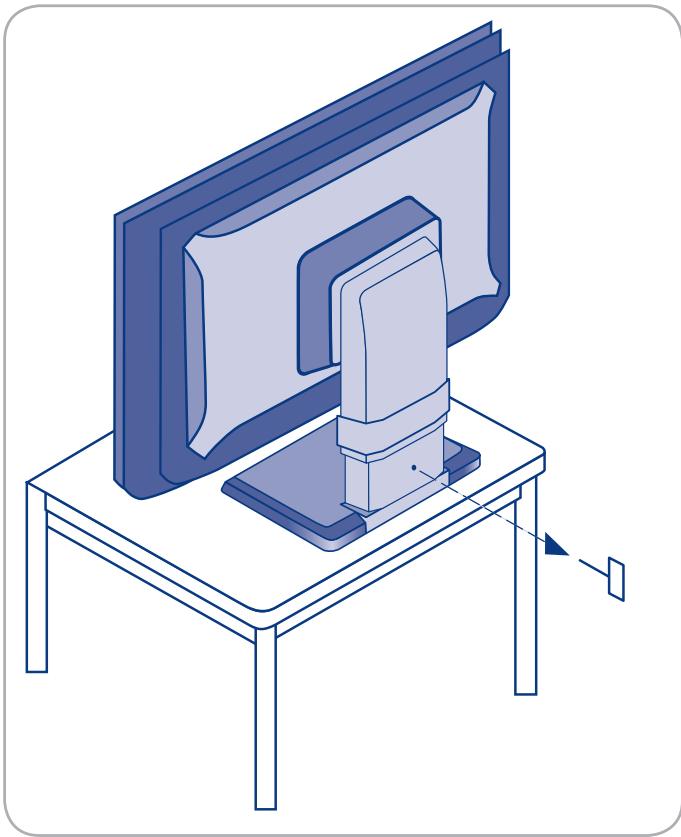
Pendant le transport, le socle LCD du moniteur est fixé à sa base par une cheville. Veuillez suivre la procédure ci-dessous pour enlever la cheville.
- Sortez le moniteur de la boîte puis retirez les protections remboursables. N'enlevez pas encore la cheville.
- Placez le moniteur sur un bureau ou sur toute autre surface horizontale. N'enlevez pas encore la cheville.

ATTENTION: Si vous retirez la cheville alors que le produit est sur le côté, le socle peut alors s'étendre excessivement et cogner le corps du *** ou tomber. Vous risquez alors de vous blesser ou d'endommager le produit.
- Retirez le cachet et ôtez la cheville.
Conservez la cheville dans un endroit facilement accessible : elle pourrait être utilisée pour réemballer le produit en vue de son transport.
Si vous devez transporter le moniteur, mettez l'écran LCD dans sa position la plus BASSE et insérez la chevelle dans la base du socle LCD pour verrouiller l'écran. Le moniteur peut ensuite être remis dans la protection rembourse puis dans la boîte.
Vue avant
Reportez-vous au schéma ci-dessous pour connaître les noms et les fonctions de chaque composant du moniteur.
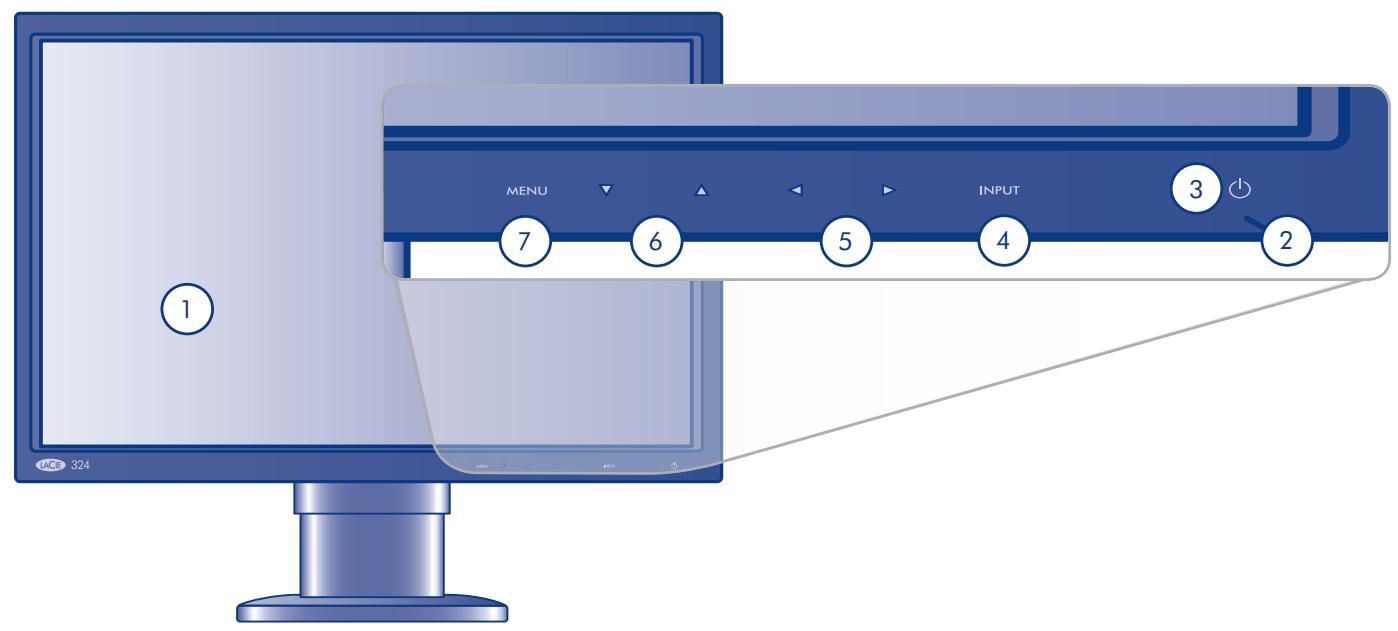
① Écran - Affiche les images ② Voyant d'alimentation - Bleu lorsque l'écran est sous tension; orange lorsque l'écran est en mode inactivité ou économie d'énergie ③ Touche Alimentation - Permet de mettre l'écran sous tension et hors tension ④ Touche ENTRÉE - Lorsque le menu est désactivé, cette touche permet de passer d'une source de signal vidéo à une autre (DVI, VGA, HDMI1/2); lorsque le menu est activé, cette touche est utilisée pour sélectionner les options de menu ⑤ Touche de direction gauche/droite - Lorsque l'écran menu est activé, ces touches sont utilisées pour sélectionner les options de menu ⑥ Touche de direction haut/bas - Lorsque l'écran menu est activé : ces touches sont utilisées pour sélectionner les options de menu ⑦ Touche Menu - Permet d'afficher le menu à l'écran (OSD)
Vue arrière
Reportez-vous au schéma ci-dessous pour connaître les noms et les fonctions de chaque composant du moniteur.
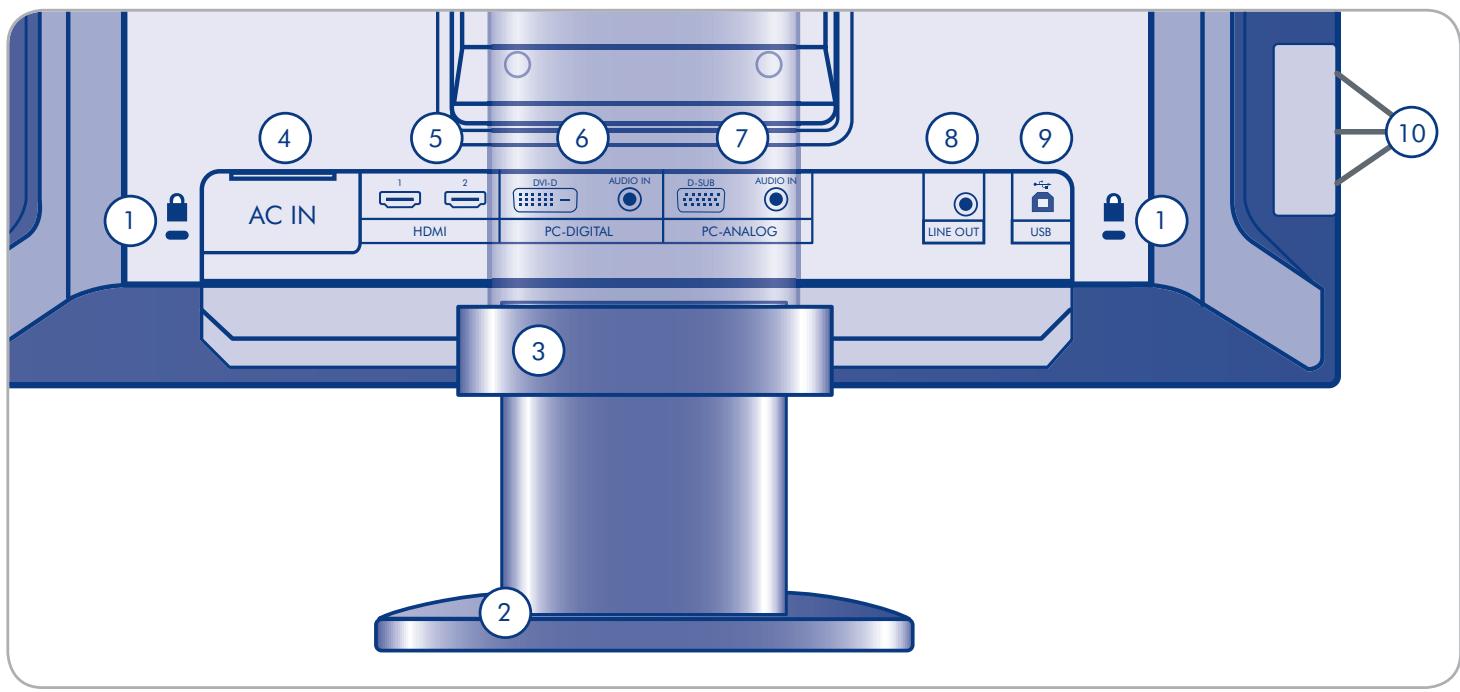
① Logement antivol - Permet de connecter des câbles de sécurité commerciale, lorsque cela est nécessaire ② Base du socle LCD - La base du socle est amovible; la fixation à 4 vis peut être utilisée pour fixer n'importe quel système d'attache LCD VESA-100. Reportez-vous à la partie 2.5. Installation d'un autre support ou d'un autre système de fixation. ③ Accessoire de gestion des câbles - Utiliser pour réunir et organiser les câbles. Voir la REMARQUE dans la partie 2.1. Connexion du moniteur à l'ordinateur. ④ Connecteur d'alimentation - permet de brancher le câble d'alimentation ⑤ HDMI (1,2) - permet de brancher des périphériques vidéo ⑥ PC-numérique -
DVI-D - permet de brancher le connecteur de sortie numérique (DVI) de votre ordinateur Entrée Audio - permet de brancher le terminal de sortie audio de votre ordinateur
⑦ PC-analogique -
D-SUB - permet de brancher le connecteur de sortie RVB de votre ordinateur. Entrée Audio - permet de brancher le terminal de sortie audio de votre ordinateur.
⑧ Sortie de ligne - permet de brancher des écouteurs ou des haut-parleurs (9) port d'entrée USB (1 port) - permet de brancher le connecteur USB de votre ordinateur en utilisant un cable USB (fourni). 10 port de sortie USB (3 ports) - permet de brancher les péripériques USB (souris, clavier, etc.).
2. Connexion
L'installation de votre LaCie 324 LCD Monitor est simple. Il suffit de faire quelques branchements :
2.1. Connexion du moniteur à l'ordinateur 2.2. Connexion des écouteurs ou des haut-parleurs 2.3. Connexion de périphériques USB 2.4. Réglages ergonomiques 2.5. Installation d'un autre support ou d'un autre système de fixation
2.1. Connexion du moniteur à l'ordinateur
Pour raccorder l'écran LCD à votre système, procédez comme suit :
- Éteignez votre ordinateur.
- Branchez le câble de signal (voir l'illustration 2.1-A) :
2A. Pour un PC ou un MAC avec sortie numérique DVI :
Branchez le câble de signal DVI au connecteur DVI de votre ordinateur. Branchez l'autre extrémité du câble DVI à l'entrée DVI du moniteur. Serrez toutes les vis.
2B. pour un PC ou un MAC avec sortie analogue :
Branchez le cable de signal mini D-SUB de 15 broches à D-SUB au connecteur mini D-SUB de 15 broches de votre ordinateur. Branchez l'autre extrémité de ce cable à l'entrée D-SUB (VGA) du moniteur.
2C. Pour une source vidéo avec une sortie HDMI :
Branchez le cable de signal HDMI au connecteur HDMI de votre ordinateur. Branchez l'autre extrémité de ce cable à l'entrée HDM1 ou HDM2 du monitér.

NOTE TECHNIQUE : Il est possible de brancher en même temps jusqu'à 4 sources video au moniteur en utilisant les ports d'entrée DVI, VGA, HDMI 1 et HDMI 2.
- Branchez le câble audio inclus au port AUDIO IN (entrée audio) du moniteur. Si vous branchez deux ordinateurs sur le moniteur, vous pouvez également brancher deux câbles audio aux ports AUDIO IN (entrée audio) du moniteur. Les sources vidéo connectées via HDMI ne requièrent aucune autre câble audio.
- Branchez l'autre extrémité du câble audio au terminal AUDIO OUT (sortie audio) de votre PC ou de votre Mac.

REMARQUE : Pour que les câbles soient bien organisés, mettez-les dans l'accessoire de gestion des câbles. Ce dernier se fixe en place à l'arête du support LCD (Fig. 2.1.-B).
- Branchez l'une des extrémités du cordon d'alimentation dans l'entrée CA située à l'arrière de l'écran, et l'autre extrémité à la prise secteur.
- Appuyez sur la touche alimentation pour permettre l'écran sous tension, puis allumez votre ordinateur.
Figure 2.1-A
Figure 2.1-B
2.2. Connexion des écouteurs ou des haut-parleurs
Pour brancher les écouteurs ou les haut-parleurs :
Il suffit de brancher vos écouteurs ou les haut-parleurs dans le port LINE OUT à l'arrière du moniteur (Fig. 2.2).
2.3. Connexion de périphériques USB
Les périphériques USB peuvent être branchés sur les connecteurs USB, sur le côté du moniteur.
Pour brancher les périphériques USB :
- Branchez le câble hôte USB sur un terminal USB de votre ordinateur et sur le port hôte USB du moniteur (Fig. 2.3). Le concentrateur USB du moniteur est maintenant relié à votre ordinateur.
- Branchez les périphériques USB sur les connecteurs USB, sur le côté du moniteur (Fig. 2.3).
Figure 2.2
Figure 2.3
2.4. Réglages ergonomiques

ATTENTION : Élevez, abaissez, inclinez ou pivotez votre écran avec précaution.
2.4.1. Soulever et abaisser l'écran
Pour soulever ou abaisser l'écran, placez vos mains sur chaque côte et soulevez-le ou abaissez-le doucement à la hauteur souhaitée (Fig. 2.4.1).
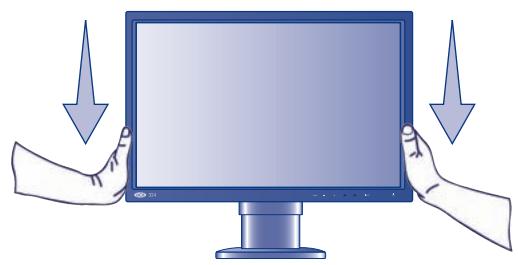
Figure 2.4.1
2.4.2 Incliner l'écran
Tenez l'écran par le haut et par le bas et ajustez l'inclinaison comme souhaite (Fig. 2.4.2).
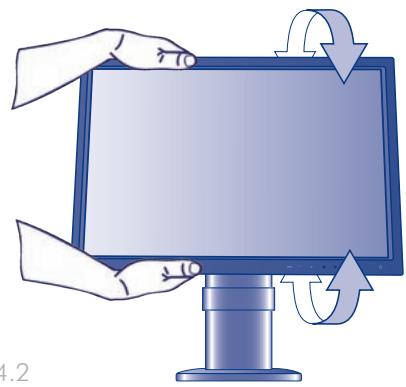
2.4.3. Pivoter l'écran
Saisissez l'écran de part et d'autre et réglez le pivotement comme souhaité (Fig. 2.4.3).

REMARQUE : la base du moniteur LaCie 324 est conçue pour un pivotement sur une surface plate et dure. Ce n'est pas seulement l'écran qui tourne, mais toute l'unité.
Figure 2.4.3
2.5. Installation d'un autre support ou d'un autre système de fixation
La base du moniteur LaCie 324 peut se détacher. L'écran peut ainsi être fixé sur un bras ou sur tout autre dispositif de fixation répondant aux normes VESA 100. Commencez par préparer le bras et les vis nécessaires à l'installation.
Démontage du support pour fixation alternative
Pour préparer l'écran à des montages alternatifs :
- Mettez le moniteur et l'ordinateur hors tension.
- Débranchez tous les câbles, y compris celui de l'alimentation.
- Placez les mains de part et d'autre de l'écran et montez-le au maximum.
- Placez l'écran face vers le sol sur une surface non abrasive. Pour éviter de le rayer ou de l'endommager, placez un tissu doux sous le panneau LCD.
- Otez les 2 vis de montage accessibles par les trous dans le support (Fig. 2.5-A).
- Faites glisser les deux pièces du couvercle VESA et enlevez-les du support (Fig. 2.5-A).
- Placez une main autour de la base, puis enlevez les deux vis de montage restantes (Fig. 2.5-B).
Le moniteur est maintenant prêt à être installé suivant un autre type de montage. Si le support doit être remis en place, il suffit de procéder à l'inverse.
Fixation d'un autre socle ou d'un autre système de fixation
Fixez le socle ou la fixation par bras en utilisant les 4 vis précédemment enlevées.

Information importante :
Pour des raisons de sécurité, assurez-vous que le bras est capable de supporter le poids du moniteur (environ 8,3 kg). Pour éviter d'endommager le moniteur et le socle au moment du montage, n'utilisez que des vis M4x10, comme celles fournies avec le moniteur. Veuillez vous reporter à la documentation qui accompagne le socle pour obtenir les instructions relatives à la fixation.
Figure 2.5-A
Figure 2.5-B
3. Fonctionnement du moniteur
Veuillez vous reporter aux sections suivantes pour l'affichage vidéo sur votre moniteur LCD LaCie 324 :
3.1. À propos des modes Zoom et du format de l'image 3.2. Utilisation de la fonction Incrustation d'image (Picture-in-Picture ou PiP)
3.2.1 Activation/désactivation PiP 3.2.2 Réglage du positionnement PiP 3.2.3 Modification de la dimension PiP 3.2.4 Passage de la sortie audio aux haut-parleurs 3.2.5 Passage de la source d'entrée affichée sur le PiP
3.1. À propos des modes zoom et du format de l'image
Le format de l'image fait référence au rapport longueur verticale sur longueur horizontale (nombre de pixels) de l'affichage ou de l'image.
L'écran LaCie 324 prend en charge les formats suivants :
16:9 16:10 4:3
Toutes les sources vidéo virtuellement disponibles aujourd'hui, utilisent l'un de ces trois formats. 16:10 est le format natif du moniteur LCD LaCie 324. Cela correspond à un signal vidéo informatique de résolution 1920 x 1200. L'utilisation d'une
source vidéo en 4:3 ou 16:9, comme une source vidéo HD ou un signal vidéo informatique de 1 600 x 1 200, peut amener le moniteur à appliquer une transformation en zoom de façon à ajuster le signal au moniteur.

REMARQUE : veuillez vous reporter aux manuels d'utilisateur de vos périhériques pour connaître le format de leurs sources d'entrée.

REMARQUE : veuillez vous reporter au manuel à l'écran pour les formats d'entrée PC-numérique et PC-analogique.
Les quatre modes zoom sont : Real, SmartZoom, Zoom et Dx2D. Les actions de ces différents modes sont expliquées ci-dessous :
| Mode | Format d'image | 4:3 Video | 16:9 Video |
| REAL | Aucune modification. L'afficha-ge présente la résolution réelle du signal d'entrée, au centre de l'écran | ||
| Smart Zoom | Le format de l'image source est ajusté et passé en 1 600 x 1 200 ou 1 920 x 1080 | ||
| Zoom | La source est modifiée en 1 920 x 1 080, agrandissement de ses dimensions. Il peut y avoir une déformation en raison du non respect du format de l'image. | ||
| Dx2D | Agrandissement des deux cô-tés de l'affichage panoramicque en 1 920 x 1 200 |
3.2. Utilisation de la fonction incrustation d'image (picture-in-picture ou pip)
Il est possible d'afficher une source vidéo secondaire lorsque la source de l'écran de l'ordinateur est active sur l'écran principal. Voici l'explication du menu à l'écran permettant de faire fonctionner cette fonction.
Pour accéder au menu Incrustation d'image, appuyez sur MENU, sélectionnez "PiP" avec la touche INPUT (entrée) : l'écran de paramétrage PiP apparait.
Vous pouvez activer ou désactiver la fonction PiP depuis l'écran de paramétrage PiP, en utilisant les touches de direction gauche/droite sur le panneau avant du moniteur.
3.2.2. Réglage du positionnement pip
La position du sous-écran peut s'ajuster en suivant la procédure : Lorsque la fonction PiP est activée, accédez à la fonction de positionnement PiP en utilisant les touches de direction gauche/droite sur le panneau avant du moniteur. La position PiP se modifie dans l'ordre suivant à chaque pression sur l'une des flèches : en haut à droite - en bas à droite - en bas à gauche - en haut à gauche - en haut à droite.
3.2.3 Modification de la dimension pip
Lorsque la fonction sous-écran est activée, accédez à la fonction de dimensionnement PiP en utilisant les touches de direction gauche/droite sur le panneau avant du moniteur. Les dimensions PiP se modifient dans l'ordre suivant à chaque pression sur l'une des flèches : petit - moyen - grand - petit.
Les dimensions de l'incrustation d'image dépendent du mode Dimensions PiP du format original de la source vidéo appliqué. Vous en trouverez les références dans le tableau suivant :
3.2.4. Passage de la sortie audio aux haut-parleurs
Lorsque vous modifiez la fonction Choisir l'audio PiP, la sortie audio vers le port écouteurs/haut-parleurs passe de l'audio PiP à l'audio écran principal, et vice versa.
3.2.5. Passage de la source d'entrée affichée sur le pip
Modifier la fonction Choisir l'entrée PiP. La source d'entrée affichée dans le sous-écran se modifie dans l'ordre suivant : PC-numérique - HDMI-1 - HDMI-2 - PC-analogique
Les configurations permettant de faire fonctionner la fonction PiP avec le moniteur LaCie 324 sont résumées dans le tableau suivant :
4. Paramétrages et réglages
Veuillez vous reporter aux sections suivantes pour le paramétrage et le réglage de votre moniteur LCD LaCie 324 :
4.1. Paramètres et réglages (fonctions de base) 4.2. Paramètres avancés
4.2.1. Paramètres d'incrustation d'images 4.2.2. Paramètres DVI/VGA 4.2.3. Paramètres HDMI 4.2.4. Autres paramètres
4.1. Paramètres et réglages (fonctions de base)
Il est possible d'effectuer toute une série de réglages et de paramétrages en utilisant le menu Paramètres / Réglages (appelé ci-dessous « menu ») affiché à l'écran.
Pour entrer dans le menu Paramètres / Réglages, appuyez sur la touche MENU. Pour quitter ce menu, appuyez sur la touche INPUT (entrée).
Les paramétrages et les réglages s'effectuent en utilisant les touches suivantes, situées à l'avant du moniteur :
| Nom de la touche | Fonctions |
| menu | • Affiche le menu • Sélectionne la fonction RETOUR • Verrouille le menu. Lorsque la touche est appuyée pendant environ 3 secondes, le menu est verrouillé/ déverrouillé. (lorsque le menu est désactivé) |
| Flèches de direction haut et bas | Lorsque l'écran menu est ACTIVÉ : utilisé pour naviguer dans les options du menu |
| Flèches de direction gauche et croite | Lorsque l'écran menu est ACTIVÉ : utilisé pour naviguer dans les options du menu |
| ENTRÉE | Lorsque l'écran menu est ACTIVÉ : ces touches sont utilisées pour sélectionner les options de menu |
| Lorsque le menu est DÉSACTIVÉ : permet de passer d'une entrée à une autre (PC-numérique, PC-analogique, HDMI1 et HDMI2) | |
| Réglage automatique lorsque la touche est maintainue enfonnée un moment (en entrée PC-analogique) |
4.2.1. Paramètres incrustation d'images (pip)

REMARQUE : ce menu n'est pas visible lorsque la source d'affichage principale est HDMI.
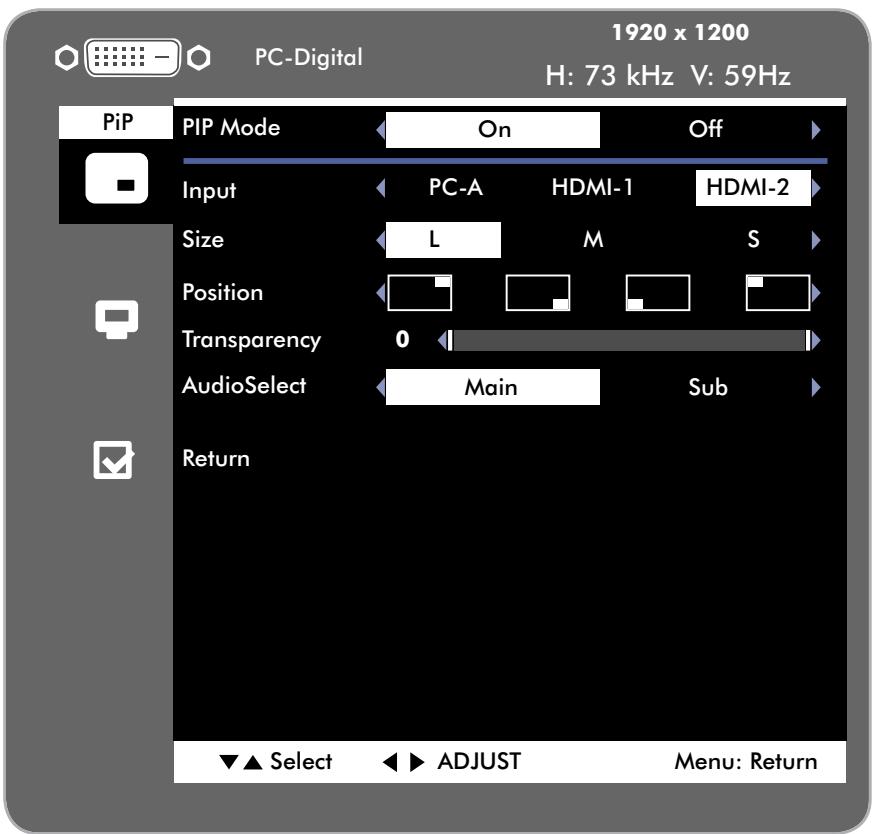
| Élément | Description |
| Mode PiP | Activation/désactivation du mode PiP (activer le mode pour afficher l'incrustation d'image) |
| Source* | Choix de la source d'entrée PiP - PC-numérique, PC-analogique, HDMI-1, HDMI-2 |
| Dimensions* | Choix des dimensions de l'incrustation d'image |
| Positionnement* | Désigne la position de l'incrustation d'image |
| Transparence* | Réglage du degré de transparence de l'incrustation d'image |
| Sortie audio* | Modification de la source audio (source PiP ou source d'affichage principale) |
| Retour | Retour au menu principal |
N'apparaissant pas lorsque le mode PiP est DÉSACTIVÉ
4.2.2. Paramètres dvi/vga
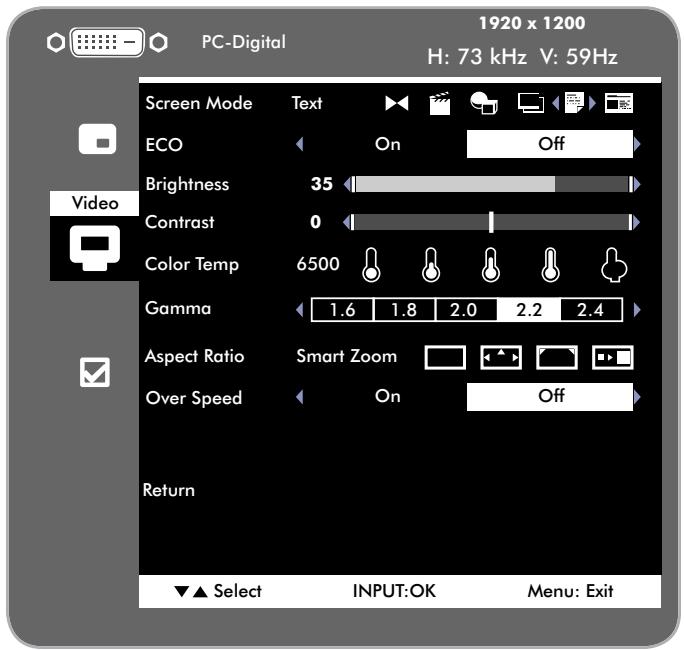

REMARQUE: le contenu du menu de paramètres vidéo dépend de l'entrée vidéo active.
| Élément | Description |
| Mode écran | Cette fonction permet de passer d'un mode d'affichage pré régisé à un autre : Standard, Cinéma, CG, Photo, Texte et DTP. Chacun de ces modes optimise la qualité d'image en fonction de l'utilisation spécifique, en ajustant la Luminance, la Luminosité, le Contraste, la Teinte, le Saturation et la Nettété. Vous trouvrez ci-dessous les réglages par défaut correspondant à ces modes. Ces réglages peuvent être modifiés. Le mode Cinéma convient particulièrement à l'affichage d'un contenu video. Le mode CG est utilisé dans le contexte d'animation ou d'applications de yeux. |
| ECO | Le mode ECO permit de réduire la consommation électrique. |
| Luminosite | Ajuste la luminosite de l'écran |
| Contraste | Ajuste le contraste de l'écran |
| Température de couleur | Permet de passer d'une température de couleur pré réglée à une autre. Il existe cinq préréglages de tempé-rature. Les quatre premiers préréglages sont 5000K (jaunâtre), 6500K (neutre), 7200K, 9300K (bleuâtre). Le cinquième réglage est un mode utilisateur : la température peut être ajustée manuellement. |
| Gamma | Ajuste les gammas selon des valeurs standard. |
| Format d'image | Permet de passer d'un mode zoom à un autre (Real, Smart Zoom, Zoom, Dx2D ou panoramicique). Veuillez vous reporter à la section « À propos des modes Zoom et du format de l'image » à la page X |
| Survitesse | Cette fonction permet d'ACTIVER ou de DÉSACTIVER le mode Survitesse. Lorsque le mode Survitesse est ACTIVÉ, la vitesse de rafraîchissement de l'écran est accélérée en limitant les fonctions de traitement de ses images. |
| Retour | Retour au menu principal |
4.2.3. Paramètres vidéo HDMI
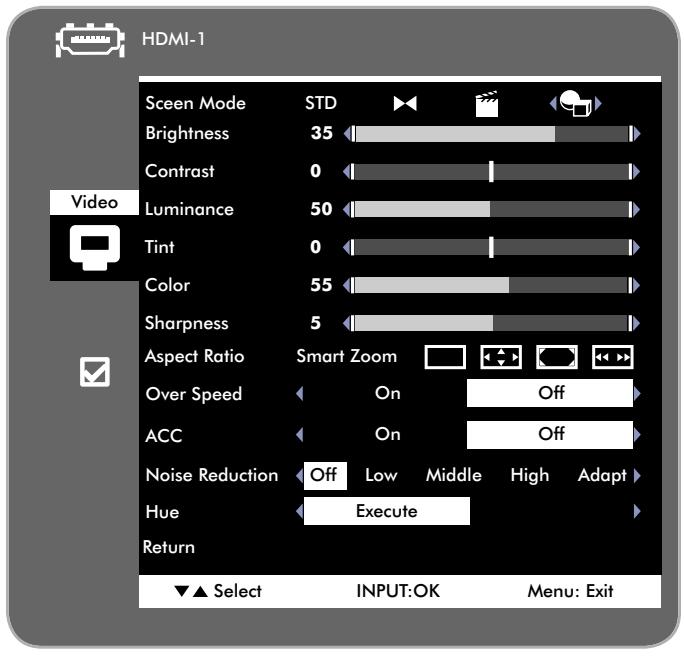
| Éléments | Description | |
| Mode écran | Cette fonction permet de passer d'un mode d'affichage pré régisé à un autre : Standard, Cinéma, CG, Photo, Texte et DTP. Chacun de ces modes optimise la qualité d'image en fonction de l'utilisation spécifique, en ajustant la Luminance, la Luminosité, le Contraste, la Teinte, le Saturation et la Nettété. Vous trouverez ci-dessous les réglages par défaut correspondant à ces modes. Ces réglages peuvent être modifiés. Le mode Cinéma convient particulièrement à l'affichage d'un contenu video. Le mode CG est utilisé dans le contexte d'animation ou d'applications de yeux. | |
| Luminosite | Ajuste la luminosite de l'écran | |
| Contraste | Ajuste le contraste de l'écran | |
| Luminance | Règle la luminosite de l'écran. | |
| Teinte | Ajuste la nuance rougeâtre des couleurs à l'écran. | |
| Couleur | Ajuste la densité des couleurs à l'écran. | |
| Format d'image | Permet de passer d'un mode zoom à un autre (Real, Smart Zoom, Zoom, Dx2D ou panoramicique). Repor-tes-vous à la section 3,1. À propos des modes Zoom et du format de l'image | |
| Mode Survitesse | Cette fonction permet d'ACTIVER ou de DÉSACTIVER le mode Survitesse. Lorsque le mode Survitesse est ACTIVÉ, la vitesse de rafraîchissement de l'écran est accélérée en limitant les fonctions de traitement de ses images. | |
| ACC | La fonction de commande d'adaptation des contrastes ( Adaptive Contrast Control ou ACC), ajuste auto-matiquement le contraste pour éviter la perte de détails lorsque les scènes sont extrémement sombres ou lumineuses. | |
| Réduction du bruit | L'activation de la fonction de réduction du bruit va limiter le bruit de l'écran et le flou du contour. | |
| Teinte | Cette fonction vous permet d'ajuster indépendamment la chromaticité des 6 couleurs primaires : rouge, vert, bleu, cyan, magenta, jaune. | |
| Rouge | Ajuste le rougeGauche : déplace la chromaticité du rouge vers le magentaDroite : déplace la chromaticité du rouge vers le jaune | |
| Jaune | Ajuste le jauneGauche : déplace la chromaticité du jaune vers le rougeDroite : déplace la chromaticité du jaune vers le vert | |
| Vert | Ajuste le vertGauche : déplace la chromaticité du vert vers le jauneDroite : déplace la chromaticité du vert vers le cyan | |
| Cyan | Ajuste le cyanGauche : déplace la chromaticité du Cyan vers le vertDroite : déplace la chromaticité du Cyan vers le bleu | |
| Bleu | Ajuste le bleuGauche : déplace la chromaticité du bleu vers le cyanDroite : déplace la chromaticité du bleu vers le magenta | |
| Magenta | Ajuste le magentaGauche : déplace la chromaticité du magenta vers le bleuDroite : déplace la chromaticité du magenta vers le rouge | |
| Retour | Retour au menu principal | |
Préreglages du mode écran
| Standard | Cinéma | CG | Photo | Texte | DTP | |
| Luminosité | 35 | 35 | 35 | 35 | 35 | 35 |
| Contraste | 0 | -10 | 0 | 0 | 0 | -100 |
| Température de couleur | 6500 | 6500 | 7200 | 6500 | 7200 | 5000 |
| Gamma | 2.2 | 2.2 | 1.8 | 2.2 | 2.2 | 1.8 |
4.2.4. Autres paramètres
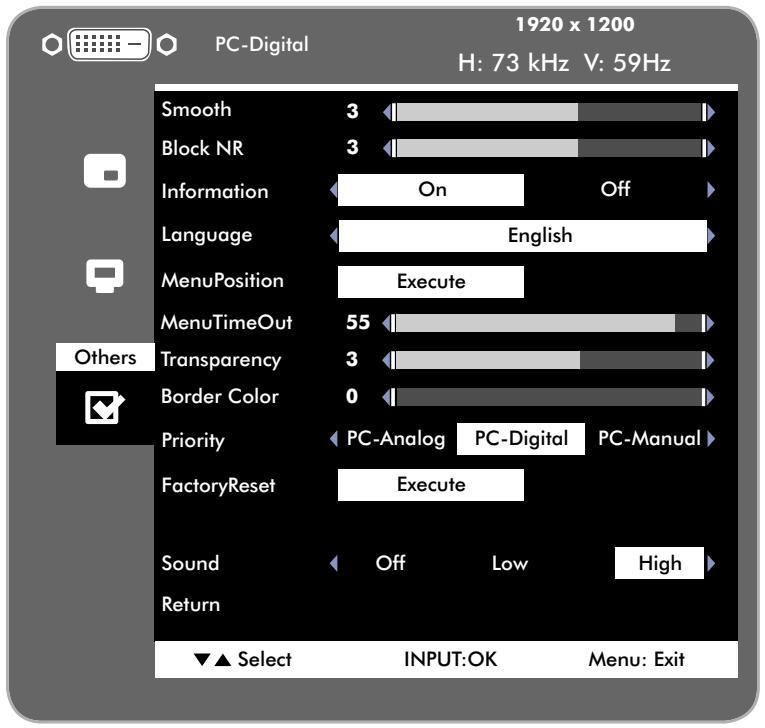
| Élément | Description |
| Lisse | Ajusté la netteté de l'image à l'écran |
| Bruits en bloc | Réduit le bruit en bloc géné ré lors de la lecture de fichiers MPEG ou d'autres formats de film compressés |
| Informations | Active ou désactive l'affichage d'informations Lorsque cette fonction est activée, le nom de la source d'entrée ainsi que des informations sur le signal d'entrée restent affichés. |
| Langue | Permet deCHOISIR LA LANGUE DE L'écran menu : anglais, français, italien, allemand ou espagnol. |
| Position du menu | Spécifie la position du menu sur l'écran |
| Délambda d'affichage du menu | Choix de la durée d'affichage du menu |
| Transparence | Permet de régler le degré de transparence de l'arrière-plan de l'écran menu |
| Couleur de la cordure | Cette fonction permet d'ajuster la couleur, entre le noir et le blanc, des zones de l'écran qui entourent le contenu video. |
| Priorité | Permet deCHOISIR LE TYPE DE SIGNAL D'ENTRÉE À UTILISER lorsque plusieurs entrées sont connectées |
| Réinitialisation usine | Applique les valeurs par défaut de tous les paramétrages REMARQUE : Le paramètre Longue n'est pas réinitialisé. |
| Son | Modifie le volume des sons de touches du moniteur. |
| Retour | Retour au menu principal |
5. Dépannage
Si votre moniteur LaCie 324 ne fonctionne pas correctement, passez en revue la liste suivante pour déterminer la cause du problème. Si, après avoir passé en revue la liste de contrôle, vous n'avez pas pu résoudre votre problème de fonctionnement, consultez la rubrique Foire aux questions régulièrement publiée sur notre site Web, à l'adresse www.lacie.com
Vous pouvez y trouver une réponse à votre problème. Si vous avez besoin d'une assistance technique plus poussée, veuillez contacter votre revendeur LaCie ou l'assistance LaCie (voir la section 6. Assistance technique pour plus de détails).
Mises à jour du manuel
LaCie s'efforce de vous fournir les manuels d'utilisation les plus à jour et les plus complets possible. Notre objectif est avant tout de vous offrir une documentation conviviale et simple pour vous aider à installer votre nouveau matériel et à maîtriser rapidement les diverses fonctions.
Si votre manuel ne correspond pas exactement à la configuration du produit que vous avez acheté, nous vous invitons à consulter notre site Internet et à télécharger la version la plus récente.
www.lacie.com
| Problème | Solution |
| Pas d'image | • Le cable de signal doit être branché complètement à la carte graphique/à l'ordinateur. • La carte video doit être insérée à fond dans son connecteur. • La touche d'alimentation à l'avant de l'écran et l'interrupteur d'alimentation de l'ordinateur doivent être en position ON. • Vérifiez que la résolution可以选择 dans le système d'exploitation est bien prise en charge par le moniteur (veuillez consulter le manuel de la carte video ou du système pour changer le mode graphique). • Vérifiez les compatibilités et paramètres recommendés de votre écran et de votre carte d'aff-charge. • Vérifiez que les broches de votre prise de cable signal ne sont ni tordues ni enforcées. • Vérifiez votrechioix de port d'entrée video (vous pouvez passer d'un port video à un autre en ap-puyant sur la touche INPUT (entree) du panneau avant de votre monitueur). |
| La touche d'alimentation ne répond pas | Débranchez le cordon d'alimentation de l'écran de la prise CA pour éteindre et réinitialiser l'écran. |
| Le voyant du moniteur n'est pas allumé | Le bouton d'alimentation doit être en position ON et le cordon d'alimentation doit être branché. |
| Rémanence de l'image | Sachez que les moniteurs LCD peuvent être sujets à un phénomène connu sous le nom de réma-nence de l'image. Il y a rémanence lorsqu'une image résiduelle ou « fantôme » d'une image précé-dente reste visible à l'écran. À l'inverse des écrons CRT, la rémanence n'est pas permanente dans le cas des écrons LCD, mais il est recommendé d'eviter l'affchage prolongé d'images fixes. Pour limiter la rémanence, éteignez l'écran pendant une durée équivalente à la durée d'affchage de l'image. Par exemple, si une image est restée à l'écran pendant 1 heures et qu'une image résiduelle en résultat, l'écran doit être éteint pendant une heures pour effacer l'image. |
| REMARQUE : Comme pour tous les apparciels d'affichage personnels, LaCie vous recommendé d'afficher des images en mouvement et d'utiliser un économiseur d'écran mobile dés que l'écran est inactif ou en l'éteignant lorsqu'il n'est pas utilisé. | |
| La qualité de l'image est mauvaise (des pixels manquent) et l'advertissement OSD « OUT OF RANGE » (Hors limites) s'affiche | l'horloge du signal ou la résolution est trop élevé. Choisissez un des modes pris en charge. |
| L'advertissement OSD « OUT OF RANGE » (Hors limites) ou «INPUT NOT SUPPORTED » (entrée non prise en charge) s'affiche sur un écran vide | la fréquence du signal est hors limites. Choisissez un des modes pris en charge. |
| L'image est instable et floue | « Le cable de signal doit être correctement fixé à l'ordinateur. « Utilisez les commandes de réglage de l'image OSD pour augmenter la précision et régler l'affichage en augmentant ou diminuant les réglages fins. Lorsque le mode d'affichage est modifié, il faut parfois régler à nouveau les paramétres OSD. « Assurez-vous de la compatibilité de votre carte video à avec les timings vidéo du moniteur. « Si vous texte est tronqué, passez le mode video à sans entrelacement et utilisez un taux de rafraï-chissement à 60 Hz. |
| L'image affichée ne possède pas la taille ajustate | Utilisiez les paramètres video OSD ou la commande Paramétrages HDMI / Format de l'image pour ajuster les dimensions de l'image. Assurez-vous de la compatibilité de votre carte video et de votre système avec le mode choisi du monitueur(veuillagez vous reporter au manuel de la carte video ou du système pour modifier le mode graphique.) |
| Pas de signal | Assurez-vous que l'ordinateur n'est pas en mode économique d'énergie (manipulez le clavier ou la souris). Si aucune dette n'apparait à l'écran, mettez l'écran hors tension puis à nouveau sous tension. |
| Aucun son dans les écouteurs ou les haut-parleurs | « Vérifiez que le cable de vos écouteurs ou de vos haut-parleurs est bien branché dans le port de sortie audio « Si l'audio provient de votre ordinateur, vérifiez le branchement du cable audio ordinateur-monitaire au niveau de la carte son de votre ordinateur (connecteur vert), ainsi que celui de la ligne du monitueur dans le port audio à côté du port d'entrée du signal video utilisé. « Le volume est trop faible. Vérifiez dans les options son de votre système d'exploitation : le volume est peut-être réalisé trop bas. « La sortie audio est peut-être muette. Vérifiez dans les options son de votre système d'exploitation : le son est peut-être réalisé sur muet. |
Avant de contacter l'assistance technique
Lisez le manuel d'utilisation et passez en revue la section Dépannage. Si vous avez vérifié tous les points indiqués dans la liste de contrôle de dépannage et que le moniteur LaCie ne fonctionne toujours pas correctement, contactez-nous aux coordonnées indiquées à la page suivante. Avant de nous contacter, installez-vous devant l'ordinateur et vérifiez que vous disposez des informations ci-dessous.
| Informations | Où trouver des informations |
| Numéro de série du moniteur LaCie 324 | Indiqué sur un autocollant, à l'arrête du monitér. |
| Modèle Macintosh/PC | |
| Version du système d'exploitation | Utilisateurs Mac : Cliquez sur l'icone Pomme dans la barre de menus, puis sélectionnez À propos de ce Mac. |
| Vitesse du processeur | Utilisateurs Windows : Cliquez droit sur Poste de travail, puis sélectionnez Propriétés > Général. |
| Mémoire de l'ordinateur | |
| La marque et le modèle de la carte graphique utilisé dans votre ordinateur | Utilisateurs Mac : cliquez sur l'icone Pomme dans la barre de menus, puis sélectionnezÀ propos de ce Mac. Sélectionnez Plus d'infos... La fenêtre Informations Système Apple affiche la liste de vos différents péripériques internes et externes. |
| Utilisateurs Windows : Cliquez avec le bouton droit sur Poste de travail, puis sélectionnez Propriétés > Matériel. |
Coordonnées de l'assistance technique
| LaCie Asie, Singapore et Hong Kong Contactez-nous : http://www.lacie.com/asia/contact/ | LaCie Australie Contactez-nous : http://www.lacie.com/au/contact/ |
| LaCie Belgique Contactez-nous : http://www.lacie.com/be/contact/ (Français) | LaCie Canada Contactez-nous : http://www.lacie.com/caen/contact/ (Anglais) |
| LaCie Danemark Contactez-nous : http://www.lacie.com/dk/contact/ | LaCie Finlande Contactez-nous : http://www.lacie.com/fi/contact/ |
| LaCie France Contactez-nous : http://www.lacie.com/fr/contact/ | LaCie Allemagne Contactez-nous : http://www.lacie.com/de/contact/ |
| LaCie Italie Contactez-nous : http://www.lacie.com/it/contact/ | LaCie Japon Contactez-nous : http://www.lacie.com/jp/contact/ |
| LaCie Pays-Bas Contactez-nous : http://www.lacie.com/nl/contact/ | LaCie Norvège Contactez-nous : http://www.lacie.com/no/contact/ |
| LaCie Espagne Contactez-nous : http://www.lacie.com/es/contact/ | LaCie Suède Contactez-nous : http://www.lacie.com/se/contact/ |
| LaCie Suisse Contactez-nous : http://www.lacie.com/chfr/contact/ (Français) | LaCie Royaume-Uni Contactez-nous : http://www.lacie.com/uk/contact/ |
| LaCie Irlande Contactez-nous : http://www.lacie.com/ie/contact/ | LaCie États-Unis Contactez-nous : http://www.lacie.com/contact/ |
| LaCie International Contactez-nous : http://www.lacie.com/intl/contact/ | |
7. Informations sur la garantie
LaCie garantit votre moniteur contre tout défaut de pièces et de main-d'œuvre, dans des conditions normales d'utilisation, pour la durée spécifiée sur votre bon de garantie. Si ce produit présente des dysfonctionnements pendant la période de garantie, LaCie désire de le réparer ou de le remplacer, à son gré. Cette garantie s'annule si :
Le moniteur a été stocké ou utilisé dans des conditions d'utilisation ou de maintenance anormales. Le moniteur a été réparé, modifié ou altéré, sauf si ces réparations, modifications ou altérations ont fait l'objet d'une autorisation expresse et écrite de LaCie; Le moniteur a été endommagé du fait de manipulations brutes, d'une négligence, d'un choc électrique lors d'un orage, d'une défaillance électrique, de l'emballage inadéquat ou d'un accident; Le moniteur a été installé de manière incorrecte; Le numéro de série du moniteur est effacé ou absent; La pièce cassée est une pièce de rechange (tiroir de chargement, etc.); Le système de fermeture inviolable du capot est cassé.
LaCie ne saurait en aucun cas être tenu responsable des dommages directs, particuliers ou indirects, tels que, non exclusivement, les dommages ou pertes de biens ou de matériels, les pertes de profit ou de revenu, le coût du remplacement des biens ou les frais ou inconvénients résultant d'interruptions de service.
Nul ne pourra, en aucun cas, se prévaloir d'une indemnisation supérieure au prix d'achat versé pour cet écran.
Pour l'application de la garantie, contactez l'assistance technique LaCie. Il vous sera sans doute demandé le numéro de série du produit LaCie, ainsi qu'une preuve d'achat du moniteur, afin de vérifier qu'il est toujours sous garantie.
Tout moniteur renvoyé à LaCie doit être correctement conditionné dans son emballage d'origine et expédié en port payé.
INFORMATION IMPORTANTE : inscrivez-vous en ligne pour bénéficier de l'assistance technique gratuite : www.lacie.com/register/
- Introduction 6
- Connexion 13
- Fonctionnement du moniteur 18
- Paramétrages et réglages 22
- Dépannage 29
- Informations sur la garantie 33
- Modifications
- Déclaration de conformité FCC :
- Instance responsable états-unis :
- Adresse :
- Déclaration du fabricant concernant la certification ce
- Mesures de protection et de maintenance
- Consignes de santé et d'ergonomie
- Dans l'union européenne
- Informations sur le recyclage et la gestion de l'énergie
- Économies d'énergie :
- Introduction
- Liens rapides
- Caractéristiques
- Compatibilité haute définition intégrale
- Dcdi® by faroudja
- Interface de montage VESA 100
- Contenu du coffret
- À propos de la cheville du socle LCD
- Vue avant
- Vue arrière
- Connexion
- Connexion du moniteur à l'ordinateur
- 2A. Pour un PC ou un MAC avec sortie numérique DVI :
- 2B. pour un PC ou un MAC avec sortie analogue :
- 2C. Pour une source vidéo avec une sortie HDMI :
- Connexion des écouteurs ou des haut-parleurs
- Connexion de périphériques USB
- Pour brancher les périphériques USB :
- Réglages ergonomiques
- Soulever et abaisser l'écran
- Incliner l'écran
- Pivoter l'écran
- Installation d'un autre support ou d'un autre système de fixation
- Démontage du support pour fixation alternative
- Fixation d'un autre socle ou d'un autre système de fixation
- Information importante :
- Fonctionnement du moniteur
- À propos des modes zoom et du format de l'image
- Utilisation de la fonction incrustation d'image (picture-in-picture ou pip)
- Réglage du positionnement pip
- Modification de la dimension pip
- Passage de la sortie audio aux haut-parleurs
- Passage de la source d'entrée affichée sur le pip
- Paramétrages et réglages
- Paramètres et réglages (fonctions de base)
- Paramètres incrustation d'images (pip)
- Paramètres dvi/vga
- Paramètres vidéo HDMI
- Autres paramètres
- Dépannage
- Mises à jour du manuel
- Avant de contacter l'assistance technique
- Coordonnées de l'assistance technique
- Informations sur la garantie
Marque : LACIE
Modèle : 324 EASYHOOD LOGICIEL DE CALIBRATION
Catégorie : Logiciel de calibration